
GUIDA AGLI ORDIN I SU ADCOM.IT
|
|
|
- Stefano Bucci
- 10 anni fa
- Просмотров:
Транскрипт
1 GUIDA AGLI ORDIN I SU ADCOM.IT 1. Registrazione Per effettuare Acquisti/Noleggi sul sito web adcom.it è necessario, innanzi tutto essere utenti registrati. Per registrarsi la procedura da seguire è molto semplice: Cliccare in alto a destra sulla scritta Richiedi nuovo account evidenziata qui sopra in rosso. Accederete al modulo di registrazione dei nuovi utenti, compilate le parti obbligatorie con i vostri dati personali (evidenziate da un asterisco rosso *) e scegliete un username e una password da tenere segrete e che utilizzerete per la successiva fase di login. Una volta compilato il modulo di registrazione premete in fondo alla pagina il bottone Registrati Se la procedura andrà a buon fine vi verrà spedita un , con tutte le informazioni della vostra registrazione. 2. Login Per effettuare il login, è necessario inserire username e password negli appositi campi in alto nella pagina e premere il pulsante Entra. Una volta che ci si è autenticati con successo sul sito adcom.it, verrà presentata all utente il seguente menu aggiuntivo e personale (vedi figura), composto dalle seguenti parti: Documenti Aperti: Contiene i documenti del cliente che non sono stati ancora conclusi. Anagrafica: Contiene i dati personali del cliente, e in ogni momento si puo accedere a questa sezione per modificarli e tenerli aggiornati.
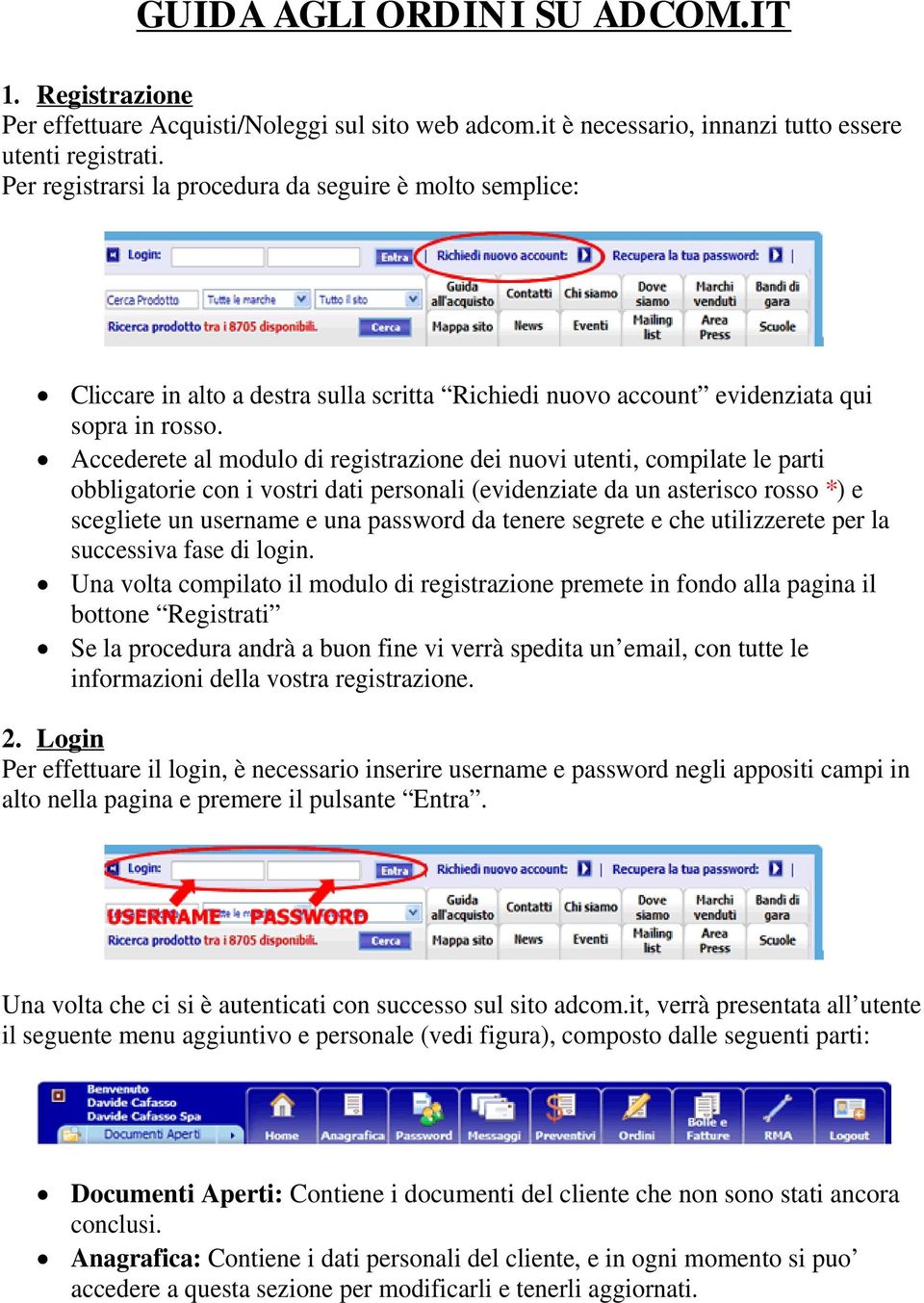

2 Password: Contiene i dati di login al sistema dell utente, in questa sezione è possibile cambiare la password di accesso in qualsiasi momento. Messaggi: Su Adcom.it è possibile inviare un messaggio ad un operatore, tramite questa sezione è possibile dialogare ed essere sempre informati su problemi e dubbi riguardo alla gestione degli ordini. Preventivi: Contiene i preventivi effettuati dal cliente, ma non ancora approvati dallo Staff Adcom, una volta che un preventivo viene approvato è possibile convertirlo in un ordine. Ordine: Contiene gli ordini effettuati dal cliente e il loro dettaglio e lo stato di avanzamento (Ordinato, Attesa Materiale, Spedito, etc ) Bolle e Fatture: Contiene documenti che riepilogano dell ordine, e dei dati di spedizione. RMA: Return Merchandise Authorization, documenti del cliente sui difetti riscontrati sui prodotti. Logout: Per uscire dallo stato autenticato Una volta che ci si è autenticati sul sito adcom.it, verranno mostrati i prezzi dei prodotti riservati ad utenti registrati. 3. I Tre Mondi Adcom Sul sito adcom.it, convivono tre tipologie diverse di prodotti, quelli nuovi, quelli usati e ex-demo, e quelli noleggiabili. Per visualizzare i prodotti di una determinato mondo è sufficiente selezionarlo da sopra il menu in alto a sinistra, vedi figura. Selezionando uno dei tre mondi verranno presentati all utente solo i prodotti associati a quella visualizzazione ( Nuovi, Usati, Noleggio). 4. Acquisto (Prodotti Nuovi e Usati&Exdemo) Acquistare un prodotto su adcom è molto semplice, innanzi tutto è necessario individuare il prodotto che meglio si adatta alle nostre esigenze, per fare ciò si puo utilizzare l apposito menu a sinistra diviso per categorie di prodotti, oppure ricercarlo tramite il motore di ricerca interno al sito (in alto di fianco al logo). Scegliendo il mondo Usato e Ex-Demo si puo individuare il prodotto desiderato con particolari vantaggi economici, rispetto allo stesso prodotto Nuovo.

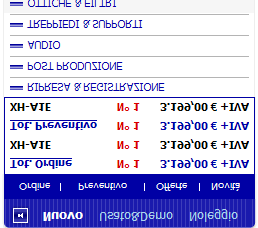
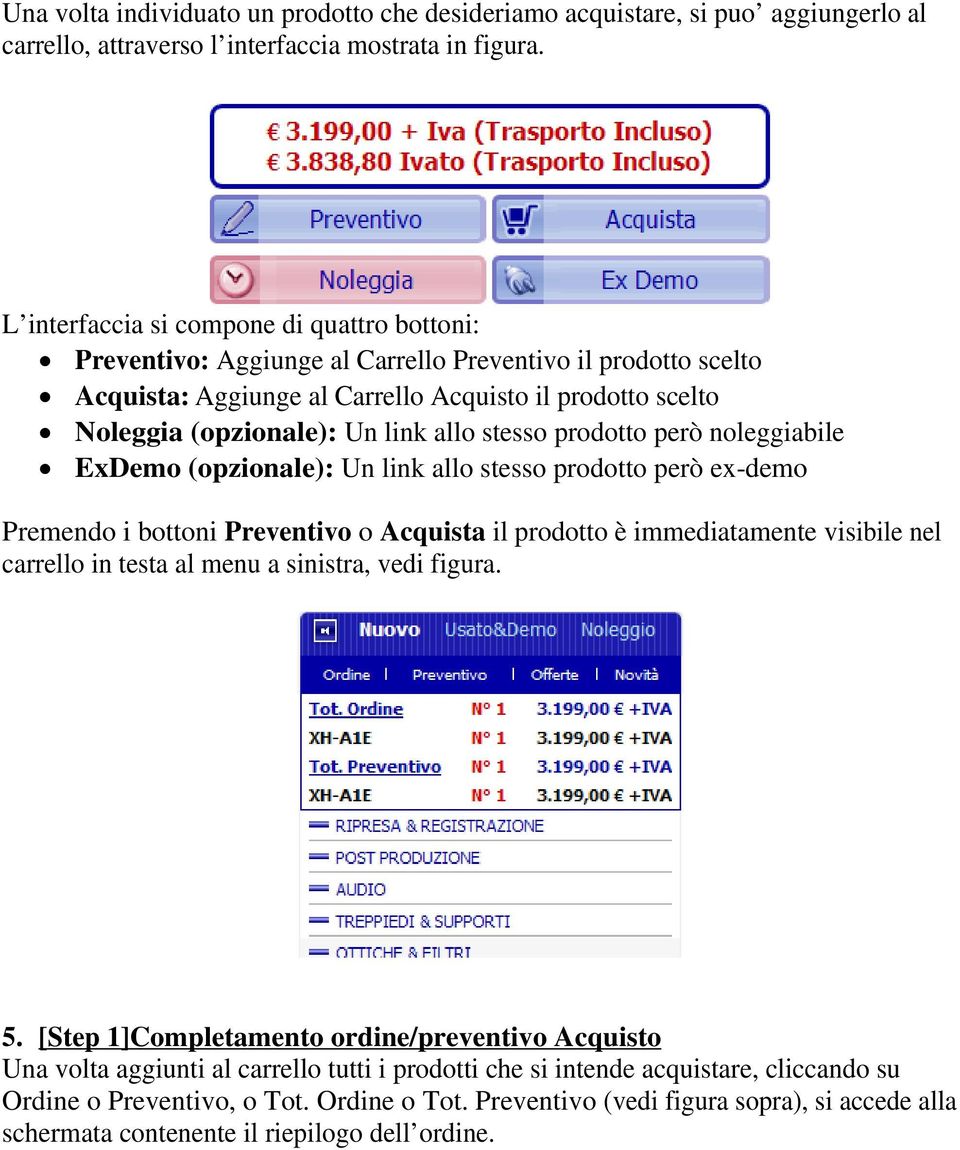
3 Una volta individuato un prodotto che desideriamo acquistare, si puo aggiungerlo al carrello, attraverso l interfaccia mostrata in figura. L interfaccia si compone di quattro bottoni: Preventivo: Aggiunge al Carrello Preventivo il prodotto scelto Acquista: Aggiunge al Carrello Acquisto il prodotto scelto Noleggia (opzionale): Un link allo stesso prodotto però noleggiabile ExDemo (opzionale): Un link allo stesso prodotto però ex-demo Premendo i bottoni Preventivo o Acquista il prodotto è immediatamente visibile nel carrello in testa al menu a sinistra, vedi figura. 5. [Step 1]Completamento ordine/preventivo Acquisto Una volta aggiunti al carrello tutti i prodotti che si intende acquistare, cliccando su Ordine o Preventivo, o Tot. Ordine o Tot. Preventivo (vedi figura sopra), si accede alla schermata contenente il riepilogo dell ordine.

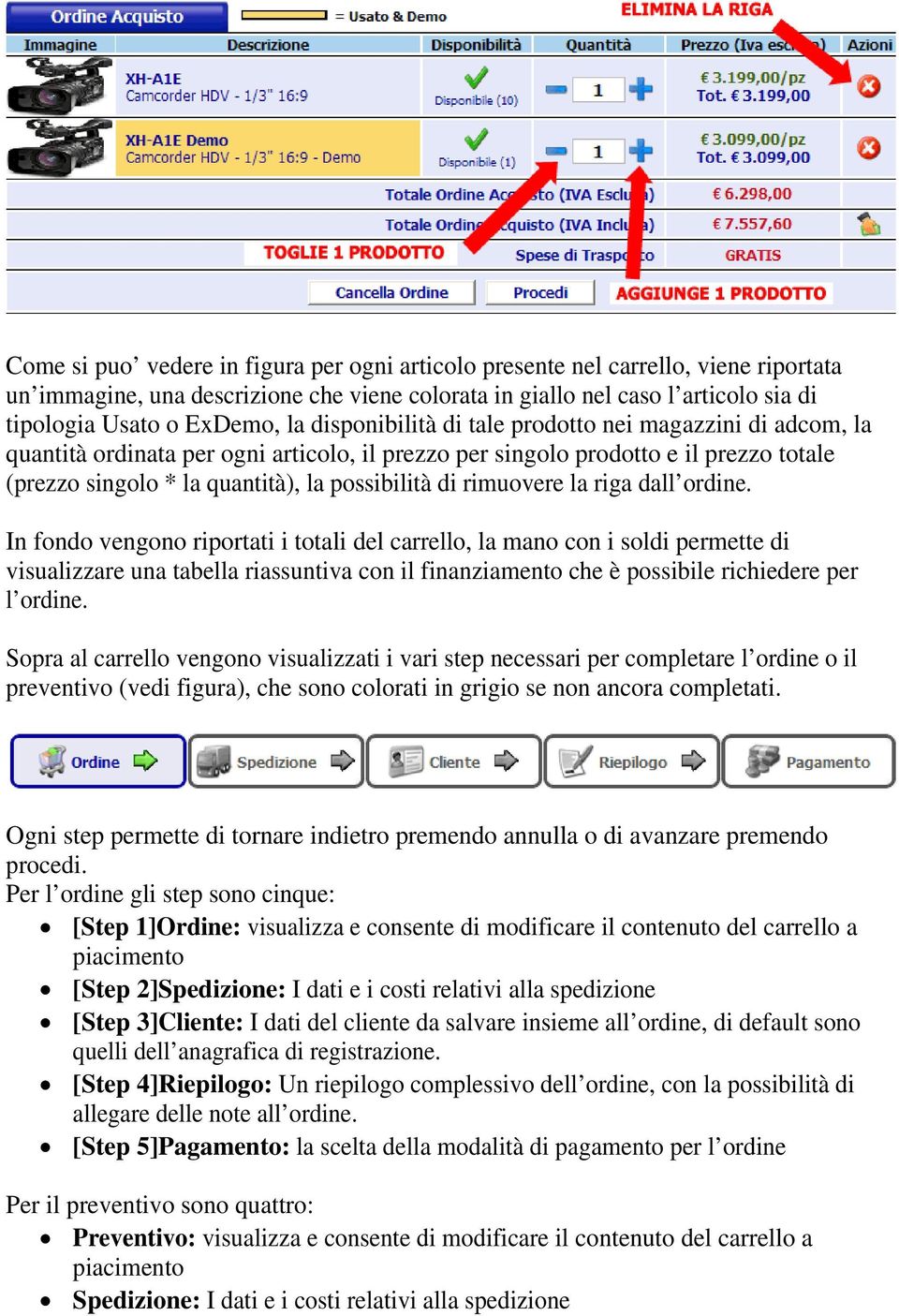
4 Come si puo vedere in figura per ogni articolo presente nel carrello, viene riportata un immagine, una descrizione che viene colorata in giallo nel caso l articolo sia di tipologia Usato o ExDemo, la disponibilità di tale prodotto nei magazzini di adcom, la quantità ordinata per ogni articolo, il prezzo per singolo prodotto e il prezzo totale (prezzo singolo * la quantità), la possibilità di rimuovere la riga dall ordine. In fondo vengono riportati i totali del carrello, la mano con i soldi permette di visualizzare una tabella riassuntiva con il finanziamento che è possibile richiedere per l ordine. Sopra al carrello vengono visualizzati i vari step necessari per completare l ordine o il preventivo (vedi figura), che sono colorati in grigio se non ancora completati. Ogni step permette di tornare indietro premendo annulla o di avanzare premendo procedi. Per l ordine gli step sono cinque: [Step 1]Ordine: visualizza e consente di modificare il contenuto del carrello a piacimento [Step 2]Spedizione: I dati e i costi relativi alla spedizione [Step 3]Cliente: I dati del cliente da salvare insieme all ordine, di default sono quelli dell anagrafica di registrazione. [Step 4]Riepilogo: Un riepilogo complessivo dell ordine, con la possibilità di allegare delle note all ordine. [Step 5]Pagamento: la scelta della modalità di pagamento per l ordine Per il preventivo sono quattro: Preventivo: visualizza e consente di modificare il contenuto del carrello a piacimento Spedizione: I dati e i costi relativi alla spedizione
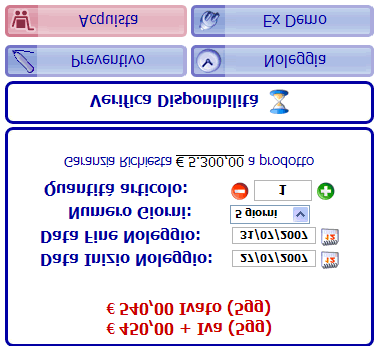
5 Cliente: I dati del cliente da salvare insieme all ordine, di default sono quelli dell anagrafica di registrazione. Riepilogo: Un riepilogo complessivo dell ordine, con la possibilità di allegare delle note al preventivo e la possibilità di richiedere l invio del preventivo in diversi formati , cartaceo, formato PDF. Una volta completato l ordine/preventivo viene inviato al cliente un , contenente il riepilogo. L ordine/preventivo è consultabile in qualsiasi momento nell area privata nella relativa sezione (vedi sezione [2. Login] del documento). 6. Noleggio (Prodotti Noleggio) Il noleggio sul sito adcom è simile all acquisto eccezion fatta che è necessario specificare un periodo di noleggio. Come visibile nella figura sottostante, è necessario selezionare una data di inizio noleggio e una data di fine noleggio, oppure una data di inizio noleggio e il numero di giorni che si vuole tenere il prodotto. Nel caso si voglia noleggiare più di un prodotto è possibile anche specificare la quantità che si intende aggiungere al carrello. Per quanto riguarda i noleggi verrà richiesto il pagamento del prezzo di garanzia, nella figura sotto pari a 5.300, alla restituzione del/i prodotto/i la cifra il costo del noleggio verrà stornata. E possibile anche visualizzare la disponibilità (cliccando su Verifica Disponibilità) a magazzino del prodotto nel periodo selezionato, in quanto il prodotto potrebbe essere disponibile in data odierna ma non lungo tutto il periodo di noleggio.

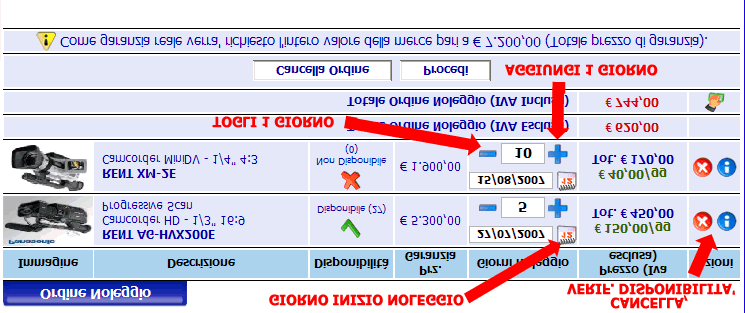
6 L interfaccia sottostante si compone di quattro bottoni: Preventivo: Aggiunge al Carrello Preventivo Noleggio il prodotto scelto Noleggia: Aggiunge al Carrello Noleggio il prodotto scelto Acquista (opzionale): Un link allo stesso prodotto però nuovo acquistabile ExDemo (opzionale): Un link allo stesso prodotto però ex-demo 7. [Step 1] Completamento ordine/preventivo Noleggio Una volta aggiunti al carrello tutti i prodotti che si intende acquistare, cliccando su Ordine o Preventivo, o Tot. Ordine o Tot. Preventivo subito sotto al menu a sinistra, si accede alla schermata contenente il riepilogo dell ordine. Come si puo vedere in figura per ogni articolo presente nel carrello, viene riportata un immagine, una descrizione, la disponibilità di tale prodotto nei magazzini di adcom, il prezzo di garanzia, il giorno di inizio noleggio e i giorni che si vuole tenere il prodotto, il prezzo per singolo giorno e il prezzo totale di noleggio per il periodo, la possibilità di rimuovere la riga dall ordine, la possibilità di verificare la disponibilità del prodotto per il periodo scelto. In fondo vengono riportati i totali del carrello, la mano con i soldi permette di visualizzare una tabella riassuntiva con il finanziamento che è possibile richiedere per l ordine. Come ultima riga viene esplicitata la somma dei prezzi di garanzia dei vari prodotti noleggiati. Sopra al carrello vengono visualizzati i vari step necessari per completare l ordine o il preventivo (vedi figura), che sono colorati in grigio se non ancora completati.
![[Step 1] Completamento ordine/preventivo Noleggio Una volta aggiunti al carrello tutti i prodotti che si intende acquistare, cliccando su Ordine o Preventivo, o Tot. Ordine o Tot.](/docs-images/45/7121015/images/page_6.jpg "Preventivo subito sotto al menu a sinistra, si accede alla schermata contenente il riepilogo dell ordine.")
7 Ogni step permette di tornare indietro premendo annulla o di avanzare premendo procedi. Per l ordine gli step sono cinque: [Step 1]Ordine: visualizza e consente di modificare il contenuto del carrello a piacimento [Step 2]Spedizione: I dati e i costi relativi alla spedizione [Step 3]Cliente: I dati del cliente da salvare insieme all ordine, di default sono quelli dell anagrafica di registrazione. [Step 4]Riepilogo: Un riepilogo complessivo dell ordine, con la possibilità di allegare delle note all ordine. [Step 5]Pagamento: la scelta della modalità di pagamento per l ordine Per il preventivo sono quattro: Preventivo: visualizza e consente di modificare il contenuto del carrello a piacimento Spedizione: I dati e i costi relativi alla spedizione Cliente: I dati del cliente da salvare insieme all ordine, di default sono quelli dell anagrafica di registrazione. Riepilogo: Un riepilogo complessivo dell ordine, con la possibilità di allegare delle note al preventivo e la possibilità di richiedere l invio del preventivo in diversi formati , cartaceo, formato PDF. Una volta completato l ordine/preventivo viene inviato al cliente un , contenente il riepilogo. L ordine/preventivo è consultabile in qualsiasi momento nell area privata nella relativa sezione (vedi sezione [2. Login] del documento). 8. [Step 2] Spedizione In questo step è possibile, scegliere ritiro diretto presso il magazzino o spedizione tramite corriere espresso.
![3]Cliente: I dati del cliente da salvare insieme all ordine, di default sono quelli dell anagrafica di registrazione.](/docs-images/45/7121015/images/page_7.jpg "[Step 4]Riepilogo: Un riepilogo complessivo dell ordine, con la possibilità di allegare delle note all ordine.")
![9. [Step 3] Cliente In questo step è possibile inserire tutti i dati per la corretta](/docs-images/26/7121015/images/8-0.png "fatturazione e spedizione dell ordine. 10.")
8 9. [Step 3] Cliente In questo step è possibile inserire tutti i dati per la corretta fatturazione e spedizione dell ordine. 10. [Step 4] Riepilogo Pagina di riepilogo dell Ordine/Preventivo

![11. [Step 5] Pagamento (Solo per Ordini) In questo step è possibile selezionare il tipo di pagamento che](/docs-images/26/7121015/images/9-0.png "riteniamo più appropriato.")
9 11. [Step 5] Pagamento (Solo per Ordini) In questo step è possibile selezionare il tipo di pagamento che riteniamo più appropriato. Alcuni pagamenti hanno agevolazioni e comportano sconti sul prezzo di acquisto/noleggio.

Guida alla registrazione on-line di un DataLogger
 NovaProject s.r.l. Guida alla registrazione on-line di un DataLogger Revisione 3.0 3/08/2010 Partita IVA / Codice Fiscale: 03034090542 pag. 1 di 17 Contenuti Il presente documento è una guida all accesso
GUIDA ALL USO DEL PORTALE DI PRENOTAZIONE LIBRI ON LINE
 Introduzione Benvenuto nella guida all uso della sezione ecommerce di shop.libripertutti.it/coop dove è possibile ordinare i tuoi testi scolastici e seguire lo stato del tuo ordine fino all evasione. si
Introduzione Benvenuto nella guida del sito ecommerce di www.libripertutti.it
 Introduzione Benvenuto nella guida del sito ecommerce di www.libripertutti.it Ricorda che la guida è visualizzata in una finestra del browser diversa da quella del sito www.libripertutti.it, così potrai
INDICE. Accesso al Portale Pag. 2. Nuovo preventivo - Ricerca articoli. Pag. 4. Nuovo preventivo Ordine. Pag. 6. Modificare il preventivo. Pag.
 Gentile Cliente, benvenuto nel Portale on-line dell Elettrica. Attraverso il nostro Portale potrà: consultare la disponibilità dei prodotti nei nostri magazzini, fare ordini, consultare i suoi prezzi personalizzati,
SolVe. Manuale di supporto per l utilizzo del nuovo Sistema di Qualificazione ENAV
 SolVe Manuale di supporto per l utilizzo del nuovo Sistema di Qualificazione ENAV A cura di 1 30/12/2011 Sommario 1. GESTIONE DELLE UTENZE... 3 1.1 Registrazione nuova utenza... 3 1.2 Autenticazione...
GUIDA UTENTE PER UTILIZZO SITO ASSOCIAZIONI SARONNESI
 GUIDA UTENTE PER UTILIZZO SITO ASSOCIAZIONI SARONNESI Il sito delle Associazioni Saronnesi è una community per associazioni per comunicare tra di loro. Questa guida spiega come iscriversi al sito è interagire
Guida all utilizzo del nuovo sito SACERT per i certificatori
 Guida all utilizzo del nuovo sito SACERT per i certificatori Il nuovo sito SACERT è caratterizzato dalla presenza di aree distinte: Sezioni pubbliche liberamente accessibili Sezioni riservate alle diverse
ESSE3 ESSE3 GUIDA ALLA COMPILAZIONE DEL PIANO DI STUDI ON-LINE. Autori: Distribuito a: Modifiche rispetto alle revisioni precedenti:
 ESSE3 Autori: Distribuito a: Modifiche rispetto alle revisioni precedenti: Gruppo di progetto Esse3 Studenti Ateneo Rev. 1.0 del 17 nov 2014 Codice Documento: S3_PdSOnLine Pagina 1 di 20 Sommario ESSE3...
TUTORIAL. Come compilare il Modulo Ordine Spedizione per spedire un pacco con SpedireAdesso.com
 TUTORIAL Come compilare il Modulo Ordine Spedizione per spedire un pacco con SpedireAdesso.com In questa breve guida cercheremo di spiegare ed illustrare come compilare il modulo ordine spedizione dal
Guida alla registrazione on-line di un NovaSun Log
 Guida alla registrazione on-line di un NovaSun Log Revisione 4.1 23/04/2012 pag. 1 di 16 Contenuti Il presente documento è una guida all accesso e all utilizzo del pannello di controllo web dell area clienti
Mini guida all utilizzo del nuovo sistema on-line di Ciessevi
 1 Mini guida all utilizzo del nuovo sistema on-line di Ciessevi Se non siete ancora registrati nel nuovo sistema on-line è necessario seguire alcuni semplici passaggi per poter accedere ai servizi. La
Manuale Front-Office Servizio ConservazioneNoProblem
 Manuale Front-Office Servizio ConservazioneNoProblem Versione 2.0 29 OTTOBRE 2015 1 Sommario 1. Accesso all applicazione web... 3 1.1 Autenticazione... 3 2. Logout... 4 3. Profilo azienda... 5 3.1 Ricerca
MANUALE PARCELLA FACILE PLUS INDICE
 MANUALE PARCELLA FACILE PLUS INDICE Gestione Archivi 2 Configurazioni iniziali 3 Anagrafiche 4 Creazione prestazioni e distinta base 7 Documenti 9 Agenda lavori 12 Statistiche 13 GESTIONE ARCHIVI Nella
GESGOLF SMS ONLINE. Manuale per l utente
 GESGOLF SMS ONLINE Manuale per l utente Procedura di registrazione 1 Accesso al servizio 3 Personalizzazione della propria base dati 4 Gestione dei contatti 6 Ricerca dei contatti 6 Modifica di un nominativo
ISSA EUROPE PTSOFTWARE 2.0
 MANUALE UTENTE ISSA EUROPE PTSOFTWARE 2.0 Versione 1.0-16062014 il presente documento è soggetto a modifiche Pag. 1/27 Versione 1.0-16062014 il presente documento è soggetto a modifiche Pag. 2/27 Informazioni
PORTALE PASSPARTÙ Manuale dell utente VERSIONE 2.0. Copyright 2015 QUI! Group Spa
 PORTALE PASSPARTÙ Manuale dell utente VERSIONE 2.0 Copyright 2015 QUI! Group Spa Benvenuto in Passpartù! Obiettivo della presente Guida è illustrare il funzionamento del portale Passpartù con tutte le
MANUALE PER CONSULTARE LA RASSEGNA STAMPA VIA WEB
 MANUALE PER CONSULTARE LA RASSEGNA STAMPA VIA WEB o RICERCA p3 Ricerca rapida Ricerca avanzata o ARTICOLI p5 Visualizza Modifica Elimina/Recupera Ordina o RUBRICHE p11 Visualizzazione Gestione rubriche
AGGIORNAMENTO DATI SU PORTALE DOCENTI
 AGGIORNAMENTO DATI SU PORTALE DOCENTI Il sito http://docenti.unicam.it consente agli utenti di accedere alle informazioni sui docenti dell' Università di Camerino: curriculum, carichi didattici, pubblicazioni,
Marketing Portal. Guida all utilizzo per i concessionari. Maggio 2013
 Marketing Portal Guida all utilizzo per i concessionari Maggio 2013 Marketing Portal Piaggio Il Marketing Portal Piaggio è la nuova area per la condivisione e messa a disposizione dei materiali di comunicazione
MANUALE D USO. Software Progettato e Sviluppato da: Giuseppe Mannino Nadia D Amore Piera Dominici Cynthia Wanderlingh
 MANUALE D USO Software Progettato e Sviluppato da: Giuseppe Mannino Nadia D Amore Piera Dominici Cynthia Wanderlingh Ver. 1.2 Marzo 2009 Gestione Progetti di Ateneo Il presente documento vuole essere una
La schermata è divisa in due parti: a sinistra per registrarsi come nuovo utente ed a destra per fare il login se ci si è già registrati.
 INTRODUZIONE Il nostro sito www.vstrade.it è stato realizzato come strumento ad uso dei rivenditori. I prezzi esposti sono orientativi per la vendita al pubblico e servono solo come riferimento ai piccoli
NAVIGAZIONE DEL SI-ERC: UTENTE PROGETTISTA
 3 NAVIGAZIONE DEL SI-ERC: UTENTE PROGETTISTA Collegandosi al sito, si accede alla Home Page del SI-ERC che si presenta come illustrato di seguito. L utente progettista, analogamente agli altri utenti,
GUIDA ALLA GESTIONE DELL ORDINE DEL VESTIARIO TRAMITE L AREA RISERVATA IMPRESE (WWW.CASSAEDILEPN.IT)
 GUIDA ALLA GESTIONE DELL ORDINE DEL VESTIARIO TRAMITE L AREA RISERVATA IMPRESE (WWW.CASSAEDILEPN.IT) A partire dalla fornitura del vestiario 2013, le imprese che utilizzano l area internet riservata all
Sistema di Booking online Manuale utente
 Sistema di Booking online Manuale utente 1. Una visione di insieme Dal sito della Convention CGM (http://www.convention.cgm.coop), in qualsiasi momento è possibile premere il pulsante per accedere al portale
Manuale d uso per gli Operatori Economici
 Manuale d uso per gli Operatori Economici Autostrade per l Italia S.p.A. INDICE 1. LA FIRMA DIGITALE...3 2. INDIRIZZARIO OPERATORI ECONOMICI...3 2.1. PROCESSO DI REGISTRAZIONE...3 2.2. GESTIONE MODIFICHE...5
Manuale d uso per gli Operatori Economici Vers. 2013
 Manuale d uso per gli Operatori Economici Vers. 2013 È possibile che le maschere inserite nel presente manuale siano differenti da quelle effettivamente utilizzate dall applicativo. Questo è dovuto alla
Manuale servizio Webmail. Introduzione alle Webmail...2 Webmail classica (SquirrelMail)...3 Webmail nuova (RoundCube)...8
 Manuale servizio Webmail Introduzione alle Webmail...2 Webmail classica (SquirrelMail)...3 Webmail nuova (RoundCube)...8 Introduzione alle Webmail Una Webmail è un sistema molto comodo per consultare la
Manuale Operativo BUSITALIA per le Agenzie
 Manuale Operativo BUSITALIA per le Agenzie 1. Come prima cosa, per operare all interno del sito per prenotazioni o interrogazioni, sarà necessario essere in possesso di una Username e di una Password,
Piattaforma per la gestione degli Elenchi degli Operatori economici del Commissario Straordinario Delegato Calabria
 Piattaforma per la gestione degli Elenchi degli Operatori economici del Commissario Straordinario Delegato Calabria Manuale utente Operatore economico Sommario 1. GESTIONE DELLE UTENZE...3 1.1 Registrazione
Manuale di accesso al Nuovo portale Soci Cassamutua:
 Manuale di accesso al Nuovo portale Soci Cassamutua: Sommario Manuale di accesso al Nuovo portale Soci Cassamutua:... 1 NOTE IMPORTANTI DA LEGGERE PRIMA DI REGISTRARSI... 2 (1) Registrazione dati di chi
MANUALE PER CONSULTARE LA RASSEGNA STAMPA VIA WEB ( ULTIMO AGGIORNAMENTO 26MARZO 2009)
 MANUALE PER CONSULTARE LA RASSEGNA STAMPA VIA WEB ( ULTIMO AGGIORNAMENTO 26MARZO 2009) I N D I C E VISUALIZZAZIONE PDF COLORE E RIDUZIONE.4 INVIO MAIL MULTIPLA IN PDF O SOMMARIO.5 GESTIONE 9 GESTIONE TESTATE..9
Famiglie Nuove Sostegno a distanza
 Famiglie Nuove Sostegno a distanza Accesso area riservata sostenitori 1 Sommario Primo accesso... 3 Step 1... 3 Step 2... 4 Step 3... 5 Login... 6 Password dimenticata... 7 Pagina Versamenti... 9 Pagina
MAT[CH]move online Guida
![MAT[CH]move online Guida](/thumbs/32/15486523.jpg "MAT[CH]move online Guida") MAT[CH]move online Guida Che cos è MAT[CH]move online? MAT[CH]move online è un applicazione web che permette agli utenti registrati di ottenere dei dati aggiornati di indirizzi mediante richieste singole.
MAT[CH]move online Guida Che cos è MAT[CH]move online? MAT[CH]move online è un applicazione web che permette agli utenti registrati di ottenere dei dati aggiornati di indirizzi mediante richieste singole.
INVESTIMENTI INNOVATIVI - INDUSTRIA 2015 - BIOMASSE
 INVESTIMENTI INNOVATIVI - INDUSTRIA 2015 - BIOMASSE Guida alla Registrazione Ver. 1.2 Edizione del 21/07/2014 Innovativi Industria 2015-Biomasse - Guida alla Registrazione 1 INDICE Premessa 3 Informazioni
APP PASSPARTÙ Manuale dell utente
 APP PASSPARTÙ Manuale dell utente VERSIONE 1.3 Copyright 2015 QUI! Group Spa Benvenuto in Passpartù! Obiettivo della presente Guida è illustrare il funzionamento della APP Passpartù con tutte le funzionalità
SIFORM MANUALE VOUCHER FORMATIVI A DOMANDA AZIENDALE
 SIFORM MANUALE VOUCHER FORMATIVI A DOMANDA AZIENDALE 1 Informazioni generali...2 2 Procedura di autenticazione...2 2.1 Registrazione impresa...3 3 Anagrafica impresa...4 3.1 Impresa...4 3.2 Ricerca persone
LA MATRICE ACQUISTI GESTIONE DELLA PROGRAMMAZIONE UNITARIA 2007-2013 PROGETTI FESR. Programmazione 2007/2013
 GESTIONE DELLA PROGRAMMAZIONE UNITARIA 2007-2013 PROGETTI FESR LA MATRICE ACQUISTI 1 A partire da Lunedì 19 maggio 2008 è stata attivata sul sistema informativo una nuova funzionalità che consente alle
CONTRACT MANAGEMENT SYSTEM GUIDA AD USO AGENZIA
 CONTRACT MANAGEMENT SYSTEM GUIDA AD USO AGENZIA RICEZIONE MAIL INFORMATIVA E CREDENZIALI L agenzia di viaggi riceve due diverse mail: La prima, informativa, che annuncia l arrivo del contratto; La seconda,
PROCEDURA N. 1 Registrazione di un nuovo utente
 PROCEDURA N. 1 Registrazione di un nuovo utente Ogni persona che desideri operare nel Registro dell Unione deve innanzitutto completare un processo di registrazione volto alla creazione del nuovo utente
TUTORIAL Come compilare il modulo di spedizione per spedire un pacco con SpedireSubito.com
 TUTORIAL Come compilare il modulo di spedizione per spedire un pacco con SpedireSubito.com In questo breve tutorial vi spiegheremo ed illustreremo passo a passo come compilare il modulo ordine spedizione
ALBO PRETORIO WEB MANUALE DELLA PROCEDURA SOMMARIO. Uso del manuale. Informazioni generali. Interfaccia grafica. Guida di riferimento
 #K$+ SOMMARIO ALBO PRETORIO WEB SOMMARIO Uso del manuale Informazioni generali Interfaccia grafica Guida di riferimento Guida alle operazioni ricorrenti Appendici # 000 K SOMMARIO $ SOMMARIO + 00001 Pagina
GUIDA AL SOCIAL CARE
 1 REGISTRAZIONE pag. 2 GESTIONE PROFILO pag. 3 GESTIONE APPUNTAMENTI pag. 4 GESTIONE PIANI DI CURA (RICHIESTA AUTORIZZAZIONE) pag. 5 INVIO DOCUMENTI A PRONTO CARE (es. FATTURE) pag. 6 LIQUIDAZIONI pag.
SIRTEL. Sistema Informativo per la Rendicontazione Telematica degli Enti Locali. Schema di funzionamento del processo per l Ente Locale
 SIRTEL Sistema Informativo per la Rendicontazione Telematica degli Enti Locali Schema di funzionamento del processo per l Ente Locale Sommario del documento Acronimi...3 FASE 1: REGISTRAZIONE ED ABILITAZIONE
GUIDA ALLA COMPILAZIONE DEL PIANO DEGLI STUDI ON LINE
 GUIDA ALLA COMPILAZIONE DEL PIANO DEGLI STUDI ON LINE A decorrere dall anno accademico 2015/2016 è attivata, in via sperimentale, la compilazione dei piani degli studi on-line. La sperimentazione riguarda
Università degli Studi di Messina
 Università degli Studi di Messina Guida alla Rendicontazione on-line delle Attività del Docente Versione della revisione: 2.02/2013-07 A cura di: Fabio Adelardi Università degli studi di Messina Centro
Nuovo sito e-commerce - Guida all utilizzo
 Nuovo sito e-commerce - Guida all utilizzo Ricerca degli articoli Accedere al sito e-commerce inserendo l indirizzo e-mail e la password. L utente già in possesso delle credenziali per il vecchio sito
ISTRUZIONI SISTEMA DI ACQUISTO BIGLIETTI TEATRO LUCERNETTA ver 2.1
 ISTRUZIONI SISTEMA DI ACQUISTO BIGLIETTI TEATRO LUCERNETTA ver 2.1 1. Cliccare su Biglietti nel menu in alto a destra nel sito www.teatroincentro.com 2. Cliccare sul logo sulla sinistra della pagina dopodiché,
SERVIZIO DI MESSAGGISTICA ALL UTENTE. Manuale per l operatore
 SERVIZIO DI MESSAGGISTICA ALL UTENTE Manuale per l operatore rev. 02 giugno 2010 SOMMARIO COME USARE IL PROGRAMMA PER LA MESSAGGISTICA...3 COSA BISOGNA FARE PRIMA DI INIZIARE A UTILIZZARE IL PROGRAMMA...3
Manuale Amministratore Legalmail Enterprise. Manuale ad uso degli Amministratori del Servizio Legalmail Enterprise
 Manuale Amministratore Legalmail Enterprise Manuale ad uso degli Amministratori del Servizio Legalmail Enterprise Pagina 2 di 16 Manuale Amministratore Legalmail Enterprise Introduzione a Legalmail Enterprise...3
COMUNI-CHIAMO S.R.L. Via San Martino n. 26/1- Monte San Pietro P.IVA, C.F. e numero di iscrizione alla Camera di Commercio di Bologna 03160171207
 COMUNI-CHIAMO S.R.L. Via San Martino n. 26/1- Monte San Pietro P.IVA, C.F. e numero di iscrizione alla Camera di Commercio di Bologna 03160171207 Capitale sociale. 10.000,00 i.v. Sommario 1. Accedere alla
Guida all utilizzo di Banco Farmaceutico OnLine. GRF - Sedi
 Guida all utilizzo di Banco Farmaceutico OnLine GRF - Sedi Per entrare nel portale andare sul sito www.bfonline.it Per entrare nel programma cliccare il bottone Banco Farmaceutico Data di Emissione: 08/02/2012
Guida all'acquisto su www.portierecalcio.it
 Guida all'acquisto su www.portierecalcio.it Questo documento ha lo scopo di aiutare il cliente nel completamento della procedura di acquisto. Per quanto il nostro sistema sia molto semplice, esiste sempre
GUIDA ALL ACQUISTO DELLE FOTO
 1 GUIDA ALL ACQUISTO DELLE FOTO Gentile Utente questa guida vuole offrirle un aiuto nella selezione e nell acquisto delle foto dal nostro carrello elettronico. La invitiamo a Stampare questo breve manuale
Indice. Indice. 1. Come accedere all'area riservata. 2. Modifica delle informazioni personali. 3. Inserimento e modifica dei necrologi. 4.
 Indice Indice 1. Come accedere all'area riservata 2. Modifica delle informazioni personali Profilo Immagini 3. Inserimento e modifica dei necrologi Necrologio Statico Necrologio Dinamico Inserimento di
Amministrazione Trasparente
 Amministrazione Trasparente Da questa sezione è possibile gestire gli adempimenti di pubblicazione previsti dagli art. 26 e 37 del D.Lgs. 33/2013. Il sistema inoltre genera automaticamente il flusso previsto
Sistema Informativo di Teleraccolta EMITTENTI
 Sistema Informativo di EMITTENTI aventi l Italia come Stato membro di origine i cui valori mobiliari sono ammessi alla negoziazione in un altro Stato membro dell Unione Europea Art. 116 bis, comma 1, del
EDILCONNECT ISCRIZIONE IMPRESE E CONSULENTI
 1 EDILCONNECT ISCRIZIONE IMPRESE E CONSULENTI 0 - Prima di iniziare Per poter iscrivere una nuova impresa, è necessario: 1. Registrarsi al portale EdilConnect (esclusi utenti già registrati). 2. Accedere
BRC CAR SERVICE CRM Manuale operativo
 BRC CAR SERVICE CRM Manuale operativo CONTENUTO 1. LOGIN PAGE 1 2. PAGINA DI BENVENUTO 2 3. MESSAGGI 3 4. ELENCO ORDINI 4 5. INSERIMENTO/MODIFICA ORDINE 5 SCELTA DELL AUTOFFICINA 5 FASE 1 SCELTA DEI PRODOTTI
CENTRO ASSISTENZA CLIENTI OMNIAWEB
 CENTRO ASSISTENZA CLIENTI OMNIAWEB GUIDA ALL USO Per facilitare la gestione delle richieste di assistenza tecnica e amministrativa Omniaweb da oggi si avvale anche di un servizio online semplice, rapido
LA GESTIONE DELLE VISITE CLIENTI VIA WEB
 LA GESTIONE DELLE VISITE CLIENTI VIA WEB L applicazione realizzata ha lo scopo di consentire agli agenti l inserimento via web dei dati relativi alle visite effettuate alla clientela. I requisiti informatici
I TUTORI. I tutori vanno creati la prima volta seguendo esclusivamente le procedure sotto descritte.
 I TUTORI Indice Del Manuale 1 - Introduzione al Manuale Operativo 2 - Area Tutore o Area Studente? 3 - Come creare tutti insieme i Tutori per ogni alunno? 3.1 - Come creare il secondo tutore per ogni alunno?
Banca dati Professioniste in rete per le P.A. Guida all uso per le Professioniste
 Banca dati Professioniste in rete per le P.A. Guida all uso per le Professioniste versione 2.1 24/09/2015 aggiornamenti: 23-set-2015; 24-set-2015 Autore: Francesco Brunetta (http://www.francescobrunetta.it/)
MANUALE B2B PER GLI AGENTI
 Generalità L Applicazione è stata pensata per gestire rapporti commerciali di tipo Business to Business, presuppone quindi che tra l azienda venditrice e il cliente che acquista intercorrano già rapporti
ControlloCosti. Manuale d istruzioni. Controllo Costi Manuale d istruzioni
 ControlloCosti Manuale d istruzioni Manuale d istruzioni Informazioni generali ed accesso al sistema ControlloCosti si presenta agli utenti come un applicativo web ed è raggiungibile digitando l indirizzo
Manuale Front-Office Servizio ConservazioneNoProblem
 Manuale Front-Office Servizio ConservazioneNoProblem Versione 2.0 29 OTTOBRE 2015 1 Sommario 1. Accesso all applicazione web... 3 1.1 Autenticazione... 3 1.2 Menù e nome utente... 5 2. Profilo utente...
COLLI. Gestione dei Colli di Spedizione. Release 5.20 Manuale Operativo
 Release 5.20 Manuale Operativo COLLI Gestione dei Colli di Spedizione La funzione Gestione Colli consente di generare i colli di spedizione in cui imballare gli articoli presenti negli Ordini Clienti;
Manuale d istruzione SBS
 Manuale d istruzione SBS Sommario MODALITA REGISTRAZIONE... 2 MODALITA LOGIN... 7 ACQUISTO CORSI... 12 CARRELLO ACQUISTI... 18 Inizio.... 18 Fase 1.... 19 Fase 2.... 20 Fase 3.... 21 Fase 3 bis.... 22
Cerca Compra Vendi. Guida passo per passo all utilizzo del sito
 Cerca Compra Vendi Guida passo per passo all utilizzo del sito La registrazione Prima di poter iniziare ad inserire annunci sul sito cerca compra vendi è necessario procedere alla registrazione di un account
GUIDA ALL USO DEL PORTALE SERVIZI ONLINE DI AREA BLU
 GUIDA ALL USO DEL PORTALE SERVIZI ONLINE DI AREA BLU 1. Registrazione al portale https://pass.areablu.com 2. Primo accesso al profilo privato Per usufruire dei servizi di acquisto e rinnovo online di permessi
MICHELANGELO Piattaforma autorizzativa per la gestione di interventi riservata ai fornitori
 MICHELANGELO Piattaforma autorizzativa per la gestione di interventi riservata ai fornitori Questa documentazione conterrà tutti i dettagli operativi relativi all impatto della nuova applicazione web di
La pagina web per l inserimento della Domanda di Dilazioni Amministrative risulta essere divisa nelle seguenti sezioni:
 Funzionalità Inserimento Domanda Dilazione La pagina web per l inserimento della Domanda di Dilazioni Amministrative risulta essere divisa nelle seguenti sezioni: Dati relativi al Soggetto Autenticato
Manuale Gestore. 1.1 Registrazione... 2. 1.2 Accesso... 6 2 DISTRIBUTORI E INVIO PREZZI... 7. 2.1 Scheda Distributori... 7
 Manuale Gestore Sommario 1 REGISTRAZIONE E ACCESSO... 2 1.1 Registrazione... 2 1.2 Accesso... 6 2 DISTRIBUTORI E INVIO PREZZI... 7 2.1 Scheda Distributori... 7 2.2 Comunicazione prezzi... 8 2.3 Storico
Guida - acquistare online sul sito www.newpatshop.it
 Guida - acquistare online sul sito www.newpatshop.it L acquisto di un prodotto mediante il servizio offerto dal sito www.newpatshop.it richiede la registrazione dell utente/cliente al sito stesso. La registrazione
Figura 1 - Schermata principale di Login
 MONITOR ON LINE Infracom Italia ha realizzato uno strumento a disposizione dei Clienti che permette a questi di avere sotto controllo in maniera semplice e veloce tutti i dati relativi alla spesa del traffico
GUIDA AL SERVIZIO PAGHE ON LINE LATO WEB
 GUIDA AL SERVIZIO PAGHE ON LINE LATO WEB 1 INDICE ACCESSO AL SERVIZIO Pag. 3 INTERFACCIA UTENTE Pag. 4 ANAGRAFICA AZIENDA / LAVORATORI Pag. 6 FOGLI PRESENZE Pag. 11 STAMPE UFFICIALI Pag. 14 ASSISTENZA
Gestione pratiche ALD AUTOMOTIVE. Aprire Wincar 10.0,
 Gestione pratiche ALD AUTOMOTIVE Aprire Wincar 10.0, CONFIGURAZIONE PER IMPORTAZIONE DENUNCE (SOLO PRIMO UTILIZZO) Per poter attivare le nuove funzionalità richieste da ALD, la prima volta sarà necessario
DOTTORATI DI RICERCA GUIDA ALL ISCRIZIONE ONLINE AL CONCORSO D AMMISSIONE
 DOTTORATI DI RICERCA GUIDA ALL ISCRIZIONE ONLINE AL CONCORSO D AMMISSIONE PROCEDURA PER LA REGISTRAZIONE CANDIDATURA ONLINE. SITO DI RIFERIMENTO REPERIBILE AL LINK: www.univr.it/ammissionedottorati2015
Regione Toscana Direzione generale competitività del sistema regionale e sviluppo delle competenze. Settore Formazione e orientamento
 Regione Toscana Direzione generale competitività del sistema regionale e sviluppo delle competenze Settore Formazione e orientamento ACCREDITAMENTO DELLE BOTTEGHE SCUOLA FORMULARIO ONLINE Guida alla compilazione
MEDICO LEGALE WEB. portale per la gestione di pratiche medico legali per le assicurazioni QUICK GUIDE
 MEDICO LEGALE WEB portale per la gestione di pratiche medico legali per le assicurazioni QUICK GUIDE medicolegaleweb è un portale che, mediante un applicativo web based, fornisce un servizio per la gestione
ISTRUZIONI PER LA CORRETTA REGISTRAZIONE AL SITO PER POTER ACCEDERE ALL'AREA PRIVATA
 ISTRUZIONI PER LA CORRETTA REGISTRAZIONE AL SITO PER POTER ACCEDERE ALL'AREA PRIVATA REGISTRAZIONE: Cliccare su Registrati La procedura di registrazione prevede tre passi (Step): Step 1: Scegliete il Comando,
Manuale Affidamento Diretto Vers. 2013-07
 Manuale Affidamento Diretto Vers. 2013-07 Asmel Consortile S. C. a r.l. - sede Legale: Piazza del Colosseo 4 00184 Roma Sede Operativa: Centro Direzionale - Isola G1 80143 Napoli È possibile che le maschere
Guida all utilizzo della Posta Elettronica Certificata
 Guida all utilizzo della Posta Elettronica Certificata - 1 - Indice: Come gestire la propria casella di P.E.C. tramite il servizio web... p. 3 Come cambiare la propria password dopo il primo accesso p.
SIFORM MANUALE PROGETTI FORMATIVI GESTIONE FINANZIARIA
 SIFORM MANUALE PROGETTI FORMATIVI GESTIONE FINANZIARIA 1 Registro documenti...2 2 Autocertificazioni trimestrali...5 3 Rendicontazione progetti formativi...6 3.1 Visualizzazione dei documenti relativi
STRUMENTI PER IL DOCENTE - PORTALE DELLA DIDATTICA
 STRUMENTI PER IL DOCENTE - PORTALE DELLA DIDATTICA Sulla pagina personale di ciascun docente, nell area intranet visibile dopo aver effettuato l autenticazione con login e password personali, è presente
mista per l accesso (login) degli operatori già inscritti e una voce per l iscrizione dei nuovi operatori economici.
 Procedura di compilazione domanda di iscrizione La procedura di iscrizione all albo speciale dei fornitori è composta da tre passaggi: 1. inserimento dati anagrafici 2. scelta del bando a cui iscriversi
Piattaforma gare. Istruzione operativa RdO in Busta Digitale
 Piattaforma gare Istruzione operativa RdO in Busta Digitale 1 1. INTRODUZIONE... 3 2. GARE A CUI SEI STATO INVITATO... 5 3. GARE APERTE (ALTRE GARE A CUI POTETE PARTECIPARE)... 6 4. PRESENTAZIONE OFFERTA
APP PASSPARTÙ Manuale dell utente VERSIONE 1.1. Copyright 2015 QUI! Group Spa
 APP PASSPARTÙ Manuale dell utente VERSIONE 1.1 Copyright 2015 QUI! Group Spa Benvenuto in Passpartù! Obiettivo della presente Guida è illustrare il funzionamento della APP Passpartù con tutte le funzionalità
Manuale d uso per la raccolta: Monitoraggio del servizio di Maggior Tutela
 Manuale d uso per la raccolta: Monitoraggio del servizio di Maggior Tutela Pagina 1 di 9 Indice generale 1 Accesso alla raccolta... 3 2 Il pannello di controllo della raccolta e attivazione delle maschere...
2. LOGIN E RECUPERO DATI DI ACCESSO
 1. ACCESSO AL SISTEMA La prima schermata cui si accede consente le seguenti operazioni: Login Registrazione nuovo utente Recupero password e/o nome utente 2. LOGIN E RECUPERO DATI DI ACCESSO L accesso
AZIENDA_BUYER Vendor Management - Seller
 Errore. AZIENDA_BUYER Vendor Management - Seller Manuale Utente Gennaio, 28 11 Version 5.0 A cura di: i-faber Indice 1. Gestione delle utenze...3 Registrazione nuova utenza...3 Autenticazione...4 Recuero
Dexma Newsletter System
 Dexma Newsletter System Quick Reference Indice Indice... 2 1 Introduzione a Postletter... 3 2 Richiesta di un account Demo... 3 3 Liste di invio... 5 3.1 Creazione di una lista... 5 3.2 Andare alla lista
Monitor Orientamento. Manuale Utente
 Monitor Orientamento Manuale Utente 1 Indice 1 Accesso al portale... 3 2 Trattamento dei dati personali... 4 3 Home Page... 5 4 Monitor... 5 4.1 Raggruppamento e ordinamento dati... 6 4.2 Esportazione...
Assessorato alla Sanità ARPA. Anagrafe Regionale dei Prodotti Amministrabili. Manuale Utente 1.0.0
 Assessorato alla Sanità ARPA Anagrafe Regionale dei Prodotti Amministrabili Manuale Utente 1.0.0 Sommario 1. Introduzione... 2 2. Profili utente... 2 3. Dispositivi medici... 2 3.1. ARPA-Ricerca Anagrafiche...