
EMPLOYEE SELF-SERVICE DATI ANGRAFICI E MODULISTICA MANUALE UTENTE
|
|
|
- Orlando Chiari
- 7 anni fa
- Просмотров:
Транскрипт
1 EMPLOYEE SELF-SERVICE DATI ANGRAFICI E MODULISTICA MANUALE UTENTE 1
2 Indice 1. Premessa Accesso al Sistema Home page Employee Self Service Dati anagrafici Modulistica Manualistica Uscita dal Sistema
3 1. Premessa Scopo di questo documento è descrivere le integrazioni alle funzionalità accessibili tramite il Portale FIP ON LINE, Employee Self-Service (ESS), rese disponibili a partire dal 15 luglio
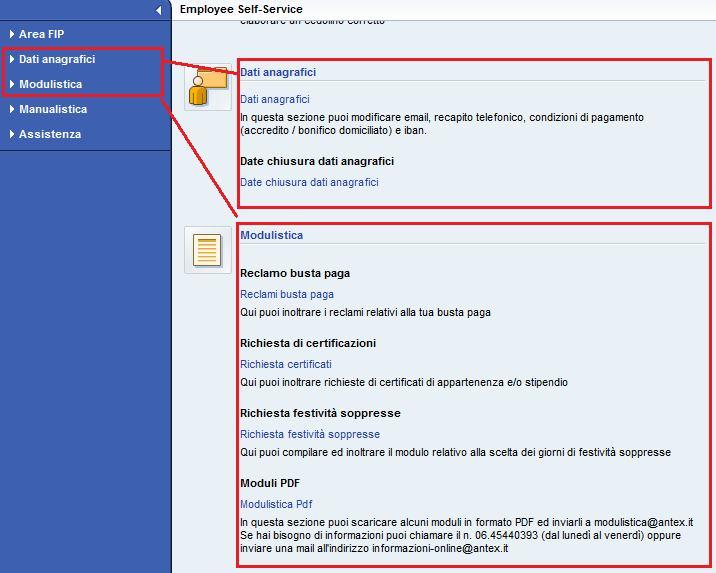
4 2. Accesso al Sistema Per l accesso al Sistema si rimanda a quanto già previsto nel Manuale Utente FIP ON-LINE. 3. Home page Employee Self-Service A partire dal 15 luglio 2013, il menù navigabile dell ESS sarà integrato con altre funzioni, presentandosi come segue: 4
5 Le nuove funzionalità disponibili sono: Dati anagrafici, in cui è possibile: o o o modificare il proprio indirizzo e/o inserire un recapito telefonico (Comunicazione), inserire e/o modificare la modalità di pagamento (accredito / bonifico domiciliato Poste Italiane) e iban (Appoggio Bancario), visualizzare il calendario con le date entro cui devono essere eseguite le variazioni anagrafiche al fine di essere recepite dall elaborazione della busta paga. Modulistica, in cui sono disponibili i moduli da inviare on-line relativamente a: o reclami in busta paga, o richiesta di certificati, o richiesta giorni di festività soppressa, o altri moduli PDF 5
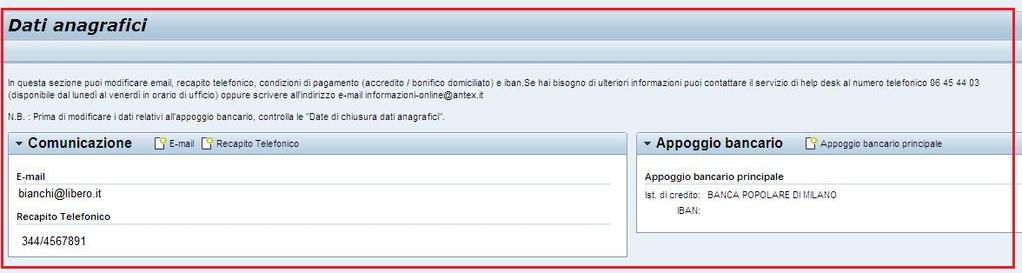

6 4. Dati anagrafici In questa sezione è possibile accedere ed operare autonomamente alla modifica dei seguenti dati: Comunicazione o indirizzo mail, utilizzato per le comunicazioni ESS, o recapito telefonico Appoggio bancario Per variare i dati relativi a modalità di pagamento e coordinate bancarie. Comunicazione In questa schermata si visualizza l indirizzo mail attualmente utilizzato per le comunicazioni ESS ed il recapito telefonico. Per inserire un nuovo indirizzo bisogna cliccare sull icona di riferimento: creare Il Sistema propone una schermata in cui è possibile indicare il nuovo indirizzo 6
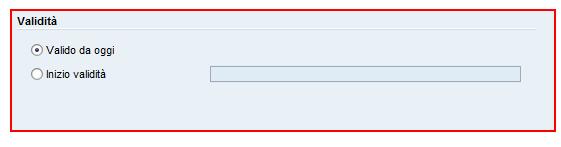
7 e selezionare la validità del nuovo record, che può essere la data della richiesta o una data successiva. Non sono ammessi inserimenti con data pregressa rispetto a quella della richiesta, con riferimento ai quali il Sistema genera un messaggio bloccante, simile a quello riportato. Dopo l inserimento dei dati, cliccare l icona iniziale, altrimenti interrompere. Se si clicca l icona cui è ancora possibile modificare i dati. per salvare e ritornare nella schermata si resta nella pagina di aggiornamento in Al termine dell aggiornamento il Sistema genera il seguente messaggio: Se è stato inserito un record con validità futura la visualizzazione dei dati riporta sia il dato attuale che quello futuro con le indicazioni delle validità, come riportato nell esempio 7

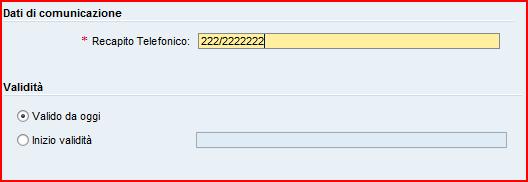
8 Per inserire un recapito telefonico cliccare l icona di riferimento telefonico, inserire il proprio recapito Creare recapito e selezionare la validità del nuovo record, che può essere la data della richiesta o una data successiva. Seguire le stesse indicazioni fornite per l aggiornamento dell indirizzo mail. Appoggio bancario/modalità di pagamento. In questa schermata si visualizzano i dati relativi all appoggio bancario attualmente valido ed eventualmente quelli inseriti con decorrenza futura. 8
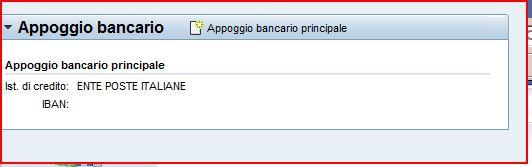
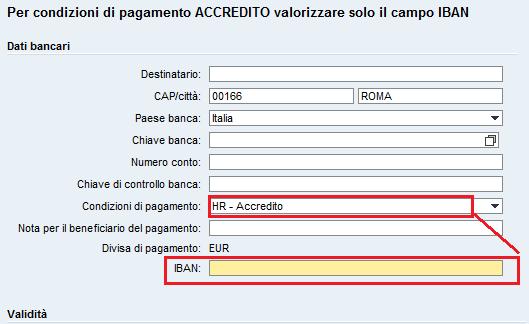
9 Per inserire le nuove coordinate bancarie o modificare la modalità di pagamento utilizzare l icona Appoggio bancario principale. Se si desidera modificare le condizioni di pagamento, passando dall Accredito all Assegno domiciliato presso Poste Italiane, modificare solo il campo Condizioni di pagamento e salvare i dati. Se si vuole comunicare solo la variazione delle proprie coordinate bancarie, specificare la data di inizio validità e inserire esclusivamente il campo IBAN. Date di chiusura dati anagrafici In questa stessa sezione è possibile visualizzare il calendario delle Date di chiusura dati anagrafici che riporta le date e gli orari, a partire dal mese corrente, entro cui devono risultare pervenute tutte le 9

10 modifiche dei dati anagrafici, al fine di essere recepite dalla elaborazione della busta paga di riferimento. Dall ora di chiusura indicata in tabella e fino alle 24:00 della stessa giornata non devono essere effettuate modifiche. In particolare, se la modifica delle coordinate bancarie/modalità di pagamento non risulta inserita nei tempi indicati, avrà effetto solo a partire dal mese successivo e dunque l accredito delle competenze del mese avverrebbe sulle coordinate precedenti. 5. Modulistica Da questa sezione è possibile procedere all invio di: reclami in busta paga, richiesta di certificazioni, richiesta di recupero di festività soppresse, moduli PDF. 10

11 Reclamo busta paga Per inoltrare un reclamo in busta paga, selezionare la relativa funzione dalla voce Modulistica. Il sistema ripropone automaticamente e recapito telefonico valido alla data della richiesta, bisogna procedere alla valorizzazione di tutte le caselle corrispondenti agli elementi di riferimento del reclamo: Giorno Mese/anno Numero ore o giorni Descrizione (fare riferimento alla descrizione riportata sulla busta paga) Note Eseguiti tutti gli inserimenti, cliccare l icona. Il reclamo inserito sarà automaticamente inoltrato via mail all indirizzo [email protected] quando appare il messaggio. Nella sezione Storico reclami saranno visualizzabili tutte le richieste inviate. 11
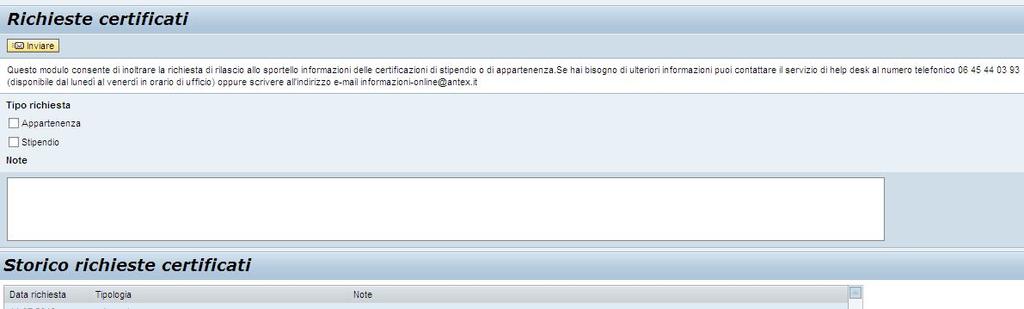
12 Richiesta di certificati Per inoltrare una richiesta di certificato, specificare la tipologia desiderata marcando la relativa descrizione, inserire eventualmente delle note di accompagnamento alla richiesta e cliccare l icona:. In questo modo, viene inviata automaticamente una all indirizzo [email protected]. Le modalità di consegna del certificato richiesto restano quelle attuali. L elenco di tutte le richieste inviate sarà sempre disponibile nella parte: Storico richieste certificati. 12
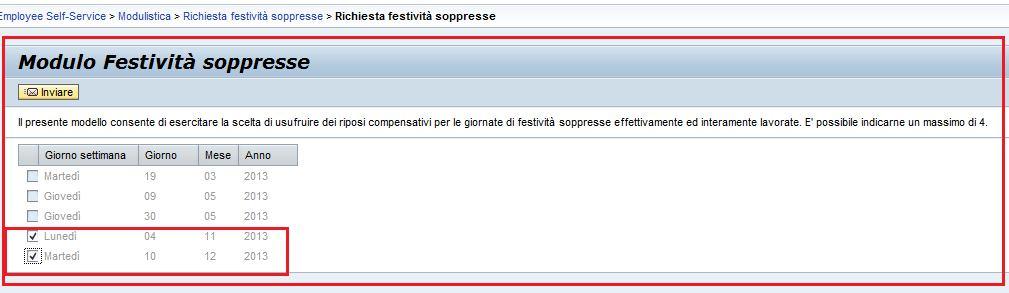
13 Richiesta festività soppresse In questa sezione è possibile selezionare le date, relative a non più di 4 giornate, per le quali si intende fruire dei relativi riposi compensativi. Esprimere l opzione marcando la casella corrispondente al giorno desiderato. L opzione espressa, una volta inviata, cliccando l icona sarà registrata automaticamente nel Sistema SAP. La valorizzazione del relativo riposo compensativo avverà a seguito della quadratura giornata, se la giornata è stata effettivamente ed interamente lavorata. Non è possibile scegliere date già trascorse ed è possibile modificare l opzione fino a che non sia stato chiuso il mese di riferimento. Nel caso in cui le giornate complessivamente selezionate per l anno corrente dovessero essere maggiori di 4, il sistema bloccherà l invio con il seguente messaggio: 13
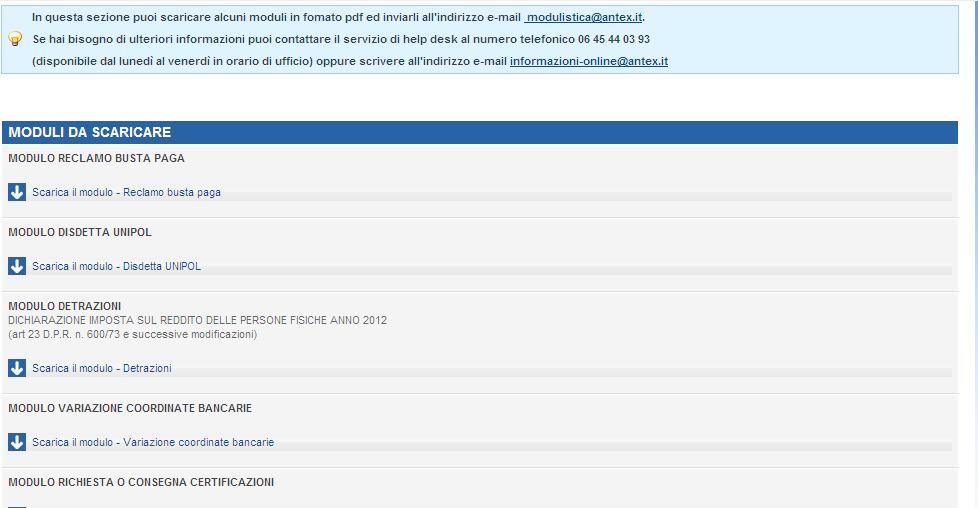
14 Moduli PDF Da questa sezione è possibile richiamare un link in cui è disponibile Modulistica aziendale in formato PDF, da poter scaricare sul proprio PC. 6. Manualistica In questa sezione sono disponibili i Manuali Utente e demo animate relative alle specifiche funzionalità previste dal Sistema, che ne spiegano le modalità operative. 14
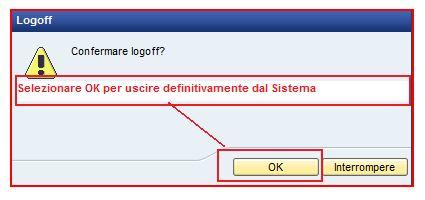
15 7. Uscita dal Sistema Per uscire dal Sistema utilizzare il tasto di LOGOFF in alto a destra come di seguito riportato e completare l uscita 15
EMPLOYEE SELF-SERVICE DATI ANGRAFICI E MODULISTICA MANUALE UTENTE
 EMPLOYEE SELF-SERVICE DATI ANGRAFICI E MODULISTICA MANUALE UTENTE Data ultimo aggiornamento 25/05/2016 1 Indice 1. Premessa... 3 2. Accesso al Sistema... 3 3. Home page Employee Self-Service... 3 4. Dati
ELBA Assicurazioni S.p.A.
 MANUALE OPERATIVO ELBA Assicurazioni S.p.A. Accesso al Portale Millennium Agenzia (Versione NEBULA 19/03/2012) - Lato Agenzia - MM VERSIONE NEBULA MANUALE OPERATIVO 1-29 14/03/2012 INDICE MANUALE OPERATIVO
GUIDA APPLICATIVA DICHIARAZIONE RLS AZIENDA
 GUIDA APPLICATIVA DICHIARAZIONE RLS AZIENDA VERSIONE 5.0 INDICE DEL DOCUMENTO 1.... 3 2. Descrizione servizio... 4 3. Inserimento e modifica RLS... 5 3.1. Visualizza unità produttive... 5 3.2. Inserimento
ISCRIZIONE AL REGISTRO DEGLI OPERATORI COMPRO ORO. Guida Utente
 ISCRIZIONE AL REGISTRO DEGLI OPERATORI COMPRO ORO Guida Utente SOMMARIO 1 SCELTA DEL MODULO DI ISCRIZIONE... 2 2 COMPILAZIONE DEL MODULO DI ISCRIZIONE... 3 2.1 DATI ANAGRAFICI 3 2.1.1 PERSONA FISICA...
GUIDA APPLICATIVA DICHIARAZIONE RLS INTERMEDIARIO
 GUIDA APPLICATIVA DICHIARAZIONE RLS INTERMEDIARIO VERSIONE 5.0 INDICE DEL DOCUMENTO 1.... 3 2. Descrizione servizio... 4 3. Scelta deleghe... 5 3.1. Ricerca... 6 4. Inserimento e modifica RLS... 7 4.1.
Manuale Utente Portale del Dipendente
 Manuale Utente Portale del Dipendente INFORMAZIONI SULLA VERSIONE Progetto: Portale del Dipendente Emesso da: Engineering Ingegneria Informatica S.p.A. Rivisto da: Protocollo: Titolo: Manuale Utente Portale
1. Come si accede a Magnacarta? 2. Come si modifica la password? 3. Ho dimenticato la password, come posso recuperarla? 4. Come si visualizzano le
 1. Come si accede a Magnacarta? 2. Come si modifica la password? 3. Ho dimenticato la password, come posso recuperarla? 4. Come si visualizzano le buste paga e i documenti del mese? 5. Posso cercare i
MANAGER SELF-SERVICE MANUALE UTENTE
 MANAGER SELF-SERVICE MANUALE UTENTE 1 Indice 1. Premessa... 3 2. Accesso al Sistema... 4 3. Home page Manager Self-Service... 6 4. Avvia autorizzazione... 7 4.1 Autorizza richieste... 7 4.2 Visualizza
NPA Nuovo Portale Anagrafiche
 NPA Nuovo Portale Anagrafiche Manuale Operativo Richiedente Anagrafiche Clienti Sommario NPA: Home Page... 3 Home... 3 Funzionalità Cliente... 5 Creazione... 5 Tipologia soggetto... 5 Richiesta dati cribis...
PORTALE AREA CLIENTI. MANUALE ad uso dell UTENTE
 PORTALE AREA CLIENTI MANUALE ad uso dell UTENTE Sommario INTRODUZIONE... 3 PORTALE... 4 Registrazione... 4 Accesso al portale... 6 Autolettura... 6 Dati Anagrafici... 7 Dati Contratto... 8 Cambio Recapito...
PORTALE AREA CLIENTI. MANUALE ad uso dell UTENTE
 PORTALE AREA CLIENTI MANUALE ad uso dell UTENTE Sommario INTRODUZIONE... 3 PORTALE... 4 Registrazione... 4 Accesso al portale... 6 Autolettura... 6 Dati Anagrafici... 7 Dati Contratto... 8 Cambio Recapito...
Gestione U88. Manuale utente
 Manuale utente Il menù permette di: 1. Creare un ordine U88 2. Modificare un ordine U88 3. Visualizzare un ordine U88 2 Creazione U88 Cliccando la voce Creare U88 si può inserire a sistema un nuovo ordine.
CREAZIONE DI UNA CARTELLA
 CREAZIONE DI UNA CARTELLA Impostazioni generali Il modulo cartella consente al docente di visualizzare in un unica cartella un insieme di file correlati tra loro, riducendo la dimensione della home page
Servizi e-business ACQUISTI IMPRESE MANUALE FORNITORE
 Servizi e-business ACQUISTI IMPRESE MANUALE FORNITORE Milano, 29/03/2018 italgas.it 2 Gentile Utente, questo manuale illustra l utilizzo del servizio di acquisto a catalogo elettronico in qualità di Fornitore.
PRESENTAZIONE DEI PIANI FORMATIVI AVVISI 1/17 2/17
 PRESENTAZIONE DEI PIANI FORMATIVI AVVISI 1/17 2/17 Manuale di utilizzo sistema informatico Revisione 1.0 del 15/06/2017 INDICE 1. CONTENUTO DEL MANUALE... 1 2. REGISTRAZIONE E ACCESSO... 2 2.1. Home page...
GUIDA APPLICATIVA INTERMEDIARIO
 GUIDA APPLICATIVA INTERMEDIARIO INDICE DEL DOCUMENTO 1. Fascicolo Aziende... 3 2. Comunicazioni basi di calcolo dell autoliquidazione... 3 3. Scelta deleghe... 4 3.1. Ricerca... 6 4. Ricerca comunicazione...
Finanziamenti on line
 Finanziamenti on line - Manuale per la compilazione della Domanda di Adesione POR FESR 2014-2020. AZIONE I.1.B.3.1 APPROVAZIONE DELL INVITO PUBBLICO PER LA RILEVAZIONE IN AMBITO SANITARIO DEI FABBISOGNI
Anagrafica Operatori
 Anagrafica Operatori Manuale Utente Gestori SDC 1 INDICE 1. Home Page 2. Invio Credenziali 3. Recupero credenziali e modifica password 4. Inserimento Dati societari 5. Firma Digitale 6. Inserimento Settore
Istruzioni per l utilizzo del Portale Gare IN.G.RE Scrl
 Istruzioni per l utilizzo del Portale Gare IN.G.RE Scrl 1 Area Pubblica del Portale Gare IN.G.RE. S.c.r.l La Home Page del Portale Gare IN.G.RE. S.c.r.l. è accessibile dal link https://ingre.bravosolution.com/web/login.html
INTERROGAZIONE FATTURE FORNITORI ATTRAVERSO WEB
 INTERROGAZIONE FATTURE FORNITORI ATTRAVERSO WEB Manuale utente rel.2.0 settembre 2009 Il presente manuale illustra le funzionalità previste dalla gestione FORNITORI-WEB sviluppata da Datamanagement spa
Portale Fornitori: Guida all iscrizione
 Portale Fornitori: Guida all iscrizione PREMESSA_Obiettivo del documento Il presente documento ha lo scopo di supportare le Aziende nella fase di prima registrazione online sul Portale Fornitori di Wind
Servizi on-line di Sicurezza, Protezione Civile e Prevenzione
 - Manuale Utente - Servizi on-line di Sicurezza, Protezione Civile e Prevenzione Pagina 1 di 16 Indice 1. Introduzione... 3 2. Accesso e modalità di navigazione... 3 3. Modalità di accesso ai servizi...
Servizio di realizzazione del nuovo sistema di Gestione Fondi
 Servizio di realizzazione del nuovo sistema di Gestione Fondi Guida Operativa per gli Utenti per la gestione delle Certificazioni di spesa La presente guida rappresenta uno strumento informativo e di supporto
Portale fornitori di CIR food Manuale operativo
 Portale fornitori di CIR food Manuale operativo Introduzione Il manuale ha l obiettivo di guidare il fornitore nel corretto processo di registrazione e qualifica attraverso il nuovo portale fornitori di
MANUALE DIPENDENTE 1
 MANUALE DIPENDENTE 1 SOMMARIO 1. PRESENTAZIONE 3 2. L AUTENTICAZIONE 4 3. CEDOLINI ELETTRONICI/CUD 5 4. RECUPERO PASSWORD D ACCESSO A STUDIOWEB 7 5. RECUPERO PASSWORD DI APERTURA PDF 8 6. OPZIONI 9 6.1.
Piattaforma gestione Opendays
 Piattaforma gestione Opendays Come accedere Per collegarsi alla piattaforma per la prenotazione agli Opendays digitare o copiare e incollare nella barra degli indirizzi del browser il seguente URL e premere
RICHIESTA MUTUI IPOTECARI AREA RISERVATA ISCRITTI ENPAM
 RICHIESTA MUTUI IPOTECARI AREA RISERVATA ISCRITTI ENPAM MANUALE D USO Versione: 2.1-01/03/2017 INDICE 1. DESCRIZIONE DELL APPLICAZIONE... 3 1.1. Navigazione nel Menù... 3 1.2. Fase di compilazione... 4
SINTESI. Comunicazioni Vardatori. Istruzioni per la compilazione del modulo Vardatore.
 SINTESI Comunicazioni Vardatori Istruzioni per la compilazione del modulo Vardatore http://sintesi.provincia.taranto.it/portale Le informazioni contenute nel presente documento sono soggette a modifica
FAQ Le risposte alle domande più frequenti
 FAQ Le risposte alle domande più frequenti Sommario Sommario... 1 Come si apre un NUOVO registro... 3 Come si compila un Registro Settimana Tipo oppure Attività singola?... 4 Dopo aver inserito delle lezioni
NORME DI UTILIZZO DEL SERVIZIO FONDIP WEB VS 01_2013
 NORME DI UTILIZZO DEL SERVIZIO FONDIP WEB VS 01_2013 1 FUNZIONALITA DI FONDIP WEB L applicativo Fondip Web consente all aderente del Fondo Pensione Unicredit Previdenza di: 1.1 Visualizzare il dettaglio
Manuale Fornitori Istruzioni per l utilizzo del Portale e-procurement
 Manuale Fornitori Istruzioni per l utilizzo del Portale e-procurement 1 Indice I Gare ad invito 3 II III IV Gare ad evidenza pubblica Visualizzazione della procedura a Portale Richieste di chiarimenti
Manuale Utente. di registrazione alla BDAP. (Banca Dati delle Amministrazioni Pubbliche) Bilanci Armonizzati. Versione 1.0
 Manuale Utente di registrazione alla BDAP (Banca Dati delle Amministrazioni Pubbliche) Bilanci Armonizzati Versione 1.0 Roma, Settembre 2016 1 1 Indice 1 GENERALITA... 3 1.1. SCOPO DEL DOCUMENTO... 3 1.2.
SOGGETTI GESTORI MANUALE D UTILIZZO ALLA PROCEDURA
 RICHIESTA ACCREDITAMENTO WEB SOGGETTI GESTORI MANUALE D UTILIZZO ALLA PROCEDURA INDICE CAP 1 INTRODUZIONE 3 CAP 2 ACCESSO ALLA PROCEDURA 4 CAP 3 PROCEDURA DI ACCREDITAMENTO 5 CAP 3.1 CAP 3.2 CAP 3.3 CREAZIONE
RICHIESTA PRESTAZIONI
 RICHIESTA PRESTAZIONI 20/09/2017 Manuale utente Manuale utente per la gestione elettronica delle richieste di prestazioni da comunicare a Cassa Edile di Milano Indice Indice... 1 Premessa... 2 Registrazione
Gestione Vaccinazioni Modulo SOLE
 Gestione Vaccinazioni Modulo SOLE Per la gestione delle Vaccinazioni all interno dell Applicativo di Cartella Clinica (d ora in avanti abbreviata in ACC), sono a disposizione i seguenti menù con relativi
Manuale utente ruolo CPI sistema Sicilia FSE1420
 Manuale utente ruolo CPI sistema Sicilia FSE1420 Programma Operativo Regionale Regione Siciliana FSE 2014-2020 Pagina 1 di 15 Sommario Sommario...2 1. Introduzione...3 2. Accesso al sistema Sicilia FSE1420...3
EMPLOYEE SELF-SERVICE FIP ON LINE MANUALE UTENTE
 EMPLOYEE SELF-SERVICE FIP ON LINE MANUALE UTENTE Data ultimo aggiornamento 13/01/2017 1 Indice 1. Premessa... 3 2. Accesso al Sistema... 4 2.1 Modifica password... 5 2.2 Password dimenticata... 7 3. Home
CREAZIONE DI UNA CARTELLA
 CREAZIONE DI UNA CARTELLA Impostazioni generali Il modulo cartella consente al docente di visualizzare in un unica cartella un insieme di file correlati tra loro, riducendo la dimensione della home page
MANUALE DELLE PROCEDURE
 Pagina 1 di 13 MANUALE DELLE PROCEDURE Profilo Pagina 2 di 13 Sommario Sommario... 2 CAPITOLO 1 PRINCIPI GENERALI... 3 Introduzione... 3 CAPITOLO 2 MODIFICA INDIRIZZO E-MAIL... 4 CAPITOLO 3 MODIFICA RECAPITO
Procedura per la richiesta di Borse di Studio
 Procedura per la richiesta di Borse di Studio Prima di accedere alla procedura che consente l invio della richiesta di borsa di studio per i figli dei dipendenti, occorre tenere presente che il figlio
Linee guida per la compilazione, modifica e stampa della domanda di partecipazione alla procedura selettiva
 Procedura speciale di reclutamento a domanda, riservata al personale volontario utilizzato nella sezione cinofila del Corpo nazionale dei Vigili del Fuoco Linee guida per la compilazione, modifica e stampa
PORTALE FORNITORI Manuale Operativo - Fatturazione Elettronica
 PORTALE FORNITORI Manuale Operativo - Fatturazione Elettronica Fatture Manuale Operativo Fornitori 1 Sommario 1. INTRODUZIONE... 4 2. ATTORI COINVOLTI NEL PROCESSO... 4 3. INVOICE STATUS PROCESS... 4 4.
Modulo comunicazione delibera 185/08 integrata con det.5/09 Portale distribuzione
 Modulo comunicazione delibera 185/08 integrata con det.5/09 Portale distribuzione Release 20111009 Release 20110915... 1 ENTRATA NEL SISTEMA... 3 RICHIESTE... 4 UPLOAD RICHIESTE... 6 Upload richieste in
Registrazione al Portale ed Iscrizione all'elenco operatori Economici
 Registrazione al Portale ed Iscrizione all'elenco operatori Economici 1 Sommario Registrazione al Portale... 3 Iscrizione ad un Elenco Operatori Economici... 9 Inserimento ulteriori documenti relativi
MANAGER SELF-SERVICE MANUALE UTENTE
 MANAGER SELF-SERVICE MANUALE UTENTE Data ultimo aggiornamento 25/05/2016 1 Indice 1. Premessa... 3 2. Accesso al Sistema... 4 2.1 Modifica password... 5 2.2 Password dimenticata... 7 3. Home page Manager
GUIDA APPLICATIVA RIDUZIONE PRESUNTO. Manuale Aziende. Versione 1.0. Riduzione del Presunto - Aziende- 1.0
 GUIDA APPLICATIVA RIDUZIONE PRESUNTO Manuale Aziende Versione 1.0 Riduzione del Presunto - Aziende- 1.0 INDICE DEL DOCUMENTO 1 Introduzione... 3 2 Accesso al Servizio... 4 3 Riduzione del Presunto... 5
Corso Formazione Generale
 Corso Formazione Generale Manuale per utenti 1 INDICE INTRODUZIONE... 3 ACCESSO ALLA PIATTAFORMA... 4 RITORNARE ALLA HOME... 5 ESEGUIRE LOGOUT... 6 ACCESSO AL CORSO... 6 ACCESSO ALLE RISORSE DEL CORSO...
AVVISO PUBBLICO SELEZIONE DEI BENEFICIARI DEL PROGRAMMA REDDITO MINIMO DI INSERIMENTO CATEGORIA B PRESENTAZIONE DELLA DOMANDA CITTADINO
 AVVISO PUBBLICO SELEZIONE DEI BENEFICIARI DEL PROGRAMMA REDDITO MINIMO DI INSERIMENTO CATEGORIA B PRESENTAZIONE DELLA DOMANDA CITTADINO FASI DA ESEGUIRE ON-LINE a) registrazione del candidato mediante
05/05/2016. SISC Area Sviluppo Software
 1 Sommario Come posso registrarmi al Portale Servizi al Sacerdote?... 3 Ho perso il cedolino contenente il codice di abilitazione... 6 Ho dimenticato la password... 7 Come accedo al Portale Servizi al
dipartimento risorse umane, organizzazione e rapporti con il servizio sanitario nazionale e regionale
 dipartimento risorse umane, organizzazione e rapporti con il servizio sanitario nazionale e regionale Prot. n. 35958 VII/11 Bari, 12/05/2016 Ai Direttori di Dipartimento Ai Dirigenti Ai Direttori di Divisione
DIDUP MANUALE SINTETICO
 DIDUP MANUALE SINTETICO Per entrare in DidUp utilizzare la stessa procedura e le stesse credenziali di Argo Scuolanext PRIMA OPERAZIONE: inserimento del proprio orario Dopo aver cliccato su CARICA ORARIO
SERVIZIO VARIAZIONE OPERATORI COMPRO ORO. Guida Utente 1 PREMESSA DATI ANAGRAFICI PERSONA FISICA PERSONA GIURIDICA...
 SERVIZIO VARIAZIONE OPERATORI COMPRO ORO Guida Utente SOMMARIO 1 PREMESSA... 2 2 DATI ANAGRAFICI... 4 2.1 PERSONA FISICA... 4 2.2 PERSONA GIURIDICA... 5 3 AMMINISTRAZIONE, DIREZIONE E CONTROLLO... 6 4
WHR TIME Portale del Personale
 WHR TIME Portale del Personale Manuale per processi presenze e stampe cartellini nella Azienda U.S.L di Imola Indice CAPITOLO 1 - Ingresso al Portale pag. 2 CAPITOLO 2 - Parte dipendente pag. 4 Richiesta
Sommario. Introduzione 3 Registrazione ed Accesso 4. Area riservata 9. Generale 4 Registrazione 5. Ripristino Password 8
 Versione aggiornata al 03 Aprile 2017 Sommario Introduzione 3 Registrazione ed Accesso 4 Generale 4 Registrazione 5 Professionista 6 Azienda 7 Completa Registrazione 8 Ripristino Password 8 Area riservata
GUIDA UTENTE PRIMA NOTA SEMPLICE
 GUIDA UTENTE PRIMA NOTA SEMPLICE (Vers. 2.3.0) Installazione... 2 Prima esecuzione... 5 Login... 6 Funzionalità... 7 Prima Nota... 8 Registrazione nuovo movimento... 10 Associazione di file all operazione...
ASILI NIDO. Per il primo inserimento della domanda cliccare su Aggiungi. Sarà presentata la mappa per l inserimento dei dati della domanda :
 ASILI NIDO Prima di accedere alla procedura che consente l invio della richiesta di contributo per l asilo nido per i figli dei dipendenti, occorre tenere presente che il figlio o figli per cui viene inserita
Manuale versione Mobile (Smartphone Tablet)
 Manuale versione Mobile (Smartphone Tablet) Introduzione La versione mobile è una versione del gestionale Reali studiata apposta per l utilizzo da dispositivi mobili quali smartphone e tablet. La base
Manuale del programma RETE PARROCCHIALE SPSE
 Manuale del programma RETE PARROCCHIALE SPSE Per utilizzare il programma Rete Parrocchiale SPSE accedere con le proprie credenziali all area riservata di SPSE, raggiungibile dal link http://www.sovvenire.it/areariservata
GUIDA ALLA COMPILAZIONE DEL CURRICULUM
 GUIDA ALLA COMPILAZIONE DEL CURRICULUM 1. INDICE Pag. 3 Pag. 3 Pag. 5 Pag. 7 Pag. 9 Pag. 10 Pag. 12 Pag. 13 Pag. 14 Pag. 17 Pag. 17 Pag. 18 Pag.19 Pag. 19 2. Introduzione 3. Inserimento curriculum 3.1