
MANUALE RAPIDO SySMS
|
|
|
- Ferdinando Giusti
- 7 anni fa
- Просмотров:
Транскрипт


1 MANUALE RAPIDO SySMS

2 Introduzione La nuova APP SySMS permette di gestire con semplicità le centrali Antintrusione della linea SYNERGY. Dotando l'impianto del modulo GSM/GPRS sarà possibile gestire da remoto, tramite uno smartphone Android, le funzioni del vostro sistema tramite l'invio di semplici SMS (che saranno creati dall'app) 2

3 Configurazione dell'impianto Per il corretto funzionamento dell'app SySMS è indispensabile che le versioni firmware della Centrale e del modulo GSM/GPRS siano aggiornate: CENTRALE versione uguale o superiore a GSM/GPRS versione uguale o superiore a Per utilizzare l'app SySMS con il vostro impianto SYNERGY non sono necessarie specifiche impostazioni. E' sufficiente che l'impianto sia dotato del GSM/GPRS e che sia configurato almeno un codice con le macro che volete attivare tramite App. L'unica funzionalità che potete scegliere è la modalità di conferma da parte della centrale ai comandi che riceverà dall'app. Utilizzando il software di programmazione SynergyPro, nel menu "Modulo GSM" c'è il parametro "Conferma su COMANDO SMS" e le tre opzioni sono: Nessuna segnalazione SMS di conferma Squillo di conferma ATTENZIONE La configurazione di questo parametro ("Conferma su comando SMS") non influenza in NESSUN modo la configurazione del GSM/GPRS che riguarda l'invio degli SMS e delle chiamate configurate per gli Allarmi, Diagnostica, Segnalazioni e per qualsiasi altra configurazione effettuata. Questo parametro indica solo al GSM/GPRS in che modo deve rispondere (SMS,squillo, nessuna risposta) quando RICEVE un SMS. 3


4 Configurazione dell'app SySMS Installare l'app SySMS scaricandola dal Google Play. Al primo avvio l'app si avvierà senza richiedere nessuna password, dopo aver configurato correttamente l'app si consiglia di configurare una password di accesso all'app. Selezionare, tramite il tasto menu, il menu di configurazione ed inserire i dati relativi agli impianti che si desiderano gestire tramite l'app. Attualmente SySMS permette di gestire tra diversi impianti. A Inserire la password per accede all'app B Inserire il nome di riferimento per il 1 impianto da gestire C Inserire il numero di telefono del GSM/GPRS del 1 impianto IMPORTANTE Anteporre +39 al numero di telefono D Inserire un codice utente, attivo, relativo al 1 impianto. ATTENZIONE, le macro importate dell'app sono quelle associate al codice che inserirete in questo parametro E - Inserire il nome di riferimento per il 2 impianto da gestire 4


5 F Inserire il numero di telefono del GSM/GPRS del 2 impianto G Inserire il numero di telefono del GSM/GPRS del 2 impianto IMPORTANTE Anteporre +39 al numero di telefono H Inserire il nome di riferimento per il 3 impianto da gestire I Inserire il numero di telefono del GSM/GPRS del 3 impianto IMPORTANTE Anteporre +39 al numero di telefono J Inserire un codice utente, attivo, relativo al 3 impianto. K Selezionare l'impianto principale con il quale si avvia l'app Dopo aver configurato l'app è INDISPENSABILE effettuare la sincronizzazione con ogni singolo impianto configurato. Selezionare il menu Sincronizzazione A Visualizzatore dei comandi inviati B Selezionare l'impianto da Sincronizzare C Inviare l'sms di richiesta di sincronizzazione Dopo aver inviato la richiesta attendere alcuni secondi, il GSM/GPRS del sistema di antintrusione risponderà con 3 SMS. Dopo aver ricevuto tutti e 3 gli SMS, tornando nella schermata principale i tasti macro risulteranno configurati correttamente Tramite SySMS è possibile abilitare/disabilitare le zone oppure le uscite del sistema di antintrusione. 5

6 A Visualizzazione dei comandi inviati B Inserire il nome della zona da gestire, rispettando le minuscole e le maiuscole C - Inserire il nome delle uscite a gestire, rispettando le minuscole e le maiuscole 6

7 Gestione del sistema di Antintrusione tramite SySMS A B C D E F Nome dell'impianto selezionato da gestire Visualizzazione dei comandi inviati e delle relative risposte Invia un SMS alla centrale per richiesta di stato Dopo aver inviato una richiesta di stato, permette di visualizzare la diagnostica del sistema ed i dati relativi al GSM/GPRS (operatore, credito residuo,potenza del segnale Dopo aver inviato una richiesta di stato, permette di visualizzare lo stao di ogni area configurata nel sistema (Disinserimento, Inserimento Totale dell'area, Inserimento Parziale dell'area) Invia un SMS alla centrale per eseguire la macro associata al pulsante 7
Guida ai Servizi SyCloud 2018
 Guida ai Servizi SyCloud 2018 Codice Installatore DEFAULT 999999 Indirizzo IP SyCloud 35.158.236.157 porta 6500 Accesso WEB http://sycloud2.microvideo.eu Indice generale Operazioni Preliminari...3 Aggiornamento
Guida Rapida. Configurazione dei servizi Mobile per centrali di allarme della serie SYNERGY
 Guida Rapida Configurazione dei servizi Mobile per centrali di allarme della serie SYNERGY Indice generale Introduzione...3 Programmazione dell'impianto...3 Creazione di un nuovo utente...5 Connessione
Registrazione AirKey. Nella pagina fare clic sul pulsante Registrazione AirKey.
 AirKey Primi passi Registrazione AirKey Nella pagina https://airkey.evva.com fare clic sul pulsante Registrazione AirKey. Compilare i campi del modulo. I campi contrassegnati da * sono obbligatori. Non
GESCO MOBILE per Android e iphone
 GESCO MOBILE per Android e iphone APPLICAZIONE PER LA GESTIONE DEI DISPOSITIVI GSM GESCO aggiornamenti su www.gesco.it MANUALE D USO Vi ringraziamo per aver scelto la qualità dei prodotti GESCO Tramite
APP MOBILE. Requisiti...2. Lingue disponibili Store Home page...6. Documenti Personali...8. Comunicazioni aziendali...
 Documento aggiornato al 12 Febbraio 2016 Applicativi coinvolti: APP MOBILE APP MOBILE INTRODUZIONE... 2 Requisiti...2 Lingue disponibili... 2 Store... 2 CONFIGURAZIONE... 3 FUNZIONALITA'... 6 Home page...6
CH-6616 Losone +41 (0) , BSystem Sagl. 1.1 Meridiana per Android ii
 per CH-6616 Losone +41 (0)91 791 86 36 www.bsystem.ch [email protected] 2014, BSystem Sagl 1.1 Meridiana per Android ii Sommario 1 A cosa serve... 1 2 Configurazione iniziale... 1 2.1 Introduzione... 1 2.2
Funzioni Principali dell APP ENTR
 Funzioni Principali dell APP ENTR 1. Impostare il proprietario 2. Trovare la serratura 3. Chiudere/Riaprire 4. Menù 5. Aggiungere un utente 6. Gestione dell utente 7. Ottenere la chiave 8. Cancellare una
Manuale accesso tramite inquadramento di un QR CODE
 Manuale accesso tramite inquadramento di un QR CODE 1 Scopo del presente manuale Lo scopo di queste note è illustrare la configurazione e il funzionamento della sicurezza denominata Planpay per accedere
Manuale accesso tramite inquadramento di un QR CODE
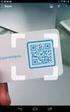 Manuale accesso tramite inquadramento di un QR CODE 1 Scopo del presente manuale Lo scopo di queste note è illustrare la configurazione e il funzionamento della nuova sicurezza denominata QR CODE per accedere
Web Application per il controllo da remoto delle centrali NEXTtec
 NEXTCLOUD Web Application per il controllo da remoto delle centrali NEXTtec Nessuna applicazione da installare, visita semplicemente cloud.nexttec.it Compatibile con browsers di ultima generazione sia
Manuale MOBILE APP EVOLUZIONE UFFICIO
 Manuale MOBILE APP EVOLUZIONE UFFICIO Guida per terminali Android Release 1.1 SOMMARIO 1 INSTALLAZIONE DELL APP... 4 1.1 AVVIO DELL APP... 5 2 OPERAZIONI DI BASE... 7 2.1 EFFETTUARE UNA CHIAMATA... 7 2.2
APP idefender. 1 Impianti Una volta scaricata ed installata l app, la schermata iniziale sarà la seguente:
 APP idefender Il MOD-LAN permette l utilizzo dell applicazione per dispositivi mobili idefender la quale consente di: - Conoscere in tempo reale lo stato della propria centrale antintrusione Defender -
SOFTWARE MA GPS - FAGI
 SOFTWARE MA GPS - FAGI Versione 1.0.1 Le semplici operazioni preliminari sono rappresentate dall inserimento della chiavetta modem nella porta USB del proprio PC, nella individuazione della porta COM ad
Non sempre cambiare equivale a migliorare, ma per migliorare bisogna sempre cambiare
 Non sempre cambiare equivale a migliorare, ma per migliorare bisogna sempre cambiare Winston Churchill versione 1.5 del 10/01/2016 Sistema Antintrusione SYNERGY Sistema COMPLETO di gestione Impianti Antintrusione
Manuale Token Virtuale
 Manuale Token Virtuale 1 Scopo del presente manuale Lo scopo di queste note è illustrare la configurazione e il funzionamento della nuova sicurezza denominata TOKEN VIRTUALE per accedere all'home banking.
Manuale Token Virtuale
 Manuale Token Virtuale 1 Scopo del presente manuale Lo scopo di queste note è illustrare la configurazione e il funzionamento della nuova sicurezza denominata TOKEN VIRTUALE per accedere all'home banking.
Web Application per il controllo da remoto delle centrali NEXTtec
 NEXTCLOUD Web Application per il controllo da remoto delle centrali NEXTtec Nessuna applicazione da installare, visita semplicemente cloud.nexttec.it Compatibile con browsers di ultima generazione sia
Guida rapida all utilizzo del software e-stant
 Guida rapida all utilizzo del software e-stant Il software, per PC Windows, E-stant può essere scaricato al seguente link: http://www.esse-ti.it/download_m2m.asp Una volta installato, il software permette
GIOVANI APP. Manuale utente
 GIOVANI APP Manuale utente Aggiornato il: 19/02/2018 Sommario Sommario... 1 Introduzione... 2 Registrazione... 3 Accesso Login... 3 Schermata principale Elenco offerte... 4 Dettaglio Offerta... 4 Mappa...
Installazione dell'app SnapBridge
 Guida di connessione (per la fotocamera COOLPIX) Il presente documento descrive la procedura di utilizzazione dell'app SnapBridge (Versione 2.5) per stabilire una connessione wireless tra una fotocamera
CJB1JM0LCAFA. Guida rapida all'uso
 CJB1JM0LCAFA Guida rapida all'uso Presentazione dell'orologio Altoparlante Porta per la ricarica Pulsante Accensione Tenere premuto per 3 secondi per accendere/spegnere. Tenere premuto per 10 secondi per
Combinatore Telefonico GSMTOUCH Guida Veloce
 Combinatore Telefonico GSMTOUCH SL00117_GSMTOUCH_QG_r2 Guida Veloce GSMTOUCH Quick Guide 2 Combinatore Telefonico GSMTOUCH C i a Axtrade srl sgn : 100% Ber : 0 Introduzione Questa guida veloce riporta
IT MANUALE UTENTE. Applicazione Comelit 1.0 disponibile su App Store e Google Play
 IT MANUALE UTENTE Applicazione Comelit 1.0 disponibile su App Store e Google Play Sommario Introduzione... 2 Registrazione Smart... 3 Utilizzo... 4 Legenda tasti...4 MENU...4 Gestione impianti...4 HOME
ATTENZIONE! Per completare la procedura di accesso è indispensabile eseguire la sincronizzazione del Token (vedi punto 1.10).
 Manuale Utente Guida Rapida per l accesso a InBank con Token 1.1 Introduzione... 2 1.2 Token... 2 1.2.1 Quando si deve usare...2 1.3 Accesso al servizio... 3 1.4 Primo contatto... 4 1.5 Cambio password
Automatic Control Unit Configurator
 Automatic Control Unit Manuale utente App LE09512AA-01/17-01 GF Automatic Control Unit IT ITALIANO 3 2 Sommario Automatic Control Unit Manuale utente App 1 Requisiti software 4 1.1 Requisiti di sistema
INDICE Immagini e registrazioni presenti nella galleria... 23
 ITALIANO INDICE 1 Introduzione... 3 2 Operazioni e condizioni preliminari... 3 3 Modalità di accesso... 4 4 Interfaccia di accesso all applicazione... 4 5 Registrazione dell utente... 5 6 Modalità mondo...
Smart Appliances Connectivity Guide. Guida alla connettività Degli elettrodomestici Smart
 Smart Appliances Connectivity Guide Guida alla connettività Degli elettrodomestici Smart Panoramica della connettività Gli elettrodomestici Smart della gamma LG sono dotati di varie funzioni di gestione
MANUALE DI UTILIZZO DI POCKET YUSSFONE
 MANUALE DI UTILIZZO DI POCKET YUSSFONE 1 INTRODUZIONE In questo manuale vedremo le funzioni dell applicazione Pocket Yussfone, applicazione mobile che permetterà agli agenti di gestire le proprie attività.
Manuale d uso i-help
 Manuale d uso i-help Manuale d uso del dispositivo i-help Ufficio Tecnico ADiTech S.R.L. 19/12/2016 rev.02 ADITECH S.R.L INDIRIZZO: VIA GHINO VALENTI, 2, 60131, ANCONA (AN) TELEFONO: 071/2901262 FAX: 071/2917195
Manuale selfcare Utente
 Manuale selfcare Utente Manuale selfcare utente Sommario Manuale selfcare utente 3 Nuovo utente e primo accesso 4 Profilo utente 6 Configurazione email 8 Inoltro automatico 9 Risposta automatica 10 Cambio
2 wires/ip interface. Manuale Software.
 www.homesystems-legrandgroup.com Indice Per iniziare 4 Interazioni con dispositivo 4 Configurazione del dispositivo 5 Home page 7 Parametri generali 9 Connessioni di rete 10 Sicurezza 10 Interfaccia 11
APP SENEDA NEXUS per Android
 APP SENEDA NEXUS per Android Il sistema NEXUS si arricchisce del nuovo e potente mezzo rappresentato dall APP NEXUS Installato il Sistema di Video-Allarme e Domotica NEXUS potrai scaricare da PLAY STORE
Smart Appliances Connectivity Guide. Guida alla connettività Degli elettrodomestici Smart
 Smart Appliances Connectivity Guide Guida alla connettività Degli elettrodomestici Smart Panoramica della connettività Gli elettrodomestici Smart della gamma LG sono dotati di varie funzioni di gestione
Password Self Service
 Password Self Service Istruzione utente Il servizio Password Self Service offre agli utenti del dominio PAB la possibilità di rendersi autonomi nella gestione della password di accesso al dominio nelle
INCAS BOLLETTINO BANCARIO FRECCIA
 INCAS BOLLETTINO BANCARIO FRECCIA Sommario OPERAZIONI PRELIMINARI... 2 LOGIN... 2 QUICK START... 3 AREA DI LAVORO... 3 PULSANTI AREA DI NAVIGAZIONE... 3 PULSANTI AREA DI COMANDO... 4 PULSANTI AREA DI EDIT...
GUIDA RAPIDA ALLA FIRMA REMOTA PER DISPOSITIVI ios V.1.0
 GUIDA RAPIDA ALLA FIRMA REMOTA PER DISPOSITIVI ios V.1.0 Indice 1. FIRMA... 3 1.1 Procedura per Virtual OTP:... 11 1.2 Procedura per SMS OTP:... 14 2 FIRMA E MARCA... 17 3 CONTROFIRMA... 24 4 MARCA TEMPORALE...
Aruba PEC S.p.A. Servizio Fatturazione Elettronica - Premium. Aruba PEC S.p.A.
 1 21 Servizio Fatturazione Elettronica - Premium 2 21 Informazioni sul documento Il presente documento intende essere una guida all uso del pannello di gestione del servizio Fatturazione Elettronica Account
I fuori programma da oggi non saranno più un problema, grazie all app Jolly Mec per la gestione a distanza della tua stufa/caminetto.
 I fuori programma da oggi non saranno più un problema, grazie all app Jolly Mec per la gestione a distanza della tua stufa/caminetto. Se rientri prima o se ti sei semplicemente dimenticato di programmare
F450. Gateway OpenBacnet. Manuale Software.
 F450 Gateway OpenBacnet www.homesystems-legrandgroup.com Indice Per iniziare 4 Interazioni con il dispositivo 4 Configurazione del dispositivo 5 Menù configura 5 Invia configurazione 7 Ricevi configurazione
Airone Software Gestione Rifiuti
 Airone Software Gestione Rifiuti Data documento : 02.05.2019 Versione documento : 01.00 Data rilascio : 02.05.2019 Release prodotto : 16.30.0.015 Versione database : 6.035 Indice generale Indice generale...
Bcom Calendar. Guida alla configurazione e all uso
 Bcom Calendar Guida alla configurazione e all uso All attenzione di Cliente CRM Versione 1.1.1 Aggiornato al 22-12-2015 Redatto da Matteo Scaltritti Visionato da Codice Doc. BCOM-CALENDAR Approvato da
Applicazione per centrali serie NetworX. smartnx. Manuale di programmazione. DT02374_HE0414R00
 Applicazione per centrali serie NetworX smartnx Manuale di programmazione www.hesa.com e-mail: [email protected] DT02374_HE0414R00 L applicazione smartnx per le centrali serie NetworX è disponibile per le
ISTRUZIONI D USO ISTRUZIONI D USO
 ISTRUZIONI D USO ISTRUZIONI D USO Per accedere al software di gestione della SUPERTECA: 1) Accedere alla pagina web www.latecnomedica.it 2) Accedere alla sezione AREA RISERVATA 3) Inserire la password
Manuale di riferimento di UltraSync per il sistema Advisor Advanced
 Manuale di riferimento di UltraSync per il sistema Advisor Advanced Contenuti Avvisi e responsabilità 1 Informazioni di contatto 1 Introduzione 2 Applicazione mobile 4 Connessione 5 Configurazione 5 Avvio
NWFM Nazca Work Force Management per DAIKIN
 NWFM Nazca Work Force Management per DAIKIN Attivazione Applicazione per dispositivi Android Gennaio 2014 Istruzioni Installazione NWFM versione Android Scaricare l App sul proprio dispositivo. E possibile
[ MANUALE MOVCAMCS ] 1 - DOWNLOAD APPLICAZIONE Per scaricare l applicazione scansionare i codici QR riportati o fare click sul link diretto:
![[ MANUALE MOVCAMCS ] 1 - DOWNLOAD APPLICAZIONE Per scaricare l applicazione scansionare i codici QR riportati o fare click sul link diretto:](/thumbs/93/112513689.jpg "[ MANUALE MOVCAMCS ] 1 - DOWNLOAD APPLICAZIONE Per scaricare l applicazione scansionare i codici QR riportati o fare click sul link diretto:") 1 - DOWNLOAD APPLICAZIONE Per scaricare l applicazione scansionare i codici QR riportati o fare click sul link diretto: https://www.allarmi.it/r/movcamcs-android https://www.allarmi.it/r/movcamcs-ios 2
1 - DOWNLOAD APPLICAZIONE Per scaricare l applicazione scansionare i codici QR riportati o fare click sul link diretto: https://www.allarmi.it/r/movcamcs-android https://www.allarmi.it/r/movcamcs-ios 2
PerElmec Mobile App. Guida sull utilizzo della App mobile del PerElmec. Autore: Uff. Sviluppo Web Rev. Dicembre Sviluppo Web e Mobile
 Sviluppo Web e Mobile PerElmec Mobile App Guida sull utilizzo della App mobile del PerElmec Autore: Uff. Sviluppo Web Rev. Dicembre 2016 Elmec Informatica S.p.A. Via Pret, 1 21020 Brunello (VA) www.elmec.com
INFORMAZIONI SULLA SCHERMATA DI LOGIN
 INFORMAZIONI SULLA SCHERMATA DI LOGIN L'utilizzo di questo tutorial è consigliato soprattutto nel caso in cui il software sia già stato acquistato e attivato. Per informazioni sulla procedura di acquisto
APP PER I DISPOSITIVI ANDROID
 APP PER I DISPOSITIVI ANDROID - short guide - versione 1.0 Aggiornato alla versione 1.0 APP PER I DISPOSITIVI ANDROID Sommario Installazione dell App per i dispositivi Android... 3 Utilizzo dell App per
Manuale AdiPA-Lite 6.5.0
 Manuale AdiPA-Lite 6.5.0 Supporto Adiuto Febbraio 2018 Manuale d uso e installazione AdiPA-Lite Supporto ADIUTO Febbraio 2018 1 INDICE MANUALE D USO ADIPA LITE... 3 INSTALLAZIONE NUOVA VERSIONE ADIPA LITE...12
Guida i-help App. IOS
 Guida i-help App. IOS Manuale d uso dell applicazione i-help per dispositivi con sistema operativo IOS Ufficio Tecnico ADiTech S.R.L. 28/09/2016 i-help MAN App IOS rev.02 ADITECH S.R.L INDIRIZZO: VIA GHINO
UFFICIO RETAIL MANUALE OPERATIVO ATTIVAZIONE TOKEN VIRTUALE
 MANUALE OPERATIVO ATTIVAZIONE TOKEN VIRTUALE 1 SOMMARIO 1. Introduzione... 3 2. Attivazione PlainPay Token Virtuale... 5 2 1) Introduzione Il seguente documento ha lo scopo di illustrare gli strumenti
Guida di connessione (per la fotocamera COOLPIX)
 Guida di connessione (per la fotocamera COOLPIX) Il presente documento descrive la procedura di utilizzazione dell'app SnapBridge (Versione 2.0) per stabilire una connessione wireless tra una fotocamera
SissiCheck. Manuale Operativo. SissiCheck. Versione
 SissiCheck Versione 29-01-2010 1 Indice 0 GENERALITA... 3 1 Verifica invio dati di SissiCheck sul sistema centrale... 4 2 Attivazione rilevazione di SissiCheck per l invio dei dati sul sistema centrale...
Manuale DHApp (Digital Hub APP) Pagina 1. MANUALE DHApp. 1. Download e installazione dell applicazione Configurazione dell applicazione...
 (Digital Hub APP) Pagina 1 MANUALE DHApp 1. Download e installazione dell applicazione...2 2. Configurazione dell applicazione...4 3. Creazione fattura...6 3. Invio fatture di vendita e visualizzazione
Manuale Utente. di registrazione alla BDAP. (Banca Dati delle Amministrazioni Pubbliche) Bilanci Armonizzati. Versione 1.0
 Manuale Utente di registrazione alla BDAP (Banca Dati delle Amministrazioni Pubbliche) Bilanci Armonizzati Versione 1.0 Roma, Settembre 2016 1 1 Indice 1 GENERALITA... 3 1.1. SCOPO DEL DOCUMENTO... 3 1.2.
POSTECERT POST CERTIFICATA GUIDA ALL USO DELLA WEBMAIL
 POSTECERT POSTEMAIL CERTIFICATA GUIDA ALL USO DELLA WEBMAIL Sommario Pagina di accesso... 3 Posta in arrivo... 4 Area posta... 5 Scrivi un nuovo messaggio... 5 Selezione ricevuta di consegna... 5 Inserimento
Eni S.p.A. Eni ICT. CA Strong Authentication Manuale Utente. CA Strong Authentication User Manual
 Eni S.p.A. Eni ICT CA Strong Authentication CA Strong Authentication User Manual v1.0.b2b.it - 14/03/2017 CA Strong Authentication 2 Eni ICT CA Strong Authentication 3 CA Strong Authentication 4 Eni ICT
Software EasyTool Professional
 Il software EasyTool Professional consente di effettuare, attraverso il PC, tutte le operazioni di configurazione, programmazione e manutenzione del sistema By-me in alternativa alla centrale. L applicativo
Come registrare la SoundStation IP7000 a un Server SIP HOME
 Come registrare la SoundStation IP7000 a un Server SIP HOME Benvenuti nell'utility di configurazione SoundStation IP 7000. Assicurarsi di avere sempre installata l ultima versione firmware CONFIGURAZIONE
Guida alle sicurezze Internet Banking. (versione 5.0 Novembre 2016)
 Guida alle sicurezze Internet Banking (versione 5.0 Novembre 2016) SOMMARIO Guida alle sicurezze...1 Internet Banking...1 1. Introduzione...3 2. Guida agli strumenti...4 3. Attivazione PlainPay Token virtuale...5
IT MANUALE UTILIZZO. Manuale di utilizzo SimpleManager.
 IT MANUALE UTILIZZO Manuale di utilizzo SimpleManager www.comelitgroup.com La configurazione del software di supervisione SimpleManager si effettua attraverso il software SimpleShape installato sulla macchina.
GUIDA RAPIDA Z-GPRS2. Datalogger / RTU multiprotocollo avanzato con modem GSM/GPRS e I/O integrato 1. PREPARAZIONE DEL SOFTWARE DI CONFIGURAZIONE
 GUIDA RAPIDA Z-GPRS2 Datalogger / RTU multiprotocollo avanzato con modem GSM/GPRS e I/O integrato 1. PREPARAZIONE DEL SOFTWARE DI CONFIGURAZIONE 1) Collegarsi al sito www.seneca.it Nella sezione Ricerca
Guida all utilizzo dell APP CVM
 Sommario INTRODUZIONE... 2 1) PRIMO ACCESSO ALL APP COME SI CONFIGURA... 2 A) LOGIN... 2 B) VERIFICA DEL DISPOSITIVO... 4 C) INSERIMENTO DISTRIBUTORI... 5 2) INVIO DATI CORRISPETTIVI COME EFFETTUARE E
Installazione e utilizzo del Token virtuale
 Manuale Utente SERVIZIO HOME BANKING SISTEMA DI SICUREZZA OTP/TOKEN SOFTWARE V2. Data emissione 14/03/2017 Installazione e utilizzo del Token virtuale 1. Descrizione del servizio 2. Come richiedere il
FLP DIFESA Coordinamento Nazionale PROGRESSIONI ECONOMICHE 2017
 PROGRESSIONI ECONOMICHE 2017 Registrazione o accesso al portale dei concorsi della difesa: istruzioni, faq, configurazione e contatti https://concorsi.difesa.it/pagine/istruzioni.aspx ISTRUZIONI Se sei
EurekaWeb Editor. Editor per la configurazione dell EurekaWeb
 EurekaWeb Editor Editor per la configurazione dell EurekaWeb Maggio 2015 2 Editor per la configurazione dell EurekaWeb INTRODUZIONE Eureka Web è un sistema che consente di comunicare con la tua centrale
Guida all installazione di EFI Fiery proserver
 Guida all installazione di EFI Fiery proserver Il presente documento descrive la procedura di installazione di Fiery proserver ed è rivolto ai clienti che installano Fiery proserver senza l assistenza
Schermata riprodotta con l autorizzazione di Microsoft Corporation.
 Avvio rapido Prefazione P2WW-2600-01AL Grazie per aver acquistato Rack2-Filer! Rack2-Filer è un applicazione che consente di gestire e visualizzare i dati dei documenti sul computer. Questa guida rapida
GUIDA RAPIDA APP ELITE IP
 GUIDA RAPIDA APP ELITE IP INTRODUZIONE Per l utilizzo della app è necessario l installazione del modulo Espansione Ethernet Per l utilizzo della app solamente in una rete locale è necessario collegare
Indice MODALITÀ DI INVIO DI UNA RICHIESTA DI SOCCORSO 6
 V. 2602 Indice MODALITÀ DI ATTIVAZIONE DELLE APPARECCHIATURE 2 Attivazione delle Apparecchiature in modalità totale Attivazione delle Apparecchiature in modalità parziale Attivazione delle Apparecchiature
Lato Cliente : Il tuo cliente riceverà una di notifica dell'avvenuta attivazione del suo abbonamento annuale. p.3
 Per poter utilizzare SkyAccounting Commercialisti Free è necessario avere almeno un cliente che utilizzi un software SkyAccounting Tramite la tua mail delle credenziali potrai attivare l'abbonamento per
MANUALE PER L APPLICAZIONE DELL APP P2PIPC
 MANUALE PER L APPLICAZIONE DELL APP P2PIPC Scaricare l APP sul proprio smartphone Scaricare e installare l APP P2PIPC per poter configurare correttamente la telecamera. Quindi cercare il nome dell applicazione
Web Application per il controllo da remoto delle centrali NEXTtec
 NEXTCLOUD Web Application per il controllo da remoto delle centrali NEXTtec Nessuna applicazione da installare, visita semplicemente cloud.nexttec.it Compatibile con browsers di ultima generazione sia
ednet.living Guida all'installazione rapida Kit di avvio di ednet.living (1 Unità Centrale WiFi + 1 Smart Plug per interni)
 ednet.living Guida all'installazione rapida 84290 84291 84292 84290 Kit di avvio di ednet.living (1 Unità Centrale WiFi + 1 Smart Plug per interni) Unità Centrale WiFi Smart Plug per interni 84291 Smart
Manuale versione Mobile (Smartphone Tablet)
 Manuale versione Mobile (Smartphone Tablet) Introduzione La versione mobile è una versione del gestionale Reali studiata apposta per l utilizzo da dispositivi mobili quali smartphone e tablet. La base
MANUALE. Telefoni CISCO SPA50X
 MANUALE Telefoni CISCO SPA50X 1 Indice Introduzione... Pag. 01 Panoramica del telefono... Pag. 02 Effettuare una chiamata... Pag. 04 Rispondere a una chiamata... Pag. 04 Concludere una chiamata... Pag.
Comando Telefonico GSM (CT GSM)
 Comando Telefonico GSM (CT GSM) codice 3.017182 Indice Caratteristiche principali Componenti principali Stato indicatori LED Collegamenti elettrici Inserimento SIM Comandi CT GSM Funzionamento manuale
HELP N-COM EASYSET. Istruzioni d uso del programma N-Com Easyset UTILIZZO DI N-COM EASYSET...2
 HELP N-COM EASYSET Istruzioni d uso del programma N-Com Easyset UTILIZZO DI N-COM EASYSET...2 AGGIORNAMENTO N-COM EASYSET... 2 SELEZIONE LINGUA DI N-COM EASYSET... 2 BENVENUTO...3 RICONOSCIMENTO DISPOSITIVO...3
SISTEMA GESTIONE TOMBINI
 SISTEMA GESTIONE TOMBINI Il sistema offre funzionalità di rilievo sul campo e censimento dei tombini presenti sulle strade comunali per mezzo di una App dedicata. Il rilievo è basato sul posizionamento
Guida Rapida Utente ProSYS Plus
 Guida Rapida Utente ProSYS Plus Inserimento Totale codice avvicinare tag di prossimità codice o Inserimento totale: dalla schermata Sicurezza oppure selezionare per la singola partizione. per inserire
Imagicle Hotel. Guida alla configurazione delle centrali Elmeg
 Imagicle Hotel. Guida alla configurazione delle centrali Elmeg 2016 01/03/2016 2-17 www.imagicle.com Indice 1 CENTRALI ELMEG SUPPORTATE.... 5 2 PRINCIPI DI FUNZIONAMENTO.... 6 3 INSTALLAZIONE E CONFIGURAZIONE
Guida di avvio rapido. PC, ios & Android
 Guida di avvio rapido PC, ios & Android Installazione per PC Visitare il sito Web di Trend Micro per informazioni sui requisiti di sistema. Per scaricare il programma di installazione, aprire il collegamento
MANUALE D USO APP IOS SIMPLYA CLOUD
 MANUALE D USO APP IOS SIMPLYA CLOUD www.combivox.it INDICE 1. DESCRIZIONE 2. INSTALLAZIONE APP COMBIVOX SIMPLYA CLOUD 3. CONFIGURAZIONE DELL APP PER IL PROPRIO IMPIANTO 4. PROGRAMMA NOTIFICHE (solo se
COME INSTALLARE L APP DI MOBYPAY, ATTIVARE IL TERMINALE POS ED ESEGUIRE UN PAGAMENTO GUIDA UTENTE OTTOBRE 2018 VERSIONE V05
 COME INSTALLARE L APP DI MOBYPAY, ATTIVARE IL TERMINALE POS ED ESEGUIRE UN PAGAMENTO GUIDA UTENTE OTTOBRE 2018 VERSIONE V05 1 NOTE ALLA CONSULTAZIONE QUESTO MANUALE DESCRIVE IN CHE MODO ESEGUIRE UN PAGAMENTO
INSTALLAZIONE E UTILIZZO DEL TOKEN SOFTWARE
 Manuale Utente SERVIZIO HOME BANKING SISTEMA DI SICUREZZA OTP/TOKEN SOFTWARE Data emissione 14 settembre 2019 INSTALLAZIONE E UTILIZZO DEL TOKEN SOFTWARE Il presente documento descrive le modalità di installazione