
Benvenuto nella nuova intranet APRE
|
|
|
- Maurizio Manfredi
- 10 anni fa
- Просмотров:
Транскрипт
1 Benvenuto nella nuova intranet APRE Lo sviluppo di questo nuovo strumento è stato il frutto di un lavoro fatto a stretto contatto con l Università di Parma, la sua collaborazione ha permesso molte delle nuove funzionalità introdotte in questo servizio. Una delle novità che più caratterizza la nuova intranet è la possibilità che viene data al Socio di far accedere a questo servizio anche i ricercatori del proprio ente (per chi lo desidera). Il sistema quindi prevede 2 tipi di accesso: Utente Referente APRE (accesso aperto a tutte le sezioni) Utente Ricercatore (accesso al solo archivio documentale RICERCA E INNOVAZIONE e alle sue funzioni). Vi ricordiamo che i dati di accesso vengono forniti dalla Segreteria APRE. ( [email protected] tel ) La ducumentazione della precedente intranet sarà disponibile attraverso un link dedicato sulla nuova intranet (presto on-line). Indice degli argomenti A. HOMEPAGE... 2 B. IL PROFILO UTENTE ) FOTO PROFILO: ) ELENCO DELLE ATTIVITÀ TEMATICHE SVOLTE PER IL SOCIO:... 2 C. CONTATTI... 3 D. CERCA... 3 E. RICERCA E INNOVAZIONE ) UN NUOVO DOCUMENTO PUBBLICATO: ) IL TASTO SEGUI: ) IL TASTO ISCRITTO: ) L AREA NOTIFICHE: ) IL TASTO COMMENTO:... 6 F. AREA SOCI ) AREA SOCI HOMEPAGE ) SERVIZI AL SOCIO: ) ISTITUZIONALE: ) CALENDARIO (PRESTO ON-LINE):... 8 G. AREA SPORTELLI... 8 H. EVENTI... 8 I. ARCHIVIO... 8 J. FAQ... 9
2 A. HOMEPAGE La home page presenta 4 box che contengno gli ultimi file inseriti dallo staff APRE delle seguenti tipologie: DOCUMENTI EVENTI SERVIZI AL SOCIO RICERCA PARTNER Un modo questo per l utente, di avere subito un quadro completo degli ultimi aggiornamenti inseriti. B. IL PROFILO UTENTE Una volta eseguito l accesso alla intranet, il sistema riconosce l utente appena entrato. Subito sotto il menu di navigazione, infatti, è presente il proprio nome e cognome e cliccandoci sopra si accede al proprio profilo. 1) Foto profilo: qui è possibile scegliere una foto per il proprio profilo (che sarà utile per la funzione commento che vedremo dopo). 2) Elenco delle attività tematiche svolte per il socio: in questa parte del profilo il Socio può visualizzare in tempo reale, il numero e la tipologia delle attività che APRE svolge per lui, nell anno in corso. In particolare: l assistenza telefonica e via (con il nome della persona assistita e il motivo dell assistenza); i nuovi utenti del proprio istituto iscritti al data-base APRE; le informative e le ricerche partner inviate; i servizi erogati presso il proprio istituto; 2

3 la sezione altro (attività particolari non classificabili). Questa sezione nasce per dare il massimo della trasparenza del rapporto tra APRE e il Socio. Ricordiamo che queste informazioni sono visibili ai soli referenti APRE di ogni singolo Socio. C. CONTATTI In questa sezione trovate i referenti APRE per ogni area gestionale dell ufficio. Ricordiamo che i contatti per assistenza esterna (esempio Punti di Contatto Nazionali) sono disponibili nel sito pubblico. D. CERCA Lo strumento cerca avvia una ricerca per titolo del documento su tutti i file pubblicati nelle varie sezioni/archivi della intranet. 3

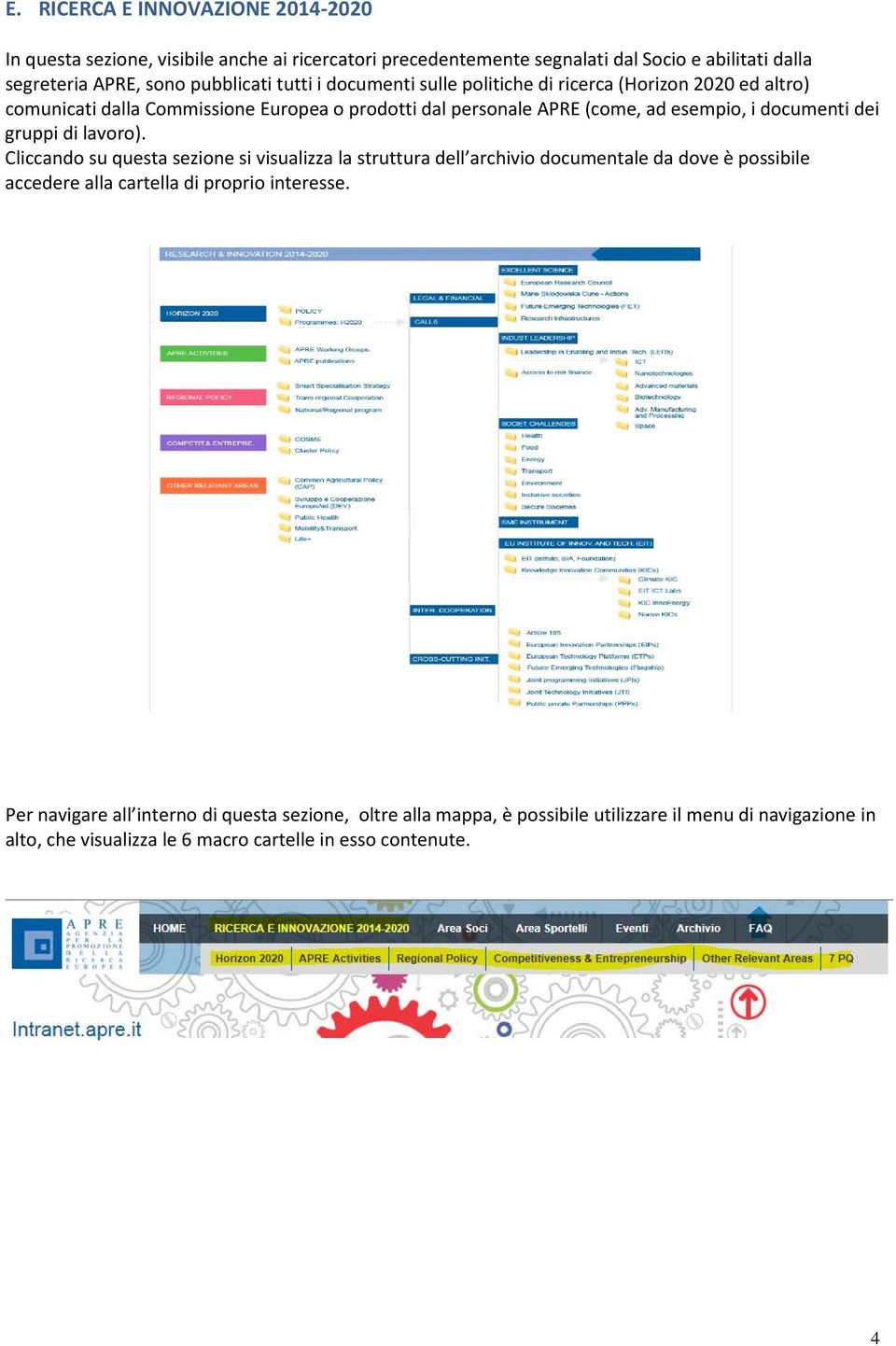
4 E. RICERCA E INNOVAZIONE In questa sezione, visibile anche ai ricercatori precedentemente segnalati dal Socio e abilitati dalla segreteria APRE, sono pubblicati tutti i documenti sulle politiche di ricerca (Horizon 2020 ed altro) comunicati dalla Commissione Europea o prodotti dal personale APRE (come, ad esempio, i documenti dei gruppi di lavoro). Cliccando su questa sezione si visualizza la struttura dell archivio documentale da dove è possibile accedere alla cartella di proprio interesse. Per navigare all interno di questa sezione, oltre alla mappa, è possibile utilizzare il menu di navigazione in alto, che visualizza le 6 macro cartelle in esso contenute. 4
5 Le funzionalità della sezione/archivio RICERCA E INNOVAZIONE ) Un nuovo documento pubblicato: la cartella che lo contiene mostra una notifica in rosso con il numero dei nuovi documenti pubblicati in quella settimana. 2) 3) Il tasto segui: alcune cartelle possono essere seguite. Cliccando il tasto segui l utente riceve una notifica per ogni contenuto pubblicato o modificato nella cartella seguita. La notifica si visualizza sulla barra del login. NB: Per una gestione più funzionale solo le cartelle di argomenti specifici hanno la possibilità di essere seguite. 4) Il tasto iscritto: una volta cliccato sul tasto segui questo si modifica in iscritto evidenziando, così, quali cartelle si stanno seguendo. Per non seguire più una cartella è sufficiente premere sul tasto iscritto. 5) L area notifiche: cliccando sul link Notifiche si accede ad una pagina in cui vengono visualizzati i dettagli delle novità avvenute nella cartella seguita. Di default il sistema abilita l utente alla ricezione di queste notifiche anche per . Per disabilitare questa funzione è necessario cliccare sul tasto Disabilita notifiche via . 5

6 6) Il tasto commento: tutti i file (non le cartelle) possono essere commentati dagli utenti. Il commento rilasciato è nominativo ed è accompagnato da una foto visibile agli altri utenti. F. AREA SOCI L Area Soci, visibile ai soli Referenti, è organizzata in 4 sezione: 1) Questa sezione presenta una mappa dell Italia che visualizza il numero dei Soci Area Soci homepage. per regione e un riquadro sulla destra che espone la somma dei dati delle attività svolte da APRE per i Soci al 2013, sulla base di quattro categorie: 6
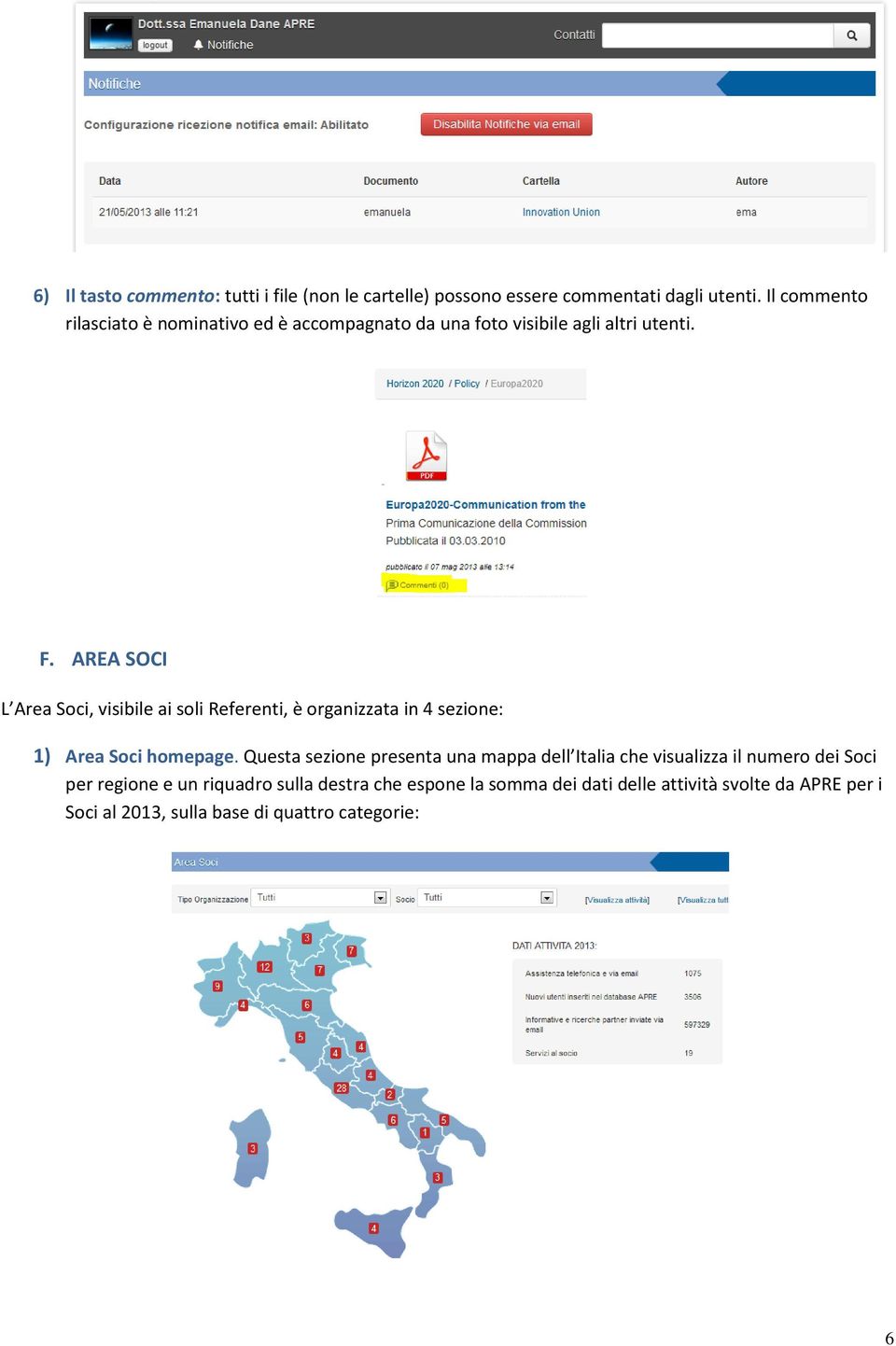
7 È possibile visualizzare il dettaglio di questi dati per Socio, utilizzando la mappa dell Italia. Cliccando su una regione, ad esempio Toscana, si visualizza l elenco dei Soci regionali. Cliccando sul nome del Socio, ad esempio Università degli studi di Pisa, si apre una schermata che mostra i contatti e il numero delle attività svolte da APRE per il Socio. 2) Servizi al Socio: in questa sezione una mappa dell Italia visualizza lo storico del numero dei servizi al Socio per regione, mentre a destra è visibile l elenco dei servizi futuri. Gli stessi dati della mappa sono visualizzabili cliccando sul tasto elenco servizi al socio. 7

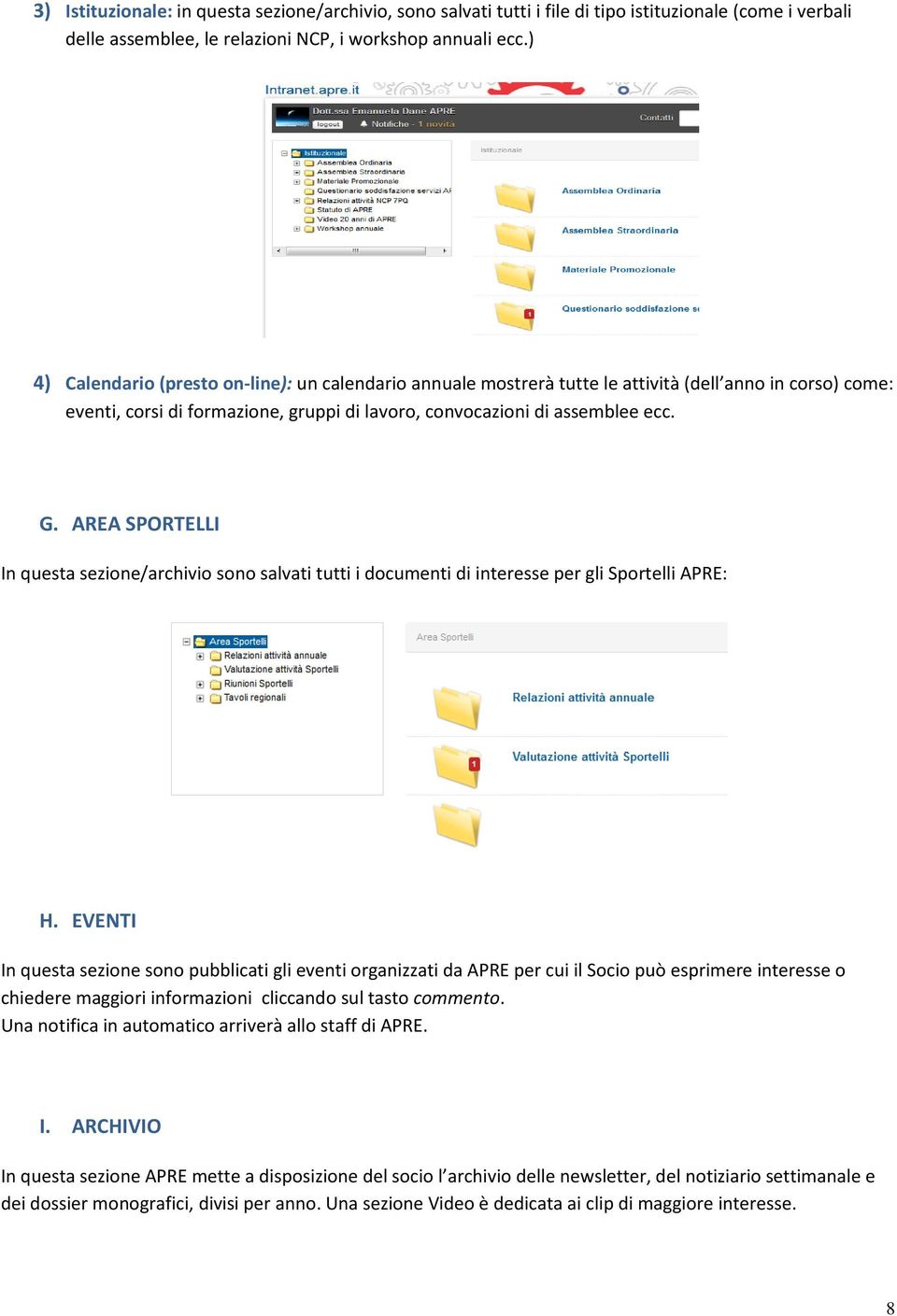
8 3) Istituzionale: in questa sezione/archivio, sono salvati tutti i file di tipo istituzionale (come i verbali delle assemblee, le relazioni NCP, i workshop annuali ecc.) 4) Calendario (presto on-line): un calendario annuale mostrerà tutte le attività (dell anno in corso) come: eventi, corsi di formazione, gruppi di lavoro, convocazioni di assemblee ecc. G. AREA SPORTELLI In questa sezione/archivio sono salvati tutti i documenti di interesse per gli Sportelli APRE: H. EVENTI In questa sezione sono pubblicati gli eventi organizzati da APRE per cui il Socio può esprimere interesse o chiedere maggiori informazioni cliccando sul tasto commento. Una notifica in automatico arriverà allo staff di APRE. I. ARCHIVIO In questa sezione APRE mette a disposizione del socio l archivio delle newsletter, del notiziario settimanale e dei dossier monografici, divisi per anno. Una sezione Video è dedicata ai clip di maggiore interesse. 8
9 J. FAQ Su alcune tematiche particolari APRE ha raccolto le domande frequenti degli utenti e ne ha fatto una raccolta. In questa sezione sono a disposizione dei Soci le FAQ sul programma PEOPLE e sul tema legale e finanziario del VIIPQ. Sono previste altre raccolte nel corso di Horizon

Guida iscrizione Community. istruzione.social.marche.it
 Guida iscrizione Community istruzione.social.marche.it 1. Collegarsi con un browser all indirizzo : http://istruzione.social.marche.it 2. Viene visualizzata la seguente schermata di cohesion : 3. Se siete
http://www.apritiscuola.it/consultadeigenitori/ scuole Apritiscuola Consulta dei Genitori
 http://www.apritiscuola.it/consultadeigenitori/ scuole Apritiscuola Consulta dei Genitori 07.10.2014 1 Suggerimenti per la divulgazione tra i genitori Le opportunità del portale Fase di iscrizione Iscrizione
Università degli Studi di Messina
 Università degli Studi di Messina Guida alla Rendicontazione on-line delle Attività del Docente Versione della revisione: 2.02/2013-07 A cura di: Fabio Adelardi Università degli studi di Messina Centro
MANUALE PER LA GESTIONE DEL SERVIZIO DI NEWSLETTER
 MANUALE PER LA GESTIONE DEL SERVIZIO DI NEWSLETTER HNewsletter: Servizio di Newsletter HNewsletter è un applicazione che permette di inviare un solo messaggio di posta elettronica ad un elenco di indirizzi
GUIDA AL SOCIAL CARE
 1 REGISTRAZIONE pag. 2 GESTIONE PROFILO pag. 3 GESTIONE APPUNTAMENTI pag. 4 GESTIONE PIANI DI CURA (RICHIESTA AUTORIZZAZIONE) pag. 5 INVIO DOCUMENTI A PRONTO CARE (es. FATTURE) pag. 6 LIQUIDAZIONI pag.
INTRODUZIONE PRIMO ACCESSO
 2 SOMMARIO Introduzione... 3 Primo accesso... 3 Guida all utilizzo... 5 Prenotazione colloquio... 6 Pagelle... 9 Modifica profilo... 10 Recupero credenziali... 11 3 INTRODUZIONE Il ilcolloquio.net nasce
A39 MONITORAGGIO ALLIEVI WEB REGISTRO INFORMATIZZATO MANUALE OPERATIVO
 SEZIONE SISTEMI INFORMATIVI A39 MONITORAGGIO ALLIEVI WEB REGISTRO INFORMATIZZATO MANUALE OPERATIVO INDICE: Premessa pag. 2 Accesso pag. 2 Richiesta accesso per la gestione dei corsi sulla sicurezza pag.
ANAGRAFE NAZIONALE CREDITI FORMATIVI. Manuale utente
 ANAGRAFE NAZIONALE CREDITI FORMATIVI Manuale utente Versione 1.0.0 APRILE 2015 1. Registrazione Per accedere al Sistema è necessario avere un nome utente e una password, ottenibili mediante una semplice
ISCRIZIONI ON-LINE MANUALE PER I CIRCOLI AFFILIATI ED I CAVALIERI
 ISCRIZIONI ON-LINE MANUALE PER I CIRCOLI AFFILIATI ED I CAVALIERI Versione 3.0 del 6 marzo 2013 1 Accesso alla procedura... 1 1.1 - Circoli Affiliati... 2 1.2 - Cavalieri Senior... 2 1.3 - Profilo Utente...
GUIDA STUDENTI HOMEPAGE DEI CORSI ON-LINE
 GUIDA STUDENTI Benvenuti sulla piattaforma Des-K, basata su Moodle. Di seguito una breve introduzione alla navigazione tra i contenuti e le attività didattiche dei corsi on-line e una panoramica sui principali
Guida utenti INDICE: 1. Login. Come accedere all area studenti.
 Guida utenti INDICE: 1. Login. Come accedere all area studenti. 2. Didattica e corsi. Come trovare informazioni sui corsi e sui professori e come scaricare i materiali e le dispense dei corsi. 3. Collaboration
SITO DI ZONA WWW.AGESCIANCONA.ORG
 SITO DI ZONA WWW.AGESCIANCONA.ORG Questa è come si presenta la Home page del sito. in questo documento vengono descritte le varie sezioni e come utilizzare alcune funzionalità Pagina 1 di 19 Menù principale
Istruzioni Iscrizione Portale Stage e Placement per L Azienda
 Istruzioni Iscrizione Portale Stage e Placement per L Azienda Sommario La Piattaforma... 1 L Iscrizione... 2 Prima Parte... 2 Seconda parte... 3 Uso della Piattaforma... 7 Sezione Generale... 7 Annunci
GUIDA UTENTE PER UTILIZZO SITO ASSOCIAZIONI SARONNESI
 GUIDA UTENTE PER UTILIZZO SITO ASSOCIAZIONI SARONNESI Il sito delle Associazioni Saronnesi è una community per associazioni per comunicare tra di loro. Questa guida spiega come iscriversi al sito è interagire
Manuale operativo TICKET ASSISTENZA. 01/09/2015 Versione 1.0
 Manuale operativo TICKET ASSISTENZA 01/09/2015 Versione 1.0 La seguente Nota Tecnica ha lo scopo di illustrare il funzionamento e le potenzialità dello strumento denominato Ticket assistenza. INSERIRE
SCI Sistema di gestione delle Comunicazioni Interne > MANUALE D USO
 SCI Sistema di gestione delle Comunicazioni Interne > MANUALE D USO 1 Sommario... Sommario...2 Premessa...3 Panoramica generale sul funzionamento...3 Login...3 Tipologie di utenti e settori...4 Gestione
RICHIESTA PRESTAZIONI CASSA EDILE DI MILANO
 RICHIESTA PRESTAZIONI CASSA EDILE DI MILANO Ente bilaterale costituito e gestito da Assimpredil-ANCE e FeNEAL-UIL, FILCA-CISL, FILLEA-CGIL 18/05/2011 Manuale Utente Manuale utente per la gestione elettronica
AmIS - Comunità di Pratica. Guida Utente
 AmIS - Comunità di Pratica Guida Utente 1 Indice 1. Scopo del documento... 3 2. Caratteristiche generali... 4 3. Navigazione utente ospite... 5 3.1 Attività recenti... 6 3.2 Documenti... 9 3.3 Iscritti...
Sulla colonna a destra si trovano invece i blocchi dedicati alle utilità e all amministrazione:
 GUIDA STUDENTI Benvenuti sulla piattaforma Des-K, basata su Moodle! Di seguito una breve introduzione alla navigazione nell area dedicata alle Work Experience. Per i sistemi Windows si consiglia fortemente
Manuale per i redattori del sito web OttoInforma
 Manuale per i redattori del sito web OttoInforma Contenuti 1. Login 2. Creare un nuovo articolo 3. Pubblicare l articolo 4. Salvare l articolo in bozza 5. Le categorie 6. Modificare un articolo 7. Modificare
Manuale d uso per i Datori di Lavoro Vers. 1.0 novembre 2012
 Piattaforma e-learning http://sicurezzalavoratori.tecnichenuove.com Manuale d uso per i Datori di Lavoro Vers. 1.0 novembre 2012 1 - Manuale Datori di Lavoro Piattaforma sicurezza nei luoghi di lavoro
GUIDA ALLE FUNZIONI DELL AREA RISERVATA DEL SITO WWW.ADUTEI.IT
 GUIDA ALLE FUNZIONI DELL AREA RISERVATA DEL SITO WWW.ADUTEI.IT Lo scopo di questa guida è di indicare ai Soci di Adutei le funzioni presenti nell area riservata. Alcune indicazioni possono sembrare ovvie,
Per effettuare la registrazione al sito bisogna cliccare sul link registrati in alto a destra del sito (Vedi Fig.1).
 LINEE GUIDA PARTE DIRETTA AGLI ENTI DI FORMAZIONE Registrazione utente Per effettuare la registrazione al sito bisogna cliccare sul link registrati in alto a destra del sito (Vedi Fig.1). Figura 1 Compilare
LA PIATTAFORMA DEL PROGETTO ORIENTAMENTO. Guida per Studente
 Progetto Orientamento Edizione 2007 LA PIATTAFORMA DEL PROGETTO ORIENTAMENTO Guida per Studente http://www.elearning.unibo.it/orientamento [email protected] Sommario 1 L accesso alla
Portale Fornitori. Manuale utente. fornitori.snam.it
 Portale Fornitori Manuale utente fornitori.snam.it Indice Introduzione Area pubblica Fruizione dei contenuti Accesso fornitore Tipologie di utenze Ricerca Master esistente Registrazione Login e password
Accedere a Teachmood. Navigare in piattaforma. Come accedere a un corso
 Accedere a Teachmood Recupero delle credenziali di accesso Navigare in piattaforma Come accedere a un corso inizia Teachmood : istruzioni per l accesso Per accedere a Teachmood ti bastano pochi e semplici
PORTALE TERRITORIALE PER LA FATTURAZIONE ELETTRONICA
 REGIONE CALABRIA PORTALE TERRITORIALE PER LA FATTURAZIONE ELETTRONICA Pag. 1 di 12 Sommario AREA PUBBLICA... 3 PAGINE INFORMATIVE... 3 PAGINA DI LOGIN... 4 AREA PRIVATA... 4 PROFILO UFFICIO... 5 FATTURAZIONE
Infostat-UIF. Istruzioni per l accesso e le autorizzazioni
 Infostat-UIF Istruzioni per l accesso e le autorizzazioni Versione 1.2 1 INDICE 1. Istruzioni operative per l'utilizzo dei servizi Infostat-UIF... 3 2. Registrazione al portale Infostat-UIF... 4 2.1. Caso
MANUALE D USO DELLA PIATTAFORMA ITCMS
 MANUALE D USO DELLA PIATTAFORMA ITCMS MANULE D USO INDICE 1. INTRODUZIONE... 2 2. ACCEDERE ALLA GESTIONE DEI CONTENUTI... 3 3. GESTIONE DEI CONTENUTI DI TIPO TESTUALE... 4 3.1 Editor... 4 3.2 Import di
CONTACT CENTER ISTRUZIONI PER L USO
 CONTACT CENTER ISTRUZIONI PER L USO Sommario SOMMARIO Accedere al Contact Center... 2 Inviare un quesito alla CIPAG tramite il Contact Center... 5 Consultare lo stato di lavorazione dei quesiti... 8 Recupero
BREVE GUIDA PER I TUTOR - CORSI DI FORMAZIONE D.M. 821/13 Login
 BREVE GUIDA PER I TUTOR - CORSI DI FORMAZIONE D.M. 821/13 Login 1. accedere alla piattaforma : http://www.istitutoleonori.it/moodle/ 2. cliccare sul link "Login" (in alto a destra) 3. inserire le credenziali
Manuale procedura on-line
 Manuale procedura on-line Bando assegnazione contributi regionali per il rinnovo parco taxi con vetture ecologiche a bassi livelli di emissioni punti 2b) e 2c) della delibera n. 2745 del 22/12/2011 ACCESSO
Direzione Centrale per le Politiche dell Immigrazione e dell Asilo
 Direzione Centrale per le Politiche dell Immigrazione e dell Asilo Sistema inoltro telematico domande di nulla osta, ricongiungimento e conversioni Manuale utente Versione 2 Data creazione 02/11/2007 12.14.00
STUDIUM.UniCT Tutorial per gli studenti
 STUDIUM.UniCT Tutorial per gli studenti Studium.UniCT Tutorial Studenti v. 6 06/03/2014 Pagina 1 Sommario 1. COS È STUDIUM.UniCT... 3 2. COME ACCEDERE A STUDIUM.UniCT... 3 3. COME PERSONALIZZARE IL PROFILO...
Manuale d istruzione SBS
 Manuale d istruzione SBS Sommario MODALITA REGISTRAZIONE... 2 MODALITA LOGIN... 7 ACQUISTO CORSI... 12 CARRELLO ACQUISTI... 18 Inizio.... 18 Fase 1.... 19 Fase 2.... 20 Fase 3.... 21 Fase 3 bis.... 22
FISH Sardegna ONLUS. www.fishsardegna.org. Manuale Utente. www.fishsardegna.org
 FISH Sardegna ONLUS Manuale Utente Note generali: Il sito è costruito su CMS Drupal 7. Per avere maggiori informazioni su Drupal si puo consultare online il portale ufficiale http://drupal.org/( in inglese)
Verbalizzazione e Firma Digitale
 Verbalizzazione e Firma Digitale Area Docente Indice Premessa... 2 1 Tipologie di verbalizzazione online disponibili... 3 2 Test di firma in Esse 3... 4 3 Informazioni generali... 6 4 Gestione lista iscritti...
Manuale Utente MyFastPage
 Manuale MyFastPage Utente Elenco dei contenuti 1. Cosa è MyVoice Home?... 4 1.1. Introduzione... 5 2. Utilizzo del servizio... 6 2.1. Accesso... 6 2.2. Disconnessione... 7 2.3. Configurazione base Profilo
STRUMENTI PER IL DOCENTE - PORTALE DELLA DIDATTICA
 STRUMENTI PER IL DOCENTE - PORTALE DELLA DIDATTICA Sulla pagina personale di ciascun docente, nell area intranet visibile dopo aver effettuato l autenticazione con login e password personali, è presente
MANUALE B2B PER GLI AGENTI
 Generalità L Applicazione è stata pensata per gestire rapporti commerciali di tipo Business to Business, presuppone quindi che tra l azienda venditrice e il cliente che acquista intercorrano già rapporti
Sistema GEFO. Guida all utilizzo Presentazione delle domande
 Sistema GEFO Guida all utilizzo Presentazione delle domande INDICE 1 LA PRESENTAZIONE DELLA DOMANDA DI CONTRIBUTO...3 1.1 L AREA BANDI: INSERIMENTO DI UN NUOVO PROGETTO...3 1.1.1 Il modulo progetto...12
GUIDA ALL USO DEL PANNELLO DI GESTIONE SITO WEB
 GUIDA ALL USO DEL PANNELLO DI GESTIONE SITO WEB Copyright 2014 Wolters Kluwer Italia Srl 1 Sommario 1 Come accedere al Pannello di gestione... 4 2 del Pannello di gestione del sito web... 5 3 delle sezioni...
Come utilizzare il nuovo HelpDesk Maggioli Informatica
 Come utilizzare il nuovo HelpDesk Maggioli Informatica Sommario 1. Home... 2 2. Tickets... 3 3. Nuove richieste... 3 4. Knowledge Base... 5 5. Documenti... 5 6. Referenti... 6 7. Come modificare e/o resettare
Manuale operatore per l utilizzo dell utente di dominio
 Manuale operatore per l utilizzo dell utente di dominio Sommario Manuale operatore per l utilizzo dell utente di dominio... 1 1. Account personale di dominio... 2 2. Account generico di dominio... 2 3.
SOSEBI PAPERMAP2 MODULO WEB MANUALE DELL UTENTE
 SOSEBI PAPERMAP2 MODULO WEB MANUALE DELL UTENTE S O. S E. B I. P R O D O T T I E S E R V I Z I P E R I B E N I C U L T U R A L I So.Se.Bi. s.r.l. - via dell Artigianato, 9-09122 Cagliari Tel. 070 / 2110311
Istituto Comprensivo Masaccio Firenze
 Istituto Comprensivo Masaccio Firenze Guida all utilizzo del sito internet dell istituto comprensivo 1 Sommario Home Page 3 1. Menù Principale 3 1.1 Home 3 1.2 Istituto 3 1.2.1 Albo pretorio. 4 1.2.2 News
DI.SCI.TE. Piattaforma di gestione e comunicazione. Pagina Personale Studente. ISTITUTO SUPERIORE SCIENZE RELIGIOSE di MILANO
 Novembre 2014 DI.SCI.TE Piattaforma di gestione e comunicazione per la Didattica delle Scienze Teologiche Pagina Personale Studente ISTITUTO SUPERIORE SCIENZE RELIGIOSE di MILANO Pagine Personali Studenti
Guida all utilizzo del forum di direzionebandacs.altervista.org
 Guida all utilizzo del forum di direzionebandacs.altervista.org Il forum è la parte del sito su cui si basa l interattività e quindi lo scambio di messaggi e materiale tra gli utenti. E composto da 2 sezioni
GUIDA OPERATIVA AL NUOVO SISTEMA DI ANAGRAFICA UNIFICATA
 GUIDA OPERATIVA AL NUOVO SISTEMA DI ANAGRAFICA UNIFICATA Sommario MENU LOGIN... 4 RECUPERA PASSWORD... 5 SCHERMATA HOMEPAGE... 6 ANAGRAFICA STRUTTURE ASSOCIATIVE... 15 ELENCO... 16 AGGIORNAMENTO DATI RELATIVI
Guida all uso del Portale Web
 Help On-Line Guida all uso del Portale Web Gestione Utente/Password Come iscriversi agli Eventi Formativi Informazioni sull'estratto Conto Come contattare la segreteria dell'ordine Professionale Gestione
Manuale d istruzione SBS
 Manuale d istruzione SBS Sommario MODALITA REGISTRAZIONE... 2 MODALITA LOGIN... 7 ACQUISTO CORSI... 12 CARRELLO ACQUISTI... 18 Inizio.... 18 Fase 1.... 19 Fase 2.... 20 Fase 3.... 21 Fase 3 bis.... 22
Procedura di iscrizione alla Piattaforma On Line
 PUNTO 1 Procedura di iscrizione alla Piattaforma On Line Accedere dal proprio browser internet al sito: http://www.qeselearning.it/ NOTA: è preferibile utilizzare Chrome o Firefox La schermata che le apparirà
Gestione degli appelli e verbalizzazione degli esami online GUIDA DOCENTI. (versione 1.0 del 26.11.2014)
 Gestione degli appelli e verbalizzazione degli esami online GUIDA DOCENTI (versione 1.0 del 26.11.2014) INDICE 1. LOGIN... 3 2. VISUALIZZAZIONE APPELLI... 4 3. DEFINIZIONE APPELLI... 4 4. GESTIONE LISTA
Guida all utilizzo di Pulsepro Cms (programma per modificare il sito online).
 Guida all utilizzo di Pulsepro Cms (programma per modificare il sito online). Pulse è un semplice programma che vi permetterà di modificare contenuti del sito quali ad esempio la home-page, i calendari
Per accedere al Mio Portale Studenti autenticati inserendo username e password istituzionali di Ateneo nella maschera di Login.
 Il Mio Portale Studenti è l area riservata che raccoglie tutti i collegamenti ai servizi online e alle convenzioni di Ateneo. Puoi, inoltre, personalizzare il sito aggiungendo, modificando e aggiornando
Questa guida è stata redatta per gli insegnanti amministratori che entrano in TwinSpace per la prima volta. Vi aiuterà a:
 Benvenuti Guida a TwinSpace Questa guida è stata redatta per gli insegnanti amministratori che entrano in TwinSpace per la prima volta. Vi aiuterà a: - Accedere al vostro TwinSpace - Modificare il vostro
Area riservata. Manuale cliente v1.0
 Area riservata Manuale cliente v1.0 23/09/2009 SOMMARIO 1. Accesso...3 2. Homepage...3 3. Modulo Area clienti...4 3.1. Documenti...4 3.2. Ricerca Codici Ritiro...5 3.3. Ricerca Codici Ritiro Autisti...6
Sommario Introduzione... 1 1. Accesso alla Segreteria online... 1 2. Inserimento della domanda di immatricolazione... 3 2.1 Scelta tipo domanda di
 Università della Valle d Aosta Université de la Vallée D Aoste Immatricolazione online: fase 3 - Procedura di immatricolazione In questo documento viene illustrata la procedura web di inserimento della
MANUALE BREVE PER IL DOCENTE TUTOR
 MANUALE BREVE PER IL DOCENTE TUTOR INDICE ARGOMENTO PAGINA Descrizione ruolo svolto 2 Note 2 RUOLO TUTOR Modalità di accesso 3 FUNZIONI SOTTO COMUNICA: Messaggeria 5 FUNZIONI SOTTO STRUMENTI: AGENDA 10
MANUALE MOODLE STUDENTI. Accesso al Materiale Didattico
 MANUALE MOODLE STUDENTI Accesso al Materiale Didattico 1 INDICE 1. INTRODUZIONE ALLA PIATTAFORMA MOODLE... 3 1.1. Corso Moodle... 4 2. ACCESSO ALLA PIATTAFORMA... 7 2.1. Accesso diretto alla piattaforma...
MANUALE D USO DELL E-COMMERCE. Versione avanzata
 MANUALE D USO DELL E-COMMERCE Versione avanzata Versione SW. 2 Rev. 0.2 Sommario 1 Personalizzare i contenuti del sito... 3 1.1 Inserimento logo e slogan azienda... 3 1.2 Modificare i dati dell Azienda...
MANUALE UTENTE. Honey Bee Happy. Il Gestionale a misura VERSIONE 1.0 A CURA DI: DOTT.SSA CENCIONI ELISA
 MANUALE UTENTE Honey Bee Happy Il Gestionale a misura d ape VERSIONE 1.0 A CURA DI: DOTT.SSA CENCIONI ELISA INTRODUZIONE Honey Bee Happy è un software per la gestione del tuo apiario che ti permette di
Modulo 5 Gestione del corso docente: i compiti
 Modulo 5 Gestione del corso docente: i compiti 5.1 Assegnazione e correzione di compiti preimpostati All interno del corso il docente, l insegnante può impostare o assegnare dei compiti, che gli studenti
Guida all accesso al portale e ai servizi self service
 Guida all accesso al portale e ai servizi self service INDICE PREMESSA 2 pag. 1 INTRODUZIONE 2 2 MODALITÀ DI PRIMO ACCESSO 2 2.1 LA CONVALIDA DELL INDIRIZZO DI POSTA ELETTRONICA 2 2.2 L INSERIMENTO DELLA
ISTRUZIONI PER LA DICHIARAZIONE TARIFFE ONLINE (GUIDE TURISTICHE)
 ISTRUZIONI PER LA DICHIARAZIONE TARIFFE ONLINE (GUIDE TURISTICHE) Come raggiungere il servizio Il servizio di dichiarazione on line è accessibile direttamente dal sito dell assessorato al turismo www.turismo.provincia.venezia.it.
CREAZIONE E MODIFICA DELLA PAGINA WEB DELLA BIBLIOTECA Andare nel modulo Biblioteche in alto a sinistra. Digitare nel campo Nome Biblioteca la
 CREAZIONE E MODIFICA DELLA PAGINA WEB DELLA BIBLIOTECA Andare nel modulo Biblioteche in alto a sinistra. Digitare nel campo Nome Biblioteca la denominazione del Comune della Biblioteca (basta anche solo
Guida all'uso del CMS (Content Management System, Sistema di Gestione dei Contenuti)
 GUIDE Sa.Sol. Desk: Rete Telematica tra le Associazioni di Volontariato della Sardegna Guida all'uso del CMS (Content Management System, Sistema di Gestione dei Contenuti) Argomento Descrizione Gestione
WEB-RECALL: GESTIONE DEI TICKETS DI ASSISTENZA
 WEB-RECALL: GESTIONE DEI TICKETS DI ASSISTENZA MANUALE D USO DELLA PROCEDURA Indice Indice... Errore. Il segnalibro non è definito. 1-Login... 2 2-Pannello di controllo... 3 2.1- Inserisci una nuova richiesta...
PORTALE CLIENTI Manuale utente
 PORTALE CLIENTI Manuale utente Sommario 1. Accesso al portale 2. Home Page e login 3. Area riservata 4. Pagina dettaglio procedura 5. Pagina dettaglio programma 6. Installazione dei programmi Sistema operativo
Pubblicazione e modifica di articoli per il Portale della Protezione Civile
 Pubblicazione e modifica di articoli per il Portale della Protezione Civile Sommario Introduzione... 2 Creazione di un evento... 3 Modifica di un evento... 6 Creazione di una galleria di immagini per un
Gestionale Fiarc sul Web Istruzioni per l utilizzo
 FIARC Federazione Italiana Arcieri Tiro di Campagna Via Gianluigi Banfi 6-20142 Milano - Tel. +39 02.89.30.55.89 - Fax +39 02.89.30.21.06 e-mail gestionale: [email protected] - e-mail amministrativa:
Mon Ami 3000 MACommerce La soluzione per il commercio elettronico totalmente integrata con Mon Ami 3000
 Mon Ami 000 MACommerce La soluzione per il commercio elettronico totalmente integrata con Mon Ami 000 Prerequisiti La soluzione MACommerce si integra totalmente con le versioni Azienda Light e Azienda
MAT[CH]move online Guida
![MAT[CH]move online Guida](/thumbs/32/15486523.jpg "MAT[CH]move online Guida") MAT[CH]move online Guida Che cos è MAT[CH]move online? MAT[CH]move online è un applicazione web che permette agli utenti registrati di ottenere dei dati aggiornati di indirizzi mediante richieste singole.
MAT[CH]move online Guida Che cos è MAT[CH]move online? MAT[CH]move online è un applicazione web che permette agli utenti registrati di ottenere dei dati aggiornati di indirizzi mediante richieste singole.
Gestione del sito in WordPress
 Indice Gestione del sito in WordPress 1. Scrivi 2. Inserisci immagine 3. Gestione 4. Commenti 5. Utenti Amministrazione WordPress Pagina si accesso all amministrazione: www.miosito.xyz/wp-admin Nome utente:
Guida Compilazione Piani di Studio on-line
 Guida Compilazione Piani di Studio on-line SIA (Sistemi Informativi d Ateneo) Visualizzazione e presentazione piani di studio ordinamento 509 e 270 Università della Calabria (Unità organizzativa complessa-
MANUALE PORTALE UTENTE IMPRENDITORE
 MANUALE PORTALE UTENTE IMPRENDITORE Indice 1. REQUISITI MINIMI DI SISTEMA E CONTATTI PROGETTO RIGENER@... 3 2. IL PORTALE RIGENER@... 4 2.1 ACCESSO ALLE AREE PRIVATE... 7 2.1.1 Accesso al sito con Windows
Istituto Nazionale di Previdenza per i Dipendenti dell Amministrazione Pubblica
 Istituto Nazionale di Previdenza per i Dipendenti dell Amministrazione Pubblica Manuale per l'accesso ai servizi di posta elettronica e intranet da postazioni esterne per dipendenti non in Versione 1.4
VADEMECUM PER L INSEGNANTE
 VADEMECUM PER L INSEGNANTE Apri il tuo browser internet Ti consigliamo di usare Google Crhome o Internet Explorer Scrivi questo nella barra degli indirizzi: 80.88.88.48 Clicca Invio Il portale sarà online
Scuola Digitale. Manuale utente. Copyright 2014, Axios Italia
 Scuola Digitale Manuale utente Copyright 2014, Axios Italia 1 SOMMARIO SOMMARIO... 2 Accesso al pannello di controllo di Scuola Digitale... 3 Amministrazione trasparente... 4 Premessa... 4 Codice HTML
MERIDESTER SOFTWARE DI COMUNICAZIONE PER PC
 MERIDESTER SOFTWARE DI COMUNICAZIONE PER PC Requisiti del sistema sistema operativo Windows XP o Vista processore Pentium 4 o equivalente RAM 512 Mb Video 1024x768 Porta USB USB 1.1 o 2.0 full speed Scheda
Manuale Amministratore bloodmanagement.it
 1 Sommario Primo accesso al portale bloodmanagement.it... 2 Richiesta account... 2 Login... 2 Sezione generale... 4 Informazioni sede... 4 Inserimento... 5 Destinazioni... 5 Luogo donazioni... 5 Inserisci
Manuale Front-Office Servizio ConservazioneNoProblem
 Manuale Front-Office Servizio ConservazioneNoProblem Versione 2.0 29 OTTOBRE 2015 1 Sommario 1. Accesso all applicazione web... 3 1.1 Autenticazione... 3 1.2 Menù e nome utente... 5 2. Profilo utente...
Procedura di. Registrazione Utente, Creazione profilo Azienda. Assegnazione deleghe
 Ministero del Lavoro e delle Politiche Sociali Procedura di Registrazione Utente, Creazione profilo Azienda e Assegnazione deleghe Manuale utente Ver. 1.0 Ministero del Lavoro e delle Politiche Sociali
Modulo gestione Codici Ecografici
 Modulo gestione Codici Ecografici Modulo per le funzioni di gestione dei codici ecografici ad uso riservato Consente di gestire i codici ecografici che consentono il collegamento delle banche dati gestionali
Guida all utilizzo della scheda Studenti Portale web LUSPIO
 Guida all utilizzo della scheda Studenti Portale web LUSPIO Il nuovo portale web della LUSPIO mette a disposizione degli studenti un AREA RISERVATA per inserire le proprie informazioni personali e accedere
Dipartimento per le Libertà Civili e l Immigrazione
 Dipartimento per le Libertà Civili e l Immigrazione Sistema inoltro telematico Manuale utente Versione 10 Data aggiornamento: 14/09/2012 Pagina 1 (25) Sommario 1. Il sistema di inoltro telematico delle
filrbox Guida all uso dell interfaccia WEB Pag. 1 di 44
 filrbox Guida all uso dell interfaccia WEB Pag. 1 di 44 Sommario Introduzione... 4 Caratteristiche del filrbox... 5 La barra principale del filrbox... 7 Elenco degli utenti... 8 Il profilo... 9 Le novità...
EasyPrint v4.15. Gadget e calendari. Manuale Utente
 EasyPrint v4.15 Gadget e calendari Manuale Utente Lo strumento di impaginazione gadget e calendari consiste in una nuova funzione del software da banco EasyPrint 4 che permette di ordinare in maniera semplice
Pagina Personale Docente. Guida Utente. Progetto DISCITE
 Pagina Personale Docente Guida Utente Progetto DISCITE 1 Introduzione La Pagina web Personalizzata per Docenti è una pagina web di presentazione del profilo del Docente: informazioni istituzionali, generali,
Creare e gestire semplicemente progetti web accessibili.
 Creare e gestire semplicemente progetti web accessibili. Benvenuto in Magic! Magic consente di avere il pieno controllo della struttura e del contenuto del tuo sito web. Per utilizzarlo non è necessario