
KEEPING THE WORLD SEWING
|
|
|
- Costanzo Fontana
- 9 anni fa
- Просмотров:
Транскрипт
1 Guida dell'utente KEEPING THE WORLD SEWING

2 Questa macchina per cucire per uso domestico è stata realizzata in conformità a IEC/EN e UL1594. IMPORTANTI ISTRUZIONI DI SICUREZZA Quando si utilizza un apparecchiatura elettrica, è necessario attenersi ad alcune regole basilari di sicurezza, come indicato di seguito. Leggere attentamente le istruzioni prima di utilizzare questa macchina per cucire per uso domestico. Conservare le istruzioni in un luogo adatto vicino alla macchina. Assicurarsi di consegnarle se la macchina viene ceduta a terzi. PERICOLO Per ridurre il rischio di scosse elettriche: Non lasciare incustodita la macchina nel caso fosse collegata alla corrente elettrica. Staccare immediatamente la spina dopo l utilizzo e prima di eseguire qualsiasi operazione di pulizia, rimozione dei AVVERTENZA Per ridurre il rischio di ustioni, incendi, scosse elettriche o infortuni alle persone: non consentirne l uso come giocattolo. È necessaria una stretta supervisione se la macchina per cucire viene utilizzata da bambini o in loro presenza. Utilizzare la macchina solo per l uso descritto nel presente manuale. Utilizzare solo gli accessori suggeriti dal costruttore, come descritto nel manuale. Non utilizzare mai la macchina se la stessa ha un cavo o una spina danneggiati, se non funziona in modo appropriato, se ha subito urti o è stata danneggiata, o se è caduta in acqua. Per eventuali controlli, riparazioni o regolazioni di tipo elettrico o meccanico, rivolgersi esclusivamente al rivenditore o al centro di assistenza autorizzato più vicino. Non utilizzare mai la macchina nel caso in cui sia bloccata una qualsiasi apertura di ventilazione. Ave- altro. Tenere le dita lontane dalle parti in movimento. È necessario agire con particolare attenzione in prossimità dell'ago della macchina. Utilizzare sempre la placca ago corretta. Una placca inadatta può causare la rottura dell ago. Non utilizzare aghi piegati. Non sollevare o tirare il tessuto mentre si cuce, per evitare di deformare e rompere l'ago. Indossare occhiali di sicurezza. Spegnere la macchina per cucire ( 0 ) nel caso in cui sia necessario eseguire una qualsiasi operazione via. Non inserire o lasciar cadere nessun oggetto all interno delle aperture sulla macchina. Non utilizzare all aperto. Non utilizzare la macchina in ambienti in cui si stia facendo uso di sostanze spray o si stia somministrando ossigeno. Per scollegare l apparecchiatura, mettere tutti i comandi in posizione di chiusura ( 0 ) e poi staccare la spina dalla presa elettrica. Non scollegare l apparecchiatura tirandone il cavo. Per staccare la spina dalla presa, afferrare la spina, non il cavo. Il pedale è utilizzato per far funzionare la macchina. Evitare di posizionare oggetti su di esso.
3 Non utilizzare la macchina se bagnata. Nel caso la lampada LED fosse danneggiata o rotta, andrà sostituita dal fabbricante o da un suo Nel caso il cavo di alimentazione collegato al pedale fosse danneggiato, andrà sostituito dal fabbri- Questa macchina per cucire è dotata di doppio isolamento. Usare esclusivamente parti di ricambio originali. Per gli interventi di assistenza ad apparecchiature a doppio isolamento, consultare le istruzioni. CONSERVARE QUESTE ISTRUZIONI SOLO PER I PAESI EUROPEI: L'uso della macchina è consentito ai bambini con età minima di 8 anni e alle persone con ridotte ca- sull'uso della macchina in modo sicuro e se consapevoli dei rischi connessi. I bambini non devono bambini privi di supervisione. La rumorosità in normali condizioni di funzionamento è inferiore a 75dB(A). La macchina è da utilizzare solamente con pedali di tipo FR5 prodotti da Shanghai Bioao Precision Mould Co., Ltd. PER I PAESI NON EUROPEI: e mentali, o mancanza di esperienza e conoscenza, salvo se supervisionati o istruiti sull'uso della macchina da una persona che si assuma la responsabilità della loro sicurezza. Controllare i bambini per assicurarsi che non giochino con la macchina per cucire. La rumorosità in normali condizioni di funzionamento è inferiore a 75dB(A). La macchina è da utilizzare solamente con pedali di tipo FR5 prodotti da Shanghai Bioao Precision Mould Co., Ltd. ASSISTENZA DI PRODOTTI A DOPPIO ISOLAMENTO Nei prodotti dotati di doppio isolamento, sono presenti due sistemi di isolamento invece della messa a terra. Un prodotto a doppio isolamento è privo di messa a terra ed è vietato aggiungerne una. Quando si realizzano interventi di assistenza su un prodotto a doppio isolamento, occorre prestare molta attenzione e conoscere l'impianto, pertanto l'assistenza deve essere fornita esclusivamente da tiche a quelle originali. Un prodotto a doppio isolamento è contrassegnato dalle parole DOPPIO ISOLAMENTO o A DOPPIO ISOLAMENTO.
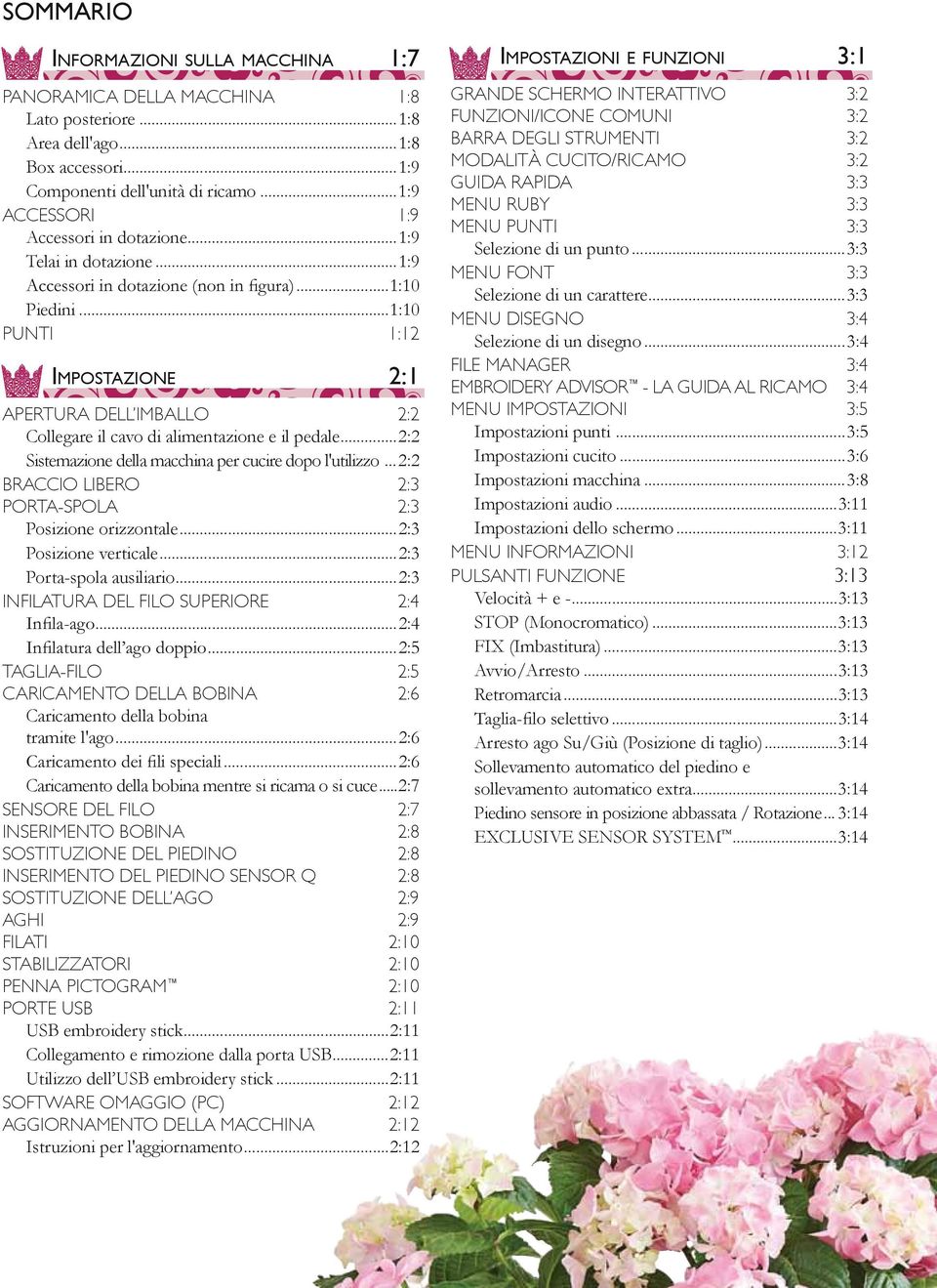
4 SOMMARIO INFORMAZIONI SULLA MACCHINA 1:7 PANORAMICA DELLA MACCHINA 1:8 Lato posteriore...1:8 Area dell'ago...1:8 Box accessori...1:9 Componenti dell'unità di ricamo...1:9 ACCESSORI 1:9 Accessori in dotazione...1:9 Telai in dotazione...1:9...1:10 Piedini...1:10 PUNTI 1:12 IMPOSTAZIONE 2:1 APERTURA DELL IMBALLO 2:2 Collegare il cavo di alimentazione e il pedale...2:2 Sistemazione della macchina per cucire dopo l'utilizzo...2:2 BRACCIO LIBERO 2:3 PORTA-SPOLA 2:3 Posizione orizzontale...2:3 Posizione verticale...2:3 Porta-spola ausiliario...2:3 INFILATURA DEL FILO SUPERIORE 2:4...2:4...2:5 TAGLIA-FILO 2:5 CARICAMENTO DELLA BOBINA 2:6 Caricamento della bobina tramite l'ago...2:6...2:6 Caricamento della bobina mentre si ricama o si cuce...2:7 SENSORE DEL FILO 2:7 INSERIMENTO BOBINA 2:8 SOSTITUZIONE DEL PIEDINO 2:8 INSERIMENTO DEL PIEDINO SENSOR Q 2:8 SOSTITUZIONE DELL AGO 2:9 AGHI 2:9 FILATI 2:10 STABILIZZATORI 2:10 PENNA PICTOGRAM 2:10 PORTE USB 2:11 USB embroidery stick...2:11 Collegamento e rimozione dalla porta USB...2:11 Utilizzo dell USB embroidery stick...2:11 SOFTWARE OMAGGIO (PC) 2:12 AGGIORNAMENTO DELLA MACCHINA 2:12 Istruzioni per l'aggiornamento...2:12 IMPOSTAZIONI E FUNZIONI 3:1 GRANDE SCHERMO INTERATTIVO 3:2 FUNZIONI/ICONE COMUNI 3:2 BARRA DEGLI STRUMENTI 3:2 MODALITÀ CUCITO/RICAMO 3:2 GUIDA RAPIDA 3:3 MENU RUBY 3:3 MENU PUNTI 3:3 Selezione di un punto...3:3 MENU FONT 3:3 Selezione di un carattere...3:3 MENU DISEGNO 3:4 Selezione di un disegno...3:4 FILE MANAGER 3:4 EMBROIDERY ADVISOR - LA GUIDA AL RICAMO 3:4 MENU IMPOSTAZIONI 3:5 Impostazioni punti...3:5 Impostazioni cucito...3:6 Impostazioni macchina...3:8 Impostazioni audio...3:11 Impostazioni dello schermo...3:11 MENU INFORMAZIONI 3:12 PULSANTI FUNZIONE 3:13 Velocità + e -...3:13 STOP (Monocromatico)...3:13 FIX (Imbastitura)...3:13 Avvio/Arresto...3:13 Retromarcia...3:13...3:14 Arresto ago Su/Giù (Posizione di taglio)...3:14 Sollevamento automatico del piedino e sollevamento automatico extra...3:14 Piedino sensore in posizione abbassata / Rotazione... 3:14 EXCLUSIVE SENSOR SYSTEM...3:14
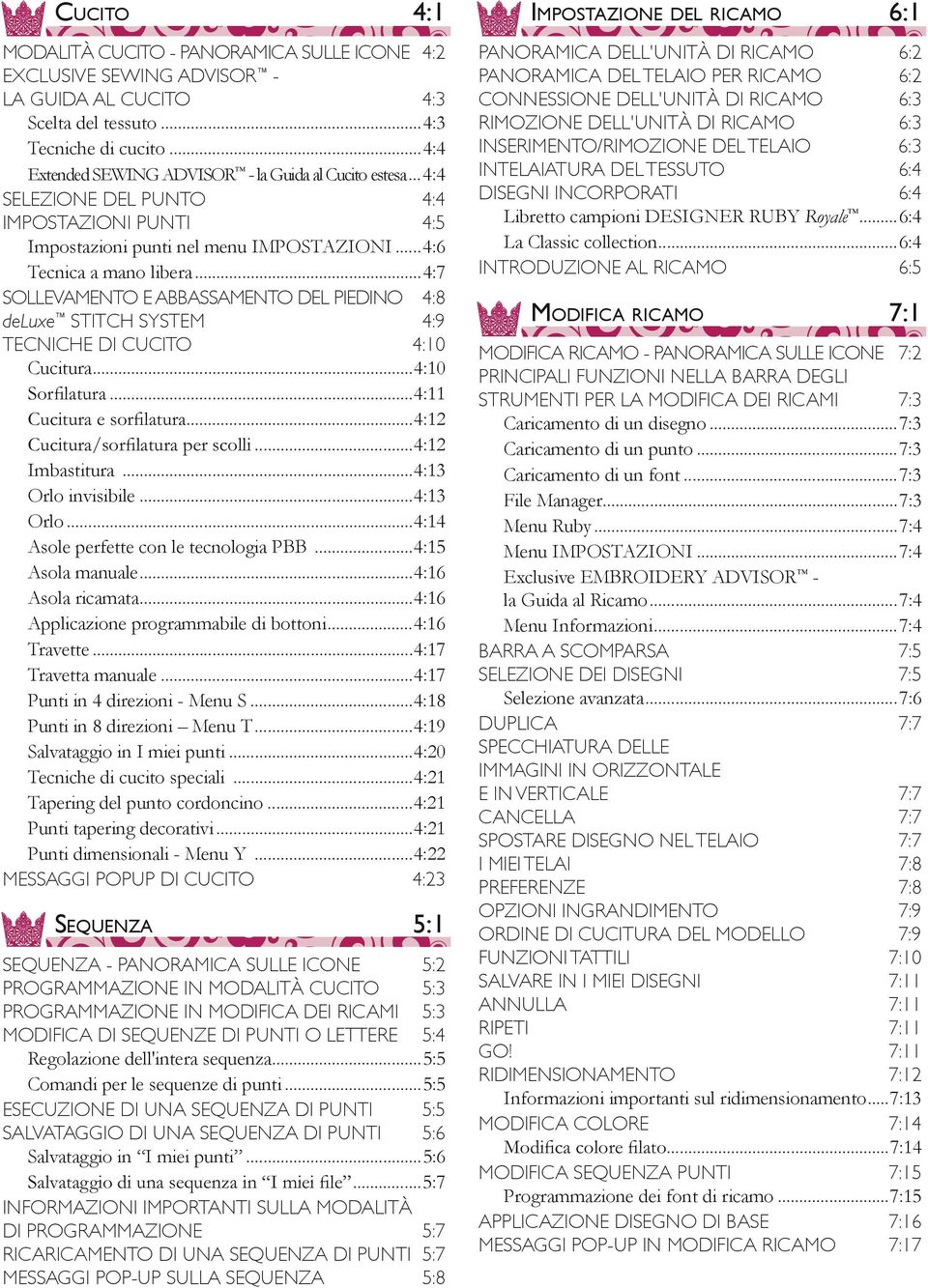
5 CUCITO 4:1 MODALITÀ CUCITO - PANORAMICA SULLE ICONE 4:2 EXCLUSIVE SEWING ADVISOR - LA GUIDA AL CUCITO 4:3 Scelta del tessuto...4:3 Tecniche di cucito...4:4 Extended SEWING ADVISOR - la Guida al Cucito estesa...4:4 SELEZIONE DEL PUNTO 4:4 IMPOSTAZIONI PUNTI 4:5 Impostazioni punti nel menu IMPOSTAZIONI...4:6 Tecnica a mano libera...4:7 SOLLEVAMENTO E ABBASSAMENTO DEL PIEDINO 4:8 deluxe STITCH SYSTEM 4:9 TECNICHE DI CUCITO 4:10 Cucitura...4:10...4:11...4:12...4:12 Imbastitura...4:13 Orlo invisibile...4:13 Orlo...4:14 Asole perfette con le tecnologia PBB...4:15 Asola manuale...4:16 Asola ricamata...4:16 Applicazione programmabile di bottoni...4:16 Travette...4:17 Travetta manuale...4:17 Punti in 4 direzioni - Menu S...4:18 Punti in 8 direzioni Menu T...4:19 Salvataggio in I miei punti...4:20 Tecniche di cucito speciali...4:21 Tapering del punto cordoncino...4:21 Punti tapering decorativi...4:21 Punti dimensionali - Menu Y...4:22 MESSAGGI POPUP DI CUCITO 4:23 SEQUENZA 5:1 SEQUENZA - PANORAMICA SULLE ICONE 5:2 PROGRAMMAZIONE IN MODALITÀ CUCITO 5:3 PROGRAMMAZIONE IN MODIFICA DEI RICAMI 5:3 MODIFICA DI SEQUENZE DI PUNTI O LETTERE 5:4 Regolazione dell'intera sequenza...5:5 Comandi per le sequenze di punti...5:5 ESECUZIONE DI UNA SEQUENZA DI PUNTI 5:5 SALVATAGGIO DI UNA SEQUENZA DI PUNTI 5:6 Salvataggio in I miei punti...5:6...5:7 INFORMAZIONI IMPORTANTI SULLA MODALITÀ DI PROGRAMMAZIONE 5:7 RICARICAMENTO DI UNA SEQUENZA DI PUNTI 5:7 MESSAGGI POP-UP SULLA SEQUENZA 5:8 IMPOSTAZIONE DEL RICAMO 6:1 PANORAMICA DELL'UNITÀ DI RICAMO 6:2 PANORAMICA DEL TELAIO PER RICAMO 6:2 CONNESSIONE DELL'UNITÀ DI RICAMO 6:3 RIMOZIONE DELL'UNITÀ DI RICAMO 6:3 INSERIMENTO/RIMOZIONE DEL TELAIO 6:3 INTELAIATURA DEL TESSUTO 6:4 DISEGNI INCORPORATI 6:4 Libretto campioni DESIGNER RUBY Royale...6:4 La Classic collection...6:4 INTRODUZIONE AL RICAMO 6:5 MODIFICA RICAMO 7:1 MODIFICA RICAMO - PANORAMICA SULLE ICONE 7:2 PRINCIPALI FUNZIONI NELLA BARRA DEGLI STRUMENTI PER LA MODIFICA DEI RICAMI 7:3 Caricamento di un disegno...7:3 Caricamento di un punto...7:3 Caricamento di un font...7:3 File Manager...7:3 Menu Ruby...7:4 Menu IMPOSTAZIONI...7:4 Exclusive EMBROIDERY ADVISOR - la Guida al Ricamo...7:4 Menu Informazioni...7:4 BARRA A SCOMPARSA 7:5 SELEZIONE DEI DISEGNI 7:5 Selezione avanzata...7:6 DUPLICA 7:7 SPECCHIATURA DELLE IMMAGINI IN ORIZZONTALE E IN VERTICALE 7:7 CANCELLA 7:7 SPOSTARE DISEGNO NEL TELAIO 7:7 I MIEI TELAI 7:8 PREFERENZE 7:8 OPZIONI INGRANDIMENTO 7:9 ORDINE DI CUCITURA DEL MODELLO 7:9 FUNZIONI TATTILI 7:10 SALVARE IN I MIEI DISEGNI 7:11 ANNULLA 7:11 RIPETI 7:11 GO! 7:11 RIDIMENSIONAMENTO 7:12 Informazioni importanti sul ridimensionamento...7:13 MODIFICA COLORE 7:14...7:14 MODIFICA SEQUENZA PUNTI 7:15 Programmazione dei font di ricamo...7:15 APPLICAZIONE DISEGNO DI BASE 7:16 MESSAGGI POP-UP IN MODIFICA RICAMO 7:17
6 ESECUZIONE RICAMO 8:1 ACCESSO IN ESECUZIONE RICAMO 8:2 ESECUZIONE RICAMO - PANORAMICA SULLE ICONE 8:2 SMART SAVE 8:3 CONTROLLO ANGOLI 8:3 SPOSTA TELAIO 8:3 PREFERENZE 8:4 OPZIONI INGRANDIMENTO 8:4 BARRA A SCOMPARSA 8:5 LISTA BLOCCHI COLORE 8:5 MONOCROMIA 8:5 IMBASTITURA NEL TELAIO 8:6 POSIZIONAMENTO DISEGNO 8:7 Esercizio su Posizionamento disegno...8:9 NUMERO DI PUNTI NELLA COMBINAZIONE DI RICAMI 8:10 NUMERO DI PUNTI NEL BLOCCO DI COLORE CORRENTE 8:10 TEMPO RESIDUO PER COMPLETARE IL RICAMO IN BASE AL COLORE 8:10 CONTROLLO PUNTO PER PUNTO 8:10 VAI AL PUNTO 8:10 deluxe STITCH SYSTEM 8:11 RITORNA A MODIFICA RICAMO 8:11 TASTI FUNZIONE IN ESECUZIONE RICAMO 8:12 MESSAGGI POPUP - ESECUZIONE RICAMO 8:13 FILE MANAGER 9:1 FILE MANAGER 9:2 FILE MANAGER - PANORAMICA SULLE ICONE 9:2 MEMORIA DISPONIBILE 9:2 FORMATI DEI FILE 9:2 COME SFOGLIARE FILE MANAGER 9:3 ORGANIZZAZIONE 9:5 MESSAGGI POPUP DI FILE MANAGER 9:6 MANUTENZIONE 10:1 PULIZIA DELLA MACCHINA 10:2 RISOLUZIONE DEI PROBLEMI 10:3 INDICE ANALITICO 10:5 PROPRIETÀ INTELLETTUALE 10:11
7 INFORMAZIONI SULLA MACCHINA1

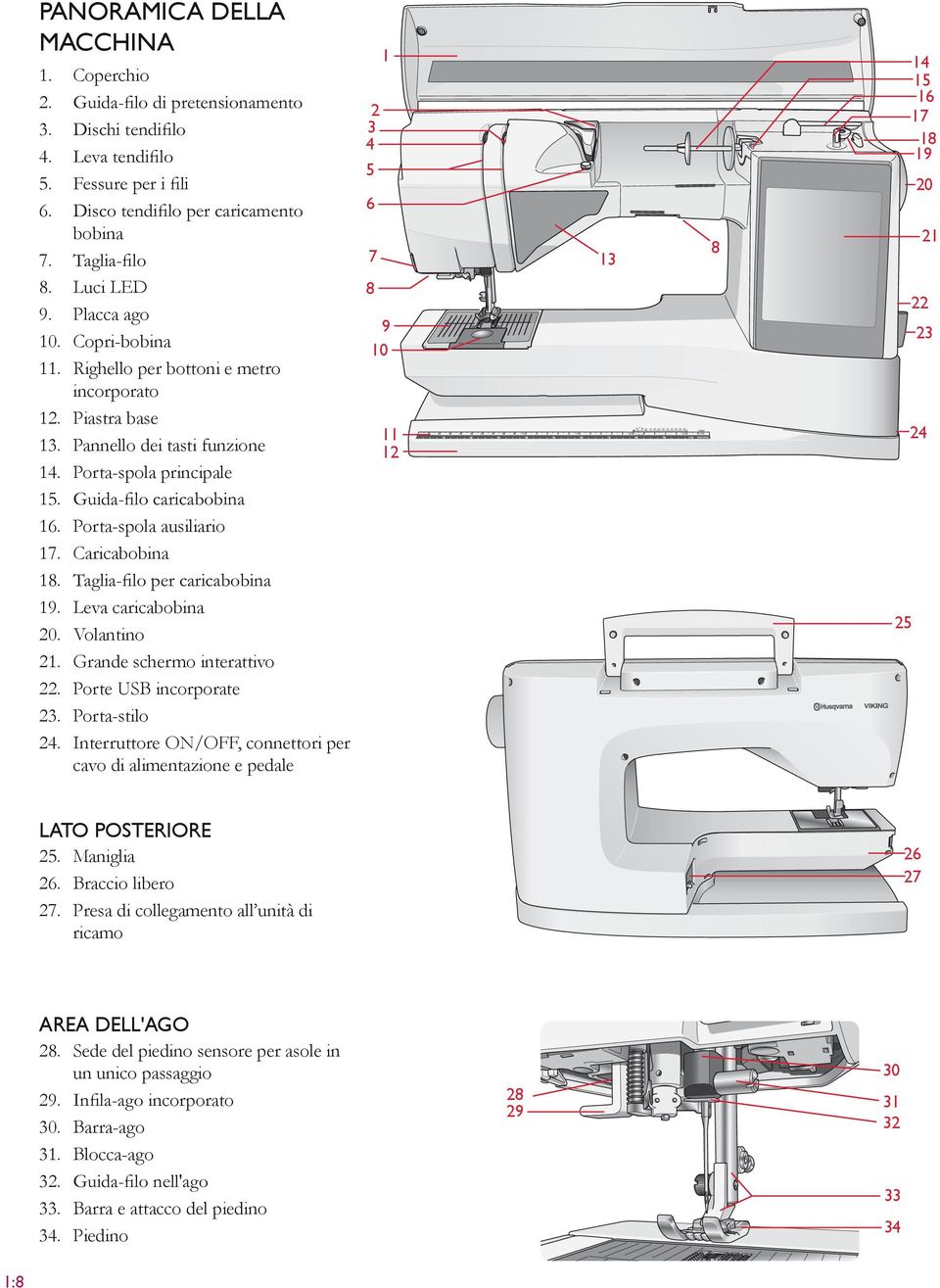
8 PANORAMICA DELLA MACCHINA 1. Coperchio bobina Luci LED 9. Placca ago 10. Copri-bobina 11. Righello per bottoni e metro incorporato 12. Piastra base 13. Pannello dei tasti funzione 14. Porta-spola principale Porta-spola ausiliario 17. Caricabobina Leva caricabobina 20. Volantino 21. Grande schermo interattivo 22. Porte USB incorporate 23. Porta-stilo 24. Interruttore ON/OFF, connettori per cavo di alimentazione e pedale LATO POSTERIORE 25. Maniglia 26. Braccio libero 27. Presa di collegamento all unità di ricamo AREA DELL'AGO 28. Sede del piedino sensore per asole in un unico passaggio 29. incorporato 30. Barra-ago 31. Blocca-ago Barra e attacco del piedino 34. Piedino :8
9 BOX ACCESSORI Il box accessori presenta appositi scomparti per piedini e bobine, nonché vani per aghi e altri accessori. Conservare gli accessori nel box in modo che siano facilmente accessibili. 35. Vano per gli accessori 36. Piedini e porta-bobina estraibili 35 COMPONENTI DELL'UNITÀ DI RICAMO (tipo BE 18) 37. Tasto di sgancio dell unità di ricamo (lato inferiore) 38. Braccio di ricamo 39. Attacco del telaio di ricamo 40. Piedini di regolazione altezza 41. Presa per unità di ricamo ACCESSORI ACCESSORI IN DOTAZIONE 42. Stilo 43. Retino 44. Guida per bordi/quilt 45. Dischetto in feltro (2) 46. USB embroidery stick (1 GB) 47. Cacciavite 48. Taglia-asole 49. Spazzolino blocca-spola, grande 51. Blocca-spola, medio 52. Blocca-spola, piccolo 53. Attrezzo universale/piastrina elevatrice 54. Fermi del telaio (16) Bobine (una già montata sulla macchina alla consegna) 56. Penna PICTOGRAM TELAI IN DOTAZIONE 57. Telaio DESIGNER Royal (360x200) 58. Telaio DESIGNER Splendid Square (120x120) INFORMAZIONI SULLA MACCHINA 1:9

10 ACCESSORI IN DOTAZIONE Software omaggio per PC da scaricare Classic Collection da scaricare Custodia da trasporto (già sulla macchina alla consegna) Forbici Pedale Cavo di alimentazione Cavo PC USB Aghi Filato per ricamare Pezze di stoffa e stabilizzatore Libretto campioni DESIGNER RUBY Royale Guida dell'utente PIEDINI 7 Piedino A per punti utili Già inserito sulla macchina per cucire alla consegna. Questo piedino viene utilizzato prevalentemente per eseguire cuciture dritte e a zigzag con una lunghezza del punto superiore a 1,0. 7 Piedino B per punti decorativi Per punti zigzag stretti (punti cordoncino) con lunghezza inferiore a 1,0 mm; serve anche per altri punti utili o decorativi. L incavo al di sotto del piedino facilita lo scorrimento sui punti. 7 Piedino C per asole Per asole cucite a mano. Questo piedino è graduato per determinare la lunghezza dell asola. Il centro misura 15 mm dal bordo del tessuto. I due incavi sul lato inferiore facilitano il trasporto lungo le colonnine dell asola. Lo sperone nella parte posteriore del piedino serve a sostenere la cordonatura per le asole cordonate. Piedino D per orlo invisibile Questo piedino serve per cucire orli invisibili. Il bordo interno del piedino guida il tessuto. Il lato destro del piedino è stato concepito per avanzare lungo il margine dell orlo. 7 Piedino E per cerniere lampo Questo piedino può essere inserito sia a destra che a sinistra dell'ago. per agevolare la cucitura su entrambi i lati della cerniera. Spostare la posizione dell ago a destra o sinistra per cucire più 7 Piedino H antiaderente Questo piedino ha la parte inferiore ricoperta di rivestimento antiaderente per cucire 1:10

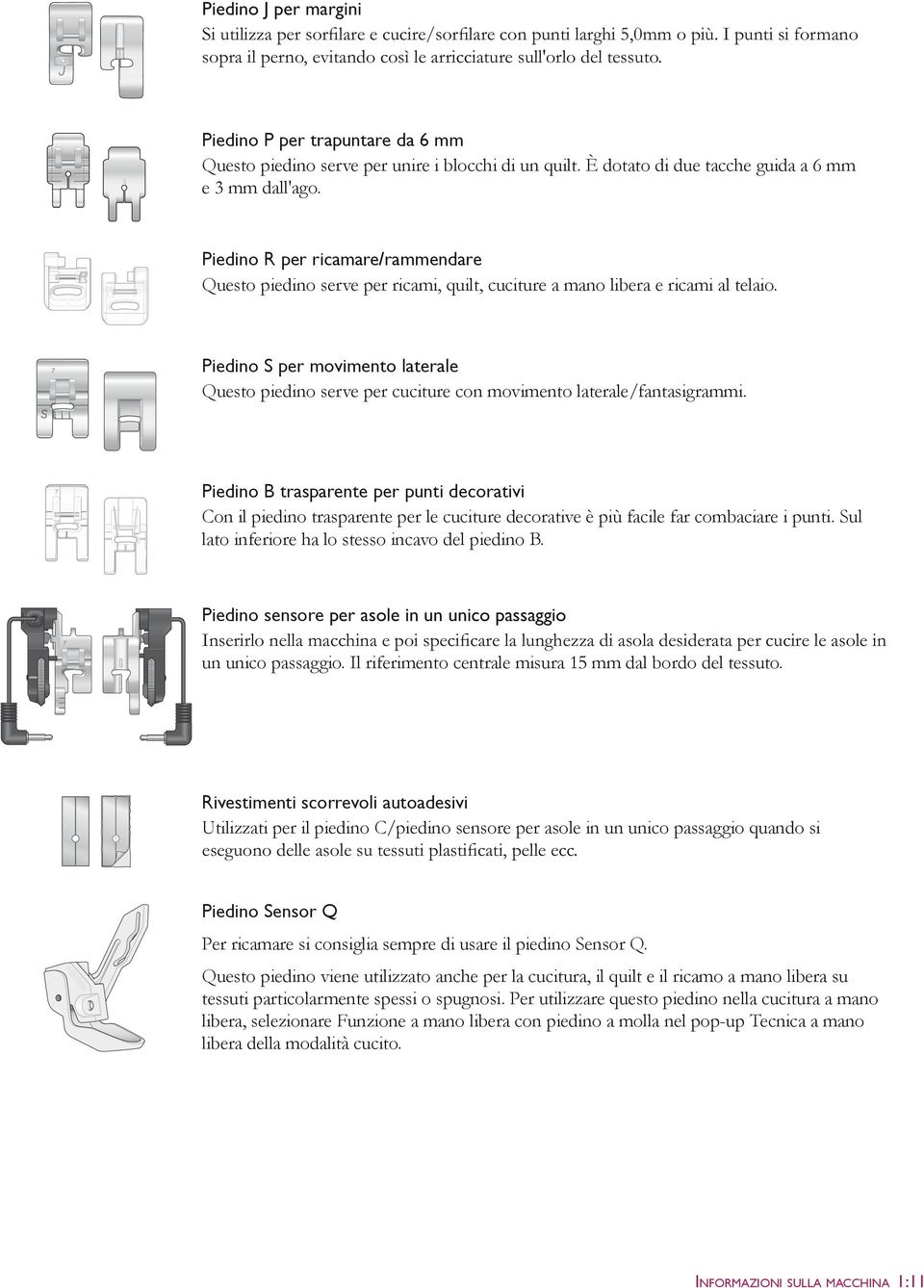
11 Piedino P per trapuntare da 6 mm Questo piedino serve per unire i blocchi di un quilt. È dotato di due tacche guida a 6 mm e 3 mm dall'ago. Piedino R per ricamare/rammendare Questo piedino serve per ricami, quilt, cuciture a mano libera e ricami al telaio. 7 Piedino S per movimento laterale Questo piedino serve per cuciture con movimento laterale/fantasigrammi. 7 Piedino B trasparente per punti decorativi Con il piedino trasparente per le cuciture decorative è più facile far combaciare i punti. Sul lato inferiore ha lo stesso incavo del piedino B. 7 Piedino sensore un unico passaggio. Il riferimento centrale misura 15 mm dal bordo del tessuto. Rivestimenti scorrevoli autoadesivi Utilizzati per il piedino C/piedino sensore per asole in un unico passaggio quando si Piedino Sensor Q Per ricamare si consiglia sempre di usare il piedino Sensor Q. Questo piedino viene utilizzato anche per la cucitura, il quilt e il ricamo a mano libera su tessuti particolarmente spessi o spugnosi. Per utilizzare questo piedino nella cucitura a mano libera, selezionare Funzione a mano libera con piedino a molla nel pop-up Tecnica a mano libera della modalità cucito. INFORMAZIONI SULLA MACCHINA 1:11
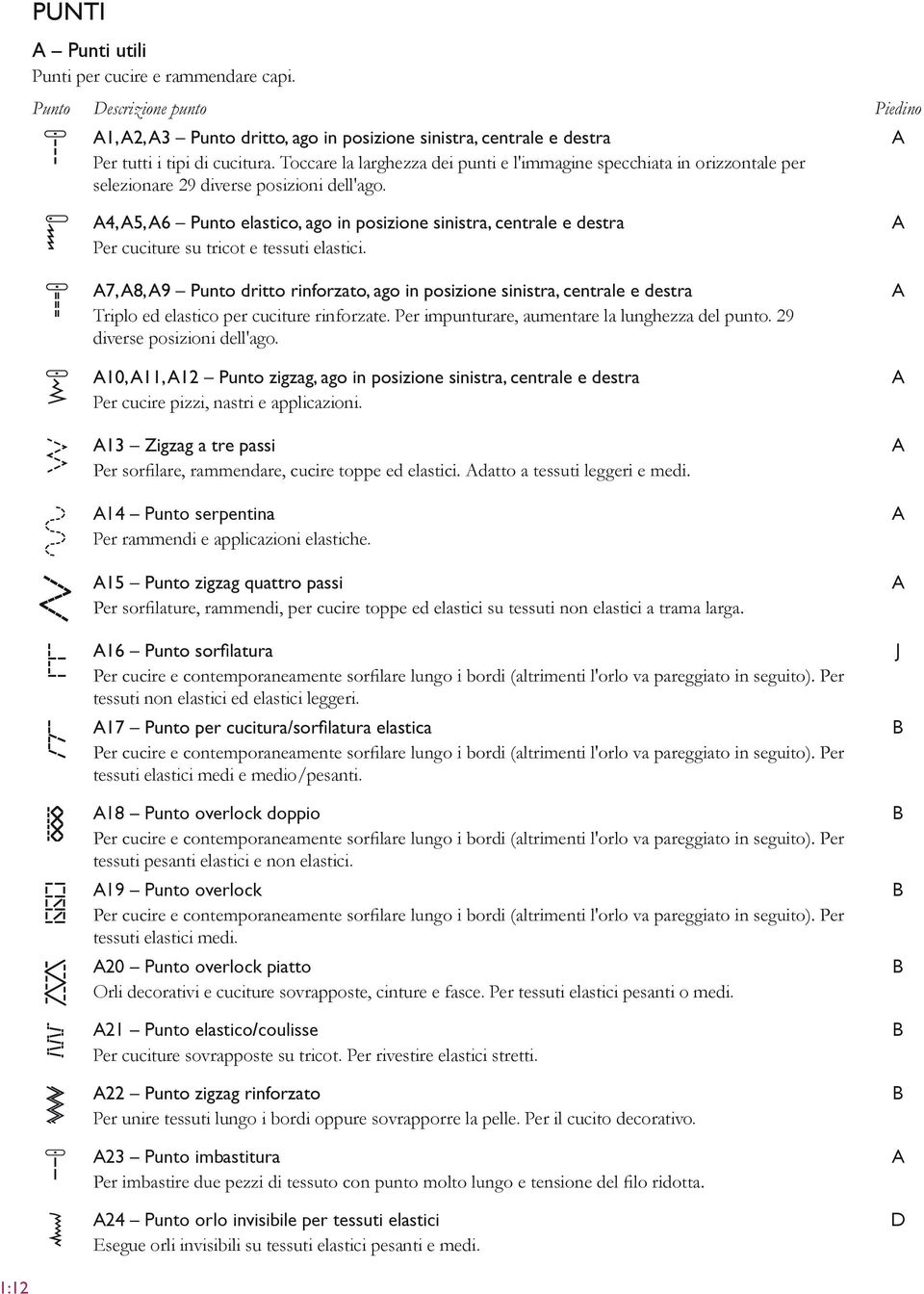
12 PUNTI A Punti utili Punti per cucire e rammendare capi. Punto Descrizione punto Piedino Per tutti i tipi di cucitura. Toccare la larghezza dei punti e l'immagine specchiata in orizzontale per selezionare 29 diverse posizioni dell'ago. A Per cuciture su tricot e tessuti elastici. Triplo ed elastico per cuciture rinforzate. Per impunturare, aumentare la lunghezza del punto. 29 diverse posizioni dell'ago. Per cucire pizzi, nastri e applicazioni. A14 Punto serpentina Per rammendi e applicazioni elastiche. tessuti non elastici ed elastici leggeri. tessuti elastici medi e medio/pesanti. A18 Punto overlock doppio tessuti pesanti elastici e non elastici. A19 Punto overlock tessuti elastici medi. A20 Punto overlock piatto Orli decorativi e cuciture sovrapposte, cinture e fasce. Per tessuti elastici pesanti o medi. A21 Punto elastico/coulisse Per cuciture sovrapposte su tricot. Per rivestire elastici stretti. Per unire tessuti lungo i bordi oppure sovrapporre la pelle. Per il cucito decorativo. A23 Punto imbastitura A24 Punto orlo invisibile per tessuti elastici Esegue orli invisibili su tessuti elastici pesanti e medi. A A A A A A J B B B B B B A D 1:12
13 Punto Descrizione punto Piedino A25 Punto orlo invisibile per tessuti non elastici Esegue orli invisibili su tessuti non elastici pesanti e medi. D Per orli, cucire sul bordo di tessuti elastici leggeri, cucire tessuti non elastici su sbiechi. A27 Punto a nido d'ape A29 Punto travetta Per rinforzare tasche, aperture di camice, passanti delle cinture e la base delle cerniere lampo. Per rammendare e riparare piccoli strappi in abiti da lavoro, jeans e tovaglie. Cucire sopra il buco, proseguire cucendo all'indietro e impostare l'arresto automatico. Per rammendare piccoli strappi. Rammendare abiti da lavoro, jeans, tovaglie e asciugamani di lino. Cucire sopra il buco, proseguire cucendo all'indietro e impostare l'arresto automatico. A33 Travetta, manuale Per rinforzare tasche, aperture di camice, passanti delle cinture e la base delle cerniere lampo. A34 Punto di arricciatura Per arricciare. A35 Punto per fermare i passanti Per fermare i passanti. A38 Punto dritto con FIX A39 Punto dritto per imbastire Utilizzarlo con il pedale per imbastire diversi pezzi di stoffa. Fare avanzare il tessuto passando alla successiva posizione da imbastire quando si alza il piedino. Le griffe si abbassano automaticamente. Utilizzarlo insieme al pedale per imbastire diversi strati di tessuto passando alla successiva posizione da imbastire quando si alza il piedino. A B B B A A A B A A J A A A A INFORMAZIONI SULLA MACCHINA 1:13

14 Punti per asole diversi tipi di asole, occhielli e cucitura di bottoni. Punto Descrizione punto Piedino Per tessuti medi e pesanti con ampio spazio di taglio. B2 Asola con travetta Per la maggior parte dei tessuti. B3 Asola arrotondata Per bluse e abiti per bambini. B4 Asola decorativa fashion Per la maggior parte dei tessuti. Per tessuti medi. B6 Asola Heirloom spesso. B7 Asola arrotondata Heirloom Estremità squadrata per giacche, soprabiti ecc. di sartoria. Con travette rinforzate. Per pelle e scamosciato. B12 Cucitura bottone automatica Per cucire i bottoni. B13 Occhiello rotondo Per cinture, pizzi, ecc. Per pizzi e ornamenti. Piedino sensore C per asole Piedino sensore C per asole Piedino sensore C per asole Piedino sensore C per asole C Piedino sensore C per asole Piedino sensore C per asole Piedino sensore C per asole Piedino sensore C per asole A A B B 1:14
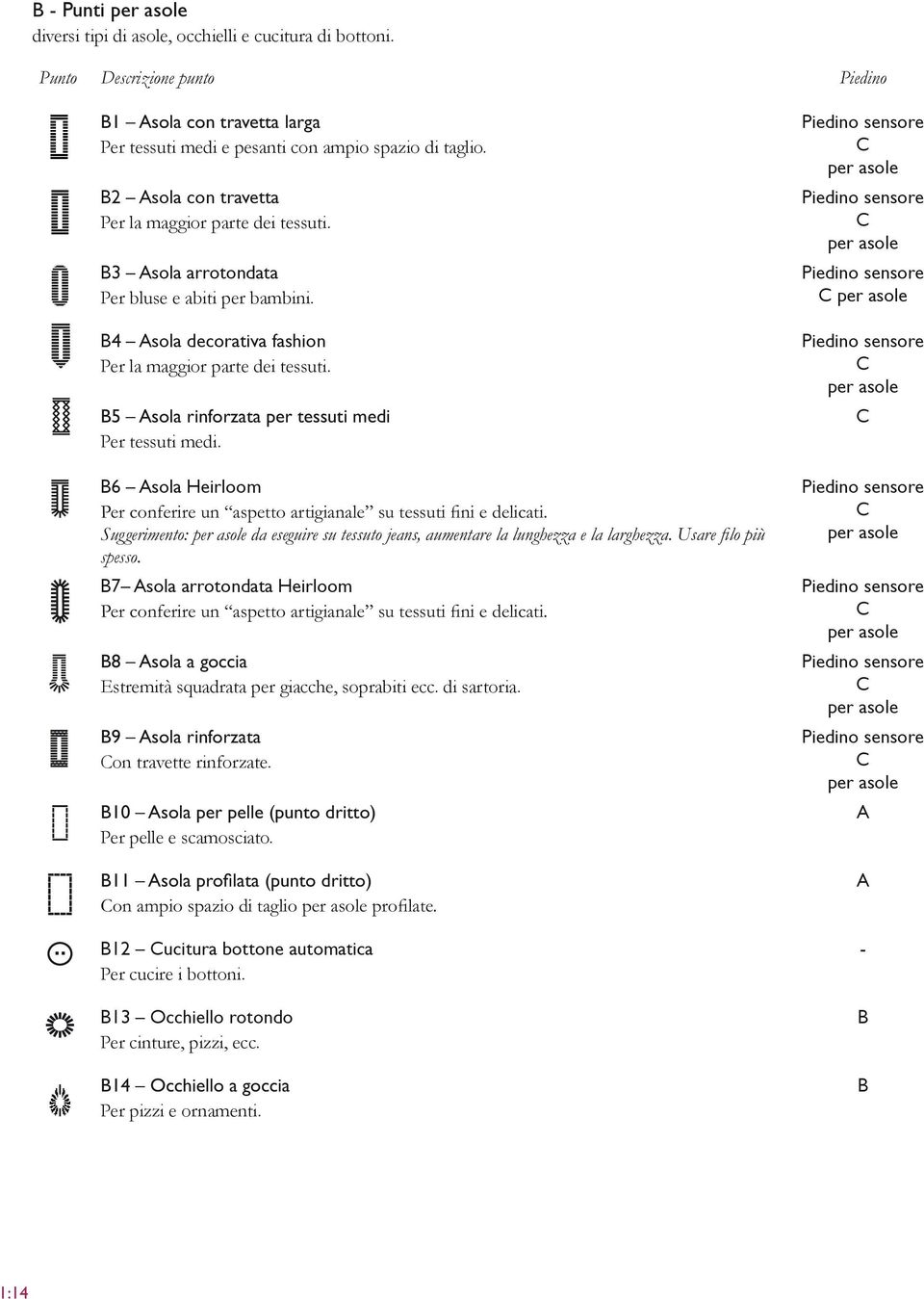
15 Pittogrammi a punto cordoncino per programmare disegni originali. Punti Heirloom per orli a giorno, punto smock e per cucire pizzi e orlature. Punti per tutti i tipi di tecniche quilt. INFORMAZIONI SULLA MACCHINA 1:15
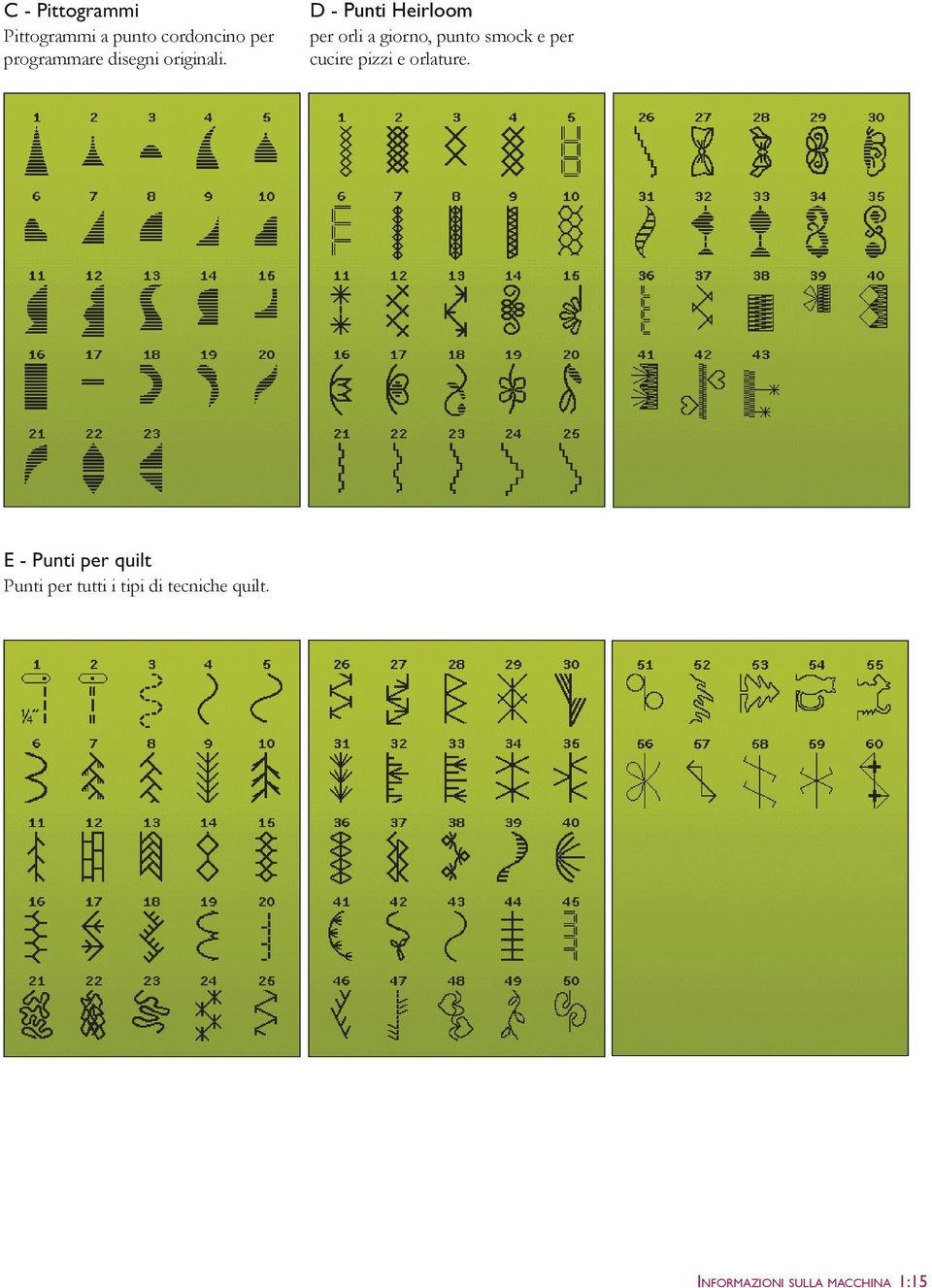
16 per cucire applicazioni con effetti diversi. Punti per bambini Punti adatti per capi e lavori destinati ai bambini. Punti festone per completare orli e creare festoni speciali con punti splendidi. Una scelta di punti per quilt crazy patch e per cuciture decorative. 1:16
17 combinazioni. I punti vengono formati con il movimento laterale. La larghezza dei punti può essere di 40 mm o più. Punti decorativi Per il cucito decorativo. Punti creativi punti per impreziosire i lavori. INFORMAZIONI SULLA MACCHINA 1:17

18 Punti fashion punti per decorare abiti ed accessori. S per applicare toppe e realizzare cuciture direzionali con il braccio libero. T punti dritti e punti dritti rinforzati cuciti in otto diverse direzioni, senza girare la stoffa. I Miei Punti per salvare i propri punti preferiti e 1:18

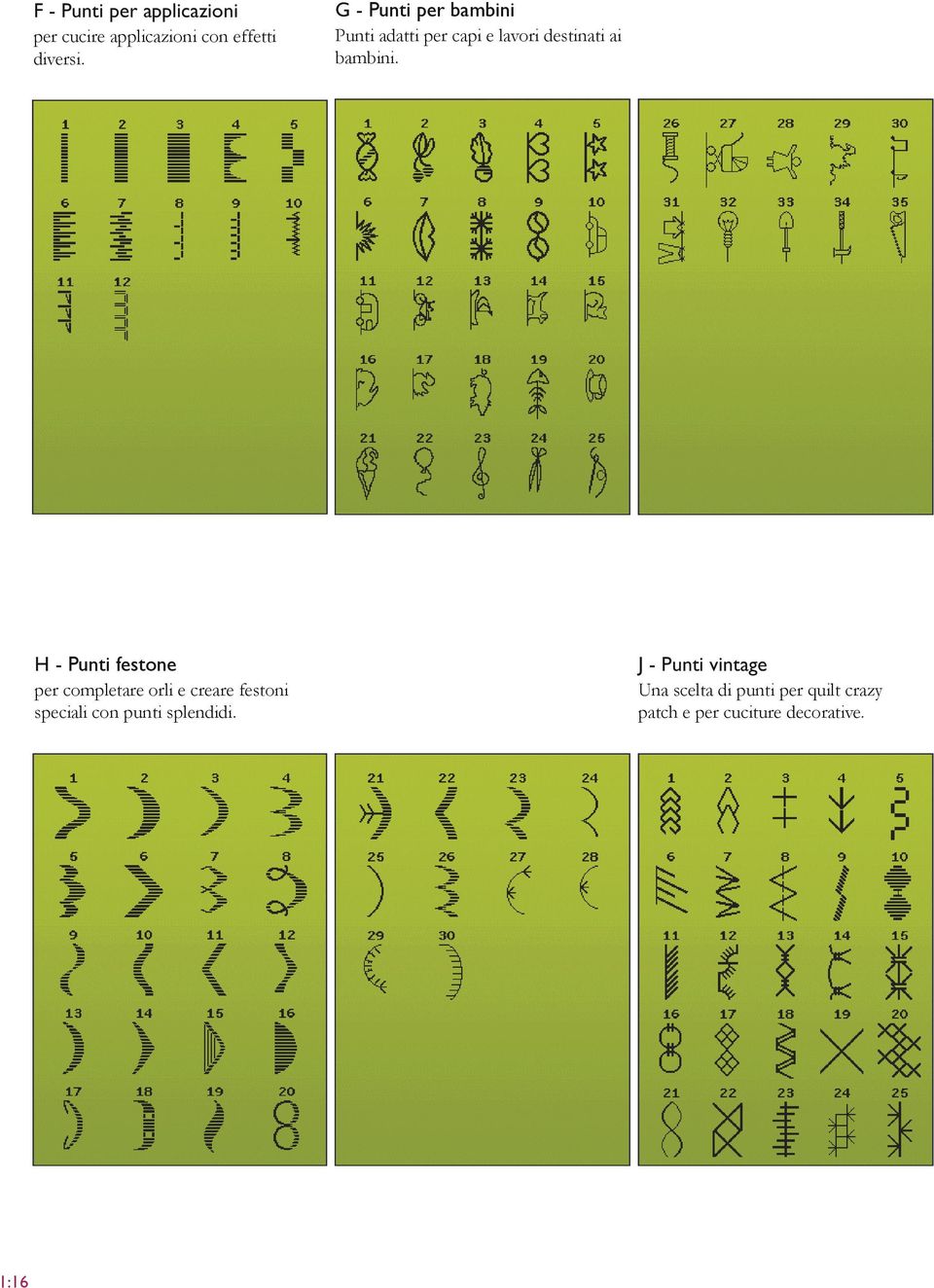
19 Punti speciali Per cucire con tecniche speciali, ad esempio punti annodati e orli. Possono essere necessari accessori supplementari. Per informazioni dettagliate consultare la Guida rapida. Punti dimensionali Punti applicazione decorativi Punti decorativi e tapering INFORMAZIONI SULLA MACCHINA 1:19
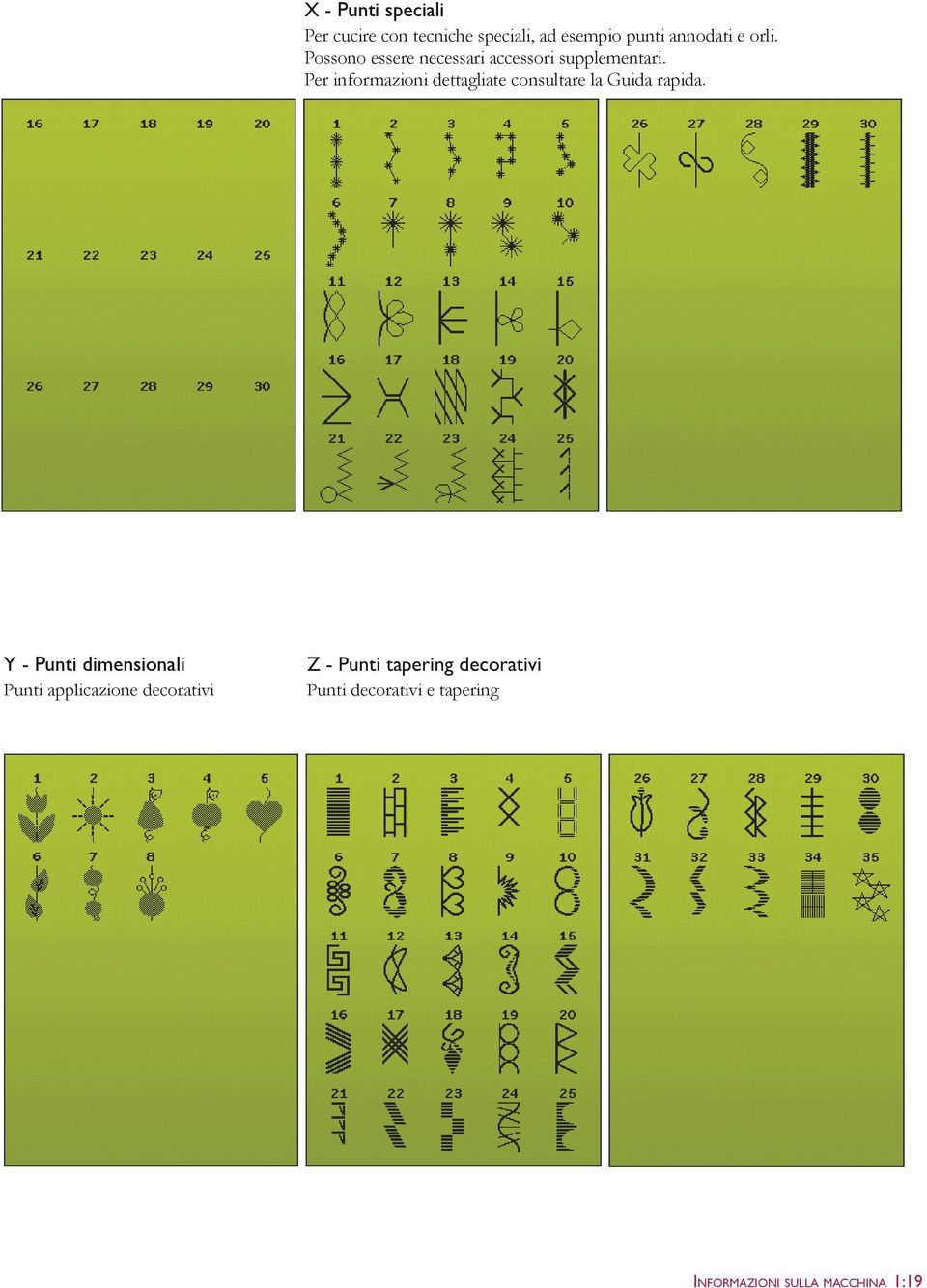
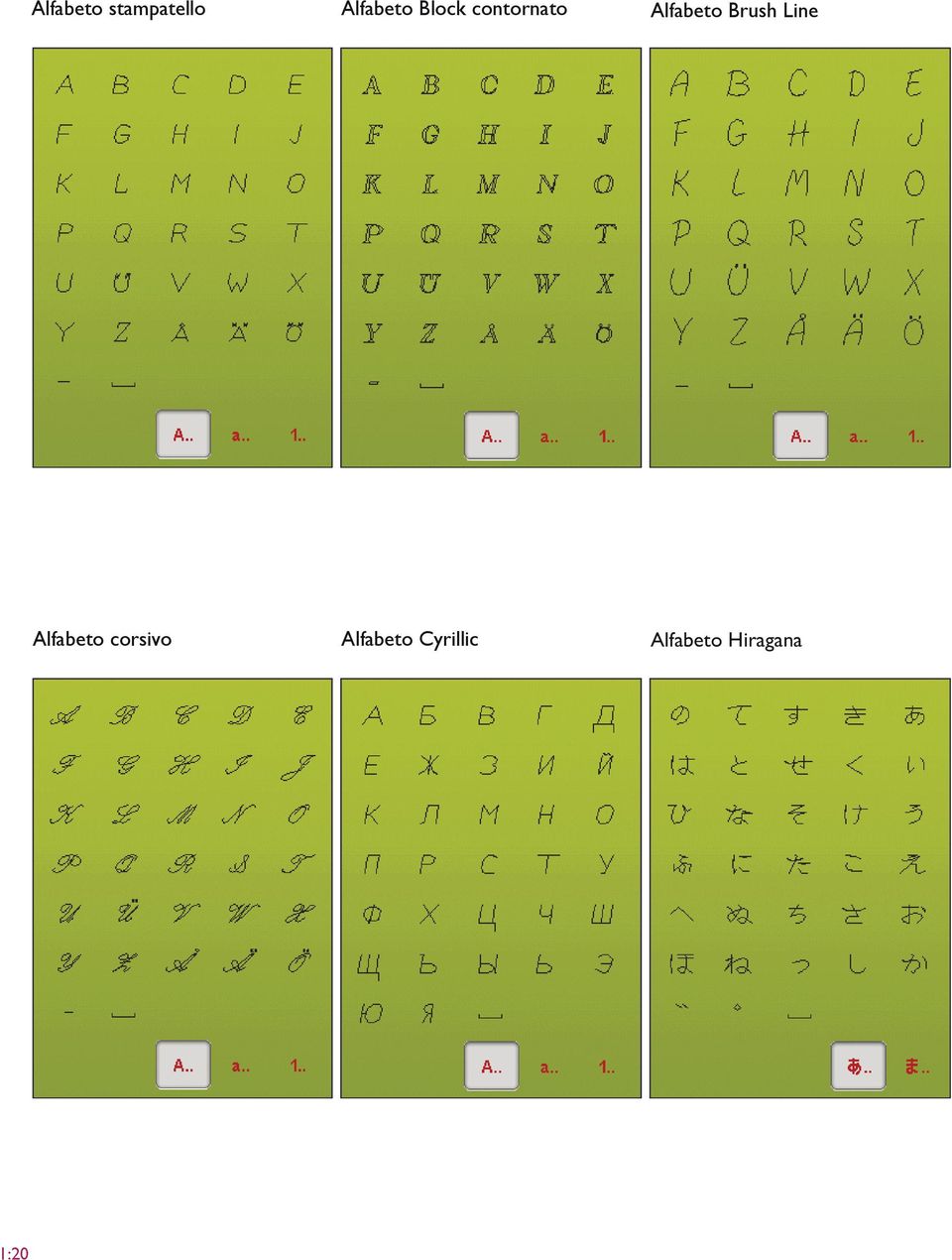
20 Alfabeto stampatello Alfabeto Block contornato Alfabeto Brush Line Alfabeto corsivo Alfabeto Cyrillic 1:20
21 IMPOSTAZIONE2
22 APERTURA DELL IMBALLO Sollevare la valigetta da trasporto. Estrarre la macchina dalla custodia e levare l'imballaggio esterno. 2. Eliminare tutto il restante materiale da imballo e il sacchetto in plastica. DESIGNER RUBY Royale incidere sui risultati di cucito. COLLEGARE IL CAVO DI ALIMENTAZIONE E IL PEDALE Gli accessori forniti comprendono il cavo di alimentazione e il pedale. sia del tipo FR5 (v. sotto al pedale). 1. Tirare il cavo dal pedale. Collegare il cavo del pedale alla presa anteriore in basso a destra sulla macchina per cucire (1). 2. Collegare il cavo di alimentazione alla presa posteriore in basso a destra sulla macchina per cucire (2). 3. Premere l interruttore di accensione/spegnimento su I per attivare l alimentazione e la luce (3). OFF ON SISTEMAZIONE DELLA MACCHINA PER CUCIRE DOPO L'UTILIZZO 1. Spostare su O l'interruttore ON/OFF (3). 2. Scollegare il cavo di alimentazione prima dalla presa a muro e poi dalla macchina per cucire (2). 3. Estrarre dalla macchina il cavo del pedale (1). Tirare con delicatezza il cavo e lasciarlo andare. Il cavo si riavvolge nel pedale. 4. Riporre tutti gli accessori nel box accessori. Far scorrere il box sulla macchina, dietro al braccio libero. 5. Riporre il pedale nello spazio sopra il braccio libero. 6. Collocare la custodia rigida sopra la macchina. 2:2
23 BRACCIO LIBERO Se si desidera utilizzare il braccio libero, fare scivolare verso sinistra il box accessori, per rimuoverlo. Il braccio libero facilita la cucitura di particolari come le gambe dei pantaloni e gli orli delle maniche. Per rimettere in posizione il box accessori, farlo scivolare in posizione sulla macchina. La macchina per cucire dispone di due porta-spola, quello principale e quello ausiliario. I porta-spola sono adatti a tutti i tipi di POSIZIONE ORIZZONTALE Posizionare un blocca-spola e un rocchetto sul porta-spola. inserire un secondo copri-spoletta. Usare un blocca-spola leggermente più grande del rocchetto. Per rocchetti piccoli, usare un blocca-spola più piccolo davanti al rocchetto. Per rocchetti grandi, usare un blocca-spola più grande davanti al rocchetto. Il lato piatto del blocca-spola deve essere spinto saldamente contro il rocchetto. Non deve essere presente alcuno spazio tra il bloccaspola e il rocchetto. POSIZIONE VERTICALE Sollevare il porta-spola e spostarlo completamente a destra. Bloccare in posizione verticale il porta-spola, spingendolo leggermente in basso. Fare scivolare in posizione il blocca-spola grande. Per i rocchetti di dimensioni inferiori al porta-spola in velocemente. Per i rocchetti più grandi il dischetto non è necessario. Non collocare un blocca-spola sopra il porta-spola verticale, perché in tal caso il rocchetto non potrebbe girare. AUSILIARIO Il porta-spola ausiliario serve per caricare una bobina con un altro doppio. Sollevare il porta-spola in alto a sinistra. Fare scivolare in posizione il blocca-spola grande. Per i rocchetti di dimensioni inferiori al porta-spola medio, sistemare un dischetto in feltro sotto il rocchetto più grandi il dischetto non è necessario. IMPOSTAZIONE 2:3
24 INFILATURA DEL FILO SUPERIORE Assicurarsi che il piedino e l ago siano sollevati. A blocca-spola sulla spola, come descritto a pag. 2:3. D C B 2. Porta-spola in posizione orizzontale: pretensionamento (A) e sotto il Porta-spola in posizione verticale: E sopra l ago (E). INFILA ago incorporato può essere utilizzato solo con l ago completamente sollevato. Si consiglia inoltre di abbassare il piedino. ago. Il dell ago. anello dietro l ago. Tirare l anello dietro l ago. tripli o se è inserito il piedino sensore per asole. Sono inoltre dell ago. Quando si F G G F 2:4
25 INFILATURA DELL AGO DOPPIO Sostituire l ago con un ago doppio. Assicurarsi che il piedino e l ago siano sollevati. 1. Sollevare il porta-spola e spostarlo completamente a destra. Bloccare in posizione verticale il porta-spola, spingendolo leggermente in basso. Fare scivolare in posizione il blocca-spola grande. Per i rocchetti di dimensioni inferiori al porta-spola medio, sistemare un dischetto in feltro sotto il rocchetto. 2. Collocare il primo rocchetto sul porta-spola. Quando il senso orario. 3. AGO SINISTRO: 4. Estrarre il porta spola ausiliario e inserire un blocca spola grande. Per i rocchetti di dimensioni inferiori al porta-spola medio, sistemare un dischetto in feltro sotto il rocchetto. si srotola dal secondo rocchetto, quest'ultimo deve girare in senso antiorario. 6. AGO DESTRO: le istruzioni summenzionate, ma questa volta l'ago destro a mano. A B prima e dopo che è stato avvolto sulla bobina. Il secondo bobina dopo che è stato inserito nella macchina. Il terzo è direzione dietro-avanti e tirare in basso rapidamente. A C B IMPOSTAZIONE 2:5
26 CARICAMENTO DELLA BOBINA CARICAMENTO DELLA BOBINA TRAMITE L'AGO Assicurarsi che il piedino e l ago siano sollevati. 1. Disporre una bobina vuota sul relativo alberino in cima alla macchina. La bobina può essere montata in un solo verso, con il logo in alto. Utilizzare solo bobine HUSQVARNA VIKING originali. porta-spola principale in posizione orizzontale. verso destra attraverso il all'esterno. 5. Spingere la leva caricabobina verso la bobina per caricarla. Sullo schermo appare un popup. Per regolare la velocità di caricamento, trascinare la freccia sulla barra di scorrimento con lo stilo. Avviare e arrestare il caricamento bobina con i tasti dello schermo. Quando si comincia il caricamento, mantenere saldamente Quando la bobina si è avvolta completamente, la leva carica bobina si sposta all'indietro e il caricamento si arresta automaticamente. Il messaggio popoup si CARICAMENTO DEI FILI SPECIALI metallici piatti attraverso l ago. B A di 1. Disporre una bobina vuota sul relativo alberino in cima alla macchina. La bobina può essere montata in un solo verso, con il logo in alto. Utilizzare solo bobine HUSQVARNA VIKING originali. 2. Posizionare il blocca-spola grande e un dischetto di feltro sotto il rocchetto sul porta-spola principale in posizione verticale. (B) e in basso intorno al disco tenditore (C), poi 4. Vedere Caricamento della bobina tramite l'ago, passo 4-5. C D 2:6
27 CARICAMENTO DELLA BOBINA MENTRE SI RICAMA O SI CUCE 1. Sollevare il porta-spola ausiliario. Posizionare il bloccaspola grande, un dischetto in feltro e una bobina sul porta-spola. (A) e attraverso il all'esterno. 4. Spingere la leva caricabobina verso la bobina per caricarla. Sullo schermo appare un popup. Per regolare la velocità di caricamento, trascinare la freccia sulla barra di scorrimento con lo stilo. Avviare e arrestare il caricamento bobina con i tasti dello schermo. Quando si comincia il caricamento, mantenere saldamente il Quando la bobina si è avvolta completamente, la leva carica bobina si sposta all'indietro e il caricamento si arresta automaticamente. Il messaggio popoup si blocca-spola e il rocchetto sul porta-spola verticale. A B SENSORE DEL FILO per cucire si ferma e sullo schermo compare un messaggio popup. bobina è in esaurimento: è possibile continuare a cucire si esaurisca completamente. Ciò fornisce la possibilità di programmare ove arrestare il ricamo per sostituire la popup. IMPOSTAZIONE 2:7
28 INSERIMENTO BOBINA 1. Rimuovere il copri-bobina facendolo scorrere verso di sé. 2. Inserire la bobina nella sua capsula. Può essere installata in un solo verso, con il logo rivolto verso senso antiorario. 3. Tenere ferma la bobina con le dita per evitare che ruoti e poi verso sinistra nella quando non si innesta correttamente D G C E F SOSTITUZIONE DEL PIEDINO 1. Accertarsi che l ago sia sollevato nella posizione massima. Tirare il piedino in basso e verso di sé. 2. Allineare la barretta del piedino con la fessura del relativo attacco. posizione. INSERIMENTO DEL PIEDINO SENSOR Q 1. Usando un cacciavite, rimuovi l'attacco del piedino. 2. Piazza il piedino Sensor Q da dietro e abbassa l'ago nell'apertura del piedino ruotando il volantino verso di te. Posiziona il piedino sulla barra del piedino in modo che il foro sullo stesso corrisponda al foro sulla barra. Il braccio del piedino deve poggiare sulla parte superiore della vita dell'ago. Inserisci la vite e serrala con un cacciavite :8
29 SOSTITUZIONE DELL AGO 1. Usare il foro dell'attrezzo multiuso per sostenere l'ago. 2. Allentare la vite dell'ago. 3. Rimuovere l'ago. 4. Inserire il nuovo ago usando l'attrezzo multiuso. Il nuovo ago va inserito con la parte piatta rivolta 5. Serrare la vite dell'ago. AGHI Nella macchina per cucire, l'ago svolge una funzione molto importante. Si consiglia, pertanto, di usare esclusivamente aghi di qualità, ad esempio, gli aghi del sistema 130/705H. La confezione di aghi in dotazione alla macchina contiene aghi delle dimensioni usate più di frequente. Gli aghi universali hanno la punta leggermente arrotondata e sono disponibili in una varietà di grandezze, adatte per cucire genericamente su tessuti di tipo e spessore diverso. Gli aghi per tessuti elastici si distinguono per uno speciale solco longitudinale che elimina i punti saltati quando il tessuto si piega. Per maglieria, costumi da bagno, felpa, pelle e camoscio. Gli aghi da ricamo si distinguono per uno speciale solco longitudinale, per la punta leggermente arrotondata e per la cruna di poco più grande del normale, per evitare di decorative. A B C D E penetrare in tessuti a trama stretta senza deformarsi. Per L ago lanceolato è provvisto di larghe sporgenze laterali che consentono di forare i tessuti per realizzare i punti piastrina. Non utilizzare F G H IMPOSTAZIONE 2:9
30 FILATI usi diversi. Filato universale per cucitura sintetico, cotone oppure poliestere rivestito di cotone. abbigliamento ed altri lavori. Filo ricamo effetto lucido perfetto per i ricami ed altri lavori decorativi. Quando si ricama, per via del suo peso leggero. In questo modo non si attorciglierà sotto il ricamo. posizione verticale. Filato trasparente sintetico. Viene utilizzato sui quilt per trapuntature cucire con il rocchetto in posizione verticale. Quando si carica una bobina, utilizzare una velocità bassa e fermare il caricamento con la bobina riempita solo a metà. Nota: STABILIZZATORI Gli stabilizzatori a strappo vengono utilizzati con tessuti a trama stabile. Collocarli sotto il tessuto su cui eseguire cuciture decorative oppure, per ricamare, intelaiarli con il tessuto. A lavoro ultimato strappare via lo stabilizzatore in eccesso. Questo tipo di stabilizzatore, totalmente stabile, ha un lato lucido che, con il calore del ferro da stiro, aderisce ai tessuti. È consigliato per i tessuti a maglia e per tutti i tessuti instabili. Applicarlo sul rovescio del tessuto prima di eseguire delle cuciture decorative o prima di intelaiarlo. A lavoro ultimato strappare via lo stabilizzatore in eccesso. Questo stabilizzatore non si strappa, per cui il materiale in eccesso deve essere eliminato con le forbici. È consigliato per i tessuti a maglia e per tutti i tessuti instabili, soprattutto per i ricami sul telaio. Questo stabilizzatore viene sistemato sopra il tessuto quando si decorano/ricamano tessuti pelosi e con maglie lunghe, ad esempio la spugna. Utilizzarlo sotto i tessuti da ricamare a intaglio. Il tessuto ricamato va messo in acqua per sciogliere lo stabilizzatore in eccesso. Disponibile in vari spessori. Lo stabilizzatore termosolubile è un tessuto stabile a maglie larghe utilizzato per tecniche come il ricamo a intaglio e il crochet oltre il margine del tessuto. Questo stabilizzatore scompare con il calore del ferro da stiro. Questo stabilizzatore è utilizzato per i ricami su tessuti molto delicati o troppo piccoli per essere intelaiati. Intelaiare lo stabilizzatore adesivo con la carta in alto. adesiva. A lavoro ultimato strappare via lo stabilizzatore. PENNA PICTOGRAM Per i ricami e pittogrammi su qualsiasi tipo di tessuto, utilizzare una penna per pittogrammi che si cancella con l acqua o all aria. Il colore scompare dopo alcune ore. Per eliminare i segni della penna si può utilizzare anche acqua fredda. Prima di stirare o lavare con sapone o detergente, 2:10
31 PORTE USB La macchina è dotata di due porte USB; una per collegare la macchina per cucire al PC e l altra per collegare l USB embroidery stick, un hub USB opzionale o un mouse opzionale. USB EMBROIDERY STICK La macchina ha in dotazione un USB embroidery stick COLLEGAMENTO E RIMOZIONE DALLA PORTA USB Inserire l'usb embroidery stick o altre periferiche nella porta superiore. Le penne USB si inseriscono in un solo verso: non forzarle. Il cavo USB PC in dotazione alla macchina (codice: ) va inserito nella porta più in basso. Non utilizzare cavi diversi in questa porta. L'altra estremità del cavo va collegata al PC. Per la rimozione, estrarre con attenzione l USB embroidery stick o il cavo USB. OFF ON UTILIZZO DELL USB EMBROIDERY STICK L'icona Periferica esterna nel File Manager si attiva solamente se una periferica viene collegata alla porta USB della macchina. Se si carica o si salva nella chiavetta USB, sarà visualizzata una clessidra. Icona Periferica esterna IMPOSTAZIONE 2:11
32 È disponibile un pacchetto software (PC) per la macchina per cucire e ricamare HUSQVARNA VIKING DESIGNER RUBY Royale. Il pacchetto aggiunge le seguenti funzioni: Il modulo di comunicazione consente di collegare la macchina al PC. Necessario per utilizzare le funzioni Invia a in qualsiasi modulo del sistema di ricamo. il programma QuickFont per creare un numero illimitato di font di ricamo dalla maggior parte dei font TrueType e OpenType presenti sul PC. Plug-in per gestire i disegni di ricamo con Windows Explorer: visualizzare i disegni come miniature, leggere taglio e altro. Il software va installato prima di collegare per la prima volta la macchina al PC. Visitare il sito HUSQVARNA VIKING all'indirizzo cercare Support, selezionare il proprio modello di macchina e scaricare il software. All'installazione sarà richiesto il Codice di Installazione. Digitare il numero: 9200 Ulteriori informazioni e la procedura dettagliata di installazione sono disponibili sulla pagina di scaricamento. AGGIORNAMENTO DELLA MACCHINA È possibile aggiornare la propria macchina utilizzando l'usb embroidery stick o il cavo USB in dotazione alla macchina (codice: ). Consultare il sito Web e/o rivolgersi al proprio rivenditore autorizzato HUSQVARNA VIKING per richiedere gli aggiornamenti per la macchina e il manuale. ISTRUZIONI PER L'AGGIORNAMENTO Accedere al sito HUSQVARNA VIKING all'indirizzo www. husqvarnaviking.com e trovare la macchina per cucire in uso. Qui sono disponibili gli eventuali aggiornamenti per la macchina. Scaricare il software di aggiornamento sull'usb embroidery stick. Controllare di avere spento la macchina. Inserire nella porta USB della macchina l'usb Embroidery Stick dopo avervi caricato la nuova versione del software. Tenere premuto Ago su/giù e Tagliapunti selettivo Seguire le istruzioni visualizzate sullo schermo. Quando l'aggiornamento è completo, la macchina si riavvia automaticamente. Controllare il numero di versione del software nel menu Le mie Info. 2:12
33 IMPOSTAZIONI E FUNZIONI3
34 GRANDE SCHERMO INTERATTIVO Lo schermo è molto semplice da utilizzare: basta toccarlo con lo stilo per fare le proprie scelte. FUNZIONI/ICONE COMUNI Le seguenti funzioni e icone sono utilizzate spesso. OK ANNULLARE SFIORARE E TENERE PREMUTO Alcune icone hanno funzioni aggiuntive, contrassegnate da una freccia nell'angolo inferiore BARRA DEGLI STRUMENTI Su questa barra sono presenti le icone delle seguenti funzioni: menu Disegni, menu Punti, menu Font, File manager, menu Ruby, Guida e menu modalità Cucito/ Ricamo. MODALITÀ CUCITO/RICAMO Quest'ultima icona consente di passare alternativamente dalla modalità Cucito alla modalità Ricamo. La modalità Cucito può essere utilizzata per lavori ordinari (v. capitoli 4 e 5) e la modalità Ricamo per i ricami. In Modalità Ricamo, è attiva la funzione Esecuzione ricamo, toccando l'icona GO! nell'angolo in basso a destra dello schermo interattivo (v. capitolo 8). 3:2
35 GUIDA RAPIDA dello schermo. L'icona inizia a lampeggiare indicando che schermo su cui si desidera ricevere informazioni. Compare chiudere il popup e uscire dalla Guida rapida. Se si collega un mouse USB, consultare la Guida Rapida incorporata è ancora più semplice. Posizionare il cursore sopra l'icona su cui si desiderano ulteriori informazioni e fare clic sul tasto destro. Si apre immediatamente la Guida rapida. MENU RUBY estesa. Il contenuto della barra estesa cambierà in funzione della modalità. In questo caso sono presenti il menu IMPOSTAZIONI, SEWING ADVISOR / EMBROIDERY ADVISOR estesi e il menu MENU PUNTI Quando si apre questo menu, l'elenco a discesa contiene svariati menu dei punti (la descrizione dei punti è illustrata nel capitolo 1). SEWING ADVISOR / EMBROIDERY ADVISOR IMPOSTAZIONI SELEZIONE DI UN PUNTO Per selezionare un punto occorre prima selezionare un menu dei punti. Ciascun menu contiene una o più sottomenu. Per ogni sottomenu è visualizzato un elenco di MENU FONT SELEZIONE DI UN CARATTERE Spingere l'icona del menu Font: viene visualizzato un elenco a discesa. In Modalità Ricamo sono visibili sia i caratteri da cucire sia i caratteri da ricamare. Selezionare un ulteriori caratteri. Quando si seleziona un carattere da ricamare, si apre automaticamente l'editor testo di ricamo. Per ogni carattere si possono selezionare varie dimensioni. Quando si seleziona un carattere si attiva automaticamente la modalità di programmazione. IMPOSTAZIONI E FUNZIONI 3:3
36 MENU DISEGNO EMBROIDERY ADVISOR - SELEZIONE DI UN DISEGNO barra di scorrimento per navigare tra ulteriori disegni. FILE MANAGER File Manager consente di aprire, organizzare, aggiungere, la memoria interna o una periferica esterna collegata alla macchina. disegni da aprire, poi tenere premuto (v. pag. 3:2) l'ultimo disegno selezionato. Tutti i disegni selezionati si aprono in Per ulteriori informazioni su File Manager, v. capitolo 9. EMBROIDERY ADVISOR AL RICAMO La funzione EMBROIDERY ADVISOR consiglia ago, di tessuto e il peso su cui eseguire il ricamo e seguire i consigli. La funzione EMBROIDERY ADVISOR - la Guida al Ricamo offre dei suggerimenti anche quando si per chiudere la funzione EMBROIDERY ADVISOR - la Guida al Ricamo. 3:4
37 MENU IMPOSTAZIONI Nel menu IMPOSTAZIONI, è possibile ignorare le impostazioni automatiche ed effettuare regolazioni manuali alle impostazioni di punti, cucito, macchina, audio e schermo. di cucito, della macchina, dell'audio o dello schermo, macchina, ad eccezione delle opzioni per le griffe accessibili in Impostazioni cucito che sono sempre impostate automaticamente quando si accende la macchina Impostazioni punto, invece, non rimangono in memoria dopo che si spegne la macchina. IMPOSTAZIONI PUNTI Nella schermata Impostazioni punti, è possibile impostare la pressione del piedino e bilanciare un punto o un'asola. Queste impostazioni rimangono valide solo per il punto selezionato. Se si seleziona un punto diverso o si riseleziona lo stesso Pressione del piedino sensore Grazie al sensore, la macchina riconosce lo spessore del tessuto da ricamare o cucire e procede dolcemente e in modo costante con un trasporto del tessuto perfetto e regolare. piedino sul tessuto. Comandi di bilanciamento Quando si cuce su tessuti speciali o si esegue una tecnica speciale, può essere necessario regolare il bilanciamento. Iniziare a eseguire un punto su una pezza di stoffa con sotto lo stabilizzatore. Nel menu SET, selezionare l'immagine del punto visualizzata sullo schermo in base al campione cucito. Fare in modo che il punto visualizzato sia uguale al punto eseguito e non bilanciato. Quando si cuce di nuovo sulla stessa stoffa, il bilanciamento sarà corretto. La macchina provvederà a bilanciare il punto automaticamente. consente di vedere il punto per intero. IMPOSTAZIONI E FUNZIONI 3:5
38 IMPOSTAZIONI CUCITO cui scegliere l'ago doppio. Quando si selezionano le dimensioni di un ago doppio, la larghezza di tutti i punti è limitata in base alle dimensioni dell'ago, per evitarne la deseleziona la larghezza dell'ago doppio. Quando si selezionano le dimensioni di un ago doppio, compare un popup all'accensione della macchina. Un ulteriore popup di avvertimento compare quando si seleziona un punto troppo largo per le dimensioni dell'ago automaticamente per adattarsi alle impostazioni dell ago doppio. Deselezionare l'ago doppio per tornare a cucire normalmente. Selezionare Sicurezza larghezza punto quando si utilizza una placca ago o un piedino per punto dritto. La posizione dell'ago è bloccata al centro per tutti i punti, per evitare danni all'ago, al piedino o alla placca ago. Quando si accende nuovamente la macchina per cucire con questa impostazione attivata e ogni volta che si seleziona un punto diverso dal punto dritto, un popup informa che è stato impostato un punto dritto. Deselezionare la Sicurezza larghezza punto per tornare a cucire normalmente. automaticamente e il piedino si solleva quando si cambia colore e quando si completa un ricamo oppure un'asola. Deselezionare la funzione per non eseguire alcun taglio 3:6
39 Questa macchina dispone della funzione Taglio automatico saltapunti che consente di risparmiare tempo tagliando del tessuto. Non tutti i disegni prevedono la funzione Taglio automatico saltapunti. I comandi di taglio saltapunti possono essere aggiunti a qualsiasi disegno, utilizzando il software omaggio (PC). Vedere pag. 2:12. I disegni contrassegnati da questo simbolo sono programmati per il taglio automatico del punto saltato. Sollevamento automatico piedino Se si seleziona questa funzione, si attiva il sollevamento automatico del piedino. Il piedino si solleva all'altezza di rotazione, ad esempio quando si arresta il cucito con l'ago in posizione abbassata. Se si deseleziona, il piedino resta abbassato anche se la macchina si arresta con l'ago in FIX Auto Quando è attivo FIX Auto, la macchina comincia ad eseguire i punti FIX. Se la funzione non è attiva, utilizzare annullare FIX all'inizio di un punto. si accende la macchina è sempre selezionato Auto. La macchina solleva o abbassa automaticamente le griffe a seconda del punto selezionato. Ad esempio, le griffe si abbassano quando si cuciono i bottoni oppure se si cuce o si ricama a mano libera. Si abbassano anche quando si usa il sollevamento automatico extra del piedino. Se si seleziona un nuovo punto, quando si comincia a cucire le griffe vengono sollevate di nuovo automaticamente. Selezionare Su per lasciare le griffe sempre sollevate per ogni tipo di cucitura. Selezionare Giù per lasciare le griffe sempre abbassate per ogni tipo di cucitura. IMPOSTAZIONI E FUNZIONI 3:7
40 IMPOSTAZIONI MACCHINA Le impostazioni eseguite sullo schermo rimangono in memoria anche dopo che si spegne la macchina. Nome proprietario schermata che consente d'inserire il proprio nome. Timer Il timer visualizza il tempo totale di cucitura e ricamo della La prima volta che si carica un disegno, la macchina Selezione telaio. Smart Save automatico Quando si seleziona l'opzione Smart Save automatico, la macchina esegue periodicamente uno Smart Save mentre si ricama e anche quando si smette di ricamare. possibile selezionare Gütermann Sulky e Robison-Anton. Quando si cambiano i colori di un disegno, oppure si crea un nuovo disegno a partire dai punti o dai font presenti nella macchina, vengono utilizzati i codici dei colori della marca selezionata. 3:8
41 e/o cucito. Potresti dover regolare i controlli di tensione Regolare i cursori per ridurre o aumentare la tensione del Una volta incrementato o diminuito il valore del menu IMPOSTAZIONI E FUNZIONI 3:9
42 All'accensione della macchina il piedino per ricamo Sensor-Q è attivo automaticamente. Durante il ricamo, se Piedino Sensor-Q per ricamo. Se si usa un altro tipo di piedino, ad esempio il piedino R, disattivare il piedino Sensor-Q per ricamo. deluxe Stitch System se possibile la macchina userà automaticamente casi, ad esempio quando è attiva la funzione A mano libera. Determinati accessori opzionali o tecniche speciali buoni risultato. Deseleziona l'icona Stitch System Ulteriori informazioni su System sono disponibili a pagina 4:9. Regolare l'altezza del piedino in modalità Esecuzione ricamo. Alcuni ricami potrebbero accumularsi sotto al piedino. Se dell'ago formerà anelli sul rovescio del ricamo. Aumentare si sposta liberamente sotto al piedino. 3:10
43 IMPOSTAZIONI AUDIO Le Impostazioni audio della macchina possono essere il tasto. Quando si tocca l'icona dell'audio viene riprodotto il suono prescelto. È possibile assegnare un suono diverso premere OK. Ripeti audio Quando è attivo, il segnale per alcuni popup di avviso o annullato. Volume Il volume è regolabile mediante il cursore. Se si regola il volume, la regolazione ha effetto su tutti i suoni. IMPOSTAZIONI DELLO SCHERMO tocco più o meno deciso di ogni utente. Toccare per aprire una schermata e calibrare lo schermo tattile. Per eseguire la calibrazione, procedere secondo le istruzioni. Bloccare schermo indesiderate ai punti o alle impostazioni, lo schermo può essere facilmente bloccato. Se si attiva questa funzione, lo schermo si blocca automaticamente dopo un periodo di 10 secondi di Salvaschermo Se attivato, la schermata mostra la schermata di avvio 10 qualsiasi tasto per riattivarlo. IMPOSTAZIONI E FUNZIONI 3:11
44 MENU INFORMAZIONI Usare il menu Info per consultare facilmente argomenti e informazioni della guida. Il menu Info è una versione ridotta del Manuale di istruzioni. strumenti estesa, le opzioni selezionabili sono quattro: Indice analitico, Categoria, My info e Testo. Sfogliare gli argomenti usando lo stilo sul cursore a destra della schermata. La freccia sinistra nell'angolo in basso a sinistra dello schermo apre la pagina precedente. La freccia l'icona Home si ritornerà alla prima pagina. Indice analitico L indice analitico mostra gli argomenti della guida in ordine alfabetico. La Categoria mostra gli argomenti della guida suddivisi per categorie, in base alla struttura del Manuale dell'utente. Le mie info Le mie info contiene il nome del proprietario, le informazioni sul software della macchina, il numero di serie e la memoria totale/disponibile. Testo occorre aprire il 3:12
45 PULSANTI FUNZIONE STOP FIX Tutti i punti della macchina e ogni dimensione di telaio sono preimpostati su una velocità di cucitura/ricamo consigliata. Velocità quando non si cuce/ricama, viene visualizzato un messaggio popup che indica la velocità impostata. La velocità può essere impostata anche con il cursore all interno del messaggio popup. Si può variare la velocità mentre si cuce/ricama, ma in questo caso non appare nessun popup. per ottenere risultati ottimali può essere necessario ridurre la velocità. STOP ( Modalità Cucito Selezionare STOP per completare un punto. La macchina completano un punto o una sequenza di punti. Quando si seleziona STOP nello schermo interattivo di ultima generazione viene visualizzato un solo punto. Il tasto nuovo STOP per annullare o selezionando un nuovo interruttore. Il tasto STOP si spegne. La funzione STOP è programmabile (v. capitolo Sequenze). La funzione STOP viene annullata quando si completa il punto. Selezionare STOP per eliminare gli arresti per i cambi di colore e creare un ricamo in bianco e nero (v. il capitolo Esecuzione ricamo). FIX ( Modalità Cucito FIX viene utilizzato per fermare un punto. FIX viene attivato automaticamente quando si seleziona un punto, All inizio di un lavoro la macchina cuce alcuni punti di fermatura e poi prosegue con il punto selezionato. Se si preme FIX a lavoro avviato, la macchina inserisce alcuni punti di fermatura e si arresta automaticamente. Se la funzione FIX è attiva, il tasto si illumina. Per disattivarla, premere il tasto FIX. La funzione FIX è programmabile (v. capitolo Sequenze). Premere FIX per imbastire i contorni dell'area di disegno del ricamo o per imbastire il tessuto sullo stabilizzatore. AVVIO/ARRESTO Premere il tasto per avviare e fermare la macchina senza ricorrere al pedale. Premere START/STOP per avviare e poi di nuovo per interrompere la cucitura. RETROMARCIA Per la retromarcia costante, premere il tasto una volta prima di cominciare a cucire. La spia di retromarcia si accende e la del tasto. Se viene premuto mentre si cuce, la macchina retromarcia si accende quando si spinge il tasto. La retromarcia si utilizza anche quando si cuciono asole, si eseguono punti di rammendo e punti tapering per muoversi tra le parti del punto. In modalità Ricamo la funzione di retromarcia non è disponibile. IMPOSTAZIONI E FUNZIONI 3:13
46 STOP FIX Modalità Cucito e l ago e attiva la funzione FIX per l'avvio successivo. Per comincia a lampeggiare, per indicare che è stato richiesto Sequenze. ARRESTO AGO SU/GIÙ ( Modalità Cucito premere Ago su/giù per alzare o abbassare l'ago. Si posizione di arresto dell'ago. Questa funzione imposta o abbassato anche premendo il pedale una volta. La macchina fa avanzare il telaio per agevolare il taglio dei SOLLEVAMENTO AUTOMATICO DEL PIEDINO E SOLLEVAMENTO AUTOMATICO EXTRA Modalità Cucito premere il Sollevamento automatico del piedino per il piedino. Modalità Ricamo sollevamento automatico extra Premere ancora una volta per sollevare il piedino in posizione di sollevamento extra e PIEDINO SENSORE IN POSIZIONE ABBASSATA / ROTAZIONE Quando si inizia a cucire/ricamare il piedino si abbassa automaticamente. Modalità Cucito premere il tasto Piedino sensore in posizione abbassata / Rotazione per abbassare completamente il piedino. La Piedino sensore in posizione abbassata per andare in posizione di rotazione. Modalità Ricamo abbassare il piedino in posizione di sospensione ricamo. EXCLUSIVE SENSOR SYSTEM Grazie alla funzione EXCLUSIVE SENSOR SYSTEM, il piedino riconosce costantemente lo spessore del tessuto, del ricamo o dei punti e procede in modo uniforme e costante, con un trasporto del tessuto regolare. Aprire il menu IMPOSTAZIONI, Impostazioni cucito, per vedere l'impostazione effettiva della pressione del piedino sensore per il tessuto selezionato e regolarla. 3:14
47 CUCITO4
48 Modalità Cucito In Modalità Cucito è possibile selezionare i punti, regolarli e cucirli. Il punto selezionato viene visualizzato nel campo dei punti nelle dimensioni reali. Nella parte superiore compariranno i consigli e le impostazioni della macchina. È possibile anche accedere alla modalità Sequenza per creare sequenze di punti personalizzate. Ulteriori informazioni sulle sequenze di punti sono reperibili nel capitolo Sequenze. PANORAMICA SULLE ICONE SEWING ADVISOR - SEWING ADVISOR - ALT 4:2
49 EXCLUSIVE SEWING ADVISOR LA GUIDA AL CUCITO da utilizzare. La funzione Exclusive SEWING ADVISOR - la Guida al Cucito - imposta il tipo, la lunghezza e la larghezza pressione del piedino ottimali per il lavoro da realizzare. Sullo schermo viene visualizzato il punto con il piedino e l ago consigliati. È disponibile anche una funzione SEWING ADVISOR macchina per cucire per aprire la funzione SEWING ADVISOR - la Guida la Cucito estesa. SCELTA DEL TESSUTO Non elastico o La differenza tra un tessuto non elastico e uno in maglieria e la trama in larghezza, e s'intrecciano ad angolo retto. Un punti incrociati. Un tessuto di maglieria di solito è elastico. In generale, selezionare un tessuto non elastico per le stoffe non elastiche ed Elastico per quelli elastici. A TESSUTO NON ELASTICO SOTTILE: chiffon, organza, batista, seta, lana leggera, ecc. B TESSUTO NON ELASTICO MEDIO: tela di cotone, stoffe per trapunte, crêpe di lana, tessuto pettinato a doppia altezza, ecc. C TESSUTO NON ELASTICO PESANTE: jeans, lana per giacche ed abiti, tela, tessuto in spugna ecc. D TESSUTO ELASTICO SOTTILE: charmeuse, nylon, tricot, jersey a maglia singola ecc. E TESSUTO ELASTICO MEDIO: per jersey a maglia doppia, velour, costumi da bagno, ecc. F TESSUTO ELASTICO PESANTE: pullover, felpe, ecc. Pelle e vinile La pelle è il materiale costituito da pelle animale dalla quale è stato asportato il pelo. Può essere liscia o scamosciata e presenta una certa elasticità. G PELLE: per camoscio e pelle. Il vinile è un materiale sintetico che spesso presenta uno strato di tessuto sul rovescio. Può essere liscio o goffrato e alcuni tipi presentano una certa elasticità. H VINILE: per vinile, similpelle e pelle scamosciata. CUCITO 4:3
50 TECNICHE DI CUCITO 1 CUCITURA: cuce insieme due pezzi di tessuto. 2 SORFILATURA: 3 CUCITURA/SORFILATURA: il bordo del tessuto. 4 IMBASTITURA: esegue una cucitura temporanea per imbastire i capi, realizzare arricciature e contrassegnare. 5 ORLO INVISIBILE: crea un orlo invisibile sui capi. È sconsigliato per i tessuti leggeri e la pelle / vinile. La macchina seleziona il punto più adatto al tessuto selezionato. 6 ORLO: sceglie l'orlo visibile o invisibile più adatto al tipo di tessuto, anche in base al peso. 7 ASOLA: la funzione Exclusive SEWING ADVISOR - la Guida la Cucito seleziona l asola più adatta al tessuto utilizzato. 8 BOTTONI: per cucire i bottoni. EXTENDED SEWING ADVISOR CUCITO ESTESA La funzione Extended SEWING ADVISOR - la Guida - la Guida la Cucito estesa. Selezionare il tessuto e la tecnica dalla funzione Exclusive SEWING ADVISOR - la Guida la Cucito e le relative impostazioni sono mostrati sulla sinistra. È possibile regolare la larghezza e la lunghezza, nonché di creare un immagine specchiata del punto. SELEZIONE DEL PUNTO di selezione punti. Le frecce accanto ai punti consentono di scorrere tutti i punti. Il nome e il numero del sottomenu sono visualizzati alla base dell'area di selezione dei punti. sulla barra estesa degli strumenti. Viene visualizzato un menu che consente di scegliere tra menu diversi. Alcuni un menu/sottomenu per visualizzare i punti nell'area di selezione del punti. Il menu U contiene i punti personali e le sequenze di punti. Per informazioni su come salvare una sequenza o un punto 4:4
51 I punti possono essere caricati da oppure premere OK. IMPOSTAZIONI PUNTI sul punto selezionato. I miei punti (v. capitolo 5, Sequenze). Cos è un «punto»? Un punto è un singolo punto in una cucitura dritta o due punti in una cucitura a zigzag. Un punto è inoltre il punto completo costituito dall insieme dei singoli punti di una cucitura, ad esempio uno zigzag a tre passi o un punto decorativo. ALT I comandi visualizzati possono cambiare in base al punto selezionato. Ad alcuni punti sono associati più di due comandi e in questo caso compare anche ALT. Quando cambiano. Le frecce accanto ad ALT indicano quale comandi originali. Di seguito è riportata la descrizione dei diversi comandi che possono essere visualizzati quando si seleziona un punto. Ripresa della cucitura Per il punto o la sequenza dei punti rimangono in memoria Su alcuni punti, ad esempio il punto dritto, l'icona della larghezza del punto si trasforma nell'icona di posizionamento del punto. Quando si usa un punto dritto, usare + per spostare il punto a destra e - per spostarlo a sinistra. La macchina include un massimo di 29 posizioni dell'ago (per un punto dritto). Quando si seleziona ALT su un punto di larghezza entro il valore massimo previsto per la larghezza del punto. Quando si cambia Posizionamento punto si limita anche la regolazione in larghezza del punto. Aumentare o diminuire la larghezza del punto usando + e CUCITO 4:5
52 Aumentare o diminuire la lunghezza del punto usando + e -. Se si allunga un punto a zigzag o un punto decorativo, l'intero punto risulterà più lungo. Se si allunga un punto cordoncino per il quale è possibile regolare la densità, l'intero punto sarà più lungo, ma la densità resterà invariata. sono visualizzate in rosso. Dimensioni del bottone Quando si esegue un'asola con il piedino sensore per asole in un unico passaggio, è possibile impostare la dimensione del bottone. relativo. Quando si applica un bottone è possibile impostare il numero di di punti ripetuti (v. 4:16). Densità punto Il comando Densità punto regola la densità (la distanza tra i singoli punti cordoncino che costituiscono l'intero punto). La densità non Specchiatura i punti o le sequenze di punti. Per specchiare il punto o le sequenze Nota: le asole non possono essere specchiate. IMPOSTAZIONI PUNTI NEL MENU IMPOSTAZIONI La pressione del piedino e il bilanciamento sono impostati nel Menu IMPOSTAZIONI (v. pag. 3:5). 4:6
53 TECNICA A MANO LIBERA Toccando l'icona della Tecnica a mano libera sarà visualizzato un pop-up che consente di selezionare tra due opzioni: Funzione A mano libera e Mano libera con piedino a molla. Cucitura a mano libera Attivare per impostare la macchina in modalità Cucitura a mano libera per il piedino R o se si utilizza uno dei piedini opzionali a mano libera. Le griffe si abbassano automaticamente. Quando si cuce a mano libera a bassa velocità, il piedino si solleva e si abbassa ad ogni punto per trattenere il tessuto sulla placca ago durante la formazione del punto. Ad una velocità superiore, il piedino resta sospeso sul tessuto mentre si cuce. Il tessuto deve essere spostato manualmente. Se durante la cucitura il tessuto si sposta su e giù con l'ago è possibile che alcuni punti vengano saltati. Abbassando l'altezza del piedino si ridurrà lo spazio tra il piedino stesso e il tessuto eliminando i punti saltati. Per regolare l'altezza del piedino in modalità Mano libera, comando relativo ed esegui le regolazioni. A mano libera con piedino a molla Selezionando Mano libera con piedino a molla le griffe si abbasseranno automaticamente. Il piedino a molla si solleva e si abbassa ad ogni punto per trattenere il tessuto sulla placca ago durante la formazione del punto. Attivare A mano libera con piedino a molla se si utilizza il Piedino Sensor-Q o uno dei piedini opzionali a mano libera. Durante il cucito, è necessario spostare il tessuto manualmente. Sicurezza larghezza punto. CUCITO 4:7
54 SOLLEVAMENTO E ABBASSAMENTO DEL PIEDINO Il Sollevamento automatico del piedino e sollevamento automatico extra sollevano il piedino. Il tasto Piedino in posizione abbassata e Rotazione abbassano il piedino. Per abbassare il piedino, collocare il tessuto al di sotto e premere il tasto Piedino sensore in posizione abbassata e Rotazione oppure spingere il pedale. Per sollevare il piedino, spingere Sollevamento automatico del piedino e piedino. Quando l'ago si ferma in posizione abbassata, il piedino si solleva all'altezza di rotazione. Il piedino e l'ago possono essere abbassati anche con il pedale. Se si spinge una volta il pedale, il piedino si abbassa. Se si spinge il pedale due volte, l'ago affonda nella stoffa. 4:8
55 deluxe STITCH SYSTEM Stitch continuamente lo spessore del tessuto per partizionare la Determinati accessori opzionali o tecniche speciali buoni risultato. Deseleziona l'icona Stitch System nel menu Impostazioni macchina per passare a Tensione Secondo quale funzione è attiva nelle Impostazioni macchina, il controllo visualizzato in modalità cucito/ Per ottenere punti di aspetto ottimale e fermi, assicurati che nell'ago è eccessiva. Riduci la tensione o il partizionamento in alto sia visibile sotto la stoffa. regola i valori con il cursore. V. pag. 3:9. CUCITO 4:9
56 TECNICHE DI CUCITO CUCITURA TESSUTO: SELEZIONARE: Tessuto non elastico medio e tecnica di UTILIZZARE: CUCIRE: la stoffa sotto il piedino. Allineare l'orlo, utilizzando la guida da 15 mm. Premere il pedale. Il piedino si abbassa automaticamente. Eseguire una cucitura. Al termine toccare il Taglia- bobina; poi il pedale si solleva, consentendo di togliere il tessuto. TESSUTO: elastico leggero, diviso a metà SELEZIONARE: tessuto elastico leggero e tecnica di cucitura (La funzione Exclusive SEWING ADVISOR seleziona un punto elastico). UTILIZZARE: il piedino A e l'ago per tessuti elastici n. 75, come consigliato. CUCIRE: Mettere i tessuti dritto contro dritto. Mettere in posizione la stoffa sotto il piedino. Allineare l'orlo, utilizzando la guida da 10 mm per una cucitura di 16 mm. Premere il pedale. Il piedino si abbassa automaticamente. Eseguire una cucitura. Al termine toccare il Taglia- bobina; poi il pedale si solleva, consentendo di togliere il tessuto. 7 Il punto dritto può essere utilizzato anche per impunturare. Per un'impuntura più evidente, allungare il con un ago più grande. 7 4:10
57 SORFILATURA capo prima di montarlo e cucirlo. Si consiglia il piedino J per tessuti medio-leggeri per evitare che i bordi si arriccino. Il piedino B è adatto a tessuti pesanti. La funzione Exclusive SEWING ADVISOR - la Guida la Cucito - seleziona la larghezza e lunghezza punto più adatti al peso del tessuto, consigliando piedino e ago. TESSUTO: non elastico medio SELEZIONARE: tessuto non elastico medio e tecnica dell'assemblaggio (La funzione Exclusive SEWING ADVISOR seleziona un Zig Zag a tre passi). UTILIZZARE: il piedino J e l'ago n. 80, come consigliato. Sistemare il bordo di un tessuto a uno strato sotto il piedino zigzag triplo cuce sopra la guida, per mantenere piatto il bordo del tessuto. CUCIRE: Premere il pedale. Il piedino si abbassa automaticamente. elastico zigzag). 7 CUCITO 4:11
58 CUCITURA E SORFILATURA macchina sono disponibili svariati punti per cucire/ - la Guida al Cucito - sceglie quello più adatto alla stoffa e lo regola automaticamente. TESSUTO: elastico leggero, diviso a metà SELEZIONARE: Exclusive SEWING ADVISOR - la Guida al Cucito. UTILIZZARE: il piedino J e l'ago per tessuti elastici n. 75, come consigliato. CUCIRE: Mettere i tessuti dritto contro dritto. Posizionare il lungo il bordo del tessuto. Premere il pedale. Il piedino si abbassa automaticamente. elastico pesante e su uno non elastico pesante. La funzione Exclusive SEWING ADVISOR - la Guida al Cucito - imposta i valori ottimali per il tipo, la lunghezza e la larghezza del punto, la pressione del piedino e la velocità di cucitura per ogni tipo di tessuto. Attenersi agli altri suggerimenti visualizzati sullo schermo interattivo. CUCITURA/SORFILATURA PER SCOLLI colletti a coste. TESSUTO: felpa e con bordo in maglina. SELEZIONARE: UTILIZZARE: il piedino B e l'ago per tessuti elastici n. 90, come consigliato. FILO: bordo di maglina. Unire il tessuto in felpa e il bordo dritto su dritto. Cucire il rinforzo sulla stoffa, con un margine di cucitura di 6 mm. Tendere il bordo mentre si cuce. 4:12
59 IMBASTITURA L'imbastitura è una cucitura temporanea eseguita per provare un capo, preparare un arricciatura e cucire dei riferimenti temporanei. La funzione Exclusive SEWING ADVISOR imposta automaticamente dei punti lunghi e riduce la tensione, in realizzare le increspature. TESSUTO: non elastico medio, diviso a metà. SELEZIONARE: tessuto non elastico medio e Imbastitura. UTILIZZARE: il piedino A e l'ago n. 80, come consigliato. posizione la stoffa sotto il piedino. MARGINE DI CUCITURA: 15 mm. CUCIRE: Premere il pedale. Il piedino si abbassa automaticamente. Cucire lungo la linea dell'assemblaggio. ORLO INVISIBILE L'orlo invisibile crea un orlo invisibile sui capi. Sono due i tipi di orlo invisibile: uno è consigliato per tessuti non elastici pesanti-medi, l'altro per i tessuti elastici. L'orlo invisibile è sconsigliato per i tessuti leggeri, ma la funzione Exclusive SEWING ADVISOR seleziona il migliore punto disponibile. TESSUTO: lana o altro materiale di peso medio. SELEZIONARE: tessuto non elastico medio e Orlo invisibile. UTILIZZARE: il piedino D e l'ago n. 80, come consigliato. FILO: piegato del tessuto segua l'interno della punta destra del piedino D. Premere il pedale. Il piedino si abbassa automaticamente. Quando si sposta verso sinistra, l'ago deve fermare il bordo del tessuto ripiegato. Se occorre, regolare la larghezza del punto come necessario per afferrare appena la piega, visualizzata sullo schermo interattivo. Terminata la cucitura, CUCITO 4:13
60 ORLO Per la tecnica di orlatura, la funzione Exclusive SEWING ADVISOR - la Guida al Cucito - seleziona l'orlo visibile o impunturato più adatto al tipo ed al peso del tessuto. Nel caso di tessuti non elastici, pelle e vinile, viene selezionato un punto dritto; per tessuti elastici, vengono scegli dei punti elastici. Quando si cuce sopra le cuciture di tessuti molto pesanti o sull'orlo di un tessuto jeans, il piedino può piegarsi. Se urta contro il piedino inclinato, l'ago rischia di rompersi. Per bilanciare l'altezza dell'orlo mentre si cuce, utilizzare lo strumento multiuso. TESSUTO: jeans. SELEZIONARE: tessuto non elastico pesante e Orlo. UTILIZZARE: il piedino B e l'ago n. 80 per jeans, come consigliato. dell'ago in basso. Cominciare ad eseguire l'orlo partendo da dietro, al centro. Fermarsi in prossimità della cucitura laterale. La macchina si arresta con l'ago nel tessuto e solleva il piedino. Inserire l'attrezzo multiuso da dietro. I lati dell'attrezzo sono entrambi sollevati. Utilizzare il lato che più si avvicina allo spessore della cucitura. Spingere il pedale per abbassare il piedino e continuare a cucire lentamente sopra la nervatura. Smettere di cucire proprio davanti alla nervatura (l'ago rimane nella stoffa). Togliere l'attrezzo multiuso e reinserirlo sotto il piedino, dal lato anteriore. nervatura e poggia sull'attrezzo. Fermarsi di nuovo. L'ago è nel tessuto e il piedino si solleva. Togliere l'attrezzo multiuso Continuare a cucire l'orlo. Orlo elastico Selezionare il tessuto elastico medio. La funzione Exclusive SEWING ADVISOR seleziona un punto overlock piatto. Attenersi agli altri suggerimenti visualizzati sullo schermo interattivo. Piegare un orlo sul rovescio e cucirlo con un punto overlock piatto sul dritto. Tagliare la stoffa in eccesso. Questa tecnica è adatta anche per i passanti delle cinture. tessuti elastici e per passanti :14
61 ASOLE PERFETTE CON LE TECNOLOGIA PBB La funzione Exclusive SEWING ADVISOR - la Guida al Cucito seleziona l'asola e il punto ottimali per il tessuto utilizzato. Per realizzare le asole, è necessario utilizzare un'interfaccia o uno stabilizzatore. L'asola può anche essere selezionata direttamente dal menu delle asole B. TESSUTO: non elastico medio e stabilizzatore. SELEZIONARE: tessuto non elastico medio e Asola. UTILIZZARE: l'ago n. 80, come consigliato. 1. Montare il piedino sensore per asole in un unico passaggio 2. Inserire il cavo nella presa a sinistra (A), sopra l'area dell'ago. 3. Disporre il bottone sul righello per le asole, sulla piastra di base. 4. Impostare sullo schermo la dimensione del bottone in millimetri. Prima di cucire, allineare l area bianca che si trova a lato del volantino con la linea di marcatura bianca del piedino. Durante la cucitura, la macchina cuce automaticamente l'asola in base alla grandezza del bottone selezionato. La grandezza dell'asola necessaria varia in base allo spessore e allo stile del bottone. Eseguire sempre un'asola di prova su una pezza. seleziona delle asole che non devono essere cucite con il piedino sensore per asole in un unico passaggio. A Sede del piedino sensore per asole in un unico passaggio Cucire l'asola Piegare a metà il tessuto e sistemare lo stabilizzatore al di sotto. Utilizzare la penna PICTOGRAM per segnare la posizione dell'asola sulla stoffa. Impostare la lunghezza dell'asola. Sistemare la stoffa sotto il piedino sensore per asole in un unico passaggio. Il volantino di misurazione può essere alzato per agevolare l'inserimento della stoffa sotto il piedino. Premere il pedale. Il piedino sensore per asole in un unico passaggio si abbassa automaticamente. Viene cucito un punto dritto che stabilizza la colonnina sinistra dell'asola e poi viene eseguita la colonna a punto cordoncino. La stessa cosa viene ripetuta per la colonnina di destra. Le travette sono automatiche si solleva. 1. Direzione di cucitura per asole a punto cordoncino realizzate con il piedino sensore per asole in un unico passaggio. CUCITO 4:15
62 Quando si eseguono delle asole senza punti cordoncino oppure se si utilizza il piedino C, le varie fasi della cucitura sono diverse (il punto dritto non viene eseguito). V. illustrazione 2. ASOLA MANUALE Per cucire un'asola manuale, usare il piedino per asole C. Cucire la prima colonnina per la lunghezza desiderata per l'asola. travetta e la seconda colonnina. Quando le colonnine sono allineate, premere il tasto di retromarcia per cucire la seconda travetta. ASOLA RICAMATA Le asole possono essere realizzate anche in un telaio per ricamare. V. pag. 7:3. 4:16 APPLICAZIONE PROGRAMMABILE DI BOTTONI Con la macchina, bottoni, automatici, gancetti e occhielli vengono applicati rapidamente. TESSUTO: non elastico medio SELEZIONARE: tessuto non elastico medio e bottoni su Exclusive SEWING ADVISOR - la Guida la Cucito. Le griffe si abbassano automaticamente. UTILIZZARE: l'ago n. 80 e l'attrezzo multiuso per creare un CUCIRE: Disporre il tessuto, la piastrina elevatrice e il bottone sotto il gambo, con i fori del bottone allineati al movimento dell'ago. Controllare il movimento dell'ago che l'ago non urti il bottone. Al caso, regolare la larghezza del punto. Abbassare l'ago nel foro del bottone. Impostare il numero di punti per cucire il bottone (v. pag. 4:6). 6-8 punti è il valore normale. La macchina cuce il bottone e ferma automaticamente del nastro trasparente.
63 TRAVETTE Estremità elastiche, pieghe su tendaggi, passanti di cinture e tecnica. TESSUTO: Non elastico pesante. SELEZIONARE: non elastico pesante e il punto A2:29. UTILIZZARE: il piedino B e l'ago n. 90, come consigliato. CUCIRE: Sistemare il tessuto sotto il piedino. Per abbassare il piedino, spingere il pedale e cucire. La macchina si ferma automaticamente quando la travetta è completata. TRAVETTA MANUALE Stabilire manualmente la lunghezza della travetta con il punto A2:33. CUCIRE: sistemare il tessuto sotto il piedino. Premere due volte Piedino sensore in posizione abbassata e Rotazione e, se occorre, sistemare il tessuto. Premere il pedale: il piedino si abbassa e si comincia a cucire. preme la retromarcia. di nuovo la retromarcia. La macchina cuce a zigzag, coprendo i punti dritti. CUCITO 4:17
64 Il punto per rammendare a direzioni consente di eseguire svariati punti solidi in quattro direzioni diverse. Sono disponibili 17 diversi punti in quattro direzioni; scegliere quello adatto al tipo ed al peso del tessuto utilizzato. Questa funzione è particolarmente utile quando si applicano le toppe sulle gambe dei pantaloni usando il braccio libero. I punti a quattro direzioni hanno una lunghezza e una 7 TESSUTO: non elastico pesante. Due pezze, una per toppa. SELEZIONARE: non elastico pesante nella funzione Exclusive SEWING ADVISOR, menu S, punti in quattro direzioni, punto S1:8. UTILIZZARE: il piedino S e l'ago n. 80, come consigliato. 7 CUCIRE: Sistemare la toppa sul tessuto più grande, sotto il piedino. La macchina comincia a cucire sulla parte superiore della toppa, patendo dall'angolo in alto a sinistra, come appare sullo schermo. in quattro direzioni e, all'occorrenza, regolare la stoffa. Premere il pedale. Il piedino si abbassa automaticamente. Cucire lungo il margine superiore e poi cambiare direzione toccando il simbolo delle quattro direzioni o la retromarcia. La direzione del punto sullo schermo cambia. Cucire verso il basso. Continuare cucendo lungo il direzioni o la retromarcia per cambiare direzione :18
65 PUNTI IN 8 DIREZIONI MENU T Nel menu T sono disponibili due punti diversi, il punto selezionare una delle direzioni di cucito preimpostate. Per le icone relative a lunghezza e larghezza del punto. eseguito il punto. Programmare questi punti da soli o insieme ad altri punti decorativi presi da altri menu per realizzare punti o bordi particolari. TESSUTO: non elastico medio e stabilizzatore. SELEZIONARE: tessuto non elastico pesante nella funzione Exclusive SEWING ADVISOR, menu T, punti in otto direzioni. UTILIZZARE: normale per la bobina: Usare il piedino B e l'ago n. 80, come consigliato. CUCIRE: Selezionare il punto G1:4. Selezionare T1 e fare clic tre volte sul punto dritto a destra. Selezionare il punto G1:4. Selezionare T1 e fare clic tre volte sul punto dritto a destra. Selezionare il punto G1:4. Selezionare T1 e fare clic tre volte sul punto dritto a sinistra. Selezionare il punto G1:4. Selezionare T1 e fare clic tre volte sul punto dritto a sinistra. Premere OK. Sistemare la stoffa e lo stabilizzatore sotto il piedino. Premere il pedale per abbassare il piedino e cominciare a cucire con il punto programmato. CUCITO 4:19
66 SALVATAGGIO IN I MIEI PUNTI con 12 spazi su ogni pagina in cui è possibile salvare i punti si desidera salvare il punto. Vengono visualizzati tutti i punti salvati in precedenza. Le frecce in basso consentono di scorrere la lista dei vari menu per trovare una posizione vuota. Qualsiasi casella senza punti rappresenta una posizione libera e può essere usata per salvare il nuovo punto. Per realizzare il salvataggio, Qualsiasi casella con un punto rappresenta una posizione occupata. È possibile sovrascrivere un punto memorizzato il punto. Un popup chiederà di confermare l'intenzione di sovrascrivere il punto memorizzato in precedenza. schermata precedente. richiede di confermare la cancellazione. contemporaneamente tutti i punti salvati in I miei punti. Viene visualizzato un popup che richiede di confermare la cancellazione. V. pag. 5:5 per ulteriori informazioni su come eseguire un salvataggio in I miei punti. 4:20
67 TECNICHE DI CUCITO SPECIALI Il menu dei punti X - Punti speciali include punti per tecniche speciali come nodi e orlature. Queste tecniche indicato dall'icona del piedino opzionale. dettagliate su ogni punto. TAPERING DEL PUNTO CORDONCINO Il punto tapering rastrema automaticamente il punto cordoncino per angoli e punte utilizzabili per le scritte a punto cordoncino. Cucire una losanga con un punto cordoncino tapering su una stoffa con stabilizzatore. SELEZIONARE: Menu F, Punti pittogramma. Scegliere il punto C1:22 UTILIZZARE: il piedino B, come consigliato CUCIRE: una larghezza di 6 mm. tapering. Selezionare la posizione in cui cominciare e terminare il punto. Cominciare a cucire. La macchina esegue la punta rastremata e poi continua con un punto cordoncino della larghezza selezionata. Quando il punto ha la questo modo si comincia a rastremare l'estremità. stesso punto cordoncino tapering. PUNTI TAPERING DECORATIVI (RIDUZIONE Il Menu Z include i punti decorativi che possono essere rastremati con il tapering. Per cambiare l'angolazione, rastrematura iniziale e poi proseguirà con il punto selezionato. Una volta cucita la lunghezza desiderata, Selezionare off se si desidera disattivare il tapering non rastremato. CUCITO 4:21
68 È possibile cucire splendidi punti utilizzando i punti applicazione del menu Y, Punti dimensionali. Poiché ogni punto è unico, tali punti forniranno diversi effetti decorativi in funzione dei punti e del tipo di tessuto selezionati. Utilizza: tessuto, stabilizzatore e tessuto per applicazioni tagliato in piccole pezze (3,5 x 3,5 cm). Seleziona un tessuto che sfrangia poco. 1. Scegli il punto Y1:8. Inserisci il piedino consigliato. 2. Colloca il tessuto sotto al piedino e attiva Arresto ago su/giù per selezionare la posizione di abbassamento dell'ago. 3. Premi il pedale e inizia a cucire guidando delicatamente il tessuto. La macchina inizierà e cucire e si fermerà automaticamente; il piedino si solleverà in posizione pivot. 4. Inserisci una piccola pezza di tessuto per applicazione sotto al piedino, direttamente sotto all'ago. di nuovo automaticamente (v. illustrazione 1). punto desiderata. 7. Taglia il tessuto per applicazione in eccesso (v. illustrazione 2). SUGGERIMENTO: è possibile fermare meglio i punti aggiungendo un pezzo di tela termoadesiva della stessa dimensione del tessuto per applicazione (rimuovere la carta prima di agire) Dopo aver cucito rimuovi la parte in eccesso insieme all'eccesso di tessuto per applicazione. Dopo aver tagliato il tutto, stira la cucitura. 4:22
69 MESSAGGI POPUP DI CUCITO Sistema occupato Quando la macchina sta caricando, salvando, trasferendo compare una clessidra. Filo della bobina in esaurimento visualizzato un messaggio popup che avvisa che tra breve sarà necessario sostituire la bobina. Ciò fornisce la possibilità di programmare ove arrestare il ricamo per sostituire la bobina. Se si desidera continuare a cucire senza sostituire la bobina, premere il pedale, ma non chiudere il popup. La macchina si arresta automaticamente in caso di Rimuovere il piedino sensore per Il piedino per asole in un unico passaggio è utilizzato esclusivamente per le asole. Un messaggio popup richiede di non utilizzarlo per altri tipi di cuciture: Il seguente messaggio popup compare quando si accende la macchina e si sceglie un punto non adatto all'ago doppio oppure se prima di spegnere la macchina era stato attivato l'ago doppio. CUCITO 4:23
70 Se Sicurezza larghezza punto è attivato, sarà visualizzato il seguente messaggio popup all'accensione della macchina o selezionando un punto non adatto alla funzione. Far riposare la macchina Se la macchina si arresta e appare questo popup sullo schermo, la macchina ha bisogno di riposo. Sarà possibile riprendere il ricamo/cucito quando l'icona OK viene abilitata. Tale situazione non incide sui risultati di ricamo. 4:24
71 SEQUENZA5
72 SEQUENZA È possibile combinare punti e/o lettere e numeri per creare delle sequenze di punti. Combinare vari punti decorativi e font di punti dalla macchina o da una periferica esterna. È possibile creare sequenze di lunghezza massima pari a 500 mm. È possibile visualizzare la lunghezza reale della il pedale oppure il tasto Start/Stop. Non tutti i punti possono essere PANORAMICA SULLE ICONE ALT 5:2
73 PROGRAMMAZIONE IN MODALITÀ CUCITO font da utilizzare. La posizione attiva è contrassegnata da un cursore e il punto o la lettera selezionati compariranno in rosso. I punti inseriti saranno collocati nella posizione del cursore. È possibile regolare soltanto il punto selezionato. Utilizza le frecce di scorrimento per spostare il cursore nella sequenza dei punti. pedale. PROGRAMMAZIONE IN MODIFICA DEI RICAMI punti o un font da utilizzare. La posizione attiva è contrassegnata da un cursore e il punto o la lettera selezionati compariranno in rosso. I punti inseriti saranno collocati nella posizione del cursore. È possibile regolare soltanto il punto selezionato. Utilizza le frecce di scorrimento per spostare il cursore nella sequenza dei punti. ricamo SEQUENZA 5:3
74 MODIFICA DI SEQUENZE DI PUNTI O LETTERE Inserire un punto o una lettera Spostare il cursore dove si desidera per aggiungere un punto o una lettera. Selezionare il punto che si desidera inserire. Sarà collocato nella posizione del cursore. È possibile specchiare, regolare lunghezza e larghezza o come si fa nella Modalità Cucito. Se si desidera cancellare un punto, spostare il cursore sul punto in questione (il punto selezionato diventa rosso) e Per duplicare un punto, spostare il cursore sul punto in l'icona Duplicare per copiare il punto selezionato. comparire un messaggio popup in cui inserire il numero esatto di copie che si desidera inserire. Per sostituire un punto, selezionarlo (usare le frecce per Inserire il nuovo punto. Sarà collocato nella posizione del cursore. Zoom su tutto Se il punto o la sequenza sono più larghi di quanto possa essere visualizzato sullo schermo, è possibile usare l'icona Zoom su tutto per vedere l'intera larghezza della sequenza. Anteprima l'icona Anteprima. Un popup visualizza la sequenza nelle dimensioni reali. Se la sequenza è troppo lunga per essere mostrata integralmente, scorrerla utilizzando le frecce 5:4
75 REGOLAZIONE DELL'INTERA SEQUENZA Per regolare l intera sequenza, tornare alla visualizzazione interesseranno l intera sequenza. COMANDI PER LE SEQUENZE DI PUNTI Nella sequenza è possibile inserire i comandi FIX, STOP e punti e saranno sempre realizzati quando la si cuce. sequenza, inserire uno STOP toccando il tasto STOP sulla sequenza se si desidera cucirla soltanto una volta o per Spostare il cursore nella posizione in cui si desidera programmata viene aggiunta un'icona. Ciò conferma l'avvenuto inserimento del comando e inoltre mostra il punto in cui il comando sarà realizzato nella sequenza. ESECUZIONE DI UNA SEQUENZA DI PUNTI Per cucire una sequenza, tornare alla modalità Cucito o l'icona OK. Eventuali regolazioni effettuate in modalità Cucito o Ricamo interesseranno l'intera sequenza. Tuttavia, tali Programma. ricamo. È, tuttavia, possibile aprire in modalità ricamo una sequenza di punti creata in modalità Cucito. SEQUENZA 5:5
76 SALVATAGGIO DI UNA SEQUENZA DI PUNTI Se è attiva la modalità Cucito, la sequenza di punti può potrà essere salvata come disegno. Una sequenza di punti creata in modalità Cucito può essere caricata manualmente SALVATAGGIO IN I MIEI PUNTI di dialogo per salvare una sequenza di punti o un punto due menu U che possono essere scorsi utilizzando le frecce in calce alla schermata. Il menu U visualizza i punti o le sequenze di punti salvati in precedenza. Una sequenza o un punto nuovi possono posizione libera per salvarvi il punto o la sequenza di punti. popup che chiede di confermare la sovrascrittura del punto e salvare in una posizione diversa. Per annullare il processo di salvataggio, chiudere la ritorna alla schermata precedente. cancellazione, apparirà un messaggio popup che richiede di confermare l operazione. 5:6
77 SALVATAGGIO DI UNA SEQUENZA IN I MIEI FILE Rinomina. posizione (v. File Manager, capitolo 9). INFORMAZIONI IMPORTANTI SULLA MODALITÀ DI PROGRAMMAZIONE La funzione Sequenza può essere usata sia in modalità Cucito che Ricamo. Un punto creato con la modalità Ricamo attiva una volta salvato diventerà un ricamo che non potrà essere cucito come punto in modalità Cucito. Una sequenza di punti creata in modalità Cucito attiva non sarà disponibile quando si apre la modalità Sequenza dopo avere attivato la modalità Ricamo e viceversa. La sequenza di punti creata non sarà trasferita all altra modalità. RICARICAMENTO DI UNA SEQUENZA DI PUNTI Se è attiva la modalità Cucito quando si chiude La modalità Sequenza, il punto viene caricato in modalità Cucito ed è pronto per essere cucito. Se si seleziona un altro punto in modalità Cucito e poi si riapre la modalità Sequenza, la sequenza resta invariata. Ad ogni chiusura della modalità Sequenza, la sequenza di punti viene caricata in modalità Cucito. Se è attiva la modalità Ricamo, la sequenza di punti viene SEQUENZA 5:7
78 MESSAGGI Alcuni punti non possono essere inseriti in una sequenza, ad esempio asole e punti in quattro direzioni. Il punto che si sta tentando di aggiungere allungherebbe eccessivamente la sequenza. La sequenza di punti può avere una lunghezza massima di circa 500 mm e contenere non più di 99 punti. Se la sequenza supera la lunghezza massima, il popup avviserà. 5:8
79 IMPOSTAZIONE DEL RICAMO6
80 PANORAMICA DELL'UNITÀ DI RICAMO (tipo BE18) Tasto di sgancio dell unità di ricamo (lato inferiore) 38. Braccio di ricamo 39. Attacco del telaio di ricamo 40. Piedini di regolazione altezza 41. Presa per unità di ricamo PANORAMICA DEL TELAIO PER RICAMO A Connettore del telaio ricamo B Telaio esterno C Telaio interno D Sgancio rapido E F Scanalature per montare le graffette G Contrassegno di centro A C G F E B D La prima volta che si estrae l'unità di stato rimosso il sostegno di imballaggio al di sotto della stessa. Piedino Sensor Q Per ricamare si consiglia sempre di usare il piedino Sensor Q. Questo piedino viene utilizzato anche per la cucitura, il quilt e il ricamo a mano libera su tessuti particolarmente spessi o spugnosi. 6:2
81 CONNESSIONE DELL'UNITÀ DI RICAMO 1. Fare scivolare via il box accessori di cucito. 2. Dietro la macchina si trova una presa coperta. Ruotare a destra il coperchio per aprirlo. L'unità di ricamo va inserita in questa presa. 3. Fare scivolare l'unità di ricamo sul braccio libero della occorre, usare il piedino di regolazione dell'altezza in modo da allineare macchina e unità di ricamo. Se la macchina è spenta, accenderla. 4. Un messaggio popup informa che occorre liberare il braccio di ricamo e rimuovere il telaio per il posizionamento. Premere OK. La macchina si calibra e il braccio di ricamo si sposta nella posizione di partenza. RIMOZIONE DELL'UNITÀ DI RICAMO 1. Per conservare l'unità di ricamo nella sua custodia, spostare il braccio di ricamo in posizione di imballo, selezionando Posizione di imballo sullo schermo in 2. Premere il tasto a sinistra, sotto l'unità di ricamo (A), e far scivolare l'unità a sinistra per rimuoverla. A INSERIMENTO/RIMOZIONE DEL TELAIO Fare scivolare il connettore del telaio nell'attacco del telaio posizione. Non premere il pulsante grigio (D) innestando il telaio. Per togliere il telaio dal braccio di ricamo, premere il tasto di colore grigio (D) sull'attacco del telaio e far scivolare il telaio verso di sé. C D IMPOSTAZIONE DEL RICAMO 6:3
82 INTELAIATURA DEL TESSUTO Per ottenere i risultati di ricamo ottimali, collocare uno stabilizzatore sotto il tessuto. Quando si intelaia il tessuto ben fermi. 1. Aprire lo sgancio rapido (B) sul telaio esterno ed allentare la vite (C). Rimuovere il telaio interno. stabile con la vite in basso a destra. Al centro del bordo inferiore del telaio è visibile una freccetta che andrà ad allinearsi con una freccetta analoga sul telaio interno. 2. Collocare lo stabilizzatore e il tessuto, con i lati diritti rivolti verso l'alto, sopra il telaio esterno. Collocare il telaio interno sopra il tessuto con la freccetta sul bordo inferiore. 3. Inserire con decisione il telaio interno in quello esterno. 4. Chiudere lo sgancio rapido (B). Regolare la pressione ottenere risultati ottimali, il tessuto deve essere ben teso nel telaio. B C DISEGNI INCORPORATI Nella memoria della macchina sono inclusi oltre 180 modelli. Questi modelli sono presentati nel libro DESIGNER RUBY Royale Sampler. Nel campionario saranno presenti anche 175 disegni della nostra Classic Collection. LIBRETTO CAMPIONI DESIGNER RUBY Royale Sfogliare il libretto DESIGNER RUBY Royale Sampler in cerca di disegni e font. Accanto ad ogni disegno sono riportati il numero, il conteggio dei punti (numero di punti del disegno) e le per ogni blocco di colore. LA CLASSIC COLLECTION È possibile scaricare i disegni della Classic Collection dal sito di HUSQVARNA VIKING. Basta visitare il sito e cercare Support & Updates/ Designer Ruby Royale/Updates and Downloads. Fare clic una chiavetta USB. Per eseguire la decompressione sarà necessario fornire una password. Digitare D13CC10 e continuare. I disegni saranno decompressi e pronti all'uso. 6:4
83 INTRODUZIONE AL RICAMO 1. Inserire sempre il piedino Sensor Q per ottenere risultati ottimali. Ulteriori informazioni sull'innesto del piedino sono disponibili a pagina 2:8. Dopo aver Menu Disegni sulla barra degli strumenti per ricamo. 3. Intelaiare un tessuto e fare scivolare il telaio sul braccio di ricamo. 4. Quando tutto è pronto per ricamare, passare dalla l'icona GO! sulla barra degli strumenti. nella Lista blocchi colore. IMPOSTAZIONE DEL RICAMO 6:5
84 movimento del braccio di ricamo e del telaio. Tenere il Start/Stop o il pedale. La macchina inizia a ricamare. punti saltati e ne tira il capo sul rovescio del tessuto. Questa funzione Se non è azionato Taglio automatico saltapunti la macchina si ferma dopo avere completato alcuni punti. Sullo schermo viene visualizzato un messaggio popup che chiede di Arresto per continuare a ricamare. si arresta. Viene visualizzato un messaggio popup che colore successivo e continuare a ricamare premendo e della bobina e si arresta. L'ago e il piedino si sollevano automaticamente per consentire di rimuovere agevolmente del telaio. Un messaggio popup e un segnale acustico informano disegno caricato e restare in Esecuzione ricamo. 6:6
85 MODIFICA RICAMO7
86 MODIFICA RICAMO la Modalità ricamo. Si entrerà in Modalità cucito quando si accende la macchina con l'unità di ricamo innestata. occorre che l'unità di ricamo sia collegata alla macchina. I disegni caricati sono visualizzati nel campo ricamo. PANORAMICA SULLE ICONE 7:2
87 PRINCIPALI FUNZIONI NELLA BARRA DEGLI STRUMENTI PER LA MODIFICA DEI RICAMI per aprire la barra degli strumenti estesa. CARICAMENTO DI UN DISEGNO Disegni per aprire automaticamente l'elenco a discesa. Seleziona rei disegni dall'elenco. Il menu visualizzerà i ricamo. SEWING ADVISOR /EMBROIDERY ADVISOR CARICAMENTO DI UN PUNTO barra degli strumenti. Selezionare un menu. Si apre ricamo. Ulteriori informazioni sulle sequenze di punti sono reperibili nel capitolo 5. Caricamento di un'asola l'icona del menu Punti sulla barra degli strumenti e possibile selezionare l'asola desiderata e impostare la lunghezza, larghezze e densità del punto per l'asola. CARICAMENTO DI UN FONT Il testo può essere creato sia con font di ricamo che con font di cucito. Caricare un font selezionando il desiderato sullo schermo. FILE MANAGER File Manager consente di aggiungere, spostare, Manager ed eseguire il salvataggio nella memoria della macchina o su una periferica esterna collegata alle porte USB, ad esempio il computer o l'husqvarna VIKING USB embroidery stick. Selezionare la una cartella per selezionarla e premerla per aprirla. Per saperne di più su File Manager, consultare il capitolo 9. MODIFICA RICAMO 7:3
88 MENU RUBY strumenti estesa. Il contenuto della barra estesa cambierà in funzione della modalità. In questo caso sono presenti il menu IMPOSTAZIONI, SEWING ADVISOR /EMBROIDERY ADVISOR estesi e il MENU IMPOSTAZIONI Nel menu IMPOSTAZIONI, è possibile ignorare le impostazioni automatiche ed effettuare regolazioni manuali alle impostazioni di cucito, macchina, audio, illuminazione e schermo. elenco di selezione. Ulteriori informazioni sul menu SET sono reperibili nel capitolo 3. SEWING ADVISOR /EMBROIDERY ADVISOR EXCLUSIVE EMBROIDERY ADVISOR AL RICAMO La funzione Exclusive EMBROIDERY ADVISOR Selezionare il tessuto da ricamare e seguire i consigli. ADVISOR - la Guida al Ricamo. MENU INFORMAZIONI Usare il menu Info per consultare facilmente argomenti e informazioni della guida. Il menu Info è una versione ridotta del Manuale di istruzioni. Ulteriori informazioni sul menu Informazioni sono reperibili a pag. 3:12. 7:4
89 BARRA A SCOMPARSA In Modalità Ricamo molte funzioni sono presenti nella l'icona della Barra a scomparsa in basso a destra. Normalmente la Barra è visibile. SELEZIONE DEI DISEGNI caricato per ultimo. L'icona Scorrere disegni consente di selezionare uno dei disegni visualizzati sullo schermo se si desidera disegni, si seleziona il disegno successivo in base all'ordine di caricamento. disegno apparirà racchiuso in una cornice rossa, per indicare che è selezionato. 4. Se si desidera selezionare il primo disegno inserito, della sequenza disposta in base all'ordine di caricamento. 5. Dopo che è stato selezionato, il disegno desiderato può essere cancellato, duplicato, posizionato, soltanto al disegno selezionato. tutti i disegni. Verranno selezionati tutti i disegni visualizzati che potranno essere spostati, cancellati, duplicati, posizionati, ridimensionati in scala, specchiati, ridimensionati e/o ruotati. MODIFICA RICAMO 7:5
90 SELEZIONE AVANZATA Per selezionare un disegno sullo schermo sono disponibili tre metodi diversi. In questo modo è possibile scegliere un sottogruppo dei disegni caricati e 1. Disegno selezionato (1) - Il disegno è incorniciato da una linea rossa continua, e può 2. Contrassegnato e selezionato (2) - Il disegno è incorniciato da una linea rossa tratteggiata, e può rimosso dai disegni selezionati premendo l'icona the Aggiungere/Rimuovere selezione. 3. Disegno contrassegnato (3) - Quando sullo schermo sono visualizzati due o più disegni, un disegno può essere contrassegnato. Il disegno contrassegnato è incorniciato da una linea nera tratteggiata. cambiamenti di scala e rotazione. Quando si seleziona Aggiungere/Rimuovere selezione, la cornice tratteggiata nera diventa rossa. Ora il disegno è contrassegnato e selezionato. Se sono stati caricati svariati disegni e si desidera l'icona Aggiungere/Rimuovere selezione per attivare aggiungerli alla selezione. Questa funzione può essere utilizzata anche dopo la funzione Selezionare tutto per eliminare uno o più disegni da un gruppo. Poi contrassegnare i disegni da eliminare e fare clic su Aggiungere/Rimuovere selezione per eliminarli dalla selezione. 7:6
91 DUPLICA l'icona Duplicare. Se si desidera più di una copia, premere l'icona. Compare un popup in cui inserire il numero di copie desiderato. Per informazioni su come selezionare e deselezionare i disegni, v. pagg. 7:5-7:6. SPECCHIATURA DELLE IMMAGINI IN ORIZZONTALE E IN VERTICALE relativa icona. CANCELLA vengono cancellati dal campo di ricamo. Se si seleziona più di un disegno, un popup chiede di confermarne la cancellazione. Premere l'icona Cancella per cancellare tutti i disegni del campo di ricamo. Viene visualizzato un popup in cui confermare la cancellazione. SPOSTARE DISEGNO NEL TELAIO nell'area del telaio qualsiasi disegno che si trovi al di fuori. Il disegno viene posizionato sul bordo più esterno del telaio. MODIFICA RICAMO 7:7
92 I MIEI TELAI Per selezionare la dimensione del telaio corretta, contenente le scelte del telaio, incluso i telai che è possibile acquistare presso il proprio rivenditore HUSQVARNA VIKING autorizzato. Dopo che è stata selezionata la dimensione del telaio, il popup si chiude automaticamente. elenco selezionando i telai desiderati in Selezione telaio di PREFERENZE attivare/disattivare una griglia sul campo di ricamo. La griglia serve da guida quando si combinano o si posizionano i disegni. La distanza tra le linee della griglia equivale a un massimo di 20 mm. Quando si ingrandisce il campo di ricamo, la distanza tra le linee si riduce a 10 mm e 5 mm, come indicano delle linee più sottili. Attivare/disattivare vista bidimensionale/ tridimensionale Nella vista bidimensionale, i disegni vengono caricati più rapidamente sullo schermo e i blocchi colore risultano più visibili. I disegni in vista tridimensionale appaiono più realistici, con maggiore profondità e più ombre. alla visualizzazione tridimensionale. L'icona viene ritornare alla vista bidimensionale. Schermo intero Per vedere il disegno ingrandito al massimo, utilizzare la funzione Schermo intero: il ricamo riempirà tutto punto qualsiasi. braccio di ricamo alla posizione di imballo e riporre l'unità di ricamo. riposo per evitare danni. 7:8
93 OPZIONI INGRANDIMENTO Si usa per ingrandire o ridurre l'immagine nel campo di ricamo. Usare Ingrandire (+) per ottenere il primo piano di un'area nel ricamo. Utilizzare Ridurre (-) per ridurre l'immagine. ove selezionare Zoom su tutto, Zoom su telaio o Zoom su casella. Zoom su tutto Zoom su tutto mostra tutti i disegni inclusi nella combinazione di ricamo. Ingrandire su telaio regola il campo da ricamo in base al telaio selezionato. sullo schermo per creare una casella. Lo schermo su cui lavorare. ORDINE DI CUCITURA DEL MODELLO I disegni vengono eseguiti in base all'ordine in cui lavora con più disegni contemporaneamente, può essere utile conoscere l'ordine in cui saranno eseguiti. che il disegno selezionato sarà il primo sui quattro da realizzare. MODIFICA RICAMO 7:9
94 FUNZIONI TATTILI la panoramica, posizionare, ruotare e scalare i disegni a seconda della funzione attiva. Le frecce nel controllo Quando è attivo Posizionamento, è possibile spostare i disegni selezionati ovunque nel campo di ricamo. I numeri accanto al controllo mostrano, in millimetri, la posizione orizzontale e attuale dei disegni rispetto al centro del telaio. disegni al centro del telaio. Quanto è attivo Rotazione, i disegni selezionati saranno ruotati attorno al loro punto centrale. Usare le frecce nella rotella per ruotare i disegni con centrale della rotella i disegni ruotano di 90 gradi in senso orario. Accanto alla rotella, sono visualizzati i gradi di rotazione dei disegni rispetto alla posizione originale. Scala Quando è attivo In scala, è possibile ingrandire o un gruppo di disegni selezionati. Per impostazione il lucchetto chiuso nell'icona centrale del volantino. Per singolarmente. Se si sposta lo stilo sullo schermo verso il centro dei disegni selezionati, le dimensioni diminuiscono. Se si sposta lo stilo sullo schermo dal centro dei disegni selezionati, le dimensioni aumentano. Utilizzare il volantino per regolare con precisione. Panoramica Quando è attiva la Panoramica, è possibile realizzare la panoramica del campo di ricamo nella vista zoom. vista sul telaio. 7:10
95 SALVARE IN I MIEI DISEGNI Salvare in I miei disegni per salvare posizione in cui memorizzare il disegno. Selezionare I miei disegni, periferica esterna. I disegni salvati in I miei disegni sono disponibili tramite il menu Disegni nella barra degli strumenti. ANNULLA rivedere le regolazioni. Nota: non tutte le regolazioni possono essere annullate. Se RIPETI da poter nuovamente avanzare tra le regolazioni. GO! Nell'angolo in basso a destra è presente l'icona GO! MODIFICA RICAMO 7:11
96 RIDIMENSIONAMENTO originale. La macchina ricalcola il numero di punti del disegno in modo da conservare la densità del disegno originale. totale dei punti. Selezionare il disegno che si desidera ridimensionare. usando il volantino. Le dimensioni del disegno sono visualizzate in millimetri sopra il volantino. Per tornare volantino. Regolare la posizione del disegno nel telaio usando Posizionamento e Rotazione. Mantenere tipo di riempimento Tutte le aree di riempimento di un ricamo sono l'effetto migliore. Quando si ingrandisce o si riduce un disegno, i punti dell'area di riempimento vengono Esistono due modi per gestire il tipo di riempimento e lo stile nel disegno da ridimensionare. 1. L'impostazione di default non conserva il tipo di riempimento. Questo è il metodo più rapido per ridimensionare un disegno. Le aree di riempimento, comunque, possono apparire diverse dall'originale. 2. Quando si seleziona Mantenere tipo di riempimento, l'operazione di ridimensionamento è più lenta, ma il processo conserva tipi e stili di riempimento nelle aree del disegno. Se si ingrandisce notevolmente un disegno, si consiglia di usare Mantenere tipo di riempimento per ottenere i risultati migliori. Una volta soddisfatti delle dimensioni e della il processo di ridimensionamento, sullo schermo chiude. ridimensionare. 7:12
97 INFORMAZIONI IMPORTANTI SUL RIDIMENSIONAMENTO Il ridimensionamento è sempre proporzionale. disegno ha molti dettagli, è possibile che qualcuno vada perduto o subisca distorsioni, e/o possa risultare molto denso. Se i particolari sono molti, alcuni disegni non dovrebbero essere ridotti di una I disegni possono essere ingranditi oltre le dimensioni del telaio, pertanto occorre assicurarsi che il disegno sia compreso all'interno di quest'ultimo. Se il disegno è più grande delle dimensioni del telaio, la macchina non sarà in grado di ricamarlo. Se si ingrandisce eccessivamente un disegno, si potrebbero vedere delle irregolarità nei punti. Premere il centro di controllo per ritornare ottenere un risultato migliore. A seconda della memoria residua nella macchina, alcuni disegni potrebbero risultare troppo complessi da ridimensionare. Per ridimensionare disegni molto grandi e complessi, usare il software di ricamo (PC). Può essere acquistato presso il rivenditore autorizzato di zona. Le operazioni di ridimensionamento vanno eseguite sempre a partire dal disegno originale. Ciò assicura la miglior qualità del punto possibile. Se si salva un disegno ridimensionato e poi lo si ridimensiona nuovamente, l'operazione può provocare irregolarità nei punti. Per ottenere risultati ottimali durante un'operazione di ridimensionamento, iniziare sempre con il disegno nelle dimensioni originali. Il processo di ridimensionamento richiede più o meno tempo a seconda della percentuale di ridimensionamento e del numero di punti del disegno. Il ridimensionamento di un disegno molto grande o complesso potrebbe richiedere l'operazione non può più essere annullata. Occorre attendere il completamento del processo. A prescindere dall'ordine in cui si selezionano le esegue sempre prima il ridimensionamento e poi aggiunge la rotazione, la specchiatura ecc. Si consiglia di scalare piuttosto che ridimensionare digitalizzati con punti singoli o tripli, come i ricami a punto croce. In questo caso, infatti, non si desidera aggiungere punti al disegno, ma soltanto ingrandirlo o ridurlo ingrandendo o riducendo ciascun punto originale. MODIFICA RICAMO 7:13
98 MODIFICA COLORE MODIFICA COLORE FILATO del disegno. Ogni blocco di colore è descritto nella Lista blocchi colore sul lato destro dello schermo. applicato alla Lista blocchi colore e al disegno. deselezionare. colore contemporaneamente. Aggiungere/Rimuovere selezione colore viene attivato automaticamente. colore per disattivare la funzione e deselezionare tutti i blocchi di colore. Utilizzare Selezionare blocchi di colore uguali per per selezionare tutti i blocchi di colore identici presenti nell'elenco. Aggiungere/Rimuovere selezione colore viene attivato automaticamente. Se sono selezionati due o più blocchi di colore diversi, Selezionare uguale consente di selezionare tutti i blocchi di colore identici per tutti i colori selezionati. I blocchi di colore selezionati sono visualizzati in due o tre dimensioni. Sullo schermo i blocchi di colore non selezionati appaiono come punti colorati: in questo modo è facile vedere quali aree colorate del disegno 7:14
99 MODIFICA SEQUENZA PUNTI punti nuovi o cancellare quelli esistenti. Se sono stati programmati dei punti in Modalità ricamo, i punti possono essere salvati come parte di un disegno e possono essere eseguiti solo in modalità Ricamo. Per salvare OK nell'angolo in basso a destra dello schermo. Ora l'icona Salva in I miei disegni per salvare la sequenza dei punti in I miei disegni. Una sequenza di punti eseguita in modalità Ricamo non può essere aperta in modalità Cucito. Ulteriori informazioni sulle sequenze di punti sono reperibili nel capitolo 5. PROGRAMMAZIONE DEI FONT DI RICAMO dall'elenco. I font da ricamare sono sotto quelli da cucire. Quando si esegue una selezione nell'elenco dei font per Uso dell'editor aggiungere al testo. Il testo compare nel campo di testo con il cursore sulla lettera attiva. Usare le frecce per avanzare e retrocedere. una dimensione di font diversi: l'intero testo scritto cambia in base alla nuova selezione. Nell'area con l'anteprima dei font viene visualizzata un'anteprima del font selezionato. Usare le frecce per spostare il cursore nel punto in cui si inserita nella posizione del cursore. Per cancellare una lettera, posizionare il cursore dopo desidera cancellare tutto il testo scritto, premere l'icona Cancella. Viene visualizzato un popup che richiede di confermare la cancellazione. MODIFICA RICAMO 7:15
100 APPLICAZIONE DISEGNO DI BASE Nell'elenco a discesa a destra sono presenti diverse forme da selezionare per creare l'applicazione. È possibile scegliere tra tre diversi punti decorativi con 2 diverse larghezze per donare all'applicazione un orlo decorativo. Punto piatto (stretto) - Questo punto aggiunge un punto piatto stretto attorno all'applicazione. Punto piatto (largo) - Questo punto aggiunge un punto piatto largo attorno all'applicazione. Punto annodato (largo) - Questo punto aggiunge un punto annodato largo attorno all'applicazione. I punti decorativi copriranno gli orli grezzi dell'applicazione. Il primo blocco colore traccerà il contorno in punto piatto sul tessuto base per mostrare dove sarà cucita l'applicazione. Mettere il tessuto dell'applicazione sopra la sagoma ricamata. Il secondo blocco di colore cucirà ancora con il punto diritto intorno alla forma, attaccando l'applicazione al tessuto. possibile alla linea cucita. Il blocco di colore tre inizia con la cucitura che coprirà gli orli grezzi. applicazione di base si chiude. 7:16
101 MESSAGGI RICAMO Superato il numero massimo di punti La combinazione di disegni che si sta tentando di realizzare contiene troppi punti. La combinazione di disegni può contenere al massimo punti circa. Questo messaggio pop-up compare per uno dei seguenti motivi: La combinazione di disegni contiene troppi blocchi di colore. La combinazione contiene troppi disegni. MODIFICA RICAMO 7:17
102 7:18
103 ESECUZIONE RICAMO8
104 ACCESSO IN ESECUZIONE RICAMO avere montato il telaio giusto. PANORAMICA SULLE ICONE 8:2
105 SMART SAVE Se si desidera interrompere il ricamo e salvare la posizione possibile spegnere la macchina. disegni che potranno essere completati in seguito. Vai al Un disegno salvato con Smart Save rimane in memoria Nota: Se si sceglie CONTROLLO ANGOLI Controllo angoli può essere utilizzato per tracciare i quattro angoli del disegno per vedere la posizione del disegno sul sinistra, alto destra, basso destra, basso sinistra e di nuovo alla posizione del punto corrente. SPOSTA TELAIO Usare le funzioni di spostamento del telaio per cambiare la posizione del braccio di ricamo. Quando si desidera tornare nella posizione del punto attuale e iniziare a ricamare nuovamente nel punto in cui il punto. Inoltre, è possibile premere una volta il pulsante Start/Stop per tornare al punto attuale e iniziare a ricamare. Completato il ricamo, togliere il telaio e selezionare Posizione di imballo. Il braccio di ricamo sarà posizionato automaticamente nella posizione corretta per riporlo. Utilizzare la Posizione di imballo per riporre il braccio di ricamo e cucire. Per facilitare le operazioni di sostituzione della bobina, consentendo l'apertura del copri-bobina e la sostituzione della bobina. La Posizione di taglio sposta il telaio verso l'operatrice, facilitando il taglio dei punti saltati e del tessuto per l'esecuzione di tecniche speciali. Nota: per spostare il telaio in posizione di taglio è possibile anche Usare la Posizione centrale se si desidera controllare il punto centrale del disegno sul tessuto. ESECUZIONE RICAMO 8:3
106 PREFERENZE sul campo di ricamo. La griglia serve da guida quando si combinano o si posizionano i disegni. La distanza tra le linee della griglia equivale a un massimo di 20 mm. Quando si ingrandisce il campo di ricamo, la distanza tra le linee si riduce a 10 mm e 5 mm, come indicano delle linee più sottili. Attivare/disattivare vista bidimensionale/ tridimensionale Nella vista bidimensionale, i disegni vengono caricati più rapidamente sullo schermo e i blocchi colore risultano più visibili. I disegni in vista tridimensionale appaiono più realistici, con maggiore profondità e più ombre. deselezionare e ritornare alla vista bidimensionale. Schermo intero Per vedere il disegno ingrandito al massimo, utilizzare la funzione Schermo intero: il ricamo riempirà tutto lo qualsiasi. OPZIONI INGRANDIMENTO Si usa per ingrandire o ridurre l'immagine nel campo di ricamo. Usare Ingrandire (+) per ottenere il primo piano di un'area nel ricamo. Utilizzare Ridurre (-) per ridurre l'immagine. ove selezionare Zoom su tutto, Zoom su telaio o Zoom su casella. Zoom su tutto Zoom su tutto mostra tutti i disegni inclusi nella combinazione di ricamo. Ingrandire su telaio regola il campo da ricamo in base al telaio selezionato. schermo per creare una casella. Lo schermo s'ingrandisce trascinare oppure usare le frecce per trovare la parte su cui lavorare. 8:4
107 BARRA A SCOMPARSA In Esecuzione ricamo è presente l'elenco blocchi colore, Monocromatico e Imbastisci nel telaio sulla barra a a destra per accedere a queste funzioni. Per nascondere scomparsa. Normalmente la Barra è visibile. LISTA BLOCCHI COLORE Tutti i colori nei modelli caricati sono mostrati nell'ordine in cui saranno ricamati. Per ogni colore elencato sono visualizzati l'ordine e il numero del modello. Compaiono, colore. Usa la barra di scorrimento per vedere tutti i colori per i disegni in formato.vp3 e.vip. Se si cambia colore, alcune informazioni potrebbero andare perdute. MONOCROMIA Tutti i disegni compaiono in grigio e la macchina non si ferma per i cambi di colore. Per disattivare il ricamo colore. il disegno in un solo colore. ESECUZIONE RICAMO 8:5
108 IMBASTITURA NEL TELAIO stabilizzatore intelaiato. È particolarmente utile quando il tessuto da ricamare non può essere intelaiato. Inoltre serve da supporto per i tessuti elastici. Selezionare Imbastire intorno al disegno per aggiungere un punto di imbastitura intorno al disegno, contornando sulla stoffa l'area in cui sarà posizionato il disegno. Imbastire area telaio Selezionare Imbastire area telaio per aggiungere un punto di imbastitura intorno al bordo interno del telaio. Per fermare ulteriormente alcuni tessuti e tecniche, è possibile anche selezionare entrambe le opzioni di imbastitura. colore. 8:6
109 POSIZIONAMENTO DISEGNO Design Positioning. Design Positioning consente di Quando si aggiunge un disegno a un altro già ricamato, oppure quando si fa coincidere un disegno su un tessuto fantasia, Design Positioning è molto utile. volantino o lo stilo. Usare le funzioni di ingrandimento e Panoramica per assicurarsi di posizionare il disegno esattamente dove si desidera. Eseguire la regolazione di precisione utilizzando le frecce di spostamento. Ingrandisce al massimo e visualizza in panoramica l'area di ricamo in modo da centrare sullo schermo la posizione del cursore. Spostare la punta cursore in uno degli angoli selezionati o al centro dei modelli. È possibile utilizzare l'impostazione della punta cursore per tracciare il campo del modello ESECUZIONE RICAMO 8:7
110 COME UTILIZZARE DESIGN POSITIONING Il disegno RR_089.vp3 va eseguito con un telaio grande. successivo. posizionare il disegno passo a passo. Per informazioni su blocco sullo schermo Collocare il cursore rosso dove si desidera posizionare il punto di blocco nel ricamo. Cambia colore passando dal rosso al grigio, con un anello intorno al centro del punto di blocco. Ora è possibile collocare il disegno sul tessuto esattamente dove si desidera, usando lo stilo o la rotella. Osservare il telaio che si sposta quando si utilizzano le frecce per posizionare il disegno nel punto desiderato. La posizione dell'ago mostra la posizione in cui sarà collocato il punto di blocco sul tessuto. Utilizzare il volantino per regolare con precisione. necessario, è possibile utilizzare una seconda posizione nel modello per assicurarsi che sia allineato correttamente ed effettuare ulteriori regolazioni. Osservare il cursore sullo schermo per selezionare un punto di coincidenza. Collocare il cursore rosso laddove si desidera posizionare il punto di coincidenza nel ricamo. automaticamente. Utilizzare lo stilo o il volantino per ruotare il disegno intorno al punto di blocco. Osservare esattamente nella posizione in cui si desidera il punto di coincidenza. Premere OK :8
111 ESERCIZIO SU POSIZIONAMENTO DISEGNO 1. Selezionare il disegno RR_089.vp3 e ricamarlo 1. Utilizzare lo stilo o le frecce di spostamento per spostare il cursore nell'angolo in alto a sinistra del al massimo e posizionare il cursore con precisione sul modello. Selezionare Panoramica per spostare il disegno sullo schermo lasciando fermo il cursore. Quando si desidera spostare il cursore, riselezionare Posizionamento. il punto di blocco nell'angolo in alto a sinistra del disegno ricamato. Spostare il cursore utilizzando la funzione Posizionamento e la rotella. Osservare esattamente sul punto in cui unire i ricami. Quando il 3. Se si desidera allineare il disegno con quello già ricamato, è possibile selezionare un secondo punto cursore rosso nella posizione in cui deve trovarsi il secondo punto di coincidenza. Osservare lo schermo e ingrandire quanto possibile per riuscire a posizionare con precisione il cursore. da allinearlo al disegno già ricamato sul tessuto. Controllare che l'ago sia nella posizione esatta. cominciare a ricamare. ESECUZIONE RICAMO 8:9
112 NUMERO DI PUNTI NELLA COMBINAZIONE DI RICAMI La posizione del punto attuale nel disegno o nella parentesi è il numero totale di punti del disegno o della combinazione. NUMERO DI PUNTI NEL BLOCCO DI COLORE CORRENTE La posizione del punto attuale nel blocco colore corrente è visualizzata accanto all'immagine del blocco di colore. Il numero in parentesi è il numero totale di punti nel blocco di colore corrente. TEMPO RESIDUO PER COMPLETARE IL RICAMO IN BASE AL COLORE Nell'angolo in basso a sinistra dello schermo, viene visualizzata una stima del tempo ancora necessario per ricamare il blocco di colore corrente, espressa in ore e minuti. Se è attivo Monocromatico, viene visualizzato il tempo residuo per completare tutto il ricamo. CONTROLLO PUNTO PER PUNTO punto. Usare l'icona - per spostarsi all'indietro di pochi premuto per spostarsi rapidamente tra i punti. Il cursore sullo schermo segue i punti nel campo di ricamo. VAI AL PUNTO Compare un popup in cui è possibile inserire il numero del punto. Procedere punto per punto passa a quel numero di punto. Se il numero inserito è troppo grande, il punto attuale si sposterà sull'ultimo nel blocco di colore. colore. 8:10
113 deluxe STITCH SYSTEM modi, Tensione Filo e Partizionamento Filo. continuamente lo spessore del tessuto per partizionare la dell'ago. Per ricamare si consiglia sempre di usare il piedino Sensor Q. Determinati accessori opzionali o tecniche speciali buoni risultato. Deseleziona l'icona Stitch System nel menu Impostazioni macchina per passare a Tensione Secondo quale funzione è attiva nelle Impostazioni macchina, il controllo visualizzato in modalità cucito/ RITORNA A MODIFICA RICAMO visualizzato un messaggio popup che richiede se si desidera ESECUZIONE RICAMO 8:11
114 TASTI FUNZIONE IN ESECUZIONE RICAMO STOP FIX Tutti i punti della macchina e ogni dimensione di telaio sono preimpostati su una velocità di cucitura/ricamo consigliata. Velocità quando non si cuce/ricama, viene visualizzato un messaggio popup che indica la velocità impostata. La velocità può essere impostata anche con il cursore all interno del messaggio popup. Si può variare la velocità mentre si cuce/ricama, ma in questo caso non appare nessun popup. per ottenere risultati ottimali può essere necessario ridurre la velocità. STOP ( colore per realizzare dei ricami monocromatici. FIX ( Premere FIX per imbastire i contorni dell'area di disegno del ricamo per imbastire il tessuto sullo stabilizzatore. AVVIO/ARRESTO Premere il tasto per avviare e fermare la macchina senza ricorrere al pedale. Premere START/STOP per avviare e poi di nuovo per interrompere la cucitura. RETROMARCIA In modalità Ricamo la funzione di retromarcia non è disponibile. ARRESTO AGO SU/GIÙ ( La macchina fa avanzare il telaio per agevolare il taglio dei SOLLEVAMENTO AUTOMATICO DEL PIEDINO E SOLLEVAMENTO AUTOMATICO EXTRA sollevamento automatico extra Premere ancora una volta per sollevare il piedino in posizione di sollevamento extra e PIEDINO SENSORE IN POSIZIONE ABBASSATA / ROTAZIONE Quando si inizia a cucire/ricamare il piedino si abbassa automaticamente. abbassare il piedino in posizione di sospensione ricamo. 8:12
115 MESSAGGI POPUP ESECUZIONE RICAMO Quando è collegata l'unità di ricamo, un messaggio popup chiede di estrarre il telaio e liberare l'area della macchina per calibrare il braccio di ricamo. Sarai avvisata di inserire il piedino Sensor Q. Montare il telaio corretto Se le dimensioni del telaio montato sulla macchina non coincidono con quelle visualizzate sullo schermo, la macchina non ricama. Occorre cambiare il telaio utilizzandone uno delle dimensioni visualizzate o cambiare l'impostazione in modo che sia in linea con le dimensioni del telaio montato. La macchina riesce a rilevare il telaio solo se è inserito correttamente. Fare scivolare il connettore del telaio nell'attacco del telaio, con un movimento avanti-indietro, Se non s'installa correttamente il telaio selezionato non è possibile passare alla modalità Esecuzione ricamo. nuovamente la macchina. Il popup indica il numero del successivo colore consigliato. e poi si arresterà in modo da consentire di tagliare il capo Bobina vuota, visualizzato un messaggio popup che avvisa che tra breve sarà necessario sostituire la bobina. Ciò fornisce la possibilità di programmare ove arrestare il ricamo per sostituire la bobina. Se si desidera continuare a ricamare è il pulsante OK nel popup. il tasto Avvio/arresto per continuare a ricamare senza per spostare il telaio nella posizione della bobina. Si apre il pop-up posizione telaio. Sostituire la bobina vuota con una premere il pedale di controllo per continuare il ricamo. ESECUZIONE RICAMO 8:13
116 La macchina si arresta automaticamente in caso di punto utilizzando Procedere punto per punto e ricominciare a ricamare. Il ricamo è completato Al termine del ricamo sarà visualizzato un messaggio Esecuzione ricamo. Alcuni disegni a intaglio possono essere realizzati utilizzando il kit accessorio HUSQVARNA VIKING Embroidery Cutwork Needle Kit (codice ). Nel libretto DESIGNER RUBY Royale Sampler questi disegni sono contrassegnati da un simbolo che rappresenta l'ago per intaglio. Quando la macchina si ferma e viene visualizzato questo messaggio popup, inserire l'ago per Avvio/Arresto per ricominciare. Far riposare la macchina Se la macchina si arresta e appare questo popup sullo schermo, la macchina ha bisogno di riposo. Sarà possibile riprendere il ricamo quando l'icona OK viene abilitata. Tale situazione non incide sui risultati di ricamo. Quando l'ago viene abbassato con il volantino per controllare la posizione dell'ago sul tessuto, se si tenta di regolare la posizione del telaio viene visualizzato un messaggio pop-up. Selezionare la casella per regolare con precisione la posizione del telaio con l'ago abbassato. di sopra della stoffa. cucitura. 8:14
117 FILE MANAGER9
118 FILE MANAGER PANORAMICA SULLE ICONE MEMORIA DISPONIBILE memoria disponibile. FORMATI DEI FILE non riconoscibile. 9:2
119 COME SFOGLIARE FILE MANAGER barra degli strumenti. La memoria interna contiene quattro cartelle: I miei disegni, anche sfogliare le periferiche esterne collegate alle porte USB. L'icona della cartella della periferica è disponibile solo quando alla macchina è collegata una periferica. nell'area di selezione. Il percorso della cartella aperta è immagini in miniatura oppure con un'icona. Vista elenco l'icona Vista elenco per ritornare alla vista miniature/icone. creare cartelle nella cartella I miei disegni. Il menu Disegni è accessibile dalla barra degli strumenti estesa e da I miei disegni in File Manager. Se si desidera aprire contemporaneamente più disegni, farvi I miei font sono accessibili dalla barra degli strumenti e da I miei font in File Manager. Non è possibile creare cartelle nella cartella I miei font. La presente cartella contiene i disegni archiviati nella memoria permanente della macchina per cucire. In questa una cartella diversa. Puoi raggiungere Disegni incorporati dal menu Disegni sulla barra degli strumenti e da Disegni incorporati nel File Manager. Se si desidera aprire contemporaneamente più disegni, farvi tutti aperti in FILE MANAGER 9:3
120 Dispositivo esterno L'icona della periferica esterna è attiva solo quando alla Periferica esterna per visualizzare tutte le periferiche collegate. È possibile collegare contemporaneamente il computer e un'altra periferica esterna, ad esempio un USB Embroidery Stick. Per collegare più periferiche contemporaneamente, occorre utilizzare un hub USB. Aprire una cartella cartella viene visualizzato nell'area di selezione. USB Embroidery Stick Computer Lettore CD Utilizzarlo per computer. direttamente dal computer. Sul computer è possibile tipo. un'unità CD esterna. Salire di un livello cartelle Struttura cartelle L'icona Periferica esterna consente di passare a periferiche esterne come il computer o l'usb Embroidery Stick. 9:4
121 ORGANIZZAZIONE cartella. Si apre un messaggio popup in cui è possibile inserire un nome per la cartella. un'altra posizione. posizione e non più in quella precedente. una posizione diversa. posizione, ma gli originali rimangono nella cartella iniziale. Cancella. Un messaggio popup chiede di confermare la cartelle, tieni premuta l'icona Cancella per alcuni secondi. FILE MANAGER 9:5
122 MESSAGGI POPUP DI FILE MANAGER cartella, viene richiesta la conferma. Si tratta di una misura precauzionale per evitare cancellazioni accidentali. Non è possibile creare una nuova cartella con lo stesso nome di un'altra cartella sullo stesso livello. Creare la cartella altrove o assegnarle un nome diverso. Memoria disponibile scarsa Quando la memoria è piena, è possibile spostarli su una periferica esterna usando le funzioni Taglia e Incolla. Quando resta solo una piccola quantità di memoria disponibile, la macchina avvisa una volta. Se si continua a quando la memoria non sarà completamente esaurita. Sistema occupato Quando la macchina sta caricando, salvando, trasferendo visualizzata una clessidra. In I miei disegni è possibile memorizzare solo disegni da di font. Selezionare la cartella appropriata per ogni tipo di 9:6
123 MANUTENZIONE10
124 PULIZIA DELLA MACCHINA Per preservare la macchina per cucire in buono stato, è necessario pulirla periodicamente. Non è necessaria alcuna Pulire lo schermo con un panno pulito, morbido e umido. Pulitura dell'area della bobina Rimuovere il piedino e il copri-bobina. Mettere il cacciavite delicatamente per smontare la placca. Pulire le griffe con lo spazzolino incluso negli accessori. Pulire la zona sotto la capsula dopo aver cucito vari progetti Sollevare e rimuovere il supporto (A) dalla parte anteriore della capsula della bobina. Rimuovere la capsula della bobina (B) sollevandola. Pulire con lo spazzolino. Reinserire la capsula della bobina e il relativo supporto. C B A Con le griffe abbassate, posizionare la placca ago in modo da inserirla nella tacca sul lato posteriore (D). Premere posizionamento in sede. Inserire il copri-bobina. D 10:2
125 RISOLUZIONE DEI PROBLEMI macchina. Per ulteriori informazioni, contattare il rivenditore HUSQVARNA VIKING autorizzato locale che sarà lieto di fornire assistenza. Se dopo avere seguito le presenti informazioni sulla risoluzione dei problemi si hanno ancora problemi, portare la un lungo discorso. L allarme della bobina non funziona? La macchina per cucire non trasporta il tessuto? HUSQVARNA VIKING approvate per questo modello. Assicurarsi che la macchina non sia in modalità A mano libera. Impostazioni. cucito Sicurezza larghezza. L'ago si spezza? Inserire l'ago correttamente come descritto nel capitolo 2. rete. Lo schermo visualizza la schermata di avvio? Disattivare il salvaschermo nel menu IMPOSTAZIONI. Lo schermo della macchina per cucire e ricamare e/o i tasti funzione non rispondono Le prese e i tasti funzione sulla macchina possono subire gli effetti dell'elettricità statica. Se lo schermo non risponde ai comandi tattili, spegnere e riaccendere la macchina. Se il problema si ripete, rivolgersi al concessionario HUSQVARNA VIKING. L ago è stato inserito in modo corretto? Inserire l'ago correttamente come descritto nel capitolo 2. L ago è piegato o smussato? Inserire un nuovo ago. La fessura sulla placca ago è danneggiata? Sostituire la placca ago. o troppo asciutto? HUSQVARNA VIKING autorizzato. Il blocca-spola è in posizione ottimale? Tentare le varie posizioni del porta-spola (verticale o orizzontale). La bobina è stata inserita correttamente? Sostituire la placca ago. MANUTENZIONE 10:3
126 PFAFF approvate per questo modello. Caricare una nuova bobina. La macchina salta i punti L ago è stato inserito in modo corretto? Inserire l'ago correttamente come descritto nel capitolo 2. L ago è piegato o smussato? Si usa il piedino corretto? Il tessuto segue l'ago in alto e in basso durante la cucitura o il ricamo a mano libera? Inserire un nuovo ago. Inserire il piedino corretto. Sostituire l ago. Inserisci il piedino Sensor Q. Controllare il caricamento della bobina. L'impostazione A mano libera è attivata? Disattivare l'impostazione A mano libera in modalità Cucito. Il ricamo si è accumulato troppo per Inserisci il piedino Sensor Q. muoversi liberamente sotto al piedino? Se si utilizza il piedino R, aumentarne poco a poco l'altezza nelle Impost- problema. Il ricamo è distorto Il tessuto è correttamente inserito nel telaio? L'area intorno al braccio di ricamo è sgombera? La macchina non ricama L'unità di ricamo è montata? Il tessuto deve essere ben teso nel telaio. esterno. Pulire l'area intorno all'unità di ricamo. Assicurarsi di usare lo stabilizzatore corretto per la tecnica o il tipo di tessuto usati. Assicurarsi che l'unità di ricamo sia correttamente collegata nella presa. 10:4 La garanzia non copre difetti o danni dovuti all uso di accessori o parti non originali.
127 INDICE ANALITICO A Abbassare il piedino...4:8 Accessori...1:9 Aggiornamento della macchina...2:12 Aggiungere/Rimuovere selezione... 7:2, 7:6 Aggiungere una lettera nel testo...7:15 Aghi... 1:10, 2:9 Sostituzione... 2:9 Aghi lanceolati... 2:4, 2:9 Aghi per intaglio...8:14 Ago doppio... 2:4, 2:9, 3:6, 4:23...2:5 Ago per jeans...2:9 Ago per ricamo...2:9 Ago per tessuti elastici...2:9 Ago triplo...2:4 Ago universale...2:9 Alberino della bobina...2:6 Alfabeto Brush Line...1:20 Alfabeto Cirillico...1:20 Alfabeto Corsivo...1:20 Alfabeto Hiragana...1:20 Alfabeto stampatello...1:20 ALT...4:2, 4:5, 5:2 Altezza del piedino per ricamo...3:10 Annulla...3:2 Anteprima... 5:2, 5:4 Anteprima del font...7:15 Anteprima orizzontale...5:2 Apertura dell imballo...2:2 Applicazione di bottoni... 4:6, 4:16 Applicazione disegno di base...7:16 Aprire una cartella... 9:2, 9:4...9:4 Area di selezione...9:2 Area di selezione punto...4:2 Arresto ago Su/Giù... 3:14, 8:12 Asola... 4:4, 4:15 Carica... 7:3 Manuale...4:16 Ricamata...4:16 Asola manuale...4:16 Asola ricamata...4:16 Asole perfette con le tecnologia PBB...4:15 Attacco del piedino...1:8 Attacco del telaio di ricamo... 1:9, 6:2 Attivare/disattivare vista bidimensionale/ tridimensionale... 7:8, 8:4 Attrezzo universale... 1:9, 2:9, 4:14, 4:16 Avvio/Arresto...3:14, 6:6, 8:12 B Barra-ago...1:8 Barra a scomparsa...7:2 Barra degli strumenti...3:2...7:3...7:3 Barra del piedino...1:8 Blocca-ago...1:8 Bloccare schermo...3:11 Blocca-spola... 2:3, 2:4, 2:5, 2:6, 2:7 Blocco colore... 8:2, 8:5 Bobina vuota...4:23 Bobina vuota, passare a Posizione bobina?...8:13 Bobine...1:9 Bottone...4:4 Box accessori...1:9 Braccio di ricamo... 1:9, 6:2 Braccio libero... 1:8, 2:3 C Cacciavite...1:9 Calibrare schermo...3:11 Calibrazione dell unità di ricamo...8:13 Cambiare font...7:15 Cancella... 4:20, 5:2, 7:2, 7:5, 7:7, 9:2, 9:5...9:6 Cancellare una lettera...7:15...9:5 Cancellazione di un punto o una lettera...5:4 Caricamento bobina...2:6...2:6 Caricamento della bobina Attraverso l ago... 2:6 Filati speciali... 2:6 Mentre si ricama o cuce... 2:7 Caricamento di un disegno...7:3 Caricamento di un punto...7:3 Caricamento di un punto da un altra posizione...4:5 Cartella già esistente...9:6 Categoria...3:12 Cavo del pedale...2:2 Cavo di alimentazione... 1:10, 2:2 Cavo PC USB...1:10, 2:11, 2:12 Centro di controllo...7:2, 7:10, 7:12 Collegamento alla porta USB...2:11 Collegamento dell unità di ricamo...6:3 Collegare il cavo di alimentazione...2:2 Collegare il pedale...2:2 Comandi di bilanciamento...3:5 Comandi per le sequenze di punti...5:5...5:5 Come sfogliare File Manager...9:3 Compensazione della tensione/partizionamento... 3:9, 4:9 Computer...9:4
128 Connettore del telaio per ricamo...6:2 Connettore per cavo di alimentazione...1:8 Connettore per pedale...1:8 Consiglio sul piedino...4:2 Consigli sullo stabilizzatore...4:2... 4:23, 8:14 Controllo Altezza del piedino...4:7 Controllo angoli... 8:2, 8:3...8: :9, 8:11 Coperchio...1:8 Coperchio rigido...2:2 Copia... 9:2, 9:5...9:5 Copri-bobina...1:8 Creazione di una nuova cartella... 9:2, 9:5 Cucitura... 4:4, 4: :4, 4:12...4:12 Cursore...8:10 D deluxe Stitch System...3:10, 4:9, 8:11 Densità punto...4:6 Dimensioni del bottone...4:6 Dischetto in feltro... 1:9, 2:3, 2:5, 2:6, 2:7... 1:8, 2:4, 2:5, 2:6, 2:7...1:8 Disegni...7:5 Disegni incorporati... 9:2, 9:3 Disegno Carica... 7:3 Dispositivo esterno... 7:11, 9:4 Dopo l uso...2:2 Duplica...5:2, 7:2, 7:7 Duplicazione di un punto o una lettera...5:4 E Editor...7:15 Editor testo ricamo...3:3 EMBROIDERY ADVISOR - Guida al Ricamo... 3:4, 7:4 Esecuzione di una sequenza di punti...5:5 Esecuzione ricamo... 3:2, 3:13, 3:14, 6:5 Exclusive EMBROIDERY ADVISOR - la Guida al Ricamo...7:4 EXCLUSIVE SENSOR SYSTEM... 3:5, 3:14 Exclusive SEWING ADVISOR - La Guida al Cucito... 4:2, 4:3 Extended SEWING ADVISOR...4:2, 4:3, 4:4 F Fantasigrammi...1:17 Far riposare la macchina... 4:24, 8:14 Fermi del telaio...1:9...1:8 Festoni...1:16 Filati...2:10 Filato trasparente...2:10 File HTML...3:12 File Manager... 3:4, 3:12, 4:5, 7:3 File non riconosciuto...9:2 Fili speciali...2:3 Filo della bobina in esaurimento...8:13 Filo per cucito...2:10 Filo per ricamare della bobina...2:10 Filo ricamo... 1:10, 2:10 Fine tapering...4:21 FIX automatico...3:7 FIX (FERMA)... 3:13, 5:5, 8:6, 8:12 Font Carica... 7:3 Font di ricamo... 3:3, 7:15 Font punti...3:3 Forbici...1:10...9:2 Funzione A mano libera con piedino a molla...4:7 Funzione In scala...7:12 Funzioni tattili...7:10 G...2:4 GO!...7:11 Griglia... 7:8, 8:4...2:4, 2:6, 2:7...1:8...1:8, 2:4, 2:6...1:8 Guida per bordi/quilt...1:9 Guida per quilt...1:9 Guida rapida...3:3, 4:2, 8:2, 9:2 I Imbastire area telaio...8:6 Imbastire intorno al disegno...8:6 Imbastitura... 3:13, 4:4, 4:13, 8:12 Imbastitura (FIX) nel telaio... 8:2, 8:6 I miei disegni...7:11, 9:2, 9:3...7:11, 9:2, 9:3 I miei font... 9:2, 9:3 I miei punti...1:18, 4:4, 4:5 I miei telai...7:8 Impostazioni audio... 3:5, 3:10 Impostazioni cucito... 3:5, 3:6 Impostazioni dello schermo...3:5 Impostazioni macchina...3:5 Impostazioni punti...3:5, 4:5, 4:9 Incolla... 9:2, 9:5 Indice analitico...3: :8, 2:4... 1:8, 2:4
129 Ago... 2:4 Ago doppio... 2:5 Filo dell ago... 2:4 Manuale... 2:4 Ingrandimento...7:2, 7:9, 8:2, 8:4 Ingrandire su casella... 7:9, 8:4 Ingrandire su cursore...8:7 Ingrandire su telaio... 7:9, 8:4 Ingrandire su tutto...5:4, 7:9, 8:4 Inizio punto...4:2 Inserimento bobina...2:8 Inserimento della stoffa nel telaio...6:4 Inserimento del piedino Sensor Q...2:8 Inserire il telaio...6:4 Inserire un punto o una lettera...5:4 Interruttore ON/OFF... 1:8, 2:2 Introduzione al ricamo...6:5 Istruzioni per l aggiornamento...2:12 L Larghezza del punto...4:2, 4:5, 5:2 Le mie info...3:12 Lettore CD...9:4 Leva caricabobina...1:8, 2:6, 2:7...2:4...1:8 Libretto campioni... 1:10, 6:4 Lingua...3:8 Lista blocchi colore... 6:5, 7:14, 8:2, 8:5 Luci LED...1:8 Lunghezza punto... 4:2, 5:2 Lunghezza sequenza...5:2 M Maniglia...1:8 Mantenere tipo di riempimento...7:12...3:8 Memoria disponibile...9:2 Memoria disponibile scarsa...9:6 Menu a tendina... 9:2, 9:4 Menu Disegni... 7:3, 7:4 Menu Disegno... 6:5, 9:3 Menu Font...3:3, 5:2, 7:3, 7:4 Menu IMPOSTAZIONI., 3:4, 3:5, 3:13, 4:9, 3:14, 4:6, 6:6, 7:4, 8:5, 8:3 Menu Informazioni...7:4 Menu Punti... 3:3, 4:4, 5:2, 7:3, 7:4 Menu Ruby... 3:3, 7:4 Menu Start...6:5 Messaggi pop-up Cucito...4:23 Esecuzione ricamo...8:13 File Manager... 9:6...7:17 Sequenza... 5:8 Messaggi pop-up del File Manager...9:6 Messaggi pop-up sul cucito...4:23 Messaggi pop-up sulla sequenza...5:8 Metro a nastro...1:8 Modalità Cucito... 3:2, 3:13, 3:14, 4:2 Modalità di selezione...7:6 Modalità Programmazione...3:3 Modalità Ricamo...3:2...7: :14, 8:13...5:4...7:15...3:2, 3:4, 6:5, 9:3...7:15...2:8 Monocromatico... 3:13, 8:2, 8:5, 8:12 Montare il telaio corretto...8:13 N...9:2 Nome Menu Punti...4:2 Nome proprietario...3:8 Non elastico...4:3 Non elastico medio...4:3 Non elastico pesante...4:3 Non elastico sottile...4:3 Numero di punti nel blocco di colore corrente...8:10 Numero di punti nella combinazione di ricami...8:2 Numero totale dei punti in una combinazione di disegni 7:2 O OK...3:2 Opzioni ingrandimento...7:2, 7:9, 8:2, 8:4 Opzioni per le griffe...3:7 Organizzare...9:5 Orlo... 4:4, 4:14 Orlo elastico...4:14 Orlo invisibile... 4:4, 4:13 Orlo per jeans...4:14 P Pannello dei tasti funzione...1:8 Panoramica... 7:10, 7:12 Esecuzione ricamo... 8:2 File Manager... 9:2 Macchina... 1:8 Modalità Cucito... 4:2... 7:2 Sequenza... 5:2 Telaio da ricamo... 6:2 Unità di ricamo... 6:2 Panoramica della macchina...1:8 Panoramica dell unità di ricamo...6:2 Panoramica sul telaio...6:2
130 Parti e accessori non originali...10:4 Passare all ago per intaglio...8:14 Pedale... 1:10, 2:2 Pelle...4:3 Penna PICTOGRAM...1:9, 2:10, 4:15 Per salvare una sequenza di punti in modalità Ricamo.7:15 Piastra base...1:8 Piastrina elevatrice...1:9 Piedini...1:10 Piedini di regolazione altezza... 1:9, 6:2 Piedini e porta-bobina...1:9 Piedino...1:8 Sostituzione... 2:8 Piedino A per punti utili...1:10 Piedino B per punti decorativi...1:10 Piedino B trasparente per punti decorativi...1:11 Piedino C per asole...1:10 Piedino D per orlo invisibile...1:10 Piedino E per cerniera...1:10 Piedino H antiaderente...1:10 Piedino J per orlo...1:11 Piedino per rammendare R...1:11 Piedino P per trapuntare da 6 mm...1:11 Piedino R per ricamare...1:11 Piedino sensore in posizione abbassata / Rotazione...3:14, 4:8, 8:12 Piedino sensore per asole in un unico passaggio.. 1:11, 2:4, 4:6, 4:15 Piedino sensore per asole, in un unico passaggio...1:11 Piedino Sensor Q... 2:8, 6:2 Piedino S per movimento laterale...1:11 Placche scorrevoli...1:11 Porta-spola ausiliario...1:8, 2:3, 2:5, 2:7 Porta-spola orizzontale... 2:3, 2:4 Porta-spola principale...1:8, 2:3, 2:6 Porta-spola verticale...2:3, 2:4, 2:5 Porta-spole... 2:3, 2:7 Porta-stilo...1:8 Porte USB... 1:8, 2:11 Posizionamento... 7:10, 7:12 Posizionamento disegno... 8:2, 8:7 Posizione attuale punto...8:3 Posizione bobina...8:3 Posizione centrale...8:3 Posizione di imballo...6:3, 7:8, 8:3 Posizione di taglio...3:14, 8:3, 8:12 Posizione orizzontale...2:6 Posizioni ago...4:5 Preferenze...7:8, 8:2, 8:4 Presa di collegamento all unità di ricamo...1:8 Presa per unità di ricamo... 1:9, 6:2 Pressione del piedino sensore...3:5 Procedere punto per punto...8:2 Procedura guidata Posizione modello...8:8 Programmare in modalità Cucito...5:3...5:3 Programmazione dei font di ricamo...7:15 Proprietà intellettuale...10:11 Pulitura dell area della bobina...10:2 Pulizia della macchina...10:2 Pulizia della zona sottostante la bobina...10:2 Punti asola...1:14 Punti creativi...1:17 Punti decorativi...1:17 Punti dimensionali... 1:19, 4:22 Punti fashion...1:18 Punti Heirloom...1:15 Punti in 4 direzioni... 1:18, 4:18 Punti per applicazioni...1:16 Punti per bambini...1:16 Punti per quilt...1:15 Punti Pittogramma...1:15 Punti speciali...1:19 Punti tapering decorativi (riduzione graduale della larghezza punto)... 1:19, 4:21 Punti utili...1:12 Punti vintage...1:16 Punto Carica... 7:3 Punto di blocco...8:8 Punto di coincidenza...8:8 Punto non programmabile...5:8 Punto selezionato...4:2 R...4:9 Regolazione dell intera sequenza...5:5 Retino...1:9 Retromarcia... 3:13, 8:12 Ricaricamento di una sequenza...5:7 Ridimensionamento...7:12 Riduzione...7:2, 7:9, 8:4 Righello per bottoni...1:8 Rilascio rapido...6:2 Rimozione dalla porta USB...2:11 Rimozione dell unità di ricamo...6:3 Rimuovere il piedino sensore per asole in un unico passaggio...4:23...9:5 Ripeti...7:11 Ripeti audio...3:11 Ripresa della cucitura... 4:2, 4:5 Risoluzione dei problemi...10:3... 8:2, 8:11 Rivestimenti scorrevoli...1:11 Rotazione...7:12 Ruotare disegno...8:8 S Salire di un livello cartelle... 9:2, 9:4 Salvare in I miei disegni... 7:2, 7:11
131 ...5:2 Salvare in I miei punti... 4:2, 4:20, 5:2, 5:6 Salvaschermo...3:11 Salvataggio di una sequenza di punti... 5:6, 7:15...5:7 Scala...7:10 Scanalature per montare le graffette...6:2 Scelta del tessuto...4:3 Schema generale dei punti...1:12 Schermo interattivo di ultima generazione... 1:8, 3:2 Schermo intero... 7:8, 8:4 Scorrere giù...5:2 Scorrere su...5:2 Scorri disegni... 7:2, 7:5 Scorrimento dei menu...4:2 Scroll Bar...8:5 Sede del piedino per asole...1:8 Sede del piedino sensore per asole in un unico passaggio 1:8 Selezionare più di un blocco di colore...7:14 Seleziona tutto... 7:2, 7:5 Selezione avanzata...7:15 Selezione del punto... 3:3, 4:4 Selezione disegni...7:5 Selezione di un carattere...3:3 Selezione di un disegno...3:4 Selezione telaio...3:8...2:7 Sequenza... 4:2, 5:2 Sequenza oltre il limite...5:8...3:2 Sicurezza larghezza punto... 3:6, 4:24 Sistema occupato...9:6 Smart Save automatico... 3:8, 8:3 Sollevamento automatico del piedino e sollevamento automatico extra...3:14, 4:8, 8:12 Sollevamento automatico piedino...3:7 Sollevamento e abbassamento del piedino...4:8 Sollevare ago...8: :4, 4:11 Sostituire un punto o una lettera...5:4 Sostituzione dell ago...2:8 Sostituzione della placca ago...10:2 Sostituzione del piedino...2:8 Sottomenu... 3:3, 4:4 Sottomenu Punti...3:3 Spazzolino...1:9 Specchiatura...4:6 Specchiatura in orizzontale... 4:2, 4:6, 5:2, 7:2, 7:7 Specchiatura in verticale... 4:2, 4:6, 5:2, 7:2, 7:7 Sposta modello nel telaio... 7:2, 7:7...9:5 Spostarsi alla posizione bobina...8:13 Sposta telaio...8:2 Stabilizzatore... 1:10, 2:10 Stabilizzatore adesivo...2:10 Stabilizzatore da tagliare...2:10 Stabilizzatore idrosolubile...2:10 Stabilizzatore termosolubile...2:10 Stabilizzatore termotrasferibile a strappo...2:10 Stabilizzatori a strappo...2:10 Stampatello contornato...1:20 Stilo...1:9 STOP (ARRESTO)... 3:13, 5:5, 8:5, 8:12 Struttura cartelle...9:4 Suggerimento per l ago...4:2 Supporto per la spedizione...6:2 T Taglia... 9:2, 9:5 Taglia-asole...1:9... 1:8, 2:5...3:6...1:8...3:14, 4:8, 8:12...8:13 Taglio automatico saltapunti...3:7, 6:6, 8:5 Tapering del punto cordoncino...4:21 Tasti funzione... 3:13, 8:12 Tasto di sgancio dell unità di ricamo...1:9 Tecniche di cucito... 4:4, 4:10 Telai in dotazione...1:9 Telaio Montare... 6:3 Telaio DESIGNER Royal...1:9 Telaio DESIGNER Splendid Square...1:9 Telaio esterno...6:2 Telaio interno...6:2 Tempo residuo in blocco colore...8:2...4:2, 4:9, 8:2 Tessuti elastici...8:6 Tessuto... 1:10, 4:2 tessuto elastico medio...4:3 Tessuto elastico pesante...4:3 Tessuto elastico sottile...4:3 Tessuto in maglia...4:3 Testo...3:12 Timer...3:8...9:6 T - Punti in 8 direzioni... 1:18, 4:19 Travette...4:17 U Unità di ricamo...1:9 Collegare... 6:3 Rimozione... 6:3 USB embroidery stick... 1:9, 2:11, 2:12, 9:4 USB stick Formato FAT32...2:11 Uso dell Editor...7:15
132 V Vai al punto... 8:2, 8:10 Valigetta...1:10, 2:2, 6:3 Velocità... 3:13, 8:12 Vinile...4:3 Vista elenco... 9:2, 9:3 Vite dell ago...2:9...6:2 Volantino...1:8 Volume...3:11
133 Avete acquistato una macchina per cucito e ricamo moderna e aggiornabile. A seguito dei regolari rilasci di aggiornamenti software, è possibile che siano presenti differenze tra il software della macchina e il software descritto nel Manuale dell'utente. Consultate il concessionario locale HUSQVARNA VIKING, e visitate il sito web per trovare gli aggiornamenti più recenti del software e della Guida dell'utente. La società si riserva il diritto di apportare alla macchina, senza preavviso, qualsiasi vantaggio dell'utente e del prodotto. PROPRIETÀ INTELLETTUALE L'etichetta al di sotto della macchina per cucire riporta l'elenco dei brevetti che proteggono questo prodotto. VIKING, DESIGNER, DESIGNER RUBY ROYALE, DELUXE, PICTOGRAM, EMBROIDERY ADVISOR, KEEPING THE WORLD SEWING & Design, SEWING ADVISOR e EXCLUSIVE SENSOR SYSTEM sono marchi di KSIN Luxembourg II, S.ar.l. HUSQVARNA e la H coronata sono marchi di Husqvarna AB. Tutti i marchi commerciali sono utilizzati su licenza di VSM Group AB. Al momento dello smaltimento, questo prodotto deve essere accuratamente riciclato in conformità della vigente legislazione nazionale sui prodotti elettrici ed elettronici. Non gettare gli apparecchi negli appositi centri di raccolta. Contattare l'ente locale responsabile sistemi di raccolta disponibili. Al momento di acquistare un nuovo elettrodomestico, il rivenditore potrebbe essere legalmente obbligato a ritirare gratuitamente quello vecchio per lo smaltimento. Lo smaltimento degli elettrodomestici presso una discarica potrebbe comportare l'immissione, attraverso le falde acquifere, di sostanze tossiche nel terreno e conseguentemente nella catena alimentare, con danni alla salute e al benessere. CE - Rappresentante autorizzato VSM Group AB, SVP Worldwide Drottninggatan 2, SE-56184, Huskvarna, SVEZIA
134
A Punti utili Punti per cucire e rammendare capi.
 Punti Punti utili Punti per cucire e rammendare capi. Punto Nome del punto/pplicazione Piedino 1, 2, 3 Punto dritto, ago in posizione centro sinistra e destra Per tutti i tipi di cucitura. Toccare la larghezza
CUCITURA A PUNTI ZIGZAG
 CUCITURA A PUNTI ZIGZAG Portare la rotella di selezione del punto su B. Funzione della rotella larghezza punto La larghezza massima del punto zigzag per la cucitura a punti zigzag è 5, tuttavia, è possibile
Libretto istruzioni KEEPING THE WORLD SEWING
 Libretto istruzioni KEEPING THE WORLD SEWING Questa macchina per cucire per uso domestico è stata realizzata in conformità a IEC/EN 60335-2-28 e UL1594. IMPORTANTI ISTRUZIONI DI SICUREZZA Quando si utilizza
Scheda di comparazione serie DESIGNER
 Scheda di comparazione serie DESIGNER FUNZIONI CHIAVE Exclusive SEWING ADVISOR - La Guida al Cucito Exclusive EMBROIDERY ADVISOR - La Guida al Ricamo Si, esteso con caratteristica JoyOS ADVISOR Si, esteso
Caratteristiche e vantaggi della creative 4.0 Il momento in cui diventa possibile.
 Caratteristiche e vantaggi della Il momento in cui diventa possibile. Funzioni di ricamo Spaziosa area di ricamo La macchina per cucire e ricamare PFAFF vanta una generosa area di ricamo, fino a 260 x
Husqvarna Viking Designer Ruby DeLuxe
 Husqvarna Viking Designer Ruby DeLuxe Ricamo 360x200 + Cucito 250x100 Valutazione: Nessuna valutazione Prezzo Prezzo Base con IVA: Prezzo di vendita scontato: Prezzo di vendita: 4589,00 Sconto: Fai una
Manuale di istruzioni
 Manuale di istruzioni Questa macchina per cucire per uso domestico è stata realizzata in conformità a IEC/EN 60335-2- 28 e UL1594. IMPORTANTI ISTRUZIONI DI SICUREZZA Quando si utilizza un apparecchiatura
ThinkPad R40 Series Guida all installazione
 Numero parte: 9P48 ThinkPad R40 Series Guida all installazione Elenco di controllo per il disimballaggio Grazie per aver acquistato l elaboratore IBM ThinkPad R Series. Verificare che tutti i componenti
IRISPen Air 7. Guida rapida per l uso. (ios)
 IRISPen Air 7 Guida rapida per l uso (ios) La Guida rapida per l'uso viene fornita per aiutarvi a iniziare a usare IRISPen TM Air 7. Leggere la guida prima di utilizzare lo scanner e il relativo software.
Macchina per cucire e ricamare. Con Brother. puoi realizzare in modo rapido e semplice progetti di ricamo e cucito di alta qualità.
 Macchina per cucire e ricamare Con Brother puoi realizzare in modo rapido e semplice progetti di ricamo e cucito di alta qualità. Area di ricamo di 180 mm x130 mm 136 disegni da ricamo incorporati Ampia
Novità! Chiavetta USB con 100 ricami extra inclusa
 955 Novità! Chiavetta USB con 100 ricami extra inclusa 955 La macchina compatta per cucire e ricamare Schermo LCD a sfioramento Infilatura automatica dell ago Tavolo prolunga 296 ricami 129 punti utili
IRISPen Air 7. Guida rapida per l uso. (Android)
 IRISPen Air 7 Guida rapida per l uso (Android) La Guida rapida per l'uso viene fornita per aiutarvi a iniziare a usare IRISPen Air TM 7. Leggere la guida prima di utilizzare lo scanner e il relativo software.
EasyPrint v4.15. Gadget e calendari. Manuale Utente
 EasyPrint v4.15 Gadget e calendari Manuale Utente Lo strumento di impaginazione gadget e calendari consiste in una nuova funzione del software da banco EasyPrint 4 che permette di ordinare in maniera semplice
Il controllo della visualizzazione
 Capitolo 3 Il controllo della visualizzazione Per disegnare in modo preciso è necessario regolare continuamente l inquadratura in modo da vedere la parte di disegno che interessa. Saper utilizzare gli
Personalizza. Page 1 of 33
 Personalizza Aprendo la scheda Personalizza, puoi aggiungere, riposizionare e regolare la grandezza del testo, inserire immagini e forme, creare una stampa unione e molto altro. Page 1 of 33 Clicca su
TL2200QVP Manuale Regolazione Punto
 TL2200QVP Manuale Regolazione Punto 1 Indice delle funzioni Utilizzo dello schermo attivo (Touch Screen) Funzioni dello schermo... 3 Descrizione Funzioni Principali... 3 Indicatore luce verde... 4 Modalità
Istruzioni per l uso Unità a schede di memoria
 Istruzioni per l uso Unità a schede di memoria Modello n. AJ- E AJ-PCD10 Collegare l'unità a schede di memoria al personal computer prima di installare il software P2 nel computer dal CD di installazione.
Tastiera. Nota: Le istruzioni online sono disponibili all indirizzo http://www.apple.com/support/doityourself/.
 English Istruzioni per la sostituzione Tastiera AppleCare Seguire scrupolosamente le istruzioni riportate in questo documento. La mancata esecuzione delle procedure indicate può causare danni alle apparecchiature
Your Detecting Connection. Manuale utente. [email protected]
 Your Detecting Connection Manuale utente [email protected] 4901-0133-4 ii Sommario Sommario Installazione... 4 Termini e condizioni dell applicazione XChange 2...4 Configurazione delle Preferenze utente...
ISTRUZIONI DI SICUREZZA Questo apparecchio è una macchina per cucire realizzata in conformità con IEC/EN 60335-2-28.
 LIBRETTO ISTRUZIONI ISTRUZIONI DI SICUREZZA Questo apparecchio è una macchina per cucire realizzata in conformità con IEC/EN 60335-2-28. COLLEGAMENTO ELETTRICO La presente macchina per cucire deve essere
È FACILE CREARE CON STILE!
 expressive 820 È FACILE CREARE CON STILE! Grazie al modello expressive 820 puoi facilmente personalizzare tutti i tuoi progetti. Personalizza scarpe e jeans e ricama con questa macchina così intuitiva
CREARE PRESENTAZIONI CON POWERPOINT
 CREARE PRESENTAZIONI CON POWERPOINT Creare presentazioni per proiettare album fotografici su PC, presentare tesi di laurea, o esporre prodotti e servizi. Tutto questo lo puoi fare usando un programma di
Content Manager 2 Manuale utente
 Content Manager 2 Manuale utente Fare riferimento a questo manuale per informazioni sull'utilizzo di Content Manager 2 per la consultazione, l'acquisto, il download e l'installazione di aggiornamenti e
Access. Microsoft Access. Aprire Access. Aprire Access. Aprire un database. Creare un nuovo database
 Microsoft Access Introduzione alle basi di dati Access E un programma di gestione di database (DBMS) Access offre: un supporto transazionale limitato Meccanismi di sicurezza, protezione di dati e gestione
Guida di Brother Image Viewer per Android
 Guida di Brother Image Viewer per Android Versione 0 ITA Definizioni delle note Nella presente Guida dell utente viene utilizzata la seguente icona: NOTA Le note forniscono istruzioni da seguire in determinate
Macchina per cucire e ricamare. Con Brother Innov-is 1250 puoi creare in modo rapido e semplice progetti di cucito e ricami di alta qualità.
 1250 1250 Macchina per cucire e ricamare Con Brother Innov-is 1250 puoi creare in modo rapido e semplice progetti di cucito e ricami di alta qualità. Area di ricamo 180 mm x 130 mm 136 disegni da ricamo
INDICE CATALOGO ACCESSORI MACCHINE PER CUCIRE E TAGLIA-CUCE
 INDICE CATALOGO ACCESSORI MACCHINE E SCARPETTA STANDARD PAG 1 SCARPETTA PER SOPRAGGITTO SCARPETTA PER ORLO INVISIBILE PIEDINO OCCHIELLATORE PAG 2 SCARPETTA PER CERNIERE SPOLINE SPOLINE A CARICAMENTO AUTOMATICO
Guida rapida. Contenuto della confezione. La penna digitale
 Guida rapida Avvertenza Questo documento fornisce linee guida generali per l'installazione e l'uso di IRISnotes Executive 1.0. Per istruzioni dettagliate sulle funzionalità complete di IRISnotes Executive,
PRO2 Live Audio System Manuale d uso
 PRO2 Live Audio System Manuale d uso ISTRUZIONI IMPORTANTI SULLA SICUREZZA ATTENZIONE RISCHIO DI ELETTROSHOCK! NON APRIRE! Le terminazioni marchiate con questo simbolo sono caratterizzate da correnti di
2.2.2.1 Identificare le diverse parti di una finestra: barra del titolo, barra dei menu, barra degli strumenti, barra di stato, barra di scorrimento.
 Uso del computer e gestione dei file 57 2.2.2.1 Identificare le diverse parti di una finestra: barra del titolo, barra dei menu, barra degli strumenti, barra di stato, barra di scorrimento. All interno
PRECAUZIONE PER L UTILIZZO E AVVERTENZE PER LA SICUREZZA
 PRECAUZIONE PER L UTILIZZO E AVVERTENZE PER LA SICUREZZA Dopo aver tolto l imballaggio assicurarsi dell integrità dell apparecchio. In caso di dubbio non utilizzare l apparecchio e rivolgersi al centro
750E 750E. Macchina per ricamare. Con Brother Innov-is 750E puoi creare in modo rapido e semplice ricami di alta qualità.
 750E 750E Macchina per ricamare Con Brother Innov-is 750E puoi creare in modo rapido e semplice ricami di alta qualità. Area di ricamo 130 x 180 mm 136 disegni da ricamo incorporati Velocità di ricamo:
Guida dettagliata all'aggiornamento di Windows 8.1
 Guida dettagliata all'aggiornamento di Windows 8.1 Installazione e aggiornamento di Windows 8.1 Aggiornare il BIOS, le applicazioni, i driver ed eseguire Windows Update Selezionare il tipo di installazione
Word prima lezione. Prof. Raffaele Palladino
 7 Word prima lezione Word per iniziare aprire il programma Per creare un nuovo documento oppure per lavorare su uno già esistente occorre avviare il programma di gestione testi. In ambiente Windows, esistono
Guida Utente Cos è aworkbook Cataloghi e sessioni Prodotti Assortimenti Risorse Presentazioni 11 Procedura d ordine
 Guida Utente V.0 Cos è aworkbook Cataloghi e sessioni Prodotti Assortimenti 7 Risorse 0 Presentazioni Procedura d ordine Cos è aworkbook Prodotti Risorse Presentazione Assortimento aworkbook presenta al
expressive 860 La nuova macchina per cucire e ricamare La nuova macchina 860 combina il cucito con il ricamo in modo semplice.
 expressive 860 La nuova macchina per cucire e ricamare La nuova macchina 860 combina il cucito con il ricamo in modo semplice. 9 millimetri di ampiezza punto Caratteristiche salienti Elenco punti nel
Disco rigido ATA. Nota: Le istruzioni online sono disponibili all indirizzo http://www.apple.com/support/doityourself/.
 Italiano Istruzioni per la sostituzione Disco rigido ATA AppleCare Attenersi rigorosamente alle istruzioni contenute nel presente documento. Il mancato rispetto delle procedure indicate può causare danni
Word Libre Office. Barra degli strumenti standard Area di testo Barra di formattazione
 SK 1 Word Libre Office Se sul video non compare la barra degli strumenti di formattazione o la barra standard Aprite il menu Visualizza Barre degli strumenti e selezionate le barre che volete visualizzare
NV800E NV800E. Per progetti di ricamo sempre più ambiziosi.
 NV800E NV800E Per progetti di ricamo sempre più ambiziosi. Area di ricamo 160 x 260 mm 138 ricami inclusi Schermo a sfioramento LCD a colori Bobina a inserimento rapido Infilatura automatica dell'ago 11
Guida rapida al collegamento e all uso. HDD Network Audio Component NAC-HD1E. Collegamenti... 2. Ascolto di CD o trasmissioni radio...
 3-213-272-51(1) Guida rapida al collegamento e all uso Collegamenti... 2 Ascolto di CD o trasmissioni radio... 5 HDD Network Audio Component NAC-HD1E Nel presente manuale sono illustrate le modalità di
Introduzione all'uso della LIM
 Introduzione all'uso della LIM Download ed installazione del programma ebeam Interact 1. Scaricare il programma ebeam Interact dal sito della scuola nell'area Docenti Software per LIM del Fermi 2. Installarlo
. A primi passi con microsoft a.ccepss SommarIo: i S 1. aprire e chiudere microsoft access Start (o avvio) l i b tutti i pro- grammi
 Capitolo Terzo Primi passi con Microsoft Access Sommario: 1. Aprire e chiudere Microsoft Access. - 2. Aprire un database esistente. - 3. La barra multifunzione di Microsoft Access 2007. - 4. Creare e salvare
Istruzioni per l'installazione del rack
 Istruzioni per l'installazione del rack Riesaminare la documentazione fornita con il cabinet rack per informazioni sulla sicurezza e il cablaggio. Prima di installare il server in un cabinet rack, riesaminare
Inizia qui. Allineamento delle cartucce di stampa senza un computer
 Inizia qui Allineamento delle cartucce di stampa senza un computer Per completare l'installazione hardware, assicurarsi di seguire la procedura illustrata sulle istruzioni di installazione. Per ottimizzare
lo 2 2-1 - PERSONALIZZARE LA FINESTRA DI WORD 2000
 Capittol lo 2 Visualizzazione 2-1 - PERSONALIZZARE LA FINESTRA DI WORD 2000 Nel primo capitolo sono state analizzate le diverse componenti della finestra di Word 2000: barra del titolo, barra dei menu,
MANUALE DI ISTRUZIONI. Cronotermostato MILUX
 MANUALE DI ISTRUZIONI Cronotermostato MILUX GENERALITÁ ITA Il cronotermostato MILUX è un termostato digitale programmabile, in grado di controllare e regolare direttamente gli impianti di riscaldamento
CORSO DI INFORMATICA 2
 CORSO DI INFORMATICA 2 RINOMINARE FILE E CARTELLE Metodo 1 1 - clicca con il tasto destro del mouse sul file o cartella che vuoi rinominare (nell esempio Mio primo file ) 2 - dal menu contestuale clicca
Flow!Works Manuale d uso
 Flow!Works Manuale d uso Questa guida ti sarà utile per comprendere le informazioni e le diverse funzioni del software, in modo da permetterti un corretto utilizzo nella più completa autonomia. Smartmedia
DOCUMENTO ESERCITAZIONE ONENOTE. Utilizzare Microsoft Offi ce OneNote 2003: esercitazione rapida
 Utilizzare Microsoft Offi ce OneNote 2003: esercitazione rapida MICROSOFT OFFICE ONENOTE 2003 AUMENTA LA PRODUTTIVITÀ CONSENTENDO AGLI UTENTI L ACQUISIZIONE COMPLETA, L ORGANIZZAZIONE EFFICIENTE E IL RIUTILIZZO
Packard Bell Easy Repair
 Packard Bell Easy Repair Serie EasyNote MZ Istruzioni di riparazione del disco rigido 7429170006 7429170006 Versione documento: 1.0 - Maggio 2007 www.packardbell.com Istruzioni importanti di verifica della
Termocamera testo 885 / testo 890. Guida rapida
 Termocamera testo 885 / testo 890 Guida rapida Panoramica Uso della camera La camera può essere usata in due diversi modi. L'uso tramite touchscreen offre un veloce accesso a tutte le funzioni. L'uso tramite
Cos è ACCESS? E un programma di gestione di database (DBMS) Access offre: un ambiente user frendly da usare (ambiente grafico)
 Cos è ACCESS? E un programma di gestione di database (DBMS) Access offre: un ambiente user frendly da usare (ambiente grafico) 1 Aprire Access Appare una finestra di dialogo Microsoft Access 2 Aprire un
1 tradizione di famiglia
 BERNINA 550 QE I 50 1 tradizione di famiglia 5 serate con la mia associazione patchwork 89 cuciture precise 64.478 punti regolari con il BSR 6 piatti di spaghetti 7 bicchieri di succo d arancia 1 regalo
Sistema operativo. Sommario. Sistema operativo...1 Browser...1. Convenzioni adottate
 MODULO BASE Quanto segue deve essere rispettato se si vuole che le immagini presentate nei vari moduli corrispondano, con buona probabilità, a quanto apparirà nello schermo del proprio computer nel momento
MANUALE D ISTRUZIONI E10
 MANUALE D ISTRUZIONI E10 ISTRUZIONI DI SICUREZZA Questo apparecchio è una macchina per cucire realizzata in conformità con IEC/EN 60335-2-28. Collegamento elettrico La presente macchina per cucire deve
STRUMENTI PER L ACCESSIBILITÀ DEL COMPUTER.
 STRUMENTI PER L ACCESSIBILITÀ DEL COMPUTER. Windows 7 e 8 strumenti per l ipovisione. Windows Seven/8 offrono ottimi strumenti per personalizzare la visualizzazione in caso di ipovisione: - una lente di
Guida rapida alla gestione della webmail Collabra
 Guida rapida alla gestione della webmail Collabra Versione 0.1 Ottobre 2015 Collabra Professional Email è un iniziativa I.NET2 I2 S.R.L. - Via XII Ottobre 2 16121 - Genova Italia T +39 010 59612.1 F +39
Olga Scotti. Basi di Informatica. Il sistema operativo Windows
 Basi di Informatica Il sistema operativo Windows Perchè Windows? MS-DOS: Interfaccia di solo testo Indispensabile conoscere i comandi Linux & Co. : Meno diffuso soprattutto nelle aziende Bella interfaccia
Kit di aggiornamento I Manuale d istruzione
 Kit di aggiornamento I Manuale d istruzione SOMMARIO PRIMA DI INIZIARE... 2 NUOVE FUNZIONI... 2 UTILIZZO DELLA TAVOLETTA GRAFICA... 3 Informazioni sulla tavoletta grafica... 3 Utilizzo della tavoletta
Guida dettagliata all'aggiornamento di Windows 8.1
 Guida dettagliata all'aggiornamento di Windows 8.1 Installazione e aggiornamento di Windows 8.1 Aggiornare il BIOS, le applicazioni, i driver ed eseguire Windows Update Selezionare il tipo di installazione
Word per iniziare: aprire il programma
 Word Lezione 1 Word per iniziare: aprire il programma Per creare un nuovo documento oppure per lavorare su uno già esistente occorre avviare il programma di gestione testi. In ambiente Windows, esistono
Battery BacPac. Manuale dell utente
 Battery BacPac Manuale dell utente GoPro aggiunge nuove funzioni alla videocamera mediante aggiornamenti del software. Un aggiornamento di HD HERO originale e di HD HERO2 è richiesto per assicurare la
Guida all installazione
 Leggere attentamente prima dell uso 8 Programma per la creazione di disegni da ricamo Guida all installazione Prima di aprire la confezione del CD-ROM, leggere quanto segue Complimenti per l acquisto di
Guida di Avvio rapido Termocamera HeatSeeker
 Guida di Avvio rapido Termocamera HeatSeeker ND 7110-2_IT.indd 1 24/02/2011 21:35:12 Coperchio Schermo Pulsante di Accensione Tasti di Navigazione Tasti Funzione F1 F2 F3 F4 Pronti per Cominciare 1. Disimballare
5.3 TABELLE 5.3.1 RECORD 5.3.1.1 Inserire, eliminare record in una tabella Aggiungere record Eliminare record
 5.3 TABELLE In un sistema di database relazionali le tabelle rappresentano la struttura di partenza, che resta poi fondamentale per tutte le fasi del lavoro di creazione e di gestione del database. 5.3.1
TI-5006 II Texas Instruments Holland B.V. Rutherfordweg 102 3542 CG Utrecht The Netherlands
 TI-5006 II Texas Instruments Holland B.V. Rutherfordweg 102 3542 CG Utrecht The Netherlands 1998 Texas Instruments [email protected] http://www.ti.com/calc Introduzione Installazione dell'adattatore CA 1.
Schema generale dei punti
 Schema generale dei punti Punti utili Punto Numero punto Name Descrizione 1.1.1 Punto dritto Nota: questo punto esegue una fermatura più lunga rispetto al punto 2.1.1. 1.1.2 1.1.3 Punto dritto triplo elastico
INDICE mywellness key mywellness key mywellness key mywellness key mywellness key
 MANUALE D USO IT 1 INDICE 1. mywellness key... 3 2. Cos è mywellness key... 3 3. Cosa sono i Move... 4 4. Cosa visualizza il display... 5 5. Come indossare mywellness key... 7 6. Primo utilizzo... 8 7.
Università degli studi di Verona. Corso di Informatica di Base. Lezione 5 - Parte 2. Disegni e Immagini
 Università degli studi di Verona Corso di Informatica di Base Lezione 5 - Parte 2 Disegni e Immagini In questa seconda parte ci occuperemo della gestione di disegni e immagini. In particolare vedremo come:
Gestione delle Cartelle dei Messaggi di Posta Elettronica
 CADMO Infor ultimo aggiornamento: febbraio 2012 Gestione delle Cartelle dei Messaggi di Posta Elettronica Premessa...1 Le Cartelle dei Messaggi di Posta Elettronica utilizzate da Outlook Express...2 Cose
Breve guida a Linux Mint
 Breve guida a Linux Mint Il Desktop. Il "desktop" (scrivania) è la parte del sistema operativo che è responsabile per gli elementi che appaiono sul desktop: il Pannello, lo sfondo, il Centro di Controllo,
INDICE. IL CENTRO ATTIVITÀ... 3 I MODULI... 6 IL MY CLOUD ANASTASIS... 8 Il menu IMPORTA... 8 I COMANDI DEL DOCUMENTO...
 MANCA COPERTINA INDICE IL CENTRO ATTIVITÀ... 3 I MODULI... 6 IL MY CLOUD ANASTASIS... 8 Il menu IMPORTA... 8 I COMANDI DEL DOCUMENTO... 12 I marchi registrati sono proprietà dei rispettivi detentori. Bologna
750E 750E. Macchina per ricamare. Con Brother Innov-is 750E puoi creare in modo rapido e semplice ricami di alta qualità.
 750E 750E Macchina per ricamare Con Brother Innov-is 750E puoi creare in modo rapido e semplice ricami di alta qualità. Area di ricamo 180 mm x 130 mm 136 disegni da ricamo incorporati Velocità di ricamo:
SOMMARIO. INTRODUZIONE 3 Caratteristiche principali 3 Contenuto della confezione 4 Figura e legenda del prodotto 5 Legenda simboli del display 8
 SOMMARIO INTRODUZIONE 3 Caratteristiche principali 3 Contenuto della confezione 4 Figura e legenda del prodotto 5 Legenda simboli del display 8 COME SI INSTALLA 9 Predisposizione 9 Installazione delle
DESKTOP. Uso del sistema operativo Windows XP e gestione dei file. Vediamo in dettaglio queste parti.
 Uso del sistema operativo Windows XP e gestione dei file DESKTOP All accensione del nostro PC, il BIOS (Basic Input Output System) si occupa di verificare, attraverso una serie di test, che il nostro hardware
Guida. Macchina Scratch
 Pagina 1 di 22 Guida Macchina Scratch Pagina 2 di 22 Scopo Lo scopo della guida è quello di spiegare all'utente come sia possibile creare un unità da scratch con il software Nuovo AHU. La guida spiegherà
Navigazione Web e comunicazione Utilizzo del Browser. 7.2.1 Navigazione di base
 Navigazione Web e comunicazione Utilizzo del Browser 7.2.1 Navigazione di base 7.2.1.1 Aprire, chiudere un programma di navigazione Per aprire Firefox, occorre: selezionare il menu Start / Tutti i programmi
Capitolo Trasmissione di dati
 Capitolo Trasmissione di dati Questo capitolo spiega tutto ciò che è necessario sapere per poter trasferire programmi fra l unità Power Graphic CASIO e un altra unità Power Graphic CASIO, collegati mediante
Easy Lock. Mod. DPN13PG Mod. DPN18PG V.2 LEGGERE ATTENTAMENTE LE ISTRUZIONI PRIMA DELL USO E CONSERVARLE IN CASO DI NECESSITA PAG. 2 PAG.
 Easy Lock Mod. DPN13PG Mod. DPN18PG PIN V.2! LEGGERE ATTENTAMENTE LE ISTRUZIONI PRIMA DELL USO E CONSERVARLE IN CASO DI NECESSITA GUIDA ALL USO MANUTENZIONE PAG. 2 PAG. 4 GUIDA ALL INSTALLAZIONE PAG. 8
Printer Driver. Questa guida descrive l installazione dei driver stampante per Windows Vista e Windows XP.
 4-153-310-42(1) Printer Driver Guida all installazione Questa guida descrive l installazione dei driver stampante per Windows Vista e Windows XP. Prima di usare questo software Prima di usare il driver
6.6 PREPARAZIONE ALLA PRESENTAZIONE
 6.6 PREPARAZIONE ALLA PRESENTAZIONE Le funzionalità di Impress permettono di realizzare presentazioni che possono essere arricchite con effetti speciali animando gli oggetti o l entrata delle diapositive.
MANUALE DI ISTRUZIONI
 Passeggino 2 in 1 Royal Voyager MANUALE DI ISTRUZIONI Importante: Conservare queste istruzioni per future consultazioni ATTENZIONE: Non trasportare più bambini, borse, beni od accessori sul passeggino
Manuale d istruzioni My Custom Design
 Manuale d istruzioni My Custom Design Leggere questo documento prima di utilizzare la macchina. Si consiglia di conservare questo documento nelle vicinanze per un eventuale riferimento futuro. Introduzione
Avviso per il prodotto
 Inizia qui Copyright 2013 Hewlett-Packard Development Company, L.P. Windows è un marchio registrato negli Stati Uniti di Microsoft Corporation. Le informazioni contenute in questo documento sono soggette
Vivax Compact System WiFi
 Vivax Compact System WiFi MANUALE D USO Comfort System Compact System 30 Compact System 60 60 vers. 28/07/2015 La dotazione standard comprende: - Scheda SD - Chiavetta USB - Cavo Ethernet - Cavo di alimentazione
IL SISTEMA OPERATIVO
 IL SISTEMA OPERATIVO Windows è il programma che coordina l'utilizzo di tutte le componenti hardware che costituiscono il computer (ad esempio la tastiera e il mouse) e che consente di utilizzare applicazioni
Introduzione. Strumenti di Presentazione Power Point. Risultato finale. Slide. Power Point. Primi Passi 1
 Introduzione Strumenti di Presentazione Power Point Prof. Francesco Procida [email protected] Con il termine STRUMENTI DI PRESENTAZIONE, si indicano programmi in grado di preparare presentazioni
CdL in Medicina Veterinaria - STPA AA 2007-08
 CdL in Medicina Veterinaria - STPA AA 2007-08 Microsoft Windows Funzionalità di un S.O. Gestione dei file Gestione dei dispositivi di ingresso/uscita Comandi per l attivazione e la gestione di programmi
Guida all uso di Java Diagrammi ER
 Guida all uso di Java Diagrammi ER Ver. 1.1 Alessandro Ballini 16/5/2004 Questa guida ha lo scopo di mostrare gli aspetti fondamentali dell utilizzo dell applicazione Java Diagrammi ER. Inizieremo con
Indice. 1. Manuale per essere aggiornato prima di usare 1.1. Installazione della SIM 1.2. Ricarica
 17 Indice 1. Manuale per essere aggiornato prima di usare 1.1. Installazione della SIM 1.2. Ricarica 2. Come usare dei vari tasti del dispositivo 3. Introduzione 3.1. Interfaccia di riserva 3.2. Digitazione
Capitolo 3. L applicazione Java Diagrammi ER. 3.1 La finestra iniziale, il menu e la barra pulsanti
 Capitolo 3 L applicazione Java Diagrammi ER Dopo le fasi di analisi, progettazione ed implementazione il software è stato compilato ed ora è pronto all uso; in questo capitolo mostreremo passo passo tutta
1. Le macro in Access 2000/2003
 LIBRERIA WEB 1. Le macro in Access 2000/2003 Per creare una macro, si deve aprire l elenco delle macro dalla finestra principale del database: facendo clic su Nuovo, si presenta la griglia che permette
SilverFast 8. SilverFast - Pioneer in Digital Imaging. ADF Scan. Software professionale per la scansione. Alimentatore Automatico di Documenti
 SilverFast - Pioneer in Digital Imaging SilverFast 8 Software professionale per la scansione ITALIANO ADF Scan Alimentatore Automatico di Documenti Funzionalità ADF di SilverFast 8 ADF è l abbreviazione
CycloAgent v2 Manuale utente
 CycloAgent v2 Manuale utente Indice Introduzione...2 Disinstallazione dell'utility MioShare attuale...2 Installazione di CycloAgent...4 Accesso...8 Registrazione del dispositivo...8 Annullamento della
Microsoft Windows 7: Guida introduttiva
 Microsoft Windows 7: Guida introduttiva Configurazione di Windows 7 Il tuo computer Dell è preconfigurato con il sistema operativo Microsoft Windows 7 se lo hai selezionato al momento dell'acquisto. Per
LISTINO PRODOTTI 2013 MACCHINE PER CUCIRE
 LISTINO PRODOTTI 2013 MACCHINE PER CUCIRE Data di emissione Settembre 2013 Elettroniche PREMIUM N740 Macchina per cucire elettronica dotata di display LCD ad alta definizione a sfioramento. Memorizzazione
A destra è delimitata dalla barra di scorrimento verticale, mentre in basso troviamo una riga complessa.
 La finestra di Excel è molto complessa e al primo posto avvio potrebbe disorientare l utente. Analizziamone i componenti dall alto verso il basso. La prima barra è la barra del titolo, dove troviamo indicato
Press Brake Productivity Guida rapida
 Come iniziare Press Brake Productivity Guida rapida Grazie per aver acquistato un prodotto di qualità realizzato da Wila Per più di 80 anni, Wila ha fornito supporti per utensili, utensili e accessori
APPUNTI POWER POINT (album foto)
 APPUNTI POWER POINT (album foto) Sommario Informazioni generali sulla creazione di un album di foto... 2 Aggiungere un'immagine da un file o da un disco... 2 Aggiungere una didascalia... 2 Modificare l'aspetto
Demo. La palette allinea. La palette Anteprima conversione trasparenza. Adobe Illustrator CS2
 Le Palette (parte prima) Come abbiamo accennato le Palette permettono di controllare e modificare il vostro lavoro. Le potete spostare e nascondere come spiegato nella prima lezione. Cominciamo a vedere