
Procedure di Acquisto con MePA
|
|
|
- Niccolina Ottaviana Roberti
- 9 anni fa
- Просмотров:
Транскрипт

1 Procedure di Acquisto con MePA Guida all uso


2 Abilitazioni Ordine Diretta (ODA) Richiesta di Acquisto (RDO)
3 Questa presentazione è un mero esempio che può essere utile come brogliaccio per procedere agli acquisti mediante la piattaforma e-procurement di Ho preceduto nell illustrare come: Controllare se si è abilitati alla negozazione Procedere all acquisto Diretto (ODA) Procedere con un RdO semplificato a riga unica Buon lavoro Ing. Antonio Bove

4 Abilitazioni


5 Abilitazioni

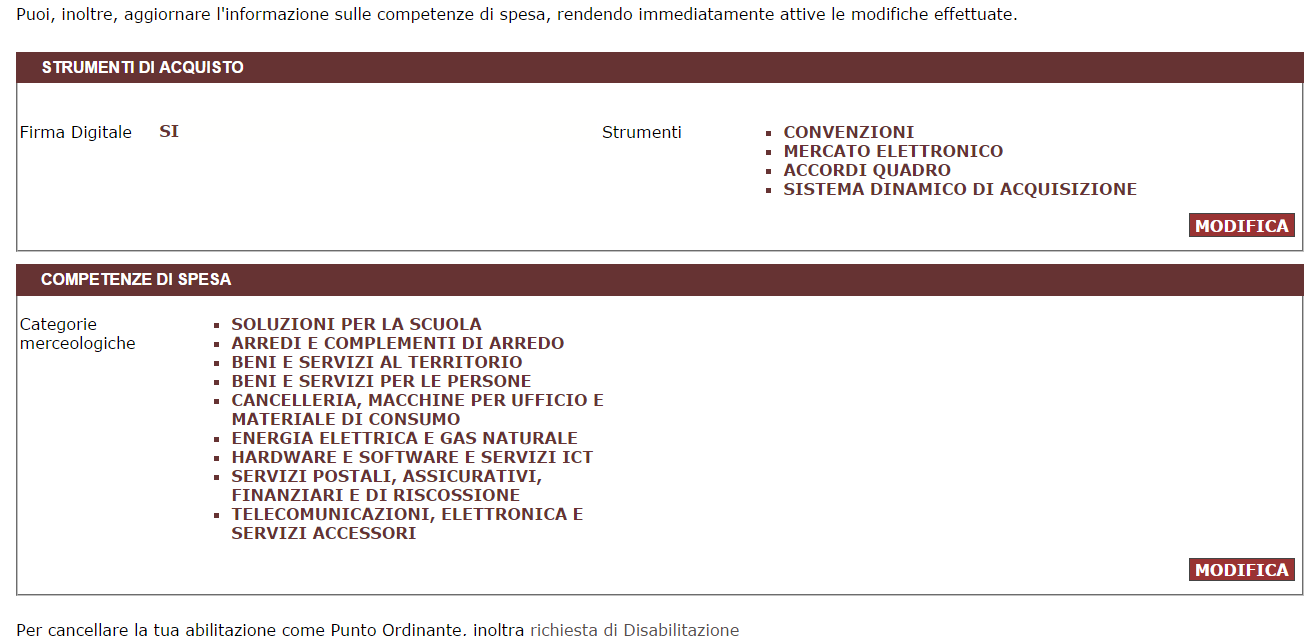
6 Abilitazioni


7 Abilitazioni


8 Abilitazioni 1 2 3
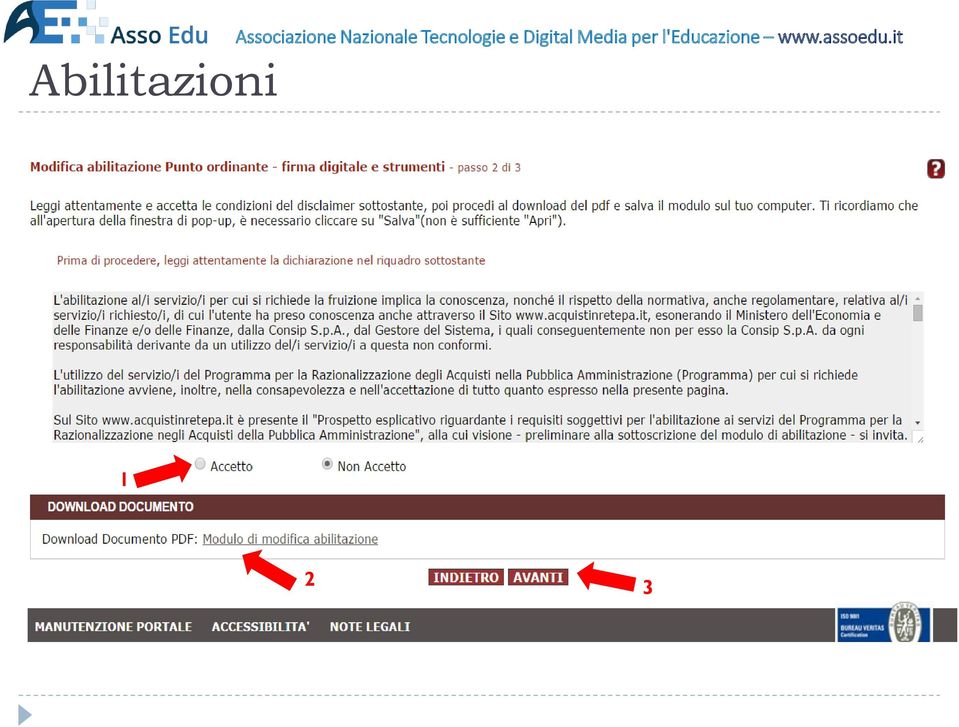
9 Abilitazioni Accettare le condizioni Scaricare il modulo di modifica abilitazione che dovrà firmare digitalmente il Dirigente Scolastico e carica in piattaforma
10 Abilitazioni Ordine Diretta (ODA) Richiesta di Acquisto (RDO)

11 ODA Ordine Diretto

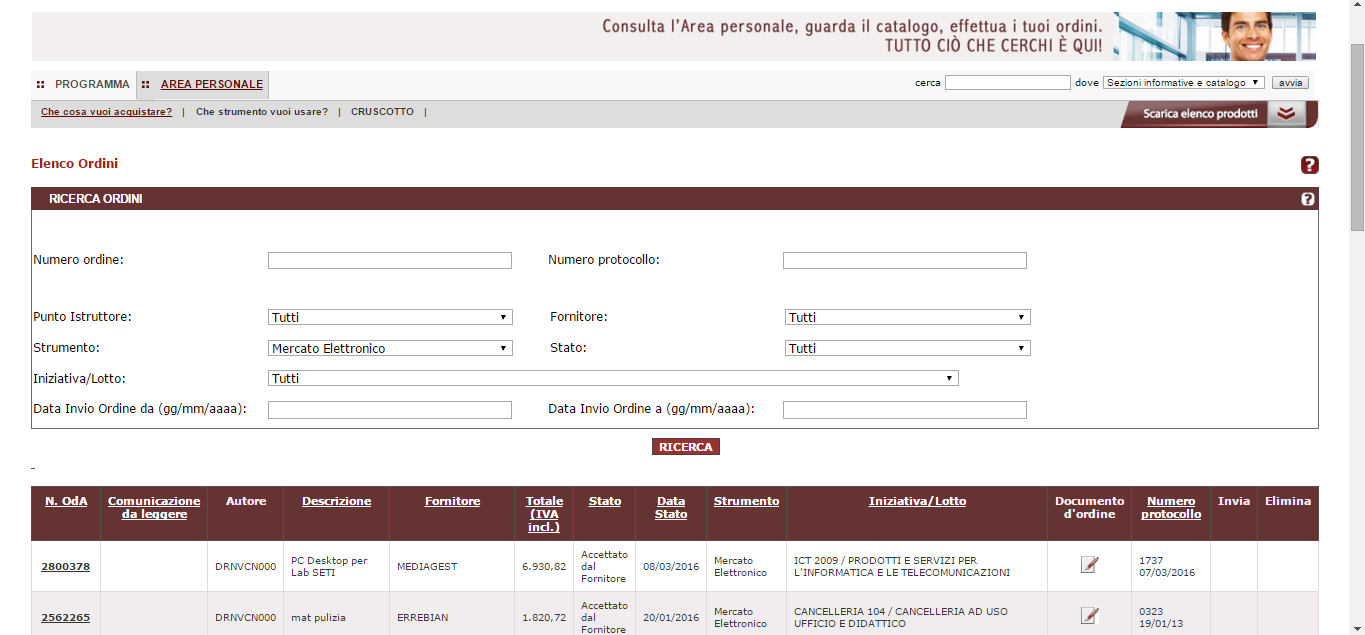
12 ODA Ordine Diretto XXXX XXXX XXXX XXXX
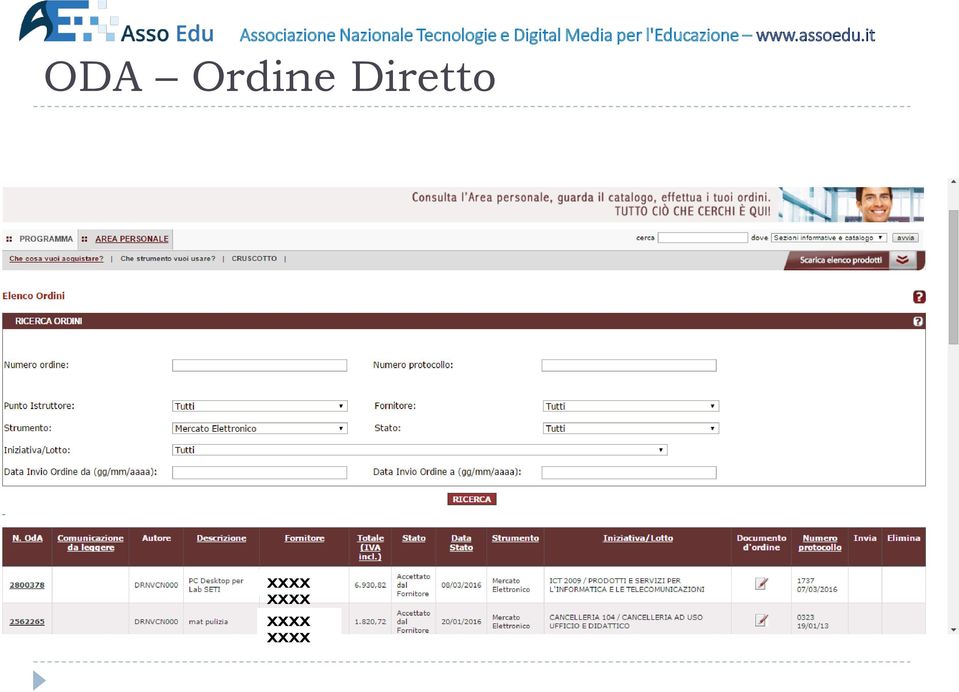
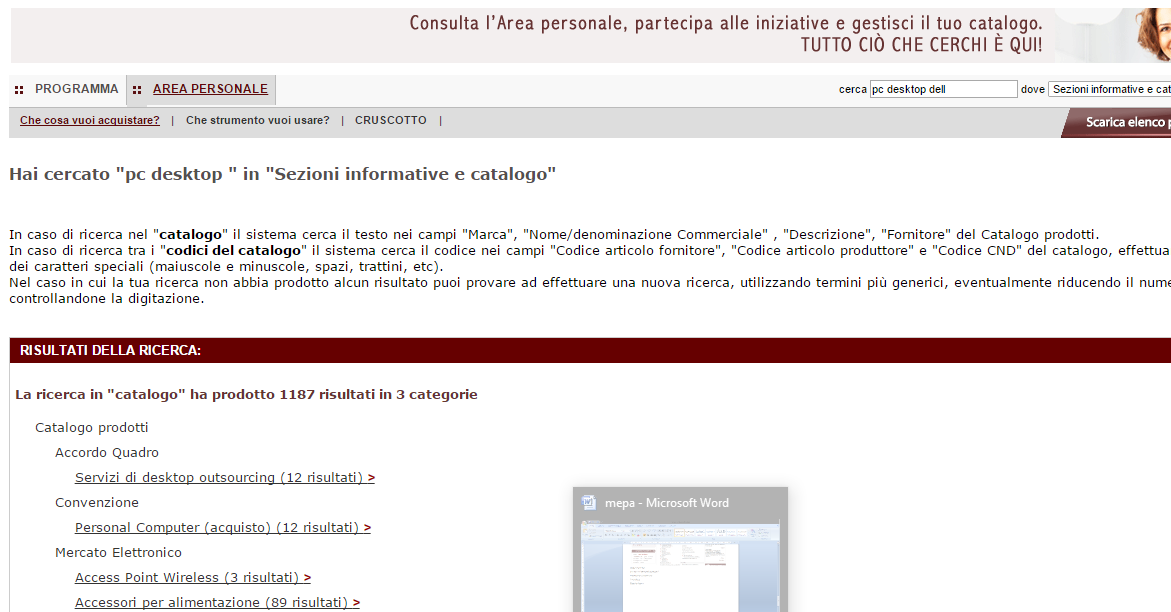
13 ODA Ordine Diretto PC Desktop Dell
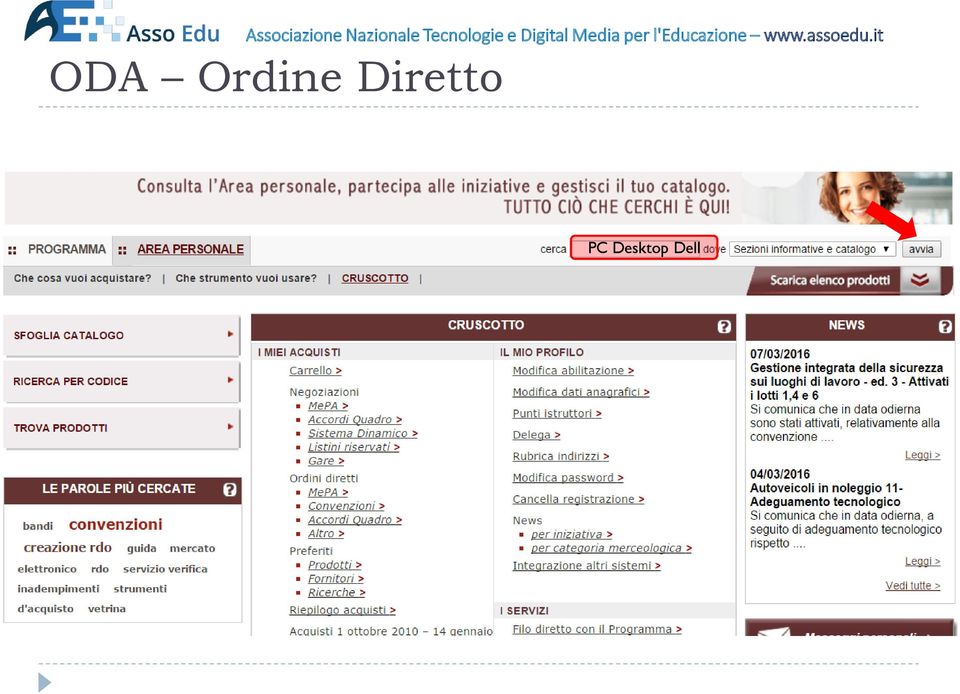
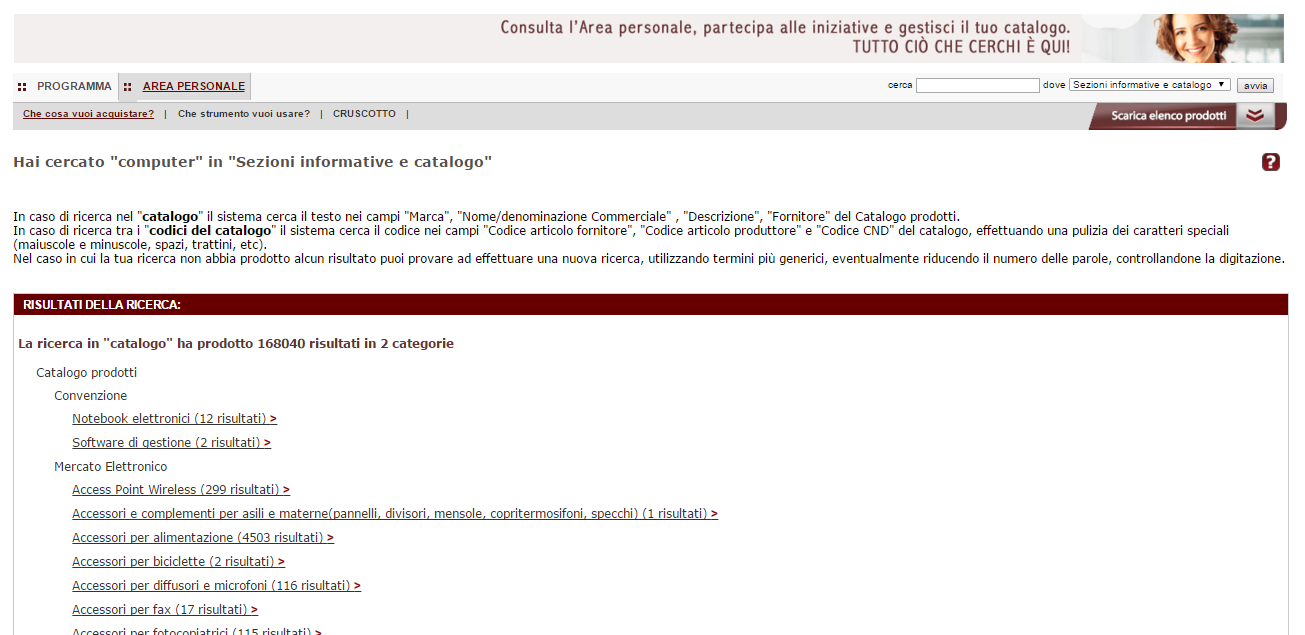
14 ODA Ordine Diretto


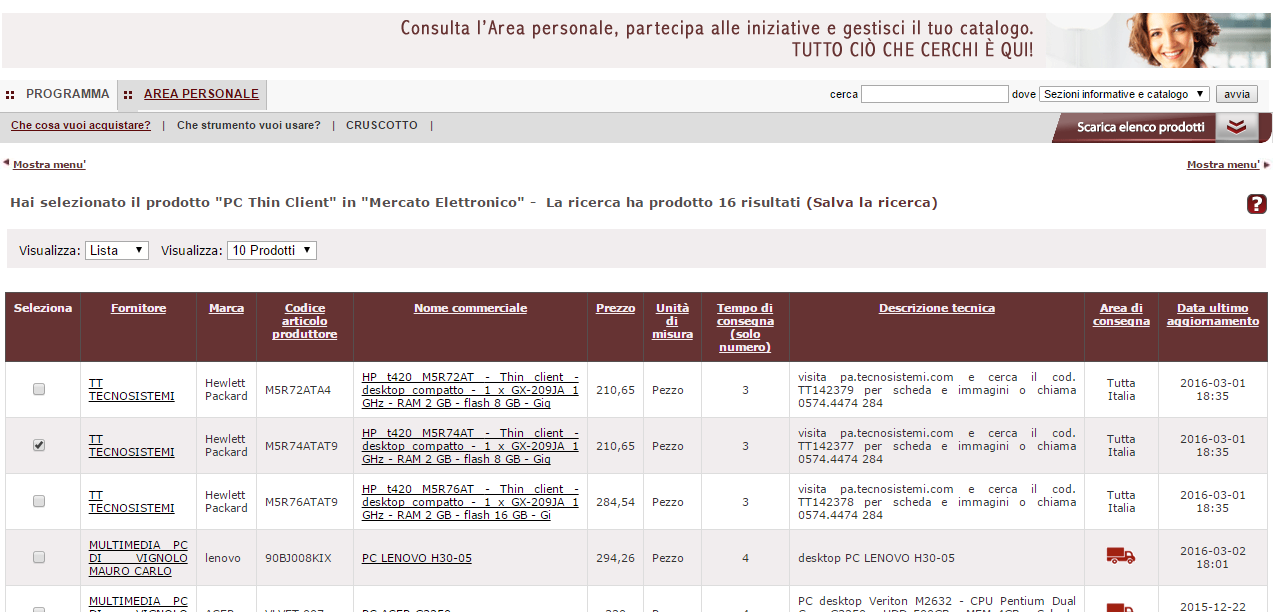
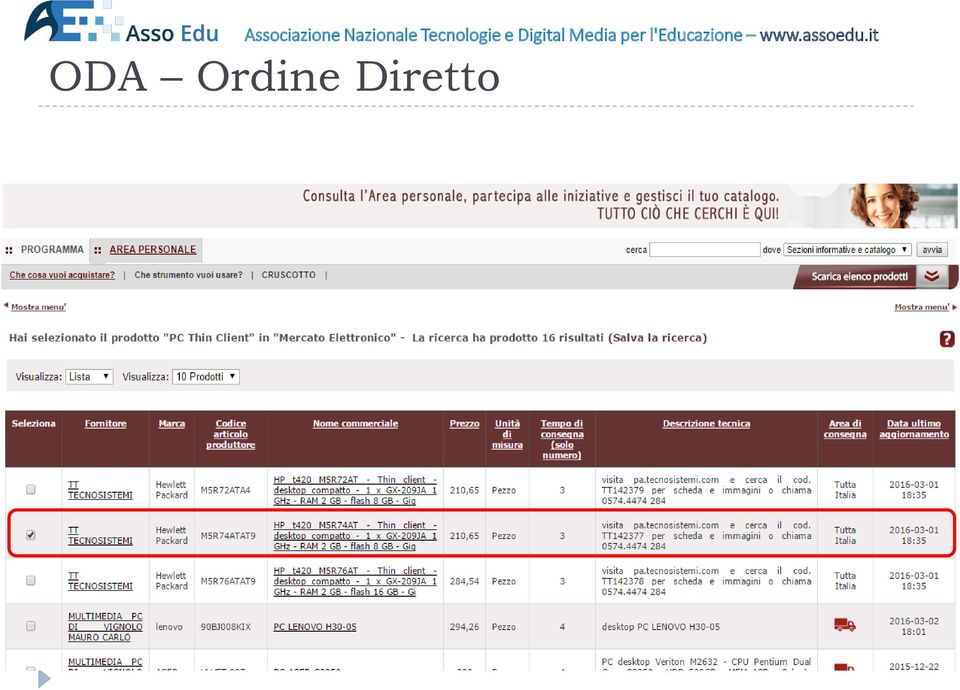
15 ODA Ordine Diretto Visualizzare i prodotti delle le convenzioni Consip attive e fare un analisi delle caratteristiche e dei prodotti per verificare se si può procedere con l acquisto in convenzione

16 ODA Ordine Diretto

17 ODA Ordine Diretto

18 ODA Ordine Diretto


19 ODA Ordine Diretto
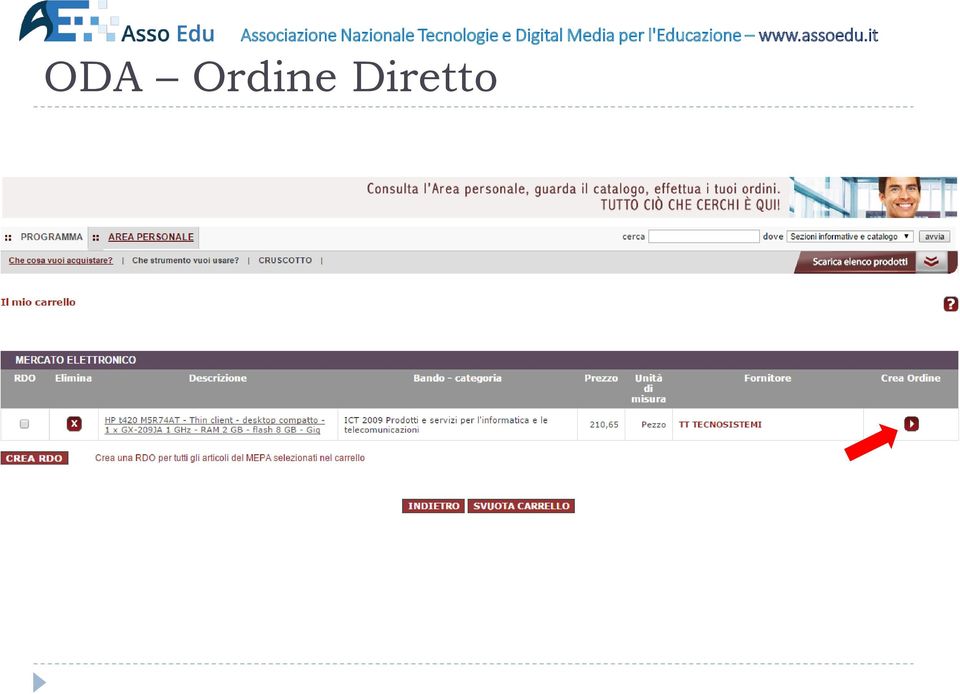
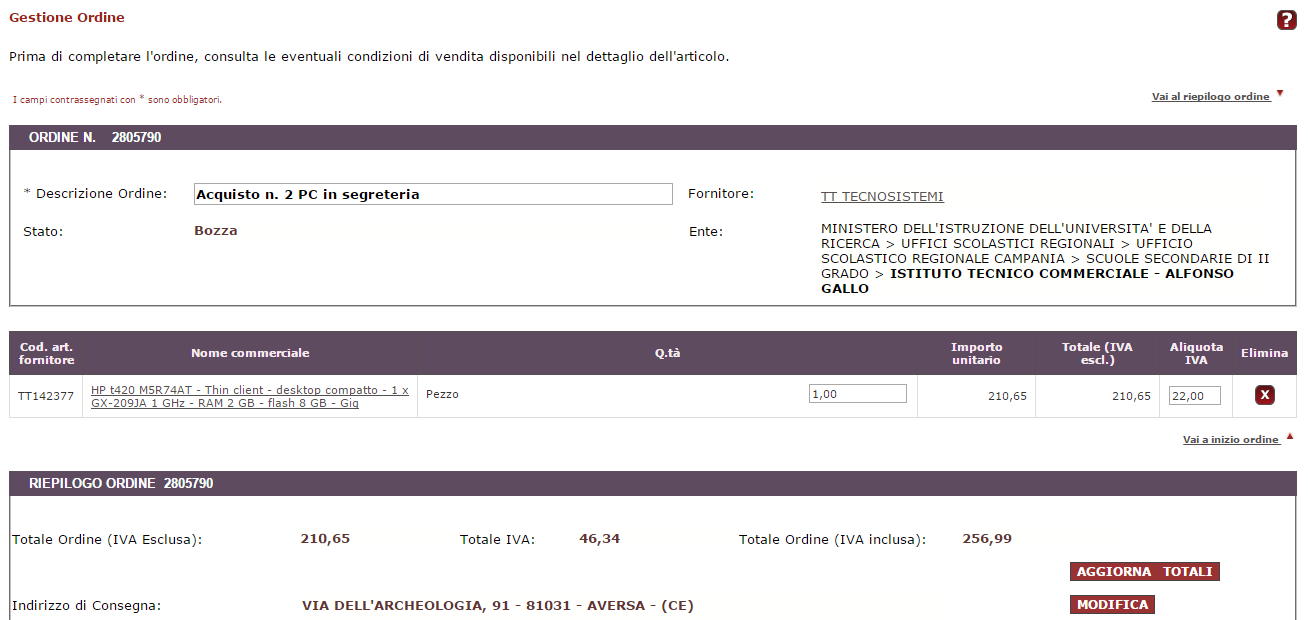
20 ODA Ordine Diretto XXXX XXXXX xxxxxx XXXXXXXXXXXx XXXX XXXXX xxxxxx XXXXXXXXXXXx

21 ODA Ordine Diretto XXXX XXXXX xxxxxx XXXXXXXXXXXx XXXX XXXXX xxxxxx XXXXXXXXXXXx Scrivere di nuovo il CIG (per comunicarlo all OE che deve apportarlo su fattura) e richiedere la Dichiarazione del conto dedicato (Lg. 136/10)
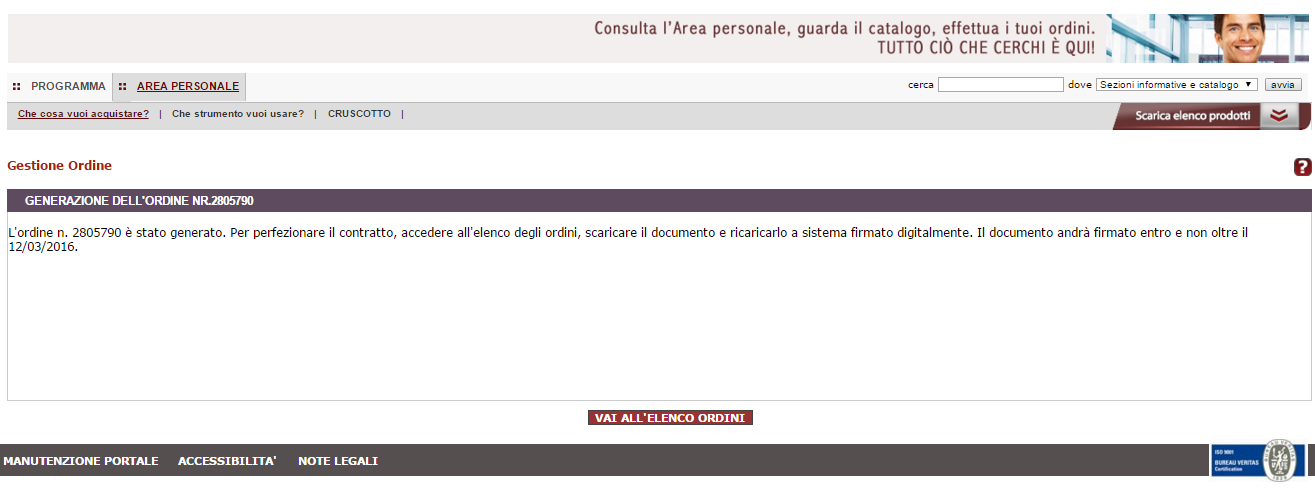
22 ODA Ordine Diretto

23 ODA Ordine Diretto Prima. Ordine da firmare digitalmente dal DS XXXX XXXX XXXX XXXX XXXX XXXX XXXX XXXX XXXX XXXX XXXX XXXX Dopo. Passare all invio al fornitore

24 ODA Ordine Diretto Caricare l ordine firmato digitalmente dal DS
25 Abilitazioni Ordine Diretta (ODA) Richiesta di Acquisto (RDO)
26 Riga unica per i FESR 1. Il MePA, nella categoria ICT2009 ha inserito un apposito articolo, senza caratteristiche tecnica, denominato > PROGETTO FESR (NOTEBOOK, PC, NETWORKING, SW PEDAGOGICO) 2. Questo articolo può essere selezionato per creare la riga Totale dell intera procedura di gara

27

28 (1) Scegliere il Mercato Elettronico (2) Selezionare la categoria ICT 2009 (3) Vai al Catalogo

29 (1) Scegliere un prodotto semplice (2) Aggiungere al Carrello il prodotto
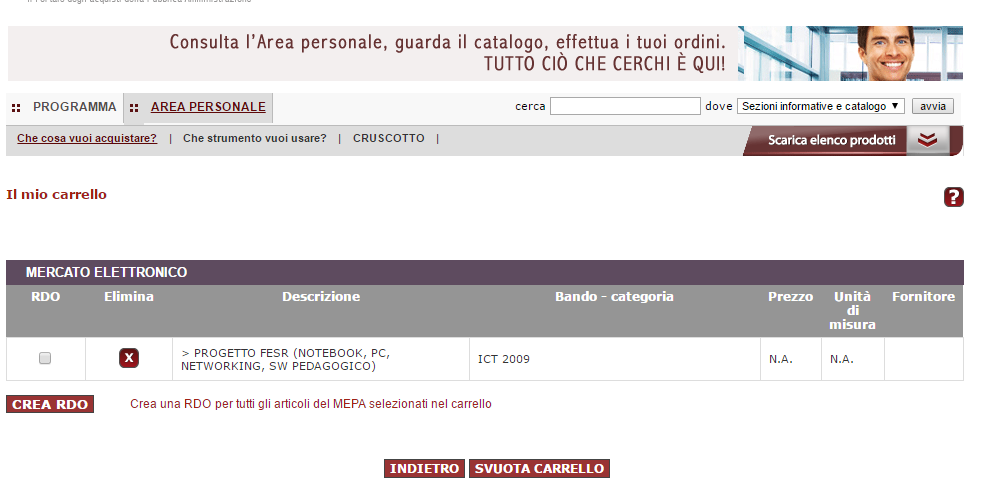
30 (1) Selezionare RdO (2) Pigiare su Crea RDO

31 (1) Lasciare la quantità ad 1 ed inviare
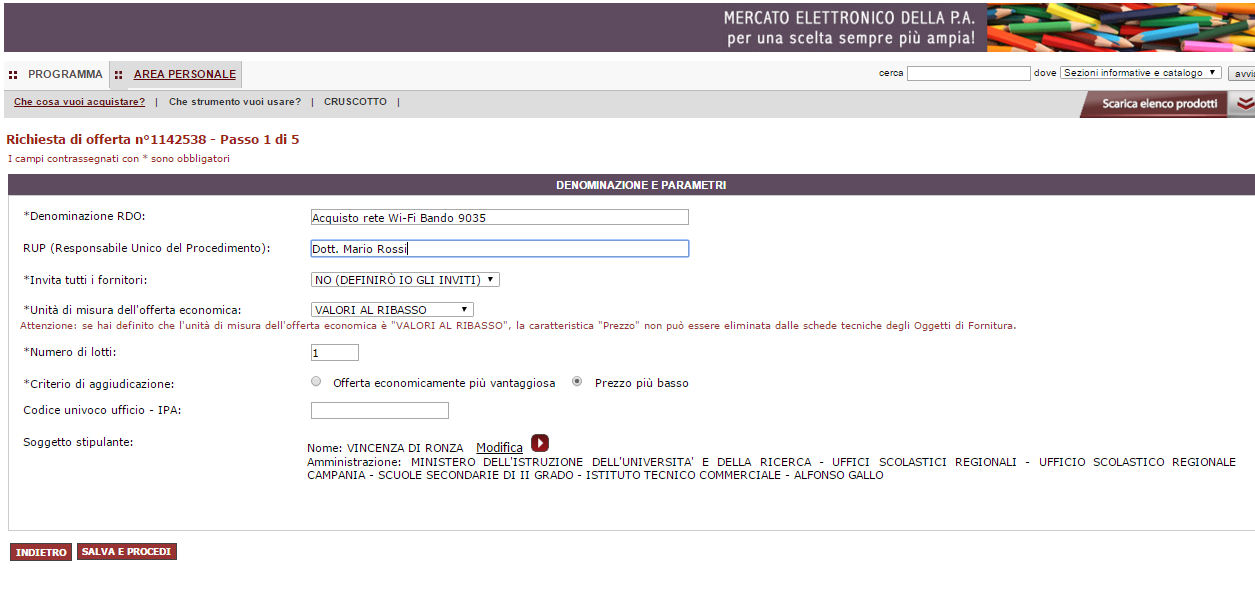
32 XXXX XXXXX XXXX XXXXX X YYYYYYYYY XXXXXXXXXX YYYYYYYYYYYYY (1) Inserire i dati e procedere
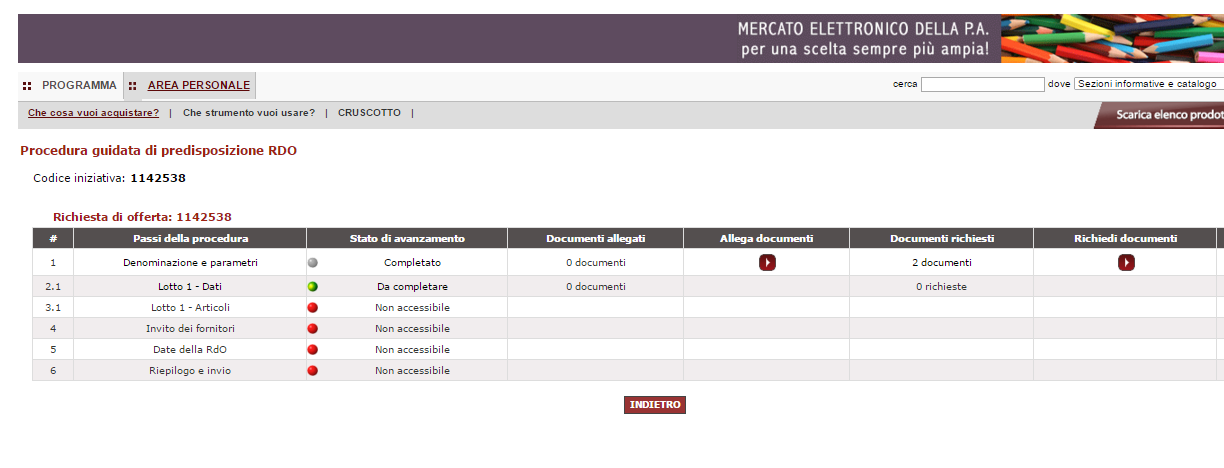
33 Completare la parte documentale amministrativa: caricare l eventuale disciplinare di gara
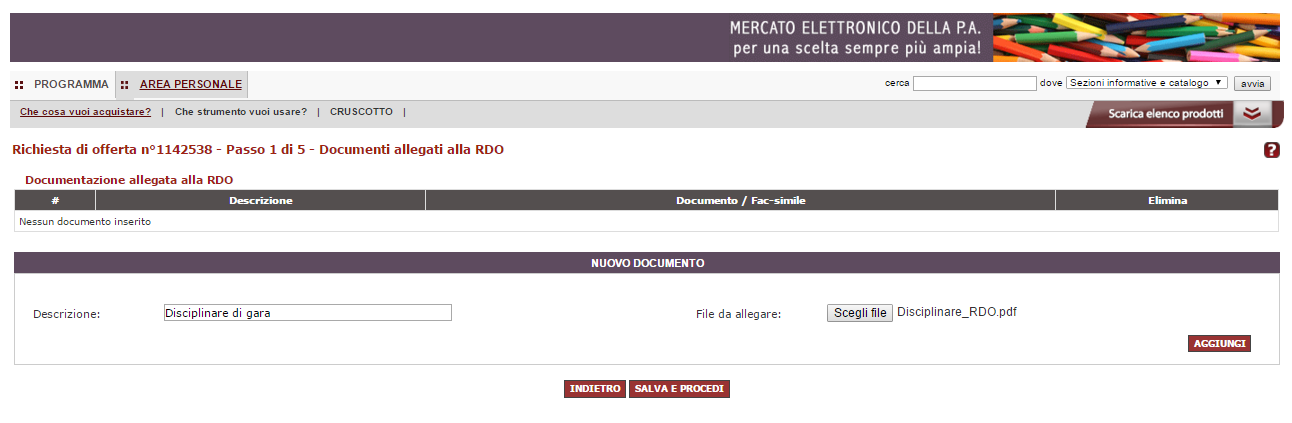
34 (1) Inserire la descrizione del documento fornito (2) Selezionare sul proprio PC il documento da caricare (3) Aggiungere il documento

35 (1) Se si vuole inserire altra documentazione ripetere l operazione della slide precedente (2) Al termine del caricamento documentale procedere al passo successivo
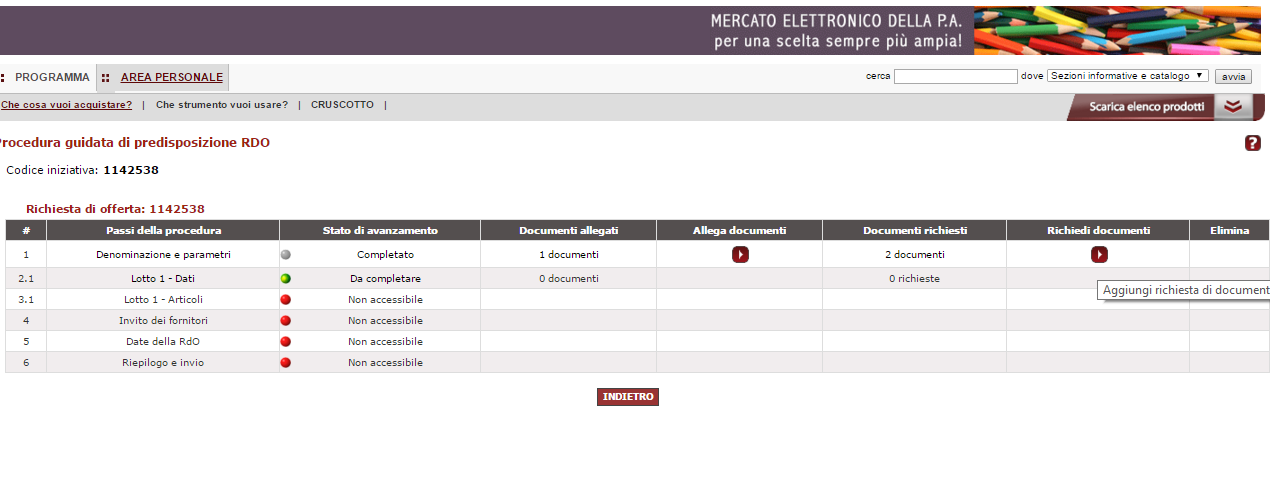
36 Procedere nel richiedere la documentazione a supporto: normalmente si fa firmare il Disciplina per accettazione e si richiedono delle dischiarazioni supplementari (tipo istanza di partecipazione o Dichiarazione per art. 38)
37 (1) Aggiurere la documentazione da richiedere all O.E.: scegliere sempre modalità di invio telematico ed obbligatorietà, se non è qualche dichiarazione facoltativa (tipo l avvalimento). Alla richiesta si potrà allegare il modello da utilizzare per semplificare l iter (3) Inseriti tutti i documenti utili procedere allo step successivo (2) Aggiungiere alla documentazione da richiedere
38 Bisogna sempre scegliere lamodalità di invio telematico ed obbligatorietà. Che documenti devono caricare i Fornitori per la gara? 1. Disciplinare di gara, invio telematico, da firmare digitalmente per accettazione, upload del File del Disciplinare RdO 2. Istanza di partecipazione - DICHIARAZIONE N.1, invio telematico, da firmare digitalmente per accettazione, upload del File del Dichiarazione_1.docx 3. Dichiarazione n.2, invio telematico, da firmare digitalmente per accettazione, upload del File del Dichiarazione_2.docx 4. Verbale di sopralluogo, invio telematico, da firmare digitalmente per accettazione

39 Si passa al completamento dei dati di Lotto

40 Inserire i dati relativi alla descrizione del Lotto, il CIG ed il CUP
41 Si può procedere a caricare la documentazione specifica del lotto: in primis il capitolato tecnico
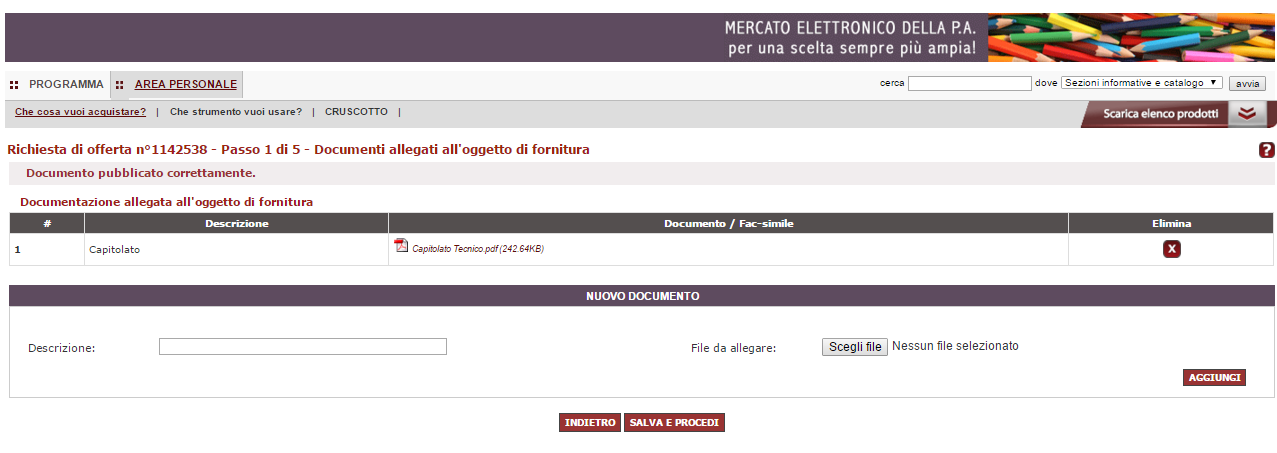
42 (2) Aggiunta la documentazione del Lotto si può passare allo step successivo (1) Procedere nel descrivere i documenti da allegare e, di volta in volta, pigiare su aggiungi
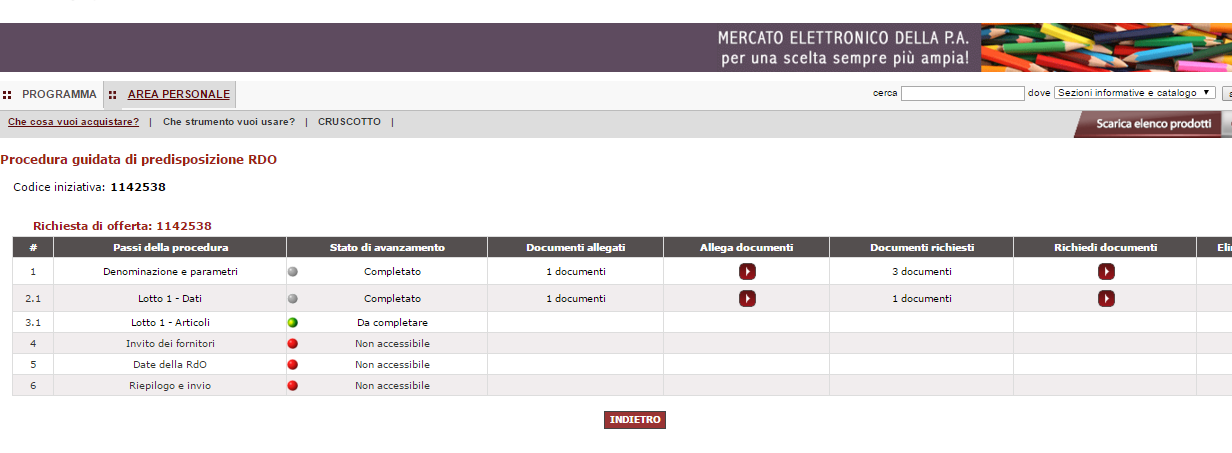
43 Si passa a richiedere la documentazione a supporto dell offerta relativa a questo: la documentazione può essere sia di tipo amministrativa, sia di tipo tecnica, sia di tipo economico. In Automatico già esce il format dell offerta economica prodotta dal MePA Per un Progetto come il Wi-Fi si potrebbe richiedere la seguente documentazione: Amministrativa: Capitolato tecnico firmato per accettazione Tecnica: Dettaglio tecnico del singolo prodotto con relativa di servizi accessori (se richieste) e schede tecniche dei prodotti Economica: Dettaglio Economico dei singoli prodotti
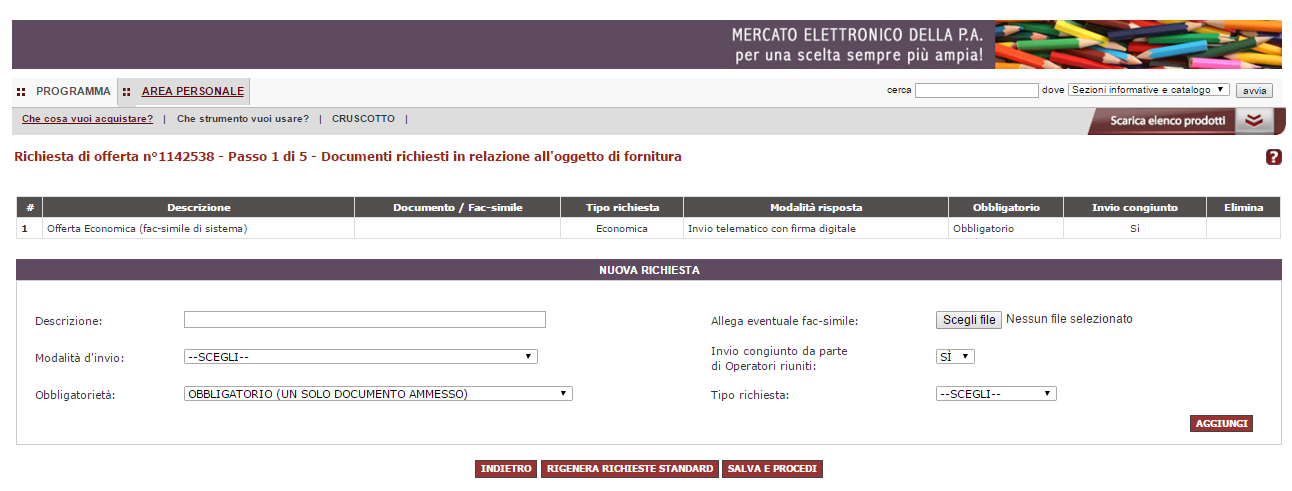
44 Caricati tutti i documenti o le richieste (Per le schede tecniche è inutile inserire un modello) (Inserire i documenti con il pulsante Aggiungi
45 Che documenti devono caricare i Fornitori per il lotto? 1. Capitolato Tecnico, invio telematico, da firmare digitalmente per accettazione, upload del File del Capitolato, tipo di richiesta: amministrativa 2. DettaglioTecnico, invio telematico, da firmare digitalmente per accettazione, upload del modello, tipo di richiesta: Tecnica 3. Dettaglio Economico, invio telematico, da firmare digitalmente per accettazione, upload del modello, tipo di richiesta: Economica 4. Schede Tecniche, invio telematico, da firmare digitalmente per accettazione, senza caricare modelli, tipo di richiesta: Tecnica

46 Procedere a gestire la riga unica per gli articoli

47 (2) Inserire come descrizione TOTALE (1) Mettere ad 1 > PROGETTO FESR (NOTEBOOK, PC, NETWORKING, SW PEDAGOGICO) (3) Inserire l importo a base d asta XXXX XXXXXxx YYYYYYYYY XXXX XXXXXxx YYYYYYYYY (4) Tempi di pagamento (5) Eventualmente modificare i dati di consegna e/o fatturazione (6) Pigiare su Salva
48 (1) Scegliere un prodotto semplice XXXX XXXXXxx YYYYYYYYY XXXX XXXXXxx YYYYYYYYY Procedere al passo successivo
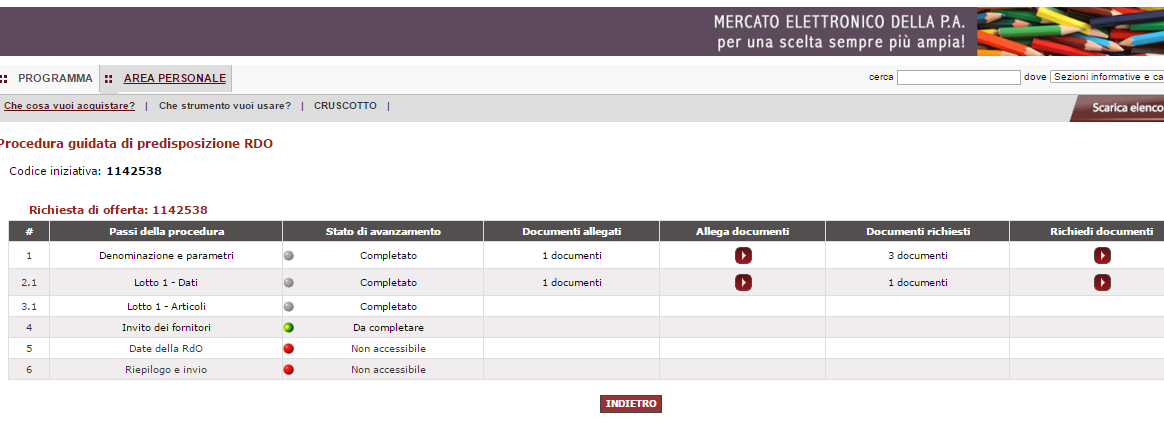
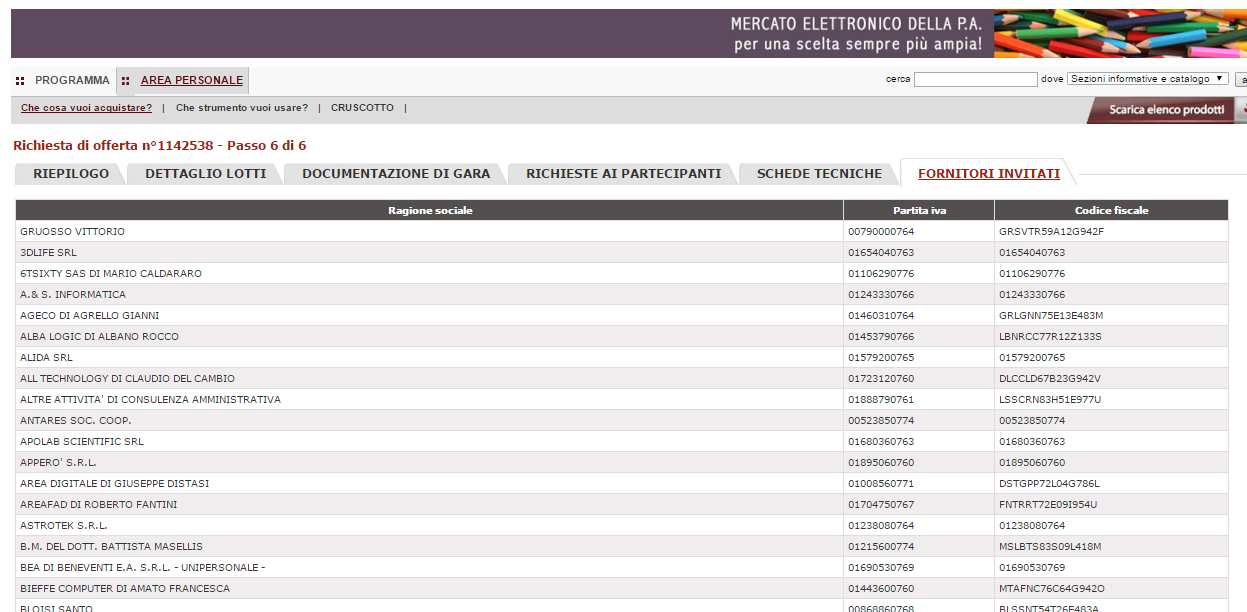
49 Siprocede ad invitare i fornitori

50 1 Modalità di ricerca: per Regione di consegna 2 Modalità: in base ad indagini di mercato si selezionano solo gli O.E. Da invitare
51 (1) Scegliere un prodotto semplice Nel caso si vogliano scegliere tutti si pigia su Aggiungi Tutti, in alternativa si selezionano solo gli interessati
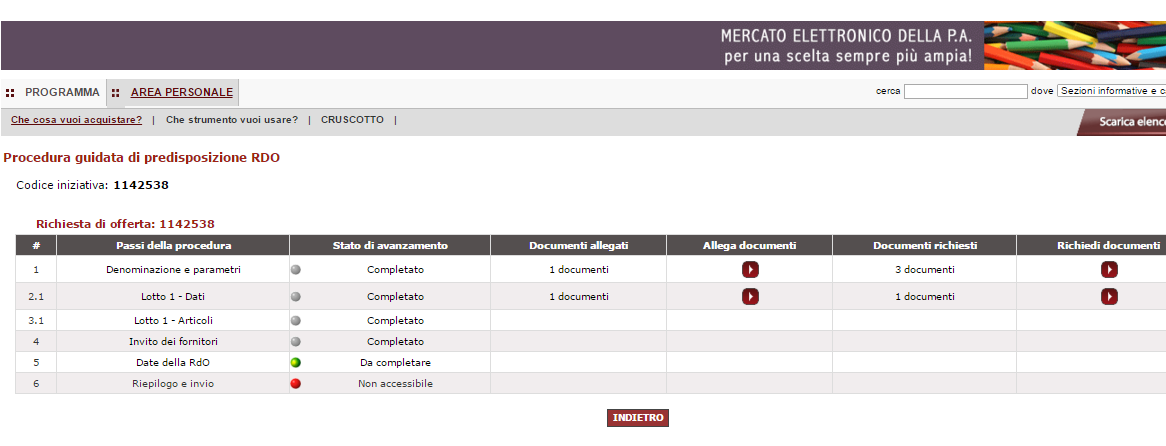
52 Completare le date dell RdO: 1. Data entro cui chiedere chiarimenti Data di scadenza bando 3. 3 Data ultima per la stipula 4. Giorni utili per fornitura
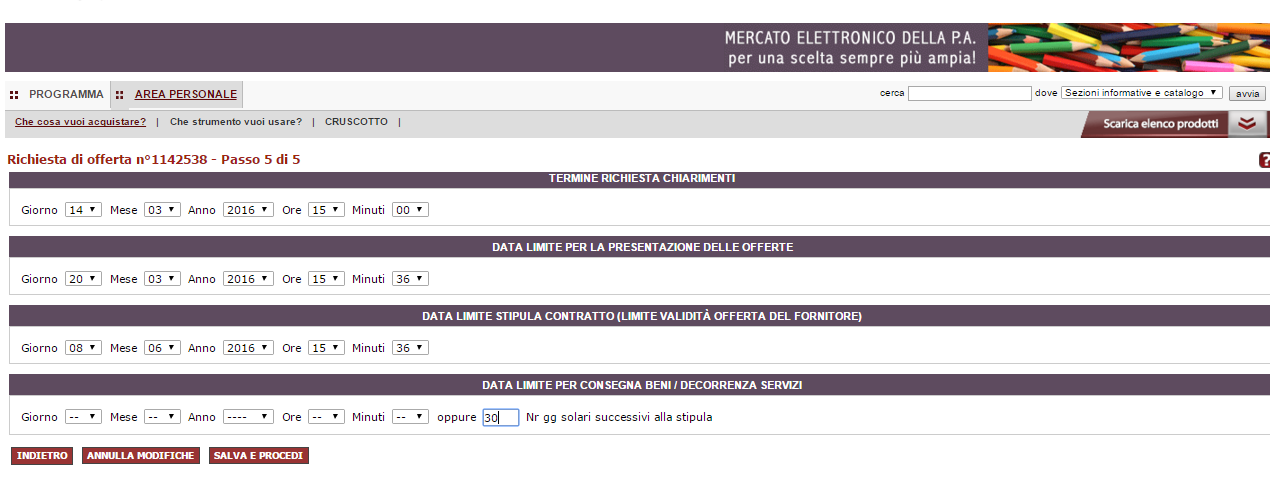
53 Inserire i dati richiesti, salvare e procedere

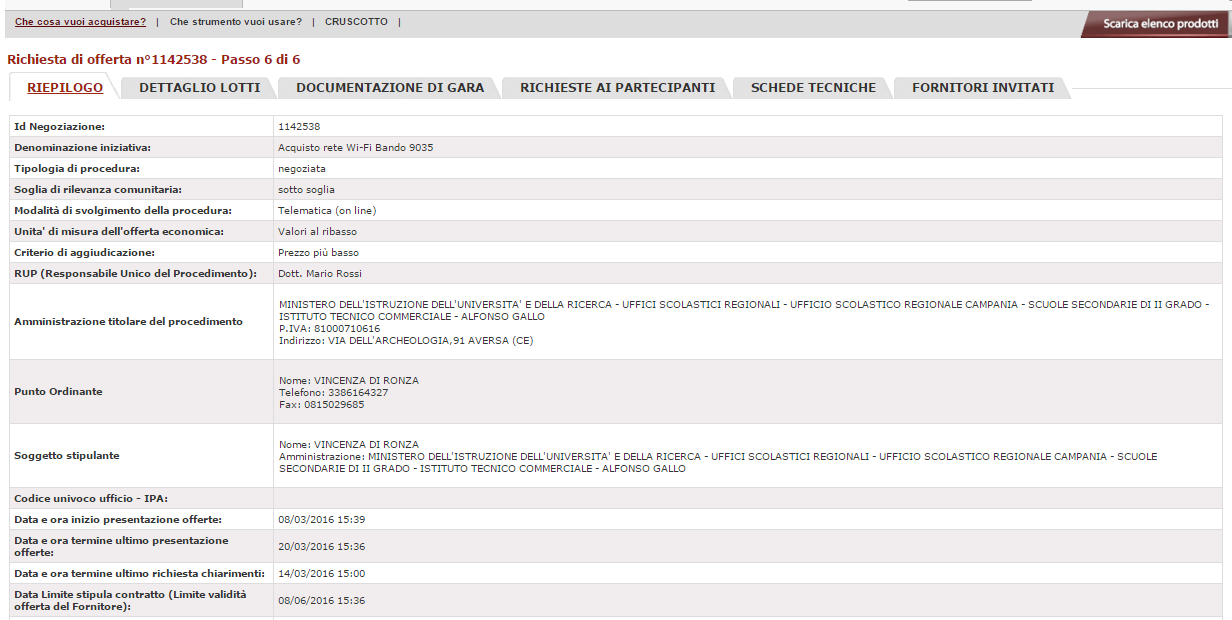
54 (1) Scegliere un prodotto semplice Riepilogare ed inviare il tutto
55
56
57

58

59
60

61 Controllato il tutto si può procedere a pubblicare La Richiesta di Offerta (RdO)
62 Cosa succede pubblicato l RdO 1. Pigiare sul tasto vedi MePA pubblicati 2. Selezionare la gara (pigiando sul tasto dettagli alla destra della riga) 3. Scaricare il file.pdf del tipo RdO_ pdf e scaricarlo, stamparlo, protocollarlo in ingresso 4. Il file deve essere caricato in Bandi e Gare della piattaforma GPU
Procedure di Acquisto con MePA
 Procedure di Acquisto con MePA Guida all uso Abilitazioni Ordine Diretta (ODA) Richiesta di Acquisto (RDO) Questa presentazione è un mero esempio che può essere utile come brogliaccio per procedere agli
Procedura semplificata per RDO progetti FESR
 Procedura semplificata per RDO progetti FESR Informazioni necessarie per la RDO: Nome Responsabile Unico Procedimento (RUP) CIG CUP Codice Univoco Ufficio (per Fatturazione elettronica) Importo a base
La creazione di una Richiesta di Offerta semplificata. Aprile 2011
 La creazione di una Richiesta di Offerta semplificata Aprile 2011 Accesso all Area Personale 1/ Per procedere con la predisposizione di una RdO semplificata è necessario inserire la propria Utenza e Password
[GPA GESTIONE PROCEDURE ACQUISTO ]
![[GPA GESTIONE PROCEDURE ACQUISTO ]](/thumbs/39/19531615.jpg "[GPA GESTIONE PROCEDURE ACQUISTO ]") Allegato D Heldis Srl Sede Legale Via R. Sanzio, 5 20070 Cerro al Lambro (MI) www.heldis.com C.F./P.IVA 03843980966 [GPA GESTIONE PROCEDURE ACQUISTO ] www.gestioneprocedureacquisto.com - Manuale Utente
Allegato D Heldis Srl Sede Legale Via R. Sanzio, 5 20070 Cerro al Lambro (MI) www.heldis.com C.F./P.IVA 03843980966 [GPA GESTIONE PROCEDURE ACQUISTO ] www.gestioneprocedureacquisto.com - Manuale Utente
Manuale d uso del Sistema di. e-procurement per le Amministrazioni. Guida alla predisposizione dell Ordine Diretto d Acquisto (ODA)
 Manuale d uso del Sistema di e-procurement per le Amministrazioni Guida alla predisposizione dell Ordine Diretto d Acquisto (ODA) Data ultimo aggiornamento: 29/01/2016 Pagina 1 di 27 INDICE 1. PREMESSA...
Manuale Ordine Diretto e RDO M.E.C. Mercato Elettronico CEV Stazione Appaltante
 Manuale Ordine Diretto e RDO M.E.C. Mercato Elettronico CEV Stazione Appaltante È possibile che le maschere inserite nel presente manuale siano differenti da quelle effettivamente utilizzate dall applicativo.
Portale Acquisti RAI. Guida all iscrizione all Albo Fornitori
 Portale Acquisti RAI Guida all iscrizione all Albo Fornitori Registrazione al Portale Acquisti RAI Effettuare l accesso alla pagina web del Portale Acquisti RAI al seguente indirizzo: https://www.portaleacquisti.rai.it
Il PO deve approvare le richieste di abilitazione come Punto Istruttore
 PUNTO ISTRUTTORE Il PO deve approvare le richieste di abilitazione come Punto Istruttore Dall elenco dei punti istruttori si seleziona quelli in approvazione E possibile modificare strumenti di acquisto
[GPA GESTIONE PROCEDURE ACQUISTO ]
![[GPA GESTIONE PROCEDURE ACQUISTO ]](/thumbs/91/105938830.jpg "[GPA GESTIONE PROCEDURE ACQUISTO ]") ALLEGATO D Heldis Srl Sede Legale Via R. Sanzio, 5 20077 Cerro al Lambro (MI) www.heldis.com C.F./P.IVA 03843980966 [GPA GESTIONE PROCEDURE ACQUISTO ] www.gestioneprocedureacquisto.com - Manuale Utente
ALLEGATO D Heldis Srl Sede Legale Via R. Sanzio, 5 20077 Cerro al Lambro (MI) www.heldis.com C.F./P.IVA 03843980966 [GPA GESTIONE PROCEDURE ACQUISTO ] www.gestioneprocedureacquisto.com - Manuale Utente
Portale fornitori di Coni Servizi S.p.A.
 CONI SERVIZI S.P.A. Largo Lauro De Bosis n 15, 00135 Roma Portale fornitori di Coni Servizi S.p.A. Istruzioni operative portale per la formulazione della risposta alla RDO on line Codice Gara_50_RdO_93
PIATTAFORMA TELEMATICA DELL'AGENZIA DEL DEMANIO PER LE ASTE DI VENDITA E CONCESSIONE DEGLI IMMOBILI PUBBLICI
 PIATTAFORMA TELEMATICA DELL'AGENZIA DEL DEMANIO PER LE ASTE DI VENDITA E CONCESSIONE DEGLI IMMOBILI PUBBLICI Guida all iscrizione a alla presentazione delle offerte Home page Piattaforma Telematica Dell
Il ricorso al MEPA: la ricerca del prodotto e la RDO. Aggiornamenti ed esercitazioni pratiche.
 Il ricorso al MEPA: la ricerca del prodotto e la RDO. Aggiornamenti ed esercitazioni pratiche. a cura di Matteo Didonè Lonigo (VI) 28 marzo 2014 IL RICORSO ALLE CONVENZIONI CONSIP RICORSO ALLE CONVENZIONI
COMPILARE ED INVIARE UNA DOMANDA
 COMPILARE ED INVIARE UNA DOMANDA 1. Accedere al portale http://vbg.provincia.ra.it/romagnafaentina in modo da visualizzare la propria Scrivania Virtuale 2. Cliccare sulla voce 3. Leggere attentamente le
COME REGISTRARSI SU ACQUISTINRETEPA.IT
 COME REGISTRARSI SU ACQUISTINRETEPA.IT Prima fase di registrazione 1. Collegarsi al seguente indirizzo https://www.acquistinretepa.it e in alto sulla barra di stato grigia selezionare REGISTRATI. 2. Nella
Manuale d uso del Sistema di e-procurement. Guida alla pre-abilitazione ai nuovi Bandi del Mercato Elettronico della PA
 Manuale d uso del Sistema di e-procurement Guida alla pre-abilitazione ai nuovi Bandi del Mercato Elettronico della PA Data ultimo aggiornamento: 12 giugno 2017 Soggetti ammessi... 3 1. Passo 1- Forma
Gara Aperta. Criterio dell OFFERTA ECONOMICAMENTE PIÙ VANTAGGIOSA
 Gara Aperta Criterio dell OFFERTA ECONOMICAMENTE PIÙ VANTAGGIOSA Accedere a START Entrare su Start all indirizzo: http://www.regione.toscana.it/-/sistema-telematico-acquisti-regionale-della-toscana-start-
RDO MEPA. Come creare semplicemente una RDO nel portale. Collegarsi al sito:
 RDO MEPA Come creare semplicemente una RDO nel portale Collegarsi al sito: www.acquistinretepa.it 1 Inserire nome utente e password Dalla pagina di benvenuto cliccare su 2 Si può creare una RDO in due
MERCATO ELETTRONICO. GUIDA ALL INDIZIONE DELLE RICHIESTE DI OFFERTA (RdO)
 MERCATO ELETTRONICO GUIDA ALL INDIZIONE DELLE RICHIESTE DI OFFERTA (RdO) INDICE 1. ACCEDERE AL MERCATO ELETTRONICO... 2 2. INDIRE LA RICHIESTA DI OFFERTA (RDO)... 4 2.1 SELEZIONARE LE CATEGORIE MERCEOLOGICHE
Guida alla presentazione dell istanza di iscrizione all Albo Fornitori di Poste Italiane SpA. Categoria Servizi di Pulizia ed Igiene Ambientale
 Guida alla presentazione dell istanza di iscrizione all Albo Fornitori di Poste Italiane SpA Categoria Servizi di Pulizia ed Igiene Ambientale ACQ ANPA PAF Settembre 2010 La fase di registrazione di un
Portale Fornitori Alperia. Guida all iscrizione all albo fornitori
 Portale Fornitori Alperia Guida all iscrizione all albo fornitori Registrazione al portale fornitori Effettuare l accesso alla pagina web del Portale Fornitori ALPERIA al seguente indirizzo: https://www.sourcing.alperiagroup.eu
Portale Acquisti CADF S.p.A. Guida all iscrizione all Elenco Operatori Economici
 Portale Acquisti CADF S.p.A. Guida all iscrizione all Elenco Operatori Economici Registrazione al Portale Acquisti CADF S.p.A. Effettuare l accesso alla pagina web del Portale Acquisti CADF S.p.A. al seguente
Finanziamenti on line -
 Finanziamenti on line - Manuale per la compilazione del modulo di Rendicontazione del Bando Export Business Management Imprese Pagina 1 Indice 1. Introduzione... 3 1.1 Scopo e campo di applicazione...
PIATTAFORMA E-PROCUREMENT:
 PIATTAFORMA E-PROCUREMENT: Manuale per gli Operatori Economici Procedura per Iscrizione Albo Fornitori Ultimo aggiornamento: 22/12/2017 Realizzato da: AF Soluzioni Srl Revisionato da: Sommario Accesso
GUIDA ALLE PRATICHE ONLINE
 GUIDA ALLE PRATICHE ONLINE A cura del Settore Sistema informativo integrato SOMMARIO SCELTA E CREAZIONE DEL TIPO DI PRATICA 3 DETTAGLIO DELLA PRATICA 5 COMPILAZIONE DELLE SEZIONI 6 INSERIMENTO (E CANCELLAZIONE)
Piattaforma gare ISTRUZIONE OPERATIVA UTILIZZO PIATTAFORMA TELEMATICA GARE. Pag. 1
 Piattaforma gare ISTRUZIONE OPERATIVA UTILIZZO PIATTAFORMA TELEMATICA GARE Pag. 1 1. PRESENTAZIONE OFFERTA PROCEDURA AD INVITO 3 2. PRESENTAZIONE OFFERTA PROCEDURA APERTA/RISTRETTA 12 3. SALVATAGGIO/RITIRO
Piattaforma Telematica SUAM. Guida per l iscrizione ad un Elenco Operatori
 Piattaforma Telematica SUAM Guida per l iscrizione ad un Elenco Operatori Marzo 2018 Sommario: Informazioni sul documento... 2 Versione... 2 Scopo... 2 Riferimenti ad altri documenti... 2 Definizioni acronimi
FESR: dall invio alla rendicontazione dei progetti. Ottobre 2017
 FESR: dall invio alla rendicontazione dei progetti Ottobre 2017 GLI ATTORI USR USP SCUOLA Piattaforma IGRUE (Sistema unico di monitoraggio) (Piattaforma Indire) MIUR: AdG Autorità di Gestione AdC Autorità
LA FATTURAZIONE ELETTRONICA Servizio Fatt-PA Lextel
 LA FATTURAZIONE ELETTRONICA Servizio Fatt-PA Lextel FATTURAZIONE ELETTRONICA Fatt-PA è il servizio online di fatturazione elettronica che consente di emettere una fattura elettronica da inviare alla Pubblica
COMUNICAZIONI tra PA e beneficiari in fase di presentazione, istruttoria e pagamenti. Ordinanza 57/2012 e ss.mm.ii Ordinanza 23/2013 e ss.mm.ii.
 COMUNICAZIONI tra PA e beneficiari in fase di presentazione, istruttoria e pagamenti Ordinanza 57/2012 e ss.mm.ii Ordinanza 23/2013 e ss.mm.ii. MANUALE DI UTILIZZO SISTEMA SFINGE Versione 2.0 del 03/10/2014
MERCATO ELETTRONICO. GUIDA ALL AGGIUDICAZIONE DELLE RICHIESTE DI OFFERTA (RdO) AL PREZZO PIÙ BASSO
 MERCATO ELETTRONICO GUIDA ALL AGGIUDICAZIONE DELLE RICHIESTE DI OFFERTA (RdO) AL PREZZO PIÙ BASSO INDICE 1. ACCESSO ALLA PAGINA DEDICATA... 2 2. IL PERCORSO DI AGGIUDICAZIONE... 4 2.1 SELEZIONARE LA RDO
Procedura Concorrenziale MODULO SEMPLIFICATO
 Procedura Concorrenziale MODULO SEMPLIFICATO Procedura concorrenziale Le procedure concorrenziali fanno parte del modulo semplificato di START, il quale è stato creato appositamente per le procedure di
Affidamento Diretto MODULO SEMPLIFICATO
 Affidamento Diretto MODULO SEMPLIFICATO Affidamento diretto L affidamento diretto fa parte del modulo semplificato di START, il quale è stato creato appositamente per le procedure di importo inferiore
Manuale d uso del Sistema di e-procurement per le Imprese. Guida alla risposta di una Trattativa Diretta da parte dell impresa
 Manuale d uso del Sistema di e-procurement per le Imprese Guida alla risposta di una Trattativa Diretta da parte dell impresa Data ultimo aggiornamento: 23/09/2016 Pagina 1 di 15 Sommario 1. IL CRUSCOTTO
Sistema informatico. Pubblicazione Web Gare d appalto. Guida per l utente
 SIC-INFOSIG Sistema informatico Pubblicazione Web Gare d appalto Guida per l utente 4/12/2007 A. Belfiore Indice 1 - Attivazione del Sistema. 2 - Immissione nuovo documento di Gara d appalto. 3 - Modifica
MANUALE PER LA PRESETNAZIONE ON LINE DELLE DOMANDE DI PARTECIPAZIONE A SELEZIONI PUBBLICHE DELL UNIONE ROMAGNA FAENTINA
 MANUALE PER LA PRESETNAZIONE ON LINE DELLE DOMANDE DI PARTECIPAZIONE A SELEZIONI PUBBLICHE DELL UNIONE ROMAGNA FAENTINA Sommario: - Registrarsi ed accedere al portale pag. 03 - Compilare e presentare una
GUIDA ALLA REGISTRAZIONE AGLI ELENCHI OPERATORI ECONOMICI. (Versione 1.0 Ottobre 2018)
 GUIDA ALLA REGISTRAZIONE AGLI ELENCHI OPERATORI ECONOMICI (Versione 1.0 Ottobre 2018) 1 Sommario Prerequisiti... 3 Presentare l istanza di iscrizione ad un elenco... 4 o Accesso all area riservata... 4
Manuale Fornitori Istruzioni per l utilizzo del Portale e-procurement
 Manuale Fornitori Istruzioni per l utilizzo del Portale e-procurement 1 Indice I Visualizzazione dei documenti di gara 3 II III IV Registrazione Modifica password e dati di registrazione Partecipazione
Portale Viveracqua E-Procurement Istruzioni per l utilizzo
 Portale Viveracqua E-Procurement Istruzioni per l utilizzo 1 Indice I Visualizzazione dei documenti di gara 3 II III IV Registrazione Modifica password e dati di registrazione Partecipazione a procedura
FASI DA ESEGUIRE ON-LINE
 FASI DA ESEGUIRE ON-LINE a) Rettifica del progetto di reddito minimo precedentemente presentato. Istruzioni per candidarsi on-line Pagina 1 Rettifica di un progetto precedentemente presentato ATTENZIONE!!!
Sommario. Introduzione 3 Registrazione ed Accesso 4. Area riservata 9. Generale 4 Registrazione 5. Ripristino Password 8
 Versione aggiornata al 03 Aprile 2017 Sommario Introduzione 3 Registrazione ed Accesso 4 Generale 4 Registrazione 5 Professionista 6 Azienda 7 Completa Registrazione 8 Ripristino Password 8 Area riservata
LA TRATTATIVA DIRETTA SU MEPA (TD) PER L ACQUISTO DI BENI E/O SERVIZI INDICAZIONI OPERATIVE E FAC SIMILE DI LETTERA DI NEGOZIAZIONE
 Contenuto speciale LA TRATTATIVA DIRETTA SU MEPA (TD) PER L ACQUISTO DI BENI E/O SERVIZI INDICAZIONI OPERATIVE E FAC SIMILE DI LETTERA DI NEGOZIAZIONE La Trattativa Diretta su MePa (TD) per l acquisto
Istruzioni per l utilizzo del Portale Gare IN.G.RE Scrl
 Istruzioni per l utilizzo del Portale Gare IN.G.RE Scrl 1 Area Pubblica del Portale Gare IN.G.RE. S.c.r.l La Home Page del Portale Gare IN.G.RE. S.c.r.l. è accessibile dal link https://ingre.bravosolution.com/web/login.html
Portale Procurement VIVERACQUA Istruzioni per l utilizzo. Jaggaer - All rights Reserved
 Portale Procurement VIVERACQUA Istruzioni per l utilizzo 1 Indice I Visualizzazione dei documenti di gara 3 II III IV Registrazione Modifica password e dati di registrazione Partecipazione a procedura
Manuale utente fornitore
 Eni S.p.A. ICT ITER ver. 1.0 Manuale utente fornitore Registrazione Master Portale Eni esupplier CSRO/ICT Versione: 3 Date: 18/06/2018 Sommario Introduzione... 3 1. Registrazione Master... 3 Questo documento
Manuale operativo per la presentazione dell istanza di iscrizione all Albo Fornitori e ai Sistemi di Qualificazione
 Manuale operativo per la presentazione dell istanza di iscrizione all Albo Fornitori e ai Sistemi di Qualificazione rev. giugno 2015 https://gesac-procurement.bravosolution.com Introduzione Il presente