
PRESENTAZIONI IN POWER POINT
|
|
|
- Aloisia Alina Molinari
- 9 anni fa
- Просмотров:
Транскрипт
1 PRESENTAZIONI IN POWER POINT BIGINO INFORMATICO 1


2 ISTRUZIONI DI BASE Studia e realizza una mappa dell argomento da trattare. Realizza una scaletta delle diapositive da realizzare. Abbozza su un foglio i contenuti da inserire nelle. varie diapositive, soprattutto i testi. Fatto? Cerca o realizza tante immagini, schemi, grafici, tabelle,... Bene. Ora puoi aprire Power Point e iniziare a realizzare la tua presentazione 2
![ISTRUZIONI DI BASE Apri PowerPoint con un doppio click sull icona Click su FILE (in alto a destra) Click su NUOVO [1]](/docs-images/40/20636872/images/3-0.png "Click su TEMI [2] scegli una grafica adatta alla tua presentazione, con sfondo chiaro se va stampata Click su crea [3] 2")
3 ISTRUZIONI DI BASE Apri PowerPoint con un doppio click sull icona Click su FILE (in alto a destra) Click su NUOVO [1] Click su TEMI [2] scegli una grafica adatta alla tua presentazione, con sfondo chiaro se va stampata Click su crea [3]
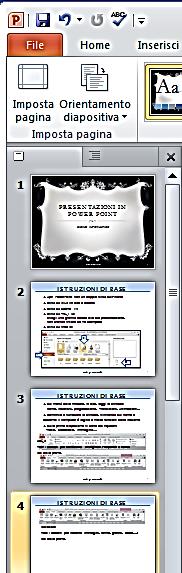

4 ISTRUZIONI DI BASE OSSERVA 1. Hai una diapositiva nel centro 2. A sinistra un rettangolo con l elenco delle diapositive inserite 3. In alto un menù di schede con tanti bottoni/funzione In basso una barra con icone per la visualizzazione come schede o presentazione e lo zoom 4

5 ISTRUZIONI DI BASE Sul menù della finestra, in alto, leggi le schede: home, inserisci, progettazione, Transizioni, Animazioni... Comincia a curiosare le schede, cliccando sul nome e osserva: il computer è logico e molte funzioni sono intuitive HOME Vedi i bottoni per formattare (scegliere l aspetto) il testo? Fai delle prove. 5

6 ISTRUZIONI DI BASE INSERISCI nelle diapositive Vedi i bottoni per inserire immagini, forme, grafici, testo,...? Fai delle prove. PROGETTAZIONE della presentazione Vedi i modelli di grafica, i set di colori da scegliere, i caratteri,...? Fai delle prove. 6
7 ISTRUZIONI DI BASE FORMATO Fai click su una immagine o su un testo e poi fai click sulla scheda FORMATO. Esplora: puoi scegliere l aspetto grafico di forme [1] e testi [2]. Puoi allineare forme, testi e immagini, cambiare la disposizione (sopra o sotto) [3]. Puoi modificare, settare le dimensioni [4]. Fai delle prove. Per ora non serve esplorare altre schede. 7
8 ISTRUZIONI DI BASE IMMAGINI 1 Puoi modificare le dimensioni di una immagine o di una casella di testo facendo click sulle maniglie che compaiono cliccando su l elemento da modificare e trascinando il cursore. Per ingrandire proporzionalmente usa le maniglie d angolo [1]. Per allargare o allungare, usa le maniglie quadrate. Per ruotare l immagine usa la maniglia tonda e verde in alto [2]. Per spostare un immagine, sposta il cursore lungo il perimetro finché non si trasforma in 4 frecce incrociate, quindi fai click e sposta [3]. Fai delle prove. Per ora non serve esplorare altre schede. 8
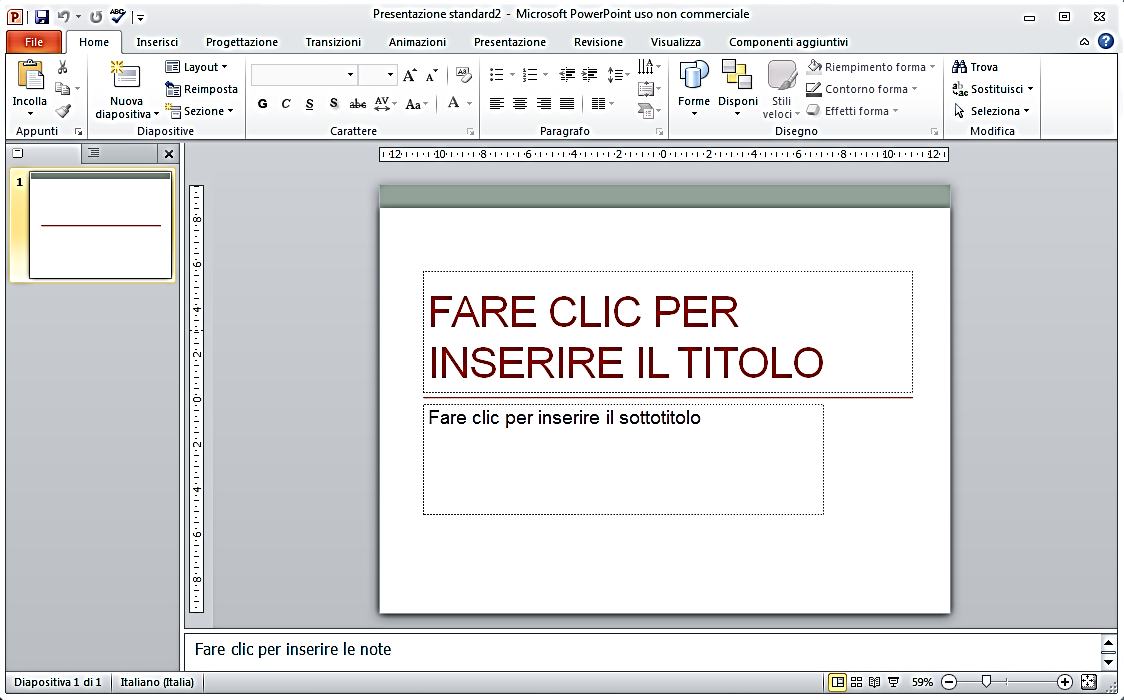
9 LAYOUT Sulla prima diapositiva ci sono dei riquadri: Titolo, sottotitolo, immagine... Puoi cambiare l impostazione dei riquadri cliccando su LAYOUT 9

10 INSERISCI TESTI E IMMAGINI Inserisci i testi cliccando sui riquadri Nei riquadri multimediali, fai click su quello che devi inserire, ad esempio sull icona dell immagine. Si aprirà una finestra per poter cercare e inserire l immagine desiderata. Prima devi averla sul tuo computer, quindi prima devi fotografarla, realizzarla o scaricarla da internet. 10
11 INSERISCI TESTI E IMMAGINI Se vuoi inserire altri testi o immagini, vai sulla scheda INSERISCI, nel menù in alto Scegli cosa vuoi inserire leggendo sotto le icone Tutti i testi sono inseriti in CASELLE DI TESTO Quante cose da inserire Nella scheda FORMATO scegli l aspetto grafico. 11
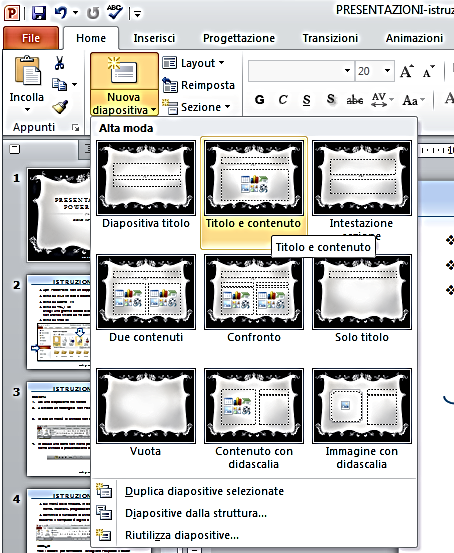
12 INSERISCI DIAPOSITIVE La prima diapositiva è la copertina Nella scheda HOME click su NUOVA DIAPOSITIVA 12
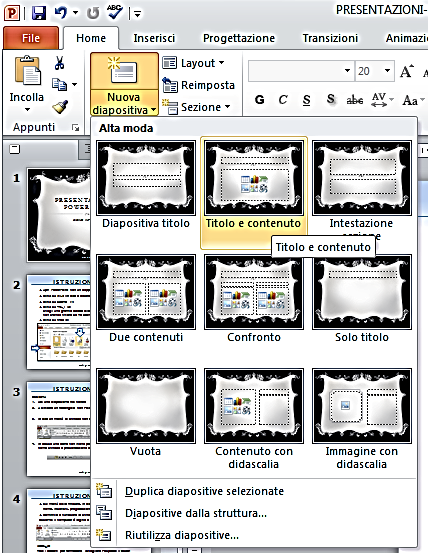
13 INSERISCI DIAPOSITIVE Scegli l impostazione (layout) più adatta e fai click Comparirà una nuova diapositiva con l impostazione scelta Inserita una diapositiva base, potrai duplicarla, mantenendo le impostazioni, facendo click con il tasto destro del mouse sulla diapositiva da copiare e poi click su DUPLICA 13

14 PRESENTAZIONE Quello che hai imparato ti può già bastare. Per vedere la presentazione clicca sull icona in basso a destra Puoi anche impostare tempi, modalità (click o tempo) e animazioni di passaggio tra una diapositiva e l altra, ma con molta moderazione! 14

15 ANIMAZIONI Puoi anche impostare tempi, modalità (click o tempo) e animazioni di visualizzazione e/o scomparsa di testi e immagini. Possono comparire lettera per lettera o con effetti speciali. Clicca su un campo di testo o su una immagine e scegli l animazione adatta [1]. Scegli i TEMPI dell animazione e il RITARDO di comparsa tra un elemento e il successivo [2] Controlla tutto aprendo il RIQUADRO ANIMAZIONE Visiona sempre il risultato e riduci animazioni e transizioni! 15

16 ANIMAZIONI Visiona sempre il risultato e riduci animazioni e transizioni! Riduci i testi: solo elenchi telegrafici, immagini, tabelle e grafici Riduci e armonizza i colori Se devi stampare: usa sfondi bianchi Scegli contrasti forti (bianco/nero) Un solo tipo di carattere (scritte dello stesso tipo) e il minuscolo Tante immagini significative, schemi, mappe, grafici Riduci effetti e animazioni! Attenzione ai tempi: non troppo veloce, ma neppure troppo lento! Scegli tu i tempi delle transizioni delle diapositive con un click. 16
BIGINO INFORMATICO. Prof. A. Battistelli 1
 BIGINO INFORMATICO Prof. A. Battistelli 1 Istruzioni di base Prima di tutto: Abbozza su un foglio i contenuti del tuo testo e delle eventuali tabelle Cerca o crea e salva le immagini che ti servono. Inseriscile
Presentazione con PowerPoint
 Presentazione con PowerPoint L applicazione PowerPoint permette di creare documenti da mostrare su diapositive per presentazioni. Sarai facilitato nell utilizzo di PowerPoint perché molti pulsanti e molte
Esercitazione no. 7. PowerPoint. Un introduzione
 Esercitazione no. 7 PowerPoint Un introduzione Vocabolario Presentazione: successione di diapositive o slide Layout: aspetto di una diapositiva letteralmente significa: disposizione ma anche impaginazione
Daniela Tondini
 Daniela Tondini [email protected] Facoltà di Medicina Veterinaria C.L.M in Medicina Veterinaria Università degli Studi di Teramo 1 COS È IL POWER POINT? Si tratta di un software (programma) che consente
Presentazione con PowerPoint
 Presentazione con PowerPoint L applicazione PowerPoint permette di creare documenti da mostrare su diapositive per presentazioni. Sarai facilitato nell utilizzo di PowerPoint perché molti pulsanti e molte
POWER POINT 2003. Uso del programma, sue applicazioni e strumenti di lavoro.
 Anno accademico 2010-2011 Corso di INFORMATICA Docente del corso: Prof. V. De Feo Argomento di approfondimento: POWER POINT 2003 Uso del programma, sue applicazioni e strumenti di lavoro. Gruppo di lavoro:
Opuscolo Windows. Cliccando due volte su questa icona puoi aprire il programma di posta elettronica. Cliccando qui puoi navigare in Internet
 - Il Desktop pag. 2 - Pulsante Start pag. 3 - Barra delle Applicazioni pag. 3 - Risorse del Computer pag. 3 - Le Finestre di Windows pag. 4 - Salvare un lavoro pag. 4 - Stampa pag. 5 - Creare una Cartella
Power Point prima lezione
 Power Point prima lezione 1 Aprire il programma Il programma Power Point serve per creare presentazioni. Si apre dal menu start programmi o con l icona sul desktop 2 Il programma potrebbe essere inserito
PowerPoint 2007 CREA UNA PRESENTAZIONE
 PowerPoint 2007 CREA UNA PRESENTAZIONE Crea una nuova presentazione Per avviare la creazione di una nuova presentazione Utilizza la presentazione vuota che si visualizza automaticamente all avvio del programma
DEFINIZIONI SMART E RELATIVE ESERCITAZIONI. MODULO 4 Realizzazione di semplici presentazioni multimediali
 DEFINIZIONI SMART E RELATIVE ESERCITAZIONI MODULO 4 Realizzazione di semplici presentazioni multimediali MODULO 4 REALIZZAZIONE DI SEMPLICI PRESENTAZIONI MULTIMEDIALI Sviluppare una presentazione Le presentazioni
PowerPoint passo dopo passo (step by step) Step 1 Avvia PowerPoint. Step 2 Scegli il Layout. Step 3 Crea la prima diapositiva
 Formazione efficace per chi non ha tempo da perdere a cura di Domenico Corcione PowerPoint passo dopo passo (step by step) Questo è manuale di sopravvivenza, in esso troverai solo alcune tra le tante funzioni
IL MIO PRIMO IPERTESTO CON POWERPOINT
 IL MIO PRIMO IPERTESTO CON POWERPOINT 1. Realizzare la prima diapositiva 1. Dal menu File fai clic su Nuovo, quindi dalla finestra Nuova Presentazione fai clic su Da modello struttura. 2. Scegli il modello
Come creare un'etichetta
 Come creare un'etichetta Pagina 17 Pagina 18 Strumento testo Lo strumento testo a sinistra dello schermo Personalizza si apre quando si clicca su una casella di testo o quando si clicca sull icona del
Operazioni preliminari: creare una cartella in Documenti
 Operazioni preliminari: creare una cartella in Documenti 1. Fare clic in successione su Start (cerchio con il logo Microsoft in basso a sinistra), Documenti. 2. Cliccare su Nuova cartella comparirà una
I grafici a torta. Laboratorio con EXCEL. 1 Come si costruisce un grafico a torta
 I grafici a torta 1 Come si costruisce un grafico a torta In un gruppo di 130 persone è stata condotta un indagine per sapere quale è la lingua più parlata, oltre l italiano. Gli intervistati potevano
Cultura Tecnologica di Progetto
 Cultura Tecnologica di Progetto Politecnico di Milano Facoltà di Disegno Industriale - PRESENTAZIONI - A.A. 2003-2004 2004 Power Point: : le presentazioni Una presentazione è un documento multimediale,
PowerPoint: uso del software
 PowerPoint: uso del software Marie-Edith Bissey 5 febbraio 2002 1 Creare una presentazione PowerPoint si trova sotto Start Programmi All avvio, si apre una maschera che permette di scegliere il tipo di
Iniziare con Microsoft PowerPoint 2016 Un confronto con la versione 2003
 Venerdì, 21 luglio 2017 Autore: Ufficio Sviluppo Personale Pagina 1/8 Iniziare con Microsoft PowerPoint 2016 Un confronto con la versione 2003 Nel corso del passaggio a Microsoft Office 365 su tutti i
Che cos'è un Power Point
 Che cos'è un Power Point Power Point è una delle tante applicazioni per creare e organizzare delle presentazioni: durante l'esposizione di un progetto o di una ricerca, ad esempio, vi permette di supportare
OpenOffice Impress. Sommario. Iniziare a lavorare con il programma. Informatica a.a. 2013/2014 (Dip. Psicologia) OpenOffice Impress (4.1.
 OpenOffice Impress Sommario Iniziare a lavorare con il programma... 1 Gestire le diapositive... 2 Inserire oggetti... 3 Inserire informazioni in fondo delle diapositive... 5 Transizioni e animazioni...
Germano Pettarin E-book per la preparazione all ECDL ECDL Modulo 6 Strumenti di presentazione PowerPoint Argomenti del Syllabus 5.
 Germano Pettarin E-book per la preparazione all ECDL ECDL Modulo 6 Strumenti di presentazione PowerPoint Argomenti del Syllabus 5.0 G. Pettarin ECDL Modulo 6: Strumenti di presentazione 2 Modulo 6 PowerPoint
Si accede alla piattaforma digitando nel browser l indirizzo: dopo di chè si apre la seguente pagina,
 Padlet è una piattaforma web gratuita che permette di creare e condividere bacheche virtuali. E uno strumento multi device per cui può essere utilizzato con i vari sistemi operativi e nei dispositivi mobili
Questo materiale è reperibile a questo indirizzo:
 Questo materiale è reperibile a questo indirizzo: http://diego72.altervista.org/ Microsoft office 2007 - PowerPoint 2007 Come iniziare Dopo aver lanciato l applicazione, Home -> Diapositive -> Layout e
Note APRIRE IL PROGRAMMA EXCEL
 APRIRE IL PROGRAMMA EXCEL 1. Fai clic sul pulsante Start. 2. Fai scorrere l elenco dei programmi e a seconda della versione del tuo Windows: a. Fai clic su Microsoft Office e/o b. Fai clic su Microsoft
Novità di PowerPoint 2010
 2 Novità di PowerPoint 2010 In questo capitolo: L interfaccia di PowerPoint 2010 Utilizzare la barra multifunzione Utilizzare la visualizzazione Backstage Lavorare con gli strumenti migliorati per la formattazione
Windows è un software di base o Sistema Operativo che permette di:
 WINDOWS XP Windows è un software di base o Sistema Operativo che permette di: Gestire tutte le periferiche del computer Organizzare dati Gestire le operazioni con i dati Il sistema operativo è il primo
Scegli l attività che intendi svolgere e clicca con il tasto sinistro del mouse sull argomento (esempio figura 2)
 Figura 1 Clicca qui con il tasto Una volta scaricati i materiali di studio e averli studiati o almeno letti.! scegli l argomento da trattare, clicca con il tasto sull argomento stesso come descritto nell
Gestione delle diapositive
 Gestione delle diapositive Le note Essendo PowerPoint utilizzato per presentare relazioni a un pubblico che ascolta, il relatore, per aiutarsi nella sua esposizione, ha a disposizione, per ciascuna diapositiva,
Gestione risorse (Windows)
 Gestione risorse (Windows) Organizzazione dei file Il sistema di memorizzazione è organizzato ad albero secondo una struttura gerarchica DISCO (drive) FILES CARTELLE (directory) FILES SOTTOCARTELLE FILES
POWERPOINT 2010 Tutorial passo passo
 POWERPOINT 2010 Tutorial passo passo PowerPoint è un'applicazione utilizzata principalmente per creare presentazioni che combinano testo, forme, immagini, grafici, animazione, grafici, video e molto altro
MANUALE PER IL REDATTORE DELL UFFICIO STAMPA
 MANUALE PER IL REDATTORE DELL UFFICIO STAMPA INDICE: 1 CREA AGENZIA DI STAMPA 2 CREA NOTIZIE DEL GIORNO 3 CREA EVENTO NELL AGENDA In appendice: COME UTILIZZARE GLI STRUMENTI DI INSERIMENTO TESTO Entra
Figura 1 - Finestra Tabella
 Capitolo IV Oggetti Creare una tabella Creare una tabella per inserire dei dati Per inserire una tabella premere il pulsante Tabella presente nella sezione Tabella della barra Inserisci. Viene visualizzata
BREVE GUIDA ALL UTILIZZO DI
 BREVE GUIDA ALL UTILIZZO DI Concetti generali di PowerPoint Aprire PowerPoint L apertura del programma Microsoft PowerPoint dipende dal sistema operativo che si utilizza per la gestione del computer. In
TestPowerPointES3. 2. Senza chiudere la presentazione AISIT, utilizzando la barra degli strumenti,crea una nuova
 1. Apri il file AISIT. 2. Senza chiudere la presentazione AISIT, utilizzando la barra degli strumenti,crea una nuova presentazione. 3. Scegli come prima diapositiva della nuova presentazione un layout
Tutorial Prezi
 Prima di iniziare col mio piccolo contributo vi segnalo questa guida all uso di Prezi veramente valida, dettagliata e chiarissima. Peccato che non sia scaricabile se non si è iscritti. Consiglio comunque
Come usare Doyouall. Usare il software Doyouall è molto semplice. Questa piccola guida è un aiuto per realizzare velocemente il tuo nuovo sito web.
 Come usare Doyouall Usare il software Doyouall è molto semplice. Questa piccola guida è un aiuto per realizzare velocemente il tuo nuovo sito web. 1. Accedi ai template gratuiti, scegli il template che
Note. Dopo aver acceso il MAC, appare una schermata chiamata SCRIVANIA: il luogo da dove s inizia a lavorare.
 Dopo aver acceso il MAC, appare una schermata chiamata SCRIVANIA: il luogo da dove s inizia a lavorare. Sulla Scrivania ci sono piccole immagini chiamate ICONE. Le icone sono collegate a programmi (detti
Microsoft Word (parte I) Mirko Gombia Università di Bologna
 Microsoft Word (parte I) Mirko Gombia Università di Bologna Cenni preliminari Microsoft Word è un programma del pacchetto Office di Microsoft È un software dedicato alla creazione di testi, ma non solo
Modulo 3 - Elaborazione Testi 3.4 Oggetti
 Università degli Studi dell Aquila Corso ECDL programma START Modulo 3 - Elaborazione Testi 3.4 Oggetti Maria Maddalena Fornari Creare una tabella È possibile creare una tabella nel documento cliccando
Word 2007 - Esercizio 2 - Parigi 1. Aprire il programma di elaborazione testi.
 Word 2007 - Esercizio 2 - Parigi 1. Aprire il programma di elaborazione testi. 1. Avviare il PC( se leggi questo file è già avviato ) 2. Dal Desktop di Windows cliccare con il pulsante sinistro del mouse
FORMATTAZIONE DEL DOCUMENTO - WORD 2007
 FORMATTAZIONE DEL DOCUMENTO - WORD 2007 Cosa si intende con il termine FORMATTARE: significa cambiare la forma, personalizzare il contenuto, come ad esempio centrare il testo, ingrandirlo, metterlo in
Uso del computer e gestione dei file con Windows
 Uso del computer e gestione dei file con Windows PRIMI PASSI COL COMPUTER Avviare il computer Premere il tasto di accensione Spegnere il computer Pulsanti Start Spegni computer Spegni Riavviare il computer
Introduzione a PowerPoint
 Introduzione a PowerPoint PowerPoint è una potente applicazione per la creazione di presentazioni, ma per utilizzarla nel modo più efficace è necessario innanzitutto comprenderne gli elementi di base.
2. Inserire il nome del progetto (nella cartella Didapages: verrà creata una sottocartella con il nome del progetto)
 2. Inserire il nome del progetto (nella cartella Didapages: verrà creata una sottocartella con il nome del progetto) 3. scegliere il numero di pagine del libro, inserire il nome del libro, l autore, la
Word 2003 Elementi Grafici
 Word 2003 Elementi Grafici Aggiungere contenuti grafici al documento 1 Elementi grafici Word 2003 offre molti strumenti per trasformare un semplice documento testuale in una composizione visiva ricca di
Quick Print. Quick Print. Guida Utente. Copyright 2013 Hyperbolic Software. www.hyperbolicsoftware.com
 Quick Print Quick Print Guida Utente I nomi dei prodotti menzionati in questo manuale sono proprietà delle rispettive società. Copyright 2013 Hyperbolic Software. www.hyperbolicsoftware.com 1 Tabella dei
Patente Europea del Computer ECDL - MODULO 3
 Patente Europea del Computer ECDL - MODULO 3 Lezione 2 di 3 Carattere e Formato Paragrafo Tabulazioni Tabelle Oggetti Grafici Carattere Dimensione Stile Grassetto (CTRL + G) Corsivo (CTRL +I) Sottolineato
DOMANDE DI RIPASSO (aggiornato al 13/2)
 DOMANDE DI RIPASSO (aggiornato al 13/2) 1) Estrai tutti gli elementi presenti nel cestino con una sola mossa 2) Svuota tutti gli elementi presenti nel cestino con una sola mossa 3) Decomprimi / Estrai
WINDOWS95. 1. Avviare Windows95. Avviare Windows95 non è un problema: parte. automaticamente all accensione del computer. 2. Barra delle applicazioni
 WINDOWS95 1. Avviare Windows95 Avviare Windows95 non è un problema: parte automaticamente all accensione del computer. 2. Barra delle applicazioni 1 La barra delle applicazioni permette di richiamare le
EXCEL. Alfabetizzazione Informatica Prof. GIUSEPPE PATTI
 EXCEL Alfabetizzazione Informatica Prof. GIUSEPPE PATTI Operazioni base Excel è un programma che trasforma il vostro computer in un foglio a quadretti, così come Word lo trasformava in un foglio a righe.
Modulo 3 - Elaborazione Testi 3.4 Oggetti
 Università degli Studi dell Aquila Corso ECDL programma START Modulo 3 - Elaborazione Testi 3.4 Oggetti Oggetti: le tabelle Gli oggetti sono entità, diverse da un testo, dotate di un propria identità:
Corso di LibreOffice
 Corso di LibreOffice Liceo Scientifico Marconi Foligno Corso di LibreOffice Calc per ECDL 1.1 Lavorare con il foglio elettronico Appena aperto LibreOffice, si può scegliere da qui Foglio elettronico 1.1
Video Scrittura (MS Word) Lezione 2 Tabelle e Immagini
 Video Scrittura (MS Word) Lezione 2 Tabelle e Immagini Word consente di inserire nello stesso documento, oltre al testo, molte altri generi di informazioni: - Tabelle - Immagini - Disegni, forme particolari
Aprire il programma Word. Salvare nella cartella creata
 Aprire il programma Word Fare clic in successione sul Logo Microsoft in basso a sinistra > Tutti i programmi > Microsoft Office, Microsoft Office Word 2010. Anche se non abbiamo scritto ancora nulla facciamo
STRUMENTI DI PRESENTAZIONE (POWERPOINT) UTILIZZO DELL APPLICAZIONE SVILUPPARE UNA PRESENTAZIONE TESTI GRAFICI E OGGETTI OGGETTI GRAFICI
 soluzioni.qxd 28-01-2010 20:14 Page 15 1 2 3 4 5 6 7 STRUMENTI DI PRESENTAZIONE (POWERPOINT) UTILIZZO DELL APPLICAZIONE SVILUPPARE UNA PRESENTAZIONE TESTI GRAFICI E OGGETTI OGGETTI GRAFICI 6-15 1. In quali
I Quaderni di LAPSUS n 3 f. CmapTools PASSO A PASSO: aggiungere risorse
 PROGETTO LAPSUS LAboratorio per la Promozione nelle Scuole dell Uso consapevole del Software I Quaderni di LAPSUS n 3 f CmapTools PASSO A PASSO: aggiungere risorse A cura di Matilde Fiameni Marzo 2006
MS Office Powerpoint La formattazione
 MS Office Powerpoint 2007 - La formattazione La formattazione è la parte più importante del lavoro in Powerpoint, in quanto l essenziale per l aspetto finale che assumerà il nostro lavoro. Questo è un
TUTORIAL PER MOODLE. Il presente tutorial è una semplice guida all utilizzo della piattaforma Moodle sita all indirizzo
 TUTORIAL PER MOODLE Il presente tutorial è una semplice guida all utilizzo della piattaforma Moodle sita all indirizzo PRIMO ACCESSO Per accedere alla piattaforma dei corsi, digitare nella barra dell indirizzo
PROGRAMMA. ! L ambiente. ! Visualizzazione. ! Stampa. ! Definire il layout e tema della diapositiva. ! Animazioni e transizioni
 1 INFORMATICA Preparazione delle presentazioni con Microsoft PowerPoint 2010 PROGRAMMA 2 COS È UNA PRESENTAZIONE?! Una presentazione è un insieme di diapositive o slide.! Le diapositive sono unità informative
PROGRAMMA. ! L ambiente. ! Visualizzazione. ! Stampa. ! Definire il layout e tema della diapositiva. ! Animazioni e transizioni
 1 INFORMATICA Preparazione delle presentazioni con Microsoft PowerPoint 2010 2 COS È UNA PRESENTAZIONE?! Una presentazione è un insieme di diapositive o slide.! Le diapositive sono unità informative analoghe
Strumenti di Presentazione Microsoft Power Point. CORSO DI INFORMATICA LIVELLO 1 - Lezioni 7-8. Docente Marsili M.
 Strumenti di Presentazione Microsoft Power Point Power Point è un software per la presentazione di contenuti multimediali: Testo Immagini Grafici Video Musica Suoni Animazioni Diapositiva / Slide: pagina
si comincia Prof. A.Battistelli 1
 si comincia Prof. A.Battistelli 1 https://www.youtube.com/watch?v=-pgpxukteic Prof. A.Battistelli 2 Prof. A.Battistelli 3 VOLEVANO FARCELA PER PASSIONE O GRANDE VOLONTÀ Prof. A.Battistelli 4 PER OGNI FASE
DEFINIZIONI SMART E RELATIVE ESERCITAZIONI
 SCUOLA PRIMARIA DEFINIZIONI SMART E RELATIVE ESERCITAZIONI MODULO 4 Software applicativo: una finestra sull ambiente OOo4 Kids MODULO 4 SOFTWARE APPLICATIVO: UNA FINESTRA SULL AMBIENTE OO04 KIDS In questo
MICROSOFT OFFICE POWERPOINT Come creare presentazioni interattive di documenti.
 MICROSOFT OFFICE POWERPOINT 2007 Come creare presentazioni interattive di documenti. Che cos è Microsoft Office Powerpoint? È un software rilasciato dalla Microsoft, parte del pacchetto di Office, che
ALFABETIZZAZIONE INFORMATICA. Preparazione delle presentazioni con Microsoft PowerPoint 2010
 ALFABETIZZAZIONE INFORMATICA 1 Preparazione delle presentazioni con Microsoft PowerPoint 2010 PROGRAMMA L ambiente Funzioni di base Creare, salvare, aprire presentazioni Creare una nuova diapositiva Duplicare,
Operazioni preliminari: creare una cartella in Documenti
 Operazioni preliminari: creare una cartella in Documenti 1. Fare clic in successione su Start (cerchio con il logo Microsoft in basso a sinistra), Documenti. 2. Cliccare su Nuova cartella comparirà una
FONDAMENTI DI POWER POINT
 Scuola Internet Formazione Didattica http://digilander.iol.it/docenti FONDAMENTI DI POWER POINT In questo manuale troverete le informazioni basilari per lavorare con Power Point. L utilizzo delle diverse
STRUMENTI DI PRESENTAZIONE POWERPOINT 2007
 Dispensa realizzata da: Di Capua Giuseppe Consulente sulle Tecnologie dell Informazione e Formazione Cell. 333 7259023 e-mail [email protected] STRUMENTI DI PRESENTAZIONE POWERPOINT 2007 INDICE 1 Strumenti
LE MASCHERE. Maschera standard. Maschera semplice. Questa maschera però non consente di nascondere alcuni campi e visualizza i record uno ad uno.
 LE MASCHERE Inserire i dati direttamente in tabella non è agevole. Questa operazione normalmente viene svolta utilizzando le maschere. I vantaggi offerti dalle maschere sono: Aspetto grafico più accattivante
TUTORIAL LIBRI IN SIMBOLI
 TUTORIAL LIBRI IN SIMBOLI Questo tutorial guida alla costruzione di un libro in simboli utilizzando il programma ARAWORD e OPENOFFICE DRAW. I programmi devono essere aperti entrambi. Si consiglia di scrivere
CHE COS È UN FOGLIO ELETTRONICO CHE COS È UN FOGLIO ELETTRONICO CHE COS È UN FOGLIO ELETTRONICO. Modulo: Elementi di Informatica
 Facoltà di Medicina Veterinaria Corso di laurea in Tutela e benessere animale CHE COS È UN FOGLIO ELETTRONICO Una tabella che contiene parole e numeri che possono essere elaborati applicando formule matematiche
Modulo 6 Strumenti di presentazione PowerPoint
 Modulo 6 Strumenti di presentazione PowerPoint Utilizzo dell applicazione Lavorare con le presentazioni Con la definizione strumenti di presentazione si indicano programmi in grado di preparare presentazioni
1.1 Lavorare con il foglio elettronico. Appena aperto LibreOffice, si può scegliere da qui Foglio elettronico
 1.1 Lavorare con il foglio elettronico Appena aperto LibreOffice, si può scegliere da qui Foglio elettronico 1.1 Lavorare con il foglio elettronico Barra del titolo Barra dei menù Barre degli strumenti
Capitolo 2. Figura 21. Inserimento dati
 Capitolo 2 INSERIMENTO DI DATI In ogni cella del foglio di lavoro è possibile inserire dati che possono essere di tipo testuale o numerico, oppure è possibile inserire formule le quali hanno la caratteristica
(c) Mario R. Storchi & Edizioni Manna. ECLD più Esercitazioni pratiche di Presentation
 ECLD più Esercitazioni pratiche di Presentation Le schede che trovi nelle prossime pagine ti permetteranno di esercitarti sulle funzionalità di PowerPoint che sono spiegate nel volume ECDL più per: passare
ISTRUZIONI PER INIZIARE
 1 ISTRUZIONI PER INIZIARE Questa è la barra di menu: serve per dare tutte le informazioni sui file che devi creare, salvare, ecc. Questa icona serve per chiudere a bordo pagina il file e poi riaprirlo
Salvare immagini da Internet
 ESERCIZIO N. 2 Salvare immagini da Internet 1. Aprire Internet 2. Fare clic su Immagini 3. Digitare l argomento 4. Scegliere dalle Anteprime delle immagini quella desiderata 5. Fare clic su Mostra l'immagine