
Novità di PowerPoint 2010
|
|
|
- Floriano Paolini
- 9 anni fa
- Просмотров:
Транскрипт
1 2 Novità di PowerPoint 2010 In questo capitolo: L interfaccia di PowerPoint 2010 Utilizzare la barra multifunzione Utilizzare la visualizzazione Backstage Lavorare con gli strumenti migliorati per la formattazione di immagini e video Sfruttare i nuovi temi e oggetti SmartArt Copiare gli effetti con Copia animazione Lavorare con le sezioni di diapositive Trasmettere le presentazioni Se stai passando da Microsoft Office PowerPoint 200 a PowerPoint 2010, noterai la nuova interfaccia del programma, che offre un metodo differente per portare a termine le operazioni. Dopo avere dedicato un po di tempo a prendere confidenza con i nuovi strumenti e funzionalità, scoprirai che questa versione di Power- Point è effettivamente più facile da utilizzare, anche se devi imparare qualcosa si nuovo. Se invece hai utilizzato PowerPoint 2007, conosci già la nuova interfaccia utente. In questo capitolo farai la conoscenza di PowerPoint 2010, scoprendo dove si trovano i vari strumenti e impostazioni e imparando come utilizzare le nuove funzionalità, come la scheda File e la visualizzazione Backstage. A parte le selezioni disponibili sulla scheda File, che include i comandi per la gestione dei file quali Nuovo, Apri, Salva e Stampa, la maggior parte delle funzionalità sono presenti come pulsanti sulle schede della barra multifunzione. In alcuni casi sono visualizzati riquadri, come Cerca o ClipArt. Raccolte di selezioni grafiche ti permettono di vedere in anteprima gli effetti sulle diapositive o sugli oggetti prima di applicarli, e sono disponibili molte raccolte e opzioni di formattazione migliorate da esplorare in PowerPoint In questo capitolo sono introdotte infine alcune nuove funzionalità come le sezioni, Copia animazione e la trasmissione delle presentazioni. 5

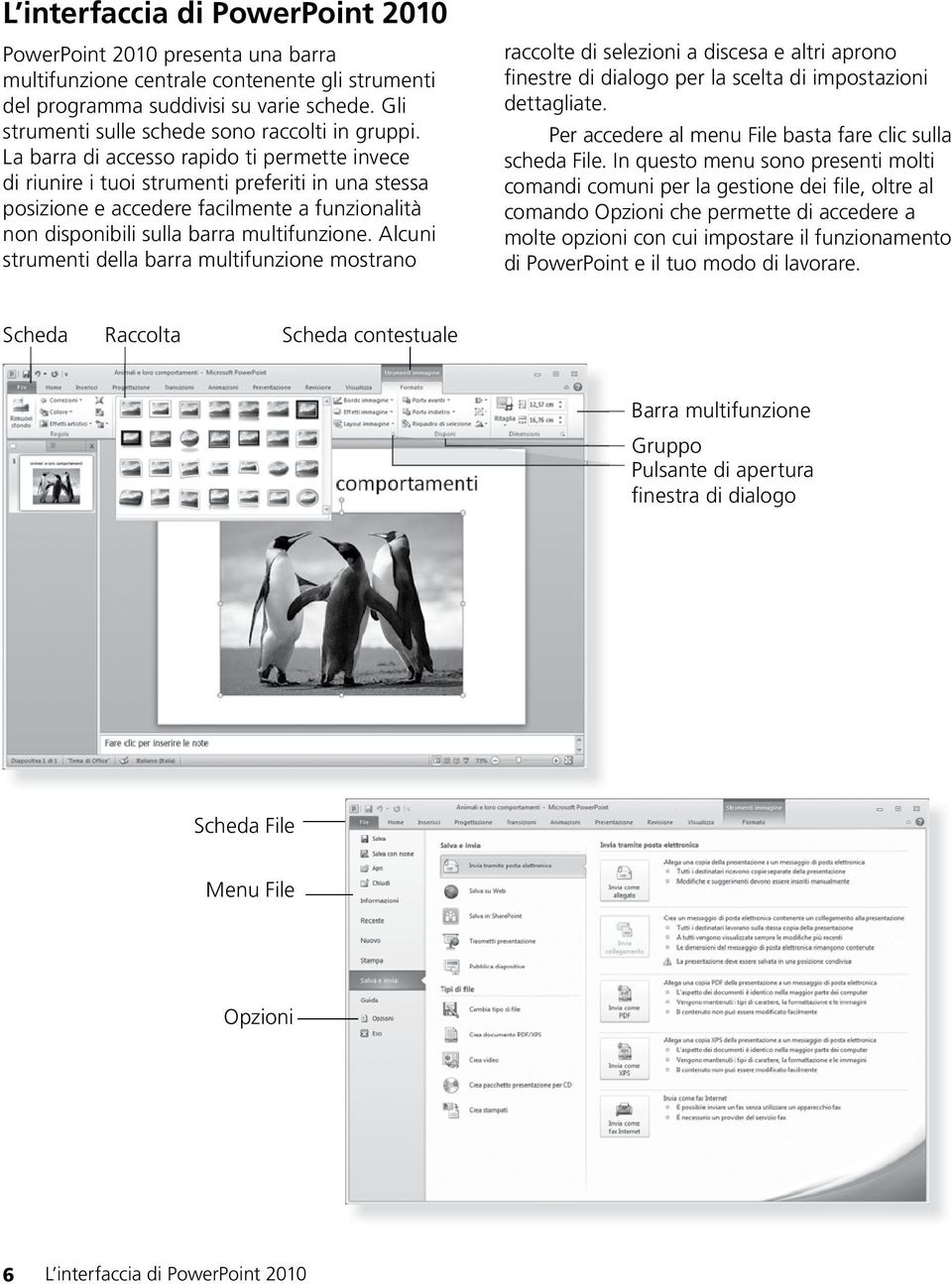
2 L interfaccia di PowerPoint 2010 PowerPoint 2010 presenta una barra multifunzione centrale contenente gli strumenti del programma suddivisi su varie schede. Gli strumenti sulle schede sono raccolti in gruppi. La barra di accesso rapido ti permette invece di riunire i tuoi strumenti preferiti in una stessa posizione e accedere facilmente a funzionalità non disponibili sulla barra multifunzione. Alcuni strumenti della barra multifunzione mostrano raccolte di selezioni a discesa e altri aprono finestre di dialogo per la scelta di impostazioni dettagliate. Per accedere al menu File basta fare clic sulla scheda File. In questo menu sono presenti molti comandi comuni per la gestione dei file, oltre al comando Opzioni che permette di accedere a molte opzioni con cui impostare il funzionamento di PowerPoint e il tuo modo di lavorare. Scheda Raccolta Scheda contestuale Barra multifunzione Gruppo Pulsante di apertura finestra di dialogo Scheda File Menu File Opzioni 6 L interfaccia di PowerPoint 2010
3 Novità di PowerPoint 2010 Utilizzare la barra multifunzione La barra multifunzione è la centrale di controllo di PowerPoint La barra multifunzione predefinita include nove schede, oltre alle schede contestuali che appaiono quando lavori con determinati tipi di oggetti o funzionalità. La scheda Componenti aggiuntivi è visualizzata se hai installato programmi e funzionalità di terze parti, come Microsoft PowerPoint Presenter Tools o altro. Visualizzare schede e riquadri 1 Fai clic sulla scheda Revisione. 2 Clic su Ricerche per aprire il riquadro Ricerche. Clic sul pulsante Chiudi per chiudere il riquadro. 2 Descrizione comando 1 Prova questo! Puoi aprire le finestre di dialogo associate con i gruppi di strumenti facendo clic sul pulsante di apertura finestra di dialogo, la piccola freccia che appare nell angolo inferiore destro di molti gruppi di comandi sulla barra multifunzione. Compaiono così tutte le impostazioni e funzionalità correlate al gruppo di comandi, comprese alcune non disponibili sulla barra multifunzione. Utilizzare la barra multifunzione 7

4 4 Clic sulla scheda Inserisci. 5 Clic su Forme e clic su un elemento della raccolta Forme. Clic in qualsiasi punto della diapositiva e trascina per disegnare una forma. 6 Nota che appare la scheda Strumenti disegno, Formato. Questa è una scheda contestuale Suggerimento Non riesci a trovare uno strumento? Alcuni strumenti, come Anteprima pagina Web, non sono disponibili sulla barra multifunzione, perciò devi aggiungerli alla barra di accesso rapido per poter accedere alle loro funzionalità. Per ulteriori informazioni su come procedere, consulta Personalizzare la barra di accesso rapido a pagina 29. Suggerimento La scheda Componenti aggiuntivi ti permette di aggiungere programmi o funzionalità che non sono presenti in PowerPoint. Per includere programmi puoi utilizzare il comando Opzioni del menu File. Puoi includere per esempio strumenti aggiuntivi di presentazione o di creazione note. 1 2 Mostrare e nascondere le descrizioni comandi avanzate 1 Fai clic sulla scheda File per aprire il menu File. 2 Clic su Opzioni. 8 Utilizzare la barra multifunzione

5 Novità di PowerPoint 2010 Clic su Generale. 4 Clic sulla freccia della casella Stile descrizione comando e scegli una delle seguenti impostazioni: Mostra descrizione caratteristica nelle descrizioni comandi, per visualizzare descrizioni comandi più grandi con il nome del pulsante e una spiegazione della sua funzione. Non mostrare descrizione caratteristica nelle descrizioni comandi, per visualizzare solo il nome del pulsante. Non mostrare descrizioni comandi, per non visualizzare alcuna descrizione comando. 5 Clic su OK. 6 Posiziona il puntatore su un pulsante sulla barra multifunzione per vedere l'effetto dell'impostazione selezionata (qui sono visibili gli effetti dell'opzione Mostra descrizione caratteristica nelle descrizioni comandi). 6 4 Suggerimento Quando visualizzi qualsiasi tipo di descrizione comando, compaiono anche i tasti di scelta rapida dei pulsanti (se esistono). Se per esempio posizioni il puntatore sul pulsante Incolla, nella descrizione comando compare Ctrl+V fra parentesi dopo il nome dello strumento. Puoi utilizzare questa combinazione di tasti per incollare un elemento anziché fare clic sul pulsante Incolla. Utilizzare la barra multifunzione 9
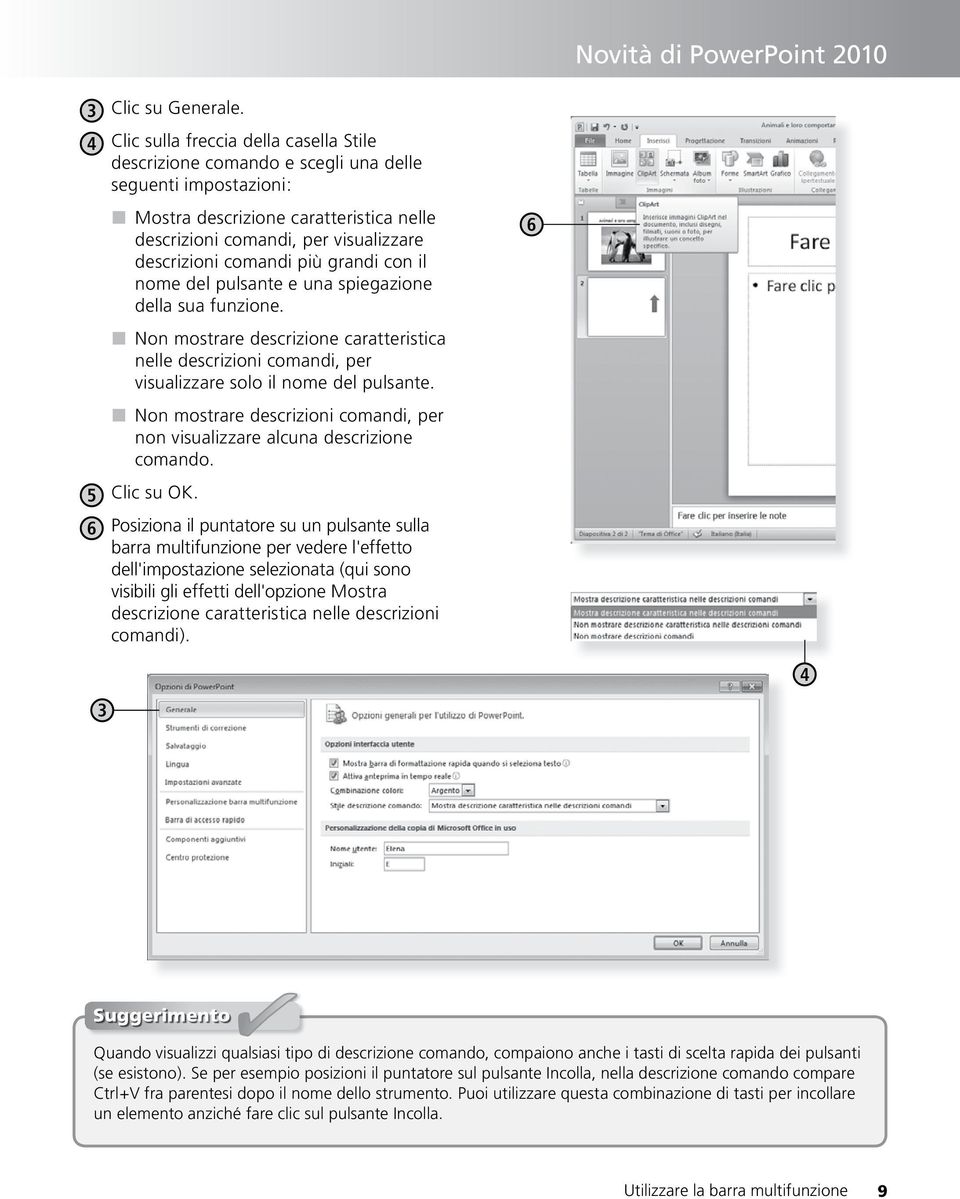
6 Utilizzare la visualizzazione Backstage Visualizzare il menu File In PowerPoint 2010 la scheda File permette di accedere a un nuovo centro di comando per il documento, chiamato visualizzazione Backstage. Questo cambiamento apportato all interfaccia con Office 2010 facilita, tramite un riquadro di opzioni, l accesso alle impostazioni e attività utilizzate di frequente, come l apertura, la stampa, il salvataggio e la pubblicazione dei file. 1 Fai clic sulla scheda File per aprire il menu File. 2 Clic su qualsiasi categoria a sinistra per visualizzare impostazioni dettagliate nel riquadro a destra. Utilizza le varie caselle di controllo e impostazioni per cambiare il funzionamento di PowerPoint. 4 Alcune scelte aprono una finestra di dialogo in cui puoi fare clic su OK per salvare le impostazioni modificate. 2 1 Suggerimento Ai comandi che si trovano sulla scheda File di PowerPoint 2010 (area chiamata visualizzazione Backstage) si accedeva tramite il pulsante Office in PowerPoint Nel menu File puoi scegliere molte impostazioni che determinano il modo di operare di alcune funzionalità di PowerPoint, aprire o creare documenti, salvare file, ottenere assistenza e stampare o pubblicare la presentazione. 10 Utilizzare la visualizzazione Backstage
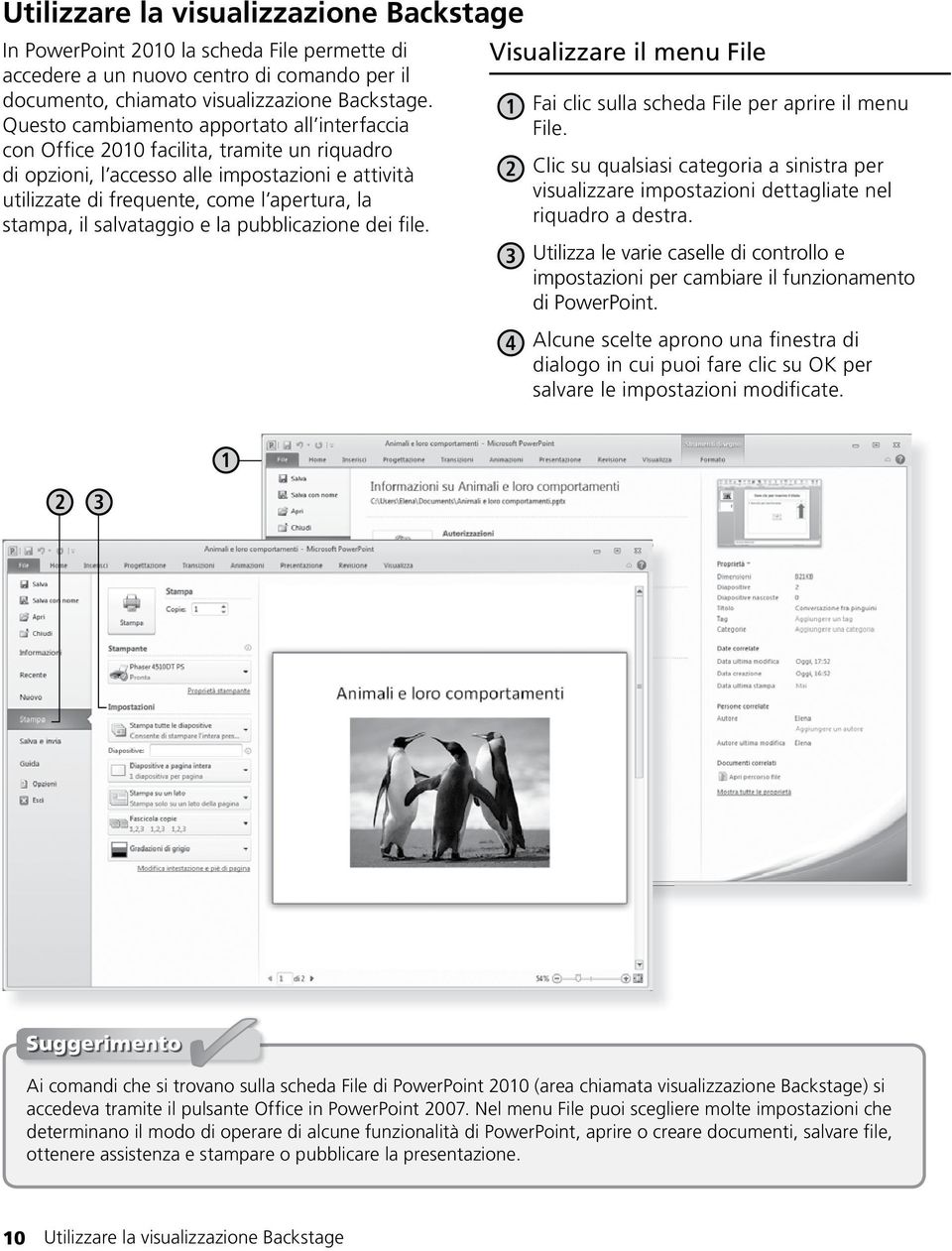
7 Novità di PowerPoint 2010 Lavorare con gli strumenti migliorati per la formattazione di immagini e video PowerPoint 2010 possiede strumenti facili da utilizzare per la formattazione delle immagini e nuovi strumenti per la formattazione dei video. Questi strumenti offrono raccolte di effetti fra cui scegliere, quali una varietà di impostazioni per il contrasto e il colore. Vedremo di seguito un paio di raccolte utilizzate per lavorare con le immagini. Per ulteriori informazioni su come utilizzare gli strumenti per i video, consulta il capitolo 11, Formattare testo, oggetti e diapositive, a pagina 14. Esplorare le raccolte di effetti artistici e di correzioni 1 Fai clic sulla scheda Inserisci. 2 Clic su Immagine. 2 1 Prova questo! La scheda Formato mostra strumenti diversi se inserisci un video. Prova a inserire un video dalla libreria dei video campione facendo clic sulla scheda Inserisci e clic sul pulsante Video. Esplora gli strumenti disponibili su questa scheda. Per ulteriori informazioni, consulta Utilizzare Strumenti video, a pagina 162. Lavorare con gli strumenti migliorati per la formattazione di immagini e video 11
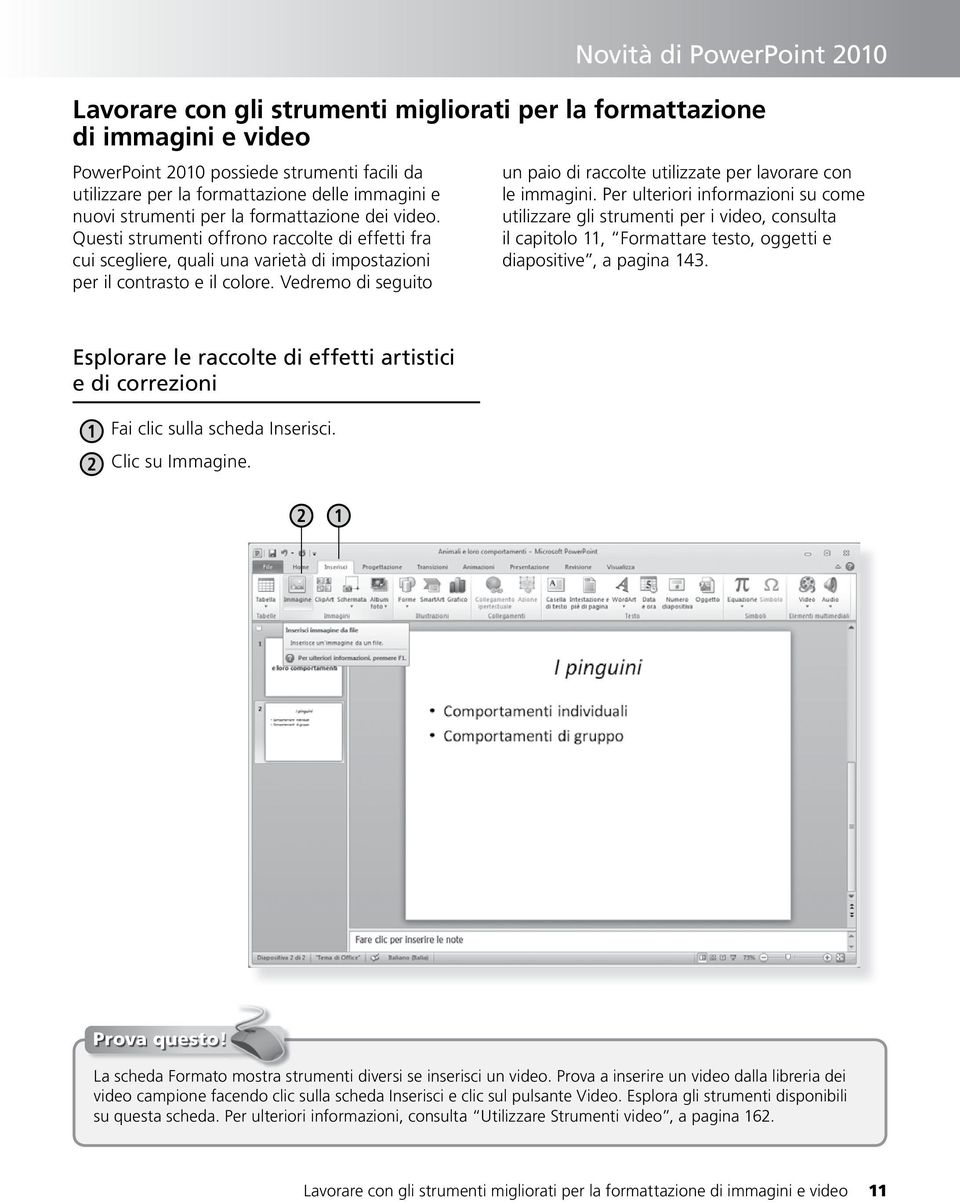
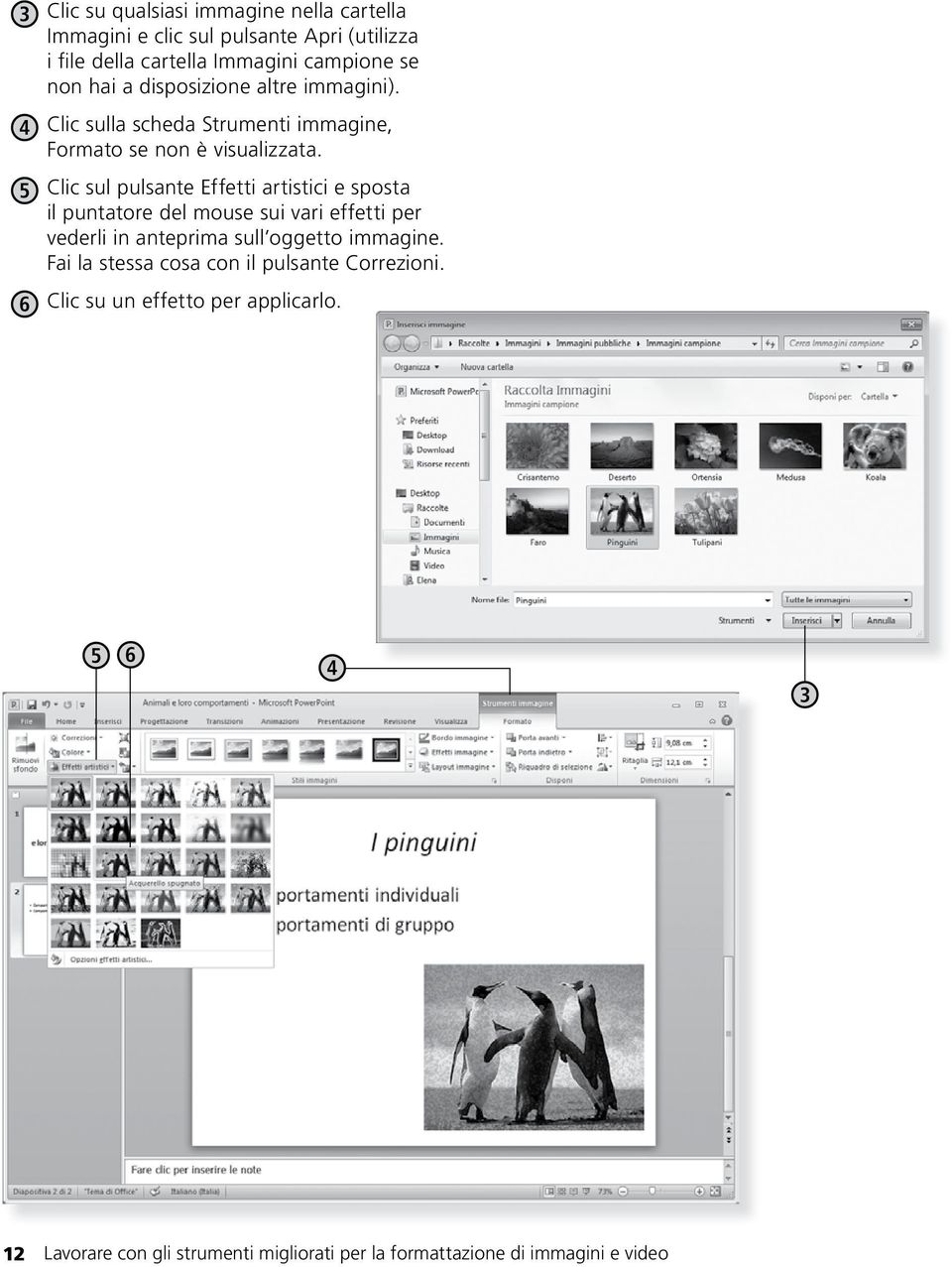
8 Clic su qualsiasi immagine nella cartella Immagini e clic sul pulsante Apri (utilizza i file della cartella Immagini campione se non hai a disposizione altre immagini). 4 Clic sulla scheda Strumenti immagine, Formato se non è visualizzata. 5 Clic sul pulsante Effetti artistici e sposta il puntatore del mouse sui vari effetti per vederli in anteprima sull oggetto immagine. Fai la stessa cosa con il pulsante Correzioni. 6 Clic su un effetto per applicarlo Lavorare con gli strumenti migliorati per la formattazione di immagini e video
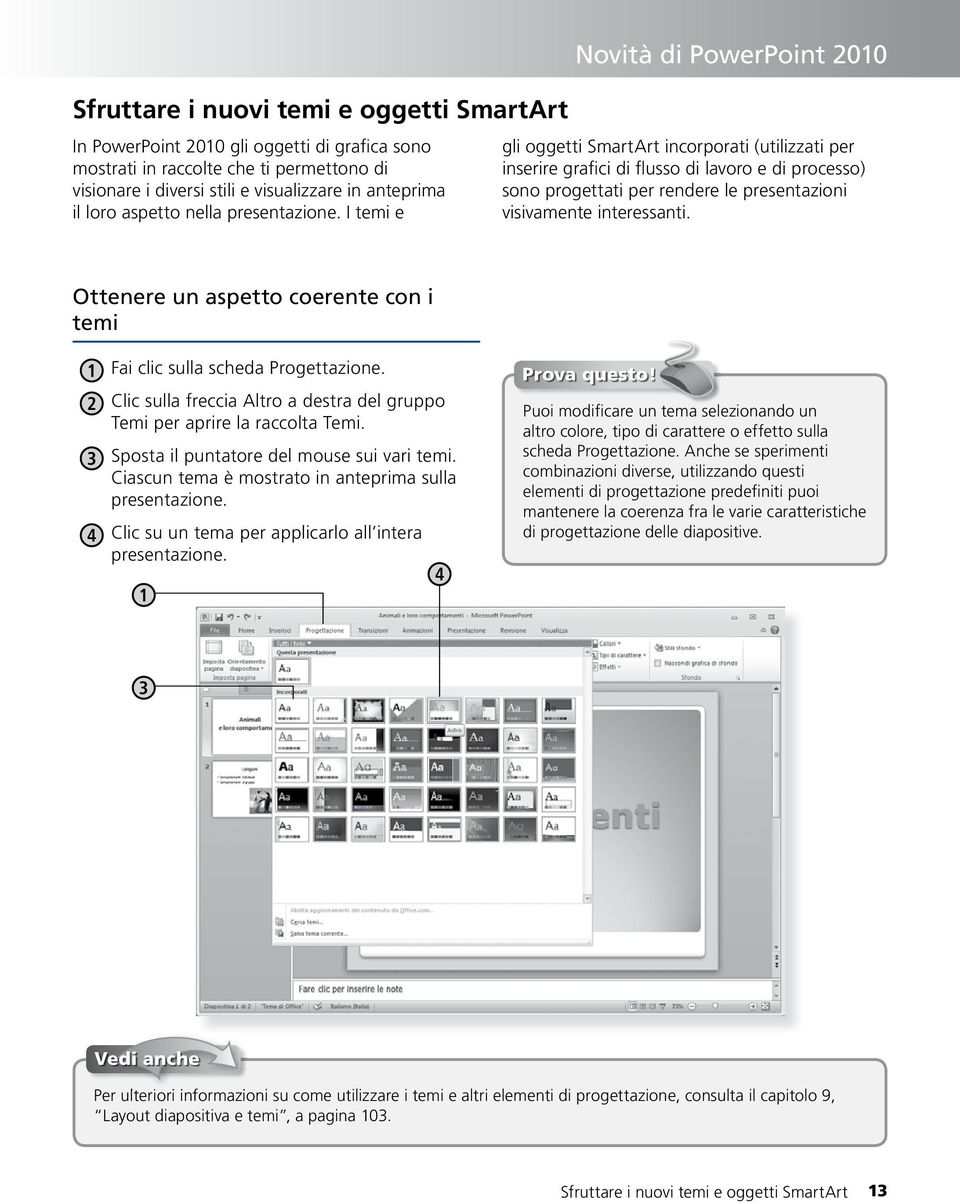
9 Sfruttare i nuovi temi e oggetti SmartArt In PowerPoint 2010 gli oggetti di grafica sono mostrati in raccolte che ti permettono di visionare i diversi stili e visualizzare in anteprima il loro aspetto nella presentazione. I temi e Novità di PowerPoint 2010 gli oggetti SmartArt incorporati (utilizzati per inserire grafici di flusso di lavoro e di processo) sono progettati per rendere le presentazioni visivamente interessanti. Ottenere un aspetto coerente con i temi 1 Fai clic sulla scheda Progettazione. 2 Clic sulla freccia Altro a destra del gruppo Temi per aprire la raccolta Temi. Sposta il puntatore del mouse sui vari temi. Ciascun tema è mostrato in anteprima sulla presentazione. 4 Clic su un tema per applicarlo all intera presentazione. 1 4 Prova questo! Puoi modificare un tema selezionando un altro colore, tipo di carattere o effetto sulla scheda Progettazione. Anche se sperimenti combinazioni diverse, utilizzando questi elementi di progettazione predefiniti puoi mantenere la coerenza fra le varie caratteristiche di progettazione delle diapositive. Vedi anche Per ulteriori informazioni su come utilizzare i temi e altri elementi di progettazione, consulta il capitolo 9, Layout diapositiva e temi, a pagina 10. Sfruttare i nuovi temi e oggetti SmartArt 1
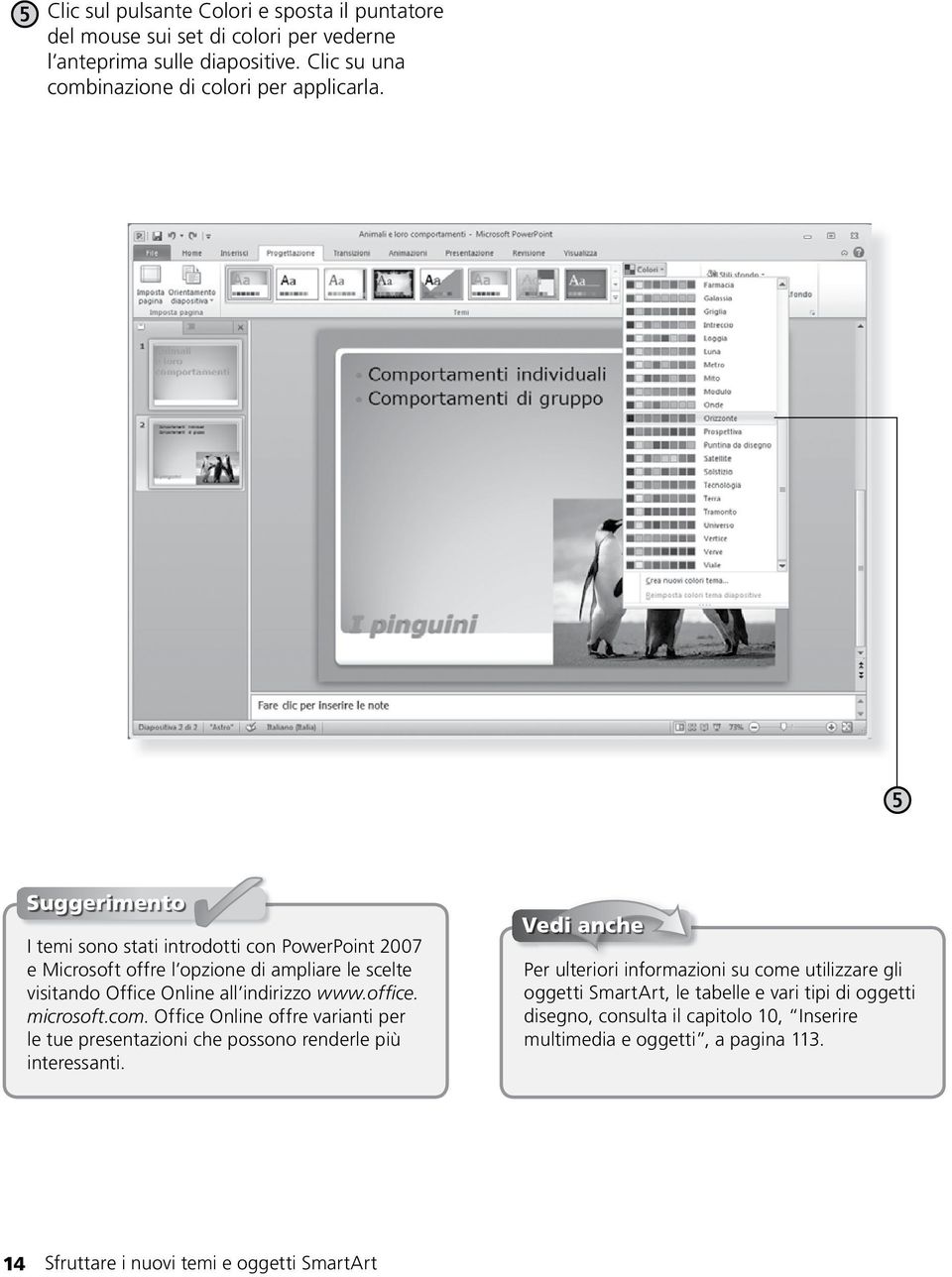
10 5 Clic sul pulsante Colori e sposta il puntatore del mouse sui set di colori per vederne l anteprima sulle diapositive. Clic su una combinazione di colori per applicarla. 5 Suggerimento I temi sono stati introdotti con PowerPoint 2007 e Microsoft offre l opzione di ampliare le scelte visitando Office Online all indirizzo microsoft.com. Office Online offre varianti per le tue presentazioni che possono renderle più interessanti. Vedi anche Per ulteriori informazioni su come utilizzare gli oggetti SmartArt, le tabelle e vari tipi di oggetti disegno, consulta il capitolo 10, Inserire multimedia e oggetti, a pagina Sfruttare i nuovi temi e oggetti SmartArt
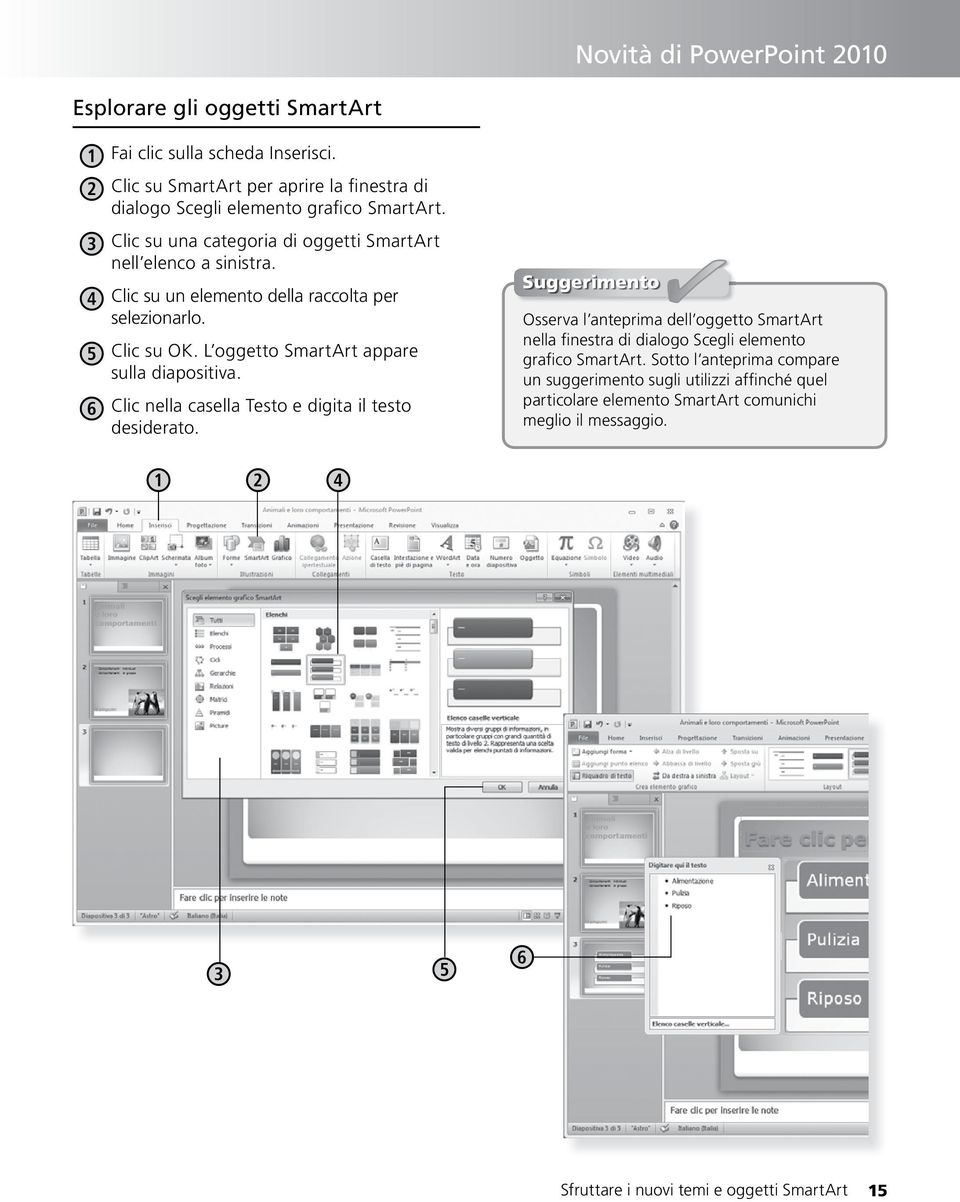
11 Novità di PowerPoint 2010 Esplorare gli oggetti SmartArt 1 Fai clic sulla scheda Inserisci. 2 Clic su SmartArt per aprire la finestra di dialogo Scegli elemento grafico SmartArt. Clic su una categoria di oggetti SmartArt nell elenco a sinistra. 4 Clic su un elemento della raccolta per selezionarlo. 5 Clic su OK. L oggetto SmartArt appare sulla diapositiva. 6 Clic nella casella Testo e digita il testo desiderato. Suggerimento Osserva l anteprima dell oggetto SmartArt nella finestra di dialogo Scegli elemento grafico SmartArt. Sotto l anteprima compare un suggerimento sugli utilizzi affinché quel particolare elemento SmartArt comunichi meglio il messaggio Sfruttare i nuovi temi e oggetti SmartArt 15
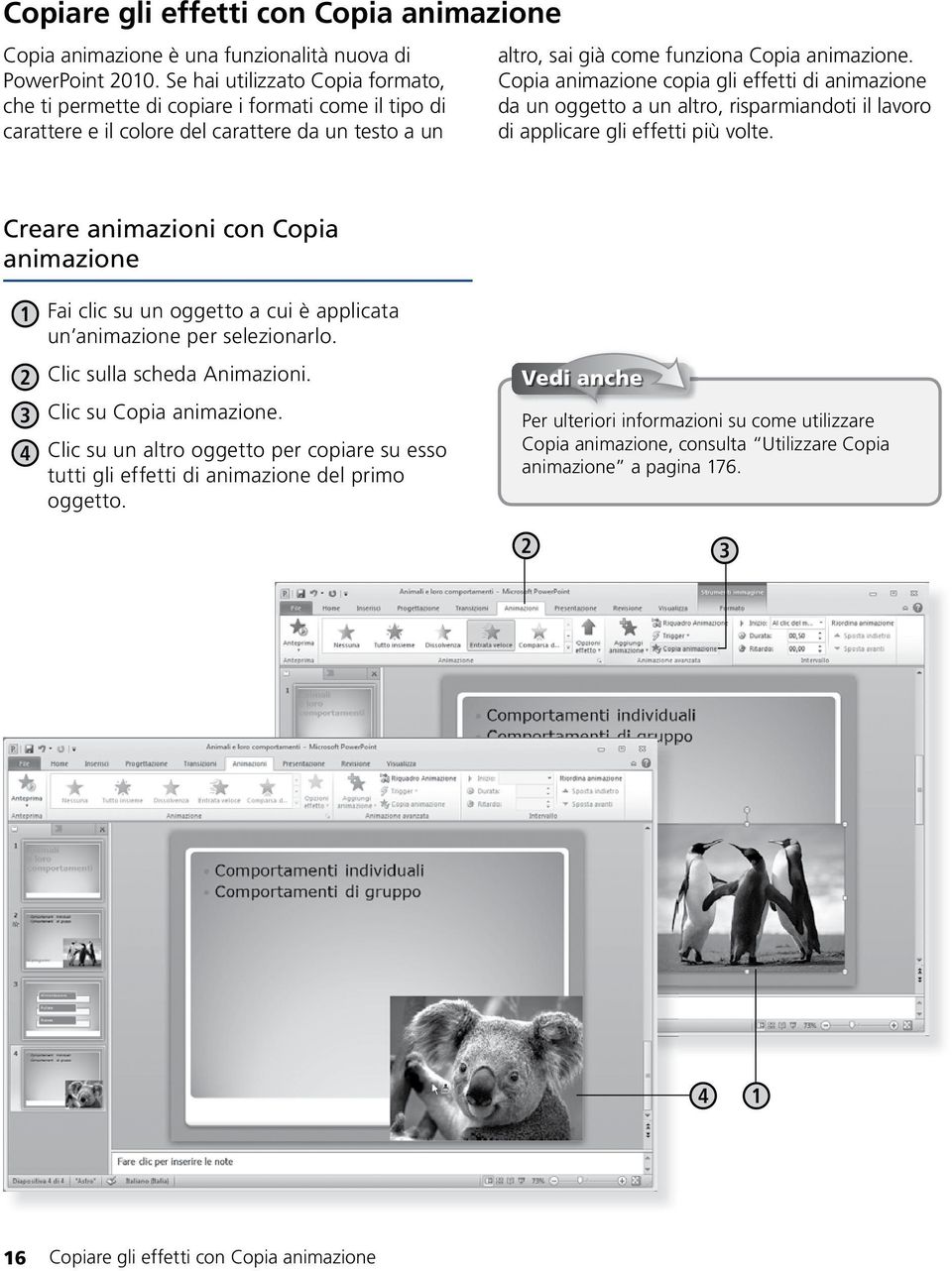
12 Copiare gli effetti con Copia animazione Copia animazione è una funzionalità nuova di PowerPoint Se hai utilizzato Copia formato, che ti permette di copiare i formati come il tipo di carattere e il colore del carattere da un testo a un altro, sai già come funziona Copia animazione. Copia animazione copia gli effetti di animazione da un oggetto a un altro, risparmiandoti il lavoro di applicare gli effetti più volte. Creare animazioni con Copia animazione 1 Fai clic su un oggetto a cui è applicata un animazione per selezionarlo. 2 Clic sulla scheda Animazioni. Clic su Copia animazione. 4 Clic su un altro oggetto per copiare su esso tutti gli effetti di animazione del primo oggetto. Vedi anche Per ulteriori informazioni su come utilizzare Copia animazione, consulta Utilizzare Copia animazione a pagina Copiare gli effetti con Copia animazione
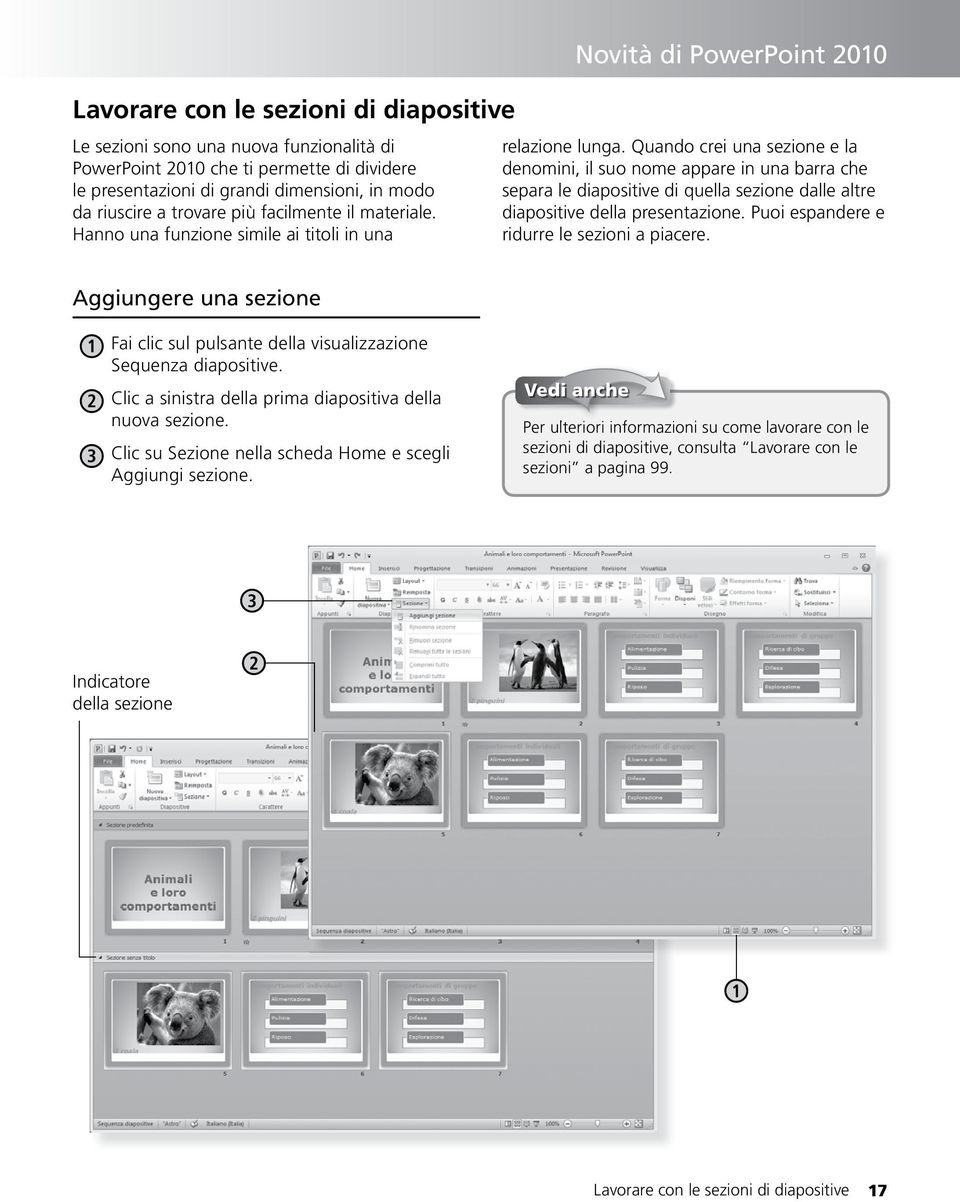
13 Lavorare con le sezioni di diapositive Le sezioni sono una nuova funzionalità di PowerPoint 2010 che ti permette di dividere le presentazioni di grandi dimensioni, in modo da riuscire a trovare più facilmente il materiale. Hanno una funzione simile ai titoli in una Novità di PowerPoint 2010 relazione lunga. Quando crei una sezione e la denomini, il suo nome appare in una barra che separa le diapositive di quella sezione dalle altre diapositive della presentazione. Puoi espandere e ridurre le sezioni a piacere. Aggiungere una sezione 1 Fai clic sul pulsante della visualizzazione Sequenza diapositive. 2 Clic a sinistra della prima diapositiva della nuova sezione. Clic su Sezione nella scheda Home e scegli Aggiungi sezione. Vedi anche Per ulteriori informazioni su come lavorare con le sezioni di diapositive, consulta Lavorare con le sezioni a pagina 99. Indicatore della sezione 2 1 Lavorare con le sezioni di diapositive 17
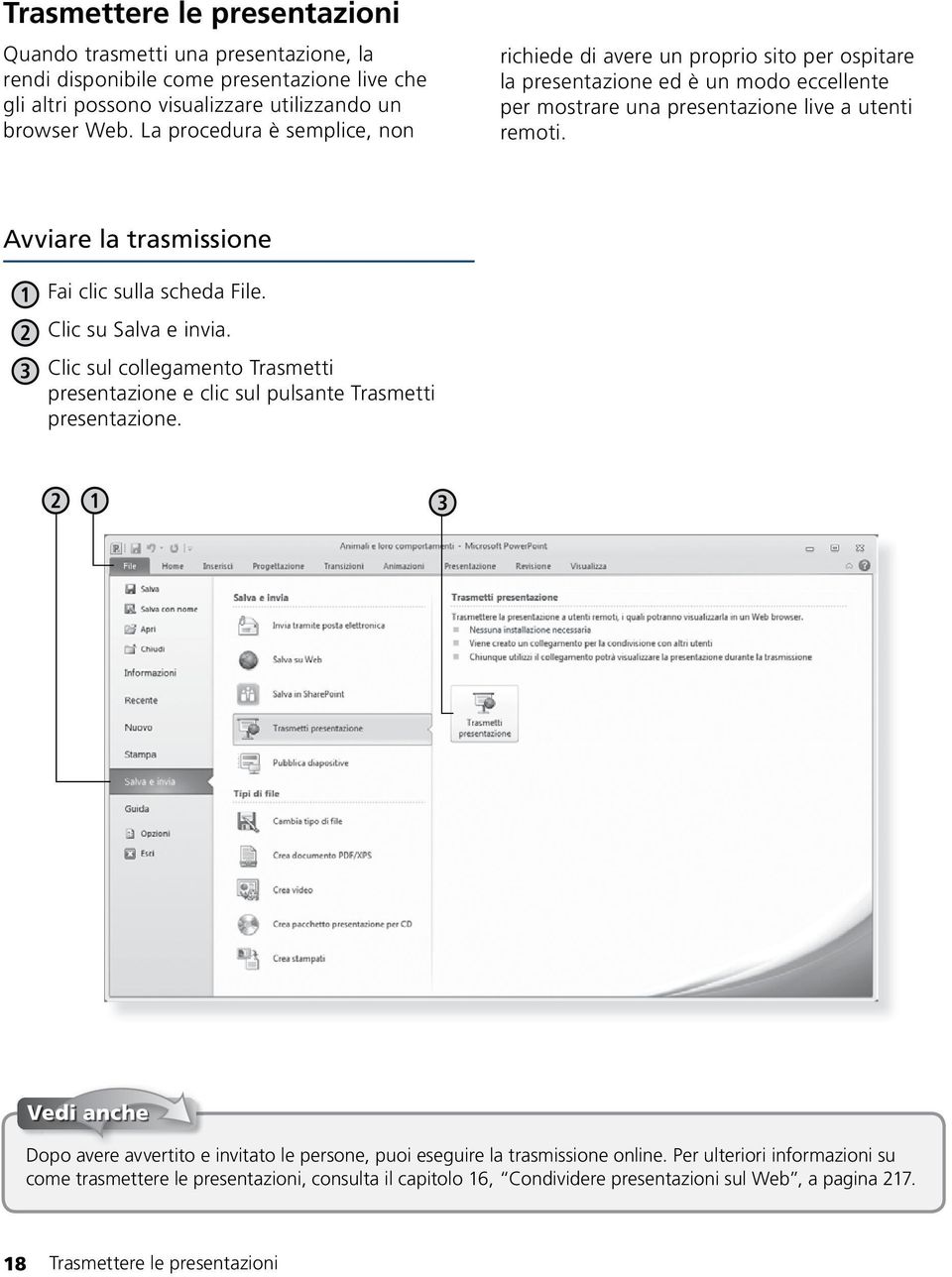
14 Trasmettere le presentazioni Quando trasmetti una presentazione, la rendi disponibile come presentazione live che gli altri possono visualizzare utilizzando un browser Web. La procedura è semplice, non richiede di avere un proprio sito per ospitare la presentazione ed è un modo eccellente per mostrare una presentazione live a utenti remoti. Avviare la trasmissione 1 Fai clic sulla scheda File. 2 Clic su Salva e invia. Clic sul collegamento Trasmetti presentazione e clic sul pulsante Trasmetti presentazione. 2 1 Vedi anche Dopo avere avvertito e invitato le persone, puoi eseguire la trasmissione online. Per ulteriori informazioni su come trasmettere le presentazioni, consulta il capitolo 16, Condividere presentazioni sul Web, a pagina Trasmettere le presentazioni
15 Novità di PowerPoint Nella finestra di dialogo Trasmetti presentazione clic sul pulsante Avvia trasmissione. Immetti il tuo nome utente e la password se richiesti e clic su OK (se non possiedi un account Windows Live, puoi crearne uno; per ulteriori informazioni su questa funzionalità, consulta il capitolo 16, Condividere presentazioni sul Web, a pagina 217). 5 Nella successiva finestra di dialogo che appare clic sul pulsante Avvia trasmissione per utilizzare PowerPoint Broadcast Service. 6 Clic su Copia collegamento per copiare l indirizzo Web e incollarlo in un invito tramite posta elettronica indirizzato a te stesso o clic su Invia tramite posta elettronica per aprire semplicemente un messaggio di posta elettronica e inviare il collegamento. 5 6 Trasmettere le presentazioni 19

Germano Pettarin E-book per la preparazione all ECDL ECDL Modulo 6 Strumenti di presentazione PowerPoint Argomenti del Syllabus 5.
 Germano Pettarin E-book per la preparazione all ECDL ECDL Modulo 6 Strumenti di presentazione PowerPoint Argomenti del Syllabus 5.0 G. Pettarin ECDL Modulo 6: Strumenti di presentazione 2 Modulo 6 PowerPoint
Presentazione con PowerPoint
 Presentazione con PowerPoint L applicazione PowerPoint permette di creare documenti da mostrare su diapositive per presentazioni. Sarai facilitato nell utilizzo di PowerPoint perché molti pulsanti e molte
Guida per l utente agli organigrammi cross-browser di OrgPublisher
 Guida per l utente agli organigrammi cross-browser di OrgPublisher Sommario Sommario... 3 Visualizzazione di tutorial sugli organigrammi cross-browser pubblicati... 3 Esecuzione di una ricerca in un organigramma
Introduzione a PowerPoint
 Introduzione a PowerPoint PowerPoint è una potente applicazione per la creazione di presentazioni, ma per utilizzarla nel modo più efficace è necessario innanzitutto comprenderne gli elementi di base.
MS Office Powerpoint La formattazione
 MS Office Powerpoint 2007 - La formattazione La formattazione è la parte più importante del lavoro in Powerpoint, in quanto l essenziale per l aspetto finale che assumerà il nostro lavoro. Questo è un
PowerPoint 2007 CREA UNA PRESENTAZIONE
 PowerPoint 2007 CREA UNA PRESENTAZIONE Crea una nuova presentazione Per avviare la creazione di una nuova presentazione Utilizza la presentazione vuota che si visualizza automaticamente all avvio del programma
Presentazione con PowerPoint
 Presentazione con PowerPoint L applicazione PowerPoint permette di creare documenti da mostrare su diapositive per presentazioni. Sarai facilitato nell utilizzo di PowerPoint perché molti pulsanti e molte
Introduzione Excel 2010
 3 Introduzione a Excel 200 In questo capitolo: Esplorare la finestra del programma Excel Avviare Excel Trovare e aprire cartelle di lavoro esistenti Utilizzare le proprietà dei file Creare una nuova cartella
Questo materiale è reperibile a questo indirizzo:
 Questo materiale è reperibile a questo indirizzo: http://diego72.altervista.org/ Microsoft office 2007 - PowerPoint 2007 Come iniziare Dopo aver lanciato l applicazione, Home -> Diapositive -> Layout e
Guida introduttiva. Ricerca Si possono eseguire ricerche in una cartella, in sottocartelle e anche in altre cassette postali.
 Guida introduttiva Microsoft Outlook 2013 ha un aspetto diverso dalle versioni precedenti. Per questo abbiamo creato questa guida per facilitare l'apprendimento. Un'applicazione su misura Personalizzare
Sommario. Introduzione 1. 1 Preparare la presentazione 13. iii
 Sommario Introduzione 1 Cambia il modo di lavorare 1 Le sfide del lavoro di oggi 2 I destinatari del libro 2 La struttura del libro 3 Preparare la presentazione 3 Familiarizzare con la nuova interfaccia
Migrazione ad Access 2010
 Contenuto della Guida Microsoft Microsoft Access 2010 ha un aspetto molto diverso e l'obiettivo di questa Guida è quello di fornire un supporto al fine di ridurre il più possibile i tempi di apprendimento.
Nuove pagine e collegamenti
 05 Nuove pagine e collegamenti In questo capitolo In questo capitolo imparerai come realizzare un semplice collegamento da un testo a una nuova pagina, apprenderai il concetto di link di ritorno. Successivamente
Formattare il testo con gli stili
 Formattare il testo con gli stili Capita spesso di dover applicare ripetutamente la stessa formattazione, o anche modificare il colore, le dimensioni e il tipo di carattere, per dare risalto a un testo.
Fondamenti di informatica. Word Elaborazione di testi
 Fondamenti di informatica Word Elaborazione di testi INTRODUZIONE Cos è Word? Word è un word processor WYSIWYG (What You See Is What You Get) in grado di soddisfare molte esigenze di word processing e
POWERPOINT 2010 Tutorial passo passo
 POWERPOINT 2010 Tutorial passo passo PowerPoint è un'applicazione utilizzata principalmente per creare presentazioni che combinano testo, forme, immagini, grafici, animazione, grafici, video e molto altro
OpenOffice Impress. Sommario. Iniziare a lavorare con il programma. Informatica a.a. 2013/2014 (Dip. Psicologia) OpenOffice Impress (4.1.
 OpenOffice Impress Sommario Iniziare a lavorare con il programma... 1 Gestire le diapositive... 2 Inserire oggetti... 3 Inserire informazioni in fondo delle diapositive... 5 Transizioni e animazioni...
Modulo 6 Strumenti di presentazione PowerPoint
 Modulo 6 Strumenti di presentazione PowerPoint Utilizzo dell applicazione Lavorare con le presentazioni Con la definizione strumenti di presentazione si indicano programmi in grado di preparare presentazioni
Word Elaborazione di testi
 Fondamenti di informatica Cos è Word? Word è un word processor WYSIWYG (What You See Is What You Get) in grado di soddisfare molte esigenze di word processing e desktop publishing Word Elaborazione di
Guida introduttiva. Ricerca di forme Per trovare una forma, basta fare clic su Cerca nella finestra Forme.
 Guida introduttiva L'aspetto di Microsoft Visio 2013 è molto diverso da quello delle versioni precedenti. Grazie a questa guida appositamente creata è possibile ridurre al minimo la curva di apprendimento.
WINDOWS95. 1. Avviare Windows95. Avviare Windows95 non è un problema: parte. automaticamente all accensione del computer. 2. Barra delle applicazioni
 WINDOWS95 1. Avviare Windows95 Avviare Windows95 non è un problema: parte automaticamente all accensione del computer. 2. Barra delle applicazioni 1 La barra delle applicazioni permette di richiamare le
Iniziare con Microsoft PowerPoint 2016 Un confronto con la versione 2003
 Venerdì, 21 luglio 2017 Autore: Ufficio Sviluppo Personale Pagina 1/8 Iniziare con Microsoft PowerPoint 2016 Un confronto con la versione 2003 Nel corso del passaggio a Microsoft Office 365 su tutti i
Gestione del testo. Dreamweaver e il testo. Richiamare la pagina
 Gestione del testo 04 In questo capitolo In questo capitolo imparerai a utilizzare gli strumenti di formattazione del testo. Imparerai come impostare uno stile a un testo per un titolo o un paragrafo.
IL MIO PRIMO IPERTESTO CON POWERPOINT
 IL MIO PRIMO IPERTESTO CON POWERPOINT 1. Realizzare la prima diapositiva 1. Dal menu File fai clic su Nuovo, quindi dalla finestra Nuova Presentazione fai clic su Da modello struttura. 2. Scegli il modello
Migrazione a PowerPoint 2010
 Contenuto della Guida Microsoft Microsoft PowerPoint 2010 ha un aspetto molto diverso e l'obiettivo di questa Guida è quello di fornire un supporto al fine di ridurre il più possibile i tempi di apprendimento.
Sommario. A proposito di A colpo d occhio 1. Novità e miglioramenti 5. Introduzione a Excel Ringraziamenti... xi Autore...
 Sommario Ringraziamenti............................................ xi Autore................................................. xiii 1 2 3 A proposito di A colpo d occhio 1 Niente computerese!.....................................
Migrazione a OneNote 2010
 Contenuto della Guida Microsoft Microsoft OneNote 2010 ha un aspetto molto diverso e l'obiettivo di questa Guida è quello di fornire un supporto al fine di ridurre il più possibile i tempi di apprendimento.
Daniela Tondini
 Daniela Tondini [email protected] Facoltà di Medicina Veterinaria C.L.M in Medicina Veterinaria Università degli Studi di Teramo 1 COS È IL POWER POINT? Si tratta di un software (programma) che consente
PRESENTAZIONI IN POWER POINT
 PRESENTAZIONI IN POWER POINT BIGINO INFORMATICO 1 ISTRUZIONI DI BASE Studia e realizza una mappa dell argomento da trattare. Realizza una scaletta delle diapositive da realizzare. Abbozza su un foglio
BREVE GUIDA ALL UTILIZZO DI
 BREVE GUIDA ALL UTILIZZO DI Concetti generali di PowerPoint Aprire PowerPoint L apertura del programma Microsoft PowerPoint dipende dal sistema operativo che si utilizza per la gestione del computer. In
Guida per l'utente agli organigrammi OrgPublisher per tutti i browser
 Guida per l'utente agli organigrammi OrgPublisher per tutti i browser Sommario Guida per l'utente agli organigrammi OrgPublisher per tutti i browser Sommario... 3 Visualizzazione di esercitazioni sugli
LEZIONE 3 OpenOffice USO DELLA STAMPANTE: CREARE E SALVARE UN TESTO: STILE DI UN TESTO: o Stampare
 LEZIONE 3 OpenOffice CREARE E SALVARE UN TESTO: o Introduzione a Writer o Guida in linea o Gestione dei documenti USO DELLA STAMPANTE: o Stampare STILE DI UN TESTO: o Scrivere un testo o Taglia, copia
DEFINIZIONI SMART E RELATIVE ESERCITAZIONI. MODULO 4 Realizzazione di semplici presentazioni multimediali
 DEFINIZIONI SMART E RELATIVE ESERCITAZIONI MODULO 4 Realizzazione di semplici presentazioni multimediali MODULO 4 REALIZZAZIONE DI SEMPLICI PRESENTAZIONI MULTIMEDIALI Sviluppare una presentazione Le presentazioni
Cultura Tecnologica di Progetto
 Cultura Tecnologica di Progetto Politecnico di Milano Facoltà di Disegno Industriale - PRESENTAZIONI - A.A. 2003-2004 2004 Power Point: : le presentazioni Una presentazione è un documento multimediale,
Gestione delle diapositive
 Gestione delle diapositive Le note Essendo PowerPoint utilizzato per presentare relazioni a un pubblico che ascolta, il relatore, per aiutarsi nella sua esposizione, ha a disposizione, per ciascuna diapositiva,
Modulo 3 - Elaborazione Testi 3.4 Oggetti
 Università degli Studi dell Aquila Corso ECDL programma START Modulo 3 - Elaborazione Testi 3.4 Oggetti Oggetti: le tabelle Gli oggetti sono entità, diverse da un testo, dotate di un propria identità:
PROGRAMMA. ! L ambiente. ! Visualizzazione. ! Stampa. ! Definire il layout e tema della diapositiva. ! Animazioni e transizioni
 1 INFORMATICA Preparazione delle presentazioni con Microsoft PowerPoint 2010 PROGRAMMA 2 COS È UNA PRESENTAZIONE?! Una presentazione è un insieme di diapositive o slide.! Le diapositive sono unità informative
PROGRAMMA. ! L ambiente. ! Visualizzazione. ! Stampa. ! Definire il layout e tema della diapositiva. ! Animazioni e transizioni
 1 INFORMATICA Preparazione delle presentazioni con Microsoft PowerPoint 2010 2 COS È UNA PRESENTAZIONE?! Una presentazione è un insieme di diapositive o slide.! Le diapositive sono unità informative analoghe
ALFABETIZZAZIONE INFORMATICA. Preparazione delle presentazioni con Microsoft PowerPoint 2010
 ALFABETIZZAZIONE INFORMATICA 1 Preparazione delle presentazioni con Microsoft PowerPoint 2010 PROGRAMMA L ambiente Funzioni di base Creare, salvare, aprire presentazioni Creare una nuova diapositiva Duplicare,
Modulo 6. Strumenti di Presentazione
 Modulo 6 Strumenti di Presentazione Concetti generali Aprire un programma di Presaentazioni Start Programmi Microsoft Office Microsoft PowerPoint Mirko Fornai Basi di dati Se il mouse rimane per qualche
Interfaccia di Word. Scheda File: contiene i comandi per intervenire sul documento, come Nuovo, Apri, Salva con nome, Stampa e Chiudi.
 Interfaccia di Word Barra del titolo: visualizza il nome di file del documento appena creato o che si sta modificando. Sul lato destro sono visibili i pulsanti Riduci a icona, Ripristina e Chiudi. Barra
Migrazione a Outlook 2010
 Contenuto della Guida Microsoft Outlook 2010 ha un aspetto molto diverso e l'obiettivo di questa Guida è quello di fornire un supporto al fine di ridurre il più possibile i tempi di apprendimento. Contiene
INSERIRE I DATI NEL DATABASE
 13-Cap10_DWCS3.qxd 18-11-2009 11:43 Pagina 201 CAPITOLO10 INSERIRE I DATI NEL DATABASE In questo capitolo In questo capitolo imparerai a interagire con i contenuti del database gestiti nel sito. In particolare
M 4 SPREADSHEETS M 4 SPREADSHEETS
 M 4 SPREADSHEETS M 4 SPREADSHEETS Capitolo 1 Introduzione a Excel Riferimento Syllabus 1.1.1 Aprire, chiudere un programma di foglio elettronico. Aprire, chiudere dei fogli elettronici. Riferimento Syllabus
POWER POINT 2003. Uso del programma, sue applicazioni e strumenti di lavoro.
 Anno accademico 2010-2011 Corso di INFORMATICA Docente del corso: Prof. V. De Feo Argomento di approfondimento: POWER POINT 2003 Uso del programma, sue applicazioni e strumenti di lavoro. Gruppo di lavoro:
14Ex-Cap11.qxd :20 Pagina Le macro
 14Ex-Cap11.qxd 21-12-2006 11:20 Pagina 203 11 Le macro Creare le macro Registrare una macro Eseguire una macro Riferimenti assoluti e relativi nelle macro Assegnare un pulsante a una macro Modificare una
Il pacchetto Office: WORD
 CONSIGLIO SUPERIORE DELLA MAGISTRATURA UFFICIO DEI REFERENTI PER LA FORMAZIONE DECENTRATA DEL DISTRETTO DI MILANO Il pacchetto Office: WORD Martedì 6-13 novembre 2012 Sala ANMIG Giosiana Radaelli Barra
Word 2007 - Esercizio 2 - Parigi 1. Aprire il programma di elaborazione testi.
 Word 2007 - Esercizio 2 - Parigi 1. Aprire il programma di elaborazione testi. 1. Avviare il PC( se leggi questo file è già avviato ) 2. Dal Desktop di Windows cliccare con il pulsante sinistro del mouse
MANUALE di MOVIE MAKER
 MANUALE di MOVIE MAKER Indice cliccabile 1. La struttura di Movie Maker 2. Aggiungere video e foto 3. Assegnare una durata video ed effetti visivi ad un file immagine 4. Dividere e ritagliare un file video
11-Cap :40 Pagina Tabelle pivot
 11-Cap08 29-08-2003 9:40 Pagina 147 8Tabelle pivot Creare tabelle pivot per riassumere i dati Strutturare la tabella pivot Mostrare i dati per categoria Rimuovere dati da una tabella pivot Cambiare la
Indice a colpo d occhio
 a colpo d occhio Capitolo 1 Introduzione a Excel 1 Capitolo 2 L interfaccia di Excel 2002 15 Capitolo 3 Il foglio elettronico 37 Capitolo 4 Dentro il foglio: le celle 59 Capitolo 5 Dentro la cella: le
CORSO DI FORMAZIONE DOCENTI DELLE SCUOLE PUBBLICHE A GESTIONE PRIVATA ECDL, LA PATENTE EUROPEA PER L USO DEL COMPUTER GUIDA SINTETICA
 M ECDL ECDL, LA PATENTE EUROPEA PER L USO DEL COMPUTER LA POSTA ELETTRONICA Parte Generale GUIDA SINTETICA 1 - Primi passi Aprire il programma di posta elettronica Outlook Express Aprire la cassetta delle
WORD PROCESSING.
 WORD PROCESSING www.diego72.altervista.org CREARE IN SERIE LETTERE ED ETICHETTE La Creazione guidata Stampa unione è presente nella scheda Lettere consente di creare lettere tipo, etichette per indirizzi,
INTRODUZIONE A WORD CHE COS E WORD AVVIARE E CHIUDERE WORD INTERFACCIA UTENTE DI WORD
 INTRODUZIONE A WORD CHE COS E WORD Word è il software che consente di creare documenti testuali utilizzando un computer. Consente anche di inserire nel documento oggetti come: Fotografie Immagini Disegni
Samsung Universal Print Driver Guida dell utente
 Samsung Universal Print Driver Guida dell utente immagina le possibilità Copyright 2009 Samsung Electronics Co., Ltd. Tutti i diritti riservati. Questa guida viene fornita solo a scopo informativo. Tutte
Stagione Windows Live Movie Maker Manuale di Utilizzo
 Stagione 2017 2018 Windows Live Movie Maker Manuale di Utilizzo Sommario SCHERMATA INIZIALE... 2 GESTIONE FOTO... 3 IMPORTAZIONE... 3 ANIMAZIONI... 4 TRANSIZIONI... 4 ZOOM E DETTAGLIO... 4 DURATA FOTOGRAFIA
LIM 2ª parte Gruppo di lavoro h Scuola secondaria di primo grado S.G. Bosco Fara Gera d Adda
 I CARE Azione LIM 2ª parte Gruppo di lavoro h Scuola secondaria di primo grado S.G. Bosco Fara Gera d Adda Aggiunta di contenuti al software Notebook È possibile migliorare le pagine di Notebook inserendo
Uso del computer e gestione dei file con Windows
 Uso del computer e gestione dei file con Windows PRIMI PASSI COL COMPUTER Avviare il computer Premere il tasto di accensione Spegnere il computer Pulsanti Start Spegni computer Spegni Riavviare il computer
PowerPoint passo dopo passo (step by step) Step 1 Avvia PowerPoint. Step 2 Scegli il Layout. Step 3 Crea la prima diapositiva
 Formazione efficace per chi non ha tempo da perdere a cura di Domenico Corcione PowerPoint passo dopo passo (step by step) Questo è manuale di sopravvivenza, in esso troverai solo alcune tra le tante funzioni
Il giorno 18 febbraio 2013 verrà effettuato un esame finale (test) di verifica
 Titolo del corso Docente Obiettivi del corso Principali argomenti Prerequisiti Sede Calendario Modalità di svolgimento Esame Finale Microsoft Word Livello base Giuseppe Contu Alla fine del corso l allievo
3.5.1 PREPARAZ1ONE I documenti che si possono creare con la stampa unione sono: lettere, messaggi di posta elettronica, o etichette.
 3.5 STAMPA UNIONE Le funzioni della stampa unione (o stampa in serie) permettono di collegare un documento principale con un elenco di nominativi e indirizzi, creando così tanti esemplari uguali nel contenuto,
Automatizzare le attività con le macro di Visual Basic
 Automatizzare le attività con le macro di Visual Basic Se non si ha esperienza con le macro, non c'è da preoccuparsi. Una macro è semplicemente un insieme registrato di sequenze di tasti e di istruzioni,
Creare sezioni con formattazione diversa dalle altre sezioni formattazione Applicare gli effetti di carattere Allineare il paragrafo
 Creare sezioni con formattazione diversa dalle altre sezioni Per modificare la formattazione ad una singola sezione differenziandola dalle altre è necessario selezionare l intera sezione ed effettuare
6.1 UTILIZZO DELL APPLICAZIONE
 6.1 UTILIZZO DELL APPLICAZIONE Ciò che un tempo poteva soltanto essere letto e immaginato, oggi viene molte volte espresso attraverso filmati, voci e testi e il tutto viene trasmesso mediante il computer.
Iniziare con Microsoft Word 2016 Un confronto con la versione 2003
 Venerdì, 21 luglio 2017 Autore: Ufficio Sviluppo Personale Pagina 1/7 Iniziare con Microsoft Word 2016 Un confronto con la versione 2003 Nel corso del passaggio a Microsoft Office 365 su tutti i PC dell
USO DELLA TASTIERA WORD RITA LUCCHESE - GUIDA ALLA PATENTE EUROPEA DEL COMPUTER - EDITRICE LA SCUOLA
 USO DELLA TASTIERA Il mouse rende sicuramente più facile usare il computer, soprattutto per chi sta imparando. Tuttavia, a mano a mano che si acquista familiarità con Windows e le varie applicazioni, è
GM EPC - Novità. Navigazione grafica. Navigazione comune per tutti i veicoli
 GM EPC - Novità La versione Next Gen dell EPC di GM presenta numerose nuove funzionalità, studiate per facilitare e semplificare la ricerca della parte necessaria. Per le istruzioni complete sull utilizzo
Video Scrittura (MS Word) Prima Parte
 Video Scrittura (MS Word) Prima Parte Ripasso/approfondimento: Gestione Cartelle/File Crea una cartella UTE Informatica Base sul Desktop Click destro sul Desktop Posizionarsi su Nuovo Cliccare su Cartella
Infor LN [GUIDA INFOR LN] [GUIDA INFOR LN] Baltur S.p.A. Rev /2013. Guida all utilizzo del Gestionale Infor LN per le Agenzie Baltur
![Infor LN [GUIDA INFOR LN] [GUIDA INFOR LN] Baltur S.p.A. Rev /2013. Guida all utilizzo del Gestionale Infor LN per le Agenzie Baltur](/thumbs/60/44635830.jpg "Infor LN [GUIDA INFOR LN] [GUIDA INFOR LN] Baltur S.p.A. Rev /2013. Guida all utilizzo del Gestionale Infor LN per le Agenzie Baltur") Infor LN [GUIDA INFOR LN] Baltur S.p.A. Rev. 1.0-10/2013 [GUIDA INFOR LN] Guida all utilizzo del Gestionale Infor LN per le Agenzie Baltur Baltur S.p.A. Informazioni di base 1 Indice Informazioni di base...
Infor LN [GUIDA INFOR LN] Baltur S.p.A. Rev. 1.0-10/2013 [GUIDA INFOR LN] Guida all utilizzo del Gestionale Infor LN per le Agenzie Baltur Baltur S.p.A. Informazioni di base 1 Indice Informazioni di base...
INCOMUNE.NET 4.0 Powered by Contao CMS Open Source
 INCOMUNE.NET 4.0 Powered by Contao CMS Open Source Sistema di Trattamento dei contenuti - Manuale di Utilizzo IDEA Sistemi S.as. Tecnologie Digitali per la Pubblica Amministrazione Via Burolo, 30 10015
Un grafico utilizza i valori contenuti in un foglio di lavoro per creare una rappresentazione grafica delle relazioni esistenti tra loro;
 EXCEL Modulo 3 Grafici Un grafico utilizza i valori contenuti in un foglio di lavoro per creare una rappresentazione grafica delle relazioni esistenti tra loro; Quando si crea un grafico ogni riga o ogni
BIGINO INFORMATICO. Prof. A. Battistelli 1
 BIGINO INFORMATICO Prof. A. Battistelli 1 Istruzioni di base Prima di tutto: Abbozza su un foglio i contenuti del tuo testo e delle eventuali tabelle Cerca o crea e salva le immagini che ti servono. Inseriscile
Università degli studi di Verona. Corso di Informatica di Base. Lezione 4 - Parte 2. Rifinitura di un documento
 Università degli studi di Verona Corso di Informatica di Base Lezione 4 - Parte 2 Rifinitura di un documento In questa seconda parte vedremo le principali rifiniture di un documento. In particolare: 1.
INDICE. Il PROGRAMMA... 3 I Moduli... 5 I comandi del documento... 9 TEACHER MAPPE. Bologna Luglio 2017
 MANCA COPERTINA INDICE Il PROGRAMMA... 3 I Moduli... 5 I comandi del documento... 9 I marchi registrati sono proprietà dei rispettivi detentori. Bologna Luglio 2017 TUTTI I DIRITTI SONO RISERVATI 2 IL
PowerPoint Che cosa è
 PowerPoint 1. Utilizzo dell applicazione 2. Sviluppare una presentazione 3. Schemi diapositiva 4. Testi 5. Grafici 6. Oggetti grafici 7. Presentazione Prof. Carlo Favi Bibliografia: Clippy per Nuova ECDL