
Informazioni più recenti: versione del firmware 5.30
|
|
|
- Mario Campo
- 10 anni fa
- Просмотров:
Транскрипт
1 Server di CD/DVD-ROM HP SureStore Informazioni più recenti: versione del firmware 5.30 Nota per gli aggiornamenti Per le versioni del firmware 5.10, 5.20, 5.30 e successive, queste Informazioni più recenti sono un supplemento degli altri documenti relativi al server di CD/DVD-ROM HP SureStore (HP J3278B, J4150A, J4152A) e sostituiscono le Informazioni più recenti: versione del firmware 5.10 (parte n ). Questa release 5.30 può essere utilizzata per aggiornare solamente le release a partire dalla Non può essere utilizzata per aggiornare le release che iniziano con la versione 4.00, quali quelle destinate al Server/Tower di CD-ROM HP SureStore (HP J3276A, J3277A, J3278A). La versione dell'attuale firmware è indicata nella pagina Web Administration (Amministrazione) per This Server (Questo server) quando il server è evidenziato, nonché nel file config.ini contenuto nella cartella ServerProperties (Proprietà del server) della cartella System. Il controllo dell accesso a livello di utente può essere eseguito con strumenti nativi NT Ora è possibile gestire la sicurezza a livello di utente Windows (SMB) del server come viene gestita per gli altri server NT. Il server di CD/DVD-ROM HP emula i server Windows NT 4.0. È possibile usare un maggior numero di strumenti nativi per i server NT (per es. User Manager per domini); inoltre è possibile aggiungere, eliminare e modificare i diritti nella pagina delle proprietà relativa a una cartella. La sicurezza a livello di utente qui descritta è consigliata per le reti basate su Windows NT Server. Si noti che la sicurezza a livello di condivisione è la soluzione alternativa consigliata per le reti basate su Windows per Workgroup prive del controller di dominio (detto anche PDC, DC o server di autenticazione). ATTENZIONE Se sono stati configurati i diritti di accesso a livello di utente per il server e poi si aggiorna il firmware con la versione 5.20 o successiva, vengono eliminati tutti i precedenti diritti di accesso configurati per SMB. Informazioni più recenti: versione del firmware
2 Impostazione del controllo dell accesso a livello di utente La HP consiglia di controllare e prendere nota di qualsiasi impostazione speciale per l accesso degli utenti, prima di aggiornare il firmware. Fare clic sulla linguetta Administration (Amministrazione), fare clic su [Discs & Drives] (Dischi e unità), fare clic sull icona della colonna Access Rights (Diritti di accesso), quindi fare clic sulla linguetta Windows Security (Sicurezza Windows). Come nelle versioni precedenti, occorre aver abilitato TCP/IP (con Windows SMB) e aver impostato il controller di dominio per i parametri DNS di TCP/IP. Nel Manuale dell utente, questa sezione sostituisce la sezione Controllo dell accesso a livello di utente che si trova in fondo al capitolo 4. Nella Guida di installazione rapida, questa sezione sostituisce i punti da 3 a 6 del Passo 4: configurazione per Windows (SMB). Su un PC che si trova nella stessa rete in cui si trova il server di CD/DVD-ROM HP, procedere nel modo seguente. 1. Avviare il browser Web, accedere alla pagina Web del server, quindi selezionare la linguetta Quick Setup (Configurazione rapida). Fare clic sull icona Wizard (Procedura guidata). Nella pagina principale della procedura guidata, selezionare Windows (SMB) e [Start >] (Avvio). Per Workgroup (Gruppo di lavoro), specificare un dominio NT che possa autenticare gli utenti. 2 Informazioni più recenti: versione del firmware 5.30
![Fare clic sulla linguetta Administration (Amministrazione), fare clic su [Discs & Drives] (Dischi e unità), fare clic sull icona della colonna Access Rights (Diritti di accesso), quindi fare clic](/docs-images/44/2213968/images/page_2.jpg "sulla linguetta Windows Security (Sicurezza Windows).")
3 2. Nella pagina successiva, impostare User-level access control (Controllo dell accesso a livello di utente) e fare clic su [Next >] (Avanti). 3. Nella pagina successiva, impostare Create a Computer Account in the Domain (Crea un conto di computer nel dominio). Specificare il nome di utente Administrator e la password per il controller di dominio. Fare clic su [Next>]. 4. Nella pagina Summary (Sintesi), controllare le impostazioni relative ai precedenti punti 1 3. Fare clic su [Finish] (Fine). Informazioni più recenti: versione del firmware
![Specificare il nome di utente Administrator e la password per il controller di dominio. Fare clic su [Next>]. 4.](/docs-images/44/2213968/images/page_3.jpg "Nella pagina Summary (Sintesi), controllare le impostazioni relative ai precedenti punti 1 3. Fare clic su [Finish] (Fine).")
4 Il server viene riavviato con la nuova configurazione, e viene visualizzata la pagina principale della procedura guidata. Quando l indicatore Status (Stato) rimane verde e l indicatore SCSI è spento, il server è pronto per l uso. Questa fase può durare da pochi secondi a cinque minuti. Il registro degli eventi del server (selezionare la linguetta Administration e poi il pulsante Event Log) registra l inserimento del server nel dominio specificato. Nota In alternativa alle operazioni descritte ai punti 1 4, si può selezionare la procedura Detailed View (Visualizzazione dettagliata) invece della procedura guidata Wizard. Selezionare la linguetta Windows (SMB). Nella pagina della configurazione, si può fare clic sul pulsante [Change] (Cambia) per impostare i parametri. 4 Informazioni più recenti: versione del firmware 5.30

5 Sul controller di dominio (detto anche PDC, DC o server di autenticazione), procedere nel modo seguente. (Si può usare una workstation remota con l utility Remote Services.) 5. Accedere al controller di dominio. 6. Mappare un'unità alla condivisione Volumes del server di CD, come illustrato qui di seguito. 7. Esaminare le risorse dell unità mappata. Fare clic con il pulsante destro sul punto di accesso per il quale si desidera assegnare permessi a un determinato utente o gruppo (per es. Volumes o un disco specifico). Selezionare la pagina Properties del punto di accesso. Informazioni più recenti: versione del firmware

6 . 8. Selezionare la linguetta Security (Sicurezza) e poi il pulsante [Permissions] (Permessi). 6 Informazioni più recenti: versione del firmware 5.30
![pulsante [Permissions] (Permessi).](/docs-images/44/2213968/images/page_6.jpg "6 Informazioni più recenti: versione")
7 9. Per impostazione predefinita, gli utenti hanno l accesso per lettura, mentre gli amministratori hanno un accesso pieno (come illustrato nella pagina delle proprietà). Aggiungere o eliminare l accesso per gli utenti o i gruppi desiderati (per maggiori informazioni, vedere la documentazione Microsoft). Nota Per l unità mappata del controller di dominio, usare la pagina delle proprietà illustrata, non quella del Server Manager per domini. Per modificare gli utenti e i gruppi, servirsi dell User Manager per domini. Funzioni e limitazioni I Domini di fiducia sono supportati come negli altri server Windows NT. Gli utenti che appartengono ai domini di fiducia possono ora usare un server installato in un dominio diverso. I Gruppi sia locali sia globali possono essere usati per impostare l accesso di gruppo al server. I gruppi vengono sincronizzati con il controller di dominio ogni quindici minuti. I gruppi globali definiti in un dominio contengono solo gli utenti che rientrano nel dominio di autenticazione. I gruppi locali definiti in un dominio contengono gli utenti che rientrano nel dominio e possono contenere altri gruppi globali che appartengono a quel dominio o ai domini di fiducia. Gestione remota: Come con Windows NT Server, una volta impostato l User Manager per domini, i diritti di accesso possono essere gestiti mediante la normale Gestione risorse di Windows. Accedere alla pagina delle proprietà di una cartella e aggiungere, eliminare o modificare la sicurezza relativa al disco o all unità. Il Server Manager per domini è supportato in parte: è possibile visualizzare le statistiche del server e degli utenti. è possibile eliminare il server dal dominio. Limitazioni: le descrizioni non possono essere modificate. non è possibile creare né eliminare nuove condivisioni. le funzioni Replicazione, Avviso e Servizi non sono supportate. Nomi non in inglese: i caratteri internazionali (non ASCII) sono ora supportati per i nomi di server, di gruppo di lavoro e di dominio. I caratteri Unicode sono ora supportati per i nomi di utente e gruppo. Informazioni più recenti: versione del firmware
8 Accesso dei client ai dischi Supporto del protocollo di accesso FTP Il protocollo FTP (File Transfer Protocol) è ora supportato come protocollo di rete per l accesso ai file del server. È possibile utilizzare i comandi FTP per copiare i file dal server. Da un PC della rete possono essere eseguiti due tipi di accesso FTP: accesso alla directory principale con il nome utente di amministratore: il nome utente root e la password del server (pass per impostazione predefinita) godono sempre dell accesso alla directory principale, che contiene la cartella Volumes (tutti i dischi) e la cartella System (file di configurazione). accesso a Volumes con il nome utente FTP configurato: configurare un nome utente FTP alternativo e una password che consentano l accesso alla cartella Volumes (contenente tutti i dischi). ATTENZIONE Nessuna restrizione di accesso viene imposta agli utenti FTP. Il nome utente e la password sopra menzionati consentono di accedere a tutti i dischi e al loro contenuto (la cartella Volumes). Le password costituiscono il solo strumento di blocco. Configurazione del server per FTP Avviare il browser Web, accedere alla pagina Web del server, quindi selezionare la linguetta Quick Setup (Configurazione rapida). Fare clic sull icona Detailed View (Visualizzazione dettagliata). Nella pagina Protocols che segue, fare clic sulla linguetta FTP. Queste sono le impostazioni disponibili: FTP User Name (Nome utente FTP) FTP User Password (Password utente FTP) Impostare un nome utente e una password per l accesso FTP dei client a tutti i dischi contenuti nella cartella Volumes. Per impostazione predefinita, non è configurato nessun nome utente: solo il nome utente di amministratore root e la password corrente del server possono essere usati. Per ulteriori informazioni, vedere la sezione precedente Accesso dei client ai dischi (pagina 8). FTP Time Out (Tempo esaurito FTP) Impostazione opzionale con cui si può configurare il periodo di inattività (in secondi) dopo il quale viene chiusa la sessione FTP. FTP Max Users (Numero massimo di utenti FTP) Impostazione opzionale con cui si può configurare il numero massimo di sessioni FTP contemporanee. 8 Informazioni più recenti: versione del firmware 5.30

9 IP puro per Novell NetWare Note sulla documentazione Configurazione di IP per Novell NetWare Nel Manuale dell utente, la sezione Novell NetWare/IP che si trova quasi in fondo al capitolo 5 viene sostituita dalla presente sezione. Nella Guida di installazione rapida, il punto 4 del Passo 5: configurazione per Novell NetWare (NCP) deve ora indicare un altra pagina ( Protocols ) da saltare mediante la selezione di [Next >. Il server di CD/DVD-ROM HP ora supporta NCP trasportato su IP puro. Negli ambienti Novell NetWare 5, il server può essere integrato come ogni altro server 5.0 accessibile simultaneamente tramite IPX, NetWare/IP e IP puro. La modalità di compatibilità di NetWare 4.11 non è più necessaria. Sia IPX sia IP puro sono ora abilitati per impostazione predefinita. NetWare/IP rimane come opzione disponibile per gli ambienti NetWare Inoltre, è possibile disabilitare IPX ed eseguire NCP solo su IP. Per queste opzioni di configurazione, vedere la sezione seguente. 1. Per l uso del protocollo IP sotto NetWare, consultare la documentazione Novell per accertarsi che l ambiente NetWare TCP/IP sia pienamente implementato. 2. Configurare il server per IP, impostando i seguenti parametri. Fare riferimento al Manuale dell utente o alla Guida di installazione rapida. Indirizzo IP (le voci che seguono devono corrispondere ad esso). Maschera di rete secondaria Router predefinito (gateway) Server DNS principale Server DNS secondario Informazioni più recenti: versione del firmware
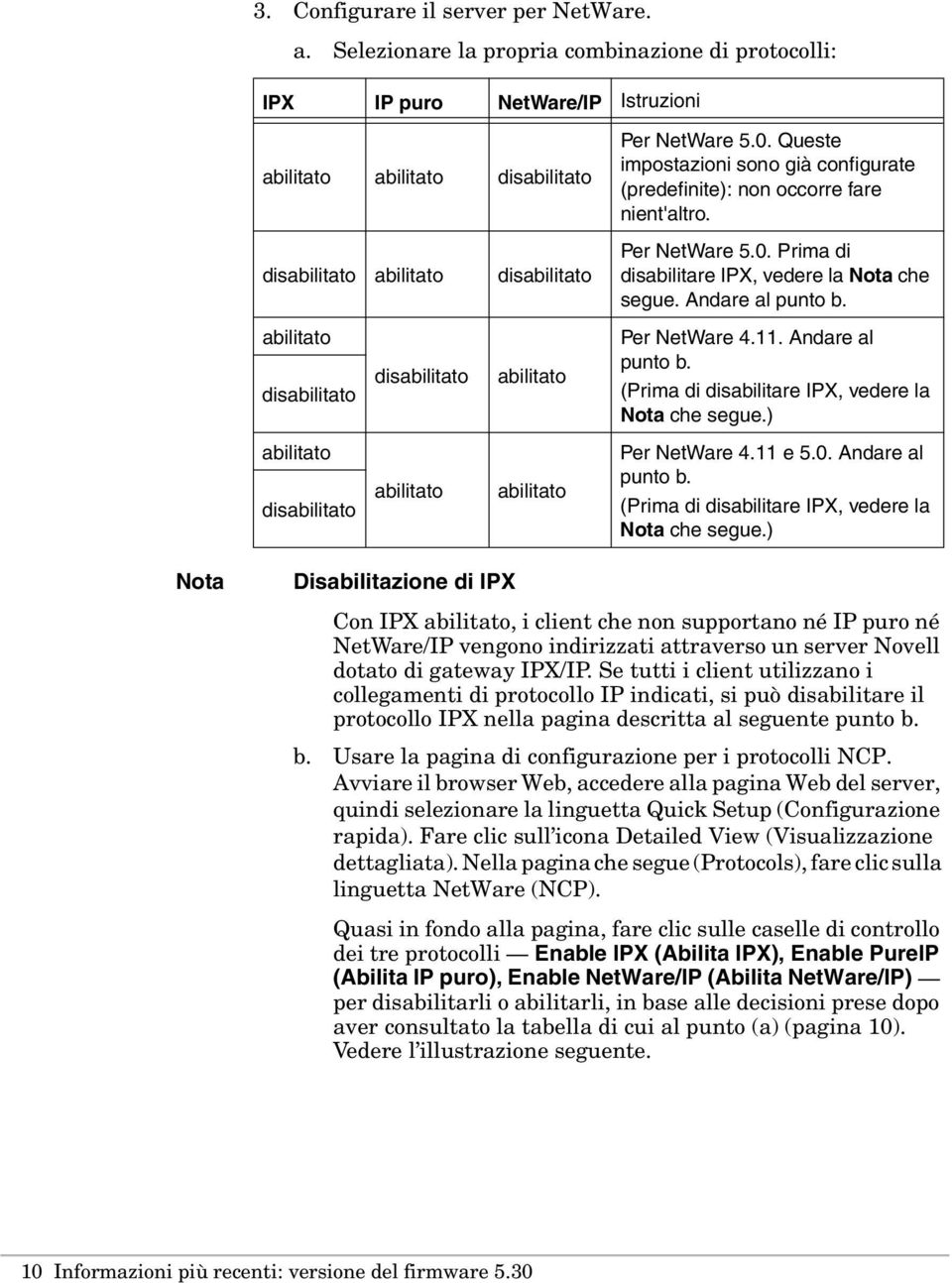
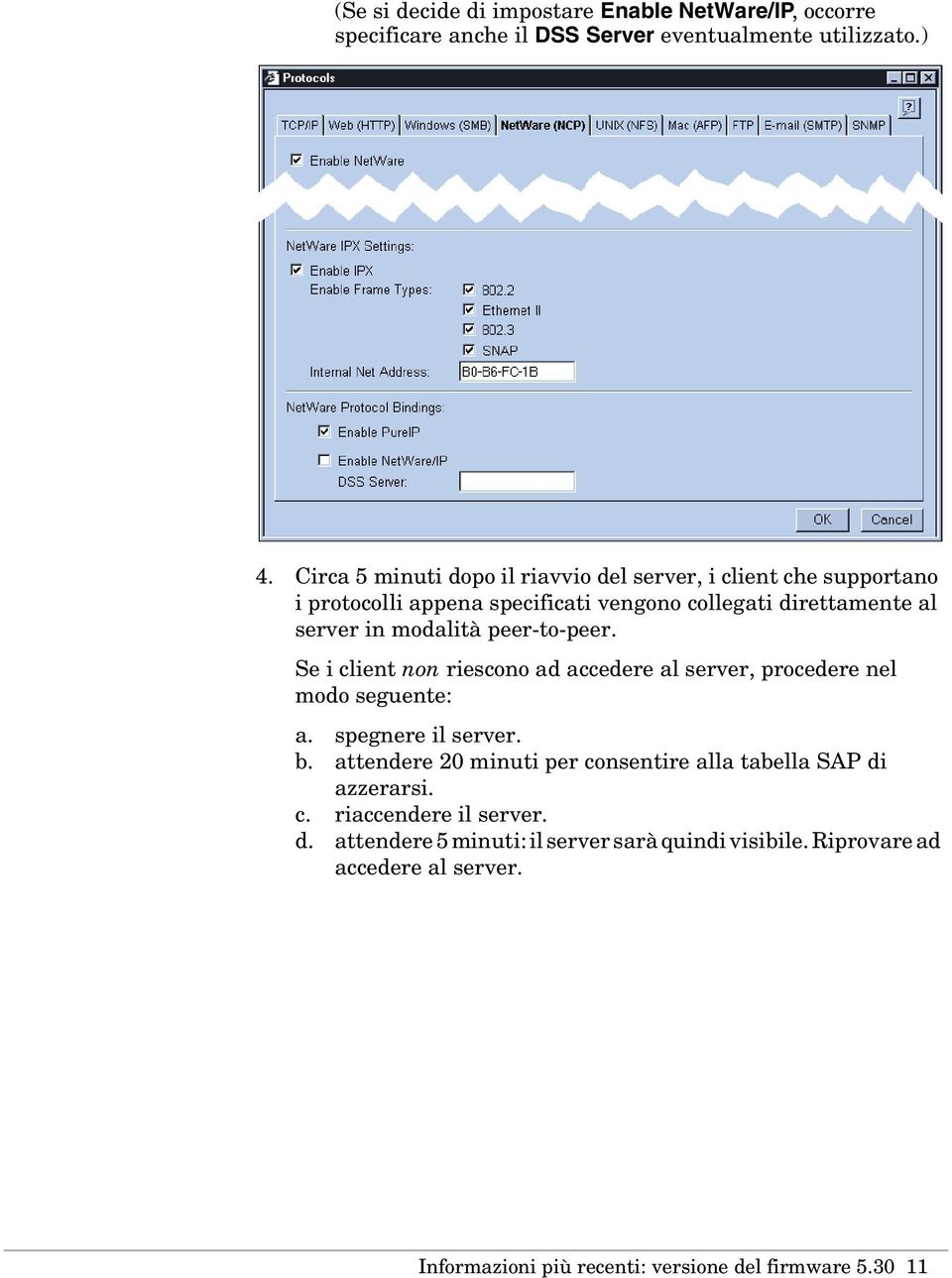
10 3. Configurare il server per NetWare. a. Selezionare la propria combinazione di protocolli: IPX IP puro NetWare/IP Istruzioni abilitato abilitato disabilitato disabilitato abilitato disabilitato Per NetWare 5.0. Queste impostazioni sono già configurate (predefinite): non occorre fare nient'altro. Per NetWare 5.0. Prima di disabilitare IPX, vedere la Nota che segue. Andare al punto b. abilitato disabilitato disabilitato abilitato Per NetWare Andare al punto b. (Prima di disabilitare IPX, vedere la Nota che segue.) abilitato disabilitato abilitato abilitato Per NetWare 4.11 e 5.0. Andare al punto b. (Prima di disabilitare IPX, vedere la Nota che segue.) Nota Disabilitazione di IPX Con IPX abilitato, i client che non supportano né IP puro né NetWare/IP vengono indirizzati attraverso un server Novell dotato di gateway IPX/IP. Se tutti i client utilizzano i collegamenti di protocollo IP indicati, si può disabilitare il protocollo IPX nella pagina descritta al seguente punto b. b. Usare la pagina di configurazione per i protocolli NCP. Avviare il browser Web, accedere alla pagina Web del server, quindi selezionare la linguetta Quick Setup (Configurazione rapida). Fare clic sull icona Detailed View (Visualizzazione dettagliata). Nella pagina che segue (Protocols), fare clic sulla linguetta NetWare (NCP). Quasi in fondo alla pagina, fare clic sulle caselle di controllo dei tre protocolli Enable IPX (Abilita IPX), Enable PureIP (Abilita IP puro), Enable NetWare/IP (Abilita NetWare/IP) per disabilitarli o abilitarli, in base alle decisioni prese dopo aver consultato la tabella di cui al punto (a) (pagina 10). Vedere l illustrazione seguente. 10 Informazioni più recenti: versione del firmware 5.30
11 (Se si decide di impostare Enable NetWare/IP, occorre specificare anche il DSS Server eventualmente utilizzato.) 4. Circa 5 minuti dopo il riavvio del server, i client che supportano i protocolli appena specificati vengono collegati direttamente al server in modalità peer-to-peer. Se i client non riescono ad accedere al server, procedere nel modo seguente: a. spegnere il server. b. attendere 20 minuti per consentire alla tabella SAP di azzerarsi. c. riaccendere il server. d. attendere 5 minuti: il server sarà quindi visibile. Riprovare ad accedere al server. Informazioni più recenti: versione del firmware
12 Aggiunta di un metodo per l aggiornamento del firmware È stato aggiunto un metodo più rapido per l aggiornamento del firmware (fare riferimento al capitolo 9 del Manuale dell utente). Se si dispone della versione 5.20 o successiva del firmware per il server, si possono eseguire in questo modo nuovo i successivi aggiornamenti. Questa operazione può essere eseguita con Windows (SMB), Novell NetWare (NCP) o UNIX (NFS), ma non con AppleTalk (AFP). FTP non è necessario. È possibile usare questo metodo in qualsiasi punto in cui root sia mappato a un'unità. 1. Procurarsi una copia del file contenente l aggiornamento del firmware dal rivenditore autorizzato HP o dai servizi di assistenza elettronica HP. 2. Copiare il file nella cartella \system\flash\ del server, situata nella cartella root o sys. Il file viene quindi copiato rapidamente nella flash memory del server. L indicatore Status lampeggia in giallo. Il server viene riavviato automaticamente con il nuovo firmware. L indicatore Status lampeggia in verde fino al completamento del riavvio, quindi diventa verde continuo. ATTENZIONE Non premere l interruttore di accensione né interrompere in qualsiasi altro modo la procedura di trasferimento, altrimenti il server potrebbe diventare inutilizzabile. Sincronizzazione dell ora di Windows L ora del server viene ora sincronizzata periodicamente con il controller di dominio, se configurato. Questa operazione viene eseguita automaticamente. 12 Informazioni più recenti: versione del firmware 5.30

13 Nuova pagina per la gestione della cache Per il server di CD-ROM HP J4150A SureStore Plus, una nuova visualizzazione della pagina Discs & Drives (Dischi e unità) consente di gestire meglio la cache. Per View (Visualizzazione), si può selezionare Cached Discs (Dischi in cache) come terza alternativa alle opzioni Discs and file system e Drives. Vengono indicati i dischi inseriti in memoria cache. È possibile gestire lo spazio su disco eliminando alcuni volumi dalla cache. I volumi possono essere archiviati. Per Windows, con indirizzi di classe B o C Semplificazione dell impostazione dell'indirizzo IP per Windows È stato introdotto un nuovo metodo per l impostazione dell indirizzo IP del server, più semplice dell'uso di ARP e dell impostazione di DHCP o BOOTP. Non è più necessario configurare l indirizzo IP prima di usare un browser per accedere alla pagina Web del server. Per poter usare il nuovo metodo, è necessario disporre di una rete Microsoft o IBM che esegua SMB su NBT (NetBIOS/TCP/IP) e utilizzare indirizzi di classe B o C in rete. Nota Per determinare la classe dell'indirizzo IP: individuare il primo byte degli indirizzi IP della rete nelle gamme riportate nella tabella seguente. Se la classe corrispondente è B o C, è possibile usare il metodo descritto in questa sezione. Gamma Classe A Esempio: B è un indirizzo di C classe B. Procedura 1. Determinare l indirizzo IP che deve essere assegnato al server, quindi stabilire la sua classe (come indicato nella tabella che precede). 2. Su un'etichetta apposta sul server, individuare l indirizzo hardware LAN (MAC) del server (per es. 0060B0B6FC1B). Prendere nota solo delle ultime 6 cifre. 3. Avviare un browser Web quale Netscape Navigator o Microsoft Internet Explorer su un client che si trovi sulla stessa rete in cui risiede il server. Informazioni più recenti: versione del firmware

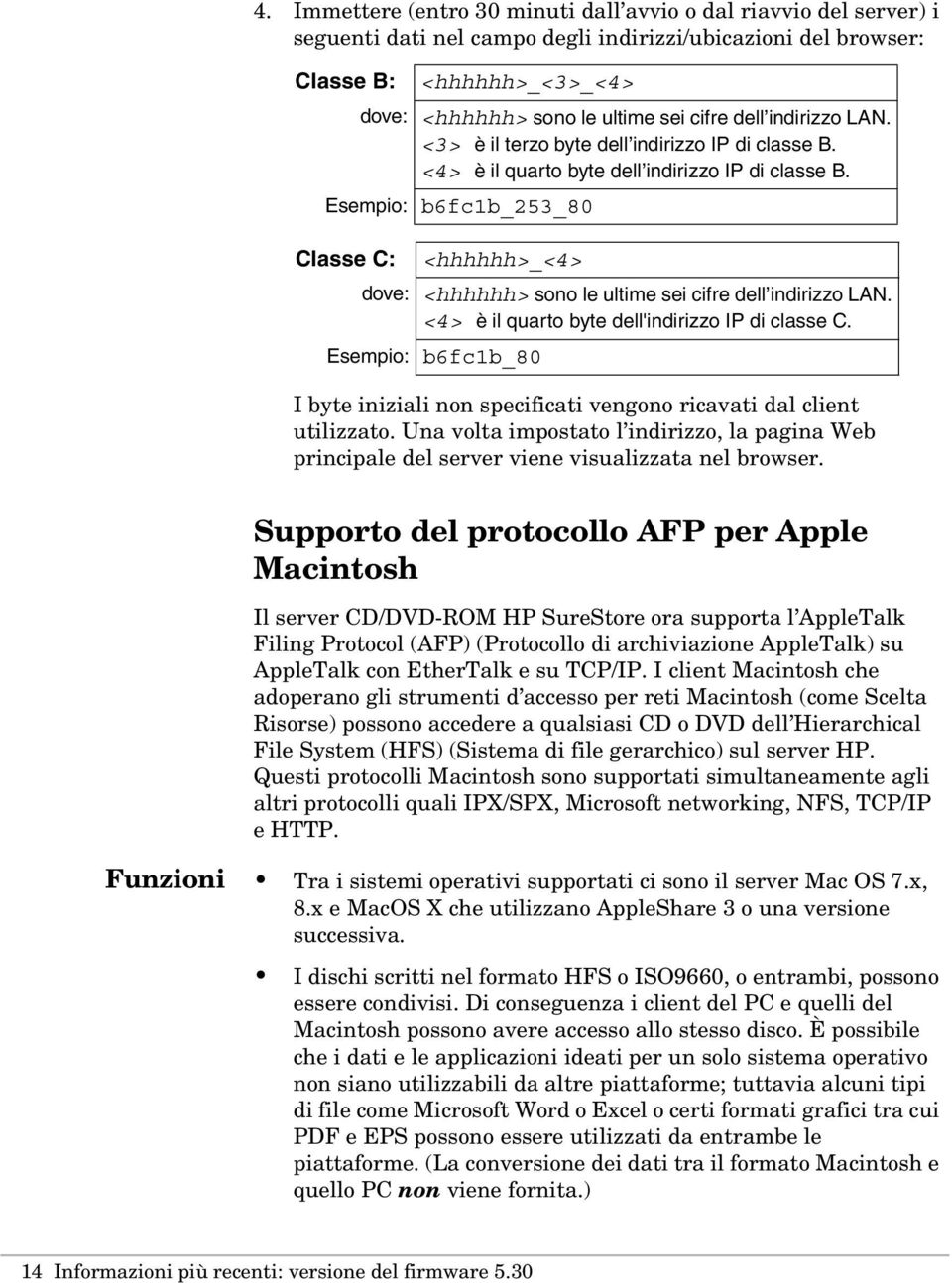
14 4. Immettere (entro 30 minuti dall avvio o dal riavvio del server) i seguenti dati nel campo degli indirizzi/ubicazioni del browser: Classe B: <hhhhhh>_<3>_<4> dove: <hhhhhh> sono le ultime sei cifre dell indirizzo LAN. <3> è il terzo byte dell indirizzo IP di classe B. <4> è il quarto byte dell indirizzo IP di classe B. Esempio: b6fc1b_253_80 Classe C: <hhhhhh>_<4> dove: <hhhhhh> sono le ultime sei cifre dell indirizzo LAN. <4> è il quarto byte dell'indirizzo IP di classe C. Esempio: b6fc1b_80 I byte iniziali non specificati vengono ricavati dal client utilizzato. Una volta impostato l indirizzo, la pagina Web principale del server viene visualizzata nel browser. Supporto del protocollo AFP per Apple Macintosh Il server CD/DVD-ROM HP SureStore ora supporta l AppleTalk Filing Protocol (AFP) (Protocollo di archiviazione AppleTalk) su AppleTalk con EtherTalk e su TCP/IP. I client Macintosh che adoperano gli strumenti d accesso per reti Macintosh (come Scelta Risorse) possono accedere a qualsiasi CD o DVD dell Hierarchical File System (HFS) (Sistema di file gerarchico) sul server HP. Questi protocolli Macintosh sono supportati simultaneamente agli altri protocolli quali IPX/SPX, Microsoft networking, NFS, TCP/IP e HTTP. Funzioni Tra i sistemi operativi supportati ci sono il server Mac OS 7.x, 8.x e MacOS X che utilizzano AppleShare 3 o una versione successiva. I dischi scritti nel formato HFS o ISO9660, o entrambi, possono essere condivisi. Di conseguenza i client del PC e quelli del Macintosh possono avere accesso allo stesso disco. È possibile che i dati e le applicazioni ideati per un solo sistema operativo non siano utilizzabili da altre piattaforme; tuttavia alcuni tipi di file come Microsoft Word o Excel o certi formati grafici tra cui PDF e EPS possono essere utilizzati da entrambe le piattaforme. (La conversione dei dati tra il formato Macintosh e quello PC non viene fornita.) 14 Informazioni più recenti: versione del firmware 5.30
15 I dischi in formato HFS possono essere inseriti nella memoria cache del server Plus di CD-ROM HP J4150A SureStore. È possibile configurare la zona (o le zone) dell AppleTalk in cui deve apparire il server. Per gli ambienti Macintosh sicuri, è possibile configurare i diritti di accesso da parte di utenti e gruppi utilizzando un Macintosh remoto come server di autenticazione. Sono supportati gli elenchi di utenti e gruppi remoti. Alternativamente, è possibile assegnare i diritti di accesso alle condivisioni utilizzando password specifiche. Come usare la documentazione Questa sezione descrive il modo in cui impostare il server per i client Apple Macintosh sulle reti che utilizzano l AppleTalk Filing Protocol (AFP) su AppleTalk e EtherTalk. Descrive inoltre le procedure di accesso al server usando un client Macintosh al fine di configurare il server appositamente per la rete in dotazione e per impostare ulteriori client Macintosh per l accesso. Questa sezione contiene informazioni che hanno una funzione simile a quelle contenute nei capitoli 3, 4, 5 e 6 del Manuale dell utente. Se la rete in dotazione esegue AFP su TCP/IP, è possibile assegnare un indirizzo IP al server, configurare e amministrare il server adoperando un browser Web e accedere ai file del server da ogni client Macintosh tramite un browser Web e Scelta Risorse. Per le istruzioni, iniziare con queste Informazioni più recenti anziché con le procedure contenute nel capitolo 3, Configurazione per ambienti di rete IP e HTTP del Manuale dell utente. Riferimenti al Server File System (File System del server). Workstation diverse hanno bisogno di punti di accesso diversi al server. L amministratore o l installatore della rete, ad esempio, hanno bisogno dell accesso per configurare e monitorare il server e per configurare i diritti di accesso. L amministratore può trovare utile configurare tutti i client con accesso ai dischi, ma senza accesso ai file di configurazione memorizzati sul server. Si veda la descrizione dei punti di accesso e del file system utilizzato dal server nel capitolo 7 del Manuale dell utente. Informazioni più recenti: versione del firmware
16 Configurazione del server Procedura per la configurazione dell accesso dell amministratore e dell indirizzo IP 1. In Macintosh aprire Scelta Risorse dal menu Apple. 2. Fare clic sull icona AppleShare. 3. Dall elenco Select a file server (Seleziona un file server) selezionare la voce per il nuovo server HP. Il nome predefinito del server è HPhhhhhh_AT, dove hhhhhh sono le ultime sei cifre dell indirizzo MAC del server. L indirizzo MAC viene visualizzato sull etichetta con indirizzo LAN sulla parte superiore del tower. (È possibile modificare il nome del server successivamente durante la configurazione.) Fare clic su [OK]. Se il protocollo AppleTalk non funziona in questo Macintosh, il server non appare nell elenco Select a file server. In questo caso fare clic su [Server IP Address...] (Indirizzo IP del server), immettere l indirizzo IP assegnato al server e fare clic su [Connect] (Collega). 16 Informazioni più recenti: versione del firmware 5.30
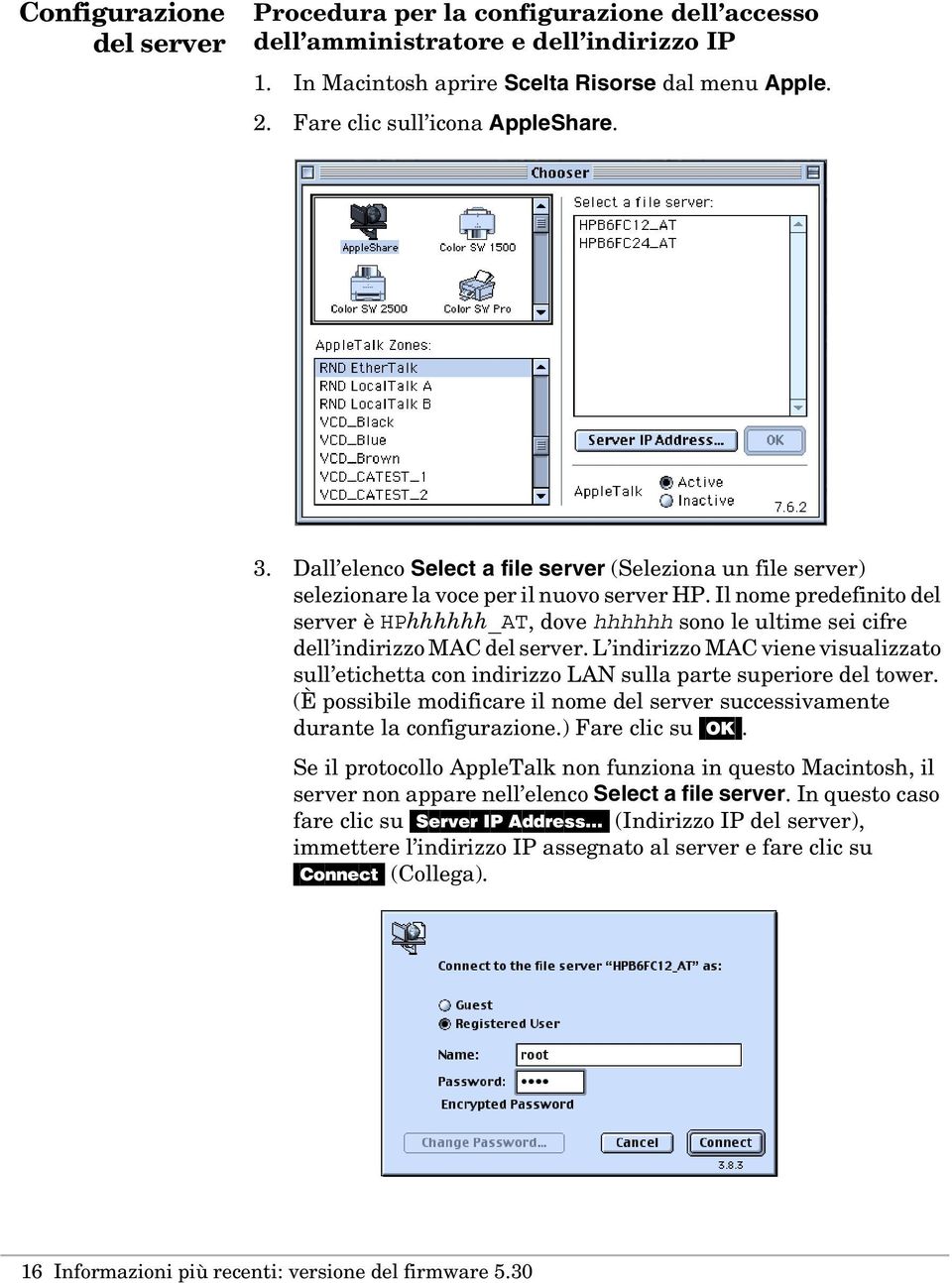
17 4. Selezionare Registered User (Utente registrato) per l accesso amministrativo. Per impostazione predefinita, il nome dell utente è impostato su root e la password su pass. Immetterli e fare clic su [Connect]. 5. Selezionare la cartella System e fare clic su [OK]. 6. Aprire l icona System creata sul desktop e aprire la cartella ServerProperties. 7. Aprire il file config.ini. 8. Andare alla sezione [IP] e cambiare l impostazione InternetAddress (Indirizzo Internet) indicata all indirizzo IP assegnato al server HP. 9. Passare alla sezione [Server] e impostare Restart = yes per riavviare il server. Nota In questo file è necessario lasciare almeno uno spazio prima e dopo il segno di uguale (=). 10. Selezionare Save (Salva) dal menu File. Quando il server si riavvia si perde il collegamento con la cartella System. Al termine del riavvio si visualizza una finestra di dialogo che chiede di confermare il messaggio che il collegamento del server si è inaspettatamente interrotto. Fare clic su [OK]. La cartella System sparisce dal desktop. Passare alla procedura successiva. Informazioni più recenti: versione del firmware
![ini. 8. Andare alla sezione [IP] e cambiare l impostazione InternetAddress (Indirizzo Internet) indicata all indirizzo IP assegnato al server HP. 9.](/docs-images/44/2213968/images/page_17.jpg "Passare alla sezione [Server] e impostare Restart = yes per riavviare il server. Nota In questo file è necessario lasciare almeno uno spazio prima e dopo il segno di uguale (=). 10.")
18 Procedura per la configurazione del server tramite Wizard (Procedura guidata) Dopo aver impostato l indirizzo IP secondo la procedura precedente, è possibile personalizzare la configurazione del server in modo più semplice, utilizzando le pagine Web per l accesso all amministratore. È necessario eseguire TCP/IP sia nel Macintosh sia nel server. Questa procedura può essere svolta in modo simile anche in un PC. 1. Sul Macintosh, aprire il browser Internet. 2. Aprire la pagina con l indirizzo IP del server nel modo seguente: Formato: Esempio: In alternativa, usare il nome host associato all indirizzo IP e assegnato al server. Si visualizza la pagina Web iniziale del server, come indicato di seguito. 3. Selezionare la linguetta Quick Setup (Configurazione rapida). 18 Informazioni più recenti: versione del firmware 5.30

19 4. Quando richiesto, immettere il nome utente server (il nome predefinito è root) e la password (quella predefinita è pass). Si visualizza la pagina di configurazione iniziale Quick Setup, come illustrato di seguito. 5. Fare clic sull icona Wizard. Si visualizza la pagina principale Network Settings Wizard (Procedura guidata alle impostazioni di rete) illustrata di seguito. Informazioni più recenti: versione del firmware

20 6. Nella pagina principale della procedura guidata selezionare TCP/IP e fare clic su [Start >] (Avvio). Nella pagina successiva TCP/IP Wizard IP Addresses (Procedura guidata TCP/IP - Indirizzi IP) selezionare Manually (Manualmente). Fare clic su [Next>] (Avanti). 7. Nella pagina TCP/IP Wizard Manual IP Addresses (Procedura guidata TCP/IP Indirizzi IP manuali) illustrata di seguito, sotto all indirizzo IP impostato al punto 8 della procedura a pagina 17, immettere la maschera della rete secondaria per la rete locale ( significa che viene usato un rilevamento automatico del router). Immettere il router o il gateway predefinito. ( significa che non è impostato alcun router predefinito.) Fare clic su [Next>]. 8. Alla pagina TCP/IP Wizard DNS Parameters (Procedura guidata TCP/IP Parametri DNS), se si ha un server DNS, impostare il nome di dominio e il server DNS primario e secondario. Fare clic su [Next >]. 9. Alla seguente pagina Web, se si usa un server WINS, selezionare Enable WINS Resolution (Abilita risoluzione WINS) e fornire gli indirizzi IP del server WINS. Fare clic su [Next >]. 10. Nell ultima pagina fare clic su Finish (Fine). 11. Nella pagina principale Wizard selezionare Macintosh (AFP) e fare clic su [Start >]. Si visualizza la pagina Name (Nome). 12. Immettere il nome di un server da presentare ai client Macintosh sulla rete qualora si desideri cambiare il nome del server illustrato. Fare clic su [Next >]. 20 Informazioni più recenti: versione del firmware 5.30

21 13. La rete sarà esaminata per trovare tutte le zone disponibili, che saranno elencate per Zone (Zona). Per impostazione predefinita, il server seleziona la zona predefinita del router più vicino. Per modificarla, selezionare la zona preferita. Se a questo segmento non è collegato alcun router, per Zone si visualizza No Zones Available (Nessuna zona disponibile). Fare clic su [Next >]. Si visualizza la pagina Authentication (Autenticazione) illustrata di seguito. 14. Se si desidera che le restrizioni dell accesso vengano gestite da un Macintosh remoto in funzione di server di autenticazione, selezionare la casella di controllo Yes e specificare il server. Su quel computer Macintosh deve essere abilitata la condivisione dei file e devono essere definiti gli elenchi di utenti e gruppi nonché le password di utente. Tali definizioni serviranno per controllare l accesso alle condivisioni del server di CD/DVD-ROM HP. La procedura d impostazione dei permessi per i volumi è descritta a pagina 28. Se si desidera definire le password sul server di CD/DVD-ROM HP invece che su un server di autenticazione, non selezionare la casella di controllo Yes. Si potranno quindi impostare le password per le varie condivisioni come descritto a pagina 28 (Impostazione dei permessi). Informazioni più recenti: versione del firmware
22 15. Fare clic su [Next >]. Si visualizza la pagina Protocols (Protocolli) illustrata di seguito. Selezionare il protocollo (o i protocolli) in uso al momento sulla rete. Fare clic su [Next >]. 16. Quando si visualizza la pagina Finish (Fine), fare clic su [Finish]. Fare clic su [Close] (Chiudi) per ritornare alla pagina di configurazione Quick Setup. Se sono state apportate delle modifiche, fare clic su [Restart Server] (Riavvia server) per implementarle. In questo modo si riavvia il server con le modifiche apportate alla configurazione e si ritorna alla pagina Network Settings Wizard principale (si veda il punto 5 a pagina 19). Quando l indicatore di Status (Stato) rimane verde e l indicatore SCSI è spento, il server è pronto all uso. Possono occorrere da alcuni secondi a cinque minuti. Ritornare alla pagina di configurazione Quick Setup (si veda il punto 4 a pagina 19) facendo clic su [Close]. La seguente procedura serve per alcune configurazioni opzionali. 22 Informazioni più recenti: versione del firmware 5.30
23 Facoltativamente: Configurazione del server tramite visualizzazione dettagliata Nella pagina di configurazione Quick Setup (si veda il punto 4 a pagina 19), fare clic sull icona Detailed View (Visualizzazione dettagliata). Si visualizza una pagina con schede per ogni protocollo (illustrata di seguito). Queste pagine permettono di vedere e di modificare le impostazioni per la configurazione del protocollo, comprese tutte quelle disponibili nella procedura guidata (quella precedente, descritta a pagina 18). Considerare le seguenti voci di configurazione. Disabilitazione dell accesso per altri protocolli. In Detailed View (dalla pagina Quick Setup), è possibile disabilitare tutti i protocolli non usati sulla rete. È possibile disabilitare l accesso alle reti Microsoft (SMB) utilizzando la linguetta Windows (SMB) e l impostazione Enable Windows (SMB) (Abilita Windows SMB). È possibile disabilitare l accesso NetWare utilizzando la linguetta NetWare e l impostazione Enable NetWare (Abilita NetWare). È possibile disabilitare l accesso UNIX al server utilizzando la linguetta UNIX (NFS) e l impostazione Enable NFS (Abilita NFS). Nota Non disabilitare l accesso Web (HTTP). Mantenere l accesso amministrativo al server usando questa interfaccia web. Se occorre disabilitare l accesso Macintosh a questo server, usare la linguetta Mac (AFP) e l impostazione Enable AFP (Abilita AFP). Fare clic su [OK] per ritornare alla pagina di configurazione Quick Setup. In caso siano state apportate delle modifiche, fare clic su [Restart Server] per implementarle. Informazioni più recenti: versione del firmware
24 Verifica delle impostazioni Macintosh. Nella pagina Detailed View Protocols (Visualizzazione dettagliata Protocolli; si veda Configurazione del server tramite visualizzazione dettagliata a pagina 23), fare clic sulla linguetta Mac (AFP) e controllare le impostazioni, che sono uguali a quelle selezionabili nella procedura guidata. Vedere l illustrazione che segue. Fare clic su [OK] e ritornare alla pagina di configurazione Quick Setup. Se si sono apportate delle modifiche, fare clic su [Restart Server] perché abbiano effetto. Protocollo tempi di rete. Per la sincronizzazione automatica dell ora è possibile usare il Network Time Protocol (Protocollo tempi di rete) (NTP, come definito in RFC 1769). Sotto la linguetta Administration, fare clic su [This Server] (Questo server) e con il modulo del server evidenziato, fare clic su [Settings] (Impostazioni). Nella pagina delle proprietà che ne risulta, selezionare Date & Time (Data e ora). Selezionare Automatically (Automaticamente) e Network Time Protocol (NTP). Quindi per NTP Server (Server NTP), specificare l indirizzo IP o il nome di dominio Internet del server dell orario. Fare clic su [Save] (Salva). 24 Informazioni più recenti: versione del firmware 5.30
25 Password del server. Per proteggere i file del sistema, è importante cambiare la password del server necessaria per accedere al web dell amministratore. (Per esempio, agli utenti viene chiesta la password del server quando cercano di accedere per la prima volta alla pagina web Administration o Quick Setup durante una sessione.) Fare clic su Administration, su [This Server] e con il modulo del server evidenziato, fare clic su [Settings]. Nella pagina delle proprietà che ne risulta, selezionare la linguetta General (Generali). Cambiare e confermare la password. Fare clic su [Save]. Questa nuova password ha effetto senza dover riavviare il server. Accesso dei client ai dischi Procedura per l accesso dei client ai dischi 1. Su un Macintosh, aprire Scelta risorse dal menu Apple. 2. Fare clic sull icona AppleShare. (Vedere l illustrazione a pagina 16.) Se i protocolli AppleTalk e EtherTalk sono abilitati sul server e sul client, il nome del server HP appare nell elenco Select a file server (Seleziona un file server). Il nome del server predefinito è HPhhhhhh_AT, dove hhhhhh sono le ultime sei cifre dell indirizzo MAC del server. Tuttavia, il nome del server potrebbe essere stato cambiato durante la configurazione. Selezionare il server e fare clic su [OK]. Passare al punto 3. Se i protocolli AppleTalk e EtherTalk non sono abilitati e TCP/IP è abilitato sul server e sul client, il nome del server non appare nell elenco Select a file server. In questo caso fare clic su [Server IP Address...] (Indirizzo IP del server), immettere l indirizzo IP assegnato al server e fare clic su [Connect]. Informazioni più recenti: versione del firmware
26 3. Per l accesso del client ai file sui dischi del server (e non ai file di configurazione System del livello di root), selezionare Guest e fare clic su [Connect]. 4. Fare clic su uno dei dischi disponibili e su [OK]. (La voce System è in grigio poiché solo l amministratore ha accesso ai file di configurazione del sistema del server.) 5. Si visualizza un icona per quel disco come altra condivisione sul desktop. 6. Se il disco o l unità a cui si cerca di accedere hanno una password di condivisione configurata dall amministratore, sarà richiesta la password. 26 Informazioni più recenti: versione del firmware 5.30
27 Diritti di accesso Per impostazione predefinita, tutti gli utenti hanno accesso a tutti i dischi su tutte le unità del server e i file del sistema (configurazione) sono protetti dalla password del server. Le restrizioni di accesso vanno configurate individualmente per ogni protocollo. Se oltre all AFP si usano altri protocolli di rete, consultare il Manuale dell utente per la loro configurazione. Le impostazioni predefinite in alcuni protocolli forniscono pieni diritti di accesso a tutti gli utenti, per questo consigliamo di disabilitare tutti i protocolli non in uso. In caso contrario un utente che accede al server tramite tale protocollo potrebbe ricevere pieni diritti di accesso, indipendentemente dalle configurazioni di protezione in altri protocolli. Vedere Disabilitazione dell accesso per altri protocolli a pagina 23. Per limitare l accesso degli utenti AFP Macintosh alle unità, ai dischi e ai file di sistema del server, è possibile usare uno di questi due tipi di sicurezza: server di autenticazione: gli elenchi di utenti e gruppi e le password di utente presenti sul Macintosh remoto che funge da server di autenticazione vengono utilizzati per l impostazione dei permessi relativi al server di CD/DVD-ROM HP, sempre che il server di autenticazione sia stato abilitato e specificato come descritto al punto 14 di pagina 21. La procedura d impostazione dei permessi è descritta a pagina 28. password: se non si specifica il server di autenticazione (impostazione predefinita), si possono configurare password per le condivisioni del server di CD/DVD-ROM HP. Ad ogni utente che cercherà di accedere al volume verrà richiesta la password. L impostazione di un limite per il numero di utenti che possono accedere contemporaneamente ai dischi costituisce un altro metodo di restrizione dell accesso, che consente di rispettare le disposizioni delle licenze d uso. Informazioni più recenti: versione del firmware
28 Impostazione dei permessi Fare clic sulla linguetta Administration. Fare clic su [Discs & Drives] (Dischi e Unità). Selezionare la modalità di visualizzazione Discs and file system (Dischi e file system). Per ciascuno dei dischi, per il livello di root e per la cartella Volumes (Volumi) si vedrà un icona nella colonna Access Rights (Diritti di accesso) (illustrata a pagina 28). Fare clic su quell icona. Si visualizza una pagina delle proprietà diritti di accesso. Limiti dell utente Sotto la linguetta General (Generali) (illustrata a pagina 28) di quella pagina è possibile impostare il limite del numero degli utenti che possono accedere simultaneamente al volume (per le disposizioni della licenza d uso). 28 Informazioni più recenti: versione del firmware 5.30
29 Controllo dell'accesso al server di autenticazione Per impostare questa modalità di sicurezza, servirsi della pagina delle proprietà Access Rights (Diritti di accesso) (si veda Impostazione dei permessi a pagina 28). Fare clic sulla linguetta Mac Sharing (Condivisione Mac). Se un server di autenticazione è attualmente abilitato (come descritto al punto 14 di pagina 21), la pagina sarà simile a quella sotto illustrata. Se invece la pagina è simile a quella illustrata nella sezione Controllo dell'accesso con password di condivisione di pagina 30, il server di autenticazione non è ancora configurato. Per Owner (Proprietario) specificare sia l utente che deve avere in proprietà il volume sia il gruppo (Group) al quale appartiene il proprietario. Il proprietario può appartenere a un solo gruppo. World significa tutti gli altri utenti. L accesso vale per tutte le cartelle e sottocartelle del volume. Selezionare i permessi per tutte le categorie. Usare la stessa impostazione per Read (Lettura) e Search (Ricerca). (Read consente di leggere i file contenuti nelle cartelle; Search consente di elencare i file e le cartelle.) Le modifiche vengono attivate non appena si seleziona [OK] per la pagina. Per le altre impostazioni presenti nella pagina Access Rights, vedere la pagina 31 a partire dalla sezione Controllo dell accesso per unità anziché per disco. Informazioni più recenti: versione del firmware
30 Controllo dell'accesso con password di condivisione È possibile assegnare una password a qualsiasi cartella server o disco inserito in un unità collegata. Quando un utente cercherà di accedere alla cartella condivisa, verrà chiesta automaticamente la password. Sarà quindi possibile accedere alla cartella e a tutte le sottocartelle. Per impostare questa modalità di sicurezza, servirsi della pagina delle proprietà Access Rights (Diritti di accesso) (si veda Impostazione dei permessi a pagina 28). Fare clic sulla linguetta Mac Sharing (Condivisione Mac). Si può impedire qualsiasi accesso mediante AFP selezionando Not Shared (Non condiviso), oppure si possono usare password per le restrizioni AFP a livello di condivisione. Impostazione della password. Selezionare Other (Altro) e digitarla. In alternativa è possibile specificare la richiesta della password del server (la password che concede all amministratore l accesso alle pagine web). Le modifiche vengono attivate non appena si seleziona [OK] per la pagina. Per le altre impostazioni presenti nella pagina Access Rights, vedere la pagina 31 a partire dalla sezione Controllo dell accesso per unità anziché per disco. 30 Informazioni più recenti: versione del firmware 5.30
31 Controllo dell accesso per unità anziché per disco. Nella pagina delle proprietà diritti di accesso è possibile scegliere di associare i diritti di accesso per unità, per qualsiasi disco si trovi nell unità. Fare clic su Drive per Use the access rights and properties of (Usa i diritti di accesso e le proprietà di). Il nome di volume del disco viene sostituito dal nome SCSI predefinito (per es. CD-id2lun0), a meno che non si cambi quest'ultimo nome utilizzando il campo Name della pagina. L'icona della colonna Access Rights della pagina Discs & Drives (Dischi e unità) assume la forma di una chiave sopra un'unità invece che sopra un disco. (Per HP J4150A: se il disco viene successivamente archiviato, il nome di condivisione ritorna a essere il nome di volume del disco.) Modifica del nome di condivisione del volume. Il nome di condivisione AFP per il volume può essere specificato utilizzando la linguetta General. (Vedere l illustrazione a pagina 28.) Per impostazione predefinita il volume ha il nome contenuto nel disco. È possibile sostituire il nome predefinito usando l impostazione Name. Nota Gli spazi contenuti nel nome di un volume saranno sostituiti da un carattere di sottolineatura. Se il nome del volume è il duplicato del nome di un altro volume, al duplicato saranno aggiunti un carattere di sottolineatura e una -A maiuscola (quindi un carattere di sottolineatura e una -B maiuscola, ecc.). Queste modifiche hanno effetto non appena si preme [OK] su ogni pagina. Informazioni più recenti: versione del firmware
32 Copyright 2000 Hewlett-Packard Company Febbraio 2000 Stampato in Francia Parte HP n * *
LaCie Ethernet Disk mini Domande frequenti (FAQ)
 LaCie Ethernet Disk mini Domande frequenti (FAQ) Installazione Che cosa occorre fare per installare l unità LaCie Ethernet Disk mini? A. Collegare il cavo Ethernet alla porta LAN sul retro dell unità LaCie
Laplink FileMover Guida introduttiva
 Laplink FileMover Guida introduttiva MN-FileMover-QSG-IT-01 (REV.01/07) Recapiti di Laplink Software, Inc. Per sottoporre domande o problemi di carattere tecnico, visitare il sito: www.laplink.com/it/support/individual.asp
Abilitazione e uso del protocollo EtherTalk
 Macintosh Questo argomento include le seguenti sezioni: "Requisiti" a pagina 3-35 "Abilitazione e uso del protocollo EtherTalk" a pagina 3-35 "Abilitazione e uso del protocollo TCP/IP" a pagina 3-36 "Procedura
Win/Mac/NFS. Microsoft Networking. http://docs.qnap.com/nas/4.0/it/win_mac_nfs.htm. Manuale dell utente del software QNAP Turbo NAS
 Page 1 of 8 Manuale dell utente del software QNAP Turbo NAS Win/Mac/NFS Microsoft Networking Per consentire l accesso al NAS sulla rete di Microsoft Windows, abilitare il servizio file per Microsoft Networking.
Installazione del software Fiery per Windows e Macintosh
 13 Installazione del software Fiery per Windows e Macintosh Il CD del Software per l utente comprende le utilità di installazione di Fiery Link. Il software di utilità Fiery è supportato in Windows 95/98,
Aggiornamenti Sistema Addendum per l utente
 Aggiornamenti Sistema Addendum per l utente Aggiornamenti Sistema è un servizio del server di stampa che consente di tenere il software di sistema sul proprio server di stampa sempre aggiornato con gli
Windows 98 e Windows Me
 Windows 98 e Windows Me Questo argomento include le seguenti sezioni: "Punti preliminari" a pagina 3-31 "Procedura rapida di installazione da CD-ROM" a pagina 3-32 "Altri metodi di installazione" a pagina
Windows 2000, Windows XP e Windows Server 2003
 Windows 2000, Windows XP e Windows Server 2003 Questo argomento include le seguenti sezioni: "Punti preliminari" a pagina 3-17 "Procedura rapida di installazione da CD-ROM" a pagina 3-17 "Altri metodi
SPSS Statistics per Windows - Istruzioni di installazione per (Licenza per utenti singoli)
 SPSS Statistics per Windows - Istruzioni di installazione per (Licenza per utenti singoli) Le seguenti istruzioni sono relative all installazione di SPSS Statistics con licenza per utenti singoli. Una
Guida all installazione Command WorkStation 5.5 con Fiery Extended Applications 4.1
 Guida all installazione Command WorkStation 5.5 con Fiery Extended Applications 4.1 Informazioni su Fiery Extended Applications Fiery Extended Applications (FEA) 4.1 è un pacchetto da usare con i controller
IBM SPSS Statistics per Mac OS - Istruzioni di installazione (Licenza per sito)
 IBM SPSS Statistics per Mac OS - Istruzioni di installazione (Licenza per sito) Le seguenti istruzioni sono relative all installazione di IBM SPSS Statistics versione 21 con licenza per sito. Questo documento
Windows 2000, Windows XP e Windows Server 2003
 Windows 2000, Windows XP e Windows Server 2003 Questo argomento include le seguenti sezioni: "Punti preliminari" a pagina 3-16 "Procedura rapida di installazione da CD-ROM" a pagina 3-16 "Altri metodi
Questi punti preliminari devono essere eseguiti per tutte le stampanti: Procedura rapida di installazione da CD-ROM
 Windows NT 4.x "Punti preliminari" a pagina 3-22 "Procedura rapida di installazione da CD-ROM" a pagina 3-22 "Altri metodi di installazione" a pagina 3-23 "Risoluzione dei problemi (TCP/IP) per Windows
IBM SPSS Statistics per Linux - Istruzioni di installazione (Licenza per sito)
 IBM SPSS Statistics per Linux - Istruzioni di installazione (Licenza per sito) Le seguenti istruzioni sono relative all installazione di IBM SPSS Statistics versione 21 con licenza per sito. Questo documento
Nokia C110/C111 scheda LAN senza filo Manuale di installazione
 Nokia C110/C111 scheda LAN senza filo Manuale di installazione DICHIARAZIONE DI CONFORMITÀ Noi, NOKIA MOBILE PHONES Ltd dichiariamo sotto la nostra esclusiva responsabilità che i prodotti DTN-10 e DTN-11
Connessioni e indirizzo IP
 Connessioni e indirizzo IP Questo argomento include le seguenti sezioni: "Installazione della stampante" a pagina 3-2 "Impostazione della connessione" a pagina 3-6 Installazione della stampante Le informazioni
Utilizzo del modem DC-213/214 con i router wireless Guida all installazione
 Utilizzo del modem DC-213/214 con i router wireless Guida all installazione La presente guida illustra le situazioni più comuni per l installazione del modem ethernet sui router wireless Sitecom. Configurazione
FPf per Windows 3.1. Guida all uso
 FPf per Windows 3.1 Guida all uso 3 Configurazione di una rete locale Versione 1.0 del 18/05/2004 Guida 03 ver 02.doc Pagina 1 Scenario di riferimento In figura è mostrata una possibile soluzione di rete
Programma di configurazione di reti NetWare
 Novell NetWare Questo argomento include le seguenti sezioni: "Programma di configurazione di reti NetWare" a pagina 3-44 "Configurazione rapida" a pagina 3-44 "Impostazione avanzata" a pagina 3-44 "Impostazione
MANUALE PARCELLA FACILE PLUS INDICE
 MANUALE PARCELLA FACILE PLUS INDICE Gestione Archivi 2 Configurazioni iniziali 3 Anagrafiche 4 Creazione prestazioni e distinta base 7 Documenti 9 Agenda lavori 12 Statistiche 13 GESTIONE ARCHIVI Nella
IBM SPSS Statistics per Windows - Istruzioni di installazione (Licenza per sito)
 IBM SPSS Statistics per Windows - Istruzioni di installazione (Licenza per sito) Le seguenti istruzioni sono relative all installazione di IBM SPSS Statistics versione 21 con licenza per sito. Questo documento
Istruzioni di installazione di IBM SPSS Modeler Text Analytics (licenza per sito)
 Istruzioni di installazione di IBM SPSS Modeler Text Analytics (licenza per sito) Le seguenti istruzioni sono relative all installazione di IBM SPSS Modeler Text Analytics versione 15 mediante un licenza
Come usare P-touch Transfer Manager
 Come usare P-touch Transfer Manager Versione 0 ITA Introduzione Avviso importante Il contenuto di questo documento e le specifiche di questo prodotto sono soggetti a modifica senza preavviso. Brother si
4-441-095-52 (1) Network Camera
 4-441-095-52 (1) Network Camera Guida SNC easy IP setup Versione software 1.0 Prima di utilizzare l apparecchio, leggere attentamente le istruzioni e conservarle come riferimento futuro. 2012 Sony Corporation
2014 Electronics For Imaging. Per questo prodotto, il trattamento delle informazioni contenute nella presente pubblicazione è regolato da quanto
 2014 Electronics For Imaging. Per questo prodotto, il trattamento delle informazioni contenute nella presente pubblicazione è regolato da quanto previsto in Avvisi legali. 23 giugno 2014 Indice 3 Indice...5
Software di gestione della stampante
 Questo argomento include le seguenti sezioni: "Uso del software CentreWare" a pagina 3-11 "Uso delle funzioni di gestione della stampante" a pagina 3-13 Uso del software CentreWare CentreWare Internet
IBM SPSS Statistics per Windows - Istruzioni di installazione (Licenza per utenti singoli)
 IBM SPSS Statistics per Windows - Istruzioni di installazione (Licenza per utenti singoli) Le seguenti istruzioni sono relative all installazione di IBM SPSS Statistics versione 19 con licenza per utenti
Installazione o aggiornamento del software di sistema di Fiery
 Installazione o aggiornamento del software di sistema di Fiery Questo documento spiega come installare o aggiornare il software di sistema su Fiery Network Controller per DocuColor 240/250. NOTA: In questo
IMPORTANTE PER ESEGUIRE QUESTA INSTALLAZIONE NEI SISTEMI OPERATIVI NT-2000-XP, BISOGNA AVERE I PRIVILEGI AMMINISTRATIVI.
 IMPORTANTE PER ESEGUIRE QUESTA INSTALLAZIONE NEI SISTEMI OPERATIVI NT-2000-XP, BISOGNA AVERE I PRIVILEGI AMMINISTRATIVI. Dopo aver selezionato SSClient506.exe sarà visibile la seguente finestra: Figura
BACKUP APPLIANCE. User guide Rev 1.0
 BACKUP APPLIANCE User guide Rev 1.0 1.1 Connessione dell apparato... 2 1.2 Primo accesso all appliance... 2 1.3 Configurazione parametri di rete... 4 1.4 Configurazione Server di posta in uscita... 5 1.5
Procedure di ripristino del sistema.
 Procedure di ripristino del sistema. Procedure adatte a sistemi con sistema operativo Microsoft Windows 7 In questo manuale verranno illustrate tutte le procedure che potrete utilizzare per creare dei
IBM SPSS Statistics per Windows - Istruzioni di installazione (Licenza per utenti singoli)
 IBM SPSS Statistics per Windows - Istruzioni di installazione (Licenza per utenti singoli) Le seguenti istruzioni sono relative all installazione di IBM SPSS Statistics versione 21 con licenza per utenti
LA GESTIONE DELLE VISITE CLIENTI VIA WEB
 LA GESTIONE DELLE VISITE CLIENTI VIA WEB L applicazione realizzata ha lo scopo di consentire agli agenti l inserimento via web dei dati relativi alle visite effettuate alla clientela. I requisiti informatici
GUIDA UTENTE WEB PROFILES
 GUIDA UTENTE WEB PROFILES GUIDA UTENTE WEB PROFILES... 1 Installazione... 2 Primo avvio e registrazione... 5 Utilizzo di web profiles... 6 Gestione dei profili... 8 Fasce orarie... 13 Log siti... 14 Pag.
Capitolo 1 Connessione del router a Internet
 Capitolo 1 Connessione del router a Internet Questo capitolo descrive come collegare il router e accedere a Internet. Contenuto della confezione La confezione del prodotto deve contenere i seguenti elementi:
MANUALE D USO MA-PMX-U-SFW-101 10-10
 GESTIONE DEL SISTEMA EASYMIX CONNECT E RELATIVO AGGIORNAMENTO MANUALE D USO MA-PMX-U-SFW-101 10-10 Sommario LAUNCH MANAGEMENT TOOL...3 APPLICATION UPDATE...4 MODULO SYSTEM MANAGEMENT...5 LINGUA... 6 DATE
Capitolo 1 Installazione del programma
 Capitolo 1 Installazione del programma Requisiti Hardware e Software Per effettuare l installazione del software Linea Qualità ISO, il computer deve presentare una configurazione minima così composta:
SCOoffice Mail Connector for Microsoft Outlook. Guida all installazione Outlook 2002
 SCOoffice Mail Connector for Microsoft Outlook Guida all installazione Outlook 2002 Rev. 1.1 4 dicembre 2002 SCOoffice Mail Connector for Microsoft Outlook Guida all installazione: Outlook XP Introduzione
Istruzioni per l uso della Guida. Icone utilizzate in questa Guida. Istruzioni per l uso della Guida. Software di backup LaCie Guida per l utente
 Istruzioni per l uso della Guida Istruzioni per l uso della Guida Sulla barra degli strumenti: Pagina precedente / Pagina successiva Passa alla pagina Indice / Passa alla pagina Precauzioni Stampa Ottimizzate
BREVE GUIDA ALL ATTIVAZIONE DEL SERVIZIO DDNS PER DVR SERIE TMX
 BREVE GUIDA ALL ATTIVAZIONE DEL SERVIZIO DDNS PER DVR SERIE TMX Questa guida riporta i passi da seguire per la connessione dei DVR serie TMX ad Internet con indirizzo IP dinamico, sfruttando il servizio
SIEMENS GIGASET S450 IP GUIDA ALLA CONFIGURAZIONE EUTELIAVOIP
 SIEMENS GIGASET S450 IP GUIDA ALLA CONFIGURAZIONE EUTELIAVOIP Gigaset S450 IP Guida alla configurazione EUTELIAVOIP Rev1-0 pag.2 INDICE SCOPO...3 TELEFONARE CON EUTELIAVOIP...3 CONNESSIONE DEL TELEFONO
GUIDA UTENTE PRIMA NOTA SEMPLICE
 GUIDA UTENTE PRIMA NOTA SEMPLICE (Vers. 2.0.0) Installazione... 2 Prima esecuzione... 5 Login... 6 Funzionalità... 7 Prima Nota... 8 Registrazione nuovo movimento... 10 Associazione di file all operazione...
Start > Pannello di controllo > Prestazioni e manutenzione > Sistema Oppure clic destro / Proprietà sull icona Risorse del computer su Desktop
 Installare e configurare una piccola rete locale (LAN) Usando i Protocolli TCP / IP (INTRANET) 1 Dopo aver installato la scheda di rete (seguendo le normali procedure di Aggiunta nuovo hardware), bisogna
Per la connessione del router 3Com Office Connect Remote 812 ad un singolo computer è sufficiente rispettare il seguente schema:
 MC-link Connessione e configurazione del router 3Com Office Connect Remote 812 ADSL per l accesso ad MC-link in ADSL A cura del supporto tecnico di MC-link Per la connessione del router 3Com Office Connect
ATOLLO BACKUP GUIDA INSTALLAZIONE E CONFIGURAZIONE
 ATOLLO BACKUP GUIDA INSTALLAZIONE E CONFIGURAZIONE PREMESSA La presente guida è da considerarsi come aiuto per l utente per l installazione e configurazione di Atollo Backup. La guida non vuole approfondire
su Windows XP con schede D-Link DWL 650+
 su Windows XP con schede D-Link DWL 650+ WIFE è il servizio gratuito per l'accesso wireless a Internet. Tutti gli studenti in possesso di un computer portatile possono accedere alla rete Internet mediante
Online Help StruxureWare Data Center Expert
 Online Help StruxureWare Data Center Expert Version 7.2.7 StruxureWare Data Center ExpertDispositivo virtuale Il server StruxureWare Data Center Expert 7.2 è disponibile come dispositivo virtuale, supportato
Configurazione VOIspeed IP6060
 Configurazione VOIspeed IP6060 Il telefono IP VOIspeed IP6060 con le impostazioni di default, cerca automaticamente un server DHCP sulla rete durante il boot. Il server DHCP oltre a fornire un indirizzo
Note di release per l utente Fiery EXP4110, versione 1.1SP1 per Xerox 4110
 Note di release per l utente Fiery EXP4110, versione 1.1SP1 per Xerox 4110 Questo documento descrive come aggiornare i driver di stampa di Fiery EXP4110 per supportare l abilitazione dell opzione Vassoio
Airone Gestione Rifiuti Funzioni di Esportazione e Importazione
 Airone Gestione Rifiuti Funzioni di Esportazione e Importazione Airone Funzioni di Esportazione Importazione 1 Indice AIRONE GESTIONE RIFIUTI... 1 FUNZIONI DI ESPORTAZIONE E IMPORTAZIONE... 1 INDICE...
CERTIFICATI DIGITALI. Manuale Utente
 CERTIFICATI DIGITALI Procedure di installazione, rimozione, archiviazione Manuale Utente versione 1.0 pag. 1 pag. 2 di30 Sommario CERTIFICATI DIGITALI...1 Manuale Utente...1 Sommario...2 Introduzione...3
Fattura Facile. In questo menù sono raggruppati, per tipologia, tutti i comandi che permettono di gestire la manutenzione degli archivi.
 Fattura Facile Maschera di Avvio Fattura Facile all avvio si presenta come in figura. In questa finestra è possibile sia fare l accesso all archivio selezionato (Archivio.mdb) che eseguire la maggior parte
Manuale Amministratore Legalmail Enterprise. Manuale ad uso degli Amministratori del Servizio Legalmail Enterprise
 Manuale Amministratore Legalmail Enterprise Manuale ad uso degli Amministratori del Servizio Legalmail Enterprise Pagina 2 di 16 Manuale Amministratore Legalmail Enterprise Introduzione a Legalmail Enterprise...3
Sharpdesk V3.3. Guida all installazione Versione 3.3.04
 Sharpdesk V3.3 Guida all installazione Versione 3.3.04 Copyright 2000-2009 di SHARP CORPORATION. Tutti i diritti riservati. È vietata la riproduzione, l adattamento o la traduzione senza previa autorizzazione
SCOoffice Address Book. Guida all installazione
 SCOoffice Address Book Guida all installazione Rev. 1.1 4 dicembre 2002 SCOoffice Address Book Guida all installazione Introduzione SCOoffice Address Book è un client LDAP ad alte prestazioni per Microsoft
GUIDA RAPIDA. Per navigare in Internet, leggere ed inviare le mail con il tuo nuovo prodotto TIM
 GUIDA RAPIDA Per navigare in Internet, leggere ed inviare le mail con il tuo nuovo prodotto TIM Indice Gentile Cliente, Guida Rapida 1 CONFIGURAZIONE DEL COMPUTER PER NAVIGARE IN INTERNET CON PC CARD/USB
Corso BusinessObjects SUPERVISOR
 Corso BusinessObjects SUPERVISOR Il modulo SUPERVISOR permette di: impostare e gestire un ambiente protetto per prodotti Business Objects distribuire le informazioni che tutti gli utenti dovranno condividere
IBM SPSS Statistics per Mac OS - Istruzioni di installazione (Licenza per utenti singoli)
 IBM SPSS Statistics per Mac OS - Istruzioni di installazione (Licenza per utenti singoli) Le seguenti istruzioni sono relative all installazione di IBM SPSS Statistics versione 21 con licenza per utenti
Manuale per la configurazione di AziendaSoft in rete
 Manuale per la configurazione di AziendaSoft in rete Data del manuale: 7/5/2013 Aggiornamento del manuale: 2.0 del 10/2/2014 Immagini tratte da Windows 7 Versione di AziendaSoft 7 Sommario 1. Premessa...
SIEMENS GIGASET C450 IP GUIDA ALLA CONFIGURAZIONE EUTELIAVOIP
 SIEMENS GIGASET C450 IP GUIDA ALLA CONFIGURAZIONE EUTELIAVOIP Gigaset C450 IP Guida alla configurazione EUTELIAVOIP Rev1-0 pag.2 INDICE SCOPO...3 TELEFONARE CON EUTELIAVOIP...3 CONNESSIONE DEL TELEFONO
. A primi passi con microsoft a.ccepss SommarIo: i S 1. aprire e chiudere microsoft access Start (o avvio) l i b tutti i pro- grammi
 Capitolo Terzo Primi passi con Microsoft Access Sommario: 1. Aprire e chiudere Microsoft Access. - 2. Aprire un database esistente. - 3. La barra multifunzione di Microsoft Access 2007. - 4. Creare e salvare
Istruzioni operative instal azione FirmaVerifica3.0 Pag.1 di 27
 Istruzioni operative installazione FirmaVerifica3.0 Pag.1 di 27 Generalità... 3 Operazioni preliminari... 4 Requisiti tecnici... 5 Installazione applicazione...6 Visualizzazione fornitura... 14 Gestione
Attivazione della connessione PPTP ADSL
 Attivazione della connessione PPTP ADSL MC-link HELP DESK ADSL Tel. 06 41892434 INSTALLAZIONE DEL MODEM ADSL Prima di tutto bisogna controllare che sia disponibile tutto quello che serve per eseguire l'installazione.
DINAMIC: gestione assistenza tecnica
 DINAMIC: gestione assistenza tecnica INSTALLAZIONE SU SINGOLA POSTAZIONE DI LAVORO PER SISTEMI WINDOWS 1. Installazione del software Il file per l installazione del programma è: WEBDIN32.EXE e può essere
Guida per l'impostazione delle funzioni di scansione
 Guida per l'impostazione delle funzioni di scansione WorkCentre M123/M128 WorkCentre Pro 123/128 701P42171_IT 2004. Tutti i diritti riservati. La protezione dei diritti d autore è rivendicata tra l altro
In anticipo sul futuro. Tutorial d installazione per testo Saveris
 Tutorial d installazione per testo Saveris Informazioni necessarie per poter installare un sistema Saveris Presenza di eventuali programmi che utilizzano SQL Compatibilità con i prerequisiti riportati
NOTA: NON PROVARE A INSTALLARE IL SOFTWARE PRIMA DI AVERE LETTO QUESTO DOCUMENTO.
 MANUALE DI INSTALLAZIONE INSITE Pagina 2: Installazione di INSITE Pagina 8: Disinstallazione di INSITE NOTA: NON PROVARE A INSTALLARE IL SOFTWARE PRIMA DI AVERE LETTO QUESTO DOCUMENTO. L INSTALLAZIONE
GUIDA ALLA CONFIGURAZIONE DEL SERVIZIO INTERNET E DELLA POSTA ELETTRONICA V2.2
 GUIDA ALLA CONFIGURAZIONE DEL SERVIZIO INTERNET E DELLA POSTA ELETTRONICA V2.2 PROCEDURA DI ATTIVAZIONE DEL SERVIZIO INTERNET Sono di seguito riportate le istruzioni necessarie per l attivazione del servizio.
Prima di iniziare la procedura d installazione, verificare che siano disponibili tutte le informazioni e le attrezzature necessarie
 Il presente prodotto può essere configurato con un browser web aggiornato come Internet Explorer 6 o Netscape Navigator 6.2.3. DSL-502T ADSL Router Prima di cominciare Prima di iniziare la procedura d
SIEMENS GIGASET S450 IP GUIDA ALLA CONFIGURAZIONE EUTELIAVOIP
 SIEMENS GIGASET S450 IP GUIDA ALLA CONFIGURAZIONE EUTELIAVOIP Gigaset S450 IP Guida alla configurazione EUTELIAVOIP Rev2-0 pag.2 INDICE SCOPO...3 TELEFONARE CON EUTELIAVOIP...3 CONNESSIONE DEL TELEFONO
MANUALE UTENTE. Computer Palmare WORKABOUT PRO
 MANUALE UTENTE Computer Palmare WORKABOUT PRO INDICE PROCEDURA DI INSTALLAZIONE:...3 GUIDA ALL UTILIZZO:...12 PROCEDURA DI AGGIORNAMENTO:...21 2 PROCEDURA DI INSTALLAZIONE: Per il corretto funzionamento
Console di Amministrazione Centralizzata Guida Rapida
 Console di Amministrazione Centralizzata Contenuti 1. Panoramica... 2 Licensing... 2 Panoramica... 2 2. Configurazione... 3 3. Utilizzo... 4 Gestione dei computer... 4 Visualizzazione dei computer... 4
Istruzioni di installazione di IBM SPSS Modeler Text Analytics (utente singolo)
 Istruzioni di installazione di IBM SPSS Modeler Text Analytics (utente singolo) Le seguenti istruzioni sono relative all installazione di IBM SPSS Modeler Text Analytics versione 15 mediante un licenza
SCOoffice Mail Connector for Microsoft Outlook. Guida all installazione Outlook 97, 98 e 2000
 SCOoffice Mail Connector for Microsoft Outlook Guida all installazione Outlook 97, 98 e 2000 Rev. 1.1 4 dicembre 2002 SCOoffice Mail Connector for Microsoft Outlook Guida all installazione per Outlook
Conferencing. Novell. Conferencing 1.0. novdocx (it) 6 April 2007 AVVIARE IL CLIENT CONFERENCING: ACCESSO. Luglio 2007
 Guida di riferimento rapido per Conferencing Novell Conferencing novdocx (it) 6 April 2007 1.0 Luglio 2007 GUIDA RAPIDA www.novell.com Conferencing Novell Conferencing si basa sulla tecnologia Conferencing.
Installazione e utilizzo di Document Distributor 1
 1 Il software Document Distributor comprende i pacchetti server e client. Il pacchetto server deve essere installato su sistemi operativi Windows NT, Windows 2000 o Windows XP. Il pacchetto client può
Sophos Anti-Virus guida di avvio per computer autonomi. Windows e Mac
 Sophos Anti-Virus guida di avvio per computer autonomi Windows e Mac Data documento: giugno 2007 Sommario 1 Requisiti per l'installazione...4 2 Installazione di Sophos Anti-Virus per Windows...5 3 Installazione
Guida rapida per l utilizzo del servizio OwnCloud-MIUR (versione 1.6)
 Sommario Introduzione... 2 L utilizzo dell OwnCloud con il browser.... 3 Istruzioni per l installazione del client OwnCloud... 4 Utilizzo del client OwnCloud per il caricamento dei giustificativi contabili....
Installazione di GFI Network Server Monitor
 Installazione di GFI Network Server Monitor Requisiti di sistema I computer che eseguono GFI Network Server Monitor richiedono: i sistemi operativi Windows 2000 (SP4 o superiore), 2003 o XP Pro Windows
DESKTOP Internal Drive. Guida all installazione
 DESKTOP Internal Drive Guida all installazione Guida all installazione dell unità Seagate Desktop 2013 Seagate Technology LLC. Tutti i diritti riservati. Seagate, Seagate Technology, il logo Wave e FreeAgent
SIEMENS GIGASET S685 IP GUIDA ALLA CONFIGURAZIONE EUTELIAVOIP
 SIEMENS GIGASET S685 IP GUIDA ALLA CONFIGURAZIONE EUTELIAVOIP Gigaset S685 IP Guida alla configurazione EUTELIAVOIP Rev2-0 pag.2 INDICE SCOPO... 3 TELEFONARE CON EUTELIAVOIP... 3 CONNESSIONE DEL TELEFONO
Studio Legale. Guida operativa
 Studio Legale Guida operativa Cliens Studio Legale Web Cliens Studio Legale Web è un nuovo strumento che consente all avvocato di consultare i dati presenti negli archivi Cliens del proprio studio, attraverso
30 giorni di prova gratuiti, entra nel sito www.mypckey.com scarica e installa subito mypckey
 DA OGGI NON IMPORTA DOVE SEI, IL TUO PC DELL UFFICIO E SEMPRE A TUA DISPOSIZIONE! Installa solo un semplice programma (nessun hardware necessario!), genera la tua chiavetta USB, e sei pronto a prendere
Configurazione del Sistema Operativo Microsoft Windows XP per accedere alla rete Wireless dedicata agli Ospiti LUSPIO
 Configurazione del Sistema Operativo Microsoft Windows XP per accedere alla rete Wireless dedicata agli Ospiti LUSPIO Requisiti Hardware Disporre di un terminale con scheda wireless compatibile con gli
Guida all'impostazione dei messaggi di avviso e delle destinazioni di scansione per le stampanti X500 Series
 Guida all'impostazione dei messaggi di avviso e delle destinazioni di scansione per le stampanti X500 Series www.lexmark.com Luglio 2007 Lexmark, Lexmark con il simbolo del diamante sono marchi di Lexmark
Outlook Plugin per VTECRM
 Outlook Plugin per VTECRM MANUALE UTENTE Sommario Capitolo 1: Installazione e Login... 2 1 Requisiti di installazione... 2 2 Installazione... 3 3 Primo Login... 4 Capitolo 2: Lavorare con Outlook Plugin...
Corso basi di dati Installazione e gestione di PWS
 Corso basi di dati Installazione e gestione di PWS Gianluca Di Tomassi Email: [email protected] Università di Roma Tre Cosa è PWS? Il Personal Web Server altro non è che una versione ridotta del
Fiery EXP8000 Color Server SERVER & CONTROLLER SOLUTIONS. Stampa da Windows
 Fiery EXP8000 Color Server SERVER & CONTROLLER SOLUTIONS Stampa da Windows 2004 Electronics for Imaging, Inc. Per questo prodotto, il trattamento delle informazioni contenute nella presente pubblicazione
Note di release Canon Network Multi-PDL Printer Unit-M2, versione 1.0 per la serie di fotocopiatrici/stampanti Canon ir 8500, ir 7200, ir 105 e ir 85
 Note di release Canon Network Multi-PDL Printer Unit-M2, versione 1.0 per la serie di fotocopiatrici/stampanti Canon ir 8500, ir 7200, ir 105 e ir 85 Questo documento contiene informazioni relative a Canon
installazione www.sellrapido.com
 installazione www.sellrapido.com Installazione Posizione Singola Guida all'installazione di SellRapido ATTENZIONE: Una volta scaricato il programma, alcuni Antivirus potrebbero segnalarlo come "sospetto"
Consiglio regionale della Toscana. Regole per il corretto funzionamento della posta elettronica
 Consiglio regionale della Toscana Regole per il corretto funzionamento della posta elettronica A cura dell Ufficio Informatica Maggio 2006 Indice 1. Regole di utilizzo della posta elettronica... 3 2. Controllo
Licenza per sito Manuale dell amministratore
 Licenza per sito Manuale dell amministratore Le seguenti istruzioni sono indirizzate agli amministratori di siti con un licenza per sito per IBM SPSS Modeler 15. Questa licenza consente di installare IBM
Il web server Apache Lezione n. 3. Introduzione
 Procurarsi ed installare il web server Apache Introduzione In questa lezione cominciamo a fare un po di pratica facendo una serie di operazioni preliminari, necessarie per iniziare a lavorare. In particolar
IBM SPSS Statistics - Essentials for R- Istruzioni di installazione per Mac OS
 IBM SPSS Statistics - ssentials for R- Istruzioni di installazione per Mac OS Le istruzioni riportate di seguito sono relative all installazione di IBM SPSS Statistics - ssentials for R su sistemi operativi