
Manuale Nero BackItUp
|
|
|
- Elisa Sasso
- 10 anni fa
- Просмотров:
Транскрипт
1 Manuale Nero BackItUp
2 Informazioni sul copyright e sui marchi Informazioni sul copyright e sui marchi Il presente documento, così come il software in esso descritto, viene fornito in licenza e può essere utilizzato o riprodotto solo in conformità con il contratto di licenza. Il contenuto del presente documento, nonché il software associato, è soggetto a modifiche senza preavviso. Nero AG non riconosce alcuna responsabilità per la correttezza dei contenuti del presente documento e respinge qualunque reclamo che esuli dalle clausole dell'accordo di garanzia. Questo documento e il contenuto dello stesso sono protetti da copyright e sono di proprietà di Nero AG. Tutti i diritti riservati. Inoltre, questo documento contiene materiale protetto da copyright internazionale. Non è possibile riprodurre, trasmettere o trascrivere anche parzialmente questo documento senza l'esplicita autorizzazione scritta di Nero AG. Tenere presente che la grafica, le immagini, i video e i brani musicali o altri materiali che si potrebbe voler inserire o trascrivere nei progetti possono essere protetti da copyright. L'utilizzo non autorizzato di questo tipo di materiali nei progetti può violare i diritti del titolare del copyright. Verificare di ottenere tutte le autorizzazioni necessarie dal titolare del copyright. Se non si è il titolare del copyright, non si ottiene il permesso dal titolare o non si rientra nella clausola del "fair use" della legge sul copyright, si potrebbe commettere una violazione delle leggi sul copyright nazionali o internazionali. La trascrizione, la duplicazione, la modifica o la pubblicazione di materiale protetto da copyright può comportare richieste di risarcimento e l'applicazione di altre misure legali nei confronti dell'utente. Se non si è certi dei diritti di cui si dispone, richiedere una consulenza legale. Nero BackItUp richiede tecnologie sviluppate da produttori terzi alcune delle quali sono contenute in Nero BackItUp come versioni demo. Tali applicazioni possono essere attivate gratuitamente in linea o inviando un fax di attivazione allo scopo di ottenere un utilizzo illimitato della versione. Nero si limita a trasmettere i dati necessari all'attivazione della tecnologia concessa in licenza da terzi. Per l'utilizzo illimitato di Nero BackItUp, è pertanto necessario disporre di una connessione Internet o di un apparecchio fax. Copyright Nero AG e suoi licenziatari. Tutti i diritti riservati. Nero, Nero Digital, Nero BackItUp, Nero Essentials, Nero Express, Nero ImageDrive, Nero LiquidTV, Nero MediaHome, Nero Recode, Nero RescueAgent, Nero ShowTime, Nero Simply Enjoy, Nero StartSmart, Nero Vision, InCD, Move it, PhotoSnap, il logo di SecurDisc, Burn-At-Once, DNC Dynamic Noise Control, LayerMagic, Nero DMA Manager, SmartDetect, SmoothPlay, Superresolution, Nero Surround, Nero LiquidMedia, Nero MediaStreaming e UltraBuffer sono marchi o marchi registrati di Nero AG. Adobe, Acrobat, Acrobat Reader e Premiere sono marchi o marchi registrati di Adobe Systems, Incorporated. AMD Athlon, AMD Opteron, AMD Sempron, AMD Turion, ATI Catalyst e ATI Radeon sono marchi o marchi registrati di Advanced Micro Devices, Inc. ATSC è un marchio di Advanced Television Committee. ICQ è un marchio registrato di AOL, LLC. Apple, iphoto, ipod, itunes, iphone, FireWire e Mac sono marchi o marchi registrati di Apple, Inc. ARM è un marchio registrato di ARM, Ltd. AudibleReady è un marchio registrato di Audible, Inc. BenQ è un marchio di BenQ Corporation. Blu-ray Disc è un marchio di Blu-ray Disc Association. CyberLink è un marchio registrato di CyberLink Corp. DLNA è un marchio registrato di Digital Living Network Alliance. DivX e DivX Certified sono marchi registrati di DivX, Inc. Dolby, Pro Logic e il simbolo della doppia D sono marchi o marchi registrati di Dolby Laboratories, Inc. DTS e DTS Digital Surround sono marchi registrati di DTS, Inc. DVB è un marchio registrato di DVB Project. Freescale è un marchio di Freescale Semiconductor, Inc. Google e YouTube sono marchi di Google, Inc. WinTV è un marchio registrato di Hauppauge Computer Works, Inc. Intel, Intel XScale, Pentium e Core sono marchi o marchi registrati di Intel Corporation. Linux è un marchio registrato di Linus Torvalds. Memorex è un marchio registrato di Memorex Products, Inc. ActiveX, ActiveSync, DirectX, DirectShow, Internet Explorer, Microsoft, HDI, MSN, Outlook, Windows, Windows Mobile, Windows NT, Windows Server, Windows Vista, Windows Media, Xbox, Xbox 360, il pulsante Start di Windows Vista e il logo di Windows sono marchi o marchi registrati di Microsoft Corporation. My Space è un marchio di MySpace, Inc. NVIDIA, GeForce e ForceWare sono marchi o marchi registrati di NVIDIA Corporation. Nokia è un marchio registrato di Nokia Corporation. CompactFlash è un marchio registrato di SanDisk Corporation. Sony, Memory Stick, PlayStation, PLAYSTATION e PSP sono marchi o marchi registrati di Sony Corporation. HDV è un marchio registrato di Sony Corporation e Victor Company of Japan, Limited (JVC). UPnP è un marchio registrato di UPnP Implementers Corporation. Labelflash è un marchio registrato di Yamaha Corporation. I marchi citati vengono utilizzati unicamente a scopo informativo. Tutti i nomi e i marchi di prodotti sono di proprietà delle rispettive società. Nero AG, Im Stoeckmaedle 13-15, D Karlsbad, Germania Nero BackItUp

3 Sommario Sommario 1 Per iniziare Informazioni sul manuale Informazioni su Nero BackItUp Versioni di Nero BackItUp Utilizzo di Nero BackItUp 7 2 Installazione di Nero BackItUp 8 3 Interfaccia utente 10 4 Backup di file Selezione dei file per il backup Riepilogo di backup Aggiornamento di un backup di file Tipi di backup Backup di unità Selezione di un'unità per il backup 22 6 Specifica della destinazione del backup e avvio del processo di backup Schermata Impostazioni di Backup Finestra Utilizza Password Schermata Completamento Wizard di Backup in corso Schermata Processo di Backup Masterizzazione di backup su disco Salvataggio di un backup su disco rigido Salvataggio del backup su un server FTP 35 7 Pianificazione di un backup - Lavori Impostazione dei lavori Schermata Informazioni sul lavoro Esecuzione dei lavori Modifica dei lavori 42 8 Verifica dei backup 44 9 Backup automatico Configurazione del backup automatico Ripristino di file e unità Schermata Ripristina Ripristino di un backup di file Ripristino di un backup di unità Avvio del processo di ripristino Strumenti di backup e ripristino 58 Nero BackItUp III

4 Sommario 11.1 Filtri: Creazione di filtri Selezione e combinazione di filtri Ricerca di file Informazioni su Nero BackItUp ImageTool Creazione di un disco di avvio Avvio di Nero BackItUp ImageTool Interfaccia utente Finestra Opzioni Finestra Apri file/cartella Backup di unità Masterizzazione di un backup su disco Salvataggio del backup su un disco rigido o un server FTP Verifica del backup di unità Ripristino di un backup di unità Uscita da Nero BackItUp ImageTool Altre operazioni Aggiornamento del programma antivirus Cancellazione di un disco riscrivibile Finestra Opzioni Scheda Generale Scheda Backup Scheda Lavoro Scheda Ripristina Scheda Notifica per Eventi e notifiche per Scheda FTP Scheda Caratteristiche avanzate Informazioni tecniche Formati supportati Tipi di disco Formati di file supportati Supporti di origine supportati Glossario Indice Contatti 99 Nero BackItUp IV
5 Per iniziare 1 Per iniziare 1.1 Informazioni sul manuale Questo manuale è destinato a tutti gli utenti che desiderano imparare a utilizzare Nero BackItUp. È basato su attività specifiche che illustrano come raggiungere gli obiettivi desiderati attraverso procedure dettagliate. Per utilizzare la documentazione in modo ottimale, prendere nota delle seguenti convenzioni: Indica avvisi, condizioni precedenti o istruzioni che devono essere seguite rigorosamente. Indica informazioni aggiuntive o consigli. 1. Avviare Il numero all'inizio di una riga indica operazioni da eseguire. Eseguire le operazioni nell'ordine specificato. OK (vedere...) [ ] Indica un risultato intermedio. Indica un risultato. Indica i passaggi di testo o i pulsanti visualizzati nell'interfaccia di programma. Sono visualizzati in grassetto. Indica riferimenti ad altri capitoli. Vengono eseguiti come collegamenti e sono mostrati in rosso e sottolineati. Indica le scelte rapide da tastiera per immettere i comandi. 1.2 Informazioni su Nero BackItUp Nero BackItUp è un programma per il backup e il ripristino dei dati. Nero BackItUp consente di salvare sia i file (backup di file) sia i programmi e i sistemi operativi (backup di unità). È possibile eseguire il backup dei file aperti mediante la funzione di copia shadow mentre si continua a lavorare sul file. Il backup può essere quindi masterizzato su un disco o salvato su un disco rigido o su un server FTP. È anche possibile salvare un file di immagine. Con Nero BackItUp è possibile verificare in qualsiasi momento la correttezza e completezza dei dati nel backup. Utilizzare Nero BackItUp per pianificare backup regolari dei dati, eseguiti automaticamente. Con Nero BackItUp è possibile creare dischi di avvio e, se necessario, ripristinare un sistema di cui è stato eseguito in precedenza un backup. È anche possibile utilizzare Nero BackItUp per impostare la funzione di backup automatico che esegue automaticamente il backup delle cartelle monitorate. Nero BackItUp 5

6 1.3 Versioni di Nero BackItUp Per iniziare Nero BackItUp è disponibile in due versioni diverse: Nero BackItUp e Nero BackItUp Essentials. Nero BackItUp offre la gamma completa delle funzionalità descritte nel presente manuale. Nero BackItUp Essentials offre un insieme di funzionalità limitato. L'interfaccia utente è supportata da procedure guidate e offre un'introduzione semplice alle varie attività. Nero BackItUp Essentials consente di svolgere le attività riportate di seguito: Creare e aggiornare il backup di un file Creare il backup di un'unità Ripristinare un backup di file o unità dcreare e gestire lavori Backup automatico Rispetto alla versione completa, Nero BackItUp Essentials non offre le funzionalità elencate di seguito: Backup di file Backup da Windows Explorer attraverso il menu contestuale di shell Selezione del file tramite clic e trascinamento Copia shadow Chiusura automatica del PC dopo il backup Backup dei diritti di accesso (da supporto con dati NTFS) Ricerca di file Vista file selezionata Supporto flussi NTFS Backup di unità Supporto flussi NTFS Ripristino Ripristino dei diritti di accesso di cui è stato eseguito il backup (su supporto con dati NTFS) Adattamento delle dimensioni di unità Visualizzazione dei file in struttura ad albero Processi Backup all'accesso al sistema Avviso di spazio insufficiente sul disco Funzioni generali Verifica dei backup Nero BackItUp 6

7 Per iniziare Calendario Altri filtri Uso delle impostazioni di filtro più recenti Aggiunta di nuovi file nel backup incrementale Salvataggio dei profili Supporto script Crittografia Impostazione dei livelli di compressione Esclusione delle differenze di orario nel confronto di file Notifica per Programma anti-virus Suoni indicanti i diversi eventi Ripristino dei bit di archivio dopo un backup 1.4 Utilizzo di Nero BackItUp Nero BackItUp è un potente strumento per il backup e il ripristino dei dati. L'utente può decidere se salvare singoli file o intere unità: Se si sceglie di eseguire un backup di file, verrà eseguito il backup dei singoli file e cartelle selezionati. Per eseguire nuovamente il backup degli stessi file in un secondo momento, l'operazione viene facilitata da un aggiornamento del backup, che consente di risparmiare risorse e altro. Se si sceglie l'opzione Backup Unità, verrà eseguito il backup di intere unità (unità disco e/o partizioni), inclusi i programmi e il sistema operativo. Per eseguire regolarmente i backup, impostare lavori di Nero BackItUp. Nero BackItUp offre alcune utili funzionalità per il ripristino dei dati in caso di errore. Con Nero BackItUp, Nero BackItUp ImageTool offre un ulteriore strumento per il backup di file e unità. Nero BackItUp ImageTool è incluso nel disco di avvio che è possibile creare con Nero BackItUp. Con Nero BackItUp ImageTool è possibile eseguire il backup e il ripristino delle unità. Questo risulta particolarmente utile per il backup di unità che altrimenti sarebbero attive, dal momento che tali unità non sono attive all'avvio di Nero BackItUp ImageTool. Argomenti Relativi: Backup di file 14 Aggiornamento di un backup di file 17 Backup di unità 22 Pianificazione di un backup - Lavori 38 Ripristino di file e unità 48 Informazioni su Nero BackItUp ImageTool 64 Backup automatico 46 Nero BackItUp 7

8 Installazione di Nero BackItUp 2 Installazione di Nero BackItUp La procedura di installazione guidata illustrerà le diverse fasi dell'installazione rapida e semplice. Per installare Nero BackItUp, procedere come segue: 1. Chiudere tutti i programmi Microsoft Windows e il software anti-virus in esecuzione, se presente. 2. Avviare l'installazione facendo doppio clic sul file di installazione scaricato. I file necessari vengono decompressi automaticamente e memorizzati nell'unità C all'interno di una cartella temporanea dalla quale vengono eliminati automaticamente dopo l'utilizzo. L'installazione viene preparata e viene visualizzata l'installazione guidata. Se Nero BackItUp è stato acquistato insieme a Nero Suite, inserire il disco nell'unità del computer e avviare il processo di installazione facendo clic sul pulsante Nero BackItUp. Se il programma non viene avviato automaticamente, selezionare l'unità contenente il disco in Esplora risorse. È possibile avviare manualmente l'installazione guidata facendo doppio clic sul file setup.exe. 3. Selezionare una lingua per l'installazione. 4. Fare clic sul pulsante Avanti. Viene visualizzata la schermata Installazione di Nero Ask Toolbar. 5. Se si desidera utilizzare Nero Ask Toolbar, leggere attentamente il contratto di licenza e selezionare il primo pulsante di opzione. 6. Fare clic sul pulsante Avanti. Viene visualizzata la schermata Condizioni della licenza (EULA). 7. Leggere attentamente il contratto di licenza e selezionare la casella di controllo appropriata per l'accettazione dei termini del contratto. Se si accettano i termini del Contratto di licenza, fare clic su "Accetto tutti i termini del precedente Contratto di Licenza". 8. Fare clic sul pulsante Avanti. Viene visualizzata la schermata Personalizza Nero BackItUp. 9. Immettere il proprio nome e il numero di serie nei campi di immissione. Le aziende devono includere anche la ragione sociale. Il numero di serie si trova sul retro della custodia del disco. Se si utilizza la versione scaricata, tale numero verrà inviato tramite Fare clic sul pulsante Avanti. Viene visualizzata la schermata Selezionare il tipo di installazione. È possibile selezionare Predefinito per un'installazione standard o Definito dall'utente. Nell'installazione definita dall'utente è possibile selezionare le lingue e il percorso di installazione. Nero BackItUp 8
9 Installazione di Nero BackItUp 11. Specificare il tipo di installazione desiderato e fare clic sul pulsante Avanti. Se è stato selezionato il tipo di installazione predefinito, viene visualizzata la schermata Impostazioni facoltative. Se è stato selezionato il tipo di installazione personalizzato, viene visualizzata la schermata Installazione definita dall'utente. 12. Se è stata selezionata l'installazione definita dall'utente: 1. Selezionare la cartella desiderata e fare clic su OK. 2. Fare clic sul pulsante Avanti. Viene visualizzata la schermata Seleziona lingua applicazione. 3. Selezionare le caselle di controllo delle lingue che si desidera installare e fare clic sul pulsante Avanti. Viene visualizzata la schermata Impostazioni facoltative. 13. Per specificare le opzioni facoltative, selezionare o deselezionare le caselle di controllo desiderate. 14. Fare clic sul pulsante Avanti. Viene visualizzata la schermata Processo di installazione pronto. 15. Fare clic sul pulsante Avanti per avviare l'installazione. Il processo di installazione viene avviato. Nero BackItUp viene installato nella cartella selezionata e viene visualizzata una barra che indica lo stato di avanzamento dell'installazione. 16. Fare clic sul pulsante Avanti. Viene visualizzata la schermata Aiutaci a migliorare il nostro software. Per offrire un servizio migliore, Nero raccoglie dati anonimi per individuare le funzioni utilizzate ed e- ventuali problemi. 17. Se si desidera partecipare alla raccolta anonima dei dati, selezionare la casella di controllo e fare clic sul pulsante Avanti. Viene visualizzata la schermata finale della procedura guidata di installazione. 18. Fare clic sul pulsante Esci. La procedura guidata di installazione viene chiusa. Nero BackItUp è stato installato. Il collegamento Nero BackItUp è ora disponibile sul desktop del computer. Nero ControlCenter L'applicazione Nero BackItUp viene installata con Nero ControlCenter. Nero ControlCenter consente di individuare gli aggiornamenti disponibili per i prodotti Nero e di scaricarli. È inoltre possibile selezionare una lingua installata e immettere o rimuovere numeri di serie. Per ulteriori informazioni, consultare il manuale di Nero ControlCenter. Nero BackItUp 9
10 Interfaccia utente 3 Interfaccia utente L'interfaccia utente di Nero BackItUp è il punto di partenza per l'esecuzione di backup, ripristini e altre operazioni eseguibili con Nero BackItUp. L'interfaccia utente è costituita da una barra dei menu, una barra degli strumenti superiore, una barra degli strumenti sinistra e una schermata con contenuti diversi a seconda dell'icona di menu selezionata sulla barra sinistra. Nella casella di riepilogo a sinistra sono disponibili le seguenti icone di menu: Nero BackItUp - Interfaccia utente Finestra iniziale Wizard Visualizza la Finestra iniziale, che offre una panoramica degli ultimi backup e dei lavori successivi. Vengono utilizzate le seguenti i- cone di menu: - Backup eseguito - Lavoro eseguito - Lavoro programmato - Lavoro disattivato Visualizza la schermata Wizard, da cui è possibile avviare le procedure guidate. Nero BackItUp 10
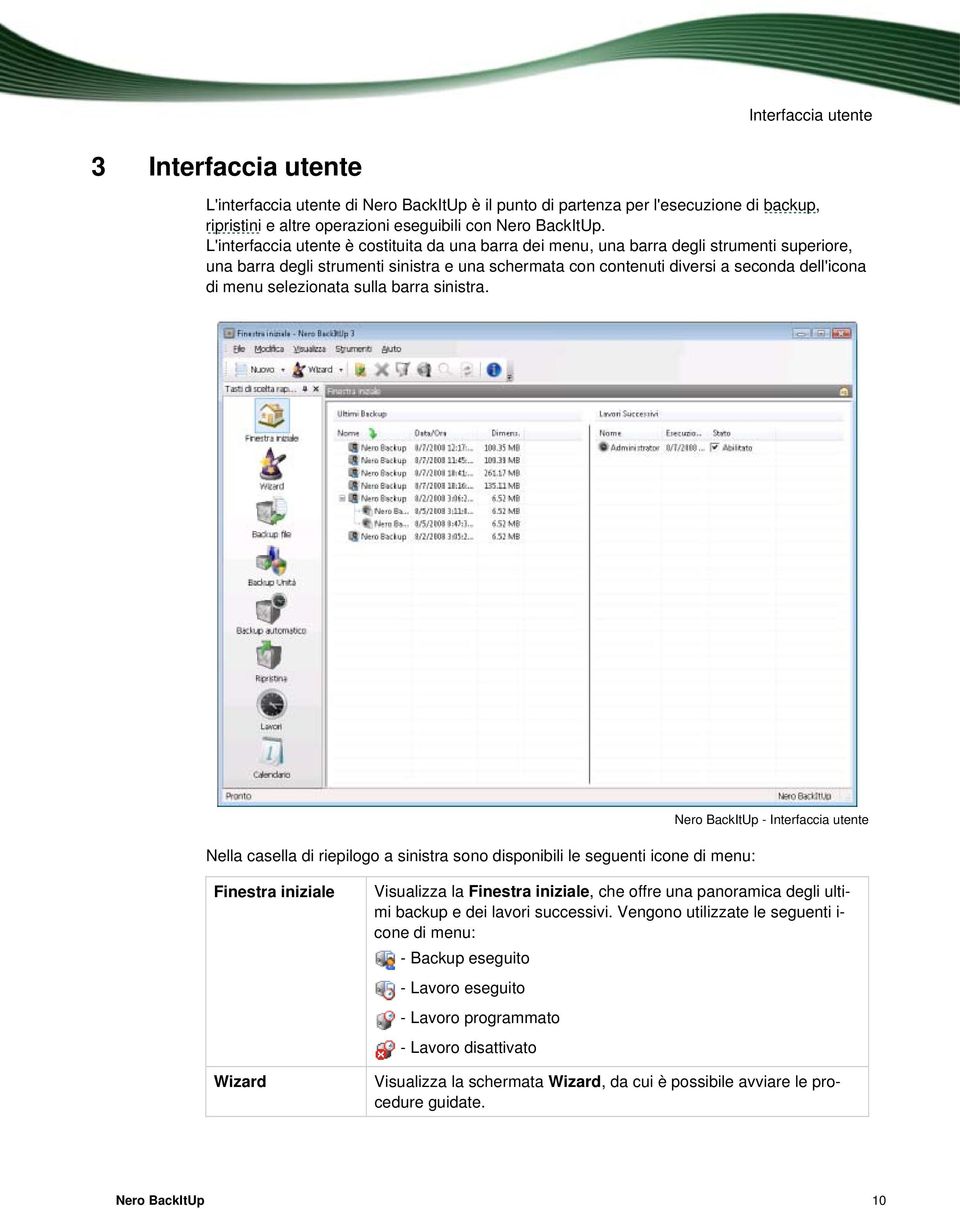
11 Interfaccia utente Backup file Backup Unità Ripristina Lavori Calendario Backup automatico Visualizza la schermata Backup file nella quale è possibile selezionare i file di cui eseguire il backup e avviare il backup. Visualizza la schermata Backup Unità nella quale è possibile selezionare le unità di cui eseguire il backup e avviare il backup. Visualizza la schermata Ripristina nella quale è possibile selezionare un backup da ripristinare e avviare il ripristino. Visualizza la schermata Lavori, che indica i lavori di prossima esecuzione e consente l'aggiunta di lavori. I lavori sono backup pianificati eseguiti automaticamente da Nero BackItUp in momenti prestabiliti. Visualizza la schermata Calendario con la panoramica dei lavori e dei ripristini pianificati ed eseguiti. In questa schermata è anche possibile aggiungere lavori e avviare il ripristino. I nomi dei lavori sono visualizzati in colori diversi che rappresentano i seguenti stati: Verde - Lavoro completato Rosso - Lavoro non riuscito Blu - Lavoro programmato Grigio - Lavoro disattivato Visualizza la schermata Backup automatico nella quale è possibile impostare il backup automatico, avviare un processo di ripristino e cancellare file dal backup automatico. Nella barra di menu sono disponibili i seguenti menu: File Modifica Visualizza Strumenti Aiuto Consente di aprire il menu File, che fornisce funzioni relative ai file, quali l'apertura, il salvataggio e la chiusura. È anche possibile impostare, importare ed esportare le opzioni oltre che avviare Nero CoverDesigner. Le opzioni Apri e Stampa sono disponibili soltanto nella schermata Ripristina. Apre il menu Modifica contenente funzioni di modifica dei file come Seleziona, Deseleziona, Elimina e Mostra proprietà. È anche possibile cercare file specificati. Apre il menu Visualizza che consente di visualizzare le barre degli strumenti e passare da una schermata all'altra. Apre il menu Strumenti nel quale è possibile avviare le procedure guidate. È anche possibile visualizzare le informazioni sul disco inserito, cancellare un disco riscrivibile e creare un disco di avvio. Apre il menu Aiuto che contiene le opzioni della Guida. Se necessario, è anche possibile aggiornare il programma antivirus e immettere un nuovo numero di serie. Nero BackItUp 11
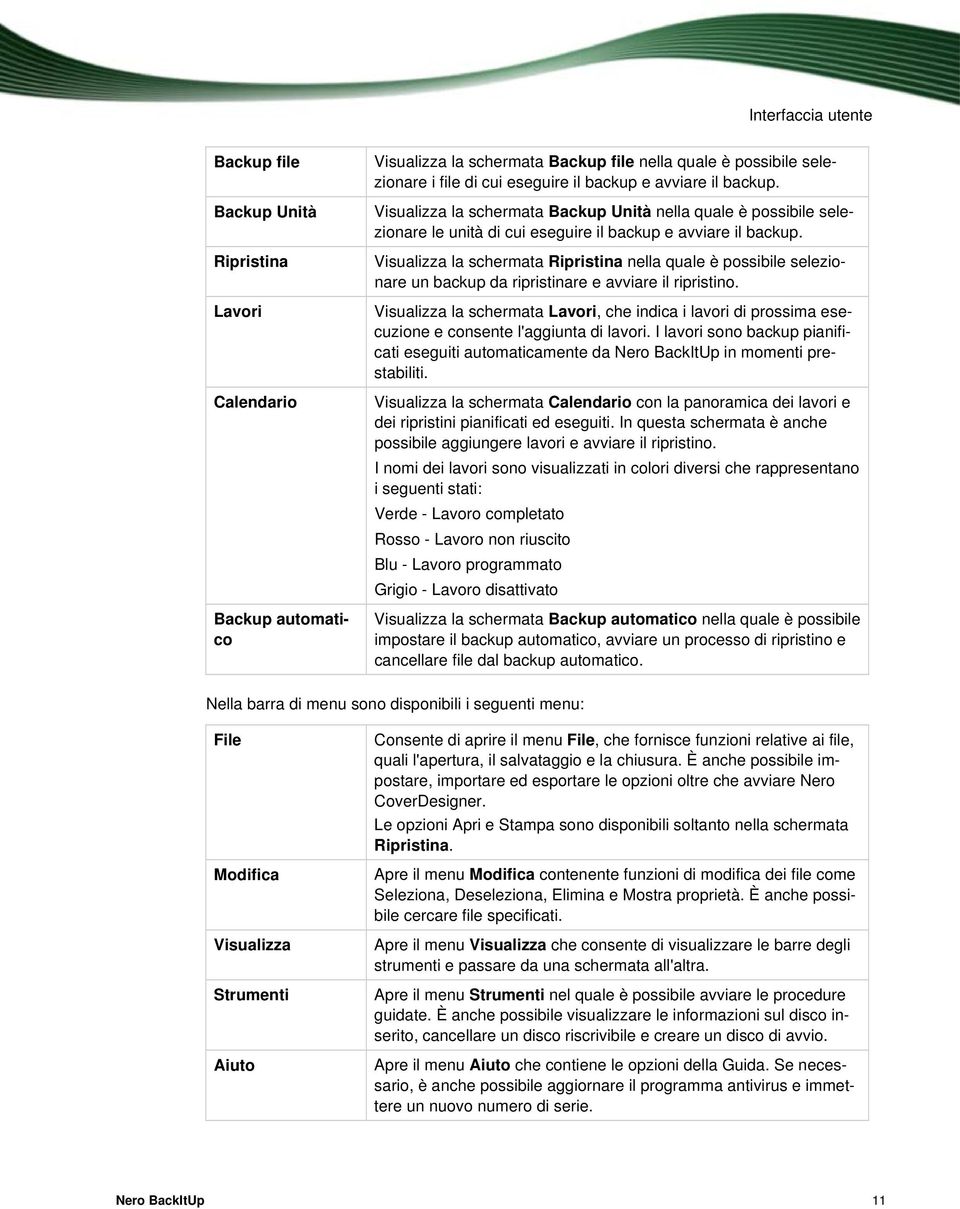
12 Interfaccia utente Nella barra degli strumenti Standard sono disponibili le seguenti opzioni di impostazione: Menu Nuovo Menu Wizard Pulsante Pulsante Pulsante Pulsante Apre una casella di riepilogo con le icone di menu disponibili anche nell'interfaccia utente. Quando si fa clic su una di queste icone viene visualizzata una nuova finestra nella schermata appropriata. Apre una casella di riepilogo contenente le icone di menu Backup file, Backup unità, Ripristina, Lavori e Verifica. Quando si fa clic su una di queste icone, viene visualizzata una finestra con il wizard appropriato. Consente di selezionare un backup esistente. Nelle schermate Finestra iniziale e Wizard, è possibile ripristinare e verificare il backup selezionato, creare un lavoro e aggiornare i backup di dati. Viene aperta la finestra Riepilogo di backup nella schermata Backup file. Il riepilogo di backup segnala eventuali file modificati o eliminati nel PC dall'ultimo backup. Il backup selezionato viene visualizzato nelle schermate Backup Unità e Ripristina. Elimina il backup o il lavoro selezionato dal backup o dall'elenco dei lavori. Questo pulsante è disponibile nelle schermate Finestra iniziale, Ripristina e Lavoro. Avvia Nero CoverDesigner, utilizzabile per creare etichette e copertine. Le informazioni su un backup corrente come il numero e il nome dei file, ad esempio, vengono incorporate nei dati del documento Nero CoverDesigner. Visualizza le informazioni sul disco inserito come sessioni, eventuale contenuto e capacità. Pulsante Pulsante Apre la finestra Trova File che consente di cercare file specifici nel computer. Questo pulsante è disponibile nelle schermate Backup file e Ripristina. Aggiorna le informazioni sulle unità e sui dispositivi connessi. Questo pulsante è disponibile nella schermata Backup Unità. Menu di selezione della vista Menu di selezione del profilo Seleziona una vista per i file che verranno visualizzati. Questa casella di riepilogo è disponibile nelle schermate Backup file e Ripristina. Seleziona un profilo con i filtri e le impostazioni assegnati. Questa casella di riepilogo è disponibile nella schermata Backup file. Nero BackItUp 12
13 Interfaccia utente Pulsante Apre la finestra Informazioni su Nero BackItUp per visualizzare informazioni quale il numero di versione. Il seguente menu a discesa è disponibile nella barra degli strumenti Indirizzo. Indirizzo Seleziona una cartella iniziale per la visualizzazione di cartelle e file. Questa barra degli strumenti è disponibile nella schermata Backup file. Argomenti Relativi: Selezione dei file per il backup 14 Selezione di un'unità per il backup 22 Backup automatico 46 Schermata Ripristina 48 Impostazione dei lavori 38 Nero BackItUp 13
14 Backup di file 4 Backup di file Nero BackItUp consente di eseguire backup dei file. È possibile masterizzare il backup su un disco o su un disco rigido (interno, esterno, USB o FireWire), un'unità di rete o un supporto rimovibile. È anche possibile salvare il backup su un server FTP o come file di immagine. Un backup di file è utile come protezione dalla perdita di dati che può verificarsi per guasti hardware o eventi di forza maggiore come ad esempio un incendio. Per questa ragione, si consiglia di eseguire backup frequenti in modo da poter ripristinare dati il più possibile aggiornati in caso di perdita. Se si desidera eseguire sempre il backup delle stesse cartelle e file (ad esempio della cartella Documenti), è sufficiente aggiornare il backup a partire dal secondo backup. Ciò consente di risparmiare spazio su disco e di non dover configurare le medesime impostazioni più volte. Durante l'aggiornamento del backup, è possibile scegliere tra un backup incrementale e un backup differenziale. Argomenti Relativi: Specifica della destinazione del backup e avvio del processo di backup 24 Scheda Backup 81 Backup automatico Selezione dei file per il backup La prima operazione consiste nella selezione dei file e delle cartelle di cui eseguire il backup. Il "backup di file" si riferisce al backup di singoli file che possono essere ripristinati in un secondo momento. A differenza del backup di unità, questa opzione non consente di ripristinare sistemi operativi o programmi. È possibile selezionare file e cartelle dal disco rigido, dalle unità, dai supporti dati rimovibili, dalla rete o da un server FTP (se è stato specificato un server FTP nelle opzioni, vedere ). Windows Vista Le cartelle di ricerca sono supportate per il backup e il ripristino nel sistema o- perativo Windows Vista. Questo significa che è possibile eseguire il backup di query di ricerca, di percorsi e dei documenti originali. Il ripristino può essere e- seguito nel percorso originale, in un percorso selezionato o in una cartella di ricerca (cartella virtuale). Per selezionare i file, procedere come segue: 1. Fare clic sull'icona di menu Backup file. Viene visualizzata la schermata Backup file. Nero BackItUp 14
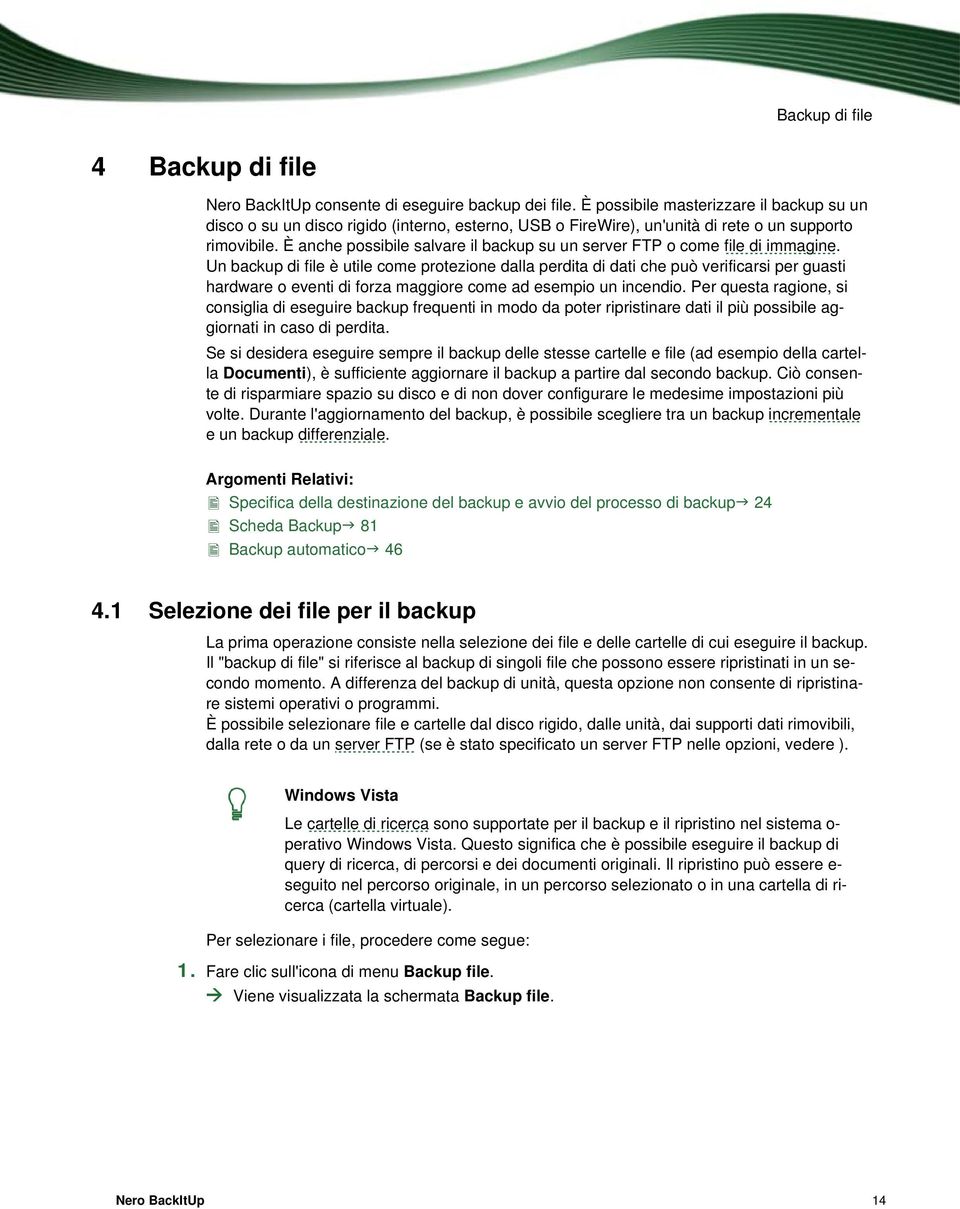
15 Backup di file Schermata Backup file 2. Per utilizzare filtri allo scopo di escludere o includere determinati tipi di file nel backup: 1. Fare clic sul pulsante per selezionare i filtri. I file che non soddisfano i criteri di filtro vengono esclusi dal backup e la casella di controllo corrispondente viene disattivata automaticamente. 2. Per utilizzare un profilo con una combinazione di filtri predefinita, selezionare il profilo dal menu a discesa in alto a destra. 3. Per creare filtri, fare clic sul pulsante. 4. Per rimuovere i filtri, selezionarne uno nella casella di riepilogo Filtri file selezionati e fare clic sul pulsante. 3. Selezionare la casella che precede la cartella o le cartelle da aggiungere al backup. I file selezionati vengono aggiunti al backup. 4. Per visualizzare i file selezionati in un elenco, selezionare Vista file selezionata dal menu a discesa Visualizza. 5. Se si desidera cercare file specifici per aggiungerli al backup o escluderli dal backup, è possibile eseguire una ricerca di file. Nero BackItUp 15
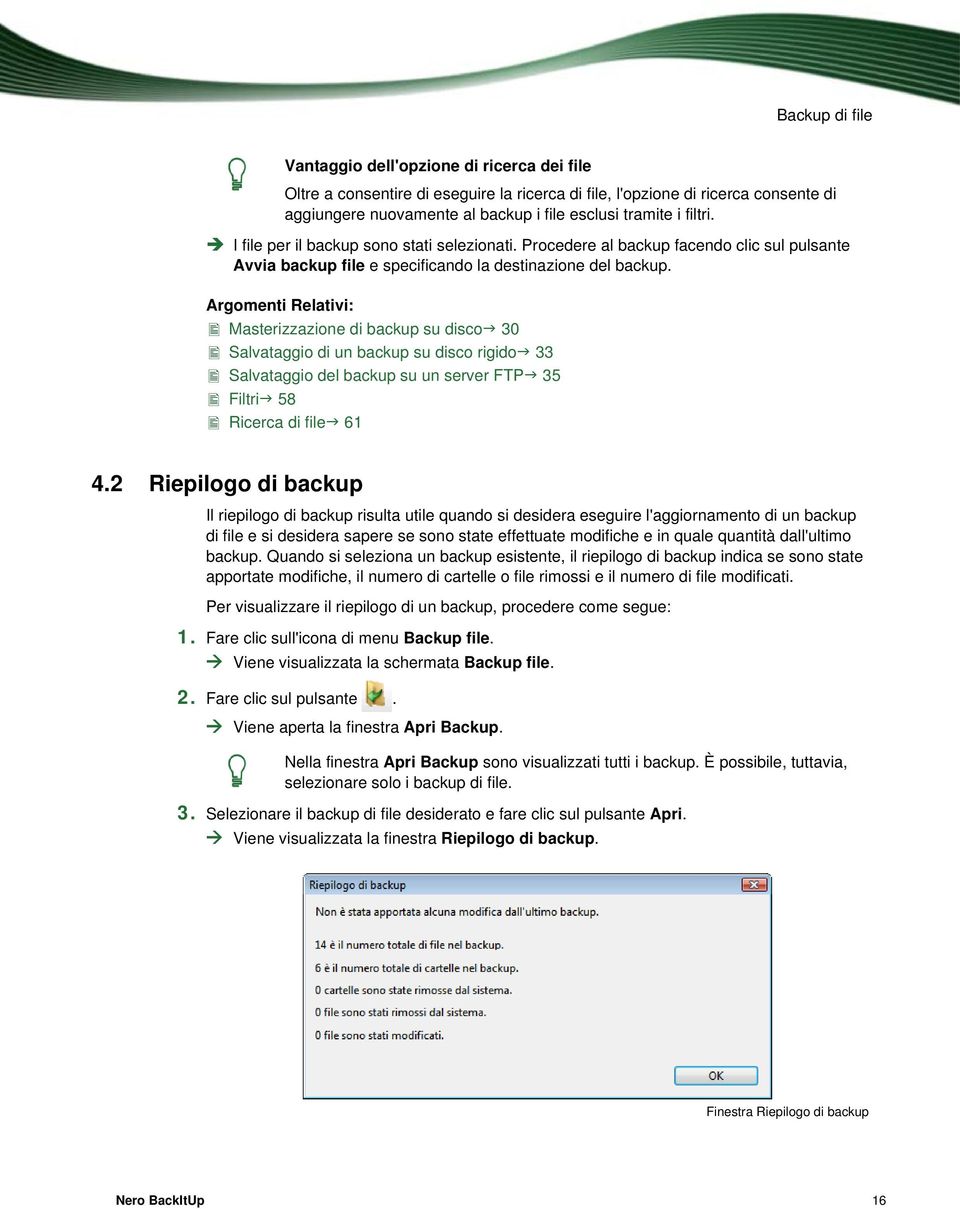
16 Backup di file Vantaggio dell'opzione di ricerca dei file Oltre a consentire di eseguire la ricerca di file, l'opzione di ricerca consente di aggiungere nuovamente al backup i file esclusi tramite i filtri. I file per il backup sono stati selezionati. Procedere al backup facendo clic sul pulsante Avvia backup file e specificando la destinazione del backup. Argomenti Relativi: Masterizzazione di backup su disco 30 Salvataggio di un backup su disco rigido 33 Salvataggio del backup su un server FTP 35 Filtri 58 Ricerca di file Riepilogo di backup Il riepilogo di backup risulta utile quando si desidera eseguire l'aggiornamento di un backup di file e si desidera sapere se sono state effettuate modifiche e in quale quantità dall'ultimo backup. Quando si seleziona un backup esistente, il riepilogo di backup indica se sono state apportate modifiche, il numero di cartelle o file rimossi e il numero di file modificati. Per visualizzare il riepilogo di un backup, procedere come segue: 1. Fare clic sull'icona di menu Backup file. Viene visualizzata la schermata Backup file. 2. Fare clic sul pulsante. Viene aperta la finestra Apri Backup. Nella finestra Apri Backup sono visualizzati tutti i backup. È possibile, tuttavia, selezionare solo i backup di file. 3. Selezionare il backup di file desiderato e fare clic sul pulsante Apri. Viene visualizzata la finestra Riepilogo di backup. Finestra Riepilogo di backup Nero BackItUp 16
17 Backup di file 4. Fare clic sul pulsante OK. La finestra di dialogo Riepilogo di backup viene chiusa. Il backup esistente selezionato viene visualizzato nella schermata Backup file. È ora possibile aggiornare il backup. Argomenti Relativi: Aggiornamento di un backup di file Aggiornamento di un backup di file Nero BackItUp consente di aggiornare un backup di file. Se un backup di file viene aggiornato, il punto di partenza è un backup esistente. Un backup con più aggiornamenti viene definito un backup set. Non è necessario che il backup selezionato sia disponibile durante l'aggiornamento. Per aggiornare un backup, procedere come segue: 1. Fare clic su Wizard > Backup file. Viene visualizzata la finestra Wizard di Backup con la schermata di benvenuto. 2. Fare clic sul pulsante Avanti. Viene visualizzata la schermata Origine backup. 3. Selezionare il pulsante di opzione Usa backup esistente. 4. Selezionare un backup di file esistente dall'elenco o utilizzando il pulsante. 5. Fare clic sul pulsante Avanti. 6. Viene visualizzata la schermata Seleziona File e Cartelle. I file del backup selezionati vengono trasferiti. 7. Aggiungere altri file e cartelle al backup in base alle proprie esigenze. 8. Fare clic sul pulsante Avanti. Viene visualizzata la schermata Impostazioni di Backup. 9. Selezionare il tipo di backup desiderato nel menu a discesa Tipo di Backup. Tipi di backup A seconda del tipo di backup selezionato, viene nuovamente eseguito il backup di tutti i file (backup completo) oppure solo dei file modificati. Se si seleziona un backup incrementale, viene eseguito il backup dei file modificati dall'ultimo backup. Se si seleziona un backup differenziale, viene eseguito il backup dei file modificati dal primo backup completo. Nero BackItUp 17
18 Backup di file Se è stato selezionato il backup incrementale o differenziale e si desidera eseguire il backup dei nuovi file aggiunti in una cartella del backup, assicurarsi di aver selezionato la casella di controllo Aggiungi nuovi file nel backup incrementale o differenziale. È stato selezionato un backup di file da aggiornare. Procedere all'aggiornamento facendo clic sul pulsante Avanti e specificando la destinazione del backup. Argomenti Relativi: Masterizzazione di backup su disco 30 Salvataggio di un backup su disco rigido 33 Riepilogo di backup 16 Ricerca di file 61 Scheda Backup Tipi di backup In Nero BackItUp sono disponibili quattro tipi di backup: Backup completo Backup differenziale Backup incrementale Aggiorna backup Con il Backup completo viene eseguito il backup di tutti i file e di tutte le cartelle selezionate. Il primo backup è sempre un backup completo. Con il Backup incrementale vengono salvati tutti i file modificati rispetto all'ultimo backup. Con il Backup differenziale vengono salvati tutti i file modificati rispetto al primo backup. Con il Backup di aggiornamento il metodo di backup varia a seconda del supporto su cui viene eseguito: Se si esegue un Backup di aggiornamento su disco rigido, i dati del precedente backup vengono sovrascritti da quelli modificati. Ciò significa che le versioni precedenti vengono cancellate e non sarà più possibile accedere agli stati precedenti del backup. Se si esegue un Backup di aggiornamento sul disco su cui è stato masterizzato l'ultimo backup, il metodo di backup corrisponderà a quello descritto per il Backup incrementale. In questo caso verrà generata una cartella in una nuova sessione. Con i tre tipi di backup completo, incrementale e differenziale, il supporto scelto non è rilevante. Ad esempio, è possibile utilizzare il disco già usato per il backup precedente (quando Nero BackItUp ha avviato automaticamente un disco multisessione) finché contiene spazio libero. È anche possibile eseguire il backup su un nuovo supporto. Nero BackItUp 18
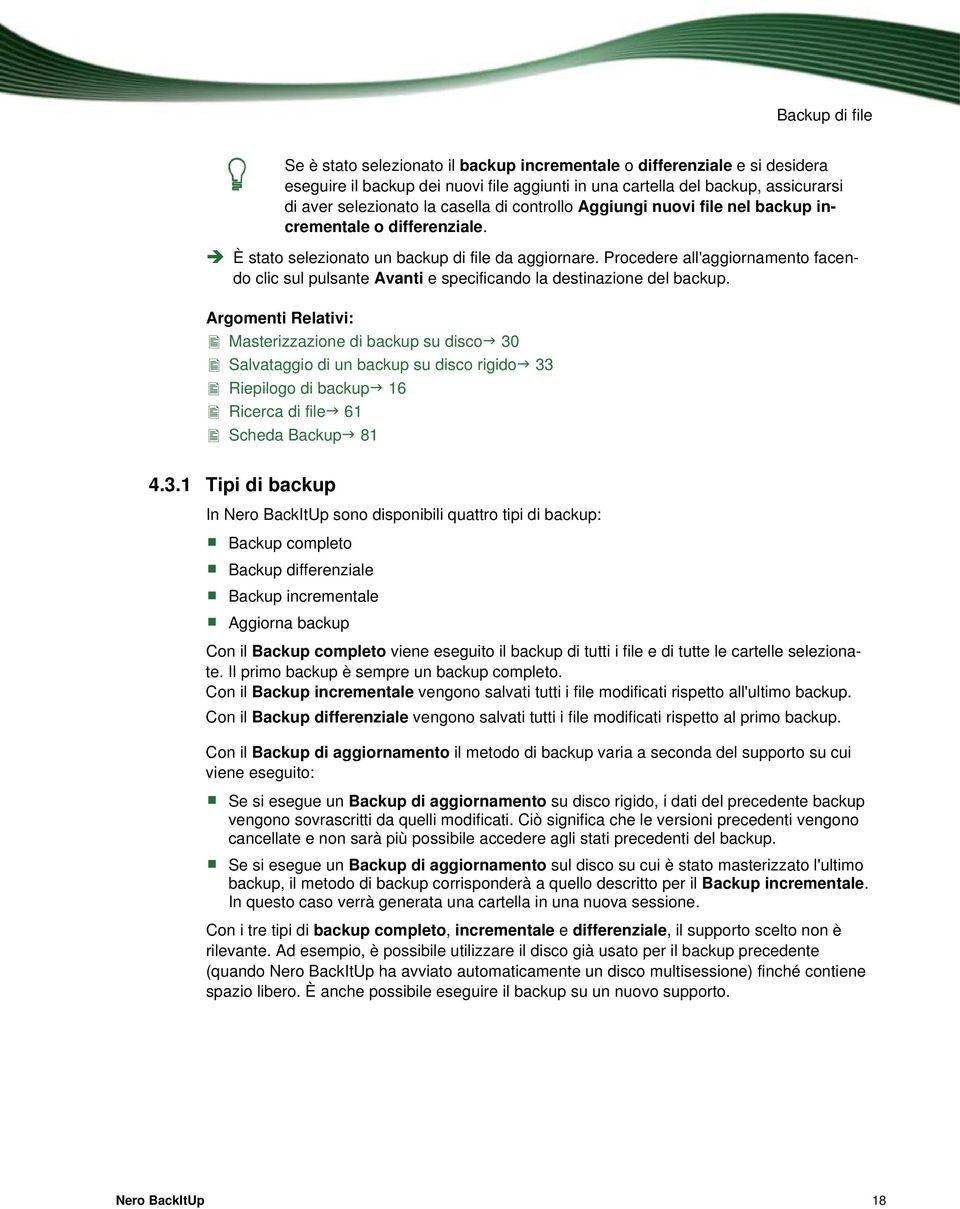
19 Backup di file Backup incrementale (sopra) e backup differenziale (sotto) Di seguito viene fornito un esempio per illustrare la differenza tra backup incrementale e differenziale: Si supponga di avere 100 foto di cui si esegue il backup. Il primo backup (completo) contiene le 100 foto. Se ne modificano 25 e si vuole eseguire di nuovo il backup. Si seleziona un backup incrementale o differenziale (per il secondo backup non ha importanza il tipo di backup scelto). Viene eseguito il backup delle 25 foto modificate. A questo punto, si modificano altre 10 foto e si desidera eseguire di nuovo il backup. Se si sceglie Backup incrementale, viene eseguito il backup di 10 foto, che sono quelle modificate dopo l'ultimo backup. (Nero BackItUp esegue un confronto tra lo stato corrente e l'ultimo backup). Se si sceglie Backup differenziale, viene eseguito il backup di 35 foto, che sono quelle modificate dopo il primo backup. (Nero BackItUp esegue un confronto tra lo stato corrente e il primo backup). Questo significa che i backup incrementali richiedono meno spazio di memoria, tuttavia in genere vengono create più versioni di backup. Come risultato, il ripristino richiede più tempo perché si dovranno ripristinare e preparare più versioni, una dopo l'altra. Per il backup differenziale vale invece il contrario: è necessario più spazio di memoria, ma servono solo due versioni di backup, la prima e l'ultima. Di conseguenza, vengono ripristinate e preparate solo due versioni, perché l'ultima contiene tutte le modifiche apportate dopo il primo backup. Nero BackItUp 19

20 Backup di file Backup differenziale e incrementale: differenza del backup di dati 1 Primo backup 4 Dati nel computer Bianco: Dati originali Nero: Dati modificati 2 Secondo backup 5 Backup incrementale Viene eseguito il backup dei dati modificati dopo il primo backup 3 Terzo backup 6 Backup differenziale Viene eseguito il backup dei dati modificati dopo l'ultimo backup Nero BackItUp 20

21 Backup di file Nella tabella seguente vengono fornite informazioni utili per determinare il corretto tipo di aggiornamento per l'applicazione utilizzata: Tipo di backup Spazio richiesto per il set di backup Lavoro necessario per il ripristino Backup completo Estremamente alto Estremamente basso (è richiesta solo la versione corrente) Backup differenziale Medio Basso (è necessario conservare la versione corrente e la prima versione) Backup incrementale Aggiornamento del backup su disco rigido (le versioni precedenti verranno eliminate) Basso Estremamente basso Alto (è necessario mantenere tutte le versioni) Estremamente basso (è richiesta solo la versione corrente) Accesso alle versioni precedenti Sì Sì Sì no Nero BackItUp 21
22 Backup di unità 5 Backup di unità Nero BackItUp consente di eseguire il backup di intere unità. A differenza del backup di file, durante il ripristino di un backup di unità vengono ripristinati anche i programmi e il sistema operativo. È possibile masterizzare il backup su un disco o salvarlo su disco rigido. È anche possibile salvare il backup su un server FTP o come file di immagine. Quando si esegue il backup di un'unità, il file di backup è in genere piuttosto grande. Se si esegue il backup su disco, in genere occorrono più dischi. Il primo disco di backup è sempre un disco di avvio. Se non si masterizza il backup su disco, è utile creare un disco di avvio che consenta di avviare il computer (e il ripristino dell'unità) dal CD/DVD in caso di emergenza. Un backup di unità non può essere aggiornato. Diritti di amministratore Per eseguire il backup e il ripristino di dischi rigidi e partizioni è necessario disporre dei diritti di amministratore. Argomenti Relativi: Specifica della destinazione del backup e avvio del processo di backup 24 Scheda Backup Selezione di un'unità per il backup Per selezionare un'unità di cui eseguire il backup, procedere come segue: 1. Fare clic sull'icona di menu Backup Unità. Viene visualizzata la schermata Backup Unità. Nero BackItUp 22
23 Backup di unità Schermata Backup Unità 2. Per eseguire il backup di un disco rigido, fare clic sul pulsante appropriato nell'intestazione dell'elenco Nome Unità. Il disco rigido e le relative partizioni vengono selezionati e contrassegnati. 3. Per eseguire il backup di una partizione, fare clic sulla partizione appropriata nell'intestazione dell'elenco Nomi partizioni. La partizione viene selezionata e contrassegnata. 4. Per eseguire il backup di un'altra partizione di disco rigido, ripetere il passaggio precedente. Per il backup sono stati selezionati un disco rigido o una partizione. Continuare il backup dell'unità facendo clic sul pulsante Avvia Backup Unità per specificare la destinazione del backup. Argomenti Relativi: Masterizzazione di backup su disco 30 Salvataggio di un backup su disco rigido 33 Salvataggio del backup su un server FTP 35 Nero BackItUp 23
24 Specifica della destinazione del backup e avvio del processo di backup 6 Specifica della destinazione del backup e avvio del processo di backup Dopo aver selezionato i file o l'unità di cui eseguire il backup, specificare la destinazione del backup nella finestra Impostazioni di Backup. Dopo aver specificato la destinazione, configurare le impostazioni finali nella finestra Completamento Wizard di Backup in corso e avviare il backup. Argomenti Relativi: Selezione dei file per il backup 14 Selezione di un'unità per il backup 22 Supporti di origine supportati Schermata Impostazioni di Backup Le impostazioni del backup vengono specificate nella schermata Impostazioni di Backup. È possibile selezionare la destinazione determinando così il corso del backup. Inoltre, se necessario, è possibile selezionare il tipo di backup. La schermata ha un'area principale e un'area estesa. Finestra Wizard di Backup, schermata Impostazioni di Backup Nella schermata principale sono disponibili le seguenti opzioni di impostazione: Nero BackItUp 24
25 Specifica della destinazione del backup e avvio del processo di backup Menu a discesa Destinazione Casella di testo Percorso di Destinazione Menu a discesa Tipo di disco Pannello di visualizzazione Percorso Menu a discesa Tipo di backup Casella di testo Nome di backup Pulsante Aggiungi commento Pulsante? Pulsante Più Pulsante Indietro Pulsante Avanti Specifica la destinazione per il backup. È possibile selezionare un masterizzatore o un disco rigido, unità di rete e supporti rimovibili. Se è stata abilitata l'impostazione corrispondente in Opzioni, sono disponibili anche le opzioni FTP e Masterizzatore di immagini. La voce Scegli più masterizzatori consente di selezionare, se necessario, più masterizzatori come destinazione. Le caselle di testo seguenti cambiano in base alla destinazione selezionata. Specifica il percorso di salvataggio. Questa casella di testo è disponibile se sono stati selezionati come destinazione un disco rigido, un'unità di rete o un supporto rimovibile. Specifica il tipo di disco (ad esempio CD o DVD) del file di immagine. Questo menu a discesa è disponibile se è stato selezionato come destinazione il masterizzatore di immagini. Specifica la directory. Questo pannello di visualizzazione è disponibile se è stato selezionato un server FTP come destinazione. Specifica il tipo di backup. Sono disponibili quattro tipi: Backup completo, Backup di aggiornamento, Backup incrementale e Backup differenziale. Queste opzioni sono disponibili soltanto durante l'aggiornamento di un backup di file, ovvero durante l'esecuzione dello stesso backup in un momento successivo. Il primo backup di file o di unità è sempre un backup completo. Specifica il nome del backup. Aggiunge un commento al backup. Apre una casella di riepilogo con le istruzioni della Guida. Apre l'area estesa. Visualizza la schermata precedente. Visualizza la schermata successiva, ad esempio Completamento Wizard di Backup in corso. Nero BackItUp 25
26 Specifica della destinazione del backup e avvio del processo di backup Pulsante Annulla Annulla la procedura. Casella di controllo Effettua un controllo virus prima del backup Casella di controllo Comprimi i dati prima del backup Pulsante Impostazioni di compressione Casella di controllo Crittografa backup Pulsante Imposta password Prima del backup, verifica che i dati non contengano virus. Comprime i dati prima del backup. Se la casella è deselezionata, i dati non vengono compressi e il backup viene creato nel formato Nero BackItUp precedente. Specifica il livello di compressione. Attiva la funzione di crittografia che consente di crittografare il backup con una password utilizzando il pulsante Imposta password. Apre la finestra Utilizza Password che consente di specificare la password per la crittografia e selezionare un algoritmo di crittografia. Prima di crittografare un backup tenere presente quanto segue: Se si protegge il backup con una password, sarà possibile ripristinare i dati solo dopo aver immesso la password. Un backup crittografato non può essere ripristinato senza la password corretta. Argomenti Relativi: Masterizzazione di backup su disco 30 Salvataggio di un backup su disco rigido 33 Salvataggio del backup su un server FTP 35 Scheda FTP 85 Scheda Generale Finestra Utilizza Password Nella finestra Utilizza Password, immettere una password per la crittografia e selezionare un algoritmo di crittografia. È possibile aprire la finestra utilizzando il pulsante Imposta password nell'area estesa della schermata Impostazioni di Backup. Nero BackItUp 26
27 Specifica della destinazione del backup e avvio del processo di backup Sono disponibili le seguenti opzioni di impostazione: Finestra Utilizza Password Caselle di testo Immettere la password/immettere nuovamente la password Area Crittografa backup utilizzando algoritmo Pulsante di opzione Classico Pulsante di opzione AES Specifica la password di crittografia. Seleziona un algoritmo di crittografia. Seleziona la procedura di crittografia tradizionale. Seleziona la procedura di crittografia AES (AES = Advanced Encryption Standard), uno standard di crittografia comune. 6.2 Schermata Completamento Wizard di Backup in corso La schermata Completamento Wizard di Backup in corso è l'ultima schermata visualizzata prima dell'avvio del processo di backup. Nella schermata sono visualizzate tutte le impostazioni specificate e vengono fornite ulteriori opzioni di configurazione nell'area estesa. Nero BackItUp 27
28 Specifica della destinazione del backup e avvio del processo di backup Finestra Wizard di Backup, schermata Completamento Wizard di Backup in corso Nell'area Impostazioni, le impostazioni selezionate sono contrassegnate in verde. Filtri File Controllo virus Compressione Crittografia Verifica Copia shadow Applica uno o più filtri file durante il processo di backup. Vengono archiviati solo i file che soddisfano i criteri del filtro selezionato. Viene eseguita la scansione antivirus dei file prima del backup. Viene eseguita la compressione dei dati prima del backup. Crittografa il backup con la password selezionata. La password verrà richiesta per il ripristino del backup. Confronta i file di cui è stato eseguito il backup con i file originali per assicurarsi che tutti i file vengano copiati. Questo controllo è denominato anche verifica. Vengono create delle copie shadow dei file prima del backup. In questo modo, è possibile eseguire il backup anche di file su cui si sta lavorando. Nero BackItUp 28
29 Specifica della destinazione del backup e avvio del processo di backup Sono disponibili i seguenti pulsanti:? Apre una casella di riepilogo con le istruzioni della Guida. Più Indietro Backup Annulla Apre l'area estesa. Visualizza la schermata precedente, ovvero la schermata Impostazioni di Backup. Avvia il processo di backup. A seconda della destinazione selezionata, il backup viene masterizzato su disco, salvato su disco rigido, caricato su un server o creato sottoforma di immagine. Annulla la procedura. Le seguenti opzioni di impostazione sono disponibili nell'area estesa: Casella di controllo Verifica i dati dopo il backup Casella di controllo Usa copia shadow per il backup Campo di selezione Velocità di scrittura Pulsante Salva Pulsante Crea lavoro Verifica che i dati siano completi e corretti dopo il backup. Usa una copia shadow per il backup. La funzionalità di copia shadow viene utilizzata per il backup dei file aperti al momento e su cui si sta ancora lavorando. Questa funzionalità è disponibile nella finestra Wizard di Backup. Seleziona la velocità di scrittura del disco. Salva le informazioni sul backup come la selezione e le impostazioni. Crea un lavoro basato sul backup. Il backup verrà eseguito regolarmente all'ora specificata. Viene visualizzata la schermata Informazioni sul Lavoro nella quale è possibile specificare, tra le altre opzioni, il ciclo del lavoro. 6.3 Schermata Processo di Backup Durante il backup viene visualizzata la schermata Processo di Backup. La schermata è costituita da una schermata principale e da un'area estesa. È possibile seguire il processo di backup dalla barra di avanzamento e dai messaggi. Fare clic sul pulsante Più per visualizzare l'area estesa e configurare ulteriori opzioni. Nero BackItUp 29
30 Specifica della destinazione del backup e avvio del processo di backup Finestra Wizard di Backup, schermata Processo di Backup Durante il processo di backup, nell'area estesa sono disponibili le seguenti opzioni di impostazione: Casella di controllo Spegni automaticamente il PC al termine dell'operazione Pulsante Stampa Copertina del Disco Consente di spegnere automaticamente il PC al termine del processo di backup. Apre Nero CoverDesigner. I dati di backup, ad esempio di file inclusi nel backup, vengono trasferiti in Nero CoverDesigner. È possibile cercare i dati nei dati del documento e incollarli nella copertina utilizzando lo strumento dell'elenco cartelle. 6.4 Masterizzazione di backup su disco È possibile masterizzare il backup su disco utilizzando Nero BackItUp. Possono essere necessari più dischi, a seconda della dimensione del backup. Se tecnicamente possibile, il primo disco di un backup di unità è sempre un disco di avvio in modo da consentire l'avvio del processo di ripristino per il disco. I dischi masterizzati vengono creati come dischi multises- Nero BackItUp 30
31 Specifica della destinazione del backup e avvio del processo di backup sione. Ciò consente di salvare ulteriori backup sul disco, a condizione che vi sia spazio sufficiente. Le informazioni fornite di seguito presuppongono la masterizzazione di più dischi. Per avviare il backup e masterizzare su disco, procedere come segue: 1. Selezionare un masterizzatore nel menu a discesa Destinazione. 2. Inserire un disco scrivibile nel masterizzatore. 3. Effettuare le ulteriori impostazioni in base alle proprie esigenze. 4. Fare clic sul pulsante Avanti. Viene visualizzata la schermata Completamento Wizard di Backup in corso. 5. Verificare le impostazioni nella schermata Completamento Wizard di Backup in corso. 6. Se necessario, specificare altre impostazioni nell'area estesa. 7. Fare clic sul pulsante Backup. Viene visualizzata la schermata Processo di Backup e viene avviato il backup. È possibile tenere traccia del processo di backup con la barra di avanzamento. Finestra Wizard di Backup, schermata Processo di Backup Nero BackItUp 31
32 Specifica della destinazione del backup e avvio del processo di backup 8. Durante il processo di backup, configurare ulteriori impostazioni nell'area estesa. Se lo spazio su disco si esaurisce, viene visualizzata la finestra In attesa di Disco e viene espulso il disco. 9. Rimuovere il disco masterizzato e inserire un nuovo disco vuoto. Viene ripreso il processo di backup e viene masterizzato il disco vuoto inserito. 10. Ripetere l'operazione precedente fino al completamento del backup. Viene visualizzata la finestra Seleziona unità di origine per la verifica dei dati e viene espulso il disco. Se il backup è stato masterizzato su un solo disco, il processo di verifica viene avviato automaticamente. 11. Inserire il primo disco del backup per eseguirne la verifica. 12. Nella finestra Seleziona unità di origine per la verifica dei dati, selezionare l'unità appropriata e fare clic sul pulsante OK. 13. Il processo di verifica viene avviato e il primo disco viene verificato. Al termine della verifica, il disco viene espulso e viene nuovamente visualizzata la finestra Seleziona unità di origine per la verifica dei dati. 14. Ripetere le due operazioni precedenti per ogni disco del backup in ordine cronologico. Al termine del processo di backup, il disco viene espulso e viene visualizzata una finestra di messaggio. Il processo di backup è stato completato. 15. Fare clic sul pulsante OK. Il backup è stato masterizzato. Ora è possibile salvare il log oppure fare clic sul pulsante Avanti e avviare altre azioni come la creazione di un nuovo backup o la chiusura di wizard. Argomenti Relativi: Selezione dei file per il backup 14 Aggiornamento di un backup di file 17 Selezione di un'unità per il backup 22 Schermata Impostazioni di Backup 24 Schermata Completamento Wizard di Backup in corso 27 Schermata Processo di Backup 29 Nero BackItUp 32
33 6.5 Salvataggio di un backup su disco rigido Specifica della destinazione del backup e avvio del processo di backup Con Nero BackItUp, è possibile salvare il backup su disco rigido, unità di rete o supporti rimovibili. In tal caso il backup viene salvato in un formato predefinito. Per avviare il backup e salvarlo su disco rigido, procedere come segue: 1. Nel menu a discesa Destinazione, selezionare un disco rigido, un'unità di rete o un supporto rimovibile. 2. Nella casella di testo Percorso di destinazione, specificare il percorso della cartella in cui verrà salvato il backup. 3. Configurare le altre impostazioni desiderate. 4. Fare clic sul pulsante Avanti. Viene visualizzata la schermata Completamento Wizard di Backup in corso. 5. Verificare le impostazioni nella schermata Completamento Wizard di Backup in corso. 6. Se necessario, specificare altre impostazioni nell'area estesa. 7. Fare clic sul pulsante Backup. Viene visualizzata la schermata Processo di Backup e viene avviato il backup. È possibile tenere traccia del processo di backup con la barra di avanzamento. Se il disco rigido selezionato è attivo, il disco non può essere bloccato e viene visualizzata una finestra con il messaggio "Nero BackItUp non è in grado di bloccare la partizione o il disco rigido selezionato.". Blocco di un disco rigido Non è possibile bloccare un disco rigido attivo in uso. È possibile che sul disco sia in esecuzione il sistema operativo o altri programmi che accedono al disco. Se il disco rigido non è bloccato, i file di sistema possono essere modificati durante il processo di backup. Ciò potrebbe causare un errore durante la verifica dei dati eseguita al termine del processo di backup. Viene visualizzata una finestra di informazioni con il messaggio corrispondente. Le modifiche apportate ai file durante il backup sono in genere irrilevanti per il ripristino dei sistema. Tuttavia, se si è interessati al backup di unità senza errori di verifica, è possibile eseguire il backup dell'unità con Nero BackItUp ImageTool. Poiché Nero BackItUp ImageTool si avvia da un disco, l'unità in questo caso non è in funzionamento e i file di sistema non possono pertanto essere modificati durante il backup. 8. Se si desidera continuare il processo senza bloccare l'unità, fare clic sul pulsante Ignora. Il processo di backup viene proseguito. Nero BackItUp 33
34 Specifica della destinazione del backup e avvio del processo di backup Finestra Wizard di Backup, schermata Processo di Backup 9. Durante il processo di backup, configurare ulteriori impostazioni nell'area estesa. Al termine del processo di backup, viene visualizzata una finestra di messaggio. "Il processo di backup è stato completato". 10. Fare clic sul pulsante OK. Il backup è stato salvato su un disco rigido. Ora è possibile salvare il log oppure fare clic sul pulsante Avanti per avviare altre azioni come la creazione di un nuovo backup o la chiusura di wizard. Argomenti Relativi: Selezione di un'unità per il backup 22 Selezione dei file per il backup 14 Nero BackItUp 34
35 Specifica della destinazione del backup e avvio del processo di backup Aggiornamento di un backup di file 17 Schermata Impostazioni di Backup 24 Schermata Completamento Wizard di Backup in corso 27 Schermata Processo di Backup Salvataggio del backup su un server FTP Nero BackItUp consente di caricare e salvare il backup su un server FTP. È necessario soddisfare il seguente requisito: Aver specificato un server FTP nella scheda FTP della finestra Opzioni. Per avviare il backup e caricarlo su un server FTP, procedere come segue: 1. Selezionare il server FTP desiderato nel menu a discesa Destinazione. 2. Per specificare una directory nel server: 1. Fare clic sul pulsante. Viene visualizzata la finestra Apri cartella. 2. Fare clic sul pulsante Nuova directory e immettere un nome. Viene creata una nuova cartella, visualizzata nella casella di riepilogo Nome directory. 3. Fare doppio clic su una cartella nella casella di riepilogo Nome directory. La cartella viene trasferita nel pannello di visualizzazione Percorso. 4. Fare clic sul pulsante Seleziona. La finestra Apri cartella viene chiusa e la cartella selezionata viene trasferita. 3. Se necessario, effettuare impostazioni aggiuntive nella schermata Impostazioni di Backup. Fare clic sul pulsante Avanti. 4. Viene visualizzata la schermata Completamento Wizard di Backup in corso. Verificare le impostazioni nella schermata Completamento Wizard di Backup in corso. 5. Se necessario, specificare altre impostazioni nell'area estesa. 6. Fare clic sul pulsante Backup. Viene visualizzata la schermata Processo di Backup e viene avviato il backup. È possibile tenere traccia del processo di backup con la barra di avanzamento. Nero BackItUp 35
36 Specifica della destinazione del backup e avvio del processo di backup Finestra Wizard di Backup, schermata Processo di Backup 7. Durante il processo di backup, configurare ulteriori impostazioni nell'area estesa. Al termine del processo di backup, viene visualizzata una finestra di messaggio. "Il processo di backup è stato completato". 8. Fare clic sul pulsante OK. Il backup è stato caricato su un server FTP. Ora è possibile salvare il log oppure fare clic sul pulsante Avanti per avviare altre azioni come la creazione di un nuovo backup o la chiusura di wizard. Argomenti Relativi: Selezione di un'unità per il backup 22 Selezione dei file per il backup 14 Nero BackItUp 36
37 Aggiornamento di un backup di file 17 Schermata Impostazioni di Backup 24 Schermata Processo di Backup 29 Scheda FTP 85 Specifica della destinazione del backup e avvio del processo di backup Nero BackItUp 37
38 Pianificazione di un backup - Lavori 7 Pianificazione di un backup - Lavori In Nero BackItUp i lavori sono backup pianificati eseguiti automaticamente da Nero BackItUp in un orario predefinito. I lavori pianificati e i lavori eseguiti sono visualizzati nelle schermate Lavori e Calendario. Nelle schermate è anche possibile impostare i lavori. Per consentire l'avvio di un lavoro, ovvero l'esecuzione di un lavoro pianificato, è necessario che il computer sia accesso e che il sistema operativo sia in esecuzione. Non è necessario avviare Nero BackItUp, poiché l'applicazione può essere eseguita in background. Argomenti Relativi: Scheda Lavoro Impostazione dei lavori L'impostazione di lavori risulta particolarmente utile quando si desidera eseguire backup periodici dei medesimi file. La pianificazione offre diversi vantaggi: tutte le impostazioni per il backup sono già state eseguite e non si corre il rischio di dimenticare una data di backup o di non eseguire un backup come programmato (a condizione che il computer sia acceso). Per configurare un lavoro procedere come segue: 1. Fare clic sull'icona di menu Lavori. Viene visualizzata la schermata Lavoro. 2. Fare clic sul pulsante Aggiungi lavoro. Viene visualizzata la finestra Wizard di lavoro con la schermata iniziale. 3. Fare clic sul pulsante Avanti. Viene visualizzata la schermata Origine lavoro. 4. Se si desidera configurare un backup di file come lavoro, selezionare il pulsante di opzione Seleziona file e cartelle. 5. Se si desidera configurare un backup di unità come lavoro, selezionare il pulsante di opzione Seleziona unità o partizione. Diritti di amministratore Per eseguire il backup e il ripristino di dischi rigidi e partizioni è necessario disporre dei diritti di amministratore. 6. Se si desidera utilizzare un backup esistente come modello per il lavoro: 1. Selezionare il pulsante di opzione Usa backup esistente. Viene attivata la casella di riepilogo. 2. Selezionare un backup esistente dalla casella di riepilogo. Nero BackItUp 38
39 Pianificazione di un backup - Lavori 7. Fare clic sul pulsante Avanti. Se è stato selezionato un backup di file, verrà visualizzata la schermata Seleziona file o cartelle. Se è stato selezionato un backup di unità, verrà visualizzata la schermata Seleziona partizione o disco rigido. 8. Scegliere i file o le cartelle oppure l'unità o la partizione desiderata o modificare la selezione del backup esistente. 9. Fare clic sul pulsante Avanti. Viene visualizzata la schermata Impostazioni di backup. 10. Specificare le impostazioni nella schermata Impostazioni di backup. 11. Fare clic sul pulsante Avanti. Viene visualizzata la schermata Informazioni sul lavoro. 12. Specificare le impostazioni di esecuzione in base alle proprie esigenze. 13. Fare clic sul pulsante Avanti. Viene visualizzata la schermata Completamento wizard di pianificazione lavori in corso. 14. Verificare le impostazioni. 15. Se necessario, specificare altre impostazioni nell'area estesa. 16. Fare clic sul pulsante Fine. Se è stata deselezionata la casella di controllo Esegui solo se l'utente è connesso, viene visualizzata la finestra Imposta informazioni sull'account. 17. Digitare il nome utente e la password nella caselle appropriate, quindi scegliere OK. Le informazioni vengono salvate (Nero BackItUp richiede l'immissione delle informazioni utente per eseguire il lavoro nel caso sia collegato un utente diverso). La finestra Imposta informazioni sull'account viene chiusa e viene visualizzata una finestra contenente il messaggio "Lavoro aggiunto". 18. Fare clic sul pulsante OK. Il Wizard di Lavoro viene chiuso. Il lavoro che è stato configurato verrà visualizzato nelle schermate Lavoro, Calendario e Schermata iniziale. Il menu di scelta rapida visualizzato selezionando il lavoro e facendo clic con il pulsante sinistro del mouse consente di eseguire diverse azioni, quali l'attivazione/disattivazione del lavoro, l'eliminazione del lavoro o la visualizzazione delle proprietà. Argomenti Relativi: Selezione dei file per il backup 14 Selezione di un'unità per il backup 22 Modifica dei lavori 42 Esecuzione dei lavori 41 Nero BackItUp 39
40 Pianificazione di un backup - Lavori Schermata Informazioni sul lavoro Le impostazioni di esecuzione del lavoro vengono specificate nella schermata Informazioni sul Lavoro. Sono disponibili le seguenti opzioni di impostazione: Finestra Wizard di lavoro, schermata Informazioni sul Lavoro Casella di testo Nome Lavoro Menu a discesa Tipo di Lavoro Specifica il nome del lavoro. Specifica l'orario e la frequenza di esecuzione dei backup. Sono disponibili le seguenti opzioni: Una volta: esegue un solo backup. Quotidiano: esegue backup quotidiani. Settimanale: esegue backup settimanali in uno o più giorni definiti (ad esempio, ogni martedì e giovedì). Mensilmente: esegue backup mensili. All'avvio del sistema: esegue il backup all'avvio del sistema operativo. All'accesso dell'utente: avvia il backup quando viene eseguito l'accesso al sistema. In stato di inattività: esegue il backup quando il computer è inattivo, ovvero senza applicazioni attive e in assenza di input dell'utente. Nero BackItUp 40
41 Pianificazione di un backup - Lavori Menu a discesa Avvia il: Casella di controllo Lunedì, Martedì, Mercoledì, Giovedì, Venerdì, Sabato, Domenica Casella di testo Se il computer è rimasto inattivo per Casella di controllo Esegui solo se l'utente è connesso Consente di definire la data e l'ora di avvio del primo backup. Le caselle di testo verranno attivate se è selezionato il tipo di lavoro Una volta, Quotidiano, Settimanale o Mensile. Consente di specificare il giorno o i giorni della settimana in cui e- seguire il backup. È possibile ad esempio eseguire il lavoro tutti i giorni feriali. Queste caselle di controllo verranno attivate se è selezionato il tipo di lavoro Settimanale. Consente di specificare il numero di minuti di inattività del computer prima dell'avvio del backup pianificato. Questa casella di testo è attivata se è selezionato il tipo di lavoro Quando inattivo. Avvia il backup soltanto se l'utente che ha impostato il lavoro è connesso al sistema. Se questa casella di controllo è disattivata, il backup non viene e- seguito se l'utente non è connesso. In tal caso, Nero BackItUp richiede l'immissione delle informazioni utente durante l'impostazione del lavoro. 7.2 Esecuzione dei lavori Se è stato impostato un lavoro, il processo di backup viene eseguito automaticamente all'ora specificata. A tale scopo, viene utilizzata l'ora del sistema. Per consentire l'avvio di un lavoro, è necessario che il computer sia accesso e che il sistema operativo sia in esecuzione. Non è necessario avviare Nero BackItUp, poiché l'applicazione può essere eseguita in background. A seconda delle impostazioni selezionate, il lavoro può essere eseguito con o senza l'utente connesso. Per consentire l'esecuzione del backup pianificato, fornire il supporto di destinazione selezionato: Se il backup deve essere masterizzato su disco, verificare di aver inserito un disco vuoto appropriato nel masterizzatore. Se si esegue il backup su un server FTP, assicurarsi che il computer sia connesso a Internet. Se il backup viene eseguito su un supporto rimuovibile o su un disco rigido esterno, verificare che il dispositivo appropriato sia connesso o installato. Al termine del lavoro, viene visualizzata una finestra di dialogo con un messaggio indicante che il processo di backup è stato completato correttamente. Se nelle opzioni è stata impostata la notifica per ed esiste una connessione di rete o una connessione a Internet, si riceverà una . Nero BackItUp 41
42 Pianificazione di un backup - Lavori Argomenti Relativi: Impostazione dei lavori Modifica dei lavori I lavori creati possono essere modificati in un successivo momento. Per modificare un lavoro, procedere come segue: 1. Fare clic sull'icona di menu Lavori o Calendario. Viene visualizzata la schermata Lavori o Calendario. Visualizzazione dei lavori nelle schermate Lavori e Calendario Nella schermata Lavori viene visualizzato un elenco tabulare dei lavori creati. La schermata Calendario mostra una vista calendario dei lavori creati. Selezionare la schermata con la vista più adatta alle proprie esigenze. 2. Selezionare un lavoro. 3. Fare clic con il pulsante destro del mouse per aprire il menu di scelta rapida. 4. Selezionare la voce Proprietà. Viene visualizzata la finestra Proprietà del Lavoro contenente le schede Pianificazione, Backup e Origine. Proprietà del Lavoro Nero BackItUp 42
43 Pianificazione di un backup - Lavori 5. Modificare le impostazioni nella scheda Pianificazione in base alle proprie esigenze Se si desidera che i backup non vengano eseguiti per un determinato periodo di tempo, selezionare il pulsante di opzione Disattivato. Per riprendere l'esecuzione dei backup disattivati, selezionare il pulsante di opzione Attivato. Modificare le impostazioni nella scheda Backup in base alle proprie esigenze. Se necessario, utilizzare la scheda Origine per visualizzare i file o le unità contenuti nel backup. Fare clic sul pulsante OK. La finestra Proprietà del Lavoro viene chiusa. Le proprietà del lavoro modificate vengono applicate e salvate. Nero BackItUp 43
44 Verifica dei backup 8 Verifica dei backup Nero BackItUp consente di verificare un backup esistente. Nero BackItUp verifica la possibilità di utilizzare il backup per eseguire correttamente il ripristino. Durante il processo viene verificata l'integrità dei dati e viene eseguito il confronto tra i dati del backup e i dati di origine. Se la verifica viene eseguita al termine del backup e non è stata apportata alcuna modifica ai dati, è possibile utilizzare la funzione per controllare che sia stato eseguito il backup di tutti i dati (verifica dei dati). Per verificare il backup, procedere come segue: 1. Fare clic sull'icona di menu Wizard. Viene visualizzata la schermata Wizard. 2. Fare clic sul pulsante Verifica backup. Viene visualizzata la finestra Wizard di verifica con la schermata iniziale. 3. Fare clic sul pulsante Avanti. 4. Viene visualizzata la schermata Verifica impostazioni. 5. Fare clic sul pulsante. Viene visualizzata la finestra Apri Backup. 6. Selezionare un backup dalla casella di riepilogo oppure un altro backup utilizzando i pulsanti di opzione e il pulsante. 7. Fare clic sul pulsante OK. La finestra Apri Backup viene chiusa. Il backup selezionato viene trasferito e il nome del backup viene mostrato nel pannello di visualizzazione Seleziona il backup. Viene visualizzata l'area Seleziona un'opzione per verificare il backup. 8. Se è stato selezionato un backup di file, specificare il tipo di controllo da utilizzare per il backup: 1. Se si desidera confrontare la checksum CRC dei file del backup con quella dei file originali, selezionare il pulsante di opzione Verifica per CRC. 2. Se si desidera verificare quali file sono stati modificati dopo il backup, selezionare il pulsante di opzione Modificato. 3. Se si desidera verificare se è stato eseguito il backup di tutti i file, selezionare l'opzione Verifica per contenuto. 9. Se è stato selezionato un backup di unità, specificare il tipo di controllo da utilizzare per il backup: 1. Se si desidera confrontare la checksum CRC dell'unità del backup con quella dell'unità o- riginale, selezionare il pulsante di opzione Verifica per CRC. 2. Se si desidera confrontare l'unità originale con il backup settore per settore, selezionare il pulsante di opzione Settore per settore. 3. Selezionare il disco rigido o la partizione appropriata dall'area inferiore. Nero BackItUp 44
45 Verifica dei backup Il calcolo della checksum CRC richiede più tempo del confronto dei settori, ma in genere fornisce risultati più precisi. 10. Fare clic sul pulsante Verifica. Viene visualizzata la schermata Verifica impostazioni. È possibile seguire il processo tramite la barra di avanzamento e i messaggi. 11. Al termine della verifica, viene visualizzata una finestra che riporta il risultato della verifica. Il messaggio "Il processo di verifica dei dati è stato completato correttamente" indica che i dati verificati sono privi di errori e adatti per il ripristino. Se viene visualizzato il messaggio "Verifica dati non riuscita", è possibile che il backup verificato non possa essere ripristinato.questo può essere dovuto a diverse ragioni, ad esempio il file di backup potrebbe contenere errori o sul computer potrebbero non essere presenti i dati con cui eseguire il confronto. 12. Fare clic sul pulsante OK. La finestra del messaggio viene chiusa. Il risultato della verifica dei dati rimane visibile nell'area del messaggio, contrassegnato con. I messaggi di sistema e di verifica sono contrassegnati con il simbolo. Argomenti Relativi: Scheda Generale 80 Nero BackItUp 45
46 Backup automatico 9 Backup automatico Nero BackItUp consente di impostare e configurare il backup automatico. Una volta impostato, il backup automatico viene visualizzato sulla barra delle applicazioni del computer ed e- segue il backup delle cartelle specificate in background. Durante il processo, il backup esistente viene sostituito con il nuovo backup. Come destinazione del backup, oltre al disco rigido, è possibile specificare il servizio Internet di backup online di Nero. La funzione di backup automatico potrà ripristinare i file salvati online. 9.1 Configurazione del backup automatico Per fare in modo che la funzione di backup automatico esegua il backup in base alle proprie esigenze, specificare i tipi di file e le cartelle di cui eseguire il backup e definire la destinazione del backup. Backup automatico Questo metodo di backup di aggiornamento viene utilizzato per i backup eseguiti automaticamente tramite la funzione Backup automatico. I dati del backup precedente vengono sovrascritti con i dati modificati. In tal caso, non sono disponibili versioni del backup, ovvero non è possibile accedere alle versioni del backup precedenti. I file eliminati da una cartella monitorata vengono mantenuti nel backup. Per e- liminare i file anche dal backup, utilizzare la funzione di eliminazione disponibile nella schermata Backup automatico. Per impostare il backup automatico o modificare le impostazioni, procedere come segue: 1. Fare clic sull'icona di menu Backup automatico. Viene visualizzata la schermata Backup automatico. 2. Fare clic sulla voce Backup. Viene visualizzata la schermata per la configurazione dei backup automatici. 3. Specificare i tipi di file di cui si desidera eseguire il backup nell'area Origine backup. 4. Per modificare l'estensione del file, fare clic su uno dei tipi di file. 5. Specificare i file che si desidera monitorare con la funzione di backup automatico nell'area Origine backup: 1. Fare clic su Aggiungi per aggiungere cartelle all'elenco di monitoraggio. 2. Fare clic su Rimuovi cartella per rimuovere le cartelle dall'elenco di monitoraggio. 6. Specificare la destinazione dei file del backup automatico nell'area Destinazione backup. 7. Per salvare il backup su disco rigido: 1. Selezionare Archiviazione locale dal menu a discesa Destinazione backup. Viene visualizzata l'area corrispondente. Nero BackItUp 46
47 Backup automatico 2. Definire altre impostazioni. 8. Se si desidera salvare il backup online e utilizzare il servizio Internet di backup online di Nero: 1. Selezionare Archiviazione online dal menu a discesa Destinazione backup. Viene visualizzata l'area corrispondente. 2. Se si dispone già di un account, immettere nome utente e password nei campi corrispondenti. 3. Fare clic sul pulsante Accesso dell'utente. 4. Se non si dispone di un account, fare clic sul pulsante Imposta account. Viene visualizzata una finestra che fornirà le istruzioni per il processo di registrazione. 9. Fare clic sul pulsante Backup. Viene eseguito il primo backup completo delle cartelle specificate. La funzione di backup automatico è stata impostata ed è stato attivato il monitoraggio delle cartelle specificate. In caso di modifiche o nuovi file, la funzione di backup automatico eseguirà automaticamente un backup di aggiornamento. Nero BackItUp 47
48 Ripristino di file e unità 10 Ripristino di file e unità Nero BackItUp consente di ripristinare i dati di un backup (file o intere unità). I dati possono essere ripristinati nel percorso originale, in un nuovo percorso o su un server FTP. È possibile escludere singoli file dal processo di ripristino oppure ripristinare solo determinati file. Windows Vista Le cartelle di ricerca sono supportate per il backup e il ripristino nel sistema o- perativo Windows Vista. Questo significa che è possibile eseguire il backup di query di ricerca, di percorsi e dei documenti originali. Il ripristino può essere e- seguito nel percorso originale, in un percorso selezionato o in una cartella di ricerca (cartella virtuale). Diritti di amministratore Per eseguire il backup e il ripristino di dischi rigidi e partizioni è necessario disporre dei diritti di amministratore. Argomenti Relativi: Scheda Ripristina Schermata Ripristina Scegliere un backup da ripristinare nella schermata Ripristina. La schermata è suddivisa in tre aree: Un elenco di tutti i backup Un area che mostra i file del backup Un area dei filtri La schermata include inoltre il pulsante Avvia Ripristino che consente di avviare il processo di ripristino. Nero BackItUp 48
49 Ripristino di file e unità Schermata Ripristina La scheda Vista unità consente di eseguire backup di unità e visualizza i dettagli relativi all'unità/partizione di cui è stato eseguito il backup. I file e le cartelle inclusi nel backup sono visualizzati nella scheda Vista file. La scheda dispone di tre tipi di vista che è possibile selezionare utilizzando il menu a discesa sulla barra degli strumenti: Vista standard Vista file selezionata Vista Esplora risorse Visualizza le cartelle di backup in una visualizzazione di navigazione a sinistra e il relativo contenuto a destra. Mostra tutti i file del backup in un elenco. Visualizza le cartelle del computer a sinistra e il relativo contenuto a destra. I file e le cartelle del backup che sono stati modificati o aggiunti hanno il nome di colore verde. Le cartelle che non fanno parte del backup sono indicate dalla casella di controllo disattivata. Nell'area dei filtri sono disponibili i seguenti pulsanti: Apre la finestra Seleziona filtri file nella quale è possibile selezionare i filtri che verranno applicati ai file da ripristinare. Nero BackItUp 49
50 Ripristino di file e unità Elimina il filtro selezionato dalla casella di riepilogo Filtri selezionati. Il filtro eliminato non verrà applicato nel processo di ripristino. Apre la finestra Impostazioni filtro nella quale è possibile creare un nuovo filtro. Argomenti Relativi: Filtri Ripristino di un backup di file Nero BackItUp consente di ripristinare un backup. Durante il processo vengono ripristinati i contenuti del backup di file. È possibile escludere singoli file dal processo di ripristino o selezionare specifici file. A differenza del processo di ripristino di un backup di unità, non è possibile ripristinare programmi o sistemi operativi. Windows Vista Le cartelle di ricerca sono supportate per il backup e il ripristino nel sistema o- perativo Windows Vista. Questo significa che è possibile eseguire il backup di query di ricerca, di percorsi e dei documenti originali. Il ripristino può essere e- seguito nel percorso originale, in un percorso selezionato o in una cartella di ricerca (cartella virtuale). Per ripristinare un backup di file, procedere come segue: 1. Fare clic sull'icona di menu Ripristina. Viene visualizzata la schermata Ripristina. 2. Selezionare il backup desiderato. I file e le cartelle del backup sono visualizzati nell'area di visualizzazione. Per ripristinare un intero set di backup (primo backup completo più uno o più aggiornamenti) selezionare l'ultimo backup del set. 3. Rendere disponibile il backup: 1. Se il backup è memorizzato su un disco, inserire il disco in un'unità. 2. Se è stato salvato su disco rigido, unità di rete o supporto rimovibile, verificare che il computer abbia accesso alla rispettiva unità. 3. Se il backup è stato salvato come file di immagine, caricare il file di immagine, ad esempio utilizzando Nero ImageDrive. 4. Per escludere file o cartelle specifici dal ripristino, deselezionare le caselle appropriate. 5. Applicare i filtri ai file o rimuoverli in base alle proprie esigenze. Nero BackItUp 50
51 Ripristino di file e unità I file e le cartelle che non soddisfano i criteri di filtro vengono esclusi e la casella di controllo corrispondente appare disattivata e non può essere selezionata. I singoli file possono essere tuttavia aggiunti nuovamente tramite la funzione di ricerca dei file. 6. Se si desidera cercare file specifici per aggiungerli al backup o escluderli dal backup, è possibile eseguire una ricerca di file. 7. Fare clic sul pulsante Avvia Ripristino. Viene visualizzata la finestra Wizard di Ripristino con la schermata Impostazioni di ripristino. Il backup selezionato viene trasferito nel pannello di visualizzazione Nome backup. Wizard di Ripristino, schermata Impostazioni di ripristino Per ripristinare il backup nel percorso originale, selezionare il pulsante di opzione Ripristina nel Percorso Originale. Per specificare il percorso di ripristino del backup: 1. Selezionare il pulsante di opzione Ripristina nel percorso selezionato sul disco rigido. 2. Selezionare la voce desiderata nella casella di riepilogo. Il pannello di visualizzazione Percorso di ripristino e il pulsante vengono attivati. Nero BackItUp 51
52 Ripristino di file e unità 3. Fare clic sul pulsante. Viene aperta la finestra Seleziona cartella. 4. Selezionare il percorso di ripristino desiderato e fare clic sul pulsante Seleziona. La finestra Seleziona cartella viene chiusa e il percorso selezionato viene trasferito. Per poter utilizzare il server FTP, è necessario aver specificato un server FTP nella finestra Opzioni. 10. Per ripristinare il backup su un server FTP: 1. Selezionare il pulsante di opzione Ripristina nel percorso selezionato sull'ftp. 2. Selezionare un server FTP nel menu a discesa Nome host. Viene visualizzata la finestra Stato remoto e viene stabilita la connessione con il server FTP. 3. Fare clic sul pulsante OK. La finestra Stato remoto viene chiusa. 4. Fare clic sul pulsante per specificare una cartella per il ripristino. Viene visualizzata la finestra Apri cartella. 5. Fare clic sul pulsante Nuova directory e immettere un nome. Viene creata una nuova cartella, visualizzata nella casella di riepilogo Nome directory. 6. Fare doppio clic su una cartella nella casella di riepilogo Nome directory. 7. La directory viene trasferita nel pannello di visualizzazione Percorso. 8. Fare clic sul pulsante Seleziona. 9. La finestra Apri cartella viene chiusa e la cartella selezionata viene trasferita. 11. Per specificare ulteriori opzioni per il ripristino: 1. Fare clic sul pulsante Più. Viene visualizzata l'area estesa. 2. Utilizzare i pulsanti di opzione per selezionare l'operazione da eseguire quando un file da ripristinare è già presente nel computer. 12. Fare clic sul pulsante Avanti. Viene visualizzata la schermata Wizard di ripristino completato. 13. Verificare le informazioni. 14. Configurare ulteriori impostazioni nell'area estesa: 1. Per verificare i file in Nero BackItUp dopo il ripristino, selezionare la casella di controllo Verifica i dati dopo il ripristino. 2. Se nel backup sono stati salvati anche i diritti di accesso ai file e alle cartelle e si desidera mantenerli, selezionare la casella Ripristina i diritti di accesso di file e cartelle. 15. Fare clic sul pulsante Ripristina. Viene visualizzata la schermata Wizard di ripristino completato. È ora possibile iniziare il ripristino. Nero BackItUp 52
53 Ripristino di file e unità Argomenti Relativi: Avvio del processo di ripristino 55 Schermata Ripristina 48 Filtri 58 Ricerca di file 61 Scheda FTP Ripristino di un backup di unità Nero BackItUp consente di ripristinare un backup di unità. Durante il processo viene ripristinato il contenuto del backup di unità. Programmi e sistemi operativi vengono ripristinati. Se si desidera ripristinare un disco rigido o una partizione attiva, è possibile che si verifichino problemi. Non è possibile infatti bloccare il disco rigido o la partizione attiva per il processo di ripristino. In tal caso, si consiglia di eseguire il ripristino utilizzando Nero BackItUp ImageTool. Nero BackItUp ImageTool viene sempre incluso nel primo disco del backup di unità e può essere avviato dal disco. Diritti di amministratore Per eseguire il backup e il ripristino di dischi rigidi e partizioni è necessario disporre dei diritti di amministratore. Per ripristinare un disco rigido o una partizione, procedere come segue: 1. Fare clic sull'icona di menu Ripristina. Viene visualizzata la schermata Ripristina. 2. Selezionare un backup. I dettagli del backup sono visualizzati nell'area di visualizzazione, nelle schede Vista u- nità e Vista file. 3. Se si desidera visualizzare i file selezionati e verificarli manualmente: 1. Fare clic sulla scheda Vista file. Viene aperta la finestra Creazione elenco file e viene creato l'elenco dei file contenuti nel backup. È possibile seguire il processo con la barra di avanzamento e con i messaggi. Al termine della creazione dell'elenco, viene visualizzata una finestra di dialogo con un messaggio appropriato. 2. Fare clic sul pulsante OK. La finestra di dialogo viene chiusa. 3. Fare clic sul pulsante Chiudi. La finestra Creazione elenco file viene chiusa. I file della cartella o delle cartelle selezionate vengono visualizzati nella scheda Vista file. 4. Per escludere un file dal backup, deselezionare la casella appropriata accanto al file. Nero BackItUp 53
54 Ripristino di file e unità I file e le cartelle che non soddisfano i criteri di filtro vengono esclusi e la casella di controllo corrispondente appare disattivata e non può essere selezionata. I singoli file possono essere tuttavia aggiunti nuovamente tramite la funzione di ricerca dei file. 4. Se si desidera cercare file specifici per escluderli dal backup o aggiungerli al backup, eseguire una ricerca di file. 5. Se è stato eseguito il backup di più partizioni, selezionare la partizione da ripristinare. Per ragioni tecniche, in una procedura di ripristino è possibile ripristinare una sola partizione. 6. Rendere disponibile il backup: 1. Se il backup è memorizzato su un disco, inserire il disco in un'unità. 2. Se è stato salvato su disco rigido, unità di rete o supporto rimovibile, verificare che il computer abbia accesso alla rispettiva unità. 3. Se il backup è stato salvato come file di immagine, caricare il file di immagine, ad esempio utilizzando Nero ImageDrive. 7. Fare clic sul pulsante Avvia Ripristino. Viene visualizzata la finestra Wizard di Ripristino con la schermata Impostazioni di ripristino. 8. Nel menu a discesa Seleziona posizione di destinazione, selezionare la posizione di ripristino del backup. 1. Se è stato selezionato un intero disco rigido (con partizioni) da ripristinare, selezionare un disco rigido come posizione di destinazione (ad esempio, Disco 1). 2. Se è stata selezionata una partizione da ripristinare, selezionare una partizione come posizione di destinazione (ad esempio, Dati (D). Se è stato selezionato un disco rigido completo (ad esempio Disco 1) come posizione di destinazione, sarà disponibile l'area Dimensioni partizione ripristinata. 9. Nell'area Dimensioni partizione ripristinate specificare se il ripristino sarà adattato alla dimensione di destinazione o a quella di origine. Adattamento alla dimensione di origine o di destinazione Adatta a dimensioni destinazione: le dimensioni della partizione di destinazione rimangono intatte. Lo spazio di archiviazione non necessario al ripristino diventa spazio vuoto ma continua ad essere compreso nella partizione. Adatta a dimensioni origine: le dimensioni della partizione di destinazione vengono ridotte a quelle della partizione di backup. Lo spazio di archiviazione della partizione non necessario non è più compreso nella partizione. Questo spazio di archiviazione non utilizzato può essere ripartizionato. 10. Se il disco rigido o la partizione da ripristinare contiene un sistema operativo e si desidera avviare il sistema all'avvio del computer, selezionare la casella di controllo Ripristina MBR per ripristinare l'mbr. Nero BackItUp 54
55 Ripristino di file e unità 11. Fare clic sul pulsante Avanti. Viene visualizzata la schermata Wizard di ripristino completato. È ora possibile iniziare il ripristino. Argomenti Relativi: Avvio del processo di ripristino 55 Schermata Ripristina 48 Filtri Avvio del processo di ripristino Se è stato selezionato un backup di file o di unità da ripristinare, è possibile avviare il processo di ripristino. Verrà visualizzata la schermata Wizard di ripristino completato. Per avviare il processo di ripristino, procedere come segue: 1. Verificare le impostazioni. Se si desidera modificarle, visualizzare la schermata precedente utilizzando il pulsante Indietro. 2. Se si desidera eseguire una verifica dei file al termine del ripristino, selezionare la casella di controllo Verifica i dati dopo il ripristino nell'area estesa. 3. Se nel backup sono stati salvati anche i diritti di accesso ai file e alle cartelle e si desidera mantenerli, selezionare la casella Ripristina i diritti di accesso di file e cartelle nell'area estesa. 4. Fare clic sul pulsante Ripristina. Viene visualizzata la schermata Processo di ripristino e viene avviato il ripristino. È possibile tenere traccia del processo di ripristino con la barra di avanzamento. Se si desidera ripristinare un'unità o una partizione, il disco rigido su cui si esegue il ripristino viene bloccato. Se il blocco non è possibile, viene visualizzato un messaggio di errore. Nero BackItUp 55
56 Ripristino di file e unità Wizard di Ripristino, schermata Processo di Ripristino 5. Durante il processo di backup, configurare ulteriori impostazioni nell'area estesa. Se si desidera ripristinare un intero set di backup e uno dei backup si trova in un'altra posizione, ad esempio in un disco diverso, verrà visualizzata una finestra in cui viene richiesto di specificare il backup necessario. 6. Specificare il backup e fare clic sul pulsante OK. Il processo di ripristino viene proseguito. Al termine del processo di ripristino, viene visualizzata una finestra di messaggio. Se il ripristino è stato eseguito su un disco, il disco viene espulso. Il processo di ripristino è stato completato. 7. Fare clic sul pulsante OK. È stato ripristinato un backup. Ora è possibile salvare il log oppure fare clic sul pulsante Avanti e avviare altre azioni come l'esecuzione di un altro processo di ripristino. Nero BackItUp 56
57 Ripristino di file e unità Argomenti Relativi: Ripristino di un backup di unità 53 Ripristino di un backup di file 50 Nero BackItUp 57
58 Strumenti di backup e ripristino 11 Strumenti di backup e ripristino 11.1 Filtri Nero BackItUp consente di definire filtri, utilizzabili poi per il backup o il ripristino di file o unità. A seconda della definizione, il filtro include o esclude determinati file. È anche possibile combinare i filtri. Nero BackItUp comprende filtri standard predefiniti che si sono dimostrati utili in passato: File esclusi per tutti i backup: vengono esclusi i file di sistema Argomenti Relativi: Scheda Backup Creazione di filtri È possibile creare filtri per filtrare alcuni file per il backup o il ripristino. È possibile creare filtri per un particolare backup o ripristino oppure per tutti i backup e i ripristini. Per creare un filtro, procedere come segue: 1. Se si desidera creare filtri di cui poter poi disporre per ogni backup e ogni ripristino: 1. Scegliere File > Opzioni. Viene visualizzata la finestra Opzioni. 2. Fare clic sulla scheda Filtri File. 3. Fare clic sul pulsante Crea. 2. Per creare filtri per un determinato backup/ripristino, fare clic sul pulsante Crea nella schermata Backup file/ripristina o nei wizard corrispondenti nell'area estesa. Viene visualizzata la finestra Impostazioni filtro. Finestra Impostazioni filtro Nero BackItUp 58
59 Strumenti di backup e ripristino 3. Immettere un nome per il filtro nella casella di testo Immetti nome file. 4. Selezionare un tipo di filtro nel menu a discesa Filtra file per. Sotto il menu a discesa viene visualizzata un'area di definizione specifica per il tipo di filtro selezionato Se è stato selezionato il tipo di filtro Estensione File: 1. Selezionare il pulsante di opzione Escludi file per escludere i file con l'estensione specificata. 2. Selezionare il pulsante di opzione Includi file per includere i file con l'estensione specificata. 3. Fare clic sul pulsante Modifica Tipi di File. Viene visualizzata la finestra Aggiungere tipi file incluso/escluso. 4. Selezionare una voce a sinistra e fare clic sul pulsante >> per aggiungere le estensioni di file. 5. Selezionare una voce a destra e fare clic sul pulsante << per rimuovere le estensioni di file. 6. Se necessario, immettere estensioni di file definite dall'utente nella casella di testo. 7. Fare clic sul pulsante OK. La finestra viene chiusa. Le estensioni di file selezionate vengono aggiunte all'elenco. Se è stato selezionato il tipo di filtro Data: 1. Nel menu a discesa Trova tutti i file, scegliere se i file desiderati devono essere stati generati, modificati o richiamati per l'ultima volta nella data specificata. 2. Utilizzare i pulsanti di opzione per selezionare una data o un periodo di tempo. Se è stato selezionato il tipo di filtro Dimensione: 1. Nel menu a discesa Dimensione, specificare se i file desiderati devono avere una certa dimensione minima o massima. 2. Specificare la dimensione in MB. Se è stato selezionato il tipo di filtro Attributo: 1. Selezionare le caselle degli attributi che si desidera definire in modo più preciso. 2. Specificare nel menu a discesa se i file con i vari attributi devono essere selezionati o e- sclusi dalla selezione. Se è stato selezionato il tipo di filtro Percorso escluso: 1. Fare clic sul pulsante Aggiungi. Viene aperta la finestra Seleziona cartella. 2. Selezionare una cartella e scegliere OK. Il percorso della cartella selezionata viene aggiunto all'elenco Escludi i seguenti percorsi. Nel processo di filtraggio verranno escluse la cartella e tutte le relative sottocartelle. 3. Aggiungere altri percorsi in base alle proprie esigenze. 4. Se si desidera selezionare di nuovo un percorso, fare clic sul pulsante Rimuovi. Nero BackItUp 59
60 Strumenti di backup e ripristino 10. Se la finestra Impostazioni filtro è stata aperta dalla schermata Backup file o Ripristina ma si desidera che il filtro sia disponibile in futuro per ogni backup o ripristino, selezionare la casella Salva nelle opzioni del filtro file. 11. Fare clic sul pulsante OK. La finestra viene chiusa, il filtro creato viene trasferito e salvato. Argomenti Relativi: Selezione e combinazione di filtri Selezione e combinazione di filtri È possibile selezionare e combinare i filtri creati in Nero BackItUp. I filtri dello stesso tipo (ad esempio il tipo di filtro Estensione File) sono collegati da una relazione OR. Questo significa che verranno filtrati i file a cui si applicano una o entrambe le condizioni. I filtri di tipo diverso sono collegati da una relazione AND. Questo significa che verranno filtrati i file a cui si applicano entrambe le condizioni. È possibile creare combinazioni di filtri applicabili a tutti i backup e ripristini e salvarle come profilo. È anche possibile creare una combinazione di filtri specifica per un determinato backup o ripristino. Per selezionare e combinare i filtri, procedere come segue: 1. Per creare le combinazioni di filtri applicabili a tutti i backup e ripristini e salvarle come profilo: 1. Scegliere File > Opzioni. Viene visualizzata la finestra Opzioni. 2. Fare clic sulla scheda Backup. 3. Fare clic sul pulsante Aggiungi/Rimuovi. 2. Per creare una combinazione di filtri specifica per un determinato backup/ripristino, fare clic sul pulsante Aggiungi nelle schermate Backup file/ripristina o nei wizard corrispondenti. Viene visualizzata la finestra Seleziona filtri file. Nero BackItUp 60
61 Strumenti di backup e ripristino Finestra Seleziona filtri file 3. Se si desidera selezionare i filtri: 1. Selezionare il filtro desiderato nella casella di riepilogo Filtri conosciuti. 2. Fare clic sul pulsante >>. Il filtro viene aggiunto all'elenco Filtri selezionati. 4. Se non si desidera applicare un filtro: 1. Selezionare il filtro nella casella Filtri selezionati. 2. Fare clic sul pulsante <<. Il filtro viene rimosso dall'elenco Filtri selezionati. 5. Fare clic sul pulsante OK. La finestra viene chiusa e viene applicata la combinazione di filtri selezionata. Se la combinazione di filtri è stata creata nella finestra Opzioni, è possibile salvare il profilo modificato con un altro nome. Argomenti Relativi: Creazione di filtri Ricerca di file È possibile utilizzare la funzione Trova file per cercare file specifici sul proprio computer per i backup e i ripristini di backup di file e unità. È possibile aggiungere i file al backup o al ripristino oppure escluderli. Questa funzione permette anche di aggiungere file che non soddisfano i criteri di filtro. La funzione Trova file è disponibile solo nelle schermate appropriate, non nelle finestre di wizard. Nero BackItUp 61
62 Strumenti di backup e ripristino Per cercare file specifici, procedere come segue: 1. Fare clic sul pulsante. Viene visualizzata la finestra di dialogo Trova File. Finestra Trova File 2. Nel menu a discesa Cerca specificare la posizione di esecuzione della ricerca. 3. Se si desidera eseguire la ricerca anche nelle sottocartelle, fare clic sulla casella Includi sottocartelle. 4. Se si desidera eseguire la ricerca dei file per nome, immettere del testo nella casella Nome. 5. Se si desidera eseguire la ricerca di file con una certa data o di un certo periodo di tempo, fare clic sulla scheda Data e specificare i criteri di ricerca utilizzando i pulsanti di opzione. 6. Se si desidera cercare i file di un certo tipo o di una certa dimensione, fare clic sulla scheda Avanzato. 7. Specificare l'estensione di file desiderata nel menu a discesa Tipo. 8. Nel menu a discesa Dimensione è possibile specificare se il file deve avere una certa dimensione minima o massima e immettere la dimensione desiderata in KB. Se non si desidera specificare restrizioni, lasciare vuota la casella appropriata o accettare l'impostazione predefinita. 9. Fare clic su Cerca ora. Viene eseguita la ricerca. I risultati della ricerca vengono visualizzati nell'elenco nella parte inferiore della finestra. Nero BackItUp 62
63 Strumenti di backup e ripristino 10. Per includere un file nel backup/ripristino, selezionare la casella accanto al file. 11. Per escludere un file nel backup/ripristino, deselezionare la casella accanto al file. 12. Fare clic sul pulsante Applica. 13. Fare clic sul pulsante OK. La finestra Trova File viene chiusa. I file selezionati vengono trasferiti. Nero BackItUp 63
64 12 Informazioni su Nero BackItUp ImageTool Informazioni su Nero BackItUp ImageTool Nero BackItUp ImageTool è un programma di backup e ripristino simile a Nero BackItUp e- seguito da un CD o DVD di avvio mentre Windows non è attivo. Il CD o DVD di avvio viene creato con Nero BackItUp. Nero BackItUp ImageTool è un programma per il backup e il ripristino di unità. Poiché Nero BackItUp ImageTool viene avviato da CD o DVD, i dischi rigidi del computer non sono attivi. In questo modo è possibile eseguire il backup o il ripristino di un'unità senza errori di verifica. Argomenti Relativi: Scheda FTP Creazione di un disco di avvio Nero BackItUp consente di creare un CD o un DVD di avvio, che avvia Nero BackItUp ImageTool. I server FTP immessi nelle opzioni di Nero Nero BackItUp vengono applicati. Per creare un CD/DVD di avvio, procedere come segue: 1. Inserire un CD/DVD scrivibile nel masterizzatore. 2. Sulla barra degli strumenti di Nero BackItUp, scegliere Strumenti > Crea disco di avvio. 3. Viene visualizzata la finestra Crea disco di avvio. Finestra Crea disco di avvio Nero BackItUp 64
65 Informazioni su Nero BackItUp ImageTool 4. Selezionare il masterizzatore appropriato nel menu a discesa visualizzato nella parte superiore della finestra. 5. Selezionare il tipo di disco inserito (CD o DVD) dal menu a discesa Tipo di disco. 6. Fare clic sul pulsante Crea. Viene avviato il processo di creazione; è possibile seguire il processo con la barra di a- vanzamento e con i messaggi. Al termine del processo di creazione, il disco viene espulso e viene visualizzata una finestra di dialogo con un messaggio indicante che il processo di copia dell'immagine è stato completato. 7. Fare clic sul pulsante OK. La finestra di dialogo viene chiusa. 8. Fare clic sul pulsante Chiudi. La finestra Crea disco di avvio viene chiusa. È stato creato un disco di avvio che è possibile utilizzare per avviare Nero BackItUp I- magetool. Argomenti Relativi: Scheda FTP Avvio di Nero BackItUp ImageTool 1. Nero BackItUp ImageTool viene avviato dal CD/DVD di avvio creato con Nero BackItUp. Se si avvia dal CD/DVD, il computer viene avviato senza accesso al disco rigido. Poiché il disco rigido è disattivato, è possibile eseguire il backup o il ripristino senza errori di verifica. Per poter avviare il computer dal disco sono necessari i seguenti prerequisiti: La sequenza di avvio deve essere impostata nel BIOS del computer in modo che nelle unità di avvio l'unità venga per prima; un esempio di sequenza di avvio potrebbe essere ad esempio CD-ROM, C, A. Nel caso di un'unità CD-ROM SCSI, questa unità deve essere connessa a un adattatore SCSI con un BIOS separato in cui sia possibile modificare le impostazioni di conseguenza. Questa soluzione funziona solo se non sono presenti dischi rigidi IDE, poiché questi vengono prima dell'adattatore SCSI nella sequenza di avvio. Il CD/DVD di avvio creato con Nero BackItUp deve essere inserito nell'unità. Per avviare il computer dal disco e avviare Nero BackItUp ImageTool, procedere come segue: Accendere il computer. Il computer si accende e si avvia dal CD/DVD. Nero BackItUp ImageTool viene caricato. È possibile seguire il processo tramite i messaggi visualizzati nella schermata. Viene visualizzata la schermata iniziale di Nero BackItUp ImageTool e un elenco per la selezione della lingua. Nero BackItUp 65
66 Informazioni su Nero BackItUp ImageTool Avvio da CD/DVD Per eseguire Nero BackItUp ImageTool da disco, è importante che il CD/DVD sia già stato inserito nell'unità al momento dell'avvio del computer. Dal momento che non è possibile inserire un CD/DVD quando il computer è spento, è necessario avviare il computer come sempre, inserire il CD/DVD, quindi spegnere il computer. 2. Selezionare la lingua per Nero BackItUp ImageTool dalla casella di riepilogo Scegliere la lingua. 3. Fare clic sul pulsante OK. Viene visualizzata la finestra Nero BackItUp ImageTool. Viene visualizzata una finestra contenente il contratto di licenza. 4. Leggere attentamente il contratto di licenza e selezionare la casella di controllo appropriata per l'accettazione dei termini del contratto. Se non si accettano i termini del contratto, non sarà possibile utilizzare Nero BackItUp ImageTool. 5. Fare clic sul pulsante Avanti. La finestra del contratto di licenza viene chiusa. Viene visualizzata la finestra Opzioni con la scheda Rete. È ora possibile configurare la rete o chiudere la finestra. Nero Nero BackItUp ImageTool è stato avviato dal disco. Il CD/DVD non è più necessario dopo l'avvio di Nero BackItUp ImageTool. È possibile rimuoverlo dall'unità se è necessario inserire un disco di backup o ripristino. Argomenti Relativi: Uscita da Nero BackItUp ImageTool 76 Scheda Caratteristiche avanzate Interfaccia utente L'interfaccia utente di Nero BackItUp ImageTool rappresenta il punto di partenza per: Backup di unità Ripristino di unità Verifica di backup di unità L'interfaccia utente è simile all'interfaccia di Nero BackItUp. Nero BackItUp 66
67 Informazioni su Nero BackItUp ImageTool Nero BackItUp Image Tool Sono disponibili i seguenti menu: File Visualizza Strumenti Aiuto Include le attività del programma, ad esempio Apri ed Esci. È inoltre possibile configurare opzioni di importazione ed esportazione, salvare il file di log e riavviare o chiudere Nero BackItUp ImageTool. Consente di selezionare le barre degli strumenti che si desidera visualizzare. Consente di avviare wizard. È inoltre possibile visualizzare le informazioni sul disco inserito, cancellare un disco riscrivibile e aggiornare le informazioni sul dispositivo. Visualizza le informazioni su Nero BackItUp ImageTool. Nella barra degli strumenti sono disponibili i seguenti pulsanti: Apri Rianalizza dispositivi Informazioni Apre un backup di unità da ripristinare. Aggiorna le informazioni sui dischi rigidi, le unità e i dispositivi connessi Visualizza informazioni su Nero BackItUp ImageTool quale il numero di versione. Nella casella di riepilogo sono disponibili i seguenti pulsanti: Backup unità Avvia un backup di unità. Nero BackItUp 67
68 Informazioni su Nero BackItUp ImageTool Ripristina Verifica Avvia il ripristino. Avvia la verifica di un backup di unità Finestra Opzioni La finestra Opzioni offre le opzioni di impostazione per la rete e l'ftp. Scegliere Opzioni nell'area estesa per visualizzare la finestra. La funzionalità è simile a quella di Nero BackItUp. Sono disponibili le seguenti schede: FTP Rete Cache Consente di configurare un server FTP. Consente di visualizzare i server FTP immessi in Nero BackItUp durante la creazione del CD/DVD di avvio. È anche possibile attivare le impostazioni proxy e impostare la dimensione massima di archivio. I server FTP possono essere visualizzati o configurati solo se è stata configurata la rete. Consente di visualizzare le opzioni di configurazione di rete: Nessuna: non è configurata alcuna rete. DHCP: riferimento dinamico all'indirizzo IP. IP statico: utilizza l'indirizzo IP statico immesso nelle caselle di testo. Per stabilire la connessione a un server FTP è necessario configurare la rete per Nero BackItUp ImageTool. Specifica il percorso per la memorizzazione dei dati nella cache Finestra Apri file/cartella La finestra Apri file o Apri cartella viene visualizzata quando si seleziona un file o una cartella, ad esempio un backup di unità da ripristinare. La finestra è simile alle finestre di ricerca di Windows. Nero BackItUp 68
69 Informazioni su Nero BackItUp ImageTool Finestra Apri file/cartella Sono disponibili le seguenti opzioni di impostazione: Menu a discesa Cerca: Pulsante Dischi rigidi Pulsante CD/DVD Pulsante Rete Pulsante FTP Area di visualizzazione Mostra le informazioni sul percorso. I pulsanti consentono di creare una nuova cartella o di passare a una cartella di livello superiore. Mostra il contenuto dei dischi rigidi nell'area di visualizzazione. Espelle tutte le unità e le mostra nell'area di visualizzazione. Mostra la rete nell'area di visualizzazione. Mostra i server FTP immessi nell'area di visualizzazione. Il pulsante è disponibile soltanto se sono stati specificati uno o più server FTP nella finestra Opzioni. Mostra il contenuto selezionato. È possibile aprire una cartella o una voce facendo doppio clic su di essa. Nero BackItUp 69
70 Informazioni su Nero BackItUp ImageTool Campo di visualizzazione/casella di testo Percorso: Pulsante Filtro: Pulsante OK Pulsante Annulla Area dei messaggi Specifica il percorso corrente o un nome file. Pulsante attualmente non assegnato. Chiude la finestra e trasferisce la cartella o il file selezionato. Annulla l'azione e chiude la finestra. Mostra i messaggi durante la lettura delle unità Backup di unità Nero BackItUp ImageTool consente di eseguire il backup di un disco rigido o di una partizione. A differenza dei backup di unità eseguiti utilizzando Nero BackItUp, l'unità non è attiva poiché Nero BackItUp ImageTool viene avviato da disco. In questo modo si evitano errori di verifica durante il processo di backup poiché viene reso possibile il backup di dischi rigidi attivi. Per eseguire il backup di un'unità con Nero BackItUp ImageTool è necessario innanzitutto selezionare l'origine del backup. È quindi possibile masterizzare il backup su disco o salvarlo su disco rigido. Il backup può essere salvato anche su un server FTP. Se si collega un dispositivo, può essere necessario scegliere il pulsante Rianalizza dispositivi nell'area estesa per fare in modo che i dispositivi vengano riconosciuti da Nero BackItUp ImageTool Masterizzazione di un backup su disco Nero BackItUp ImageTool consente di eseguire backup di unità e masterizzarli su disco. Le informazioni fornite di seguito presuppongono la masterizzazione del backup su più dischi. Per masterizzare un backup di unità su un disco, procedere come segue: 1. Fare clic su Backup > Backup unità. Viene visualizzata la schermata Backup unità manuale. 2. Selezionare la casella di controllo corrispondente al disco rigido o alla partizione desiderata. Il disco rigido o la partizione viene selezionata. È possibile selezionare per il backup più partizioni di un disco rigido. È possibile tuttavia selezionare un solo disco rigido. Nero BackItUp 70
71 Informazioni su Nero BackItUp ImageTool 3. Fare clic sul pulsante Avanti. Viene visualizzata la schermata Selezione della destinazione e delle opzioni. 4. Selezionare un masterizzatore nel menu a discesa Destinazione. 5. Eseguire ulteriori impostazioni come desiderato. 6. Fare clic sul pulsante Avanti. Viene visualizzata la schermata Chiudi. 7. Verificare le impostazioni. 8. Fare clic sul pulsante Backup. Viene visualizzata la schermata Processo di backup e viene avviato il backup. È possibile tenere traccia del processo con la barra di avanzamento. Viene visualizzata la finestra In attesa di Disco e viene espulsa l'unità selezionata. 9. Inserire un disco vuoto idoneo allo scopo. La finestra In attesa di Disco viene chiusa e viene ripreso il processo di backup. (Nero BackItUp ImageTool avvia automaticamente un disco multisessione o riprende il processo). Se lo spazio su disco si esaurisce, viene nuovamente visualizzata la finestra In attesa di Disco e viene espulso il disco. 10. Rimuovere il disco masterizzato e inserire un nuovo disco vuoto. Il processo di backup viene proseguito e viene masterizzato il disco vuoto appena inserito. 11. Ripetere l'operazione precedente fino al completamento della masterizzazione del backup sul disco. Al termine del backup, il disco viene espulso e viene visualizzata la finestra Processo di backup. Al termine della masterizzazione del backup, Nero BackItUp ImageTool eseguirà la verifica dei dati per impostazione predefinita. A tale scopo, verrà richiesto l'inserimento dei dischi nell'ordine in cui sono stati masterizzati. Se il backup è stato masterizzato su un solo disco, il processo di verifica viene avviato automaticamente. 12. Rimuovere il disco. 13. Fare clic sul pulsante Unità disco nella finestra Processo di backup. 14. Inserire il primo disco del backup per eseguirne la verifica. 15. Fare doppio clic sull'unità contenente il disco. Il processo di verifica viene avviato e il primo disco viene verificato. Il disco viene espulso e viene nuovamente visualizzata la finestra Processo di backup. 16. Ripetere le due operazioni precedenti per ogni disco del backup in ordine cronologico. Al termine del backup, viene visualizzata una finestra con il messaggio appropriato. Nero BackItUp 71
72 Informazioni su Nero BackItUp ImageTool 17. Fare clic sul pulsante OK. Il backup di unità è stato masterizzato su disco. È possibile salvare il log e fare clic sul pulsante Avanti per avviare ulteriori attività. Argomenti Relativi: Schermata Impostazioni di Backup 24 Schermata Completamento Wizard di Backup in corso 27 Uscita da Nero BackItUp ImageTool Salvataggio del backup su un disco rigido o un server FTP Nero BackItUp ImageTool consente di salvare un backup di unità su disco rigido o su un server FTP. Come supporto di archiviazione è possibile utilizzare dischi rigidi, unità di rete e supporti rimovibili. Per poter utilizzare il server FTP è necessario aver specificato un server FTP nella finestra Opzioni. Per salvare un backup di unità su un disco rigido o un server FTP, procedere come segue: 1. Fare clic su Backup > Backup unità. Viene visualizzata la schermata Backup unità manuale. 2. Selezionare la casella di controllo corrispondente al disco rigido o alla partizione desiderata. Il disco rigido o la partizione viene selezionata. 3. Fare clic sul pulsante Avanti. Viene visualizzata la schermata Selezione della destinazione e delle opzioni. 4. Selezionare un disco rigido, un'unità di rete, un supporto rimovibile o il server FTP desiderato nel menu a discesa Destinazione. 5. Se è stato selezionato un disco rigido come destinazione, specificare la cartella in cui salvare il backup nella casella di testo Percorso di destinazione. 6. Se è stato selezionato un server FTP come destinazione, scegliere una cartella, se disponibile. 7. Eseguire ulteriori impostazioni come desiderato. 8. Fare clic sul pulsante Avanti. Viene visualizzata la schermata Chiudi. 9. Verificare le impostazioni. 10. Fare clic sul pulsante Backup. Viene visualizzata la schermata Processo di backup e viene avviato il backup. È possibile tenere traccia del processo con la barra di avanzamento. Al termine del backup, viene visualizzata una finestra con il messaggio appropriato. Nero BackItUp 72
73 Informazioni su Nero BackItUp ImageTool 11. Fare clic sul pulsante OK. Il backup di unità è stato salvato. È possibile salvare il log e fare clic sul pulsante Avanti per avviare ulteriori attività. Argomenti Relativi: Schermata Impostazioni di Backup 24 Schermata Completamento Wizard di Backup in corso 27 Uscita da Nero BackItUp ImageTool 76 Scheda FTP Verifica del backup di unità Nero BackItUp ImageTool consente di verificare un backup di unità esistente. Nero BackItUp ImageTool verifica la possibilità di utilizzare il backup per eseguire correttamente il ripristino. Viene controllata l'integrità dei dati. Inoltre, il backup viene confrontato con i dati di origine. Eseguendo la verifica subito dopo il backup, quando non è stata ancora apportata alcuna modifica ai dati, è possibile utilizzare la funzione per la verifica dei dati. Per verificare un backup, procedere come segue: 1. Fare clic sul pulsante Verifica. Viene visualizzata la finestra Wizard di verifica con la schermata iniziale. 2. Fare clic sul pulsante Avanti. Viene visualizzata la schermata Verifica impostazioni. 3. Fare clic sul pulsante. 4. Viene aperta la finestra File. 5. Selezionare un backup di unità e fare clic sul pulsante OK. La finestra File viene chiusa. Il backup selezionato viene trasferito e il nome del backup viene mostrato nel pannello di visualizzazione Seleziona backup. 6. Se si desidera confrontare la checksum CRC dell'unità del backup con quella dell'unità originale, selezionare il pulsante di opzione Verifica per CRC. 7. Se si desidera confrontare l'unità originale con il backup settore per settore, selezionare il pulsante di opzione Settore per settore. Il calcolo della checksum CRC richiede più tempo del confronto dei settori, ma in genere fornisce risultati più precisi. 8. Selezionare il disco rigido o la partizione appropriata dall'area inferiore. 9. Fare clic sul pulsante Verifica. Viene visualizzata la schermata Verifica impostazioni. È possibile seguire il processo tramite la barra di avanzamento e i messaggi. Nero BackItUp 73
74 Informazioni su Nero BackItUp ImageTool 10. Al termine della verifica, viene visualizzata una finestra di dialogo che riporta il risultato della verifica. Il messaggio "Il processo di verifica dei dati è stato completato correttamente" indica che i dati verificati sono privi di errori e adatti per il ripristino. Se viene visualizzato il messaggio "Verifica dati non riuscita", è possibile che il backup verificato non possa essere ripristinato.questo può essere dovuto a diverse ragioni, ad esempio il file di backup potrebbe contenere errori o sul computer potrebbero non essere presenti i dati con cui eseguire il confronto. 11. Fare clic sul pulsante OK. Il backup di unità è stato verificato. Argomenti Relativi: Uscita da Nero BackItUp ImageTool Ripristino di un backup di unità Nero BackItUp ImageTool consente di ripristinare un backup di unità. L'unità disco non è attiva durante il ripristino, dato che Nero Nero BackItUp ImageTool viene avviato da CD/DVD. Questo offre una maggiore sicurezza rispetto al ripristino con Nero BackItUp in Windows. Tuttavia, non è possibile utilizzare Nero BackItUp ImageTool per selezionare singoli file nel backup dell'unità, che viene ripristinata completamente. Per ripristinare un'unità, procedere come segue: 1. Fare clic sul pulsante Ripristina. Viene visualizzata la finestra Wizard di Ripristino con la schermata iniziale. 2. Fare clic sul pulsante Avanti. Viene visualizzata la schermata Impostazioni di ripristino. 3. Fare clic sul pulsante. Viene aperta la finestra File. 4. Selezionare un backup di unità e fare clic sul pulsante OK. La finestra File viene chiusa. Il disco rigido di cui è stato eseguito il backup, con tutte le partizioni, o la partizione del disco rigido di cui è stato eseguito il backup vengono visualizzati nella schermata Impostazioni di ripristino. Le partizioni di cui non è stato eseguito il backup appaiono disattivate. 5. Selezionare il disco rigido o la partizione da ripristinare. Per ragioni tecniche, in una procedura di ripristino è possibile ripristinare una sola partizione. Nero BackItUp 74
75 Informazioni su Nero BackItUp ImageTool 6. Fare clic sul pulsante Avanti. Viene visualizzata la schermata Impostazioni di ripristino unità. 7. Nel menu a discesa Seleziona posizione di destinazione, selezionare la posizione di ripristino del backup. 1. Se è stato selezionato un intero disco rigido da ripristinare, selezionare un disco rigido come posizione di destinazione (ad esempio, Disco 1). Viene visualizzata l'area Dimensioni partizione ripristinata. 2. Se è stata selezionata una partizione da ripristinare, selezionare una partizione come posizione di destinazione (ad esempio, Dati (D). 8. Nell'area Dimensioni partizione ripristinate specificare se il ripristino sarà adattato alla dimensione di destinazione o a quella di origine. Adattamento alla dimensione di origine o di destinazione Adatta a dimensioni destinazione: le dimensioni della partizione di destinazione rimangono intatte. Lo spazio di archiviazione non necessario al ripristino diventa spazio vuoto ma continua ad essere compreso nella partizione. Adatta a dimensioni origine: le dimensioni della partizione di destinazione vengono ridotte a quelle della partizione di backup. Lo spazio di archiviazione della partizione non necessario non è più compreso nella partizione. Questo spazio di archiviazione non utilizzato può essere ripartizionato. 9. Se il disco rigido o la partizione da ripristinare contiene un sistema operativo e si desidera avviare il sistema all'avvio del computer, selezionare la casella di controllo Ripristina MBR per ripristinare l'mbr. 10. Fare clic sul pulsante Avanti. Viene visualizzata la schermata Wizard di ripristino completato. Vengono visualizzate le opzioni impostate in precedenza. 11. Se si desidera verificare i dati dopo il ripristino, selezionare la casella di controllo appropriata. 12. Fare clic sul pulsante Ripristina. Viene visualizzata la schermata Processo di ripristino e viene avviato il ripristino. È possibile seguire il processo con la barra di avanzamento e con i messaggi. Al termine del ripristino, viene visualizzata una finestra di dialogo con un messaggio appropriato. 13. Fare clic sul pulsante OK. È stato ripristinato un backup di unità. Ora è possibile salvare il log oppure fare clic sul pulsante Avanti e avviare altre azioni come la riesecuzione del ripristino, la creazione di un nuovo ripristino o la chiusura di wizard. Argomenti Relativi: Uscita da Nero BackItUp ImageTool 76 Nero BackItUp 75
76 12.7 Uscita da Nero BackItUp ImageTool Per chiudere Nero BackItUp ImageTool, procedere come segue: 1. Rimuovere il CD/DVD di avvio dall'unità. Informazioni su Nero BackItUp ImageTool 2. Se l'unità è bloccata, scegliere Apri> CD/DVD per espellere tutte le unità e poter rimuovere il CD o DVD. 3. Scegliere File, Spegni computer. Nero BackItUp ImageTool viene chiuso e il computer viene spento. Nero BackItUp 76
77 Altre operazioni 13 Altre operazioni 13.1 Aggiornamento del programma antivirus In Nero BackItUp è integrato un programma antivirus per verificare i dati. In questo modo si garantisce che i dati infetti non vengano masterizzati. Si consiglia di aggiornare regolarmente il database dell'antivirus. Il database viene aggiornato tramite una connessione Internet. Per aggiornare l'antivirus è necessario che il seguente requisito sia soddisfatto: Deve esistere una connessione a Internet attiva. Per aggiornare l'antivirus, procedere come segue: 1. Fare clic sul menu?, quindi su Aggiorna scanner antivirus. Viene visualizzata la finestra Stato remoto. Nero BackItUp è collegato al server FTP av.nero.com dal quale vengono scaricati i file antivirus. Lo stato dell'aggiornamento viene mostrato nella stessa finestra. Dopo l'aggiornamento del database, viene attivato il pulsante OK. 2. Fare clic sul pulsante OK. Il database del programma antivirus è stato aggiornato. Argomenti Relativi: Scheda Backup Cancellazione di un disco riscrivibile Nero BackItUp consente di cancellare i dischi riscrivibili, ovvero i dischi con la specifica RW, a condizione che l'operazione sia supportata dal masterizzatore in uso. Per la cancellazione di un disco riscrivibile sono supportati i seguenti tipi di disco: CD-RW, DVD+RW, DVD-RW e DVD-RAM. Sono disponibili i seguenti metodi di cancellazione: La cancellazione rapida non rimuove i dati fisicamente dal disco, ma si limita a renderli inaccessibili cancellando i riferimenti al contenuto esistente. I dati cancellati possono essere ripristinati. La cancellazione completa rimuove i dati dal disco sovrascrivendoli con zeri. Non è possibile ripristinare i contenuti con i metodi convenzionali. Cancellazioni complete ripetute riducono la probabilità che terzi riescano a ricostruire i contenuti. Per cancellare un disco riscrivibile, procedere come segue: 1. Inserire un disco riscrivibile di cui si desidera cancellare il contenuto. 2. Scegliere Strumenti, quindi Cancella disco riscrivibile. Viene visualizzata la finestra Cancella Disco Riscrivibile. Nero BackItUp 77
78 Altre operazioni Finestra Cancella Disco Riscrivibile 3. Se sono stati installati più masterizzatori, selezionarne uno nel menu a discesa Scegli masterizzatore. 4. Selezionare il metodo di cancellazione nel menu a discesa Seleziona il metodo di cancellazione da utilizzare. Sono disponibili due metodi di cancellazione: La cancellazione rapida non rimuove i dati fisicamente dal disco, ma si limita a renderli inaccessibili cancellando i riferimenti al contenuto esistente. I dati possono essere ripristinati. La cancellazione completa rimuove i dati dal disco sovrascrivendoli con zeri. Non è possibile ripristinare i contenuti con i metodi convenzionali. Cancellazioni complete ripetute riducono la probabilità che terzi riescano a ricostruire i contenuti. 5. Fare clic sul pulsante Elimina. Viene avviato il processo di cancellazione. La barra di avanzamento informa sull'andamento del processo di cancellazione. Quando tutti i dati sono stati cancellati, la finestra di dialogo si chiude e il disco viene espulso. 6. Rimuovere il disco. Il disco riscrivibile è stato cancellato e può essere utilizzato di nuovo. Nero BackItUp 78
79 Finestra Opzioni 14 Finestra Opzioni Nella finestra Opzioni è possibile definire le opzioni per eseguire le operazioni con Nero BackItUp. Per aprire la finestra, selezionare File > Opzioni dal menu. Sono disponibili le seguenti schede: Finestra Opzioni Generale Backup Lavoro Ripristina File log Presenta opzioni generali per l'utilizzo di Nero Nero BackItUp. Visualizza opzioni per la selezione del profilo e dei filtri per i backup. Visualizza le opzioni per l'esecuzione dei lavori. Visualizza le opzioni per il ripristino dei file. È possibile specificare come procedere per il ripristino di un file già presente sul computer. Visualizza le opzioni per il file log. In questa scheda è possibile specificare le informazioni che il file log conterrà e la posizione di salvataggio. Nero BackItUp 79
80 Finestra Opzioni Filtri File Notifica per FTP Cache Caratteristiche avanzate Suoni Consente di creare, modificare o rimuovere i filtri. Consente di impostare le notifiche per dei diversi eventi. Consente di configurare un server FTP. Contiene le opzioni per la cache. In questa scheda è possibile specificare la posizione della cache dei file. È inoltre possibile attivare il database di backup e specificarne un percorso. Il database di backup salva il nome del backup, la data di creazione, la dimensione e il nome e il percorso di tutti i file inclusi. Il database viene utilizzato anche per le ricerche dei file durante i processi di ripristino. Presenta caratteristiche avanzate per l'utilizzo di Nero BackItUp. Si consiglia la modifica delle impostazioni predefinite solo agli utenti esperti di backup di file e di masterizzazione. Consente di specificare i suoni per i diversi eventi Scheda Generale La scheda Generale presenta opzioni di configurazione generali per l'utilizzo di Nero BackItUp. Sono disponibili le seguenti opzioni di impostazione: Casella di controllo Mostra suggerimenti Casella di controllo Attiva Nero BackItUp nel menu di scelta rapida Casella di controllo Usa velocità massima disponibile durante la masterizzazione del disco Casella di controllo Ignora differenza di orario durante il confronto dei file Attiva la visualizzazione delle descrizioni comandi. Si tratta di brevi descrizioni degli elementi della schermata che vengono visualizzate in un fumetto quando si posiziona il puntatore del mouse su un elemento. Consente di avviare Nero BackItUp dal menu di scelta rapida. Questo presenta diverse informazioni pertinenti e viene aperto selezionando un file o una cartella con il pulsante destro del mouse in Esplora risorse di Windows. Consente di masterizzare il disco alla massima velocità possibile. Consente di ignorare la differenza di orario nelle proprietà dei file durante la verifica dei file dopo il backup. La differenza di orario può essere rilevata, ad esempio, nel caso di file molto grandi che richiedono più tempo per l'esecuzione del backup. Immettere nella casella di testo la differenza di orario consentita espressa in secondi per la quale il file viene riconosciuto come identico. Nero BackItUp 80
81 Finestra Opzioni Casella di controllo Attiva pulsante Push da Backup Casella di riepilogo per lo spegnimento del sistema Casella di controllo Mostra tutte le caselle di messaggio Dispositivo di scorrimento Priorità del thread Commenti Attiva il servizio "Push for Backup". Il servizio può essere avviato soltanto da un'unità esterna dedicata e dal relativo software utilizzando il pulsante "Push for Backup" dell'unità e consente di eseguire automaticamente un backup definito in precedenza con Nero BackItUp. Le informazioni dettagliate su questa funzione sono in genere disponibili nella Guida del disco rigido o dell'applicazione. Consente di specificare la chiusura del sistema. Mostra tutti i messaggi che sono stati disattivati. Consente di specificare la priorità dei processi di Nero BackItUp nel sistema. Se viene selezionato il valore Inattivo, i processi di Nero BackItUp vengono avviati solo quando il sistema esegue unicamente i processi standard. Consente di immettere un commento standard Scheda Backup La scheda Backup offre le opzioni di impostazione per i backup. Nell'area Selezione del profilo di backup sono disponibili le seguenti opzioni di impostazione: Menu a discesa Profilo standard Pulsante Salva Pulsante Rimuovi Selezionare un profilo come profilo predefinito per i backup. Un profilo è costituito dai filtri e dalle impostazioni definite in questa scheda. Salva un profilo modificato con un nuovo nome. Il pulsante viene attivato soltanto se sono state modificate le impostazioni, ovvero il profilo, nella scheda. Rimuove il profilo selezionato. Il profilo standard non può essere eliminato. Nell'area Opzioni sono disponibili le seguenti opzioni di impostazione: Casella di controllo Effettua un controllo virus prima del backup Casella di controllo Crittografa backup Controlla i file ed effettua un controllo antivirus prima del backup. Crittografa il backup; è necessario configurare una password. Nero BackItUp 81
82 Finestra Opzioni Casella di controllo Verifica i dati dopo il backup Casella di controllo Comprimi i dati prima del backup Pulsante Impostazioni di compressione Verifica che i dati siano completi e leggibili dopo il backup. Comprime i dati prima del backup. Specifica il grado di compressione. Nell'area Opzioni avanzate sono disponibili le seguenti opzioni di impostazione: Menu a discesa Formato di backup file Pulsante Aggiungi/Rimuovi Casella di riepilogo Filtri file Casella di controllo Utilizza nomi file 8.3 per il backup Casella di controllo Non eseguire il backup delle cartelle vuote Visualizza le opzioni per il formato di salvataggio del backup di file. Sono disponibili le seguenti opzioni: Backup di ogni file separatamente: esegue il backup di ciascun file separatamente. Selezionare questa opzione se è importante accedere al contenuto del backup da qualsiasi computer e sistema. Si noti che se si desidera comprimere il contenuto del backup e si seleziona questo tipo di backup, verrà compresso ogni singolo file. Salva più file in un unico archivio: Crea un backup in formato Nero BackItUp con l'estensione file *.nba. Le informazioni sulla struttura del file vengono salvate all'interno del file di backup. Selezionare questa opzione se ciò che conta è una funzionalità completa del backup e una quantità di memoria minima. Backup di più file con stream NTFS in un solo archivio: genera il backup in formato MTF (Microsoft Tape File). Il contenuto del backup comprende eventuali flussi di dati esistenti (flussi NTFS da NTFS versione 5.0) oltre ai singoli file. Selezionare questa opzione se è importante eseguire il backup del flusso NTFS. Apre la finestra Seleziona filtri file nella quale è possibile aggiungere o rimuovere i filtri dal profilo. Mostra i filtri del profilo selezionato nel menu a discesa Profilo predefinito. Salva il backup in formato compatibile con DOS. Consente di escludere le cartelle vuote dal backup. Nero BackItUp 82
83 Finestra Opzioni Casella di controllo Aggiungi nuovi file nel backup incrementale o differenziale Consente di aggiungere i nuovi file del backup se è stato selezionato il tipo di backup incrementale o differenziale per un aggiornamento di backup. Argomenti Relativi: Filtri 58 Aggiornamento del programma antivirus Scheda Lavoro Sono disponibili le seguenti caselle di controllo: Visualizza l icona di Nero BackItUp Scheduler nella barra delle applicazioni Visualizza un avviso prima di scrivere su disco Usa sempre le impostazioni aggiornate da Preferenze Visualizza un avviso se lo spazio disponibile nell'unità di destinazione è inferiore a Conserva le versioni più recenti dello stesso backup completo su disco rigido Visualizza un'icona di Nero BackItUp Scheduler nella barra delle applicazioni del sistema operativo. Prima di eseguire il lavoro, viene visualizzata una finestra di dialogo con un messaggio appropriato, e il disco viene masterizzato solo dopo la conferma del messaggio. Utilizza le impostazioni più recenti specificate in Opzioni durante l'esecuzione di un lavoro. Se questa casella di controllo è deselezionata, vengono utilizzate le impostazioni attive alla creazione del lavoro. Visualizza un avviso se lo spazio disponibile nell'unità di destinazione è insufficiente. Specificare nella casella di testo lo spazio minimo di memorizzazione che deve essere disponibile. Specifica il numero di backup completi salvati sul disco rigido Scheda Ripristina Nella scheda Ripristina è possibile specificare le azioni da eseguire se, durante il processo di ripristino, un file è già presente nel computer. Sono disponibili le seguenti opzioni di impostazione: Pulsante di opzione Non sostituire il file sul computer Il file di backup non viene ripristinato e il file nel computer rimane intatto. Nero BackItUp 83
84 Finestra Opzioni Pulsante di opzione Se più vecchio, sostituire il file locale con uno disponibile nel backup Pulsante di opzione Sostituisci sempre il file sul computer Pulsante di opzione Cancella cartella di destinazione prima del ripristino Pulsante di opzione Chiedi per ogni file Casella di controllo Crea backup (*.bak) prima di sovrascrivere i file Sostituisce il file nel computer con il file del backup solo se quest'ultimo è più recente. Si tratta dell'opzione consigliata. Il file di backup viene ripristinato e quello nel computer viene sovrascritto. La cartella di destinazione viene eliminata prima del ripristino, quindi vengono ripristinati i file di backup. Per ogni file dubbio viene aperta una finestra di dialogo. È possibile scegliere di sostituire o meno il file con la copia di backup. Crea una copia di backup del file sul computer prima di sovrascriverlo Scheda Notifica per La scheda Notifica per consente di impostare le notifiche per dei diversi eventi. Sono disponibili le seguenti opzioni di impostazione: Casella di controllo Attiva notifiche per Area Impostazioni Pulsante Aggiungi Pulsante Modifica Pulsante Elimina Attiva l'invio delle notifiche per . Consente di specificare le impostazioni per l'invio di , come il nome server e il mittente. Consente di specificare l'invio di un e il destinatario. È possibile specificare gli eventi di attivazione di una notifica per . Consente di modificare la voce selezionata. Consente di eliminare la voce selezionata Eventi e notifiche per Nero BackItUp consente di impostare notifiche per automatiche per determinati eventi. È possibile specificare gli eventi nella scheda Notifica per della finestra Opzioni (File > Preferenze). Nero BackItUp 84
85 Finestra Opzioni È possibile selezionare i seguenti eventi: Il processo di backup è stato completato. Il processo di backup è stato completato. Non è stato possibile eseguire il backup di alcuni file. Processo di backup completato correttamente ma processo di verifica non riuscito. Il processo di backup è stato completato ma alcuni file sono stati modificati tra il backup e la verifica. Questo può accadere se la partizione o il disco rigido selezionati non sono stati bloccati prima del backup. Il processo di backup non è riuscito. Il processo di ripristino è stato completato. Il processo di ripristino è stato completato. Le modifiche sui volumi ripristinati possono essere aggiornate dopo il riavvio del sistema. Il processo di ripristino non è riuscito. Il processo di ripristino è stato interrotto dall'utente. Il processo di verifica dei dati è stato completato correttamente. Il processo di verifica è stato completato, ma non è stato possibile verificare alcuni file. Processo di verifica dei dati non riuscito. Il processo di ripristino è stato completato. Le modifiche sui volumi ripristinati possono essere aggiornate dopo il riavvio del sistema Scheda FTP Nella scheda FTP è possibile aggiungere, modificare o eliminare server FTP. Sono disponibili le seguenti opzioni di impostazione: Casella di controllo Attiva uso di host remoti per backup e ripristino Elenco Host remoti Pulsante Nuovo Pulsante Rimuovi/Modifica Area Impostazioni proxy Consente di attivare l'area Host remoti. Mostra i server FTP che sono stati configurati. Apre la finestra Impostazioni host remoto, nella quale è possibile immettere un server FTP. È possibile accettare il server FTP solo se si è riusciti a stabilire la connessione con il pulsante Prova. Rimuove/modifica un server FTP selezionato. Specifica le impostazioni proxy. Se si utilizza un proxy locale, è possibile configurarlo. Nero BackItUp 85
86 Finestra Opzioni Casella di testo Dimensione max archivio Specifica la dimensione massima dei backup sui server FTP. I server FTP creati vengono salvati durante la creazione di un CD/DVD di avvio e applicati alle opzioni corrispondenti di Nero BackItUp ImageTool. Per attivarli in Nero BackItUp ImageTool, è necessario configurare la rete nelle opzioni di Nero BackItUp ImageTool Scheda Caratteristiche avanzate La scheda Caratteristiche avanzate presenta ulteriori opzioni di configurazione per l'utilizzo di Nero BackItUp. Sono disponibili le seguenti caselle di controllo: Non utilizzare archivio temporaneo per la compressione Esegui backup dei diritti di accesso di file e cartelle Usa checksum CRC per il confronto dei file Cancella bit archivio di file e cartelle dopo il backup dei file Attiva scripting Impostazioni Non espellere il disco al termine del backup Cancella automaticamente il disco riscrivibile quando richiesto Il programma non memorizza i dati temporanei nella cache. Il programma esegue anche il backup dei diritti di accesso di file e cartelle, se sono stati configurati. Questa funzione è utilizzabile solo se per il supporto dati è utilizzato il file system NTFS. Verifica la checksum CRC nel ripristino e nella sostituzione dei file, aumentando le probabilità che lo stesso file venga sostituito. Se questa casella di controllo non è selezionata, verrà confrontato solo il nome dei file. Al termine del backup, imposta il bit archivio di file e cartelle su 0. Il valore 0 indica che il file o la cartella è stata archiviata e non è stata più modificata. Attiva lo scripting e il pulsante Impostazioni. Visualizza la finestra Impostazioni scripting. È possibile selezionare script per azioni di scrittura automatiche e specificarne l'esecuzione prima o dopo una data procedura. Il disco non viene espulso dopo il backup. Consente di cancellare il disco riscrivibile se non contiene spazio sufficiente per il backup. Prima della cancellazione, viene visualizzata una finestra di dialogo che consente di non cancellare il disco riscrivibile. Nero BackItUp 86
87 Finestra Opzioni Tempo attesa Attiva compressione intelligente Impostazioni Usa copia shadow per il backup dei file Verifica l'accessibilità dei file prima di eseguire il backup Dimensione file divisi maggiore di Crea un disco di avvio con Nero BackItUp ImageTool Stampa elementi selezionati nella struttura ad albero Attiva modifica della lingua in Nero BackItUp ImageTool Consente di specificare il tempo di attesa di input nella finestra di dialogo prima che Nero BackItUp cancelli il disco riscrivibile. Attiva la compressione intelligente e il pulsante Impostazioni. Visualizza la finestra Filtro di compressione intelligente. È possibile specificare i tipi di file da non comprimere durante il backup, per ridurre il tempo necessario al salvataggio del backup. Consente di creare una copia shadow per il backup di file; questo significa che è possibile salvare i file aperti su cui si sta lavorando. Consente di verificare prima del backup se i file sono accessibili. Consente di specificare le dimensioni per cui un file viene suddiviso in file più piccoli se viene raggiunto il limite di un disco durante il backup. I file di dimensione inferiore al valore specificato verranno scritti sul nuovo disco anziché divisi quando viene raggiunto il limite di capacità del disco. Crea un disco di avvio che consente di avviare il computer con Nero BackItUp ImageTool. Nero BackItUp ImageTool è un programma di backup e ripristino con un'interfaccia utente grafica disponibile in diverse lingue. Se la casella di controllo è deselezionata, il disco di avvio viene creato con Nero BackItUp NRestore, un programma di backup e ripristino basato su DOS disponibile solo in lingua inglese. Il presente manuale descrive soltanto Nero BackItUp I- magetool. Consente di stampare i file del backup in una struttura ad albero. Se questa casella di controllo non è selezionata, verrà stampato un semplice elenco dei file. Visualizza la finestra di dialogo per la selezione della lingua all'avvio di Nero BackItUp ImageTool. Se la casella di controllo è disattivata, Nero BackItUp I- magetool viene avviato nella lingua utilizzata per Nero BackItUp durante la creazione. Nero BackItUp 87
88 Finestra Opzioni Attiva CRC backup unità Calcola la checksum CRC durante il backup di unità. L'operazione offre una maggior sicurezza ma richiede più tempo. Se un disco riscrivibile viene cancellato automaticamente, non è possibile selezionare il metodo di cancellazione. Viene utilizzato il metodo Cancellazione veloce. Per utilizzare il metodo Cancellazione completa, è necessario cancellare manualmente il disco riscrivibile. La copia di backup in formato *.nba creata durante il backup è un archivio ZIP. Normalmente, i file dell'archivio ZIP sono compressi. Con la compressione intelligente, è possibile specificare i file da non comprimere all'interno dell'archivio. Si tratta di un'opzione rapida per i tipi di file già compressi come i file JPG, ZIP o MP3. In questo caso il backup richiederà meno tempo, ma il file avrà dimensioni maggiori. Argomenti Relativi: Cancellazione di un disco riscrivibile 77 Informazioni su Nero BackItUp ImageTool 64 Nero BackItUp 88
89 Informazioni tecniche 15 Informazioni tecniche 15.1 Formati supportati Tipi di disco CD DVD Blu-ray - solo masterizzazione Per ulteriori informazioni sul supporto Blu-ray visitare il sito Le funzioni disponibili e i tipi di disco (ad esempio, DVD) che è possibile utilizzare variano a seconda del masterizzatore utilizzato Formati di file supportati Nero BackItUp supporta i seguenti file system: Per il backup di file e i processi di ripristino sono supportati i seguenti file system: FAT16 FAT32 NTFS Per il backup di unità e i processi di ripristino sono supportati i seguenti file system: FAT16 FAT32 NTFS ext2/3 ReiserFS I seguenti flussi NTFS (a partire da NTFS versione 5.0) sono in genere supportati per i backup di file e i processi di ripristino in un file system NTFS: Flusso dati standard Flusso di sicurezza Flusso crittografato Flusso identificatore oggetto Flusso dati alternativi Flusso di reparse, ad esempio punti di giunzione (per backup che occupano un solo disco) Flusso attributi estesi Nero BackItUp 89
90 Informazioni tecniche Flusso sparse Collegamento fisso Flussi NTFS I flussi NTSF sono frammenti di file nascosti che appartengono a un file principale. I flussi NTSF sono particolarmente importanti nei sistemi operativi Windows 2000 e Windows XP. Nei backup di unità vengono inclusi automaticamente anche i flussi NTFS, dato che viene eseguito il backup di interi settori. È possibile configurare il backup di flussi NTFS per i backup di file nelle opzioni di Nero BackItUp. Nero BackItUp supporta i seguenti file system per il salvataggio di backup di unità e file di immagine su disco rigido: FAT16 FAT32 NTFS Nero BackItUp ImageTool supporta i seguenti file system per il salvataggio di backup di unità e file di immagine su disco rigido: FAT16 FAT32 ext2/3 ReiserFS NTFS Argomenti Relativi: Scheda Backup Supporti di origine supportati Nero BackItUp supporta i seguenti supporti di origine per i backup: Disco Disco rigido interno Disco rigido esterno Disco rigido USB Disco rigido FireWire Unità di rete (LAN) Supporto rimovibile Server FTP File di immagine Nero BackItUp 90
91 Informazioni tecniche Per poter utilizzare il server FTP è necessario aver specificato un server FTP nella finestra Opzioni. Per salvare i backup come file di immagine, è necessario attivare il masterizzatore di immagini nella finestra Opzioni. Argomenti Relativi: Scheda FTP 85 Scheda Generale 80 Nero BackItUp 91
92 Glossario 16 Glossario Backup Copia di dati dal computer a un diverso supporto di archiviazione. I backup vengono creati in un formato speciale utilizzando un programma di backup. Backup differenziale Il backup differenziale è un tipo di aggiornamento/estensione del backup. Viene eseguito il backup solo dei dati modificati o aggiunti dopo l'ultimo backup completo. Backup incrementale Il backup incrementale è un tipo di aggiornamento/estensione del backup. Viene eseguito il backup solo dei dati modificati o aggiunti dopo l'ultimo backup, ovvero il primo backup completo o un backup incrementale precedente. Questo tipo di estensione di backup è denominato backup incrementale in quanto vengono in genere aggiunti più backup incrementali a un backup completo. Bit di archivio I bit di archivio sono utilizzati per identificare i file modificati. I file vengono salvati nuovamente durante il processo di backup successivo solo se sono stati modificati (e pertanto viene reimpostato un bit di archivio). CD di avvio Per avvio si intende il caricamento del sistema operativo all'accensione del computer. In genere questa operazione viene eseguita dal disco rigido. Tuttavia, se non è possibile o non si desidera avviare il computer dal disco rigido, è possibile caricare il sistema operativo dall'unità utilizzando un CD di avvio. Copia shadow La copia shadow è l'istantanea di un file in un determinato momento. La funzione offre il vantaggio di poter continuare a lavorare sul file mentre il programma di backup, ad esempio Nero BackItUp, esegue il backup del file in background. La funzione risulta particolarmente utile per salvare i file di sistema che vengono continuamente modificati dal sistema. CRC Il CRC (Cyclic Redundance Check) è una procedura di rilevamento degli errori utilizzata durante la trasmissione o la copia di dati. All'inizio viene calcolata una checksum con una quantità di dati definita e viene fornito un blocco di dati. Al termine dell'operazione, la checksum viene nuovamente calcolata e confrontata con il primo valore. Le deviazioni indicano la presenza di errori. Crittografia AES Lo standard AES (Advanced Encryption Standard) utilizza una crittografia simmetrica con lunghezze di chiave di 128, 192 e 256 bit. Questo tipo di crittografia consente di proteggere i dati sensibili da accessi non autorizzati. Nero BackItUp 92
93 Glossario Crittografia classica La crittografia classica è precedente alla crittografia AES. Anche questo tipo di crittografia utilizza un algoritmo di crittografia simmetrico. La lunghezza della chiave è di 56 bit. Disco multisessione Un disco multisessione può contenere più sessioni non fisse. Per questa ragione è possibile aggiungere ulteriori dati in un secondo momento creando nuove sessioni, mentre il disco non viene chiuso fino a totale riempimento. Disco rigido Unità fisica in grado di scrivere dati binari su un disco magnetico rotante. Il disco rigido può essere installato nel computer o connesso come unità esterna. Immagine Un'immagine è un file singolo sul disco rigido che contiene un'immagine dell'intero disco. L'immagine del disco può essere utilizzata per creare copie esatte sui supporti in un secondo momento nel caso si dovessero verificare problemi durante il processo di scrittura o nel caso in cui non sia connesso al PC alcun registratore. L'immagine richiede una quantità di spazio libero sul disco rigido equivalente al contenuto del disco originale. MBR (Master Boot Record) L'MBR (Master Boot Record) si trova nel primo settore del disco rigido. Il record contiene il file di avvio del sistema operativo e definisce il partizionamento dell'unità. NTFS NTFS (New Technology File System) è un file system di Windows. Accesso differenziato, gestione dei diritti e archiviazione dei dati deframmentata mantengono alta la velocità di elaborazione. Partizione Sezione del disco rigido. Un disco rigido può essere suddiviso in più partizioni, indipendenti una dall'altra come unità separate. Per questa ragione, le partizioni sono chiamate anche unità "logiche". Ripristino Ripristino di una condizione precedente dei dati o copia dei dati tramite una copia di backup creata in precedenza e un programma di backup, ad esempio Nero BackItUp. Server FTP Un server FTP è un'unità di archiviazione di dati accessibile tramite Internet. L'accesso è in genere anonimo. I server FTP vengono utilizzati spesso come posizioni di archiviazione per i backup. Set di backup Un set di backup è un insieme di singoli backup correlati, quali un backup completo e un backup differenziale oppure un backup completo e uno o più backup incrementali. Nero BackItUp 93
94 Glossario Unità Termine generale utilizzato per indicare un dispositivo di archiviazione con funzioni di lettura e a volte di scrittura esterno alla RAM. Le unità possono essere unità fisiche (dischi rigidi), unità logiche (partizioni) o unità ottiche (unità CD/DVD). Nero BackItUp 94
95 Indice 17 Indice A Accessibilità file Controllo Avviso spazio di memorizzazione insufficiente Attivazione B Backup Aggiornamento Archiviazione online Backup online Nero Controllo Crittografia Lavoro Masterizzazione su disco Pianificazione Ripristino Salvataggio come compatibile con DOS Salvataggio su disco rigido Salvataggio su server FTP Server FTP Verifica Backup automatico Configura Backup di file File system supportati Ripristino Visualizzazione delle modifiche Backup di supporti Backup di unità File system supportati Senza errori di verifica Verifica Backup di unità con Image Tool Ripristino Barre degli strumenti Visualizza Bit archivio dopo backup Azzeramento Buffer Mancato utilizzo C Caratteristiche avanzate Cartelle Monitoraggio Cartelle vuote Esclusione dal backup...82 CD masterizzare...31 Checksum CRC Calcolo...45, 73 Ciclo di lavoro Impostazione...40 Combinazione di filtri Creazione di una relazione AND...60 Creazione di una relazione OR...60 Compatibile con DOS Backup...82 Compressione Attivazione...82 Compressione dati Attivazione...82 Compressione intelligente Attivazione...87 Computer Spegnimento dopo il backup...30 Configurazione backup Definizione...81 Confronto checksum CRC Attivazione...86 Controllo antivirus Attivazione...81 Convenzioni, manuale... 5 Copia shadow Attivazione...87 D Database backup Attivazione...80 Buffer...80 Cache...80 Dati Ripristino...48 Verifica dopo il ripristino...52 Differenza orario Ignorare...80 Diritti di accesso Backup...86 Ripristino...52 Disco Cancellazione...78 Nero BackItUp 95
96 Indice masterizzare Disco di avvio Creazione... 64, 87 Disco rigido Blocco impossibile Salvataggio di backup Disco rigido attivo Disco riscrivibile Cancellazione... 77, 78, 88 Cancellazione automatica Disco RW Cancellazione Cancellazione automatica DVD masterizzare E Espulsione disco Disattivazione ext2/ F FAT FAT File Backup Cerca Ricerca... 12, 61 Selezione per backup File esistente Sostituzione File log File system Supportati Filtri Combinazione Creazione Eliminazione Modifica Selezione Filtri file Filtri: Creazione Finestra iniziale Icone Flussi NTFS Supportati Flusso NTFS Backup...82 Formato di backup file Definizione...82 H Host remoti I Image Tool &Esci...76 Creazione...64 Creazione con selezione della lingua...87 Espulsione di unità...69 Impostazione Cache...80 Configurazione...79 Opzioni...79 Impostazioni filtro Definizione...58 Impostazioni proxy Definizione...85 Info Disco Visualizza...12 Informazioni unità Aggiornamento...12 Installazione... 8 Integrità dati Controllo...44 Interfaccia utente Interfaccia utente di Image Tool L Lavoro Configura...38 disattivare...43 Disattivazione per un determinato periodo di tempo...43 Esecuzione...41 Livello di compressione Definizione...82 M Manuale, convenzioni... 5 Master Boot Record MBR Ripristino...54, 75 Menu Aiuto...11 File...11 Nero BackItUp 96
97 Indice Modifica Strumenti Visualizza Menu di scelta rapida Modifiche Riepilogo di backup Visualizza Modifiche al backup di file Riepilogo di backup Visualizza N Nero BackItUp Avvio con Esplora risorse di Windows Installazione... 8 Nero BackItUp ImageTool Avvio Backup di unità Backup su disco rigido Backup su server FTP Descrizione Rete Server FTP Nero ControlCenter... 9 Notifica per Attivazione NRestore NTFS Numero di serie Immissione Numero di versione Visualizza Nuovi file Backup contemporaneo O Opzioni Esportazione Importazione Stampa Opzioni backup Modifica Opzioni lavoro Modifica Opzioni ripristino Modifica P Partizione Backup Seleziona PC Spegnimento dopo il backup...30 Processo di Backup Processo di ripristino Avvio...55 Profilo Modifica...81 Selezione...12 Profilo standard Seleziona Programma antivirus Aggiornamento...77 Pulsante Push-for-Backup Attivazione...81 Punti di giunzione R ReiserFS Ricerca di file Ripristino Adattamento a dimensioni di destinazione 54, 75 Adattamento a dimensioni di origine...54, 75 Nel percorso originale...51 Nel percorso selezionato...51 Su server FTP...52 S Salvataggio su disco rigido File system supportati...90 Scheduler Visualizza...83 Scheduler nella barra delle applicazioni Visualizza...83 Schermata principale Script azione Assegnazione...86 Scripting Attivazione...86 Server FTP Aggiunta...85 Gestione...85 Trasferimento in Nero BackItUp ImageTool...86 Set di backup Ripristino...50 Sistema operativo Avvio dopo un ripristino...75 Nero BackItUp 97
98 Indice Suddivisione file Definizione Supporti di origine Supportati Supporto rimovibile T Tipi di file: Esclusione dal backup di file Filtri: Tipo di backup Aggiorna backup Backup completo Backup differenziale Backup incrementale Panoramica Selezione tipo di backup Tipo di filtro Attributo Data Dimensione Estensione file Percorso escluso...59 U Unità Backup...22 Backup con Nero BackItUp ImageTool...70 Selezione...22 Unità di rete V Verifica Non riuscita...45, 74 Riuscita...45, 74 Verifica dati Attivazione...82 Controllo...44 Verifica dei dati Vista file Seleziona Nero BackItUp 98
99 Contatti 18 Contatti Nero BackItUp è un prodotto di Nero AG. Nero AG Im Stoeckmaedle Web: Karlsbad Supporto: Germania Fax: Nero Inc. 330 N Brand Blvd Suite 800 Web: Glendale, CA Supporto: USA Fax: (818) [email protected] Nero KK Rover Center-kita 8F-B, Web: Nakagawa-chuou Tsuzuki-ku Yokohama, Kanagawa Supporto: Giappone Copyright 2009 Nero AG e suoi licenziatari. Tutti i diritti riservati. Nero BackItUp 99
Nero AG SecurDisc Viewer
 Manuale di SecurDisc Nero AG SecurDisc Informazioni sul copyright e sui marchi Il presente manuale e il relativo contenuto sono protetti da copyright e sono di proprietà di Nero AG. Tutti i diritti riservati.
U T O R I A L. Nero BackItUp
 T U T O R I Nero BackItUp Nero BackItUp e le cartelle virtuali di ricerca di Microsoft 2 Requisiti di sistema generali 2 Informazioni di base 2 Creazione di cartelle virtuali di ricerca in Windows Vista
Manuale SecurDisc Viewer
 Manuale SecurDisc Viewer Informazioni sul copyright e sui marchi Informazioni sul copyright e sui marchi Il presente documento, così come il software in esso descritto, viene fornito in licenza e può essere
Nero AG Nero DiscCopy
 Manuale di Nero DiscCopy Nero AG Nero DiscCopy Informazioni sul copyright e sui marchi Il manuale di Nero DiscCopy e il relativo contenuto sono protetti da copyright e sono di proprietà di Nero AG. Tutti
Manuale di Nero ControlCenter
 Manuale di Nero ControlCenter Nero AG Informazioni sul copyright e sui marchi Il manuale di Nero ControlCenter e il contenuto dello stesso sono protetti da copyright e sono di proprietà di Nero AG. Tutti
Manuale Nero RescueAgent
 Manuale Nero RescueAgent Nero AG Informazioni sul copyright e sui marchi Il manuale di Nero RescueAgent e il contenuto dello stesso sono protetti da copyright e sono di proprietà di Nero AG. Tutti i diritti
Guida rapida. Nero BackItUp. Ahead Software AG
 Guida rapida Nero BackItUp Ahead Software AG Informazioni sul copyright e sui marchi Il manuale dell'utente di Nero BackItUp e il relativo contenuto sono protetti da copyright e sono di proprietà della
Manuale. Nero SecurDisc Viewer
 Manuale Nero SecurDisc Viewer Informazioni sul copyright e sui marchi Il presente documento, così come il software in esso descritto, viene fornito in licenza e può essere utilizzato o riprodotto solo
P R O C E D U R E Sommario Creazione di un nuovo account MediaJet... 2
 P R O C E D U R E Sommario Creazione di un nuovo account MediaJet... 2 Informazioni sul copyright e sui marchi.... 7 Creazione di un nuovo account MediaJet Lo Spazio di archiviazione online personale è
Manuale Nero ControlCenter
 Manuale Nero ControlCenter Informazioni sul copyright e sui marchi Informazioni sul copyright e sui marchi Il presente documento, così come il software in esso descritto, viene fornito in licenza e può
Introduzione. Introduzione a NTI Shadow. Panoramica della schermata iniziale
 Introduzione Introduzione a NTI Shadow Benvenuti in NTI Shadow! Il nostro software consente agli utenti di pianificare dei processi di backup continui che copiano una o più cartelle ( origine del backup
Creazione e lettura dei dischi SecurDisc. SecurDisc - la tecnologia 2
 T U Creazione e lettura dei dischi SecurDisc T O R I A L SecurDisc - la tecnologia 2 Requisiti 2 Creazione dei dischi SecurDisc : Nero Express 2 Lettura dei dischi SecurDisc : InCD o InCD Reader 3 Lettura
Manuale Nero BackItUp
 Manuale Nero BackItUp Informazioni sul copyright e sui marchi Informazioni sul copyright e sui marchi Il presente documento, così come il software in esso descritto, viene fornito in licenza e può essere
Istruzioni di installazione di IBM SPSS Modeler Text Analytics (licenza per sito)
 Istruzioni di installazione di IBM SPSS Modeler Text Analytics (licenza per sito) Le seguenti istruzioni sono relative all installazione di IBM SPSS Modeler Text Analytics versione 15 mediante un licenza
Manuale di Nero ImageDrive
 Manuale di Nero ImageDrive Nero AG Informazioni sul copyright e sui marchi Il manuale di Nero ImageDrive e il contenuto dello stesso sono protetti da copyright e sono di proprietà di Nero AG. Tutti i diritti
. A primi passi con microsoft a.ccepss SommarIo: i S 1. aprire e chiudere microsoft access Start (o avvio) l i b tutti i pro- grammi
 Capitolo Terzo Primi passi con Microsoft Access Sommario: 1. Aprire e chiudere Microsoft Access. - 2. Aprire un database esistente. - 3. La barra multifunzione di Microsoft Access 2007. - 4. Creare e salvare
Come usare P-touch Transfer Manager
 Come usare P-touch Transfer Manager Versione 0 ITA Introduzione Avviso importante Il contenuto di questo documento e le specifiche di questo prodotto sono soggetti a modifica senza preavviso. Brother si
Istruzioni di installazione di IBM SPSS Modeler Text Analytics (utente singolo)
 Istruzioni di installazione di IBM SPSS Modeler Text Analytics (utente singolo) Le seguenti istruzioni sono relative all installazione di IBM SPSS Modeler Text Analytics versione 15 mediante un licenza
CycloAgent v2 Manuale utente
 CycloAgent v2 Manuale utente Indice Introduzione...2 Disinstallazione dell'utility MioShare attuale...2 Installazione di CycloAgent...4 Accesso...8 Registrazione del dispositivo...8 Annullamento della
Manuale di Nero BackItUp
 Manuale di Nero BackItUp Nero AG Informazioni sul copyright e sui marchi Il manuale di Nero BackItUp e il contenuto dello stesso sono protetti da copyright e sono di proprietà di Nero AG. Tutti i diritti
Backup e ripristino Guida per l'utente
 Backup e ripristino Guida per l'utente Copyright 2007-2009 Hewlett-Packard Development Company, L.P. Windows è un marchio registrato negli Stati Uniti di Microsoft Corporation. Le informazioni contenute
IBM SPSS Statistics per Mac OS - Istruzioni di installazione (Licenza per sito)
 IBM SPSS Statistics per Mac OS - Istruzioni di installazione (Licenza per sito) Le seguenti istruzioni sono relative all installazione di IBM SPSS Statistics versione 21 con licenza per sito. Questo documento
IBM SPSS Statistics per Windows - Istruzioni di installazione (Licenza per sito)
 IBM SPSS Statistics per Windows - Istruzioni di installazione (Licenza per sito) Le seguenti istruzioni sono relative all installazione di IBM SPSS Statistics versione 21 con licenza per sito. Questo documento
Manuale Nero BackItUp
 Manuale Nero BackItUp Informazioni sul copyright e sui marchi Il presente documento, così come il software in esso descritto, viene fornito in licenza e può essere utilizzato o riprodotto solo in conformità
Acer erecovery Management
 1 Acer erecovery Management Sviluppato dal team software Acer, Acer erecovery Management è uno strumento in grado di offrire funzionalità semplici, affidabili e sicure per il ripristino del computer allo
SPSS Statistics per Windows - Istruzioni di installazione per (Licenza per utenti singoli)
 SPSS Statistics per Windows - Istruzioni di installazione per (Licenza per utenti singoli) Le seguenti istruzioni sono relative all installazione di SPSS Statistics con licenza per utenti singoli. Una
IBM SPSS Statistics per Windows - Istruzioni di installazione (Licenza per utenti singoli)
 IBM SPSS Statistics per Windows - Istruzioni di installazione (Licenza per utenti singoli) Le seguenti istruzioni sono relative all installazione di IBM SPSS Statistics versione 19 con licenza per utenti
Guida utente per Mac
 Guida utente per Mac Sommario Introduzione... 1 Utilizzo dello strumento Mac Reformatting... 1 Installazione del software FreeAgent... 4 Rimozione sicura delle unità... 9 Gestione delle unità... 10 Aggiornamento
SolidWorks Education Edition 2012 Istruzioni per l'installazione
 SolidWorks Education Edition 2012 Istruzioni per l'installazione Preparazione Verificare che il sistema soddisfi i requisiti specificati in www.solidworks.com/system_requirements. Creare una copia di backup
Impostare il browser per navigare in sicurezza Opzioni di protezione
 Impostare il browser per navigare in sicurezza Opzioni di protezione Data la crescente necessità di sicurezza e tutela dei propri dati durante la navigazione in rete, anche gli stessi browser si sono aggiornati,
Nokia C110/C111 scheda LAN senza filo Manuale di installazione
 Nokia C110/C111 scheda LAN senza filo Manuale di installazione DICHIARAZIONE DI CONFORMITÀ Noi, NOKIA MOBILE PHONES Ltd dichiariamo sotto la nostra esclusiva responsabilità che i prodotti DTN-10 e DTN-11
IBM SPSS Statistics per Windows - Istruzioni di installazione (Licenza per utenti singoli)
 IBM SPSS Statistics per Windows - Istruzioni di installazione (Licenza per utenti singoli) Le seguenti istruzioni sono relative all installazione di IBM SPSS Statistics versione 21 con licenza per utenti
Qlik Sense Desktop. Qlik Sense 1.1 Copyright 1993-2015 QlikTech International AB. Tutti i diritti riservati.
 Qlik Sense Desktop Qlik Sense 1.1 Copyright 1993-2015 QlikTech International AB. Tutti i diritti riservati. Copyright 1993-2015 QlikTech International AB. Tutti i diritti riservati. Qlik, QlikTech, Qlik
TOUCH DISPLAY DOWNLOADER MANUALE DI ISTRUZIONI
 MONITOR LCD TOUCH DISPLAY DOWNLOADER MANUALE DI ISTRUZIONI Versione 1.0 Modelli applicabili (a partire da giugno 2015) PN-L803C/PN-80TC3 (I modelli disponibili sono diversi in base all area geografica.)
Creare e ripristinare immagine di sistema con Windows 8
 Creare e ripristinare immagine di con Windows 8 La versione Pro di Windows 8 offre un interessante strumento per il backup del computer: la possibilità di creare un immagine completa del, ovvero la copia
Gestione delle informazioni necessarie all attività di validazione degli studi di settore. Trasmissione degli esempi da valutare.
 Gestione delle informazioni necessarie all attività di validazione degli studi di settore. Trasmissione degli esempi da valutare. E stato previsto l utilizzo di uno specifico prodotto informatico (denominato
Laplink FileMover Guida introduttiva
 Laplink FileMover Guida introduttiva MN-FileMover-QSG-IT-01 (REV.01/07) Recapiti di Laplink Software, Inc. Per sottoporre domande o problemi di carattere tecnico, visitare il sito: www.laplink.com/it/support/individual.asp
STELLA SUITE Manuale d'uso
 STELLA SUITE Manuale d'uso Stella Suite Manuale d'uso v. 1.2014 INDICE Sezione Pagina 1. Introduzione a Stella Suite Componenti Requisiti sistema Panorama della schermata iniziale 2. Installazione di Stella
Backup e ripristino Guida per l'utente
 Backup e ripristino Guida per l'utente Copyright 2009 Hewlett-Packard Development Company, L.P. Windows è un marchio registrato negli Stati Uniti di Microsoft Corporation. Le informazioni contenute in
Istruzioni per l installazione
 MQSeries Everyplace Istruzioni per l installazione GC13-2909-00 MQSeries Everyplace Istruzioni per l installazione GC13-2909-00 Prima edizione (giugno 2000) Questa edizione si riferisce a MQSeries Everyplace
IL SISTEMA OPERATIVO
 IL SISTEMA OPERATIVO Windows è il programma che coordina l'utilizzo di tutte le componenti hardware che costituiscono il computer (ad esempio la tastiera e il mouse) e che consente di utilizzare applicazioni
Designjet Partner Link Alert Service. Guida introduttiva
 Designjet Partner Link Alert Service Guida introduttiva 2013 Hewlett-Packard Development Company, L.P. Note legali Le informazioni contenute nel presente documento sono soggette a modifica senza preavviso.
Procedure di ripristino del sistema.
 Procedure di ripristino del sistema. Procedure adatte a sistemi con sistema operativo Microsoft Windows 7 In questo manuale verranno illustrate tutte le procedure che potrete utilizzare per creare dei
IBM SPSS Statistics per Linux - Istruzioni di installazione (Licenza per sito)
 IBM SPSS Statistics per Linux - Istruzioni di installazione (Licenza per sito) Le seguenti istruzioni sono relative all installazione di IBM SPSS Statistics versione 21 con licenza per sito. Questo documento
Installazione del software Fiery per Windows e Macintosh
 13 Installazione del software Fiery per Windows e Macintosh Il CD del Software per l utente comprende le utilità di installazione di Fiery Link. Il software di utilità Fiery è supportato in Windows 95/98,
Your Detecting Connection. Manuale utente. [email protected]
 Your Detecting Connection Manuale utente [email protected] 4901-0133-4 ii Sommario Sommario Installazione... 4 Termini e condizioni dell applicazione XChange 2...4 Configurazione delle Preferenze utente...
Content Manager 2 Manuale utente
 Content Manager 2 Manuale utente Fare riferimento a questo manuale per informazioni sull'utilizzo di Content Manager 2 per la consultazione, l'acquisto, il download e l'installazione di aggiornamenti e
Sophos Anti-Virus guida di avvio per computer autonomi. Windows e Mac
 Sophos Anti-Virus guida di avvio per computer autonomi Windows e Mac Data documento: giugno 2007 Sommario 1 Requisiti per l'installazione...4 2 Installazione di Sophos Anti-Virus per Windows...5 3 Installazione
FarStone RestoreIT 2014 Manuale Utente
 FarStone RestoreIT 2014 Manuale Utente Copyright Nessuna parte di questa pubblicazione può essere copiata, trasmessa, salvata o tradotta in un altro linguaggio o forma senza espressa autorizzazione di
Quando si avvia Nero SoundTrax viene visualizzata una finestra in cui è possibile selezionare i modelli di progetto.
 3 Interfaccia utente 3.1 Modelli Quando si avvia Nero SoundTrax viene visualizzata una finestra in cui è possibile selezionare i modelli di progetto. Sono disponibili le seguenti icone di menu: Finestra
ATOLLO BACKUP GUIDA INSTALLAZIONE E CONFIGURAZIONE
 ATOLLO BACKUP GUIDA INSTALLAZIONE E CONFIGURAZIONE PREMESSA La presente guida è da considerarsi come aiuto per l utente per l installazione e configurazione di Atollo Backup. La guida non vuole approfondire
INDICE. IL CENTRO ATTIVITÀ... 3 I MODULI... 6 IL MY CLOUD ANASTASIS... 8 Il menu IMPORTA... 8 I COMANDI DEL DOCUMENTO...
 MANCA COPERTINA INDICE IL CENTRO ATTIVITÀ... 3 I MODULI... 6 IL MY CLOUD ANASTASIS... 8 Il menu IMPORTA... 8 I COMANDI DEL DOCUMENTO... 12 I marchi registrati sono proprietà dei rispettivi detentori. Bologna
GUIDA DELL'UTENTE PER IL SOFTWARE P-TOUCH EDITOR. PJ-623/PJ-663 Stampante mobile. Versione 0 ITA
 GUIDA DELL'UTENTE PER IL SOFTWARE P-TOUCH EDITOR PJ-6/PJ-66 Stampante mobile Versione 0 ITA Introduzione Le stampanti mobili Brother, modelli PJ-6 e PJ-66 (con Bluetooth), sono compatibili con numerose
Fiery Driver Configurator
 2015 Electronics For Imaging, Inc. Per questo prodotto, il trattamento delle informazioni contenute nella presente pubblicazione è regolato da quanto previsto in Avvisi legali. 16 novembre 2015 Indice
Indicatore archiviazione
 Introduzione Memeo Instant Backup è una soluzione semplice per il complesso mondo digitale. Grazie al backup automatico e continuo dei file importanti dell'unità C, Memeo Instant Backup protegge i dati
IBM SPSS Statistics per Mac OS - Istruzioni di installazione (Licenza per utenti singoli)
 IBM SPSS Statistics per Mac OS - Istruzioni di installazione (Licenza per utenti singoli) Le seguenti istruzioni sono relative all installazione di IBM SPSS Statistics versione 21 con licenza per utenti
Motorola Phone Tools. Guida rapida
 Motorola Phone Tools Guida rapida Sommario Requisiti minimi...2 Operazioni preliminari all'installazione Motorola Phone Tools...3 Installazione Motorola Phone Tools...4 Installazione e configurazione del
Backup e ripristino Guida per l'utente
 Backup e ripristino Guida per l'utente Copyright 2007 Hewlett-Packard Development Company, L.P. Windows è un marchio registrato negli Stati Uniti di Microsoft Corporation. Le informazioni contenute in
Che cos'è un modulo? pulsanti di opzione caselle di controllo caselle di riepilogo
 Creazione di moduli Creazione di moduli Che cos'è un modulo? Un elenco di domande accompagnato da aree in cui è possibile scrivere le risposte, selezionare opzioni. Il modulo di un sito Web viene utilizzato
Riferimento rapido per l'installazione SUSE Linux Enterprise Server 11
 Riferimento rapido per l'installazione SUSE Linux Enterprise Server 11 NOVELL SCHEDA INTRODUTTIVA Seguire le procedure riportate di seguito per installare una nuova versione di SUSE Linux Enterprise 11.
Direzione Centrale per le Politiche dell Immigrazione e dell Asilo
 Direzione Centrale per le Politiche dell Immigrazione e dell Asilo Sistema inoltro telematico domande di nulla osta, ricongiungimento e conversioni Manuale utente Versione 2 Data creazione 02/11/2007 12.14.00
Printer Driver. Questa guida descrive l installazione dei driver stampante per Windows Vista e Windows XP.
 4-153-310-42(1) Printer Driver Guida all installazione Questa guida descrive l installazione dei driver stampante per Windows Vista e Windows XP. Prima di usare questo software Prima di usare il driver
Sophos Mobile Control Guida utenti per Windows Mobile. Versione prodotto: 3.6
 Sophos Mobile Control Guida utenti per Windows Mobile Versione prodotto: 3.6 Data documento: novembre 2013 Sommario 1 Sophos Mobile Control...3 2 Informazioni sulla guida...4 3 Accesso al portale self-service...5
Domande frequenti su Samsung Drive Manager
 Domande frequenti su Samsung Drive Manager Installazione D: Il disco fisso esterno Samsung è collegato, ma non succede nulla. R: Verificare la connessione del cavo USB. Se il disco fisso esterno Samsung
Samsung Data Migration v3.0 Introduzione e Guida all'installazione
 Samsung Data Migration v3.0 Introduzione e Guida all'installazione 2015. 09 (Revisione 3.0.) SAMSUNG ELECTRONICS SI RISERVA IL DIRITTO DI MODIFICARE I PRODOTTI, LE INFORMAZIONI E LE SPECIFICHE SENZA PREAVVISO.
EasyPrint v4.15. Gadget e calendari. Manuale Utente
 EasyPrint v4.15 Gadget e calendari Manuale Utente Lo strumento di impaginazione gadget e calendari consiste in una nuova funzione del software da banco EasyPrint 4 che permette di ordinare in maniera semplice
Istruzioni per l uso della Guida. Icone utilizzate in questa Guida. Istruzioni per l uso della Guida. Software di backup LaCie Guida per l utente
 Istruzioni per l uso della Guida Istruzioni per l uso della Guida Sulla barra degli strumenti: Pagina precedente / Pagina successiva Passa alla pagina Indice / Passa alla pagina Precauzioni Stampa Ottimizzate
INTRODUZIONE ALL INFORMATICA CORSO DI LAUREA IN BIOLOGIA A.A. 2015/2016
 INTRODUZIONE ALL INFORMATICA CORSO DI LAUREA IN BIOLOGIA A.A. 2015/2016 1 FUNZIONI DI UN SISTEMA OPERATIVO TESTO C - UNITÀ DI APPRENDIMENTO 2 2 ALLA SCOPERTA DI RISORSE DEL COMPUTER Cartelle utili: Desktop
GUIDA RAPIDA ALL'UTILIZZO DI
 GUIDA RAPIDA ALL'UTILIZZO DI SOMMARIO Installazione di DBackup Acquisto e registrazione di DBackup Menu principale Impostazione dei backup Esecuzione dei backup Ripristino dei file archiviati Informazioni
Aggiornamenti Sistema Addendum per l utente
 Aggiornamenti Sistema Addendum per l utente Aggiornamenti Sistema è un servizio del server di stampa che consente di tenere il software di sistema sul proprio server di stampa sempre aggiornato con gli
Capitolo 1 Installazione del programma
 Capitolo 1 Installazione del programma Requisiti Hardware e Software Per effettuare l installazione del software Linea Qualità ISO, il computer deve presentare una configurazione minima così composta:
Guida all'impostazione dei messaggi di avviso e delle destinazioni di scansione per le stampanti X500 Series
 Guida all'impostazione dei messaggi di avviso e delle destinazioni di scansione per le stampanti X500 Series www.lexmark.com Luglio 2007 Lexmark, Lexmark con il simbolo del diamante sono marchi di Lexmark
ACO Archiviazione Elettronica e Conservazione sostitutiva
 ACO Archiviazione Elettronica e Conservazione sostitutiva Dicembre 2010 INDICE A) PRODOTTI OGGETTO DELL AGGIORNAMENTO... 1 B) DISTINTA DI COMPOSIZIONE... 1 C) NOTE DI INSTALLAZIONE... 1 INSTALLAZIONE DELL
Riferimento rapido per l'installazione SUSE Linux Enterprise Server 11 SP1
 Riferimento rapido per l'installazione SUSE Linux Enterprise Server 11 SP1 Riferimento rapido per l'installazione SUSE Linux Enterprise Server 11 SP1 NOVELL SCHEDA INTRODUTTIVA Seguire le procedure riportate
Guida all'installazione (Italiano) Primi passi
 Primi passi Guida all'installazione (Italiano) Siamo lieti che Lei abbia deciso di acquistare il nostro prodotto e speriamo che resterà pienamente soddisfatto del suo nuovo software. In caso di problemi
Il tuo manuale d'uso. LEXMARK X502N http://it.yourpdfguides.com/dref/1265819
 Può anche leggere le raccomandazioni fatte nel manuale d uso, nel manuale tecnico o nella guida di installazione di LEXMARK X502N. Troverà le risposte a tutte sue domande sul manuale d'uso (informazioni,
GUIDA UTENTE PRIMA NOTA SEMPLICE
 GUIDA UTENTE PRIMA NOTA SEMPLICE (Vers. 2.0.0) Installazione... 2 Prima esecuzione... 5 Login... 6 Funzionalità... 7 Prima Nota... 8 Registrazione nuovo movimento... 10 Associazione di file all operazione...
CERTIFICATI DIGITALI. Manuale Utente
 CERTIFICATI DIGITALI Procedure di installazione, rimozione, archiviazione Manuale Utente versione 1.0 pag. 1 pag. 2 di30 Sommario CERTIFICATI DIGITALI...1 Manuale Utente...1 Sommario...2 Introduzione...3
MANUALE UTENTE. Computer Palmare WORKABOUT PRO
 MANUALE UTENTE Computer Palmare WORKABOUT PRO INDICE PROCEDURA DI INSTALLAZIONE:...3 GUIDA ALL UTILIZZO:...12 PROCEDURA DI AGGIORNAMENTO:...21 2 PROCEDURA DI INSTALLAZIONE: Per il corretto funzionamento
BMSO1001. Virtual Configurator. Istruzioni d uso 02/10-01 PC
 BMSO1001 Virtual Configurator Istruzioni d uso 02/10-01 PC 2 Virtual Configurator Istruzioni d uso Indice 1. Requisiti Hardware e Software 4 1.1 Requisiti Hardware 4 1.2 Requisiti Software 4 2. Concetti
Installazione e utilizzo di Document Distributor 1
 1 Il software Document Distributor comprende i pacchetti server e client. Il pacchetto server deve essere installato su sistemi operativi Windows NT, Windows 2000 o Windows XP. Il pacchetto client può
2014 Electronics For Imaging. Per questo prodotto, il trattamento delle informazioni contenute nella presente pubblicazione è regolato da quanto
 2014 Electronics For Imaging. Per questo prodotto, il trattamento delle informazioni contenute nella presente pubblicazione è regolato da quanto previsto in Avvisi legali. 23 giugno 2014 Indice 3 Indice...5
Installazione e caratteristiche generali 1
 Installazione e caratteristiche generali 1 Introduzione SIGLA Ultimate e SIGLA Start Edition possono essere utilizzati solo se sono soddisfatti i seguenti prerequisiti: Microsoft.Net Framework 3.5 (consigliato
Backup e ripristino Guida per l'utente
 Backup e ripristino Guida per l'utente Copyright 2008 Hewlett-Packard Development Company, L.P. Windows e Windows Vista sono marchi o marchi registrati di Microsoft Corporation negli Stati Uniti e/o in
Manuale di Nero Scout
 Manuale di Nero Scout Nero AG Informazioni sul copyright e sui marchi Il manuale di Nero Scout e il contenuto dello stesso sono protetti da copyright e sono di proprietà di Nero AG. Tutti i diritti riservati.
GUIDA RAPIDA. per l'utente di Windows Vista. Installazione del software della stampante... 2 Installazione del software per la stampa in rete...
 SOMMARIO GUIDA RAPIDA per l'utente di Windows Vista Capitolo 1: DIGITALIZZAZIONE CON IL DRIVER WIA... 1 Capitolo 2: INSTALLAZIONE DEL SOFTWARE DELLA STAMPANTE IN WINDOWS... 2 Installazione del software
bla bla Guard Manuale utente
 bla bla Guard Manuale utente Guard Guard: Manuale utente Data di pubblicazione venerdì, 24. luglio 2015 Version 2.0.0 Diritto d'autore 2006-2013 OPEN-XCHANGE Inc., Questo documento è proprietà intellettuale
Manuale di Nero MediaStreaming per MCE
 Manuale di Nero MediaStreaming per MCE Nero AG Informazioni sul copyright e sui marchi Questo manuale e il contenuto dello stesso sono protetti da copyright e sono di proprietà di Nero AG. Tutti i diritti
CycloAgent Manuale utente
 CycloAgent Manuale utente Indice Introduzione... 2 Disinstallazione dell'utility MioShare attuale... 2 Installazione di CycloAgent... 3 Uso di CycloAgent... 7 Registrazione del dispositivo... 8 Backup
11/02/2015 MANUALE DI INSTALLAZIONE DELL APPLICAZIONE DESKTOP TELEMATICO VERSIONE 1.0
 11/02/2015 MANUALE DI INSTALLAZIONE DELL APPLICAZIONE DESKTOP TELEMATICO VERSIONE 1.0 PAG. 2 DI 38 INDICE 1. PREMESSA 3 2. SCARICO DEL SOFTWARE 4 2.1 AMBIENTE WINDOWS 5 2.2 AMBIENTE MACINTOSH 6 2.3 AMBIENTE
Conferencing. Novell. Conferencing 1.0. novdocx (it) 6 April 2007 AVVIARE IL CLIENT CONFERENCING: ACCESSO. Luglio 2007
 Guida di riferimento rapido per Conferencing Novell Conferencing novdocx (it) 6 April 2007 1.0 Luglio 2007 GUIDA RAPIDA www.novell.com Conferencing Novell Conferencing si basa sulla tecnologia Conferencing.
Guida Rapida di Syncronize Backup
 Guida Rapida di Syncronize Backup 1) SOMMARIO 2) OPZIONI GENERALI 3) SINCRONIZZAZIONE 4) BACKUP 1) - SOMMARIO Syncronize Backup è un software progettato per la tutela dei dati, ed integra due soluzioni
UTILIZZO DEL MODULO DATA ENTRY PER L IMPORTAZIONE DEI DOCUMENTI (CICLO PASSIVO)
 Codice documento 10091501 Data creazione 15/09/2010 Ultima revisione Software DOCUMATIC Versione 7 UTILIZZO DEL MODULO DATA ENTRY PER L IMPORTAZIONE DEI DOCUMENTI (CICLO PASSIVO) Convenzioni Software gestionale
Prima di installare Mac OS X
 Prima di installare Mac OS X Leggi il seguente documento prima di installare Mac OS X. Tale documento fornisce informazioni importanti sui computer supportati, sui requisiti del sistema e sull installazione
Manuale d'uso del Connection Manager
 Manuale d'uso del Connection Manager Edizione 1.0 2 Indice Informazioni sull'applicazione Gestione connessioni 3 Operazioni preliminari 3 Aprire l'applicazione Gestione connessioni 3 Visualizzare lo stato