
Sch.1067/032 Sch.1067/042
|
|
|
- Gaetana Carli
- 9 anni fa
- Просмотров:
Транскрипт
1 Mod DS A LBT8378 CENTRALE BUS 8/32 INGRESSI Sch.1067/032 Sch.1067/042 MANUALE PROGRAMMAZIONE
2 INDICE 1 PREFAZIONE NAVIGAZIONE NEI MENU ORGANI DI COMANDO TASTIERA DISPLAY 1067/ LETTORE CHIAVE ELETTRONICA 1067/ /335 e PROSSIMITA 1067/ / INFORMAZIONI SULLO STATO DEL SISTEMA Visualizzare lo stato dell impianto Visualizzare gli ingressi aperti Visualizzare gli ingressi esclusi Esaminare la memoria di allarmi e manomissioni Cancellazione memoria allarmi e manomissioni Visualizzare i guasti e le anomalie ALLARMI, EVENTI E SEGNALAZIONI DESCRIZIONE DEGLI ALLARMI E degli EVENTI Allarme intrusione Preallarme Allarme manomissione Allarme falso codice Allarme panico Allarme panico silenzioso Allarme coercizione Allarme soccorso Allarme incendio Eventi reset incendio Evento Tecnologico Evento Apriporta Evento Luce di cortesia Allarme guasto da ingresso Guasto Allarme guasto telefonico Allarme guasto LAN Allarme guasto sistema Evento assenza rete Allarme assenza rete continuato Allarme batteria bassa Evento Manutenzione Evento esclusione ingressi SEGNALAZIONI ACUSTICHE Segnalazione Tempo entrata / uscita Preavviso inserimento Gong MESSA IN FUNZIONE DEL SISTEMA CODICI DI ACCESSO AL SISTEMA Codici predefiniti Accesso alle funzioni INSERIMENTO DI CARATTERI ALFANUMERICI SCELTA DELLA LINGUA IMPOSTAZIONE DI DATA E ORA ora legale PROGRAMMAZIONE DELLE ZONE Modalità di attivazione Standard / autoesclusione / blocco attivazione Programmare le zone PROGRAMMAZIONE DEGLI INGRESSI Codifica degli ingressi Tipi di ingresso Specializzazioni degli ingressi Escludibilità Funzioni complementari (Gong, Luce di cortesia, Apri porta, Mancanza movimento) Attributi degli ingressi intrusione (Tipo sgancio, AND / OR zone, AND ingressi) Associazione di un ingresso ad una videocamera DS A 2 LBT8378
3 4.6.8 Programmare un ingresso PROGRAMMAZIONE DELLE USCITE Codifica delle uscite Tipi di uscite Specializzazioni delle uscite Programmare un uscita PROGRAMMAZIONE DELLE TASTIERE PROGRAMMAZIONE DEI LETTORI PROGRAMMAZIONI AVANZATE Inserimento codice impianto telegestione PARAMETRI GENERALI DI SISTEMA - TEMPORIZZAZIONI COMUNICATORE TELEFONICO Segnalazione del credito telefonico in esaurimento (solo per GSM) Numeri di telefono Memorizzazione di un numero di telefono Modifica di un numero di telefono Cancellazione di un numero di telefono Messaggi vocali Ascolto messaggi vocali Registrazione messaggi vocali Scrittura messaggi SMS Cancellazione messaggi SMS Invio allarmi Sequenza invio messaggi d allarme e blocco chiamate Parametri PSTN Parametri GSM Test linea PSTN Chiamata ciclica Backup telesorveglianza Risponditore Codice abbonato Telesorveglianza Controchiamata Ritardo chiamata Abilitazione reti telefoniche TECNICO Abilitazione tecnico Disabilitazione tecnico Cambio codice UTENTI Abilitazione utente Disabilitazione utente Associare un utente al sistema Associare un utente a delle zone Cambio codice Reset di un codice utente Nomina in chiaro di un utente CHIAVI Acquisizione chiave Cancellazione chiave Configurazione chiave Abilitazione chiave Disabilitazione chiave PROGRAMMATORE ORARIO Principi di funzionamento Programmazione Cancellazione di un comando PROGRAMMAZIONE TRAMITE COMPUTER Prerequisiti tecnici per il trasferimento dei dati Requisiti del personal computer Salvataggio e ripristino dei dati su chiave USB TEST DEL SISTEMA Test ingressi DS A 3 LBT8378
4 Test uscite Test batteria Test chiamata vocale Test chiamata centro telesorveglianza Test campo GSM Test Ascolto ambiente Test finali CANCELLAZIONE STORICO EVENTI FORMAZIONE DEGLI UTENTI GESTIONE DELL IMPIANTO ATTIVAZIONE Attivazione totale con tastiera Attivazione totale con chiave elettronica o di prossimità Attivazione parziale con tastiera Attivazione parziale con chiave elettronica o di prossimità DISATTIVAZIONE Disattivazione totale con tastiera Disattivazione totale con chiave elettronica o di prossimità Disattivazione parziale con tastiera Disattivazione da tastiera sotto coercizione Blocco degli allarmi in corso Introduzione di un codice non valido Masking su tastiere e lettori TASTI FUNZIONE AD ACCESSO DIRETTO MODIFICA DELLA DATA E ORA STORICO EVENTI Consultare lo Storico eventi Interpretazione dei dati dell evento Cancellare lo Storico eventi TELEGESTIONE UTENTE Salto segreteria telefonica Telegestione con messaggi SMS Richiesta di invio da Videoserver con messaggio SMS Attivazione uscite comandabili a costo zero Telegestione con menu a guida vocale Tabella elenco comandi DTMF per risponditore vocale Ascolto ambientale PROGRAMMATORE ORARIO Posticipo dell attivazione automatica dell impianto Abilitazione programmatore orario Disabilitazione programmatore orario ESCLUSIONE E INCLUSIONE INGRESSI Esclusione di un ingresso Inclusione di un ingresso TEST PERIODICI VARIE Info Display Regolazione volume buzzer Regolazione contrasto display Regolazione retroilluminazione tastiera e display MANUTENZIONE Cambio Lingua Visualizzazione indirizzi dei dispositivi Visualizzazione versione software dei dispositivi Reset parziale Reset totale Backup-Restore MENU MENU MASTER Sottomenu Storico eventi Sottomenu Impostazioni DS A 4 LBT8378
5 6.1.3 Sottomenu Abilita Sottomenu Test Sottomenu TRAS. telefonico MENU TECNICO Sottomenu Storico eventi Sottomenu Impostazioni Sottomenu Programmazione sistema Sottomenu TRAS. telefonico Sottomenu Test Sottomenu Parametri Sottomenu Manutenzione MENU UTENTE Sottomenu Impostazioni TABELLE RIEPILOGO PROGRAMMAZIONE E PARAMETRI DI FABBRICA MENU TECNICO ZONE UTENTI CHIAVI PARAMETRI GENERALI INGRESSI CENTRALE USCITE CENTRALE INGRESSI ESPANSIONE USCITE ESPANSIONE INGRESSI TASTIERE INGRESSI LETTORI ASSOCIAZIONE TASTIERE-ZONE ASSOCIAZIONE LETTORI-ZONE COMUNICATORE TELEFONICO PROGRAMMATORE ORARIO DS A 5 LBT8378
6 1 PREFAZIONE COM È ORGANIZZATO IL MANUALE Il manuale è diviso in capitoli e gli argomenti trattati sono disposti sequenzialmente per accompagnare passo-passo le fasi della programmazione e configurazione del sistema. Le descrizioni per la progettazione, installazione, e manutenzione dell impianto sono descritte nel Manuale Installazione. Nello stesso manuale è indicata la procedura per l acquisizione dei dispositivi. Le descrizioni per l uso del sistema da parte dell utente finale sono descritte nel Manuale Utente. Convenzioni utilizzate Per chiarezza, il manuale adotta le seguenti convenzioni: ad esempio 120 OK significa digitare 120 e poi premere il tasto OK.,, e indicano i corrispondenti tasti di navigazione a freccia della tastiera. Prestare infine attenzione ai seguenti simboli: Questo simbolo segnala un importante avvertimento. Questo simbolo segnala un suggerimento. 1.1 NAVIGAZIONE NEI MENU Il sistema 1067 prevede 4 menu: - il menu Tecnico accessibile digitando Codice Tecnico (default ) OK MENU questo menu è dedicato all installatore dell impianto ed è descritto al capitolo L intero albero del Menu Tecnico è illustrato al paragrafo il menu Master accessibile digitando Codice Master (default ) OK MENU questo menu è dedicato all utente principale dell impianto ed è descritto nel Manuale Utente. L intero albero del Menu Master è illustrato al paragrafo il menu Utente accessibile digitando un Codice Utente (es. default ) OK MENU questo menu è dedicato agli utenti dell impianto ed è descritto nel Manuale Utente. L intero albero del Menu Utente è illustrato al paragrafo il menu ad accesso libero accessibile digitando direttamente MENU da questo menu si possono consultare alcune informazioni sullo stato dell impianto. I menu sono organizzati con struttura ad albero, ovvero con sottomenu più o meno profondi, composti da più voci. Tipicamente sulla 1 a riga del display compare la voce del menu in uso e sulla 2 a riga le sue voci di sottomenu. Per esempio: Per scorrere le voci di un menu utilizzare i tasti di scorrimento verticale e Per accedere ad un sottomenu, premere OK Per confermare una scelta all interno di un menu, premere OK altrimenti premere ESC Per tornare indietro di un livello, premere ESC Per uscire totalmente da un menu, premere più volte ESC STORICO EVENTI SISTEMA Se non si digita alcun tasto, dopo un minuto il sistema esce automaticamente dal menu. La pressione di ciascun tasto è segnalata con un breve bip. La conferma, ad es. per codice valido, è segnalata con un bip-bip!. L inserimento di un parametro errato, ad es. per codice non valido, è segnalato con una nota bassa. DS A 6 LBT8378
7 La visualizzazione dello stato delle zone e della loro associazione ad alcune funzioni durante la programmazione è di tipo grafico. Esempio: Sulla 2 a riga del display appaiono dei simboli grafici in corrispondenza delle cifre 1 6 presenti sulla mascherina; il significato durante la programmazione è: ZN01: = la zona non è associata alla funzione = la zona è associata alla funzione. = la zona non è esistente il significato durante l uso è: = la zona è disattiva 0 = la zona è disattiva con uno o più ingressi aperti (*). = la zona è attiva. = la zona non è esistente Nella prima riga è indicato la zona su cui è posizionato il cursore e il suo nome. Con i tasti e si può spostare il cursore per selezionare la zona che interessa. Dove previsto, è possibile associare o non associare la zona su cui è posizionato con il cursore premendo i tasti e. Al termine premere il tasto OK per confermare la scelta. Ulteriori informazioni sono riportate nei paragrafi che descrivono le singole funzioni. (*) Nota: questa funzione è presente solo negli impianti con i dispositivi dalle versioni software 2.00 o superiore. DS A 7 LBT8378
8 2 ORGANI DI COMANDO 2.1 TASTIERA DISPLAY 1067/021 Rif. Descrizione Uso o indicazioni fornite A Tastiera Usata per comporre il codice d accesso, selezionare alcune funzioni e programmare la centrale. B Tasti funzione Usati per attivare funzioni addizionali del sistema. Vedere 5.3. C Display LCD 2x16 caratteri Mostra data e ora a riposo, informazioni di dettaglio sullo stato del sistema, lo storico eventi e i menu di programmazione. D E F G H I L LED verde tensione di rete e carica della batteria della Centrale LED giallo guasti LED rosso manutenzione LED verde stato programmatore orario (P.O.) LED rosso ingressi aperti LED rosso ingressi esclusi LED rosso memoria Acceso = alimentazione 230 V~ presente e batteria carica Spento = alimentazione 230 V~ assente e batteria carica Lampeggiante = carica della batteria bassa Vedere Manuale Installazione. Spento = funzionamento normale Acceso = presenza di guasto Vedere Spento = funzionamento normale Acceso = sistema in manutenzione Vedere 5.11 Spento = P.O. disattivato Acceso = P.O. attivo Lampeggiante = preavviso attivazione automatica Vedere 4.16 Spento = ingressi a riposo Acceso = ingressi aperti Vedere Spento = ingressi tutti inclusi Acceso = ingressi esclusi Vedere Spento = nessun allarme Acceso = memoria allarme Vedere DS A 8 LBT8378
9 M N LED rosso memoria manomissioni LED verde stato impianto Spento = nessuna manomissione Acceso = memoria manomissioni Vedere Acceso = impianto totalmente attivato Spento = impianto totalmente disattivato Lampeggiante = impianto attivato parzialmente Vedere O Tasti freccia Scorrono le voci di menu; modificano il valore di alcuni parametri. P Tasto MENU Accede al menu. Q Tasto ESC Torna al livello di menu superiore. R Tasto OK Conferma il codice d accesso o altri dati immessi; conferma la voce di menu scelta e passa al suo sottomenu. S Coperchietto Protegge i tasti numerici. 2.2 LETTORE CHIAVE ELETTRONICA 1067/ /335 E PROSSIMITA 1067/ / A B Descrizione LED (verde) stato zone associate LED rosso riassuntivo allarmi e segnalazioni Toppa o Transponder Uso o indicazioni fornite Spento = tutte le zone associate al LED sono disattive Acceso = tutte le zone associate al LED sono attive Lampeggiante = almeno una zona associata al LED è attiva Spento = nessuna segnalazione per le zone associate all inseritore Acceso = segnalazione di allarme memorizzato per le zone associate all inseritore oppure di manomissione o guasto impianto (il LED si spegne alla successiva attivazione dell impianto, se nel frattempo l allarme è cessato oppure finché il guasto non viene riparato). Lampeggiante = presenza di almeno un ingresso aperto fra le zone associate all inseritore. (*) Se ci sono contemporaneamente allarmi o guasti e ingressi aperti, il LED è acceso fisso. In generale, l accensione di questo LED invita a controllare sulla tastiera dell impianto i dettagli della segnalazione. 1067/ Foro d inserimento della chiave elettronica. 1067/ Sensore per la chiave di prossimità. (*) questa funzione è presente solo negli impianti con i dispositivi dalle versioni software 2.00 o superiore. DS A 9 LBT8378
10 2.3 INFORMAZIONI SULLO STATO DEL SISTEMA Visualizzare lo stato dell impianto Lo stato dell impianto è mostrato dal LED riassuntivo presente sulle tastiere e sugli inseritori. Ogni utente, compreso il Master e il Tecnico, può visualizzare in dettaglio lo stato dell impianto per la parte di sua competenza (verranno visualizzate solo le zone su cui può operare). Per visualizzare lo stato dell impianto, digitare il proprio codice seguito dal tasto OK, poi MENU quindi selezionare la voce «STATO IMPIANTO» e confermare premendo il tasto OK. Sulla 2 a riga del display appaiono dei simboli grafici in corrispondenza delle cifre 1 6 presenti sulla mascherina; il significato è: ZN01: = la zona è disattiva 0 = la zona è disattiva con uno o più ingressi aperti (*) = la zona è attiva. = la zona non è esistente Con i tasti e ci si può spostare tra le zone, la cui denominazione apparirà sulla riga superiore. (*) questa funzione è presente solo negli impianti con i dispositivi dalle versioni software 2.00 o superiore. Nota: qualora lo si desideri è possibile attivare la visualizzazione dello stato delle zone al posto della Data-Ora; per dettagli vedere il paragrafo Info Dispay Visualizzare gli ingressi aperti La presenza di uno o più ingressi che risultano aperti è segnalata dall accensione del LED rosso (H) della tastiera e del LED (A) degli inseritori (funzione presente solo negli impianti con i dispositivi dalle versioni software 2.00 o superiore). Nota: questi LED segnalano anche l apertura degli ingressi esclusi. Per visualizzare gli indirizzi degli ingressi in dettaglio premere direttamente MENU, poi con i tasti e selezionare «INGRESSI APERTI». e confermare con OK. Scorrere la lista con i tasti e ; gli ingressi sono individuati come indirizzo logico: indirizzo fisico Visualizzare gli ingressi esclusi La presenza di uno o più ingressi che risultano esclusi è segnalata dall accensione del LED rosso (I) della tastiera. Un ingresso può essere escluso solo se è stato programmato come escludibile vedere Un ingresso può essere escluso manualmente vedere 5.8.1, o in modo automatico dal sistema all attivazione vedere 4.5.1, o per superamento del suo conteggio allarmi vedere Per visualizzare gli ingressi esclusi in dettaglio premere direttamente MENU, poi con i tasti e selezionare «INGRESSI ESCLUSI», premere il tasto OK, introdurre un codice valido e confermare con OK. Sul display appare LEGGI ELENCO, confermare con OK e scorrere la lista degli ingressi esclusi con i tasti e Esaminare la memoria di allarmi e manomissioni Quando si verificano manomissioni o allarmi, gli eventi vengono segnalati dagli appositi LED (su tastiera e inseritori) e memorizzati in centrale. Successivamente è possibile visualizzare sul display della tastiera i dettagli di ciò che ha causato questi eventi. Per visualizzare i dettagli fare quanto segue: 1. Premere sulla tastiera il tasto MENU. 2. Premere il tasto finché sul display non appare MEM MANOMISSIONI o MEMORIA ALLARMI. Premere il tasto OK sulla voce desiderata. STATO SISTEMA MEMORIA ALLARMI 3. Scorrere con i tasti e l elenco delle cause che hanno generato la manomissione o l allarme. 4. Per uscire dal menu premere il tasto ESC più volte. MEMORIA ALLARMI In02: Cancellazione memoria allarmi e manomissioni Quando la causa che ha provocato l evento si è ripristinata, la memoria allarme/manomissione viene cancellata (LED spenti) alla successiva attivazione di tutte le zone associate agli ingressi interessati. DS A 10 LBT8378
11 2.3.6 Visualizzare i guasti e le anomalie La presenza di un guasto o anomalia, come ad. esempio l avaria della linea telefonica, è segnalata dall apposito LED giallo (E) della tastiera e dal LED (A) degli inseritori. Per visualizzare i dettagli dei guasti rilevati premere direttamente MENU, poi con i tasti e selezionare «GUASTI». 3 ALLARMI, EVENTI E SEGNALAZIONI 3.1 DESCRIZIONE DEGLI ALLARMI E DEGLI EVENTI Il sistema 1067 gestisce diverse tipologie d allarme, che sono illustrate di seguito con le loro caratteristiche distintive Allarme intrusione E l allarme del sistema antintrusione. Il sistema 1067 gestisce un allarme intrusione per ciascuna zona a cui possono essere abbinati per ognuno i propri attuatori di uscita, come le sirene. Sono previste varie possibilità per determinare quando gli ingressi intrusione devono generare Allarme: singolarmente o raggruppati tra loro (es. combinati in AND, a seguito di doppio sgancio - vedere Programmazione degli ingressi. Nota: attivando la funzione di Conteggio allarme è possibile determinare il numero massimo di allarmi provocato da un sensore nell arco di una giornata e finchè la zona di pertinenza è attivata. generato se... viene aperto un ingresso Intrusione e almeno una zona ad esso associata con funzione OR è attiva viene aperto un ingresso Intrusione e tutte le zone ad esso associate con funzione AND sono attive attiva... le uscite programmate Intrusione e Intrusione/Manomissione che hanno almeno una zona in comune con l ingresso che ha generato l evento il comunicatore per l invio vocale, SMS, modem o numerico del relativo messaggio di Allarme intrusione (se programmato) viene nello Storico eventi memorizzato... nella Memoria temporanea allarmi viene segnalato... sulle tastiere che hanno in comune con l ingresso almeno una zona sui lettori che hanno in comune con l ingresso almeno una zona dura... per il Tempo di allarme intrusione/manomissione/panico si interrompe con... l introduzione di un codice valido in tastiera che ha almeno una zona in comune con l ingresso che ha generato l evento l inserimento di una chiave valida un comando disattivazione zone da ingresso chiave che ha almeno una zona in comune con l ingresso che ha generato l evento un comando DTMF di disattivazione a seguito di chiamata telefonica verso la centrale Preallarme Nell impianto antintrusione il Preallarme può essere utilizzato, ad esempio, per far suonare un cicalino ogni qualvolta i sensori di un area esterna, come un cortile, rilevano la presenza di una persona. generato se... viene aperto un ingresso Intrusione e almeno una zona ad esso associata con funzione OR è attiva viene aperto un ingresso Intrusione e tutte le zone ad esso associate con funzione AND sono attive attiva... le uscite programmate Preallarme che hanno almeno una zona in comune con l ingresso che ha generato l evento il comunicatore per l invio modem o numerico del relativo messaggio di Preallarme (se programmato) viene nello Storico eventi memorizzato... nella Memoria temporanea allarmi viene segnalato... sulle tastiere che hanno in comune con l ingresso almeno una zona sui lettori che hanno in comune con l ingresso almeno una zona dura... per il Tempo di allarme intrusione/manomissione/panico si interrompe con... l introduzione di un codice valido in tastiera che ha almeno una zona in comune con l ingresso che ha generato l evento l inserimento di una chiave valida un comando disattivazione zone da ingresso chiave che ha almeno una zona in comune con l ingresso che ha generato l evento un comando DTMF di disattivazione a seguito di chiamata telefonica verso la centrale DS A 11 LBT8378
12 3.1.3 Allarme manomissione E l allarme che viene generato se qualcuno tenta di manomettere l impianto. E sempre attivo (24H) ed è temporaneamente disabilitato ponendo l impianto nello stato di manutenzione. generato se... viene aperto un Tamper (centrale, tastiere) viene aperta o sbilanciata la linea SAB della centrale o delle espansioni viene sbilanciato (cortocircuito o taglio fili) un ingresso in doppio bilanciamento viene aperto un ingresso programmato Manomissione un dispositivo connesso sul bus non risponde per diverse volte consecutive L allarme viene generato indipendentemente dallo stato delle zone (24h). attiva... le uscite programmate Manomissione e Intrusione/Manomissione che hanno almeno una zona in comune (nel caso di ingressi doppio bil.). Negli altri casi attiva le uscite manomissione indipendentemente dalle zone il comunicatore per l invio vocale, SMS, numerico o modem del relativo messaggio di Allarme manomissione (se programmato) viene nello Storico eventi memorizzato... nella Memoria temporanea manomissioni viene segnalato... sulle tastiere sui lettori dura... per il Tempo di allarme intrusione/manomissione/panico si interrompe con... l introduzione di un codice valido in tastiera l inserimento di una chiave valida un comando disattivazione zone da ingresso Chiave un comando DTMF di disattivazione a seguito di chiamata telefonica verso la centrale Allarme falso codice E l allarme che viene generato se qualcuno tenta di individuare un codice valido per disattivare l impianto. E sempre attivo (24H) ed è temporaneamente disabilitato ponendo l impianto nello stato di manutenzione. generato se... viene introdotto per 4 volte consecutive un codice non valido (Il conteggio si azzera introducendo un codice valido) L allarme viene generato indipendentemente dallo stato delle zone (24h). attiva... le uscite programmate Manomissione e Intrusione/Manomissione che hanno almeno una zona in comune con la tastiera dalla quale si è introdotto il falso codice il comunicatore per l invio numerico o modem del relativo messaggio dettagliato di falso codice (se programmato) viene nello Storico eventi memorizzato... nella Memoria temporanea manomissioni viene segnalato... sulle tastiere che hanno almeno una zona in comune con quella da cui si è introdotto il falso codice sui lettori che hanno almeno una zona in comune con quella da cui si è introdotto il falso codice dura... per il Tempo di allarme intrusione/manomissione/panico si interrompe con... l introduzione di un codice valido in tastiera inserimento di una chiave valida un comando disattivazione zone da ingresso Chiave un comando DTMF di disattivazione a seguito di chiamata telefonica verso la centrale Allarme panico E un allarme che può far scattare l utente quando si trova in situazioni di pericolo. E sempre attivo (24H) ed è temporaneamente disabilitato ponendo l impianto nello stato di manutenzione. generato se... viene aperto un ingresso Panico L allarme viene generato indipendentemente dallo stato delle zone (24h). attiva... le uscite programmate Panico che hanno almeno una zona in comune con l ingresso che ha generato l evento il comunicatore per l invio vocale, numerico o modem del relativo messaggio di Allarme panico (se programmato) viene nello Storico eventi memorizzato... nella Memoria temporanea allarmi viene segnalato... sulle tastiere che hanno in comune con l ingresso almeno una zona sui lettori che hanno in comune con l ingresso almeno una zona dura... per il Tempo di allarme intrusione/manomissione/panico si interrompe con... l introduzione di un codice valido in tastiera inserimento di una chiave valida un comando disattivazione zone da ingresso Chiave un comando DTMF di disattivazione a seguito di chiamata telefonica verso la centrale DS A 12 LBT8378
13 3.1.6 Allarme panico silenzioso E un allarme che può far scattare l utente quando si trova in situazioni di pericolo e non deve attirare l attenzione del malvivente. E sempre attivo (24H) ed è temporaneamente disabilitato ponendo l impianto nello stato di manutenzione. generato se... viene aperto un ingresso Panico silenzioso viene premuto per almeno 3 secondi su una tastiera il tasto funzione panico silenzioso L allarme viene generato indipendentemente dallo stato delle zone (24h). attiva... le uscite programmate Panico silenzioso con almeno una zona in comune con l ingresso che ha generato l evento o con la tastiera su cui è stato premuto il tasto dedicato il comunicatore per l invio vocale, numerico o modem del relativo messaggio di Allarme panico silenzioso (se programmato) viene nello Storico eventi memorizzato... dura... per il Tempo di allarme intrusione/manomissione/panico si interrompe con... l introduzione di un codice valido in tastiera inserimento di una chiave valida un comando disattivazione zone da ingresso Chiave un comando DTMF di disattivazione a seguito di chiamata telefonica verso la centrale Allarme coercizione E un allarme che può far scattare l utente quando è costretto da un malvivente a disattivare l impianto. E sempre attivo (24H) ed è temporaneamente disabilitato ponendo l impianto nello stato di manutenzione. generato se... viene aperto un ingresso Anticoercizione viene introdotto da tastiera un codice anticoercizione (codice + 1) L allarme viene generato indipendentemente dallo stato delle zone (24h). attiva... le uscite programmate Coercizione che hanno in comune con l ingresso o con la tastiera almeno una zona il comunicatore per l invio vocale, numerico o modem del relativo messaggio di Allarme coercizione (se programmato) viene nello Storico eventi memorizzato... dura... per un tempo fisso di 30 secondi si interrompe con... l introduzione di un codice valido su tastiera inserimento di una chiave valida un comando disattivazione zone da ingresso Chiave un comando DTMF di disattivazione a seguito di chiamata telefonica verso la centrale Allarme soccorso Il sistema 1067 offre la possibilità di generare delle segnalazioni di servizio per la richiesta di soccorso a fronte dell azionamento di un pulsante dedicato o per rilevata mancanza di movimento negli ambienti. N.B.: La richiesta di soccorso è da considerarsi solo una funzione ausiliaria del sistema antintrusione, pertanto il sistema 1067 non può essere utilizzato come sistema di telesoccorso secondo le normative vigenti. generato se... viene aperto un ingresso Soccorso non viene aperto un ingresso Mancanza movimento (ogni 12 ore) viene premuto per almeno 3 secondi su una tastiera il tasto funzione soccorso L allarme viene generato indipendentemente dallo stato delle zone (24h). attiva... le uscite programmate Soccorso che hanno almeno una zona in comune con l ingresso che ha generato l evento o con la tastiera su cui è stato premuto il tasto dedicato il comunicatore per l invio vocale, SMS, numerico o modem del relativo messaggio di Allarme soccorso (se programmato); con l invio vocale, al termine del messaggio è attivato in automatico l ascolto (vedere 4.8) viene nello Storico eventi memorizzato... nella Memoria temporanea allarmi viene segnalato... sulle tastiere che hanno in comune almeno una zona con l ingresso o tastiera che ha generato l evento sui lettori che hanno in comune almeno una zona con l ingresso o tastiera che ha generato l evento dura... per il Tempo di allarme soccorso si interrompe con... l introduzione di un codice valido in tastiera inserimento di una chiave valida un comando disattivazione zone da ingresso Chiave un comando DTMF di disattivazione a seguito di chiamata telefonica verso la centrale dopo aver chiuso la sessione di ascolto ambiente, al temine della ripetizione del messaggio vocale di richiesta di soccorso DS A 13 LBT8378
14 3.1.9 Allarme incendio Il sistema 1067 offre la possibilità di gestire dei rivelatori incendio (fumo, pulsanti, ) collegandoli agli ingressi opportunamente programmati, per generare delle segnalazioni di servizio di tipo allarme incendio. N.B.: L allarme incendio è da considerarsi solo una funzione ausiliaria del sistema antintrusione, pertanto il sistema 1067 non può essere utilizzato come sistema di rilevazione antincendio secondo le normative vigenti. Per realizzare un impianto che soddisfi pienamente i requisiti di un sistema di rilevazione antincendio si invita a consultare il catalogo generale Urmet Domus alla sezione Antincendio. generato se... viene aperto un ingresso Incendio viene premuto per almeno 3 secondi su una tastiera il tasto funzione incendio L allarme viene generato indipendentemente dallo stato delle zone (24h). attiva... le uscite programmate Incendio che hanno almeno una zona in comune con l ingresso che ha generato l evento o con la tastiera su cui è stato premuto il tasto dedicato il comunicatore per l invio vocale, SMS, numerico o modem del relativo messaggio di Allarme incendio (se programmato) viene nello Storico eventi memorizzato... nella Memoria temporanea allarmi viene segnalato... sulle tastiere che hanno in comune almeno una zona con l ingresso o tastiera che ha generato l evento sui lettori che hanno in comune almeno una zona con l ingresso o tastiera che ha generato l evento dura... fino a che non viene aperto un ingresso Reset incendio che ha almeno una zona in comune con l ingresso incendio andato in allarme o con la tastiera che ha generato l evento Eventi reset incendio generato se... Viene aperto un ingresso Reset incendio attiva... per 1 secondo le uscite programmate reset incendio che hanno almeno una zona in comune con l ingresso che ha generato l evento viene nello Storico eventi memorizzato... inoltre... termina l Allarme incendio relativo resetta la Memoria temporanea dell allarme incendio spegne il led sulle tastiere e sui lettori che segnalavano l evento Attenzione: in caso di segnalazione allarme incendio e successivo reset manuale dell allarme, è necessario ripristinare le condizioni ambientali del locale dove si è generato l allarme e verificare che il sensore sia nuovamente armato per poter rilevare una nuova situazione di allarme Evento Tecnologico Il sistema 1067 offre la possibilità di gestire alcune funzioni di domotica (attivazione del riscaldamento, gestione dell irrigazione del giardino, etc.) attraverso gli eventi tecnologici l evento apriporta e l evento luce di cortesia. Gli eventi tecnologici e luce di cortesia sono sempre attivi (24H) mentre l evento apriporta è attivo quando le zone sono disattive. generato se... viene aperto un ingresso Tecnologico attiva... le uscite programmate Tecnologico che hanno almeno una zona in comune con l ingresso che ha generato l evento il comunicatore per l invio vocale, SMS, numerico o modem del relativo messaggio di Servizio tecnologico (se programmato) viene nello Storico eventi memorizzato... dura... finché almeno uno degli ingressi programmati come Tecnologico con almeno una zona in comune con l uscita rimane aperto Evento Apriporta generato se... viene aperto un ingresso Intrusione appartenente ad una o più zone, a cui è stata abilitata la funzione complementare Apriporta. Tutte le zone associate all ingresso devono essere disattive. viene inserita una chiave programmata come controllo accessi associata a uno o più zone. Tutte le zone associate alla chiave devono essere disattive. attiva... le uscite programmate Apriporta associate ad almeno una zona dell ingresso o della chiave. viene nello Storico eventi solo nel caso di azionamento provocato da una chiave memorizzato... dura... circa 2 secondi DS A 14 LBT8378
15 Evento Luce di cortesia generato se... viene aperto un ingresso Intrusione appartenente ad una o più zone, a cui è stata abilitata la funzione complementare Luce di cortesia. attiva... le uscite programmate Luce di cortesia associate ad almeno una zona dell ingresso. dura... circa 3 minuti Allarme guasto da ingresso Guasto E possibile abbinare al sistema 1067 il controllo di dispositivi dotati di uscita guasto. generato se... viene aperto un ingresso programmato Guasto L allarme viene generato indipendentemente dallo stato delle zone (24h). attiva le uscite programmate Guasto che hanno almeno una zona in comune con l ingresso che ha generato l evento il comunicatore per l invio vocale, numerico o modem del relativo messaggio di Guasto (se programmato) viene nello Storico eventi memorizzato... nella lista dei guasti e anomalie viene segnalato... con il LED giallo di guasto sulle tastiere con il LED rosso sui lettori si interrompe con... la richiusura dell ingresso programmato Guasto dopo la risoluzione del problema la centrale Allarme guasto telefonico generato... attiva il comunicatore per l invio modem del relativo messaggio di fine allarme guasto (se programmato) spegne il LED di guasto su tastiere e lettori memorizza nello Storico eventi la fine guasto disattiva le uscite programmate guasto su linea PSTN: dopo 3 test PSTN automatici consecutivi falliti se, con controllo toni abilitato, in seguito ad un evento da inviare, all impegno della linea telefonica non viene rilevato il dial tone per 3 volte consecutive su canale GSM: in caso di assenza campo continuata in caso di codice PIN errato con SIM mancante o con credito esaurito L allarme viene generato indipendentemente dallo stato delle zone (24h) attiva... le uscite programmate Guasto telefonico il comunicatore per l invio vocale, numerico o modem del relativo messaggio di Allarme guasto telefonico (se programmato) viene nello Storico eventi memorizzato... nella lista dei guasti e anomalie viene segnalato... con il LED giallo guasto sulle tastiere con il LED rosso sui lettori si interrompe con... dopo la risoluzione del problema la centrale... su linea PSTN: il ripristino del guasto telefonico, cioè con una telefonata andata a buon fine eseguita sulla linea PSTN, oppure con un test PSTN automatico andato a buon fine su canale GSM: una telefonata andata a buon fine eseguita sul canale GSM, o col ritorno del campo attiva il comunicatore per l invio vocale, numerico o modem del relativo messaggio di fine allarme guasto telefonico (se programmato) spegne il LED guasto su tastiere e lettori memorizza nello Storico eventi la fine guasto telefonico disattiva le uscite programmate guasto telefonico DS A 15 LBT8378
16 Allarme guasto LAN generato... dopo 3 tentativi consecutivi di invio dell evento sul canale LAN Ethernet falliti L allarme viene generato indipendentemente dallo stato delle zone (24h) attiva... il comunicatore per l invio vocale, modem o numerico del relativo messaggio di Allarme guasto LAN (in vocale viene inviato il messaggio guasto sistema ). viene nello Storico eventi memorizzato... nella lista dei guasti e anomalie viene segnalato... con il LED giallo guasto sulle tastiere con il LED rosso sui lettori si interrompe con... il ripristino del guasto LAN, cioè con una comunicazione sul canale LAN Ethernet andato a buon fine dopo la risoluzione attiva il comunicatore per l invio numerico del relativo messaggio di fine allarme guasto LAN del problema la (se programmato) centrale... spegne il LED guasto su tastiere e lettori memorizza nello Storico eventi la fine guasto LAN Questa funzione è presente solo negli impianti con i dispositivi dalle versioni software 2.00 o superiore Allarme guasto sistema generato se... si verifica un anomalia sulle tensioni di alimentazione dell impianto L allarme viene generato indipendentemente dallo stato delle zone (24h). attiva... le uscite programmate Guasto sistema il comunicatore per l invio vocale, numerico o modem del relativo messaggio di Allarme guasto sistema (se programmato) viene nello Storico eventi memorizzato... nella lista dei guasti e anomalie viene segnalato... con il LED giallo di guasto sulle tastiere con il LED rosso sui lettori si interrompe con... la risoluzione del problema dopo la risoluzione del problema la centrale... attiva il comunicatore per l invio vocale, numerico o modem del relativo messaggio di fine allarme guasto (se programmato) spegne il LED di guasto su tastiere e lettori memorizza nello Storico eventi la fine guasto disattiva le uscite programmate Guasto sistema Evento assenza rete generato se... la tensione di rete elettrica manca per un tempo inferiore al Tempo mancanza rete programmato L evento viene generato indipendentemente dallo stato delle zone (24h). viene nello Storico eventi memorizzato... viene segnalato... con lo spegnimento del LED verde di presenza rete sulle tastiere con lo spegnimento del LED POWER sulla scheda della centrale si interrompe con... il ritorno della tensione di rete dopo il ritorno della accende nuovamente il LED verde presenza rete sulle tastiere tensione di rete la accende il LED POWER sulla scheda della centrale centrale... memorizza nello Storico eventi la fine dell assenza rete temporanea Per ulteriori informazione, vedere Manuale Installazione Allarme assenza rete continuato generato... a seguito dell Evento assenza rete, se la tensione di rete manca per un tempo pari o superiore al Tempo mancanza rete programmato L allarme viene generato indipendentemente dallo stato delle zone (24h). attiva... le uscite programmate Mancanza rete il comunicatore per l invio vocale, numerico o modem del relativo messaggio di Allarme assenza rete (se programmato) viene nello Storico eventi memorizzato... viene segnalato... sulle tastiere, come l Evento assenza rete con il LED rosso sui lettori si interrompe con... il ritorno della tensione di rete per almeno 5 minuti consecutivi 5 minuti dopo il attiva il comunicatore per l invio vocale, numerico o modem del relativo messaggio di fine ritorno della allarme assenza rete (se programmato) tensione di rete la memorizza nello Storico eventi la fine dell assenza rete centrale... disattiva le uscite programmate Mancanza rete Per ulteriori informazioni, vedere Manuale Installazione. DS A 16 LBT8378
17 Allarme batteria bassa generato se... la batteria di centrale è riconosciuta scarica o assente L allarme viene generato indipendentemente dallo stato delle zone (24h). attiva... le uscite programmate Batteria bassa il comunicatore per l invio vocale, numerico o modem del relativo messaggio di Allarme batteria bassa (se programmato) viene nello Storico eventi memorizzato... viene segnalato... con il lampeggio del LED verde di presenza rete/carica batteria sulle tastiere al ripristino della carica della batteria, la centrale... disattiva le uscite programmate Batteria bassa attiva il comunicatore per l invio vocale, numerico o modem del relativo messaggio di fine allarme batteria bassa (se programmato) ripristina la segnalazione di Batteria carica sulle tastiere (LED verde acceso fisso) memorizza nello Storico eventi la fine batteria bassa Per ulteriori informazioni, vedere Manuale Installazione Evento Manutenzione generato se... si accede al menu Manutenzione viene attivato lo stato di manutenzione attiva... il comunicatore per l invio modem o numerico del relativo messaggio di Manutenzione (se programmato) viene segnalato... con il LED rosso di manutenzione sulle tastiere inibisce... le uscite di allarme il comunicatore per l invio vocale, modem o numerico delle chiamate di allarme viene nello Storico eventi (inizio manutenzione) memorizzato... dura... finché si resta nel menu Manutenzione, se non era stato attivato lo stato di manutenzione alla richiusura del tamper della Centrale, se era stato attivato lo stato di manutenzione Per ulteriori informazioni, vedere Manuale Installazione Evento esclusione ingressi generato se... si escludono manualmente degli ingressi se il sistema autoesclude degli ingressi aperti al momento dell attivazione (se programmato) se il sistema esclude degli ingressi per superamento del conteggio allarmi (se programmato) attiva... le uscite programmate Input escluso che hanno almeno una zona in comune con l ingresso escluso il comunicatore per l invio modem o numerico del relativo messaggio di Ingresso escluso (se programmato) viene segnalato... con il LED rosso di ingressi esclusi sulle tastiere che hanno almeno una zona in comune con l ingresso escluso viene nello Storico eventi memorizzato... nella lista degli ingressi esclusi al reinserimento degli ingressi, la centrale... attiva il comunicatore per l invio modem o numerico del relativo messaggio di Ingresso incluso (se programmato) memorizza nello Storico eventi il reinserimento dell ingresso disattiva le uscite programmate Input escluso associate alle zone che non hanno più nessun ingresso escluso spegne il LED rosso di ingressi esclusi sulle tastiere associate alle zone che non hanno più nessun ingresso escluso Per maggiori dettagli vedere 5.8 Esclusione e inclusione ingressi e Modalità di attivazione autoesclusione / blocco. DS A 17 LBT8378
18 3.2 SEGNALAZIONI ACUSTICHE Sui buzzer delle tastiere si possono attivare le seguenti segnalazioni Segnalazione Tempo entrata / uscita generato se... si effettua un attivazione e le tastiere hanno abilitata la segnalazione acustica (buzzer) per il tempo entrata e/o il tempo uscita dura... per il Tempo Percorso entrata e/o Percorso uscita programmati o per il tempo di ritardo degli ingressi ritardati (in caso di più ingressi con tempi diversi si considera il maggiore) attivato su... tastiere abilitate Preavviso inserimento generato se... è intervenuto il Tempo di preavviso programmato per l esecuzione di un comando di attivazione zone da parte del programmatore orario dura... fino all attivazione delle zone o all inserimento di un posticipo attivato su... tastiere abilitate e associate le uscite programmate Buzzer che hanno almeno una zona in comune con l attivazione Gong generato se... viene aperto un ingresso a cui è stata abilitata la funzione ausiliaria Gong e tutte le zone a cui è associato sono disattive attivato su... tastiere abilitate e associate con 2 biiip consecutivi per 1 secondo le uscite programmate Gong che hanno almeno una zona in comune DS A 18 LBT8378
19 4 MESSA IN FUNZIONE DEL SISTEMA In questo capitolo vengono dettagliate le programmazioni necessarie per mettere in funzione il sistema 1067 al termine delle procedure di installazione fisica dei dispositivi. 4.1 CODICI DI ACCESSO AL SISTEMA Per la gestione del sistema 1067 si possono usare fino a 32 diversi codici d accesso: 1 Installatore, 1 Master e 30 Utenti. Il codice d accesso è liberamente programmabile, con lunghezza variabile da un minimo di 4 a un massimo di 6 cifre, e in base al suo tipo garantisce l accesso a determinate funzioni del sistema. Ogni utente può cambiare a piacimento il proprio codice d accesso, tenendo presente che automaticamente il sistema gli assegnerà anche un codice per la funzione di anticoercizione che è uguale a quello scelto + 1 (esempio se si sceglie il codice anticoercizione sarà ). Consiglio: è bene che ogni utente, compreso Master e Tecnico, cambino il proprio codice prima di mettere in servizio l impianto. Il codice Master è sempre abilitato ed è l unico codice autorizzato all abilitazione degli altri codici; inoltre può riportare gli altri codici d accesso al valore di fabbrica (nel caso li si dimenticasse). Il codice d accesso inserito va confermato con il tasto OK. Attenzione: se un utente qualsiasi digita il proprio codice l Installatore che eventualmente era abilitato viene automaticamente disabilitato; lo stesso accade anche all inserimento di una chiave elettronica o di prossimità Codici predefiniti Tipo codice Codice predefinito Zone associate Abilitato Installatore Tutte Sì Master Tutte Sì Utente (2 31) Programmabile No La centrale esce di fabbrica col codice installatore abilitato, che viene automaticamente disabilitato alla prima introduzione di un altro codice valido Accesso alle funzioni Le varie funzioni del sistema 1067 sono raccolte in 4 distinti Menu: MENU AD ACCESSO LIBERO si accede direttamente premendo il tasto MENU senza la digitazione di alcun codice e prevede le seguenti funzioni: Visualizzazione dei guasti Visualizzazione dello stato di preinserimento da Programmatore Orario Visualizzazione della lista degli ingressi aperti Visualizzazione della lista degli ingressi esclusi (segue introduzione codice) Consultazione della Memoria allarmi Consultazione della Memoria manomissioni Impostazione della frase visualizzata a riposo Info display (segue introduzione di un codice) Regolazione del volume del buzzer Regolazione del contrasto del display Regolazione della retroilluminazione del display DS A 19 LBT8378
20 MENU MASTER (vedere 6.1) si accede digitando il codice Master, confermato con OK, e premendo il tasto MENU; prevede le seguenti funzioni: Attivazione / parzializzazione impianto Disattivazione impianto Visualizzazione stato impianto Visualizzazione storico eventi Esclusione / inclusione ingressi Impostazione Data e Ora Modifica del proprio codice Impostazioni utenti Impostazioni e programmazione chiavi Impostazioni del Programmatore Orario Abilitazione / disabilitazione tecnico e utenti Abilitazione / disabilitazione chiavi Abilitazione / disabilitazione comandi orari Abilitazione / disabilitazione accesso remoto Abilitazione / disabilitazione disattivazione da remoto Test ingressi Test uscite Test batteria Test telefonici Inserimento / modifica numeri di telefono Ascolto messaggi vocali Messaggi SMS MENU TECNICO (vedere 6.2) si accede, previa abilitazione del Master, digitando il codice Tecnico, confermato con OK, e premendo il tasto MENU; prevede le seguenti funzioni: Attivazione / parzializzazione impianto Disattivazione impianto Visualizzazione stato impianto Visualizzazione / cancellazione storico eventi Esclusione / inclusione ingressi Impostazione Data e Ora Modifica del proprio codice Impostazioni utenti Impostazioni e programmazione chiavi Programmazione del sistema (zone, ingressi, uscite, tastiere, lettori, parametri del sistema) Programmazione del comunicatore telefonico Impostazioni del Programmatore Orario Test ingressi Test uscite Test batteria Test telefonici Inserimento / modifica numeri di telefono Ascolto / registrazione messaggi vocali Messaggi SMS Messa in stato di Manutenzione MENU UTENTE (vedere 6.3) si accede digitando un codice utente valido, confermato con OK, e premendo il tasto MENU; prevede le seguenti funzioni: Attivazione / parzializzazione impianto Disattivazione impianto Visualizzazione stato impianto Visualizzazione storico eventi Esclusione / inclusione ingressi Modifica del proprio codice Modifica della propria nomina Tutte le funzioni sono accessibili ad impianto disattivo; ad impianto attivo è possibile effettuare solo la disattivazione / parzializzazione. DS A 20 LBT8378
21 Alcune funzioni sono accessibili anche da remoto tramite telefono, attraverso un menu con guida vocale: MENU A GUIDA VOCALE (vedere Telegestione con menu a guida vocale ) si accede tramite telefono con tasti DTMF; è richiesta la digitazione del codice Master e prevede le seguenti funzioni: Attivazione / disattivazione zone Azionamento di uscite Ascolto ambientale Esclusione / inclusione ingressi Richiesta di riassuntivo stato impianto 4.2 INSERIMENTO DI CARATTERI ALFANUMERICI Con la tastiera è possibile inserire caratteri alfanumerici per memorizzare dei nomi descrittivi per gli utenti, le zone, le uscite etc. Ciascuna nomina può essere composta con un massimo di 24 caratteri. I tasti permettono di selezionare ciclicamente più caratteri, come mostra la tabella che segue. Il punto d inserimento del nuovo carattere è indicato da un cursore lampeggiante sul display. Per scrivere un nome: premere più volte il tasto associato al carattere desiderato finché esso non appare; usare i tasti e per passare alla posizione successiva o precedente (per cancellare i caratteri in eccesso usare il carattere 0 [spazio]); premere infine il tasto OK per memorizzare il nome o il tasto ESC per uscire dalla procedura senza memorizzarlo. Tasto Carattere Tasto Carattere 1., : ;!? 1 6 M N O m n o 6 2 A B C a b c 2 7 P Q R S p q r s 7 3 D E F d e f 3 8 T U V t u v 8 4 G H I g h i 4 9 W X Y Z w x y z 9 5 J K L j k l 5 0 [spazio] DS A 21 LBT8378
22 4.3 SCELTA DELLA LINGUA Prima di procedere, selezionare la lingua con cui verranno mostrate sul display della tastiera le voci di menu. La lingua predefinita è l italiano, ma si può scegliere tra quelle disponibili (inglese, francese, tedesco, ). Per accedere alla funzione di impostazione della lingua fare quanto segue: 1. Digitare sulla tastiera il codice Tecnico (predefinito ) e premere il tasto OK. 3. Premere il tasto finché sul display non appare MANUTENZIONE. Ut00:TECNICO MANUTENZIONE 4. Premere il tasto OK per confermare. MANUTENZIONE LINGUA-LANGUAGE 5. Premere il tasto OK. Appare la prima tastiera dell impianto. LINGUA-LANGUAGE TS01:TS Selezionare la tastiera a cui si desidera cambiare la lingua premendo il tasto e confermare la scelta con il tasto OK. 7. Premere il tasto finché sul display non appare la lingua desiderata e confermare la scelta con il tasto OK. 8. Su entrambe le tastiere appare Download in corso. 9. Al termine dell operazione, premere ESC più volte fino a uscire dal menu. TS01:TS 01 ITALIANO 4.4 IMPOSTAZIONE DI DATA E ORA ORA LEGALE La data e l ora, oltre a poter essere mostrate sulla tastiera nella visualizzazione di riposo (vedere Info display) sono utilizzate nelle registrazioni degli eventi nello storico e per le funzioni del Programmatore Orario. Per modificare la data e l ora visualizzate sul display, accedere dal menu Master o dal menu Tecnico alla voce «IMPOSTAZIONI» / «ORA-DATA» «IMPOSTA ORA» inserire l ora in formato 24 ore direttamente con i tasti numerici «IMPOSTA DATA» inserire il giorno / mese / anno direttamente con i tasti numerici «ORA LEGALE» (*) impostare ABILITA se si desidera che l ora solare / legale sia aggiornata automaticamente, altrimenti impostare DISABILITA «MESE SOLARE» con i tasti e impostare il mese in cui entra in vigore l ora solare «MESE LEGALE» con i tasti e impostare il mese in cui entra in vigore l ora legale «DOMENICA» con i tasti e impostare la domenica in cui avviene il cambio dell ora, ULTIMA DOMENICA oppure PRIMA DOMENICA (*) Nota: questa funzione è presente solo negli impianti con i dispositivi dalle versioni software 2.00 o superiore. DS A 22 LBT8378
23 4.5 PROGRAMMAZIONE DELLE ZONE Il sistema 1067 gestisce fino a 6 zone, il cui numero viene stabilito in programmazione. Ogni sistema deve avere almeno una zona. Ingressi, uscite, tastiere e lettori dell impianto vengono liberamente associati alle zone e possono appartenere anche a più di una zona Modalità di attivazione Standard / autoesclusione / blocco attivazione Per ogni zona è possibile programmare il modo di attivazione in caso vi siano ingressi intrusione associati aperti al momento dell attivazione: Standard: viene generato allarme in caso di attivazione con ingressi associati aperti. Autoesclusione: Gli ingressi vengono esclusi e automaticamente re-inclusi alla loro eventuale richiusura. Blocco attivazione: non sarà possibile attivare una zona così programmata se vi sono ingressi ad esso associati rimasti aperti Programmare le zone Per programmare le zone fare quanto segue 1. Digitare sulla tastiera il codice Installatore (predefinito ) e premere il tasto OK. 3. Premere il tasto finché sul display non appare PROGRAMMAZIONI. Premere il tasto OK per confermare. 4. Premere il tasto OK per confermare. 5. Premere il tasto OK per confermare. Attenzione: se si vuole diminuire il numero delle zone, è consigliato disassociare tutto ciò che è associato alle zone da eliminare. 6. Premere il tasto OK per confermare. Usare i tasti e per modificare il numero di zone abilitate. 7. Premere il tasto OK per confermare. Riappare NUMERO ZONE. 8. Premere il tasto : sul display appare CONFIG. ZONE. 9. Premere il tasto OK per confermare. Selezionare con i tasti e la zona desiderata. 10. Appare MODO ATTIV.. Premere il tasto OK per confermare. Ut00:TECNICO PROGRAMMAZIONI PROGRAMMAZIONI ZONE ZONE NUMERO ZONE NUMERO ZONE N ZONE: 1 ZONE NUMERO ZONE ZONE CONFIG. ZONE CONFIG. ZONE ZN01:... ZN01:... MODO ATTIV. 11. Selezionare con i tasti e il tipo di zona, parametro che condizionerà il suo comportamento al momento dell attivazione dell antintrusione. Le possibili scelte sono Standard, Autoesclusione, Blocco attivazione. 12. Premere il tasto OK per confermare. Riappare MODO ATTIV Premere il tasto finché sul display non appare NOMINA. 14. Premere il tasto OK per confermare. Date un nome descrittivo alla zona, utilizzando la tastiera (per ulteriori informazioni si veda il paragrafo 4.2 Inserimento di caratteri alfanumerici). 15. Premere il tasto OK per confermare. Riappare NOMINA. 16. Programmare le altre zone ripetendo i passaggi dal punto 9 oppure premere ESC più volte fino a uscire dal menu. MODO ATTIV. STANDARD ZN01:... MODO ATTIV. ZN01:... NOMINA NOMINA ZN01:... ZN01:... NOMINA DS A 23 LBT8378
24 4.6 PROGRAMMAZIONE DEGLI INGRESSI Il sistema 1067 gestisce un max. di 32 ingressi di uso generale. Gli ingressi di manomissione SAB presenti nella centrale e nelle espansioni 1067/008 non sono programmabili. Per maggiori informazioni e per i collegamenti fare riferimento al Manuale di installazione Codifica degli ingressi Ogni ingresso ha due indirizzi: uno fisico e uno logico. I due indirizzi vengono visualizzati secondo il seguente schema: e più in dettaglio indirizzo fisico : indirizzo logico ddx InY:InZZ dove: dd è il tipo di dispositivo bus o la centrale (CE= centrale, ER= espansione, TS= tastiera, LT= lettore) X è la numerazione progressiva dei dispositivi bus che contengono gli ingressi, Y è la numerazione dell ingresso nel dispositivo bus X. ZZ è l indirizzo logico dell ingresso, su due cifre, che la centrale assegna con numerazione progressiva di sistema man mano che i dispositivi bus vengono acquisiti, L indirizzo fisico è utile al tecnico in fase di installazione e manutenzione dell impianto. Il sistema 1067 identifica gli ingressi sul display con l indirizzo fisico, l indirizzo logico e la nomina, mentre per gli allarmi vocali e numerici li identifica con il solo indirizzo logico e l eventuale messaggio personalizzato. Nella fase di acquisizione delle espansioni 1067/008 la centrale assegna automaticamente un indirizzo logico progressivo a tutti gli 8 ingressi (i primi 8 sono quelli della centrale stessa), mentre non vengono considerati gli ingressi delle tastiere e dei lettori perché di default sono definiti come non utilizzati che dovranno quindi essere abilitati e numerati manualmente Tipi di ingresso Il tipo dell ingresso determina il modo con cui la centrale interpreta i segnali del circuito elettrico (rivelatore + cavi di connessione) collegato all ingresso stesso. Per maggiori dettagli e circuiti applicativi vedere il Manuale di Installazione paragrafo Collegamento degli ingressi. Mediante programmazione si possono modificare le caratteristiche fisiche di tutti gli ingressi, tranne l ingresso SAB che può essere solo di tipo bilanciato e a cui è associato l allarme manomissione. Le possibili tipologie degli ingressi d allarme sono: Non utilizzato: le variazioni di segnale elettrico, sia come apertura che come tamper dell ingresso vengono ignorate. Programmando un ingresso come Non utilizzato si evita inoltre i dover chiudere con un ponticello gli ingressi inutilizzati. Attenzione: si ricorda che il sistema 1067 gestisce max. 32 ingressi. Di fabbrica tutti gli ingressi di centrale e delle espansioni sono configurati, mentre gli ingressi ausiliari di tastiere e lettori sono impostati come Non Utilizzati. Se quindi si sono installate 3 espansioni 1067/008 e si desidera utilizzare alcuni ingressi ausiliari, sarà necessario prima programmare come non utilizzato altrettanti ingressi e poi configurare gli ingressi ausiliari, rimanendo entro il totale di 32. N.C. (normalmente chiuso): in stato di riposo il circuito elettrico collegato all ingresso deve essere chiuso; una sua apertura fa scattare l evento associato. N.O. (normalmente aperto): in stato di riposo il circuito elettrico collegato all ingresso deve essere aperto; una sua chiusura fa scattare l evento associato. Bilanciato: determina 2 soglie di tensione con cui vengono riconosciuti lo stato di riposo, la segnalazione d allarme e la segnalazioni di sabotaggio attuato mediante cortocircuito dei fili. Doppio bilanciamento: determina 3 soglie di tensione con cui vengono riconosciuti lo stato di riposo, la segnalazione d allarme e le segnalazioni di sabotaggio attuato mediante cortocircuito e mediante taglio dei fili. Inerziale: fa scattare la segnalazione d allarme quando il circuito elettrico rimane aperto per il lasso di tempo pari alla sensibilità programmata. Tapparella: fa scattare la segnalazione d allarme quando, in un certo lasso di tempo, il circuito elettrico viene aperto e chiuso il numero di volte pari alla sensibilità programmata. DS A 24 LBT8378
25 4.6.3 Specializzazioni degli ingressi La specializzazione dell ingresso d allarme determina come, quando e quale tipo di allarme viene generato. In base al tipo di allarme generato la centrale attiverà i dispositivi predisposti (uscite, sirene e comunicatore telefonico). Per maggiori dettagli sulle singole funzioni vedere il capitolo 2. Organi di comando. Di seguito sono descritte le possibili specializzazioni per gli ingressi. INTRUSIONE ISTANTANEO L apertura dell ingresso genera l Allarme intrusione se: le zone a cui appartiene sono tutte attive, quando l'attributo "Ingresso Comune" è impostato "AND Zone" almeno una delle zone a cui appartiene è attiva, quando l'attributo "Ingresso Comune" è impostato "OR Zone". INTRUSIONE RITARDATO Si utilizza tipicamente per i sensori che sono collocati tra l organo di comando (tastiera o lettore) e l uscita (es. il contatto magnetico della porta di entrata). L ingresso specializzato Ritardato genera l allarme intrusione solo dopo che è trascorso il suo tempo di Ritardo. Il tempo di Ritardo è definibile separatamente per ogni singolo ingresso (nella programmazione dell Ingresso). Se all interno di una zona c è un solo ingresso ritardato, il suo tempo di Ritardo determina sia il Tempo di uscita sia il Tempo di entrata (che sono quindi uguali tra loro). Nota: Nel caso che gli ingressi con questa specializzazione associati alla stessa zona siano più di due, si suggerisce di utilizzare le specializzazioni di Prima entrata, Ultima uscita, Prima entrata/ultima uscita e Percorso. Se all interno di una zona ci sono più ingressi ritardati, con tempi di Ritardo diversi, il sistema si comporta nel modo seguente: all attivazione del settore, il tempo utile per uscire senza generare allarme corrisponde al maggiore tra i tempi di Ritardo a settore attivo, il tempo utile per entrare senza generare allarme è quello associato al primo ingresso ritardato che viene aperto. Il tempo di ritardo, e conseguentemente la generazione dell allarme, può essere interrotto disattivando l impianto. E possibile abilitare la segnalazione acustica dei buzzer delle tastiere durante il tempo di ritardo vedere paragrafo Se l organo di comando (tastiera o inseritore) da cui si effettuano l attivazione e la disattivazione del sistema è posto all interno dell area protetta, si suggerisce di adottare le specializzazioni di Prima entrata, Ultima uscita, Prima entrata/ultima uscita e Percorso, per tutti quei sensori interposti tra l organo di comando e le porte di accesso. Utilizzando per i sensori volumetrici all interno dell appartamento la specializzazione di Percorso (anziché di Ritardati) si ha il vantaggio che, se non è stata aperta la porta, questi si comportano come istantanei. Utilizzando per il sensore della porta di casa la specializzazione di Prima entrata/ultima uscita oppure di Ultima uscita (anziché Ritardato) si ha il vantaggio che, uscendo di casa, il Tempo di uscita viene interrotto quando si chiude la porta. Con il percorso si può impostare il Tempo percorso entrata diverso dal Tempo percorso uscita. Attenzione: non utilizzare, all interno di una stessa zona, ingressi con specializzazione Ritardato e ingressi con specializzazione Prima entrata, Ultima uscita, Prima entrata/ultima uscita, Percorso. PREALLARME L apertura dell ingresso genera il Preallarme intrusione se: le zone a cui appartiene sono tutte attive, quando l'attributo "Ingresso Comune" è impostato "AND Zone" almeno una delle zone a cui appartiene è attiva, quando l'attributo "Ingresso Comune" è impostato "OR Zone". MANOMISSIONE L apertura dell ingresso genera l Allarme manomissione, indipendentemente dallo stato di attivazione delle zone. L ingresso è 24h. PANICO L apertura dell ingresso genera l Allarme panico, indipendentemente dallo stato di attivazione delle zone. L ingresso è 24h. PANICO SILENZIOSO L apertura dell ingresso genera l Allarme panico silenzioso, indipendentemente dallo stato di attivazione delle zone. L ingresso è 24h. ANTICOERCIZIONE L apertura dell ingresso genera l Allarme anticoercizione, indipendentemente dallo stato di attivazione delle zone. L ingresso è 24h. DS A 25 LBT8378
26 SOCCORSO L apertura dell ingresso genera l Allarme soccorso, indipendentemente dallo stato di attivazione delle zone. L ingresso è 24h. INCENDIO L apertura dell ingresso genera l Allarme incendio, indipendentemente dallo stato di attivazione delle zone. L ingresso è 24h. RESET INCENDIO L apertura dell ingresso commuta per 1 secondo le uscite Reset incendio associate ed effettua il reset degli allarmi incendio, indipendentemente dallo stato di attivazione delle zone. Vengono cancellati gli allarmi e le memorie degli allarmi incendio. L ingresso è 24h. TECNOLOGICO L apertura dell ingresso genera un evento di tipo Tecnologico, indipendentemente dallo stato di attivazione delle zone. L ingresso è 24h. Nota: gli ingressi tecnologici devono essere associati (tramite le zone) almeno ad un uscita tecnologica. GUASTO L apertura dell ingresso genera l Allarme guasto, indipendentemente dallo stato di attivazione delle zone. L ingresso è 24h. CHIAVE L apertura dell ingresso attiva o disattiva tutte le zone ad esso associate, invertendone lo stato (se sono attivi li disattiva e viceversa). Nel caso alcune zone fossero attivate e altre disattivate procede alla loro disattivazione totale. INGRESSO PROVA L apertura e chiusura dell ingresso generano eventi per lo storico e la visualizzazione di stato, senza attivare nessun allarme. Il funzionamento è indipendente dallo stato di attivazione delle zone ed è sempre attivo (24h). Può essere utilizzato per verificare un sensore senza generare falsi allarmi Escludibilità Se si predispone un ingresso come escludibile, questo sarà soggetto alle esclusioni manuali o automatiche. Per maggiori dettagli vedere 5.8 Esclusione e inclusione ingressi e Modalità di attivazione standard/autoesclusione/ blocco attivazione Funzioni complementari (Gong, Luce di cortesia, Apri porta, Mancanza movimento) Agli ingressi intrusione possono essere associate delle funzioni complementari utilizzabili ad impianto disattivo. Le funzioni complementari possono funzionare solo se tutte le zone associate all ingresso sono disattive. Per maggiori dettagli sulle singole funzioni vedere il capitolo 2. Organi di comando. Ogni ingresso può avere una sola delle seguenti funzioni complementari: Nessuna: nessuna funzione complementare attivata. Mancanza movimento: ad impianto disattivo, gli ingressi abilitati a questa funzione sono costantemente controllati e se entro il tempo prestabilito (12 ore, fisso) non inviano una variazione di stato viene generato un allarme Soccorso. Il timer viene azzerato ad ogni apertura dell ingresso. La funzione è gestita soltanto dopo una attivazione seguita da una disattivazione delle zone associate agli ingressi che hanno questa funzione ausiliaria. Gong: se tutte le zone a cui è associato l ingresso sono disattive, la sua apertura genera un evento di Gong. Luce di cortesia: se tutte le zone a cui è associato l ingresso sono disattive, l apertura di un ingresso a cui è associata questa funzione genera un evento di Luce di cortesia. Questa funzione può essere usata, ad esempio, per far accendere automaticamente la luce di un locale o di un vialetto di accesso. Apri porta: se tutte le zone a cui è associato l ingresso sono disattive, la sua apertura attiva l uscita apri porta associata alle stesse zone. Esempio di uso della funzione Gong Il contatto magnetico CM controlla l apertura della porta d ingresso del negozio ed è stato programmato con la funzione complementare Gong. Nelle ore di lavoro, a impianto disattivato, l apertura della porta è segnalata dal buzzer della tastiera ed attiva le uscite predisposte per Gong. In tal modo, anche se ci si trova nell ufficio o nel retro del negozio, si è avvertiti che stanno entrando delle persone. A impianto attivato, invece, l apertura della porta provocherà un allarme intrusione. DS A 26 LBT8378
27 4.6.6 Attributi degli ingressi intrusione (Tipo sgancio, AND / OR zone, AND ingressi) Il funzionamento degli ingressi antintrusione può essere ulteriormente personalizzato impostando gli attributi. Tipo sgancio, determina quando viene generato il segnale d allarme. Si può scegliere tra: o Singolo sgancio: l allarme viene generato appena l ingresso viene aperto. o Doppio sgancio: l allarme viene generato alla fine del secondo evento solo se questo avviene entro 120 secondi dal primo. Ingresso comune, determina l appartenenza a più di una zona. Si può scegliere tra: o AND Zone: collega logicamente tra loro le zone a cui appartiene l ingresso e l allarme viene generato solo se tutte le zone sono attive. o OR Zone: collega logicamente tra loro le zone a cui appartiene l ingresso e l allarme viene generato se almeno una zona è attiva. AND ingressi, collega logicamente tra loro due ingressi intrusione con stessa specializzazione e l allarme viene generato solo se entrambi vengono aperti entro 5 minuti l uno dall altro (il primo ingresso a essere stato aperto può anche essere stato richiuso nel frattempo). L intervallo di tempo di 5 minuti non è modificabile. L AND ingressi può essere usato, ad esempio, per ridurre la possibilità di falsi allarmi di sensori posizionati in aree critiche Associazione di un ingresso ad una videocamera Qualora si utilizzi il Video Gateway 1067/450, è necessario associare degli ingressi alle telecamere (gestite fino a 4). Durante il funzionamento, l evento di allarme derivato da un ingresso associato ad una videocamera provoca la memorizzazione di una serie di immagini che saranno inviate tramite agli indirizzi di posta elettronica definiti sul Video Gateway. Per informazioni più dettagliate fare riferimento ai Manuali del Video Gateway 1067/450. Ogni ingresso può essere associato ad una sola videocamera; ciascuna delle 4 videocamere possono essere associate a più ingressi. Gli ingressi possono essere specializzati con qualsiasi tipologia eccetto il Sabotaggio e il Tecnologico. Nota: questa funzione è presente solo negli impianti con i dispositivi dalle versioni software 2.00 o superiore Programmare un ingresso Per programmare un ingresso fare quanto segue: 1. Digitare sulla tastiera il codice Installatore (predefinito ) e premere il tasto OK. 3. Premere il tasto finché sul display non appare PROGRAMMAZIONI. 4. Premere il tasto OK per confermare. 5. Premere il tasto finché non appare INGRESSI. 6. Premere il tasto OK per confermare. Appare CENTRALE. 7. Premere il tasto OK per confermare. Selezionare con il tasto l ingresso che interessa. 8. Premere il tasto OK per confermare. 9. Premere il tasto finché non appare TIPO INGRESSO. Premere il tasto OK per visualizzare l elenco dei tipi d ingresso disponibili. Selezionare il tipo desiderato coi tasti e e confermarlo con OK. 10. Premere il tasto finché non appare ASSOCIA. 11. Premere il tasto OK per confermare. 12. Premere il tasto OK per selezionare SISTEMA e coi tasti e scegliere NON ASSOCIA, per non associare l ingresso ad alcuna zona, o ASSOCIA per associarlo a tutte le zone, confermando la scelta con il tasto OK. In alternativa si possono associare all ingresso le singole zone premendo, quando appare l immagine del punto 11, il tasto finché non appare ZONE. 13. Premere il tasto OK per confermare. Selezionare le zone che interessano e premere il tasto OK per confermare 14. Premere il tasto ESC finché non riappare ASSOCIA. 15. Premere il tasto finché non appare SPECIALIZZA. Premere il tasto OK per visualizzare l elenco delle specializzazioni di ingressi disponibili. Selezionare la specializzazione desiderata coi tasti e e confermarla con il tasto OK. Ut00:TECNICO PROGRAMMAZIONI PROGRAMMAZIONI INGRESSI INGRESSI CENTRALE CENTRALE CE.In1: In01 CE.In1: In01 TIPO INGRESSO CE.In1: ASSOCIA ASSOCIA SISTEMA ASSOCIA ZONE ZN01:... In01 CE.In1: In01 SPECIALIZZA DS A 27 LBT8378
28 Qualora venga scelta la specializzazione Intrusione ritardato apparirà una voce aggiuntiva relativa al tempo di ritardo proprio di ciascun ingresso. Selezionare il tempo di ritardo con i tasti e. (5s, 10s, 30s, 1m, 1m30s, 5m, 20s). RITARDO 5s 16. Premere il tasto finché sul display non appare ESCLUDIBILE. Coi tasti e scegliere DISABILITA, per disabilitare la possibilità di esclusione, o ABILITA per abilitarla, confermando la scelta con il tasto OK. 17. Premere il tasto finché sul display non appare F. COMPLEMENTARI. Premere il tasto OK per selezionare le funzioni complementari NESSUNA, MANCANZA MOVIMENTO, GONG, LUCE CORTESIA, APRI PORTA. Selezionare la funzione complementare che interessa con il tasto OK. 18. Premere il tasto finché sul display non appare ATTRIBUTI. 19. Premere il tasto OK. Con i tasti, e OK si possono selezionare e configurare gli attributi TIPO SGANCIO (Singolo o doppio) e TIPO ASSOCIAZIONE ZONE" (AND zone o OR zone). Si possono configurare entrambi i tipi di attributo. Al termine premere il tasto ESC per ritornare a ATTRIBUTI. 20. Premere il tasto finché sul display non appare ASSOCIA VIDEO. (Questa è una funzione opzionale usata solo nel caso l impianto sia abbinato al Videogateway). Premere il tasto OK per visualizzare quale delle 4 telecamere del Videogateway è associata all ingresso. Le opzioni disponibili sono: DISABILITA (nessuna telecamera associata), CAMERA 1, 2, 3, o 4. Selezionare la telecamera desiderata coi tasti e e confermare con OK. 21. Premere il tasto finché sul display non appare AND INGRESSI. CE.In1: In01 ESCLUDIBILE CE.In1: In01 F.COMPLEMENTARI CE.In1: In01 ATTRIBUTI ATTRIBUTI TIPO SGANCIO CE.In1: In01 ATTRIBUTI UC.In1: In01 ASSOCIA VIDEO CE.In1: In01 AND INGRESSI 22. Premere il tasto OK. Appare VISUALIZZA AND. Con i tasti, e OK si possono visualizzare ( VISUALIZZA AND ) i collegamenti AND dell ingresso oppure si può scegliere ( SELEZIONA AND ) a quale altro ingresso collegare l ingresso o infine disabilitare ( DISABILITA AND ) l eventuale collegamento AND presente. Al termine premere il tasto ESC per ritornare a AND INGRESSI. AND INGRESSI VISUALIZZA AND CE.In1: In01 AND INGRESSI 23. Premere il tasto finché sul display non appare NOMINA. 24. Premere il tasto OK per confermare. Dare un nome descrittivo all ingresso, utilizzando la tastiera (per ulteriori informazioni si veda il paragrafo 4.2 Inserimento di caratteri alfanumerici). La lunghezza massima del nome è 10 caratteri. 25. Premere il tasto OK per confermare. Riappare NOMINA. 26. Programmare gli altri ingressi della centrale ripetendo i passaggi dal punto Se l impianto ha delle espansioni, tastiere o lettori premere il tasto ESC finché sul display non riappare CENTRALE. 28. Premere il tasto per visualizzare il tipo di periferica su cui si desidera operare (ER, TS, LT) e confermare la scelta con il tasto OK, quindi programmare tutti i suoi ingressi nello stesso modo con cui sono stati programmati gli ingressi della centrale. 29. Programmare tutti gli ingressi presenti e al termine premere ESC più volte fino a uscire dal menu. CE.In1: NOMINA NOMINA In01:... INGRESSI CENTRALE INGRESSI ESPANSIONI In01 DS A 28 LBT8378
29 4.7 PROGRAMMAZIONE DELLE USCITE Il sistema 1067 gestisce un max. di 15 uscite di uso generale. Per maggiori informazioni e per i collegamenti fare riferimento al Manuale di installazione Codifica delle uscite Ogni uscita ha due indirizzi: uno fisico e uno logico. I due indirizzi vengono mostrati secondo il seguente schema: e più in dettaglio indirizzo fisico : indirizzo logico ddx UY:UZZ dove: dd è il tipo di dispositivo bus o la centrale (CE=centrale, ER=espansione) X è la numerazione progressiva dei dispositivi bus che contengono le uscite, Y è la numerazione dell uscita nel dispositivo bus X. ZZ è l indirizzo logico dell uscita, su due cifre, che la centrale assegna con numerazione progressiva di sistema man mano che i dispositivi bus vengono acquisiti, L indirizzo fisico è utile al tecnico in fase di installazione e manutenzione dell impianto. Il sistema 1067 identifica le uscite sul display con l indirizzo fisico, l indirizzo logico e il nome. Nella fase di acquisizione delle espansioni 1067/008 la centrale assegna automaticamente un indirizzo logico progressivo, in successione alle uscite della centrale stessa Tipi di uscite Mediante programmazione si possono modificare le caratteristiche fisiche delle uscite. Le possibili tipologie delle uscite sono: Non utilizzata: disabilita l uscita. Uscita N.L.: a riposo, se l uscita è a relè, questo è diseccitato; se l uscita è elettrica, è aperta (senza potenziale elettrico). Uscita N.H.: a riposo, se l uscita è a relè, questo è eccitato; se l uscita è elettrica a riferimento positivo, ha un livello di 12 V; se l uscita è elettrica a riferimento negativo, ha un livello di 0 V. Per un analisi approfondita del comportamento delle uscite a relè ed elettriche, quando impostate come N.L. o N.H., si faccia riferimento al Manuale d installazione Specializzazioni delle uscite Le uscite della centrale e delle espansioni, sia elettriche sia a relè, possono essere programmate per attivarsi a seguito di determinati eventi. Per maggiori dettagli sulle singole funzioni vedere il capitolo 2. Organi di comando. Di seguito sono descritte le possibili specializzazioni per le uscite. INTRUSIONE Le uscite Intrusione sono attivate se viene generato un Allarme intrusione. PREALLARME Le uscite Preallarme sono attivate se viene generato un Preallarme. MANOMISSIONE Le uscite Manomissione sono attivate se viene generato un Allarme manomissione o un Allarme falso codice. INTRUSIONE / MANOMISSIONE Le uscite Intrusione/Manomissione sono attivate se viene generato un Allarme intrusione o un Allarme manomissione o un Allarme falso codice. RESET FURTO Le uscite Reset Furto sono attivate in modo impulsivo per circa 1 secondo all attivazione delle zone. PANICO Le uscite Panico sono attivate se viene generato un Allarme panico. PANICO SILENZIOSO Le uscite Panico silenzioso sono attivate se viene generato un Allarme panico silenzioso. COERCIZIONE Le uscite Coercizione sono attivate se viene generato un Allarme coercizione. DS A 29 LBT8378
30 INCENDIO Le uscite Incendio sono attivate se viene generato un Allarme incendio. RESET INCENDIO Le uscite reset incendio sono attivate se un ingresso reset incendio viene aperto. SOCCORSO Le uscite Soccorso sono attivate se viene generato un Allarme soccorso. TECNOLOGICO (STATO) Le uscite Tecnologico sono attivate se viene generato un evento Tecnologico. COMANDABILE attivata se... viene eseguito un comando di attivazione uscita da programmatore orario viene eseguito un comando di attivazione tramite SMS viene eseguito un comando di attivazione uscita tramite telegestione utente digitando l opportuna sequenza DTMF viene chiamata la centrale, tramite canale GSM, dal numero telefonico a cui è stata associata la funzione di Chiamata a costo zero disattivata se... viene eseguito un comando di disattivazione uscita U COM. IMPULSIVA attivata se... viene eseguito un comando di attivazione uscita da programmatore orario viene eseguito un comando di attivazione tramite SMS viene eseguito un comando di attivazione uscita tramite telegestione utente digitando l opportuna sequenza DTMF viene chiamata la centrale, tramite canale GSM, dal numero telefonico a cui è stata associata la funzione di Chiamata a costo zero dura... circa 1 secondo Nota: questa funzione è presente solo negli impianti con i dispositivi dalle versioni software 2.00 o superiore. APRIPORTA Le uscite Apriporta sono attivate se viene generato un evento Apriporta. LUCE CORTESIA Le uscite Luce di cortesia sono attivate se viene generato un evento Luce di cortesia. GUASTO Le uscite Guasto sono attivate se viene generato un Allarme da un relativo ingresso Guasto. GUASTO TELEFONICO Le uscite Guasto telefonico sono attivate se viene rilevato un Allarme guasto telefonico. GUASTO SISTEMA Le uscite Guasto sistema sono attivate se viene generato un Allarme guasto sistema. MANCANZA RETE Le uscite Mancanza rete sono attivate se viene rilevato un evento di Mancanza rete. BATTERIA BASSA Le uscite Batteria bassa sono attivate se viene rilevato un evento di Batteria bassa. STATO ZONE attivata se... vengono attivate tutte le zone ad essa associate (AND zone) disattivata se... tutte le zone ad essa associate sono disattive AND RM attivata se... tutte le zone ad essa associate sono attive disattivata se... almeno una delle zone ad essa associate è disattiva Per ulteriori informazioni, vedere OR RM attivata se... almeno una delle zone ad essa associata è attiva disattivata se... tutte le zone ad essa associate sono disattive DS A 30 LBT8378
31 COME USARE LE USCITE RM L uscita RM (Reset Memoria) è usata per controllare rivelatori, sirene e altri dispositivi di segnalazione, mettendoli ad esempio in stand-by ed è condizionata dallo stato delle zone. L uscita AND RM implica che tutte le zone associate siano attive affinchè l uscita si attivi. Per l uscita OR RM è sufficiente che una zona fra quelle associate sia attiva affinchè l uscita si attivi. Attenzione: L uscita RM è settata di fabbrica come NL e con il Jumper di polarizzazione sul - ; in tal modo quando è a riposo fornisce un livello basso (0V). Questa è la condizione che pone i sensori Urmet in stand-by (blocco su ingresso S). OPEN INPUT attivata se... almeno uno degli ingressi appartenenti ad una zona ad essa associata viene aperto disattivata se... tutti gli ingressi appartenenti alle zone ad essa associate sono chiusi INPUT ESCL. attivata se... almeno uno degli ingressi appartenenti ad una zona ad essa associata viene escluso, sia manualmente che per autoesclusione all attivazione o per superamento del conteggio allarmi disattivata se... tutti gli ingressi appartenenti alle zone ad essa associate sono inclusi BUZZER attivata... in modo intermittente lento durante il Tempo di uscita della zona associata in modo intermittente veloce durante il Tempo di entrata della zona associata dura... per Il Tempo di entrata / uscita della zona associata PREAVVISO INSERIMENTO attivata se... è avviato il Tempo di preavviso programmato per l esecuzione di un comando di attivazione zone da parte del programmatore orario dura... Per il Tempo di preavviso GONG attivata se... viene aperto un ingresso, a cui è stata abilitata la funzione complementare Gong, appartenente ad una zona associata anche all uscita. Tutte le zone associate all ingresso devono essere disattive. dura... 1 secondo viene segnalata... con il buzzer delle tastiere ( se programmato) Programmare un uscita Per programmare un uscita fare quanto segue: 1. Digitare sulla tastiera il codice Installatore (predefinito ) e premere il tasto OK. 3. Premere il tasto finché sul display non appare PROGRAMMAZIONI. 4. Premere il tasto OK per confermare. 5. Premere il tasto finché non appare USCITE. 6. Premere il tasto OK per confermare. Scegliere con il tasto se programmare le uscite di centrale o quelle delle eventuali espansioni configurate Ut00:TECNICO PROGRAMMAZIONI PROGRAMMAZIONI ZONE PROGRAMMAZIONI USCITE USCITE CENTRALE 7. Premere il tasto OK per confermare. Selezionare con il tasto l uscita che interessa. 8. Premere il tasto OK per confermare. 9. Premere il tasto OK e poi finché non appare TIPO USCITA. 10. Premere il tasto OK per visualizzare l elenco dei tipi di uscita disponibili (N.L. N.H. Non utilizzata). Selezionare il tipo desiderato coi tasti e e confermarlo con il tasto OK. CENTRALE CE.U1: U01 CE.U1: U01 TIPO USCITA 11. Premere il tasto finché non appare ASSOCIA. 12. Premere il tasto OK per confermare. 13. Premere il tasto OK per selezionare SISTEMA e coi tasti e scegliere NON ASSOCIA, per non associare l uscita ad alcuna zona, o ASSOCIA per associarla a tutte le zone, confermando la scelta con il tasto OK. CE.U1: ASSOCIA ASSOCIA SISTEMA U01 DS A 31 LBT8378
32 In alternativa si possono associare all uscita le singole zone premendo il tasto finché non appare ZONE. 14. Premere il tasto OK per confermare. Selezionare le zone che interessano e premere il tasto OK per confermare 15. Premere più volte il tasto ESC finché non riappare ASSOCIA ZONE. 16. Premere il tasto finché non appare SPECIALIZZA. 17. Premere il tasto OK per visualizzare l elenco delle specializzazioni di uscita disponibili. Selezionare la specializzazione desiderata coi tasti e e confermarla con il tasto OK. 18. Premere il tasto finché sul display non appare NOMINA. 19. Premere il tasto OK per confermare. Dare un nome descrittivo all uscita, utilizzando la tastiera (per ulteriori informazioni si veda il paragrafo 4.2 Inserimento di caratteri alfanumerici). 20. Premere il tasto OK per confermare. Riappare NOMINA. 21. Programmare le altre uscite della centrale ripetendo i passaggi dal punto Se l impianto ha delle espansioni premere il tasto ESC finché sul display non riappare CENTRALE. 23. Premere il tasto per visualizzare ESPANSIONI. Confermare con il tasto OK, selezionare l espansione che interessa con i tasti e, confermare la scelta con il tasto OK e programmare tutte le sue uscite nello stesso modo con cui sono state programmate le uscite della centrale. 24. Programmare tutte le espansioni presenti e al termine premere ESC più volte fino a uscire dal menu. ASSOCIA ZONE ZN01:... CE.U1: U01 SPECIALIZZA CE.U1: NOMINA NOMINA U01:... CE.U1: NOMINA USCITE CENTRALE USCITE ESPANSIONI U01 U01 Nota: il numero max. di uscite comandabili è 10. L indirizzo logico di tali uscite deve essere compreso tra 01 e PROGRAMMAZIONE DELLE TASTIERE Per programmare una tastiera fare quanto segue: 1. Digitare sulla tastiera il codice Installatore (predefinito ) e premere il tasto OK. 3. Premere il tasto finché sul display non appare PROGRAMMAZIONI. 4. Premere il tasto OK per confermare. 5. Premere il tasto finché non appare TASTIERE. 6. Premere il tasto OK per confermare. 7. Premere i tasti e per selezionare la tastiera che interessa. 8. Premere il tasto OK per confermare. 9. Premere il tasto OK per confermare. 10. Premere il tasto OK per selezionare SISTEMA e coi tasti e scegliere NON ASSOCIA, per non associare la tastiera ad alcuna zona, o ASSOCIA per associarla a tutte le zone, confermando la scelta con il tasto OK. 11. In alternativa si possono associare alla tastiera le singole zone premendo, quando appare l immagine del punto 7, il tasto finché non appare ZONE. 12. Premere il tasto OK per confermare. Selezionare le zone che interessano e premere il tasto OK per confermare Ut00:TECNICO PROGRAMMAZIONI PROGRAMMAZIONI ZONE PROGRAMMAZIONI TASTIERE TASTIERE TS01:TS 01 TS01:TS 01 ASSOCIA ASSOCIA SISTEMA ASSOCIA ZONE ZN01: Premere più volte il tasto ESC finché non riappare ASSOCIA. 14. Premere il tasto finché non appare FUNZIONE GONG. Premere il tasto OK. e usare i tasti e per scegliere se abilitare o disabilitare la segnalazione sonora del gong con il buzzer della tastiera, confermando la scelta con il tasto OK. TS01:TS 01 FUNZIONE GONG DS A 32 LBT8378
33 15. Premere il tasto finché non appare SUONO T.ENTRATA. 16. Premere il tasto OK e usare i tasti e per scegliere se abilitare o disabilitare la segnalazione sonora del tempo di entrata con il buzzer della tastiera, confermando la scelta con il tasto OK. 17. Premere il tasto finché non appare SUONO T.USCITA. 18. Premere il tasto OK e usare i tasti e per scegliere se abilitare o disabilitare la segnalazione sonora del tempo di uscita con il buzzer della tastiera, confermando la scelta con il tasto OK. TS01:TS 01 SUONO T.ENTRATA TS01:TS 01 SUONO T.USCITA 19. Premere il tasto finché non appare SOCCORSO ASCOLTO. Premere il tasto OK e usare i tasti e per scegliere se abilitare o disabilitare l ascolto automatico a fine chiamata di soccorso, confermando la scelta con il tasto OK. KP01:KP 01 SOCCORSO ASCOLTO Abilitando questa funzione si determina che, in caso di chiamata per Allarme soccorso attivata da un ingresso Soccorso o per mancanza movimento, al termine dell invio del messaggio vocale preregistrato il sistema attiva in automatico l ascolto da questa tastiera Se ci sono più tastiere, questa funzione deve essere attivata solo per la tastiera da cui si preferisce che avvenga l ascolto automatico. L utente chiamato può quindi ascoltare dal telefono le voci e i rumori dall ambiente in cui è posta la tastiera che potrebbe ad esempio essere il soggiorno. Nota: questa funzione è presente solo negli impianti con i dispositivi dalle versioni software 2.00 o superiore. 20. Premere il tasto finché non appare MASKING. Premere il tasto OK e usare i tasti e per scegliere se abilitare o disabilitare il mascheramento dello stato del sistema sul display della tastiera per le persone non autorizzate (vedi 5.2.7), confermando la scelta con il tasto OK. Il mascheramento nasconde la visualizzazione delle zone attive e disattive, che diverranno visibili solo alla digitazione di un codice valido. 21. Premere il tasto finché non appare NOMINA. 22. Selezionare con il tasto OK. Dare un nome descrittivo alla tastiera, seguendo le informazioni del paragrafo 4.2 Inserimento di caratteri alfanumerici. Premere il tasto finché non appare TASTI FUNZIONE. Premere il tasto OK e usare i tasti e per abilitare o disabilitare i tasti funzione Incendio, Panico silenzioso e Soccorso (vedi 5.2.7), confermando le scelte con il tasto OK. Nota: questa funzione è presente solo negli impianti con i dispositivi dalle versioni software 2.00 o superiore. TS01:TS 01 MASKING TS01:TS 01 NOMINA NOMINA TS01:TS 01 TS01:TS 01 TASTI FUNZIONE TASTI FUNZIONE INCENDIO 23. Programmare le altre tastiere ripetendo i passaggi dal punto 7 oppure premere ESC più volte fino a uscire dal menu. 4.9 PROGRAMMAZIONE DEI LETTORI Per i lettori sono previste le seguenti programmazioni: Associazione alle Zone: i led di ciascun lettore possono essere liberamente associati a una o più zone del Sistema. Non è possibile associare una stessa zona a più led dello stesso lettore. Il lettore opera sulle zone associate ai suoi 3 led: - l attivazione totale effettuata da quel lettore corrisponde all attivazione di tutte le zone ad esso associate; - ogni LED verde visualizza lo stato delle zone associate (vedere 2.2); - tramite il LED giallo sono visualizzati solo gli ingressi aperti e gli allarmi inerenti alle zone associate. Nota: questa funzione è presente solo negli impianti con i dispositivi dalle versioni software 2.00 o superiore. Masking: permette di abilitare il mascheramento dello stato del sistema sul lettore (vedere 5.2.7). Il mascheramento inibisce le segnalazioni dei LED del lettore, che diverranno visibili solo all inserimento di una chiave valida. Per programmare un lettore di chiave elettronica o di prossimità, accedere dal menu Tecnico a «PROGRAMMAZIONI» / «LETTORI». Selezionare poi il numero del lettore da programmare. Si accede quindi al sottomenu del lettore dove possono essere configurati: «ASSOCIA» o «LED 1» per associare il LED 1 del lettore alle zone o «LED 2» per associare il LED 2 del lettore alle zone o «LED 3» per associare il LED 3 del lettore alle zone Accanto alla numerazione dei led è indicata graficamente la sua posizione sul lettore = zona non associata = zona associata DS A 33 LBT8378
34 Con i tasti e ci si può spostare tra le zone; è possibile associare o non associare la zona su cui si è posizionati premendo i tasti e. Al termine premere il tasto OK per confermare; il sistema assocerà il lettore alle zone prescelte. «MASKING» scegliere se abilitare o disabilitare il mascheramento dello stato del sistema sul lettore. «NOMINA» è possibile dare un nome descrittivo al lettore lungo max 24 caratteri (vedere 4.2) PROGRAMMAZIONI AVANZATE Inserimento codice impianto telegestione Per impostare il codice d impianto che viene usato per la telegestione tramite il software FastPro 1067/001, fare quanto segue: 1. Digitare sulla tastiera il codice Installatore (predefinito ) e premere il tasto OK. 3. Premere il tasto finché sul display non appare PROGRAMMAZIONI. Ut00:TECNICO PROGRAMMAZIONI 4. Premere il tasto OK per confermare. 5. Premere il tasto finché non appare AVANZATE. 6. Premere il tasto OK per confermare. Appare CODICE IMPIANTO 7. Premere il tasto OK per confermare. Appare il codice dell impianto. Digitare il nuovo codice, su 8 cifre. 8. Premere il tasto OK per confermare il codice e poi il tasto ESC più volte fino a uscire dal menu PARAMETRI GENERALI DI SISTEMA - TEMPORIZZAZIONI PROGRAMMAZIONI ZONE PROGRAMMAZIONI AVANZATE AVANZATE CODICE IMPIANTO CODICE IMPIANTO I parametri generali di sistema che possono essere configurati sono: Tempo allarme intrusione / manomissione / panico: è la durata dell attivazione delle uscite d allarme (ad esempio la durata del suono delle sirene) per gli allarmi intrusione, manomissione e panico. Tempi selezionabili: 30, 60, 90, 180 secondi e 9 minuti. Tempo preallarme: è la durata dell attivazione delle uscite di preallarme (ad esempio la durata del suono delle sirene). Tempi selezionabili: 30, 60, 90, 180 secondi e 9 minuti. Tempo allarme soccorso: è la durata dell attivazione delle uscite (ad esempio la durata del suono delle sirene) per gli allarmi soccorso. Tempi selezionabili: 30, 60, 90, 180 secondi e 9 minuti. Conteggio allarmi: è il numero di ripetizioni d allarme consentite per ciascun ingresso intrusione escludibile, anche a fronte di nuovi allarmi; DISABILITATO significa che le segnalazioni d allarme verranno generate ad ogni nuovo evento. Questa funzione serve ad evitare che un sensore possa dare eccessivi allarmi durante un ciclo di attivazione disturbando così la quiete pubblica. Valori selezionabili: DISABILITATO, 2, 4, 6 e 8. Il limite selezionato è unico per tutto il sistema e il conteggio degli allarmi avviene per ogni ingresso intrusione escludibile. Quando il conteggio di un ingresso ha raggiunto il limite impostato, quell ingresso viene automaticamente escluso; l evento è registrato nello storico (con accensione del relativo led delle tastiere). Il conteggio allarmi di ciascun ingresso viene azzerato: - alla disattivazione di tutte le zone ad esso associate con funzione AND - alla disattivazione di almeno una zona ad esso associata con funzione OR - al passaggio dalle ore Tempo mancanza rete: è il tempo che deve trascorrere con tensione di rete assente prima che venga generato l evento di mancanza rete. Tempi selezionabili: 1, 2 e 4 ore. Per modificare i parametri generali di sistema fare quanto segue: 1. Digitare sulla tastiera il codice Installatore (predefinito ) e premere il tasto OK. 3. Premere il tasto finché sul display non appare PARAMETRI. 4. Premere il tasto OK per confermare. Ut00:TECNICO PARAMETRI PARAMETRI T ALL INTRUSIONE DS A 34 LBT8378
35 5. Premere il tasto finché non appare il parametro che volete modificare e confermare con il tasto OK. T ALL INTRUSIONE 30s 6. Modificare il valore usando i tasti e. Premere il tasto OK per confermare il nuovo valore. PARAMETRI T ALL INTRUSIONE 7. Passare a modificare un altro parametro, ripetendo la procedura dal passo 4, oppure premere il tasto ESC più volte fino a uscire dal menu COMUNICATORE TELEFONICO Attenzione: le informazioni contenute in questo capitolo presuppongono che la centrale 1067 sia collegata ad almeno una rete telefonica, PSTN tramite il comunicatore 1067/002 e/o GSM tramite il modulo GSM 1067/458 oppure ad una connessione ADSL tramite l interfaccia Ethernet (LAN) 1067/007 vedere Manuale Installazione al paragrafo Connettività del sistema Segnalazione del credito telefonico in esaurimento (solo per GSM) In presenza di comunicatore GSM (Sch.1067/458) è possibile essere informati sul credito residuo della SIM prepagata. A tale scopo la centrale 1067/032 o 1067/042 inoltrerà tutti i messaggi SMS provenienti da numeri esterni al sistema (non facenti parte della lista di 12 numeri di seguito descritta) al numero memorizzato nella posizione n 12. In tal modo sarà possibile ricevere sul proprio telefono i messaggi del gestore che avvertono quando il credito scende sotto una certa soglia, così come altri messaggi di servizio. Per abilitare questa funzione occorre: abilitare la rete telefonica GSM (vedere ) abilitare il risponditore GSM (vedere ) abilitare la funzione SMS entrante (vedere ) memorizzare nella posizione n.12 il numero del telefono sul quale si vuole effettuare l inoltro degli SMS ricevuti dalla SIM della centrale (vedere ) Numeri di telefono Il comunicatore della centrale 1067/032 o 1067/042 può memorizzare fino a 12 numeri di telefono e/o indirizzi IP, ciascuno dei quali può contenere fino a 28 cifre o pause, nella combinazione che si vuole. Ogni pausa dura 2 secondi; per durate superiori basta accodare più pause tra loro. Le pause vengono inserite con il tasto e sul display vengono visualizzate con una P. I numeri di telefono memorizzati possono essere associati all intero sistema (il numero di telefono verrà utilizzato per qualsiasi evento) o alle zone (il numero di telefono verrà utilizzato solo per eventi che hanno interessato le zone specificate). È inoltre possibile scegliere quale (canale) userà il comunicatore per connettersi all esterno: la rete telefonica urbana (PSTN) o la rete dei telefoni cellulari (GSM) o tramite ADSL (LAN). La scelta sarà possibile, ovviamente, solo se le reti sono disponibili (rete telefonica PSTN collegata, modulo GSM inserito e configurato, interfaccia Ethernet connessa e configurata). Nota: se si utilizza come rete telefonica preferenziale quella GSM, si suggerisce di abilitare il risponditore GSM (vedere ): in tal modo il modulo GSM è sempre attivo e l inoltro di una chiamata avverrà in tempi più rapidi. INSERIMENTO DEGLI INDIRIZZI IP Per le chiamate su canale LAN, il numero telefonico corrisponde all indirizzo IP fisso del PC remoto dotato di FastPro. Per l inserimento dell indirizzo IP, deve essere rispettata la seguente sintassi: nnn.nnn.nnn.nnn:ppppp dove: le 12 cifre n, separate da un punto a gruppi di 3 cifre, corrispondono all indirizzo IP le 5 cifre p corrispondono all indirizzo della porta i punti. e il doppio punto : sono inseribili digitando più volte rapidamente il tasto 1. Per ulteriori informazioni fare riferimento al Manuale istruzioni dell interfaccia Ethernet 1067/007 e del SW FastPro 1067/001. Nota: questa funzione è presente solo negli impianti con i dispositivi dalle versioni software 2.00 o superiore Memorizzazione di un numero di telefono Per memorizzare un numero di telefono fare quanto segue: 1. Digitare sulla tastiera il codice Master (predefinito ), oppure il codice Tecnico (predefinito ), e premere il tasto OK. DS A 35 LBT8378
36 3. Premere il tasto finché sul display non appare TRAS. TELEFONICO. 4. Premere il tasto OK per confermare. 5. Premere il tasto OK per confermare. 6. Premere il tasto OK per confermare. 7. Selezionare coi tasti e la posizione di memoria da utilizzare e confermare la scelta con OK. Il cursore del display lampeggia. 8. Digitare il numero di telefono. Per correggere una cifra, posizionare il cursore su di essa utilizzando i tasti e e sovrascriverla. Per cancellare tutto il numero premere il tasto ESC. Premere il tasto OK per memorizzare il numero inserito. 9. Se dovete memorizzare un altro numero di telefono selezionare coi tasti e la posizione di memoria da utilizzare e confermare la scelta con OK, ripetendo poi il passo Premere il tasto ESC per tornare al livello superiore di menu. 11. Premere il tasto finché sul display non appare ASSOCIA N. TEL. 12. Premere il tasto OK per confermare. 13. Selezionare coi tasti e il numero di telefono da associare e confermare la scelta con OK. Ut01:MASTER TRAS. TELEFONICO TRAS. TELEFONICO NUM.TELEFONICI NUM.TELEFONICI NUMERO TEL. NUMERO TEL. T01: NUMERO TEL. T01: NUM.TELEFONICI ASSOCIA N. TEL ASSOCIA N. TEL T01:xxxxxxxx 14. Selezionare coi tasti e se il numero di telefono deve essere associato al SISTEMA o alle ZONE e confermare la scelta con il tasto OK. 15. Se si è scelto Sistema scegliere tra ASSOCIA e NON ASSOCIA e confermare con il tasto OK. Se si è scelto Zone occorre prima selezionare le zone coi tasti, e OK e poi scegliere tra ASSOCIA e NON ASSOCIA ; allo stesso numero di telefono si possono associare più zone. 16. Premere il tasto ESC per tornare al livello superiore di menu. Se si deve associare un altro numero ripetere dal passo Premere il tasto ESC per tornare al livello superiore di menu. 18. Premere il tasto finché sul display non appare RETE TELEFONICA. 19. Premere il tasto OK per confermare. 20. Selezionare coi tasti e il numero di telefono da configurare e confermare la scelta con il tasto OK. 21. Premere il tasto OK per confermare. 22. Selezionare coi tasti e se associare il numero di telefono alla rete PSTN o alla rete GSM oppure LAN (possibile solo se nella centrale è montata l interfaccia modulo GSM e/o LAN). Questa programmazione stabilisce su quale canale (PSTN, GSM o LAN) sarà selezionato questo numero. Se più reti sono abilitate, la rete qui associata sarà il canale prioritario. T01:xxxxxxxx SISTEMA NUM.TELEFONICI ASSOCIA N. TEL NUM.TELEFONICI RETE TELEFONICA RETE TELEFONICA T01:xxxxxxxx T01:xxxxxxxx SCELTA RETE SCELTA RETE RETE PSTN Gli indirizzi IP vanno associati alla rete LAN. Le reti telefoniche associate ai singoli numeri devono essere preventivamente abilitate ( Abilitazione rete telefonica ). Se si associa un numero telefonico ad una rete non abilitata, le chiamate verso quel numero non potranno essere inviate. Confermare la scelta con il tasto OK. 23. Premere il tasto ESC per tornare al livello superiore di menu. Se si deve associare un altro numero ripetere dal passo Premere ESC più volte fino a uscire dal menu Modifica di un numero di telefono Per modificare un numero di telefono memorizzato fare quanto segue: 1. Digitare sulla tastiera il codice Master, oppure il codice Tecnico, e premere il tasto OK. 3. Premere il tasto finché sul display non appare TRAS. TELEFONICO. 4. Premere il tasto OK per confermare. Ut01:MASTER TRAS. TELEFONICO TRAS. TELEFONICO NUM.TELEFONICI DS A 36 LBT8378
37 5. Premere il tasto OK per confermare. 6. Premere il tasto OK per confermare. 7. Selezionare coi tasti e il numero di telefono da modificare e confermare la scelta con OK. Il cursore del display lampeggia. 8. Premere ESC per cancellare il numero presente e digitare il nuovo numero di telefono.per correggere una cifra, posizionare il cursore su di essa utilizzando i tasti e e sovrascriverla.premere il tasto OK per memorizzare il numero inserito. 9. Premere ESC più volte fino a uscire dal menu. NUM.TELEFONICI NUMERO TEL. NUMERO TEL. T01:xxxxxx NUMERO TEL. T01: xxxxx Cancellazione di un numero di telefono Per cancellare un numero di telefono memorizzato fare quanto segue: 1. Digitare sulla tastiera il codice Master (predefinito ), oppure il codice Tecnico, e premere il tasto OK. 3. Premere il tasto finché sul display non appare TRAS. TELEFONICO. Ut01:MASTER TRAS. TELEFONICO 4. Premere il tasto OK per confermare. TRAS. TELEFONICO NUM.TELEFONICI 5. Premere il tasto OK per confermare. 6. Premere il tasto OK per confermare. 7. Selezionare coi tasti e il numero di telefono da modificare e confermare la scelta con OK. Il cursore del display lampeggia. 8. Premere ESC per cancellare il numero presente. Premere il tasto OK per confermare la cancellazione. 9. Premere ESC più volte fino a uscire dal menu. NUM.TELEFONICI NUMERO TEL. NUMERO TEL. T01:xxxxxx NUMERO TEL. T01: xxxxx Messaggi vocali I messaggi vocali vengono composti automaticamente dal comunicatore al momento dell invio, in base al tipo di evento da comunicare. In particolare i messaggi sono così composti: Messaggio base: è un messaggio personalizzabile della durata di 10 secondi. Serve ad indicare dove si è verificato l evento. Esempio: Casa del Sig. Mario Rossi, via Roma 10 Milano. Evento: è un messaggio preregistrato, che specifica l evento accaduto. Alcuni messaggi di evento possono essere personalizzati. DS A 37 LBT8378
38 La tabella che segue mostra tutti i messaggi preregistrati per gli eventi previsti e indica quali di questi possono essere personalizzati sovraregistrando un proprio messaggio. Evento / allarme messaggio personalizzabile generato per Allarme intrusione Allarme intrusione apertura di un ingresso intrusione manomissione dispositivo (Tamper, SAB Allarme manomissione Sabotaggio o mancato colloquio) impianto sbilanciamento di un ingresso doppio bil., apertura di un ingresso manomissione Panico apertura di un ingresso panico apertura di un ingresso panico silenzioso Panico silenzioso Panico pressione tasto funzione della tastiera apertura di un ingresso anticoercizione Allarme coercizione Aggressione in atto digitazione di un codice anticoercizione apertura di un ingresso incendio Allarme incendio Allarme incendio pressione tasto funzione della tastiera apertura di un ingresso soccorso o Allarme soccorso Richiesta di rilevata mancanza movimento soccorso pressione tasto funzione della tastiera Evento tecnologico Servizio apertura di un ingresso tecnologico tecnologico Allarme guasto da Guasto ingresso apertura di un ingresso guasto ingresso Guasto Fine allarme da ingresso Ripristino ingresso richiusura dell ingresso guasto Guasto Allarme guasto linea telefonica PSTN Guasto linea telefonica rilevazione anomalia sulla rete telefonica PSTN Fine guasto telefonico linea PSTN Ripristino linea telefonica ripristino dell anomalia sulla rete telefonica PSTN Allarme guasto rete GSM Guasto rete GSM rilevazione anomalia sulla rete telefonica GSM Fine guasto rete GSM Ripristino rete telefonica ripristino dell anomalia sulla rete telefonica GSM Allarme guasto sistema Anomalia impianto rilevazione di un anomalia sull impianto Fine allarme guasto Ripristino anomalia ripristino dell anomalia sull impianto sistema impianto Allarme assenza rete continuato Guasto rete elettrica assenza rete elettrica nella centrale per un tempo superiore al Tempo mancanza rete programmato Fine allarme assenza rete Ripristino rete elettrica ripristino della rete elettrica nella centrale Allarme batteria bassa Guasto batteria batteria della centrale scarica o assente Fine allarme batteria bassa Ripristino batteria ripristino della carica della batteria della centrale Attivazione impianto Attivazione attivazione di tutte le zone eseguita Disattivazione impianto Disattivazione disattivazione di tutte le zone Attivazione zona/e Attivazione attivazione di alcune zone eseguita Disattivazione zona/e Disattivazione disattivazione di alcune zone Avviso scadenza SIM SIM card in scadenza raggiunta la data impostata per l avviso DS A 38 LBT8378
39 Ascolto messaggi vocali Attenzione: per ascoltare i messaggi vocali occorre usare l auricolare con microfono da collegare direttamente alla scheda di sintesi vocale (solo per installatore). Per ascoltare i messaggi vocali fare quanto segue: 1. Digitare sulla tastiera il codice Master (predefinito ), oppure il codice Tecnico (predefinito ), e premere il tasto OK. 3. Premere il tasto finché sul display non appare TRAS. TELEFONICO. 4. Premere il tasto OK per confermare. 5. Premere il tasto finché non appare MESSAGGI VOCALI. Premere OK per confermare. 6. Premere il tasto OK per confermare. Appare ELENCO MESSAGGI. Ut01:MASTER TRAS. TELEFONICO TRAS. TELEFONICO MESSAGGI VOCALI MESSAGGI VOCALI ELENCO MESSAGGI 7. Premere il tasto OK per confermare.selezionare con il tasto il messaggio che si intende ascoltare. 8. Premere il tasto OK per confermare. Appare ASCOLTO. 9. Premere il tasto OK per confermare. Appare ASCOLTO IN CORSO... e si udirà il messaggio registrato. 10. Al termine dell ascolto premere ESC più volte fino a uscire dal menu. ELENCO MESSAGGI MSG.BASE MSG.BASE ASCOLTO ASCOLTO IN CORSO Registrazione messaggi vocali Attenzione: per registrare i messaggi vocali occorre usare l auricolare con microfono da collegare direttamente alla scheda di sintesi vocale (solo per installatore). Nota: Il ponticello sulla scheda di sintesi vocale deve essere posizionato su B: Per registrare i messaggi vocali fare quanto segue: 1. Digitare sulla tastiera il codice Tecnico, e premere il tasto OK. 3. Premere il tasto finché sul display non appare TRAS. TELEFONICO. Ut00:TECNICO TRAS.TELEFONICO 4. Premere il tasto OK per confermare. TRAS. TELEFONICO NUM.TELEFONICI 5. Premere il tasto finché non appare MESSAGGI VOCALI. Premere OK per confermare. TRAS. TELEFONICO MESSAGGI VOCALI 6. Premere il tasto OK per confermare. Appare ELENCO MSG. VOC.. MESSAGGI VOCALI ELENCO MESSAGGI 7. Premere il tasto OK per confermare. Selezionare con il tasto il messaggio che si intende registrare. ELENCO MESSAGGI MSG.BASE 8. Premere il tasto OK per confermare. Appare ASCOLTO. 9. Premere il tasto finché non appare REGISTRAZIONE. Premere il tasto OK per confermare. 10. Appare REGISTRAZIONE IN CORSO... e si potrà registrare il messaggio base. La durata max del messaggio registrato è di circa 10 secondi e si interrompe automaticamente allo scadere del tempo massimo (non abbreviabile). MSG.BASE ASCOLTO MSG.BASE REGISTRAZIONE REGISTRAZIONE IN CORSO DS A 39 LBT8378
40 Oltre al messaggio base, i messaggi sovra registrabili sono: "ALLARME INTRUSIONE" "SABOTAGGIO IMPIANTO" "ALLARME INCENDIO" "SERVIZIO TECNOLOGICO" "AGGRESSIONE IN ATTO" "RICHIESTA DI SOCCORSO" Attenzione: una volta sovra registrati, i messaggi originali sono persi e non più ripristinabili. 11. Riascoltare il messaggio appena registrato, selezionando ASCOLTO con il tasto e confermando con OK. 12. Se la registrazione vi soddisfa uscire dal menu premendo più volte il tasto ESC, oppure rifare la registrazione ripetendo dal passo Scrittura messaggi SMS La centrale 1067/032 o 1067/042 può inviare dei messaggi SMS, ai numeri telefonici programmati, quando si verificano i seguenti eventi: Allarme intrusione Evento tecnologico Allarme incendio Attivazione sistema/zona (*) Disattivazione sistema/zona (*) Manomissione Avvisi (scadenza SIM card) (*) Nota: I messaggi SMS hanno lunghezza massima di 40 caratteri tranne quelli di attivazione / disattivazione che sono limitati a 24 caratteri in quanto ad essi vengono aggiunti i numeri delle zone oggetto della comunicazione. All uscita di fabbrica tutti i messaggi SMS sono vuoti. Per scrivere il testo di un messaggio SMS fare quanto segue: 1. Digitare sulla tastiera il codice Master oppure il codice Tecnico, e premere il tasto OK. 3. Premere il tasto finché sul display non appare TRAS. TELEFONICO. Ut01:MASTER TRAS. TELEFONICO 4. Premere il tasto OK per confermare. 5. Premere il tasto finché non appare MESSAGGI SMS. Premere OK per confermare. 6. Appare SCRIVI SMS. Premere il tasto OK per scrivere il messaggio SMS. 7. Selezionare coi tasti e l evento che causerà l invio del messaggio SMS e confermare la scelta con OK. 8. Il cursore del display lampeggia. Inserire un testo lungo fino a 40 caratteri, compresi eventuali segni di punteggiatura (., : ;!?) e premere il tasto OK per memorizzare l SMS. In caso di errore usare i tasti e per spostarsi e sovrascrivere il carattere sbagliato. Il tasto ESC cancella tutto il testo. Gli spazi si inseriscono con lo zero.per ulteriori informazioni sull uso della tastiera si veda il paragrafo 4.2 Inserimento di caratteri alfanumerici. 9. Se volete scrivere SMS per altri eventi ripetere dal punto 7, in caso contrario premere ESC più volte fino a uscire dal menu. TRAS. TELEFONICO NUM.TELEFONICI NUM.TELEFONICI MESSAGGI SMS MESSAGGI SMS SCRIVI SMS SCRIVI SMS INTRUSIONE INTRUSIONE Cancellazione messaggi SMS Per cancellare un messaggio SMS fare quanto segue: 1. Digitare sulla tastiera il codice Master, oppure il codice Tecnico, e premere il tasto OK. 3. Premere il tasto finché sul display non appare TRAS. TELEFONICO. 4. Premere il tasto OK per confermare. 5. Premere il tasto finché non appare MESSAGGI SMS. Premere OK per confermare. Ut01:MASTER TRAS. TELEFONICO TRAS. TELEFONICO NUM.TELEFONICI NUM.TELEFONICI MESSAGGI SMS DS A 40 LBT8378
41 6. Appare SCRIVI SMS. Premere il tasto OK. 7. Selezionare coi tasti e l evento collegato al messaggio SMS da cancellare e confermare la scelta con OK. 8. Appare il messaggio memorizzato e il cursore del display lampeggia. Premere il tasto ESC per cancellare il messaggio e confermare la cancellazione premendo OK. 9. Premere ESC più volte fino a uscire dal menu. MESSAGGI SMS SCRIVI SMS EDIT SMS INTRUSIONE INTRUSIONE Ladri in casa Invio allarmi Il comunicatore può inviare gli eventi programmati in 4 tipologie diverse: Vocale: il comunicatore invia gli allarmi sotto forma di messaggi vocali in parte preregistrati ed in parte personalizzabili dall utente. Numerico: il comunicatore invia gli allarmi sotto forma di codici numerici. Questa è la modalità adottata per il collegamento coi centri di telesorveglianza; i protocolli supportati sono IDP, ADF, C200B. Modem: il comunicatore scambia le informazioni (invio e ricezione) con un PC dotato del software FastPro 1067/001. SMS: il comunicatore invia gli allarmi sotto forma di messaggi di testo SMS; questi allarmi possono essere inviati solo su rete GSM. In funzione del tipo di allarme da inviare, è possibile scegliere tra una o più tipologie di comunicazione. La tabella che segue mostra le varie possibilità. Evento Priorità di Tipologia di comunicazione invio vocale numerico modem / SMS LAN Allarme intrusione 1 Preallarme 1 Evento tecnologico 7 Allarme incendio 5 Panico 0 Panico silenzioso 0 Soccorso 4 Allarme coercizione 0 Attivazione/disattivazione zona/e 1 Manutenzione 8 Esclusione ingressi 8 Manomissione 3 Mancanza Rete 6 Batteria bassa 6 Guasto sistema 6 Falso codice 3 Avvisi (scadenza SIM) 8 In caso di concomitanza di più allarmi, essi verranno inviati seguendo l ordine di priorità (0= massima priorità, 8=minima priorità) Per ogni numero di telefono è poi possibile decidere quali messaggi d allarme inviare e come. Ad esempio, a un telefono cellulare, si possono inviare come messaggio vocale gli allarmi intrusione e come messaggio SMS gli allarmi di mancanza di rete. Si può inoltre inviare lo stesso messaggio anche in modo multiplo, ad esempio inviando l allarme antintrusione allo stesso telefono cellulare sia come messaggio vocale sia come messaggio SMS. Per fare ciò occorre però programmare in due posizioni diverse lo stesso numero di telefono associando la prima volta la modalità di invio vocale e la seconda volta la modalità di invio SMS. Attenzione: la possibilità di scelta dipende anche dal canale associato (rete PSTN o rete GSM): per gli SMS occorre che venga utilizzata la rete GSM. Per programmare il tipo di invio e abilitare i relativi eventi fare quanto segue: 1. Digitare sulla tastiera il codice Installatore (predefinito ) e premere il tasto OK. 3. Premere il tasto finché sul display non appare TRAS. TELEFONICO. 4. Premere il tasto OK per confermare. Ut00:TECNICO TRAS. TELEFONICO TRAS. TELEFONICO NUM.TELEFONICI DS A 41 LBT8378
42 5. Premere il tasto finché non appare TIPO INVIO. 6. Premere il tasto OK per confermare. 7. Scegliere con i tasti e il numero di telefono a cui abbinare l invio di allarmi e premere il tasto OK per confermare. 8. Scegliere con i tasti e il modo d invio (vocale, IDP, ADF, modem, SMS, C200B, C200B P.P.) e confermare la scelta con OK. 9. Scegliere con i tasti e il tipo di evento da inviare/non inviare (intrusione, tecnologico, incendio, panico etc.) e confermare la scelta con OK. TRAS. TELEFONICO TIPO INVIO TIPO INVIO T01:xxxxxx T01:xxxxxx VOCALE MESSAGGI VOCALI INTRUSIONE 10. Scegliere con i tasti e se inviare o non inviare (al numero di telefono scelto al punto 7) l allarme selezionato e confermare la scelta con OK. 11. Ripetere la procedura dal punto 9 per abbinare al numero di telefono altri tipi di allarme (con la modalità d invio scelta al punto 8). 12. Premere il tasto ESC per salire di livello nel menu. 13. Ripetere la procedura dal punto 6 per configurare l invio dei messaggi d allarme anche per gli altri numeri di telefono memorizzati. 14. Premere il tasto ESC più volte fino a uscire dal menu. INTRUSIONE INVIA TRAS. TELEFONICO TIPO INVIO Sequenza invio messaggi d allarme e blocco chiamate Al verificarsi di uno o più eventi d allarme il comunicatore: 1) Nei casi di eventi diversi e contemporanei identifica l evento con priorità più alta. 2) Chiama il numero di telefono configurato per quell evento di allarme. 3) Per ogni numero di telefono e modo d invio il comunicatore effettua fino a 3 tentativi di chiamata. 4) E possibile bloccare il ciclo di chiamate vocali/sms verso eventuali numeri successivi digitando il codice 12 in DTMF da un qualsiasi telefono che ha risposto, ascoltato il messaggio e ricevuto il tono di invito al codice di blocco. Per le chiamate vocali di richiesta di soccorso, il codice di blocco 12 può essere digitato dopo aver chiuso la sessione di ascolto ambiente, al temine della ripetizione del messaggio vocale di richiesta di soccorso. Le chiamate vocali e SMS per eventi di intrusione possono essere interrotte anche alla disattivazione delle zona associate ai numeri telefonici programmati per l invio di quegli eventi. Questa prestazione può essere utile ad es. in caso di falsi allarmi. Tenere presente che la chiamata subito iniziata sul primo numero telefonico disponibile, non può essere interrotta e prosegue su quel numero fino al termine dei tentativi. Non verranno comunque effettuate ulteriori chiamate su eventuali numeri successivi. ATTENZIONE!!!! Se sul numero di telefono predisposto per l invio vocale ed è abilitato il controllo risposta c è una segreteria telefonica (vale sia per telefono di rete fissa sia per telefono cellulare) il comunicatore può ricevere una risposta che interpreta come messaggio d allarme giunto a destinazione e non effettuare pertanto altri tentativi di chiamata. In tal caso, se la modalità d invio dell allarme è solo vocale e con un unico numero di telefono, il destinatario rischia di non ricevere il messaggio o ascoltarlo troppo tardi (lo stesso potrebbe avvenire, con minor probabilità, anche se ci sono più numeri di telefono, ciascuno con segreteria telefonica). In tal caso si consiglia quindi di disabilitare il controllo risposta. Nel caso di messaggi SMS inviati, il tempo di recapito dipende dal gestore della rete telefonica GSM. DS A 42 LBT8378
43 Parametri PSTN Il comunicatore permette di configurare i seguenti parametri del collegamento PSTN: Standard Nazione: è possibile selezionare la nazione in cui viene installato il sistema I parametri tecnici di collegamento alla linea telefonica PSTN verranno automaticamente impostati. Le nazioni disponibili sono: Italia Francia Germania Rep. Ceca Polonia Spagna Portogallo Grecia Gran Bretagna. Derivato da PABX: se il comunicatore non è connesso direttamente alla linea telefonica esterna ma è collegato a un centralino (PABX), è possibile selezionare la cifra (da 0 a 9) che il comunicatore compone automaticamente per impegnare la linea esterna. Controllo toni: è possibile scegliere se il comunicatore selezionerà i numeri telefonici solo in presenza del tono di invito alla selezione (controllo toni abilitato) o anche in sua assenza (controllo toni disabilitato). Controllo di risposta: si può scegliere tra le seguenti opzioni: o abilitato: il messaggio vocale viene inviato in linea solo dopo che il numero di telefono chiamato ha risposto; il numero di telefono vocale che ha risposto non viene più richiamato; o disabilitato: il messaggio vocale viene inviato subito dopo la selezione del numero telefonico, senza attendere che il chiamato risponda; il messaggio d allarme è ripetuto 3 volte. Inoltre in questa condizione la centrale effettua 3 chiamate vocali su ogni numero, indipendentemente dalla sua risposta. Vale comunque il blocco del ciclo chiamate con il codice 12 DTMF come descritto nel ATTENZIONE! Se si abilita la programmazione Derivato da PABX si raccomanda di disabilitare il Test linea PSTN (vedi ). Per configurare i parametri PSTN fare quanto segue: 1. Digitare sulla tastiera il codice Installatore (predefinito ) e premere il tasto OK. 3. Premere il tasto finché sul display non appare TRAS. TELEFONICO. 4. Premere il tasto OK per confermare. 5. Premere il tasto finché non appare PARAMETRI PSTN. 6. Premere il tasto OK per confermare. 7. Premere il tasto OK. Scegliere con i tasti e la nazione in cui è installato il sistema 1067 e premere il tasto OK per confermare. 8. Premere il tasto finché non appare DERIVATO PABX. 9. Premere il tasto OK. Scegliere con i tasti e tra DISABILITA (il comunicatore è collegato direttamente alla linea telefonica urbana) o CIFRA: 0, CIFRA: 1 etc. (cifra per impegnare la linea esterna attraverso il centralino) e confermare la scelta con OK. 10. Premere il tasto finché non appare CONTROLLO TONI. 11. Premere il tasto OK. Scegliere con i tasti e se abilitare o disabilitare il controllo toni e confermare la scelta con OK. 12. Premere il tasto finché non appare CONTROLLO RISP Premere il tasto OK. Scegliere con i tasti e se il comunicatore deve abilitare o disabilitare il controllo della risposta e confermare la scelta con OK. 14. Premere il tasto ESC più volte fino a uscire dal menu. Ut00:TECNICO TRAS. TELEFONICO TRAS. TELEFONICO NUM.TELEFONICI TRAS. TELEFONICO PARAMETRI PSTN PARAMETRI PSTN STANDARD NAZIONE STANDARD NAZIONE ITALIA PARAMETRI PSTN DERIVATO PABX DERIVATO PABX DISABILITA PARAMETRI PSTN CONTROLLO TONI CONTROLLO TONI DISABILITA PARAMETRI PSTN CONTROLLO RISP. CONTROLLO RISP. DISABILITA DS A 43 LBT8378
44 Parametri GSM Se si è installata l interfaccia modulo GSM, si possono configurare i seguenti parametri: PIN SIM: permette di memorizzare il codice PIN per la SIM (se lo richiede); il codice può essere lungo da 4 a 6 cifre. Il codice PIN viene fornito dal gestore delle rete telefonica GSM. Scadenza SIM: permette di memorizzare mese e anno di scadenza della SIM prepagata. Al primo giorno del mese memorizzato, alle ore 10, la centrale 1067/032 o 1067/042 invierà un messaggio di avviso ai numeri vocali e SMS configurati per tale evento. Si consiglia di memorizzare il mese prima dell effettiva data di scadenza (ad esempio, se la SIM scade ad aprile memorizzare marzo). Dopo aver ricaricato il credito della SIM Card, provvedere a reimpostare questa data per esser nuovamente avvisati della scadenza. SMS entrante: permette di abilitare la ricezione di SMS per la gestione delle uscite comandabili e delle richieste di invio video. Per configurare i parametri GSM fare quanto segue: 1. Digitare sulla tastiera il codice Installatore (predefinito ) e premere il tasto OK. 3. Premere il tasto finché sul display non appare TRAS. TELEFONICO. 4. Premere il tasto OK per confermare. 5. Premere il tasto finché non appare PARAMETRI GSM. 6. Premere il tasto OK per confermare. 7. Premere il tasto OK. Digitare con la tastiera il codice PIN di abilitazione della SIM (lunghezza da 4 a 6 caratteri) e premere il tasto OK per confermare. Per la cancellazione di un codice PIN, se la SIM non lo richiede, premere ESC seguito da OK. In questo modo appariranno sei trattini al posto delle cifre il cui significato è PIN non programmato. 8. Premere il tasto finché non appare SCADENZA SIM. 9. Premere il tasto OK. Digitare mese e anno di scadenza (ultime 2 cifre) e confermare la scelta con OK. ATTENZIONE: non è possibile cambiare il giorno. 10. Premere il tasto finché non appare SMS ENTRANTE. Ut00:TECNICO TRAS. TELEFONICO TRAS. TELEFONICO NUM.TELEFONICI TRAS. TELEFONICO PARAMETRI GSM PARAMETRI GSM PIN SIM PIN SIM PARAMETRI GSM SCADENZA SIM SCADENZA SIM 01/12/09 PARAMETRI GSM SMS ENTRANTE 11. Premere il tasto OK. Scegliere con i tasti e se abilitare o disabilitare gli SMS entranti per il controllo delle uscite comandabili e confermare la scelta con OK. 12. Premere il tasto ESC più volte fino a uscire dal menu. SMS ENTRANTE DISABILITA Test linea PSTN La centrale 1067/032 o 1067/042 può effettuare un controllo periodico della linea telefonica urbana, verificando la presenza del tono di centrale, allo scopo di assicurarsi che il collegamento sia perfettamente funzionante e, nel caso non lo fosse, generare un evento di Guasto Telefonico. Questo evento è generato dopo 3 test consecutivi non andati a buon fine. Nota: se si abilita il Test linea PSTN si raccomanda di abilitare anche il Controllo toni. Attenzione: se la centrale, come consigliato, è il primo apparecchio della linea telefonica, ogni controllo di linea causa l interruzione di eventuali telefonate in corso. Questo perché ad ogni test la centrale impegna la linea urbana per alcuni secondi. Per il test di linea PSTN si può scegliere tra: Disabilita: non viene effettuato nessun controllo di presenza della linea telefonica (scelta raccomandata se la centrale 1067/032 o 1067/042 è connessa ad una linea derivata da PABX). 24h: il controllo di presenza della linea telefonica viene sempre effettuato, ogni 15 minuti, anche a impianto disattivato. Sistema ON: il controllo di presenza della linea telefonica viene effettuato, ogni 15 minuti, solo se tutte le zone configurate sono attivate. DS A 44 LBT8378
45 Per configurare il test linea PSTN fare quanto segue: 1. Digitare sulla tastiera il codice Installatore (predefinito ) e premere il tasto OK. 3. Premere il tasto finché sul display non appare TRAS. TELEFONICO. 4. Premere il tasto OK per confermare. 5. Premere il tasto finché non appare TEST LINEA PSTN. 6. Premere il tasto OK per confermare. Selezionare coi tasti e se disabilitare il test oppure se effettuarlo sempre (24 H) o solo quando l impianto antintrusione è attivato (SISTEMA ON) e confermare la scelta con OK. Ut00:TECNICO TRAS. TELEFONICO TRAS. TELEFONICO NUM.TELEFONICI TRAS. TELEFONICO TEST LINEA PSTN TEST LINEA PSTN DISABILITA 7. Premere il tasto ESC più volte fino a uscire dal menu Chiamata ciclica La centrale 1067/032 o 1067/042 può chiamare automaticamente, a intervalli di tempo prefissati, i centri di tele gestione (modem) o telesorveglianza (numerico) se questi hanno necessità di una conferma periodica per il corretto funzionamento del sistema. La chiamata ciclica può avvenire anche verso numeri telefonici con modalità vocale. L intervallo di tempo tra due chiamate è selezionabile tra 1, 4, 8, 12, 24, 48 (=2 giorni), 72 (=3 giorni), 96 (=4 giorni), 120 (=5 giorni), 144 (=6 giorni) e 168 (=1 settimana) ore. Il conteggio dell intervallo di tempo partirà dall ora di sincronismo programmata da menu. Per configurare e attivare la chiamata ciclica fare quanto segue: 1. Digitare sulla tastiera il codice Installatore (predefinito ) e premere il tasto OK. 3. Premere il tasto finché sul display non appare TRAS. TELEFONICO. Ut00:TECNICO TRAS. TELEFONICO 4. Premere il tasto OK per confermare. TRAS. TELEFONICO NUM.TELEFONICI 5. Premere il tasto finché non appare CHIAMATA CICLICA. TRAS. TELEFONICO CHIAMATA CICLICA 6. Premere il tasto OK per confermare. Selezionare coi tasti e se disabilitarla oppure abilitarla 24H o Sistema ON (condizionata all attivazione totale delle zone configurate) e confermare la scelta con OK. CHIAMATA CICLICA DISABILITA 7. Se si è scelto DISABILITA passare al punto 13; in caso contrario appare ASSOCIA N. TEL. CHIAMATA CICLICA ASSOCIA N. TEL 8. Premere il tasto OK per confermare. Selezionare coi tasti e il numero di telefono su cui inviare la chiamata ciclica e confermare la scelta con OK. 9. Premere il tasto finché sul display non appare IMPOSTA ORA. ASSOCIA N. TEL T01:xxxxxxxx CHIAMATA CICLICA IMPOSTA ORA 10. Digitare l orario (ora e minuti) in cui verrà effettuata la prima chiamata; L ora impostata determina anche l inizio del calcolo dell intervallo di tempo tra una chiamata e l altra. Confermare l orario immesso con il tasto OK. 11. Premere il tasto finché sul display non appare INTERVALLO. IMPOSTA ORA 12:00 CHIAMATA CICLICA INTERVALLO 12. Premere il tasto OK per confermare. Selezionare coi tasti e la durata dell intervallo in ore tra le chiamate cicliche e confermare la scelta con OK. 13. Premere il tasto ESC più volte fino a uscire dal menu. INTERVALLO 1h DS A 45 LBT8378
46 Backup telesorveglianza Questa funzione gestisce le chiamate per qualsiasi evento sui numeri telefonici programmati come Numerico e Modem. Abilitando il Backup, se una chiamata va a buon fine sul primo numero Numerico e sul primo numero Modem, non verranno più inviate altre chiamate per quell evento sugli altri numeri programmati con la stessa tipologia. Se la prima chiamata non va a buon fine, la centrale invia la chiamata sul successivo numero e così via fino ad arrivare al corretto invio/ricezione dell evento da trasmettere, oppure fino ad esaurimento dei tentativi in caso negativo. Viene considerata andata a buon fine una chiamata che abbia ricevuto l acknowledge (conferma invio corretto) da parte del centro di ricezione. Disabilitando il Backup, il comunicatore effettua comunque le chiamate su tutti i numeri programmati numerici e modem. Per abilitare la funzione Backup telesorveglianza fare quanto segue: 1. Digitare sulla tastiera il codice Installatore (predefinito ) e premere il tasto OK. 3. Premere il tasto finché sul display non appare TRAS. TELEFONICO. Ut00:TECNICO TRAS. TELEFONICO 4. Premere il tasto OK per confermare. TRAS. TELEFONICO NUM.TELEFONICI 5. Premere il tasto finché non appare BACKUP TELESORV.. TRAS. TELEFONICO BACKUP TELESORV. 6. Premere il tasto OK per confermare. Selezionare coi tasti e se disabilitare la chiamata oppure abilitarla. 7. Premere il tasto ESC più volte fino a uscire dal menu. BACKUP TELESORV. ABILITA Risponditore Per far sì che la centrale 1067/032 o 1067/042 risponda alle chiamate telefoniche entranti su linea PSTN occorre abilitare la funzione risponditore. Questa funzione viene abilitata separatamente per le reti PSTN e GSM (si può far in modo che la centrale risponda solo alle chiamate via GSM e non a quelle via rete PSTN, o viceversa). Quando si abilita la risposta alle chiamate entranti su rete PSTN occorre specificare anche dopo quanti squilli risponderà il comunicatore (per compatibilità con altre apparecchiature, ad esempio segreterie telefoniche); nel caso di GSM la risposta avviene dopo 5 squilli. Nota: con il risponditore GSM disabilitato, il modulo GSM rimane normalmente spento e viene acceso solo per l invio di una chiamata. Per abilitare la funzione Risponditore fare quanto segue: 1. Digitare sulla tastiera il codice Installatore (predefinito ) e premere il tasto OK. 3. Premere il tasto finché sul display non appare TRAS. TELEFONICO. Ut00:TECNICO TRAS. TELEFONICO 4. Premere il tasto OK per confermare. TRAS. TELEFONICO NUM.TELEFONICI 5. Premere il tasto finché non appare AVANZATE. Premere il tasto OK per confermare. TRAS. TELEFONICO AVANZATE 6. Appare RISPONDITORE. Premere il tasto OK per confermare. 7. Premere il tasto OK per confermare. Selezionare coi tasti e PSTN e premere il tasto OK per confermare. 8. Selezionare coi tasti e se abilitare o disabilitare il risponditore PSTN ; per l abilitazione appariranno il numero di squilli: 2 RING, 4 RING, 8 RING. Premere il tasto OK per confermare la scelta. 9. Premere il tasto finché non appare GSM. Premere il tasto OK per confermare. AVANZATE RISPONDITORE RISPONDITORE PSTN PSTN DISABILITATO RISPONDITORE GSM DS A 46 LBT8378
47 10. Selezionare coi tasti e se abilitare o disabilitare il risponditore GSM e premere il tasto OK per confermare la scelta. 11. Premere il tasto ESC più volte fino a uscire dal menu. GSM DISABILITA Codice abbonato Telesorveglianza Quando si collega a un centro di telesorveglianza, la centrale 1067/032 o 1067/042 deve comunicare il codice di abbonamento che gli è stato fornito dal centro stesso. Per memorizzare il codice abbonato fare quanto segue: 1. Digitare sulla tastiera il codice Installatore (predefinito ) e premere il tasto OK. 3. Premere il tasto finché sul display non appare TRAS. TELEFONICO. Ut00:TECNICO TRAS. TELEFONICO 4. Premere il tasto OK per confermare. TRAS. TELEFONICO NUM.TELEFONICI 5. Premere il tasto finché non appare AVANZATE. Premere il tasto OK per confermare. TRAS. TELEFONICO AVANZATE 6. Premere il tasto finché non appare CODICE ABBONATO. Premere il tasto OK per confermare. AVANZATE CODICE ABBONATO 7. Digitare il codice abbonato (8 cifre) e premere il tasto OK per confermare. Per modificare una cifra sbagliata spostarsi col tasto e sovrascriverla. 8. Premere il tasto ESC più volte fino a uscire dal menu. CODICE ABBONATO xxxxxxxx Controchiamata Se lo desidera, l installatore può abilitare la funzione Controchiamata (Call Back) per le operazioni di telegestione. In tal modo è possibile connettersi alla centrale da remoto, tramite un PC dotato del software FastPro 1067/001, chiamare la centrale e farsi immediatamente richiamare in modo automatico da questa. Così facendo il costo del collegamento telefonico è a carico dell utente della centrale. Per la controchiamata si può scegliere tra: Disabilitata: la centrale, dopo aver ricevuto la chiamata, prosegue con la procedura di connessione con FastPro 1067/001; il costo della chiamata telefonica rimane a carico dell installatore o del centro di telegestione. Tipo A: la centrale, dopo aver risposto alla chiamata, disimpegna la linea telefonica e successivamente richiama il primo numero di tipo Modem memorizzato tra quelli programmati. Tipo B: la centrale, dopo aver risposto alla chiamata, disimpegna la linea telefonica e successivamente richiama lo specifico numero telefonico inviato da FastPro 1067/001 durante il precedente collegamento; il costo della chiamata telefonica è a carico del proprietario della centrale. Se si usa l impostazione Tipo A si aggiunge un ulteriore elemento di sicurezza alla connessione, perché il collegamento sarà possibile solo con un determinato numero di telefono preprogrammato. Per impostare la controchiamata fare quanto segue: 1. Digitare sulla tastiera il codice Installatore (predefinito ) e premere il tasto OK. 3. Premere il tasto finché sul display non appare TRAS. TELEFONICO. Ut00:TECNICO TRAS.TELEFONICO 4. Premere il tasto OK per confermare. TRAS.TELEFONICO NUM.TELEFONICI 5. Premere il tasto finché non appare AVANZATE. Premere il tasto OK per confermare. TRAS.TELEFONICO AVANZATE 6. Premere il tasto finché non appare CONTROCHIAMATA. Premere il tasto OK per confermare. AVANZATE CONTROCHIAMATA DS A 47 LBT8378
48 7. Selezionare con i tasti e se disabilitare la controchiamata oppure abilitarla di tipo A o tipo B. Premere il tasto OK per confermare. 8. Premere il tasto ESC più volte fino a uscire dal menu. CONTROCHIAMATA CONTROCH.DISAB Ritardo chiamata Allo scopo di evitare falsi allarmi, è possibile abilitare un ritardo nell invio delle chiamate vocali e SMS. In questo caso il comunicatore, dopo che si è verificato l evento che ha causato l allarme intrusione, attende 30 secondi prima di iniziare il ciclo di chiamate vocali e SMS. Se, prima che siano trascorsi i 30 secondi, viene digitato il codice Master o un codice utente o una chiave abilitati, le chiamate vocali e SMS per allarme di intrusione vengono annullate. Attenzione: il ritardo di chiamata non influisce sull invio delle chiamate di tipo numerico o modem, che verranno effettuate appena si genera l evento. Per impostare il ritardo di chiamata fare quanto segue: 1. Digitare sulla tastiera il codice Installatore (predefinito ) e premere il tasto OK. 3. Premere il tasto finché sul display non appare TRAS. TELEFONICO. Ut00:TECNICO TRAS.TELEFONICO 4. Premere il tasto OK per confermare. TRAS.TELEFONICO NUM.TELEFONICI 5. Premere il tasto finché non appare AVANZATE. Premere il tasto OK per confermare. TRAS.TELEFONICO AVANZATE 6. Premere il tasto finché non appare RITARDO CHIAMATA. Premere il tasto OK per confermare. AVANZATE RITARDO CHIAMATA 7. Selezionare con i tasti e se abilitare o disabilitare il ritardo di chiamata e premere il tasto OK per confermare. 8. Premere il tasto ESC più volte fino a uscire dal menu. RITARDO CHIAMATA ABILITA Abilitazione reti telefoniche Per poter effettuare o ricevere chiamate, oltre ad aver installato gli eventuali moduli GSM e/o LAN (interfaccia Ethernet), occorre abilitare le reti telefoniche utilizzate. Ogni rete telefonica è abilitabile separatamente. Si può abilitare più di una rete. Per abilitare le reti telefoniche fare quanto segue: 1. Digitare sulla tastiera il codice Installatore (predefinito ) e premere il tasto OK. 3. Premere il tasto finché sul display non appare TRAS. TELEFONICO. 4. Premere il tasto OK per confermare. 5. Premere il tasto finché non appare AVANZATE. Premere il tasto OK per confermare. 6. Premere il tasto finché non appare ABIL. RETE TEL.. Premere il tasto OK per confermare. 7. Premere il tasto OK per confermare. 8. Selezionare con i tasti e se abilitare o disabilitare la rete PSTN e premere il tasto OK per confermare la scelta. 9. Premere il tasto finché non appare RETE GSM. Premere il tasto OK per confermare. 10. Selezionare con i tasti e se abilitare o disabilitare la rete GSM e premere il tasto OK per confermare la scelta. 11. Premere il tasto ESC più volte fino a uscire dal menu. Ut00:TECNICO TRAS.TELEFONICO TRAS.TELEFONICO NUM.TELEFONICI TRAS.TELEFONICO AVANZATE AVANZATE ABIL. RETE TEL. ABIL. RETE TEL. RETE PSTN RETE PSTN ABILITA ABIL. RETE TEL. RETE GSM RETE GSM ABILITA DS A 48 LBT8378
49 4.13 TECNICO Abilitazione tecnico Per poter operare sull impianto, il tecnico deve essere abilitato. Per ragioni di sicurezza, l abilitazione del tecnico scade dopo ogni inserimento di un codice utente, Master o Chiave. Nota: alla prima accensione dell impianto e dopo ogni reset, il Tecnico è automaticamente abilitato. Per abilitare il tecnico fare quanto segue: 1. Digitare sulla tastiera il codice Master (predefinito ) e premere il tasto OK. 3. Premere il tasto finché sul display non appare ABILITA. 4. Premere il tasto OK per confermare. 5. Premere il tasto OK per confermare. 6. Premere il tasto per selezionare ABILITA e confermare premendo il tasto OK. 7. Premere più volte il tasto ESC per uscire dal menu. Ut01:MASTER ABILITA ABILITA TECNICO TECNICO DISABILITA ABILITA TECNICO TECNICO ABILITA Disabilitazione tecnico Il tecnico viene disabilitato automaticamente appena viene digitato un codice utente o Master oppure dopo aver inserito una chiave Cambio codice Il tecnico può liberamente cambiare il suo codice d accesso, come descritto nella seguente procedura: 1. Digitare sulla tastiera il codice Tecnico (predefinito )e premere il tasto OK. 3. Premere il tasto finché sul display non appare IMPOSTAZIONI. Premere il tasto OK per confermare. 4. Premere il tasto finché non appare CAMBIA CODICE e confermare con il tasto OK. 5. Appare NUOVO. Digitare un nuovo codice (da 4 a 6 cifre) e premere il tasto OK per confermare. 6. Digitare ancora una volta il nuovo codice per confermare. 7. Premere più volte il tasto ESC finché non si esce dal menu. Ut00:TECNICO IMPOSTAZIONI IMPOSTAZIONI CAMBIA CODICE CAMBIA CODICE NUOVO: CAMBIA CODICE CONFERMA: 4.14 UTENTI Abilitazione utente Per poter operare sull impianto, gli utenti devono essere abilitati. L impostazione dei parametri di fabbrica prevede che siano tutti disabilitati. Per abilitare un utente fare quanto segue: 1. Digitare sulla tastiera il codice Master (predefinito ) e premere il tasto OK. 3. Premere il tasto finché sul display non appare ABILITA. 4. Premere il tasto OK per confermare. 5. Premere il tasto finché non appare UTENTE e confermare con il tasto OK. 6. Selezionare coi tasti e l utente da abilitare e confermare la scelta con il tasto OK. Ut01:MASTER ABILITA ABILITA TECNICO ABILITA UTENTE UTENTE Ut02:... DS A 49 LBT8378
50 7. Premere il tasto OK. 8. Selezionare coi tasti e ABILITA e confermare la scelta con il tasto OK. 9. Premere il tasto ESC per salire di livello nel menu e ripetere dal passo 6 per gli altri utenti da abilitare, oppure premere più volte il tasto ESC finché non si esce dal menu. Ut02:... ABIL-DIS UTENTE ABIL-DIS UTENTE ABILITA UTENTE Ut02: Disabilitazione utente La procedura per disabilitare un utente è simile a quella per la sua abilitazione illustrata nel paragrafo Abilitazione utente. L unica differenza consiste nel selezionare DISABILITA al passo 8. Disabilitando un utente non si cancella la sua configurazione e i suoi parametri, che ritorneranno completamente validi appena lo si abiliterà di nuovo. Se si digita un codice utente disabilitato viene inibito l accesso al menù, ma non rientra nel conteggio per generare l eventuale allarme di falso codice Associare un utente al sistema Per associare un utente al sistema (tutte le zone) fare quanto segue: 1. Digitare sulla tastiera il codice Master (predefinito ) e premere il tasto OK. 3. Premere il tasto finché sul display non appare IMPOSTAZIONI. Premere il tasto OK per confermare. 4. Premere il tasto finché non appare UTENTI e confermare con il tasto OK. 5. Appare CONFIGURA UTENTE. Premere nuovamente OK. Ut01:MASTER IMPOSTAZIONI IMPOSTAZIONI UTENTI UTENTI CONFIGURA UTENTE 6. Selezionare coi tasti e l utente da configurare e confermare la scelta con OK. 7. Confermare la scelta con il tasto OK. 8. Premere il tasto OK. 9. Selezionare coi tasti e ASSOCIA e confermare la scelta con il tasto OK. 10. Premere più volte il tasto ESC finché non si esce dal menu. CONFIGURA UTENTE Ut02:... Ut02:... ASSOCIA ASSOCIA SISTEMA SISTEMA ASSOCIA Associare un utente a delle zone Per associare un utente a delle zone fare quanto segue: 1. Digitare sulla tastiera il codice Master (predefinito ) e premere il tasto OK. 3. Premere il tasto finché sul display non appare IMPOSTAZIONI. Premere il tasto OK per confermare. 4. Premere il tasto finché non appare UTENTI e confermare con il tasto OK. 5. Appare CONFIGURA UTENTE. Premere nuovamente OK. Ut01:MASTER IMPOSTAZIONI IMPOSTAZIONI UTENTI UTENTI CONFIGURA UTENTE 6. Selezionare coi tasti e l utente da configurare e confermare la scelta con OK. CONFIGURA UTENTE Ut02: Confermare la scelta con il tasto OK. 8. Premere il tasto finché non appare ZONE e confermare con OK. Ut02:... ASSOCIA ASSOCIA ZONE DS A 50 LBT8378
51 9. Premere il tasto OK per confermare. Selezionare le zone che interessano e premere il tasto OK per confermare. 10. Premere più volte il tasto ESC finché non uscite dal menu. ZN01:... ZN01:... ASSOCIA Cambio codice Ogni utente può liberamente cambiare il suo codice d accesso. Per cambiare il codice fare quanto segue: 1. Digitare sulla tastiera il codice dell utente (compresi Master e Tecnico) che vuole cambiare il codice e premere il tasto OK. 3. Premere il tasto finché sul display non appare IMPOSTAZIONI. Premere il tasto OK per confermare. 4. Premere il tasto finché non appare CAMBIA CODICE e confermare con il tasto OK. 5. Appare NUOVO. Digitare un nuovo codice (da 4 a 6 cifre) e premere il tasto OK per confermare. 6. Digitare ancora una volta il nuovo codice per confermare. 7. Premere più volte il tasto ESC finché non si esce dal menu Reset di un codice utente Qualora un utente se lo sia dimenticato, è possibile riportare un codice al suo valore di fabbrica. Ut02:... IMPOSTAZIONI IMPOSTAZIONI CAMBIA CODICE CAMBIA CODICE NUOVO: CAMBIA CODICE CONFERMA Per riportare un codice al suo valore di fabbrica fare quanto segue: 1. Digitare sulla tastiera il codice Master (predefinito ) e premere il tasto OK. 3. Premere il tasto finché sul display non appare IMPOSTAZIONI. Premere il tasto OK per confermare. 4. Premere il tasto finché non appare UTENTI e confermare con il tasto OK. 5. Premere il tasto finché non appare DEFAULT CODICE e confermare con il tasto OK. Ut01:MASTER IMPOSTAZIONI IMPOSTAZIONI UTENTI UTENTI CONFIGURA UTENTE 6. Selezionare coi tasti e l utente da configurare e confermare la scelta con OK. 7. Confermare la scelta con il tasto OK. 8. Il codice dell utente selezionato è stato riportato al valore di fabbrica. Premere più volte il tasto ESC finché non si esce dal menu. DEFAULT CODICE Ut02:... Ut02:... SEI SICURO? UTENTI DEFAULT CODICE Nomina in chiaro di un utente Dare un nome in chiaro a un utente agevola il suo riconoscimento nelle operazioni di abilitazione, configurazione e nella lettura dello Storico eventi. Per assegnare un nome in chiaro a un utente fare quanto segue: 1. Digitare sulla tastiera il codice Master o codice Tecnico o Utente e premere il tasto OK. 3. Premere il tasto finché sul display non appare IMPOSTAZIONI. Premere il tasto OK per confermare. 4. Premere il tasto finché non appare UTENTI e confermare con il tasto OK. 5. Appare CONFIGURA UTENTE. Premere nuovamente OK. Ut01:MASTER IMPOSTAZIONI IMPOSTAZIONI UTENTI UTENTI CONFIGURA UTENTE 6. Selezionare coi tasti e l utente da configurare e confermare la scelta con OK. CONFIGURA UTENTE Ut02:... DS A 51 LBT8378
52 7. Confermare la scelta con il tasto OK. Ut02:... ASSOCIA ZONE 8. Premere il tasto finché non appare NOMINA e confermare con il tasto OK. 9. Digitare con la tastiera il nuovo nome, lungo fino a 10 caratteri, e confermare con il tasto OK. (per ulteriori informazioni si veda il paragrafo 4.2 Inserimento caratteri alfanumerici). 10. Premere più volte il tasto ESC finché non si esce dal menu. NOMINA Ut02:... Ut02:Andrea NOMINA 4.15 CHIAVI Acquisizione chiave Il sistema è in grado di gestire fino a 32 chiavi elettroniche e di prossimità. Per far acquisire dal sistema una chiave elettronica o di prossimità fare quanto segue: 1. Digitare sulla tastiera il codice Master (predefinito ) oppure il codice Tecnico (predefinito ) e premere il tasto OK. 3. Premere il tasto finché sul display non appare IMPOSTAZIONI. 4. Premere il tasto OK per confermare. 5. Premere il tasto finché non appare CHIAVI. 6. Premere il tasto OK per confermare. Ut01:MASTER IMPOSTAZIONI IMPOSTAZIONI CHIAVI CHIAVI ACQUISIRE CHIAVE 7. Premere nuovamente il tasto OK. Appare l elenco dei lettori. Selezionare con i tasti e il lettore a cui fare acquisire la chiave e confermare con il tasto OK. ACQUISIRE CHIAVE LT01:LT01 8. I 4 LED frontali del lettore iniziano a lampeggiare, per indicare che è pronto a ricevere una chiave da memorizzare. ACQUISIRE CHIAVE IN CORSO Inserire la chiave elettronica oppure avvicinare la chiave a trasponder. I LED del lettore smettono di lampeggiare e si accendono verdi fissi. Sul display della tastiera appare l indirizzo assegnato alla chiave. Togliere o allontanare la chiave acquisita. 10. Per acquisire altre chiavi inserirle o avvicinarle, secondo il tipo, e aspettare che sul display della tastiera venga visualizzato un nuovo indirizzo. Acquisite tutte le chiavi necessarie premere più volte il tasto ESC per uscire dal menu Cancellazione chiave Per cancellare dal sistema una chiave elettronica o di prossimità fare quanto segue: 1. Digitare sulla tastiera il codice Master oppure il codice tecnico e premere il tasto OK. 3. Premere il tasto finché sul display non appare IMPOSTAZIONI. 4. Premere il tasto OK per confermare. 5. Premere il tasto finché non appare CHIAVI. 6. Premere il tasto OK per confermare. ACQUISIRE CHIAVE Ke01:... Ut00:TECNICO 1 IMPOSTAZIONI IMPOSTAZIONI CHIAVI CHIAVI ACQUISIRE CHIAVE 7. Premere il tasto finché non appare CANCELL. CHIAVE. Premere il tasto OK per confermare. CHIAVI CANCELL. CHIAVE 8. Selezionare con il tasto la chiave da cancellare e premere il tasto OK per confermare. 9. Premere il tasto OK per cancellare oppure il tasto ESC per annullare. 10. Passare a cancellare un altra chiave, ripetendo dal passo 8, oppure premere il tasto ESC più volte fino a uscire dal menu. CANCELL. CHIAVE Ke01:... Ke01:... SEI SICURO? DS A 52 LBT8378
53 Configurazione chiave Per ogni chiave possono essere definiti i seguenti parametri: Tipologia chiave, ossia cosa controlla la chiave. Le possibili scelte sono: - Accessi: ogni inserimento fa commutare l uscita apriporta e viene memorizzato nello storico eventi. - Zone: la chiave è abilitata alle normali funzioni di controllo dell impianto antintrusione (attivazione/disattivazione). - Zone+Accessi: la chiave è abilitata ad entrambe le funzionalità. Zone, ossia le zone che sono associate alla chiave. Nomina, ossia un nome in chiaro per identificare più facilmente la chiave nello Storico eventi e nei messaggi. Per configurare una chiave elettronica o di prossimità fare quanto segue: 1. Digitare sulla tastiera il codice Installatore o Master e premere il tasto OK. 3. Premere il tasto finché sul display non appare IMPOSTAZIONI. 4. Premere il tasto OK per confermare. 5. Premere il tasto finché non appare CHIAVI. 6. Premere il tasto OK per confermare. Ut00:TECNICO 1 IMPOSTAZIONI IMPOSTAZIONI CHIAVI CHIAVI ACQUISIRE CHIAVE 7. Premere il tasto finché non appare CONFIG. CHIAVE. Premere il tasto OK per confermare. 8. Selezionare con il tasto la chiave da configurare e premere il tasto OK per confermare. 9. Premere il tasto OK per confermare. CHIAVI CONFIG. CHIAVE CONFIG. CHIAVE Ke01:... Ke01:... FUNZIONE CHIAVE 10. Premere il tasto OK per confermare. Selezionare con il tasto la tipologia da usare (CONTROLLO ZONE, CONROLLO ACCESSI o CONTROLLO ZONE - ACCCESSI) e premere il tasto OK per confermare. 11. Premere il tasto finché non appare ASSOCIA e premere il tasto OK per confermare. 12. Scegliere se associare la chiave a tutto l impianto ( SISTEMA ) o solo a specifiche zone ( ZONE ). Premere il tasto OK per confermare. 13. Se avete scelto SISTEMA scegliere ora tra ASSOCIA e NON ASSOCIA. 14. Se al punto 12 avete scelto ZONE scegliere la zona dall elenco delle zone e poi ASSOCIA o NON ASSOCIA. Ripetere per ogni zona che si vuole associare. 15. Premere il tasto ESC. Premere il tasto finché non appare NOMINA e premere il tasto OK per confermare. 16. Dare un nome descrittivo, lungo fino a 24 caratteri, alla chiave e premere il tasto OK per confermare. (per ulteriori informazioni si veda il paragrafo 4.2 Inserimento caratteri alfanumerici). 17. Passare a configurare un altra chiave, ripetendo la procedura dal passo 8, oppure premere il tasto ESC più volte fino a uscire dal menu. FUNZIONE CHIAVE CTRL ZONE Ke01:... ASSOCIA ASSOCIA SISTEMA Ke01:... NOMINA NOMINA Ke01: Abilitazione chiave Una chiave elettronica o a transponder, per poter essere usata, deve essere abilitata. Dopo l acquisizione le chiavi vengono comunque abilitate automaticamente. Per abilitare una chiave fare quanto segue: 1. Digitare sulla tastiera il codice Master (predefinito ) e premere il tasto OK. 3. Premere il tasto finché sul display non appare ABILITA. 4. Premere il tasto OK per confermare. 5. Premere il tasto finché non appare CHIAVE e confermare con il tasto OK. 6. Selezionare coi tasti e la chiave da abilitare e confermare la scelta con il tasto OK. Ut01:MASTER ABILITA ABILITA CHIAVE CHIAVE Key01:... DS A 53 LBT8378
54 7. Premere il tasto OK. 8. Selezionare coi tasti e ABILITA e confermare la scelta con il tasto OK. Key01:... ABIL-DIS CHIAVE ABIL-DIS CHIAVE ABILITA 9. Premere il tasto ESC per salire di livello nel menu e ripetere dal passo 6 per le altre chiavi da abilitare, oppure premere più volte il tasto ESC finché non uscite dal menu. ABILITA CHIAVE Disabilitazione chiave La procedura per disabilitare una chiave è simile a quella per la sua abilitazione illustrata nel paragrafo Abilitazione chiave. L unica differenza consiste nel selezionare DISABILITA al passo 8. Disabilitando una chiave non si cancellano la sua configurazione e i suoi parametri, che ritorneranno completamente validi appena la si abiliterà di nuovo. Le funzioni di abilitazione e disabilitazione chiave possono risultare molto utili, specialmente in abbinamento al programmatore orario, per permettere l ingresso temporaneo a colf o imprese di pulizie PROGRAMMATORE ORARIO Principi di funzionamento Il programmatore orario serve ad automatizzare operazioni ripetitive, come ad esempio l attivazione o disattivazione di una zona o di uscite comandabili. Il programmatore si basa su un ciclo settimanale, ossia i comandi si ripetono uguali ogni settimana. Ogni giorno della settimana può essere classificato, a scelta, come feriale, prefestivo o festivo e a ognuna di queste tipologie possono corrispondere fino a 8 comandi temporizzati liberamente creati dall utente; è possibile programmare più comandi allo stesso orario. Il comando di attivazione automatica viene segnalato anticipatamente dalle tastiere (buzzer che suona e LED programmatore orario che lampeggia) e dall attivazione delle eventuali uscite programmate come preavviso inserimento. L anticipo di queste segnalazioni è determinato dal parametro TEMPO PREAVVISO. Durante il preinserimento è possibile posticipare l attivazione dell impianto seguendo la procedura descritta nel paragrafo Posticipo dell attivazione automatica dell impianto. I comandi disponibili per il programmatore orario sono: Comando Descrizione Note ed esempi Attivazione zone Attiva la zona / zone Disattivazione zone Disattiva il zona / zone Attivazione uscita comandabile Attiva l uscita comandabile È l uscita comandabile da remoto. Disattivazione uscita comandabile Disattiva l uscita comandabile Abilitazione chiave o codice Abilita una chiave o un codice Colf o pulizia ufficio: abbinando i due comandi è utente Disabilitazione chiave o codice utente Disabilita una chiave o un codice possibile consentire l ingresso e permanenza della colf in casa, o del personale di pulizia in ufficio, solo in determinati giorni e orari Attenzione: il programmatore orario non gestisce possibili festività infrasettimanali (Natale, Santo Stefano, Capodanno, Epifania, Lunedì dell Angelo, Ferragosto etc.) che verranno trattate come il corrispondente giorno della settimana in cui cadono. La programmazione oraria rimane sempre memorizzata in centrale ed è possibile abilitarla o disabilitarla, senza cancellare le programmazioni impostate, seguendo le procedure illustrate nei paragrafi Abilitazione programmatore orario e Disabilitazione programmatore orario. Lo stato della programmazione oraria (abilitata o disabilitata) è visualizzato sulla tastiera dal LED programmatore orario [7]. DS A 54 LBT8378
55 I comandi eseguiti dal programmatore orario rimangono attivi finché non viene dato il comando contrario (dal programmatore stesso oppure da un utente mediante tastiera o lettore): infatti il programmatore invia dei comandi, non verifica lo stato dell impianto o delle uscite. Esempio di funzionamento Un ufficio è aperto dal lunedì al venerdì, con orario Mediante programmazione i giorni da lunedì a venerdì sono stati classificati feriali, sabato e domenica festivi. Il primo comando impostato nel giorno feriale, alle ore 8:55, è la disattivazione dell impianto antintrusione e l ultimo, alle 18:05, la sua attivazione; i giorni festivi non hanno comandi. Nella pratica, con il programmatore orario abilitato, l impianto antintrusione viene attivato automaticamente al termine di ogni giornata lavorativa per disattivarsi la mattina del giorno seguente. Dopo essere stato attivato il venerdì sera non si disattiva fino a lunedì mattina, dato che durante il sabato e la domenica non intervengono comandi di disattivazione. Se però fosse necessario entrare nei locali protetti, un utente potrà disattivare manualmente l impianto con la tastiera o il lettore anche nei giorni di sabato e domenica. Quello che dovrà ricordarsi di fare è riattivare l impianto quando se ne andrà, perché in caso contrario i locali rimarrebbero senza protezione Programmazione Consiglio: prima di iniziare la programmazione compilare le relative tabelle (si veda il paragrafo 7.15 Programmatore orario: il vostro lavoro sarà enormemente semplificato. Attenzione: per il corretto funzionamento del programmatore orario ora e data della centrale devono essere corrette (per la modifica di ora e data si veda il paragrafo 4.4 Impostazione di data e ora). Per la programmazione del programmatore orario fare quanto segue: 1. Digitare sulla tastiera il codice Installatore (predefinito ) e premere il tasto OK. 3. Premere il tasto finché sul display non appare IMPOSTAZIONI. 4. Premere il tasto OK per confermare. Ut00:TECNICO IMPOSTAZIONI IMPOSTAZIONI ESCLUSIONE 5. Premere il tasto finché non appare PROGRAMM. ORARIO e confermare con il tasto OK. IMPOSTAZIONI PROGRAMM.ORARIO 6. Premere il tasto OK per confermare. PROGRAMM.ORARIO TIPO GIORNO 7. Premere nuovamente il tasto OK. TIPO GIORNO LUNEDI 8. Premere ancora il tasto OK e selezionare con i tasti e il tipo di giorno (feriale, prefestivo o festivo) da attribuire al giorno della settimana visualizzato. Confermare la scelta con OK. 9. Passare al giorno successivo con il tasto. 10. Ripetere dal punto 8. Attribuito il tipo a tutti i giorni della settimana passare al punto Premere il tasto ESC per salire di livello nel menu. 12. Premere il tasto ; appare TIPO COMANDI. LUNEDI FERIALE PROGRAMM.ORARIO TIPO COMANDI 13. Premere nuovamente il tasto OK e selezionare con i tasti e il tipo di giorno (feriale, prefestivo o festivo) su cui si intende operare. 14. Confermare la scelta con OK. 15. Premere ancora il tasto OK per selezionare il numero del comando compreso tra 01 e 08. TIPO COMANDI FERIALE FERIALE COMANDO N: Premere il tasto OK per confermare. Digitare coi tasti l ora a cui deve avvenire l azione del programmatore (mezzanotte = 00:00) e confermare l orario inserito con OK. COMANDO N:01 ORA COMANDO DS A 55 LBT8378
56 17. Premere il tasto finché non appare TIPO COMANDO e confermare con il tasto OK. 18. Scegliere tra NESSUNA AZIONE, ATTIVA (ABILITA) e DISATTIVA (DISAB), confermando la scelta con OK. Con ATTIVA (ABILITA) e DISATTIVA (DISAB) occorre effettuare un ulteriore scelta tra ZONE, USCITE UTENTI, CHIAVI, usando i tasti e e confermando con OK. TIPO AZIONE NESSUNA AZIONE 19. In funzione della scelta effettuata può apparire: UTENTI: scegliere con i tasti e l utente da abilitare/disabilitare e confermare la scelta con OK. CHIAVI: scegliere con i tasti e la chiave da abilitare/disabilitare e confermare la scelta con OK. ZONE: scegliere le zone da attivare/disattivare con i tasti e e confermare la scelta con OK. Le zone sono evidenziate da quadratini. USCITE: confermare la scelta con OK (agisce sulla sola uscita comandabile). 20. Ora si possono aggiungere altre azioni al tipo di giorno selezionato (ripetere dal punto 13, selezionando una nuova azione) oppure passare alla programmazione di un altro tipo di giorno (ripetere dal punto 8). 21. Dopo aver finito di programmare i comandi per i vari tipi di giorno premere il tasto ESC più volte finché non si torna a TIPO COMANDI. UTENTI Ut02:... CHIAVI Ke01:... ZN01: PROGRAMM.ORARIO TIPO COMANDI 22. Premere il tasto ; appare TEMPO PREAVVISO. PROGRAMM.ORARIO TEMPO PREAVVISO 23. Premere il tasto OK. Selezionare il tempo di preavviso con i tasti e e confermare al scelta con OK. I possibili valori sono No preavviso, 5, 10, 15 e 20 minuti. Il tempo di preavviso si applica a tutti i comandi di tutti i giorni della settimana. 24. Premere più volte il tasto ESC per uscire dal menu. TEMPO PREAVVISO NO PREAVVISO Cancellazione di un comando Per cancellare un comando basta seguire la procedura prevista per la programmazione e nella scelta dell azione selezionare NESSUNA AZIONE. Per bloccare l intera programmazione non occorre cancellarla ma basta disabilitarla (si veda il paragrafo Disabilitazione programmatore orario) PROGRAMMAZIONE TRAMITE COMPUTER Tutta la programmazione effettuata con la tastiera 1067/021 può essere eseguita, in modo più semplice e intuitivo, anche con un personal computer e il software FastPro 1067/001 di Urmet Domus. Il manuale del software riporta tutte le istruzioni necessarie al suo uso. Occorre abilitare l accesso tramite PC come segue: Menù Master Abilita Avanzate Abilita accesso remoto. La centrale può essere programmata via PC in tre modi: Locale, collegando il PC alla centrale attraverso una porta USB. Remoto, collegando il PC alla centrale attraverso un modem e la linea telefonica; questo tipo di connessione consente anche la manutenzione e gestione remota dell impianto. Differito, memorizzando la programmazione effettuata in laboratorio su una chiave USB per poi trasferirla nella centrale Prerequisiti tecnici per il trasferimento dei dati Per il collegamento del PC alla centrale, o per il semplice trasferimento di dati sono necessari: Tipo di collegamento / trasferimento Collegamento via porta USB Collegamento via linea telefonica PSTN Collegamento via rete GSM Materiale occorrente Interfaccia USB con cavo USB (Sch.1056/013 oppure Sch. 1067/003) Comunicatore PSTN in centrale (Sch.1067/002) Modem per teleassistenza e programmazione (Sch.1063/003) Modulo GSM in centrale (Sch.1067/458) Modem per teleassistenza e programmazione (Sch.1063/003) Collegamento via ADSL (*) Interfaccia Ethernet (Sch. 1067/007) Modem ADSL lato PC: Modem Scaricamento di dati da chiave USB (*) Interfaccia USB per chiave - (Sch.1067/003) Chiave USB DS A 56 LBT8378
57 Requisiti del personal computer Il personal computer deve avere la seguente configurazione minima: Processore Pentium IV Minimo 256 MB Ram CPU 1,8 GHz Hard Disk 80 GB Windows 2000/XP Service Pack 2/Vista Lettore CD ROM Porta seriale o USB disponibile Salvataggio e ripristino dei dati su chiave USB Questa funzione è presente solo negli impianti con i dispositivi dalle versioni software 2.00 o superiore. Usando l Interfaccia USB (Sch. 1067/003) è possibile salvare per sicurezza la programmazione effettuata su una chiave USB. Le istruzioni per la connessione dell interfaccia nella centrale 1067/032 e /042 si trovano nel Manuale di installazione. E possibile salvare distintamente sotto forma di file: la programmazione e la configurazione dell intero impianto i codici e le chiavi lo storico eventi Questi dati vengono salvati sulla chiave all interno della cartella 1067, e nella sottocartella avente come nome il numero del codice impianto. Le cartelle, se non sono già presenti sulla chiave, vengono create automaticamente dalla centrale. Tutti i file hanno come nome il numero dell impianto e si distinguono per l estensione a seconda del contenuto. Esempio: con una centrale avente codice impianto , sulla chiave USB si troveranno nella cartella 1067 i files: cfg è il file che contiene i dati di programmazione, di configurazione e la vers. del SW della centrale cod è il file che contiene i codici e le chiavi sto è il file che contiene lo storico eventi cfg File dati della programmazione e configurazione Il file cfg può essere letto ed editato sul PC con software FastPro 1067/001rev. 2.0 o superiore e può essere recuperato della centrale. Questa funzione è utile ad esempio per ripristinare la configurazione di una centrale, per copiare la sua configurazione su un altra centrale o per riversare su una centrale una configurazione preparata precedentemente in laboratorio cod File dati dei codici e chiavi Il file cod per ragioni di sicurezza non può essere letto dal software FastPro 1067/001 e il suo contenuto è criptato. Può essere recuperato della centrale per poter ripristinare in qualsiasi momento i codici e le chiavi precedentemente salvati o per copiarli da una centrale ad un altra sto File dati dello storico eventi Il file sto può essere letto sul PC con software FastPro 1067/001rev. 2.0 o superiore. Questa funzione è utile ad esempio per trasportare e consultare sul PC gli eventi memorizzati da una centrale. Per effettuare il salvataggio e il ripristino dei dati su chiave USB, accedere dal menu Tecnico alla voce «MANUTENZIONE» / «TRASPORTO DATI»: «SALVA PROGR.» per salvare i dati della centrale su chiave USB o «CONFIGURAZIONI» o «CODICI CHIAVI» o «STORICO EVENTI» «RECUPERA PROGR.» per copiare i dati dalla chiave USB alla centrale o «CONFIGURAZIONI» o «CODICI CHIAVI» Per effettuare il salvataggio e il recupero dei codici e delle chiavi è necessario digitare anche il codice Utente Master Le operazioni di salvataggio e recupero dei file possono richiedere alcuni minuti; durante tali operazioni sul display appare: WAIT PLEASE Attenzione: mentre il led giallo dell Interfaccia USB (Sch. 1067/003) è acceso la chiave USB non deve assolutamente essere rimossa e la centrale non deve essere disalimentata! Al termine, se l operazione si è compiuta correttamente appare la conferma OK, altrimenti appare KO. DS A 57 LBT8378
58 4.18 TEST DEL SISTEMA Terminata l installazione e configurazione dei dispositivi del sistema occorre verificare il suo corretto funzionamento complessivo Test ingressi Per controllare il perfetto funzionamento degli ingressi fare quanto segue: 1. Digitare sulla tastiera il codice Master (predefinito ) o il codice Tecnico (predefinito ) e premere il tasto OK. 3. Premere il tasto finché sul display non appare TEST. 4. Premere il tasto OK per confermare. 5. Appare TEST INGRESSI IN CORSO Sollecitare tutti i rivelatori dell impianto (ad esempio passando davanti ai rivelatori volumetrici e aprendo le porte con contatti magnetici). Ogni volta che un rivelatore viene attivato si accende il LED ingressi sulla tastiera. 7. Al termine premere il tasto OK per visualizzare l esito del test. Sono disponibili due liste separate: TEST INGRESSI OK segnala tutti gli ingressi che sono stati sollecitati durante il test, mentre la seconda TEST INGRESSI KO segnala quelli che non hanno subito variazioni. Se tutti gli ingressi si sono regolarmente aperti nella seconda lista non deve essere presente nessun ingresso. 8. Al termine premere il tasto ESC più volte, per uscire dal menu Test uscite Per controllare il perfetto funzionamento delle uscite fare quanto segue: 1. Digitare sulla tastiera il codice Master (predefinito ) o il codice Tecnico (predefinito ) e premere il tasto OK. 3. Premere il tasto finché sul display non appare TEST. 4. Premere il tasto OK per confermare. 5. Premere il tasto finché sul display non appare TEST USCITE. 6. Premere il tasto OK. Appare CENTRALE. 7. Confermare con OK. Appare l elenco delle uscite. 8. Selezionare coi tasti e un uscita e premere il tasto OK. Premere ancora OK per attivare l uscita e appena avete verificato che l uscita funziona premere OK per disattivarla. 9. Ripetere dal punto 7 per tutte le uscite. 10. Se sono presenti delle espansioni 1067/008, ripetere dal punto 6 selezionando ogni volta un diverso dispositivo bus di cui controllare le uscite. 11. Al termine del controllo di tutte le uscite di tutti i dispositivi, premere il tasto ESC più volte per uscire dal menu Test batteria Per controllare la condizione della batteria di centrale fare quanto segue: 1. Digitare sulla tastiera il codice Master o il codice Tecnico e premere il tasto OK. 3. Premere il tasto finché sul display non appare TEST. 4. Premere il tasto OK per confermare. 5. Premere il tasto OK. Appare TEST BATTERIA. 6. Premere il tasto OK per confermare. 7. Appare TEST BATTERIA IN CORSO.... Il test della batteria dura circa 30 secondi, al termine dei quali il sistema aggiorna le informazioni sullo stato della batteria sui LED e nello storico (se vi sono variazioni). 8. Al termine premere il tasto ESC più volte, per uscire dal menu. Ut01:MASTER TEST TEST TEST INGRESSI TEST INGRESSI IN CORSO... TEST INGRESSI ESITO TEST Ut01:MASTER TEST TEST TEST USCITE TEST USCITE CENTRALE CENTRALE CE.U1: TEST USCITE ESPANSIONI Ut01:MASTER TEST AVANZATE TEST BATTERIA TEST BATTERIA IN CORSO... U01 DS A 58 LBT8378
59 Test chiamata vocale Per controllare il perfetto funzionamento delle chiamate vocali fare quanto segue: 1. Digitare sulla tastiera il codice Master o il codice Tecnico e premere il tasto OK. 3. Premere il tasto finché sul display non appare TEST. 4. Premere il tasto OK per confermare. 5. Premere il tasto finché sul display non appare AVANZATE. 6. Premere il tasto OK. Appare CHIAMATA VOCALE. 7. Confermare con OK. Appare l elenco dei numeri di telefono programmati con tipo di invio vocale. NOTA: appaiono anche le cifre del numero telefonico. 8. Selezionare coi tasti e il numero di telefono su cui inviare la chiamata di test e premere il tasto OK. Il comunicatore effettua la chiamata sul canale programmato per il numero telefonico selezionato e invia il messaggio base ripetuto 3 volte. Ut01:MASTER TEST TEST AVANZATE AVANZATE CHIAMATA VOCALE CHIAMATA VOCALE T01:xxxxxxxx T01:xxxxxxxx PSTN 9. Ripetere dal punto 8 per tutti i numeri di telefono da provare. 10. Premere il tasto ESC più volte per uscire dal menu Test chiamata centro telesorveglianza Per controllare il perfetto funzionamento delle chiamate numeriche fare quanto segue: 1. Digitare sulla tastiera il codice Master o il codice Tecnico e premere il tasto OK. 3. Premere il tasto finché sul display non appare TEST. 4. Premere il tasto OK per confermare. 5. Premere il tasto finché sul display non appare AVANZATE. 6. Premere il tasto OK. Appare CHIAMATA VOCALE. 7. Premere il tasto finché sul display non appare CHIAMATA CENTRO. Confermare con OK. 8. Appare l elenco dei numeri di telefono programmati con tipo di invio numerico o modem. 9. Selezionare coi tasti e il numero di telefono su cui inviare la chiamata di test e premere il tasto OK. Il comunicatore effettua la chiamata verso il centro di telesorveglianza e invia i parametri corrispondenti alla chiamata di test per la corretta identificazione dell evento. 10. Ripetere il punto precedente per tutti i numeri di telefono da provare. 11. Premere il tasto ESC più volte per uscire dal menu. Ut01:MASTER TEST TEST AVANZATE AVANZATE CHIAMATA VOCALE AVANZATE CHIAMATA CENTRO Test campo GSM Per verificare il livello del segnale della rete GSM fare quanto segue: 1. Digitare sulla tastiera il codice Master o il codice Tecnico e premere il tasto OK. 3. Premere il tasto finché sul display non appare TEST. 4. Premere il tasto OK per confermare. 5. Premere il tasto finché sul display non appare AVANZATE. 6. Premere il tasto OK. 7. Premere il tasto finché sul display non appare TEST CAMPO GSM. Confermare con OK. 8. Appare l indicazione del livello del segnale GSM sotto forma di tacche scure. 9. Premere il tasto ESC più volte per uscire dal menu. Ut01:MASTER TEST TEST AVANZATE AVANZATE TEST CAMPO GSM AVANZATE Attenzione: per poter effettuare il test GSM è necessario aver abilitato la funzione risponditore GSM (vedere ). DS A 59 LBT8378
60 Test Ascolto ambiente Qualora nell impianto sia presenti una o più tastiera collegate per effettuare l ascolto ambientale, è bene verificare la corretta funzionalità di tale prestazione. A tale scopo effettuare una chiamata da un telefono posizionato all esterno dei locali da controllare e seguire la procedura descritta nel paragrafo Ascolto ambientale. Attivata la funzione verificare che il livello del segnale sia buono in tutta l area che si vuole controllare; in caso contrario potrebbe essere necessario installare ulteriori tastiere al fine di coprire le zone nelle quali il segnale non è sufficiente Test finali In aggiunta ai test sopra indicati effettuate i seguenti controlli: Attivazione e disattivazione del sistema (totale e parziale) con le tastiere, se presenti, usando tutti i codici utente impostati. Attivazione e disattivazione del sistema con i lettori, se presenti, usando tutte le chiavi disponibili. Controllo da remoto del sistema se è prevista la funzione risponditore telefonico con telefono fisso, cellulare o via modem (in questi casi potrebbe essere necessario l aiuto di un collaboratore esterno) CANCELLAZIONE STORICO EVENTI Attenzione: l operazione di cancellazione non è reversibile! Al termine dell installazione si consiglia di cancellare dalla memoria tutti gli eventi memorizzati, per consegnare un sistema pulito. Per cancellare il file storico fare quanto segue: 1. Digitare sulla tastiera il codice Tecnico (predefinito ) e premere il tasto OK. 3. Premere il tasto finché sul display non appare STORICO EVENTI. UT00:TECNICO STORICO EVENTI 4. Premere il tasto OK per confermare. Sul display appare SISTEMA. Qualora sia stata programmata la Multiutenza sarà invece possibile scegliere la singola utenza da cancellare. 5. Premere il tasto OK per confermare e poi il tasto finché sul display non appare CANCELLA STORICO. 6. Premere il tasto OK. Sul display appare CANCELLA STORICO IN CORSO... e il file storico viene cancellato. 7. Premere il tasto ESC più volte per uscire dal menu. STORICO EVENTI SISTEMA SISTEMA CANCELLA STORICO CANCELLA STORICO IN CORSO FORMAZIONE DEGLI UTENTI Accertato il perfetto funzionamento del sistema antintrusione, si possono mostrare agli utenti finali le principali operazioni da compiere sull impianto. Affinché questa fase di formazione raggiunga i migliori risultati, seguire queste indicazioni: Se possibile, coinvolgete direttamente tutte le persone che dovranno usare il sistema 1067: se si istruisce una sola persona questa potrebbe dimenticare qualcosa o non essere in grado di trasmettere l informazione corretta alle altre. Prima eseguite voi un operazione (ad esempio l attivazione e disattivazione dell impianto) e poi invitate tutti a ripeterla personalmente, in vostra presenza, cosicché se ci fosse qualche dubbio o inconveniente sarete in grado di aiutarli. Sollecitare le persone a farvi tutte le domande che vorranno: più dubbi potranno essere chiariti, più facilmente gli utenti potranno usare il sistema. Le principali istruzioni da fornire agli utenti riguardano: L attivazione e disattivazione completa del sistema. L attivazione e disattivazione parziale del sistema. Come riconoscere le diverse segnalazioni: intrusione, tentativo di sabotaggio, batteria scarica etc. (su display e sonore). Come leggere gli eventi memorizzati nella centrale (Storico eventi). Come cambiare l ora o la data, specialmente in occasione dei cambi ora solare / ora legale e viceversa. Come abilitare la telegestione (se la centrale è equipaggiata con il comunicatore). Come effettuare il test periodico dell impianto. DS A 60 LBT8378
61 5 GESTIONE DELL IMPIANTO 5.1 ATTIVAZIONE L impianto può essere attivato sia totalmente sia parzialmente. L attivazione con tastiera è la più flessibile, mentre quelle con chiave elettronica o di prossimità sono le più semplici e immediate. Se al momento dell attivazione ci sono degli ingressi aperti il sistema si comporta secondo quanto stabilito con la programmazione (zona tipo Standard, Autoesclusione oppure Blocco attivazione) Attivazione totale con tastiera Per attivare l intero impianto antintrusione fare quanto segue: 1. Digitare sulla tastiera il codice Master o un codice Utente valido. 2. Premere il tasto ON* 3. Sul display appare un quadratino vuoto per ogni zona esistente e non attiva, associato a tastiera e codice. Eventuali quadratini neri indicano che la zona è già attivata. Il buzzer segnala l attivazione in corso. Per uscire senza attivare premere il tasto ESC. 4. Dopo 5 secondi si accende il LED di stato (fisso se tutti le zone sono attivate, lampeggiante se alcune zone non sono state attivate) e i quadratini diventano neri, indicando le zone che sono state attivate. Se si vuole accelerare la procedura premere nuovamente il tasto ON*, l attivazione sarà immediata. 5. Il display ritorna alla visualizzazione standard automaticamente dopo un minuto. Per anticipare la visualizzazione premere il tasto ESC. ATTIVAZIONE.. ESEGUITO.. Attenzione: se al posto del quadratino vuoto compare una O, significa che in quel settore è presente almeno un ingresso aperto. Vedere nel dettaglio di quale ingresso si tratta tramite la voce del menu «INGRESSI APERTI». e provvedere a richiuderlo o ad escluderlo. Nota: questa funzione è presente solo negli impianti con i dispositivi dalle versioni software 2.00 o superiore. Attenzione: con questa procedura un utente attiva solamente le zone di sua competenza, non necessariamente la loro totalità Attivazione totale con chiave elettronica o di prossimità Per attivare delle zone attraverso un lettore fare quanto segue: 1. Inserire la chiave elettronica nel suo lettore, oppure avvicinare la chiave di prossimità al trasponder del lettore di prossimità. 2. I LED corrispondenti alle zone associate alla chiave iniziano a lampeggiare, quindi togliere o allontanare la chiave. 3. Poco dopo i LED smettono di lampeggiare e diventano verdi fissi, indicando che le zone sono state attivate Attivazione parziale con tastiera Per attivare parzialmente l impianto fare quanto segue: 1. Digitare sulla tastiera il codice Master o un codice Utente valido. 2. Premere il tasto ON* 3. Sul display appare un quadratino vuoto per ogni zona esistente e non attiva, associata alla tastiera e al codice. Eventuali quadratini neri indicano che la zona è già attivata. Per uscire senza attivare premere il tasto ESC. 4. Mentre il buzzer di tastiera suona, digitare con la tastiera il numero delle zone da attivare: i rispettivi quadratini diventano neri. 5. Premere nuovamente il tasto ON* ; si accende il LED di stato lampeggiante e le zone selezionate si attivano. 6. Il display ritorna alla visualizzazione standard automaticamente dopo un minuto. Per anticipare la visualizzazione premere il tasto ESC. ATTIVAZIONE... ATTIVAZIONE Attivazione parziale con chiave elettronica o di prossimità Per attivare parzialmente l impianto fare quanto segue: 1. Inserire la chiave elettronica nel suo lettore, oppure avvicinare la chiave di prossimità al trasponder del lettore di prossimità. 2. Quando i LED corrispondenti alle zone associate alla chiave iniziano a lampeggiare, mantenere in posizione la chiave. 3. Dopo alcuni secondi i LED iniziano a lampeggiare in sequenza fornendo le varie configurazioni possibili. 4. Quando è presente la condizione desiderata togliere o allontanare la chiave, confermando la condizione visualizzata. 5. Poco dopo il o i LED diventeranno verdi fissi, indicando che le zone sono state attivate. Attenzione: se il LED giallo sul lettore lampeggia, significa che nell impianto è presente almeno un ingresso aperto. Prima di effettuare l attivazione individuare di quale ingresso si tratta e provvedere a richiuderlo o ad escluderlo. DS A 61 LBT8378
62 5.2 DISATTIVAZIONE Disattivazione totale con tastiera Per disattivare l intero impianto fare quanto segue: 1. Digitare sulla tastiera il codice Master o un codice Utente valido. 2. Premere il tasto OFF# 3. Sul display appare un quadratino nero per ogni zona esistente e attiva, associato a tastiera e codice. Eventuali quadratini vuoti indicano che la zona è gia disattiva. Il buzzer segnala la disattivazione in corso. Per uscire senza disattivare premere il tasto ESC. 4. Dopo 5 secondi si spegne il LED di stato e i quadratini diventano bianchi, indicando le zone che sono state disattivate. Se si vuole accelerare la procedura premere nuovamente il tasto OFF*, la disattivazione sarà immediata. 5. Il display ritorna alla visualizzazione standard automaticamente dopo un minuto. Per anticipare la visualizzazione premere il tasto ESC. DISATTIVAZIONE... ESEGUITO... Attenzione: con questa procedura un utente disattiva solamente le zone di sua competenza, non necessariamente la loro totalità Disattivazione totale con chiave elettronica o di prossimità Per disattivare delle zone attraverso un lettore fare quanto segue: 1. Inserire la chiave elettronica nel suo lettore, oppure avvicinare la chiave di prossimità al trasponder del lettore di prossimità. 2. Quando i LED corrispondenti alle zone associate alla chiave si spengono, togliere o allontanare la chiave. 3. Eventuali LED che rimanessero accesi indicano che quelle zone sono ancora attive ma che non possono essere disattivate dalla chiave usata. Nota: non è possibile effettuare la disattivazione parziale con i lettori in quanto all inserimento / avvicinamento della chiave si ha la disattivazione totale; a quel punto è però possibile, mantenendo la chiave in posizione, passare alla attivazione parziale scegliendo le zone desiderate Disattivazione parziale con tastiera Per disattivare parzialmente l impianto fare quanto segue: 1. Digitare sulla tastiera il codice Master o un codice Utente valido. 2. Premere il tasto OFF#. 3. Sul display appare un quadratino nero per ogni zona esistente e attiva, associata a tastiera e codice. Eventuali quadratini vuoti indicano che la zona è gia disattiva. Il buzzer segnala la disattivazione in corso. Per uscire senza disattivare premere il tasto ESC. 4. Digitare con la tastiera il numero delle zone da disattivare: il LED di stato lampeggia e i rispettivi quadratini diventano vuoti. 5. Premere nuovamente il tasto OFF#; le zone selezionate si disattiveranno. 6. Il display ritorna alla visualizzazione standard automaticamente dopo un minuto. Per anticipare la visualizzazione premere il tasto ESC. DISATTIVAZIONE.. ESEGUITO Disattivazione da tastiera sotto coercizione Quando si è minacciati e obbligati da un malvivente, con rischio della propria vita, è possibile disattivare l impianto da una tastiera generando contemporaneamente l allarme coercizione che, se programmato, può essere inviato tramite comunicatore telefonico come messaggio vocale, numerico e modem. L evento di coercizione non è in alcun modo rilevabile localmente (no sirene, no segnalazioni ottiche ecc.). Per disattivare l impianto sotto coercizione basta incrementare di uno l ultima cifra del proprio codice utente e poi procedere alla disattivazione. Ad esempio, se il proprio codice utente è basterà digitare DS A 62 LBT8378
63 5.2.5 Blocco degli allarmi in corso Le modalità per interrompere un allarme sono illustrate nella sezione 3.1 Descrizione degli Allarmi e degli Eventi. Si ricordi comunque che: generalmente le uscite che hanno commutato per un evento di allarme (sirene ecc.) tornano a riposo digitando su una tastiera un codice valido; il ciclo delle chiamate d allarme vocali/sms può essere interrotto dal telefono che ha ricevuto la chiamata digitando le cifre 1 2 dopo che è terminato il messaggio e si è udito un beep (occorre che il telefono usi la tastiera DTMF, a toni); per le chiamate vocali di richiesta di soccorso, il codice di blocco 12 può essere digitato dopo aver chiuso la sessione di ascolto ambiente, al temine della ripetizione del messaggio vocale di richiesta di soccorso; il ciclo delle chiamate d allarme vocali può essere annullato digitando un codice valido su una tastiera se esso viene inserito entro 30 secondi dall inizio dell evento e se è abilitato il ritardo chiamata (vedi paragrafo Ritardo chiamata). Le chiamate vocali e SMS per eventi di intrusione possono essere interrotte anche alla disattivazione delle zone associate ai numeri telefonici programmati per l invio di quegli eventi. Questa prestazione può essere utile ad es. in caso di falsi allarmi. Tenere presente che la chiamata subito iniziata sul primo numero telefonico disponibile, non può essere interrotta e prosegue su quel numero fino al termine dei tentativi. Non verranno comunque effettuate ulteriori chiamate su eventuali numeri successivi Introduzione di un codice non valido Se si digita per 4 volte consecutive un codice d accesso non valido, la centrale interpreta il fatto come un tentativo di sabotaggio quindi genera un allarme manomissione attivando tutte le uscite d allarme predisposte e le eventuali chiamate telefoniche). Appena viene digitato un codice corretto il conteggio dei codici errati viene azzerato Masking su tastiere e lettori Il Masking è la funzione che permette di non mostrare a chiunque lo stato dell impianto. Se la funzione Masking è attiva lo stato dell impianto (attivo o disattivo) non viene visualizzato direttamente col LED e display della tastiera oppure coi LED dei lettori di chiave elettronica o a transponder. La funzione Masking viene configurata dal tecnico in fase di installazione e può essere impostata diversamente per ogni singola tastiera o singolo lettore. Lo stato dell impianto può comunque essere controllato digitando un codice valido sulla tastiera oppure usando una chiave elettronica o a transponder valida. Il riconoscimento di una chiave valida è segnalato con un lampeggio del 1 led del lettore, dopodiché il lettore mostra sui led per circa 10 secondi la situazione dell impianto. Entro questo tempo, avvicinando o inserendo la chiave, si effettuano le normali operazioni di attivazione, disattivazione e parzializzazione (vedere 5.1 e 5.2). 5.3 TASTI FUNZIONE AD ACCESSO DIRETTO La tastiera ha 3 tasti preprogrammati per i seguenti allarmi: incendio soccorso panico silenzioso Premendo ogni tasto per almeno 3 secondi, la centrale genera il relativo evento senza necessità di digitare alcun codice. Ogni singolo tasto funzione deve essere preventivamente abilitato; vedere il paragrafo 4.8 Programmazione delle tastiere. Nota: questa funzione è presente solo negli impianti con i dispositivi dalle versioni software 2.00 o superiore. 5.4 MODIFICA DELLA DATA E ORA La data e l ora memorizzate nella centrale 1067/032 o 1067/042 vengono usate per il corretto funzionamento del programmatore orario e nella memorizzazione degli eventi nello Storico eventi. Per modificare la data e ora visualizzate sul display seguire la procedura illustrata nel paragrafo 4.4 IMPOSTAZIONE DI DATA E ORA. DS A 63 LBT8378
64 5.5 STORICO EVENTI Lo Storico eventi memorizza gli ultimi 1000 eventi (attivazioni, disattivazioni, allarmi, manomissioni etc.) che hanno interessato l impianto. Gli eventi sono memorizzati dal più recente al più antico, cioè l evento più recente è quello che ha il numero identificativo più basso. Man mano che si aggiunge un nuovo evento tutti gli eventi memorizzati scivolano di una posizione. Quando lo storico eventi raggiunge la dimensione massima (1000 eventi), ogni nuovo evento che si deve memorizzare causa la cancellazione dell evento più antico in memoria. Lo storico eventi può essere esaminato sia dall utente Master sia dagli altri utenti Attenzione: qualora l impianto sia multiutenza lo storico verrà suddiviso in parti uguali tra le varie aree, permettendo solamente la visualizzazione degli eventi di propria pertinenza Consultare lo Storico eventi Per consultare lo Storico eventi fare quanto segue: 1. Digitare sulla tastiera il codice Master (predefinito ) e premere il tasto OK. 3. Premere il tasto finché sul display non appare STORICO EVENTI. Premere il tasto OK per confermare. 4. Appare SISTEMA. Premere il tasto OK per confermare. NOTA: se sono state configurate, appaiono anche le Utenze; in questo caso bisogna selezionare SISTEMA con il tasto. 5. Premere il tasto OK per confermare. 6. Appare l elenco degli eventi memorizzati, che si può scorrere con i tasti e. Per l interpretazione delle informazioni mostrate vedere il paragrafo Interpretazione dei dati dell evento. 7. Al temine della consultazione premere più volte il tasto ESC fino a uscire dal menu. Ut01:MASTER STORICO EVENTI STORICO EVENTI SISTEMA SISTEMA LEGGI STORICO :47 22/08 CODICE VALIDO Interpretazione dei dati dell evento La registrazione di un evento si presenta, nello Storico eventi, in questo modo: dove xxxx è il numero progressivo dell evento (0001 è l evento più recente) hh:mm sono le ore e i minuti in cui si è verificato l evento gg/mm sono il giorno e il mese in cui si è verificato l evento << Testo >> è la descrizione testuale dell evento In funzione del tipo di evento sono disponibili informazioni extra che sono accessibili ciclicamente premendo una o più volte il tasto OK. Ad esempio: dispositivo bus e utente/chiave Cancellare lo Storico eventi xxxx hh:mm gg/mm << Testo>> Attenzione: la cancellazione dello Storico eventi è un operazione irreversibile. Per cancellare lo Storico eventi fare quanto segue: 1. Digitare sulla tastiera il codice Tecnico (predefinito )e premere il tasto OK. 3. Premere il tasto finché sul display non appare STORICO EVENTI. Premere il tasto OK per confermare. 4. Appare SISTEMA. Premere il tasto OK per confermare. NOTA: se sono state configurate, appaiono anche le Utenze; in questo caso bisogna selezionare SISTEMA con il tasto. 5. Premere il tasto OK per confermare. 6. Premere il tasto finché sul display non appare CANCELLA STORICO. Premere il tasto OK per confermare. UT01:MASTER STORICO EVENTI STORICO EVENTI SISTEMA SISTEMA CANCELLA STORICO 7. Sul display appare CANCELLA STORICO IN CORSO... e lo Storico eventi viene cancellato. 8. Al temine della cancellazione premere più volte il tasto ESC fino a uscire dal menu. CANCELLASTORICO IN CORSO... DS A 64 LBT8378
65 5.6 TELEGESTIONE UTENTE Salto segreteria telefonica Per poter chiamare la centrale 1067/032 o 1067/042 per la telegestione, usando la rete PSTN se sulla linea ci sono una segreteria telefonica o un fax, occorre che la segreteria telefonica o il fax rispondano almeno dopo 2 squilli. Bisogna inoltre abilitare la funzione Risponditore della centrale programmando un numero di squilli superiore a quello della segreteria telefonica. Si può poi chiamare la centrale 1067/032 o 1067/042 per la telegestione adottando la seguente procedura: Chiamare la centrale e riagganciare dopo il primo squillo. La centrale rileva la chiamata in arrivo senza rispondere, perché in numero di squilli è minore di quello impostato. Richiamare la centrale entro 30 secondi. La centrale impegna immediatamente la linea, dopo il primo squillo, senza più considerare il conteggio degli squilli programmato. In questo modo la segreteria telefonica o il fax riceveranno un solo squillo e non potranno impegnare la linea al posto della centrale. Questa procedura viene attuata automaticamente anche dai Centri di Telegestione con software FastPro 1067/001 e funzione abilitata Telegestione con messaggi SMS Le uscite programmate come comandabili possono essere attivate da remoto mediante l invio di messaggi SMS. Per usufruire di questa funzione occorre che siano abilitati il risponditore GSM, il parametro GSM SMS entrante. Inoltre il messaggio SMS deve provenire da un numero telefonico conosciuto, cioè facente parte dei 12 numeri di telefono disponibili. (vedi ). Nota: non è necessario che a questo numero siano associati eventi da inviare. L SMS da inviare al numero di telefono della SIM della centrale ha la seguente sintassi: 2nns. dove: nn è il numero logico da 01 a 10 dell uscita comandabile o comandabile impulsiva che si vuole commutare; s è una cifra che rappresenta lo stato che dovrà assumere l uscita: 1 (attivazione) o 0 (disattivazione).. (punto) è il terminatore. Si possono accodare più comandi all interno dello stesso SMS, separandoli tra loro con una virgola. Il messaggio SMS deve essere terminato con un punto (. ). Eventuali spazi non saranno presi in considerazione, ma qualsiasi carattere diverso da cifre, spazi, virgole e punti sarà considerato un errore e farà scartare l SMS. Esempi SMS Descrizione Corretto: attiva l uscita logica Corretto: attiva l uscita logica , Corretto: attiva l uscita logica 03 e disattiva l uscita logica 05 A conferma dell avvenuta ricezione del comando, la centrale invia un SMS di risposta con in testa 3 punti esclamativi!!! seguiti dal messaggio ricevuto Richiesta di invio da Videoserver con messaggio SMS Questa funzione è presente solo negli impianti con i dispositivi dalle versioni software 2.00 o superiore. Qualora si utilizzi il Video Gateway (Sch. 1067/450) è possibile richiedere l invio delle agli indirizzi di posta elettronica definiti sul Video Gateway inviando uno specifico SMS di richiesta alla centrale. Per usufruire di questa funzione occorre che siano abilitati il risponditore GSM, il parametro GSM SMS entrante. Inoltre il messaggio SMS deve provenire da un numero telefonico conosciuto, cioè facente parte dei 12 numeri di telefono disponibili. (vedi ). Nota: non è necessario che a questo numero siano associati eventi da inviare. L SMS da inviare al numero di telefono della SIM della centrale ha la seguente sintassi: 8nn. dove: nn è il numero della videocamera da 01 a 04 dalla quale si vuole ricevere le immagini;. (punto) è il terminatore. DS A 65 LBT8378
66 5.6.4 Attivazione uscite comandabili a costo zero Questa prestazione sfrutta la funzione del Caller ID del telefono chiamante per effettuare una attivazione veloce delle uscite comandabili programmate. La centrale deve essere equipaggiata di modulo GSM con una SIM valida, la rete e il risponditore GSM abilitati. Si associa all uscita comandabile uno o più numeri telefonici dei 12 registrati. Un utente con numero telefonico registrato chiama il numero GSM della centrale e deve riagganciare entro 3 squilli ricevuti. Tutte le uscite comandabili impulsive associate a quel numero si attivano per circa un secondo (applicazione tipica di apri-cancello) e tutte le uscite commutabili associate a quel numero si attivano; per disattivarle occorre inviare il relativo comando tramite SMS. A conferma dell avvenuta ricezione del comando a costo zero, l utente riceve dalla centrale una chiamata della durata di alcuni secondi, alla quale non deve rispondere per evitare che sia addebitata dal gestore della SIM della centrale (questa funzione è presente solo negli impianti con i dispositivi dalle versioni software 2.00 o superiore Telegestione con menu a guida vocale La chiamata per telegestione può essere effettuata sia da telefono fisso, equipaggiato con tastiera a toni (DTMF), sia da telefono cellulare. Per fruire di tutte le funzioni, occorre inoltre che sulla centrale siano abilitati il risponditore PSTN o GSM e la disattivazione da remoto (Menù master Abilita Avanzate). Attraverso la telegestione è possibile: attivare le zone (cifra di menù: 0) disattivare le zone (cifra di menù: 1) commutare le uscite comandabili (cifra di menù: 2) effettuare l ascolto ambientale (cifra di menù: 3) escludere/includere ingressi (cifra di menù: 4) richiesta di riassuntivo stato impianto (cifra di menù: 9) Il riassuntivo stato impianto emette messaggi vocali relativi a: stato delle Zone, eventi generici presenti in Memoria eventi, Rete assente, Batteria inefficiente, scadenza SIM. Eventi di falso codice o ingressi esclusi pur se presenti in memoria non sono gestiti. Nella telegestione il tasto * (asterisco) consente di tornare al menu precedente. Per effettuare la telegestione fare quanto segue: 1. Tramite un telefono fisso o un cellulare chiamare il n telefonico della centrale. 2. Quando viene richiesto, digitare con la tastiera un codice (master o utente) entro 10 secondi; dopo ogni cifra inserita attendere il beep di conferma prima di digitare la successiva. Al termine delle cifre digitare #. Se il codice è corretto sarete accolti da un messaggio di Benvenuto, in caso contrario potrete provare a ridigitare il codice (fino ad un massimo di 3 tentativi). Dopo essere stati riconosciuti si hanno a disposizione alcuni secondi per digitare la cifra ed accedere direttamente al menu desiderato, altrimenti si è guidati da un menù vocale: seguite le istruzioni per accedere e utilizzare le varie funzioni. 3. Per uscire dalla telegestione premere più volte il tasto *. DS A 66 LBT8378
67 5.6.6 Tabella elenco comandi DTMF per risponditore vocale Funzione Menu Cifre accettate Azione Messaggi Vocali 1 6 Attivazione di tutte le zone seguito da # selezionate Attivazione Zone 0 # Attivazione di tutte le zone configurate (attivazione totale) Elenco zone indicate nel comando Esito Attivazione: ATTIVAZIONE ESEGUITA oppure ATTIVAZIONE NON ESEGUITA Disattivazione Zone Telecomandi Uscite Comandabili Ascolto Ambiente da tastiere Esclusione - Inclusione Ingressi seguito da # Disattivazione di tutte le zone selezionate Disattivazione di tutte le zone # configurate (disattivazione totale) Selezione uscita su cui effettuare il telecomando 0-1 Comando Uscita (0 = disattivazione, 1 = attivazione) 1 8 Attivazione (indirizzo ASCOLTO AMBIENTALE sulla tastiere tastiera selezionata configurate) Selezione num. logico ingresso da escludere / includere (tra quelli escludibili) 1 Esclusione Ingresso Elenco zone indicate nel comando Esito Disattivazione: DISATTIVAZIONE Messaggio Stato attuale dell Uscita Esito comando Uscita Nessun messaggio Esito Esclusione Esito Inclusione 0 Inclusione Ingresso Riassuntivo stato impianto 9 Elenco: Stato Zone Eventi / Avvisi Memorizzati, Guasti presenti Messaggi stato delle Zone Messaggi Tipologie Eventi / Avvisi Memorizzati Messaggi Guasti presenti Ascolto ambientale Per l ascolto ambientale deve essere presente almeno una tastiera collegata al bus fonia. L ascolto ambientale a distanza si attiva scegliendo la voce di menu Ascolto ambientale (cifra 3) e il numero della tastiera da attivare (da 1 a 8). L ascolto rimane attivo per circa 100 secondi per poi interrompersi automaticamente; si può interrompere l ascolto in anticipo con il tasto * ritornando cosi all elenco comandi vocali. 5.7 PROGRAMMATORE ORARIO Posticipo dell attivazione automatica dell impianto Durante il tempo di preavviso (configurato mediante programmazione) che precede l attivazione automatica dell impianto antintrusione da parte del programmatore orario, è possibile posticipare l attivazione di 30, 60 o 90 minuti; tale operazione è fattibile più volte purchè entro la mezzanotte. Il tempo di preavviso viene segnalato dalle tastiere col suono dei buzzer e col lampeggiamento dei LED P.O.; si attivano anche le uscite Preavviso inserimento. Per posticipare l attivazione automatica è necessario durante questa fase: premere MENU, appare «SPOSTA COMANDO», premere OK, codice Master (predefinito ) OK Selezionare coi tasti e il tempo di posticipo e confermare con OK. DS A 67 LBT8378
68 5.7.2 Abilitazione programmatore orario Per attivare il funzionamento del programmatore orario occorre abilitarlo. L abilitazione avviene solo se ci sono dei comandi orari programmati. Per abilitare il programmatore orario fare quanto segue: 1. Digitare sulla tastiera il codice Master (predefinito ) e premere il tasto OK. 3. Premere il tasto finché sul display non appare ABILITA. 4. Premere il tasto OK per confermare. 5. Premere il tasto finché non appare COMANDI ORARI e confermare con il tasto OK. 6. Premere il tasto per selezionare ABILITA e confermare premendo il tasto OK. 7. Premere più volte il tasto ESC per uscire dal menu. Se l abilitazione è accettata si accenderà il LED verde orologio sulle tastiere. Ut01:MASTER ABILITA ABILITA COMANDI ORARI COMANDI ORARI ABILITA Disabilitazione programmatore orario La procedura per disabilitare il programmatore orario è simile a quella per la sua abilitazione illustrata nel paragrafo Programmazione L unica differenza consiste nel selezionare DISABILITA al passo 6. Disabilitando il programmatore orario non verrà effettuato alcun comando orario. Le programmazioni dei programmi orari rimangono comunque memorizzate e ritorneranno attive ad una successiva abilitazione del P.O. 5.8 ESCLUSIONE E INCLUSIONE INGRESSI In determinate circostanze può essere necessario escludere temporaneamente dall impianto un ingresso, ad esempio per effettuare un test oppure perché il rivelatore collegato è guasto e segnala un falso allarme, impedendo l attivazione dell impianto. L esclusione di un ingresso può ridurre la sicurezza offerta dall impianto. Se l ingresso è di tipo doppio bilanciamento, la sua esclusione inibisce sia l allarme che la manomissione. La sua apertura è comunque segnalata dall accensione del LED ingressi aperti delle tastiere associate Attenzione: possono essere esclusi solo gli ingressi a cui è stato abilitato il parametro ESCLUDIBILE mediante programmazione Esclusione di un ingresso Per escludere un ingresso fare quanto segue: 1. Digitare sulla tastiera un codice utente o il codice Master e premere il tasto OK. 3. Premere il tasto finché sul display non appare IMPOSTAZIONI. 4. Premere il tasto OK per confermare. Appare ESCLUDI/INCLUDI. Ut01:MASTER IMPOSTAZIONI IMPOSTAZIONI ESCLUDI/INCLUDI 5. Premere il tasto OK. Appare l elenco degli ingressi che possono essere esclusi. ESCLUDI/INCLUDI Inxx: Selezionare coi tasti e l ingresso da escludere e confermare la scelta con il tasto OK. 7. Confermare con il tasto OK. Oltre ad apparire il messaggio di esclusione si accenderanno anche i LED ingressi esclusi sulle tastiere. Inxx:... ESCLUDI ESCLUSIONE Inxx:... OK? 8. Premere più volte il tasto ESC per uscire dal menu. DS A 68 LBT8378
69 5.8.2 Inclusione di un ingresso Per includere nuovamente un ingresso fare quanto segue: 1. Digitare sulla tastiera un codice utente o il codice Master (predefinito ) e premere il tasto OK. 3. Premere il tasto finché sul display non appare IMPOSTAZIONI. 4. Premere il tasto OK per confermare. Appare ESCLUDI/INCLUDI. Ut01:MASTER IMPOSTAZIONI IMPOSTAZIONI ESCLUDI/INCLUDI 5. Premere il tasto OK. Appare l elenco degli ingressi che possono essere inclusi. 6. Selezionare coi tasti e l ingresso da includere e confermare la scelta con il tasto OK. 7. Confermare con il tasto OK. L ingresso è stato nuovamente incluso nel sistema. 8. Premere più volte il tasto ESC per uscire dal menu. ESCLUDI/INCLUDI Inxx:... Inxx:... INCLUDI ESCLUSIONE Inxx:... OK? 5.9 TEST PERIODICI È buona pratica verificare periodicamente il corretto funzionamento del sistema antintrusione. I principali test da effettuare sono: Test ingressi Test uscite Test batteria Test chiamata vocale Test chiamata telesorveglianza (se presente) Test GSM (se presente) Fare riferimento alle procedure descritte nel paragrafo 4.18 Test del sistema per verificare il perfetto funzionamento di ciascun elemento del sistema. Consiglio: effettuate un test del sistema 1067 prima di ogni vostra assenza prolungata, ad esempio prima delle vacanze estive VARIE Ogni singola tastiera 1067/021 possiede alcuni parametri che possono essere personalizzati localmente, come descritto qui di seguito Info Display A riposo, il display della tastiera può visualizzare data e ora oppure lo stato delle zone del sistema. Ogni tastiera dell impianto può scegliere indipendentemente la propria modalità di visualizzazione. URMET DOMUS gg/mm/aaaa hh:mm STATO IMPIANTO.. Per cambiare la visualizzazione a riposo del display di una tastiera fare quanto segue: 1. Sulla tastiera interessata premere il tasto MENU. 2. Premere il tasto finché sul display non appare INFO DISPLAY. 3. Premere il tasto OK per confermare. 4. Digitare un codice utente valido o il codice Master o Tecnico e premere OK. STATO SISTEMA INFO DISPLAY INTROD.CODICE 5. Usare i tasti e per scegliere tra DATA / ORA e SINOTTICO (per lo stato delle zone) e confermare la scelta con il tasto OK. 6. Premere il tasto ESC più volte per uscire dal menu. INFO DISPLAY DATA / ORA DS A 69 LBT8378
70 Regolazione volume buzzer Si può modificare il volume del buzzer di ogni singola tastiera, individualmente. Per la regolazione del buzzer non occorre usare codici utente. Per cambiare il volume del buzzer fare quanto segue: 1. Sulla tastiera interessata premere il tasto MENU. 2. Premere il tasto finché sul display non appare REGOLA BUZZER. 3. Premere il tasto OK per confermare. 4. Premere i tasti e per la regolazione; ogni volta che viene premuto un tasto il buzzer emetterà un suono del livello corrispondente. Confermare il nuovo volume premendo il tasto OK. 5. Premere il tasto ESC più volte per uscire dal menu. STATO SISTEMA REGOLA BUZZER REGOLA BUZZER - + Attenzione: se si decrementa fino a 0 il livello (nessun quadratino acceso) il buzzer non segnalerà più il tempo di ingresso-uscita, il gong e la pressione dei tasti Regolazione contrasto display Si può modificare il contrasto del display di ogni singola tastiera individualmente, al fine di adattarlo all angolo di visuale relativo al posizionamento fisico della tastiera. Per la regolazione del contrasto non occorre usare codici utente. Per variare il contrasto del display fare quanto segue: 1. Sulla tastiera interessata premere il tasto MENU. 2. Premere il tasto finché sul display non appare REGOLA CONTRASTO. 3. Premere il tasto OK per confermare. 4. Premere i tasti e per regolare il contrasto. Confermare il nuovo contrasto del display premendo il tasto OK. 5. Premere il tasto ESC più volte per uscire dal menu. STATO SISTEMA REGOLA CONTRASTO REGOLA CONTRASTO Regolazione retroilluminazione tastiera e display Si può modificare il livello di luminosità del display, dei tasti e dei LED di ogni singola tastiera, individualmente. Per la regolazione della luminosità non occorre usare codici utente. Per variare l illuminazione di una tastiera fare quanto segue: 1. Sulla tastiera interessata premere il tasto MENU. 2. Premere il tasto finché sul display non appare REGOLA BACKLIGHT. 3. Premere il tasto OK per confermare. 4. Premere i tasti e per regolare l illuminazione. Confermare la nuova illuminazione premendo il tasto OK. 5. Premere il tasto ESC più volte per uscire dal menu. STATO SISTEMA REGOLA BACKLIGHT REGOLA BACKLIGHT - + Attenzione: se si decrementa fino a 0 (nessun quadratino acceso) la retroilluminazione resterà completamente spenta. Attenzione: la regolazione del Backlight influenza anche la luminosità dei LED di stato (che però non vengono spenti impostando il livello 0); questa regolazione ha effetto sul consumo della tastiera MANUTENZIONE All interno del menu di Manutenzione sono presenti alcuni comandi dedicati alla gestione fisica dell impianto, per la procedura completa di messa in manutenzione vedere il Manuale di Installazione 5.1. Alcuni di questi comunque non richiedono di operare fisicamente sul sistema e sono quindi riportati qui di seguito: Cambio Lingua Questa procedura è stata precedentemente descritta nel paragrafo 4.3 Scelta della lingua. DS A 70 LBT8378
71 Visualizzazione indirizzi dei dispositivi Per verificare l indirizzo di un determinato dispositivo bus del sistema fare quanto segue: 1. Digitare sulla tastiera il codice Installatore e premere il tasto OK. 3. Premere il tasto finché sul display non appare MANUTENZIONE. 4. Premere il tasto OK per confermare. 5. Premere il tasto finché non appare MOSTRA INDIRIZZI. 6. Premere il tasto OK per confermare. Ut00:TECNICO MANUTENZIONE MANUTENZIONE MOSTRA INDIRIZZI 7. Scegliere coi tasti e quale dispositivo esaminare: ESPANSIONI, TASTIERE o LETTORI. Confermare la scelta premendo il tasto OK. MOSTRA INDIRIZZI ESPANSIONI 8. Appare l elenco degli indirizzi di quel tipo di dispositivo, che può essere scorso usando i tasti e. 9. Selezionare il dispositivo desiderato e confermare con il tasto OK. 10. Appare la scritta IN CORSO. Esaminare quindi tutti i dispositivi installati: quello con l indirizzo richiesto avrà il LED giallo di acquisizione lampeggiante. Premere il tastino di acquisizione sul dispositivo individuato per confermare il buon esito della ricerca e far spegnere il LED. 11. Sulla tastiera da cui si è iniziata l operazione premere ESC più volte fino a uscire dal menu. ESPANSIONI ERxx:ERxx ERxx:ERxx IN CORSO Visualizzazione versione software dei dispositivi Per conoscere la versione del software presente in un dispositivo bus del sistema (o della centrale stessa) fare quanto segue: 1. Digitare sulla tastiera il codice Installatore e premere il tasto OK. 3. Premere il tasto finché sul display non appare MANUTENZIONE. 4. Premere il tasto OK per confermare. 5. Premere il tasto finché non appare VER. SW. 6. Premere il tasto OK per confermare. 7. Scegliere coi tasti e quale dispositivo esaminare: CENTRALE, ESPANSIONI, TASTIERE o LETTORI. Confermare la scelta premendo il tasto OK. 8. Se si è scelto CENTRALE è possibile leggere direttamente la versione software. Negli altri casi bisogna invece scegliere il dispositivo che interessa da un elenco (usando i tasti, e OK) prima di leggere la versione software. 9. Premere ESC più volte fino a uscire dal menu. Ut00:TECNICO MANUTENZIONE MANUTENZIONE VER. SW. VER. SW. CENTRALE CENTRALE REL. xx.xx Reset parziale Il reset parziale riporta ai parametri di fabbrica le programmazioni di tutti i dispositivi del sistema comprese quelle della centrale. Non vengono cancellati i codici, le chiavi e lo storico. Per effettuare il reset parziale: 1. Digitare sulla tastiera il codice Installatore e premere il tasto OK. 3. Premere il tasto finché sul display non appare MANUTENZIONE. 4. Premere il tasto OK per confermare. 5. Premere il tasto finché non appare RESET PARZIALE e premere il tasto OK per confermare. 6. Premere il tasto OK per confermare o il tasto ESC per annullare l operazione. 7. Sul display appare la scritta IN CORSO... e il buzzer trilla. 8. Al termine dell operazione riappare MANUTENZIONE RESET PARZIALE. Si può ora procedere alla riprogrammazione del sistema. Ut00:TECNICO MANUTENZIONE MANUTENZIONE RESET PARZIALE RESET PARZIALE SEI SICURO? RESET PARZIALE IN CORSO DS A 71 LBT8378
72 Reset totale Il reset totale riporta ai parametri di fabbrica le programmazioni della centrale (ingressi, uscite, tempi, zone, programmatore orario, parametri telefonici PSTN/GSM) ed elimina tutti i dispositivi precedentemente acquisiti, riportando le rispettive configurazioni ai parametri di fabbrica e cancellandone l indirizzo. Per effettuare il reset totale: 1. Digitare sulla tastiera il codice Installatore (predefinito ) e premere il tasto OK. 3. Premere il tasto finché sul display non appare MANUTENZIONE. 4. Premere il tasto OK per confermare. 5. Premere il tasto finché non appare RESET TOTALE e premere il tasto OK per confermare. 6. Premere il tasto OK per confermare o il tasto ESC per annullare l operazione. 7. Sul display appare la scritta IN CORSO... e il buzzer trilla. 8. Al termine dell operazione sulle tastiere appare una fila di puntini. Spegnere il sistema e ripartire dal capitolo 4 Messa in servizio del manuale di Installazione. Ut00:TECNICO MANUTENZIONE MANUTENZIONE RESET TOTALE RESET TOTALE SEI SICURO? RESET TOTALE IN CORSO Backup-Restore Questa procedura è stata precedentemente descritta nel paragrafo 4.17 Programmazione tramite computer. DS A 72 LBT8378
73 6 MENU 6.1 MENU MASTER Le scelte iniziali del menu Master sono: STATO IMPIANTO STORICO EVENTI IMPOSTAZIONI ABILITA TEST TRAS TELEFONICO Mostra lo stato dell impianto e permette di modificare lo stato delle zone Permette di leggere l elenco degli eventi memorizzati in centrale (si veda Sottomenu Storico eventi). Permette di escludere degli ingressi, impostare ora e data correnti, cambiare il codice master, configurare gli utenti o riportare i loro codici al valore di fabbrica, acquisire, configurare e cancellare le chiavi elettroniche e transponder; configurare il programmatore orario (si veda Sottomenu Impostazioni). Permette di abilitare e disabilitare tecnico, utenti, chiavi, programmatore orario, l accesso e la disattivazione da remoto (si veda Sottomenu Abilita). Permette di effettuare dei test specifici per verificare il perfetto funzionamento dell impianto. Si possono controllare separatamente gli ingressi e le uscite della centrale e degli altri dispositivi collegati su bus, la batteria e le chiamate telefoniche vocali e verso i centri di telesorveglianza e il segnale GSM (si veda Sottomenu Test). Permette di programmare o modificare i numeri telefonici e, registrare il messaggio vocale base, creare e cancellare i messaggi SMS (si veda Sottomenu TRAS telefonico). In funzione della scelta effettuata può essere possibile accedere ad altre voci dell albero di menu, come mostrato di seguito. A impianto attivo è possibile accedere soltanto alla voce Stato Impianto (vedere 4.1.2) Sottomenu Storico eventi LIVELLO 2 LIVELLO 3 LIVELLO 4 LIVELLO 5 LEGGI STORICO DS A 73 LBT8378
74 6.1.2 Sottomenu Impostazioni LIVELLO 2 LIVELLO 3 LIVELLO 4 LIVELLO 5 ESCLUDI/INCLUDI In01:... In02:... ORA-DATA IMPOSTA ORA IMPOSTA DATA CAMBIA CODICE UTENTI CONFIGURA UTENTE Ut00:TECNICO Ut01:MASTER ASSOCIA Ut02:... NOMINA Ut31:... DEFAULT CODICE Ut00:TECNICO Ut01:MASTER Ut02:... Ut31:... CHIAVI ACQUISIZ. CHIAVE CANCELL. CHIAVE CONFIGURA CHIAVI Ke01:... TIPOL. CHIAVE ASSOCIA ZONE NOMINA PROGRAMMA ORARIO TIPO GIORNO LUNEDI MARTEDI FERIALE FESTIVO DOMENICA PREFESTIVO TIPO COMANDI FERIALE FESTIVO AZIONE N:01 PREFESTIVO... TEMPO PREAVVISO NO PREAVVISO PREAVVISO 5 min PREAVVISO 10min PREAVVISO 15min PREAVVISO 20min Sottomenu Abilita LIVELLO 2 LIVELLO 3 LIVELLO 4 LIVELLO 5 TECNICO UTENTE CHIAVE COMANDI ORARI AVANZATE DISABILITA ABILITA Ut02:... Ut31:... Ke01:... DISABILITA ABILITA ACCESSO REMOTO DISATT.DA REMOTO DS A 74 LBT8378
75 6.1.4 Sottomenu Test LIVELLO 2 LIVELLO 3 LIVELLO 4 LIVELLO 5 TEST INGRESSI TEST USCITE CENTRALE CE.U1: U01 CE.U2: U02 ATTIVA DISATTIVA ESPANSIONI... TEST BATTERIA AVANZATE CHIAMATA VOCALE CHIAMATA CENTRO TEST CAMPO GSM Sottomenu TRAS. telefonico LIVELLO 2 LIVELLO 3 LIVELLO 4 LIVELLO 5 NUM. TELEFONICI T01: T02:... T12: MESSAGGI VOCALI ELENCO MESSAGGI MSG. BASE ASCOLTO REGISTRAZIONE MODO INVIO VOC. MESSAGGI SMS SCRIVI SMS DS A 75 LBT8378
76 6.2 MENU TECNICO Le scelte iniziali del menu Tecnico sono: STATO IMPIANTO STORICO EVENTI IMPOSTAZIONI TEST PROGRAMMAZIONI PARAMETRI TRAS. TELEFONICO MANUTENZIONE Mostra lo stato impianto e permette di modificare lo stato delle zone Permette di leggere e cancellare l elenco degli eventi memorizzati in centrale (si veda Sottomenu Storico eventi). Permette di escludere degli ingressi, impostare ora e data correnti, cambiare il codice tecnico, configurare gli utenti o riportare i loro codici al valore di fabbrica, acquisire, configurare e cancellare le chiavi elettroniche e transponder; configurare il programmatore orario (si veda Sottomenu Impostazioni). Permette di effettuare dei test specifici per verificare il perfetto funzionamento dell impianto. Si possono controllare separatamente gli ingressi e le uscite della centrale e degli altri dispositivi collegati su bus, la batteria e le chiamate telefoniche vocali e verso i centri di telesorveglianza e il segnale GSM (si veda Sottomenu Test). Permette di impostare il numero di zone dell impianto e configurarle, di configurare gli ingressi della centrale e delle altre periferiche bus, di configurare le uscite della centrale e delle espansioni, di configurare tastiere e lettori e di programmare il codice impianto per la telegestione (si veda Sottomenu Programmazioni). Permette di impostare le varie temporizzazioni generali dell impianto(si veda Sottomenu Parametri). Permette di programmare o modificare i numeri telefonici per l invio di allarmi e segnalazioni, associare a ogni numero di telefono allarmi specifici e specificare la modalità d invio, impostare i parametri per le reti PSTN e GSM, editare messaggi SMS, abilitare e configurare altre funzioni telefoniche (si veda Sottomenu TRAS. telefonico). Permette di effettuare operazioni di manutenzione sull impianto, e anche cambio lingua, acquisizione di nuovi dispositivi, cancellazione di dispositivi, reset e salvataggio della programmazione effettuata (si veda Sottomenu Manutenzione). A impianto attivo è possibile accedere soltanto alla voce Stato Impianto (vedere 4.1.2). DS A 76 LBT8378
77 6.2.1 Sottomenu Storico eventi LIVELLO 2 LIVELLO 3 LIVELLO 4 LIVELLO 5 LEGGI STORICO CANCELLA STORICO Sottomenu Impostazioni LIVELLO 2 LIVELLO 3 LIVELLO 4 LIVELLO 5 ESCLUDI/INCLUDI In01:... In02:... ORA-DATA IMPOSTA ORA IMPOSTA DATA CAMBIA CODICE UTENTI CONFIGURA UTENTE Ut00:TECNICO Ut01:MASTER ASSOCIA Ut02:... NOMINA Ut31:... DEFAULT CODICE Ut00:TECNICO Ut01:MASTER Ut02:... Ut31:... CHIAVI ACQUISIRE CHIAVE CANCELL. CHIAVE CONFIG. CHIAVE Ke01:... FUNZIONE CHIAVE ASSOCIA NOMINA PROGRAMMA ORARIO TIPO GIORNO LUNEDI MARTEDI FERIALE FESTIVO DOMENICA PREFESTIVO TIPO COMANDI FERIALE FESTIVO COMANDO N:01 PREFESTIVO... TEMPO PREAVVISO NO PREAVVISO PREAVVISO 5 min PREAVVISO 10min PREAVVISO 15min PREAVVISO 20min DS A 77 LBT8378
78 6.2.3 Sottomenu Programmazione sistema LIVELLO 2 LIVELLO 3 LIVELLO 4 LIVELLO 5 ZONE NUMERO ZONE CONFIG. ZONE ZN01:... TIPO NOMINA INGRESSI CENTRALE CE.In1: In01 CE.In2: In02 TIPO INGRESSO ASSOCIA SPECIALIZZA ESCLUDIBILE F.COMPLEMENTARI ATTRIBUTI ASSOCIA VIDEO AND INGRESSI NOMINA ESPANSIONI TASTIERE LETTORI USCITE CENTRALE ESPANSIONI CE.U1: U01 CE.U2: U02 TIPO USCITA ASSOCIA SPECIALIZZA NOMINA TASTIERE TS01:TS 01 ASSOCIA FUNZIONE GONG TEMPO ENTRATA TEMPO USCITA ABILITA AUDIO MASKING NOMINA LETTORI LT01:LT01... ASSOCIA MASKING NOMINA AVANZATE CODICE IMPIANTO DS A 78 LBT8378
79 6.2.4 Sottomenu TRAS. telefonico LIVELLO 2 LIVELLO 3 LIVELLO 4 LIVELLO 5 NUM. TELEFONICI NUMERO TEL T01: T02: ASSOCIA N. TEL T01: T02: SISTEMA... ZONE RETE TELEFONICA T01: T02: SCELTA RETE... MESSAGGI VOCALI ELENCO MESSAGGI MESSAGGI SMS SCRIVI SMS TIPO INVIO T01: T02: VOCALE... IDP INTRUSIONE ADF TECNOL. TIPO PARAMETRI PSTN STANDARD NAZIONE DERIVATO PABX CONTROLLO TONI CONTROLLO RISP. PARAMETRI GSM PIN SIM SCADENZA SIM SMS ENTRANTE TEST LINEA PSTN 24 H SISTEMA ON DISABILITA CHIAMATA CICLICA DISABILITA ABILITA BACKUP TELESORV. ABILITA DISABILITA AVANZATE RISPONDITORE PSTN GSM CODICE ABBONATO CONTROCHIAMATA RITARDO CHIAMATA ABIL. RETE TEL. PSTN GSM Sottomenu Test LIVELLO 2 LIVELLO 3 LIVELLO 4 LIVELLO 5 TEST INGRESSI TEST USCITE CENTRALE CE.U1 U01 CE.U2 U02 ATTIVA DISATTIVA ESPANSIONI TEST BATTERIA AVANZATE CHIAMATA VOCALE CHIAMATA CENTRO TEST CAMPO GSM DS A 79 LBT8378
80 6.2.6 Sottomenu Parametri LIVELLO 2 LIVELLO 3 LIVELLO 4 LIVELLO 5 T ALL INTRUSIONE T PREALLARME T ALL SOCCORSO CONTEGGIO ALL. T MANCANZA RETE Sottomenu Manutenzione LIVELLO 2 LIVELLO 3 LIVELLO 4 LIVELLO 5 LINGUA-LANGUAGE TS01:TS ITALIANO ENGLISH... ROMANA ACQUISIZIONE CANCELLAZIONE ESPANSIONI TASTIERE LETTORI MOSTRA INDIRIZZI ESPANSIONI TASTIERE LETTORI VER. SW. CENTRALE ESPANSIONI TASTIERE LETTORI RESET PARZIALE RESET TOTALE DS A 80 LBT8378
81 6.3 MENU UTENTE Le scelte iniziali del menu Utente sono: STATO IMPIANTO STORICO EVENTI IMPOSTAZIONI Mostra lo stato dell impianto e permette di modificare lo stato delle zone Permette di leggere l elenco degli eventi memorizzati in centrale (si veda Sottomenu Storico eventi). Permette di escludere zone, cambiare il proprio codice e nominare il codice. In funzione della scelta effettuata può essere possibile accedere ad altre voci dell albero di menu, come mostrato di seguito. Tranne Stato Impianto, tutte le altre voci sono accessibili solo ad impianto disattivo (vedere 4.1.2) Sottomenu Impostazioni LIVELLO 2 LIVELLO 3 LIVELLO 4 LIVELLO 5 ESCLUDI / INCLUDI CAMBIA CODICE UTENTI In01:... In02:... CONFIGURA UTENTE Utnn:... NOMINA DS A 81 LBT8378
82 7 TABELLE RIEPILOGO PROGRAMMAZIONE E PARAMETRI DI FABBRICA 7.1 MENU TECNICO Codice Impianto (per FastPro) Default : ZONE Numero Zone Default : Default Nome Tipo Standard 7.3 UTENTI Default Nome Abilitato Zone associate Tecnico SISTEMA Master x SISTEMA Utente x Utente x Utente x Utente x Utente x Utente x Utente x Utente x Utente x Utente x Utente x Utente x Utente x Utente x Utente x Utente x Utente x Utente x Utente x Utente x Utente x Utente x Utente x Utente x Utente x Utente x Utente x Utente x Utente x Utente x Codice DS A 82 LBT8378
83 7.4 CHIAVI Nome Funzione Zone Accessi Zone - Acc. Abilitato Zone associate Chiave 1 x Chiave 2 x Chiave 3 x Chiave 4 x Chiave 5 x Chiave 6 x Chiave 7 x Chiave 8 x Chiave 9 x Chiave 10 x Chiave 11 x Chiave 12 x Chiave 13 x Chiave 14 x Chiave 15 x Chiave 16 x Chiave 17 x Chiave 18 x Chiave 19 x Chiave 20 x Chiave 21 x Chiave 22 x Chiave 23 x Chiave 24 x Chiave 25 x Chiave 26 x Chiave 27 x Chiave 28 x Chiave 29 x Chiave 30 x Chiave 31 x Chiave 32 x 7.5 PARAMETRI GENERALI Parametro Valore Default Tempo di allarme (intrusione, manomissione, panico) 180 s Tempo di Preallarme 180 s Tempo di Soccorso 180 s Conteggio allarmi disabilitato Assenza di alimentazione di rete 1h DS A 83 LBT8378
84 7.6 INGRESSI CENTRALE Attrib. Fu nz. Compl. Escludibile Ingresso comune Tipo sgancio Apri Porta Luce di cortesia Gong Mancanza mov. SI OR SINGOLO Specializzazione Associa Video Ingresso AND Associazione alle zone Ingresso Prova Guasto Manomissione Chiave Soccorso Reset Incendio Anticoercizione Panico Sil Panico Preallarme Tecnol. Incendio Ritardato X Istantaneo X X X X X X X Sensibilità Tipologia* Nome Indirizzo Logico Indirizzo fisico I01 I02 I03 I04 I05 I06 I07 I08 DEFAULT x D.Bil I 01 x D.Bil I 02 x D.Bil I 03 x D.Bil I 04 x D.Bil I 05 x D.Bil I 06 x D.Bil I 07 x D.Bil I 08 Tipologie: Non utilizzato (N.U.), Normalmente chiuso (N.C.), Normalmente aperto (N.O.), Bilanciato (SB), Doppio bilanciamento (DB), Inerziale (IN), Tapparella (TP) Se Inerziale o Tapparella viene richiesta la Sensibilità. DS A 84 LBT8378
85 7.7 USCITE CENTRALE Se Comandabile Associazione ai Numeri Telefonici Associazione alle zone SISTEMA SISTEMA SISTEMA SISTEMA SISTEMA SISTEMA Specializzazione Intr./Manom. Guasto Luce di cortesia Apri porta Comandabile Comandabile impulsivo Input esclusi Open input Preavv. Inserim. OR RM AND RM Stato Zone Buzzer Gong Mancanza rete Batteria bassa Guasto Telef. Guasto sistema Reset Incendio Incendio Tecnol. Soccorso Coercizione Panico Panico silenzioso Manomissione Reset furto Preallarme Intrusione x Tipologia* Nome Indirizzo Logico Indirizzo fisico U1 U2 U3 U4 U5 U6 DEFAULT N.H. 01 U1 x U2 02 N.H. x U3 03 N.H. x U4 04 N.H. x U5 05 N.H. x U6 06 N.H. Tipologie: Non utilizzato (N.U.), Normalmente aperto (N.L.), Normalmente chiuso (N.H.) DS A 85 LBT8378
86 7.8 INGRESSI ESPANSIONE Attrib. Funz. Compl. Escludibile Ingr. comune Tipo sgancio Apri Porta Luce di cortesia Gong Mancanza mov SI OR SINGOLO Associa Video Ingresso AND Associazione alle zone x x x x x x x x Specializzazione Ingresso Prova Guasto Manomissione Chiave Soccorso Reset Incendio Anticoercizione Panico Sil Panico Preallarme Tecnol. Incendio Ritardato X Istantaneo X X X X X X X Sensibilità Tipologia* D.Bil. D.Bil. D.Bil. D.Bil. D.Bil. D.Bil. D.Bil. D.Bil. Nome Indirizzo Logico Indirizzo Fisico I n1 I n2 I n3 I n4 I n5 I n6 I n7 I n8 I n1 I n2 I n3 In4 I n5 I n6 I n7 I n8 I n1 I n2 I n3 I n4 I n5 I n6 I n7 I n8 I n1 I n2 I n3 I n4 I n5 I n6 I n7 I n8 Espansione 1 Espansione 2 Espansione 3 DEFAULT DS A 86 LBT8378
87 7.9 USCITE ESPANSIONE Se Comandabile Associazione ai Numeri Telefonici Associazione alle zone SISTEMA SISTEMA SISTEMA Specializzazione Intr./Manom. Guasto Luce di cortesia Apri porta Comandabile Comandabile impulsivo Input esclusi Open input Preavv. Inserim. OR RM AND RM Stato Zone Buzzer Gong Mancanza rete Batteria bassa Guasto Telef. Guasto sistema Reset Incendio Incendio Tecnol. Soccorso Coercizione Panico Panico silenzioso Manomissione Reset furto Preallarme Intrusione x x x Tipologia* N.H. N.H. N.H. Nome Indirizzo Logico seq seq seq Indirizzo fisico U1 U2 U3 U1 U2 U3 U1 U2 U3 U1 U2 U3 ESP 1 ESP 2 ESP 3 DEFAULT DS A 87 LBT8378
88 7.10 INGRESSI TASTIERE Attrib. Funz. Compl. Escludibile Ingresso comune Tipo sgancio Apri Porta Luce di cortesia Gong Mancanza mov. Associa Video Ingresso AND Associazione alle zone Specializzazione Ingresso Prova Guasto Manomissione Chiave Soccorso Reset Incendio Anticoercizione Panico Sil Panico Preallarme Tecnol. Incendio Ritardato Istantaneo Sensibilità Tipologia* Nome Indirizzo Logico Indirizzo Fisico IN1 IN1 IN1 IN1 IN1 IN1 IN1 IN1 Default: Tutti gli ingressi delle Tastiere sono programmati come NON UTILIZZATO TS1 TS2 TS3 TS4 TS5 TS6 TS7 TS8 DS A 88 LBT8378
89 7.11 INGRESSI LETTORI Attrib. Funz. Compl. Escludibile Ingresso comune Tipo sgancio Apri Porta Luce di cortesia Gong Mancanza mov. Associa Video Ingresso AND Associazione alle zone Specializzazione Ingresso Prova Guasto Manomissione Chiave Soccorso Reset Incendio Anticoercizione Panico Sil Panico Preallarme Tecnol. Incendio Ritardato Istantaneo Sensibilità Tipologia* Nome Indirizzo Logico Indirizzo Fisico A1 A2 A1 A2 A1 A2 A1 A2 A1 A2 A1 A2 A1 A2 A1 A2 LT1 LT2 LT3 LT4 LT5 LT6 LT7 LT8 Default: Tutti gli ingressi dei Lettori chiave sono programmati come NON UTILIZZATO DS A 89 LBT8378
90 Attrib. Funz. Compl. Escludibile Ingresso comune Tipo sgancio Apri Porta Luce di cortesia Gong Mancanza mov. Associa Video Ingresso AND Associazione alle zone Specializzazione Ingresso Prova Guasto Manomissione Chiave Soccorso Reset Incendio Anticoercizione Panico Sil Panico Preallarme Tecnol. Incendio Ritardato Istantaneo Sensibilità Tipologia* Nome Indirizzo Logico Indirizzo Fisico A1 A2 A1 A2 A1 A2 A1 A2 A1 A2 A1 A2 A1 A2 A1 A2 LT9 LT10 LT11 LT12 LT13 LT14 LT15 LT16 Default: Tutti gli ingressi dei Lettori chiave sono programmati come NON UTILIZZATO DS A 90 LBT8378
91 7.12 ASSOCIAZIONE TASTIERE-ZONE TS01 Nome Associa zone Gong Suono tempo entrata Suono tempo uscita Abilita messaggio audio Soccorso ascolto Incendio Tasti funzione Panico silenzioso Soccorso Masking TS02 TS03 TS04 TS05 TS06 TS07 TS08 Default: Tutte le tastiere sono associate al sistema, e tutte le opzioni sono disabilitate ASSOCIAZIONE LETTORI-ZONE Nome L Associa zone e d Masking Nome L Associa zone e d Masking LT08 LT07 LT06 LT05 LT04 LT03 LT02 LT LT09 LT10 LT11 LT12 LT13 LT14 LT15 LT16 Default: Tutti i lettori chiave sono associati alla zona 1 ed hanno il Masking disabilitato. DS A 91 LBT8378
92 7.14 COMUNICATORE TELEFONICO Evento Intrusione Preallarme Tecnologico Incendio Panico Panico Silenzioso Soccorso medico Coercizione ON-OFF Zona Manutenzione Esclusione ingressi Inclusione ingressi Manomissione Mancanza Rete Batteria bassa Guasto sys Falso codice Avvisi (scadenza SIM) x x Tipo di invio GSM VOCALE Rete Telefonica LAN PSTN x Associazione alle zone SISTEMA Numero di telefono Posizione T1 T2 T3 T4 T5 T6 T7 T8 T9 T10 T11 T12 Default DS A 92 LBT8378
93 PARAMETRO DEFAULT Modalità invio messaggi vocali Modo 1 Parametro PSTN Parametro GSM Test linea PSTN Chiamata ciclica Standard nazione Derivato da PABX Controllo toni Controllo di risposta PIN SIM Scadenza SIM SMS entrante ora intervallo n telefonico Italia disabilitato disabilitato disabilitato disabilitato Sistema ON disabilitata Backup telesorveglianza Risponditore PSTN GSM disabilitato disabilitato Abilitato (5 Ring) Codice abbonato Telesorveglianza Avanzate Contro chiamata Ritardo chiamata disabilitata disabilitato Abilitazione rete PSTN GSM abilitato disabilitato MESSAGGI SMS Messaggio Compilato Testo Intrusione Tecnol. Incendio Attiv. Zona Disatt. Zona Manomissione Avvisi DS A 93 LBT8378
94 7.15 PROGRAMMATORE ORARIO Giorno Lunedì Martedì Mercoledì Giovedì Venerdì Sabato Domenica Feriale Prefestivo Festivo Default Feriale Feriale Feriale Feriale Feriale Prefestivo Festivo Comando Zone / Uscite interessate N. Attiva Zone Disattiva Zone Attiva Uscita Disattiva Uscita Abilita Utente / Chiave Disabilita Utente / Chiave Ore : Minuti Giorno Feriale Giorno Prefestivo Giorno Festivo 1 : 2 : 3 : 4 : 5 : 6 : 7 : 8 : 1 : 2 : 3 : 4 : 5 : 6 : 7 : 8 : 1 : 2 : 3 : 4 : 5 : 6 : 7 : 8 : Tempo di preavviso Default : Disabilitato DS A 94 LBT8378
95 DS A 95 LBT8378
96 DS A LBT8378 FILIALI MILANO V. Gallarate 218 Tel Fax CIAMPINO (ROMA) V. L.Einaudi 17/19A Tel Fax CASALNUOVO (NA) V. Nazionale delle Puglie 3 Tel Fax VIGONOVO (VE) Via del Lavoro 71 Tel r.a. - Fax DS A 96 LBT8378 IS0299-AA S.GIOVANNI TEATINO (CH) - Via Nenni 17 loc. Sambuceto Tel Tel Fax [email protected] SEDE URMET DOMUS S.p.A TORINO (ITALY) VIA BOLOGNA 188/C Telef (RIC.AUT.) Fax Area tecnica servizio clienti
Sch.1067/032 Sch.1067/042
 DS1067-009D Mod. 1067 LBT8378 CENTRALE BUS 8/32 INGRESSI Sch.1067/032 Sch.1067/042 MANUALE PROGRAMMAZIONE INDICE 1 PREFAZIONE...6 1.1 NAVIGAZIONE NEI MENU...6 2 ORGANI DI COMANDO...8 2.1 TASTIERA DISPLAY
MP504TG-CP MP504TG. Centrale di allarme telegestibile. Manuale di Programmazione
 I MP504TG-CP MP504TG Centrale di allarme telegestibile DS80MP1J-004B LBT80643 Manuale di Programmazione B Le informazioni contenute in questo documento sono state raccolte e controllate con cura, tuttavia
MP504TG-CP MP504TG. Centrale di allarme telegestibile. Manuale Utente
 I MP504TG-CP MP504TG Centrale di allarme telegestibile DS80MP1J-003A LBT80642 Manuale Utente B Le informazioni contenute in questo documento sono state raccolte e controllate con cura, tuttavia la società
MP508TG/EN. Centrale di allarme con comunicatore numerico. Manuale di Programmazione
 I MP508TG/EN Centrale di allarme con comunicatore numerico DS80MP3J-003A LBT80668 Manuale di Programmazione Le informazioni contenute in questo documento sono state raccolte e controllate con cura, tuttavia
Sch.1067/032 Sch.1067/042
 Mod. 1067 DS1067-007 LBT8376 CENTRALE DI ALLARME TELEGESTIBILE Sch.1067/032 Sch.1067/042 MANUALE UTENTE INDICE PREFAZIONE... 4 1 ORGANI DI COMANDO... 5 1.1 TASTIERA DISPLAY 1067/008... 5 1.2 LETTORE CHIAVE
MP508M/TG MP508TG. Manuale Utente. Centrale di allarme telegestibile IS0238-AB
 I MP508M/TG MP508TG Centrale di allarme telegestibile Manuale Utente IS0238-AB Le informazioni contenute in questo documento sono state raccolte e controllate con cura, tuttavia Elkron S.p.A. non può essere
NOTA 6: effettuare una ricarica della SIM Card prepagata affinché abbia del credito per effettuare chiamate.
 Se non appare nessun numero di telefono da selezionare per il tipo di invio scelto (vocale o con protocollo numerico), le possibili cause sono due: non è stato programmato nessun numero(vedere il capitolo
Sch. 1067/032A Sch. 1067/052A
 DS1067-050A Mod. 1067 LBT8877 CENTRALI DI ALLARME TELEGESTIBILE Sch. 1067/032A Sch. 1067/052A MANUALE PROGRAMMAZIONE INDICE 1 ORGANI DI COMANDO...8 1.1 Tastiera display 1067/022...8 1.1.1 Tasti funzione...8
MP500/4 - MP500/8 MP500/16
 I MP500/4 - MP500/8 MP500/16 Centrali di allarme telegestibili Sul sito www.elkron.com potrebbero essere disponibili eventuali aggiornamenti della documentazione fornita a corredo del prodotto. DS80MP5L-003C
CENTRALE C16 MANUALE UTENTE
 CENTRALE C16 MANUALE UTENTE 1 USO DELL IMPIANTO 1.1 INSERIMENTO DELL IMPIANTO Esistono 4 tipi differenti di inserimento possibili per ciascuna area: TOTALE = controllo completo su tutte le zone assegnate
IT MANUALE UTILIZZO. Manuale utilizzo tastiera Art / 3
 IT MANUALE UTILIZZO Manuale utilizzo tastiera Art. 30006002 / 3 DESCRIZIONE TASTIERA La tastiera LCD permette, ad un utente autorizzato, di effettuare manovre di inserimento e disinserimento impianto,
La centrale Sch. 1057/008 gestisce 3 tipi di codici d accesso a 4 cifre, ognuno con privilegi diversi, come mostrato nella tabella sottostante.
 3 CODICI E MENU 3.1 CODICI La centrale Sch. 1057/008 gestisce 3 tipi di codici d accesso a 4 cifre, ognuno con privilegi diversi, come mostrato nella tabella sottostante. Tipo codice Codice predefinito
Sch.1067/032 Sch.1067/042
 DS1067-009C Mod. 1067 LBT8378 CENTRALE BUS 8/32 INGRESSI Sch.1067/032 Sch.1067/042 MANUALE PROGRAMMAZIONE INDICE 1 PREFAZIONE...6 1.1 NAVIGAZIONE NEI MENU...6 2 ORGANI DI COMANDO...8 2.1 TASTIERA DISPLAY
Inseritore a tastiera con display
 Inseritore a tastiera con display art. HC/HS/HD/L/N/NT4608 Manuale d uso 09/15-01 PC Indice IT 1 Introduzione 5 L'Inseritore a tastiera con display 6 La tastiera 7 Il display 7 Cosa segnala il display
3?>3?B45:(% 1FC5<53DB?>93C MANUALE DELL UTENTE. Curtarolo (Padova) IST0385V1/1
 1FC59C Curtarolo (Padova)?>?B45:(% MANUALE DELL UTENTE IST05V1/1 ACCENSIONE E SPEGNIMENTO... ACCENSIONE VELOCE (QUICK ARM)... SPEGNIMENTO VELOCE... ACCENSIONE NORMALE... SPEGNIMENTO NORMALE... VISUALIZZAZIONI
AVS ELECTRONICS. LOGITEL8Plus MANUALE UTENTE
 AVS ELECTRONICS Curtarolo (Padova) LOGITEL8Plus MANUALE UTENTE IST0230V1/3a AZIENDA CON SISTEMA QUALITA CERTIFICATO ISO9001-1 - Sommario 4 Accensione rapida 4 Spegnimento rapido 5 Accensione della centrale
PSTN D A I LER MODO ATT V I O
 LUCIENNE-B PSTN DIALER M ODO ATTIVO CE Indice Caratteristiche principali / tecniche Vista anteriore Cosa contiene all interno il LUCIENNE-B Tasti funzione Note per la prima installazione Impostazioni dei
Sch.1067/032 Sch.1067/042
 Mod. 1067 DS1067-007A LBT8376 CENTRALE BUS 8/32 INGRESSI Sch.1067/032 Sch.1067/042 MANUALE UTENTE INDICE PREFAZIONE... 4 1 ORGANI DI COMANDO... 5 1.1 TASTIERA DISPLAY 1067/021... 5 1.2 LETTORE CHIAVE ELETTRONICA
Curtarolo (Padova) Italy. Guida alla programmazione della centrale GUARDIAN
 Curtarolo (Padova) Italy Guida alla programmazione della centrale GUARDIAN GENERALITÁ Per entrare in programmazione si deve digitare il codice installatore (default ) e attendere la comparsa della lettera
Security 6. Centrale Allarme 6 Zone. Manuale Tecnico di Installazione
 Security 6 Centrale Allarme 6 Zone Manuale Tecnico di Installazione Caratteristiche Tecniche Centrale 6 zone terminate NC Segnalazioni Led Programmazione tramite Link 2 Parziali indipendenti 2 Zone programmabili
MANUALE INSTALLATORE REV. 1.1
 Mind Systems srl unipersonale P. Galimberti, 11 12100 Cuneo CN Tel. 0171 681371 Fax. 0171 605533 email: [email protected] Website: www.mindsystems-srl.com MANUALE INSTALLATORE REV. 1.1 Manuale Installatore
TELEVIVAVOCE VERSIONI. Televivavoce 1 pulsante
 TELEVIVAVOCE Televivavoce è un telefono vivavoce automatico che permette la comunicazione vocale con un numero programmabile alla sola pressione del relativo pulsante. Televivavoce può rispondere a chiamate
CENTRALE DI RIVELAZIONE E SPEGNIMENTO INCENDI EUROPA CF4E-S MANUALE UTENTE. Dicembre 2003 REV 1
 CENTRALE DI RIVELAZIONE E SPEGNIMENTO INCENDI EUROPA CF4E-S MANUALE UTENTE Dicembre 2003 REV 1 CONTENUTO: CAP....PAG. 1- PANNELLO DI GESTIONE (PANNELLO BASE 4 ZONE DI SOLA RIV.)... 2 1-1 SEGNALAZIONI DEL
MANUALE UTENTE IST0537V1.0
 AVS ELECTRONICS www.avselectronics.com AZIENDA CON SISTEMA QUALITA CERTIFICATO ISO9001 SFERA MANUALE UTENTE IST0537V1.0-1 - Sommario 3 Generale 4 Cancellazione visualizzazioni sul display 5 Variazione
DVT-LCD. Manuale installazione ed uso. Versione 2.0
 DVT-LCD Manuale installazione ed uso Versione 2.0 INSTALLAZIONE 1. Svitare il perno a vite (usare solo il perno in dotazione) sul lato inferiore della scocca: Svitare il perno a vite 2. La scocca della
CENTRALE C288/C40 MANUALE UTENTE
 CENTRALE C288/C40 MANUALE UTENTE CENTRALE C288/C40 Voci di menù UTENTE (2.00) INSERIMENTO 0 = INSERIMENTO TOTALE [ 1 ] 1 = INSERIMENTO PARZIALE 1 2 = INSERIMENTO PARZIALE 2 3 = INSERIMENTO PARZIALE 3 LETTURA
Passi di programmazione EL.MO. mod. ET8/Plus
 Passi di programmazione EL.MO. mod. ET8/Plus A centrale disinserita, digitare il cod.installatore 888888 OK * nnn OK (dove nnn = passo di programmazione) CODICE DI ACCESSO INSTALLATORE-UTENTE 000 Codice
- Limena (Padova) - Centrale AXIS 30 MANUALE PER L UTENTE. Centrale mod. AXIS 30. Omologazione IMQ - ALLARME 1 e 2 LIVELLO
 - Limena (Padova) - Centrale AXIS 30 MANUALE PER L UTENTE Centrale mod. AXIS 30 Omologazione IMQ - ALLARME 1 e 2 LIVELLO AXEL AXIS 30 Segnalazioni con led led giallo: se acceso, indica la presenza della
MP508M/TG MP508TG Centrale di allarme telegestibile
 I MP508M/TG MP508TG Centrale di allarme telegestibile DS80MP4K-021D LBT80076 Manuale di Programmazione Le informazioni contenute in questo documento sono state raccolte e controllate con cura, tuttavia
CT06. Comunicatore telefonico PSTN. Manuale utente IS1204-AB
 Comunicatore telefonico PSTN IS1204-AB Manuale utente Sommario degli argomenti 1.0 Descrizione LED e tasti... 3 1.1 Descrizione LED... 3 1.2 Descrizione tasti... 3 2.0 Scelta lingua visualizzazione stato
TELEVIVAVOCE 7IS /03/2015
 TELEVIVAVOCE 7IS-80278 06/03/2015 TELEVIVAVOCE Televivavoce è un telefono vivavoce automatico che permette la comunicazione vocale con un numero programmabile alla sola pressione del relativo pulsante.
CENTRALE EVO 868 DIALOGO S 4.0 - Specifiche tecniche
 CENTRALE EVO 868 DIALOGO S 4.0 - Specifiche tecniche CARATTERISTICHE TECNICHE Modello: EVO868 Zone: 4 Scenari 2 Sensori: Fino a 50, ognuno identificato singolarmente Supervisione n. sensore sul display
Guida Rapida Utente ProSYS Plus
 Guida Rapida Utente ProSYS Plus Inserimento Totale codice avvicinare tag di prossimità codice o Inserimento totale: dalla schermata Sicurezza oppure selezionare per la singola partizione. per inserire
MANUALE UTENTE libra radio
 Curtarolo (Padova) Italy MANUALE UTENTE libra radio LIBRA RADIO NOVA AZIENDA CON SISTEMA QUALITA CERTIFICATO ISO9001 IST0714V1.0-1 - Indice Descrizione tastiera... pag. 3 Funzioni descritte nel presente
MP508M/TG MP508TG Centrale di allarme telegestibile
 I MP508M/TG MP508TG Centrale di allarme telegestibile Manuale Utente DS80MP4K-020C LBT80069 Le informazioni contenute in questo documento sono state raccolte e controllate con cura, tuttavia la società
TASTIERA K-RADIO Tastiera con ricevitore radio integrato Rev. 1.0
 TASTIERA K-RADIO Tastiera con ricevitore radio integrato Rev. 1.0 K-radio è una tastiera con ricevitore radio integrato su bus seriale con la possibilità di memorizzare 32 dispositivi radio di diverso
Programmatore serie DIG
 Programmatore serie DIG Manuale d uso e di programmazione grammatore_serie_dig_ita.indd 1 12/07/12 14.4 1.1 INTERFACCIA UTENTE DESCRIZIONE DEL DISPLAY E DELLE ICONE L interfaccia utente della centralina
Combinatore Telefonico GSMTOUCH Guida Veloce
 Combinatore Telefonico GSMTOUCH SL00117_GSMTOUCH_QG_r2 Guida Veloce GSMTOUCH Quick Guide 2 Combinatore Telefonico GSMTOUCH C i a Axtrade srl sgn : 100% Ber : 0 Introduzione Questa guida veloce riporta
GUIDA RAPIDA ALL INSTALLAZIONE E PROGRAMMAZIONE
 GUIDA RAPIDA ALL INSTALLAZIONE E PROGRAMMAZIONE 1.DESCRIZIONE DELLA TASTIERA FLEXA 4 tasti funzione Per scorrere nei menù, confermare o annullare le operazioni Lettore di prossimità Per eseguire operazio\ni
Centrale Antifurto Via Radio Supervisionata CR 200 MANUALE UTENTE
 Centrale Antifurto Via Radio Supervisionata CR 200 MANUALE UTENTE INDICE USO DELL IIMPIIANTO Inserimento tramite telecomando (pag. 2) Disinserimento tramitetelecomando (pag. 3) Ins./disinserimento tramite
MP508M/TG MP508TG. Manuale di Programmazione. Centrale di allarme telegestibile IS0239-AB
 I MP508M/TG MP508TG Centrale di allarme telegestibile Manuale di Programmazione IS0239-AB Le informazioni contenute in questo documento sono state raccolte e controllate con cura, tuttavia Elkron S.p.A.
MANUALE INSTALLATORE REV. 1.0
 Mind Systems srl unipersonale P. Galimberti, 11 12100 Cuneo CN Tel. 0171 681371 Fax. 0171 605533 email: [email protected] Website: www.mindsystems-srl.com MANUALE INSTALLATORE REV. 1.0 Manuale Installatore
RC MANUALE D USO per installatori ed utilizzatori. KronoSET RC07.02 MANUALE D USO. per installatori ed utilizzatori V1.
 KronoSET RC07.02 MANUALE D USO per installatori ed utilizzatori V1.00 09/08/07 V1.00 09/08/07 1/8 Caratteristiche principali Cronotermostato ambientale con due livelli di temperatura Programmazione settimanale
CMP16 CENTRALE ANTIFURTO
 PREVENZIONE FURTO INCENDIO GAS BPT Spa Centro direzionale e Sede legale Via Cornia, 1/b 33079 Sesto al Reghena (PN) - Italia http://www.bpt.it mailto:[email protected] CMP16 CENTRALE ANTIFURTO MANUALE UTENTE
- Limena (Padova) - Centrale AXIS 60 MANUALE PER L UTENTE. Centrale mod. AXIS 60. Omologazione IMQ - ALLARME 1 e 2 LIVELLO
 - Limena (Padova) - Centrale AXIS 60 MANUALE PER L UTENTE Centrale mod. AXIS 60 Omologazione IMQ - ALLARME 1 e 2 LIVELLO AXEL AXIS 60 6HJQDOD]LRQLFRQOHG led giallo: se acceso, indica la presenza della
RK3 TASTIERA RADIO ROLLING CODE. Manuale d uso
 RK3 TASTIERA RADIO ROLLING CODE Manuale d uso . Caratteristiche tecniche Riferimento RK3 Tasti Policarbonato retroilluminato. Canali 0 Codice Master programmazione Codici utente 99 Impostazione tempo trasmissione
- CTA 3 B NEW - Comunicatore Telefonico PSTN Bidirezionale
 MANUAL TCNICO - CTA 3 B NW - Comunicatore Telefonico PSTN Bidirezionale Questo prodotto è conforme ai requisiti essenziali delle direttive: Bozza 743 del 09/03/93 CI 103,5 d 90 CI 103,1 d 92 APPROVAZION
Sch. 1057/018 Sch. 1057/019
 Mod. 1057 CENTRALE WIRELESS CON DISPLAY E TASTIERA DI COMANDO Sch. 1057/018 Sch. 1057/019 MANUALE UTENTE INDICE Introduzione... 4 Convenzioni tipografiche utilizzate... 4 Avvertenze generali... 4 1 Centrale,
Tastiera remota K2KTOUCH Manuale di Installazione
 Tastiera remota K2KTOUCH K2KTOUCH_r1 100% Carta Riciclata Manuale di Installazione K2KTOUCH 2 Indice 1 - Introduzione 4 1.1 Caratteristiche tecniche 4 2 - Installazione 5 2.1 Apertura del case anteriore
CENTRALE RADIO ALIMENTATA 4 AREE- 28 ZONE ORION 4. MANUALE UTENTE Rev
 CENTRALE RADIO ALIMENTATA 4 AREE- 28 ZE ORI 4 MANUALE UTENTE Rev. 10.08 PROGRAMMAZIE USCITA POSITIVA e LED di ZA Prima di uscire dalla fase di programmazione, in base al tipo di collegamento delle linee
XRT2_APT2 TASTIERA WIRELESS
 XRT2_APT2 TASTIERA WIRELESS CARATTERISTICHE TECNICHE Alimentazione esterna = 12V (min = 9V max = 15V) Alimentazione di backup = 2 pile Alcaline da 1,5 V tipo AA Assorbimento (max) = 70mA Assorbimento (min)
AP 64. Manuale Utente
 AP 64 Manuale Utente 2 Vi ringraziamo per l acquisto di questo prodotto della linea AWACS PLATINUM. Per una installazione, programmazione ed utilizzo ottimale Vi consigliamo di leggere attentamente il
Modulo Tastiera Sfera. Manuale installatore 04/16-01 PC
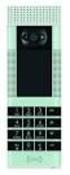 353000 Modulo Tastiera Sfera Manuale installatore 04/16-01 PC 2 Modulo Tastiera Sfera Indice 1 Introduzione 4 1.1 Avvertenze e consigli 4 Manuale installatore 2 Descrizione 5 2.1 Funzioni principali 5
07/12-01 PC Lettore di Prossimità Sfera. Manuale installatore
 07/12-01 PC 353200 Lettore di Prossimità Sfera Manuale installatore 2 Lettore di Prossimità Sfera Indice 1 Introduzione 4 1.1 Avvertenze e consigli 4 Manuale installatore 2 Descrizione 5 2.1 Funzioni principali
CENTRALE DI CONTROLLO E SEGNALAZIONE CA1024
 DOC : MU PAGE : 1/14 CENTRALE DI CONTROLLO E SEGNALAZIONE Questo documento è composto da 14 pagine. DOC : MU PAGE : 2/14 SOMMARIO I. GENERALITA...3 II. PRINCIPI GENERALI D UTILIZZO...3 I.1 LIVELLI D ACCESSO...3
05/16-01 PC Posto esterno digitale audio monoblocco. Manuale installatore
 05/16-01 PC 343100 Posto esterno digitale audio monoblocco Manuale installatore 2 Indice Posto esterno digitale audio monoblocco 1 Introduzione 4 1.1 Avvertenze e consigli 4 2 Descrizione 5 2.1 Funzioni
Controllo Accessi Telnet
 Controllo Accessi Telnet 03 Luglio 2015 Versione software 2.0 Datasheet Connessione Menu Terminal: Connettere la scheda ad un qualsiasi pc attraverso il cavo USB e aprire l applicazione Terminal.exe quindi
CENTRALE A MICROPROCESSORE CON DISPLAY E TASTIERA DI COMANDO. Sch. 1057/008 MANUALE UTENTE
 DS1057-002D CENTRALE A MICROPROCESSORE CON DISPLAY E TASTIERA DI COMANDO Sch. 1057/008 0681 MANUALE UTENTE INDICE Introduzione... 4 Convenzioni tipografiche utilizzate... 4 Avvertenze generali... 4 1 Centrale,
manuale d'uso DIALOG 3210 BP 250
 manuale d'uso DIALOG 3210 BP 250 TELEFONO DIALOG 3210 Messaggio Conferenza A B C Richiamata Linea A B C D E F 1 2 3 G H I J K L M N O 4 5 6 P Q R S T U V W X Y Z 7 8 0 Tasto per funzioni fisse Tasti per
AC500PRA. Pannello remoto di ripetizione per centrali di rivelazione automatica di incendio AC501 e AC502. Manuale di installazione
 AC500PRA Pannello remoto di ripetizione per centrali di rivelazione automatica di incendio AC501 e AC502 Manuale di installazione INDICE 1 Introduzione... 3 2 Struttura... 3 3 Stati del pannello... 3 3.1
Manuale Utente RINS1501-1
 Manuale Utente RINS1501-1 CAPITOLO 1: GUIDA PROGRAMAZIONE VELOCE Digitare il codice Utente sulla tastiera per accedere al menu utente. Default = 1234 Digitare [901] per selezionare e inserire il primo
MANUALE. Telefoni CISCO SPA50X
 MANUALE Telefoni CISCO SPA50X 1 Indice Introduzione... Pag. 01 Panoramica del telefono... Pag. 02 Effettuare una chiamata... Pag. 04 Rispondere a una chiamata... Pag. 04 Concludere una chiamata... Pag.
CENTRALE DI COMANDO CE1N - CE2N - CE2P
 - CE2P MANUALE TECNICO PER L' UTENTE Le centrali di comando CE1N, CE2N e CE2P sono conformi alla normativa CEI 79.2 1 livello. Le centrali di comando CE1N, CE2N sono conformi alle normative EN 60065 per
RADIOKEYC TASTIERA RADIO ROLLING CODE
 RADIOKEYC TASTIERA RADIO ROLLING CODE Manuale d uso . Caratteristiche tecniche Riferimento RADIOKEYC Tasti Policarbonato retroilluminato. Canali Codice Master programmazione Codici utente 99 Impostazione
FRIGGITRICE CON TIMER E INGRESSI DIGITALI SPECIFICHE DI FUNZIONAMENTO REV1.2 1/13
 FRIGGITRICE CON TIMER E INGRESSI DIGITALI SPECIFICHE DI FUNZIONAMENTO REV1.2 1/13 1. INTERFACCIA UTENTE TASTO FUNZIONE B1 START B2 MELT B3 VISUALIZZAZIONE B4 TIMER B5 TIMER LED FUNZIONE L1 led START L2
CT2/24 COMBINATORE TELEFONICO BIDIREZIONALE
 CT2/24 COMBINATORE TELEFONICO BIDIREZIONALE Descrizione Il CT2/24 è un apparecchio di comunicazione telefonica in sintesi vocale su linea urbana di tipo bidirezionale. La presenza di una voce guida rappresenta
Aspire Mini. Guida Rapida Telefoni Digitali
 Aspire Mini Guida Rapida Telefoni Digitali Introduzione Deviazione e Non Disturbare Grazie per aver scelto il sistema Aspire Mini Data la flessibilità del sistema, i codici funzione e la disponibilità
MANUALE DI ISTALLAZIONE
 ELETTRONICA PADOVA I ELETTRONICA PADOVA I ELETTRONICA PADOVA I S E R A I DIVISIONE SICUREZZA MANUALE DI ISTALLAZIONE CA/05 A (SR 82.05 A) CENTRALE ANTINCENDIO CONVENZIONALE A 16 ZONE! ATTENZIONE: LEGGERE
C7000 Centrale di rilevazione incendio convenzionale modulare
 Pagina 1 di 12 -DMU-00.doc Manuale utente Pagina 2 di 12 -DMU-00.doc Sira s.r.l. si riserva, senza preavviso, di apportare modifiche al presente manuale ed al prodotto in esso descritto. Sira s.r.l. non
Guida Rapida all Installazione e alla Programmazione
 Guida Rapida all Installazione e alla Programmazione WisDom Versione 3.xx Introduzione Questa guida rapida descrive in modo semplificato i collegamenti necessari al sistema e la programmazione delle opzioni
manuale d'uso DIALOG 3211, 3212, 3213 BP 250
 manuale d'uso DIALOG 3211, 3212, 3213 BP 250 GUIDA RAPIDA DIALOG 3211, 3212 SERVIZIO RISPOSTA PER ASSENTE TRASFERTA PRENOTAZIONE SU OCCUPATO INCLUSIONE DEVIAZIONE Fissa Disattivazione Variabile Disattivazione
Istruzioni brevi : Panasonic KX-TGP600CEB Panoramica delle funzioni principali Marzo 2016
 Istruzioni brevi : Panasonic KX-TGP600CEB Panoramica delle funzioni principali Marzo 2016 Comandi 2 /19 1. Led : Suoneria/Indicatore di carica/indicatore di messaggi 2. Altoparlante 1 3. (Risposta) / (Vivavoce)
Tastiera NTS430. Manuale utente
 Tastiera NTS430 Manuale utente NTS430 IST1908020-1.0 09/2015 2 Indice dei contenuti Display Aree informative Consultazione informazioni Consultazione Storico eventi Attivazione - Disattivazione programmi
TASTIERA RETRO ILLUMINATA DA ESTERNO A 100. Questo strumento viene fornito con un varistore.
 DGA TASTIERA RETRO ILLUMINATA DA ESTERNO A 100 CODICI CON ELETTRONICA INTEGRATA IP 64 DM INSTALLAZIONE E ISTRUZIONI Questo strumento viene fornito con un varistore. Il varistore deve essere collegato con
Uso del pannello operatore
 Questa sezione fornisce informazioni sul pannello operatore della stampante, sulla modifica delle impostazioni e sui menu del pannello operatore. È possibile modificare la maggior parte delle impostazioni
portineria Centralino di Terraneo Istruzioni d uso per l utente 10/02 - NC PART. B9576C
 10/02 - NC PART. B9576C Terraneo Centralino di portineria Istruzioni d uso per l utente R 344002 Terraneo I 1 INDICE GENERALE 1. DESCRIZIONE DEL CENTRALINO DI PORTINERIA 2 2. IMPIEGO DEL CENTRALINO DI
~ 230V TEST RESET. Pulsar 4
 1 2 3 4 ~ 230V RESET TEST Pulsar 4 Conduttore di terra FUSE 4A F U SE FUSE 4A Collegamento alimentazione Assemblaggio centrale 3 5) Descrizione tastiera e segnalazioni luminose LED A e LED B: indicazione
DVTF. TASTIERA FILO su BUS dati RS485. MANUALE (Versione 1.4) Il presente manuale può essere soggetto a modifiche senza preavviso.
 DVTF DVTF 485 TASTIERA FILO su BUS dati RS485 MANUALE (Versione 1.4) Il presente manuale può essere soggetto a modifiche senza preavviso. Questo apparecchio elettronico è conforme ai requisiti essenziali
Sauna (Bagno Turco) + Radio FM Stereo + Faro alogeno 10W
 Via Moriconi n 4/B 60035 Jesi (AN) P.IVA 00738790427 Tel. 0731 605587 Fax 0731 607757 e-mail: [email protected] Sauna (Bagno Turco) + Radio FM Stereo + Faro alogeno 10W Caratteristiche Pannello
TASTIERA RETROULLIMINATA 100 CODICI UTENTI A INCASSO
 CAA/SE TASTIERA RETROULLIMINATA 100 CODICI UTENTI A INCASSO I messaggi visivi con i LED verde, arancione e rosso sono sempre attivi. È possibile attivare i messaggi acustici mettendo il ponticello ST1
IT MANUALE D UTILIZZO. Monitor Mini ViP art. 6722W
 IT MANUALE D UTILIZZO Monitor Mini ViP art. 6722W Avvertenze Uso previsto Questo prodotto Comelit è progettato e realizzato con lo scopo di essere utilizzato nella realizzazione di impianti per comunicazione
Manuale utilizzo Vedo Touch Art. VEDOTOUCH
 IT Manuale utilizzo Vedo Touch Art. VEDOTOUCH AVVERTENZE Comelit Group S.p.A. declina ogni responsabilità per un utilizzo improprio degli apparecchi, per modifiche effettuate da altri a qualunque titolo
Mod Sch. 1061/103 CENTRALE A 3 LINEE LIBRETTO UTENTE DS A LBT 8602
 Mod. 1061 S 1061026 LT 8602 ENTRLE 3 LINEE Sch. 1061/103 LIRETTO UTENTE IndIE 1. escrizione dei comandi e delle segnalazioni (tasti e LE)...3 1.1. entrale...3 1.. Tastiera...3 1.3 Inseritore...3 2. ome
Aastra 6731i. Guida rapida. Telefono IP. Il meglio di TIM e Telecom Italia per il Business.
 Aastra 6731i Guida rapida Telefono IP Il meglio di TIM e Telecom Italia per il Business. 1 Aastra 6731i - Guida rapida SOMMARIO Tasti del telefono Tasti funzione Personalizzazione del telefono Chiamata
0051-CPD-0326 CIS4E. Centrale rivelazione incendio convenzionale Centrale di estinzione Manuale per l utente
 0051-CPD-0326 CIS4E Centrale rivelazione incendio convenzionale Centrale di estinzione Manuale per l utente CIS4E Manuale utente Capitolo 1 Descrizione della centrale 1.1 Dati di identificazione del fabbricante
ART CENTRALE DI ALLARME S8 CON TASTIERA SIMPLYTOUCH INCLUSA
 ART.30010103 CENTRALE DI ALLARME S8 CON TASTIERA SIMPLYTOUCH INCLUSA La centrale S8 è una centrale a programmazione fissa con 7 ingressi di allarme e un ingresso riservato alla funzione antimanomissione.
Comando Remoto Digitale SERVICE ITALIA
 (C.R.D.) Caratteristiche principali p Comando a distanza per caldaie NIKE/EOLO Star kw e NIKE/EOLO Mini kw Collegamento e alimentazione con caldaia tramite 2 fili senza polarità Cronotermostato settimanale
Aastra 6753i. Guida rapida. Telefono IP. Il meglio di TIM e Telecom Italia per il Business.
 Aastra 6753i Guida rapida Telefono IP Il meglio di TIM e Telecom Italia per il Business. Aastra 6753i - Guida rapida SOMMARIO Tasti del telefono Tasti funzione Personalizzazione del telefono Chiamata
Istruzioni per l installazione e l uso DT 10 DT 20. prog. set? WO. Modelli e brevetti depositati Ref. : IT (2008/06) OSW
 prog Istruzioni per l installazione e l uso DT 10 DT 20 auto 1 2 3 4 5 6 7 auto set? OK 6720611791-00.1WO Istruzioni per l installazione e l uso Modelli e brevetti depositati Ref. : OSW Indice Indice 1
Tasto FRECCIA SÙ e Tasto FRECCIA GIÙ
 Terminale mobile L OTTO GSM GUIDA OPERATIVA VER 2 Gennaio 2012 Scaricabile all indirizzo: http://www.akinnovation.it/download.asp CONTENUTO DELLA CONFEZIONE Terminale mobile Cavo USB L OTTO GSM Adattatore