
Guida all attivazione ipase
|
|
|
- Anna Maria Montanari
- 9 anni fa
- Просмотров:
Транскрипт
1 Guida all attivazione ipase Passo 1 Dopo la fase di installazione del programma, ecco la maschera che compare all avvio di ipase: Occorre ora procedere alla registrazione del prodotto, facendo click su Registrazione. Passo 2 Attenzione, per effettuare la registrazione il PC deve essere connesso a internet. Occorre quindi compilare i campi della maschera, almeno quelli obbligatori, contrassegnati da * (mettendo il Nome, in eventuali future comunicazioni, sappiamo come chiamarci). La login deve essere unica nella banca dati di ipase; non è ammessa una login uguale a quella di un altro utente che è arrivato prima; per cui se la metti troppo facile (Es: paolo) è molto probabile che esista già e quindi sia rifiutata. A questo punto, dopo aver fornito il consenso al trattamento dei dati, premendo OK avviene la registrazione del prodotto, al termine della quale verrà inviata una all indirizzo che hai inserito in questa maschera. Se la è inesistente non riceverai la , se è di tipo temporaneo, non si avrà più possibilità di comunicazione tra noi (nuove versione, segnalazioni, ecc.). Quindi, attenzione a digitarla correttamente, altrimenti, nonostante tutti i messaggi indichino un flusso corretto, non ti giungerà la con i dati per attivare il prodotto sul vostro PC.
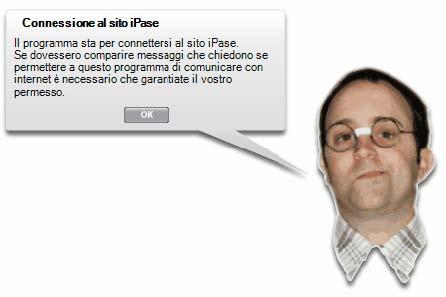
2 Passo 3 Al momento in cui, dalla maschera di registrazione viene premuto OK, il programma avverte, visto che in questo momento ipase effettua una registrazione dei tuoi dati collegandosi al sito ipase. Attenzione: ci sono sistemi software di protezione che potrebbero non consentire questa comunicazione, senza darti alcun messaggio; capita sopratutto nelle aziende di una certa dimensione, dove la protezione verso l'esterno è maggiore: a questo punto occorre verificare le impostazioni personalizzate di tali software. Passo 4 (non dovrebbe presentarsi) Nel caso l accesso a internet avvenga attraverso un server proxy, è possibile impostare i parametri di accesso attraverso il pulsante Avanzate :
3 Passo 5.1 Se la registrazione sarà andata a buon fine, comparirà il seguente messaggio, e nella tua casella di posta sarà pervenuta una con le informazioni necessarie alla fase successiva, l attivazione. La parte immediatamente, per cui, se non la ricevi può essere dovuto alla sbagliata o ad un controllo antispam. Passo 5.2 Nell eventualità ipase abbia avuto problemi nella fase di collegamento durante la registrazione dell utente si presenterà la seguente maschera: A questo punto è necessario attivare un'indagine, eventualmente con la collaborazione del servizio supporto di ipase, per capire il motivo del problema di connessione con i server ipase. Oppure provare ad installare su un altro PC e poi copiare ipase sul primo. Passo 6 Effettuata la registrazione, e quindi ricevuta l , rilanciando ipase, si ripresenterà la maschera iniziale per registrare o attivare il prodotto. A questo punto premi Attivazione, per attivare il programma sul proprio pc.
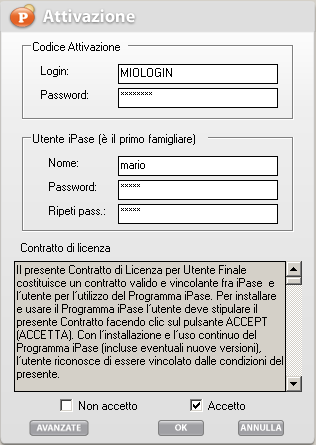
4 Passo 7 In questa fase si attiva ipase. Serve ancora la connessione a internet. Si tratta di inserire, nei campi Login e Password, i codici che ti sono stati inviati via . Attenzione: i codici inviati da noi valgono solo per il primo accesso a ipase (Codice Attivazione); dal secondo in poi, valgono solo quelli che andrai a scrivere nella parte bassa della maschera (Utente ipase). Attenzione, Nome e Password relativi all Utente ipase (parte bassa della maschera), li conosci solo tu. Se vengono smarriti non è possibile recuperarli se non attraverso la procedura di emergenza indicata di seguito al punto 11. Passo 8 Il sistema, anche in fase di attivazione, presenta le stesse comunicazioni del Passo 3.
5 Passo 9 (non dovrebbe presentarsi) Nel caso vi siano problemi di accesso al sito ipase vengono presentati i messaggi del Passo 5.2, con le stesse considerazioni. Passo 10 Effettuata l attivazione, ti verrà mostrato un lungo codice segreto ; si tratta di un codice che ti permetterebbe di entrare nel programma qualora perdi le credenziali di accesso al programma ipase. Si consiglia, nel caso decidi di farlo, di conservarlo in luogo protetto.
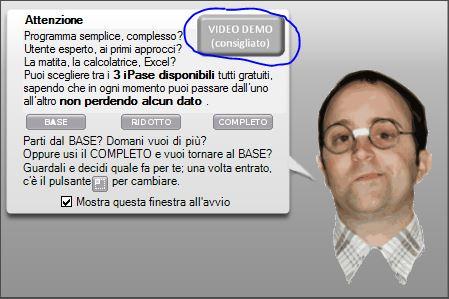
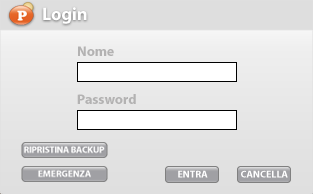
6 Passo 11 Terminata anche la fase di attivazione si presenta la maschera per iniziare l uso del programma: Esistono 3 metodi d'uso di ipase: BASE, RIDOTTO, COMPLETO; tutti gratuiti e dentro alla versione che hai installato. Puoi scegliere quella che vuoi e passare, in qualunque momento, dall'una all'altra, usando un pulsante che sta nel programma. Per meglio decidere, consigliamo prima la visione del VIDEO DEMO. Passo 12 Quando si accede nuovamente al programma, si presenta una maschera di login. In questa form occorre inserire i dati Nome e Password che hai scelto tu, durante l'attivazione, come indicato nel punto 7. In basso a sinistra c è il tasto RIPRISTINA BACKUP ; serve per ripristinare una copia di sicurezza eseguita in precedenza o per passare dati da ipase Standard a ipase Portabile o viceversa. Sempre in basso a sinistra, in questa form, è presente un pulsante EMERGENZA. Serve per accedere a ipase qualora tu abbia perso le credenziali di accesso. Premendolo il sistema ti richiede di inserire il codice segreto indicato al passo 10.
7 Che ti permetterà di accedere a ipase, solo per poter modificare la password dell utente (nessun altra funzionalità è attiva). Dopo tale modifica potrai riaccedere ad ipase con le nuove credenziali. Il codice segreto, qualora smarrito è possibile vederlo nella sezione Impostazioni del programma ipase (è quindi visibile solo da chi ha accesso alla procedura, e quindi ha superato la fase di login). Se invece non ti ricordi nessun codice per entrare, l unica soluzione è cliccare su Riparti dall inizio. Questo cancellerà tutti i dati precedentemente inseriti e potrai ripartire da Username e Password ricevute via da ipase. E l unica soluzione, perché la Società ipase non possiede alcuna superchiave che possa permettere di accedere ai tuoi dati. ATTENZIONE: come detto, con questa funzione si cancellano tutti i dati.
Guida all attivazione ipase
 Guida all attivazione ipase Passo 1 Dopo la fase di installazione del programma, ecco la maschera che compare all avvio di ipase: Occorre ora procedere alla registrazione del prodotto, facendo click su
Manuale di installazione. Gepra V1.1 Napoli 20 Aprile 2009
 Manuale di installazione Gepra V1.1 Napoli 20 Aprile 2009 GESTIONE PRATICHE Pag. 2/18 Indice 1. INSTALLAZIONE SISTEMA... 3 1.1 INSTALLAZIONE PRODOTTO... 3 1.2 PRIMO AVVIO... 7 2. CONFIGURAZIONE MULTIUTENZA...
GUIDA ALL INSTALLAZIONE E UTILIZZO DEL MOBILE TOKEN
 GUIDA ALL INSTALLAZIONE E UTILIZZO DEL MOBILE TOKEN 1 PRIMO ACCESSO A Mi@ - INSTALLAZIONE DEL MOBILE TOKEN Per poter utilizzare il mobile token è necessario essere in possesso di uno smartphone IOS o Android.
Padova Partecipa Manuale Utente
 Padova Partecipa Manuale Utente versione 1.0 1/36 Lista modifiche al documento Data Versione Autore Modifiche 15/11/2017 0.1 Comune di Padova Versione iniziale 12/01/2018 0.2 Comune di Padova Aggiornato
ISTRUZIONI PER LA REGISTRAZIONE E L ACCESSO AL SERVIZIO
 ISTRUZIONI PER LA REGISTRAZIONE E L ACCESSO AL SERVIZIO 1 PROFILI CON TOKEN FISICO (CHIAVETTA) PRIMO ACCESSO - REGISTRAZIONE AL SERVIZIO... 3 ACCESSI SUCCESSIVI UTILIZZO DEL SERVIZIO... 6 PROFILI CON MOBILE
Classificazione: Pubblico Guida all installazione di una nuova versione di DigitalSign tramite Aggiornamento Automatico
 Guida all installazione di una nuova versione di DigitalSign tramite Aggiornamento Automatico Guida all installazione di una nuova versione di DigitalSign tramite Aggiornamento Automatico Pagina 1 di 16
ATTIVAZIONE SERVIZIO NOTIFICHE SMS
 Pagina 1 di 15 Dopo che Prometeo Vi avrà attivato la casella di posta elettronica certificata (casella PEC) e ha inviato i parametri di configurazione, si potranno eseguire le seguenti operazioni: 1) ATTIVAZIONE
Installazione e configurazione
 Installazione e configurazione Il sistema di archiviazione su Cloud studiato per gli Avvocati INSTALLAZIONE E CONFIGURAZIONE DEL SERVIZIO SAFEBOX Prerequisiti 1. 1. SafeBox deve essere installato esclusivamente
INSTALLAZIONE E CONFIGURAZIONE DEL SERVIZIO SAFEBOX
 INSTALLAZIONE E CONFIGURAZIONE DEL SERVIZIO SAFEBOX Prerequisiti Passo 1: configurazione di Cliens GSL\Redigo Passo 2: installazione del servizio SafeBox. Elenco e stato dei backup Interazione con Cliens
Istruzioni per il cambio della password della casella di posta
 Istruzioni per il cambio della password della casella di posta La password generata e fornita al cliente in fase di creazione della casella di posta è una password temporanea, il cliente è tenuto a modificarla.
Utilizzo collegamento remoto
 Utilizzo collegamento remoto Introduzione Il collegamento VPN (virtual private network) consente a PC collegati ad internet ma fisicamente fuori dalla rete interna regionale, di accedere, con le credenziali
Acquisto corsi online da parte di aziende
 Acquisto corsi online da parte di aziende Dal sito di Forma Futuro selezionare, nella sezione corsi online, il corso desiderato e procedere come descritto di seguito 1 Ciccare su acquista del corso da
ISCRIZIONE ONLINE AI SERVIZI SCOLASTICI
 ISCRIZIONE ONLINE AI SERVIZI SCOLASTICI Per accedere all iscrizione online dei servizi scolastici (mensa, trasporto e asilo nido) è necessario accedere tramite browser (solo da pc) all indirizzo http://serviziscolastici.consorziobimpiave.bl.it/psfeltre
Manuale accesso tramite inquadramento di un QR CODE
 Manuale accesso tramite inquadramento di un QR CODE 1 Scopo del presente manuale Lo scopo di queste note è illustrare la configurazione e il funzionamento della sicurezza denominata Planpay per accedere
Manuale accesso tramite inquadramento di un QR CODE
 Manuale accesso tramite inquadramento di un QR CODE 1 Scopo del presente manuale Lo scopo di queste note è illustrare la configurazione e il funzionamento della nuova sicurezza denominata QR CODE per accedere
Progetto UNISCO INDICE Indice delle Figure
 Manuale Studente Progetto UNISCO INDICE 1. INTRODUZIONE 2 2. PROCEDURA DI REGISTRAZIONE 2 3. PROCEDURA RECUPERO PASSWORD 5 4. PROCEDURA DI ISCRIZIONE 7 Indice delle Figure FIGURA 1 - HOME PAGE SISTEMA
GUIDA PER LA COMPILAZIONE
 GUIDA PER LA COMPILAZIONE Si ricorda che la procedura Step One è l unica modalità permessa per la compilazione e l invio della domanda di partecipazione alla procedura di selezione. La domanda di partecipazione
ISCRIZIONE ONLINE AI SERVIZI SCOLASTICI
 ISCRIZIONE ONLINE AI SERVIZI SCOLASTICI Per accedere all iscrizione online dei servizi scolastici (mensa, trasporto e asilo nido) è necessario accedere tramite browser (solo da pc) all indirizzo www.comune.teramo.it
Accedere alla propria area riservata dal sito del CAF. Inserire le proprie credenziali e premere ACCEDI
 Accedere alla propria area riservata dal sito del CAF Inserire le proprie credenziali e premere ACCEDI 2 Alla voce SERVER FARM Installazione, accedere al documento ISTRUZIONI per l installazione della
FUTURA SERVICE S.r.l. Procedura GIMI.NET ver. 3.8 Agosto 2017
 Procedura GIMI.NET ver. 3.8 Agosto 2017 Requisiti di sistema minimi 2 Installazione procedura 3 Aggiornamento 3 Nuova installazione 3 Installazione Server Sql 9 Configurazione dati su Client 12 NOTA PER
Wi-Fi Unina - Procedura guidata per Windows 7
 Wi-Fi Unina - Procedura guidata per Windows 7 Indice Requisiti preliminari... Errore. Il segnalibro non è definito. Attivazione del servizio Wi-Fi... 2 Configurazione per postazioni con Sistema Operativo
Wi-Fi Unina - Procedura guidata per Windows 7
 Wi-Fi Unina - Procedura guidata per Windows 7 Indice Requisiti preliminari... 2 Attivazione del servizio Wi-Fi... 3 Configurazione per postazioni con Sistema Operativo Windows 7... 7 CSI Wi-Fi Unina Windows
Navigare in piattaforma
 Primo accesso Dimenticato la password? Navigare in piattaforma Come accedere a un corso Teachmood : istruzioni per l accesso Per accedere a Teachmood bastano pochi e semplici passaggi: a) Andare su www.teachmood.it
Manuale Utente. Modulo TS INPS release 1.0
 Manuale Utente Modulo TS INPS release 1.0 Sommario Prerequisiti per l utilizzo del Modulo TS INPS...2 Installazione dell aggiornamento CCB ver. 1.3.5 e Modulo TS INPS...3 Configurazione...5 Compilazione
Comune di Decimomannu: Guida alla Connessione di rete WiFi HotSpot
 Con il vostro smartphone, tablet o notebook individuate e collegatevi alla rete wifi HotSpot, una volta connessi, se il vostro dispositivo non ve lo propone in automatico, aprite il browser (opera, chrome,
Eni S.p.A. Eni ICT. CA Strong Authentication Manuale Utente. CA Strong Authentication User Manual
 Eni S.p.A. Eni ICT CA Strong Authentication CA Strong Authentication User Manual v1.0.b2b.it - 14/03/2017 CA Strong Authentication 2 Eni ICT CA Strong Authentication 3 CA Strong Authentication 4 Eni ICT
Portale MySupport Impostazione base Account Amministratore. Novembre 2016
 Portale MySupport Impostazione base Account Amministratore Novembre 2016 Passo 1 L indirizzo del portale è: mysupport.teamsystem.com (senza «www» iniziale) Puoi vedere una presentazione del Portale MySupport
per ulteriori informazioni consultare la guida disponibile on line all indirizzo:
 GYMCOD Cos è e a cosa serve GymCod è un programma che consente di eseguire in modo semplice l operazione di codifica delle tessere/bracciali dell impianto con pochi click del mouse. Come si installa 1.
Accesso alla rete di Ateneo tramite servizio Proxy
 Accesso alla rete di Ateneo tramite servizio Proxy Indice 1. ACCESSO ALLE RISORSE DI RETE TRAMITE SERVIZIO PROXY: PARAMETRI GENERALI... 2 2. DOWNLOAD DEL CLIENT... 2 3. INSTALLAZIONE E PRIMA CONFIGURAZIONE
Sincronizzare file con Google Drive GUIDA PRATICA HELPDESK CO.GE.S. COOPERATIVA SOCIALE
 2015 Sincronizzare file con Google Drive GUIDA PRATICA HELPDESK CO.GE.S. COOPERATIVA SOCIALE Sommario Scegliere la posizione della cartella Google Drive nel proprio PC... 2 Installazione dell applicazione
Guida all'installazione di Ubuntu 10.10
 Guida all'installazione di Ubuntu 10.10 Introduzione -Questa guida è rivolta agli utenti che desiderano installare il sistema operativo Ubuntu 10.10 su un computer in cui è già presente Win, in una maniera
Registri Associazioni Lombardia. Manuale per la manutenzione dei requisiti delle associazioni iscritte al Registro Associazioni Lombardia
 1 1 Manuale per la manutenzione dei requisiti delle associazioni iscritte al Registro Associazioni Lombardia 2 Introduzione Il seguente manuale illustra il funzionamento del sistema per la registrazione
Come registrarsi e ottenere l IPIN (International Personal Identification Number) per il circuito SENIORS -
 Come registrarsi e ottenere l IPIN (International Personal Identification Number) per il circuito SENIORS - www.itftennis.com/ipin Dal 17 maggio 2011 tutti i giocatori del circuito Seniors potranno registrarsi
Prometeo 3.0 My ebook Guida per l utente
 Prometeo 3.0 My ebook Guida per l utente diventa autore del tuo libro Per accedere a Prometeo 3.0, se sei già registrato digita il tuo nome utente e la password nei rispettivi campi, quindi fai clic su
POLYEDRO - TEAMPORTAL
 POLYEDRO - TEAMPORTAL PROCEDURA DI ATTIVAZIONE LICENZA KIT ADEGUAMENTO GDPR Nuovo regolamento europeo sulla Privacy GDPR Il 24 maggio 2016 è entrato in vigore il Nuovo Regolamento Europeo sulla Privacy
ISCRIZIONI ON-LINE MANUALE D USO
 COMUNE DI RAVENNA AREA ISTRUZIONE E INFANZIA Servizio Diritto allo Studio ISCRIZIONI ON-LINE MANUALE D USO ISCRIZIONE AI SERVIZI DI: RISTORAZIONE SCOLASTICA presso le scuole dell'infanzia statali, le scuole
Manuale NoiPA. Guida all accesso del Portale NoiPA
 Manuale NoiPA Guida all accesso del Portale NoiPA Versione 1.0 Settembre 2016 Indice 1 Introduzione... 3 2 Modalità di primo accesso... 3 2.1 La convalida dell indirizzo e-mail... 3 2.2 Definizione e cambio
B-TP 1000 Procedura di programmazione
 Procedura di aggiornamento per B-TP 1000 Per versioni software inferiori alla 167.00 o versioni preliminari, è obbligatorio aggiornare l apparecchio in modalità seriale (paragrafo 2) 1) Modalità programmazione
ISCRIZIONI ON LINE Registrazione delle famiglie. Direzione generale per gli studi, la statistica e i sistemi informativi
 ISCRIZIONI ON LINE Registrazione delle famiglie REGISTRAZIONE DELLE FAMIGLIE La registrazione è aperta a tutti coloro che hanno il titolo legale per iscrivere gli alunni alle classi prime delle scuole
GUIDA ALLA REGISTRAZIONE
 GUIDA ALLA REGISTRAZIONE 1. Collegarsi al sito internet www.apservice.it/pslatina 2. Cliccare su registrati (fig. a) e nella nuova finestra inserire i dati richiesti e cliccare sul bottone REGISTRATI per
ISCRIZIONI ON-LINE MANUALE D USO. RISTORAZIONE SCOLASTICA scuole dell'infanzia statali, scuole primarie, scuole secondarie di primo grado
 COMUNE DI RAVENNA AREA INFANZIA, ISTRUZIONE E GIOVANI Servizio Diritto allo Studio ISCRIZIONI ON-LINE MANUALE D USO ISCRIZIONE AI SERVIZI DI: RISTORAZIONE SCOLASTICA scuole dell'infanzia statali, scuole
INTERROGAZIONE FATTURE FORNITORI ATTRAVERSO WEB
 INTERROGAZIONE FATTURE FORNITORI ATTRAVERSO WEB Manuale utente rel.2.0 settembre 2009 Il presente manuale illustra le funzionalità previste dalla gestione FORNITORI-WEB sviluppata da Datamanagement spa
Manuale Studente Sistema UNISCO
 Manuale Studente Sistema UNISCO INDICE 1. PROCEDURA DI REGISTRAZIONE 2 2. PROCEDURA RECUPERO PASSWORD 5 3. PROCEDURA DI ISCRIZIONE 7 Indice delle Figure FIGURA 1 - HOME PAGE SISTEMA UNISCO - REGISTRAZIONE
Sommario. Integrazione DOGE
 Sommario INSERIMENTO LICENZA ADD ON PER L ATTIVAZIONE DEL PROGETTO... 2 ISTRUZIONE PER L UTILIZZO DEI SERVIZI... 4 COLLEGAMENTO DELLA VPN... 4 ACCESSO AI SERVIZI DI INTEGRAZIONE DOGE... 4 A BARRA DEI SERVIZI
Le sezioni successive ti guideranno nei primi passi per l utilizzo di SmartCoach con la tua nuova Flyconpower!
 Come usare SmartCoach con Flyconpower Le sezioni successive ti guideranno nei primi passi per l utilizzo di SmartCoach con la tua nuova Flyconpower! Nota: le schermate mostrate sono in inglese, ma sul
Manuale NoiPA. Modifica Dati Personali
 Manuale NoiPA Modifica Dati Personali Versione 2.2 Agosto 2016 Indice 1 Introduzione... 3 2 I Dati personali (dati di profilo) su NoiPA... 3 3 L area Modifica dati personali... 4 3.1 Modifica recapiti...
Guida all utilizzo dell APP CVM
 Sommario INTRODUZIONE... 2 1) PRIMO ACCESSO ALL APP COME SI CONFIGURA... 2 A) LOGIN... 2 B) VERIFICA DEL DISPOSITIVO... 4 C) INSERIMENTO DISTRIBUTORI... 5 2) INVIO DATI CORRISPETTIVI COME EFFETTUARE E
INDICE. REGISTRAZIONE: pag. 1. PER UTENTI GIA REGISTRATI CHE HANNO DIMENTICATO USERNAME E PASSWORD pag. 4. INSERIMENTO DOMANDA pag.
 COMUNE DI RAVENNA INDICE REGISTRAZIONE: pag. 1 PER UTENTI GIA REGISTRATI CHE HANNO DIMENTICATO USERNAME E PASSWORD pag. 4 INSERIMENTO DOMANDA pag. 9 INOLTRO DOMANDA pag. 14 STAMPA DOMANDA pag. 15 VISUALIZZAZIONE
Horizone Server IN00B02WEB. Horizone PDK
 Horizone Server IN00B02WEB Horizone PDK Prodotto: -- Descrizione: Horizone PDK - Manuale Utente Data: 10/07/2017 Eelectron Spa IN00B02WEBFI00080102_PDK_MANUAL.DOCX 1/12 Qualsiasi informazione all interno
Centrale di allarme SecurLAN MANUALE UPGRADE SECURLINK V.6.4.0
 CENTRALI DI ALLARME Centrale di allarme SecurLAN MANUALE UPGRADE SECURLINK V.6.4.0 GENNAIO 2019 UPGRADE SOFTWARE SECURLINK PRO CLOUD - V.6.4.0 Il software Securlink Pro Cloud, versione 6.4.0, può essere
Servizio Cedolino Online
 Servizio Cedolino Online Manuale Utente Amadori- Cedolino Online Manuale Utente 1 1 INDICE 1 INTRODUZIONE... 3 2 ACCESSO... 4 Login... 5 3 HOME PAGE E FUNZIONALITÀ... 7 Home Page... 7 Logout... 8 Profilo
DATEV KOINOS Azienda Cloud. Guida introduttiva
 DATEV KOINOS Azienda Cloud Guida introduttiva INDICE 1. Accesso al servizio pag. 3 2. Profilo utente pag. 4 3. Prima attivazione pag. 5 4. Accesso alle applicazioni pag. 5 5. Upload dei file da disco locale
L installazione dell adattatore Ethernet/Wireless Wi-lly0.1 è studiata per risultare estremamente semplice.
 Gentile cliente, L installazione dell adattatore Ethernet/Wireless Wi-lly0.1 è studiata per risultare estremamente semplice. Nel caso si disponga di un router con supporto della funzione WPS, la configurazione
PORTALE AREA CLIENTI. MANUALE ad uso dell UTENTE
 PORTALE AREA CLIENTI MANUALE ad uso dell UTENTE Sommario INTRODUZIONE... 3 PORTALE... 4 Registrazione... 4 Accesso al portale... 6 Autolettura... 6 Dati Anagrafici... 7 Dati Contratto... 8 Cambio Recapito...
Come installare un nuovo account di posta elettronica in Outlook 2010
 Come installare un nuovo account di posta elettronica in Outlook 2010 La nuova casella di posta elettronica per la parrocchia è fornita con una password di sistema attivata. Se lo si desidera è possibile
Certificati di postazione
 Certificati di postazione Sequenza delle operazioni per la generazione e l installazione del certificato di postazione MANUALE OPERATIVO VERSIONE: 1.1 (11/04/2013) Sommario Introduzione... 3 Sequenza delle
Manuale Token Virtuale
 Manuale Token Virtuale 1 Scopo del presente manuale Lo scopo di queste note è illustrare la configurazione e il funzionamento della nuova sicurezza denominata TOKEN VIRTUALE per accedere all'home banking.
GUIDA OPERATIVA PER L ACCREDITAMENTO NEL REGISTRO DEI REVISORI LEGALI
 REGISTRO DEI REVISORI LEGALI DEI CONTI GUIDA OPERATIVA PER L ACCREDITAMENTO NEL REGISTRO DEI REVISORI LEGALI PER IL TIROCINANTE Versione 2.2a del 17 settembre 2014 Sommario 1 PREMESSA... 3 2 LA PROCEDURA
Manuale d uso della Posta TBS. Oracle Collaboration Suite
 Manuale d uso della Posta TBS. Oracle Collaboration Suite Indice 1 Introduzione...3 2 Prerequisiti:...3 3 Accesso WEB...3 3.1 Come cambiare la propria password...8 4 Quota spazio su disco del mail server...9
PORTALE AREA CLIENTI. MANUALE ad uso dell UTENTE
 PORTALE AREA CLIENTI MANUALE ad uso dell UTENTE Sommario INTRODUZIONE... 3 PORTALE... 4 Registrazione... 4 Accesso al portale... 6 Autolettura... 6 Dati Anagrafici... 7 Dati Contratto... 8 Cambio Recapito...
Manuale di installazione
 Manuale di installazione Manuale di installazione Riello Power Tools v. 2.2 Versione aggiornata Luglio, 2014 Pagina 1 Sommario 1-BENVENUTO!... 3 2-REQUISITI MINIMI COMPUTER... 3 3-NOTE PRELIMINARI... 3
INSTALLAZIONE - CONFIGURAZIONE
 SOMMARIO REGISTRAZIONE SUL PORTALE MILLEBOOK... 2 UTILIZZO MILLEBOOK... 7 Richiedere una prescrizione al medico... 15 Invio di un messaggio... 18 Richiesta di un appuntamento... 21 Inviare una Misurazione
GUIDA PRATICA ALL UTILIZZO DEL SERVIZIO DI POSTA ELETTRONICA NEL DOMINIO STUDENTI.UNINA2.it
 Centro Reti, Sistemi e Servizi Informatici Ufficio Sistemi e Servizi Informatizzati GUIDA PRATICA ALL UTILIZZO DEL SERVIZIO DI POSTA ELETTRONICA NEL DOMINIO STUDENTI.UNINA2.it Parte quarta: trasferimento
DVA-5592 GUIDA RAPIDA
 DVA-5592 GUIDA RAPIDA Attivazione e configurazione del Dynamic DNS La seguente guida ha lo scopo di indicare all utente i passi per l attivazione del servizio DNS dinamico fornito gratuitamente con il
Alpine Italia. Documento descrittivo delle procedure di registrazione
 Documento descrittivo delle procedure di registrazione In questo documento vengono descritte le procedure di registrazione che l utente deve eseguire sul sito per ottenere l estensione della garanzia dei
1. Attivazione del software
 uniflow Attivazione Licenza 1 1. Attivazione del software Al termine dell installazione, il software funzionerà senza registrazione in modalità demo (dopo 20 lavori di stampa eseguiti senza registrazione
WALLY MANUALE UTENTE WALLY. Skynet Italia Srl Pagina 1 di 10
 MANUALE UTENTE Skynet Italia Srl www.skynetitalia.net Pagina 1 di 10 Indice dei contenuti Grazie per aver acquistato IL NOSTRO PRODOTTO! Leggere attentamente questo manuale prima dell uso 1- Conoscenze
1. Installazione Plug-in. 2. Aggiornamento Plug-in. 3. Disattivazione Blocco Pop-up. 4. Registrazione. 5. Cambio Credenziali. 6.
 Agis Guida all uso 1. Installazione Plug-in 2. Aggiornamento Plug-in 3. Disattivazione Blocco Pop-up 4. Registrazione 5. Cambio Credenziali 6. Invio Documenti 1 Installazione Plug-in Sul pc utilizzato