
Creare Video 3D con VideoWave Il Modo Semplice
|
|
|
- Valentina Rosi
- 9 anni fa
- Просмотров:
Транскрипт
1 Creare Video 3D con VideoWave Il Modo Semplice VideoWave può produrre video 3D a partire da spezzoni ripresi da videocamere 3D come la Fujifilm FinePix REAL 3D W1, o convertendo in 3D video 2D in definizione standard e alta. VideoWave può anche convertire immagini tradizionali 2D in progetti 3D, e incorporare immagini 3D da fonti diverse. Questo tutorial descriverà il flusso di lavoro per la creazione di video 3D con Videowave a partire da tutte queste fonti. Per iniziare: 1. Per iniziare, lanciare Roxio Creator, cliccare su Video/Film, e poi Edita Video - Avanzato.
2 2. Scegliere il formato per la propria produzione. Roxio VideoWave apre la finestra di dialogo Benvenuti in VideoWave. Scegliere il formato 3D adatto al rapporto d'aspetto del proprio materiale principale di partenza, se 3D Normale (4:3) o 3D Widescreen (16:9). Cliccare OK per aprire il nuovo progetto 3D. Se la schermata Benvenuti in VideoWave non appare quando si lancia VideoWave (perché in precedenza si è cliccato sulla casella di controllo Non mostrarmelo più ), scegliere File > Nuova Produzione dal menù principale di VideoWave, e scegliere il formato 3D desiderato. 3. Importare video 2D nel proprio progetto. Cliccare su Aggiungi Foto/Video in alto a sinistra nel riquadro Attività, che apre la finestra di dialogo Inserisci Foto/Video. Cercare e scegliere i(l) file video 2D da inserire, e cliccare su Apri. VideoWave apre quindi la finestra di dialogo Seleziona Formato di Origine. Cliccare sul comando Riproduci per vedere un'anteprima di qualsiasi file video. Selezionare il bottone circolare 2D e cliccare su Apri per importare il file. Se si sono selezionati solamente file 2D, cliccare sulla casella di controllo Applica il formato selezionato a tutti i file importati per selezionare questa opzione per file
3 diversi. Notare l'opzione per ruotare i file grazie ai pulsanti sotto la miniatura del video, e farlo se necessario. Quando VideoWave importa i file 2D, li converte in un file 3D side-by-side di alta qualità, usando esclusivi algoritmi d'immagine e di rilevazione di movimento, e mostrando una finestra di dialogo Conversione Video in Corso. Il tempo di conversione dipenderà dalla lunghezza e il formato del file video 2D e dalla velocità del proprio computer. Nelle miniature nella Storyline o Timeline nell'editor di Produzione, il video 2D convertito apparirà come video side-by-side, ma apparirà normale nel pannello Anteprima. Notare la list box Anteprima 3D sotto al lettore video, in cui è possibile scegliere se visualizzare un'anteprima in Anaglifo (Rosso/Ciano), Solo Occhio Sinistro o Solo Occhio Destro.
4 Se si selezionano diversi file da importare, e non si è cliccato sulla casella di controllo Applica il formato selezionato a tutti i file importati, Videowave ripeterà tale processo per ogni file selezionato. 4. Abilitare la visualizzazione 3D hardware-assisted dello schermo. Se il proprio computer ha la visualizzazione 3D hardware-assisted dello schermo, cliccare su Cambia visualizzazione 3D dello schermo sotto il pannello Anteprima, per aprire la finestra di dialogo Opzioni. Verso la parte bassa della finestra di dialogo Opzioni, nell'area Abilita Ripetizione Visualizzazione 3D dello Schermo, scegliere il bottone circolare On, e scegliere la propria tecnologia hardware-assisted di visualizzazione. Fare clic su OK per chiudere la finestra di dialogo. 5. Importare video 3D nel vostro progetto. Cliccare su Aggiungi Foto/Video in alto a sinistra nel riquadro Attività, che apre la finestra di dialogo Inserisci Foto/Video. Cercare e scegliere i(l) file video 3D da inserire, e cliccare su Apri. Cliccare sul comando Riproduci per vedere un'anteprima di qualsiasi file video. Nella finestra di dialogo Seleziona Formato di Origine, scegliere il bottone circolare 3D, il corretto formato di partenza nella lista a cascata, e cliccare su Apri.
5 Se si sono selezionati solamente file 3D dello stesso formato, cliccare sulla casella di controllo Applica il formato selezionato a tutti i file importati (sotto la list box Formato 3D) per selezionare questa opzione per file diversi. Videowave tagga automaticamente ogni file 3D che crea, per cui non si vedrà questa finestra di dialogo Seleziona Formato di Origine se si reimportano i file 3D prodotti da VideoWave. Se non si conosce il corretto formato del proprio video 3D, controllare la documentazione della propria macchina digitale. Se non si è girato il video originale e non se ne conosce l'origine, riprodurre il video con Windows Media Player o QuickTime Player, cosa che dovrebbe rivelare se il formato è anaglifo, side by side, o centrale senza margini. Non affannarsi se non si è sicuri; sarà possibile imparare a rimediare a qualsiasi errore di importazione nel prossimo passo. 6. Correggere qualsiasi errore di importazione 3D. Se, dopo l'importazione, il video appare distorto nel pannello Anteprima di VideoWave, fare clic con il tasto destro sulla Storyline o Timeline e scegliere Correzione Formato 3D, che aprirà la finestra di dialogo Seleziona Formato di Origine mostrata sopra. Provare un altro formato e cliccare su Ok, ripetendo quanto necessario fino a che il video apparirà normale.
6 7. Importare immagini 2D e 3D nel proprio progetto. Cliccare su Aggiungi Foto/Video in alto a sinistra nel riquadro Attività, che apre la finestra di dialogo Inserisci Foto/Video. Cercare e scegliere i(l) file immagine da inserire, e cliccare su Apri. Nella finestra di dialogo Seleziona Formato di Origine, scegliere il bottone circolare 2D o 3D, e in caso si scelga 3D, scegliere il corretto formato di partenza dalla list box. Cliccare su OK per importare l'immagine. Se si sono selezionati solamente file immagine dello stesso formato, cliccare sulla casella di controllo Applica il formato selezionato a tutti i file importati (sotto la list box Formato 3D) per selezionare questa opzione per file diversi. Se si selezionano diversi file da importare, e non si è cliccato sulla casella di controllo Applica il formato selezionato a tutti i file importati, Videowave ripeterà tale processo per ogni file selezionato. 8. Editare progetti 3D. In larga parte, le produzioni 3D si editano allo stesso modo delle produzioni 2D, aggiungendo transizioni, effetti, titoli e così via. Tuttavia, alcuni effetti, come Stabilizza Video e rotazione, non sono disponibili nelle produzioni 3D, e appariranno in grigio nei rispettivi pannelli di controllo.
7 Oltre a queste limitazioni, ci sono alcuni avvertimenti: Qualsiasi effetto che offuschi i margini in un video, come l'offuscamento o la grana della pellicola, o che ne distorca il contenuto, come l'increspamento o il rilievo, potrebbe abbassare la percezione della profondità nel video 3D. L'aggiustamento dei colori in un video da distribuire in formato anaglifo, potrebbe interferire con la colorazione Rosso/Ciano usata per produrre questo formato di arrivo. Quando si rende un video in formato anaglifo Rosso/Ciano, VideoWave convertirà in nero alcuni colori rossastri, come risultato di un limite tecnico del formato anaglifo Rosso/Ciano. In generale, si consiglia di essere cauti nei primi progetti 3D, fino a che non si sia imparato a massimizzare i propri video 3D. Poi iniziare ad allargare le proprie ali creative. 9. Condividere i propri video. Adesso si è in possesso delle basi della produzione 3D. Per dettagli sul formato di arrivo del proprio progetto 3D, si consiglia di non dimenticarsi del nostro tutorial su Scegliere Come Impostare il Formato di Arrivo 3D.
Per iniziare il lavoro: 2. cliccare sul bottone "Importa immagini..." e selezionare nel proprio computer le foto e le immagini da inserire nel
 Photo Story 3 Istruzioni A cura di ProgramsDexstex Tecnology Una volta installato e lanciato Photo Story, apparirà la seguente schermata dove è possibile scegliere se iniziare una nuova sequenza video,
Salvare immagini da Internet
 ESERCIZIO N. 2 Salvare immagini da Internet 1. Aprire Internet 2. Fare clic su Immagini 3. Digitare l argomento 4. Scegliere dalle Anteprime delle immagini quella desiderata 5. Fare clic su Mostra l'immagine
2. Inserire il nome del progetto (nella cartella Didapages: verrà creata una sottocartella con il nome del progetto)
 2. Inserire il nome del progetto (nella cartella Didapages: verrà creata una sottocartella con il nome del progetto) 3. scegliere il numero di pagine del libro, inserire il nome del libro, l autore, la
Laboratorio - Pianificare Operazioni tramite la GUI e il Comando AT in Windows 7
 5.0 5.5.1.7 Laboratorio - Pianificare Operazioni tramite la GUI e il Comando AT in Windows 7 Introduzione Stampare e completare questo laboratorio. In questo laboratorio, verrà pianificata una attività
Benvenuti in Picture Package DVD Viewer. Avvio e chiusura di Picture Package DVD Viewer. Visualizzazione delle immagini
 Benvenuti in Picture Package DVD Viewer Avvio e chiusura di Picture Package DVD Viewer Visualizzazione delle immagini Copia delle immagini sul computer Modifica delle immagini copiate Modifica delle parti
Utilizzo di Windows Movie Maker
 Utilizzo di Windows Movie Maker Creare filmati utilizzando un semplice software Vincenzo Storace Anno 2011 Indice WINDOWS MOVIE MAKER... 3 Il programma 3 Nuovo progetto 4 Produzione della clip 6 La Storyboard
Benvenuti in Picture Package DVD Viewer
 Manuale di Picture Package DVD Viewer Benvenuti in Picture Package DVD Viewer Benvenuti in Picture Package DVD Viewer Avvio e chiusura di Picture Package DVD Viewer Visualizzazione delle immagini Copia
Creare VideoFoto con Audio usando Windows Movie Maker
 Procedura da seguire Creare VideoFoto con Audio usando Windows Movie Maker Ho avuto la necessità di creare un Video di sole Foto con Audio, come solito metto la mia esperienza a disposizione di tutti.
Windows Movie Maker Tutorial
 Windows Movie Maker Tutorial MONTAGGIO DI TESTO, IMMAGINI, AUDIO E VIDEO CON IL PROGRAMMA MOVIE MAKER Come aggiungere foto e video Avviare Movie Maker e Fare Clic su Aggiungi video e foto 1 Scelta dei
Benvenuti in Picture Package Producer2
 Manuale di Picture Package Producer2 Benvenuti in Picture Package Producer2 Benvenuti in Picture Package Producer2 Avvio e chiusura di Picture Package Producer2 Passaggio 1: Selezione delle immagini Passaggio
Capitolo 5. Visualizzazione dei grafici. Visualizzazione di un lancio in quarta marcia. Pagina 1 di 21
 Pagina 1 di 21 Capitolo 5 Visualizzazione dei grafici WinPEP corregge l altitudine e le condizioni atmosferiche e regola automaticamente le curve di potenza a seconda delle diverse condizioni atmosferiche
Tutorial 18. Come creare uno stipite personalizzato e inserirlo in libreria
 Tutorial 18. Come creare uno stipite personalizzato e inserirlo in libreria Con questo tutorial imparerete velocemente come creare degli oggetti parametrici personalizzati e inserirli in libreria. Inoltre,
Importazione dati. e/fiscali Spesometro - Rel. 04.05.01. con gestionale e/satto. Gestionale e/satto
 e/fiscali Spesometro - Rel. 04.05.01 Importazione dati con gestionale e/satto 06118930012 Tribunale di Torino 2044/91 C.C.I.A.A. 761816 - www.eurosoftware.it Pagina 1 ATTENZIONE. Per poter procedere con
Utilizzo della Guida in linea
 Page 1 of 3 Utilizzo della Guida in linea Questa sezione spiega come utilizzare la Guida in linea. Finestra della Guida Ricerca a tutto testo Funzione [Preferiti] Notazioni Finestra della Guida La finestra
Capitolo 30: Importazione di una pianta esterna non creata con Masterchef
 Capitolo 30: Importazione di una pianta esterna non creata con Masterchef Avviate MasterChef dall icona presente sul vostro Desktop. Nota: Se state utilizzando una versione dimostrativa, una volta caricato
Istruzioni per la compilazione del modulo di deposito per parti non rituali
 Istruzioni per la compilazione del modulo di deposito per parti non rituali Questa nota descrive le attività necessarie per preparare il modulo per il deposito per parti non rituali. Sommario Attività
Manuale d uso DropSheep 4 imaio Gestione Pixmania-PRO Ver 1.1
 Manuale d uso DropSheep 4 imaio Gestione Pixmania-PRO Ver 1.1 Release NOTE 1.1 Prima Versione del Manuale INDICE 1-INTRODUZIONE... 4 2- GESTIONE DEL CATALOGO PIXMANIA-PRO SU IMAIO... 5 3-Configurazione
Infor LN [GUIDA INFOR LN] [GUIDA INFOR LN] Baltur S.p.A. Rev /2013. Guida all utilizzo del Gestionale Infor LN per le Agenzie Baltur
![Infor LN [GUIDA INFOR LN] [GUIDA INFOR LN] Baltur S.p.A. Rev /2013. Guida all utilizzo del Gestionale Infor LN per le Agenzie Baltur](/thumbs/60/44635830.jpg "Infor LN [GUIDA INFOR LN] [GUIDA INFOR LN] Baltur S.p.A. Rev /2013. Guida all utilizzo del Gestionale Infor LN per le Agenzie Baltur") Infor LN [GUIDA INFOR LN] Baltur S.p.A. Rev. 1.0-10/2013 [GUIDA INFOR LN] Guida all utilizzo del Gestionale Infor LN per le Agenzie Baltur Baltur S.p.A. Informazioni di base 1 Indice Informazioni di base...
Infor LN [GUIDA INFOR LN] Baltur S.p.A. Rev. 1.0-10/2013 [GUIDA INFOR LN] Guida all utilizzo del Gestionale Infor LN per le Agenzie Baltur Baltur S.p.A. Informazioni di base 1 Indice Informazioni di base...
1. Breve introduzione 2. Sfondo trasparente 3. Gif animate
 T03 Immagini digitali 4 a settimana Docenti: L. Mainetti & M. Agosti 1. Breve introduzione 2. Sfondo trasparente 3. Gif animate 1 1. Breve introduzione 1. Avviare GIMP 2. Lanciato il programma e completato
WINDOWS95. 1. Avviare Windows95. Avviare Windows95 non è un problema: parte. automaticamente all accensione del computer. 2. Barra delle applicazioni
 WINDOWS95 1. Avviare Windows95 Avviare Windows95 non è un problema: parte automaticamente all accensione del computer. 2. Barra delle applicazioni 1 La barra delle applicazioni permette di richiamare le
I Quaderni di LAPSUS n 3 f. CmapTools PASSO A PASSO: aggiungere risorse
 PROGETTO LAPSUS LAboratorio per la Promozione nelle Scuole dell Uso consapevole del Software I Quaderni di LAPSUS n 3 f CmapTools PASSO A PASSO: aggiungere risorse A cura di Matilde Fiameni Marzo 2006
Avviate Specifi dall icona presente sul vostro Desktop.
 Avviate Specifi dall icona presente sul vostro Desktop. Nota: Se state utilizzando una versione dimostrativa, una volta caricato il programma, un messaggio vi comunicherà i giorni r imanenti del periodo
Salvare immagini da Internet
 ESERCIZIO N. 1 Per questo primo esercizio non avendo a disposizione delle fotografie salvate sul PC ci procuriamo delle immagini da Internet. Innanzitutto creiamo una cartella dove salvare tutti i files
7. Sezione Contatti WebMail PEC Aruba: Creazione Contatti e Gruppi di Persone
 7. Sezione Contatti WebMail PEC Aruba: Creazione Contatti e Gruppi di Persone ll presente articolo esemplifica le modalità di utilizzo di tutti gli strumenti disponibili nella sezione Contatti. La stessa
IMPORTAZIONE PRESENZE DA RILEVATORI ELETTRONICI. tramite file tracciato
 IMPORTAZIONE PRESENZE DA RILEVATORI ELETTRONICI tramite file tracciato 1. Associazione del numero di badge ai nominativi Il programma PowerDIP consente di importare le presenze acquisiste con i rilevatori
GALLERY. Album immagini
 GALLERY In questo menù del pannello di amministrazione si trovano tutte le funzioni utili alla gestione delle foto, dei video e degli album da inserire all'interno delle pagine con funzione ALBUM IMMAGINI
Scheda 13 Estrazione dati per l Azienda USL Parte A Creazione del file di estrazione dati
 Scheda 13 Estrazione dati per l Azienda USL Parte A Creazione del file di estrazione dati FLUR20XX 1) Premere questo tasto nella finestra principale 2) Leggere il messaggio LE SCHEDE INCOMPLETE NON VENGONO
Istruzioni per la compilazione del modulo di deposito per parti non rituali
 Istruzioni per la compilazione del modulo di deposito per parti non rituali Questa nota descrive le attività necessarie per preparare il modulo per il deposito per parti non rituali. Sommario Attività
INDICE. Vista Libretto Livello Digitale 2. Importazione di dati da strumento 3. Inserisci File Vari 5. Compensazione Quote 5.
 Prodotto da INDICE Vista Libretto Livello Digitale 2 Importazione di dati da strumento 3 Inserisci File Vari 5 Compensazione Quote 5 Uscite 6 File Esporta Livellazioni (.CSV) 6 Corso Livello Digitale Pag.
POWERPOINT 2010 Tutorial passo passo
 POWERPOINT 2010 Tutorial passo passo PowerPoint è un'applicazione utilizzata principalmente per creare presentazioni che combinano testo, forme, immagini, grafici, animazione, grafici, video e molto altro
DISPLAY MULTICOLOR GESTIONE CON SOFTWARE LED CEnter
 DISPLAY MULTICOLOR GESTIONE CON SOFTWARE LED CEnter Note per l'installatore Usare Il display a LED in una Rete con Classe diversa da 192.168.1.xxx Può capitare di avere una rete LAN con classe diversa
In questa guida pratica viene spiegato come implementare in modo rapido e facile queste opzioni.
 Menu Smart3D in Nero Vision 4 È possibile creare video con un'introduzione animata e menu tridimensionali utilizzando i nuovi modelli di menu Smart3D in Nero Vision 4. A tal fine, avviare un progetto CD
IMPORTAZIONE PRESENZE DA RILEVATORI ELETTRONICI E MODULO TIMBRATURE. Indice
 IMPORTAZIONE PRESENZE DA RILEVATORI ELETTRONICI E MODULO TIMBRATURE Indice Introduzione Associazione del numero di badge ai nominativi Importazione delle timbrature da tracciato Importazione automatica
OpenOffice Impress. Sommario. Iniziare a lavorare con il programma. Informatica a.a. 2013/2014 (Dip. Psicologia) OpenOffice Impress (4.1.
 OpenOffice Impress Sommario Iniziare a lavorare con il programma... 1 Gestire le diapositive... 2 Inserire oggetti... 3 Inserire informazioni in fondo delle diapositive... 5 Transizioni e animazioni...
MANUALE PER IL REDATTORE DELL UFFICIO STAMPA
 MANUALE PER IL REDATTORE DELL UFFICIO STAMPA INDICE: 1 CREA AGENZIA DI STAMPA 2 CREA NOTIZIE DEL GIORNO 3 CREA EVENTO NELL AGENDA In appendice: COME UTILIZZARE GLI STRUMENTI DI INSERIMENTO TESTO Entra
DEFINIZIONI SMART E RELATIVE ESERCITAZIONI. MODULO 4 Realizzazione di semplici presentazioni multimediali
 DEFINIZIONI SMART E RELATIVE ESERCITAZIONI MODULO 4 Realizzazione di semplici presentazioni multimediali MODULO 4 REALIZZAZIONE DI SEMPLICI PRESENTAZIONI MULTIMEDIALI Sviluppare una presentazione Le presentazioni
Introduzione a PowerPoint
 Introduzione a PowerPoint PowerPoint è una potente applicazione per la creazione di presentazioni, ma per utilizzarla nel modo più efficace è necessario innanzitutto comprenderne gli elementi di base.
Cultura Tecnologica di Progetto
 Cultura Tecnologica di Progetto Politecnico di Milano Facoltà di Disegno Industriale - PRESENTAZIONI - A.A. 2003-2004 2004 Power Point: : le presentazioni Una presentazione è un documento multimediale,
Laboratorio - Installazione Avanzata di Windows XP
 5.0 5.2.2.5 Laboratorio - Installazione Avanzata di Windows XP Introduzione Stampare e completare questo laboratorio. In questa attività sarà eseguita un'installazione automatica di Windows XP Professional
Scelta del Browser. Accesso Area Redazione
 Scelta del Browser Si consiglia l utilizzo dei più comuni browser: Internet Explorer Safari Opera Mozilla Firefox Google Chrome Accesso Area Redazione Per poter accedere all area redazione bisogna: 1.
Corso di Access. Modulo L2 A (Access) 1.4 Le maschere
 Corso di Access Modulo L2 A (Access) 1.4 Le maschere 1 Prerequisiti Concetto di database Interfaccia utente Elementi grafici (etichette, caselle di testo, pulsanti) 2 1 Introduzione Ora che sappiamo usare
Questo materiale è reperibile a questo indirizzo:
 VIDEO EDITING Uso di Windows movie maker Questo materiale è reperibile a questo indirizzo: http://diego72.altervista.org/ Installazione di movie maker Per prima cosa è fondamentale procurarsi il programma
Formattare il testo con gli stili
 Formattare il testo con gli stili Capita spesso di dover applicare ripetutamente la stessa formattazione, o anche modificare il colore, le dimensioni e il tipo di carattere, per dare risalto a un testo.
Scegli l attività che intendi svolgere e clicca con il tasto sinistro del mouse sull argomento (esempio figura 2)
 Figura 1 Clicca qui con il tasto Una volta scaricati i materiali di studio e averli studiati o almeno letti.! scegli l argomento da trattare, clicca con il tasto sull argomento stesso come descritto nell
THECLA INFORMATICA s.r.l. Corso Avanzato Microsoft Access XP
 INDICE CONTROLLI 4 CONTROLLI LEGATI 5 CONTROLLI NON LEGATI 5 CONTROLLI CALCOLATI 6 CONTROLLO ETICHETTA 7 CONTROLLO CASELLA DI TESTO 8 CONTROLLO CASELLA DI CONTROLLO 10 CONTROLLO CASELLA A CASCATA 11 CONTROLLO
Avviate Specifi dall icona presente sul vostro Desktop.
 Avviate Specifi dall icona presente sul vostro Desktop. Nota: Se state utilizzando una versione dimostrativa, una volta caricato il programma, un messaggio vi comunicherà i giorni rimanenti del periodo
MODULO 5 - USO DELLE BASI DI DATI 2 FINALITÁ
 PATENTE EUROPEA DEL COMPUTER 5.0 MODULO 5 Database (Microsoft Access 2007) Parte 3 A cura di Mimmo Corrado Gennaio 2012 MODULO 5 - USO DELLE BASI DI DATI 2 FINALITÁ Il Modulo 5, richiede che il candidato
Sezione 1: intestazione contenente i dettagli relativi al profilo utente e stream (tipi di richieste) disponibili
 2.1 Home Page Sezione 1: intestazione contenente i dettagli relativi al profilo utente e stream (tipi di richieste) disponibili Sezione 2: una serie di finestre che evidenziano le news più recenti, la
Le sezioni successive ti guideranno nei primi passi per l utilizzo di SmartCoach con la tua nuova Flyconpower!
 Come usare SmartCoach con Flyconpower Le sezioni successive ti guideranno nei primi passi per l utilizzo di SmartCoach con la tua nuova Flyconpower! Nota: le schermate mostrate sono in inglese, ma sul
PowerPoint passo dopo passo (step by step) Step 1 Avvia PowerPoint. Step 2 Scegli il Layout. Step 3 Crea la prima diapositiva
 Formazione efficace per chi non ha tempo da perdere a cura di Domenico Corcione PowerPoint passo dopo passo (step by step) Questo è manuale di sopravvivenza, in esso troverai solo alcune tra le tante funzioni
SurvCE: come importare immagini di sfondo (raster) e file DWG/DXF
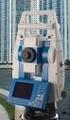 SurvCE: come importare immagini di sfondo (raster) e file DWG/DXF 1. Come georeferenziare ed importare una mappa o immagine raster Scaricare il software Image Set Manager 2.5 dal seguente link ed eseguirlo:
Installazione di VHOPE e dei file della libreria di VHOPE
 Installazione di VHOPE e dei file della libreria di VHOPE Passaggio 1, Installazione di VHOPE Prima di iniziare a utilizzare il materiale della fornito su questa unità, occorre installare l'applicazione
TECNICHE BASE - Montaggio Finestra Monitor e operazioni iniziali
 TECNICHE BASE - Montaggio Finestra Monitor e operazioni iniziali - La finestra Monitor/Sorgente consente di fare modifiche a clip selezionate dalla finestra Progetto che non stanno nella Timeline (nota
Schermata riprodotta con l autorizzazione di Microsoft Corporation.
 Avvio rapido Prefazione P2WW-2600-01AL Grazie per aver acquistato Rack2-Filer! Rack2-Filer è un applicazione che consente di gestire e visualizzare i dati dei documenti sul computer. Questa guida rapida
Microsoft Word (parte I) Mirko Gombia Università di Bologna
 Microsoft Word (parte I) Mirko Gombia Università di Bologna Cenni preliminari Microsoft Word è un programma del pacchetto Office di Microsoft È un software dedicato alla creazione di testi, ma non solo
Risposta 19. a) GUIDA PER LA CONFIGURAZIONE DELLA STAMPANTE MANNESMAN TALLY MT 84 IN AMBIENTE WINDOWS XP / 2000
 Risposta 19 Nel caso in cui il sistema operativo installato sulla postazione sia Windows 2000 o Windows XP è necessario configurare la stampante eseguendo le operazioni previste nel punto a). Tali operazioni
Nella finestra successiva dovremo cercare l immagine che vogliamo appiccicare nel file.
 Come realizzare i disegni in Autocad partendo da un immagine L obbiettivo di questo articolo, è quello di poter avere a disposizione le linee di costruzione in qualsiasi scala, senza dover fare decine
Primi passi con PowerPoint
 Crea sul desktop una cartella nella quale andrai a salvare non solo il file che creerai ma soprattutto le immagini che ti necessiteranno durante la lezione, prese da Internet. Collegati ad Internet e,
INTRODUZIONE A WORD CHE COS E WORD AVVIARE E CHIUDERE WORD INTERFACCIA UTENTE DI WORD
 INTRODUZIONE A WORD CHE COS E WORD Word è il software che consente di creare documenti testuali utilizzando un computer. Consente anche di inserire nel documento oggetti come: Fotografie Immagini Disegni
Word 2003 Elementi Grafici
 Word 2003 Elementi Grafici Aggiungere contenuti grafici al documento 1 Elementi grafici Word 2003 offre molti strumenti per trasformare un semplice documento testuale in una composizione visiva ricca di
Riunioni virtuali con Windows Vista
 Riunioni virtuali con Windows Vista Usa gli strumenti per la vita digitale Molto spesso, quando si fanno delle riunioni in azienda, è necessario l ausilio di proiettori per fare vedere delle presentazioni
PER SALVARE UN FILE FILE - SALVA CON NOME SCEGLIERE: 1) il nome da dare al file. 2) la posizione in cui salvare: documenti, desktop, penna usb, etc.
 PER SALVARE UN FILE FILE - SALVA CON NOME SCEGLIERE: 1) il nome da dare al file 2) la posizione in cui salvare: documenti, desktop, penna usb, etc. 3) il tipo file: documento word (.docx), word 97-2003
Phpmyadmin. Creazione Database
 Phpmyadmin Phpmyadmin è un applicazione Web fornita direttamente con il pacchetto XAMPP. E utilizzata per la gestione delle tabelle SQL. Essa, infatti, permette di creare database, tabelle, importare ed
WORD PROCESSING.
 WORD PROCESSING www.diego72.altervista.org CREARE IN SERIE LETTERE ED ETICHETTE La Creazione guidata Stampa unione è presente nella scheda Lettere consente di creare lettere tipo, etichette per indirizzi,
MANUALE di MOVIE MAKER
 MANUALE di MOVIE MAKER Indice cliccabile 1. La struttura di Movie Maker 2. Aggiungere video e foto 3. Assegnare una durata video ed effetti visivi ad un file immagine 4. Dividere e ritagliare un file video
Pagina 1 di 7. Il seguente capitolo introdurrà l utente ad un uso efficace ed efficiente di WinPEP.
 Pagina 1 di 7 Capitolo 3 Concetti base Il seguente capitolo introdurrà l utente ad un uso efficace ed efficiente di WinPEP. Ambiente Windows Per una comprensione completa dell'interfaccia e dell'ambiente
I Quaderni di LAPSUS. CmapTools
 PROGETTO LAPSUS LAboratorio per la Promozione nelle Scuole dell Uso consapevole del Software I Quaderni di LAPSUS n 3 d CmapTools PASSO A PASSO: creare una mappa A cura di Matilde Fiameni Marzo 2006 I
Materiali per LIM. Corso di Scienze della Terra e Corso di Biologia di Elena Porzio e Ornella Porzio. Indice dei contenuti di questo tutorial
 Corso di Scienze della Terra e Corso di Biologia di Elena Porzio e Ornella Porzio Materiali per LIM Indice dei contenuti di questo tutorial Fare clic sull argomento desiderato Requisiti di sistema Scaricare
Apri NERO STARTSMART cliccando sul collegamento che trovi sul Desktop.
 CORSO NERO 10 MERCOLEDÌ 5 OTTOBRE 2011 Apri NERO STARTSMART cliccando sul collegamento che trovi sul Desktop. Nero StartSmart consente di accedere facilmente a tutte le applicazioni Nero Multimedia Suite.
MICROSOFT OFFICE POWERPOINT Come creare presentazioni interattive di documenti.
 MICROSOFT OFFICE POWERPOINT 2007 Come creare presentazioni interattive di documenti. Che cos è Microsoft Office Powerpoint? È un software rilasciato dalla Microsoft, parte del pacchetto di Office, che
DMX LIGHTPLAYER Introduzione...2 Libreria DMX...3 Programmazione dei canali...7 Creazione di uno show...11
 DMX LIGHTPLAYER Introduzione...2 Libreria DMX...3 Programmazione dei canali...7 Creazione di uno show...11 Introduzione Il software DMX LightPlayer è semplice da utilizzare. Possibilità di importare un
Guida alle funzioni principali
 Guida alle funzioni principali www.utax.it +39 02 895861 [email protected] 1 Indice Come accedere al menu LUX... 3 Come usare il menu LUX... 4 Come configurare la connessione Wi-Fi... 5 Come impostare
Installazione e uso di SETVERSION.EXE
 Installazione e uso di SETVERSION.EXE Introduzione... 2 INSTALLAZIONE di ARC+ Manager (SETVERSION.EXE)... 3 Impostazioni del nuovo ARC+ Updater... 8 1 Introduzione Il nuovo programma "SETVERSION.EXE" sarà
Dipartimento Politiche Sociali e della Salute OSSERVATORIO SOCIALE SULLA CONCERTAZIONE TERRITORIALE. Manuale del software Utente Lettore Vers. 5.
 Dipartimento Politiche Sociali e della Salute OSSERVATORIO SOCIALE SULLA CONCERTAZIONE TERRITORIALE Manuale del software Utente Lettore Vers. 5.0 Novembre 2016 Indice Tre passaggi per entrare nel programma...
Strumenti di Presentazione Microsoft Power Point. CORSO DI INFORMATICA LIVELLO 1 - Lezioni 7-8. Docente Marsili M.
 Strumenti di Presentazione Microsoft Power Point Power Point è un software per la presentazione di contenuti multimediali: Testo Immagini Grafici Video Musica Suoni Animazioni Diapositiva / Slide: pagina