
Blog Blogging Blogger. Blogsfera
|
|
|
- Marcello Arcuri
- 9 anni fa
- Просмотров:
Транскрипт
1 Blog Blogging Blogger Blogsfera
2 Blog è un luogo dove si può (virtualmente) stare insieme agli altri e dove in genere si può esprimere liberamente la propria opinione È un sito (web), gestito in modo autonomo dove si tiene traccia (log) dei pensieri; quasi una sorta di diario personale. In questo luogo cibernetico si possono pubblicare notizie, informazioni e storie di ogni genere, aggiungendo, se si vuole, anche dei link a siti di proprio interesse: la sezione che contiene link ad altri blog è definita blogroll.
3 Wordpress E' una delle piattaforme (altre ad es. sono: blogger, typepad, xanga, windows live spaces etc.) sulla quale è possibile registrarsi ed aprire un proprio blog. Il blog creato apparirà come un sito internet qualsiasi con un indirizzo dal quale accedere (URL) e vedere l'interfaccia esterna del blog
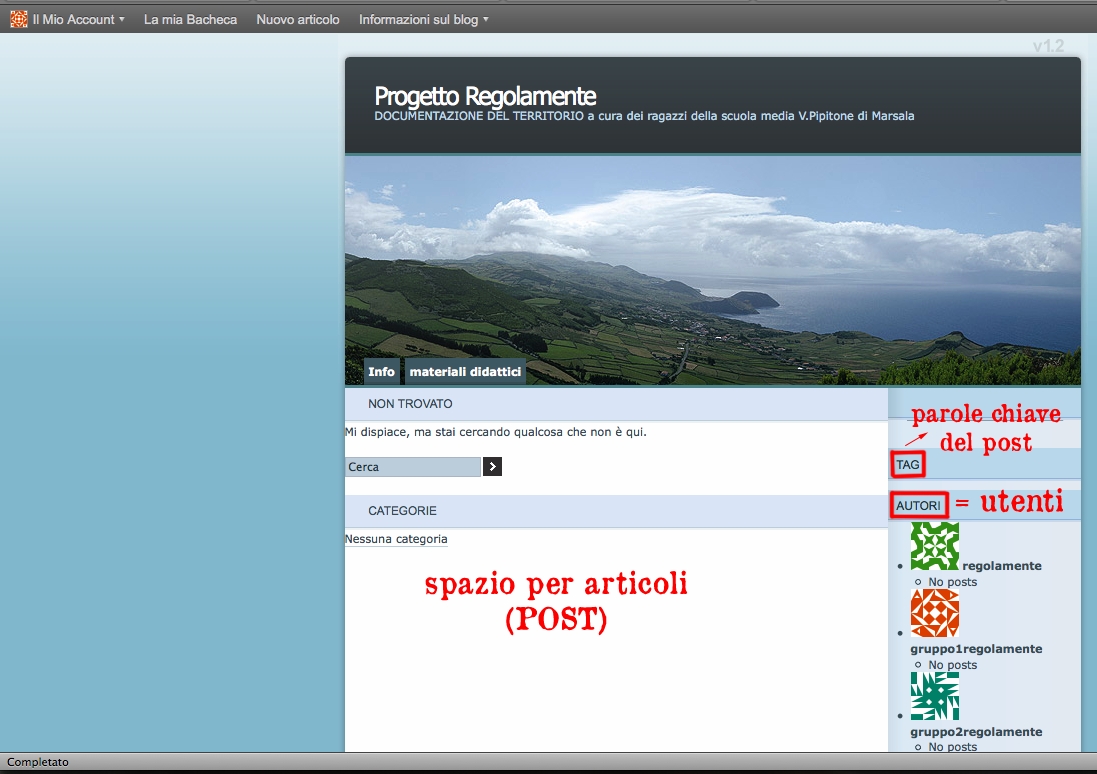
4 INTERFACCIA ESTERNA del nostro blog, Quella che tutti possono vedere e con cui possono interagire inviando i propri commenti
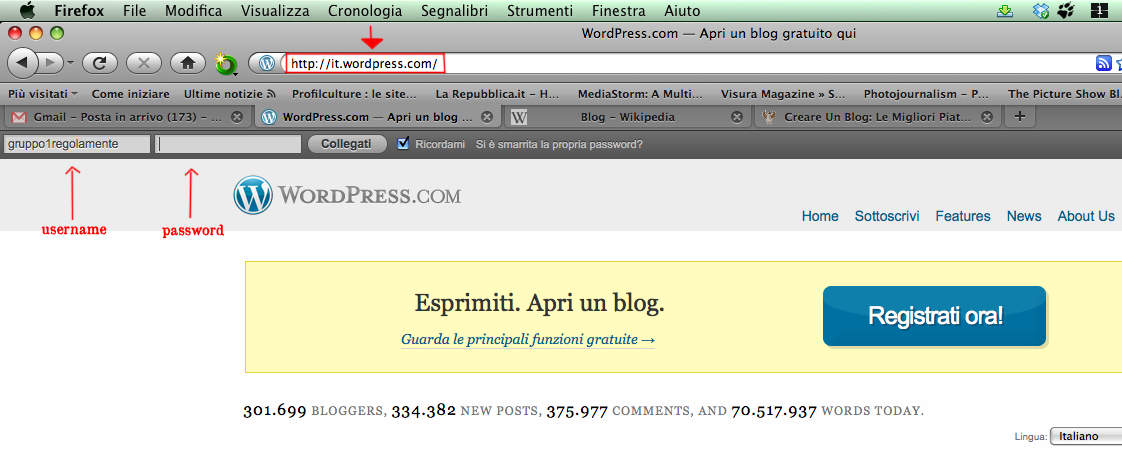
5 INTERFACCIA UTENTE Si accede dall'indirizzo E digitando i dati che abbiamo ottenuto dopo la registrazione: Username (nome utente) Password (parola chiave) (es. gruppo1regolamente /gruppo2regolamente e relative password...)
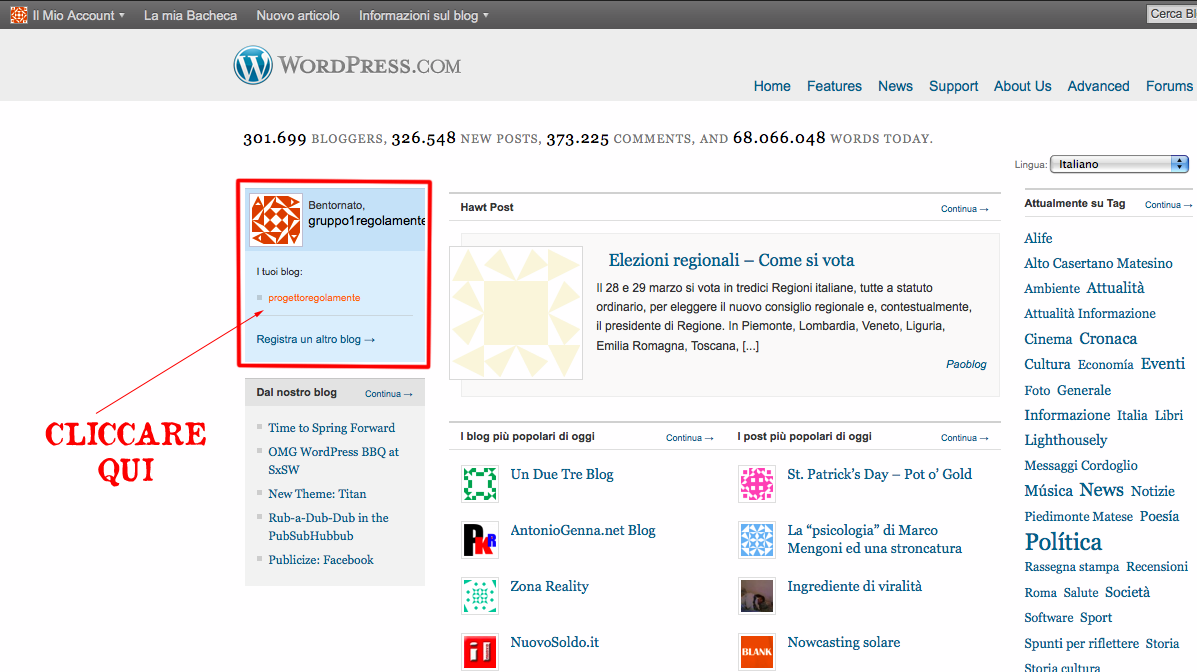
6 Stiamo per accedere al pannello di controllo Dal quale poter modificare l'aspetto del blog, inserire gli articoli (POST) ed altri elementi multimediali (media = video e foto etc.)
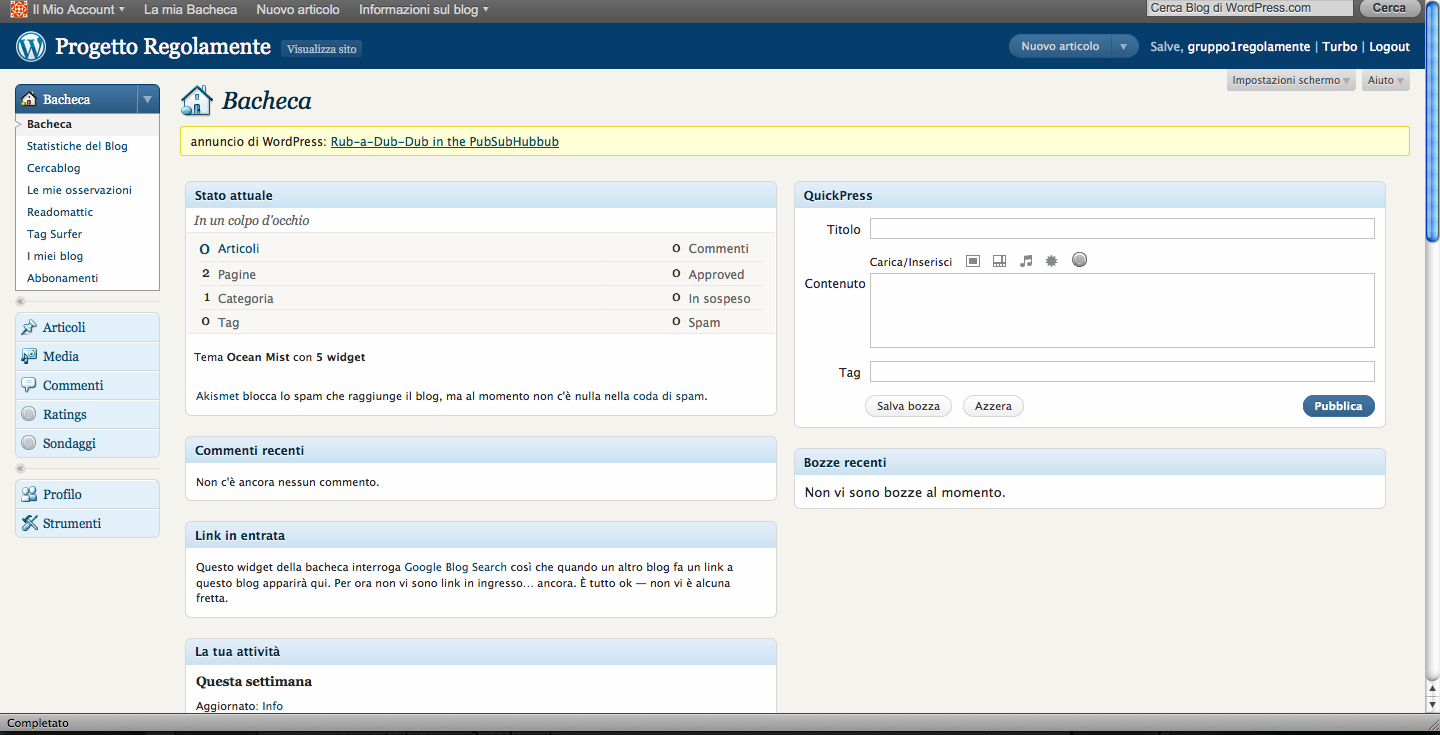
7 Bacheca: Vetrina in cui sono affisse le ultime attività del blog
8 Scrivere e pubblicare un articolo: Per comporre un nuovo articolo Cliccare su: AGGIUNGI NUOVO Scegliendo Aggiungi nuovo si aprirà la pagina del vostro EDITOR DI TESTO
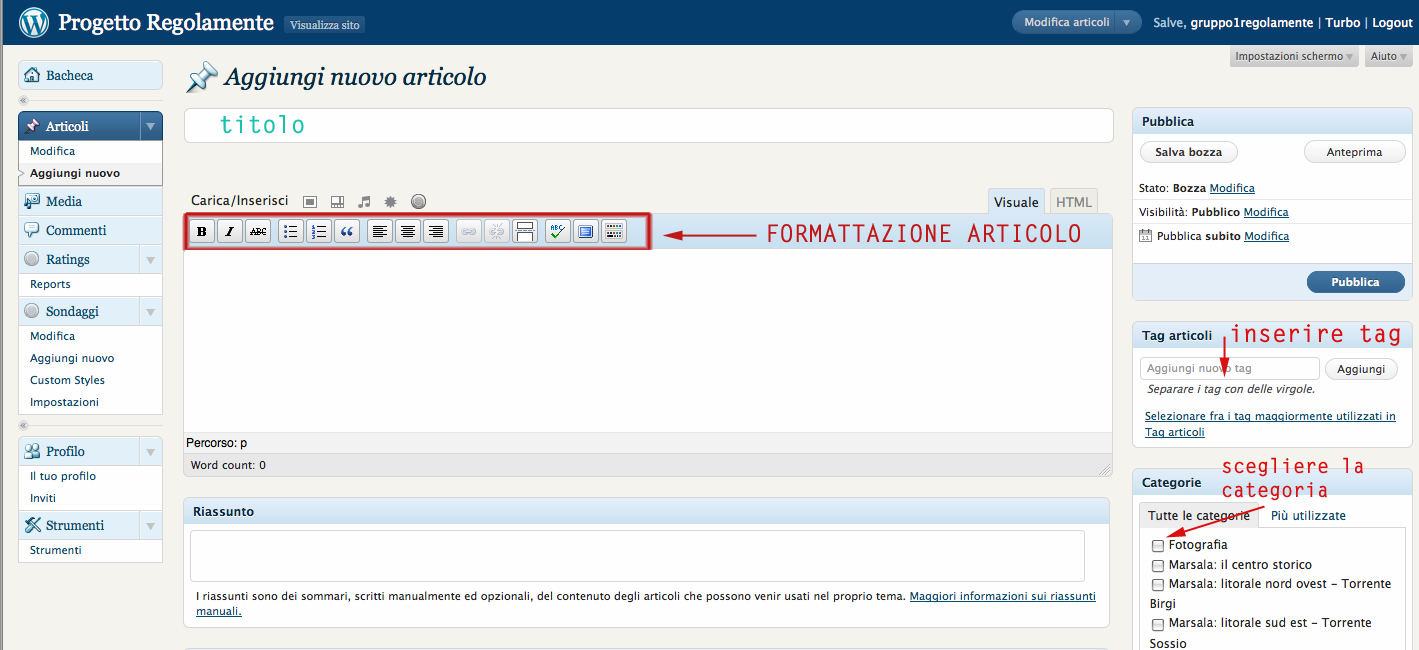
9 L'editor vi permette di formattare il testo dell'articolo utilizzando grassetto, corsivi, liste, link. 1. Inserite il TITOLO dell'articolo (post) nell'apposito spazio 2. Componete il vostro articolo, usando anche la barra di formattazione 3. Inserite i TAG corrispondenti 4. Scegliete a quale delle categorie esistenti appartiene l'articolo
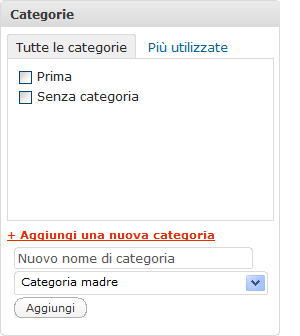
10 TAG CATEGORIE I tag o 'etichette' Sono sono delle parole chiave del nostro articolo e rappresentano degli strumenti di ricerca che facilitano la ricerca dei nostri articoli da parte degli altri utenti della rete. I tag si scrivono separati da virgole, e possono includere anche più di una parola (es. chiesa madre) Le Categorie Sono come dei contenitori/scatole dove poter conservare i nostri articoli. Ogni scatola ha un nome a seconda dell'argomento che racchiude. Possiamo scegliere una o più categorie in cui conservare il nostro articolo dal menu a sx. Oppure creare una nuova categoria assegnandogli un nome.
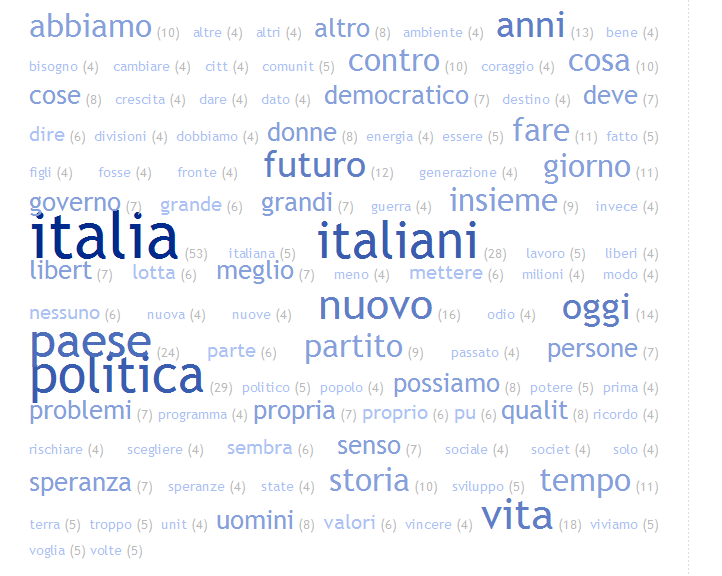
11 TAG CLOUD // NUVOLA DI TAG Una nuvola di tag (tag cloud in INGLESE ) è una rappresentazione visiva delle etichette (etichette) o parole chiave usate in un sito web o blog. Fonte Wikipedia Questa lista è presentata in ordine alfabetico, con la peculiare caratteristica di attribuire un font più grande alle parole più importanti. Si tratta quindi di una lista pesata.
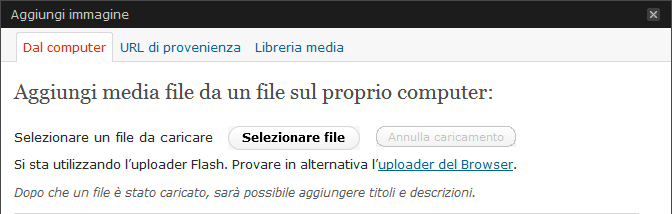
12 Inserire immagini, suoni e video Su Carica/Inserisci potete inserire immagini, video, suoni e altri media Cliccando Selezionare file potete dal menu Dal computer potete aggiungere ad esempio un'immagine presente nel vostro pc
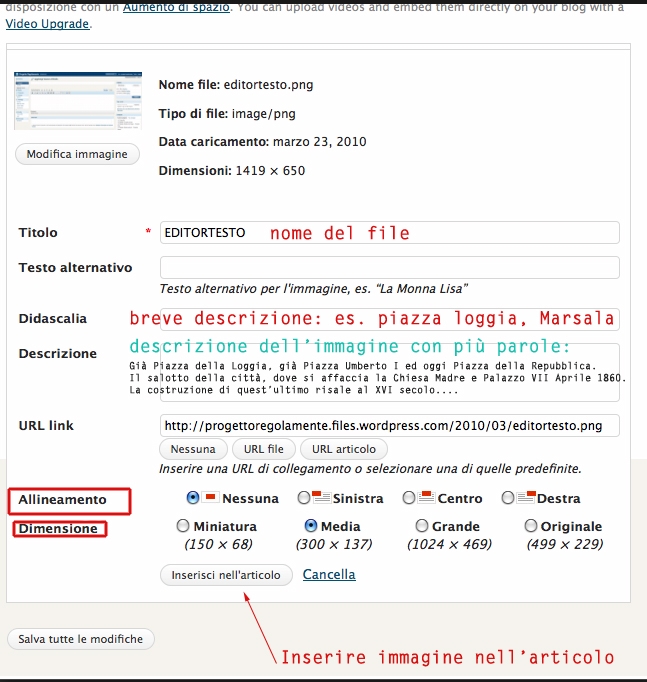
13 Una volta caricata l'immagine entra a far parte della LIBRERIA MEDIA del blog. - Potete adesso inserire Una breve didascalia Una descrizione più lunga sul contenuto dell'immagine - Decidere: Con ALLINEAMENTO La posizione dell'immagine all'interno dell'articolo Con DIMENSIONE La dimensione dell'immagine all'interno dell'articolo
14 La LIBRERIA MEDIA contiene tutte le immagini che finora abbiamo caricato sul blog, un archivio personale da cui poter prendere nuovamente le immagini per un altro articolo. Possiamo accedere alla LIBRERIA e modificare le immagini che contiene anche da qui:
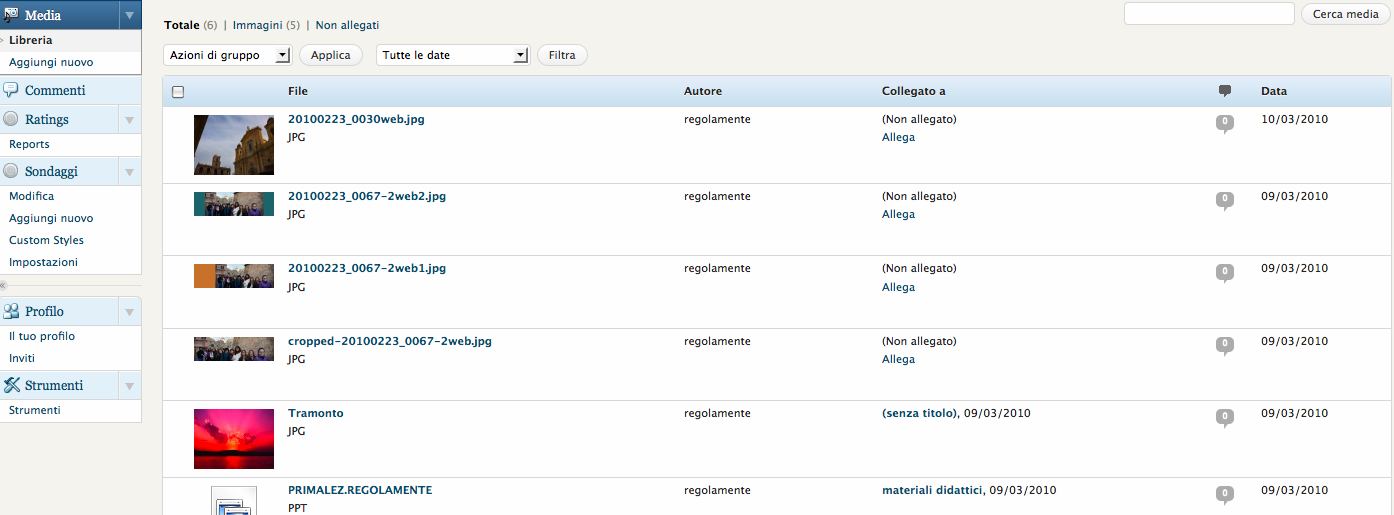
15 Da qui possiamo accedere a tutte le immagini/ video o suoni presenti sul nostro blog Possiamo VISUALIZZARLE Cliccando sulla miniatura dell'immagine Oppure allegarle ad articoli già esistenti (dalla voce sulla destra ALLEGA)
16 URL DI PROVENIENZA = INDIRIZZO dell'immagine: Ogni immagine su un sito/blog ha un indirizzo che serve a 'richiamare' L'immagine per poterla inserire in un altro sito o blog. Inserire qui l'indirizzo dell'immagine Inserire qui il titolo dell'immagine / nome del file
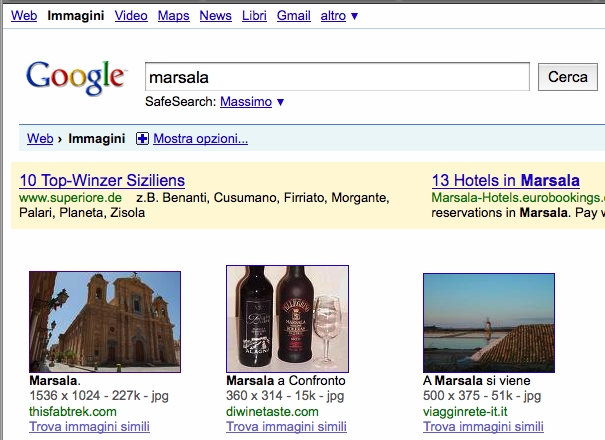
17 URL/INDIRIZZO di un'immagine che cerchiamo su internet: 1. cerchiamo un'immagine su google per esempio digitando Marsala:
18 Dopo aver cliccato sull'immagine che ci interessa ci apparirà la stessa immagine all'interno del sito internet che la contiene Ci sarà anche una miniatura dell'immagine E il suo indirizzo o URL - Adesso ci basta copiare ed incollare l'indirizzo nella casella URL di Provenienza per allegare l'immagine al nostro articolo Il web è un grande archivio di media!
Guida a WordPress. 1. Iscrizione a Wordpress
 Guida a WordPress 1. Iscrizione a Wordpress Digitare il seguente indirizzo: https://it.wordpress.com/ Cliccare su Crea sito web Scegliere un tema, ovvero la struttura principale che assumeranno le pagine
PRONTUARIO PER LA GESTIONE DEL SITO DELLE CIRCOSCRIZIONI
 PRONTUARIO PER LA GESTIONE DEL SITO DELLE CIRCOSCRIZIONI 1. ENTRARE NEL SISTEMA DI GESTIONE DEL SITO Per accedere al gestionale del sito è necessario fare il login con il nome utente e la password usati
GESTIRE IL SITO IL PONTE DEI CANAIS
 GESTIRE IL SITO IL PONTE DEI CANAIS Accedere al sito http://www.ilpontedeicanasi.it/sito/wp-login.php Inserire Nome utente e Password Si accede così alla prima pagina del pannello di controllo, chiamata
Si accede alla piattaforma digitando nel browser l indirizzo: dopo di chè si apre la seguente pagina,
 Padlet è una piattaforma web gratuita che permette di creare e condividere bacheche virtuali. E uno strumento multi device per cui può essere utilizzato con i vari sistemi operativi e nei dispositivi mobili
INCOMUNE.NET 4.0 Powered by Contao CMS Open Source
 INCOMUNE.NET 4.0 Powered by Contao CMS Open Source Sistema di Trattamento dei contenuti - Manuale di Utilizzo IDEA Sistemi S.as. Tecnologie Digitali per la Pubblica Amministrazione Via Burolo, 30 10015
Piccolo tutorial per TimelineJS
 Piccolo tutorial per TimelineJS Sommario Scaricare lo spreadsheet... 1 Modificare il file con i propri contenuti... 1 Lo spreadsheet passo passo... 2 La data... 2 Il corpo della slide... 2 Contenuti multimediali...
COME CREARE UN BLOG DA ZERO LEZIONE 4 GUIDA RAPIDA BLOGGER
 COME CREARE UN BLOG DA ZERO LEZIONE 4 GUIDA RAPIDA BLOGGER GMAIL PER APRIRE UN BLOG CON BLOGGER è INDISPENSABILE AVERE UN ACCOUNT GMAIL. PERCIÓ SE NON NE AVETE UNO A DISPOSIZIONE DOVRETE CREARLO. PER CREARE
Questo materiale è reperibile a questo indirizzo: PAS
 Questo materiale è reperibile a questo indirizzo: http://diego72.altervista.org/ PAS Comunicazione elettronica - Libero Posta elettronica Libero Mail Accedere a Libero Mail Accedi da qui Link pagina Pagina
DURATA DEL CORSO: 15 LEZIONI (2ore) Tutti i martedì e venerdì dal 14 aprile al 12 giugno
 DURATA DEL CORSO: 15 LEZIONI (2ore) Tutti i martedì e venerdì dal 14 aprile al 12 giugno Questo materiale è reperibile a questo indirizzo: http://diego72.altervista.org/corso-informatica-di-base/ PASSWORD:
Versione 1.7. Manuale per Creatori Corsi. Parte I: Accesso e Creare Risorse
 Versione 1.7 Manuale per Creatori Corsi Parte I: Accesso e Creare Risorse Autore Prof.ssa Antonella Greco Pagina di accesso Per accedere cliccate su Login. Appare 2 Se dovete iscrivervi Siete alla schermata
GALLERY. Album immagini
 GALLERY In questo menù del pannello di amministrazione si trovano tutte le funzioni utili alla gestione delle foto, dei video e degli album da inserire all'interno delle pagine con funzione ALBUM IMMAGINI
Piattaforma gestione Opendays
 Piattaforma gestione Opendays Come accedere Per collegarsi alla piattaforma per la prenotazione agli Opendays digitare o copiare e incollare nella barra degli indirizzi del browser il seguente URL e premere
PER ACCEDERE CLICCARE SU LOGIN. QUINDI IMMETTERE USERNAME E PASSWORD (uguale a quella della posta elettronica) E CLICCARE SU Login
 PER ACCEDERE CLICCARE SU LOGIN QUINDI IMMETTERE USERNAME E PASSWORD (uguale a quella della posta elettronica) E CLICCARE SU Login COMPARIRANNO DIVERSE ICONE CHE RAPPRESENTANOP I SERVIZI DISPONIBILI. CLICCATE
Come creare un modulo con Google Drive
 Come creare un modulo con Google Drive How to create a module with Google Drive Sommario 1. 1 Come creare un modulo con Google Drive 2. 2 Come creare il modulo: 3. 3 Come aggiungere l'accettazione delle
Per iniziare il lavoro: 2. cliccare sul bottone "Importa immagini..." e selezionare nel proprio computer le foto e le immagini da inserire nel
 Photo Story 3 Istruzioni A cura di ProgramsDexstex Tecnology Una volta installato e lanciato Photo Story, apparirà la seguente schermata dove è possibile scegliere se iniziare una nuova sequenza video,
GUIDA ALL INSERIMENTO DI TESTI E DOCUMENTI NEL NUOVO SITO DEL COMUNE DI CERVIA Versione 1.0
 GUIDA ALL INSERIMENTO DI TESTI E DOCUMENTI NEL NUOVO SITO DEL COMUNE DI CERVIA Versione 1.0 Indice - ACCESSO AL BACKEND DEL SITO WEB e LOGIN - INSERIMENTO FILE IN GESTIONE FILE - INSERIMENTO NEWS Realizzato
MANUALE PER IL REDATTORE DELL UFFICIO STAMPA
 MANUALE PER IL REDATTORE DELL UFFICIO STAMPA INDICE: 1 CREA AGENZIA DI STAMPA 2 CREA NOTIZIE DEL GIORNO 3 CREA EVENTO NELL AGENDA In appendice: COME UTILIZZARE GLI STRUMENTI DI INSERIMENTO TESTO Entra
Le Apps di Google a scuola
 Le Apps di Google a scuola 10. Google Sites Guide sintetiche Passo passo su Google Apps a cura di della prof.ssa Virginia Ruggeri Perché Google Sites Pianificare riunioni e attività Condividere informazioni
GREENTRANET Linee guida per Volontari
 GREENTRANET Linee guida per Volontari 1 1. SOMMARIO GREENTRANET 1 1. SOMMARIO 2 2. Premessa 3 3. Primo Login Richiesta nuova Password 4 4. Ruoli 7 4.1. Ruoli 7 5. Gruppi 7 5.1. Commentare un post 10 6.
Guida all utilizzo della Piattaforma per la staffetta di Scrittura Creativa Manuale pratico per docenti e tutor
 Guida all utilizzo della Piattaforma per la staffetta di Scrittura Creativa Manuale pratico per docenti e tutor Primo utilizzo Ricezione della mail con il nome utente e creazione della password Una volta
7. Sezione Contatti WebMail PEC Aruba: Creazione Contatti e Gruppi di Persone
 7. Sezione Contatti WebMail PEC Aruba: Creazione Contatti e Gruppi di Persone ll presente articolo esemplifica le modalità di utilizzo di tutti gli strumenti disponibili nella sezione Contatti. La stessa
Registrazione . Collegarsi al sito e cliccare in alto a destra sul pulsante Accedi
 Registrazione email Collegarsi al sito www.google.it e cliccare in alto a destra sul pulsante Accedi Inserire username e password Inserire come username il proprio indirizzo di posta e poi la password
Stagione Windows Live Movie Maker Manuale di Utilizzo
 Stagione 2017 2018 Windows Live Movie Maker Manuale di Utilizzo Sommario SCHERMATA INIZIALE... 2 GESTIONE FOTO... 3 IMPORTAZIONE... 3 ANIMAZIONI... 4 TRANSIZIONI... 4 ZOOM E DETTAGLIO... 4 DURATA FOTOGRAFIA
ECCO LE ISTRUZIONI PER INSERIRE IL MATERIALE RICHIESTO DAL BANDO SENZA FILO MUSIC CONTEST
 ECCO LE ISTRUZIONI PER INSERIRE IL MATERIALE RICHIESTO DAL BANDO SENZA FILO MUSIC CONTEST 1) REGISTRATI E CREA UN PROFILO. *(vedi le istruzioni sotto) Registrati su www.circyouity.com e creati un profilo
GUIDA UTILIZZO CLASSROOM GOOGLE APPS FOR EDUCATION
 GUIDA UTILIZZO CLASSROOM GOOGLE APPS FOR EDUCATION 1. Collegarsi a Google e cliccare su ACCEDI 2. Inserire la password per il proprio account istituzionale fornito dalla scuola: [email protected]
MANUALE DI CARICAMENTO DELLE EPIGRAFI
 MANUALE DI CARICAMENTO DELLE EPIGRAFI Questa breve guida vi spiegherà passo passo come inserire le epigrafi sul portale www.lemiecondoglianze.it. Si ricorda che in caso di emergenza o assistenza tecnica
Guida Piattaforma E-learning per lo Studente
 Guida Piattaforma E-learning per lo Studente Piattaforma E-learning di Ateneo http://elearning3.uninsubria.it Home Page 2 Cliccate sulla voce «Login» Come si accede 3 Inserite in questa pagina le vostre
Ambiente Dinamico di Apprendimento Modulare: Istruzioni per l uso Strumenti della Home Page ->
 Ambiente Dinamico di Apprendimento Modulare: Istruzioni per l uso 1.0 - Strumenti della Home Page -> http://www.adam.ircumbria.it Questi articoli sono le news che trovate sul sito www.issrassisi.it; con
Usare i forum. Il forum: la struttura del forum Rispondere a un messaggio e aggiungere un nuovo argomento di discussione Sottoscrivere un forum
 Usare i forum Il forum: la struttura del forum Rispondere a un messaggio e aggiungere un nuovo argomento di discussione Sottoscrivere un forum Il forum: la struttura del forum I forum sono il principale
Plugin di integrazione con il CMS Joomla
 Plugin di integrazione con il CMS Joomla Requisiti: Joomla Un account valido sulla piattaforma 4Dem Accesso al pannello di amministrazione di Joomla 4Dem.it - INTEGRAZIONE CON IL CMS JOOMLA 2 Note: l integrazione
Accademia dei Georgofili/Società Editrice Fiorentina
 MANUALE INTRANET Accademia dei Georgofili/Società Editrice Fiorentina Indice 1. Accesso alla Intranet 2. Recupero Password Utente 3. Scaricare il file pdf delle bozze da correggere 4. Correzione delle
I Quaderni di LAPSUS n 3 f. CmapTools PASSO A PASSO: aggiungere risorse
 PROGETTO LAPSUS LAboratorio per la Promozione nelle Scuole dell Uso consapevole del Software I Quaderni di LAPSUS n 3 f CmapTools PASSO A PASSO: aggiungere risorse A cura di Matilde Fiameni Marzo 2006
Piccola guida a Sigil. Corso AD Roma XIII Olga Mannella
 Piccola guida a Sigil Sigil è un vero e proprio editor di files epub, che non necessita (anche se la cosa rimane possibile) la creazione del testo base con altri editor di testo. Si tratta di un programma
a Scuola di Digitale con TIM Lezione 8 Google Drive Come scrivere documenti condivisi Lavorare insieme su Internet Google Drive Lezione 8
 a Scuola di Digitale con TIM Come scrivere documenti condivisi Lavorare insieme su Internet 1 Google è famosissimo come motore di ricerca, ma non tutti sanno che Google offre anche altri tipi di servizi,
Cloud GDrive, Dropbox
 Cloud GDrive, Dropbox Lezione 3 Lavorare con Dropbox Video Dropbox permette, oltre all'archiviazione di file in rete, di lavorare direttamente all'interno del servizio sul web, attraverso l'uso dell'applicazione
Programma Scienza senza frontiere CSF Italia. Guida per lo studente ai corsi di lingua italiana ICoN con tutorato
 Programma Scienza senza frontiere CSF Italia Guida per lo studente ai corsi di lingua italiana ICoN con tutorato Indice 1. Esplorare il corso 1.1 Accedere al corso 1.1.1 La pagina di benvenuto 1.2 Navigare
GUIDA ALLA GESTIONE DEL SITO
 GUIDA ALLA GESTIONE DEL SITO Layout pubblico... 3 Layout gestione... 4 Layout... 4 Menu... 5 Area dati... 5 Pulsanti della tabella... 6 Pulsanti del record... 6 I tipi di informazione gestiti nel sito...
Scuolabook App. Sulle nuvole. Per lo studio. Multidevice. Design. Ebook+
 Scuolabook App Questa guida ti accompagnerà dal primo accesso all utilizzo dell Applicazione Scuolabook il software con cui potrai leggere i tuoi libri digitali sui tuoi device. Grazie all account creato
PROCEDURA ONLINE PER LA SOMMINISTRAZIONE AGLI STUDENTI DEL QUESTIONARIO A RISPOSTE APERTE TRAMITE GOOGLE DRIVE*
 PROCEDURA ONLINE PER LA SOMMINISTRAZIONE AGLI STUDENTI DEL QUESTIONARIO A RISPOSTE APERTE TRAMITE GOOGLE DRIVE* 1. CLONARE IL MODULO CONDIVISO NEL PROPRIO GOOGLE DRIVE... 2 2. INVIARE AGLI STUDENTI IL
Un sito con Wordpress
 Un sito con Wordpress Includere Digital-mente Corso livello 4 Pagine Popolare il menù principale o di navigazione Gallerie multimediali Tra i contenuti multimediali delle pagine è possibile inserire una
Windows Movie Maker Tutorial
 Windows Movie Maker Tutorial MONTAGGIO DI TESTO, IMMAGINI, AUDIO E VIDEO CON IL PROGRAMMA MOVIE MAKER Come aggiungere foto e video Avviare Movie Maker e Fare Clic su Aggiungi video e foto 1 Scelta dei
Portale AO Papardo GESTIONE CONTENUTI ALBO PRETORIO 23 GIUGNO 2017
 Portale AO Papardo GESTIONE CONTENUTI ALBO PRETORIO 23 GIUGNO 2017 SOMMARIO Introduzione... 3 AGGIUNTA NUOVO CONTENUTO... 4 MODIFICA/SPOSTAMENTO/ELIMINAZIONE CONTENUTO... 6 AO Papardo Portale web 2 INTRODUZIONE
Un browser è un programma che consente di usufruire dei servizi di connettività in Internet.
 Internet Introduzione Internet è una rete mondiale di reti di computer ad accesso pubblico. Attualmente rappresenta il principale mezzo di comunicazione di massa, che offre all'utente una vasta serie di
Download e configurazione di Ardora
 La prima cosa da fare, per iniziare ad utilizzare il software Ardora, è ottenere il file zip del programma; per fare ciò bisogna accedere al sito web ufficiale di Ardora (); nella sezione download c'è
Content Manager System - Typo 3 Sistema per la gestione dei contenuti di un sito web
 Content Manager System - Typo 3 Sistema per la gestione dei contenuti di un sito web Manuale di utilizzo Versione personalizzata per il sito dell ACI- Automobile Club d Italia www.aci.it Manuale_typo.doc
BREVE GUIDA ALL UTILIZZO DI
 BREVE GUIDA ALL UTILIZZO DI Concetti generali di PowerPoint Aprire PowerPoint L apertura del programma Microsoft PowerPoint dipende dal sistema operativo che si utilizza per la gestione del computer. In
Direzione Didattica e Servizi agli Studenti. Centro Linguistico e Risorse Digitali per la Didattica DIDATTICA ONLINE IL COMPITO
 IL COMPITO Impostazioni generali del compito Il compito permette al docente di assegnare delle esercitazioni agli studenti, da svolgere direttamente in aula oppure a casa. Il docente potrà vedere tutti
Affidamento Diretto MODULO SEMPLIFICATO
 Affidamento Diretto MODULO SEMPLIFICATO Affidamento diretto L affidamento diretto fa parte del modulo semplificato di START, il quale è stato creato appositamente per le procedure di importo inferiore
GUIDA OPERATIVA SULLA PIATTAFORMA MOODLE INTEGRATA AL REGISTRO ELETTRONICO MASTERCOM
 GUIDA OPERATIVA SULLA PIATTAFORMA MOODLE INTEGRATA AL REGISTRO ELETTRONICO MASTERCOM FASI OPERATIVE Entrare nel registro elettronico, cliccare su consultazione e scegliere la classe. Selezionare Aula virtuale
Come ordinare sul sito
 Come ordinare sul sito 1. Come Registrarsi Dalla Home page cliccare in alto a destra su Accedi/Registrati, per accedere alla pagina AUTENTICAZIONE Si aprirà la seguente schermata: Inserendo il vostro indirizzo
Una volta in possesso del link, a seguire è illustrato come procedere.
 Social: Istruzioni per l uso 1.0 - Strumenti della Home Page -> http://www.social.assisicaritas.it Questi articoli sono le news che trovate sul sito www.assisicaritas.it; con questo spazio sei al centro
Un sito con Wordpress
 Un sito con Wordpress Includere Digital-mente Corso livello 4 Alcune domande, alcune risposte Hai deciso quali Contenuti pubblicare nel tuo sito? Hai fatto una lista di Categorie per organizzare i tuoi
Tutorial per utilizzare il Registro Elettronico 1. Accesso al registro elettronico e visualizzazione argomenti di lezione
 Tutorial per utilizzare il Registro Elettronico 1. Accesso al registro elettronico e visualizzazione argomenti di lezione Si può accedere al registro elettronico in due modi. Il primo utilizzando il sito