
Plugin di integrazione con il CMS Joomla
|
|
|
- Ida Fumagalli
- 9 anni fa
- Просмотров:
Транскрипт
1 Plugin di integrazione con il CMS Joomla Requisiti: Joomla Un account valido sulla piattaforma 4Dem Accesso al pannello di amministrazione di Joomla
2 4Dem.it - INTEGRAZIONE CON IL CMS JOOMLA 2 Note: l integrazione è stata testata su Joomla con installazione standard, ti consigliamo comunque prima di procedere di effettuare un backup completo dell installazione di Joomla e del suo database. DESCRIZIONE Questo documento illustra come sia possibile integrare il CMS Joomla con la console 4Dem senza dover ricorrere alla scrittura di codice sorgente ma utilizzando esclusivamente le funzionalità native messe a disposizione dalle due piattaforme. Ciò è possibile grazie al generatore di form della console 4Dem.
3 4Dem.it - INTEGRAZIONE CON IL CMS JOOMLA 3 FUNZIONALITA' Salvataggio automatico dei dati inseriti nel form di registrazione del frontend Joomla direttamente nella console 4Dem Possibilità di utilizzare nel form di registrazione tutti i campi personalizzati associati ad una lista della console 4Dem
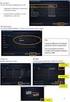
4 4Dem.it - INTEGRAZIONE CON IL CMS JOOMLA 4 CONFIGURAZIONE Creazione della lista di destinazione 4Dem Per prima cosa è necessario creare una lista di destinazione sulla console 4Dem: la lista di destinazione sarà il luogo in cui verranno salvati i dati inseriti dagli utenti nell interfaccia del CMS Joomla. Per creare una nuova lista è sufficiente accedere alla console 4Dem e cliccare sul pulsante CREA LISTA : ci verrà proposta una schermata dove potremmo inserire il nome della nuova lista, nel nostro caso JOOMLA_CONNECTION. Creazione del form per l inserimento dei dati Creata la nostra lista la console ci permette di accedere direttamente alla pagina di generazione dei form cliccando sul pulsante CREA ORA della sezione Generatore di Form presente all interno della schermata in cui ci viene confermata l avvenuta creazione della nostra nuova lista. Qualora volessimo utilizzare dei campi personalizzati è necessario che questi vengano definiti PRIMA della creazione dinamica del form; in caso contrario possiamo procedere direttamente.
5 4Dem.it - INTEGRAZIONE CON IL CMS JOOMLA 5 E visualizzare l aspetto del form, eventualmente modificandone l intestazione, il sottotitolo, l ordinamento dei campi o la loro etichetta con un semplice click. Quando saremo soddisfatti della struttura del nostro form sarà sufficiente cliccare sul tab CODICE HTML per accedere alla schermata contenente il codice sorgente che andremo a selezionare ed a copiare successivamente all interno di Joomla Abbiamo terminato la preparazione del form; adesso, senza chiudere la pagina del browser della console, accediamo all area di amministrazione del CMS Joomla
6 4Dem.it - INTEGRAZIONE CON IL CMS JOOMLA 6 Al contrario, ipotizzando di aver creato dei campi personalizzati associati alla nostra lista, possiamo richiamare lo strumento di generazione dei form dalla pagina di dettaglio relativa alla vista, dal menu OPZIONI. Una volta nella pagina potremo decidere quali campi personalizzati includere nel form (tab OPZIONI)
7 4Dem.it - INTEGRAZIONE CON IL CMS JOOMLA 7 Creazione della lista di destinazione 4Dem Una volta effettuato l accesso al pannello di amminsitrazione di Joomla Selezioniamo il menu GESTIONE ESTENSIONI da ESTENSIONI Clicchiamo quindi sul pulsante NUOVO posto in alto a destra E selezioniamo la voce HTML PERSONALIZZATO ; questo modulo standard del CMS Joomla ci permetterà di inserire del codice HTML (nel nostro caso il codice HTML del form creato dalla console 4Dem) all interno dell interfaccia principale.
8 4Dem.it - INTEGRAZIONE CON IL CMS JOOMLA 8 A questo dobbiamo solamente: - Cliccare sul pulsante Editor SI/NO in modo tale da passare dalla visualizzazione Editor di Testo al quella Editor HTML - Incollare il codice HTML generato dalla piattaforma 4Dem - Selezionare una posizione di destinazione all interno del frontend Joomla per il nostro modulo Clicchiamo sul pulsante SALVA E CHIUDI ed apriamo il nostro sito Joomla in modo da verificare il corretto posizionamento del form di registrazione.
9
GUIDA ALL USO. Sommario
 GUIDA ALL USO GUIDA ALL USO Sommario Creazione account/registrazione nuovo utente... 3 Gestione progetti... 6 Gestione moduli... 7 Utilizzo dei moduli di verifica... 8 Stampa delle relazioni... 9 Come
La Back Office Console consente di costruire lo scheletro degli schema.
 BACK OFFICE CONSOLE 1.1 Introduzione 3 1.2 Creazione di uno Schema 4 1.2.1 Struttura dello Schema 5 1.2.2 Caratteristiche dei campi 6 1.2.3 Traduzioni 8 1.3 Ricerca degli schema 8 1.4 Gestione delle Categorie
RICHIESTA DI APPROVVIGIONAMENTO
 RICHIESTA DI APPROVVIGIONAMENTO Dal menu principale clicchiamo sul modulo logistica, e successivamente a destra della schermata sulla cartella Magazzino/Ricevimenti e poi Richieste di approvvigionamento
WORD PROCESSING.
 WORD PROCESSING www.diego72.altervista.org CREARE IN SERIE LETTERE ED ETICHETTE La Creazione guidata Stampa unione è presente nella scheda Lettere consente di creare lettere tipo, etichette per indirizzi,
TAVOLE DI SVILUPPO DI KUNO BELLER
 TAVOLE DI SVILUPPO DI KUNO BELLER Sommario 1. Accesso al programma... 2 2. Gestione anagrafiche... 3 2.1 Anagrafica nido... 3 2.2 Anagrafica educatrici... 4 2.3 Anagrafica bimbi... 4 2.4 Gestione ruoli...
Si accede alla piattaforma digitando nel browser l indirizzo: dopo di chè si apre la seguente pagina,
 Padlet è una piattaforma web gratuita che permette di creare e condividere bacheche virtuali. E uno strumento multi device per cui può essere utilizzato con i vari sistemi operativi e nei dispositivi mobili
Guida all installazione del software GestAgenzia. 1.1 Introduzione al software. 1.2 Requisiti minimi hardware e software
 Guida all installazione del software GestAgenzia 1.1 Introduzione al software Il CD-ROM allegato alla presente pubblicazione contiene GetAgenzia software pratico e indispensabile per la gestione delle
Plugin di integrazione con Magento
 Plugin di integrazione con Magento Requisiti: Magento 1.5 o superiori (utilizzare il modulo corretto in base alla versione di Magento utlizzata) Un account valido sulla piattaforma 4Dem Accesso ftp alla
E-SUPPORT 3.0 GUIDA AL NUOVO SISTEMA DI ASSISTENZA AI CLIENTI ATTIVO DAL 01/03/2016
 E-SUPPORT 3.0 GUIDA AL NUOVO SISTEMA DI ASSISTENZA AI CLIENTI ATTIVO DAL 01/03/2016 GRAZIE PER LA VOSTRA COLLABORAZIONE! Lavoriamo ogni giorno per migliorare la qualità della nostra assistenza. Gli sviluppi
Guida alla procedura informatica CARTE ILA EDA SERALI
 Guida alla procedura informatica CARTE ILA EDA SERALI Novembre 2014 INDICE 1. ACCESSO ALLA PROCEDURA... 1 1.1. SEZIONE CARTE ILA - EDA SERALI... 2 2. GESTIONE CARTE ILA EDA SERALI... 2 2.1. INSERIMENTO
Raccolta e memorizzazione dei dati immessi nei moduli dai visitatori
 Raccolta e memorizzazione dei dati immessi nei moduli dai visitatori Raccolta e memorizzazione dei dati immessi nei moduli dai visitatori Per impostazione predefinita, i risultati dei moduli vengono salvati
Cinema On Line (COL) Sportello Telematico. Presentazione Domanda di qualifica di opera cinematografica di espressione originale italiana
 Sportello Telematico Cinema On Line (COL) Presentazione Domanda di qualifica di opera cinematografica di espressione originale italiana Versione 1.0 del 25/02/2015 COL 1 INDICE Premessa 3 Assistenza agli
TESINA INFORMATICA CARTELLA CLINICA IN ACCESS
 TESINA INFORMATICA CARTELLA CLINICA IN ACCESS Psicologia Clinica e di Comunità Gianmaria Lunetta Enza Cascone Luana Ingrasciotta Chiara Tumino CARTELLA CLINICA IN ACCESS Lo scopo operativo del nostro lavoro
in collaborazione con
 SLNir Manuale d uso Pag.1 di 12 in collaborazione con SLNir Manuale d uso Pag.2 di 12 Sommario 1. Installazione... 3 2. Avvio del programma... 3 3. Impostazioni di visualizzazione... 4 4. Inserimento dati
Vademecum inserimento Modello Organizzativo attraverso
 Vademecum inserimento Modello Organizzativo attraverso Valeri@ Il modello organizzativo dell ufficio, inserito dagli uffici giudiziari attraverso le pagine web Valeri@, è stato modificato per tenere conto
Variazioni entro il 20% SIRIO. Variazioni entro il 20% Progetti PON1, PON2 e PON4
 SIRIO Variazioni entro il 20% Progetti PON1, PON2 e PON4 Versione 1.0 del 21/10/2016 1 Sommario Assistenza agli utenti... 3 Accesso allo sportello... 4 Navigazione e logout... 5 Attività di variazioni
Corso sul PACCHETTO OFFICE. Modulo Access
 Corso sul PACCHETTO OFFICE Modulo Access Docente: dott. Marco Cardani Lezione 2 Come creare un database 1 2 Come creare un database Impareremo ora come creare un nuovo database in modo da raggiungere un
Patente Europea del Computer ECDL - MODULO 3
 Patente Europea del Computer ECDL - MODULO 3 Lezione 3 di 3 Aiuto Controllo ortografico Opzioni di Word Stampa unione Per richiamare la Guida in linea di Word, possiamo utilizzare il pulsante azzurro a
MANUALE OPERATORE MODULO EMMAWEB TRASPORTI PROGRAMMATI. Commessa: EMMAWEB Progetto: EMMA_Emergency Management Versione modulo: 4.63.
 MANUALE OPERATORE MODULO EMMAWEB TRASPORTI PROGRAMMATI Commessa: EMMAWEB Progetto: EMMA_Emergency Management Versione modulo: 4.63.0 Preparato ed Emesso da: Approvato da: Massimiliano Losi Massimiliano
Manuale d uso Gestionale NOVACAF
 Manuale d uso Gestionale NOVACAF INSERIRE UN NUOVO ASSISTITO e UNA NUOVA PRATICA. Per inserire un assistito all interno del Gestionale bisogna: 1) Cliccarare su Assistiti Nuovo Assistito Figura 1 2) Inserire
SISTEMA GESTIONE TOMBINI
 SISTEMA GESTIONE TOMBINI Il sistema offre funzionalità di rilievo sul campo e censimento dei tombini presenti sulle strade comunali per mezzo di una App dedicata. Il rilievo è basato sul posizionamento
PREMESSA... 3 ENTE 1.1 PERIODI... 5 ENTE 2.1 MISURAZIONI... 7 ENTE 3.1 GESTIONE STATI ENTE 4.1 REPORTISTICA... 22
 Sommario PREMESSA... 3 ENTE 1.1 PERIODI... 5 ENTE 2.1 MISURAZIONI... 7 ENTE 3.1 GESTIONE STATI... 16 ENTE 4.1 REPORTISTICA... 22 VERIFICATORE 1.1 PERIODI... 24 VERIFICATORE 2.1 MISURAZIONI... 27 VERIFICATORE
Firma Digitale Remota
 Firma Digitale Remota Versione: 01 Aggiornata al: 09.06.2011 Sommario 1. Attivazione Firma Remota... 3 1.1 Attivazione Firma Remota con Token YUBICO... 4 1.2 Attivazione Firma Remota con Token VASCO...
Servizio Webmail dell Università degli Studi di Macerata
 Servizio Webmail dell ----------------------------------------------------------------------------------------------------------------------------------- Posta Come ordinare le e-mail---------------------------------------------------------------pag.
PowerFATT Gestione delle fatture, preventivi e ddt
 PowerFATT Gestione delle fatture, preventivi e ddt Il software PowerFATT consente di creare fatture, preventivi, documenti di trasporto e documenti in generale in diverse modalità. 1) Creazione documento
Access 2007 Colonna di ricerca
 Pagina 1 di 7 Lezioni on line -> Gestire i dati Access 2007 Colonna di ricerca Quando si riempiono i campi dei record che formano una tabella, può essere utile e comodo poter scegliere, in un elenco dei
RICHIESTA DEI VOUCHER FORMATIVI PER I LAVORATORI DELLE IMPRESE ADERENTI A FOR.TE AVVISO 1/16
 RICHIESTA DEI VOUCHER FORMATIVI PER I LAVORATORI DELLE IMPRESE ADERENTI A FOR.TE AVVISO 1/16 Manuale di utilizzo sistema informatico Revisione 1.0 del 09/11/2016 INDICE 1. REGISTRAZIONE E ACCESSO... 1
Servizio di realizzazione del nuovo sistema di Gestione Fondi
 Servizio di realizzazione del nuovo sistema di Gestione Fondi Guida Operativa per gli Utenti per la gestione delle Certificazioni di spesa La presente guida rappresenta uno strumento informativo e di supporto
Joomla: come inserire una galleria di immagini nel nostro sito?
 Joomla: come inserire una galleria di immagini nel nostro sito? Oggi andremo alla scoperta di uno dei componenti più utilizzati per gestire le gallerie di immagini nel nostro sito realizzato con il CMS
MANUALE OPERATIVO CANDIDATI AI CONCORSI
 MANUALE OPERATIVO CANDIDATI AI CONCORSI A. SULLA HOMEPAGE DEL SITO DIPARTIMENTALE, CLICCARE SUL LINK PARTECIPAZIONE CONCORSI NELLA SEZIONE IN EVIDENZA POSTA IN ALTO A DESTRA B. NELLA PAGINA DESCRITTIVA
Manuale Utente F.IT.A.B. MANUALE UTENTE F.IT.A.B. F.IT.A.B. Pagina 1
 MANUALE UTENTE F.IT.A.B. F.IT.A.B. www.fitab.it Pagina 1 Sommario INSERIMENTO NUOVO TESSERATO...3 RICERCA TESSERATO...5 GESTIONE TESSERAMENTO...6 Confermare il tesseramento...9 Rettificare il tesseramento...9
AnthericaCMS. Gestisci in autonomia i contenuti del tuo sito-web
 AnthericaCMS Gestisci in autonomia i contenuti del tuo sito-web INDICE I vantaggi di un sito dinamico... 1 I vantaggi di anthericacms... 2 La piattaforma di gestione dei contenuti... 3 Accesso: le sezioni...
MANUALE PER L UTILIZZO DI SISSIWEB DA PARTE DEI DOCENTI
 MANUALE PER L UTILIZZO DI SISSIWEB DA PARTE DEI DOCENTI Collegarsi ad internet e nella barra degli indirizzi digitare www.ipiacb.it Non appena appare la Home page del sito (figura sotto) cliccare sull
SendMed Client v Manuale d uso-
 1/22 SendMed Client v. 1.0 -Manuale d uso- 2/22 Indice 1) Introduzione...3 2) Installazione...4 3) Prima dell avvio di SendMed Client...7 4) Primo Avvio: Inserimento dei Dati....8 5) Login SendMed...9
INDICAZIONI UTILI ALL UTILIZZO NUOVA POSTA ELETTRONICA
 INDICAZIONI UTILI ALL UTILIZZO NUOVA POSTA ELETTRONICA Accesso alla casella di posta Personale L accesso può avvenire o partendo dall area riservata del sito web (Intranet) selezionando Web Mail Fig. 1
Utilizzo delle Maschere in Microsoft Access
 Utilizzo delle Maschere in Microsoft Access Uso delle maschere Permettono di definire delle interfacce grafiche per la gestione dei dati del database Permettono di realizzare delle piccole applicazioni
Fon.Coop - Sistema di Gestione dei Piani di Formazione FCOOP. Manuale Utente Gestione Utenti GIFCOOP
 Fon.Coop - Sistema di Gestione dei Piani di Formazione FCOOP Manuale Utente Gestione Utenti GIFCOOP del 10/02/2015 Indice INTRODUZIONE... 3 1 SISTEMA GESTIONE UTENTI... 4 1.1 Nuovo account utente... 5
ISTRUZIONE OPERATIVA
 USO DELL E-COMMERCE QSA.net PAG. 1/6 INDICE 1. SCOPO... 1 2. CAMPO DI APPLICAZIONE... 1 3. ISTRUZIONE OPERATIVA... 1 3.1 PREMESSA... 1 3.2 CREARE UN ACCOUNT... 1 3.3 ACQUISTO DI UNA CONFIGURAZIONE DI QSA.NET...
Guida Quiz Patenti Nautiche
 Versione n. Pagina n. Motivo della revisione Data 1.0 Tutte Prima Emissione 26/09/2011 2.0 pagg. 10-15 realizzazione nuova funzionalità Dettaglio esame 31/10/2011 Versione n. Redazione Verifica Approvazione
Manuale Uso STARTER 1
 Manuale Uso STARTER 1 CONTENUTI Sommario Benvenuto!... 3 Accesso al Portale... 3 Gestione Attori... 4 Il tuo Account... 4 Pdr... 4 Richieste Ritiro Cassonetti... 6 Contabilità... 8 Contabilità Starter...
SEGNALAZIONI STUDI DI SETTORE UNICO 2012 GUIDA OPERATIVA VERSIONE 1.0
 SEGNALAZIONI STUDI DI SETTORE UNICO 2012 GUIDA OPERATIVA VERSIONE 1.0 Introduzione Profilo utente Acquisizione nuova segnalazione Modifica della segnalazione Cancellazione di una segnalazione Stampa della
DAISOFT DAISOFT CONTABILITA' 2.0 MANUALE UTENTE
 DAISOFT CONTABILITA' 2.0 MANUALE UTENTE INDICE Operazioni iniziali... Operazioni comuni... Registrazioni contabili... Le stampe... Utilità... Multiutenza-Gestione database... Appendice... 1 3 7 17 19 21
GECOS + Rendicontazione ore
 GECOS + Rendicontazione ore RENDICONTAZIONE In questa nuova versione di Gecos+ è stata aggiornata la sezione rendicontazione, con una nuova interfaccia e l'inserimento di nuove funzionalità. La nuova interfaccia
Manuale Sito Videotrend
 Manuale Sito Videotrend 1 Sommario INTRODUZIONE...3 PRESENTAZIONE...4 1 GESTIONE DDNS...6 1.1 GESTIONE DDNS...6 1.2 CONNESSIONE DDNS...6 1.3 CREA ACCOUNT DDNS...7 1.4 GESTIONEACCOUNT...7 1.5 IMPIANTI DDNS...8
Versione 1.7. Manuale per Creatori Corsi. Parte I: Accesso e Creare Risorse
 Versione 1.7 Manuale per Creatori Corsi Parte I: Accesso e Creare Risorse Autore Prof.ssa Antonella Greco Pagina di accesso Per accedere cliccate su Login. Appare 2 Se dovete iscrivervi Siete alla schermata
M n a u n a u l a e l e o p o e p r e a r t a i t v i o v o Ver. 1.0 19/12/2014
 Ver. 1.0 19/12/2014 Sommario 1 Introduzione... 3 1.1 Aspetti funzionali NtipaTime... 3 2 Accesso al sistema... 4 2.1 Riservatezza dei dati login Utente... 4 2.2 Funzionalità Role_user... 5 2.2.1 Struttura
Manuale Token Virtuale
 Manuale Token Virtuale 1 Scopo del presente manuale Lo scopo di queste note è illustrare la configurazione e il funzionamento della nuova sicurezza denominata TOKEN VIRTUALE per accedere all'home banking.
HTH HIP - Healt In Prison Applicazione Mobile per la Gestione Carceri. Manuale Utente
 HTH HIP - Healt In Prison Applicazione Mobile per la Gestione Carceri Manuale Utente Indice e Sommario Requisiti minimi Tablet... 3 Installazione APP su Tablet... 3 Installazione Emulatore e App su PC...
PROCEDURA DI RILEVAZIONE E CARICO DELL INVENTARIO DI FARMACIA
 PROCEDURA DI RILEVAZIONE E CARICO DELL INVENTARIO DI FARMACIA 1. Effettuare il Backup del Database Winsf, avendo cura di salvarlo su una cartella differente da quella dove vengono fatti i normali backup.
Corso di informatica avanzato. 2 Videoscrittura II
 Corso di informatica avanzato 2 Videoscrittura II 1. Importare fogli Excel o altri oggetti 2. Tabulazione 3. Realizzazione di un volantino con suddivisione in colonne 4. Copia formato 5. Unione di documenti
Database Modulo 6 CREAZIONE DI MASCHERE
 Database Modulo 6 CREAZIONE DI MASCHERE!1 Per la gestione dei dati strutturati è possibile utilizzare diverse modalità di visualizzazione. Si è analizzata sinora una rappresentazione di tabella (foglio
Un sito con Wordpress
 Un sito con Wordpress Includere Digital-mente Corso livello 4 Pagine Popolare il menù principale o di navigazione Gallerie multimediali Tra i contenuti multimediali delle pagine è possibile inserire una
Manuale utente Soggetto Promotore Erogatore Politiche Attive
 Manuale utente Soggetto Promotore Erogatore Politiche Attive Guida all utilizzo del Sistema Garanzia Giovani della Regione Molise Sistema Qualità Certificato UNI EN ISO 9001:2008 9151.ETT4 IT 35024 ETT
COME CREARE UN BLOG DA ZERO LEZIONE 4 GUIDA RAPIDA BLOGGER
 COME CREARE UN BLOG DA ZERO LEZIONE 4 GUIDA RAPIDA BLOGGER GMAIL PER APRIRE UN BLOG CON BLOGGER è INDISPENSABILE AVERE UN ACCOUNT GMAIL. PERCIÓ SE NON NE AVETE UNO A DISPOSIZIONE DOVRETE CREARLO. PER CREARE
3.5.1 PREPARAZ1ONE I documenti che si possono creare con la stampa unione sono: lettere, messaggi di posta elettronica, o etichette.
 3.5 STAMPA UNIONE Le funzioni della stampa unione (o stampa in serie) permettono di collegare un documento principale con un elenco di nominativi e indirizzi, creando così tanti esemplari uguali nel contenuto,
ACCESSO ALLA POSTA ELETTRONICA TRAMITE OUTLOOK WEB ACCESS
 ACCESSO ALLA POSTA ELETTRONICA TRAMITE OUTLOOK WEB ACCESS Versione 1.2 9 Luglio 2007 Pagina 1 di 16 SOMMARIO 1. Cos è Outlook Web Access... 3 2. Quando si usa... 3 3. Prerequisiti per l uso di Outlook
Manuale Utente CMMG Corso Medici Medicina Generale
 CMMG- Manuale Utente CMMG Aprile 2014 Versione 1.1 Manuale Utente CMMG Corso Medici Medicina Generale CMMG-Manuale Utente.doc Pagina 1 di 14 CMMG- Manuale Utente AGGIORNAMENTI DELLE VERSIONI Versione Data
CREAZIONE DI UNA CARTELLA
 CREAZIONE DI UNA CARTELLA Impostazioni generali Il modulo cartella consente al docente di visualizzare in un unica cartella un insieme di file correlati tra loro, riducendo la dimensione della home page
Importazione dati. e/fiscali Spesometro - Rel. 04.05.01. con gestionale e/satto. Gestionale e/satto
 e/fiscali Spesometro - Rel. 04.05.01 Importazione dati con gestionale e/satto 06118930012 Tribunale di Torino 2044/91 C.C.I.A.A. 761816 - www.eurosoftware.it Pagina 1 ATTENZIONE. Per poter procedere con
MONITORAGGIO DELLE FATTURE
 Piattaforma Certificazione dei Crediti MONITORAGGIO DELLE FATTURE Nucleo di controllo delle scuole Dipartimento della conoscenza 1 Dopo aver estratto i dati da SAP e caricati sulla PCC, è necessario monitorare
ISCRIZIONI. Impostazioni form ECDL
 ISCRIZIONI In questo menù del pannello di amministrazione vengono gestite le iscrizioni ai corsi ECDL e agli eventi generici impostabili. E' possibile creare gli eventi per una determinata data e visualizzare
SCRUTINI ELETTRONICI CON IL PROGRAMMA ARGO SCUOLANEXT A. S. 2014/15 GUIDA SCRUTINIO FINALE
 ISTITUTO DI ISTRUZIONE SUPERIORE DA VINCI DE GIORGIO LANCIANO SCRUTINI ELETTRONICI CON IL PROGRAMMA ARGO SCUOLANEXT A. S. 2014/15 GUIDA SCRUTINIO FINALE Nota: per poter effettuare le operazioni di scrutinio
WINDOWS TERMINAL SERVER PER L ACCESSO REMOTO AL SISTEMA DI PROTOCOLLO INFORMATICO
 Servizi per l e-government nell università Federico II WINDOWS TERMINAL SERVER PER L ACCESSO REMOTO AL SISTEMA DI PROTOCOLLO INFORMATICO CONNESSIONE_TERMINAL_SERVER PAG. 1 DI 13 Indice 1. Premessa...3
Nilde 4.0 GUIDA UTENTE. A cura di Alessia di Gilio Centro di Servizio Sistema Bibliotecario di Ateneo
 Nilde 4.0 GUIDA UTENTE A cura di Alessia di Gilio Centro di Servizio Sistema Bibliotecario di Ateneo INDICE PERCHÉ NILDE REGISTRAZIONE UTENTE ACCESSO A MY NILDE E RICHIESTA DOCUMENTI RECUPERO ACCOUNT 2
ACCEDERE ALLA PIATTAFORMA DI ARGO
 SCRUTINIO WEB COSA DEVE FARE IL DOCENTE COORDINATORE PRIMA E DURANTE LE OPERAZIONI DI SCRUTINIO QUADRIMESTRALE - CONSULTARE L INDICE PER VISUALIZZARE LA SEQUENZA DELLE OPERAZIONI QUADRIMESTRALI 1 INDICE
RUBRICA AZIENDALE. Per creare una rubrica aziendale andare su. Rubriche aziendali In alto a sinistra
 RUBRICA AZIENDALE Ogni utente può creare un numero illimitato di rubriche aziendali. Ogni rubrica deve avere un nome univoco all'interno del proprio dominio di posta, una password (min. 6 caratteri) d'accesso
PRIMO PASSO. Agenzia Entrate Direzione Provinciale di Trento Ufficio Gestione Tributi
 Manuale Tutorial REGISTRAZIONE ATTI TELEMATICI da parte degli ENTI PUBBLICI PRIMO PASSO Gli Enti interessati all'invio telematico richiedono l abilitazione al servizio compilando l apposito modello disponibile
TS-CNS. Tessera Sanitaria Carta Nazionale dei Servizi. Manuale di installazione e configurazione Add on per Firefox. Versione del
 TS-CNS Tessera Sanitaria Carta Nazionale dei Servizi Manuale di installazione e configurazione Add on per Firefox Versione 01.00 del 05.09.2014 - Carte Siemens/Athena Per conoscere tutti i servizi della
Servizio Conservazione No Problem
 Servizio Conservazione No Problem Guida alla conservazione del Registro di Protocollo Versione 1.0 13 Ottobre 2015 Sommario 1. Accesso all applicazione web... 3 1.1 Autenticazione... 3 2. Conservazione
Operazioni di Ordinamento
 Operazioni di Ordinamento E possibile ordinare i dati di una tabella, una maschera, una query in ordine crescente decrescente o alfabetico se si tratta di stringhe. Per effettuare queste operazioni di
La stampa Unione con MS-Word
 La stampa Unione con MS-Word Il documento PRINCIPALE La stampa unione può essere utilizzata per creare: Lettere Buste Etichette. o documenti vari (Circolari ) La prima operazione da compiere sarà la scelta
Nota: per aprire un file in elenco è anche possibile fare doppio click con il tasto sinistro del mouse sul file desiderato.
 La finestra Database Introduzione In questa lezione completiamo l esplorazione della finestra Database. Aprire un database esistente Apriamo il database creato nella lezione precedente: dal menu Start
Io Partecipo Manuale utente
 2017 Versione 01.0 Io Partecipo Manuale utente Informatica Trentina S.p.A. 11/01/2017 Sommario Introduzione........3 Registrazione......4 Accesso....6 Utilizzo.....9 Io Partecipo - Manuale utente - versione
Manuale creazione account PayPal Business
 Integrazione Sistema per Pagamenti Online via PayPal Per abilitare la funzione Prenotazione campi sarà integrato un sistema di pagamento online. Per garantire l'integrazione con il circuito PayPal il circolo
Lavorare col programma di scrittura Blocco Note
 Lavorare col programma di scrittura Blocco Note Questa risorsa didattica è stata realizzata dallo staff di Pane e Internet per lo svolgimento di un corso di formazione rivolto ai migranti, organizzato
OPERAZIONI PRIMA DELLO SCRUTINIO
 GUIDA ALLE PROCEDURE PRIMA, DURANTE E DOPO LO SCRUTINIO IMPORTANTE Lo scrutinio quando viene aperto definisce che l'alunno verrà scrutinato nella classe in cui si trova in quel momento dell'apertura. Nel
Foglio di calcolo con OpenOffice Calc III
 Foglio di calcolo con OpenOffice Calc III 1. Scrittura di formule con Autocomposizione Funzione 2. Tabelle Pivot per l'analisi dei dati 1. Scrittura di formule con Autocomposizione Funzione Somme di cifre
Accediamo al registro elettronico
 1 SCRUTINIO AXIOS ONLINE Accediamo al registro elettronico Ciascun docente deve accedere a VOTI PROPOSTI 2 Cliccare sul pulsante in alto per COPIARE LE MEDIE DEI VOTI IN VOTI PROPOSTI Rispondere OK e SALVARE
Capitolo 30: Importazione di una pianta esterna non creata con Masterchef
 Capitolo 30: Importazione di una pianta esterna non creata con Masterchef Avviate MasterChef dall icona presente sul vostro Desktop. Nota: Se state utilizzando una versione dimostrativa, una volta caricato
INTERVENTI DI RIDUZIONE DEL RISCHIO SISMICO. DISCIPLINATI DAL PROGRAMMA O.C.D.P.C. n. 52 del 20/02/2013
 INTERVENTI DI RIDUZIONE DEL RISCHIO SISMICO DISCIPLINATI DAL PROGRAMMA O.C.D.P.C. n. 52 del 20/02/2013 Manuale del software per la gestione delle richieste di contributo per interventi strutturali di rafforzamento
GALLERY. Album immagini
 GALLERY In questo menù del pannello di amministrazione si trovano tutte le funzioni utili alla gestione delle foto, dei video e degli album da inserire all'interno delle pagine con funzione ALBUM IMMAGINI
ISTRUZIONI OPERATIVE COME INSERIRE UN OPPORTUNITA DI STAGE /TIROCINIO
 ISTRUZIONI OPERATIVE COME INSERIRE UN OPPORTUNITA DI STAGE /TIROCINIO Per effettuare questa operazione è sufficiente l ACCREDITAMENTO al portale www.stage.unimib.it NON è necessario aver già stipulato
Infor LN [GUIDA INFOR LN] [GUIDA INFOR LN] Baltur S.p.A. Rev /2013. Guida all utilizzo del Gestionale Infor LN per le Agenzie Baltur
![Infor LN [GUIDA INFOR LN] [GUIDA INFOR LN] Baltur S.p.A. Rev /2013. Guida all utilizzo del Gestionale Infor LN per le Agenzie Baltur](/thumbs/60/44635830.jpg "Infor LN [GUIDA INFOR LN] [GUIDA INFOR LN] Baltur S.p.A. Rev /2013. Guida all utilizzo del Gestionale Infor LN per le Agenzie Baltur") Infor LN [GUIDA INFOR LN] Baltur S.p.A. Rev. 1.0-10/2013 [GUIDA INFOR LN] Guida all utilizzo del Gestionale Infor LN per le Agenzie Baltur Baltur S.p.A. Informazioni di base 1 Indice Informazioni di base...
Infor LN [GUIDA INFOR LN] Baltur S.p.A. Rev. 1.0-10/2013 [GUIDA INFOR LN] Guida all utilizzo del Gestionale Infor LN per le Agenzie Baltur Baltur S.p.A. Informazioni di base 1 Indice Informazioni di base...
Guida utente alla compilazione delle richieste di contributo on-line per le Associazioni dei Consumatori
 Guida Utente RCP3 Agenzia nazionale per l attrazione degli investimenti e lo sviluppo d impresa SpA Guida utente alla compilazione delle richieste di contributo on-line per le Associazioni dei Consumatori
N.B. 1.3 Impostazioni di sicurezza di Internet Explorer: Active X. Guida all'utilizzo di Web-Rainbow. Consiglio Nazionale delle Ricerche
 Procedura per tutti gli utenti. Dovremo ora assegnare le autorizzazioni in lettura e scrittura al profilo everyone. La fig. 08 ci mostra la schermata (che compare facendo click con il tasto destro sulla
MANUALE UTENTE Valore PA Preferenze corsi Versione 2.0 Pagina 1 MANUALE UTENTE VALORE PA PREFERENZE CORSI VERSIONE 2.0
 Pagina 1 MANUALE UTENTE VALORE PA PREFERENZE CORSI VERSIONE 2.0 Pagina 2 INDICE pag. 1. INTRODUZIONE... 3 1.1 SCOPO DEL DOCUMENTO... 3 1.2 ABBREVIAZIONI... 3 2. PREMESSA... 4 2.1 TIPOLOGIE DI UTENZA...
GUIDA REGISTRAZIONE ATTI TELEMATICI andare all indirizzo: e scegliere primo accesso
 GUIDA REGISTRAZIONE ATTI TELEMATICI andare all indirizzo: http://sister2.agenziaterritorio.it/ e scegliere primo accesso Provinciale di Trento Ufficio 1 Compilare i tre campi Codice fiscale dell utente
GUIDA A IVI15 Il prodotto Dichiarazione Intento, può essere utilizzato sia da chi intende trasmettere direttamente la propria Dichiarazione sia dagli
 GUIDA A IVI15 Il prodotto Dichiarazione Intento, può essere utilizzato sia da chi intende trasmettere direttamente la propria Dichiarazione sia dagli Intermediari che trasmettono la Dichiarazione per conto
Rotary International Distretto 2040 Ge.Ro. - Gestionale Rotary
 Rotary International Distretto 2040 Ge.Ro. - Gestionale Rotary REGISTRAZIONE E ACCESSO Per accedere: - cliccare su Ge.Ro Gestionale Rotary Club nell home page del Distretto Rotary 2040 www.rotary2040.it