
Ripristino password amministratore per Windows
|
|
|
- Giuliano Caruso
- 9 anni fa
- Просмотров:
Транскрипт
1 Ripristino password amministratore per Windows Novembre 2015 Per ottenere più sicurezza sarebbe meglio cambiare regolarmente la password della sessione amministratore. Ma se si dimentica l'ultima password modificata? Come fare? In questa guida vi spieghiamo come reimpostare la password senza formattare il sistema. La procedura è valida Windows XP, Vista, 7 e Usufruire dell'utility utilman.exe 2. Accedere alla console di riparazione Windows 1. Con Windows XP 2. Con Windows Vista, 7 e 8 3. Rinominare cmd.exe con utilman.exe 4. Reimpostare la password dimenticata 5. Ripristinare il file utilman Usufruire dell'utility utilman.exe Dopo l'avvio di Windows, alla schermata Logon -dove si digita la password, è possibile avviare l'utility di "accessibilità" utilman.exe, che consente di facilitare l'uso del computer soprattutto agli ipovedenti e ai non udenti, tramite le utility: Assistente vocale, Lente di ingrandimento e Contrasto elevato:
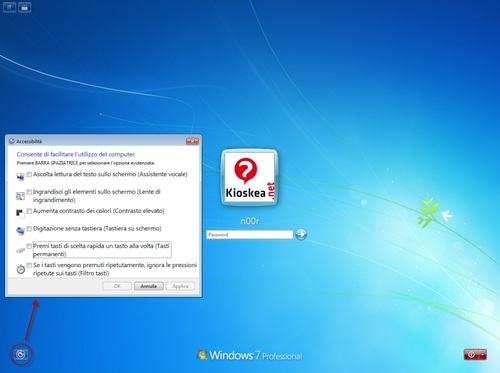
2 L'astuzia della procedura per reimpostare la password si basa su questa utility o, più precisamente, sulla possibilità di avviarla dalla schermata di logon. Per cambiare la password ci serve soprattutto un accesso al prompt dei comandi, quindi all'utility cmd.exe. Se riusciamo a modificare il nome di utilman.exe con cmd.exe, potremmo avviare il prompt, invece di utilman, dalla schermata di login e eseguire i comandi necessari per resettare la password. Ma come rinominare cmd.exe con utilman.exe? Accedere alla console di riparazione Windows Entrambe le utility utilman e cmd sono file sistema protetti e non si può modificarli o rinominarli. Per farlo dobbiamo agire da sistema non avviato. Ci sono più modi per farlo, come ad esempio tramite un CD live linux, ma anche tramite lo stesso CD/DVD di installazione di Windows, accedendo alla console di ripristino. In questa guida utilizzeremo il secondo metodo. Con Windows XP Immettere il CD di installazione di Windows XP e riavviare il computer. premere un tasto per avviare il boot da CD, aspettare il caricamento dei file e alla schermata di benvenuto premere il tasto R:
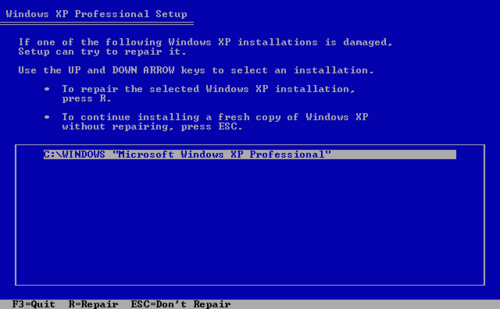
3 Selezionare la partizione Windows e premere nuovamente il tasto R per avviare la riparazione: l computer si riavvia (non premere alcun tasto), il sistema carica i file necessari poi visualizza una schermata nera simile al prompt dei comandi. Digitare l'identificatore della partizione sistema da riparare e premere Invio (nelle maggior parte dei casi si ha una sola partizione sistema indicata con il [1]). Nota Bene: A questo punto riportarsi al paragrafo Rinominare cmd.exe con utilman.exe per continuare la procedura. Con Windows Vista, 7 e 8 Le schermate della guida sono fatte con Windows 7 però la procedura è quasi la stessa per i 3 sistemi: Inserire il DVD di Windows e riavviare il computer, premere un tasto per avviare il boot da DVD. Aspettare il caricamento dei file:
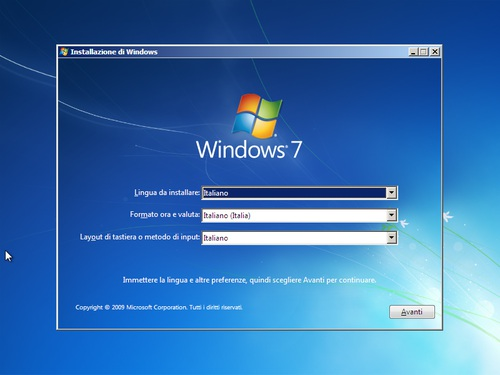
4 Impostare la lingua e la tastiera: Clic su Ripara il computer:
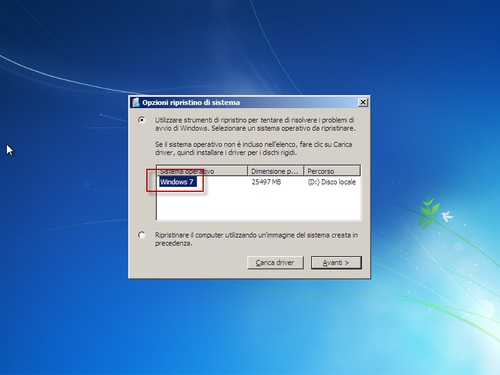
5 Poi la partizione che contiene il sistema: Nella finestra Opzioni di ripristino di sistema clic su Prompt dei comandi:
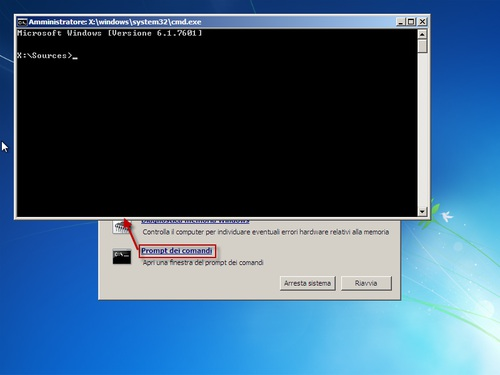
6 Il prompt si apre ora possiamo rinominare il file cmd.exe: Rinominare cmd.exe con utilman.exe Dal prompt dei comandi rintraccia la lettera della partizione che contiene il sistema, ricordatevi qui non agite dal sistema installato ma dal CD/DVD di windows. Digitate D: date Invio poi il comando dir per elencare le cartelle nel root (radice) dell'unità disco. Se si visualizzano le cartelle Windows, Program Files,... allora siete nella partizione sistema. Altrimenti provate con altre lettere E:, F: e così via:

7 Ora bisogna posizionarsi nella cartella system32 dove stanno i file Utilman e cmd digitando il comando cd windows\system32. Per poterlo ripristinare dopo, fate prima una copia backup del file utilman.exe, basta eseguire il comando ren Utilman.exe utilman.exe.bak. Infine fate una copia del file cmd.exe rinominandolo con Utilman.exe tramite il comando copy cmd.exe Utilman.exe : Chiudete il prompt e cliccate su Riavvia. Reimpostare la password dimenticata Nella schermata di Logon cliccate sulla piccola icona in basso a sinistra oppure premete i tasti Windows + U, si noti che invece dell'utility di accessibilità di Windows (Utilman.exe) si avvia il Prompt dei comandi (cmd.exe):
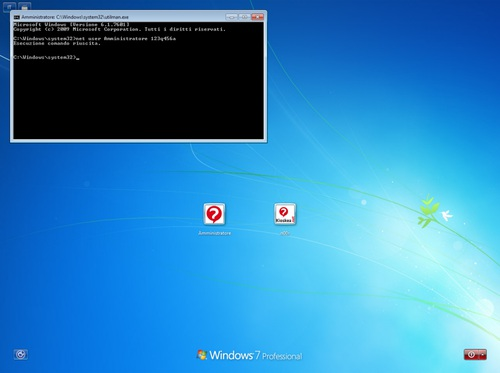
8 Per reimpostare la password, ho creato un secondo account utente con permessi amministratore, basta chiamarlo Amministratore. Il comando assegna una nuova password all'utente e ha la sintassi: net user [NOME UTENTE] [NUOVA PASSWORD]. Nel nostro esempio il comando è il seguente net user Amministratore 123q456a (123q456a è la nuova password dell'utente): Riavviato il computer ora sarete in grado di accede con la nuova password. Nota Bene: Resettando la password di un utente, non sarà più in grado di accedere ai suoi file criptati. Ripristinare il file utilman Dopo avere reimpostato la password dovete ripristinare il file utilman.exe. Accedete di nuovo al console di ripristino tramite CD/DVD di sistema come l'avete fato prima, posizionatevi sull'unità del sistema e digitate i
9 comandi: cd windows\system32 del utilman.exeren utilman.exe.bak utilman.exe Fatto ciò, riavviate il computer. Il documento intitolato «Ripristino password amministratore per Windows» da CCM (it.ccm.net) è reso disponibile sotto i termini della licenza Creative Commons. È possibile copiare, modificare delle copie di questa pagina, nelle condizioni previste dalla licenza, finché questa nota appaia chiaramente.
Guida all installazione di Windows 7 da un'unità
 Pagina 1 di 6 Guida all installazione di Windows 7 da un'unità flash USB Come installare Windows 7 in un computer senza lettore DVD State pensando di passare a Windows 7 ma il vostro computer non dispone
a) Strumento TOSHIBA HDD Recovery
 1 di 28 01/08/2011 13:09 TOSHIBA Procedura HTD1303440001R01 Come si ripristina un notebook Toshiba con la procedura HDD Recovery Dettagli del documento: - Sistema operativo: Windows 7-32 bit, Windows 7-64
Utilizzo della serie di dischi di ripristino per Windows 8
 Utilizzo della serie di dischi di ripristino per Windows 8 Nota: le procedure descritte in questo manuale sono soggette a modifica. Per conoscere le procedure di ripristino più aggiornate, visitare il
Programma di installazione Guida per l'utente
 Programma di installazione Guida per l'utente Copyright 2007 Hewlett-Packard Development Company, L.P. Microsoft è un marchio registrato negli Stati Uniti di Microsoft Corporation. Le informazioni contenute
Sistema operativo Linux Ubuntu
 Sistema operativo Linux Ubuntu Avvio e arresto del sistema Attività operative Dopo aver premuto il tasto di accensione del computer, il sistema operativo viene caricato. L immagine che compare sullo schermo
Come procurarsi il CD di installazione
 Introduzione Questa guida è dedicata a chi ha sempre sentito parlare di Linux ma non ha mai preso in considerazione, per le più svariate ragioni, la possibilità di installarlo sul proprio computer. Ogni
Formattazione e partizionamento
 1. Eseguire il backup Salvare prima di tutto i file di lavoro, poi in una cartella apposita, tutti gli Installer, cioè i file che contengono le informazioni per installare i programmi, in particolare quelli
COSA CONTIENE LA CHIAVETTA
 Come iniziare PREMESSA Personal Viewer è un programma che si rivolge alle persone con ipovisione, a cui offre la possibilità di leggere qualsiasi testo digitale, attraverso la sintesi vocale Loquendo,
Guida all'installazione di Ubuntu 10.10
 Guida all'installazione di Ubuntu 10.10 Introduzione -Questa guida è rivolta agli utenti che desiderano installare il sistema operativo Ubuntu 10.10 su un computer in cui è già presente Win, in una maniera
Backup e ripristino Guida per l'utente
 Backup e ripristino Guida per l'utente Copyright 2007, 2008 Hewlett-Packard Development Company, L.P. Windows è un marchio registrato negli Stati Uniti di Microsoft Corporation. Le informazioni contenute
Da quali parti è composto un sistema operativo?
 Windows Da quali parti è composto un sistema operativo? Supervisore Gestisce i componenti hardware del sistema, interpreta ed esegue i comandi dell utente, si occupa di caricare ed eseguire gli altri programmi
Impostazione del computer Guida per l'utente
 Impostazione del computer Guida per l'utente Copyright 2007 Hewlett-Packard Development Company, L.P. Windows è un marchio registrato negli Stati Uniti di Microsoft Corporation. Le informazioni contenute
Uso del computer e gestione dei file con Windows
 Uso del computer e gestione dei file con Windows PRIMI PASSI COL COMPUTER Avviare il computer Premere il tasto di accensione Spegnere il computer Pulsanti Start Spegni computer Spegni Riavviare il computer
Backup e ripristino Guida per l'utente
 Backup e ripristino Guida per l'utente Copyright 2009 Hewlett-Packard Development Company, L.P. Windows è un marchio registrato negli Stati Uniti di Microsoft Corporation. Le informazioni contenute in
Interfaccia a Linea di Comando di Windows (Prompt dei comandi) Dott. Ing. Giuseppe Serano
 Interfaccia a Linea di Comando di Windows (Prompt dei comandi) Dott. Ing. Giuseppe Serano Cos'è l'interfaccia a Linea di Comando di Windows? L'Interfaccia a Linea di Comando di Windows (CLI Command Line
Programma di installazione
 Programma di installazione Guida per l'utente Copyright 2007 Hewlett-Packard Development Company, L.P. Microsoft è un marchio registrato negli Stati Uniti di Microsoft Corporation. Le informazioni contenute
USO DELLA TASTIERA E DEL MOUSE
 USO DELLA TASTIERA E DEL MOUSE Tratto da: M. Nanni, M. Savioli, S. Morettini TECNOLOGIE INFORMATICHE - Le Monnier Scuola 1 USO DEL MOUSE AZIONE Clic con il tasto sinistro Clic con il tasto destro Doppio
USO DELLA TASTIERA E DEL MOUSE
 USO DELLA TASTIERA E DEL MOUSE Tratto da: M. Nanni, M. Savioli, S. Morettini TECNOLOGIE INFORMATICHE - Le Monnier Scuola 1 AZIONE Clic con il tasto sinistro Clic con il tasto destro Doppio Clic con il
Installazione di Ubuntu con la versione Alternate (installazione testuale) Come procurarsi il CD di installazione
 Installazione di Ubuntu con la versione Alternate (installazione testuale) Questa guida è dedicata a chi ha sempre sentito parlare di Linux ma non ha mai preso in considerazione, per le più svariate ragioni,
Lena Cota Guido Corso di Informatica - II livello. Esplora Risorse. Lavorare con il file system
 Esplora Risorse Lavorare con il file system 1 Cos è Le informazioni che possono essere elaborate dai computer sono conservate in documenti chiamati file. Esplora Risorse è il programma già installato su
ArubaKey Installazione Versione 2
 ArubaKey Installazione Versione 2 1 Indice Indice... 2 1 Informazioni sul documento... 3 1.1 Scopo del documento... 3 2 Procedura di aggiornamento Windows... 4 3 Procedura di aggiornamento Linux... 8 4
Installazione di Ubuntu su VirtualBox
 Installazione di Ubuntu su VirtualBox Installate l'ultima versione di VirtualBox che trovate al link: https://www.virtualbox.org/ Scarica l'immagine ISO di Ubuntu 16.04 al link: http://releases.ubuntu.com/16.04.2/ubuntu16.04.2-desktop-amd64.iso
WINDOWS95. 1. Avviare Windows95. Avviare Windows95 non è un problema: parte. automaticamente all accensione del computer. 2. Barra delle applicazioni
 WINDOWS95 1. Avviare Windows95 Avviare Windows95 non è un problema: parte automaticamente all accensione del computer. 2. Barra delle applicazioni 1 La barra delle applicazioni permette di richiamare le
Informatica di Base
 Informatica di Base http://www.di.uniba.it/~laura/infbase/ Dip di Informatica Università degli studi di Bari Argomenti Software Software di sistema Software applicativo Sistema Operativo Driver per dispositivi
Guida di installazione del driver FAX L
 Italiano Guida di installazione del driver FAX L User Software CD-ROM.................................................................. 1 Driver e software.................................................................................
Programma di installazione Guida per l'utente
 Programma di installazione Guida per l'utente Copyright 2008 Hewlett-Packard Development Company, L.P. Microsoft è un marchio registrato negli Stati Uniti di Microsoft Corporation. Le informazioni contenute
File Leggimi di Parallels Tools
 File Leggimi di Parallels Tools SOMMARIO: 1. Informazioni su Parallels Tools 2. Requisiti di Sistema 3. Installazione di Parallels Tools 3.1. Installazione in SO Guest Windows 3.2. Installazione in SO
INTRODUZIONE... 2 INFORMAZIONI SULLA CERTIFICAZIONE SAR (SPECIFIC ABSORPTION RATE)... 2 AVVERTENZE... 3
 INDICE INTRODUZIONE... 2 INFORMAZIONI SULLA CERTIFICAZIONE SAR (SPECIFIC ABSORPTION RATE)... 2 AVVERTENZE... 3 CONOSCERE IL TABLET... 5 TASTIERA TASTI FUNZIONE... 7 PRIMO UTILIZZO... 9 INSTALLAZIONE DELLA
Ridimensionare un disco virtuale Come ridimensionare un disco virtuale in parallels senza perdere i dati in esso contenuti.
 Ridimensionare un disco virtuale Come ridimensionare un disco virtuale in parallels senza perdere i dati in esso contenuti. 21 Agosto 2007 Autore: Stefano Dindo Ridimensionare un disco virtuale 1 Indice
PREMESSA. Procedure di protezione che, ovviamente, dovranno essere riabilitate al termine dell'installazione.
 PREMESSA E' buona e comune regola che, accingendosi a installare programmi che abbiano origine certa, si proceda preliminarmente alla disattivazione di Firewall e Antivirus. Procedure di protezione che,
Programma di installazione Guida per l'utente
 Programma di installazione Guida per l'utente Copyright 2007, 2008 Hewlett-Packard Development Company, L.P. Microsoft è un marchio registrato negli Stati Uniti di Microsoft Corporation. Le informazioni
NOTA: NON PROVARE A INSTALLARE IL SOFTWARE PRIMA DI AVERE LETTO QUESTO DOCUMENTO.
 INSITE MANUALE DI INSTALLAZIONE Pagina 2: Installazione di INSITE Pagina 7: Disinstallazione di INSITE NOTA: NON PROVARE A INSTALLARE IL SOFTWARE PRIMA DI AVERE LETTO QUESTO DOCUMENTO. L INSTALLAZIONE
MultiBoot Guida per l'utente
 MultiBoot Guida per l'utente Copyright 2008 Hewlett-Packard Development Company, L.P. Le informazioni contenute in questo documento sono soggette a modifiche senza preavviso. Le sole garanzie per i prodotti
Capitolo I Sistema operativo
 Capitolo I Sistema operativo Primi passi col computer Avviare il computer e collegarsi in modo sicuro utilizzando un nome utente e una password Per avviare un computer è necessario premere il pulsante
COME INSTALLARE E CONFIGURARE UBUNTU 12.04
 COME INSTALLARE E CONFIGURARE UBUNTU 12.04 1. Salvataggio delle impostazioni di rete del computer. 1.1 E' importante conoscere l'indirizzo IP della propria macchina. Se non si dispone di questa informazione
Impostazione del computer
 Impostazione del computer Numero di parte del documento: 383705-061 Maggio 2005 Sommario Utility Impostazione del computer Indice Accesso a Impostazione del computer............. 2 Preferenze di default
Il programma di gestione per il mondo della traduzione
 SYLLXXX: Il programma di gestione per il mondo della traduzione INSTALLAZIONE Syllxxx- Versione 2.2.0 - Pag 1 Syllxxx- Versione 2.2.0 - Pag 2 Indice 1 Installazione 4 1.1 Syllxxx-PMN e Syllxxx-SMN 4 1.1.1
Formattare il floppy disk. Ricordate che la formattazione elimina per sempre eventuali files o cartelle contenuti nel dischetto.
 2 Formattare il floppy disk Attualmente, tutti i floppy in commercio sono già formattati, ma può capitare di dover eseguire questa operazione sia su un dischetto nuovo sia su uno da riutilizzare. Ricordate
PROF. SALVATORE DIMARTINO
 Computer Essentials / 2 - Desktop, icone, impostazioni prof. Salvatore Dimartino PROF. SALVATORE DIMARTINO 1 Computer Essentials - 2.1 Desktop e icone prof. Salvatore Dimartino PROF. SALVATORE DIMARTINO
Windows. La prima realizzazione di un ambiente grafico si deve alla Apple (1984) per il suo Macintosh. La gestione dei file conserva la logica del DOS
 Windows La prima realizzazione di un ambiente grafico si deve alla Apple (1984) per il suo Macintosh La gestione dei file conserva la logica del DOS Funzionalità di un S.O. Gestione dei file Gestione dei
Le Guide www.prime-news.info
 Le Guide www.prime-news.info Manuale d utilizzo software Acronis True Image Workstation Per prima cosa, prendiamo il CD del software Acronis True Image ed avviamo il PC facendo boot dal CD- Rom e ci troveremo
Manuale rapido agenda Zimbra. Per entrare nella propria agenda via web digitare il link https://smail.regione.toscana.it
 Manuale rapido agenda Zimbra Per entrare nella propria agenda via web digitare il link https://smail.regione.toscana.it Inserire Nome utente = indirizzo di posta elettronica (es. [email protected])
Guida al VPS Forex. Versione 1.0
 Versione 1.0 Indice Cosa troverai in questa guida...3 Cos è un Virtual Server (VPS)?...3 Configurazione del Virtual Server...3 Connessione al VPS...3 Trasferire files dalla macchina locale al VPS...6 Cambiare
Il Sistema Operativo Windows
 Il Sistema Operativo Windows Il Sistema Operativo Windows 1 Per cominciare Le operazioni di base per utilizzare il computer sono: l accensione e lo spegnimento. Mentre l accensione del PC si ottiene premendo
Guida a WordPress. 1. Iscrizione a Wordpress
 Guida a WordPress 1. Iscrizione a Wordpress Digitare il seguente indirizzo: https://it.wordpress.com/ Cliccare su Crea sito web Scegliere un tema, ovvero la struttura principale che assumeranno le pagine
Word 2007 - Esercizio 2 - Parigi 1. Aprire il programma di elaborazione testi.
 Word 2007 - Esercizio 2 - Parigi 1. Aprire il programma di elaborazione testi. 1. Avviare il PC( se leggi questo file è già avviato ) 2. Dal Desktop di Windows cliccare con il pulsante sinistro del mouse
Impostazione del computer Guida per l'utente
 Impostazione del computer Guida per l'utente Copyright 2007 Hewlett-Packard Development Company, L.P. Windows è un marchio registrato negli Stati Uniti di Microsoft Corporation. Le informazioni contenute
Sistema operativo Mac OS X
 Attività operative Personalizzare la scrivania. La personalizzazione viene attivata direttamente dal Dock facendo clic sull icona Preferenze di sistema. MODALITÀ ALTERNATIVA 1 Scrivania e salvaschermo.
Boot Camp Guida all installazione e alla configurazione
 Boot Camp Guida all installazione e alla configurazione Indice 3 Introduzione 3 Cosa ti occorre 4 Panoramica dell installazione 4 Passo 1: Verificare la presenza di aggiornamenti 4 Passo 2: Per preparare
Login Defender CNS. Quick Guide. Copyright by Cryptware di Ugo Chirico
 Login Defender CNS Quick Guide Copyright 2006-2012 by Cryptware di Ugo Chirico Cryptware - http://www.cryptware.it 28/03/2012 Sommario 1 Introduzione... 3 1.1 Caratteristiche del software:... 3 2 Installazione...
Formattare il floppy disk. Formattare il floppy disk
 2 Formattare il floppy disk Attualmente, tutti i floppy in commercio sono già formattati, ma può capitare di dover eseguire questa operazione sia su un dischetto nuovo sia su uno da riutilizzare. Ricordate
Laboratorio. Sistemi Operativi: Linux/Windows. Giovanni Da San Martino
 Laboratorio Sistemi Operativi: Linux/Windows Giovanni Da San Martino [email protected] 1 Sistemi operativi Un sistema operativo è insieme di programmi che gestiscono la macchina fisica. Un sistema operativo
Per cominciare. Per cominciare. Le operazioni di base per utilizzare il computer sono: l accensione e lo spegnimento.
 1 Per cominciare Le operazioni di base per utilizzare il computer sono: l accensione e lo spegnimento. 1 Mentre l accensione del PC si ottiene premendo il pulsante apposito, è bene ricordare che il metodo
ISTRUZIONI PER DISINSTALLAZIONE E REINSTALLAZIONE DELLA LIBRERIA ELLIPS
 A. Disinstallazione libreria Ellips 1. Chiudere tutte le finestre di Internet Explorer aperte 2.Accedere al pannello di controllo JAVA ubicato nel pannello di controllo di Windows 3.selezionare il tasto
X-RiteColor Master Web Edition
 X-RiteColor Master Web Edition Questo documento contiene istruzioni per installare il software X-RiteColor Master Web Edition. Si prega di seguire attentamente tutte le istruzioni nell'ordine dato. Prima
su Windows XP con schede D-Link DWL 650+
 su Windows XP con schede D-Link DWL 650+ WIFE è il servizio gratuito per l'accesso wireless a Internet. Tutti gli studenti in possesso di un computer portatile possono accedere alla rete Internet mediante
Video Scrittura (MS Word) Prima Parte
 Video Scrittura (MS Word) Prima Parte Ripasso/approfondimento: Gestione Cartelle/File Crea una cartella UTE Informatica Base sul Desktop Click destro sul Desktop Posizionarsi su Nuovo Cliccare su Cartella
Uso del computer e gestione dei file
 Uso del computer e gestione dei file PRIMI PASSI COL COMPUTER Avviare il computer Premere il tasto di accensione Spegnere il computer Start Spegni computer Spegni Riavviare il computer Start Spegni computer
Manuale di installazione
 Manuale di installazione Manuale di installazione Riello Power Tools v. 2.2 Versione aggiornata Luglio, 2014 Pagina 1 Sommario 1-BENVENUTO!... 3 2-REQUISITI MINIMI COMPUTER... 3 3-NOTE PRELIMINARI... 3
Certificati di postazione
 Certificati di postazione Sequenza delle operazioni per la generazione e l installazione del certificato di postazione MANUALE OPERATIVO VERSIONE: 1.1 (11/04/2013) Sommario Introduzione... 3 Sequenza delle
ISTRUZIONI PER LO SPOSTAMENTO DEL CytoSIFOII DA UN PC AD UN ALTRO
 ISTRUZIONI PER LO SPOSTAMENTO DEL CytoSIFOII DA UN PC AD UN ALTRO Tutte le operazioni devono essere eseguite da un utente che abbia una conoscenza informatica sufficiente e che sia in possesso di un utente
ATLAS 2.9.x : GUIDA DI INSTALLAZIONE SERVER PER LINUX
 ATLAS 2.9.x : GUIDA DI INSTALLAZIONE SERVER PER LINUX GUIDA DI INSTALLAZIONE SERVER ATLAS SU LINUX Non necessario ma fortemente consigliato: installazione aggiornamenti di sistema. Se si dispone di Unity,
MANUALE UTENTE UPLOADER JAVA
 MANUALE UTENTE UPLOADER JAVA Indice 1. Accesso all applicazione 2 2. Selezionare e aprire una cartella 2 3. Caricare file e cartelle 3 4. Scaricare un file o una cartella 6 5. Funzioni avanzate 8 6. Aggiornare
Linux Guide - Partizionamento manuale
 Linux Guide Partizionamento manuale Il programma di installazione su Ubuntu 10.04 e Linux Mint 9 è il medesimo. E questo perché Linux Mint è basata su Ubuntu. Quindi, se si installa uno, il che implica
Xerox WorkCentre 3655 Stampante multifunzione Pannello comandi
 Pannello comandi I servizi disponibili variano in base all'impostazione della stampante. Per ulteriori informazioni su servizi e impostazioni, consultare la Guida per l'utente. 3 4 5 Schermo sensibile
Istruzioni di Utilizzo Modulo
 Istruzioni di Utilizzo Modulo Gestione Ristoranti Aprire Dynamic Front Store, apparirà la seguente schermata: NOTA: Per usufruire del tema per Ristoranti su Front Store, eseguire i seguenti passaggi. Da
Infor LN [GUIDA INFOR LN] [GUIDA INFOR LN] Baltur S.p.A. Rev /2013. Guida all utilizzo del Gestionale Infor LN per le Agenzie Baltur
![Infor LN [GUIDA INFOR LN] [GUIDA INFOR LN] Baltur S.p.A. Rev /2013. Guida all utilizzo del Gestionale Infor LN per le Agenzie Baltur](/thumbs/60/44635830.jpg "Infor LN [GUIDA INFOR LN] [GUIDA INFOR LN] Baltur S.p.A. Rev /2013. Guida all utilizzo del Gestionale Infor LN per le Agenzie Baltur") Infor LN [GUIDA INFOR LN] Baltur S.p.A. Rev. 1.0-10/2013 [GUIDA INFOR LN] Guida all utilizzo del Gestionale Infor LN per le Agenzie Baltur Baltur S.p.A. Informazioni di base 1 Indice Informazioni di base...
Infor LN [GUIDA INFOR LN] Baltur S.p.A. Rev. 1.0-10/2013 [GUIDA INFOR LN] Guida all utilizzo del Gestionale Infor LN per le Agenzie Baltur Baltur S.p.A. Informazioni di base 1 Indice Informazioni di base...
Simulazione Selca. Troverete fra parentesi quadre la parte che dovrete modificare secondo necessità.
 Simulazione Selca Il programma di simulazione permette di verificare su un personal computer la correttezza della sintassi esecutiva di un Part Program sotto l aspetto di alcune funzionalità come: interpolazione
Configurazione della postazione di lavoro per il corretto funzionamento della crittografia
 Configurazione della postazione di lavoro per il corretto funzionamento della crittografia Sommario Requisiti Minimi Crittografia Snam... 2 Verifica dei Certificati... 2 Installazione... 2 Verifica certificato...
Note di release per l utente Xerox EX Print Server, Powered by Fiery per Xerox Color 800/1000 Press, versione 1.3
 Note di release per l utente Xerox EX Print Server, Powered by Fiery per Xerox Color 800/1000 Press, versione 1.3 Questo documento contiene informazioni importanti su questo release. Distribuire una copia
Il trasferimento può essere fatto direttamente dall'utente e richiede la connessione ad internet.
 COME TRASFERIRE LA LICENZA SU UN ALTRO COMPUTER La funzione "trasferisci licenza" consente di disattivare una licenza di un programma "Simulator" sul computer su cui è installata e di attivarla su un altro
SEE Electrical Expert: FAQ COME MODIFICARE I DATI ALL INTERNO DEL CARTIGLIO DEL MODELLO
 SEE Electrical Expert: FAQ COME MODIFICARE I DATI ALL INTERNO DEL CARTIGLIO DEL MODELLO All interno del cartiglio copertina e di quello utilizzato nei normali fogli di disegno è presente logo e intestazione
Manuale PAYMAN REV. 1 03/11/2015. PAYPRINT S.r.l. Via Monti, MODENA Italy. Tel.: Fax:
 Installazione Windows driver Flasher Manuale PAYMAN2-0011 REV. 1 03/11/2015 PAYPRINT S.r.l. Via Monti, 115 41123 MODENA Italy Tel.: +39 059 826627 Fax: +39 059 3365131 Internet: www.payprint.it E-mail:
Xerox ColorQube 9301 / 9302 / 9303 Pannello comandi
 Xerox ColorQube 90 / 90 / 90 Pannello comandi I servizi disponibili possono variare in base all'impostazione della stampante. Per ulteriori informazioni su servizi e impostazioni, consultare la Guida per
DISTRIBUZIONE PER L INFORMATICA MOBILE. GUIDA ALL INSTALLAZIONE DEL CODICE QUANTITÀ SU D6100 E D6500 (s.o. Windows Mobile)
 DISTRIBUZIONE PER L INFORMATICA MOBILE GUIDA ALL INSTALLAZIONE DEL CODICE QUANTITÀ SU D6100 E D6500 (s.o. Windows Mobile) SOMMARIO INSTALLAZIONE DEL PROGRAMMA DA WINDOWS XP... 3 INSTALLAZIONE DEL PROGRAMMA
WINKHOUSE. Tutorial 1. Installazione e configurazione
 WINKHOUSE Tutorial 1 Installazione e configurazione 1. Introduzione : Il programma winkhouse può funzionare in due modalità : archivi locali e archivi condivisi. In modalità archivi locali : In questa
INTRODUZIONE A WORD CHE COS E WORD AVVIARE E CHIUDERE WORD INTERFACCIA UTENTE DI WORD
 INTRODUZIONE A WORD CHE COS E WORD Word è il software che consente di creare documenti testuali utilizzando un computer. Consente anche di inserire nel documento oggetti come: Fotografie Immagini Disegni
ACCESSO ALLA POSTA ELETTRONICA TRAMITE OUTLOOK WEB ACCESS
 ACCESSO ALLA POSTA ELETTRONICA TRAMITE OUTLOOK WEB ACCESS Versione 1.2 9 Luglio 2007 Pagina 1 di 16 SOMMARIO 1. Cos è Outlook Web Access... 3 2. Quando si usa... 3 3. Prerequisiti per l uso di Outlook
Scaricare Virtualbox da
 VirtualBox & Linux Istruzioni per l installazione di VirtualBox e la creazione di una macchina virtuale Linux versione Ubuntu Desktop simile a quella delle aule informatiche Scaricare Virtualbox da www.virtualbox.org
Manuale utente. Versione 6.9
 Manuale utente Versione 6.9 Copyright Netop Business Solutions A/S 1981-2009. Tutti i diritti riservati. Parti utilizzate da terzi su licenza. Inviare eventuali commenti a: Netop Business Solutions A/S
Porta di Accesso versione
 Pag. 1 di 19 Controlli da effettuare in seguito al verificarsi di ERRORE 10 nell utilizzo di XML SAIA Porta di Accesso versione 5.0.13 Pag. 2 di 19 INDICE 1. INTRODUZIONE... 3 2. VERIFICHE DA ESEGUIRE...3
s o f t w a r e house a Reggio Emilia dal 1988 WinAbacus Service Release servizi informatici per l azienda
 WinAbacus Service Release Materiale informativo soggetto a modifica senza preavviso. Questo documento è stato redatto con la massima cura e il suo utilizzo è limitato all ambito e all utente cui è stato
USARE IL POWER CINEMA
 A P P E N D I C E C USARE IL POWER CINEMA C-1 AVVISO Leggere le seguenti informazioni con attenzione prima di installare il software Power Cinema. 1. Per installare il software Power Cinema in un nuovo
Procedura aggiornamento firmware
 Procedura aggiornamento firmware Sommario Introduzione... 3 Caratteristiche versione firmware... 3 Strumentazione necessaria e requisiti di base... 3 Procedura aggiornamento... 4 Appendice... 6 Connessione