
Guida all utilizzo del web tool di gestione accesso ai Datacenter
|
|
|
- Sofia Pizzi
- 10 anni fa
- Просмотров:
Транскрипт
1 Guida all utilizzo del web tool di gestione accesso ai Datacenter 1
2 INDICE 1. COME RICHIEDERE L ACCESSO AI DATACENTER ACCESSO AL WEB TOOL CREAZIONE DELLA LISTA DEL PERSONALE DI ACCESSO SCELTA DEL REFERENTE PRENOTAZIONE DELL ACCESSO AL DATACENTER RICEZIONE CON ESITO DELLA RICHIESTA ALTRE INFORMAZIONI CREAZIONE DI UN ULTERIORE UTENTE AMMINISTRATORE (O NON AMMINISTRATORE ABILITATO ALLA RICHIESTA ACCESSI) ACCESSO NON PROGRAMMATO SOLO IN CASO DI EMERGENZA RICERCA DELLA COMUNICAZIONE INIZIO LAVORI (CIL) RICHIESTA SUPPORTO
3 1. COME RICHIEDERE L ACCESSO AI DATACENTER Il web tool consente di prenotare l accesso ai Datacenter Fastweb e gestire il personale in autonomia. Di seguito l elenco dei passi principali da seguire, per prenotare l ingresso alle sale dati: Passo 1 Accesso al web tool Passo 2 Creazione della lista del personale di accesso * Passo 3 Scelta del referente * Passo 4 Prenotazione dell accesso al Datacenter Passo 5 Ricezione con esito della richiesta *step obbligatorio al primo utilizzo del web tool 3
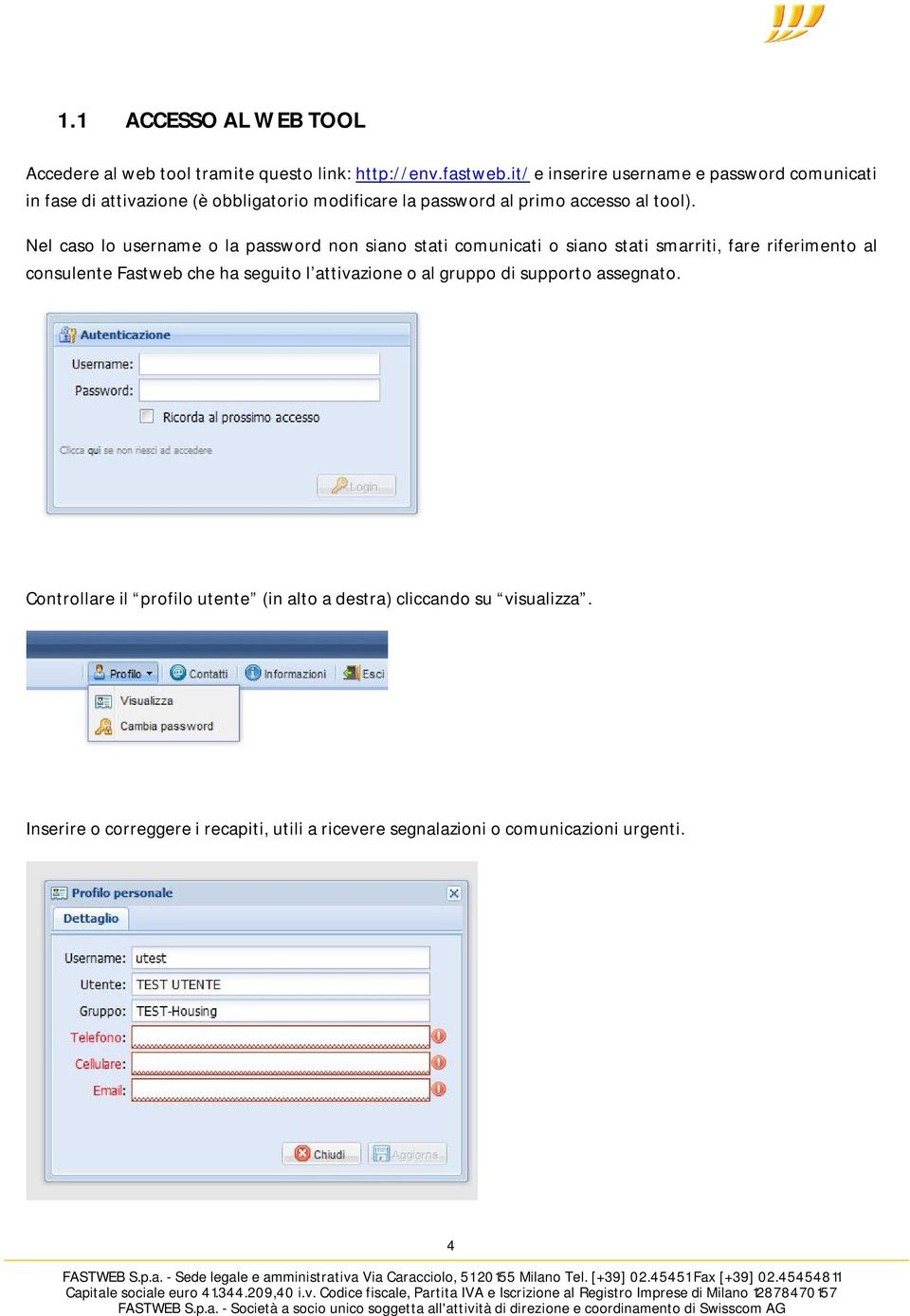
4 1.1 ACCESSO AL WEB TOOL Accedere al web tool tramite questo link: e inserire username e password comunicati in fase di attivazione (è obbligatorio modificare la password al primo accesso al tool). Nel caso lo username o la password non siano stati comunicati o siano stati smarriti, fare riferimento al consulente Fastweb che ha seguito l attivazione o al gruppo di supporto assegnato. Controllare il profilo utente (in alto a destra) cliccando su visualizza. Inserire o correggere i recapiti, utili a ricevere segnalazioni o comunicazioni urgenti. 4
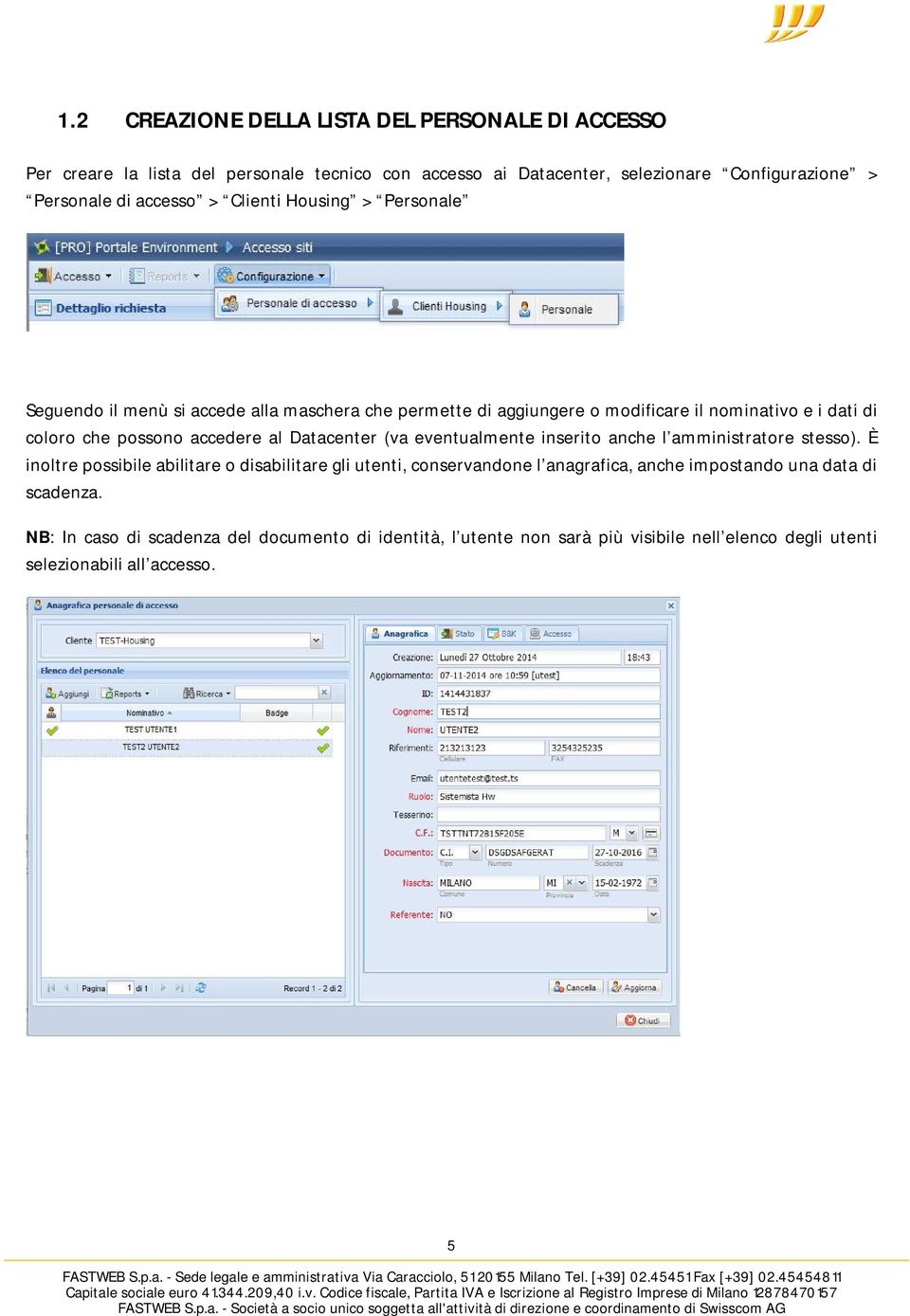
5 1.2 CREAZIONE DELLA LISTA DEL PERSONALE DI ACCESSO Per creare la lista del personale tecnico con accesso ai Datacenter, selezionare Configurazione > Personale di accesso > Clienti Housing > Personale Seguendo il menù si accede alla maschera che permette di aggiungere o modificare il nominativo e i dati di coloro che possono accedere al Datacenter (va eventualmente inserito anche l amministratore stesso). È inoltre possibile abilitare o disabilitare gli utenti, conservandone l anagrafica, anche impostando una data di scadenza. NB: In caso di scadenza del documento di identità, l utente non sarà più visibile nell elenco degli utenti selezionabili all accesso. 5
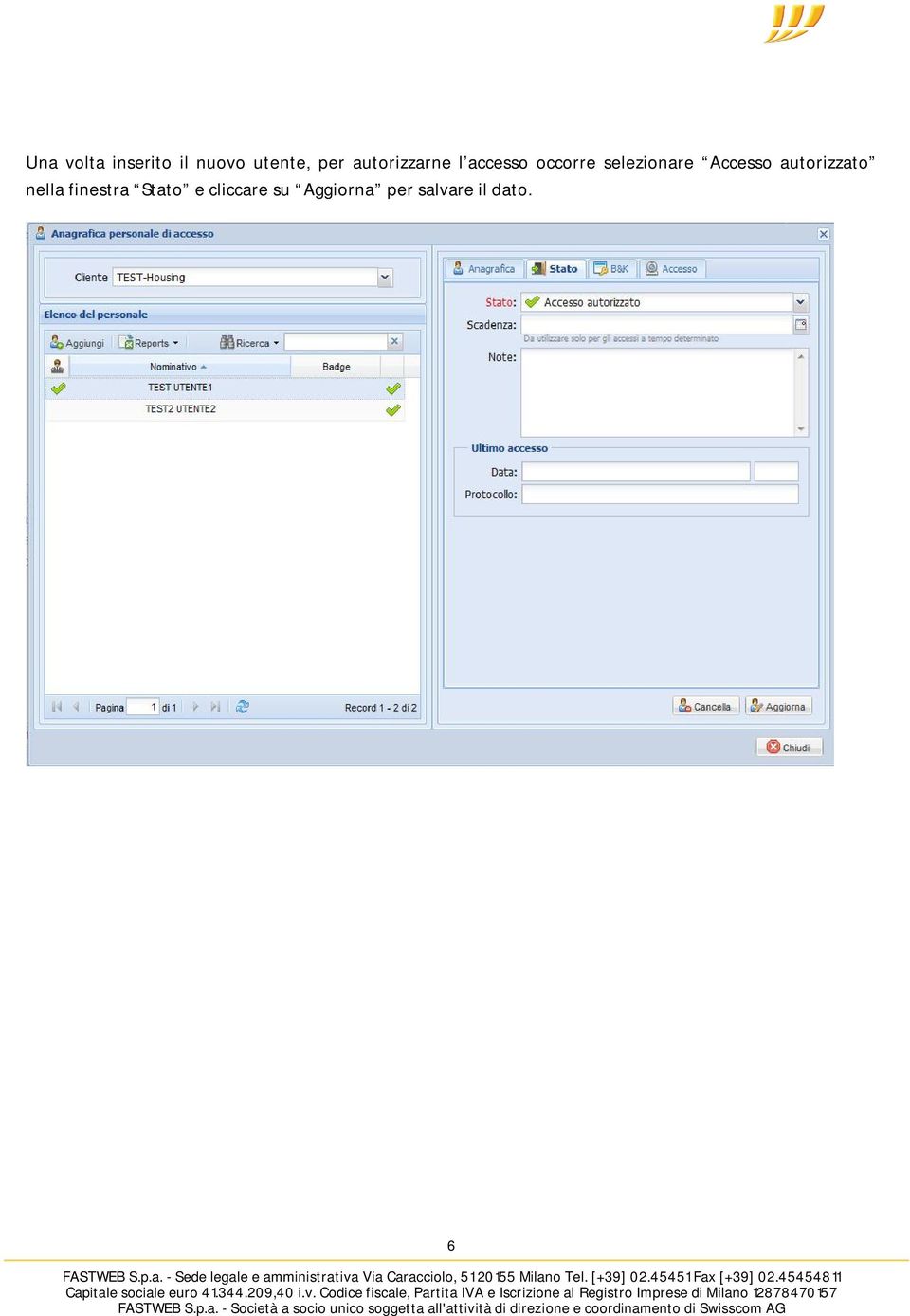
6 Una volta inserito il nuovo utente, per autorizzarne l accesso occorre selezionare Accesso autorizzato nella finestra Stato e cliccare su Aggiorna per salvare il dato. 6
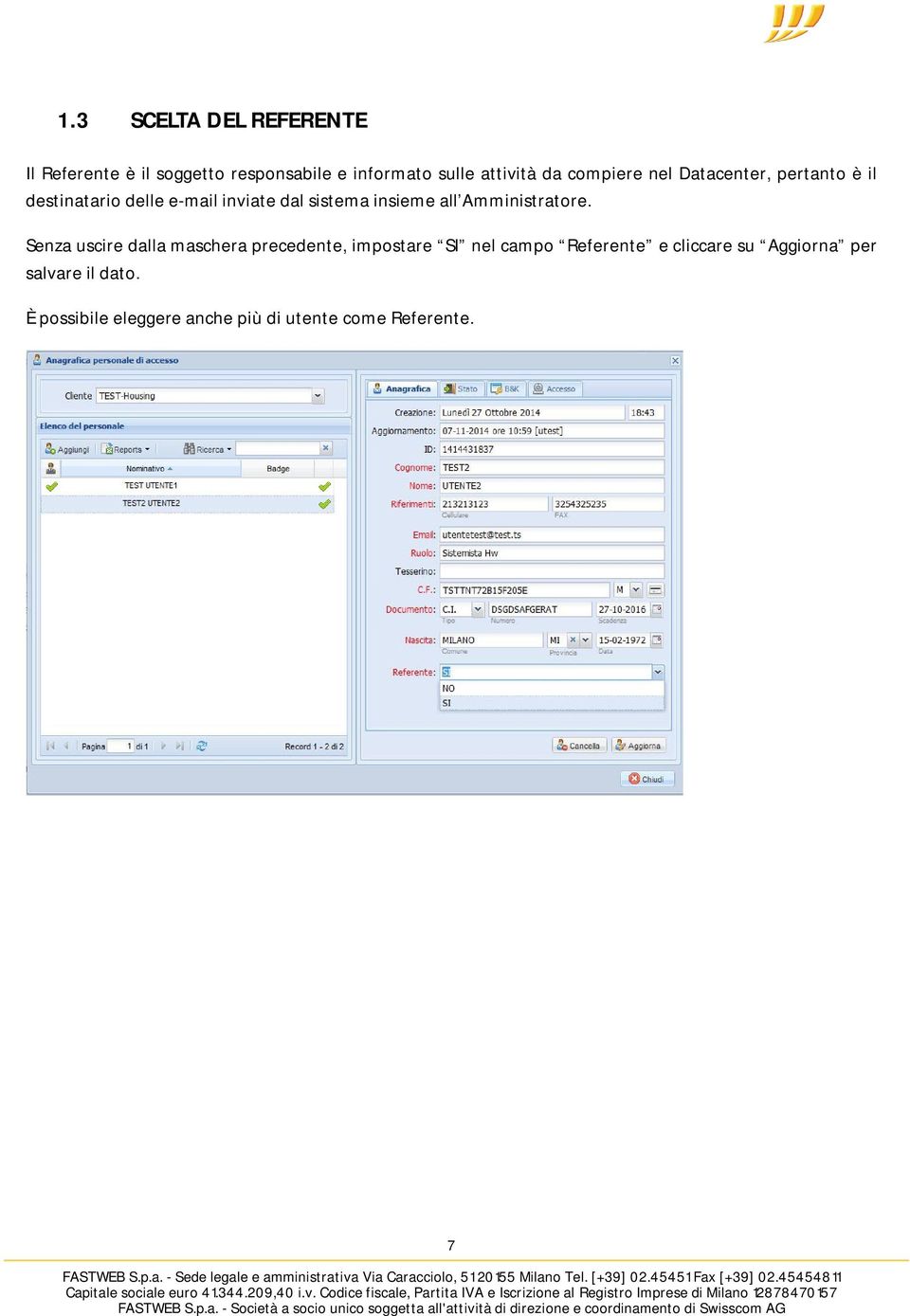
7 1.3 SCELTA DEL REFERENTE Il Referente è il soggetto responsabile e informato sulle attività da compiere nel Datacenter, pertanto è il destinatario delle inviate dal sistema insieme all Amministratore. Senza uscire dalla maschera precedente, impostare SI nel campo Referente e cliccare su Aggiorna per salvare il dato. È possibile eleggere anche più di utente come Referente. 7
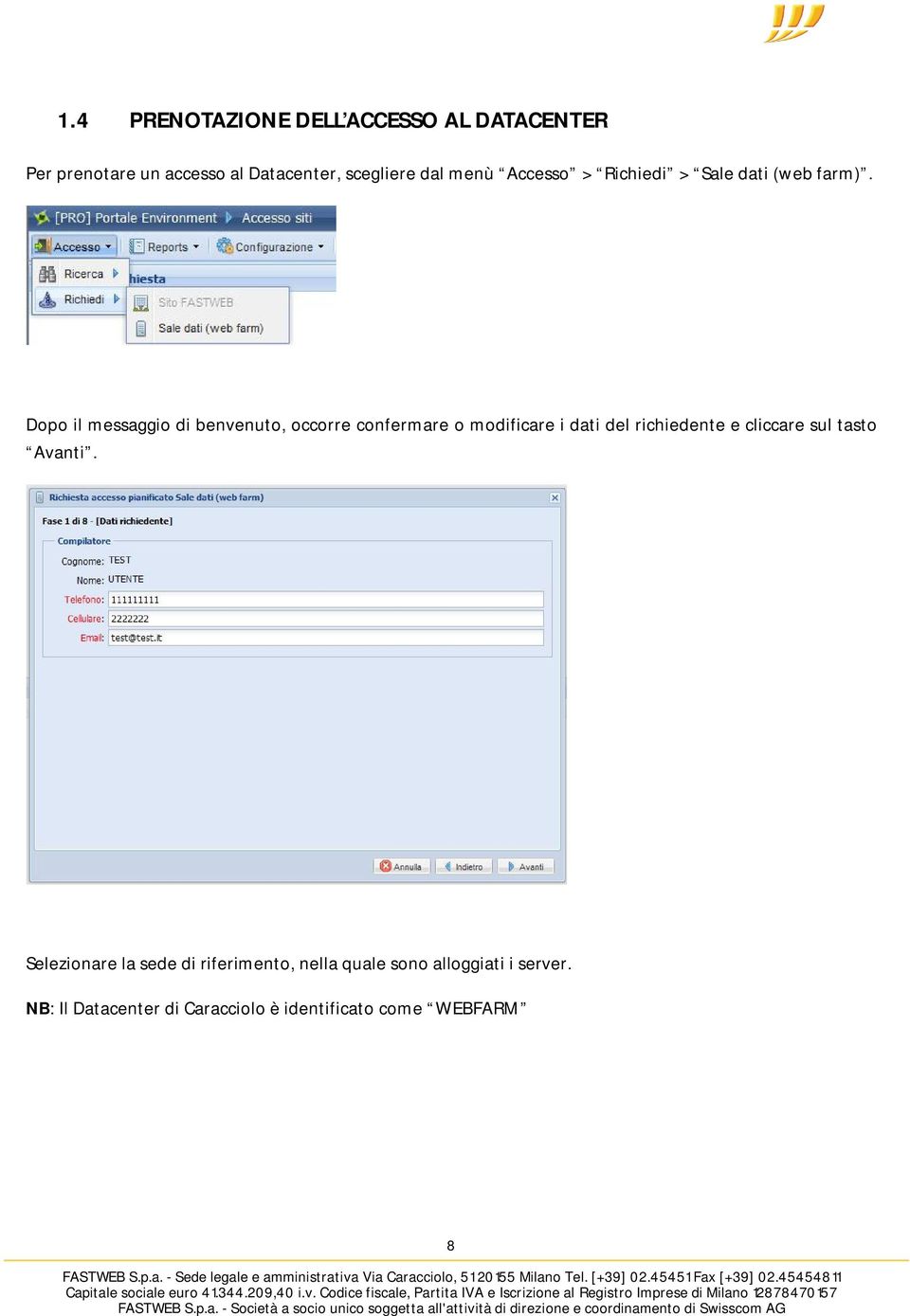
8 1.4 PRENOTAZIONE DELL ACCESSO AL DATACENTER Per prenotare un accesso al Datacenter, scegliere dal menù Accesso > Richiedi > Sale dati (web farm). Dopo il messaggio di benvenuto, occorre confermare o modificare i dati del richiedente e cliccare sul tasto Avanti. Selezionare la sede di riferimento, nella quale sono alloggiati i server. NB: Il Datacenter di Caracciolo è identificato come WEBFARM 8
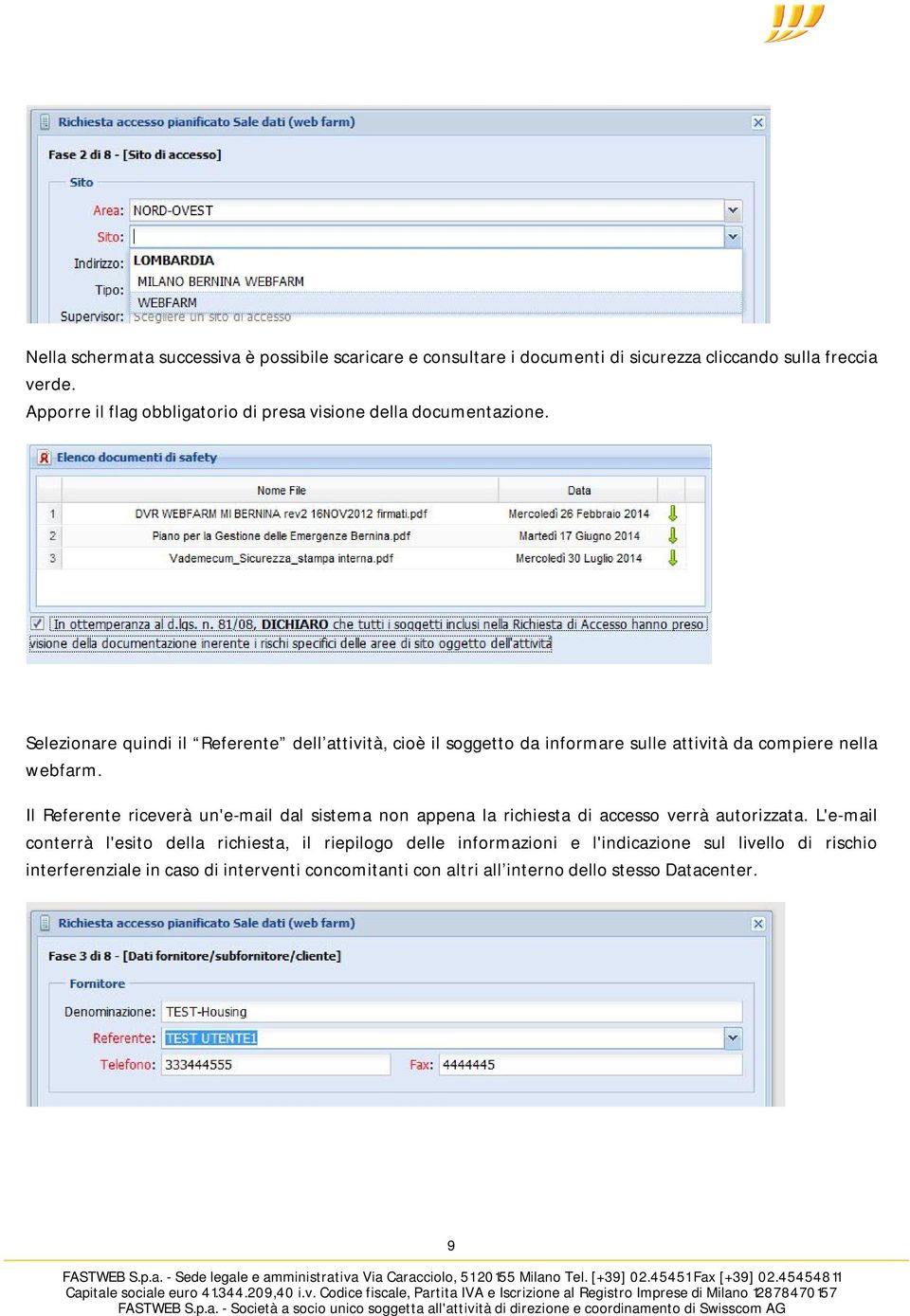
9 Nella schermata successiva è possibile scaricare e consultare i documenti di sicurezza cliccando sulla freccia verde. Apporre il flag obbligatorio di presa visione della documentazione. Selezionare quindi il Referente dell attività, cioè il soggetto da informare sulle attività da compiere nella webfarm. Il Referente riceverà un' dal sistema non appena la richiesta di accesso verrà autorizzata. L' conterrà l'esito della richiesta, il riepilogo delle informazioni e l'indicazione sul livello di rischio interferenziale in caso di interventi concomitanti con altri all interno dello stesso Datacenter. 9
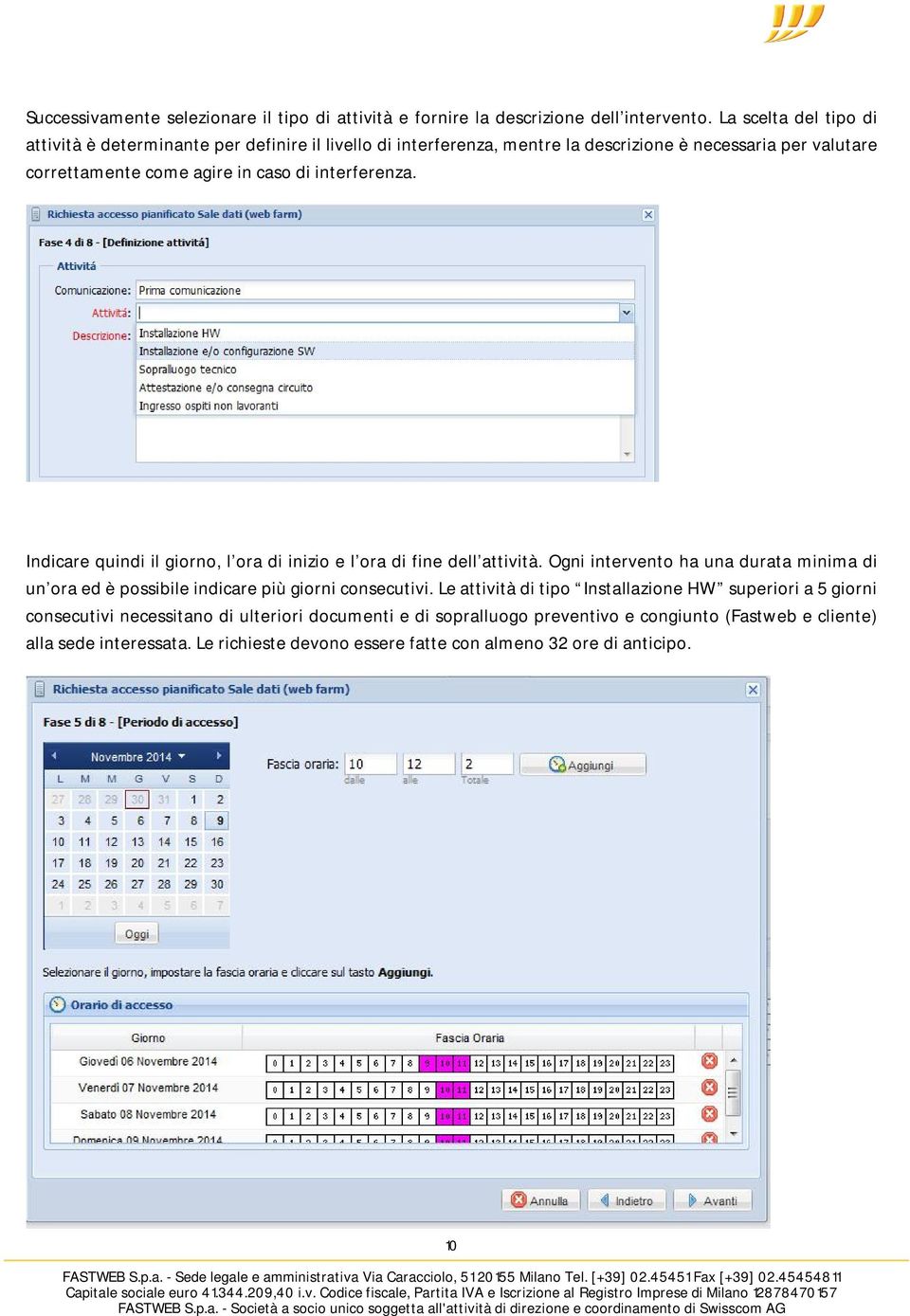
10 Successivamente selezionare il tipo di attività e fornire la descrizione dell intervento. La scelta del tipo di attività è determinante per definire il livello di interferenza, mentre la descrizione è necessaria per valutare correttamente come agire in caso di interferenza. Indicare quindi il giorno, l ora di inizio e l ora di fine dell attività. Ogni intervento ha una durata minima di un ora ed è possibile indicare più giorni consecutivi. Le attività di tipo Installazione HW superiori a 5 giorni consecutivi necessitano di ulteriori documenti e di sopralluogo preventivo e congiunto (Fastweb e cliente) alla sede interessata. Le richieste devono essere fatte con almeno 32 ore di anticipo. 10
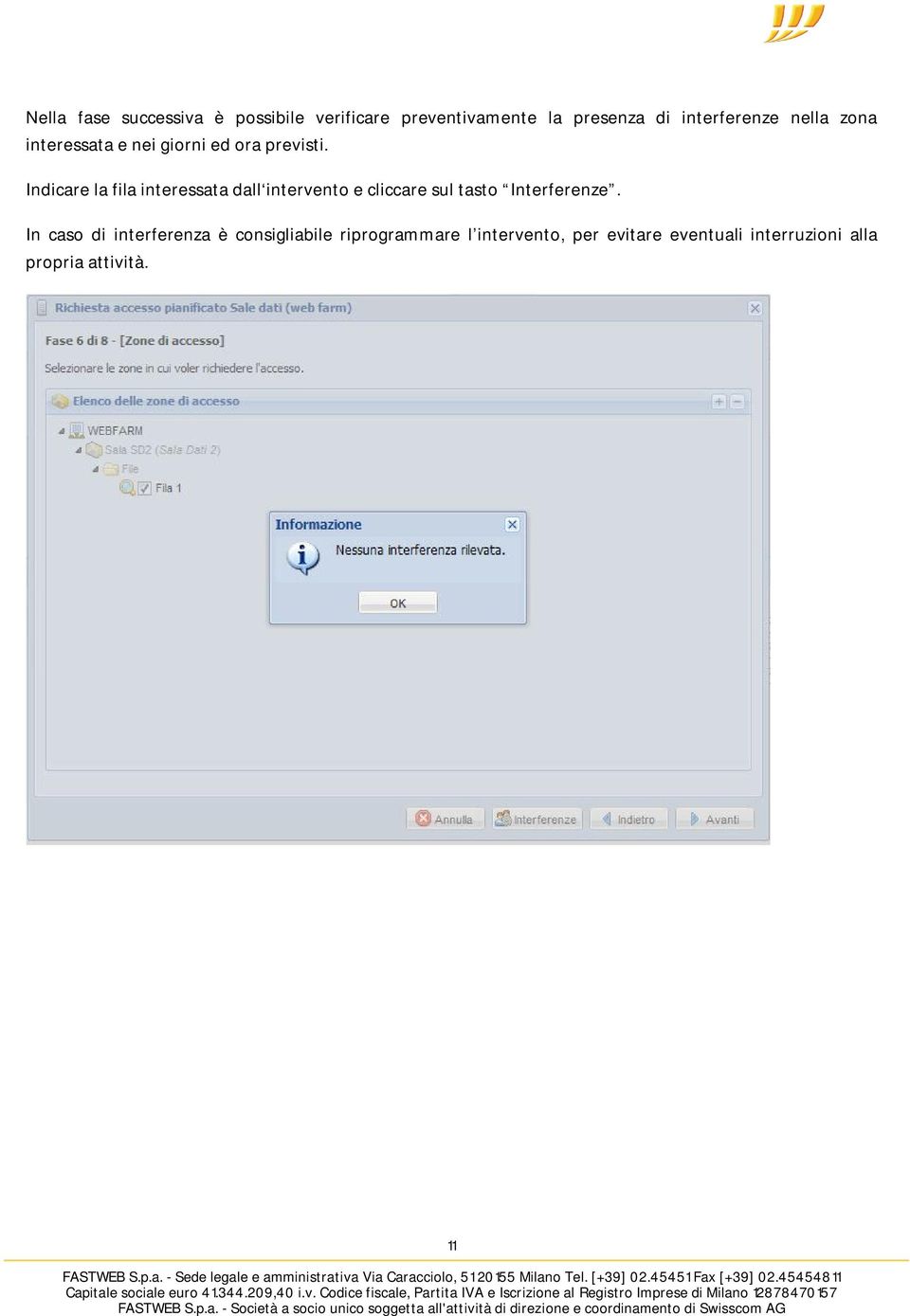
11 Nella fase successiva è possibile verificare preventivamente la presenza di interferenze nella zona interessata e nei giorni ed ora previsti. Indicare la fila interessata dall intervento e cliccare sul tasto Interferenze. In caso di interferenza è consigliabile riprogrammare l intervento, per evitare eventuali interruzioni alla propria attività. 11
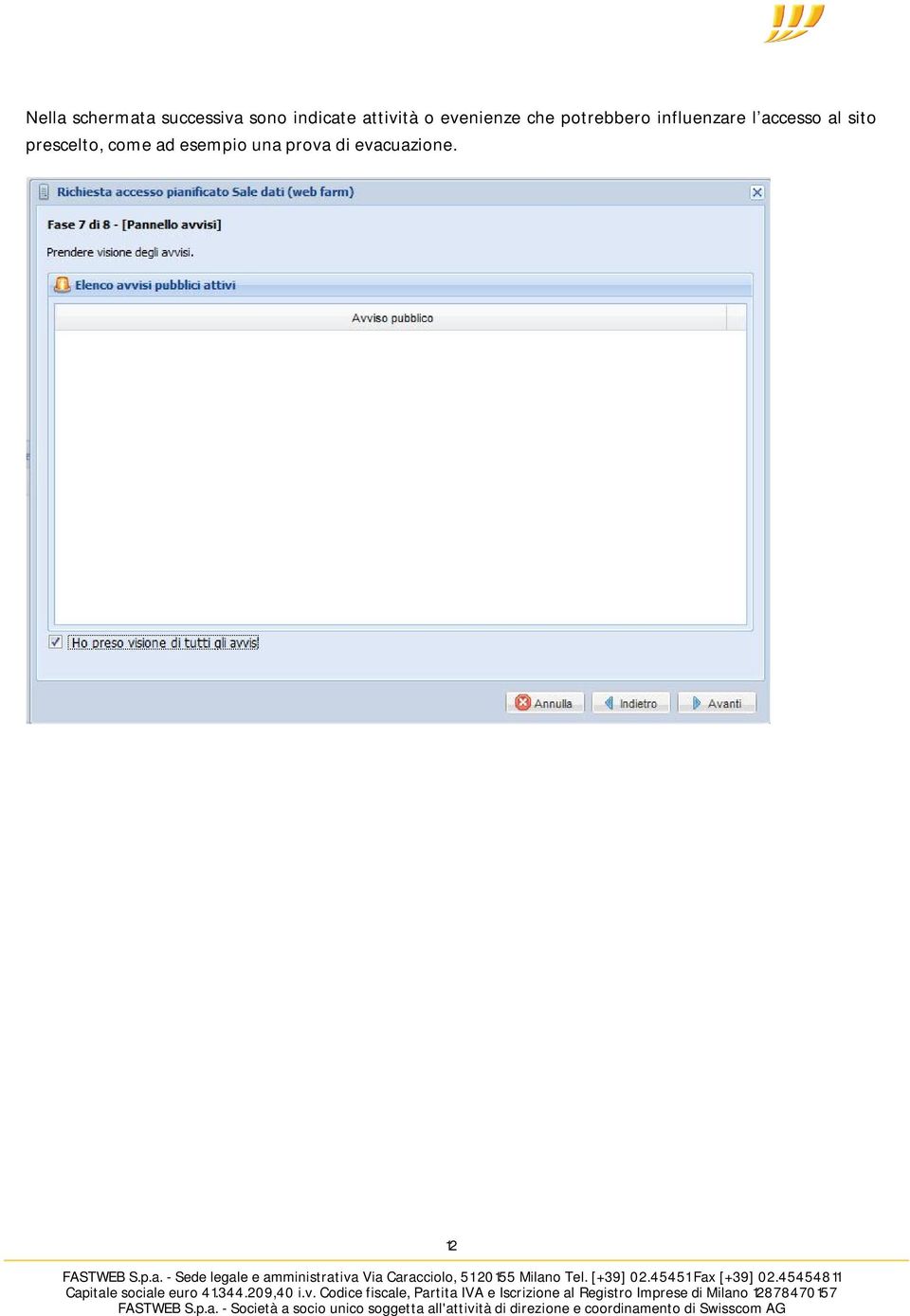
12 Nella schermata successiva sono indicate attività o evenienze che potrebbero influenzare l accesso al sito prescelto, come ad esempio una prova di evacuazione. 12
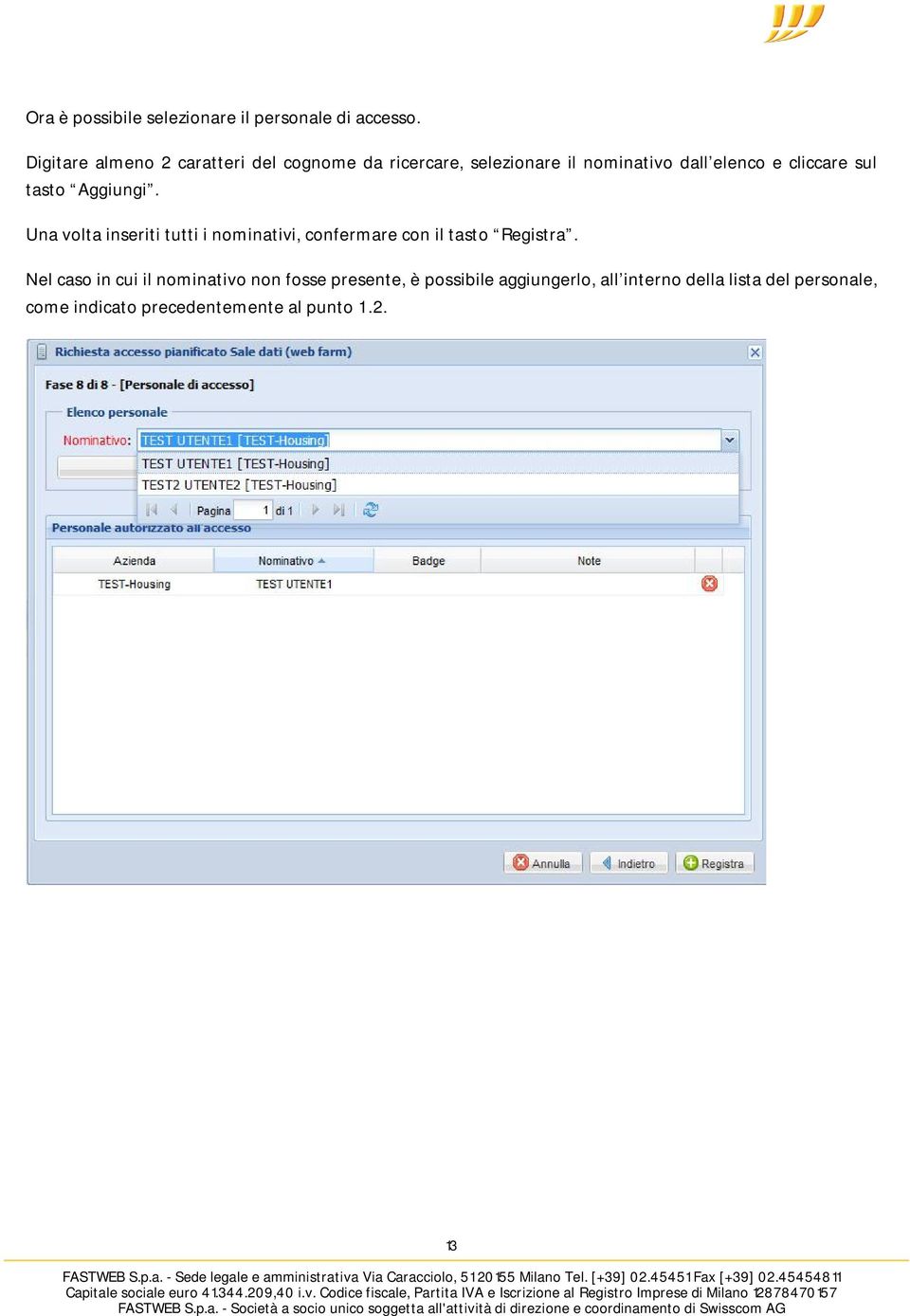
13 Ora è possibile selezionare il personale di accesso. Digitare almeno 2 caratteri del cognome da ricercare, selezionare il nominativo dall elenco e cliccare sul tasto Aggiungi. Una volta inseriti tutti i nominativi, confermare con il tasto Registra. Nel caso in cui il nominativo non fosse presente, è possibile aggiungerlo, all interno della lista del personale, come indicato precedentemente al punto
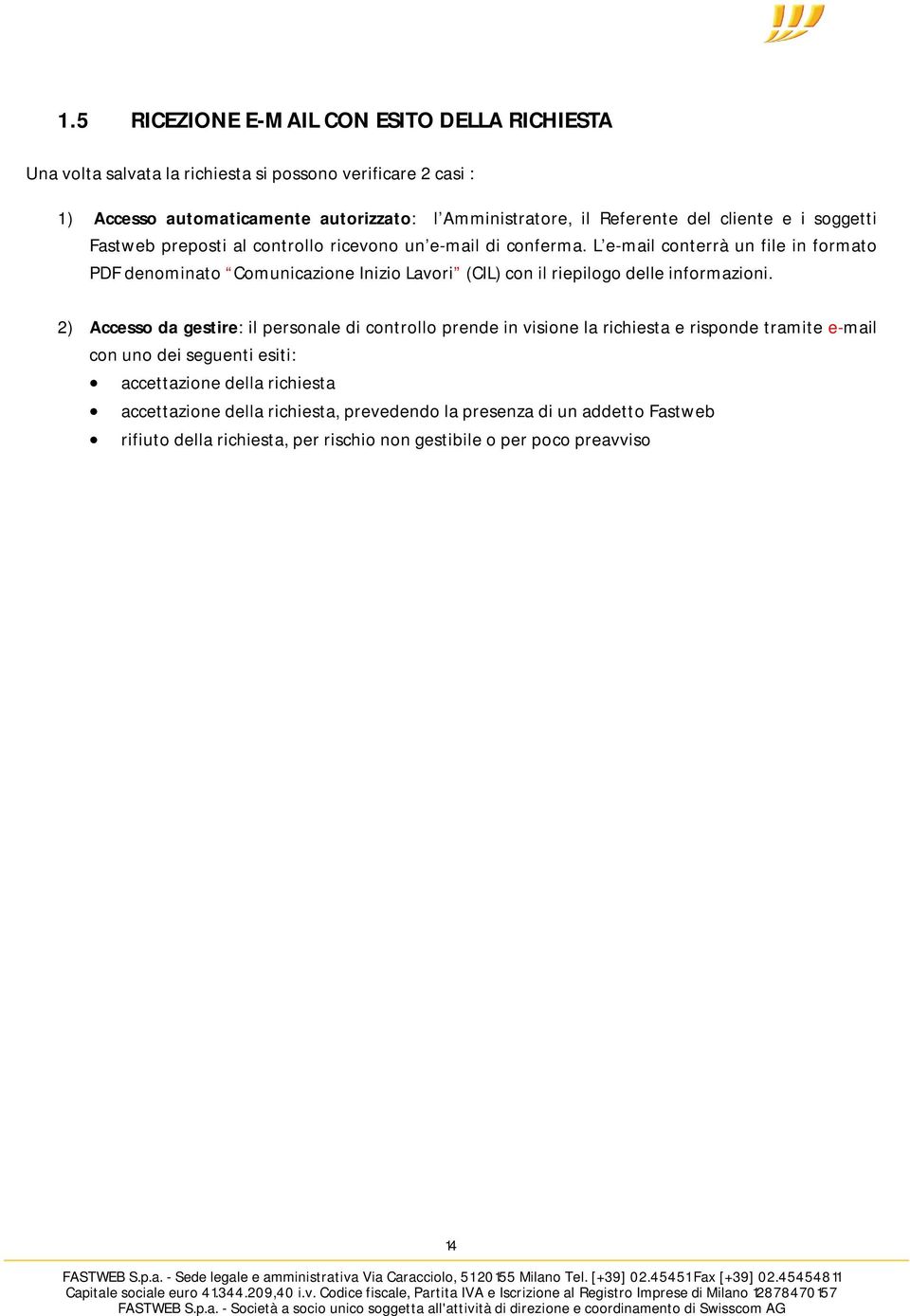
14 1.5 RICEZIONE CON ESITO DELLA RICHIESTA Una volta salvata la richiesta si possono verificare 2 casi : 1) Accesso automaticamente autorizzato: l Amministratore, il Referente del cliente e i soggetti Fastweb preposti al controllo ricevono un di conferma. L conterrà un file in formato PDF denominato Comunicazione Inizio Lavori (CIL) con il riepilogo delle informazioni. 2) Accesso da gestire: il personale di controllo prende in visione la richiesta e risponde tramite con uno dei seguenti esiti: accettazione della richiesta accettazione della richiesta, prevedendo la presenza di un addetto Fastweb rifiuto della richiesta, per rischio non gestibile o per poco preavviso 14
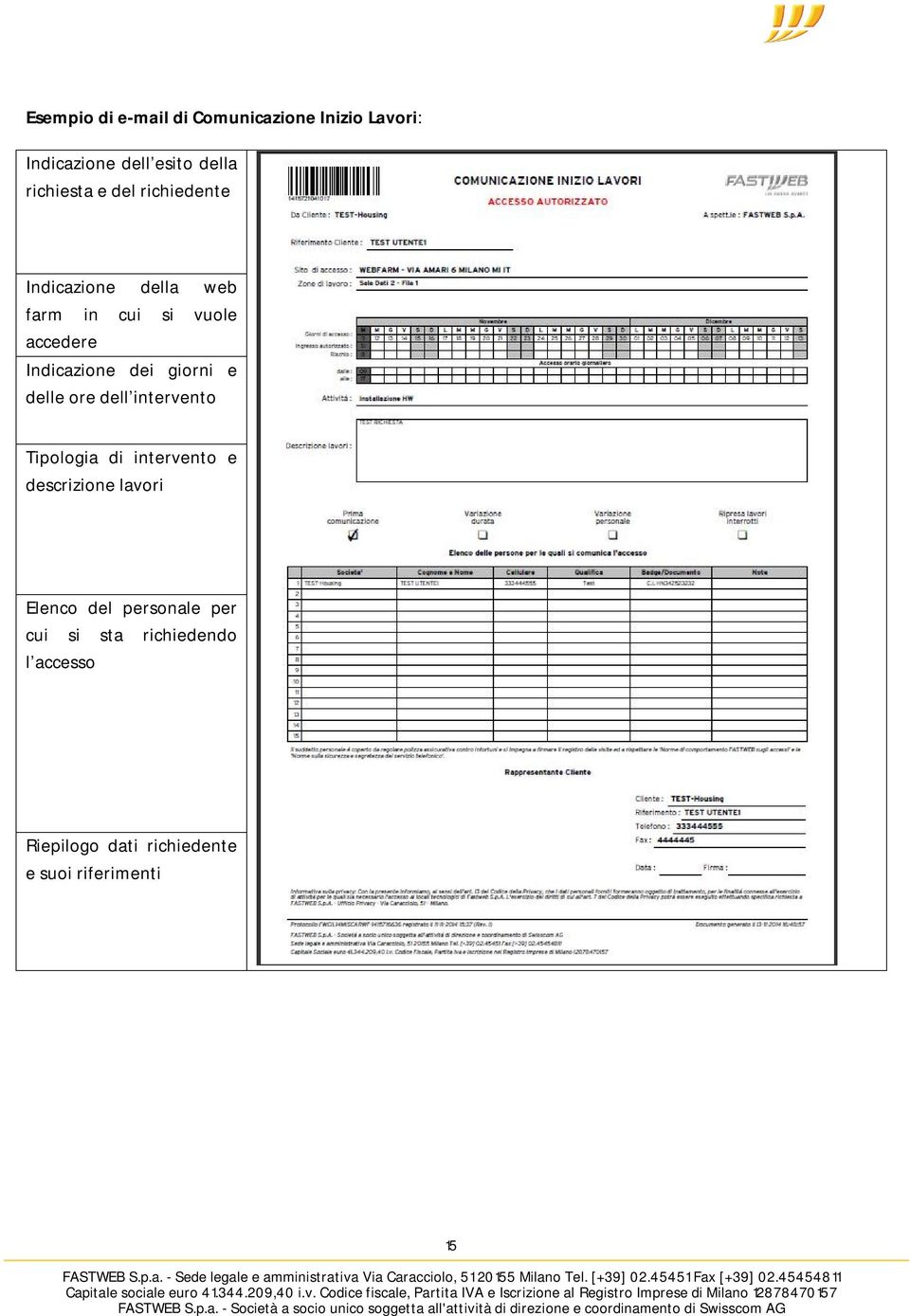
15 Esempio di di Comunicazione Inizio Lavori: Indicazione dell esito della richiesta e del richiedente Indicazione della web farm in cui si vuole accedere Indicazione dei giorni e delle ore dell intervento Tipologia di intervento e descrizione lavori Elenco del personale per cui si sta richiedendo l accesso Riepilogo dati richiedente e suoi riferimenti 15
16 2. ALTRE INFORMAZIONI 2.1 CREAZIONE DI UN ULTERIORE UTENTE AMMINISTRATORE (O NON AMMINISTRATORE ABILITATO ALLA RICHIESTA ACCESSI) Con la seguente procedura è possibile richiedere la creazione di un ulteriore Amministratore del web tool. Occorre inviare la richiesta al proprio NOC Fastweb di riferimento o al consulente commerciale Fastweb, indicando i seguenti dati: Login Cognome Nome Telefono fisso Cellulare Profilo da associare tra: o Amministratore del gruppo o Non Amministratore abilitato a richiedere accessi ai Datacenter 16
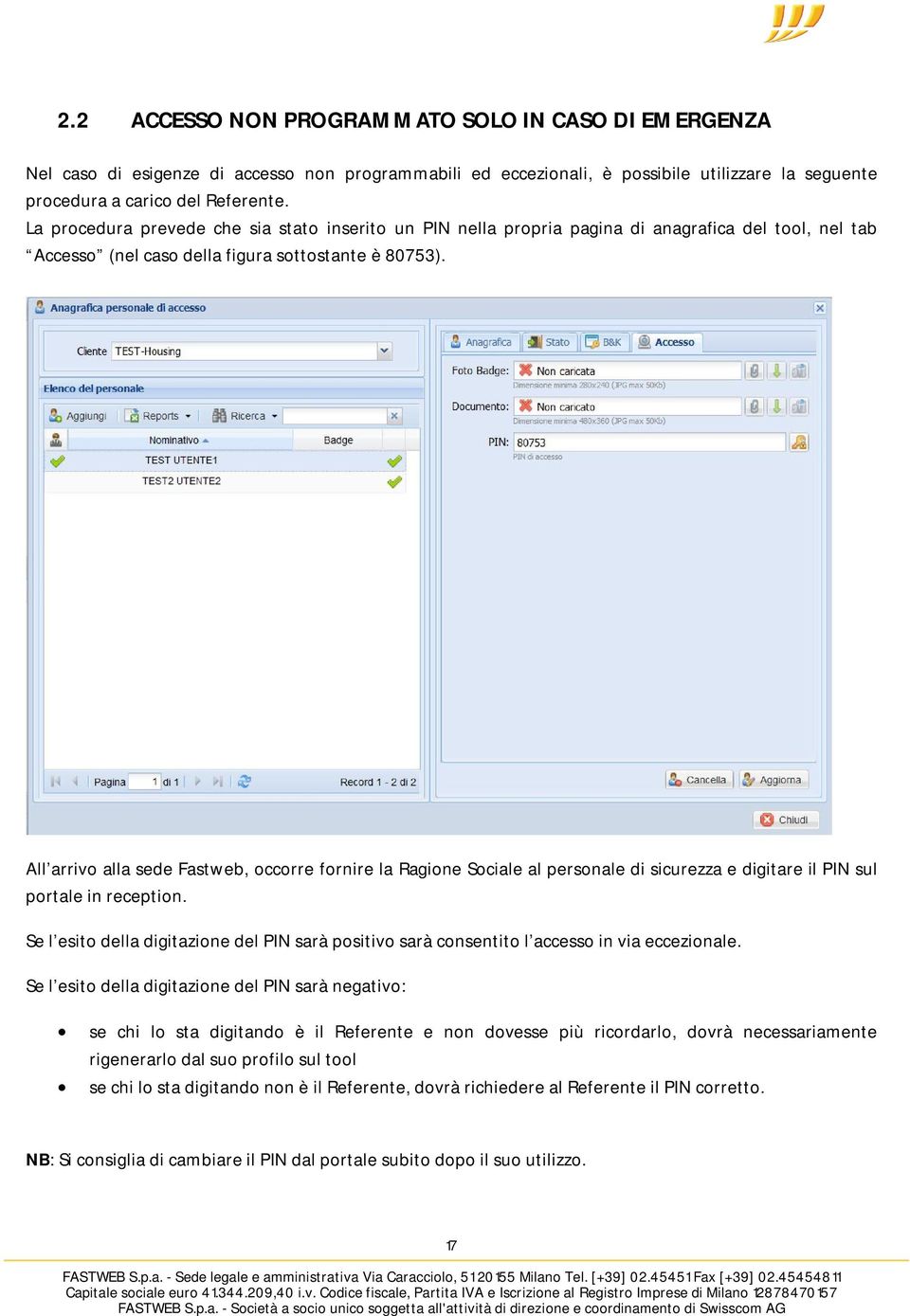
17 2.2 ACCESSO NON PROGRAMMATO SOLO IN CASO DI EMERGENZA Nel caso di esigenze di accesso non programmabili ed eccezionali, è possibile utilizzare la seguente procedura a carico del Referente. La procedura prevede che sia stato inserito un PIN nella propria pagina di anagrafica del tool, nel tab Accesso (nel caso della figura sottostante è 80753). All arrivo alla sede Fastweb, occorre fornire la Ragione Sociale al personale di sicurezza e digitare il PIN sul portale in reception. Se l esito della digitazione del PIN sarà positivo sarà consentito l accesso in via eccezionale. Se l esito della digitazione del PIN sarà negativo: se chi lo sta digitando è il Referente e non dovesse più ricordarlo, dovrà necessariamente rigenerarlo dal suo profilo sul tool se chi lo sta digitando non è il Referente, dovrà richiedere al Referente il PIN corretto. NB: Si consiglia di cambiare il PIN dal portale subito dopo il suo utilizzo. 17
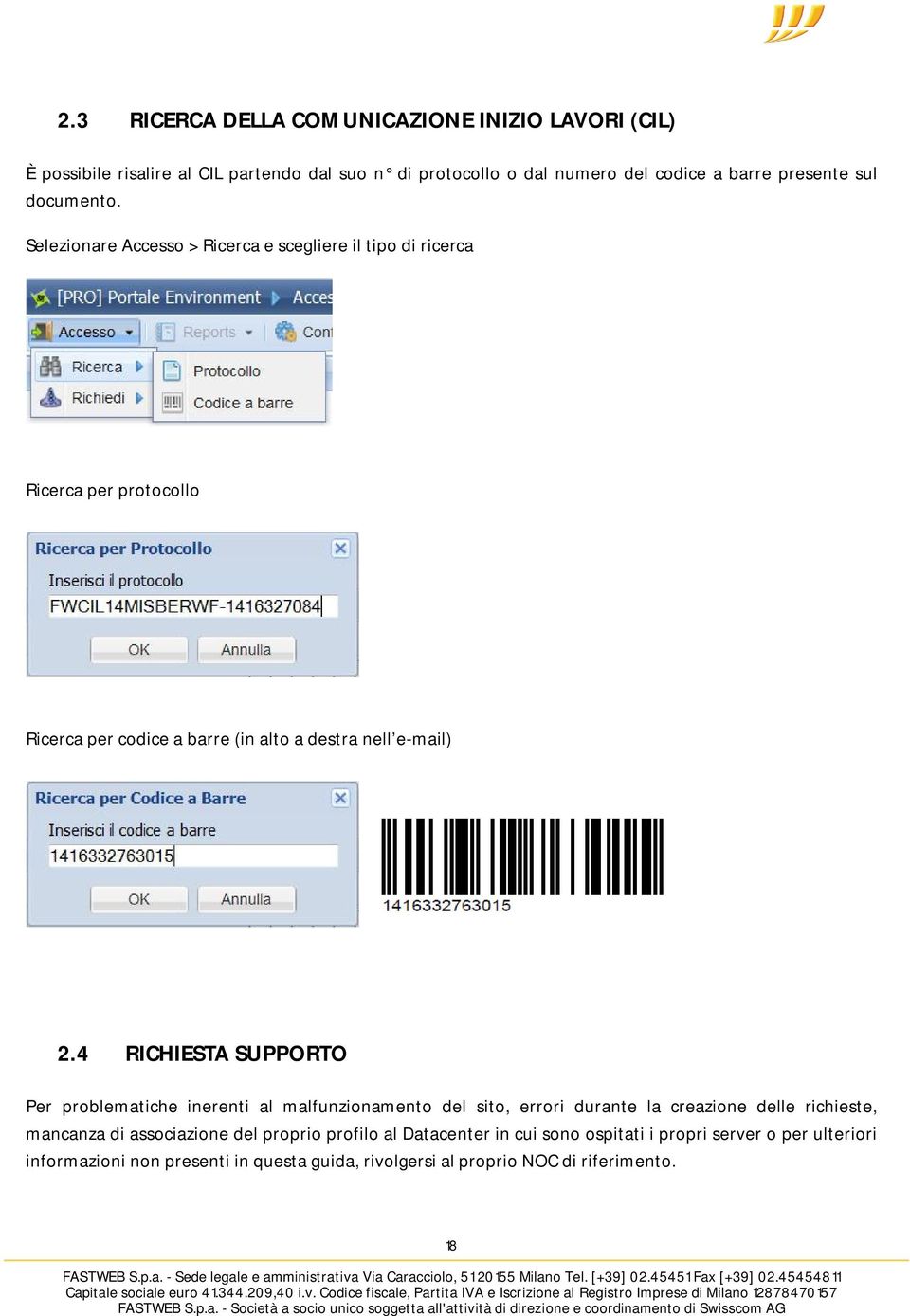
18 2.3 RICERCA DELLA COMUNICAZIONE INIZIO LAVORI (CIL) È possibile risalire al CIL partendo dal suo n di protocollo o dal numero del codice a barre presente sul documento. Selezionare Accesso > Ricerca e scegliere il tipo di ricerca Ricerca per protocollo Ricerca per codice a barre (in alto a destra nell ) 2.4 RICHIESTA SUPPORTO Per problematiche inerenti al malfunzionamento del sito, errori durante la creazione delle richieste, mancanza di associazione del proprio profilo al Datacenter in cui sono ospitati i propri server o per ulteriori informazioni non presenti in questa guida, rivolgersi al proprio NOC di riferimento. 18
Direzione Centrale per le Politiche dell Immigrazione e dell Asilo
 Direzione Centrale per le Politiche dell Immigrazione e dell Asilo Sistema inoltro telematico domande di nulla osta, ricongiungimento e conversioni Manuale utente Versione 2 Data creazione 02/11/2007 12.14.00
Manuale per la ricezione del DURC tramite Posta Elettronica Certificata
 Assessorato Attività produttive. Piano energetico e sviluppo sostenibile Economia verde. Autorizzazione unica integrata Direzione Generale Programmazione Territoriale e Negoziata, Intese Relazioni europee
Manuale Utente. Gestione Richieste supporto Data Warehouse. Della Ragioneria Generale dello Stato. Versione 1.0. Roma, Ottobre 2015
 Manuale Utente Gestione Richieste supporto Data Warehouse Della Ragioneria Generale dello Stato Versione 1.0 Roma, Ottobre 2015 1 Indice 1 Generalità... 3 1.1 Scopo del documento... 3 1.2 Versioni del
Università degli Studi di Padova Centro di Calcolo di Ateneo
 Università degli Studi di Padova Centro di Calcolo di Ateneo GeBeS Abilitazione Guida rapida all uso Versione del 29 aprile 2011 Sommario Descrizione generale del modulo GeBeS Abilitazione... 2 La funzione
Manuale Utente SIRECO
 Corte Dei Conti Manuale Utente SIRECO Guida all accesso a SIRECO Indice dei contenuti 1. Obiettivo del documento... 3 1.1 Acronimi, abbreviazioni, e concetti di base... 3 2. Registrazione di un Responsabile...
Applicazione Trasmissione dati al Sistema Tessera Sanitaria
 Applicazione Trasmissione dati al Sistema Tessera Sanitaria Tramite l applicazione Trasmissione dati al Sistema Tessera Sanitaria è possibile, per i soggetti obbligati, trasmettere al Sistema Tessera Sanitaria
Sportello Unico DURC
 Sportello Unico DURC Manuale Utente ad uso della Stazione Appaltante per la gestione di: Anagrafica stazione appaltante Subdelegati stazione appaltante Indice Indice 2 Modifica anagrafica Stazione Appaltante
Dipartimento per le Libertà Civili e l Immigrazione
 Dipartimento per le Libertà Civili e l Immigrazione Sistema inoltro telematico Manuale utente Versione 10 Data aggiornamento: 14/09/2012 Pagina 1 (25) Sommario 1. Il sistema di inoltro telematico delle
Manuale Utente. Gestione Richieste supporto BDAP. Versione 1.0
 Manuale Utente Gestione Richieste supporto BDAP Versione 1.0 Roma, Settembre 2015 1 Indice 1 Generalità... 3 1.1 Scopo del documento... 3 1.2 Versioni del documento... 3 1.3 Documenti di Riferimento...
INTRODUZIONE PRIMO ACCESSO
 2 SOMMARIO Introduzione... 3 Primo accesso... 3 Guida all utilizzo... 5 Prenotazione colloquio... 6 Pagelle... 9 Modifica profilo... 10 Recupero credenziali... 11 3 INTRODUZIONE Il ilcolloquio.net nasce
Dipartimento per le Libertà Civili e l Immigrazione
 Dipartimento per le Libertà Civili e l Immigrazione SUI Sportello Unico Immigrazione Sistema inoltro telematico Manuale utente Versione 9 Data aggiornamento 19/11/2010 17.19.00 Pagina 1 (1) Sommario 1.
Manuale Amministratore bloodmanagement.it
 1 Sommario Primo accesso al portale bloodmanagement.it... 2 Richiesta account... 2 Login... 2 Sezione generale... 4 Informazioni sede... 4 Inserimento... 5 Destinazioni... 5 Luogo donazioni... 5 Inserisci
Piattaforma per la gestione degli Elenchi degli Operatori economici del Commissario Straordinario Delegato Calabria
 Piattaforma per la gestione degli Elenchi degli Operatori economici del Commissario Straordinario Delegato Calabria Manuale utente Operatore economico Sommario 1. GESTIONE DELLE UTENZE...3 1.1 Registrazione
Ministero dell Economia e delle Finanze
 Ministero dell Economia e delle Finanze DIPARTIMENTO DELL AMMINISTRAZIONE GENERALE, DEL PERSONALE E DEI SERVIZI DIREZIONE CENTRALE DEI SISTEMI INFORMATIVI E DELL INNOVAZIONE Data Roma, 22 marzo 2012 Messaggio
L'AMMINISTRATORE. Questa utenza non è abilitata all'acquisto.
 L'AMMINISTRATORE A seguito della stipulazione di un contratto di AdV e Tour Operator esteri con Trenitalia, la suddetta azienda viene configurata sul sistema e viene generato un utente speciale, l'amministratore.
Guida alla registrazione on-line di un DataLogger
 NovaProject s.r.l. Guida alla registrazione on-line di un DataLogger Revisione 3.0 3/08/2010 Partita IVA / Codice Fiscale: 03034090542 pag. 1 di 17 Contenuti Il presente documento è una guida all accesso
I s t r u z i o n i o p e r a t i v e. S t a z i o n e A p p a l t a n t e. S i. C e. A n t.
 I s t r u z i o n i o p e r a t i v e S t a z i o n e A p p a l t a n t e S i. C e. A n t. Si.Ce.Ant. Emissione: 10/03/2014 Tutti i diritti riservati Pag. 1 di 3 Documentazione necessaria per lo START
DID On-line Personale Scolastico - Procedura Operativa - Provincia di Milano
 DID On-line Personale Scolastico - Procedura Operativa - Provincia di Milano Maggio 2012 Accedere al sistema SINTESI digitando l indirizzo: http://sintesi.provincia.milano.it/ E cliccare su «Area Personale».
PROCEDURA GESTIONE LICENZE MULTIPLE
 GIUFFRÈ EDITORE PROCEDURA GESTIONE LICENZE MULTIPLE Manuale Gestione Licenze Assistenza Tecnica 1. Accesso al sistema di Provisioning Nel caso di abbonamenti con più di una utenza è necessario creare e
SPORTELLO UNICO DELLE ATTIVITÀ PRODUTTIVE MANUALE OPERATIVO FUNZIONI DI SCRIVANIA PER GLI UFFICI SUAP
 InfoCamere Società Consortile di Informatica delle Camere di Commercio Italiane per azioni SPORTELLO UNICO DELLE ATTIVITÀ PRODUTTIVE MANUALE OPERATIVO FUNZIONI DI SCRIVANIA PER GLI UFFICI SUAP versione
Per effettuare la registrazione al sito bisogna cliccare sul link registrati in alto a destra del sito (Vedi Fig.1).
 LINEE GUIDA PARTE DIRETTA AGLI ENTI DI FORMAZIONE Registrazione utente Per effettuare la registrazione al sito bisogna cliccare sul link registrati in alto a destra del sito (Vedi Fig.1). Figura 1 Compilare
Guida alla Prima Configurazione dei Servizi
 Guida alla Prima Configurazione dei Servizi Indice Indice Guida all attivazione del servizio centralino 3 A. Applicazione Centralino su PC 5 B. Gruppo Operatori 9 Gestione all attivazione dei servizi internet
SOMMARIO... 3 INTRODUZIONE...
 Sommario SOMMARIO... 3 INTRODUZIONE... 4 INTRODUZIONE ALLE FUNZIONALITÀ DEL PROGRAMMA INTRAWEB... 4 STRUTTURA DEL MANUALE... 4 INSTALLAZIONE INRAWEB VER. 11.0.0.0... 5 1 GESTIONE INTRAWEB VER 11.0.0.0...
I.N.A.I.L. Certificati Medici via Internet. Manuale utente
 I.N.A.I.L. Certificati Medici via Internet Manuale utente CERTIFICATI MEDICI... 1 VIA INTERNET... 1 MANUALE UTENTE... 1 COME ACCEDERE AI CERTIFICATI MEDICI ON-LINE... 3 SITO INAIL... 3 PUNTO CLIENTE...
Manuale d istruzione SBS
 Manuale d istruzione SBS Sommario MODALITA REGISTRAZIONE... 2 MODALITA LOGIN... 7 ACQUISTO CORSI... 12 CARRELLO ACQUISTI... 18 Inizio.... 18 Fase 1.... 19 Fase 2.... 20 Fase 3.... 21 Fase 3 bis.... 22
finpiemonte.info Manuale per la registrazione sul sito
 finpiemonte.info Manuale per la registrazione sul sito REGISTRAZIONE SUL SITO... 3 1. REGISTRAZIONE COME PERSONA FISICA... 4 1.1 ACCESSO AL FORM DI REGISTRAZIONE... 4 1.2 INSERIMENTO DATI RICHIESTI...
AZIENDA_BUYER Vendor Management - Seller
 Errore. AZIENDA_BUYER Vendor Management - Seller Manuale Utente Gennaio, 28 11 Version 5.0 A cura di: i-faber Indice 1. Gestione delle utenze...3 Registrazione nuova utenza...3 Autenticazione...4 Recuero
1. Compilazione dell istanza di adesione
 1. Compilazione dell istanza di adesione Compilare l istanza di adesione dal sito dell Agenzia delle Dogane avendo cura di stampare il modulo compilato. In questa fase è necessario comunicare se si è in
GUIDA ALL UTILIZZO DEL PROGRAMMA TUTTORIFIUTI PER L ACCESSO AUTENTICATO AL PORTALE WEB WWW.TUTTORIFIUTI.IT
 GUIDA ALL UTILIZZO DEL PROGRAMMA TUTTORIFIUTI PER L ACCESSO AUTENTICATO AL PORTALE WEB WWW.TUTTORIFIUTI.IT Versione 1.0 Per assistenza tecnica e per qualsiasi informazione contattare il Numero Verde 1
GUIDA DI INSTALLAZIONE E PRIMA CONFIGURAZIONE DI EDILCONNECT PER I CONSULENTI
 1 GUIDA DI INSTALLAZIONE E PRIMA CONFIGURAZIONE DI EDILCONNECT PER I CONSULENTI Introduzione Dal 24 ottobre è possibile per i consulenti effettuare l installazione e la configurazione del nuovo applicativo
Procedura SMS. Manuale Utente
 Procedura SMS Manuale Utente INDICE: 1 ACCESSO... 4 1.1 Messaggio di benvenuto... 4 2 UTENTI...4 2.1 Gestione utenti (utente di Livello 2)... 4 2.1.1 Creazione nuovo utente... 4 2.1.2 Modifica dati utente...
MEDICI 2000 http://www.appuntamento.org
 Alba Service Piccola Società Cooperativa a.r.l. Via Sempione, 21-20014 Nerviano (MI) Tel. 0331/463.570 - Fax: 0331/463.580 Internet: http://www.albaservice.com MEDICI 2000 http://www.appuntamento.org Manuale
3. nella pagina che verrà visualizzata digitare l indirizzo e-mail che si vuole consultare e la relativa password (come da comunicazione)
 CONFIGURAZIONE DELLA CASELLA DI POSTA ELETTRONICA La consultazione della casella di posta elettronica predisposta all interno del dominio patronatosias.it può essere effettuata attraverso l utilizzo dei
Monitor Orientamento. Manuale Utente
 Monitor Orientamento Manuale Utente 1 Indice 1 Accesso al portale... 3 2 Trattamento dei dati personali... 4 3 Home Page... 5 4 Monitor... 5 4.1 Raggruppamento e ordinamento dati... 6 4.2 Esportazione...
Servizio di Invio Telematico delle Schedine Alloggiati
 Servizio di Invio Telematico delle Schedine Alloggiati 1. Login Fig.1.1: Maschera di Login Per accedere all applicativo inserire correttamente nome utente e password poi fare clic sul pulsante Accedi,
GUIDA ALLA GESTIONE DELL ORDINE DEL VESTIARIO TRAMITE L AREA RISERVATA IMPRESE (WWW.CASSAEDILEPN.IT)
 GUIDA ALLA GESTIONE DELL ORDINE DEL VESTIARIO TRAMITE L AREA RISERVATA IMPRESE (WWW.CASSAEDILEPN.IT) A partire dalla fornitura del vestiario 2013, le imprese che utilizzano l area internet riservata all
Istruzioni Iscrizione Portale Stage e Placement per L Azienda
 Istruzioni Iscrizione Portale Stage e Placement per L Azienda Sommario La Piattaforma... 1 L Iscrizione... 2 Prima Parte... 2 Seconda parte... 3 Uso della Piattaforma... 7 Sezione Generale... 7 Annunci
Manuale Utente. CIGS - Mobilità
 Manuale Utente CIGS - Mobilità Indice Indice... 2 1 Glossario... 3 2 Introduzione... 4 3 Accesso al sistema... 5 4 Azienda / Soggetto Abilitato... 8 4.1.1 Azienda... 8 4.1.2 Lavoratore... 13 4.1.3 Domanda
I Servizi self-service: Procedura di assegnazione PIN per funzionari incaricati
 I Servizi self-service: Procedura di assegnazione PIN per funzionari incaricati Per accedere ai servizi Self-service sul Portale Stipendi PA è necessario che ciascun dipendente sia: registrato sul Portale
CITY WORKS Sistema di Autorizzazione e di Coordinamento degli Interventi sul Territorio Comunale
 CITY WORKS Sistema di Autorizzazione e di Coordinamento degli Interventi sul Territorio Comunale Richiesta- Gestione Emissione UTENTE ESTERNO CITY WORKS: RUOLO: INSERITORE... 2 SCHEDA LOCALIZZAZIONE...
Istruzioni Installazione, Registrazione e Configurazione di PEC Mailer
 Istruzioni Installazione, Registrazione e Configurazione di PEC Mailer Elenco delle Istruzioni: 1- Download del Software PEC Mailer 2- Installazione del Software PEC Mailer 3- Registrazione del Software
Manuale d istruzione SBS
 Manuale d istruzione SBS Sommario MODALITA REGISTRAZIONE... 2 MODALITA LOGIN... 7 ACQUISTO CORSI... 12 CARRELLO ACQUISTI... 18 Inizio.... 18 Fase 1.... 19 Fase 2.... 20 Fase 3.... 21 Fase 3 bis.... 22
MICHELANGELO Piattaforma autorizzativa per la gestione di interventi riservata ai fornitori
 MICHELANGELO Piattaforma autorizzativa per la gestione di interventi riservata ai fornitori Questa documentazione conterrà tutti i dettagli operativi relativi all impatto della nuova applicazione web di
flusso delle informazioni... 2 password... 3 password/2... 3 inserimento di una nuova richiesta... 4 le condizioni di vendita... 6
 istruzioni per l inserimento di una richiesta on line di prodotti speciali flusso delle informazioni... 2 password... 3 password/2... 3 inserimento di una nuova richiesta... 4 le condizioni di vendita...
Portale tirocini. Manuale utente Per la gestione del Progetto Formativo
 GESTIONE PROGETTO FORMATIVO Pag. 1 di 38 Portale tirocini Manuale utente Per la gestione del Progetto Formativo GESTIONE PROGETTO FORMATIVO Pag. 2 di 38 INDICE 1. INTRODUZIONE... 3 2. ACCESSO AL SISTEMA...
Manuale Affidamento Diretto Vers. 2013-07
 Manuale Affidamento Diretto Vers. 2013-07 Asmel Consortile S. C. a r.l. - sede Legale: Piazza del Colosseo 4 00184 Roma Sede Operativa: Centro Direzionale - Isola G1 80143 Napoli È possibile che le maschere
SINTESI MANUALE DI RIFERIMENTO PROCEDURA DI REGISTRAZIONE
 SINTESI MANUALE DI RIFERIMENTO PROCEDURA DI REGISTRAZIONE - 1 - ISTRUZIONI OPERATIVE PER LA REGISTRAZIONE AL PORTALE SINTESI DI AZIENDE ED ALTRI DATORI DI LAVORO Questa guida è uno strumento di supporto
GUIDA OPERATIVA CARICAMENTO ON- LINE ALLEGATI II ( EX MODELLI F) COMUNE DI GENOVA
 MultiService S.p.A. Via De Marini, 53 16149 Genova (Italy) Tel.010.64828.1 - Fax 010.6014399 e-mail: [email protected] Comune di Genova Ufficio Controllo Impianti Termici GUIDA OPERATIVA CARICAMENTO
Istruzioni per il cambio della password della casella di posta
 Istruzioni per il cambio della password della casella di posta La password generata e fornita al cliente in fase di creazione della casella di posta è una password temporanea, il cliente è tenuto a modificarla.
MANUALE PER L UTILIZZO DI SISSIWEB DA PARTE DI GENITORI E ALUNNI
 MANUALE PER L UTILIZZO DI SISSIWEB DA PARTE DI GENITORI E ALUNNI Digitare l indirizzo web: www.axiositalia.com. Sulla pagina principale cliccare su Accedi a SISSIWeb Nel caso in cui la scuola abbia inserito
Il modulo PdD è uno dei moduli della Gestione del Personale che si compone inoltre di:
 IL PORTALE DEL DIPENDENTE: GUIDA ALL UTILIZZO IL PORTALE DEL DIPENDENTE Informazioni generali ed obiettivi Il Portale del Dipendente (PdD) sviluppato dalla SEPI S.p.A. con tecnologia Web, consente ai dipendenti
Software Servizi Web UOGA
 Manuale Operativo Utente Software Servizi Web UOGA S.p.A. Informatica e Servizi Interbancari Sammarinesi Strada Caiese, 3 47891 Dogana Tel. 0549 979611 Fax 0549 979699 e-mail: [email protected] Identificatore
MANUALE OPERATIVO CONFESERCENTI PEC
 1 MANUALE OPERATIVO CONFESERCENTI PEC In collaborazione con 2 La Piattaforma CONFESERCENTI PEC è uno strumento a disposizione delle Sedi Locali (Comunali, Provinciali e Regionali) di Confesercenti per
Regione Piemonte Portale Rilevazioni Crediti EELL Manuale Utente
 Pag. 1 di 15 VERS V01 REDAZIONE VERIFICHE E APPROVAZIONI CONTROLLO APPROVAZIONE AUTORIZZAZIONE EMISSIONE NOME DATA NOME DATA NOME DATA A. Marchisio C. Pernumian 29/12/2014 M. Molino 27/02/2015 M. Molino
SolVe. Manuale di supporto per l utilizzo del nuovo Sistema di Qualificazione ENAV
 SolVe Manuale di supporto per l utilizzo del nuovo Sistema di Qualificazione ENAV A cura di 1 30/12/2011 Sommario 1. GESTIONE DELLE UTENZE... 3 1.1 Registrazione nuova utenza... 3 1.2 Autenticazione...
Mini guida all utilizzo del nuovo sistema on-line di Ciessevi
 1 Mini guida all utilizzo del nuovo sistema on-line di Ciessevi Se non siete ancora registrati nel nuovo sistema on-line è necessario seguire alcuni semplici passaggi per poter accedere ai servizi. La
SIRTEL. Sistema Informativo per la Rendicontazione Telematica degli Enti Locali. Schema di funzionamento del processo per l Ente Locale
 SIRTEL Sistema Informativo per la Rendicontazione Telematica degli Enti Locali Schema di funzionamento del processo per l Ente Locale Sommario del documento Acronimi...3 FASE 1: REGISTRAZIONE ED ABILITAZIONE
Sistema di Booking online Manuale utente
 Sistema di Booking online Manuale utente 1. Una visione di insieme Dal sito della Convention CGM (http://www.convention.cgm.coop), in qualsiasi momento è possibile premere il pulsante per accedere al portale
Manuale Operativo Beneficiario Sfinge2020
 Manuale Operativo Beneficiario Sfinge2020 Pag. 1 di 20 Identificazione Edizione 1.3 Titolo SFINGE 2020 Manuale Operativo Beneficiario Tipo Manuale Utente N. Pagine 20 Diffusione o Riservata o Interna x
REGISTRAZIONE DEL CONSULENTE SUL PORTALE SAN.ARTI. (Manuale)
 REGISTRAZIONE DEL CONSULENTE SUL PORTALE SAN.ARTI. (Manuale) INTRODUZIONE Il portale San.Arti. rende disponibile un area riservata attraverso la quale il Consulente può gestire le aziende iscritte e associate
Per accedere all area di gestione collegarsi al sito www.editeltn.it e digitare nell apposito box i dati di accesso (username: xxx password: xxx).
 GUIDA ALL USO DEL CMS (Content Management System) Del sito www.biodermol.com 1. ACCESSO ALL AREA DI GESTIONE Per accedere all area di gestione collegarsi al sito www.editeltn.it e digitare nell apposito
Manuale Utente MyFastPage
 Manuale MyFastPage Utente Elenco dei contenuti 1. Cosa è MyVoice Home?... 4 1.1. Introduzione... 5 2. Utilizzo del servizio... 6 2.1. Accesso... 6 2.2. Disconnessione... 7 2.3. Configurazione base Profilo
SIFORM MANUALE VOUCHER FORMATIVI A DOMANDA AZIENDALE
 SIFORM MANUALE VOUCHER FORMATIVI A DOMANDA AZIENDALE 1 Informazioni generali...2 2 Procedura di autenticazione...2 2.1 Registrazione impresa...3 3 Anagrafica impresa...4 3.1 Impresa...4 3.2 Ricerca persone
Guida alla registrazione on-line di un NovaSun Log
 Guida alla registrazione on-line di un NovaSun Log Revisione 4.1 23/04/2012 pag. 1 di 16 Contenuti Il presente documento è una guida all accesso e all utilizzo del pannello di controllo web dell area clienti
ISTRUZIONI PER LA REGISTRAZIONE E PER L INVIO DELLE RICHIESTE
 ISTRUZIONI PER LA REGISTRAZIONE E PER L INVIO DELLE RICHIESTE Per effettuare la registrazione è necessario disporre dei seguenti file: per tutti, copia scannerizzata di un documento valido di identità
QG Gestione Assenze. Inserimento per Classe. Per la gestione delle assenze accedere dal Menu Giornaliere->Assenze e Giustificazioni
 QG Gestione Assenze Per la gestione delle assenze accedere dal Menu Giornaliere->Assenze e Giustificazioni Le voci principali che permettono l inserimento delle assenze sono: Inserimento per Classe Inserimento
Manuale Operativo Sw. IRRORA. Francesco Gobbi Sergio Mallucci
 Manuale Operativo Sw. IRRORA Francesco Gobbi Sergio Mallucci Regione Marche Servizio Ambiente e Agricoltura Rev.2 del 15/07/2015 Sommario Introduzione... 2 La verifica funzionale... 3 Fase Prenotazione...
Manuale Gestore. 1.1 Registrazione... 2. 1.2 Accesso... 6 2 DISTRIBUTORI E INVIO PREZZI... 7. 2.1 Scheda Distributori... 7
 Manuale Gestore Sommario 1 REGISTRAZIONE E ACCESSO... 2 1.1 Registrazione... 2 1.2 Accesso... 6 2 DISTRIBUTORI E INVIO PREZZI... 7 2.1 Scheda Distributori... 7 2.2 Comunicazione prezzi... 8 2.3 Storico
IL PORTALE DEL PENSIONATO GUIDA AL SERVIZIO
 IL PORTALE DEL PENSIONATO GUIDA AL SERVIZIO www.pensionati.intesasanpaolo.com Versione aprile 2015 Sommario ACCEDERE AL PORTALE... 3 REGISTRARSI... 3 ACCEDERE PER LA PRIMA VOLTA DOPO LA REGISTRAZIONE...
Procedura di. Registrazione Utente, Creazione profilo Azienda. Assegnazione deleghe
 Ministero del Lavoro e delle Politiche Sociali Procedura di Registrazione Utente, Creazione profilo Azienda e Assegnazione deleghe Manuale utente Ver. 1.0 Ministero del Lavoro e delle Politiche Sociali
MIGRAZIONE SERVER DI POSTA ELETTRONICA
 A tutti i clienti MIGRAZIONE SERVER DI POSTA ELETTRONICA Gentile Cliente, come ho comunicato alcuni giorni orsono abbiamo in queste settimane operato la migrazione dei nostri sistemi su nuovi server, al
Mon Ami 3000 MACommerce La soluzione per il commercio elettronico totalmente integrata con Mon Ami 3000
 Mon Ami 000 MACommerce La soluzione per il commercio elettronico totalmente integrata con Mon Ami 000 Prerequisiti La soluzione MACommerce si integra totalmente con le versioni Azienda Light e Azienda
Il software ideale per la gestione delle prenotazioni GUIDA UTENTE
 Il software ideale per la gestione delle prenotazioni GUIDA UTENTE Presentazione... 2 Installazione... 3 Prima esecuzione... 6 Registrazione del programma... 8 Inserimento Immobile... 9 Inserimento proprietario...
La pagina web per l inserimento della Domanda di Dilazioni Amministrative risulta essere divisa nelle seguenti sezioni:
 Funzionalità Inserimento Domanda Dilazione La pagina web per l inserimento della Domanda di Dilazioni Amministrative risulta essere divisa nelle seguenti sezioni: Dati relativi al Soggetto Autenticato
Guida all Utilizzo dell Applicazione Centralino
 Guida all Utilizzo dell Applicazione Centralino 1 Introduzione Indice Accesso all applicazione 3 Installazione di Vodafone Applicazione Centralino 3 Utilizzo dell Applicazione Centralino con accessi ad
Manuale Utente PEC e Client di Posta tradizionale
 1. Manuale di configurazione per l utilizzo della Casella di Posta Certificata PEC tramite il client di posta tradizionale. Per poter accedere alla propria casella mail di Posta Elettronica Certificata
MANUALE D'USO DEL PROGRAMMA IMMOBIPHONE
 1/6 MANUALE D'USO DEL PROGRAMMA IMMOBIPHONE Per prima cosa si ringrazia per aver scelto ImmobiPhone e per aver dato fiducia al suo autore. Il presente documento istruisce l'utilizzatore sull'uso del programma
Guida alla configurazione della posta elettronica dell Ateneo di Ferrara sui più comuni programmi di posta
 Guida alla configurazione della posta elettronica dell Ateneo di Ferrara sui più comuni programmi di posta. Configurazione Account di posta dell Università di Ferrara con il Eudora email Eudora email può
Guida all accesso al portale e ai servizi self service
 Guida all accesso al portale e ai servizi self service INDICE PREMESSA 2 pag. 1 INTRODUZIONE 2 2 MODALITÀ DI PRIMO ACCESSO 2 2.1 LA CONVALIDA DELL INDIRIZZO DI POSTA ELETTRONICA 2 2.2 L INSERIMENTO DELLA
COME CONFIGURARE UN CLIENT DI POSTA
 COME CONFIGURARE UN CLIENT DI POSTA Il titolare può accedere al sistema attraverso i più comuni client di posta quali, Outlook Express, Outlook, Thunderbird, Eudora, etc. Al momento dell Attivazione della
Accreditamento al SID
 Accreditamento al SID v. 3 del 22 ottobre 2013 Guida rapida 1 Sommario Accreditamento al SID... 3 1. Accesso all applicazione... 4 2. Richieste di accreditamento al SID... 6 2.1. Inserimento nuove richieste...
Progetto NoiPA per la gestione giuridico- economica del personale delle Aziende e degli Enti del Servizio Sanitario della Regione Lazio
 Progetto NoiPA per la gestione giuridico- economica del personale delle Aziende e degli Enti del Servizio Sanitario della Regione Lazio Pillole operative Gestione anagrafica Versione 1.0 del 22/05/2014
Servizio di Posta elettronica Certificata (PEC)
 Pag. 1 di 28 Servizio di Posta elettronica Certificata () Manuale Utente Outlook Express Pag. 2 di 28 INDICE 1 Modalità di accesso al servizio...3 2 Client di posta...4 3 Configurazione Client di Posta
PROGETTO FABBISOGNI STANDARD GUIDA DI ACCESSO E COMPILAZIONE DEL QUESTIONARIO. www.sose.it
 PROGETTO FABBISOGNI STANDARD GUIDA DI ACCESSO E COMPILAZIONE DEL QUESTIONARIO www.sose.it Sommario 1 Scopo del documento... 3 2 Accesso al portale... 3 3 Utilizzo del portale... 3 3.1 Accesso... 3 3.2
Guida all uso del Portale Web
 Help On-Line Guida all uso del Portale Web Gestione Utente/Password Come iscriversi agli Eventi Formativi Informazioni sull'estratto Conto Come contattare la segreteria dell'ordine Professionale Gestione
A39 MONITORAGGIO ALLIEVI WEB REGISTRO INFORMATIZZATO MANUALE OPERATIVO
 SEZIONE SISTEMI INFORMATIVI A39 MONITORAGGIO ALLIEVI WEB REGISTRO INFORMATIZZATO MANUALE OPERATIVO INDICE: Premessa pag. 2 Accesso pag. 2 Richiesta accesso per la gestione dei corsi sulla sicurezza pag.
Servizi telematici on-line per aziende ed intermediari
 Servizi telematici on-line per aziende ed intermediari Comunicazione nominativi degli RLS Rappresentante dei Lavoratori per la Sicurezza Manuale Utente Versione documento v.2.1 In vigore dal 29/07/2014
Manuale Registrazione Utente. Portale VTE online
 Manuale Registrazione Utente Portale VTE online 1 Indice Registrazione Referente Web... 3 Creazione Utenti... 7 Gestione Utenti... 8 2 Registrazione Referente Web Il nuovo portale Vteonline è accessibile
START Affidamenti diretti e Procedure concorrenziali semplificate. Istruzioni per i concorrenti Ver. 1.0
 START Affidamenti diretti e Procedure concorrenziali semplificate Istruzioni per i concorrenti Ver. 1.0 Premessa... 1 Accesso al sistema e presentazione offerta... 1 Le comunicazioni fra l Ente ed il Concorrente...
RECUPERO CREDENZIALI PER L ACCESSO AI SERVIZI SAL REGIONALI... 8. B informazioni Generali...11 Medico selezionato...11
 Sommario ASSISTENZA TECNICA AL PROGETTO... 2 PREREQUISITI SOFTWARE PER L INSTALLAZIONE... 3 INSTALLAZIONE SULLA POSTAZIONE DI LAVORO... 3 INSERIMENTO LICENZA ADD ON PER L ATTIVAZIONE DEL PROGETTO... 4
ACCESSO AL PORTALE INTERNET GSE
 ACCESSO AL PORTALE INTERNET GSE GUIDA D USO PER LA REGISTRAZIONE E L ACCESSO Ver 1.7 del 11/03/2010 Pag. 1 INDICE DEI CONTENUTI ACCESSO AL PORTALE INTERNET GSE... 1 GUIDA D USO PER LA REGISTRAZIONE E L
sistemapiemonte GEstione on line Comunicazioni Obbligatorie Abilitazione Scuole sistemapiemonte.
 sistemapiemonte GEstione on line Comunicazioni Obbligatorie Abilitazione Scuole sistemapiemonte. INDICE 1. 1. INTRODUZIONE... 3 2. SEQUENZA OPERATIVA... 3 3. AUTOREGISTRAZIONE NELL'ANAGRAFE REGIONALE...
pag 1 di 8 ISTRUZIONI CONSULTAZIONE SOGGETTI TERZI
 pag 1 di 8 Per usufruire del servizio Consultazione Soggetti Terzi devi avere a disposizione Login e PIN che C.E.A.M. ti ha inviato via email e devi essere provvisto di un software per scompattare files.zip.
MANUALE PER I DOCENTI: GESTIONE APPELLI E VERBALIZZAZIONE ESAMI ONLINE ESAMI SCRITTI
 UNIVERSITÀ DEGLI STUDI DI TORINO MANUALE PER I DOCENTI: GESTIONE APPELLI E VERBALIZZAZIONE ESAMI ONLINE ESAMI SCRITTI 1 SOMMARIO ACCESSO ALLA MYUNITO DOCENTE...3 GESTIONE LISTA ISCRITTI...4 INSERIMENTO
SardegnaTirocini. Guida alla registrazione
 Guida alla registrazione Ottobre 2014 Indice 1 Registrazione utente Generico 2 Fasi successive alla registrazione. Selezione profili e attribuzione ruoli 2.1.Registrazione terminata con successo 2.2. Recupero
Piattaforma di scambio delle Garanzie di Origine Estere
 Manuale d utilizzo 1 di 31 Indice dei Contenuti 1 Introduzione... 4 1 Accesso al portale Garanzie di Origine GO estere... 4 2 Primo accesso al portale GO estere (Scelta del profilo)... 4 2.1 Profilo Impresa