
Manuale d'uso Defender ST-7
|
|
|
- Norberto Benedetti
- 10 anni fa
- Просмотров:
Транскрипт
1 Manuale d'uso Defender ST-7 Skynet Italia Srl Pagina 1

2 Caro Cliente, Congratulazioni per l'acquisto del nuovo sistema di sicurezza e grazie per la fiducia dimostrata nei nostri confronti. Il prodotto prima di essere imballato è stato testato con cura. Vi consigliamo di familiarizzare con le varie funzioni del dispositivo prima di usarlo e vi raccomandiamo di montarlo in maniera corretta, solo così otterrete un risultato all altezza delle vostre aspettative e di lunga durata nel tempo. Il sistema di sicurezza Defender ST-7 utilizza l ultima tecnologia nel campo dei sensori e degli automatismi ed è insieme un antifurto, come anche un sistema di allarme in caso di incendi e fuoriuscite di gas, compatibile con vari tipi di sensori, cablati o senza fili. Il prodotto è caratterizzato dalla sua semplicità di utilizzo e rapidità di apprendimento, tramite le indicazioni vocali per le varie funzioni. Il Defender ST-7 utilizza un avanzato sistema di crittografia che assicura la massima sicurezza ed affidabilità, risolvendo con efficacia i problemi di interferenze, falsi positivi e falsi negativi, non risolvibili da altri sistemi concorrenti. Il modo in cui trasmettono i segnali di allarme, utilizzando lo standard Contact ID ad alta velocità, lo rende estremamente versatile e compatibile con un ampia gamma di prodotti. possono essere utilizzati in case unifamiliari, ville, comunità, strutture commerciali, e così via. ATTENZIONE: Prima di accendere il prodotto accertarsi che sia inserita la sim e collegata l antenna del GSM o il terminale potrebbe subire danni permanenti. Skynet Italia Srl Pagina 2

3 Indice Capitolo 1 - Introduzione... 4 Specifiche tecniche...4 Capitolo 2 Installazione e Connessioni... 5 Capitolo 3 - Tastiera e operazioni... 6 Pannello...6 Display esterno...7 Operazioni base...7 Capitolo 4 Procedura di allarme... 8 Capitolo 5 Controllo tramite GSM... 9 Capitolo 6 Controllo da telecomando Capitolo 7 Menu Amministratore Ingresso al menu...12 Tabella indirizzi di programmazione...12 Password e Impostazioni di rete...13 Impostazioni base...19 Gestione dispositivi...24 Zone...28 Altre Impostazioni...30 Capitolo 8 Interfaccia WEB Introduzione...33 Controllo...34 Password...35 CMS...36 Rete...37 Sistema...38 Telefono...40 Periferiche...41 Zone...42 Registro eventi...43 Domotica...49 Capitolo 9 - Manutenzione Dichiarazione di conformità Skynet Italia Srl Pagina 3

4 Capitolo 1 Introduzione 1.1 Funzioni 1) È possibile impostare fino a 40 zone, delle quali 8 cablate e 32 wireless. 2) Il disinserimento dell allarme è possibile in 7 modi diversi: Inserendo la password, da telecomando, chiamando da uno dei numeri preimpostati, inviando un sms da uno dei numeri preimpostati, tramite web server, impostando delle tabelle per l inserimento/disinserimento automatico e da CMS. 3) È possibile registrare fino ad 8 telecomandi ed è possibile comandare fino a 16 interruttori. 4) È dotato di una password amministratore e fino a 16 password utente. 5) È possibile impostare 2 numeri per la centrale CMS, con un unico codice utente. 6) È possibile impostare 4 numeri utente, per comandare il pannello a distanza e ricevere le notifiche di allarme. 7) Il registro eventi memorizza gli ultimi 512 eventi di sistema. 8) Funzione di registrazione del messaggio di allarme. 1.2 Specifiche tecniche Alimentazione Trasformatore AC integrato Ingresso: AC V Uscita: AC 13V / 2 Batteria 12V / 7Ah Frequenze di trasmissione 433 / 866 MHz Protocollo di comunicazione con la centrale CMS Ademco Contact ID Copertura (in campo aperto) m Metodi di comunicazione con gli utenti TCP/IP, GSM, GPRS Temperature operative 0 45 C Temperatura di stoccaggio C Umidità relativa < 85% Skynet Italia Srl Pagina 4

5 Capitolo 2 Installazione e connessioni 2.1 Installazione 1) Fissare la staffa al muro e agganciare il pannello alla staffa. 2) Non posizionare vicino a pareti metalliche per evitare di alterare/schermare il segnale wireless. 3) Assicurarsi di posizionare il dispositivo in una posizione centrale rispetto tutti gli accessori wireless. 2.2 Connessioni - Trasformatore AC220 integrato; - Batteria da 12V, 7Ah; - Autonomia della batteria di 16 ore (collegando un tastierino con un assoribmento di corrente pari a 250mA); - Il consumo complessivo del tastierino, della sirena cablata e dell alimentazione ausiliaria a 12V non può eccedere 1000W; - La corrente massima assorbita dalla batteria in fase di ricarica è pari a 350 ma; - Il LED GSM lampeggia durante il normale funzionamento; - Il LED CMS lampeggiante velocemente indica che la connessione con la centrale CMS è stata stabilita, un lampeggiamento lento invece indica la mancanza di connessione. Skynet Italia Srl Pagina 5


6 Capitolo 3 Tastiera e operazioni 3.1 Pannello LED POWER: è acceso fisso quando sia l alimentazione da rete elettrica che da batteria funzionano, è spento quando non funzionano entrambe, lampeggia lentamente quando vi è solo l alimentazione da rete elettrica (batteria guasta o mancante), lampeggia velocemente in caso di alimentazione di backup da batteria (mancanza di corrente elettrica dalla rete). LED DISARM: è acceso quando l allarme è disinserito, è spento in caso di guasto in una zona. LED ARM: è acceso fisso in caso di inserimento totale, lampeggia lentamente in caso di inserimento parziale, lampeggia velocemente in caso di allarme. LED FAULT: lampeggia quando vi è un problema di comunicazione, è spento quando tutto funziona normalmente. Tasto INCENDIO - Premere 3 secondi per inviare un allarme incendio. Durante la programmazione ha anche la funzione di tasto direzionale SOPRA. Tasto SOS - Premere 3 secondi per inviare un allarme SOS. Durante la programmazione ha anche la funzione di tasto direzionale SOTTO. Tasto EMERGENZA - Premere 3 secondi per inviare un allarme medico. Durante la programmazione ha anche la funzione di tasto CANCELLA. Tasto INDAGINE - Premere per controllare il registro eventi. Durante la programmazione ha anche la funzione di tasto CONFERMA. Tasto * - Per alcune combinazioni di comandi. Tasto # - Per alcune combinazioni di comandi. Tasto ARM Per l inserimento totale. Tasto DISARM - Per il disinserimento. Tasto HOME - Per l inserimento parziale. Tasto BYPASS Per escludere una zona. Skynet Italia Srl Pagina 6


7 3.2 Display esterno LED POWER LED DISARM LED ARM LED FAULT LED COM LED ALARM è acceso fisso quando sia l alimentazione da rete elettrica che da batteria funzionano, è spento quando non funzionano entrambe, lampeggia lentamente quando vi è solo l alimentazione da rete elettrica (batteria guasta o mancante), lampeggia velocemente in caso di alimentazione di backup da batteria (mancanza di corrente elettrica dalla rete). è acceso quando l allarme è disinserito, è spento in caso di guasto in una zona. è acceso fisso in caso di inserimento totale, lampeggia lentamente in caso di inserimento parziale. è acceso in caso di guasto. lampeggia in caso di guasto durante una comunicazione (GSM, CMS, ecc). Lampeggia in caso di allarme. Indicazioni Display Indica un allarme nella zona 8 Indica un guasto nella zona 8 Indica l esclusione della zona 8 NOTA: In caso di allarme, dopo aver disinserito l allarme, il display esterno continuerà a mostrare l indicazione di allarme, per ritornare all indicazione dello stato del sistema si prega di disinserire l allarme una seconda volta. 3.3 Operazioni base Password amministratore Password utenti 1234 Disinserimento password utente [1234]+ Inserimento parziale password utente [1234]+ Inserimento totale password utente [1234]+ Escludi zona password utente [1234]+ + numero zona + Entrare nel menu programmazione password amministratore [012345]+ + [0] + Esci dal menu programmazione RESET in caso di smarrimento password + Spegnere e riaccendere il pannello, entro un minuto è possibile entrare nel menu programmazione digitando: password temporanea [000000]+ + [0] + Skynet Italia Srl Pagina 7

8 Capitolo 4 Procedura di allarme 4.1 Procedura di allarme Skynet Italia Srl Pagina 8


9 Capitolo 5 Controllo tramite GSM 5.1 Ricezione allarmi e controllo del GSM L'utente può controllare a distanza il sistema tramite telefono. Non appena il sistema risponde bisogna inserire I codici utente e seguire le istruzioni del menu vocale. L utente chiama il numero della centralina. NOTA: Il Defender ST-6 necessita di connessione alla linea fissa, Il Defender ST-6 utilizza un modem GSM integrato e necessita di scheda SIM. La centralina risponde al secondo squillo Inserire la password utente. Inserire la password NOTA: la password preimpostata di fabbrica è 1234 Premi 1 per inserire Premi 2 per disinserire Premi 3 per l inserimento parziale Premi 4 per controllare lo stato del sistema Premi 5 per commutare gli interruttori elettrici Premi 6 per commutare l uscita programmabile Premi 9 per l ascolto ambientale Premi 0 per terminare la chiamata 5.2 Operazioni durante la ricezione di un allarme Non appena il sistema va in allarme parte la prima telefonata verso I numeri di telefono registrati e verrà riprodotto il messaggio vocale preimpostato. ((( ))) L Quando si verifica un allarme la centralina prima di tutto invierà gli SMS di allarme, quindi inizierà a chiamare i numeri telefonici preimpostati. L utente risponde alla chiamata. Verrà riprodotto il messaggio vocale preregistrato seguito dalla guida vocale. Premi 1 per cancellare l allarme Premi 2 per controllare l evento che ha generato l allarme Premi 3 per l inserimento totale Premi 4 per disinserire Premi 5 per l inserimento parziale Premi 6 per attivare la sirena Premi 7 per l ascolto ambientale Premi 9 per rispondere Premi 0 per terminare la chiamata Premi 0 per terminare la chiamata Skynet Italia Srl Pagina 9

10 5.3 Controllo via SMS Per eseguire un comando inviare la stringa relativa tramite SMS al numero del dispositivo. COMANDO Inserimento Disinserimento Inserimento Parziale Controllo stato Attiva contatto elettrico STRINGA DA INVIARE #PWD1234 # ARM #PWD1234 # DISARM #PWD1234 # HOME #PWD1234 # CHECK #PWD1234 # SWITCH OPEN XX (XX=01-16, il numero dell interruttore da attivare) Disattiva contatto elettrico #PWD1234 # SWITCH CLOSE XX (XX=01-16, il numero dell interruttore da attivare) Nota: il codice utente di default è 1234, quando viene inviato un commando correttamente si riceve un messaggio in relazione all operazione effettuata (ad esempio, in caso di inserimento si riceverà arm successfully ), quando il commando è errato e la password è esatta si riceverà una notifica operation failure, infine se la password non è esatta non si riceverà risposta alcuna. Skynet Italia Srl Pagina 10

11 Capitolo 6 Controllo da telecomando 6.1 Inserimento e disinserimento da telecomando Inserimento totale Disinserimento Premere il tasto arm sul telecomando, la centralina avviserà col messaggio sistema armato e un suono Dì-Dì ad impostazione effettuata Premere il tasto disarm sul telecomando, la centralina avviserà col messaggio sistema disarmato e un suono Dì-Dì ad impostazione effettuata Inserimento parziale SOS Premere il tasto HOME sul telecomando, la centralina avviserà col messaggio inserimento parziale e un suono Dì-Dì ad impostazione effettuata Premere il tasto panico sul telecomando o tieni premuto il tasto 3 sul pannello per almeno 3s, questo attiverà l allarme Skynet Italia Srl Pagina 11

12 Capitolo7 Menu Amministratore 7.1 Ingresso al menù Tramite il menu amministratore è possibile programmare tutti i parametri di sistema, per accedervi occorre digitare da pannello: password amministratore [012345]+ + [0] + Il display mostrerà 3 gruppi di cifre: 1. Programming address o indirizzo di programmazione, fa riferimento all impostazione da modificare, secondo la tabella del paragrafo 7.2; 2. Data sono i dati immessi dall utente, solo l ultima cifra immessa è visualizzata; 3. Data bit è un valore incrementale che informa sulla lunghezza (numero di caratteri) dei dati immessi dall utente. NOTA: è possibile utilizzare i tasti SOPRA e SOTTO per modificare i campi. 7.2 Tabella Indirizzi di programmazione numero descrizione numero descrizione 01 Password amministratore 49 Ispeziona contatti magnetici Password utente 50 Ispeziona tamper sensori wireless Numeri di telefono della centrale CMS 51 Limite di allarmi di zona 22 ID utente per la centrale CMS 52 Tono sirena in caso di allarme SOS 23 Numero di chiamate (CMS) 53 Ora di sistema Numeri di telefono degli utenti 60 Acquisisci telecomando (modo automatico) 28 Numero di chiamate (utenti) 61 Acquisisci telecomando (modo manuale) 30 Indirizzo IP 62 Acquisisci sensore (modo automatico) 31 Gateway 63 Acquisisci sensore (modo manuale) 32 Maschera di sottorete 64 Acquisisci interruttore 33 DNS primario 65 Acquisisci sirena 34 DNS secondario 66 Cancella telecomando 35 Indirizzo IP del server della centrale CMS 67 Cancella sensore 36 Porta del server della centrale CMS 68 Cancella interruttore 37 ID di login al server della centrale CMS 69 Cancella sirena a 2 vie 38 Password di login al server della centrale CMS 70 Assegna attributo di zona 39 Pulsazione del server della centrale CMS 71 Assegna tono sirena di zona 40 Ritardo di ingresso 72 Correlazione zone 41 Ritardo di uscita 80 Timer inserimenti/disinserimenti automatici 42 Tempo di attivazione della sirena 81 Registra messaggio vocale 43 Intervallo test sensori 82 Riproduci messaggio vocale 44 Intervallo test mancanza di corrente 83 Ripristino allo stato di fabbrica 45 Intervallo test di comunicazione 84 Lingua SMS 46 Notifica di inserimento/disinserimento 85 Modalità benvenuto 47 Rapporto inserimenti/disinserimenti 86 Porta di rete 48 Abilita inserimento forzato 87 Connessione alla centrale CMS Skynet Italia Srl Pagina 12

13 7.3 Operazioni per la programmazione Di seguito sarà illustrato come eseguire la corretta programmazione per tutte le impostazioni del menu amministratore Password e Impostazioni di rete Password amministratore Per modificare la password amministratore. La password preimpostata di fabbrica è NOTA: la password amministratore deve essere di 6 cifre. Inserire l indirizzo di programmazione [01] Inserire la nuova password Ad esempio [112233] Password utente Per modificare le password utente. La password preimpostata di fabbrica è È possibile impostare 15 password utente, corrispondenti agli indirizzi di programmazione (ad esempio 04 è l indirizzo di programmazione della terza password utente). NOTA: la password utente deve essere di 4 cifre. Inserire l indirizzo di programmazione ad esempio [04] Inserire la nuova password ad esempio [5678] Numeri di telefono della centrale CMS Per modificare i numeri di telefono della centrale CMS, è possibile impostare 2 numeri, corrispondenti agli indirizzi di programmazione 20 e 21. Inserire l indirizzo di programmazione ad esempio [20] Inserire il numero di telefono ad esempio [ ] Skynet Italia Srl Pagina 13
![NOTA: la password amministratore deve essere di 6 cifre. Inserire l indirizzo di programmazione [01] Inserire la nuova password Ad esempio [112233] 7.3.1.2 Password utente Per modificare le password utente.](/docs-images/40/6728317/images/page_13.jpg "La password preimpostata di fabbrica è 1234.")
14 ID utente per la centrale CMS Per modificare l ID utente per l accesso al server della centrale CMS. L ID preimpostato di fabbrica è Inserire l indirizzo di programmazione [22] Inserire l ID utente ad esempio [6666] Numero di chiamate (CMS) Permette di impostare il numero di chiamate da effettuare al CMS in caso di mancata risposta, l impostazione preimpostata è 5. Inserire l indirizzo di programmazione [23] Inserire il numero di chiamate ad esempio [04] Numeri di telefono degli utenti Per modificare i numeri di telefono utente. È possibile impostare 4 numeri di telefono utente, corrispondenti agli indirizzi di programmazione (ad esempio 26 è l indirizzo di programmazione del terzo numero utente). Inserire l indirizzo di programmazione ad esempio [26] Inserire il numero di telefono ad esempio [ ] Skynet Italia Srl Pagina 14

15 Numero di chiamate (utenti) Permette di impostare il numero di chiamate da effettuare verso i numeri utente in caso di mancata cancellazione dell allarme, l impostazione preimpostata è 5. Inserire l indirizzo di programmazione [28] Inserire il numero di chiamate ad esempio [03] Indirizzo IP Per modificare l indirizzo IP della centralina. L indirizzo preimpostato di fabbrica è NOTA: l indirizzo IP (IPv4) è un numero di 12 cifre, divise in 4 triplette, è necessario digitare l indirizzo omettendo la punteggiatura ed includendo gli zeri. Ad esempio l indirizzo sarà digitato come Inserire l indirizzo di programmazione [30] Inserire l indirizzo IP della centralina ad esempio [ ] Gateway Per modificare l indirizzo IP del gateway, ovvero del dispositivo che si occupa di instradare il traffico della rete locale all esterno, di norma coincide con l indirizzo IP del modem/router principale. L indirizzo preimpostato di fabbrica è NOTA: l indirizzo IP (IPv4) è un numero di 12 cifre, divise in 4 triplette, è necessario digitare l indirizzo omettendo la punteggiatura ed includendo gli zeri. Ad esempio l indirizzo sarà digitato come Inserire l indirizzo di programmazione [31] Inserire l indirizzo IP del gateway ad esempio [ ] Skynet Italia Srl Pagina 15

16 Maschera di sottorete Per modificare la maschera di sottorete. NOTA: Attenzione! Non vi è una preimpostazione di fabbrica. NOTA: la maschera di sottorete è una caratteristica della rete locale LAN, e deve essere comune a tutti i dispositivi collegati, l impostazione più comune nella maggior parte dei casi (utenze domestiche e piccole aziende) è , anche chiamata maschera di classe c. Nel caso di grandi aziende (più di 254 dispositivi collegati tra Router/Access point e PC/smartphone/stampanti di rete) o per qualsiasi ragionevole dubbio rivolgersi al proprio amministratore di rete. NOTA: come per le impostazioni dell indirizzo IP anche la maschera di sottorete è un numero di 12 cifre, divise in 4 triplette, è necessario digitare l indirizzo omettendo la punteggiatura ed includendo gli zeri. Inserire l indirizzo di programmazione [32] Inserire la maschera di sottorete ad esempio [ ] DNS primario Per modificare l indirizzo del DNS server principale. NOTA: Attenzione! L indirizzo preimpostato di fabbrica è si consiglia di sostituirlo con NOTA: trattandosi sempre di indirizzo IP anche il DNS è un numero di 12 cifre, divise in 4 triplette, è necessario digitare l indirizzo omettendo la punteggiatura ed includendo gli zeri. Inserire l indirizzo di programmazione [33] Inserire l indirizzo del DNS primario ad esempio [ ] Skynet Italia Srl Pagina 16

17 DNS secondario Per modificare l indirizzo del DNS server di backup. NOTA: Attenzione! L indirizzo preimpostato di fabbrica è si consiglia di sostituirlo con NOTA: trattandosi sempre di indirizzo IP anche il DNS è un numero di 12 cifre, divise in 4 triplette, è necessario digitare l indirizzo omettendo la punteggiatura ed includendo gli zeri. Inserire l indirizzo di programmazione [34] Inserire l indirizzo del DNS primario ad esempio [ ] Indirizzo IP del server della centrale CMS Per modificare l indirizzo IP del server della centrale CMS. NOTA: Attenzione! L indirizzo preimpostato di fabbrica è (vuoto), contattare il proprio fornitore di servizi per conoscere la corretta impostazione. NOTA: trattandosi sempre di indirizzo IP è un numero di 12 cifre, divise in 4 triplette, è necessario digitare l indirizzo omettendo la punteggiatura ed includendo gli zeri. Inserire l indirizzo di programmazione [35] Inserire l indirizzo del DNS primario ad esempio [ ] Porta del server della centrale CMS Per modificare la porta di comunicazione del server della centrale CMS. NOTA: Attenzione! L indirizzo preimpostato di fabbrica è 07974, contattare il proprio fornitore di servizi per conoscere la corretta impostazione. NOTA: è un numero di 5 cifre, è necessario includere gli zeri iniziali. Inserire l indirizzo di programmazione [36] Inserire il numero della porta ad esempio [01234] Skynet Italia Srl Pagina 17
![Inserire l indirizzo di programmazione [34] Inserire l indirizzo del DNS primario ad esempio [008008004004] 7.3.1.](/docs-images/40/6728317/images/page_17.jpg "13 Indirizzo IP del server della centrale CMS Per modificare l indirizzo IP del server della centrale CMS. NOTA: Attenzione! L indirizzo preimpostato di fabbrica è 0.")
18 ID di login al server della centrale CMS Per modificare l ID utente per accedere ai servizi della centrale CMS. NOTA: Attenzione! L indirizzo preimpostato di fabbrica è , contattare il proprio fornitore di servizi per conoscere la corretta impostazione. Inserire l indirizzo di programmazione [37] Inserire il codice ID ad esempio [ ] Password di login al server della centrale CMS Per modificare la password utente per accedere ai servizi della centrale CMS. NOTA: Attenzione! L indirizzo preimpostato di fabbrica è , contattare il proprio fornitore di servizi per conoscere la corretta impostazione. Inserire l indirizzo di programmazione [38] Inserire la password ad esempio [ ] Pulsazione del server della centrale CMS Per modificare la pulsazione col server della centrale CMS. NOTA: Attenzione! Il valore preimpostato di fabbrica è 25, una modifica potrebbe causare problemi nella comunicazione e portare a disconnessioni, si consiglia pertanto di lasciare questo settaggio con i valori di default. Inserire l indirizzo di programmazione [39] Inserire il valore della pulsazione ad esempio [789] Skynet Italia Srl Pagina 18
![Inserire l indirizzo di programmazione [37] Inserire il codice ID ad esempio [55555555] 7.3.1.](/docs-images/40/6728317/images/page_18.jpg "16 Password di login al server della centrale CMS Per modificare la password utente per accedere ai servizi della centrale CMS. NOTA: Attenzione!")
19 7.3.2 Impostazioni di base Ritardo di ingresso Per modificare il ritardo di innesco delle zone ritardate, il valore preimpostato di fabbrica è 10s. Inserire l indirizzo di programmazione [40] Inserire il valore del ritardo (secondi) ad esempio [025] Ritardo di uscita Per modificare il ritardo di innesco dopo l inserimento dell allarme (per permettere l evacuazione dei locali), il valore preimpostato di fabbrica è 10s. Inserire l indirizzo di programmazione [41] Inserire il valore del ritardo (secondi) ad esempio [025] Tempo di attivazione della sirena Per modificare la durata di attivazione della sirena durante un allarme, il valore preimpostato di fabbrica è 5 minuti. Inserire l indirizzo di programmazione [42] Inserire la durata (minuti) ad esempio [10] Skynet Italia Srl Pagina 19
![] 7.3.2.2 Ritardo di uscita Per modificare il ritardo di innesco dopo l inserimento dell allarme (per permettere l evacuazione dei locali), il valore preimpostato di fabbrica è 10s.](/docs-images/40/6728317/images/page_19.jpg "Inserire l indirizzo di programmazione [41] Inserire il valore del ritardo (secondi) ad esempio [025")
20 Intervallo test sensori Per impostare l intervallo di tempo per il test di comunicazione coi sensori, il valore preimpostato di fabbrica è 00 ore, il che indica che il test è disattivato. NOTA: Attenzione! I sensori wireless inviano il segnale di stato alla centralina ogni 3 ore, impostando un intervallo di tempo per il test inferiore a 3 ore potrebbe accadere che la centralina non riceva nessun segnale dai sensori, pur essendo questi perfettamente funzionanti. Pertanto si consiglia di impostare un intervallo di tempo non inferiore alle 4 ore. Inserire l indirizzo di programmazione [43] Inserire la durata (ore, non inferiore a 04) ad esempio [04] Intervallo test mancanza di corrente Per impostare l intervallo di tempo per il test per la verifica della funzionalità dell alimentazione di rete, il valore preimpostato di fabbrica è 00 ore, il che indica che il test è disattivato. Inserire l indirizzo di programmazione [44] Inserire la durata (ore) ad esempio [04] Intervallo test di comunicazione Per impostare l intervallo di tempo per il test di comunicazione con la centrale CMS, il valore preimpostato di fabbrica è 00 ore, il che indica che il test è disattivato. Inserire l indirizzo di programmazione [45] Inserire la durata (ore) ad esempio [15] Skynet Italia Srl Pagina 20

21 Notifica di inserimento/disinserimento Per impostare una breve attivazione della sirena per la notifica di un inserimento/disinserimento da remoto, 1 per attivare la notifica, 2 per disattivarla, il valore preimpostato di fabbrica è 2. Inserire l indirizzo di programmazione [46] Inserire il valore (1 Attiva, 2 Disattiva) ad esempio [1] Rapporto inserimenti/disinserimenti Per abilitare la notifica degli inserimenti/disinserimenti alla centrale CMS, 1 per attivare la notifica, 2 per disattivarla, il valore preimpostato di fabbrica è 2. Inserire l indirizzo di programmazione [47] Inserire il valore (1 Attiva, 2 Disattiva) ad esempio [1] Abilita inserimento forzato Per abilitare l inserimento forzato in caso di guasto ad una zona, 1 per attivare la notifica, 2 per disattivarla, il valore preimpostato di fabbrica è 2. Attivando l inserimento forzato l allarme potrà essere inserito e sul display comparirà l indicazione dell esclusione (bypass) della zona in cui si è verificato il guasto, le altre zone continueranno a funzionare normalmente, disattivando l impostazione, invece, l allarme non potrà essere inserito in caso di guasto e tutte le zone saranno disarmate. Inserire l indirizzo di programmazione [48] Inserire il valore (1 Attiva, 2 Disattiva) ad esempio [1] Skynet Italia Srl Pagina 21
22 Ispeziona contatti magnetici Per abilitare il controllo dei contatti magnetici di sensori, 1 per attivare il controllo, 2 per disattivarlo, il valore preimpostato di fabbrica è 2. NOTA: Abilitando la funzione l allarme verrà innescato separando i due contatti magnetici, è necessario abilitare la funzione nel caso in cui si utilizzano sensori di questo tipo. Inserire l indirizzo di programmazione [49] Inserire il valore (1 Attiva, 2 Disattiva) ad esempio [1] Ispeziona tamper sensori wireless Per abilitare il controllo dei tamper di manomissione dei sensori wireless, 1 per attivare il controllo, 2 per disattivarlo, il valore preimpostato di fabbrica è 2. NOTA: Abilitando la funzione l allarme verrà innescato agendo sul tamper di manomissione dei sensori, è consigliabile attivare questa funzione. Inserire l indirizzo di programmazione [50] Inserire il valore (1 Attiva, 2 Disattiva) ad esempio [1] Limite di allarmi di zona Per impostare un limite agli allarmi di zona, 1 per massimo 3 allarmi, 2 per allarmi illimitati, il valore preimpostato di fabbrica è 2. NOTA: Limitando gli allarmi di zona a 3, se, in una zona, scattano più di 3 allarmi prima che l allarme venga cancellato o il sistema disinserito, allora l allarme non verrà attivato. Si consiglia di lasciare questa funzione come disattivata. Inserire l indirizzo di programmazione [51] Inserire il valore (1 Attiva, 2 Disattiva) ad esempio [1] Skynet Italia Srl Pagina 22
23 Tono sirena in caso di allarme SOS Per impostare il tono della sirena durante un allame SOS, 1 per nota pedale, 2 per nota pulsata, 3 per muto, il valore preimpostato di fabbrica è 3. Inserire l indirizzo di programmazione [52] Inserire il valore (1 pedale, 2 pulsato, 3 muto) ad esempio [1] Ora di sistema Per impostare l ora di sistema. NOTA: Il formato dell ora è YYMMDDhhmmss, dove: YY= anno, MM = mese, DD= giorno, hh= ore, mm= minuti, ss= secondi. L ora è nel formato 24 ore. Inserire l indirizzo di programmazione [53] Inserire l ora (ad esempio 03/Agosto/15 alle ore 15:10:33) ad esempio [ ] Skynet Italia Srl Pagina 23

24 7.3.3 Gestione dispositivi Acquisisci telecomando (modo automatico) Per acquisire un telecomando in maniera automatica, il campo DATA fa riferimento alla posizione del telecomando. Inserire l indirizzo di programmazione [60] Inserire la posizione ad esempio [5] Premere un tasto sul telecomando Acquisisci telecomando (modo manuale) Per acquisire un telecomando in maniera manuale, il campo DATA fa riferimento alla posizione del telecomando. Inserire l indirizzo di programmazione [61] Inserire la posizione ad esempio [1] Inserire il codice del telecomando ad esempio [ ] Skynet Italia Srl Pagina 24

25 Acquisisci sensore (modo automatico) Per acquisire un sensore in maniera automatica, il campo DATA fa riferimento alla posizione del sensore. Inserire l indirizzo di programmazione [62] Inserire la posizione ad esempio [9] Far scattare il sensore Acquisisci sensore (modo manuale) Per acquisire un sensore in maniera manuale, il campo DATA fa riferimento alla posizione del sensore. Inserire l indirizzo di programmazione [63] Inserire la posizione ad esempio [24] Inserire il codice del sensore ad esempio [ ] Skynet Italia Srl Pagina 25

26 Acquisisci interruttore Per acquisire un interruttore elettronico, il campo DATA fa riferimento alla posizione dell interruttore. Inserire l indirizzo di programmazione [64] Inserire la posizione ad esempio [1] Premere l interruttore (in questo caso il 2 rappresenta la prima cifra del codice seriale dell interruttore) Acquisisci sirena Per acquisire una sirena, il campo DATA fa riferimento alla posizione della sirena. NOTA: è possibile registrare solo 1 sirena a 2 vie, non vi è limite al numero di sirene ad una via. NOTA: Quando il tamper di manomissione della sirena a 2 vie fa scattare l allarme, sullo schermo della centralina verrà visualizzata la zona 41. Inserire l indirizzo di programmazione [65] Inserire la posizione ad esempio [1] Premere il pulsante SAVE sulla sirena (fare riferimento al manuale della sirena) (in questo caso il 2 rappresenta la prima cifra del codice seriale della sirena) Skynet Italia Srl Pagina 26
27 Cancella telecomando Per cancellare uno o tutti i telecomandi registrati, il campo DATA fa riferimento alla posizione del telecomando, inserendo 0 verranno cancellati tutti i telecomandi. Inserire l indirizzo di programmazione [66] Inserire la posizione ad esempio [8] Cancella sensore Per cancellare uno o tutti i sensori registrati, il campo DATA fa riferimento alla posizione del sensore, inserendo 00 verranno cancellati tutti i sensori. Inserire l indirizzo di programmazione [67] Inserire la posizione ad esempio [11] Cancella interruttore Per cancellare un interruttore, il campo DATA fa riferimento alla posizione dell interruttore. Inserire l indirizzo di programmazione [68] Inserire la posizione ad esempio [04] Cancella sirena a 2 vie Per cancellare la sirena a 2 vie, il campo DATA va lasciato vuoto, poiché essendovi una sola sirena a 2 vie, non è necessario specificarne la posizione. Inserire l indirizzo di programmazione [69] Skynet Italia Srl Pagina 27
28 7.3.4 Zone È possibile impostare 40 zone, le zone 1-32 sono zone wireless, le zone sono zone cablate, la zona 00 è la zona di sistema. Tipologie zona numero tipo attributi 0 Disabilitata Viene ignorato qualsiasi tipo di allarme proveniente da quella zona. 1 Ritardata Fanno scattare l allarme sia in modalità inserimento parziale che inserimento totale. 2 Perimetrale 3 Interna Fa scattare l'allarme solo in caso di inserimento totale, ignora qualsiasi segnale in caso di allarme parziale. 4 SOS Fanno scattare l allarme qualsiasi sia l impostazione corrente del sistema (anche ad 5 24 ore allarme disinserito). 6 Antincendio 7 Chiave Quando si riceve un segnale da quella zona, la zona viene disattivata, non appena il segnale termina il sistema viene reinserito, questo è per il controllo di accessi. NOTA: solo le zone cablate, 33-40, possono essere impostate come zone chiave. Le impostazioni di fabbrica prevedono che le zone cablate siano disabilitate, le zone 1-2 siano ritardare e le zone 3-32 siano interne. Per le connessioni dei sensori delle zone cablate si prega di seguire i seguenti schemi: Assegna attributo di zona Inserire l indirizzo di programmazione [70] Inserire il numero di zona ad esempio [30] NOTA: Sul display comparirà l attuale attributo di zona, i comandi eseguiti sin qui possono essere utilizzati anche per la verifica delle impostazioni. Inserire l attributo di zona da assegnare ad esempio [6] Skynet Italia Srl Pagina 28
29 Assegna tono sirena di zona Per assegnare un tono della sirena ad una zona, 1 per nota pedale, 2 per nota pulsata, 3 per muto, il valore preimpostato di fabbrica è 1. Inserire l indirizzo di programmazione [71] Inserire il numero di zona ad esempio [33] NOTA: Sul display comparirà l impostazione attuale, i comandi eseguiti sin qui possono essere utilizzati anche per la verifica delle impostazioni. Inserire il valore (1 nota pedale, 2 nota pulsata, 3 muto) ad esempio [2] Correlazione zone Permette di correlare gli eventi di 2 zone, l unica modalità prevista è quella a doppia commutazione, ovvero l innesco dell allarme avviene solo se entrambe le zone correlate vengono innescate entro un certo intervallo di tempo. Inserire l indirizzo di programmazione [72] Inserire il gruppo di correlazione ad esempio [4] Inserire il numero della prima zona ad esempio [05] Inserire il numero della seconda zona ad esempio [09] Inserire il valore per l intervallo di tempo (secondi) ad esempio [120] Skynet Italia Srl Pagina 29
30 7.3.5 Altre Impostazioni Timer inserimenti/disinserimenti automatici Per impostare gli intervalli per gli inserimenti/disinserimenti automatici, è possibile inserire fino a 4 gruppi di intervalli. Inserire l indirizzo di programmazione [80] Inserire il gruppo dell intervallo (1-4) ad esempio [2] Inserire l ora di inserimento (hhmm, h= ore, m= minuti) ad esempio [1000] Inserire l ora di disinserimento (hhmm, h= ore, m= minuti) ad esempio [1200] Registra messaggio vocale Per registrare il messaggio vocale che verrà riprodotto durante un avviso di allarme tramite chiamata. NOTA: La durata massima della registrazione è 20 secondi. Inserire l indirizzo di programmazione [81] Digitare 1 per avviare la registrazione [1] Riproduci messaggio vocale Per riprodurre il messaggio vocale preregistrato. Inserire l indirizzo di programmazione [82] Verrà riprodotto il messaggio vocale Skynet Italia Srl Pagina 30
31 Ripristino allo stato di fabbrica Per ripristinare la centralina alle impostazioni di fabbrica. Inserire l indirizzo di programmazione [83] Digitare 1 [1] Lingua SMS Per modificare la lingua dei messaggi di avviso tramite SMS. Inserire l indirizzo di programmazione [84] Digitare 1 per Inglese, 0 per Cinese ad esempio [1] Modalità benvenuto Per modificare l avviso di benvenuto. NOTA: ad allarme disinserito, nelle zone ritardate, l impostazione predefinita è la modalità di benvenuto del campanello dell accesso. Inserire l indirizzo di programmazione [85] Digitare il valore (0 = disabilita, 1 = campanello, 2 = WELCOME! ) ad esempio [2] Skynet Italia Srl Pagina 31
32 Porta di rete Per modificare la porta di comunicazione di rete. NOTA: è un numero di 5 cifre, compreso tra , è necessario includere gli zeri, l impostazione predefinita è Inserire l indirizzo di programmazione [86] Digitare il valore della porta ad esempio [00081] Connessione alla centrale CMS Per abilitare o disabilitare la connessione con la centrale CMS. Inserire l indirizzo di programmazione [87] Digitare 0 per disabilita, 1 per abilita ad esempio [1] Skynet Italia Srl Pagina 32
33 Capitolo 7 Interfaccia WEB 8.1 Introduzione Aprite il browser web e digitate nella barra degli indirizzi l indirizzo IP della centralina, quindi inserite nome utente e password, i valori preimpostati per il nome utente e la password sono, rispettivamente, admin e L interfaccia web della centralina sarà come nella foto qui in basso: Skynet Italia Srl Pagina 33


34 8.2 Controllo Cliccate sull icona controllo per entrare nel relativo menu. L interfaccia web della centralina sarà come nella foto qui in basso: System Status: permette di modificare lo stato del sistema tra: inserimento totale (system arm), inserimento parziale (system stay), disinserimento (system disarm) e cancella allarme (cancel alarm). Zone Bypass: permette di bypassare le zone con guasti, non permettendo a questi di affliggere il sistema nella sua interezza. Zone: 1-40, per selezionare la zona. Bypass: Abilita o disabilita il bypass della zona. Dopo aver impostato una zona come bypass verrà mostrata come nell immagine seguente: Skynet Italia Srl Pagina 34

35 8.3 Password Cliccate sull icona password per entrare nel relativo menu. L interfaccia web della centralina sarà come nella foto qui in basso: Da questo menu è possibile modificare nome utente e password di accesso sia all interfaccia web (amministratore ed utente) che le password di accesso al pannello (utente). NOTA: solo i due account amministratore web e utente web possono accedere all interfaccia di gestione web. Skynet Italia Srl Pagina 35

36 8.4 CMS Cliccate sull icona CMS per entrare nel relativo menu. L interfaccia web della centralina sarà come nella foto qui in basso: CMS phone Dopo aver selezionato la casella per abilitare l opzione, è possibile inserire 2 numeri per la centrale di sorveglianza, è possibile impostare anche ID utente e il numero di ripetizioni per le chiamate di allarme verso la centrale CMS. Network CMS Dopo aver selezionato la casella per abilitare l opzione, è possibile inserire i dati relativi alla centrale CMS quali Indirizzo IP, porta, ID utente e password. NOTA: se vengono abilitate entrambe le opzioni il sistema considererà come prioritaria la connessione di rete e contatterà telefonicamente la centrale CMS solo in caso di guasto di rete o di problemi nella comunicazione. Skynet Italia Srl Pagina 36

37 8.5 Rete Cliccate sull icona rete per entrare nel relativo menu. L interfaccia web della centralina sarà come nella foto qui in basso: Da questo menu è possibile modificare le impostazioni di rete della centralina, quali Nome, Indirizzo IP, gateway, maschera di sottorete, DNS primario e secondario. Skynet Italia Srl Pagina 37


38 8.6 Sistema Cliccate sull icona sistema per entrare nel relativo menu. L interfaccia web della centralina sarà come nella foto qui in basso: Entry Delay - Ritardo di ingresso Per modificare il ritardo di innesco delle zone ritardate. Exit Delay - Ritardo di uscita Per modificare il ritardo di innesco dopo l inserimento dell allarme, per permettere l evacuazione dei locali, l utente deve lasciare la zona protetta entro il tempo impostato. Siren Time - Tempo di attivazione della sirena Per modificare la durata di attivazione della sirena durante un allarme, il valore preimpostato di fabbrica è 5 minuti. Wireless Detector Loss - Intervallo test sensori Per impostare l intervallo di tempo per il test di comunicazione coi sensori. NOTA: Attenzione! I sensori wireless inviano il segnale di stato alla centralina ogni 3 ore, impostando un intervallo di tempo per il test inferiore a 3 ore potrebbe accadere che la centralina non riceva nessun segnale dai sensori, pur essendo questi perfettamente funzionanti. Pertanto si consiglia di impostare un intervallo di tempo non inferiore alle 4 ore. AC off inspection time - Intervallo test mancanza di corrente Per impostare l intervallo di tempo per la comunicazione alla centrale CMS della mancanza dell alimentazione di rete, il valore preimpostato di fabbrica è 30 minuti. Skynet Italia Srl Pagina 38
39 Communication test - Intervallo test di comunicazione Per impostare l intervallo di tempo per il test di comunicazione con la centrale CMS, l impostazione di fabbrica è non attiva. Arm/Disarm tone - Notifica di inserimento/disinserimento Per impostare una breve attivazione della sirena per la notifica di un inserimento/disinserimento da telecomando. Arm/Disarm report - Rapporto inserimenti/disinserimenti Per abilitare la notifica degli inserimenti/disinserimenti alla centrale CMS, l impostazione di fabbrica è non attiva. Force Arm - Abilita inserimento forzato Per abilitare l inserimento forzato in caso di guasto ad una zona, l impostazione di fabbrica è non attiva. Attivando l inserimento forzato l allarme potrà essere inserito bypassando le zone affette da guasto, le informazione del bypass verranno inviate alla centrale CMS, le altre zone continueranno a funzionare normalmente. Disattivando l impostazione, invece, l allarme non potrà essere inserito in caso di guasto e tutte le zone saranno disarmate. Door contact Inspection - Ispeziona contatti magnetici Per abilitare il controllo dei contatti magnetici di sensori, l impostazione di fabbrica è non attiva. Wireless detector tamper - Ispeziona tamper sensori wireless Per abilitare il controllo dei tamper di manomissione dei sensori wireless, l impostazione di fabbrica è attiva. Zone alarm times - Limite di allarmi di zona Per impostare un limite agli allarmi di zona. NOTA: Limitando gli allarmi di zona a 3, se, in una zona, scattano più di 3 allarmi prima che l allarme venga cancellato o il sistema disinserito, allora l allarme non verrà attivato. Si consiglia di lasciare questa funzione come disattivata. Skynet Italia Srl Pagina 39

40 8.7 Telefono Cliccate sull icona telefono per entrare nel relativo menu. L interfaccia web della centralina sarà come nella foto qui in basso: Voice phone 1 4 Sono i 4 numeri telefonici ai quali inoltrare le chiamate di allarme. Redial Attempts Sono il numero di tentativi nel caso l utente non risponda alla chiamata. Skynet Italia Srl Pagina 40


41 8.8 Periferiche Cliccate sull icona periferiche per entrare nel relativo menu. L interfaccia web della centralina sarà come nella foto qui in basso: Permette di acquisire telecomandi, sensori ed interruttori wireless tramite codice seriale. Remote controller Permette di registrare fino a 8 telecomandi. Occorre inserire il numero del telecomando nel campo No. ed il codice seriale nel campo ID. Detector Permette di registrare fino a 32 sensori wireless. Occorre inserire il numero del sensore nel campo No. ed il codice seriale nel campo ID. Appliance switch Permette di registrare fino a 16 interruttori wireless. Occorre inserire il numero dell interruttore nel campo No. ed il codice seriale nel campo ID. NOTA: Questo menu è accessibile solo all account amministratore. Skynet Italia Srl Pagina 41

42 8.9 Zone Cliccate sull icona zone per entrare nel relativo menu. L interfaccia web della centralina sarà come nella foto qui in basso: Permette di impostare gli attributi di zona e le zone correlate. Per maggiori informazioni consultare il paragrafo Skynet Italia Srl Pagina 42
43 8.10 Registro eventi Cliccate sull icona log per entrare nel relativo menu. L interfaccia web della centralina sarà come nella foto qui in basso: Mostra gli ultimi 512 eventi di sistema. Skynet Italia Srl Pagina 43
44 8.11 Aggiornamento Cliccate sull icona aggiornamento per entrare nel relativo menu. L interfaccia web della centralina sarà come nella foto qui in basso: Permette di aggiornare il software della centralina. ATTENZIONE! Un errore nell aggiornamento del software può avere conseguenze disastrose, utilizzare pertanto la massima cautela. In caso di errore si prega di contattare SkynetItalia. Vi sono 2 files per l aggiornamento, uno per il sistema ed uno per il software di gestione WEB, è possibile aggiornare le due parti anche separatamente, nel caso si opti per l aggiornamento di entrambe si consiglia di aggiornate per primo il software di gestione WEB. NOTA: durante l aggiornamento verrà mostrata la percentuale di completamento, si prega di non chiudere la pagina web e di non spegnere il computer e la centralina. NOTA: dopo l aggiornamento si prega di riavviare la centralina di allarme. NOTA: per ottenere i files di aggiornamento contattare SkynetItalia o visitare la sezione di supporto Skynet Italia Srl Pagina 44


45 8.12 Riavvio Cliccate sull icona reboot per entrare nel relativo menu. L interfaccia web della centralina sarà come nella foto qui in basso: Il pulsante in alto (Reboot system) permette di riavviare la centralina, quello in basso (Factory settings) di ripristinare le impostazioni di fabbrica. Dopo aver cliccato su un pulsante si aprirà una finestra pop-up, cliccare su Conferma per confermare o Cancella per annullare e tornare al menu Riavvio. Skynet Italia Srl Pagina 45

46 8.13 Avvisi Cliccate sull icona avvisi per entrare nel relativo menu. L interfaccia web della centralina sarà come nella foto qui in basso: Permette di impostare la metodologia di comunicazione degli avvisi. Skynet Italia Srl Pagina 46
47 8.14 Cliccate sull icona per entrare nel relativo menu. L interfaccia web della centralina sarà come nella foto qui in basso: Permette di impostare i parametri per l invio delle . NOTA: verificando i parametri del proprio gestore, assicurarsi di inserire i parametri per il protocollo SMTP, infatti la centralina non supporta lo standard SSL. Un modo per capire se i parametri fanno riferimento ad un server SMTP è che la porta di comunicazione deve essere la 25 o la 587, qualsiasi altra porta fa sicuramente riferimento ad un protocollo diverso dal SMTP. SMTP Server L indirizzo del server SMTP del proprio gestore. SMTP Port La porta del server SMTP del proprio gestore, il valore di default è 25, alcuni gestori potrebbero utilizzare la porta 587 (anche se notevolmente meno diffusa). user name Il nome utente utilizzato per effettuare il login alla propria mail. login password La password utilizzata per effettuare il login alla propria mail. Sender Il proprio indirizzo . Recipient L indirizzo del destinatario, al quale verranno inviate le di allarme. Skynet Italia Srl Pagina 47
48 8.15 Orario Cliccate sull icona Orario per entrare nel relativo menu. L interfaccia web della centralina sarà come nella foto qui in basso: Time setting Permette di modificare l indirizzo del server per la sincronizzazione dell ora di sistema (si consiglia di lasciare l opzione di default time.nist.gov ) e il fuso orario della centralina (per l Italia selezionare GMT+1). Timing Arm/Disarm Permette di impostare gli intervalli per gli inserimenti/disinserimenti automatici, sono configurabili 4 intervalli diversi. NOTA: L ora è nel formato 24h. Skynet Italia Srl Pagina 48
49 8.16 Domotica Cliccate sull icona Orario per entrare nel relativo menu. L interfaccia web della centralina sarà come nella foto qui in basso: Permette di impostare e gestire gli interruttori wireless. È necessario registrare precedentemente gli interruttori wireless dal menu Periferiche (paragrafo 8.8) è quindi possibile assegnare a ciascuno interruttore una etichetta dalla colonna switch location. Status Visualizza lo stato dell interruttore. ON/OFF Permette di accendere o spegnere l interruttore da interfaccia WEB. Timing ON/Timing OFF Permette di impostare l accensione/spegnimento automatizzati di un interruttore. NOTA: dopo aver modificato i campi cliccare su SAVE, per salvare le impostazioni dell interruttore. Skynet Italia Srl Pagina 49
50 Capitolo 9 Manutenzione 9.1 Test La progettazione del sistema ha come obiettivo quello di ridurre i costi di manutenzione, ma si consiglia sempre di fare delle verifiche periodiche. 9.2 Pulizia Per la pulizia della tastiera usare un panno di cotone morbido o una spugna, non utilizzare Lubrificanti o liquidi come cherosene, acetone e detersivi forti. 9.3 Limitazioni Nonostante l alta qualità dei prodotti, queste tecnologie hanno sempre qualche limite che può portare alla mancata notifica di un allarme o a falsi allarmi, i motivi sono i seguenti: - Mancanza di manutenzione, può causare la diminuzione della sensibilità dei sensori e la mancata attivazione della sirena; - Mancanza di corrente, nel caso l alimentazione di rete non sia funzionante e la carica delle batterie interne non sia sufficiente; - Problemi di rete o alla linea telefonica, in questo caso il pannello non potrà inviare la comunicazione dell allarme; - Nel caso dei rilevatori di fumo, se il rilevatore si trova troppo distante dal fuoco, potrebbe non far scattare l allarme; - Nel caso dei controlli degli accessi, un malintenzionato potrebbe entrare attraverso un accesso privo di sensori o potrebbe riuscire ad eludere la loro protezione. Nota Bene Per una miglior collimazione tra SIM e firmare interno, si consiglia di utilizzare una SIM da 128k. Skynet Italia Srl Pagina 50
51 Dichiarazione di conformità Noi importatori SKYNET Italia s.r.l. Via del Crociale, Fiorano Modenese (MO) P.Iva IT dichiariamo che il prodotto: Defender-ST7 rispetta i requisiti essenziali della Direttiva EMC 2004/108 CEE, 2011/65/UE Rohs, 1999/5 R&TTE, 2006/95 LVD in quanto risulta conforme alle prescrizioni delle norme armonizzate: EN , EN , EN , EN , EN EN , EN EN , EN INFORMAZIONI AGLI UTENTI ai sensi dell art. 13 del Decreto Legislativo 25 luglio 2005, n. 151 Attuazione delle Direttive 2002/95/CE, 2002/96/CE e 2003/108/CE, e successive modifiche relative alla riduzione dell uso di sostanze pericolose nelle apparecchiature elettriche ed elettroniche, nonché allo smaltimento dei rifiuti Il simbolo del cassonetto barrato riportato sull apparecchiatura indica che il prodotto alla fine della propria vita utile deve essere raccolto separatamente dagli altri rifiuti. L utente dovrà, pertanto, conferire l apparecchiatura integra dei componenti essenziali giunta a fine vita agli idonei centri di raccolta di differenziata dei rifiuti elettronici ed elettrotecnici, oppure riconsegnarla al rivenditore al momento dell acquisto di nuova apparecchiatura di tipo equivalente, in ragione di uno a uno. L adeguata raccolta differenziata per l avvio successivo dell apparecchiatura dimessa al riciclaggio, al trattamento e allo smaltimento ambientale compatibile contribuisce ad evitare possibili effetti negativi sull ambiente e sulla salute e favorisce il riciclo dei materiali di cui è composta l apparecchiatura. Lo smaltimento abusivo del prodotto da parte dell utente comporta l applicazione delle sanzioni amministrative di cui al D.Lgs n. 22/1997 (articolo 50 e seguenti del D.Lgs n. 22/1997). Skynet Italia Srl Pagina 51
Manuale d'uso SicurezzaPoint HDPRO-IRON
 Manuale d'uso SicurezzaPoint HDPRO-IRON www.sicurezzapoint.com Pagina 1 Caro Cliente, Congratulazioni per l'acquisto del nuovo sistema di sicurezza e grazie per la fiducia dimostrata nei nostri confronti.
GSM Dialer. Dispositivo da collegare ad antifurti PSTN ma anche ad altre apparecchiature
 COMBINATORE GSM - DIALER Dispositivo da collegare ad antifurti PSTN ma anche ad altre apparecchiature Invia chiamate vocali a seguito di input telefonici (PSTN) oppure di semplici impulsi da altri apparecchi.
Contatto magnetico wireless serie DEFENDER
 MANUALE UTENTE CONTATTO MAGNETICO WIRELESS SERIE DEFENDER Informazioni Generali Questo è un mini contatto magnetico senza fili progettato per essere adattato a tutti i tipi di porte/fineste. La distanza
Sensore tendina Defender. Manuale utente. Sensore tendina defender. Skynet Italia Srl www.skynetitalia.net Pagina 1 di 7
 Manuale utente Sensore tendina defender Skynet Italia Srl www.skynetitalia.net Pagina 1 di 7 Introduzione Questo rilevatore a infrarosso passivo adotta un micro-processore digitale alimentato a batteria.
DT - 7225 PIR INTELLIGENTE ANTI INTRUSIONE
 DT - 7225 PIR INTELLIGENTE ANTI INTRUSIONE Manuale d uso SOMMARIO Precauzioni.....pag. 2 Avvertenze e Note.. pag. 3 Caratteristiche.. pag. 4 Installazione... pag. 5 Dichiarazione Conformità... pag. 6 Skynet
Manuale d'uso RFID METALLO
 Manuale d'uso RFID METALLO Skynet Italia Srl www.skynetitalia.net Pagina 1 Indice Capitolo 1 - Panoramica... 3 Introduzione...3 Scheda tecnica...3 Dimensioni...3 Capitolo 2 Installazione... 4 Installazione...4
Manuale Utente. Telefoni IP Phone 4D
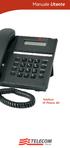 Manuale Utente Telefoni IP Phone 4D Smaltimento del prodotto INFORMAZIONE AGLI UTENTI Ai sensi dell art. 13 del Decreto Legislativo 25 luglio 2005, n. 151 (Attuazione delle Direttive 2002/95/CE, 2002/96/CE
GSM Dialer. Skynet Italia Srl www.skynetitalia.net Pagina 1 COMBINATORE GSM - DIALER
 COMBINATORE GSM - DIALER Combinatore telefonico GSM con funzione combinatore telefonico a linea fissa.dispositivo da collegare ad antifurti PSTN ma anche ad altre apparecchiature. Invia chiamate vocali
HT-8080 PIR DETECTOR SENSORE ANTI INTRUSIONE
 HT-8080 PIR DETECTOR SENSORE ANTI INTRUSIONE Manuale d uso SOMMARIO Precauzioni.....pag. 2 Avvertenze e Note.. pag. 3 Caratteristiche.. pag. 4 Connessioni.. pag. 5 Dichiarazione Conformità... pag. 6 Skynet
COMBINATORE TELEFONICOMOD. KIM10GSM Istruzioni Base
 TechnologicalSupport S.N.C. di Francesco Pepe & C. Via Alto Adige, 23 04100 LATINA (ITALY) Tel +39.0773621392 www.tsupport1.com Fax +39.07731762095 [email protected] P. I.V.A. 02302440595 COMBINATORE
Nuovo Sekurvox GSM Manuale Tecnico di programmazione
 Nuovo Sekurvox GSM Manuale Tecnico di programmazione Combinatore telefonico su linea GSM 2 SOMMARIO 10 Introduzione 4 20 Procedura di programmazione4 21 GESTIONE USCITE4 22 PROGRAMMA5 221 - NUMERI DI TELEFONO5
SENSORE MAGNETICO WIRELESS ANTENNA ESTERNA MC001A Manuale
 SENSORE MAGNETICO WIRELESS ANTENNA ESTERNA MC001A Manuale GasiaShop P.Iva: 03957290616 SOMMARIO Precauzioni.....pag. 2 Avvertenze e Note.. pag. 3 Caratteristiche.. pag. 4 Connessioni...pag. 4 Dichiarazione
GPS Personal Tracker Localizzatore Personale GPS GPS-TK90. Guida Rapida
 GPS Personal Tracker Localizzatore Personale GPS GPS-TK90 Guida Rapida 1. Pulsanti e Segnalazioni 1 LED GPS (blu) acceso batteria in carica 1 lampeggio ogni 5 sec dispositivo in sleep 1 sec on - 1 sec
Manuale. Spy Watch HD
 Manuale Spy Watch HD 1 Sommario Manuale... 1 Spy Watch HD... 1 Sommario... 2 Informazioni generali... 3 FAQ... 6 Caratteristiche... 6 Raccomandazioni... 6 2 Informazioni generali Questo prodotto è il primo
Manuale d'uso Wally Light
 Manuale d'uso Wally Light Skynet Italia Srl www.skynetitalia.net Pagina 1 Indice Capitolo 1 Descrizione... 3 Scheda tecnica...3 Capitolo 2 - Installazione Applicazioni Android & IOS... 4 Capitolo 3 - Registrazione
Aastra 6753i. Guida rapida. Telefono IP
 Aastra 6753i Guida rapida Telefono IP Aastra 6753i - Guida rapida SOMMARIO Tasti del telefono Tasti funzione Personalizzazione del telefono Chiamata base Servizi Modulo di Espansione M670i Codici Servizi
BEAM 19. Manuale utente. Grazie per aver scelto il nostro prodotto. Questa Guida rapida spiega come installare e tarare le barriere.
 BEAM 19 Manuale utente Grazie per aver scelto il nostro prodotto. Questa Guida rapida spiega come installare e tarare le barriere. Fissaggio a muro con staffa Smontare le piastre metalliche sul retro e
MANUALE PER L UTENTE. Centrale Antifurto 8 zone a Microprocessore con tastiera di comando. Ver. 1.0 ACCENTA CEN800. MANUALE UTENTE Centrale ACCENTA8
 MANUALE PER L UTENTE ACCENTA CEN800 Ver. 1.0 Centrale Antifurto 8 zone a Microprocessore con tastiera di comando SICURIT Alarmitalia Spa Via Gadames 91 - MILANO (Italy) Tel. 02 38070.1 (ISDN) - Fax 02
MANUALE D'USO DEL PROGRAMMA IMMOBIPHONE
 1/6 MANUALE D'USO DEL PROGRAMMA IMMOBIPHONE Per prima cosa si ringrazia per aver scelto ImmobiPhone e per aver dato fiducia al suo autore. Il presente documento istruisce l'utilizzatore sull'uso del programma
SC-400W Sirena SC400W / SC400WB SIRENA PER ALLARME. Manuale d uso SOMMARIO
 SC400W / SC400WB SIRENA PER ALLARME Manuale d uso SOMMARIO Precauzioni.....pag. 2 Avvertenze e Note.. pag. 3 Funzioni del prodotto... pag. 4 Modalità di uso pag. 5 Figure e spiegazioni.... pag. 6 Figure
Manuale d uso. Programmazione della centrale GSM05
 Manuale d uso Programmazione della centrale GSM05 Nota bene: nella fase di programmazione della centrale, quando premi qualsiasi tasto devi sentire un suono di conferma. Si prega di premerlo nuovamente
Rilevatore DOPPIA TECNOLOGIA. PIR e MW da esterno PET-IMMUNE
 Rilevatore DOPPIA TECNOLOGIA PIR e MW da esterno PET-IMMUNE Skynet Italia Srl www.skynetitalia.net Pagina 1 Informazioni Generali Il rilevatore ha un ottica interna che copre fino a 90 dell area in cui
Caratteristiche. Contenuto della confezione
 ITA Caratteristiche Il sistema ASA-30 può essere utilizzato sia come sirena aggiuntiva collegata al sistema di allarme sia come sirena indipendente collegata al telecomando e/o rilevatori senza fili. -
GSM Dialer. Ottimo dispositivo da collegare ad antifurti PSTN ma anche ad altre apparecchiature
 COMPOSITORE GSM - DIALER Ottimo dispositivo da collegare ad antifurti PSTN ma anche ad altre apparecchiature Invia chiamate vocali a seguito di input telefonici (PSTN) oppure di semplici impulsi da altri
Manuale d'uso Defender ST-6 Defender ST-6 GOLD
 Manuale d'uso Defender ST-6 Defender ST-6 GOLD Pagina 1 Caro Cliente, Congratulazioni per l'acquisto del nuovo sistema di sicurezza e grazie per la fiducia dimostrata nei nostri confronti. Il prodotto
LINKSYS PAP2. Adattatore Telefonico Analogico GUIDA ALL INSTALLAZIONE
 LINKSYS PAP2 Adattatore Telefonico Analogico GUIDA ALL INSTALLAZIONE ATA Linksys PAP2 Guida all Installazione Rev1-0 pag.2 INDICE SERVIZIO EUTELIAVOIP...3 COLLEGAMENTO FISICO APPARATO...3 ACCESSO ALL APPARATO...4
Vox. Manuale di Installazione ed Uso. - Versione 1.0 - www.amcelettronica.com. Vox
 Manuale di Installazione ed Uso - Versione 1.0 - Indice INTRODUZIONE 3 SCHEDA E COLLEGAMENTI 3 LED DI SEGNALAZIONE DELLO STATO OPERATIVO 4 DEFAULT RESET 4 PROGRAMMAZIONE 4 wizard tecnico 5 FUNZIONE INGRESSI
Guida all Utilizzo dell Applicazione Centralino
 Guida all Utilizzo dell Applicazione Centralino 1 Introduzione Indice Accesso all applicazione 3 Installazione di Vodafone Applicazione Centralino 3 Utilizzo dell Applicazione Centralino con accessi ad
CATALOGO. Antifurti. SECUR POINT Via Trotti 48, 15121 Alessandria P.IVA 02005190067
 CATALOGO Antifurti SECUR POINT Via Trotti 48, 15121 Alessandria P.IVA 02005190067 REA AL-257670 www.secur-point.it Centralina at-01 (868 MHz) Centralina di nuova generazione, con schermo a colori 7 touch
MODULO HOTEL: INSTALLAZIONE E MANUALE UTENTE
 MODULO HOTEL: INSTALLAZIONE E MANUALE UTENTE Il modulo hotel permette di disporre delle funzionalità di maggiore utilizzo per le strutture di ricettività da un semplice pannello amministrativo. Le funzionalità
G S M C O M M A N D E R Duo S
 Il GSM Commander Duo S permette, di attivare indipendentemente o contemporaneamente due contatti elettrici, Contatto1 (C1) e Contatto2 (C2), attraverso una chiamata telefonica a costo zero al numero della
Global Security Solutions
 e-connect Guida di utilizzo (rev 0.4) e-connect è una piattaforma per la fornitura di servizi dedicati ai prodotti El.Mo., per l utilizzo è necessario disporre del seguente materiale: - Centrale VIBASIC
Manuale Amministratore Legalmail Enterprise. Manuale ad uso degli Amministratori del Servizio Legalmail Enterprise
 Manuale Amministratore Legalmail Enterprise Manuale ad uso degli Amministratori del Servizio Legalmail Enterprise Pagina 2 di 16 Manuale Amministratore Legalmail Enterprise Introduzione a Legalmail Enterprise...3
Procedure per l upgrade del firmware dell Agility
 Procedure per l upgrade del firmware dell Agility L aggiornamento firmware, qualsiasi sia il metodo usato, normalmente non comporta il ripristino dei valori di fabbrica della Centrale tranne quando l aggiornamento
GFX404N GFX422N GFX808N
 GFX404N GFX422N GFX808N GATEWAY VOIP A 4 E 8 PORTE MANUALE D INSTALLAZIONE Connessioni fisiche GFX4xxN/GFX8xxN CONNESSIONI FISICHE GATEWAY GFX404N\GFX422N Eseguire i collegamenti hardware in base allo
Manuale Utente MyFastPage
 Manuale MyFastPage Utente Elenco dei contenuti 1. Cosa è MyVoice Home?... 4 1.1. Introduzione... 5 2. Utilizzo del servizio... 6 2.1. Accesso... 6 2.2. Disconnessione... 7 2.3. Configurazione base Profilo
CRUZPRO ECOSCANDAGLIO D110
 CRUZPRO ECOSCANDAGLIO D110 Il D110 è un misuratore digitale compatto di profondità. Il D110 usa il segnale DSP (Digital Signal Processing) per avere una lettura attendibile della profondità da 1.2 a 1000
823 TELECAMERA CMOS. Manuale d uso
 Manuale d uso SOMMARIO Precauzioni........ pag. 1 Avvertenze e Note.. pag. 2 Caratteristiche.. pag. 3 Connessioni.. pag. 4 Dichiarazione Conformità... pag. 5 Precauzioni: 1. Non smontare la telecamera:
Guida Rapida Utente. 8. Per completare la registrazione aprire il messaggio e-mail ricevuto subito. 4. Cliccare su INVIO.
 Guida Rapida Utente Congratulazioni per aver scelto il Sistema di Sicurezza LightSYS di RISCO. Questa Guida Rapida descrive le funzioni utente principali del prodotto. Per consultare il manuale utente
Modulo Internet IP100. (cod. PXDIP10) Manuale utente. Distribuzione apparecchiature sicurezza
 Modulo Internet IP100 (cod. PXDIP10) Manuale utente Distribuzione apparecchiature sicurezza 2 Introduzione Il modulo internet IP100 è un modulo di comunicazione su Internet che Vi permette di controllare
SIP-Phone 302 GUIDA ALLA CONFIGURAZIONE EUTELIAVOIP
 SIP-Phone 302 GUIDA ALLA CONFIGURAZIONE EUTELIAVOIP SIP-Phone 302 Guida alla Configurazione EUTELIAVOIP Rev1-0 pag.2 INDICE SCOPO...3 COME ACCEDERE ALLA CONFIGURAZIONE...3 Accesso all IP Phone quando il
BREVE GUIDA ALL ATTIVAZIONE DEL SERVIZIO DDNS PER DVR SERIE TMX
 BREVE GUIDA ALL ATTIVAZIONE DEL SERVIZIO DDNS PER DVR SERIE TMX Questa guida riporta i passi da seguire per la connessione dei DVR serie TMX ad Internet con indirizzo IP dinamico, sfruttando il servizio
PowerLink Pro. Interfaccia web per centrali PowerMax Pro 1: INTRODUZIONE. Nota :
 PowerLink Pro Interfaccia web per centrali PowerMax Pro 1: INTRODUZIONE Il PowerLink Pro permette di visualizzare e gestire il sistema PowerMax Pro tramite internet. La gestione è possibile da una qualunque
AL SICURO LA TUA CASA E IL TUO LAVORO. Assistenza Tecnica e distribuzione Italia Cell. 366 2756359 - Cunicella Massimo
 AL SICURO LA TUA CASA E IL TUO LAVORO Assistenza Tecnica e distribuzione Italia Cell. 366 2756359 - Cunicella Massimo Caratteristiche principali Tastiera LCD retro illuminata, 4 righe Combinatore telefonico
Guida alla configurazione
 NovaSun Log Guida alla configurazione Revisione 3.1 28/06/2010 Partita IVA / Codice Fiscale: 03034090542 pag. 1 di 16 Partita IVA / Codice Fiscale: 03034090542 pag. 2 di 16 Contenuti Il presente documento
GUIDA DI INSTALLAZIONE E PRIMA CONFIGURAZIONE DI EDILCONNECT PER I CONSULENTI
 1 GUIDA DI INSTALLAZIONE E PRIMA CONFIGURAZIONE DI EDILCONNECT PER I CONSULENTI Introduzione Dal 24 ottobre è possibile per i consulenti effettuare l installazione e la configurazione del nuovo applicativo
SMT-i3100/3105 Guida Veloce
 SMT-i3100/3105 Guida Veloce Stato LED Schermo LCD LED Stato indicatori LED L indicatore LED è acceso o spento dipendentemente dallo stato delle funzioni. Rosso fisso: Occupato Rosso lampeggiante: Chiamata
EAGLE EYE 1 EG-1. Pag. 1
 EAGLE EYE 1 EG-1 Pag. 1 1.0 Installazione e configurazione dell!eg-1 - Inserire la carta SIM, con funzioni di MMS abilitate e senza codice PIN - Posizionare l!eg-1 in una posizione idonea, dove vi s i
Combinatore Telefonico GSMTOUCH Guida Veloce
 Combinatore Telefonico GSMTOUCH GSMTOUCH_QG_r1 Guida Veloce GSMTOUCH Quick Guide 2 Combinatore Telefonico GSMTOUCH Cia Sicurezza Sgn : 100% Ber : 0 Introduzione Questa guida veloce riporta le impostazioni
SIEMENS GIGASET C450 IP GUIDA ALLA CONFIGURAZIONE EUTELIAVOIP
 SIEMENS GIGASET C450 IP GUIDA ALLA CONFIGURAZIONE EUTELIAVOIP Gigaset C450 IP Guida alla configurazione EUTELIAVOIP Rev1-0 pag.2 INDICE SCOPO...3 TELEFONARE CON EUTELIAVOIP...3 CONNESSIONE DEL TELEFONO
Manuale di configurazione per iphone
 Manuale di configurazione per iphone Notariato.it e.net (Iphone 2G e 3G) 2 PREMESSA Il presente manuale ha lo scopo di fornire le indicazioni per la configurazione del terminale IPhone 2G e 3G per ricevere
SIEMENS GIGASET S450 IP GUIDA ALLA CONFIGURAZIONE EUTELIAVOIP
 SIEMENS GIGASET S450 IP GUIDA ALLA CONFIGURAZIONE EUTELIAVOIP Gigaset S450 IP Guida alla configurazione EUTELIAVOIP Rev2-0 pag.2 INDICE SCOPO...3 TELEFONARE CON EUTELIAVOIP...3 CONNESSIONE DEL TELEFONO
2. Conservarlo e maneggiarlo con cura: l articolo può danneggiarsi se utilizzato o conservato in
 SIRENA ALLARME GasiaShop P.Iva: 03957290616 Precauzioni: 1. Non smontare l articolo: non rimuovere la copertura o le viti, così da evitare sbalzi elettrici. All interno non ci sono parti riutilizzabili.
Guida all Utilizzo del Posto Operatore su PC
 Guida all Utilizzo del Posto Operatore su PC 1 Introduzione Indice Accesso all applicazione 3 Installazione di Vodafone Applicazione Centralino 3 Utilizzo dell Applicazione Centralino con accessi ad internet
GFX404 GFX440 GFX422 GFX808 GFX880 GFX826 GFX844 GUIDA RAPIDA ALL INSTALLAZIONE GATEWAY VOIP A 4 PORTE GATEWAY VOIP A 8 PORTE
 GFX404 GFX440 GFX422 GATEWAY VOIP A 4 PORTE GFX808 GFX880 GFX826 GFX844 GATEWAY VOIP A 8 PORTE GUIDA RAPIDA ALL INSTALLAZIONE Connessioni fisiche Gateway GXF4xx/GFX8xx CONNESSIONI FISICHE GATEWAY A 4 PORTE.
Dispositivo wireless Interfaccia Ethernet in tecnologia ZigBee
 KET-GZE-100 Dispositivo wireless Interfaccia Ethernet in tecnologia ZigBee MANUALE D USO e INSTALLAZIONE rev. 1.2-k Sommario Convenzioni utilizzate... 3 Descrizione generale... 4 Funzioni associate ai
Settaggio per l invio DATI tramite tecnologia GPRS per sistemi: IR-PLUS BF MMS e IR-PLUS MINI MMS
 Settaggio per l invio DATI tramite tecnologia GPRS per sistemi: IR-PLUS BF MMS e IR-PLUS MINI MMS Operazioni preliminari La SIM card telefonica va abilitata al traffico dati in GPRS. Per abilitare la scheda
ZFIDELITY - ZSE Software & Engineering Pag.1 / 11
 ZFIDELITY - ZSE Software & Engineering Pag.1 / 11 Indice Presentazione ZFidelity... 3 Menù Principale... 4 La Gestione delle Card... 5 I tasti funzione... 5 La configurazione... 6 Lettore Con Connessione
SIEMENS GIGASET S685 IP GUIDA ALLA CONFIGURAZIONE EUTELIAVOIP
 SIEMENS GIGASET S685 IP GUIDA ALLA CONFIGURAZIONE EUTELIAVOIP Gigaset S685 IP Guida alla configurazione EUTELIAVOIP Rev2-0 pag.2 INDICE SCOPO... 3 TELEFONARE CON EUTELIAVOIP... 3 CONNESSIONE DEL TELEFONO
Manuale d uso. Servizio Segreteria Telefonica Memotel. per Clienti con linea Fibra
 Manuale d uso Servizio Segreteria Telefonica Memotel per Clienti con linea Fibra 1 INDICE 1. GUIDA AL PRIMO UTILIZZO 2. CONFIGURAZIONE SEGRETERIA 3. CONSULTAZIONE SEGRETERIA 4. NOTIFICHE MESSAGGI 5. ASCOLTO
BMSO1001. Virtual Configurator. Istruzioni d uso 02/10-01 PC
 BMSO1001 Virtual Configurator Istruzioni d uso 02/10-01 PC 2 Virtual Configurator Istruzioni d uso Indice 1. Requisiti Hardware e Software 4 1.1 Requisiti Hardware 4 1.2 Requisiti Software 4 2. Concetti
FidelJob gestione Card di fidelizzazione
 FidelJob gestione Card di fidelizzazione Software di gestione card con credito in Punti o in Euro ad incremento o a decremento, con funzioni di ricarica Card o scala credito da Card. Versione archivio
Guida di Pro PC Secure
 1) SOMMARIO 2) ISTRUZIONI DI BASE 3) CONFIGURAZIONE 4) INFORMAZIONI AGGIUNTIVE 1) SOMMARIO Guida di Pro PC Secure Pro PC Secure è un programma che si occupa della protezione dagli attacchi provenienti
N150 WiFi Router (N150R)
 Easy, Reliable & Secure Guida all'installazione N150 WiFi Router (N150R) Marchi commerciali I nomi di prodotti e marche sono marchi registrati o marchi commerciali dei rispettivi proprietari. Le informazioni
Il tuo manuale d'uso. SONY ERICSSON Z550I http://it.yourpdfguides.com/dref/452389
 Può anche leggere le raccomandazioni fatte nel manuale d uso, nel manuale tecnico o nella guida di installazione di SONY ERICSSON Z550I. Troverà le risposte a tutte sue domande sul manuale d'uso (informazioni,
N300 WiFi Router (N300R)
 Easy, Reliable & Secure Guida all'installazione N300 WiFi Router (N300R) Marchi commerciali I nomi di prodotti e marche sono marchi registrati o marchi commerciali dei rispettivi proprietari. Le informazioni
PANNELLO DI CONTROLLO
 GUIDA RAPIDA PER L UTILIZZO DEL PANNELLO DI CONTROLLO DELLA POSTA ELETTRONICA INDICE DEGLI ARGOMENTI Pag. 1. BENVENUTO 2 2. PANNELLO DI CONTROLLO DELLA POSTA ELETTRONICA 3 2.1. LOGIN 3 3. GESTIONE DEL
Manuale programmazione ed uso
 Manuale programmazione ed uso Edizione 1.1-2016 Pagina 1 NOTE Il prodotto prima di essere imballato è stato testato con cura. Vi consigliamo di familiarizzare con le varie funzioni del dispositivo prima
CT2-GSM COMBINATORE TELEFONICO GSM MANUALE D USO E INSTALLAZIONE. Si consiglia di seguire attentamente le istruzioni contenute in questo manuale.
 CT2-GSM COMBINATORE TELEFONICO GSM MANUALE D USO E INSTALLAZIONE Si consiglia di seguire attentamente le istruzioni contenute in questo manuale. NORME DI SICUREZZA PER L UTILIZZO: ATTENZIONE: NON EFFETTUARE
ZEUS38 Centrale di allarme 32 zone radio + 6 cablate Rev 1.1
 www.sistel-elettronica.it [email protected] [email protected] ZEUS38 Centrale di allarme 32 zone radio + 6 cablate Rev 1.1 INTRODUZIONE E CARATTERISTICHE TECNICHE Modulare, semplice
Guida Rapida. Vodafone MiniStation
 Guida Rapida Vodafone MiniStation Nella scatola trovi: 1 Alimentatore per il collegamento elettrico 1 Vodafone MiniStation 5 2 Cavi telefonici per collegare i tuoi apparecchi fax e pos alla MiniStation
DEFENDER ST-6. Manuale utente. Pagina 1
 Manuale utente Pagina 1 User manul ATTENZIONE Prima di accendere il prodotto accertarsi che sia collegata l antenna GSM e il plug dell'alimentatore e tutti gli eventuali cablaggi di sensori filari o sirene
Prima di iniziare la procedura d installazione, verificare che siano disponibili tutte le informazioni e le attrezzature necessarie
 Il presente prodotto può essere configurato con un browser web aggiornato come Internet Explorer 6 o Netscape Navigator 6.2.3. DSL-502T ADSL Router Prima di cominciare Prima di iniziare la procedura d
ALLNET ALL7950 SIP PHONE GUIDA ALL INSTALLAZIONE
 ALLNET ALL7950 SIP PHONE GUIDA ALL INSTALLAZIONE SIP PHONE ALLNET ALL7950 Guida all installazione Rev1-0 pag.2 INDICE SERVIZIO EUTELIAVOIP...3 COMPONENTI PRESENTI NELLA SCATOLA DEL TELEFONO ALL7950...3
Controllore di accesso con password. Manuale utente.
 Controllore di accesso con password Manuale utente. Prima di installare il prodotto leggere I seguenti passi: 1. Introduzione: 1.Questo modello di dispositivo di controllo accesso può funzionare solo con
Manuale d'uso Defender ST-6
 Manuale d'uso Defender ST-6 Caro Cliente, Congratulazioni per l'acquisto del nuovo sistema di sicurezza e grazie per la fiducia dimostrata nei nostri confronti. Il prodotto prima di essere imballato è
ATOLLO BACKUP GUIDA INSTALLAZIONE E CONFIGURAZIONE
 ATOLLO BACKUP GUIDA INSTALLAZIONE E CONFIGURAZIONE PREMESSA La presente guida è da considerarsi come aiuto per l utente per l installazione e configurazione di Atollo Backup. La guida non vuole approfondire
GLOBAL IP G300 SIP PHONE GUIDA ALL INSTALLAZIONE
 pag.1 GLOBAL IP G300 SIP PHONE GUIDA ALL INSTALLAZIONE pag.2 INDICE SERVIZIO VOIP SKYPHO...3 COMPONENTI PRESENTI NELLA SCATOLA DEL G300...3 COLLEGAMENTO FISICO APPARATO...4 ACCESSO ALL'APPARATO...7 Accesso
PANNELLO REMOTO PER BARRIERE 48BFC000 E 48BFC001
 PANNELLO REMOTO PER BARRIERE 48BFC000 E 48BFC001 ART.48BFA000 Leggere questo manuale prima dell uso e conservarlo per consultazioni future 1 CARATTERISTICHE GENERALI Il terminale 48BFA000 permette di
RC Defender. RC Defender. Importato da Skynet Italia s.r.l. Pag. 1
 RC Defender Importato da Skynet Italia s.r.l. Pag. 1 1) Introduzione Telecomando Intelligente Wireless PB-403R è un mini telecomando intelligente con 6 tasti, con la sua funzione di controllo dei dispositivi
Il campanello Trilly è un avanzatissimo videocitofono con supporto ai più avanzati sistemi di gestione via Smartphone.
 TRILLY 1.0 Introduzione Il campanello Trilly è un avanzatissimo videocitofono con supporto ai più avanzati sistemi di gestione via Smartphone. 1.1 Panoramica funzioni 1) Rispondere al citofono dallo smartphone:
Guida Google Cloud Print
 Guida Google Cloud Print Versione 0 ITA Definizioni delle note Nella presente Guida dell utente viene utilizzata la seguente icona: Le note forniscono istruzioni da seguire in determinate situazioni o
MINI DVR 2 CANALI. Manuale d uso. Caratteristiche tecniche: Grazie per aver acquistato il nostro prodotto. Pag. 1
 MINI DVR 2 CANALI Manuale d uso Grazie per aver acquistato il nostro prodotto Caratteristiche tecniche: Formato video: NTSC/PAL Input video: 2 canali Output video: 1 canale Frequenza frame: PAL: 25fps
NOTE OPERATIVE. Prodotto Inaz Download Manager. Release 1.3.0
 Prodotto Inaz Download Manager Release 1.3.0 Tipo release COMPLETA RIEPILOGO ARGOMENTI 1. Introduzione... 2 2. Architettura... 3 3. Configurazione... 4 3.1 Parametri di connessione a Internet... 4 3.2
Guida Google Cloud Print
 Guida Google Cloud Print Versione 0 ITA Definizioni delle note Nella presente Guida dell utente viene utilizzata la seguente icona: Le note forniscono istruzioni da seguire in determinate situazioni o
1) GESTIONE DELLE POSTAZIONI REMOTE
 IMPORTAZIONE ESPORTAZIONE DATI VIA FTP Per FTP ( FILE TRANSFER PROTOCOL) si intende il protocollo di internet che permette di trasferire documenti di qualsiasi tipo tra siti differenti. Per l utilizzo
FtpZone Guida all uso
 FtpZone Guida all uso La presente guida ha l obiettivo di spiegare le modalità di utilizzo del servizio FtpZone fornito da E-Mind Srl. All attivazione del servizio E-Mind fornirà solamente un login e password
Technicolor TWG870. Istruzioni per il vostro modem via cavo. Versione 1.5
 Technicolor TWG870 Istruzioni per il vostro modem via cavo Versione 1.5 Cronologia del documento Versione Data Commento 1.0 17.06.2011 M. Aschwanden 1.1 20.06.2011 Lettorato Guido Biland 1.2 21.06.2011
Panasonic. Panasonic. Digital Super Hybrid System 02-2000. Voice Mail KX-TVP200E. Installazione e configurazione sistema Voice Mail KX-TVP200E
 Panasonic Digital Super Hybrid System 02-2000 Voice Mail KX-TVP200E Installazione e configurazione sistema Voice Mail KX-TVP200E Marzo 2000 Panasonic Italia S.p.A. Business Communication - PBX Section
Guida alla Prima Configurazione dei Servizi
 Guida alla Prima Configurazione dei Servizi Indice Indice Guida all attivazione del servizio centralino 3 A. Applicazione Centralino su PC 5 B. Gruppo Operatori 9 Gestione all attivazione dei servizi internet
Linksys PAP2. Adattatore Telefonico Analogico GUIDA ALL INSTALLAZIONE
 pag.1 Linksys PAP2 Adattatore Telefonico Analogico GUIDA ALL INSTALLAZIONE Release 2.0.12 (LS) pag.2 INDICE SERVIZIO VOIP SKYPHO...3 COMPONENTI PRESENTI NELLA SCATOLA DEL Linksys PAP2...3 COLLEGAMENTO
MOD.452-01-SMS_1.1 2010-11 www.electrum.it pag. 1
 Manuale utilizzo della MPP Multi Presa Professionale SMS Inserire la SIM all interno della MPP SMS Nota 1: queste operazioni devono essere eseguite con il cavo d alimentazione staccato dalla presa di corrente
La VPN con il FRITZ!Box Parte I. La VPN con il FRITZ!Box Parte I
 La VPN con il FRITZ!Box Parte I 1 Introduzione In questa mini-guida illustreremo come realizzare un collegamento tramite VPN(Virtual Private Network) tra due FRITZ!Box, in modo da mettere in comunicazioni
Configurazione del Sistema Operativo Microsoft Windows XP per accedere alla rete Wireless dedicata agli Ospiti LUSPIO
 Configurazione del Sistema Operativo Microsoft Windows XP per accedere alla rete Wireless dedicata agli Ospiti LUSPIO Requisiti Hardware Disporre di un terminale con scheda wireless compatibile con gli
Studio Legale. Guida operativa
 Studio Legale Guida operativa Cliens Studio Legale Web Cliens Studio Legale Web è un nuovo strumento che consente all avvocato di consultare i dati presenti negli archivi Cliens del proprio studio, attraverso
GUIDA PER LA CONNESSIONE ALLA RETE WIRELESS E ALL USO DEL SERVIZIO BERGAMO Wi-Fi
 GUIDA PER LA CONNESSIONE ALLA RETE WIRELESS E ALL USO DEL SERVIZIO BERGAMO Wi-Fi Requisiti necessari per l utilizzo di Bergamo Wifi: - Computer/Tablet/Smartphone dotato di interfaccia wireless - Disporre
DSL-G604T Wireless ADSL Router
 Il prodotto può essere configurato con un qualunque browser aggiornato come Internet Explorer 6 o Netscape Navigator 6.2.3. DSL-G604T Wireless ADSL Router Prima di cominciare 1. Se si intende utilizzare
DS38 Centrale Radio INTRODUZIONE E CARATTERISTICHE TECNICHE
 DS38 Centrale Radio INTRODUZIONE E CARATTERISTICHE TECNICHE La centrale è stata realizzata per permettere l installazione di un sistema d allarme dove non è possibile, o non si ritenga opportuno per vari
Prima di iniziare la procedura d installazione, verificare che siano disponibili tutte le informazioni e le attrezzature necessarie
 Il presente prodotto può essere configurato con un browser web aggiornato come Internet Explorer 6 o Netscape Navigator 6.2.3. DSL-504T ADSL Router Prima di cominciare Prima di iniziare la procedura d