
MimioClassroom Manuale dell utente
|
|
|
- Rosina Landi
- 10 anni fa
- Просмотров:
Транскрипт
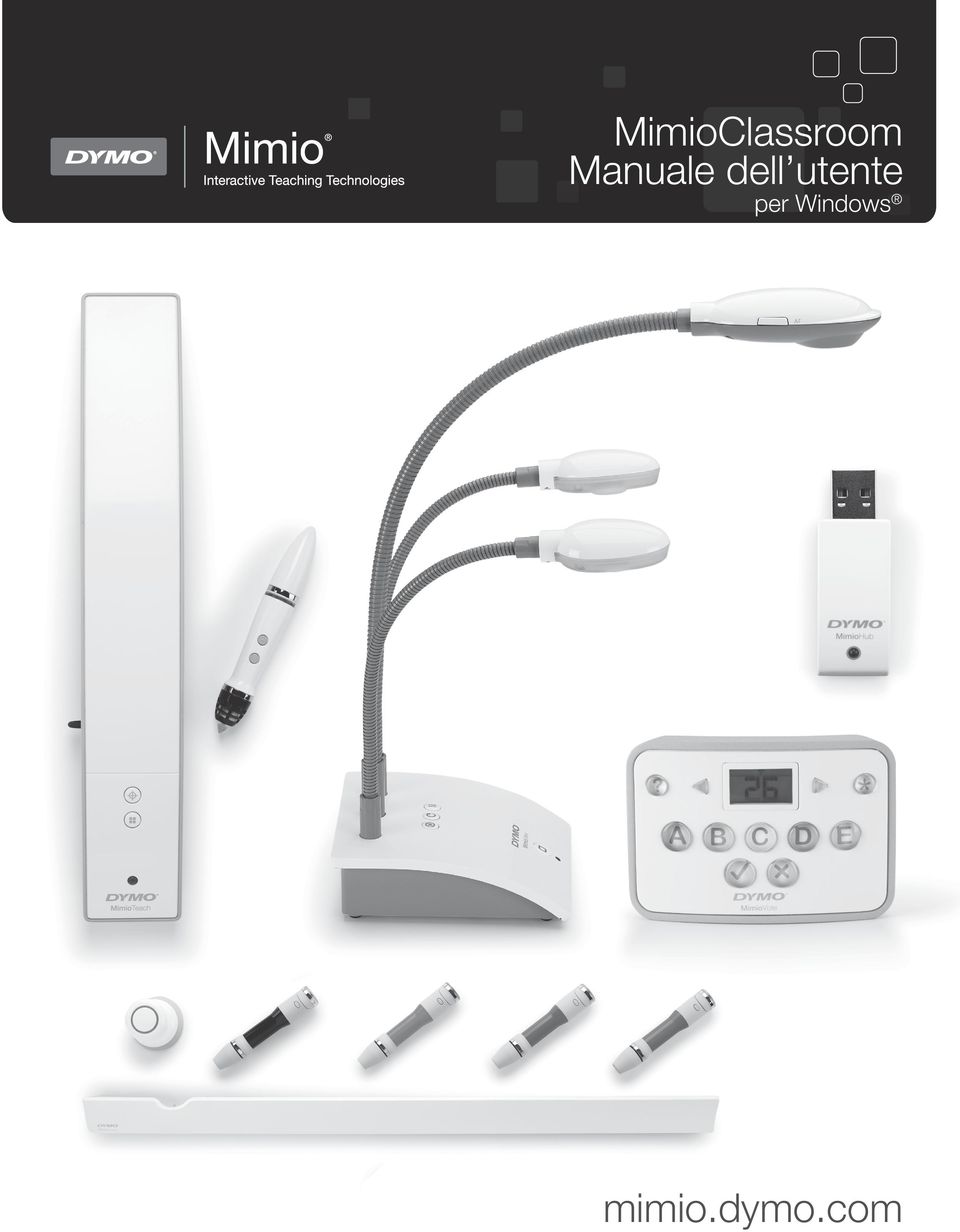
1 MimioClassroom Manuale dell utente per Windows mimio.dymo.com
2 2011 Sanford, L.P. Tutti i diritti riservati. Ultima revisione 21/06/2011. Non è consentita la riproduzione o la trasmissione di alcuna parte del presente documento in alcuna forma o con alcun mezzo, né la traduzione dello stesso in altre lingue senza previa autorizzazione scritta di Sanford, L.P. Mimio, MimioClassroom, MimioTeach, MimioCapture, MimioVote, MimioView, MimioHub e MimioStudio sono marchi registrati negli Stati Uniti e in altri paesi. Tutti gli altri marchi sono di proprietà dei rispettivi titolari.
3 Sommario Informazioni su MimioClassroom 1 MimioStudio 1 MimioTeach 1 Mimio Interactive 2 MimioCapture 2 Mimio Capture Kit 2 MimioVote 2 MimioView 2 Mimio Pad 2 Requisiti minimi di sistema 2 Uso del manuale 3 MimioStudio 7 Informazioni su MimioStudio 7 Informazioni su Blocco note MimioStudio 7 Informazioni su Strumenti MimioStudio 7 Informazioni su Galleria MimioStudio 9 Introduzione a MimioStudio 9 Accesso a Blocco note MimioStudio 10 Accesso a Strumenti MimioStudio 10 Accesso a Galleria MimioStudio 10 Uso di Blocco note MimioStudio 11 Uso delle pagine 11 Allegati file 14 Uso di Strumenti MimioStudio 15 Creazione di oggetti 15 Manipolazione di oggetti 18 Aggiunta di azioni agli oggetti 22 Uso di Galleria MimioStudio 24 Importazione di elementi di Galleria in un'istanza di Blocco note 25 Personalizzazione del contenuto di Galleria 25 Esportazione di una cartella di Galleria in un file di Galleria 26 Uso delle istantanee di Annotazioni schermata salvate 27 Visualizzazione delle istantanee di Annotazione schermata 27 Ridenominazione di un'istantanea di Annotazione schermata 27 Aggiunta di parole chiave a un'istantanea di Annotazione schermata 27 iii
4 Ricerca di un'istantanea di Annotazione schermata 28 Importazione di un'istantanea di Annotazione schermata 28 Come incollare un'istantanea di Annotazione schermata in un'altra applicazione 28 Stampa di un'istantanea di Annotazione schermata 28 Eliminazione di un'istantanea di Annotazione schermata 28 Lezioni e presentazioni interattive con Blocco note 29 Uso della visualizzazione Schermo intero 29 Navigazione in una presentazione 29 Uso di oggetti multimediali 29 MimioTeach 31 Contenuto della confezione 31 Informazioni su MimioTeach 31 Indicatori di stato 32 Informazioni su Strumenti MimioStudio 33 Introduzione a MimioStudio 35 Configurazione dello stilo MimioTeach 35 Configurazione della barra MimioTeach 35 Impostazione della modalità Interattiva 37 Proiezione della schermata 37 Calibrazione della modalità Interattiva 38 Uso di MimioTeach 39 Uso dello stilo MimioTeach 39 Uso degli strumenti Tendina e Riflettore 39 Uso dello strumento Tendina 39 Uso dello strumento Riflettore 40 Uso della modalità Annotazione schermata 41 Attivazione della modalità Annotazione schermata 41 Inserimento di annotazioni nella schermata mediante Strumenti MimioStudio 42 Eliminazione di tutte le annotazioni dalla schermata 45 Uso degli Strumenti di testo MimioStudio per inserire testo in un'applicazione 45 Uso della Tastiera su schermo 46 Uso della Scrittura libera 46 Uso di Riquadro scrittura 47 Uso della funzione di riconoscimento del tratto 47 Uso degli strumenti Browser Web, Calcolatrice e Ingrandisci 48 Registrazione di azioni e audio nella modalità Interattiva 48 Manutenzione di MimioTeach 48 iv
5 Pulizia di MimioTeach 49 Inserimento delle pile 49 Montaggio di MimioTeach su una lavagna non magnetica 49 Mimio Interactive 51 Contenuto della confezione 51 Informazioni su Mimio Interactive 51 Indicatori di stato 52 Informazioni su Mimio Wireless 53 Indicatori di stato 54 Informazioni su Strumenti MimioStudio 55 Introduzione a MimioStudio 57 Configurazione del mouse Mimio Interactive 57 Configurazione della barra Mimio Interactive 57 Configurazione di Mimio Wireless 58 Impostazione della modalità Interattiva 61 Proiezione della schermata 61 Calibrazione della modalità Interattiva 62 Uso di Mimio Interactive 62 Uso del mouse Mimio Interactive 62 Uso degli strumenti Tendina e Riflettore 63 Uso dello strumento Tendina 63 Uso dello strumento Riflettore 64 Uso della modalità Annotazione schermata 65 Attivazione della modalità Annotazione schermata 65 Inserimento di annotazioni nella schermata mediante Strumenti MimioStudio 66 Eliminazione di tutte le annotazioni dalla schermata 68 Uso degli Strumenti di testo MimioStudio per inserire testo in un'applicazione 68 Uso della Tastiera su schermo 69 Uso della Scrittura libera 69 Uso di Riquadro scrittura 70 Uso della funzione di riconoscimento del tratto 71 Uso degli strumenti Browser Web, Calcolatrice e Ingrandisci 71 Registrazione di azioni e audio nella modalità Interattiva 72 Manutenzione di Mimio Interactive 72 Pulizia di Mimio Interactive 72 Inserimento delle pile 72 Montaggio definitivo di Mimio Interactive 73 v
6 MimioCapture 75 Contenuto della confezione 75 Informazioni su MimioCapture 75 Indicatori di stato 76 Informazioni su Blocco note MimioStudio 76 Introduzione a MimioStudio 77 Configurazione della base MimioCapture 77 Configurazione delle penne MimioCapture 78 Configurazione del cancellino MimioCapture 79 Carica delle penne e del cancellino 80 Configurazione di Blocco note MimioStudio per l'acquisizione 80 Impostazione delle dimensioni della lavagna 80 Avvio della modalità Acquisizione tratto 81 Uso di MimioCapture 81 Acquisizione di tratto digitale 81 Scrittura e disegno di tratto digitale 81 Aggiunta, copia e stampa di pagine di Blocco note 82 Manutenzione di MimioCapture 83 Pulizia di MimioCapture 83 Montaggio di MimioCapture su una lavagna non magnetica 83 Mimio Capture Kit 85 Contenuto della confezione 85 Informazioni su Mimio Capture Kit 86 Informazioni su Blocco note MimioStudio 86 Introduzione a MimioStudio 86 Configurazione delle penne Mimio Capture Kit 86 Configurazione del cancellino Mimio Capture Kit 88 Configurazione di Blocco note MimioStudio per l'acquisizione 89 Impostazione delle dimensioni della lavagna 89 Avvio della modalità Acquisizione tratto 89 Uso di Mimio Capture Kit 90 Acquisizione di tratto digitale 90 Scrittura e disegno di tratto digitale 90 Aggiunta, copia e stampa di pagine di Blocco note 91 Download del tratto digitale 92 Manutenzione di Mimio Capture Kit 92 Pulizia di Mimio Capture Kit 92 Montaggio di Mimio Capture Kit 93 vi
7 MimioVote 95 Contenuto della confezione 95 Informazioni su MimioVote 95 Informazioni sulla stazione MimioVote 95 Informazioni sulle unità MimioVote 97 Informazioni sul software 97 Informazioni su Blocco note MimioStudio 98 Informazioni su Barra degli strumenti di Voto 98 Informazioni su Risposta rapida MimioStudio 98 Informazioni su Registro dei voti MimioStudio 99 Introduzione a MimioStudio 100 Configurazione di MimioVote 100 Aggiunta di un secondo sistema MimioVote 101 Uso di Registro dei voti MimioStudio 102 Configurazione di Registro dei voti 102 Creazione di una classe 102 Aggiunta di alunni 102 Importazione di un elenco di alunni 103 Aggiunta di attività 103 Modifica di Registro dei voti 104 Modifica dei dati relativi agli alunni 104 Rimozione di un alunno 104 Modifica delle attività 104 Modifica delle domande 105 Generazione di report 105 Esportazione di un elenco di alunni 106 Archiviazione delle classi 106 Esportazione dei risultati 106 Apertura delle classi archiviate 107 Creazione di attività 107 Creazione di attività in Blocco note 107 Creazione di attività in PowerPoint 108 Modifica degli oggetti domanda 108 Importazione di valutazioni standard 109 Stampa di attività 109 Uso dell'unità MimioVote 110 Risposte alle domande 110 Risposte alle domande per le attività gestite dall'insegnante 110 vii
8 Risposte alle domande per le attività personalizzate 110 Richieste di aiuto 111 Uso di Barra degli strumenti di Voto 111 Registrazione delle presenze 111 Uso del timer 111 Svolgimento delle attività 111 Svolgimento di attività gestite dall'insegnante 112 Domande tramite Risposta rapida 112 Svolgimento di attività personalizzate 113 Visualizzazione dei risultati di una domanda 113 Visualizzazione dei risultati di un'attività 113 Visualizzazione dell'elenco di alunni che non hanno risposto 114 Visualizzazione delle richieste di aiuto 114 Manutenzione di MimioVote 114 Pulizia di MimioVote 114 Immagazzinaggio di MimioVote 115 MimioView 117 Contenuto della confezione 117 Informazioni su MimioView 118 Indicatori di stato 118 Informazioni su Visualizzatore MimioStudio 119 Introduzione a MimioStudio 119 Installazione di MimioView 119 Apertura della finestra Visualizzatore 120 Chiusura della finestra Visualizzatore 120 Uso di MimioView 121 Visualizzazione di un'immagine 121 Visualizzazione di un documento 121 Visualizzazione di un oggetto 121 Visualizzazione dell'immagine di un elemento al microscopio 121 Fermo immagine 122 Regolazione dell'immagine 122 Rotazione dell'immagine 123 Zoom dell'immagine 123 Regolazione delle impostazioni 123 Annotazione di un'immagine 124 Eliminazione di tutte le annotazioni dall'immagine 124 Trasferimento di un'immagine 125 viii
9 Registrazione di filmati 125 Spegnimento dei faretti 125 Manutenzione di MimioView 125 Pulizia di MimioView 125 Montaggio definitivo di MimioView 126 Mimio Pad 127 Contenuto della confezione 127 Informazioni su Mimio Pad 128 Informazioni sugli indicatori di funzione 128 Introduzione a MimioStudio 129 Configurazione di Mimio Pad 129 Carica della batteria 129 Configurazione della penna 130 Configurazione di Mimio Pad 130 Uso di Mimio Pad 131 Utilizzo delle icone di scelta rapida 131 Sostituzione della punta della penna 131 Associazione di una Mimio Pad aggiuntiva al ricevitore wireless 131 Registratore MimioStudio 133 Uso di Registratore MimioStudio 133 Registrazione di una presentazione 133 Condivisione della lavagna in remoto 135 Configurazione di MimioStudio con NetMeeting 135 Regolazione delle impostazioni di NetMeeting 135 Personalizzazione di MimioStudio 137 Regolazione delle impostazioni dei dispositivi aula 137 Regolazione delle impostazioni per l'acquisizione tratto 138 Regolazione delle impostazioni della modalità Interattiva 140 Impostazioni generali 141 Impostazioni relative ad azioni e comandi della modalità Interattiva 141 Regolazione delle impostazioni della lingua 141 Regolazione delle impostazioni di Blocco note MimioStudio 141 Impostazioni generali 142 Impostazioni della modalità Acquisizione tratto 142 Regolazione delle impostazioni di Registratore MimioStudio 143 Regolazione delle impostazioni di Voto 143 Risorse aggiuntive 145 ix
10 Aggiornamento del software 145 Risoluzione dei problemi 145 Come contattare DYMO 145 Informazioni tecniche e ambientali 147 Informazioni ambientali 147 Precauzioni per l'uso di batterie ricaricabili al litio 147 Suggerimenti e commenti sulla documentazione 148 x

11 Capitolo 1 Informazioni su MimioClassroom MimioStudio MimioTeach MimioClassroom è una suite di strumenti per l'acquisizione, la creazione e la presentazione di informazioni. Nel presente manuale dell'utente viene fornita una descrizione dei seguenti componenti di MimioClassroom: MimioStudio MimioTeach Mimio Interactive MimioCapture Mimio Capture Kit MimioVote MimioView Mimio Pad Il software MimioStudio include tutti gli strumenti necessari per utilizzare al meglio i dispositivi MimioClassroom. È inoltre possibile utilizzare il software MimioStudio senza un dispositivo MimioClassroom per preparare presentazioni e modificare contenuto creato in precedenza. Blocco note MimioStudio offre uno spazio di lavoro multipagina per la creazione di lezioni e presentazioni e funziona in modo simile ad altri programmi di elaborazione testi o presentazione. In Blocco note MimioStudio sono disponibili strumenti di creazione e modifica adatti a pressoché qualsiasi tipo di contenuto. È possibile utilizzare Blocco note con Strumenti MimioStudio per creare diversi oggetti, tra cui caselle di testo, scrittura e disegno a mano libera, linee, frecce e numerose forme di base. È possibile importare immagini in un'istanza di Blocco note sia sotto forma di oggetti, sia come immagini di sfondo. Utilizzando MimioTeach con un proiettore, è possibile tenere lezioni e mostrare presentazioni direttamente dalla lavagna. Nella modalità Interattiva di MimioStudio, lo 1
12 Informazioni su MimioClassroom Mimio Interactive MimioCapture Mimio Capture Kit spostamento del cursore sullo schermo viene controllato tramite lo stilo MimioTeach, proprio come si farebbe con un normale mouse. Utilizzando Mimio Interactive con un proiettore, è possibile tenere lezioni e mostrare presentazioni direttamente dalla lavagna. Nella modalità Interattiva di MimioStudio, lo spostamento del cursore sullo schermo viene controllato tramite il mouse Mimio Interactive, come con un normale mouse. MimioCapture può essere utilizzato con una lavagna abilitata per MimioTeach al fine di registrare note e disegni sulla lavagna. Nella modalità Acquisizione tratto di MimioStudio è possibile scrivere note e disegnare sulla lavagna mediante le penne MimioCapture. Le note verranno automaticamente acquisite in un'istanza di Blocco note MimioStudio. Mimio Capture Kit può essere utilizzato con una lavagna abilitata per Mimio Interactive al fine di registrare note e disegni sulla lavagna. Nella modalità Acquisizione tratto di MimioStudio è possibile scrivere note e disegnare sulla lavagna mediante le penne Mimio Capture Kit. Le note verranno automaticamente acquisite in un'istanza di Blocco note MimioStudio. MimioVote MimioView Mimio Pad MimioVote è un sistema di risposta per studenti interattivo wireless. MimioVote consente di registrare le risposte degli alunni in modo semplice e rapido. Un feedback rapido consente di verificare se gli alunni stanno seguendo la lezione e di adattarla di conseguenza. MimioView è perfettamente integrato con il software MimioStudio e consente di visualizzare documenti, oggetti tridimensionali e immagini di elementi al microscopio. Con MimioView è possibile visualizzare fermi immagine o filmati in tempo reale. Mimio Pad è una tavoletta wireless a 2,4 GHz. Per configurarla per l'uso, installare il software MimioStudio e collegare il ricevitore wireless al computer. Una volta stabilito il collegamento, è possibile utilizzare Mimio Pad per interagire con il computer da qualsiasi punto della stanza. Non è necessaria alcuna configurazione aggiuntiva. Requisiti minimi di sistema I requisiti minimi di sistema per MimioStudio sono: 2
13 Uso del manuale Uso del manuale Computer compatibile con Microsoft Windows e processore Pentium II a 750 MHz Sistema operativo Microsoft Windows XP SP2, Microsoft Vista o Microsoft Windows 7 Minimo 512 MB di RAM (1 GB di RAM consigliati) 250 MB di spazio libero su disco per la versione inglese e 350 MB di spazio libero su disco per la versione internazionale Unità CD-ROM o connessione a Internet per scaricare il software Porta USB disponibile (necessaria per utilizzare un dispositivo MimioClassroom) Il presente manuale dell'utente contiene informazioni sull'utilizzo dei diversi componenti di MimioClassroom. A seconda dei tipi di dispositivi MimioClassroom disponibili, alcune sezioni del presente manuale dell'utente potrebbero non essere applicabili. Nella tabella seguente viene presentato un riepilogo dei contenuti. 3

14 Informazioni su MimioClassroom Capitolo del manuale dell'utente Informazioni su MimioClassroom MimioStudio MimioTeach Descrizione Nel capitolo viene fornita una panoramica dei prodotti MimioClassroom, tra cui il software MimioStudio, MimioTeach, MimioCapture, MimioVote e MimioView. Nel capitolo viene descritta la procedura per creare e tenere lezioni e altre presentazioni mediante Blocco note, Strumenti e Galleria MimioStudio. Nel capitolo viene descritta la procedura per configurare e utilizzare MimioTeach con la lavagna e un proiettore. Vengono inoltre fornite istruzioni per utilizzare MimioStudio in modalità Interattiva. Mimio Interactive MimioCapture Mimio Capture Kit Nel capitolo viene descritta la procedura per configurare e utilizzare Mimio Interactive con la lavagna e un proiettore. Vengono inoltre fornite istruzioni per utilizzare MimioStudio in modalità Interattiva. Nel capitolo viene descritta la procedura per configurare e utilizzare MimioCapture. Vengono inoltre fornite istruzioni su come acquisire note e disegni come tratto digitale da una lavagna abilitata per MimioTeach mediante MimioCapture. Nel capitolo viene descritta la procedura per configurare e utilizzare Mimio Capture Kit. Vengono inoltre fornite istruzioni su come acquisire note e disegni come tratto digitale da una lavagna abilitata per Mimio Interactive mediante Mimio Capture Kit. MimioVote MimioView Nel capitolo viene descritta la procedura per configurare e utilizzare MimioVote. Vengono inoltre fornite istruzioni per creare e condurre attività MimioVote, nonché informazioni sulla configurazione e l'uso di Registro dei voti MimioStudio per salvare voti e dati degli alunni. Nel capitolo viene descritta la procedura per configurare e utilizzare MimioView. Vengono inoltre fornite istruzioni per visualizzare immagini nella finestra Visualizzatore MimioStudio e inserirvi annotazioni. Mimio Pad Uso di Registratore MimioStudio Condivisione della lavagna in remoto Personalizzazione di MimioStudio Nel capitolo viene descritta la procedura per configurare e utilizzare Mimio Pad. Nel capitolo viene descritta la procedura per creare filmati con audio delle presentazioni mediante Registratore MimioStudio. Nel capitolo viene descritta la procedura di condivisione della lavagna abilitata per MimioTeach mediante Microsoft NetMeeting. Nel capitolo viene descritta la procedura per personalizzare le funzioni del software MimioStudio e dei dispositivi MimioClassroom. 4
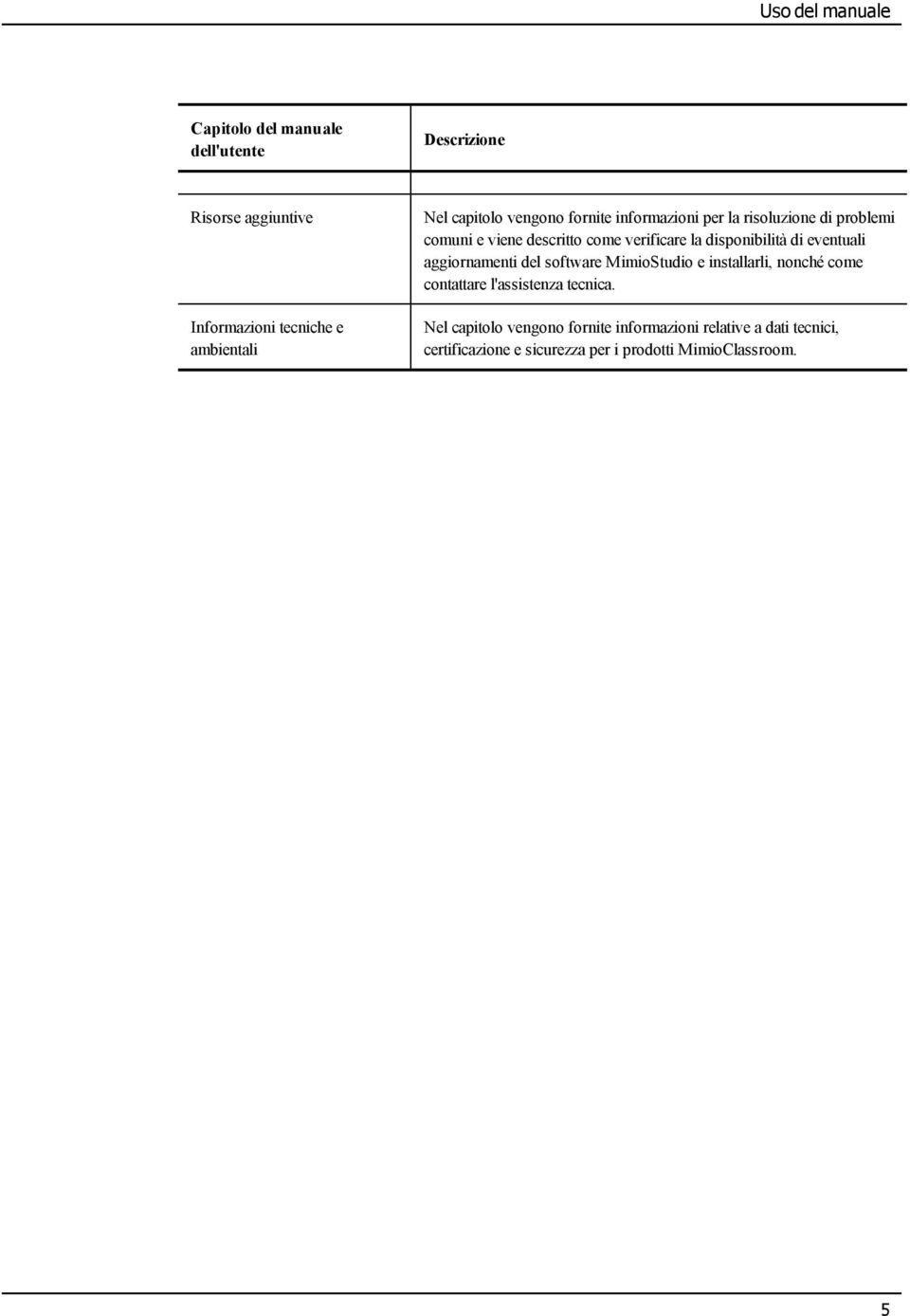
15 Uso del manuale Capitolo del manuale dell'utente Descrizione Risorse aggiuntive Informazioni tecniche e ambientali Nel capitolo vengono fornite informazioni per la risoluzione di problemi comuni e viene descritto come verificare la disponibilità di eventuali aggiornamenti del software MimioStudio e installarli, nonché come contattare l'assistenza tecnica. Nel capitolo vengono fornite informazioni relative a dati tecnici, certificazione e sicurezza per i prodotti MimioClassroom. 5
16 6 Pagina lasciata intenzionalmente vuota per la stampa fronte-retro.
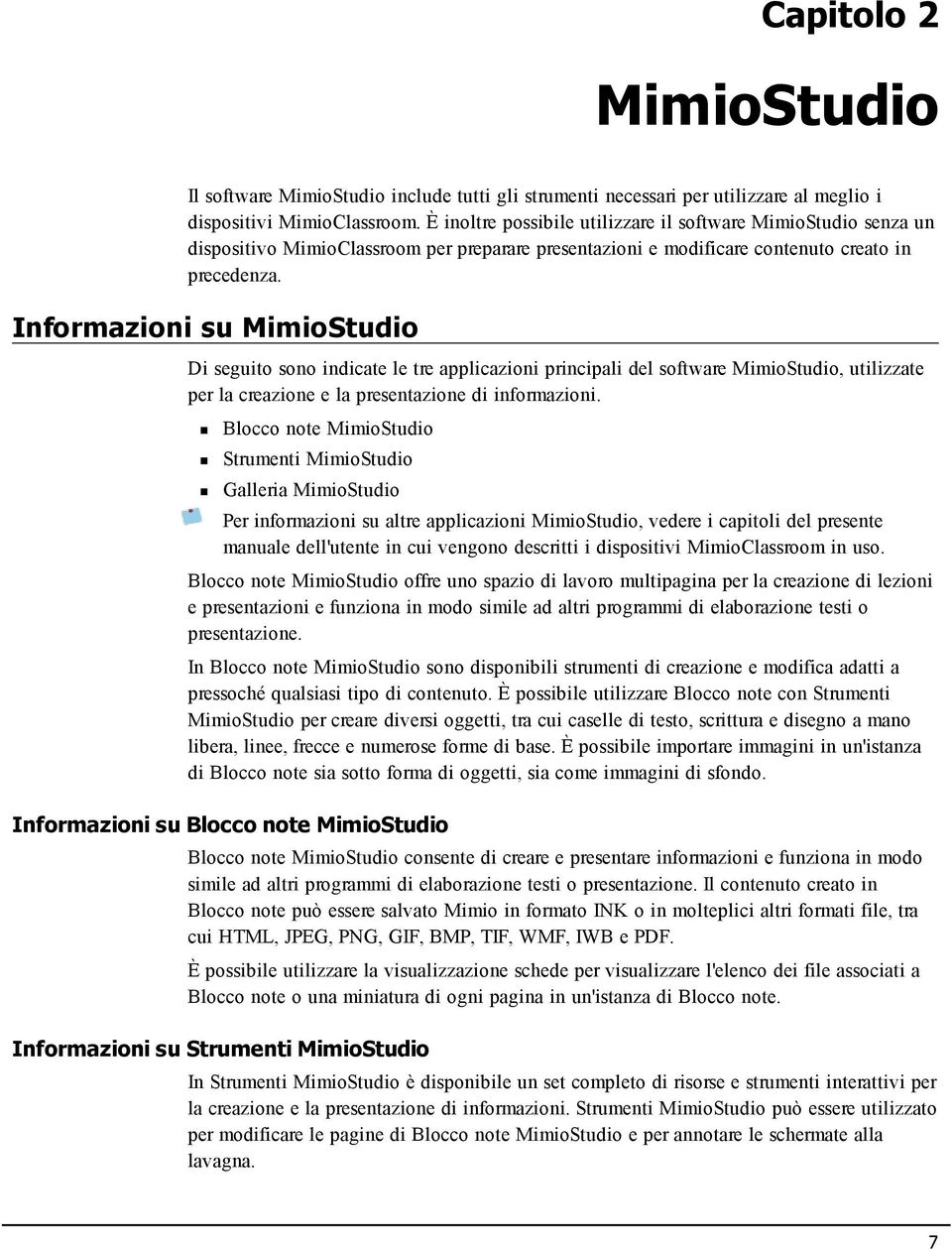
17 Capitolo 2 MimioStudio Il software MimioStudio include tutti gli strumenti necessari per utilizzare al meglio i dispositivi MimioClassroom. È inoltre possibile utilizzare il software MimioStudio senza un dispositivo MimioClassroom per preparare presentazioni e modificare contenuto creato in precedenza. Informazioni su MimioStudio Di seguito sono indicate le tre applicazioni principali del software MimioStudio, utilizzate per la creazione e la presentazione di informazioni. Blocco note MimioStudio Strumenti MimioStudio Galleria MimioStudio Per informazioni su altre applicazioni MimioStudio, vedere i capitoli del presente manuale dell'utente in cui vengono descritti i dispositivi MimioClassroom in uso. Blocco note MimioStudio offre uno spazio di lavoro multipagina per la creazione di lezioni e presentazioni e funziona in modo simile ad altri programmi di elaborazione testi o presentazione. In Blocco note MimioStudio sono disponibili strumenti di creazione e modifica adatti a pressoché qualsiasi tipo di contenuto. È possibile utilizzare Blocco note con Strumenti MimioStudio per creare diversi oggetti, tra cui caselle di testo, scrittura e disegno a mano libera, linee, frecce e numerose forme di base. È possibile importare immagini in un'istanza di Blocco note sia sotto forma di oggetti, sia come immagini di sfondo. Informazioni su Blocco note MimioStudio Blocco note MimioStudio consente di creare e presentare informazioni e funziona in modo simile ad altri programmi di elaborazione testi o presentazione. Il contenuto creato in Blocco note può essere salvato Mimio in formato INK o in molteplici altri formati file, tra cui HTML, JPEG, PNG, GIF, BMP, TIF, WMF, IWB e PDF. È possibile utilizzare la visualizzazione schede per visualizzare l'elenco dei file associati a Blocco note o una miniatura di ogni pagina in un'istanza di Blocco note. Informazioni su Strumenti MimioStudio In Strumenti MimioStudio è disponibile un set completo di risorse e strumenti interattivi per la creazione e la presentazione di informazioni. Strumenti MimioStudio può essere utilizzato per modificare le pagine di Blocco note MimioStudio e per annotare le schermate alla lavagna. 7
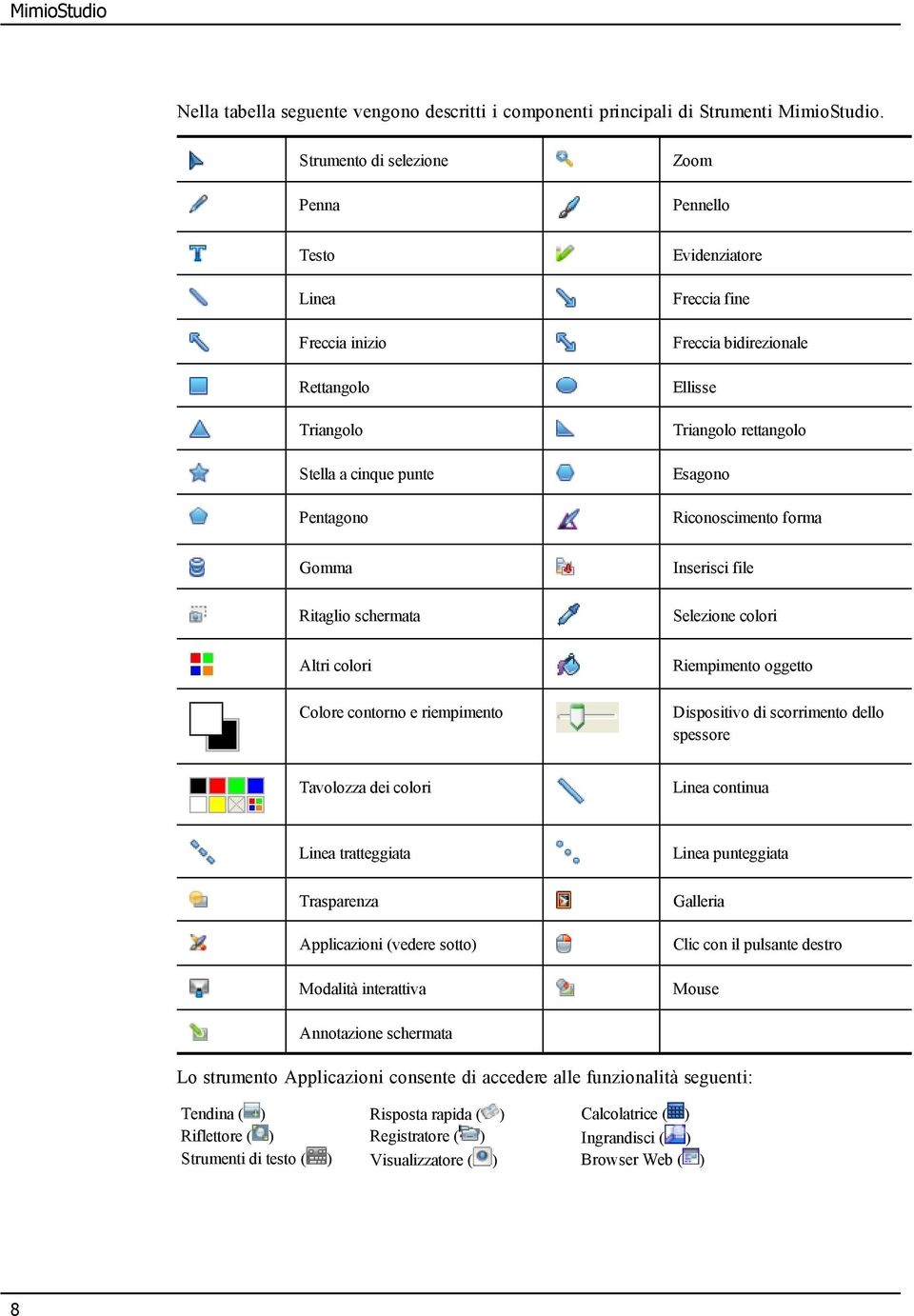
18 MimioStudio Nella tabella seguente vengono descritti i componenti principali di Strumenti MimioStudio. Strumento di selezione Penna Zoom Pennello Testo Linea Freccia inizio Rettangolo Triangolo Stella a cinque punte Pentagono Evidenziatore Freccia fine Freccia bidirezionale Ellisse Triangolo rettangolo Esagono Riconoscimento forma Gomma Ritaglio schermata Inserisci file Selezione colori Altri colori Colore contorno e riempimento Riempimento oggetto Dispositivo di scorrimento dello spessore Tavolozza dei colori Linea continua Linea tratteggiata Trasparenza Applicazioni (vedere sotto) Modalità interattiva Linea punteggiata Galleria Clic con il pulsante destro Mouse Annotazione schermata Lo strumento Applicazioni consente di accedere alle funzionalità seguenti: Tendina ( ) Riflettore ( ) Strumenti di testo ( ) Risposta rapida ( ) Registratore ( ) Visualizzatore ( ) Calcolatrice ( ) Ingrandisci ( ) Browser Web ( ) 8
19 Introduzione a MimioStudio In Strumenti MimioStudio sono disponibili due visualizzazioni: una visualizzazione espansa, per l'accesso semplificato a tutte le funzioni, e una visualizzazione compressa, che occupa meno spazio sullo schermo. Per comprimere ed espandere Strumenti MimioStudio Informazioni su Galleria MimioStudio Fare doppio clic su nella parte superiore della barra degli strumenti di Strumenti MimioStudio. Galleria MimioStudio contiene elementi che possono essere utilizzati per creare lezioni e presentazioni, ad esempio immagini, modelli, filmati e lezioni create in precedenza. Galleria MimioStudio contiene inoltre istantanee di Annotazione schermata. È possibile personalizzare la Galleria aggiungendo elementi. Galleria MimioStudio contiene le quattro cartelle principali seguenti: Annotazioni schermata: contiene tutte le istantanee di Annotazione schermata salvate. Importa pacchetti di contenuti: contiene il contenuto importato non ancora aggiunto alla cartella Galleria. Domande e risultati: contiene una serie di oggetti da utilizzare con MimioVote. Galleria: contiene numerose sottocartelle utilizzate per suddividere gli oggetti in categorie quali Geografia, Matematica e così via. La cartella Galleria e le relative sottocartelle possono contenere cinque diversi tipi di oggetti: Immagini: includono immagini e grafica. Modelli: modelli di sfondi e layout di pagina predefiniti. Contenuto multimediale: gli oggetti multimediali includono filmati, animazioni e audio. Domande e risultati: le domande e i risultati includono oggetti per la creazione e la visualizzazione dei risultati delle attività MimioVote. Tale sezione di Galleria viene visualizzata solo se si spostano oggetti dalla cartella Domande e risultati alla cartella Galleria o a una sottocartella di quest'ultima. Lezioni: includono lezioni create con Blocco note MimioStudio e documenti importati. È possibile creare lezioni personalizzate o importare lezioni create da altri. Introduzione a MimioStudio Una volta installato MimioStudio, sul desktop vengono visualizzati Blocco note e Strumenti MimioStudio. È possibile accedere a numerose funzioni di MimioStudio in vari modi: mediante la barra dei menu, i pulsanti di Strumenti MimioStudio e i menu di scelta rapida. Le funzioni disponibili variano a seconda delle operazioni in corso di esecuzione. Esaminare tutte le opzioni disponibili nei menu di scelta rapida durante l'utilizzo di MimioStudio. 9
20 MimioStudio Accesso a Blocco note MimioStudio Nella tabella seguente sono elencati diversi metodi per accedere a Blocco note MimioStudio. Avvio da Procedere come indicato Desktop Fare doppio clic su nel desktop. Barra delle applicazioni Menu Start Fare clic con il pulsante destro del mouse su, quindi scegliere (Blocco note). Fare clic su Programmi, MimioStudio, quindi scegliere Blocco note MimioStudio. Accesso a Strumenti MimioStudio Nella tabella seguente sono elencati diversi metodi per accedere a Strumenti MimioStudio. Avvio da Procedere come indicato Desktop Fare doppio clic su nel desktop. Barra delle applicazioni Fare clic con il pulsante destro del mouse su, quindi scegliere (Strumenti). Menu Start Blocco note MimioStudio Fare clic su Programmi, MimioStudio, quindi scegliere Strumenti MimioStudio. Procedere in uno dei seguenti modi: Fare doppio clic su nella barra di stato. Scegliere (Strumenti MimioStudio) dal menu Strumenti. MimioTeach Premere il pulsante Avvia ( ) della barra MimioTeach, quindi scegliere (Strumenti) nella finestra Avvia. Mimio Interactive Premere il pulsante Nuova pagina ( ) della barra Mimio Interactive. Accesso a Galleria MimioStudio Nella tabella seguente sono elencati diversi metodi per accedere a Galleria MimioStudio. 10
21 Uso di Blocco note MimioStudio Avvio da Menu Start Procedere come indicato Fare clic su Programmi, MimioStudio, Strumenti, quindi scegliere Galleria MimioStudio. Strumenti MimioStudio Fare clic su nella barra degli strumenti di Strumenti MimioStudio. Blocco note MimioStudio Procedere in uno dei seguenti modi: Fare doppio clic su nella barra di stato. Scegliere (Galleria) dal menu Inserisci. Uso di Blocco note MimioStudio Uso delle pagine Blocco note MimioStudio consente di creare e presentare informazioni e funziona in modo simile ad altri programmi di elaborazione testi o presentazione. Il contenuto creato in Blocco note può essere salvato Mimio in formato INK o in molteplici altri formati file, tra cui HTML, JPEG, PNG, GIF, BMP, TIF, WMF, IWB e PDF. È possibile utilizzare la visualizzazione schede per visualizzare l'elenco dei file associati a Blocco note o una miniatura di ogni pagina in un'istanza di Blocco note. Per aprire un'istanza di Blocco note esistente 1. Avviare Blocco note MimioStudio e fare clic su. 2. Nella finestra di dialogo Apri individuare e selezionare il file da aprire, quindi fare clic su Apri. Per salvare un'istanza di Blocco note 1. Fare clic sul pulsante Salva:. 2. Nella finestra di dialogo Salva con nome, immettere un nome per il file nella casella Nome file. 3. Scegliere il formato desiderato nell'elenco Salva come. 4. Fare clic sul pulsante Salva. Quando si salva in un formato diverso da INK, viene visualizzata la finestra di dialogo Seleziona pagine. 5. Nella finestra di dialogo Seleziona pagine, procedere nel modo seguente: Selezionare le pagine da salvare in Selezione pagine. Selezionare le dimensioni desiderate per le immagini dall'elenco Dimensioni. 6. Fare clic su OK. Ogni lezione o presentazione creata in Blocco note MimioStudio è composta da una serie di pagine. Le pagine possono essere visualizzate, presentate e modificate nella finestra principale di Blocco note o nella visualizzazione Schermo intero. È possibile visualizzare una miniatura di ogni pagina in un'istanza di Blocco note utilizzando il riquadro Miniature nella visualizzazione schede. 11
22 MimioStudio È possibile inserire nuove pagine, importare pagine da un'altra istanza di Blocco note, eliminare pagine e ridisporle. È inoltre possibile modificare le dimensioni o lo sfondo di una pagina e aggiungere effetti di transizione pagina in Blocco note. Per inserire una nuova pagina Procedere in uno dei seguenti modi: Fare clic sul pulsante Nuova pagina. (Solo modalità di acquisizione) Premere il pulsante Nuova pagina ( ) sulla base MimioCapture. Per selezionare una pagina 1. Nella visualizzazione schede fare clic su per visualizzare il riquadro Miniature. 2. Procedere in uno dei seguenti modi: Per selezionare più pagine, tenere premuto il tasto CTRL durante la selezione. Per selezionare più pagine vicine, trascinare un rettangolo di selezione sulle pagine da selezionare. Per selezionare un intervallo di pagine, selezionare la prima pagina, quindi premere MAIUSC e selezionare l'ultima pagina. Per selezionare tutte le pagine, scegliere Seleziona tutto dal menu Modifica. Per inserire il duplicato di una pagina esistente 1. Nella visualizzazione schede fare clic su, quindi selezionare la pagina da duplicare. 2. Procedere in uno dei seguenti modi: Scegliere Pagina duplicata dal menu Inserisci. (Solo modalità di acquisizione) Premere il pulsante Copia pagina ( ) sulla base MimioCapture. Per eliminare una pagina 1. Nella visualizzazione schede fare clic su, quindi selezionare la pagina da eliminare. 2. Fare clic sul pulsante Elimina ( ). Per importare una pagina da un'altra istanza di Blocco note 1. Nella visualizzazione schede dell'istanza di Blocco note di origine, fare clic su, quindi selezionare la pagina da importare. 2. Fare clic sul pulsante Copia ( ). 3. Selezionare il punto in cui inserire la pagina nell'istanza di Blocco note di destinazione. 4. Fare clic sul pulsante Incolla ( ). È inoltre possibile importare pagine trascinandole dall'istanza di Blocco note di origine all'istanza di Blocco note di destinazione. Per inserire la schermata come nuova pagina 1. In Strumenti MimioStudio fare clic sul pulsante Ritaglio schermata ( ). 2. La schermata è visualizzata con una maschera trasparente. Fare clic su. La schermata viene inserita come nuova pagina in Blocco note. Per modificare le dimensioni della pagina 12
23 Uso di Blocco note MimioStudio 1. Scegliere Imposta pagina dal menu File. Viene visualizzata la finestra di dialogo Impostazioni pagina. 2. Procedere in uno dei seguenti modi: Nell'elenco Dimensioni pagina, scegliere le dimensioni di visualizzazione o dispositivo desiderate. Nell'elenco Dimensioni pagina scegliere Personalizzate, quindi immettere il valore desiderato nelle caselle Larghezza e Altezza. 3. Nell'elenco Applica a, scegliere una delle seguenti opzioni: Pagina corrente per applicare le dimensioni pagina solo alla pagina corrente. L'opzione non è disponibile se nella visualizzazione schede è selezionata più di una pagina. Pagine selezionate per applicare le dimensioni della pagina alle pagine selezionate. L'opzione è disponibile solo se nella visualizzazione schede è selezionata più di una pagina. Intero documento per applicare le dimensioni pagina a tutte le pagine di Blocco note. 4. (Facoltativo) Procedere in uno dei seguenti modi: Per applicare le dimensioni della pagina a tutte le nuove pagine, selezionare la casella di controllo Tutte le nuove pagine. L'opzione è disponibile solo se non è collegato alcun dispositivo MimioTeach. Per applicare le dimensioni della pagina a tutte le nuove pagine e al dispositivo correntemente connesso, selezionare la casella di controllo Dispositivo connesso. L'opzione è disponibile solo se è collegato un dispositivo MimioTeach. 5. Fare clic su OK per applicare le modifiche. Per cambiare il colore di sfondo di una pagina 1. Scegliere Sfondo dal menu Inserisci. 2. Nella finestra di dialogo Sfondo, fare clic su Colore. 3. Nella finestra di dialogo Colore, selezionare un colore, quindi fare clic su OK. 4. Nell'elenco Applica a, selezionare le pagine a cui applicare lo sfondo. 5. Per applicare il colore di sfondo a tutte le nuove pagine, selezionare la casella di controllo Tutte le nuove pagine. 6. Fare clic su OK per applicare le modifiche. Per cambiare l'immagine di sfondo di una pagina 1. Scegliere Sfondo dal menu Inserisci. 2. Nella finestra di dialogo Sfondo, fare clic su Immagine. 3. Nella finestra di dialogo Apri, selezionare il file di immagine da utilizzare come sfondo. 4. Fare clic su Apri. L'immagine viene visualizzata nell'area di anteprima. È inoltre possibile importare un'immagine da utilizzare come sfondo da un'altra applicazione o da Galleria MimioStudio. A tale scopo, selezionare l'immagine e trascinarla nell'area di anteprima. 13
24 MimioStudio 5. Selezionare la modalità di visualizzazione per il nuovo sfondo dall'elenco Modalità. Modalità Posiziona Allunga Affianca Centra Risultato L'immagine viene posizionata nell'angolo superiore sinistro della pagina e non viene ridimensionata. L'immagine viene ridimensionata in modo da occupare l'intera pagina. L'immagine viene affiancata più volte in modo da riempire l'intera pagina e non viene ridimensionata. L'immagine viene posizionata al centro della pagina e non viene ridimensionata. 6. Nell'elenco Applica a, selezionare le pagine a cui applicare lo sfondo. 7. Per applicare lo sfondo a tutte le nuove pagine, selezionare la casella di controllo Tutte le nuove pagine. 8. Fare clic su OK per applicare le modifiche. Per aggiungere un effetto di transizione pagina 1. Scegliere Transizione pagina dal menu Inserisci. Viene visualizzata la finestra di dialogo Transizione pagina. 2. Nell'elenco Transizioni, selezionare la transizione da applicare. 3. Nell'elenco Applica a, selezionare le pagine a cui applicare la transizione. 4. Per applicare la transizione a tutte le nuove pagine, selezionare la casella di controllo Tutte le nuove pagine. 5. Fare clic su OK. Per ordinare le pagine 1. Nella visualizzazione schede fare clic su per visualizzare il riquadro Miniature. 2. Selezionare le pagine da ordinare. 3. Trascinare le pagine selezionate nella posizione desiderata. Per stampare una pagina 1. Nella visualizzazione schede fare clic su per visualizzare il riquadro Miniature. 2. Selezionare le pagine da stampare. 3. Fare clic sul pulsante Stampa ( ). Viene visualizzata la finestra di dialogo Stampa. 4. Fare clic su Stampa. Per stampare la pagina corrente nella modalità Acquisizione tratto, premere il pulsante Stampa pagina ( ) sulla base MimioCapture. Allegati file È possibile allegare file di qualsiasi tipo a un'istanza di Blocco note MimioStudio. I file allegati all'istanza di Blocco note possono essere aperti immediatamente da Blocco note MimioStudio. Per allegare un file a un'istanza di Blocco note 14
25 Uso di Strumenti MimioStudio 1. Nella visualizzazione schede fare clic su per visualizzare il riquadro Allegato file. 2. Nel computer in uso individuare e selezionare il file da allegare all'istanza di Blocco note. 3. Trascinare il file nel riquadro Allegato file. Il file viene allegato all'istanza di Blocco note. Per aprire un file allegato 1. Nella visualizzazione schede fare clic su per visualizzare il riquadro Allegato file. 2. Fare doppio clic sul file per aprirlo. Uso di Strumenti MimioStudio Con Strumenti MimioStudio è possibile creare un'ampia gamma di oggetti quali linee, forme, elementi di disegno a mano libera e testo in qualsiasi pagina di Blocco note MimioStudio. Per informazioni su come accedere a Strumenti MimioStudio, vedere Accesso a Strumenti MimioStudio. Creazione di oggetti In Strumenti MimioStudio sono disponibili strumenti che consentono l'inserimento di elementi di scrittura o disegno a mano libera, linee, frecce, forme di base e testo formattato in Blocco note MimioStudio. È inoltre possibile importare immagini e oggetti multimediali o inserire un ritaglio della schermata nell'istanza di Blocco note in uso mediante Strumenti. Dopo aver selezionato uno strumento di disegno, tale strumento resta selezionato finché non si seleziona un altro strumento di disegno o lo strumento di selezione. Per utilizzare la penna a mano libera 1. Fare clic sul pulsante Penna. 2. (Facoltativo) Per regolare lo spessore della linea, trascinare il dispositivo di scorrimento dello spessore. 3. (Facoltativo) Per regolare il colore della linea, procedere in uno dei seguenti modi: Selezionare un colore nella Tavolozza dei colori. Fare clic su, quindi selezionare un colore nella finestra di dialogo Colore. Fare clic su, quindi selezionare un colore sullo schermo. 4. (Facoltativo) Per regolare la trasparenza della linea, fare clic sul pulsante Trasparenza ( ), quindi scegliere una percentuale di trasparenza. 5. Posizionare il cursore nel punto della pagina in cui si desidera creare il tratto. 6. Trascinare il cursore per disegnare i tratti. Per utilizzare il pennello a mano libera 1. Fare clic sul pulsante Pennello ( ). 2. (Facoltativo) Per regolare lo spessore della linea, trascinare il dispositivo di scorrimento dello spessore. 15
26 MimioStudio 3. (Facoltativo) Per regolare il colore della linea, procedere in uno dei seguenti modi: Selezionare un colore nella Tavolozza dei colori. Fare clic su, quindi selezionare un colore nella finestra di dialogo Colore. Fare clic su, quindi selezionare un colore sullo schermo. 4. (Facoltativo) Per regolare la trasparenza della linea, fare clic sul pulsante Trasparenza ( ), quindi scegliere una percentuale di trasparenza. 5. Posizionare il cursore nel punto della pagina in cui si desidera iniziare a tracciare le pennellate. 6. Trascinare il cursore per tracciare le pennellate. Per evidenziare una parte dello schermo 1. Fare clic sul pulsante Evidenziatore ( ). 2. (Facoltativo) Per regolare la larghezza dell'evidenziatore, trascinare il dispositivo di scorrimento dello spessore. 3. (Facoltativo) Per cambiare colore, procedere in uno dei seguenti modi: Selezionare un colore nella Tavolozza dei colori. Fare clic su, quindi selezionare un colore nella finestra di dialogo Colore. Fare clic su, quindi selezionare un colore sullo schermo. 4. Posizionare il cursore nel punto della pagina che si desidera evidenziare. 5. Trascinare il cursore sull'area da evidenziare. Per cancellare il tratto e l'evidenziazione 1. Fare clic sul pulsante Gomma ( ). 2. (Facoltativo) Per regolare lo spessore della gomma, trascinare il dispositivo di scorrimento dello spessore. 3. Trascinare il cursore sul tratto o sull'evidenziazione da cancellare. Per aggiungere una linea o una forma 1. Fare clic sul tipo di linea o forma che si desidera aggiungere. 2. (Facoltativo) Per regolare lo spessore della linea o del contorno, trascinare il dispositivo di scorrimento dello spessore. 3. (Facoltativo) Per cambiare il colore della linea o del contorno, selezionare l'apposita casella, quindi procedere in uno dei seguenti modi: Selezionare un colore nella Tavolozza dei colori. Fare clic su, quindi selezionare un colore nella finestra di dialogo Colore. Fare clic su, quindi selezionare un colore sullo schermo. 4. (Facoltativo) Per regolare il colore del riempimento, selezionare l'apposita casella, quindi procedere in uno dei seguenti modi: Selezionare un colore nella Tavolozza dei colori. Fare clic su, quindi selezionare un colore nella finestra di dialogo Colore. Fare clic su, quindi selezionare un colore sullo schermo. 5. Per cambiare lo stile della linea o del contorno, fare clic su e scegliere una delle seguenti opzioni: 16
27 Uso di Strumenti MimioStudio Linea continua Linea tratteggiata Linea punteggiata 6. (Facoltativo) Per regolare la trasparenza della linea o della forma, fare clic sul pulsante Trasparenza ( ), quindi scegliere una percentuale di trasparenza. 7. Posizionare il cursore nel punto della pagina in cui si desidera creare la linea o forma. 8. Trascinare il cursore per disegnare la linea o forma. Per aggiungere testo formattato 1. Fare clic sul pulsante Testo ( ). 2. Posizionare il cursore nel punto della pagina in cui si desidera aggiungere il testo. Per una casella di testo con larghezza fissa, posizionare il cursore nel punto della pagina in cui si desidera creare la casella di testo, quindi trascinare fino a raggiungere la larghezza desiderata. 3. Selezionare uno stile, una dimensione e un colore per il carattere nonché un'opzione di allineamento per il testo. 4. Immettere il testo desiderato nella casella di testo. Per disegnare una forma 1. Fare clic sul pulsante Riconoscimento forma ( ). 2. (Facoltativo) Per regolare la larghezza del contorno, trascinare il dispositivo di scorrimento dello spessore. 3. (Facoltativo) Per cambiare il colore del contorno, selezionare l'apposita casella, quindi procedere in uno dei seguenti modi: Selezionare un colore nella Tavolozza dei colori. Fare clic su, quindi selezionare un colore nella finestra di dialogo Colore. Fare clic su, quindi selezionare un colore sullo schermo. 4. (Facoltativo) Per regolare il colore del riempimento, selezionare l'apposita casella, quindi procedere in uno dei seguenti modi: Selezionare un colore nella Tavolozza dei colori. Fare clic su, quindi selezionare un colore nella finestra di dialogo Colore. Fare clic su, quindi selezionare un colore sullo schermo. 5. Per cambiare lo stile della linea o del contorno, fare clic su e scegliere una delle seguenti opzioni: Linea continua Linea tratteggiata Linea punteggiata 6. (Facoltativo) Per regolare la trasparenza della forma, fare clic sul pulsante Trasparenza ( ), quindi scegliere una percentuale di trasparenza. 7. Posizionare il cursore nel punto della pagina in cui si desidera creare la forma. 8. Trascinare il cursore per disegnare la forma. 17
28 MimioStudio Lo strumento Riconoscimento forma consente di disegnare cerchi, ellissi, triangoli, rettangoli, quadrati e linee. Per importare un'immagine, un oggetto multimediale o un documento 1. In Strumenti MimioStudio fare clic sul pulsante Inserisci file ( ). 2. Nella finestra di dialogo Apri selezionare il file da importare. 3. Fare clic su Apri. L'elemento immagine o oggetto viene visualizzato nella pagina di Blocco note. È inoltre possibile copiare, incollare e trascinare immagini in Blocco note da un'altra applicazione. Per inserire un ritaglio di schermata 1. In Strumenti MimioStudio fare clic sul pulsante Ritaglio schermata ( ). La schermata è visualizzata con una maschera trasparente. 2. Procedere in uno dei seguenti modi: Fare clic su per inserire un ritaglio schermata rettangolare. Fare clic su per inserire un ritaglio schermata a forma di ellisse. Fare clic su per inserire un ritaglio schermata a mano libera. Per inserire l'intera schermata come nuova pagina in Blocco note, fare clic su. 3. Trascinare il cursore per selezionare l'area da acquisire. L'area selezionata viene inserita nella pagina di Blocco note. Manipolazione di oggetti È possibile spostare, ruotare, copiare, eliminare, bloccare gli oggetti di una pagina e regolarne le proprietà. Per selezionare un oggetto 1. In Strumenti MimioStudio fare clic sul pulsante Selezione ( ). 2. Procedere in uno dei seguenti modi: Fare clic sull'oggetto da selezionare. Per selezionare più oggetti, tenere premuto il tasto CTRL durante la selezione. Per selezionare più oggetti vicini, trascinare un rettangolo di selezione sugli oggetti. Per selezionare tutti gli oggetti in una pagina, scegliere Seleziona tutto dal menu Modifica. Per spostare un oggetto 1. Selezionare l'oggetto da spostare. 2. Posizionare il cursore sull'oggetto. 18
29 Uso di Strumenti MimioStudio Il cursore si trasforma nel cursore di spostamento:. 3. Trascinare l'oggetto nella posizione desiderata. Per ridimensionare un oggetto 1. Selezionare l'oggetto da ridimensionare. Intorno all'oggetto viene visualizzato un riquadro. 2. Posizionare il cursore su uno dei puntini di ridimensionamento bianchi. Il cursore si trasforma nel cursore di ridimensionamento:. 3. Trascinare il cursore per ridimensionare l'oggetto. Per mantenere le proporzioni di un oggetto in corso di ridimensionamento, fare clic con il pulsante destro sull'oggetto e scegliere Mantieni proporzioni. Per ruotare un oggetto 1. Selezionare l'oggetto da ruotare. Intorno all'oggetto viene visualizzato un riquadro. 2. Posizionare il cursore sul puntino di rotazione verde. Il cursore si trasforma nel cursore di rotazione:. 3. Trascinare il cursore per ruotare l'oggetto. 19
30 MimioStudio Per eseguire il blocco in corrispondenza di uno degli incrementi predefiniti di 45, spostare il cursore di rotazione e rilasciarlo sul punto di ancoraggio di rotazione predefinito. Per bloccare la posizione e le proprietà di un oggetto 1. Selezionare l'oggetto da bloccare. 2. Nel menu Formato, scegliere Blocco e quindi Blocca. Gli oggetti bloccati non possono essere selezionati. Per sbloccare un oggetto Nel menu Formato scegliere Blocco e quindi Sblocca tutto. Gli oggetti possono essere sbloccati solo congiuntamente; non è possibile sbloccare singoli oggetti. Per eliminare un oggetto 1. Selezionare l'oggetto da eliminare. 2. Trascinare l'oggetto nel cestino:. Per riordinare gli oggetti 1. Selezionare l'oggetto da ridisporre. 2. Scegliere Ordine dal menu Formato. 3. Scegliere una modalità di ordinamento per gli oggetti. Opzione Fronte Indietro Avanti Indietro Azione Sposta l'oggetto selezionato all'inizio. Sposta l'oggetto selezionato alla fine. Sposta l'oggetto in avanti di una posizione. Sposta l'oggetto indietro di una posizione. Per raggruppare gli oggetti 1. Selezionare gli oggetti da raggruppare. 2. Nel menu Formato scegliere Raggruppamento, quindi (Raggruppa). Per separare gli oggetti 20
31 Uso di Strumenti MimioStudio 1. Selezionare gli oggetti da separare. 2. Nel menu Formato scegliere Raggruppamento, quindi (Separa). Per modificare le proprietà degli oggetti 1. Selezionare l'oggetto da modificare. 2. Per regolare lo spessore della linea o del contorno, trascinare il dispositivo di scorrimento dello spessore. 3. Per regolare il colore, selezionare la casella del colore contorno o del colore di riempimento e procedere in uno dei seguenti modi: Selezionare un colore nella Tavolozza dei colori. Fare clic su, quindi selezionare un colore nella finestra di dialogo Colore. Fare clic su, quindi selezionare un colore sullo schermo. 4. Per cambiare lo stile della linea o del contorno, fare clic su e scegliere una delle seguenti opzioni: Linea continua Linea tratteggiata Linea punteggiata 5. Per regolare la trasparenza della linea, fare clic sul pulsante Trasparenza ( ), quindi scegliere una percentuale di trasparenza. Per modificare il colore di riempimento di un oggetto 1. In Strumenti MimioStudio fare clic sul pulsante Riempimento oggetto ( ). 2. Procedere in uno dei seguenti modi: Selezionare un colore nella Tavolozza dei colori. Fare clic su, quindi selezionare un colore nella finestra di dialogo Colore. Fare clic su, quindi selezionare un colore sullo schermo. 3. Fare clic sull'oggetto di cui si desidera modificare il colore di riempimento. Per modificare il colore di riempimento di un oggetto a cui non è assegnato alcun colore, fare clic sul bordo dell'oggetto. Per modificare il testo 1. Fare doppio clic sulla casella di testo. 2. Selezionare il testo da modificare o immettere altro testo. 3. Regolare lo stile, la dimensione e il colore del carattere oppure l'allineamento del testo. Per importare un oggetto da un'altra pagina di Blocco note 1. Selezionare l'oggetto da importare dalla pagina di Blocco note di origine. 2. Fare clic sul pulsante Copia ( ). 3. Selezionare la pagina di Blocco note di destinazione. 4. Fare clic sul pulsante Incolla ( ). È inoltre possibile importare un oggetto trascinandolo dalla pagina di origine alla pagina di destinazione. Per convertire il tratto in testo 21
32 MimioStudio 1. Selezionare gli oggetti da convertire. Tutti gli oggetti selezionati vengono uniti in un solo oggetto di testo. 2. Procedere in uno dei seguenti modi: Fare clic con il pulsante destro del mouse e scegliere (Riconosci testo). Scegliere (Riconosci testo) dal menu Strumenti. Per convertire il tratto in forme 1. Selezionare gli oggetti da convertire. 2. Procedere in uno dei seguenti modi: Fare clic con il pulsante destro del mouse e scegliere (Riconosci forme). Scegliere (Riconosci forme) dal menu Strumenti. Per bloccare gli oggetti sulla griglia 1. Scegliere (Griglia) dal menu Visualizza. Viene visualizzata la finestra di dialogo Griglia. 2. Per bloccare gli oggetti sulla griglia, selezionare la casella di controllo Blocca sulla griglia. 3. Per consentire il blocco degli oggetti sugli angoli, selezionare la casella di controllo Blocca sugli angoli. 4. Per regolare la spaziatura tra le posizioni di blocco sulla griglia, immettere il valore desiderato nella casella Spaziatura. 5. Per visualizzare una griglia sullo schermo, selezionare la casella di controllo Visualizza griglia sullo schermo. 6. Per rendere definitive le impostazioni della griglia per tutte le nuove istanze di Blocco note MimioStudio, selezionare la casella di controllo Impostazione predefinita per tutti i nuovi documenti. 7. Fare clic su OK. Aggiunta di azioni agli oggetti È possibile associare azioni agli oggetti. È possibile associare un'azione a qualsiasi oggetto creato o importato in Blocco note MimioStudio, ma non a un modello o a uno sfondo. È possibile scegliere di eseguire un'azione associata ogni volta che si fa clic sull'oggetto oppure ogni volta che lo si trascina. È possibile associare due diverse azioni a un singolo oggetto. Ad esempio, è possibile scegliere di avviare un collegamento ipertestuale quando si fa clic su un oggetto e clonare l'oggetto quando lo si trascina. Non è tuttavia possibile associare due diversi collegamenti ipertestuali o suoni a un oggetto. Agli oggetti è possibile associare tre tipi di azioni: Avvia collegamento ipertestuale: consente di aprire un file, una pagina Web o un'altra pagina in un'istanza di Blocco note. Clona: consente di creare una copia dell'oggetto nella pagina di Blocco note. Riproduci audio: consente di riprodurre un file audio. Per aggiungere un collegamento ipertestuale a un oggetto 22
33 Uso di Strumenti MimioStudio 1. Selezionare l'oggetto a cui aggiungere il collegamento ipertestuale. 2. Nel menu Inserisci scegliere Collegamento ipertestuale. Viene visualizzata la finestra di dialogo Impostazioni azione. 3. Selezionare una delle seguenti opzioni dall'elenco Azione: Al clic per avviare il collegamento ipertestuale ogni volta che si fa clic sull'oggetto. Al trascinamento per avviare il collegamento ipertestuale ogni volta che si trascina l'oggetto. 4. Selezionare Avvia collegamento ipertestuale dal menu Funzione. 5. Nell'elencoCollega a selezionare File o pagina Web esistente. In alternativa, selezionare una pagina dell'istanza corrente di Blocco note dall'elenco Collega a. 6. Immettere un nome file o un indirizzo Web a cui eseguire il collegamento nella casella Indirizzo. In alternativa, fare clic su Sfoglia per cercare un file a cui eseguire il collegamento. 7. Fare clic su OK per aggiungere il collegamento ipertestuale all'oggetto. Per clonare un oggetto 1. Selezionare l'oggetto da clonare. 2. Scegliere Impostazioni azione dal menu Inserisci. Viene visualizzata la finestra di dialogo Impostazioni azione. 3. Selezionare una delle seguenti opzioni dall'elenco Azione: Al clic per creare una copia dell'oggetto ogni volta che si fa clic sull'oggetto. Al trascinamento per creare una copia dell'oggetto ogni volta che si trascina l'oggetto. 4. Selezionare Clona dall'elenco Funzione, quindi fare clic su OK. È inoltre possibile clonare un oggetto scegliendo Clona dal menu Inserisci. Per impostazione predefinita viene creata una copia dell'oggetto ogni volta che lo si trascina. Per aggiungere un suono a un oggetto 1. Selezionare l'oggetto a cui collegare il file audio. 2. Scegliere Impostazioni azione dal menu Inserisci. Viene visualizzata la finestra di dialogo Impostazioni azione. 3. Selezionare una delle seguenti opzioni dall'elenco Azione: Al clic per riprodurre il file audio ogni volta che si fa clic sull'oggetto. Al trascinamento per riprodurre il file audio ogni volta che si trascina l'oggetto. 4. Selezionare Riproduci audio dal menu Funzione. 5. Fare clic su Carica. Viene visualizzata la finestra di dialogo Apri. 6. Individuare e selezionare il file audio da collegare all'oggetto, quindi fare clic su Apri. 7. Fare clic su OK nella finestra di dialogo Impostazioni azione. Per rimuovere un'azione da un oggetto 23
34 MimioStudio 1. Selezionare l'oggetto contenente l'azione da rimuovere. 2. Scegliere Impostazioni azione dal menu Inserisci. Viene visualizzata la finestra di dialogo Impostazioni azione. 3. Scegliere Nessuno dall'elenco Funzione, quindi fare clic su OK. Uso di Galleria MimioStudio Galleria MimioStudio contiene le quattro cartelle principali seguenti: Annotazioni schermata: contiene tutte le istantanee di Annotazione schermata salvate. Importa pacchetti di contenuti: contiene il contenuto importato non ancora aggiunto alla cartella Galleria. Domande e risultati: contiene una serie di oggetti da utilizzare con MimioVote. Galleria: contiene numerose sottocartelle utilizzate per suddividere gli oggetti in categorie quali Geografia, Matematica e così via. La cartella Galleria e le relative sottocartelle possono contenere cinque diversi tipi di oggetti: Immagini: includono immagini e grafica. Modelli: modelli di sfondi e layout di pagina predefiniti. Contenuto multimediale: gli oggetti multimediali includono filmati, animazioni e audio. Domande e risultati: le domande e i risultati includono oggetti per la creazione e la visualizzazione dei risultati delle attività MimioVote. Tale sezione di Galleria viene visualizzata solo se si spostano oggetti dalla cartella Domande e risultati alla cartella Galleria o a una sottocartella di quest'ultima. Lezioni: includono lezioni create con Blocco note MimioStudio e documenti importati. È possibile creare lezioni personalizzate o importare lezioni create da altri. Per informazioni su come accedere a Galleria MimioStudio, vedere Accesso a Galleria MimioStudio. Per navigare in Galleria MimioStudio Fare clic su una cartella qualsiasi per visualizzare gli elementi disponibili al suo interno. Fare clic sul segno più accanto a una cartella di Galleria per visualizzare le relative sottocartelle. Per selezionare un elemento di Galleria 1. Aprire la cartella di Galleria contenente l'elemento che si desidera selezionare. 2. Procedere in uno dei seguenti modi: Fare clic sull'elemento di Galleria che si desidera selezionare. Per selezionare più elementi, tenere premuto il tasto CTRL durante la selezione. Per selezionare più elementi vicini, trascinare un rettangolo di selezione sugli elementi. Per selezionare un intervallo di elementi, selezionare il primo elemento, quindi tenere premuto MAIUSC e selezionare l'ultimo elemento. 24
35 Uso di Galleria MimioStudio Per selezionare tutti gli elementi, fare clic con il pulsante destro del mouse e scegliere Seleziona tutto. Importazione di elementi di Galleria in un'istanza di Blocco note È possibile importare un elemento qualsiasi di Galleria da aggiungere alla presentazione in un'istanza di Blocco note MimioStudio. Per importare un elemento di Galleria in un'istanza di Blocco note 1. Selezionare l'immagine, il modello, l'oggetto multimediale, l'oggetto domande e risultati o la lezione da importare. 2. Trascinare l'elemento desiderato in Blocco note. È inoltre possibile importare oggetti facendo doppio clic su di essi o copiandoli e incollandoli in un'istanza di Blocco note. Personalizzazione del contenuto di Galleria Galleria MimioStudio è un'applicazione completamente espansibile e modificabile, pertanto è possibile aggiungere cartelle, immagini, modelli, lezioni e oggetti multimediali personalizzati. È inoltre possibile aggiungere documenti di Microsoft Word, Excel, PowerPoint e in formato PDF a Galleria. Tutti i documenti importati vengono posizionati nella sezione Lezioni di Galleria MimioStudio. MimioStudio non supporta gallerie di rete o condivise. Per importare una cartella di Galleria da un file di Galleria 1. Fare clic sul pulsante Importa pacchetto di contenuti ( ). 2. Nella finestra di dialogo Apri, individuare e selezionare il file di Galleria da importare. 3. Fare clic su Apri. Il contenuto del file di Galleria viene aggiunto alla cartella Importa pacchetti di contenuti di Galleria MimioStudio. 4. Esaminare il contenuto importato e apportare le modifiche necessarie. 5. Per spostare il contenuto nella cartella di Galleria, fare clic con il pulsante destro del mouse sulla cartella da spostare e scegliere Installa. Il contenuto viene spostato nella cartella di Galleria. Per aggiungere una cartella di Galleria 1. Selezionare la cartella principale o una sottocartella di Galleria a cui aggiungere la nuova cartella. 2. Fare clic sul pulsante Nuova cartella ( ). Verrà visualizzata la finestra di dialogo Proprietà elemento galleria. 3. Immettere un nome per la nuova cartella nella casella Nome. 4. (Facoltativo) Immettere una parola chiave nella casella Parole chiave per consentire la ricerca della nuova cartella nella barra di ricerca di Galleria. 5. Fare clic su OK. Per aggiungere un elemento a una cartella 25
36 MimioStudio 1. Selezionare la cartella a cui aggiungere l'elemento. 2. Fare clic sul pulsante Inserisci file ( ). 3. Nella finestra di dialogo Apri individuare e selezionare il file da importare. 4. Fare clic su Apri. L'elemento viene inserito nell'area appropriata della cartella di Galleria. È inoltre possibile aggiungere nuovi elementi selezionandoli e trascinandoli e rilasciandoli oppure copiandoli e incollandoli in una cartella di Galleria. Per creare un modello da un'immagine di Blocco note 1. Fare clic con il pulsante destro del mouse sull'immagine e trascinarla in Galleria. Viene visualizzato un menu di scelta rapida. 2. Scegliere Inserisci come modello. Per copiare un elemento di Galleria esistente 1. Selezionare l'elemento di Galleria da copiare. 2. Fare clic sul pulsante Copia ( ). 3. Selezionare la cartella di Galleria in cui inserire il nuovo elemento. 4. Fare clic sul pulsante Incolla ( ). L'elemento viene inserito nell'area appropriata della cartella di Galleria. Per eliminare un elemento di Galleria 1. Selezionare l'elemento di Galleria da eliminare. 2. Fare clic sul pulsante Elimina ( ). Viene visualizzata una finestra di dialogo di conferma dell'eliminazione. 3. Fare clic su Sì. Per cercare elementi di Galleria simili 1. Fare clic con il pulsante destro del mouse su un elemento di Galleria e scegliere Apri cartella. 2. Se l'elemento è incluso in più di una cartella, scegliere la cartella da aprire. La cartella contente l'elemento selezionato si apre in Galleria MimioStudio. Esportazione di una cartella di Galleria in un file di Galleria È possibile esportare e importare intere cartelle di Galleria in Galleria MimioStudio nel formato file MCF di Galleria. Le gallerie create possono quindi essere condivise con altri utenti di MimioStudio. MimioStudio non supporta gallerie di rete o condivise. Per esportare una cartella di Galleria in un file di Galleria 1. Selezionare la cartella di Galleria da esportare. 2. Fare clic sul pulsante Esporta pacchetto di contenuti ( ). 3. Nella finestra di dialogo Salva con nome, immettere un nome per il file nella casella Nome file. 4. Selezionare il percorso in cui salvare il file. 5. Fare clic su Salva. 26
37 Uso delle istantanee di Annotazioni schermata salvate Uso delle istantanee di Annotazioni schermata salvate Le istantanee di Annotazione schermata vengono salvate automaticamente in MimioStudio ogni volta che si esce dalla modalità Annotazione schermata. Queste istantanee vengono salvate nella cartella Annotazioni schermata di Galleria MimioStudio. Per informazioni sulla creazione di istantanee di Annotazione schermata, vedere Uso della modalità Annotazione schermata. Visualizzazione delle istantanee di Annotazione schermata Le annotazioni schermata salvate possono essere visualizzate nella cartella Annotazioni schermata di Galleria MimioStudio. Per visualizzare le istantanee di Annotazione schermata 1. Avviare Galleria MimioStudio. 2. Selezionare la cartella Annotazioni schermata. Per selezionare un'istantanea Procedere in uno dei seguenti modi: Fare clic sull'istantanea da selezionare. Per selezionare più istantanee, tenere premuto il tasto CTRL durante la selezione. Per selezionare più istantanee vicini l'una all'altra, trascinare un rettangolo di selezione sulle istantanee da selezionare. Per selezionare un intervallo di istantanee, selezionare la prima istantanea, quindi premere MAIUSC e selezionare l'ultima pagina. Per selezionare tutte le istantanee, fare clic con il pulsante destro del mouse, quindi scegliere Seleziona tutto. Ridenominazione di un'istantanea di Annotazione schermata Le istantanee di Annotazione schermata vengono salvate in ordine cronologico mentre la data e l'ora di creazione vengono utilizzate come nome. Dopo averla salvata è possibile rinominare un'istantanea in qualsiasi momento. Per rinominare un'istantanea 1. Selezionare l'istantanea da rinominare. 2. Fare clic con il pulsante destro del mouse su Proprietà. 3. Immettere un nome per l'istantanea nella casella Nome e fare clic su OK. Aggiunta di parole chiave a un'istantanea di Annotazione schermata È possibile aggiungere parole chiave alle istantanee in modo da poter utilizzare la barra di ricerca di Galleria MimioStudio per cercare un'istantanea in qualsiasi momento. Per aggiungere parole chiave a un'istantanea 1. Selezionare l'istantanea a cui si desidera aggiungere parole chiave. 2. Fare clic con il pulsante destro del mouse su Proprietà. 27
38 MimioStudio 3. Immettere ogni parola chiave in una riga a parte nella casella Parole chiave, quindi fare clic su OK. Ricerca di un'istantanea di Annotazione schermata È possibile cercare un'istantanea specifica mediante la barra di ricerca di Galleria MimioStudio. È possibile cercare un'istantanea usando una parola chiave o parte del nome. Per cercare una determinata istantanea 1. Selezionare la cartella Annotazioni schermata in Galleria. 2. Immettere il testo da cercare nella casella Cerca. Tutte le istantanee associate al testo immesso vengono visualizzate nell'area di anteprima di Galleria. Importazione di un'istantanea di Annotazione schermata È possibile importare un'istantanea in un'istanza di Blocco note aperta. Per importare un'istantanea 1. Aprire un'istanza di Blocco note MimioStudio. 2. Selezionare l'istantanea da importare. 3. Trascinare l'istantanea selezionata nell'istanza di Blocco note di destinazione. Come incollare un'istantanea di Annotazione schermata in un'altra applicazione Le istantanee possono essere utilizzate in altre applicazioni, ad esempio Microsoft Word o PowerPoint. Per incollare un'istantanea in un'altra applicazione 1. Selezionare l'istantanea da copiare. 2. Fare clic sul pulsante Copia ( ). 3. Selezionare l'applicazione di destinazione. 4. Fare clic con il pulsante destro del mouse, quindi scegliere Incolla. In alternativa è possibile trascinare l'istantanea selezionata nell'applicazione di destinazione. Stampa di un'istantanea di Annotazione schermata È possibile stampare un'istantanea direttamente dalla cartella Annotazioni schermata di Galleria MimioStudio. Per stampare un'istantanea 1. Selezionare l'istantanea da stampare. 2. Fare clic con il pulsante destro del mouse su Stampa. Eliminazione di un'istantanea di Annotazione schermata È possibile eliminare le istantanee dalla cartella Annotazioni schermata. Per eliminare un'istantanea 1. Selezionare l'istantanea da eliminare. 2. Fare clic sul pulsante Elimina ( ). 28
39 Lezioni e presentazioni interattive con Blocco note Viene visualizzata una finestra di dialogo di conferma dell'eliminazione. 3. Fare clic su Sì. Lezioni e presentazioni interattive con Blocco note È possibile utilizzare Blocco note MimioStudio per tenere lezioni e mostrare presentazioni create o importate in un'istanza di Blocco note MimioStudio. Uso della visualizzazione Schermo intero Per la presentazione delle informazioni è possibile utilizzare la visualizzazione Schermo intero, in cui l'intero schermo viene riempito con la pagina corrente. Nella visualizzazione Schermo intero sono disponibili la barra degli strumenti standard di Blocco note MimioStudio e tutti gli Strumenti MimioStudio. Per accedere alla visualizzazione Schermo intero Fare clic sul pulsante Schermo intero ( ). La pagina corrente occupa tutta la superficie dello schermo e la barra degli strumenti standard di Blocco note MimioStudio rimane visibile. Navigazione in una presentazione Per navigare in una presentazione di Blocco note Per navigare in una presentazione di Blocco note MimioStudio, è possibile utilizzare la barra degli strumenti standard di Blocco note. Pulsante Azione Utilizzare questo pulsante per attivare o disattivare la visualizzazione Schermo intero. Utilizzare questo pulsante per inserire una nuova pagina. Utilizzare questo pulsante per tornare alla pagina precedente dell'istanza di Blocco note. Utilizzare questo pulsante per passare alla pagina successiva dell'istanza di Blocco note. Uso di oggetti multimediali È possibile riprodurre, interrompere, far avanzare rapidamente o riavvolgere filmati, animazioni e oggetti audio aggiunti alla presentazione. Per riprodurre video o audio Fare clic in un punto qualsiasi del filmato, dell'animazione o dell'oggetto audio da riprodurre. Per mostrare e nascondere i comandi audio e video 29
40 MimioStudio 1. Quando il video e l'audio sono in corso di riproduzione, fare clic in un punto qualsiasi dell'oggetto per visualizzarne i comandi. 2. Fare clic di nuovo sull'oggetto per nascondere i controlli. Per interrompere, far avanzare rapidamente o riavvolgere il video o l'audio Procedere in uno dei seguenti modi: Per interrompere il video o l'audio, fare clic su. Per far avanzare rapidamente il video o l'audio, trascinare il dispositivo di scorrimento a destra. Per riavvolgere il video o l'audio, trascinare il dispositivo di scorrimento a sinistra. 30
41 Capitolo 3 MimioTeach Contenuto della confezione Utilizzando MimioTeach con un proiettore, è possibile tenere lezioni e mostrare presentazioni direttamente dalla lavagna. Nella modalità Interattiva di MimioStudio, lo spostamento del cursore sullo schermo viene controllato tramite lo stilo MimioTeach, proprio come si farebbe con un normale mouse. La confezione di MimioTeach contiene: 1 Barra MimioTeach 5 Piastre di montaggio 2 Adattatore di alimentazione USB 6 DVD MimioStudio 3 MimioHub 7 Stilo MimioTeach 4 Cavo USB Informazioni su MimioTeach Se non si dispone di uno degli articoli sopra indicati, contattare l'assistenza clienti. È possibile utilizzare la barra e lo stilo MimioTeach nella modalità Interattiva di MimioStudio per tenere lezioni e mostrare presentazioni. 31
42 MimioTeach È inoltre possibile utilizzare la barra MimioTeach con MimioCapture per acquisire le annotazioni della lavagna in un'istanza di Blocco note MimioStudio. Per ulteriori informazioni sull'utilizzo di MimioTeach con MimioCapture, vedere MimioCapture. Nella figura seguente sono visualizzati i componenti principali di MimioTeach. 1 Apertura di Strumenti (pulsante A) 5 Connettore USB/di alimentazione 2 Posizionamento/clic destro (pulsante B) 6 Avvia 3 Dock MimioHub 7 Calibra 4 Indicatore di alimentazione/stato Indicatori di stato L'indicatore di stato indica lo stato della barra MimioTeach. 32
43 Disattivato Verde fisso Verde lampeggiante Giallo fisso Nessuna alimentazione: il cavo di alimentazione/usb non è collegato oppure MimioTeach è spento. MimioTeach è connesso e riceve alimentazione; il software MimioStudio è in esecuzione. MimioTeach è connesso o in corso di connessione e riceve alimentazione; il software MimioStudio non è in esecuzione. MimioTeach non riesce a trovare un dispositivo MimioHub disponibile. Giallo lampeggiante MimioTeach è alla ricerca di un dispositivo MimioHub disponibile. Informazioni su Strumenti MimioStudio Con i vari strumenti di presentazione disponibili in Strumenti MimioStudio, è possibile focalizzare l'attenzione degli ascoltatori su un'area specifica dello schermo nascondendo le parti dello schermo superflue. È inoltre possibile annotare la schermata utilizzando gli strumenti di disegno disponibili per la funzione Annotazione schermata di Strumenti MimioStudio. Per ulteriori informazioni su Strumenti MimioStudio, vedere Uso della modalità Annotazione schermata. Nella tabella seguente vengono descritti i componenti principali di Strumenti MimioStudio. 33
44 MimioTeach Strumento di selezione Penna Zoom Pennello Testo Linea Freccia inizio Rettangolo Triangolo Stella a cinque punte Pentagono Evidenziatore Freccia fine Freccia bidirezionale Ellisse Triangolo rettangolo Esagono Riconoscimento forma Gomma Ritaglio schermata Inserisci file Selezione colori Altri colori Colore contorno e riempimento Riempimento oggetto Dispositivo di scorrimento dello spessore Tavolozza dei colori Linea continua Linea tratteggiata Trasparenza Applicazioni (vedere sotto) Modalità interattiva Linea punteggiata Galleria Clic con il pulsante destro Mouse Annotazione schermata Lo strumento Applicazioni consente di accedere alle funzionalità seguenti: Tendina ( ) Riflettore ( ) Strumenti di testo ( ) Risposta rapida ( ) Registratore ( ) Visualizzatore ( ) Calcolatrice ( ) Ingrandisci ( ) Browser Web ( ) 34
45 Introduzione a MimioStudio Introduzione a MimioStudio Per informazioni sull'installazione e l'utilizzo di MimioTeach, consultare gli argomenti seguenti. Configurazione dello stilo MimioTeach Configurazione della barra MimioTeach Impostazione della modalità Interattiva Configurazione dello stilo MimioTeach Lo stilo MimioTeach è alimentato da una batteria ricaricabile agli ioni di litio. La batteria si ricarica quando lo stilo viene inserito nella barra MimioTeach. Per configurare lo stilo MimioTeach 1. Svitare la parte superiore dello stilo in senso antiorario per separarla dal corpo dello stilo. 2. Rimuovere la linguetta in plastica dallo stilo. 3. Rimontare la parte superiore dello stilo avvitandola in senso orario. Configurazione della barra MimioTeach MimioTeach è già precollegato al dispositivo MimioHub in dotazione. È possibile utilizzare MimioHub anche per collegare altri dispositivi MimioClassroom al computer, ad esempio MimioVote. 35
46 MimioTeach Quando non viene utilizzato, MimioHub può essere collocato nel dock MimioHub sulla parte posteriore della barra MimioTeach. MimioTeach viene alimentato mediante il cavo USB e l'adattatore di alimentazione in dotazione. In alternativa, MimioTeach può essere alimentato con tre pile di tipo AAA. Per informazioni sull'uso delle pile per alimentare la barra MimioTeach, vedere Inserimento delle pile. Per configurare la barra MimioTeach 1. Inserire il cavo USB nella porta USB dell'adattatore di alimentazione. 2. Inserire l'altra estremità del cavo USB nella porta USB della barra MimioTeach. 3. Inserire l'adattatore di alimentazione in una presa di corrente. 4. Posizionare la barra MimioTeach lungo il bordo sinistro della lavagna, come indicato. 36
47 Introduzione a MimioStudio La barra MimioTeach può essere agganciata saldamente a qualsiasi tipo di lavagna magnetica. Per informazioni su come montare la barra su una lavagna non magnetica, vedere Montaggio di MimioTeach su una lavagna non magnetica. 5. Collegare MimioHub a una porta USB disponibile del computer. Se non si desidera connettere la barra MimioTeach al computer in modalità wireless, è possibile collegarla al computer utilizzando il cavo USB in dotazione senza l'adattatore di alimentazione. La barra verrà alimentata mediante il cavo USB collegato al computer. Impostazione della modalità Interattiva La modalità Interattiva di MimioStudio consente di tenere lezioni e mostrare presentazioni direttamente dalla lavagna. Per utilizzare la modalità Interattiva è necessario disporre di un proiettore, una lavagna abilitata per MimioTeach e uno stilo MimioTeach. Tutti insieme, questi dispositivi formano un potente strumento per tenere lezioni e visualizzare presentazioni. Proiezione della schermata Se per una presentazione, ad esempio in formato PowerPoint, si utilizza Blocco note MimioStudio o un'altra applicazione, è possibile aprire il programma prima o dopo l'attivazione e la calibrazione della modalità Interattiva. Per impostare la modalità Interattiva 1. Proiettare l'immagine della schermata attiva del computer sulla lavagna. Per istruzioni su come proiettare l'immagine della schermata attiva, consultare la documentazione del proiettore. 2. Regolare l'immagine proiettata lasciando un margine di 5-8 cm tra il bordo dell'immagine proiettata e MimioTeach. 37
48 MimioTeach 3. Fare clic con il mouse MimioTeach in un punto qualsiasi della lavagna. La modalità Interattiva viene avviata e viene visualizzata la schermata di calibrazione. Per disattivare la modalità Interattiva Procedere in uno dei seguenti modi: Premere due volte il pulsante Modalità Interattiva ( ) della barra MimioTeach. Avviare Strumenti MimioStudio, fare clic su Modalità Interattiva ( ) e quindi su Esci. Avviare Impostazioni MimioStudio, selezionare Modalità Interattiva e fare clic su Disattiva. Per informazioni su come accedere a Impostazioni MimioStudio, vedere Personalizzazione di MimioStudio. Calibrazione della modalità Interattiva Ogni volta che si attiva la modalità Interattiva, viene richiesto di eseguire la calibrazione con lo stilo MimioTeach. Per le lavagne e i proiettori installati in modo permanente, non è necessario ricalibrare la modalità Interattiva dopo la prima sessione. Vedere Regolazione delle impostazioni della modalità Interattiva. Per calibrare la modalità Interattiva 1. Se la schermata di calibrazione non viene visualizzata all'avvio della modalità Interattiva, procedere in uno dei seguenti modi: Avviare Strumenti MimioStudio, fare clic sul pulsante Modalità Interattiva ( ), quindi fare clic su Ricalibra. Premere il pulsante Modalità Interattiva ( ) della barra MimioTeach. Avviare Impostazioni MimioStudio, selezionare Modalità Interattiva e fare clic su Calibra. 2. Sulla lavagna, toccare con lo stilo MimioTeach il centro di ognuno dei nove bersagli di calibrazione. Durante l'operazione, verificare che lo stilo sia perpendicolare alla superficie di scrittura. Il bersaglio scompare e viene visualizzato il bersaglio successivo. Quando la schermata di calibrazione scompare, viene attivata la modalità Interattiva. 38
49 Uso di MimioTeach Uso di MimioTeach Uso dello stilo MimioTeach È possibile utilizzare la barra e lo stilo MimioTeach nella modalità Interattiva di MimioStudio per tenere lezioni e mostrare presentazioni. Nella modalità Interattiva di MimioStudio, lo spostamento del cursore sullo schermo viene controllato tramite lo stilo MimioTeach, proprio come si farebbe con un normale mouse. Con i vari strumenti di presentazione disponibili in Strumenti MimioStudio è possibile focalizzare l'attenzione degli ascoltatori su un'area specifica dello schermo nascondendo le parti dello schermo superflue. È inoltre possibile annotare la schermata utilizzando gli strumenti di disegno disponibili per la funzione Annotazione schermata di Strumenti MimioStudio. Nella modalità Interattiva è possibile utilizzare lo stilo MimioTeach per controllare la schermata e interagire con le applicazioni del computer dalla lavagna. Nella seguente tabella viene descritto come utilizzare lo stilo MimioTeach per controllare la schermata dalla lavagna. Operazione Clic con il pulsante sinistro Doppio clic con il pulsante sinistro Clic con il pulsante destro Passaggio del mouse Procedere come indicato Fare clic con la punta dello stilo nel punto desiderato all'interno dell'area dell'immagine proiettata. Fare clic due volte in rapida successione con la punta dello stilo nel punto desiderato all'interno dell'area dell'immagine proiettata. Premere il pulsante B dello stilo e fare clic con la punta dello stilo nel punto desiderato all'interno dell'area dell'immagine proiettata. 1. Posizionare lo stilo nel punto desiderato, tenendolo il più vicino possibile alla lavagna senza che la tocchi. 2. Premere il pulsante B dello stilo. 3. Spostare lo stilo nel punto desiderato. 4. Rilasciare il pulsante B dello stilo. Per modificare le funzioni assegnate ai pulsanti dello stilo MimioTeach, vedere Regolazione delle impostazioni della modalità Interattiva. Uso degli strumenti Tendina e Riflettore Lo strumento Tendina e lo strumento Riflettore consentono di nascondere alcune parti della schermata per focalizzare l'attenzione degli alunni su una determinata area dello schermo. Uso dello strumento Tendina Lo strumento Tendina consente di oscurare parti della schermata mediante una tendina, che può essere spostata in alto, in basso, a sinistra o a destra nella schermata. In tal modo, si possono visualizzare elenchi puntati o altre informazioni in modo progressivo. 39
50 MimioTeach Per usare lo strumento Tendina Procedere in uno dei seguenti modi: In Strumenti MimioStudio, fare clic sul pulsante Applicazioni ( ), quindi scegliere (Tendina). (Solo in modalità interattiva) Premere il pulsante Avvia ( ) della barra MimioTeach, quindi fare clic su Tendina ( Per regolare l'area visualizzata ) nella finestra di avvio. Fare clic all'interno dell'area oscurata e alzare, abbassare, spostare verso sinistra o verso destra la tendina per visualizzare una porzione maggiore o minore dell'immagine. Per regolare la trasparenza dello strumento Tendina 1. Fare clic su e quindi su Trasparenza. 2. Nell'elenco Trasparenza scegliere una percentuale. Con una trasparenza dello 0% l'area oscurata risulterà completamente opaca. Uso dello strumento Riflettore Lo strumento Riflettore consente di oscurare l'intera schermata tranne una piccola area. Ciò permette di focalizzare l'attenzione degli alunni su una determinata area dello schermo. È possibile modificare la forma, le dimensioni e la posizione dell'area del Riflettore. 40
51 Uso di MimioTeach Per usare lo strumento Riflettore 1. Procedere in uno dei seguenti modi: In Strumenti MimioStudio, fare clic sul pulsante Applicazioni ( ), quindi scegliere (Riflettore). (Solo in modalità Interattiva) Premere il pulsante Avvia ( ) della barra MimioTeach, quindi fare clic su (Riflettore) nella finestra di avvio. 2. Fare clic sull'area oscurata e trascinare il Riflettore nella posizione desiderata. Per regolare la forma del Riflettore 1. Fare clic su, quindi su Forma. 2. Nell'elenco Forma, scegliere una forma per il Riflettore. Per ridimensionare il Riflettore 1. Fare clic su, quindi su Dimensioni. 2. Nell'elenco Dimensioni, scegliere le dimensioni del Riflettore. Le dimensioni del Riflettore possono essere modificate anche trascinando il rispettivo bordo colorato fino a quando non raggiunge le dimensioni desiderate. Per regolare la trasparenza del Riflettore 1. Fare clic su e quindi su Trasparenza. 2. Nell'elenco Trasparenza, scegliere una percentuale di trasparenza. Con una trasparenza dello 0% l'area oscurata risulterà completamente opaca. Uso della modalità Annotazione schermata La modalità Annotazione schermata consente di inserire annotazioni in applicazioni, pagine Web e immagini. Nella modalità Annotazione schermata viene visualizzato un bordo verde con un margine sfumato intorno alla schermata. Quando si disattiva la modalità Annotazione schermata, tutte le annotazioni vengono eliminate dalla lavagna e vengono automaticamente archiviate nella cartella Annotazioni schermata di Galleria MimioStudio. Attivazione della modalità Annotazione schermata Per attivare la modalità Annotazione schermata 41
52 MimioTeach 1. Procedere in uno dei seguenti modi: In Strumenti MimioStudio, fare clic sul pulsante Annotazione schermata ( ) per eseguire un fermo immagine della schermata corrente. (Solo in modalità Interattiva) Premere il pulsante Avvia ( ) della barra MimioTeach, quindi fare clic su (Annotazione schermata) nella finestra di avvio. Viene visualizzato un bordo verde con un margine sfumato intorno alla schermata. 2. Aggiungere annotazioni alla schermata mediante Strumenti MimioStudio. Nella modalità Annotazione schermata sono disponibili tutte le funzioni di disegno e modifica degli oggetti di Strumenti MimioStudio. Per disattivare la modalità Annotazione schermata Procedere in uno dei seguenti modi: In Strumenti MimioStudio, fare clic sul pulsante Mouse ( ) per riattivare la schermata. (Solo in modalità Interattiva) Premere il pulsante (Avvia) della barra MimioTeach, quindi fare clic su (Annotazione schermata) nella finestra di avvio. Per disattivare il bordo nella modalità Annotazione schermata 1. Fare clic con il pulsante destro del mouse su nell'area di notifica della barra delle applicazioni, quindi scegliere (Impostazioni). 2. Selezionare (Blocco note) nella finestra di dialogo Impostazioni MimioStudio. 3. In Impostazioni generali, deselezionare la casella di controllo Attiva bordo schermo intero (solo Annotazione schermata). 4. Fare clic su OK per salvare le impostazioni. Inserimento di annotazioni nella schermata mediante Strumenti MimioStudio Gli Strumenti MimioStudio vengono utilizzati per inserire annotazioni nella schermata. Nella modalità Annotazione schermata sono disponibili tutte le funzioni di disegno e modifica degli oggetti di Strumenti MimioStudio. Dopo aver selezionato uno strumento di disegno, tale strumento resta selezionato finché non si seleziona un altro strumento di disegno o lo strumento di selezione. Per informazioni dettagliate sulla manipolazione degli oggetti, vedere Manipolazione di oggetti. Nella modalità Annotazione schermata è possibile utilizzare tutte le funzionalità degli strumenti di disegno MimioStudio disponibili in Blocco note MimioStudio. Per utilizzare la penna a mano libera 1. Fare clic sul pulsante Penna. 2. (Facoltativo) Per regolare lo spessore della linea, trascinare il dispositivo di scorrimento dello spessore. 3. (Facoltativo) Per regolare il colore della linea, procedere in uno dei seguenti modi: Selezionare un colore nella Tavolozza dei colori. Fare clic su, quindi selezionare un colore nella finestra di dialogo Colore. Fare clic su, quindi selezionare un colore sullo schermo. 42
53 Uso di MimioTeach 4. (Facoltativo) Per regolare la trasparenza della linea, fare clic sul pulsante Trasparenza ( ), quindi scegliere una percentuale di trasparenza. 5. Posizionare il cursore nel punto della pagina in cui si desidera creare il tratto. 6. Trascinare il cursore per disegnare i tratti. Per utilizzare il pennello a mano libera 1. Fare clic sul pulsante Pennello ( ). 2. (Facoltativo) Per regolare lo spessore della linea, trascinare il dispositivo di scorrimento dello spessore. 3. (Facoltativo) Per regolare il colore della linea, procedere in uno dei seguenti modi: Selezionare un colore nella Tavolozza dei colori. Fare clic su, quindi selezionare un colore nella finestra di dialogo Colore. Fare clic su, quindi selezionare un colore sullo schermo. 4. (Facoltativo) Per regolare la trasparenza della linea, fare clic sul pulsante Trasparenza ( ), quindi scegliere una percentuale di trasparenza. 5. Posizionare il cursore nel punto della pagina in cui si desidera iniziare a tracciare le pennellate. 6. Trascinare il cursore per tracciare le pennellate. Per evidenziare una parte dello schermo 1. Fare clic sul pulsante Evidenziatore ( ). 2. (Facoltativo) Per regolare la larghezza dell'evidenziatore, trascinare il dispositivo di scorrimento dello spessore. 3. (Facoltativo) Per cambiare colore, procedere in uno dei seguenti modi: Selezionare un colore nella Tavolozza dei colori. Fare clic su, quindi selezionare un colore nella finestra di dialogo Colore. Fare clic su, quindi selezionare un colore sullo schermo. 4. Posizionare il cursore nel punto della pagina che si desidera evidenziare. 5. Trascinare il cursore sull'area da evidenziare. Per cancellare il tratto e l'evidenziazione 1. Fare clic sul pulsante Gomma ( ). 2. (Facoltativo) Per regolare lo spessore della gomma, trascinare il dispositivo di scorrimento dello spessore. 3. Trascinare il cursore sul tratto o sull'evidenziazione da cancellare. Per aggiungere una linea o una forma 1. Fare clic sul tipo di linea o forma che si desidera aggiungere. 2. (Facoltativo) Per regolare lo spessore della linea o del contorno, trascinare il dispositivo di scorrimento dello spessore. 3. (Facoltativo) Per cambiare il colore della linea o del contorno, selezionare l'apposita casella, quindi procedere in uno dei seguenti modi: Selezionare un colore nella Tavolozza dei colori. Fare clic su, quindi selezionare un colore nella finestra di dialogo Colore. Fare clic su, quindi selezionare un colore sullo schermo. 43
54 MimioTeach 4. (Facoltativo) Per regolare il colore del riempimento, selezionare l'apposita casella, quindi procedere in uno dei seguenti modi: Selezionare un colore nella Tavolozza dei colori. Fare clic su, quindi selezionare un colore nella finestra di dialogo Colore. Fare clic su, quindi selezionare un colore sullo schermo. 5. Per cambiare lo stile della linea o del contorno, fare clic su e scegliere una delle seguenti opzioni: Linea continua Linea tratteggiata Linea punteggiata 6. (Facoltativo) Per regolare la trasparenza della linea o della forma, fare clic sul pulsante Trasparenza ( ), quindi scegliere una percentuale di trasparenza. 7. Posizionare il cursore nel punto della pagina in cui si desidera creare la linea o forma. 8. Trascinare il cursore per disegnare la linea o forma. Per aggiungere testo formattato 1. Fare clic sul pulsante Testo ( ). 2. Posizionare il cursore nel punto della pagina in cui si desidera aggiungere il testo. Per una casella di testo con larghezza fissa, posizionare il cursore nel punto della pagina in cui si desidera creare la casella di testo, quindi trascinare fino a raggiungere la larghezza desiderata. 3. Selezionare uno stile, una dimensione e un colore per il carattere nonché un'opzione di allineamento per il testo. 4. Immettere il testo desiderato nella casella di testo. Per disegnare una forma 1. Fare clic sul pulsante Riconoscimento forma ( ). 2. (Facoltativo) Per regolare la larghezza del contorno, trascinare il dispositivo di scorrimento dello spessore. 3. (Facoltativo) Per cambiare il colore del contorno, selezionare l'apposita casella, quindi procedere in uno dei seguenti modi: Selezionare un colore nella Tavolozza dei colori. Fare clic su, quindi selezionare un colore nella finestra di dialogo Colore. Fare clic su, quindi selezionare un colore sullo schermo. 4. (Facoltativo) Per regolare il colore del riempimento, selezionare l'apposita casella, quindi procedere in uno dei seguenti modi: Selezionare un colore nella Tavolozza dei colori. Fare clic su, quindi selezionare un colore nella finestra di dialogo Colore. Fare clic su, quindi selezionare un colore sullo schermo. 5. Per cambiare lo stile della linea o del contorno, fare clic su e scegliere una delle seguenti opzioni: 44
55 Uso di MimioTeach Linea continua Linea tratteggiata Linea punteggiata 6. (Facoltativo) Per regolare la trasparenza della forma, fare clic sul pulsante Trasparenza ( ), quindi scegliere una percentuale di trasparenza. 7. Posizionare il cursore nel punto della pagina in cui si desidera creare la forma. 8. Trascinare il cursore per disegnare la forma. Lo strumento Riconoscimento forma consente di disegnare cerchi, ellissi, triangoli, rettangoli, quadrati e linee. Eliminazione di tutte le annotazioni dalla schermata Quando si disattiva la modalità Annotazione schermata, tutte le annotazioni vengono eliminate dalla schermata e vengono automaticamente memorizzate come istantanee. Per informazioni su come consultare e utilizzare le istantanee, vedere Uso delle istantanee di Annotazioni schermata salvate. Uso degli Strumenti di testo MimioStudio per inserire testo in un'applicazione Gli strumenti di testo MimioStudio consentono di inserire testo in caselle di immissione o pagine. Sono disponibili tre modalità per l'immissione di testo: La tastiera su schermo consente di immettere testo mediante un'applicazione che visualizza una tastiera sullo schermo. La modalità Scrittura libera consente di immettere testo in qualsiasi punto della schermata. La grafia viene convertita automaticamente in testo e viene immessa nell'applicazione attiva. La modalità Scrittura libera è disponibile solo in Windows XP a 32 bit. La modalità Riquadro scrittura consente di immettere testo in un piccolo riquadro di scrittura visualizzato sullo schermo. La grafia viene convertita automaticamente in testo e viene immessa nell'applicazione attiva. Inoltre, Scrittura libera e Riquadro scrittura supportano funzioni di riconoscimento del tratto, per cui i tasti di scelta rapida scritti a mano vengono riconosciuti automaticamente come tasti di uso frequente. Per accedere a Strumenti di testo MimioStudio 1. In Strumenti MimioStudio, fare clic sul pulsante Applicazioni ( ), quindi scegliere (Strumenti di testo). 2. Fare clic con il pulsante destro del mouse sull'icona Strumenti di testo (, o nell'area di notifica della barra delle applicazioni di Windows. 3. Scegliere lo strumento di testo che si desidera utilizzare. (Tastiera) per attivare la modalità Tastiera su schermo. Scrittura libera, per attivare la modalità Scrittura libera. Riquadro scrittura, per attivare la modalità Riquadro scrittura. Per disattivare Strumenti di testo MimioStudio 45
56 MimioTeach Procedere in uno dei seguenti modi: Fare clic sull'icona Strumenti di testo (, o ) nell'area di notifica della barra delle applicazioni. In Strumenti MimioStudio, fare clic sul pulsante Applicazioni ( ), quindi scegliere (Strumenti di testo). Uso della Tastiera su schermo Con la tastiera su schermo è possibile immettere il testo in qualsiasi applicazione. Per usare la tastiera su schermo 1. Aprire la tastiera su schermo. 2. Fare clic nella casella di immissione testo o nella pagina in cui si desidera immettere il testo. 3. Premere i tasti virtuali della tastiera su schermo con il mouse o lo stilo MimioTeach. Uso della Scrittura libera Il testo verrà inserito nella casella di immissione o nella pagina selezionata. Con la Scrittura libera è possibile immettere testo in caselle di immissione o pagine scrivendo in qualsiasi punto dello schermo con lo stilo MimioTeach mentre la modalità Interattiva è attivata. È inoltre possibile utilizzare la modalità Scrittura libera con il proprio mouse o un'altra periferica di input dal computer. La modalità Scrittura libera è disponibile solo in Windows XP a 32 bit. Per usare la modalità Scrittura libera 1. Avviare la Scrittura libera. Vengono visualizzati i pulsanti su schermo per la Scrittura libera. 2. Fare clic nella casella di immissione testo o nella pagina in cui si desidera immettere il testo. 3. Scrivere in qualsiasi punto dello schermo utilizzando il mouse o lo stilo MimioTeach. La grafia viene convertita automaticamente in testo e viene inserita nella casella di immissione o nella pagina selezionata. 4. Usare i pulsanti su schermo per i tasti usati di frequente. Pulsante Descrizione BACKSPACE INVIO TAB BARRA SPAZIATRICE La modalità Scrittura libera supporta anche il riconoscimento del tratto per i tasti usati di frequente. Vedere Uso della funzione di riconoscimento del tratto. 46
57 Uso di MimioTeach Uso di Riquadro scrittura Con Riquadro scrittura è possibile immettere testo mediante un piccolo riquadro di scrittura visualizzato sullo schermo utilizzando lo stilo MimioTeach mentre la modalità Interattiva è attivata. È inoltre possibile utilizzare la modalità Riquadro scrittura con il proprio mouse o un'altra periferica di input dal computer. Per usare Riquadro scrittura 1. Avviare il Riquadro scrittura. Viene visualizzato il riquadro di scrittura. 2. Fare clic nella casella di immissione testo o nella pagina in cui si desidera immettere il testo. 3. Scrivere nello spazio giallo del riquadro di scrittura su schermo utilizzando il mouse o lo stilo MimioTeach. La grafia viene convertita automaticamente in testo e viene inserita nella casella di immissione o nella pagina selezionata. 4. Usare i pulsanti su schermo per i tasti usati di frequente. Pulsante Descrizione BACKSPACE INVIO TAB BARRA SPAZIATRICE La modalità Riquadro scrittura supporta anche il riconoscimento del tratto per i tasti usati di frequente. Vedere Uso della funzione di riconoscimento del tratto. Uso della funzione di riconoscimento del tratto Con il riconoscimento del tratto, i collegamenti scritti a mano vengono riconosciuti automaticamente come tasti usati di frequente. Scrittura libera e Riquadro scrittura supportano il riconoscimento del tratto. Nella seguente tabella viene descritto come tracciare linee per eseguire operazioni comuni. 47
58 MimioTeach Per premere BACKSPACE Procedere come indicato Tracciare una linea da destra a sinistra. INVIO Tracciare una linea dall'alto verso il basso collegata a un'altra linea che va da destra verso sinistra. TAB Tracciare una linea dal basso verso l'alto collegata a un'altra linea che va da sinistra verso destra. BARRA SPAZIATRICE Tracciare una linea dall'alto verso il basso, collegata a un'altra linea che va da sinistra verso destra. Uso degli strumenti Browser Web, Calcolatrice e Ingrandisci Strumenti MimioStudio include collegamenti per l'accesso agli strumenti Browser Web, Calcolatrice e Ingrandisci. Per usare gli strumenti 1. Avviare Strumenti MimioStudio. 2. Fare clic sul pulsante Applicazioni ( ), scegliere Altri strumenti e selezionare uno degli strumenti seguenti: (Calcolatrice) (Ingrandisci) (Browser Web) Registrazione di azioni e audio nella modalità Interattiva Registratore MimioStudio consente di registrare le proprie azioni in filmati in formato AVI con o senza audio. Per ulteriori informazioni sull'utilizzo di Registratore MimioStudio, vedere Registratore MimioStudio. Manutenzione di MimioTeach Per informazioni sulla pulizia, l'inserimento delle pile e il montaggio definitivo di MimioTeach, consultare gli argomenti seguenti. Pulizia di MimioTeach Inserimento delle pile Montaggio di MimioTeach su una lavagna non magnetica 48
59 Manutenzione di MimioTeach Pulizia di MimioTeach Inserimento delle pile MimioTeach è stato creato per funzionare a lungo in modo ottimale, con una manutenzione minima. Per una semplice pulizia di MimioTeach, si consiglia di usare: Un panno che non lascia pelucchi. Alcool isopropilico, detergente per piatti diluito o detergente per vetri diluito. Se si utilizza detergente per vetri, verificare che non contenga ammoniaca. Per pulire la barra e lo stilo MimioTeach 1. Scollegare il cavo USB dalla barra MimioTeach. 2. Passare il panno che non lascia pelucchi sulla superficie esterna della barra e dello stilo MimioTeach. 3. Rimuovere lo sporco e le ditate con una delle soluzioni detergenti sopra citate. Evitare di versare liquidi su qualsiasi contatto di carica esposto. Fare in modo che i liquidi non penetrino nelle aperture dell'apparecchiatura. 4. Ricollegare il cavo USB. MimioTeach viene alimentato mediante il cavo USB e l'adattatore di alimentazione in dotazione. In alternativa, MimioTeach può essere alimentato con tre pile di tipo AAA. Per inserire le pile 1. Estrarre il coperchio del vano batteria esercitando una pressione verso il basso e facendolo scivolare verso l'esterno. 2. Inserire tre pile di tipo AAA nel vano batteria. 3. Richiudere il coperchio del vano. Togliere le pile dalla barra MimioTeach se si prevede di non utilizzarla per un periodo di tempo prolungato. Montaggio di MimioTeach su una lavagna non magnetica La barra MimioTeach può essere agganciata saldamente a qualsiasi tipo di lavagna magnetica. Se non si dispone di una lavagna magnetica, è possibile montare la barra MimioTeach sulla lavagna in uso servendosi delle piastre metalliche in dotazione. Se si installa sia MimioTeach, sia MimioCapture, è necessario montare MimioCapture prima di MimioTeach. Ciò garantisce il corretto posizionamento della barra MimioTeach. Per informazioni su come montare MimioCapture, vedere Montaggio di MimioCapture su una lavagna non magnetica. Per montare MimioTeach su una lavagna non magnetica 1. Appoggiare le piastre metalliche contro la parte posteriore della barra MimioTeach, come indicato. Le piastre devono essere inserite in modo che le rientranze combacino con quelle presenti sulla parte posteriore della barra MimioTeach. 49
60 MimioTeach 2. Rimuovere la protezione di carta dalle strisce adesive in modo da lasciare scoperta la parte adesiva. 3. Far aderire la barra MimioTeach lungo il bordo inferiore sinistro della lavagna esercitando una forte pressione, come indicato. 50
61 Capitolo 4 Mimio Interactive Contenuto della confezione Utilizzando Mimio Interactive con un proiettore, è possibile tenere lezioni e mostrare presentazioni direttamente dalla lavagna. Nella modalità Interattiva di MimioStudio, lo spostamento del cursore sullo schermo viene controllato tramite il mouse Mimio Interactive, come con un normale mouse. La confezione di Mimio Interactive contiene: 1 Barra Mimio Interactive 4 DVD MimioStudio 2 Supporti di montaggio 5 Mouse Mimio 3 Cavo USB 6 Pila AA Se non si dispone di uno degli articoli sopra indicati, contattare l'assistenza clienti. Informazioni su Mimio Interactive È possibile utilizzare la barra e il mouse Mimio Interactive nella modalità Interattiva di MimioStudio per tenere lezioni e mostrare presentazioni. È inoltre possibile utilizzare la barra Mimio Interactive con Mimio Capture Kit per acquisire le annotazioni della lavagna in un'istanza di Blocco note MimioStudio. Per ulteriori 51
62 Mimio Interactive informazioni sull'utilizzo di Mimio Interactive con Mimio Capture Kit, vedere Mimio Capture Kit. Nella figura seguente sono visualizzati i componenti principali di Mimio Interactive. 1 Pulsante A (clic destro) 7 Stampa pagina (strumento Riflettore) 2 Pulsante B (passaggio) 8 Ridimensiona finestra (strumento Tendina) 3 Pulsante di accensione/indicatore di stato 9 Modalità interattiva 4 Pulsante di acquisizione 10 Indicatore stato della trasmissione dati 5 Nuova pagina (Strumenti MimioStudio) 11 Indicatore dello stato della memoria 6 Copia pagina (modalità Annotazione) Indicatori di stato Gli indicatori di stato indicano lo stato della barra Mimio Interactive. Indicatore stato alimentazione Giallo lampeggiante Mimio Interactive riceve alimentazione: le pile hanno meno di un'ora di autonomia residua. 52
63 Verde fisso Giallo fisso Giallo lampeggiante Mimio Interactive riceve alimentazione. Mimio Interactive riceve alimentazione: le pile hanno da una a cinque ore di autonomia residua. Mimio Interactive riceve alimentazione: le pile hanno meno di un'ora di autonomia residua. Indicatori stato della trasmissione dati Disattivato Verde fisso Giallo fisso La penna Mimio Capture Kit o il mouse Mimio Interactive non è in uso. La penna Mimio Capture Kit o il mouse Mimio Interactive è in uso. La batteria della penna Mimio Capture Kit o del mouse Mimio Interactive è in esaurimento. Indicatori dello stato della memoria Disattivato Verde lampeggiante Verde fisso Giallo fisso Giallo lampeggiante La memoria della barra Mimio Interactive è vuota. È in corso il download dei dati dalla barra Mimio Interactive al computer. La quantità di memoria della barra Mimio Interactive utilizzata è inferiore all'80%. La memoria della Mimio Interactive è utilizzata all'80% - 90% della capacità. La quantità di memoria della barra Mimio Interactive utilizzata corrisponde a oltre il 90% della capacità. Informazioni su Mimio Wireless È possibile utilizzare il modulo Mimio Wireless e il ricevitore wireless per la connessione wireless della barra Mimio Interactive al computer. Nella figura seguente sono visualizzati i componenti principali di Mimio Wireless. 53
64 Mimio Interactive 1 Pulsante di accensione/indicatore di stato 6 Ridimensiona finestra (strumento Tendina) 2 Pulsante di acquisizione 7 Modalità interattiva 3 Nuova pagina (Strumenti MimioStudio) 8 Indicatore dello stato del collegamento 4 Copia pagina (modalità Annotazione) 9 Indicatore stato della trasmissione dati 5 Stampa pagina (strumento Riflettore) Indicatori di stato Gli indicatori di stato indicano lo stato della barra Mimio Interactive. Indicatore stato alimentazione Disattivato Verde fisso Giallo fisso Giallo lampeggiante Nessuna alimentazione: il cavo di alimentazione/usb non è collegato, le batterie devono essere sostituite oppure Mimio Interactive è spento. Mimio Interactive riceve alimentazione. Mimio Interactive riceve alimentazione: le pile hanno da una a cinque ore di autonomia residua. Mimio Interactive riceve alimentazione: le pile hanno meno di un'ora di autonomia residua. Indicatori dello stato del collegamento Verde fisso Mimio Interactive è connesso al ricevitore wireless. 54
65 Verde lampeggiante Giallo fisso Mimio Interactive stabilisce la connessione al ricevitore wireless. Mimio Interactive non trova un ricevitore wireless disponibile. Indicatori stato della trasmissione dati Verde lampeggiante (lento) Verde lampeggiante (veloce) Giallo fisso La penna Mimio Capture Kit o il mouse Mimio Interactive non è in uso. La penna Mimio Capture Kit o il mouse Mimio Interactive è in uso. La batteria della penna Mimio Capture Kit o del mouse Mimio Interactive è in esaurimento. Informazioni su Strumenti MimioStudio Con i vari strumenti di presentazione disponibili in Strumenti MimioStudio, è possibile focalizzare l'attenzione degli ascoltatori su un'area specifica dello schermo nascondendo le parti dello schermo superflue. È inoltre possibile annotare la schermata utilizzando gli strumenti di disegno disponibili per la funzione Annotazione schermata di Strumenti MimioStudio. Per ulteriori informazioni su Strumenti MimioStudio, vedere Uso della modalità Annotazione schermata. Nella tabella seguente vengono descritti i componenti principali di Strumenti MimioStudio. 55
66 Mimio Interactive Strumento di selezione Penna Zoom Pennello Testo Linea Freccia inizio Rettangolo Triangolo Stella a cinque punte Pentagono Evidenziatore Freccia fine Freccia bidirezionale Ellisse Triangolo rettangolo Esagono Riconoscimento forma Gomma Ritaglio schermata Inserisci file Selezione colori Altri colori Colore contorno e riempimento Riempimento oggetto Dispositivo di scorrimento dello spessore Tavolozza dei colori Linea continua Linea tratteggiata Trasparenza Applicazioni (vedere sotto) Modalità interattiva Linea punteggiata Galleria Clic con il pulsante destro Mouse Annotazione schermata Lo strumento Applicazioni consente di accedere alle funzionalità seguenti: Tendina ( ) Riflettore ( ) Strumenti di testo ( ) Risposta rapida ( ) Registratore ( ) Visualizzatore ( ) Calcolatrice ( ) Ingrandisci ( ) Browser Web ( ) 56
67 Introduzione a MimioStudio Introduzione a MimioStudio Per informazioni sull'installazione e l'utilizzo di Mimio Interactive, consultare gli argomenti seguenti. Configurazione del mouse Mimio Interactive Configurazione della barra Mimio Interactive Configurazione di Mimio Wireless Impostazione della modalità Interattiva Configurazione del mouse Mimio Interactive Il mouse Mimio Interactive è alimentato da una batteria AA. Per configurare il mouse Mimio Interactive 1. Estrarre il coperchio del vano batteria esercitando una pressione verso il basso e facendolo scivolare verso l'esterno. 2. Inserire una batteria AA nel compartimento delle batterie. 3. Richiudere il coperchio del vano. Configurazione della barra Mimio Interactive Mimio Interactive viene alimentato dal computer, mediante il cavo USB in dotazione. In alternativa, Mimio Interactive può essere alimentato con quattro pile di tipo AA. Per informazioni sull'uso delle pile per alimentare la barra Mimio Interactive, vedere Inserimento delle pile. Per configurare la barra Mimio Interactive 57
68 Mimio Interactive 1. Aprire la barra Mimio Interactive. 2. Inserire il cavo USB nella porta USB della barra Mimio Interactive. 3. Connettere l'altra estremità del cavo USB a una porta USB disponibile del computer. 4. Posizionare la barra Mimio Interactive lungo il bordo sinistro della lavagna, come indicato. Configurazione di Mimio Wireless La barra Mimio Interactive può essere fissata a qualsiasi lavagna mediante le ventose poste sul retro della barra stessa. Se la barra Mimio Interactive viene utilizzata per periodi prolungati o ripetutamente nello stesso luogo, è consigliabile montarla con i supporti in dotazione. Per informazioni sul montaggio della barra mediante i supporti, vedere Montaggio di Mimio Capture Kit. Il modulo Mimio Wireless è già precollegato al ricevitore wireless in dotazione. 58
69 Introduzione a MimioStudio La barra Mimio Interactive viene alimentata mediante l'adattatore di alimentazione in dotazione. In alternativa, Mimio Interactive può essere alimentato con quattro pile di tipo AA. Per informazioni sull'uso delle pile per alimentare la barra Mimio Interactive, vedere Inserimento delle pile. Per configurare Mimio Wireless 1. Premere il pulsante di rilascio sul retro della barra Mimio Interactive, quindi far scorrere il modulo linkusb verso il basso per rimuoverlo. 2. Fare scorrere il modulo Mimio Wireless sulla barra Mimio Interactive. 3. Inserire l'adattatore nel connettore di alimentazione in basso sulla barra Mimio Interactive. 59
70 Mimio Interactive 4. Inserire l'altra estremità dell'adattatore in una presa di corrente. 5. Posizionare la barra Mimio Interactive lungo il bordo sinistro della lavagna, come indicato. La barra Mimio Interactive può essere fissata a qualsiasi lavagna mediante le ventose poste sul retro della barra stessa. 6. Collegare il ricevitore wireless a una porta USB disponibile del computer. Se la barra Mimio Interactive viene utilizzata per periodi prolungati o ripetutamente nello stesso luogo, è consigliabile montarla con i supporti in dotazione. Per informazioni sul montaggio della barra mediante i supporti, vedere Montaggio di Mimio Capture Kit. 60
71 Introduzione a MimioStudio Impostazione della modalità Interattiva La modalità Interattiva di MimioStudio consente di tenere lezioni e mostrare presentazioni direttamente dalla lavagna. Per utilizzare la modalità Interattiva è necessario disporre di un proiettore, una lavagna abilitata per Mimio Interactive e un mouse Mimio Interactive. Tutti insieme, questi dispositivi formano un potente strumento per tenere lezioni e visualizzare presentazioni. Proiezione della schermata Se per una presentazione, ad esempio in formato PowerPoint, si utilizza Blocco note MimioStudio o un'altra applicazione, è possibile aprire il programma prima o dopo l'attivazione e la calibrazione della modalità Interattiva. Per impostare la modalità Interattiva 1. Proiettare l'immagine della schermata attiva del computer sulla lavagna. Per istruzioni su come proiettare l'immagine della schermata attiva, consultare la documentazione del proiettore. 2. Regolare l'immagine proiettata lasciando un margine di 5-8 cm tra il bordo dell'immagine proiettata e Mimio Interactive. 3. Fare clic con il mouse Mimio Interactive in un punto qualsiasi della lavagna. La modalità Interattiva viene avviata e viene visualizzata la schermata di calibrazione. Per disattivare la modalità Interattiva Procedere in uno dei seguenti modi: Premere due volte il pulsante Modalità Interattiva ( ) della barra Mimio Interactive. Avviare Strumenti MimioStudio, fare clic su Modalità Interattiva ( ) e quindi su Esci. Avviare Impostazioni MimioStudio, selezionare Modalità Interattiva e fare clic su Disattiva. Per informazioni su come accedere a Impostazioni MimioStudio, vedere Personalizzazione di MimioStudio. 61
72 Mimio Interactive Calibrazione della modalità Interattiva Ogni volta che si attiva la modalità Interattiva, viene richiesto di eseguire la calibrazione con il mouse Mimio Interactive. Per le lavagne e i proiettori installati in modo permanente, non è necessario ricalibrare la modalità Interattiva dopo la prima sessione. Vedere Regolazione delle impostazioni della modalità Interattiva. Per calibrare la modalità Interattiva Uso di Mimio Interactive 1. Se la schermata di calibrazione non viene visualizzata all'avvio della modalità Interattiva, procedere in uno dei seguenti modi: Avviare Strumenti MimioStudio, fare clic sul pulsante Modalità Interattiva ( ), quindi fare clic su Ricalibra. Premere il pulsante Modalità Interattiva ( ) della barra Mimio Interactive. Avviare Impostazioni MimioStudio, selezionare Modalità Interattiva e fare clic su Calibra. 2. Sulla lavagna, toccare con il mouse Mimio Interactive il centro di ognuno dei nove bersagli di calibrazione. Durante l'operazione, verificare che lo stilo sia perpendicolare alla superficie di scrittura. Il bersaglio scompare e viene visualizzato il bersaglio successivo. Quando la schermata di calibrazione scompare, viene attivata la modalità Interattiva. È possibile utilizzare la barra e lo stilo Mimio Interactive nella modalità Interattiva di MimioStudio per tenere lezioni e mostrare presentazioni. Nella modalità Interattiva di MimioStudio, lo spostamento del cursore sullo schermo viene controllato tramite il mouse Mimio Interactive, con modalità d'uso simili a quelle del mouse del computer. Con i vari strumenti di presentazione disponibili in Strumenti MimioStudio è possibile focalizzare l'attenzione degli ascoltatori su un'area specifica dello schermo nascondendo le parti dello schermo superflue. È inoltre possibile annotare la schermata utilizzando gli strumenti di disegno disponibili per la funzione Annotazione schermata di Strumenti MimioStudio. Uso del mouse Mimio Interactive Nella modalità Interattiva è possibile utilizzare il mouse Mimio Interactive per controllare la schermata e interagire con le applicazioni del computer dalla lavagna. Nella seguente tabella viene descritto come utilizzare il mouse Mimio Interactive per controllare la schermata dalla lavagna. 62
73 Uso di Mimio Interactive Operazione Clic con il pulsante sinistro Doppio clic con il pulsante sinistro Clic con il pulsante destro Passaggio del mouse Procedere come indicato Fare clic nell'area dell'immagine proiettata con la punta del mouse Mimio Interactive in corrispondenza della posizione desiderata. Fare clic due volte nell'area dell'immagine proiettata con la punta del mouse Mimio Interactive in corrispondenza della posizione desiderata. 1. Posizionare il mouse Mimio Interactive nella posizione desiderata tenendolo il più vicino possibile alla lavagna senza che la tocchi. 2. Premere il pulsante A (concavo) del mouse Mimio Interactive. 1. Posizionare il mouse Mimio Interactive nella posizione desiderata tenendolo il più vicino possibile alla lavagna senza che la tocchi. 2. Premere il pulsante B (convesso) del mouse Mimio Interactive. 3. Spostare il mouse Mimio Interactive nella posizione desiderata. 4. Rilasciare il pulsante B del mouse Mimio Interactive. Per modificare le funzioni assegnate ai pulsanti del mouse Mimio Interactive, vedere Regolazione delle impostazioni della modalità Interattiva. Uso degli strumenti Tendina e Riflettore Lo strumento Tendina e lo strumento Riflettore consentono di nascondere alcune parti della schermata per focalizzare l'attenzione degli alunni su una determinata area dello schermo. Uso dello strumento Tendina Lo strumento Tendina consente di oscurare parti della schermata mediante una tendina, che può essere spostata in alto, in basso, a sinistra o a destra nella schermata. In tal modo, si possono visualizzare elenchi puntati o altre informazioni in modo progressivo. 63
74 Mimio Interactive Per usare lo strumento Tendina Procedere in uno dei seguenti modi: In Strumenti MimioStudio, fare clic sul pulsante Applicazioni ( ), quindi scegliere (Tendina). (Solo modalità interattiva) Premere il pulsante Ridimensiona finestra ( ) sulla barra Mimio Interactive. Per regolare l'area visualizzata Fare clic all'interno dell'area oscurata e alzare, abbassare, spostare verso sinistra o verso destra la tendina per visualizzare una porzione maggiore o minore dell'immagine. Per regolare la trasparenza dello strumento Tendina 1. Fare clic su e quindi su Trasparenza. 2. Nell'elenco Trasparenza scegliere una percentuale. Con una trasparenza dello 0% l'area oscurata risulterà completamente opaca. Uso dello strumento Riflettore Lo strumento Riflettore consente di oscurare l'intera schermata tranne una piccola area. Ciò permette di focalizzare l'attenzione degli alunni su una determinata area dello schermo. È possibile modificare la forma, le dimensioni e la posizione dell'area del Riflettore. Per usare lo strumento Riflettore 1. Procedere in uno dei seguenti modi: In Strumenti MimioStudio, fare clic sul pulsante Applicazioni ( ), quindi scegliere (Riflettore). (Solo modalità interattiva) Premere il pulsante Stampa pagina ( ) sulla barra Mimio Interactive. 2. Fare clic sull'area oscurata e trascinare il Riflettore nella posizione desiderata. Per regolare la forma del Riflettore 1. Fare clic su, quindi su Forma. 2. Nell'elenco Forma, scegliere una forma per il Riflettore. Per ridimensionare il Riflettore 1. Fare clic su, quindi su Dimensioni. 2. Nell'elenco Dimensioni, scegliere le dimensioni del Riflettore. 64
75 Uso di Mimio Interactive Le dimensioni del Riflettore possono essere modificate anche trascinando il rispettivo bordo colorato fino a quando non raggiunge le dimensioni desiderate. Per regolare la trasparenza del Riflettore 1. Fare clic su e quindi su Trasparenza. 2. Nell'elenco Trasparenza, scegliere una percentuale di trasparenza. Con una trasparenza dello 0% l'area oscurata risulterà completamente opaca. Uso della modalità Annotazione schermata La modalità Annotazione schermata consente di inserire annotazioni in applicazioni, pagine Web e immagini. Nella modalità Annotazione schermata viene visualizzato un bordo verde con un margine sfumato intorno alla schermata. Quando si disattiva la modalità Annotazione schermata, tutte le annotazioni vengono eliminate dalla lavagna e vengono automaticamente archiviate nella cartella Annotazioni schermata di Galleria MimioStudio. Attivazione della modalità Annotazione schermata Per attivare la modalità Annotazione schermata 1. Procedere in uno dei seguenti modi: In Strumenti MimioStudio, fare clic sul pulsante Annotazione schermata ( ) per eseguire un fermo immagine della schermata corrente. (Solo modalità interattiva) Premere il pulsante Copia pagina ( ) sulla barra Mimio Interactive. Viene visualizzato un bordo verde con un margine sfumato intorno alla schermata. 2. Aggiungere annotazioni alla schermata mediante Strumenti MimioStudio. Nella modalità Annotazione schermata sono disponibili tutte le funzioni di disegno e modifica degli oggetti di Strumenti MimioStudio. Per disattivare la modalità Annotazione schermata Procedere in uno dei seguenti modi: In Strumenti MimioStudio, fare clic sul pulsante Mouse ( ) per riattivare la schermata. (Solo modalità interattiva) Premere il pulsante Copia pagina ( ) sulla barra Mimio Interactive. Per disattivare il bordo nella modalità Annotazione schermata 1. Fare clic con il pulsante destro del mouse su nell'area di notifica della barra delle applicazioni, quindi scegliere (Impostazioni). 2. Selezionare (Blocco note) nella finestra di dialogo Impostazioni MimioStudio. 3. In Impostazioni generali, deselezionare la casella di controllo Attiva bordo schermo intero (solo Annotazione schermata). 4. Fare clic su OK per salvare le impostazioni. 65
76 Mimio Interactive Inserimento di annotazioni nella schermata mediante Strumenti MimioStudio Gli Strumenti MimioStudio vengono utilizzati per inserire annotazioni nella schermata. Nella modalità Annotazione schermata sono disponibili tutte le funzioni di disegno e modifica degli oggetti di Strumenti MimioStudio. Dopo aver selezionato uno strumento di disegno, tale strumento resta selezionato finché non si seleziona un altro strumento di disegno o lo strumento di selezione. Per informazioni dettagliate sulla manipolazione degli oggetti, vedere Manipolazione di oggetti. Nella modalità Annotazione schermata è possibile utilizzare tutte le funzionalità degli strumenti di disegno MimioStudio disponibili in Blocco note MimioStudio. Per utilizzare la penna a mano libera 1. Fare clic sul pulsante Penna. 2. (Facoltativo) Per regolare lo spessore della linea, trascinare il dispositivo di scorrimento dello spessore. 3. (Facoltativo) Per regolare il colore della linea, procedere in uno dei seguenti modi: Selezionare un colore nella Tavolozza dei colori. Fare clic su, quindi selezionare un colore nella finestra di dialogo Colore. Fare clic su, quindi selezionare un colore sullo schermo. 4. (Facoltativo) Per regolare la trasparenza della linea, fare clic sul pulsante Trasparenza ( ), quindi scegliere una percentuale di trasparenza. 5. Posizionare il cursore nel punto della pagina in cui si desidera creare il tratto. 6. Trascinare il cursore per disegnare i tratti. Per utilizzare il pennello a mano libera 1. Fare clic sul pulsante Pennello ( ). 2. (Facoltativo) Per regolare lo spessore della linea, trascinare il dispositivo di scorrimento dello spessore. 3. (Facoltativo) Per regolare il colore della linea, procedere in uno dei seguenti modi: Selezionare un colore nella Tavolozza dei colori. Fare clic su, quindi selezionare un colore nella finestra di dialogo Colore. Fare clic su, quindi selezionare un colore sullo schermo. 4. (Facoltativo) Per regolare la trasparenza della linea, fare clic sul pulsante Trasparenza ( ), quindi scegliere una percentuale di trasparenza. 5. Posizionare il cursore nel punto della pagina in cui si desidera iniziare a tracciare le pennellate. 6. Trascinare il cursore per tracciare le pennellate. Per evidenziare una parte dello schermo 1. Fare clic sul pulsante Evidenziatore ( ). 2. (Facoltativo) Per regolare la larghezza dell'evidenziatore, trascinare il dispositivo di scorrimento dello spessore. 66
77 Uso di Mimio Interactive 3. (Facoltativo) Per cambiare colore, procedere in uno dei seguenti modi: Selezionare un colore nella Tavolozza dei colori. Fare clic su, quindi selezionare un colore nella finestra di dialogo Colore. Fare clic su, quindi selezionare un colore sullo schermo. 4. Posizionare il cursore nel punto della pagina che si desidera evidenziare. 5. Trascinare il cursore sull'area da evidenziare. Per cancellare il tratto e l'evidenziazione 1. Fare clic sul pulsante Gomma ( ). 2. (Facoltativo) Per regolare lo spessore della gomma, trascinare il dispositivo di scorrimento dello spessore. 3. Trascinare il cursore sul tratto o sull'evidenziazione da cancellare. Per aggiungere una linea o una forma 1. Fare clic sul tipo di linea o forma che si desidera aggiungere. 2. (Facoltativo) Per regolare lo spessore della linea o del contorno, trascinare il dispositivo di scorrimento dello spessore. 3. (Facoltativo) Per cambiare il colore della linea o del contorno, selezionare l'apposita casella, quindi procedere in uno dei seguenti modi: Selezionare un colore nella Tavolozza dei colori. Fare clic su, quindi selezionare un colore nella finestra di dialogo Colore. Fare clic su, quindi selezionare un colore sullo schermo. 4. (Facoltativo) Per regolare il colore del riempimento, selezionare l'apposita casella, quindi procedere in uno dei seguenti modi: Selezionare un colore nella Tavolozza dei colori. Fare clic su, quindi selezionare un colore nella finestra di dialogo Colore. Fare clic su, quindi selezionare un colore sullo schermo. 5. Per cambiare lo stile della linea o del contorno, fare clic su e scegliere una delle seguenti opzioni: Linea continua Linea tratteggiata Linea punteggiata 6. (Facoltativo) Per regolare la trasparenza della linea o della forma, fare clic sul pulsante Trasparenza ( ), quindi scegliere una percentuale di trasparenza. 7. Posizionare il cursore nel punto della pagina in cui si desidera creare la linea o forma. 8. Trascinare il cursore per disegnare la linea o forma. Per aggiungere testo formattato 1. Fare clic sul pulsante Testo ( ). 2. Posizionare il cursore nel punto della pagina in cui si desidera aggiungere il testo. 67
78 Mimio Interactive Per una casella di testo con larghezza fissa, posizionare il cursore nel punto della pagina in cui si desidera creare la casella di testo, quindi trascinare fino a raggiungere la larghezza desiderata. 3. Selezionare uno stile, una dimensione e un colore per il carattere nonché un'opzione di allineamento per il testo. 4. Immettere il testo desiderato nella casella di testo. Per disegnare una forma 1. Fare clic sul pulsante Riconoscimento forma ( ). 2. (Facoltativo) Per regolare la larghezza del contorno, trascinare il dispositivo di scorrimento dello spessore. 3. (Facoltativo) Per cambiare il colore del contorno, selezionare l'apposita casella, quindi procedere in uno dei seguenti modi: Selezionare un colore nella Tavolozza dei colori. Fare clic su, quindi selezionare un colore nella finestra di dialogo Colore. Fare clic su, quindi selezionare un colore sullo schermo. 4. (Facoltativo) Per regolare il colore del riempimento, selezionare l'apposita casella, quindi procedere in uno dei seguenti modi: Selezionare un colore nella Tavolozza dei colori. Fare clic su, quindi selezionare un colore nella finestra di dialogo Colore. Fare clic su, quindi selezionare un colore sullo schermo. 5. Per cambiare lo stile della linea o del contorno, fare clic su e scegliere una delle seguenti opzioni: Linea continua Linea tratteggiata Linea punteggiata 6. (Facoltativo) Per regolare la trasparenza della forma, fare clic sul pulsante Trasparenza ( ), quindi scegliere una percentuale di trasparenza. 7. Posizionare il cursore nel punto della pagina in cui si desidera creare la forma. 8. Trascinare il cursore per disegnare la forma. Lo strumento Riconoscimento forma consente di disegnare cerchi, ellissi, triangoli, rettangoli, quadrati e linee. Eliminazione di tutte le annotazioni dalla schermata Quando si disattiva la modalità Annotazione schermata, tutte le annotazioni vengono eliminate dalla schermata e vengono automaticamente memorizzate come istantanee. Per informazioni su come consultare e utilizzare le istantanee, vedere Uso delle istantanee di Annotazioni schermata salvate. Uso degli Strumenti di testo MimioStudio per inserire testo in un'applicazione Gli strumenti di testo MimioStudio consentono di inserire testo in caselle di immissione o pagine. Sono disponibili tre modalità per l'immissione di testo: 68
79 Uso di Mimio Interactive La tastiera su schermo consente di immettere testo mediante un'applicazione che visualizza una tastiera sullo schermo. La modalità Scrittura libera consente di immettere testo in qualsiasi punto della schermata. La grafia viene convertita automaticamente in testo e viene immessa nell'applicazione attiva. La modalità Scrittura libera è disponibile solo in Windows XP a 32 bit. La modalità Riquadro scrittura consente di immettere testo in un piccolo riquadro di scrittura visualizzato sullo schermo. La grafia viene convertita automaticamente in testo e viene immessa nell'applicazione attiva. Inoltre, Scrittura libera e Riquadro scrittura supportano funzioni di riconoscimento del tratto, per cui i tasti di scelta rapida scritti a mano vengono riconosciuti automaticamente come tasti di uso frequente. Per accedere a Strumenti di testo MimioStudio 1. In Strumenti MimioStudio, fare clic sul pulsante Applicazioni ( ), quindi scegliere (Strumenti di testo). 2. Fare clic con il pulsante destro del mouse sull'icona Strumenti di testo (, o nell'area di notifica della barra delle applicazioni di Windows. 3. Scegliere lo strumento di testo che si desidera utilizzare. (Tastiera) per attivare la modalità Tastiera su schermo. Scrittura libera, per attivare la modalità Scrittura libera. Riquadro scrittura, per attivare la modalità Riquadro scrittura. Per disattivare Strumenti di testo MimioStudio Procedere in uno dei seguenti modi: Fare clic sull'icona Strumenti di testo (, o ) nell'area di notifica della barra delle applicazioni. In Strumenti MimioStudio, fare clic sul pulsante Applicazioni ( ), quindi scegliere (Strumenti di testo). Uso della Tastiera su schermo Con la tastiera su schermo è possibile immettere il testo in qualsiasi applicazione. Per usare la tastiera su schermo 1. Aprire la tastiera su schermo. 2. Fare clic nella casella di immissione testo o nella pagina in cui si desidera immettere il testo. 3. Premere i tasti virtuali della tastiera su schermo con il mouse o Mimio Interactive. Uso della Scrittura libera Il testo verrà inserito nella casella di immissione o nella pagina selezionata. Con la Scrittura libera è possibile immettere testo in caselle di immissione o pagine scrivendo in qualsiasi punto dello schermo con il mouse Mimio Interactive mentre la modalità Interattiva è attivata. È inoltre possibile utilizzare la modalità Scrittura libera con il proprio mouse o un'altra periferica di input dal computer. 69
80 Mimio Interactive La modalità Scrittura libera è disponibile solo in Windows XP a 32 bit. Per usare la modalità Scrittura libera 1. Avviare la Scrittura libera. Vengono visualizzati i pulsanti su schermo per la Scrittura libera. 2. Fare clic nella casella di immissione testo o nella pagina in cui si desidera immettere il testo. 3. Scrivere in qualsiasi punto dello schermo utilizzando il mouse Mimio Interactive. La grafia viene convertita automaticamente in testo e viene inserita nella casella di immissione o nella pagina selezionata. 4. Usare i pulsanti su schermo per i tasti usati di frequente. Pulsante Descrizione BACKSPACE INVIO TAB BARRA SPAZIATRICE La modalità Scrittura libera supporta anche il riconoscimento del tratto per i tasti usati di frequente. Vedere Uso della funzione di riconoscimento del tratto. Uso di Riquadro scrittura Con Riquadro scrittura è possibile immettere testo mediante un piccolo riquadro di scrittura visualizzato sullo schermo utilizzando il mouse Mimio Interactive mentre la modalità Interattiva è attivata. È inoltre possibile utilizzare la modalità Riquadro scrittura con il proprio mouse o un'altra periferica di input dal computer. Per usare Riquadro scrittura 1. Avviare il Riquadro scrittura. Viene visualizzato il riquadro di scrittura. 2. Fare clic nella casella di immissione testo o nella pagina in cui si desidera immettere il testo. 3. Scrivere nello spazio giallo del riquadro di scrittura su schermo utilizzando il mouse Mimio Interactive. La grafia viene convertita automaticamente in testo e viene inserita nella casella di immissione o nella pagina selezionata. 4. Usare i pulsanti su schermo per i tasti usati di frequente. 70
81 Uso di Mimio Interactive Pulsante Descrizione BACKSPACE INVIO TAB BARRA SPAZIATRICE La modalità Riquadro scrittura supporta anche il riconoscimento del tratto per i tasti usati di frequente. Vedere Uso della funzione di riconoscimento del tratto. Uso della funzione di riconoscimento del tratto Con il riconoscimento del tratto, i collegamenti scritti a mano vengono riconosciuti automaticamente come tasti usati di frequente. Scrittura libera e Riquadro scrittura supportano il riconoscimento del tratto. Nella seguente tabella viene descritto come tracciare linee per eseguire operazioni comuni. Per premere BACKSPACE Procedere come indicato Tracciare una linea da destra a sinistra. INVIO Tracciare una linea dall'alto verso il basso collegata a un'altra linea che va da destra verso sinistra. TAB Tracciare una linea dal basso verso l'alto collegata a un'altra linea che va da sinistra verso destra. BARRA SPAZIATRICE Tracciare una linea dall'alto verso il basso, collegata a un'altra linea che va da sinistra verso destra. Uso degli strumenti Browser Web, Calcolatrice e Ingrandisci Strumenti MimioStudio include collegamenti per l'accesso agli strumenti Browser Web, Calcolatrice e Ingrandisci. Per usare gli strumenti 71
82 Mimio Interactive 1. Avviare Strumenti MimioStudio. 2. Fare clic sul pulsante Applicazioni ( ), scegliere Altri strumenti e selezionare uno degli strumenti seguenti: (Calcolatrice) (Ingrandisci) (Browser Web) Registrazione di azioni e audio nella modalità Interattiva Registratore MimioStudio consente di registrare le proprie azioni in filmati in formato AVI con o senza audio. Per ulteriori informazioni sull'utilizzo di Registratore MimioStudio, vedere Registratore MimioStudio. Manutenzione di Mimio Interactive Per informazioni sulla pulizia, l'inserimento delle pile e il montaggio definitivo di Mimio Interactive, consultare gli argomenti seguenti. Pulizia di Mimio Interactive Inserimento delle pile Pulizia di Mimio Interactive Inserimento delle pile Montaggio definitivo di Mimio Interactive Mimio Interactive è stato creato per funzionare a lungo in modo ottimale, con una manutenzione minima. Per una semplice pulizia di Mimio Interactive, si consiglia di usare: Un panno che non lascia pelucchi. Alcool isopropilico, detergente per piatti diluito o detergente per vetri diluito. Se si utilizza detergente per vetri, verificare che non contenga ammoniaca. Per pulire la barra e il mouse Mimio Interactive 1. Se necessario, scollegare il cavo USB dalla barra Mimio Interactive. 2. Passare il panno che non lascia pelucchi sulla superficie esterna della barra e del mouse Mimio Interactive. 3. Rimuovere lo sporco e le ditate con una delle soluzioni detergenti sopra citate. Evitare di versare liquidi su qualsiasi contatto di carica esposto. Fare in modo che i liquidi non penetrino nelle aperture dell'apparecchiatura. 4. Ricollegare il cavo USB. Mimio Interactive viene alimentato mediante il cavo USB e l'adattatore di alimentazione in dotazione. In alternativa, Mimio Interactive può essere alimentato con quattro pile di tipo AA. Per inserire le pile 72
83 Manutenzione di Mimio Interactive 1. Estrarre il coperchio del vano batteria esercitando una pressione verso il basso e facendolo scivolare verso l'esterno. 2. Inserire quattro pile AA nel vano. 3. Richiudere il coperchio del vano. Togliere le pile dalla barra Mimio Interactive se si prevede di non utilizzarla per un periodo di tempo prolungato. Montaggio definitivo di Mimio Interactive La barra Mimio Interactive può essere fissata a qualsiasi lavagna mediante le ventose poste sul retro della barra stessa. Se la barra Mimio Interactive viene utilizzata per periodi prolungati o ripetutamente nello stesso luogo, è consigliabile montarla con i supporti in dotazione. Per montare Mimio Interactive in modo definitivo 1. Fissare i supporti di montaggio in corrispondenza delle ventose sul retro della barra Mimio Interactive. Assicurarsi che vengano alloggiati correttamente nelle rientranze ai lati della barra Mimio Interactive. 2. Rimuovere la protezione di carta dalle strisce adesive in modo da lasciare scoperta la parte adesiva. 73
84 Mimio Interactive 3. Far aderire la barra Mimio Interactive lungo il bordo superiore sinistro della lavagna esercitando una forte pressione, come indicato. 74
85 Capitolo 5 MimioCapture Contenuto della confezione MimioCapture può essere utilizzato con una lavagna abilitata per MimioTeach al fine di registrare note e disegni sulla lavagna. Nella modalità Acquisizione tratto di MimioStudio è possibile scrivere note e disegnare sulla lavagna mediante le penne MimioCapture. Le note verranno automaticamente acquisite in un'istanza di Blocco note MimioStudio. La confezione di MimioCapture contiene: Informazioni su MimioCapture 1 Base MimioCapture 4 Piastre di montaggio 2 Pennarelli a secco Expo (4) 5 Barra di connessione 3 Penne MimioCapture (4) 6 Cancellino MimioCapture Se non si dispone di uno degli articoli sopra indicati, contattare l'assistenza clienti. MimioCapture include quattro penne e un cancellino per le annotazioni sulla lavagna abilitata per MimioTeach. La base MimioCapture consente di riporre e caricare le penne e il 75
86 MimioCapture cancellino. Con i pulsanti disponibili sulla base MimioCapture è inoltre possibile eseguire alcune operazioni di uso frequente. Nella figura seguente sono visualizzati i componenti principali di MimioCapture. 1 Porta della barra di connessione 4 Pulsanti di acquisizione 2 Cancellino MimioCapture 5 Indicatori di stato 3 Penne MimioCapture 6 Base di ricarica Indicatori di stato Gli indicatori di stato segnalano visivamente lo stato di ogni penna MimioCapture e del cancellino MimioCapture. Disattivato Giallo Verde fisso La penna o il cancellino MimioCapture non sono alimentati. Quando la penna o il cancellino sono in uso, l'indicatore di stato è spento. La batteria della penna o del cancellino MimioCapture si sta esaurendo. È necessario ricaricarla. La penna o il cancellino MimioCapture sono in carica. Informazioni su Blocco note MimioStudio Le note scritte alla lavagna con MimioCapture possono essere salvate automaticamente in Blocco note MimioStudio. Dopo aver memorizzato le informazioni in Blocco note, è possibile salvare l'istanza di Blocco note nel formato di file INK di MimioStudio o in numerosi altri formati. Per ulteriori informazioni sull'utilizzo di Blocco note MimioStudio, vedere Uso di Blocco note MimioStudio. 76
87 Introduzione a MimioStudio Introduzione a MimioStudio MimioCapture si collega direttamente a MimioTeach, garantendo un'integrazione completa con il software MimioStudio. Per poter avviare l'acquisizione del tratto digitale, è necessario configurare la base MimioCapture, le penne MimioCapture e il cancellino MimioCapture, nonché Blocco note MimioStudio. Configurazione della base MimioCapture La base MimioCapture viene alimentata mediante il cavo USB e l'adattatore di alimentazione forniti con MimioTeach. La barra MimioTeach si collega alla base MimioCapture mediante la barra di connessione fornita con MimioCapture. Per eseguire il collegamento 1. Rimuovere la barra MimioTeach dalla lavagna. 2. Scollegare il cavo USB dalla barra MimioTeach. 3. Inserire il cavo USB nella porta USB della base MimioCapture. 4. Posizionare la base MimioCapture lungo il bordo inferiore sinistro della lavagna, come indicato. La base MimioCapture può essere agganciata saldamente a qualsiasi tipo di lavagna magnetica. Per informazioni su come montare la barra su una lavagna non magnetica, vedere Montaggio di MimioCapture su una lavagna non magnetica. 5. Collegare la barra di connessione alla base MimioCapture, come indicato. 77
88 MimioCapture 6. Collegare l'altra estremità della barra di connessione alla barra MimioTeach, come indicato. 7. Posizionare nuovamente la barra MimioTeach lungo la parte sinistra della lavagna. Configurazione delle penne MimioCapture MimioCapture viene fornito completo di quattro penne MimioCapture colorate e quattro pennarelli a secco Expo. Per poter utilizzare MimioCapture, è necessario configurare le penne MimioCapture. Ogni penna MimioCapture è alimentata da una batteria ricaricabile agli ioni di litio, che si carica ogni volta che la penna viene inserita nella base MimioCapture. Per configurare le penne MimioCapture 1. Sollevare e tirare verso l'esterno la linguetta in plastica presente nella parte superiore della penna per attivare la batteria ricaricabile. 2. Premere il pulsante sul lato della penna e separare la parte superiore della penna dal corpo. 78
89 Introduzione a MimioStudio 3. Inserire un pennarello a secco Expo colorato nel corpo di una penna di colore corrispondente. 4. Rimontare la parte superiore della penna sul corpo. 5. Apporre il cappuccio alla penna. Configurazione del cancellino MimioCapture Il cancellino MimioCapture è alimentato da una batteria ricaricabile agli ioni di litio, che si carica ogni volta che il cancellino viene inserito nella base MimioCapture. Per configurare il cancellino MimioCapture Sollevare e tirare verso l'esterno la linguetta in plastica presente nella parte superiore del cancellino per attivare la batteria ricaricabile. 79
90 MimioCapture Carica delle penne e del cancellino Le penne MimioCapture e il cancellino MimioCapture si ricaricano rapidamente quando vengono inseriti nella base MimioCapture. Per caricare le penne e il cancellino Inserire le penne e il cancellino negli appositi alloggiamenti della base MimioCapture. Quando la penna o il cancellino sono in fase di carica, l'indicatore di stato emette una luce verde fissa. Configurazione di Blocco note MimioStudio per l'acquisizione Per poter avviare l'acquisizione di tratto digitale, è necessario effettuare prima quanto segue: Impostare le dimensioni della lavagna in Impostazioni MimioStudio. Avviare la modalità Acquisizione tratto di MimioStudio. Impostazione delle dimensioni della lavagna Per poter avviare l'acquisizione di tratto digitale, è necessario impostare le dimensioni della lavagna in Impostazioni MimioStudio. Le dimensioni predefinite sono 96"x48". Per impostare le dimensioni della superficie di un dispositivo MimioCapture 1. Fare clic con il pulsante destro del mouse su nell'area di notifica della barra delle applicazioni, quindi scegliere (Impostazioni). Viene visualizzata la finestra di dialogo Impostazioni MimioStudio. 2. Fare clic su (Acquisizione tratto). 3. Se al computer sono collegate più barre MimioTeach, scegliere quella di cui si desidera modificare le dimensioni dall'elenco Dispositivo. 4. Procedere in uno dei seguenti modi: Scegliere una combinazione di dimensioni dall'elenco Dimensioni superficie. Nell'elenco Dimensioni superficie, scegliere Personalizzate, quindi immettere i valori desiderati nelle caselle Larghezza e Altezza. 80
91 Uso di MimioCapture Fare clic su Ridimensiona automaticamente, quindi toccare con uno stilo MimioCapture il punto della lavagna indicato nella finestra di dialogo Ridimensiona automaticamente. Avvio della modalità Acquisizione tratto Uso di MimioCapture Nella modalità Acquisizione tratto di MimioStudio è possibile scrivere note sulla lavagna e acquisirle immediatamente in Blocco note MimioStudio. Per avviare la modalità Acquisizione tratto Appoggiare la punta di una penna MimioCapture qualsiasi alla lavagna. Si aprirà automaticamente una nuova istanza di Blocco note per l'acquisizione delle note. È possibile utilizzare MimioCapture in combinazione con MimioTeach, senza un proiettore, per la memorizzazione di note e disegni presenti sulla lavagna. Questa funzione viene denominata acquisizione del tratto digitale. Acquisizione di tratto digitale Nella modalità Acquisizione tratto le note vengono acquisite automaticamente in un'istanza di Blocco note MimioStudio. È possibile utilizzare i pulsanti disponibili sulla base MimioCapture per inserire una nuova pagina di Blocco note, inserire una copia della pagina corrente in Blocco note o stampare la pagina corrente di Blocco note. Per acquisire tratto digitale 1. Se la barra MimioTeach non è attiva, attivarla. 2. Scrivere o disegnare sulla lavagna con le penne MimioCapture. Viene aperta automaticamente una nuova istanza di Blocco note e inizia l'acquisizione del tratto digitale. 3. Aggiungere, copiare e stampare le pagine desiderate mediante i pulsanti disponibili sulla base MimioCapture. Scrittura e disegno di tratto digitale Nella modalità Acquisizione tratto, le penne e il cancellino MimioCapture vengono utilizzati per disegnare oggetti sulla lavagna e cancellarli. Per impostazione predefinita il colore registrato corrisponde al colore della penna MimioCapture, indipendentemente dal colore del pennarello inserito. Lo stilo MimioTeach può essere utilizzato esclusivamente nella modalità Interattiva; in modalità Acquisizione tratto non funziona. Per disegnare tratto digitale 1. Scegliere una delle penne colorate MimioCapture. 2. Disegnare sulla lavagna con la penna. 81
92 MimioCapture Mantenere la penna in una posizione perpendicolare alla lavagna entro un raggio di 15 gradi per garantire la corretta acquisizione dei dati. Per cancellare il tratto digitale Cancellare il tratto dalla lavagna utilizzando il cancellino MimioCapture. Per garantire che i dati vengano cancellati con precisione, mantenere la superficie del cancellino appoggiata alla lavagna. Aggiunta, copia e stampa di pagine di Blocco note È possibile utilizzare i pulsanti disponibili sulla base MimioCapture per accedere comodamente alle funzioni disponibili direttamente dalla lavagna, nonché per inserire una nuova pagina di Blocco note, inserire una copia della pagina corrente in Blocco note o stampare la pagina corrente di Blocco note. Nella figura seguente sono visualizzati i pulsanti sulla base MimioCapture. Nella tabella seguente vengono descritte le funzioni dei pulsanti sulla base MimioCapture. Nuova pagina Copia pagina Consente di inserire una nuova pagina in Blocco note MimioStudio. Consente di inserire un duplicato della pagina corrente in Blocco note MimioStudio. Stampa pagina Consente di stampare la pagina corrente. 82
93 Manutenzione di MimioCapture Manutenzione di MimioCapture Pulizia di MimioCapture Per informazioni su come pulire e riporre MimioCapture, nonché sul relativo montaggio su una lavagna non magnetica, consultare gli argomenti seguenti. Pulizia di MimioCapture Montaggio di MimioCapture su una lavagna non magnetica MimioCapture è stato creato per funzionare a lungo in modo ottimale, con una manutenzione minima. Per una semplice pulizia di MimioCapture, si consiglia di usare: Un panno che non lascia pelucchi. Alcool isopropilico, detergente per piatti diluito o detergente per vetri diluito. Se si utilizza detergente per vetri, verificare che non contenga ammoniaca. Per pulire MimioCapture 1. Scollegare il cavo di alimentazione e la barra di connessione. 2. Passare il panno che non lascia pelucchi sulla superficie esterna della base, delle penne e del cancellino MimioCapture. 3. Rimuovere lo sporco e le ditate con una delle soluzioni detergenti sopra citate. Evitare di versare liquidi su qualsiasi contatto di carica esposto. Fare in modo che i liquidi non penetrino nelle aperture dell'apparecchiatura. 4. Ricollegare il cavo di alimentazione e la barra di connessione. Montaggio di MimioCapture su una lavagna non magnetica La base MimioCapture può essere agganciata saldamente a qualsiasi tipo di lavagna magnetica. Se non si dispone di una lavagna magnetica, è possibile montare la base MimioCapture sulla lavagna in uso servendosi delle piastre metalliche in dotazione. Per montare MimioCapture su una lavagna non magnetica 1. Appoggiare le piastre metalliche contro la parte posteriore della base MimioCapture, come indicato. Le piastre devono essere inserite in modo che le rientranze combacino con quelle presenti sulla parte posteriore della base MimioCapture. 2. Rimuovere la protezione di carta dalle strisce adesive in modo da lasciare scoperta la parte adesiva. 83
94 MimioCapture 3. Far aderire la base MimioCapture lungo il bordo inferiore sinistro della lavagna esercitando una forte pressione, come indicato. 84
95 Capitolo 6 Mimio Capture Kit Contenuto della confezione Mimio Capture Kit può essere utilizzato con una lavagna abilitata per Mimio Interactive al fine di registrare note e disegni sulla lavagna. Nella modalità Acquisizione tratto di MimioStudio è possibile scrivere note e disegnare sulla lavagna mediante le penne Mimio Capture Kit. Le note verranno automaticamente acquisite in un'istanza di Blocco note MimioStudio. La confezione di Mimio Capture Kit contiene: 1 Penne Mimio Capture Kit (4) 6 Supporto penne Mimio Capture Kit 2 Cancellino Mimio Capture Kit 7 Supporto cancellino Mimio Capture Kit 3 Pennarelli Expo (4) 8 Batterie N-Cell (4) 4 Tappi colorati (8) 9 Batteria AAA 5 Cappucci delle penne Mimio Capture Kit (4) Se non si dispone di uno degli articoli sopra indicati, contattare l'assistenza clienti. 85
96 Mimio Capture Kit Informazioni su Mimio Capture Kit Mimio Capture Kit include quattro penne e un cancellino per le annotazioni sulla lavagna abilitata per Mimio Interactive. Il supporto penne e il supporto cancellino consentono di riporre le penne e il cancellino. Nella figura seguente sono visualizzati i componenti principali di Mimio Capture Kit. 1 Cancellino Mimio Capture Kit 3 Penne Mimio Capture Kit 2 Supporto cancellino Mimio Capture Kit 4 Supporto penne Mimio Capture Kit Informazioni su Blocco note MimioStudio Le note scritte alla lavagna con Mimio Capture Kit possono essere salvate automaticamente in Blocco note MimioStudio. Dopo aver memorizzato le informazioni in Blocco note, è possibile salvare l'istanza di Blocco note nel formato di file INK di MimioStudio o in numerosi altri formati. La barra Mimio Interactive è in grado di acquisire e salvare il tratto anche quando non è connessa al computer. Vedere Download del tratto digitale per ulteriori informazioni sull'acquisizione e il download di tratto digitale per una sessione offline. Per ulteriori informazioni sull'utilizzo di Blocco note MimioStudio, vedere Uso di Blocco note MimioStudio. Introduzione a MimioStudio Mimio Capture Kit si collega direttamente a Mimio Interactive, garantendo un'integrazione completa con il software MimioStudio. Per poter avviare l'acquisizione del tratto digitale, è necessario configurare le penne Mimio Capture Kit e il cancellino Mimio Capture Kit, nonché Blocco note MimioStudio. Configurazione delle penne Mimio Capture Kit Mimio Capture Kit viene fornito completo di quattro penne Mimio Capture Kit colorate, quattro pennarelli a secco Expo e otto tappi colorati. Per poter utilizzare Mimio Capture Kit, è necessario configurare le penne Mimio Capture Kit. Ogni penna Mimio Capture Kit è alimentata da una batteria N-cell. 86
97 Introduzione a MimioStudio Per configurare le penne Mimio Capture Kit 1. Ruotare senza forzare ed estrarre la parte superiore della penna Mimio Capture Kit per separarla dal corpo. 2. Premere i punti colorati sui lati della penna e tirare per rimuovere il tappo colorato. 3. Inserire la batteria N-cell nella penna Mimio Capture Kit. 4. Reinserire il tappo colorato, allineando la molla del tappo con la batteria. 5. Inserire nel corpo della penna un pennarello a secco Expo di colore corrispondente a quello del tappo colorato. 6. Allineare la freccia sul corpo della penna con la freccia sulla parte superiore della penna. 87
98 Mimio Capture Kit 7. Unire le due parti della penna, quindi ruotare per bloccarle. 8. Apporre il cappuccio alla penna. Configurazione del cancellino Mimio Capture Kit Il cancellino Mimio Capture Kit è alimentato da una batteria AA. Per configurare il cancellino Mimio Capture Kit 1. Premere leggermente i lati del cancellino e sollevare il coperchio del vano batterie per rimuoverlo. 2. Inserire la batteria nel vano. 88
99 Introduzione a MimioStudio 3. Richiudere il coperchio del vano. Configurazione di Blocco note MimioStudio per l'acquisizione Per poter avviare l'acquisizione di tratto digitale, è necessario effettuare prima quanto segue: Impostare le dimensioni della lavagna in Impostazioni MimioStudio. Avviare la modalità Acquisizione tratto di MimioStudio. Impostazione delle dimensioni della lavagna Per poter avviare l'acquisizione di tratto digitale, è necessario impostare le dimensioni della lavagna in Impostazioni MimioStudio. Le dimensioni predefinite sono 96"x48". Per impostare le dimensioni della superficie di un dispositivo Mimio Interactive 1. Fare clic con il pulsante destro del mouse su nell'area di notifica della barra delle applicazioni, quindi scegliere (Impostazioni). Viene visualizzata la finestra di dialogo Impostazioni MimioStudio. 2. Fare clic su (Acquisizione tratto). 3. Se al computer sono collegate più barre Mimio Interactive, scegliere quella di cui si desidera modificare le dimensioni dall'elenco Dispositivo. 4. Procedere in uno dei seguenti modi: Scegliere una combinazione di dimensioni dall'elenco Dimensioni superficie. Nell'elenco Dimensioni superficie, scegliere Personalizzate, quindi immettere i valori desiderati nelle caselle Larghezza e Altezza. Fare clic su Ridimensiona automaticamente, quindi toccare con uno stilo Mimio Capture Kit il punto della lavagna indicato nella finestra di dialogo Ridimensiona automaticamente. Avvio della modalità Acquisizione tratto Nella modalità Acquisizione tratto di MimioStudio è possibile scrivere note sulla lavagna e acquisirle immediatamente in Blocco note MimioStudio. La barra Mimio Interactive è in grado di acquisire e salvare il tratto anche quando non è connessa al computer. È tuttavia necessario che la barra Mimio Interactive sia 89
100 Mimio Capture Kit Uso di Mimio Capture Kit alimentata con batterie o con un adattatore di corrente. Vedere Download del tratto digitale per ulteriori informazioni sull'acquisizione e il download di tratto digitale per una sessione offline. Per avviare la modalità Acquisizione tratto Appoggiare la punta di una penna Mimio Capture Kit qualsiasi alla lavagna. Si aprirà automaticamente una nuova istanza di Blocco note per l'acquisizione delle note. È possibile utilizzare Mimio Capture Kit in combinazione con Mimio Interactive, senza un proiettore, per la memorizzazione di note e disegni presenti sulla lavagna. Questa funzione viene denominata acquisizione del tratto digitale. Acquisizione di tratto digitale Nella modalità Acquisizione tratto le note vengono acquisite automaticamente in un'istanza di Blocco note MimioStudio. È possibile utilizzare i pulsanti disponibili sulla barra Mimio Interactive per inserire una nuova pagina di Blocco note, inserire una copia della pagina corrente in Blocco note o stampare la pagina corrente di Blocco note. La barra Mimio Interactive è in grado di acquisire e salvare il tratto anche quando non è connessa al computer. Vedere Download del tratto digitale per ulteriori informazioni sull'acquisizione e il download di tratto digitale per una sessione offline. Per acquisire tratto digitale 1. Se la barra Mimio Interactive non è attiva, attivarla. 2. Scrivere o disegnare sulla lavagna con le penne Mimio Capture Kit. Viene aperta automaticamente una nuova istanza di Blocco note e inizia l'acquisizione del tratto digitale. 3. Aggiungere, copiare e stampare le pagine desiderate mediante i pulsanti disponibili sulla barra Mimio Interactive. Scrittura e disegno di tratto digitale Nella modalità Acquisizione tratto, le penne e il cancellino Mimio Capture Kit vengono utilizzati per disegnare oggetti sulla lavagna e cancellarli. Per impostazione predefinita il colore registrato corrisponde al colore del tappo colorato presente sulla penna Mimio Capture Kit, indipendentemente dal colore del pennarello inserito. Il mouse Mimio Interactive può essere utilizzato esclusivamente nella modalità Interattiva; in modalità Acquisizione tratto non funziona. Per disegnare tratto digitale 1. Scegliere una delle penne Mimio Capture Kit. 2. Disegnare sulla lavagna con la penna. 90
101 Uso di Mimio Capture Kit Mantenere la penna in una posizione perpendicolare alla lavagna entro un raggio di 15 gradi per garantire la corretta acquisizione dei dati. Per cancellare il tratto digitale Cancellare il tratto dalla lavagna utilizzando il cancellino Mimio Capture Kit. Per garantire che i dati vengano cancellati con precisione, mantenere la superficie del cancellino appoggiata alla lavagna. Aggiunta, copia e stampa di pagine di Blocco note Nella modalità Acquisizione tratto, è possibile utilizzare i pulsanti della barra Mimio Interactive per accedere rapidamente alle funzioni direttamente dalla lavagna, nonché per inserire una nuova pagina di Blocco note, inserire una copia della pagina corrente in Blocco note o stampare la pagina corrente di Blocco note. Nella figura seguente sono visualizzati i pulsanti della barra Mimio Interactive. Nella tabella seguente vengono descritte le funzioni dei pulsanti della barra Mimio Interactive. 91
102 Mimio Capture Kit Nuova pagina Copia pagina Stampa pagina Ridimensiona finestra Modalità interattiva Consente di inserire una nuova pagina in Blocco note MimioStudio. Consente di inserire un duplicato della pagina corrente in Blocco note MimioStudio. Consente di stampare la pagina corrente. ingrandisce o riduce a icona la finestra di Blocco note MimioStudio. Disattiva la modalità Acquisizione tratto e attiva la Modalità interattiva Download del tratto digitale La barra Mimio Interactive consente di registrare e salvare il tratto digitale anche quando non è collegata al computer. È quindi possibile scaricare il tratto digitale in Blocco note MimioStudio per la stampa, la modifica o la distribuzione. Quando la barra Mimio Interactive non è collegata al computer mediante cavo USB, deve essere alimentata da batterie o da un adattatore di alimentazione. Per scaricare tratto digitale 1. Connettere la barra Mimio Interactive al computer. 2. Procedere in uno dei seguenti modi: Se il dispositivo è configurato per il download automatico del tratto digitale (impostazione predefinita), aprire un nuovo file di Blocco note MimioStudio. Viene avviato automaticamente il download del tratto. Se il dispositivo è configurato per il download automatico del tratto digitale, aprire un nuovo file di Blocco note MimioStudio e fare doppio clic su nella barra di stato. Manutenzione di Mimio Capture Kit Pulizia di Mimio Capture Kit Scarica tratto Per informazioni su come pulire, riporre e montare Mimio Capture Kit, consultare gli argomenti seguenti. Pulizia di Mimio Capture Kit Montaggio di Mimio Capture Kit Mimio Capture Kit è stato creato per funzionare a lungo in modo ottimale, con una manutenzione minima. Per una semplice pulizia di Mimio Capture Kit, si consiglia di usare: 92
103 Manutenzione di Mimio Capture Kit Un panno che non lascia pelucchi. Alcool isopropilico, detergente per piatti diluito o detergente per vetri diluito. Se si utilizza detergente per vetri, verificare che non contenga ammoniaca. Per pulire Mimio Capture Kit 1. Passare il panno che non lascia pelucchi sulla superficie esterna delle penne e del cancellino Mimio Capture Kit. 2. Rimuovere lo sporco e le ditate con una delle soluzioni detergenti sopra citate. Fare in modo che i liquidi non penetrino nelle aperture dell'apparecchiatura. Montaggio di Mimio Capture Kit I supporti per penne e cancellino di Mimio Capture Kit si applicano con facilità a ogni tipo di lavagna. Per montare il supporto per le penne Mimio Capture Kit 1. Rimuovere la protezione di carta dalle strisce adesive sul retro del supporto, in modo da lasciare scoperta la parte adesiva. 2. Tenendo il supporto per le penne Mimio Capture Kit in posizione verticale, farlo aderire con una forte pressione alla lavagna, come indicato. 93
104 Mimio Capture Kit 3. Inserire le penne Mimio Capture Kit nel supporto quando non vengono utilizzate. Per montare il supporto per il cancellino Mimio Capture Kit 1. Rimuovere la protezione di carta dalle strisce adesive sul retro del supporto, in modo da lasciare scoperta la parte adesiva. 2. Far aderire il supporto Mimio Capture Kit con una forte pressione alla lavagna, come indicato. 3. Inserire il cancellino Mimio Capture Kit nel supporto quando non viene utilizzato. 94
105 Capitolo 7 MimioVote Contenuto della confezione MimioVote è un sistema di risposta per studenti interattivo wireless. MimioVote consente di registrare le risposte degli alunni in modo semplice e rapido. Un feedback rapido consente di verificare se gli alunni stanno seguendo la lezione e di adattarla di conseguenza. La confezione di MimioVote contiene: Informazioni su MimioVote 1 Valigetta per il trasporto 4 DVD MimioStudio 2 Cavo di alimentazione 5 Unità MimioVote (24 o 32) 3 MimioHub 6 Stazione di ricarica Se non si dispone di uno degli articoli sopra indicati, contattare l'assistenza clienti. Il sistema MimioVote viene fornito con una stazione di ricarica e 24 o 32 unità MimioVote. È possibile combinare due sistemi MimioVote, per un totale di 64 unità. Informazioni sulla stazione MimioVote La stazione MimioVote consente di ricaricare e riporre tutte le unità MimioVote. 95
106 MimioVote È possibile posizionare un'unità MimioVote in un alloggiamento qualsiasi della stazione MimioVote. Il numero assegnato a ciascuna unità viene determinato automaticamente dal numero dell'alloggiamento in cui l'unità viene inserita. Non è necessario abbinare una determinata unità a un alloggiamento specifico della stazione MimioVote. Quando un'unità viene inserita nella stazione MimioVote, il numero dell'unità viene visualizzato sul display dell'unità. Nella figura seguente sono visualizzati i componenti principali della stazione MimioVote. 1 Alloggiamento per unità MimioVote 2 Indicatore di stato 3 Connettore di alimentazione Indicatori di stato L'indicatore di stato mostra lo stato della stazione MimioVote. Disattivato Verde fisso Verde lampeggiante Giallo fisso Giallo lampeggiante L'unità non è alimentata. Il cavo di alimentazione non è collegato. MimioVote è connesso e riceve alimentazione; il software MimioStudio è in esecuzione. MimioVote è connesso o in corso di connessione e riceve alimentazione; il software MimioStudio non è in esecuzione. MimioVote non riesce a trovare un dispositivo MimioHub disponibile. MimioVote è alla ricerca di un dispositivo MimioHub disponibile. 96
107 Informazioni sulle unità MimioVote Il sistema MimioVote include 24 o 32 unità MimioVote. Le unità MimioVote devono essere inserite nella stazione MimioVote per la ricarica o quando non vengono utilizzate. Durante lo svolgimento delle attività, i pulsanti dell'unità MimioVote si illuminano in modo diverso a seconda delle risposte disponibili per l'alunno. Le risposte disponibili vengono determinate dall'insegnante al momento della creazione della domanda. Ad esempio, se una domanda è di tipo vero/falso, si illuminano solo i pulsanti e dell'unità MimioVote. I pulsanti A, B, C, D ed E non si illuminano e non registrano una risposta se vengono premuti. Per impostazione predefinita, i pulsanti delle singole unità MimioVote vengono illuminati ognuno con una luce di colore distinto. È possibile disattivare i colori e visualizzare una luce bianca per tutti i pulsanti. Per informazioni su come cambiare i colori assegnati ai pulsanti, vedere Regolazione delle impostazioni di Voto. Nella figura seguente sono visualizzati i componenti principali dell'unità MimioVote. 1 Indietro 5 Pulsanti per le domande a risposta multipla 2 Schermo 5 Pulsanti Vero/Falso 3 Avanti 7 Invia 4 Guida in linea Informazioni sul software Il software MimioStudio include diverse funzionalità specifiche per il sistema MimioVote. Blocco note e Galleria MimioStudio includono tutti gli strumenti necessari per creare attività destinate agli alunni. Barra degli strumenti di Voto e Risposta rapida MimioStudio includono tutti gli strumenti necessari per la gestione di attività e la registrazione delle 97
108 MimioVote risposte degli alunni. Inoltre, in Registro dei voti MimioStudio è possibile archiviare informazioni e risultati relativi a tutte le attività della classe. Informazioni su Blocco note MimioStudio È possibile utilizzare Blocco Note MimioStudio per creare qualsiasi tipo di attività MimioVote. Le attività vengono create aggiungendo oggetti domanda alle pagine di Blocco note. La sezione Domande e risultati di Galleria MimioStudio include un'ampia gamma di oggetti domanda predefiniti, che rappresentano un modo semplice e rapido per creare attività in Blocco note. Per ulteriori informazioni sull'utilizzo di Blocco note e Galleria MimioStudio, vedere Informazioni su MimioStudio. Informazioni su Barra degli strumenti di Voto Barra degli strumenti di Voto include tutti gli strumenti necessari per rilevare presenze, gestire le attività della classe, registrare le risposte degli alunni e visualizzare risultati.barra degli strumenti di Voto è disponibile in Blocco note MimioStudio e Microsoft PowerPoint. Nella tabella seguente vengono descritte le funzioni principali della Barra degli strumenti di Voto in Blocco note MimioStudio e in Microsoft PowerPoint. Scegli classe Seleziona classe Numero di risposte pervenute Prendi presenze Avvia/Termina sondaggio Visualizzazione dei risultati Timer Visualizza richieste di aiuto Avvia test personalizzato Stampa test personalizzato (solo Blocco note MimioStudio) Impostazioni (solo Microsoft PowerPoint) Informazioni su Risposta rapida MimioStudio È possibile utilizzare Risposta rapida MimioStudio per formulare domande non incluse in un'attività Blocco note o MimioVote di PowerPoint. È possibile utilizzare Risposta rapida per aggiungere una domanda in qualsiasi momento durante un'attività gestita dall'insegnante. Nella tabella vengono descritte le funzioni principali della finestra Risposta rapida MimioStudio. 98
109 Scegli classe Seleziona classe Timer Prendi presenze Numero di risposte pervenute Selezione del tipo di domanda e avvio/conclusione del sondaggio Visualizzazione dei risultati Visualizza richieste di aiuto Impostazioni Informazioni su Registro dei voti MimioStudio In Registro dei voti MimioStudio è possibile archiviare i risultati di tutte le attività della classe. Le risposte degli alunni registrate mediante il sistema MimioVote vengono automaticamente salvate in Registro dei voti insieme a tutte le informazioni relative a ogni domanda. È inoltre possibile aggiungere manualmente attività non gestite mediante il sistema MimioVote, per una semplice archiviazione di tutti i voti in un'unica posizione. In Registro dei voti sono disponibili le seguenti visualizzazioni, che semplificano l'accesso alle informazioni: Visualizzazione Classi La visualizzazione Classi mostra un elenco di tutte le classi salvate, il numero di alunni in ciascuna classe e la media dei voti di tutti gli alunni della classe. Visualizzazione Classe La visualizzazione Classe mostra un elenco di tutti gli alunni della classe selezionata, nonché tutte le date in cui sono state portate a termine attività. In ciascuna colonna della data è visualizzata la media dei voti di ogni alunno per tutte le attività portate a termine in tale data. Nella visualizzazione Classe è possibile visualizzare anche il riquadro Classe. In tale riquadro vengono visualizzati il nome della classe, il numero di alunni da cui è composta e il numero di attività portate a termine con la classe selezionata. Visualizzazione Data La visualizzazione Data mostra un elenco di tutti gli alunni della classe selezionata. La colonna Presenza mostra se ciascun alunno era presente nella data selezionata. Le colonne delle attività mostrano il voto ricevuto dai singoli alunni per ciascuna delle attività portate a termine nella data selezionata. Nella visualizzazione Data è possibile visualizzare anche il riquadro Attività. Nel riquadro Attività vengono visualizzati il nome e il tipo di attività, il numero totale di domande e il valore dell'attività. Visualizzazione Attività La visualizzazione Attività mostra un elenco di tutti gli alunni della classe selezionata. La colonna Media mostra la votazione ottenuta da ogni alunno per l'attività selezionata. 99
110 MimioVote Nella colonna relativa a ogni domanda viene visualizzata la risposta fornita da ciascun alunno. Nel riquadro Attività vengono visualizzati il nome, il tipo e il valore dell'attività selezionata. Nella visualizzazione Attività è possibile visualizzare anche il riquadro Domanda. Nel riquadro Domanda vengono visualizzati il testo della domanda, le risposte disponibili, la risposta corretta, l'istantanea della domanda e il valore della domanda. È inoltre possibile visualizzare il riquadro Alunno nelle visualizzazioni Classe, Data e Attività. Nel riquadro Alunno vengono visualizzati il nome, l'id, il numero di unità MimioVote e l'indirizzo dell'alunno selezionato. Introduzione a MimioStudio Configurazione di MimioVote La configurazione del sistema MimioVote è semplice e rapida. È possibile collegare il sistema MimioVote al computer mediante lo strumento MimioHub in dotazione. In alternativa, se si dispone di MimioTeach, è possibile collegare il sistemamimiovote al computer mediante MimioHub, già installato. Dopo aver installato il software MimioStudio nel computer, è possibile configurare rapidamente MimioVote. Ogni unità MimioVote è alimentata da una batteria ricaricabile agli ioni di litio. La batteria si ricarica ogni volta che l'unità viene inserita nella stazione MimioVote. La prima carica della batteria richiede circa sei ore. La ricarica di una batteria completamente scarica richiede circa dodici ore. Per configurare MimioVote 1. Togliere la striscia di plastica da ciascuna unità MimioVote per attivare la batteria ricaricabile. 2. Inserire ciascuna unità MimioVote in un alloggiamento della stazione MimioVote. 100
111 Introduzione a MimioStudio 3. Inserire il cavo di alimentazione nel connettore sul retro della stazione MimioVote. 4. Inserire l'altra estremità del cavo di alimentazione in una presa di corrente. 5. Collegare MimioHub a una porta USB disponibile del computer. Aggiunta di un secondo sistema MimioVote Se MimioHub è già installato nel computer, viene visualizzata una finestra di dialogo che richiede se si desidera connettere MimioHub al sistema MimioVote. Fare clic su Sì per collegare il sistema MimioVote a MimioHub. Ogni sistema MimioVote include 24 o 32 unità MimioVote. Per classi più grandi è possibile combinare due sistemi MimioVote, per un totale di 64 unità. È possibile utilizzare un unico MimioHub per connettere tutti i dispositivi MimioClassroom al computer. Per aggiungere un secondo sistema MimioVote 1. Configurare la stazione e le unità MimioVote come descritto in Configurazione di MimioVote. Una volta collegato il sistema MimioVote all'alimentazione, il sistema MimioHub installato in precedenza rileverà quello nuovo. 2. Quando richiesto, fare clic su Sì per connettere il nuovo sistema a MimioHub. Il secondo sistema viene connesso al computer e a ciascuna unità MimioVote viene assegnato automaticamente il numero appropriato. Se non viene visualizzata la richiesta o se si desidera connettere il sistema in 101
112 MimioVote seguito, vedere Regolazione delle impostazioni dei dispositivi aula per informazioni sulla connessione dei dispositivi disponibili al computer. Uso di Registro dei voti MimioStudio È possibile utilizzare Registro dei voti MimioStudio per archiviare informazioni relative a tutte le classi, tutti gli alunni e tutte le attività delle classi. Le risposte degli alunni registrate mediante il sistema MimioVote vengono automaticamente salvate in Registro dei voti insieme a tutte le informazioni relative a ogni domanda. È inoltre possibile aggiungere manualmente attività non gestite mediante il sistema MimioVote, per una semplice archiviazione di tutti i voti in un'unica posizione. Nella tabella seguente sono elencati diversi metodi per accedere a Registro dei voti MimioStudio. Avvio da Procedere come indicato Desktop Fare doppio clic su nel desktop. Barra delle applicazioni Menu Start Fare clic con il pulsante destro del mouse su, quindi scegliere (Registro dei voti). Fare clic su Programmi, MimioStudio, Strumenti, quindi scegliere Registro dei voti MimioStudio. Configurazione di Registro dei voti Prima di iniziare a utilizzare il sistema MimioVote per condurre attività, è necessario configurare Registro dei voti MimioStudio. È possibile aggiungere tutte le classi desiderate a Registro dei voti e successivamente aggiungere alunni a ogni classe. Creazione di una classe Aggiunta di alunni È possibile creare tutte le classi desiderate in Registro dei voti. Dopo aver creato una classe, è possibile aggiungere alunni alla stessa immettendo manualmente tutti i nomi e i dati degli alunni oppure importando un elenco di alunni. Per creare una classe 1. Fare clic su nella barra degli strumenti Registro dei voti. Viene visualizzata la finestra di dialogo Aggiungi classe. 2. Immettere un nome per la classe nella casella Nome, quindi fare clic su Aggiungi. La classe viene aggiunta all'elenco di classi. Il numero massimo di alunni per ogni classe varia in base al numero di unità MimioVote disponibili. È possibile combinare due sistemi MimioVote, per un totale di 64 unità. A ciascun alunno aggiunto a una classe viene automaticamente assegnato un numero di unità MimioVote. Per aggiungere un alunno a una classe 102
113 Uso di Registro dei voti MimioStudio 1. Selezionare la classe a cui aggiungere l'alunno. 2. Fare clic su nella barra degli strumenti Registro dei voti. Viene visualizzata la finestra di dialogo Aggiungi alunno. 3. Immettere il nome, l'id e l'indirizzo dell'alunno. L'ID del ricevitore MimioVote viene assegnato automaticamente. 4. Fare clic su Aggiungi. L'alunno viene aggiunto alla classe. Importazione di un elenco di alunni È possibile aggiungere alunni a una classe manualmente immettendo tutti i nomi e i dati degli alunni oppure importando un elenco di alunni esistente in una classe. È possibile importare alunni da un file in formato testo Unicode (TXT) o con valori separati da virgola (CSV). Affinché sia possibile eseguire l'importazione, a ogni alunno deve essere assegnato almeno un nome o un cognome. I seguenti campi sono supportati per l'importazione in Registro dei voti. ID alunno Nome Secondo nome Cognome Sesso Data di nascita Indirizzo Città Stato CAP Paese A ciascun alunno aggiunto a una classe viene automaticamente assegnato un numero di unità MimioVote. Per importare un elenco in una classe 1. In Registro dei voti selezionare la classe in cui importare l'elenco di alunni. 2. Nel menu File scegliere Importa e quindi Alunni. Viene visualizzata la finestra di dialogo Apri. 3. Individuare e selezionare il file da importare, quindi fare clic su Apri. Gli alunni vengono aggiunti alla classe selezionata. Aggiunta di attività È possibile tenere traccia del punteggio degli alunni tramite Registro dei voti. I punteggi relativi a tutte le attività MimioVote vengono salvati automaticamente in Registro dei voti. È inoltre possibile immettere manualmente attività non eseguite con MimioVote. Per aggiungere un'attività 1. Selezionare la classe a cui aggiungere l'attività. 2. Fare clic su nella barra degli strumenti Registro dei voti. 3. Nella finestra di dialogo Aggiungi attività procedere nel modo seguente: a. Immettere un nome per l'attività nella casella Nome. b. Scegliere il tipo di attività da aggiungere all'elenco Tipo. c. Scegliere il mese, la data e l'anno in cui l'attività è stata eseguita. 103
114 MimioVote Modifica di Registro dei voti d. Immettere un valore per l'attività nella casella Valore. e. Fare clic su Aggiungi. L'attività viene aggiunta e visualizzata in Registro dei voti. 4. Immettere un voto per ogni alunno nella colonna Media. È possibile modificare le informazioni di Registro dei voti MimioStudio come indicato di seguito: Modifica dei dati relativi agli alunni Rimozione di un alunno Modifica delle attività Modifica delle domande Modifica dei dati relativi agli alunni È possibile modificare qualsiasi informazione relativa a un alunno, tra cui il nome, l'id e l'indirizzo, nonché l'id dell'unità MimioVote assegnatagli. Per modificare i dati dell'alunno 1. Selezionare l'alunno di cui modificare i dati. 2. Fare clic su (Modifica alunno) nel riquadro Alunno. Viene visualizzata la finestra di dialogo Modifica alunno. 3. Apportare le modifiche desiderate alle informazioni disponibili. 4. Fare clic su OK per salvare le modifiche. Rimozione di un alunno È possibile eliminare un alunno da una classe in qualsiasi momento. L'eliminazione di un alunno ha carattere permanente e tutti i risultati delle attività di tale alunno vengono eliminate da Registro dei voti. Per rimuovere un alunno da una classe 1. Selezionare la classe a cui appartiene l'alunno da rimuovere. 2. Selezionare l'alunno da rimuovere. 3. Scegliere Elimina dal menu Modifica. 4. Seguire le istruzioni nella finestra di dialogo Conferma eliminazione, quindi fare clic su OK. L'alunno selezionato e tutti i relativi dati vengono eliminati in modo permanente da Registro dei voti. Modifica delle attività È possibile modificare il nome, il tipo e il valore di un'attività in qualsiasi momento. Per modificare un'attività 1. Selezionare l'attività da modificare. 2. Fare clic su (Modifica attività) nel riquadro Attività. Viene visualizzata la finestra di dialogo Modifica attività. 104
115 Uso di Registro dei voti MimioStudio 3. Nella finestra di dialogo Modifica attività è possibile: Immettere un nome per l'attività nella casella Nome. Scegliere un altro tipo di attività dall'elenco Tipo. Immettere un nuovo valore per l'attività nella casella Valore. 4. Fare clic su OK per salvare le modifiche. Modifica delle domande Generazione di report Ogni volta che si interrompe il sondaggio per una domanda, in Registro dei voti vengono salvate una copia della domanda e la risposta corretta. È possibile modificare il testo della domanda, la risposta corretta, il tipo di domanda e il valore della domanda in qualsiasi momento in Registro dei voti. Ad esempio, se la risposta che era stata selezionata come risposta corretta nell'oggetto domanda non è corretta, è possibile cambiarla in Registro dei voti per aggiornare automaticamente il punteggio degli alunni. Se si cambia la risposta per una domanda in Registro dei voti, la risposta non viene cambiata automaticamente nell'oggetto domanda in Blocco note. Per cambiare la risposta per le attività successive, è necessario apportare correzioni all'oggetto domanda in Blocco note. Per modificare una domanda 1. Selezionare la domanda da modificare. 2. Fare clic su (Modifica domanda) nel riquadro Domanda. 3. Nella finestra di dialogo Modifica domanda è possibile: Modificare il testo della domanda o della risposta in Informazioni domanda. Fare clic sul pulsante a sinistra della risposta corretta per cambiare la risposta corretta per la domanda. Scegliere un altro tipo di domanda dall'elenco Tipo. Immettere un nuovo valore per la domanda nella casella Valore. 4. Fare clic su OK per salvare le modifiche. È possibile generare diversi report in Registro dei voti MimioStudio. I report vengono generati come file HTML e visualizzati nel browser Web predefinito. È possibile generare i seguenti tipi di report: Report voti classe: un report con i voti di tutti gli alunni della classe selezionata Report attività classe: un report dettagliato per l'attività selezionata Report riepilogo alunno: un report riepilogativo di tutte le attività relative all'alunno selezionato Report attività alunno: un report dettagliato di tutte le attività selezionate relative all'alunno selezionato È possibile generare report mediante i riquadri Classe, Attività e Alunno di Registro dei voti o il menu Report. 105
116 MimioVote Esportazione di un elenco di alunni È possibile esportare l'elenco di alunni di una classe salvata in Registro dei voti in un file TXT Unicode con valori delimitati da tabulazioni. Per esportare un elenco di alunni 1. Visualizzare la classe con gli alunni da esportare. 2. Nel menu File scegliere Esporta e quindi Alunni. Viene visualizzata la finestra di dialogo Esporta alunni. 3. Selezionare Esporta informazioni utente, quindi fare clic su OK. Viene visualizzata la finestra di dialogo Salva con nome. Archiviazione delle classi È possibile archiviare classi esportandole in un file di archivio MVA di Registro dei voti MimioStudio. In tale file possono essere memorizzate tutte le informazioni relative ad alunni, attività e risultati. Il file può essere utilizzato come copia di backup delle classi o per spostare classi da un Registro dei voti all'altro. Per archiviare una classe 1. Nel menu File scegliere Esporta e quindi Classe. Viene visualizzata la finestra di dialogo Esporta classe. 2. Selezionare Esporta informazioni classe, quindi fare clic su OK. Viene visualizzata la finestra di dialogo Salva con nome. Esportazione dei risultati È possibile esportare i risultati di una classe e delle attività di Registro dei voti in un file TXT Unicode con valori delimitati da tabulazioni, per l'utilizzo in un'altra applicazione. È possibile esportare le informazioni seguenti: Risultati della classe: includono la votazione media di ogni alunno della classe selezionata. Risultati della classe e delle attività: includono la votazione media di ogni alunno nonché la votazione ottenuta da ciascun alunno per le singole attività. Risultati dell'attività: includono la votazione ottenuta da ciascun alunno per l'attività selezionata. Per esportare i risultati della classe 1. Nel menu File scegliere Esporta e quindi Classe. Viene visualizzata la finestra di dialogo Esporta classe. 2. Selezionare Esporta risultati classe, quindi fare clic su OK. Viene visualizzata la finestra di dialogo Salva con nome. 3. Immettere un nome per il file nella casella Nome file e fare clic su Salva. Per esportare i risultati della classe e delle attività 1. Nel menu File scegliere Esporta e quindi Classe. Viene visualizzata la finestra di dialogo Esporta classe. 106
117 Creazione di attività Apertura delle classi archiviate Creazione di attività 2. Selezionare Esporta risultati classe e attività, quindi fare clic su OK. Viene visualizzata la finestra di dialogo Salva con nome. 3. Immettere un nome per il file nella casella Nome file e fare clic su Salva. Per esportare i risultati di un'attività 1. Nel menu File scegliere Esporta e quindi Attività. Viene visualizzata la finestra di dialogo Esporta attività. 2. Selezionare Esporta risultati attività, quindi fare clic su OK. Viene visualizzata la finestra di dialogo Salva con nome. 3. Immettere un nome per il file nella casella Nome file e fare clic su Salva. È possibile aprire i file delle classi archiviati in qualsiasi momento importando il file di archiviazione MVD in Registro dei voti. Dopo l'importazione, tutte le classi del file di archiviazione verranno visualizzate con le classi correnti in Registro dei voti. Per aprire le classi archiviate 1. Scegliere Importa classi dal menu File. Viene visualizzata la finestra di dialogo Apri. 2. Individuare e selezionare il file da importare, quindi fare clic su Apri. È possibile creare attività MimioVote in Blocco note MimioStudio o Microsoft PowerPoint. È inoltre possibile utilizzare Risposta rapida MimioStudio per formulare domande non create in Blocco note o PowerPoint. È possibile aggiungere all'attività i seguenti tipi di domande: TF: Vero/Falso, Sì/No o Accetto/Rifiuto AB: scelta multipla, due risposte possibili ABC: scelta multipla, tre risposte possibili ABCD: scelta multipla, quattro risposte possibili ABCDE: scelta multipla, cinque risposte possibili Creazione di attività in Blocco note È possibile utilizzare Blocco Note MimioStudio per creare qualsiasi tipo di attività MimioVote. Le attività vengono create aggiungendo oggetti domanda alle pagine di Blocco note. La sezione Domande e risultati di Galleria MimioStudio include un'ampia gamma di oggetti domanda predefiniti, che rappresentano un modo semplice e rapido per creare attività in Blocco note. Ogni oggetto domanda contiene un'unica domanda e in ciascuna pagina di Blocco note deve essere collocata una sola domanda. Una volta aggiunto un oggetto domanda a un'attività, è possibile personalizzare le proprietà dell'oggetto per modificare l'aspetto o il funzionamento dell'oggetto. Per creare un'attività in Blocco note 107
118 MimioVote 1. Aprire un'istanza nuova o esistente di Blocco note. 2. In Galleria MimioStudio, fare clic sul segno più accanto alla cartella Domande e risultati, quindi selezionare la cartella Domande. 3. Trascinare l'oggetto domanda desiderato di Galleria in Blocco note. È possibile posizionare un solo oggetto domanda su ciascuna pagina di Blocco note. 4. Immettere il testo della domanda nella casella Domanda. 5. Immettere una scelta possibile per la risposta in ciascuna casella Risposta. 6. Selezionare la risposta corretta. 7. Per aggiungere un'altra domanda all'attività, procedere come segue: a. Fare clic su per aggiungere una nuova pagina a Blocco note. b. Ripetere i passaggi da 3 a 6 per aggiungere una domanda alla nuova pagina. Creazione di attività in PowerPoint Creazione di attività in PowerPoint È possibile utilizzare il componente aggiuntivo Voto MimioStudio per creare qualsiasi tipo di attività MimioVote in Microsoft PowerPoint. Le attività MimioVote vengono create aggiungendo diapositive domanda a una presentazione di PowerPoint. Il componente aggiuntivo Voto MimioStudio include vari modelli di diapositive domanda preformattate, che rendono più semplice e rapida la creazione di attività in PowerPoint. Per creare un'attività in PowerPoint 1. Aprire una nuova presentazione di PowerPoint. 2. Fare clic su Inserisci diapositiva nella barra degli strumenti Componenti aggiuntivi, quindi scegliere il tipo di diapositiva domanda da aggiungere. La diapositiva viene aggiunta alla presentazione. 3. Immettere il testo della domanda nella casella Domanda. 4. Immettere una scelta possibile per la risposta in ciascuna casella Risposta. 5. Fare clic su Imposta risposta corretta nella barra degli strumenti Componenti aggiuntivi. Viene visualizzata la finestra di dialogo Imposta risposta corretta. 6. Selezionare la risposta corretta per la domanda. 7. Immettere un valore per la domanda in Valore domanda, quindi fare clic su OK. 8. Ripetere i passaggi da 2 a 7 per aggiungere tutte le domande desiderate all'attività. Modifica degli oggetti domanda Galleria MimioStudio include un'ampia gamma di oggetti domanda preimpostati per la creazione di attività MimioVote. Una volta aggiunti a una pagina di Blocco note, gli oggetti domanda possono essere utilizzati così come sono o è possibile modificarne le proprietà. È possibile modificare il tipo di domanda, l'animazione per le risposte corrette e il valore della domanda. Per modificare un oggetto domanda 1. Fare clic su nell'angolo inferiore destro dell'oggetto domanda da modificare. Vengono visualizzate le proprietà dell'oggetto domanda. 108
119 Creazione di attività 2. Nelle proprietà dell'oggetto domanda è possibile procedere in uno dei seguenti modi: Per cambiare il tipo di domanda, selezionare un tipo di domanda tra quelli disponibili. Per cambiare l'animazione per la risposta corretta, selezionare un'animazione disponibile. Per cambiare il valore della domanda, immettere il valore desiderato nell'apposita casella:. 3. Fare clic su per salvare le modifiche e visualizzare l'oggetto domanda. Creazione di attività in PowerPoint Importazione di valutazioni standard In Blocco note MimioStudio è possibile importare valutazioni standard da utilizzare con MimioVote. In Blocco note possono essere importati solo i file esportati da ExamView in formato Blackboard ( ). Per informazioni sull'installazione di ExamView e sul download e l'esportazione di file ExamView, vedere la documentazione di ExamView. Per importare una valutazione standard 1. Avviare Blocco note MimioStudio e fare clic su. Viene visualizzata la finestra di dialogo Apri. 2. Individuare e selezionare il file da importare, quindi fare clic su Apri. Il file viene importato e visualizzato in Blocco note. Creazione di attività in PowerPoint Stampa di attività È possibile stampare un'attività di Blocco note e utilizzarla come attività personalizzata. In genere, quando si stampa una presentazione di Blocco note, ogni pagina di Blocco note viene stampata come pagina separata. È tuttavia possibile scegliere di stampare l'attività in modo da includere più domande in una sola pagina. Quando si sceglie di stampare un'attività, viene creato un file HTML dell'attività Blocco note. Il file HTML contiene il testo di tutte le domande e le risposte, ma non contiene immagini. È possibile stampare o salvare il file HTML. Per stampare un'attività 1. Aprire l'attività da stampare. 2. Fare clic su in Barra degli strumenti di Voto. Viene visualizzata la finestra di dialogo Seleziona classe. 3. Selezionare la classe per cui stampare l'attività dall'elenco Classe, quindi fare clic su OK. L'attività viene visualizzata come file HTML nel browser Web predefinito. 4. Scegliere Stampa dal menu File. Viene visualizzata la finestra di dialogo Stampa. 5. Fare clic su Stampa. 109
120 MimioVote Creazione di attività in PowerPoint Uso dell'unità MimioVote Ogni unità MimioVote è assegnata a un alunno per classe. Gli alunni devono utilizzare l'unità MimioVote a loro assegnata ogni volta che viene svolta un'attività. Per impostazione predefinita, i pulsanti delle singole unità MimioVote vengono illuminati ognuno con una luce di colore distinto. È possibile disattivare i colori e visualizzare una luce bianca per tutti i pulsanti. Per informazioni su come cambiare i colori assegnati ai pulsanti, vedere Regolazione delle impostazioni di Voto. Risposte alle domande In base al tipo di domanda formulata, si illuminano i pulsanti appropriati sull'unità MimioVote. Ad esempio, quando viene avviato un sondaggio per una domanda di tipo vero/falso, su ogni unità MimioVote si illuminano solo i pulsanti e. I pulsanti A, B, C, D ed E non si illuminano e non registrano una risposta se vengono premuti. Risposte alle domande per le attività gestite dall'insegnante Per le attività gestite dall'insegnante, è necessario rispondere alle domande una per volta mano a mano che vengono visualizzate. Per rispondere a una domanda Sull'unità MimioVote, premere il pulsante corrispondente alla risposta corretta per la domanda visualizzata. Risposte alle domande per le attività personalizzate Per le attività personalizzate, è possibile rispondere alle domande nell'ordine desiderato. Il numero di domanda corrente viene visualizzato sull'unità MimioVote. Per ogni domanda si illuminano i pulsanti risposta disponibili nonché il pulsante precedente e seguente. Per rispondere alle domande in un'attività personalizzata 1. Sull'unità MimioVote, premere il pulsante che corrisponde alla risposta corretta per la prima domanda. L'unità passa automaticamente alla domanda successiva. Il numero di domanda corrente viene visualizzato sul display dell'unità. 2. Ripetere il passaggio 1 per tutte le altre domande dell'attività. È possibile cambiare la risposta a qualunque domanda in qualsiasi momento prima di inviare le risposte. Utilizzare e per passare da una domanda all'altra ed esaminare o cambiare le risposte come desiderato. Il pulsante di risposta attualmente selezionato lampeggia. 3. Quando si è fornita una risposta a tutte le domande dell'attività, premere. È necessario rispondere a ogni domanda prima di inviare l'attività. Il pulsante non sarà disponibile fino a quando non si sarà data una risposta a tutte le domande. 110
121 Uso di Barra degli strumenti di Voto Richieste di aiuto Gli alunni possono richiedere aiuto o fare domande in qualsiasi momento utilizzando l'unità MimioVote. Per richiedere aiuto Premere sull'unità MimioVote. Per informazioni sulla visualizzazione delle richieste di aiuto, vedere Visualizzazione delle richieste di aiuto. Uso di Barra degli strumenti di Voto Barra degli strumenti di Voto include tutti gli strumenti necessari per rilevare presenze, gestire le attività della classe, registrare le risposte degli alunni e visualizzare risultati. Registrazione delle presenze MimioVote consente di registrare le presenze e archiviare i risultati rapidamente. Per registrare le presenze 1. Selezionare la classe per cui rilevare le presenze dall'elenco delle classi. 2. Fare clic su in Barra degli strumenti di Voto. Nel riquadro Presenza viene visualizzato l'elenco di tutti gli alunni della classe selezionata. Quando un alunno indica la propria presenza, l'icona accanto al relativo nome si illumina. Gli alunni possono indicare la propria presenza premendo il pulsante dell'unità MimioVote. 3. Chiudere la finestra Presenza per interrompere il rilevamento delle presenze e salvare i risultati in Registro dei voti. Uso del timer Il timer di Barra degli strumenti di Voto visualizza la quantità di tempo trascorsa dall'inizio del sondaggio. Il timer si avvia automaticamente ogni volta che si dà inizio a un sondaggio e si arresta automaticamente ogni volta che si interrompe un sondaggio. Svolgimento delle attività Tramite MimioVote è possibile eseguire attività gestite dall'insegnante o personalizzate. Per informazioni sullo svolgimento di attività, consultare gli argomenti seguenti. Svolgimento di attività gestite dall'insegnante Domande tramite Risposta rapida Svolgimento di attività personalizzate Visualizzazione dei risultati di una domanda Visualizzazione dei risultati di un'attività Visualizzazione dell'elenco di alunni che non hanno risposto 111
122 MimioVote Svolgimento di attività gestite dall'insegnante Dopo aver creato un'attività in Blocco note o PowerPoint, è possibile proporla alla classe. Quando si esegue un'attività gestita dall'insegnante, le domande vengono visualizzate una alla volta. È possibile fare domande non create precedentemente in Blocco note o PowerPoint in qualsiasi momento durante un'attività gestita dall'insegnante tramite Risposta rapida MimioStudio. Per svolgere un'attività gestita dall'insegnante 1. Aprire la presentazione Blocco note o PowerPoint contenente l'attività da svolgere. 2. Selezionare la classe che parteciperà all'attività dall'elenco delle classi. 3. (Necessario solo per PowerPoint) Impostare la visualizzazione a schermo intero o Presentazione. 4. Visualizzare la prima domanda per la classe. 5. Fare clic su in Barra degli strumenti di Voto al fine di avviare il sondaggio per la domanda. In Blocco note è inoltre possibile avviare e interrompere il sondaggio direttamente nell'oggetto domanda facendo clic su. Quando tutti gli alunni hanno risposto, il sondaggio per la domanda termina e i risultati vengono salvati in Registro dei voti. 6. Per interrompere un sondaggio relativo a una domanda prima che gli alunni abbiano risposto, fare clic su. Il sondaggio si interrompe e i risultati vengono salvati in Registro dei voti. 7. Ripetere i passaggi da 4 a 6 per tutte le altre domande dell'attività. 8. Quando gli alunni hanno risposto a tutte le domande dell'attività, chiudere la presentazione e Barra degli strumenti di Voto per terminare l'attività. Domande tramite Risposta rapida Tramite Risposta rapida MimioStudio è possibile formulare in qualsiasi momento domande non create in Blocco note o PowerPoint durante le attività gestite dall'insegnante. Per formulare una domanda tramite Risposta rapida 1. Procedere in uno dei seguenti modi per avviare Risposta rapida: Fare clic con il pulsante destro del mouse su, quindi scegliere (Risposta rapida). (Solo in modalità Interattiva) Premere il pulsante Avvia ( ) sulla barra MimioTeach, quindi fare clic su (Risposta rapida). 2. Selezionare la classe che parteciperà all'attività dall'elenco delle classi. 3. Fare clic su, quindi scegliere un tipo di domanda per avviare il sondaggio per la domanda. Quando tutti gli alunni hanno risposto, il sondaggio per la domanda termina. 4. Per interrompere un sondaggio relativo a una domanda prima che gli alunni abbiano risposto, fare clic su. 5. Fare clic sulla lettera corrispondente alla risposta corretta per la domanda. 112
123 Uso di Barra degli strumenti di Voto I risultati per la domanda corrente vengono salvati in Registro dei voti insieme a un'istantanea dello schermo. Svolgimento di attività personalizzate Dopo aver creato un'attività in Blocco note o PowerPoint, è possibile proporla alla classe. Quando si esegue un'attività personalizzata, ogni alunno deve disporre di una copia stampata di tutte le domande. Per informazioni sulla stampa di attività, vedere Stampa di attività. Per svolgere un'attività personalizzata 1. Aprire la presentazione Blocco note o PowerPoint contenente l'attività da svolgere. 2. Selezionare la classe che parteciperà all'attività dall'elenco delle classi. 3. (Necessario solo per PowerPoint) Impostare la visualizzazione a schermo intero. 4. Fare clic su. Viene visualizzata la finestra Test personalizzato. 5. (Facoltativo) Utilizzare i pulsanti e per impostare il timer. Il timer visualizza il tempo rimasto per l'attività. Se non si imposta il timer, viene visualizzato il tempo trascorso dall'inizio del sondaggio. 6. Fare clic su al fine di avviare il sondaggio per tutte le domande. Ogni alunno può spostarsi tra le domande a proprio ritmo utilizzando i pulsanti dell'unità MimioVote. Quando tutti gli alunni hanno risposto o il tempo a disposizione è scaduto, il sondaggio per l'attività termina e i risultati vengono salvati in Registro dei voti. 7. Per interrompere un sondaggio relativo a un'attività prima che il tempo sia scaduto o che gli alunni abbiano risposto, fare clic su. Tutti i risultati dell'attività vengono salvati in Registro dei voti. Visualizzazione dei risultati di una domanda È possibile visualizzare immediatamente i risultati per una domanda non appena si interrompe il sondaggio. Sono disponibili numerosi metodi per visualizzare i risultati relativi a una domanda. Per visualizzare il risultato relativo a una domanda 1. Fare clic su, quindi scegliere Risultati domande. Viene visualizzato il riquadro Risultati domande. 2. Per modificare l'aspetto dei risultati, fare clic su. È possibile modificare il tipo e i colori del grafico visualizzato. È inoltre possibile visualizzare il numero o la percentuale di risposte corrette. 3. Fare clic su per salvare le modifiche e visualizzare i risultati. Visualizzazione dei risultati di un'attività È possibile visualizzare immediatamente i risultati per un'attività non appena si interrompe il sondaggio. Sono disponibili diversi metodi per visualizzare i risultati relativi a un'attività. Per visualizzare i risultati relativi a un'attività e 113
124 MimioVote 1. Fare clic su, quindi scegliere Risultati attività. Viene visualizzata la finestra Risultati attività. 2. Per modificare l'aspetto dei risultati, fare clic su. 3. Fare clic su per salvare le modifiche e visualizzare i risultati. Visualizzazione dell'elenco di alunni che non hanno risposto Quando si esegue il sondaggio per una classe, il numero di alunni che hanno risposto alla domanda corrente viene visualizzato in Barra degli strumenti di Voto. È possibile visualizzare rapidamente l'elenco di tutti gli alunni che non hanno ancora risposto. Per visualizzare l'elenco degli alunni che non hanno risposto Fare clic su in Barra degli strumenti di Voto. Viene visualizzato l'elenco di alunni che non hanno ancora risposto in una finestra separata. Visualizzazione delle richieste di aiuto Tramite l'unità MimioVote, un alunno può richiedere aiuto o fare domande in qualsiasi momento. Per informazioni sull'utilizzo dell'unità MimioVote per le richieste di aiuto, vedere Richieste di aiuto. È possibile visualizzare rapidamente un elenco di tutti gli alunni che hanno richiesto aiuto. Per visualizzare gli alunni che hanno richiesto aiuto 1. Fare clic su in Barra degli strumenti di Voto. Viene visualizzato un elenco degli alunni che hanno richiesto aiuto in una finestra separata. 2. Fare clic sull'icona relativa a un alunno per rimuoverlo dall'elenco. Manutenzione di MimioVote Per informazioni su come pulire e riporre il sistema MimioVote, consultare gli argomenti seguenti. Pulizia di MimioVote Immagazzinaggio di MimioVote Pulizia di MimioVote MimioVote è stato creato per funzionare a lungo in modo ottimale, con una manutenzione minima. Per una semplice pulizia di MimioVote, si consiglia di usare: Un panno che non lascia pelucchi. Alcool isopropilico, detergente per piatti diluito o detergente per vetri diluito. Se si utilizza detergente per vetri, verificare che non contenga ammoniaca. Per pulire la stazione e le unità MimioVote 114
125 Manutenzione di MimioVote 1. Scollegare il cavo di alimentazione. 2. Passare il panno che non lascia pelucchi sulla superficie esterna della stazione MimioVote e di ogni unità MimioVote. 3. Rimuovere lo sporco e le ditate con una delle soluzioni detergenti sopra citate. Evitare di versare liquidi su qualsiasi contatto di carica esposto. Fare in modo che i liquidi non penetrino nelle aperture dell'apparecchiatura. 4. Ricollegare il cavo di alimentazione. Immagazzinaggio di MimioVote Il sistema MimioVote viene fornito con una valigetta per il trasporto della stazione e delle unità MimioVote. È possibile utilizzare la valigetta per trasportare il sistema MimioVote o per riporlo quando non viene utilizzato. 115
126 116 Pagina lasciata intenzionalmente vuota per la stampa fronte-retro.
127 Capitolo 8 MimioView Contenuto della confezione MimioView è perfettamente integrato con il software MimioStudio e consente di visualizzare documenti, oggetti tridimensionali e immagini di elementi al microscopio. Con MimioView è possibile visualizzare fermi immagine o filmati in tempo reale. La confezione di MimioView contiene: 1 Adattatore per microscopio 3 Cavo USB 2 DVD MimioStudio 4 Document camera MimioView Se non si dispone di uno degli articoli sopra indicati, contattare l'assistenza clienti. 117
128 MimioView Informazioni su MimioView È possibile utilizzare la document camera MimioView per visualizzare documenti, oggetti tridimensionali e immagini di elementi al microscopio. La document camera MimioView e i faretti sono collegati alla base di MimioView tramite un attacco a collo d'oca flessibile. In tal modo è possibile posizionare in modo preciso la document camera e ogni faretto per una visualizzazione ottimale dell'oggetto visualizzato. Nella figura seguente sono visualizzati i componenti principali della document camera MimioView. 1 Testa della fotocamera 5 Pulsante Visualizza 2 Messa a fuoco automatica 6 Indicatore di stato 3 Faretti LED 7 Alloggiamento per lucchetto Kensington 4 Pulsanti Regolazione automatica, Ruota e Fermo immagine 8 Porta USB Micro-B Indicatori di stato L'indicatore di stato indica lo stato della document camera MimioView. 118
129 Introduzione a MimioStudio Disattivato Verde fisso Verde lampeggiante Nessuna alimentazione: il cavo USB non è collegato oppure il computer è spento. MimioView è connesso e riceve alimentazione; il software MimioStudio è in esecuzione. MimioView è connesso e riceve alimentazione; il software MimioStudio non è in esecuzione. Informazioni su Visualizzatore MimioStudio Nella finestra Visualizzatore viene visualizzata l'immagine acquisita con la document camera MimioView. Nella finestra Visualizzatore è possibile ruotare l'immagine o eseguirne lo zoom, contrassegnare l'immagine con Strumenti MimioStudio, regolare le impostazioni di contrasto e luminosità, eseguire un fermo immagine e così via. Nella tabella seguente vengono descritte le funzioni principali della finestra Visualizzatore MimioStudio. Faretti accesi/spenti Regolazione automatica Copia immagine Zoom avanti Regola luminosità, contrasto e fuoco Ruota in senso antiorario (90 gradi) Ruota in senso orario (90 gradi) Fermo immagine Cancella tutte le annotazioni Zoom indietro Adatta alla finestra Apri Strumenti MimioStudio Registra immagine in tempo reale Schermo intero Introduzione a MimioStudio Installazione di MimioView Per informazioni su come installare e utilizzare MimioView, consultare gli argomenti seguenti. Installazione di MimioView Apertura della finestra Visualizzatore Chiusura della finestra Visualizzatore Dopo aver installato il software MimioStudio nel computer, è possibile installare rapidamente MimioView. Per installare MimioView 119
130 MimioView 1. Rimuovere la protezione dalla lente della document camera MimioView. 2. Inserire il cavo USB nella porta USB Micro-B sul retro della base della document camera. 3. Connettere l'altra estremità del cavo USB a una porta USB disponibile del computer. Apertura della finestra Visualizzatore Quando si preme il pulsante di visualizzazione di MimioView, la document camera e i faretti si accendono e la finestra Visualizzatore MimioStudio si apre automaticamente. Per aprire la finestra Visualizzatore Premere sulla base di MimioView. Viene visualizzata la finestra Visualizzatore MimioStudio e la document camera e i faretti si accendono. Chiusura della finestra Visualizzatore È possibile chiudere la finestra Visualizzatore MimioStudio dalla finestra Visualizzatore o direttamente dalla document camera MimioView. Per chiudere la finestra Visualizzatore Procedere in uno dei seguenti modi: Chiudere la finestra Visualizzatore MimioStudio. La document camera e i faretti si spengono automaticamente. Premere sulla base della document camera. 120
131 Uso di MimioView Uso di MimioView La document camera e i faretti si spengono e la finestra Visualizzatore MimioStudio si chiude. È possibile utilizzare MimioView per visualizzare il fermo immagine o il filmato in tempo reale di documenti, oggetti tridimensionali o elementi al microscopio. È inoltre possibile utilizzare Strumenti MimioStudio per aggiungere annotazioni al fermo immagine o al filmato in tempo reale visualizzato nella finestra Visualizzatore. L'immagine può quindi essere salvata in Blocco note o Galleria per l'utilizzo futuro. Visualizzazione di un'immagine È possibile utilizzare MimioView per visualizzare il fermo immagine o il filmato in tempo reale di documenti, oggetti tridimensionali o elementi al microscopio. Visualizzazione di un documento È possibile utilizzare MimioView per visualizzare un documento, un libro o altri oggetti bidimensionali. Per visualizzare un documento 1. Posizionare il documento in corrispondenza della document camera MimioView. 2. Regolare la testa della document camera in modo che l'immagine desiderata venga visualizzata nella finestra Visualizzatore. 3. Regolare i faretti per illuminare il documento come desiderato. 4. Premere sulla base di MimioView. Visualizzazione di un oggetto Con MimioView è possibile visualizzare un oggetto tridimensionale. La document camera e i faretti sono collegati alla base di MimioView tramite un attacco a collo d'oca flessibile. In tal modo è possibile posizionare in modo preciso la document camera e i faretti per una visualizzazione ottimale dell'oggetto visualizzato. Per visualizzare un oggetto tridimensionale 1. Posizionare l'oggetto in corrispondenza della document camera MimioView. 2. Regolare la testa della document camera in modo che l'immagine desiderata venga visualizzata nella finestra Visualizzatore. 3. (Facoltativo) Premere per ruotare l'immagine nella direzione desiderata. 4. Regolare i faretti per illuminare gli oggetti come desiderato. 5. Premere sulla base di MimioView. Visualizzazione dell'immagine di un elemento al microscopio L'adattatore per microscopio in dotazione consente di visualizzare l'immagine di un elemento al microscopio con la document camera MimioView. L'adattatore per microscopio può essere utilizzato con un oculare per microscopio di 28 mm. Per visualizzare l'immagine di un elemento al microscopio 121
132 MimioView 1. Configurare il microscopio in modo da ottenere la visualizzazione desiderata attraverso l'oculare. 2. Avvitare l'adattatore per microscopio alla testa della document camera MimioView e bloccarlo. 3. Far scorrere lentamente e con attenzione l'altra estremità dell'adattatore per microscopio sull'oculare del microscopio. Procedere con cautela per garantire la messa a fuoco dell'immagine quando si collega l'adattatore per microscopio. L'immagine dell'elemento al microscopio viene visualizzata nella finestra Visualizzatore. 4. Mettere a punto il microscopio come necessario per regolare l'immagine. 5. Premere sulla base di MimioView. Fermo immagine L'immagine acquisita con la document camera MimioView viene visualizzata nella finestra Visualizzatore. Per impostazione predefinita viene visualizzata un'immagine in tempo reale, tuttavia è possibile scegliere di visualizzare un fermo immagine dell'oggetto. Per eseguire il fermo immagine Procedere in uno dei seguenti modi: Premere sulla base di MimioView. Fare clic su nella barra degli strumenti Visualizzatore. L'immagine viene messa in pausa nella finestra Visualizzatore. Per tornare alla visualizzazione di un filmato in tempo reale, premere clic su. o fare di nuovo Regolazione dell'immagine MimioView include funzioni che semplificano la regolazione dell'immagine visualizzata nella finestra Visualizzatore MimioStudio senza dover regolare la document camera o l'oggetto visualizzato. Per regolare l'immagine visualizzata, è possibile procedere nel modo seguente: Rotazione dell'immagine Zoom dell'immagine Regolazione delle impostazioni 122
133 Uso di MimioView Rotazione dell'immagine Zoom dell'immagine È possibile ruotare rapidamente l'immagine visualizzata nella finestra Visualizzatore nella document camera MimioView o nella finestra Visualizzatore. Per ruotare un'immagine nella document camera MimioView Premere il pulsante di MimioView. L'immagine visualizzata nella finestra Visualizzatore viene ruotata di 90 gradi in senso orario. Per ruotare un'immagine nella finestra Visualizzatore Procedere in uno dei seguenti modi: Per ruotare l'immagine in senso orario, fare clic su. Per ruotare l'immagine in senso antiorario, fare clic su. L'immagine visualizzata nella finestra Visualizzatore viene ruotata di 90 gradi nella direzione selezionata. È possibile eseguire rapidamente lo zoom dell'immagine visualizzata nella finestra Visualizzatore. È inoltre possibile eseguire lo zoom dell'immagine visualizzata nella finestra Visualizzatore tramite lo strumento Zoom di Strumenti MimioStudio. Per eseguire lo zoom dell'immagine Procedere in uno dei seguenti modi: Per ingrandire l'immagine, fare clic sull'icona nella barra degli strumenti. Per ridurre l'immagine, fare clic sull'icona nella barra degli strumenti. Per adattare l'immagine alla finestra Visualizzatore MimioStudio, fare clic su nella barra degli strumenti. Se l'area dell'immagine da visualizzare non è visibile nella finestra Visualizzatore, utilizzare le barre di scorrimento per visualizzare l'area desiderata dell'immagine. Regolazione delle impostazioni È possibile regolare le impostazioni di luminosità e contrasto automaticamente o manualmente. Per regolare le impostazioni automaticamente Procedere in uno dei seguenti modi: Premere sulla base di MimioView. Fare clic su nella barra degli strumenti Visualizzatore. Per regolare le impostazioni manualmente 1. Fare clic su nella barra degli strumenti Visualizzatore. Viene visualizzata la barra degli strumenti Impostazioni avanzate. 2. Spostare i dispositivi di scorrimento Luminosità e Contrasto verso destra o verso sinistra per regolare le impostazioni come desiderato. 3. Fare clic su per nascondere la barra degli strumenti Impostazioni avanzate. 123
134 MimioView Annotazione di un'immagine Con Strumenti MimioStudio è possibile aggiungere annotazioni all'immagine visualizzata nella finestra Visualizzatore. È inoltre possibile aggiungere oggetti alla finestra Visualizzatore in Galleria MimioStudio. Per informazioni su come accedere a Strumenti MimioStudio, vedere Aggiunta di oggetti con Strumenti MimioStudio. Nella finestra Visualizzatore sono disponibili tutte le funzioni relative a oggetti, disegno e modifica di Strumenti MimioStudio. Strumento di selezione Penna Zoom Pennello Testo Linea Freccia inizio Rettangolo Triangolo Stella a cinque punte Pentagono Evidenziatore Freccia fine Freccia bidirezionale Ellisse Triangolo rettangolo Esagono Riconoscimento forma Gomma Selezione colori Riempimento oggetto Colore contorno e riempimento Inserisci file Altri colori Dispositivo di scorrimento dello spessore Tavolozza dei colori Linea continua Linea tratteggiata Linea punteggiata Trasparenza Eliminazione di tutte le annotazioni dall'immagine È possibile eliminare rapidamente tutte le annotazioni dalla finestra Visualizzatore. Per eliminare tutte le annotazioni 124
135 Manutenzione di MimioView Fare clic su nella barra degli strumenti Visualizzatore. Tutte le annotazioni (inclusi gli oggetti aggiunti) vengono eliminate dalla finestra Visualizzatore. Trasferimento di un'immagine Registrazione di filmati Spegnimento dei faretti È possibile trasferire un'immagine o parte della stessa dalla finestra Visualizzatore a una pagina di Blocco note, a Galleria o a un'altra applicazione. Per trasferire un'immagine 1. Fare clic su nella barra degli strumenti Visualizzatore. L'area dell'immagine viene visualizzata con una maschera trasparente. 2. Trascinare il cursore per disegnare un riquadro di selezione attorno all'area da copiare. L'area selezionata viene salvata come immagine negli Appunti. 3. Incollare l'immagine nell'applicazione desiderata. Registratore MimioStudio consente di registrare le proprie azioni in filmati in formato AVI con o senza audio. Per ulteriori informazioni sull'utilizzo di Registratore MimioStudio, vedere Registratore MimioStudio. Quando si accende MimioView, si accendono la document camera ed entrambi i faretti. È tuttavia possibile spegnere i faretti continuando a utilizzare la document camera. Per spegnere i faretti Fare clic su nella barra degli strumenti Visualizzatore. Manutenzione di MimioView Pulizia di MimioView Per riaccendere i faretti, fare di nuovo clic su. Per informazioni su come pulire, riporre e montare MimioView, consultare gli argomenti seguenti. Pulizia di MimioView Montaggio definitivo di MimioView MimioView è stato creato per funzionare a lungo in modo ottimale, con una manutenzione minima. Per una semplice pulizia di MimioView, si consiglia di usare: Un panno che non lascia pelucchi. Alcool isopropilico, detergente per piatti diluito o detergente per vetri diluito. Se si utilizza detergente per vetri, verificare che non contenga ammoniaca. Per pulire la parte esterna di MimioView 125
136 MimioView 1. Scollegare il cavo USB. 2. Passare il panno che non lascia pelucchi sulla superficie esterna di MimioView. 3. Rimuovere lo sporco e le ditate con una delle soluzioni detergenti sopra citate. Fare in modo che i liquidi non penetrino nelle aperture dell'apparecchiatura. 4. Ricollegare il cavo USB. Per pulire la lente della document camera Montaggio definitivo di MimioView Utilizzare un panno che non lascia pelucchi pulito e asciutto per pulire delicatamente la superficie della lente. È possibile montare MimioView in modo definitivo su un tavolo o una scrivania utilizzando un sistema di montaggio VESA standard e quattro viti M4. Per montare MimioView in modo definitivo 1. Fissare il sistema di montaggio VESA al tavolo o alla scrivania. Per informazioni su come fissare il sistema di montaggio VESA al tavolo o alla scrivania in uso, vedere la documentazione VESA. 2. Fissare la base VESA all'estremità inferiore di MimioView, come indicato. 126
137 Capitolo 9 Mimio Pad Contenuto della confezione Mimio Pad è una tavoletta wireless a 2,4 GHz. Per configurarla per l'uso, installare il software MimioStudio e collegare il ricevitore wireless al computer. Una volta stabilito il collegamento, è possibile utilizzare Mimio Pad per interagire con il computer da qualsiasi punto della stanza. Non è necessaria alcuna configurazione aggiuntiva. La confezione di Mimio Pad contiene: 1 Mimio Pad 6 Cavo USB 2 Punte di ricambio (all'interno del vano batteria di Mimio Pad) 7 Ricevitore wireless 3 Strumento per l'estrazione (all'interno del vano batteria di Mimio Pad) 8 Batteria della penna 4 DVD MimioStudio 9 Batteria della tavoletta 5 Penna 10 Guida introduttiva 127
138 Mimio Pad Informazioni su Mimio Pad Se non si dispone di uno degli articoli sopra indicati, contattare l'assistenza clienti. Esaminare gli elementi di Mimio Pad indicati nelle illustrazioni seguenti. 1 Area attiva 7 Pagina su/pagina giù Volume +/Volume - 2 Icone di scelta rapida 8 Comparto per il ricevitore wireless 3 Display LCD 9 Pulsante di acquisizione 4 Pulsante di accensione 10 Vano batteria (con punte supplementari e strumento per l'estrazione delle punte) 5 Connessione USB 11 Pulsante/spia di acquisizione 6 Vano penna Informazioni sugli indicatori di funzione Di seguito sono descritti gli indicatori delle funzioni visualizzati sul display LCD. 128
139 Introduzione a MimioStudio Alimentazione Carica della batteria Modalità di risparmio energetico Connessione Attività wireless Sensore della penna Numero tavoletta La tavoletta è accesa. Indica la percentuale di carica rimanente nella batteria di Mimio Pad. La modalità di risparmio energetico è attivata. La modalità si attiva automaticamente quando la penna non viene posizionata nell'area attiva per oltre tre secondi. Mimio Pad è connessa al computer. Il ricevitore wireless è attivo. Intermittente: la punta della penna si trova nell'area attiva; indica il passaggio della punta della penna sulla tavoletta. Fisso: indica che la punta della penna tocca l'area attiva ed equivale al clic con il pulsante sinistro del mouse. Nel caso di più Mimio Pad connesse a un ricevitore, indica il numero di Mimio Pad. Introduzione a MimioStudio Configurazione di Mimio Pad Mimio Pad viene installato quando si installa il software MimioStudio. Per iniziare a utilizzare Mimio Pad, seguire le istruzioni riportate di seguito. Per inserire la pila 1. Estrarre il coperchio del vano batteria esercitando una pressione verso il basso e facendolo scivolare verso l'esterno. 2. Inserire la batteria. Carica della batteria 3. Richiudere il coperchio del vano. Per caricare la batteria di Mimio Pad è possibile utilizzare il cavo USB in dotazione. È possibile che la batteria di Mimio Pad agli ioni di litio sia già parzialmente carica appena estratta dalla confezione. Per ottenere risultati ottimali è tuttavia consigliabile caricarla completamente prima di utilizzare Mimio Pad. La prima carica potrebbe richiedere fino a 10 ore, mentre le operazioni di carica successive richiedono circa due ore. Per caricare la batteria 1. Collegare il cavo USB alla tavoletta e al computer. 2. Quando la batteria è completamente carica, scollegare il cavo USB dalla tavoletta e dal computer. 129
140 Mimio Pad Configurazione della penna Per la penna è necessaria una batteria AAA. Per inserire la batteria della penna 1. Svitare la parte superiore della penna in senso antiorario. 2. Sollevare il coperchio della batteria e inserire la batteria come indicato nell'illustrazione. 3. Riposizionare il coperchio della batteria e la parte superiore della penna. Configurazione di Mimio Pad Eliminare questo testo e sostituirlo con contenuto personalizzato. Per configurare Mimio Pad 1. Collegare il ricevitore wireless a una porta USB del computer. 2. Accendere la tavoletta tenendo premuto l'apposito pulsante di accensione per almeno tre secondi. 3. Posizionare la punta della penna in un punto qualsiasi dell'area attiva della tavoletta per attivarla. 4. Verificare che sul display LCD siano visualizzati almeno gli indicatori raffigurati di seguito. Mimio Pad è pronto per l'uso. 130
141 Uso di Mimio Pad Uso di Mimio Pad Utilizzo delle icone di scelta rapida Nella parte superiore dell'area attiva della tavoletta sono disponibili icone di scelta rapida che consentono di accedere all'istante alle funzioni di MimioStudio. Strumento di selezione Ritaglio schermata Penna Annotazione schermata Evidenziatore Strumento Testo Gomma Strumento Riflettore Taglia Strumento Tendina Copia Blocco note Incolla Strumenti Nuova pagina Registratore Sostituzione della punta della penna Dopo un periodo di utilizzo prolungato, potrebbe essere necessario sostituire la punta della penna. Le punte di ricambio si trovano all'interno del vano della batteria insieme all'apposito strumento per estrarle. Per modificare la punta 1. Per rimuovere la punta della penna, afferrarla con lo strumento per l'estrazione e trascinarla verso l'esterno. 2. Inserire la nuova punta nella penna, quindi esercitare pressione posizionando la punta su una superficie rigida in modo da fissarla in posizione. Associazione di una Mimio Pad aggiuntiva al ricevitore wireless Per associare una Mimio Pad aggiuntiva al ricevitore wireless 131
142 Mimio Pad 1. Collegare il ricevitore wireless a una porta USB del computer. 2. Accendere Mimio Pad. 3. Premere contemporaneamente il pulsante di acquisizione sul retro di Mimio Pad e sul ricevitore wireless. Nel corso dell'operazione il display LCD di Mimio Pad e la spia del ricevitore wireless lampeggiano. Al termine dell'acquisizione, sul display viene visualizzato il numero assegnato alla tavoletta aggiuntiva (001 o superiore). 132
143 Capitolo 10 Registratore MimioStudio Registratore MimioStudio è un'applicazione che consente di acquisire in formato file video schermate con sincronizzazione audio. È possibile salvare il file in due formati: Mimio e Microsoft. Entrambi sono file AVI, tuttavia il formato Mimio può essere riprodotto solo con il software Mimio. Il formato AVI Microsoft può essere riprodotto con la maggior parte dei lettori multimediali per Windows. Per importare un file video già creato in Blocco note MimioStudio, vedere Personalizzazione del contenuto di Galleria e Importazione di elementi di Galleria in un'istanza di Blocco note. Uso di Registratore MimioStudio Registratore MimioStudio consente di registrare le interazioni con Mimio come filmati AVI, con l'opzione di includere anche l'audio. Nella seguente tabella vengono illustrate le modalità di accesso a Registratore MimioStudio. Avvio da Barra delle applicazioni Procedere come indicato Fare clic con il pulsante destro del mouse su (Registratore)., quindi scegliere Menu Start Strumenti MimioStudio Fare clic su Programmi, MimioStudio, Strumenti, quindi scegliere Registratore MimioStudio. Fare clic sul pulsante Applicazioni ( ), quindi scegliere (Registratore). Registrazione di una presentazione È possibile utilizzare Registratore MimioStudio per registrare presentazioni in tutta semplicità grazie a funzioni di registrazione, pausa, arresto e riproduzione standard. Per avviare una registrazione 1. Avviare Registratore MimioStudio. 2. Fare clic sulla freccia a destra del pulsante Registra ( ) e scegliere un'opzione di registrazione dall'elenco. 133
144 Registratore MimioStudio Opzione (Registra schermata) (Registra finestra) (Registra area) Descrizione Registra l'intera schermata (impostazione predefinita). Registra una finestra specifica. Registra una determinata area dello schermo. 3. Prima di iniziare la presentazione, fare clic sul pulsante Registra ( ). Se si sceglie Registra finestra, selezionare la finestra da registrare. Se si sceglie Registra area, trascinare una casella di selezione intorno all'area da registrare. Durante la registrazione, Registratore MimioStudio viene automaticamente ridotto a icona. Nell'area di notifica della barra delle applicazioni viene visualizzata l'icona di Registratore MimioStudio corrispondente:. Per mettere in pausa una registrazione Fare clic su nell'area di notifica della barra delle applicazioni. In questo modo, la registrazione viene interrotta e si apre la finestra Registratore MimioStudio. Per riprendere la registrazione Fare clic sul pulsante Registra ( ). Per arrestare una registrazione 1. Fare clic su nell'area di notifica della barra delle applicazioni. In questo modo, la registrazione viene interrotta e si apre la finestra Registratore MimioStudio. 2. Fare clic sul pulsante Arresta ( ). Per vedere l'anteprima di una registrazione Fare clic sul pulsante Riproduci ( ). Il lettore multimediale predefinito viene avviato e la registrazione viene riprodotta automaticamente. Chiudere il lettore multimediale prima di iniziare una nuova registrazione. Per salvare una registrazione 1. Scegliere (Salva) dal menu File. 2. Nella finestra di dialogo Salva con nome, immettere un nome per il file nella casella Nome file. 3. Fare clic su Salva. 134
145 Capitolo 11 Condivisione della lavagna in remoto Nel presente capitolo viene descritto come condividere una presentazione visualizzata su una lavagna abilitata per Mimio con Microsoft NetMeeting. È inoltre possibile condividere il contenuto del computer mediante altre soluzioni di condivisione, ad esempio Area riunioni virtuali Windows. Configurazione di MimioStudio con NetMeeting MimioStudio consente la connessione automatica della lavagna a una sessione di NetMeeting aperta. È possibile utilizzare MimioStudio con NetMeeting sia in modalità Interattiva, sia in modalità Registrazione. Per utilizzare NetMeeting in modo interattivo 1. Avviare NetMeeting. Se necessario, consultare la documentazione di Microsoft NetMeeting. 2. Avviare MimioStudio in modalità Interattiva. Vedere Impostazione della modalità Interattiva. 3. Utilizzare lo stilo MimioTeach o il mouse Mimio Interactive per selezionare strumenti e aggiungere contenuto direttamente sulla lavagna di NetMeeting. Per utilizzare NetMeeting con MimioCapture o Mimio Capture Kit 1. Avviare NetMeeting e la lavagna di NetMeeting. Se necessario, consultare la documentazione di Microsoft NetMeeting. 2. Utilizzare le penne e il cancellino MimioCapture o Mimio Capture Kit sulla lavagna abilitata per Mimio. Il contenuto è condiviso sulla lavagna di NetMeeting. Regolazione delle impostazioni di NetMeeting Le impostazioni di NetMeeting consentono di attivare/disattivare il supporto per Microsoft NetMeeting e regolare il dispositivo associato con la lavagna di NetMeeting. Per accedere alle impostazioni di NetMeeting 1. Avviare Impostazioni MimioStudio. 2. Fare clic su (NetMeeting). Per attivare l'interazione con NetMeeting Selezionare la casella di controllo Attiva interazione con NetMeeting. Per disattivare l'interazione con NetMeeting 135
146 Condivisione della lavagna in remoto Deselezionare la casella di controllo Attiva interazione con NetMeeting. Per configurare il supporto di NetMeeting per un dispositivo MimioClassroom specifico Scegliere il dispositivo da utilizzare con NetMeeting dall'elenco Dispositivo. 136
147 Capitolo 12 Personalizzazione di MimioStudio In questo capitolo vengono descritte le caratteristiche generali delle impostazioni di MimioStudio. Nella tabella seguente vengono indicati diversi metodi per accedere alle impostazioni di MimioStudio. Avvio da Procedere come indicato Barra delle applicazioni Fare clic con il pulsante destro del mouse su, quindi scegliere (Impostazioni). Blocco note MimioStudio Procedere in uno dei seguenti modi: Fare doppio clic su nella barra di stato. Scegliere (Impostazioni) dal menu Strumenti. Nelle impostazioni di MimioStudio sono disponibili opzioni per impostare e personalizzare proprietà e caratteristiche del sistema MimioClassroom, tra cui Dispositivi aula, Acquisizione tratto, modalità Interattiva, Lingua, NetMeeting, Blocco note, Registratore e Voto. Per modificare le impostazioni 1. Nella finestra di dialogo Impostazioni MimioStudio, selezionare le impostazioni da modificare nell'elenco a sinistra. 2. Apportare le modifiche desiderate alle impostazioni. Per una descrizione completa di tutte le impostazioni, vedere le sezioni successive del capitolo. 3. Fare clic su Applica. Regolazione delle impostazioni dei dispositivi aula Nelle impostazioni dei dispositivi aula viene visualizzato un elenco di tutti i dispositivi MimioClassroom connessi o disponibili per la connessione al computer. È possibile eseguire la connessione a qualsiasi dispositivo disponibile tramite le impostazioni dei dispositivi aula. Per eseguire la connessione a un dispositivo MimioClassroom disponibile 1. Selezionare il dispositivo a cui si desidera eseguire la connessione dall'elenco Dispositivi. 137
148 Personalizzazione di MimioStudio 2. Fare clic su Connetti. Regolazione delle impostazioni per l'acquisizione tratto Le impostazioni per l'acquisizione tratto consentono di effettuare quanto segue: Modificare le dimensioni della superficie per un dispositivo MimioTeach o Mimio Interactive collegato. Modificare la posizione di installazione di un dispositivo Mimio Interactive Modificare le assegnazioni di larghezza e colore per ciascuna penna MimioCapture o Mimio Capture Kit. Creare una superficie combinata utilizzando due o più dispositivi MimioTeach e due o più dispositivi MimioCapture. È possibile utilizzare un massimo di quattro diverse superfici. Tali impostazioni vengono utilizzate solo quando il dispositivo MimioTeach o Mimio Interactive è utilizzato per l'acquisizione di tratto digitale. Per regolare le impostazioni di un dispositivo MimioTeach o Mimio Interactive 1. Nell'elenco Dispositivo scegliere il dispositivo da regolare. 2. Apportare le modifiche desiderate alle impostazioni. 3. Fare clic su Applica. Per regolare le dimensioni della superficie di un dispositivo MimioTeach o Mimio Interactive Procedere in uno dei seguenti modi: Scegliere una combinazione di dimensioni dall'elenco Dimensioni superficie. Nell'elenco Dimensioni superficie, scegliere Personalizzate, quindi immettere i valori desiderati nelle caselle Larghezza e Altezza. Fare clic su Ridimensiona automaticamente, quindi toccare con uno stilo MimioCapture o Mimio Capture Kit il punto indicato nella finestra di dialogo Ridimensiona automaticamente. Per regolare la posizione di installazione di una barra Mimio Interactive Scegliere una posizione di installazione dall'elenco Installazione del dispositivo. I sensori della barra Mimio Interactive devono essere rivolti verso la superficie di scrittura. 138
149 Regolazione delle impostazioni per l'acquisizione tratto Posizione Verticale - In alto a sinistra Impostazione predefinita Verticale - In alto a destra Verticale - In basso a sinistra Verticale - In basso a destra Orizzontale - In alto a sinistra Orizzontale - In alto a destra Orizzontale - In basso a sinistra Orizzontale - In basso a destra Descrizione La barra Mimio Interactive viene installata in senso verticale e allineata con l'angolo superiore sinistro della lavagna, che può avere dimensioni massime pari a 1,21 m di altezza x 2,43 m di larghezza. La barra Mimio Interactive viene installata in senso verticale e allineata con l'angolo superiore destro della lavagna, che può avere dimensioni massime pari a 1,21 m di altezza x 2,43 m di larghezza. La barra Mimio Interactive viene installata in senso verticale e allineata con l'angolo inferiore sinistro della lavagna, che può avere dimensioni massime pari a 1,21 m di altezza x 2,43 m di larghezza. La barra Mimio Interactive viene installata in senso verticale e allineata con l'angolo inferiore destro della lavagna, che può avere dimensioni massime pari a 1,21 m di altezza x 2,43 m di larghezza. La barra Mimio Interactive viene installata in senso orizzontale e allineata con l'angolo superiore sinistro della lavagna, che può avere dimensioni massime pari a 2,43 m di altezza x 1,21 m di larghezza. La barra Mimio Interactive viene installata in senso orizzontale e allineata con l'angolo superiore destro della lavagna, che può avere dimensioni massime pari a 2,43 m di altezza x 1,21 m di larghezza. La barra Mimio Interactive viene installata in senso orizzontale e allineata con l'angolo inferiore sinistro della lavagna, che può avere dimensioni massime pari a 2,43 m di altezza x 1,21 m di larghezza. La barra Mimio Interactive viene installata in senso orizzontale e allineata con l'angolo inferiore destro della lavagna, che può avere dimensioni massime pari a 2,43 m di altezza x 1,21 m di larghezza. Questa operazione non è necessaria per MimioTeach. Quando si utilizza MimioTeach con MimioCapture, la barra MimioTeach è sempre collegata alla base MimioCapture. Quando si utilizza MimioTeach senza MimioCapture, è possibile installare la barra MimioTeach in qualsiasi punto della lavagna. Per regolare le impostazioni delle penne 1. Fare clic su Penne. Viene visualizzata la finestra di dialogo Penne. 2. Scegliere la penna MimioCapture o Mimio Capture Kit da regolare nell'elenco Penna. 3. Per regolare lo spessore del tratto della penna, trascinare il dispositivo di scorrimento Tratto penna. In alternativa, immettere un valore nella casella Tratto penna. 4. Per regolare il colore della penna, selezionare un colore dalla tavolozza Colore penna. Per scegliere altri colori, fare clic su Altri colori. 5. Fare clic su OK. 139
150 Personalizzazione di MimioStudio Per creare una superficie combinata (MimioTeach) 1. Collegare due o più dispositivi MimioTeach e due o più dispositivimimiocapture al computer. 2. Impostare le dimensioni della superficie per ogni dispositivo MimioTeach. 3. Fare clic su Combina. Viene visualizzata la finestra di dialogo Crea superficie estesa. 4. Scegliere la disposizione delle superfici combinate nell'elenco Stili superfici estese. 5. Premere il pulsante Nuova pagina ( ) su ogni base MimioCapture nell'ordine indicato. 6. Immettere un nome per la superficie estesa nella casella Nome superficie estesa, quindi fare clic su OK. È possibile utilizzare un massimo di quattro diverse superfici. Per creare una superficie combinata (Mimio Interactive) 1. Connettere due o più dispositivi Mimio Interactive al computer. 2. Impostare le dimensioni della superficie per ogni dispositivo Mimio Interactive. 3. Fare clic su Combina. Viene visualizzata la finestra di dialogo Crea superficie estesa. 4. Scegliere la disposizione delle superfici combinate nell'elenco Stili superfici estese. 5. Premere il pulsante Nuova pagina ( ) su ogni barra Mimio Interactive nell'ordine indicato. 6. Immettere un nome per la superficie estesa nella casella Nome superficie estesa, quindi fare clic su OK. È possibile utilizzare un massimo di quattro diverse superfici. Per visualizzare le informazioni sul dispositivo Fare clic su Impostazioni. Viene visualizzata la finestra di dialogo contenente informazioni sul dispositivo, l'analisi ambientale e la memoria del dispositivo. Per ripristinare le impostazioni predefinite del dispositivo Fare clic su Impostazioni predefinite. Regolazione delle impostazioni della modalità Interattiva Le impostazioni della modalità Interattiva consentono di eseguire la calibrazione o, nel caso in cui sia già stata eseguita, di attivare la modalità Interattiva. Le impostazioni della modalità Interattiva includono inoltre opzioni per la modifica delle funzioni dei pulsanti dello stilo MimioTeach, del mouse Mimio Interactive, della barra MimioTeach, della base MimioCapture e della barra Mimio Interactive. 140
151 Regolazione delle impostazioni della lingua Impostazioni generali Impostazione Usa calibrazione precedente Attiva automaticamente al rilevamento di un dispositivo Descrizione Evita di dover eseguire la calibrazione ogni volta che si avvia la modalità Interattiva. Selezionare l'impostazione se si utilizzano una lavagna e un proiettore fissi. Avvia automaticamente la modalità Interattiva quando una barra MimioTeach o Mimio Interactive viene collegata al computer. Impostazioni relative ad azioni e comandi della modalità Interattiva Impostazione Azione Funzione Descrizione Elenco dei pulsanti dello stilo MimioTeach, del mouse Mimio Interactive, della barra MimioTeach, della barra Mimio Interactive e della base MimioCapture. Elenco delle funzioni che è possibile associare ai pulsanti dello stilo MimioTeach, del mouse Mimio Interactive, della barra MimioTeach, della barra Mimio Interactive o della base MimioCapture. Regolazione delle impostazioni della lingua È possibile cambiare la lingua di visualizzazione del software MimioStudio scegliendo quella desiderata. Per impostare la lingua 1. Scegliere una lingua dall'elenco Lingua. 2. Fare clic su Applica. Viene visualizzata la finestra di dialogo MimioStudio. 3. Fare clic su Sì per riavviare MimioStudio nella lingua selezionata. Regolazione delle impostazioni di Blocco note MimioStudio In Blocco Note MimioStudio sono disponibili opzioni per impostare i parametri generali di MimioStudio e la Modalità interattiva predefinita per i dispositivi MimioClassroom. Nelle tabelle seguenti vengono descritte le impostazioni di Blocco note MimioStudio. 141
152 Personalizzazione di MimioStudio Impostazioni generali Impostazione Attiva audio Attiva tratto, oggetti e testo con anti-alias Attiva salvataggio automatico Attiva cestino Attiva bordo schermo intero (solo Annotazione schermata) Descrizione Attiva l'audio di un dispositivo mimio quando si premono i pulsanti o il dispositivo viene collegato o scollegato dal computer. Attiva tratto, oggetti e testo con anti-alias. La disattivazione dell'impostazione può migliorare le prestazioni dell'applicazione. Attiva il recupero automatico di dati se MimioStudio si chiude in modo imprevisto. Quando l'impostazione è attiva, Blocco note MimioStudio salva i dati.ink in un file di backup ogni 10 minuti. Attiva il cestino in Blocco note MimioStudio per la semplice eliminazione di contenuto. Attiva il bordo durante l'utilizzo della modalità Annotazione schermata. Vedere Uso della modalità Annotazione schermata Impostazioni della modalità Acquisizione tratto Impostazione Connetti a dispositivo disponibile all'apertura o alla creazione di un file Connetti a dispositivo quando si usa una penna Scarica dati in presenza di un dispositivo di archiviazione locale (solo Mimio Interactive) Elimina dati di archiviazione locale dopo il download (solo Mimio Interactive) Descrizione Connette automaticamente i dispositivi all'apertura di nuove istanze di Blocco note. Apre automaticamente un'istanza di Blocco note in modalità Acquisizione tratto quando si tocca la lavagna con una penna MimioCapture o Mimio Capture Kit. Consente di scaricare automaticamente tratto digitale in una nuova istanza di Blocco note MimioStudio quando nel computer viene rilevato un dispositivo di acquisizione Mimio Interactive. Elimina automaticamente il tratto digitale di un dispositivo Mimio Interactive dopo lo scaricamento dei dati in un'istanza di Blocco note MimioStudio. 142
153 Regolazione delle impostazioni di Registratore MimioStudio Regolazione delle impostazioni di Registratore MimioStudio Le impostazioni di Registratore MimioStudio consentono di regolare la qualità audio e video per la registrazione di sessioni. Nella tabella seguente vengono descritte le impostazioni di Registratore MimioStudio. Impostazione Qualità video Qualità audio Formato video Descrizione Scegliere la qualità video da utilizzare per la registrazione di materiale video. Scegliere la qualità da utilizzare per la registrazione di materiale audio. Scegliere il formato da utilizzare per la registrazione di un filmato. Regolazione delle impostazioni di Voto Nella tabella seguente vengono descritte le impostazioni di Voto MimioStudio. Impostazione Pulsanti Visualizza il punteggio degli alunni su unità palmari Salva un'istantanea della schermata con la domanda Descrizione È possibile scegliere di utilizzare un'illuminazione di colore distinto per ogni pulsante delle singole unità MimioVote oppure di utilizzare un'illuminazione dello stesso colore per tutti i pulsanti. Selezionare questa casella di controllo se si desidera che i punteggi dei singoli alunni vengano visualizzati sulle rispettive unità MimioVote al termine di attività personalizzate. Selezionare questa casella di controllo per salvare un'istantanea con le singole domande a cui è stato chiesto di rispondere mediante Risposta rapida MimioStudio. 143
154 144 Pagina lasciata intenzionalmente vuota per la stampa fronte-retro.
155 Capitolo 13 Risorse aggiuntive Nel presente capitolo viene descritto come verificare la disponibilità di eventuali aggiornamenti del software e installarli, nonché come risolvere i problemi più comuni. Se non è possibile risolvere un problema, in questo capitolo vengono fornite le informazioni necessarie per contattare l'assistenza tecnica DYMO. Aggiornamento del software Le impostazioni per l'aggiornamento del software consentono di verificare la disponibilità di eventuali aggiornamenti del software MimioStudio e installare tali aggiornamenti. Per verificare la disponibilità di tali aggiornamenti, è necessario essere connessi a Internet. Per verificare la disponibilità di aggiornamenti del software 1. Avviare Impostazioni MimioStudio. 2. Selezionare (Aggiornamento software). 3. Fare clic su Controlla aggiornamenti. Viene visualizzato l'elenco degli aggiornamenti disponibili. Per attivare la notifica automatica degli aggiornamenti Selezionare Notifica la disponibilità di aggiornamenti, quindi fare clic su OK. Per installare aggiornamenti software 1. Selezionare gli aggiornamenti da installare. 2. Fare clic su Installa. Risoluzione dei problemi Come contattare DYMO Per verificare l'eventuale presenza di interferenze ambientali 1. Avviare Impostazioni MimioStudio. 2. Selezionare (Acquisizione tratto), quindi fare clic su Impostazioni. 3. In Analisi ambientale, fare clic su Test. L'assistenza tecnica per i prodotti MimioClassroom è disponibile nel sito Web DYMO. Sito Web: 145
156 146 Pagina lasciata intenzionalmente vuota per la stampa fronte-retro.
157 Capitolo 14 Informazioni tecniche e ambientali Informazioni ambientali In questo capitolo vengono fornite informazioni tecniche sui prodotti MimioClassroom. Per le specifiche dei prodotti e informazioni sulla conformità alle normative, vedere la sezione Documentazione nell'area Supporto del sito Web all'indirizzo Per la produzione dell'apparecchiatura acquistata è stato necessario estrarre e utilizzare risorse naturali. L'apparecchiatura può contenere sostanze pericolose per la salute e l'ambiente. Per evitare la dispersione di tali sostanza nell'ambiente e ridurre al minimo l'uso delle risorse naturali, vi invitiamo a fare uso dei sistemi di riutilizzo e riciclaggio dei materiali al termine della loro vita utile. Il simbolo del bidone con una croce sul dispositivo invita a non disperdere i rifiuti elettronici nell'ambiente. Per ulteriori informazioni sulla raccolta, il riutilizzo e il riciclaggio, rivolgersi all'ente locale preposto in materia di smaltimento rifiuti. È anche possibile rivolgersi direttamente a DYMO per informazioni sulle prestazioni ambientali dei nostri prodotti. Precauzioni per l'uso di batterie ricaricabili al litio Le batterie ricaricabili al litio possono presentare perdite, surriscaldarsi, incendiarsi o esplodere se non sono maneggiate con cura. Queste condizioni potrebbero provocare il deterioramento o il mancato funzionamento e potrebbero danneggiare i meccanismi di protezione della batteria stessa. Ciò può causare danni all'apparecchiatura o lesioni alle persone. Attenersi scrupolosamente alle istruzioni seguenti. 147
158 Informazioni tecniche e ambientali Batteria in carica Pericolo Quando si carica la batteria, utilizzare solamente un caricatore apposito, nelle condizioni operative specificate. Non collegare direttamente la batteria ad una presa elettrica o all'accendisigari dell'autovettura. Non utilizzare o conservare la batteria in prossimità di fiamme o in un'autovettura quando la temperatura supera i 60 C. Avviso Arrestare la carica della batteria se non si completa entro il tempo specificato. Attenzione Prima di caricare la batteria, leggere attentamente il presente manuale dell'utente. Non caricare la batteria in un luogo in cui siano presenti cariche elettrostatiche. Caricare la batteria solo quando la temperatura ambiente è compresa tra 0 C e 45 C. Batteria carica Pericolo Utilizzare la batteria soltanto nell'apparecchiatura per la quale è intesa. Non utilizzare o conservare la batteria in prossimità di fiamme o in un'autovettura quando la temperatura supera i 60 C. Attenzione Non caricare la batteria in un luogo in cui siano presenti cariche elettrostatiche. Utilizzare la batteria solo quando la temperatura ambiente è compresa tra -20 C e 60 C. Suggerimenti e commenti sulla documentazione Dymo Corporation si impegna costantemente per produrre documentazione di altissima qualità da allegare ai nostri prodotti. I vostri suggerimenti e/o commenti sono estremamente graditi. È possibile inviare commenti o suggerimenti relativi alla Guida in linea e ai manuali cartacei o in formato PDF. Vi chiediamo di allegare ai suggerimenti/commenti le seguenti informazioni: Nome del prodotto e numero di versione Tipo di documento: manuale cartaceo, PDF o Guida in linea Titolo dell'argomento (per la Guida in linea) o numero di pagina (per manuali cartacei o in formato PDF) Breve descrizione del contenuto (ad esempio istruzioni inesatte, informazioni poco chiare, aree che richiedono ulteriori approfondimenti e così via) Suggerimenti per la correzione o il miglioramento della documentazione Sono graditi anche suggerimenti su ulteriori argomenti da trattare nella documentazione. 148
159 Suggerimenti e commenti sulla documentazione Inviare commenti tramite posta elettronica all'indirizzo: [email protected] Questo indirizzo di posta elettronica è riservato a suggerimenti/commenti sulla documentazione. Per domande tecniche, rivolgersi al servizio di assistenza clienti. 149
160 150 Pagina lasciata intenzionalmente vuota per la stampa fronte-retro.
MimioClassroom Manuale dell'utente
 MimioClassroom Manuale dell'utente mimio.dymo.com 2010 Sanford, L.P. Tutti i diritti riservati. Ultima revisione 21-07-2010. Non è consentita la riproduzione o la trasmissione di alcuna parte del presente
MimioMobile Manuale dell utente. mimio.com
 MimioMobile Manuale dell utente mimio.com 2013 Mimio. Tutti i diritti riservati. Ultima revisione 03.09.2013. Non è consentita la riproduzione o la trasmissione di alcuna parte del presente documento in
MimioClassroom. Manuale dell utente. per Linux. mimio.com
 MimioClassroom Manuale dell utente per Linux mimio.com 2013 Mimio. Tutti i diritti riservati. Ultima revisione 03.09.2013. Non è consentita la riproduzione o la trasmissione di alcuna parte del presente
Barra degli Strumenti - MimioStudio 8.0
 Barra degli Strumenti - MimioStudio 8.0 Seleziona Penna Pennello Crea casella di testo Evidenziatore Crea figure geometriche Cancellino Inserisci file Crea ritaglio schermata Campiona colore Colore contorno
Syllabus LIM - Modulo 1.0 Competenza Strumentale
 Syllabus LIM - Modulo 1.0 Competenza Strumentale Competenza strumentale Lavagna Interattiva Multimediale (LIM) L acquisizione degli elementi declinati nel seguente Syllabus Modulo 1.0 consente, agli insegnanti
Introduzione all'uso della LIM
 Introduzione all'uso della LIM Download ed installazione del programma ebeam Interact 1. Scaricare il programma ebeam Interact dal sito della scuola nell'area Docenti Software per LIM del Fermi 2. Installarlo
Microsoft Paint. Per far partire il programma occorre cliccare su START \ PROGRAMMI \ ACCESSORI \ PAINT
 Microsoft Paint Paint è uno strumento di disegno che consente di creare disegni sia semplici che elaborati. È possibile creare disegni in bianco e nero o a colori e salvarli come file bitmap. I disegni
Salva: per salvare le slide Workspace nel formato nativo con estensione GWB nella cartella predefinita
 Workspace menu FILE Nuovo : creare un nuovo file Workspace Apri : aprire un file Workspace Salva: per salvare le slide Workspace nel formato nativo con estensione GWB nella cartella predefinita Salva con
. A primi passi con microsoft a.ccepss SommarIo: i S 1. aprire e chiudere microsoft access Start (o avvio) l i b tutti i pro- grammi
 Capitolo Terzo Primi passi con Microsoft Access Sommario: 1. Aprire e chiudere Microsoft Access. - 2. Aprire un database esistente. - 3. La barra multifunzione di Microsoft Access 2007. - 4. Creare e salvare
Importare e modificare immagini Si applica a: Microsoft Office PowerPoint 2003
 Importare e modificare immagini Si applica a: Microsoft Office PowerPoint 2003 SI APPLICA A Mostra tutto Microsoft Office Excel 2003 Microsoft Office FrontPage 2003 Microsoft Office PowerPoint 2003 Microsoft
Introduzione. Strumenti di Presentazione Power Point. Risultato finale. Slide. Power Point. Primi Passi 1
 Introduzione Strumenti di Presentazione Power Point Prof. Francesco Procida [email protected] Con il termine STRUMENTI DI PRESENTAZIONE, si indicano programmi in grado di preparare presentazioni
IL SISTEMA OPERATIVO
 IL SISTEMA OPERATIVO Windows è il programma che coordina l'utilizzo di tutte le componenti hardware che costituiscono il computer (ad esempio la tastiera e il mouse) e che consente di utilizzare applicazioni
APPUNTI POWER POINT (album foto)
 APPUNTI POWER POINT (album foto) Sommario Informazioni generali sulla creazione di un album di foto... 2 Aggiungere un'immagine da un file o da un disco... 2 Aggiungere una didascalia... 2 Modificare l'aspetto
STRUMENTI DI PRESENTAZIONE MODULO 6
 STRUMENTI DI PRESENTAZIONE MODULO 6 2012 A COSA SERVE POWER POINT? IL PROGRAMMA NASCE PER LA CREAZIONE DI PRESENTAZIONI BASATE SU DIAPOSITIVE (O LUCIDI) O MEGLIO PER PRESENTARE INFORMAZIONI IN MODO EFFICACE
Anno 2009/2010 Syllabus 5.0
 Patente Europea di Informatica ECDL Modulo 6 Lezione 3: Oggetti grafici Effetti di animazione Preparare una presentazione Stampa Anno 2009/2010 Syllabus 5.0 In una presentazione è possibile aggiungere
selezionare l'oggetto ed eliminarlo rimuovere una forma/casella di testo/tabella da una pagina è necessario eliminarla
 rimuovere una forma/casella di testo/tabella da una pagina è necessario eliminarla selezionare l'oggetto ed eliminarlo NOTE Lo strumento Gomma non elimina le forme. modificare le proprietà di una forma/casella
MINI GUIDA SMART. SMART Board Tools fornisce l'accesso a numerose funzionalità tra cui:
 MINI GUIDA SMART SMART Board Software attiva la lavagna interattiva SMART Board o il leggio Sympodium, consentendo di utilizzare le dita della mano come fossero un mouse, di inserire annotazioni con inchiostro
Modulo 6 Strumenti di presentazione
 Modulo 6 Strumenti di presentazione Gli strumenti di presentazione permettono di realizzare documenti ipertestuali composti da oggetti provenienti da media diversi, quali: testo, immagini, video digitali,
Obiettivo Generare un file.notebook integrato con testo, collegamenti, video, suoni e immagini ed esportarlo in diversi formati: PDF, HTML e JPG.
 SMART Board Prerequisiti PC Pentium III - 128Mb di Ram- 110 Mb di spazio su HD - casse acustiche - software Notebook e driver di SMART Board Videoproiettore - LIM Installazione software Smart Board su
Introduzione a Word. Prima di iniziare. Competenze che saranno acquisite. Requisiti. Tempo stimato per il completamento:
 Introduzione a Word Word è una potente applicazione di elaborazione testi e layout, ma per utilizzarla nel modo più efficace è necessario comprenderne gli elementi di base. Questa esercitazione illustra
Divar - Archive Player. Manual d uso
 Divar - Archive Player IT Manual d uso Divar Archive Player Manuale d uso IT 1 Divar Digital Versatile Recorder Divar Archive Player Manuale d'uso Sommario Guida introduttiva.............................................
Guida rapida. Contenuto della confezione. La penna digitale
 Guida rapida Avvertenza Questo documento fornisce linee guida generali per l'installazione e l'uso di IRISnotes Executive 1.0. Per istruzioni dettagliate sulle funzionalità complete di IRISnotes Executive,
POWERPOINT è un programma del pacchetto Office con il quale si possono facilmente creare delle presentazioni efficaci ed accattivanti.
 1 POWERPOINT è un programma del pacchetto Office con il quale si possono facilmente creare delle presentazioni efficaci ed accattivanti. Le presentazioni sono composte da varie pagine chiamate diapositive
Lezione 1: Introduzione Struttura e aspetto di PowerPoint Sviluppare una presentazione. Patente Europea di Informatica ECDL Modulo 6
 Patente Europea di Informatica ECDL Modulo 6 Lezione 1: Introduzione Struttura e aspetto di PowerPoint Sviluppare una presentazione Anno 2009/2010 Syllabus 5.0 Microsoft PowerPoint è un software progettato
DOCUMENTO ESERCITAZIONE ONENOTE. Utilizzare Microsoft Offi ce OneNote 2003: esercitazione rapida
 Utilizzare Microsoft Offi ce OneNote 2003: esercitazione rapida MICROSOFT OFFICE ONENOTE 2003 AUMENTA LA PRODUTTIVITÀ CONSENTENDO AGLI UTENTI L ACQUISIZIONE COMPLETA, L ORGANIZZAZIONE EFFICIENTE E IL RIUTILIZZO
Istituto Alberghiero De Filippi Laboratorio di informatica Corso ECDL MODULO 6 ECDL. Strumenti di presentazione Microsoft PowerPoint ECDL
 Istituto Alberghiero De Filippi Laboratorio di informatica Corso ECDL MODULO 6 ECDL Strumenti di presentazione Microsoft PowerPoint ECDL Gli strumenti di presentazione servono a creare presentazioni informatiche
2.2.2.1 Identificare le diverse parti di una finestra: barra del titolo, barra dei menu, barra degli strumenti, barra di stato, barra di scorrimento.
 Uso del computer e gestione dei file 57 2.2.2.1 Identificare le diverse parti di una finestra: barra del titolo, barra dei menu, barra degli strumenti, barra di stato, barra di scorrimento. All interno
Laplink FileMover Guida introduttiva
 Laplink FileMover Guida introduttiva MN-FileMover-QSG-IT-01 (REV.01/07) Recapiti di Laplink Software, Inc. Per sottoporre domande o problemi di carattere tecnico, visitare il sito: www.laplink.com/it/support/individual.asp
Foglio Elettronico. Creare un nuovo foglio elettronico Menu File Nuovo 1 clic su Cartella di lavoro vuota nel riquadro attività
 Foglio Elettronico Avviare il Programma Menu Start Tutti i programmi Microsoft Excel Pulsanti 2 clic sull icona presente sul Desktop Chiudere il Programma Menu File Esci Pulsanti Tasto dx 1 clic sul pulsante
FONDAMENTI DI INFORMATICA. 3 Elaborazione testi
 FONDAMENTI DI INFORMATICA 3 Elaborazione testi Microsoft office word Concetti generali Operazioni principali Formattazione Oggetti Stampa unione Preparazione della stampa Schermata iniziale di Word Come
Istruzioni per l uso della Guida. Icone utilizzate in questa Guida. Istruzioni per l uso della Guida. Software di backup LaCie Guida per l utente
 Istruzioni per l uso della Guida Istruzioni per l uso della Guida Sulla barra degli strumenti: Pagina precedente / Pagina successiva Passa alla pagina Indice / Passa alla pagina Precauzioni Stampa Ottimizzate
Presentation Draw. Guida dell utilizzatore
 Presentation Draw I Guida dell utilizzatore Conservare l intera documentazione dell utente a portata di mano per riferimenti futuri. Il termine puntatore in questo manuale si riferisce al puntatore interattivo
Quick User Guide. You swipe, it scans. J130118-2. for Windows
 Quick User Guide You swipe, it scans. J130118-2 for Windows La Guida rapida per l'uso viene fornita per aiutarvi a iniziare a usare IRIScan Mouse. Le descrizioni contenute nella presente pubblicazione
4. Fondamenti per la produttività informatica
 Pagina 36 di 47 4. Fondamenti per la produttività informatica In questo modulo saranno compiuti i primi passi con i software applicativi più diffusi (elaboratore testi, elaboratore presentazioni ed elaboratore
Personalizza. Page 1 of 33
 Personalizza Aprendo la scheda Personalizza, puoi aggiungere, riposizionare e regolare la grandezza del testo, inserire immagini e forme, creare una stampa unione e molto altro. Page 1 of 33 Clicca su
STRUMENTI PER L ACCESSIBILITÀ DEL COMPUTER.
 STRUMENTI PER L ACCESSIBILITÀ DEL COMPUTER. Windows 7 e 8 strumenti per l ipovisione. Windows Seven/8 offrono ottimi strumenti per personalizzare la visualizzazione in caso di ipovisione: - una lente di
GUIDA DELL'UTENTE PER IL SOFTWARE P-TOUCH EDITOR. PJ-623/PJ-663 Stampante mobile. Versione 0 ITA
 GUIDA DELL'UTENTE PER IL SOFTWARE P-TOUCH EDITOR PJ-6/PJ-66 Stampante mobile Versione 0 ITA Introduzione Le stampanti mobili Brother, modelli PJ-6 e PJ-66 (con Bluetooth), sono compatibili con numerose
Guida introduttiva. Zoom Usare questo dispositivo di scorrimento per ingrandire e ridurre la visualizzazione delle pagine della pubblicazione.
 Guida introduttiva L'aspetto di Microsoft Publisher 2013 è molto diverso da quello delle versioni precedenti. Grazie a questa guida appositamente creata è possibile ridurre al minimo la curva di apprendimento.
Chiudere il Programma Menu File Esci Pulsanti 1 clic sul pulsante Tasto dx 1 clic sulla barra del titolo Chiudi Tastiera Alt+F4
 Foglio Elettronico PRIMI PASSI CON IL FOGLIO ELETTRONICO Avviare il Programma Menu Start Tutti i programmi Microsoft Excel Pulsanti 2 clic sull icona presente sul Desktop Chiudere il Programma Menu File
Gmail: invio, risposte, allegati e stampa
 Gmail: invio, risposte, allegati e stampa Benvenuto in Gmail. Questo documento offre una rapida panoramica di come Gmail collabora con te per semplificarti la vita. Cominciamo! La tua Posta in arrivo Quando
DeskTop o Scrivania virtuale
 ARGOMENTI DELLA 2 LEZIONE Introduzione ai sistemi operativi. Introduzione a Windows 95/ 98/XP Accendere e spegnere un PC (Ctrl Alt Canc) Il desktop Le icone (di sistema, collegamenti, il cestino) - proprietà
Microsoft PowerPoint
 Microsoft introduzione a E' un programma che si utilizza per creare presentazioni grafiche con estrema semplicità e rapidità. Si possono realizzare presentazioni aziendali diapositive per riunioni di marketing
Guida introduttiva. Visualizzare altre opzioni Fare clic su questa freccia per visualizzare altre opzioni in una finestra di dialogo.
 Guida introduttiva Questa guida è stata creata con lo scopo di ridurre al minimo la curva di apprendimento di Microsoft PowerPoint 2013, che presenta numerose differenze rispetto alle versioni precedenti.
Quando si avvia Nero SoundTrax viene visualizzata una finestra in cui è possibile selezionare i modelli di progetto.
 3 Interfaccia utente 3.1 Modelli Quando si avvia Nero SoundTrax viene visualizzata una finestra in cui è possibile selezionare i modelli di progetto. Sono disponibili le seguenti icone di menu: Finestra
7.4 Estrazione di materiale dal web
 7.4 Estrazione di materiale dal web Salvataggio di file Salvataggio della pagina Una pagina web può essere salvata in locale per poterla consultare anche senza essere collegati alla Rete. Si può scegliere
Uso del Computer. Per iniziare. Avvia il computer Premi il tasto di accensione: Windows si avvia automaticamente
 Per iniziare Uso del Computer Avvia il computer Premi il tasto di accensione: Windows si avvia automaticamente Cliccando su START esce un menù a tendina in cui sono elencati i programmi e le varie opzioni
Introduzione. Introduzione a NTI Shadow. Panoramica della schermata iniziale
 Introduzione Introduzione a NTI Shadow Benvenuti in NTI Shadow! Il nostro software consente agli utenti di pianificare dei processi di backup continui che copiano una o più cartelle ( origine del backup
Microsoft Word. Nozioni di base
 Microsoft Word Nozioni di base FORMATTARE UN DOCUMENTO Gli stili Determinano l aspetto dei vari elementi di testo di un documento Consistono in una serie di opzioni (predefinite o personalizzate) salvate
Le principali novità di PowerPoint XP
 Le principali novità di PowerPoint XP di Gemma Francone supporto tecnico di Mario Rinina Quest applicazione contenuta nel pacchetto applicativo Office XP è stata creata per la realizzazione di file che
Università degli studi di Verona. Corso di Informatica di Base. Lezione 5 - Parte 2. Disegni e Immagini
 Università degli studi di Verona Corso di Informatica di Base Lezione 5 - Parte 2 Disegni e Immagini In questa seconda parte ci occuperemo della gestione di disegni e immagini. In particolare vedremo come:
Come costruire una presentazione. PowerPoint 1. ! PowerPoint permette la realizzazione di presentazioni video ipertestuali, animate e multimediali
 PowerPoint Come costruire una presentazione PowerPoint 1 Introduzione! PowerPoint è uno degli strumenti presenti nella suite Office di Microsoft! PowerPoint permette la realizzazione di presentazioni video
Power Point prima lezione
 1 Power Point prima lezione Aprire il programma Il programma Power Point serve per creare presentazioni. Si apre dal menu start programmi o con l icona l sul desktop 1 Aprire il programma Il programma
Manuale LIM Hitachi FX77- PARTE 1
 Manuale LIM Hitachi FX77- PARTE 1 Sommario Che cos'è StarBoard Software?... 2 Elementi dello schermo... 2 Guida rapida all'avvio... 3 Selezione di una modalità... 5 Disegno... 6 Disegno con gli strumenti
Personalizzazione del PC
 È la prima volta che utilizzi Windows 7? Anche se questa versione di Windows è molto simile a quella precedente, potrebbero tornarti utili alcune informazioni per partire a razzo. Questa Guida contiene
Your Detecting Connection. Manuale utente. [email protected]
 Your Detecting Connection Manuale utente [email protected] 4901-0133-4 ii Sommario Sommario Installazione... 4 Termini e condizioni dell applicazione XChange 2...4 Configurazione delle Preferenze utente...
Archive Player Sommario it 3. 1 Introduzione 4
 Archive Player Divar Series it Manuale d'uso Archive Player Sommario it 3 Sommario 1 Introduzione 4 2 Operazione 5 2.1 Avvio del programma 5 2.2 Descrizione della finestra principale 6 2.3 Pulsante Apri
Motorola Phone Tools. Guida rapida
 Motorola Phone Tools Guida rapida Sommario Requisiti minimi...2 Operazioni preliminari all'installazione Motorola Phone Tools...3 Installazione Motorola Phone Tools...4 Installazione e configurazione del
Presentation. Scopi del modulo
 Presentation Il presente modulo ECDL Standard Presentation definisce i concetti e le competenze fondamentali necessari all utilizzo di un applicazione di presentazione per la preparazione di semplici presentazioni,
Flow!Works Manuale d uso
 Flow!Works Manuale d uso Questa guida ti sarà utile per comprendere le informazioni e le diverse funzioni del software, in modo da permetterti un corretto utilizzo nella più completa autonomia. Smartmedia
Guida rapida all uso del software LuxiBoard 3.0
 L avagna I nterattiva M ultimediale Guida rapida all uso del software LuxiBoard 3.0 1. Barra degli strumenti principale La barra principale raggruppa gli strumenti utilizzati più frequentemente. È possibile
Guida all uso di Adobe Acrobat e Adobe Reader in ambito didattico
 Guida all uso di Adobe Acrobat e Adobe Reader in ambito didattico Indice Format PDF e software per la creazione di documenti Che cosa si può fare con Adobe Acrobat Commenti, annotazioni e marcature grafiche
Guida per l'utente alla pianificazione OrgPublisher per tutti i browser
 Guida per l'utente alla pianificazione OrgPublisher per tutti i browser Sommario Guida per l'utente alla pianificazione OrgPublisher per tutti i browser Sommario Accesso alla pianificazione per tutti i
Macro Key Manager Manuale per l utente
 Macro Key Manager Manuale per l utente IT Macro Key Manager Introduzione Macro Key Manager è un particolare tipo di software applicativo per tablet, che consente di impostare operazioni da tastiera (Copia
Esercitazione n. 10: HTML e primo sito web
 + Strumenti digitali per la comunicazione A.A 0/4 Esercitazione n. 0: HTML e primo sito web Scopo: Creare un semplice sito web con Kompozer. Il sito web è composto da una home page, e da altre due pagine
CONTROLLO ORTOGRAFICO E GRAMMATICALE
 CONTROLLO ORTOGRAFICO E GRAMMATICALE Quando una parola non è presente nel dizionario di Word, oppure nello scrivere una frase si commettono errori grammaticali, allora si può eseguire una delle seguenti
Guida introduttiva. Aprire una finestra di dialogo Facendo clic sull'icona di avvio vengono visualizzate ulteriori opzioni per un gruppo.
 Guida introduttiva L'aspetto di Microsoft Excel 2013 è molto diverso da quello delle versioni precedenti. Grazie a questa guida appositamente creata è possibile ridurre al minimo la curva di apprendimento.
Strumento di composizione tipografica EOS Guida rapida
 Strumento di composizione tipografica EOS Guida rapida Note legali relative a questo documento Questa pubblicazione e il suo contenuto sono di proprietà di COLOP Stempelerzeugung, Skopek GesmbH & Co. KG
A cura dell insegnante Elena Serventi Funzione strumentale TIC (Tecnologie dell Informazione e della Comunicazione) del circolo didattico di Pavone
 A cura dell insegnante Elena Serventi Funzione strumentale TIC (Tecnologie dell Informazione e della Comunicazione) del circolo didattico di Pavone Canavese Febbraio 2011 Cos'è una LIM? LIM è l'acronimo
Che cos'è un modulo? pulsanti di opzione caselle di controllo caselle di riepilogo
 Creazione di moduli Creazione di moduli Che cos'è un modulo? Un elenco di domande accompagnato da aree in cui è possibile scrivere le risposte, selezionare opzioni. Il modulo di un sito Web viene utilizzato
Benvenuti! Novità di PaperPort 10
 Benvenuti! ScanSoft PaperPort è un pacchetto software per la gestione di documenti che consente di acquisire, organizzare, accedere, condividere e gestire i documenti cartacei e digitali sul personal computer.
DISPENSA PER MICROSOFT WORD 2010
 DISPENSA PER MICROSOFT WORD 2010 Esistono molte versioni di Microsoft Word, dalle più vecchie ( Word 97, Word 2000, Word 2003 e infine Word 2010 ). Creazione di documenti Avvio di Word 1. Fare clic sul
CREARE UN JUKEBOX CON POWERPOINT
 CREARE UN JUKEBOX CON POWERPOINT La creazione di un Jukebox con PowerPoint ti consentirà di sfruttare alcune interessanti funzioni di questo programma, che potrai riutilizzare in futuro anche per altri
Corso base di informatica
 Corso base di informatica AVVIARE IL COMPUTER Per accendere il computer devi premere il pulsante di accensione posto di norma nella parte frontale del personal computer. Vedrai apparire sul monitor delle
IRSplit. Istruzioni d uso 07/10-01 PC
 3456 IRSplit Istruzioni d uso 07/10-01 PC 2 IRSplit Istruzioni d uso Indice 1. Requisiti Hardware e Software 4 1.1 Requisiti Hardware 4 1.2 Requisiti Software 4 2. Installazione 4 3. Concetti fondamentali
STELLA SUITE Manuale d'uso
 STELLA SUITE Manuale d'uso Stella Suite Manuale d'uso v. 1.2014 INDICE Sezione Pagina 1. Introduzione a Stella Suite Componenti Requisiti sistema Panorama della schermata iniziale 2. Installazione di Stella
Software SMART Notebook 11.2 per Windows e Mac
 Note sulla versione Software SMART Notebook 11.2 per Windows e Mac Informazioni sulle note sulla versione Le presenti note sulla versione riepilogano le funzionalità del software per l'apprendimento collaborativo
Guida OpenOffice.org Impress
 Guida OpenOffice.org Impress Introduzione ad Impress IMPRESS è un programma nato per creare presentazioni e lezioni di aspetto professionale. È un programma inserito nella versione standard del pacchetto
StarBoard Software Rel. 8.1
 StarBoard Software Rel. 8.1 Trasforma le lezioni in opportunità creative per stimolare l'apprendimento. Un set dinamico di strumenti di supporto all insegnamento, per fare lezione, progettato per gli educatori.
Guida Utente Cos è aworkbook Cataloghi e sessioni Prodotti Assortimenti Risorse Presentazioni 11 Procedura d ordine
 Guida Utente V.0 Cos è aworkbook Cataloghi e sessioni Prodotti Assortimenti 7 Risorse 0 Presentazioni Procedura d ordine Cos è aworkbook Prodotti Risorse Presentazione Assortimento aworkbook presenta al
ISTITUTO COMPRENSIVO TRILUSSA. Approccio alla LIM. A cura dell ins. Maurizio Ippolito
 ISTITUTO COMPRENSIVO TRILUSSA Approccio alla LIM A cura dell ins. Maurizio Ippolito INDICE STRUMENTI DEL SOFTWARE SMART NOTEBOOK pag. 3 INSERIRE IL TESTO NEL DOCUMENTO pag. 6 INSERIRE UNA FORMA O IMMAGINE
Guida di base per Google Documenti
 Guida di base per Google Documenti Panoramica Creazione e salvataggio di un documento Caricare un documento Modificare e formattare il documento Modifica del colore del testo e del colore di sfondo Dimensione
The Free Interactive Whiteboard Software
 The Free Interactive Whiteboard Software Per eseguire il Download del Software Digita nella barra di Google l indirizzo Una finestra di dialogo ti chiederà di inserire i tuoi dati personali Scegli il sistema
INTRODUZIONE ALL INFORMATICA CORSO DI LAUREA IN BIOLOGIA A.A. 2015/2016
 INTRODUZIONE ALL INFORMATICA CORSO DI LAUREA IN BIOLOGIA A.A. 2015/2016 1 FUNZIONI DI UN SISTEMA OPERATIVO TESTO C - UNITÀ DI APPRENDIMENTO 2 2 ALLA SCOPERTA DI RISORSE DEL COMPUTER Cartelle utili: Desktop
Grafico è meglio. Disciplina informatica. Uso di Powerpoint. Mario Gentili
 FACOLTÀ DIMEDICINA E CHIRURGIA CORSO DILAUREA IN INFERMIERISTICA a.a.2009-2010 Disciplina informatica Uso di Powerpoint Grafico è meglio Mario Gentili Aprire il programma Il programma Power Point serve
Esame di Informatica CHE COS È UN FOGLIO ELETTRONICO CHE COS È UN FOGLIO ELETTRONICO CHE COS È UN FOGLIO ELETTRONICO. Facoltà di Scienze Motorie
 Facoltà di Scienze Motorie CHE COS È UN FOGLIO ELETTRONICO Una tabella che contiene parole e numeri che possono essere elaborati applicando formule matematiche e funzioni statistiche. Esame di Informatica
Calibrazione della LIM
 AVVIO e CHIUSURA dell'applicazione SMART Notebook Calibrazione della LIM (orientare lo schermo interattivo per migliorare l'accuratezza del rilevamento del contatto) Premere contemporaneamente i due pulsanti
Demo. La palette allinea. La palette Anteprima conversione trasparenza. Adobe Illustrator CS2
 Le Palette (parte prima) Come abbiamo accennato le Palette permettono di controllare e modificare il vostro lavoro. Le potete spostare e nascondere come spiegato nella prima lezione. Cominciamo a vedere
Crotone, maggio 2005. Windows. Ing. Luigi Labonia E-mail [email protected]
 Crotone, maggio 2005 Windows Ing. Luigi Labonia E-mail [email protected] Sistema Operativo Le funzioni software di base che permettono al computer di funzionare formano il sistema operativo. Esso consente
DESCRIZIONE: Microsoft Office 2002 XP Corso Completo (Patente 60 giorni)
 DESCRIZIONE: Microsoft Office 2002 XP Corso Completo (Patente 60 giorni) Microsoft Word 2002 Fondamentali Microsoft Word 2002 Utente Avanzato Microsoft Word 2002 Utente Esperto Microsoft PowerPoint 2002
Laboratorio Informatico di base A.A. 2013/2014 Dipartimento di Scienze Aziendali e Giuridiche Università della Calabria Dott.
 Strumenti di presentazione (Microsoft PowerPoint) Laboratorio Informatico di base A.A. 2013/2014 Dipartimento di Scienze Aziendali e Giuridiche Università della Calabria Dott. Pierluigi Muoio ([email protected])
Guida comparativa dei comandi nell utilizzo delle LIM
 Guida comparativa dei comandi nell utilizzo delle LIM Tipo funzione Smart CalComp Promethean Note Installazione sw Avvio programma Barra degli. Installare il sw dopo aver collegato la lavagna al pc Attivare
1. Barra dei menu Consente di visualizzare i comandi di menu per gestire StarBoard Software. 2. Barra di scorrimento Consente di scorrere l'area
 1. Barra dei menu Consente di visualizzare i comandi di menu per gestire StarBoard Software. 2. Barra di scorrimento Consente di scorrere l'area modificabile. 3. Pannello Visualizzato quando viene selezionata
APPROCCIO ALLA LIM Software ActivInspire per Promethean
 LIM Autore: Sandro Armenio APPROCCIO ALLA LIM Software ActivInspire per Promethean Per Scaricare il software ActivInspire Personal o professional Avvia Internet e digita il seguente indirizzo: www.prometheanplanet.com
WWW.ICTIME.ORG. NVU Manuale d uso. Cimini Simonelli Testa
 WWW.ICTIME.ORG NVU Manuale d uso Cimini Simonelli Testa Cecilia Cimini Angelo Simonelli Francesco Testa NVU Manuale d uso EDIZIONE Gennaio 2008 Questo manuale utilizza la Creative Commons License www.ictime.org
CORSO DI INFORMATICA DI BASE - 1 e 2 Ciclo 2013-2014. Programma del Corso Sistemi Microsoft Windows
 CORSO DI INFORMATICA DI BASE - 1 e 2 Ciclo 2013-2014 Programma del Corso Sistemi Microsoft Windows CORSO BASE DI INFORMATICA Il corso di base è indicato per i principianti e per gli autodidatti che vogliono
Creazione di percorsi su Colline Veronesi
 Creazione di percorsi su Colline Veronesi Per inserire i dati nel portale Colline Veronesi accedere all indirizzo: http://66.71.191.169/collineveronesi/index.php/admin/users/login Una volta inserito username
Usa lo sfoglialibro su Smart Notebook
 Usa lo sfoglialibro su Smart Notebook Interfaccia di Smart Notebook 2 I menu di Notebook 3 Barra degli strumenti orizzontale 4 Barra degli strumenti verticale 5 Barra degli strumenti mobili 6 I principali
Talento LAB 3.1 - PREFERITI & CRONOLOGIA L'ELENCO PREFERITI. In questa lezione imparerete a:
 Lab 3.1 Preferiti & Cronologia LAB 3.1 - PREFERITI & CRONOLOGIA In questa lezione imparerete a: Aprire l'elenco Preferiti, Espandere e comprimere le cartelle dell'elenco Preferiti, Aggiungere una pagina
LaCie Ethernet Disk mini Domande frequenti (FAQ)
 LaCie Ethernet Disk mini Domande frequenti (FAQ) Installazione Che cosa occorre fare per installare l unità LaCie Ethernet Disk mini? A. Collegare il cavo Ethernet alla porta LAN sul retro dell unità LaCie
Il controllo della visualizzazione
 Capitolo 3 Il controllo della visualizzazione Per disegnare in modo preciso è necessario regolare continuamente l inquadratura in modo da vedere la parte di disegno che interessa. Saper utilizzare gli