
Agility 3 Manuale Utente
|
|
|
- Artemisia Danieli
- 10 anni fa
- Просмотров:
Транскрипт
1 Manuale Utente
2 Avvertenze Questo manuale è soggetto alle seguenti condizioni e restrizioni: Il manuale contiene informazioni proprietarie di RISCO Group. Tali informazioni sono diffuse al solo scopo di supportare adeguatamente ed esaurientemente gli Utenti dei sistemi. I contenuti del manuale non possono essere utilizzati per altri scopi, né essere rivelati ad altre persone o aziende o riprodotti con alcun mezzo, elettronico o meccanico, senza l autorizzazione di RISCO Group. Le informazioni contenute nel manuale hanno scopo illustrativo e di riferimento. Le informazioni contenute nel manuale possono essere sottoposte a modifiche senza obbligo di preavviso. Nomi di persone ed aziende e tutti i dati utilizzati negli esempi appartengono agli aventi diritto. Tutti i diritti rivervati RISCO Group Maggio 2013 Pagina 2
3 Indice dei contenuti Capitolo 1 - Introduzione Caratteristiche Principali Architettura Agility Strumenti operativi dell Utente Indicatori di Stato... 8 Capitolo 2. - Funzionamento locale del sistema Inserimento del sistema Disinserimento del sistema Invio di un allarme Antirapina Capitolo 3. - Operazioni remote di sistema Utilizzo Remoto tramite telefono: Smartphone / Operazioni da web Capitolo 4. - Funzioni Utente e Impostazioni Codici Utente Tag di Prossimità Programmazione dei Numeri Seguimi(FM) Programmi Settimanali Tasti Macro Menù Completo delle Funzioni Utente Capitolo 5. - Specifiche di sistema Capitolo 6. - Conformità alla norma EN Appendice A - Funzioni Utente della Tastiera Operazioni Base Funzioni Avanzate Indicazioni dei LED Appendice B Funzioni Utente del Telecomando Operazioni Base Operazioni Avanzate Indicazioni di stato tramite LED / Buzzer (cicalino) Indicazioni a LED Indicazioni del Buzzer (cicalino) Modifica del Codice PIN del Telecomando Appendice C Messaggi della Memoria Eventi Appendice D: Applicazione Web Autenticazione Pagina principale (Home) Pagina 3
4 Capitolo 1 - Introduzione Agility 3 di RISCO Group unisce le più avanzate tecnologie di comunicazione radio con la Video Verifica attraverso applicazioni web e smartphone. La società di ricezione eventi possono riconoscere un falso allarme e attraverso la verifica video assegnare priorità di intervento con la massima efficacia. La possibilità di controllo da remoto, la flessibilità di comunicazione, la semplicità di installazione e l ampia gamma di dispositivi radio di RISCO, fanno di Agility 3 con verifica video il sistema ideale per il mercato residenziale e piccolo commerciale. Questo manuale contiene tutte le informazioni necessarie per il corretto funzionamento del sistema. Il manuale guida attraverso le istruzioni di programmazione delle funzioni principali del sistema così come i comandi base per l inserimento e il disinserimento del sistema. 1.1 Caratteristiche Principali Fino a 32 zone radio (rilevatori radio mono e bidirezionali) + 4 zone cablate (solo con espansione I/U) 31 Codici utente + Codice Grand Master 5 livelli di autorità predefiniti per utente TAG di prossimità per ogni Utente 3 Partizioni 3 tastiere radio (LCD o LED) 3 sirene radio (interne o esterne) 8 telecomandi (mono e bidirezionali) 250 eventi registrati in memoria 16 destinazioni Seguimi (FM) 4 uscite (solo con espansione I/U) Possibilità di ascolto ambientale e comunicazione vivavoce (full duplex) Supporta modulo X Eventi in memoria Fino a 8 fotocamere per la verifica video Applicazioni per Smartphone per le principali funzioni Menù vocale completamente guidato per il funzionamento del sistema da remoto Pagina 4

5 1.2 Architettura Agility La centrale Agility è composta da un ampia gamma di sensori, rivelatori e contatti installati nei locali da proteggere per rilevare situazioni diverse in funzione della protezione richiesta. Il sistema è supervisionato, ciò significa che la centrale controlla lo stato di ogni trasmettitore radio per rilevare qualsiasi problema. Se la centrale rileva una condizione di anomalia, informa della situazione tramite dei toni acustici e delle indicazioni luminose sul display. La seguente immagine mostra i componenti che costituiscono il sistema: Pagina 5


6 1.3 Strumenti operativi dell Utente Il sistema Agility può essere utilizzato attraverso diversi dispositivi, alcuni dei quali sono bidirezionali. In caso di acquisto di un dispositivo bidirezionale il sistema è in grado di inviare una risposta con indicazione di stato dalla centrale al dispositivo per ogni comando che riceve. A seconda del dispositivo acquistato, il sistema può essere utilizzato tramite: Operazioni da Smartphone: Utilizzando l applicazione per smartphone è possible controllare in maniera rapida ed intuitiva il proprio sistema Agility 3. L applicazione permette all utente di inserire/disinserire il sistema da qualsiasi posizione, verificare visivamente gli Allarmi grazie alle immagini scattate dai rilevatori PIR con fotocamera, scattare delle istantanee, attivare dispositivi domestici (se opportunamente connessi alla centrale), escludere dei rivelatori, visualizzare lo stato del sistema, la memoria eventi e molto altro ancora. L applicazione è disponibile per iphone, ipad e Android. Telecomando bidirezionale ad 8 tasti: Utilizzando il telecomando bidirezionale ad 8 tasti è possibile inserire, disinserire, inviare allarmi antirapina, attivare uscite, ecc. Il telecomando bidirezionale riceve una risposta di indicazione di stato tramite i suoi 3 LED colorati e tramite il suono della sirena interna dalla centrale per ogni comando che invia alla centrale stessa. Per maggiore sicurezza i comandi possono essere programmati per attivarsi con un codice PIN a 4 cifre. Tastiera radio bidirezionale Agility: Utilizzando la tastiera radio bidirezionale è possibile programmare e utilizzare il sistema secondo le proprie necessità. La tastiera bidirezionale riceve un indicazione di stato di risposta dalla centrale per ogni comando che ha inviato alla stessa. Per utilizzare le funzioni della tastiera si può anche utilizzare un TAG di prossimità. Telecomando radio a 4 tasti: Utilizzando il telecomando radio a 4 tasti si può inserire, disinserire, inviare un allarme antirapina e attivare un uscita di utilità. Utilizzo Remoto tramite telefono: Utilizzando un normale telefono con tastiera a toni è possibile eseguire operazioni come inserimento, disinserimento, ascolto & comunicazione e tanto altro ancora. Il sistema inoltre fornisce informazioni acustiche al verificarsi degli eventi e comunica lo stato Pagina 6


7 del sistema. SMS: Se il sistema è dotato di un modulo GSM/GPRS può fornire informazioni sullo stato del sistema, come ad esempio il verificarsi di eventi tramite SMS o usando il canale GPRS. Inoltre è possibile pilotare il sistema tramite SMS per l inserimento, il disinserimento e altro. Software di Configurazione: Software di Configurazione di RISCO Group permette agli Installatori di programmare ed utilizzare il sistema in locale ed in remoto. Applicazione Web: L interfaccia interattiva su web browser consente di monitorare, controllare e configurare il proprio sistema Agility 3 da ogni posizione. Oltre alle possibilità offerte dall applicazione Smartphone, tramite web browser è possibile configurare i parametri dei rivelatori PIR con Fotocamera tra cui il numero di immagini scattate, la risoluzione dell immagine e altro ancora. L interfaccia web browser è gestita dal server RISCO Cloud. Pagina 7
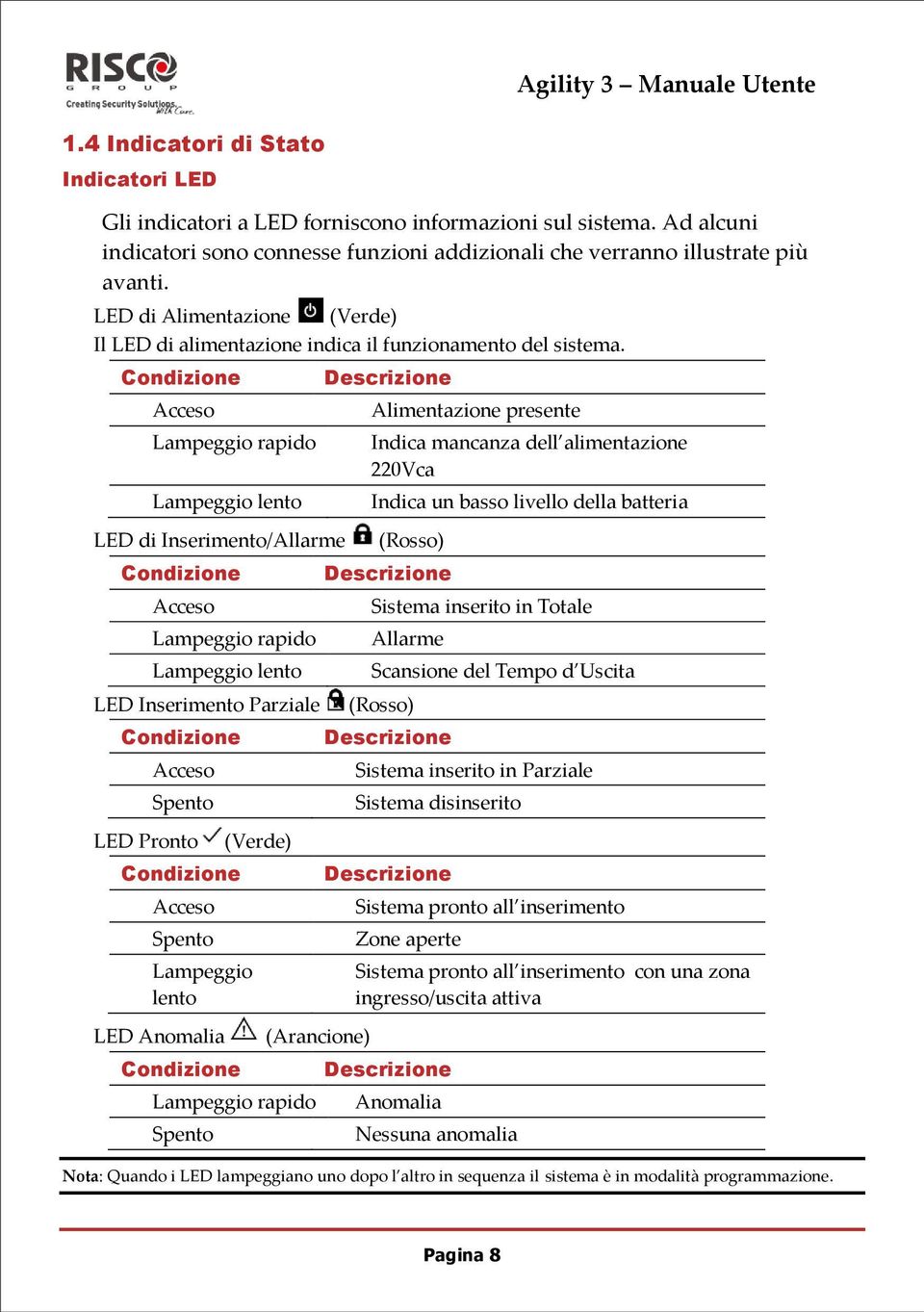
8 1.4 Indicatori di Stato Indicatori LED Gli indicatori a LED forniscono informazioni sul sistema. Ad alcuni indicatori sono connesse funzioni addizionali che verranno illustrate più avanti. LED di Alimentazione (Verde) Il LED di alimentazione indica il funzionamento del sistema. Condizione Acceso Lampeggio rapido Lampeggio lento LED di Inserimento/Allarme Condizione Acceso Lampeggio rapido Lampeggio lento LED Inserimento Parziale Condizione Acceso Spento Descrizione Alimentazione presente Indica mancanza dell alimentazione 220Vca Indica un basso livello della batteria (Rosso) Descrizione Sistema inserito in Totale Allarme Scansione del Tempo d Uscita (Rosso) Descrizione Sistema inserito in Parziale Sistema disinserito LED Pronto Condizione Acceso Spento Lampeggio lento (Verde) Descrizione Sistema pronto all inserimento Zone aperte Sistema pronto all inserimento con una zona ingresso/uscita attiva LED Anomalia (Arancione) Condizione Descrizione Lampeggio rapido Anomalia Spento Nessuna anomalia Nota: Quando i LED lampeggiano uno dopo l altro in sequenza il sistema è in modalità programmazione. Pagina 8
9 Pulsante di stato / Chiamata all'assistenza (ascolto & comunicazione) Il pulsante sull unità principale si può impostare sia per indicare lo stato del sistema che come tasto di chiamata d emergenza o S.O.S. Premendolo si invia una chiamata verso la centrale di ricezione allarmi MS che poi permette una comunicazione bidirezionale tra l Utente e la centrale stessa Messaggi Vocali Quando si utilizza Agility si possono sentire tre tipi di messaggi, in locale o in remoto sul proprio cellulare: Messaggi di allarme: In caso si verifichi l evento selezionato, Agility invia una telefonata ad un numero telefonico FM, informando sulla situazione mediante un messaggio di allarme pre-registrato. Messaggi di stato: In caso di accesso telefonico remoto al sistema o in caso di ricezione di una chiamata dal sistema, Agility dà informazioni sullo stato del sistema riproducendo un messaggio di stato pre-registrato. Messaggio locale di stato del sistema: In caso di allarme o di operazione dell Utente tramite la tastiera, Agility può riprodurre informazioni tramite messaggi locali agli Utenti. Messaggi via SMS Utilizzando il modulo GSM/GPRS il sistema è in grado di inviare messaggi SMS predefiniti a un numero di telefono FM, informando l Utente dello stato del sistema di sicurezza e del verificarsi di un determinato evento nel sistema. Ad esempio: Agility: 25/11/ :10, Alrm. Intrusione, Piano Terra Ingresso Messaggi Utilizzando il modulo IP di Agility il sistema è in grado di inviare preimpostate ad indirizzi di posta elettronica programmati, informando l Utente dello stato del sistema di sicurezza e del verificarsi di un determinato evento nel sistema. Ad esempio: Oggetto: Messaggio di Allarme: Allarme intrusione Nome Sistema: Casa di Mario Evento: Allarme, zona 5, porta ingresso Ora: 10 ottobre 2008, 16:12 Pagina 9

10 Partizione: Partizione 1, primo piano Contatto di assistenza: Centrale Ricezione Allarmi MS1, Indicazioni acustiche Oltre alle indicazioni visive fornite dai LED della centrale Agility, il sistema genera delle segnalazioni acustiche a seguito di determinati eventi. Condizione Allarme Intrusione Allarme Incendio Tempo d uscita Tempo d ingresso Conferma operazione Cancella operazione Suono di Inserimento / Disinserimento Descrizione Suoni in sequenza rapida continua Suoni in sequenza rapida in crescendo Toni acustici lenti e ripetuti fino al termine del tempo di Ritardo in Uscita Toni acustici lenti e ripetuti fino al termine del tempo di Ritardo in Ingresso Tono di un secondo Tre toni rapidi di errore 1 segnale acustico della sirena: Sistema inserito 2 segnali acustici della sirena: Sistema disinserito 4 segnali acustici della sirena: Sistema disinserito dopo un allarme Pagina 10

11 Capitolo 2. - Funzionamento locale del sistema 2.1 Inserimento del sistema Inserendo il sistema si attivano i sensori ad esso collegati in modo da rendere possibile la segnalazione di eventuali allarmi. L operazione di inserimento verrà seguita dalla riproduzione locale di un messaggio (se programmato). Prima di inserire la centrale controllare il LED pronto e assicurarsi che il sistema sia pronto per essere inserito. Se la centrale NON è pronta per essere inserita, una zona del sistema deve essere chiusa o esclusa prima di procedere. La centrale indicherà l impossibilità di accedere al sistema. Agility permette i seguenti tipi di inserimento: Nota: Se non si riesce ad inserire la centrale, premere il tasto di stato per visualizzare i messaggi di sistema. Inserimento totale: L inserimento totale permette l attivazione dei sensori collegati al sistema in modo che possano segnalare eventuali allarmi e si usa quando all interno dell edificio non rimane nessuno. Il sistema si inserisce dopo un periodo predefinito (ritardo di uscita) e viene riprodotto un messaggio locale. Una volta inserito il sistema, uscire dalla porta designata come uscita finale. Inserire utilizzando Procedura di inserimento totale Modalità veloce: Modalità ad alta sicurezza: Premere + codice Modalità veloce: Modalità ad alta sicurezza: Premere + codice o TAG di prossimità Premere Pagina 11

12 Invio SMS: [Codice][INS], esempio, 1234INS Cliccare sul pulsante Inserimento Totale Inserimento parziale: L inserimento parziale permette l attivazione dei sensori esterni (definiti in programmazione dall Installatore), consentendo alle persone di restare e muoversi liberamente nei locali con una parte del sistema inserita. Inserire utilizzando Procedura di inserimento parziale Modalità veloce: Modalità ad alta sicurezza: + codice Modalità veloce: Modalità ad alta sicurezza: + codice o TAG di prossimità Premere il tasto o tasto 4 (se impostato, rivolgersi al proprio Installatore) Invio SMS: [Codice][PARZ], esempio, 1234PARZ Cliccare sul pulsante Inserimento Parziale Inserimento Partizione: Uno dei vantaggi della centrale Agility è la possibilità di poterla dividere in 3 partizioni. Si può gestire ogni partizione come un sistema di sicurezza a sé stante che può essere inserito o disinserito separatamente. Le partizioni possono essere inserite/disinserite una per una, tutte in una volta, in parziale o in totale. Solo gli Utenti a cui sono state assegnate più partizioni in fase di programmazione tecnica possono operare su più di una partizione e inserire/disinserire Pagina 12

13 tutte le partizioni in una volta. Inserire utilizzando Procedura di inserimento di una partizione (totale o parziale) Modalità veloce: / / > / Modalità ad alta sicurezza: / / > / + codice Modalità veloce: / / > / Modalità ad alta sicurezza: / / > / + codice o TAG di prossimità Premere il tasto o tasto 4 (se impostato, rivolgersi al proprio Installatore) Invio SMS: [Codice][INS o PARZ] [Partizione 1,2 o 3]. Esempio 1234INS1. Per maggiori informazioni fare riferimento a pagina 22. Inserimento forzato: L inserimento forzato avviene in presenza di zone aperte. Questa opzione deve essere attivata dall Installatore. Nota: L inserimento forzato del sistema implica che alcune parti del sistema non siano in sicurezza. Inserimento con anomalie nel sistema: Se necessario e secondo le impostazioni stabilite dall Installatore, le anomalie del sistema devono essere confermate per permettere l inserimento da tastiera radio. Quando si cerca di inserire un sistema che presenta anomalie, il display mostrerà l indicazione Anomalia. Premere per visualizzare le anomalie del sistema. Scorrere la lista dei guasti per visualizzare tutte le anomalie del sistema. Per consentire l inserimento singolo da tastiera: 1. Premere ed inserire il proprio codice Utente per accedere al menù Attività. 2. Andare su Attività Escludi guasti. Pagina 13
![sicurezza: / / > / + codice o TAG di prossimità Premere il tasto o tasto 4 (se impostato, rivolgersi al proprio Installatore) Invio SMS: [Codice][INS o PARZ] [Partizione 1,2 o 3]. Esempio 1234INS1.](/docs-images/40/687887/images/page_13.jpg "Per maggiori informazioni fare riferimento a pagina 22. Inserimento forzato: L inserimento forzato avviene in presenza di zone aperte. Questa opzione deve essere attivata dall Installatore.")
14 3. Compare la seguente domanda: "Escludi guasti. Sei sicuro? N?". Utilizzare passare da N a S e premere per confermare. 4. Premere per tornare al display principale ed eseguire nuovamente l inserimento. 2.2 Disinserimento del sistema Disinserendo il sistema si disattivano tutti i sensori programmati. Quando si entra nell'edificio inizia il tempo di ritardo d ingresso. Occorre disinserire il sistema entro l intervallo di tempo impostato per evitare che la centrale generi un allarme. L operazione di disinserimento verrà seguita dalla riproduzione locale di un messaggio (se programmato). Nota: Se si verifica un allarme nel sistema, si raccomanda di lasciare l edificio. Rientrare nell edificio solo dopo che le forze dell ordine hanno stabilito che l intruso non è più presente all interno. In casi speciali (se programmato dall Installatore) l inserimento del sistema dopo un allarme può richiedere un codice tecnico. Per maggiori informazioni fare riferimento all Installatore. Agility permette i seguenti tipi di disinserimento: Disinserimento del sistema: Disinserendo il sistema si disattivano tutte le partizioni assegnate al codice Utente indicato. Disinserire utilizzando Procedure di dinserimento Modalità rapida:. Tutte le partizioni assegnate al pulsante saranno disinserite Modalità alta sicurezza: + codice Premere Seguito da codice o TAG di prossimità. Pagina 14
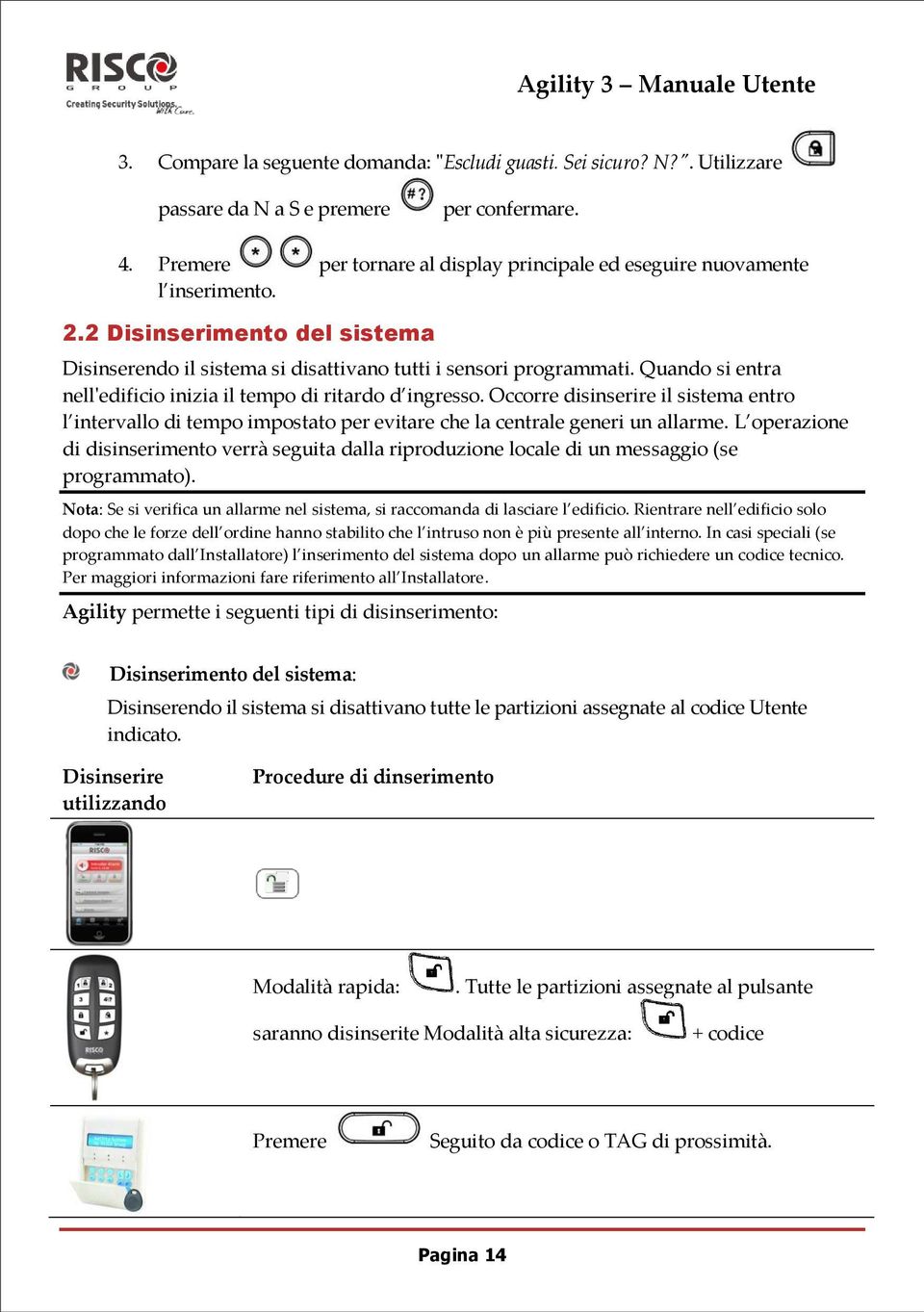
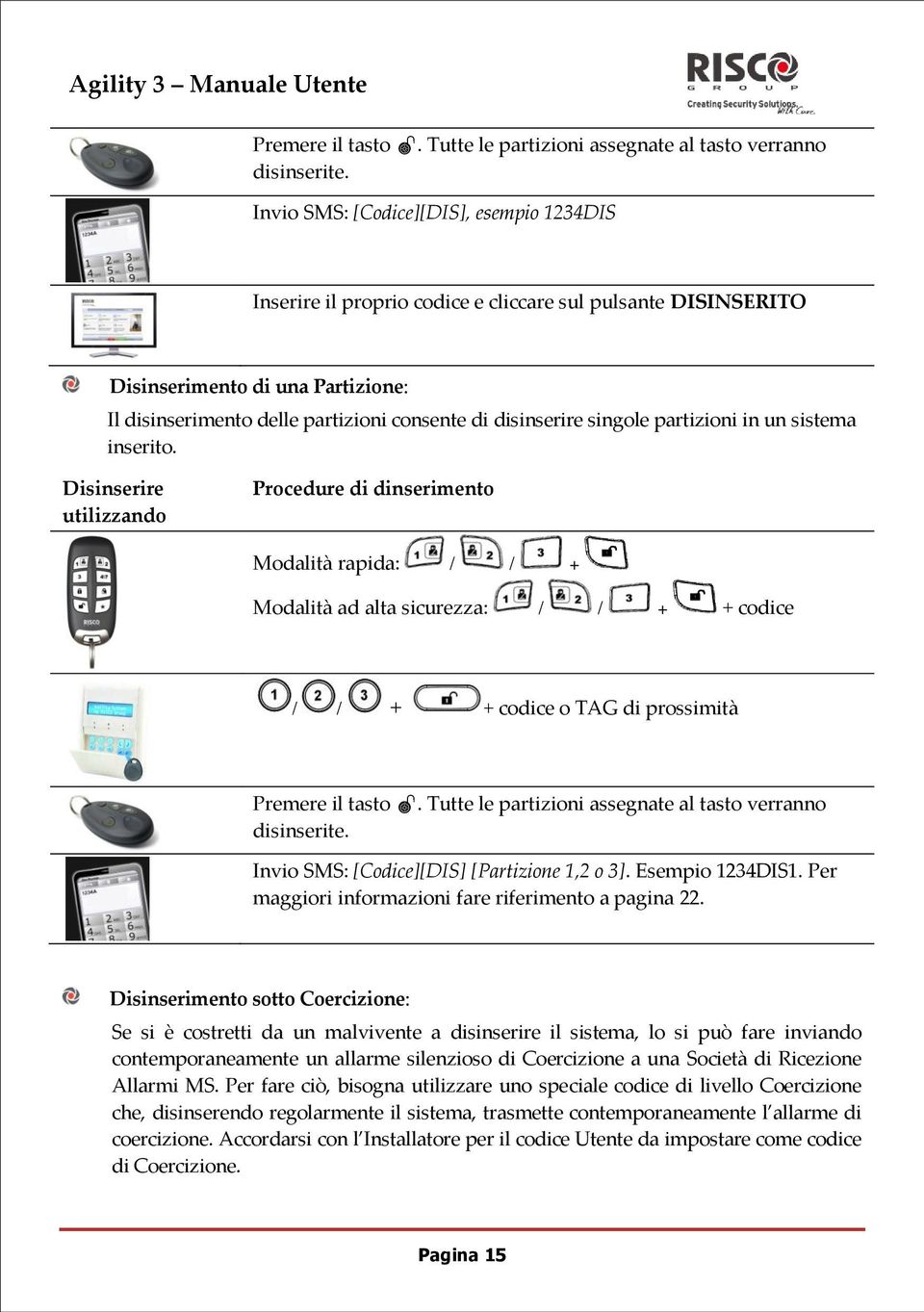
15 Premere il tasto. Tutte le partizioni assegnate al tasto verranno disinserite. Invio SMS: [Codice][DIS], esempio 1234DIS Inserire il proprio codice e cliccare sul pulsante DISINSERITO Disinserimento di una Partizione: Il disinserimento delle partizioni consente di disinserire singole partizioni in un sistema inserito. Disinserire utilizzando Procedure di dinserimento Modalità rapida: / / + Modalità ad alta sicurezza: / / + + codice / / + + codice o TAG di prossimità Premere il tasto. Tutte le partizioni assegnate al tasto verranno disinserite. Invio SMS: [Codice][DIS] [Partizione 1,2 o 3]. Esempio 1234DIS1. Per maggiori informazioni fare riferimento a pagina 22. Disinserimento sotto Coercizione: Se si è costretti da un malvivente a disinserire il sistema, lo si può fare inviando contemporaneamente un allarme silenzioso di Coercizione a una Società di Ricezione Allarmi MS. Per fare ciò, bisogna utilizzare uno speciale codice di livello Coercizione che, disinserendo regolarmente il sistema, trasmette contemporaneamente l allarme di coercizione. Accordarsi con l Installatore per il codice Utente da impostare come codice di Coercizione. Pagina 15
16 Nota: Evitare di inserire il codice Coercizione senza un valido motivo. Le Società di Ricezione Allarmi MS e le Forze dell Ordine prendono molto seriamente questo genere di allarme e intervengono immediatamente. Disinserimento dopo un allarme: L acquisizione di un allarme comporta il disinserimento del sistema. Una volta disinserito il sistema le sirene emettono 4 toni che indicano che sul sistema è stato generato un allarme. Sulla tastiera, premere allarme. per 2 secondi per visualizzare le informazioni sull ultimo Se una porta di ingresso" viene allarmata prima di disinserire il sistema, si sentirà il seguente messaggio vocale: Si è verificato un allarme nel sistema. Premere ottenere l'indicazione della causa dell'allarme. per Nota: Se si verifica un allarme nel sistema, si raccomanda di lasciare l edificio. Rientrare nell edificio solo dopo che le Forze dell Ordine abbiano stabilito che l intruso non è più presente all interno. In casi speciali (se programmato dall Installatore) l inserimento del sistema dopo un allarme può richiedere un codice tecnico. Per maggiori informazioni fare riferimento all installatore. L installatore può definire il numero di volte (0-15) in cui un allarme può essere inviato dallo stesso rilevatore durante l inserimento prima che lo stesso venga escluso automaticamente. Questo serve in genere per evitare allarmi dovuti a guasti del rilevatore, problemi ambientali, installazione scorretta. Ripristino dopo un allarme: L azienda installatrice può impostare il sistema in modo che il ripristino a Funzionamento Normale dopo un allarme richieda l'intervento di una Società di Ricezione Allarmi (MS) o di un Installatore. In questo caso dopo un allarme il sistema verrà considerato Non Pronto e alla richiesta di una indicazione di stato a seguito della pressione del tasto si otterrà il messaggio: Reset Tecnico. Ripristino con Codice di Sblocco Premere Inserire il codice Utente Andare su Attività Codice Sblocco Pagina 16
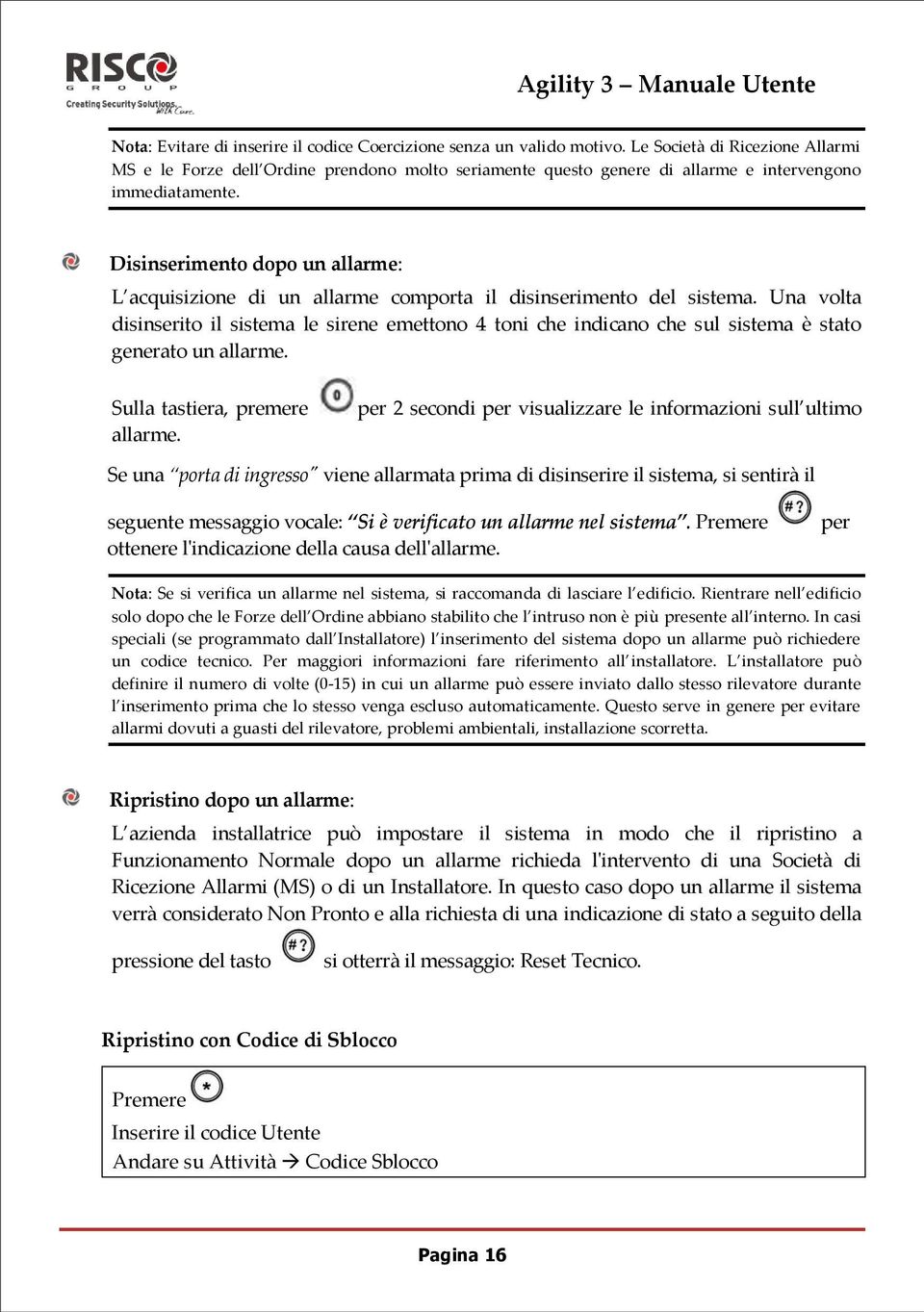
17 Chiamare la Società di Ricezione Allarmi (MS) o l Installatore e indicare il CODICE RANDOM della tastiera. La Società di Ricezione Allarmi (MS) o l Installatore vi indicheranno un codice di sblocco Inserire il codice di sblocco seguito da per ripristinare il sistema Reset Installatore La Società di Ricezione Allarmi (MS) o l Installatore possono ripristinare il sistema in remoto o localmente dalla tastiera. Per permettere il ripristino locale da parte dell Installatore, lo si deve autorizzare ad utilizzare il codice Grand Master dopo il proprio codice Installatore. Si aprirà una finestra di un ora in cui l Installatore potrà programmare le funzioni Utente e potrà ripristinare localmente il sistema. Pagina 17

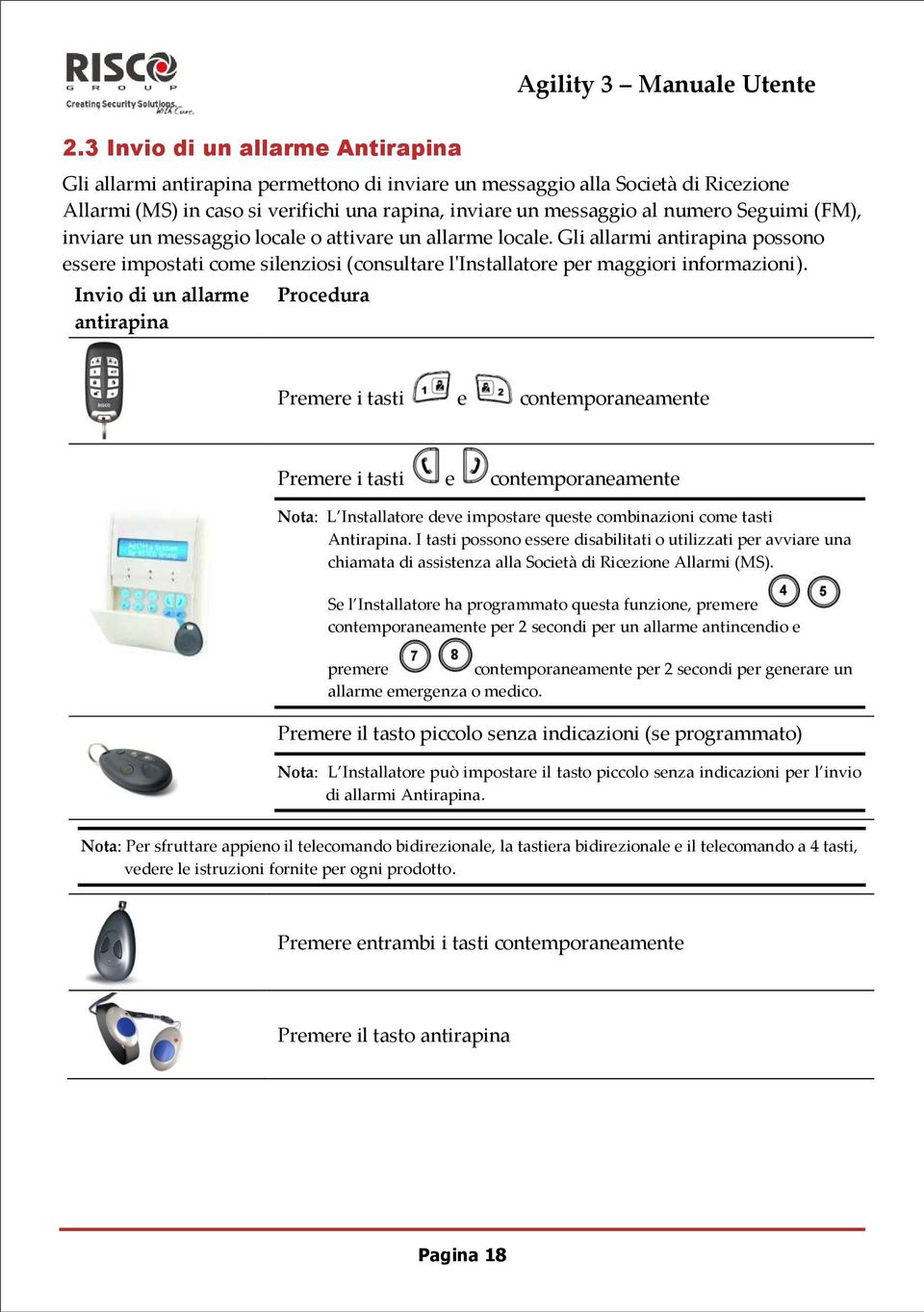
18 2.3 Invio di un allarme Antirapina Gli allarmi antirapina permettono di inviare un messaggio alla Società di Ricezione Allarmi (MS) in caso si verifichi una rapina, inviare un messaggio al numero Seguimi (FM), inviare un messaggio locale o attivare un allarme locale. Gli allarmi antirapina possono essere impostati come silenziosi (consultare l'installatore per maggiori informazioni). Invio di un allarme antirapina Procedura Premere i tasti e contemporaneamente Premere i tasti e contemporaneamente Nota: L Installatore deve impostare queste combinazioni come tasti Antirapina. I tasti possono essere disabilitati o utilizzati per avviare una chiamata di assistenza alla Società di Ricezione Allarmi (MS). Se l Installatore ha programmato questa funzione, premere contemporaneamente per 2 secondi per un allarme antincendio e premere contemporaneamente per 2 secondi per generare un allarme emergenza o medico. Premere il tasto piccolo senza indicazioni (se programmato) Nota: L Installatore può impostare il tasto piccolo senza indicazioni per l invio di allarmi Antirapina. Nota: Per sfruttare appieno il telecomando bidirezionale, la tastiera bidirezionale e il telecomando a 4 tasti, vedere le istruzioni fornite per ogni prodotto. Premere entrambi i tasti contemporaneamente Premere il tasto antirapina Pagina 18
19 Capitolo 3. - Operazioni remote di sistema 3.1 Utilizzo Remoto tramite telefono: Agility consente di utilizzare il sistema da un telefono remoto con tastiera a toni DTMF avviando una chiamata telefonica da o verso il sistema e interagendo col menù vocale che vi guiderà nelle operazioni da remoto. Accesso Remoto al Sistema L accesso remoto al sistema prevede una telefonata al sistema, l inserimento di un codice di accesso remoto e, alla richiesta, del codice Utente normalmente impiegato per inserire e disinserire l impianto d allarme. Per l accesso remoto al sistema: 1. Da un telefono a tastiera, digitare il numero telefonico del luogo in cui è installata la centrale Agility. 2. Se il sistema è collegato ad una linea telefonica PSTN e l edificio utilizza una segreteria telefonica, far squillare una volta e poi riappendere, attendere 10 secondi e richiamare. 3. Se non è in funzione una segreteria telefonica, attendere finché il sistema non prende la chiamata. Il sistema risponde emettendo un breve tono acustico. Nota: Quando il sistema risponde, tutti i telefoni collegati alla stessa linea vengono disattivati e non si possono fare o ricevere altre telefonate. 4. Inserire il codice di accesso a 2 cifre entro 10 secondi (di fabbrica, il codice d accesso è 00). Si sentirà il seguente messaggio: Salve, inserire il codice Utente seguito da cancelletto. Digitare il codice Utente e premere [#]. (di fabbrica, il codice utente è 1234) 5. Dopo che è stato accettato il codice inserito, si sentirà il messaggio di stato, seguito dal menù Attività. Ora è possibile eseguire operazioni da remoto. Menù Operazioni Vocali Il menù delle Operazioni Vocali riproduce le istruzioni ed opzioni per utilizzare le funzioni del sistema. Le opzioni del menù Attività variano a seconda dello stato del sistema e dei diritti di accesso dell Utente. Di seguito l elenco delle operazioni remote possibili: Operazioni Combinazione semplificata Inserimento di tutte le partizioni Premere [1][1] Inserimento di una partizione selezionata Premere [1][9] seguito dal numero della partizione da inserire Pagina 19

20 Operazioni Disinserimento di tutte le partizioni Disinserimento di una partizione selezionata Modifica dello stato di esclusione della zona Utilizzo uscite di utilità Modifica Numeri Telefonici FM Combinazione semplificata Premere [2][2] Ascolto ambiente Premere [6][1] Comunicazione in viva voce Premere [6][2] Ascolto ambiente e comunicazione in viva voce Registrazione di messaggi non inclusi nella memoria messaggi (5 messaggi) Registrazione del messaggio iniziale Premere [2][9] seguito dal numero della partizione da disinserire Premere [3] seguito dal numero della zona e poi [#][9] Premere [4] seguito dal numero dell uscita Premere [5] seguito dal numero FM e poi [#][2] Digitare un nuovo numero e premere [#][1] Premere [6][3] Premere [7][1] [5] Premere [7][6] Uscita dal sistema Premere [0] Per tornare al menù precedente Premere [*] Per riascoltare il menù corrente Premere [#] Ricezione di Chiamate dal Sistema In caso di allarme, il sistema dà informazioni sulla situazione del sistema di sicurezza (come un intrusione o un incendio) telefonando all Utente e riproducendo dei messaggi di allarme pre-registrati seguiti da un menù di Acquisizione. Il sistema può chiamare fino a 16 numeri telefonici Seguimi (FM) consentendo all Utente, a un suo parente o ad un suo vicino di casa di essere informato sulla situazione. A questo punto l Utente può intraprendere l azione appropriata informando le autorità o acquisire l evento e operare a distanza sul sistema. Nota: Le chiamate ai numeri FM vengono effettuate solo dopo le segnalazioni alla Società di Ricezione Allarmi (MS). Ai numeri Seguimi (FM) possono essere assegnate determinate tipologie di allarme e partizioni per avvertire in modo mirato le persone interessate. Questa funzione deve essere appositamente programmata. Pagina 20
![nella memoria messaggi (5 messaggi) Registrazione del messaggio iniziale Premere [2][9] seguito dal numero della partizione da disinserire Premere [3] seguito dal numero della zona e poi [#][9]](/docs-images/40/687887/images/page_20.jpg "Premere [4] seguito dal numero dell uscita Premere [5] seguito dal numero FM e poi [#][2] Digitare un nuovo numero e premere [#][1] Premere [6][3] Premere [7][1] [5] Premere [7][6] Uscita dal sistema")
21 Per ricevere una segnalazione di un evento: 1. Rispondere al telefono 2. Dire "Pronto" o premere [#]. Il messaggio di allarme vi informa della situazione di sicurezza del sistema, ad esempio: Famiglia Rossi_Viale Italia, 1_ Allarme intrusione_ primo piano_ cucina Nota: Se non si parla nel microfono del telefono alla risposta, bisogna attendere 5 secondi per l attivazione automatica del messaggio di evento. Premere [#] per riascoltare il messaggio di evento dall inizio. Per saltare il messaggio di allarme e passare direttamente al menù Acquisizione, premere [*]. 3. Acquisire l evento. (vedi Menù Acquisizione) Menù Acquisizione Una volta trasmesso il messaggio di allarme, viene letta la seguente lista di opzioni: Operazioni Acquisizione di un evento Acquisire un evento significa ricevere dal sistema un messaggio di informazione su un evento verificatosi e, successivamente, confermare la ricezione. Dopo aver acquisito l evento, il sistema chiama il successivo numero Seguimi (FM). Acquisizione di un evento e interruzione di tutte le telefonate Con questa opzione si consente l acquisizione dell evento evitando che il sistema chiami gli altri numeri FM per informarli dell evento. Acquisizione ed Accesso al menù Attività Il menù Attività elenca le opzioni disponibili per il funzionamento remoto del sistema. Ascolto e comunicazione Questa opzione permette di stabilire una comunicazione bidirezionale. Cifra Premere [1] Premere [2] seguito dal codice Premere [3] seguito dal codice Premere [6] seguito dal codice Ripetizione del messaggio di evento Premere [#] Ripetizione del menù di Acquisizione Premere [*] Nota: Se viene inserito per 3 volte consecutive un codice errato, il sistema aggancia e questo numero Seguimi (FM) resterà bloccato per 15 minuti durante i quali non gli verranno inviati gli allarmi. Se non si inserisce un codice valido entro 10 secondi, il sistema aggancia. Pagina 21
22 Comunicazione bidirezionale Le opzioni di ascolto ambientale e comunicazione in viva voce sono utilissime per verificare le cause di un eventuale allarme, poiché consentono, attraverso il microfono, l ascolto a distanza di quanto avviene nel luogo in cui è installato il sistema e la comunicazione con l'edificio tramite l'altoparlante Agility, ad esempio per guidare una persona in difficoltà. Per ascoltare e comunicare: 1. Dal menù Attività/Acquisizioni, premere [6]. Si sentirà il seguente messaggio: Per l ascolto premere 1, Per la comunicazione in viva voce premere [2], per la comunicazione e l ascolto contemporaneamente (full-duplex) premere [3]. Per tornare al menù precedente, premere [*] 2. Selezionare l opzione desiderata. 3. Premere [*] per interrompere l ascolto e la comunicazione e tornare al menù Attività. Opzioni audio bidirezionale dopo un allarme In caso di allarmi furto, incendio o medico, Agility può segnalare gli eventi e rimanere in linea. Questo permette alla Centrale Società di Ricezione Allarmi di eseguire una verifica dell Allarme Vocale per individuare la causa di un evento o guidare una persona in difficoltà. Chiamata di assistenza La chiamata di Assistenza permette di chiamare la Società di Ricezione Allarmi (MS) premendo un tasto. Per eseguire una chiamata per richiedere assistenza, premere il tasto sull unità centrale o premere contemporaneamente i tasti bidirezionale. Nota: La chiamata per l'assistenza deve essere programmata dall'installatore. 3.2 Funzionamento via SMS Gestione in remoto tramite SMS sulla tastiera Agility permette anche di effettuare operazioni di gestione remota utilizzando comandi trasmessi tramite SMS. La sezione seguente descrive i comandi via SMS e le risposte del sistema a questi comandi. Nota: Questa opzione è disponibile solo se il sistema comprende un modulo GPS/GPRS. Operazioni Struttura Messaggi SMS Esempio Inserimento di tutte le partizioni associate a un codice Utente [Codice] INS 1234INS Pagina 22
23 Operazioni Struttura Messaggi SMS Esempio Disinserimento di tutte le partizioni di un codice Utente [Codice] DIS 1234DIS Inserimento Parziale di tutte le partizioni di un codice utente Inserimento per partizione Disinserimento per partizione Esclusione di una zona Inserimento Parziale per partizione [Codice] PARZ [Codice] DIS [n. Partizione] [Codice] INS [n. Partizione] [Codice] E [numero di zona] [Codice] PARZ [n. Partizione] 1234PARZ 1234DIS1 1234INS1 1234E PARZ1 Reinclusione di una [Codice] RI [n. zona] 1234RI05 zona Attiva uscita [Codice] UUON [n. UU] 1234UUON1 Disattiva uscita [Codice] UUOFF [n. UU] 1234UUOFF1 Modifica numeri telefonici FM Mostra stato del sistema Mostra ultima memoria allarme Mostra livello credito SIM (per schede prepagate) [Codice] TELFM [posizione FM] NUOVO (nuovo n. telefono o nuova ) [Codice] STATO [Codice] MEM [Codice] CR 1234TELFM 3 NUOVO STATO 1234MEM 1234CR Note: I comandi SMS possono essere inviati da qualsiasi telefono o da un sito web per invio di SMS. Non si distingue tra maiuscole e minuscole. Non è necessario un separatore tra i comandi, ma è accettato. Messaggio SMS di conferma Dopo un operazione via SMS viene inviato un messaggio di conferma all Utente, su richiesta, aggiungendo le lettere RP alla fine del messaggio SMS. Esempio: 1234INSRP L Utente riceverà un messaggio di conferma dopo l operazione di inserimento. Si possono assegnare messaggi di conferma o errore alle azioni di inserimento, disinserimento, esclusione, attivazione uscite, cambio delle definizioni Seguimi (FM). Pagina 23
24 3.3 Smartphone / Operazioni da web L applicazione smartphone e l interfaccia web sono intuitive e semplici da utilizzare. Scaricare l applicazione L applicazione smartphone si trova sull Apple Store e Android Play Store con il nome di irisco. Registrazione Utente Per poter utilizzare l App irisco registrare la propria centrale sul server RISCO Cloud. Nota: Se si desidera connettere la centrale al server RISCO Cloud utilizzando il canale GPRS, in fase di programmazione verificare che siano stati impostati i parametri di comunicazione GPRS corretti. Collegarsi al sito 1. Compilare i campi Nome e Cognome. 2. Inserire il proprio indirizzo da utilizzare come Nome Utente per il Login. 3. Definire una password (minimo 6 caratteri di cui almeno uno numerico, massimo 16) e confermarla. 4. Inserire le 15 cifre che identificano la centrale (Panel ID) come riportate sull etichetta applicata sul contenitore della centrale e sulla scatola in cartone. 5. Scegliere come Fuso orario (GMT +01:00). 6. Inserire il codice capcha visualizzato. 7. Selezionare Accetto i termini e le condizioni. 8. Completare il modulo di registrazione e premere il tasto Conferma. Apparirà un messaggio di avvenuta registrazione che inviterà a controllare di avere ricevuto una mail di conferma. 9. Per completare la registrazione aprire il messaggio di posta elettronica ricevuto all indirizzo 10. definito precedentemente come Nome Login e cliccare sul link per confermare la registrazione. Una volta registrata la centrale sarete in grado di utilizzare l applicazione e/o di collegarvi alla centrale tramite web browser Compilare i campi per il login: Nome Utente (l indirizzo utilizzato per la registrazione, modificabile dopo il primo accesso), la Password ed il Codice Utente (lo stesso utilizzato dalla tastiera dell impianto). Pagina 24
25 Operazioni da Smartphone Di seguito sono riportate le operazioni che è possibile eseguire da applicazione smartphone: Inserimento Totale Inserimento Parziale Disinserimento Esclusione zone Scatto di una istantanea Visualizzare le immagini scattate durante un allarme Visualizzare la Memoria Eventi Attivazione/Disattivazione di dispositivi domestici (se opportunamente interfacciati alla centrale) Impostazione dei recapiti ai quali inviare delle notifiche tramite il server RISCO Cloud Pagina 25
26 Capitolo 4. - Funzioni Utente e Impostazioni Le funzioni e le impostazioni descritte in questa sezione possono essere eseguite solo tramite tastiera LCD e Software di Configurazione. Il capitolo fa riferimento a queste funzioni e impostazioni sulla base dell esecuzione da tastiera. Fare riferimento al manuale del Software di Configurazione per maggiori informazioni su come queste funzioni ed impostazioni possano essere eseguite tramite Software di Configurazione. Quando si utilizza la tastiera durante la modalità di programmazione, fare riferimento alla seguente tabella per prendere familiarità con le funzioni dei tasti: Funzioni Sequenza Esce dal menù corrente Termina i comandi e conferma i dati da memorizzare Serve per navigare nei menù: Scorre un elenco/sposta il cursore Modifica i dati I tasti numerici vengono usati per digitare i codici numerici necessari per inserire e disinserire il sistema, attivare gli allarmi di emergenza e per molte altre funzioni. 4.1 Codici Utente Per utilizzare molte delle funzioni della centrale Agility, bisogna inserire tramite la tastiera un codice Utente. Ad ogni Utente viene assegnato un codice, collegato a sua volta a un Livello di Autorità. Gli Utenti con "autorità alta" possono compiere la maggior parte delle operazioni sul sistema, mentre gli Utenti con "autorità bassa" hanno più restrizioni sulle operazioni da compiere. Ci sono cinque livelli di autorità differenti per gli Utenti di Agility. Note: Agility supporta fino a 32 diversi codici Utente. I codici Utente possono avere una lunghezza variabile fino a 6 cifre. Dalla fabbrica, ad ogni centrale Agility viene assegnato un codice Utente Grand Master Se l'azienda di installazione non ha già modificato il codice secondo le vostre esigenze, si raccomanda di modificarlo inserendo un codice personalizzato seguendo la procedura riportata di seguito. Impostazione / Modifica dei Codici Utente Pagina 26
27 L Utente a cui è stato assegnato il Livello di Autorità Grand Master può modificare tutti i codici Utente ma non può visualizzare le cifre dei codici Utente. Gli Utenti con altri Livelli di Autorità possono modificare solo il proprio codice. Per impostare o modificare i codici Utente, il sistema deve essere disinserito. Nota: I Codici Utente possono anche essere programmati dall applicazione web. Per impostare/cambiare un codice utente: 1. Premere 2. Inserire il proprio codice 3. Utilizzando le frecce scorrere fino al menù Codici Utn/TAG e premere. Nota: Se viene digitato un codice Utente errato, la tastiera emette 3 brevi toni acustici e viene riprodotto il messaggio: Codice errato provare nuovamente. In questo caso, premere rapidamente e ripetere la sequenza correttamente 4. Selezionare Codici Utente e premere. 5. Vedrete l opzione Modifica Codici. Premere. 6. Utilizzando le freccie scorrere per selezionare il Numero Utente al quale si desidera assegnare un codice utente e premere. Nota: Nel sistema Agility, i numeri Utenti vanno da 00 a 32. Il numero Utente 00 è assegnato al Grand Master. 7. Inserire il nuovo codice Utente e ridigitarlo per conferma. Se l operazione va a buon fine si udirà un singolo segnale acustico di conferma, altrimenti il sistema emetterà 3 segnali acustici di errore. 8. Ripetere gli stessi passaggi fino al completamento della lista degli Utenti. Cancellazione dei Codici Utente Potrebbe essere necessario dover cancellare un codice Utente. Notare che il codice Grand Master può essere modificato ma non cancellato. Per cancellare i codici Utente, il sistema deve essere disinserito. Per cancellare un codice utente: 1. Seguire i passaggi 1-4 della procedura precedente (Vedere Impostazione/Modifica dei Codici Utente) 2. Scorrere il menù all opzione "Cancella Codici". Premere. Pagina 27
28 3. Utilizzando le freccie scorrere per selezionare il Numero Utente che si desidera cancellare e premere. 4. Il display mostrerà: "Elimina Utente. Sei Sicuro?". Utilizzare il tasto per selezionare [S] e premere. Se l operazione va a buon fine si udirà un singolo segnale acustico di conferma, altrimenti il sistema emetterà 3 segnali acustici di errore. 5. Ripetere i passaggi precedenti per cancellare ulteriori codici. 4.2 Tag di Prossimità La tastiera bidirezionale permette di sostituire l utilizzo del codice con un Tag di prossimità per inserire e disinserire il sistema di sicurezza o attivare e disattivare dispositivi domestici (se opportunamente connessi alla centrale). I Tag di prossimità vengono programmati tramite il menù Funzioni Utente. Quando si programma un Tag di prossimità si hanno a disposizione tre opzioni: Aggiunta di un nuovo Tag Cancellazione di un Tag tramite numero utente Cancellazione di un Tag tramite Tag utente Aggiunta di un Tag di Prossimità Il Grand Master può assegnare un TAG a qualsiasi Utente del sistema. Ogni TAG di prossimità può essere assegnato a un solo Utente. Per aggiungere un tag di prossimità: 1. Premere 2. Inserire il proprio codice utente 3. Utilizzando le frecce scorrere fino al menù Codici Utn/TAG e premere. 4. Scorrere a Tag di Prossimità e premere. 5. Selezionare l opzione Selez. l Utente. Premere. 6. Utilizzando le freccie scorrere per selezionare il Numero Utente al quale si desidera assegnare un Tag e confermare la scelta premendo il tasto. 7. Avvicinare il Tag ad una distanza di 1-2 cm dai tasti della tastiera. La tastiera legge automaticamente il Tag di prossimità e lo salva nella memoria del sistema. Una volta registrato il Tag di prossimità, si udirà un tono di conferma e verrà visualizzato il messaggio di conferma. Se il Tag di prossimità è già inserito nel sistema, comparirà un messaggio di errore e si udiranno 3 toni di errore. Pagina 28
29 Cancellazione di un TAG di prossimità La cancellazione dei TAG di prossimità può essere fatta in due modi: Da Utente: Utilizzare questa opzione per cancellare un Tag per cui è noto l Utente al quale è associato il Tag. Da TAG: : Utilizzare questa opzione per cancellare un Tag per cui non è noto l Utente al quale è associato il Tag. Cancellazione da Utente: 1. Seguire i passaggi 1-4 della procedura precedente (Vedere Impostazione/Modifica dei Codici Utente). 2. Scorrere il menù fino all opzione Cancella da utente. Premere. 3. Utilizzando le freccie scorrere per selezionare il Numero Utente al quale si desidera cancellare il tag di prossimità e premere. 4. Il display mostrerà: "Elimina Utente. Sei Sicuro?". Utilizzare il tasto per selezionare [S] e premere. Se l operazione va a buon fine si udirà un singolo segnale acustico di conferma, altrimenti il sistema emetterà 3 segnali acustici di errore. Cancellazione da TAG: 1. Seguire i passaggi 1-4 della procedura precedente (Vedere Impostazioni/Modifica dei Codici Utente). 2. Scorrere il menù fino all opzione Cancella da Tag. Premere. 3. Avvicinare il Tag ad una distanza di 1-2 cm dai tasti della tastiera. Si udirà un tono di conferma e verrà visualizzato il messaggio di conferma. 4.3 Programmazione dei Numeri Seguimi(FM) In caso di allarme o altro evento, il sistema può inoltrare una telefonata ad un numero prestabilito fornendo informazioni dettagliate sul suo stato mediante messaggi vocali, inviare un SMS, inviare una oppure attivare una notifica push sull applicazione per smartphone. To inserire/modificare un Numero Seguimi FM: 1. Premere 2. Inserire il proprio codice utente 3. Utilizzando le frecce scorrere fino al menù Num. Telefonici e premere. 4. Selezionare il numero Seguimi FM che si desidera modificare e premere. Pagina 29
30 5. Premere per accedere al menù Prog.Num.Telef. 6. Digitare il numero telefonico con il prefisso (se richiesto) o un indirizzo (dipende dalla programmazione) e premere. Nel campo numero telefonico possono essere inserite fino a 32 cifre. 7. Se richiesto, si possono includere le seguenti funzioni speciali per ottenere i Funzione relativi effetti. Premere i tasti o per far apparire il carattere richiesto. Interruzione della chiamata e attesa di un nuovo tono di linea Pausa prima della composizione di un nuovo, numero Trasmissione carattere DTMF Trasmissione carattere DTMF # # Cancella tutti i numeri partendo dalla posizione del cursore Risultato W simultaneamente 8. Una volta effettuate tutte le operazioni, premere per memorizzare. 4.4 Programmi Settimanali Agility consente l automatizzazione delle operazioni del sistema. Questo avviene tramite programmi settimanali stabiliti dall Installatore. Consiste nel definire fino a due intervalli di tempo al giorno, durante i quali il sistema esegue una delle seguenti funzioni: Inserimento/Disinserimento Automatico: Con un programma di inserimento si può inserire o disinserire automaticamente il sistema in base ad intervalli di tempo stabiliti. Attivazione automatica Uscite di Utilità: Un programma per l attivazione delle Uscite di Utilità consente l attivazione o la disattivazione automatica delle Uscite di Utilità sulla base di intervalli prestabiliti. Inoltre, ogni programma può essere definito in modo che si attivi in maniera diversa durante i periodi di vacanza. Il programma si attiva una volta programmato dall'installatore. Si può comunque disattivare un programma settimanale in base alle proprie esigenze. Per disabilitare un programma settimanale: 1. Premere 2. Inserire il proprio codice utente Pagina 30
31 3. Utilizzando le frecce scorrere fino al menù Imposta Timers e premere. 4. Premere per accedere al menù Prog. Settimanale. 5. Selezionare il numero del programma settimanale. Utilizzare il tasto per attivare / disattivare il programma e premere. 4.5 Tasti Macro Programmazione dei Tasti Macro L Agility consente al codice Tecnico o Grand Master di registrare una serie di comandi e di assegnarli ad un tasto macro. Premendo il tasto macro, i comandi registrati vengono eseguiti dall inizio alla fine. Possono essere programmate fino a 3 macro nel sistema utilizzando la tastiera Agility o il Software di Configurazione. Prima di programmare una macro, si raccomanda di eseguire la serie di comandi desiderati, annotando la sequenza dei tasti premuti. Note: Non possono essere programmate macro per comandi di disinserimento del sistema. I tasti Macro non sono disponibili nella tastiera a LED (slim). Per programmare una macro: 1. Nel menù Macro seleziona una macro (A, B o C) e premere. 2. Inserire una serie di caratteri che rappresentano i tasti necessari per effettuare l operazione desiderata secondo la tabella seguente: Tasto Rappresenta Utilizzato per inserire i caratteri numerici Utilizzato per muovere il cursore a sinistra Utilizzato per muovere il cursore a destra Premere due volte 1 Premere due volte 3 Premere due volte 4 Rappresenta il carattere Rappresenta il carattere Rappresenta il tasto Pagina 31
32 Tasto Rappresenta Premere due volte 6 Rappresenta il tasto Premere due volte 7 Rappresenta il carattere Premere due volte 9 Rappresenta il carattere # e simultaneamente / Cancella i caratteri inseriti dalla posizione del cursore in avanti Utilizzato per commutare tra / / / /#/ e tutti caratteri numerici Utilizzato per terminare la sequenza e salvarli nella memoria 3. Premere per salvare i dati inseriti. La serie di caratteri viene salvata e assegnata al tasto macro selezionato. Per esempio: Per inserire la partizione 1 con il codice 1234, inserire la seguente sequenza: Attivazione di una Macro Premere 7/8/9 sulla tastiera per 2 secondi per attivare rispettivamente la macro A/B/C. Verrà riprodotto un messaggio di conferma: "[Macro X] attivata ". 4.6 Menù Completo delle Funzioni Utente L'Agility dispone di moltissime funzioni che diventano disponibili una volta entrati nel menù Funzioni Utente. In questo capitolo vengono elencate queste funzioni. Nota: Sebbene queste funzioni siano comprese nel menù Funzioni Utente, si può chiedere all Installatore di programmarle. Per accedere alle Funzioni Utente premere seguito da proprio codice utente. La tabella seguente mostra tutte le operazioni da tastiera in base agli Utenti. - l Utente può eseguire l operazione - - l Utente non può eseguire o vedere questa operazione Pagina 32
33 Operazione Attività Esclusione Zone: Consente l esclusione di qualunque zona del sistema. Esclusione zone Selezione zona Selezionare [S] con il tasto e premere Grand Master Utente - Installatore On/Off Buzzer: Utilizzato per controllare il buzzer della centrale. Test Sensori: Utilizzato per poter provare il corretto funzionamento dei sensori installati Attiva Uscite: Permette all Utente di controllare i dispositivi esterni precedentemente collegati alle uscite di utilità (come la porta elettrica di un garage, una caldaia, i condizionatori, ecc.) Attiva uscite Selezione uscita Selezionare [S] con il tasto e premere - - Esclusione Guasti: Utilizzato per acquisire i guasti nel sistema per permettere le operazioni di inserimento. Codice Sblocco: Se definito dall Installatore l Agility può essere programmata per essere non pronta all inserimento dopo una condizione di allarme o di tamper. Per ripristinare il sistema al modo di Funzionamento Normale, bisogna inserire il codice tecnico o il codice di sblocco. Digitando in questa locazione il codice fornito dal Tecnico il sistema verrà ripristinato al modo di Funzionamento Normale - - Pagina 33
34 Operazione Funz. Avanzate SIM Prepagata Messaggio Ctrl Credito Utilizzare questa funzione per ricevere informazioni tramite SMS circa il livello di credito della SIM prepagata. Per maggiori informazioni fare riferimento all Installatore. Funz. Avanzate SIM Prepagata Reset Scadenza SIM Dopo aver ricaricato una carta SIM prepagata l Utente dovrà resettare manualmente il timer della scadenza SIM. La durata del timer in mesi della scadenza viene definito dall Installatore. Funz. Avanzate Riprist. Allarmi: L Utente deve acquisire un allarme che si è verificato nel sistema. Dopo aver disinserito un allarme, compare a display tastiera la Memoria Allarmi. Funz. Avanzate Riprist. Guasti: Se definita dall Installatore, utilizzare questa opzione per ripristinare una condizione di guasto una volta risolta. Funz. Avanzate Modo Service: Utilizzato per inibire un qualsiasi allarme tamper per un periodo chiamato Tempo Service specificato dall Installatore. Utilizzare questa opzione quando vanno sostituite le batterie degli accessori. Funz. Avanzate Rileva Indir. IP: Utilizzato per poter visualizzare l indirizzo IP assegnato alla centrale Agility. Funz. Avanzate Connetti al CS: Permette di stabilire la comunicazione con il software di configurazione ad un indirizzo predefinito tramite IP o GPRS. Grand Master Utente Installatore Pagina 34
35 Operazione Funz. Avanzate Vol. Ing./Usc.: Permette di controllare i toni di ingresso/uscita sulla tastiera corrente. Numeri Telefonici Prog. Num. Telef.: Utilizzato per inserire un numero di telefono seguimi FM o un indirizzo in base al tipo di comunicazione: Vocale, SMS, Test Num. Telef.: Utilizzato per testare la comunicazione verso il numero telefonico selezionato. Codici Utn/TAG Utilizzare questo menù per associare i TAG ed i codici agli Utenti nel sistema. Per maggiori informazioni fare riferimento a pagina 28, Capitolo 4. Imposta Timers Ins. Data & Ora: Permette l impostazione dell ora e della data del sistema. Questa funzione è necessaria per impostare i programmi settimanali nel sistema. Prog. Settimanale: Permette di attivare o disattivare i programmi settimanali definiti dall Installatore. Nel sistema possono essere definiti fino a 8 programmi settimanali nei quali il sistema inserisce/disinserisce automaticamente o attiva uscite di utilità. Memoria Eventi Per visualizzare una lista di eventi di sistema che si sono verificati. Info Service Permette la visualizzazione delle informazioni relative l assistenza tecnica. (nome e telefono installatore) Macro Grand Master Utente Installatore Pagina 35
36 Operazione L Agility permette al codice Tecnico o GM di registrare una serie di comandi e assegnarli ad un tasto macro. Per maggiori informazioni fare riferimento a pagina 31, capitolo 4. Grand Master Utente - Installatore Pagina 36
37 Capitolo 5. - Specifiche di sistema La centrale Agility ha le seguenti specifiche tecniche di sistema: Caratteristiche elettriche Alimentazione Consumo unità principale Batterie in tampone Dimensione batteria (AxLxP) Pressione acustica sirena interna Temperatura di esercizio Temperatura di stoccaggio Caratteristiche fisiche Dimensione (AxLxP) Peso (senza batteria) Caratteristiche radio Primaria: 230Vca (-15%+10%), 50Hz, 50mA Secondaria: 9Vca, 50-60Hz Scheda madre: Nominale 130mA GSM: A riposo - 35mA In trasmissione - 300mA Modem: A riposo - 20mA In comunicazione 60mA Modulo IP: 90mA (Max) Batterie al piombo 6V 3,3 Ah 67mm x 134mm x 34mm 90 1m -10 C +40 C -20 C +60 C 268,5 mm x 219,5 mm x 64 mm 1,31Kg (configurazione completa) Immunità RF Conforme alle norme EN Frequenza 868,65 MHz 433,92 MHz Pagina 37
38 Capitolo 6. - Conformità alla norma EN Dichiarazione di conformità: Con la presente RISCO Group dichiara che la serie di centrali e accessori Agility è progettata in conformità alle norme: EN , EN Grado 2 EN Classe ambientale II EN Tipo A UK: PD 6662:2004, ACPO DD243:2004 (polizia) Calcolo possibile delle chiavi logiche: I codici logici sono codici inseriti nella tastiera radio per permettere l accesso di livello 2 (Utenti) e livello 3 (Installatore) Tutti i codici sono di 4 cifre: xxxx Ogni cifra è un carattere tra 0-9 Non vi sono codici disattivati, sono accettabili tutte le combinazioni tra 0000 e 9999 Non si possono creare codici non validi. La funzione d invio del codice è automatica all'inserimento della 4a cifra. Il sistema respinge un codice solo quando si cerca di inviare un codice inesistente Calcolo possibile delle chiavi fisiche: Le chiavi fisiche si applicano ai Telecomandi Bidirezionali Si suppone che solo un Utente possegga i telecomandi quindi una chiave fisica viene considerata di livello 2 Ogni telecomando ha un codice di identificazione di 24 bit, per cui il numero di opzioni è 2^24 Perché un telecomando funzioni con la centrale Agility, è necessario un processo di scrittura che registri il telecomando stesso Un telecomando valido è stato acquisito dalla centrale e permette di poter inserire/disinserire il sistema Un telecomando non valido non è stato acquisito dalla centrale e non permette di poter inserire/disinserire il sistema Pagina 38
39 Appendice A - Funzioni Utente della Tastiera La seguente sezione descrive le operazioni utente disponibili dalla tastiera radio bidirezionale. Le funzioni possono essere definite per l'attivazione in modalità rapida o con livello di alta sicurezza, che richiede l'utilizzo di un codice o di un tag di prossimità. Nella modalità con livello di alta sicurezza il tag di prossimità può essere utilizzato al posto del codice utente da inserire quando il display indica la dicitura "Inserire il codice". Operazioni Base Funzione Modalità Rapida Modalità Alta Sicurezza 1 Inserimento Totale Premere Inserimento Parziale 3 Premere Premere seguito da un codice o tag di prossimità 2 Premere seguito da un codice o tag di prossimità Disinserimento Premere seguito da un codice o un tag di prossimità 1 Rivolgersi al proprio installatore per le funzioni definite per essere utilizzate con codice. 2 Per un utilizzo ottimale del tag di prossimità utilizzarlo da una distanza di 1-2 cm dal centro dello sportello della tastiera. 3 Inserimento parziale senza ritardo di ingresso premere il tasto per due secondi. Funzioni Avanzate Funzione 1 Modalità Rapida Modalità Alta Sicurezza Inserimento Totale Partizioni 1/2/3 Inserimento Parziale Partizioni 1/2/3 Disinserimento Partizioni 1/2/3 Allarme antirapina / Chiamata MS Voce Selezionare la partizione / / e premere Selezionare la partizione / / e premere Selezionare la partizione / / e premere seguito da un codice o da un tag di prossimità Selezionare la partizione / / e premere seguito da un codice o da un tag di prossimità Selezionare la partizione / / e premere seguito da un codice o da un tag di prossimità premere entrambi i tasti simultaneamente 4 Pagina 39
40 Funzione 1 Modalità Rapida Modalità Alta Sicurezza Allarme Incendio Allarme Emergenza/Soccorso Medico Chime di sistema On/Off Volume altoparlante unità principale Impostare il contrasto della Tastiera LCD Premere Premere Premere il tasto simultaneamente per 2 secondi simultaneamente per 2 secondi per 2 secondi Premere il tasto per 2 secondi Selezionare il volume (0=muto, 4= volume massimo) Premere Premere Utilizzare i tasti per salvare il valore impostato per 2 secondi per regolare il contrasto del display Controllo Uscite A/B/C 2 Visualizza Ultimo Allarme Visualizza Stato del Sistema Attivazione Macro 3 Attivazione della Tastiera Aggiornamento Parametri Tastiera della tastiera e premere Premere il tasto / / per 2 secondi Premere il tasto Breve pressione su : LCD display Pressione lunga su : LCD display + voce per 2 secondi Premere / / per 2 secondi Premere Premere sistema Premere il tasto / / per 2 secondi seguito da un codice o da un tag di prossimità Solo display LCD : Breve pressione su seguito da un codice o da un tag di prossimità Display LCD + voce: Pressione lunga su seguito da un codice o da un tag di prossimità per 2 secondi dopo aver modificato i parametri del Pagina 40
41 Funzione 1 Modalità Rapida Modalità Alta Sicurezza Accedere alla Modalità di Programmazione Cambio Lingua della Tastiera Premere Premere lingua e premere e digitare il codice simultaneamente per 2 secondi. Selezionare la per confermare. 1 Tutte le funzioni sono disponibili quando la tastiera è attiva (non in modalità di risparmio energetico) 2 Chiedere al proprio installatore se il controllo delle uscite è utilizzabile e quali uscite sono assegnate ai vari tasti. 3 Rivolgersi al proprio installatore per le macro definite per ogni tasto. 4 Rivolgersi al proprio installatore per la definizione dei tasti. Indicazioni dei LED Tasto (Blu) Funzione Comunicazione attiva con la centrale (Rosso) (Giallo) Acceso: Inserito in totale o parziale Lampeggia lentamente: Ritardo in uscita Lampeggia velocemente: Allarme Guasti nel sistema quando disinserito Pagina 41
42 Appendice B Funzioni Utente del Telecomando La seguente sezione descrive le operazioni utente disponibili dal telecomando bidirezionale. Le funzioni possono essere definite per l'attivazione in modalità rapida o con livello di alta sicurezza, che richiede l'utilizzo di un codice. Operazioni Base Funzione Modalità Rapida Modalità Alta Sicurezza 1 Inserimento Totale > Codice Inserimento Parziale 2 Disinserimento Stato del Sistema 3 Controllo Uscite A/B/C 4 Allarme Antirapina Cancella Operazione 5 > Codice > Codice Pressione prolungata del Pressione prolungata del tasto 4\? 4\? tasto Pressione prolungata del > Codice Pressione prolungata del tasto tasto / / / / > Codice + simultaneamente per 2 secondi > 1 Rivolgersi al proprio installatore per le funzioni definite per essere utilizzate con codice. 2 Pressione prolungata del tasto annullerà il tempo di ritardo in ingresso. 4\? 3 Premendo > si ottiene un indicazione di stato della centrale solo dal LED del telecomando, senza attivazione di un segnale acustico in locale. 4 Rivolgersi al proprio installatore per conoscere i dispositivi assegnati ai vari tasti. 5 Utilizzare questo comando per cancellare l ultima operazione immessa nel telecomando. Pagina 42
43 Operazioni Avanzate Funzione Modalità Rapida Sequenza Codice Inserimento Totale Partizioni 1/2/3 / / > Inserim. Parziale Partizioni 1/2/3 / / > Disinserimento Partizioni 1/2/3 / / > Indicazioni di stato tramite LED / Buzzer (cicalino) / / > > Codice / / > > Codice / / > > Codice Dopo ogni trasmissione del telecomando (indicata dal LED verde lampeggiante), la centrale Agility invia un messaggio di stato di risposta segnalato tramite il LED e il buzzer (cicalino) del telecomando: Indicazioni a LED Funzione 1 LED * (Invio comando) 2 LED Inserimento Totale Verde Rosso Inserimento Parziale Verde (Riceve Stato) Arancione Disinserimento Verde Verde Allarme Verde LED rosso lampeggiate * Se il 1 LED s illumina d arancione, indica una condizione di batteria scarica. Indicazioni del Buzzer (cicalino) Segnale Stato 1 segnale Conferma 3 segnale Errore 5 segnale Allarme Modifica del Codice PIN del Telecomando Ogni telecomando può essere configurato dall installatore in modo da essere attivato tramite un codice PIN univoco. Per modificare il codice PIN del telecomando (direttamente dal telecomando): Pagina 43
44 Nota: Per modificare il codice PIN del telecomando è necessario seguire la seguente procedura trovandosi vicino alla centrale d allarme. 4\? Premere i tasti + simultaneamente per 2 secondi. Inserire l attuale codice PIN a 4 cifre del telecomando. Premere seguito da un nuovo codice a 4 cifre. Premere per confermare. La centrale d allarme invia un messaggio di conferma. Il telecomando emette un segnale acustico prolungato e si accende il LED verde. Se non viene emesso il segnale acustico di conferma, il sistema mantiene il vecchio PIN. Ripetere nuovamente la procedura per sostituire un altro codice. Pagina 44
45 Appendice C Messaggio Evento Al.Bloccato P=Y *All. Gas Zn=XX *All.Tecnico Z=XX Allagam. Zona=XX Allarme Annullato P=Y Allarme CO Zn=XX *Allarme Zona=XX *Alta Temp Zn=XX AltaTemp.Ok Z=XX Anml.Inc.OK Z=XX Anml.Inc.Zn=XX Antimask Zn=XX A-Test Fallito Att.UU=XX TC=ZZ Attivata UU=XX Auto Acq. GSM Auto Acq. Mdl.IP Auto Acq. MODEM Auto Canc. GSM Auto Canc. MODEM Auto Canc.Mdl.IP Auto Test OK Bas.Temp.Ok Z=XX *Bassa Temp Zn=XX Bat. Spkr OK S=Y *Bat.Sca.Spk.S=Y Batt. Scar. C.le Batt. Scar. TC=ZZ *Batt. Scar.Sir=Y Batt.Scar.Zn=XX Cambio Cod.=ZZ Cambio FM=XX C=ZZ Messaggi della Memoria Eventi Descrizione Allarme bloccato sulla partizione Y Allarme dal rilevatore di Gas della zona XX Allarme della zona YY definita come tecnica Allarme allagamento zona XX Segnalazione di allarme annullato dalla partizione Y. E stata digitata una funzione utente valida per resettare l allarme dopo il tempo definito di annullamento allarme Allarme dal rilevatore di CO dalla zona XX Allarme nella zona XX Allarme alta temperatura da un rivelatore di temperatura della zona XX Allarme alta temperatura ripristinato sul rilevatore della zona XX Ripristino dell anomalia della Zona Incendio XX Anomalia della Zona Incendio XX Segnalazione di antimascheramento dal rilevatore WatchOUT radio della zona XX Autotest di una zona fallito UU XX attivata da telecomando ZZ Attivazione UU XX Modulo GSM aggiunto all unità centrale Modulo IP aggiunto all unità centrale Modem aggiunto all unità centrale Modulo GSM rimosso dell unità centrale Modem rimosso dall unità centrale Modulo IP rimosso dall unità centrale Autotest di una zona andato a buon fine Allarme bassa temperatura ripristinato sul un rilevatore di temperatura della zona XX Allarme bassa temperatura da un rilevatore di temperatura della zona XX Ripristino della batteria della sezione speaker della sirena Y Batteria scarica della sezione speaker della sirena Y Anomalia della batteria della centrale Batteria scarica del telecomando ZZ Batteria scarica della sezione RTX della sirena Y Batteria scarica dalla zona radio XX Modifica del codice utente ZZ Modifica del numero FM=XX effettuata dall utente ZZ Pagina 45
46 Messaggio Evento Cambio Tag=ZZ Codice Falso Coerciz. C=ZZ Com. OK Sched.IP Com.OK Sirena=Y Com.Tel.Fallita *Conf. All. P=Y *Conf.All.Zn=XX **Conf. Rapina P=Y Data Sett. C=ZZ Dis :P=Y C=ZZ Dis.Chiave:P=Y Dis.Giornal:P=Y Dis.Remoto:P=Y *Dis: P=Y TC=ZZ Emerg.da Tast=Y Err. Uscita Zn=XX *Escl.Box+Sirena *Escl.Guasti C=xx **Escl.Tamp.Unità *Esclusa Zona=XX Ev. Sconosciuto GSM:Anml SIM GSM:Anomalia IP GSM:Cod. PIN OK GSM:Cod. PUK OK GSM:Com. OK GSM GSM:IP OK GSM:Mdl.Com. OK *GSM:Mdl.No Com. *GSM:No com. GSM *GSM:No Rete GSM:PIN Errato GSM:PUK Errato GSM:Rete OK GSM:Seg.le Basso GSM:Seg.le OK GSM:SIM OK Descrizione Modifica dei Tag di prossimità effettuato dall utente ZZ Codice non corretto (falso) inserito in tastiera per tre volte Allarme coercizione attivato dall utente ZZ Comunicazione OK tra Agility e scheda IP Comunicazione OK tra Agility e la sirena Y Se la linea telefonica è interrotta o il livello di tensione è sotto 1Vcc. Si è verificato un allarme confermato nella partizione Y Si è verificato un allarme confermato nella zona XX Allarme Confermato nella partizione Y Data inserita dall utente ZZ Partizione Y disinserita dall utente ZZ La partizione Y è stata disinserita da un ingresso chiave Disinserimento giornaliero della partizione Y La partizione Y è stata disinserita dal Software di Configurazione Partizione Y disinserita dal telecomando ZZ Allarme emergenza attivato dalla tastiera Y Segnalazione di errore uscita dalla zona XX La zona è rimasta aperta alla fine del tempo di uscita Tamper del Box centrale e della sirena esclusi Anomalie di sistema escluse dall utente XX Esclusione del tamper dell unità centrale Zona XX esclusa Avviso di evento sconosciuto SIM mancante o inserita in modo scorretto Indirizzo IP non corretto È stato inserito un codice PIN corretto È stato inserito un codice PUK corretto Comunicazione OK tra Agility e GSM Connessione IP disponibile La comunicazione tra il modulo GSM/GPRS e Agility funziona correttamente Anomalia interna del modulo GSM/GPRS La comunicazione tra il modulo GSM/GPRS e Agility non funziona Rete GSM non disponibile È stato inserito un codice PIN errato È stato inserito un codice PUK errato Rete GSM disponibile Livello (RSSI) del segnale GSM scarso Qualità (RSSI) del segnale GSM accettabile Ripristino della scheda SIM (funzionante, inserita, ecc) Pagina 46
47 Messaggio Evento Guasto Interf. Guasto Zona=XX I.Par.Giorn:P=Y *I/U:Bat.Scarica I/U:Com.OK I/U:Guasto 220V *I/U:Interf.Rad. *I/U:No Com. *I/U:Perso I/U:Ripr. 220V I/U:Ripr. Batt. I/U:Ripr.Interf. *I/U:Ripr.Tamper *I/U:Tamper I/U:Trovato *Inc. Zona=XX Incendio Tast=Y *Ingr. Programm. Ins.Chiave:P=Y *Ins.Fallito P=Y Ins.Forzato:P=Y *Ins.Giornal:P=Y *Ins.Par.Rem:P=Y *Ins.Remoto:P=Y *Ins:P=y C=ZZ *Ins:P=y TC=ZZ **Interferenza Radio *Interf. Zona=XX Interf.Ok Zn=XX IPC:DHCP OK IPC:Er.Download IPC:Er.Hardware IPC:Errore DHCP IPC:Errore NTP *IPC:Errore Rete IPC:NTP OK IPC:Rete Ok Descrizione Interferenza sul ricevitore radio Segnalazione di guasto dalla zona XX Inserimento giornaliero parziale della partizione Y Batterie scariche sezione RTX nel modulo I/U Comunicazione OK tra Agility e modulo I/U Guasto di alimentazione 220Vca nel modulo I/U Avviso interferenza radio sul modulo I/U Errore di comunicazione tra Agility e modulo I/U Il modulo I/U si considera perso dopo un test di supervisione Ripristino dell alimentazione 220Vca sul modulo I/U Ripristino del guasto batterie del modulo I/U Ripristino dell interferenza radio sul modulo I/U Ripristino del tamper del modulo I/U Segnalazione di tamper del modulo I/U Il ricevitore Agility riceve un segnale dal modulo I/O dopo averlo considerato perso a causa di una mancata supervisione Allarme incendio generato dalla zona XX Allarme incendio generato dalla tastiera radio Y Accesso al programma di installazione da tastiera o Software di Configurazione La partizione Y è stata inserita da un ingresso chiave La partizione Y ha fallito l inserimento Inserimento Forzato della partizione Y Inserimento giornaliero della partizione Y Il sistema è stato inserito in parziale dal Software di Configurazione Il sistema è stato inserito dal Software di Configurazione Partizione Y inserita da utente ZZ Partizione Y inserita da telecomando ZZ Interferanza rilevata sul modulo radio Interferenza radio sulla zona XX Interferenza OK sulla zona XX È stato possibile acquisire l indirizzo IP dal server DHCP Segnalazione di un errore durante la fase di scarico del nuovo firmware per la centrale Segnalazione di un guasto hardware del modulo IP Impossibile acquisire l indirizzo IP dal server DHCP Impossibile acquisire dati relativi all ora dal server NTP Impossibile connettersi alla rete IP È stato possibile acquisire dati relativi all ora dal server NTP Connessione alla rete IP avvenuta con successo Pagina 47
48 Messaggio Evento Lente OK Zn=XX Lnt.Sporca Z=XX Descrizione Indica che la condizione di lente sporca del WatchOUT radio (P/N: RWT312PR800A) è stata ripristinata Segnala che la lente del rilevatore WatchOUT radio (P/N: RWT312PR800A) è da pulire Login Utn. C=ZZ L utente ZZ è entrato in modalità di programmazione. L utente 99 corrisponde al codice associato al Software di Configurazione quando accede alla programmazione da remoto *MS=Y Com.Fall. *MS=Y Ripr. Com. No 220Vca C.le No Com.Sched.IP No Com.Sirena=Y Ora non settata Ora Sett. C=XX Parz.:P=y C=ZZ Parz: P=y TC=ZZ Prog in Corso... Programm.Remota *Rapina Tast=Y *Rapina TC=ZZ Reinc.Box+Sir. Reinclusa Zn=XX Reset centrale Rip.Tmp.Box Cle Ripr. 220V C.le Ripr. Batt. Sir.=Y Ripr.Al.CO Z=XX Ripr.All Zn=XX Ripr.Batt.C.le Ripr.Batt.TC=ZZ Ripr.Batt.Zn=xx Ripr.Cod. Falso Ripr.Com.Tel. Ripr.GuastoZn=XX **Ripr. Rapina P=Y Ripr.Tamp Sir.=Y Ripr.Tmp.Tast=Y Ripr.Tmp.Zn=XX Riprist.Interf. Riprist.Zona=XX Anomalia nella comunicazione al numero telefonico MS Y Ripristino dell anomalia di comunicazione al numero telef. MS Y Assenza rete elettrica 220Vca in centrale Errore di comunicazione tra Agility e scheda IP Errore di comunicazione tra Agility e sirena Y Ora non impostata Settaggio ora effettuato dall utente XX Partizione Y inserita in parziale dall utente ZZ Partizione Y inserita in parziale dal telecomando ZZ Scarico dei nuovi parametri nell Agility dall accessorio PTM Il sistema è stato programmato dal Software di Configurazione Allarme antirapina generato dalla tastiera radio Y Allarme antirapina generato dal telecomando ZZ Tamper del Box Centrale e della Sirena reinclusi La zona XX viene reinclusa dopo l esclusione La centrale è stata resettata Ripristino tamper box centrale Ripristino dell alimentazione 220Vca della centrale Ripristino dell anomalia delle batterie RTX della sirena Y Ripristino dell allarme XX attivato da un rilevatore di CO Ripristino dell allarme confermato nella zona XX Ripristino anomalia della batteria della centrale Ripristino della batteria del telecomando ZZ Ripristino anomalia della batteria dalla zona radio XX Ripristino dell allarme generato da un codice falso Ripristino della comunicazione telefonica Ripristino segnalazione di guasto dalla zona XX Ripristino allarme Rapina Partizione Y Ripristino allarme tamper sirena Y Ripristino allarme tamper sulla tastiera Y Ripristino allarme tamper della zona XX Ripristino interferenza radio del ricevitore Ripristino allarme della zona XX Pagina 48
49 Messaggio Evento **Rp. Al. Rapina P=Y Descrizione Ripristino allarme rapina partizione Y Rpr.Al.Gas Z=XX Rpr.Allag.Zn=XX Rpr.Tecnic.Z=XX Rpr. Tmp. Box Msg Rst.Cod.Sblocco *Sirena=Y Persa Sirena=Y Trovata *Tamper Box C.le *Tamper Box Msg *Tamper Sirena=Y *Tamper Tast=Y *Tamper Zona=XX *Tast=Y Bat.Scar. Tast=Y Ripr. Batt Tst.Z.Fall.Z=XX Uscire Ora P=Y Uscita Program. Z=xx A-Test Fal. Z=xx A-Test Ok *Zn Persa OK=XX Zn.Giorno OK=XX Zona Giorno=XX Zona Persa=XX Al.Bloccato P=Y *All. Gas Zn=XX *All.Tecnico Z=XX Allagam. Zona=XX Ripristino allarme del rilevatore di Gas della zona XX Ripristino allarme allagamento della zona XX Ripristino allarme della zona XX definita come tecnica Ripristino allarme tamper dall Unità Box Messaggi Reset remoto La sirena Y è considerata persa dopo il test di supervisione Il ricevitore Agility riceve un segnale dalla sirena Y dopo averla considerata persa Allarme tamper box della centrale Allarme tamper dall Unità Box Messaggi Allarme tamper dalla sirena Y Allarme tamper della tastiera Y Allarme tamper dalla zona XX Anomalia della batteria dalla tastiera Y Ripristino batteria dalla tastiera Y Indica la specifica zona XX che ha fallito il test Tempo d uscita iniziato nella partizione Y Uscita dalla programmazione da tastiera o Software di Configurazione Autotest fallito della zona XX Autotest andato a buon fine della zona XX Trovata zona radio XX Ripristino zona giorno XX Anomalia della zona giorno XX Zona radio XX persa Allarme bloccato sulla partizione Y Allarme dal rilevatore di Gas della zona XX Allarme della zona XX definita come tecnica Allarme allagamento zona XX * Nel caso in cui venga abilitata la normativa EN , la centrale manterrà questi eventi salvati in Memoria Eventi, sovrascrivendo i restanti nel caso in cui essa venga riempita. Questi eventi potranno essere sovrascritti solo da nuovi eventi di questa tipologia. ** Eventi presenti dalla versione firmware 3.73 e successive di centrale Agility. Pagina 49
50 Appendice D: Applicazione Web L applicazione web browser permette di interfacciarsi con la centrale Agility 3 dal proprio PC, cellulare o tablet utilizzando internet. Via web è possibile eseguire diverse operazioni come: inserimento/disinserimento, esclusione zone, gestione dei codici utente e operazioni di automazione (se sono stati opportunamente interfacciati dispositivi domotici sulla centrale). Autenticazione L applicazione web risiede su un server protetto e gli accessi vengono autenticati e cifrati. Accedere al proprio account attraverso la pagina di autenticazione al sito Inserire Nome Utente (al primo accesso inserire la mail utilizzata in fase di registrazione, sucessivamente sarà possibile inserire il nome desiderato), Password e Codice Utente (vedi Registrazione Utente pagina 24) modificare la lingua come desiderato e premere INVIO. Pagina principale (Home) Dopo essersi autenticati, verrà mostrata la pagina principale del proprio sistema. Di seguito vengono illustrati i principali strumenti e la schermata principale dell interfaccia web. Pagina 50
51 Pagina Principale Barra degli strumenti Area di lavoro Barra di stato Barra degli strumenti Utilizzare la barra degli strumenti per accedere alle funzioni dell applicazione web illustrate di seguito. Dalla barra degli strumenti si può accedere alle seguenti funzioni: Pagina Principale Premere il tasto Home per ritornare alla schermata iniziale Inserimento/Disinserimento Permette di inserire e disinserire il sistema (in maniera parziale o totale) Configurazione Offre la possibilità di controllare e modificare codici di sistema, utenti e password di accesso all interfaccia web, notifiche eventi e esclusione zone. Memoria Eventi Permette di visualizzare la memoria eventi del sistema (e in caso di allarme visualizzare le immagini contestuali) Video Permette di accedere alle impostazioni dei rilevatori PIR con Fotocamera, scattare istantanee e visualizzare le immagini memorizzate sul server Cloud. Domotica Permette di accedere alla parte domotica del proprio impianto (se sono presenti dispositivi domotici e opportunamente interfacciati alla centrale). Guida Contiene una spiegazione online su come utilizzare l interfaccia web e una serie di FAQ con relative risposte. Pagina 51
52 Barra di stato La Barra di stato mostra lo stato attuale del proprio sistema di allarme ed il nome dell utente attualmente collegato. Sopra la Barra di stato vengono riportate la data e l ora alla quale è stato effettuato l ultimo aggiornamento delle informazioni provenienti dalla centrale. Queste informazioni sono visualizzate in funzione dell orario locale impostato in centrale. Per aggiornare la Barra di stato è possibile premere il tasto AGGIORNAMENTO STATO SISTEMA situato a destra della Barra di stato. Area di lavoro L Area di lavoro, quando si seleziona il pulsante Home, contiene ulteriori link alle pagine: Inserimento/Disinserimento, Configurazione, Memoria Eventi, Video, Notifiche Eventi, Domotica. Quando si seleziona una di queste pagine, sia dalla schermata Home che dalla Barra degli strumenti, verrà mostrata all interno dell Area di lavoro. Pulsante Home Dalla Barra degli strumenti premere il pulsante Home per ritornare alla pagina principale. Inserimento/Disinserimento E possibile Inserire e Disinserire il proprio sistema utilizzando l apposito menù dell applicazione web, premendo il tasto Inserimento (Totale o Parziale) situato in alto a sinistra nell illustrazione. Pagina 52
53 Quando si inserisce il proprio sistema utilizzando l applicazione Web, l inserimento sarà istantaneo (non verrà applicato il tempo di uscita programmato). La Barra di stato verrà aggiornata mostrato lo stato del sistema aggiornato (Nell immagine riportata il sistema è disinserito e pronto all inserimento, il che significa che centrale e rilevatori stanno lavorando correttamente e nessun allarme è presente in centrale). Utilizzare il pulsante CONFIGURAZIONE per impostare i diversi parametri di seguito descritti: Codici di accesso sistema di allarme Pagina 53
54 La pagina Codici di accesso sistema di allarme consente di gestire i codici del proprio sistema di allarme. La pagina mostra una tabella contenente i codici attualmente presenti in centrale e permette di aggiungere, modificare, cancellare degli utenti. Solo l utente con il codice Grand Master potrà eseguire tali operazioni. Aggiungere un nuovo utente Per aggiungere un nuovo utente: 1. Cliccare sul pulsante AGGIUNGI NUOVO UTENTE sotto alla tabella; si aprirà la pagina Aggiungi Nuovo Utente. 2. Inserire il nome nel campo apposito (massimo 16 caratteri). 3. Selezionare il livello autorità desiderato. 4. Inserire il codice a 4 cifre. 5. Inserire nuovamente il codice a 4 cifre per confermare. 6. Inserire il codice Grand Master. 7. Selezionare Aggiorna. Modificare un utente già presente Per modificare un utente già presente: 1. Cliccare il pulsante MODIFICA in corrispondenza dell utente che si desidara; si aprirà la pagina Modifica Utente. 2. Modificare il Nome Utente nel campo apposite (massimo 16 caratteri). Quando si modifica un utente non è possibile modificare il livello autorità. 3. Inserire il codice a 4 cifre. 4. Inserire nuovamente il codice a 4 cifre per confermare. 5. Inserire il codice Grand Master. 6. Selezionare Aggiorna. Eliminare un utente già presente Per eliminare un utente: 1. Cliccare il pulsante ELIMINA in corrispondenza dell utente che si desidera; si aprirà la pagina dove confermare. 2. Cliccare Si per confermare. Pagina 54
55 Utenti & Password interfaccia Web La pagina Utenti & Password interfaccia Web offre degli strumenti per gestire gli utenti dell applicazione web. Da questa pagina si possono aggiungere, modificare e cancellare gli utenti desiderati. Può essere creato anche un codice di accesso temporaneo che si cancellerà automaticamente dopo 24 ore. Dalla pagina principale selezionare CONFIGURAZIONE, quindi Utenti & Password interfaccia Web e apparirà la seguente pagina: L utente con codice Grand Master potrà premere il tasto AGGIUNGI NUOVO per creare un nuovo utente (il processo è simile a quello della Registrazione Utente ): Cambio Password Cliccare su Configurazione quindi su Cambio Password per modificare la password utilizzata per autenticarsi. Pagina 55
56 Esclusione Zone Dalla pagina principale (Home), selezionare CONFIGURAZIONE quindi Esclusione Zone per accedere alla pagina che consente di escludere le zone desiderate. La pagina di Esclusione Zone mostra la lista delle zone (i dispositivi di rilevazione installati) e permette di escluderli e reincluderli come si desidera. Una zona esclusa viene ignorata dal sistema e non genererà allarme se attivata. Reincludere una zona farà si che venga reinclusa nel sistema. Tutte le zone saranno automaticamente reincluse al disinserimento dell impianto. Perchè escludere una zona? Se una finestra viene lasciata aperta, lo stato del sistema sarà non pronto e non sarà possibile inserire l impianto. Potreste tuttavia avere necessità di inserire la restante parte dell impianto, in tal caso sarà necessario escludere la zona aperta. Pagina 56
57 Modifica aspetto Dalla pagina principale (Home), selezionare CONFIGURAZIONE quindi Modifica Aspetto, per modificare i colori del proprio account. Pagina 57
58 Notifiche La funzione Notifiche permette ai contatti inseriti nella propria lista di ricevere avvisi via qualora si presentassero determinati eventi. Per aggiungere un nuovo recapito su cui ricevere notifiche via 1. Dal menù CONFIGURAZIONE selezionare Notifiche, comparirà la seguente pagina: 2. Selezionare AGGIUNGI NUOVA NOTIFICA per aggiungere un nuovo indirizzo o un numero di telefono cellulare sul quale ricevere le notifiche, oppure selezionare il pulsante Modifica per apportare modifiche ad un recapito già esistente. 3. Nel campo Nome Contatto inserire un identificativo per questo recapito. 4. Nel campo inserire l indirizzo per questo recapito (utilizzato per ricevere notifiche via ). Pagina 58
59 5. Nel campo Numero Cellulare inserire il numero cellulare per questo recapito (utilizzato per ricevere notifiche via SMS). Nota: la possibilità di ricevere notifiche via SMS varia in funzione del Cloud utilizzato e del contratto sottoscritto. Fare riferimento al proprio installatore per maggiori informazioni. 6. Modificare la lingua in cui verranno inviate le notifiche secondo quanto desiderato. 7. Scegliere le notifiche da ricevere selezionandole dall elenco sottostante, spuntando l evento desiderato in corrispondenza del metodo di comunicazione in cui si desidera ricevere la notifica ( o SMS). 8. Cliccare sul tasto AGGIORNA per confermare. 9. Testare l invio della notifica cliccando il pulsante Test. Memoria Eventi La pagina Memoria Eventi mostra la lista di eventi memorizzati dalla propria centrale Agility. Per ogni evento possono essere visualizzate data, ora, dispositivo o utente che lo ha generato. Può essere inoltre visualizzato se l evento è stato inviato alla Centrale di Ricezione Allarmi MS. Quando la memoria eventi viene riempita, gli eventi più vecchi verranno sovrascritti automaticamente dai nuovi eventi. La memoria eventi può essere salvata in vari formati (HTML, PDF o TXT) e stampata. Per maggiori informazioni su come utilizzare l applicazione web fare riferimento alla guida disponibile online. Per visualizzare la memoria eventi: Cliccare il pulsante Memoria eventi, verrà mostrata la seguente pagina: Pagina 59
60 Video Utilizzando il rivelatore PIR radio bidirezionale con Fotocamera, l applicazione web consente di scattare delle istantanee in ogni momento, dal menù Video. Le immagini verranno poi salvate sul proprio profile online e saranno disponibili nel sottomenù Immagini (nella sezione Video). Fare riferimento al proprio installatore per sapere quali dei rivelatori installati consente di scattare delle immagini su richiesta. Domotica L applicazione Web consente di programmare e di controllare fino a 16 dispositivi elettrici automatizzati (se opportunamente interfacciati sulla centrale). Le applicazioni offrono un interfaccia che consente di visualizzare lo stato di tutti i dispositivi domotici presenti nella propria abitazione. Cliccando sul pulsante Domotica verrà mostrata una pagina che riporta le impostazioni di tutti i dispositivi programmati. Fare riferimento al proprio installatore per sapere se è possibile sfruttare questa funzione sul proprio impianto. Pagina 60
61 Note FCC: Questo apparecchio è stato testato e si è dimostrato conforme ai limiti per i dispositivi digitali di classe B, secondo la parte 15 delle norme FCC. I suddetti limiti sono studiati per consentire una ragionevole protezione contro interferenze nelle installazioni in ambito residenziale. Questo apparecchio genera e può irradiare radiofrequenza e, se non utilizzato ed installato secondo le istruzioni, può causare interferenze per le comunicazioni radio. Comunque, non si garantisce che non si verifichino interferenze in installazioni particolari. Se questo apparecchio provoca interferenze ad altri dispositivi radio o alla ricezione televisiva, che si può notare accendendo o spegnendo l'apparecchio stesso, si consiglia di cercare di correggere tali interferenze con uno o più dei seguenti metodi: a) Orientare o posizionare diversamente l antenna di ricezione. b) Aumentare la distanza tra apparecchio e ricevitore. c) Collegare l apparecchio a una diversa uscita rispetto al circuito a cui è collegato il ricevitore. d) Consultare il rivenditore o un tecnico specializzato Radio/TV. Avvertenze FCC: Modifiche o variazioni a questo apparecchio non espressamente autorizzate dalla parte responsabile per il rispetto delle norme in oggetto (RISCO Group) potrebbero rendere nulla l autorizzazione dell utente ad utilizzare questo apparecchio. FCC ID: JE4AGILITY Valida per P/N RW132V441ENA IC: 6564A-AGILITY Valida per P/N RW132V441ENA Pagina 61
62 Note Pagina 62
63 Note Pagina 63
64 Garanzia limitata RISCO Group RISCO Ltd., i suoi consociati e partecipati (i venditori ) garantisce che i propri prodotti sono privi di difetti nei materiali e di lavorazione in caso di utilizzo normale per un periodo di 24 mesi dalla data di produzione. Dato che il Venditore non installa o collega il prodotto, e poiché il suddetto prodotto può essere utilizzato insieme a prodotti non realizzati dal Venditore, il Venditore non garantisce le prestazioni del sistema di sicurezza in cui viene utilizzato questo prodotto. Gli obblighi e le responsabilità del Venditore relativamente a questa garanzia sono limitati alla riparazione e sostituzione, a discrezione del Venditore, entro un tempo ragionevole dalla data di consegna, di tutti i prodotti che non rispettano queste specifiche. Il Venditore non fornisce altra garanzia, implicita o esplicita, e non garantisce altresì la commercializzazione o adeguatezza a qualsiasi scopo particolare. In nessuna circorstanza il venditore deve essere ritenuto responsabile di danni conseguenti o accidentali per la violazione di questa o altra garanzia implicita o esplicita o sulla base di qualsiasi altra responsabilità. Gli obblighi del Venditore non includono per la presente garanzia spese di trasporto o installazione o altre responsabilità per danni diretti o indiretti o consequenziali o per ritardi. Il Venditore non garantisce che il prodotto non può essere aggirato o danneggiato, che il prodotto costituisce un impedimento a ferimento di persone o danni alle proprietà dovuti a intrusione, furto, incendio o altro o che il prodotto fornisca in tutti i casi adeguata protezione o avvertimento. L acquirente/cliente accetta che un sistema di allarme correttamente installato e manutenuto può solo ridurre il rischio di intrusione, furto o incendio senza preavviso, ma non è una garanzia o garanzia che tali eventi non si verifichino o che non vi saranno per loro conseguenza danni a cose o persone. Conseguentemente il venditore non è responsabile per danni a cose o persone o perdite sulla base dell affermazione che il prodotto non ha segnalato l evento. Comunque, se il venditore viene ritenuto responsabile direttamente o indirettamente di perdite o danni nell'ambito della presente garanzia limitata, indipendentemente da causa o origine, tale responsabilità copre al massimo il prezzo di acquisto del prodotto che rappresenta quindi l'unica e sola rivalsa contro il venditore. Nessun dipendente o rappresentante del Venditore è autorizzato a modificare in alcuno modo o ad estendere questa garanzia. Le batterie installate o in uso con il prodotto sono esplicitamente escluse dalla presente, o qualsiasi altra garanzia. Il Venditore non fornisce nessuna sorta di garanzia sulle batterie e la tutela (se presente) dell acquirente sarà conforme alla garanzia fornita (se e nella misura prevista) dai produttori delle batterie. ATTENZIONE: Il prodotto deve essere controllato almeno una volta a settimana. RISCO Group 05/13 5IN2060 Pagina 64
Guida Rapida Utente. 8. Per completare la registrazione aprire il messaggio e-mail ricevuto subito. 4. Cliccare su INVIO.
 Guida Rapida Utente Congratulazioni per aver scelto il Sistema di Sicurezza LightSYS di RISCO. Questa Guida Rapida descrive le funzioni utente principali del prodotto. Per consultare il manuale utente
Guida rapida per l installazione della centrale Agility 1
 Guida rapida per l installazione della centrale Agility Per maggiori informazioni fare riferimento al manuale Installatore della Agility scaricabile sul nostro sito: www.riscogroup.it Grazie per aver acquistato
Modulo Vocale. Modello RP128EV00ITA. Istruzioni per l Uso e la Programmazione
 Modulo Vocale Modello RP128EV00ITA Istruzioni per l Uso e la Programmazione Compatibile con le centrali Serie ProSYS RP116MC00ITA, RP140MC00ITA, RP128MC00ITA II LIVELLO Avvertenza Questo manuale è soggetto
Sommario dei comandi per l Utente in Tastiera
 Manuale Utente Sommario dei comandi per l Utente in Tastiera Inserimento Totale Codice > Inserimento Parziale Codice > Disinserimento Codice> Tacitazione Allarme Codice> Ins. Totale di Partizione Ins.
Manuale Utente LightSYS Manuale Utente Pagina Pagina i
 Manuale Utente LightSYS Manuale Utente Pagina Pagina i Registrazione al Cloud RISCO (se abilitata l opzione) La registrazione al Cloud RISCO permette di monitorare e controllare il proprio sistema LightSYS
WisDom. Manuale Utente. Wireless Domestic Security System. Accessori Radio della WisDom:
 WisDom Wireless Domestic Security System Accessori Radio della WisDom: Rivelatori PIR Tastiere Radio Aggiuntive Rivelatori PET Telecomandi Rolling Code a 4 tasti Trasmettitori per contatti porte/finestre
Guida Rapida per l installazione
 Guida Rapida per l installazione Per maggiori informazioni fare riferimento al Manuale Installatore dell Agility Scaricabile sul nostro sito: www.riscogroup.it Indice 1. INSTALLARE L UNITÀ PRINCIPALE 3
Vox. Manuale di Installazione ed Uso. - Versione 1.0 - www.amcelettronica.com. Vox
 Manuale di Installazione ed Uso - Versione 1.0 - Indice INTRODUZIONE 3 SCHEDA E COLLEGAMENTI 3 LED DI SEGNALAZIONE DELLO STATO OPERATIVO 4 DEFAULT RESET 4 PROGRAMMAZIONE 4 wizard tecnico 5 FUNZIONE INGRESSI
COMBINATORE TELEFONICOMOD. KIM10GSM Istruzioni Base
 TechnologicalSupport S.N.C. di Francesco Pepe & C. Via Alto Adige, 23 04100 LATINA (ITALY) Tel +39.0773621392 www.tsupport1.com Fax +39.07731762095 [email protected] P. I.V.A. 02302440595 COMBINATORE
SINT-13 SINTESI VOCALE VIA RADIO CON ATTIVAZIONE. Il presente manuale può essere soggetto a modifiche senza preavviso
 SINT-13 SINTESI VOCALE VIA RADIO CON ATTIVAZIONE MANUALE D USO E INSTALLAZIONE (VERSIONE 1.1) Il presente manuale può essere soggetto a modifiche senza preavviso Vi ringraziamo per aver scelto il nostro
Guida rapida Polycom SoundStation IP6000
 Guida rapida Polycom SoundStation IP6000 Indice Indice Introduzione 4 Panoramica del telefono 5 Gestione delle chiamate 8 Effettuare una chiamata 8 Rispondere a una chiamata 8 Concludere una chiamata 8
MANUALE UTENTE CELLULARE ANZIANI W60 DUAL SIM
 MANUALE UTENTE CELLULARE ANZIANI W60 DUAL SIM Grazie per aver acquistato il W60. Con questo dispositivo Dual SIM potrete facilmente effettuare telefonate, mandare e ricevere SMS, con una copertura di rete
Studio Legale. Guida operativa
 Studio Legale Guida operativa Cliens Studio Legale Web Cliens Studio Legale Web è un nuovo strumento che consente all avvocato di consultare i dati presenti negli archivi Cliens del proprio studio, attraverso
MANUALE PER L UTENTE. Centrale Antifurto 8 zone a Microprocessore con tastiera di comando. Ver. 1.0 ACCENTA CEN800. MANUALE UTENTE Centrale ACCENTA8
 MANUALE PER L UTENTE ACCENTA CEN800 Ver. 1.0 Centrale Antifurto 8 zone a Microprocessore con tastiera di comando SICURIT Alarmitalia Spa Via Gadames 91 - MILANO (Italy) Tel. 02 38070.1 (ISDN) - Fax 02
G S M C O M M A N D E R Duo S
 Il GSM Commander Duo S permette, di attivare indipendentemente o contemporaneamente due contatti elettrici, Contatto1 (C1) e Contatto2 (C2), attraverso una chiamata telefonica a costo zero al numero della
Ricevitore Supervisionato RX-24 Dati tecnici
 Ricevitore Supervisionato RX-24 Dati tecnici Gestione a microprocessore 24 sensori memorizzabili 8 uscite allarme uno per canale 8 canali con 3 sensori per ogni canale 10 telecomandi programmabili 1 uscita
GESCO MOBILE per ANDROID
 GESCO MOBILE per ANDROID APPLICAZIONE PER LA GESTIONE DEI DISPOSITIVI GSM GESCO aggiornamenti su www.gesco.it GUIDA ALL USO Vi ringraziamo per aver scelto la qualità dei prodotti GESCO. Scopo di questa
Manuale Utente MyFastPage
 Manuale MyFastPage Utente Elenco dei contenuti 1. Cosa è MyVoice Home?... 4 1.1. Introduzione... 5 2. Utilizzo del servizio... 6 2.1. Accesso... 6 2.2. Disconnessione... 7 2.3. Configurazione base Profilo
Procedure per l upgrade del firmware dell Agility
 Procedure per l upgrade del firmware dell Agility L aggiornamento firmware, qualsiasi sia il metodo usato, normalmente non comporta il ripristino dei valori di fabbrica della Centrale tranne quando l aggiornamento
ProSYS. Manuale Utente
 ProSYS Manuale Utente Modelli RP116MC00ITA, RP140MC00ITA, RP128MC00ITA II LIVELLO Dichiarazione di Conformità RTTE Con la presente, RISCO Group, dichiara che questa centrale antifurto (ProSYS 128, ProSYS
TRBOPLUS CRI Radio digitali Mototrbo TM con funzioni avanzate per la Croce Rossa Italiana. Manuale d uso
 TRBOPLUS CRI Radio digitali Mototrbo TM con funzioni avanzate per la Croce Rossa Italiana Manuale d uso INDICE IMPORTANTE...5 INFORMAZIONI GENERALI...6 FUNZIONALITA SUPPORTATE...6 SCHEDA OPZIONI...6 COMANDI
CT 05. Memorie Allarmi. Combinatore Telefonico Manuale Utente APPROV. PTT : IT/96/TS/016. Memoria Allarme. Tel. 1: No Risp. Tel. 2: No Risp.
 Memorie Allarmi Ad allarme avvenuto lampeggia la spia luminosa rossa ALARM. Premendo sulla tastiera il tasto si accende una delle 2 spie luminose gialle che identificano il canale in allarme e il display
Curtarolo (Padova) MANUALE DELL UTENTE IST0326V1/3
 FC.+9C # #!,* '!+ Curtarolo (Padova)?>?B!! *"# MANUALE DELL UTENTE IST0V/ Accensione totale (ON) veloce (QUICK ARM)... Accensione parziale (HOME) veloce (QUICK ARM)... Accensione parziale (AREA) veloce
Nuovo Sekurvox GSM Manuale Tecnico di programmazione
 Nuovo Sekurvox GSM Manuale Tecnico di programmazione Combinatore telefonico su linea GSM 2 SOMMARIO 10 Introduzione 4 20 Procedura di programmazione4 21 GESTIONE USCITE4 22 PROGRAMMA5 221 - NUMERI DI TELEFONO5
MANUALE UTENTE IST0549V2.0
 NOVA AZIENDA CON SISTEMA QUALITA CERTIFICATO ISO9001 SINT STAR MANUALE UTENTE IST0549V2.0-1 - Sommario 4 Generale 5 Cancellazione visualizzazioni sul display 6 Variazione data ed ora 7 Memoria Eventi 8
GUIDA DI INSTALLAZIONE E PRIMA CONFIGURAZIONE DI EDILCONNECT PER I CONSULENTI
 1 GUIDA DI INSTALLAZIONE E PRIMA CONFIGURAZIONE DI EDILCONNECT PER I CONSULENTI Introduzione Dal 24 ottobre è possibile per i consulenti effettuare l installazione e la configurazione del nuovo applicativo
MANUALE D'USO DEL PROGRAMMA IMMOBIPHONE
 1/6 MANUALE D'USO DEL PROGRAMMA IMMOBIPHONE Per prima cosa si ringrazia per aver scelto ImmobiPhone e per aver dato fiducia al suo autore. Il presente documento istruisce l'utilizzatore sull'uso del programma
CENTRALE RADIO SUPERVISIONATA CAF 528. MANUALE UTENTE Rel. 1.00
 CENTRALE RADIO SUPERVISIONATA CAF 528 MANUALE UTENTE Rel. 1.00 CAF528 è una centrale di semplice utilizzo da parte dell utente il quale può attivare l impianto in modo totale o parziale per mezzo dei PROGRAMMI
VOCALIST S I N T E S I V O C A L E V I A R A D I O C O N A T T I V A Z I O N E MANUALE D USO E INSTALLAZIONE (VERSIONE 2.0 .0)
 VOCALIST S I N T E S I V O C A L E V I A R A D I O C O N A T T I V A Z I O N E MANUALE D USO E INSTALLAZIONE (VERSIONE 2.0.0) Vi ringraziamo per aver scelto il nostro prodotto. Vi invitiamo a leggere attentamente
GSM Dialer. Ottimo dispositivo da collegare ad antifurti PSTN ma anche ad altre apparecchiature
 COMPOSITORE GSM - DIALER Ottimo dispositivo da collegare ad antifurti PSTN ma anche ad altre apparecchiature Invia chiamate vocali a seguito di input telefonici (PSTN) oppure di semplici impulsi da altri
- Limena (Padova) - &HQWUDOH$;,6 MANUALE PER L UTENTE. Centrale mod. AXIS 30. Omologazione IMQ - ALLARME 1 e 2 LIVELLO
 - Limena (Padova) - &HQWUDOH$;,6 MANUALE PER L UTENTE Centrale mod. AXIS 30 Omologazione IMQ - ALLARME 1 e 2 LIVELLO AXEL AXIS 30 6HJQDOD]LRQLFRQOHG led giallo: se acceso, indica la presenza della tensione
Polycom KIRK Butterfly. (telefono sottoscritto ad una base DECT KIRK)
 Polycom KIRK Butterfly (telefono sottoscritto ad una base DECT KIRK) Guida Rapida Per maggiori informazioni sul telefono consultare il manuale utente disponibile su www.voispeed.com 1 Nota: per avere le
GSM Dialer. Dispositivo da collegare ad antifurti PSTN ma anche ad altre apparecchiature
 COMBINATORE GSM - DIALER Dispositivo da collegare ad antifurti PSTN ma anche ad altre apparecchiature Invia chiamate vocali a seguito di input telefonici (PSTN) oppure di semplici impulsi da altri apparecchi.
Manuale d uso. Servizio Segreteria Telefonica Memotel. per Clienti con linea Fibra
 Manuale d uso Servizio Segreteria Telefonica Memotel per Clienti con linea Fibra 1 INDICE 1. GUIDA AL PRIMO UTILIZZO 2. CONFIGURAZIONE SEGRETERIA 3. CONSULTAZIONE SEGRETERIA 4. NOTIFICHE MESSAGGI 5. ASCOLTO
ProSYS. Manuale Utente
 ProSYS Manuale Utente Modelli RP116MC00ITA, RP140MC00ITA, RP128MC00ITA II LIVELLO Avvertenze Questo manuale è soggetto alle seguenti condizioni e restrizioni: Il manuale contiene informazioni esclusive
Centrale LINK8G RX. Manuale utente
 Centrale LINK8G RX Manuale utente La centrale LINK8 può visualizzare su richiesta, una serie di videate che forniscono informazioni di stato e di diagnosi che riguardano il funzionamento della centrale.
1. Il Client Skype for Business
 1. Il Client Skype for Business 2. Configurare una Periferica Audio 3. Personalizzare una Periferica Audio 4. Gestire gli Stati di Presenza 5. Tabella Stati di Presenza 6. Iniziare una Chiamata 7. Iniziare
ISTRUZIONI PER L INSTALLAZIONE SOLO MEDIANTE TASTIERA
 Le serrature ComboGard Pro possono venire configurate utilizzando un software di installazione ComboGard Pro o una serie di comandi della tastiera. Questo documento contiene le istruzioni relative alla
ZEUS38 Centrale di allarme 32 zone radio + 6 cablate Rev 1.1
 www.sistel-elettronica.it [email protected] [email protected] ZEUS38 Centrale di allarme 32 zone radio + 6 cablate Rev 1.1 INTRODUZIONE E CARATTERISTICHE TECNICHE Modulare, semplice
Manuale utente. MIra. venitem.com
 Manuale utente MIra venitem.com INDICE TASTIERA 1. Segnalazione sulla tastiera 2. Segnalazione sul display durante il normale funzionamento 3. Segnalazione sul display dopo la digitazione di un Codice
Utilizzo della APP IrriframeVoice. Versione 1.0 maggio 2015
 Utilizzo della APP IrriframeVoice Versione 1.0 maggio 2015 0.0 Installazione Sul telefono o sul tablet andare sullo store delle applicazioni per scaricare la APP A seconda del sistema operativo del telefono
Installazione e uso di Sentinel su cellulare Installazione software per il telefono cellulare
 Installazione e uso di Sentinel su cellulare Installazione software per il telefono cellulare Via SMS Inviare un SMS al numero 3202043040 dal cellulare sul quale si vuole installare in software inserendo
Manuale d uso e configurazione
 Manuale d uso e configurazione Versione 1.0 1 Introduzione Questa applicazione consente di gestire le principali funzioni delle centrali Xpanel, imx e Solo da un dispositivo mobile dotato di sistema operativo
Aastra 6753i. Guida rapida. Telefono IP
 Aastra 6753i Guida rapida Telefono IP Aastra 6753i - Guida rapida SOMMARIO Tasti del telefono Tasti funzione Personalizzazione del telefono Chiamata base Servizi Modulo di Espansione M670i Codici Servizi
GSM Plus MANUALE D USO. Cod. 23700 Combinatore Telefonico GSM. Italian. Quality
 GSM Plus Cod. 23700 Combinatore Telefonico GSM 4 canali vocali o sms programmabili 1 teleattivazioni con riconoscimento ID 1 risposta a tele attivazioni Invio sms settimanale di esistenza in vita Menù
Quick Reference Giornale di Bordo (e-logbook)
 Quick Reference Giornale di Bordo (e-logbook) L applicativo Giornale di Bordo (e-logbook) è stato realizzato per gli operatori marittimi con l obiettivo di fornire un strumento per la compilazione e la
Manuale MOBILE APP EVOLUZIONE UFFICIO
 Manuale MOBILE APP EVOLUZIONE UFFICIO Guida per terminali ANDROID Release 1.1 1 Sommario 1 INTRODUZIONE... 3 2 INSTALLAZIONE DELL APP... 4 3 AVVIO DELL APP... 6 4 EFFETTUARE UNA CHIAMATA... 7 4.1 SERVIZIO
BMSO1001. Virtual Configurator. Istruzioni d uso 02/10-01 PC
 BMSO1001 Virtual Configurator Istruzioni d uso 02/10-01 PC 2 Virtual Configurator Istruzioni d uso Indice 1. Requisiti Hardware e Software 4 1.1 Requisiti Hardware 4 1.2 Requisiti Software 4 2. Concetti
SERVIZIO DI MESSAGGISTICA ALL UTENTE. Manuale per l operatore
 SERVIZIO DI MESSAGGISTICA ALL UTENTE Manuale per l operatore rev. 02 giugno 2010 SOMMARIO COME USARE IL PROGRAMMA PER LA MESSAGGISTICA...3 COSA BISOGNA FARE PRIMA DI INIZIARE A UTILIZZARE IL PROGRAMMA...3
MANUALE INSTALLATORE CAR WASH SENTINEL
 MANUALE INSTALLATORE CAR WASH SENTINEL MANUALE INSTALLATORE CAR WASH GENIO ITALIA si riserva il diritto di apportare modifiche o miglioramenti ai propri prodotti in qualsiasi momento senza alcun preavviso.
SECURCOMB PSTN. Combinatore telefonico via filo
 SECURCOMB PSTN Combinatore telefonico via filo COMPLIMENTI PER L'ACQUISTO DI QUESTO PRODOTTO SECURCOMB è totalmente gestito dal menù vocale e quindi il suo utilizzo è molto semplice ed intuitivo. Si consiglia
AMICO RADIO. Manuale istruzioni - Italiano
 AMICO RADIO Manuale istruzioni - Italiano 1 DESCRIZIONE AMICO RADIO 2 1 4 Foro per laccetto Tasto di chiamata 7 Torcia LED 8 10 13 16 Tasto di accensione, FINE chiamata Blocca tastiera Tasti del volume
SMT-i3100/3105 Guida Veloce
 SMT-i3100/3105 Guida Veloce Stato LED Schermo LCD LED Stato indicatori LED L indicatore LED è acceso o spento dipendentemente dallo stato delle funzioni. Rosso fisso: Occupato Rosso lampeggiante: Chiamata
Manuale d'uso del telefono Polycom IP450
 SERVIZIO TELEFONICO INTEGRATO D'ATENEO luglio 2010 Manuale d'uso del telefono Polycom IP450 Sommario Schema...3 Funzionalità di base del telefono...4 Effettuare una chiamata...4 Rispondere...4 Terminare
GUIDA AL SITO DELLE RIPARAZIONI BARWARE SOMMARIO
 GUIDA AL SITO DELLE RIPARAZIONI BARWARE SOMMARIO Introduzione...2 1. Registrazione al sito delle riparazioni...2 2. Login e Home page...6 3. Assistenza...8 3a. Nuova richiesta di riparazione...8 3b. Lista
Il sofware è inoltre completato da una funzione di calendario che consente di impostare in modo semplice ed intuitivo i vari appuntamenti.
 SH.MedicalStudio Presentazione SH.MedicalStudio è un software per la gestione degli studi medici. Consente di gestire un archivio Pazienti, con tutti i documenti necessari ad avere un quadro clinico completo
Guida alla registrazione on-line di un DataLogger
 NovaProject s.r.l. Guida alla registrazione on-line di un DataLogger Revisione 3.0 3/08/2010 Partita IVA / Codice Fiscale: 03034090542 pag. 1 di 17 Contenuti Il presente documento è una guida all accesso
Manuale istruzioni. 01941 Comunicatore GSM.
 Manuale istruzioni 094 Comunicatore GSM. Indice. Descrizione................................................................ 2 2. Campo di applicazione.......................................................
POLYCOM VVX500. Guida rapida
 POLYCOM VVX500 Guida rapida Indice Indice Introduzione 3 Panoramica del telefono 4 Gestione delle chiamate 6 Effettuare una chiamata 6 Rispondere a una chiamata 6 Concludere una chiamata 7 Mettere una
GUIDA UTENTE BILLIARDS COUNTER (Vers. 1.2.0)
 ------------------------------------------------- GUIDA UTENTE BILLIARDS COUNTER (Vers. 1.2.0) GUIDA UTENTE BILLIARDS COUNTER (Vers. 1.2.0)... 1 Installazione Billiards Counter... 2 Primo avvio e configurazione
Guida all accesso al portale e ai servizi self service
 Guida all accesso al portale e ai servizi self service INDICE PREMESSA 2 pag. 1 INTRODUZIONE 2 2 MODALITÀ DI PRIMO ACCESSO 2 2.1 LA CONVALIDA DELL INDIRIZZO DI POSTA ELETTRONICA 2 2.2 L INSERIMENTO DELLA
DS38 Centrale Radio INTRODUZIONE E CARATTERISTICHE TECNICHE
 DS38 Centrale Radio INTRODUZIONE E CARATTERISTICHE TECNICHE La centrale è stata realizzata per permettere l installazione di un sistema d allarme dove non è possibile, o non si ritenga opportuno per vari
ifish64gsm MANUALE D USO MHz CENTRALE RADIO 64 ZONE CON GSM. Italian Quality Cod. 25735 CARATTERISTICHE TECNICHE
 ifish64gsm Cod. 25735 CENTRALE RADIO 64 ZONE CON GSM. 868 MHz MANUALE D USO CARATTERISTICHE TECNICHE - Trasmettitore ibrido con filtro SAW 868 MHz. - Alimentazione con batteria al litio da 3,6 V 1Ah con
MANUALE DI PROGRAMMAZIONE COMPLEMENTARE DEL COMUNICATORE GSM 230 V DIAG53AAX
 MANUALE DI PROGRAMMAZIONE COMPLEMENTARE DEL COMUNICATORE GSM 230 V DIAG53AAX Sommario 1. Programmazione... 3 2. Verifica dei parametri... 4 3. dei parametri... 5 4. del codice d accesso... 6 5. Consultazione
Servizio Fonia Cloud PBX
 Servizio Fonia Cloud PBX Manuale utente Telefono VoIP Gigaset SL610 Pro e servizi offerti dalla piattaforma Cloud PBX Acantho Revisioni del documento Revisione Autore Data Descrizione 1.0 P. Pianigiani
Manuale Utente. Gestione Richieste supporto Data Warehouse. Della Ragioneria Generale dello Stato. Versione 1.0. Roma, Ottobre 2015
 Manuale Utente Gestione Richieste supporto Data Warehouse Della Ragioneria Generale dello Stato Versione 1.0 Roma, Ottobre 2015 1 Indice 1 Generalità... 3 1.1 Scopo del documento... 3 1.2 Versioni del
Combinatore Telefonico GSMTOUCH Guida Veloce
 Combinatore Telefonico GSMTOUCH GSMTOUCH_QG_r1 Guida Veloce GSMTOUCH Quick Guide 2 Combinatore Telefonico GSMTOUCH Cia Sicurezza Sgn : 100% Ber : 0 Introduzione Questa guida veloce riporta le impostazioni
CTVClient. Dopo aver inserito correttamente i dati, verrà visualizzata la schermata del tabellone con i giorni e le ore.
 CTVClient Il CTVClient è un programma per sistemi operativi Windows che permette la consultazione e la prenotazione delle ore dal tabellone elettronico del Circolo Tennis Valbisenzio. Per utilizzarlo è
MANUALE UTENTE libra
 Curtarolo (Padova) Italy MANUALE UTENTE libra LIBRA NOVA AZIENDA CON SISTEMA QUALITA CERTIFICATO ISO9001 IST0712V1.0-1 - Indice Descrizione tastiera... pag. 3 Funzioni descritte nel presente manuale...
RLD404X Sirena da interno
 Questo manuale è complementare al manuale di installazione rapida, e descrive le funzioni opzionali e le informazioni relative alla manutenzione. RLD404X Sirena da interno IT Manuale d installazione complementare
Progetto Istanze On Line
 2009 Progetto Istanze On Line 20 marzo 2009 INDICE 1 INTRODUZIONE ALL USO DELLA GUIDA...3 1.1 SIMBOLI USATI E DESCRIZIONI...3 2 GESTIONE DELL UTENZA...4 2.1 COS È E A CHI È RIVOLTO...4 2.2 NORMATIVA DI
EAGLE EYE 1 EG-1. Pag. 1
 EAGLE EYE 1 EG-1 Pag. 1 1.0 Installazione e configurazione dell!eg-1 - Inserire la carta SIM, con funzioni di MMS abilitate e senza codice PIN - Posizionare l!eg-1 in una posizione idonea, dove vi s i
File, Modifica, Visualizza, Strumenti, Messaggio
 Guida installare account in Outlook Express Introduzione Questa guida riguarda di sicuro uno dei programmi maggiormente usati oggi: il client di posta elettronica. Tutti, ormai, siamo abituati a ricevere
POLITICHE 2013. Istruzioni per l invio telematico dei dati delle votazioni
 POLITICHE 2013 Istruzioni per l invio telematico dei dati delle votazioni Raffaele Gariboldi [email protected] Paolo Peloni [email protected] Pag. 1 NOTE PRELIMINARI Lo smartphone
Manuale Servizio NEWSLETTER
 Manuale Servizio NEWSLETTER Manuale Utente Newsletter MMU-05 REDAZIONE Revisione Redatto da Funzione Data Approvato da Funzione Data 00 Silvia Governatori Analista funzionale 28/01/2011 Lorenzo Bonelli
IRSplit. Istruzioni d uso 07/10-01 PC
 3456 IRSplit Istruzioni d uso 07/10-01 PC 2 IRSplit Istruzioni d uso Indice 1. Requisiti Hardware e Software 4 1.1 Requisiti Hardware 4 1.2 Requisiti Software 4 2. Installazione 4 3. Concetti fondamentali
FRITZ!Box come centralino telefonico
 FRITZ!Box come centralino telefonico 1 Introduzione In questa mini-guida illustreremo una panoramica su le principali funzionalità del centralino telefonico integrato nel FRITZ!Box 1 : Gestione dei propri
PANNELLO DI CONTROLLO
 GUIDA RAPIDA PER L UTILIZZO DEL PANNELLO DI CONTROLLO DELLA POSTA ELETTRONICA INDICE DEGLI ARGOMENTI Pag. 1. BENVENUTO 2 2. PANNELLO DI CONTROLLO DELLA POSTA ELETTRONICA 3 2.1. LOGIN 3 3. GESTIONE DEL
Istruzioni per l uso Yealink T20
 Istruzioni per l uso Yealink T20 1. Note generali... 2 2. Viva voce... 2 2.1. Attivare il viva voce durante la selezione... 2 2.2. Passare al viva voce durante una chiamata... 2 3. Messa in attesa (funzione
La segreteria che c'è ma non si vede.
 Edizione giugno 2003-06/03 GUIDA ALL'USO vizi servizi s servizi servizi servizi s ervizi servizi servizi servizi serviz izi servizi servizi servizi servizi servizi servi ervizi servizi servizi servizi
IL TELEFONO DI ALICE Manuale utente
 IL TELEFONO DI ALICE Manuale utente INDICE 1 DESCRIZIONE DEL SERVIZIO 2 2 ATTIVAZIONE DEL SERVIZIO 2 3 INVIO CHIAMATA 4 4 LISTA CONTATTI 4 5 CONTATTI ABILITATI 8 6 RICEZIONE DELLA CHIAMATA 9 7 REGISTRAZIONE
Manuale d'uso del Connection Manager
 Manuale d'uso del Connection Manager Edizione 1.0 2 Indice Informazioni sull'applicazione Gestione connessioni 3 Operazioni preliminari 3 Aprire l'applicazione Gestione connessioni 3 Visualizzare lo stato
AVS ELECTRONICS. LOGITEL8Plus Advance MANUALE UTENTE
 AVS ELECTRONICS www.avselectronics.com AZIENDA CON SISTEMA QUALITA CERTIFICATO ISO9001 LOGITEL8Plus Advance MANUALE UTENTE IST0418V3/1-1 - Sommario 4 Accensione rapida 4 Spegnimento rapido 5 Accensione
Combinatore telefonico
 SISTEMA ANTINTRUSIONE Manuale utente Combinatore telefonico Microfono 16877 INDICE COMBINATORE TELEFONICO Indice 1. CARATTERISTICHE TECNICHE... 3 2. PROGRAMMAZIONE... 4 3. COMANDI PARTICOLARI... 6 4.
Interfaccia di base di GroupWise WebAccess
 Interfaccia di base di GroupWise WebAccess 21 novembre, 2011 Novell Riferimento rapido Dopo che l'amministratore ha installato GroupWise 2012 WebAccess, è possibile usare l'interfaccia di base di GroupWise
CT2-GSM COMBINATORE TELEFONICO GSM MANUALE D USO E INSTALLAZIONE. Si consiglia di seguire attentamente le istruzioni contenute in questo manuale.
 CT2-GSM COMBINATORE TELEFONICO GSM MANUALE D USO E INSTALLAZIONE Si consiglia di seguire attentamente le istruzioni contenute in questo manuale. NORME DI SICUREZZA PER L UTILIZZO: ATTENZIONE: NON EFFETTUARE
Guida all Utilizzo dell Applicazione Centralino
 Guida all Utilizzo dell Applicazione Centralino 1 Introduzione Indice Accesso all applicazione 3 Installazione di Vodafone Applicazione Centralino 3 Utilizzo dell Applicazione Centralino con accessi ad
Dichiarazione di conformità Noi dichiariamo sotto la nostra esclusiva responsabilità che il prodotto è conforme alle disposizioni della
 Dichiarazione di conformità Noi dichiariamo sotto la nostra esclusiva responsabilità che il prodotto è conforme alle disposizioni della standby! È possibile installare due SIM GSM e permettere loro l entrambi
SendMedMalattia v. 1.0. Manuale d uso
 2 SendMedMalattia v. 1.0 Pagina 1 di 25 I n d i c e 1) Introduzione...3 2) Installazione...4 3) Prima dell avvio di SendMedMalattia...9 4) Primo Avvio: Inserimento dei dati del Medico di famiglia...11
ISTRUZIONI PER L INSTALLAZIONE
 DOC00162/08.15 ISTRUZIONI PER L INSTALLAZIONE Manuale d uso www.atagitalia.com Benvenuti in, il termostato Wi-Fi di ATAG. Quello che ti serve per collegare il nuovo con il vostro smartphone o tablet: 1.
MANUALE UTENTE CENTRALE 5 ZONE CENTRALE 10 ZONE. IS09005 Rev.B
 MANUALE UTENTE CENTRALE 5 ZONE CENTRALE 10 ZONE IS09005 Rev.B MANUALE UTENTE CENTRALI DOMINA 10 e 5 Le descrizioni fatte per la Domina 10 sono valide anche per la Domina 5 che gestisce di base solo 5 zone.
Il software ideale per la gestione delle prenotazioni GUIDA UTENTE
 Il software ideale per la gestione delle prenotazioni GUIDA UTENTE Presentazione... 2 Installazione... 3 Prima esecuzione... 6 Registrazione del programma... 8 Inserimento Immobile... 9 Inserimento proprietario...
Il campanello Trilly è un avanzatissimo videocitofono con supporto ai più avanzati sistemi di gestione via Smartphone.
 TRILLY 1.0 Introduzione Il campanello Trilly è un avanzatissimo videocitofono con supporto ai più avanzati sistemi di gestione via Smartphone. 1.1 Panoramica funzioni 1) Rispondere al citofono dallo smartphone:
Sophos Mobile Control Guida utenti per Windows Mobile. Versione prodotto: 3.6
 Sophos Mobile Control Guida utenti per Windows Mobile Versione prodotto: 3.6 Data documento: novembre 2013 Sommario 1 Sophos Mobile Control...3 2 Informazioni sulla guida...4 3 Accesso al portale self-service...5
GUIDA ALL UTILIZZO DEL PROGRAMMA TUTTORIFIUTI PER L ACCESSO AUTENTICATO AL PORTALE WEB WWW.TUTTORIFIUTI.IT
 GUIDA ALL UTILIZZO DEL PROGRAMMA TUTTORIFIUTI PER L ACCESSO AUTENTICATO AL PORTALE WEB WWW.TUTTORIFIUTI.IT Versione 1.0 Per assistenza tecnica e per qualsiasi informazione contattare il Numero Verde 1
Guida rapida Cisco SPA 303
 Giugno 2011 Guida rapida Cisco SPA 303 www.vodafone.it numero breve 42323, gratuito da cellulare Vodafone numero verde 800-227755, dalle 8.00 alle 24.00 Questo materiale è stato realizzato con carta riciclata
Guida alla Prima Configurazione dei Servizi
 Guida alla Prima Configurazione dei Servizi Indice Indice Guida all attivazione del servizio centralino 3 A. Applicazione Centralino su PC 5 B. Gruppo Operatori 9 Gestione all attivazione dei servizi internet
Guida alla configurazione della posta elettronica dell Ateneo di Ferrara sui più comuni programmi di posta
 Guida alla configurazione della posta elettronica dell Ateneo di Ferrara sui più comuni programmi di posta. Configurazione Account di posta dell Università di Ferrara con il Eudora email Eudora email può
EtaBeta. www.eb2home.com. Guida al portale per il controllo remoto EB CLOUD. Ver. 1.0
 EtaBeta www.eb2home.com EB CLOUD Ver. 1.0 1 - Introduzione Eta Beta vi fornirà i servizi cloud computing attraverso il portale www.eb2home.com per elaborare i dati necessari al corretto funzionamento delle
Sistema Flessibile di Sicurezza Senza Fili. Manuale Utente
 Sistema Flessibile di Sicurezza Senza Fili Manuale Utente Manuale Utente Avvertenze Questo manuale è soggetto alle seguenti condizioni e restrizioni: Il manuale contiene informazioni proprietarie di RISCO