
Istruzioni per l utilizzo
|
|
|
- Guido Rosso
- 10 anni fa
- Просмотров:
Транскрипт
1 Istruzioni per l utilizzo 0 Opzioni di start 1 Impostazione schermo 2 Disegnare una pianta 3 Calcolo dell area e del perimetro 4 Memorizzazione dei progetti ed esportazione 1
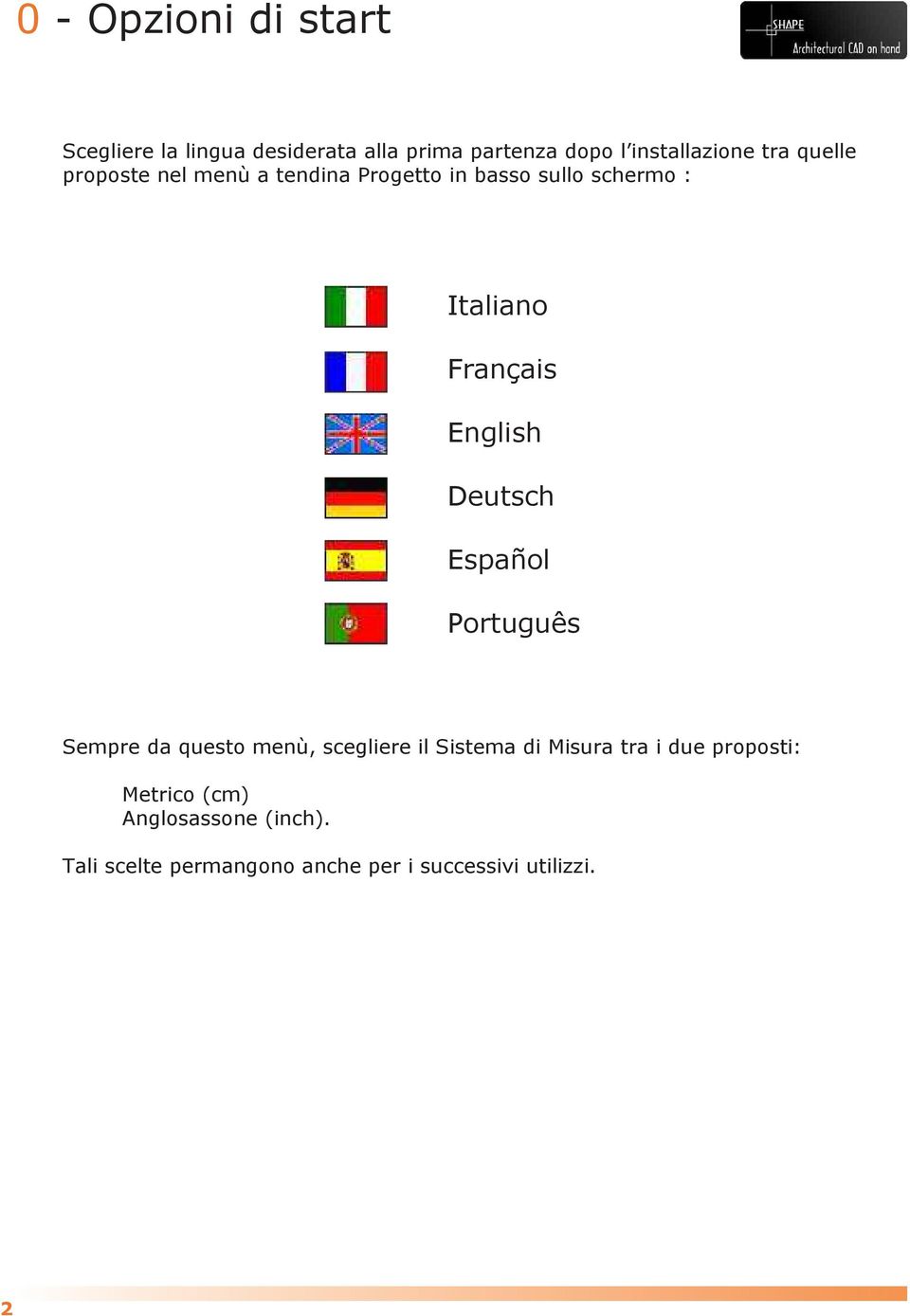
2 0 - Opzioni di start Scegliere la lingua desiderata alla prima partenza dopo l installazione tra quelle proposte nel menù a tendina Progetto in basso sullo schermo : Italiano Français English Deutsch Español Português Sempre da questo menù, scegliere il Sistema di Misura tra i due proposti: Metrico (cm) Anglosassone (inch). Tali scelte permangono anche per i successivi utilizzi. 2
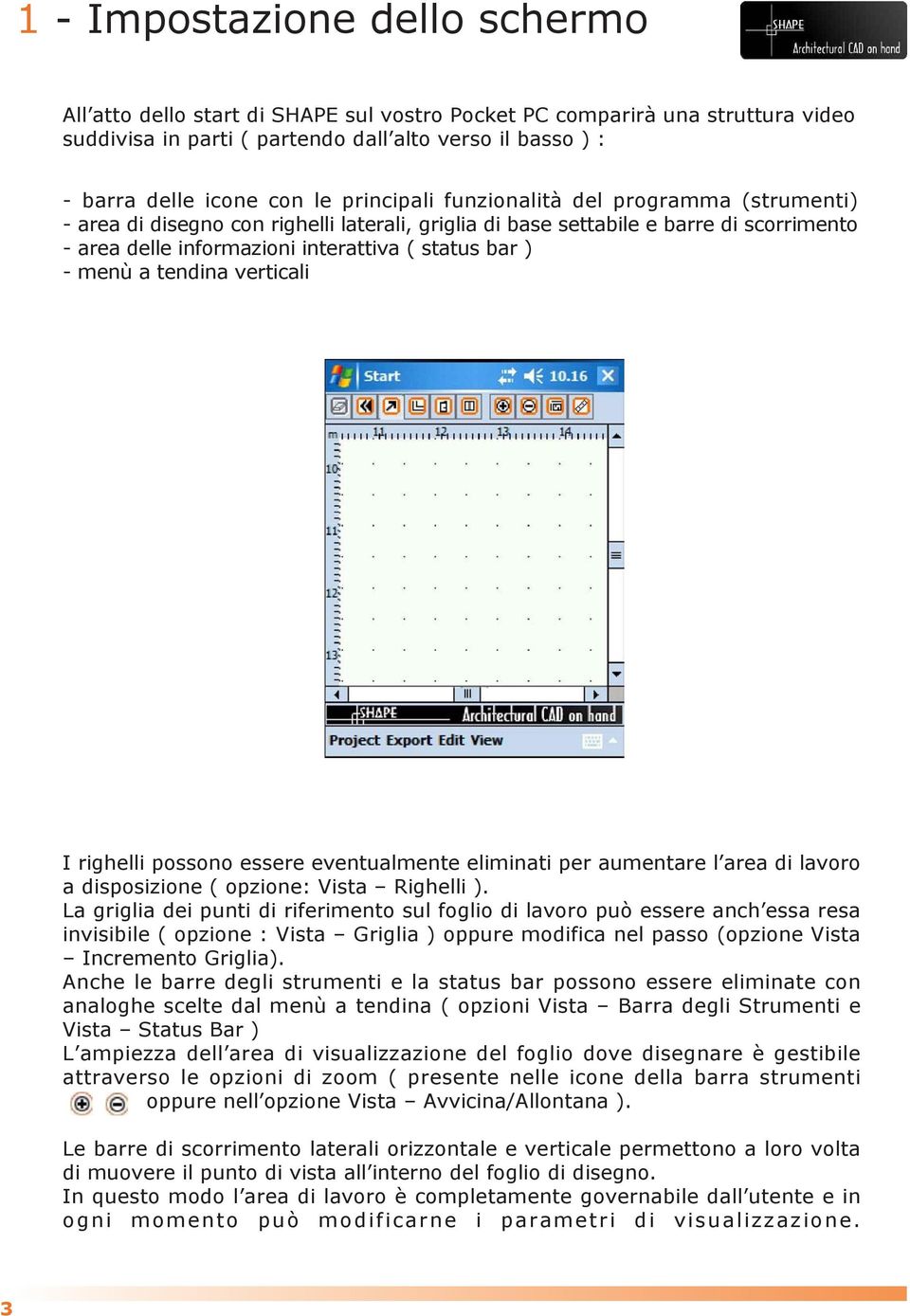
3 1 - Impostazione dello schermo All atto dello start di SHAPE sul vostro Pocket PC comparirà una struttura video suddivisa in parti ( partendo dall alto verso il basso ) : - barra delle icone con le principali funzionalità del programma (strumenti) - area di disegno con righelli laterali, griglia di base settabile e barre di scorrimento - area delle informazioni interattiva ( status bar ) - menù a tendina verticali I righelli possono essere eventualmente eliminati per aumentare l area di lavoro a disposizione ( opzione: Vista Righelli ). La griglia dei punti di riferimento sul foglio di lavoro può essere anch essa resa invisibile ( opzione : Vista Griglia ) oppure modifica nel passo (opzione Vista Incremento Griglia). Anche le barre degli strumenti e la status bar possono essere eliminate con analoghe scelte dal menù a tendina ( opzioni Vista Barra degli Strumenti e Vista Status Bar ) L ampiezza dell area di visualizzazione del foglio dove disegnare è gestibile attraverso le opzioni di zoom ( presente nelle icone della barra strumenti oppure nell opzione Vista Avvicina/Allontana ). Le barre di scorrimento laterali orizzontale e verticale permettono a loro volta di muovere il punto di vista all interno del foglio di disegno. In questo modo l area di lavoro è completamente governabile dall utente e in ogni momento può modificarne i parametri di visualizzazione. 3
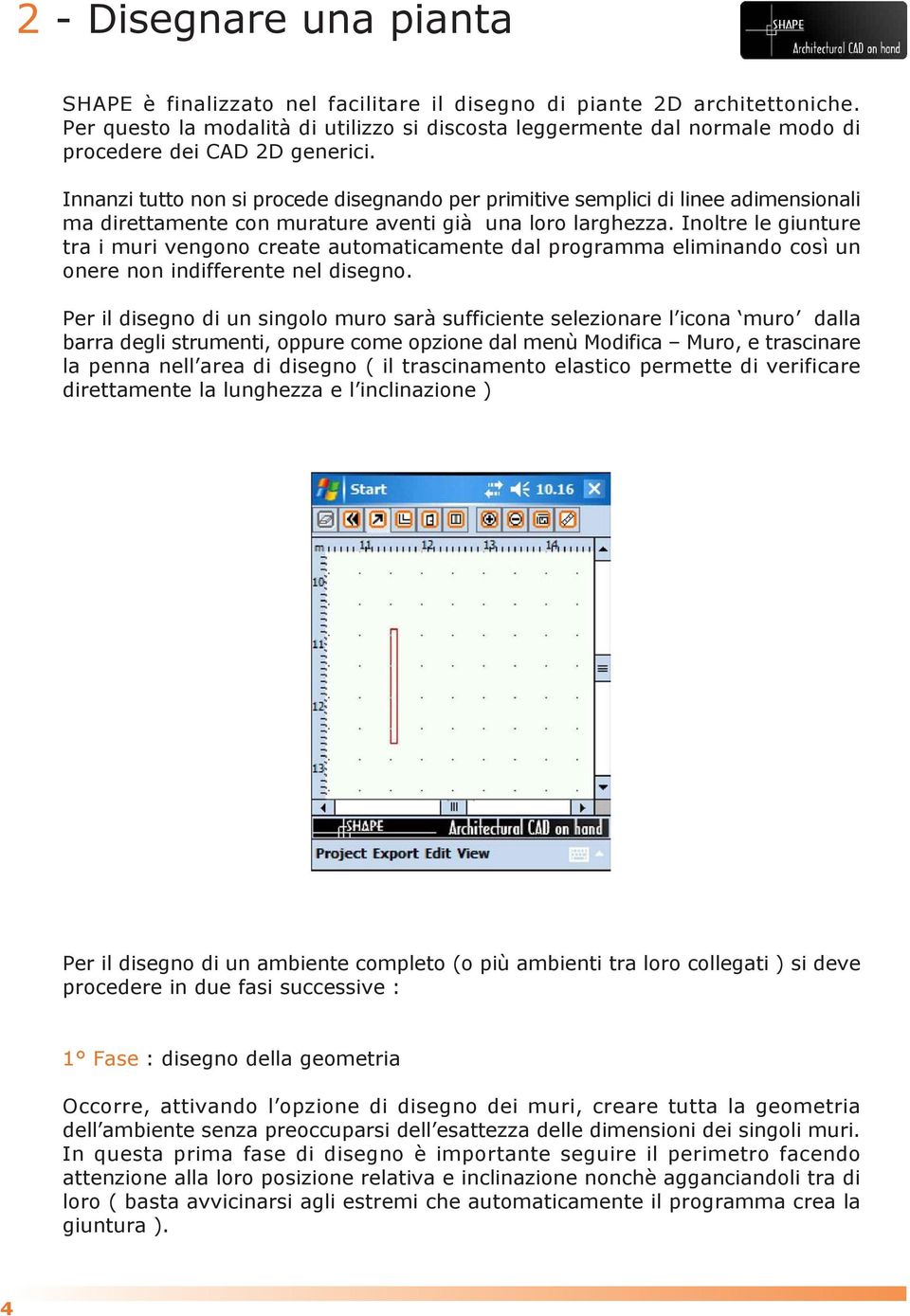
4 2 - Disegnare una pianta SHAPE è finalizzato nel facilitare il disegno di piante 2D architettoniche. Per questo la modalità di utilizzo si discosta leggermente dal normale modo di procedere dei CAD 2D generici. Innanzi tutto non si procede disegnando per primitive semplici di linee adimensionali ma direttamente con murature aventi già una loro larghezza. Inoltre le giunture tra i muri vengono create automaticamente dal programma eliminando così un onere non indifferente nel disegno. Per il disegno di un singolo muro sarà sufficiente selezionare l icona muro dalla barra degli strumenti, oppure come opzione dal menù Modifica Muro, e trascinare la penna nell area di disegno ( il trascinamento elastico permette di verificare direttamente la lunghezza e l inclinazione ) Per il disegno di un ambiente completo (o più ambienti tra loro collegati ) si deve procedere in due fasi successive : 1 Fase : disegno della geometria Occorre, attivando l opzione di disegno dei muri, creare tutta la geometria dell ambiente senza preoccuparsi dell esattezza delle dimensioni dei singoli muri. In questa prima fase di disegno è importante seguire il perimetro facendo attenzione alla loro posizione relativa e inclinazione nonchè agganciandoli tra di loro ( basta avvicinarsi agli estremi che automaticamente il programma crea la giuntura ). 4
5 SHAPE disegnerà poi automaticamente le lunghezze dei singoli muri (quote interne in colore rosso) man mano che questi vengono posizionati. 2 Fase : correzione della geometria A questo punto possiamo procedere con la definizione esatta delle dimensioni di lunghezza dei singoli muri. Per fare questo abbiamo varie possibilità che di volta in volta possono essere attivate secondo la convenienza e la circostanza. Nella status bar saranno sempre visibili le informazioni metriche della geometria in fase di elaborazione Modifica per trascinamento Selezionare l icona puntatore, oppure selezionare dal menù Modifica Puntatore, e clickare sul muro che si intende modificare. A schermo compariranno 3 quadratini rossi che rappresentano gli estremi e la mezzeria. 5
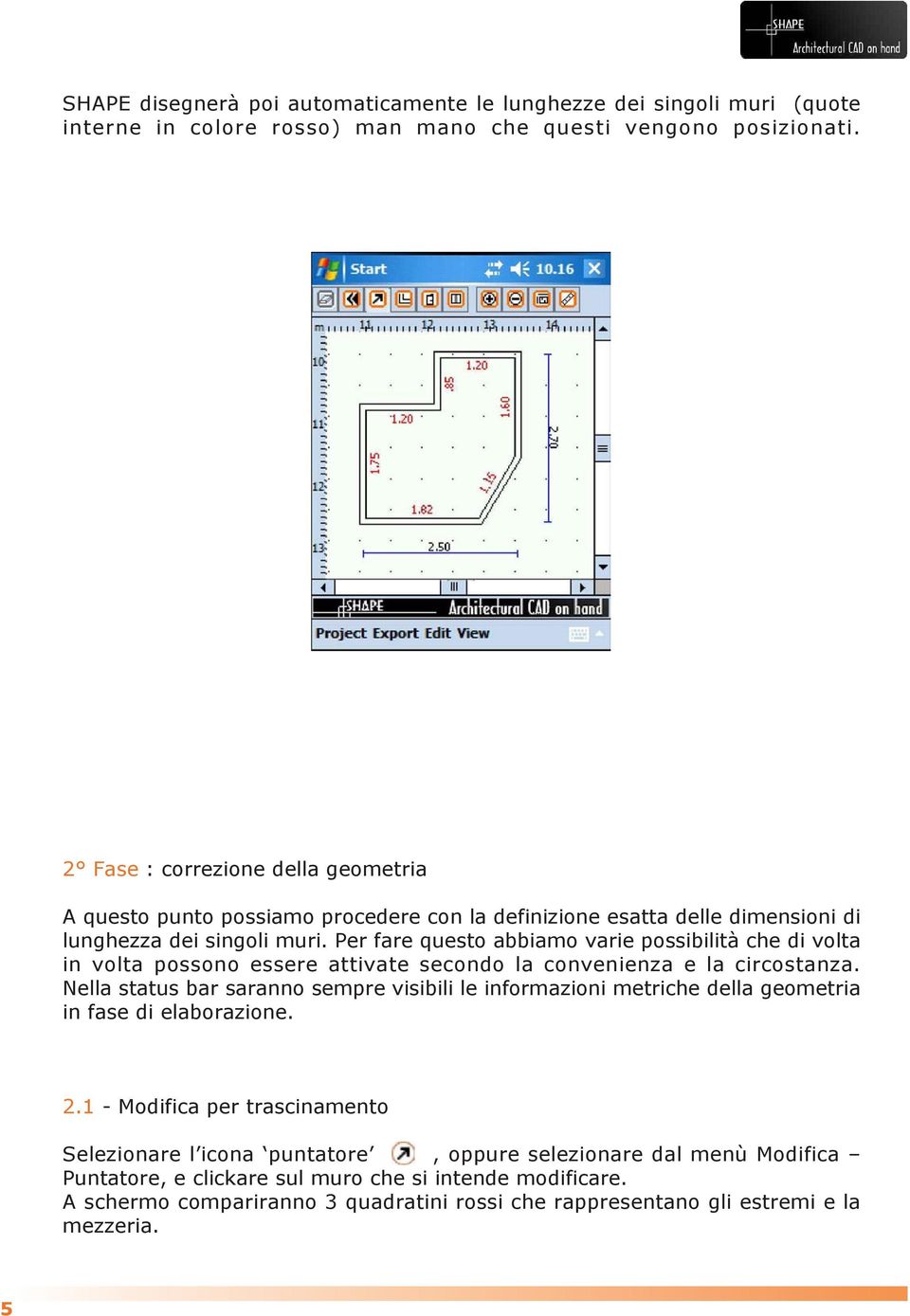
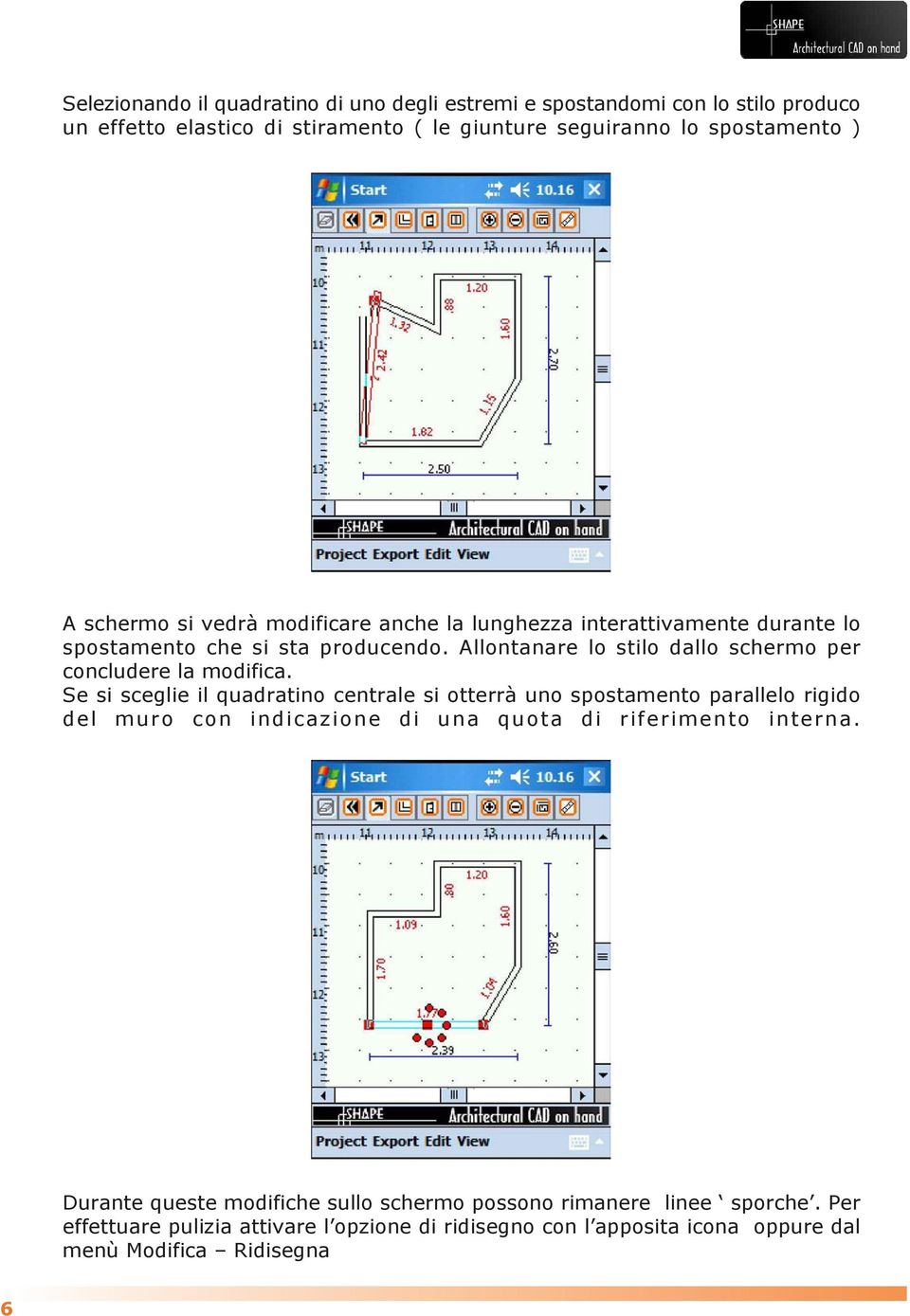
6 Selezionando il quadratino di uno degli estremi e spostandomi con lo stilo produco un effetto elastico di stiramento ( le giunture seguiranno lo spostamento ) A schermo si vedrà modificare anche la lunghezza interattivamente durante lo spostamento che si sta producendo. Allontanare lo stilo dallo schermo per concludere la modifica. Se si sceglie il quadratino centrale si otterrà uno spostamento parallelo rigido del muro con indicazione di una quota di riferimento interna. Durante queste modifiche sullo schermo possono rimanere linee sporche. Per effettuare pulizia attivare l opzione di ridisegno con l apposita icona oppure dal menù Modifica Ridisegna 6
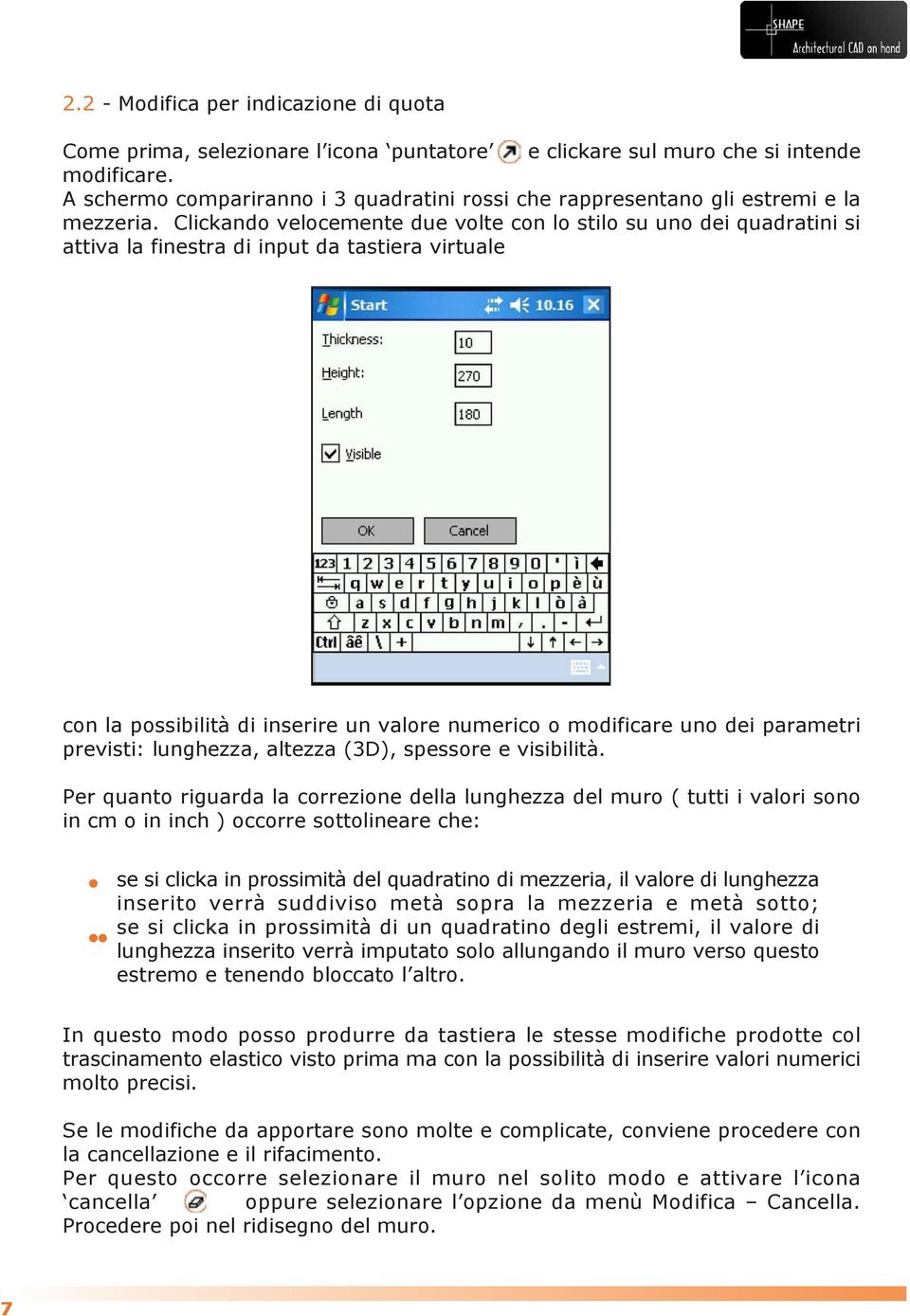
7 2.2 - Modifica per indicazione di quota Come prima, selezionare l icona puntatore e clickare sul muro che si intende modificare. A schermo compariranno i 3 quadratini rossi che rappresentano gli estremi e la mezzeria. Clickando velocemente due volte con lo stilo su uno dei quadratini si attiva la finestra di input da tastiera virtuale con la possibilità di inserire un valore numerico o modificare uno dei parametri previsti: lunghezza, altezza (3D), spessore e visibilità. Per quanto riguarda la correzione della lunghezza del muro ( tutti i valori sono in cm o in inch ) occorre sottolineare che: se si clicka in prossimità del quadratino di mezzeria, il valore di lunghezza inserito verrà suddiviso metà sopra la mezzeria e metà sotto; se si clicka in prossimità di un quadratino degli estremi, il valore di lunghezza inserito verrà imputato solo allungando il muro verso questo estremo e tenendo bloccato l altro. In questo modo posso produrre da tastiera le stesse modifiche prodotte col trascinamento elastico visto prima ma con la possibilità di inserire valori numerici molto precisi. Se le modifiche da apportare sono molte e complicate, conviene procedere con la cancellazione e il rifacimento. Per questo occorre selezionare il muro nel solito modo e attivare l icona cancella oppure selezionare l opzione da menù Modifica Cancella. Procedere poi nel ridisegno del muro. 7
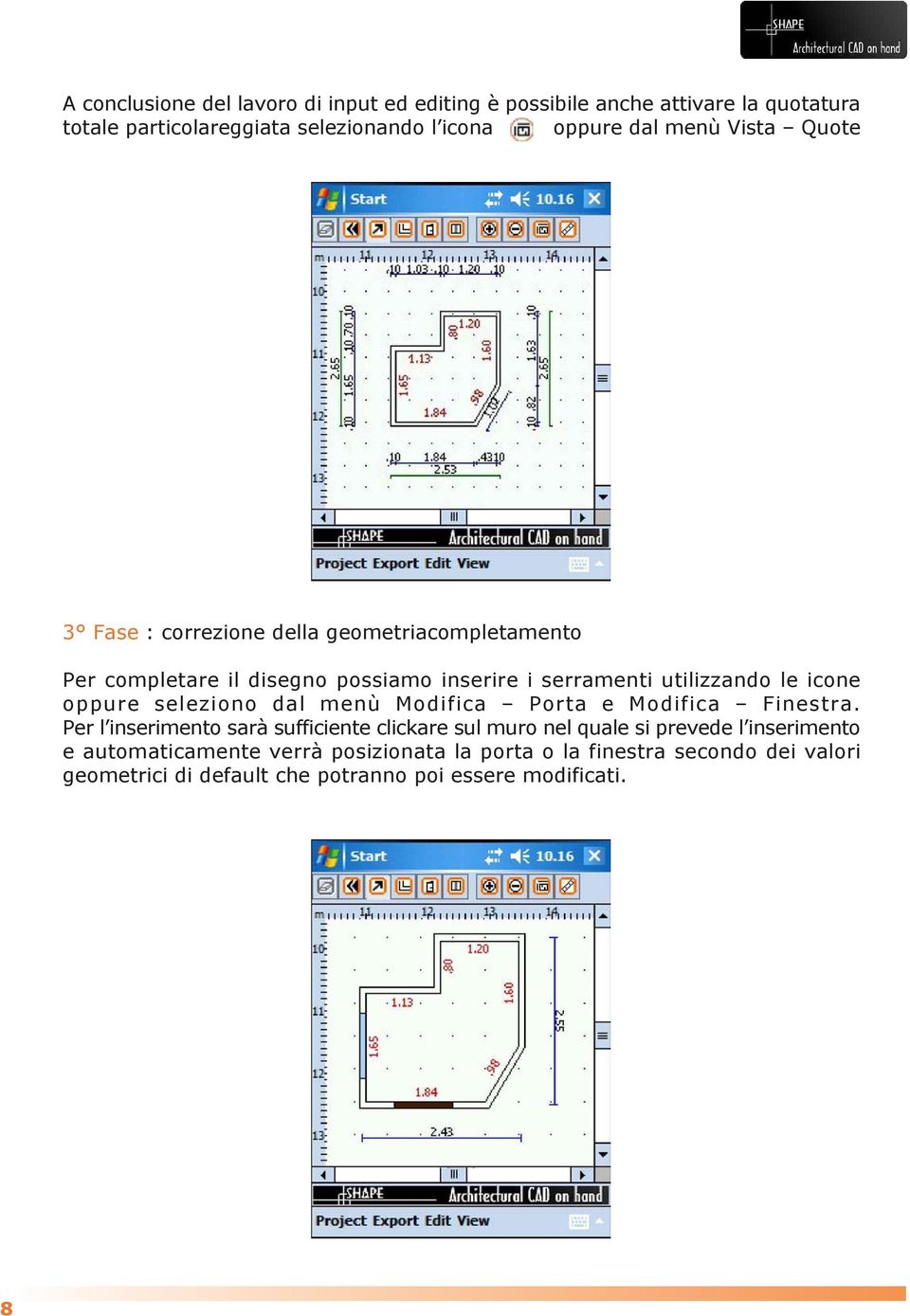
8 A conclusione del lavoro di input ed editing è possibile anche attivare la quotatura totale particolareggiata selezionando l icona oppure dal menù Vista Quote 3 Fase : correzione della geometriacompletamento Per completare il disegno possiamo inserire i serramenti utilizzando le icone oppure seleziono dal menù Modifica Porta e Modifica Finestra. Per l inserimento sarà sufficiente clickare sul muro nel quale si prevede l inserimento e automaticamente verrà posizionata la porta o la finestra secondo dei valori geometrici di default che potranno poi essere modificati. 8
9 Come visto in precedenza coi muri posso procedere alla loro modifica di posizione, selezionando il puntatore e clickando sul serramento. Clickando inoltre sul quadratino rosso centrale si otterrà interattivamente lo spostamento riferito agli estremi del muro corrente. Se si desidera invece modificare la geometria della lunghezza del serramento, occorre selezionare uno dei quadratini estremi e trascinare per ottenere l allungamento o la riduzione. Alternativamente col doppio click veloce, passo alla finestra di modifica dei valori geometrici da tastierino : larghezza, altezza (3D), posizione della mezzeria rispetto agli estremi del muro. Anche qui per eliminare un serramento inserito, sarà sufficiente selezionarlo col puntatore e attivare la cancellazione con l icona oppure con l opzione Modifica Cancella. 9

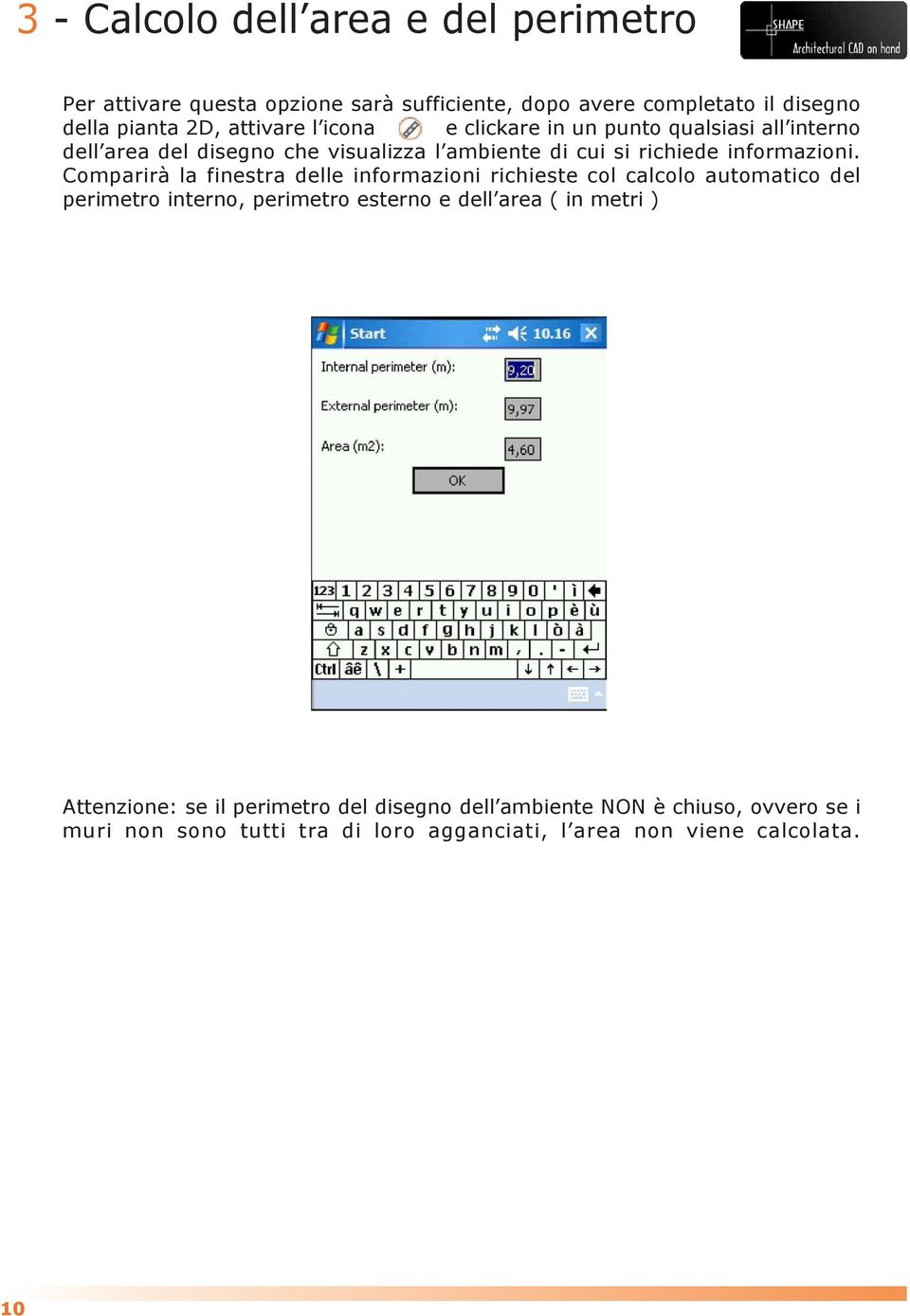
10 3 - Calcolo dell area e del perimetro Per attivare questa opzione sarà sufficiente, dopo avere completato il disegno della pianta 2D, attivare l icona e clickare in un punto qualsiasi all interno dell area del disegno che visualizza l ambiente di cui si richiede informazioni. Comparirà la finestra delle informazioni richieste col calcolo automatico del perimetro interno, perimetro esterno e dell area ( in metri ) Attenzione: se il perimetro del disegno dell ambiente NON è chiuso, ovvero se i muri non sono tutti tra di loro agganciati, l area non viene calcolata. 10
11 4 - Memorizzazione dei progetti ed esportazione Il progetto creato può essere memorizzato e riletto in ogni istante con le opzioni presenti nel menù a tendina Progetto. Per la memorizzazione utilizzare Salva con nome oppure Salva se si desidera aggiornare il progetto corrente ma già precedentemente memorizzato Per la rilettura di un progetto già esistente, utilizzare Apri Per iniziare invece un progetto ex-novo (ed eliminare eventualmente quello corrente) prescegliere Nuovo. Il nome del nuovo progetto verrà richiesto solo all atto della sua prima memorizzazione. Se si desidera invece memorizzare il progetto in formato non proprietario, prescegliere dal menù a tendina Esporta le seguenti possibilità: DXF 2D Autocad DXF 3D Autocad VRML 3D In questo modo il disegno prodotto, comprensivo delle quote complete, potrà essere scaricato sul PC e letto da altri programmi di CAD 2D o 3D che accettino questi formati di interscambio dati, ormai di standard universale. Come per la memorizzazione, anche in questo caso si richiede il nome del file che si intende creare, e che può essere diverso dal nome del progetto, secondo una specifica maschera di input da tastiera In questo modo il disegno prodotto, comprensivo delle quote complete, potrà essere scaricato sul PC e letto da altri programmi di CAD 2D o 3D che accettino questi formati di interscambio dati, ormai di standard universale. Come per la memorizzazione, anche in questo caso si richiede il nome del file che si intende creare, e che può essere diverso dal nome del progetto, secondo una specifica maschera di input da tastiera 11
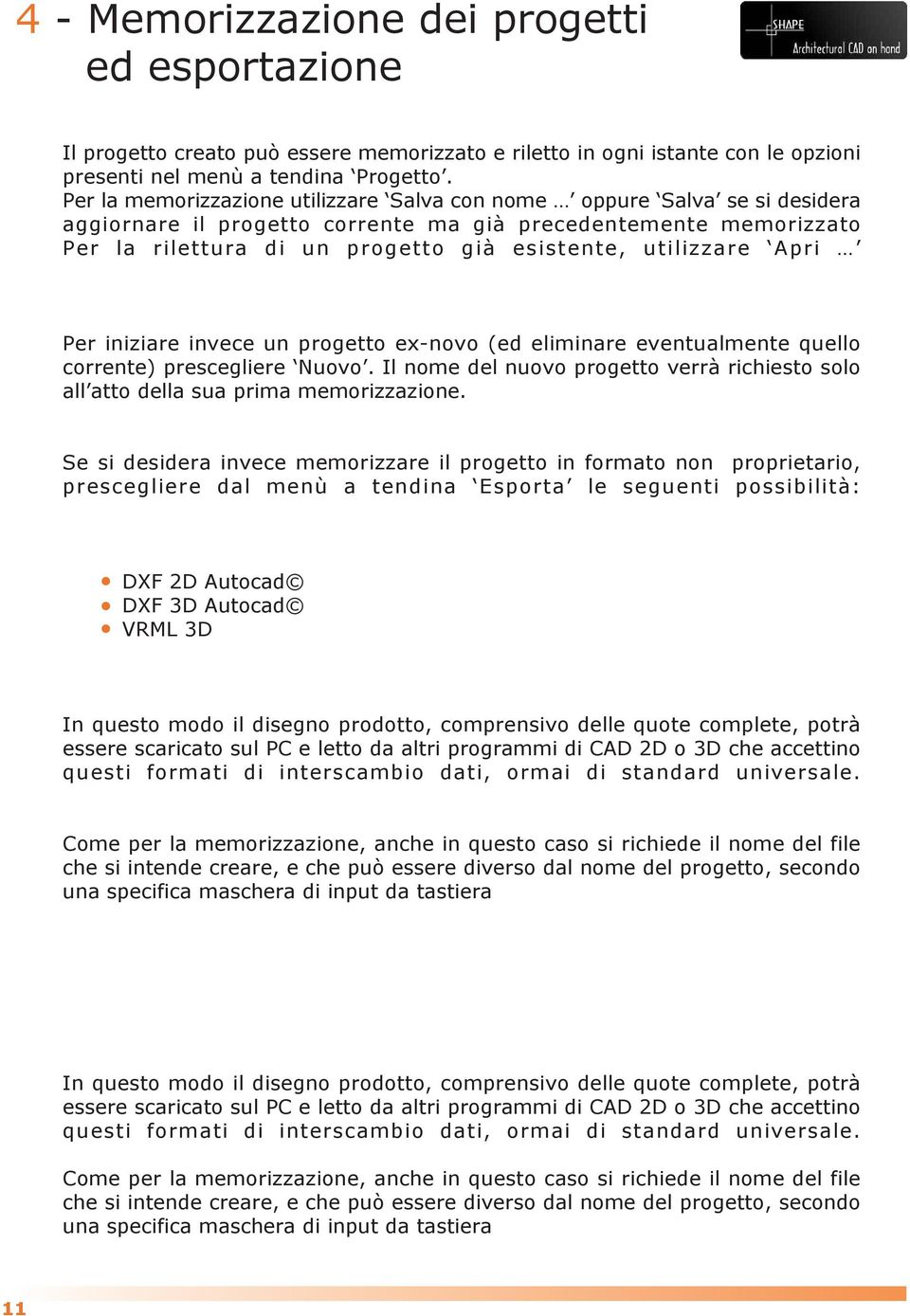
12 Di default e senza ulteriori specifiche da parte dell utente, questi file verranno posizionati in una cartella di nome /SHAPE. Da questa poi sarà possibile con Microsoft Activesync passare i file al PC, senza nessun tipo di conversione, e da qui procedere con ulteriori elaborazioni OMNI DATA Srl : Via S. Prospero, 17/c CORREGGIO (RE) - ITALY, Tel PIVA: IT
Tutorial 3DRoom. 3DRoom
 Il presente paragrafo tratta il rilievo di interni ed esterni eseguito con. L utilizzo del software è molto semplice ed immediato. Dopo aver fatto uno schizzo del vano si passa all inserimento delle diagonali
Capitolo 3. L applicazione Java Diagrammi ER. 3.1 La finestra iniziale, il menu e la barra pulsanti
 Capitolo 3 L applicazione Java Diagrammi ER Dopo le fasi di analisi, progettazione ed implementazione il software è stato compilato ed ora è pronto all uso; in questo capitolo mostreremo passo passo tutta
Gestione Rapporti (Calcolo Aree)
 Gestione Rapporti (Calcolo Aree) L interfaccia dello strumento generale «Gestione Rapporti»...3 Accedere all interfaccia (toolbar)...3 Comandi associati alle icone della toolbar...4 La finestra di dialogo
Guida all uso di Java Diagrammi ER
 Guida all uso di Java Diagrammi ER Ver. 1.1 Alessandro Ballini 16/5/2004 Questa guida ha lo scopo di mostrare gli aspetti fondamentali dell utilizzo dell applicazione Java Diagrammi ER. Inizieremo con
Il programma CONFELMOD CAD creazione e modifica
 CREAZIONE DEI PEZZI DEL MODELLO Dopo aver fatto la lista di tutti i componenti nella scheda modello si passa alla creazione dei pezzi. Si seleziona il modello e si clicca su Apri Modello 1 Con questa operazione
Il Programma... 3 I moduli... 3 Installazione... 3 La finestra di Login... 4 La suite dei programmi... 6 Pannello voci... 10
 MANCA COPERTINA INDICE Il Programma... 3 I moduli... 3 Installazione... 3 La finestra di Login... 4 La suite dei programmi... 6 Pannello voci... 10 epico! è distribuito nelle seguenti versioni: epico!
PROCEDURA PER L UTILIZZO DELLO SPAZIO CARTA. Preparazione dello SPAZIO CARTA nel file dove inserire la mascherina.
 PROCEDURA PER L UTILIZZO DELLO SPAZIO CARTA. ing. g. mongiello Versione aggiornata AA 2012-2013 SI CONSIGLIA DI STAMPARE QUESTE ISTRUZIONI. ATTENZIONE: NON USARE IL FILE DEL LAYOUT PER CREARE IL NUOVO
Personalizza. Page 1 of 33
 Personalizza Aprendo la scheda Personalizza, puoi aggiungere, riposizionare e regolare la grandezza del testo, inserire immagini e forme, creare una stampa unione e molto altro. Page 1 of 33 Clicca su
Creazione di percorsi su Colline Veronesi
 Creazione di percorsi su Colline Veronesi Per inserire i dati nel portale Colline Veronesi accedere all indirizzo: http://66.71.191.169/collineveronesi/index.php/admin/users/login Una volta inserito username
FONDAMENTI DI INFORMATICA. 3 Elaborazione testi
 FONDAMENTI DI INFORMATICA 3 Elaborazione testi Microsoft office word Concetti generali Operazioni principali Formattazione Oggetti Stampa unione Preparazione della stampa Schermata iniziale di Word Come
Capitolo 26: schemi di installazione
 Capitolo 26: schemi di installazione Avviate MasterChef dall icona presente sul vostro Desktop. Nota: Se state utilizzando una versione dimostrativa, una volta caricato il programma, un messaggio vi comunicherà
Gestione delle informazioni necessarie all attività di validazione degli studi di settore. Trasmissione degli esempi da valutare.
 Gestione delle informazioni necessarie all attività di validazione degli studi di settore. Trasmissione degli esempi da valutare. E stato previsto l utilizzo di uno specifico prodotto informatico (denominato
PROGETTO PER LA TRASMISSIONE DOCUMENTI RELATIVI ALL APPROVAZIONE DELLE MANIFESTAZIONI IN FORMA DIGITALE
 PROGETTO PER LA TRASMISSIONE DOCUMENTI RELATIVI ALL APPROVAZIONE DELLE MANIFESTAZIONI IN FORMA DIGITALE L approvazione di una manifestazione nazionale od internazionale comporta spesso la trasmissione
FINSON EXTRACAD 6 Manuale d uso minimo
 FINSON EXTRACAD 6 minimo AVVIO Attraverso l icona ExtraCAD 2D presente sul desktop o tra i programmi del menù Start. In alcuni casi il software potrebbe non essere stato installato nella cartella Programmi,
DESKTOP. Uso del sistema operativo Windows XP e gestione dei file. Vediamo in dettaglio queste parti.
 Uso del sistema operativo Windows XP e gestione dei file DESKTOP All accensione del nostro PC, il BIOS (Basic Input Output System) si occupa di verificare, attraverso una serie di test, che il nostro hardware
2.2.2.1 Identificare le diverse parti di una finestra: barra del titolo, barra dei menu, barra degli strumenti, barra di stato, barra di scorrimento.
 Uso del computer e gestione dei file 57 2.2.2.1 Identificare le diverse parti di una finestra: barra del titolo, barra dei menu, barra degli strumenti, barra di stato, barra di scorrimento. All interno
STRUMENTI PER L ACCESSIBILITÀ DEL COMPUTER.
 STRUMENTI PER L ACCESSIBILITÀ DEL COMPUTER. Windows 7 e 8 strumenti per l ipovisione. Windows Seven/8 offrono ottimi strumenti per personalizzare la visualizzazione in caso di ipovisione: - una lente di
GUIDA UTENTE MONEY TRANSFER MANAGER
 GUIDA UTENTE MONEY TRANSFER MANAGER (vers. 1.0.2) GUIDA UTENTE MONEY TRANSFER MANAGER (vers. 1.0.2)... 1 Installazione... 2 Prima esecuzione... 5 Login... 7 Funzionalità... 8 Anagrafica... 9 Registrazione
Come costruire una presentazione. PowerPoint 1. ! PowerPoint permette la realizzazione di presentazioni video ipertestuali, animate e multimediali
 PowerPoint Come costruire una presentazione PowerPoint 1 Introduzione! PowerPoint è uno degli strumenti presenti nella suite Office di Microsoft! PowerPoint permette la realizzazione di presentazioni video
istruzioni per l uso 1. Che cos è Google Earth
 istruzioni per l uso 1. Che cos è Google Earth Google Earth è un software che permette una navigazione virtuale della Terra. Il programma deve essere installato sul proprio computer e, per poterlo utilizzare
STRUMENTI DI PRESENTAZIONE MODULO 6
 STRUMENTI DI PRESENTAZIONE MODULO 6 2012 A COSA SERVE POWER POINT? IL PROGRAMMA NASCE PER LA CREAZIONE DI PRESENTAZIONI BASATE SU DIAPOSITIVE (O LUCIDI) O MEGLIO PER PRESENTARE INFORMAZIONI IN MODO EFFICACE
Istruzioni per l installazione del software per gli esami ICoNExam (Aggiornate al 15/01/2014)
 Istruzioni per l installazione del software per gli esami ICoNExam (Aggiornate al 15/01/2014) Il software per gli esami ICON può essere eseguito su qualunque computer dotato di Java Virtual Machine aggiornata.
I file PDF possono essere creati : 1. dall interno del programma Adobe 2. Per quelli che lo prevedono direttamente dall interno di altri programmi
 I file PDF possono essere creati : 1. dall interno del programma Adobe 2. Per quelli che lo prevedono direttamente dall interno di altri programmi quali: 3. Tutto il pacchetto Office di Microsoft, 4. alcuni
MANUALE PER CONSULTARE LA RASSEGNA STAMPA VIA WEB
 MANUALE PER CONSULTARE LA RASSEGNA STAMPA VIA WEB o RICERCA p3 Ricerca rapida Ricerca avanzata o ARTICOLI p5 Visualizza Modifica Elimina/Recupera Ordina o RUBRICHE p11 Visualizzazione Gestione rubriche
Manuale Utente MyFastPage
 Manuale MyFastPage Utente Elenco dei contenuti 1. Cosa è MyVoice Home?... 4 1.1. Introduzione... 5 2. Utilizzo del servizio... 6 2.1. Accesso... 6 2.2. Disconnessione... 7 2.3. Configurazione base Profilo
EasyPrint v4.15. Gadget e calendari. Manuale Utente
 EasyPrint v4.15 Gadget e calendari Manuale Utente Lo strumento di impaginazione gadget e calendari consiste in una nuova funzione del software da banco EasyPrint 4 che permette di ordinare in maniera semplice
Capitolo 27: Quotatura di un disegno
 Capitolo 27: Quotatura di un disegno Avviate MasterChef dall icona presente sul vostro Desktop. Nota: Se state utilizzando una versione dimostrativa, una volta caricato il programma, un messaggio vi comunicherà
WORD per WINDOWS95. Un word processor e` come una macchina da scrivere ma. con molte più funzioni. Il testo viene battuto sulla tastiera
 WORD per WINDOWS95 1.Introduzione Un word processor e` come una macchina da scrivere ma con molte più funzioni. Il testo viene battuto sulla tastiera ed appare sullo schermo. Per scrivere delle maiuscole
Word Libre Office. Barra degli strumenti standard Area di testo Barra di formattazione
 SK 1 Word Libre Office Se sul video non compare la barra degli strumenti di formattazione o la barra standard Aprite il menu Visualizza Barre degli strumenti e selezionate le barre che volete visualizzare
Pagina 1 di 16. Manuale d uso 626 VISITE MEDICHE
 Pagina 1 di 16 Manuale d uso MANUALE D USO 626 Visite Mediche Copyright GRUPPO INFOTEL s.r.l.- Via Strauss 45 PBX 0828.302200 Battipaglia (SA) Windows e Ms-Word sono marchi registrati dalla Microsoft Corporation
Manuale di imos CAD. Modulo Document Manager
 Manuale di imos CAD Modulo Document Manager Pubblicato in Nov-09 IMOS Italia Srl imos Aktiengesellschaft Planckstraße 24 D - 32052 Herford Tel.: +49 (0)5221/976-0 Fax: +49 (0)5221/976-123 E-mail: [email protected]
3.2. Passo 2: Navigazione per individuare l articolo richiesto
 1. Tec-Service CAD Häfele Tec-Service CAD è una banca dati di articoli Häfele, dalla quale scaricare disegni e modelli da trasferire nei propri software CAD, ad es. AutoCAD. Tec-Service CAD permette di
Il software ideale per la gestione delle prenotazioni GUIDA UTENTE
 Il software ideale per la gestione delle prenotazioni GUIDA UTENTE Presentazione... 2 Installazione... 3 Prima esecuzione... 6 Registrazione del programma... 8 Inserimento Immobile... 9 Inserimento proprietario...
A destra è delimitata dalla barra di scorrimento verticale, mentre in basso troviamo una riga complessa.
 La finestra di Excel è molto complessa e al primo posto avvio potrebbe disorientare l utente. Analizziamone i componenti dall alto verso il basso. La prima barra è la barra del titolo, dove troviamo indicato
Istruzioni per l uso dei programmi MomCad, TraveCon, TraveFon
 Istruzioni per l uso dei programmi MomCad, TraveCon, TraveFon I tre programmi sono utility generali preparate appositamente per gli studenti (ma che potrebbero essere utili anche per professionisti). MomCad
Sistema Informativo Gestione Fidelizzazione Clienti MANUALE D USO
 Sistema Informativo Gestione Fidelizzazione Clienti MANUALE D USO Login All apertura il programma controlla che sia stata effettuata la registrazione e in caso negativo viene visualizzato un messaggio.
MANUALE UTENTE. Computer Palmare WORKABOUT PRO
 MANUALE UTENTE Computer Palmare WORKABOUT PRO INDICE PROCEDURA DI INSTALLAZIONE:...3 GUIDA ALL UTILIZZO:...12 PROCEDURA DI AGGIORNAMENTO:...21 2 PROCEDURA DI INSTALLAZIONE: Per il corretto funzionamento
Modulo 3 - Elaborazione Testi 3.6 Preparazione stampa
 Università degli Studi dell Aquila Corso ECDL programma START Modulo 3 - Elaborazione Testi 3.6 Preparazione stampa Maria Maddalena Fornari Impostazioni di pagina: orientamento È possibile modificare le
Guida all'uso del CMS (Content Management System, Sistema di Gestione dei Contenuti)
 GUIDE Sa.Sol. Desk: Rete Telematica tra le Associazioni di Volontariato della Sardegna Guida all'uso del CMS (Content Management System, Sistema di Gestione dei Contenuti) Argomento Descrizione Gestione
Il controllo della visualizzazione
 Capitolo 3 Il controllo della visualizzazione Per disegnare in modo preciso è necessario regolare continuamente l inquadratura in modo da vedere la parte di disegno che interessa. Saper utilizzare gli
Flow!Works Manuale d uso
 Flow!Works Manuale d uso Questa guida ti sarà utile per comprendere le informazioni e le diverse funzioni del software, in modo da permetterti un corretto utilizzo nella più completa autonomia. Smartmedia
Uso dei modelli/template
 Uso dei modelli/template Il modello (o template, in inglese) non è altro che un normale file di disegno, generalmente vuoto, cioè senza alcuna geometria disegnata al suo interno, salvato con l estensione.dwt.
SymCAD/C.A.T.S. modulo Antincendio
 SymCAD/C.A.T.S. modulo Antincendio Potente ed aggiornato strumento di progettazione di reti idranti e sprinkler secondo le norme UNI EN 12845, UNI 10779 e NFPA 13 - - - - - - - - - - - - - - - - - - -
2 - Modifica. 2.1 - Annulla. 2.2 - Selezione finestra. S.C.S. - survey CAD system FIGURA 2.1
 2 - Modifica FIGURA 2.1 Il menu a tendina Modifica contiene il gruppo di comandi relativi alla selezione delle entità del disegno, alla gestione dei layer, alla gestione delle proprietà delle varie entità
Il Configuratore OFF- LINE in 5 mosse Per le istruzioni di installazione, vai alla fine di questo tutorial.
 Il Configuratore OFF- LINE in 5 mosse Per le istruzioni di installazione, vai alla fine di questo tutorial. 1 Installare il configuratore Pedrotti scaricato dal link che vi è stato inviato dopo avere effettuato
LA FINESTRA DI GOAL (SCHERMATA PRINCIPALE E PANNELLO DEI COMANDI)
 FUNZIONI DEL PROGRAMMA GOAL Il programma GOAL consente all utilizzatore di creare animazioni grafiche rappresentanti schemi, esercitazioni e contrapposizioni tattiche. Le animazioni create possono essere
GUIDA UTENTE PRIMA NOTA SEMPLICE
 GUIDA UTENTE PRIMA NOTA SEMPLICE (Vers. 2.0.0) Installazione... 2 Prima esecuzione... 5 Login... 6 Funzionalità... 7 Prima Nota... 8 Registrazione nuovo movimento... 10 Associazione di file all operazione...
Quinta lezione: Stampare e salvare una mappa
 Quinta lezione: Stampare e salvare una mappa Stampa e salvataggio in vari formati. Utilizzare il prodotto per inserirlo in relazioni, come base di disegni In questa lezione vedremo come creare una mappa
11/02/2015 MANUALE DI INSTALLAZIONE DELL APPLICAZIONE DESKTOP TELEMATICO VERSIONE 1.0
 11/02/2015 MANUALE DI INSTALLAZIONE DELL APPLICAZIONE DESKTOP TELEMATICO VERSIONE 1.0 PAG. 2 DI 38 INDICE 1. PREMESSA 3 2. SCARICO DEL SOFTWARE 4 2.1 AMBIENTE WINDOWS 5 2.2 AMBIENTE MACINTOSH 6 2.3 AMBIENTE
Il menu File contiene tutti i comandi relativi alle seguenti operazioni:
 1 - FILE FIGURA 1.1 Il menu File contiene tutti i comandi relativi alle seguenti operazioni: - apertura e salvataggio di disegni nuovi ed esistenti; - spedizione di disegni tramite email; - collegamento
Scuola Italiana del Middlebury College. Informazioni ed istruzioni per utilizzare MOODLE
 Scuola Italiana del Middlebury College Informazioni ed istruzioni per utilizzare MOODLE L ambiente di lavoro in visualizzazione studente e docente con la funzione Attiva modifica 1) Vai a: go/hub 2) Entra
7. Layer e proprietà degli oggetti
 7. Layer e proprietà degli oggetti LAYER 09/01/13 ing. P. Rordorf arch. D. Bruni arch. A. Chiesa ing. A. Ballarini 38(52) Le proprietà dei layer: - Nome: ogni layer ha un nome proprio che ne permette una
Stampa Unione per lettere tipo
 per lettere tipo Con Stampa Unione è possibile creare lettere tipo, etichette per indirizzi, buste, elenchi indirizzi e liste per la distribuzione via posta elettronica e fax in grandi quantitativi. Lo
Esame di Informatica CHE COS È UN FOGLIO ELETTRONICO CHE COS È UN FOGLIO ELETTRONICO CHE COS È UN FOGLIO ELETTRONICO. Facoltà di Scienze Motorie
 Facoltà di Scienze Motorie CHE COS È UN FOGLIO ELETTRONICO Una tabella che contiene parole e numeri che possono essere elaborati applicando formule matematiche e funzioni statistiche. Esame di Informatica
Università di L Aquila Facoltà di Biotecnologie Agro-alimentari
 RIFERIMENTI Università di L Aquila Facoltà di Biotecnologie Agro-alimentari Esame di Laboratorio di informatica e statistica Parte 3 (versione 1.0) Il riferimento permette di identificare univocamente
Il sofware è inoltre completato da una funzione di calendario che consente di impostare in modo semplice ed intuitivo i vari appuntamenti.
 SH.MedicalStudio Presentazione SH.MedicalStudio è un software per la gestione degli studi medici. Consente di gestire un archivio Pazienti, con tutti i documenti necessari ad avere un quadro clinico completo
MANUALE PER CONSULTARE LA RASSEGNA STAMPA VIA WEB ( ULTIMO AGGIORNAMENTO 26MARZO 2009)
 MANUALE PER CONSULTARE LA RASSEGNA STAMPA VIA WEB ( ULTIMO AGGIORNAMENTO 26MARZO 2009) I N D I C E VISUALIZZAZIONE PDF COLORE E RIDUZIONE.4 INVIO MAIL MULTIPLA IN PDF O SOMMARIO.5 GESTIONE 9 GESTIONE TESTATE..9
Presentation Draw. Guida dell utilizzatore
 Presentation Draw I Guida dell utilizzatore Conservare l intera documentazione dell utente a portata di mano per riferimenti futuri. Il termine puntatore in questo manuale si riferisce al puntatore interattivo
INDICE. IL CENTRO ATTIVITÀ... 3 I MODULI... 6 IL MY CLOUD ANASTASIS... 8 Il menu IMPORTA... 8 I COMANDI DEL DOCUMENTO...
 MANCA COPERTINA INDICE IL CENTRO ATTIVITÀ... 3 I MODULI... 6 IL MY CLOUD ANASTASIS... 8 Il menu IMPORTA... 8 I COMANDI DEL DOCUMENTO... 12 I marchi registrati sono proprietà dei rispettivi detentori. Bologna
Sweet home 3D e un software gratuito per disegnare ed arredare la casa.
 SWEET HOME 3D Sweet home 3D e un software gratuito per disegnare ed arredare la casa. 1-COME SCARICARE SWEET HOME: accedendo al sito sweethome3d.com/it, si ha la possibilità di lavorare offline od online.
Scuola Digitale. Manuale utente. Copyright 2014, Axios Italia
 Scuola Digitale Manuale utente Copyright 2014, Axios Italia 1 SOMMARIO SOMMARIO... 2 Accesso al pannello di controllo di Scuola Digitale... 3 Amministrazione trasparente... 4 Premessa... 4 Codice HTML
Come creare il test di Yasso tramite l applicazione Training Center
 Come creare il test di Yasso tramite l applicazione Training Center A differenza degli altri test pubblicati da Garmin, il test di Yasso necessita di un approfondimento. Il test di Yasso è un test molto
Appunti sugli Elaboratori di Testo. Introduzione. D. Gubiani. 19 Luglio 2005
 Appunti sugli Elaboratori di Testo D. Gubiani Università degli Studi G.D Annunzio di Chieti-Pescara 19 Luglio 2005 1 Cos è un elaboratore di testo? 2 3 Cos è un elaboratore di testo? Cos è un elaboratore
Le principali novità di PowerPoint XP
 Le principali novità di PowerPoint XP di Gemma Francone supporto tecnico di Mario Rinina Quest applicazione contenuta nel pacchetto applicativo Office XP è stata creata per la realizzazione di file che
SOMMARIO... 3 INTRODUZIONE...
 Sommario SOMMARIO... 3 INTRODUZIONE... 4 INTRODUZIONE ALLE FUNZIONALITÀ DEL PROGRAMMA INTRAWEB... 4 STRUTTURA DEL MANUALE... 4 INSTALLAZIONE INRAWEB VER. 11.0.0.0... 5 1 GESTIONE INTRAWEB VER 11.0.0.0...
ACCESSO AL SISTEMA HELIOS...
 Manuale Utente (Gestione Formazione) Versione 2.0.2 SOMMARIO 1. PREMESSA... 3 2. ACCESSO AL SISTEMA HELIOS... 4 2.1. Pagina Iniziale... 6 3. CARICAMENTO ORE FORMAZIONE GENERALE... 9 3.1. RECUPERO MODELLO
Office 2007 Lezione 08
 Word: gli stili veloci e i temi Da questa lezione, iniziamo ad occuparci delle innovazioni che riguardano specificamente Word. Cominceremo parlando di stili e temi. Nella filosofia di questo nuovo Word,
Concetti Fondamentali
 EXCEL Modulo 1 Concetti Fondamentali Excel è un applicazione che si può utilizzare per: Creare un foglio elettronico; costruire database; Disegnare grafici; Cos è un Foglio Elettronico? Un enorme foglio
MERIDESTER SOFTWARE DI COMUNICAZIONE PER PC
 MERIDESTER SOFTWARE DI COMUNICAZIONE PER PC Requisiti del sistema sistema operativo Windows XP o Vista processore Pentium 4 o equivalente RAM 512 Mb Video 1024x768 Porta USB USB 1.1 o 2.0 full speed Scheda
5.3 TABELLE 5.3.1 RECORD 5.3.1.1 Inserire, eliminare record in una tabella Aggiungere record Eliminare record
 5.3 TABELLE In un sistema di database relazionali le tabelle rappresentano la struttura di partenza, che resta poi fondamentale per tutte le fasi del lavoro di creazione e di gestione del database. 5.3.1
Gestire immagini e grafica con Word 2010
 Gestire immagini e grafica con Word 2010 Con Word 2010 è possibile impaginare documenti in modo semi-professionale ottenendo risultati graficamente gradevoli. Inserire un immagine e gestire il testo Prima
Creare diagrammi di Gantt con Visio 2003
 Creare diagrammi di Gantt con Visio 2003 La fase di pianificazione di un progetto è sicuramente molto delicata e alquanto complessa, in quanto bisogna riuscire a definire una scomposizione del progetto
LA FINESTRA DI OPEN OFFICE CALC
 LA FINESTRA DI OPEN OFFICE CALC Barra di Formattazione Barra Standard Barra del Menu Intestazione di colonna Barra di Calcolo Contenuto della cella attiva Indirizzo della cella attiva Cella attiva Intestazione
Marca4NG - Documentazione
 Marca4NG - Documentazione Sede legale: Via Coroglio, 57 BIC - Città della Scienza 80124 Napoli - Italia Capitale Sociale: 100.000 EUR Iscritta al registro delle Imprese di Napoli (REA 711103) P.IVA: 04741241212
RILEVA LIGHT Manuale dell Utente
 RILEVA LIGHT Manuale dell Utente 1. COME INSTALLARE RILEVA LIGHT (per la prima volta) NUOVO UTENTE Entrare nel sito internet www.centropaghe.it Cliccare per visitare l area riservata alla Rilevazione Presenze.
Il personale docente e la segreteria didattica per effettuare la gestione degli scrutini dovranno eseguire semplici operazioni.
 GESTIONE SCRUTINI SEGRETERIA - DOCENTI Il personale docente e la segreteria didattica per effettuare la gestione degli scrutini dovranno eseguire semplici operazioni. Per quanto riguarda il personale Docente
StarBoard Software Rel. 8.1
 StarBoard Software Rel. 8.1 Trasforma le lezioni in opportunità creative per stimolare l'apprendimento. Un set dinamico di strumenti di supporto all insegnamento, per fare lezione, progettato per gli educatori.
Aggiornamento programma da INTERNET
 Aggiornamento programma da INTERNET In questo documento sono riportate, nell ordine, tutte le operazioni da seguire per il corretto aggiornamento del ns. programma Metodo. Nel caso si debba aggiornare
FUNZIONI DI IMPAGINAZIONE DI WORD
 FUNZIONI DI IMPAGINAZIONE DI WORD IMPOSTARE LA PAGINA Impostare la pagina significa definire il formato del foglio e vari altri parametri. Per impostare la pagina occorre fare clic sul menu File e scegliere
IL SISTEMA OPERATIVO
 IL SISTEMA OPERATIVO Windows è il programma che coordina l'utilizzo di tutte le componenti hardware che costituiscono il computer (ad esempio la tastiera e il mouse) e che consente di utilizzare applicazioni
MS Word per la TESI. Barra degli strumenti. Rientri. Formattare un paragrafo. Cos è? Barra degli strumenti
 MS Word per la TESI Barra degli strumenti Cos è? Barra degli strumenti Formattazione di un paragrafo Formattazione dei caratteri Gli stili Tabelle, figure, formule Intestazione e piè di pagina Indice e
Realizzare una mappa con OpenOffice Draw
 Realizzare una mappa con OpenOffice Draw Preparare alcune immagini, che costituiranno il materiale di partenza. Raccontiamo ai bambini (o inventiamo con loro) la storia che mette in relazione le immagini
Manuale Amministratore Legalmail Enterprise. Manuale ad uso degli Amministratori del Servizio Legalmail Enterprise
 Manuale Amministratore Legalmail Enterprise Manuale ad uso degli Amministratori del Servizio Legalmail Enterprise Pagina 2 di 16 Manuale Amministratore Legalmail Enterprise Introduzione a Legalmail Enterprise...3
3.6 Preparazione stampa
 Università degli Studi dell Aquila Corso ECDL programma START Modulo 3 - Elaborazione Testi 3.6 Preparazione stampa Maria Maddalena Fornari Impostazioni di pagina Le impostazioni del documento utili ai
3.5.1.1 Aprire, preparare un documento da utilizzare come documento principale per una stampa unione.
 Elaborazione testi 133 3.5 Stampa unione 3.5.1 Preparazione 3.5.1.1 Aprire, preparare un documento da utilizzare come documento principale per una stampa unione. Abbiamo visto, parlando della gestione
1) GESTIONE DELLE POSTAZIONI REMOTE
 IMPORTAZIONE ESPORTAZIONE DATI VIA FTP Per FTP ( FILE TRANSFER PROTOCOL) si intende il protocollo di internet che permette di trasferire documenti di qualsiasi tipo tra siti differenti. Per l utilizzo
Salva: per salvare le slide Workspace nel formato nativo con estensione GWB nella cartella predefinita
 Workspace menu FILE Nuovo : creare un nuovo file Workspace Apri : aprire un file Workspace Salva: per salvare le slide Workspace nel formato nativo con estensione GWB nella cartella predefinita Salva con
Guida utenti INDICE: 1. Login. Come accedere all area studenti.
 Guida utenti INDICE: 1. Login. Come accedere all area studenti. 2. Didattica e corsi. Come trovare informazioni sui corsi e sui professori e come scaricare i materiali e le dispense dei corsi. 3. Collaboration
Geoute. Versione 8.01 Gestione dati da Stazioni Totali PENTAX. GUIDO VERONESI S.r.l.
 Geoute Versione 8.01 Gestione dati da Stazioni Totali PENTAX GUIDO VERONESI S.r.l. Via Caselle, 46 40068 San Lazzaro di S. (BOLOGNA) +39 (051) 454733-453229 Fax +39 (051) 453181 Web site: www.veronesi.org
Manuale NetSupport v.10.70.6 Liceo G. Cotta Marco Bolzon
 NOTE PRELIMINARI: 1. La versione analizzata è quella del laboratorio beta della sede S. Davide di Porto, ma il programma è presente anche nel laboratorio alfa (Porto) e nel laboratorio di informatica della
Modulo 5 Gestione del corso docente: i compiti
 Modulo 5 Gestione del corso docente: i compiti 5.1 Assegnazione e correzione di compiti preimpostati All interno del corso il docente, l insegnante può impostare o assegnare dei compiti, che gli studenti
11.2 Software Calcolo Energia di Deformazione
 11.2 Software Calcolo Energia di Deformazione 61 il software calcola l energia di deformazione di un veicolo o di una coppia di veicoli che si sono urtati a partire dalla conoscenza del coefficiente di
NAVIGAORA HOTSPOT. Manuale utente per la configurazione
 NAVIGAORA HOTSPOT Manuale utente per la configurazione NAVIGAORA Hotspot è l innovativo servizio che offre ai suoi clienti accesso ad Internet gratuito, in modo semplice e veloce, grazie al collegamento
GUIDA AL PRIMO AVVIO E MANUALE D USO
 GUIDA AL PRIMO AVVIO E MANUALE D USO Informazioni preliminari Il primo avvio deve essere fatto sul Server (il pc sul quale dovrà risiedere il database). Verificare di aver installato MSDE sul Server prima
Modulo. Programmiamo in Pascal. Unità didattiche COSA IMPAREREMO...
 Modulo A Programmiamo in Pascal Unità didattiche 1. Installiamo il Dev-Pascal 2. Il programma e le variabili 3. Input dei dati 4. Utilizziamo gli operatori matematici e commentiamo il codice COSA IMPAREREMO...
DOCUMENTO ESERCITAZIONE ONENOTE. Utilizzare Microsoft Offi ce OneNote 2003: esercitazione rapida
 Utilizzare Microsoft Offi ce OneNote 2003: esercitazione rapida MICROSOFT OFFICE ONENOTE 2003 AUMENTA LA PRODUTTIVITÀ CONSENTENDO AGLI UTENTI L ACQUISIZIONE COMPLETA, L ORGANIZZAZIONE EFFICIENTE E IL RIUTILIZZO
4. Fondamenti per la produttività informatica
 Pagina 36 di 47 4. Fondamenti per la produttività informatica In questo modulo saranno compiuti i primi passi con i software applicativi più diffusi (elaboratore testi, elaboratore presentazioni ed elaboratore
GUIDA UTENTE BILLIARDS COUNTER (Vers. 1.2.0)
 ------------------------------------------------- GUIDA UTENTE BILLIARDS COUNTER (Vers. 1.2.0) GUIDA UTENTE BILLIARDS COUNTER (Vers. 1.2.0)... 1 Installazione Billiards Counter... 2 Primo avvio e configurazione
Come creare uno schema per il punto croce con il PAINT
 Come creare uno schema per il punto croce con il PAINT Copyright 2013 - Rossella Usai Calci (Pisa) - Italy. Ho scritto questo semplice Tutorial per chi come me ama ricamare su tela ma anche desidera farlo