
Sistemi di comunicazione Ascotel IntelliGate
|
|
|
- Agostina Caselli
- 10 anni fa
- Visualizzazioni
Transcript
1 Sistemi di comunicazione Ascotel IntelliGate A150 A Aastra 5360 / Aastra 5360ip Istruzioni per l'uso
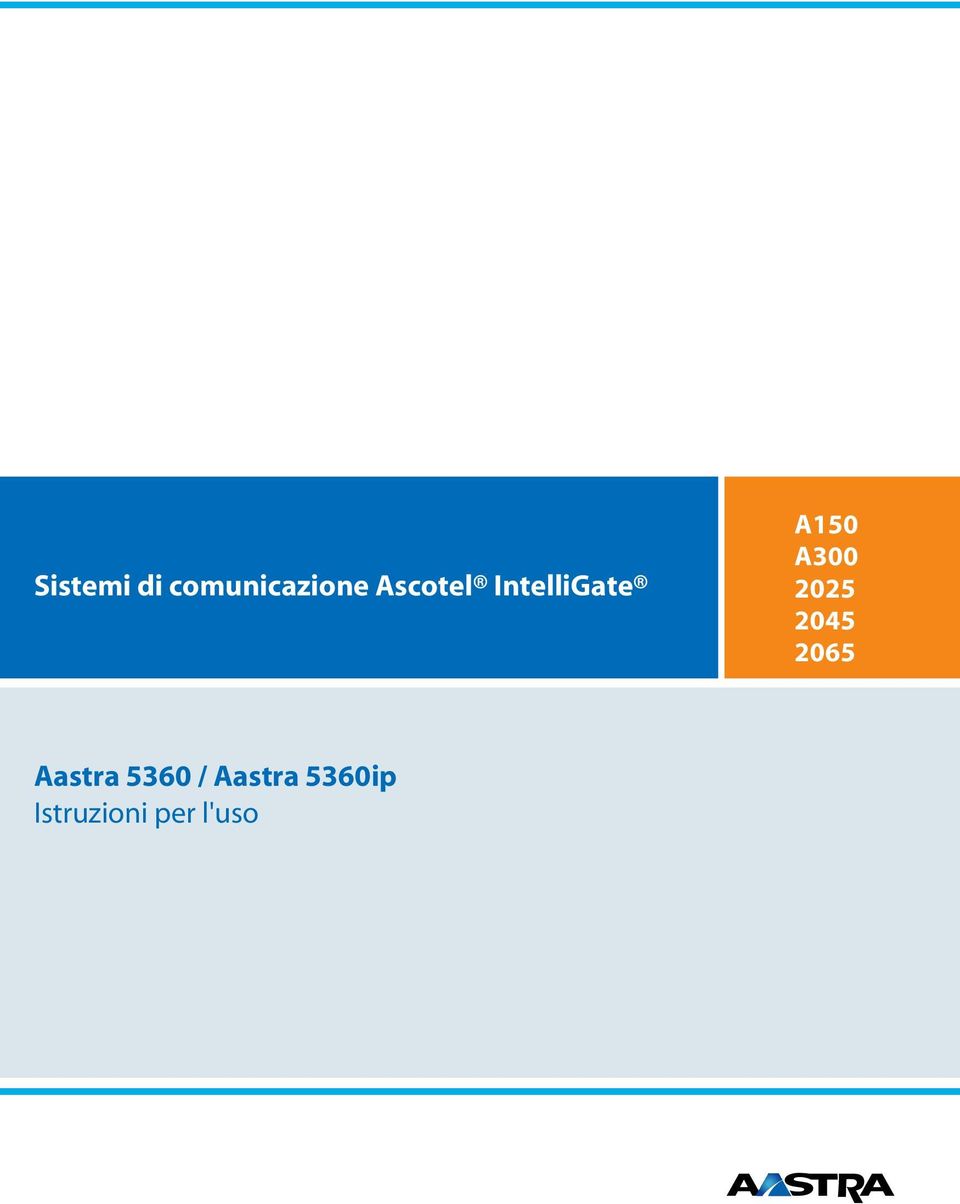
2 Elementi di comando e visualizzazione Elementi di comando e visualizzazione Elementi di comando 1 Display Display di stato con simboli, display attuali relativi al traffico telefonico, display delle funzioni disponibili tramite i tasti Fox. 2 LED di Attenzione Il LED sinistro lampeggia: Chiamata. Il LED destro lampeggia: Voice Mail, Messaggio o Prenotazione automatica. 3 Blocco tasti Inserire numeri o caratteri. 4 Tasto di spostamento Verso l'alto: Aprire le funzioni attive Verso destra: Aprire il menu. Verso il basso: Aprire gli impostazioni. Generale: Tornare indietro o avanzare nel menu, spostarsi negli elenchi. 5 Tasto Fox Eseguire tramite il tasto la funzione visualizzata. 2 6 Tasto di correzione Cancellare l ultimo carattere o tornare indietro nel menu.
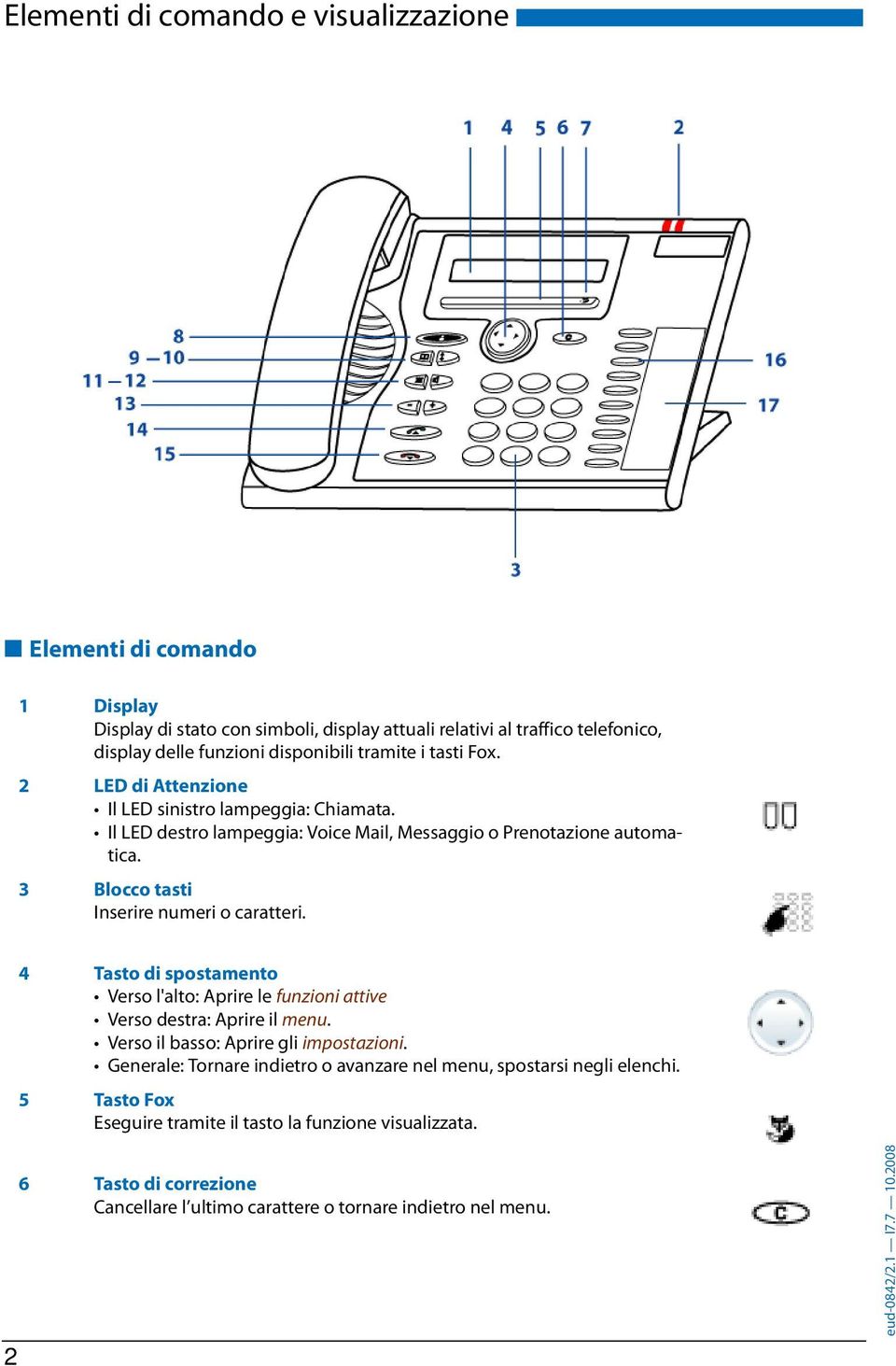
3 Elementi di comando e visualizzazione 7 Menu Fox Aprire il menu o consultare ulteriori funzioni dei Tasti Fox. 8 Tasto Assenza con LED Preconfigurata come deviazione di chiamata. Può essere configurato anche come Tasto Funzione o come Tasto Numero. 9 Tasto Agenda Aprire la rubrica. 10 Tasto Riselezione Selezione degli ultimi numeri chiamati. 11 Tasto Microfono Attivare/disattivare il microfono. 12 Tasto Altoparlante Ascolto amplificato on/off. 13 Tasti Regolazione Regolazione del volume. 14 Tasto Conversazione Eseguire/rispondere alla chiamata. 15 Tasto Fine Concludere la chiamata. Terminare l'inserimento senza memorizzare oppure tornare in stato di riposo. 16 Tasti Configurabili Liberamente configurabile come Tasto Numero o Tasto Funzione: Tasto Numero con 2 memorie: (1. Numero di chiamata: 1 premere una volta, 2 numero: 2premere due volte). Tasto funzione: Funzione on/off Configurazione tasti: Premere a lungo. 17 Cartellini Sul sito sono disponibili i cartellini per tasti configurabili in formato elettronico. In essi è possibile compilare i campi direttamente sul PC e stamparli successivamente. 3
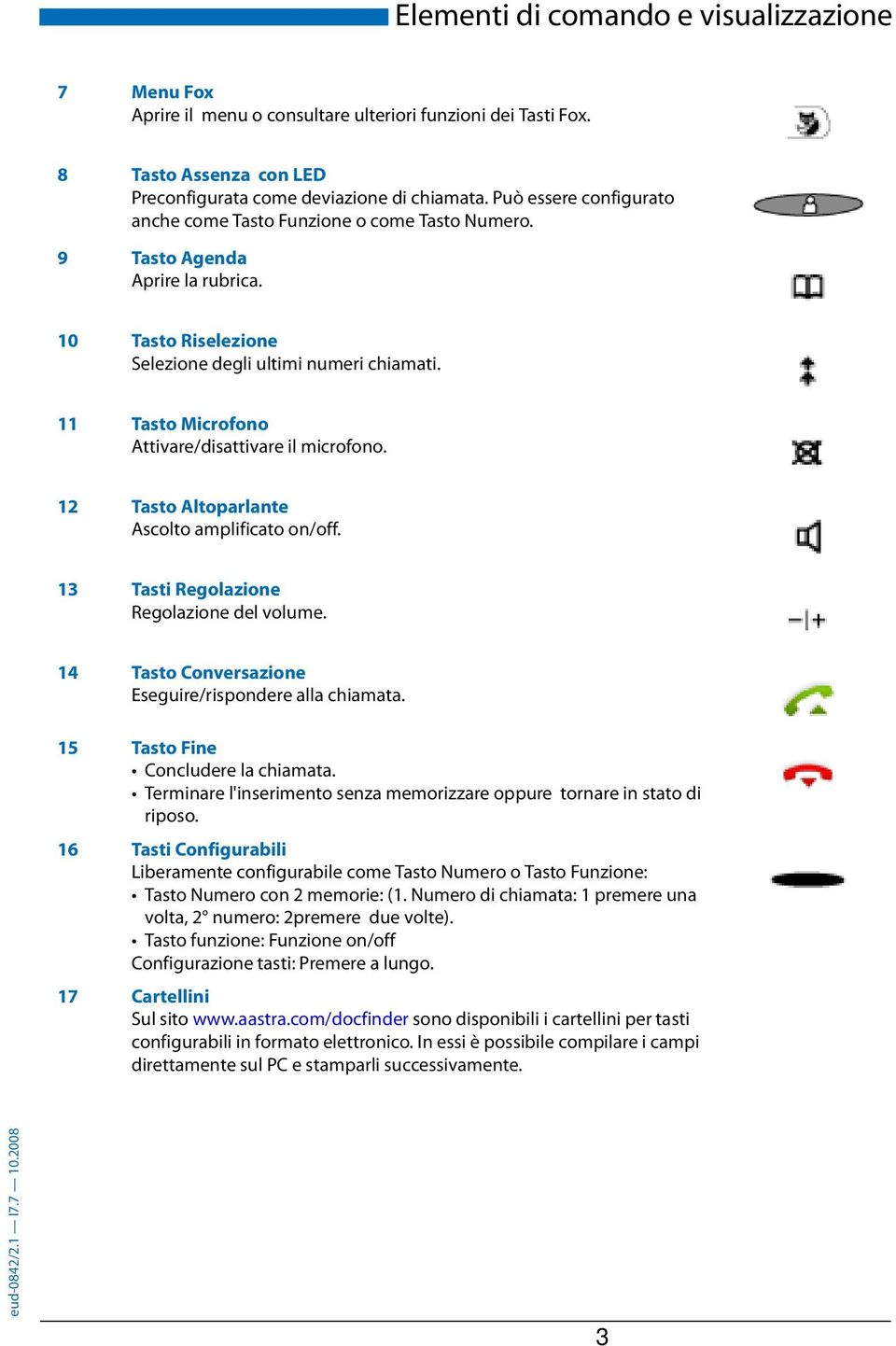
4 Elementi di comando e visualizzazione Simboli del Display Altre informazioni di testo disponibili Menu Fox: Accesso al menu o alle funzioni di Foxkey disponibili Ulteriori voci di menu disponibili Altoparlante attivo Modo Testo attivo Funzione attivata Voci presenti nella Lista chiamate Modo Ricerca Microfono disattivo Chiamata discreta attivata Deviazione attivata Nuovi messaggi testuali Nuovo sistema Voice Mail 4
5 Sicurezza Sicurezza Norme di sicurezza La mancata osservanza di queste norme può causare pericoli e costituire una trasgressione delle leggi vigenti. Collegamenti Inserire i connettori del cavo telefonico soltanto nelle apposite prese. Non eseguire nessuna modifica sui connettori. Collegamento alla rete Utilizzare esclusivamente l alimentatore originale. Collegare l alimentatore esclusivamente a fonti di corrente elettrica che siano conformi a le specifiche dell apparecchio. Manutenzione L installazione e le riparazioni devono essere sempre eseguite da un tecnico qualificato. Pulire l apparecchio con un panno morbido, leggermente umido o antistatico. Non utilizzare detergenti o altre sostanze chimiche. Controllo dei costi Per evitare che qualcuno effettui delle chiamate a proprie spese, proteggere il telefono con un PIN. In tal modo si proteggono anche le impostazioni effettuate. Condizioni ambientali Utilizzare l apparecchio solo in ambienti con una temperatura compresa fra +5 C e +40 C. ca. Evitare i raggi diretti del sole e altre fonti di calore. Proteggere l apparecchio dall umidità, dalla polvere, dai vapori e dai liquidi corrosivi. Non esporre l apparecchio a forti campi elettromagnetici (motori elettrici, elettrodomestici). La qualità della voce potrebbe esserne degradata. Evitare di posizionare il telefono nelle immediate vicinanze di computer, apparecchi radio, TV, video e altri apparecchi telefonici al fine di evitare disturbi. Smaltimento Smaltire l apparecchio e l imballaggio nel rispetto delle norme di tutela dell ambiente oppure rispedirlo al proprio fornitore o al centro di assistenza. Accessori Utilizzare esclusivamente accessori originali o specialmente indicati dal costruttore. L utilizzo di altri accessori può compromettere le prestazioni del sistema e la sicurezza di funzionamento, nonché la sua salute e sicurezza. 5
6 Sicurezza Informazioni per l'utente Il vostro apparecchio viene fornito con una guida rapida, con norme di sicurezza e a seconda dei casi, con ulteriori informazioni specifiche dell'apparecchio. Questo e altri documenti relativi all'apparecchio sono disponibili all'indirizzo Ulteriori informazioni relative all'apparecchio sono contenute nella documentazione o sulla pagina home del rivenditore. Spetta a voi informarvi sull'ambito di funzionamento, sull'utilizzo e l'impiego adeguato. Verificare di avere a disposizione tutte le informazioni esistenti relative all'apparecchio, se corrispondono alla versione dell'apparecchio e se sono aggiornate. Leggere attentamente le informazioni per l'utente prima di mettere in funzione l'apparecchio. Conservare le informazioni per l'utente in un luogo facilmente accessibile e utilizzarle in caso di dubbi durante l'uso dell'apparecchio.. Le relative informazioni per l utente dovranno inoltre accompagnare l'apparecchio anche nel caso venisse ceduto a terzi. Novità [c] Modifica del nome: Tenere presente che dopo l'adozione della versione I7.7, Office 60 / Office 60IP si chiama Aastra 5360 / Aastra 5360ip. Il gestore di sistema può configurare più terminali aventi tutti lo stesso numero. Se l'utente è impegnato su uno di questi terminali, è impegnato anche per tutte le altre chiamate in arrivo. Tuttavia, dagli altri terminali è possibile effettuare ulteriori chiamate in uscita. Destinazione d uso Questo telefono è un terminale proprietario del sistema di comunicazione Ascotel IntelliGate ed è previsto per il funzionamento con questo sistema. Ascotel IntelliGate è un sistema di comunicazione aperto, modulare e completo che comprende l'ip-pbx (indicato come sistema nelle informazioni per l'utente finale), svariate schede di espansione e moduli nonché una serie completa di terminali di sistema incluso terminali di sistema IP. Il sistema con tutte le sue parti è stato progettato per soddisfare completamente tutte le esigenze di telecomunicazione di aziende ed organizzazioni con una pratica soluzione. Le singole parti dell'intero sistema si adattano l'un l'altra e non devono essere utilizzate per altri scopi, né sostituite da parti di terzi (eccetto che si tratti del collegamento di altre reti autorizzate, applicazioni e unità terminali nelle interfacce previste per tale scopo). 6
7 Sicurezza Dipendenze dal sistema e dal software Alcuni funzioni non sono supportate da tutti i sistemi o da tutte le versioni software. I relativi paragrafi di testo sono identificati con una lettera fra parentesi quadre. Nel capitolo "Dipendenze dal sistema e dal software", pagina 67 sono chiaramente indicate le versioni del sistema che supportano le funzioni in questione. Esonero da responsabilità Questo prodotto è stato predisposto applicando le norme di qualità ISO Il prodotto e la corrispondente documentazione sono stati realizzati con la massima cura. Le funzioni del prodotto sono state verificate e autorizzate mediante numerosi test di conformità. Non è tuttavia possibile escludere completamente ogni tipo di guasto. La garanzia si limita alla sostituzione della parte difettosa. Il costruttore non risponde di eventuali danni diretti o indiretti dovuti ad un errato utilizzo, ad un uso non regolamentare o a qualsiasi altro comportamento errato. I possibili pericoli sono riferiti nella sezione corrispondente nelle informazioni per l utente. Si esclude in ogni caso la responsabilità per mancato guadagno. Informazioni sul documento Numero di documento: eud-0842 Numero di versione: 2.1 Valido da: I
8 Repertorio RepertorioInhalt Selezione ed esecuzione delle chiamate Rispondere alle chiamate Attivare le conversazioni Guida utente Display Tasti Inserimenti Guida menu Segnali Funzioni comfort per telefonare in modo efficiente Attivazione di conversazioni e risposta alle chiamate Utilizzo di funzioni durante la conversazione Gestione delle assenze sulla postazione operativa Funzioni per situazioni speciali Impostazione delle funzioni tramite comando a distanza Impostazioni personalizzate del telefono Display Impostazione delle caratteristiche di chiamata (Audio) Impostazioni generali Protezione Gestione Agenda Configurare il sistema Voice Mail Configurazione dei tasti Formulazione di funzioni Ulteriori informazioni Guasto Dichiarazione Software Open-SourceAastra 5360ip Dipendenze dal sistema e dal software Installazione e messa in funzione Contenuto della fornitura Opzioni Posizionamento e montaggio del telefono Collegamento di Aastra Collegamento di Aastra 5360ip
9 Selezione ed esecuzione delle chiamate Nei seguenti capitoli è descritto come è possibile telefonare in modo semplice, con le funzioni offerte dal vostro telefono durante la ricezione di una chiamata. Rispondere alle chiamate Attivare le conversazioni
10 Selezione ed esecuzione delle chiamate Rispondere alle chiamate In questo capitolo illustreremo come rispondere ad una chiamata. Per rispondere alla chiamata Il telefono squilla e il LED di Attenzione lampeggia. Si desidera rispondere alla chiamata. Si conclude la conversazione Si desidera concludere la conversazione. Sganciare il microtelefono. Se il numero del chiamante viene ricevuto, compare sul Display. Se il numero è memorizzato nel elenco privato o nel sistema, sul Display compare anche il nome corrispondente. Al termine della conversazione viene visualizzata la durata della conversazione. Dopo una conversazione esterna da voi effettuata vengono visualizzati anche i costi di chiamata, a condizione che il gestore della rete supporti tale funzione. Riagganciare il microtelefono. 10
11 Attivare le conversazioni Selezione ed esecuzione delle chiamate In questo capitolo illustreremo le possibilità offerte dal telefono per eseguire una chiamata. Selezione con numero telefonico Se si desidera chiamare un utente, digitando il suo numero telefonico. Nella preparazione della selezione è possibile inserire un numero e correggerlo se necessario, senza che la connessione venga attivata. La connessione si attiva solo se, ad esempio, si solleva il microtelefono. Selezione con la ripetizione della selezione Se si desidera richiamare ad un utente che è stato già chiamato. Nella lista riselezione il telefono memorizza automaticamente i numeri telefonici degli utenti chiamati e i loro nomi, se disponibili. È quindi possibile richiamare l utente recuperando il numero dalla lista ripetizione. La lista riselezione comprende max. 4 voci. Inserire un numero nella preparazione della selezione. Per correggere i caratteri errati, utilizzare il Tasto Cancellazione. Sganciare il microtelefono. O: Premere il tasto Gancio o il Menu Fox > Tasto Fox Chiamare. L utente viene chiamato. Premere il Tasto Ripetizione. Viene visualizzata la Lista riselezione. Per far scorrere gli ultimi numeri telefonici chiamati, premere più volte verso il basso il Tasto Riselezione o il Tasto Navigazione. Sganciare il microtelefono. Viene selezionato il numero visualizzato. 11
12 Selezione ed esecuzione delle chiamate Telefonate con il coascolto Se si desidera che altre persone presenti nella stanza ascoltino la conversazione. Con la funzione coascolto viene attivato oltre al microtelefono anche l altoparlante. Esclusione del Microfono Durante la conversazione: Premere il Tasto Altoparlante. Il coascolto è attivato, viene visualizzato. È possibile telefonare comunque normalmente con il microtelefono. Per disattivare di nuovo il coascolto: Premere nuovamente il Tasto Altoparlante. Il coascolto è disattivato. Per concludere una conversazione con coascolto premere il Tasto Altoparlante e agganciare il microtelefono. Mentre si telefona si desidera consultarsi brevemente con altre persone presenti nella stanza senza che l interlocutore ascolti. È possibile disattivare e attivare il Microfono durante la conversazione. Per disattivare il Microfono: Premere il Tasto Microfono. Il microfono è disattivato, viene visualizzato. Per attivare di nuovo il microfono: Premere di nuovo il Tasto Microfono. 12
13 Guida utente Nei seguenti capitoli è descritto come è possibile utilizzare il telefono in modo semplice e veloce. Display Tasti Inserimenti Guida menu Segnali
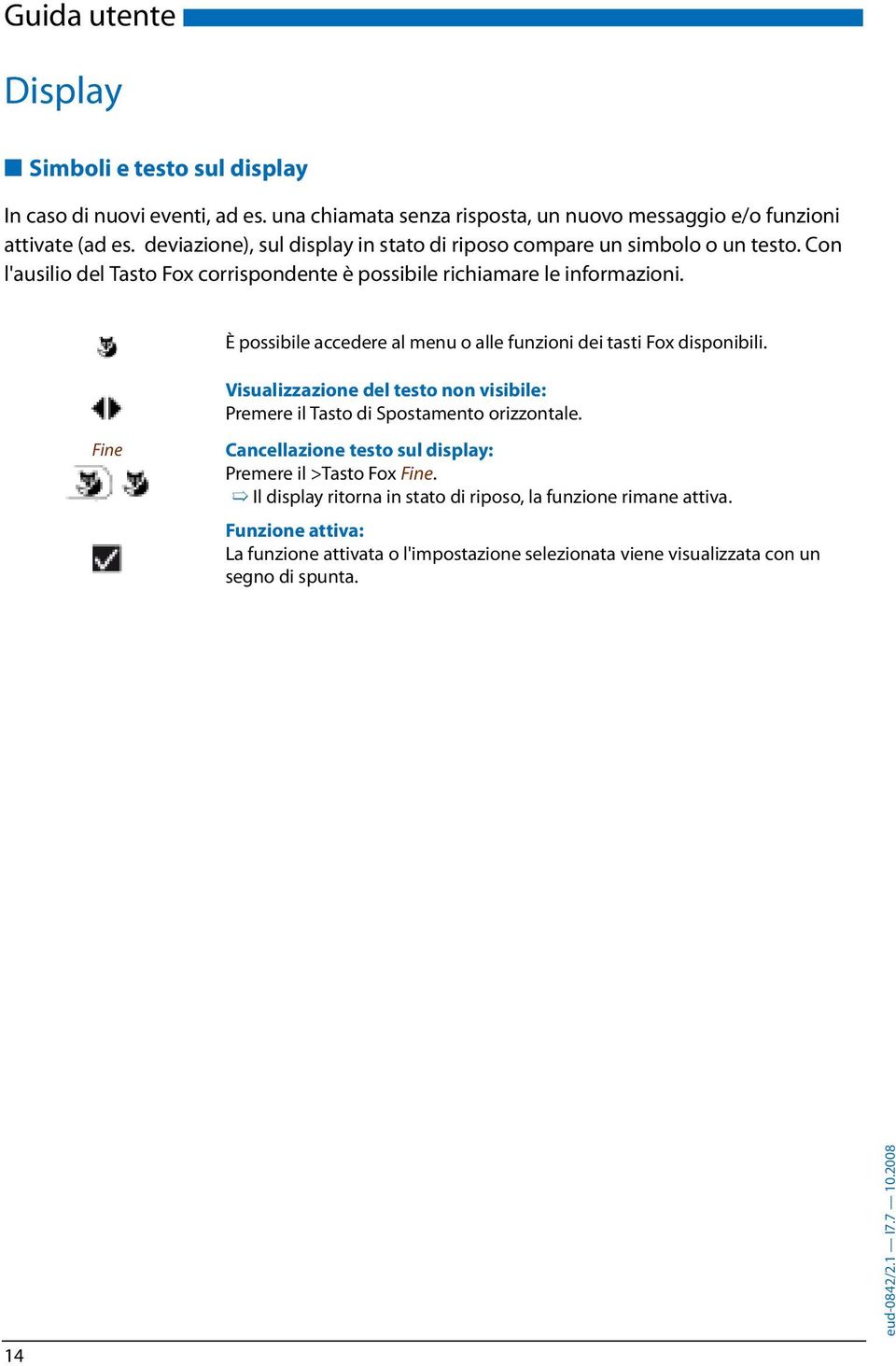
14 Guida utente Display Simboli e testo sul display In caso di nuovi eventi, ad es. una chiamata senza risposta, un nuovo messaggio e/o funzioni attivate (ad es. deviazione), sul display in stato di riposo compare un simbolo o un testo. Con l'ausilio del Tasto Fox corrispondente è possibile richiamare le informazioni. È possibile accedere al menu o alle funzioni dei tasti Fox disponibili. Visualizzazione del testo non visibile: Premere il Tasto di Spostamento orizzontale. Fine Cancellazione testo sul display: Premere il >Tasto Fox Fine. Il display ritorna in stato di riposo, la funzione rimane attiva. Funzione attiva: La funzione attivata o l'impostazione selezionata viene visualizzata con un segno di spunta. 14
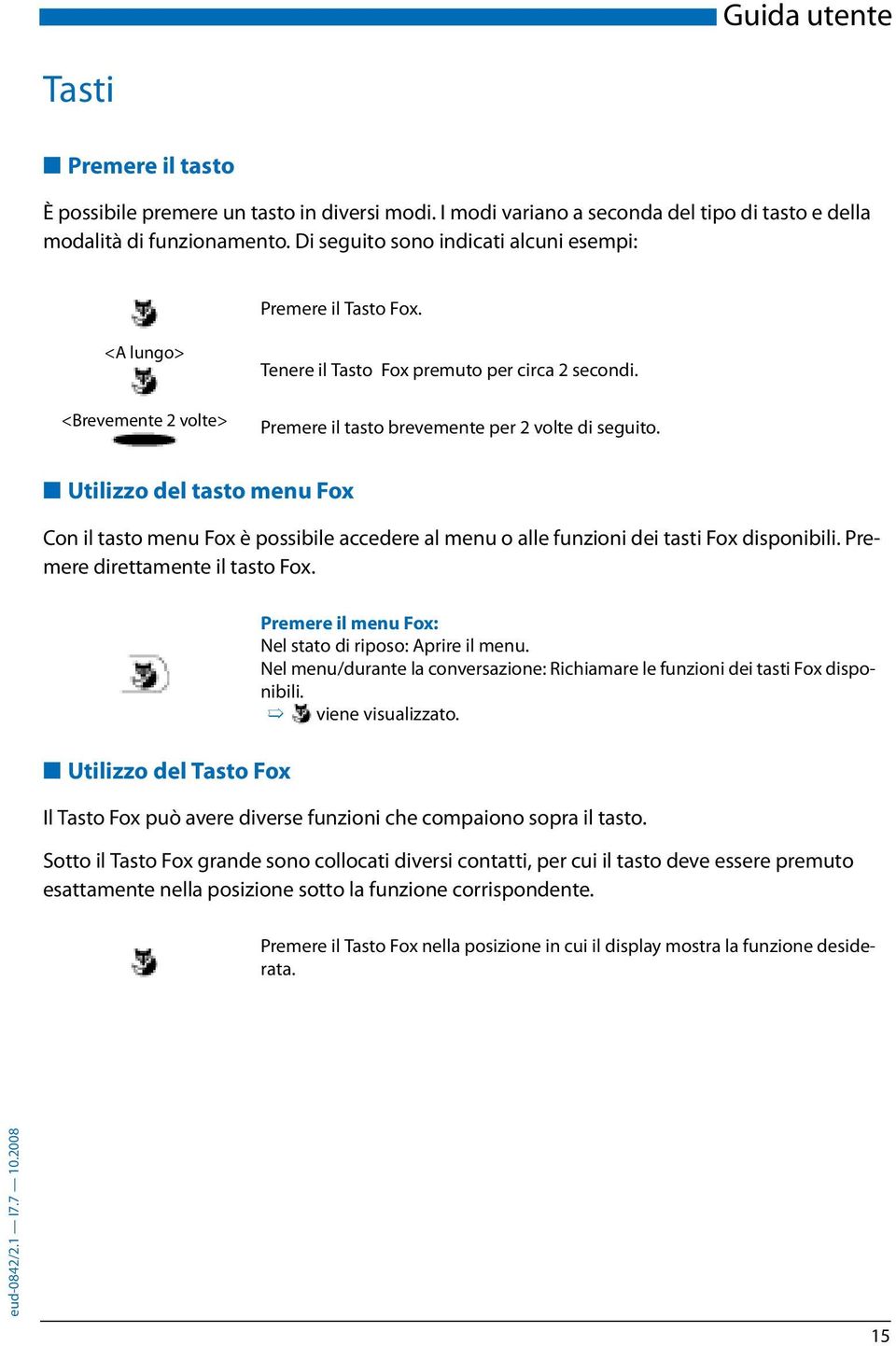
15 Guida utente Tasti Premere il tasto È possibile premere un tasto in diversi modi. I modi variano a seconda del tipo di tasto e della modalità di funzionamento. Di seguito sono indicati alcuni esempi: Premere il Tasto Fox. <A lungo> <Brevemente 2 volte> Tenere il Tasto Fox premuto per circa 2 secondi. Premere il tasto brevemente per 2 volte di seguito. Utilizzo del tasto menu Fox Con il tasto menu Fox è possibile accedere al menu o alle funzioni dei tasti Fox disponibili. Premere direttamente il tasto Fox. Utilizzo del Tasto Fox Premere il menu Fox: Nel stato di riposo: Aprire il menu. Nel menu/durante la conversazione: Richiamare le funzioni dei tasti Fox disponibili. viene visualizzato. Il Tasto Fox può avere diverse funzioni che compaiono sopra il tasto. Sotto il Tasto Fox grande sono collocati diversi contatti, per cui il tasto deve essere premuto esattamente nella posizione sotto la funzione corrispondente. Premere il Tasto Fox nella posizione in cui il display mostra la funzione desiderata. 15
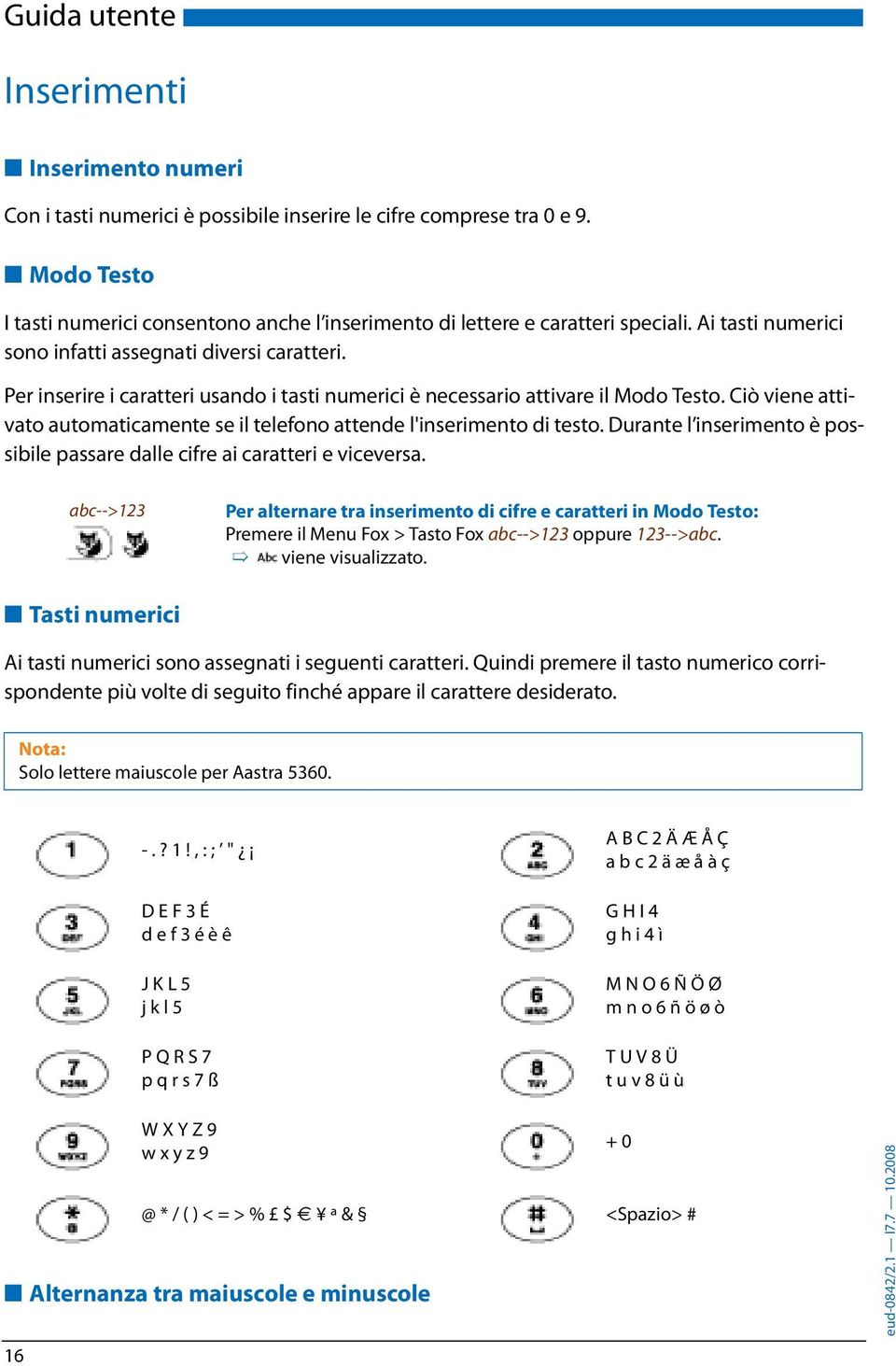
16 Guida utente Inserimenti Inserimento numeri Con i tasti numerici è possibile inserire le cifre comprese tra 0 e 9. Modo Testo I tasti numerici consentono anche l inserimento di lettere e caratteri speciali. Ai tasti numerici sono infatti assegnati diversi caratteri. Per inserire i caratteri usando i tasti numerici è necessario attivare il Modo Testo. Ciò viene attivato automaticamente se il telefono attende l'inserimento di testo. Durante l inserimento è possibile passare dalle cifre ai caratteri e viceversa. abc-->123 Per alternare tra inserimento di cifre e caratteri in Modo Testo: Premere il Menu Fox > Tasto Fox abc-->123 oppure 123-->abc. viene visualizzato. Tasti numerici Ai tasti numerici sono assegnati i seguenti caratteri. Quindi premere il tasto numerico corrispondente più volte di seguito finché appare il carattere desiderato. Solo lettere maiuscole per Aastra ? 1!, : ; " D E F 3 É d e f 3 é è ê J K L 5 j k l 5 P Q R S 7 p q r s 7 ß A B C 2 Ä Æ Å Ç a b c 2 ä æ å à ç G H I 4 g h i 4 ì M N O 6 Ñ Ö Ø m n o 6 ñ ö ø ò T U V 8 Ü t u v 8 ü ù Alternanza tra maiuscole e minuscole 16 W X Y Z 9 w x y z * / ( ) < = > % $ ª & <Spazio> # + 0
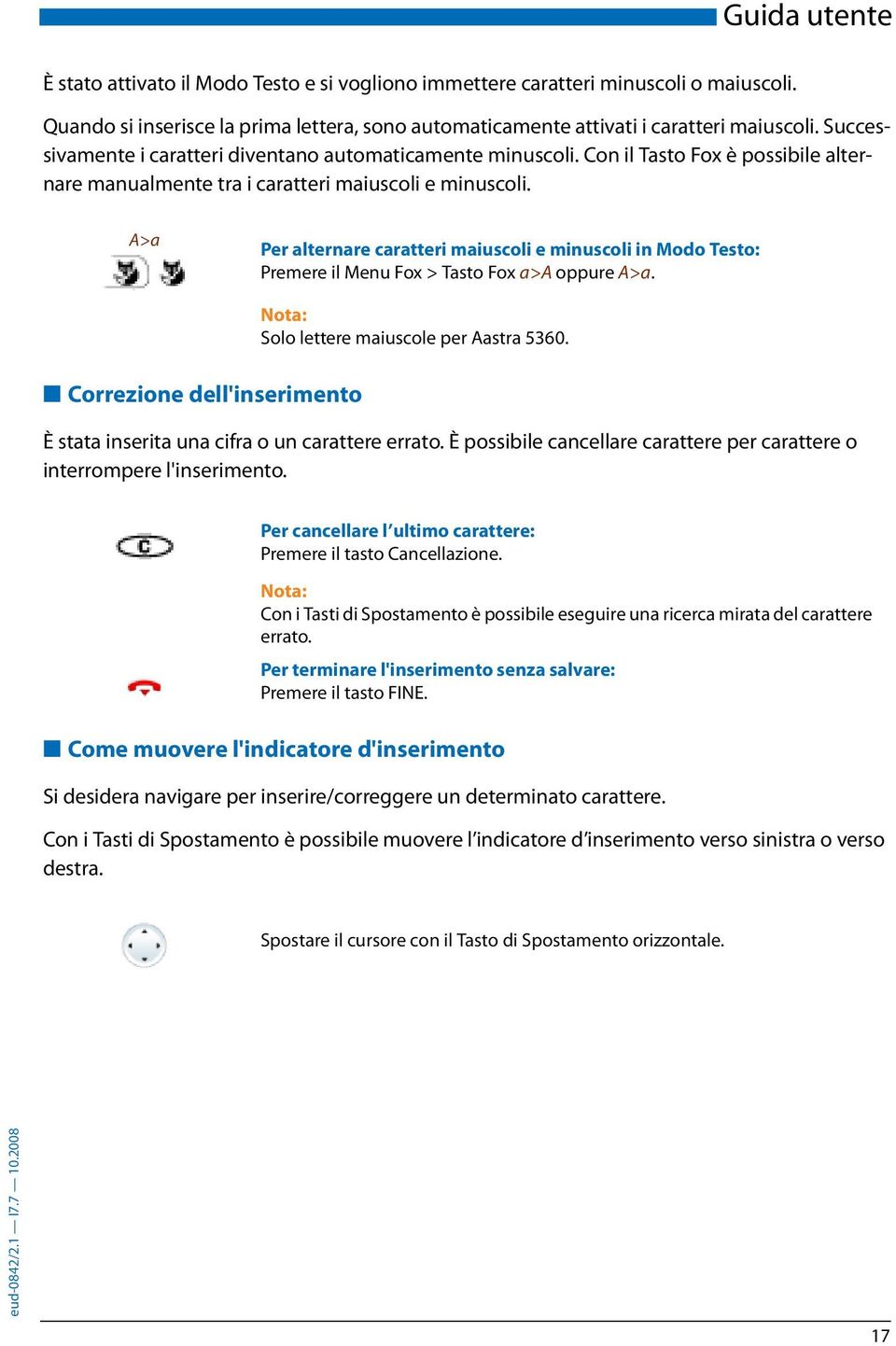
17 Guida utente È stato attivato il Modo Testo e si vogliono immettere caratteri minuscoli o maiuscoli. Quando si inserisce la prima lettera, sono automaticamente attivati i caratteri maiuscoli. Successivamente i caratteri diventano automaticamente minuscoli. Con il Tasto Fox è possibile alternare manualmente tra i caratteri maiuscoli e minuscoli. A>a Per alternare caratteri maiuscoli e minuscoli in Modo Testo: Premere il Menu Fox > Tasto Fox a>a oppure A>a. Correzione dell'inserimento Solo lettere maiuscole per Aastra È stata inserita una cifra o un carattere errato. È possibile cancellare carattere per carattere o interrompere l'inserimento. Per cancellare l ultimo carattere: Premere il tasto Cancellazione. Con i Tasti di Spostamento è possibile eseguire una ricerca mirata del carattere errato. Per terminare l'inserimento senza salvare: Premere il tasto FINE. Come muovere l'indicatore d'inserimento Si desidera navigare per inserire/correggere un determinato carattere. Con i Tasti di Spostamento è possibile muovere l indicatore d inserimento verso sinistra o verso destra. Spostare il cursore con il Tasto di Spostamento orizzontale. 17
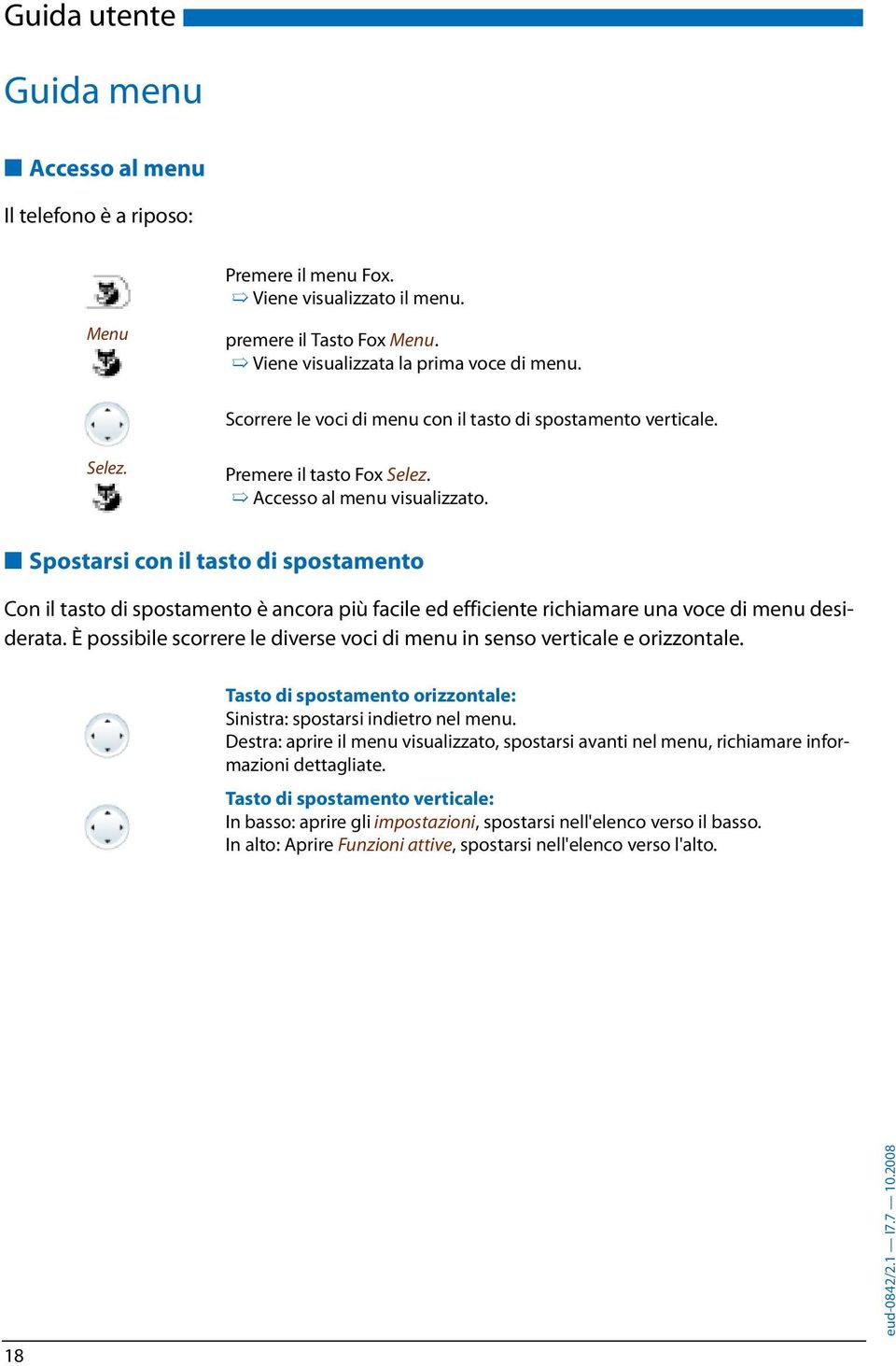
18 Guida utente Guida menu Accesso al menu Il telefono è a riposo: Premere il menu Fox. Viene visualizzato il menu. Menu premere il Tasto Fox Menu. Viene visualizzata la prima voce di menu. Scorrere le voci di menu con il tasto di spostamento verticale. Selez. Premere il tasto Fox Selez. Accesso al menu visualizzato. Spostarsi con il tasto di spostamento Con il tasto di spostamento è ancora più facile ed efficiente richiamare una voce di menu desiderata. È possibile scorrere le diverse voci di menu in senso verticale e orizzontale. Tasto di spostamento orizzontale: Sinistra: spostarsi indietro nel menu. Destra: aprire il menu visualizzato, spostarsi avanti nel menu, richiamare informazioni dettagliate. Tasto di spostamento verticale: In basso: aprire gli impostazioni, spostarsi nell'elenco verso il basso. In alto: Aprire Funzioni attive, spostarsi nell'elenco verso l'alto. 18
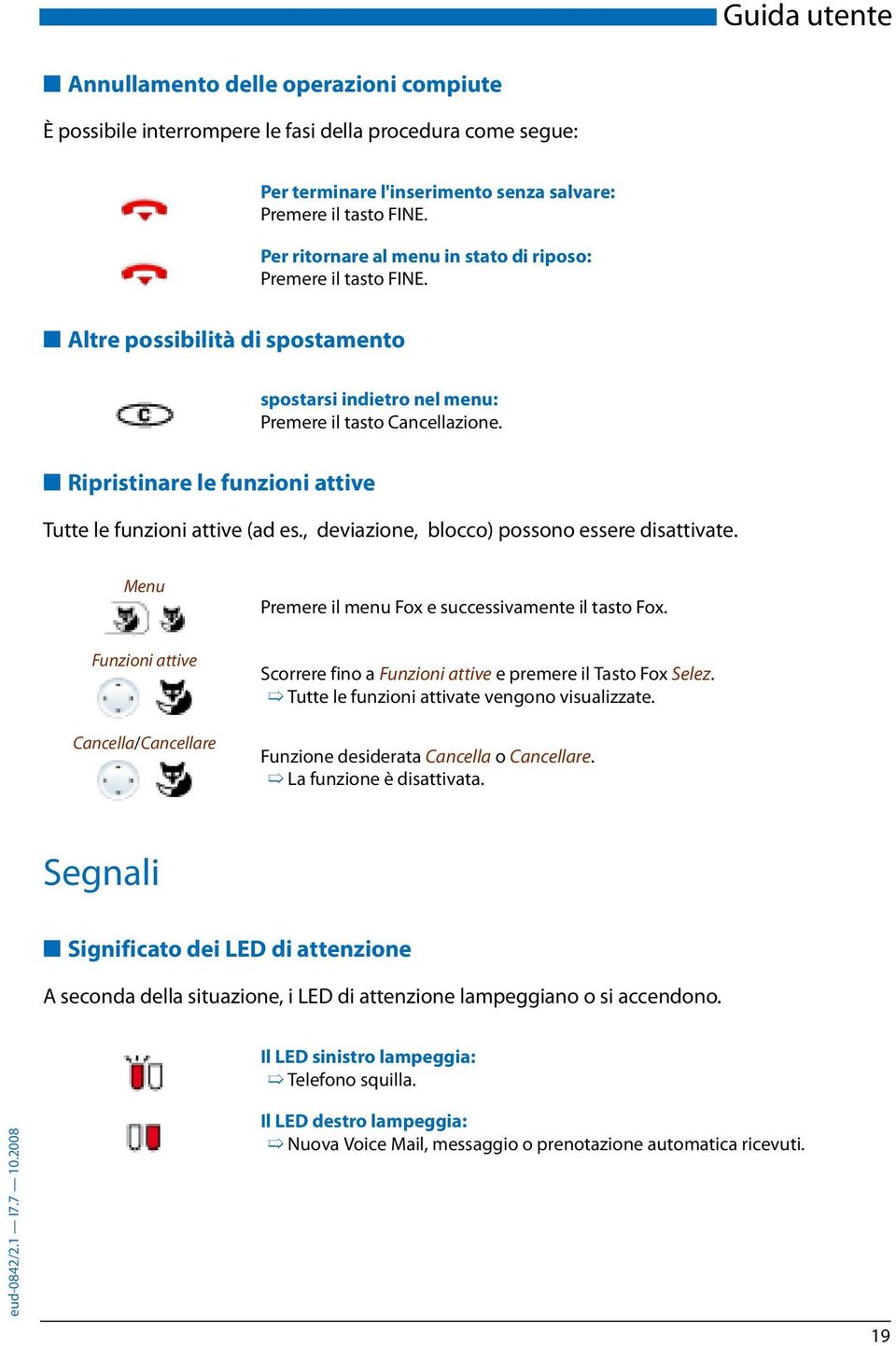
19 Guida utente Annullamento delle operazioni compiute È possibile interrompere le fasi della procedura come segue: Per terminare l'inserimento senza salvare: Premere il tasto FINE. Per ritornare al menu in stato di riposo: Premere il tasto FINE. Altre possibilità di spostamento spostarsi indietro nel menu: Premere il tasto Cancellazione. Ripristinare le funzioni attive Tutte le funzioni attive (ad es., deviazione, blocco) possono essere disattivate. Menu Premere il menu Fox e successivamente il tasto Fox. Funzioni attive Cancella/Cancellare Scorrere fino a Funzioni attive e premere il Tasto Fox Selez. Tutte le funzioni attivate vengono visualizzate. Funzione desiderata Cancella o Cancellare. La funzione è disattivata. Segnali Significato dei LED di attenzione A seconda della situazione, i LED di attenzione lampeggiano o si accendono. Il LED sinistro lampeggia: Telefono squilla. Il LED destro lampeggia: Nuova Voice Mail, messaggio o prenotazione automatica ricevuti. 19
20 Funzioni comfort per telefonare in modo efficiente Nei seguenti capitoli sono descritte le funzioni comfort del telefono utili nelle più svariate situazioni della vita quotidiana. Attivazione di conversazioni e risposta alle chiamate Utilizzo di funzioni durante la conversazione Gestione delle assenze sulla postazione operativa Funzioni per situazioni speciali Impostazione delle funzioni tramite comando a distanza
21 Funzioni comfort per telefonare in modo efficiente Attivazione di conversazioni e risposta alle chiamate Questo capitolo illustra le modalità di utilizzo delle funzioni che facilitano la realizzazione delle conversazioni. Selezione nominativa - Selezione rapida: Si desidera chiamare un utente utilizzando il rispettivo nome. Premessa fondamentale: Il nome con il relativo numero di chiamata è memorizzato in una rubrica del sistema o in una rubrica esterna collegata. Con la selezione rapida è necessario premere i tasti numerici una sola volta per ciascuna lettera (anche se ad ogni tasto sono assegnate più lettere). Un algoritmo efficiente garantisce risultati di ricerca rapidi. Cognomi e nomi devono essere separati da uno spazio (Tasto #ad esempio "ro m" (7 6 6# ) per Rossi Mario. Consultare il gestore del sistema per sapere se è necessario inserire prima le iniziali del cognome o del nome. Note: Per poter cercare con la Selezione rapida in un'agenda esterna, è necessario premere il tasto * o il tasto 0 davanti al primo carattere. A seconda della dimensione e del numero di agende collegate, il tempo di risposta può aumentare notevolmente. Per le prime lettere del nome cercato, premere una volta il tasto numerico corrispondente. Il display mostra per ogni lettera la corrispondente cifra, ad esempio un "6" per la lettera "n". Premere il tasto Rubrica. Il telefono avvia la ricerca selezionando i potenziali utenti. Se necessario inserire altre lettere fino a visualizzare un utente o un elenco di utenti. Scorrere l'elenco finché viene visualizzato l'utente cercato. Selezionare il numero di chiamata desiderato [c]. Sganciare il microtelefono. Viene selezionato il numero visualizzato. 21
22 Funzioni comfort per telefonare in modo efficiente Selezione da rubrica È possibile eseguire la ricerca direttamente in una delle rubriche collegate. Cognome e nome devono essere separati da uno spazio, ad esempio "ro m" per Rossi Mario. Consultare il gestore del sistema per sapere se è necessario inserire prima le iniziali del cognome o del nome. Il capitolo "Creazione di una nuova voce della rubrica", pagina 60 spiega come inserire un nuovo contatto nell'agenda privata. Premere il tasto Rubrica. Ricerca voce Scorrere fino a Ricerca voce e premere il Tasto Fox Selez. Inserire le lettere iniziali del nome cercato (nome e cognome separati da uno spazio), finché compare l'utente o un elenco. Note: L inserimento delle lettere è attivato automaticamente. Gli spazi s inseriscono con il tasto #. Scorrere l'elenco finché viene visualizzato l'utente cercato. Selezionare il numero di chiamata desiderato [c]. Sganciare il microtelefono. Viene selezionato il numero visualizzato. Note: I caratteri maiuscoli / minuscoli non hanno alcuna influenza ai fini della ricerca. Se il telefono non individua potenziali utenti, sul display compare l indicazione Lista vuota. 22
23 Selezione da rubriche esterne Funzioni comfort per telefonare in modo efficiente Se si seleziona Ricerca avanzata, è possibile cercare direttamente nelle agende esterne collegate. Se nessuna rubrica esterna è collegata, questa funzione non è disponibile. Cognomi, nomi e località devono essere separati da uno spazio, ad esempio "no s so" per Rossi Mario in Soleta. Consultare il gestore del sistema per sapere se è necessario inserire prima le iniziali del cognome o del nome. Premere il tasto Rubrica. Ricerca avanzata Scorrere fino a Ricerca avanzata e premere il Tasto Fox Selez. Inserire le lettere iniziali del nome cercato (nome e cognome separati da uno spazio). Note: L inserimento delle lettere è attivato automaticamente. Gli spazi s inseriscono con il tasto #. Inserire se necessario le lettere iniziali della località (nome e località separati da uno spazio), finché compare l'utente o un elenco. Scorrere l'elenco finché viene visualizzato l'utente cercato. Sganciare il microtelefono. Viene selezionato il numero visualizzato. Note: I caratteri maiuscoli / minuscoli non hanno alcuna influenza ai fini della ricerca. Durante la ricerca nelle rubriche esterne è necessario inserire sempre parti del nome e del cognome ed eventualmente della località. 23
24 Funzioni comfort per telefonare in modo efficiente Selezione da lista chiamate senza risposta Si desidera richiamare un utente che ha tentato di contattarci. Il telefono memorizza automaticamente il numero di questo utente in una Lista chiamate e il display visualizza Chiamate senza risposta. È quindi possibile richiamare l utente recuperando il numero da questa lista. La lista chiamate senza risposta può contenere al massimo 4 chiamate. Mostra Per richiamare l'utente: Premere il Menu Fox > Tasto Fox Mostra. Il display visualizza la lista delle ultime chiamate senza risposta. Scorrere l'elenco finché viene visualizzato l'utente cercato. Fine Sganciare il microtelefono. Viene selezionato il numero visualizzato. L utente viene cancellato dalla lista chiamate non appena si attiva la connessione. Per cancellare il display "Chiamate senza risposta": Premere il Menu Fox > Tasto Fox Fine. Il display viene cancellato. La voce rimane memorizzata nella lista delle ultime chiamate senza risposta, viene visualizzato. La lista delle chiamate non risposte è accessibile anche tramite il menu (Menu > Elenchi chiamate > Senza risposta). 24
25 Funzioni comfort per telefonare in modo efficiente Selezione da lista chiamate risposte Si desidera chiamare un utente di cui è stata precedentemente acquisita una chiamata. Il telefono memorizza automaticamente il numero dell utente all interno della lista chiamate. È quindi possibile richiamare l utente recuperando il numero dalla lista chiamate. La lista delle chiamate risposte può contenere al massimo 4 chiamate. Menu Elenchi chiamate Premere il Menu Fox > Tasto Fox Menu. Scorrere fino a Elenchi chiamate e premere il Tasto Fox Selez. Chiamate risposte Scorrere la lista chiamate fino a Chiamate risposte e premere il Tasto Fox Ok. Il display visualizza la lista delle ultime conversazioni effettuate. Scorrere l'elenco finché viene visualizzato l'utente cercato. Sganciare il microtelefono. Viene selezionato il numero visualizzato. 25
26 Funzioni comfort per telefonare in modo efficiente Selezione con ripetizione della selezione Se si desidera richiamare ad un utente che è stato già chiamato. Nella lista riselezione il telefono memorizza automaticamente i numeri telefonici degli utenti chiamati e i loro nomi, se disponibili. È quindi possibile richiamare l utente recuperando il numero dalla lista ripetizione. La lista riselezione comprende max. 4 voci. Premere il Tasto Ripetizione. Viene visualizzata la Lista riselezione. Per far scorrere gli ultimi numeri telefonici chiamati, premere più volte verso il basso il Tasto Riselezione o il Tasto Navigazione. Sganciare il microtelefono. Viene selezionato il numero visualizzato. Selezione con Tasto Configurabile Si desidera chiamare un utente il cui numero è memorizzato su un Tasto Configurabile. Per richiamare l utente premere il corrispondente Tasto. Per eseguire la configurazione dei tasti, leggere il capitolo "Configurazione dei tasti", pagina 62. <1x Breve> Per attivare il numero della memoria 1 del tasto: Premere una volta il tasto. Viene visualizzata la prima funzione assegnata. <Brevemente 2 volte> Per attivare la il numero della memoria 2 del tasto: Premere due volte brevemente il tasto. Viene visualizzata la seconda funzione assegnata. Sganciare il microtelefono. Viene selezionato il numero. 26
27 Funzioni comfort per telefonare in modo efficiente Richiesta di prenotazione automatica Si desidera parlare ad un utente. L utente è occupato o non risponde. Le richieste di prenotazione automatica sono attivabili sia su utenti interni che su utenti esterni. Non tutti i gestori di rete sono in grado di supportare tale funzione. Se l utente è occupato è possibile attivare la prenotazione automatica della chiamata. In questo caso il proprio telefono attiverà la propria suoneria non appena l utente avrà concluso la conversazione in corso. Sollevando il microtelefono, l'utente viene chiamato automaticamente. Se l utente non risponde è possibile prenotare nuovamente la chiamata. Successivamente l utente riceve sul display un messaggio della sua richiesta. Prenotazione autom. Fine Disattivar Si chiama un utente e si sente il tono di occupato o il tono di controllo di chiamata. Per attivare la prenotazione automatica: Premeremenu Fox > tasto Fox Prenotazione automatica. Riagganciare il microtelefono. Sul display compare Chiamata attesa. Per ritornare allo stato di riposo: Premere il Menu Fox > Tasto Fox Fine. La prenotazione automatica rimane attiva. Solo se non si risponde alla richiamata o se è stata cancellata dal sistema, essa viene salvata nel menù > Funzioni attive. Per disattivare la richiamata: Premere il Menu Fox > Tasto Fox Disattivare. La prenotazione automatica è disattivata. È possibile aver attivato solo una richiamata oppure può essere richiesta solo una richiamata dell'utente. La prenotazione automatica verrà automaticamente cancellata dal sistema dopo circa 30 minuti. 27
28 Funzioni comfort per telefonare in modo efficiente Risposta alla prenotazione automatica Un utente desidera essere richiamato. Tale situazione si riconosce dall'accensione del LED di attenzione in condizione di riposo. Sul display compare Prenotazione da. Chiamare Per accettare la prenotazione automatica: Premere il Menu Fox > Tasto Fox Chiamare. Viene selezionato il numero. Cancella Cancellare la prenotazione automatica [a] : Premere il Menu Fox > Tasto Fox Cancella. La prenotazione automatica è cancellata. Solo se non si risponde alla richiamata o se questa è stata cancellata dal sistema, è possibile gestirla tramite menù > Funzioni attive > Tasto Fox Cancella o Rispondi. Avviso di chiamata in coda ad un utente interno Si desidera parlare ad un utente interno. L utente è occupato. Inviando l avviso di chiamata in coda l utente riceverà un segnale acustico, mentre sul display verrà visualizzato il numero o il nome della persona che desidera parlargli. L utente può acquisire o rifiutare la chiamata. Premessa fondamentale: L'utente interno non deve bloccare la funzione Avviso di chiamata sul suo telefono (per la configurazione, vedere capitolo "Non disturbare/avviso di chiam./inclusione/annuncio/deviazione", pagina 59). Chiedere al gestore di sistema se la funzione Avviso di chiamata è abilitata nel sistema. Avviso di ch. in coda L'utente è occupato: Premere il Menu Fox > Tasto Fox Avviso di chiam. in coda. Si sente il tono di invito a selezionare. Se l'utente rifiuta la chiamata in arrivo o se non è possibile inviare l'avviso di chiamata in coda, la connessione si interrompe (tono di occupato) [a] - [c] oppure viene deviata ad una destinazione predefinita [c]. 28
29 Funzioni comfort per telefonare in modo efficiente Risposta ad un avviso di chiamata in coda Nel corso di una conversazione si sente il tono di avviso di chiamata in coda. Questo significa che si è desiderati urgentemente da un utente. È possibile acquisire, inoltrare o rifiutare la chiamata. Rispondi Trasferimento <Numero di chiamata> Rifiutare Termina Per rispondere alla chiamata: Premere il Menu Fox > Tasto Fox Rispondi. 1. L interlocutore viene messo in attesa. Si attiva la connessione con l utente della chiamata in coda. Ulteriori informazioni per poter eseguire la richiamata alternata fra gli interlocutori o per attivare una conferenza sono contenute nei capitoli "Richiamata alternata tra l utente della richiamata e l interlocutore", pagina 33 ocapitolo"attivazione di una conferenza", pagina 33. Per trasferire una chiamata: Premere il Menu Fox > Tasto Fox Trasferimento. Inserire il numero dell'utente e confermare con il Tasto Fox Ok. L'utente della chiamata in coda viene trasferito. È possibile cercare il numero dell'utente cercato anche nell'agenda, nella lista riselezione o in una lista chiamate. Per rifiutare la chiamata: Premere il Menu Fox > Tasto Fox Rifiutare o il tasto Termina. Si rimane connessi con il primo interlocutore. A seconda della configurazione del sistema, l'utente della chiamata avverte il tono di occupato [a] - [c] oppure viene deviato ad una destinazione predefinita [c]. Per terminare la conversazione in corso: Premere il Menu Fox > tasto FoxTermina. 1. Si conclude la conversazione. Si attiva la connessione con l utente della chiamata in coda. 29
30 Funzioni comfort per telefonare in modo efficiente Attivazione dell annuncio Si desidera comunicare direttamente con gli utenti interni attraverso il loro altoparlante (se presente) senza attendere una risposta (analogamente a quanto succede quando si utilizza un impianto interfonico). Premessa fondamentale: L'utente interno non può bloccare il proprio telefono agli annunci (per la configurazione, vedere il capitolo "Non disturbare/avviso di chiam./inclusione/annuncio/ Deviazione", pagina 59). Sganciare il microtelefono. Annuncio <Destinazione> <Numero di chiamata> Premere il Menu Fox > Tasto Fox Annuncio. Selezionare la destinazione (Utente oppure Gruppo) e confermare con il tasto Fox Ok. Inserire il numero e confermare con il Tasto Fox Ok. L'utente viene avvisato dell'annuncio tramite un segnale acustico. Sul display compare l indicazione Annuncio per: Ora è possibile parlare. È possibile cercare il numero dell'utente cercato anche nell'agenda, nella lista riselezione o in una lista chiamate. O: È possibile avviare l'annuncio anche tramite Menu Fox > Menu > Funzioni chiamata > Annuncio > Utente/Gruppo. 30
31 Funzioni comfort per telefonare in modo efficiente Ricezione dell annuncio Dopo aver ricevuto un tono di avviso si viene contattati attraverso il proprio altoparlante. Si può interrompere l annuncio o farlo proseguire come conversazione telefonica. Chiamata privata con PIN Per far proseguire l annuncio come conversazione telefonica: Sganciare il microtelefono. Si parla con l utente che ha avviato l annuncio. Se l'annuncio è stato avviato ad un gruppo, tutti gli altri destinatari vengono esclusi dall'annuncio. Per abbattere l annuncio: Premere il tasto FINE. Si desidera eseguire una chiamata privata con il proprio telefono o con quello di un altro utente. Facendo uso del proprio numero PIN è possibile utilizzare qualunque telefono per una chiamata verso l esterno con le proprie impostazioni personali, anche quando tale telefono è bloccato nei confronti di chiamate verso l esterno. La persona chiamata vede sul display il vostro numero di chiamata personale e non quello del telefono da cui si sta effettuando la chiamata. Di conseguenza gli addebiti sostenuti saranno a loro carico. Il numero di chiamata selezionato non viene memorizzato nella Lista Ripetizione. 1. Immettere #46 seguito dal proprio numero utente interno. 2. Inserire il proprio PIN. 3. Inserire direttamente il numero di chiamata esterno, senza il numero di interfaccia di linea urbana. L apparecchio è sbloccato. L utente esterno viene chiamato. Sganciare il microtelefono. La preimpostazione di fabbrica "0000" non è ammessa. Modificare dapprima il PIN come descritto sotto "Modifica PIN", pagina 57 oppure con il codice funzione *47 (vedi "User s Guide */# Procedures"). Se si è dimenticato il proprio PIN, il gestore del sistema lo può reimpostare alle impostazioni di fabbrica. 31
32 Funzioni comfort per telefonare in modo efficiente Utilizzo di funzioni durante la conversazione Questo capitolo illustra le modalità di utilizzo delle funzioni fornite dal telefono durante una conversazione. Richiamata durante la conversazione Si desidera chiamare brevemente un altro utente senza però chiudere la conversazione attualmente in corso. Subito dopo si desidera proseguire la conversazione con il proprio interlocutore. Con la funzione di Richiamata è possibile chiamare un altro utente nel corso di una conversazione, mettendo in attesa il primo interlocutore. Le richiamate sono attivabili sia su utenti interni che su utenti esterni. Richiamata Termina Si sta effettuando una conversazione: Premere il Menu Fox > Tasto Fox Richiamata. Digitare il numero utente su cui si desidera attivare la funzione di richiamata. Viene richiamato l'utente su cui è stata attivata la funzione di richiamata, il primo interlocutore è in attesa. È possibile cercare il numero dell'utente cercato anche nell'agenda, nella lista riselezione o in una lista chiamate. Per chiudere la richiamata: Premere il Tasto Termina o il Menu Fox > Tasto Fox Termina. A questo punto si è nuovamente collegati con il primo interlocutore. Note: Se, alla fine della richiamata si abbassa erroneamente il microtelefono, durante i successivi 10 secondi verrà emesso un tono continuo che segnala la presenza dell interlocutore in attesa. Se si preme il Tasto conversazione mentre viene emesso il tono continuo, si è nuovamente connessi con il primo interlocutore. Se l'altro utente non risponde, con il menu Fox >tasto Fox Termina è possibile interrompere la richiamata e riprendere la prima conversazione. 32
33 Funzioni comfort per telefonare in modo efficiente Richiamata alternata tra l utente della richiamata e l interlocutore Si sta parlando con un utente su cui è stata attivata la funzione di richiamata mettendo in attesa il primo interlocutore. Si desidera passare a piacere fra le due chiamate in corso. Durante la richiamata è possibile utilizzare la funzione di richiamata alternata tra l utente della richiamata e l interlocutore in attesa. La richiamata alternata è attivabile sia su utenti interni che su utenti esterni. Tale funzione consente anche di alternare la conversazione tra un gruppo di utenti che partecipano ad una conferenza ed un utente su cui è stata attivata la funzione di richiamata. Rich. alternata Termina Richiamata alternata: Premere il Menu Fox > Tasto Fox Rich. alternata. L interlocutore cambia. L altro interlocutore è in attesa. Per chiudere la connessione in corso: Premere il Menu Fox > Tasto Fox Termina. L interlocutore viene disconnesso. Si è connessi con l utente in attesa. Attivazione di una conferenza Si effettua una conversazione e contemporaneamente si tiene in attesa un interlocutore. Si desidera che l utente in attesa partecipi alla conversazione in corso attivando così una conferenza. La conferenza consente di aggiungere alla conversazione in corso un utente in attesa. Da una conferenza è possibile attivare una richiamata su un altro utente. È possibile inoltre alternare la richiamata tra i partecipanti alla conferenza e il partner della richiamata. A seconda del sistema è possibile far partecipare ad una conferenza fino a 6 utenti. La conferenza si può attivare sia con utenti interni che con utenti esterni. Conferenza Per far partecipare alla conferenza un interlocutore in attesa: Premere il Menu Fox > Tasto Fox Conferenza. L utente in attesa viene inserito nella conversazione. In base alla configurazione del sistema, può essere emesso un tono di avviso. Per concludere la conferenza: Riagganciare il microtelefono. Gli altri partecipanti alla conferenza continuano a comunicare fra loro. 33
34 Funzioni comfort per telefonare in modo efficiente Trasferimento di chiamata Si desidera trasferire la chiamata del proprio interlocutore ad un altro utente. Con la funzione di Richiamata è possibile trasferire la chiamata del proprio interlocutore ad un altro utente. È possibile collegare tra loro utenti interni ed esterni. Richiamata Collegare Premere il Menu Fox > Tasto Fox Richiamata. 1. L interlocutore viene messo in attesa. Digitare il numero dell altro utente. L'altro utente viene chiamato. È possibile cercare il numero dell'utente cercato anche nell'agenda, nella lista riselezione o in una lista chiamate. Trasferta con annuncio: attendere la risposta. Annunciare l interlocutore. Riagganciare il microtelefono oppure premere il tasto Fox Connetti. 1. A questo punto l interlocutore e l altro utente sono interconnessi. Se l'altro utente non risponde, con il menu Fox >tasto Fox Termina è possibile interrompere la richiamata e riprendere la prima conversazione. Trasferta senza annuncio: Attendere lo squillo, riagganciare. L altro utente verrà direttamente connesso al primo interlocutore. Richiamata: Se l altro utente non risponde, la chiamata ritorna automaticamente al proprio apparecchio. 34
35 Parcheggio di un interlocutore Funzioni comfort per telefonare in modo efficiente Si desidera mettere in attesa un interlocutore senza impegnare alcun canale fonico. È possibile parcheggiare il proprio interlocutore a livello locale. La conversazione parcheggiata a livello locale può essere ripresa esclusivamente dall apparecchio da cui è stata eseguita la funzione (vale solo per sistemi di comunicazione prima della versione I7.7). Per sistemi di comunicazione a partire da I7.7 [c] l'interlocutore può essere ripreso su qualunque telefono ad esso assegnato. Inoltre è possibile assegnare la funzione di parcheggio ad un Tasto configurabile liberamente (vedere il capitolo "Configurazione dei tasti", pagina 62). Parcheggiare Premere il >Tasto Fox Parcheggiare. A questo punto la conversazione è parcheggiata a livello locale. Riagganciare il microtelefono. [P] Per riprendere una conversazione parcheggiata: Premere il Menu Fox > Tasto Fox [P]. Per conversare con il microtelefono: Sganciare il microtelefono. Note: Con il menu Fox > tasto Fox Fine il display ritorna in stato di riposo. Finché l'interlocutore non riaggancia, rimane parcheggiato. Tramite Menu > Funzioni attive > Tasto Fox [P] è possibile riprendere l'interlocutore parcheggiato. Il codice funzione per il parcheggio a livello centrale è contenuto nelle "User s Guide */# Procedures". 35
36 Funzioni comfort per telefonare in modo efficiente Gestione delle assenze sulla postazione operativa Questo capitolo illustra le modalità di utilizzo fornite dal telefono quando ci si voglia assentare dalla propria postazione operativa. Una deviazione vale per tutti i terminali collegati [c]. Gestione dell'assenza con Tasto Assenza Abbandonando il proprio posto di lavoro si imposta il telefono per la gestione dell assenza. Il telefono è dotato di un apposito tasto in grado di abilitare tale funzione. Il tasto è predisposto per l attivazione della deviazione di chiamata. Premendo semplicemente il Tasto Assenza, è possibile attivare la deviazione di chiamata. Configurare il Tasto Assenza: Digitare il numero dell utente a cui deviare le chiamate. Premere il Tasto Assenza. La deviazione di chiamata è attivata, il led si accende. Per attivare il numero utente dell ultima deviazione: Premere il Tasto Assenza. La deviazione di chiamata è attivata, il led si accende. Il Tasto Assenza può essere configurato come qualsiasi altro Tasto Configurabile (vedi capitolo "Configurazione dei tasti", pagina 62). Ritornando al proprio posto di lavoro: Premere il Tasto Assenza. La deviazione di chiamata è disattivata. Il telefono passa allo stato di riposo. 36
37 Funzioni comfort per telefonare in modo efficiente Deviazione delle chiamate (deviazione chiamata) Si desidera abbandonare il proprio posto di lavoro. Le chiamate in arrivo devono essere deviate su un altra destinazione (telefono, Voice Mail, impianto cercapersone). Con la deviazione di chiamata è possibile deviare le chiamate in arrivo su un altra destinazione. Menu Deviazione Premere il Menu Fox > Tasto Fox Menu. Scorrere fino a Deviazione e premere il Tasto Fox Selez. Deviazione chiamata Scorrere fino a Deviazione chiamata e confermare con il Tasto Fox Ok. Utente Scorrere fino a Utente e confermare con il tasto Fox Ok. Inserire il numero dell'utente e confermare con il Tasto Fox Ok. La deviazione è attivata. Note: È possibile cercare il numero dell'utente cercato anche nell'agenda, nella lista riselezione o in una lista chiamate. Se si vuole che la chiamata venga deviata solo quando si è già impegnati, selezionare Deviazione su occupato. Inoltre è possibile deviare le chiamate su Voice Mail (vedere il capitolo "Deviazione su Voice Mail.", pagina 39), su Informazione (vedere il capitolo "Deviazione su informazione", pagina 40) o su Cerca persone. Con Menù > Funzioni attive > Disattivare è possibile disattivare di nuovo la deviazione. È possibile attivare la deviazione anche tramite comando a distanza, vedere il capitolo "Impostazione delle funzioni tramite comando a distanza", pagina
38 Funzioni comfort per telefonare in modo efficiente Deviazione condizionata di chiamata (Dev. ritardata) Si desidera che le chiamate in arrivo siano segnalate anche ad un altra destinazione. Lo squillo della chiamata verrà quindi emesso dal proprio telefono e dall altro telefono a cui essa è destinata. La configurazione del sistema prevede la possibilità che lo squillo sul telefono di destinazione avvenga con un determinato ritardo. Chi solleva per primo il microtelefono attiva la conversazione. A seconda della configurazione del sistema, la deviazione condizionata di chiamata può attivarsi anche quando il proprio telefono è occupato. Menu Deviazione Premere il Menu Fox > Tasto Fox Menu. Scorrere fino a Deviazione e premere il Tasto Fox Selez. Deviazione condizionata di chiamata Scorrere fino a Dev. ritardata e confermare con il Tasto Fox Ok. Utente Scorrere fino a Utente e confermare con il tasto Fox Ok. Inserire il numero della destinazione per la quale deviare le chiamate e confermare con il Tasto Fox Ok. La deviazione è attivata. Note: È possibile cercare il numero dell'utente cercato anche nell'agenda, nella lista riselezione o in una lista chiamate. Inoltre è possibile eseguire la deviazione condizionata di chiamata su Voice Mail (vedere il capitolo"deviazione su Voice Mail.", pagina 39) o su un cercapersone. Con Menù > Funzioni attive > Disattivare è possibile disattivare di nuovo la deviazione. È possibile attivare la deviazione anche tramite comando a distanza, vedere il capitolo "Impostazione delle funzioni tramite comando a distanza", pagina
39 Deviazione su Voice Mail. Funzioni comfort per telefonare in modo efficiente Non si è reperibili sul proprio apparecchio. Se si esegue una deviazione di chiamata su Voice Mail, un utente può lasciarvi un messaggio. È possibile utilizzare il messaggio di saluto globale o privato (vedere il capitolo "Configurare il sistema Voice Mail", pagina 61). Ulteriori informazioni relative a Voice Mail sono contenute nelle "istruzioni per l'uso dei sistemi Voice Mail Ascotel IntelliGate ". Menu Deviazione Premere il Menu Fox > Tasto Fox Menu. Scorrere fino a Deviazione e premere il Tasto Fox Selez. Deviazione di chiamata Scorrere fino a Deviazione chiamata e confermare con il Tasto Fox Ok. Voice Mail Scorrere fino a Voice Mail e confermare con il Tasto Fox Ok. La deviazione è attivata. Note: È possibile definire se Voice Mail risponde direttamente (Deviazione chiamata) o con ritardo (Dev. ritardata) oppure solo se si è già impegnati al telefono (Devia se occupato). Con Menù > Funzioni attive > Disattivare è possibile disattivare di nuovo la deviazione. Un nuovo messaggio Voice Mail viene segnalato con un messaggio testuale sul display e con l'accensione del LED di attenzione in stato di riposo. 39
40 Funzioni comfort per telefonare in modo efficiente Deviazione su informazione Non si è reperibili sul proprio apparecchio. Se chiama un utente interno, egli riceverà successivamente un messaggio di testo. Il chiamante avverte il tono di occupato e riceve un messaggio sul display. Premessa fondamentale: L'utente interno possiede un telefono in grado di ricevere messaggi. Gli utenti i cui telefoni non possono ricevere messaggi di testo vengono deviati sul telefono o ad una destinazione predefinita nel sistema. È possibile utilizzare direttamente uno dei messaggi testuali memorizzati nel sistema, modificarlo o creare un nuovo messaggio. Menu Deviazione Premere il Menu Fox > Tasto Fox Menu. Scorrere fino a Deviazione e premere il Tasto Fox Selez. Deviazione di chiamata Scorrere fino a Deviazione chiamata e confermare con il Tasto Fox Ok. Informazione Scorrere fino a Informazione e confermare con il Tasto Fox Ok. <Messaggio> Selezionare uno dei messaggi testuali memorizzati nel sistema e premere il Tasto Fox Selez.. Adattare o ampliare il testo e confermare con Tasto Fox Ok. La deviazione è attivata. Se si attiva un altra deviazione, l informazione lasciata viene disattivata. Blocco del telefono Lasciando il proprio posto di lavoro si vuole impedire ad altri di modificare le impostazioni del proprio apparecchio, accedere ai dati personali o effettuare chiamate esterne. È possibile bloccare l apparecchio con un PIN composto da 2 a 10 cifre. È possibile modifcare il pin tramite il menu (vedere il capitolo "Modifica PIN", pagina 57) oppure con il tasto funzione *47 (vedere "User s Guide */# Procedures"). 40 Menu Impostazioni Premere il Menu Fox > Tasto Fox Menu. Scorrere fino a Impostazioni e premere il Tasto Fox Selez.
41 Funzioni comfort per telefonare in modo efficiente Generale Scorrere fino a Generale e premere il Tasto Fox Selez. Bloccare <PIN> Scorrere fino a Bloccare e premere il Tasto Fox Editare. Si richiede l inserimento il vostro PIN. Inserire il PIN e confermare con il Tasto Fox Ok. <Valore> Selezionare il tipo di blocco desiderato e confermare con il Tasto Fox Ok. Il telefono è bloccato, viene visualizzato. Per bloccare tutti terminali, eseguire il codice funzione *33* <PIN> # (vedi "User s Guide */# Procedures") [c]. È possibile bloccare solo la configurazione (Configurazione bloccata) oppure bloccare l'intero telefono (Telefono bloccato). Con Telefono bloccato si proteggono i dati privati e si abilitano solo le chiamate esterne effettuate in base alle impostazioni di sistema. Sblocco del telefono Si desidera sbloccare l apparecchio. Con il PIN è possibile sbloccare il telefono. Se avete dimenticato il PIN, il vostro gestore del sistema lo può reimpostare alle impostazioni di fabbrica. Menu Premere il Menu Fox > Tasto Fox Menu. Funzioni attive Scorrere fino a Funzioni attive e premere il Tasto Fox Selez. <Blocco> <PIN> Selezionare il blocco desiderato e il Menu Fox > Tasto Fox Disattivare. Si richiede l inserimento il vostro PIN. Inserire il PIN e confermare con il Tasto Fox Ok. Libero Scorrere fino a Libero e confermare con Tasto Fox Ok. L apparecchio è sbloccato. Per sbloccare tutti i terminali, eseguire il codice funzione #33* <PIN> # (vedi "User s Guide */# Procedures") [c]. 41
42 Funzioni comfort per telefonare in modo efficiente Funzioni per situazioni speciali Questo capitolo illustra le modalità di utilizzo fornite dal telefono per gestire anche le situazioni che esulano dal normale uso quotidiano. Trasferimento della chiamata durante la fase di chiamata Non si desidera rispondere a una chiamata e la si desidera inoltrare a un altro utente. Con la funzione Trasferimento è possibile trasferire una chiamata durante la fase di chiamata ad un utente interno o esterno oppure al proprio sistema Voice Mail. Il telefono squilla e il LED di Attenzione lampeggia. Si desidera inoltrare la chiamata. Trasferimento <Numero di chiamata> Premere il Menu Fox > Tasto Fox Trasferimento. Inserire il numero e confermare con il Tasto Fox Ok. La chiamata viene trasferita all'utente desiderato. Rifiuto della chiamata durante la fase di chiamata Non desidera rispondere a una chiamata. Note: È possibile cercare il numero dell'utente cercato anche nell'agenda, nella lista riselezione o in una lista chiamate. Se l'utente al quale si desidera trasferire la chiamata è occupato, la chiamata non può essere trasferita. Sul display compare l'indicazione Occupato e il telefono continua a squillare. È possibile rifiutare una chiamata già durante la fase di chiamata. Rifiutare Premere il Menu Fox > Tasto Fox Rifiutare o il tasto Termina. La connessione viene rifiutata e, a seconda della configurazione del sistema, l'utente della chiamata avverte il tono di occupato [a] - [c] oppure viene deviato ad una destinazione predefinita [c]. 42
43 invio di messaggi di testo Funzioni comfort per telefonare in modo efficiente Si desidera scrivere una comunicazione ad un utente interno. È possibile inviare un messaggio di testo ad un utente interno. Il messaggio di testo compare sul display dell utente. Premessa fondamentale: L'utente interno possiede un telefono in grado di ricevere messaggi. È possibile utilizzare direttamente uno dei messaggi testuali memorizzati nel sistema o modificarlo per creare un nuovo messaggio. Menu Messaggio testuale Premere il Menu Fox > Tasto Fox Menu. Scorrere fino a Messaggio testuale e premere il Tasto Fox Selez. Nuovo Scorrere fino a Nuovo e premere il Tasto Fox Selez. <Messaggio> <Testo> Selezionare uno dei messaggi testuali memorizzati nel sistema e premere il Tasto Fox Selez. Adattare o ampliare il testo e premere il Tasto Fox Invia. <Destinazione> Selezionare la destinazione e premere il Tasto Fox Selez. <Numero di chiamata> Per l utente e il gruppo: Digitare il numero e premere il Tasto Fox Invia. Il messaggio viene inviato. Se sul display compare l indicazione Non disponibile, significa che non è stato possibile trasmettere il messaggio. 43
44 Funzioni comfort per telefonare in modo efficiente lettura dei messaggi di testo Il display mostra Nuovo messaggio e il simbolo della busta. Si accende il LED destro di attenzione. Mostra Leggi Cancella Premere il Menu Fox > Tasto Fox Mostra. Il display indica il mittente e la data/ora del messaggio di testo. Leggi messaggio: Selezionare il messaggio desiderato e premere Menu Fox > Tasto Fox Leggi. Per messaggi di più righe, scorrere con il tasto di spostamento. Per cancellare un messaggio: Premere il Menu Fox > Tasto Fox Cancella. Il messaggio viene cancellato ed il messaggio successivo viene richiamato dalla memoria. O: È possibile selezionare il messaggio anche tramite ilmenu Fox > Menu > Messaggio testuale > In arrivo e procedere come sopra descritto. Risposta per assente Si sente una chiamata proveniente da un telefono vicino e si vuole rispondere alla chiamata. Con la funzione R.x assente è possibile rispondere dal proprio telefono alla chiamata inoltrata ad un altro telefono. Menu Funzioni chiamata Premere il menu Fox > tasto Fox Menu. Scorrere fino a Funzioni chiamata e premere il Tasto Fox Selez. R.x assente Scorrere fino a R.x assente e confermare con Tasto Fox Ok. Utente <Numero di chiamata> Scorrere fino a Utente e confermare con il tasto Fox Ok. Il display visualizza il numero utente per il quale è stata eseguita l'ultima risposta per assente. Digitare il numero utente dell apparecchio di cui si desidera prelevare la chiamata e confermare con il Tasto Fox Ok. A questo punto si è connessi con il chiamante. 44
45 Funzioni comfort per telefonare in modo efficiente Attivazione/disattivazione della modalità di selezione DTMF Si desidera utilizzare il proprio telefono per gestire altri sistemi o attivare servizi fra cui l interrogazione a distanza della segreteria telefonica o il telebanking. A tal fine è necessario disporre della modalità di selezione DTMF (selezione a toni). Nel Modo DTMF, premendo qualsiasi tasto si genera un segnale acustico. Se, ad esempio, durante una conversazione si digita un numero telefonico, l'interlocutore sente questi segnali acustici. È possibile definire, se in linea di massima, se il Modo DTMF deve essere attivo o disattivo (vedi capitolo "Configurazione della selezione multifrequenza (DTMF)", pagina 56). Come impostazione di fabbrica è attivata la modalità di selezione DTMF. Se il Modo DTMF è disattivo, è possibile attivarlo temporaneamente durante una conversazione e disattivarlo nuovamente. DTMF Disattivare Si sta conversando e il Modo DTMF è disattivato. Si desidera attivare temporaneamente il modo DTMF. Premere il Menu Fox > Tasto Fox DTMF. Sul display compare l indicazione Introd. numero DTMF. Ora è possibile inserire i caratteri DTMF. Disattivare il modo DTMF: Premere il Menu Fox > Tasto Fox Disattivare. Dopo il riaggancio, il modo DTMF è disattivato automaticamente. 45
46 Funzioni comfort per telefonare in modo efficiente Effettuare una chiamata con un altro apparecchio Si desidera effettuare una chiamata con le proprie impostazioni personali da un altro telefono, ad esempio di un collega di lavoro o in una sala riunioni. È possibile sbloccare un altro telefono per una chiamata interna o esterna con le proprie impostazioni personali, anche se il telefono in questione è bloccato per le chiamate esterne. È possibile sbloccare il telefono per una chiamata per affari oppure per una chiamata privata. Dopo aver sbloccato il telefono tramite un codice funzione e il proprio PIN, e disponibile l agenda privata. La persona chiamata vede sul display il vostro numero di chiamata personale e non quello del telefono da cui si sta effettuando la chiamata. Di conseguenza gli addebiti sostenuti saranno a loro carico. 1. Digitare # Inserire il proprio numero interno. 3. Inserire il proprio PIN. 4. Inserire il numero di chiamata interno o il numero di chiamata esterno con numero di interfaccia di linea urbana. Sganciare il microtelefono. Viene selezionato il numero visualizzato. Al riaggancio sono disponibili per un minuto, la selezione nominativa e la rubrica privata per effettuare un'ulteriore conversazione. O: 1. #46 per una chiamata privata. 2. Inserire il proprio numero interno. 3. Inserire il proprio PIN. 4. Inserire direttamente il numero di chiamata esterno, senza il numero di interfaccia di linea urbana. 5. Sganciare il microtelefono. Il telefono è abilitato, l'utente esterno viene chiamato. La preimpostazione di fabbrica "0000" non è ammessa. Modificare prima il PIN (vedere il capitolo "Modifica PIN", pagina 57) o con il codice funzione *47 (vedere "User s Guide */# Procedures"). Se si è dimenticato il proprio PIN, il gestore del sistema lo può reimpostare alle impostazioni di fabbrica. 46
47 Funzioni comfort per telefonare in modo efficiente Ricerca utente tramite l'impianto cercapersone Non è possibile raggiungere un utente interno con il quale si desidera comunicare. Se il sistema è dotato di un impianto cercapersone (ICP), è possibile cercare un utente interno tramite il suo cercapersone (Pager). L utente interno desiderato può rispondere da qualsiasi apparecchio. Menu Funzioni chiamata Premere il Menu Fox > Tasto Fox Menu. Scorrere fino a Funzioni chiamata e premere il Tasto Fox Selez. Cercare Scorrere fino a Cercare e confermare con Tasto Fox Ok. <Numero di chiamata> Inserire il numero dell'utente interno cercato e confermare con il tasto Fox Ok. L utente è chiamato tramite il cercapersone, che gli trasmette il numero utente di chi lo sta cercando. Risposta alla chiamata del cercapersone Il proprio cercapersone (Pager) suona e visualizza il numero dell utente che desidera essere contattato. È possibile rispondere alla chiamata da qualsiasi apparecchio interno. Menu Premere il Menu Fox > Tasto Fox Menu. Funzioni chiamata Scorrere fino a Funzioni chiamata e premere il Tasto Fox Selez. R.x assente Scorrere fino a R.x assente e confermare con Tasto Fox Ok. Cercapersone Scorrere fino a Cerca persone e confermare con Tasto Fox Ok. <Numero di chiamata> Inserire il numero interno specifico e confermare con Tasto Fox Ok. A questo punto si è connessi con l utente che desidera essere contattato. È possibile rispondere ad un cercapersone anche con il codice di funzione *82. 47
48 Funzioni comfort per telefonare in modo efficiente Risposta alla suoneria centralizzata Attraverso la suoneria centralizzata si sente il proprio pattern di suoneria personale o il segnale generale di chiamata. Le chiamate con la destinazione Suoneria centralizzata possono essere segnalate in modo visivo o acustico tramite un dispositivo supplementare. È possibile rispondere alla chiamata da qualsiasi unità terminale. Chiedere al gestore di sistema se è configurata una suoneria centralizzata. È possibile rispondere alla chiamata da qualsiasi apparecchio interno. Menu Funzioni chiamata Premere il Menu Fox > Tasto Fox Menu. Scorrere fino a Funzioni chiamata e premere il Tasto Fox Selez. R.x assente Scorrere fino a R.x assente e confermare con Tasto Fox Ok. Suoneria centralizzata Scorrere fino a Suoneria centralizzata e confermare con il tasto Fox Ok. <Numero di chiamata> Inserire il numero interno specifico e confermare con Tasto Fox Ok. A questo punto si è connessi con l utente che desidera essere contattato. È possibile rispondere ad una suoneria centralizzata anche con il codice di funzione *83. Attivazione/disattivazione della chiamata discreta Si desidera non essere disturbati dallo squillo del proprio telefono. Tuttavia non si desidera spegnere il telefono. In alternativa allo squillo normale il telefono offre la chiamata discreta. Se è stata attivata la chiamata discreta, il telefono squilla solo una volta. La funzione deve essere attivata con un tasto funzione (vedere il capitolo "Configurazione dei tasti", pagina 62). 48 Nel stato di riposo: Premere il Tasto Funzione <Chiamata discreta>. viene visualizzato.
49 Funzioni comfort per telefonare in modo efficiente Soppressione della visualizzazione del numero utente presso la persona chiamata Si desidera impedire che sul display del telefono di una persona chiamata nella rete pubblica appaia il proprio numero utente. Sono disponibili due possibilità: Se non si desidera visualizzare il numero, impostare CLIR permanente. Quando si desidera sopprimere la visualizzazione del proprio numero utente solo per determinate chiamate, prima di selezionare il numero, scegliere la funzione CLIR per chiamata. La funzione deve essere attivata con un tasto funzione (vedere il capitolo "Configurazione dei tasti", pagina 62). È possibile eseguire la funzione anche con un codice funzione (vedere "User s Guide */# Procedures"). Prima della conversazione: Premere il Tasto Funzione <CLIR>. Note: Il CLIR funziona solo con chiamate esterne. Questa funzione dipende dal servizio del proprio gestore. Identificazione delle chiamate maliziose Si è minacciati o infastiditi da un utente indesiderato. Si desidera identificare l utente. Con la funzione Identifica (MCID:: Malicious Call Identification) il gestore della rete può registrare per ogni chiamata i seguenti dati: Numero, numero del chiamante nonché data e ora della chiamata. L identificazione (MCID) dev essere abilitata dal proprio gestore di rete. Egli comunica la modalità di accesso ai dati registrati delle chiamate. La funzione deve essere attivata con un tasto funzione (vedere il capitolo "Configurazione dei tasti", pagina 62). Durante la conversazione: premere il Tasto Funzione per l identificazione della chiamata (MCID). Dopo la conversazione non riagganciare e durante il tono di occupato premere il Tasto Funzione per l'identificazione (MCID). 49
50 Funzioni comfort per telefonare in modo efficiente Instradamento personalizzato [c] È necessario stabilire quale terminale squilla in caso di chiamate in arrivo. Se il gestore di sistema ha configurato un numero con più terminali e 5 instradamenti, è possibile definire su quali terminali viene segnalata la chiamata tramite l'instradamento personalizzato. Il gestore di sistema può configurare max. 5 instradamenti. L'utente può rispondere ad una chiamata solo sui terminali ai quali viene segnalata la chiamata. Rivolgersi al proprio gestore di sistema per maggiori informazioni. È possibile attivare un instradamento per tutti i terminali. Se non vi sono instradamenti configurati, viene utilizzata come standard l'impostazione di fabbrica (vengono chiamati tutti i terminali). È possibile eseguire questa funzione solo con il codice funzione (vedi "User s Guide */# Procedures"). Ring Alone [c] È necessario stabilire quale terminale squilla in caso di chiamate in arrivo. Se il gestore di sistema ha configurato un numero con più terminali, è possibile definire tramite Ring Alone, su quale terminale una chiamata viene segnalata in modo acustico. Appena viene attivata l'opzione Ring Alone su un terminale, viene disattivata la suoneria per tutti gli altri terminali ( ). Una chiamata in arrivo viene segnalata sul display di tutti i terminali. È possibile rispondere alla chiamata su ciascun terminale. Se per un terminale si attiva contemporaneamente l'opzione Ring Alone e si disattiva l'instradamento personalizzato, una chiamata in arrivo non viene segnalata in modo acustico ma viene segnalata solo sul display. La funzione deve essere attivata con un tasto funzione (vedere il capitolo "Configurazione dei tasti", pagina 62). Nel stato di riposo: Premere il tasto funzione per <Ring Alone>. L'opzione Ring Alone viene attivata/disattivata. 50
51 Funzioni comfort per telefonare in modo efficiente Impostazione delle funzioni tramite comando a distanza Questo capitolo spiega come poter modificare le impostazioni del telefono anche se non ci si trova direttamente al telefono. Si è lontani dalla propria postazione operativa e si desidera impostare da un altro telefono le funzioni del proprio apparecchio. Molte funzioni del proprio telefono si possono attivare / disattivare da un altro apparecchio tramite il comando a distanza. Il comando a distanza si attiva tramite un determinato codice funzione. Successivamente è necessario inserire i comandi operativi ed i codici per l attuazione delle funzioni. Per eseguire il comando a distanza da un telefono di terzi: 1. Digitare il codice di funzione # Immettere il numero del proprio apparecchio. 3. Inserire il proprio PIN. 4. Per attivare e disattivare la funzione voluta immettere il codice funzione. Sganciare il microtelefono. Viene emesso un tono di conferma. Riagganciare il microtelefono. La funzione è attivata/disattivata. La preimpostazione di fabbrica "0000" non è ammessa. Modificare dapprima il PIN come descritto sotto "Modifica PIN", pagina 57 oppure con il codice funzione *47 (vedi "User s Guide */# Procedures"). Se si è dimenticato il proprio PIN, il gestore del sistema lo può reimpostare alle impostazioni di fabbrica. 51
52 Impostazioni personalizzate del telefono Nei seguenti capitoli è descritto come adattare le impostazioni del telefono alle proprie esigenze personali. Display Impostazione delle caratteristiche di chiamata (Audio) Impostazioni generali Protezione Gestione Agenda Configurare il sistema Voice Mail Configurazione dei tasti Formulazione di funzioni
53 Impostazioni personalizzate del telefono Display Questo capitolo spiega come impostare le funzioni del display. Impostazioni del display Se il display è troppo chiaro o troppo scuro. È possibile regolare il contrasto del display. Menu Premere il menu Fox e successivamente Menu. Impostazioni Scorrere fino a Impostazioni e premere il Tasto Fox Selez. Display Scorrere fino a Display e premere il Tasto Fox Selez. Contrasto display Scorrere fino a Contrasto display e premere Tasto Fox Editare. <Valore> Selezionare l'impostazione desiderata e confermare con Tasto Fox Ok. L impostazione è memorizzata. 53
54 Impostazioni personalizzate del telefono Impostazione delle caratteristiche di chiamata (Audio) Questo capitolo spiega come impostare la Suoneria. Impostazione volume durante la chiamata Si desidera modificare il volume del tono di suoneria. È possibile regolare il volume del tono di suoneria mentre questo viene emesso. Più basso: Premere il tasto. Più alto: Premere il tasto +. Regolazione del volume durante la conversazione Si desidera modificare il volume durante una conversazione. Così facendo si imposta anche il volume del ricevitore e dell altoparlante. Il nuovo volume impostato viene mantenuto anche dopo la conversazione. Più basso: Premere il tasto. Più alto: Premere il tasto +. 54
55 Impostazione delle caratteristiche di chiamata Si desidera modificare il modo in cui il proprio telefono squilla. È possibile regolare il Volume suoneria, la Melodia e il Ritmo. Impostazioni personalizzate del telefono Fare attenzione che il volume può diminuire se il terminale Aastra 5360 non è stato collegato all'alimentazione. Menu Premere il menu Fox e successivamente Menu. Impostazioni Scorrere fino a Impostazioni e premere il Tasto Fox Selez. Audio Scorrere fino a Audio e premere il Tasto Fox Selez. <Impostazione audio> Scorrere fino alle impostazioni audio desiderate e premere il tasto Fox Editare. <Valore> Selezionare l'impostazione desiderata e confermare con Tasto Fox Ok. L impostazione è memorizzata. Il Tasto Fox Test consente di verificare l impostazione. 55
56 Impostazioni personalizzate del telefono Impostazioni generali Questo capitolo spiega altre impostazioni che potete utilizzare sul telefono. Selezione della lingua Il testo del display non compare nella lingua desiderata. È possibile selezionare un altra lingua. L opzione menu in cui è possibile selezionare la lingua è contrassegnata da * prima della parola per lingua, ad esempio *Lingua per l italiano. Menu Premere il menu Fox e successivamente Menu. <*Language> <Valore> Scorrere fino a *Lingua e premere il Tasto Fox Editare. La lingua impostata viene visualizzata con. Selezionare la lingua desiderata e confermare con Tasto Fox Ok. Il testo del display compare nella lingua scelta. Configurazione della selezione multifrequenza (DTMF) Si vuole attivare o disattivare la selezione multifrequenza (DTMF) nel proprio apparecchio. Menu Premere il menu Fox e successivamente Menu. Impostazioni Scorrere fino a Impostazioni e premere il Tasto Fox Selez. Generale Scorrere fino a Generale e premere il Tasto Fox Selez. DTMF Scorrere fino a DTMF e premere il Tasto Fox Editare. 56 <Valore> Attivare o disattivare la selezione multifrequenza DTMF e confermare con il tasto Fox Ok. L impostazione è memorizzata.
57 Impostazioni personalizzate del telefono Modifica PIN Si desidera modificare il PIN con il quale poter bloccare/sbloccare il telefono (vedere capitolo "Blocco del telefono", pagina 40 e "Sblocco del telefono", pagina 41). Per default è impostata la combinazione 0000 per il nuovo PIN è possibile scegliere qualsiasi combinazione da 2 a 10 cifre. Se avete dimenticato il PIN, il vostro gestore del sistema lo può reimpostare alle impostazioni di fabbrica. Il PIN è valido per tutti i terminali [c]. Menu Premere il menu Fox e successivamente Menu. Impostazioni Scorrere fino a Impostazioni e premere il Tasto Fox Selez. Generale Scorrere fino a Generale e premere il Tasto Fox Selez. PIN <Vecchio PIN> <Nuovo PIN> <Nuovo PIN> Scorrere fino a PIN e premere il Tasto Fox Editare. Sul display compare PIN attuale. Inserire il PIN vecchio e confermare con Tasto Fox Ok. Sul display compare Nuovo PIN. Inserire il nuovo PIN e confermare con Tasto Fox Ok. Il display indica Conferma. Inserire ancora una volta il nuovo PIN e confermare con Tasto Fox Ok. Il nuovo PIN è memorizzato. Note: Il display visualizza un asterisco per ogni cifra inserita "*". È possibile modificare il PIN anche con il codice funzione *47 (vedere "User s Guide */# Procedures"). 57
58 Impostazioni personalizzate del telefono Identificazione del sistema di comunicazione Questo terminale può essere collegato a diversi sistemi di comunicazione Aastra. È possibile visualizzare su quale sistema è collegato il terminale. Menu Premere il menu Fox e successivamente Menu. Impostazioni Scorrere fino a Impostazioni e premere il Tasto Fox Selez. Generale Scorrere fino a Generale e premere il Tasto Fox Selez. Proprio ID Scorrere fino a Proprio ID e premere il Tasto Fox Selez. Compaiono il nome, il numero e il sistema di comunicazione. Impostazioni IP locali (Aastra 5360ip) In questo menu sono memorizzati i dati relativi a IP del vostro telefono. L'inserimento di questi dati è protetto da password e pertanto può essere eseguito solo dal gestore di sistema. Tuttavia, è possibile richiamare tali dati. Menu Premere il menu Fox e successivamente Menu. Impostazioni Scorrere fino a Impostazioni e premere il Tasto Fox Selez. Generale Scorrere fino a Generale e premere il Tasto Fox Selez. Impostazioni locali Scorrere fino a Impostazioni locali e premere il Tasto Fox Selez. Impostazioni richiamabili relative a IP. 58
59 Impostazioni personalizzate del telefono Protezione Questo capitolo spiega come proteggersi da determinati tipi di chiamata. Non disturbare/avviso di chiam./inclusione/annuncio/deviazione Si desidera attivare la protezione da determinati tipi di chiamata. È possibile impostare queste funzioni in modo che non siano abilitate sul vostro telefono. Chiedere al gestore di sistema se queste funzioni sono abilitate nel sistema. Menu Premere il menu Fox e successivamente Menu. Impostazioni Scorrere fino a Impostazioni e premere il Tasto Fox Selez. Protezione Scorrere fino a Protezione e premere il Tasto Fox Selez. <Impost. protezione> <Valore> Scorrere fino all'impostazione di protezione desiderata e premere il tasto Fox Editare. Selezionare l'impostazione desiderata e confermare con Tasto Fox Ok. L impostazione è memorizzata. È possibile disattivare una protezione attiva tramite il Menu Fox> Menu > Funzioni attive > Tasto Fox Disattivare. 59
60 Impostazioni personalizzate del telefono Gestione Agenda Questo capitolo spiega come inserire una voce nell'agenda e come modificare o cancellare una voce. Creazione di una nuova voce della rubrica Si desidera memorizzare numeri di telefono privati. È possibile memorizzare numeri specifici nell'agenda privata. Premere il tasto Rubrica. Contatti privati Scorrere fino a Contatti privati e premere il Tasto Fox Selez. Nuovo <Nome, numero> Premere Menu Fox> Tasto Fox Nuovo. Inserire il nome e il numero dell'utente e confermare con Tasto Fox Ok. Il contatto è stato memorizzato. Modifica o cancellazione di una voce della rubrica Si desidera modificare un numero memorizzato nella propria agenda privata. Non è possibile modificare le voci contenute in altre agende. Premere il tasto Rubrica. Contatti privati Scorrere fino a Contatti privati e premere il Tasto Fox Selez. <Voce> <Nome, numero> Per modificare una riga Selezionare la voce desiderata e premere Menu Fox > Tasto Fox Modificare. Modificare i dati del contatto e confermare con Tasto Fox Ok. 60 <Voce> Per cancellare una voce: Selezionare la voce desiderata e premere il Menu Fox > Tasto Fox Cancellare. La voce viene cancellata.
61 Configurare il sistema Voice Mail Questo capitolo spiega come impostare la Voice Mail. Messaggio di saluto personale Impostazioni personalizzate del telefono È possibile registrare fino a 3 messaggi di saluto diversi. Se non vi è alcun messaggio di saluto personale attivo o non è presente alcun messaggio, viene attivato automaticamente il messaggio di saluto globale, a condizione che sia stato registrato. Rivolgersi al proprio gestore di sistema per maggiori informazioni. Menu Premere il menu Fox e successivamente Menu. Voice Mail Scorrere fino a Voice Mail e premere il Tasto Fox Selez. <Messaggio di saluto> <Messaggio di saluto> <Messaggio di saluto> Per registrare il messaggio di saluto: Selezionare il messaggio di saluto desiderato e premere Menu Fox > Tasto Fox Registrare. Registrare ora il testo del messaggio saluto personale Parlare attraverso il microtelefono per registrare il testo. Per ascoltare il messaggio di saluto: Selezionare il messaggio di saluto desiderato e premere Menu Fox > Tasto Fox Ascoltare. È possibile controllare il testo di saluto personale e, se necessario, registrarlo di nuovo. Selezionare il messaggio di saluto: Selezionare il messaggio di saluto desiderato e confermare con Menu Fox > Tasto Fox Ok. Il messaggio di cortesia registrato per ultimo è attivato automaticamente. Note: Il capitolo "Deviazione su Voice Mail.", pagina 39 spiega come configurare una deviazione su Voice Mail Ulteriori informazioni relative a Voice Mail sono contenute nelle "istruzioni per l'uso dei sistemi Voice Mail Ascotel IntelliGate ". 61
62 Impostazioni personalizzate del telefono Configurazione dei tasti In questi capitoli si spiega come memorizzare i numeri e le funzioni su un Tasto Fox o Configurabile. Tasti disponibili I numeri telefonici o le funzioni possono essere memorizzati su uno dei 10 tasti configurabili. Questi sono sempre accessibili. È possibile assegnare ogni tasto ad un determinato tipo in modo da poter attivare un'azione premendo un tasto. È disponibile la scelta seguente: Tasto numero: Memorizzare il numero telefonico; Tasto funzione: Attivazione/disattivazione della funzione; Per memorizzare il numero telefonico Tasto numero Si desidera poter selezionare un numero telefonico che si usa spesso senza doverlo digitare nuovamente. Su qualsiasi tasto configurabile è possibile memorizzare due numeri telefonici con il nome In questo modo quel tasto diventa Tasto Numero. Per memorizzare il numero telefonico e il Tasto Configurabile <A lungo> premere a lungo il tasto. Sul display compare il tipo di tasto da scegliere. Tasto numero Scorrere fino a Tasto numero e premere il Tasto Fox Selez. Inserire il numero e il nome e confermare con il Tasto Fox Ok. Note: La modalità testo per l immissione dei caratteri si attiva automaticamente. Per correggere i caratteri errati, utilizzare il Tasto Cancellazione. 62
63 Impostazioni personalizzate del telefono Memorizzazione della funzione sul tasto Tasto funzione Si desidera richiamare con un tasto una funzione usata di frequente, ad esempio la deviazione condizionata di chiamata, senza doverla eseguire manualmente. Normalmente la funzione è assegnata in modo da: attivare la funzione con la prima pressione del tasto, e disattivare di nuovo il comando con un'ulteriore pressione del tasto. Per memorizzare la funzione sul Tasto Configurabile <A lungo> premere a lungo il tasto. Sul display compare il tipo di tasto da scegliere. Tasto funzione Scorrere fino a Tasto Funzione e premere il Tasto Fox Selez. La funzione attualmente impostatata viene visualizzata con. <Funzione> Selezionare la funzione desiderata e premere il Tasto Fox Selez. Ulteriore navigazione del menu dipende dalla funzione (vedi capitolo "Funzioni comfort per telefonare in modo efficiente", pagina 20). Appena eseguite tutte le impostazioni, la funzione viene memorizzata sul tasto. Inoltre con le funzioni predefinite è possibile definire una funzione. Per ulteriori informazioni, leggere il capitolo "Comandi funzione", pagina 64. Cancellazione del tasto Si desidera cancellare la funzione assegnata ad un Tasto Configurabile. A tal fine è disponibile l impostazione Nessuna funzione. <A lungo> Nessuna funzione Per cancellare il tasto configurabile: Premere a lungo il Tasto Configurabile. Sul display compare il tipo di tasto. Scorrere fino a Nessuna funzione e confermare con Tasto Fox Ok. La configurazione del tasto è cancellata. 63
64 Impostazioni personalizzate del telefono Formulazione di funzioni Questo capitolo spiega come attivare o memorizzare su un tasto una funzione individuale, ad esempio la Deviazione di chiamata, utilizzando i comandi funzione. Comandi funzione I comandi funzione consentono di formulare una funzione per le proprie esigenze personali. Una funzione può essere costituita da uno o più comandi funzione e codici funzione nonché dal numero telefonico. È possibile eseguire direttamente una funzione o memorizzarla su un Tasto Funzione (selezionare la funzione configurabile). Tab. 1 Tab Sono disponibili i seguenti comandi funzione: A Occupazione della linea con la massima priorità I Occupazione linea X Interruzione collegamento P 1 secondo di pausa prima dell azione successiva N Utilizzo del numero telefonico inserito nella preparazione della selezione "." Funzione tasti di comando (impianto a monte) Z Attivazione/disattivazione del modo DTMF (selezione multifrequenza) R Utilizzo dell ultimo numero selezionato "Y" Chiusura del collegamento e rioccupazione della linea Esempi di come formulare una funzione: Occupazione della linea ( I ), IR selezione dell ultimo numero digitato ( R ) I201 Occupazione della linea ( I ) e selezione del numero 201 Occupazione della linea ( I ), I*21201X Attivazione della deviazione di chiamata ( *21 ) sul numero 201, Chiusura del collegamento ( X ) Note: Per inserire i comandi funzione, deve essere attiva la modalità testo. Le funzioni, non presenti nel menu, possono essere attivate tramite procedure */# (vedi "User s Guide */# Procedures"). Il codice funzione può essere immesso direttamente o salvato su un tasto. Alcuni codici funzione possono essere eseguiti solo se la stessa funzione non è utilizzabile anche tramite il menu. Alcuni codici funzione sono disponibili solo in modo limitato a seconda del sistema e della versione software. Codici funzione Un elenco di tutti i codici funzione è contenuto nel sito ("User s Guide */# Procedures").
65 Ulteriori informazioni I seguenti capitoli contengono informazioni utili relative al telefono. Guasto Dichiarazione Software Open-SourceAastra 5360ip Dipendenze dal sistema e dal software
66 Ulteriori informazioni Guasto Qui sono indicati alcuni suggerimenti, per poter utilizzare il telefono in caso di problemi. Anomalie di funzionamento L interlocutore non vi sente oppure non sentite il vostro interlocutore Assicurarsi che il cavo di collegamento del microtelefono sia collegato correttamente al microtelefono e al telefono (vedi capitolo "Installazione e messa in funzione", pagina 68). A microtelefono sollevato, non si sente il tono di invito a selezionare, nessun messaggio sul display Assicurarsi che il cavo di linea del telefono siano collegati correttamente al telefono e alla presa LAN (vedi capitolo "Installazione e messa in funzione", pagina 68). Sul display compare "Not configured", con il ricevitore sollevato non si sente il tono di invito a selezionare Al telefono non è stato assegnato nessun numero telefonico. Rivolgersi al proprio gestore di sistema per maggiori informazioni. Il display indica: "Trying to register" Impossibile registrare il telefono. Rivolgersi al proprio gestore di sistema per maggiori informazioni. Il display funziona ma non è possibile eseguire chiamate Probabilmente il Telefono è bloccato. Sbloccare il Telefono (vedere il capitolo "Sblocco del telefono", pagina 41). È impossibile configurare i Tasti Configurabili Probabilmente la configurazione è bloccata. Sbloccare il Telefono (vedere il capitolo "Sblocco del telefono", pagina 41). Probabilmente il tasto per una nuova configurazione nel sistema è bloccato. Rivolgersi al proprio gestore di sistema per maggiori informazioni. Contrasto display insufficiente Il contrasto del display è regolato in modo inadeguato. Modificare l'impostazione (vedere il capitolo "Impostazioni del display", pagina 53). In caso di messaggi di avvertenza, guasti e per domande eventuali rivolgersi al proprio gestore di sistema. 66
67 Ulteriori informazioni Dichiarazione Software Open-SourceAastra 5360ip Informazioni sul software Open-Source Questo prodotto contiene il software Open-Source di terzi, che è soggetto alle disposizioni della licenza GNU GPL (GNU General Public License) e LGPL (GNU Library/Lesser General Public License). Il testi delle licenze GPL e LGPL, nonché il codice sorgente delle parti di software indicate di seguito, sono disponibili all'indirizzo (tipo documento "Public GNU source"). I testi delle licenze GPL LGPL sono memorizzati anche sull'unità terminale e possono essere esaminati tramite l'interfaccia web integrata (URL: <indirizzo IP del terminale del sistema>. Leggere il testo nei dettagli per informarsi sui diritti relativi alle suddette licenze. Questo prodotto contiene il seguente software soggetto alle disposizioni GPL: Linux kernel, disponibile all'indirizzo Busybox, disponibile all'indirizzo Questo prodotto contiene il seguente software soggetto alle disposizioni LGPL: uclibc, disponibile all'indirizzo Dipendenze dal sistema e dal software Si desidera eseguire una funzione descritta nel presente manuale ma il sistema non lo consente. Alcuni funzioni non sono supportate da tutti i sistemi o da tutte le versioni software. I relativi paragrafi di testo sono identificati con una lettera fra parentesi quadre [a]. Nella seguente composizione sono chiaramente indicate le versioni del sistema che supportano le funzioni in questione. Rivolgersi al proprio gestore di sistema per maggiori informazioni. I7.5 I7.6 I7.7 [a] x [b] x [c] x x [d] 67
68 Installazione e messa in funzione I seguenti capitoli descrivono le possibilità offerte dal telefono in fase di posizionamento. Contenuto della fornitura Opzioni Posizionamento e montaggio del telefono Collegamento di Aastra Collegamento di Aastra 5360ip
69 Installazione e messa in funzione Contenuto della fornitura Telefono e ricevitore Cavo di collegamento ricevitore Cavo di collegamento telefono Aastra 5360 Base di supporto, utilizzabile anche come telaio di montaggio per l'installazione a parete Guida rapida e norme di sicurezza Opzioni Alimentatore (se l'alimentazione non viene eseguita tramite la rete LAN, soltanto Aastra 5360ip) 69
70 Installazione e messa in funzione Posizionamento e montaggio del telefono Con l'ausilio della base di supporto in dotazione, è possibile posizionare il telefono come apparecchio da tavolo oppure installarlo a parete. Posizionamento come apparecchio da tavolo È possibile collocare il telefono in un angolo di 40 oppure di 25 : La base di supporto viene inserita sul retro del telefono in diverse posizioni. Inserire e spingere la base di supporto come indicato nel disegno di montaggio. Collegare il microtelefono: Inserire la parte più corta del cavo di collegamento del microtelefono nella presa corrispondente. Inserire il connettore libero del cavo nella piccola presa del microtelefono sul fondo del telefono. Far passare il cavo attraverso una delle guide sulla base di supporto per evitare trazioni. Collegamento del telefono in base a quanto è descritto nel capitolo "Collegamento di Aastra 5360", pagina 72 o "Collegamento di Aastra 5360ip", pagina
71 Installazione e messa in funzione Montaggio a parete È possibile installare il telefono alla parete. A tale scopo la base di supporto, che funge da staffa di montaggio, viene fissata alla parete tramite viti e il telefono viene incastrato nella base di supporto. Poiché fra le prese di collegamento sul retro del telefono e la parete di montaggio vi è poco spazio disponibile, per il cavo di collegamento LAN occorre utilizzare un cavo flat con connettore corto. Rivolgersi al rivenditore locale per sapere dove trovare un cavo flat adeguato (soltanto Aastra 5360ip. Utilizzare le viti per il fissaggio della base di supporto e montare quest'ultima (Figura A). Collegare il cavo del microtelefono e il cavo di collegamento al telefono (Figura B). Per l'assegnazione dei collegamenti, seguire le indicazioni del capitolo "Collegamento di Aastra 5360ip", pagina 73 o "Collegamento di Aastra 5360", pagina 72. Inserire il telefono in posizione orizzontale nella base di supporto (Figura C-1) e spingere verso il basso (Figura C-2). Spingere all'esterno le tacche di fermo del microtelefono (Figura da D-1 a D-3). Agganciare il microtelefono. 3.5 mm 65 mm 145 mm 130 mm 151 mm C 2 D 71
72 Installazione e messa in funzione Smontaggio Apparecchio da tavolo: Allentare e rimuovere il cavo di collegamento. Estrarre con cautela la base di supporto in senso opposto. Apparecchio da tavolo: Spingere con cautela il telefono verso l'alto dalla base di supporto. Allentare e rimuovere il cavo di collegamento. Collegamento di Aastra 5360 Collegamenti Collegamento telefonico Collegamento microtelefono Collegamento del telefono al sistema Inserire il connettore del cavo di linea sulla base del telefono, nella presa con il simbolo del telefono. Solo montaggio su tavolo: Far passare il cavo attraverso una delle guide sulla base di supporto per evitare trazioni. Inserire l altra estremità del cavo nella presa telefonica. Impostare l'interruttore di selezione del canale sul fondo del telefono. Rivolgersi al proprio gestore di sistema per maggiori informazioni. Registrazione del telefono Per poter registrare il portatile nel sistema, è necessario che l amministratore abbia predisposto il sistema. 72
73 Collegamento di Aastra 5360ip Installazione e messa in funzione Collegamenti Collegare alla rete IP Collegamento microtelefono Collegamento alimentazione L'indirizzamento IP e la messa in funzione del telefono vengono eseguiti dal gestore del sistema. Gli indirizzi IP nonché ulteriori informazioni relative all'apparecchio sono disponibili tramite la modalità impostazione. Collegamento del telefono alla LAN Questo telefono comunica attraverso lo steso collegamento del PC (rete IP / LAN). Pertanto non occorre un collegamento telefonico speciale. Rivolgersi al gestore del sistema in caso di dubbi durante il collegamento del telefono. Collegare il cavo di collegamento LAN (non fornito in dotazione) ad una presa LAN. Inserire il connettore libero del cavo nella presa LAN sul fondo del telefono. Solo montaggio su tavolo: Far passare il cavo attraverso una delle guide sulla base di supporto per evitare trazioni. 73
74 Installazione e messa in funzione Collegamento del PC alla LAN Se necessario, è possibile collegare al telefono il PC o un altro apparecchio LAN, ad esempio una stampante. Collegare il cavo di collegamento LAN (non fornito in dotazione) al collegamento di rete del PC. Inserire il connettore libero del cavo nella presa PC sul fondo del telefono. Solo montaggio su tavolo: Far passare il cavo attraverso una delle guide sulla base di supporto per evitare trazioni. Collegamento dell'alimentazione di corrente Se la LAN supporta il Power-Over-Ethernet (PoE), il telefono viene alimentato dal cavo di collegamento LAN e non è necessario l'alimentatore. Se la LAN non supporta PoE o è stato attivato uno switch fra LAN e telefono che non supporta il PoE, è necessario l'alimentatore opzionale disponibile in commercio per alimentare il telefono. Utilizzare solo l'alimentatore originale opzionale disponibile in commercio. Inserire il connettore circolare del cavo di corrente sul fondo del telefono nell'apposita presa. Solo montaggio su tavolo: Far passare il cavo attraverso una delle guide sulla base di supporto per evitare trazioni. Collegare l'alimentazione alla rete. Registrazione del telefono Per poter utilizzare il telefono con il sistema, è necessario che l amministratore abbia registrato il telefono sul sistema. 74
75 Index Index A Accesso al menu Addebiti , 31, 46 Annuncio Anomalie di funzionamento Apparecchio da tavolo Attivazione dell annuncio Attivazione/disattivazione della chiamata discreta Attivazione/disattivazione di DTMF (selezione multifrequenza) Audio Avviso di ch. in coda Avviso di chiamata in coda ad un utente interno B Bloccare Blocco tasti C Cancellazione del tasto Cancellazione di una voce dell'agenda Caratteristiche di chiamata Cartellini Cercapersone Cercapersone (Pager) Chiamata privata con PIN CLIR Coascolto Codici funzione Collegamenti Collegamenti IP Collegamento del PC alla LAN Collegamento del telefono al sistema Collegamento del telefono IP alla LAN Collegamento dell'alimentazione di corrente Collegare Collegare il telefono , 73 Comandi funzione Come muovere l'indicatore d'inserimento Condizioni ambientali Conferenza Configurare il sistema Voice Mail Configurazione dei tasti Configurazione della selezione multifrequenza (DTMF) Contenuto della fornitura Contrasto display Correzione dell'inserimento Creazione di nuova voce della rubrica D Destinazione d uso Deviare su Deviazione condizionata di chiamata Deviazione di chiamata , 39, 40 Deviazione su informazione Deviazione su Voice Mail Dipendenza dal sistema Dipendenza dal software Dipendenze dal sistema e dal software Display , 53 Disposizioni della licenza GNU DTMF (Selezione multifrequenza) Durata della conversazione E Effettuare una chiamata con un altro apparecchio Elementi di comando Esclusione del Microfono F Formulazione di funzioni Funzioni comfort per telefonare in modo efficiente G Gestione dell assenza Guasto Guida menu Guida utente I Identifica (MCID - Malicious Call Identification). 49 Identificazione delle chiamate maliziose Impianto cercapersone Impostazione delle caratteristiche di chiamata. 54 Impostazioni del display Impostazioni IP locali Inclusione Info documenti Informazioni per l'utente Inserimento numeri Installazione Instradamento personalizzato invio di messaggi di testo L LED , 19 lettura dei messaggi di testo Lista Chiamate , 25 75
76 Index M Maiuscole e minuscole Manutenzione MCID Melodia Memorizzare funzione sul tasto Menu Fox Messa in funzione Messaggio di saluto personale Modalità di selezione DTMF Modifica di una voce dell Agenda Modifica PIN Modo Testo , 17 Montaggio a parete Montaggio del telefono N Norme di sicurezza Not configured O Opzioni P Parcheggiare Per memorizzare il numero telefonico sul tasto configurabile Per regolare il volume Per rispondere alla chiamata PoE Posizionamento del telefono Premere il tasto Protezione Protezione dalle chiamate R Regis.agenda , 23 Registrazione del telefono Registrazione del telefono IP Regolazione del volume Ricerca tramite l'impianto cercapersone Ricezione dell annuncio Rich. alternata Richiamata durante la conversazione Richiesta di prenotazione automatica Rifiutare Rifiutare chiamata durante la fase di chiamata. 42 Ring Alone Ripetizione della selezione , 26 Ripristinare le funzioni attive Risposta ad un avviso di chiamata in coda Risposta alla chiamata del cercapersone Risposta alla prenotazione automatica Risposta alla suoneria centralizzata Risposta per assente Ritmo suoneria S Sblocco Segnali Selezione Selezione con la ripetizione della selezione Selezione con numero telefonico Selezione con Tasto Configurabile Selezione da lista chiamate risposte Selezione da lista chiamate senza risposta Selezione da rubrica Selezione da rubriche esterne Selezione lingua Selezione multifrequenza (DTMF) , 56 Selezione nominativa Selezione rapida Si conclude la conversazione Simboli del Display Sistema di comunicazione Smaltimento Smontaggio Software Open-Source soppressione del numero utente Spostarsi con il tasto di spostamento T Tasti Configurabili Tasti numerici Tasti Regolazione Tasto Agenda Tasto Altoparlante Tasto Assenza , 36 Tasto Conversazione Tasto di correzione Tasto di spostamento Tasto Fine Tasto Fox , 15 Tasto funzione Tasto menu Fox Tasto Microfono Tasto numero Tasto Ripetizione Telecomando Telefonare Trasferimento Trasferimento di chiamata Trasferimento durante la fase di chiamata Trying to register V Voice Mail Volume chiamata
77 Dichiarazione di conformità Con la presente Aastra Technologies Limited dichiara che gli apparecchi Ascotel e Ascotel IntelliGate compresi i loro accessori sono conformi ai requisiti fondamentali e alle altre disposizioni rilevanti della direttiva 1999/5/CE. l testo completo della dichiarazione di conformità e ogni altra documentazione relativa a questo apparecchio e ai sistemi di telecomunicazioni Ascotel e Ascotel IntelliGate sono presenti all'indirizzo: Ascotel e IntelliGate sono marchi registrati di Aastra. Con riserva di verifica delle possibilità di fornitura e di modifiche tecniche. Copyright Aastra Technologies Limited
Sistemi di comunicazione Ascotel IntelliGate A150 A300 2025 2045 2065. Aastra 5370 / Aastra 5370ip Istruzioni per l'uso
 Sistemi di comunicazione Ascotel IntelliGate A150 A300 2025 2045 2065 Aastra 5370 / Aastra 5370ip Istruzioni per l'uso Elementi di comando e visualizzazione Elementi di comando e visualizzazione Elementi
Sistemi di comunicazione Ascotel IntelliGate A150 A300 2025 2045 2065. Aastra 5380 / Aastra 5380ip Istruzioni per l'uso
 Sistemi di comunicazione Ascotel IntelliGate A150 A300 2025 2045 2065 Aastra 5380 / Aastra 5380ip Istruzioni per l'uso Elementi di comando e visualizzazione Elementi di comando e visualizzazione Elementi
Aastra 6753i. Guida rapida. Telefono IP
 Aastra 6753i Guida rapida Telefono IP Aastra 6753i - Guida rapida SOMMARIO Tasti del telefono Tasti funzione Personalizzazione del telefono Chiamata base Servizi Modulo di Espansione M670i Codici Servizi
Guida rapida Polycom SoundStation IP6000
 Guida rapida Polycom SoundStation IP6000 Indice Indice Introduzione 4 Panoramica del telefono 5 Gestione delle chiamate 8 Effettuare una chiamata 8 Rispondere a una chiamata 8 Concludere una chiamata 8
SMT-i3100/3105 Guida Veloce
 SMT-i3100/3105 Guida Veloce Stato LED Schermo LCD LED Stato indicatori LED L indicatore LED è acceso o spento dipendentemente dallo stato delle funzioni. Rosso fisso: Occupato Rosso lampeggiante: Chiamata
POLYCOM VVX500. Guida rapida
 POLYCOM VVX500 Guida rapida Indice Indice Introduzione 3 Panoramica del telefono 4 Gestione delle chiamate 6 Effettuare una chiamata 6 Rispondere a una chiamata 6 Concludere una chiamata 7 Mettere una
Sistemi di telecomunicazione Ascotel IntelliGate Ascotel Office 25 Istruzioni per l'uso
 Sistemi di telecomunicazione Ascotel IntelliGate Ascotel Office 25 Istruzioni per l'uso ascom 1 2 3 4 Elementi di comando e visualizzazione Elementi di comando e visualizzazione 11 12 13 14 1 2 3 4 7 10
Istruzioni per l uso Yealink T20
 Istruzioni per l uso Yealink T20 1. Note generali... 2 2. Viva voce... 2 2.1. Attivare il viva voce durante la selezione... 2 2.2. Passare al viva voce durante una chiamata... 2 3. Messa in attesa (funzione
GUIDA BREVE PER L'UTILIZZO DEI SERVIZI DISPONIBILI SUGLI APPARECCHI COLLEGATI AL NUOVO SISTEMA TELEFONICO VOIP
 GUIDA BREVE PER L'UTILIZZO DEI SERVIZI DISPONIBILI SUGLI APPARECCHI COLLEGATI AL NUOVO SISTEMA TELEFONICO VOIP Mod. IP TOUCH 4018 Mod. IP TOUCH 4038 TASTI PRINCIPALI: TASTO FUNZIONE RIAGGANCIA VIVAVOCE
Manuale d'uso del telefono Polycom IP450
 SERVIZIO TELEFONICO INTEGRATO D'ATENEO luglio 2010 Manuale d'uso del telefono Polycom IP450 Sommario Schema...3 Funzionalità di base del telefono...4 Effettuare una chiamata...4 Rispondere...4 Terminare
Servizio Fonia Cloud PBX
 Servizio Fonia Cloud PBX Manuale utente Telefono VoIP Gigaset SL610 Pro e servizi offerti dalla piattaforma Cloud PBX Acantho Revisioni del documento Revisione Autore Data Descrizione 1.0 P. Pianigiani
Manuale d'uso del telefono Polycom IP331
 SERVIZIO TELEFONICO INTEGRATO D'ATENEO settembre 2010 Manuale d'uso del telefono Polycom IP331 Sommario SCHEMA... 3 FUNZIONALITÀ DI BASE DEL TELEFONO... 4 EFFETTUARE UNA CHIAMATA... 4 RISPONDERE... 5 TERMINARE
Manuale d'uso del telefono Polycom IP450
 SERVIZIO TELEFONICO INTEGRATO D'ATENEO luglio 2010 Manuale d'uso del telefono Polycom IP450 Sommario SCHEMA... 3 FUNZIONALITÀ DI BASE DEL TELEFONO... 4 EFFETTUARE UNA CHIAMATA... 4 RISPONDERE... 4 TERMINARE
Guida rapida Deskphone Huawei F610
 Guida rapida Deskphone Huawei F610 Indice Indice Introduzione 3 Panoramica del telefono 4 Gestione delle chiamate 6 Effettuare una chiamata 6 Rispondere a una chiamata 6 Concludere una chiamata 7 Mettere
Manuale Utente MyFastPage
 Manuale MyFastPage Utente Elenco dei contenuti 1. Cosa è MyVoice Home?... 4 1.1. Introduzione... 5 2. Utilizzo del servizio... 6 2.1. Accesso... 6 2.2. Disconnessione... 7 2.3. Configurazione base Profilo
Manuale Utente. Telefoni IP Phone 4D
 Manuale Utente Telefoni IP Phone 4D Smaltimento del prodotto INFORMAZIONE AGLI UTENTI Ai sensi dell art. 13 del Decreto Legislativo 25 luglio 2005, n. 151 (Attuazione delle Direttive 2002/95/CE, 2002/96/CE
Alcatel OmniPCX 4400. Servizi Telefonici
 Alcatel OmniPCX 4400 Servizi Telefonici Indice Indice... 2 Servizi Interni... 3 CHIAMATA OPERATORE... 3 COMUNICAZIONE LOCALE... 3 Richiamata richiamata alternata... 3 CONFERENZA A TRE... 4 Immagine n.2...errore.
1. Il Client Skype for Business
 1. Il Client Skype for Business 2. Configurare una Periferica Audio 3. Personalizzare una Periferica Audio 4. Gestire gli Stati di Presenza 5. Tabella Stati di Presenza 6. Iniziare una Chiamata 7. Iniziare
Guida rapida Cisco SPA 303
 Giugno 2011 Guida rapida Cisco SPA 303 www.vodafone.it numero breve 42323, gratuito da cellulare Vodafone numero verde 800-227755, dalle 8.00 alle 24.00 Questo materiale è stato realizzato con carta riciclata
Servizio Fonia Cloud PBX
 Servizio Fonia Cloud PBX Manuale utente Telefono VoIP Polycom SoundStation IP5000/IP6000 e servizi offerti dalla piattaforma Cloud PBX Acantho Revisioni del documento Revisione Autore Data Descrizione
Gigaset DE700 IP PRO Panoramica
 Gigaset DE700 IP PRO Panoramica 1 2 3 4 5 6 7 8 9 10 11 12 13 14 15 1 Tasto viva voce Attivare/disattivare l altoparlante 2 Tasto auricolare Eseguire la chiamata tramite auricolare 3 Tasto Mute Attivare/disattivare
FLIP.20. SISTEMA TELEFONICO VoIP GUIDA ALL USO CON TELEFONI BCA
 FLIP.20 SISTEMA TELEFONICO VoIP GUIDA ALL USO CON TELEFONI BCA Sommario FLIP.20 - BCA SOMMARIO USO DEI TELEFONI ANALOGICI... 3 RISPONDERE AD UNA CHIAMATA... 3 EFFETTUARE UNA CHIAMATA... 4 SOSPENDERE, PARCHEGGIARE
Istruzioni per l uso Yealink T28
 Istruzioni per l uso Yealink T28 1. Note generali... 2 2. Viva voce... 2 2.1. Attivare il viva voce durante la selezione... 2 2.2. Passare al viva voce durante una chiamata... 2 3. Messa in attesa (funzione
TRBOPLUS CRI Radio digitali Mototrbo TM con funzioni avanzate per la Croce Rossa Italiana. Manuale d uso
 TRBOPLUS CRI Radio digitali Mototrbo TM con funzioni avanzate per la Croce Rossa Italiana Manuale d uso INDICE IMPORTANTE...5 INFORMAZIONI GENERALI...6 FUNZIONALITA SUPPORTATE...6 SCHEDA OPZIONI...6 COMANDI
Manuale d uso. Servizio Segreteria Telefonica Memotel. per Clienti con linea Fibra
 Manuale d uso Servizio Segreteria Telefonica Memotel per Clienti con linea Fibra 1 INDICE 1. GUIDA AL PRIMO UTILIZZO 2. CONFIGURAZIONE SEGRETERIA 3. CONSULTAZIONE SEGRETERIA 4. NOTIFICHE MESSAGGI 5. ASCOLTO
Guida rapida Supercordless
 Guida rapida Supercordless Indice Indice Introduzione 3 Panoramica del telefono 4 Gestione delle chiamate 6 Esecuzione di una chiamata 6 Risposta o rifiuto di una chiamata 6 Trasferimento chiamata 6 Avviso
Guida rapida Cisco SPA 504G
 Guida rapida Cisco SPA 504G Indice Indice Introduzione 3 Panoramica del telefono 4 Gestione delle chiamate 6 Effettuare una chiamata 6 Rispondere a una chiamata 6 Concludere una chiamata 7 Mettere una
Polycom KIRK Butterfly. (telefono sottoscritto ad una base DECT KIRK)
 Polycom KIRK Butterfly (telefono sottoscritto ad una base DECT KIRK) Guida Rapida Per maggiori informazioni sul telefono consultare il manuale utente disponibile su www.voispeed.com 1 Nota: per avere le
Manuale Utente Aspire Mini Terminale Multifunzione
 Manuale Utente Aspire Mini Terminale Multifunzione INDICE TERMINALE MULTIFUNZIONE ASPIRE MINI... 3 CHIAMATE USCENTI... 3 CHIAMATE USCENTI... 4 CHIAMATE URBANE... 4 CHIAMATE INTERNE... 4 IN CASO DI MANCATA
Sollevare il ricevitore e comporre il numero e premere il bottone Dial oppure comporre prima il numero e quindi sollevare il ricevitore.
 Telefono IP V-IP6060 FUNZIONALITÀ DI BASE DEL TELEFONO ESECUZIONE DI UNA CHIAMATA Utilizzo del ricevitore: Sollevare il ricevitore e comporre il numero e premere il bottone Dial oppure comporre prima il
La segreteria che c'è ma non si vede.
 Edizione giugno 2003-06/03 GUIDA ALL'USO vizi servizi s servizi servizi servizi s ervizi servizi servizi servizi serviz izi servizi servizi servizi servizi servizi servi ervizi servizi servizi servizi
1. DESCRIZIONE BLACK VOICE... 2 2. COME EFFETTUARE LE CHIAMATE... 4 3. COME TRASFERIRE UNA CHIAMATA ALL'INTERNO DELL'AZIENDA... 4
 INDICE GENERALE 1. DESCRIZIONE BLACK VOICE... 2 2. COME EFFETTUARE LE CHIAMATE... 4 3. COME TRASFERIRE UNA CHIAMATA ALL'INTERNO DELL'AZIENDA... 4 4. COME DEVIARE LE CHIAMATE SU UN ALTRO APPARECCHIO...
Telefonare su PC Panoramica
 Telefonare su PC Panoramica Tramite l interfaccia utente del centralino telefonico Gigaset T500 PRO e Gigaset T300 PRO si ha accesso alle funzioni del centralino. Login sull interfaccia utente del centralino
Per ulteriori e più dettagliate informazioni vi invitiamo a consultare la guida completa scaricabile al nostro sito:
 M725 Guida Veloce il vostro i740 È appena stato installato un nuovo telefono per Voi. Il vostro telefono digitale M725 permetterà di accedere ai servizi e alle funzioni associati ai sistemi telefonici
ascom Ascotel Office 25 Istruzioni per l'uso con norme di sicurezza www.ascom.com/ec/documents 20321611it_ba_b0
 ascom Ascotel Office 25 Istruzioni per l'uso con norme di sicurezza www.ascom.com/ec/documents 20321611it_ba_b0 1 2 3 4 Elementi di comando e visualizzazione Elementi di comando e visualizzazione 11 12
Manuale Operativo Telefoni Bca
 Manuale Operativo Telefoni Bca Collegati ai sistemi Open Ip Autore:Cristiano Resnati 1 Sommario Manuale Operativo... 1 1_ Chiamata interna... 3 2_ Chiamata esterna... 3 3_ Messa in attesa.... 4 4_ Trasferta
Telefono Yealink DECT W52P Manuale d Uso
 Telefono Yealink DECT W52P Manuale d Uso Manuale d uso Telefono DECT Yealink W52P OPERAZIONI PRELIMINARI Impostazioni di rete È possibile configurare la stazione base per definire le impostazioni di rete
Guida all Utilizzo dell Applicazione Centralino
 Guida all Utilizzo dell Applicazione Centralino 1 Introduzione Indice Accesso all applicazione 3 Installazione di Vodafone Applicazione Centralino 3 Utilizzo dell Applicazione Centralino con accessi ad
Istruzioni utente Yeastar Mypbx One e Standard Plus
 Istruzioni utente Yeastar Mypbx One e Standard Plus CHIAMATA INTERNA Comporre numero di interno alzare la cornetta o tasto viva voce,e attendere la risposta. CHIAMATA ESTERNA Comporre 0 per accedere alla
Guida telefono. Wildix WP480
 Guida telefono Wildix WP480 Contenuto della confezione Telefono VoIP WP480 Cornetta Base di supporto Cavo spiralato per cornetta Mappa dei tasti Legenda LED LED Tasti Funzione Stato LED Verde fisso Verde
SOMMARIO. INTRODUZIONE 3 Caratteristiche principali 3 Contenuto della confezione 4 Figura e legenda del prodotto 5 Legenda simboli del display 8
 SOMMARIO INTRODUZIONE 3 Caratteristiche principali 3 Contenuto della confezione 4 Figura e legenda del prodotto 5 Legenda simboli del display 8 COME SI INSTALLA 9 Predisposizione 9 Installazione delle
G S M C O M M A N D E R Duo S
 Il GSM Commander Duo S permette, di attivare indipendentemente o contemporaneamente due contatti elettrici, Contatto1 (C1) e Contatto2 (C2), attraverso una chiamata telefonica a costo zero al numero della
MANUALE D'USO DEL PROGRAMMA IMMOBIPHONE
 1/6 MANUALE D'USO DEL PROGRAMMA IMMOBIPHONE Per prima cosa si ringrazia per aver scelto ImmobiPhone e per aver dato fiducia al suo autore. Il presente documento istruisce l'utilizzatore sull'uso del programma
1. Con il ricevitore agganciato, premere o un tasto linea assegnato qualsiasi. 2. Comporre il numero 3. Premere il bottone Dial
 Telefono IP V-IP6410 FUNZIONALITÀ DI BASE DEL TELEFONO ESECUZIONE DI UNA CHIAMATA Utilizzo del ricevitore: Sollevare il ricevitore e comporre il numero e premere il bottone Dial oppure comporre prima il
Telefono IP V-IP6500. Guida utente FUNZIONALITÀ DI BASE DEL TELEFONO ESECUZIONE DI UNA CHIAMATA. Utilizzo del ricevitore:
 Telefono IP V-IP6500 FUNZIONALITÀ DI BASE DEL TELEFONO ESECUZIONE DI UNA CHIAMATA Utilizzo del ricevitore: Sollevare il ricevitore, comporre il numero e fare tap sul tasto cornetta verde presente sul display
Guida all Utilizzo del Posto Operatore su PC
 Guida all Utilizzo del Posto Operatore su PC 1 Introduzione Indice Accesso all applicazione 3 Installazione di Vodafone Applicazione Centralino 3 Utilizzo dell Applicazione Centralino con accessi ad internet
Soluzione di comunicazione per imprese di Aastra
 Soluzione di comunicazione per imprese di Aastra Aastra 5370 / Aastra 5370ip Istruzioni per l uso Piattaforme supportate: Aastra 415 Aastra 430 Aastra 470 Le presenti istruzioni per l'uso descrivono le
qéäéñçåç=åçêçäéëë=rsnm=fm=ab`q
 jáíéä qéäéñçåç=åçêçäéëë=rsnm=fm=ab`q Il telefono cordless 5610 con base IP DECT di Mitel fornisce le funzionalità di elaborazione delle chiamate con piattaforma 3300 ICP e protocollo SIP Con la base IP
Vista d'insieme del sistema. Comando del riscaldamento via radio Introduzione e vista d'insieme
 Vista d'insieme del sistema Comando del riscaldamento via radio Introduzione e vista d'insieme Indice Indice 1 Note su queste istruzioni...3 2 Introduzione...3 3 Vista d'insieme...4 4 MAX! Soluzione in
Polycom VVX300 / VVX310 / VVX400 / VVX410
 Polycom VVX300 / VVX310 / VVX400 / VVX410 Guida Utente Indice Panoramica dei telefoni Funzioni telefoniche di base Funzioni telefoniche avanzate Segreteria telefonica & Registro chiamate Impostazioni telefono
Guida rapida Cisco SPA 500S
 Guida rapida Cisco SPA 500S Indice Indice Introduzione 3 Panoramica del modulo pulsantiera 4 Funzionalità 6 Effettuare chiamate utilizzando i tasti di composizione rapida 7 Trasferire una chiamata utilizzando
MANUALE UTENTE CELLULARE ANZIANI W60 DUAL SIM
 MANUALE UTENTE CELLULARE ANZIANI W60 DUAL SIM Grazie per aver acquistato il W60. Con questo dispositivo Dual SIM potrete facilmente effettuare telefonate, mandare e ricevere SMS, con una copertura di rete
Suite OmniTouch 8400 Instant Communications Interfaccia utente Touchtone (TUI, Touchtone User Interface)
 Suite OmniTouch 800 Instant Communications Interfaccia utente Touchtone (TUI, Touchtone User Interface) Guida rapida di riferimento - R6.x Menu principale Comporre il numero di accesso. Una volta eseguita
FRITZ!Box come centralino telefonico
 FRITZ!Box come centralino telefonico 1 Introduzione In questa mini-guida illustreremo una panoramica su le principali funzionalità del centralino telefonico integrato nel FRITZ!Box 1 : Gestione dei propri
Calisto P240-M. Cornetta USB GUIDA DELL UTENTE
 TM Calisto P240-M Cornetta USB GUIDA DELL UTENTE Introduzione Congratulazioni per l acquisto di questo prodotto Plantronics. La presente guida contiene istruzioni per l impostazione e l utilizzo della
Direzione Servizi Informativi, Sistemi e Tecnologie Informatiche. Servizio Telefonico Integrato di Ateneo
 Indice Descrizione generale...2 Servizi...2 Chiamate esterne/private...2 Nuovo tono di linea libera...2 Composizione con cornetta giù...2 Visualizzazione del numero chiamante...2 Lista chiamate...3 Rubrica
Manuale Utente Aspire Mini Telefoni BCA
 Manuale Utente Aspire Mini Telefoni BCA INDICE CHIAMATE USCENTI... 3 CHIAMATE URBANE... 3 CHIAMATE INTERNE... 3 IN CASO DI MANCATA RISPOSTA... 3 RISELEZIONE (REDIAL)... 3 PRENOTAZIONE... 3 RISPOSTA ALLE
GUIDA ALL USO 4 STAR PRESENTA LA RUBRICA VOCALE UN SOLO NUMERO PER CHIAMARE CHI VUOI.
 GUIDA ALL USO 4 STAR PRESENTA LA RUBRICA VOCALE UN SOLO NUMERO PER CHIAMARE CHI VUOI. INDICE TUTTO SULLA TUA RUBRICA 02 COS È IL SERVIZIO RUBRICA 02 PER UTILIZZARE IL SERVIZIO 03 ALCUNE INFORMAZIONI UTILI
Guida alla registrazione on-line di un DataLogger
 NovaProject s.r.l. Guida alla registrazione on-line di un DataLogger Revisione 3.0 3/08/2010 Partita IVA / Codice Fiscale: 03034090542 pag. 1 di 17 Contenuti Il presente documento è una guida all accesso
Il tuo manuale d'uso. OLIVETTI FAX-LAB 310 SMS http://it.yourpdfguides.com/dref/2432254
 Può anche leggere le raccomandazioni fatte nel manuale d uso, nel manuale tecnico o nella guida di installazione di OLIVETTI FAX-LAB 310 SMS. Troverà le risposte a tutte sue domande sul manuale d'uso (informazioni,
GESGOLF SMS ONLINE. Manuale per l utente
 GESGOLF SMS ONLINE Manuale per l utente Procedura di registrazione 1 Accesso al servizio 3 Personalizzazione della propria base dati 4 Gestione dei contatti 6 Ricerca dei contatti 6 Modifica di un nominativo
CT 05. Memorie Allarmi. Combinatore Telefonico Manuale Utente APPROV. PTT : IT/96/TS/016. Memoria Allarme. Tel. 1: No Risp. Tel. 2: No Risp.
 Memorie Allarmi Ad allarme avvenuto lampeggia la spia luminosa rossa ALARM. Premendo sulla tastiera il tasto si accende una delle 2 spie luminose gialle che identificano il canale in allarme e il display
Interfaccia di base di GroupWise WebAccess
 Interfaccia di base di GroupWise WebAccess 21 novembre, 2011 Novell Riferimento rapido Dopo che l'amministratore ha installato GroupWise 2012 WebAccess, è possibile usare l'interfaccia di base di GroupWise
Express Import system
 Express Import system Manuale del destinatario Sistema Express Import di TNT Il sistema Express Import di TNT Le consente di predisporre il ritiro di documenti, pacchi o pallet in 168 paesi con opzione
AMICO RADIO. Manuale istruzioni - Italiano
 AMICO RADIO Manuale istruzioni - Italiano 1 DESCRIZIONE AMICO RADIO 2 1 4 Foro per laccetto Tasto di chiamata 7 Torcia LED 8 10 13 16 Tasto di accensione, FINE chiamata Blocca tastiera Tasti del volume
Consiglio regionale della Toscana. Regole per il corretto funzionamento della posta elettronica
 Consiglio regionale della Toscana Regole per il corretto funzionamento della posta elettronica A cura dell Ufficio Informatica Maggio 2006 Indice 1. Regole di utilizzo della posta elettronica... 3 2. Controllo
Calisto P240-M. Cornetta USB GUIDA DELL UTENTE
 TM Calisto P240-M Cornetta USB GUIDA DELL UTENTE Introduzione Congratulazioni per l acquisto di questo prodotto Plantronics. La presente guida contiene istruzioni per l impostazione e l utilizzo della
CT2-GSM COMBINATORE TELEFONICO GSM MANUALE D USO E INSTALLAZIONE. Si consiglia di seguire attentamente le istruzioni contenute in questo manuale.
 CT2-GSM COMBINATORE TELEFONICO GSM MANUALE D USO E INSTALLAZIONE Si consiglia di seguire attentamente le istruzioni contenute in questo manuale. NORME DI SICUREZZA PER L UTILIZZO: ATTENZIONE: NON EFFETTUARE
Telefono MiVoice 6725ip Microsoft Lync 41-001367-02 REV02 GUIDA INTRODUTTIVA
 Telefono MiVoice 6725ip Microsoft Lync 41-001367-02 REV02 GUIDA INTRODUTTIVA AVVISO Le informazioni contenute in questo documento sono ritenute accurate sotto tutti i punti di vista, ma non sono garantite
GRUPPO CAMBIELLI. Posta elettronica (Webmail) Consigli di utilizzo
 GRUPPO CAMBIELLI Posta elettronica (Webmail) Consigli di utilizzo Questo sintetico manuale ha lo scopo di chiarire alcuni aspetti basilari per l uso della posta elettronica del gruppo Cambielli. Introduzione
Guida rapida Yealink T26P
 Guida rapida Yealink T26P Icona Significato Descrizione Lampeggia quando il telefono è disconnesso dalla rete Il telefono non è registrato correttamente Il telefono è in fase di registrazione Il telefono
U N I V E R S I T À D E G L I S T U D I D I S A L E R N O
 U N I V E R S I T À D E G L I S T U D I D I S A L E R N O Guida rapida per l utilizzo del servizio HDA - Web Versione 1.0 Giugno 2004 SOMMARIO 1 Introduzione... 2 1.1 Scopo... 2 2 Modalità di inoltro di
Quando la convergenza supera i limiti imagination lives
 Quando la convergenza supera i limiti imagination lives Sistemi di comunicazione serie OfficeServ 7000 Un sistema di comunicazione al tuo servizio OfficeServ 7000 è una gamma di Sistemi di Comunicazione
Gestione delle informazioni necessarie all attività di validazione degli studi di settore. Trasmissione degli esempi da valutare.
 Gestione delle informazioni necessarie all attività di validazione degli studi di settore. Trasmissione degli esempi da valutare. E stato previsto l utilizzo di uno specifico prodotto informatico (denominato
Manuale Amministratore Legalmail Enterprise. Manuale ad uso degli Amministratori del Servizio Legalmail Enterprise
 Manuale Amministratore Legalmail Enterprise Manuale ad uso degli Amministratori del Servizio Legalmail Enterprise Pagina 2 di 16 Manuale Amministratore Legalmail Enterprise Introduzione a Legalmail Enterprise...3
- PROCEDURA TY - MANUALE D USO PALMARE PORTATILE HTC RILEVAMENTO LETTURE CONTATORI ACQUA
 - PROCEDURA TY - MANUALE D USO PALMARE PORTATILE HTC RILEVAMENTO LETTURE CONTATORI ACQUA PREMESSA Questo manuale vuole essere una guida pratica all utilizzo del Palmare HTC Flyer con sistema operativo
Procedura SMS. Manuale Utente
 Procedura SMS Manuale Utente INDICE: 1 ACCESSO... 4 1.1 Messaggio di benvenuto... 4 2 UTENTI...4 2.1 Gestione utenti (utente di Livello 2)... 4 2.1.1 Creazione nuovo utente... 4 2.1.2 Modifica dati utente...
Portale tirocini. Manuale utente Per la gestione del Progetto Formativo
 GESTIONE PROGETTO FORMATIVO Pag. 1 di 38 Portale tirocini Manuale utente Per la gestione del Progetto Formativo GESTIONE PROGETTO FORMATIVO Pag. 2 di 38 INDICE 1. INTRODUZIONE... 3 2. ACCESSO AL SISTEMA...
Manuale MOBILE APP EVOLUZIONE UFFICIO
 Manuale MOBILE APP EVOLUZIONE UFFICIO Guida per terminali ANDROID Release 1.1 1 Sommario 1 INTRODUZIONE... 3 2 INSTALLAZIONE DELL APP... 4 3 AVVIO DELL APP... 6 4 EFFETTUARE UNA CHIAMATA... 7 4.1 SERVIZIO
Il traffico dati utilizzato per Tua Mail contribuisce ad erodere le eventuali soglie dati previste dal piano tariffario.
 Manuale dell utente Da oggi con TuaMail puoi avere la tua casella mail sempre con te, sul tuo videofonino 3. Potrai leggere la tua posta, scrivere mail ai tuoi contatti della rubrica e visualizzare gli
Università degli Studi di Padova Centro di Calcolo di Ateneo
 Università degli Studi di Padova Centro di Calcolo di Ateneo GeBeS Abilitazione Guida rapida all uso Versione del 29 aprile 2011 Sommario Descrizione generale del modulo GeBeS Abilitazione... 2 La funzione
Guida Compilazione Piani di Studio on-line
 Guida Compilazione Piani di Studio on-line SIA (Sistemi Informativi d Ateneo) Visualizzazione e presentazione piani di studio ordinamento 509 e 270 Università della Calabria (Unità organizzativa complessa-
2.7 La cartella Preparazioni e CD Quiz Casa
 2.7 La cartella Preparazioni e CD Quiz Casa SIDA CD Quiz Casa è il cd che permette al candidato di esercitarsi a casa sui quiz ministeriali e personalizzati. L autoscuola può consegnare il cd al candidato
Airone Gestione Rifiuti Funzioni di Esportazione e Importazione
 Airone Gestione Rifiuti Funzioni di Esportazione e Importazione Airone Funzioni di Esportazione Importazione 1 Indice AIRONE GESTIONE RIFIUTI... 1 FUNZIONI DI ESPORTAZIONE E IMPORTAZIONE... 1 INDICE...
Conferencing. Novell. Conferencing 1.0. novdocx (it) 6 April 2007 AVVIARE IL CLIENT CONFERENCING: ACCESSO. Luglio 2007
 Guida di riferimento rapido per Conferencing Novell Conferencing novdocx (it) 6 April 2007 1.0 Luglio 2007 GUIDA RAPIDA www.novell.com Conferencing Novell Conferencing si basa sulla tecnologia Conferencing.
Chat. Connettersi a un server di chat. Modificare le impostazioni di chat. Ricevere impostazioni chat. Chat
 2007 Nokia. Tutti i diritti sono riservati. Nokia, Nokia Connecting People, Nseries e N77 sono marchi o marchi registrati di Nokia Corporation. Altri nomi di prodotti e società citati nel presente documento
Guida all accesso al portale e ai servizi self service
 Guida all accesso al portale e ai servizi self service INDICE PREMESSA 2 pag. 1 INTRODUZIONE 2 2 MODALITÀ DI PRIMO ACCESSO 2 2.1 LA CONVALIDA DELL INDIRIZZO DI POSTA ELETTRONICA 2 2.2 L INSERIMENTO DELLA
Guida rapida. Cisco 7960 / 7940
 Guida rapida Cisco 7960 / 7940 Indice Introduzione 3 Panoramica del telefono 4 Gestione chiamate 7 Effettuare una chiamata 7 Rispondere ad una chiamata 8 Concludere una chiamata 8 Mettere una chiamata
Push-to-talk. Edizione 1
 Push-to-talk Edizione 1 2008 Nokia. Tutti i diritti sono riservati. Nokia, Nokia Connecting People e Nseries sono marchi o marchi registrati di Nokia Corporation. Nokia tune è una tonalità registrata di
1. Presentazione...44. 2. Posizionamento della cuffia...45. 3. Configurazione...46. 4. Effettuare una chiamata...49. 5. Rispondere a una chiamata...
 Sommario 1. Presentazione.............................................44 2. Posizionamento della cuffia...................................45 3. Configurazione.............................................46
Manuale Utente. Gestione Richieste supporto Data Warehouse. Della Ragioneria Generale dello Stato. Versione 1.0. Roma, Ottobre 2015
 Manuale Utente Gestione Richieste supporto Data Warehouse Della Ragioneria Generale dello Stato Versione 1.0 Roma, Ottobre 2015 1 Indice 1 Generalità... 3 1.1 Scopo del documento... 3 1.2 Versioni del
Direzione Centrale per le Politiche dell Immigrazione e dell Asilo
 Direzione Centrale per le Politiche dell Immigrazione e dell Asilo Sistema inoltro telematico domande di nulla osta, ricongiungimento e conversioni Manuale utente Versione 2 Data creazione 02/11/2007 12.14.00
Manuale d uso per la raccolta: Sicurezza degli impianti di utenza a gas - Postcontatore
 Manuale d uso per la raccolta: Sicurezza degli impianti di utenza a gas - Postcontatore 1. Obbligo di comunicazione dei dati... 2 2. Accesso alla raccolta... 2 3. Compilazione... 6 2.1 Dati generali Sicurezza
SOMMARIO... 3 INTRODUZIONE...
 Sommario SOMMARIO... 3 INTRODUZIONE... 4 INTRODUZIONE ALLE FUNZIONALITÀ DEL PROGRAMMA INTRAWEB... 4 STRUTTURA DEL MANUALE... 4 INSTALLAZIONE INRAWEB VER. 11.0.0.0... 5 1 GESTIONE INTRAWEB VER 11.0.0.0...
Hi-Pro 832 Hotel GUIDA RAPIDA
 Hi-Pro 832 Hotel GUIDA RAPIDA 7IS-80376 29/06/2015 SOMMARIO FUNZIONI ALBERGHIERE... 3 Richiamo funzioni tramite menu... 3 Check-in... 3 Costi... 4 Cabine... 4 Stampe... 5 Sveglia... 6 Credito... 6 Stato
ACCESSO AL SISTEMA HELIOS...
 Manuale Utente (Gestione Formazione) Versione 2.0.2 SOMMARIO 1. PREMESSA... 3 2. ACCESSO AL SISTEMA HELIOS... 4 2.1. Pagina Iniziale... 6 3. CARICAMENTO ORE FORMAZIONE GENERALE... 9 3.1. RECUPERO MODELLO
FUNZIONALITA ESSENZIALI DEL TELEFONO
 Icona Significato Lampeggia quando il telefono è disconnesso dalla rete esso dalla rete IIl telefono non è registrato correttamente Il telefono è in fase di registrazione Il telefono è registrato correttamente
Suite OmniTouch 8400 Instant Communications Telefono desktop My Instant Communicator
 Suite OmniTouch 8400 Instant Communications Telefono desktop My Instant Communicator Guida rapida di riferimento - R6.0 My Instant Communicator per telefoni Alcatel-Lucent serie 8 4038/4068 My Instant