
NAV6. SEATEC NAV6 GPS Chartplotter 1
|
|
|
- Flavio Masini
- 10 anni fa
- Просмотров:
Транскрипт
1 NAV6 SEATEC NAV6 GPS Chartplotter 1
2 2 SEATEC NAV6 GPS Chartplotter

3 INDICE PRINCIPI DI BASE OPERAZIONI PRINCIPALI Tastiera Alimentazione ON e OFF Regolazione contrasto e DIM Pagine PLOTTER Scala di visione Muovere il Cursore Spostare l immagine Centrare la Posizione della barca Coordinate Dati Carta Heading Scala Cerchio Paletta Orientazione carta Visione orizzontale TRACIA Cambiare l intervallo della tracia, fermare la tracia 3.2 Mostrare la tracia Creare I dati di tracia Cancellare la tracia Cancellare tutti I dati di back up...19 SEATEC NAV6 GPS Chartplotter 3

4 4 WAYPOINT/MOB Inserire dei Waypoint Inserire un marker MOB Visualizzare il nome del waypoint Operazione sulla registrazione del waypoint Cancellare i waypoints ROTTE Creare delle rotte Registrare delle rotte Cancellare delle Rotte DESTINAZIONE Impostare la Destinazione con il Cursore Impostare la Destinazione con un waypoint Impostare la Rotta come Destinazione Impostare la tracia come Destinazione Cancellare la Destinazione ALLARMI Ancoraggio Arrivo XTE (Cross-Track Error) Velocità Tensione Ora Buzzer SEATEC NAV6 GPS Chartplotter

5 8 IDENTIFICAZIONII Marker Linee Nomi dei luoghi Registrare i marker Registrare le linee Registrare i nomi dei luoghi Cancellare i marchi Cancellare le linee Cancellare i nomi dei luoghi ALTRE REGOLAZIONI Scala carta Unità di misura Bearing Deviazione Magnetica Deviazione Ora Velocità TTG/ETA GPS FUNZIONE AIS Lista navi Allarme collisione Informazione propria barca Schermo carta ; Visualizzazione informazioni AIS atre navi sulla carta Cercare tutte le navi con AIS entro il cerchio Allarme di emergenza Ingresso/Partenza SEATEC NAV6 GPS Chartplotter 5
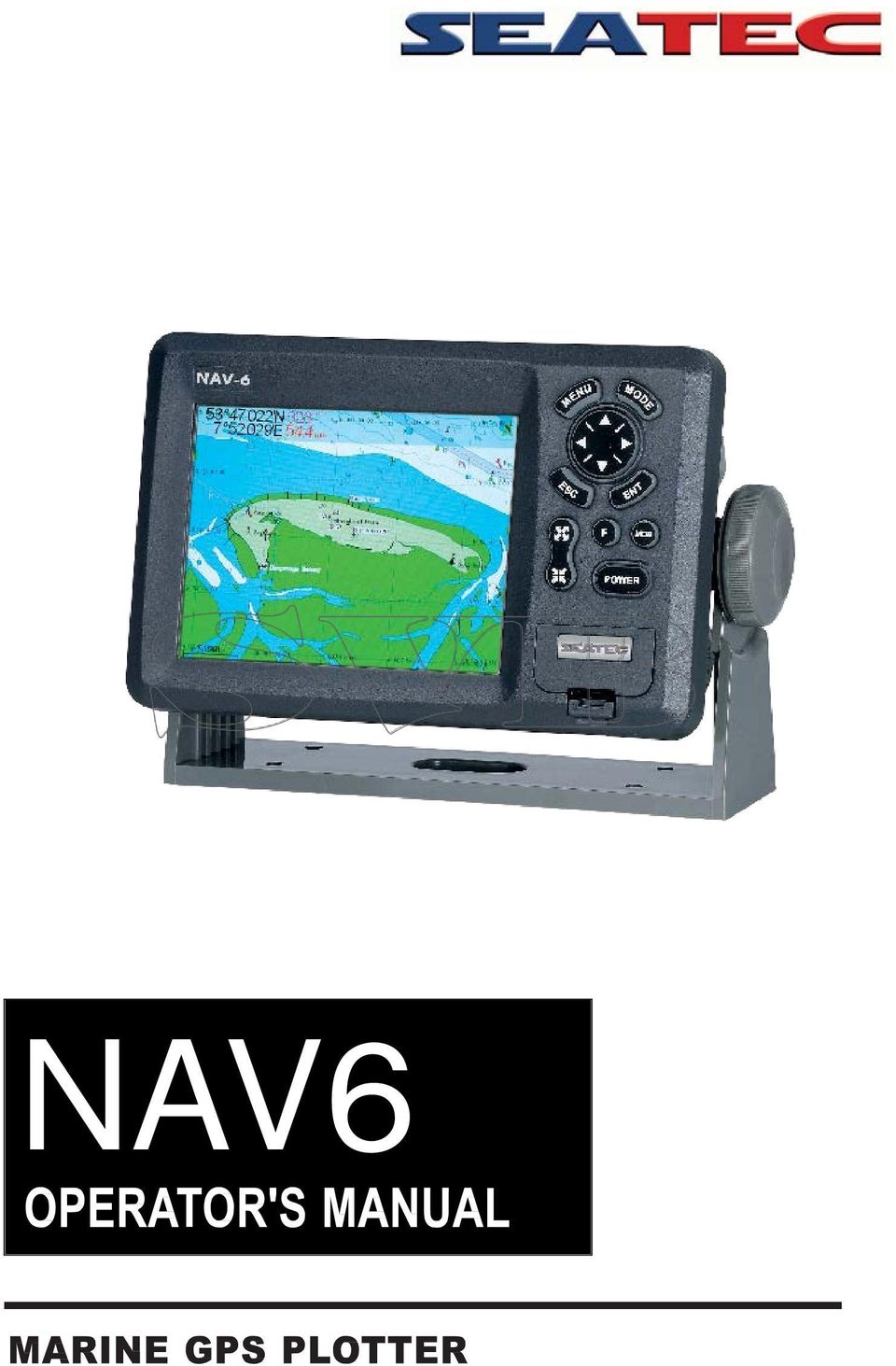
6 11 SPECIFICHE.PRINCIPALI Specifiche Plotter Alimentazione Ricevitore GPS Interfaccia AIS Strumento Lista attrezzature INSTALLAZIONE Consegna standard Installazione Tavola delle connessioni Dimensioni TAVOLA PRINCIPI DI BASE Il plotter GPS NAV6 SEATEC é specialmente disegnato per la gestione del traffico, SEATEC é un marchio professionale di navigazione. I prodotti SEATEC sono sigillati e stagni, raggiungono velocemente il fix di posizione e sono resistenti agli ambienti difficili. Il software é potente grazie al processore ARM9 che permette una visione rapida e un utilizzo facile e intuitivo. La grande capacità di memorizzazione della carta fornisce indicazioni di navigazione intuitive e dettagliate. E utilizzabile per la navigazione e la posizione per diverse tipologie di barche in mare e sui fiumi come per la gestione delle informazioni idrografiche disponibili. Per le applicazioni dei prodotti, riferirsi alle caratteristiche seguenti: FUNZIONI Vari modi di visione Compatibilità C-Map MAX Interfaccia AIS Grande capacità di dati utenti 6 SEATEC NAV6 GPS Chartplotter

7 Funzione ritorno su tracia SEATEC NAV6 GPS Chartplotter 7

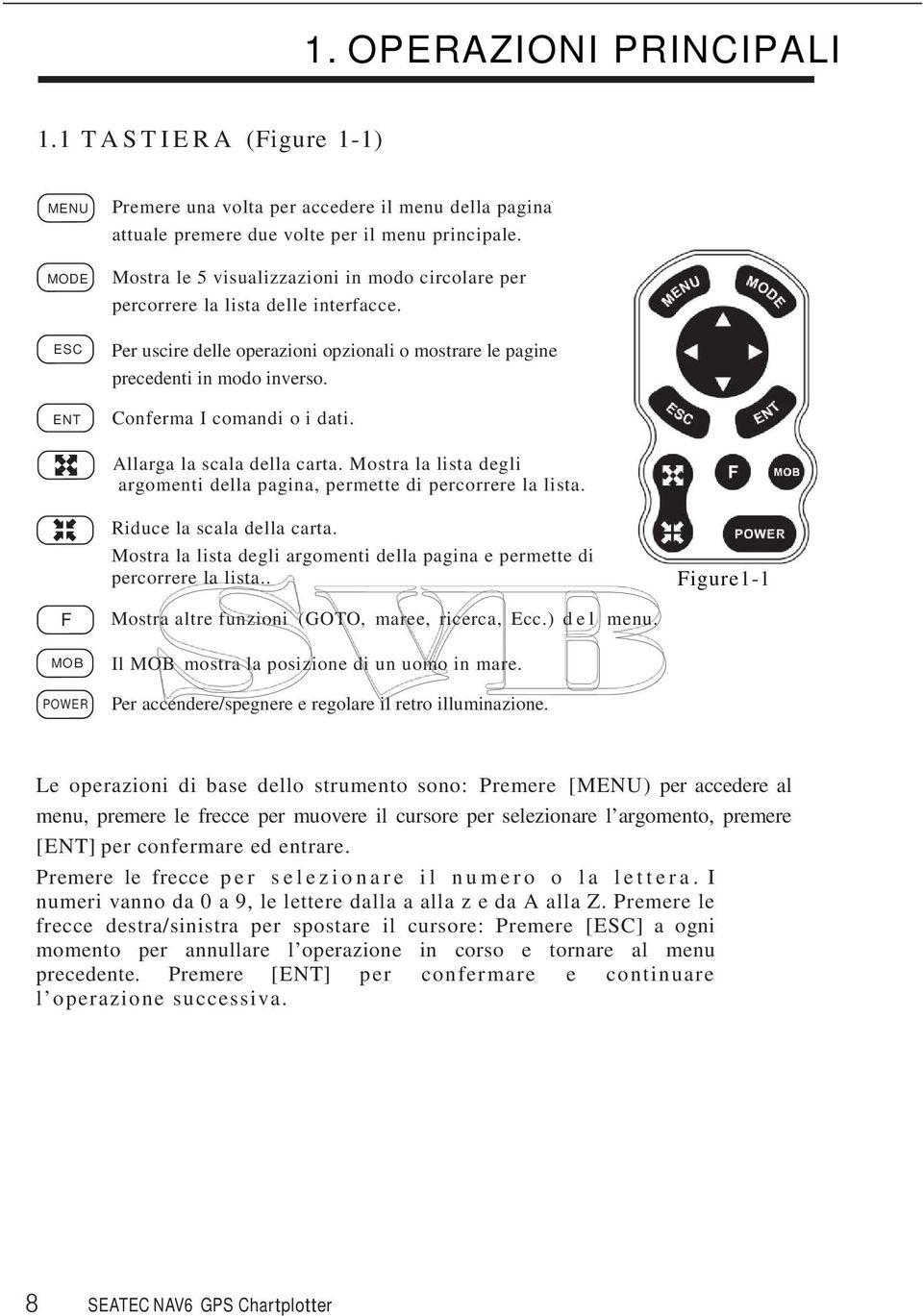
8 1. OPERAZIONI PRINCIPALI 1.1 TASTIERA (Figure 1-1) MENU MODE ESC ENT Premere una volta per accedere il menu della pagina attuale premere due volte per il menu principale. Mostra le 5 visualizzazioni in modo circolare per percorrere la lista delle interfacce. Per uscire delle operazioni opzionali o mostrare le pagine precedenti in modo inverso. Conferma I comandi o i dati. Allarga la scala della carta. Mostra la lista degli argomenti della pagina, permette di percorrere la lista. Riduce la scala della carta. Mostra la lista degli argomenti della pagina e permette di percorrere la lista.. Figure1-1 F MOB POWER Mostra altre funzioni (GOTO, maree, ricerca, Ecc.) del menu. Il MOB mostra la posizione di un uomo in mare. Per accendere/spegnere e regolare il retro illuminazione. Le operazioni di base dello strumento sono: Premere [MENU) per accedere al menu, premere le frecce per muovere il cursore per selezionare l argomento, premere [ENT] per confermare ed entrare. Premere le frecce per selezionare il numero o la lettera. I numeri vanno da 0 a 9, le lettere dalla a alla z e da A alla Z. Premere le frecce destra/sinistra per spostare il cursore: Premere [ESC] a ogni momento per annullare l operazione in corso e tornare al menu precedente. Premere [ENT] per confermare e continuare l operazione successiva. 8 SEATEC NAV6 GPS Chartplotter
9 1.2 ALIMENTAZIONE ON e OFF Premendo ON Premere [ON/OFF]. Lo strumento emette un bip e visualizza il logo "SEATEC". Dopo qualche secondo, si attiva sull ultimo modo di visione. Premendo OFF Premere e tenere premuto [ON/OFF], lo schermo si spegne (dopo 4 secondi.) 1.3 Regolazioni del contrasto e DIM Vedi la figura qui sotto per regolare il contrasto dello schermo. 1. Premendo [POWER], la finestra di regolazione é visualizzata. BRILL (1~8) DIM (1~8) EXIT [ENT] SEATEC NAV6 GPS Chartplotter 9
![Premendo OFF Premere e tenere premuto [ON/OFF], lo schermo si spegne (dopo 4 secondi.) 1.](/docs-images/42/2023528/images/page_9.jpg "3 Regolazioni del contrasto e DIM Vedi la figura qui sotto per regolare il contrasto dello schermo. 1.")
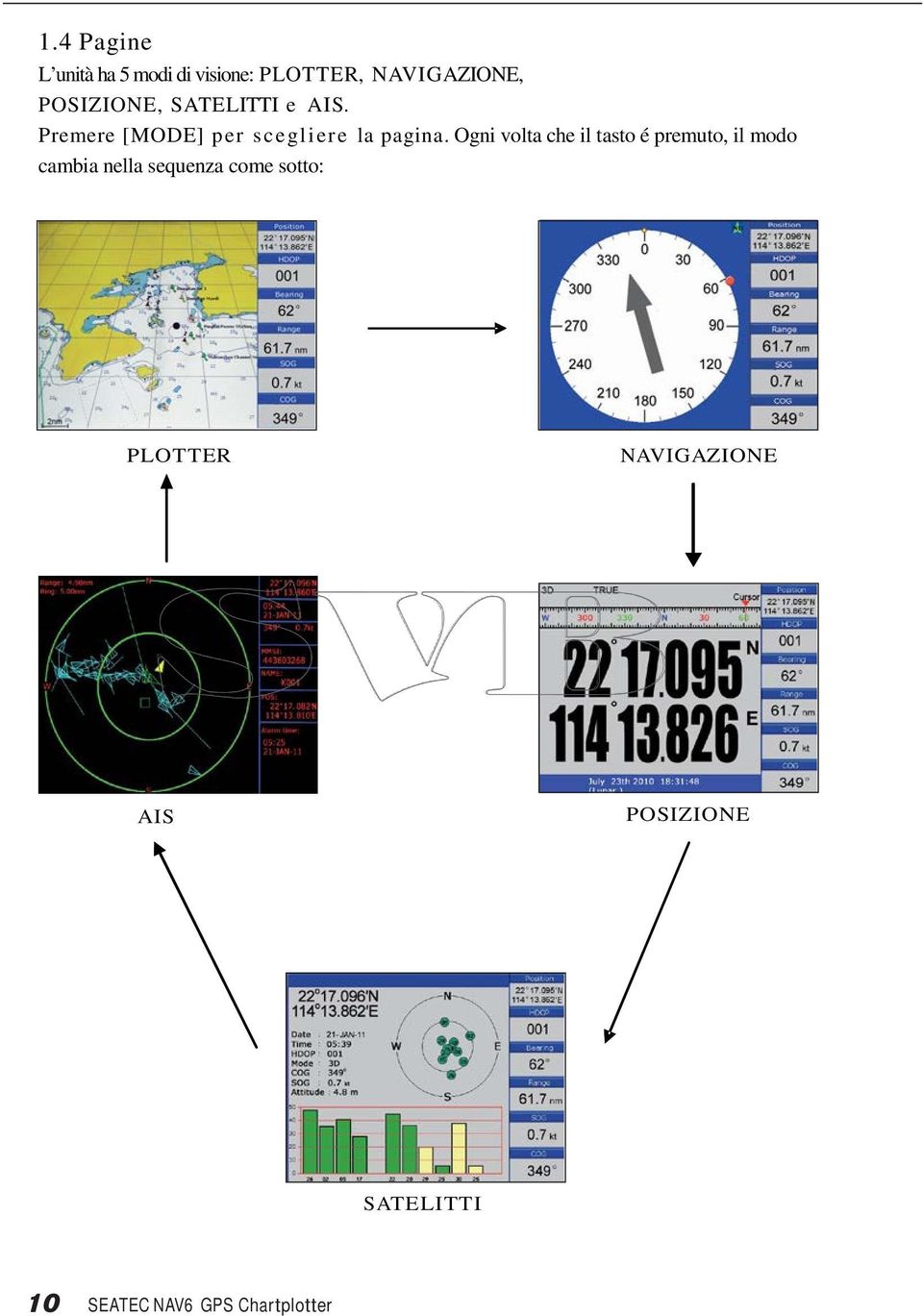
10 1.4 Pagine L unità ha 5 modi di visione: PLOTTER, NAVIGAZIONE, POSIZIONE, SATELITTI e AIS. Premere [MODE] per scegliere la pagina. Ogni volta che il tasto é premuto, il modo cambia nella sequenza come sotto: PLOTTER NAVIGAZIONE AIS POSIZIONE SATELITTI 10 SEATEC NAV6 GPS Chartplotter
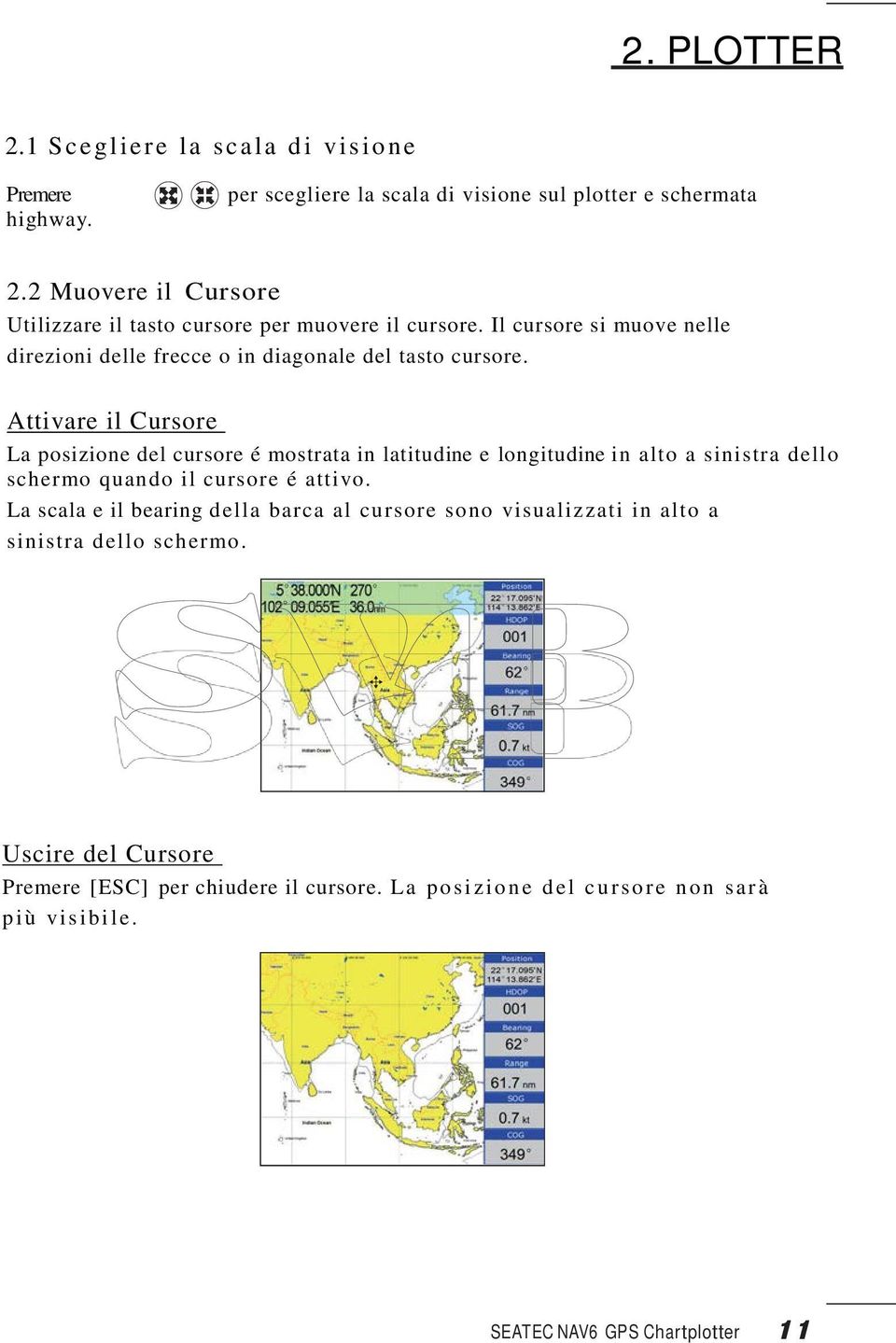
11 2. PLOTTER 2.1 Scegliere la scala di visione Premere highway. per scegliere la scala di visione sul plotter e schermata 2.2 Muovere il Cursore Utilizzare il tasto cursore per muovere il cursore. Il cursore si muove nelle direzioni delle frecce o in diagonale del tasto cursore. Attivare il Cursore La posizione del cursore é mostrata in latitudine e longitudine in alto a sinistra dello schermo quando il cursore é attivo. La scala e il bearing della barca al cursore sono visualizzati in alto a sinistra dello schermo. Uscire del Cursore Premere [ESC] per chiudere il cursore. La posizione del cursore non sarà più visibile. SEATEC NAV6 GPS Chartplotter 11
12 2.3 Spostare la finestra di visione La finestra di visione può essere spostata sulla pagina PLOTTER. Utilizzare il tasto del cursore per porre il cursore sullo schermo. La finestra si sposta in direzione opposta al movimento del cursore. 2.4 Centrare la posizione della barca Premere [ESC] per centrare la posizione della barca sullo schermo. 2.5 Coordinate 1. Premere [MENU] sulla pagina PLOTTER. 2. Scegliere COORDINATE e premere [ENT]. 12 SEATEC NAV6 GPS Chartplotter

13 2.6 Dati carta 1. Premere [MENU] sulla pagina PLOTTER. 2. Scegliere MAP e premere 3. Scegliere la casella "ON" o "OFF" e premere [ENT] per terminare. (C-MAP) 2.7 Heading 1. Premere [MENU] sulla pagina PLOTTER. 2. Scegliere HEADING LINE e premere[ent]. 3. Scegliere "OFF, "VARIABLE" o "MAX" e premere [ENT] per terminare. SEATEC NAV6 GPS Chartplotter 13
![Premere [MENU] sulla pagina PLOTTER. 2. Scegliere HEADING LINE e premere[ent]. 3.](/docs-images/42/2023528/images/page_13.jpg "Scegliere \"OFF, \"VARIABLE\" o \"MAX\" e premere [ENT] per terminare.")
14 2.8 Scala, cerchio 1. Premere [MENU] sulla pagina PLOTTER. 2. Scegliere RANGE CIRCLE e premere [ENT]. 3. Scegliere "ON" (se si sceglie "ON" é necessario inserire il radius del cerchio manualmente) " OFF " e premere [ENT] per terminare. 2.9 Palette 1. Premere [MENU sulla pagina PLOTTER 2. Scegliere PALETTE e premere [ENT]. 3. Scegliere il modo e premere [ENT] per terminare. 14 SEATEC NAV6 GPS Chartplotter
![" e premere [ENT] per terminare. 2.9 Palette 1. Premere [MENU sulla pagina PLOTTER 2.](/docs-images/42/2023528/images/page_14.jpg "Scegliere PALETTE e premere [ENT]. 3. Scegliere il modo e premere [ENT] per terminare.")
15 2.10 Orientazione Carta 1. Premere [MENU] sulla pagina PLOTTER. 2. Scegliere MAP DIRECTION e premere [ENT. 3. Scegliere "Normal, "NORTH Upward", "WPT Upward" o "BOW Upward" e premere [ENT] per terminare Visione orizontale 1. Premere [MENU] sulla pagina PLOTTER. 2. Scegliere PERSPECTIVE e premere [ENT ]. Scegliere ON o OFF e premere [ENT]per terminare. SEATEC NAV6 GPS Chartplotter 15
![Scegliere "Normal, "NORTH Upward", "WPT Upward" o "BOW Upward" e premere [ENT] per terminare. 2.](/docs-images/42/2023528/images/page_15.jpg "11 Visione orizontale 1. Premere [MENU] sulla pagina PLOTTER. 2.")
16 3. Scegliere ON e premere [ENT}per terminare. 4. Scegliere OFF e premere [ENT}per terminare. 16 SEATEC NAV6 GPS Chartplotter

17 3. TRACIA 3.1 Cambiare l intervallo della tracia, fermare la tracia. Quando la memoria delle tracie é piena, le tracie più vecchie sono cancellate per recuperare dello spazio. 1. Premere [MENU] due volte per accedere al menu principale. 2. Scegliere TRACK RECORD e premere 3. Scegliere MODE e premere. 4. Scegliere TIME, DISTANCE, AUTO o OFF. TIME: la traccia é memorizzata e disegnata c on l intervallo di punti definiti. DISTANCE: La traccia é memorizzata e disegnata con l intervallo di distanza definita. AUTO: I l disegno e la memorizzazione cambiano in funzione della scala di visione selezionata. OFF: La traccia non é né memorizzata ne disegnata. 5. Per TIME e DISTANCE, entrare gli intervalli memorizzati come segue: a) Premere b) Con o.per selezionare il valore 6. Premere [ENT] per terminare. SEATEC NAV6 GPS Chartplotter 17

18 3.2 Visualizzare la traccia 1. Premere [MENU] sulla pagina PLOTTER. 2. Scegliere TRACK e premere 3. Scegliere il colore e selezionare ON o OFF. 4. Premere [MENU] per terminare. 3.3 Creare I dati Traccia. 1. Premere [MENU] due volte per il menu principale. 2. Scegliere TRACK RECORD e premere su 3. Scegliere SAVE CURRENT TRACK e premere su [ENT] La finestra seguente sarà visualizzata :. I dati di traccia possono essere utilizzati per la navigazione. 18 SEATEC NAV6 GPS Chartplotter
![Premere [MENU] due volte per il menu principale. 2. Scegliere TRACK RECORD e premere su 3.](/docs-images/42/2023528/images/page_18.jpg "Scegliere SAVE CURRENT TRACK e premere su [ENT] La finestra seguente sarà visualizzata :.")
19 3.4 Cancellare la traccia 1. Premere [MENU] due volte per accedere al menu principale. 2. Scegliere [ERASE] e premere 3. Andare su saved track e su per scegliere la traccia attuale o salvata 4. Scegliere il colore da cancellare o ALL per cancellare tutto il contenuto. Premere [ENT] per confermare. La finestra seguente apparirà: 3.5 Cancellare tutti I dati di Backup 1. Premere su [MENU] due volte per accedere al menu principale. 2. Scegliere [ERASE] e premere su 3. Scegliere ALL BACKUP DATA e premere su [ENT. La finestra seguente apparirà: SEATEC NAV6 GPS Chartplotter 19
![Scegliere il colore da cancellare o ALL per cancellare tutto il contenuto. Premere [ENT] per confermare. La finestra seguente apparirà: 3.](/docs-images/42/2023528/images/page_19.jpg "5 Cancellare tutti I dati di Backup 1. Premere su [MENU] due volte per accedere al menu principale. 2. Scegliere [ERASE] e premere su 3.")
20 4. WAYPOINT/MOB 4.1 Inserire dei waypoint Dei waypoint possono essere inseriti sulla pagina PLOTTER in tre modi: sulla posizione del cursore, sulla posizione della barca e a partire della finestra EDIT. Inserire un waypoint con il cursore 1. Utilizzare il tasto del cursore per porre il waypoint sullo schermo. 2. Premere [ENT]. La finestra seguente apparirà: 3. Questa finestra permette di rinominare un WP, registrare la LAT/LONG, scegliere una forma, un colore e inserire un commento. 4. SAVE Inserire un waypoint sulla posizione della barca 1. Premere su [ENT] quando nessun cursore é presente. La finestra seguente apparirà: 2. Dopo una modifica, scegliere SAVE per terminare. 20 SEATEC NAV6 GPS Chartplotter
![EDIT. Inserire un waypoint con il cursore 1. Utilizzare il tasto del cursore per porre il waypoint sullo schermo. 2. Premere [ENT]. La finestra seguente apparirà: 3.](/docs-images/42/2023528/images/page_20.jpg "Questa finestra permette di rinominare un WP, registrare la LAT/LONG, scegliere una forma, un colore e inserire un commento. 4.")
21 Inserire un waypoint dalla lista dei Waypoint. 1. Premere su [MENU] due volte per accedere al menu principale 2. Scegliere EDIT e premere su 3. Scegliere WAYPOINT e premere su [ENT]. La finestra seguente apparirà 4. Scegliere NEW e premere su [ENT]. La finestra seguente apparirà 5. Dopo una modifica, scegliere SAVE per terminare. SEATEC NAV6 GPS Chartplotter 21
22 4.2 Inserire il marker MOB Un solo marker MOB può essere inserito. Ogni volta che un marker MOB é inserito, il marker MOB precedente e la sua posizione sono modificati con I nuovi dati 1. Premere a lungo su [MOB] qualunque sia la visione attuale. La finestra seguente apparirà: 2. Per definire un GOTO sul MOB, premere su Confermare con YES e con [ENT]. Scegliendo NO, si salva la posizione come WP nominato MOB. 4.3 Visualizzare il nome del waypoint I nomi dei waypoint possono essere visualizzati come segue: 1. Premere [MENU] sullo schermato plotter. 2. Scegliere WAYPOINT e premere su [ENT], la finestra seguente apparirà : 3. Scegliere ALL, GOTO, ROUTE o ALL e premere su [ENT] per confermare la scelta. ALL: mostra tutti I nomi dei waypoint. GOTO: mostra unicamente il nome del waypoint GOTO. ROUTE: mostra tutti i waypoint della rotta di destinazione. ALL: non mostra nessun nome di waypoint. 22 SEATEC NAV6 GPS Chartplotter
23 4.4 Operazioni su Waypoint Editing La posizione, il nome di un waypoint, la forma e il colore di un marker e i commenti possono essere registrati a partire della finestra Waypoint Edit. 1. Premere su [MENU] due volte per accedere al menu principale 2. Scegliere EDIT e premere su 3. Scegliere WAYPOINT e premere su [ENT]. La finestra seguente apparirà:. 4. Scegliere waypoint per registrare e premere su [ENT]. La finestra seguente apparirà: 5. Scegliere l obbiettivo desiderato e premere su [ENT]. 6. Cambiare il nome, la posizione, la forma e/o il colore del marker, i commenti; 7. Scegliere SAVE e premere su [ENT] per terminare. SEATEC NAV6 GPS Chartplotter 23
24 4.5 Cancellare dei waypoint 1. Premere su [MENU] due volte per accedere al menu principale. 2. Scegliere EDIT e premere su 3. Scegliere WAYPOINT e premere su [ENT]. 4. Selezionare un WPT e premere su [ENT]. 5.La finestra di conferma apparirà, scegliere ERASE e premere su [ENT]. 6. Scegliere YES e premere su [ENT] per terminare. Cancellare tutti i waypoint 1. Premere su [MENU] due volte per accedere al menu principale 2. Scegliere ERASE e premere su 3. Scegliere ALL WAYPOINT/MOB e premere su [ENT]. La finestra di conferma apparirà: Scegliere YES e premere su [ENT] Per cancellare tutti I waypoint. 24 SEATEC NAV6 GPS Chartplotter
25 5. ROTTE 5.1 Creare delle Rotte 1. Premere [MENU] due volte per accedere al menu principale 2. Scegliere EDIT e premere su 3. Scegliere ROUTE e premere su [ENT]. La finestra seguente apparirà: 4. Scegliere "NEW" e premere su [ENT]. La finestra seguente apparirà: SEATEC NAV6 GPS Chartplotter 25
26 5. Con o, inserire il nome della rotta e premere su [ENT]. La lista seguente apparirà : 6. Scegliere la localisazione (e.g. 01) e premere su [ENT]. Una nuova finestra apparirà per scegliere il waypoint: 7. Scegliere il nome del waypoint e premere su [ENT]. (esempio, 001). E anche possibile creare un nuovo waypoint. 8. Ripetere 6 e 7 per creare la rotta completa. 26 SEATEC NAV6 GPS Chartplotter
27 5.2 Registrare delle Rotte Cambiare dei waypoint di una rotta 1. Premere [MENU] due volte per accedere al. menu principale. 2. Scegliere EDIT e premere su 3. Scegliere ROUTE e premere [ENT]. 4. Scegliere la rotta da registrare e premere [ENT]. 5. Porre il cursore sul waypoint da cambiare, premere [ENT] per visualizzare le opzioni di rotta: 6. Scegliendo "CHANGE" e premendo [ENT] la lista seguente apparirà: 7. Scegliere il nome del waypoint da cambiare e premere su [ENT]. 8. Ripetere 5 a 8 fino alla conclusione della registrazione. SEATEC NAV6 GPS Chartplotter 27
28 Cancellare definitivamente un waypoint da una rotta 1. Premere su [MENU] due volte per accedere al menu prinicpale. 2. Scegliere EDIT e premere su 3. Scegliere ROUTE e premere su [ENT]. 4. Scegliere la rotta desiderata e premere su [ENT]. 5. Scegliere il waypoint da cancellare e premere su [ENT] per visualizzare le opzioni di registrazione delle rotte: 6. Scegliere "REMOVE" e premere su [ENT per terminare. 5.3 Cancellare delle Rotte 1. Premere su [MENU] due volte per accedere al menu principale. 2. Scegliere e premere su. 3. Scegliere ROUTE e premere su [ENT]. 28 SEATEC NAV6 GPS Chartplotter
29 4. Selezionare una Rotta e premere su [ENT]. 5. La finestra di conferma apparirà, scegliere ERASE e premere su [ENT]. 6. Scegliere YES e premere su [ENT] per terminare. 01 Cancellare tutte le rotte 1. Premere su [MENU] due volte per accedere al menu principale 2. Scegliere ERASE e premere su 3. Scegliere su ALL ROUTE e premere [ENT] La finestra di conferma apparirà: 4. Scegliere YES e premere [ENT] per cancellare tutte le rotte. SEATEC NAV6 GPS Chartplotter 29
30 6. DESTINAZIONE 6.1 Definire una destinazione con il Cursore 1. Premere il tasto [F]. 2. Scegliere [GOTO CURSOR] e premere [ENT]. 3. Il cursore apparirà con "?".? 4. Utilizzare il tasto del cursore per posizionarlo al posto desiderato come destinazione. 5. Premere [ENT]. CURSORE impostato come destinazione Start Cursor Bearing a destinazione Distanza a destinazione 30 SEATEC NAV6 GPS Chartplotter
31 6.2 Definire la Destinazione con un waypoint. 1. Premere il tasto [F] 2. Scegliere GOTO WPT e premere [ENT]. 3. La lista SELECT GOTO WPT apparirà: 4. Scegliere un waypoint e premere [ENT]. 6.3 Definire una rotta come destinazione 1. Premere il tasto [F]. SEATEC NAV6 GPS Chartplotter 31
32 2. Scegliere GOTO ROUTE. 3. La lista SELECT GOTO ROUTE apparirà. 4. Scegliere una rotta e premere [ENT]. La finestra seguente apparirà: 5. Scegliere Forward o Reverse per decidere come accedere al waypoint della rotta, e premere [ENT]. [ROTTA 01] Punto Intermedio 2 (WPT SW) (WPT B) (Arrivo) Punto Intermedio1 (WPT A) FORWARD REVERSE (WPT 001) (Starting point) Punto Intermedio 1 (WPT C) Significato di forward e reverse 32 SEATEC NAV6 GPS Chartplotter
33 6.4 Definire I dati di traccia come destinazione I dati di traccia possono essere utilizzati per la navigazione. 1. Premere il tasto [F} per aprire la finestra delle opzioni GOTO: 2. Scegliere "GOTO TRACK". 3. Premere [ENT]. 4. Scegliere Track Log per visualizzare il menu seguente: 5. Scegliere Forward o Reverese per avviare la navigazione GOTO TRACK. SEATEC NAV6 GPS Chartplotter 33
34 Una volta che GOTO TRACK é attivato, la traccia sarà divisa in segmenti. Fino a 200"waypoint" temporanei sono creati (nominati T1,T2, T3, ecc. e END) per evidenziare le parti più significative della traccia e duplicare il percorso. Per rimanere il più vicino possibile alla traccia é importante ricordarsi quanto segue: Sempre cancellare lo storico della tracia sul punto sul quale si desidera andare. Ci devono essere almeno due punti di tracia memorizzati per creare una tracia di rotta. Se il ricevitore é spinto o se la copertura dei satelliti é persa durante il viaggio, disegnerà una linea retta fra ogni punto dove il segnale si é perso e dove é stato riassunto. Se I cambiamenti in distanza e direzione sono troppo complessi, 200 waypoint potrebbero mancare di precisione. Il ricevitore assegnerà i 200 waypoint sui punti più significativi della traccia e semplificherà il segmento con meno cambiamenti 6.5 Cancellare la Destinazione E possibile cancellare la destinazione come segue: 1. Premere sul tasto[f]. 2. Scegliere STOP GOTO e premere [ENT]. 34 SEATEC NAV6 GPS Chartplotter
35 7. ALLARMI Ci sono SEI diverse condizioni di allarmi che generano segnali audio e visivi. Allarme di arrivo, di ancoraggio, XTE (Cross-Track Error), Velocità, Buzzer, Tensione e Tempo Quando un valore é superata, il buzzer suona e il nome dell allarme e l icona di quest allarme appaiono sullo schermo. E possibile togliere il suono del buzzer e cancellare il nome dell allarme, premendo qualsiasi tasto. L icona dell allarme rimane sullo schermo fino al chiarimento della ragione di quest allarme. Messaggio d Allarme GPS NO FIX! Start Ancoraggio 1. Premere sul tasto [MENU] due volte per accedere al menu principale. 2. Scegliere ALARM e premere su per aprire la finestra degli allarmi : SEATEC NAV6 GPS Chartplotter 35
36 3. Choose ANCHOR and then pr ess [ENT] key. The alarmoptions3appear. 5. Choose ON and then press [ENT]key toenabl et heal arm. 7.2 Arri val Al ar m 1. Pr ess[me NU]key to di spl MAINMENU. ay 2. Choose ALARMand then pr e [ s ] key to display alarmmenu. 3. Choose ARIVALand t henpr ess[ent ] key. The al ar moptions apear. 4. Choose item3 and then pr e s[ent]tosetup alarmvalue. 5. Choose ON and then press [ENT]key to enabl et heal arm.. Scegliere ANCHOR e premere [ENT]. Le opzioni di allarme saranno visualizzate; 4. Scegliere l argomento 3 e premere [ENT] per definire il valore dell allarme. 5. Scegliere ON e premere [ENT] per attivare l allarme. 7.2 Arrivo 1. Premere [MENU] per visualizzare il menu principale. 2. Scegliere ALARM e premere su per visualizzare il menu Allarme 3. Scegliere ARRIVAL e premere [ENT]. Le opzioni d allarme saranno visualizzate: 4. Scegliere l argomento 3 e premere [ENT] per definire il valore dell allarme. 5. Scegliere ON e premere [ENT] per attivare l allarme. 36 SEATEC NAV6 GPS Chartplotter
37 7.3 XTE (Cross-Track Error) 1. Premere [MENU] due volte per accedere al menu principale. 2. Scegliere ALARM e premere su per visualizzare il menu allarmi 3. Scegliere XTE e premere [ENT]. Le opzioni di allarmi saranno visualizzate : 4. Scegliere l argomento 3 e premere [ENT] per definire il valore dell allarme. 5. Scegliere ON e premere [ENT] per attivare l allarme. 7.4 Velocità 1. Premere sul tasto [MENU] due volte per accedere al menu principale. 2. Scegliere ALARM e premere su per visualizzare il menu allarmi 3. Scegliere SPEED e premere sul tasto [ENT]. Le opzioni di allarmi saranno visualizzate: 4. Scegliere l argomento 3 e premere [ENT] per definire il valore dell allarme. 5. Scegliere ON e premere [ENT] per attivare l allarme. SEATEC NAV6 GPS Chartplotter 37
38 7.5 Tensione 1. Premere [MENU] due volte per accedere al menu principale. 2. Scegliere ALARM e premere su per visualizzare il menu allarmi 3. Scegliere VOLTAGE e premere [ENT]. Le opzioni di allarmi saranno visualizzate : 4. Scegliere l argomento 3 e premere [ENT] per definire il valore dell allarme. 5. Scegliere ON e premere [ENT] per attivare l allarme. 7.6 Ora 1. Premere [MENU] per visualizzare il menu principale 2. Scegliere ALARM e premere su per visualizzare il menu Allarme. 3. Scegliere TIMER e premere [ENT]. Le opzioni di allarmi saranno visualizzate : 4. Scegliere l argomento 3 e premere [ENT per definire il valore dell allarme. 5. Scegliere ON e premere [ENT] per attivare l allarme. 38 SEATEC NAV6 GPS Chartplotter
39 7.7 Buzzer Il buzzer suona quando il valore di un allarme é raggiunto. 1. Premere [MENU] due volte per accedere al menu principale. 2. Scegliere ALARM e premere su 3. Scegliere BUZZER e premere su 4. Scegliere il tipo di buzzer e premere [ENT]. SHORT: 2 bip corti LONG: 3 bip lunghi CONSTANT: bip continuo SEATEC NAV6 GPS Chartplotter 39
40 ? 8. IDENTIFICAZIONI 8.1 Marker 1. Premere il tasto [F]. 2. Scegliere [DRAWING] e premere su 3. Scegliere [MARK] e premere [ENT]. Il cursore apparirà cosi: "+?", sullo schermo. 4. Utilizzare il tasto del cursore e posizionare il cursore sulla posizione desiderata e premere [ENT]. La finestra seguente si aprirà: 5. Registrare la Lat/Lon o mark e selezionare SAVE per terminare. *Per cambiare il SIMBOLO e COLORE 1. Spostare il cursore su MARK e premere [ENT]. 2. Con Scegliere il colore o il simbolo e premere [ENT]. 3. Selezionare [SAVE] per terminare. 40 SEATEC NAV6 GPS Chartplotter
41 8.2 Linee 1. Premere su[f]. 2. Scegliere [DRAWING] e premere su 3. Scegliere [LINE] e premere [ENT]. Il cursore apparirà con "+?"sullo schermo. 4. Il cursore apparirà con"?". 5. Utilizzare il tasto cursore e posizionare il cursore sulla posizione desiderata e premere sul tasto [ENT]. 6. Ripetere il punto 5 per completare la linea. 7. Premere il tasto [ESC] per terminare, la finestra di conferma apparirà: Spostare il cursore su COLOR e premere su [ENT] per modificare il colore. 8. Scegliere SAVE e premere [ENT] per salvare la linea. 8.3 Nome di un luogo 1. Premere sul tasto [MENU] due volte per accedere al menu principale. 2. Scegliere EDIT e premere su 3. Scegliere DRAWING PLACENAME e premere [ENT]. 4. Il cursore apparirà con "+?"sulla pagina plotter. 5. Porre il cursore sulla posizione che si desidera nominare con il tasto e premere [ENT]. ABC 6. Inserire il nome e scegliere SAVE per terminare. SEATEC NAV6 GPS Chartplotter 41
42 8.4 Registrare i marker. 1. Premere il tasto [MENU] due volte per accedere al menu principale. 2. Scegliere EDIT e premere su 3. Scegliere DRAWING MARKS e premere [ENT]. La finestra seguente apparirà: 4. Selezionare un marker da registrare e premere [ENT]. 5. Dopo Edit scegliere SAVE e premere [ENT] per terminare. 42 SEATEC NAV6 GPS Chartplotter
43 8.5 Registrare le linee. 1. Premere [MENU] due volte per accedere al menu principale. 2. Scegliere EDIT e premere su 3. Scegliere DRAWING LINES e premere [ENT]. La finestra seguente apparirà: 4. Scegliere la linea da registrare e premere [ENT]. La finestra seguente apparirà : 5. Scegliere il punto da registrare e premere [ENT]. 6.Dopo Edit, scegliere SAVE e premere sul tasto ENT. SEATEC NAV6 GPS Chartplotter 43
44 8.6 Registrare I nomi dei luoghi 1. Premere [MENU] due volte per accedere al menu principale. 2. Scegliere EDIT e premere su 3. Scegliere DRAWING PALCE NAME e premere sul tasto [ENT]. La finestra seguente apparirà. 5. Scegliere il nome del luogo da registrare e premere [ENT]. La finestra seguente apparirà. ABC 6. Dopo Edita, scegliere SAVE e premere [ENT] per terminare. 44 SEATEC NAV6 GPS Chartplotter
45 8.7 Cancellare i Marker 1. Premere [MENU] due volte per accedere al menu principale. 2. Scegliere EDIT e premere su 3. Scegliere DRAWING MARKS e premere [ENT]. 4. Scegliere il marker da cancellare e premere [ENT]. La finestra di conferma apparirà: 5. Scegliere ERASE e premere [ENT] per terminare. Cancellare tutti I marker. 1. Premere [MENU] due volte per accedere al menu principale. 2. Scegliere ERASE e premere su 3. Scegliere ALL DRAWING MARKS e premere [ENT]. La finestra seguente di conferma apparirà : 4. Scegliere YES per cancellare tutti I disegni. SEATEC NAV6 GPS Chartplotter 45
46 8.8 Cancellare lelinee 1. Premere il tasto [MENU] due volte per accedere al menu principale 2. Scegliere EDIT e premere su ;; 3. Scegliere DRAWING LINES e premere [ENT]. 4. Scegliere la linea da cancellare e premere [ENT]. La finestra di conferma apparirà: 5. Scegliere ERASE e premere [ENT] per terminare. Cancellare tutti le linee. 1. Premere [MENU] due volte per accedere al menu principale. 2. Scegliere ERASE e premere su 3. Scegliere ALL DRAWING LINES e premere [ENT]. La finestra di conferma apparirà:. 4. Scegliere YES per cancellare tutte le linee. 46 SEATEC NAV6 GPS Chartplotter
47 8.9 Cancellare I nomi dei luoghi 1. Premere [MENU] due volte per accedere al menu principale 2. Scegliere EDIT e premere su 3. Scegliere DRAWING PALCE NAME e premere [ENT]. 4. Scegliere il nome del luogo da cancellare e premere [ENT]. La finestra di conferma apparirà: ABC 5.Scegliere ERASE e premere [ENT]. Cancellare tutti I nomi dei luoghi 1. Premere [MENU] due volte per accedere al menu principale. 2. Scegliere ERASE e premere su. 3. Scegliere ALL DRAWING NAME e premere [ENT]. La finestra di conferma apparirà : 4. Scegliere YES tutti I nomi dei luoghi. SEATEC NAV6 GPS Chartplotter 47
48 9. ALTRE REGOLAZIONI 9.1 Scala carta E possibile cambiare la scala sullo schermo. 1. Premere [MENU] due volte per accedere al menu principale. 2. Scegliere SETUP e premere su 3. Scegliere MAP SCALE e premere [ENT]. 4. Scegliere "RATIO" o "MILES" e premere [ENT] per terminare. 48 SEATEC NAV6 GPS Chartplotter
49 9.2 Unità di misura Distanza/velocità possono essere visualizzati in miglia/nodi, chilometri/chilometri ora, o miglia/miglia per ora. 1. Premere [MENU] due volte per accedere al menu principale. 2. Scegliere SETUP e premere su 3. Scegliere SPEED UNIT e premere [ENT]. 4. Scegliere "nm, kt", "km, km/h" o "sm, mph" e premere [ENT] per terminare. 5. Scegliere DEPTH e premere su 6. Scegliere "Feet(ft), "Fathom(fa)" o "Meter(m)" e premere [ENT] per terminare. SEATEC NAV6 GPS Chartplotter 49
50 9.3 Bearing La rotta e il bearing al waypoint possono essere visualizzati in bearing vero o magnetico. Il bearing magnetico é il bearing vero più (o meno) la deviazione magnetica terrestra. Utilizzare la referenza del bearing in accordo con l interfaccia bussola: Magnetic per bussola magnetica, true per gyrobussola. 1. Premere [MENU] due volte per accedere al menu principale. 2. Scegliere SETUP e premere su 3. Scegliere BRG.REF. e premere [ENT]. 4. Scegliere "TRUE" o "MAGNETIC" e premere [ENT] Deviazione Magnetica La posizione del Nord magnetico é diversa della posizione del Nord geografico. La ragione é una differenza fra la direzione del Nord vero e magnetico. Questa differenza é chiamata variazione magnetica e cambia in funzione del punto di osservazione sulla terra. Lo strumento é pre programmato con la variazione magnetica, ma si può per diverse ragioni voler definire una variazione manualmente. Per una maggiore precisione. La regolazione.brg REF. sul plotter é definita "MAGNETIC"per usare la variazione magnetica. 1. Premere [MENU] due volte per accedere al menu principale 2. Scegliere SETUP e premere su 50 SEATEC NAV6 GPS Chartplotter
51 3. Scegliere MAG. VAR. e premere su 4. Scegliere "AUTO" o "MAN" (per scegliere MAN si deve inserire il valore manualmente) e premere [ENT] per terminare. 9.5 Deviazione E possibile inserire la deviazione della barca o della carta per correggere l errore GPS o della carta. 1. Premere [MENU] due volte per accedere al menu principale. 2. Scegliere SETUP e premere su [ ]. 3. Scegliere DEVIATION e premere su.. 4. Inserire il valore e premere [ENT] per terminare. Per disattivare la deviazione inserire, "0" nella casella. SEATEC NAV6 GPS Chartplotter 51
52 9.6 Ora Il GPS utilizza l ora UTC. Se si desidera utilizzare l ora locale, é necessario inserire la differenza (raggio: -13:30 a +13:30) fra l ora locale e UTC. E possibile visualizzare l ora in formati 12 o 24 ore. 1. Premere [MENU] due volte per accedere al menu principale. 2. Scegliere SETUP e premere su 3. Scegliere TIME e premere su 4. Inserire la differenza di ora se necessario. Scegliere "24HOUR" o "12HOUR" e premere [ENT] per terminare. 9.7 Velocità TTG/ETA Per calcolare il time-to-go e tempo stimato di arrivo, si deve inserire la velocità come segue: 1. Premere[MENU] due volte per accedere al menu principale. 2. Scegliere SETUP e premere su 3. Scegliere TTG/ETA SPEED e premere [ENT]. 4. Scegliere AUTO per velocità automatica (Velocità calcolata dal GPS), o MAN per inserimento manuale. 52 SEATEC NAV6 GPS Chartplotter
53 9.8 GPS L unità é per difetto regolato con un GPS interno ma é possibile collegare un GPS esterno. 1. Premere [MENU] sulla pagina SAT. 2. Scegliere OUTPUT e premere [ENT]. 3. Selezionare il dato e premere [ENT] per terminare SEATEC NAV6 GPS Chartplotter 53
54 9.8.2 Definizione del data E possibile scegliere 6 tipi di output dati nello stesso tempo. 1. Premere [MENU] sulla pagina SAT. 2. Scegliere DATUM e premere [ENT]. 3. Scegliere il dato e premere [ENT] per confermare Spostamento E possibile definire lo spostamento della posizione, velocità e rotta. 1. Premere [MENU] sulla pagina SAT. 2. Scegliere POS smooth per inserire il dato di spostamento della posizione. 3. Scegliere SOG smooth per inserire il dato di spostamento della velocità 4. Scegliere COG smooth per inserire il dato di spostament della rotta. 54 SEATEC NAV6 GPS Chartplotter
55 10. FUNZIONI AIS 10.1 Lista navi 1. Premere [MENU] sulla pagina AIS. 2. Scegliere AIS Detail LIST e premere [ENT] Allarme di collisione 1.Premere [MENU] sulla pagina AIS. 2. Scegliere CPA Limit o TCPA limit e inserire il valore. 3. Scegliere CPA Alarm o TCPA Alarm e selezionare ON o OFF. SEATEC NAV6 GPS Chartplotter 55
56 10.3 Informazioni della barca Ci sono due modi per visualizzare le info riguardanti la barca: *Andare sulla lista delle navi "", premere [MENU] e selezionare "Own Ship Info" per guardare tutte le inform a zioni riguardanti la propria barca Schermo carta E possibile controllare tutte le navi con AIS in tempo reale sulla carta come la posizione specifica della propria barca e la sua traccia. La lunghezza delle tracie delle navi dipende della memoria disponibile dello strumento utilizzato. Generalmente non é inferiore a 20 punti traccia. 56 SEATEC NAV6 GPS Chartplotter
57 10.5 Visione delle informazioni AIS di navi sulla carta. Ci sono due modi di visualizzare le informazioni AIS delle navi: la prima consiste nello spostamento del cursore su una nave selezionata sullo schermo e premere il tasto[ent]. La seconda consiste nella selezione della nave nella lista delle navi con AIS e premere [ENT] Scegliere tutte le navi AIS all interno del cerchio (Schermo AIS). La posizione della propria barca é al centro della carta rappresentata da un triangolo in surbrillantezza bianca e il vettore dell angolo é diretto in direzione della barca. Il triangolo blu rappresenta le navi di classe B, il giallo, le navi di classe A, il quadro verde, la stazione base, un cerchio bianco é per nessuna direzione. L allarme di collisione definita e il raggio attuale del cerchio possono essere visualizzati nell angolo superiore a sinistra dello schermo e il raggio può essere regolato premendo i tasti: [ ] e Il messaggio in alto a destra dello schermo mostra le informazioni seguenti: la posizione della barca, l ora attuale, la velocità e direzione attuali della barca. SEATEC NAV6 GPS Chartplotter 57
58 10.7 Allarme di emergenza L informazione dell allarme di emergenza ricevuta é visualizzata sul bottone a destra. L allarme di emergenza é sempre disponibile e non può essere cancellata se l informazione non é in rosso. Dopo essere uscito del menu allarme, la finestra dell allarme di emergenza lampeggerà per un po e la nave in pericolo sarà rappresentata in giallo lampeggiante anche lei.. Il dato rilevante (inclusi ora, posizione e informazioni della nave, ecc) saranno salvati e eventualmente utili in caso di analisi dell evento o incidente Definire il punto di partenza. La regolazione del punto di partenza chiude momentaneamente o ri avvia l allarme di collisione. Quando si entra nel porto, l allarme si chiude, quando si esce del porto, l allarme si ri attiva. 1. Premere [MENU sullo schermo AIS. 2. Selezionare In Port o Out Port e premere [ENT]. 58 SEATEC NAV6 GPS Chartplotter
59 11.1 SPECIFICHE PLOTTER Waypoints/icone: Route: Track: Alarms: Pallete: Tides: Projection: Position format: External Map: User data storage: Plot Interval: Plotting scales: 11. SPECIFICHE PRINCIPALI 15,000 waypoint con nome, simboli, 10 waypoint di prossimità. Fino a 200 waypoint ciascuna, plus MOB e traccia Modi navigazione o Goto Track 30,000 punti automatici, log tracia; 15 tracie salvate(fino a 200 punti di tracia per ogni tracia). Percorso della tracia nelle due direzioni. XTEancoraggio, Arrivo, Velocità, Tensione, P rossimità waypoint, Ora, AIS. Normale Giorno, esposizione alla luce del sole Notte NOAA, id a carte cartacee Dati maree Proiezione Mercator Lat/Lon Slot SD Card per C-Map MAX Backup interno delle regolazioni dell utilizzatore, o SD-card esterna 1s to 99o o 0.01mn to 9.99mn 0.01mn a 1,000mn SEATEC NAV6 GPS Chartplotter 59
60 Dati Nav: VISIONE: On/off Ingressi: $--BWC, $--BWR, $--DBT, $--DPT, $--GGA, $--GLL, $--HDG, $--HDM $--HDT, $--MDA, $--MTW, $--RMA, $--RMB, $--RMC, $--TLL, $--TTM, $--VDR, $--VHW, $--VTG, $--WPL, $--ZDA Uscite: $--AAM, $--APB, $--BOD, $--BWC, $--GGA, $--GLL, $--RMB, $--RMC, $--VTG, $--XTE, $--ZDA Uscite per pilota automatico: $--AAM, $--APB, $--BOD, $--VTG 11.2 ALIMENTAZIONE 10.5 a 35VDC, current drain<300ma a 12V 11.3 RICEVITTORE GPS Ricevitore: Ricevitore GPS a 50 canali paralleli, tracciati in continuo, utilizza fino a 50 satelliti per dare e aggiornare la posizione. Tempi di acquisizione: Partenza a freddo: 27 secondi Aggiornamenti: Antenna: Tiepido: 27 secondi Caldo: 1 secondo 1/secondo,in continuo Posizione: 2.5 metri (95%) senza S/A Velocità: 0.1 Metro/sec senza S/A Ora: 100ns sincronizzata all ora GPS Dinamica: Altitudine: 50,000m Max Velocità: 500 m/s Accelerazione: 4g Max Datum: WGS 84 Interfacce: NMEA 0183 input e ouput, RS232 e RS422 output KA SEATEC NAV6 GPS Chartplotter
61 11.4 Interfaccia AIS Ingressi dati: NMEA0183, RS232 or RS422 Baud: / / / 38, Meccanica: Dimensioni: Peso: Schermo : NAV6: 228 mm(h) 138mm(W) 79mm(D) NAV6: 0.9kg NAV6: 5.6, TFT a colori, LCD, visibilità giorno 640x480 pixel Impermeabilità: Schermo: IPX5 Antenna: IPX6 Raggio di temperatura: Schermo: -15 C to +55 C Antenna : -25 C to +70 C 11.6 LISTA ATTREZZATURE: Standard 1. Schermo 2. Antenna con 10 m di cavo 3. Manuale d uso 4. Materiale d Installazione e pezzi standard. SEATEC NAV6 GPS Chartplotter 61
62 12.1 Consegna standard Quando si apre la confezione é importante controllare che tutti I componenti seguenti siano presenti: 12. INSTALLAZIONE SEATEC Unità di controllo/schermo Staffa Antenna GPS Manuale d utilizzo *1 Fusibili *1 0.5A i fusibili devono essere utilizzati per 12 V. 62 SEATEC NAV6 GPS Chartplotter
63 12.2 Installazione Attenzione: l o strumento deve essere installato su una superficie piatta e stabile. La staffa deve essere fissata con le viti per assicurare una buona stabilita e sicurezza. (1) La staffa deve essere fissata con viti di 6 mm. Non installare lo strumento in posti soggetti a vibrazioni o esposti a pioggia. Evitare I posti con troppo sole per assicurare una migliore visibilità ed evitare un surriscaldamento. Assicurarsi che lo spazio al retro dello strumento sia di almeno 10 cm. (2) Fissare lo strumento sulla staffa stringendo bene I bulloni. SEATEC NAV6 GPS Chartplotter 63
64 12.3 Tavola delle connessioni DATA INPUT/OUTPUT Pin -1- NMEA0183IN+ (marrone) Pin -2-NMEA0183 IN - (rosso) Pin-3- RS-422 OUT A (arancio) Pin -4- RS-422 OUT B (giallo) Pin -5- RS-232 OUT (verde) Pin -6- Temp Pin V(Purple) Pin -8-GND (Grigio) 7 1 Antenna Antenna SEATEC OPTION FUSE 2 1 Power Supply Receptacle -1- DC input (-) -2- DC input (+), 11 to 35V. 64 SEATEC NAV6 GPS Chartplotter
65 12.6 Dimensioni SEATEC NAV6 GPS Chartplotter 65
66 13. TAVOLA MAIN MENU TRACK RECORD TRACK RECORD MODE ( TIME/DISTANCE/AUTO/OFF) SAVED TRACK(... SAVE CURRENT TRACK( SAVE /EXIT) TIME: 5S/ 10S/30S/1min/ 5min/10min/ 30min/60min DISTANCE: SET UP MAP SCALE (MILES/RATIO) SPEED UNIT( NM,KT/KM,KMH/SM,KPH) DEPTH UNIT( FEET/FATHOM/METER) BRG REF.( TRUE/MAGNETIC) MAG REF. ( AUTO/MANUAL) DEVIATION( LAT: , LON: ) TIME( 24H/+00) TTG/ETA SPEED( AUTO/MANUAL) SIMULATION MODE: (ON/OFF) SPEED:20 KT MAP SOURCE (BUILT-IN/USER) LANGUAGE( ENGLISH/VIETNAMESE) LAT: 30 o N ERASE ALL WAYPOINTS/MOB ( YES/NO) ALL ROUTES( YES /NO) CURRENT TRACK(YES /NO) SAVED TRACK(1/2/3/4/5/6/7/8/ALL) ALL DRAWING MARKS ( YES/NO) ALL DRAWING LINES ( YES/NO) ALL DRAWING NAME ( YES /NO) LOAD DEFAULT SETTING (YES/NO) ALL BACKUP DATA( YES /NO) 66 SEATEC NAV6 GPS Chartplotter
67 12.6 Dimensioni MAIN MENU CONTINUE ALARM ANCHOR MODE: (ON/ OFF) DISTANCE:0.50 NM ARRIVAL MODE: (ON/ OFF) DISTANCE:0.50 NM XTE MODE: (ON/ OFF) DISTANCE:0.50 NM SPEED MODE: (HI/LO/OFF) SPEED:20.0 KT VOLTAGE MODE: (ON/ OFF ) VOLT: 8.50 V TIMER MODE: (ON/OFF) TIME: 050 MIN BUZZER MODE: (SHORT/LONG/CONST) WARNING MESSAGE EDIT WAYPOINT( WAYPOINT EDIT MENU ) ROUTE(ROUTE EDIT MENU ) DRAWING MARK(MARK EDIT MENU ) DRAWING LINE( LINE EDIT MENU ) DRAWING PLACENAME( NAME EDIT MENU ) PROXIMITY( PROX, WPTEDIT MENU ) DATA IN LOAD SD DATA ( DATA INPUT MENU ) DATA OUT SAVE SD DATA (DATA OUTPUT MENU ) SEATEC NAV6 GPS Chartplotter 67
68 FUNCTION KEY GOTO CURSOR(GOTO CURSOR FUNCTION ) GOTO WPT(GOTO WPT FUNCTION ) GOTO ROUTE(GOTO ROUTE FUNCTION ) GOTO TRACK(GOTO TRACK FUNCTION ) STOP GOTO(TURN OFF GOTO) DRAWING( MARK,NAME,LINE ) TIDE TABLE (TIDE TABLE FUNTION) SEARCH( SEARCH FUNCTION ) CALENDAR PLOTTER SCREEN NAVIGATOR SCREEN POSITION SCREEN SATELATE SCREEN AIS SCREEN 68 SEATEC NAV6 GPS Chartplotter
69 12.6 Dimensioni MENU- PLOTTER MAP COORDIMATE (N/E/UTM) PLACE NAME (ON/OFF) NAME TAGS (ON/OFF) TRACK COLOR 1 (ON/OFF) COLOR 2 (ON/OFF) COLOR 3 (ON/OFF) NAV AIDS/LIGHTS (ON/OFF) COLOR 4 (ON/OFF) ATTENTION AREA (ON/OFF) COLOR 5 (ON/OFF) TIDES/CURRENTS (ON/OFF) COLOR 6 (ON/OFF) SEABED TYPE (ON/OFF) COLOR 7 (ON/OFF) PORTS & SERVICES (ON/OFF) COLOR 8 (ON/OFF) TRACKS & ROUTES (ON/OFF) DEPTH RANGE MIN 10 MT DEPTH RANGE MAX 50 MT LAND ELEVATIONS (ON/OFF) LAND ELEV VALUES (ON/OFF) ROAD S (ON/OFF) POI (ON/OFF) PERSPECTIVE VIEW LAT/LON GRID (ON/OFF) CHART BOUNDARIES (ON/OFF) (ON/OFF) VALUE ADDED DATA ( ON/OFF) CHART LOCK (ON/OFF) UNDER WATER OBJ. 20 MT ROCKS ( OFF/ICON/ICON+DEPTH) OBSTRUCTION (OFF/ICON/ICON+DEPTH) DIFFUSERS ( OFF/ICON/ICON+DEPTH) WRECKS (ON/OFF) ALL (ON/OFF) WAYPOINT HEADING LINE RANGE CIRCLE DRAWING PALETTE MAP DIRECTION MAP CHOOSING MAP LANGUAGE DATA FIELD DISPLAY( ALL/GOTO/ROUTE/OFF) DISPLAY(OFF/VARIABLE/MAX) DISPLAY(ALL/GOTO/ROUTE/OFF) DISPLAY(ON/ OFF) DISPLAY( NORMAL /DAYLIGHT/NIGHT/NOAA) DISPLAY(NORMAL/NORTH UP/WAT UP/HEAD UP) C-MAP ENGLISH/LOCAL DATA FIELD SETUP/SHOW/HIDE DATA FIELD) SEATEC NAV6 GPS Chartplotter 69
70 MENU-POS DATA FIELD POSITION HDOP BEARING RANGE SOG COG XTE ETA TTG TIME VOLTAGE DESTINATION DATE LUNAR DATE MENU-NAV NORTH UP/ WPT UP/BOW UP SETUP DATA FIELD POSITION HDOP BEARING RANGE SOG COG XTE ETA TTG TIME VOLTAGE DESTINATION DATE LUNAR DATE 70 SEATEC NAV6 GPS Chartplotter
71 MENU-AIS ACTIVATION RING (05.00NM) CPA LIMIT (05.00NM) TCPA LIMIT (10MIN ) CPA/ TCPA ALARM (ON/OFF) STATUS AIS SHIP LIST MENU-SAT INPUT( INTERNAL /EXTERNAL) OUTPUT(OFF/NO GGA,GLL,RMC BUAD RATE(4800/9600/19200/38400) DATUM (WGS84 /LISTING) GPS SBAS (OFF/ON) POS SMOOTH (010) SOG SMOOTH(060) COG SMOOTH(005) DATA FIELD SETUP SEATEC NAV6 GPS Chartplotter 71
72 72 SEATEC NAV6 GPS Chartplotter
AIS6 / MFR6 Manuale d uso
 AIS6 / MFR6 Manuale d uso Visualizzazione generale e funzioni principali Le funzioni principali del vostro AIS6/MFR6 Seatec sono descritte qui sotto. Seatec AIS6 / MFR6 contribuirà alla vostra sicurezza
Zeus 2 Glass Helm Guida di Uso Rapido
 Zeus 2 Glass Helm Guida di Uso Rapido IT Accensione/Spegnimento del sistema Zeus 2 Glass Helm Premete il tasto/pulsante Power: - sulla parte frontale del processore Zeus 2 Glass Helm - sulla parte frontale
Addendum AvMap Geosat 5 BLU / Geosat 5 GT
 IT Addendum AvMap Geosat 5 BLU / Geosat 5 GT Indice I. Addendum Specifiche tecniche Geosat 5 BLU I.I Specifiche tecniche I.II Contenuto della scatola I.III Accessori disponibili I.IV Descrizione Hardware
OZIEXPLORER GUIDA SINTETICA
 OZIEXPLORER GUIDA SINTETICA Versione 3.95.4b INDICE APPLICAZIONI Configurare OziExplorer Aprire una mappa Calibrare e salvare una mappa Impostare un reticolo Stampare una mappa Elaborare Waypoint Elaborare
VACANZE STUDIO - MANUALE UTENTE PER SOCIETÀ APPALTATRICI
 VACANZE STUDIO - MANUALE UTENTE PER SOCIETÀ APPALTATRICI INDICE pag. INTRODUZIONE... 3 STORIA DELLE MODIFICHE APPORTATE... 3 SCOPO DEL DOCUMENTO... 3 ABBREVIAZIONI... 3 APPLICATIVO COMPATIBILE CON INTERNET
AP70/AP80 Guida Veloce di Avviamento
 AP70/AP80 Guida Veloce di Avviamento IT Il pannello frontale 1 2 3 MENU 8 10 STBY NAV AUTO 9 WORK 11 4 5 6 TURN 7 12 ALARM 13 ALARM No. Descrizione 1 /Thruster. Premete una volta per prendere/richiedere
Zeus 2 Guida di Uso Rapido
 Zeus Guida di Uso Rapido IT Pannello Frontale Unità 7 Unità 9 & 5 6 4 9 7 4 MARK 5 6 7 7 MARK 8 No. Descrizione Schermo Touch Manopola rotante. Ruotare per scorrere le voci del menu e quindi premere per
1. Requisiti di sistema PC
 1. Requisiti di sistema PC 1 1. Requisiti di sistema PC 2. Barra degli strumenti Map500 2 3. Scaricamento, Caricamento e Unione file di mappa 2 3.1 Operazioni sul GPS MAP 500 2 3.2 Operazioni sul PC 3
SmartGPS Satellite Information System Guida all utilizzo del programma Sviluppato da Fabio e Marco Adriani Versione 1.0.0
 SmartGPS Satellite Information System Guida all utilizzo del programma Sviluppato da Fabio e Marco Adriani Versione 1.0.0 Benvenuto in SmartGPS, l'applicativo che consente di determinare, utilizzando un
Il sofware è inoltre completato da una funzione di calendario che consente di impostare in modo semplice ed intuitivo i vari appuntamenti.
 SH.MedicalStudio Presentazione SH.MedicalStudio è un software per la gestione degli studi medici. Consente di gestire un archivio Pazienti, con tutti i documenti necessari ad avere un quadro clinico completo
NSS evo2 Guida di Uso Rapido
 NSS evo Guida di Uso Rapido IT Pannello Frontale Unità 7 Unità 9,, 6 5 6 4 9 7 4 MARK 5 6 7 7 MARK 8 No. Descrizione Schermo Touch Manopola rotante. Ruotare per scorrere le voci del menu e quindi premere
Tutorial 3DRoom. 3DRoom
 Il presente paragrafo tratta il rilievo di interni ed esterni eseguito con. L utilizzo del software è molto semplice ed immediato. Dopo aver fatto uno schizzo del vano si passa all inserimento delle diagonali
Display multifunzione E-Series Widescreen
 Display multifunzione E-Series Widescreen Guida rapida Modelli E90W, E120W e E140W 86137-2 Note sulla sicurezza Avvertenza: Sicurezza in navigazione Questo prodotto costituisce un aiuto alla navigazione
Guida rapida alla Webconferencing
 Guida rapida alla Webconferencing Questa Guida rapida illustra le operazioni più frequenti nell utilizzo di MeetIn Web. In particolare: Eseguire il settaggio iniziale di dispositivi audio e video Connettersi
INDICE. IL CENTRO ATTIVITÀ... 3 I MODULI... 6 IL MY CLOUD ANASTASIS... 8 Il menu IMPORTA... 8 I COMANDI DEL DOCUMENTO...
 MANCA COPERTINA INDICE IL CENTRO ATTIVITÀ... 3 I MODULI... 6 IL MY CLOUD ANASTASIS... 8 Il menu IMPORTA... 8 I COMANDI DEL DOCUMENTO... 12 I marchi registrati sono proprietà dei rispettivi detentori. Bologna
T2210HD/T2210HDA Monitor LCD Wide Screen 21,5" Manuale dell utente
 T2210HD/T2210HDA Monitor LCD Wide Screen 21,5" Manuale dell utente Sommario Contenuto della confezione...3 Installazione...4 Per collegare il monitor al tuo PC... 4 Regolazione del monitor...5 Funzioni
FotoAeree. La Sardegna vista dall alto MANUALE PER L USO DELL APPLICAZIONE
 FotoAeree La Sardegna vista dall alto MANUALE PER L USO DELL APPLICAZIONE REGIONE AUTONOMA DELLA SARDEGNA [2] Indice 1. Introduzione 2. Navigatore 5 7 8 9 2.1. Strumenti di navigazione 2.2. Ricerca 3.
Microtech Srl. GPS TRACKER v3.0
 Microtech Srl GPS TRACKER v3.0 Manuale d Uso Rev1-1 - Indice: Descrizione pag. 3 Caratteristiche. pag. 3 Accensione/Spegnimento.. pag. 4 Funzionamento pag. 4 Segnalazione di errore pag. 4 Segnalazione
Via della Repubblica 9 - Trezzano S/Naviglio (MI) 02.48405033-02.48405035 Partita IVA nr. 11680670152
 Via della Repubblica 9 - Trezzano S/Naviglio (MI) 02.48405033-02.48405035 Partita IVA nr. 11680670152 1 Avvio del software e schermata principale Aprire una pagina Web e digitare l indirizzo nell apposita
M200 OTDR Guida Rapida di Riferimento
 Tasti M200 Keys M200 OTDR Guida Rapida di Riferimento Tasti Nome Funzione Tasto Power Premere e mantenere (approx. 1 sec.) per accendere o spegnere lo M200. VFL ON 2Hz Premere e mantenere (approx. 2 sec.)
TASTIERA DI COMANDO E CONTROLLO PER INVERTERS EL.-5000
 ELCOM S.R.L. TASTIERA DI COMANDO E CONTROLLO PER INVERTERS EL.-5000 ( Rev. 0.3s ) MANUALE USO TASTIERA EL.-5000 I pulsanti hanno le seguenti funzioni: Comando di START abilitazione alla marcia con accensione
2 Scheduler (agenda appuntamenti)
 Capitolo 2 Scheduler (agenda appuntamenti) Il modo Scheduler (agenda appuntamenti) mette a disposizione dell utilizzatore una gamma di potenti strumenti per la gestione degli appuntamenti, utili per essere
Guida all uso del PC APP. Author; date
 Guida all uso del PC APP Author; date Caratteristiche del prodotto Cosa permette di fare il PC APP 1. Visualizzare la cartografia Gold al massimo dettaglio di una zona corrispondente ad una XL9 (ad esempio
AMICO RADIO. Manuale istruzioni - Italiano
 AMICO RADIO Manuale istruzioni - Italiano 1 DESCRIZIONE AMICO RADIO 2 1 4 Foro per laccetto Tasto di chiamata 7 Torcia LED 8 10 13 16 Tasto di accensione, FINE chiamata Blocca tastiera Tasti del volume
BMSO1001. Virtual Configurator. Istruzioni d uso 02/10-01 PC
 BMSO1001 Virtual Configurator Istruzioni d uso 02/10-01 PC 2 Virtual Configurator Istruzioni d uso Indice 1. Requisiti Hardware e Software 4 1.1 Requisiti Hardware 4 1.2 Requisiti Software 4 2. Concetti
FPf per Windows 3.1. Guida all uso
 FPf per Windows 3.1 Guida all uso 3 Configurazione di una rete locale Versione 1.0 del 18/05/2004 Guida 03 ver 02.doc Pagina 1 Scenario di riferimento In figura è mostrata una possibile soluzione di rete
CTVClient. Dopo aver inserito correttamente i dati, verrà visualizzata la schermata del tabellone con i giorni e le ore.
 CTVClient Il CTVClient è un programma per sistemi operativi Windows che permette la consultazione e la prenotazione delle ore dal tabellone elettronico del Circolo Tennis Valbisenzio. Per utilizzarlo è
Manuale Utente MyFastPage
 Manuale MyFastPage Utente Elenco dei contenuti 1. Cosa è MyVoice Home?... 4 1.1. Introduzione... 5 2. Utilizzo del servizio... 6 2.1. Accesso... 6 2.2. Disconnessione... 7 2.3. Configurazione base Profilo
Indice. Istruzioni per un utilizzo sicuro. 1. Prima dell utilizzo
 2 Indice Istruzioni per un utilizzo sicuro 1. Prima dell utilizzo 1.1 Componenti 1.2 Struttura 1.3 Metodi per l inserimento delle impronte 1.4 Procedure d installazione 1.4.1 Registrazione dell amministratore
Il programma CONFELMOD CAD creazione e modifica
 CREAZIONE DEI PEZZI DEL MODELLO Dopo aver fatto la lista di tutti i componenti nella scheda modello si passa alla creazione dei pezzi. Si seleziona il modello e si clicca su Apri Modello 1 Con questa operazione
Gestione Rapporti (Calcolo Aree)
 Gestione Rapporti (Calcolo Aree) L interfaccia dello strumento generale «Gestione Rapporti»...3 Accedere all interfaccia (toolbar)...3 Comandi associati alle icone della toolbar...4 La finestra di dialogo
COMBINATORE TELEFONICOMOD. KIM10GSM Istruzioni Base
 TechnologicalSupport S.N.C. di Francesco Pepe & C. Via Alto Adige, 23 04100 LATINA (ITALY) Tel +39.0773621392 www.tsupport1.com Fax +39.07731762095 [email protected] P. I.V.A. 02302440595 COMBINATORE
Salvataggio e ripristino configurazione utente dei ricevitori SAT+ S 3.1 e X 9.1.
 Salvataggio e ripristino configurazione utente dei ricevitori SAT+ S 3.1 e X 9.1. ATTENZIONE!!! Il SerialTran35 non è un editor per la lista canali. Le impostazioni vanno fatte manualmente sul ricevitore,
SCRUTINIO ON LINE 2 PERIODO
 SCRUTINIO ON LINE 2 PERIODO MANUALE OPERATIVO PER IL DOCENTE COORDINATORE Pagina 1 Accesso al sistema Per entrare nel registro elettronico, il docente apre il browser di accesso ad Internet e può accedere
1. DESCRIZIONE DI CIASCUN COMPONENTE
 1. DESCRIZIONE DI CIASCUN COMPONENTE 1.1 Stativo 1. Regolazione della messa a fuoco 2. Vite di bloccaggio 3. Anello di fissaggio 1.2 Microscopio digitale Tasto x fotografare Linea di indicazione dell ingrandimento
I.N.A.I.L. Certificati Medici via Internet. Manuale utente
 I.N.A.I.L. Certificati Medici via Internet Manuale utente CERTIFICATI MEDICI... 1 VIA INTERNET... 1 MANUALE UTENTE... 1 COME ACCEDERE AI CERTIFICATI MEDICI ON-LINE... 3 SITO INAIL... 3 PUNTO CLIENTE...
Guida rapida Vodafone Internet Box
 Guida rapida Vodafone Internet Box Benvenuti nel mondo della connessione dati in mobilità di Vodafone Internet Box. In questa guida spieghiamo come installare e cominciare a utilizzare Vodafone Internet
SMS-GPS MANAGER. Software per la gestione remota ed automatizzata dei telecontrolli gsm con e senza gps
 SOFTWARE PER LA GESTIONE DEI TELECONTROLLI SMS-GPS MANAGER Software per la gestione remota ed automatizzata dei telecontrolli gsm con e senza gps Rev.0911 Pag.1 di 8 www.carrideo.it INDICE 1. DESCRIZIONE
Corso base di informatica
 Corso base di informatica AVVIARE IL COMPUTER Per accendere il computer devi premere il pulsante di accensione posto di norma nella parte frontale del personal computer. Vedrai apparire sul monitor delle
Introduzione all uso della LIM
 Introduzione all uso della LIM ACCENDERE CORRETTAMENTE LA LIM 1. Accendi il video proiettore con il telecomando (tasto rosso); 2. Accendi il computer; 3. Accendi lateralmente l interruttore delle casse
Gui Gu d i a d ra r p a i p d i a V d o a d f a one Int fone In e t r e net rnet Box Key Mini
 Guida rapida Vodafone Internet Key Box Mini Ideato per Vodafone QSG_VMCLite_v31_10-2007_e172_IT.1 1 10/10/07 14:39:10 QSG_VMCLite_v31_10-2007_e172_IT.2 2 10/10/07 14:39:11 Benvenuti nel mondo della connessione
DESKTOP. Uso del sistema operativo Windows XP e gestione dei file. Vediamo in dettaglio queste parti.
 Uso del sistema operativo Windows XP e gestione dei file DESKTOP All accensione del nostro PC, il BIOS (Basic Input Output System) si occupa di verificare, attraverso una serie di test, che il nostro hardware
- PROCEDURA TY - MANUALE D USO PALMARE PORTATILE HTC RILEVAMENTO LETTURE CONTATORI ACQUA
 - PROCEDURA TY - MANUALE D USO PALMARE PORTATILE HTC RILEVAMENTO LETTURE CONTATORI ACQUA PREMESSA Questo manuale vuole essere una guida pratica all utilizzo del Palmare HTC Flyer con sistema operativo
Provincia di Livorno
 Provincia di Livorno UFFICIO TURISMO Invio telematico della comunicazione dei prezzi e dei servizi: istruzioni per l uso Per informazioni contattare l Ufficio Turismo http://livorno.motouristoffice.it
DomKing 2012. v1.0. - Indice - Installazione... pag.2. Guida al programma... pag.4. Funzione Secondo monitor... pag.4. Funzione Orologio... pag.
 DomKing 2012 v1.0 - Indice - Installazione... pag.2 Guida al programma... pag.4 Funzione Secondo monitor... pag.4 Funzione Orologio... pag.4 Funzione Timer... pag.4 Funzione Cantici... pag.5 Funzione Registrazione
Utilizzo della APP IrriframeVoice. Versione 1.0 maggio 2015
 Utilizzo della APP IrriframeVoice Versione 1.0 maggio 2015 0.0 Installazione Sul telefono o sul tablet andare sullo store delle applicazioni per scaricare la APP A seconda del sistema operativo del telefono
Guida rapida Polycom SoundStation IP6000
 Guida rapida Polycom SoundStation IP6000 Indice Indice Introduzione 4 Panoramica del telefono 5 Gestione delle chiamate 8 Effettuare una chiamata 8 Rispondere a una chiamata 8 Concludere una chiamata 8
GESTIONE DI FINESTRE, FILE E CARTELLE con Windows XP
 GESTIONE DI FINESTRE, FILE E CARTELLE con Windows XP Desktop (scrivania) Il Desktop è la prima schermata che appare all accensione del computer. icone Barra delle applicazioni Le piccole immagini che appaiono
STRUMENTI DI PRESENTAZIONE MODULO 6
 STRUMENTI DI PRESENTAZIONE MODULO 6 2012 A COSA SERVE POWER POINT? IL PROGRAMMA NASCE PER LA CREAZIONE DI PRESENTAZIONI BASATE SU DIAPOSITIVE (O LUCIDI) O MEGLIO PER PRESENTARE INFORMAZIONI IN MODO EFFICACE
SOMMARIO COSA SERVE... 2 PRIMA DI INIZIARE... 2 COME PROCEDERE LATO SERVER... 3 COME PROCEDERE LATO CLIENT... 3
 SOMMARIO COSA SERVE... 2 PRIMA DI INIZIARE... 2 COME PROCEDERE LATO SERVER... 3 COME PROCEDERE LATO CLIENT... 3 OPERAZIONE DI CONVERSIONE DEI NOMI LATO SERVER... 5 SYBASE... 6 MS SQL... 8 ESECUZIONE DEL
Advisor Advanced /NX 1.00 1 di 11. Introduzione
 Advisor Advanced /NX 1.00 1 di 11 Introduzione Il documento illustra l utilizzo del tool di diagnostica per i ricevitori 868 Gen2. Il 868 Gen2 Diagnostic Tool è uno strumento di diagnostica che permette
Manuale di programmazione BerMar_Drive_Software
 Invert er LG Manuale di programmazione BerMar_Drive_Software Mot ori elet t ric i Informazioni preliminari... 2 Installazione... 3 Avvio del programma... 4 Funzionamento Off-Line... 7 Caricamento di una
Come modificare la propria Home Page e gli elementi correlati
 Come modificare la propria Home Page e gli elementi correlati Versione del documento: 3.0 Ultimo aggiornamento: 2006-09-15 Riferimento: webmaster ([email protected]) La modifica delle informazioni
Creazione di percorsi su Colline Veronesi
 Creazione di percorsi su Colline Veronesi Per inserire i dati nel portale Colline Veronesi accedere all indirizzo: http://66.71.191.169/collineveronesi/index.php/admin/users/login Una volta inserito username
STRUMENTI PER L ACCESSIBILITÀ DEL COMPUTER.
 STRUMENTI PER L ACCESSIBILITÀ DEL COMPUTER. Windows 7 e 8 strumenti per l ipovisione. Windows Seven/8 offrono ottimi strumenti per personalizzare la visualizzazione in caso di ipovisione: - una lente di
BLOCK CALL Manuale utente Block Call Manuale Utente
 Block Call Manuale Utente 1. Sommario 1 Introduzione... 3 2 Installazione... 4 2.1 Preparazione back end... 4 2.2 Installazione device... 6 3 Configurazione Back End... 10 3.1 Gestione gruppi Nominativi...
AD HOC Servizi alla Persona
 Software per la gestione dell amministrazione AD HOC Servizi alla Persona GESTIONE PASTI RESIDENZIALE Le principali funzioni del modulo pasti si possono suddividere nei seguenti punti: gestire le prenotazioni
4. Fondamenti per la produttività informatica
 Pagina 36 di 47 4. Fondamenti per la produttività informatica In questo modulo saranno compiuti i primi passi con i software applicativi più diffusi (elaboratore testi, elaboratore presentazioni ed elaboratore
Il foglio elettronico: Excel
 Il foglio elettronico: Excel Laboratorio di Informatica Corso di Laurea triennale in Biologia Dott. Fabio Aiolli ([email protected]) Dott.ssa Elisa Caniato ([email protected]) Anno accademico 2007-2008
Permette di visualizzare l archivio di tutte le registrazioni e programmazione effettuate.
 Installazione: Requisito minimo di sistema Windows XP Prima di procedere con l installazione chiudere tutte le applicazioni aperte sul computer. Dopo avere installato il programma tramite disco collegare
Tutorial riferito a BaseCamp 4.2.3
 Menu a tendina e nastro (toolbar) delle funzioni. Tutorial riferito a BaseCamp 4.2.3 Creare un percorso 1. Quando si passa con il mouse sopra il triangolo blu, l icona si trasforma in uno strumento di
MERIDESTER SOFTWARE DI COMUNICAZIONE PER PC
 MERIDESTER SOFTWARE DI COMUNICAZIONE PER PC Requisiti del sistema sistema operativo Windows XP o Vista processore Pentium 4 o equivalente RAM 512 Mb Video 1024x768 Porta USB USB 1.1 o 2.0 full speed Scheda
TiAxoluteNighterAndWhiceStation
 09/09-01 PC Manuale d uso TiAxoluteNighterAndWhiceStation Software di configurazione Video Station 349320-349321 3 INDICE 1. Requisiti Hardware e Software 4 2. Installazione 4 3. Concetti fondamentali
Per chi ha la Virtual Machine: avviare Grass da terminale, andando su Applicazioni Accessori Terminale e scrivere grass
 0_Iniziare con GRASS Avvio di Grass e creazione della cartella del Database di GRASS Per chi ha la Virtual Machine: avviare Grass da terminale, andando su Applicazioni Accessori Terminale e scrivere grass
Word Libre Office. Barra degli strumenti standard Area di testo Barra di formattazione
 SK 1 Word Libre Office Se sul video non compare la barra degli strumenti di formattazione o la barra standard Aprite il menu Visualizza Barre degli strumenti e selezionate le barre che volete visualizzare
Per cosa posso utilizzarlo?
 Guida rapida Vodafone Mobile Connect Card Express Vodafone Broadband Benvenuti nel mondo della connessione dati in mobilità di Vodafone Mobile Connect Card Express. In questa guida spieghiamo come installare
Manuale d'uso HERE Maps
 Manuale d'uso HERE Maps Edizione 1.0 IT HERE Maps HERE Maps mostra ciò che si trova nelle vicinanze e guida verso il luogo in cui si desidera andare. È possibile: Trovare città, strade e servizi Trovare
MINI DVR 2 CANALI. Manuale d uso. Caratteristiche tecniche: Grazie per aver acquistato il nostro prodotto. Pag. 1
 MINI DVR 2 CANALI Manuale d uso Grazie per aver acquistato il nostro prodotto Caratteristiche tecniche: Formato video: NTSC/PAL Input video: 2 canali Output video: 1 canale Frequenza frame: PAL: 25fps
Regatta Master Watch_W012. Istruzioni Orologio
 Regatta Master Watch_W012 Istruzioni Orologio Questo orologio ha una garanzia di 2 anni. Per qualsiasi necessità contattare il rivenditore più vicino. E necessaria la presentazione dello scontrino fiscale,
Se per errore viene chiuso, nel Toolbar principale, alla voce Help cliccare su First Step with AMR WinControl
 ALMEMO WIN CONTROL Istruzioni base per 1. Installazione Software e Driver 2. Collegamento ALMEMO a PC 3. Misure on-line con ALMEMO e PC 4. Scarico dati da ALMEMO a PC 5. Esportazione dati in Excel 1.Installazione
ZENO ScanItPontic. Manuale d uso del software 3D-Scan di 3Shape
 ZENO ScanItPontic Manuale d uso del software 3D-Scan di 3Shape Indice 1 Prefazione... 2 Interfaccia utente ScanItPontic... 2.1 Barra degli strumenti per la scansione... 2.2 Barra immagini... 3 Processo
- Limena (Padova) - &HQWUDOH$;,6 MANUALE PER L UTENTE. Centrale mod. AXIS 30. Omologazione IMQ - ALLARME 1 e 2 LIVELLO
 - Limena (Padova) - &HQWUDOH$;,6 MANUALE PER L UTENTE Centrale mod. AXIS 30 Omologazione IMQ - ALLARME 1 e 2 LIVELLO AXEL AXIS 30 6HJQDOD]LRQLFRQOHG led giallo: se acceso, indica la presenza della tensione
MYCONNECT 2015 R4I. Manuale Utente
 MYCONNECT 2015 R4I Manuale Utente MyConnect O N L Y W H A T Y O U N E E D INTRODUZIONE Nel presente manuale verrà fornita una panoramica completa delle funzionalità del MyConnect, nonché tutte le informazioni
WORD per WINDOWS95. Un word processor e` come una macchina da scrivere ma. con molte più funzioni. Il testo viene battuto sulla tastiera
 WORD per WINDOWS95 1.Introduzione Un word processor e` come una macchina da scrivere ma con molte più funzioni. Il testo viene battuto sulla tastiera ed appare sullo schermo. Per scrivere delle maiuscole
Guida al backup e aggiornamento del programma MIDAP
 1 Guida al backup e aggiornamento del programma MIDAP Giugno 2013 2 Premessa Questo manuale descrive passo-passo le procedure necessarie per aggiornare l installazione di Midap Desktop già presente sul
GUIDA UTENTE BILLIARDS COUNTER (Vers. 1.2.0)
 ------------------------------------------------- GUIDA UTENTE BILLIARDS COUNTER (Vers. 1.2.0) GUIDA UTENTE BILLIARDS COUNTER (Vers. 1.2.0)... 1 Installazione Billiards Counter... 2 Primo avvio e configurazione
Modulo 3 - Elaborazione Testi 3.6 Preparazione stampa
 Università degli Studi dell Aquila Corso ECDL programma START Modulo 3 - Elaborazione Testi 3.6 Preparazione stampa Maria Maddalena Fornari Impostazioni di pagina: orientamento È possibile modificare le
Libero Emergency PC. Sommario
 Emergenza PC (Garantisce le funzionalità di base delle operazioni di prestito e restituzione in caso di problemi tecnici sulla linea o di collegamento con il server) Sommario 1. Emergency PC...2 2. Iniziare
In anticipo sul futuro. Tutorial d installazione per testo Saveris
 Tutorial d installazione per testo Saveris Informazioni necessarie per poter installare un sistema Saveris Presenza di eventuali programmi che utilizzano SQL Compatibilità con i prerequisiti riportati
MANUALE UTENTE BARRIERA INFRAROSSI. (cod. FR361)
 BARRIERA INFRAROSSI INTERNO/ESTERNO 60-180m (cod. ) 1 I. Specifiche tecniche Modello Portata massima esterno interno Numero di fasci 2 fasci Metodo di rilevazione interruzione simultanea dei due fasci Sorgente
08880820 Centrale controllo sole/vento/pioggia 1 motore
 08880820 Centrale controllo sole/vento/pioggia 1 motore 1 DESCRIZIONE La centrale S\V\P\T CON DISPLAY è in grado di comandare un motore. Il comando avviene per mezzo di un di una tastiera con display da
Procedura di test Software IW7 Eurosystem
 Procedura di test Software IW7 Eurosystem Nel seguente documento viene descritto come utilizzare il software IW7 Eurosystem, per effettuare il test dei freni. In particolare verranno descritte due tipi
Capitolo Trasmissione di dati
 Capitolo Trasmissione di dati Questo capitolo spiega tutto ciò che è necessario sapere per poter trasferire programmi fra l unità Power Graphic CASIO e un altra unità Power Graphic CASIO, collegati mediante
ATOLLO BACKUP GUIDA INSTALLAZIONE E CONFIGURAZIONE
 ATOLLO BACKUP GUIDA INSTALLAZIONE E CONFIGURAZIONE PREMESSA La presente guida è da considerarsi come aiuto per l utente per l installazione e configurazione di Atollo Backup. La guida non vuole approfondire
Guida alla procedura di inserimento materiale didattico sui minisiti degli insegnamenti
 Guida alla procedura di inserimento materiale didattico sui minisiti degli insegnamenti Inserimento materiale Rendere il materiale accessibile tramite inserimento di user e password (autenticazione) Impostazioni
HORIZON SQL MENU' FILE
 1-1/9 HORIZON SQL MENU' FILE 1 MENU' FILE... 1-2 Considerazioni generali... 1-2 Funzioni sui file... 1-2 Apri... 1-3 Nuovo... 1-3 Chiudi... 1-4 Password sul file... 1-5 Impostazioni... 1-5 Configurazione
Il controllo della visualizzazione
 Capitolo 3 Il controllo della visualizzazione Per disegnare in modo preciso è necessario regolare continuamente l inquadratura in modo da vedere la parte di disegno che interessa. Saper utilizzare gli
Rev. 1.0. Manuale funzioni IVS. Manuale funzioni IVS
 Rev. 1.0 1 2 3 4 Funzioni IVS Download degli ActiveX La parte IVS delle telecamere ha dei plugin differenti rispetto alle classiche telecamere IP. Per installarli correttamente seguire i seguenti passi:
Portale Agenti Sambonet Paderno Industrie Pagina : 1 MANUALE PORTALE AGENTI
 Pagina : 1 MANUALE PORTALE AGENTI Scopo del è di fornire agli operatori dislocati sul territorio la possibilità di avere in tempo reale tutte le informazioni relative ai propri clienti e di effettuare
Linee Guida all uso dell ESLC Testing Tool per gli studenti (IT)
 Linee Guida all uso dell ESLC Testing Tool per gli studenti (IT) Indice 1 INTRODUZIONE 3 2 COME EFFETTUARE I TEST 3 2.1 Effettuare l accesso 3 2.2 Controllare l audio per il Test di ascolto 5 2.3 Svolgere
SurvCE: configurazione del ricevitore S9III per utilizzare reti RTK/NTRIP
 SurvCE: configurazione del ricevitore S9III per utilizzare reti RTK/NTRIP Attenzione deve essere presente all interno del ricevitore una scheda SIM abilitata alla connessione Internet a cui è stato preventivamente
TRBOPLUS CRI Radio digitali Mototrbo TM con funzioni avanzate per la Croce Rossa Italiana. Manuale d uso
 TRBOPLUS CRI Radio digitali Mototrbo TM con funzioni avanzate per la Croce Rossa Italiana Manuale d uso INDICE IMPORTANTE...5 INFORMAZIONI GENERALI...6 FUNZIONALITA SUPPORTATE...6 SCHEDA OPZIONI...6 COMANDI
http://arezzo.motouristoffice.it
 Istruzioni l invio telematico della DICHIARAZIONE PREZZI E SERVIZI, per l installazione del lettore Smart Card, e l installazione di DIKE http://arezzo.motouristoffice.it 1 Vi sarà sufficiente inserire
Shine Vision Manuale utente
 Shine Vision Manuale utente 1 Descrizione del prodotto Il sistema di monitoraggio Shine Vision è composto da un trasmettitore e da un ricevitore (schermo LCD) che permette la visualizzazione dei dati di
Utilizzo del Terminalino
 Utilizzo del Terminalino Tasti: - ENT: funzionano come INVIO - SCAN: per attivare il lettore di barcode - ESC: per uscire dal Menù in cui si è entrati - BKSP: per cancellare l ultimo carattere digitato
GESCO MOBILE per ANDROID
 GESCO MOBILE per ANDROID APPLICAZIONE PER LA GESTIONE DEI DISPOSITIVI GSM GESCO aggiornamenti su www.gesco.it GUIDA ALL USO Vi ringraziamo per aver scelto la qualità dei prodotti GESCO. Scopo di questa
PULSANTI E PAGINE Sommario PULSANTI E PAGINE...1
 Pagina 1 Sommario...1 Apertura...2 Visualizzazioni...2 Elenco...2 Testo sul pulsante e altre informazioni...3 Comandi...3 Informazioni...4 Flow chart...5 Comandi...6 Pulsanti Principali e Pulsanti Dipendenti...6
IRSplit. Istruzioni d uso 07/10-01 PC
 3456 IRSplit Istruzioni d uso 07/10-01 PC 2 IRSplit Istruzioni d uso Indice 1. Requisiti Hardware e Software 4 1.1 Requisiti Hardware 4 1.2 Requisiti Software 4 2. Installazione 4 3. Concetti fondamentali