
Manuale Utente FAX SERVER
|
|
|
- Fabiana Riccardi
- 10 anni fa
- Просмотров:
Транскрипт
1 Manuale Utente FAX SERVER Manuale Utente FAX Server - Evolution 2015

2 Indice 1. Servizio Fax Server Tool Print and Fax Download Tool Print&Fax Setup e configurazione tool Print&Fax Modifica della configurazione Uscire dal Client Print&Fax Configurazione Client di posta elettronica (Outlook) Caratteristiche casella servizio Inviare un Fax Invio Fax tramite Print&Fax Invio Fax tramite client di posta elettronica Ricezione/Lettura Fax Ricezione FAX sulla casella di servizio Ricezione FAX su una casella esterna alla piattaforma Riferimenti Manuale Utente FAX Server - Evolution

3 1. Servizio Fax Server L opzione FAXSERVER di EVOLUTION è il nuovo servizio di Fax Virtuale over IP che permette di ricevere i fax direttamente nella casella di posta elettronica. Il servizio permette di inviare e ricevere fax via mail. E possibile usufruire del servizio in due modalità: INVIO: o Configurando su un client di posta (ad esempio outlook) una casella di posta dedicata al servizio (es.: @ipcx.fwfax.it) ed inviando i fax sotto forma di o Installando il tool print&fax che emula una stampante virtuale RICEZIONE o Configurando su un client di posta (ad esempio outlook) una casella di posta dedicata al servizio (es.: @ipcx.fwfax.it) o Deviando le mail in ingresso alla casella di servizio, verso una propria casella di posta elettronica (es.: [email protected]) Nel presente manuale verranno dettagliate le funzionalità, come configurare ed utilizzare al meglio il servizio di FaxServer. Manuale Utente FAX Server - Evolution

4 Riassumendo, come mostrato in figura, è possibile: Inviare o riceve un fax tramite client di posta elettronica Impostare l inoltro e ricevere un fax direttamente sulla propria casella di posta elettronica Inviare fax tramite il software Print&Fax 2. Tool Print and Fax Il tool Print&Fax è un client che una volta installato e configurato sui PC, emula una stampante virtuale permettendo l invio dei fax. Grazie al suo utilizzo, è inoltre possibile, monitorare l esito dell invio dei fax e la loro gestione Download Tool Print&Fax E possibile effettuare il download direttamente dall interfaccia di amministrazione del centralino virtuale SelfAdmin [1], seguendo la procedura successivamente indicata: Procedura Passo 1 Passo 2 Passo 3 Passo 4 Passo 5 Collegarsi all interfaccia web SelfAdmin [1] Selezionare il tab FaxServer Cliccare sull apposita icona posizionata il alto a destra Confermare il download Attendere la fine dell operazione Collegarsi all interfaccia web SelfAdmin [1] selezionare il tab Fax Server e cliccare sull apposita icona Scarica print/fax e manuali Manuale Utente FAX Server - Evolution

5 Nota: l accesso all interfaccia SelfAdmin [1] è riservata all amministratore del centralino virtuale; se non si dispone dell accesso è necessario fare riferimento al responsabile della propria azienda. Confermare il Download cliccando sul pulsante Save oppure passare direttamente al contenuto del pacchetto (Tool Print&Fax e Manuali) cliccando quindi il pulsante Open. Aspettare la conferma di completamento del Download Manuale Utente FAX Server - Evolution

6 2.2. Setup e configurazione tool Print&Fax Per installare e configurare il tool, è necessario seguire tutti i passi della eseguente procedura Procedura Passo 1 Passo 2 Passo 3 Passo 4 Passo 5 Passo 6 Passo 7 Passo 8 Uscire da tutti i programmi Windows e dopo aver scompatto il pacchetto, fare doppio click sull icona del tool per iniziare il Setup Accettare Termini e Condizioni di uso della licenza Indicare la cartella all interno della quale verrà installato il tool Indicare se installare i collegamenti alla cartella per uno o per tutti gli utenti Indicare Nome Utente, Numero Fax e Numero di Telefono che verranno utilizzati per popolare in automatico il frontespizio Inserire il Server di riferimento, Username e Password Scegliere la cartella di destinazione dove verranno archiviati i Fax inviati Confermare le impostazioni precedentemente indicate Scompattare il pacchetto scaricato e cliccare sull icona del tool Print&Fax Manuale Utente FAX Server - Evolution

7 Confermare cliccando sul pulsante Run Manuale Utente FAX Server - Evolution

8 A questo punto, inizia la procedura di setup e configurazione quindi, si consiglia di leggere attentamente i messaggi che compaiono nelle varie finestre. Come si può leggere dalla prima finestra che appare, si consiglia prima di procedere, di uscire da tutti i programmi Windows. Confermare di aver letto e accettato le condizioni contrattuali quindi cliccare sul pulsante Avanti Manuale Utente FAX Server - Evolution

9 Scegliere la cartella di destinazione muovendosi nelle varie directory attraverso l utilizzo del pulsante Sfoglia quindi confermare. Il path di destinazione consigliato solitamente è quello in figura. Selezionare la cartella in cui si desidera inserire i collegamenti al software e scegliere se si desidera rendere disponibile il servizio a tutti gli utenti o solo all utente che sta eseguendo l installazione. Quindi confermare. Manuale Utente FAX Server - Evolution

10 Popolare i diversi campi, inserendo Nome Utente, Numero Fax e Numero di Telefono.; tali dati verranno utilizzati per compilare in automatico il frontespizio del fax. Confermare per andare avanti. Inserire il Server di riferimento, Username, Password e cliccare sul pulsante Avanti. Nota: i dati relativi ad account e password possono essere reperiti dall interfaccia SelfAdmin[1]; qualora non di disponga dell accesso, fare riferimento al proprio responsabile aziendale Manuale Utente FAX Server - Evolution

11 Definire la cartella di destinazione dove verranno archiviati i Fax inviati. A questo punto, apparirà a schermo una finestra contenente il riassunto delle impostazioni, precedentemente settate. Selezionare Avanti per confermare i dati, altrimenti è possibile tornare indietro e apportare delle modifiche. Manuale Utente FAX Server - Evolution

12 Inizia quindi l installazione del tool Print&Fax con le configurazioni precedentemente impostate. Note: Durante la fase di installazione e configurazione è possibile tornare indietro ad uno o più step precedenti e modificare la vecchia configurazione Modifica della configurazione È possibile modificare in qualsiasi momento la configurazione del client, creata in fase di installazione, attraverso l apposita sezione. Procedura Passo 1 Passo 2 Passo 3 Cliccare su Opzioni Selezionare Configurazione Selezionare i vari tab per settare i parametri richiesti (Vedi figure sotto) Manuale Utente FAX Server - Evolution

13 Cliccare su Opzioni e selezionare Configurazione Selezionando il tab Mittente è possibile specificare: il Nome il Numero del fax il Numero di telefono Nota: per rendere effettive le modifiche apportate, è necessario confermare i dati utilizzando gli pulsanti Apply e Ok. Nel momento in cui invece non si vogliano convalidare le modifiche apportate, basta cliccare su Cancel. Manuale Utente FAX Server - Evolution

14 Selezionando il tab Server è possibile inserire: il Server Username Password Nota: la username deve essere nell apposito formato mentre la password da utilizzare è quella indicata sul portale SelfAdmin[1]. Il nome del server da inserire è smtp.ipcx.fwfax.it Selezionando il tab Avanzate è possibile: Decidere se archiviare i fax in Outlook Nel caso in cui non si voglia utilizzare l opzione precedente, è possibile scegliere la cartella di destinazione all interno della quale archiviare i fax Indicare il numero di tentativi prima di considerare fallito l invio Impostare la distanza temporale tra un tentativo e l altro Manuale Utente FAX Server - Evolution

15 Selezionando il tab Frontespizi è possibile impostare: il frontespizio desiderato scegliendo dal menù a tendina, tra quelli predefiniti. un frontespizio personale, scegliendo tra i propri file. Dopo aver apportato le opportune modifiche ed applicato la nuova configurazione, è possibile uscire dal client Print&Fax. Manuale Utente FAX Server - Evolution

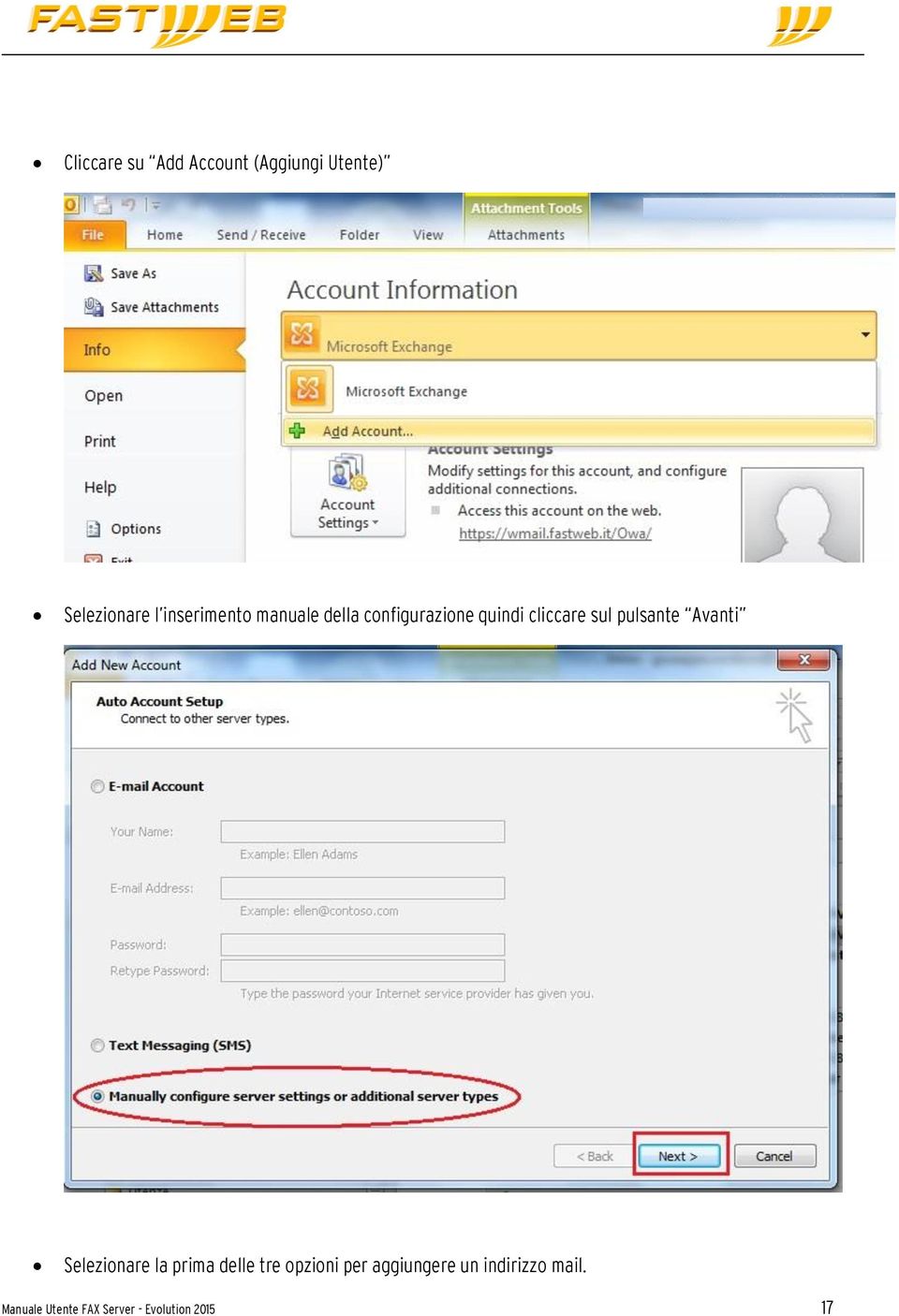
16 2.4. Uscire dal Client Print&Fax È possibile uscire e chiudere il client Print&Fax selezionando l apposita sezione. Cliccare su File e selezionare Esci. Nota: Chiudendo il client non è possibile inviare fax seguendo la procedura indicata nei capitoli successivi. 3. Configurazione Client di posta elettronica (Outlook) Come già accennato nella parte iniziale del presente documento, è possibile configurare un account di servizio su un client di posta elettronica per inviare e ricevere fax. Di seguito, a titolo di esempio, si dettagliano i passi necessari per configurare il client Outlook. Procedura Passo 1 Passo 2 Passo 3 Passo 4 Passo 5 Passo 6 Passo 7 Cliccare su Add Account Selezionare la configurazione Manuale Selezionare la voce Internet Popolare i campi per configurare sia il Server che l utente (vedi figura sottostante) Cliccare su More Settings ed inserire i dati per configurare il Server della posta in uscita (vedi figura sottostante) Attendere che l esito di verifica vada a buon fine Terminare la procedura cliccando sul tasto Finish Manuale Utente FAX Server - Evolution

17 Cliccare su Add Account (Aggiungi Utente) Selezionare l inserimento manuale della configurazione quindi cliccare sul pulsante Avanti Selezionare la prima delle tre opzioni per aggiungere un indirizzo mail. Manuale Utente FAX Server - Evolution
18 Inserire le informazioni personali e quelle del server popolando i campi come segue. Manuale Utente FAX Server - Evolution
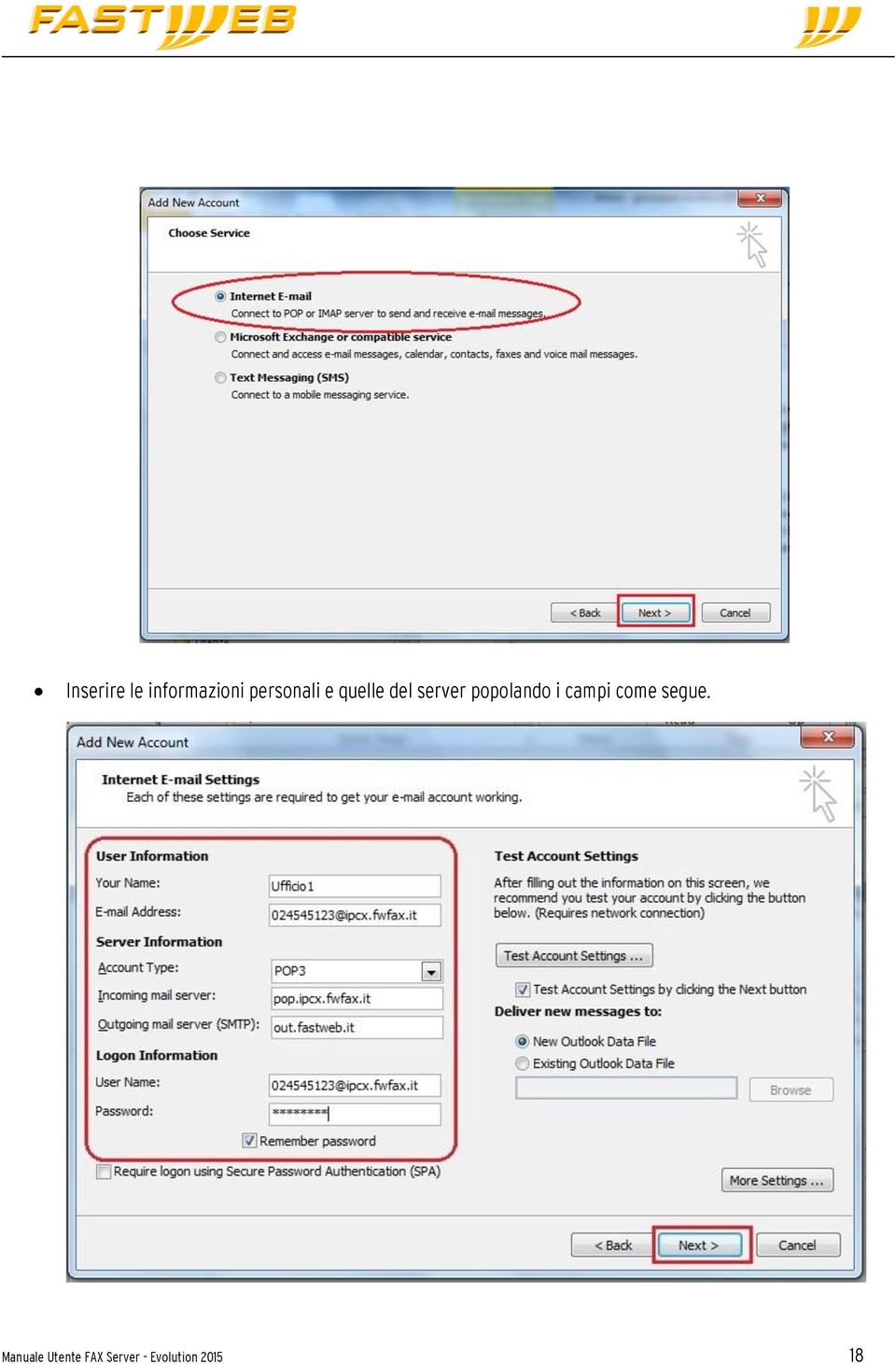
19 Parametro address Account type Incoming mail server Outgoing mail server Password Valore POP3 o IMAP pop.ipcx.fwfax.it Imap.ipcx.fwfax.it out.fastweb.it Reperibile dal responsabile dell azienda su interfaccia SelfAdmin [1] Cliccare sul pulsante More Settings (Avanzate) e popolare i campi del tab Outgoing Server (Server della posta in uscita) come in figura. User name Password Parametro Valore [email protected] Reperibile dal responsabile dell azienda su interfaccia SelfAdmin [1] Cliccare sul tab Advanced(Avanzate) e modificare la porta del server di Outgoing. Manuale Utente FAX Server - Evolution
![it Reperibile dal responsabile dell azienda su interfaccia SelfAdmin [1] Cliccare sul pulsante More Settings (Avanzate) e popolare i campi del tab Outgoing Server](/docs-images/43/11414301/images/page_19.jpg "(Server della posta in uscita) come in figura. User name Password Parametro Valore Numero_telefono@ipcx.fwfax.")
20 Parametro Outgoing server smtp 587 Valore Aspettare che il test vada a buon fine quindi cliccare su Close(Chiudi) Manuale Utente FAX Server - Evolution

21 Terminare la procedura cliccando sul pulsante Finish(Fine) 3.1. Caratteristiche casella servizio Come descritto, il servizio prevede la configurazione di una casella di servizio il cui formato è (ad es.: la cui dimensione è di 50 Mb. Al raggiungimento della quota di 40 Mb è prevista la notifica mediante mail di cortesia da parte dell amministratore di sistema che invita a cancellare le . La casella di servizio non prevede alcun sistema di cancellazione automatica dei vecchi messaggi e pertanto, si consiglia di archiviarli periodicamente in una cartella locale. 4. Inviare un Fax Dopo aver installato e configurato il tool Print&Fax e/o configurato il client di posta elettronica è possibile inviare fax. Le modalità di invio sono: Stampando il documento da inviare mediante la stampante virtuale print&fax Manuale Utente FAX Server - Evolution
22 Attraverso l invio di una mail con, in allegato, il fax da spedire Invio Fax tramite Print&Fax Come scritto sopra, nel momento in cui si desidera inviare via fax un documento, indipendentemente dal formato dello stesso (.txt,.pdf,.docx ), è possibile utilizzare la stampante virtuale Print&Fax. Procedura Passo 1 Passo 2 Passo 3 Passo 4 Passo 5 Passo 6 Dopo aver aperto il documento, selezionare tra le stampanti Fastweb Print and Fax Aggiungere il destinatario inserendo il Numero di fax ( ed eventualmente il Nome ), selezionare se mettere quest ultimo in A o in Cc, quindi cliccare sul pulsante Aggiungi Aggiungere gli ulteriori destinatari cliccando sull apposito pulsante Nuovo Destinatario e rieseguire la procedura dal passo 2. Inviare il fax cliccando sul pulsante Invia Fax. Verificare, se il fax è stato accettato dal server, sul tab archivio di Print&Fax. Il fax deve essere in stato Accettato (vedi figura sotto) Attendere la mail di conferma da parte dell Amministratore di Sistema Selezionare il tool Print&Fax Aggiungere un destinatario e selezionare la categoria A oppure Cc Manuale Utente FAX Server - Evolution
23 Nota: Come evidenziato in figura, è necessario che il numero del destinatario sia compatibile con il piano di numerazione dell azienda, quindi se necessario, inserire l ESCAPE CODE per inviare un fax ( 0 nel caso dell esempio riportato). Manuale Utente FAX Server - Evolution
24 Aggiungere un ulteriore destinatario oppure inviare il fax Verificare che il fax sia stato accettato dal server Dopo aver effettuato l invio o ritentato lo stesso per il numero di tentativi configurato nelle impostazioni del tool (vedi paragrafo 2.3), la piattaforma restituisce l esito della comunicazione fax via mail (conferma di invio o notifica di fallimento nell invio). La mail sarà visualizzabile nella casella configurata su outlook (Fig.1) oppure nella propria casella di posta elettronica (Fig.2) qualora si sia scelto di inoltrare le mail. Manuale Utente FAX Server - Evolution
25 Fig. 1: esempio di di conferma ricevuta nella casella di servizio (es.: Nota: nel messaggio di conferma viene specificato il numero di tentativi effettuati prima di inviare il fax. Se sulla casella è attivo l inoltro ad uno o più indirizzi mail (ad es.: [email protected]; [email protected], etc..), la di conferma invio verrà inoltrata verso i destinatari impostati Fig. 2: esempio di di conferma ricevuta nella propria casella Manuale Utente FAX Server - Evolution
26 Se necessario è possibile modificare o cancellare uno o più destinatari prima dell invio del fax: Procedura Passo 1 Passo 2 Passo 3 Passo 4 Posizionarsi col mouse sul destinatario da modificare/eliminare quindi cliccare il tasto destro Selezionare se si vuole modificare/eliminare Nel caso in cui si desidera modificare il destinatario dopo aver apportato le modifiche, bisogna renderle effettive cliccando sull opportuno tasto Modifica Procedere con l invio Le figure sottostanti indicano la procedura di eliminazione o modifica di un destinatario. Selezionare il destinatario sul quale effettuare l operazione Nel caso di modifica, cambiare i parametri e confermarli cliccando sull apposito pulsante Manuale Utente FAX Server - Evolution
27 4.2. Invio Fax tramite client di posta elettronica E possibile inviare un fax attraverso l utilizzo del client di posta elettronica. La procedura da seguire, è uguale a quella che si utilizza nel momento in cui si desidera inviare una mail. E necessario, compilare gli appositi campi, allegare eventuali file (formati supportati xls, txt, tiff, tif, rtf, rle, ppt, pdf, lwp, jpg, jpeg, gif, dot, doc, dib, csv, bmp) e cliccare sul pulsante invia. La mail dovrà essere indirizzata a [email protected] Nota: il numero destinatario deve essere compatibile con il piano di numerazione aziendale e pertanto, qualora presente, sarà necessario anteporre l escape code (es.: @fwfax.it) Nota: i fax inviati, vengono storicizzati, nella cartella impostata durante la fase di configurazione. Manuale Utente FAX Server - Evolution
28 Ricevuta di invio fax (conferma o fallimento) A conferma, del fatto che l invio del Fax, è andato o meno a buon fine, il sistema invia una mail contenente l esito. Nota: utilizzando alcuni client di posta (tra cui outlook), il sistema notifica via mail un anomalia del campo mittente (vedi immagine qui sopra). Tale mail è puramente informativa e non ha alcun impatto sul servizio. Manuale Utente FAX Server - Evolution
29 5. Ricezione/Lettura Fax La ricezione di un fax avviene sempre via mail. Come citato all inizio del documento, i fax potranno essere tenuti nella casella di servizio del fax server (es.: @ipcx.fwfax.it) oppure inoltrati verso un account di posta elettronica personale (per attivare il servizio di inoltro vedi il manuale SelfAdmin [1] paragrafo 2.20). ATTENZIONE: non è possibile garantire il successo dell inoltro via mail in quanto, la casella esterna alla piattaforma potrebbe essere piena o non raggiungibile. La consegna dei fax è garantita solo nella casella di servizio (es. nome casella @ipcx.fwfax.it). Nel caso in cui sia attivo il servizio di inoltro, le in ingresso alla casella di servizio vengono inoltrate e subito cancellate. Per accedere alle caselle mail al fine di visualizzare i fax, è possibile operare in due modi: mediante client di posta mediante accesso web Si evidenzia il fatto che, le caselle di servizio della piattaforma, sono accessibili solo mediante l utilizzo di client di posta (per la configurazione vedi pag.16) Riportiamo di seguito i due possibili casi, documentando l uso del client di posta (outlook) per l accesso alla casella di servizio interna alla piattaforma e l accesso via web per la casella personale Ricezione FAX sulla casella di servizio Accedere ad outlook e selezionare la cartella della posta in arrivo della casella di servizio; aprire la mail e quindi l allegato in formato tiff presente. Manuale Utente FAX Server - Evolution
30 5.2. Ricezione FAX su una casella esterna alla piattaforma Vediamo ora il caso di FAX deviati (vedi SelfAdmin [1]) verso una casella personale esterna alla piattaforma; ipotizziamo che tale casella non sia stata configurata su un client di posta e che pertanto l accesso avvenga via web, mediante browser. Nel caso in cui il fax venga deviato verso più indirizzi , verranno create più copie, dello stesso fax e ciascuna di queste repliche, inviate tramite mail, ai vari indirizzi indicati. Un esempio di mail contenente un fax è quello presente nelle figure sottostanti. Cliccando sul pulsante Visualizza Fax è possibile appunto visualizzare il Fax come si può vedere nella figura successiva. Nota: si consiglia di mantenere la casella postale libera, poiché in caso contrario i fax verranno persi. Manuale Utente FAX Server - Evolution
31 Riferimenti A seguire la lista dei manuali citati nel documento. [1] Manuale SelfAdmin - Evolution 2015 Per i problemi inerenti al servizio Evolution rivolgersi al servizio Assistenza Clienti. Manuale Utente FAX Server - Evolution
Servizio di Posta elettronica Certificata (PEC)
 Pag. 1 di 14 Servizio di Posta elettronica Certificata (PEC) Manuale Utente Pag. 2 di 14 INDICE 1 Modalità di accesso al servizio...3 2 Client di posta...4 3 Configurazione Client di Posta Eudora (v.7.1.0.9)...5
Istruzioni per il cambio della password della casella di posta
 Istruzioni per il cambio della password della casella di posta La password generata e fornita al cliente in fase di creazione della casella di posta è una password temporanea, il cliente è tenuto a modificarla.
Servizio di Posta elettronica Certificata (PEC)
 Pag. 1 di 28 Servizio di Posta elettronica Certificata () Manuale Utente Outlook Express Pag. 2 di 28 INDICE 1 Modalità di accesso al servizio...3 2 Client di posta...4 3 Configurazione Client di Posta
Guida all Utilizzo dell Applicazione Centralino
 Guida all Utilizzo dell Applicazione Centralino 1 Introduzione Indice Accesso all applicazione 3 Installazione di Vodafone Applicazione Centralino 3 Utilizzo dell Applicazione Centralino con accessi ad
Istruzioni operative instal azione FirmaVerifica3.0 Pag.1 di 27
 Istruzioni operative installazione FirmaVerifica3.0 Pag.1 di 27 Generalità... 3 Operazioni preliminari... 4 Requisiti tecnici... 5 Installazione applicazione...6 Visualizzazione fornitura... 14 Gestione
Manuale Utente PEC e Client di Posta tradizionale
 1. Manuale di configurazione per l utilizzo della Casella di Posta Certificata PEC tramite il client di posta tradizionale. Per poter accedere alla propria casella mail di Posta Elettronica Certificata
MANUALE D'USO DEL PROGRAMMA IMMOBIPHONE
 1/6 MANUALE D'USO DEL PROGRAMMA IMMOBIPHONE Per prima cosa si ringrazia per aver scelto ImmobiPhone e per aver dato fiducia al suo autore. Il presente documento istruisce l'utilizzatore sull'uso del programma
Mail Cube Guida utente
 Mail Cube Guida utente Mail Cube è il software esclusivo di 3 che permette di inviare e ricevere le email in tempo reale direttamente dal tuo videofonino e complete di allegati. Mail Cube è disponibile
Servizio di Posta elettronica Certificata (PEC)
 Pag. 1 di 23 Servizio di Posta elettronica Certificata (PEC) Manuale Utente MICROSOFT Pag. 2 di 23 INDICE 1 Modalità di accesso al servizio...3 2 Client di posta...4 3 Configurazione Client di Posta Microsoft
CERTIFICATI DIGITALI. Manuale Utente
 CERTIFICATI DIGITALI Procedure di installazione, rimozione, archiviazione Manuale Utente versione 1.0 pag. 1 pag. 2 di30 Sommario CERTIFICATI DIGITALI...1 Manuale Utente...1 Sommario...2 Introduzione...3
Servizio di Posta elettronica Certificata (PEC)
 Pag. 1 di 18 Servizio di Posta elettronica Certificata (PEC) Manuale Utente Pag. 2 di 18 INDICE 1Modalità di accesso al servizio...3 2Client di posta...4 3Configurazione Client di Posta Mozilla Thunderbird
Guida alla configurazione della posta elettronica dell Ateneo di Ferrara sui più comuni programmi di posta
 Guida alla configurazione della posta elettronica dell Ateneo di Ferrara sui più comuni programmi di posta. Configurazione Account di posta dell Università di Ferrara con il Eudora email Eudora email può
Manuale configurazione caselle di posta elettronica HME Standard
 Manuale configurazione caselle di posta elettronica HME Standard Dati per la configurazione: SERVER della posta in arrivo (IMAP): hme.2000net.it Porta: 143 SERVER della posta in arrivo (POP3): hme.2000net.it
MANUALE INSTALLAZIONE E CONFIGURAZIONE
 ANUTEL Associazione Nazionale Uffici Tributi Enti Locali MANUALE INSTALLAZIONE E CONFIGURAZIONE -Accerta TU -GEDAT -Leggi Dati ICI -Leggi RUOLO -Leggi Tarsu -Leggi Dati Tares -FacilityTares -Leggi Docfa
Progetto SOLE Sanità OnLinE
 Progetto SOLE Sanità OnLinE Rete integrata ospedale-territorio nelle Aziende Sanitarie della Regione Emilia-Romagna: I medici di famiglia e gli specialisti Online (DGR 1686/2002) console - Manuale utente
Accesso al Sistema di Posta Elettronica OWA (Outlook Web Access)
 Accesso al Sistema di Posta Elettronica OWA (Outlook Web Access) Dal browser Internet Explorer (consigliato versione 8), collegarsi al sito: https://webmail.asl5.liguria.it Al primo accesso il sistema
Servizio di Posta elettronica Certificata (PEC)
 Pag. 1 di 25 Servizio di Posta elettronica Certificata (PEC) Manuale Utente MICROSOFT Pag. 2 di 25 INDICE 1. MODALITÀ DI ACCESSO AL SERVIZIO...3 2. CLIENT DI POSTA...4 3. CONFIGURAZIONE CLIENT DI POSTA
Consiglio regionale della Toscana. Regole per il corretto funzionamento della posta elettronica
 Consiglio regionale della Toscana Regole per il corretto funzionamento della posta elettronica A cura dell Ufficio Informatica Maggio 2006 Indice 1. Regole di utilizzo della posta elettronica... 3 2. Controllo
Manuale Fax2Mail Guida all uso. Operativo
 Guida all uso Operativo PREMESSA La soluzione Fax2Mail di TWT è un servizio che permette di inviare e ricevere fax via email, attraverso l associazione di un indirizzo di posta elettronica e un numero
MANUALE UTENTE. Computer Palmare WORKABOUT PRO
 MANUALE UTENTE Computer Palmare WORKABOUT PRO INDICE PROCEDURA DI INSTALLAZIONE:...3 GUIDA ALL UTILIZZO:...12 PROCEDURA DI AGGIORNAMENTO:...21 2 PROCEDURA DI INSTALLAZIONE: Per il corretto funzionamento
CTVClient. Dopo aver inserito correttamente i dati, verrà visualizzata la schermata del tabellone con i giorni e le ore.
 CTVClient Il CTVClient è un programma per sistemi operativi Windows che permette la consultazione e la prenotazione delle ore dal tabellone elettronico del Circolo Tennis Valbisenzio. Per utilizzarlo è
Manuale servizio Webmail. Introduzione alle Webmail...2 Webmail classica (SquirrelMail)...3 Webmail nuova (RoundCube)...8
 Manuale servizio Webmail Introduzione alle Webmail...2 Webmail classica (SquirrelMail)...3 Webmail nuova (RoundCube)...8 Introduzione alle Webmail Una Webmail è un sistema molto comodo per consultare la
Manuale per la configurazione di un account di PEC in Outlook 2003.
 Manuale per la configurazione di un account di PEC in Outlook 2003. 1/17 1 INTRODUZIONE....3 2 CREAZIONE DI UN NUOVO ACCOUNT...3 3 IMPOSTAZIONI AVANZATE...8 4 INVIA/RICEVI....14 4.1 Ricevuta di Accettazione...15
Servizio di Posta elettronica Certificata (PEC)
 Pag. 1 di 22 Servizio di Posta elettronica Certificata (PEC) Manuale Utente MICROSOFT Pag. 2 di 22 INDICE 1 Modalità di accesso al servizio...3 2 Client di posta...4 3 Configurazione Client di Posta Microsoft
ATOLLO BACKUP GUIDA INSTALLAZIONE E CONFIGURAZIONE
 ATOLLO BACKUP GUIDA INSTALLAZIONE E CONFIGURAZIONE PREMESSA La presente guida è da considerarsi come aiuto per l utente per l installazione e configurazione di Atollo Backup. La guida non vuole approfondire
Come installare un nuovo account di posta elettronica in Outlook 2010
 Come installare un nuovo account di posta elettronica in Outlook 2010 La nuova casella di posta elettronica per la parrocchia è fornita con una password di sistema attivata. Se lo si desidera è possibile
Client Email: manuale d uso Versione 2010.05af Ottobre 2010
 Versione 2010.05af Ottobre 2010 Documenti Tecnici Informatica e Farmacia Vega S.p.A. 1. Client Email Alla funzionalità Client Email, integrata a Wingesfar, sono state applicate revisioni grafiche e funzionali
SERVIZIO FIPH CLOUD FAX
 SERVIZIO FIPH CLOUD FAX Numero documento: 119/a versione 1.1 Data : 03/11/2011 Oggetto: Redattore documento: VIS 2.0 GoFax Bagnara Massimiliano Sommario Ricezione fax... 2 Invio di un FAX... 3 Invio di
Manuale configurazione caselle di posta elettronica HME Standard
 Manuale configurazione caselle di posta elettronica HME Standard Elenco caselle attive per il dominio @dominio.it [email protected] [email protected] [email protected] Password1 Password2 Password3
Guida all Utilizzo del Posto Operatore su PC
 Guida all Utilizzo del Posto Operatore su PC 1 Introduzione Indice Accesso all applicazione 3 Installazione di Vodafone Applicazione Centralino 3 Utilizzo dell Applicazione Centralino con accessi ad internet
RECUPERO CREDENZIALI PER L ACCESSO AI SERVIZI SAL REGIONALI... 8. B informazioni Generali...11 Medico selezionato...11
 Sommario ASSISTENZA TECNICA AL PROGETTO... 2 PREREQUISITI SOFTWARE PER L INSTALLAZIONE... 3 INSTALLAZIONE SULLA POSTAZIONE DI LAVORO... 3 INSERIMENTO LICENZA ADD ON PER L ATTIVAZIONE DEL PROGETTO... 4
Configurazione Client di Posta Elettronica
 Configurazione di MS Outlook Express Utilizzando un client di posta (ad esempio Outlook Express), è necessario disporre di: 1. un client di posta installato sulla postazione utente 2. collegamento ad internet
Istruzioni Installazione, Registrazione e Configurazione di PEC Mailer
 Istruzioni Installazione, Registrazione e Configurazione di PEC Mailer Elenco delle Istruzioni: 1- Download del Software PEC Mailer 2- Installazione del Software PEC Mailer 3- Registrazione del Software
Gli step previsti per portare a termine la configurazione della casella PEC sono:
 GUIDA ALLA CONFIGURAZIONE MICROSOFT OUTLOOK 2013 Gli step previsti per portare a termine la configurazione della casella PEC sono: 1. scelta della configurazione più adatta; 2. configurazione della casella
Manuale di utilizzo del servizio in cloud
 Manuale di utilizzo del servizio in cloud 1 Sommario Manuale utente... 3 Link... 3 Login... 3 Come inserire una fornitura... 4 Firma massiva delle fatture... 6 Compilazione manuale della fattura ed esportazione
1. Manuale d uso per l utilizzo della WebMail PEC e del client di posta tradizionale
 1. Manuale d uso per l utilizzo della WebMail PEC e del client di posta tradizionale Per poter accedere alla propria casella mail di Posta Elettronica Certificata è possibile utilizzare, oltre all'interfaccia
Creazione Account PEC puntozeri su Outlook Express
 Creazione Account PEC puntozeri su Outlook Express In questa guida viene spiegato come creare un account di posta elettronica certificata per gli utenti che hanno acquistato il servizio offerto da puntozeri.it
NAVIGAZIONE DEL SI-ERC: UTENTE PROGETTISTA
 3 NAVIGAZIONE DEL SI-ERC: UTENTE PROGETTISTA Collegandosi al sito, si accede alla Home Page del SI-ERC che si presenta come illustrato di seguito. L utente progettista, analogamente agli altri utenti,
Guida all uso. Esso sarà riportato nell intestazione. Vediamo:
 faxm@il è un applicazione che permette agli utenti dei sistemi di telefonia IP di inviare, ricevere e gestire fax. Il tradizionale sistema di fax è ormai superato. Con faxm@il non riceviamo né spediamo
installazione www.sellrapido.com
 installazione www.sellrapido.com Installazione Posizione Singola Guida all'installazione di SellRapido ATTENZIONE: Una volta scaricato il programma, alcuni Antivirus potrebbero segnalarlo come "sospetto"
Direzione Centrale per le Politiche dell Immigrazione e dell Asilo
 Direzione Centrale per le Politiche dell Immigrazione e dell Asilo Sistema inoltro telematico domande di nulla osta, ricongiungimento e conversioni Manuale utente Versione 2 Data creazione 02/11/2007 12.14.00
GUIDA RAPIDA. Per navigare in Internet, leggere ed inviare le mail con il tuo nuovo prodotto TIM
 GUIDA RAPIDA Per navigare in Internet, leggere ed inviare le mail con il tuo nuovo prodotto TIM Indice Gentile Cliente, Guida Rapida 1 CONFIGURAZIONE DEL COMPUTER PER NAVIGARE IN INTERNET CON PC CARD/USB
P03_S50AT01_Manuale Fax2Mail Rev 02 del 11/04/2013. Manuale Fax2Mail-Guida all uso
 -Guida all uso PREMESSA La soluzione Fax2Mail di TWT è un servizio che permette di inviare e ricevere fax via email, attraverso l associazione di un indirizzo di posta elettronica e un numero di fax. Esistono
MANUALE DI INSTALLAZIONE OMNIPOINT
 MANUALE DI INSTALLAZIONE OMNIPOINT Pagina 1 di 36 Requisiti necessari all installazione... 3 Configurazione del browser (Internet Explorer)... 4 Installazione di una nuova Omnistation... 10 Installazione
GUIDA UTENTE MONEY TRANSFER MANAGER
 GUIDA UTENTE MONEY TRANSFER MANAGER (vers. 1.0.2) GUIDA UTENTE MONEY TRANSFER MANAGER (vers. 1.0.2)... 1 Installazione... 2 Prima esecuzione... 5 Login... 7 Funzionalità... 8 Anagrafica... 9 Registrazione
Manuale per l utente. Outlook Connector for MDaemon
 Outlook Connector for MDaemon Manuale per l utente Introduzione... 2 Requisiti... 2 Installazione... 3 Scaricare il plug-in Outlook Connector... 3 Installare il plug-in Outlook Connector... 4 Configurare
EUTELIAF@X GUIDA ALLA CONFIGURAZIONE E ALL UTILIZZO
 pag.1 EUTELIAF@X GUIDA ALLA CONFIGURAZIONE E ALL UTILIZZO pag.2 INDICE SCOPO...3 COME ATTIVARE [email protected] COME CONFIGURARE [email protected] COME UTILIZZARE LA RUBRICA [email protected] COME UTILIZZARE LA
Gestione delle informazioni necessarie all attività di validazione degli studi di settore. Trasmissione degli esempi da valutare.
 Gestione delle informazioni necessarie all attività di validazione degli studi di settore. Trasmissione degli esempi da valutare. E stato previsto l utilizzo di uno specifico prodotto informatico (denominato
ARCHIVIAZIONE DOCUMENTI
 ARCHIVIAZIONE DOCUMENTI Introduzione... 2 Archiviazione nella copertina della pratica, nei biglietti e nei servizi top... 2 Archiviazione nelle fatture, nei pagamenti, nelle anagrafiche, nella prima nota...
File, Modifica, Visualizza, Strumenti, Messaggio
 Guida installare account in Outlook Express Introduzione Questa guida riguarda di sicuro uno dei programmi maggiormente usati oggi: il client di posta elettronica. Tutti, ormai, siamo abituati a ricevere
WinRiPCo GESTIONE INOLTRO ISTANZE EDILIZIE
 WinRiPCo GESTIONE INOLTRO ISTANZE EDILIZIE GUIDA ALL INSTALLAZIONE DEL SOFTWARE L installazione e successiva configurazione del software complessivamente non richiedono più di 5 minuti. Affinché tutta
Documentazione. Divisione Sicurezza Dati
 Documentazione mailto:[email protected] http://www.beable.it 1 Questa guida è rilasciata con la licenza Creative Commons Attribution-Non- Commercial-NoDerivs 2.5, consultabile all indirizzo http://creativecommons.org.
Manuale per la configurazione di un account di PEC in Mozilla Thunderbird.
 Manuale per la configurazione di un account di PEC in Mozilla Thunderbird. 1/18 1 INTRODUZIONE...3 2 AVVIO DI MOZILLA THUNDERBIRD E CREAZIONE NUOVO ACCOUNT....3 3 IMPOSTAZIONI AVANZATE...12 4 SCARICA POSTA....14
StoneFax User Guide. (Settembre 2011 ver.1.1) StoneFax-User-Guide-ita-1.1.docx 1-10 www.imagicle.com
 StoneFax User Guide (Settembre 2011 ver.1.1) StoneFax-User-Guide-ita-1.1.docx 1-10 www.imagicle.com Copyright 2011 Imagicle Spa Tutti i diritti riservati. Imagicle e il logo Imagicle sono marchi registrati
Amministrazione Trasparente
 Amministrazione Trasparente Da questa sezione è possibile gestire gli adempimenti di pubblicazione previsti dagli art. 26 e 37 del D.Lgs. 33/2013. Il sistema inoltre genera automaticamente il flusso previsto
1 Introduzione...1 2 Installazione...1 3 Configurazione di Outlook 2010...6 4 Impostazioni manuali del server... 10
 Guida per l installazione e la configurazione di Hosted Exchange Professionale con Outlook 2010 per Windows XP Service Pack 3, Windows Vista e Windows 7 Edizione del 20 febbraio 2012 Indice 1 Introduzione...1
Programma Manager to Work. Programma di sviluppo del territorio per la crescita dell occupazione GUIDA PER LA PROCEDURA ON LINE
 Programma di sviluppo del territorio per la crescita dell occupazione GUIDA PER LA PROCEDURA ON LINE RICHIESTA DI INCENTIVI FINALIZZATI ALL INSERIMENTO OCCUPAZIONALE INDICE Accesso al Sistema... 6 Registrazione...
3. nella pagina che verrà visualizzata digitare l indirizzo e-mail che si vuole consultare e la relativa password (come da comunicazione)
 CONFIGURAZIONE DELLA CASELLA DI POSTA ELETTRONICA La consultazione della casella di posta elettronica predisposta all interno del dominio patronatosias.it può essere effettuata attraverso l utilizzo dei
MANUALE DI INSTALLAZIONE OMNIPOINT
 MANUALE DI INSTALLAZIONE OMNIPOINT Pagina 1 di 31 Requisiti necessari all installazione:... 3 Configurazione Browser per WIN7... 3 Installazione Software... 6 Configurazione Java Runtime Environment...
Le caselle di Posta Certificata attivate da Aruba Pec Spa hanno le seguenti caratteristiche:
 1 di 6 05/01/2011 10.51 Supporto Tecnico Quali sono le caratteristiche di una casella di posta certificata? Come ricevere e consultare messaggi indirizzati alle caselle di posta certificata? Come posso
Procedura di Installazione del Modem 3Com ADSL DUAL LINK con intefaccia USB ed Ethernet, su protocollo PPP over ATM
 Procedura di Installazione del Modem 3Com ADSL DUAL LINK con intefaccia USB ed Ethernet, su protocollo PPP over ATM Questo manuale è rivolto all utente finale, per fornire un supporto in fase di installazione
ARCHIVIAZIONE DOCUMENTI
 ARCHIVIAZIONE DOCUMENTI Il programma Esserci Studio prevede il salvataggio delle lettere e l archiviazione all interno della pratica di ulteriori documenti oltre ad una particolare funzione definita Catturazione
FORMAZIONE PROFESSIONALE
 Pagina 1 di 20 FORMAZIONE PROFESSIONALE MANUALE UTENTE PER L INSTALLAZIONE E L UTILIZZO DEL NUOVO CLIENT CITRIX -Citrix-PassaggioANuovoServer.doc Pagina 2 di 20 INDICE 1 GENERALITÀ... 3 1.1 SCOPO DEL DOCUMENTO...
Configurazione client di posta elettronica per il nuovo servizio email. Parametri per la Configurazione dei client di posta elettronica
 Configurazione client di posta elettronica per il nuovo servizio email Questa guida si prefigge lo scopo di aiutare gli utenti a configurare i propri client di posta elettronica. Sono elencati passi da
Manuale di configurazione per iphone
 Manuale di configurazione per iphone Notariato.it e.net (Iphone 2G e 3G) 2 PREMESSA Il presente manuale ha lo scopo di fornire le indicazioni per la configurazione del terminale IPhone 2G e 3G per ricevere
GRUPPO CAMBIELLI. Posta elettronica (Webmail) Consigli di utilizzo
 GRUPPO CAMBIELLI Posta elettronica (Webmail) Consigli di utilizzo Questo sintetico manuale ha lo scopo di chiarire alcuni aspetti basilari per l uso della posta elettronica del gruppo Cambielli. Introduzione
Gli step previsti per portare a termine la configurazione della casella PEC sono:
 GUIDA ALLA CONFIGURAZIONE MICROSOFT EXPRESS Gli step previsti per portare a termine la configurazione della casella PEC sono: 1. scelta della configurazione più adatta; 2. configurazione della casella
BMSO1001. Virtual Configurator. Istruzioni d uso 02/10-01 PC
 BMSO1001 Virtual Configurator Istruzioni d uso 02/10-01 PC 2 Virtual Configurator Istruzioni d uso Indice 1. Requisiti Hardware e Software 4 1.1 Requisiti Hardware 4 1.2 Requisiti Software 4 2. Concetti
Manuale Utente. Gestione Richieste supporto Data Warehouse. Della Ragioneria Generale dello Stato. Versione 1.0. Roma, Ottobre 2015
 Manuale Utente Gestione Richieste supporto Data Warehouse Della Ragioneria Generale dello Stato Versione 1.0 Roma, Ottobre 2015 1 Indice 1 Generalità... 3 1.1 Scopo del documento... 3 1.2 Versioni del
POSTECERT POSTEMAIL CERTIFICATA GUIDA ALL USO DELLA WEBMAIL
 POSTECERT POSTEMAIL CERTIFICATA GUIDA ALL USO DELLA WEBMAIL Sommario Pagina di accesso... 3 Posta in arrivo... 4 Area Posta... 5 Area Contatti... 8 Area Opzioni... 10 Area Cartelle... 13 La Postemail Certificata
Istruzioni di accesso alla propria casella di posta elettronica tramite Zimbra Web Mail
 Servizio Sistema Informativo Istruzioni di accesso alla propria casella di posta elettronica tramite Zimbra Web Mail 1 Aprire il browser utilizzato per il collegamento ad Internet - Se si vuole accedere
Guida alla Prima Configurazione dei Servizi
 Guida alla Prima Configurazione dei Servizi Indice Indice Guida all attivazione del servizio centralino 3 A. Applicazione Centralino su PC 5 B. Gruppo Operatori 9 Gestione all attivazione dei servizi internet
Manuale per la configurazione di un account di PEC in Outlook Express.
 Manuale per la configurazione di un account di PEC in Outlook Express. 1/22 1 INTRODUZIONE....3 2 AVVIO DI OUTLOOK EXPRESS...3 3 CREAZIONE DI UN NUOVO ACCOUNT...5 4 IMPOSTAZIONI AVANZATE...13 5 INVIA/RICEVI....16
MANUALE PER LA CONFIGURAZIONE DI MAIL SU ipad E SU iphone
 MANUALE PER LA CONFIGURAZIONE DI MAIL SU ipad E SU iphone PRIMI PASSI Se è la prima volta che aprite l'applicazione MAIL vi verrà chiesto di impostare o creare il vostro account di posta e le gli step
Firma Digitale Remota
 Firma Digitale Remota Versione: 0.03 Aggiornata al: 06.05.2013 Sommario 1. Attivazione Firma Remota con OTP con Display o USB.... 3 1.1 Attivazione Firma Remota con Token YUBICO... 5 1.2 Attivazione Firma
PROCEDURA ON LINE PER LA RICHIESTA DEI VOUCHER
 Azione di sistema per lo sviluppo di sistemi integrati di Servizi alla Persona AVVISO PUBBLICO A SPORTELLO RIVOLTO AI SOGGETTI BENEFICIARI PROCEDURA ON LINE PER LA RICHIESTA DEI VOUCHER INDICE Registrazione...
Piattaforma gare. Istruzione operativa RdO in Busta Digitale
 Piattaforma gare Istruzione operativa RdO in Busta Digitale 1 1. INTRODUZIONE... 3 2. GARE A CUI SEI STATO INVITATO... 5 3. GARE APERTE (ALTRE GARE A CUI POTETE PARTECIPARE)... 6 4. PRESENTAZIONE OFFERTA
1. ACCESSO AL PORTALE easytao
 1. ACCESSO AL PORTALE easytao Per accedere alla propria pagina personale e visualizzare la prescrizione terapeutica si deve possedere: - un collegamento ad internet - un browser (si consiglia l utilizzo
Piattaforma per la gestione degli Elenchi degli Operatori economici del Commissario Straordinario Delegato Calabria
 Piattaforma per la gestione degli Elenchi degli Operatori economici del Commissario Straordinario Delegato Calabria Manuale utente Operatore economico Sommario 1. GESTIONE DELLE UTENZE...3 1.1 Registrazione
Configurazione gestore di posta elettronica Configurazione OUTLOOK EXPRESS POP3
 Per un miglior funzionamento della protocollazione automatica delle e-mail nell account di posta elettronica si consiglia di impostare l IMAP come server della posta in arrivo (ove disponibile). Per verificare
Manuale LiveBox APPLICAZIONE ANDROID. http://www.liveboxcloud.com
 2014 Manuale LiveBox APPLICAZIONE ANDROID http://www.liveboxcloud.com LiveBox Srl non rilascia dichiarazioni o garanzie in merito al contenuto o uso di questa documentazione e declina qualsiasi garanzia
Guida all aggiornamento pagine docenti del portale lumsa.it. Utente docente
 Guida all aggiornamento pagine docenti del portale lumsa.it Utente docente Pagina 1 di 13 Introduzione Il portale lumsa.it consente la gestione autonoma delle pagine personali dei docenti. In particolare,
Manuale. Interreg. Workflow di Ripianificazione. Manuale workflow di ripianificazione 1/22
 Manuale Workflow di Ripianificazione Interreg Manuale workflow di ripianificazione 1/22 Accedere al sito: Introduzione Scegliere il profilo STC Manuale workflow di ripianificazione 2/22 Scegliere dal menu
Mail da Web. Caratteristiche generali di Virgilio Mail. Funzionalità di Virgilio Mail. Leggere la posta. Come scrivere un email.
 Mail da Web Caratteristiche generali di Virgilio Mail Funzionalità di Virgilio Mail Leggere la posta Come scrivere un email Giga Allegati Contatti Opzioni Caratteristiche generali di Virgilio Mail Virgilio
GUIDA DOCENTE ALL USO DELLA PIATTAFORMA EXCHANGE E-LEARNING - Lotus Quickr
 GUIDA DOCENTE ALL USO DELLA PIATTAFORMA EXCHANGE E-LEARNING - Lotus Quickr Accesso - Interfaccia e navigazione Cartella personale studente Download allegati Risposta ad un messaggio ricevuto - Invio nuovo
MODALITÀ DI ACCESSO ALLA CASELLA DI POSTA ELETTRONICA CERTIFICATA
 MODALITÀ DI ACCESSO ALLA CASELLA DI POSTA ELETTRONICA CERTIFICATA L utente, per poter accedere alla propria casella di posta certificata, ha due possibilità: 1) Accesso tramite webmail utilizzando un browser
Manuale Utente. Gestione Richieste supporto BDAP. Versione 1.0
 Manuale Utente Gestione Richieste supporto BDAP Versione 1.0 Roma, Settembre 2015 1 Indice 1 Generalità... 3 1.1 Scopo del documento... 3 1.2 Versioni del documento... 3 1.3 Documenti di Riferimento...
COME CONFIGURARE UN CLIENT DI POSTA
 COME CONFIGURARE UN CLIENT DI POSTA Il titolare può accedere al sistema attraverso i più comuni client di posta quali, Outlook Express, Outlook, Thunderbird, Eudora, etc. Al momento dell Attivazione della
WebMail: Manuale per l'utente
 WebMail: Manuale per l'utente Indice generale Introduzione...4 Login alla webmail...5 Leggere e gestire i messaggi di posta...6 Scrivere un messaggio di posta...16 Altre funzioni...22 Rubrica...22 Impostazioni...32
GUIDA UTENTE BILLIARDS COUNTER (Vers. 1.2.0)
 ------------------------------------------------- GUIDA UTENTE BILLIARDS COUNTER (Vers. 1.2.0) GUIDA UTENTE BILLIARDS COUNTER (Vers. 1.2.0)... 1 Installazione Billiards Counter... 2 Primo avvio e configurazione
Manuale Print and fax
 Manuale Print and fax Print And Fax è l applicativo che consente ai Clienti FastWeb che hanno sottoscritto il servizio Fax, di spedire fax dall interno di qualsiasi programma che preveda un operazione
Manuale LiveBox APPLICAZIONE ANDROID. http://www.liveboxcloud.com
 2014 Manuale LiveBox APPLICAZIONE ANDROID http://www.liveboxcloud.com LiveBox Srl non rilascia dichiarazioni o garanzie in merito al contenuto o uso di questa documentazione e declina qualsiasi garanzia
HextraFAX. Guida all installazione e all utilizzo. Ultimo aggiornamento: febbraio 2012. Hextra Srl 2012 All rights reserved
 HextraFAX Guida all installazione e all utilizzo Ultimo aggiornamento: febbraio 2012 Hextra Srl 2012 All rights reserved SOMMARIO 1. Installazione a. Prerequisiti b. Dowload Software c. Installazione 2.
Gli step previsti per portare a termine la configurazione della casella PEC sono:
 GUIDA ALLA CONFIGURAZIONE MICROSOFT OUTLOOK 2007 Gli step previsti per portare a termine la configurazione della casella PEC sono: 1. scelta della configurazione più adatta; 2. configurazione della casella
Regione Toscana Direzione generale competitività del sistema regionale e sviluppo delle competenze. Settore Formazione e orientamento
 Regione Toscana Direzione generale competitività del sistema regionale e sviluppo delle competenze Settore Formazione e orientamento ACCREDITAMENTO DELLE BOTTEGHE SCUOLA FORMULARIO ONLINE Guida alla compilazione
Linee guida per l utilizzo dei servizi per il supporto alla didattica
 Linee guida per l utilizzo dei servizi per il supporto alla didattica WEBMAIL STUDENTI Indice WEBMAIL STUDENTI...2 1. LOGIN...3 2. INBOX...4 3. INVIARE UN NUOVO MESSAGGIO...5 4. ISERIRE UN ALLEGATO...6
L amministratore di dominio
 L amministratore di dominio Netbuilder consente ai suoi clienti di gestire autonomamente le caselle del proprio dominio nel rispetto dei vincoli contrattuali. Ciò è reso possibile dall esistenza di un