
|
|
|
- Rosalia Porta
- 10 anni fa
- Просмотров:
Транскрипт
1 Posta Elettronica Certificata elettronica per il servizio PEC di TI Trust Documento ad uso pubblico Pag. 1 di 33
2 Indice degli argomenti 1 Scopo del documento Primo accesso e cambio password Configurazione su un generico Client o applicazione Verifica dei certificati server da applicazioni proprietarie Configurazione di una casella individuale Configurazione di una casella multiutente Configurazione client di posta Microsoft Outlook Configurazione di una casella Individuale protocollo POP Configurazione di una casella Individuale protocollo IMAP Configurazione di una casella Multiutente protocollo POP Configurazione di una casella Multiutente protocollo IMAP Configurazione client di posta Mozilla Thunderbird Configurazione di una casella Individuale protocollo POP Configurazione di una casella Individuale protocollo IMAP Configurazione di una casella Multiutente protocollo POP Configurazione di una casella Multiutente protocollo IMAP Configurazione client di posta Outlook Express Configurazione client di posta Dispositivi Windows Mobile Configurazione client di posta Netscape Messenger Configurazione client di posta Lotus Notes Client Documento ad uso pubblico Pag. 2 di 33
3 1 Scopo del documento Scopo del presente documento è descrivere i passi necessari per effettuare il primo accesso al servizio di PEC di TI Trust S.r.l. e per la configurazione dei più comuni client di posta. Si ricorda che i client sui quali sono stati effettuati test esaustivi e che possono considerarsi compatibili al 100% con il servizio offerto da TI Trust S.r.l. sono: Microsoft Outlook Mozilla Thunderbird Outlook Express. Nel manuale sono inoltre riportati, a titolo puramente informativo, i passi per configurare altri client di posta. Documento ad uso pubblico Pag. 3 di 33
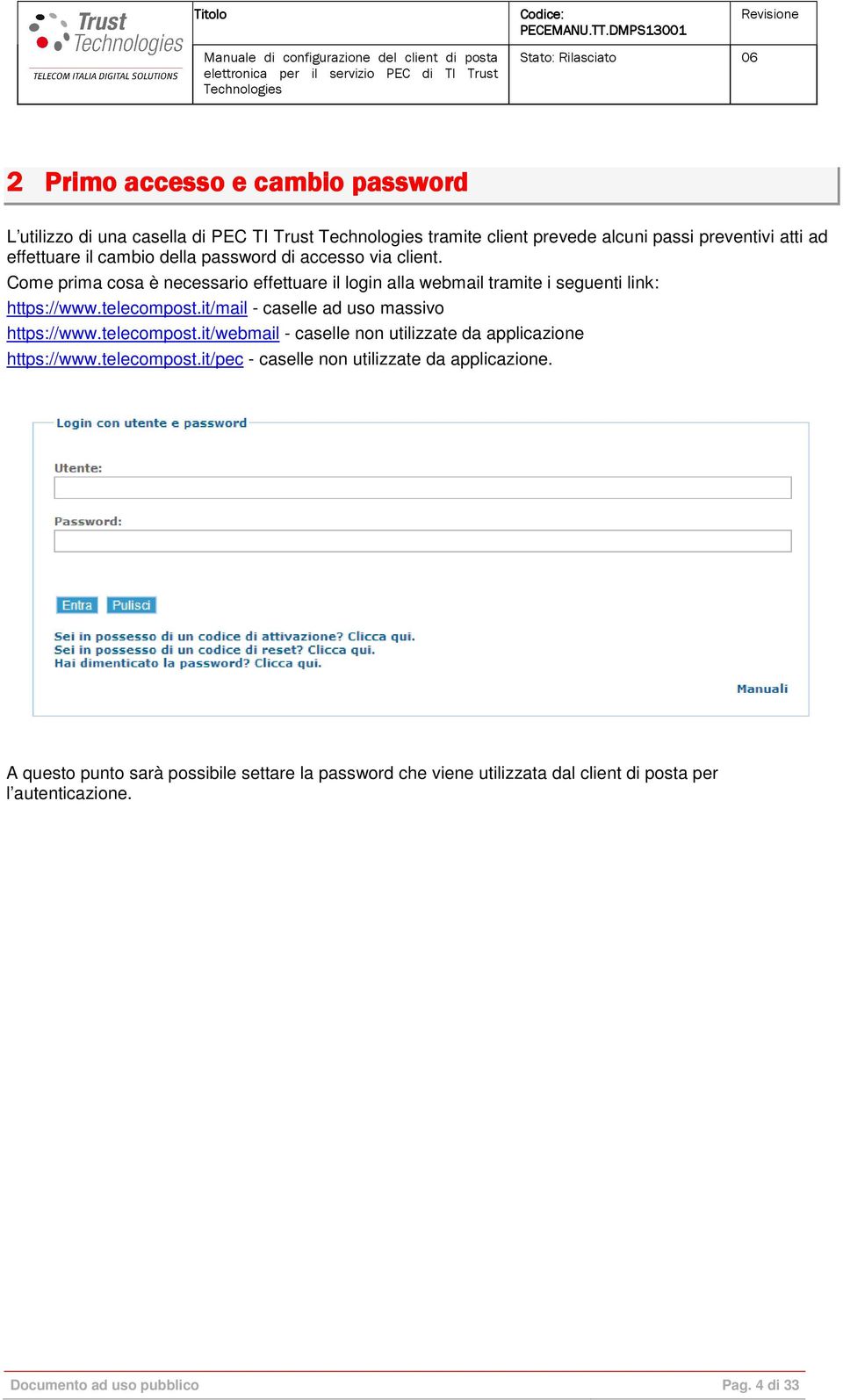
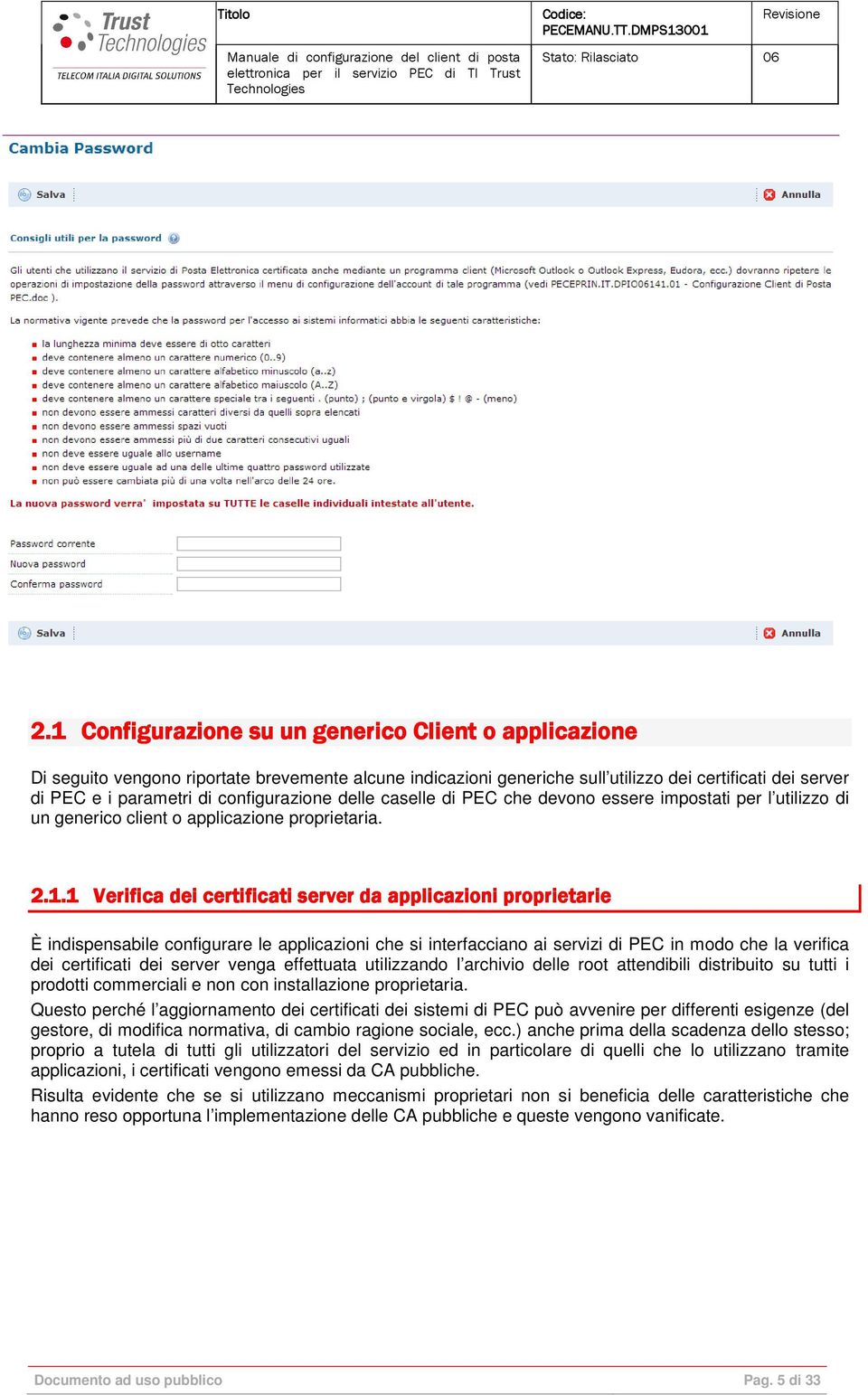
4 2 Primo accesso cesso e cambio password L utilizzo di una casella di PEC TI Trust tramite client prevede alcuni passi preventivi atti ad effettuare il cambio della password di accesso via client. Come prima cosa è necessario effettuare il login alla webmail tramite i seguenti link: - caselle ad uso massivo - caselle non utilizzate da applicazione - caselle non utilizzate da applicazione. A questo punto sarà possibile settare la password che viene utilizzata dal client di posta per l autenticazione. Documento ad uso pubblico Pag. 4 di 33
5 2.1 Configurazione su un generico Client o applicazione Di seguito vengono riportate brevemente alcune indicazioni generiche sull utilizzo dei certificati dei server di PEC e i parametri di configurazione delle caselle di PEC che devono essere impostati per l utilizzo di un generico client o applicazione proprietaria Verifica dei certificati server da applicazioni proprietarie È indispensabile configurare le applicazioni che si interfacciano ai servizi di PEC in modo che la verifica dei certificati dei server venga effettuata utilizzando l archivio delle root attendibili distribuito su tutti i prodotti commerciali e non con installazione proprietaria. Questo perché l aggiornamento dei certificati dei sistemi di PEC può avvenire per differenti esigenze (del gestore, di modifica normativa, di cambio ragione sociale, ecc.) anche prima della scadenza dello stesso; proprio a tutela di tutti gli utilizzatori del servizio ed in particolare di quelli che lo utilizzano tramite applicazioni, i certificati vengono emessi da CA pubbliche. Risulta evidente che se si utilizzano meccanismi proprietari non si beneficia delle caratteristiche che hanno reso opportuna l implementazione delle CA pubbliche e queste vengono vanificate. Documento ad uso pubblico Pag. 5 di 33
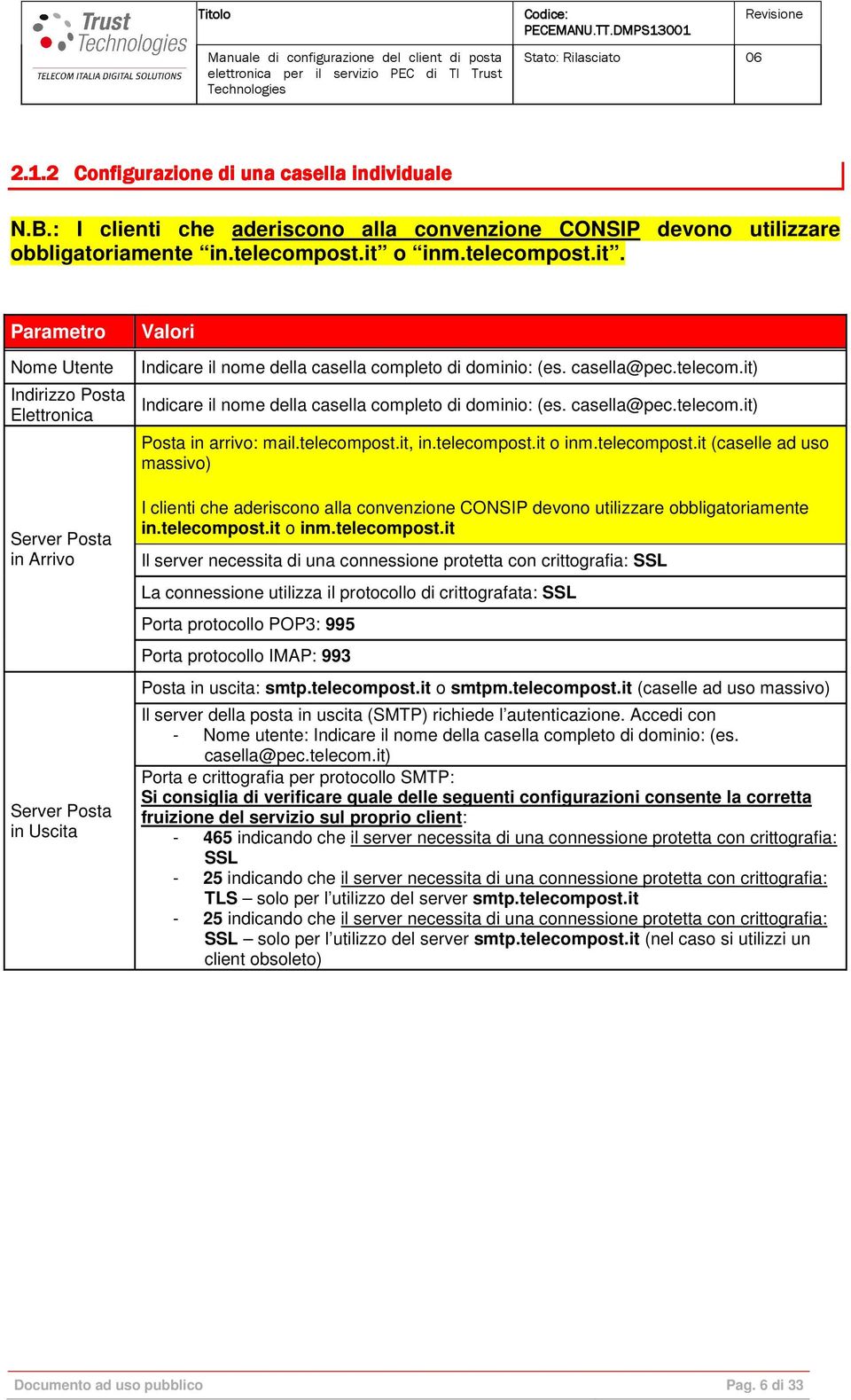
6 2.1.2 Configurazione di una casella individuale N.B.: I clienti che aderiscono alla convenzione CONSIP devono utilizzare obbligatoriamente in.telecompost.it o inm.telecompost.it. Parametro Nome Utente Indirizzo Posta Elettronica Server Posta in Arrivo Server Posta in Uscita Valori Indicare il nome della casella completo di dominio: (es. [email protected]) Indicare il nome della casella completo di dominio: (es. [email protected]) Posta in arrivo: mail.telecompost.it, in.telecompost.it o inm.telecompost.it (caselle ad uso massivo) I clienti che aderiscono alla convenzione CONSIP devono utilizzare obbligatoriamente in.telecompost.it o inm.telecompost.it Il server necessita di una connessione protetta con crittografia: SSL La connessione utilizza il protocollo di crittografata: SSL Porta protocollo POP3: 995 Porta protocollo IMAP: 993 Posta in uscita: smtp.telecompost.it o smtpm.telecompost.it (caselle ad uso massivo) Il server della posta in uscita (SMTP) richiede l autenticazione. Accedi con - Nome utente: Indicare il nome della casella completo di dominio: (es. [email protected]) Porta e crittografia per protocollo SMTP: Si consiglia di verificare quale delle seguenti configurazioni consente la corretta fruizione del servizio sul proprio client: indicando che il server necessita di una connessione protetta con crittografia: SSL - 25 indicando che il server necessita di una connessione protetta con crittografia: TLS solo per l utilizzo del server smtp.telecompost.it - 25 indicando che il server necessita di una connessione protetta con crittografia: SSL solo per l utilizzo del server smtp.telecompost.it (nel caso si utilizzi un client obsoleto) Documento ad uso pubblico Pag. 6 di 33
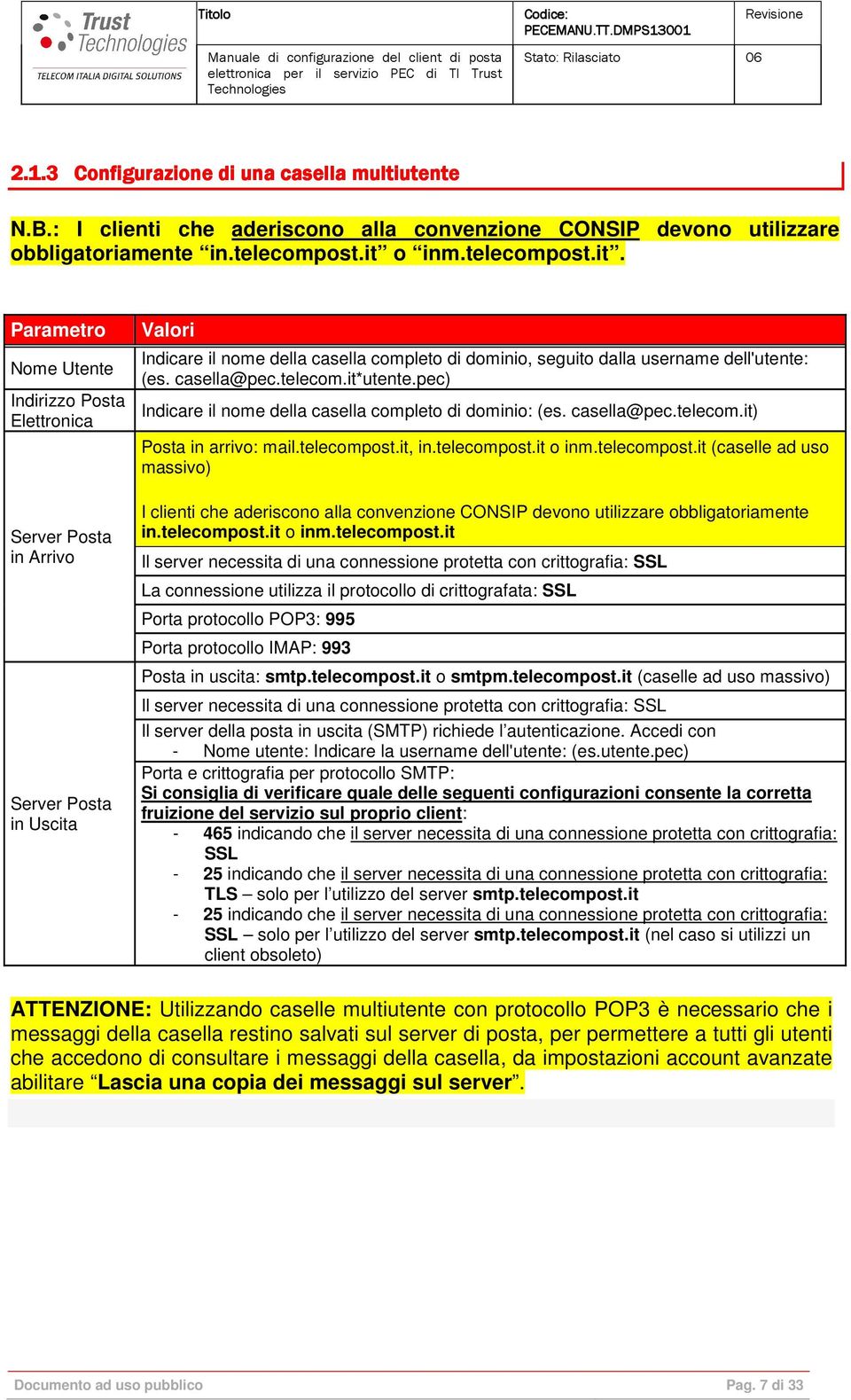
7 2.1.3 Configurazione di una casella multiutente N.B.: I clienti che aderiscono alla convenzione CONSIP devono utilizzare obbligatoriamente in.telecompost.it o inm.telecompost.it. Parametro Nome Utente Indirizzo Posta Elettronica Server Posta in Arrivo Server Posta in Uscita Valori Indicare il nome della casella completo di dominio, seguito dalla username dell'utente: (es. [email protected]*utente.pec) Indicare il nome della casella completo di dominio: (es. [email protected]) Posta in arrivo: mail.telecompost.it, in.telecompost.it o inm.telecompost.it (caselle ad uso massivo) I clienti che aderiscono alla convenzione CONSIP devono utilizzare obbligatoriamente in.telecompost.it o inm.telecompost.it Il server necessita di una connessione protetta con crittografia: SSL La connessione utilizza il protocollo di crittografata: SSL Porta protocollo POP3: 995 Porta protocollo IMAP: 993 Posta in uscita: smtp.telecompost.it o smtpm.telecompost.it (caselle ad uso massivo) Il server necessita di una connessione protetta con crittografia: SSL Il server della posta in uscita (SMTP) richiede l autenticazione. Accedi con - Nome utente: Indicare la username dell'utente: (es.utente.pec) Porta e crittografia per protocollo SMTP: Si consiglia di verificare quale delle seguenti configurazioni consente la corretta fruizione del servizio sul proprio client: indicando che il server necessita di una connessione protetta con crittografia: SSL - 25 indicando che il server necessita di una connessione protetta con crittografia: TLS solo per l utilizzo del server smtp.telecompost.it - 25 indicando che il server necessita di una connessione protetta con crittografia: SSL solo per l utilizzo del server smtp.telecompost.it (nel caso si utilizzi un client obsoleto) ATTENZIONE: Utilizzando caselle multiutente con protocollo POP3 è necessario che i messaggi della casella restino salvati sul server di posta, per permettere a tutti gli utenti che accedono di consultare i messaggi della casella, da impostazioni account avanzate abilitare Lascia una copia dei messaggi sul server. Documento ad uso pubblico Pag. 7 di 33
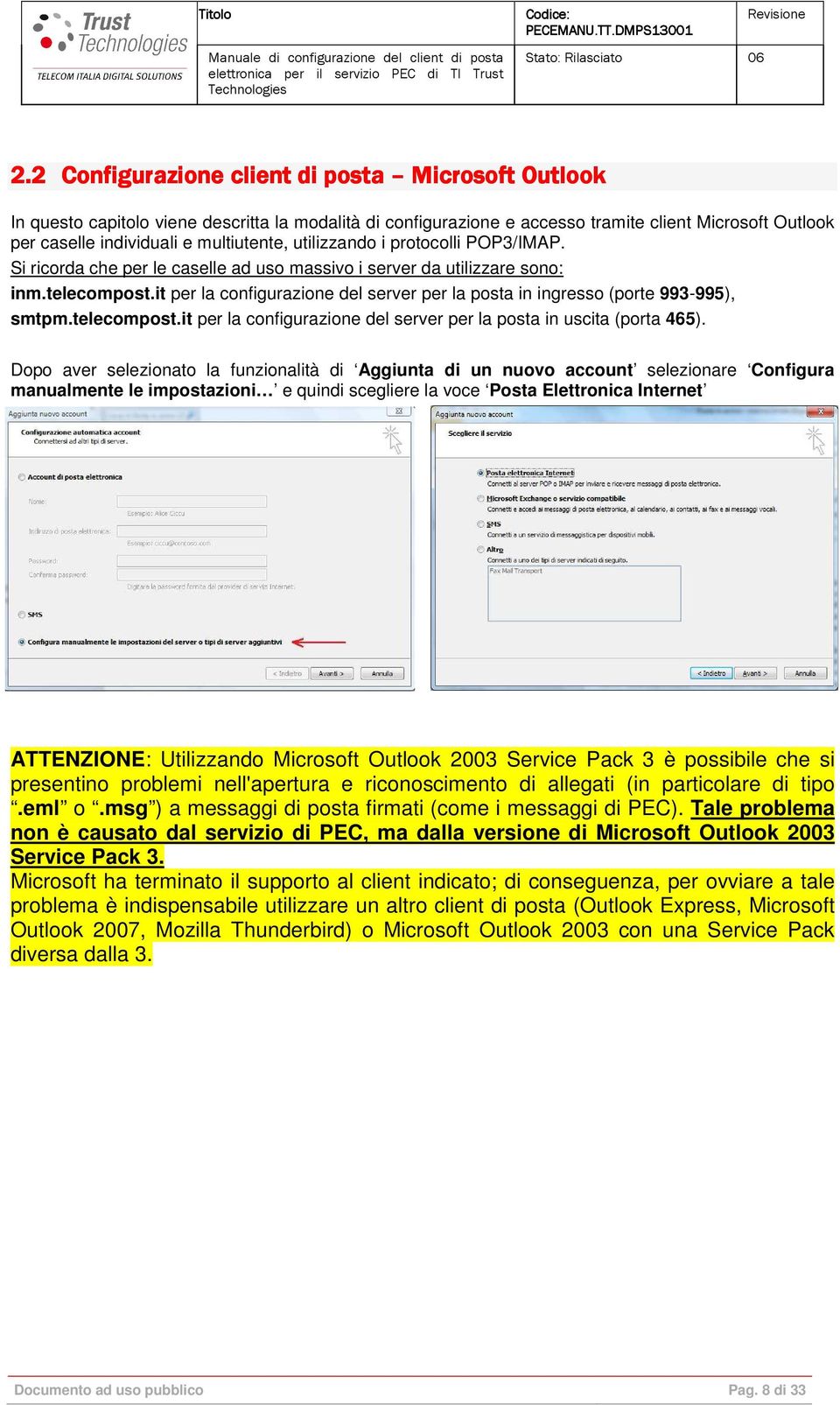
8 2.2 Configurazione client di posta Microsoft Outlook In questo capitolo viene descritta la modalità di configurazione e accesso tramite client Microsoft Outlook per caselle individuali e multiutente, utilizzando i protocolli POP3/IMAP. Si ricorda che per le caselle ad uso massivo i server da utilizzare sono: inm.telecompost.it per la configurazione del server per la posta in ingresso (porte ), smtpm.telecompost.it per la configurazione del server per la posta in uscita (porta 465). Dopo aver selezionato la funzionalità di Aggiunta di un nuovo account selezionare Configura manualmente le impostazioni e quindi scegliere la voce Posta Elettronica Internet ATTENZIONE: Utilizzando Microsoft Outlook 2003 Service Pack 3 è possibile che si presentino problemi nell'apertura e riconoscimento di allegati (in particolare di tipo.eml o.msg ) a messaggi di posta firmati (come i messaggi di PEC). Tale problema non è causato dal servizio di PEC, ma dalla versione di Microsoft Outlook 2003 Service Pack 3. Microsoft ha terminato il supporto al client indicato; di conseguenza, per ovviare a tale problema è indispensabile utilizzare un altro client di posta (Outlook Express, Microsoft Outlook 2007, Mozilla Thunderbird) o Microsoft Outlook 2003 con una Service Pack diversa dalla 3. Documento ad uso pubblico Pag. 8 di 33
9 2.2.1 Configurazione di una casella Individuale protocollo POP3 Le figure seguenti mostrano un esempio di configurazione di una casella individuale utilizzando il client di posta Microsoft Outlook, con il protocollo POP3s. I parametri da indicare nella configurazione manuale dell account di posta sono: - Nome: è il nome con il quale verrà indicato il profilo sul client - Indirizzo Posta Elettronico: deve coincidere con l indirizzo della casella di PEC completo di dominio - Tipo Account: POP3 - Server Posta in Arrivo: mail.telecompost.it o in.telecompost.it (I clienti che aderiscono alla convenzione CONSIP devono utilizzare obbligatoriamente in.telecompost.it ) - Server Posta in Uscita: smtp.telecompost.it - Nome Utente: deve coincidere con l indirizzo della casella di PEC completo di dominio - Password (facoltativa): se non impostata e memorizzata, ad ogni accesso del client alla casella sarà necessario digitarla nuovamente Documento ad uso pubblico Pag. 9 di 33
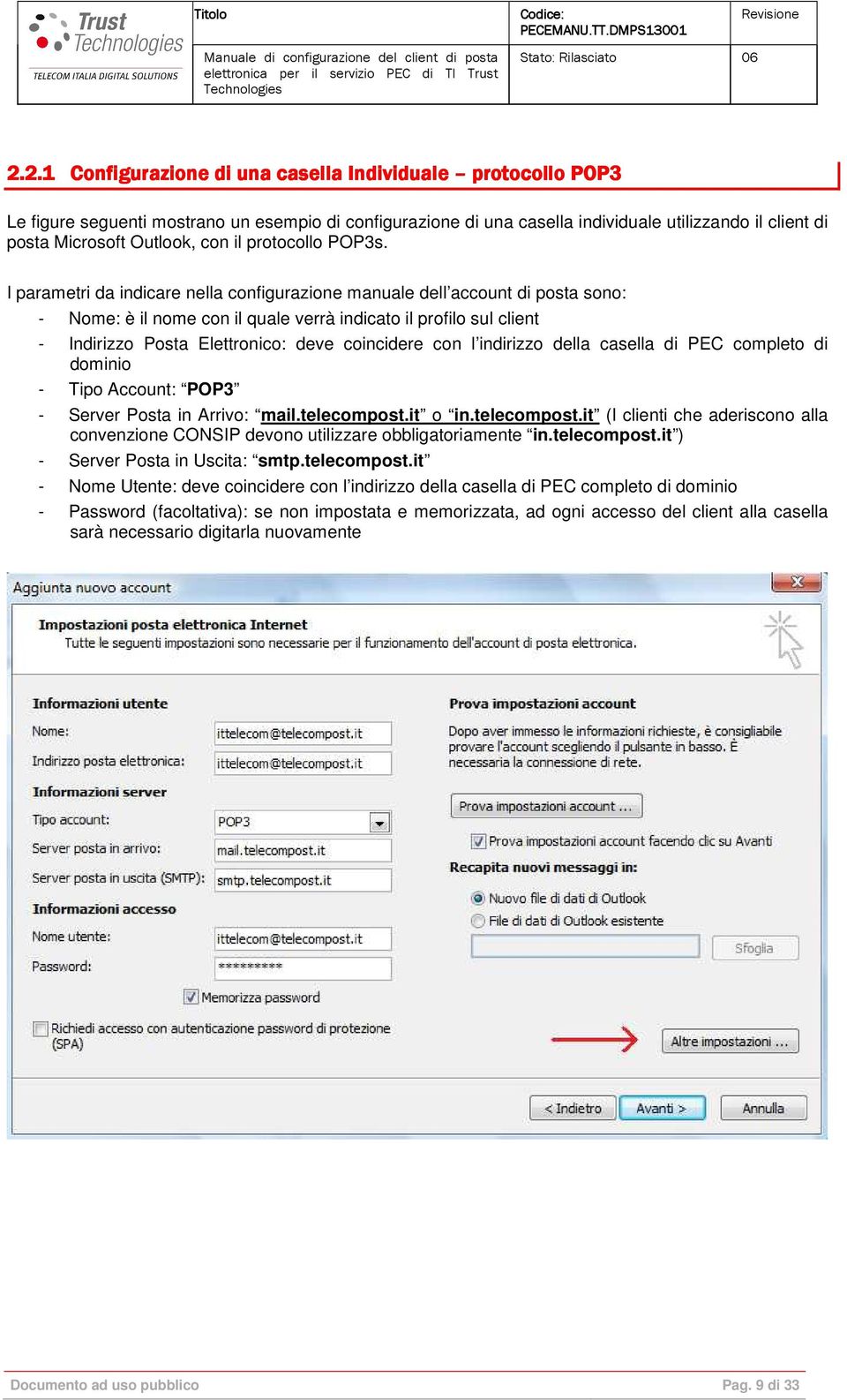
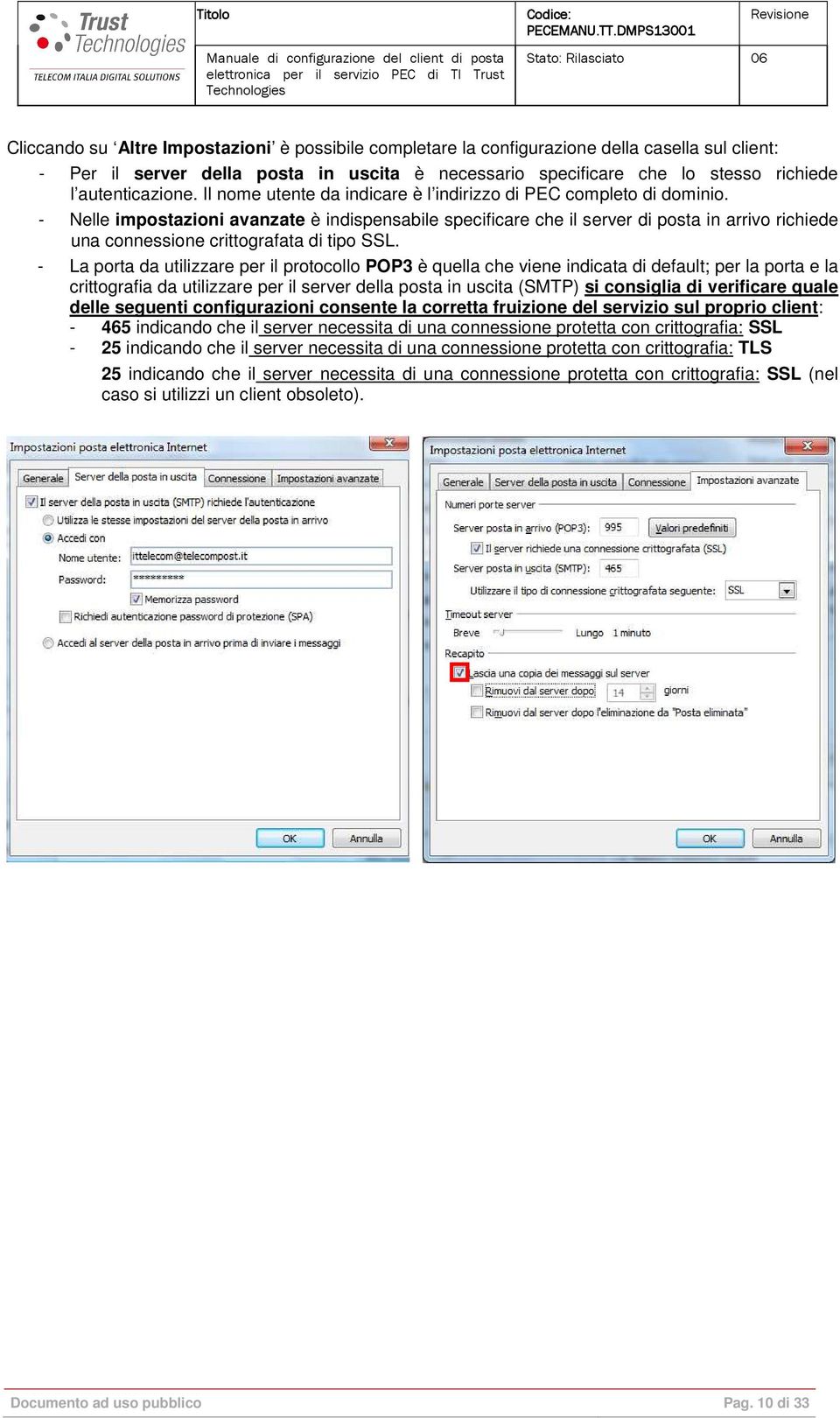
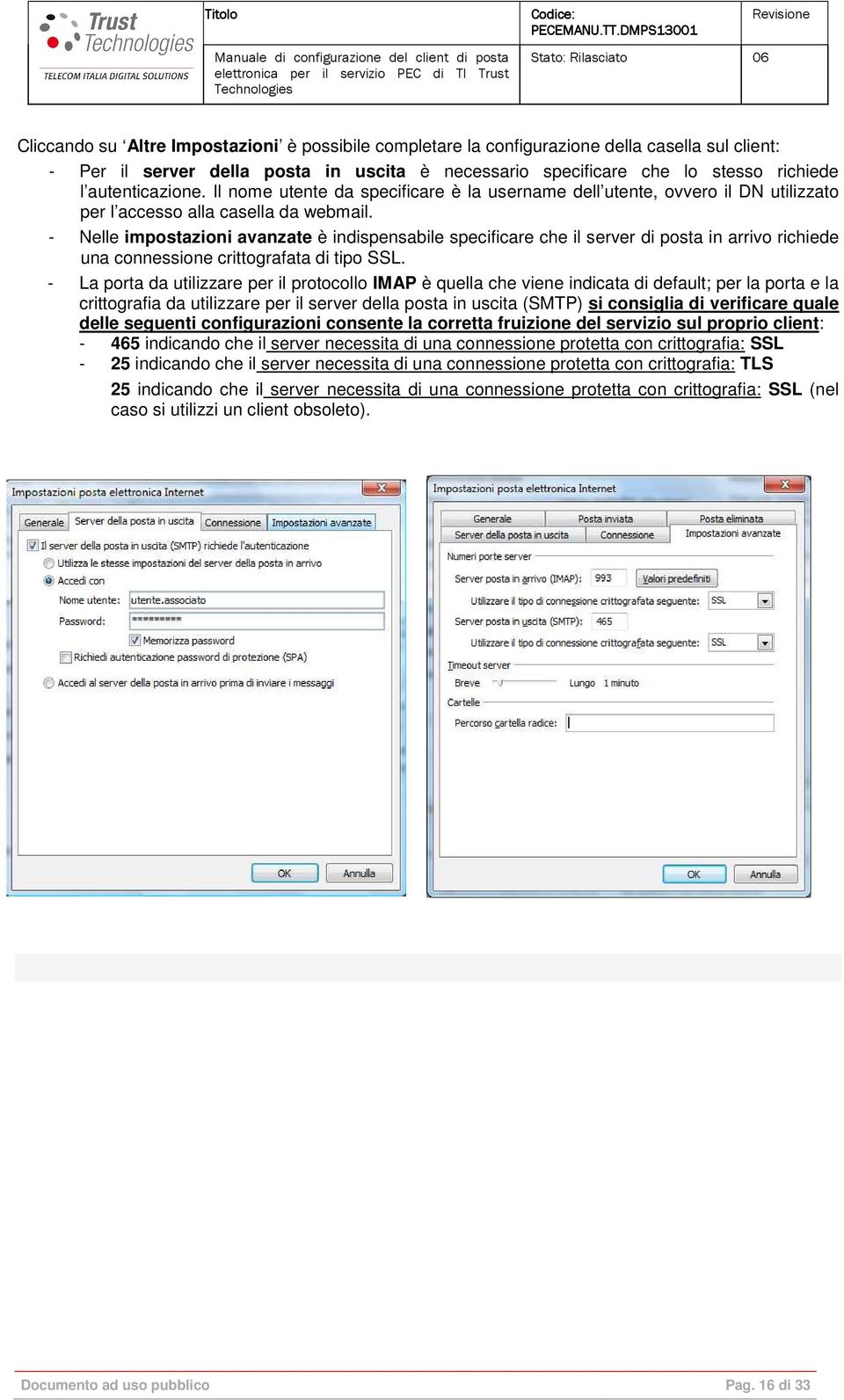
10 Cliccando su Altre Impostazioni è possibile completare la configurazione della casella sul client: - Per il server della posta in uscita è necessario specificare che lo stesso richiede l autenticazione. Il nome utente da indicare è l indirizzo di PEC completo di dominio. - Nelle impostazioni avanzate è indispensabile specificare che il server di posta in arrivo richiede una connessione crittografata di tipo SSL. - La porta da utilizzare per il protocollo POP3 è quella che viene indicata di default; per la porta e la crittografia da utilizzare per il server della posta in uscita (SMTP) si consiglia di verificare quale delle seguenti configurazioni consente la corretta fruizione del servizio sul proprio client: indicando che il server necessita di una connessione protetta con crittografia: SSL - 25 indicando che il server necessita di una connessione protetta con crittografia: TLS 25 indicando che il server necessita di una connessione protetta con crittografia: SSL (nel caso si utilizzi un client obsoleto). Documento ad uso pubblico Pag. 10 di 33
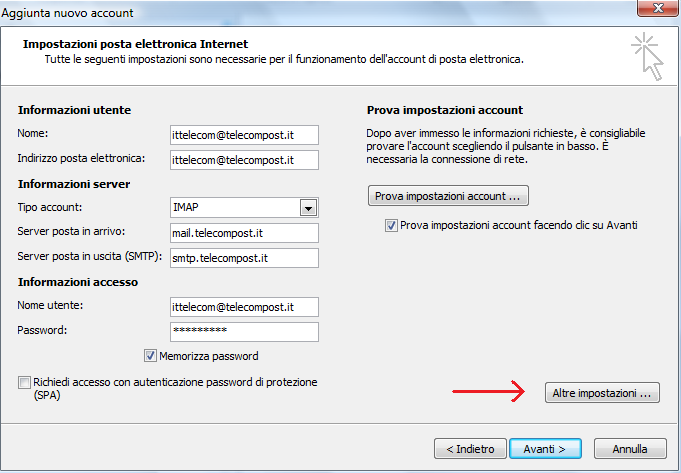
11 2.2.2 Configurazione di una casella Individuale protocollo IMAP Le figure seguenti mostrano un esempio di configurazione di una casella individuale utilizzando il client di posta Microsoft Outlook, con il protocollo IMAPs. I parametri da indicare nella configurazione manuale dell account di posta sono: - Nome: è il nome con il quale verrà indicato il profilo sul client - Indirizzo Posta Elettronico: deve coincidere con l indirizzo della casella di PEC completo di dominio - Tipo Account: IMAP - Server Posta in Arrivo: mail.telecompost.it o in.telecompost.it (I clienti che aderiscono alla convenzione CONSIP devono utilizzare obbligatoriamente in.telecompost.it ) - Server Posta in Uscita: smtp.telecompost.it - Nome Utente: deve coincidere con l indirizzo della casella di PEC completo di dominio - Password (facoltativa): se non impostata e memorizzata, ad ogni accesso del client alla casella sarà necessario digitarla nuovamente. Documento ad uso pubblico Pag. 11 di 33
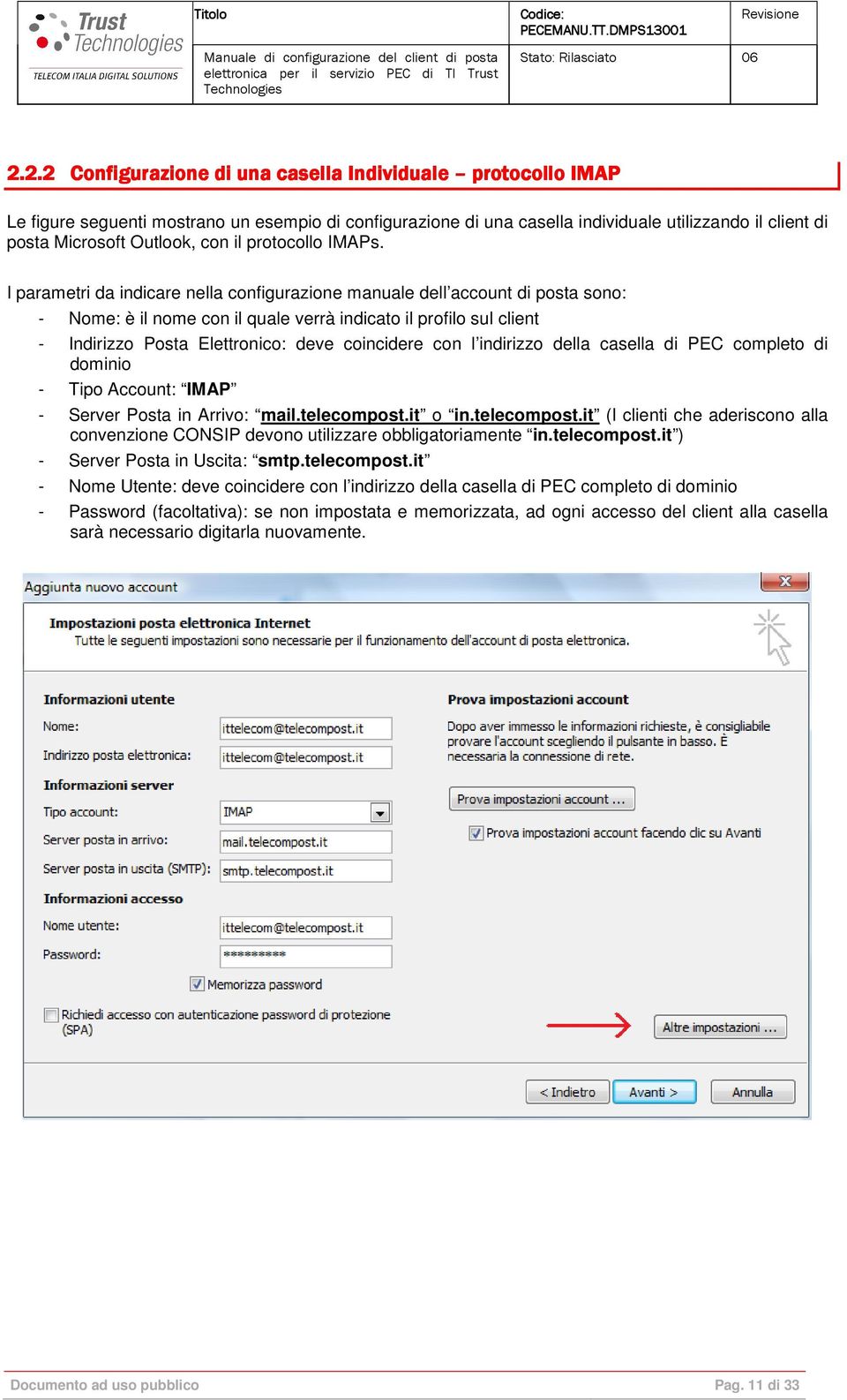
12 Cliccando su Altre Impostazioni è possibile completare la configurazione della casella sul client: - Per il server della posta in uscita è necessario specificare che lo stesso richiede l autenticazione. Il nome utente da specificare è l indirizzo di PEC completo di dominio. - Nelle impostazioni avanzate è indispensabile specificare che il server di posta in arrivo richiede una connessione crittografata di tipo SSL. - La porta da utilizzare per il protocollo IMAP è quella che viene indicata di default; per la porta e la crittografia da utilizzare per il server della posta in uscita (SMTP) si consiglia di verificare quale delle seguenti configurazioni consente la corretta fruizione del servizio sul proprio client: indicando che il server necessita di una connessione protetta con crittografia: SSL - 25 indicando che il server necessita di una connessione protetta con crittografia: TLS 25 indicando che il server necessita di una connessione protetta con crittografia: SSL (nel caso si utilizzi un client obsoleto). Documento ad uso pubblico Pag. 12 di 33
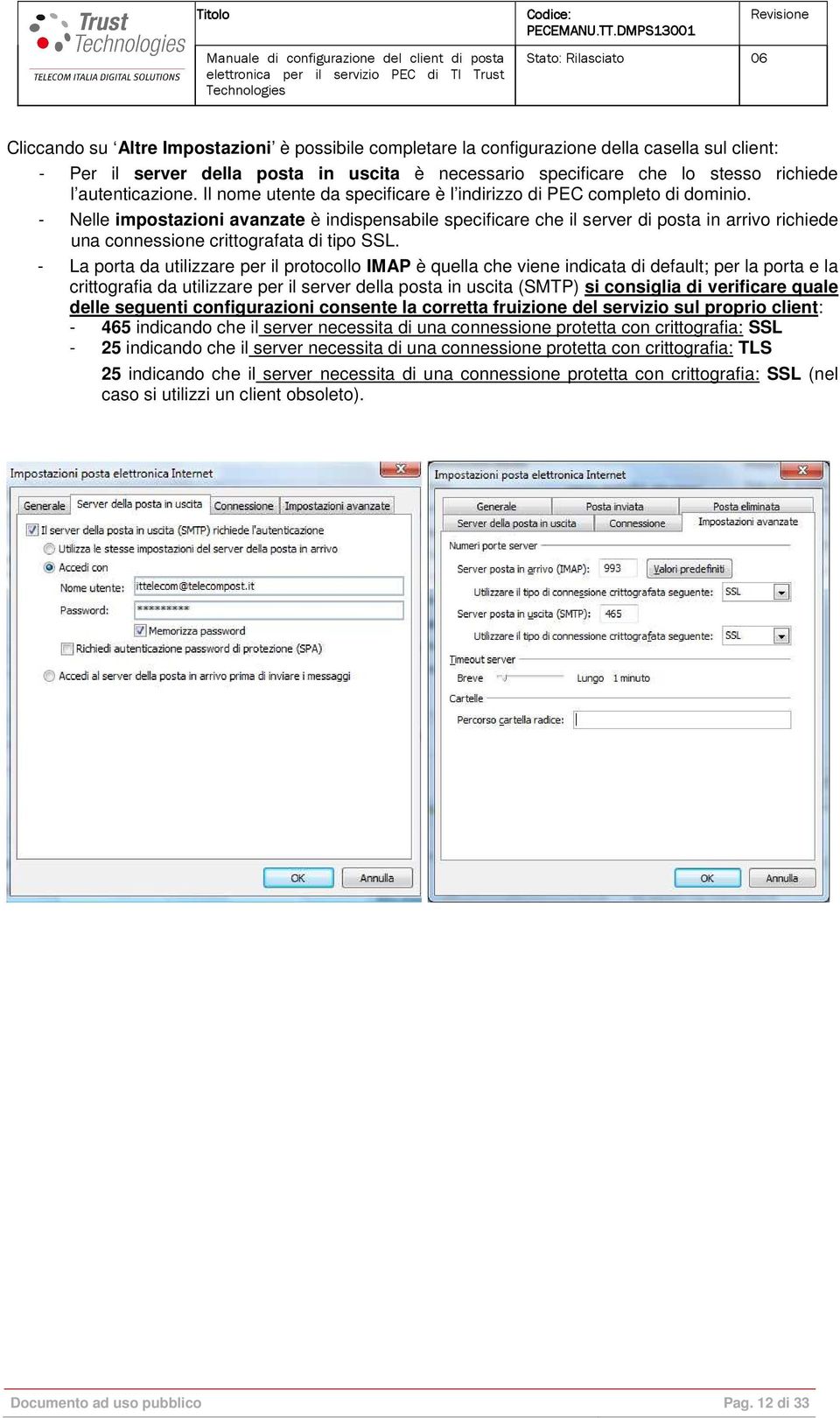
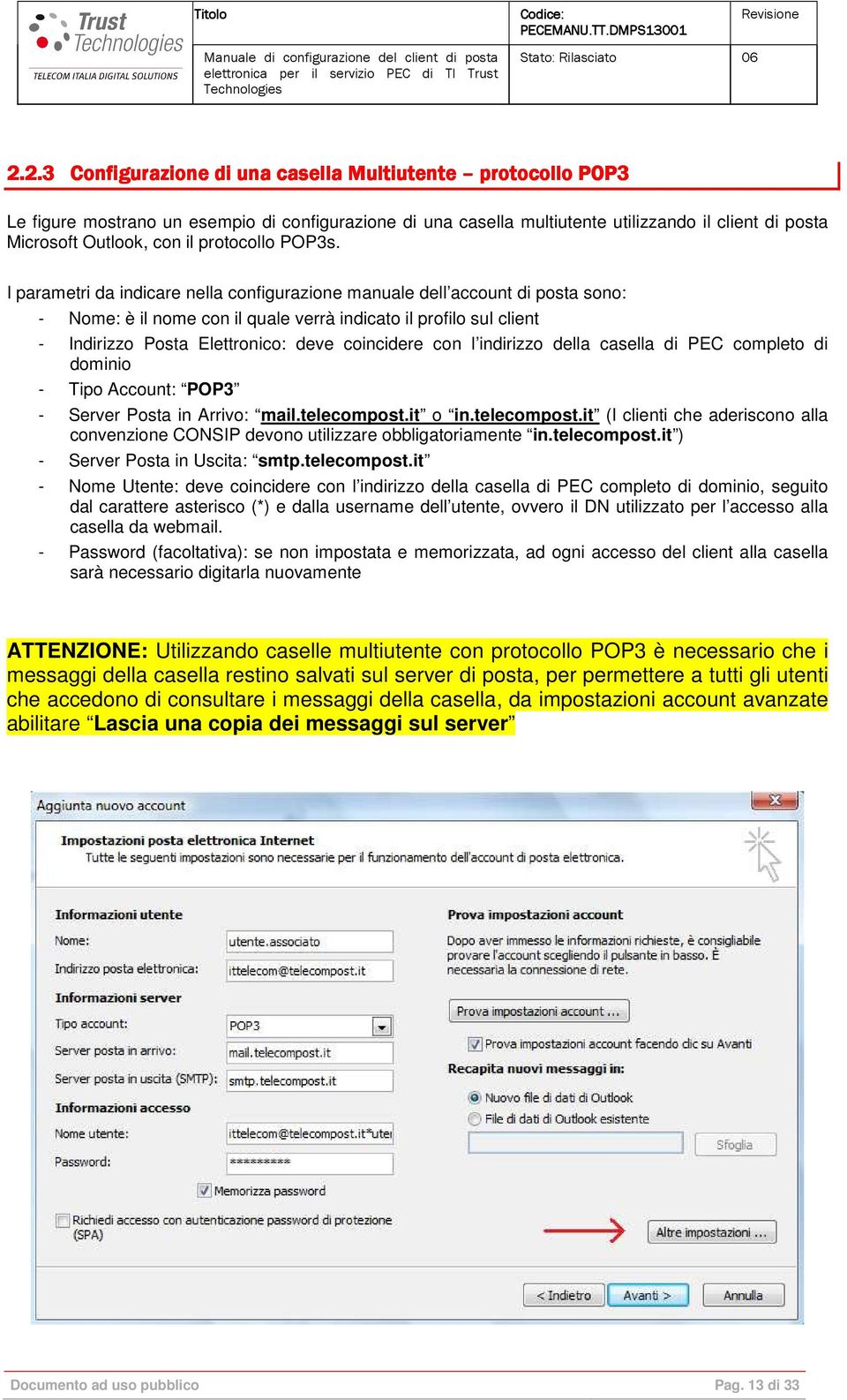
13 2.2.3 Configurazione di una casella Multiutente protocollo POP3 Le figure mostrano un esempio di configurazione di una casella multiutente utilizzando il client di posta Microsoft Outlook, con il protocollo POP3s. I parametri da indicare nella configurazione manuale dell account di posta sono: - Nome: è il nome con il quale verrà indicato il profilo sul client - Indirizzo Posta Elettronico: deve coincidere con l indirizzo della casella di PEC completo di dominio - Tipo Account: POP3 - Server Posta in Arrivo: mail.telecompost.it o in.telecompost.it (I clienti che aderiscono alla convenzione CONSIP devono utilizzare obbligatoriamente in.telecompost.it ) - Server Posta in Uscita: smtp.telecompost.it - Nome Utente: deve coincidere con l indirizzo della casella di PEC completo di dominio, seguito dal carattere asterisco (*) e dalla username dell utente, ovvero il DN utilizzato per l accesso alla casella da webmail. - Password (facoltativa): se non impostata e memorizzata, ad ogni accesso del client alla casella sarà necessario digitarla nuovamente ATTENZIONE: Utilizzando caselle multiutente con protocollo POP3 è necessario che i messaggi della casella restino salvati sul server di posta, per permettere a tutti gli utenti che accedono di consultare i messaggi della casella, da impostazioni account avanzate abilitare Lascia una copia dei messaggi sul server Documento ad uso pubblico Pag. 13 di 33
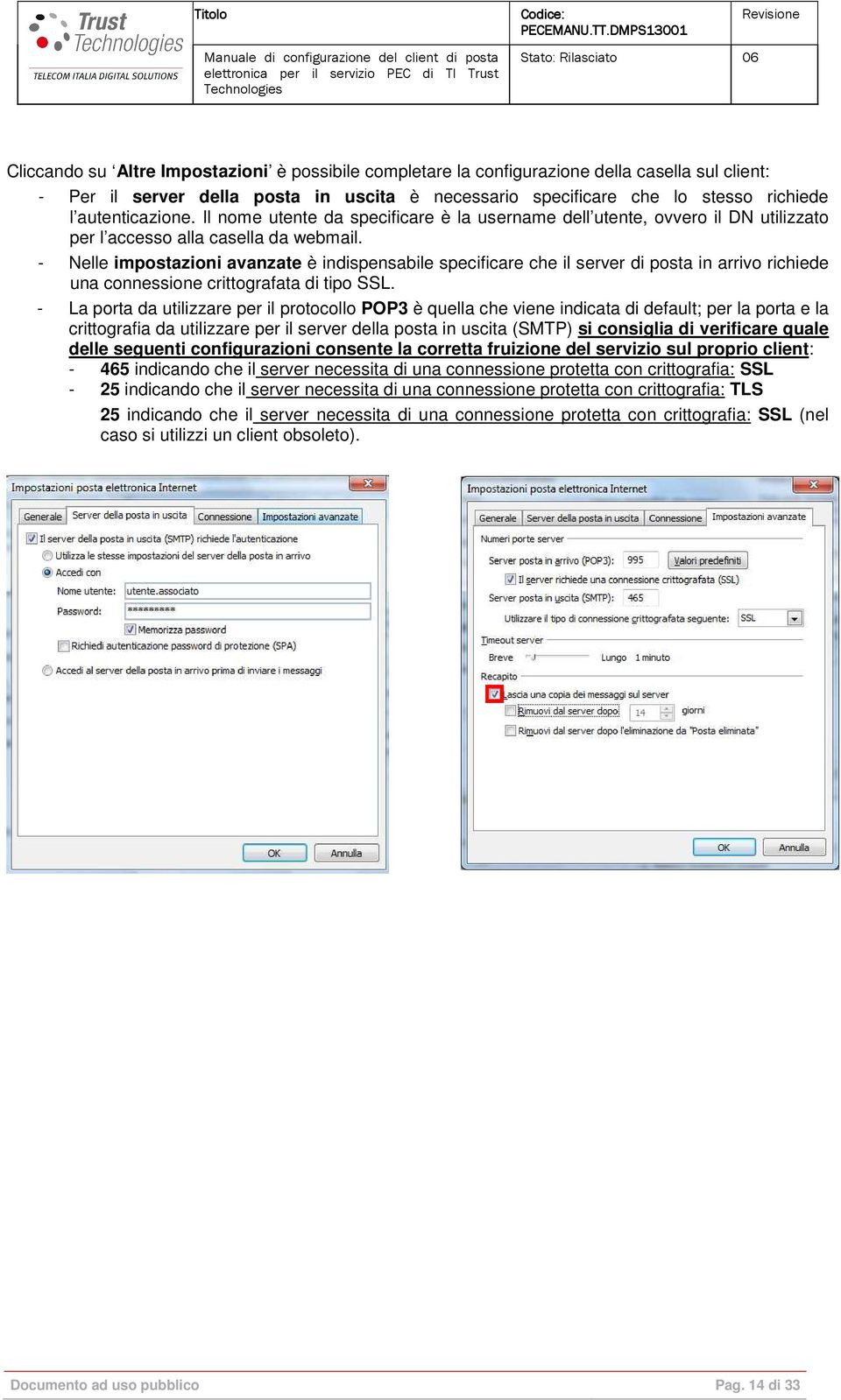
14 Cliccando su Altre Impostazioni è possibile completare la configurazione della casella sul client: - Per il server della posta in uscita è necessario specificare che lo stesso richiede l autenticazione. Il nome utente da specificare è la username dell utente, ovvero il DN utilizzato per l accesso alla casella da webmail. - Nelle impostazioni avanzate è indispensabile specificare che il server di posta in arrivo richiede una connessione crittografata di tipo SSL. - La porta da utilizzare per il protocollo POP3 è quella che viene indicata di default; per la porta e la crittografia da utilizzare per il server della posta in uscita (SMTP) si consiglia di verificare quale delle seguenti configurazioni consente la corretta fruizione del servizio sul proprio client: indicando che il server necessita di una connessione protetta con crittografia: SSL - 25 indicando che il server necessita di una connessione protetta con crittografia: TLS 25 indicando che il server necessita di una connessione protetta con crittografia: SSL (nel caso si utilizzi un client obsoleto). Documento ad uso pubblico Pag. 14 di 33
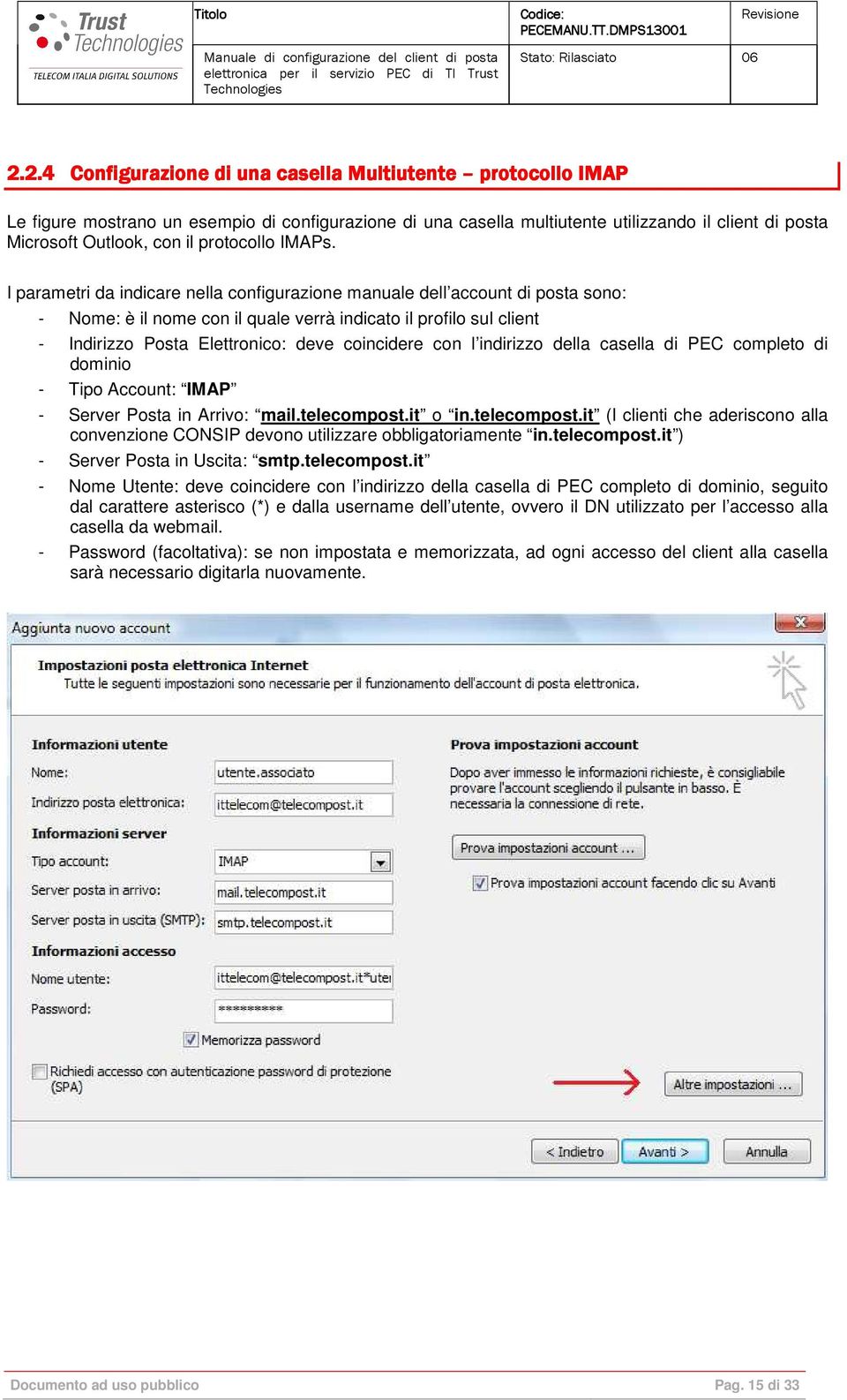
15 2.2.4 Configurazione di una casella Multiutente protocollo IMAP Le figure mostrano un esempio di configurazione di una casella multiutente utilizzando il client di posta Microsoft Outlook, con il protocollo IMAPs. I parametri da indicare nella configurazione manuale dell account di posta sono: - Nome: è il nome con il quale verrà indicato il profilo sul client - Indirizzo Posta Elettronico: deve coincidere con l indirizzo della casella di PEC completo di dominio - Tipo Account: IMAP - Server Posta in Arrivo: mail.telecompost.it o in.telecompost.it (I clienti che aderiscono alla convenzione CONSIP devono utilizzare obbligatoriamente in.telecompost.it ) - Server Posta in Uscita: smtp.telecompost.it - Nome Utente: deve coincidere con l indirizzo della casella di PEC completo di dominio, seguito dal carattere asterisco (*) e dalla username dell utente, ovvero il DN utilizzato per l accesso alla casella da webmail. - Password (facoltativa): se non impostata e memorizzata, ad ogni accesso del client alla casella sarà necessario digitarla nuovamente. Documento ad uso pubblico Pag. 15 di 33
16 Cliccando su Altre Impostazioni è possibile completare la configurazione della casella sul client: - Per il server della posta in uscita è necessario specificare che lo stesso richiede l autenticazione. Il nome utente da specificare è la username dell utente, ovvero il DN utilizzato per l accesso alla casella da webmail. - Nelle impostazioni avanzate è indispensabile specificare che il server di posta in arrivo richiede una connessione crittografata di tipo SSL. - La porta da utilizzare per il protocollo IMAP è quella che viene indicata di default; per la porta e la crittografia da utilizzare per il server della posta in uscita (SMTP) si consiglia di verificare quale delle seguenti configurazioni consente la corretta fruizione del servizio sul proprio client: indicando che il server necessita di una connessione protetta con crittografia: SSL - 25 indicando che il server necessita di una connessione protetta con crittografia: TLS 25 indicando che il server necessita di una connessione protetta con crittografia: SSL (nel caso si utilizzi un client obsoleto). Documento ad uso pubblico Pag. 16 di 33
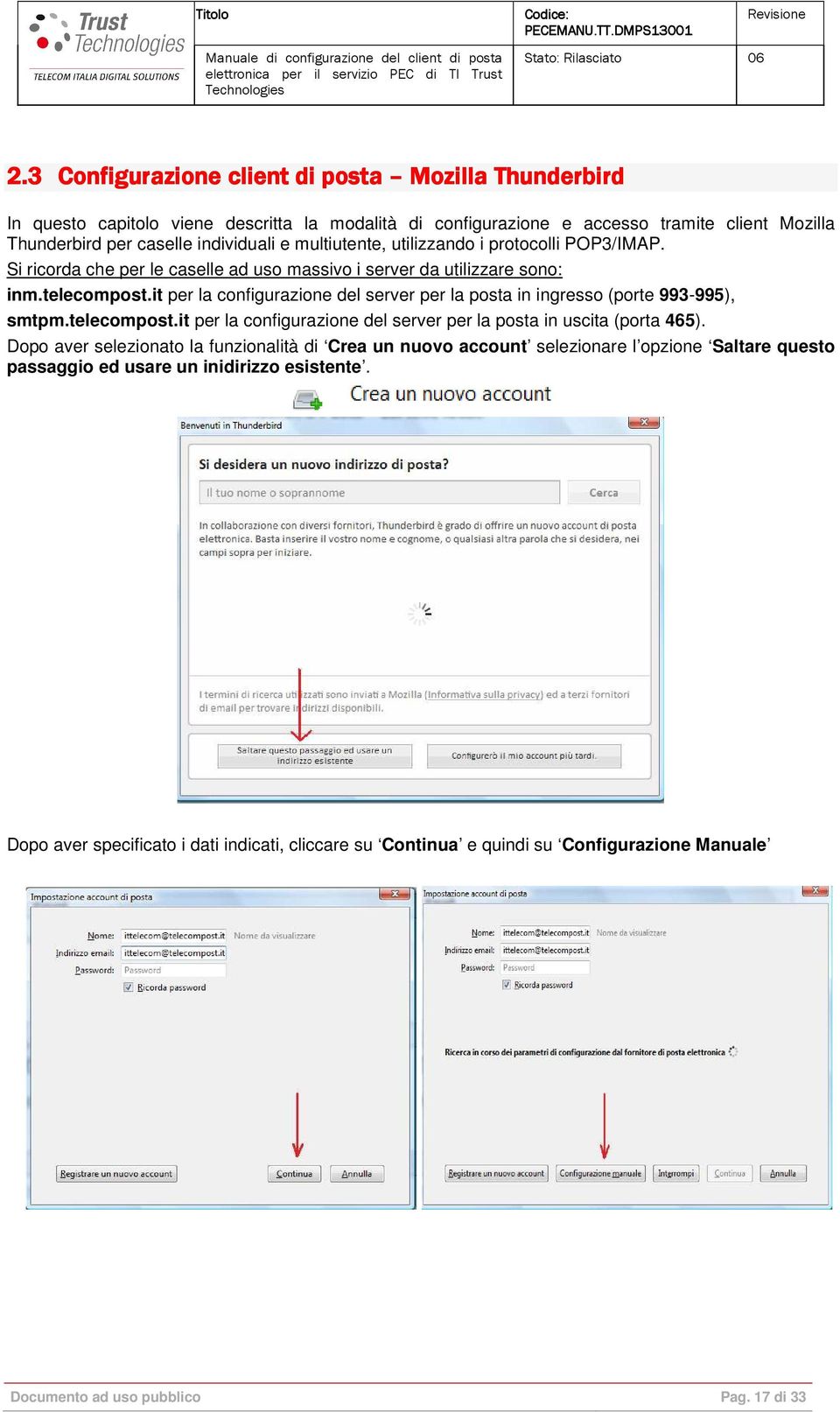
17 2.3 Configurazione client di posta Mozilla Thunderbird In questo capitolo viene descritta la modalità di configurazione e accesso tramite client Mozilla Thunderbird per caselle individuali e multiutente, utilizzando i protocolli POP3/IMAP. Si ricorda che per le caselle ad uso massivo i server da utilizzare sono: inm.telecompost.it per la configurazione del server per la posta in ingresso (porte ), smtpm.telecompost.it per la configurazione del server per la posta in uscita (porta 465). Dopo aver selezionato la funzionalità di Crea un nuovo account selezionare l opzione Saltare questo passaggio ed usare un inidirizzo esistente. Dopo aver specificato i dati indicati, cliccare su Continua e quindi su Configurazione Manuale Documento ad uso pubblico Pag. 17 di 33
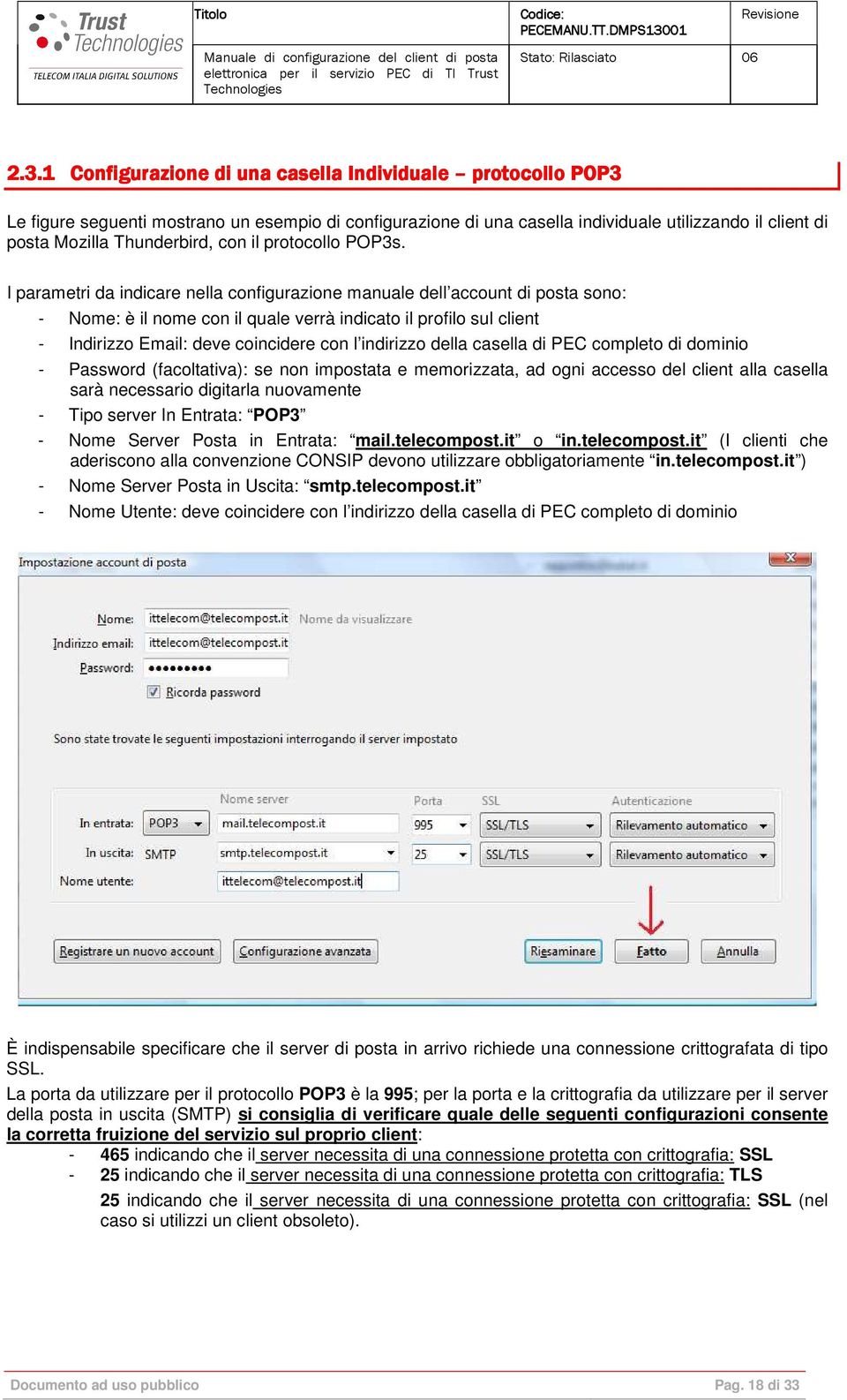
18 2.3.1 Configurazione di una casella Individuale protocollo POP3 Le figure seguenti mostrano un esempio di configurazione di una casella individuale utilizzando il client di posta Mozilla Thunderbird, con il protocollo POP3s. I parametri da indicare nella configurazione manuale dell account di posta sono: - Nome: è il nome con il quale verrà indicato il profilo sul client - Indirizzo deve coincidere con l indirizzo della casella di PEC completo di dominio - Password (facoltativa): se non impostata e memorizzata, ad ogni accesso del client alla casella sarà necessario digitarla nuovamente - Tipo server In Entrata: POP3 - Nome Server Posta in Entrata: mail.telecompost.it o in.telecompost.it (I clienti che aderiscono alla convenzione CONSIP devono utilizzare obbligatoriamente in.telecompost.it ) - Nome Server Posta in Uscita: smtp.telecompost.it - Nome Utente: deve coincidere con l indirizzo della casella di PEC completo di dominio È indispensabile specificare che il server di posta in arrivo richiede una connessione crittografata di tipo SSL. La porta da utilizzare per il protocollo POP3 è la 995; per la porta e la crittografia da utilizzare per il server della posta in uscita (SMTP) si consiglia di verificare quale delle seguenti configurazioni consente la corretta fruizione del servizio sul proprio client: indicando che il server necessita di una connessione protetta con crittografia: SSL - 25 indicando che il server necessita di una connessione protetta con crittografia: TLS 25 indicando che il server necessita di una connessione protetta con crittografia: SSL (nel caso si utilizzi un client obsoleto). Documento ad uso pubblico Pag. 18 di 33
19 Per il server SMTP è inoltre necessario specificare: - Il Metodo di autenticazione: Password Normale - Il Nome Utente: deve coincidere con l indirizzo di PEC completo di dominio Configurazione di una casella Individuale protocollo IMAP Le figure seguenti mostrano un esempio di configurazione di una casella individuale utilizzando il client di posta Mozilla Thunderbird, con il protocollo IMAPs. I parametri da indicare nella configurazione manuale dell account di posta sono: - Nome: è il nome con il quale verrà indicato il profilo sul client - Indirizzo deve coincidere con l indirizzo della casella di PEC completo di dominio - Password (facoltativa): se non impostata e memorizzata, ad ogni accesso del client alla casella sarà necessario digitarla nuovamente - Tipo server In Entrata: IMAP - Nome Server Posta in Entrata: mail.telecompost.it o in.telecompost.it (I clienti che aderiscono alla convenzione CONSIP devono utilizzare obbligatoriamente in.telecompost.it ) - Nome Server Posta in Uscita: smtp.telecompost.it - Nome Utente: deve coincidere con l indirizzo della casella di PEC completo di dominio Documento ad uso pubblico Pag. 19 di 33
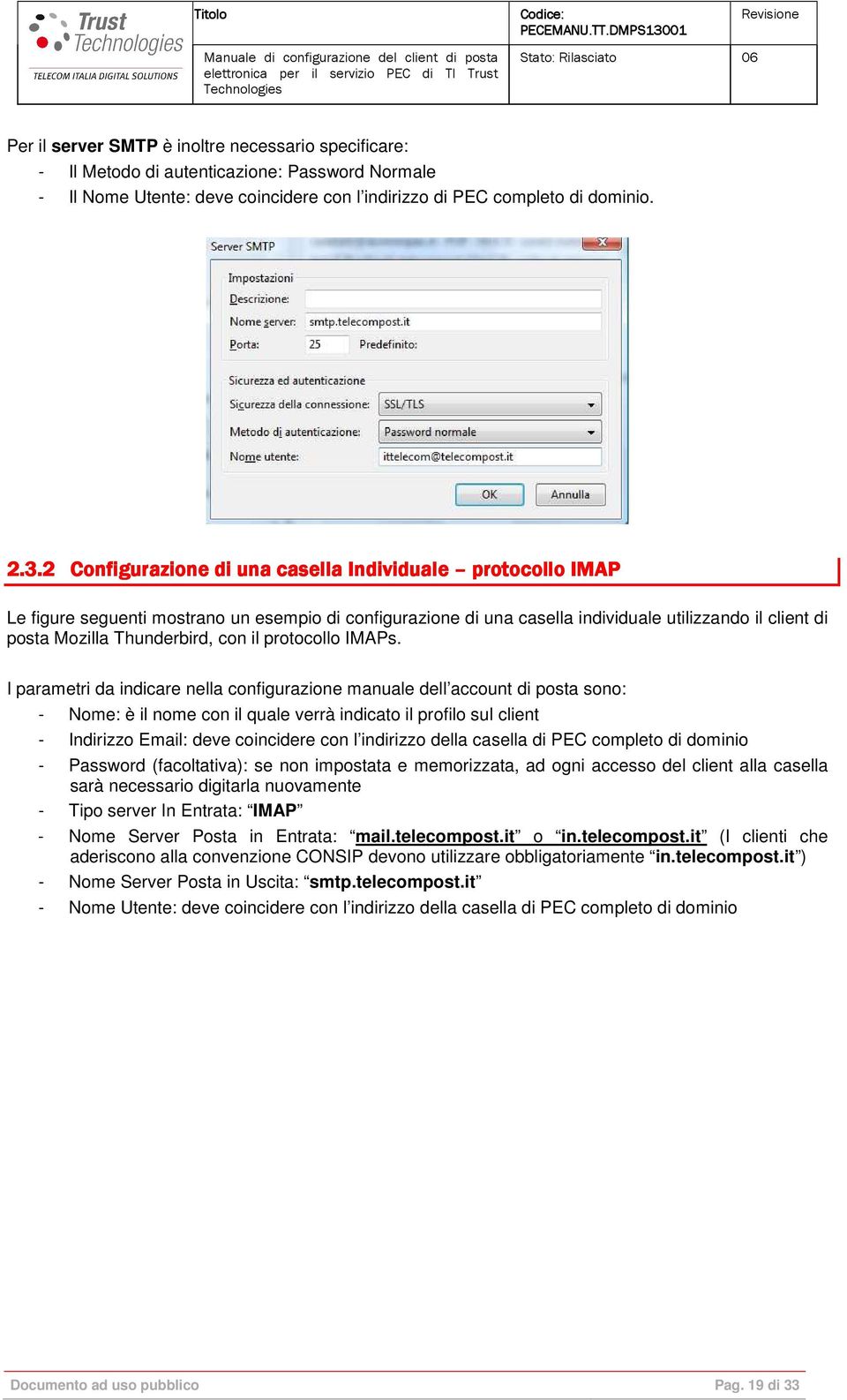
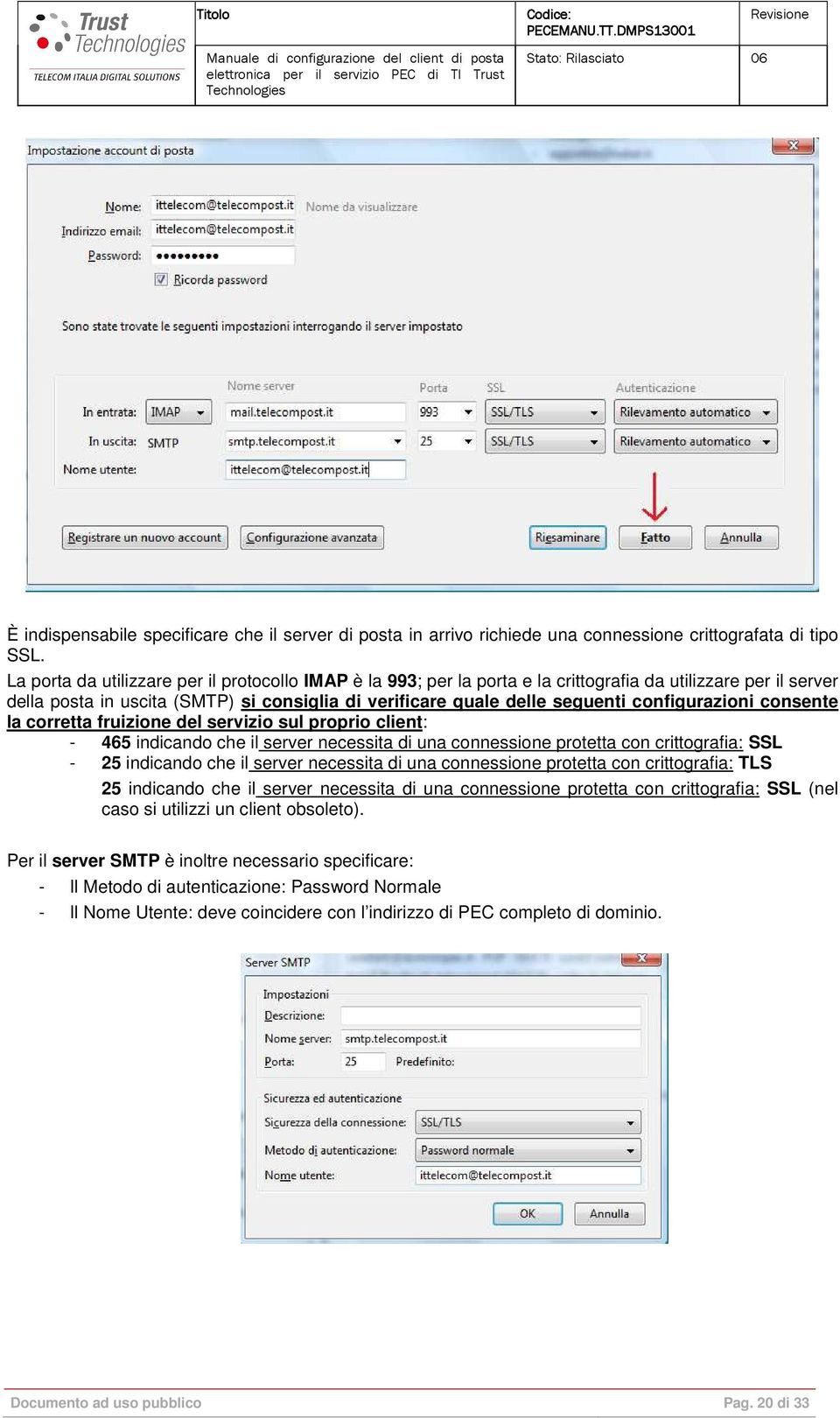
20 È indispensabile specificare che il server di posta in arrivo richiede una connessione crittografata di tipo SSL. La porta da utilizzare per il protocollo IMAP è la 993; per la porta e la crittografia da utilizzare per il server della posta in uscita (SMTP) si consiglia di verificare quale delle seguenti configurazioni consente la corretta fruizione del servizio sul proprio client: indicando che il server necessita di una connessione protetta con crittografia: SSL - 25 indicando che il server necessita di una connessione protetta con crittografia: TLS 25 indicando che il server necessita di una connessione protetta con crittografia: SSL (nel caso si utilizzi un client obsoleto). Per il server SMTP è inoltre necessario specificare: - Il Metodo di autenticazione: Password Normale - Il Nome Utente: deve coincidere con l indirizzo di PEC completo di dominio. Documento ad uso pubblico Pag. 20 di 33
21 2.3.3 Configurazione di una casella Multiutente protocollo POP3 Le figure mostrano un esempio di configurazione di una casella multiutente utilizzando il client di posta Mozilla Thunderbird, con il protocollo POP3s. I parametri da indicare nella configurazione manuale dell account di posta sono: - Nome: è il nome con il quale verrà indicato il profilo sul client - Indirizzo deve coincidere con l indirizzo della casella di PEC completo di dominio - Password (facoltativa): se non impostata e memorizzata, ad ogni accesso del client alla casella sarà necessario digitarla nuovamente - Tipo server In Entrata: POP3 - Nome Server Posta in Entrata: mail.telecompost.it o in.telecompost.it (I clienti che aderiscono alla convenzione CONSIP devono utilizzare obbligatoriamente in.telecompost.it ) - Nome Server Posta in Uscita: smtp.telecompost.it - Nome Utente: deve coincidere con l indirizzo della casella di PEC completo di dominio, seguito dal carattere asterisco (*) e dalla username dell utente, ovvero il DN utilizzato per l accesso alla casella da webmail. È indispensabile specificare che il server di posta in arrivo richiede una connessione crittografata di tipo SSL. La porta da utilizzare per il protocollo POP3 è la 995; per la porta e la crittografia da utilizzare per il server della posta in uscita (SMTP) si consiglia di verificare quale delle seguenti configurazioni consente la corretta fruizione del servizio sul proprio client: indicando che il server necessita di una connessione protetta con crittografia: SSL - 25 indicando che il server necessita di una connessione protetta con crittografia: TLS 25 indicando che il server necessita di una connessione protetta con crittografia: SSL (nel caso si utilizzi un client obsoleto). Documento ad uso pubblico Pag. 21 di 33
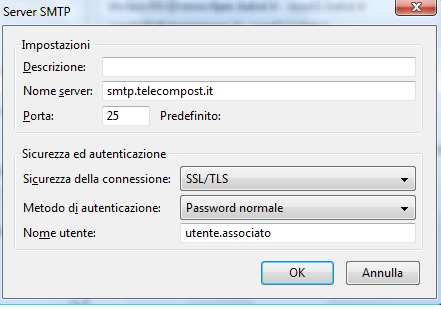
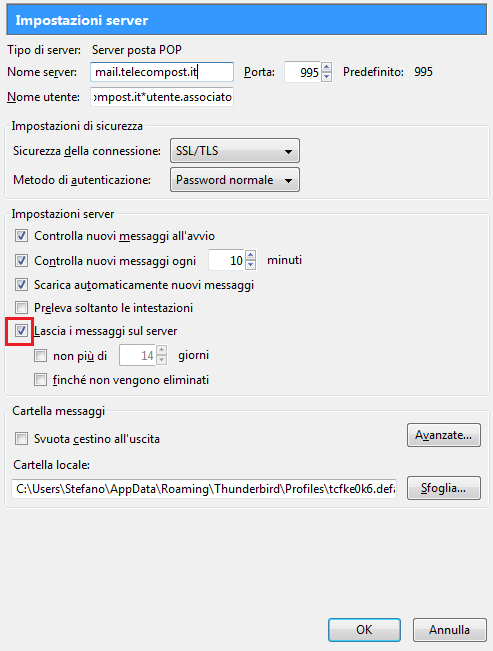
22 Per il server SMTP è inoltre necessario specificare: - Il Metodo di autenticazione: Password Normale - Il Nome Utente: deve coincidere con la username dell utente, ovvero il DN utilizzato per l accesso alla casella da webmail. ATTENZIONE: Utilizzando caselle multiutente con protocollo POP3 è necessario che i messaggi ricevuti dalla casella restino salvati sul server di posta, per permettere a tutti gli utenti che accedono di consultare i messaggi della casella, da impostazioni server abilitare Lascia messaggi sul server Documento ad uso pubblico Pag. 22 di 33
23 2.3.4 Configurazione di una casella Multiutente protocollo IMAP Le figure mostrano un esempio di configurazione di una casella multiutente utilizzando il client di posta Mozilla Thunderbird, con il protocollo IMAPs. I parametri da indicare nella configurazione manuale dell account di posta sono: - Nome: è il nome con il quale verrà indicato il profilo sul client - Indirizzo deve coincidere con l indirizzo della casella di PEC completo di dominio - Password (facoltativa): se non impostata e memorizzata, ad ogni accesso del client alla casella sarà necessario digitarla nuovamente - Tipo server In Entrata: IMAP - Nome Server Posta in Entrata: mail.telecompost.it o in.telecompost.it (I clienti che aderiscono alla convenzione CONSIP devono utilizzare obbligatoriamente in.telecompost.it ) - Nome Server Posta in Uscita: smtp.telecompost.it - Nome Utente: deve coincidere con l indirizzo della casella di PEC completo di dominio, seguito dal carattere asterisco (*) e dalla username dell utente, ovvero il DN utilizzato per l accesso alla casella da webmail. È indispensabile specificare che il server di posta in arrivo richiede una connessione crittografata di tipo SSL. La porta da utilizzare per il protocollo IMAP è la 993; per la porta e la crittografia da utilizzare per il server della posta in uscita (SMTP) si consiglia di verificare quale delle seguenti configurazioni consente la corretta fruizione del servizio sul proprio client: indicando che il server necessita di una connessione protetta con crittografia: SSL - 25 indicando che il server necessita di una connessione protetta con crittografia: TLS 25 indicando che il server necessita di una connessione protetta con crittografia: SSL (nel caso si utilizzi un client obsoleto). Documento ad uso pubblico Pag. 23 di 33
24 Per il server SMTP è inoltre necessario specificare: - Il Metodo di autenticazione: Password Normale - Il Nome Utente: deve coincidere con la username dell utente, ovvero il DN utilizzato per l accesso alla casella da webmail. Documento ad uso pubblico Pag. 24 di 33
25 2.4 Configurazione client di posta Outlook Express Le figure mostrano un esempio di configurazione del client di posta Outlook Express utilizzando il server Pop3, per una casella Individuale. Si ricorda che per le caselle ad uso massivo i server da utilizzare sono: inm.telecompost.it per la configurazione del server per la posta in ingresso (porte ), smtpm.telecompost.it per la configurazione del server per la posta in uscita (porta 465). Oltre alle configurazioni mostrate bisogna ricordarsi di usare come username l indirizzo completo di dominio. Per una casella Multiutente, la configurazione da utilizzare è quella descritta nel paragrafo 2.1. Documento ad uso pubblico Pag. 25 di 33
26 Le figure mostrano un esempio di configurazione del client di posta Outlook Express utilizzando il server Imap, per una casella Individuale. Oltre alle configurazioni mostrate bisogna ricordarsi di usare come username l indirizzo completo di dominio. Per una casella Multiutente, la configurazione da utilizzare è quella descritta nel paragrafo 2.1. Per il server della posta in uscita (SMTP) si consiglia di verificare quale delle seguenti configurazioni consente la corretta fruizione del servizio su ogni singolo client: indicando che il server necessita di una connessione protetta con crittografia: SSL - 25 indicando che il server necessita di una connessione protetta con crittografia: TLS 25 indicando che il server necessita di una connessione protetta con crittografia: SSL (nel caso si utilizzi un client obsoleto). Documento ad uso pubblico Pag. 26 di 33
27 2.5 Configurazione client di posta Dispositivi Windows Mobile Le figure seguenti mostrano un esempio di configurazione del client di posta utilizzato nei dispositivi Windows Mobile. Si ricorda che per le caselle ad uso massivo i server da utilizzare sono: inm.telecompost.it per la configurazione del server per la posta in ingresso (porte ), smtpm.telecompost.it per la configurazione del server per la posta in uscita (porta 465). L esempio riguarda una casella Individuale. Per una casella Multiutente, la configurazione da utilizzare è quella descritta nel paragrafo 2.1. Per utilizzare la PEC su questi dispositivi è necessario aver preventivamente configurato il dispositivo stesso per l accesso ad Internet. Il primo passo da effettuare è andare all interno della sezione Messaggistica, questo si può fare andando su Start Programmi Messaggistica, andare quindi su Account e poi su Nuovo account. Inserire il proprio indirizzo di posta PEC. Il sistema cercherà di effettuare una configurazione automatica, questa si può ignorare e andare avanti. Documento ad uso pubblico Pag. 27 di 33
28 Inserire quindi il proprio nome e cognome, il proprio indirizzo di PEC che vale come nome utente, la password e, opzionalmente, spuntare Salva password se non si vuole inserire manualmente la password ad ogni accesso alla mailbox. N.B.: la password per l utilizzo della PEC tramite client viene impostata al primo accesso alla webmail come descritto nel capitolo 2. Nella schermata successiva inserire come Tipo account POP3 e come Nome un identificativo per la casella di posta Il sistema chiederà quindi i server della posta in arrivo ed in uscita, inserirli come mostrato di seguito. Il Dominio non deve inserito, a questo punto si può andare nella sezione Opzioni. All interno della sezione Opzioni occorre spuntare i campi Richiedi connessione SSL e La posta in uscita richiede l autenticazione Documento ad uso pubblico Pag. 28 di 33
29 Andando avanti il sistema ci chiederà se vogliamo scaricare subito la posta per il nuovo account, se è stata impostata correttamente la connessione alla rete Dati rispondendo SI il sistema effettuerà una connessione ed effettuerà il download dei messaggi e delle ricevute presenti nella casella di posta. A questo punto il sistema sarà configurato per l utilizzo della propria casella di PEC. 2.6 Configurazione client di posta Netscape Messenger La configurazione descritta di seguito fa riferimento ad una casella individuale, per una casella Multiutente, la configurazione da utilizzare è quella descritta nel paragrafo 2.1. Si ricorda che per le caselle ad uso massivo i server da utilizzare sono: inm.telecompost.it per la configurazione del server per la posta in ingresso (porte ), smtpm.telecompost.it per la configurazione del server per la posta in uscita (porta 465). Per la configurazione della posta elettronica su Netscape Messenger selezionate dal menu Edit la voce Preferences. Cliccate quindi su Mail & Newsgroup (nella parte sinistra della finestra) e successivamente sulla voce Identity. Nella casella Your Name inserite il nome utente I.T telecom pop3 e nella casella address il proprio indirizzo. Documento ad uso pubblico Pag. 29 di 33
30 Selezionare nella parte sinistra della finestra la voce Mail Servers. Comparirà la seguente schermata. Prestare attenzione al riquadro Incoming mail Servers : se vi è presente già un nome, selezionarlo e premere poi il tasto Delete. Premere quindi il tasto Add. Comparirà una schermata come nella figura Nel campo Server Name inserire mail.telecompost.it o in.telecompost.it (I clienti che aderiscono alla convenzione CONSIP devono utilizzare obbligatoriamente in.telecompost.it) e nel campo User Name il proprio indirizzo empile impostare come password quella relativa al capitolo 2 (primo accesso e cambio password). Nel campo sottostante Server Type selezionare POP 3 come tipo di server in ricezione. Se si vuole evitare di digitare la password tutte le volte che si controlla la posta si può selezionare la voce Remember password. Documento ad uso pubblico Pag. 30 di 33
31 Cliccare sulla cartella POP. Comparirà una schermata come in figura Deselezionare l'opzione Leave messages on server e cliccare sul tasto OK. A questo punto il nome del server appare nell'elenco Incoming Mail Servers. Inserire nel campo Outgoing mail (SMTP) server il nome del server per la spedizione dei messaggi. Inserire nel campo Outgoing mail server user name il proprio nome utente, come da figura. Come indicato in figura, selezionare nel campo Use Secure Socket Layer (SSL) or TLS for outgoing messages l'opzione If Possible. A questo punto la configurazione è terminata. Premere OK per rendere operative queste impostazioni. Documento ad uso pubblico Pag. 31 di 33
32 2.7 Configurazione ione client di posta Lotus Notes Client La configurazione descritta di seguito fa riferimento ad una casella individuale, per una casella Multiutente, la configurazione da utilizzare è quella descritta nel paragrafo 2.1. Si ricorda che per le caselle ad uso massivo i server da utilizzare sono: inm.telecompost.it per la configurazione del server per la posta in ingresso (porte ), smtpm.telecompost.it per la configurazione del server per la posta in uscita (porta 465). Per la configurazione del client di posta Lotus Notes procedere come segue: Fare doppio click sull icona presente sul desktop Apparirà la seguente finestra di dialogo, fare click su Next Apparirà la seguente finestra di dialogo Inserire nel campo Your name I.t.Telecom pop3 e nel campo dominio server il proprio dominio. Fare click nella casella I want to connect to a dominio server e premere su Next per procedere con il prossimo passo. Apparirà la seguente finestra di dialogo. Fare click su Set up a connection to a local area network (LAN). e premere su Next per procedure con il prossimo passo. Apparirà la seguente finestra di dialogo Inserire negli appositi campi il nome del proprio dominio, settare la rete TCP/IP ed inserire il nome o l indirizzo ip del proprio server(mail.telecompost.it o in.telecompost.it -I clienti che aderiscono alla convenzione CONSIP devono utilizzare obbligatoriamente in.telecompost.it-). Fare click su Next per procedere con il prossimo passo. Documento ad uso pubblico Pag. 32 di 33
33 Apparirà la seguente finestra di dialogo. Togliere il flag del campo Setup instant messaging e fare click su Next per procedere con il prossimo passo. Apparirà la seguente finestra di dialogo. Fare click nella casella Internet mail servers (pop or imap, smtp) e flaggare lan in Connection type. Fare click su Next per procedere con il prossimo passo. Apparirà la seguente finestra di dialogo Selezionare negli appositi campi la scelta POP e incoming internet mail ed inserire nel campo incoming mail server il proprio server. Fare click su Next per procedere con il prossimo passo. Apparirà la seguente finestra di dialogo Inserire negli appositi campi l account di posta comprensivo di dominio e la password impostata nel capitolo 2. Fare click su Log on using SSL e premere su Next per procedere con il prossimo passo. Apparirà la seguente finestra di dialogo Inserire nel campo Outgoing SMTP mail server il nome del server per la spedizione dei messaggi e fare click su Next per procedere con il prossimo passo. Apparirà la seguente finestra di dialogo A questo punto la configurazione è terminata. Fare click su OK per rendere operative queste impostazioni. Documento ad uso pubblico Pag. 33 di 33
Posta Elettronica Certificata
 Stato: Rilasciato Posta Elettronica Certificata elettronica per il servizio PEC di IT Telecom Documento ad uso pubblico Pag. 1 di 30 Stato: Rilasciato REGISTRO DELLE MODIFICHE REVISIONE DESCRIZIONE EMISSIONE
Posta Elettronica Certificata
 .10.20 Configurazione Client di posta Il presente documento è stato redatto in coerenza con il Codice Etico e i Principi Generali del Controllo Interno IT Telecom S.r.l. Uso interno - Tutti i diritti riservati
Manuale Utente PEC e Client di Posta tradizionale
 1. Manuale di configurazione per l utilizzo della Casella di Posta Certificata PEC tramite il client di posta tradizionale. Per poter accedere alla propria casella mail di Posta Elettronica Certificata
Servizio di Posta elettronica Certificata (PEC)
 Pag. 1 di 23 Servizio di Posta elettronica Certificata (PEC) Manuale Utente MICROSOFT Pag. 2 di 23 INDICE 1 Modalità di accesso al servizio...3 2 Client di posta...4 3 Configurazione Client di Posta Microsoft
Servizio di Posta elettronica Certificata (PEC)
 Pag. 1 di 25 Servizio di Posta elettronica Certificata (PEC) Manuale Utente MICROSOFT Pag. 2 di 25 INDICE 1. MODALITÀ DI ACCESSO AL SERVIZIO...3 2. CLIENT DI POSTA...4 3. CONFIGURAZIONE CLIENT DI POSTA
Configurazione Client di Posta Elettronica
 Configurazione di MS Outlook Express Utilizzando un client di posta (ad esempio Outlook Express), è necessario disporre di: 1. un client di posta installato sulla postazione utente 2. collegamento ad internet
Servizio di Posta elettronica Certificata (PEC)
 Pag. 1 di 22 Servizio di Posta elettronica Certificata (PEC) Manuale Utente MICROSOFT Pag. 2 di 22 INDICE 1 Modalità di accesso al servizio...3 2 Client di posta...4 3 Configurazione Client di Posta Microsoft
MODALITÀ DI ACCESSO ALLA CASELLA DI POSTA ELETTRONICA CERTIFICATA
 MODALITÀ DI ACCESSO ALLA CASELLA DI POSTA ELETTRONICA CERTIFICATA L utente, per poter accedere alla propria casella di posta certificata, ha due possibilità: 1) Accesso tramite webmail utilizzando un browser
Servizio di Posta elettronica Certificata (PEC)
 Pag. 1 di 18 Servizio di Posta elettronica Certificata (PEC) Manuale Utente Pag. 2 di 18 INDICE 1Modalità di accesso al servizio...3 2Client di posta...4 3Configurazione Client di Posta Mozilla Thunderbird
Servizio di Posta elettronica Certificata (PEC)
 Pag. 1 di 28 Servizio di Posta elettronica Certificata () Manuale Utente Outlook Express Pag. 2 di 28 INDICE 1 Modalità di accesso al servizio...3 2 Client di posta...4 3 Configurazione Client di Posta
Servizio di Posta elettronica Certificata. Procedura di configurazione dei client di posta elettronica
 Pag. 1 di 42 Servizio di Posta elettronica Certificata Procedura di configurazione dei client di posta elettronica Funzione 1 7-2-08 Firma 1)Direzione Sistemi 2)Direzione Tecnologie e Governo Elettronico
Configurazione gestore di posta elettronica Configurazione OUTLOOK EXPRESS POP3
 Per un miglior funzionamento della protocollazione automatica delle e-mail nell account di posta elettronica si consiglia di impostare l IMAP come server della posta in arrivo (ove disponibile). Per verificare
1. Manuale d uso per l utilizzo della WebMail PEC e del client di posta tradizionale
 1. Manuale d uso per l utilizzo della WebMail PEC e del client di posta tradizionale Per poter accedere alla propria casella mail di Posta Elettronica Certificata è possibile utilizzare, oltre all'interfaccia
Configurazione del client di posta per l utilizzo della Posta Elettronica Certificata
 del client di posta per l utilizzo della Posta Elettronica Certificata Postecom S.p.A. Pagina 1 di 26 INDICE 1. PREMESSA... 3 2. CONFIGURAZIONE TRAMITE MICROSOFT OUTLOOK EXPRESS... 4 3. CONFIGURAZIONE
Posta elettronica certificate (PEC)
 Posta elettronica certificate (PEC) I parametri da utilizzare per la configurazione delle Caselle di Posta Certificata sono i seguenti: Server pop3 : pop3s.pec.aruba.it (connessione ssl; porta 995) Server
Servizio di Posta elettronica Certificata (PEC)
 Pag. 1 di 14 Servizio di Posta elettronica Certificata (PEC) Manuale Utente Pag. 2 di 14 INDICE 1 Modalità di accesso al servizio...3 2 Client di posta...4 3 Configurazione Client di Posta Eudora (v.7.1.0.9)...5
Manuale per la configurazione di un account di PEC in Mozilla Thunderbird.
 Manuale per la configurazione di un account di PEC in Mozilla Thunderbird. 1/18 1 INTRODUZIONE...3 2 AVVIO DI MOZILLA THUNDERBIRD E CREAZIONE NUOVO ACCOUNT....3 3 IMPOSTAZIONI AVANZATE...12 4 SCARICA POSTA....14
AWN ArchiWorld Network. Manuale generale del sistema di posta elettronica. Manuale generale del sistema di posta elettronica
 Pag. 1 / 37 AWN Manuale generale del sistema di posta elettronica INDICE Caratteristiche del nuovo sistema di posta... 2 Registrazione di un account... 2 Modifica dei propri dati... 3 Recuperare la propria
Manuale per la configurazione. PECmail. E.R.WEB s.r.l.
 Pagina: 1 di 65 Manuale per la configurazione PECmail E.R.WEB s.r.l. Pagina: 2 di 65 Indice generale Premessa...3 Outlook Express...4 Windows Mail...17 Outlook 2000/XP...28 Outlook 2002/2003...38 Outlook
CRITTOGRAFIA SSL POSTA ELETTRONICA [email protected]
 CRITTOGRAFIA SSL POSTA ELETTRONICA [email protected] In questa sezione verrà spiegato come configurare il proprio account con il client di posta elettronica, OUTLOOK attivando il servizio di crittografia
INFN Sezione di Perugia Servizio di Calcolo e Reti Fabrizio Gentile Enrico Becchetti
 INFN Sezione di Perugia Servizio di Calcolo e Reti Fabrizio Gentile Enrico Becchetti Configurazione del client per l uso dei nuovi sistemi di posta Introduzione; p. 2 Server SMTP; p. 2 Server IMAP/POP;
CRITTOGRAFIA SSL POSTA ELETTRONICA [email protected]
 CRITTOGRAFIA SSL POSTA ELETTRONICA [email protected] In questa sezione verrà spiegato come configurare il proprio account con il client di posta elettronica, OUTLOOK / OUTLOOK 2007 attivando il servizio di
COME CONFIGURARE UN CLIENT DI POSTA
 COME CONFIGURARE UN CLIENT DI POSTA Il titolare può accedere al sistema attraverso i più comuni client di posta quali, Outlook Express, Outlook, Thunderbird, Eudora, etc. Al momento dell Attivazione della
Manuale di configurazione del client di posta Microsoft Outlook COME LEGGERE LA CASELLA PEC
 COME LEGGERE LA CASELLA PEC Nelle pagine seguenti si espongono i vari passaggi necessari alla configurazione di una casella POP3 utilizzando come client di posta Microsoft Outlook. E possibile in ogni
Manuale per la configurazione di un account di PEC in Outlook 2003.
 Manuale per la configurazione di un account di PEC in Outlook 2003. 1/17 1 INTRODUZIONE....3 2 CREAZIONE DI UN NUOVO ACCOUNT...3 3 IMPOSTAZIONI AVANZATE...8 4 INVIA/RICEVI....14 4.1 Ricevuta di Accettazione...15
Come configurare il proprio client di posta elettronica Con l account di Posta Elettronica Studenti dell 'Università "Parthenope"
 Come configurare il proprio client di posta elettronica Con l account di Posta Elettronica Studenti dell 'Università "Parthenope" Immettere i dati così indicati: Indirizzo di posta elettronica : [email protected]
Manuale servizio Email
 Manuale servizio Email Introduzione ai protocolli di ricezione della posta elettronica... 2 POP3 (Post Office Protocol 3)... 2 IMAP (Internet Mail Access Control)... 2 Quale protocollo utilizzare?... 2
Guida configurazione client posta. Mail Mozilla Thunderbird Microsoft Outlook. Outlook Express
 Guida configurazione client posta Mail Mozilla Thunderbird Microsoft Outlook Outlook Express per nuovo server posta IMAP su infrastruttura sociale.it Prima di procedere con la seguente guida assicurarsi
Servizio di Posta elettronica Certificata Estratto Manuale Operativo
 Servizio di Posta elettronica Certificata Estratto Manuale Operativo Modalità di Accesso al Servizio e istruzioni per configurazione client Outlook Express PEC @certemail.it Posta Elettronica Certificata
Manuale per la configurazione di un account di PEC in Outlook Express.
 Manuale per la configurazione di un account di PEC in Outlook Express. 1/22 1 INTRODUZIONE....3 2 AVVIO DI OUTLOOK EXPRESS...3 3 CREAZIONE DI UN NUOVO ACCOUNT...5 4 IMPOSTAZIONI AVANZATE...13 5 INVIA/RICEVI....16
Configurazione client di posta elettronica per il nuovo servizio email. Parametri per la Configurazione dei client di posta elettronica
 Configurazione client di posta elettronica per il nuovo servizio email Questa guida si prefigge lo scopo di aiutare gli utenti a configurare i propri client di posta elettronica. Sono elencati passi da
Configurazione di Windows Mail in modalita sicura
 Configurazione di Windows Mail in modalita sicura La procedura descritta permetterà all utente di accedere alla propria casella di posta dell Ateneo utilizzando il client di posta elettronica Microsoft
Manuale di configurazione per iphone
 Manuale di configurazione per iphone Notariato.it e.net (Iphone 2G e 3G) 2 PREMESSA Il presente manuale ha lo scopo di fornire le indicazioni per la configurazione del terminale IPhone 2G e 3G per ricevere
PEC Scuole dominio pec.istruzione.it. Aggiornamento del client di posta
 1. Modifica account di posta Outlook 2003 Per modificare gli account di posta clicca su Strumenti e poi su Account di posta elettronica. Selezione l'opzione Visualizza o cambia gli account di posta esistenti
1.b. Nella finestra Account di posta elettronica selezionare l opzione Aggiungi un nuovo account di posta elettronica, poi cliccare su Avanti
 Microsoft Outlook Come creare l account di PEC, tipo [email protected] 1.a. Dal Menu di Outlook, selezionare Strumenti, poi Account di posta elettronica... : Attenzione! Negli esempi che
Configurazione client di posta
 1 di 22 Configurazione client di posta Policlinico Versione Data Revisionato da Note 0.1a 09/05/2015 2 di 22 Sommario 1 Outlook... 3 1.1 POP3... 5 1.2 IMAP... 6 2 THUNDERBIRD... 7 2.1 POP 3... 9 2.2 IMAP...
Manuale configurazione caselle di posta elettronica HME Standard
 Manuale configurazione caselle di posta elettronica HME Standard Dati per la configurazione: SERVER della posta in arrivo (IMAP): hme.2000net.it Porta: 143 SERVER della posta in arrivo (POP3): hme.2000net.it
GUIDA ALLA POSTA ELETTRONICA @JULIATECNOPOLIS.IT @JTMAIL.IT. Rel. 4.2 SOMMARIO. 5) Aggiornamento Configurazione Mail Preesistente Pag.
 GUIDA ALLA POSTA ELETTRONICA @JULIATECNOPOLIS.IT @JTMAIL.IT Rel. 4.2 SOMMARIO 1) Webmail Pag. 2 2) Programmi per la gestione delle caselle di posta Pag. 3 3) Configurazione di Outlook Express su PC Pag.
Manuale configurazione caselle di posta elettronica HME Standard
 Manuale configurazione caselle di posta elettronica HME Standard Elenco caselle attive per il dominio @dominio.it [email protected] [email protected] [email protected] Password1 Password2 Password3
Primo accesso al sistema, vincoli nuova password 5. Esempio di accesso attraverso Interfaccia Webmail 7
 Sommario Introduzione alle novità 2 PREREQUISITI Porte di comunicazione da abilitare 2 PREREQUISITI - Installazione del certificato 2 Primo accesso al sistema, vincoli nuova password 5 Modalità di accesso
Guida Microsoft Outlook Express, Creare e configurare l'account su dominio PEC generico
 1 di 6 07/03/2010 11.37 Guida Microsoft Outlook Express, Creare e configurare l'account su dominio PEC generico (Potete scaricare questa guida in formato.pdf) Quando il vostro fornitore di posta elettronica
Creazione Account PEC puntozeri su Outlook Express
 Creazione Account PEC puntozeri su Outlook Express In questa guida viene spiegato come creare un account di posta elettronica certificata per gli utenti che hanno acquistato il servizio offerto da puntozeri.it
Guida al servizio dis.email
 Guida al servizio dis.email Introduzione In questo documento troverai le informazioni necessarie per: configurare il servizio di posta dis.email sul tuo client di posta accedere alla tua casella email
MANUALE ISTRUZIONI CASELLE MAIL
 MANUALE ISTRUZIONI CASELLE MAIL Sommario: COME LEGGERE LE MAIL... 2 REGOLE ANTISPAM Su Outlook... 4 COME IMPOSTARE L OPZIONE LASCIA I MESSAGGI SUL SERVER (Outlook)... 11 IPhone problemi con la ricezione
PROCEDURE PER L UTILIZZO DELLA P.E.C.
 PROCEDURE PER L UTILIZZO DELLA P.E.C. Gent.ma Dottoressa, Egr. Dottore, è stata attivata la Sua casella di Posta Elettronica Certificata (P.E.C.). Di seguito troverà le istruzioni per utilizzare il nuovo
Manuale di istruzioni per la configurazione delle caselle PEC
 Manuale di istruzioni per la configurazione delle caselle PEC Posta Elettronica Certificata Il presente documento illustra i possibili metodi di accesso alle caselle di Posta Elettronica Certificata, successivamente
Istruzioni per il cambio della password della casella di posta
 Istruzioni per il cambio della password della casella di posta La password generata e fornita al cliente in fase di creazione della casella di posta è una password temporanea, il cliente è tenuto a modificarla.
Le caselle di Posta Certificata attivate da Aruba Pec Spa hanno le seguenti caratteristiche:
 1 di 6 05/01/2011 10.51 Supporto Tecnico Quali sono le caratteristiche di una casella di posta certificata? Come ricevere e consultare messaggi indirizzati alle caselle di posta certificata? Come posso
Configurazione account di posta elettronica certificata per Microsoft Outlook Express
 Comprapec.it vi guida nella creazione e configurazione del Vostro account di tipo [email protected] Client di posta: Microsoft Outlook Express Quando il vostro fornitore avrà attivato la casella
Manuale per la configurazione di un account di PEC in Eudora.
 Manuale per la configurazione di un account di PEC in Eudora. 1/16 CREAZIONE NUOVO ACCOUNT. 3 IMPOSTAZIONI AVANZATE. 7 IMPOSTAZIONE PORT NUMBER PER IL PROTOCOLLO SSL. 9 INVIA / RICEVI. 11 RICEVUTA DI CONSEGNA.
Ordine dei Dottori Commercialisti e degli Esperti Contabili di Padova
 Ordine dei Dottori Commercialisti e degli Esperti Contabili di Padova Commissione di lavoro: Informatizzazione COME CONFIGURARE LA PEC SU OUTLOOK EXPRESS Lo scopo di questa guida è quello di permettere
Guida per la configurazione di un account di posta elettronica Midhgard sul programma. Mozilla Thunderbird
 Guida per la configurazione di un account di posta elettronica Midhgard sul programma Mozilla Thunderbird 10149 Torino Italia 1/20 www.midhgard.it - [email protected] Prima di Iniziare I parametri necessari
PEC. Posta Elettronica Certificata. securepec.com
 PEC Posta Elettronica Certificata securepec.com SECUREPEC La nuova evoluzione nell invio di messaggi La Posta Elettronica Certificata (PEC) è l evoluzione della posta elettronica convenzionale. E la posta
MANUALE DI CONFIGURAZIONE DI ACCOUNT DI POSTA ELETTRONICA SU MOZILLA THUNDERBIRD
 MANUALE DI CONFIGURAZIONE DI ACCOUNT DI POSTA ELETTRONICA SU MOZILLA THUNDERBIRD Primi passi Dopo aver scaricato il programma di posta dal sito www.mozilla.org/it/thunderbird/ apriamolo. Ci troveremo davanti
Configurazione Outlook Express 6 in modalità sicura
 Configurazione Outlook Express 6 in modalità sicura La procedura descritta permetterà all utente di accedere alla propria casella di posta dell Ateneo utilizzando il client di posta elettronica Microsoft
Manuale per la configurazione di un account di PEC in Mozilla.
 Manuale per la configurazione di un account di PEC in Mozilla. 1/21 AVVIO DI MOZILLA E CREAZIONE NUOVO ACCOUNT. 3 IMPOSTAZIONI AVANZATE. 12 SCARICA MESSAGGI. 15 APERTURA DI UN MESSAGGIO DI PEC. 15 RICEVUTA
Accesso al sistema di posta elettronica Uniba attraverso l'uso di protocolli di sicurezza (SSL/TLS)
 Centro Servizi Informatici Accesso al sistema di posta elettronica Uniba attraverso l'uso di protocolli di sicurezza (SSL/TLS) Outlook Express pg.1 Windows Live Mail 2011 pg.5 Outlook 2003 pg.8 Outlook
Manuale servizio SMTP autenticato
 Manuale servizio SMTP autenticato Introduzione ai protocolli di invio della posta elettronica... 2 SMTP... 2 Crittografia... 2 Outlook Express... 3 Attivazione della crittografia... 5 Outlook 2003... 6
POSTA ELETTRONICA CERTIFICATA
 POSTA ELETTRONICA CERTIFICATA @postacertificata.notariato.it Manuale Utente Versione: 1.0 Data: 17/11/2014 INDICE INVIO E RICEZIONE DEI MESSAGGI DI POSTA CERTIFICATA... 2 Web Mail... 2 Client di Posta
IMAP 993 - flag su ssl mx.tebaide.it POP3 995 flag su ssl mx.tebaide.it SMTP 25 o 587 con tsl mx.tebaide.it
 Tebaide web e comunicazione Snc Via Cavagnina, 17 25087 Villa di Salò (Bs) - www.tebaide.it Dati necessari per la Configurazione della Tua Casella di posta elettronica Porte Server IMAP 993 - flag su ssl
Come installare un nuovo account di posta elettronica in Outlook 2010
 Come installare un nuovo account di posta elettronica in Outlook 2010 La nuova casella di posta elettronica per la parrocchia è fornita con una password di sistema attivata. Se lo si desidera è possibile
4) La Webmail è pronta per l utilizzo.
 Manuale per l utilizzo e la Configurazione della Casella di Posta Elettronica Istituzionale nel Dominio @icmassa6.gov.itt 1) Accedere al Portale dell Istituto Comprensivo Massaa 6 (http://www.icmassa6.gov.it)
Outlook Express. 1.a. Dal Menu di Outlook Express, selezionare Strumenti, poi Account :
 Outlook Express Attenzione! Negli esempi che seguono, sostituire sempre dompecgenerico.it e dominio gestore.it Con mail-certificata.org oppure, se avete richiesto un dominio certificato, con il nome del
Indice. Pannello Gestione Email pag. 3. Accesso da Web pag. 4. Configurazione Client: Mozilla Thunderbird pagg. 5-6. Microsoft Outlook pagg.
 POSTA ELETTRONICA INDICE 2 Indice Pannello Gestione Email pag. 3 Accesso da Web pag. 4 Configurazione Client: Mozilla Thunderbird pagg. 5-6 Microsoft Outlook pagg. 7-8-9 Mail pagg. 10-11 PANNELLO GESTIONE
Guida Microsoft Outlook Express, Creare e configurare l'account su proprio dominio PEC
 Guida Microsoft Outlook Express, Creare e configurare l'account su proprio dominio PEC Quando il vostro fornitore di posta elettronica certificata avrà attivato la casella email, per poterla utilizzare
Il nuovo sistema di posta di AWN ArchiWorld Network
 Rev. 1-28.06.07 Il nuovo sistema di Posta di AWN ArchiWorld Network Pag. 1 / 37 Il nuovo sistema di posta di AWN ArchiWorld Network INDICE Caratteristiche del nuovo sistema di posta...2 Registrazione di
Configurazione account di posta elettronica certificata per Microsoft Outlook
 Comprapec.it vi guida nella creazione e configurazione del Vostro account di tipo [email protected] Client di posta: Microsoft Outlook Quando il vostro fornitore avrà attivato la casella email,
Guida Microsoft Outlook, Creare e configurare l'account su dominio generico
 Guida Microsoft Outlook, Creare e configurare l'account su dominio generico Quando il vostro fornitore di posta elettronica certificata avrà attivato la casella email, per poterla utilizzare attraverso
Configurazione della casella di posta @istruzione.it
 posta - Configurazione della casella di posta @istruzione.it per le Istituzioni Scolastiche Nella guida è indicata la procedura da seguire per una corretta impostazione dei parametri di configurazione
Guida alla configurazione delle caselle e-mail
 Guida alla configurazione delle caselle e-mail La presente guida ha lo scopo di aiutare gli utenti ad effettuare le necessarie variazioni di configurazione sulle caselle email registrate con il provider
Configurazione Outlook 2010. Aprire Outlook 2010. Fare clic sul menu 'File' e selezionare 'Aggiungi Account...'
 Configurazione Outlook 2010 1. 2. 3. 4. Aprire Outlook 2010. Fare clic sul menu 'File' e selezionare 'Aggiungi Account...' Selezionare 'Configura manualmente le impostazioni del server o tipi di server
GUIDA ALLA CONFIGURAZIONE DEL SERVIZIO INTERNET E DELLA POSTA ELETTRONICA V2.2
 GUIDA ALLA CONFIGURAZIONE DEL SERVIZIO INTERNET E DELLA POSTA ELETTRONICA V2.2 PROCEDURA DI ATTIVAZIONE DEL SERVIZIO INTERNET Sono di seguito riportate le istruzioni necessarie per l attivazione del servizio.
Guida per la configurazione di un account di posta elettronica Midhgard sul programma. Outlook Express
 Guida per la configurazione di un account di posta elettronica Midhgard sul programma Outlook Express 10149 Torino Italia 1/15 www.midhgard.it - [email protected] Prima di Iniziare I parametri necessari
Panservice - Documentazione per i Clienti
 Configurazione del programma Outlook Express Per utilizzare il programma è necessario avviarlo cliccando sull'icona Avvia Outlook Express presente sul Desktop o nel menù Start -> Programmi -> Outlook Express
Operative Guide SMTP Autenticato e Configurazione SSL
 AreaIT - Servizio Infrastrutture Ufficio Sistemi Centrali Descrizione Operative Guide SMTP Autenticato e Configurazione SSL Al fine di aumentare il livello di sicurezza della posta elettronica, a partire
Guida alla configurazione della posta elettronica dell Ateneo di Ferrara sui più comuni programmi di posta
 Guida alla configurazione della posta elettronica dell Ateneo di Ferrara sui più comuni programmi di posta. Configurazione Account di posta dell Università di Ferrara con il Eudora email Eudora email può
Configurazione caselle di posta
 Configurazione caselle di posta Per poter utilizzare le funzionalità di gestione delle e-mail è necessario impostare gli account di posta elettronica; i dati da inserire nella procedura si trovano nella
POSTA ELETTRONICA CERTIFICATA
 POSTA ELETTRONICA CERTIFICATA @postacertificata.notariato.it @pec.notariato.it Manuale Utente Versione: 1.1 Data: 2/2/2015 INDICE INVIO E RICEZIONE DEI MESSAGGI DI POSTA CERTIFICATA... 2 Web Mail... 2
Configurazione IMAP di una [email protected] mediante il client Mozilla Thunderbird
 Configurazione IMAP di una [email protected] mediante il client Mozilla Thunderbird Avviare il client di posta Mozilla Thunderbird Dalla barra del menu, clic su Strumenti e selezionare la sottovoce
Guida per la configurazione di un account di posta elettronica Midhgard sul programma. Microsoft Outlook 2007
 Guida per la configurazione di un account di posta elettronica Midhgard sul programma Microsoft Outlook 2007 10149 Torino Italia 1/15 www.midhgard.it - [email protected] Prima di Iniziare I parametri
Configurazione Microsoft Outlook 2007 in modalità sicura
 Configurazione Microsoft Outlook 2007 in modalità sicura La procedura descritta permetterà all utente di accedere alla propria casella di posta dell Ateneo utilizzando il client di posta elettronica Outlook
COME LEGGERE LA CASELLA PEC
 www.startpec.it Come configurare unaa casellaa di posta certificata su Mozillaa Thunderbird COME LEGGERE LA CASELLA PEC Nelle pagine seguenti si espongono i vari passaggi necessari alla configurazione
CONFIGURAZIONE DI OUTLOOK 2013
 CONFIGURAZIONE DI OUTLOOK 2013 Primi passi Una volta avviato Outlook clicchiamo sul pulsante File nell'angolo in alto a sinistra. Si aprirà la seguente schermata. Clicchiamo su Aggiungi account. Si aprirà
Utilizzo Web Mail LUSPIO
 Utilizzo Web Mail LUSPIO Il sistema di posta dell Ateneo mette a disposizione una interfaccia Web (Microsoft Outlook Web Access) per l accesso alla propria casella di posta elettronica da un qualsiasi
PRONTUARIO Configurazione client POSTA OATo
 Istituto Nazionale di Astrofisica Osservatorio Astronomico di Torino CED Centro elaborazione dati Via Osservatorio n 20 10025 Pino Torinese (TO) PRONTUARIO Configurazione client POSTA OATo Prontuario Configurazione
IFInet Secure Webmail
 IFInet Secure Webmail Questo documento contiene le semplici istruzioni per l uso della nuova interfaccia Web di IFInet alle caselle di posta elettronica dei clienti. IFInet, al fine di offrire ai propri
Ordine dei Dottori Commercialisti e degli Esperti Contabili di Padova
 Ordine dei Dottori Commercialisti e degli Esperti Contabili di Padova Commissione di lavoro: Informatizzazione COME CONFIGURARE LA PEC SU OUTLOOK Lo scopo di questa guida è quello di permettere l utilizzo
GUIDA ALLA CONFIGURAZIONE DELLA POSTA OUTLOOK. (v. 1.0.0 Maggio 2014)
 GUIDA ALLA CONFIGURAZIONE DELLA POSTA OUTLOOK (v. 1.0.0 Maggio 2014) Benvenuto alla guida di configurazione della posta elettronica per chi usa il programma Outlook. Prima di proseguire oltre assicurati
Centro Servizi Informatici
 Centro Servizi Informatici Guida all attivazione del nuovo indirizzo di posta istituzionale La presente guida ha la finalità di fornire le indicazioni per: Attivazione automatica di una casella di posta
www.startpec.it Come configurare una casella di posta certificata su MICROSOFT OUTLOOK
 www.startpec.it Come configurare unaa casellaa di posta certificata su MICROS SOFT OUTLOOK COME LEGGERE LA CASELLA PEC Nelle pagine seguenti si espongono i vari passaggi necessari alla configurazione di
[email protected]
 C O M U N E D I O L I V A D I Provincia di Catanzaro C.F.850000330796 P.I. 00362830796 E-mail: [email protected] E.mail: [email protected] [email protected] www.comune.olivadi.cz.it
Servizio di Posta elettronica Certificata (PEC)
 Pag. 1 di 6 Servizio di Posta elettronica Certificata (PEC) Manuale Utente Accesso tramite Webmail Pag. 2 di 6 INDICE 1.MODALITÀ DI ACCESSO AL SERVIZIO...3 2.ACCESSO TRAMITE WEBMAIL...4 2.1. CAMBIO PASSWORD...5
3. nella pagina che verrà visualizzata digitare l indirizzo e-mail che si vuole consultare e la relativa password (come da comunicazione)
 CONFIGURAZIONE DELLA CASELLA DI POSTA ELETTRONICA La consultazione della casella di posta elettronica predisposta all interno del dominio patronatosias.it può essere effettuata attraverso l utilizzo dei
Guida per la configurazione di un account di posta elettronica Midhgard sul programma. Microsoft Outlook 2003
 Guida per la configurazione di un account di posta elettronica Midhgard sul programma Microsoft Outlook 2003 10149 Torino Italia 1/14 www.midhgard.it - [email protected] Prima di Iniziare I parametri
Configurazione di Microsoft Outlook 2007
 26.07.2014 Configurazione di Microsoft Outlook 2007 Nelle pagine che seguono faremo riferimento all indirizzo email ed alla nuova password che vi è stata assegnata da Poloest (rete telematica della Provincia
Appendice 1 : configurazione di alcuni Client di Posta (P.Restelli) Rho, Luglio 07, 2006 CORSI ON-LINE. La nuova Posta Elettronica IMAP del C.S.B.N.O.
 Rho, Luglio 07, 2006 CORSI ON-LINE La nuova Posta Elettronica IMAP del C.S.B.N.O. di Restelli Paolo Appendice 1 : configurazione di alcuni Client di Posta (P.Restelli) 1. SETTAGGI GENERALI CLIENT DI POSTA
Gli step previsti per portare a termine la configurazione della casella PEC sono:
 GUIDA ALLA CONFIGURAZIONE MICROSOFT OUTLOOK 2007 Gli step previsti per portare a termine la configurazione della casella PEC sono: 1. scelta della configurazione più adatta; 2. configurazione della casella
Gli step previsti per portare a termine la configurazione della casella PEC sono:
 GUIDA ALLA CONFIGURAZIONE MICROSOFT EXPRESS Gli step previsti per portare a termine la configurazione della casella PEC sono: 1. scelta della configurazione più adatta; 2. configurazione della casella
Configurazione account di posta elettronica certificata per Qualcomm Eudora
 Comprapec.it vi guida nella creazione e configurazione del Vostro account di tipo [email protected] Client di posta: Qualcomm Eudora Quando il vostro fornitore avrà attivato la casella email,
Configurazione client di posta elettronica per il nuovo servizio email. Parametri per la Configurazione dei client di posta elettronica
 Configurazione client di posta elettronica per il nuovo servizio email Questa guida si prefigge lo scopo di aiutare gli utenti a configurare i propri client di posta elettronica. Sono elencati passi da