
Creare sistemi a scansione con PowerPoint
|
|
|
- Massimo Di Mauro
- 10 anni fa
- Просмотров:
Транскрипт
1 Strumenti per l insegnament Fabrizi Mntanari Creare sistemi a scansine cn PwerPint versini 2003/2007 Gennai 2010
2 2002 Smmari Smmari... 2 Parte PwerPint Nta Nta Cminciam... 4 Parte PwerPint Nta Nta Cminciam

3 Parte 1 PwerPint 2003 Per realizzare sistemi a scansine, csì cme descritt in quest dcument, è necessari pssedere almen una cnscenza di base del prgramma PwerPint. Seguirem un esempi mlt semplice e teric per apprendere le istruzini fndamentali: le attività reali per il vstr bambin andrann senz altr pensate in una frma più persnalizzata e significativa. Prima di cminciare è necessari che vi dtiate di 3 immagini che rappresenterann le scelte sttpste a scansine: ad esempi Mamma, Babb e Harry. In alcuni casi ptrebbe esservi utile un file audi assciat ad gni immagine, csì da renderne più chiar il significat al bambin: dtatevi perciò di 3 registrazini cnteneti le parle Mamma, Babb e Harry. Chiamerem tali suni "suni di suggeriment". Avrete pi bisgn di un ulterire sun per gnuna delle immagini che avrà la funzine di feedback della scelta effettuata. Ptreste, ad esempi, realizzare queste registrazini: per la ftgrafia della mamma una clip audi cn la vce della mamma che dice "cia, sn a casa e ti aspett"; una cn la vce del padre che dice "vad al lavr, ma trn prest"; una cn un breve bran della musica del film Harry Ptter. Chiamerem tali suni questi suni "suni di rinfrz". Nta 1 Pichè il temp necessari all utente per realizzare la scelta ptrebbe superare i 5 secndi, il cursre deve rimanere attiv in gni slide. PwerPint di default disattiva il cursre dp un lass di temp prefissat. Per evitare quest incnveniente è pprtun scaricare da Internet ed installare un prgramma chiamat SHOWMOUSE, che renderà il cursre sempre visibile. Per scaricare il prgramma visitare la pagina web (premere la parla here ). Dp aver scaricat il file eseguirl per installare il prgramma sul cmputer. 3
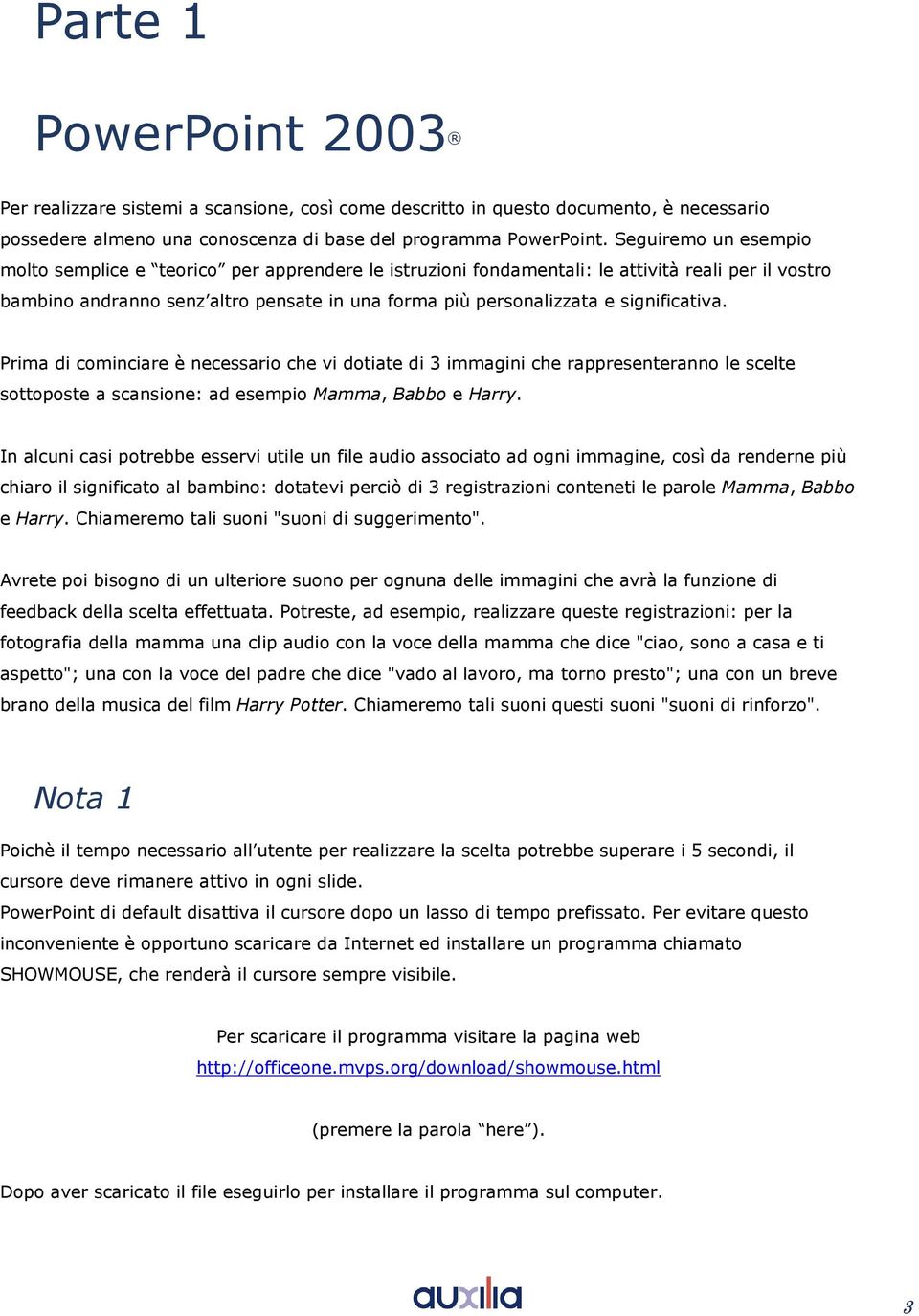
4 Nta 2 La presentazine a scansine che siam realizzand in PwerPint funzinerà unicamente cn il Clic sinistr del muse. Se impiegherete sensri per la scansine, dvete dtarvi di un adattatre che emuli il clic sinistr Cminciam Avviare PwerPint. Nel menu "File" selezinare "Nuv" ed infine "Presentazine Vuta"; Scegliere ra l sfnd. Fate tutte le prve necessarie prima di prendere la decisine definitiva perché nn sarà pssibile mdificarl in seguit; Psizinare le tre immagini nella prima slide cme mstrat in figura; Disegnare un rettangl rss leggermente più grande delle immagini (gli strumenti di disegn e riempiment si trvan nella parte inferire dell scherm) e cllcarl dietr la prima immagine. Se il rettagl cpre l'immagine: fate un Clic destr sul rettangl nel menu che appare selezinare "Ordine" selezinare ra "Prta in secnd pian" 4
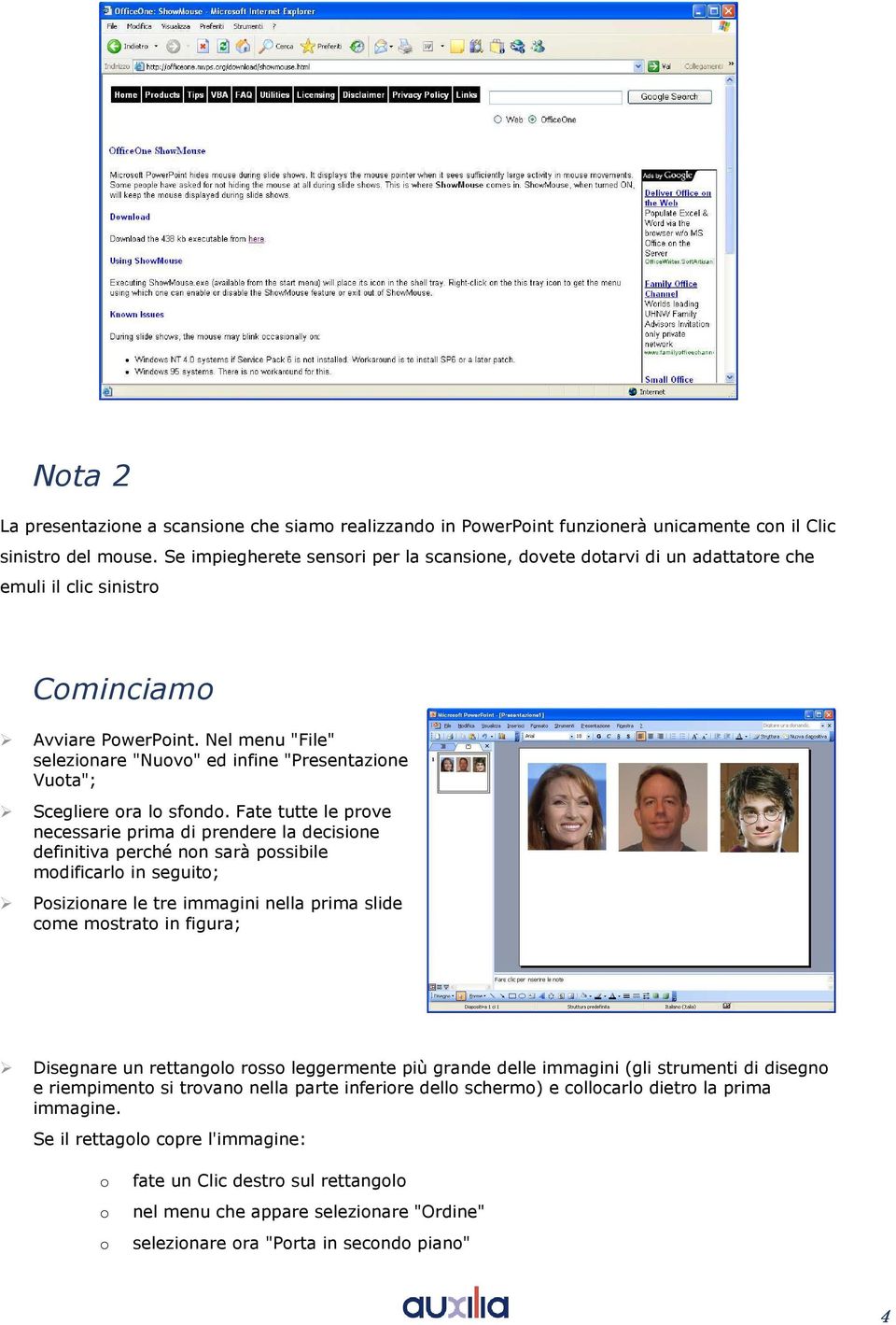
5 Verificare che il rettangl sia effettivamente più grande di ciascuna delle tre immagini; Entrare nel menù "Visualizza" e selezinare l'pzine "Sequenza Diapsitive"; Selezinare e cpiare la prima slide, pi incllarla sei vlte; al termine di questa perazine si avrann sette diapsitive identiche; Fare dppi clic sulla prima slide e cancellare gni element (ciè le tre ftgrafie e il riquadr cllcat dietr la prima immagine); Nella slide 2 inserire il prim dei tre suni di suggeriment (ad esempi mamma). Per inserire la clip audi aprire il menu Inserisci, spstare il muse su Filmati ed audi e fare click su Sun da file ; Si apre una finestra per la ricerca del clip audi da inserire, cercare il file desiderat (ad esempi il file cntenete il sun mamma) e premere il tast OK ; Si apre una nuva finestra, premere Autmaticamente ; Selezinare la slide 3, pi cn attenzine selezinare e spstare il rettangl rss da dietr la prima a dietr la secnda immagine. Prre attenzine a nn mdificare la psizine delle tre immagini; 5
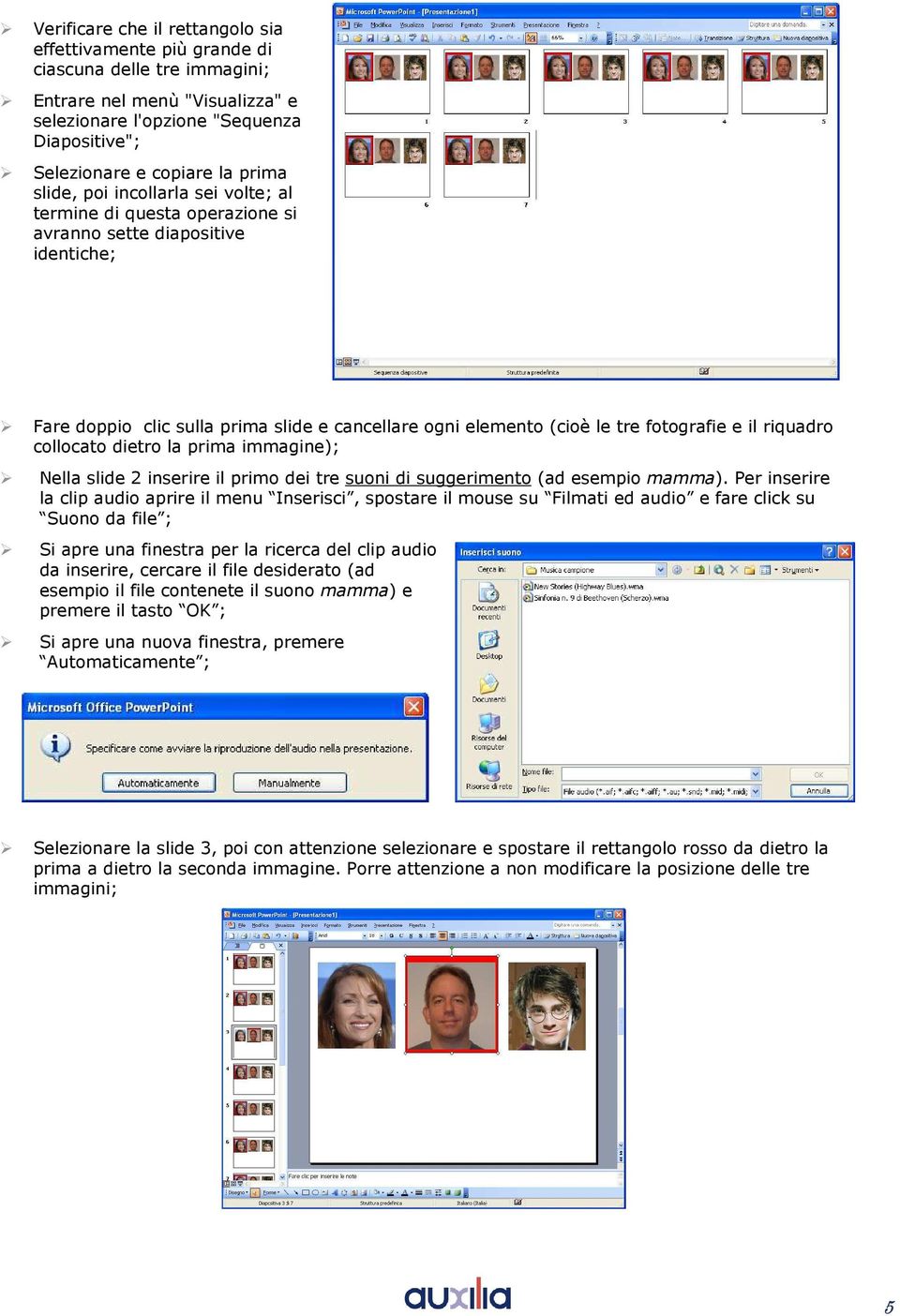
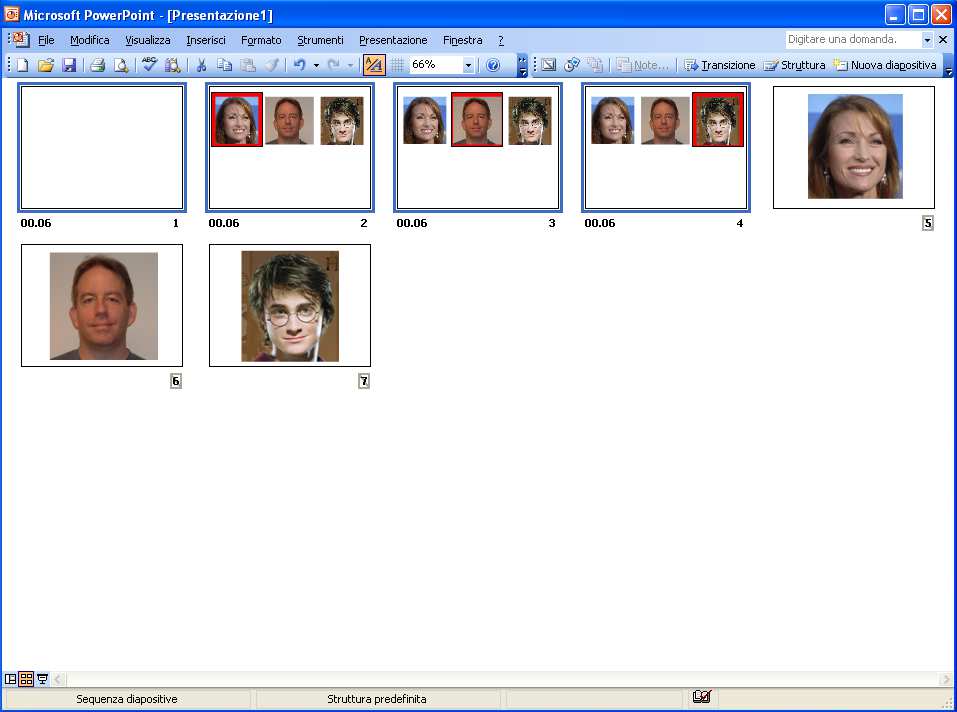
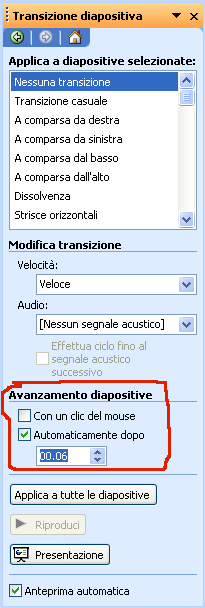
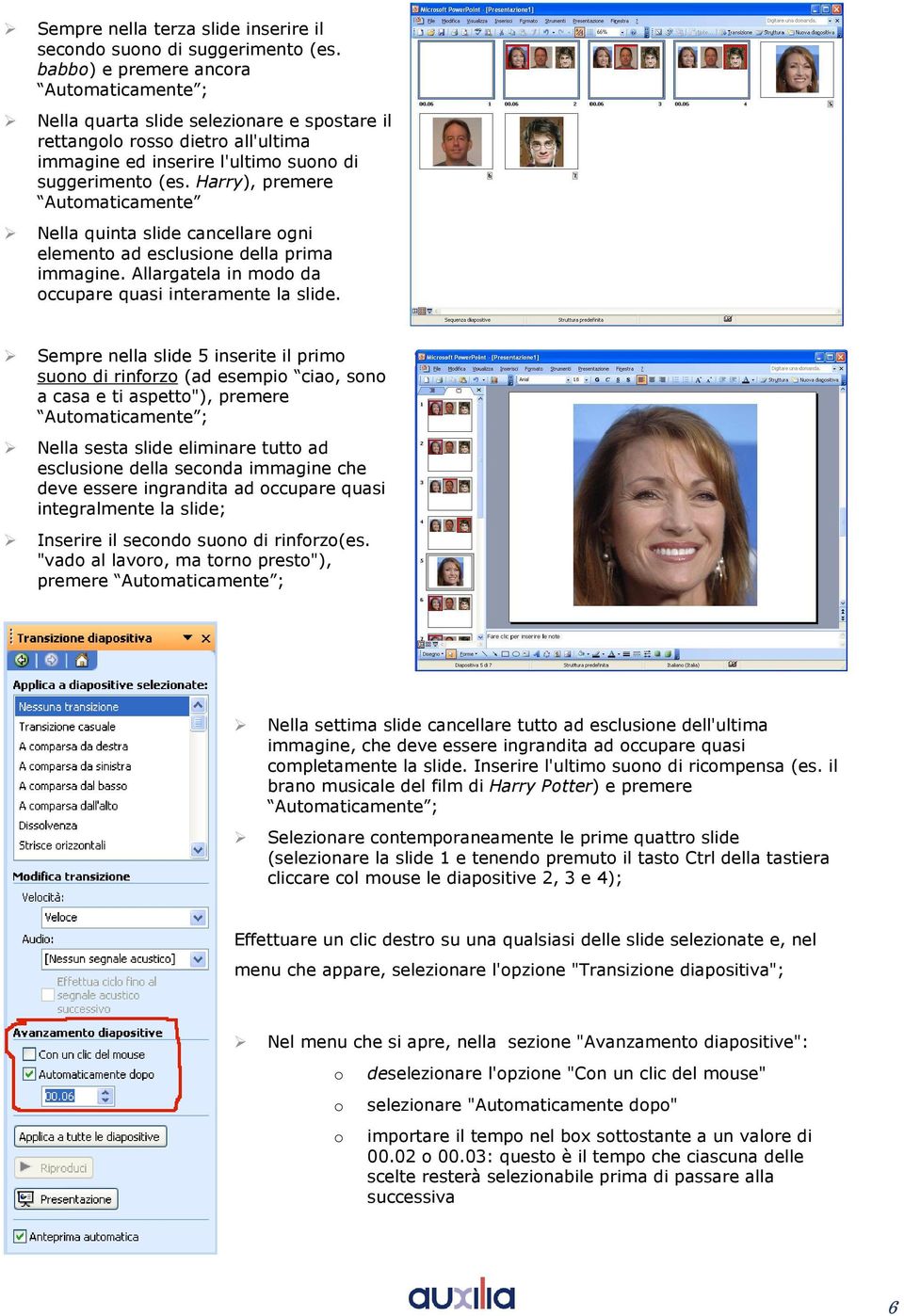
6 Sempre nella terza slide inserire il secnd sun di suggeriment (es. babb) e premere ancra Autmaticamente ; Nella quarta slide selezinare e spstare il rettangl rss dietr all'ultima immagine ed inserire l'ultim sun di suggeriment (es. Harry), premere Autmaticamente Nella quinta slide cancellare gni element ad esclusine della prima immagine. Allargatela in md da ccupare quasi interamente la slide. Sempre nella slide 5 inserite il prim sun di rinfrz (ad esempi cia, sn a casa e ti aspett"), premere Autmaticamente ; Nella sesta slide eliminare tutt ad esclusine della secnda immagine che deve essere ingrandita ad ccupare quasi integralmente la slide; Inserire il secnd sun di rinfrz(es. "vad al lavr, ma trn prest"), premere Autmaticamente ; Nella settima slide cancellare tutt ad esclusine dell'ultima immagine, che deve essere ingrandita ad ccupare quasi cmpletamente la slide. Inserire l'ultim sun di ricmpensa (es. il bran musicale del film di Harry Ptter) e premere Autmaticamente ; Selezinare cntempraneamente le prime quattr slide (selezinare la slide 1 e tenend premut il tast Ctrl della tastiera cliccare cl muse le diapsitive 2, 3 e 4); Effettuare un clic destr su una qualsiasi delle slide selezinate e, nel menu che appare, selezinare l'pzine "Transizine diapsitiva"; Nel menu che si apre, nella sezine "Avanzament diapsitive": deselezinare l'pzine "Cn un clic del muse" selezinare "Autmaticamente dp" imprtare il temp nel bx sttstante a un valre di : quest è il temp che ciascuna delle scelte resterà selezinabile prima di passare alla successiva 6
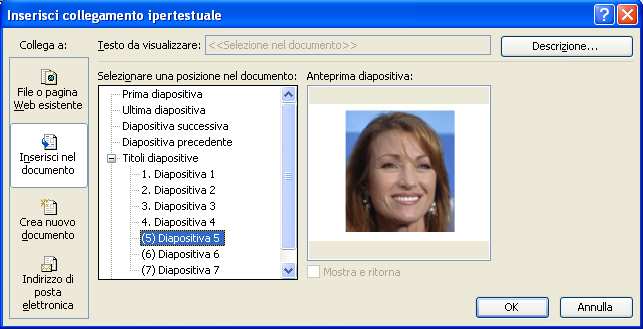
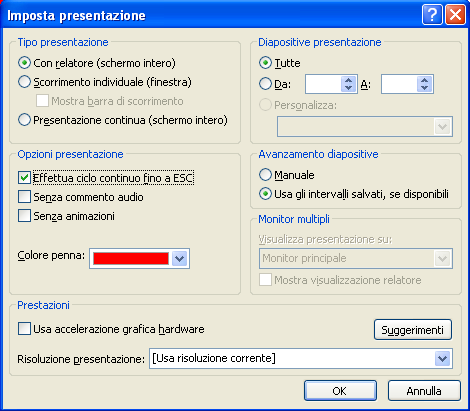
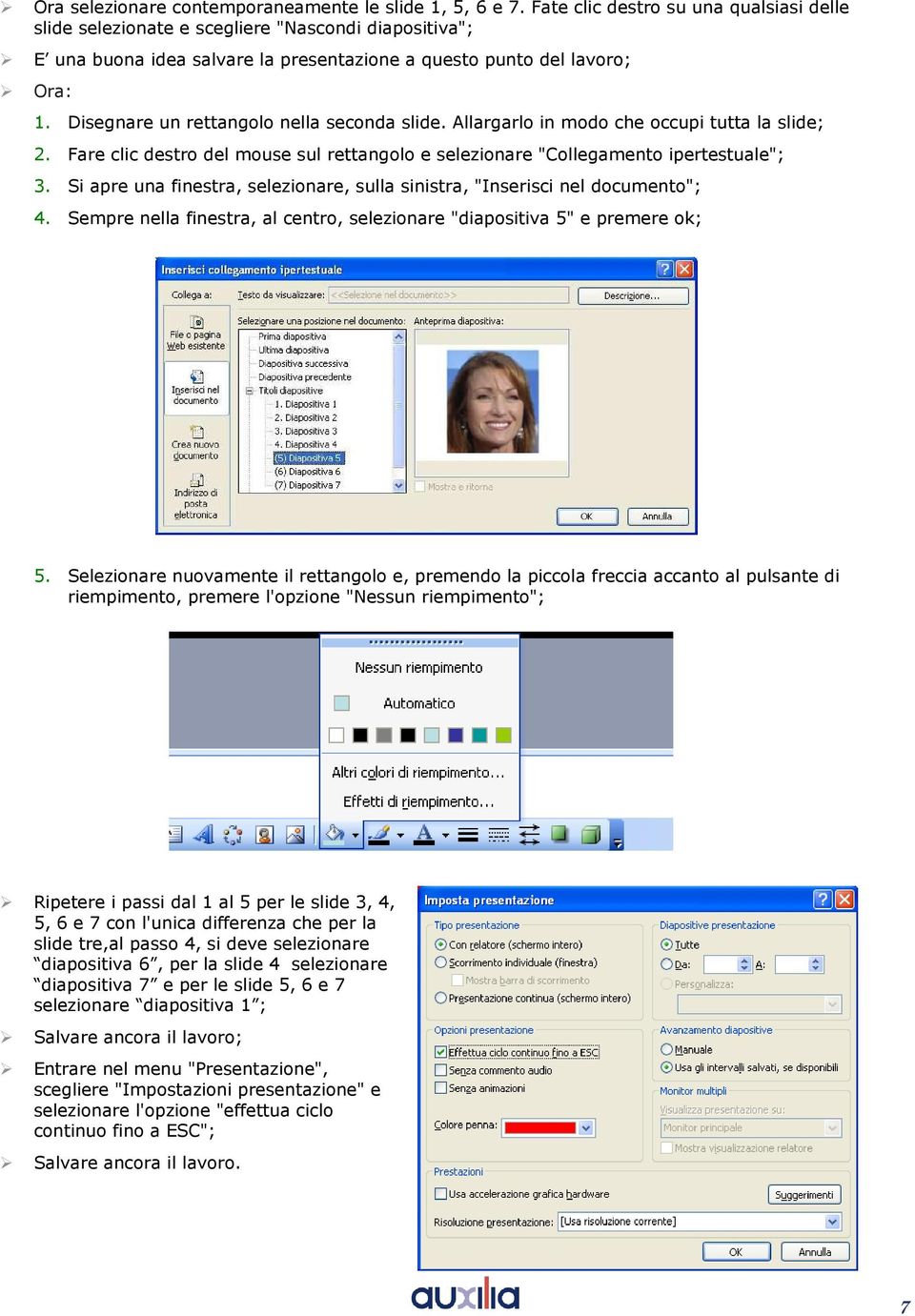
7 Ora selezinare cntempraneamente le slide 1, 5, 6 e 7. Fate clic destr su una qualsiasi delle slide selezinate e scegliere "Nascndi diapsitiva"; E una buna idea salvare la presentazine a quest punt del lavr; Ora: 1. Disegnare un rettangl nella secnda slide. Allargarl in md che ccupi tutta la slide; 2. Fare clic destr del muse sul rettangl e selezinare "Cllegament ipertestuale"; 3. Si apre una finestra, selezinare, sulla sinistra, "Inserisci nel dcument"; 4. Sempre nella finestra, al centr, selezinare "diapsitiva 5" e premere k; 5. Selezinare nuvamente il rettangl e, premend la piccla freccia accant al pulsante di riempiment, premere l'pzine "Nessun riempiment"; Ripetere i passi dal 1 al 5 per le slide 3, 4, 5, 6 e 7 cn l'unica differenza che per la slide tre,al pass 4, si deve selezinare diapsitiva 6, per la slide 4 selezinare diapsitiva 7 e per le slide 5, 6 e 7 selezinare diapsitiva 1 ; Salvare ancra il lavr; Entrare nel menu "Presentazine", scegliere "Impstazini presentazine" e selezinare l'pzine "effettua cicl cntinu fin a ESC"; Salvare ancra il lavr. 7
8 Per avviare la presentazine premere il tast F5 della tastiera. Se la prcedura descritta è stata realizzata crrettamente dvrebbe essere visibile una schermata cntenente le 3 immagini cntrnate alternativamente dal rettangl rss (quand l'immagine è cntrnata si deve sentire il sun di suggeriment ad essa assciat). Inltre quand viene premuta la barra spaziatrice il tast sinistr del muse dvrebbe venire allargata l'immagine che in quel mment è cntrnata di rss e cntempraneamente dvrebbe essere riprdtt il sun di rinfrz. 8

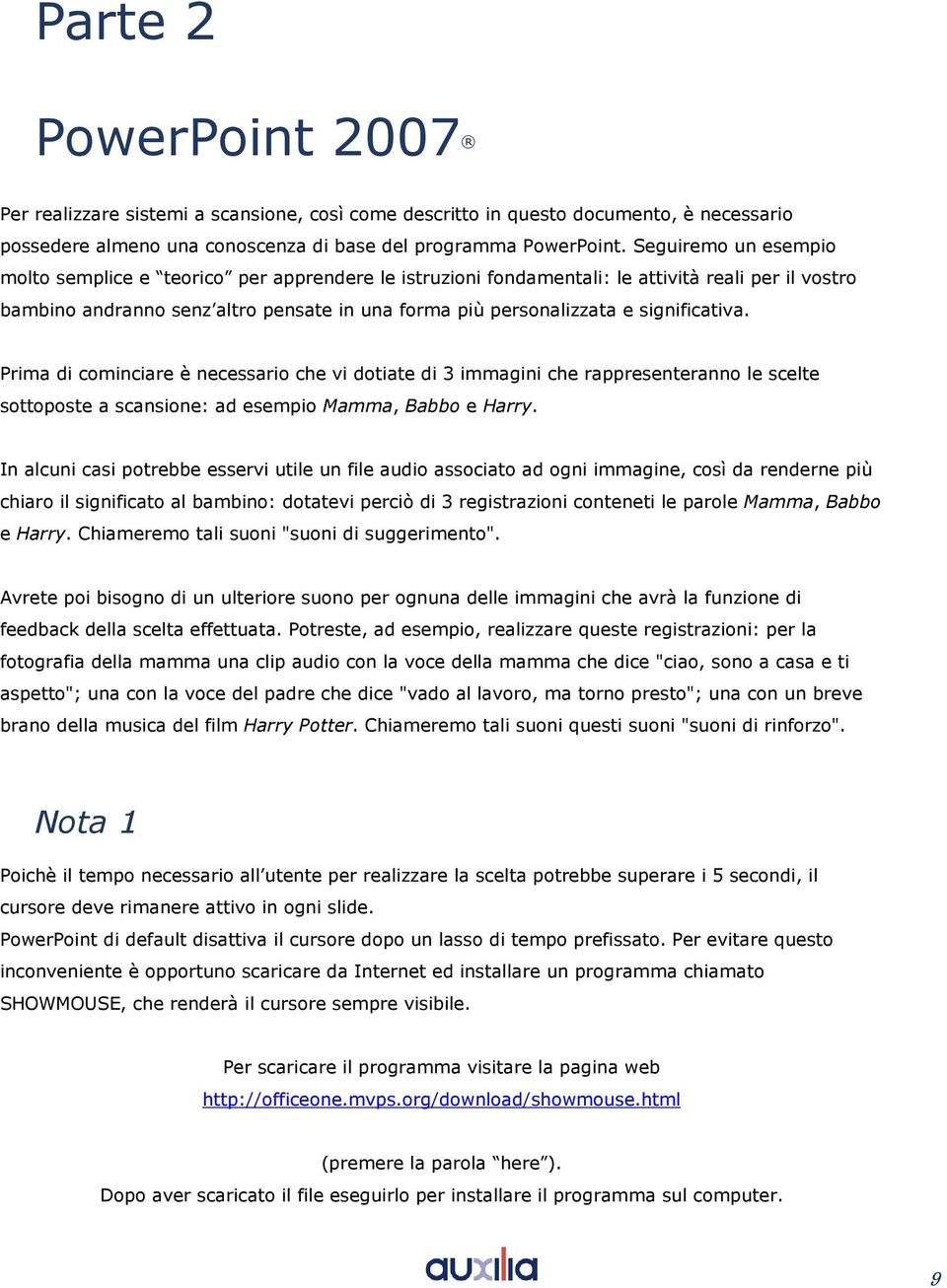
9 Parte 2 PwerPint 2007 Per realizzare sistemi a scansine, csì cme descritt in quest dcument, è necessari pssedere almen una cnscenza di base del prgramma PwerPint. Seguirem un esempi mlt semplice e teric per apprendere le istruzini fndamentali: le attività reali per il vstr bambin andrann senz altr pensate in una frma più persnalizzata e significativa. Prima di cminciare è necessari che vi dtiate di 3 immagini che rappresenterann le scelte sttpste a scansine: ad esempi Mamma, Babb e Harry. In alcuni casi ptrebbe esservi utile un file audi assciat ad gni immagine, csì da renderne più chiar il significat al bambin: dtatevi perciò di 3 registrazini cnteneti le parle Mamma, Babb e Harry. Chiamerem tali suni "suni di suggeriment". Avrete pi bisgn di un ulterire sun per gnuna delle immagini che avrà la funzine di feedback della scelta effettuata. Ptreste, ad esempi, realizzare queste registrazini: per la ftgrafia della mamma una clip audi cn la vce della mamma che dice "cia, sn a casa e ti aspett"; una cn la vce del padre che dice "vad al lavr, ma trn prest"; una cn un breve bran della musica del film Harry Ptter. Chiamerem tali suni questi suni "suni di rinfrz". Nta 1 Pichè il temp necessari all utente per realizzare la scelta ptrebbe superare i 5 secndi, il cursre deve rimanere attiv in gni slide. PwerPint di default disattiva il cursre dp un lass di temp prefissat. Per evitare quest incnveniente è pprtun scaricare da Internet ed installare un prgramma chiamat SHOWMOUSE, che renderà il cursre sempre visibile. Per scaricare il prgramma visitare la pagina web (premere la parla here ). Dp aver scaricat il file eseguirl per installare il prgramma sul cmputer. 9
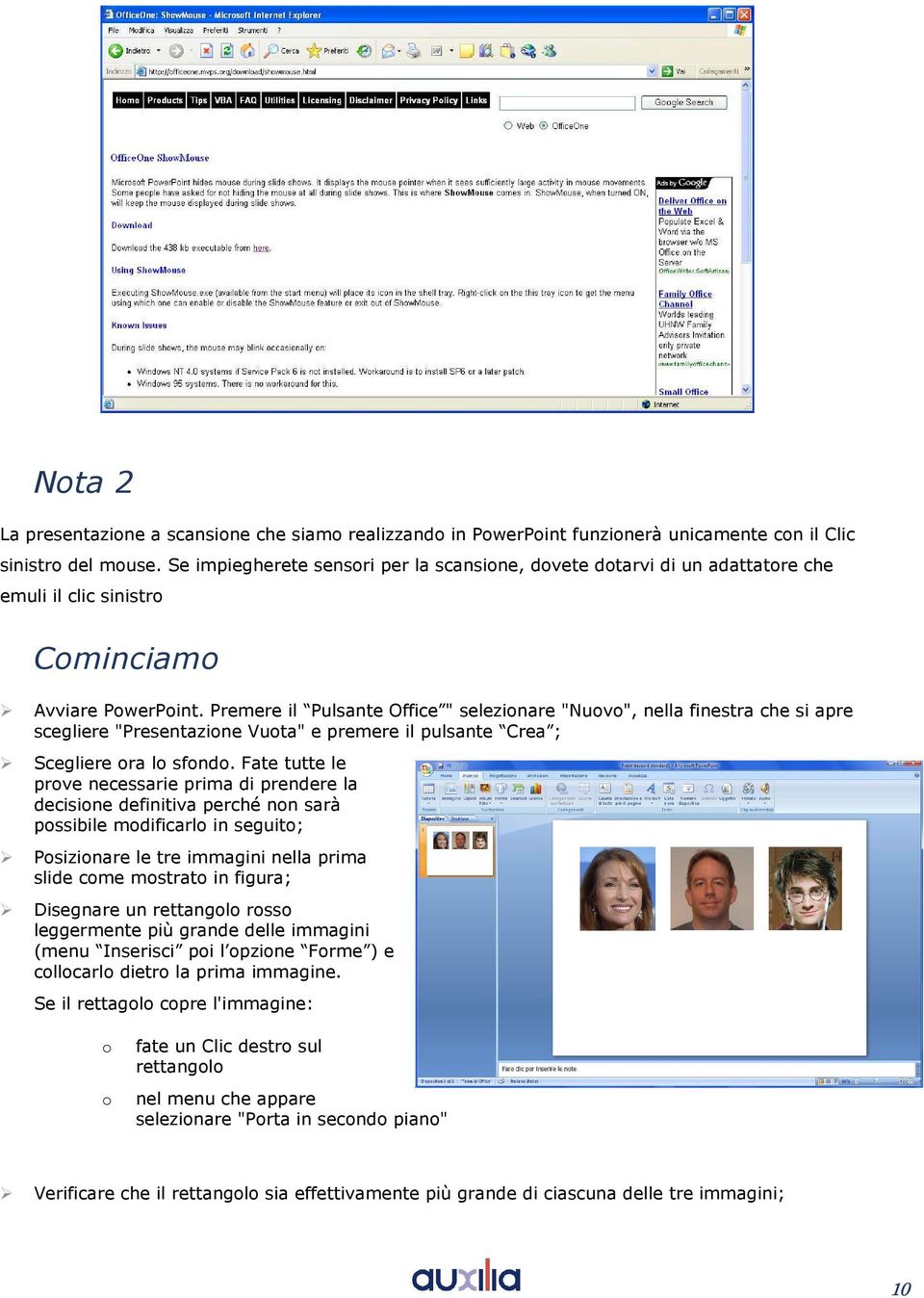
10 Nta 2 La presentazine a scansine che siam realizzand in PwerPint funzinerà unicamente cn il Clic sinistr del muse. Se impiegherete sensri per la scansine, dvete dtarvi di un adattatre che emuli il clic sinistr Cminciam Avviare PwerPint. Premere il Pulsante Office " selezinare "Nuv", nella finestra che si apre scegliere "Presentazine Vuta" e premere il pulsante Crea ; Scegliere ra l sfnd. Fate tutte le prve necessarie prima di prendere la decisine definitiva perché nn sarà pssibile mdificarl in seguit; Psizinare le tre immagini nella prima slide cme mstrat in figura; Disegnare un rettangl rss leggermente più grande delle immagini (menu Inserisci pi l pzine Frme ) e cllcarl dietr la prima immagine. Se il rettagl cpre l'immagine: fate un Clic destr sul rettangl nel menu che appare selezinare "Prta in secnd pian" Verificare che il rettangl sia effettivamente più grande di ciascuna delle tre immagini; 10

11 Entrare nel menù "Visualizza" e selezinare l'pzine "Sequenza Diapsitive"; Selezinare e cpiare la prima slide, pi incllarla sei vlte; al termine di questa perazine si avrann sette diapsitive identiche; Fare dppi clic sulla prima slide e cancellare gni element (ciè le tre ftgrafie e il riquadr cllcat dietr la prima immagine); Nella slide 2 inserire il prim dei tre suni di suggeriment (ad esempi mamma). Per inserire la clip audi aprire il menu Inserisci, fare click su Audi ed infine fare click su Sun da file ; Si apre una finestra per la ricerca del clip audi da inserire, cercare il file desiderat (ad esempi il file cntenete il sun mamma) e premere il tast OK ; Si apre una nuva finestra, premere Autmaticamente ; 11
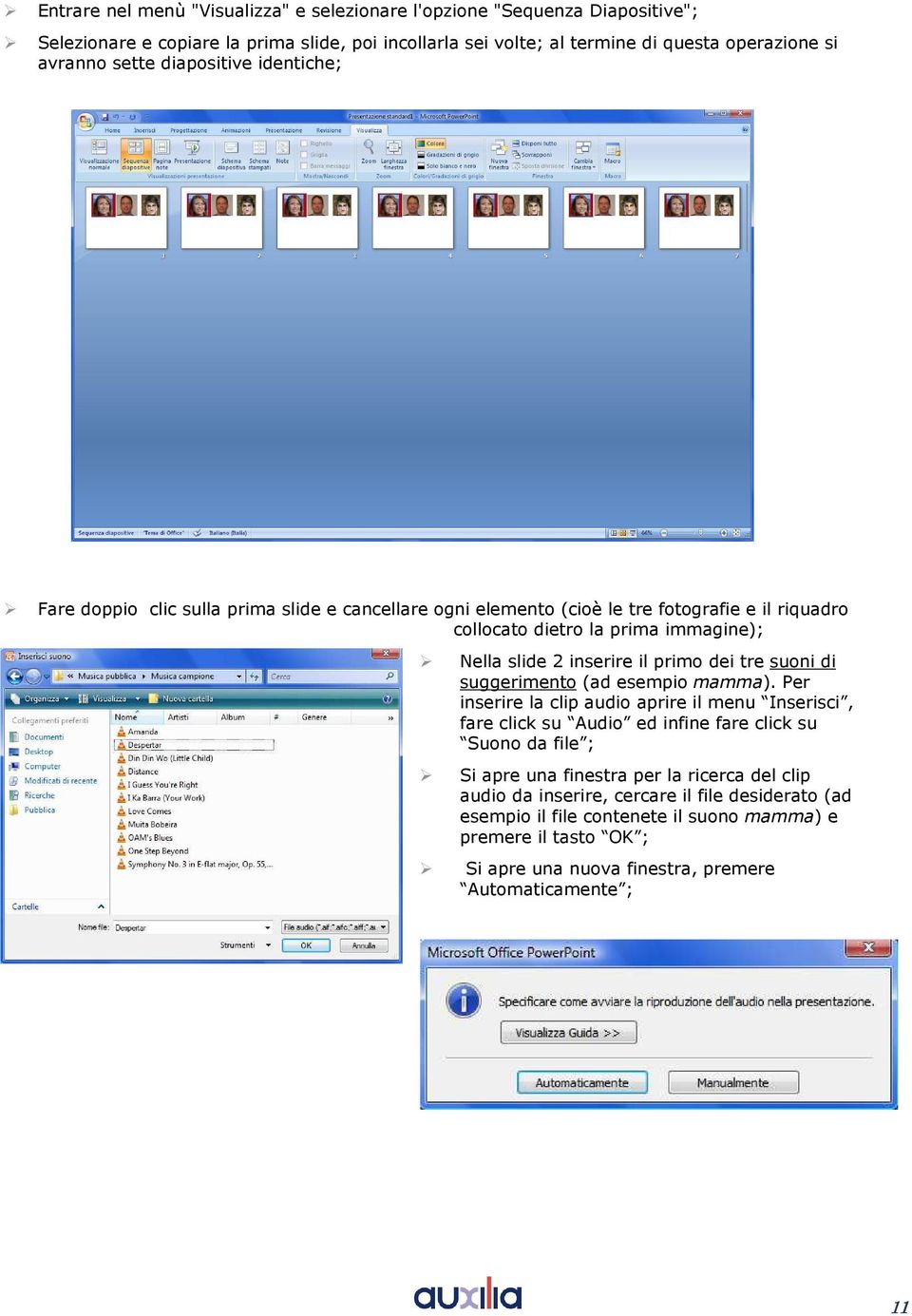
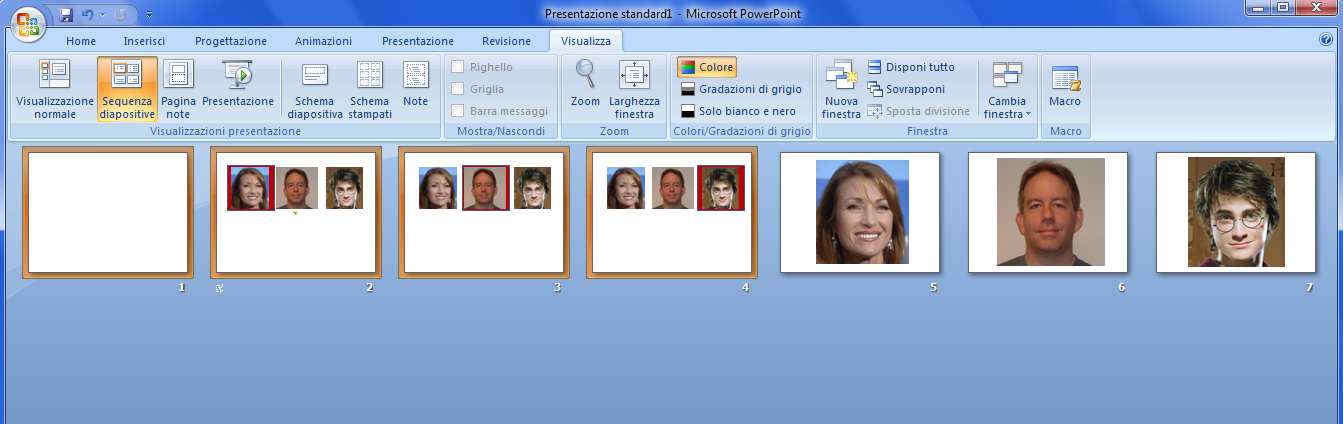

12 Selezinare la slide 3, pi cn attenzine selezinare e spstare il rettangl rss da dietr la prima a dietr la secnda immagine. Prre attenzine a nn mdificare la psizine delle tre immagini; Sempre nella terza slide inserire il secnd sun di suggeriment (es. babb) e premere ancra Autmaticamente ; Nella quarta slide selezinare e spstare il rettangl rss dietr all'ultima immagine ed inserire l'ultim sun di suggeriment (es. Harry), premere Autmaticamente ; Nella quinta slide cancellare gni element ad esclusine della prima immagine. Allargatela in md da ccupare quasi interamente la slide; Sempre nella slide 5 inserite il prim sun di rinfrz (ad esempi cia, sn a casa e ti aspett"), premere Autmaticamente ; Nella sesta slide eliminare tutt ad esclusine della secnda immagine che deve essere ingrandita ad ccupare quasi integralmente la slide; Inserire il secnd sun di rinfrz(es. "vad al lavr, ma trn prest"), premere Autmaticamente ; Nella settima slide cancellare tutt ad esclusine dell'ultima immagine, che deve essere ingrandita ad ccupare quasi cmpletamente la slide. Inserire l'ultim sun di ricmpensa (es. il bran musicale del film di Harry Ptter) e premere Autmaticamente ; 12
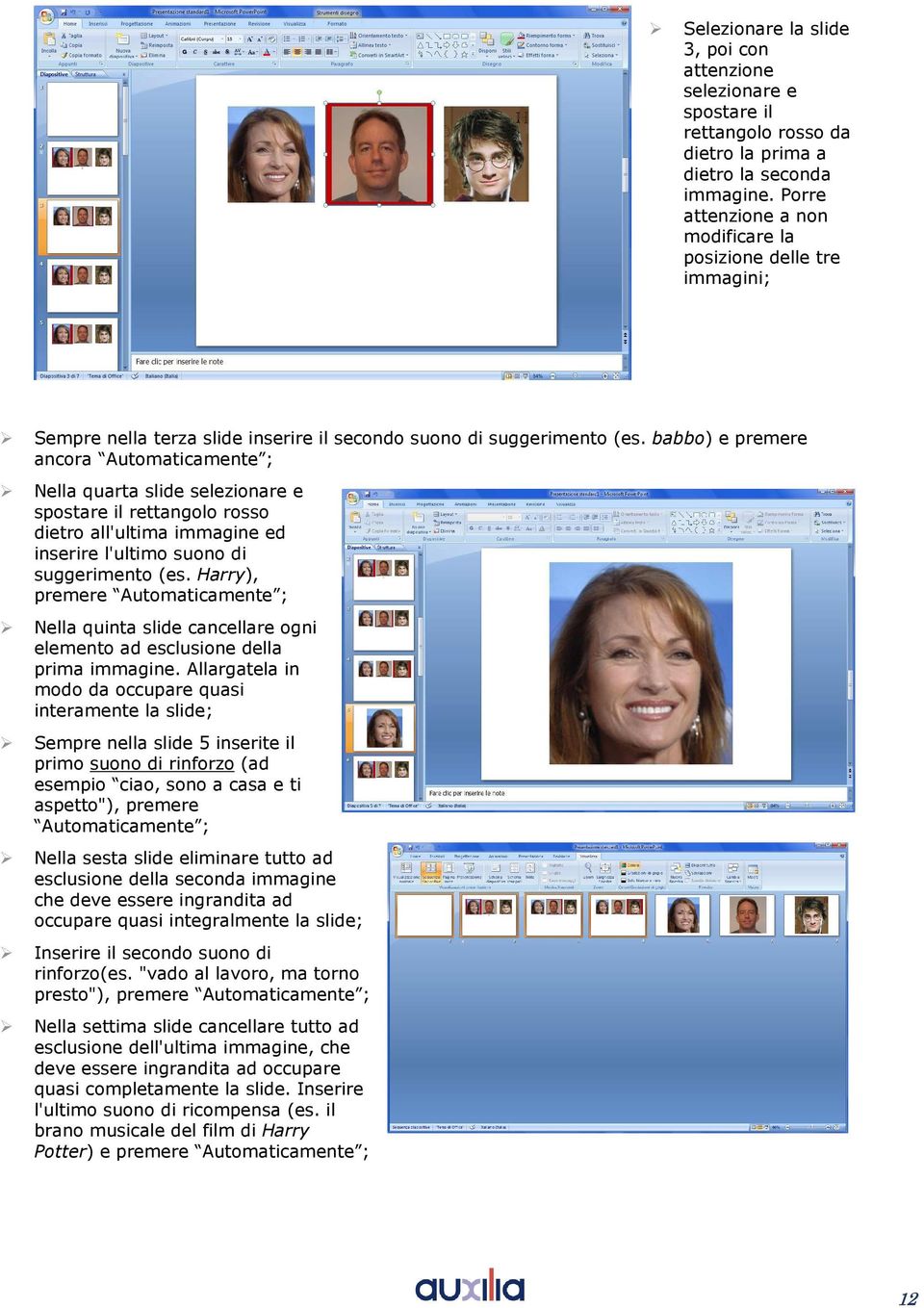
13 Selezinare cntempraneamente le prime quattr slide (selezinare la slide 1 e tenend premut il tast Ctrl della tastiera cliccare cl muse le diapsitive 2, 3 e 4); Aprire il menu Animazini, nel riquadr Passa alla diapsitiva successiva deselezinare l'pzine "Cn un clic del muse" selezinare "Autmaticamente dp" imprtare il temp nel bx sttstante a un valre di : quest è il temp che ciascuna delle scelte resterà selezinabile prima di passare alla successiva Ora selezinare cntempraneamente le slide 1, 5, 6 e 7. Fate clic destr su una qualsiasi delle slide selezinate e scegliere "Nascndi diapsitiva"; E una buna idea salvare la presentazine a quest punt del lavr; Ora: 1. Disegnare un rettangl nella secnda slide. Allargarl in md che ccupi tutta la slide; 2. Fare clic destr del muse sul rettangl e selezinare "Cllegament ipertestuale"; 3. Si apre una finestra, selezinare, sulla sinistra, "Inserisci nel dcument"; 4. Sempre nella finestra, al centr, selezinare "diapsitiva 5" e premere k; 5. Fare un dppi click sul rettangl e, premend la piccla freccia accant al pulsante di riempiment, scegliere il menu "Sfumatura" e l pzine Altre sfumature. Nella finestra che si apre mdificare il valre nel bx Trasparenza al valre 100%; Ripetere i passi dal 1 al 5 per le slide 3, 4, 5, 6 e 7 cn l'unica differenza che per la slide tre,al pass 4, si deve selezinare diapsitiva 6, per la slide 4 selezinare diapsitiva 7 e per le slide 5, 6 e 7 selezinare diapsitiva 1 ; Salvare ancra il lavr; Entrare nel menu "Presentazine", scegliere "Impstazini presentazine" e selezinare l'pzine "effettua cicl cntinu fin a ESC" e premere Ok; 13
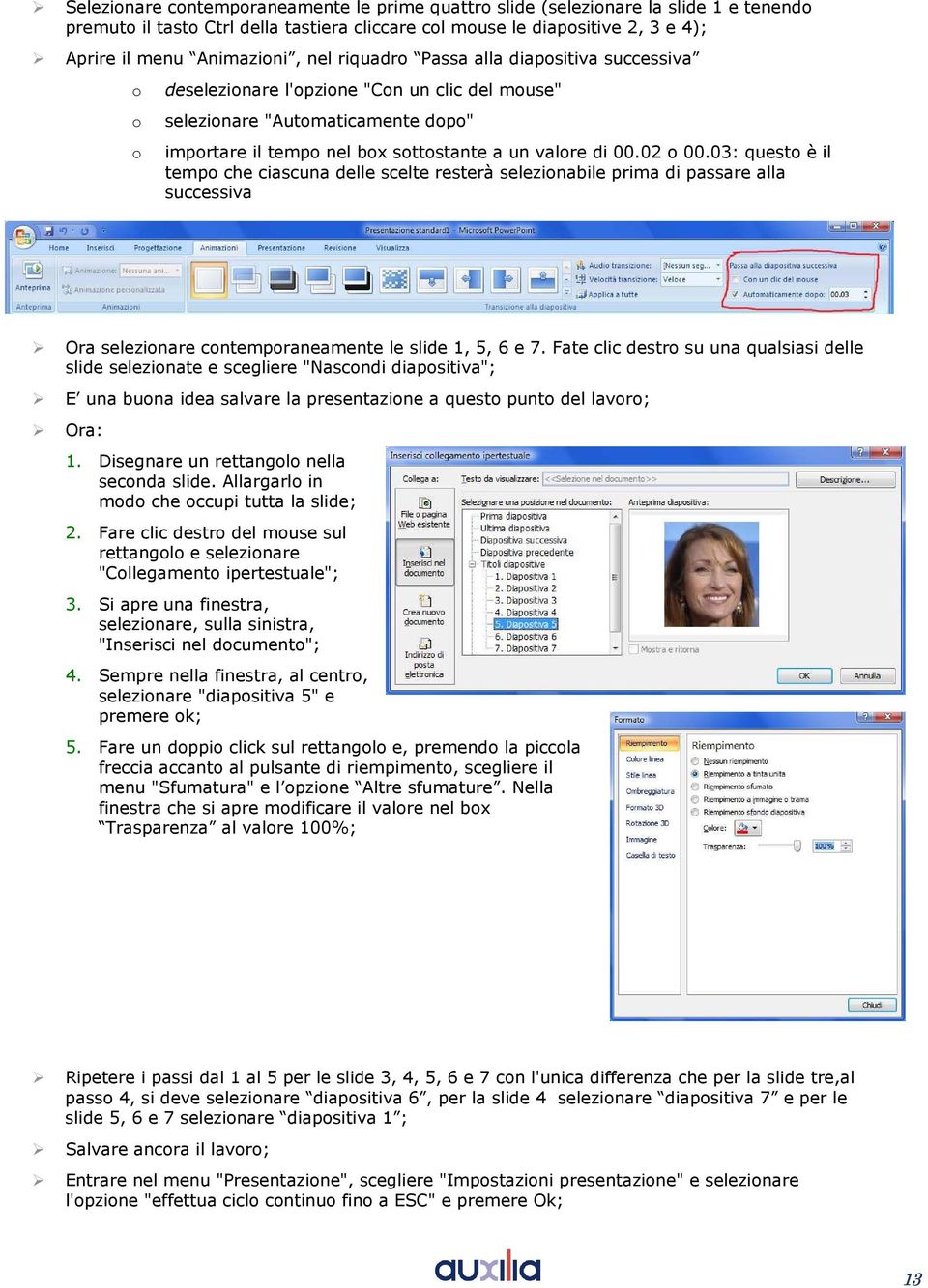
14 Salvare ancra il lavr. Per avviare la presentazine premere il tast F5 della tastiera. Se la prcedura descritta è stata realizzata crrettamente dvrebbe essere visibile una schermata cntenente le 3 immagini cntrnate alternativamente dal rettangl rss (quand l'immagine è cntrnata si deve sentire il sun di suggeriment ad essa assciat). Inltre quand viene premuta la barra spaziatrice il tast sinistr del muse dvrebbe venire allargata l'immagine che in quel mment è cntrnata di rss e cntempraneamente dvrebbe essere riprdtt il sun di rinfrz. Viale Carl Signi Mdena [email protected] 14

SIMULAZIONE Modulo 2 ECDL In base al nuovo sistema ATLAS
 SIMULAZIONE Mdul 2 ECDL In base al nuv sistema ATLAS Una rispsta crretta 2 rispste crrette 1. Una cartella è un sttprgramma di Windws. un strument per rganizzare i file presenti nelle memrie. una qualsiasi
QUANDO WINDOWS XP NON SI AVVIA
 Tecnlgie infrmatiche QUANDO WINDOWS XP NON SI AVVIA In quest articl viene descritta la prcedura per ripristinare un sistema cn Windws XP che nn è più pssibile avviare a causa di un errre nel Registr di
Aggiornamento remoto della chiave hardware
 AMV S.r.l. Via San Lrenz, 106 34077 Rnchi dei Leginari (Grizia) Italy Ph. +39 0481.779.903 r.a. Fax +39 0481.777.125 E-mail: [email protected] www.amv.it Cap. Sc. 10.920,00 i.v. P.Iva: IT00382470318 C.F. e Iscriz.
Kleos per ipad. Guida rapida. Ver 1.0.0. Help Desk: 080.3492828 - [email protected]
 Kles per ipad Guida rapida Ver 1.0.0 Help Desk: 080.3492828 - [email protected] Smmari Installazine... 3 Lgin... 3 Menù principale... 3 Hme page... 4 Ricerca Pratiche... 4 Dettagli della pratica... 5 Sggetti
E/Fiscali - Rel. 04.03.01
 E/Fiscali - Rel. 04.03.01 Rimini, 09 gennai 2015 E/Fiscali - Fix 04.03.01 Dcumentazine di rilasci TSS S.p.A. 26/01/2015 Pag. 1 di 14 INDICE 1 FIX 04.03.01 DI E/FISCALI... 3 2 NOTE DI INSTALLAZIONE... 4
Manuale ECDL Full Standard. Modulo Presentation. www.micertificoecdl.it
 Manuale ECDL Full Standard Mdul Presentatin www.micertificecdl.it Smmari SOMMARIO CAPITOLO 1 INTRODUZIONE A POWERPOINT 2010... 1 Cs è un prgramma di presentazine... 1 Avviare PwerPint 2010... 1 La finestra
TUTORIAL PER POWER POINT 2003
 TUTORIAL PER POWER POINT 2003 Avvia il programma Power Point dal pulsante Start >Tutti i programmi > Microsoft Office > Power Point 2003 Dopo l apertura della finestra, nella barra dei Menu Formato seleziona
Installazione e creazione sito
 Installazine e creazine sit INSTALLAZIONE Dppi clic sul file «setup.exe» Prima finestra di installazine Cliccare su «Successiv» Secnda finestra di installazine In questa finestra è pssibile: Scegliere
CLAUDIA CANTALUPPI - MARZO 2006 CREARE UN SITO CON NVU E SENZA USO DI TABELLE - ALCUNI SPUNTI
 1 CREARE UN SITO CON NVU E SENZA USO DI TABELLE - ALCUNI SPUNTI Operazini preliminari : Nella cartella Dcumenti in un'altra psizine facilmente raggiungibile creare una nuva cartella che cnterrà tutti i
Acronis Backup & Recovery 10
 Acrnis Backup & Recvery 10 Server fr Linux Guida intrduttiva Quest dcument descrive cme installare e iniziare a utilizzare Acrnis Backup & Recvery 10 Server fr Linux. 1. Sistemi perativi supprtati Linux
Introduzione. Strumenti di Presentazione Power Point. Risultato finale. Slide. Power Point. Primi Passi 1
 Introduzione Strumenti di Presentazione Power Point Prof. Francesco Procida [email protected] Con il termine STRUMENTI DI PRESENTAZIONE, si indicano programmi in grado di preparare presentazioni
Guida all uso di Java Diagrammi ER
 Guida all uso di Java Diagrammi ER Ver. 1.1 Alessandro Ballini 16/5/2004 Questa guida ha lo scopo di mostrare gli aspetti fondamentali dell utilizzo dell applicazione Java Diagrammi ER. Inizieremo con
Realizzare una presentazione con PowerPoint
 Realizzare una presentazione con PowerPoint Indice Interfaccia di PowerPoint... 1 Avvio di PowerPoint e creazione di una nuova presentazione... 2 Inserimento di titoli e immagini... 4 Inserimento di altre
Manuale Utente GEPAS
 Presidenza del Cnsigli dei Ministri Dipartiment della funzine pubblica Manuale Utente GEPAS Versine 2.0 Indice 1. Presentazine... 3 2. Guida applicativ GEPAS... 4 3. Attivazine delle macr cn Excel 2003:...
Utilizzo di imac con sistema operativo Leopard. Conoscere imac
 Conoscere imac Come si accede all avvio del computer, comparirà la finestra di login Inserite qui il nome utente e la password, quindi fate clic su Login. Il desktop: La maggior parte del lavoro sul computer
Capitolo 3. L applicazione Java Diagrammi ER. 3.1 La finestra iniziale, il menu e la barra pulsanti
 Capitolo 3 L applicazione Java Diagrammi ER Dopo le fasi di analisi, progettazione ed implementazione il software è stato compilato ed ora è pronto all uso; in questo capitolo mostreremo passo passo tutta
INTRODUZIONE A WINDOWS
 INTRODUZIONE A WINDOWS Introduzione a Windows Il Desktop Desktop, icone e finestre Il desktop è una scrivania virtuale in cui si trovano: Icone: piccole immagini su cui cliccare per eseguire comandi o
SERVIZIO FIPH - FULL IP PBX HOSTED. Servizio GoCall
 SERVIZIO FIPH - FULL IP PBX HOSTED Servizi GCall Numer dcument: 111/a versine 1.32 Data : 01/05/2012 Oggett: Redattre dcument: VIS 4.0 GCall Casella Vcale Bagnara Massimilian File H:\Manualistica\Inviare
Mon Ami 3000. Gestione della packing list
 Prerequisiti Mn Ami 3000 Packing list Gestine della packing list L pzine Packing list è dispnibile per le versini Azienda Light e Azienda Pr. Intrduzine L'pzine Packing list cnsente di velcizzare la gestine
CREARE UN GIOCO CON POWERPOINT
 CREARE UN GIOCO CON POWERPOINT In questo laboratorio ti spiego come realizzare un gioco più sofisticato di quelli che si utilizzano semplicemente cliccando su alcuni punti. Apri il programma PowerPoint
e/fiscali - Rel. 04.01.03
 e/fiscali - Rel. 04.01.03 Mntebelluna, 07 nvembre 2013 e/fiscali - Fix 04.01.03 Dcumentazine di rilasci 24 ORE Sftware S.p.A. 07/11/2013 Pag. 1 di 13 INDICE 1 FIX 04.01.03 DI E/FISCALI... 3 2 NOTE DI INSTALLAZIONE...
Moduli di candidatura elettronici LLP 2012. Guida del candidato
 EUROPEAN COMMISSION Directrate-General fr Educatin and Culture Lifelng Learning Prgramme Call 2012 Mduli di candidatura elettrnici LLP 2012 Guida del candidat Indice I. Intrduzine...2 II. Principali passi
Novità: Correzione di errori: Altro
 Nvità: È stata aggiunta alle pzini di cnfigurazine generale del prgrama la pssibilità di cnfigurare il cllegament al server tramite prxy. Si accettan questi tipi di prxy: SOCKS v4, SOCKS v5, HTTP 1.1 e
CREARE PRESENTAZIONI CON POWERPOINT
 CREARE PRESENTAZIONI CON POWERPOINT Creare presentazioni per proiettare album fotografici su PC, presentare tesi di laurea, o esporre prodotti e servizi. Tutto questo lo puoi fare usando un programma di
CONTROLLO SCADENZA FIRMA DIGITALE. Come visualizzare la scadenza del certificato [data inizio e fine validità] relativo al Gestore certificati utente
![CONTROLLO SCADENZA FIRMA DIGITALE. Come visualizzare la scadenza del certificato [data inizio e fine validità] relativo al Gestore certificati utente](/thumbs/25/4872942.jpg "CONTROLLO SCADENZA FIRMA DIGITALE. Come visualizzare la scadenza del certificato [data inizio e fine validità] relativo al Gestore certificati utente") CONTROLLO SCADENZA FIRMA DIGITALE Cme visualizzare la scadenza del certificat [data inizi e fine validità] relativ al Gestre certificati utente E' pssibile visualizzare i dettagli del certificat intestat
CONTROLLO SCADENZA FIRMA DIGITALE Cme visualizzare la scadenza del certificat [data inizi e fine validità] relativ al Gestre certificati utente E' pssibile visualizzare i dettagli del certificat intestat
CREARE UN JUKEBOX CON POWERPOINT
 CREARE UN JUKEBOX CON POWERPOINT La creazione di un Jukebox con PowerPoint ti consentirà di sfruttare alcune interessanti funzioni di questo programma, che potrai riutilizzare in futuro anche per altri
Nota di rilascio protocollo client / server. Vers. 5.02.02
 30 gennai 2013 Nta di rilasci prtcll client / server. Vers. 5.02.02 referente Marc Stanisci Stefan Cciancich rivlt a biettiv autrizzat IAQ-AQ-MD-01-bis Pag.1 di 16 30 gennai 2013 SOMMARIO 1. TABELLA ANAGRAFICA...
NUMERI ROMANI CON EXCEL
 NUMERI ROMANI CON EXCEL Costruiamo un foglio elettronico per trasformare automaticamente un numero naturale in numero romano. Dopo aver aperto Excel salva subito con un nome in una cartella adatta. La
e/fiscali - Rel. 04.01.01
 e/fiscali - Rel. 04.01.01 Mntebelluna, 17 ttbre 2013 e/fiscali - Fix 04.01.01 Dcumentazine di rilasci 24 ORE Sftware S.p.A. 14/10/2013 Pag. 1 di 14 INDICE 1 FIX 04.01.01 DI E/FISCALI... 3 2 NOTE DI INSTALLAZIONE...
PowerPoint. Guida introduttiva
 PowerPoint Guida introduttiva Informativa Questa guida nasce con l intento di spiegare in modo chiaro e preciso come usare il software Microsoft PowerPoint. In questa guida saranno tralasciati tutti quei
3.5.1.1 Aprire, preparare un documento da utilizzare come documento principale per una stampa unione.
 Elaborazione testi 133 3.5 Stampa unione 3.5.1 Preparazione 3.5.1.1 Aprire, preparare un documento da utilizzare come documento principale per una stampa unione. Abbiamo visto, parlando della gestione
PROCEDURA DI INSTALLAZIONE DRIVER WINDOWS 7 (32 O 64 BIT)
 PROCEDURA DI INSTALLAZIONE DRIVER WINDOWS 7 (32 O 64 BIT) PREMESSA: Per installare i driver corretti è necessario sapere se il tipo di sistema operativo utilizzato è a 32 bit o 64 bit. Qualora non si conosca
INSTALLAZIONE JOOMLA
 INSTALLAZIONE JOOMLA Moltissime volta mi capita (e penso capiti anche a voi) di dover prima di pubblicare un sito farlo vedere al cliente per l ok finale, o magari doverlo fare vedere, ma non avere ancora
POWERPOINT è un programma del pacchetto Office con il quale si possono facilmente creare delle presentazioni efficaci ed accattivanti.
 1 POWERPOINT è un programma del pacchetto Office con il quale si possono facilmente creare delle presentazioni efficaci ed accattivanti. Le presentazioni sono composte da varie pagine chiamate diapositive
2. Salvare il file (cartella di lavoro) con il nome Tabelline 3. Creare le seguenti due tabelle (una tabellina non compilata e una compilata)
 Tabellina Pitagorica Per costruire il foglio elettronico per la simulazione delle tabelline occorre: 1. Aprire Microsoft Excel 2. Salvare il file (cartella di lavoro) con il nome Tabelline 3. Creare le
STRUMENTI PER L ACCESSIBILITÀ DEL COMPUTER.
 STRUMENTI PER L ACCESSIBILITÀ DEL COMPUTER. Windows 7 e 8 strumenti per l ipovisione. Windows Seven/8 offrono ottimi strumenti per personalizzare la visualizzazione in caso di ipovisione: - una lente di
Copia di DVD by Mira Marco
 Copia di DVD by Mira Marco Avviare l icona simile al volpino rosso cliccandoci due volte con il tasto sinistro: non succede nulla? No, però se guardi bene vicino all ora è apparsa l icona del volpino Icona
MERIDESTER SOFTWARE DI COMUNICAZIONE PER PC
 MERIDESTER SOFTWARE DI COMUNICAZIONE PER PC Requisiti del sistema sistema operativo Windows XP o Vista processore Pentium 4 o equivalente RAM 512 Mb Video 1024x768 Porta USB USB 1.1 o 2.0 full speed Scheda
Come realizzare i disegni in Autocad partendo da un immagine
 Come realizzare i disegni in Autocad partendo da un immagine L obbiettivo di questo articolo, è quello di poter avere a disposizione le linee di costruzione in qualsiasi scala, senza dover fare decine
Grafico è meglio. Disciplina informatica. Uso di Powerpoint. Mario Gentili
 FACOLTÀ DIMEDICINA E CHIRURGIA CORSO DILAUREA IN INFERMIERISTICA a.a.2009-2010 Disciplina informatica Uso di Powerpoint Grafico è meglio Mario Gentili Aprire il programma Il programma Power Point serve
Guida Rapida. DVR H264 serie DV-AX1004/1009/1016
 Guida Rapida DVR H264 serie DV-AX1004/1009/1016 Messa in funzine rapida della registrazine Cllegament LAN e IP Dinamic semplificat Cnfigurazine e us delle prte TCP www.televista.it Pagina 1 Messa in funzine
Formattare un PC con Windows 7. Guida Completa
 Formattare un PC con Windows 7 Guida Completa Formattare un PC con Windows 7 In informatica col termine formattazione ci si riferisce alla procedura che serve a preparare dispositivi di memorizzazione
Office 2007 Lezione 02. Le operazioni più
 Le operazioni più comuni Le operazioni più comuni Personalizzare l interfaccia Creare un nuovo file Ieri ci siamo occupati di descrivere l interfaccia del nuovo Office, ma non abbiamo ancora spiegato come
SW Legge 28/98 Sommario
 SW Legge 28/98 Questo documento rappresenta una breve guida per la redazione di un progetto attraverso il software fornito dalla Regione Emilia Romagna. Sommario 1. Richiedenti...2 1.1. Inserimento di
HR-COMUNICAZIONI rel 01.00.00
 HR-COMUNICAZIONI rel 01.00.00 Infrmazini e requisiti tecnici per attivazine HR-COMUNICAZIONI versin 01.00.00 Cn il caricament della presente applicazine, i mduli che cmpnevan la sluzine HR Wrk Flw fin
Power Point prima lezione
 1 Power Point prima lezione Aprire il programma Il programma Power Point serve per creare presentazioni. Si apre dal menu start programmi o con l icona l sul desktop 1 Aprire il programma Il programma
Sistema solare termico giacosun. Indice dei contenuti
 Indice dei contenuti 1. AVVIO (schermata principale) 2 2. Elaborazione preventivo 3 3. Distinta materiali 4 4. Scelta del collettore solare 4 5. Scelta del numero di collettori 5 6. Scelta del tipo di
Dispositivo Firma Digitale
 Dispositivo Firma Digitale DFD - Manuale Operativo del Dispositivo per i Tesseramenti Indice Per accertare che il DFD sia funzionante:... 1 Inserimento del DFD... 1 Come controllare i Certificati... 2
Il programma Power Point
 Il programma Power Point ICT per la terza età Le video lezioni della Fondazione Mondo Digitale Diapositiva Introduzione Power Point In questo argomento del nostro corso affrontiamo il programma Power Point.
4. Fondamenti per la produttività informatica
 Pagina 36 di 47 4. Fondamenti per la produttività informatica In questo modulo saranno compiuti i primi passi con i software applicativi più diffusi (elaboratore testi, elaboratore presentazioni ed elaboratore
Guida per la compilazione on-line delle domande di partecipazione al concorso
 Cnferiment degli incarichi di funzini didattiche a persnale dell Azienda Ospedaliera Universitaria Federic II Guida per la cmpilazine n-line delle dmande di partecipazine al cncrs Intrduzine La prcedura
Compilazione. Compilazione del Giornale dei lavori
 Girnale Elettrnic dei Lavri GIOELAV (Versine 1.1.0) Cs è GIOELAV? E una piattafrma sftware, residente in clud, per la registrazine di tutte le attività girnaliere riguardanti l'andament dei Cantieri e
Utilizzo del Terminalino
 Utilizzo del Terminalino Tasti: - ENT: funzionano come INVIO - SCAN: per attivare il lettore di barcode - ESC: per uscire dal Menù in cui si è entrati - BKSP: per cancellare l ultimo carattere digitato
Un unico punto di accesso per tutti i messaggi che ti arrivano: questo è FastBox, il servizio dedicato ai clienti FASTWEB che ti permette di
 FastBx 1 Un unic punt di access per tutti i messaggi che ti arrivan: quest è FastBx, il servizi dedicat ai clienti FASTWEB che ti permette di cnsultare e persnalizzare la tua segreteria telefnica, di ricevere
Windows Movie Maker L'audio
 14 Windows Windows Movie Maker L'audio Passiamo ora ad inserire l'audio nel nostro filmato: vedremo come utilizzare una colonna sonora ed una voce fuori campo. Importare un file musicale Per importare
Guida di riferimento rapido
 intrduzine Guida di riferiment rapid INSTALLAZIONE DI DOCUSOFT Versine 7 DOCUTECH srl Manuale utente - 1 intrduzine DOCUSOFT 7 DOCUTECH srl Manuale utente - 2 intrduzine INTRODUZIONE CONVENZIONI In questa
IL SISTEMA OPERATIVO
 IL SISTEMA OPERATIVO Windows è il programma che coordina l'utilizzo di tutte le componenti hardware che costituiscono il computer (ad esempio la tastiera e il mouse) e che consente di utilizzare applicazioni
Anno 2009/2010 Syllabus 5.0
 Patente Europea di Informatica ECDL Modulo 6 Lezione 3: Oggetti grafici Effetti di animazione Preparare una presentazione Stampa Anno 2009/2010 Syllabus 5.0 In una presentazione è possibile aggiungere
On-line Corsi d Informatica sul Web
 On-line Corsi d Informatica sul Web Corso base di Excel Università degli Studi della Repubblica di San Marino Capitolo 1 ELEMENTI DELLO SCHERMO DI LAVORO Aprire Microsoft Excel facendo clic su Start/Avvio
CdL in Medicina Veterinaria - STPA AA 2007-08
 CdL in Medicina Veterinaria - STPA AA 2007-08 Microsoft Windows Funzionalità di un S.O. Gestione dei file Gestione dei dispositivi di ingresso/uscita Comandi per l attivazione e la gestione di programmi
Gmail: invio, risposte, allegati e stampa
 Gmail: invio, risposte, allegati e stampa Benvenuto in Gmail. Questo documento offre una rapida panoramica di come Gmail collabora con te per semplificarti la vita. Cominciamo! La tua Posta in arrivo Quando
MANUALE DEL GESTIONALE CICLORADUNI UISP
 MANUALE DEL GESTIONALE CICLORADUNI UISP Aprire google chrome (consigliato per la velocità) e digitare nella barra degli indirizzi in alto: http://cicloraduni.evoluzioniweb.it ; apparirà la finestra come
UTILIZZO BASE DI POWERPOINT 2007
 1 UTILIZZO BASE DI POWERPOINT 2007 2 UTILIZZO BASE DI OFFICE POWER POINT 2007 Power Point è un programma per la realizzazione di presentazioni multimediali esso appartiene alla suite office 2007, proseguiamo
MODELLO LETTERA DI PRESENTAZIONE EFFICACE
 MODELLO LETTERA DI PRESENTAZIONE EFFICACE Simne Pietr Barbne Istruzini per l us! Mdell Lettera di Presentazine Efficace Istruzini per l us 1 Che girn è ggi? E il girn adatt per persnalizzare il mdell di
WINDOWS - Comandi rapidi da tastiera più utilizzati.
 WINDOWS - Comandi rapidi da tastiera più utilizzati. La prima colonna indica il tasto da premere singolarmente e poi rilasciare. La seconda e terza colonna rappresenta la combinazione dei i tasti da premere
Opuscolo Outlook Express
 L indirizzo di posta elettronica... pag. 2 Outlook Express... pag. 2 La finestra di outlook express... pag. 3 Barra dei menu e degli strumenti... pag. 3 Le cartelle di outlook... pag. 4 Scrivere un nuovo
CORSO DI INFORMATICA 2
 CORSO DI INFORMATICA 2 RINOMINARE FILE E CARTELLE Metodo 1 1 - clicca con il tasto destro del mouse sul file o cartella che vuoi rinominare (nell esempio Mio primo file ) 2 - dal menu contestuale clicca
MODELLO UNICO DI DOMANDA
 MODELLO UNICO DI DOMANDA Ricerca della domanda 1) Soggetto delegato Per scegliere, a partire dal Menù Funzioni dell anagrafe delle imprese, la domanda che si desidera presentare si devono effettuare le
Flow!Works Manuale d uso
 Flow!Works Manuale d uso Questa guida ti sarà utile per comprendere le informazioni e le diverse funzioni del software, in modo da permetterti un corretto utilizzo nella più completa autonomia. Smartmedia
FINE ANNO BOLLE / FATTURE PER E/SATTO
 FINE ANNO BOLLE / FATTURE PER E/SATTO (ver. 3 07/11/2014) Sito web:!"#$%$# e-mail istituzionale: $ &'!"#$%$# PEC:!"#$%'(")*(+*$($# % INDICE e-mail istituzionale: #&'!"#$#" PEC:!"#$'(!)*(+*#(#" & Premessa
On-line Corsi d Informatica sul web
 On-line Corsi d Informatica sul web Corso base di FrontPage Università degli Studi della Repubblica di San Marino Capitolo1 CREARE UN NUOVO SITO INTERNET Aprire Microsoft FrontPage facendo clic su Start/Avvio
I Servizi self-service: procedura per la compilazione del modello 730-1
 I Servizi self-service: procedura per la compilazione del modello 730-1 A partire dal mese di aprile, potrai usufruire del servizio di assistenza fiscale diretta. Da quest anno, il servizio sarà disponibile
PROGETTO S.A.I.A. Software XML v.2 - Tracciati AP5
 Prerequisiti / Cnfigurazini PROGETTO S.A.I.A Sftware XML v.2 - Tracciati AP5 Passi da eseguite per prcedere cn l invi dei dati al SAIA attravers il sftware XML-2 cn i nuvi tracciati AP5. 1. Presa in caric
RILEVAZIONE DELLE OPINIONI DEGLI STUDENTI COMPILAZIONE ON-LINE
 RILEVAZIONE DELLE OPINIONI DEGLI STUDENTI COMPILAZIONE ON-LINE Manuale Operativ STUDENTI Intrduzine: La rilevazine delle pinini degli studenti in merit alla didattica ergata press l Università degli studi
Il Programma... 3 I moduli... 3 Installazione... 3 La finestra di Login... 4 La suite dei programmi... 6 Pannello voci... 10
 MANCA COPERTINA INDICE Il Programma... 3 I moduli... 3 Installazione... 3 La finestra di Login... 4 La suite dei programmi... 6 Pannello voci... 10 epico! è distribuito nelle seguenti versioni: epico!
La grafica con Word. La parte evidenziata è una Riga. La parte evidenziata è una Colonna. La parte evidenziata è una Cella
 9 La grafica con Word Lezione 09 Word non è un programma di grafica e, pertanto, non può sostituire i programmi che sono abilitati alle realizzazioni grafiche. Nonostante tutto, però, la grafica in Word
DESKTOP. Uso del sistema operativo Windows XP e gestione dei file. Vediamo in dettaglio queste parti.
 Uso del sistema operativo Windows XP e gestione dei file DESKTOP All accensione del nostro PC, il BIOS (Basic Input Output System) si occupa di verificare, attraverso una serie di test, che il nostro hardware