
Videoregistratori Serie DX
|
|
|
- Ortensia Leoni
- 10 anni fa
- Просмотров:
Транскрипт
1 Pagina:1 DVR per telecamere AHD, analogiche, IP Manuale APP mobile Come installare e utilizzare l App per dispositivi mobili

2 Pagina:2 Contenuto del manuale In questo manuale viene descritto come installare e utilizzare le applicazioni per controllare il DVR DSE Serie RX da smartphone e tablet. Le applicazioni sono disponibili per sistema operativo Android e Apple ios (iphone, ipad).

3 Pagina:3 Installazione del programma Il vostro DVR è registrato su due server cloud: e L applicazione da utilizzare per il controllo da cellulare dei DVR serie DX è diversa a seconda del server cloud che decidete di utilizzare. Server CLOUD Applicazione ANDROID: VMEYESUPER (in alternativa VMEYECLOUD per accesso a account cloud) Applicazione ios: VMEYESUPER HD (in alternativa VMEYECLOUD HD per accesso a account cloud) Server CLOUD Applicazione ANDROID Applicazione ios XMEYE XMEYE E possibile scaricare le APP per dispositivi Apple (ios) direttamente da Apple Store e le APP per dispositivi Android da Google Play. Non sono supportati altri sistemi operativi mobili oggi meno utilizzati come Windows Mobile, Blackberry, Symbian etc. COME SCEGLIERE IL SERVER CLOUD DA UTILIZZARE NEL VOSTRO DVR Per i DVR serie DX sono disponibili in rete 2 server CLOUD ai seguenti indirizzi il cui funzionamento è spiegato nel manuale di installazione.

4 Pagina:4 I due server hanno funzionalità identiche. La scelta è indifferente, ma condizionerà l APP da utilizzare per l accesso remoto al DVR. In questo manuale si fa riferimento all applicazione VMEYE SUPER ma ma le stesse caratteristiche si ritrovano nell applicazione xmeye che funziona nello stesso modo.

5 Pagina:5 vmeye Super Il programma vmeye Super si usa per il server cloud Se durante la ricerca dell APP nello store doveste rilevare altre versioni del programma è bene ignorarle in quanto seppure funzionanti dispongono di minori funzionalità. Dopo l installazione potete lanciare il programma dalla sua icona In questo manuale facciamo riferimento alla versione vmeyesuper per Android. La versione per ios prevede lo stesso funzionamento e gli stessi comandi. Nelle versioni per tablet si possono vedere fino a 6 telecamere in multivisione INSERIRE I DATI DEL DVR Il programma non potrà essere operativo fino a che non si saranno inseriti i dati di almeno un DVR a cui collegarsi. Per aggiungere un DVR premere il pulsante DEVICE LIST per entrare nella lista dei DVR e premere il pulsante +

6 Pagina:6 DEVICE NAME Inserire un nome distintivo del DVR a piacere CONNECTION E possibile scegliere se collegarsi al DVR in modo diretto, inserendo l indirizzo IP (ADDRESS) oppure attraverso il nostro server CLOUD P2P inserendo l ID del DVR (P2P CLOUD). Potete eseguire una connessione diretta all indirizzo IP se lavorate su una rete locale, oppure se vi collegate da web disponendo di indirizzo IP statico e avendo mappato opportunamente nel router la porta di default Per collegarvi attraverso il WEB senza IP statico e senza mappatura delle porte del router utilizzate invece l accesso P2P CLOUD ADDRESS/SERIAL N. Inserire l indirizzo IP del DVR se avete scelto la modalità ADDRESS oppure inserite l ID seriale del DVR se avete scelto la modalità P2P CLOUD. L ID del vostro DVR si legge nel menu del DVR con il pulsante INFO/INFO VERSIONE, come illustrato nel manuale di installazione. TCP PORT Inserire la porta MEDIA che è impostata nel DVR (di fabbrica: 34567). Questo dato non è richiesto nella modalità P2P. USER NAME Nome utente, di fabbrica: admin PASSWORD Password di accesso, di fabbrica: lasciare vuoto MAX. CHANNEL Numero di canali del DVR Dopo aver confermato il nuovo DVR apparirà nella lista delle apparecchiature.

7 Pagina:7 Per modificare le impostazioni del nuovo DVR premere il pulsante centrale EDIT in basso nella finestra, oppure usare il pulsante CESTINO per eliminarlo. Se disponete di più DVR potete inserirli nella lista in modo da averli memorizzati sempre a disposizione. Quando avete terminato tornare al menu principale con il tasto BACK VISIONE LIVE

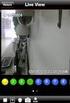
8 Pagina:8 Per collegarsi al DVR remoto e vedere le telecamere in tempo reale toccare l icona LIVE PREVIEW Toccare una finestra di visualizzazione (simbolo +) e scegliere il DVR e la telecamera per avviare la visione live. Attendere fino a che il collegamento non viene stabilito. Nella modalità P2P, soprattutto alla prima connessione, occorre attendere il tempo necessario e in caso di mancata connessione rieseguire l operazione. Assicurarsi di disporre di un adeguata banda di

9 Pagina:9 collegamento prima di avviare la riproduzione contemporanea di più canali per evitare un eccessiva latenza. Nella visione LIVE è possibile portare a pieno schermo un solo canale con un doppio tocco sull immagine e portare il dispositivo in modalità orizzonatale per mascherare i comandi e massimizzare l area di visione. In basso sono disponibili i seguenti pulsanti di controllo riproduzione: Comando Funzione Arresta/Avvia la visione live della telecamera selezionata Cattura un fotogramma del canale in quell istante. La foto si archivia nella memoria del dispositivo mobile e si può visionare nella sezione SAVED PHOTOS Avvia la registrazione del canale selezionato La registrazione si archivia nella memoria del dispositivo mobile e si può riprodurre nella sezione LOCAL VIDEO Se mentre si è connessi con un DVR si verificano degli allarmi (es. motion) essi vengono trasmessi al dispositivo mobile e questa icona si illumina. Vedere capitolo seguente. Attiva/Disattiva la riproduzione dell audio Sopra i pulsanti di riproduzione vi è una pulsantiera di comando del dispositivo. Essa si compone di 3 pagine che si sfogliano facendole scorrere sullo schermo. La terza finestra non è utilizzata. Comando Funzione Selezione rapida dei canali. L ultimo pulsante mostra i canali 9-16 nei DVR a 16 ingressi. Il pulsante con l ingranaggio consente di impostare alcune opzioni di riproduzione che vengono descritte più avanti.

10 Pagina:10 Pagina di controllo di telecamere PTZ con pulsanti di spostamento, zoom, fuoco e diaframma. Se la telecamera collegata è una speed dome motorizzata è possibile comandarne gli spostamenti oltre che con il pannello appena descritto anche toccando l immagine e facendo comparire le frecce di direzione. RICEZIONE ALLARMI Il programma permette di ricevere in tempo reale una segnalazione di allarme se avviene un evento in uno dei DVR collegati, ad esempio un attivazione di ingresso o una rilevazione di movimento. Alla ricezione dell evento si può abbinare un segnale sonoro di avviso.

11 Pagina:11 Alla ricezione dell evento si illumina l icona di allarme e viene riprodotto il suono di avviso se impostato in configurazione. Contemporaneamente si attiva il collegamento con la telecamera in allarme. Cliccando l icona di allarme si visualizza la descrizione dell evento e l allarme viene tacitato. RIPRODUZIONE DELLE REGISTRAZIONI REMOTE SUL DVR Il programma permette di ricercare e riprodurre le registrazioni archiviate nel DVR in collegamento remoto.

12 Pagina:12 Per ricercare i files video nella memoria del DVR premere il pulsante REMOTE PLAYBACK Impostare i criteri di ricerca (Fascia oraria, DVR, canale e tipo di registrazione), quindi premere REMOTE SEARCH. Appariranno in elenco i file archiviati nel DVR che rispondono ai criteri impostati. Toccare un file per avviare la riproduzione. E possibile avanzare nella riproduzione

13 Pagina:13 trascinando la barra di scorrimento e scattare foto con il pulsante SNAPSHOT. E anche possibile massimizzare la visione portando il dispositivo in posizione orizzontale. RIPRODUZIONE DELLE REGISTRAZIONI LOCALI SUL DISPOSITIVO MOBILE Come si è già descritto, il programma permette di salvare nella memoria del dispositivo mobile sia foto che video registrando i dati in arrivo dal DVR. Per ricercare e riprodurre i files immagine e video registrati nella memoria locale del dispositivo mobile utilizzare i pulsanti SAVED PHOTOS e LOCAL VIDEO

14 Pagina:14 IMPOSTAZIONI DELL APPLICAZIONE Premendo il pulsante OPTION è possibile regolare alcune opzioni di riproduzione E anche possibile accedere a queste regolazioni usando il pulsante nella visione live

15 Pagina:15 AUTO PLAY Avvia automaticamente la riproduzione entrando nella finestra di visione live ALARM SOUND Associa un segnale sonoro alla ricezione di un evento di allarme. E possibile prevedere un suono singolo (ONCE) oppure continuo fino a quando l allarme non viene tacitato da chi lo riceve (ALWAYS) AUDIO Abilita la gestione dell audio SCREEN SCALED Abilitando questa funzione l immagine delle telecamere viene ridimensionata per riempire tutto il riquadro a disposizione. PRIORITY TYPE Definisce la modalità di gestione dello streaming video in arrivo. SMOOTH privilegia una riproduzione senza latenza e interruzioni (consigliato), mentre REAL-TIME cerca la riproduzione di tutti i fotogrammi componenti il video (richiede larga banda) MEDIA STREAM TYPE Definisce quale stream video ricevere dal DVR (principale o secondario). Il SUB STREAM è sempre consigliato da cellulare vista la banda spesso esigua a disposizione. IL MAIN STREAM è consigliato solo su rete locale. CONFIGURAZIONE REMOTA DEI DVR L applicazione permette di configurare da remoto i principali settaggi dei DVR con cui si è in collegamento. E una funzione utile per portare piccoli aggiustamenti della configurazioni senza disporre di un computer e senza recarsi sul posto..

16 Pagina:16 Per configurare i settaggi del DVR remoto premere il pulsante DEVICE SETTING e selezionare nell elenco il DVR da configurare La programmazione è divisa in sezione, all interno delle quali si trovano le principali impostazioni del DVR da modificare a piacere.

17 Pagina:17 Per il dettaglio delle opzioni programmabili del DVR vedere il manuale di configurazione.

18 Pagina:18 vmeye Cloud Il programma vmeye Cloud si usa per tutti i DVR registrati su server cloud A differenza della versione vmeye Super illustrata in precedenza non effettua l accesso direttamente ai DVR bensì alla pagina on-line del server CLOUD. In pratica si tratta dell applicazione mobile del server cloud il cui funzionamento è spiegato dettagliatamente nel manuale di installazione. Così come il server Cloud, anche vmeye Cloud consente due tipi di accesso: BY USER e BY DEVICE Vedere manuale di installazione (Utilizzo server Cloud) Nel controllo remoto dei DVR vmeye Cloud è identico a vmeye Super.

19 Pagina:19 XMEYE Il programma XMEYE si usa per tutti i DVR con il server cloud Dopo l installazione potete lanciare il programma dalla sua icona Caratteristiche e funzionalità sono uguali all applicazione vmeyesuper documentata in questo manuale

Videoregistratori Serie DH
 Pagina:1 DVR per telecamere analogiche, 960H, HD-SDI Manuale programma ViewCam Come installare e utilizzare l App per dispositivi mobili Pagina:2 Contenuto del manuale In questo manuale viene descritto
Videoregistratori di rete Serie DN
 Pagina:1 Videoregistratori di rete Serie DN NVR per telecamere IP Manuale programma Smart Meye Come installare e utilizzare l App per dispositivi mobili Pagina:2 Contenuto del manuale In questo manuale
Videoregistratori Serie DX
 Pagina:1 DVR per telecamere AHD, analogiche, IP Manuale programma CMS Come installare e utilizzare il programma client per i DVR Pagina:2 Contenuto del manuale In questo manuale viene descritto come installare
Applicazione per smartphone DSE SmartLive per ios e Android
 Pagina:1 Applicazione per smartphone DSE SmartLive per ios e Android RH-TCC1 RH-BCC1 RH-DCC1 RH-DCC2 Telecamere IP Full HD 1080p RH-SD20IR Telecamere IP Full HD 1080p Speed dome Pagina:2 Introduzione Le
Videoregistratori Serie SY-AHD
 MANUALE DELLE APP PER ANDROID E IOS Pagina:1 Videoregistratori Serie SY-AHD DVR per telecamere AHD, analogiche, IP Manuale APP mobile Come installare e utilizzare l App per dispositivi mobili MANUALE DELLE
GuardallEye (iphone) Mobile Client Software Manuale Utente (V1.0)
 GuardallEye (iphone) Mobile Client Software Manuale Utente (V1.0) Grazie per aver scelto il nostro prodotto GuardallEye (iphone) mobile client software. Si prega di leggere attentamente il manuale per
Mobile Phone Monitoring HRVR0404LEA HRVR0804LEL HRVR1604LEL HRVR1604HET HRVR1604HFS
 Mobile Phone Monitoring HRVR0404LEA HRVR0804LEL HRVR1604LEL HRVR1604HET HRVR1604HFS Mobile Phone Sorveglianza remota tramite Telefono Cellulare Compatibilità La serie LE dei DVR HR supporta la sorveglianza
MANUALE CONFIGURAZIONE APPLICAZIONE IOS vers. 1.01
 MANUALE CONFIGURAZIONE APPLICAZIONE IOS vers. 1.01 www.ipdoor.com CONFIGURAZIONE INTRODUZIONE DI RETE www.ipdoor.com L applicazione mobile ios è gratuita ed è scaricabile tramite Apple Store. E studiata
Manuale Operativo P2P Web
 Manuale Operativo P2P Web Menu Capitolo 1 Configurazione dispositivo... Errore. Il segnalibro non è definito. 1.1 Configurazione funzione P2P dispositivo... 2 Capitolo 2 Operazioni P2P Web... Errore. Il
iphone/ipad per DVR Kapta idmss
 iphone/ipad per DVR Kapta idmss 1 Indice 1 INFORMAZIONE... 3 1.1 Introduzione generale... 3 1.2 Caratteristiche... 3 1.3 Requisiti... 3 2 INSTALLAZIONE DEL SOFTWARE... 4 3 DVR SETUP... 9 3.1 Encode...
Android per. DVR Kapta. gdmss
 Android per DVR Kapta gdmss 1 Indice 1 INFORMAZIONE.3 1.2 Caratteristiche... 3 1.3 Requisiti... 3 2 INSTALLAZIONE DEL SOFTWARE... 4 3 DVR SETUP... 9 3.1 Encode... 9 3.2 Utenti... 9 3.3 Configurazione di
Il campanello Trilly è un avanzatissimo videocitofono con supporto ai più avanzati sistemi di gestione via Smartphone.
 TRILLY 1.0 Introduzione Il campanello Trilly è un avanzatissimo videocitofono con supporto ai più avanzati sistemi di gestione via Smartphone. 1.1 Panoramica funzioni 1) Rispondere al citofono dallo smartphone:
MANUALE D'USO. NAVIGATOR Primi Passi
 NAVIGATOR Primi Passi Guida con i Primi Passi per conoscere il software NAVIGATOR per la visualizzazione, registrazione e centralizzazione degli impianti IP Megapixel Professionali. Versione: 1.0.0.72
GUIDA PER IPHONE / IPAD SUPERCAM
 GUIDA PER IPHONE / IPAD SUPERCAM Passo1 Entrare nell App Store Passo 2: Cliccare su Cerca in cima e cercare SuperCam. Il programma necessario verrà mostrato alla pagina di ricerca. Periodicamente potrebbero
Come visualizzare un dispositivo EZVIZ via web browser / Client mobile / client software ivms-4200
 Come visualizzare un dispositivo EZVIZ via web browser / Client mobile / client software ivms-4200 1 Indice Nota Importante... 3 Come abilitare un dispositivo prima dell attivazione... 3 Registrare e visualizzare
Manuale utente per sorveglianza mobile
 Manuale utente per sorveglianza mobile 1 sistema Symbian 1 1.1 breve Introduzione 1 1.2 Installazione e Istruzioni operative 1 2 sistema Windows Mobile 4 2.1 brevi introduzioni 4 2.2 Impianti e nelle istruzioni
APP SECURKEYPAD ANDROID. ----------------------- Manuale Edizione 1.0
 APP SECURKEYPAD ANDROID ----------------------- Manuale Edizione 1.0 Securforce Srl email : [email protected] web : www.securforce.com Rev. 1.0 del 01/06/2014 Ver. firmware 6.XX Manuale installatore
Guida all'installazione ed uso dell'app FreeIP
 Guida all'installazione ed uso dell'app FreeIP Questa guida riporta i passi relativi all'installazione ed all'utilizzo dell'app "FreeIP" per il collegamento remoto in mobilità a sistemi TVCC basati su
inserire la SD CARD che si trova dentro alla scatola
 Guida rapida Magic Home Magic Home Plus ATTENZIONE Prima di collegare l alimentazione inserire la SD CARD che si trova dentro alla scatola (vedi istruzioni all interno) Importante Per una corretta installazione
DVR Icatch Serie X11 e X11Z iwatchdvr applicazione per cellulari con sistema operativo Android 2.1 o superiore
 DVR Icatch Serie X11 e X11Z iwatchdvr applicazione per cellulari con sistema operativo Android 2.1 o superiore Attraverso questo applicativo è possibile visualizzare tutti gli ingressi del DVR attraverso
BREVE GUIDA ALL ATTIVAZIONE DEL SERVIZIO DDNS PER DVR SERIE TMX
 BREVE GUIDA ALL ATTIVAZIONE DEL SERVIZIO DDNS PER DVR SERIE TMX Questa guida riporta i passi da seguire per la connessione dei DVR serie TMX ad Internet con indirizzo IP dinamico, sfruttando il servizio
MANUALE UTENTE DEL SOFTWARE DI GESTIONE DEGLI ART. SDVR040A/SDVR080A/SDVR160A
 MANUALE UTENTE DEL SOFTWARE DI GESTIONE DEGLI ART. SDVR040A/SDVR080A/SDVR160A Leggere attentamente questo manuale prima dell utilizzo e conservarlo per consultazioni future Via Don Arrigoni, 5 24020 Rovetta
Quick Guide imagic. ATTENZIONE Prima di collegare l alimentazione inserire la SD CARD che si trova dentro alla scatola (vedi istruzioni all interno)
 ATTENZIONE Prima di collegare l alimentazione inserire la SD CARD che si trova dentro alla scatola (vedi istruzioni all interno) Importante Per una corretta installazione del prodotto è necessario seguire
IP CONTROLLER IPC-3008/ IPC-3108 IPC-3002 / IPC-3102
 MANUALE SEMPLIFICATO DI PROGRAMMAZIONE IP CONTROLLER IPC-3008/ IPC-3108 IPC-3004 / IPC-3104 IPC-3002 / IPC-3102 NOTE Il seguente manuale è valido per tutti i modelli di moduli IP Controller, della serie
Utilizzo della APP IrriframeVoice. Versione 1.0 maggio 2015
 Utilizzo della APP IrriframeVoice Versione 1.0 maggio 2015 0.0 Installazione Sul telefono o sul tablet andare sullo store delle applicazioni per scaricare la APP A seconda del sistema operativo del telefono
MANUALE EDICOLA 04.05
 MANUALE EDICOLA 04.05 Questo è il video che si presenta avviando il programma di Gestione Edicola. Questo primo video è relativo alle operazioni di carico. CARICO Nello schermo di carico, in alto a sinistra
Manuale istruzioni BlackVue BOZZA
 Manuale istruzioni BlackVue BOZZA APP BlackVue Scaricala da itunes o dal Play Store di Google l APP BlackVue caricandola poi sul tuo smartphone o tablet. Caratteristiche supportate dalla APP BlackVue?
GUIDA RAPIDA CONFIGURAZIONE RETE DDNS - INTERNET
 Pag. 33 e seguenti GUIDA RAPIDA CONFIGURAZIONE RETE DDNS - INTERNET Nota importante, se si eseguono modifiche alle impostazioni di rete, per renderle operative è necessario premere il pulsante Play, oppure
Sorveglianza remota tramite cellulare LCTVR2304SE. Apple iphone Windows Mobile Android Blackberry Symbian OS
 Sorveglianza remota tramite cellulare LCTVR2304SE Apple iphone Windows Mobile Android Blackberry Symbian OS LCT1024/Ver1.0 1 Sorveglianza remota tramite Telefono Cellulare Compatibilità La serie Di DVR
teamspace TM Sincronizzazione con Outlook
 teamspace TM Sincronizzazione con Outlook Manuale teamsync Versione 1.4 * teamspace è un marchio registrato di proprietà della 5 POINT AG ** Microsoft Outlook è un marchio registrato della Microsoft Corporation
INDICE. IL CENTRO ATTIVITÀ... 3 I MODULI... 6 IL MY CLOUD ANASTASIS... 8 Il menu IMPORTA... 8 I COMANDI DEL DOCUMENTO...
 MANCA COPERTINA INDICE IL CENTRO ATTIVITÀ... 3 I MODULI... 6 IL MY CLOUD ANASTASIS... 8 Il menu IMPORTA... 8 I COMANDI DEL DOCUMENTO... 12 I marchi registrati sono proprietà dei rispettivi detentori. Bologna
HRVR0404LEA HRVR0804LEL HRVR1604LEL. Mobile Phone Monitoring
 Monitoring HRVR0404LEA HRVR0804LEL HRVR1604LEL Sorveglianza remota tramite Telefono Cellulare Compatibilità La serie LE dei DVR HR H.264 supporta la sorveglianza remota tramite cellulari dotati di sistema
Guida rapida alla Webconferencing
 Guida rapida alla Webconferencing Questa Guida rapida illustra le operazioni più frequenti nell utilizzo di MeetIn Web. In particolare: Eseguire il settaggio iniziale di dispositivi audio e video Connettersi
Guida all'installazione ed uso dell'app RXCamLink
 Guida all'installazione ed uso dell'app RXCamLink Questa guida riporta i passi relativi all'installazione ed all'utilizzo dell'app "RxCamLink" per il collegamento remoto in mobilità a sistemi TVCC basati
Istruzioni per la configurazione di IziOzi
 Istruzioni per la configurazione di IziOzi Installazione L'applicazione si può installare da qualunque dispositivo Android a partire dalla versione 4.1 con la procedura standard tramite Google Play Store.
Videoregistratori Serie DH
 Pagina:1 DVR per telecamere analogiche, 960H, HD-SDI Manuale programma Viewclient Come installare e utilizzare il programma client per i DVR Pagina:2 Contenuto del manuale In questo manuale viene descritto
LCTVR2504D1 LCTVR2508D1 LCTVR2516D1
 Sorveglianza remota tramite cellulare Apple iphone Windows Mobile Android Blackberry Symbian OS LCTVR2504D1 LCTVR2508D1 LCTVR2516D1 LCT1127/Ver1.0 1 Sorveglianza remota tramite Telefono Cellulare Compatibilità
Videoregistratori ETVision
 Guida Rapida Videoregistratori ETVision Guida di riferimento per i modelli: DARKxxLIGHT, DARKxxHYBRID, DARKxxHYBRID-PRO, DARK16NVR, NVR/DVR da RACK INDICE 1. Collegamenti-Uscite pag.3 2. Panoramica del
Le infopillole Hikvision del Prof. Ambrogio
 Le infopillole Hikvision del Prof. Ambrogio Come configurare il servizio gratuito DDNS per l IP dinamico www.hik-online.com Realizzazione a cura degli Ambrogio Point R e l. 0 4. 1 3 w w w. t e l e v i
HikVision. Creazione e gestione di collegamenti con sistemi TVCC HikVision DVR/Network Camera
 HikVision Creazione e gestione di collegamenti con sistemi TVCC HikVision DVR/Network Camera Febbraio 2015 2 Creazione e gestione di collegamenti con sistemi TVCC HikVision DVR/Network Camera INDICE EUREKA
C-218-100-51 (1) SNC toolbox mobile. Guida applicativa Software Versione 1.00. 2015 Sony Corporation
 C-218-100-51 (1) SNC toolbox mobile Guida applicativa Software Versione 1.00 2015 Sony Corporation Panoramica SNC toolbox mobile è un visualizzatore che utilizza uno smartphone o un tablet per mostrare
Serie SP IP Camera. Puoi Visualizzare la nostra serie SP direttamente in remote da browser Internet
 Serie SP IP Camera Puoi Visualizzare la nostra serie SP direttamente in remote da browser Internet Explorer digitando sricam.it/view (Per visualizzare su più PC usare Account Diversi) Inserendo le credenziali
ATTENZIONE Prima di collegare l alimentazione inserire la SD CARD che si trova dentro alla scatola (vedi istruzioni all interno)
 ATTENZIONE Prima di collegare l alimentazione inserire la SD CARD che si trova dentro alla scatola (vedi istruzioni all interno) Importante Per una corretta installazione del prodotto è necessario seguire
PV-Cam Viewer per IP Cam. App Store/Play Store Installazione Guida Veloce
 PV-Cam Viewer per IP Cam App Store/Play Store Installazione Guida Veloce 1.Installare l'app "PV Cam Viewer" Esistono 2 metodi per installare PV Cam Viewer app.. 1. Primo metodo, scannare il codice QR su
DVR Icatch serie X11 e X11Z iwatchdvr applicazione per iphone /ipad
 DVR Icatch serie X11 e X11Z iwatchdvr applicazione per iphone /ipad Attraverso questo applicativo è possibile visualizzare tutti gli ingressi del DVR attraverso il cellulare. Per poter visionare le immagini
spiega una guida Inizia >
 spiega una guida Inizia > Indice Cos è? > Per chi? > Come? > da Gmail > da Google+ > da Google Chrome > da app > Cosa? > messaggi istantanei > videoconferenze > chiamate telefoniche > sms > creatività
Installazione e uso di Sentinel su cellulare Installazione software per il telefono cellulare
 Installazione e uso di Sentinel su cellulare Installazione software per il telefono cellulare Via SMS Inviare un SMS al numero 3202043040 dal cellulare sul quale si vuole installare in software inserendo
EasyPrint v4.15. Gadget e calendari. Manuale Utente
 EasyPrint v4.15 Gadget e calendari Manuale Utente Lo strumento di impaginazione gadget e calendari consiste in una nuova funzione del software da banco EasyPrint 4 che permette di ordinare in maniera semplice
GUIDA UTENTE MONEY TRANSFER MANAGER
 GUIDA UTENTE MONEY TRANSFER MANAGER (vers. 1.0.2) GUIDA UTENTE MONEY TRANSFER MANAGER (vers. 1.0.2)... 1 Installazione... 2 Prima esecuzione... 5 Login... 7 Funzionalità... 8 Anagrafica... 9 Registrazione
Guida all uso di Java Diagrammi ER
 Guida all uso di Java Diagrammi ER Ver. 1.1 Alessandro Ballini 16/5/2004 Questa guida ha lo scopo di mostrare gli aspetti fondamentali dell utilizzo dell applicazione Java Diagrammi ER. Inizieremo con
ATOLLO BACKUP GUIDA INSTALLAZIONE E CONFIGURAZIONE
 ATOLLO BACKUP GUIDA INSTALLAZIONE E CONFIGURAZIONE PREMESSA La presente guida è da considerarsi come aiuto per l utente per l installazione e configurazione di Atollo Backup. La guida non vuole approfondire
Guida all uso di Crossbook
 Guida all uso di Crossbook Compatibilità Crossbook è un prodotto multipiattaforma; può essere utilizzato sui principali Sistemi Operativi di computer fissi e portatili (Windows, MacOS, Linux) e di strumenti
Tools For Autism 1.0. Manuale d uso
 Tools For Autism 1.0 Manuale d uso Introduzione L applicazione per tablet Android Tools For Autism consente la creazione, visualizzazione e modifica di due strumenti didattici quali le storie sociali e
Manuale LiveBox APPLICAZIONE ANDROID. http://www.liveboxcloud.com
 2014 Manuale LiveBox APPLICAZIONE ANDROID http://www.liveboxcloud.com LiveBox Srl non rilascia dichiarazioni o garanzie in merito al contenuto o uso di questa documentazione e declina qualsiasi garanzia
Prima di leggere questo manuale
 Prima di leggere questo manuale RAS Mobile per Android è un'applicazione per il collegamento ad un dispositivo (DVR, NVR, network video trasmettitore o telecamera di rete) tramite dispositivo mobile che
Software Manuale SOFTWARE
 Software Manuale 1 Contenuto 1. Download ed installazione del driver e degli strumenti software 2. Il menu contestuale 3. Il menu di configurazione (XP) 3.1 La scheda Main setting (Impostazioni principali)
Sorveglianza remota dei DVR HR tramite cellulari smartphone e tablet. Apple iphone Windows Phone7 / W.Mobile Android Blackberry Symbian OS
 Sorveglianza remota dei DVR HR tramite cellulari smartphone e tablet Apple iphone Windows Phone7 / W.Mobile Android Blackberry Symbian OS HR1272 v.1.0 1. Sorveglianza remota : compatibilità Questa serie
File, Modifica, Visualizza, Strumenti, Messaggio
 Guida installare account in Outlook Express Introduzione Questa guida riguarda di sicuro uno dei programmi maggiormente usati oggi: il client di posta elettronica. Tutti, ormai, siamo abituati a ricevere
Server E-Map. Installazione del Server E-Map. Finestra del Server E-Map
 Manuale d uso per i programmi VS Server E-Map Con E-Map Server, si possono creare mappe elettroniche per le telecamere ed i dispositivi I/O collegati a GV-Video Server. Usando il browser web, si possono
Sorveglianza remota tramite cellulare LCTVR2304SE. Apple iphone Windows Mobile Android Blackberry Symbian OS
 Sorveglianza remota tramite cellulare LCTVR2304SE Apple iphone Windows Mobile Android Blackberry Symbian OS LCT1024/Ver1.2 1 Sorveglianza remota tramite Telefono Cellulare Compatibilità La serie Di DVR
GUIDA UTENTE PRIMA NOTA SEMPLICE
 GUIDA UTENTE PRIMA NOTA SEMPLICE (Vers. 2.0.0) Installazione... 2 Prima esecuzione... 5 Login... 6 Funzionalità... 7 Prima Nota... 8 Registrazione nuovo movimento... 10 Associazione di file all operazione...
Software Arteco Client
 Software Arteco Client Per gestire il sistema di videosorveglianza, utilizzeremo il software Arteco Logic Next. Al primo avvio, sarà necessario inserire le informazioni del server di videosorveglianza
Configurazione DNR-326. Configurazione 02/01/2014
 DNR-326 Accedere da browser all interfaccia web dell NVR tramite il suo indirizzo IP. Al primo accesso verrà effettuata: Scansione automatica della rete per il riconoscimento automatico delle telecamere.
Iniziamo ad utilizzare LiveBox ITALIANO. http://www.liveboxcloud.com
 2015 Iniziamo ad utilizzare LiveBox ITALIANO http://www.liveboxcloud.com Iniziamo ad utilizzare LiveBox LiveBox è un software di private cloud che permette di memorizzare, condividere e modificare i documenti
EZCAST M2 Android User Manual
 EZCAST M2 Android User Manual Una volta accesa, la chiavetta mostra la schermata principale con le seguenti voci: 1. EZCast SSID: EZCast-xxxxxxxx, password:xxxxxxxx. 2. Per gli utenti Windows/Mac, è possible
Manuale LiveBox APPLICAZIONE IOS V. 3.0.3 (465) http://www.liveboxcloud.com
 2015 Manuale LiveBox APPLICAZIONE IOS V. 3.0.3 (465) http://www.liveboxcloud.com LiveBox Srl non rilascia dichiarazioni o garanzie in merito al contenuto o uso di questa documentazione e declina qualsiasi
CIPCAMPTIWL_V2,CIPCAM720PTIWL,CIPCAM720OD,CIPCAM 720ODWDR,CIPDCAM720OD
 Cam Viewer1 (Android/iOS) Manuale dell'utente CIPCAMPTIWL_V2,CIPCAM720PTIWL,CIPCAM720OD,CIPCAM 720ODWDR,CIPDCAM720OD V1.0 1. Cam Viewer1 Sommario Cam Viewer1 per Android/iOS è il software applicativo sviluppato
GUIDA CONFIGURAZIONE DDNS SU DVR BEMAX SERIE 7000/8000
 GUIDA CONFIGURAZIONE DDNS SU DVR BEMAX SERIE 7000/8000 Premessa: Questa guida indica passo-passo come configurare il DDNS sul DVR, come creare un account sul server REELINK e come configurare lo smartphone/tablet
COMELIT IP RAS (ios) Prima di utilizzare questo dispositivo, leggere attentamente questo manuale e conservarlo per future consultazioni.
 COMELIT IP RAS (ios) Prima di utilizzare questo dispositivo, leggere attentamente questo manuale e conservarlo per future consultazioni. Sommario 1.1 Informazioni sull'app per dispositivi mobili COMELIT
ISTRUZIONI PER L INSTALLAZIONE
 DOC00162/08.15 ISTRUZIONI PER L INSTALLAZIONE Manuale d uso www.atagitalia.com Benvenuti in, il termostato Wi-Fi di ATAG. Quello che ti serve per collegare il nuovo con il vostro smartphone o tablet: 1.
MERIDESTER SOFTWARE DI COMUNICAZIONE PER PC
 MERIDESTER SOFTWARE DI COMUNICAZIONE PER PC Requisiti del sistema sistema operativo Windows XP o Vista processore Pentium 4 o equivalente RAM 512 Mb Video 1024x768 Porta USB USB 1.1 o 2.0 full speed Scheda
Mini Sveglia spia LKM. Manuale
 Mini Sveglia spia LKM Manuale (2-1) (2-2) 1. Porta USB 2. Batteria 3. Slot SD 4. Tasto reset 5. Tasto funzione 6. Indicatore wifi 7. Indicatore Applicazione 8. Indicatore ricarica 1.1 Impostazioni Orologio
1. Il Client Skype for Business
 1. Il Client Skype for Business 2. Configurare una Periferica Audio 3. Personalizzare una Periferica Audio 4. Gestire gli Stati di Presenza 5. Tabella Stati di Presenza 6. Iniziare una Chiamata 7. Iniziare
Operazioni preliminari
 Operazioni preliminari IT Network Media Player NSZ-GS7 Le immagini delle schermate, le operazioni e le caratteristiche tecniche sono soggette a modifiche senza preavviso. Operazioni preliminari: ACCENSIONE/ATTESA
Guida di accesso a Grep Rainbow
 Grep Rainbow è un cloud desktop accessibile ovunque, da qualsiasi dispositivo, in qualsiasi momento. In questa guida sono presentate le modalità di accesso per ogni piattaforma. E possibile accedere a
GUIDA AL FUNZIONAMENTO DELL' APP "UDVGUARD" PER DISPOSITIVI MOBILI BASATI SUL SISTEMA OPERATIVO ANDROID
 GUIDA AL FUNZIONAMENTO DELL' APP "UDVGUARD" PER DISPOSITIVI MOBILI BASATI SUL SISTEMA OPERATIVO ANDROID Questa guida presenta la configurazione ed alcune indicazioni di funzionamento relative all'app "UDVGuard"
Manuale LiveBox APPLICAZIONE ANDROID. http://www.liveboxcloud.com
 2014 Manuale LiveBox APPLICAZIONE ANDROID http://www.liveboxcloud.com LiveBox Srl non rilascia dichiarazioni o garanzie in merito al contenuto o uso di questa documentazione e declina qualsiasi garanzia
Crotone, maggio 2005. Windows. Ing. Luigi Labonia E-mail [email protected]
 Crotone, maggio 2005 Windows Ing. Luigi Labonia E-mail [email protected] Sistema Operativo Le funzioni software di base che permettono al computer di funzionare formano il sistema operativo. Esso consente
GUIDA AL FUNZIONAMENTO DEL PROGRAMMA "UDVPANEL" PER PC
 GUIDA AL FUNZIONAMENTO DEL PROGRAMMA "UDVPANEL" PER PC Questa guida presenta la configurazione e le indicazioni di funzionamento principali relative al programma "UDVPanel" necessario per ricevere su PC
Manuale per gli utenti Dispositivo di sostituzione (M-IDentity Air+)
 Manuale per gli utenti Dispositivo di sostituzione (M-IDentity Air+) Le istruzioni per la configurazione 1 MANUALE UTENTI DISPOSITIVO DI SOSTITUZIONE Materiale fornito e requisiti di sistema 3 Riepilogo
Manuale LiveBox APPLICAZIONE IOS. http://www.liveboxcloud.com
 2014 Manuale LiveBox APPLICAZIONE IOS http://www.liveboxcloud.com LiveBox Srl non rilascia dichiarazioni o garanzie in merito al contenuto o uso di questa documentazione e declina qualsiasi garanzia espressa
PV-Cam Viewer. App Store/Google Play Installazione Guida Veloce
 PV-Cam Viewer App Store/Google Play Installazione Guida Veloce 1.Installare l'app "PV Cam Viewer" Esistono 2 metodi per installare PV Cam Viewer app. Primo metodo, scannare il codice QR su questa pagina
Iniziamo ad utilizzare LiveBox ITALIANO. http://www.liveboxcloud.com
 2014 Iniziamo ad utilizzare LiveBox ITALIANO http://www.liveboxcloud.com LiveBox Srl non rilascia dichiarazioni o garanzie in merito al contenuto o uso di questa documentazione e declina qualsiasi garanzia
View Mobile User s Guide
 View Mobile User s Guide 1 - Descrizione del software Il software è stato realizzato per essere utilizzato su telefoni cellulari con supporto per le applicazioni Java. Tramite il software è possibile collegarsi
Flow!Works Manuale d uso
 Flow!Works Manuale d uso Questa guida ti sarà utile per comprendere le informazioni e le diverse funzioni del software, in modo da permetterti un corretto utilizzo nella più completa autonomia. Smartmedia
Come costruire una presentazione. PowerPoint 1. ! PowerPoint permette la realizzazione di presentazioni video ipertestuali, animate e multimediali
 PowerPoint Come costruire una presentazione PowerPoint 1 Introduzione! PowerPoint è uno degli strumenti presenti nella suite Office di Microsoft! PowerPoint permette la realizzazione di presentazioni video
Guida Tecnica. Come visionare da internet anche dietro un IP dinamico i dvr Brahms.
 Guida Tecnica Come visionare da internet anche dietro un IP dinamico i dvr Brahms. Lo scopo di questa guida e di spiegare, in maniera semplice ci auguriamo, come connettersi ai DVR Brahms indicati sotto
FidelJob gestione Card di fidelizzazione
 FidelJob gestione Card di fidelizzazione Software di gestione card con credito in Punti o in Euro ad incremento o a decremento, con funzioni di ricarica Card o scala credito da Card. Versione archivio
1.1 Installare un nuovo Client di Concept ed eseguire il primo avvio
 1.1 Installare un nuovo Client di Concept ed eseguire il primo avvio Per installare Concept su un nuovo Client è sufficiente collegarsi con Esplora Risorse al server di Concept (il tecnico che esegue l
TiAxoluteNighterAndWhiceStation
 09/09-01 PC Manuale d uso TiAxoluteNighterAndWhiceStation Software di configurazione Video Station 349320-349321 3 INDICE 1. Requisiti Hardware e Software 4 2. Installazione 4 3. Concetti fondamentali
SOFTWARE CLIENT PC WINDOWS
 INTRODUZIONE Il software ipdoor per Windows è un applicazione client da installare su uno o più Personal Computer, per poter rispondere alle chiamate dalla pulsantiera esterna (targa), includendo la visione
BMSO1001. Virtual Configurator. Istruzioni d uso 02/10-01 PC
 BMSO1001 Virtual Configurator Istruzioni d uso 02/10-01 PC 2 Virtual Configurator Istruzioni d uso Indice 1. Requisiti Hardware e Software 4 1.1 Requisiti Hardware 4 1.2 Requisiti Software 4 2. Concetti
Presentation Draw. Guida dell utilizzatore
 Presentation Draw I Guida dell utilizzatore Conservare l intera documentazione dell utente a portata di mano per riferimenti futuri. Il termine puntatore in questo manuale si riferisce al puntatore interattivo
MY AVS ALARM Versione DEMO
 MY AVS ALARM Versione DEMO Sommario Descrizione... 3 Compatibilità... 3 Impostazioni... 3 Creare un nuovo impianto... 4 Entrare / Modificare un impianto... 5 Credenziali... 6 Funzioni... 6 Zone... 7 Settori...
OwnCloud Guida all installazione e all uso
 INFN Sezione di Perugia Servizio di Calcolo e Reti Fabrizio Gentile OwnCloud Guida all installazione e all uso 1 SOMMARIO 2 Introduzione... 1 2.1 Alcune delle funzioni di OwnCloud... 2 2.2 Chi può usufruirne...
GUIDA UTENTE BILLIARDS COUNTER (Vers. 1.2.0)
 ------------------------------------------------- GUIDA UTENTE BILLIARDS COUNTER (Vers. 1.2.0) GUIDA UTENTE BILLIARDS COUNTER (Vers. 1.2.0)... 1 Installazione Billiards Counter... 2 Primo avvio e configurazione
On-line Corsi d Informatica sul web
 On-line Corsi d Informatica sul web Corso base di Windows Università degli Studi della Repubblica di San Marino Capitolo 1 IL DESKTOP Quando si avvia il computer, si apre la seguente schermata che viene
GESCO MOBILE per ANDROID
 GESCO MOBILE per ANDROID APPLICAZIONE PER LA GESTIONE DEI DISPOSITIVI GSM GESCO aggiornamenti su www.gesco.it GUIDA ALL USO Vi ringraziamo per aver scelto la qualità dei prodotti GESCO. Scopo di questa
CELLULARE FACILE. duckma.com PHONOTTO. User Manual. Versione: 1
 CELLULARE FACILE PHONOTTO User Manual Versione: 1 Installazione guidata Avviando l app partirà l installazione guidata, configurandola in base alle proprie preferenze ed esigenze. La prima schermata permette
Guida rapida Utente/Installatore per visualizzare da APP ivms-4500 le immagini live e playback dei registratori HIKVISION abilitati al Cloud.
 Guida rapida Utente/Installatore per visualizzare da APP ivms-4500 le immagini live e playback dei registratori HIKVISION abilitati al Cloud. N.B. con il termine registratori si intendono DVR, NVR e qualsiasi