
Videoregistratori di rete Serie DN
|
|
|
- Fabrizio Cesare Cappelletti
- 10 anni fa
- Просмотров:
Транскрипт
1 Pagina:1 Videoregistratori di rete Serie DN NVR per telecamere IP Manuale programma Smart Meye Come installare e utilizzare l App per dispositivi mobili

2 Pagina:2 Contenuto del manuale In questo manuale viene descritto come installare e utilizzare il programma Smart Meye che permette la gestione remota degli NVR DSE Serie RN da dispositivi cellulari e tablet. Smart MEye è disponibile per sistema operativo Android e Apple ios (iphone, ipad).

3 Pagina:3 Installazione del programma Il programma per la gestione dei NVR serie DN da smartphone o tablet si chiama SMART MEYE E possibile scaricare gratuitamente la versione per dispositivi Apple (ios) direttamente da Apple Store o la versione per dispositivi Android da Google Play. Smart MEye non è disponibile per altri sistemi operativi mobili oggi meno utilizzati come Windows Mobile, Blackberry, Symbian etc. Esistono alcune versioni diverse dell applicazione Smart Meye che sono state rilasciate nel tempo. Per compatibilità con i vecchi DVR/NVR tutte devono essere mantenute disponibili. In questo manuale si descrivono le funzioni di Smart Meye Pro. Se volete potete installare anche le altre versioni, tutte gratuite e funzionanti, se le trovaste confacenti alle vostre esigenze. SMART MEYE La prima versione dell applicazione SMART MEYE PRO Come precedente con supporto notifiche push SMART MEYE LITE Versione aggiornata Gestisce la visione a schermo di più telecamere anche da diversi NVR. Consente di sfogliare diverse pagine di multivisione configurabili. Supporto notifiche push in fase di sviluppo. SMART MEYE LITE HD Come Smart Meye Lite ma in versione ottimizzata per utilizzo su tablet Una volta installata l applicazione troverete disponibile sul vostro dispositivo mobile l icona del programma per lanciarlo.

4 Pagina:4 Avvio del programma Il programma Smart MEye si presenta sul vostro dispositivo mobile con questa icona Toccare l icona per lanciare l app sul dispositivo. Questa è l interfaccia principale del programma. Premendo il pulsante in alto a destra è possibile dividere lo schermo in quadranti

5 Pagina:5

6 Pagina:6 Aggiungere un NVR Il programma non potrà essere operativo fino a che non si saranno inseriti i dati di almeno un NVR a cui collegarsi. Per aggiungere un NVR premere il pulsante in basso a sinistra con il segno + NOME Nell casella in alto è possibile editare il nome che contraddistinguerà l NVR

7 Pagina:7 IP Qui va inserito l indirizzo IP del NVR. E possibile inserire l indirizzo IP interno della rete se si desidera collegarsi su rete interna Wi-Fi oppure l indirizzo IP del router dal lato WAN verso Internet per collegarsi attraverso la rete cellulare (esempio centrale). In questo secondo caso occorre aver mappato opportunamente nel router la porta 3G (di fabbrica 6003) come illustrato nel manuale di installazione ed è inoltre consigliabile disporre di un indirizzo IP internet statico. Se si utilizza un servizio DDNS come ad esempio DYNDNS è possibile inserire il nome del dominio che vi è stato assegnato. Se si desidera utilizzare il nostro servizio CLOUD gratuito è possibile inserire nella casella dell indirizzo IP l ID seriale del NVR. In questo caso per collegarsi al NVR non servirà né indirizzo IP statico, né mappatura delle porte del router, grazie alla tecnologia P2P. NOTA: Nelle prime release era necessario far seguire all ID del NVR, il nome del dominio del cloud (ad es. m dddns.org) nelle versioni più recenti è sufficiente il seriale. PORT Inserire la porta per il 3G che è impostata nel NVR (di fabbrica: 6003) USER NAME Nome utente per accesso al NVR, di fabbrica: Admin PASSWORD Password di accesso, di fabbrica: lasciare vuoto CHANNEL Numero di canali del NVR. Se si lascia questa opzione su AUTO il programma rileverà automaticamente il numero di canali alla connessione. PUSH SET Abilitare per ricevere dal NVR le notifiche in caso di allarme. Ecco alcuni esempi di configurazione

8 Pagina:8 Collegamento a indirizzo IP interno alla rete LAN Collegamento via web con server cloud Per una configurazione rapida del NVR sono disponibili due comandi aggiuntivi per ottenere con rapidità l indirizzo di collegamento. Premendo l icona del QR CODE e possibile scannerizzare con il dispositivo mobile il QR code posto all esterno del NVR ed ottenere immediatamente il suo seriale. Premendo l icona della LENTE si ricercano automaticamente i DVR/NVR serie DN colllegati alla rete locale. Una volta inseriti i dati del NVR bisogna confermare premendo l icona di conferma

9 Pagina:9 Nel momento in cui i dati dell NVR vengono confermati l applicazione esegue un test di connessione. E essenziale che compaia il messaggio di connessione avvenuta con successo, in caso contrario verificare i dati inseriti. Completato il test di connessione, il nuovo NVR apparirà nella lista delle apparecchiature a fianco al simbolo + Per modificare le impostazioni del nuovo NVR premere il pulsante con il simbolo ELENCO a destra per aprire la finestra di modifica

10 Pagina:10 Se disponete di più NVR è possibile aggiungerli tutti nell elenco dei dispositivi in modo da averli a portata di mano per il collegamento

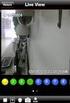
11 Pagina:11 Visione LIVE Per collegarsi al NVR basta toccare l icona del NVR nella lista delle apparecchiature. Se il collegamento ha successo appariranno sopra l icona del NVR tanti pulsanti quanto sono i canali del NVR collegato. Se questo non avviene significa che il collegamento non è andato a buon fine e occorre verificare la disponibilità del servizio dati 3G e le impostazioni del NVR nell applicazione. A questo punto occorre definire la modalità di multivisione a schermo che come già visto può essere a 1, 4 o 9 riquadri. Per avviare la visione live di una telecamera, selezionare un riquadro in modo che appaia attorno ad esso il bordo arancione e successivamente toccare il pulsante corrispondente al canale che si vuole mostrare nel riquadro.

12 Pagina:12 Nella visione live è possibile spostare le telecamere trascinandole con il dito da un riquadro all altro, cambiare la modalità di multivisione a 1,4,9 riquadri e anche portare a pieno schermo un solo canale con un doppio tocco sull immagine. Nella visione a pieno schermo è possibile ritornare alla visione normale con un ulteriore doppio tocco. BARRA STRUMENTI In basso nello schermo vi sono i pulsanti di controllo delle funzioni dell applicazione CONTROLLO TELECAMERE PTZ Se la telecamera collegata è una speed dome motorizzata è possibile premere il pulsante PTZ per aprire il pannello di controllo della telecamera motorizzata contenente i pulsanti per gli spostamenti, zoom, fuoco e diaframma.

13 Pagina:13 I comando PTZ per speed dome sono attivi solamente nella modalità di multivisione a 1 telecamera. CONTROLLO AUDIO Se la telecamera collegata è munita di microfono ed eventualmente anche di uscita audio con altoparlante è possibile attivare la funzione di ascolto (altoparlante) ed anche eventualmente il dialogo bidirezionale (microfono). E necessario l utilizzo delle cuffie per evitare innesco audio. REGISTRAZIONE SU DISPOSITIVO MOBILE Durante la visione live delle telecamere è possibile evidenziare una telecamera e scattare delle foto con il pulsante MACCHINA FOTOGRAFICA. E anche possibile avviare la registrazione del canale in tempo reale con il pulsante di registrazione.

14 Pagina:14 Le foto vengono salvate nella memoria del dispositivo mobile nella cartella FILE MANAGER in formato JPG mentre i filmati hanno formato MP4. Tutti i files sono archiviati in cartelle in base alla data e al canale. Per la rapida ricerca, riproduzione e gestione dei files archiviati esiste un pulsante FILE nella sezione delle UTILITA

15 Pagina:15 Riproduzione remota L applicazione permette di ricercare e riprodurre le registrazioni archiviate nel NVR in collegamento remoto. Premere il tasto UTILITA e poi il tasto SEARCH per accedere all ambiente di riproduzione.

16 Pagina:16 Definire i criteri di ricerca, ossia i canali di interesse, la data di inizio/fine e la tipologia di registrazione: GENERAL (tutte le tipologie) MANUAL (registrazione continua), MOTION (registrazione per rilevazione del movimento) e SWITCH (registrazione da ingresso allarme). Premere il pulsante con la lente per avviare la ricerca nel NVR remoto. Se nel NVR sono presenti dei files video la ricerca avrà successo. Trascinare la barra viola fino alla fascia oraria di proprio interesse. In basso troverete una timeline per ogni canale con in azzurro le registrazioni. Toccare la registrazione nella timeline per avviare la riproduzione remota.

17 Pagina:17 Premere il pulsante INDIETRO in alto a sinistra per ricercare un altro filmato

18 Pagina:18 Configurazioni remote La sezione delle UTILITA contiene ulteriori controlli che permettono di configurare a distanza alcune opzioni del NVR. Premere il tasto UTILITA COLOR Il tasto COLOR permette di modificare per ogni canale le regolazioni dell immagine da remoto. Non tutte le telecamere collegabili al NVR gestiscono questa funzione. NETWORK Il tasto network permette di modificare a distanza la impostazioni di rete del NVR SYSTEM Permette di modificare a distanza l impostazione di sovrascrittura del NVR (se l NVR si arresta a disco pieno oppure sovrascrive i file più vecchi)

19 Pagina:19 Notifiche PUSH Gli NVR serie RN sono in grado di inviare notifiche di allarme di tipo push in tempo reale verso i dispositivi cellulari. Come notifica push si intende un messaggio di avviso che compare nel cellulare anche se l applicazione SMART MEYE PRO non è in esecuzione. Si ricorda che l invio di notifiche va abilitato anche nel NVR come mostrato nel manuale di configurazione

20 Pagina:20 I settaggi di queste notifiche si trovano nella seconda pagina della sezione UTILITA Premere il tasto UTILITA LOCAL SETTING Il tasto local setting permette di abilitare la ricezione di notifiche push dall NVR

21 Pagina:21 PUSH PLATFORM Permette di scegliere quale servizio utilizzare per l inoltro delle notifiche. In questo momento solo BAIDU è utilizzabile. Si consiglia di mantenere la selezione di fabbrica. ACCEPT PUSH - Spostare il selettore so ON per attivare la funzione di notifiche push PUSH SET Il tasto PUSH SET permette di definire per quali canali ed eventi è gradita la ricezione della notifica. Premendo SAVE si invia la configurazione al server per le notifiche.
22 Pagina:22 ALARM DETAIL Il tasto ALARM DETAIL attiva un interrogazione verso il server di notifica e recupera lo storico degli allarmi che sono stati oggetto di notifica push.
23 Pagina:23
Videoregistratori Serie DH
 Pagina:1 DVR per telecamere analogiche, 960H, HD-SDI Manuale programma ViewCam Come installare e utilizzare l App per dispositivi mobili Pagina:2 Contenuto del manuale In questo manuale viene descritto
Videoregistratori Serie DX
 Pagina:1 DVR per telecamere AHD, analogiche, IP Manuale APP mobile Come installare e utilizzare l App per dispositivi mobili Pagina:2 Contenuto del manuale In questo manuale viene descritto come installare
Applicazione per smartphone DSE SmartLive per ios e Android
 Pagina:1 Applicazione per smartphone DSE SmartLive per ios e Android RH-TCC1 RH-BCC1 RH-DCC1 RH-DCC2 Telecamere IP Full HD 1080p RH-SD20IR Telecamere IP Full HD 1080p Speed dome Pagina:2 Introduzione Le
inserire la SD CARD che si trova dentro alla scatola
 Guida rapida Magic Home Magic Home Plus ATTENZIONE Prima di collegare l alimentazione inserire la SD CARD che si trova dentro alla scatola (vedi istruzioni all interno) Importante Per una corretta installazione
Videoregistratori Serie DX
 Pagina:1 DVR per telecamere AHD, analogiche, IP Manuale programma CMS Come installare e utilizzare il programma client per i DVR Pagina:2 Contenuto del manuale In questo manuale viene descritto come installare
Come visualizzare un dispositivo EZVIZ via web browser / Client mobile / client software ivms-4200
 Come visualizzare un dispositivo EZVIZ via web browser / Client mobile / client software ivms-4200 1 Indice Nota Importante... 3 Come abilitare un dispositivo prima dell attivazione... 3 Registrare e visualizzare
Quick Guide imagic. ATTENZIONE Prima di collegare l alimentazione inserire la SD CARD che si trova dentro alla scatola (vedi istruzioni all interno)
 ATTENZIONE Prima di collegare l alimentazione inserire la SD CARD che si trova dentro alla scatola (vedi istruzioni all interno) Importante Per una corretta installazione del prodotto è necessario seguire
IP CONTROLLER IPC-3008/ IPC-3108 IPC-3002 / IPC-3102
 MANUALE SEMPLIFICATO DI PROGRAMMAZIONE IP CONTROLLER IPC-3008/ IPC-3108 IPC-3004 / IPC-3104 IPC-3002 / IPC-3102 NOTE Il seguente manuale è valido per tutti i modelli di moduli IP Controller, della serie
DVR Icatch Serie X11 e X11Z iwatchdvr applicazione per cellulari con sistema operativo Android 2.1 o superiore
 DVR Icatch Serie X11 e X11Z iwatchdvr applicazione per cellulari con sistema operativo Android 2.1 o superiore Attraverso questo applicativo è possibile visualizzare tutti gli ingressi del DVR attraverso
Manuale utente per sorveglianza mobile
 Manuale utente per sorveglianza mobile 1 sistema Symbian 1 1.1 breve Introduzione 1 1.2 Installazione e Istruzioni operative 1 2 sistema Windows Mobile 4 2.1 brevi introduzioni 4 2.2 Impianti e nelle istruzioni
ftp://188.11.12.52 www.ezviz7.com
 MOVITECH S.r.l. Via Vittorio Veneto n 63-22060 CARUGO (CO) Tel. 031 764275/6 - Fax 031 7600604 www.movitech.it - [email protected] COME UTILIZZARE IL CLOUD HIKVISION Hikvision, numero 1 al mondo nella produzione
DVR Icatch serie X11 e X11Z iwatchdvr applicazione per iphone /ipad
 DVR Icatch serie X11 e X11Z iwatchdvr applicazione per iphone /ipad Attraverso questo applicativo è possibile visualizzare tutti gli ingressi del DVR attraverso il cellulare. Per poter visionare le immagini
Mobile Phone Monitoring HRVR0404LEA HRVR0804LEL HRVR1604LEL HRVR1604HET HRVR1604HFS
 Mobile Phone Monitoring HRVR0404LEA HRVR0804LEL HRVR1604LEL HRVR1604HET HRVR1604HFS Mobile Phone Sorveglianza remota tramite Telefono Cellulare Compatibilità La serie LE dei DVR HR supporta la sorveglianza
Guida all'installazione ed uso dell'app FreeIP
 Guida all'installazione ed uso dell'app FreeIP Questa guida riporta i passi relativi all'installazione ed all'utilizzo dell'app "FreeIP" per il collegamento remoto in mobilità a sistemi TVCC basati su
BREVE GUIDA ALL ATTIVAZIONE DEL SERVIZIO DDNS PER DVR SERIE TMX
 BREVE GUIDA ALL ATTIVAZIONE DEL SERVIZIO DDNS PER DVR SERIE TMX Questa guida riporta i passi da seguire per la connessione dei DVR serie TMX ad Internet con indirizzo IP dinamico, sfruttando il servizio
MANUALE D'USO. NAVIGATOR Primi Passi
 NAVIGATOR Primi Passi Guida con i Primi Passi per conoscere il software NAVIGATOR per la visualizzazione, registrazione e centralizzazione degli impianti IP Megapixel Professionali. Versione: 1.0.0.72
ATTENZIONE Prima di collegare l alimentazione inserire la SD CARD che si trova dentro alla scatola (vedi istruzioni all interno)
 ATTENZIONE Prima di collegare l alimentazione inserire la SD CARD che si trova dentro alla scatola (vedi istruzioni all interno) Importante Per una corretta installazione del prodotto è necessario seguire
Il campanello Trilly è un avanzatissimo videocitofono con supporto ai più avanzati sistemi di gestione via Smartphone.
 TRILLY 1.0 Introduzione Il campanello Trilly è un avanzatissimo videocitofono con supporto ai più avanzati sistemi di gestione via Smartphone. 1.1 Panoramica funzioni 1) Rispondere al citofono dallo smartphone:
GESCO MOBILE per ANDROID
 GESCO MOBILE per ANDROID APPLICAZIONE PER LA GESTIONE DEI DISPOSITIVI GSM GESCO aggiornamenti su www.gesco.it GUIDA ALL USO Vi ringraziamo per aver scelto la qualità dei prodotti GESCO. Scopo di questa
GUIDA AL FUNZIONAMENTO DEL PROGRAMMA "UDVPANEL" PER PC
 GUIDA AL FUNZIONAMENTO DEL PROGRAMMA "UDVPANEL" PER PC Questa guida presenta la configurazione e le indicazioni di funzionamento principali relative al programma "UDVPanel" necessario per ricevere su PC
GUIDA PER IPHONE / IPAD SUPERCAM
 GUIDA PER IPHONE / IPAD SUPERCAM Passo1 Entrare nell App Store Passo 2: Cliccare su Cerca in cima e cercare SuperCam. Il programma necessario verrà mostrato alla pagina di ricerca. Periodicamente potrebbero
PowerLink Pro. Interfaccia web per centrali PowerMax Pro 1: INTRODUZIONE. Nota :
 PowerLink Pro Interfaccia web per centrali PowerMax Pro 1: INTRODUZIONE Il PowerLink Pro permette di visualizzare e gestire il sistema PowerMax Pro tramite internet. La gestione è possibile da una qualunque
Manuale Operativo P2P Web
 Manuale Operativo P2P Web Menu Capitolo 1 Configurazione dispositivo... Errore. Il segnalibro non è definito. 1.1 Configurazione funzione P2P dispositivo... 2 Capitolo 2 Operazioni P2P Web... Errore. Il
ISTRUZIONI PER L INSTALLAZIONE
 DOC00162/08.15 ISTRUZIONI PER L INSTALLAZIONE Manuale d uso www.atagitalia.com Benvenuti in, il termostato Wi-Fi di ATAG. Quello che ti serve per collegare il nuovo con il vostro smartphone o tablet: 1.
DINAMIC: gestione assistenza tecnica
 DINAMIC: gestione assistenza tecnica INSTALLAZIONE SU SINGOLA POSTAZIONE DI LAVORO PER SISTEMI WINDOWS 1. Installazione del software Il file per l installazione del programma è: WEBDIN32.EXE e può essere
ALTRO. v 2.5.0 (Maggio 2015)
 ALTRO v 2.5.0 (Maggio 2015) Contenuto 3 3 4 4 5 5 6 8 8 9 10 11 12 13 14 14 14 15 17 18 Panoramica menù Altro Informazioni Assistenza Sistema Notifiche Geolocalizzazione Meteo Configurazioni Modifica Utente
PHONOTTO. User Manual. Versione 0.90
 PHONOTTO User Manual Versione 0.90 Installazione guidata Avviando l app partirà l installazione guidata, configurandola in base alle proprie preferenze ed esigenze. Il primo passo mostra le impostazioni
1. Il Client Skype for Business
 1. Il Client Skype for Business 2. Configurare una Periferica Audio 3. Personalizzare una Periferica Audio 4. Gestire gli Stati di Presenza 5. Tabella Stati di Presenza 6. Iniziare una Chiamata 7. Iniziare
. A primi passi con microsoft a.ccepss SommarIo: i S 1. aprire e chiudere microsoft access Start (o avvio) l i b tutti i pro- grammi
 Capitolo Terzo Primi passi con Microsoft Access Sommario: 1. Aprire e chiudere Microsoft Access. - 2. Aprire un database esistente. - 3. La barra multifunzione di Microsoft Access 2007. - 4. Creare e salvare
Mini Sveglia spia LKM. Manuale
 Mini Sveglia spia LKM Manuale (2-1) (2-2) 1. Porta USB 2. Batteria 3. Slot SD 4. Tasto reset 5. Tasto funzione 6. Indicatore wifi 7. Indicatore Applicazione 8. Indicatore ricarica 1.1 Impostazioni Orologio
DESKTOP. Uso del sistema operativo Windows XP e gestione dei file. Vediamo in dettaglio queste parti.
 Uso del sistema operativo Windows XP e gestione dei file DESKTOP All accensione del nostro PC, il BIOS (Basic Input Output System) si occupa di verificare, attraverso una serie di test, che il nostro hardware
MANUALE CONFIGURAZIONE APPLICAZIONE IOS vers. 1.01
 MANUALE CONFIGURAZIONE APPLICAZIONE IOS vers. 1.01 www.ipdoor.com CONFIGURAZIONE INTRODUZIONE DI RETE www.ipdoor.com L applicazione mobile ios è gratuita ed è scaricabile tramite Apple Store. E studiata
C-218-100-51 (1) SNC toolbox mobile. Guida applicativa Software Versione 1.00. 2015 Sony Corporation
 C-218-100-51 (1) SNC toolbox mobile Guida applicativa Software Versione 1.00 2015 Sony Corporation Panoramica SNC toolbox mobile è un visualizzatore che utilizza uno smartphone o un tablet per mostrare
iphone/ipad per DVR Kapta idmss
 iphone/ipad per DVR Kapta idmss 1 Indice 1 INFORMAZIONE... 3 1.1 Introduzione generale... 3 1.2 Caratteristiche... 3 1.3 Requisiti... 3 2 INSTALLAZIONE DEL SOFTWARE... 4 3 DVR SETUP... 9 3.1 Encode...
IP Camera senza fili/cablata. Guida d installazione rapida (Per MAC OS) ShenZhen Foscam Tecnologia Intelligente Co., Ltd
 IP Camera senza fili/cablata Guida d installazione rapida (Per MAC OS) Modello: FI8910W Colore: Nera Modello: FI8910W Colore: Bianco ShenZhen Foscam Tecnologia Intelligente Co., Ltd Guida d installazione
Tools For Autism 1.0. Manuale d uso
 Tools For Autism 1.0 Manuale d uso Introduzione L applicazione per tablet Android Tools For Autism consente la creazione, visualizzazione e modifica di due strumenti didattici quali le storie sociali e
ICARO Terminal Server per Aprile
 ICARO Terminal Server per Aprile Icaro è un software aggiuntivo per Aprile (gestionale per centri estetici e parrucchieri) con funzionalità di terminal server: gira sullo stesso pc dove è installato il
Prima di leggere questo manuale
 Prima di leggere questo manuale RAS Mobile per Android è un'applicazione per il collegamento ad un dispositivo (DVR, NVR, network video trasmettitore o telecamera di rete) tramite dispositivo mobile che
Manuale d uso del portale di controllo per la PEC (NewAgri PEC)
 Manuale d uso del portale di controllo per la PEC (NewAgri PEC) Il portale HUB è stato realizzato per poter gestire, da un unico punto di accesso, tutte le caselle PEC gestite dall unione. Il portale è
GUIDA UTENTE MONEY TRANSFER MANAGER
 GUIDA UTENTE MONEY TRANSFER MANAGER (vers. 1.0.2) GUIDA UTENTE MONEY TRANSFER MANAGER (vers. 1.0.2)... 1 Installazione... 2 Prima esecuzione... 5 Login... 7 Funzionalità... 8 Anagrafica... 9 Registrazione
IP Camera senza fili/cablata. Guida d installazione rapida (Per MAC OS) ShenZhen Foscam Tecnologia Intelligente Co., Ltd
 IP Camera senza fili/cablata Guida d installazione rapida (Per MAC OS) Modello: FI8916W Colore: Nera Modello: FI8916W Colore: Bianco ShenZhen Foscam Tecnologia Intelligente Co., Ltd Guida d installazione
CTIconnect PRO. Guida Rapida
 CTIconnect PRO Guida Rapida Versione aggiornata: 01.09.2012 CTIconnect PRO è uno strumento efficace in grado di fornire agli utenti la possibilità di vedere lo stato di presence dei propri colleghi e contattarli
Utilizzo della APP IrriframeVoice. Versione 1.0 maggio 2015
 Utilizzo della APP IrriframeVoice Versione 1.0 maggio 2015 0.0 Installazione Sul telefono o sul tablet andare sullo store delle applicazioni per scaricare la APP A seconda del sistema operativo del telefono
GuardallEye (iphone) Mobile Client Software Manuale Utente (V1.0)
 GuardallEye (iphone) Mobile Client Software Manuale Utente (V1.0) Grazie per aver scelto il nostro prodotto GuardallEye (iphone) mobile client software. Si prega di leggere attentamente il manuale per
Istruzioni per la configurazione di IziOzi
 Istruzioni per la configurazione di IziOzi Installazione L'applicazione si può installare da qualunque dispositivo Android a partire dalla versione 4.1 con la procedura standard tramite Google Play Store.
Guida di Pro PC Secure
 1) SOMMARIO 2) ISTRUZIONI DI BASE 3) CONFIGURAZIONE 4) INFORMAZIONI AGGIUNTIVE 1) SOMMARIO Guida di Pro PC Secure Pro PC Secure è un programma che si occupa della protezione dagli attacchi provenienti
Videoregistratori ETVision
 Guida Rapida Videoregistratori ETVision Guida di riferimento per i modelli: DARKxxLIGHT, DARKxxHYBRID, DARKxxHYBRID-PRO, DARK16NVR, NVR/DVR da RACK INDICE 1. Collegamenti-Uscite pag.3 2. Panoramica del
MANUALE UTENTE DEL SOFTWARE DI GESTIONE DEGLI ART. SDVR040A/SDVR080A/SDVR160A
 MANUALE UTENTE DEL SOFTWARE DI GESTIONE DEGLI ART. SDVR040A/SDVR080A/SDVR160A Leggere attentamente questo manuale prima dell utilizzo e conservarlo per consultazioni future Via Don Arrigoni, 5 24020 Rovetta
Progetto SOLE Sanità OnLinE
 Progetto SOLE Sanità OnLinE Rete integrata ospedale-territorio nelle Aziende Sanitarie della Regione Emilia-Romagna: I medici di famiglia e gli specialisti Online (DGR 1686/2002) console - Manuale utente
ISTRUZIONI DI INSTALLAZIONE PER ANDROID
 ISTRUZIONI DI INSTALLAZIONE PER ANDROID Come Installare l App: Operazioni preliminari Prima di installare l App «Doxameter+» è necessario attivare l opzione Origini sconosciute, per consentire l installazione
D R O P B O X COS È DROPBOX:
 D R O P B O X COS È DROPBOX: Dropbox è un applicazione per computer e ipad di condivisione e salvataggio files in un ambiente internet. Consiste fondamentalmente in un disco di rete, utilizzabile da più
inetworx Guida alla programmazione ed utilizzo
 inetworx Guida alla programmazione ed utilizzo 2014 Matteo Girardi. Tutti i diritti riservati. Descrizione inetworx consente di gestire in modo semplice ed intuitivo in qualsiasi posto ci si trovi il proprio
ATOLLO BACKUP GUIDA INSTALLAZIONE E CONFIGURAZIONE
 ATOLLO BACKUP GUIDA INSTALLAZIONE E CONFIGURAZIONE PREMESSA La presente guida è da considerarsi come aiuto per l utente per l installazione e configurazione di Atollo Backup. La guida non vuole approfondire
Videoregistratori Serie DN
 Pagina:1 NVR per telecamere IP DVR per telecamere AHD/Analogiche/IP Manuale programma Smart Meye Come installare e utilizzare l App per dispositivi mobili Pagina:2 Contenuto del manuale In questo manuale
IP Camera senza fili/cablata. Guida d installazione rapida (Per Windows OS) ShenZhen Foscam Tecnologia Intelligente Co., Ltd
 IP Camera senza fili/cablata Guida d installazione rapida (Per Windows OS) Modello: FI8916W Colore: Nera Modello: FI8916W Colore: Bianco ShenZhen Foscam Tecnologia Intelligente Co., Ltd Guida d installazione
EasyPrint v4.15. Gadget e calendari. Manuale Utente
 EasyPrint v4.15 Gadget e calendari Manuale Utente Lo strumento di impaginazione gadget e calendari consiste in una nuova funzione del software da banco EasyPrint 4 che permette di ordinare in maniera semplice
HikVision. Creazione e gestione di collegamenti con sistemi TVCC HikVision DVR/Network Camera
 HikVision Creazione e gestione di collegamenti con sistemi TVCC HikVision DVR/Network Camera Febbraio 2015 2 Creazione e gestione di collegamenti con sistemi TVCC HikVision DVR/Network Camera INDICE EUREKA
spiega una guida Inizia >
 spiega una guida Inizia > Indice Cos è? > Per chi? > Come? > da Gmail > da Google+ > da Google Chrome > da app > Cosa? > messaggi istantanei > videoconferenze > chiamate telefoniche > sms > creatività
GUIDA RAPIDA CONFIGURAZIONE RETE DDNS - INTERNET
 Pag. 33 e seguenti GUIDA RAPIDA CONFIGURAZIONE RETE DDNS - INTERNET Nota importante, se si eseguono modifiche alle impostazioni di rete, per renderle operative è necessario premere il pulsante Play, oppure
IP Camera senza fili/cablata. Guida d installazione rapida (Per Windows OS) ShenZhen Foscam Tecnologia Intelligente Co., Ltd
 IP Camera senza fili/cablata Guida d installazione rapida (Per Windows OS) Modello: FI8910W Colore: Nera Modello: FI8910W Colore: Bianco ShenZhen Foscam Tecnologia Intelligente Co., Ltd Guida d installazione
CELLULARE FACILE. duckma.com PHONOTTO. User Manual. Versione: 1
 CELLULARE FACILE PHONOTTO User Manual Versione: 1 Installazione guidata Avviando l app partirà l installazione guidata, configurandola in base alle proprie preferenze ed esigenze. La prima schermata permette
FidelJob gestione Card di fidelizzazione
 FidelJob gestione Card di fidelizzazione Software di gestione card con credito in Punti o in Euro ad incremento o a decremento, con funzioni di ricarica Card o scala credito da Card. Versione archivio
INDICE. IL CENTRO ATTIVITÀ... 3 I MODULI... 6 IL MY CLOUD ANASTASIS... 8 Il menu IMPORTA... 8 I COMANDI DEL DOCUMENTO...
 MANCA COPERTINA INDICE IL CENTRO ATTIVITÀ... 3 I MODULI... 6 IL MY CLOUD ANASTASIS... 8 Il menu IMPORTA... 8 I COMANDI DEL DOCUMENTO... 12 I marchi registrati sono proprietà dei rispettivi detentori. Bologna
BMSO1001. Virtual Configurator. Istruzioni d uso 02/10-01 PC
 BMSO1001 Virtual Configurator Istruzioni d uso 02/10-01 PC 2 Virtual Configurator Istruzioni d uso Indice 1. Requisiti Hardware e Software 4 1.1 Requisiti Hardware 4 1.2 Requisiti Software 4 2. Concetti
ALTRO. v 2.4.0 (Aprile 2015)
 ALTRO v 2.4.0 (Aprile 2015) Contenuto 60 60 60 61 61 62 64 64 65 66 67 67 69 69 70 70 71 73 73 Panoramica menù Altro Informazioni Assistenza Sistema Notifiche Meteo Configurazioni Modifica Utente Gestione
Guida d installazione rapida
 V38.01 IP Camera senza fili/cablata Guida d installazione rapida (Per MAC OS) FI8909/FI8909W ShenZhen Foscam Tecnologia Intelligente Co., Ltd Guida d installazione rapida Lista d imballaggio 1) IP CAMERA
Le Proprietà della Barra delle applicazioni e Menu Start di Giovanni DI CECCA - http://www.dicecca.net
 - Introduzione Con questo articolo chiudiamo la lunga cavalcata attraverso il desktop di Windows XP. Sul precedente numero ho analizzato il tasto destro del mouse sulla Barra delle Applicazioni, tralasciando
Android per. DVR Kapta. gdmss
 Android per DVR Kapta gdmss 1 Indice 1 INFORMAZIONE.3 1.2 Caratteristiche... 3 1.3 Requisiti... 3 2 INSTALLAZIONE DEL SOFTWARE... 4 3 DVR SETUP... 9 3.1 Encode... 9 3.2 Utenti... 9 3.3 Configurazione di
ISTRUZIONI OPERATIVE AGGIORNAMENTO DEL 18/04/2013
 ISTRUZIONI OPERATIVE AGGIORNAMENTO DEL 18/04/2013 Settore: Oggetto: Servizi diversi per la Clientela Istruzioni operative sul Servizio MB Mobile Banking Banca Passadore Guida operativa Indice degli argomenti
STREAMING BOX TV WIRELESS
 STREAMING BOX TV WIRELESS Guida all'installazione rapida DN-70310 1. Introduzione del prodotto Vi ringraziamo per aver scelto la streaming box TV Wireless DIGITUS. Per il suo utilizzo si prega di seguire
CONFIGURARE IL DISPOSITIVO DI TELEASSISTENZA
 CONFIGURARE IL DISPOSITIVO DI TELEASSISTENZA VIPA 900-2C610 Router VPN Questo dispositivo consente la pura teleassistenza: non sono configurabili variabili, allarmi (email, sms), script. Requisiti hardware:
Manuale Utente MyFastPage
 Manuale MyFastPage Utente Elenco dei contenuti 1. Cosa è MyVoice Home?... 4 1.1. Introduzione... 5 2. Utilizzo del servizio... 6 2.1. Accesso... 6 2.2. Disconnessione... 7 2.3. Configurazione base Profilo
CIPCAMPTIWL_V2,CIPCAM720PTIWL,CIPCAM720OD,CIPCAM 720ODWDR,CIPDCAM720OD
 Cam Viewer1 (Android/iOS) Manuale dell'utente CIPCAMPTIWL_V2,CIPCAM720PTIWL,CIPCAM720OD,CIPCAM 720ODWDR,CIPDCAM720OD V1.0 1. Cam Viewer1 Sommario Cam Viewer1 per Android/iOS è il software applicativo sviluppato
30 giorni di prova gratuiti, entra nel sito www.mypckey.com scarica e installa subito mypckey
 DA OGGI NON IMPORTA DOVE SEI, IL TUO PC DELL UFFICIO E SEMPRE A TUA DISPOSIZIONE! Installa solo un semplice programma (nessun hardware necessario!), genera la tua chiavetta USB, e sei pronto a prendere
MANUALE EDICOLA 04.05
 MANUALE EDICOLA 04.05 Questo è il video che si presenta avviando il programma di Gestione Edicola. Questo primo video è relativo alle operazioni di carico. CARICO Nello schermo di carico, in alto a sinistra
GUIDA UTENTE BILLIARDS COUNTER (Vers. 1.2.0)
 ------------------------------------------------- GUIDA UTENTE BILLIARDS COUNTER (Vers. 1.2.0) GUIDA UTENTE BILLIARDS COUNTER (Vers. 1.2.0)... 1 Installazione Billiards Counter... 2 Primo avvio e configurazione
Con accesso remoto s'intende la possibilità di accedere ad uno o più Personal Computer con un modem ed una linea telefonica.
 Tecnologie informatiche ACCESSO REMOTO CON WINDOWS Con accesso remoto s'intende la possibilità di accedere ad uno o più Personal Computer con un modem ed una linea telefonica. Un esempio di tale servizio
Guida per l utente di PrintMe Mobile 3.0
 Guida per l utente di PrintMe Mobile 3.0 Descrizione del contenuto Informazioni su PrintMe Mobile Requisiti del sistema Stampa Soluzione dei problemi Informazioni su PrintMe Mobile PrintMe Mobile è una
Server E-Map. Installazione del Server E-Map. Finestra del Server E-Map
 Manuale d uso per i programmi VS Server E-Map Con E-Map Server, si possono creare mappe elettroniche per le telecamere ed i dispositivi I/O collegati a GV-Video Server. Usando il browser web, si possono
Digital Persona Client/Server
 Documentazione Tecnica Digital Persona Client/Server Installazione 03/10/2012 INDICE DOCUMENTO Introduzione... 3 Versioni del documento... 3 Premessa... 3 Digital Persona... 3 Prerequisiti... 3 Installazione...
Guida rapida alla Webconferencing
 Guida rapida alla Webconferencing Questa Guida rapida illustra le operazioni più frequenti nell utilizzo di MeetIn Web. In particolare: Eseguire il settaggio iniziale di dispositivi audio e video Connettersi
Guida di accesso a Grep Rainbow
 Grep Rainbow è un cloud desktop accessibile ovunque, da qualsiasi dispositivo, in qualsiasi momento. In questa guida sono presentate le modalità di accesso per ogni piattaforma. E possibile accedere a
Ubiquity getting started
 Introduzione Il documento descrive I passi fondamentali per il setup completo di una installazione Ubiquity Installazione dei componenti Creazione del dominio Associazione dei dispositivi al dominio Versione
STRUMENTI DI PRESENTAZIONE MODULO 6
 STRUMENTI DI PRESENTAZIONE MODULO 6 2012 A COSA SERVE POWER POINT? IL PROGRAMMA NASCE PER LA CREAZIONE DI PRESENTAZIONI BASATE SU DIAPOSITIVE (O LUCIDI) O MEGLIO PER PRESENTARE INFORMAZIONI IN MODO EFFICACE
Serie SP IP Camera. Puoi Visualizzare la nostra serie SP direttamente in remote da browser Internet
 Serie SP IP Camera Puoi Visualizzare la nostra serie SP direttamente in remote da browser Internet Explorer digitando sricam.it/view (Per visualizzare su più PC usare Account Diversi) Inserendo le credenziali
CERTIFICATI DIGITALI. Manuale Utente
 CERTIFICATI DIGITALI Procedure di installazione, rimozione, archiviazione Manuale Utente versione 1.0 pag. 1 pag. 2 di30 Sommario CERTIFICATI DIGITALI...1 Manuale Utente...1 Sommario...2 Introduzione...3
Introduzione. Descrizione. FRITZ!APP Fon
 FRITZ!App 1 Introduzione In questa mini-guida presenteremo una carrellata delle FRITZ!App, le applicazioni per smartphone e tablet sviluppate da AVM. Con le FRITZ!App i principali servizi di Telefonia,
Le infopillole Hikvision del Prof. Ambrogio
 Le infopillole Hikvision del Prof. Ambrogio Come configurare il servizio gratuito DDNS per l IP dinamico www.hik-online.com Realizzazione a cura degli Ambrogio Point R e l. 0 4. 1 3 w w w. t e l e v i
Camy istruzioni per l uso. Simply plug and records
 Simply plug and records Indice Contenuto della confezione Installazione Registrazione video Connessione alla rete Amministrazione Selezione e riproduzione video Modifica nome utente e password Associare
Videoregistratori Serie DH
 Pagina:1 DVR per telecamere analogiche, 960H, HD-SDI Manuale programma Viewclient Come installare e utilizzare il programma client per i DVR Pagina:2 Contenuto del manuale In questo manuale viene descritto
Guida all'installazione ed uso dell'app RXCamLink
 Guida all'installazione ed uso dell'app RXCamLink Questa guida riporta i passi relativi all'installazione ed all'utilizzo dell'app "RxCamLink" per il collegamento remoto in mobilità a sistemi TVCC basati
GUIDA AL FUNZIONAMENTO DELL' APP "UDVGUARD" PER DISPOSITIVI MOBILI BASATI SUL SISTEMA OPERATIVO ANDROID
 GUIDA AL FUNZIONAMENTO DELL' APP "UDVGUARD" PER DISPOSITIVI MOBILI BASATI SUL SISTEMA OPERATIVO ANDROID Questa guida presenta la configurazione ed alcune indicazioni di funzionamento relative all'app "UDVGuard"
HRVR0404LEA HRVR0804LEL HRVR1604LEL. Mobile Phone Monitoring
 Monitoring HRVR0404LEA HRVR0804LEL HRVR1604LEL Sorveglianza remota tramite Telefono Cellulare Compatibilità La serie LE dei DVR HR H.264 supporta la sorveglianza remota tramite cellulari dotati di sistema
Guida per l aggiornamento del software del dispositivo USB
 Guida per l aggiornamento del software del dispositivo USB 30/04/2013 Guida per l aggiornamento del software del dispositivo USB Pagina 1 Sommario - Limitazioni di responsabilità e uso del manuale... 3
Panoramica Masergy Communicator
 Panoramica Masergy Communicator Guida rapida di riferimento Versione 20 marzo 2014 1 Cos'è Masergy Communicator? Masergy Communicator fornisce agli utenti finali un'esperienza di comunicazione unificata
Installazione e uso di Sentinel su cellulare Installazione software per il telefono cellulare
 Installazione e uso di Sentinel su cellulare Installazione software per il telefono cellulare Via SMS Inviare un SMS al numero 3202043040 dal cellulare sul quale si vuole installare in software inserendo
2.7 La cartella Preparazioni e CD Quiz Casa
 2.7 La cartella Preparazioni e CD Quiz Casa SIDA CD Quiz Casa è il cd che permette al candidato di esercitarsi a casa sui quiz ministeriali e personalizzati. L autoscuola può consegnare il cd al candidato
App per Android. Riconoscimento telecamera
 App per Android 1) Scaricare da Google Play l applicazione Eye4 2) Aprire l App Eye4 e cliccare su Eye4 (Fig.25) quindi su Quick Register (Fig.26) 3) Creare un account Eye4 inserendo la propria mail, scegliendo
SP-1101W/SP-2101W Quick Installation Guide
 SP-1101W/SP-2101W Quick Installation Guide 05-2014 / v1.0 1 I. Informazioni sul prodotto I-1. Contenuti del pacchetto I-2. Switch Smart Plug Pannello frontale Guida di installazione rapida CD con guida
Guida all Utilizzo dell Applicazione Centralino
 Guida all Utilizzo dell Applicazione Centralino 1 Introduzione Indice Accesso all applicazione 3 Installazione di Vodafone Applicazione Centralino 3 Utilizzo dell Applicazione Centralino con accessi ad