
SIMRAD AP16 Autopilota
|
|
|
- Agnello Ferri
- 9 anni fa
- Visualizzazioni
Transcript
1 MANUAL SIMRAD AP16 Autopilota F Sw Italiano

2

3 Manuale di Istruzione Manuale di Istruzione Questo manuale è realizzato come guida di riferimento per l uso e la corretta installazione dell Autopilota AP16. Grande attenzione è stata posta nella semplicità d uso e di messa a punto dell AP16 Simrad, ma un Autopilota è un complesso sistema elettronico. Esso viene influenzato dalle condizioni del mare, dalla velocità dell imbarcazione e dalla forma e dimensioni della chiglia. Prendetevi il giusto tempo per leggere questo manuale e per capire completamente il funzionamento, i componenti del sistema ed il loro utilizzo all interno del completo sistema AP16. Tra la documentazione fornita unitamente all Autopilota, è presente una cartolina di garanzia. Questa deve essere compilata dall installatore Autorizzato che esegue l installazione e spedita per attivare la garanzia F 1

4 Autopilota Simrad AP16 Storia Documento Rev. A Non pubblicato in Italiano Rev. B Equivalente al manuale in Inglese revisione B ( ) Rev. E Equivalente al manuale in Inglese revisione E ( ) Rev. F Equivalente al manuale in Inglese revisione F ( ) F

5 Manuale di Istruzione Contenuti 1 Descrizione sistema Informazioni Generali Come usare questo manuale Componenti del Sistema Unità di Controllo AP Computer Autopilota Unità Feedback RF Sensori di Direzione...12 Bussola Elettronica Fluxgate RFC Bussola Rate RC36 (opzionale)...12 Bussola NMEA (opzionale)...12 Girobussola Simrad Componenti opzionali...13 Comando Remoto R3000X...13 JS10 Joystick...13 Stazioni Multiple Visione Versione Software Funzionamento Informazioni Generali ON/OFF Modo Standby...16 Feedback Virtuale...17 Icona lampeggiante della manopola di rotta...17 Allarmi AP16 con attuatore per piedi poppieri MSD Impostazione punto di zero Governo Non-Follow-Up (NFU) Comando Remoto R3000X (NFU) JS10 Joystick (NFU) F 3

6 Autopilota Simrad AP Governo Automatico...21 Cattura della Direzione Controllo Automatico dei Parametri di Governo...22 Imbarcazioni a Motore...22 Imbarcazione a Vela Scelta Manuale Parametri HI/LO U-turn Dodge in AUTO Tacking nel modo Auto NoDrift...26 Dodge nel modo NoDrift Navigazione automatica con l AP Impostazione del cerchio di arrivo al waypoint Dodge nel modo NAV Scelta di una diversa sorgente dei dati di Navigazione Governo con dati Vento Tacking e gybing nel modo Wind...33 Strambata...34 Prevenzione di Cambio mura e Strambata Governo su Vento e navigazione automatica...36 Funzionamento nel modo WIND NAV...38 RACING Sistema Multi Stazione Funzione di Blocco Menù Impostazione Utente...40 Icona della Manopola di Rotta Lampeggiante...40 Modo STANDBY...41 Modo AUTO...46 Modo NAV...47 Modo WIND Menù INFO F

7 Manuale di Istruzione Icona manopola rotta...50 Diagramma di flusso menù INFO...51 Menù INFO e Schermo Principale unità attiva...52 Menù INFO e Schermo Principale, unità inattiva Installazione Informazioni Generali Controlli Installazione Apertura Pacchi Determinare la configurazione del sistema Layout Sistema AP Installazione Unità Feedback RF Installazione Computer Autopilota Connessioni cavi Messa a massa ed interferenze RFI Installazione Unità di Potenza...61 Collegamento di una pompa reversibile...63 Collegamento di un attuatore idraulico lineare...64 Collegamento di una valvola solenoide Installazione unità di Controllo...65 Montaggio a pannello...65 Montaggio su staffa opzionale Cablaggio rete ROBNET Collegamenti AP Installazione Bussola Fluxgate RFC Installazione Bussola Rate RC Installazione Comando Remoto R3000X JS10 Joystick Installazione comando a leva NFU S Interfacce SimNet...72 Cablaggio rete SimNet F 5

8 Autopilota Simrad AP16 Alimentazione e terminali SimNet Input/output singolo NMEA Input/output doppio NMEA Uscita NMEA su Porta Ingresso Bussola NMEA Radar Clock/Data Installazione Strumenti IS Allarme esterno Feedback Lineare LF Configurazione ed impostazioni Prima accensione Descrizione delle Impostazioni di Installazione Menù Installazione...85 Scelta linguaggio Impostazioni in Banchina...88 Tipo Barca...88 Tensione unità di Potenza...89 Calibrazione Unità Feedback...89 Test Timone...91 Inserimento attuatore...92 Banda morta Timone...93 Impostazione Vento...93 Angolo Minimo del Vento (NORMALE)...94 Angolo Minimo del Vento (RACING)...94 Angolo Tack (RACING)...94 Tempo Tack (RACING)...95 Allarme limite spostamento vento (RACING)...95 Impostazioni in Banchina con configurazione per Feedback Virtuale Impostazioni Interfacce Unità Display Prova a Mare F

9 Manuale di Istruzione Impostazione Zero Timone Timone Minimo Calibrazione Bussola Offset Bussola Offset Vento Smorzamento Vento Offset Profondità Regolazione Automatica Velocità di cambio NAV Iniziale Cambio limite NAV Compensazione del Gioco Timone Parametri Regolazione Manuale dei Parametri Richiamo Regolazione Auto? Menù Service Menù Dati Sistema Schermo Dato SimNet e NMEA Test Porta NMEA (AC hardware) Impostazione SimNet Azzeramento Memorie Prova a mare finale Istruzioni per l utente Manutenzione Unità di Controllo Computer Autopilota Unità Feedback Bussola Unità di potenza Cambio del programma software Computer Autopilota F 7

10 Autopilota Simrad AP16 Unità di Controllo Autopilota Ricerca guasti Allarmi Elenco ricambi Specifiche tecniche Sistema Autopilota AP Unità di Controllo AP Computer Autopilota Bussola Fluxgate RFC Bussola Rate RC Unità Feedback RF Comando remoto R3000X JS10 Joystick IS15 Rudder SimNet Protezione IP Messaggi NMEA e SimNet Glossario F

11 Descrizione sistema 1 DESCRIZIONE SISTEMA 1.1 Informazioni Generali Congratulazioni per l acquisto del vostro nuovo sistema di autopilota Simrad AP16 e grazie per aver scelto quello che noi pensiamo essere il più innovativo sistema di autopilota disponibile oggi sul mercato. Attualmente la Simrad realizza una completa gamma di Autopiloti per tutti i tipi di imbarcazione, dalle barche da diporto alle navi mercantili. La compagnia cominciò la produzione di autopiloti nel 1953 con apparati destinati alla flotta pescherecci del Mare del Nord con il nome di marchio Robertson. I navigatori professionisti di tutto il mondo confermano che i marchi Robertson e Simrad sono sinonimo della migliore tecnologia negli autopiloti. Il modello di Autopilota Simrad AP16 rappresenta ancora un altro passo in avanti nella tecnologia degli autopiloti con l intenzione di fornire alle imbarcazioni da diporto tra i 30 e gli 80 piedi una notevole quantità di nuove funzioni. Inoltre un nuovo algoritmo di Feedback Virtuale nel software dell autopilota, consente all autopilota di governare anche senza l installazione di un feedback convenzionale. Il sistema autopilota può essere espanso e migliorato con una vasta scelta di opzioni ed accessori. Il cervello dell AP16 è un singolo ed intelligente computer autopilota che comunica tramite la rete Robnet2. Il Bus Robnet2 è stato sviluppato per stabilire una rete che consente una affidabile comunicazione digitale e la distribuzione di energia tra tutte le unità del sistema autopilota. L Autopilota AP16 è anche dotato di collegamento con la rete di dati e controllo SimNet. SimNet fornisce il trasferimento dati e comandi ad alta velocità tra i prodotti Simrad che sono integrati in un sistema globale di governo e navigazione. 1.2 Come usare questo manuale Questo manuale è realizzato come guida di riferimento per l uso e la corretta installazione dell Autopilota Simrad AP16. Grande F 9

12 Autopilota Simrad AP16 attenzione è stata posta nella semplicità d uso e di messa a punto dell AP16. Prendetevi il giusto tempo per leggere questo manuale e per capire completamente il funzionamento, i componenti del sistema ed il loro utilizzo all interno del sistema dell AP16. Tra la documentazione fornita unitamente all Autopilota, è presente una cartolina di garanzia. Questa deve essere compilata dall installatore Autorizzato che ha eseguito l installazione e spedita per attivare la garanzia. 1.3 Componenti del Sistema Un sistema base AP16 consiste delle seguenti unità (fate riferimento alla Figura 1-1): Unità di Controllo AP16 con accessori Computer Autopilota Bussola Fluxgate Unità Feedback con leva di trasmissione Unità di potenza Il sistema base può essere esteso con unità di controllo remote fisse e portatili, telecomandi portatili o a leva. Figura 1-1 Sistema Base AP F

13 Descrizione sistema 1.4 Unità di Controllo AP16 Una compatta unità di controllo dell Autopilota per installazione su pannello o su staffa. Ampio display LCD per la lettura dei dati autopilota, tasti di modo e tasti per regolazione rotta. Sono disponibili due connettori Robnet2 per collegamento ed espansione e due connettori SimNet per la condivisione e di dati e comandi con altri prodotti Simrad. E disponibile un Cavo Adattatore NMEA2000 per l interfaccia tramite porta SimNet (pagina 133). 1.5 Computer Autopilota Il computer dell autopilota è la parte centrale del sistema AP16. Esso contiene il computer di governo, i circuiti di interfaccia ad altri componenti del sistema, l interfaccia NMEA 0183 e i circuiti per il comando dell unità di potenza e della frizione. Sono disponibili tre modelli, AC10, AC20 ed AC40. Tabella di paragone computer autopilota: AC10 AC20 (AC40) Alimentazione V V Corrente motore (continua/picco) 6/12 A 10/20A (20/40A) Corrente Clutch/bypass 1,5 A* 1,5 A* Numero di unità di comando 2 7 Porte NMEA 0183 (input/output) 1 2 Uscita solenoidi x x Ingresso per comando NFU x x Allarme esterno x Interfaccia Radar clock/data x Ingresso per bussola NMEA x * 3A sui modelli recenti F 11

14 Autopilota Simrad AP Unità Feedback RF300 Unità Feedback con barretta di trasmissione e 10 metri di cavo. Trasforma il movimento angolare del timone in un segnale digitale utilizzato dal computer di governo dell Autopilota. 1.7 Sensori di Direzione L autopilota AP16 può essere usato con le seguenti combinazioni di sensori di direzione: Bussola Elettronica Fluxgate RFC35 Un compatto sensore di rotta della Simrad con 15 metri di cavo. La direzione del campo magnetico terrestre viene rilevato da una bobina con un nucleo circolare fluttuante e trasformato in un segnale digitale utilizzato dal computer di governo dell autopilota. La RFC35 viene fornita standard con l autopilota. Bussola Rate RC36 (opzionale) Bussola Fluxgate con sensore Rate incorporato. Fornisce un sensazionale miglioramento delle risposte dinamiche verificabili sia durante il governo dell Autopilota sia sul display Radar stabilizzato. Bussola NMEA (opzionale) Una buona bussola che abbia l uscita NMEA 0183 HDT o HDG a 10 Hz può essere collegata direttamente al computer dell autopilota AC20 o AC40. Il Computer Autopilota AC10 non possiede porte per il collegamento in ingresso di bussole NMEA. E assolutamente necessario per l autopilota che l aggiornamento della direzione sia almeno 10 Hz. Girobussola Simrad A seconda del modello esisterà una interfaccia diretta NMEA0183 oppure sarà necessario usare l unità di interfaccia opzionale GI51 per avere a disposizione il dato NMEA0183. Chiedete al vostro rivenditore Simrad per ulteriori informazioni F

15 Descrizione sistema 1.8 Componenti opzionali Sono disponibili una serie di opzioni al sistema base AP16. Comando Remoto R3000X Un piccolo telecomando portatile con due pulsanti per il governo semi automatico o la scelta della rotta (port/starboard) ed un pulsante con spia incorporata per una limitata scelta del modo di funzionamento. JS10 Joystick Il JS10 Joystick è un comando a leva Non-Follow-Up realizzato per installazione su cruscotti sia interni che esterni. La leva è caricata a molla per il ritorno automatico nella posizione centrale; viene fornito con 10 metri di cavo ed hardware per installazione. Stazioni Multiple Al sistema possono essere aggiunte postazioni multiple di controllo. Vedete la tabella di paragone a pagina F 13

16 Autopilota Simrad AP Visione Versione Software Quando si accende il sistema, un display di stato indica la versione software dell unità di controllo e del computer autopilota. Vedi a pagina 16. Versione Software SW SW SW Descrizione Prima emissione Inserito modo NoDrift. Accesso più facile alla scelta della sorgente NAV. Aggiunta la scelta del limite di cambio NAV. I parametri di governo possono essere variati nel modo Auto. Rifatto menù Impostazione Utente. Nel menu impostazione a banchina è stata aggiunta la scelta Outboard come tipo di barca. Miglioramenti negli algoritmi del modo Wind. Inserito feedback virtuale. Nota! SW e successive non sono compatibili con SW F

17 Funzionamento 2 FUNZIONAMENTO WARNING! Un Autopilota è un d ausilio alla navigazione molto utile, ma NON DEVE mai sostituire il navigatore umano. Non usate il governo automatico quando: In aree trafficate o in canali stretti In condizioni di scarsa visibilità o con estreme condizioni di mare In zone dove l Autopilota è proibito dalla legge. Quando usate l Autopilota: Non abbandonate mai la sorveglianza del timone Non posizionate materiale magnetico o apparati nelle vicinanze del sensore di rotta utilizzato dall autopilota. Verificate ad intervalli regolari la rotta e la posizione dell imbarcazione. Selezionate sempre il modo Standby in tempo ad evitare situazioni di pericolo. 2.1 Informazioni Generali LCD Multifunzione Modo STANDBY / POWER on/off Schermi STRUMENTI / menù setup Modo AUTO Modo NAV o WIND STBY PWR INFO SETUP AUTO NAV WIND TURN DODGE Tasto PORT 1/10 TURN/ DODGE Tasto STARBOARD 1/ F 15

18 Autopilota Simrad AP16 L unità di Controllo sopra indicata può operare singolarmente o facente parte di un sistema multi stazione. In quest ultima configurazione il comando può essere facilmente trasferito da una unità all altra. L unità non inserita indicherà Inattiva e/o. L AP16 possiede i seguenti modi di governo primari: STBY (governo manuale), AUTO, NAV e WIND, ogni modo con pulsante dedicato. Ogni tasto di modo è chiaramente identificato con la funzione primaria indicata in ampio testo e la funzione secondaria in caratteri più piccoli. Ogni pulsante vi fornisce un modo display multi funzione. L utente può modificare una serie di parametri localizzati nel menù Impostazione Utente (Pag.40). Eventuali allarmi vengono indicati in pieno testo per informarvi di anomalie del sistema o degli apparati esterni collegati. L avviso di allarme sarà sia visivo che acustico. L elenco degli allarmi è a pag ON/OFF Modo Standby Nota! Per la prima accensione, fate riferimento al paragrafo 4.1. Una singola pressione sul tasto STBY consentirà l accensione del sistema e verrà visualizzato il seguente display di stato: Simrad Autopilot model AP16 SW Software version HW rev. 00 SimNet no. Autopilot computer model Software version Power board revision Main board revision Sn xxxxxx Simrad AC20 SW P00 M00 S000 Software release Hardware revision Software release Self check Le versioni SW ed HW indicate, sono solo esempi F

19 Funzionamento Nota! Nota! Dopo circa 5 secondi il sistema è operativo e sull unità dalla quale si è acceso il sistema compare il display modo STBY. Altre unità del sistema indicheranno Inattiva e/o a seconda del modello. Il comando può essere preso da qualsiasi unità semplicemente premendo il tasto STBY sull unità desiderata. Una pressione più lunga (2-3 sec) sul pulsante STBY porterà il sistema su OFF e durante questo periodo suonerà l allarme. In emergenza è possibile, in un sistema multi stazione, spegnere l Autopilota da qualsiasi postazione premendo il pulsante STBY per 2-3 secondi. Il modo STBY è quello usato quando si governa l imbarcazione a mano con la ruota timone. Informazioni Display: Modo Standby Direzione attuale 345 M Sorgente direzione: Bussola Rate Angolo timone 00. Quando l Autopilota funziona in Feedback Virtuale, l indicazione numerica dell angolo del timone non compare. Feedback Virtuale Vedi pagine 55 e 96 sul Feedback Virtuale. Icona lampeggiante della manopola di rotta Quando i tasti PORT e STBD vengono usati per impostazioni o altro, sullo schermo lampeggerà un icona ad indicare che non può essere eseguito alcun cambio rotta se prima non premete il tasto AUTO. Allarmi Nell eventualità di un allarme acustico con testo esplicativo sull unità di controllo, fate riferimento alla sezione 6 Ricerca guasti F 17

20 Autopilota Simrad AP AP16 con attuatore per piedi poppieri MSD50 Nota! Le informazioni indicate nella sezione 2.3 sono valide solo se il vostro autopilota sta governando con un attuatore per piedi poppieri Simrad MSD50. L attuatore per piedi poppieri MSD 50 ha un segnale di feedback relativo che necessita della regolazione dello zero dopo che l autopilota è stato acceso. Fate riferimento alla del manuale MSD50 per ulteriori informazioni. Nota! Impostazione punto di zero Se non avete bisogno dell angolo del timone quando lasciate l ormeggio, semplicemente portate la barca su una rotta diritta e premete il pulsante AUTO. Il punto di zero verrà quindi impostato automaticamente. Se desiderate leggere l angolo del timone quando lasciate l ormeggio, procedete nel seguente modo: Dopo l accensione il display dell angolo del timone alternerà un indicazione di 10 a diritta e 10 a sinistra ad indicare che il punto di zero deve essere impostato. AUTO STBY Usate la ruota per portare esattamente il timone a zero. Girate la ruota e portate il timone da fondo corsa destra a fondo corsa sinistra contando l esatto numero di giri. Quindi cominciando da una delle due estremità ruotate il timone della metà dei giri. Premete il pulsante AUTO e quindi STBY. Il punto di zero viene ora indicato sul display. Seguite le istruzioni di funzionamento delle seguenti pagine. Non c è ulteriore necessità per il punto di zero sino alla successiva accensione dell Autopilota F

21 Funzionamento 2.4 Governo Non-Follow-Up (NFU) Premendo i pulsanti PORT o STBD nel modo STBY, viene attivato il governo NFU. Il timone si muoverà sino a quando viene tenuto premuto uno dei due pulsanti. E l attuale angolo del timone viene indicato sullo schermo. 1 1 Attiva comando timone PORT Attiva comando timone STBD Nota! Quando si opera con un comando remoto o una leva NFU,le altre unità di controllo diventano Inattive F 19
22 Autopilota Simrad AP Comando Remoto R3000X (NFU) SIMRAD STBY-AUTO Simrad R3000X Premete i pulsanti per comandi NFU a Destra o Sinistra STBY/automatico I modi automatici sono attivi con la spia accesa. Nota! 1. Quando modo NAV è impostato nel Setup Utente 2. Quando modo WIND è impostato nel Setup Utente 3. Modi NAV e WIND N disponibili solo da Unità di Controllo perché dovete accettare il display che compare. Nel modo STANDBY, il timone si muoverà fino a quando restano premuti i tasti Port o Stbd. Nei modi AUTO e Wind la rotta o l angolo del vento impostati varieranno di 1 ogni volta che viene premuto un tasto. Nota! Tenendo premuto un tasto, la rotta impostata cambierà di 3 /sec. I cambi di modo sono indicati nella tabella sottostante. Modo Iniziale STBY AUTO NAV STBY AUTO WIND WINDN 1 press. 2 press. AUTO STBY STBY WIND STBY STBY STBY STBY AUTO AUTO 1)3) STBY 2) WIND 2) WIND 2) WIND 3) 2.6 JS10 Joystick (NFU) Nota! Il principio è similare a quello del Comando Remoto R3000X (vedi sopra). Il timone si muoverà fimo a quando la leva si sposta a destra o sinistra. Il JS10 non ha possibilità di cambiare modo. Quando si opera con un comando remoto o una leva NFU,le altre unità di controllo diventano Inattive F
23 Funzionamento 2.7 Governo Automatico Quando viene scelto il modo AUTO, l AP16 imposta automaticamente l attuale direzione come rotta da seguire, mantenendo l attuale angolo di timone. Ciò consente il cambio di modo senza brusche variazioni di rotta. Modo Governo Automatico Rotta Impostata: 340 gradi Lettura Bussola: 340 M Parametro di Governo: LO-A Angolo Timone: 00 L AP16 tiene l imbarcazione sulla rotta impostata sino alla scelta di un nuovo modo o di una nuova rotta impostata con i tasti PORT o STBD. Cambio rotta Port, 1 /press Cambio rotta Port, 10 /press. Cambio rotta Stbd. 10 /press. Cambio rotta 1 /push Una volta impostata una nuova rotta, l imbarcazione si stabilirà sulla nuova direzione. Cattura della Direzione Nei modi AUTO o NoDrift questa funzione vi consente di annullare il cambio rotta che state eseguendo tramite una singola pressione sul tasto AUTO o NAV (NoDrift). Il pilota contrasterà la virata facendo proseguire l imbarcazione diritta sulla rotta rilevata dalla bussola nel preciso momento nel quale avete premuto il tasto AUTO o NAV (NoDrift). Modo di Governo Automatico Nuova Rotta catturata : 305 Lettura Bussola: 301 M (magnetica) o T (Vera) Parametro di Governo: LO-A Angolo Timone: 01 a destra F 21
24 Autopilota Simrad AP16 STBY Riprendete il governo Manuale premendo il tasto STBY 2.8 Controllo Automatico dei Parametri di Governo L AP16 possiede due diversi programmi di parametri di navigazione per il controllo della risposta dell imbarcazione a diverse velocità barca o vento nei modi AUTO, NAV o WIND. Imbarcazioni a Motore L autopilota imposta i parametri di governo su LO (risposta) quando si passa ad un modo automatico da STBY e quando non esiste ingresso di velocità. Questa è una funzione di sicurezza. Quando si inserisce un modo automatico a bassa velocità, i parametri di governo possono essere impostati automaticamente ad HI(risposta) con il dato di ingresso dal log o GPS, o manualmente. La velocità alla quale viene fatto il cambio da LO a HI (o viceversa) viene definita Velocità di cambio ed è impostata nel menù di Impostazioni di Installazione (Prova a Mare). Vedi diagramma sottostante. Legenda HI-A Parametri risposta High impostata automaticamente LO-A Parametri risposta Low impostata automaticamente HI-M Parametri risposta High impostata manualmente LO-M Parametri risposta Low impostata manualmente F
25 Funzionamento Velocità Parametri risposta HI Parametri risposta LO Commutazione a parametri LO con velocità in aumento: 10 nodi Velocità di cambio impostata a 9 nodi Commutazione a parametri HI con velocità in diminuzione: 8 nodi Imbarcazione a Vela Navigando a vela nel modo WIND, i parametri vengono cambiati automaticamente a seconda della direzione del vento come sotto indicato o dalla velocità della barca. La commutazione tra parametri HI e LO e vice versa avrà caratteristiche diverse a seconda dell angolo del vento riferito alla commutazione controllata dalla velocità barca. Se perdete molta velocità es. durante un cambio mura, i parametri passeranno ad HI per ottenere una adeguata risposta del timone. Questo va tenuto in considerazione durante l impostazione della velocità di cambio per barche a vela. 2.9 Scelta Manuale Parametri HI/LO La scelta manuale dei parametri HI/LO di governo è necessaria se non esiste velocità di ingresso all autopilota o se volete forzare il controllo automatico F 23
26 Autopilota Simrad AP16 Per scegliere tra i parametri LO e HI, premete il tasto "AUTO" due volte velocemente. A AUTO Nota! Doppia press. veloce 1. Se vi trovate nei modi NAV o WIND non è necessario accedere al modo AUTO per cambiare manualmente i parametri. Fate semplicemente una doppia pressione veloce sul tasto AUTO. 2. L impostazione manuale della velocità di cambio (HI o LO), ha la priorità rispetto alle scelta automatica e rimarrà attiva sino a quando reimposterete il modo AUTO U-turn Questa funzione è molto utile in situazioni di uomo a mare e comunque quando volete tornare indietro su una rotta reciproca. E valida solo per imbarcazioni a motore. La svolta a U imposta una rotta da seguire esattamente nella direzione opposta di 180. L utente potrà decidere se la svolta per la direzione opposta deve essere eseguita verso destra o verso sinistra. La svolta a U viene attivata premendo due volte velocemente il pulsante TURN/DODGE. L AP16 continuerà sull attuale direzione sino a quando premerete il pulsante PORT o STBD per scegliere la direzione di svolta. Se non premete il pulsante PORT o STBD entro 1 minuto, l AP16 ritornerà nel modo AUTO sulla rotta precedentemente seguita. TURN DODGE 1 Premete TURN/DODGE per accedere al modo TURN Sceglie U.turn STBD Barca gira a STBD F
27 Funzionamento 2.11 Dodge in AUTO La funzione DODGE è utile quando dovete prendere velocemente il governo dell imbarcazione manuale per girare attorno ad un ostacolo per poi ritornare sulla rotta precedentemente seguita. La funzione DODGE viene attivata premendo due volte velocemente il tasto TURN/DODGE. Nel modo DODGE, la rotta impostata visualizzata su display è l ultima seguita prima di avere attivato la funzione Dodge. Quando il mode DODGE è attivo, l AP16 non ha più il controllo dell imbarcazione e voi potrete governare l imbarcazione o manualmente STBY o con il governo elettrico NFU. Nel governo Manuale (modo STBY) la valvola bypass o frizione dell unità di potenza sarà disinserita. L AP 16 rimarrà nel modo DODGE sino a quando premerete nuovamente il tasto TURN/MODE o sceglierete un altro modo. DO TUR TURN DODGE Doppia pressione veloce su TURN/DODGE per attivare modo Dodge Governate in uno dei seguenti modi: 1. Prendete il governo manuale con il timone: 2. Governo Non Follow Up premendo: 1 o 1 o usate comandi a leva NFU Per uscire dal modo Dodge, avete le seguenti possibilità: Nota! TURN DODGE Scegliete TURN/DODG E e ritornate all ultima rotta impostata o AUTO Scegliete AUTO con l attuale direzione come rotta impostata Se durante il modo DODGE governate nel modo NFU, sul display comparirà NFU al posto di DODGE F 25
28 Autopilota Simrad AP Tacking nel modo Auto La funzione di cambio mura (tack) è disponibile solo su imbarcazioni a vela quando il sistema è stato impostato per tipo barca a VELA nel menù di installazione. Il cambio mura nel modo AUTO è diverso da quello nel modo WIND. Nel modo AUTO l angolo di virata è fisso e può essere impostato nel menù di Installazione/Messa a punto a Banchina. L impostazione di base è 100. La funzione di virata automatica deve essere usata quando la barca è in andatura portante e deve essere verificata in buone condizioni, con un vento leggero per verificare come agisce sulla vostra imbarcazione. A causa delle varie caratteristiche delle barche (da quelle da crociera a quelle da regata), l efficacia della funzione di cambio mura potrebbe variare da barca a barca. Con l esclusione del cambio rotta fisso e le differenze sul display, la procedura è simile a quella della svolta a U descritta nella pagina 24. TURN DODGE 1 Premete TURN/DODGE per entrare nel modo TACK Sceglie virata STBD La barca esegue virata STBD 2.13 NoDrift Nota! Durante il funzionamento nel modo NoDrift la sorgente dei dati è la sorgente Position (Pos). Il modo NoDrift è una alternativa al governo su rotta utilizzato nel modo NAV, e viene attivato automaticamente quando si preme il tasto NAV WIND purché NoDrift sia stato scelto nel menu IMPOSTAZIONE utente. L autopilota governerà l imbarcazione verso un waypoint immaginario con direzione coincidente con la rotta dell imbarcazione nel preciso momento nel quale è stato inserito il modo NoDrift F
29 Funzionamento Nota! NAV A differenza dal modo Auto, l imbarcazione verrà mantenuta sulla rotta coincidente alla linea di direzione, non influenzata da vento o corrente (no drift no scarroccio). La rotta da seguire (linea di direzione) può essere cambiata nello stesso modo come si cambia rotta nel modo Auto. Scegliete NoDrift nel menu Impostazione quando siete nei modi STANDBY o AUTO. Premete il tasto NAV WIND per inserire il modo NoDrift. Il tasto NAV WIND è ora programmato per impostare sempre il modo NoDrift. Se volete che il tasto attivi il modo NAV, entrate nel menu Impostazione e scegliete NAV. Modo NoDrift Rotta impostata Indicatore NoDrift Parametro HI/LO Direzione Angolo Timone Per poter operare nel modo NoDrift il vostro GPS/chart plotter deve essere acceso. Dodge nel modo NoDrift Questa funzione è uguale al dodge nel modo Auto Navigazione automatica con l AP16 Nota! Quando si opera nel modo NAV, la sorgente dati è la sorgente Navigazione (Nav). L AP16 ha la capacità di usare informazioni di governo da un ricevitore di navigazione esterno (GPS, Chart Plotter), per dirigere l imbarcazione su un specifico waypoint o attraverso una serie di waypoints. Nel modo NAV, l AP16 usa il sensore di rotta per il mantenimento della rotta. Le informazioni di governo dal ricevitore di navigazione variano la rotta impostata per dirigere l AP16 sul waypoint di destinazione F 27
30 Autopilota Simrad AP16 Nota! Nota! La navigazione automatica deve essere usata solo in mare aperto. Selezionando il modo NAV, l AP 16 governa l imbarcazione mantenendo la rotta attuale e quindi attende che l utilizzatore accetti il cambio rotta per il percorso o il waypoint di destinazione. Per ottenere una soddisfacente Navigazione Automatica, devono essere esauditi i seguenti punti prima di inserire il modo NAV: Il governo Automatico dell AP16 deve essere provato e trovato soddisfacente. Il ricevitore di navigazione (GPS, Chart Plotter) deve essere attivo e ricevere un buon segnale con adeguate caratteristiche per una valida posizione e validi dati di navigazione. Almeno un waypoint deve essere memorizzato ed inserito come destinazione nel ricevitore di navigazione. Il ricevitore di navigazione (sorgente) per l autopilota sarà quella selezionata automaticamente nel setup di interfaccia o scelta manualmente nell impostazione menù Utente definita Scelta Sorgente (pagina 43). L AP 16 è realizzato per il funzionamento di navigazione nel modo misto. Ciò combina l accurata capacità di governo derivante dal segnale di errore di Spostamento Laterale (XTE) con la capacità di virata derivante dalla indicazione del rilevamento o rotta per la destinazione (CTS) ed avanzamento automatico al waypoint. Se l AP16 è collegato ad un ricevitore di navigazione che non trasmette il messaggio con il rilevamento al waypoint, esso utilizzerà il messaggio XTE e governerà usando solo il dato di Errore di Spostamento Laterale. In quel caso dovrete ritornare su AUTO al raggiungimento di ogni waypoint e cambiare manualmente la rotta impostata per il successivo waypoint e quindi impostare ancora il modo NAV. Premete il tasto NAV per attivare il display di introduzione al modo NAV F
31 Funzionamento NAV Il display di introduzione indica il nome del successivo waypoint (WP), il rilevamento della linea (BWW) dal waypoint precedente alla destinazione, il richiesto cambio di rotta (CHG) e la direzione di virata. Nota! Nota! Nota! NAV Se è stato inserito un solo waypoint di destinazione, il rilevamento sarà quello tra l attuale posizione ed il waypoint di destinazione. Premete ancora il tasto NAV per accettare il waypoint come punto verso il quale navigare. Il pilota porterà l imbarcazione sulla linea del percorso. Modo NAV Rotta da seguire (CTS): 353 viene impostata internamente dal pilota per governare l imbarcazione sulla linea di percorso. Errore di Spostamento Laterale (XTE): nm a destra. Direzione Bussola: 352 M. Angolo Timone: 00 Per l Errore di Spostamento Laterale, il numero di decimali indicati dipende dall uscita del GPS/chart plotter. Tre decimali consentono un più accurato mantenimento del percorso. Durante il funzionamento nel modo NAV per il governo automatico su una rotta di vari waypoint, l AP16 si dirigerà verso il primo waypoint della rotta dopo che lo avrete selezionato come destinazione. Al raggiungimento del waypoint, l AP16 fornirà un allarme acustico e visualizzerà uno schermo di avviso con l informazione della nuova rotta e sarà pronto a portarsi sul nuovo percorso. Se il richiesto cambio rotta è superiore al limite di cambio NAV (di base 10 ), dovrete confermare manualmente che il cambio rotta sia accettabile. Questa è una funzione di sicurezza. Vedi pagina 110 su come cambiare il Limite cambio NAV F 29
32 Autopilota Simrad AP16 NAV STBY Schermo di avviso. Premete il tasto NAV per accettare cambi rotta superiori ai 10. Se l AP16 non riceve alcuna conferma, esso continuerà a navigare sulla rotta precedentemente impostata nel modo AUTO. Riprendete il governo manuale premendo il tasto STBY Impostazione del cerchio di arrivo al waypoint Per la navigazione su rotta si raccomanda di usare l avanzamento automatico al waypoint quando si supera il cerchio di arrivo al waypoint impostato. Il cerchio di arrivo deve essere impostato in accordo alla velocità dell imbarcazione. Più alta la velocità, più largo il cerchio. L intenzione è di far cominciare all autopilota il cambio rotta in tempo compiendo una variazione meno brusca possibile andando sul nuovo percorso. La figura sottostante potrebbe essere usata per scegliere il cerchio waypoint adeguato sul GPS/chartplotter F
33 Funzionamento Nota! Esempio Con una velocità di 20 nodi, dovreste usare un cerchio waypoint con un raggio di 0.09 nm. La distanza tra due waypoints in una rotta non deve essere inferiore al raggio del cerchio di arrivo al waypoint quando si usa l avanzamento automatico al waypoint Dodge nel modo NAV La precedente rotta impostata viene memorizzata dall AP16. Quando DODGE lampeggia sullo schermo, l AP16 non ha più il controllo dell imbarcazione e voi potrete governare l imbarcazione manualmente o con il governo elettrico NFU. Nel governo manuale la valvola bypass o frizione dell unità di potenza sarà disinserita. L AP 16 rimarrà nel modo DODGE sino a quando premerete nuovamente il tasto TURN/DODGE o sceglierete un altro modo. DO TUR TURN DODGE Doppia pressione veloce su TURN/DODGE per attivare modo Dodge Eseguite la manovra nello stesso modo come in AUTO. Per uscire dal modo Dodge, seguite una delle seguenti possibilità: F 31
34 Autopilota Simrad AP16 TURN 1. DODGE Ritornate al modo NAV all attuale posizione con una nuova schermata NAV. Calcoli stimati di spostamento (vento/corrente) calcolati dagli algoritmi (raccomandato). 2. NAV Scegliete il modo NAV all attuale posizione con una nuova schermata NAV. Potrebbe portare ad un ritorno sulla traccia meno accurato. 3. AUTO Scegliete AUTO con la direzione attuale come rotta impostata Scelta di una diversa sorgente dei dati di Navigazione Se avete più di una sorgente di Navigazione collegata all AP16, potrete selezionare quella desiderata per la Navigazione. Fate riferimento alla voce Scelta Sorgente nel Menù Utente per i dettagli della scelta su un Navigatore diverso (pagina 43) Governo con dati Vento Nota! Prima di accedere al modo WIND, l AP16 deve essere funzionante in AUTO con selezionato un valido ingresso dal trasduttore del Vento scelto. Il modo WIND è valido solo se il sistema è stato impostato per barca a VELA nel menù di Installazione e se la sorgente NAV/WIND nel Menù Utente è stata impostata su WIND. (Fate riferimento a Pag. 41). Accedete al Modo WIND premendo il pulsante NAV/WIND. La rotta da seguire impostata (CTS) e l angolo del vento impostato sono derivati dalla direzione bussola e dal trasduttore vento nel momento in cui viene impostato il modo WIND. Da questo momento l autopilota cambierà la rotta per mantenere costante l angolo del vento non appena la direzione del vento cambia. Se lo spostamento cumulativo della direzione del vento supera il limite impostato dal momento in cui è stato impostato un nuovo angolo del vento, suonerà l allarme WIND SHIFT F
35 Funzionamento Il display indicherà ora l angolo impostato del vento. Variazioni a questa impostazione di angolo possono essere fatte tramite i tasti PORT o STBD. Il display indica anche l attuale direzione e l angolo del timone. Modo Wind Angolo vento impostato: 044 gradi da destra. Angolo vento misurato: 041 A A = Apparente T = Vero Parametro: HI-M (Livello High, imp. manuale) Lettura Bussola: 311 M (magnetica) o T (vera) Angolo Timone: 01 a sinistra STBY Cambio a SX, 1 /pressione Cambio a SX, 10 /pressione Cambio a DX. 10 /pressione Riprendete il governo manuale premendo il tasto STBY Cambio a DX. 1 /pressione 2.18 Tacking e gybing nel modo Wind Nel modo WIND è disponibile la funzione di aiuto di cambio mura e di strambata. Il cambio mura nel modo WIND paragonata alla stessa funzione nel modo AUTO, può essere usata quando si naviga con riferimento di vento apparente o vero con un angolo del vento vero inferiore a 90 gradi. La funzione di cambio mura imposterà immediatamente l angolo del vento da mantenere sul lato opposto speculare. Un messaggio di cambio mura lampeggerà sul display per 5 secondi. Qualsiasi nuovo comando dato quando il messaggio sta lampeggiando, interromperà la funzione di cambio mura. La velocità di accostata durante il cambio mura verrà fornita dal parametro Tempo Tack impostato nel menù Installazione/Messa a punto a Banchina (pagina 95) F 33
36 Autopilota Simrad AP16 Una doppia pressione veloce sul tasto TURN/DODGE attiverà la funzione di cambio Mura e l imbarcazione comincerà la virata sino a raggiungere lo stesso angolo apparente del vento sulle mura opposte. Strambata La strambata è possibile quando l angolo vero del vento è superiore ai 120. Quando si comincia la strambata, l angolo del vento verrà inizialmente impostato a 170 T sullo stesso lato dell angolo del vento attuale. La vela principale dovrebbe ora essere allascata. Con la vela principale allascata per sicurezza, si può ora cambiare il lato del vento. Questo viene fatto premendo il tasto PORT o STBD a seconda della F
37 Funzionamento direzione nella quale la barca deve continuare a girare. Il nuovo angolo del vento impostato diventerà lo stesso angolo del vento impostato prima di cominciare l operazione di strambata. La velocità di accostata quando si cambia lato del vento durante una strambata, sarà la più alta possibile, determinata dalle prestazioni dell unità motrice dell autopilota. Prevenzione di Cambio mura e Strambata Quando si stringe il vento al massimo o con andature di poppa, l impostazione delle vele diventa critica. Se le vele non sono bilanciate quando si stringe il vento, forze devianti dalle vele possono portare l imbarcazione verso il vento. Se l imbarcazione viene a trovarsi oltre l angolo minimo del vento, la spinta delle vele viene improvvisamente a sparire e la velocità della barca si riduce. Conseguentemente l imbarcazione sarà ancora meno governabile in quanto il timone diventa meno efficace. La funzione di prevenzione di cambio mura nel modo WIND è stata migliorata per evitare queste situazioni. Essa reagirà immediatamente quando l angolo apparente del vento diventa 5 inferiore all angolo minimo del vento impostato. Verrà applicata immediatamente una quantità di timone atta ad aumentare l angolo del vento. Con vento in poppa, è difficile governare l imbarcazione con le onde provenienti dal lato o dal dietro. Le onde possono deviare l imbarcazione sino a far cambiare lato al vento e ad creare una strambata non desiderata. Ciò può essere pericoloso sia per l equipaggio sia per l albero. La funzione di prevenzione di strambata verrà attivata quando l angolo misurato del vento apparente diventa maggiore di 175 o quando l angolo del vento diventa opposto all angolo del vento F 35
38 Autopilota Simrad AP16 impostato. Inoltre il timone verrà attivato per mantenere il vento sullo stesso lato dell angolo del vento impostato. Caution! Le funzioni di prevenzione di cambio mura e strambata non sono una garanzia di evitare tutte le situazioni pericolose. Se la risposta del timone e/o dell unità di potenza non è adeguata, potrebbe succedere di trovarsi in situazioni difficili. Prestate particolare attenzione in queste situazioni Governo su Vento e navigazione automatica L autopilota può anche governare con entrambi i dati vento e navigazione provenienti da un GPS/Chartplotter. In questo modo chiamato WIND NAV, il governo automatico si basa su un criterio di logica (vedi illustrazioni sottostanti). Il governo su Vento e navigazione viene attivato premendo il tasto NAV/WIND quando ci si trova nel modo Wind. Esistono due modi secondari sotto questo tasto: NORMAL (di base) e RACING (vedi di seguito). Il cambio di rotta iniziale (CHG) necessario per navigare verso il waypoint attivo è calcolato dall autopilota. L autopilota manterrà il lato del vento in questi calcoli ed il cambio rotta viene accettato premendo i tasti PORT o STBD [1] F
39 Funzionamento [1] [2] [4] [3] [7] [5] [6] [8] Figura F 37
40 Autopilota Simrad AP16 Funzionamento nel modo WIND NAV Fate riferimento alla Figura 2-2 collegando i relativi display [ ] ed i criteri di calcolo sotto elencati. L angolo del vento impostato deve essere maggiore del valore Minimo Angolo del Vento impostato nel menù Installazione/messa a Punto a Banchina ed inferiore a 170 Apparente. Vengono indicate le informazioni relative a quando è il momento di puntare direttamente verso il waypoint, Distanza al punto di virata (DTT) e Tempo Stimato al Punto di Virata (ETT). Questi calcoli sono basati sull assunzione che l angolo impostato del vento sarà lo stesso o maggiore dopo un cambio mura o una strambata verso il waypoint [3][7]. Un display di avviso di virata apparirà quando è il momento di dirigersi verso il waypoint e l autopilota calcolerà ed indicherà il cambio di direzione facendo il paragone tra l attuale direzione e la direzione verso il waypoint (CHG) [5]. Quando si punta verso il waypoint, l autopilota utilizza sia il dato XTE dal GPS/Chartplotter per mantenere il percorso o una layline calcolata dall autopilota. La layline calcolata viene utilizzata quando l Errore di Spostamento Laterale (XTE) dal Navigatore esterno diventa superiore a 0.15 nm [8]. RACING Se Impostazione Vento è su RACING nel menù Installazione/Messa a punto a Banchina, sarà possibile un governo più innovativo: Può essere abilitata la ottimizzazione della VMG al vento quando iniziano a sbattere le vele e non è possibile dirigersi direttamente verso il waypoint [2][4]. Il governo su Layline potrebbe essere disabilitato quando si punta direttamente verso il waypoint. Potrete invece ottimizzare la velocità Waypoint Closure Velocity (WCV) regolando le vele ed impostando l angolo del vento. Comparirà un display di avviso se la differenza tra la Rotta Rispetto al Fondo (COG) ed il Rilevamento alla Posizione Waypoint (BPW) supera 30 quando si punta direttamente verso il waypoint [5] F
41 Funzionamento Fate riferimento al capitolo 2.22 Menù Impostazione Utente su come accedere a questi parametri Sistema Multi Stazione Il normale funzionamento di un sistema multi postazione consente di prendere il controllo da qualsiasi unità di controllo presente nel sistema AP6. Una unità di controllo è attiva e consente all utente l accesso a tutte le funzioni. Tutte le altre unità di Controllo sono inattive e non consentono variazioni sui modi di funzionamento o sulla variazione della rotta. Una singola pressione su un tasto di Modo consentirà il trasferimento del controllo su questa unità e la renderà attiva Funzione di Blocco La funzione di blocco è una caratteristica di sicurezza inclusa nel sistema AP16. Essa consente la disattivazione di tutte le unità di controllo, compreso il comando a leva Follow-Up FU50, ad esclusione di una a scelta dell armatore. Quando la funzione di blocco è attiva, non è possibile alcun trasferimento del comando; solo l unità di controllo attiva può essere usata. Per abilitare la funzione di blocco, premete due volte velocemente il tasto STBY. S STBY Il display sull unità di controllo attiva indicherà subito un icona e quindi l icona si alternerà con l indicatore del modo F 39
42 Autopilota Simrad AP16 Le unità bloccate del sistema indicheranno su display: La funzione di sblocco viene disabilitata con una delle seguenti azioni: L unità di controllo attiva sblocca il sistema con un altra doppia pressione veloce sul tasto STBY. Verrà visualizzata l icona prima di ritornare al normale stato attivo. Il sistema può essere spento da qualsiasi unità premendo il pulsante STBY per 2-3 secondi Menù Impostazione Utente INFO INFO SE SETUP Nell AP16, tutti i modi escluso NFU hanno un menù Impostazione Utente complementare. Potete facilmente accedere al menù di impostazione premendo due volte velocemente sul tasto INFO/SETUP Doppia pressione veloce per accedere Scorrete il menù Cambiate il valore di una impostazione Icona della Manopola di Rotta Lampeggiante Quando i tasti PORT 10 e STBD 10 vengono usati nel menù Impostazione Utente, un icona si alternerà con il simbolo del modo ad indicare che non può essere eseguito alcun cambio di rotta se non premendo prima il tasto di modo. Il menù impostazione utente si disattiva da solo 30 secondi dopo l ultima operazione nel menù F
43 Funzionamento Modo STANDBY Retro Illuminazione La retro illuminazione del display e dei tasti può essere regolata in 10 livelli (10 = più luminoso). L impostazione viene salvata quando si spegne il sistema. La regolazione può essere locale sull unità di controllo dove fate la regolazione o sincronizzata con le altre unità nel Gruppo Simrad (pagina 118). NAV source Scegliete la sorgente per il modo di governo NAV es. CP34. Nota! NAV WIND Questa impostazione configura il modo attivo comandato dal tasto NAV WIND. Sono disponibili le seguenti alternative: NAV (Rif pagina 27) NoDrift (Rif. pagina 26) WIND Auto Il governo su Vento sarà disabilitato quando è stato impostato NAV o NoDrift. Il governo su Vento è disponibile solo se nel Menu Installazione/Messa a Punto a Banchina Tipo Barca è stato impostato su Vela (vedi Impostazioni a Banchina, pagina 88). Se NAV WIND viene impostato su VENTO Auto, verrà abilitato il governo su dati navigazione. Premendo il tasto NAV WIND verrà quindi attivato il modo WIND. L autopilota sceglierà automaticamente il governo su vento apparente o vento reale. Il vento vero viene usato con andature di poppa. Con queste andature l imbarcazione viene anche spinta dalle onde. Ciò può causare significanti variazioni della velocità dell imbarcazione e conseguenti variazioni dell angolo del vento apparente. Il governo su dati del vento apparente viene usato solo con andature di bolina o al traverso F 41
44 Autopilota Simrad AP16 Wind, parametri RACING Se Wind setup è su RACING nel menù Installazione/Messa a punto a banchina (vedi pagina 93), si rendono disponibili altre impostazioni come parametri Wind : VENTO Apparente VENTO Vero VENTO Auto Di base: VENTO Auto VENTO Apparente viene scelto quando volete navigare solo con il vento apparente. Il governo su vento apparente è da preferire quando volete raggiungere la massima velocità dell imbarcazione. L autopilota proverà a mantenere costante l angolo apparente del vento per ottenere la massima spinta dall attuale impostazione delle vele. VENTO Vero viene scelto quando volete navigare solo con il vento vero. Quando si naviga vicino alla costa, l angolo del vento apparente potrebbe temporaneamente variare a causa di qualche raffica. Potrebbe quindi essere meglio navigare con il vento vero. Ottimizzare la VMG Il parametro della VMG (al vento) può essere abilitato o disattivato solo quando Wind setup è su RACING. Esso è disattivato nel sotto modo NORMAL. Quando abilitata l ottimizzazione VMG sarà attiva per 5 10 minuti dopo che è stato impostato un nuovo angolo di vento. Sarà attiva solo con andature di bolina. VMG verrà visualizzato nell angolo superiore sinistro sotto all indice di modo quando la funzione di ottimizzazione della VMG è attiva (pagina 37). Scala: Abilitata/Disattivata Di base: Disattivata Governo Layline (Layline Steer) Governo Layline puo essere abilitato o disattivato solo quando Wind setup è impostato su RACING. Esso è abilitato nel sotto modo NORMAL F
45 Funzionamento Nota! Il governo Layline è utile quando si naviga con interfaccia GPS. Esso userà il dato di Errore di Spostamento Laterale (XTE) dal navigatore per mantenere l imbarcazione sulla linea di percorso. Se il dato XTE dal navigatore supera 0.15 nm, l autopilota calcolerà la sua layline verso il waypoint e la seguirà. Il governo layline non è attivo quando si vira, nel cambio mura o durante una strambata. Nell angolo superiore sinistro sotto l indice di modo, comparirà XTE quando il governo layline è attivo (pagina 37). Scala: Abilitato/Disattivato Di base: Abilitato Scelta Sorgente Vi consente la scelta automatica o manuale delle sorgenti interfacciate di dati per la direzione (Bussola), Navigazione, Posizione, Angolo Vento, Vento Calcolato, Velocità nell acqua, Temperatura acqua, Log distanza e Profondità. Vento-C(alcolato) è un termine comune per la direzione e la velocità del vento vero. SimNet imposterà automaticamente la Sorgente di Posizione e di Navigazione dallo stesso GPS/Chart plotter. Se volete che siano diverse, dovrete cambiarle manualmente. Aggiornamento automatico sorgente Viene usato per la scelta automatica delle sorgenti interfacciate o per l aggiornamento automatico delle sorgenti quando l unità interfacciata viene rimossa(aggiunta o spenta/accesa). Impostate l aggiornamento automatico della sorgente premendo il tasto STBD 10. Accertatevi che le unità interfacciate siano accese. L autopilota cercherà per le nuove sorgenti collegate e sostituirà quelle non più collegate. RICERCA lampeggerà fino a quando l autopilota è nella fase di ricerca. Quando l impostazione automatica delle interfacce è finita, il display leggerà ESEGUITO. Premete il tasto di modo per abbandonare il menù Utente F 43
46 Autopilota Simrad AP16 Scelta manuale sorgente Scorrete la lista delle sorgenti usando i tasti PORT 1 o STBD 1. Scegliete la sorgente voluta usando i tasti PORT 10 o STBD 10. Nota! indica che non esiste alcuna sorgente disponibile che possa fornire i dati. 1. I prodotti Simrad saranno identificati dal nome del prodotto purchè il dato sia disponibile su SimNet. Se i dati sono forniti tramite porta NMEA0183 sul computer dell autopilota, il display indicherà NMEA-1 o NMEA-2. I prodotti NMEA2000 avranno un ID speciale. 2. Fate riferimento alla pagina 76 e nota 3 sottostante. 3. Nel caso che SimNet non sia alimentata, le sorgenti che forniscono i dati a SimNet non siano accese o siano mal funzionanti, o se non esiste SimNet installata, sarà possibile usare qualsiasi unità di controllo del sistema per selezionare una sorgente NMEA. Le sorgenti selezionate saranno quindi disponibili su tutte le unità di controllo. Bussola Scelta della bussola da usare se è collegata più di una bussola. Sorgente NAV Scegliete una sorgente per il modo di governo NAV. Posizione Scelta della sorgente per i dati di posizione e modo NoDrift. Vento Apparente Scelta della sorgente per il Vento Apparente. Vento Calcolato Scelta della sorgente per i dati di Vento Calcolato. L autopilota usa la sorgente interna non tenendo conto della sorgente selezionata F
47 Funzionamento Velocità nell acqua Scelta della sorgente per la velocità nell acqua (normalmente la stessa che fornisce i dati Log). Temperatura Acqua Scelta della sorgente per la temperatura dell acqua (normalmente la stessa che fornisce i dati di profondità). DisLog Scelta della sorgente dei dati Log. Profondità Scelta della sorgente per i dati di profondità. Scelta Strumenti Scegliete la pagina (e) di strumenti che saranno disponibili sotto al tasto INFO/SETUP. Scorrete la lista delle pagine strumenti usando i tasti PORT 1 o STBD 1. Scegliete le pagine desiderate riempiendo i quadratini con i tasti PORT 10 o STBD 10. Le pagine strumenti disponibili sono: Profondità/Velocità, Vento Apparente, Vento Vero, Direzione Vento, Dati Percorso, Dati Nav, Posizione e Temperatura. Contrasto Il contrasto del display può essere regolato in 10 livelli (10 = contrasto più alto). L impostazione viene salvata quando si spegne il sistema. La regolazione è locale sull unità che state regolando. A temperature alte non tutti i livelli sono disponibili a causa della compensazione automatica di temperatura. Premete il tasto STBY per abbandonare il menù Utente F 45
48 Autopilota Simrad AP16 Modo AUTO Le impostazioni aggiunte per i modi AUTO e WIND sono indicate di seguito. Altre importanti impostazioni sono descritte nel modo STANDBY in questo capitolo. Risposta La funzione di Auto Sintonia nell AP16 è cosi funzionale che l % delle imbarcazioni non avrà più bisogno di ulteriori regolazioni sui parametri di governo. Su alcune imbarcazioni può invece essere necessaria una regolazione fine dei parametri di governo per migliorare le prestazioni dell autopilota in particolari condizioni di mare. Il comando di Risposta vi consente di eseguire questa regolazione fine. Può essere impostata tra sette livelli. Il Livello 3 (di base) ha i valori dei parametri di Timone e Contro Timone definiti dalla funzione di Auto Regolazione. Se l Auto regolazione non viene eseguita (non raccomandato) i valori del livello 3 sono quelli impostati in fabbrica. Un livello di risposta basso riduce l attività del timone e fornisce un governo più lasco. Un alto livello di risposta aumenta l attività del timone e fornisce un mantenimento di rotta più accurato. Un livello troppo alto di risposta farà compiere all imbarcazione delle oscillazioni ad S intorno alla rotta. Scala: 1 7 Di base: 3 Filtro Stato Mare OFF: Filtro Stato Mare disattivato. AUTO: Viene ridotta automaticamente l attività del timone e la sensibilità dell autopilota con mare mosso tramite un processo adattativo (di base). MANUAL: Regolazione manuale della banda di sensibilità (1-10, 10 ±6 ). L impostazione manuale determina il numero di gradi che l imbarcazione può deviare dalla rotta impostata prima che venga inviato un comando al timone per la correzione F
49 Funzionamento L impostazione AUTO è raccomandata. L impostazione MANUALE può essere usata per trovare la combinazione ottimale tra il mantenimento della rotta e la minor attività possibile del timone con condizioni di mare mosso stabile. Impostazione NAV WIND, vedi pagina 41 Parametri RACING, vedi pagina 42 Scelta Sorgente, vedi pagina 43 Modo NAV L impostazione Utente nel modo NAV è similare all impostazione Utente per il modo AUTO. Essa comunque non comprende la voce per la scelta Nav/Wind e Sorgente. Modo WIND L impostazione Utente per il modo WIND è la stessa come per il modo NAV. In aggiunta sono presenti: Nota! Risposta Vento Se la differenza tra l angolo impostato del vento e l angolo misurato del vento diventa troppo grande, la Risposta Vento può essere aumentata per ridurre la deviazione. Accertatevi prima che la deviazione tra la rotta da seguire (CTS) e la direzione rilevata sia minima. Se l angolo del vento misurato oscilla attorno all angolo del vento impostato o se l attività del timone è troppo elevata, la Risposta Vento dovrebbe essere ridotta. Scala: 1 7 Di base: 3 VENTO Auto La parte inferiore della pagina display apparirà solo se l autopilota è stato impostato su racing nel menu di installazione (pagina 93). Vedi pagina 42 per informazioni sui parametri the RACING F 47
50 Autopilota Simrad AP Menù INFO Sotto ogni schermo di modo, sono disponibili un certo numero di pagine di dati strumentali purchè siano presenti le necessarie informazioni nel formato NMEA 0183 (vedi paragrafo 8.1) o tramite la rete SimNet (vedi pagina 118). Il menù INFO è accessibile tramite una singola pressione sul tasto INFO/SETUP (non necessario se l unità non è attiva). La parte alta dello schermo fornirà le seguenti informazioni a seconda del modo attivo selezionato: Modo Standby Direzione Modo Auto Rotta Impostata Parametro HI/LO Direzione Modo Nav Parametro HI/LO Errore di Spostamento Laterale Modo NoDrift Parametro HI/LO Indicatore NoDrift Modo Wind Parametro HI/LO Angolo Vento Apparente Impostato WIND NAV mode Parametro HI/LO Angolo Apparente del Vento Impostato Scorrete i vari schermi di dati strumenti disponibili con i tasti PORT o STBD F
51 Funzionamento Profondità/Velocità Profondità Velocità nell acqua Velocità Rispetto al Fondo Vento Apparente Angolo del Vento Velocità del Vento Angolo del Timone Vento Vero Angolo del Vento Velocità Vento VMG al vento Direzione Vento Velocità Vento Vero Spostamento Angolo Vento Dati Percorso Nome Waypoint Rilevamento Posizione Waypoint Errore di Spostamento Laterale Dati Nav Nome Waypoint Rilevamento Posizione Waypoint Rotta Rispetto al Fondo Distanza al waypoint Posizione Latitudine Longitudine F 49
52 Autopilota Simrad AP16 Temperatura acqua Se non volete avere tutte le pagine strumenti disponibili nel menù INFO, potete rimuovere le pagine dal menù Impostazione Utente. Vedi pagina 40. Ritornate all ultimo schermo strumenti premendo semplicemente il tasto INFO/SETUP. Icona manopola rotta Quando si accede al menù INFO inizialmente una icona sostituirà l indice di modo ad indicare che non è possibile nessuna variazione di rotta o altra impostazione relativa alla rotta a meno che non venga premuto un tasto di modo. L icona scomparirà dopo circa 3-5 secondi e verrà sostituita dall indice di modo F
53 Funzionamento Diagramma di flusso menù INFO sec. time-out Toggle sec. time-out F 51
54 Autopilota Simrad AP16 Menù INFO e Schermo Principale unità attiva INFO-menu Main screen sec. time out Nota! Ogni volta che il menù INFO è attivo e l indice di modo è presente su una unità attiva, azionando i tasti PORT e STBD verrà immediatamente richiamato lo schermo principale. Menù INFO e Schermo Principale, unità inattiva Pagina INFO precedente 1 1 Pagina INFO successiva Ultima pagina INFO indicata Potete osservare le pagine INFO senza attivare l unità F
55 Installazione 3 INSTALLAZIONE 3.1 Informazioni Generali Questa sezione fornisce tutte le dettagliate informazioni per installare con successo il sistema di Autopilota AP16. Il sistema AP16 include diversi moduli che devono essere installate in diverse posizioni dell imbarcazione e deve essere interfacciato ad almeno tre diversi sistemi di bordo: La timoneria dell imbarcazione L impianto elettrico di bordo Altri apparati elettronici a bordo (Interfaccia NMEA) In aggiunta, le avanzate caratteristiche dell AP16, richiedono all installatore di eseguire impostazioni e verificare il corretto funzionamento del sistema; fate riferimento alla lista di controllo sottostante. 3.2 Controlli Installazione 1. Determinare la configurazione del sistema che state installando (Pagina 54) 2. Eseguire l installazione Hardware (Pagina 56) 3. Collegamento degli apparati SimNet alla rete SimNet, pagina 72) 4. Collegamento degli apparati NMEA 2000 (pagina 74) 5. Collegamento degli apparati NMEA 0183 (ingressi ed uscite, pagina 77) 6. Eseguire l impostazione (pagina 83) 7. Messa a Punto a Banchina (Fate riferimento alle istruzioni di Funzionamento, pagina 15). a) Prova di tutte le stazioni (se applicabile) blocco/sblocco - attiva/ non attiva b) Prova del modo Non-Follow Up c) Prova del modo Follow-Up d) Prova del modo AUTO e) Prova del modo NAV ed interfacce d ingresso f) Prova dei modi WIND e WIND N (se barca a vela) e interfacce di ingresso g) Prova delle interfacce di uscita verso altri apparati (se collegati) F 53
56 Autopilota Simrad AP16 8. Esecuzione delle impostazioni di prova a mare (Pagina 100) a) Azzeramento timone b) Calibrazione bussola c) Regolazione Allineamento Bussola d) Regolazione automatica e) Visione parametri 9. Prova del funzionamento Autopilota in Mare (fate riferimento alle istruzioni per Prova a Mare, pagine 100, 120) 10. Fornire le istruzioni all armatore (Pagina 121) 3.3 Apertura Pacchi Deve essere usata cautela quando si aprono i pacchi e si maneggiano gli apparati. Deve essere fatta una ispezione visiva per verificare che gli apparati non siano stati danneggiati durante il trasporto e che tutte le parti siano presenti in accordo all elenco parti. Una fornitura standard per un sistema AP16 dovrà includere: Unità di controllo con accessori standard di installazione e un cavo Robnet 2 da 15 m (49') Computer Autopilota (AC10, AC20 o AC40) Bussola Fluxgate RFC35 con 15 m (49') di cavo collegato. Unità Feedback RF300 con 10 metri di cavo collegato e barretta di collegamento. Unità di potenza adeguata all installazione (a meno che l AP16 debba comandare una unità di potenza già esistente) Apparati optional che potrebbero essere stati ordinati per l installazione. 3.4 Determinare la configurazione del sistema E importante conoscere bene la configurazione del sistema prima di cominciare l installazione. Lo schema del sistema AP16 con opzioni è indicato in Figura 3-1. Fate particolare attenzione alle combinazioni computer autopilota /unità di potenza a pag. 61 e sulla tabella a pag F
57 PWR SETUP TURN DODGE PWR SETUP DODGE TURN STBY AUTO SIMRAD R3000X STBY PWR NAV SETUP AUTO SPEED TURN Installazione Nota! Considerando che molte unità comunicano con uno standard comune in rete (Robnet2), con connettori identici, l installazione risulta semplificata. Cercate di installare le varie unità entro le lunghezze del cavo fornito, se possibile. I cavi di estensione Robnet2 di 10 mt sono disponibili dal vostro rivenditore. 1. Su imbarcazioni con fuoribordo o piedi poppieri, potrebbe essere difficile installare un unità feedback (capitolo 3.6 e 3.27). Si possono utilizzare gli algoritmi del feedback Virtuale presenti nel software in quanto non sarà più necessaria l installazione dell unità feedback (pagina 96). Il Feedback Virtuale può essere usato su imbarcazioni sino a 40 piedi. 2. Per poter beneficiare della tecnologia del feedback virtuale, il vostro sistema di autopilota deve utilizzare una Bussola rate Simrad per le informazioni di direzione. 3.5 Layout Sistema AP16 STBY AUTO STBY AUTO INFO NAV WIND 1 1 INFO NAV WIND 1 1 Figura 3-1 Layout sistema AP16 con opzioni F 55
58 Autopilota Simrad AP Installazione Unità Feedback RF300 Nota! Nota! L unità Feedback RF 300 viene montata vicina ai timoni ed è collegata meccanicamente al braccio interno del timone o al settore del timone. Fate riferimento alla Figura 3-2 per l installazione raccomandata. Notate che il braccetto di collegamento dell RF300 ha due asole che consentono la massima flessibilità nell installazione per ottenere il rapporto di movimento di 1:1 tra timone e feedback. Non provate a staccare la leva dall unità feedback. L unità è già regolata dalla fabbrica e non richiede ulteriori regolazioni se non quelle elencate di seguito. Come punto di partenza è preferibile fissare lo snodo nel punto più interno della fessura esterna del braccetto se possibile. (Fate riferimento alla Figura 3-2). Forate e filettate il braccio del timone in modo che il valore Y1 sia uguale al valore Y2 (Usate la punta da 4,2 mm e filettate da 5). Inserite lo snodo nel foro e collegate la barra filettata di collegamento. Ruotate la ruota del timone in modo da portare il timone circa alla sua posizione centrale. Ruotate la leva di trasmissione dell RF300 sino alla sua posizione centrale. ( Usate la tacca di riferimento per allineare la leva di trasmissione nella direzione opposta all ingresso del cavo nel feedback. Osservate con attenzione le tacche di riferimento. Si potrebbe avere un allarme di avaria feedback se non vengono seguite le istruzioni di allineamento come da Figura 3-2. Collegate la leva al RF300. Scegliete la posizione del RF300 in modo che sia in accordo con la figura sottostante.il centro dell RF300 deve corrispondere con il centro del timone. Fissate il feedback RF300 su un piano adeguato usando le viti fornite. Se necessario aggiungete uno spessore sotto il feedback in modo da portare il braccio di leva del feedback alla stessa altezza del braccio del timone F
59 Installazione Figura 3-2 Montaggio RF300 (019356) Nota! Nota! In spazi ristretti potrebbe essere necessario tagliare la barretta filettata per montare il feedback più vicino al braccio del timone. Bloccate bene le viti di fissaggio del feedback ed il dado di blocco dello snodo. Fate portare il timone a mano da banda a banda e verificate che durante tutto il percorso il collegamento meccanico sia libero di muoversi senza ostacoli. AUTOPILOT COMPUTER MAIN PCB RF + RF Rudder Feedb. * * NON POLARIZED (COLOR INDEPENDENT) Figura 3-3 Collegamenti RF F 57
60 Autopilota Simrad AP Installazione Computer Autopilota Nota! Il computer autopilota è realizzato per operare in ambienti dove la temperatura rimanga al di sotto dei +55 C. Le unità computer autopilota (AC10, AC20 e AC40) non sono stagne e devono essere installate verticalmente come indicato in uno spazio asciutto tra l unità di potenza e l unità di Controllo. Figura 3-4 Montaggio computer Autopilota 3.8 Connessioni cavi Usate solo cavi schermati per le linee di alimentazione, per l unità di potenza e per eventuali estensioni del cavo dell unità feedback RF300. Il cavo per il by/pass - frizione e quello per le elettrovalvole devono essere da 1,5 mm 2 (AWG14). I cavi per segnale devono essere da 0,5 mm 2 (AWG20) twistati. La sezione dei cavi di alimentazione e per le unità di potenza deve essere adeguata in modo da ridurre le cadute di tensione e consentire all unità di potenza la massima efficacia. Fate riferimento alla tabella sottostante per le sezioni raccomandate. Lunghezza Cavo Tensione Unità di Potenza 1. Sa quadro elettrico a computer autopilota. 12 V 24 V 2.Da computer autopilota a unità di potenza (lunghezza riferita ad ognuno dei due cavi) AWG mm 2 AWG mm 2 Sino a 3 m (10 ft.) 12 2,5 12 2,5 Sino a 6 m (20 ft.) ,5 Sino a 10 m (32 ft.) Sino a 16 m (52 ft.) F
61 Installazione 3.9 Messa a massa ed interferenze RFI Il sistema AP 16 ha un ottimo sistema di protezione verso le interferenze a radio frequenza e tutti i componenti usano il computer autopilota come collegamento di massa. Il computer autopilota deve quindi avere un buon collegamento di massa con lo scafo. I cavi Robnet2 ed altri cavi di segnale (bussola, feedback, NMEA) non devono correre paralleli ad altri cavi che portano RF o alta corrente, come i cavi d antenna di VHF o SSB, o i cavi di carica batterie, generatori o verricelli o eliche traverse. Rimuovete il coperchio per avere accesso alle morsettiere di collegamento. Rimuovete circa 1 cm di isolante dal cavo da collegare e rigirate la calza indietro a ricoprire l isolante. Posizionate la calza come indicato e stringete la fascetta in modo che tra la calza e il metallo dell unità di giunzione sia presente un buon contatto. Tirate fuori ogni morsettiera per fare il collegamento. Rimuovete tutti i refoli prima di posizionare il coperchio. Nota! L alimentazione nell AC40 non è protetta contro l inversione di polarità. Terminale di massa F 59
62 Autopilota Simrad AP16 Terminali Scheda di potenza TB8, TB9 e TB10 non sono presenti sulla scheda di potenza AC10 Terminali Scheda Principale F
63 Installazione 3.10 Installazione Unità di Potenza MODELLO VOLTS MOTORE Il rapporto tra unità di potenza, tensione dell unità di potenza, computer autopilota, prestazioni di governo ed interfaccia con la timoneria, è indicato nella tabella sottostante. Fate riferimento al diagramma di collegamento per le diverse unità di potenza da pagina 63 in avanti. Le istruzioni di installazione vengono fornite con un manuale unitamente ad ogni unità di potenza. La massima corrente di uscita tra AC10, AC20 ed AC40 è diversa. Usate la tabella sottostante come riferimento ed osservate le note sulle pagine seguenti. COMPUTER PILOTA POMPE IDRAULICHE CAPACITA CILINDRO MIN cm 3 (cu. in.) MAX cm 3 (cu. in.) RPU80 12V AC10 80 (4,9) 250 (15,2) RPU160 12V AC (9,8) 550 (33,5) RPU300 12V AC (17,7) RPU300 24V AC (17,7) Nota! 960 (58,5) 960 (58,5) PORTATA A 10 bar cm 3 /min (cu. in/min) Interfaccia Timoneria: Collegamento Idraulico. PRESSIONE MAX bar CONSUMO 800 (49) 50 2,5-6 A 1600 (98) A 3000 (183) A 3000 (183) 60 2,5-12 A 1. Il sistema AP16 rileva se è collegato un motore reversibile o solenoidi ed automaticamente invia in uscita i corretti segnali di pilotaggio. 2. La potenza di uscita del AC10 è sufficiente per ogni tipo di solenoidi a 12 e 24V normalmente presenti su imbarcazioni da diporto F 61
64 Autopilota Simrad AP16 MODELLO VOLTS MOTORE COM- PUTER PILOT ATTUATORI IDRAULICI LINEARI CORSA MAX mm (in.) SPINTA DI PICCO kg (lb.) MLD200 12V AC (11,8) 200 (440) HLD350 12V AC (7,9) 350 (770) HLD2000L 12V AC (13,4) 500 (1100) HLD2000D 24V AC (7,9) 1050 (2310) HLD2000LD 24V AC (13,4) 1050 (2310) MSD50* 12V AC (7,5) 60 (132) MAX SFORZO TIMONE Nm (lb.in.) 490 (4350) 610 (5400) TEMPO BANDA BANDA sec. (30% load) CONSU MO LEVA TIMONE mm (in.) 15 1,5-6 A 263 (10,4) 12 2,5-8 A 175 (6,9) 1460 (12850) A 298 (11,7) 1800 (15900) 3180 (28000) Interfaccia Timoneria: Collegamento al settore timone * Solo per timonerie con piedi poppieri servo assistiti A 175 (6,9) A 298 (11,7) 15 0,8-2 A 1. La Tensione del motore viene ridotta dal Computer Autopilota quando alimentata a 24 o 32 Vcc. 2. Il specifico computer autopilota è necessario per ottenere la massima portata dall unità idraulica.. 3. Il valore di funzionamento della spinta o sforzo deve essere il 70% di quello elencato. 3. Il consumo tipico medio è il 40% del valore massimo indicato F
65 Installazione Modello RPU100 (1,0l) RPU150 (1,5l) RPU200 (2,0l) (Pompa idraulica reversibile) RPU1 (1,4/2,0l) RPU3 (3,8/5,0l) MRD100 (Motore meccanico reversibile) MRD150 (Solo USA) Nota! MODELLI PRECEDENTI DI UNITA DI POTENZA Autopilot computer AC20 AC20 AC20 AC10 AC10 AC40 AC20 AC20 Tensione Unità di potenza 12V 12V 24V 12V, 24V 24V, 24V 12V 24V 12V 32V Tensione ingresso Tipo di uscita Interfaccia alla timoneria 12,24,32V Proporzionale Collegament o idraulico 12,24,32V 24,32V 12, 24V 32V Valvole solenoidi, on/off 12V to clutch 24V to clutch Proporzionale al motore 12V to clutch 32V to clutch Proporzionale al motore Collegamento idraulico Catena/ruota dentata Catena/Ruota dentata Quando scegliete la tensione dell UNITA DI POTENZA nel menù Installazione, la tensione del by pass-frizione viene impostata uguale al motore. In caso di installazioni retrofit quando si usi un HLD 2000 con motore a 12 V e by pass a 24 V, la valvola by pass deve essere sostituita con una a 12 V. Collegamento di una pompa reversibile AUTOPILOT COMPUTER POWER PCB TB1 TB2 TB3 TB4 TB5 TB6 Simrad reversible pump Sol. -Motor Sol. -Motor Figura 3-5 Collegamento di una pompa reversibile F 63
66 Autopilota Simrad AP16 Collegamento di un attuatore idraulico lineare HYDRAULIC LINEAR DRIVE AUTOPILOT COMPUTER POWER PCB TB1 TB2 TB3 TB4 TB5 TB6 TB7 Sol. -Motor Sol. -Motor Bypass Clutch Single pole clutch/bypass switch Figura 3-6 Collegamento di un attuatore idraulico lineare Collegamento di una valvola solenoide SOLENOID VALVE AUTOPILOT COMPUTER POWER PCB TB1 TB2 TB3 TB4 TB5 TB6 TB7 Sol. gnd Sol. -Motor Sol. -Motor Sol. Sol. gnd Sol. Figura 3-7 Collegamento di una valvola solenoide F
67 Installazione 3.11 Installazione unità di Controllo Evitate l installazione dell Unità di Controllo in posti dove risulti eccessivamente esposta ai raggi solari in quanto questo ridurrà il tempo di funzionamento del display. Se questo non è possibile, accertatevi che l unità venga coperta con il coperchio bianco quando non in uso. Caution! Non installate l unità di controllo in luoghi dove possa essere presente dell umidità sul retro del display. Essa potrebbe facilmente causare dei danni entrando all interno dal foro di sfogo o entrando in contatto con i connettori elettrici. Montaggio a pannello La superficie di montaggio deve essere piatta con una curvatura massima di 0.5 mm. Eseguite i 4 fori e tagliate il pannello come da dima allegata. Usate la guarnizione fornita (P.N ) tra il pannello e l unità. La guarnizione deve essere normalmente posizionata per ventilazione posteriore. Osservate il testo sulla guarnizione. Se sul retro dello strumento è presente molta umidità, la guarnizione dovrebbe essere posizionate per ventilazione frontale. Usate le viti da 19 mm fornite per fissare l unità di controllo al pannello. Inserite gli angoli frontali. Collegate il cavo (i) Robnet2 ai connettori dell unità di controllo. Non stringete troppo le viti di fissaggio! Montaggio su staffa opzionale Posizionate la staffa sul punto di fissaggio e segnate i 4 fori per le viti di montaggio sulla superficie. La staffa può essere installata come indicato in Figura 3-8 o spostata di 90. Eseguite i 4 fori ed avvitate la staffa sulla superficie F 65
68 Autopilota Simrad AP16 Usate le viti fornite per fissare l unità di Controllo alle staffe destra e sinistra. Inserite gli angoli frontali rimovibili. Usate le due manopole di bloccaggio per unire le staffe di destra e sinistra con la staffa principale e regolate l inclinazione dell unità di Controllo per la migliore visione. Collegate il cavo (i) Robnet2 ai connettori dell unità di controllo (s). Figura 3-8 Staffa di montaggio AP Cablaggio rete ROBNET2 Tutte le unità Robnet possiedono due connettori Robnet2 (blu) e quindi possono essere usate come punti di collegamento per ulteriori espansioni del sistema. Non esistono connettori dedicati "in" o "out". Potrete collegare i cavi ad un qualsiasi connettore Robnet2 (blu) sulla specifica unità. I connettori Robnet2 possiedono un meccanismo di blocco per una maggiore sicurezza. Caution! Non confondete i cavi blu blue Robnet2 con i cavi gialli SimNet. Il cavo da 15 metri per il collegamento con il computer autopilota ha un solo connettore dalla parte dell unità di controllo. I cavi Robnet2 con connettori maschi a 5 piedini ad F
69 Installazione entrambe le estremità sono disponibili in lunghezze da 1, 5 e 10 m. Per il raddoppio dei cavi è richiesto un raccordatore Robnet2 a T. Quando installate un sistema, provate a ridurre al minimo la lunghezza totale dei cavi Robnet2 collegando l unità Robnet2 al più vicino connettore Robnet2 disponibile. La lunghezza totale del cavo Robnet2 installato in un sistema non dovrebbe superare i 50 m (165'). Esempi di collegamenti tra unità Robnet2: AUTOPILOT COMPUTER CONTROL UNIT CONTROL UNIT AP27 CONTROL UNIT COMPASS JP27 Figura 3-9 Collegamento tra unità Robnet2 Un raccordatore Robnet2 a T P/N è disponibile per rendere le connessioni Robnet2 più semplici riducendo il numero di cavi o di prolunghe. Osservate la tabella per la configurazione dei piedini ed il codice colori del cavo di rete. Coppia 1. coppia 2. pair Codice Colore Rosa Grigio Marrone Bianco Giallo Segnale V SYSTEM+ V SYSTEM Bus Bus+ On - Off Figura 3-10 Connettore Robnet F 67
70 Autopilota Simrad AP16 Nota! I connettori sono stagni a livello IP65, se vengono installati adeguatamente. A tutti i connettori non utilizzati deve essere inserito il tappo di plastica per proteggerli dallo sporco e dalla condensa. AP16 CONTROL UNIT REAR VIEW AUTOPILOT COMPUTER MAIN PCB TB15 On-Off Vsys Vsys+ Bus+ Bus Bn Wh Pnk Gry Yel ROBNET Connect to any of the two Robnet2 connectors Figura 3-11 Collegamenti Unità di Controllo J1 e J2 (sinistra) sono connettori Robnet2. J3 e J4 sono connettori SimNet. Nota! Collegamenti AP27 Se nel sistema è compreso un Simrad AP27, usate il Jack Point JP27 collegato come indicato (vedi Figura 3-9). In alternativa tagliate il connettore dal cavo e collegate i conduttori in parallelo con il cavo indicato in Figura 3-11 usando lo stesso codice colori. Il cavo AP27 contiene un tubo per lo sfogo dell aria. Verificate che il tubo rimanga aperto dopo che avete tagliato il cavo F
71 Installazione 3.13 Installazione Bussola Fluxgate RFC35 Figura 3-12 Montaggio RFC35 Nota! Il sensore di rotta è la parte più importante del sistema AP16 e grande attenzione deve essere posta nella scelta della locazione di montaggio. Considerando che l indicazione del sensore viene indicata sullo schermo dell unità di controllo AP16, il sensore di rotta può essere installato in qualsiasi posto remoto. La bussola RFC35 può essere installata a parete o su piano orientata in qualsiasi direzione. La funzione di correzione dell allineamento, intrinseca nel sistema AP16, compenserà l eventuale errore meccanico che potrebbe risultare nella scelta della posizione e del relativo orientamento della RFC35. Se la bussola RFC35 è montata su piano o parete orientata verso prua, sarà necessaria un eventuale piccola correzione dell allineamento. Con il passacavo rivolto verso prua sarà necessaria una correzione di 180. Quando la RFC35 viene installata su una paratia trasversale alla linea prua-poppa dell imbarcazione, sarà necessaria una correzione dell allineamento di + 90 o - 90 a seconda che sia orientata verso destra o sinistra. La correzione di Offset viene eseguita dopo la calibrazione (vedi paragrafo 4.7). Scegliete una posizione che garantisca una solida installazione libera da vibrazioni ed il più possibile vicina al punto centrale di rollio e beccheggio dell imbarcazione cioè vicino alla linea di galleggiamento.dovrebbe essere il più possibile lontana da disturbi magnetici come quelli generati dai motori (min.2 Metri), cavi di igniezione dei motori, altoparlanti e grossi oggetti metallici ed in particola modo dall unità di potenza F 69
72 Autopilota Simrad AP16 Su scafi ferrosi dovrebbe essere installata 0,75-1 m sopra alla superficie magnetica su un supporto non magnetico. Usate le staffette di montaggio fornite e forate con il trapano esattamente al centro delle asole. Nota! La rosa della bussola sulla RFC35 è l ALTO. Non installatela mai sottosopra! Tenete il sensore il più orizzontale possibile. Collegate la RFC35 al computer dell autopilota come indicato in Figura 3-13 RFC35 FLUXGATE COMPASS AUTOPILOT COMPUTER MAIN PCB HS- HS+ Heading Sensor * * NON POLARIZED (COLOR INDEPENDENT) Figura 3-13 Collegamenti RFC Installazione Bussola Rate RC36 (Opzionale) Anche la bussola RC36 Rate contiene un sensore magnetico e quindi dovete adottare le stesse precauzioni come per l'installazione della RFC35 standard (vedasi pag. precedente). Inserite la RC36 in un connettore Robnet2 (vedi Figura 3-9) o tagliate il connettore dal cavo e collegate i conduttori in parallelo con il cavo indicato in Figura Installazione Comando Remoto R3000X Il telecomando R3000X deve essere installato con il supporto fornito che può essere fissato da quattro viti. L unità è stagna e può essere montata all esterno F
73 Installazione R3000X REMOTE CONTROL AUTOPILOT COMPUTER POWER PCB TB1 TB2 TB3 TB4 TB5 TB6 TB7 TB8 Gnd Port Stbd Lamp Yel Gn Red Blu REMOTE Figura 3-14 Collegamenti R3000X 3.16 JS10 Joystick Fate riferimento alla procedura separata di installazione per il JS10 Joystick Installazione comando a leva NFU S35 L unità può essere montata su pannello o a sbalzo tramite due viti dal frontale. Il cavo deve essere collegato all unità di giunzione come da Figura Eventualmente potrebbe essere necessario invertire i fili di destra e sinistra nell unità di giunzione se il movimento del timone non corrisponde a quello della leva. S35 STEERING LEVER AUTOPILOT COMPUTER POWER PCB TB1 TB2 TB3 TB4 TB5 TB7 REMOTE TB6 Lamp Stbd Port Gnd NOTE! Disregard the color code on the terminal label. Yel Brn/Wh Pnk/Gry Grn Figura 3-15 Connessioni S F 71
74 Autopilota Simrad AP16 L unità si apre togliendo le tre viti sul coperchio posteriore. All interno sono presenti due set di microinterruttori, un circuito stampato con un connettore ed un ponticello Interfacce 3.19 SimNet Con il sistema di Autopilota AP16 esistono diverse possibilità di collegare altri apparati per la raccolta e lo scambio di dati: 1. Usare SimNet 2. Usare SimNet tramite il Convertitore Universale AT10 SimNet/NMEA 3. Collegamento ad una rete o unità NMEA2000 tramite cavo adattatore (drop), part no L AC10 ha una singola porta NMEA0183 input/output. 5. L AC20 e l AC40 hanno due porte NMEA0183 input/output e l interfaccia Clock Data per i radar Simrad e Furuno. L uscita NMEA0183 può anche pilotare direttamente gli strumenti Simrad IS15. I diversi diagrammi di collegamento nelle pagine seguenti mostrano le possibilità di interfaccia degli autopiloti. Il sistema di cavi SimNet con connettori molto piccoli ad entrambe le estremità, rende facile il passaggio dei cavi; sono richiesti dei fori di solo 10 mm (3/8 ) nelle paratie. Il programma di accessori SimNet contiene le voci necessarie per fare una installazione con successo. Cablaggio rete SimNet Ogni unità SimNet ha uno o due connettori gialli SimNet. Non ci sono connettori dedicati in o out. Trovate la strada più breve e più facile per passare i cavi SimNet tra i vari prodotti e scegliete delle lunghezze standard negli accessori SimNet. I cavi SimNet sono disponibili nelle lunghezze di 0.3 m (1 ft.), 2 m (6.6 ft.), 5 m (16.6 ft.) e 10 m (33 ft.) e sono tutti dotati di connettori ad entrambe le estremità. Collegate gli apparati con due connettori SimNet in cascata ed usate un cavo di derivazione ed una giunta a T per apparati con solo un connettore SimNet F
75 SIMRAD IS12 UPPER INFO LOWER INFO SIMRAD IS12 UPPER INFO LOWER INFO SIMRAD IS12 UPPER INFO LOWER INFO Installazione Se pensate di espandere il vostro sistema SimNet nel futuro, potrebbe essere un idea di predisporlo aggiungendo alcune giunte a T in posizione centrale. Le giunte a T consentono un facile accesso alla rete e possono essere rimpiazzare da un apparato, oppure il nuovo apparato può essere collegato usando un cavo di derivazione. Alimentazione e terminali SimNet Devono essere osservate tre regole basilari durante l installazione SimNet. 1. Essa deve avere una alimentazione separata a 12VCC dalla linea batteria o dal quadro elettrico per evitare interferenze. 2. Non deve essere fatto il collegamento ai terminali di alimentazione del Computer Autopilota. 3. Esso alimenterà un sistema di strumenti IS12. Quindi la rete SimNet ed altri apparati possono essere collegati ed alimentati tramite IS Esso deve essere dotato di adeguata terminazione. La rete SimNet deve essere chiusa in accordo al numero ed al tipo degli apparati collegati. In un piccolo sistema con al massimo 5 apparati SimNet ed una lunghezza totale di cavo SimNet di 5 m, dovrete usare solo il cavo SimNet di alimentazione con il terminale incorporato (disco rosso sul connettore). Su sistemi maggiori dovrete usare anche una terminazione all altra estremità della catena. Per ulteriori informazioni sul cavo SimNet, richiedete il manuale SimNet separato. COMBI COMBI DATA STBY AUTO PWR LIGHT ALARM TIMER LIGHT ALARM TIMER LIGHT PAGE INFO NAV SETUP WIND 1 1 TURN DODGE Figura 3-16 Rete SimNet, piccolo sistema F 73
76 SIMRAD IS12 SIMRAD IS12 ALARM TIMER UPPER INFO INFO LOWER LOWER INFO SIMRAD IS12 TIMER SIM RAD IS12 TIMER ALARM INFO UPPER UPPER INFO LOWER INFO LOWER INFO ALARM TIMER PWR WIND DODGE INFO SIMRAD IS12 UPPER INFO SIM RAD IS12 INFO LOWER UPPER INFO LOWER INFO SIMRAD IS12 INFO UPPER INFO LOWER Autopilota Simrad AP16 COMBI COMBI DATA STBY AUTO PWR LIGHT TIMER ALARM INFO UPPER LIGHT ALARM LIGHT PAGE INFO NAV 1 1 TURN SETUP WIND DODGE Figura 3-17 Rete SimNet, piccolo sistema con trasduttore Vento * Il trasduttore vento incorpora il terminale COMBI COMBI COMBI DATA LIGHT LIGHT LIGHT LIGHT PAGE STBY AUTO NAV Figura 3-18 Rete SimNet, sistema medio 1. La massima lunghezza totale del cavo SimNet è di 40 m (130 ft.) esclusi i 30 m (99 ft.) del cavo di testa d albero. 2. Il trasduttore vento (*) incorpora il terminale 3. Se non c è alcun trasduttore del vento collegato, dovrete invece collegare una terminazione SimNet F
77 PWR SETUP SIM RAD IS12 TIMER ALARM INFO UPPER LOWER INFO SIM RAD IS12 ALARM TIMER UPPER LOWER SIMRAD IS12 INFO UPPER INFO LOWER Installazione COMBI COMBI DATA STBY AUTO INFO NAV WIND 1 1 TURN DODGE LIGHT LIGHT INFO INFO LIGHT PAGE Figura 3-19 Rete Robnet2 e SimNet * Il trasduttore vento incorpora il terminale F 75
78 Autopilota Simrad AP16 Figura 3-20 Rete Robnet2, SimNet e Roblink Nota! 1. La lunghezza massima totale del cavo SimNet è di 60 m (196 ft.) escluso i 30 m (99 ft.) del cavo di testa d albero. 2. Non è necessario collegare tutte le unità di controllo dell autopilota alla SimNet per la condivisione dei dati. Se però volete avere la piena ridondanza ed il completo controllo SimNet, es. scelta delle sorgenti, dovrete collegare la relativa unità alla rete SimNet. 3. L AT15 è un convertitore NMEA 0183 /SimNet per il sistema strumenti IS15. IS15 non porta alcun carico su SimNet. 4. L AT44 è un interfaccia SimNet fornita con gli apparati CX44 e CX F
79 Installazione 3.20 Input/output singolo NMEA NAV RECEIVER OR PLOTTER (NMEA talker) AUTOPILOT COMPUTER TB13 MAIN PCB TB14 NMEA listener TX1+ TX1 NMEA Output1 Vbat+ RX1+ Sys. sel. NMEA Input 1 RX1 Gnd Note IS15 RUDDER IS15 COMPASS RADAR Figura 3-21 Collegamento singolo NMEA Caution! Se un indicatore IS15 viene alimentato dalla morsettiera TB14 Vbat+ e Gnd, ricordatevi che la tensione Vbat di uscita è uguale alla tensione di alimentazione di ingresso. La bussola IS15 può funzionare solo a 12V Input/output doppio NMEA GPS or CHARTPLOTTER AC20/AC40 AUTOPILOT COMPUTER POWER PCB TB8 TB9 TB10 TB13 MAIN PCB TB14 GPS or CHARTPLOTTER RX2+ RX2 TX2+ TX2 TX1+ TX1 Vbat+ RX1+ Sys. sel. RX1 Gnd NMEA Input2 NMEA Output2 NMEA Output1 NMEA Input 1 Figura 3-22 Collegamento doppio NMEA F 77
80 Autopilota Simrad AP Uscita NMEA su Porta 2 Segnale di uscita Terminale di uscita Sentenza di uscita Uscita continua di direzione bussola a 10 Hz (10x/sec.) Uscita angolo timone a 5 Hz formato NMEA PCB Power Computer Autopilota. NMEA2, TX2+, TX Ingresso Bussola NMEA HDT (Vera) o HDG (Magn.) a seconda della sorgente di direzione. Angolo Timone RSA AC20/AC40 AUTOPILOT COMPUTER POWER PCB NMEA COMPASS TB8 TB9 TB10 RX2 RX2+ NMEA Input2 Figura 3-23 Collegamento bussola NMEA Nota! 1. La bussola collegata alla porta NMEA (RX2) non verrà calibrata. 2. Il Computer AC10 non ha porta di ingresso per una bussola NMEA. Utilizzate il Converter Universale AT10 (P/N ) in accordo al disegno sottostante. AUTOPILOT CONTROL UNIT AT10 CONVERTER NMEA COMPASS 12V SimNet supply SimNet White (Rx+) Brown (Rx-) Tx+ Tx F
81 Installazione 3.24 Radar Clock/Data SIMRAD/ ANRITSU OR FURUNO RADAR AC20/AC40 AUTOPILOT COMPUTER POWER PCB TB8 TB9 TB10 Clk_c Clk_h Data_c Data_h Radar Figura 3-24 Collegamento Radar Clock/Data 3.25 Installazione Strumenti IS15 Per l installazione ed il funzionamento degli strumenti IS15 fate riferimento al manuale dedicato. Esistono due possibilità per interfacciare gli IS15 : SimNet (vedi pagina 72) e NMEA0183. L interfaccia SimNet è raccomandata e dovrete usare un T Attivo AT15 come accessorio di interfaccia (pagine 76, 133). NMEA In Questa connessione fornirà i dati di velocità, profondità e temperatura all autopilota. Se al sistema è collegato anche un sensore IS15 del Vento, anche questi dati verranno inviati all autopilota. Il collegamento viene eseguito tramite un cavo Roblink tra la presa NMEA (4) dello strumento e la scheda principale del Computer Autopilota Terminali RX1+ e RX1-. Vedi Figura NMEA Out Questa connessione fornirà il dato di direzione bussola al sistema strumenti. Il collegamento viene eseguito tramite un cavo Roblink tra la scheda principale del Computer Autopilota, terminale TX1+ e TX1 e la presa NMEA (4) dell indicatore. Vedi Figura F 79
82 Autopilota Simrad AP16 Sarà necessario un minimo di due strumenti per fare in modo che il sistema possa sia ascoltare sia parlare (I/O). Se nel sistema strumenti viene usata l unità IS15 Expander, le connessioni NMEA vengono fatte a questa unità. Vedi Figura Figura 3-25 Collegamenti Strumenti IS15 / Computer Autopilot Figura 3-26 Collegamenti IS15 Expander / Computer Autopilot 3.26 Allarme esterno Il circuito di allarme consiste in un sistema di uscita a collettore aperto per un relè di allarme o cicalino (non per AC10). La tensione di allarme è la stessa di quella di alimentazione. Il carico massimo sull uscita di allarme è di 0,75 Amp F
83 Installazione AUTOPILOT COMPUTER POWER PCB TB6 TB7 TB8 TB9 Ext. alarm Figura 3-27 Collegamento allarme esterno 3.27 Feedback Lineare LF3000 Caution! Il pistone del feedback LF300 non è bloccato all interno del suo cilindro. Se non si presta attenzione potrebbe uscire e finire in fondo al mare. L LF3000 è una unità stagna. Ha una corsa di 300 mm e viene fornito con una speciale staffa di montaggio che assicura l LF3000 al cilindro della timoneria già esistente a bordo. Il cavo fornito di 8,5 mt viene collegato all unità di interfaccia LFI3000 Mk2 come da schema di collegamento in Figura Il kit hardware di montaggio è adatto per il collegamento con i cilindri Teleflex HC5340 ed Hynautic K7 e K10. L hardware potrebbe non essere adatto ad altri sistemi. Centrate il cilindro della timoneria. Fissate provvisoriamente l LF3000 con la staffa di montaggio fornita sul cilindro centrato. In caso di installazione su doppio cilindro potete fissarlo indifferentemente su uno dei due. Potete montare il feedback orientato in qualsiasi direzione, cioè che punti sia verso destra che verso sinistra. Allentate il dado (a) che fissa il cilindro della timoneria al motore. Inserite ora la staffetta di fissaggio (b) e riavvitate il dado.fissate il pistone del cilindro alla staffetta usando le due rondelle ed il dado forniti. Regolate il punto di fissaggio del Feedback Lineare LF3000 in modo che il sistema consenta tutta la corsa del cilindro idraulico senza che il feedback vada a battere sui fermi di fine F 81
84 Autopilota Simrad AP16 corsa. Verificate che il motore fuori bordo possa essere alzato senza problemi. Stringete tutti i dadi e la staffa di fissaggio. Ruotate lentamente il timone a mano in entrambe le direzioni e verificate che il pistone non si blocchi e scorra regolarmente. Lasciate un po di cavo di collegamento in più (c) in modo che il motore possa muoversi liberamente a destra e sinistra. RETAINER PLATE MOUNTING BRACKET CLAMPS (2 HALVES) ALLEN HEX SCREWS (2) FLAT WASHERS (2) (END VIEW) CYLINDER LOCK NUT LF3000 FLAT WASHERS (2) LF3000 LINEAR FEEDBACK BRACKET a b c Collegamenti Elettrici Figura 3-28 Montaggio LF3000 LFI3000 Mk2 LINEAR FEEDBACK INTERFACE TB1 TB2 AUTOPILOT COMPUTER MAIN PCB RF RF+ Brown White Brown White Green Yellow Rudder Feedb. Figura 3-29 Collegamenti LF3000/LFI3000 Mk F
85 Configurazione ed impostazioni 4 CONFIGURAZIONE ED IMPOSTAZIONI 4.1 Prima accensione Nota! Prima di accendere l AP16 ed eseguire il Setup di Installazione, l installazione hardware ed i collegamenti elettrici devono essere completati in accordo alle istruzioni di installazione. Il design dell AP16 racchiude innovative funzioni che hanno semplificato l installazione e la messa a punto di un autopilota. Se per l autopilota si intende usare il feedback Virtuale (pagina 55) dovete prima andare a pagina 96. Questo è lo schermo di avviamento iniziale che viene presentato la prima volta che accendete l autopilota premendo il tasto STBY/PWR. Nota! 1. Potete posticipare l impostazione automatica delle interfacce passando direttamente al menù Installazione/Messa a punto a Banchina. Ogni volta che viene premuto il tasto STBY, ricomparirà lo schermo di interfaccia sino a quando l impostazione automatica venga eseguita. 2. Notate che non avrete alcuna lettura di bussola prima che venga eseguita l impostazione automatica delle interfacce. Continuate premendo il tasto STBD 1 per iniziare l impostazione automatica delle interfacce. L autopilota rileverà le sorgenti collegate, e quando una di esse viene rilevata comparirà un quadrato nero sullo schermo. SEARCHING (Ricerca) lampeggerà sino a quando l autopilota sta ricercando i dati. Quando l impostazione automatica finisce, sullo schermo comparirà Done Press (Fatto Premere ) F 83
86 Autopilota Simrad AP16 Premete il tasto STBD 1 ed il display leggerà: SETUP REQUIRED (Necessaria messa a punto). Continuate con l impostazione di installazione in accordo con i prossimi capitoli. Se avete già completato le impostazioni di installazione, l autopilota entrerà direttamente nel modo STBY. 4.2 Descrizione delle Impostazioni di Installazione Nota! Le impostazioni di Installazione devono essere considerate parte integrante nell installazione del sistema AP16. Una non corretta impostazione dei parametri potrebbe non consentire un corretto funzionamento dell AP16! Il menù di Installazione è accessibile solo dal modo STBY. Le impostazioni di Installazione sono raggruppate nelle seguenti categorie funzionali: Linguaggio: Scelta della lingua usata per visualizzare le informazioni Banchina: Voci da impostare prima della prova a mare Queste varieranno a seconda del tipo di feedback che userà l autopilota (pagine 55, 88, 96) Interfacce: Imposta il formato dei dati di uscita clock/data per radars collegati al Computer Autopilota. Unità Display: Imposta le unità per i dati vento, velocità, temperatura acqua e profondità. Prova a Mare: Presenta le impostazioni e le calibrazioni automatiche da eseguire durante la prova a mare. Parametri: Permette la visione e modifica dei parametri basilari di governo (Vedi anche comando risposta a pagina 46). Service: Dati Sistema, dati NMEA, NMEA test, Impostazione SimNet, Azzeramento Memorie Ogni categoria è realizzata per specifiche funzioni e consente un veloce accesso quando sia necessario fare delle variazioni F
87 Configurazione ed impostazioni Ecco alcuni importanti punti relativi ai valori delle impostazioni di installazione: Quando l AP16 è spedito dalla fabbrica (E OGNI VOLTA CHE VIENE ESEGUITO UN AZZERAMENTO DELLE MEMORIE), le impostazioni di Installazione vengono sempre riportate ai valori pre impostati originariamente. L avviso di impostazione automatica interfacce comparirà sullo schermo (vedi pagina 83) e dovrà essere eseguita una impostazione completa. I valori che vengono scelti nel menù delle impostazioni di Installazione, vengono memorizzati nella memoria del sistema AP16. Non è necessaria alcuna azione per salvare i valori scelti. Una volta fatta la variazione, essa viene memorizzata sino alla prossima variazione. Le impostazioni di Installazione sono globali con l esclusione delle unità del display e del linguaggio, consentendo la distribuzione delle impostazioni a tutte le unità di controllo nel sistema. Le impostazioni di prova a mare sono accessibili dopo aver completato con successo le impostazioni a Banchina. 4.3 Menù Installazione Il Menù di Installazione viene visualizzato sullo schermo dell Autopilota tenendo premuto il tasto INFO/SETUP per 5 secondi. Nota! Il MENU DI INSTALLAZIONE è diverso dal MENU UTENTE. Fate riferimento agli schemi a blocchi delle pagine successive per identificare il menù di Installazione Navigate nel menù di Installazione nel seguente modo: Scorrete le categorie funzionali premendo i tasti STBD 1 o PORT 1. Accedete alla categoria premendo il tasto STBD 10. Scorrete le voci della categoria premendo i tasti STBD 1 o PORT F 85
88 Autopilota Simrad AP16 Nota! Cambiate la voce scelta premendo i tasti STBD 10 o PORT 10. Uscite dal menù di installazione premendo i tasti STBY, AUTO, o NAV/WIND. Quando usate il Menù di Installazione, fate riferimento al diagramma "Diagramma di Flusso Menù Impostazioni Installazione " nella pagina successiva. Potrete scorrere tutte le voci nel menù installazione premendo continuamente il tasto STBD 1. Scelta linguaggio Per accedere alla scelta del linguaggio nel Menù Installazione, confermate Yes premendo il tasto STBD 10. L AP16 può presentare il testo sul display in otto diversi linguaggi: Inglese, Tedesco, Francese, Spagnolo, Italiano, Olandese, Svedese e Norvegese. Premete il tasto STBD 10 o PORT 10 per scegliere il linguaggio. Passate alla voce successiva del menù premendo il tasto STBD 1, o abbandonate il menù premendo il tasto STBY F
89 Configurazione ed impostazioni INSTALLATION MENU ENTER INSTALLATION MENU BY PRESSING AND HOLDING THE SETUP BUTTON FOR 5 SECONDS SYMBOLS SELECT OR CONFIRM LANGUAGE LANGUAGE MENU ENGLISH DEUTSCH FRANCAIS 10 ESPANOL 10 ITALIANO NEDERLANDS SVENSKA NORSK PROCEED TO NEXT MENU ITEM BY PRESSING STBD 1 BUTTON REVERT TO PREVIOUS MENU ITEM Mode in STBY? No Yes DOCKSIDE DOCKSIDE MENU BOAT TYPE DRIVE UNIT VOLTAGE RUDDER CAL STBD RUDDER CAL PORT RUDDER TEST? DRIVE ENGAGE RUDDER DEADBAND WIND SETUP MIN. WIND ANGLE TACK ANGLE TACK TIME WIND SHIFT LIMIT 1 1 INTERFACE INTERFACE MENU RADAR Output 1 1 DISPLAY UNITS 1 SEATRIAL DISPLAY UNITS WIND SPEED WATER TEMP DEPTH SEA-TRIAL MENU RUDDER ZERO ADJUST MINIMUM RUDDER COMPASS CALIBRATION COMPASS OFFSET WIND OFFSET WIND DAMPING DEPTH OFFSET AUTOMATIC TUNING TRANSITION SPEED INIT NAV NAV CHANGE LIMIT PARAMETERS PARAMETERS RUDDER LO CONT.RUDDER LO AUTOTRIM LO RUDDER LIM. LO RUDDER HI CONT. RUDDER HI AUTOTRIM HI RUDDER LIM. HI RECALL AUTOTUNED 1 1 SERVICE SYSTEM DATA SIMNET/NMEA DATA NMEA PORT TEST SIMNET SETUP Master reset? 10 1 SYSTEM DATA STEERING COMPASS RUDDER INPUT VOLTAGE DRIVE OUT CLUTCH/BYPASS TURN CCW SIMNET/NMEA DATA XTE COG BWW SOG BPW WIND POS/LAT SPEED POS/LON DEPTH 1 10 CONFIRMED NMEA TEST LOOPBACK NMEA1 LOOPBACK NMEA2 SIMNET SETUP SIMNET SOURCE SELECT BACKLIGHT INSTANCE NUMBER SIMNET GTWAY GLOBAL SIMNET RESET Figura 4-1 Diagramma di Flusso Menù Installazione F 87
90 Autopilota Simrad AP Impostazioni in Banchina Nota! Se nell Autopilota non è stata installata l unità feedback, (configurato per feedback Virtuale), fate riferimento alle Impostazioni in Banchina a pagina Le seguenti voci sono accessibili e possono essere impostate nel menù di Messa a punto a Banchina: Tipo di Barca Tensione Unità di Potenza Calibrazione Unità Feedback Test Timone Inserimento attuatore Banda morta timone Quando come Tipo Barca viene impostato Vela, nel menù di Messa a Punto a Banchina sono disponibili anche le seguenti voci: Impostazione Vento Angolo Minimo del Vento Se l Impostazione Vento è su RACING, al menù vengono aggiunte le seguenti voci. Limiti separati (port, stbd) angolo del vento Angolo Cambio Mura Tempo Cambio Mura Limite SpostamentoVento Selezionate il modo STANDBY ed entrate nel Menù di Installazione come precedentemente descritto. Selezionate Banchina premendo il tasto STBD 1 e confermate premendo il tasto STBD 10. Tipo Barca Il tipo di barca viene impostato premendo il tasto STBD 10 o PORT 10. Le opzioni sono: Planante, Dislocante, Vela e Outboard. Il tipo di barca selezionato influenzerà i parametri di governo, e F
91 Configurazione ed impostazioni le funzioni disponibili nel sistema autopilota. Selezionate il corretto tipo di barca e premete il tasto STBD 1. Tensione unità di Potenza Imposta la tensione dell unità di potenza al valore corretto. La scelta è tra 12V, 24V, o 32V e deve essere impostata alla specifica tensione della vostra unità di potenza. Fate riferimento alla tabella delle unità di potenza a pagina 61 per informazioni. L uscita per la frizione/bypass dell unità di potenza segue lo stesso valore come impostato per l unità di potenza. Non è possibile impostare una tensione più alta di quella di ingresso. Caution! La scelta del livello di tensione non corretto per la vostra unità di potenza potrebbe danneggiare sia l unità di potenza sia il computer dell autopilota anche se i circuiti di protezione nel computer dell autopilota sono attivi. Durante il test del timone, il sistema AP16 rileverà automaticamente se l unità di potenza è un motore reversibile o una centralina a solenoidi. Per modificare la tensione premete il tasto STBD 10 o PORT 10. Nota! L impostazione della tensione dell unità di potenza non viene considerata quando vengono comandate le elettrovalvole di una centralina idraulica. Conseguentemente, la tensione di uscita alle solenoidi sarà la stessa della tensione di ingresso. Passate alla successiva voce del menù premendo il tasto STBD 1. Calibrazione Unità Feedback Accertatevi che il RF300 sia installato ed allineato come da istruzioni nella sezione 3.6 (o eventualmente nella sezione 3.27 per LF3000). Questa funzione vi consente la compensazione di F 89
92 Autopilota Simrad AP16 Nota! ogni mancanza di linearità nella trasmissione tra il timone e l unità feedback. Confermate la calibrazione dell unità feedback verso STBD premendo il tasto STBD 10. Vedrete delle linee tratteggiate solo la prima volta che accedete a questo schermo. Portate manualmente il timone a destra sino a raggiungere il fine corsa destro. Il valore sul display è l angolo letto dall unità feedback prima che venga effettuata qualsiasi regolazione. Se il valore reale è diverso da quello sul display, correggete la lettura premendo il tasto STBD 10 per aumentare il valore o il tasto PORT 10 per diminuirlo (vedi nota). Passate alla voce successiva premendo il tasto STBD 1. Ruotate manualmente il timone verso sinistra sino a raggiungere il fine corsa. Regolate il valore visualizzato nello stesso modo come per il timone a destra. La maggior parte delle imbarcazioni hanno un angolo di timone standard di ±45 (90 H.O. - H.O.) da banda a banda. Se non eseguite alcuna regolazione alla lettura del display, l AP16 imposterà un valore di default di 45 su ogni lato. Sarà quindi sempre consigliabile eseguire una variazione anche di un solo grado premendo prima il tasto STBD 10 e poi PORT 10.Questo per prevenire che il timone arrivi a colpire i fine corsa meccanici. Il centro del timone potrebbe ancora non essere preciso e dovrà essere regolato successivamente durante la prova a mare. Passate alla successiva voce del menù premendo il tasto STBD F
93 Configurazione ed impostazioni Nota! Caution! Test Timone Se l imbarcazione usa una timoneria servo assistita, è importante che il motore o il motore elettrico usato per la servo siano attivati prima di avviare questa prova. Portate manualmente il timone al centro prima di cominciare la prova. Lasciate LIBERA la ruota e non provate a prendere il controllo manuale del timone durante questa prova! Attivate il test automatico del timone premendo il tasto STBD 10. Dopo alcuni secondi l AP16 impartirà una serie di comandi verso PORT e STBD e verificherà automaticamente la corretta direzione del timone. Esso rileva anche la minima potenza per muovere il timone e riduce la velocità del timone se essa supera la velocità ottimale di (8 /sec.) per il funzionamento dell autopilota. Il Test Timone è superato quando il display indica Motor OK, Solenoids OK. Se compare Failed, controllate che i collegamenti elettrici siano corretti. Quando il test è finito, il display indicherà: Il valore Motor (visualizzato in percentuale) è l ammontare della massima potenza disponibile necessaria per ottenere una corretta velocità del timone nel governo automatico (Nel modo NFU viene usata la massima velocità disponibile). Lo schermo indicherà anche se è installata o meno una frizione F 91
94 Autopilota Simrad AP16 Se il test Automatico del timone ha fallito, fate riferimento ad Allarmi a pagina 126. Test del feedback LF3000/LFI3000 Mk2 1. Portate i motori nella loro posizione centrale; zero timone. 2. Portate i motori a giri/min ed osservate indicatore di barra sul pilota, una variazione di 2 nella lettura potrebbe essere accettabile. 3. Se l angolo di barra supera i 2, collegate lo schermo del cavo TB1 alla morsettiera centrale e ripetete il passo 2 (Vedi Figura 3-29). Se ciò fornisce un risultato migliore. lasciate la calza collegata. Passate alla successiva voce del menù premendo il tasto STBD. Inserimento attuatore Questo controlla l uso della porta di inserimento attuatore del computer autopilota (terminali Bypass/clutch). La tensione sulla porta è la stessa scelta per l unità di potenza. L inserimento attuatore ha le seguenti impostazioni: Bypass/clutch: La porta si attiverà (va alta), in tutti i modi di governo dell autopilota, e solitamente alimenta una valvola di by pass di un attuatore idraulico lineare o la frizione di un motore elettrico quando si inserisce uno dei modi attivi dell autopilota. Questa è l impostazione di default e vi consente di governare manualmente l imbarcazione con la ruota o la barra nei modi STBY o DODGE. Auto: Questa impostazione è inserita per usi futuri. Usate sempre l impostazione di default Bypass/clutch F
95 Configurazione ed impostazioni Nota! Banda morta Timone La funzione di banda morta è adattativa ed è continuamente operativa. Esso evita gli oscillamenti del timone e la funzione adattativa ottimizza la banda morta alla velocità dell imbarcazione ed alla pressione sul timone. Se l impostazione automatica non funziona correttamente a causa di una elevata inerzia della ruota o di laschi presenti sulla timoneria, è possibile eseguire una regolazione manuale. Regolate la Banda morta Timone usando i tasti STBD 10 e PORT 10. Trovate il valore più basso possibile che eviti l oscillazione del timone. Una banda morta ampia porterà ad un governo non preciso. Si raccomanda di verificare la stabilità del timone nel modo AUTO quando l imbarcazione è in movimento in modo da avere anche la pressione dell acqua sul timone. Scala: AUTO, 0.1 a 4.0 in passi di 0.1. Default: AUTO. Procedete alla successiva voce del menù premendo il tasto STBD 1. La banda morta timone non è disponibile quando l autopilota è configurato per feedback Virtuale. Impostazione Vento L impostazione Vento è disponibile solo se Tipo Barca è su Vela nel menù Installazione /Banchina. Scala: Default: NORMALE e RACING NORMALE Impostazione Vento ha due livelli: NORMALE e RACING. Il livello RACING consentirà l accesso ad ulteriori impostazioni vento in modo da ottenere prestazioni ottimali durante la navigazione a vela. Impostazioni aggiuntive diventalo anche accessibili nel Menù Utente F 93
96 Autopilota Simrad AP16 Angolo Minimo del Vento (NORMALE) L Angolo minimo del vento è l angolo minimo di vento apparente che tiene le vele sufficientemente gonfie e fornisce una spinta accettabile. Questo parametro varia da barca a barca. L Angolo Minimo del Vento interviene nella funzione di prevenzione di cambio mura. Esso è attivo anche quando l Autopilota sta navigando nel modo Wind. Usate i tasti STBD 10 e PORT 10 per regolare. Scala: Default: 30 Angolo Minimo del Vento (RACING) Se Impostazione Vento è su RACING, potrete impostare due diversi minimi angoli del vento per destra e sinistra. La differenza tra gli angoli del vento di destra e sinistra verrà presa in considerazione durante il calcolo del Tempo Stimato alla Virata (ETT) e Distanza alla Virata (DTT). Usate i tasti STBD 10 e PORT 10 per regolare. Scala: Default: 30 Angolo Tack (RACING) L autopilota può anche cambiare mura nel modo AUTO. L angolo impostato di cambio mura sostituisce una variazione similare della rotta impostata usando i tasti STBD 10 e PORT 10. Scala: Default: F
97 Configurazione ed impostazioni Tempo Tack (RACING) Quando si esegue un cambio mura nel modo WIND, la velocità di virata può essere limitata. Ciò fornirà ai navigatori in solitario il tempo per manovrare la barca e le vele durante il cambio mura. Il tempo di cambio mura è il tempo necessario al timoniere per iniziare il cambio mura, iniziare ad usare gli winches e spostare la vela di prua da una parte all altra. Una virata eseguita senza cambiare il lato del vento, verrà anche eseguita ad una velocità di accostata ridotta. Lo spostamento del lato del vento quando si stramba, è comunque un azione istantanea dall autopilota e non c è limitazione della velocità di accostata quando si compie una strambata. Scala: 2 50 secondi Default: 12s Nota! Allarme limite spostamento vento (RACING) Lo spostamento del vento monitorizzato nel modo WIND è l angolo di spostamento del vento misurato dall ultima volta che l angolo del vento è stato impostato sull autopilota. Se questo spostamento del vento supera il Limite Spostamento Vento, verrà attivato l allarme relativo. Il monitoraggio di spostamento del vento può essere disattivato impostando il Limite Spostamento Vento su OFF. Usate i tasti PORT 10 e STBD 10 per regolare. Una lettura dello spostamento del vento viene anche presentata nel display Spostamento Vento. Questo è il cambio della direzione del vento misurata dall ultima volta che è stato cambiato modo sull autopilota, es. da STANDBY ad AUTO, da AUTO a WIND. Questa lettura di spostamento del vento è solo per informazione, e non attiva alcun allarme F 95
98 Autopilota Simrad AP16 Scala: OFF, 2 90 Default: 30 Nota! Impostazioni in Banchina con configurazione per Feedback Virtuale Gli algoritmi di Feedback Virtuale presenti nel software dell autopilota, consentono al vostro autopilota di governare anche senza l installazione di una unità feedback convenzionale. Questi algoritmi sono studiati per imbarcazioni sino a 40 piedi, motorizzati solo da fuori bordo o piedi poppieri. L installazione di una unità feedback in ogni caso migliorerà le prestazioni dell autopilota e fornirà una precisa lettura dell angolo del timone sul display autopilota. Tranne pochi casi di impossibilità, si dovrebbe sempre installare l unità feedback. L autopilota viene configurato automaticamente per Feedback Virtuale quando alla prima accensione non c è l unità feedback collegata, oppure dopo che sia stata eseguito un Azzeramento delle Memorie (Pagina 119). Alla prima accensione l autopilota, dopo 5 secondi, fornirà un allarme acustico e l indicazione di avaria feedback. Premete il tasto STBY per silenziare l allarme e seguite le istruzioni sul display per iniziare L impostazione come descritto a pagina 83. Tenete premuto il tasto INFO/SETUP per accedere al menu di Installazione. Scegliete Messa a punto a Banchina e premete il tasto STBD 10 per aprire il menu Messa a punto a Banchina. Questo configurerà automaticamente l autopilota per il Feedback Virtuale, e l avviso di allarme feedback lampeggiante scomparirà dallo schermo F
99 Configurazione ed impostazioni Quando l Autopilota è configurato per Feedback Virtuale, il Tipo Barca viene impostato automaticamente su Outboard. La Tensione dell unità di potenza dell autopilota deve essere impostata sulla specifica tensione della vostra unità di potenza. Vedi pagina 89. Calibrazione Feedback Virtuale Per eseguire la calibrazione del Feedback Virtuale e la prova del timone dovete essere in grado di osservare i movimenti dei motori o del timone. La calibrazione del feedback Virtuale consiste nell inserire un valore numerico uguale all angolo di timone reale rilevato nella posizione di fine corsa. Usate il tasto STBD 10 o PORT 10 per inserire gli angoli timone di destra e sinistra. Prova Timone Attivate la prova automatica del timone premendo il tasto STBD 10. Usate la ruota timone per portare il timone nella sua posizione di centro. Confermate premendo il tasto STBD 10. Il passo successivo è di inserire la corretta direzione di movimento del timone. Tenete premuto il tasto TURN/DODGE. Osservate il movimento del timone. Rilasciate il tasto dopo 3 secondi F 97
100 Autopilota Simrad AP16 Se il timone non si muove in modo da far virare l imbarcazione verso destra, tenete premuto il tasto TURN/DODGE per altri 3 secondi. Quando il timone si muove per far virare l imbarcazione verso destra, premete il tasto STBD 10 per confermare. Osservando il timone, usate la ruota per portare il timone alla sua posizione di fine corsa a destra. Tornate leggermente indietro per non tenere il sistema sotto pressione. Quando pronti premete il tasto STBD 10 per confermare. Tenete premuto il tasto TURN/DODGE. Lasciate il tasto quando il timone raggiunge la posizione di fine corsa a sinistra. Il timone verrà adesso centrato automaticamente. Nota! La lettura del display dell angolo del timone non indica un angolo di timone, ma solo la direzione del movimento F
101 Configurazione ed impostazioni La Prova Timone viene confermata dal display che indica Motore OK o Fallito. Se viene dato Fallito, controllate i collegamenti elettrici. Quando la prova è finita, il display indicherà: Inserimento Attuatore Vedi pagina Impostazioni Interfacce Imposta il formato del segnale di uscita clock/data per radar collegati al Computer dell Autopilota. Passate alla parte di Interfaccia del menù di Installazione. Premete il tasto STBD 10 per accedere alle voci di Impostazione Interfacce. Usate i tasti PORT 10 o STBD 10 per scegliere il tipo di radar collegato. Nota! Questa impostazione non è disponibile nel Computer Autopilota AC F 99
102 Autopilota Simrad AP Unità Display Selezionate Unità Display premendo il tasto STBD 1 e confermate premendo il tasto STBY 10. L impostazione è locale per ogni unità di controllo. Questo schermo consente l accesso all impostazione delle unità per Velocità Vento, Temperatura Mare e Profondità. Usate i tasti STBD 1 per scegliere una voce ed il tasto STBD 10 per selezionare l unità. Le unità disponibili sono: Velocità Vento: Nodi (kt) (default) o metri/secondo (m/s) Temperatura mare: Fahrenheit ( F) (default) o Celsius ( C) Profondità: Metri (m) (default) o piedi (ft) Uscite dal menù Unità Display premendo il tasto STBD 1 per passare al Menù Prova a Mare o premete STBY per ritornare al normale funzionamento dell AP Prova a Mare Caution! La Prova a Mare deve sempre essere eseguita in acque aperte e ad una distanza di sicurezza da altre imbarcazioni. Il Menù della Prova a Mare diventa accessibile solo se le Impostazioni a Banchina sono state completamente confermate. Le impostazioni di prova a mare sono: Regolazione zero timone (per dire all AP16 la precisa posizione di centro del timone) Timone minimo F
103 Configurazione ed impostazioni Calibrazione Bussola (Per compensare automaticamente eventuali interferenze magnetiche a bordo) Offset Bussola (Per compensare un errore fisso di allineamento (A-error) nella lettura finale della direzione bussola) Offset del Vento (Per compensare un errore fisso meccanico di allineamento del sensore del Vento) Smorzamento Vento (Per evitare continue oscillazioni sul display vento) Offset di Profondità (Per compensare, se necessario, l errore dovuto alla distanza tra il trasduttore eco e la superficie mare) Regolazione Automatica (Un metodo per la determinazione dei parametri di governo) Velocità di cambio (la velocità alla quale desiderate che un imbarcazione a motore cambi parametri di governo) Init NAV (per impostare la risposta che preferite durante il governo su un percorso nel modo NAV) Selezionate Prova a Mare premendo il tasto STBD 1 e confermate premendo il tasto STBY 10. Impostazione Zero Timone (Non applicabile quando configurato per Feedback Virtuale) Questa regolazione deve essere eseguita con mare calmo e senza scarroccio dovuto a vento o corrente. Portate l imbarcazione alla velocità di crociera, e puntate direttamente verso il vento. Se l imbarcazione ha due motori, sincronizzate i giri del motore. Impostate i flap e gli stabilizzatori in modo che non abbiano effetto sulla direzione dell imbarcazione. Governate l imbarcazione su una rotta diritta. Confermate la posizione di ZERO del timone premendo il tasto STBD F 101
104 Autopilota Simrad AP16 Premete STBD 1 per passare alla successiva voce del menù. Timone Minimo Alcune imbarcazioni hanno la tendenza a non rispondere a piccoli comando del timone attorno alla posizione del mantenimento rotta a causa del timone piccolo, alla banda morta del timone o per turbolenze del flusso d acqua che passa sul timone. Portando la funzione di Timone Minimo su On, si potrebbe migliorare le prestazioni di mantenimento della rotta su alcune imbarcazioni, aumentando però l attività del timone. Portate il timone minimo su on premendo il tasto STBD 10. Scala: OFF-ON. Default: OFF Nota! Nota! Durante la Prova a mare,impostate il Timone Minimo si ON solo se fornisce migliori prestazioni di governo con mare calmo. L impostazione deve avvenire dopo aver eseguito la sintonia automatica e la sintonia fine del parametro timone (pagina 113). Calibrazione Bussola Questa funzione attiverà la procedura di calibrazione della bussola per bussole Simrad collegate a Robnet2 ed ai terminali (HS) del Computer Autopilota. 1. La Bussola Rate opzionale RC36, manterrà i dati ci calibrazione e di off-set nella propria memoria interna. 2. I dati di calibrazione per la bussola collegata ai terminali HS verranno conservati nella memoria del Computer dell Autopilota F
105 Configurazione ed impostazioni 3. La calibrazione viene fatta per la bussola che è attiva per l autopilota. La bussola attiva è quella indicata sullo schermo di calibrazione bussola. RATE-0 = Bussola Rate, FLUX-0 = Bussola Fluxgate sui terminali HS. 4. Se è installata un altra bussola opzionale NMEA della Simrad o altro costruttore, fate riferimento al relativo manuale per la calibrazione. Questa bussola non verrà calibrata dall autopilota. Prima di iniziare la calibrazione bussola, accertatevi di avere abbastanza spazio attorno che vi consenta di eseguire un giro completo con l imbarcazione. La calibrazione deve essere eseguita in condizioni di mare calmo e con il minimo di vento per ottenere buoni risultati. Impiegate circa secondi per fare un giro completo. Velocità alta: >>>>>> Velocità bassa: <<<<<< Velocità corretta: > < 1. Selezionate la voce Calibrazione sul display 2. Cominciate a far girare la barca (destra o sinistra). 3. Confermate l avvio della calibrazione premendo il tasto STBD 10 o PORT 10. Sul display lampeggerà Taratura. Stabilizzate la velocità di rotazione usando le frecce sul display. 4. Quando la calibrazione è finita, (dopo aver eseguito circa 1 giro ed 1/4), essa verrà confermata sul display dalla scritta Confermato. Deviazione Bussola La direzione da una bussola magnetica avrà normalmente una deviazione se paragonata con l attuale direzione del campo magnetico terrestre. Questo è causato dalle interferenze del campo magnetico locale dell imbarcazione. La deviazione sarà minima se la bussola viene posizionata il più lontano possibile da oggetti magnetici a bordo. D altra parte potrebbe essere necessario trovare un compromesso con gli altri requisiti richiesti per l installazione della bussola (pagina 69) F 103
106 Autopilota Simrad AP16 Nota! Durante la calibrazione la bussola misurerà l ampiezza e la direzione del campo magnetico locale nel posto dove la bussola è installata. L ampiezza viene fornita in % dell ampiezza del campo magnetico terrestre. Se il campo magnetico locale è maggiore di quello terrestre (la lettura del campo locale è maggiore del 100%), la calibrazione della bussola fallirà. Se il campo magnetico locale supera il 30%, dovreste cercare oggetti vicini che causano interferenze magnetiche e rimuoverli, oppure spostare la bussola in una diversa posizione. L angolo del campo locale vi aiuterà a localizzare gli oggetti fonte di disturbo. Vedi disegno. Linea di fede Linea di fede Ampiezza del campo locale in % del campo magnetico terrestre. Direzione del campo locale rispetto alla linea di fede. Può anche essere nella direzione opposta. In certe zone e ad alte latitudini le interferenze del campo magnetico locale assumono maggiore importanza ed errori di direzione superiori a ±3 devono essere accettati. Offset Bussola Dopo la calibrazione confrontate la lettura della bussola con un riferimento conosciuto, con una bussola compensata o un rilevamento. Se la lettura ha un offset costante, passate alla successiva voce del menù premendo il tasto STBD 1 o ritornate a STANDBY premendo il tasto STBY F
107 Configurazione ed impostazioni Nota! Nota! Nota! La correzione di offset deve sempre essere fatta dopo la calibrazione. Se usate il dato COG come riferimento per l offset ricordate che ha una lettura magnetica. La funzione di OFFSET della bussola vi consente di correggere una variazione costante della direzione. Questa variazione può essere presente come risultato dell installazione della bussola non allineata verso prua o può essere una variazione fissa rimasta dopo aver eseguito la calibrazione. Il valore di offset della bussola è specifico per il sensore di direzione selezionato nel momento in cui l offset è stato inserito. Ciò significa che potete avere valori di offset individuali per ogni bussola installata. Selezionate la quantità di correzione premendo i tasti STBD o PORT 10 per modificare la direzione in modo che coincida con quella conosciuta e precisa. Il valore di Offset può essere sia positivo, sia negativo. Se dopo aver compensato l OFFSET esiste ancora della differenza, potrebbe essere dovuto ad uno dei seguenti problemi: La direzione di riferimento con la quale paragonate la lettura della bussola non è corretta. La calibrazione automatica non è corretta. Fate riferimento a Deviazione Bussola sopra. Passate alla successiva voce del menù premendo il tasto STBD 1, o ritornate al modo Standby premendo il tasto STBY. Offset Vento Questo valore di offset è attivo solo se avete un trasduttore del vento collegato direttamente alla rete SimNet (IS12TW) o se il trasduttore vento invia in uscita un dato NMEA2000. La funzione di Offset Vento vi consente di correggere un angolo fisso di errore dell angolo del vento. Puntate la barca direttamente verso il vento con uno smorzamento di 15 secondi. Tenete la prua su una rotta costante per sec. e leggete l angolo del vento. Se necessario premete il tasto PORT 10 o STBD 10 per inserire la variazione che faccia comparire sul display il Vento a F 105
108 Autopilota Simrad AP16 Il valore di Offset può essere sia positivo, sia negativo. Smorzamento Vento Lo smorzamento del vento apparente viene fatto dalla funzione Advanced Wind Filter (AWF) nel computer dell Autopilota. Gli ingressi all AWF sono la direzione, velocità barca, angolo e velocità del vento apparente. Verificate che questi ingressi siano disponibili in Impostazione Utente/Impostazione /Scelta Sorgente (pagina 43). I sensori di direzione, i sensori di velocità ed i sensori del vento possiedono delle prestazioni variabili. L angolo misurato del vento può anche essere molto sbagliato quando la barca rolla fortemente. In queste condizioni la funzione AWF fornisce dei risultati migliori quando i calcoli si basano di più sugli ingressi della direzione e della velocità barca per calcolare il corretto angolo del vento apparente. Aumentando lo Smorzamento Vento, la funzione AWF farà più affidamento sui dati di direzione e velocità barca per calcolare il corretto angolo del vento apparente. La diminuzione dello Smorzamento Vento, renderà la funzione AWF più dipendente dai dati grezzi dell angolo del vento apparente. Il dato primario di ingresso all AWF di velocità barca, è sempre considerata la Velocità Rispetto al Fondo (SOG). Se essa non è disponibile, l AWF userà il dato di velocità nell acqua. Se anche questa non è disponibile, l AWF userà un valore di velocità barca che sarà 1.5 volte il valore impostato di Velocità di Commutazione inserito nel menù Installazione/Prova a Mare. Scala: secondi Usate i tasti PORT 10 o Default: 15 secondi STBD 10 per regolare F
109 Configurazione ed impostazioni Offset Profondità Nota! Questa regolazione è valida solo per trasduttori intelligenti di profondità che inviano in uscita il dato nel formato NMEA2000. La sentenza NMEA0183 DPT contiene l offset e la lettura di profondità è quella dalla superficie. La sentenza NMEA0183 DBT contiene nessun offset di profondità e la lettura sarà quella dalla posizione del trasduttore. Quando l offset di profondità è impostata a zero, la profondità indicata sarà quella tra il trasduttore ed il fondale. Per leggere la profondità dalla superficie dell acqua al fondale, dovete impostare l offset di profondità in accordo alla distanza verticale tra la superficie ed il trasduttore, valore positivo (+). Se volete visualizzare la profondità tra la chiglia ed il fondale dovete impostare l offset di profondità in accordo alla distanza verticale tra il trasduttore e la chiglia, valore negativo ( ). Nota! Regolazione Automatica La Regolazione Automatica è una funzione che imposta automaticamente i due principali parametri di governo (Timone e Contro Timone) facendo compiere all imbarcazione una serie di virate a S. I fattori di scala dei parametri vengono impostati automaticamente anche come funzione della scelta del tipo di imbarcazione eseguita nel menù Banchina. La Regolazione Automatica è una procedura opzionale che non è necessaria per il funzionamento dell autopilota AP16. L AP16 è pre impostato con parametri di governo che dovrebbero governare la maggior parte delle barche comprese tra piedi. Consigliamo, comunque, di eseguire una regolazione automatica durante la prova a mare. La velocità raccomandata durante la Regolazione Automatica varia con il tipo di imbarcazione, ma non dovrebbe superare i 10 nodi. Essa dovrebbe essere eseguita in condizioni di mare calmo o poco mosso. La Regolazione Automatica non deve essere eseguita alla velocità di planata o con mare in poppa! F 107
110 Autopilota Simrad AP16 Nota! Caution! Per imbarcazioni dislocanti usate una velocità che sia circa la metà della normale velocità di crociera (es. se la velocità di crociera è di 10 nodi, eseguite la Regolazione Automatica circa 5 nodi). I parametri calcolati durante la Regolazione Automatica diventano i parametri del programma HI. I parametri LO vengono impostati automaticamente al 66% di quelli HI. Raccomandiamo anche di eseguire la Regolazione Automatica verso Est o Ovest in quanto questo fornirà i parametri meglio bilanciati. Dopo aver eseguito la Regolazione Automatica, il timone deve essere controllato manualmente in quanto l autopilota ritornerà nel modo STBY. La funzione di Regolazione Automatica prenderà il controllo dell imbarcazione ed eseguirà un numero di svolte ad S. Essa deve sempre essere eseguita in acque aperte e ad una distanza di sicurezza dalle altre imbarcazioni. La funzione di Regolazione Automatica potrebbe durare da 1 a 2 minuti per completarsi. Per fermare la Regolazione Automatica, premete il tasto STBY. Attivate la Regolazione Automatica premendo il tasto STBD 10. Il display indicherà Regolazione autom. lampeggiante. Dopo la Regolazione Automatica non sono più necessarie altre regolazioni. La sintonia fine di questi parametri può essere fatta con il comando risposta (vedi pagina 46). Resta comunque possibile la visione o la variazione dei parametri all interno del menù Parametri. Vedi anche Richiamo Regolazione Automatica a pagina 114. Passate alla successiva voce del menù premendo il tasto STBD 1, o ritornate al modo Standby premendo il tasto STBY F
111 Configurazione ed impostazioni Velocità di cambio La velocità di cambio è la velocità alla quale l AP16 cambierà automaticamente i parametri di governo dal programma HI a LO, o vice versa (pagina 22). L impostazione di default della velocità di cambio è di 5 nodi. Raccomandiamo di impostare la velocità di cambio ad un valore che rappresenti il punto dove lo scafo comincia a planare, o il punto dove cambiate da bassa velocità a velocità di crociera. La velocità usata per la commutazione automatica è ottenuta con le seguenti priorità: 1. Velocità nell acqua proveniente dalla sorgente log. 2. Velocità Rispetto al Fondo (SOG) dal GPS/Chartplotter. Se non è disponibile alcuna velocità, viene richiesta la scelta manuale di velocità. Vedi anche i capitoli 2.8 e 2.9. Usate il tasto STBD 10 per impostare la velocità di cambio al valore desiderato in nodi. Scala: OFF 30 nodi Default: 5 nodi Passate alla successiva voce del menù premendo il tasto STBD 1. NAV Iniziale Imposta un approccio deciso o smorzato alla linea di percorso quando si inserisce il modo NAV nel primo tratto. L angolo di approccio e dipendente (adattativo) dalla distanza (XTE) tra la linea di percorso e la velocità della barca. Scegliete l approccio deciso o smorzato alla linea di percorso usando i tasto STBD 10 o PORT 10. Scala: Smorzato - Deciso Default: Smorzato F 109
112 Autopilota Simrad AP16 Cambio limite NAV Nel modo NAV, quando il cambio rotta richiesto per il waypoint di destinazione è maggiore del limite impostato, vi verrà chiesto di accettare che il successivo cambio rotta sia accettabile. Il limite può essere impostato a 10, 20 o 30. Di base: 10 Nota! Nota! Compensazione del Gioco Timone (Applicabile solo quando configurato per Feedback Virtuale) 1. Per ottenere le migliori prestazioni di governo, la procedura deve essere seguita nel modo seguente: - Eseguite la sintonia automatica a 6-8 nodi con mare calmo. -Se necessario regolate finemente il parametro Contro Timone (vedi pagina 113) alla velocità di crociera (valore LO) e a bassa velocità (Valore HI). - Usate il comando di risposta per ottenere il miglior mantenimento della rotta possibile (pagina 46). 2. Se le prestazioni dell autopilota vengono considerate soddisfacenti dopo avere completato la procedura precedente, saltate la seguente procedura di compensazione del gioco del timone. La compensazione del gioco del timone è necessaria solo se la timoneria ha del lasco. L uso di questa procedura quando non necessario potrebbe interferire con gli algoritmi di governo e portare a prestazioni peggiori invece di migliorarle. Un gioco nella timoneria influenzerà sempre negativamente le prestazioni di governo di un autopilota. I risultati migliori si ottengono quando il gioco viene eliminato e quindi raccomandiamo di procedere con questa azione. Con l installazione di una unità Feedbach Timone, l effetto del gioco del timone viene ridotto notevolmente. Quando è presente il gioco sul timone e non è stata installata l unità feedback, il pilota ha bisogno dell assistenza dell installatore per compensare il gioco. Gli effetti del gioco F
113 Configurazione ed impostazioni timone sono diversi a bassa velocità rispetto alla velocità di crociera ed entrambe le situazioni devono essere compensate singolarmente. Questa regolazione deve essere fatta con mare assolutamente calmo. Confermate premendo il tasto STBD 10. Nota! Nota! Questa voce del menu è anche accessibile direttamente nel modo Auto. Tenete premuto il tasto INFO/SETUP sino a far comparire questo display. La barra verticale è la linea di fede (prua). Osservate il numero di frecce su ogni lato della barra quando il pilota sta lavoranso; una > = 1 di fuori rotta. Aumentate il gioco del timone in passi premendo i tasti STBD 10 o PORT 10 e prendetevi il giusto tempo per osservare il risultato di ogni passo prima di compiere altre regolazioni. L impostazione migliore si ha quando il numero di frecce è minimo su ogni lato della barra. Questa regolazione deve essere fatta alla velocità di crociera (impostazione LO) ed ancora una volta a bassa velocità (impostazione HI). Aumentando il gioco del timone aumenterà il numero di interventi sul timone. Particolarmente a bassa velocità questo migliora le prestazioni del mantenimento della rotta. Passate alla voce Parametri premendo il tasto STBD 1 o ritornate al modo STANDBY premendo il tasto STBY. 4.8 Parametri Per accedere ai Parametri, premete il tasto STBY F 111
114 Autopilota Simrad AP16 Usate i tasti STBD 10 e PORT 10 per regolare il valore 1 1 Un parametro di governo dell imbarcazione impostato dalla Regolazione Automatica può essere verificato e se necessario modificato in questa voce del menù. I parametri di governo possono anche essere impostati direttamente in modo manuale anziché usare la Regolazione Automatica. I parametri sono divisi in due programmi (pagina 23): Parametri con valore HI per governo automatico a bassa velocità o per andature di poppa su barche a vela. Parametri con valore LO per governo automatico ad alta velocità o per andature con vento di prua su barche a vela. Scorrete le voci del menù premendo i tasti STBD 1 o PORT 1. Regolate il valore usando i tasti STBD 10 o PORT 10. Regolazione Manuale dei Parametri Parametro visualizzato LOw Dislocante & Vela Tipo Barca Diminuire: Premi: Planante & Outboard TimoneLO Cont.Timone LO Autotrim LO 40 sec. 40 sec. Lim. Timone LO High Usate i tasti Timone HI PORT 1 e Cont.Timone HI STBD 1 per Autotrim HI 40 sec. 40 sec. scorrere i parametri Lim. Timone HI Nota! Nota! 10 Barca propria Regolazione Automatica Manuale Aumentare: Premi 10 I valori nella tabella sono quelli impostati dalla fabbrica (default)ed elencati solo per informazione. Dopo aver eseguito la Regolazione Automatica, i valori potrebbero differire da quelli elencati nella tabella. Vedi anche Regolazione Automatica in questo capitolo. Con il Feedback Timone Virtuale usate 20 secondi di costante di tempo per l Autotrim F
115 Configurazione ed impostazioni I due più importanti parametri che determinano le prestazioni del governo automatico sono il Timone ed il Contro Timone. Timone imposta il guadagno del timone che è il rapporto tra l angolo applicato e l errore di rotta. Timone troppo basso Rotta da seguire Timone troppo alto Rotta da i Con il Timone troppo basso l imbarcazione non riuscirà a mantenere una rotta diritta. Con il Timone troppo alto si avrà un governo non stabile ed una velocità ridotta. A bassa velocità dell imbarcazione sarà necessaria una maggior quantità di timone rispetto ad alta velocità. Nota! Vedi anche Timone Minimo a pagina 102. Contro Timone è il parametro che contrasta la tendenza dell imbarcazione a sovragovernare per effetto dell inerzia. Per un breve periodo di tempo viene sovrapposto alla risposta proporzionale del timone come richiesto dall errore di rotta. A volte può apparire come una tendenza a far muovere il timone dalla parte sbagliata (Contro Timone). Il modo migliore di controllare il valore di Contro Timone è quando si compiono delle virate. Le figure seguenti illustrano l effetto dei diversi livelli di Contro Timone. Contro timone troppo basso, la barca sovragoverna Nuova rotta Nuova rotta Controtimone troppo alto, risposta lenta F 113
116 Autopilota Simrad AP16 Nuova rotta Corretto valore di Controtimone, risposta ideale Autotrim Il valore standard di Autotrim di 40 dovrebbe essere corretto per la maggior parte delle barche. Limite Timone Il Limite del Timone dovrebbe essere lasciato a 20 gradi a meno che non ci sia la necessità di più timone quando si eseguono manovre di ormeggio. Richiamo Regolazione Auto? Per richiamare i valori dei parametri ottenuti durante la Regolazione Automatica, premete il tasto STBD 10. Quando i parametri vengono richiamati, su display compare Confermato. Uscite dal menù Parametri premendo il tasto STBD 1 per passare al menù Service, o premete il tasto STBY per ritornare al normale funzionamento dell AP Menù Service Il Menù Service comprende Dati Sistema e Dati NMEA che sono funzioni di test per analizzate i dati processati dall AP16. Il menù può essere utile per il controllo o la ricerca guasti del sistema. Selezionate il modo STANDBY. Premete e tenete premuto il tasto INFO/SETUP per 5 secondi per entrare nel menù di Installazione. Premete il tasto STBD 1 per selezionare "Service". Confermate premendo il tasto STBD F
117 Configurazione ed impostazioni Selezionate Dati Sistema premendo il tasto STBY 10. Menù Dati Sistema Bussola Governo Lettura Bussola di Governo, M=Magnetica, T=Vera Timone Angolo Timone. Normalmente tra zero e 45 gradi. Tensione ingresso Tensione sui terminali di ingresso. Uscita motore Potenza necessaria per pilotare l unità di potenza in percentuale del massimo valore (100%) per avere una soddisfacente velocità di movimento del timone. Clutch/bypass Verifica se una frizione o valvola di bypass è stata attivata durante il test del timone. Per uscire dal menù, premete un qualsiasi tasto di modo (STBY, AUTO o NAV). Schermo Dato SimNet e NMEA Selezionate il modo STANDBY. Premete e tenete premuto il tasto NAV/WIND per 5 secondi per entrare nel menù di Installazione. Premete il tasto STBD 1 per F 115
118 Autopilota Simrad AP16 selezionare "SERVICE". Confermate premendo il tasto STBD 10. Selezionate lo schermo premendo il tasto STBD 1 e confermate premendo il tasto STBD 10. Il menù fornisce lo stato delle informazioni dei diversi messaggi SimNet e/o NMEA usati dal sistema. Decoding I segnali in ingresso sono decodificati in accordo ad una tabella di priorità incorporata nell AP16. L Errore si Spostamento Laterale e le informazioni di direzione sono prelevate dai messaggi NMEA con la più alta priorità. Per tutti i dati del sistema verrà visualizzato uno dei seguenti codici: Sulla porta di ingresso non è disponibile nessun dato o nessuna sentenza NMEA contenente i dati necessari. OK INV FRM Trovati dati validi Messaggio con informazioni non valide. Messaggio con anomalia nel formato come a) Check sum non corretta F
119 Configurazione ed impostazioni b) Contenuti sbagliati nel campo dati Se i dati sono mancanti o non validi, verificate: Controllate il monitoraggio del segnale NMEA (vedi sotto) Aprite la pagina per la scelta delle sorgenti nel menù Utente e controllate che i dati siano disponibili. Controllate l impostazione del navigatore ed accertatevi che stia trasmettendo i dati appropriati. Eseguite un Test della Porta NMEA (hardware) come sotto indicato. Nota! Nota! La lettura WIND è il vento apparente da sinistra (L) o destra (R). La lettura VELOCITA è la velocità nell acqua. Monitor segnale NMEA Vicino ai terminali NMEA nel Computer Autopilota troverete ul LED verde di monitoraggio indicato con RX. Quando il LED lampeggia significa che viene ricevuto un segnale NMEA. Esso comunque non qualifica il contenuto del messaggio. Non confondete il LED RX con il LED indicato TX. Il LED TX sarà sempre lampeggiante quando il pilota è acceso. Test Porta NMEA (AC hardware) Scollegate i cavi sulla scheda Main nel Computer dell Autopilota e collegate TX1+ a RX1+ e TX1- a RX1-. Nello stesso modo sulla scheda Power collegate le porte NMEA nello stesso modo; TX2+ a RX2+ e TX2 RX F 117
120 Autopilota Simrad AP16 In Service nel Menù di Installazione, selezionate Test Porta NMEA premendo il tasto STBD 1 e confermate premendo il tasto STBD 10. Verificate che l hardware sia OK. Se non fosse così, sostituite la scheda corrispondente. Passate al menù Impostazione SimNet premendo il tasto STBD 1, o premete STBY per ritornare al normale funzionamento dell AP16. Impostazione SimNet Selezionate il menù impostazione SimNet premendo il tasto STBD 1 e confermate premendo il tasto STBD 10. Sn è il numero di identificazione SimNet ID per la specifica unità di controllo dell autopilota. Scelta Gruppo SIMRAD: L Autopilota fa parte del Gruppo Simrad. La scelta della sorgente sarà comune per i prodotti del gruppo (sincronizzata). STAND ALONE (Singolo): La scelta della sorgente per l autopilota non verrà trasferita agli altri prodotti nel gruppo Simrad (non sincronizzata) F
121 Configurazione ed impostazioni Retro Illuminazione Imposta la retro illuminazione sincronizzata con uno dei tre banchi di illuminazione (1-3) disponibili in SimNet, o SINGOLO per il controllo individuale dell illuminazione dell autopilota. Numero Identità Una voce che identifica le unità con un numero quando l autopilota è collegato ad una rete NMEA2000. Su unità SimNet il numero di Identità è aggiunto al nome del prodotto es. AP16-1, AP16-2 per una facile identificazione dei vari schermi display. SimNet gateway Indica quale unità di controllo trasmette e riceve informazioni in SimNet. Il display verifica lo stato indicando Yes, e tutte le altre unità leggono No. Reset globale SimNet Azzera l intera impostazione SimNet nel Gruppo Simrad ed inizia una nuova impostazione automatica delle interfacce. Vedi capitolo 4.1. Nota! Azzeramento Memorie L Azzeramento Memorie fa parte del test finale nella fabbrica, e riporta le memorie alle impostazioni iniziali della fabbrica. Se non volete cancellare tutti i valori impostati durante la procedura di impostazione installazione,non dovete eseguire l Azzeramento delle Memorie F 119
122 Autopilota Simrad AP16 L Azzeramento delle Memorie richiede una doppia conferma per prevenire azzeramenti accidentali. Per eseguire un Azzeramento Memorie, premete il tasto STBD 10 ed osservate il display; Premete quindi il tasto PORT 10. Il display leggerà quindi Master Reset confirmed. Se non volete fare l Azzeramento Memorie, uscite dal Menù di Installazione premendo il tasto STBY per ritornare al normale funzionamento dell AP16. Nel caso sia stato fatto un Azzeramento Memorie, fate riferimento al capitolo 4.2. Prova a mare finale Dopo aver completato tutte le impostazioni nel menù di Installazione, uscite con l imbarcazione per eseguire la prova a mare finale in acque aperte e ad una distanza di sicurezza da altre imbarcazioni. Portate l imbarcazione sulle quattro direzioni cardinali nel modo AUTO. Cominciate a bassa e media velocità per acquisire famigliarità con la risposta dell AP16. Provate l effetto dell impostazione parametri LO HI. Se l hardware per la scelta automatica dei parametri HI/LO è collegato ed impostato, verificate che avvenga la commutazione HI/LO, e che i parametri HI/LO vengano cambiati in prossimità del raggiungimento della velocità di commutazione (più o meno 1 nodo rispetto al valore impostato). Provate le funzioni Dodge e U-turn. Se è collegato un telecomando a leva Non-Follow Up lever (o un comando portatile), verificate la scelta dei modi ed i comandi di destra e sinistra del telecomando a leva. Impostate un waypoint in ogni navigatore collegato al sistema, e verificate che l AP16 governi nel modo NAV per ogni sorgente NAV F
123 Configurazione ed impostazioni Provate il modo NoDrift. Se la barca è a vela usate il modo WIND e provate l AP16 per diverse impostazioni di angolo apparente del vento. Provate anche il modo WINDN(av), con VMG e WCV ottimizzate quando navigate (cambiando mura) verso un waypoint. Se la risposta del timone sembra aggressiva durante la prova a mare, potreste desiderare di ridurre la velocità del timone per ottenere un governo più dolce. In alternativa su una imbarcazione a vela potreste desiderare di avere una velocità del timone maggiore con vento in poppa. L uscita Comando Motore (pagina 92) può essere impostata tenendo in mente queste considerazioni. Non regolate mai con variazioni maggiori del 10% rispetto al valore impostato durante la prova automatica del timone (pagina 91). Eseguite sempre una Sintonia Automatica dopo la regolazione. Fornite all armatore le istruzioni utente. Istruzioni per l utente L utente deve essere informato sulle funzioni operazionali "basilari" come: Accensione e spegnimento del sistema Cambio dei modi. Spiegate brevemente cosa succede nei diversi modi. Riprendere il comando manuale da qualsiasi modo. Sottolineate in quali modi il timone è bloccato dall autopilota (bypass/clutch). Prendere il comando da una stazione "inattiva", se presente. Uso del modo di blocco, come bloccare /sbloccare e spegnere il sistema da una unità di controllo bloccata, se presente. Usate il modo di Governo Non-Follow-up. Usate il comando Non-Follow-up, se collegato. Cambio della rotta con i pulsanti STBD 1, STBD 10, PORT 1 e PORT 10. Accedere al menù Utente imparando come e perché modificare le impostazioni. Come scegliere sorgenti alternative della direzione (bussole), navigazione (GPS, chartplotter), velocità, profondità etc. se disponibili F 121
124 Autopilota Simrad AP16 Capite la differenza tra modo NAV e modo NoDrift e le loro sorgenti dati (Nav, Pos). Posizione della bussola (e) dell autopilota in modo da tenere lontani oggetti magnetici. Posizione degli interruttori di alimentazione Principale e SimNet se installato F
125 Manutenzione 5 MANUTENZIONE 5.1 Unità di Controllo L unità di Controllo AP16 in normali condizioni richiederà una ridotta manutenzione. Se è necessario pulire l unità di controllo, usate acqua dolce con una soluzione di sapone medio (non un detergente). E importante evitare l uso di prodotti chimici ed idrocarburi come nafta, petrolio, etc. Accertatevi che tutti i connettori Robnet2 non utilizzati siano chiusi con il tappo di protezione. E consigliabile all inizio di ogni stagione di verificare tutte le connessioni dell unità di controllo e ricoprirle con Vaselina o WD40. Se l unità di Controllo non viene rimossa dall imbarcazione, deve essere protetta con il relativo coperchio di plastica. 5.2 Computer Autopilota Non è necessaria alcuna particolare manutenzione. E comunque consigliabile all inizio di ogni stagione fare un ispezione visiva all interno e verificare tutte le connessioni. 5.3 Unità Feedback 5.4 Bussola Eseguite un ispezione visiva ad intervalli di 2-3 mesi ed all inizio di ogni stagione. Applicate un po di grasso sugli snodi se necessario (RF300) Se la bussola è esposta alle intemperie, eseguite un ispezione visiva ogni 2-3, e all inizio di ogni stagione. 5.5 Unità di potenza Fate riferimento al manuale dell unità di potenza per le istruzioni di manutenzione F 123
126 Autopilota Simrad AP Cambio del programma software Computer Autopilota EPROM Computer Autopilota Figura 5-1 Scheda Main AC10/AC20/AC40 Togliete la EPROM dallo zoccolo usando l apposito utensile di estrazione (p/n ). Inserite l utensile premendo i due piedini di sollevamento nelle due feritoie negli angoli dello zoccolo. Stringete l utensile ed estraete la EPROM. L adesivo di identificazione mostra: - Nome dell unità - Numero di parte - Versione Software Caution! Quando inserite la nuova EPROM, accertatevi che gli angoli tagliati combacino con quelli dello zoccolo. Premetela gentilmente nello zoccolo. EPROM per AC10, AC20 e AC40 Computer Autopilota: P/N Dopo il cambio della EPROM, eseguite un azzeramento memorie come indicato a pagina 119. Angolo tagliato Identificazione Feritoie F
127 Manutenzione Unità di Controllo Autopilota Sarà necessario uno speciale kit per PC per eseguire la programmazione dell Unità di Controllo. Ordinate le seguenti parti alla Simrad: Kit di programmazione P/N Le istruzioni sono comprese. Connettore download Software Figura 5-2 Parte del PCB AP16 Staccate i cavi e svitate le viti che fissano il coperchio posteriore. Tirate decisamente con le dita il coperchio posteriore per liberarlo dai piedini del connettore. Avrete quindi accesso al connettore di download del software F 125
128 Autopilota Simrad AP16 6 RICERCA GUASTI Un autopilota è un sistema complesso. Le sue prestazioni dipendono da una corretta installazione e da una riuscita prova a mare. In caso di avaria dell autopilota, le varie funzioni di prova dell AP16 vi aiuteranno ad individuare la probabile avaria. Viene fornito un allarme acustico e visivo per ogni avaria rilevata. L allarme acustico viene azzerato premendo un tasto qualsiasi (es. cambiando modo da AUTO a STANDBY). Tutti gli allarmi visivi resteranno e si alterneranno sul display con le normali indicazioni sino a quando il problema viene risolto. Fate riferimento alla tabella sottostante per provare a risolvere il problema da soli. Potete anche consultare il rivenditore Simrad più vicino per assistenza, se necessario. Eseguite le azioni di riparazione nella sequenza elencata. Nota! 1. Gli avvisi Differenza Bussola, Imbarcazione Fuori Rotta, e Limite Timone vengono eliminati automaticamente quando l errore viene risolto. 2. in un display indica che mancano i dati. 6.1 Allarmi Lettura Display Probabile avaria Azione consigliata Allarmi avaria sistema: L imbarcazione è fuori rotta Avaria dati NAV La direzione barca supera il limite fisso di fuori rotta di 20 (azzeramento automatico quando si rientra). Condizioni estreme, velocità troppo bassa. Dati NAV mancanti o non validi 1. Controllate i parametri di governo(timone, Autotrim, Filtro Stato Mare). 2. Aumentate il valore Timone 3. Aumentate la velocità, se possibile, o governate a mano. 1. Controllate l impostazione del Navigatore/GPS. 2. Vedi Menù Service Capitolo F
129 Ricerca guasti Lettura Display Probabile avaria Azione consigliata Basso fondale (Solo se l AP25 fa parte del sistema) Mancano dati bussola Avaria feedback timone (non applicabile per installazioni con feedback Virtuale) Avaria movimento timone Timone troppo lento La profondità è entro il limite impostato o fuori della portata. Dato profondità mancante. Nessun dato dalla bussola selezionata. Segnale feedback mancante o fasullo Nessuna risposta a comando timone Carico eccessivo sulla timoneria. Aria nel sistema idraulico. Insufficiente capacità unità di potenza. 1. Osservate attentamente l attuale profondità. 2. Regolate il limite di allarme se non è pericoloso. 3. Spostatevi su profondità maggiori, l allarme viene azzerato automaticamente. 4. Disattivate l allarme se il dato è mancante. 1. Se più di una bussola è collegata al sistema, fate riferimento al Menù Utente /Scelta Sorgente per scegliere un altra bussola. 2. Eseguite un aggiornamento delle sorgenti se non è disponibile un altra bussola. 3. Controllate le connessioni 4. Sostituite il PCB bussola(nota: Non tagliate i cavi. All interno ci sono terminali a vite). 1. Controllate le connessioni. 2. Controllate l allineamento come da istruzioni di installazione. 3. Sostituite unità feedback. 1. Controllate tutte le connessioni 2. Controllate il collegamento meccanico con il timone non applicabile per installazioni con feedback Virtuale) 3. Controllate il motore/spazzole dell unità motrice 4. Sostituite il PCB Power Computer Autopilota. 1. Verificate che non ci siano ostacoli meccanici al movimento del timone. 2. Spurgate il sistema idraulico. 3. Installate una pompa più grande F 127
130 Autopilota Simrad AP16 Lettura Display Probabile avaria Azione consigliata Test Timone fallito Possibile cause: a) Avaria feedback b) Sovraccarico corrente Computer Autopilota Sovraccarico Bypass/clutch Il timone si muove solo in una direzione a) Collegamento sbagliato ad una delle due solenoidi (pompa ad elettrovalvole) b) PCB Power in avaria nel computer autopilota Test timone non finito entro 2 minuti. a) Connessioni insufficienti all unità di potenza b) PCB Main in avaria nel Computer. c) PCB Power in avaria nel Computer Il timone si muove alla massima velocità solo da una parte. a) Power PCB nel Computer Autopilota in avaria Fate riferimento alle azioni raccomandate per le specifiche probabili cause. a) Controllate le connessioni b) Sostituite il PCB Power del Computer Autopilota a) Controllate le connessioni b) Sostituite PCB Main c) Controllate PCB Power per segni di transistor bruciati. Sostituite PCB Power. Sostituite il PCB Power nel Computer Autopilota F
131 Ricerca guasti Lettura Display Probabile avaria Azione consigliata Avaria Unità di Controllo Attiva Sovraccarico corrente ACXX L Unità di Controllo Attiva diventa non operativa. Eccessivo carico o corto circuito sull unità di potenza. 15 volt bassi Alimentazione interna 15 Volt nel Computer Autopilota sotto ai limiti. 1. Premete il tasto STBY su un unità inattiva per resettare. 2. Controllate/riparate il cavo RobNet2. 3. Sostituite il PCB dell unità di Controllo. 1. Controllate l unità di potenza e la sua installazione /Governo Manuale / Timone. 2. Scollegate l unità di potenza. Se l avaria è ancora presente, sostituite il PCB Power nel Computer Autopilota. 1. Sostituite il PCB Main nel Computer Autopilota 2. Sostituite il PCB Power nel Computer Autopilota se la tensione di alimentazione è 12V. Sovraccarico Bypass/clutch Bypass/clutch disinserita ACXX alta Temp. La corrente di Clutch/bypass supera i 2,5 Amps (sovraccarico o corto circuito). Collegamenti anomali o circuito aperto nella bobina bypass/clutch Temperatura eccessiva nel Computer Autopilota (>75 C), possibile sovraccarico. 1. Controllate l assorbimento 2. Controllate l indicazione di tensione sulla bobina 3. Controllate la resistenza della bobina (tramite i fili collegati) 1. Controllate le connessioni 2. Sostituite la bobina se è aperta. 3. Eseguite un nuovo "Test Timone ". 1. Spegnete l autopilota 2. Verificate sovraccarico nell unità di potenza /sistema timoneria. 3. Verificate che le specifiche del computer autopilota siano adatte all unità di potenza F 129
132 Autopilota Simrad AP16 Lettura Display Probabile avaria Azione consigliata Avaria memoria ACXX Avaria Com con ACXX Alimentazione bassa Alimentazione alta Checksum sbagliato nei parametri memoria o nelle variabili. Il Computer Autopilota userà i valori di default. Computer Autopilota in avaria o problemi sui cavi Robnet2. Tensione di alimentazione inferiore a 9 Volts Alimentazione a AC20/AC40 supera i 44 V Alimentazione AC10 supera i 29V Eseguite un "Azzeramento Memorie" ed una nuova "Impostazione Banchina". Spegnete e riaccendete. Se l allarme persiste, sostituite il PCB Main nel Computer Autopilota. 1. Controllate cavi e connettori Robnet2. 2. Sostituite PCB Main del Computer Autopilota. 1. Verificate nel menù Dati Sistema 2. Spegnete il pilota, caricate le batterie 3. Controllate/riparate il carica batterie 1. Verificate nel menù Dati Sistema 2. Spegnete l Autopilota 3. Controllate / riparate il carica batterie F
133 Elenco ricambi 7 ELENCO RICAMBI Unità di Controllo AP Unità di Controllo AP Kit di montaggio AP16 composto da: Guarnizione Angoli strumento Vite 3,5x Vite 3,5x Kit opzionale di montaggio composto da: Vite M4x Staffa Supporto destro Supporto sinistro Manopola di blocco Rondella di blocco per supporto destro e sinistro Rondella di blocco per staffa Sub Ass y AP16 (compreso scheda e frontale) Retro AP Scheda AP Coperchio di protezione AP Software AP16 Computer Autopilota Computer Autopilota AC Computer Autopilota AC Computer Autopilota AC Accessori Installazione AC Accessori Installazione AC Accessori Installazione AC Power PCB AC Power PCB AC Power PCB AC PCB Main AC (Tutti i modelli) PROM per tutti i computer autopilota Piastra di base AC10/AC F 131
134 Autopilota Simrad AP Piastra di base AC Coperchio principale Coperchio terminali Bussola Fluxgate elettronica RFC Bussola Fluxgate RFC Accessori di installazione composti da: Piastrine di montaggio (2) Vite 3.5x25 (2) Vite 30x9 (4) Tappo (2) PCB RFC35 Bussola Rate RC Bussola Rate RC Accessori di installazione composti da: Piastrine di montaggio (2) Vite 3.5x25 (2) Vite 30x9 (4) Tappo (2) PCB RC Cavo Robnet2, 15 m con connettore Unità Feedback RF Unità Feeedback RF Leva di trasmissione RF Barra filettata di trasmissione RF Barra filettata M5x325mm Snodi RF300 (2) F
135 Elenco ricambi Cavi Robnet Cavo Robnet2, 1 m (3 ) con due connettori Cavo Robnet2, 5 m (16 ) con due connettori Cavo Robnet2, 10 m (33 ) con due connettori Cavo Robnet2 15 m (49 ) con un connettore Giunta a T Robnet2 Cavi SimNet ed accessori Cavo SimNet 0.3 m (1 ) Cavo SimNet 2 m (6.6 ) Cavo SimNet 5 m (16.6 ) Cavo SimNet 10 m (33 ) Giunta a T SimNet Passacavo SimNet Tappo protezione SimNet Tappo terminazione SimNet Alimentazione SimNet con terminazione 2 m (6.6 ) Alimentazione SimNet senza terminaz. 2 m (6.6 ) Convertitore universale AT10 NMEA T attivo AT15 con connettore per IS Tappo protezione cavo SimNet Da Cavo SimNet a Micro-C. Cavo adattatore (drop) per prodotti SimNet in rete NMEA2000. Attrezzi Utensile estrazione per EPROM F 133
136 Autopilota Simrad AP16 8 SPECIFICHE TECNICHE 8.1 Sistema Autopilota AP16 Tipo e dimensione barca:... sino a 80 piedi, Motore, Dislocante, Vela Sistemi Timoneria:... Idraulica, Meccanica Collegamento tra unità:... Rete ROBNET o due fili alimentazione/dati ON/OFF Sistema:... Dalle unità di Controllo Alimentazione:... Vedi unità di giunzione Consumo:... Dipende dalla configurazione Sistema Protezione ambientale: Unità di Controllo:... IP56 frontale, IP43 retro. RFC35, RC36, CDI35:... IP56 RF300:... IP56 AC10, AC20, AC40:... IP44 Protezione EMC:... EN60945 : 1993, A1 : 1993 Controllo Governo Automatico: Comando attuatore:... Proporzionale o solenoidi on/off Scelta parametri:... Automatica o manuale Controllo Stato Mare:... Filtro Stato Mare Adattativo o manuale Scelta linguaggio:... English, Norwegian, French, Spanish, German, Italiano, Dutch, Swedish. Interfaccia elettronica: Interfaccia navigazione:... Standard (NMEA 0183) Porte NMEA inp./outp.:... Max. 6 (vedi specifiche unità giunzione e NI300X) Sentenze NMEA in:... APA, APB, BOD, BWC, BWR, BWW, DBT, DPT, GGA, GLL, MTW, MWV, RMA, RMB, RMC, VHW, VLW, VTG, XTE. Sentenze NMEA out:... BWC, BWW, GLL, HDG, HDM, HDT, HSC, RMB, RMC, RSA, VTG, XTE. Vedi capitolo 8.12 per dettagli NMEA0183. Uscite opzionali:... Simrad e Furuno display radar (clock/data) F
137 Specifiche techniche Interfaccia NMEA Via porta SimNet e cavo adattatore SimNet/NMEA2000 Sensori di rotta: Standard:... Bussola Elettronica Fluxgate RFC35 Opzionali:... Bussola Rate RC36 Bussola NMEA (Non con AC10) Girobussole Simrad RGC50/RGC10 * * Con GI51 Impostazione rotta:... Manopola rotante e tasti Allarmi:... Acustico e visivo, esterno opzionale Modi allarme:... Fuori Rotta, avaria sistema, sovraccarico Modi Governo:... Standby, Non-follow up, Follow-up, Auto, Nav, Wind Modi speciali Virata:... Dodging, Cambio mura, Strambata, Svolta a U Interfaccia schermi strumenti: Schermo strumenti PRINCIPALE (HDG+RUDDER) SPEED/DEPTH APPARENT WIND TRUE WIND/WIND DIRECT. POSIZIONE Messaggi NMEA0183 e SimNet ROBNET2 PROPRIETARY, NMEA HDT and HTG, SimNet VHW + DBT/DPT, SimNet MWV, SimNet MWV + VTG/RMC; SimNet GGA/RMC, SimNet NAV/TRACK DATA APB + VTG/RMC + GGA/RMC + RMB/BWC, SimNet LOG/SEA TEMPERATURE VLW + MTW, SimNet 3. Messaggi alternativi sono separati da virgola. 8.2 Unità di Controllo AP16 Dimensioni:... Vedi Figura 8-1 Peso:... 0,5 kg (1.1 lbs) Consumo... 3 W F 135
138 Autopilota Simrad AP16 Display: Tipo:... Display retro illuminato LCD a matrice Risoluzione: x 128 pixels Colore:... Nero Illuminazione:... Regolabile in 10 livelli Protezione Ambientale:... IP56 fronte, IP43 retro. Distanza sicurezza bussola: m (1.6 ft.) Temperatura: Funzionamento:... 0 to +55 C (+32 to +130 F) Stoccaggio: to +70 C ( 22 to +158 F) Figura 8-1Unità di Controllo AP16 dimensioni (La staffa di montaggio è opzionale) F
139 Specifiche techniche 8.3 Computer Autopilota Dimensioni:... Vedi Figura 8-2 e Figura 8-3 Peso: AC10/AC ,3 kg (2,9 lbs.) AC ,8 kg (6,2 lbs) Alimentazione: AC V DC AC20/AC V DC Protezione Inversione polarità... Si (no AC40) Consumo:... 5 Watt (elettronica) Comando Motore / solenoidi: AC10:... 6 A continui, 12 A per 5 sec. AC20: A continui, 20 A per 5 sec. AC40: A continui, 40 A per 5 sec. Ingresso Sensore Rotta:... Impulso composito modulato in ampiezza Ingresso feedback:... Segnale in frequenza, 3400 Hz., 20 Hz/deg. Unità feedback:... RF300, LF3000 Porte input/output NMEA:... AC10: 1 (una) AC20, AC40: 2 (due) Allarme esterno:... Collettore aperto (non per AC10) Scala Temperatura: Funzionamento:... 0 to +55 C (+32 to +130 F) Stoccaggio: a +70 C ( 22 to +158 F) Montaggio:... a parete Materiale:... Allumino anodizzato e coperchio ABS F 137
140 Autopilota Simrad AP16 Figura 8-2 Computer autopilota AC10/AC20 - Dimensioni Figura 8-3 Computer autopilota AC40 - Dimensioni F
141 Specifiche techniche 8.4 Bussola Fluxgate RFC35 Dimensioni:... Vedi Figura 8-4 Peso:... 0,9 kg (2,0 lbs) Alimentazione ed uscita:... Alimentazione a due fili indipendente dalla polarità con sovrapposizione impulso modulato in ampiezza Prestazioni Automatiche: Calibrazione:... Attivata automaticamente dall unità di controllo Compensazione Guadagno:... Compensazione automatica continua Ripetibilità:... ± 0.5 gradi Rollio /Becheggio:... ± 35 gradi Precisione:... ± 3 gradi dopo calibrazione Cavo fornito: m schermato twistato Scala Temperatura: Funzionamento:... 0 a +55 C (+32 to F) Stoccaggio: a +70 C ( 22 to +158 F) Protezione ambientale:... IP56 Montaggio:... Su piano o a parete Materiale:... ABS Nero Figura 8-4 Bussola Fluxgate RFC35 - Dimensioni F 139
142 Autopilota Simrad AP Bussola Rate RC36 Dimensioni:... Identiche a RFC35. Vedi Figura 8-4 Peso:... 0,9 kg (2,0 lbs) Alimentazione ed interfaccia:... Robnet Consumo:... 0,9 watts Prestazioni Automatiche: Calibrazione:... Attivata automaticamente da unità di controllo Compensazione guadagno:compensazione automatica continua Uscita di direzione stabilizzata da sensore Rate Precisione:... <1.25 (rms) Ripetibilità:... <0.2 (rms) Rollio/Beccheggio:... ± 35 gradi Cavo fornito: m Cavo Robnet2 schermato twistato Scala Temperatura: Funzionamento:... 0 a +55 C (+32 to F) Stoccaggio: a +70 C ( 22 to +158 F) Protezione ambientale:... IP56 Montaggio:... Su piano o parete Materiale:... ABS Bianco 8.6 Unità Feedback RF300 Dimensioni:... Vedi Figura 8-5 e Figura 8-6. Peso:... 0,5 kg (1,1 lbs) Materiale:... Arnite T PBT Protezione ambientale:... IP56 Scala temperatura: Funzionamento: a +55 C ( 13 to +130 F) Stoccaggio: a +70 C ( 22 to F) Montaggio:... Orizzontale, verticale o sottosopra Cavo fornito: m (33 ft.) cavo twistato schermato Angolo timone:... ± 90 gradi F
143 Specifiche techniche Segnale uscita:... Segnale in frequenza su due fili, polarità indipendente Risoluzione frequenza:... Centro: 3400 Hz, 20 Hz/grado di variazione Linearità:... ± 3 gradi sino a 45 gradi di timone Leva di collegamento: mm acciaio (13.8") con 2 snodi. Il fissaggio dello snodo sul timone richiede un foro da 4.2mm e filettatura da 5mm. Figura 8-5 Feedback RF300 - Dimensioni Figura 8-6 Barra di trasmissione - Dimensioni F 141
144 Autopilota Simrad AP Comando remoto R3000X Dimensioni:... Vedi Figura 8-7 Peso:... 0,4 kg (0,9 lbs) Materiale:... Alluminio rivestito Protezione... IP56 Distanza sicurezza bussola: 0.15 m (0.5 ft.) Scala Temperatura: Funzionamento: a +55 C ( 13 to + Stoccaggio:.. 30 a +70 C ( 22 to F) Lunghezza cavo:...7 m, schermato Staffa di montaggio:...fornita Figura 8-7 R3000X - Dimensioni 8.8 JS10 Joystick Figura 8-8 Dimensioni JS10 Joystick Dimensioni:...Vedi Figura 8-8 Peso: kg (1.1 lbs.) Protezione Ambientale: Joystick... IP66 Terminali... IP20 Distanza sicurezza bussola: m (0.5 ft.) Resistenza urti norma MIL 202 B metodo 202 A): 1/2 sinusoide 11 ms: No danni o smontaggio a 100 g Resistenza a vibrazioni (norma IEC ): 16 g con scala frequenza da 40 a 500 Hz massimo spostamento 0,75 mm (picco - picco) Scala Temperatura: Funzionamento: a +70 C ( 13 to +158 F) Stoccaggio: a +70 C ( 40 to +158 F) Montaggio:...a Pannello Cavo: metri (33 ft.) F
145 Specifiche techniche 8.9 IS15 Rudder Dimensioni:... Vedi Figura 8-9 Peso: grammi Materiale:... Protezione Ambientale:... IP56 frontale, IP44 retro Alimentazione:... 12/24 VDC, 70 ma (100 ma con luce massima) Distanza sicurezza bussola: m (0.5 ft.) Scala Temperatura:... 0 a +55 C (+32 to +130 F) Stoccaggio: a +70 C ( 22 to +158 F) Scala:... Deflessione massima regolabile per ogni angolo tra ±20 e ±45. Divisioni: Tacche per ogni 1/8 della massima deflessione. Precisione: ±2 della massima deflessione. Display Direzione (Digitale):... 0 a 359 Risoluzione Direzione:... 1 Riferimento Direzione:... Vero o Nord Magnetico Blocco Direzione:... Rotta e Direzione da seguire su display digitale Rotta da seguire:... Impostabile su display digitale Retro illuminazione:... Colore verde a 7 livelli più Off Controllo retro illum. Display:.. Due banchi luce indipendenti o impostazione singola (banco 0) Input: Angolo Timone:... 2-fili p.w.m. NMEA 0183, RSA Roblink (Sistema IS15) Direzione Bussola:... NMEA 0183, HDG, HDM, HDT Uscite: Angolo timone:... NMEA 0183, RSA, 5 Hz* Direzione Bussola:... NMEA 0183, HDG Altro:... Sentenze NMEA 0183 in accordo alla tabella NMEA in/out IS F 143
146 Autopilota Simrad AP SimNet Figura 8-9 IS15 Rudder - Dimensioni Numero massimo di prodotti collegati su una rete:...50 Massima lunghezza del cavo: m (400 ) Bit rate del bus: Kbit/second Massima corrente CC attraverso un singolo connettore SimNet... 5A Alimentazione SimNet: VDC Lunghezza massima cavo di derivazione:...6 m (20 ) Massima lunghezza totale di tutti i cavi derivati (accumulati):...60 m (200 ) Protezione Ambientale: Cavo e sistema connettori... IP66 Temperatura: C (158 F) F
147 Specifiche techniche 8.11 Protezione IP Ogni componente di un Pilota Simrad ha un codice di protezione IP a due cifre. Il codice Ip è un metodo di classificare il grado di protezione contro oggetti solidi, ingresso di acqua ed urti sopportati da apparati elettrici e custodie. Il sistema è riconosciuto nei principali paesi europei ed è adottato da un certo numero di standard Inglesi ed Europei.. Il primo numero definisce la protezione contro oggetti solidi mentre il secondo numero definisce la protezione contro i liquidi. PRIMA CIFRA Protezione contro oggetti solidi IP TESTS IP TESTS 0 Nessuna protezione 0 Nessuna protezione 1 Protezione contro oggetti solidi sino a 50 mm es. tocco accidentale con le mani 2 Protezione contro oggetti solidi sino a 12 mm es le dita. 3 Protezione contro oggetti solidi superiori a 2,5 mm (arnesi, fili) 4 Protezione contro oggetti solidi superiori a 1 mm (arnesi fini+fili sottili) 5 Protezione contro le polveri (nessun deposito nocivo 6 Totalmente protetto contro le polveri SECONDA CIFRA Protezione contro i liquidi 1 Protetto contro la caduta verticale di acqua (es Condensa) 2 Protezione contro le cadute dirette di acqua sino a 15 dalla verticale. 3 Protetto contro le cadute di acqua sino a 60 dalla verticale. 4 Protetto contro getti d acqua da tutte le direzioni 5 Protetto contro getti d acqua con lancia da tutte le direzioni ingresso limitato permesso 6 Protetto contro forti proiezioni d acqua simili a onde marine ingresso limitato permesso 7 Protetto contro gli effetti dell immersione tra 15 cm ed 1 8 Protetto contro lunghi periodi di immersione sotto pressione F 145
148 Autopilota Simrad AP Messaggi NMEA e SimNet NMEA0183 messages and data overview for AC10, AC20, AC40 Message ident. Data source: (n/p/h=nav/pos/heading source, c=calculated): h h h c p p p Accept. cond. (N=nav. flag, P= pos. flag): P P P Status flag P* P P Compass_Data Compass heading, M 1) 2 1 Compass heading, T 3 Rudder_Data Rudder angle 1 Wind_Data Apparent wind angle 1) 1 Apparent wind speed 1) 1 True wind angle 1 True wind speed 1 Velocity made good to windward 1)3) 1 Depth_Data Depth ref transducer 1 2 Transducer-Keel Offset 1 HDG HDM HDT RSA MWV 2) VPW 2) DBT DPT MTW VHW 2) VLW VBW GGA GLL RMA Speed_Temp_Data Speed through water 1) 1 2 Log distance and trip 1 Water temperature 1 Gps_Data Present position Lat, Lon 1) COG, T 1 COG, M 1) Magnetic variation 1 5 SOG 1) 1 Nav_Data To-wp position 1) To-wp ident. Bearing wp-wp, T Bearing wp-wp, M 1) Bearing pos-wp, T Bearing pos-wp, M 1) Distance pos-wp 1) XTE 1) Waypoint closure velocity 1) Steering_contr1 Heading steering cmd, T / M AC NMEA-1 Rx: x x x x x x x x x x x AC NMEA-2 Rx: x x x x x x x x x x x x x x AC NMEA-1 TX: Transmission interval in sec.-> AC NMEA-2 TX:.1* 1.1*.2 a) Informazione richiesta per operare nel modo WIND N b) Sentenze raccomandate per operare nel modo WIND N c) Se la sentenza VPW non è disponibile, l autopilota calcolerà la VMG internamente F
149 Specifiche techniche Indata use Remarks: RMC 2) VTG 2) APB 2) BOD BWW BWC BWR RMB 2) XTE HSC AP16 AP25 AP26 AP27 p p n n n n n n n c P P* N N N N* N* N N * Pos flag or NMEA version 3.01 P N N N N/P=nav/pos data warning, *DGPS if flag=2 OutACXX d d d d x d d d d d d d d x d d d d d d d d d d d d d d d d d d d d d d d d d d d d d d d d d 3 d d d d x 2 3 d d d d x 1 d d d d x x 2 3 d d d d x x d d d d x d d d d x d d d d x d d d d x * d d d d x * Only if Magnetic variation is present d d d d x d d d d x 1 d d d d x x x x x x x x x x x x x x x x x x x x * HDG out if magn. sensor, HDT out if true sensor F 147
150 Autopilota Simrad AP16 SimNet/NMEA2000 messages and data overview Message ident. Data source: N=nav, P=pos, H=heading, D=depth, Wa=Wind apparent, Wt=Wind True, WaS=Water Speed/ WaT=Water temp, Dl=Distance log, C=Calculated): Compass Data Compass heading 1) 1 Rudder Data Rudder angle Wind Data Apparent wind angle 1) 1 Apparent wind speed 1) 1 True wind angle 1 True wind speed 1 Depth Data Depth ref transducer 1 Transducer-Keel Offset H C Wa / Wt D WaT * WaS Dl Dl Speed Data Speed through water 1) 1 Distance Log Data Log distance and trip 1 1 Temperature Data Water temperature 1 P P P P P P Position Data Present position Lat, Lon 1) 2 1 COG 1) 2 1 Magnetic variation 1 SOG 1) Navigation Data To-wp position 1) To-wp ident. Bearing wp-wp 1) Bearing pos-wp 1) Distance pos-wp 1) XTE 1) Waypoint closure velocity 1) Steering Data Heading steering cmd, T / M APXX Gateway x* x x* x* x* x* x* x* x* Additional PGNs supported Simrad Propriatory Parameter Command Parameter Reply DataUserGroup Configuration DataUserGroup Request NMEA ISO acknowledge ISO Adress claim 1) Informazione necessaria per operare nel modo WIND N F
151 Specifiche techniche Indata use Remarks: * N N C AP16 AP25 AP26 Out Gateway * SimNet proprietary d d d x d d d x d d d x d d d x d d d x d d d x d d d x In INFO views Depth+Offset is displayed if x offset is present d d d x d x d d d x d d d x d d d x x d d d x 1 x 1 d d d x 1 d d d x 1 d d d x 1 d d d x 1 d d d x 1 d d d x x x* x* x* x *Only transmitted if NMEA183/RC36/RFC35 is source F 149
152 Autopilota Simrad AP16 9 GLOSSARIO Allarme di Arrivo Un segnale di allarme generato dal GPS/chartplotter che indica l arrivo ad un waypoint o l avvicinamento ad una predeterminata distanza. (vedi cerchio di arrivo). BPW Rilevamento ad uno specifico waypoint dalla posizione attuale. BWW Rilevamento da waypoint a waypoint Angolo di rilevamento della linea tra gli waypoint TO e FROM, calcolato al waypoint FROM per due qualsiasi waypoint. Cerchio di arrivo Un limite artificiale posizionato attorno al waypoint di destinazione del percorso attuale di navigazione; entrando in questo limite si avrà l allarme di arrivo. COG Rotta Rispetto al Fondo L attuale direzione di movimento di un imbarcazione, tra due punti, rispetto alla superficie terrestre, La direzione dell imbarcazione potrebbe differire dalla rotta rispetto al fondo a causa degli effetti del vento o della corrente. Deviazione Magnetica Campo magnetico locale a bordo dell imbarcazione. Può interferire con il campo magnetico terrestre e creare letture di bussola diverse rispetto all attuale direzione magnetica. La deviazione varierà a seconda dell attuale direzione. Direzione magnetica direzione relativa al Nord magnetico. Direzione Vera Direzione relativa al Nord vero (il meridiano). GPS Sistema di Posizionamento Globale Questa sistema si basa su satelliti in orbita fissa, attorno alla terra ad una distanza di circa 20,200 km. Il sistema fornisce agli utenti la copertura di posizione 24 ore al giorno in qualsiasi condizione atmosferica, con una precisione da 5 a 30 metri. Gruppo Simrad Un numero di prodotti Simrad che selezionano e condividono le stesse sorgenti di dati tramite la rete SimNet. ID Prodotto Un numero, suffisso, acronimo o termine che può identificare un prodotto. NMEA0183 Un formato (linguaggio) realizzato per permettere la comunicazione tra i vari tipi di apparati elettronici marini. In parole povere questo è un collegamento seriale di dati a due fili schermati, che permette ad un apparato di trasmettere mentre il F
153 Glossario secondo apparato riceve. Sono disponibili numerose sentenze, permettendo la comunicazione tra vari tipi di apparati. NMEA2000 Una moderna rete di comunicazione di dati seriale per collegare gli apparati elettronici marini di bordo. Gli apparati dotati di questo standard avranno l abilità di condividere i dati, compresi comandi e stato, con altri apparati compatibili su un singolo canale di segnale. Nome Prodotto Il nome di un prodotto Simrad conosciuto dal mercato o sulla documentazione. Prodotti Simrad in Classe 1 Prodotti Simrad che sono controllori SimNet, cioè essi hanno un adeguato display e procedure che possono controllare ed impostare la rete SimNet. Prodotti Simrad in Classe 2 I prodotti Simrad che non contengono un controllore SimNet. Quando sono collegati a SimNet essi rilevano automaticamente la prima sorgente disponibile su SimNet ed utilizzano i suoi dati. Quando un prodotto di Classe 1 viene aggiunto al Gruppo Simrad, i prodotti di Classe 2 si subordinano automaticamente alla scelta della sorgente dei prodotti in Classe 1. Rilevamento La direzione orizzontale tra due punti terrestri, espressa come distanza angolare da una direzione di riferimento, solitamente misurata da 000 nella direzione di riferimento in senso orario sino a 359. Rilevamento Magnetico Rilevamento relativo al Nord magnetico; rilevamento bussola corretto per la deviazione. Rilevamento Vero Rilevamento relativo al Nord vero; rilevamento bussola corretto per l errore bussola. Rotta Una sequenza memorizzata di waypoints. Questi waypoints saranno elencati nell ordine nel quale desiderate inseguirli. SOG Velocità Rispetto al Fondo è l attuale velocità dell imbarcazione relativa al fondo del mare. Sorgente SimNet Un qualsiasi prodotto o apparato collegato direttamente a SimNet o NMEA2000, o interfacciato a SimNet tramite NMEA0183 o Robnet F 151
154 Autopilota Simrad AP16 Variazione magnetica Una bussola magnetica punta al polo nord magnetico. La differenza tra questa direzione ed il nord vero è la variazione magnetica. L intensità e la direzione di questa variazione dipende dalla posizione sulla superficie terrestre. Vento Apparente La velocità e direzione dalla quale i vento sembra provenire riferito alla prua, quando l imbarcazione si muove (chiamato anche vento relativo). Waypoint Un punto, memorizzato in un navigatore, situato sulla superficie terrestre. Normalmente questo punto verrà identificato da coordinate Lat/Lon oppure in alcuni casi anche da coordinate Loran (T.D). XTE Errore di Spostamento Laterale Usato per identificare la posizione dell imbarcazione relativa alla linea diritta che unisce due waypoints. La distanza a destra o sinistra dell imbarcazione da questa linea viene indicato come errore di spostamento laterale. Viene normalmente espresso in millesimi di miglio nautico equivalenti a 6 piedi o 1.85 m F
Zeus 2 Guida di Uso Rapido
 Zeus Guida di Uso Rapido IT Pannello Frontale Unità 7 Unità 9 & 5 6 4 9 7 4 MARK 5 6 7 7 MARK 8 No. Descrizione Schermo Touch Manopola rotante. Ruotare per scorrere le voci del menu e quindi premere per
Zeus 2 Glass Helm Guida di Uso Rapido
 Zeus 2 Glass Helm Guida di Uso Rapido IT Accensione/Spegnimento del sistema Zeus 2 Glass Helm Premete il tasto/pulsante Power: - sulla parte frontale del processore Zeus 2 Glass Helm - sulla parte frontale
NSS evo2 Guida di Uso Rapido
 NSS evo Guida di Uso Rapido IT Pannello Frontale Unità 7 Unità 9,, 6 5 6 4 9 7 4 MARK 5 6 7 7 MARK 8 No. Descrizione Schermo Touch Manopola rotante. Ruotare per scorrere le voci del menu e quindi premere
AP70/AP80 Guida Veloce di Avviamento
 AP70/AP80 Guida Veloce di Avviamento IT Il pannello frontale 1 2 3 MENU 8 10 STBY NAV AUTO 9 WORK 11 4 5 6 TURN 7 12 ALARM 13 ALARM No. Descrizione 1 /Thruster. Premete una volta per prendere/richiedere
CRUZPRO ECOSCANDAGLIO D110
 CRUZPRO ECOSCANDAGLIO D110 Il D110 è un misuratore digitale compatto di profondità. Il D110 usa il segnale DSP (Digital Signal Processing) per avere una lettura attendibile della profondità da 1.2 a 1000
SmartGPS Satellite Information System Guida all utilizzo del programma Sviluppato da Fabio e Marco Adriani Versione 1.0.0
 SmartGPS Satellite Information System Guida all utilizzo del programma Sviluppato da Fabio e Marco Adriani Versione 1.0.0 Benvenuto in SmartGPS, l'applicativo che consente di determinare, utilizzando un
Capitolo 3. L applicazione Java Diagrammi ER. 3.1 La finestra iniziale, il menu e la barra pulsanti
 Capitolo 3 L applicazione Java Diagrammi ER Dopo le fasi di analisi, progettazione ed implementazione il software è stato compilato ed ora è pronto all uso; in questo capitolo mostreremo passo passo tutta
Guida all uso di Java Diagrammi ER
 Guida all uso di Java Diagrammi ER Ver. 1.1 Alessandro Ballini 16/5/2004 Questa guida ha lo scopo di mostrare gli aspetti fondamentali dell utilizzo dell applicazione Java Diagrammi ER. Inizieremo con
Shine Vision Manuale utente
 Shine Vision Manuale utente 1 Descrizione del prodotto Il sistema di monitoraggio Shine Vision è composto da un trasmettitore e da un ricevitore (schermo LCD) che permette la visualizzazione dei dati di
Guida di Pro PC Secure
 1) SOMMARIO 2) ISTRUZIONI DI BASE 3) CONFIGURAZIONE 4) INFORMAZIONI AGGIUNTIVE 1) SOMMARIO Guida di Pro PC Secure Pro PC Secure è un programma che si occupa della protezione dagli attacchi provenienti
Proteggiamo il PC con il Firewall di Windows Vista
 Proteggiamo il PC con il Firewall di Windows Vista Il momento in cui un computer è più a rischio e soggetto ad attacchi informatici, è quando è connesso a internet. Per proteggere il nostro PC ed evitare
TRBOPLUS CRI Radio digitali Mototrbo TM con funzioni avanzate per la Croce Rossa Italiana. Manuale d uso
 TRBOPLUS CRI Radio digitali Mototrbo TM con funzioni avanzate per la Croce Rossa Italiana Manuale d uso INDICE IMPORTANTE...5 INFORMAZIONI GENERALI...6 FUNZIONALITA SUPPORTATE...6 SCHEDA OPZIONI...6 COMANDI
Guida Rapida di Syncronize Backup
 Guida Rapida di Syncronize Backup 1) SOMMARIO 2) OPZIONI GENERALI 3) SINCRONIZZAZIONE 4) BACKUP 1) - SOMMARIO Syncronize Backup è un software progettato per la tutela dei dati, ed integra due soluzioni
BMSO1001. Virtual Configurator. Istruzioni d uso 02/10-01 PC
 BMSO1001 Virtual Configurator Istruzioni d uso 02/10-01 PC 2 Virtual Configurator Istruzioni d uso Indice 1. Requisiti Hardware e Software 4 1.1 Requisiti Hardware 4 1.2 Requisiti Software 4 2. Concetti
Configurazione di base DG834
 Configurazione di base DG834 Data di creazione: 06 marzo 2007. La seguente procedura permette di configurare il Vostro router per accedere ad Internet. Vengono descritti i seguenti passaggi: 1. Procedura
Airone Gestione Rifiuti Funzioni di Esportazione e Importazione
 Airone Gestione Rifiuti Funzioni di Esportazione e Importazione Airone Funzioni di Esportazione Importazione 1 Indice AIRONE GESTIONE RIFIUTI... 1 FUNZIONI DI ESPORTAZIONE E IMPORTAZIONE... 1 INDICE...
Indice. 1. Manuale per essere aggiornato prima di usare 1.1. Installazione della SIM 1.2. Ricarica
 17 Indice 1. Manuale per essere aggiornato prima di usare 1.1. Installazione della SIM 1.2. Ricarica 2. Come usare dei vari tasti del dispositivo 3. Introduzione 3.1. Interfaccia di riserva 3.2. Digitazione
ISTRUZIONI PER L UTILIZZO DEI SISTEMI MULTIMEDIALI NELLE AULE DEL NUOVO EDIFICIO (POVO 1) (Versione 0.5)
 ISTRUZIONI PER L UTILIZZO DEI SISTEMI MULTIMEDIALI NELLE AULE DEL NUOVO EDIFICIO (POVO 1) (Versione 0.5) IMPORTANTE: L accesso alle risorse multimediali, in ogni aula, avviene attraverso l utilizzo di
Centralina Compatta. Manuale d istruzioni. 04/2015 Dati tecnici soggetti a modifi che. [email protected] www.psg-online.de
 Centralina Compatta 04/2015 Dati tecnici soggetti a modifi che [email protected] www.psg-online.de Manuale d istruzioni Messa in funzione Il regolatore viene fornito con le impostazioni standard pronto
INDICE. A.E.B. S.r.l. - Cavriago (RE) Italy
 INDICE Procedura di aggiornamento... Pag. 3 Collegamento per riprogrammazione... Pag. 3 Aggiornamento software... Pag. 4 Tipi di connessione attualmente disponibili... Pag. 4 Descrizione Generale del Tester...
Utilizzo del Terminalino
 Utilizzo del Terminalino Tasti: - ENT: funzionano come INVIO - SCAN: per attivare il lettore di barcode - ESC: per uscire dal Menù in cui si è entrati - BKSP: per cancellare l ultimo carattere digitato
CT 05. Memorie Allarmi. Combinatore Telefonico Manuale Utente APPROV. PTT : IT/96/TS/016. Memoria Allarme. Tel. 1: No Risp. Tel. 2: No Risp.
 Memorie Allarmi Ad allarme avvenuto lampeggia la spia luminosa rossa ALARM. Premendo sulla tastiera il tasto si accende una delle 2 spie luminose gialle che identificano il canale in allarme e il display
Office 2007 Lezione 02. Le operazioni più
 Le operazioni più comuni Le operazioni più comuni Personalizzare l interfaccia Creare un nuovo file Ieri ci siamo occupati di descrivere l interfaccia del nuovo Office, ma non abbiamo ancora spiegato come
La telegestione del nuovo contatore gas
 Gelsia Reti, prima società di distribuzione gas in Italia ad attivare il sistema di telegestione dei contatori, previsto dalla delibera Autorità per l Energia Elettrica ed il Gas n. ARG/gas 155/08, adegua
(Versione Gas 4) Manuale d istruzione
 (Versione Gas 4) Manuale d istruzione GAS MEASUREMENT INSTRUMENTS LTD. PRIMA DELL USO 1.Verificare che lo strumento non abbia dei guasti. 2.Verificare gli accessori. 3.Leggere il manuale d uso. 4.Accendere
FPf per Windows 3.1. Guida all uso
 FPf per Windows 3.1 Guida all uso 3 Configurazione di una rete locale Versione 1.0 del 18/05/2004 Guida 03 ver 02.doc Pagina 1 Scenario di riferimento In figura è mostrata una possibile soluzione di rete
MANUALE DI ISTRUZIONI. Cronotermostato MILUX
 MANUALE DI ISTRUZIONI Cronotermostato MILUX GENERALITÁ ITA Il cronotermostato MILUX è un termostato digitale programmabile, in grado di controllare e regolare direttamente gli impianti di riscaldamento
NOTE OPERATIVE. Prodotto Inaz Download Manager. Release 1.3.0
 Prodotto Inaz Download Manager Release 1.3.0 Tipo release COMPLETA RIEPILOGO ARGOMENTI 1. Introduzione... 2 2. Architettura... 3 3. Configurazione... 4 3.1 Parametri di connessione a Internet... 4 3.2
GUIDA AI COLLEGAMENTI COME VEDERE IL DIGITALE TERRESTRE
 GUIDA AI COLLEGAMENTI COME VEDERE IL DIGITALE TERRESTRE Caso 1 Tv con decoder integrato In questo caso la connessione è semplicissima. 1. Collegare il cavo antenna dalla presa muro al televisore 2. Premere
SUITE BY11250. Pannello Misure BY11250
 Via Como, 55 21050 Cairate (VA) Pagina 1 di 8 SUITE BY11250 (1.0.0.1) Pannello Misure BY11250 (1.0.0.1) IMPORTANTE Pagina 2 di 8 Le immagini riportate nel presente manuale fanno riferimento alle versioni
10. Funzionamento dell inverter
 10. Funzionamento dell inverter 10.1 Controllo prima della messa in servizio Verificare i seguenti punti prima di fornire alimentazione all inverter: 10.2 Diversi metodi di funzionamento Esistono diversi
EasyPrint v4.15. Gadget e calendari. Manuale Utente
 EasyPrint v4.15 Gadget e calendari Manuale Utente Lo strumento di impaginazione gadget e calendari consiste in una nuova funzione del software da banco EasyPrint 4 che permette di ordinare in maniera semplice
LCMobile Restaurant. Guida su come usare il software per palmare LCMobile Restaurant.
 LCMobile Restaurant Guida su come usare il software per palmare LCMobile Restaurant. Per prima cosa bisogna installare il file LCMobile-Restaurant.exe sul proprio PC dove e collegata la base del palmare.
Guida alla registrazione on-line di un DataLogger
 NovaProject s.r.l. Guida alla registrazione on-line di un DataLogger Revisione 3.0 3/08/2010 Partita IVA / Codice Fiscale: 03034090542 pag. 1 di 17 Contenuti Il presente documento è una guida all accesso
Introduzione. Descrizione. FRITZ!APP Fon
 FRITZ!App 1 Introduzione In questa mini-guida presenteremo una carrellata delle FRITZ!App, le applicazioni per smartphone e tablet sviluppate da AVM. Con le FRITZ!App i principali servizi di Telefonia,
Istituto Nazionale di Previdenza per i Dipendenti dell Amministrazione Pubblica
 Istituto Nazionale di Previdenza per i Dipendenti dell Amministrazione Pubblica Manuale per l'accesso ai servizi di posta elettronica e intranet da postazioni esterne per dipendenti non in Versione 1.4
MANUALE D'USO DEL PROGRAMMA IMMOBIPHONE
 1/6 MANUALE D'USO DEL PROGRAMMA IMMOBIPHONE Per prima cosa si ringrazia per aver scelto ImmobiPhone e per aver dato fiducia al suo autore. Il presente documento istruisce l'utilizzatore sull'uso del programma
Rilevatore portatile di monossido di
 MANUALE UTENTE Rilevatore portatile di monossido di carbonio (CO) Modello CO40 Introduzione Congratulazioni per aver scelto il modello CO40 di Extech Instruments. Il CO40 rileva simultaneamente la concentrazione
SOMMARIO... 3 INTRODUZIONE...
 Sommario SOMMARIO... 3 INTRODUZIONE... 4 INTRODUZIONE ALLE FUNZIONALITÀ DEL PROGRAMMA INTRAWEB... 4 STRUTTURA DEL MANUALE... 4 INSTALLAZIONE INRAWEB VER. 11.0.0.0... 5 1 GESTIONE INTRAWEB VER 11.0.0.0...
DL8 config REVISIONE DATA
 DL8 config I s t r u z i o n i p e r l u s o REVISIONE DATA 1.0 Aprile 2009 INSTALLAZIONE DEI DRIVER 1. spegnere DL8; 2. collegare il cavo dati in dotazione al DL8 e ad una porta USB libera del PC (prendere
Manuale d uso. Display remoto MT-1 ITALIANO
 Manuale d uso Display remoto MT-1 per regolatore di carica REGDUO ITALIANO Il display remoto MT-1 è un sistema per monitorare e controllare a distanza tutte le funzioni dei regolatori RegDuo. Grazie al
Guida di Avvio rapido Termocamera HeatSeeker
 Guida di Avvio rapido Termocamera HeatSeeker ND 7110-2_IT.indd 1 24/02/2011 21:35:12 Coperchio Schermo Pulsante di Accensione Tasti di Navigazione Tasti Funzione F1 F2 F3 F4 Pronti per Cominciare 1. Disimballare
SETUP DEL BIOS E CARATTERISTICHE DI SICUREZZA
 C A P I T O L O D U E SETUP DEL BIOS E CARATTERISTICHE DI SICUREZZA In questo capitolo sarà spiegato come accedere al Menu Setup del BIOS e modificare le varie impostazioni di controllo del hardware. Sarà
OSSERVATORIO REGIONALE CONTRATTI PUBBLICI DI LAVORI, SERVIZI E FORNITURE
 REGIONE LOMBARDIA DIREZIONE GENERALE INFRASTRUTTURE E MOBILITA U.O. INFRASTRUTTURE VIARIE E AEROPORTUALI OSSERVATORIO REGIONALE CONTRATTI PUBBLICI DI LAVORI, SERVIZI E FORNITURE PROGRAMMI TRIENNALI Manuale
Manuale Amministratore Legalmail Enterprise. Manuale ad uso degli Amministratori del Servizio Legalmail Enterprise
 Manuale Amministratore Legalmail Enterprise Manuale ad uso degli Amministratori del Servizio Legalmail Enterprise Pagina 2 di 16 Manuale Amministratore Legalmail Enterprise Introduzione a Legalmail Enterprise...3
Appendice per dispositivi multifunzione Navico compatibili che supportano le seguenti funzionalità Broadband 4G Radar:
 Appendice per dispositivi multifunzione Navico compatibili che supportano le seguenti funzionalità Broadband 4G Radar: Doppio radar Doppia scala Controlli Radar 4G -Separazione - obiettivi -- Eliminazione
30 giorni di prova gratuiti, entra nel sito www.mypckey.com scarica e installa subito mypckey
 DA OGGI NON IMPORTA DOVE SEI, IL TUO PC DELL UFFICIO E SEMPRE A TUA DISPOSIZIONE! Installa solo un semplice programma (nessun hardware necessario!), genera la tua chiavetta USB, e sei pronto a prendere
5-1 FILE: CREAZIONE NUOVO DOCUMENTO
 Capittol lo 5 File 5-1 FILE: CREAZIONE NUOVO DOCUMENTO In Word è possibile creare documenti completamente nuovi oppure risparmiare tempo utilizzando autocomposizioni o modelli, che consentono di creare
inetworx Guida alla programmazione ed utilizzo
 inetworx Guida alla programmazione ed utilizzo 2014 Matteo Girardi. Tutti i diritti riservati. Descrizione inetworx consente di gestire in modo semplice ed intuitivo in qualsiasi posto ci si trovi il proprio
ROW-GUARD Guida rapida
 ROW-GUARD Guida rapida La presente è una guida rapida per il sistema di controllo di direzione Einböck, ROW-GUARD. Si assume che il montaggio e le impostazioni di base del Sistema siano già state effettuate.
Installazione Tooway. Guida veloce all installazione del servizio Tooway
 1 Installazione Tooway Guida veloce all installazione del servizio Tooway 2 INDICE 1. Materiale richiesto 2. Identificazione dati per puntamento 3. Assemblaggio Kit 4. Preparazione al puntamento 5. Puntamento
G l o b a l M o b i l e S i s t e m a d i t e l e c o n t r o l l o G P S s u G S M / G P R S
 G l o b a l M o b i l e S i s t e m a d i t e l e c o n t r o l l o G P S s u G S M / G P R S Generalità dinanet-mobile è un apparato elettronico per il controllo degli autoveicoli. Inserito in un involucro
RIPETITORE DI SEGNALE WIRELESS PER SISTEMA VIA RADIO ART. 45RPT000
 RIPETITORE DI SEGNALE WIRELESS PER SISTEMA VIA RADIO ART. 45RPT000 Leggere questo manuale prima dell uso e conservarlo per consultazioni future 1 DESCRIZIONE GENERALE L espansore senza fili è un modulo
Manuale IT_VNA by IZ1PMX
 Manuale IT_VNA by IZ1PMX Ver. 08.1.14 Analizzatore d antenna 1-50 MHz Descrizione: IT_VNA è uno strumento in grado di misurare i parametri di un'antenna come SWR, PHASE, RETURN LOSS, RS, RX da 1 a 50 MHz.
Doro Secure 580. Manuale utente. Italiano
 Doro Secure 580 Manuale utente Italiano 3 2 1 4 5 6 7 8 9 14 13 12 11 10 15 16 Nota! Tutte le immagini servono esclusivamente a scopo illustrativo e potrebbero non riflettere esattamente il dispositivo
Software Gestionale Politiche Giovanili
 Software Gestionale Politiche Giovanili Guida all Uso Progettisti e Referenti tecnico-organizzativi Edizione 2012 1 INDICE DEI CONTENUTI: 1. NOZIONI GENERALI E ACCESSO AL SISTEMA 1.1 Requisiti di sistema...
Presentation Draw. Guida dell utilizzatore
 Presentation Draw I Guida dell utilizzatore Conservare l intera documentazione dell utente a portata di mano per riferimenti futuri. Il termine puntatore in questo manuale si riferisce al puntatore interattivo
GUIDA ALL ACQUISTO DELLE FOTO
 1 GUIDA ALL ACQUISTO DELLE FOTO Gentile Utente questa guida vuole offrirle un aiuto nella selezione e nell acquisto delle foto dal nostro carrello elettronico. La invitiamo a Stampare questo breve manuale
PROCEDURA INVENTARIO DI MAGAZZINO di FINE ESERCIZIO (dalla versione 3.2.0)
 PROCEDURA INVENTARIO DI MAGAZZINO di FINE ESERCIZIO (dalla versione 3.2.0) (Da effettuare non prima del 01/01/2011) Le istruzioni si basano su un azienda che ha circa 1000 articoli, che utilizza l ultimo
Sistemico Srl unip. Via Ceresani, 8. 60044 Fabriano AN. Tel 0732 251820. Powered by Sistemico
 2014 Sistemico Srl unip. Via Ceresani, 8 Powered by Sistemico 60044 Fabriano AN Tel 0732 251820 INDICE INDICE 2 Istallazione della APP... 3 Per Android... 3 Per IOS 4 Avvio APP... 5 Collegamento elettrocardiografo
FtpZone Guida all uso
 FtpZone Guida all uso La presente guida ha l obiettivo di spiegare le modalità di utilizzo del servizio FtpZone fornito da E-Mind Srl. All attivazione del servizio E-Mind fornirà solamente un login e password
MANUALE DI ISTRUZIONI TAB CHART 32
 MANUALE DI ISTRUZIONI TAB CHART 32 1 INFORMAZIONI PER LA SICUREZZA Vi preghiamo di leggere e seguire attentamente le istruzioni contenute in questo manuale. La mancata ottemperanza alle istruzioni potrebbe
DFY Flight Center - Manuale d uso
 DFY Flight Center - Manuale d uso Generalità DreamFly Flight Center è il nuovo sistema, sviluppato e creato appositamente da DreamFly, che permette di gestire le varie tipologie di volo che sono: Scheduled
Banca dati Professioniste in rete per le P.A. Guida all uso per le Professioniste
 Banca dati Professioniste in rete per le P.A. Guida all uso per le Professioniste versione 2.1 24/09/2015 aggiornamenti: 23-set-2015; 24-set-2015 Autore: Francesco Brunetta (http://www.francescobrunetta.it/)
COME FARE UNA RICHIESTA DI ASSISTENZA ON LINE (AOL)
 COME FARE UNA RICHIESTA DI ASSISTENZA ON LINE (AOL) Cos è l AOL? Pag. 2 Come inviare una richiesta AOL Pag. 3 La risposta dell assistenza Pag. 5 Come rispondere ad una risposta AOL Pag. 7 Ulteriori nozioni
KEYSTONE. OM8 - EPI 2 Modulo interfaccia AS-i Manuale di istruzione. www.pentair.com/valves. Indice 1 Modulo Opzionale OM8: Interfaccia AS-i 1
 KEYSTONE Indice 1 Modulo Opzionale OM8: Interfaccia AS-i 1 2 Installazione 1 3 Dettagli sulla comunicazione 1 5 Descrizione del modulo interfaccia AS-i OM8 2 5 Protocollo interfaccia AS-i 3 6 Interfaccia
Centrale Radio S64R Manuale utente. Edizione 1.0
 Centrale Radio S64R Manuale utente Edizione 1.0 ª2002 Tutti i diritti riservati Prodotto distribuito da: Securforce Srl - Milano Centralino: +39 02 48926456 Fax: +39 02 48919252 Internet: e-mail: Edizione
MANUALE CONFIGURAZIONE APPLICAZIONE IOS vers. 1.01
 MANUALE CONFIGURAZIONE APPLICAZIONE IOS vers. 1.01 www.ipdoor.com CONFIGURAZIONE INTRODUZIONE DI RETE www.ipdoor.com L applicazione mobile ios è gratuita ed è scaricabile tramite Apple Store. E studiata
MOCA. Modulo Candidatura. http://www.federscacchi.it/moca. [email protected]. [Manuale versione 1.0 marzo 2013]
![MOCA. Modulo Candidatura. http://www.federscacchi.it/moca. moca@federscacchi.it. [Manuale versione 1.0 marzo 2013]](/thumbs/25/5308947.jpg "MOCA. Modulo Candidatura. http://www.federscacchi.it/moca. moca@federscacchi.it. [Manuale versione 1.0 marzo 2013]") MOCA Modulo Candidatura http://www.federscacchi.it/moca [email protected] [Manuale versione 1.0 marzo 2013] 1/12 MOCA in breve MOCA è una funzionalità del sito web della FSI che permette di inserire
MOCA Modulo Candidatura http://www.federscacchi.it/moca [email protected] [Manuale versione 1.0 marzo 2013] 1/12 MOCA in breve MOCA è una funzionalità del sito web della FSI che permette di inserire
Manuale di programmazione BerMar_Drive_Software
 Invert er LG Manuale di programmazione BerMar_Drive_Software Mot ori elet t ric i Informazioni preliminari... 2 Installazione... 3 Avvio del programma... 4 Funzionamento Off-Line... 7 Caricamento di una
MA504 Software S (standard) Visualizzatore di quote con sensore magnetico integrato
 MA504 Software S (standard) Visualizzatore di quote con sensore magnetico integrato 3. Selezione cifra 4. Memorizza valore 5. Display: sostituzione batteria / misura incrementale / segno 2. Modalità programmazione
Manuale MOBILE APP EVOLUZIONE UFFICIO
 Manuale MOBILE APP EVOLUZIONE UFFICIO Guida per terminali ANDROID Release 1.1 1 Sommario 1 INTRODUZIONE... 3 2 INSTALLAZIONE DELL APP... 4 3 AVVIO DELL APP... 6 4 EFFETTUARE UNA CHIAMATA... 7 4.1 SERVIZIO
DISPLAY. Vario analogico. B Schermo 1 Altimetro A1 SIMBOLI TASTIERA
 MANUALE UTENTE DISPLAY A Vario analogico B Schermo 1 Altimetro A1 C Schermo 2 Vario digitale / Anemometro D Schermo 3 Altimetro A2 - Altimetro A3 - Timer volo SIMBOLI TASTIERA Accensione - Spegnimento
Guida Rapida all Installazione Gamma Aqua PC Versione AquaNav
 Guida Rapida all Installazione Gamma Aqua PC Versione AquaNav GUIDA RAPIDA ALL INSTALLAZIONE AQUANAV PC - VR1.02 1. Introduzione Complimenti per aver effettuato l acquisto di AquaNav PC. Raccomandiamo
Il controllo della visualizzazione
 Capitolo 3 Il controllo della visualizzazione Per disegnare in modo preciso è necessario regolare continuamente l inquadratura in modo da vedere la parte di disegno che interessa. Saper utilizzare gli
Sistema operativo. Sommario. Sistema operativo...1 Browser...1. Convenzioni adottate
 MODULO BASE Quanto segue deve essere rispettato se si vuole che le immagini presentate nei vari moduli corrispondano, con buona probabilità, a quanto apparirà nello schermo del proprio computer nel momento
CONTROLLO ELETTRONICO D ARIA CONDIZIONATA. TH540 - Pannello di Controllo
 CONTROLLO ELETTRONICO D ARIA CONDIZIONATA TH540 - Pannello di Controllo MANUALE PER L OPERATORE Maggio 2005 Rev. BI Versione Software: 1.1 SOMMARIO 1) INTRODUZIONE..... 03 1.1) Introduzione...03 1.2) Pannello
Guida di Brother Image Viewer per Android
 Guida di Brother Image Viewer per Android Versione 0 ITA Definizioni delle note Nella presente Guida dell utente viene utilizzata la seguente icona: NOTA Le note forniscono istruzioni da seguire in determinate
ATOLLO BACKUP GUIDA INSTALLAZIONE E CONFIGURAZIONE
 ATOLLO BACKUP GUIDA INSTALLAZIONE E CONFIGURAZIONE PREMESSA La presente guida è da considerarsi come aiuto per l utente per l installazione e configurazione di Atollo Backup. La guida non vuole approfondire
CTVClient. Dopo aver inserito correttamente i dati, verrà visualizzata la schermata del tabellone con i giorni e le ore.
 CTVClient Il CTVClient è un programma per sistemi operativi Windows che permette la consultazione e la prenotazione delle ore dal tabellone elettronico del Circolo Tennis Valbisenzio. Per utilizzarlo è
1. Utilizzazione della radio AM/FM
 Come utilizzare il sintonizzatore 1. Utilizzazione della radio AM/FM Tasto SOURCE MENU RECALL (RICHIAMO MENU INIZIALE) Tasti preimpostati Tasto FUNCTION BAND AUTO.P Pulsante POWER Manopola VOL Pulsanti
Volume GESTFLORA. Gestione aziende agricole e floricole. Guidaall uso del software
 Volume GESTFLORA Gestione aziende agricole e floricole Guidaall uso del software GESTIONE AZIENDE AGRICOLE E FLORICOLE Guida all uso del software GestFlora Ver. 2.00 Inter-Ware Srl Viadegli Innocenti,
Modo d impiego CONTROL TV 100. Vi ringraziamo per aver scelto un telecomando Meliconi. UTILIZZO TASTI E FUNZIONI
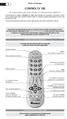 I Modo d impiego CONTROL TV 100 Vi ringraziamo per aver scelto un telecomando Meliconi. Il telecomando di ricambio CONTROL TV 100 è stato studiato per comandare un televisore. Grazie alla sua ampia banca
- Limena (Padova) - &HQWUDOH$;,6 MANUALE PER L UTENTE. Centrale mod. AXIS 5. Omologazione IMQ - ALLARME 1 e 2 LIVELLO
 - Limena (Padova) - &HQWUDOH$;,6 MANUALE PER L UTENTE Centrale mod. AXIS 5 Omologazione IMQ - ALLARME 1 e 2 LIVELLO AXEL AXIS 5 6HJQDOD]LRQLFRQOHG led 1 giallo : se acceso, indica la presenza della tensione
. A primi passi con microsoft a.ccepss SommarIo: i S 1. aprire e chiudere microsoft access Start (o avvio) l i b tutti i pro- grammi
 Capitolo Terzo Primi passi con Microsoft Access Sommario: 1. Aprire e chiudere Microsoft Access. - 2. Aprire un database esistente. - 3. La barra multifunzione di Microsoft Access 2007. - 4. Creare e salvare
RIGENERAZIONE COMPLETA DELLA PARTE ELETTRICA ESSICCATOI ORIZZONTALI
 RIGENERAZIONE COMPLETA DELLA PARTE ELETTRICA ESSICCATOI ORIZZONTALI La ditta E.G., operante nel settore ceramico da più di un decennio, ha maturato l'esperienza per la rigenerazione di molte macchine automatiche.
Registratore Dati Umidità e Temperatura
 Manuale d'istruzioni Registratore Dati Umidità e Temperatura Modello RHT Introduzione Congratulazioni per aver acquistato questo Registratore Dati di Temperatura e Umidità. Con questo strumento, si possono
Guida rapida Polycom SoundStation IP6000
 Guida rapida Polycom SoundStation IP6000 Indice Indice Introduzione 4 Panoramica del telefono 5 Gestione delle chiamate 8 Effettuare una chiamata 8 Rispondere a una chiamata 8 Concludere una chiamata 8
I M P O S T A R E U N A C C O U N T D I P O S T A C O N M O Z I L L A T H U N D E R B I R D
 I M P O S T A R E U N A C C O U N T D I P O S T A C O N M O Z I L L A T H U N D E R B I R D C O N F I G U R A R E L A M A I L 1) Aperto il programma, cliccare su strumenti > impostazioni account. 2) Si
Capitolo Trasmissione di dati
 Capitolo Trasmissione di dati Questo capitolo spiega tutto ciò che è necessario sapere per poter trasferire programmi fra l unità Power Graphic CASIO e un altra unità Power Graphic CASIO, collegati mediante
POSTA ELETTRONICA Per ricevere ed inviare posta occorrono:
 Outlook parte 1 POSTA ELETTRONICA La posta elettronica è un innovazione utilissima offerta da Internet. E possibile infatti al costo di una telefonata urbana (cioè del collegamento telefonico al nostro
Tutorial 3DRoom. 3DRoom
 Il presente paragrafo tratta il rilievo di interni ed esterni eseguito con. L utilizzo del software è molto semplice ed immediato. Dopo aver fatto uno schizzo del vano si passa all inserimento delle diagonali
Presentazione della pratica online
 Presentazione della pratica online Dalla prima pagina del sito del comune http://www.comune.ficulle.tr.it/, selezionate Sportello Unico Attività Produttive ed Edilizia Selezionate ora ACCEDI nella schermata
COMUNI-CHIAMO S.R.L. Via San Martino n. 26/1- Monte San Pietro P.IVA, C.F. e numero di iscrizione alla Camera di Commercio di Bologna 03160171207
 COMUNI-CHIAMO S.R.L. Via San Martino n. 26/1- Monte San Pietro P.IVA, C.F. e numero di iscrizione alla Camera di Commercio di Bologna 03160171207 Capitale sociale. 10.000,00 i.v. Sommario 1. Accedere alla
1.0 GUIDA PER L UTENTE
 1.0 GUIDA PER L UTENTE COMINCIA FACILE Una volta effettuato il login vi troverete nella pagina Amministrazione in cui potrete creare e modificare le vostre liste. Una lista è semplicemnte un contenitore
TECH NEWS 024-IT 24-04-06
 Caro cliente, a fronte di alcune richieste che ci sono pervenute, riteniamo utile riassumere brevemente il funzionamento del controllo della pressione dei pneumatici sulle vetture Renault che ne sono equipaggiate.
P-660HW-D Series. Guida Rapida. 802.11g Wireless Gateway ADSL 2 + 4 porte. Versione 3.40 3/2006 Edizione 1
 P-660HW-D Series 802.11g Wireless Gateway ADSL 2 + 4 porte Guida Rapida Versione 3.40 3/2006 Edizione 1 Panoramica P-660HW-D è un router ADSL che integra uno switch 4 porte e un wireless AP IEEE 802.11g
Cominciamo dalla barra multifunzione, ossia la struttura a schede che ha sostituito la barra dei menu e la barra delle icone (Figura 1).
 La barra multifunzione La barra multifunzione e il pulsante Microsoft Office Se avete lavorato per tanti anni con la suite da ufficio Office, questa nuova versione 2007 può disorientarvi davvero molto.
MANUALE PER L UTENTE. Centrale Antifurto 8 zone a Microprocessore con tastiera di comando. Ver. 1.0 ACCENTA CEN800. MANUALE UTENTE Centrale ACCENTA8
 MANUALE PER L UTENTE ACCENTA CEN800 Ver. 1.0 Centrale Antifurto 8 zone a Microprocessore con tastiera di comando SICURIT Alarmitalia Spa Via Gadames 91 - MILANO (Italy) Tel. 02 38070.1 (ISDN) - Fax 02