
Micro Wireless data collector 2D/1D Barcode scanner
|
|
|
- Viola Marinelli
- 9 anni fa
- Просмотров:
Транскрипт
1 Btclip Micro Wireless data collector 2D/1D Barcode scanner Guida Utente

2 Grazie per aver acquistato un BtClip lip BtClip é un terminale portatile wireless miniaturizzato tanto da stare nelle dimensioni reali di un portachiavi. Dotato di tecnologia di comunicazione Bluetooth puo lavorare ON LINE in emulazione di porta seriale (SPP) oppure in emulazione di tastiera tramite l'utilty software inclusa. Ha una ottica imager di altissime prestazioni pertanto puo leggere sia codici a barre 2D che lineari in modo omnidirezionale (360 ). Se usato in modalità terminale può memorizzare fino a 1000 codici a barre (dipendente da quanti caratteri) per poterli scaricare via radio sul PC tramite l'uility a corredo, generando un file di testo. Per gli sviluppatori é disponibile il set di istruzioni che consente di controllare BtClip dalle proprie applicazioni, inviando comandi software (scansione, standby, scarico memoria, ultimo barcode suoni personalizzati di feedback etc...) al fine di integrarlo come dispositivo di acquisizione standard, su PC, Telefoni, Tablet, etc... La potenza di un vero terminale portatile nel palmo della mano IMPORTANTE: BtClip lip È un dispositivo basato su tecnologia di comunicazione BLUETOOTH pertanto è possible connetterlo unicamente a dispositivi che supportanto tale standard. Se il vostro computer non ha Bluetooth integrato potrete dotarlo di tale opzione usando un semplice ed economico dongle Bluetooth acquistabile in qualsiasi negozio di informatica. Alimentazione 5.0 V DC (da USB) Batteria LIPO 350 mah Micro USB standard Indicatore di carica LED Rosso Una volta inserito il connettore micro USB e collegato al PC il Led diviene rosso per tutto la durata della carica, quando il LED si spegne la batteria é carica. ATTENZIONE Usare esclusivamente caricabatterie USB standard

3

4 Codici di Programmazione Modo memoria Test Modo Real Time Pausa 0 msec Pausa 800 msec Pausa 1200 msec Byte in memoria Cancella Memoria Trasmetti Memoria Cancella Ultimo REC Codice+Qta (00001) Solo Codice CR+LF CR NESSUNO TIMEOUT 2 Min TIMEOUT 4,5 Min TIMEOUT 10 Min RESET DEFAULT Trasmetti Stato VERSIONE

5 Tabella codici Quantità

6 BtClip essendo un terminale portatile permette di lavorare in 2 modi predefiniti riunendo in un solo oggetto le necessità di acquisizione di codici a barre. 1) Modo Real Time: Il Terminale lavora come un commune lettore barcode, trasmettendo al computer in tempo reale il codice a barre letto, in modalita SPP (profile porta seriale) oppure in emulazione di tastiera usando il software BTWedge. 2) Modo Inventory: Il terminale memorizza tutti barcode per trasmetterli al PC al PC in un secondo tempo. Usando le 2 modalità torneranno utili le possibili impostazioni attivabili tramite tramite I barcode presenti nelle pagine antecedenti, oppure tramite software con il programma BtClip Manager, contenuto non CD ROM. Funzioni dei codici di programmazione Test: Trasmette il testo OK ed emette un suono Pausa 0 msec: elimina le pause nella trasmissione dei record in memoria Pausa 800 msec: imposta 800 msec di pausa durante la trasmissione dei record Pausa 1200 msec: imposta 1200 msec di pausa durante la trasmissione dei record Byte in memoria: Trasmette i byte impegnati in memoria Cancella memoria: Cancella il contenuto della memoria Trasmetti memoria: Trasmette il contenuto della memoria Cancella ultimo: Cancella l ultima lettura della memoria (torna a ritroso cancellando) Codice+Quantità: Permette di memorizzare Codice+5 cifre di quantità (default 00001) Solo codice: Memorizza unicamente I codici a barre CR+LF: Aggiunge un fine stringa CR+LF al barcode letto CR: Aggiunge un fine stringa CR al barcode letto Nessuno: Elimina il fine stringa (trasmette solo il codice) Timeout 2 Min: quando disconnesso va in standby dopo 2 minuti Timeout 4,5 Min: quando disconnesso va in standby dopo 4,5 minuti Timeout 10 Min: quando disconnesso va in standby dopo 10 minuti Trasmetti Stato: Trasmette una stringa che riporta I FLAG delle impostazioni attuali Versione: Trasmette una stringa che riporta la versione del prodotto Reset Default: Riporta il prodotto alle impostazioni di fabbrica Modo Quantita: Se il BtClip é in INVENTORY Mode (modo memoria) ed è impostato il formato Codice+Quantità, sarà possible inserire fino a 5 cifre dopo il codice a barre, componendo il numero sulla tabella delle quantità. Per inserire un record che contiene quantità, Leggere il Barcode, quindi leggere QtyMode e di seguito comporre la cifra leggendo I codici numerici. Ad esempio per inserire 1500 leggere QtyMode, poi leggere in sequenza I codici a barre 1, 5, 0, 0, non é necessario confermare in alcun modo, potremo immediatamente leggere il barcode seguente.

7 - Installazione del prodotto e del software (PC Windows) COLLEGAMENTO Bluetooth al PC: Verificare che il PC disponga di opzione Bluetooth, altrimenti sarà possibile acquistare e installare una chiavetta (reperibile ovunque a costi modestissimi). L esempio seguente mostra l installazione su un sistema operativo Windows 10 ma il prodotto è assolutamente retro compatibile con tutte le versioni precedenti di Windows a partire da XP seguendo la procedura illustrata allo stesso modo. In tal caso la grafica di alcune schermate potrebbe essere leggermente diversa. Dal menu programmi selezionare Impostazioni quindi dalla schermata seguente Dispositivi Verificare che BTCLIP sia accesso, poi selezionare Bluetooth e attendere che sulla schermata compaia il nome, selezionarlo e premere Associa, quindi comparirà la richiesta del PIN che è 1111 dopo breve tempo comparirà la voce Associato.

8 - Installazione del software BTWedge per Emulazione di Tastiera IMPORTANTE: Prima di installare qualsiasi software, disattivare la UAC ed effettuare tutte le installazioni di programme come AMMINISTRATORE assicuratevi inoltre che tutti i programmi vengano eseguiti sempre con i diritti di amministratore per evitare eventuali malfunzionamenti dovuti alle funzioni di sicurezza di Windows. Per poter ricevere i dati dal lettore in emulazione di tastiera su qualsiasi campo di testo di una applicazione, è necessario installare e impostare il driver BTWedge contenuto nel CD ROM Individuare la cartella BTWedge nel CD e avviare il programma SETUP.EXE

9 Confermare tutte le fasi dell installazione semplicemente con il pulsante NEXT, senza cambiare alcuna impostazione rispetto a come viene proposta, e attendere il termine dell installazione Una volta terminato selezionando Finish BTWedge verra avviato... ATTENZIONE! Dopo alcuni secondi la finestra si chiuderà automaticamente creando una icona nella traybar di windows (piccole icone in basso all angolo destro). Dovremo quindi riaprire i programma per procedere con la prima impostazione (da effettuare una tantum) selezionando l icona a forma di pistola, questo farà tornare la finestra del programma in primo piano.

10 Accertarsi che BtClip sia acceso! Selezionare il pulsante Select Device, quindi sulla finestra che si aprirà selezionare Discover Dopo alcuni secondi comparirà una lista con uno o piu dispositivi, selezionare BtClip e confermare con Select. Nella parte alta della finestra comparirà il numero di MAC ADDRESS che dopo pochi secondi diventerà verde indicando l avvenuta connessione.

11 Feedback: Fa emettere a BtClip un ulteriore BEEP alla ricezione del codice. Beep: Emette un suono (se il PC ha gli altoparlanti e il volume impostato) che permette di accertare la ricezione del codice trasmesso da lettore. Timeout: Spegne BtClip, se non vi sono attività, trascorso il tempo impostato (per risparmiare batteria ed allungare l autonomia) Intercharacter Delay: Imposta un ritardo intercarattere per applicazioni o computer più datati che hanno necessità di un trasmissione più lenta (suggerito 30 / 40 msec) Prefix: Si può aggiungere un tasto prefisso (uno dei pulsanti speciali della tastiera) prima della trasmissione del codice a barre letto Repeated: Ripetuto X volte Terminator1: Si può aggiungere un tasto terminatore (uno dei pulsanti speciali della tastiera) dopo la trasmissione del codice a barre letto (generalmente l invio) Repeated: Ripetuto X volte Terminator2: Si può aggiungere un secondo tasto terminatore (uno dei pulsanti speciali della tastiera) dopo la trasmissione del codice a barre letto Repeated: Ripetuto X volte IMPORTANTE: Il programma permette l emulazione di tastiera solo quando è chiuso a ICONA nella barra di Windows, pertanto una volta effettuate le impostazioni riducetelo a icona per poter iniziare a lavorare con il lettore. ATTENZIONE: Chiudendo il programma con la croce o con il pulsante QUIT il servizio di emulazione tastiera sarà terminato e per poter ottenere di nuovo i dati dal lettore dovrà essere riavviato dal menu programmi. Il programma mantiene le impostazioni effettuate finche queste non verranno volontariamente modificate di nuovo dall utente. Ad ogni avvio di windows il programma partirà automaticamente garantendo l immediato utilizzo del lettore senza necessità di ulteriori operazioni da parte dell utente.

12 Se BTWedge è stato installato e impostato correttamente, permetterà di usare BtClip come un qualsiasi lettore via cavo in emulazione di tastiera, trasmettendo i dati sui campi di testo di qualsiasi programma, come se questi fossero digitati sulla tastiera del PC. Prestare attenzione a 3 importanti accorgimenti: 1) Che BtClip si trovi entro il raggio di copertura Radio del sistema (bluetooth) max 4/5 mt. 2) Che BtClip sia impostato in modo REAL TIME (se è in modo INVENTORY non trasmette) 3) Quando BtClip va in StandBy, una volta riacceso può necessitare di qualche secondo affinché la connessione bluetooth divenga attiva di nuovo (led BLU accesso FISSO) fino a quel momento i codici letti non possono arrivare al PC


13 - Installazione del software per la modalità INVENTORY (PC Windows) IMPORTANTE: Prima di installare qualsiasi software, disattivare la UAC ed effettuare tutte le installazioni di programme come AMMINISTRATORE assicuratevi inoltre che tutti i programmi vengano eseguiti sempre con i diritti di amministratore per evitare eventuali malfunzionamenti dovuti alle funzioni di sicurezza di Windows. Verificare di aver effettuato correttamente il COLLEGAMENTO Bluetooth al PC come indicato in precedenza su questo manuale. L esempio seguente mostra l installazione su un sistema operativo Windows 10 ma il prodotto è assolutamente retro compatibile con tutte le versioni precedenti di Windows a partire da Verificare il numero di COM in uscita generato durante il pairing con con il PC nella sezione Altre opzioni Bluetooth Porte COM Quindi dal CD avviare l installazione dell utility Download Wizard lanciando il programma setup.exe

14 Completare l installazione confermando tutte le finestre successive, senza effettuare alcun cambiamento nelle opzioni proposte. Nel menu programmi verra creata un gruppo denominato DOWNLOAD WIZARD contenente 3 programmi con funzionalità diverse. BtClip Manager: E una utilità che permette di effettuare impostazioni sul terminale, al pari di quelle fattibili leggendo i barcode di programmazione, oltre alla possibilità di testare il dispositivo, scaricare la memoria, acquisire letture, etc File Output Wizard: E un configuratore che permette di creare il formato file di output secondo le proprie necessità. Polling: E una utilità di scarico batch che si collega al terminale scarica i dati in un file secondo il formato creato con File Output Wizard e termina automaticamente.

15 BtClip Manager: E una utilità che permette di effettuare impostazioni sul terminale, al pari di quelle fattibili leggendo i barcode di programmazione. Per attivarlo selezionare la COM precedentemente verificata nelle impostazioni Bluetooth di Windows, e premere il pulsante Connect, essendosi prima accertati che il BtClip sia acceso e nel raggio di copertura Bluetooth. Se il programma dovesse riportare un errore di Porta COM verificare che il numero COM sia quello giusto e ritentare. Quando il BtClip è connesso la striscia sopra i pulsanti diviene verde. Oltre a questo BtClip Manager permette di scaricare la memoria con la funzione RX Memroy Data o di acquisire una serie letture in tempo reale tramite RX Data.

16 Output File Wizard: E un configuratore che permette di definire il nome, il percorso e il formato dati contenuto nel file che viene scaricato dal BtClip. File Name: Alla prima riga si può inserire il nome del file con il percorso completo della cartella in cui dovrà essere generato. File Header: Se si desidera inserire una riga inziale nel file, ad esempio per contenere i nomi delle colonne se si leggerà il file con Excel. Field Separator: Il carattere che separa il codice dalla quantità, è definito in codice ASCII decimale. Il separatore Date viene ignorato poiché BtClip non scarica data/ora. Fixed Length: Se si vogliono generare campi a lunghezza fissa, si può impostare la lunghezza desiderata, il carattere filler, e la giustificazione del campo (destra o sinistra). File Terminator: Se si desidera inserire una riga finale nel fileal pari del File Header. Hardware: Il numero di porta precedentemente verificato nella sezione Bluetooth di Windows, e il Baud Rate che DEVE RIMANERE A Al termine selezionare la modalità di generazione del file, verifica dell esistenza e avvertimento, sovrascrittura diretta (se esiste) o modalità append per aggiungere dati ad un file esistente. L ultima opzione permette di cancellare automaticamente la memoria del BtClip al termine dello scarico dati. Il programma POLLING è l esecutore materiale di quanto impostato nel precedente configuratore. Quando viene lanciato connette il BtClip e ne scarica il contenuto creando un file conforme alle direttive impostate nel Output File Wizard, per poi terminare automaticamente. Questo funzionamento è molto comodo perché permette al POLLING di essere lanciato da applicazioni esterne e terminare rilasciando il fuoco al programma principale che effettuerà la seguente importazione del file.


17 In base a come viene definito e poi generato il file di scarico sarà poi molto semplice poterlo gestire con programmi standard come Excel, Word, Blocco note, oppure da programmi gestionali che abbiano la funzione di importazione da file. Esempio di file aperto con Blocco note Esempio di file aperto con Excel

18 Certifications : Supporto : [email protected]

19 BARCODEYES INTERNATIONAL Via Denzlingen, Città della Pieve (PG) ITALIA Tel Fax Internet: [email protected] All trademarks belong to their respective owners All data are purely indicative and may change at any time without notice.

Dart RF. Scanner Radio. Guida Utente
 Dart RF Scanner Radio Guida Utente Grazie per aver acquistato un Dart RF DART RF è uno scanner cordless Laser che opera come dispositivo con profilo SPP (Emulazione di Porta seriale) oppure in Emulazione
Utilizzo del Terminalino
 Utilizzo del Terminalino Tasti: - ENT: funzionano come INVIO - SCAN: per attivare il lettore di barcode - ESC: per uscire dal Menù in cui si è entrati - BKSP: per cancellare l ultimo carattere digitato
Connessione di RStone al computer tramite RKey
 Connessione di RStone al computer tramite RKey 1) Per connettere RStone al computer è necessario prima installare il software corretto: RadonPro per chi possiede RStone Pro oppure EasyRadon per chi possiede
Guida rapida Vodafone Internet Box
 Guida rapida Vodafone Internet Box Benvenuti nel mondo della connessione dati in mobilità di Vodafone Internet Box. In questa guida spieghiamo come installare e cominciare a utilizzare Vodafone Internet
GUIDA UTENTE BILLIARDS COUNTER (Vers. 1.2.0)
 ------------------------------------------------- GUIDA UTENTE BILLIARDS COUNTER (Vers. 1.2.0) GUIDA UTENTE BILLIARDS COUNTER (Vers. 1.2.0)... 1 Installazione Billiards Counter... 2 Primo avvio e configurazione
UTILIZZO DEL MODULO DATA ENTRY PER L IMPORTAZIONE DEI DOCUMENTI (CICLO PASSIVO)
 Codice documento 10091501 Data creazione 15/09/2010 Ultima revisione Software DOCUMATIC Versione 7 UTILIZZO DEL MODULO DATA ENTRY PER L IMPORTAZIONE DEI DOCUMENTI (CICLO PASSIVO) Convenzioni Software gestionale
IRSplit. Istruzioni d uso 07/10-01 PC
 3456 IRSplit Istruzioni d uso 07/10-01 PC 2 IRSplit Istruzioni d uso Indice 1. Requisiti Hardware e Software 4 1.1 Requisiti Hardware 4 1.2 Requisiti Software 4 2. Installazione 4 3. Concetti fondamentali
MERIDESTER SOFTWARE DI COMUNICAZIONE PER PC
 MERIDESTER SOFTWARE DI COMUNICAZIONE PER PC Requisiti del sistema sistema operativo Windows XP o Vista processore Pentium 4 o equivalente RAM 512 Mb Video 1024x768 Porta USB USB 1.1 o 2.0 full speed Scheda
Manuale Terminal Manager 2.0
 Manuale Terminal Manager 2.0 CREAZIONE / MODIFICA / CANCELLAZIONE TERMINALI Tramite il pulsante NUOVO possiamo aggiungere un terminale alla lista del nostro impianto. Comparirà una finestra che permette
Gui Gu d i a d ra r p a i p d i a V d o a d f a one Int fone In e t r e net rnet Box Key Mini
 Guida rapida Vodafone Internet Key Box Mini Ideato per Vodafone QSG_VMCLite_v31_10-2007_e172_IT.1 1 10/10/07 14:39:10 QSG_VMCLite_v31_10-2007_e172_IT.2 2 10/10/07 14:39:11 Benvenuti nel mondo della connessione
Febbraio 2006-0MGU20060001
 I servizi dati, fruibili mediante la ADSM Card, sono accessibili in modalità HSDPA solo nelle aree di copertura HSDPA. Verifica la copertura HSDPA di 3 nella tua città. Dove non è presente la copertura
THUNDER. Portable Data Terminal. Guida Rapida
 THUNDER Portable Data Terminal Guida Rapida Descrizione: Grazie per aver acquistato un THUNDER Il Terminale portatile THUNDER e' particolarmente dedicato ad applicazioni di acquisizione dati quali inventario,
Lettore di badge Nexus
 Lettore di badge Nexus Lettore di tessere magnetiche Nexus Benvenuti nella guida del lettore di tessere magnetiche per PC Nexus. Nexus BadgeReader - 2001-2004 Nexus Technologies s.r.l. Firenze Italia pag.
Per cosa posso utilizzarlo?
 Guida rapida Vodafone Mobile Connect Card Express Vodafone Broadband Benvenuti nel mondo della connessione dati in mobilità di Vodafone Mobile Connect Card Express. In questa guida spieghiamo come installare
Microtech Srl. GPS TRACKER v3.0
 Microtech Srl GPS TRACKER v3.0 Manuale d Uso Rev1-1 - Indice: Descrizione pag. 3 Caratteristiche. pag. 3 Accensione/Spegnimento.. pag. 4 Funzionamento pag. 4 Segnalazione di errore pag. 4 Segnalazione
ALTERNATYVA MOBILE GUIDA RAPIDA ALLA CONFIGURAZIONE DEL ROUTER
 ALTERNATYVA MOBILE GUIDA RAPIDA ALLA CONFIGURAZIONE DEL ROUTER Gentile Cliente, ti ringraziamo per aver scelto il servizio AlternatYva. Attraverso i semplici passi di seguito descritti, potrai da subito
PROGETTO PER LA TRASMISSIONE DOCUMENTI RELATIVI ALL APPROVAZIONE DELLE MANIFESTAZIONI IN FORMA DIGITALE
 PROGETTO PER LA TRASMISSIONE DOCUMENTI RELATIVI ALL APPROVAZIONE DELLE MANIFESTAZIONI IN FORMA DIGITALE L approvazione di una manifestazione nazionale od internazionale comporta spesso la trasmissione
Configurazione del Sistema Operativo Microsoft Windows XP per accedere alla rete Wireless dedicata agli Ospiti LUSPIO
 Configurazione del Sistema Operativo Microsoft Windows XP per accedere alla rete Wireless dedicata agli Ospiti LUSPIO Requisiti Hardware Disporre di un terminale con scheda wireless compatibile con gli
Istruzioni per creare un file PDF/A tramite software PDFCreator
 Istruzioni per creare un file PDF/A tramite software PDFCreator Il formato PDF/A rappresenta lo standard dei documenti delle Pubbliche Amministrazioni adottato per consentire la conservazione digitale
Indice. 1. Manuale per essere aggiornato prima di usare 1.1. Installazione della SIM 1.2. Ricarica
 17 Indice 1. Manuale per essere aggiornato prima di usare 1.1. Installazione della SIM 1.2. Ricarica 2. Come usare dei vari tasti del dispositivo 3. Introduzione 3.1. Interfaccia di riserva 3.2. Digitazione
Manuale UniScan 1.3.0
 Manuale UniScan 1.3.0 1. INSTALLAZIONE E PRIMO UTILIZZO... 1 1.1 INSTALLAZIONE... 1 1.1.1 PRE-REQUISITI PER L INSTALLAZIONE... 1 1.2 PRIMO UTILIZZO... 2 1.3 RICARICA SCANNER... 2 1.4 MODIFICA IMPOSTAZIONI
BARCODE. Gestione Codici a Barre. Release 4.90 Manuale Operativo
 Release 4.90 Manuale Operativo BARCODE Gestione Codici a Barre La gestione Barcode permette di importare i codici degli articoli letti da dispositivi d inserimento (penne ottiche e lettori Barcode) integrandosi
GUIDA UTENTE MONEY TRANSFER MANAGER
 GUIDA UTENTE MONEY TRANSFER MANAGER (vers. 1.0.2) GUIDA UTENTE MONEY TRANSFER MANAGER (vers. 1.0.2)... 1 Installazione... 2 Prima esecuzione... 5 Login... 7 Funzionalità... 8 Anagrafica... 9 Registrazione
Configurazione di una connessione DUN USB
 Configurazione di una connessione DUN USB Cercare la lettera "U" in questa posizione È possibile collegare lo smartphone Palm Treo 750v e il computer mediante il cavo di sincronizzazione USB per accedere
Guida Rapida di Syncronize Backup
 Guida Rapida di Syncronize Backup 1) SOMMARIO 2) OPZIONI GENERALI 3) SINCRONIZZAZIONE 4) BACKUP 1) - SOMMARIO Syncronize Backup è un software progettato per la tutela dei dati, ed integra due soluzioni
OE-TL100 SOFTWARE PER RACCOLTA ORDINI MAGAZZINO
 OE-TL100 SOFTWARE PER RACCOLTA ORDINI MAGAZZINO Il software OE-TL100 è un software per la raccolta ordini in magazzino creato dalla MC2 per il terminale batch TL100. Il software è composto da due parti,
16/01/2009 AGGIORNAMENTO SOFTWARE LS7 AGGIORNAMENTO SOFTWARE LS7
 AGGIORNAMENTO SOFTWARE LS7 Per poter effettuare questo aggiornamento sono necessari dei file che si possono scaricare dal sito internet o caricare nel proprio Pc tramite chiavetta Usb, CD, Hard disk etc
SHOCKSMS SMS SENZA LIMITI. Invia SMS al tuo elenco di contatti in tempo reale. Basta un pc, una chiavetta internet ed una SIM telefonica
 SHOCKSMS SMS SENZA LIMITI Invia SMS al tuo elenco di contatti in tempo reale. Basta un pc, una chiavetta internet ed una SIM telefonica MANUALE D USO INSTALLAZIONE Scaricare dal sito www.shocksms.com il
LCMobile Restaurant. Guida su come usare il software per palmare LCMobile Restaurant.
 LCMobile Restaurant Guida su come usare il software per palmare LCMobile Restaurant. Per prima cosa bisogna installare il file LCMobile-Restaurant.exe sul proprio PC dove e collegata la base del palmare.
LaCie Ethernet Disk mini Domande frequenti (FAQ)
 LaCie Ethernet Disk mini Domande frequenti (FAQ) Installazione Che cosa occorre fare per installare l unità LaCie Ethernet Disk mini? A. Collegare il cavo Ethernet alla porta LAN sul retro dell unità LaCie
ISTRUZIONI PER L INSTALLAZIONE SOLO MEDIANTE TASTIERA
 Le serrature ComboGard Pro possono venire configurate utilizzando un software di installazione ComboGard Pro o una serie di comandi della tastiera. Questo documento contiene le istruzioni relative alla
I.N.A.I.L. Certificati Medici via Internet. Manuale utente
 I.N.A.I.L. Certificati Medici via Internet Manuale utente CERTIFICATI MEDICI... 1 VIA INTERNET... 1 MANUALE UTENTE... 1 COME ACCEDERE AI CERTIFICATI MEDICI ON-LINE... 3 SITO INAIL... 3 PUNTO CLIENTE...
su Windows XP con schede D-Link DWL 650+
 su Windows XP con schede D-Link DWL 650+ WIFE è il servizio gratuito per l'accesso wireless a Internet. Tutti gli studenti in possesso di un computer portatile possono accedere alla rete Internet mediante
Installare e configurare la CO-CNS
 CO-CNS Carta Operatore Carta Nazionale dei Servizi Versione 01.00 del 21.10.2013 Sistema Operativo Microsoft Windows 32/64 bit Per conoscere tutti dettagli della CO-CNS, consulta l Area Operatori sul sito
GENIUSPRO. Installazione del software Installazione del driver Configurazione del software Registrazione Attivazione
 1 GENIUSPRO REQUISITI DI SISTEMA PC con Processore Pentium Dual-Core inside 2 Gb di memoria RAM Porta USB 2 Gb di spazio disponibile su HD Scheda video e monitor da 1280x1024 Sistema operativo: Windows
pfcad Office Guida all installazione dei software pfcad
 pfcad Office Guida all installazione dei software pfcad 1 pfcad Office Installazione Software 2 In questa breve guida, verranno illustrati i passaggi per installare o aggiornare il software pfcad. L aggiornamento
2.7 La cartella Preparazioni e CD Quiz Casa
 2.7 La cartella Preparazioni e CD Quiz Casa SIDA CD Quiz Casa è il cd che permette al candidato di esercitarsi a casa sui quiz ministeriali e personalizzati. L autoscuola può consegnare il cd al candidato
Domande frequenti su Eee Pad TF201
 I6915 Domande frequenti su Eee Pad TF201 Gestione file... 2 Come accedere ai dati salvati nella scheda SD, microsd e in un dispositivo USB? 2 Come spostare il file selezionato in un altra cartella?...
SendMedMalattia v. 1.0. Manuale d uso
 2 SendMedMalattia v. 1.0 Pagina 1 di 25 I n d i c e 1) Introduzione...3 2) Installazione...4 3) Prima dell avvio di SendMedMalattia...9 4) Primo Avvio: Inserimento dei dati del Medico di famiglia...11
Gestione delle informazioni necessarie all attività di validazione degli studi di settore. Trasmissione degli esempi da valutare.
 Gestione delle informazioni necessarie all attività di validazione degli studi di settore. Trasmissione degli esempi da valutare. E stato previsto l utilizzo di uno specifico prodotto informatico (denominato
ARCHIVIA PLUS - ARCHIFILE
 ARCHIVIA PLUS - ARCHIFILE Istruzioni per la configurazione e l uso del modulo di raccolta documenti Versione n. 2012.09.06 Data : 06/09/2012 Redatto da: Veronica Gimignani Approvato da: Claudio Caprara
ISTRUZIONI PER L UTILIZZO DELLA SCHEDA INFORMATIZZATA E MODALITA DI INVIO DEI DATI - L. R. 162/98 PROGRAMMA 2012 052013
 Allegato alla nota n. 6592 del 10 maggio 2013 ISTRUZIONI PER L UTILIZZO DELLA SCHEDA INFORMATIZZATA E MODALITA DI INVIO DEI DATI - L. R. 162/98 PROGRAMMA 2012 052013 Premessa Il seguente documento illustra
ACO Archiviazione Elettronica e Conservazione sostitutiva
 ACO Archiviazione Elettronica e Conservazione sostitutiva Dicembre 2010 INDICE A) PRODOTTI OGGETTO DELL AGGIORNAMENTO... 1 B) DISTINTA DI COMPOSIZIONE... 1 C) NOTE DI INSTALLAZIONE... 1 INSTALLAZIONE DELL
Ricezione fax integrata e faxtomail
 Ricezione fax integrata e faxtomail 1 Introduzione In questa mini-guida illustreremo come configurare ed utilizzare una delle più interessanti funzionalità del centralino integrato del FRITZ!Box 1 : la
Procedura di Installazione del Modem 3Com ADSL DUAL LINK con intefaccia USB ed Ethernet, su protocollo PPP over ATM
 Procedura di Installazione del Modem 3Com ADSL DUAL LINK con intefaccia USB ed Ethernet, su protocollo PPP over ATM Questo manuale è rivolto all utente finale, per fornire un supporto in fase di installazione
SINT-13 SINTESI VOCALE VIA RADIO CON ATTIVAZIONE. Il presente manuale può essere soggetto a modifiche senza preavviso
 SINT-13 SINTESI VOCALE VIA RADIO CON ATTIVAZIONE MANUALE D USO E INSTALLAZIONE (VERSIONE 1.1) Il presente manuale può essere soggetto a modifiche senza preavviso Vi ringraziamo per aver scelto il nostro
BMSO1001. Virtual Configurator. Istruzioni d uso 02/10-01 PC
 BMSO1001 Virtual Configurator Istruzioni d uso 02/10-01 PC 2 Virtual Configurator Istruzioni d uso Indice 1. Requisiti Hardware e Software 4 1.1 Requisiti Hardware 4 1.2 Requisiti Software 4 2. Concetti
Manuale d uso [Rev.1 del 07/08/2015] Manutenzione impianti termici Ver. 1.0.6 [05/01/2015]
![Manuale d uso [Rev.1 del 07/08/2015] Manutenzione impianti termici Ver. 1.0.6 [05/01/2015]](/thumbs/25/5800599.jpg "Manuale d uso [Rev.1 del 07/08/2015] Manutenzione impianti termici Ver. 1.0.6 [05/01/2015]") Manuale d uso [Rev.1 del 07/08/2015] Manutenzione impianti termici Ver. 1.0.6 [05/01/2015] Realizzato e distribuito da LeggeraSoft Sommario Introduzione... 2 Installare il programma... 2 Tasto licenza...
Manuale d uso [Rev.1 del 07/08/2015] Manutenzione impianti termici Ver. 1.0.6 [05/01/2015] Realizzato e distribuito da LeggeraSoft Sommario Introduzione... 2 Installare il programma... 2 Tasto licenza...
Printer Driver. Questa guida descrive l installazione dei driver stampante per Windows Vista e Windows XP.
 4-153-310-42(1) Printer Driver Guida all installazione Questa guida descrive l installazione dei driver stampante per Windows Vista e Windows XP. Prima di usare questo software Prima di usare il driver
Hi-Pro 832 Hotel GUIDA RAPIDA
 Hi-Pro 832 Hotel GUIDA RAPIDA 7IS-80376 29/06/2015 SOMMARIO FUNZIONI ALBERGHIERE... 3 Richiamo funzioni tramite menu... 3 Check-in... 3 Costi... 4 Cabine... 4 Stampe... 5 Sveglia... 6 Credito... 6 Stato
Shine Vision Manuale utente
 Shine Vision Manuale utente 1 Descrizione del prodotto Il sistema di monitoraggio Shine Vision è composto da un trasmettitore e da un ricevitore (schermo LCD) che permette la visualizzazione dei dati di
ISTRUZIONI DI INSTALLAZIONE
 AUDITGARD Serratura elettronica a combinazione LGA ISTRUZIONI DI INSTALLAZIONE Le serrature AuditGard vengono consegnate da LA GARD con impostazioni predefinite (impostazioni di fabbrica); pertanto non
bolt PC-Suite (Guida all installazione)
 () Sommario PC Suite di NGM Bolt... 3 Introduzione... 3 Installazione... 3 Installazione Drivers... 7 Windows 7: installazione drivers... 11 2 PC Suite di NGM Bolt Introduzione La seguente è una guida
ISTRUZIONI PER IL CODICE DI ATTIVAZIONE DRM WIP NAV PLUS / CONNECT NAV PLUS (RT6)
 (RT6) 1 0. Prerequisiti 1. Il veicolo è dotato di un sistema di navigazione WIP nav plus / Connect nav plus preinstallato in fabbrica. Per poter aggiornare la mappa, è necessario che sia installata la
WORD per WINDOWS95. Un word processor e` come una macchina da scrivere ma. con molte più funzioni. Il testo viene battuto sulla tastiera
 WORD per WINDOWS95 1.Introduzione Un word processor e` come una macchina da scrivere ma con molte più funzioni. Il testo viene battuto sulla tastiera ed appare sullo schermo. Per scrivere delle maiuscole
La catalogazione con LIBERO Modulo Catalogazione
 CATALOGAZIONE 1. LA CATALOGAZIONE NEL FORMATO UNIMARC 2. COME LEGARE AL RECORD TERMINI DELLE LISTE DI AUTORITA 3. LA SCHERMATA GESTIONE DEL MAGAZZINO 1. LA CATALOGAZIONE NEL FORMATO UNIMARC Per catalogare
BILANCE ZENITH con Zenith System
 BILANCE ZENITH con Zenith System Ultimo Aggiornamento: 20 febbraio 2013 Installazione di Zenith System 1. Creare la cartella C:\Vulcano\Zenith; 2. Installare il driver Zenith System (versione 200 o superiore),
Procedure di ripristino del sistema.
 Procedure di ripristino del sistema. Procedura adatta a sistemi con sistema operativo Microsoft Windows 8 In questo manuale verranno illustrate tutte le procedure che potrete utilizzare per creare dei
Direzione Centrale per le Politiche dell Immigrazione e dell Asilo
 Direzione Centrale per le Politiche dell Immigrazione e dell Asilo Sistema inoltro telematico domande di nulla osta, ricongiungimento e conversioni Manuale utente Versione 2 Data creazione 02/11/2007 12.14.00
Motorola Phone Tools. Guida rapida
 Motorola Phone Tools Guida rapida Sommario Requisiti minimi...2 Operazioni preliminari all'installazione Motorola Phone Tools...3 Installazione Motorola Phone Tools...4 Installazione e configurazione del
AGGIORNAMENTO SOFTWARE LS7 VERSIONE 5.13
 AGGIORNAMENTO SOFTWARE LS7 VERSIONE 5.13 Requisiti: E possibile installare la versione 5.13 sulla propria ls7 solo nel caso in cui la versione installata sulla stessa sia 3.00, 3.01, 3.02, 3.07, 3.08,
DWL-122 Adattatore USB Wireless a 2.4GHz
 Il presente prodotto funziona con I seguenti sistemi operativi: Windows XP, Windows 2000, Windows Me, Windows 98SE, Macintosh OS X (10.2.x o superiore) Prima di cominiciare Il Computer Windows deve avere
Installazione del software Fiery per Windows e Macintosh
 13 Installazione del software Fiery per Windows e Macintosh Il CD del Software per l utente comprende le utilità di installazione di Fiery Link. Il software di utilità Fiery è supportato in Windows 95/98,
Manuale MOBILE APP EVOLUZIONE UFFICIO
 Manuale MOBILE APP EVOLUZIONE UFFICIO Guida per terminali ANDROID Release 1.1 1 Sommario 1 INTRODUZIONE... 3 2 INSTALLAZIONE DELL APP... 4 3 AVVIO DELL APP... 6 4 EFFETTUARE UNA CHIAMATA... 7 4.1 SERVIZIO
Manuale NetSupport v.10.70.6 Liceo G. Cotta Marco Bolzon
 NOTE PRELIMINARI: 1. La versione analizzata è quella del laboratorio beta della sede S. Davide di Porto, ma il programma è presente anche nel laboratorio alfa (Porto) e nel laboratorio di informatica della
Modulo Rilevazione Assenze
 Argo Modulo Rilevazione Assenze Manuale Utente Versione 1.0.0 del 06-09-2011 Sommario Premessa... 3 Requisiti minimi per l installazione:... 3 Installazione del software... 3 Uso del programma... 4 Accesso...
Monitor Orientamento. Manuale Utente
 Monitor Orientamento Manuale Utente 1 Indice 1 Accesso al portale... 3 2 Trattamento dei dati personali... 4 3 Home Page... 5 4 Monitor... 5 4.1 Raggruppamento e ordinamento dati... 6 4.2 Esportazione...
EM1089 - Camera Web con microfono
 E EM1089 - Camera Web con microfono 2 ITALIANO EM1089 - Camera Web con microfono Attenzione L apertura del prodotto a scopo di riparazione è sconsigliata! La riparazione dei prodotti deve essere effettuata
TGLSERVER: Sistema di gestione protezioni flottanti
 TGLSERVER: Sistema di gestione protezioni flottanti Si consiglia di leggere attentamente tutte le indicazioni prima di iniziare l'installazione Computer "Server" 1) Accedere al PC Server fisicamente, non
AGGIORNAMENTO DEL SOFTWARE MYNAV ALLA VERSIONE 5.5.0.0,
 AGGIORNAMENTO DEL SOFTWARE MYNAV ALLA VERSIONE 5.5.0.0, se si è in possesso di una versione successiva alla 5.0.0.0 ISTRUZIONI UTENTE ATTENZIONE: SEGUIRE ATTENTAMENTE LE ISTRUZIONI RIPORTATE DI SEGUITO.
CIRCOLARE 730/2015 N. 1 MAGGIO 2015 SOFTWARE FISCALI CAF 2015
 CIRCOLARE 730/2015 N. 1 MAGGIO 2015 SOFTWARE FISCALI CAF 2015 1. Deleghe Modelli 730; 2. Importazione Anagrafiche; 3. Importazione precompilati; 4. Documenti utili; 5. Configurazione dati dello sportello;
Auricolare Plantronics Calisto II con adattatore USB Bluetooth Guida dell utente
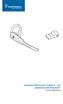 Auricolare Plantronics Calisto II con adattatore USB Bluetooth Guida dell utente i Sommario Contenuto della confezione... 1 Caratteristiche del prodotto... 2 Accensione dell auricolare e dell adattatore
Blue s Recorder. Configurazioni di utilizzo C A P I T O L O 3
 Capitolo 3 Blue s Recorder 21 C A P I T O L O 3 Blue s Recorder Blue s Recorder è un programma di bufferizzazione dei dati per sistemi Windows: riceve una serie di caratteri dalla porta seriale e li scrive
Come configurare l accesso ad Internet con il tuo telefonino GPRS EDGE* UMTS* (Sistema Operativi Microsoft Win95 e Win98).
 Come configurare l accesso ad Internet con il tuo telefonino GPRS EDGE* UMTS* (Sistema Operativi Microsoft Win95 e Win98). OPERAZIONI PRELIMINARI Registrati gratuitamente al servizio I-BOX: qualora non
esigno MOBILE GUIDA RAPIDA CISA S.p.A. Via Oberdan, 42 48018 Faenza (RA) Italy Tel. +39 0546677111 Fax +39 0546 677577 www.cisa.
 esigno MOBILE GUIDA RAPIDA CISA S.p.A. Via Oberdan, 42 48018 Faenza (RA) Italy Tel. +39 0546677111 Fax +39 0546 677577 ESIGNO_SYSTEM_QUICK_GUIDE_101_IT.DOCX - 0892066800000 E-mail: [email protected]
MyPal A636: LED Bluetooth/ Wi-Fi/ GPS MyPal A632: LED Bluetooth/ GPS. Bluetooth Wi-Fi GPS Schermo LCD sensibile
 SD SD Conoscere MyPal Caratteristiche del frontale Caratteristiche dei lati LED Alimentazione/Notifica Aliment. Notifica MyPal A636: LED Bluetooth/ Wi-Fi/ GPS MyPal A63: LED Bluetooth/ GPS Bluetooth Wi-Fi
NOTE GENERALI DI PROGRAMMAZIONE icon100
 Sistemi di Controllo Accessi NOTE GENERALI DI PROGRAMMAZIONE icon100 Via Cartesio 3/1 42100 Bagno (RE) Tel. +39 0522 262 500 Fax +39 0522 624 688 Web www.eter.it E-mail [email protected] Data revisione: 04.2010
GUIDA DI INSTALLAZIONE E PRIMA CONFIGURAZIONE DI EDILCONNECT PER I CONSULENTI
 1 GUIDA DI INSTALLAZIONE E PRIMA CONFIGURAZIONE DI EDILCONNECT PER I CONSULENTI Introduzione Dal 24 ottobre è possibile per i consulenti effettuare l installazione e la configurazione del nuovo applicativo
Guida all Utilizzo dell Applicazione Centralino
 Guida all Utilizzo dell Applicazione Centralino 1 Introduzione Indice Accesso all applicazione 3 Installazione di Vodafone Applicazione Centralino 3 Utilizzo dell Applicazione Centralino con accessi ad
PRODUZIONE PAGELLE IN FORMATO PDF
 Requisiti minimi: PRODUZIONE, FIRMA E PUBBLICAZIONE DELLA PAGELLA ELETTRONICA CON ALUNNI WINDOWS PRODUZIONE PAGELLE IN FORMATO PDF Argo Alunni Windows aggiornato alla versione più recente. Adobe PDF CREATOR,
MANUALE UTENTE. Computer Palmare WORKABOUT PRO
 MANUALE UTENTE Computer Palmare WORKABOUT PRO INDICE PROCEDURA DI INSTALLAZIONE:...3 GUIDA ALL UTILIZZO:...12 PROCEDURA DI AGGIORNAMENTO:...21 2 PROCEDURA DI INSTALLAZIONE: Per il corretto funzionamento
Invio SMS. DM Board ICS Invio SMS
 Invio SMS In questo programma proveremo ad inviare un SMS ad ogni pressione di uno dei 2 tasti della DM Board ICS. Per prima cosa creiamo un nuovo progetto premendo sul pulsante (Create new project): dove
Sharpdesk V3.3. Guida all installazione Versione 3.3.04
 Sharpdesk V3.3 Guida all installazione Versione 3.3.04 Copyright 2000-2009 di SHARP CORPORATION. Tutti i diritti riservati. È vietata la riproduzione, l adattamento o la traduzione senza previa autorizzazione
Procedure di ripristino del sistema.
 Procedure di ripristino del sistema. Procedure adatte a sistemi con sistema operativo Microsoft Windows 7 In questo manuale verranno illustrate tutte le procedure che potrete utilizzare per creare dei
ATOLLO BACKUP GUIDA INSTALLAZIONE E CONFIGURAZIONE
 ATOLLO BACKUP GUIDA INSTALLAZIONE E CONFIGURAZIONE PREMESSA La presente guida è da considerarsi come aiuto per l utente per l installazione e configurazione di Atollo Backup. La guida non vuole approfondire
Procedura aggiornamento firmware H02
 Procedura aggiornamento firmware H02 Sommario Introduzione... 3 Caratteristiche versione firmware... 3 Strumentazione necessaria e requisiti di base... 3 Procedura aggiornamento... 4 Appendice... 11 Risoluzione
Dispositivo Firma Digitale
 Dispositivo Firma Digitale DFD - Manuale Operativo del Dispositivo per i Tesseramenti Indice Per accertare che il DFD sia funzionante:... 1 Inserimento del DFD... 1 Come controllare i Certificati... 2
. A primi passi con microsoft a.ccepss SommarIo: i S 1. aprire e chiudere microsoft access Start (o avvio) l i b tutti i pro- grammi
 Capitolo Terzo Primi passi con Microsoft Access Sommario: 1. Aprire e chiudere Microsoft Access. - 2. Aprire un database esistente. - 3. La barra multifunzione di Microsoft Access 2007. - 4. Creare e salvare
PROCEDURA DI INSTALLAZIONE DEI SOFTWARE E DEL DRIVER USB AIM
 PROCEDURA DI INSTALLAZIONE DEI SOFTWARE E DEL DRIVER USB AIM SOMMARIO SOMMARIO...1 Capitolo 1 Installare il software AIM ed il driver USB AIM....2 Capitolo 2 Installazione sotto Microsoft Windows XP...3
Fast Mobile Card. Guida all utilizzo.
 Fast Mobile Card. Guida all utilizzo. M o b i l e V i d e o C o m p a n y Fast Mobile Card 3. È la scheda per PC portatili che grazie alla rete UMTS di 3 permette di collegarsi ad Internet in modalità
Veneto Lavoro via Ca' Marcello 67/b, 30172 Venezia-Mestre tel.: 041/2919311 fax: 041/2919312
 Veneto Lavoro via Ca' Marcello 67/b, 30172 Venezia-Mestre tel.: 041/2919311 fax: 041/2919312 INDICE 1. INTRODUZIONE... 3 2. PROCEDURA DI INSTALLAZIONE DEL TOOL AROF... 3 2.1 Procedura di installazione
Istruzioni per l uso della Guida. Icone utilizzate in questa Guida. Istruzioni per l uso della Guida. Software di backup LaCie Guida per l utente
 Istruzioni per l uso della Guida Istruzioni per l uso della Guida Sulla barra degli strumenti: Pagina precedente / Pagina successiva Passa alla pagina Indice / Passa alla pagina Precauzioni Stampa Ottimizzate
Modulo T Manuale della procedura di Ripristino
 rif.: ma-mt-rip ver. 10.0.1 del 16/2/2010 Modulo T Manuale della procedura di Ripristino per la linea di sistemi di visione artificiale HQV / Vedo. Questo manuale illustra le modalità di impiego della
Istruzioni di installazione
 knfbreader Mobile e kreader Mobile Istruzioni di installazione Tutti I diritti riservati. Altri nomi di ditte o prodotti sono marchi o marchi depositati delle rispettive ditte. RL032608/S1 Traduzioni di
GUIDA UTENTE PRIMA NOTA SEMPLICE
 GUIDA UTENTE PRIMA NOTA SEMPLICE (Vers. 2.0.0) Installazione... 2 Prima esecuzione... 5 Login... 6 Funzionalità... 7 Prima Nota... 8 Registrazione nuovo movimento... 10 Associazione di file all operazione...
Installazione del driver Driver audio USB Manuale di installazione (Windows) Indice. Installazione del driver... Pagina 1
 Installazione del driver Driver audio USB Manuale di installazione (Windows) Indice Installazione del driver... Pagina 1 Per disinstallare il driver... Pagina 3 Diagnostica (Windows XP)... Pagina 4 Diagnostica
GUIDA ALL INSTALLAZIONE DELOS SYSTEMS 4.02.28
 GUIDA ALL INSTALLAZIONE DELOS SYSTEMS 4.02.28 Requisiti minimi (sistema operativo hardware).... pag. 1 Procedura di disinstallazione e installazione del software Delos Systems 4.02.28.. pag. 2 Salvare
Supercordless. Guida all installazione dell aggiornamento Software
 Supercordless Guida all installazione dell aggiornamento Software Indice 1. Processo di aggiornamento...2 1.1. Collegamento del SuperCordless al PC... 2 1.2. Procedura di aggiornamento tramite cavo MINI
FAQ Dell Latitude ON Flash
 FAQ Dell Latitude ON Flash 1. Tutti i computer Dell supportano Latitude ON Flash? No, Latitude ON Flash attualmente è disponibile sono sui seguenti computer Dell: Dell Latitude E4200 Dell Latitude E4300