
INCONTRO FORMAZIONE 01 FEBBRAIO 2012
|
|
|
- Enzo Muzio De Marco
- 9 anni fa
- Просмотров:
Транскрипт
1 INCONTRO FORMAZIONE 01 FEBBRAIO 2012 Secondo incontro di formazione all utilizzo del software Fallco Fallimenti WEB Stimatissimo Cliente, di seguito trova i documenti che saranno di supporto agli incontri di formazione: - Manuale gestione libro giornale / contabilità del fallimento; - Manuale gestione relazione periodica; - Presentazione sistema d asta crediti tributari; - Predisposizione delle buste atto telematiche da inviare al Tribunale. Milano, febbraio 2012

2 MANUALE OPERATIVO SEZIONE CONTABILITA

3 MANUALE OPERATIVO - SEZIONE CONTABILITA ELENCO ARGOMENTI Introduzione pag. 1 Piano dei conti pag. 3 Lista causali precaricate pag. 9 Registrazione e pagamento fatture pag. 12 Registrazioni operazioni attive pag. 18 Registrazioni operazioni passive pag. 21 Registrazioni operazioni iva pag. 28 Registrazioni operazioni gestione dipendenti pag. 33 Registrazioni operazioni di gestioni titoli pag. 35 Registrazioni operazioni varie pag. 36 Registrazioni uscite per riparti pag. 40 Registrazioni iva pag. 41 Registrazione fatture ante procedura pag. 42 Registrazione fatture di acquisto con iva indetraibile pag. 44 Registrazioni indistinte società/soci pag. 46 Registrazione rilevazione e utilizzo dei crediti tributari e previdenziali pag. 47 ante procedura Registrazione ricavo con iva senza utilizzo dei registri iva pag. 50 Registrazione costo con iva senza utilizzo dei registri iva pag. 51 Registrazione costo con iva senza utilizzo dei registri iva e rilevazione della ritenuta d acconto pag. 52 Registrazione credito iva ante procedura utilizzato tutto in liquidazione pag. 53 Registrazione credito iva ante procedura utilizzato parzialmente in liquidazione pag. 55 Registrazione pagamento Professionista soddisfatto con piano di riparto pag. 57 Registrazione fattura e pagamento Professionista soddisfatto con piano di riparto pag. 58 Registrazione pagamento ritenute con piano di riparto pag. 60 Registrazione costo senza iva e rilevazione della ritenuta d acconto pag. 62 Registrazione costo senza iva pag. 64 Registrazione compensazione e utilizzo del credito iva pag. 65 Registrazione compensazione credito iva ante procedura pag. 67 Registrazione richiesta e incasso rimborso credito iva ante procedura pag. 68 Registrazione rinuncia credito iva ante procedura pag. 70 Registrazione compensazione crediti ante procedura con creditori di stato passivo pag. 72 Registrazione dell insinuazione in altra procedura fallimentare pag. 75 Gestione del pro-rata pag. 77 Elenco argomenti

4 La contabilità di FallcoWeb è in partita doppia. INTRODUZIONE Consente di gestire tutte le operazioni contabili della procedura, le operazioni Iva, comprese le liquidazioni periodiche e le stampe dei registri. Consente di registrare il debito/credito, il pagamento contestuale o successivo, l eventuale ritenuta d acconto. Agevola le operazioni mediante un piano dei conti precaricato e una serie esaustiva di causali che auto compongono la scrittura in partita doppia. Per la gestione completa dell Iva è necessario utilizzare le causali precaricate. Prevede l abbinamento delle scritture ai beni gravati da ipoteca, pegno, privilegio speciale, al fine della corretta determinazione dei conti speciali. Consente di alimentare in automatico la relazione periodica, senza ridigitazione dei dati contabili. Consente di ottenere le stampe di controllo e di riepilogo (stampa cassa curatore, stampa giornale del fallimento, stampa prospetto contabile, stampa partitari, etc). Consente di modificare le registrazioni secondo le necessita del curatore. Consente di stampare il libro giornale anche su fogli vidimati (la predisposizione della vidimazione avviene mediante Fallcoweb, su fogli bianchi formato A4) In presenza di fallimento di società di persone, consente la registrazione per singola massa ( 00 per la società, 01 per il primo socio e cosi via). Introduzione Pagina 1 di 78
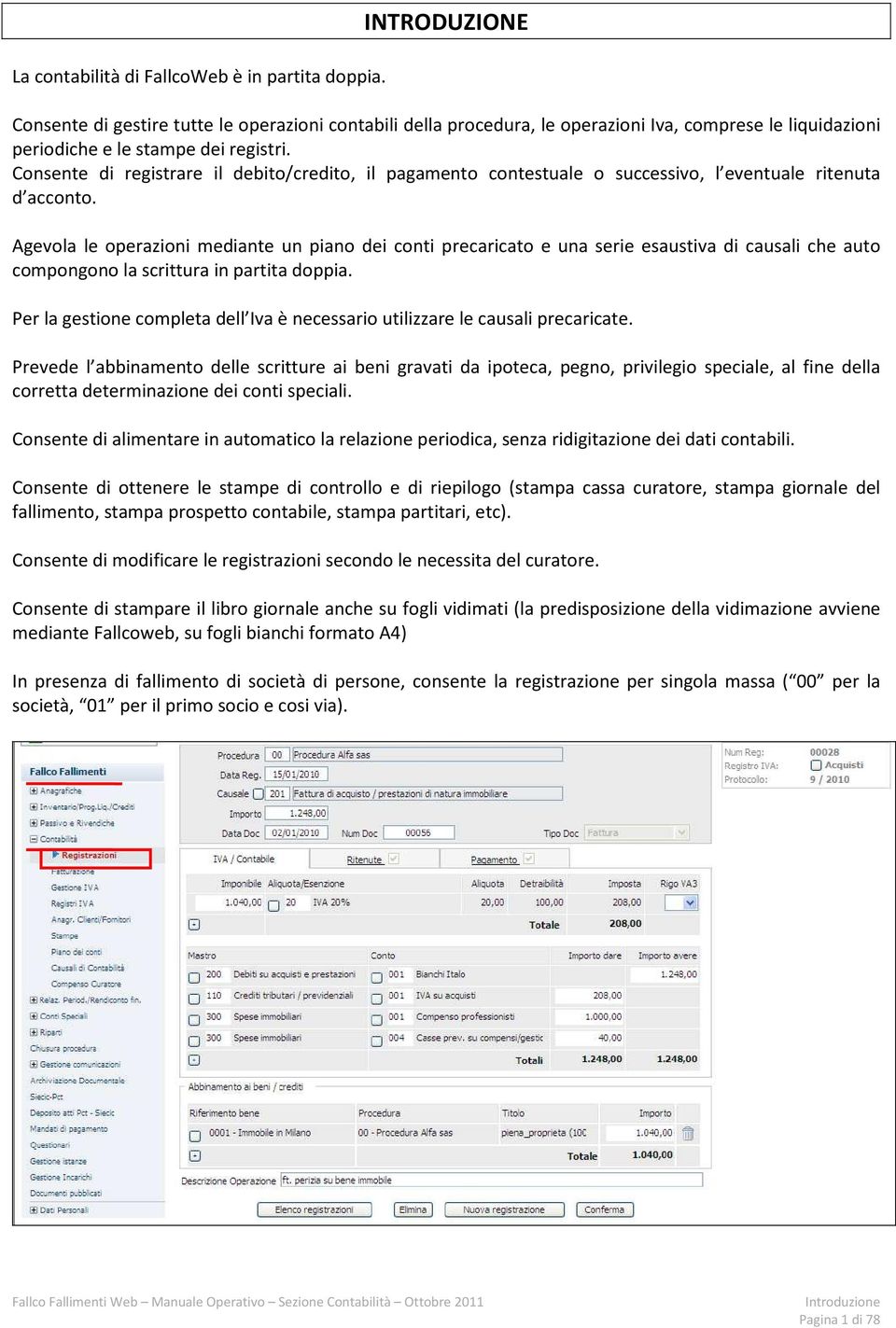
5 Per predisporre una registrazione procedere come segue: Inserire il codice della procedura (massa), 00 per la società, 01 per il primo socio etc; Indicare la data della registrazione; Scegliere la causale di contabilità, o procedere direttamente indicando il mastro/conto (in questa ipotesi non sarà possibile gestire i registri iva) ; Indicare l importo complessivo della registrazione. Per registrare una fattura inserire data e numero documento. Per aggiornare i registri iva compilare la sezione IVA/Contabile, scegliendo l aliquota. In automatico viene proposta la Detraibilità e l Imposta ;. Il campo Descrizione Operazione contiene la breve descrizione dell operazione che viene stampata sul Giornale del Fallimento. Il bottone Abbinamento ai beni/crediti abbina alla registrazione uno o più beni (inseriti nell inventario) al fine della corretta determinazione dei conti speciali (somme disponibili per singolo bene). Il bottone Nuova registrazione crea una nuova maschera per l inserimento di una nuova registrazione. Il bottone Elimina elimina completamente la registrazione. Il bottone Svuota dati (presente solamente se non si ha ancora confermato la registrazione) svuota i dati inseriti nella registrazione, senza eliminarla, al fine di mantenere la numerazione assegnata. Per contabilizzare spese e ricavi comuni alle singole masse (spese generiche, compenso curatore, interessi sul c/c bancario, etc) va utilizzato il codice massa 99. L importo della registrazione viene distribuito sulle masse in proporzione alle entrate di ciascuna massa. Introduzione Pagina 2 di 78
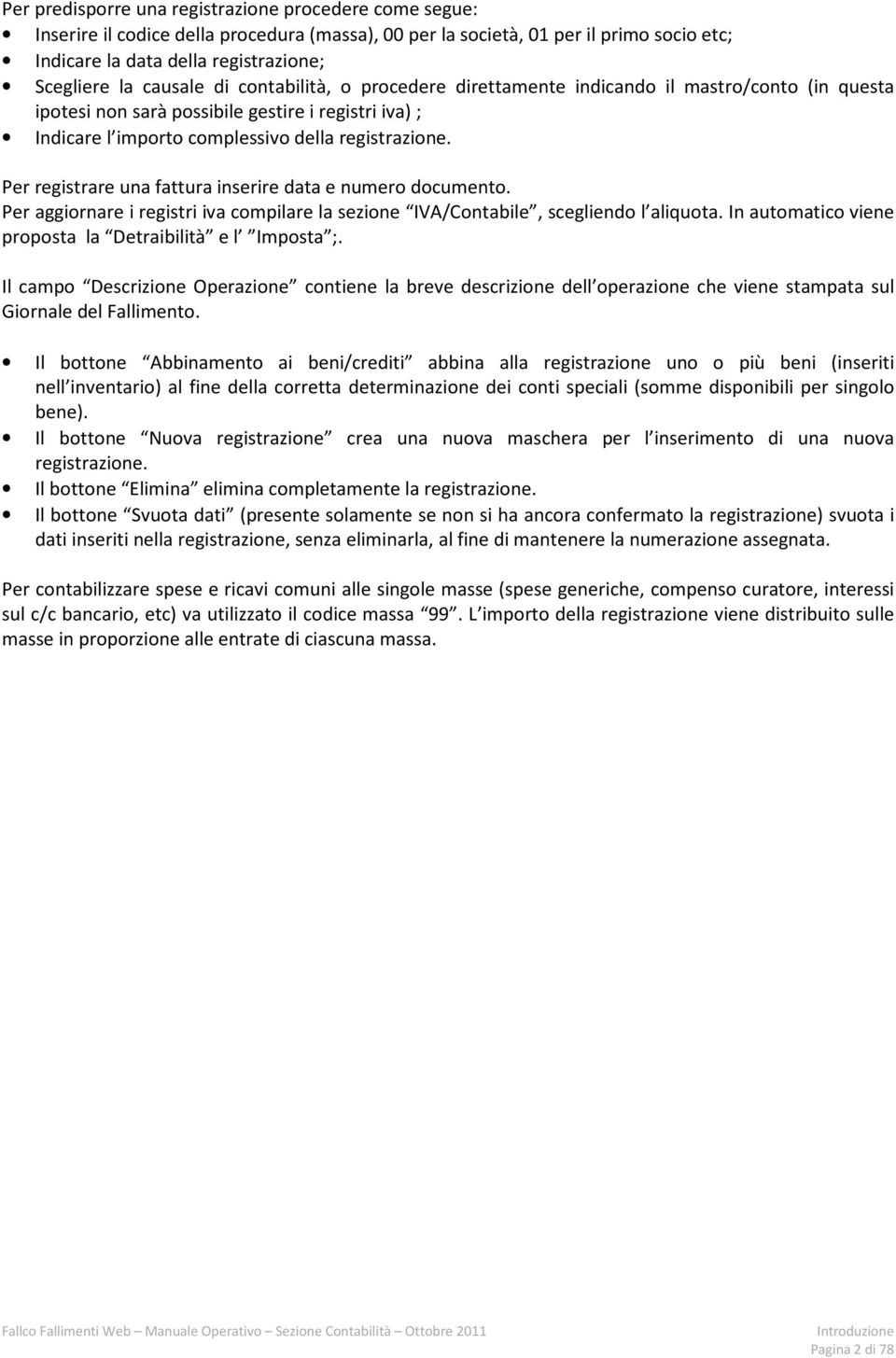
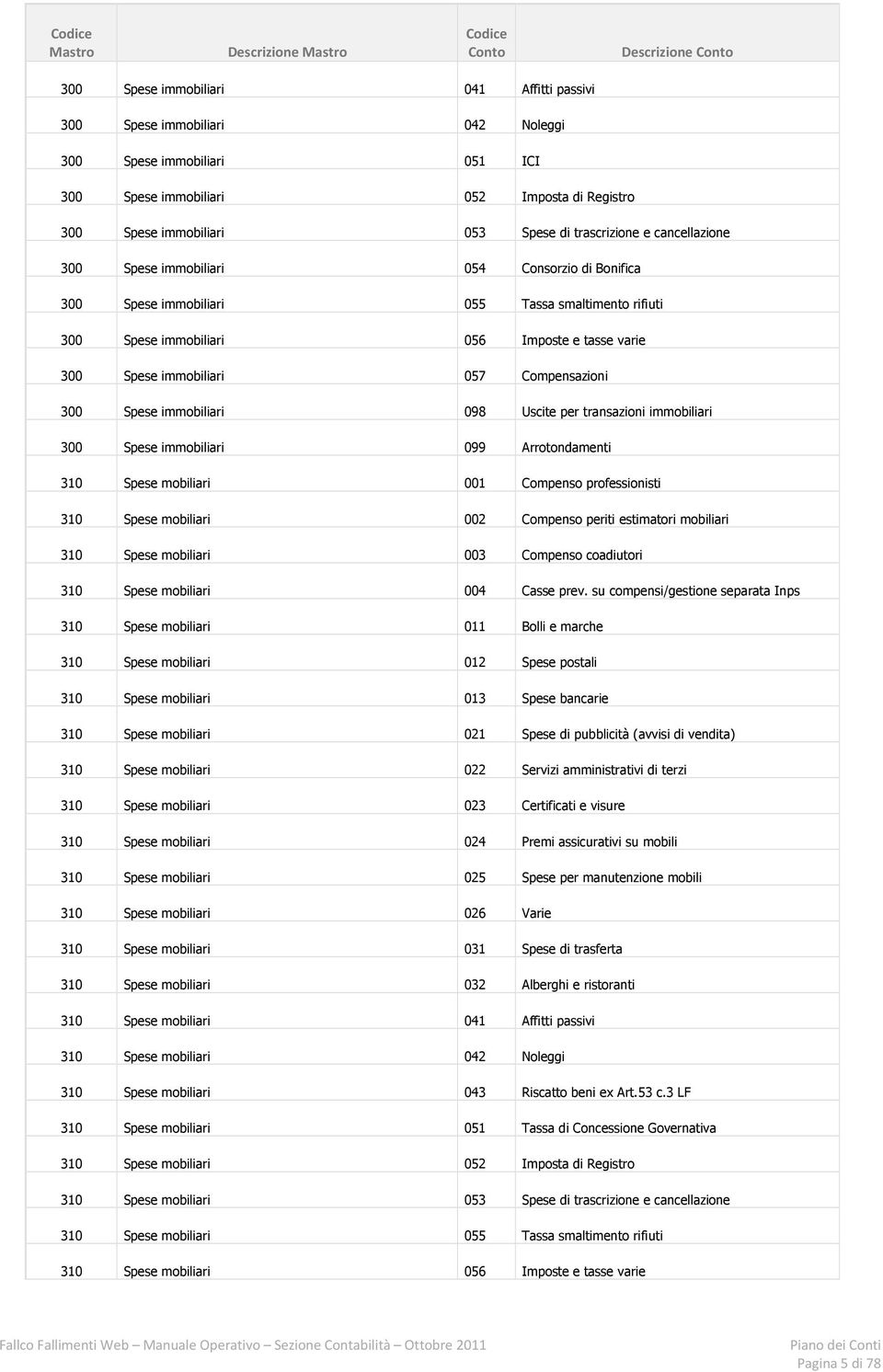
6 PIANO DEI CONTI Codice Mastro Descrizione Mastro Codice Conto Descrizione Conto 100 Crediti su vendite e prestazioni 000 Cliente 110 Crediti tributari / previdenziali 001 IVA su acquisti 110 Crediti tributari / previdenziali 002 Erario c/iva 110 Crediti tributari / previdenziali 003 Erario c/iva a rimborso 110 Crediti tributari / previdenziali 011 Erario c/irpef lav.aut.6782 ( ) 110 Crediti tributari / previdenziali 012 Erario c/irpef lav.dip.6781 (1001) 110 Crediti tributari / previdenziali 021 Credito IRES 110 Crediti tributari / previdenziali 022 Credito IRAP 110 Crediti tributari / previdenziali 023 Credito INPS 110 Crediti tributari / previdenziali 024 Credito INAIL 110 Crediti tributari / previdenziali 025 Altri crediti tributari e previdenziali 110 Crediti tributari / previdenziali 051 Iva su acquisti Ante Procedura 110 Crediti tributari / previdenziali 052 Erario c/iva Ante Procedura 110 Crediti tributari / previdenziali 053 Erario c/iva a rimborso Ante Procedura 110 Crediti tributari / previdenziali 054 Altri crediti tributari/previdenziali ante Procedura 110 Crediti tributari / previdenziali 055 Altri crediti Ante Procedura 110 Crediti tributari / previdenziali 098 Erario c/ritenute subite 110 Crediti tributari / previdenziali 099 Erario c/ritenute su interessi attivi 120 Altri crediti 001 Depositi cauzionali attivi 120 Altri crediti 010 Crediti privilegiati per ammissione SP in proc. Fallim. 120 Altri crediti 011 Crediti chirografari per ammissione SP in proc. Fallim 130 Titoli 001 Pronti contro termine 130 Titoli 011 BOT 130 Titoli 021 CCT 140 Disponibilità liquide (Banca / Fondo cassa procedura) 001 Anticipazioni/Fondo cassa procedura 140 Disponibilità liquide (Banca / Fondo cassa procedura) 011 Banca Debiti su acquisti e prestazioni 000 Fornitore 210 Debiti tributari / previdenziali 001 IVA su vendite 210 Debiti tributari / previdenziali 011 Erario c/irpef 1040 (lav.autonomo) 210 Debiti tributari / previdenziali 012 Erario c/irpef 1038 (agenti) 210 Debiti tributari / previdenziali 013 Erario c/irpef 1001 (dipendenti) 210 Debiti tributari / previdenziali 014 Erario c/addiz.regionale Debiti tributari / previdenziali 015 Erario c/addiz.comunale 3816 Piano dei Conti Pagina 3 di 78
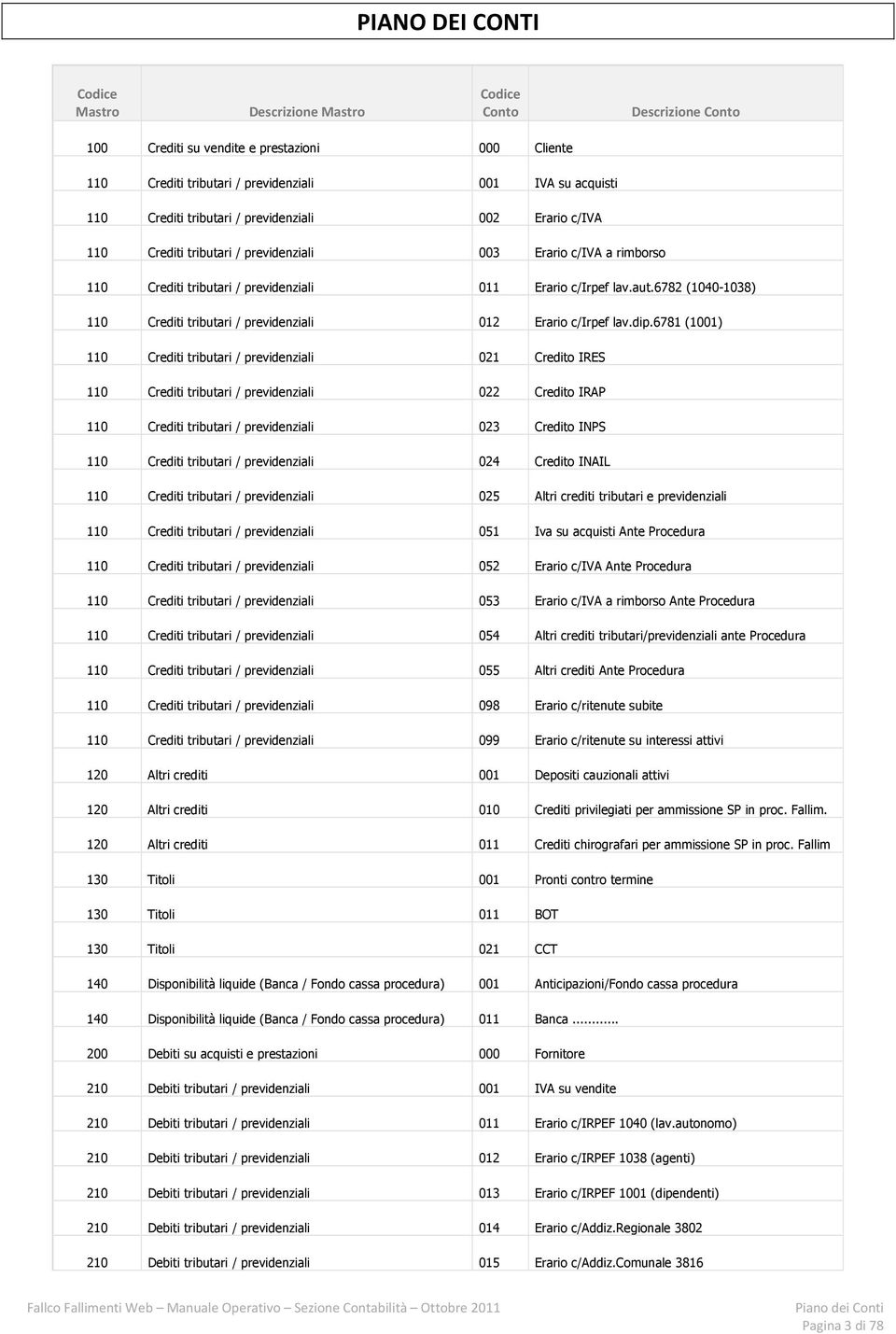
7 Codice Mastro Descrizione Mastro Codice Conto Descrizione Conto 210 Debiti tributari / previdenziali 016 Erario c/rivalutaz. TFR 210 Debiti tributari / previdenziali 017 Erario c/rit.liq. TFR Debiti tributari / previdenziali 018 Erario c/irpef 1004 (Co.Co.Pro.) 210 Debiti tributari / previdenziali 019 Erario c/addiz Comunale 3848 (Co.Co.Pro) 210 Debiti tributari / previdenziali 020 Erario c/imposta sost. riv. TFR (Co.Co.Pro) 210 Debiti tributari / previdenziali 021 Debiti V/INPS 210 Debiti tributari / previdenziali 022 Debiti V/INAIL 210 Debiti tributari / previdenziali 023 Debiti v/fondo tesoreria Inps 210 Debiti tributari / previdenziali 024 Debiti v/fondi pensione 210 Debiti tributari / previdenziali 051 Iva su vendite Ante Procedura 250 Debiti v/personale 001 Dipendenti c/retribuzioni 250 Debiti v/personale 085 Assoc. ne Sindacale 250 Debiti v/personale 099 TFR v/personale 260 Depositi cauzionali passivi 000 (Conto personalizzato) 290 Ricavi sospesi 001 Contropartita Credito Iva Ante Procedura 290 Ricavi sospesi 002 Contropartita Fornitori Ante Procedura 290 Ricavi sospesi 003 Contropartita Clienti Ante Procedura 290 Ricavi sospesi 004 Contropartita crediti tributari/previdenziali ante Procedura 290 Ricavi sospesi 005 Contropartita Altri crediti Ante Procedura 300 Spese immobiliari 001 Compenso professionisti 300 Spese immobiliari 002 Compenso periti estimatori immobiliari 300 Spese immobiliari 003 Compenso coadiutori 300 Spese immobiliari 004 Casse prev. su compensi/gestione separata Inps 300 Spese immobiliari 011 Bolli e marche 300 Spese immobiliari 012 Spese postali 300 Spese immobiliari 013 Spese bancarie 300 Spese immobiliari 021 Spese di pubblicità (avvisi di vendita) 300 Spese immobiliari 022 Servizi amministrativi di terzi 300 Spese immobiliari 023 Certificati e visure 300 Spese immobiliari 024 Premi assicurativi su immobili 300 Spese immobiliari 025 Spese per manutenzione immobili 300 Spese immobiliari 026 Varie 300 Spese immobiliari 031 Spese di trasferta 300 Spese immobiliari 032 Alberghi e ristoranti Piano dei Conti Pagina 4 di 78
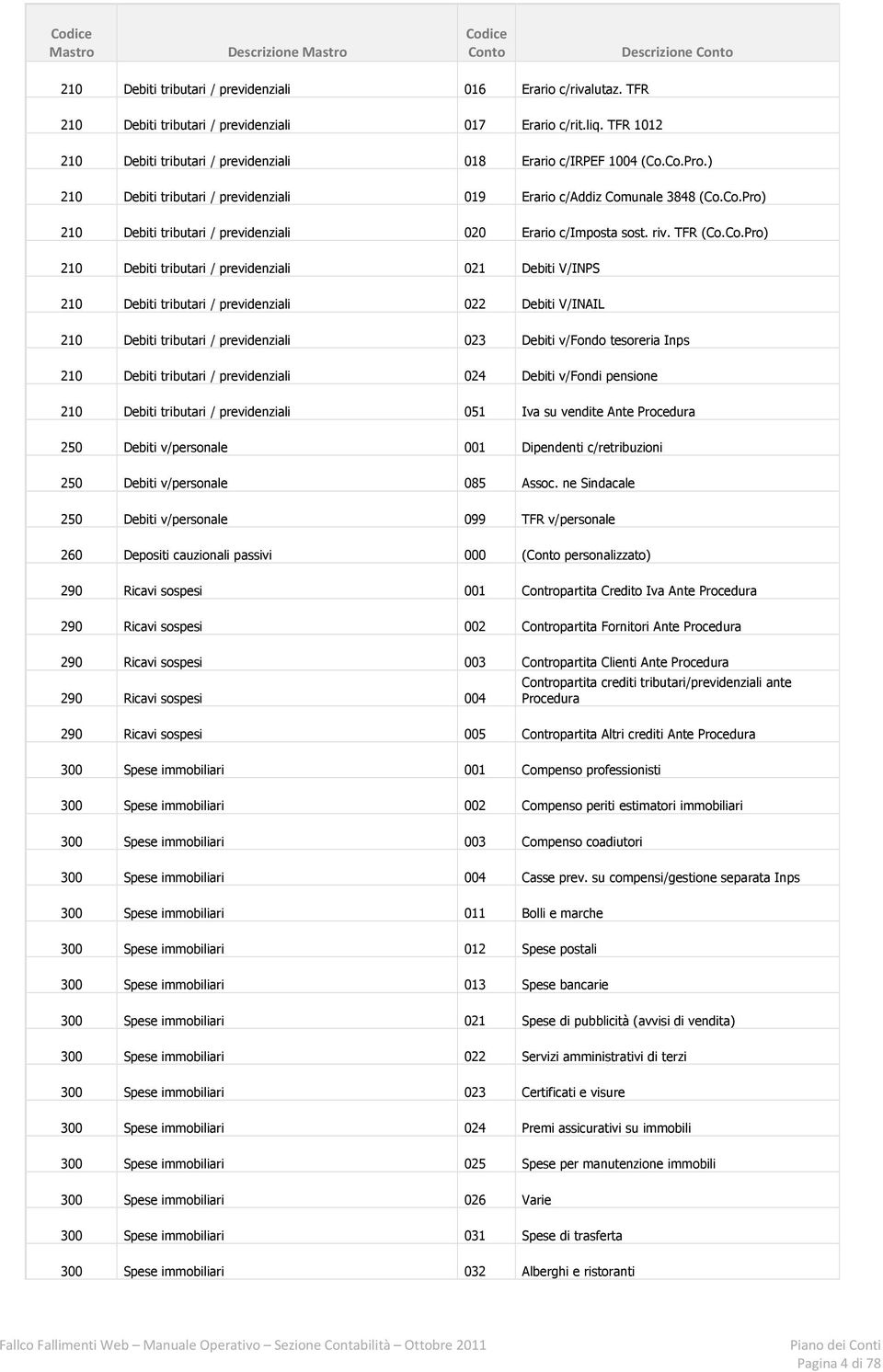
8 Codice Mastro Descrizione Mastro Codice Conto Descrizione Conto 300 Spese immobiliari 041 Affitti passivi 300 Spese immobiliari 042 Noleggi 300 Spese immobiliari 051 ICI 300 Spese immobiliari 052 Imposta di Registro 300 Spese immobiliari 053 Spese di trascrizione e cancellazione 300 Spese immobiliari 054 Consorzio di Bonifica 300 Spese immobiliari 055 Tassa smaltimento rifiuti 300 Spese immobiliari 056 Imposte e tasse varie 300 Spese immobiliari 057 Compensazioni 300 Spese immobiliari 098 Uscite per transazioni immobiliari 300 Spese immobiliari 099 Arrotondamenti 310 Spese mobiliari 001 Compenso professionisti 310 Spese mobiliari 002 Compenso periti estimatori mobiliari 310 Spese mobiliari 003 Compenso coadiutori 310 Spese mobiliari 004 Casse prev. su compensi/gestione separata Inps 310 Spese mobiliari 011 Bolli e marche 310 Spese mobiliari 012 Spese postali 310 Spese mobiliari 013 Spese bancarie 310 Spese mobiliari 021 Spese di pubblicità (avvisi di vendita) 310 Spese mobiliari 022 Servizi amministrativi di terzi 310 Spese mobiliari 023 Certificati e visure 310 Spese mobiliari 024 Premi assicurativi su mobili 310 Spese mobiliari 025 Spese per manutenzione mobili 310 Spese mobiliari 026 Varie 310 Spese mobiliari 031 Spese di trasferta 310 Spese mobiliari 032 Alberghi e ristoranti 310 Spese mobiliari 041 Affitti passivi 310 Spese mobiliari 042 Noleggi 310 Spese mobiliari 043 Riscatto beni ex Art.53 c.3 LF 310 Spese mobiliari 051 Tassa di Concessione Governativa 310 Spese mobiliari 052 Imposta di Registro 310 Spese mobiliari 053 Spese di trascrizione e cancellazione 310 Spese mobiliari 055 Tassa smaltimento rifiuti 310 Spese mobiliari 056 Imposte e tasse varie Piano dei Conti Pagina 5 di 78
9 Codice Mastro Descrizione Mastro Codice Conto Descrizione Conto 310 Spese mobiliari 057 Compensazioni 310 Spese mobiliari 098 Uscite per transazioni mobiliari 310 Spese mobiliari 099 Arrotondamenti 320 Spese generiche 001 Compenso professionisti 320 Spese generiche 002 Compenso comitato creditori 320 Spese generiche 003 Compenso coadiutori 320 Spese generiche 004 Casse prev. su compensi/gestione separata Inps 320 Spese generiche 005 Compenso Co.Co.Pro 320 Spese generiche 011 Bolli e marche 320 Spese generiche 012 Spese postali 320 Spese generiche 013 Spese bancarie 320 Spese generiche 014 Campione civile e f.a.l. 320 Spese generiche 015 Costi indeducibili 320 Spese generiche 021 Spese di cancelleria 320 Spese generiche 022 Servizi amministrativi di terzi 320 Spese generiche 023 Certificati e visure 320 Spese generiche 024 Telefono e fax 320 Spese generiche 025 Rinuncia Credito Iva 320 Spese generiche 026 Varie 320 Spese generiche 027 Utenze 320 Spese generiche 031 Spese di trasferta 320 Spese generiche 032 Alberghi e ristoranti 320 Spese generiche 041 Affitti passivi 320 Spese generiche 042 Noleggi 320 Spese generiche 057 Compensazioni 320 Spese generiche 081 Salari e stipendi 320 Spese generiche 082 INPS 320 Spese generiche 083 INAIL 320 Spese generiche 084 TFR 320 Spese generiche 085 Assoc. ne Sindacale 320 Spese generiche 097 Interessi Passivi 320 Spese generiche 098 Uscite per transazioni generiche 320 Spese generiche 099 Arrotondamenti 330 Compenso Curatore 001 Acconti sul compenso Piano dei Conti Pagina 6 di 78

10 Codice Mastro Descrizione Mastro Codice Conto Descrizione Conto 330 Compenso Curatore 002 Compenso finale 330 Compenso Curatore 003 Casse previdenza su compensi 390 Riparti Creditori 001 Riparto n Riparti Creditori 002 Riparto n Riparti Creditori 003 Riparto n Riparti Creditori 004 Riparto n Riparti Creditori 005 Riparto n Riparti Creditori 098 Riparto manuale Immobiliare 390 Riparti Creditori 099 Riparto manuale Mobiliare 400 Entrate immobiliari 001 Terreni 400 Entrate immobiliari 002 Immobili industriali 400 Entrate immobiliari 003 Immobili civili 400 Entrate immobiliari 004 Incorporazioni e pert. imm.ri 400 Entrate immobiliari 011 Affitti attivi immobiliari 400 Entrate immobiliari 012 Realizzo somme revocatorie immobiliari 400 Entrate immobiliari 013 Generiche immobiliari 400 Entrate immobiliari 040 Az. Resp. danno Amministratori/Sindaci 400 Entrate immobiliari 041 Az. Resp. danno Controllanti 400 Entrate immobiliari 042 Az. Resp. danno Revisione 400 Entrate immobiliari 043 Az. Resp. danno Banche 400 Entrate immobiliari 090 Credito Iva Ante Procedura (Iva Immobiliare) 400 Entrate immobiliari 098 Riaddebito quota spese di vendita a aggiudicatario 400 Entrate immobiliari 099 Arrotondamenti 410 Entrate mobiliari 001 Merci 410 Entrate mobiliari 002 Macchinari e impianti 410 Entrate mobiliari 003 Mobili e macchine d\'ufficio 410 Entrate mobiliari 004 Automezzi 410 Entrate mobiliari 005 Mobilia casa abitazione 410 Entrate mobiliari 006 Provvedimenti ex art.46 L.F. 410 Entrate mobiliari 011 Brevetti marchi ed affini 410 Entrate mobiliari 012 Partecipazioni societarie 410 Entrate mobiliari 013 Titoli ed affini 410 Entrate mobiliari 014 Vendita azienda 410 Entrate mobiliari 021 Fondo cassa rinvenuto Piano dei Conti Pagina 7 di 78
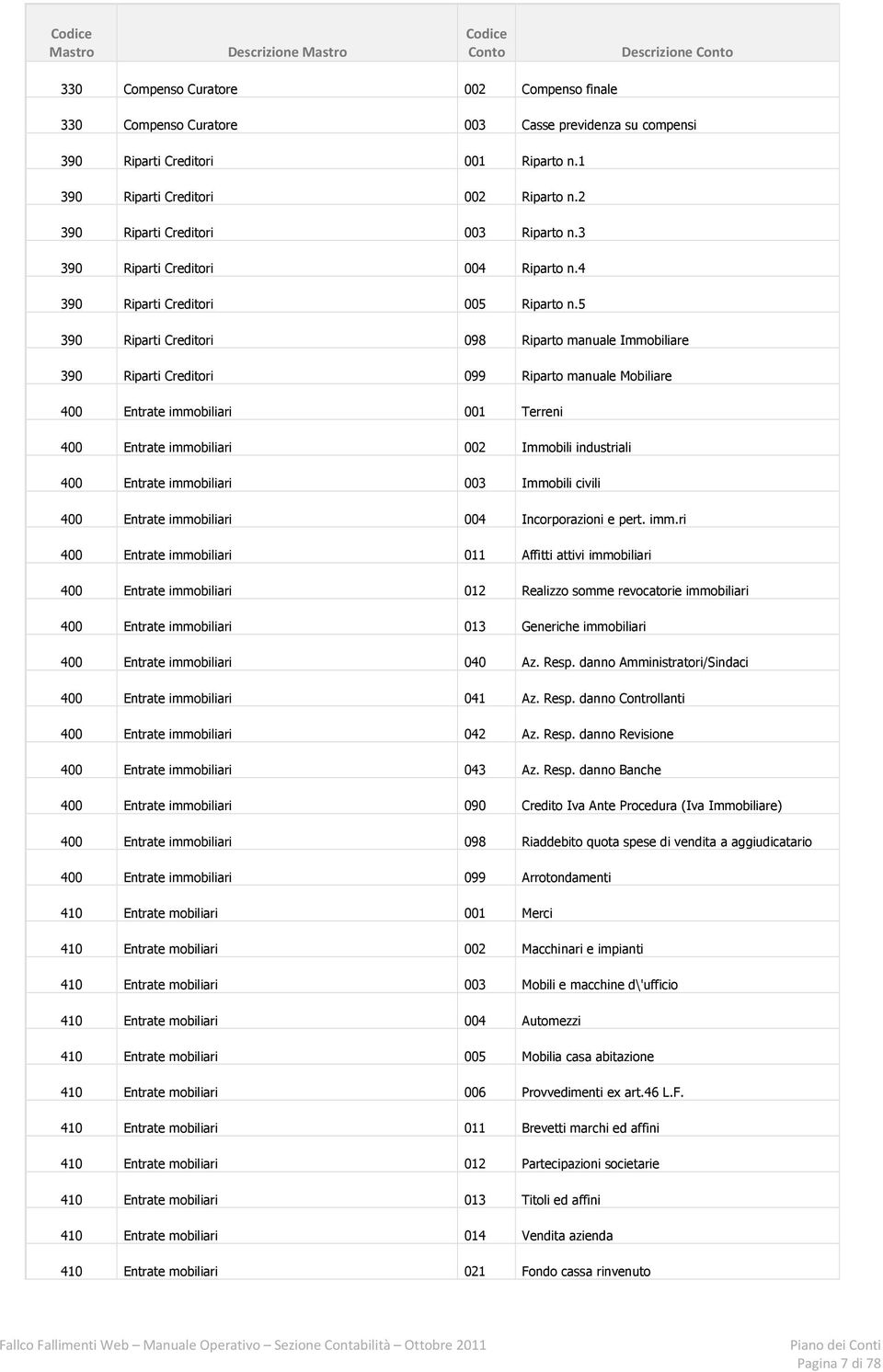
11 Codice Mastro Descrizione Mastro Codice Conto Descrizione Conto 410 Entrate mobiliari 022 Affitti attivi mobiliari 410 Entrate mobiliari 023 Realizzo somme revocatorie mobiliari 410 Entrate mobiliari 024 Generiche mobiliari 410 Entrate mobiliari 025 Realizzo crediti ante Procedura 410 Entrate mobiliari 040 Az. Resp. danno Amministratori/Sindaci 410 Entrate mobiliari 041 Az. Resp. danno Controllanti 410 Entrate mobiliari 042 Az. Resp. danno Revisione 410 Entrate mobiliari 043 Az. Resp. danno Banche 410 Entrate mobiliari 090 Credito Iva Ante Procedura (Iva Mobiliare) 410 Entrate mobiliari 098 Riaddebito quota spese di vendita a aggiudicatario 410 Entrate mobiliari 099 Arrotondamenti 420 Entrate generiche 001 Iva a credito ante Procedura 420 Entrate generiche 003 Interessi su somme depositate 420 Entrate generiche 004 Interessi su titoli 420 Entrate generiche 099 Arrotondamenti 490 Esercizio provvisorio 001 Utile esercizio provvisorio 490 Esercizio provvisorio 002 (Perdita esercizio provvisorio) Piano dei Conti Pagina 8 di 78

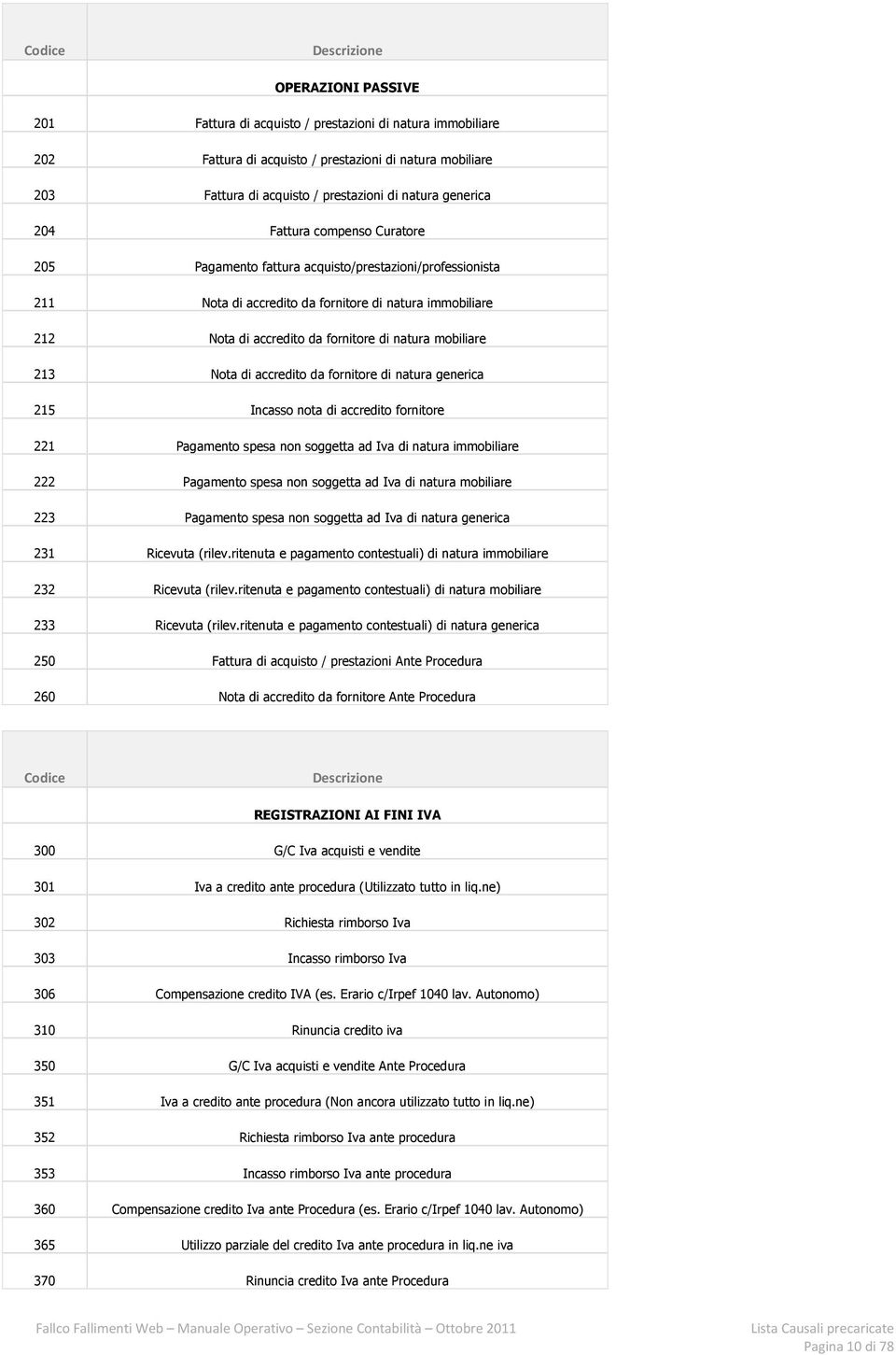
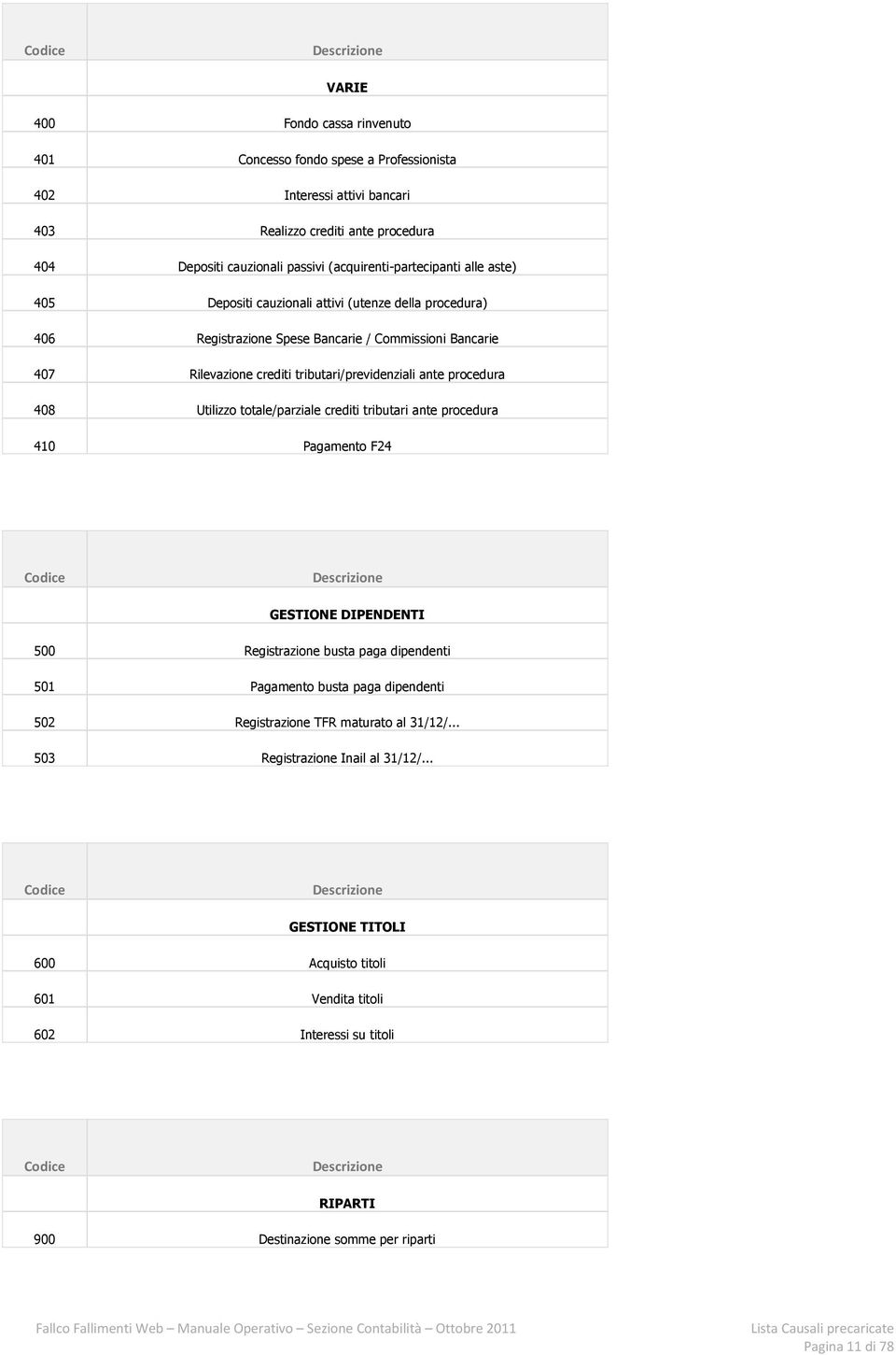
12 LISTA CAUSALI PRECARICATE Le causali precaricate sono suddivise in 7 gruppi: Operazioni attive Operazioni passive Registrazioni ai fini Iva Varie Gestione Dipendenti Gestione Titoli Riparti Le causali contenute nei gruppi di Operazioni attive e Operazioni passive sono inoltre divise per natura: Immobiliare Mobiliare Generica Codice Descrizione OPERAZIONI ATTIVE 101 Fattura di vendita di natura immobiliare 102 Fattura di vendita di natura mobiliare 105 Incasso fattura di vendita 111 Nota di accredito a cliente di natura immobiliare 112 Nota di accredito a cliente di natura mobiliare 115 Pagamento nota accredito a cliente 150 Fattura di vendita Ante Procedura 160 Nota di accredito a cliente Ante Procedura Lista Causali precaricate Pagina 9 di 78

13 Codice Descrizione OPERAZIONI PASSIVE 201 Fattura di acquisto / prestazioni di natura immobiliare 202 Fattura di acquisto / prestazioni di natura mobiliare 203 Fattura di acquisto / prestazioni di natura generica 204 Fattura compenso Curatore 205 Pagamento fattura acquisto/prestazioni/professionista 211 Nota di accredito da fornitore di natura immobiliare 212 Nota di accredito da fornitore di natura mobiliare 213 Nota di accredito da fornitore di natura generica 215 Incasso nota di accredito fornitore 221 Pagamento spesa non soggetta ad Iva di natura immobiliare 222 Pagamento spesa non soggetta ad Iva di natura mobiliare 223 Pagamento spesa non soggetta ad Iva di natura generica 231 Ricevuta (rilev.ritenuta e pagamento contestuali) di natura immobiliare 232 Ricevuta (rilev.ritenuta e pagamento contestuali) di natura mobiliare 233 Ricevuta (rilev.ritenuta e pagamento contestuali) di natura generica 250 Fattura di acquisto / prestazioni Ante Procedura 260 Nota di accredito da fornitore Ante Procedura Codice Descrizione REGISTRAZIONI AI FINI IVA 300 G/C Iva acquisti e vendite 301 Iva a credito ante procedura (Utilizzato tutto in liq.ne) 302 Richiesta rimborso Iva 303 Incasso rimborso Iva 306 Compensazione credito IVA (es. Erario c/irpef 1040 lav. Autonomo) 310 Rinuncia credito iva 350 G/C Iva acquisti e vendite Ante Procedura 351 Iva a credito ante procedura (Non ancora utilizzato tutto in liq.ne) 352 Richiesta rimborso Iva ante procedura 353 Incasso rimborso Iva ante procedura 360 Compensazione credito Iva ante Procedura (es. Erario c/irpef 1040 lav. Autonomo) 365 Utilizzo parziale del credito Iva ante procedura in liq.ne iva 370 Rinuncia credito Iva ante Procedura Lista Causali precaricate Pagina 10 di 78
14 Codice Descrizione VARIE 400 Fondo cassa rinvenuto 401 Concesso fondo spese a Professionista 402 Interessi attivi bancari 403 Realizzo crediti ante procedura 404 Depositi cauzionali passivi (acquirenti-partecipanti alle aste) 405 Depositi cauzionali attivi (utenze della procedura) 406 Registrazione Spese Bancarie / Commissioni Bancarie 407 Rilevazione crediti tributari/previdenziali ante procedura 408 Utilizzo totale/parziale crediti tributari ante procedura 410 Pagamento F24 Codice Descrizione GESTIONE DIPENDENTI 500 Registrazione busta paga dipendenti 501 Pagamento busta paga dipendenti 502 Registrazione TFR maturato al 31/12/ Registrazione Inail al 31/12/... Codice Descrizione GESTIONE TITOLI 600 Acquisto titoli 601 Vendita titoli 602 Interessi su titoli Codice Descrizione RIPARTI 900 Destinazione somme per riparti Lista Causali precaricate Pagina 11 di 78
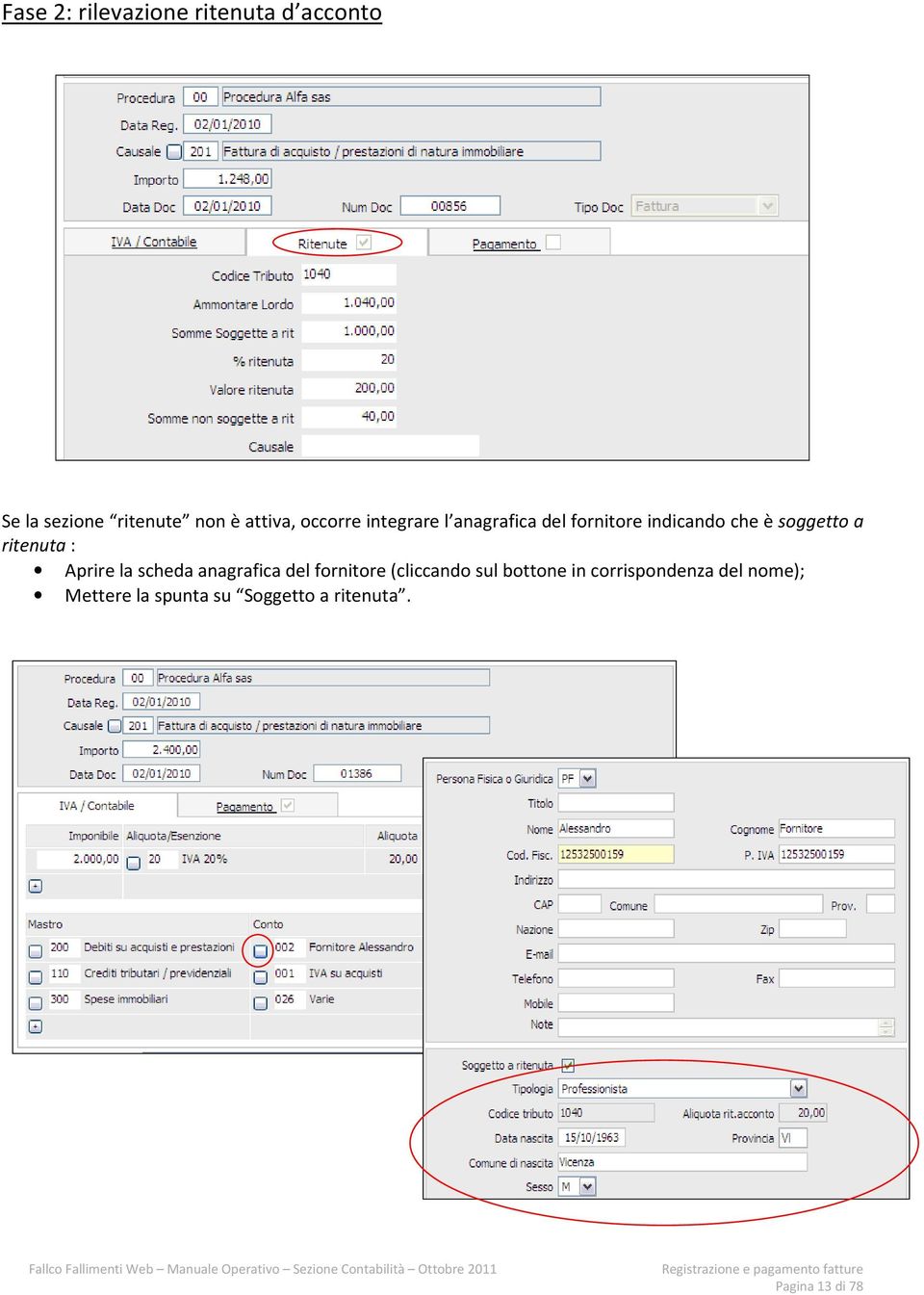
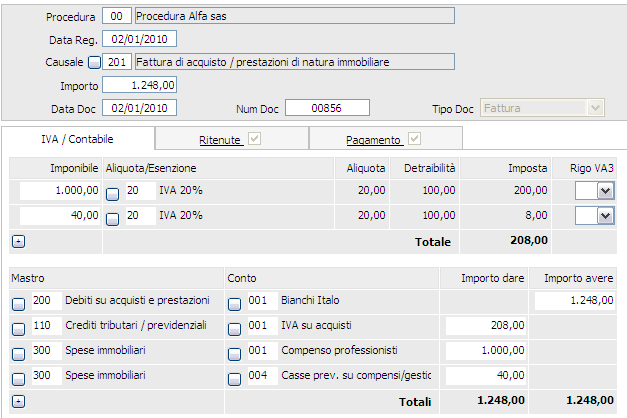
15 REGISTRAZIONE E PAGAMENTO FATTURE Per la registrazione delle fatture di acquisto vendita è possibile seguire 2 modalità: Mediante utilizzo delle causali precaricate. Senza utilizzo delle causali, inserendo direttamente mastro e conto. Esempio: Registrazione di una fattura di un professionista di euro 1000+iva e cp mediante utilizzo della causale precaricata. Le fasi operative sono 4: 1. registrazione fattura, 2. registrazione ritenuta d acconto, 3. pagamento fattura, 4. versamento ritenuta d acconto. Fase 1: registrazione fattura Mediante causale Fattura di acquisto/prestazioni di natura immobiliare 1248,00: rilevazione in avere del debito verso fornitori per il totale fattura; 208,00: rilevazione in dare l importo dell iva su acquisti (iva a credito); 1000,00: rilevazione del costo in dare per il solo importo dell imponibile; 40,00: rilevazione in dare dell importo della cassa previdenza. Per abbinare un bene gravato da garanzia alla registrazione contabile cliccare sul bottone Abbinamento ai beni/crediti. Per poter eseguire questa operazione è necessario inventariare prima il bene. Registrazione e pagamento fatture Pagina 12 di 78

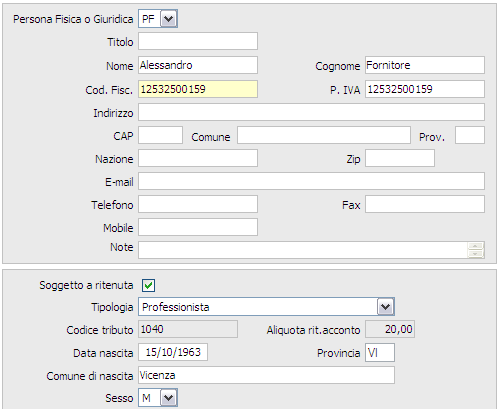
16 Fase 2: rilevazione ritenuta d acconto Se la sezione ritenute non è attiva, occorre integrare l anagrafica del fornitore indicando che è soggetto a ritenuta : Aprire la scheda anagrafica del fornitore (cliccando sul bottone in corrispondenza del nome); Mettere la spunta su Soggetto a ritenuta. Registrazione e pagamento fatture Pagina 13 di 78
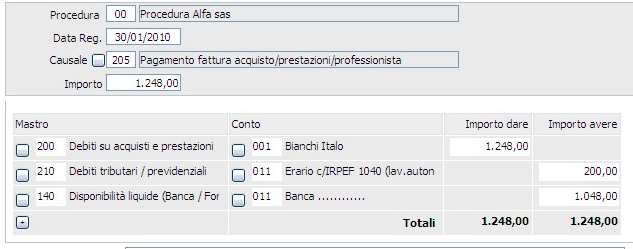
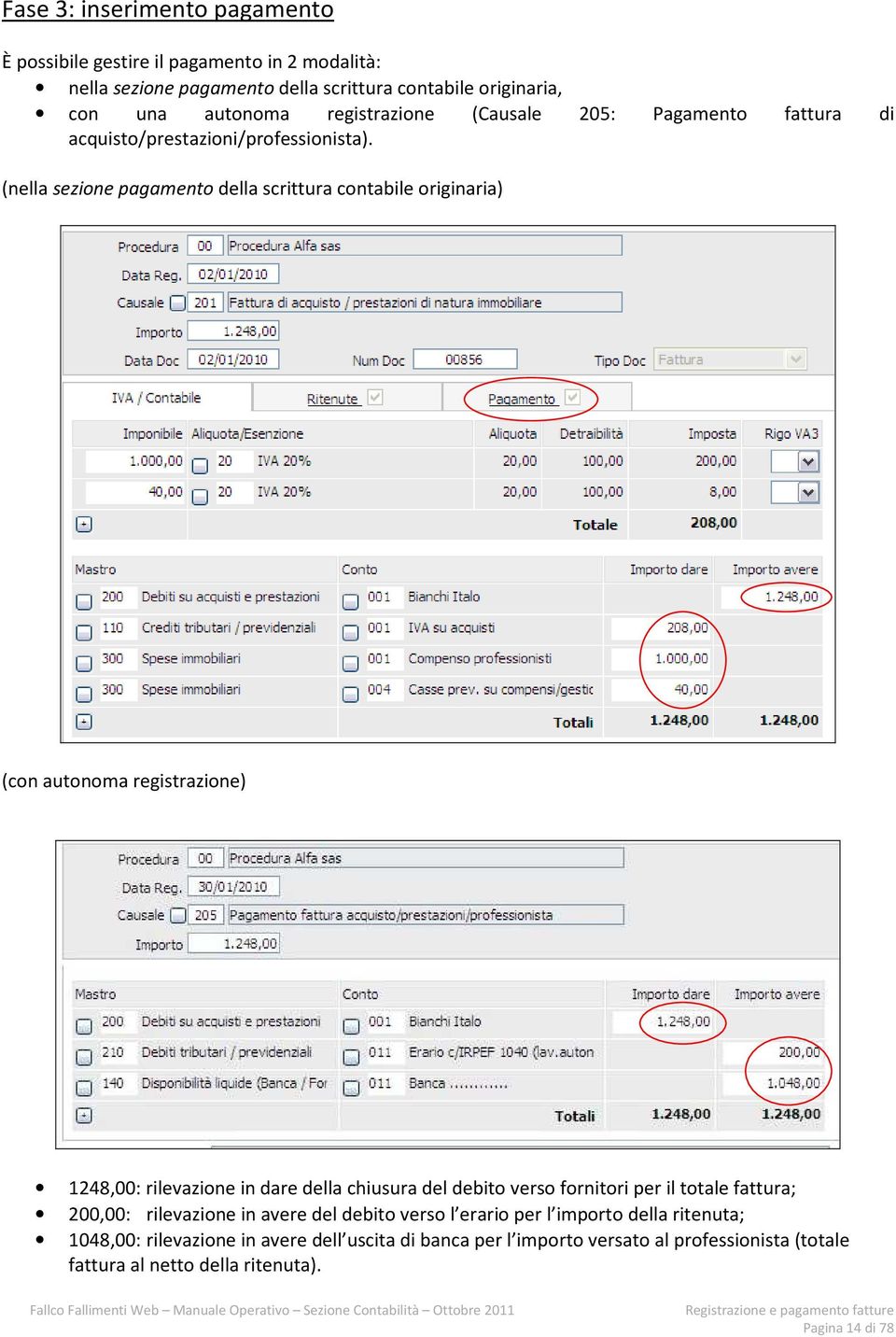
17 Fase 3: inserimento pagamento È possibile gestire il pagamento in 2 modalità: nella sezione pagamento della scrittura contabile originaria, con una autonoma registrazione (Causale 205: Pagamento fattura di acquisto/prestazioni/professionista). (nella sezione pagamento della scrittura contabile originaria) (con autonoma registrazione) 1248,00: rilevazione in dare della chiusura del debito verso fornitori per il totale fattura; 200,00: rilevazione in avere del debito verso l erario per l importo della ritenuta; 1048,00: rilevazione in avere dell uscita di banca per l importo versato al professionista (totale fattura al netto della ritenuta). Registrazione e pagamento fatture Pagina 14 di 78
18 Fase 4: versamento della ritenuta Mediante causale 410- Pagamento F24 200,00: rilevazione in avere dell uscita di banca per l importo della ritenuta; 200,00: rilevazione in dare della chiusura del debito verso l erario per l importo della ritenuta. Registrazione e pagamento fatture Pagina 15 di 78


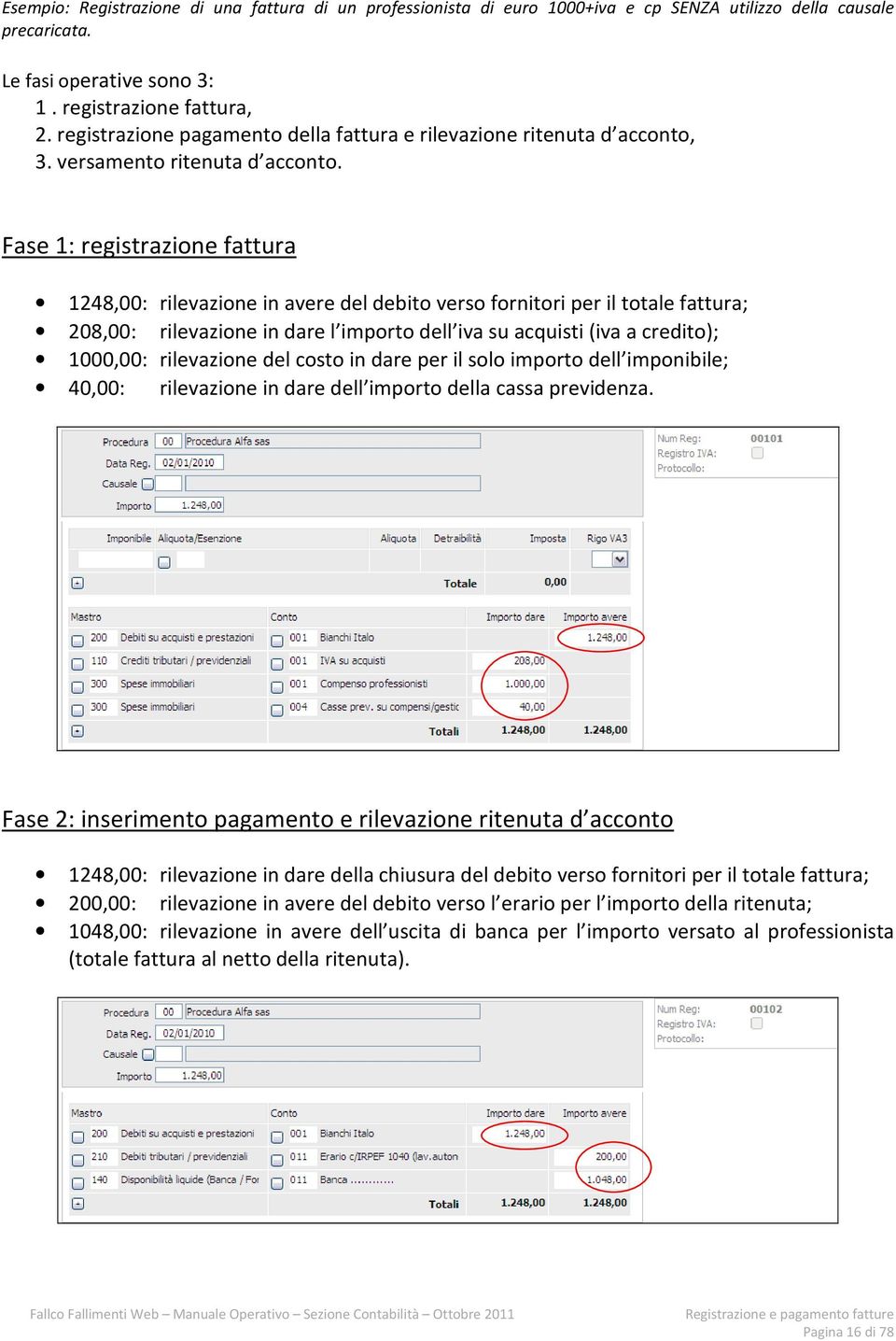
19 Esempio: Registrazione di una fattura di un professionista di euro 1000+iva e cp SENZA utilizzo della causale precaricata. Le fasi operative sono 3: 1. registrazione fattura, 2. registrazione pagamento della fattura e rilevazione ritenuta d acconto, 3. versamento ritenuta d acconto. Fase 1: registrazione fattura 1248,00: rilevazione in avere del debito verso fornitori per il totale fattura; 208,00: rilevazione in dare l importo dell iva su acquisti (iva a credito); 1000,00: rilevazione del costo in dare per il solo importo dell imponibile; 40,00: rilevazione in dare dell importo della cassa previdenza. Fase 2: inserimento pagamento e rilevazione ritenuta d acconto 1248,00: rilevazione in dare della chiusura del debito verso fornitori per il totale fattura; 200,00: rilevazione in avere del debito verso l erario per l importo della ritenuta; 1048,00: rilevazione in avere dell uscita di banca per l importo versato al professionista (totale fattura al netto della ritenuta). Registrazione e pagamento fatture Pagina 16 di 78
20 Fase 3: versamento della ritenuta 200,00: rilevazione in avere dell uscita di banca per l importo della ritenuta; 200,00: rilevazione in dare della chiusura del debito verso l erario per l importo della ritenuta. Registrazione e pagamento fatture Pagina 17 di 78

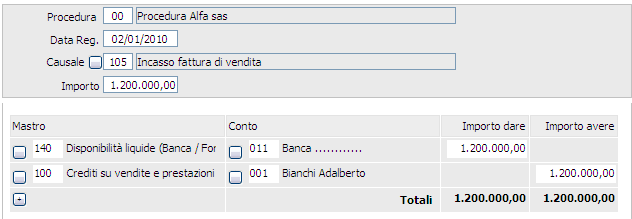
21 REGISTRAZIONI OPERAZIONI ATTIVE Causale 101: Fattura di vendita di natura immobiliare. Causale 102: Fattura di vendita di natura mobiliare. Causale 105: Incasso fattura di vendita. Registrazioni operazioni attive Pagina 18 di 78
22 Causale 111: Nota di accredito a cliente di natura immobiliare. Causale 112: Nota di accredito a cliente di natura mobiliare. Causale 115: Pagamento nota di accredito a cliente. Registrazioni operazioni attive Pagina 19 di 78
23 Causale 150: Fattura di vendita Ante Procedura. Le fatture ante procedura vengono registrate solo ai fini iva. Tali fatture non verranno mai incassate dalla procedura, ma l iva concorre nel calcolo della liquidazione. L uso dei registri iva Ante Procedura serve per tenere distinta l iva ante procedura da quella ordinaria. Causale 160: Nota di accredito a cliente Ante Procedura. Le note di accredito ante procedura vengono registrate solo ai fini iva. Tali note di accredito non verranno mai pagate dalla procedura, ma l iva concorre nel calcolo della liquidazione. L uso dei registri iva Ante Procedura serve per tenere distinta l iva ante procedura da quella ordinaria. Registrazioni operazioni attive Pagina 20 di 78

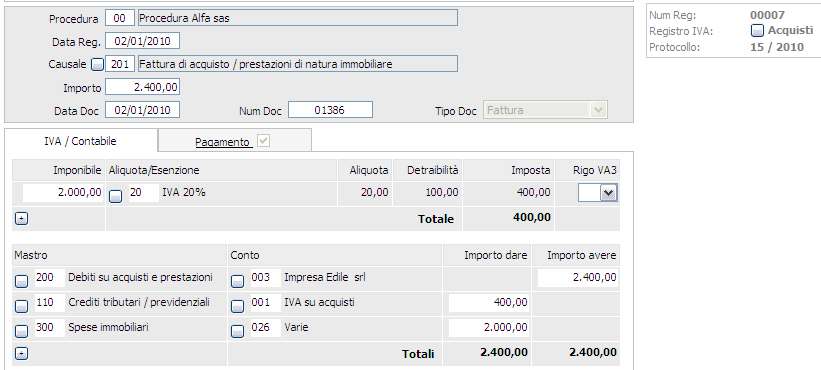
24 REGISTRAZIONI OPERAZIONI PASSIVE Causale 201: Fattura di acquisto/prestazioni di natura immobiliare. Causale 202: Fattura di acquisto/prestazioni di natura mobiliare. Registrazioni operazioni passive Pagina 21 di 78
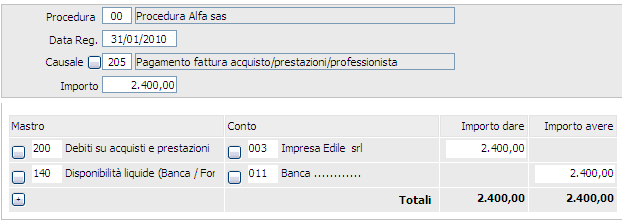
25 Causale 203: Fattura di acquisto/prestazioni di natura generica. Causale 204: Fattura compenso Curatore. Causale 205: Pagamento fattura di acquisto/prestazioni/professionista. Registrazioni operazioni passive Pagina 22 di 78
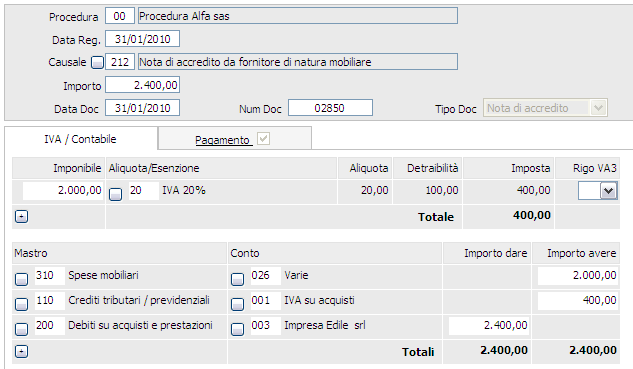
26 Causale 211: Nota di accredito da fornitore di natura immobiliare. Causale 212: Nota di accredito da fornitore di natura mobiliare. Registrazioni operazioni passive Pagina 23 di 78
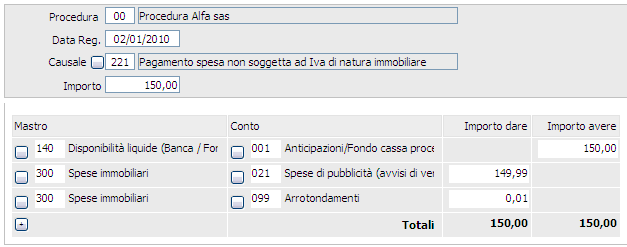
27 Causale 213: Nota di accredito di natura generica. Causale 215: Incasso nota di accredito fornitore. Causale 221: Pagamento spesa non soggetta ad Iva di natura immobiliare. Registrazioni operazioni passive Pagina 24 di 78
28 Causale 222: Pagamento spesa non soggetta ad Iva di natura mobiliare. Causale 223: Pagamento spesa non soggetta ad Iva di natura generica. Causale 231: Ricevuta (rilev. Ritenuta e pagamento contestuali) di natura immobiliare. Registrazioni operazioni passive Pagina 25 di 78
29 Causale 232: Ricevuta (rilev. Ritenuta e pagamento contestuali) di natura mobiliare. Causale 233: Ricevuta (rilev. Ritenuta e pagamento contestuali) di natura generica. Registrazioni operazioni passive Pagina 26 di 78
30 Causale 250: Fattura di acquisto/prestazioni Ante Procedura. Le fatture ante procedura vengono registrate solo ai fini iva. Tali fatture non verranno mai pagate dalla procedura, ma l iva concorre nel calcolo della liquidazione. L uso dei registri iva Ante Procedura serve per tenere distinta l iva ante procedura da quella ordinaria. Causale 260: Nota di accredito da fornitore Ante Procedura. Le note di accredito ante procedura vengono registrate solo ai fini iva. Tali note di accredito non verranno mai incassate dalla procedura, ma l iva concorre nel calcolo della liquidazione. L uso dei registri iva Ante Procedura serve per tenere distinta l iva ante procedura da quella ordinaria. Registrazioni operazioni passive Pagina 27 di 78
31 REGISTRAZIONI OPERAZIONI IVA Causale 300: G/C Iva acquisti e vendite. Registrando la fattura di acquisto viene alimentato in dare dello stato patrimoniale il conto iva su acquisti e registrando la fattura di vendita viene alimentato in avere dello stato patrimoniale il conto iva su vendite. Si consiglia, per maggior chiarezza e comodità, prima della liquidazione mensile o trimestrale, di girocontare i conti iva su acquisti e iva su vendite a Erario c/iva per ottenere la quadratura tra Erario c/iva e credito o debito della liquidazione iva in esame. Causale 301: Iva a credito ante procedura (Utilizzato tutto in liq.ne). Causale 302: Richiesta rimborso Iva. Registrazioni operazioni iva Pagina 28 di 78
32 Causale 303: Incasso rimborso Iva. Causale 306: Compensazione credito IVA (es. Erario c/irpef 1040 lav. Autonomo). Causale 310: Rinuncia credito iva. Registrazioni operazioni iva Pagina 29 di 78
33 Causale 350: G/C Iva acquisti e vendite Ante Procedura. Causale 351: Iva a credito ante procedura( Non ancora utilizzato tutto in liq. ne). Causale 352: Richiesta rimborso Iva ante procedura. Registrazioni operazioni iva Pagina 30 di 78
34 Causale 353: Incasso rimborso Iva ante procedura. Causale 360: Compensazione credito Iva ante Procedura (es. Erario c/irpef 1040 lav. Autonomo). Causale 365: Utilizzo totale/parziale del credito Iva ante Procedura in liq. ne iva. Registrazioni operazioni iva Pagina 31 di 78
35 Causale 370: Rinuncia credito Iva ante Procedura. Registrazioni operazioni iva Pagina 32 di 78
36 REGISTRAZIONI OPERAZIONI GESTIONE DIPENDENTI Causale 500: Registrazione busta paga dipendenti. Causale 501: Pagamento busta paga dipendenti. Causale 502: Registrazione TFR maturato al 31/12/. Registrazioni operazioni gestione dipendenti Pagina 33 di 78
37 Causale 503: Registrazione Inail al 31/12/.. Registrazioni operazioni gestione dipendenti Pagina 34 di 78
38 Causale 600: Acquisto titoli. REGISTRAZIONI OPERAZIONI DI GESTIONE TITOLI Causale 601: Vendita titoli. Causale 602: Interessi su titoli. Registrazioni operazioni di gestione titoli Pagina 35 di 78
39 Causale 400: Fondo cassa rinvenuto. REGISTRAZIONI OPERAZIONI VARIE Causale 401: Concesso fondo spese a Professionista. Causale 402: Interessi attivi bancari. Registrazioni operazioni varie Pagina 36 di 78
40 Causale 403: Realizzo crediti ante procedura. Causale 404: Depositi cauzionali passivi (acquirenti-partecipanti alle aste). Causale 405: Depositi cauzionali attivi (utenze della procedura). Registrazioni operazioni varie Pagina 37 di 78
41 Causale 406: Registrazione Spese Bancarie/Commissioni Bancarie. Causale 407: Rilevazione crediti/tributari/previdenziali ante procedura. Registrazioni operazioni varie Pagina 38 di 78
42 Causale 408: Utilizzo totale/parziale crediti tributari ante procedura. Causale 410: Pagamento F24. Registrazioni operazioni varie Pagina 39 di 78
43 Causale 900: Destinazione somme per riparti. REGISTRAZIONI USCITE PER RIPARTI Registrazioni uscite per riparti Pagina 40 di 78
44 REGISTRAZIONI IVA Le causali contabili servono a facilitare la registrazione delle operazioni contabili in quanto auto compongono la scrittura in partita doppia. L utilizzo non è obbligatorio, ma lo diventa qualora si scelga di gestire anche i registri iva. Non gestendo i registri iva occorre inserire semplicemente mastro/conto con la sola necessita di contabilizzare distintamente imponibile e iva. Gestione registri iva Per la gestione dei registri iva è necessario utilizzare le causali e compilare la sezione IVA/Contabile, scegliendo l aliquota. In automatico viene proposta la Detraibilità e l Imposta. Nel momento in cui si confermano i dati inseriti viene abbinato alla registrazione il numero di registrazione, il registro iva e il numero di protocollo. Cliccando sul bottone a fianco di Registro IVA è possibile scegliere il registro da abbinare alla registrazione, modificare il numero e l anno di protocollo. Registrazioni Iva Pagina 41 di 78

45 REGISTRAZIONE FATTURE ANTE PROCEDURA Le fatture ante procedura vengono registrate solo ai fini iva. Tali fatture non vengono pagate dalla procedura, ma l iva concorre nel calcolo della liquidazione. AVVERTENZA: Qualora si ritenga di gestire assieme l iva ante procedura e l iva ordinaria, occorre utilizzare i registri iva ordinari mediante il richiamo delle Causali 101, 102, 111, 112, 201, 202, 203, 211, 212, 213; con l accortezza di sostituire il mastro spese (300/310/320 a seconda della natura) con il mastro 200 (debiti su acquisti e prestazioni) e richiamare il fornitore che rimane aperto per il solo importo dell iva. La contropartita è il mastro 290 (ricavi sospesi) conto 002 (Contropartita Fornitori Ante Procedura, per le fatture di acquisto) oppure conto 003 (Contropartita Clienti Ante Procedura, per le fatture di vendita). Il programma segnala la modifica della causale con un pallino rosso (consueto segnale di anomalia) che va ignorato. Esempio: Causale 203: Fattura di acquisto/prestazioni di natura generica. Nel corpo della registrazione indicare i valori come di seguito: 2400,00: rilevazione in avere del debito verso fornitori per il totale fattura. 400,00: rilevazione in dare l importo dell iva su acquisti (iva a credito). 2000,00: chiusura parziale del debito verso fornitori mettendo in dare il solo importo dell imponibile. 400,00: il debito verso fornitori rimane aperto per il solo importo dell iva, che viene chiuso registrando in dare l importo dell iva e come contropartita il mastro Ricavi sospesi con il conto Contropartita Fornitori Ante procedura. Poiché il debito verso il fornitore non sarà mai pagato dalla procedura, tale conto rimarrà aperto. Registrazione fatture ante procedura Pagina 42 di 78
46 Se si tenere divisa l iva ante procedura dall iva ordinaria è necessario utilizzare i registri iva separati Ante Procedura mediante il richiamo delle causali 250, 260, 150, 160. Esempio: Causale 250: Fattura di acquisto/prestazioni Ante Procedura Nel corpo della registrazione indicare i valori come di seguito: 2400,00: rilevazione in avere del debito verso fornitori per il totale fattura; 2000,00: chiusura parziale del debito verso fornitori mettendo in dare il solo importo dell imponibile; 400,00: rilevazione in dare l importo dell iva su acquisti ante procedura (iva a credito); 400,00: il debito verso fornitori rimane aperto per il solo importo dell iva, che viene chiuso registrando in dare l importo dell iva e come contropartita il mastro Ricavi sospesi con il conto Contropartita Fornitori Ante Procedura. Poiché il debito verso il fornitore non sarà mai pagato dalla procedura, tale conto rimarrà aperto. ATTENZIONE: Il mastro 290 (Ricavi Sospesi) conto 002 (Contropartita Fornitori Iva Ante Procedura) deve essere girocontato al mastro 410 (Entrate mobiliari) conto 025 (Realizzo crediti ante procedura) quando il credito viene utilizzato in compensazione o incassato a seguito della richiesta di rimborso. Registrazione fatture ante procedura Pagina 43 di 78

47 REGISTRAZIONE FATTURE DI ACQUISTO CON IVA INDETRAIBILE Esempio: Causale 203: Fattura di acquisto/prestazioni di natura generica Nel corpo della registrazione indicare i valori come di seguito: a) se l iva e parzialmente detraibile inserire l importo dell imponibile comprensivo di iva e scegliere l aliquota iva (vedi dettaglio pagina successiva) contenuta nella sezione apposita; se l iva è totalmente indetraibile inserire l importo del solo imponibile e scegliere l aliquota iva dall apposita sezione; b) il programma divide l imponibile nella parte detraibile e in quella indetraibile; c) rilevare il debito verso fornitori in avere per l importo del totale fattura; d) rilevare l importo della sola iva detraibile; e) rilevare l importo dell imponibile aumentato dell iva indetraibile. a b d e c Registrazione fatture di acquisto con iva indetraibile Pagina 44 di 78

48 Posizionando il cursore del mouse sul campo editabile Imponibile, appare un pop-up con la spiegazione per il corretto inserimento dell importo. Cliccare sul bottone a fianco del campo Imponibile per scegliere l aliquota iva. Sezione aliquote Iva parzialmente detraibili Sezioni aliquote Iva totalmente indetraibili Registrazione fatture di acquisto con iva indetraibile Pagina 45 di 78
49 REGISTRAZIONI INDISTINTE SOCIETÀ/SOCI Nel caso di fallimento di società di persone è possibile inserire registrazioni imputabili sia alla massa della società che alla massa dei soci utilizzando il codice massa 99. Relativamente alle uscite, tutte le spese possono essere gestite con codice 99. Relativamente alle entrate, solo le entrate per interessi attivi possono essere gestite col codice 99. Il codice massa 99, per le entrate diverse dalle entrate per interessi attivi, non va utilizzato: il ricavo va imputato alla singola massa 00, 01 Nel campo procedura indicare codice 99. Per selezionare le masse coinvolte nella ripartizione spuntare il quadratino a fianco. Il sistema attribuisce l imponibile alle masse coinvolte proporzionalmente alle entrate di ciascuna massa. Rilevazione e utilizzo dei crediti tributari e previdenziali ante procedura Pagina 46 di 78
50 RILEVAZIONE E UTILIZZO DEI CREDITI TRIBUTARI E PREVIDENZIALI ANTE PROCEDURA I Crediti Tributari/Previdenziali Ante Procedura possono essere utilizzati per compensare altri tributi da F24. Esempio: Rilevazione crediti tributari/previdenziali ante procedura per ,00, utilizzo crediti tributari/previdenziali ante procedura per compensazione per ,00, compensazione con Erario c/irpef 1040 lav. Autonomo per ,00 mediante le causali precaricate. Le fasi operative sono 3: 1. registrazione dei crediti tributari/previdenziali ante procedura, 2. registrazione utilizzo crediti tributari/previdenziali ante procedura; 3. registrazione compensazione crediti tributari/previdenziali ante procedura. Fase 1: registrazione crediti tributari/previdenziali ante procedura Mediante causale 407 Rilevazione Crediti Tributari/Previdenziali Ante Procedura ,00: rilevazione in dare dell importo dei crediti nel conto Altri Crediti Tributari/Previdenziali Ante Procedura ; ,00: rilevazione dello stesso importo nel mastro Ricavi Sospesi, nel conto Contropartita Crediti Tributari/Previdenziali ante Procedura, in avere tra le passività. Rilevazione e utilizzo dei crediti tributari e previdenziali ante procedura Pagina 47 di 78
51 Fase 2: registrazione utilizzo crediti tributari/previdenziali ante procedura Mediante causale 408 Utilizzo totale/parziale Crediti Tributari/Previdenziali Ante Procedura 2000,00: rilevazione crediti tributari/previdenziali nel dettaglio, Credito IRES; 1000,00: rilevazione crediti tributari/previdenziali nel dettaglio, Credito IRAP; 500,00: rilevazione crediti tributari/previdenziali nel dettaglio, Credito INPS; 3000,00: rilevazione crediti tributari/previdenziali nel dettaglio, Credito INAIL; 3500,00: rilevazione crediti tributari/previdenziali nel dettaglio, Altri crediti tributari/previdenziali; 10000,00: chiusura del conto Altri Crediti Tributari/Previdenziali Ante Procedura ; 10000,00: chiusura del conto Contropartita Crediti Tributari/Previdenziali ante procedura ; 10000,00: registrazione dell effettivo realizzo del ricavo per l importo utilizzato con il mastro 410 Entrate mobiliari conto 025 Realizzo crediti ante procedura. Rilevazione e utilizzo dei crediti tributari e previdenziali ante procedura Pagina 48 di 78
52 Fase 3: registrazione compensazione crediti tributari/previdenziali ante procedura 2000,00: storno del credito per utilizzo in compensazione, Credito IRES; 1000,00: storno del credito per utilizzo in compensazione, Credito IRAP; 500,00: storno del credito per utilizzo in compensazione, Credito INPS; 3000,00: storno del credito per utilizzo in compensazione, Credito INAIL; 3500,00: storno del credito per utilizzo in compensazione, Altri crediti tributari e previdenziali; 10000,00: storno del debito verso l erario per l importo della compensazione. Rilevazione e utilizzo dei crediti tributari e previdenziali ante procedura Pagina 49 di 78
53 REGISTRAZIONE RICAVO CON IVA SENZA UTILIZZO DEI REGISTRI IVA Se i registri iva non vengono gestiti, nelle registrazioni contabili occorre inserire semplicemente mastro/conto con la sola necessita di contabilizzare distintamente imponibile e iva ,00: rilevazione in dare dell entrata finanziaria (imponibile+iva); ,00: rilevazione in avere del ricavo per un importo pari all imponibile; 20000,00: rilevazione in avere dell importo dell iva su vendite. Registrazione ricavo con iva senza utilizzo dei registri iva Pagina 50 di 78
54 REGISTRAZIONE COSTO CON IVA SENZA UTILIZZO DEI REGISTRI IVA Se i registri iva non vengono gestiti, nelle registrazioni contabili occorre inserire semplicemente mastro/conto con la sola necessita di contabilizzare distintamente imponibile e iva ,00: rilevazione in dare del costo per un importo pari all imponibile; 20000,00: rilevazione in dare dell importo dell iva su acquisti; ,00: rilevazione in avere dell uscita finanziaria (imponibile+iva). Registrazione ricavo con iva senza utilizzo dei registri iva Pagina 51 di 78
55 REGISTRAZIONE COSTO CON IVA SENZA UTILIZZO DEI REGISTRI IVA E RILEVAZIONE DELLA RITENUTA D ACCONTO Se i registri iva non vengono gestiti, nelle registrazioni contabili occorre inserire semplicemente mastro/conto con la sola necessità di contabilizzare distintamente imponibile, iva e ritenute d acconto. 1000,00: rilevazione in dare del costo per l importo dell imponibile; 40,00: rilevazione in dare dell importo della cassa previdenza; 208,00: rilevazione in dare dell importo dell iva su acquisti; 1048,00: rilevazione in avere dell uscita finanziaria dell importo al netto della ritenuta; 200,00: rilevazione in avere del debito verso l erario per l importo pari alla ritenuta. Registrazione costo con iva senza utilizzo dei registri iva e rilevazione della ritenuta d acconto Pagina 52 di 78
56 REGISTRAZIONE CREDITO IVA ANTE PROCEDURA UTILIZZATO TUTTO IN LIQUIDAZIONE Esempio: Registrazione del credito iva ante procedura utilizzato tutto in liquidazione mediante le causali precaricate. Le fasi operative sono 3: 1. registrazione del credito iva ante procedura; 2. inserire l importo del credito da utilizzare nella liquidazione iva. Fase 1: registrazione del credito iva ante procedura Mediante causale 301 Iva a credito ante/procedura 5000,00: inserimento dell importo del credito iva ante procedura nel conto Erario c/iva ; 5000,00: rilevazione del ricavo pari all importo del credito iva ante procedura. Registrazione credito iva ante procedura utilizzato tutto in liquidazione Pagina 53 di 78
57 Fase 2: inserire l importo del credito utilizzato nella liquidazione iva L importo del credito iva da utilizzare va inserito nel campo editabile Credito iva gestione anteprocedura nella liquidazione IVA. Registrazione credito iva ante procedura utilizzato tutto in liquidazione Pagina 54 di 78
58 REGISTRAZIONE CREDITO IVA ANTE PROCEDURA UTILIZZATO PARZIALMENTE IN LIQUIDAZIONE Esempio: Registrazione del credito iva ante procedura (euro 5000) utilizzato parzialmente in liquidazione (euro 4000) mediante le causali precaricate. Le fasi operative sono 3: 1. registrazione del credito iva ante procedura, 2. registrazione dell utilizzo totale del credito iva ante procedura; 3. inserire l importo del credito utilizzato nella liquidazione iva. Fase 1: registrazione del credito iva ante procedura Mediante causale 351 Iva a credito ante procedura (non ancora utilizzato in liq.ne) 5000,00: rilevazione in dare dell importo del credito iva nel conto Erario c/iva Ante Procedura ; 5000,00: rilevazione dello stesso importo nel mastro Ricavi Sospesi, nel conto Contropartita Credito Iva Ante Procedura in avere tra le passività. Registrazione credito iva ante procedura utilizzati parzialmente in liquidazione Pagina 55 di 78
59 Fase 2: registrazione dell utilizzo del credito iva ante procedura Mediante causale 365 Utilizzo parziale del credito iva ante procedura in liq.ne iva 4000,00: rilevazione dell importo da utilizzare del Credito Iva Ante Procedura in avere tra i ricavi; 4000,00: rilevazione in dare del conto Erario c/iva dell importo da utilizzare; 4000,00: storno del conto Contropartita Credito Iva Ante Procedura per l importo da utilizzare; 4000,00: chiusura del conto Erario c/iva Ante Procedura per l importo da utilizzare. Fase 3: inserire l importo del credito utilizzato nella liquidazione iva L importo del credito iva effettivamente da utilizzare va inserito nel campo editabile Credito iva gestione ante-procedura nella liquidazione IVA. Registrazione credito iva ante procedura utilizzati parzialmente in liquidazione Pagina 56 di 78
60 REGISTRAZIONE PAGAMENTO PROFESSIONISTA SODDISFATTO CON PIANO DI RIPARTO Esempio: Registrazione del pagamento della fattura del professionista soddisfatto con il piano di riparto mediante le causali precaricate. La fase operativa consiste nel registrare l uscita per riparti. Mediante causale 900 Destinazione somme per riparti 4992,00: rilevazione in dare del costo per riparto; 4192,00: rilevazione in avere dell uscita di banca dell importo al netto della ritenuta d acconto; 800,00: rilevazione del debito verso l erario per l importo della ritenuta d acconto. Registrazione pagamento professionista soddisfatto con piano di riparto Pagina 57 di 78
61 REGISTRAZIONE FATTURA E PAGAMENTO PROFESSIONISTA SODDISFATTO CON PIANO DI RIPARTO Esempio: Registrazione della fattura e del pagamento della fattura del professionista soddisfatto con il piano di riparto mediante le causali precaricate. imponibile 4.000,00 cassa prev. 4% 160,00 iva 832,00 totale fattura 4.992,00 rit. acc. to 800,00 Le fasi operative sono 2: 1. registrazione della fattura emessa dal professionista a seguito del piano di riparto; 2. registrazione dell uscita per riparti. Fase 1: registrazione della fattura del professionista Mediante causale 203 Fattura di acquisto/prestazioni di natura generica 4992,00: rilevazione in avere del debito verso fornitori per il totale fattura; 832,00: rilevazione in dare l importo dell iva su acquisti (iva a credito); 4160,00: chiusura parziale del debito verso fornitori mettendo in dare il solo importo dell imponibile; 832,00: a questo punto però il debito verso fornitori rimane aperto per il solo importo dell iva. Per chiudere questa partita richiamare il fornitore registrandolo in dare per l importo dell iva e come contropartita il mastro Ricavi sospesi con il conto Contropartita Fornitori Ante Procedura. Registrazione fattura e pagamento professionista soddisfatto con piano di riparto Pagina 58 di 78
62 Fase 2: registrazione dell uscita per riparti Mediante causale 900 Destinazione somme per riparti 4992,00: rilevazione in dare del costo per riparto; 4192,00: rilevazione in avere dell uscita di banca dell importo al netto della ritenuta d acconto; 800,00: rilevazione del debito verso l erario per l importo della ritenuta d acconto. Registrazione fattura e pagamento professionista soddisfatto con piano di riparto Pagina 59 di 78
63 REGISTRAZIONE PAGAMENTO RITENUTE CON PIANO DI RIPARTO Esempio A: Registrazione del pagamento di ritenute da professionista con il piano di riparto. Le fasi operative sono 2: 1. registrazione dell uscita per riparti e contestuale rilevazione della ritenuta; 2. versamento della ritenuta d acconto all erario. Fase 1: registrazione dell uscita per riparti e contestuale rilevazione della ritenuta. Mediante causale 900 Destinazione somme per riparti 4992,00: rilevazione in dare del costo per riparto; 4192,00: rilevazione in avere dell uscita di banca dell importo al netto della ritenuta d acconto; 800,00: rilevazione del debito verso l erario per l importo della ritenuta d acconto. Fase 2: versamento della ritenuta d acconto all erario. Mediante causale 410 Pagamento F24 800,00: Rilevazione dell uscita di banca per l importo della ritenuta; 800,00: chiusura del debito verso l erario per l importo della ritenuta. Registrazione pagamento ritenute con piano di riparto Pagina 60 di 78
64 Esempio B: Registrazione del pagamento di ritenute dei dipendenti con il piano di riparto. Fase 1: registrazione dell uscita per riparti e contestuale rilevazione della ritenuta. Mediante causale 900 Destinazione somme per riparti 5000,00: rilevazione in dare del costo per riparto; 4000,00: rilevazione in avere dell uscita di banca dell importo al netto della ritenuta d acconto; 1000,00: rilevazione del debito verso l erario per l importo della ritenuta d acconto. Fase 2: versamento della ritenuta d acconto all erario. Mediante causale 410 Pagamento F ,00: rilevazione dell uscita di banca per l importo della ritenuta; 1000,00: chiusura del debito verso l erario per l importo della ritenuta. Registrazione pagamento ritenute con piano di riparto Pagina 61 di 78
65 REGISTRAZIONE COSTO SENZA IVA E RILEVAZIONE DELLA RITENUTA D ACCONTO Esempio: Registrazione del pagamento della ricevuta con rilevazione della ritenuta d acconto, mediante le causali precaricate. La fase operativa consiste nel registrare contestualmente il costo, la ritenuta e l uscita finanziaria. Mediante causale 233 Ricevuta (rilev. Ritenuta e pagamento contestuali) di natura generica 1200,00: apertura del debito verso fornitore per l importo totale in avere; 1200,00: chiusura del debito verso fornitore per l importo totale in dare; 200,00: rilevazione del debito verso l erario per l importo della ritenuta in avere; 1000,00: rilevazione dell uscita finanziaria per ila pagamento della ricevuta al netto della ritenuta d acconto; 1200,00: rilevazione del costo. Registrazione costo senza iva e rilevazione della ritenuta d acconto Pagina 62 di 78
66 Esempio: Registrazione del pagamento della ricevuta con rilevazione della ritenuta d acconto, SENZA l utilizzo delle causali precaricate. 1200,00: rilevazione del costo; 1000,00: rilevazione dell uscita finanziaria per l importo al netto della ritenuta; 200,00: rilevazione del debito verso l erario per l importo della ritenuta. Registrazione costo senza iva e rilevazione della ritenuta d acconto Pagina 63 di 78
67 REGISTRAZIONE COSTO SENZA IVA Esempio: Registrazione del pagamento della spesa mediante le causali precaricate. La fase operativa consiste nel registrare il costo sostenuto e l uscita finanziaria. Mediante causale 223 Pagamento spesa non soggetta ad Iva di natura generica 120,00: registrazione dell uscita finanziaria per l importo del costo sostenuto; 120,00: registrazione del costo. Registrazione costo senza iva Pagina 64 di 78
68 REGISTRAZIONE COMPENSAZIONE E UTILIZZO DEL CREDITO IVA Esempio: Registrazione del pagamento della ritenuta d acconto di un professionista tramite l utilizzo del credito iva mediante le causali precaricate. Le fasi operative sono 2: 1. registrazione della compensazione tra ritenuta d acconto e credito iva, 2. registrazione dell utilizzo del credito iva in liq.ne iva. Fase 1: registrazione della compensazione tra ritenuta d acconto e credito iva Mediante causale 306 Compensazione credito IVA (es. Erario c/irpef 1040 lav autonomo) 200,00: chiusura del debito verso l erario per l importo della ritenuta; 200,00: storno del conto Erario c/iva per l importo della ritenuta. Registrazione compensazione e utilizzo del credito iva Pagina 65 di 78
69 Fase 2: registrazione dell utilizzo del credito iva in liq.ne iva L importo del credito iva utilizzato va inserito, con segno negativo, nel campo editabile Utilizzi esterni nella liquidazione IVA. Registrazione compensazione e utilizzo del credito iva Pagina 66 di 78
70 REGISTRAZIONE COMPENSAZIONE CREDITO IVA ANTE PROCEDURA Esempio: Registrazione del pagamento della ritenuta d acconto di un professionista tramite l utilizzo del credito iva ante procedura mediante le causali precaricate. La fase operativa consiste nel registrare la compensazione tra il credito iva ante procedura e la ritenuta d acconto. Mediante causale 360 Compensazione credito iva ante procedura (es. Erario c/irpef 1040 lav. Autonomo) 1000,00: chiusura del debito Erario c/irpef 1040 (lav. autonomo); 1000,00: storno per l importo utilizzato del conto Erario c/iva Ante Procedura ; 1000,00: chiusura del conto Contropartita Credito Iva Ante Procedura del mastro Ricavi sospesi ; 1000,00: rilevazione dell effettivo ricavo derivante dall utilizzo del Credito Iva Ante Procedura. Registrazione compensazione credito iva ante procedura Pagina 67 di 78
71 REGISTRAZIONE RICHIESTA E INCASSO RIMBORSO CREDITO IVA ANTE PROCEDURA Il credito iva ante procedura può essere richiesto a rimborso. Esempio: Registrazione della richiesta di rimborso e incasso del credito iva ante procedura mediante le causali precaricate. Le fasi operative sono 3: 1. registrazione del credito iva ante procedura; 2. registrazione della richiesta di rimborso del credito iva ante procedura; 3. registrazione dell incasso del rimborso iva richiesto. Fase 1: registrazione del credito iva ante procedura Mediante causale 351 Iva a credito ante procedura (non ancora utilizzato tutto il liq.ne) 5000,00: rilevazione in dare dell importo del credito iva nel conto Erario c/iva Ante Procedura ; 5000,00: rilevazione dello stesso importo nel mastro Ricavi Sospesi, nel conto Contropartita Credito Iva Ante Procedura in avere le passività. Registrazione richiesta e incasso rimborso credito iva ante procedura Pagina 68 di 78
72 Fase 2: registrazione della richiesta di rimborso dell iva ante procedura Mediante causale 352 Richiesta rimborso Iva Ante Procedura 5000,00: girocontare l importo registrato nel conto Erario c/iva ante procedura ad Erario c/iva a rimborso Ante Procedura. Fase 3: registrazione dell incasso del rimborso iva richiesto Mediante causale 353 Incasso rimborso Iva Ante Procedura 5000,00: rilevazione in dare dell incasso del Credito Iva Ante Procedura; 5000,00: chiusura del conto Erario c/iva a rimborso Ante Procedura ; 5000,00: chiusura del conto Contropartita Credito Iva Ante Procedura del mastro Ricavi sospesi ; 5000,00: rilevazione dell effettivo ricavo derivante dall incasso del Credito Iva Ante Procedura richiesto a rimborso. Registrazione richiesta e incasso rimborso credito iva ante procedura Pagina 69 di 78
73 REGISTRAZIONE RINUNCIA CREDITO IVA ANTE PROCEDURA Esempio: Registrazione della rinuncia del credito iva ante procedura mediante le causali precaricate. Le fasi operative sono 2: 1. registrazione del credito iva ante procedura, 2. registrazione della rinuncia del credito iva ante procedura. Fase 1: registrazione del credito iva ante procedura Mediante causale 351 Iva a credito ante procedura (non ancora utilizzato tutto il liq.ne) 5000,00: rilevazione in dare dell importo del credito iva nel conto Erario c/iva Ante Procedura ; 5000,00: rilevazione dello stesso importo nel mastro Ricavi Sospesi, nel conto Contropartita Credito Iva Ante Procedura in avere tra le passività. Registrazione rinuncia credito iva ante procedura Pagina 70 di 78
74 Fase 2: registrazione della rinuncia del credito iva ante procedura Mediante causale 370 Rinuncia credito Iva ante procedura 5000,00: chiusura del conto Contropartita Credito Iva Ante Procedura del mastro Ricavi Sospesi ; 5000,00: chiusura del conto Erario c/iva Ante Procedura. Registrazione rinuncia credito iva ante procedura Pagina 71 di 78
75 REGISTRAZIONE COMPENSAZIONE CREDITI ANTE PROCEDURA CON CREDITORI DI STATO PASSIVO Esempio: Registrazione della compensazione di un credito ante procedura di euro 100 con un credito vantato da un creditore insinuato al passivo (Es: Equitalia). Le fasi operative sono 2: 1. rilevazione del credito, 2. registrazione dell utilizzo del credito; Tali registrazioni possono avere due diverse finalità: Caso 1: il curatore ritiene opportuno tenere questa compensazione fuori dalla contabilità della procedura e di conseguenza le scritture coinvolgono solo lo stato patrimoniale. Caso 2: Il curatore ritiene opportuno inserire questa compensazione nella contabilità della procedura e di conseguenza le scritture coinvolgono anche il conto economico. CASO 1: STATO PATRIMONIALE Fase 1: rilevazione del credito 100,00: rilevazione in dare dell importo del credito ante procedura; 100,00: rilevazione dello stesso importo nel mastro Ricavi Sospesi, nel conto Contropartita Altri crediti Ante Procedura in avere tra le passività. Registrazione compensazione crediti ante procedura con creditori di stato passivo Pagina 72 di 78
76 Fase 2: registrazione dell utilizzo del credito iva ante procedura 100,00: storno del conto Contropartita Altri crediti Ante Procedura per l importo da utilizzare; 100,00: chiusura del conto Altri crediti tributari e previdenziali ante procedura per l importo da utilizzare. CASO 2: CONTO ECONOMICO Fase 1: rilevazione del credito 100,00: rilevazione in dare dell importo del credito ante procedura; 100,00: rilevazione dello stesso importo nel mastro Ricavi Sospesi, nel conto Contropartita Altri crediti Ante Procedura in avere tra le passività. Registrazione compensazione crediti ante procedura con creditori di stato passivo Pagina 73 di 78
77 Fase 2: registrazione dell utilizzo del credito iva ante procedura 100,00: storno del conto Contropartita Altri crediti Ante Procedura per l importo da utilizzare; 100,00: chiusura del conto Altri crediti tributari e previdenziali ante procedura per l importo da utilizzare. 100,00: rilevazione del ricavo con il mastro 410 Entrate mobiliari conto 025 Realizzo crediti ante procedura 100,00: Rilevazione del costo con il conto 057 Compensazioni e il mastro 300/310/320 a seconda della natura della compensazione. Registrazione compensazione crediti ante procedura con creditori di stato passivo Pagina 74 di 78
78 REGISTRAZIONE DELL INSINUAZIONE IN ALTRA PROCEDURA FALLIMENTARE Esempio: Insinuazione nel passivo di altra procedura fallimentare per euro Le fasi operative sono 2: 1. rilevazione del credito insinuato, 2. registrazione dell incasso del credito; Fase 1: rilevazione del credito insinuato 1000,00: rilevazione in dare dell importo del credito ante procedura; 1000,00: rilevazione dello stesso importo nel mastro Ricavi Sospesi, nel conto Contropartita Altri crediti Ante Procedura in avere tra le passività. Registrazione dell insinuazione in altra procedura fallimentare Pagina 75 di 78
79 Fase 2: registrazione dell incasso del credito ante procedura 1000,00: storno del conto Crediti privilegiati per l ammissione SP in proc. Fallim. per l importo incassato; 1000,00: rilevazione nel conto Banca dell importo incassato; 1000,00: storno del conto Contropartita Altri crediti Ante Procedura per l importo incassato; 1000,00: rilevazione del ricavo nel conto Realizzo crediti ante procedura per l importo incassato. Registrazione dell insinuazione in altra procedura fallimentare Pagina 76 di 78
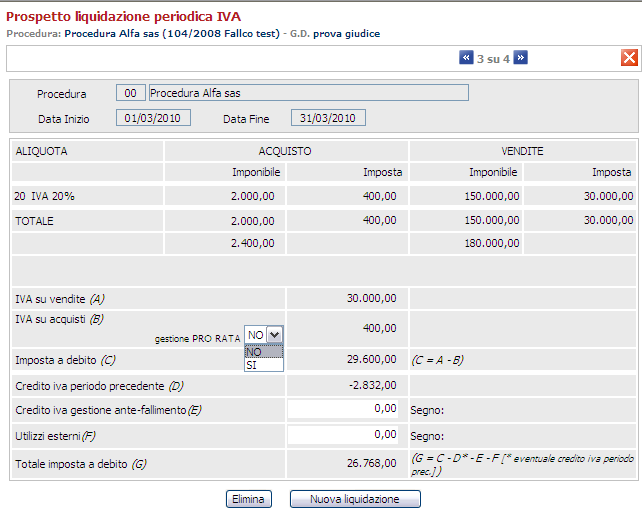
80 GESTIONE DEL PRO-RATA La gestione iva del programma permette di gestire anche il pro-rata. Le fasi operative sono 2: 1.selezionare la gestione del pro-rata; 2. inserire la percentuale di pro-rata. Fase1: Selezionare la gestione del pro-rata. Dal menù a tendina scegliere l opzione SI. Gestione del pro-rata Pagina 77 di 78

81 Fase 2: inserire la percentuale di pro-rata. Il programma calcolerà l importo dell iva effettivamente detraibile. Gestione del pro-rata Pagina 78 di 78
82 GUIDA ALL UTILIZZO DEL SOFTWARE SOMMARIO INTRODUZIONE...2 INFORMAZIONI DI BASE INTESTAZIONE E DATI DELLA PROCEDURA RIFERIMENTI TEMPORALI DEPOSITO STATO PASSIVO RIFERIMENTI BANCARI...6 COMITATO DEI CREDITORI / PROFESSIONISTI COMITATO DEI CREDITORI ELENCO PROFESSIONISTI E COADIUTORI GESTIONE D IMPRESA...9 ATTIVO / SPESE / BANCA ATTIVO SPESE/USCITE CREDITI DEBITI / RICAVI SOSPESI DISPONIBILITA LIQUIDE / QUADRATURA...18 PASSIVO/RIPARTI PASSIVO PIANI DI RIPARTO...21 CAUSE / ATTI DA COMPIERE DETTAGLIO CAUSE IN CORSO ATTI DA COMPIERE PER LA CHIUSURA DELLA PROCEDURA...24 CONCLUSIONI CONCLUSIONI DEL CURATORE...25 CHIUSURA CONTROLLA IL RAPPORTO UPLOAD DOCUMENTI CHIUSURA DEL RAPPORTO RIEPILOGATIVO AREE DA SECRETARE CARICA RELAZIONE/RAPPORTO SU SITO INVIO AL COMITATO DEI CREDITORI E UPLOAD DELLA RICEVUTA DEPOSITO DEL RAPPORTO AL REGISTRO DELLE IMPRESE OSSERVAZIONI DEL COMITATO DEI CREDITORI PDF RAPPORTO RIEPILOGATIVO E OSSERVAZIONI INVIO AL REGISTRO DELLE IMPRESE...35 Domande frequenti sulla compilazione della Relazione Periodica..36 Manuale Rapporto Periodico 1
83 INTRODUZIONE Effettuato l accesso al software e selezionata la procedura premere il comando NUOVA RELAZIONE : Scegliere su che massa redigere la relazione (Società o Socio): Manuale Rapporto Periodico 2
84 Per le procedure NUOVO RITO alcune informazioni (es. termine osservazioni Comitato dei Creditori, Data deposito Registro delle Imprese) verranno compilate dal sistema. Manuale Rapporto Periodico 3
85 INFORMAZIONI DI BASE Le informazioni richieste dal Ministero di Giustizia sono state riepilogate nelle seguenti tabelle: INFORMAZIONI DI BASE COMITATO CREDITORI / PROFESSIONISTI ATTIVO / SPESE / BANCA PASSIVO / RIPARTI CAUSE / ATTI DA COMPIERE CONCLUSIONI CHIUSURA INVIO AL COMITATO DEI CREDITORI E DEPOSITO AL REGISTRO DELLE IMPRESE Per passare da una tabella all altra è sufficiente selezionare l archivio desiderato posto nella parte superiore dello schermo. Manuale Rapporto Periodico 4
86 1. INTESTAZIONE E DATI DELLA PROCEDURA In questa sezione vengono ripresi in automatico dal software i dati anagrafici della procedura. 2. RIFERIMENTI TEMPORALI Completare la tabella inserendo: DATA DEPOSITO PROGRAMMA DI LIQUIDAZIONE: indicare la data di deposito in cancelleria del programma di liquidazione; Per fallimenti Vecchio rito indicare il semestre di riferimento (primo o secondo semestre); DATA DEPOSITO RELAZIONE ART.33 1 comma. Per le procedure NUOVO RITO il sistema andrà a calcolare le successive date di scadenza offrendo la possibilità al Curatore di generare uno scadenziario di questa attività; Per fallimenti Vecchio rito indicare la data di deposito della relazione in cancelleria; CAMPO NOTE: è un campo di testo che verrà riportato nel documento della relazione. Manuale Rapporto Periodico 5
87 2.1 DEPOSITO STATO PASSIVO Cliccare il bottone NUOVO oppure, se l udienza di SP non è ancora stata svolta, segnalarlo mettendo il flag nell apposito box. Nella maschera sotto riportata inserire le informazioni richieste. Al termine dell inserimento premere il comando CONFERMA. 3. RIFERIMENTI BANCARI Cliccare il bottone NUOVO oppure se il rapporto bancario non è ancora stato attivato, segnalarlo mettendo il flag nell apposito box. Per inserire i riferimenti bancari della procedura è sufficiente premere sul bottone NUOVO e procedere all inserimento delle informazioni richieste. In base all ABI e CAB inserito il sistema propone i campi Banca della procedura e Agenzia. E possibile anche inserire il Tasso Creditore applicato dall Istituto di credito: questo consente al GD di fare una serie di statistiche. Manuale Rapporto Periodico 6
88 COMITATO DEI CREDITORI / PROFESSIONISTI 4. COMITATO DEI CREDITORI Qualora il fallimento fosse nuovo rito il sistema ricorda l obbligatorietà dettata dalla Legge Fallimentare di inviare il rapporto riepilogativo al comitato dei creditori per le opportune osservazioni. Per inserire i membri del Comitato dei Creditori premere sul comando SCELTA CREDITORE, oppure segnalare se non è ancora stato costituito mettendo il flag nell apposito box. Cliccando il bottone SCELTA CREDITORE il software consente di selezionare i creditori precedentemente inseriti (per chi utilizza Fallco Fallimenti), oppure inserire i nuovi componenti del comitato dei creditori cliccando sul bottone NUOVO CREDITORE. NOTA OPERATIVA: Il sistema consente l invio telematico al Comitato dei Creditori del rapporto riepilogativo per le eventuali osservazioni e successiva loro consultazione. Si consiglia di richiedere ai membri del Comitato l indicazione di un indirizzo per attivare il sistema di trasmissione telematica del rapporto. Le funzionalità di questo servizio verranno presentate nella sezione INVIO AL COMITATO DEI CREDITORI. Manuale Rapporto Periodico 7
89 5. ELENCO PROFESSIONISTI E COADIUTORI In questa sezione vanno registrati i compensi pagati a Professionisti e Coadiutori. Per modificare i dati precedentemente inseriti premere il bottone alla sinistra del Cognome/Rag.Soc. Per inserire un nuovo Professionista premere il comando NUOVO. Inserire le informazioni richieste e confermare i dati inseriti con il comando CONFERMA. N.B. il campo COMPENSO PERCEPITO va compilato inserendo i valori al NETTO DELL IVA. Manuale Rapporto Periodico 8


90 6. GESTIONE D IMPRESA Tale sezione deve essere compilata nel caso in cui il Curatore si trovi nella condizione di gestire la procedura con esercizio provvisorio oppure nel caso di affitto d azienda. In presenza di queste casistiche occorre selezionare la tipologia ed inserire le informazioni richieste. Manuale Rapporto Periodico 9
91 ATTIVO / SPESE / BANCA 7. ATTIVO Il prospetto ha una struttura a matrice. Le informazioni vanno inserite A PROGRESSIVO, cumulando i dati dall inizio della procedura, AL NETTO DELL IVA (che va inserita nelle apposite celle). Le RIGHE indicano le possibili tipologie di registrazioni contabili codificate. Nella riga VARIE verranno indicate tutte quelle registrazioni che non trovano codifica nelle righe precedenti. Il campo NOTE consentirà al Professionista di spiegare ulteriormente le registrazioni effettuate. In corrispondenza delle COLONNE le informazioni disponibili vanno inserite con alcune precisazioni: indicare se l attività liquidatoria è conclusa. Qualora fosse conclusa la colonna da realizzare sarà disabilitata. In caso contrario sarà obbligatorio compilarla; il software dà la possibilità, per gli utilizzatori di Fallco Fallimenti, di importare i dati direttamente dalla contabilità. L importazione crea 2 pdf ( stampa riconciliazione con contabilità e stampa situazione contabile ) che servono per controllare la derivazione dei dati. I dati vengono riclassificati all interno degli appositi campi della relazione. Manuale Rapporto Periodico 10
92 Per chi inserisce manualmente i dati: STIMATO / INVENTARIATO: va indicato il valore di stima effettuato dal perito o dal Curatore; REALIZZATO: inserire l effettivo realizzo dell importo; DA REALIZZARE: inserire l importo stimato dei beni non ancora venduti (che non dovrà necessariamente essere la differenza algebrica delle colonne precedenti). Manuale Rapporto Periodico 11
93 Esempio 1: ATTIVITA LIQUIDATORIA CONCLUSA Manuale Rapporto Periodico 12
94 Esempio 2: ATTIVITA LIQUIDATORIA NON CONCLUSA Manuale Rapporto Periodico 13
95 ESEMPI DI REGISTRAZIONI Per facilitare la compilazione di questo prospetto vengono indicate, a titolo di esempio, alcune possibili registrazioni: ESEMPIO REGISTRAZIONE IMMOBILI : si considerino n. 2 immobili. Stimato / inventariato: euro (per il primo) ed euro (per il secondo); Si procede alla vendita di un immobile (il primo). Realizzato: si inserisca l effettivo valore di vendita (ad esempio euro ); Da realizzare: si inserisca il valore di stima / perizia del bene non venduto (euro ). ESEMPIO DI REGISTRAZIONE CREDITI VERSO ERARIO : inserire in questa riga i valori dei crediti IVA del fallito maturati prima della dichiarazione di fallimento. Stimato / inventariato: andranno indicati quei crediti che sono riportati nei libri contabili del fallito; Realizzato: andrà inserito il valore dei crediti verso l erario incassati in seguito a rimborso o a cessione del credito; Da realizzare: il valore di quei crediti ancora da incassare o compensare. ESEMPIO DI REGISTRAZIONE AZIONI DI RESPONSABILITA : Stimato / inventariato: andranno indicati gli importi delle cause promosse; Realizzato: inserire gli incassi che derivano dal risultato delle cause civili (sentenza del Giudice); Da realizzare: indicare il valore delle cause non ancora definite. ESEMPIO DI REGISTRAZIONE VARIE : in questa riga andranno registrate tutte quelle operazioni che non trovano una collocazione nelle righe presenti nel modello. Nel campo NOTE potrà essere ampiamente dettagliato il contenuto della riga varie. Manuale Rapporto Periodico 14
96 8. SPESE/USCITE In questa sezione va inserito A PROGRESSIVO il dettaglio delle spese (cumulando i dati dall inizio della procedura e al NETTO DI IVA). Se si procede con l importazione della contabilità da Fallco, i dati verranno inseriti automaticamente. Il campo NOTE (che verrà allegato al prospetto) consentirà al Professionista di dettagliare ulteriormente l inserimento effettuato. ESEMPI DI REGISTRAZIONI Spese Peritali: inserire l importo corrisposto al Perito; Spese Legali: inserire gli importi sostenuti dalla procedura derivanti da cause legali dedotti gli importi pagati al Professionista (da inserirsi nel campo compensi ai Professionisti ); Compensi ai Professionisti: inserire l importo complessivo dei compensi dei Professionisti che hanno lavorato per la procedura (l importo può essere ripreso dalla tabella COMITATO CREDITORI / PROFESSIONISTI ); Altre spese di procedura: in questa riga andranno registrate tutte quelle operazioni che non trovano una collocazione nelle righe presenti nel modello; Ai creditori ecc ecc: inserire gli importi corrisposti dalla procedura a seguito di riparti effettuati. Manuale Rapporto Periodico 15
97 9. CREDITI In questa sezione va inserito A PROGRESSIVO il dettaglio dei crediti della procedura. Come visto prima, se si procede con l importazione della contabilità da Fallco, i dati verranno inseriti in automatico. Manuale Rapporto Periodico 16
98 10. DEBITI/RICAVI SOSPESI In questa sezione va inserito A PROGRESSIVO il dettaglio dei debiti della procedura. Come visto prima, se si procede con l importazione della contabilità da Fallco, i dati verranno inseriti in automatico. Manuale Rapporto Periodico 17
99 11. DISPONIBILITA LIQUIDE/QUADRATURA In questa sezione viene riportato il totale delle disponibilità liquide (dopo aver inserito manualmente il relativo dettaglio o aver importato i dati). Nel punto 11.1 il sistema segnala la quadratura o l eventuale squadratura tra i dati contabili inseriti nelle sezioni precedenti (punto 7/8/9/10/11). L eventuale squadratura non è errore bloccante ma segnala solamente al curatore che ci sono alcuni campi in sospeso o ancora da compilare. Il campo NOTE (che verrà allegato al prospetto) consentirà al Professionista di spiegare al GD eventuali squadrature. Manuale Rapporto Periodico 18
100 PASSIVO/RIPARTI 12. PASSIVO In questa sezione vanno inseriti gli importi complessivi delle domande esaminate e da esaminarsi. Cliccando il bottone Importa Stato Passivo (per i curatori che utilizzano Fallco Fallimenti WEB) i dati verranno importati in automatico. Cliccando su OK il software propone la riclassificazione dello stato passivo e ne consente l importazione. Manuale Rapporto Periodico 19
101 Il campo NOTE potrà essere utilizzato per il dettaglio RICLASSIFICAZIONE PASSIVO In questa sezione il professionista deve indicare da come sono composti i totali del passivo AMMESSO. Manuale Rapporto Periodico 20
102 13. PIANI DI RIPARTO Inserire in questa sezione: IL NUMERO DI RIPARTI ESEGUITI DATA DELL ULTIMO RIPARTO GLI IMPORTI COMPLESSIVI RIPARTITI NELLA VARIE CATEGORIE I CREDITI AMMESSI AL RIPARTO Il sistema calcolerà il credito residuo da ripartire e la percentuale di soddisfazione dei creditori. Il campo NOTE potrà essere utilizzato per dettagliare i dati inseriti. Anche in questo caso il software dà la possibilità di importare i valori direttamente dal software Fallco Fallimenti Web. Cliccando su OK il software propone l elenco dei riparti effettuati e ne consente l importazione. Manuale Rapporto Periodico 21
103 La funzione riporta dati passivo in sezione Crediti amm. Riparti può essere utilizzata da quei curatori che non utilizzano Fallco Fallimenti Web ed inseriscono i dati manualmente nella relazione. La funzione copia e incolla i dati inseriti nella sezione riguardante il passivo (sez. 12). Il campo NOTE potrà essere utilizzato per il dettaglio. Manuale Rapporto Periodico 22
104 CAUSE/ATTI DA COMPIERE 14. DETTAGLIO CAUSE IN CORSO In questa sezione è necessario indicare l esistenza/conclusione di cause civili in corso. E prevista la possibilità di inserire delle annotazioni riguardanti l esito. Per procedere all inserimento delle informazioni premere il comando NUOVO. La tabella delle cause in corso va compilata con le seguenti informazioni: Tribunale: il programma riporta in automatico il Tribunale nel quale è stato dichiarato il fallimento. E possibile selezionare un Tribunale differente effettuando la scelta dal menù a tendina posto a lato della denominazione; Ruolo: inserire il numero del REGISTRO GENERALE (R.G.); Oggetto: è un campo di descrizione libero; Prossima udienza: inserire la data della prossima udienza prevista; Fase processuale: dal menù a tendina effettuare la scelta fra INTRODUTTIVA ISTRUTTORIA DECISIONALE; Valore: inserire il valore della causa intentata; Natura causa: dal menù a tendina effettuare la scelta fra ALTRO RECUPERO CREDITI REVOCATORIA RISARCIMENTO DANNI; Legale: inserire il nominativo del legale che sta seguendo la causa; Data incarico: inserire la data nella quale il legale ha assunto l incarico. Manuale Rapporto Periodico 23
105 15. ATTI DA COMPIERE PER LA CHIUSURA DELLA PROCEDURA In questa sezione viene richiesto al Curatore di indicare quali sono gli atti da compiere indicativamente nei prossimi 6 mesi (quindi entro il periodo in cui verrà redatta la successiva relazione). Per ogni attività da compiersi il Curatore deve indicare un periodo (mese e anno) di svolgimento dell atto e una motivazione/nota dell atto. Per inserire un atto da compiersi è necessario mettere la spunta sul SI. Indicare la DATA PREVISTA di compimento dell atto e utilizzare il campo NOTE per ogni chiarimento. Se in corrispondenza di un particolare atto da compiere si indica no, significa che non ci sono più atti da compiere di quella tipologia. Manuale Rapporto Periodico 24
106 CONCLUSIONI 16. CONCLUSIONI DEL CURATORE Ampio spazio lasciato alle conclusioni del Curatore. Al termine prendere il comando CONFERMA. Manuale Rapporto Periodico 25
107 CHIUSURA In quest ultima fase il software effettua un controllo formale delle informazioni inserite dal Curatore affinché la trasmissione al Sistema Ministeriale avvenga correttamente e predispone il documento definitivo per la trasmissione a Comitato dei Creditori/Registro delle Imprese (procedure nuovo rito ) oppure il deposito in Cancelleria (procedure vecchio rito ) CONTROLLA IL RAPPORTO Una volta premuto il comando CONTROLLA IL RAPPORTO il programma effettua un controllo delle informazioni inserite segnalando eventuali anomalie o informazioni mancanti e necessarie alla corretta generazione del documento. In presenza di una segnalazione è possibile completare il dato cliccando il link in corrispondenza della prima colonna. Il programma rimanda direttamente all archivio richiesto per il completamento. Manuale Rapporto Periodico 26
108 17.2 UPLOAD DOCUMENTI (FUNZIONE FACOLTATIVA) Il programma consente di allegare al rapporto riepilogativo generato dal software la documentazione richiesta dall art.33 L.F. comma 5 o altra documentazione che il Curatore ritiene utile produrre. Per allegare un documento premere il bottone UPLOAD DOCUMENTO. Scegliere la tipologia di documento che si intende caricare (FOTOCOPIA ESTRATTO CONTO ULTIMO FOGLIO DEL LIBRO GIORNALE oppure ALTRO). Inserire un eventuale descrizione libera. Ricercare sul proprio pc il documento da caricare premendo il tasto SFOGLIA e completare l inserimento con il comando CONFERMA CHIUSURA DEL RAPPORTO RIEPILOGATIVO Prima di chiudere il rapporto riepilogativo, il programma consente di inserire un footer in ogni pagina della relazione per comunicare che la relazione è conforme e uguale a quella depositata in cancelleria, inoltre è prevista la possibilità di inserire una copertina di presentazione del rapporto. Premendo il bottone CHIUSURA DEL RAPPORTO il curatore comunica al programma che ha terminato l inserimento dei dati. Il sistema inserisce data e ora di tale operazione. La relazione può comunque essere riaperta per integrare le informazioni inserite. Manuale Rapporto Periodico 27
109 17.4 AREE DA SECRETARE Il programma dà la possibilità al curatore di secretare alcune parti. Le sezioni oscurate NON compariranno: - nella stampa del rapporto periodico che va inviato al comitato dei creditori per l approvazione; - nella stampa che va depositata alla camera di commercio; - nella stampa inviata al sito del Tribunale nell area riservata ai creditori; gli eventuali allegati al rapporto potranno essere secretati. Nell area Giudice e nell area Curatore, del sito del Tribunale, verrà pubblicato il rapporto periodico completo in tutte le sue sezioni comprensivo di allegati CARICA RELAZIONE/RAPPORTO SU SITO Procedure Vecchio Rito: Cliccare il bottone Carica sul sito del tribunale per completare l iter di redazione e invio relazione periodica. La relazione periodica verrà caricato in: - Area Giudice Delegato: visibile in modo completo; - Area Curatore: visibile in modo completo; - Area Creditore: visibile con le parti secretate. Le operazioni di redazione e invio relazione periodica terminano qui. Manuale Rapporto Periodico 28
110 Procedure Nuovo Rito: Dopo aver cliccato il bottone Carica su sito del Tribunale, viene caricato il rapporto provvisorio senza eventuali osservazioni del comitato dei creditori. Per inviare il rapporto al comitato dei creditori per ricevere eventuali osservazioni, posizionarsi nella linguetta Invio C.Cr./Reg.Imp INVIO AL COMITATO DEI CREDITORI E UPLOAD DELLA RICEVUTA DEPOSITO DEL RAPPORTO AL REGISTRO DELLE IMPRESE Il rapporto riepilogativo, come previsto dall' art 33 5 comma della L.F., va inviato ai membri del Comitato, che nei giorni successivi potranno formulare osservazioni. Il programma propone un termine di 15 giorni. N.B : qualora il comitato dei creditori non sia stato costituito questa funzionalità non viene utilizzata, ma basta semplicemente inserire la data di termine deposito R.I., data avvenuto deposito al R.I. ed eventuale upload della ricevuta (sez. 18.4). Tramite questa funzionalità e' possibile spedire al Comitato dei Creditori il rapporto in modalità telematica, coinvolgendo i singoli membri nell'utilizzo del sistema, invitandoli a inviare le osservazioni tramite il sito del Tribunale, utilizzando la funzione di comunicazione tra Comitato e Curatore. Procedere come segue: 1) Cliccare il bottone: Invio al comitato. Il sistema propone i componenti del comitato dei creditori precedentemente inseriti. Selezionare: - il tipo di rapporto da inviare se completo o parziale (con le parti precedentemente oscurate) ; - il metodo di invio: lettera, fax, telematico (utilizzo della mail del creditore) oppure altro (invio fatto con altro sistema, in questo caso il sistema chiede di inserire la data di invio per poter calcolare la scadenza delle osservazioni del comitato dei creditori.); Manuale Rapporto Periodico 29
111 2) MODALITA LETTERA: dopo aver inserito l indirizzo dei componenti dei creditori nella relativa anagrafica, cliccare sulla colonna lettera, il sistema propone un accompagnatoria alla lettera eventualmente modificabile. Terminata la redazione dell accompagnatoria o confermata quella che propone il software, stampare l accompagnatoria dall apposito link e stampare copia della relazione che si vuole inviare (completa o secretata). Manuale Rapporto Periodico 30
112 3) MODALITA FAX : funziona allo stesso modo della modalità lettera. Manuale Rapporto Periodico 31
113 Fig. 1 4) MODALITA TELEMATICA SITO DEL TRIBUNALE: procedere con la spedizione delle credenziali ad ogni singolo componente (fig.1) e poi all invio effettivo del rapporto (fig.2). Manuale Rapporto Periodico 32
114 Fig. 2 Manuale Rapporto Periodico 33
115 18.2 OSSERVAZIONI DEL COMITATO DEI CREDITORI In qualsiasi modalità sia stato inviato il rapporto periodico, una volta scaduti i termini per la presentazione delle osservazioni da parte del Comitato dei Creditori (15 giorni), il rapporto riepilogativo viene caricato automaticamente dal sistema nel Portale e sarà visibile al Magistrato e ai Membri del Comitato. Qualora i membri del comitato abbiano fatto delle osservazioni mediante il sistema, il curatore le troverà in elenco in questa sezione. Se i membri hanno fatto osservazioni mediante fax o lettera, il curatore deve caricarli nel sistema in modo da avere una stampa completa da inviare al sito del Tribunale e da depositare al Registro delle Imprese. Manuale Rapporto Periodico 34
116 18.3 PDF RAPPORTO RIEPILOGATIVO E OSSERVAZIONI Al termine dell inserimento delle osservazioni del comitato dei creditori, il sistema crea la stampa del rapporto con le osservazioni. Il pdf creato è già in PDF/A che è il formato accettato dal Registro delle Imprese. La stampa deve necessariamente essere caricata sul sito del Tribunale tramite l apposito bottone carica sul sito del Tribunale. Questo consente ai soggetti abilitati (G.D., Creditori registrati) di leggere la relazione periodica redatta. Se la relazione ha parti secretate, queste non saranno visibili dai creditori ma solo dal GD. Per l invio della relazione al Registro delle Imprese salvarne una copia nel proprio pc ed utilizzare l apposito software fornito dalla camera di commercio (es. Fedra) INVIO AL REGISTRO DELLE IMPRESE Il sistema per completezza dà la possibilità di inserire la data di deposito al Registro delle Imprese e il relativo pdf della ricevuta di avvenuto deposito. Manuale Rapporto Periodico 35
117 Domande frequenti sulla compilazione della Relazione Periodica Gent.le Curatore, questo documento prende origine dalle telefonate arrivate al Servizio Clienti e ha la finalità di agevolarla nella compilazione della RELAZIONE PERIODICA NUOVA VERSIONE secondo le specifiche Ministeriali. Rimane assoluta la disponibilità a qualsiasi chiarimento e/o assistenza alla compilazione telefonando al Servizio Clienti al numero BLOCCO POP UP Al primo utilizzo del nuovo modello di relazione periodica potrebbero verificarsi dei problemi di visualizzazione della relazione. Questo è dovuto alla presenza del BLOCCO POP UP CHE OCCORRE DISATTIVARE. A seconda delle versioni di Internet Explorer le operazioni da compiere potrebbero essere differenti. Se non è in grado di disattivarlo autonomamente La invitiamo a contattare il Servizio Clienti. 2. PROCEDURE VECCHIO RITO E NUOVO RITO. VECCHIO RITO: la relazione a depositarsi dovrà contenere lo storico delle informazioni precedentemente inserite nel vecchio modello di relazione aggiornata con le variazioni intervenute nell ultimo semestre. I dati vanno quindi inseriti a progressivo. NUOVO RITO: per consentire al sistema di generare lo scadenziario temporale introdotto dalla nuova L.F. (ogni 6 mesi dal deposito della rel. Art 33 primo comma) è necessario che il Curatore acceda all area Curatore e compili la relazione delle informazioni di base che riterrà opportune. Questo consentirà al Portale dei Fallimenti di generare uno scadenziario a beneficio del Curatore. Il Curatore in questo modo verrà avvisato con anticipo dal sistema della scadenza di compilazione del rapporto riepilogativo consentendo quindi il rispetto dei termini previsti dalla Legge e l integrazione delle informazioni precedentemente non inserite. Manuale Rapporto Periodico 36
118 3. RELAZIONE DELLA SOCIETA E DEI SOCI FALLITI. Nel caso di fallimento della società e dei soci è necessario predisporre delle relazioni distinte. Il sistema consente al Curatore di generare una relazione per ogni socio fallito. Per procedere alla redazione della relazione del socio fallito è prima necessario anagraficare il socio attraverso il comando che trova sotto riportato. Manuale Rapporto Periodico 37
119 4. ELENCO COMPENSI AI PROFESSIONISTI Nella TABELLA N.5 della relazione il Curatore deve indicare gli importi (al netto dell IVA e al lordo delle ritenute) pagati ai Professionisti che hanno lavorato per la procedura. Per le procedure VECCHIO RITO (specie se questo modello di relazione viene compilato per la prima volta) il recupero di questa informazione può risultare gravoso. Si consiglia un graduale recupero di questi dati nel corso delle relazioni che verranno successivamente redatte con la precisazione che il Curatore dovrà comunque aver cura di: INDICARE NELLE NOTE CHE IL COMPLETAMENTO DI DETTA TABELLA VERRA GRADUALMENTE RECUPERATO INDICARE NELLA TABELLA N.8 SPESE/USCITE (voce COMPENSI AI PROFESSIONITI) IL TOTALE DEI COMPENSI PAGATI AI PROFESSIONISTI/COAUDIUTORI. Se si sta procedendo al passaggio delle informazioni dal precedente modello informatico al nuovo, si suggerisce di riprendere i dati dei Professionisti e riportarli nella nuova struttura oppure procedere con le operazioni sopra indicate. 5. CAUSE/ATTI DA COMPIERE Nella TABELLA N.13 il Curatore deve indicare il prossimo atto che andrà a compiere o la causa che impedisce il proseguo della procedura con una STIMA PRUDENZIALE determinata da mese e anno di possibile attuazione. L inserimento di queste date è finalizzato a fornire al Magistrato un quadro sul possibile andamento della procedura coadiuvato dal Curatore che ne indica l evoluzione. I campi data sono quindi meramente indicativi e la presenza della note a lato di ogni data consente di dettagliare la previsione fatta dal Curatore. Nelle successive relazioni il Curatore potrà tranquillamente variare le date indicate in precedenza dandone opportuna motivazione o indicazione temporale più precisa. SI = ATTO/CAUSA DA COMPIERE NO= ATTO /CAUSA COMPLETATO Manuale Rapporto Periodico 38
120 6. CHIUSURA RELAZIONE E CARICAMENTO SUL SITO Una volta effettuato il CONTROLLO RELAZIONE il Curatore ha la possibilità di CHIUDERE LA RELAZIONE. Il sistema genera il PDF DELLA RELAZIONE per essere stampato e depositato in Cancelleria o inviato al Comitato dei Creditori. La relazione NON viene caricata automaticamente dal sistema ma occorre che il Curatore utilizzi il comando CARICA RELAZIONE SUL SITO DEL TRIBUNALE. Il Curatore riceverà una di conferma dell avvenuto caricamento della relazione sul sito. Qualora il Curatore decidesse di avvalersi, per le procedure nuovo rito, della possibilità di inviare telematicamente la relazione al Comitato dei Creditori, il caricamento della relazione sul sito viene effettuato dal Curatore al termine del periodo previsto per il deposito delle eventuali osservazioni da parte del Comitato dei creditori. 7. RELAZIONE INTEGRALE E RELAZIONE CON PARTI La RELAZIONE CON PARTI SECRETATE è quella che il sistema carica nell AREA CREDITORI. Anche in presenza di una relazione secretata il sistema carica ALL INTERNO DELL AREA GD/CANCELLERIA AUTOMATICAMENTE LA RELAZIONE INTEGRALE dopo che il Curatore ha utilizzato il comando di carica relazione sul sito. 8. INVIO RAPPORTO RIEPILOGATIVO AL REGISTRO IMPRESE Ad oggi non è possibile procedere all invio telematico al Registro delle Imprese in quanto quest ultimo richiede necessariamente l utilizzo del software Fedra. Il sistema genera il PDF/A della relazione da inviare e genera in automatico la scadenza per il deposito come promemoria per il Curatore. Manuale Rapporto Periodico 39
121 Sistema FALLCO - CESSIONE CREDITI TRIBUTARI (iva, ires, irpeg) La soluzione per monetizzare adeguatamente e velocemente i crediti tributari è il sistema che consente di individuare in TEMPI RAPIDI un aggiudicatario pro soluto di crediti fiscali attraverso asta telematica tra più offerenti, individuati in società del settore e istituti di credito, aderenti al progetto. Il sistema si rivolge a Professionisti che svolgono la funzione di Curatore, Commissario, Liquidatore nelle procedure Concorsuali. Il sistema non vende giuridicamente il credito, ma assegna alla società cessionaria vincitrice il diritto esclusivo di svolgere gli opportuni accertamenti amministrativi (due diligence) per poi procedere all acquisto vero e proprio mediante atto notarile o scrittura privata. L assegnazione del credito avviene automaticamente sulla base delle offerte delle società partecipanti al momento della chiusura dell asta. L asta viene chiusa alla scadenza del termine ultimo assegnato oppure dopo la ricezione di tutte le offerte. Nel caso di ex-aequo l assegnazione è data alla società che ha fatto pervenire per prima l offerta. I valori depositati con le offerte rimangono sconosciuti a tutti sino alla chiusura dell asta, sia alle società concorrenti, sia al curatore e sia al Giudice Delegato. Le tipologie di crediti cedibili sono: 1. Crediti IRPEG-IRES relativi a ritenute operate a titolo di acconto ex art. 26 DPR 600/73, maturati post dichiarazione di fallimento: 2. Crediti IVA maturati ANTE dichiarazione di fallimento; 3. Crediti IVA maturati POST dichiarazione di fallimento. Le caratteristiche che rendono unico ed efficiente questo sistema possono essere riassunte a titolo esemplificativo in: la cessione del credito (descritto al punto 1 e 3 ) avviene ad un VALORE MINIMO GARANTITO, pari al 53% per i crediti Iva postfallimento e al 44% per le ritenute; La cessione è subordinata al positivo esito di una due diligence, i cui costi sono totalmente a carico dell aggiudicataria; Il contratto di cessione è stipulato direttamente tra cedente e società aggiudicataria all esito dell asta telematica; Il cedente non deve sopportare altri costi ulteriori rispetto a quelli indicati nel mandato (costo fisso di 120,00 euro + iva per singola asta) in quanto tutte le spese necessarie per la cessione inclusi, a titolo esemplificativo, costi notarili, fiscali, di notifica dell atto di cessione di credito e dell eventuale garanzia fidejussoria sono a carico dell aggiudicataria; Il PAGAMENTO AVVIENE AL MOMENTO DELLA CESSIONE DEL CREDITO (dopo l asta ed il buon esito della due diligence) e, al massimo, entro 60 giorni dalla chiusura dell asta.
122 SICUREZZA INFORMATICA : L applicazione è basata sul canale criptato HTTPS che garantisce la protezione di tutti i dati che vengono inviati e ricevuti dall applicazione stessa. Il sistema di comunicazione sfrutta la sicurezza delle certificate, per acquisire la massima affidabilità e per la possibilità di tracciare la data e l ora della consegna al server del destinatario. Queste informazioni sono riportate in un albero delle comunicazioni che traccia l intera storia della pratica dalla sua apertura alla chiusura passando per il deposito delle offerte, i rilanci. L assegnazione del credito è eseguita dal sistema sulla base alle offerte delle società partecipanti e solo al momento della chiusura dell asta. Il sistema informatico permette la gestione dei rilanci con la massima sicurezza (linea criptata), e con la massima trasparenza essendo i rilanci oscurati fino alla chiusura dell asta. FASI OPERATIVE PER PORRE ALL ASTA UN CREDITO: Il soggetto cedente deve : Richiedere le credenziali di accesso alla piattaforma FALLCO Cessione Crediti Tributari, contattando il servizio clienti Zucchetti (tel ). La richiesta delle credenziali non comporta alcun impegno e/o costo da parte del Professionista; Qualora il Curatore lo ritenga necessario, Zucchetti fornirà anche il fac-simile dell istanza di autorizzazione da sottoporre al GD e/o al Comitato dei Creditori; Accedere all area riservata, anagraficare il soggetto cedente, scegliere la tipologia di credito da porre in vendita e compilare il modulo con i dati del credito da porre in asta ; Sottoscrivere il mandato di conferimento incarico a Zucchetti Software Giuridico srl, E quindi il cedente pone effettivamente il credito all asta. EVENTUALI COMPENSAZIONI : Le modalità dell'asta telematica non cambiano di fatto i requisiti e le condizioni per poter cedere i crediti fiscali rispetto al passato. Il credito IVA si divide in due tipologie: ante-fallimento e post-concorsuale. Il primo subisce la compensazione dell'agenzia per debiti ante fallimento ed il Curatore deve sempre verificare la presenza di insinuazioni dell'agenzia o dell'esattoria, poi per stare ancor più tranquillo, in particolar modo in caso di procedure da poco aperte, è opportuno che chieda il certificato dei carichi pendenti all'agenzia (la quale lo deve rilasciare entro 30 giorni in caso di mancato rilascio non potrà più essere opposto al fallimento alcuna compensazione). Il secondo invece non subisce alcuna compensazione con debiti ante-procedura, quindi, fatto salvo errori ed omissioni del Curatore, di solito è completamente cedibile. Stesso discorso vale per le ritenute sui conti correnti della procedura.
123 Predisposizione e invio della busta atto alla cancelleria fallimentare del Tribunale: Accedere al menù Deposito atti Pct - Siecic e, prima di procedere con la generazione delle buste atto che si intende inviare/depositare telematicamente, posizionarsi nel menù Paramentri PEC ed inserire i riferimenti del proprio indirizzo PEC di posta certificata. Questo serve per ricevere direttamente in Fallco anche le notifiche di cancelleria, senza dotarsi appositamente di un punto di accesso (PDA). Per busta atto si intende il contenitore dei file/documenti che si inviano in cancelleria. All interno della busta saranno sempre presenti due file: a) file in formato pdf che è il documento leggibile all utente che lo consulta; b) file in formato XML che è il file leggibile solo dal software della cancelleria e consente al cancelliere di alimentare il database Siecic senza inserire manualmente i dati già gestiti dal curatore. La busta va firmata digitalmente, quindi è necessario collegare al computer l apparato di firma digitale.
124 Esempio predisposizione e invio busta del progetto di stato passivo : - cliccare il bottone Nuovo deposito. Inizia così la procedura guidata per il deposito dell atto: Selezionare dalla lista proposta, il tipo di atto che si intende inviare (nel nostro esempio il progetto di stato passivo):
125 Fallco passa alla Fase 2 dove chiede di selezionare i parametri dell atto. Nel nostro esempio indicare se si invia il progetto di stato passivo della società oppure dei soci; dei crediti oppure delle rivendiche; la data di esame. ATTENZIONE: Fallco segnala eventuali dati mancanti non inseriti dal Curatore ma necessari per la creazione della busta atto : Per inserire i dati mancanti cliccare il relativo bottone in corrispondenza della riga da integrare.
126 Effettuato l inserimento dei dati mancanti, il sistema passa alla Fase 3 dove sono da indicare i dettagli del deposito. Il sistema compila già i dati anagrafici del curatore e lascia la possibilità di inserire un eventuale descrizione aggiuntiva del file che si invia: Successivamente cliccando il bottone conferma si passa alla Fase 4 (che si divide in più sottofasi)
127 - A1: caricamento del file PDF, che avviene in automatico per chi gestisce la procedura con Fallco, oppure manualmente che chi non ha gestito quell atto con Fallco, ma usa Fallco per la trasmissione dell atto telematico; - A2: firma digitale del file PDF cliccando il bottone firma : La procedura di firma è molto semplice; il sistema attiva la procedura e chiede semplicemente l inserimento del codice PIN della propria chiavetta o smartcard :
128 - B1: creazione automatica del file in formato XML, per l alimentazione del database Siecic; - B2: firma digitale del file XML cliccando il bottone firma. - C: Quindi procedere con eventuali caricamenti di altri allegati, oppure creare la busta atto cliccando il bottone crea :
129 - D : il software porta alla fase 5 di invio della busta al Tribunale tramite l utilizzo della PEC. Cliccando il bottone Invio pec, Fallco procede all invio della busta e da notizia al Curatore delle informazioni inerenti l invio e la ricezione in Cancelleria: Il software memorizza la data e ora di invio nella pagina iniziale Deposito atti Pct-Siecic : Il processo di creazione e invio della busta può essere iniziato e sospeso in qualsiasi momento fino a che non viene dato il comando finale di invio in cancelleria.
130 Nel menù ricezione atti/biglietti e nell operazione in sospeso denominata Comunicazioni P.C.T. presente nella lista delle procedure, si ha notizia e visione delle notifiche telematiche di cancelleria.
Tribunale di Milano. Sezione Fallimentare
 Tribunale di Milano Sezione Fallimentare EMME ESSE SRL IN Procedura: LIQUIDAZIONE 590/2005 F Cod.Fiscale: 06001700159 Giudice Delegato: Dott. Filippo D'Aquino Curatore: Dott. Luigi Pagliuca Viale Papiniano
Integrazione al Manuale Utente 1
 CONTABILITA PROFESSIONISTI La contabilità dei professionisti di Picam (criterio di cassa, registro cronologico, registro incassi e/o pagamenti) è utilizzabile solamente nella versione Picam.com e Picam.com
4 CORSO DI ESERCITAZIONI PRATICHE
 4 CORSO DI ESERCITAZIONI PRATICHE per la preparazione all Esame di Stato di abilitazione all esercizio della professione di Dottore Commercialista ed Esperto Contabile ESERCITAZIONE DEL 24 MARZO 2012 DIRITTO
Contabilità Professionisti Registrazione fattura emessa e incasso
 Lecce Via del Mare 18 0832/392697 0832/458995 0832/372266 0832/372308 e-mail: [email protected] Contabilità Professionisti Registrazione fattura emessa e incasso Fase operativa Prima di iniziare
TRIBUNALE DI L AQUILA SEZIONE FALLIMENTARE. Fallimento n. 5/2012. OTEFAL S.p.A. RENDICONTO Periodo dal 01 gennaio 2017 al 30 giugno 2017
 TRIBUNALE DI L AQUILA SEZIONE FALLIMENTARE Fallimento n. 5/2012 OTEFAL S.p.A. RENDICONTO Periodo dal 01 gennaio 2017 al 30 giugno 2017 Finito di stampare il 02/08/2017 Autore: Dott. Omero Martella Curatore
TRIBUNALE DI NOVARA RENDICONTO DI CASSA IMPORTO TOTALE
 TRIBUNALE DI NOVARA RENDICONTO DI CASSA A) ENTRATE IMPORTO PARZIALE LIQUIDITA ALLA DATA DEL FALLIMENTO: - CASSA - CONTI CORRENTI (bancari e postali) - DEPOSITI GIUDIZIARI ENTRATE PER VENDITE: - IMMOBILI:
LA SPERANZA Cooperativa Sociale di Solidarietà a r.l.
 LA SPERANZA Cooperativa Sociale di Solidarietà a r.l. Sede legale in Via MASSIMO D AZEGLIO N. 8 20852 VILLASANTA (MB) BILANCIO CONTABILE Qui di seguito si riporta il bilancio contabile degli esercizi 2013
N.B.: per poter eseguire la 1ª chiusura I.V.A. periodica dell'anno occorre avere eseguito la Chiusura I.V.A. a fine anno.
 Registrazione Movimenti Contabili di Apertura Per registrare manualmente i movimenti di apertura ad inizio anno, occorre: creare una causale contabile per registrare i movimenti di apertura (dovrà essere
ESEMPI DI REGISTRAZIONE
 INSERIRE DOCUMENTI CHE NON MOVIMENTANO IL MAGAZZINO La registrazione di fatture ricevute per servizi, di spese varie come gli stipendi ai collaboratori, assicurazioni, tasse. In generale tutte quelle spese
Il bilancio unico d Ateneo di esercizio 1
 Il bilancio unico d Ateneo di esercizio 1 con tale termine, si intende quel documento composto da. STATO PATRIMONIALE Espone gli ELEMENTI ATTIVI e PASSIVI che compongono il capitale al termine del periodo
FISM Federazione Italiana Scuole Materne
 Federazione Italiana Scuole Materne Corso di Elementi di Contabilità per la Gestione delle Scuole 1 Riferimenti Normativi Scuole Paritarie obblighi contabili - L. 62/2000; - circ. Direzione Generale per
Relazione finale e rendicontazione dell attività del curatore
 Relazione finale e rendicontazione dell attività del curatore Riferimenti normativi: articolo 116 L.F., l esposizione analitica delle operazioni contabili e dell attività di gestione della procedura. Le
TRIBUNALE CIVILE E PENALE DI BOLZANO. Fallimento: Edilzwei di Lorenzi Rodolfo & C. Sas e del socio accomandatario Lorenzi Rodolfo Fall. N.
 TRIBUNALE CIVILE E PENALE DI BOLZANO Fallimento: Edilzwei di Lorenzi Rodolfo & C. Sas e del socio accomandatario Lorenzi Rodolfo Fall. N. 30/2006 * * * Oggetto dell istanza: Conto della gestione (art.
Tribunale di Perugia. Sezione Fallimentare
 Tribunale di Perugia Sezione Fallimentare Procedura: Imet Spa 42/2016 F Cod.Fiscale: 00647220540 Giudice Delegato: Dott.ssa Francesca Altrui Curatore: Dott. Corrado Maggesi Corso Cavour n. 44 06121 Perugia
Permette l inserimento delle fatture e delle note di accredito emesse e dei relativi incassi e pagamenti.
 Permette l inserimento delle fatture e delle note di accredito emesse e dei relativi incassi e pagamenti. Dati generali: Numero movimento: Attribuito automaticamente dal programma su base annua. Esercizio:
SITUAZIONE CONTABILE A SEZIONI CONTRAPPOSTE PERIODO DAL 01/01/2014 AL 31/12/2014
 Cod Fiscale 06085310966 Partita IVA 06085310966 Pag 1 ATTIVITA' SITUAZIONE PATRIMONIALE PASSIVITA' 03 Immobilizzazioni immateriali 8586,56 21 Patrimonio netto 78963,89 0305 Diritti brevetti indust util
PROFESSIONISTA IN REGIME ORDINARIO
 PROFESSIONISTA IN REGIME ORDINARIO La contabilità dei professionisti si basa sul concetto della contabilità per cassa secondo il quale i ricavi/costi diventano effettivi solo all atto dell avvenuto incasso
ESERCITAZIONE N.1. MODELLO EQUILIBRIO à MODELLO CONTABILE
 ESERCITAZIONE N.1 MODELLO EQUILIBRIO à MODELLO CONTABILE Dopo avere completato la tabella a doppia entrata e analizzato le variazioni coinvolte, si rilevino con scritture cronologiche e sistematiche in
CONSORZIO FORESTALE TERRA TRA I DUE LAGHI. Località Cluse VALVESTINO (BS)
 CONSORZIO FORESTALE TERRA TRA I DUE LAGHI Località Cluse - 25080 VALVESTINO (BS) BILANCIO D'ESERCIZIO AL 31/12/2015 STATO PATRIMONIALE ATTIVO CR V/CONS.TI C/SOTTOSCR. 550,00 0,1% 610,00 0,1% Credito v/consorziati
STATO PATRIMONIALE - ATTIVITA`
 STATO PATRIMONIALE - ATTIVITA` 2 IMMOBILIZZAZIONI 2.1 IMMOBILIZZAZIONI MATERIALI 2.1.1 Immobili 43.331,67 1.219,51 42.112,16 2.1.2 Mobili ed Impianti 59.296,35 512,40 58.783,95 2.1.3 Macchine Ufficio 858,00
PROFESSIONISTA IN REGIME ORDINARIO
 PROFESSIONISTA IN REGIME ORDINARIO La contabilità dei professionisti si basa sul concetto della contabilità per cassa secondo il quale i ricavi/costi diventano effettivi solo all atto dell avvenuto incasso
UNITÀ B. Biblioteca di Telepass + 2 biennio TOMO 4 ESERCIZIO. La gestione delle risorse umane e il mercato del lavoro 1/6
 Biblioteca di Telepass + 2 biennio TOMO 4 UNITÀ B La gestione delle risorse umane e il mercato del lavoro Scritture in P.D. relative alle retribuzioni Tutorial ESERCIZIO Nel corso dell anno n, la Cantina
# Come creare un soggetto contabile
 Suite Contabile Fiscale Contabilità generale e cespiti #2331 - Come creare un soggetto contabile Per creare un nuovo soggetto contabile occorre: Dalla voce di menù Contabilità/File/Nuovo seguire la procedura
Questa gestione permette di calcolare in automatico la competenza di costi e ricavi.
 RATEI E RISCONTI Questa gestione permette di calcolare in automatico la competenza di costi e ricavi. Per attivare la gestione è necessario impostare a S il parametro contabile Gest.ratei/risconti/compet
# L AZIENDA E I SUOI CARATTERI # L IMPRESA E L AMBIENTE IN CUI OPERA # L IMPRENDITORE E I SUOI COLLABORATORI
 ISTITUTO STATALE D ISTRUZIONE SECONDARIA SUPERIORE P. BRANCHINA ADRANO (CT) Programma Classe Terza Sez. A A.F.M. Anno Scolastico 2013 2014 Prof. Materia d Insegnamento Antonino Cantarella Economia Aziendale
SPECIFICHE OPERATIVE X LA CONTABILITA DEI PROFESSIONISTI
 SPECIFICHE OPERATIVE X LA Note: Il presente manuale vuole essere solo una guida sommaria per agevolare l operatore nell utilizzo della procedura e pertanto non essendo esaustivo di tutte le funzionalità
Situazione contabile finale, assestamenti e chiusura dei conti
 164 Scuola Duemila Esercitazioni per il 2007 Situazione operativa n. 3 Situazione contabile finale, assestamenti e chiusura dei conti Obiettivi Saper fare: redigere le scritture di assestamento ed effettuare
Contabilità e Bilancio Automatico
 Contabilità e Bilancio Automatico ClubCommunicator, oltre alle altre funzioni, permette di gestire la contabilità nel modo più automatizzato possibile. L automazione è possibile attraverso l elevato grado
III prova. II sessione II prova. I Prova
 II sessione 2012 I Prova Tema n.1 " Il candidato descriva i criteri di valutazione delle immobilizzazioni materiali ed indichi la relativa rappresentazione nel bilancio in forma ordinaria e in forma abbreviata".
FONDAZIONE PER LO SPORT DEL COMUNE DI REGGIO EMILIA
 FONDAZIONE PER LO SPORT DEL COMUNE DI REGGIO EMILIA Descrizione del conto Sede in F.lli Mandredi n. 12/D - 42124 Reggio nell'emilia (RE) Codice Fiscale Partita Iva 02299930350 R.E.A. di Reggio Emilia 269488
GESTIONE ALERT e OPERAZIONI IN SOSPESO
 GESTIONE ALERT e OPERAZIONI IN SOSPESO Fallco supporta il Curatore nella gestione della procedura ricordando la scadenza di alcuni tra i più importanti adempimenti tramite i cd alert e segnalando la presenza