
Guida Rapida di ZoomWare
|
|
|
- Marianna Valentini
- 9 anni fa
- Просмотров:
Транскрипт
1 Guida Rapida di ZoomWare Benvenuti in ZoomWare 1.0 ZoomWare è un semplice ed economico programma di ingrandimento per il tuo computer. ZoomWare fornisce un potenziamento della funzione di ingrandimento (fino a 2 volte) al fine di rendere più grande e chiaro il testo di difficile lettura sullo schermo. Grazie alle versatili funzionalità di ZoomWare, potete utilizzare il vostro computer con la facilità e il confort che meritate. Informazioni su questa Guida Rapida e il sistema Help di ZoomWare Questa guida fornisce le istruzioni base per installare ZoomWare. Per una più esaustiva documentazione fate riferimento al sistema Help. Per avviare il sistema help, selezionare Guida dal menù ZoomWare. Nota: Informazioni tecniche relative alla risoluzione dei problemi sono anche disponibile all indirizzo Da questa pagina è inoltre possibile inviare comunicazioni via al servizio di Assistenza Tecnica di ZoomWare. Requisiti di Sistema I seguenti requisiti hardware e software sono necessari per utilizzare ZoomWare: Processore 1 GHz Pentium 4 o equivalente 1.5 GHz for Windows Vista Sistema Operativo Windows Vista (32 pezzo OS solo) o XP (32 pezzo OS solo) (SP2) Minimo 512 MB RAM per Windows XP Minimo 1 GB RAM per Windows Vista 1
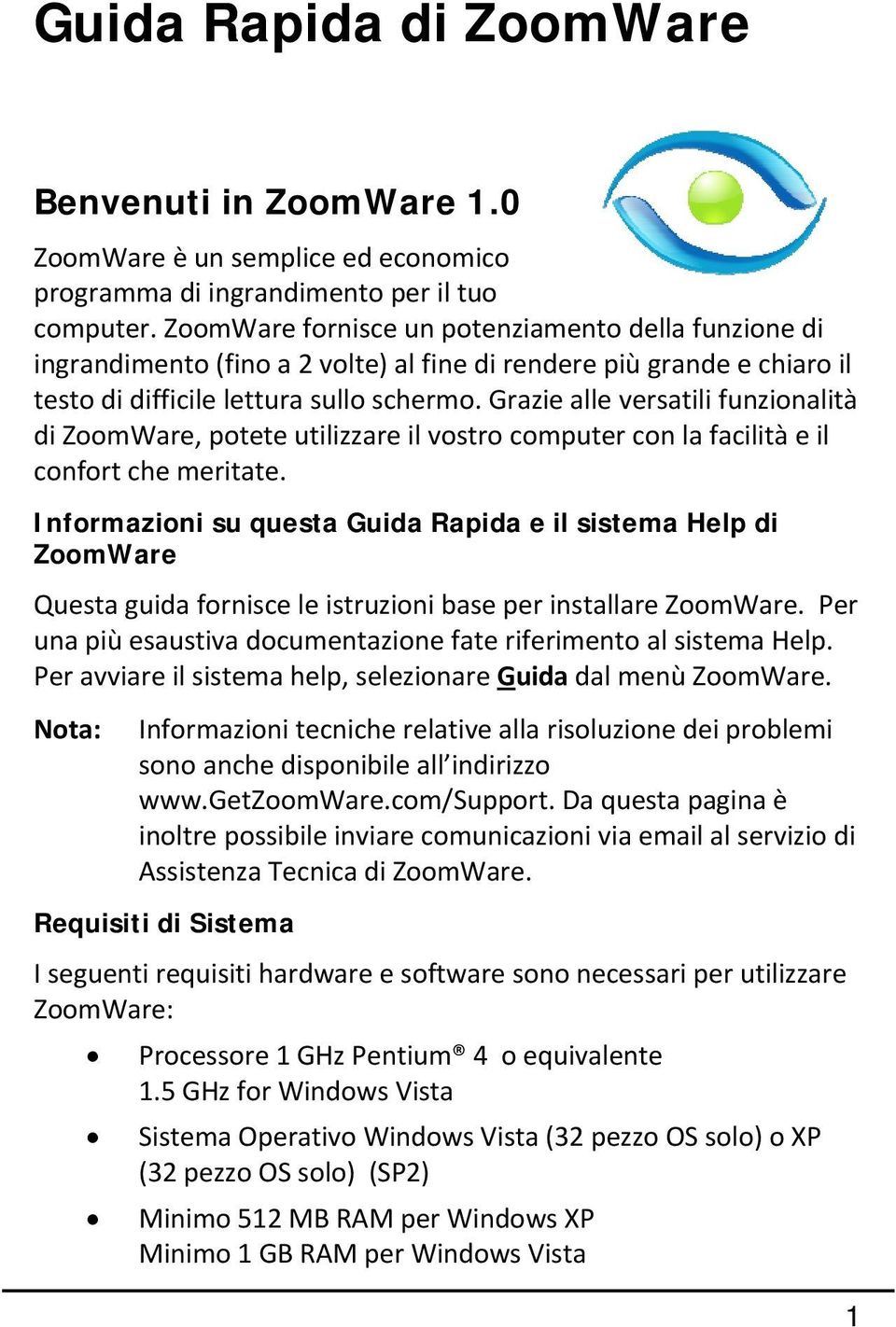
2 Installazione di ZoomWare Quando inserite il CD di ZoomWare nel vostro computer, oppure eseguite un file di installazione scaricato precedentemente, il programma di installazione verrà avviato automaticamente. Seguite le istruzioni a video per completare l installazione di ZoomWare. Se il programma non parte automaticamente 1. Fate click sul pulsante Start di Windows e selezionate Esegui Sfogliate la cartella del vostro CD ROM. 3. Selezionate il programma Setup e fate click su Apri. 4. Click su OK nel dialogo Esegui. Avviare ZoomWare Una volta installato ZoomWare sul vostro computer, può essere avviato nei seguenti modi: Dal desktop, doppio click sull icona ZoomWare 1.0. Dal menù Start di Windows, selezionate Programmi ZoomWare 1.0 ZoomWare 1.0. Quando ZoomWare si avvia, cambia l apparenza dello schermo che a questo punto viene mostrata ingrandita. Muovendo il mouse, scrivendo e navigando tra le applicazioni, la parte ingrandita scorre contestualmente, mantenendo la parte attiva a vista. Anche l interfaccia utente di ZoomWare é presente sullo schermo. Interfaccia Utente di ZoomWare 2
3 Attivazione di ZoomWare L attivazione del prodotto è una procedura semplice che vi occuperà solo pochi secondi se effettuata online. Una volta installato il prodotto, è possibile attivarlo in qualsiasi momento. Preparazione all attivazione di ZoomWare Per attivare ZoomWare 1.0 avrete bisogno del numero di serie che vi é stato fornito all acquisto. Il numero di serie lo trovate posto sull adesivo presente nell angolo basso del retro della scatola del DVD di ZoomWare. Se avete acquistato ZoomWare dallo store online di Ai Squared, il numero di serie sarà presente nella conferma che vi è stata mandata. Utilizzando ZoomWare nel periodo di prova, l attivazione guidata apparirà ogni volta che eseguirete il programma. Vi saranno presentate le seguenti opzioni: Opzione 1: Sono in possesso del numero di serie e voglio attivare ZoomWare Opzione 2: Voglio acquistare ZoomWare Opzione 3: Voglio provare ZoomWare Per informazioni piu esaustive sull attivazione di ZoomWare, fate riferimento a Attivazione di ZoomWare 1.0 nel sistema Help di ZoomWare. 3

4 Alternare ZoomWare On e Off Potete alternare ZoomWare on/off in qualsiasi momento senza dover abbandonare il programma. Una volta in off, ZoomWare porterà lo screen al suo stato originale (non ingrandito). Per alternare ZoomWare on/off Dall interfaccia Utente di ZoomWare, fate click sul pulsante On/Off. Usate il comando rapido ZoomWare On/Off: Alt + Canc. Zooming In e Out ZoomWare offre quattro livelli di ingrandimento: 1.25x, 1.5x, 1.75x e 2x. Potete aumentare o diminuire lo zoom agendo sui pulsanti corrispondenti. Il pulsante Zoom In (icona con la Z maiuscola) aumenta l ingrandimento. Il pulsante Zoom Out (icona con la z minuscola) diminuisce l ingrandimento. I pulsanti diventano grigi (inattivi) una volta raggiunto il valore di ingrandimento massimo o minimo. Per aumentare l ingrandimento Eseguite una delle seguenti operazioni: Fate click sul pulante Zoom In. Usate il commando rapido Zoom In: Alt + Page Up. Per diminuire l ingrandimento Eseguite una delle seguenti operazioni: Fate click sul pulante Zoom Out. Usate il commando rapido Zoom Out: Alt + Page Down. 4

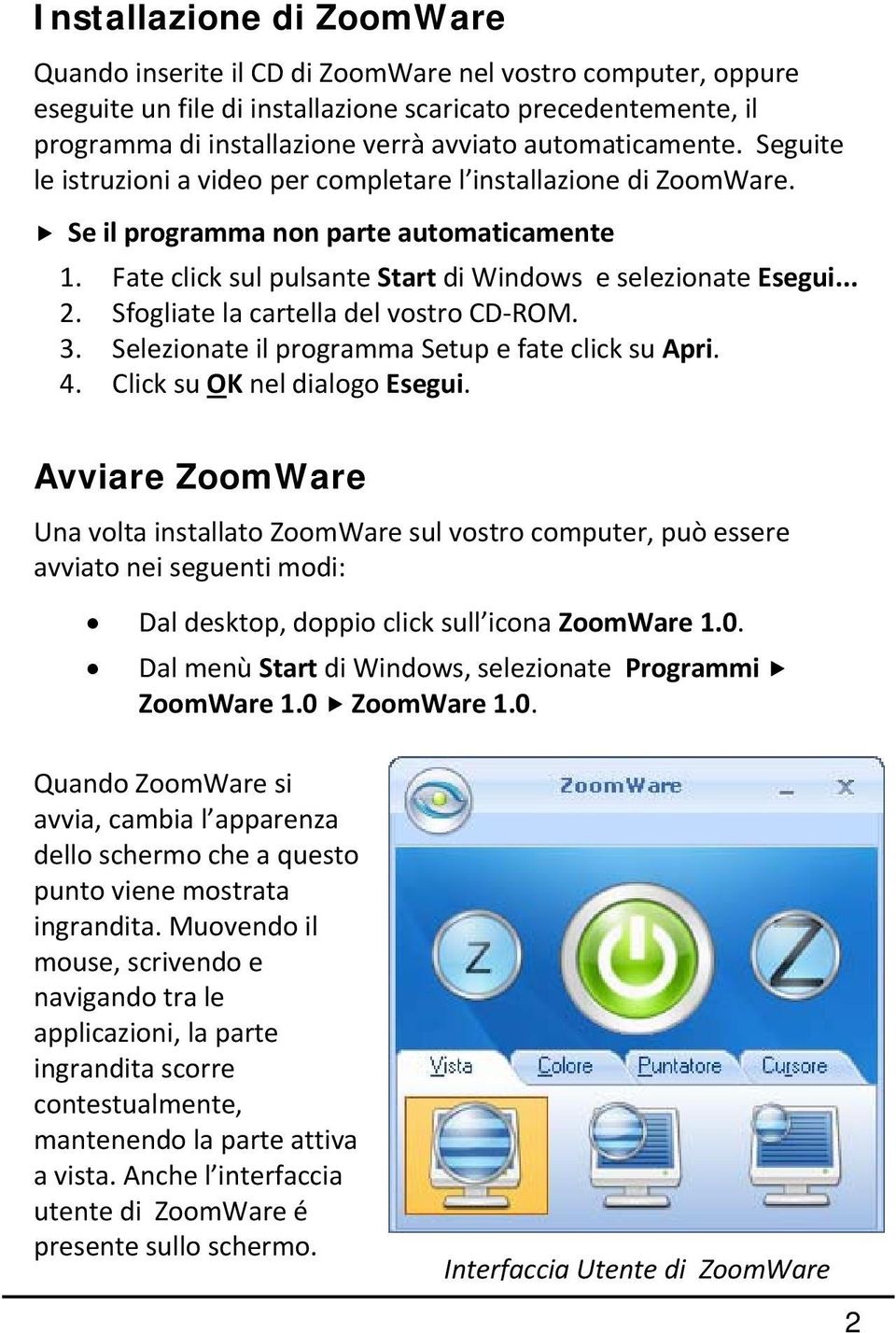
5 Viste Ingrandite ZoomWare offre tre modi di ingrandimento: Vista Intera, Lente Grande e Lente Piccola. La vista intera ingrandisce l intero screen, mentre le Lente Grande e Lente Piccola possono spostarsi sullo schermo agendo da lenti di ingrandimento appunto. La scelta di questa opzioni è situata nella scheda Vista. Per accedere alle impostazioni Vista Dall Interfaccia utente ZoomWare, selezionate la scheda Vista. Regolazione Colore La regolazione del colore permette di eliminare il bagliore dello schermo, fornendo una vista più confortevole e riducendo lo sforzo visivo. Potete scegliere tra Video Inverso e una vasta gamma di colori. Queste impostazioni sono presenti nella scheda Colore. Per accedere alle opzioni di regolazione colore Dall interfaccia utente di ZoomWare, selezionate la scheda Colore. 5
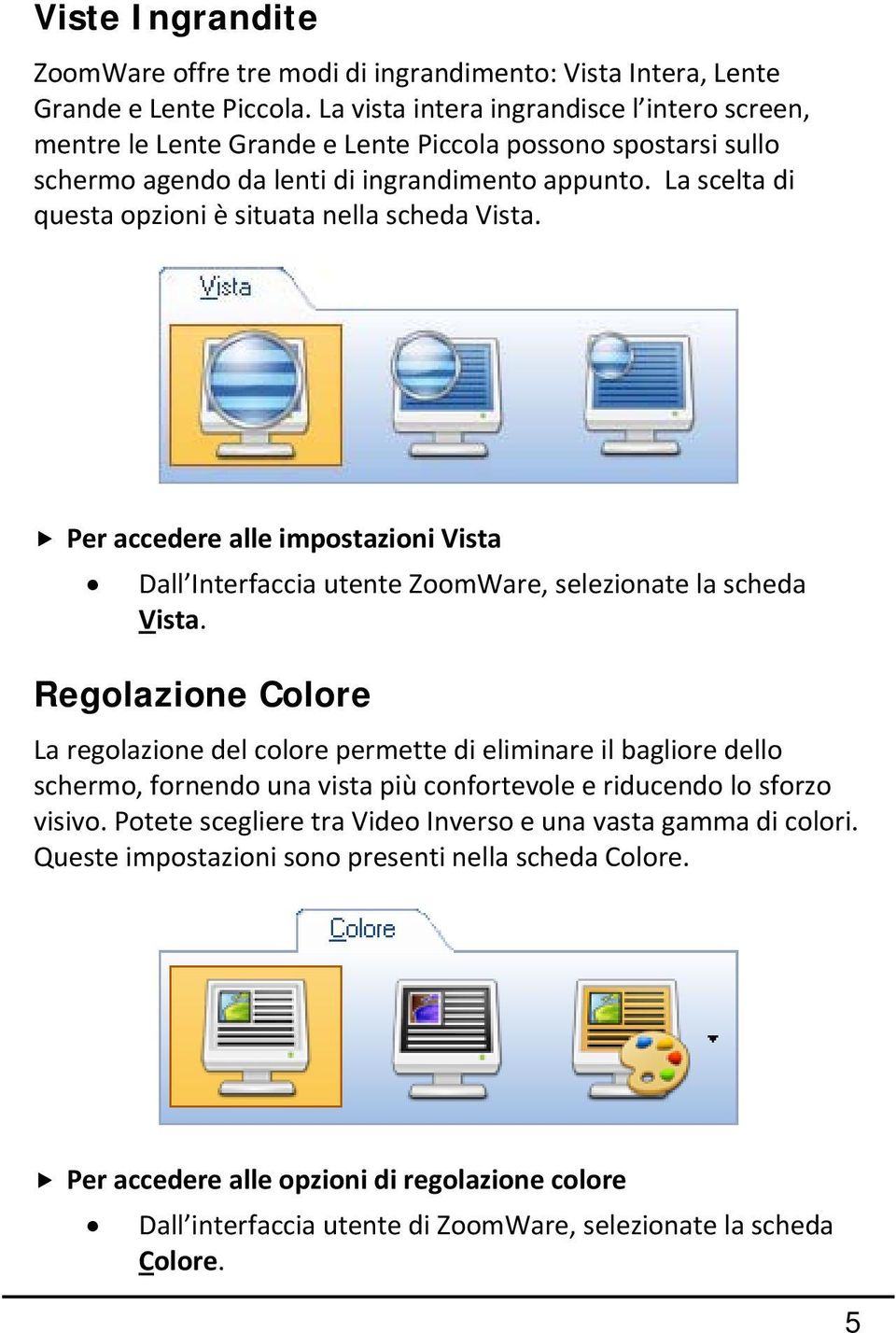
6 Regolazione Puntatore La regolazione del puntatore facilita l utilizzo e la visione del puntatore mouse. Potete scegliere tra puntatori di dimensioni grandi o piccole e una varietà di colori ad alto contrasto. Queste impostazioni sono situate nella scheda Puntatore. Per accedere alle opzioni di regolazione puntatore Dall interfaccia Utente di ZoomWare, selezionate la scheda Puntatore. Regolazione Cursore La regolazione Cursore facilita la visione e l utilizzo del cursore testo. Potete scegliere tra il cursore standard e quello potenziato. Se viene scelto il cursore potenziato, dei triangolini colorati appariranno sopra e sotto il cursore, rendendolo quindi più visibile. Queste impostazioni sono situate nella scheda Cursore. Per accedere alle opzioni di regolazione cursore Dall interfaccia Utente di ZoomWare, selezionate la scheda Cursore. Fine documento 6
Software per migliorare la visione a screen al fine di ridurre l affaticamento agli occhi. Guida Rapida
 Software per migliorare la visione a screen al fine di ridurre l affaticamento agli occhi Guida Rapida Benvenuti in ZoomText Express ZoomText Express è un semplice ed economico programma di ingrandimento
Allegato alla Guida Rapida di Riferimento di ZoomText 10.1 per Windows 8
 Allegato alla Guida Rapida di Riferimento di ZoomText 10.1 per Windows 8 Questo allegato alla Guida Rapida di Riferimento di ZoomText 10 copre le nuove funzionalità e altri cambiamenti specifici alla versione
Da quali parti è composto un sistema operativo?
 Windows Da quali parti è composto un sistema operativo? Supervisore Gestisce i componenti hardware del sistema, interpreta ed esegue i comandi dell utente, si occupa di caricare ed eseguire gli altri programmi
Installazione e uso del database-offline Eurodesk 2010 versione 2.1 w
 Database off-line Installazione e uso del database-offline Eurodesk 2010 versione 2.1 w Installazione e uso del database off-line Eurodesk 1. Requisiti di Sistema L installazione del database Eurodesk
FUTURA SERVICE S.r.l. Procedura GIMI.NET ver. 3.8 Agosto 2017
 Procedura GIMI.NET ver. 3.8 Agosto 2017 Requisiti di sistema minimi 2 Installazione procedura 3 Aggiornamento 3 Nuova installazione 3 Installazione Server Sql 9 Configurazione dati su Client 12 NOTA PER
WINDOWS95. 1. Avviare Windows95. Avviare Windows95 non è un problema: parte. automaticamente all accensione del computer. 2. Barra delle applicazioni
 WINDOWS95 1. Avviare Windows95 Avviare Windows95 non è un problema: parte automaticamente all accensione del computer. 2. Barra delle applicazioni 1 La barra delle applicazioni permette di richiamare le
Manuale di installazione
 Manuale di installazione Manuale di installazione Riello Power Tools v. 2.2 Versione aggiornata Luglio, 2014 Pagina 1 Sommario 1-BENVENUTO!... 3 2-REQUISITI MINIMI COMPUTER... 3 3-NOTE PRELIMINARI... 3
Guida all installazione di rete
 Guida all installazione di rete Contatti Auxilia Tel.: 059 216311 E-mail: [email protected] Come installare le applicazioni Widgit Questa guida spiega come installare in rete le applicazioni Widgit.
IBM SPSS Statistics per Windows - Istruzioni di installazione (Licenza per sito)
 IBM SPSS Statistics per Windows - Istruzioni di installazione (Licenza per sito) Le seguenti istruzioni sono relative all installazione di IBM SPSS Statistics versione 19 con licenza per sito. Questo documento
2 Installazione. 2.1 Requisiti sistema. Installazione 5
 Installazione 5 2 Installazione 2.1 Requisiti sistema Requisiti minimi: Sistema operativo : XP / Vista / Windows 7 Installazione : CD-ROM Capacità disco fisso : 400MB Video : 1024x768 pixel con almeno
Il Sistema Operativo Windows
 Il Sistema Operativo Windows Il Sistema Operativo Windows 1 Per cominciare Le operazioni di base per utilizzare il computer sono: l accensione e lo spegnimento. Mentre l accensione del PC si ottiene premendo
Guida rapida. Versione 9.0. Moving expertise - not people
 Guida rapida Versione 9.0 Moving expertise - not people Copyright 2006 Danware Data A/S. Parti utilizzate da terzi con licenza. Tutti i diritti riservati Revisione documento: 2006080 Inviare commenti a:
Samsung Universal Print Driver Guida dell utente
 Samsung Universal Print Driver Guida dell utente immagina le possibilità Copyright 2009 Samsung Electronics Co., Ltd. Tutti i diritti riservati. Questa guida viene fornita solo a scopo informativo. Tutte
IBM SPSS Statistics per Windows - Istruzioni di installazione (Licenza per sito)
 IBM SPSS Statistics per Windows - Istruzioni di installazione (Licenza per sito) Le seguenti istruzioni sono relative all installazione di IBM SPSS Statistics versione 20 con licenza per sito. Questo documento
Guida di riferimento rapido
 Guida di riferimento rapido INSTALLAZIONE DI PODOWORKS Versione 7 Soft Works 2000 Manuale utente - 1 Le informazioni contenute nel presente manuale sono soggette a modifiche senza preavviso. Se non specificato
IBM SPSS Statistics per Mac OS - Istruzioni di installazione (Licenza per utenti singoli)
 IBM SPSS Statistics per Mac OS - Istruzioni di installazione (Licenza per utenti singoli) Le seguenti istruzioni sono relative all installazione di IBM SPSS Statistics versione 19 con licenza per utenti
Capitolo 18 - Progetto DWG Creazione del layout di stampa
 Capitolo 18 - Progetto DWG Creazione del layout di stampa Avviate MasterChef dall icona presente sul vostro Desktop. Nota: Se state utilizzando una versione dimostrativa, una volta caricato il programma,
IBM SPSS Statistics per Mac OS - Istruzioni di installazione (Licenza per sito)
 IBM SPSS Statistics per Mac OS - Istruzioni di installazione (Licenza per sito) Le seguenti istruzioni sono relative all installazione di IBM SPSS Statistics versione 19 con licenza per sito. Questo documento
Capitolo I Sistema operativo
 Capitolo I Sistema operativo Primi passi col computer Avviare il computer e collegarsi in modo sicuro utilizzando un nome utente e una password Per avviare un computer è necessario premere il pulsante
PROCEDURA DI INSTALLAZIONE DRIVER WINDOWS 8 (32 o 64 BIT)
 PROCEDURA DI INSTALLAZIONE DRIVER WINDOWS 8 (32 o 64 BIT) N-Com Wizard 2.0 (o superiore) PREMESSA: Per installare i driver corretti è necessario sapere se il tipo di sistema operativo utilizzato è a 32
Ogni PC, per iniziare a lavorare, ha bisogno di un sistema operativo. Infatti questo è il primo programma che viene eseguito e che permette
 Ogni PC, per iniziare a lavorare, ha bisogno di un sistema operativo. Infatti questo è il primo programma che viene eseguito e che permette all'utente e ai programmi di gestire i dispositivi e le periferiche
PASW Statistics per Windows - Istruzioni di installazione (Licenza per utenti singoli)
 PASW Statistics per Windows - Istruzioni di installazione (Licenza per utenti singoli) Le seguenti istruzioni sono relative all installazione di PASW Statistics 18 con licenza per utenti singoli. Una licenza
Compilazione rapporto di Audit in remoto
 Compilazione rapporto di Audit in remoto Installazione e configurazione CSI S.p.A. V.le Lombardia 20-20021 Bollate (MI) Tel. 02.383301 Fax 02.3503940 E-mail: [email protected] Rev. 2.1 16/11/09 Indice Indice...
IBM SPSS Statistics per Linux - Istruzioni di installazione (Licenza per utenti singoli)
 IBM SPSS Statistics per Linux - Istruzioni di installazione (Licenza per utenti singoli) Le seguenti istruzioni sono relative all installazione di IBM SPSS Statistics versione 19 con licenza per utenti
PASW Statistics per Windows - Istruzioni di installazione (Licenza di rete)
 PASW Statistics per Windows - Istruzioni di installazione (Licenza di rete) Le seguenti istruzioni sono relative all installazione di PASW Statistics 18 con licenza di rete. Questo documento è destinato
L operazione di firma di un verbale di esame
 L operazione di firma di un verbale di esame L operazione di firma si avvia dalla consueta funzione Verbali da firmare, selezionando il tasto Salva e Firma Verbale su postazioni su cui sia stata preventivamente
SCHEDA DI ACQUISIZIONE A/V USB PER PC
 MANUALE UTENTE CP343 SCHEDA DI ACQUISIZIONE A/V USB PER PC (cod. CP343) 1. INTRODUZIONE Il CP343 è un dispositivo compatto e funzionale, dotato di porta USB, che consente di trasformare il PC in un vero
Orcad Capture è un potente ambiente di disegno elettronico. Esploriamo alcune delle
 Orcad Capture è un potente ambiente di disegno elettronico. Esploriamo alcune delle caratteristiche di Capture. Quando facciamo partire Capture appare la videata della sessione di lavoro. Da questa sessione
IBM SPSS Statistics per Linux - Istruzioni di installazione (Licenza per sito)
 IBM SPSS Statistics per Linux - Istruzioni di installazione (Licenza per sito) Le seguenti istruzioni sono relative all installazione di IBM SPSS Statistics versione 19 con licenza per sito. Questo documento
IBM SPSS Statistics per Windows - Istruzioni di installazione (Licenza di rete)
 IBM SPSS Statistics per Windows - Istruzioni di installazione (Licenza di rete) Le seguenti istruzioni sono relative all installazione di IBM SPSS Statistics versione 19 con licenza di rete. Questo documento
GENIUSPRO. Installazione del software Installazione del driver Configurazione del software Registrazione Attivazione REQUISITI DI SISTEMA
 1 GENIUSPRO REQUISITI DI SISTEMA PC con Processore Pentium Dual-Core TM inside 2 Gb di memoria RAM Porta USB 2 Gb di spazio disponibile su HD Scheda video e monitor da 1280x1024 Sistema operativo: Windows
GUIDA OPERATIVA Aggiornata al 22/07/2013
 GUIDA OPERATIVA Aggiornata al 22/07/2013 1 of 15 SOMMARIO 1 CASI D USO... 3 2 REQUISITI... 4 2.1 Requisiti software... 4 2.2 Requisiti software... 4 3 INSTALLAZIONE DI drcloud... 6 4 ATTIVAZIONE... 8 5
Informatica e Informatica di Base
 Informatica e Informatica di Base WINDOWS Francesco Tura [email protected] Che cos è Windows? È un Sistema Operativo ad interfaccia grafica prodotto dalla Microsoft, che viene utilizzato su computer
Istruzioni per l installazione ed uso del programma OMNICARD (rel.5.2) 18/04/2016
 LINX S.R.L. Istruzioni per l installazione ed uso del programma OMNICARD (rel.5.2) 18/04/2016 Sommario Installazione/aggiornamento programma OMNICARD 5.2 3 Avvio del programma OMNICARD 5.2 11 Istruzioni
Ridimensionare un disco virtuale Come ridimensionare un disco virtuale in parallels senza perdere i dati in esso contenuti.
 Ridimensionare un disco virtuale Come ridimensionare un disco virtuale in parallels senza perdere i dati in esso contenuti. 21 Agosto 2007 Autore: Stefano Dindo Ridimensionare un disco virtuale 1 Indice
Laboratorio - Installazione Avanzata di Windows XP
 5.0 5.2.2.5 Laboratorio - Installazione Avanzata di Windows XP Introduzione Stampare e completare questo laboratorio. In questa attività sarà eseguita un'installazione automatica di Windows XP Professional
Per cominciare. Per cominciare. Le operazioni di base per utilizzare il computer sono: l accensione e lo spegnimento.
 1 Per cominciare Le operazioni di base per utilizzare il computer sono: l accensione e lo spegnimento. 1 Mentre l accensione del PC si ottiene premendo il pulsante apposito, è bene ricordare che il metodo
PROF. SALVATORE DIMARTINO
 Computer Essentials / 2 - Desktop, icone, impostazioni prof. Salvatore Dimartino PROF. SALVATORE DIMARTINO 1 Computer Essentials - 2.1 Desktop e icone prof. Salvatore Dimartino PROF. SALVATORE DIMARTINO
MobileCap 124 Guida d'installazione
 MobileCap 124 Guida d'installazione Versione: 1.1.1 Data: 14.10.2010 Indice 1 Introduzione...3 2 Requisiti del sistema...3 3 Preparazione all'installazione...3 4 Installazione di base...4 4.1 Installazione
Sharpdesk V3.5. Guida all installazione Versione
 Sharpdesk V3.5 Guida all installazione Versione 3.5.01 Copyright 2000-2015 di SHARP CORPORATION. Tutti i diritti riservati. È vietata la riproduzione, l adattamento o la traduzione senza previa autorizzazione
ebridge Protection Service ( Gestore Protezione Software )
 ebridge Protection Service ( Gestore Protezione Software ) Note Generali...2 Installazione ebridge Protection Service - DPS...2 Installazione DotNet Framework 2.0...7 DPS Configurazione Console Protection
Classificazione: Pubblico Guida all installazione di una nuova versione di DigitalSign tramite Aggiornamento Automatico
 Guida all installazione di una nuova versione di DigitalSign tramite Aggiornamento Automatico Guida all installazione di una nuova versione di DigitalSign tramite Aggiornamento Automatico Pagina 1 di 16
EasyCam VP-003. Manuale completo
 EasyCam VP-003 Manuale completo Requisiti di sistema Windows ME/2000/XP Pentium da 166 MHz o superiore Porta USB Lettore di CD ROM Per il trasferimento di immagini ferme o per la videoconferenza, il computer
EASY ADVERTISER PUBLISHER (APPLICAZIONE PC) REQUISITI DI SISTEMA. Sistema operativo supportato Microsoft Windows XP con Service Pack 2/3
 EASY ADVERTISER PUBLISHER (APPLICAZIONE PC) REQUISITI DI SISTEMA Tipo Requisiti Sistema operativo supportato Microsoft Windows XP con Service Pack 2/3 e Microsoft.NET Framework 2.0 Processore Scelta consigliata:
SOFTWARE DI PROGRAMMAZIONE CENTRALINA D'IRRIGAZIONE HIRIS/COMPACT
 REQUISITI MINIMI DI SISTEMA: PC IBM compatibile Processore Pentium 8 MB RAM 4 MB H Disk liberi Porta seriale Windows 98 o superiore Scheda VGA 256 colori Risoluzione schermo 800 x 600 INSTALLAZIONE: SOFTWARE
BOOLE SERVER - Installation guide-
 BOOLE SERVER - Installation guide- Aggiornato alla versione Boole Server 3.2.1.9 BOOLE SERVER INSTALLATION Sommario I prerequisiti di Sistema per l installazione di Boole Server... 3 I prerequisiti Hardware...
DYMOD STAMPE LASER. Ver. 1.2 CONTIENE NOTE DI INSTALLAZIONE
 DYMOD STAMPE LASER Ver. 1.2 CONTIENE NOTE DI INSTALLAZIONE ISEE 2006 pagina 2 SOMMARIO 1. Cosa ho ricevuto?... 4 2. Prerequisiti Hardware e Software... 5 3. Installazione ISEE 2006... 6 4. Preparazione...
MANUALE DELL UTENTE DELLA WEBCAM HP ELITE CON AUTOFOCUS
 MANUALE DELL UTENTE DELLA WEBCAM HP ELITE CON AUTOFOCUS v4.2.it Part number: 5992-2507 Copyright 2007 2009 Hewlett-Packard Development Company, L.P. Le informazioni qui contenute sono soggette a modifiche
ISTRUZIONI PER DISINSTALLAZIONE E REINSTALLAZIONE DELLA LIBRERIA ELLIPS
 A. Disinstallazione libreria Ellips 1. Chiudere tutte le finestre di Internet Explorer aperte 2.Accedere al pannello di controllo JAVA ubicato nel pannello di controllo di Windows 3.selezionare il tasto
Software Rowan Key Manager C400RKM rel.4.xx / C350RKM rel.2.xx
 Software Rowan Key Manager C400RKM rel.4.xx / C350RKM rel.2.xx -Istruzioni per l installazione. Requisiti del sistema: -Per i sistemi operativi Microsoft Windows Vista, Microsoft Windows 7, Microsoft Windows
PROCEDURA DI INSTALLAZIONE DRIVER WINDOWS 7 (32 O 64 BIT) N-Com Wizard 2.0 (o superiore)
 PROCEDURA DI INSTALLAZIONE DRIVER WINDOWS 7 (32 O 64 BIT) N-Com Wizard 2.0 (o superiore) PREMESSA: Per installare i driver corretti è necessario sapere se il tipo di sistema operativo utilizzato è a 32
Guida all installazione del software GestAgenzia. 1.1 Introduzione al software. 1.2 Requisiti minimi hardware e software
 Guida all installazione del software GestAgenzia 1.1 Introduzione al software Il CD-ROM allegato alla presente pubblicazione contiene GetAgenzia software pratico e indispensabile per la gestione delle
Installazione e uso software WNS4Life
 Installazione e uso software WNS4Life 0. Prerequisiti Per poter installare ed utilizzare questi software sono necessarie due cose: PC con Windows 8 o superiore Utilizzo di un utente con diritti di amministratore,
Windows 98 e Windows Me
 Questo argomento include le seguenti sezioni: "Punti preliminari" a pagina 3-27 "Procedura rapida di installazione da CD-ROM" a pagina 3-28 "Altri metodi di installazione" a pagina 3-28 "Risoluzione dei
NOTA: NON PROVARE A INSTALLARE IL SOFTWARE PRIMA DI AVERE LETTO QUESTO DOCUMENTO.
 INSITE MANUALE DI INSTALLAZIONE Pagina 2: Installazione di INSITE Pagina 7: Disinstallazione di INSITE NOTA: NON PROVARE A INSTALLARE IL SOFTWARE PRIMA DI AVERE LETTO QUESTO DOCUMENTO. L INSTALLAZIONE
Regione Liguria. Carta Regionale dei Servizi. Manuale di gestione
 Regione Liguria Carta Regionale dei Servizi Manuale di gestione Windows Questo manuale fornisce le istruzioni per l'utilizzo della Carta Regionale dei Servizi sui sistemi operativi Windows XP/Vista/7.
s o f t w a r e house a Reggio Emilia dal 1988 WinAbacus Service Release servizi informatici per l azienda
 WinAbacus Service Release Materiale informativo soggetto a modifica senza preavviso. Questo documento è stato redatto con la massima cura e il suo utilizzo è limitato all ambito e all utente cui è stato
Laboratorio - Installazione di una NIC Wireless in Windows XP
 5.0 6.8.2.6 Laboratorio - Installazione di una NIC Wireless in Windows XP Introduzione Stampare e completare questo laboratorio. In questo laboratorio si deve installare e configurare una NIC wireless.
WinAbacus Service Release
 WinAbacus Service Release Materiale informativo soggetto a modifica senza preavviso. Questo documento è stato redatto con la massima cura e il suo utilizzo è limitato all ambito e all utente cui è stato
Installazione del driver Custom PostScript o del driver della stampante PCL per Windows
 Installazione del driver Custom PostScript o del driver della stampante PCL per Windows Questo file Leggimi contiene le istruzioni per l'installazione del driver Custom PostScript o del driver della stampante
Guida di avvio rapido per Powersuite 2017 Messa a punto e ottimizzazione delle prestazioni del computer con un unica applicazione, agile e potente.
 Guida di avvio rapido per Powersuite 2017 Messa a punto e ottimizzazione delle prestazioni del computer con un unica applicazione, agile e potente. Download e installazione di Powersuite Powersuite è facile
+ + PLOT LABEL. Installazione della stampante termica Rolly1000 su Windows XP
 1 07 I 106 RE GA OR A LA STAMPANTE NON CO LLE Inserire il CD nel computer. Attendere qualche secondo, la procedura d installazione partirà automaticamente. Installazione della stampante termica Rolly1000
Creare e ripristinare immagine di sistema con Windows 7
 Creare e ripristinare immagine di con Windows 7 La versione Pro di Windows 7 offre un interessante strumento per il backup del computer: la possibilità di creare un immagine completa del, ovvero la copia
Parte 1 - Installazione e avvio
 Sommario... 3 Parte 1 - Installazione e avvio... 4 Installazione... 4 Configurazione della scrivania... 7 Configurazione di base dello Studio... 10 Primi passi su Kleos... 12 La prima pratica... 17 2 3
EVOMINI+ SET Guida all installazione
 EVOMINI+ SET Guida all installazione per Windows XP, Windows Vista e Windows 7 Prima di connettere l interfaccia USB al PC è necessario installare i driver ed il software applicativo. Se è necessario aggiornare
PROGRAMMA TOMBOLA E STAMPA CARTELLE @ 2000-2003 Melfi Fulvio Tutti i diritti Riservati MANUALE ISTRUZIONI. Pag.1. Manuale Istruzioni Rev.
 MANUALE ISTRUZIONI Pag.1 Indice PROGRAMMA TOMBOLA E STAMPA CARTELLE Introduzione 1 Caratteristiche tecniche 1.1 La Tombola 2 Installazione 2.1 Opzioni 2.2 Avvio programma 2.3 Schermata Principale 2.4 Opzioni
Scritto da Administrator Lunedì 14 Marzo :21 - Ultimo aggiornamento Lunedì 14 Marzo :14
 Non tutti sanno che le combinazioni sulla tastiera consentono di eseguire direttamente e rapidamente i comandi senza l'utilizzo del mouse. Dal semplice copia (Ctrl+C) e incolla (Ctrl+V) alle operazioni
Il tuo manuale d'uso. SAMSUNG SCX-4623FW
 Può anche leggere le raccomandazioni fatte nel manuale d uso, nel manuale tecnico o nella guida di installazione di SAMSUNG SCX-4623FW. Troverà le risposte a tutte sue domande sul manuale d'uso (informazioni,
Manuale utente. Versione 6.9
 Manuale utente Versione 6.9 Copyright Netop Business Solutions A/S 1981-2009. Tutti i diritti riservati. Parti utilizzate da terzi su licenza. Inviare eventuali commenti a: Netop Business Solutions A/S
EFA Automazione S.r.l. SB3Conf Help V1.00 (01 ITA).doc pag. 1 / 10
 EFA Automazione S.r.l. SB3Conf Help V1.00 (01 ITA).doc pag. 1 / 10 SOMMARIO Requisiti software pag. 2 Istruzioni per l installazione pag. 2 Avvio del Configuratore pag. 2 Creazione di un nuovo progetto
Sistema operativo Linux Ubuntu
 Sistema operativo Linux Ubuntu Avvio e arresto del sistema Attività operative Dopo aver premuto il tasto di accensione del computer, il sistema operativo viene caricato. L immagine che compare sullo schermo
Guida di riferimento rapido
 Guida di riferimento rapido NEXCODE Versione 3.1 Soft Works 2000 Manuale utente - 1 INSTALLAZIONE DI NEXCODE Per installare, procedere come segue. Avviare SETUP.EXE. È mostrata la finestra Premere Avanti.
Stellar EDB to PST. Converter 8.0
 Stellar EDB to PST Converter 8.0 Sommario Stellar EDB to PST Converter converte caselle di posta da file di database MS Exchange in file PST. Consente di convertire i database di Exchange Online e Offline
LiveQ IPTV UB110 Installation Manual
 LiveQ IPTV UB110 Installation Manual Indice V1.2 Capitolo 1 : Installazione dell hardware LiveQ IPTV UB110...2 1.1 Contenuti della confezione...2 1.2 Requisiti di sistema...2 1.3 Installazione hardware...2
Firmare le utilizzando il client di posta elettronica Microsoft Office Outlook 2007
 Firmare le e-mail utilizzando il client di posta elettronica Microsoft Office Outlook 2007 Il certificato di autenticazione personale, oltre a consentire al Titolare di effettuare un autenticazione forte
Il mandato professionale e la formazione del preventivodi massima
 Il mandato professionale e la formazione del preventivodi massima Relatori: Rag. Bruno Gagliano Dott. Alessandro De Sanctis 27 ottobre 2015 Sede Ordine viale Lavagnini n.42 Software applicativo Il CNDCEC,
Italiano. Muti-Funzionale. Fotocamera digitale. Guida dell utente
 Italiano Muti-Funzionale Fotocamera digitale Guida dell utente ii INDICE IDENTIFICAZIONE DELLE PARTI... 1 DISPLAY LCD... 2 PREPARAZIONE... 2 Caricamento delle batterie... 2 Inserimento della scheda SD/MMC...
per ulteriori informazioni consultare la guida disponibile on line all indirizzo:
 GYMCOD Cos è e a cosa serve GymCod è un programma che consente di eseguire in modo semplice l operazione di codifica delle tessere/bracciali dell impianto con pochi click del mouse. Come si installa 1.
Lezione 2. Il desktop LE ICONE
 Lezione 2 Il desktop La prima schermata (immagine) che vedi sul tuo monitor, dopo aver acceso il pc (e dopo il caricamento del sistema operativo) è ildesktop. Questo è il punto di partenza per accedere
Installazione DEMO - COMETA QUALITA
 Installazione DEMO - COMETA QUALITA Passo1: Scaricamento Dal Sito http://www.sada.eu/cometaqualita/software_download.htm è possibile scaricare l ultima versione demo dell applicativo. Qualora non lo si
Sincronizzare file con Google Drive GUIDA PRATICA HELPDESK CO.GE.S. COOPERATIVA SOCIALE
 2015 Sincronizzare file con Google Drive GUIDA PRATICA HELPDESK CO.GE.S. COOPERATIVA SOCIALE Sommario Scegliere la posizione della cartella Google Drive nel proprio PC... 2 Installazione dell applicazione
Laboratorio - Trasferimento Dati in Windows Vista
 5.0 5.1.4.5 Laboratorio - Trasferimento Dati in Windows Vista Introduzione Stampare e completare questo laboratorio. In questo laboratorio, si utilizza Windows Vista. Apparecchiatura Raccomandata Per questo
USB Switch Adapter 2 BJ-805
 USB Switch Adapter 2 BJ-805 USB Switch Adapter 2 permette di collegare al computer uno o due sensori per il loro impiego con diversi software. Istruzioni per l installazione Per utilizzare l adattatore