
Capitolo 9. Visualizzazione risultati
|
|
|
- Angelica Martina
- 9 anni fa
- Просмотров:
Транскрипт
1 Capitolo 9 Visualizzazione risultati Questo capitolo presenta una panoramica dei comandi e delle procedure per la visualizzazione dei risultati ottenuti dal calcolo. Verranno affrontati i seguenti argomenti e le seguenti procedure: Capitolo 9 Visualizzazione risultati Barra dei risultati Controllo dei risultati Controllo dei risultati relativi ad un singolo oggetto della struttura I comandi di gestione delle analisi avanzate: il menu Comandi avanzati Analisi avanzate Il menu delle Opzioni di contesto Capitolo 9 Pag. 1
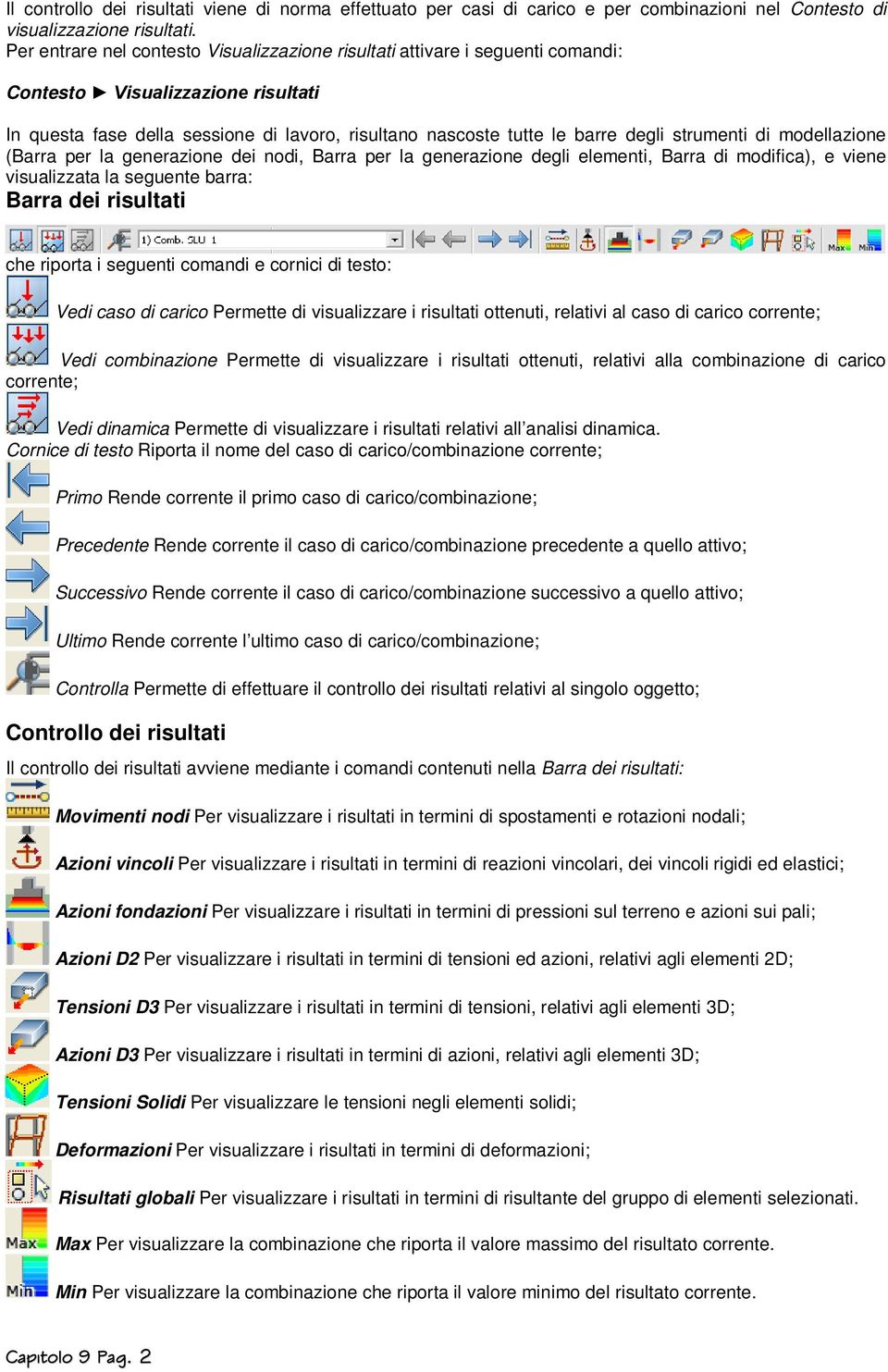
2 Il controllo dei risultati viene di norma effettuato per casi di carico e per combinazioni nel Contesto di visualizzazione risultati. Per entrare nel contesto Visualizzazione risultati attivare i seguenti comandi: Contesto Visualizzazione risultati In questa fase della sessione di lavoro, risultano nascoste tutte le barre degli strumenti di modellazione (Barra per la generazione dei nodi, Barra per la generazione degli elementi, Barra di modifica), e viene visualizzata la seguente barra: Barra dei risultati che riporta i seguenti comandi e cornici di testo: Vedi caso di carico Permette di visualizzare i risultati ottenuti, relativi al caso di carico corrente; Vedi combinazione Permette di visualizzare i risultati ottenuti, relativi alla combinazione di carico corrente; Vedi dinamica Permette di visualizzare i risultati relativi all analisi dinamica. Cornice di testo Riporta il nome del caso di carico/combinazione corrente; Primo Rende corrente il primo caso di carico/combinazione; Precedente Rende corrente il caso di carico/combinazione precedente a quello attivo; Successivo Rende corrente il caso di carico/combinazione successivo a quello attivo; Ultimo Rende corrente l ultimo caso di carico/combinazione; Controlla Permette di effettuare il controllo dei risultati relativi al singolo oggetto; Controllo dei risultati Il controllo dei risultati avviene mediante i comandi contenuti nella Barra dei risultati: Movimenti nodi Per visualizzare i risultati in termini di spostamenti e rotazioni nodali; Azioni vincoli Per visualizzare i risultati in termini di reazioni vincolari, dei vincoli rigidi ed elastici; Azioni fondazioni Per visualizzare i risultati in termini di pressioni sul terreno e azioni sui pali; Azioni D Per visualizzare i risultati in termini di tensioni ed azioni, relativi agli elementi D; Tensioni D3 Per visualizzare i risultati in termini di tensioni, relativi agli elementi 3D; Azioni D3 Per visualizzare i risultati in termini di azioni, relativi agli elementi 3D; Tensioni Solidi Per visualizzare le tensioni negli elementi solidi; Deformazioni Per visualizzare i risultati in termini di deformazioni; Risultati globali Per visualizzare i risultati in termini di risultante del gruppo di elementi selezionati. Max Per visualizzare la combinazione che riporta il valore massimo del risultato corrente. Min Per visualizzare la combinazione che riporta il valore minimo del risultato corrente. Capitolo 9 Pag.
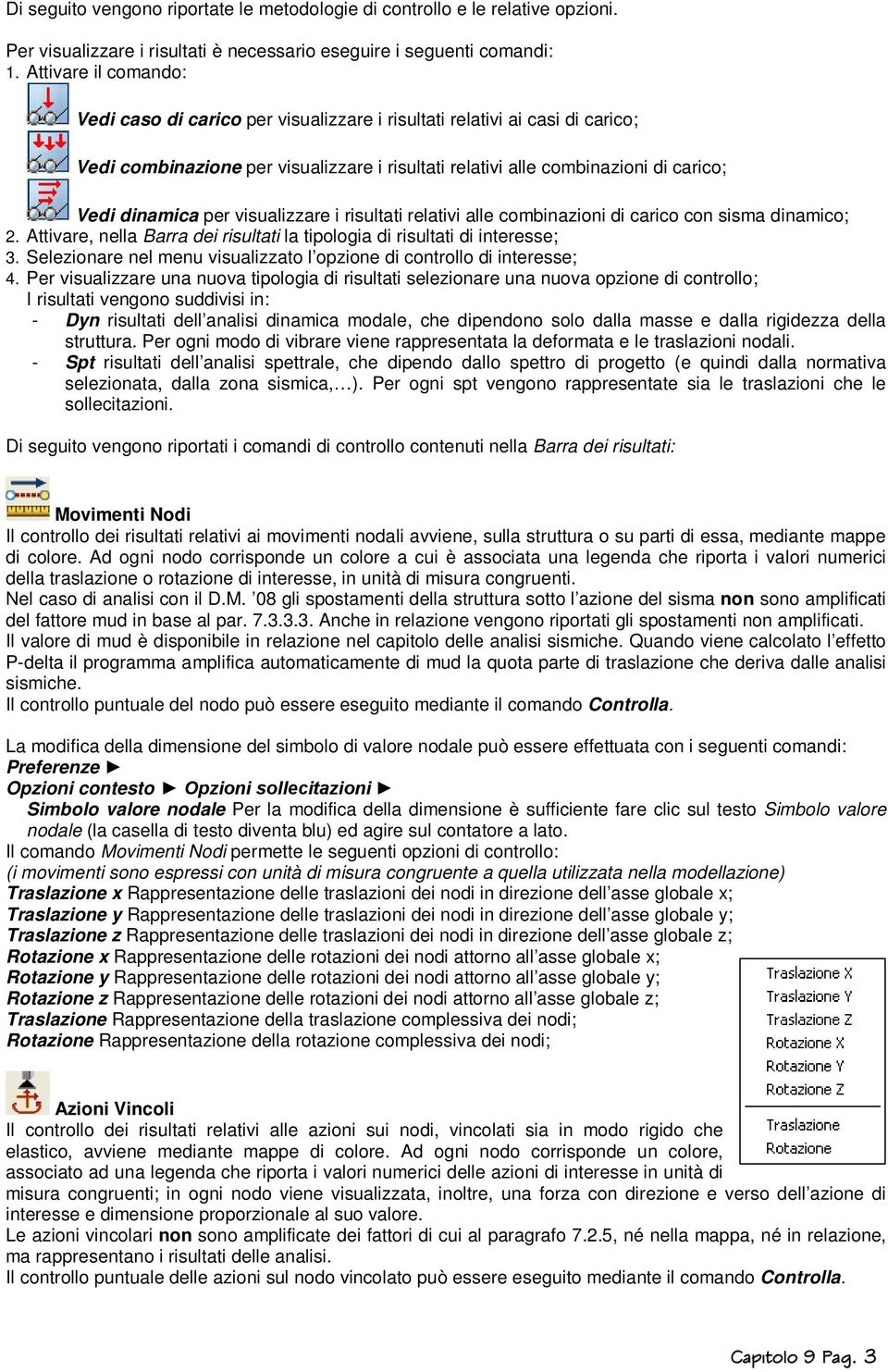
3 Di seguito vengono riportate le metodologie di controllo e le relative opzioni. Per visualizzare i risultati è necessario eseguire i seguenti comandi: 1. Attivare il comando: Vedi caso di carico per visualizzare i risultati relativi ai casi di carico; Vedi combinazione per visualizzare i risultati relativi alle combinazioni di carico; Vedi dinamica per visualizzare i risultati relativi alle combinazioni di carico con sisma dinamico;. Attivare, nella Barra dei risultati la tipologia di risultati di interesse; 3. Selezionare nel menu visualizzato l opzione di controllo di interesse; 4. Per visualizzare una nuova tipologia di risultati selezionare una nuova opzione di controllo; I risultati vengono suddivisi in: - Dyn risultati dell analisi dinamica modale, che dipendono solo dalla masse e dalla rigidezza della struttura. Per ogni modo di vibrare viene rappresentata la deformata e le traslazioni nodali. - Spt risultati dell analisi spettrale, che dipendo dallo spettro di progetto (e quindi dalla normativa selezionata, dalla zona sismica, ). Per ogni spt vengono rappresentate sia le traslazioni che le sollecitazioni. Di seguito vengono riportati i comandi di controllo contenuti nella Barra dei risultati: Movimenti Nodi Il controllo dei risultati relativi ai movimenti nodali avviene, sulla struttura o su parti di essa, mediante mappe di colore. Ad ogni nodo corrisponde un colore a cui è associata una legenda che riporta i valori numerici della traslazione o rotazione di interesse, in unità di misura congruenti. Nel caso di analisi con il D.M. 08 gli spostamenti della struttura sotto l azione del sisma non sono amplificati del fattore mud in base al par Anche in relazione vengono riportati gli spostamenti non amplificati. Il valore di mud è disponibile in relazione nel capitolo delle analisi sismiche. Quando viene calcolato l effetto P-delta il programma amplifica automaticamente di mud la quota parte di traslazione che deriva dalle analisi sismiche. Il controllo puntuale del nodo può essere eseguito mediante il comando Controlla. La modifica della dimensione del simbolo di valore nodale può essere effettuata con i seguenti comandi: Preferenze Opzioni contesto Opzioni sollecitazioni Simbolo valore nodale Per la modifica della dimensione è sufficiente fare clic sul testo Simbolo valore nodale (la casella di testo diventa blu) ed agire sul contatore a lato. Il comando Movimenti Nodi permette le seguenti opzioni di controllo: (i movimenti sono espressi con unità di misura congruente a quella utilizzata nella modellazione) Traslazione x Rappresentazione delle traslazioni dei nodi in direzione dell asse globale x; Traslazione y Rappresentazione delle traslazioni dei nodi in direzione dell asse globale y; Traslazione z Rappresentazione delle traslazioni dei nodi in direzione dell asse globale z; Rotazione x Rappresentazione delle rotazioni dei nodi attorno all asse globale x; Rotazione y Rappresentazione delle rotazioni dei nodi attorno all asse globale y; Rotazione z Rappresentazione delle rotazioni dei nodi attorno all asse globale z; Traslazione Rappresentazione della traslazione complessiva dei nodi; Rotazione Rappresentazione della rotazione complessiva dei nodi; Azioni Vincoli Il controllo dei risultati relativi alle azioni sui nodi, vincolati sia in modo rigido che elastico, avviene mediante mappe di colore. Ad ogni nodo corrisponde un colore, associato ad una legenda che riporta i valori numerici delle azioni di interesse in unità di misura congruenti; in ogni nodo viene visualizzata, inoltre, una forza con direzione e verso dell azione di interesse e dimensione proporzionale al suo valore. Le azioni vincolari non sono amplificate dei fattori di cui al paragrafo 7..5, né nella mappa, né in relazione, ma rappresentano i risultati delle analisi. Il controllo puntuale delle azioni sul nodo vincolato può essere eseguito mediante il comando Controlla. Capitolo 9 Pag. 3
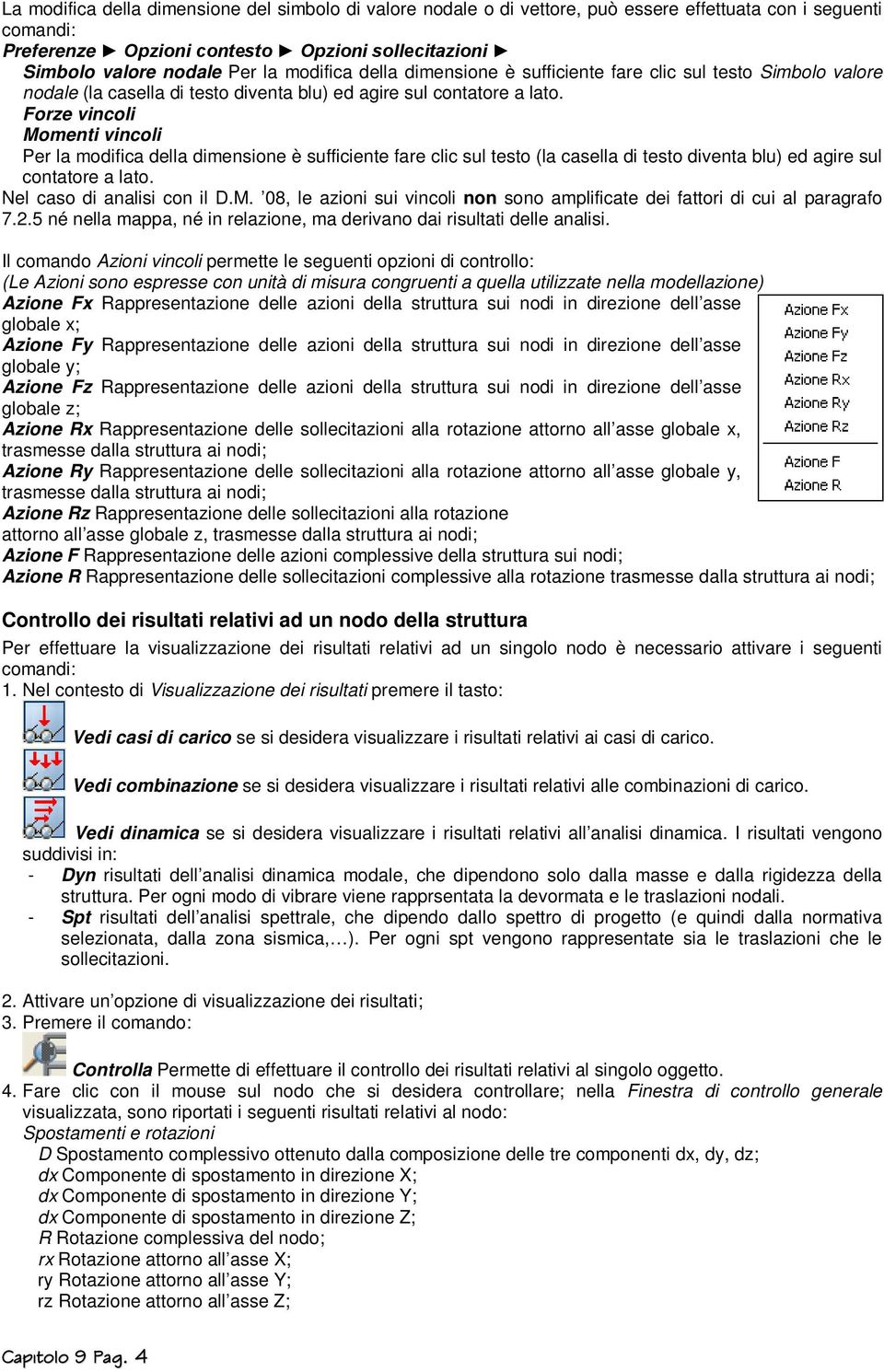
4 La modifica della dimensione del simbolo di valore nodale o di vettore, può essere effettuata con i seguenti comandi: Preferenze Opzioni contesto Opzioni sollecitazioni Simbolo valore nodale Per la modifica della dimensione è sufficiente fare clic sul testo Simbolo valore nodale (la casella di testo diventa blu) ed agire sul contatore a lato. Forze vincoli Momenti vincoli Per la modifica della dimensione è sufficiente fare clic sul testo (la casella di testo diventa blu) ed agire sul contatore a lato. Nel caso di analisi con il D.M. 08, le azioni sui vincoli non sono amplificate dei fattori di cui al paragrafo 7..5 né nella mappa, né in relazione, ma derivano dai risultati delle analisi. Il comando Azioni vincoli permette le seguenti opzioni di controllo: (Le Azioni sono espresse con unità di misura congruenti a quella utilizzate nella modellazione) Azione Fx Rappresentazione delle azioni della struttura sui nodi in direzione dell asse globale x; Azione Fy Rappresentazione delle azioni della struttura sui nodi in direzione dell asse globale y; Azione Fz Rappresentazione delle azioni della struttura sui nodi in direzione dell asse globale z; Azione Rx Rappresentazione delle sollecitazioni alla rotazione attorno all asse globale x, trasmesse dalla struttura ai nodi; Azione Ry Rappresentazione delle sollecitazioni alla rotazione attorno all asse globale y, trasmesse dalla struttura ai nodi; Azione Rz Rappresentazione delle sollecitazioni alla rotazione attorno all asse globale z, trasmesse dalla struttura ai nodi; Azione F Rappresentazione delle azioni complessive della struttura sui nodi; Azione R Rappresentazione delle sollecitazioni complessive alla rotazione trasmesse dalla struttura ai nodi; Controllo dei risultati relativi ad un nodo della struttura Per effettuare la visualizzazione dei risultati relativi ad un singolo nodo è necessario attivare i seguenti comandi: 1. Nel contesto di Visualizzazione dei risultati premere il tasto: Vedi casi di carico se si desidera visualizzare i risultati relativi ai casi di carico. Vedi combinazione se si desidera visualizzare i risultati relativi alle combinazioni di carico. Vedi dinamica se si desidera visualizzare i risultati relativi all analisi dinamica. I risultati vengono suddivisi in: - Dyn risultati dell analisi dinamica modale, che dipendono solo dalla masse e dalla rigidezza della struttura. Per ogni modo di vibrare viene rapprsentata la devormata e le traslazioni nodali. - Spt risultati dell analisi spettrale, che dipendo dallo spettro di progetto (e quindi dalla normativa selezionata, dalla zona sismica, ). Per ogni spt vengono rappresentate sia le traslazioni che le sollecitazioni.. Attivare un opzione di visualizzazione dei risultati; 3. Premere il comando: Controlla Permette di effettuare il controllo dei risultati relativi al singolo oggetto. 4. Fare clic con il mouse sul nodo che si desidera controllare; nella Finestra di controllo generale visualizzata, sono riportati i seguenti risultati relativi al nodo: Spostamenti e rotazioni D Spostamento complessivo ottenuto dalla composizione delle tre componenti dx, dy, dz; dx Componente di spostamento in direzione X; dx Componente di spostamento in direzione Y; dx Componente di spostamento in direzione Z; R Rotazione complessiva del nodo; rx Rotazione attorno all asse X; ry Rotazione attorno all asse Y; rz Rotazione attorno all asse Z; Capitolo 9 Pag. 4
5 Azioni sui vincoli (per nodi con vincolo rigido, elastico o fondazione) F Azione complessiva sul vincolo ottenuta dalla composizione delle tre componenti fx, fy, fz; M Azione flessionale complessiva sul vincolo ottenuta dalla composizione delle tre componenti mx, my, mz; fx Componente dell azione sul vincolo in direzione X; fy Componente dell azione sul vincolo in direzione Y; fz Componente dell azione sul vincolo in direzione Z; mx Componente dell azione flessionale per rotazione attorno all asse X; my Componente dell azione flessionale per rotazione attorno all asse Y; mz Componente dell azione flessionale per rotazione attorno all asse Z; Sollecitazioni nei pali (per nodi con fondazione su pali) fx Componente dell azione sul singolo palo in direzione X; fy Componente dell azione sul singolo palo in direzione Y; fz Componente dell azione sul singolo palo in direzione Z; mx Componente dell azione flessionale sul singolo palo per rotazione attorno all asse X; my Componente dell azione flessionale sul singolo palo per rotazione attorno all asse Y; mz Componente dell azione flessionale sul singolo palo per rotazione attorno all asse Z; V Azione tagliante complessiva sul singolo palo; M Azione flettente complessiva sul singolo palo. 5. Premere il tasto di avanzamento dei casi di carico/combinazioni per visualizzare i risultati relativi ad altri casi di carico/combinazioni. 6. Premere il consueto tasto di chiusura della finestra. Azioni Fondazioni Il controllo dei risultati relativi alle azioni delle fondazioni avviene mediante mappe di colore. Ad ogni trave/plinto/palo di fondazione corrisponde una rappresentazione cromatica a cui è associata una legenda che riporta i valori numerici delle pressioni sul terreno o delle azioni in testa al palo, in unità di misura congruenti. Nel caso di analisi con il D.M. 08, le azioni sulle fondazioni non sono amplificate dei fattori di cui al paragrafo 7..5 né nella mappa, né in relazione, ma derivano dai risultati delle analisi. Il comando Azioni Fondazioni permette di attivare le seguenti opzioni di controllo: Press. plinti Rappresentazione delle pressioni sul terreno per plinti di fondazione superficiali; Press. travi Rappresentazione delle pressioni sul terreno per travi di fondazione; Press. platee Rappresentazione delle pressioni sul terreno per platee di fondazione; Press. Solidi Rappresentazione delle pressioni sul terreno per elementi solidi di fondazione; Press. totale Rappresentazione delle pressioni sul terreno per tutte le tipologie di elementi di fondazione; Azioni Fx pali Rappresentazione delle azioni della struttura sui pali, in direzione x; Azioni Fy pali Rappresentazione delle azioni della struttura sui pali, in direzione y; Azioni Fz pali Rappresentazione delle azioni della struttura sui pali, in direzione z; Azioni Rx pali Rappresentazione delle azioni di rotazione attorno all asse globale x, trasmesse dalla struttura ai pali; Azioni Ry pali Rappresentazione delle azioni di rotazione attorno all asse globale y, trasmesse dalla struttura ai pali; Azioni Rz pali Rappresentazione delle azioni di rotazione attorno all asse globale z, trasmesse dalla struttura ai pali; Il comando Visualizza diagrammi Permette la rappresentazione mediante diagramma della variazione delle azioni sopra indicate, lungo l asse del palo; Il controllo puntuale delle azioni su travi, plinti, pali di fondazione può essere eseguito mediante il comando Controlla. Capitolo 9 Pag. 5
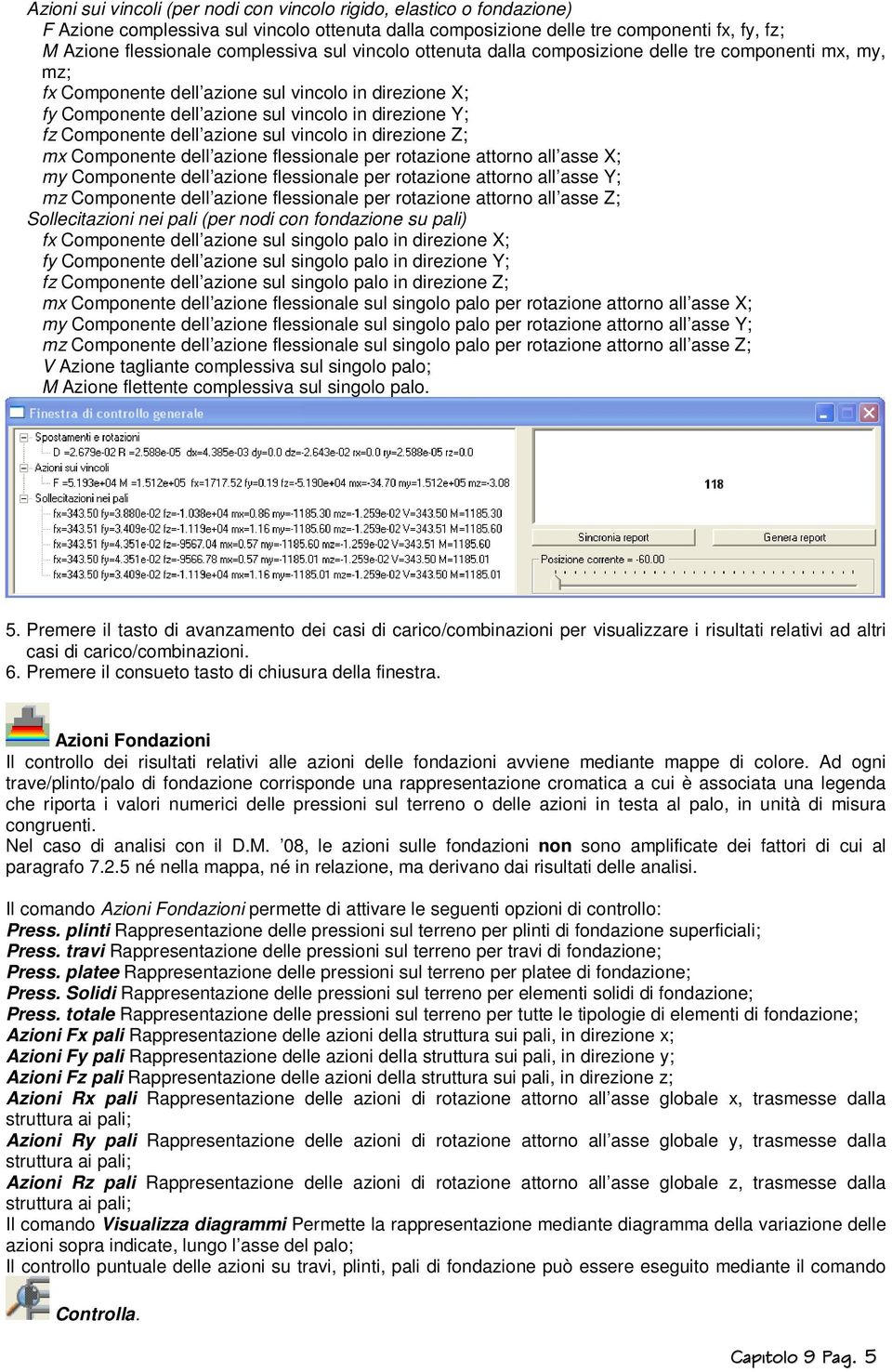
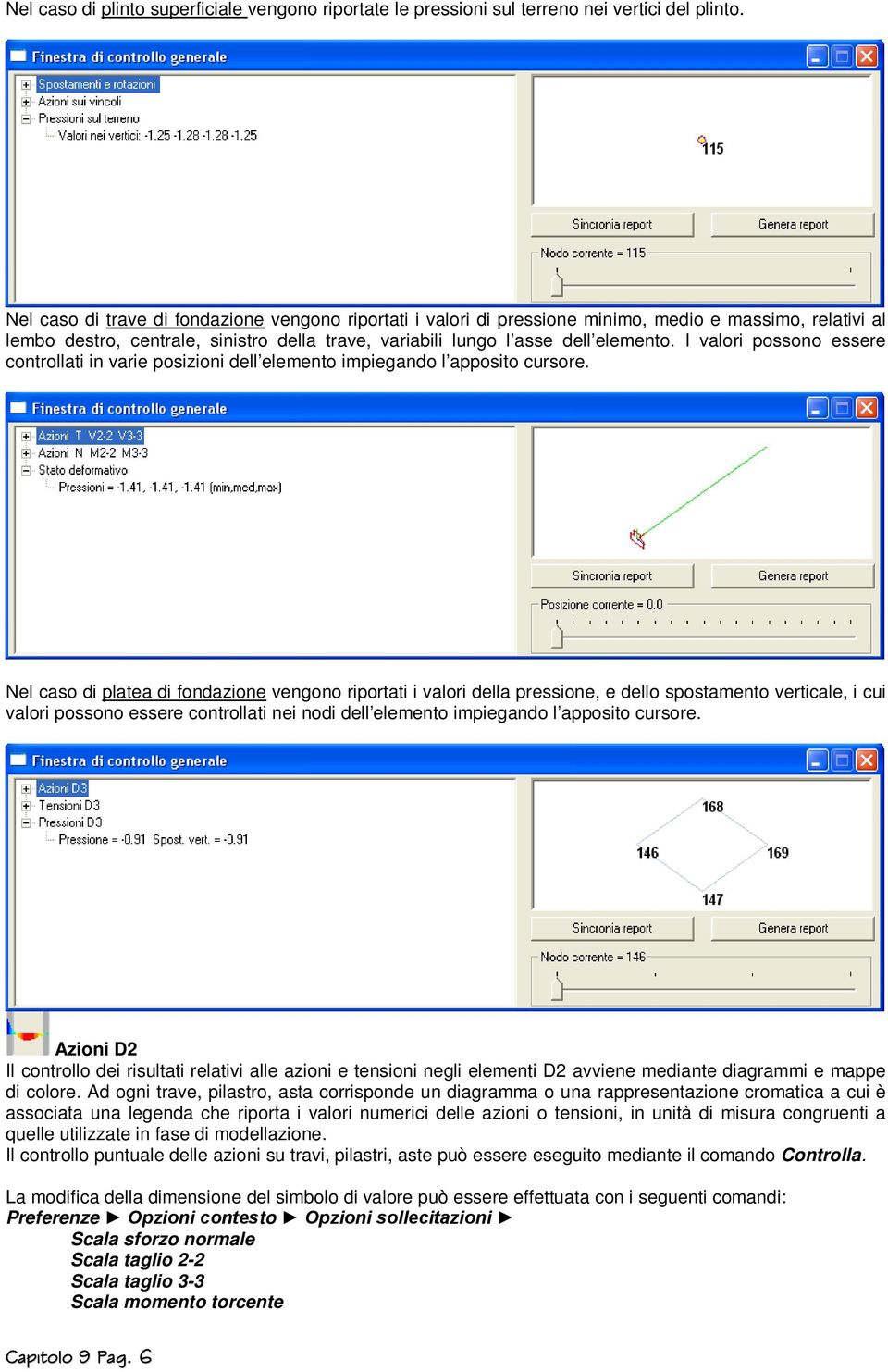
6 Nel caso di plinto superficiale vengono riportate le pressioni sul terreno nei vertici del plinto. Nel caso di trave di fondazione vengono riportati i valori di pressione minimo, medio e massimo, relativi al lembo destro, centrale, sinistro della trave, variabili lungo l asse dell elemento. I valori possono essere controllati in varie posizioni dell elemento impiegando l apposito cursore. Nel caso di platea di fondazione vengono riportati i valori della pressione, e dello spostamento verticale, i cui valori possono essere controllati nei nodi dell elemento impiegando l apposito cursore. Azioni D Il controllo dei risultati relativi alle azioni e tensioni negli elementi D avviene mediante diagrammi e mappe di colore. Ad ogni trave, pilastro, asta corrisponde un diagramma o una rappresentazione cromatica a cui è associata una legenda che riporta i valori numerici delle azioni o tensioni, in unità di misura congruenti a quelle utilizzate in fase di modellazione. Il controllo puntuale delle azioni su travi, pilastri, aste può essere eseguito mediante il comando Controlla. La modifica della dimensione del simbolo di valore può essere effettuata con i seguenti comandi: Preferenze Opzioni contesto Opzioni sollecitazioni Scala sforzo normale Scala taglio - Scala taglio 3-3 Scala momento torcente Capitolo 9 Pag. 6
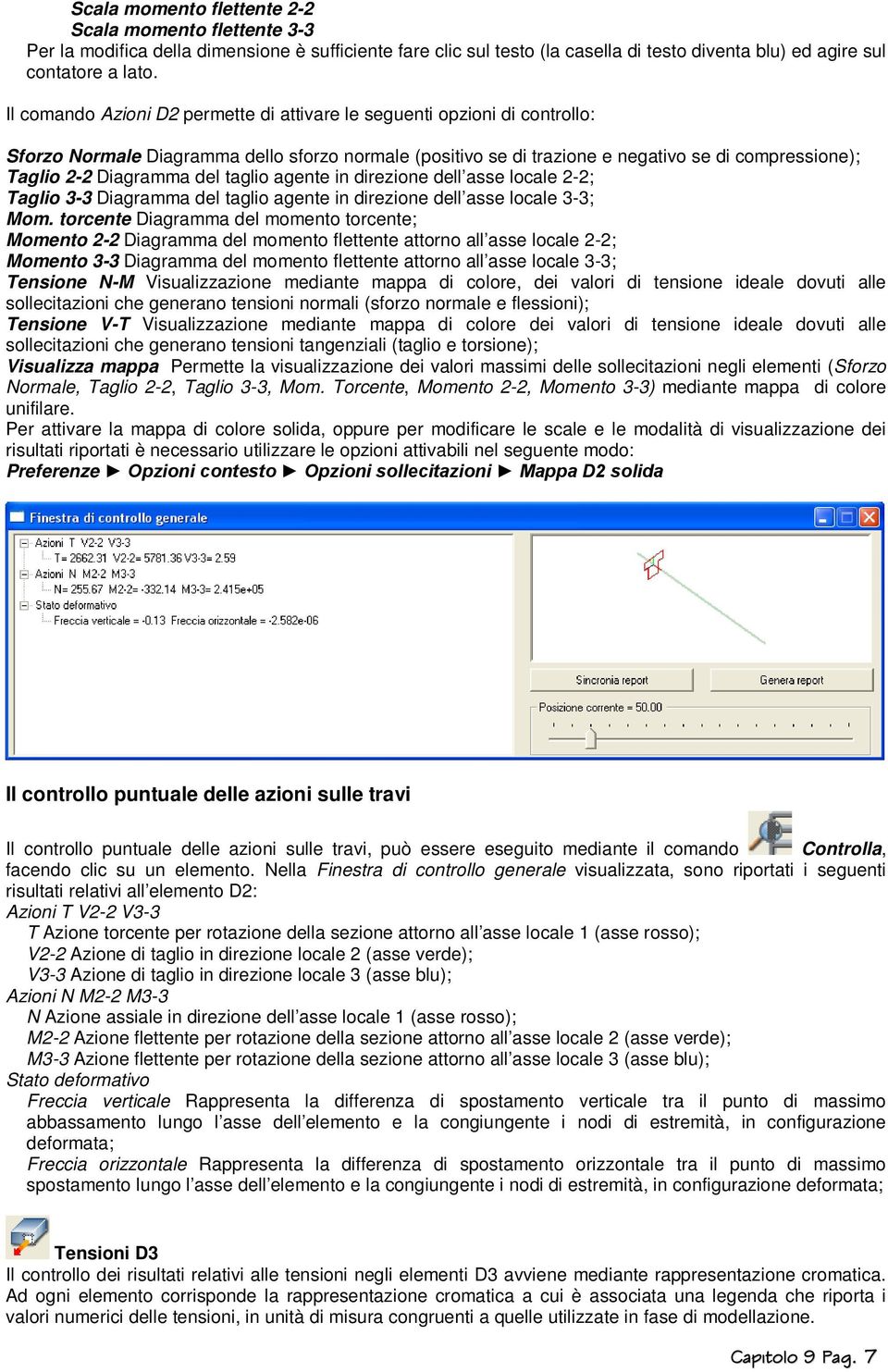
7 Scala momento flettente - Scala momento flettente 3-3 Per la modifica della dimensione è sufficiente fare clic sul testo (la casella di testo diventa blu) ed agire sul contatore a lato. Il comando Azioni D permette di attivare le seguenti opzioni di controllo: Sforzo Normale Diagramma dello sforzo normale (positivo se di trazione e negativo se di compressione); Taglio - Diagramma del taglio agente in direzione dell asse locale -; Taglio 3-3 Diagramma del taglio agente in direzione dell asse locale 3-3; Mom. torcente Diagramma del momento torcente; Momento - Diagramma del momento flettente attorno all asse locale -; Momento 3-3 Diagramma del momento flettente attorno all asse locale 3-3; Tensione N-M Visualizzazione mediante mappa di colore, dei valori di tensione ideale dovuti alle sollecitazioni che generano tensioni normali (sforzo normale e flessioni); Tensione V-T Visualizzazione mediante mappa di colore dei valori di tensione ideale dovuti alle sollecitazioni che generano tensioni tangenziali (taglio e torsione); Visualizza mappa Permette la visualizzazione dei valori massimi delle sollecitazioni negli elementi (Sforzo Normale, Taglio -, Taglio 3-3, Mom. Torcente, Momento -, Momento 3-3) mediante mappa di colore unifilare. Per attivare la mappa di colore solida, oppure per modificare le scale e le modalità di visualizzazione dei risultati riportati è necessario utilizzare le opzioni attivabili nel seguente modo: Preferenze Opzioni contesto Opzioni sollecitazioni Mappa D solida Il controllo puntuale delle azioni sulle travi Il controllo puntuale delle azioni sulle travi, può essere eseguito mediante il comando Controlla, facendo clic su un elemento. Nella Finestra di controllo generale visualizzata, sono riportati i seguenti risultati relativi all elemento D: Azioni T V- V3-3 T Azione torcente per rotazione della sezione attorno all asse locale 1 (asse rosso); V- Azione di taglio in direzione locale (asse verde); V3-3 Azione di taglio in direzione locale 3 (asse blu); Azioni N M- M3-3 N Azione assiale in direzione dell asse locale 1 (asse rosso); M- Azione flettente per rotazione della sezione attorno all asse locale (asse verde); M3-3 Azione flettente per rotazione della sezione attorno all asse locale 3 (asse blu); Stato deformativo Freccia verticale Rappresenta la differenza di spostamento verticale tra il punto di massimo abbassamento lungo l asse dell elemento e la congiungente i nodi di estremità, in configurazione deformata; Freccia orizzontale Rappresenta la differenza di spostamento orizzontale tra il punto di massimo spostamento lungo l asse dell elemento e la congiungente i nodi di estremità, in configurazione deformata; Tensioni D3 Il controllo dei risultati relativi alle tensioni negli elementi D3 avviene mediante rappresentazione cromatica. Ad ogni elemento corrisponde la rappresentazione cromatica a cui è associata una legenda che riporta i valori numerici delle tensioni, in unità di misura congruenti a quelle utilizzate in fase di modellazione. Capitolo 9 Pag. 7
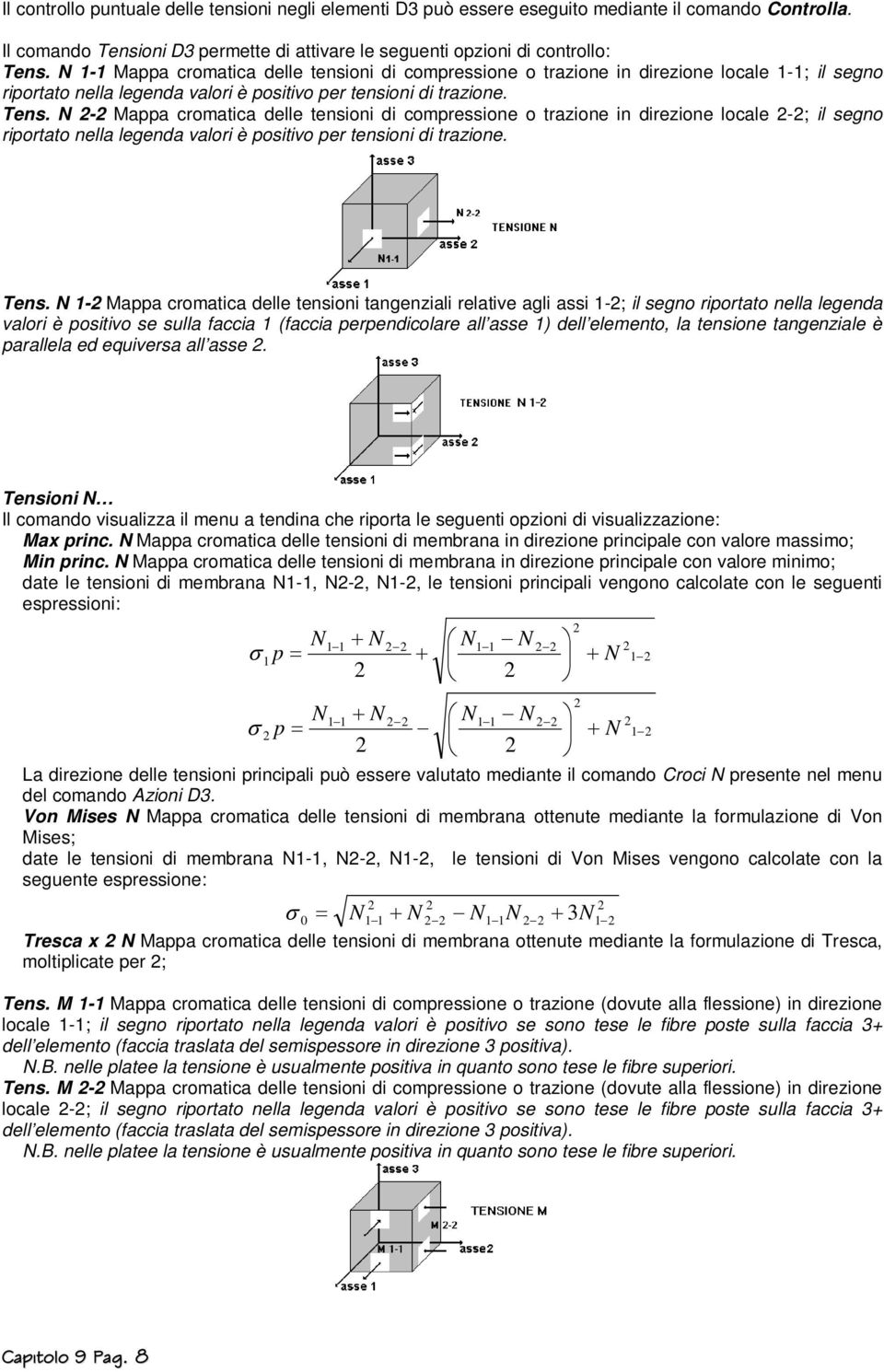
8 Il controllo puntuale delle tensioni negli elementi D3 può essere eseguito mediante il comando Controlla. Il comando Tensioni D3 permette di attivare le seguenti opzioni di controllo: Tens. N 1-1 Mappa cromatica delle tensioni di compressione o trazione in direzione locale 1-1; il segno riportato nella legenda valori è positivo per tensioni di trazione. Tens. N - Mappa cromatica delle tensioni di compressione o trazione in direzione locale -; il segno riportato nella legenda valori è positivo per tensioni di trazione. Tens. N 1- Mappa cromatica delle tensioni tangenziali relative agli assi 1-; il segno riportato nella legenda valori è positivo se sulla faccia 1 (faccia perpendicolare all asse 1) dell elemento, la tensione tangenziale è parallela ed equiversa all asse. Tensioni N Il comando visualizza il menu a tendina che riporta le seguenti opzioni di visualizzazione: Max princ. N Mappa cromatica delle tensioni di membrana in direzione principale con valore massimo; Min princ. N Mappa cromatica delle tensioni di membrana in direzione principale con valore minimo; date le tensioni di membrana N1-1, N-, N1-, le tensioni principali vengono calcolate con le seguenti espressioni: σ p 1 N1 1 + N N1 1 N = + + N N1 1 + N N1 1 N = + N σ p 1 La direzione delle tensioni principali può essere valutato mediante il comando Croci N presente nel menu del comando Azioni D3. Von Mises N Mappa cromatica delle tensioni di membrana ottenute mediante la formulazione di Von Mises; date le tensioni di membrana N1-1, N-, N1-, le tensioni di Von Mises vengono calcolate con la seguente espressione: σ 0 = N1 1 + N N1 1N + 3N1 Tresca x N Mappa cromatica delle tensioni di membrana ottenute mediante la formulazione di Tresca, moltiplicate per ; Tens. M 1-1 Mappa cromatica delle tensioni di compressione o trazione (dovute alla flessione) in direzione locale 1-1; il segno riportato nella legenda valori è positivo se sono tese le fibre poste sulla faccia 3+ dell elemento (faccia traslata del semispessore in direzione 3 positiva). N.B. nelle platee la tensione è usualmente positiva in quanto sono tese le fibre superiori. Tens. M - Mappa cromatica delle tensioni di compressione o trazione (dovute alla flessione) in direzione locale -; il segno riportato nella legenda valori è positivo se sono tese le fibre poste sulla faccia 3+ dell elemento (faccia traslata del semispessore in direzione 3 positiva). N.B. nelle platee la tensione è usualmente positiva in quanto sono tese le fibre superiori. 1 Capitolo 9 Pag. 8
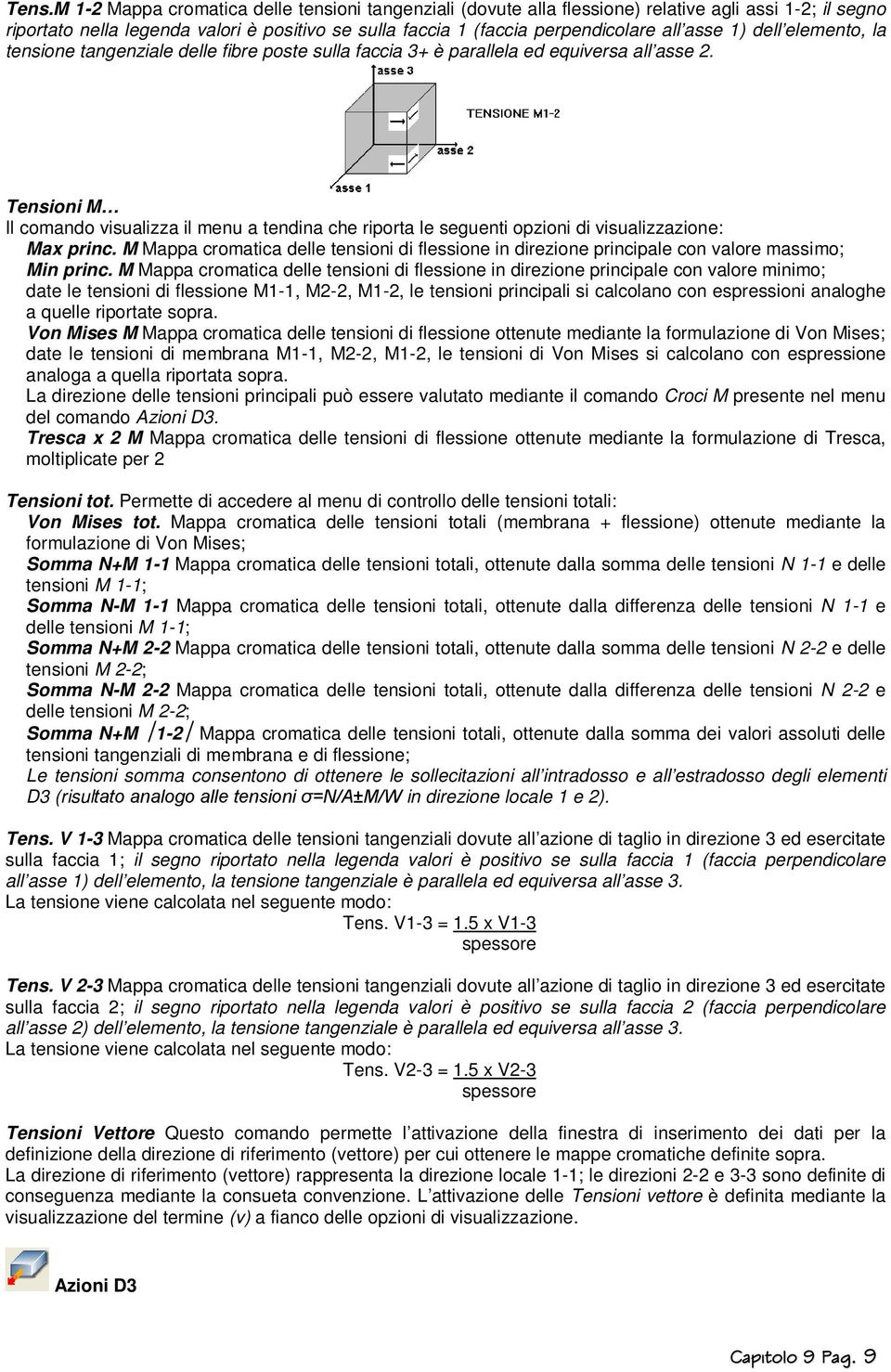
9 Tens.M 1- Mappa cromatica delle tensioni tangenziali (dovute alla flessione) relative agli assi 1-; il segno riportato nella legenda valori è positivo se sulla faccia 1 (faccia perpendicolare all asse 1) dell elemento, la tensione tangenziale delle fibre poste sulla faccia 3+ è parallela ed equiversa all asse. Tensioni M Il comando visualizza il menu a tendina che riporta le seguenti opzioni di visualizzazione: Max princ. M Mappa cromatica delle tensioni di flessione in direzione principale con valore massimo; Min princ. M Mappa cromatica delle tensioni di flessione in direzione principale con valore minimo; date le tensioni di flessione M1-1, M-, M1-, le tensioni principali si calcolano con espressioni analoghe a quelle riportate sopra. Von Mises M Mappa cromatica delle tensioni di flessione ottenute mediante la formulazione di Von Mises; date le tensioni di membrana M1-1, M-, M1-, le tensioni di Von Mises si calcolano con espressione analoga a quella riportata sopra. La direzione delle tensioni principali può essere valutato mediante il comando Croci M presente nel menu del comando Azioni D3. Tresca x M Mappa cromatica delle tensioni di flessione ottenute mediante la formulazione di Tresca, moltiplicate per Tensioni tot. Permette di accedere al menu di controllo delle tensioni totali: Von Mises tot. Mappa cromatica delle tensioni totali (membrana + flessione) ottenute mediante la formulazione di Von Mises; Somma N+M 1-1 Mappa cromatica delle tensioni totali, ottenute dalla somma delle tensioni N 1-1 e delle tensioni M 1-1; Somma N-M 1-1 Mappa cromatica delle tensioni totali, ottenute dalla differenza delle tensioni N 1-1 e delle tensioni M 1-1; Somma N+M - Mappa cromatica delle tensioni totali, ottenute dalla somma delle tensioni N - e delle tensioni M -; Somma N-M - Mappa cromatica delle tensioni totali, ottenute dalla differenza delle tensioni N - e delle tensioni M -; Somma N+M 1- Mappa cromatica delle tensioni totali, ottenute dalla somma dei valori assoluti delle tensioni tangenziali di membrana e di flessione; Le tensioni somma consentono di ottenere le sollecitazioni all intradosso e all estradosso degli elementi D3 (risultato analogo alle tensioni σ=n/a±m/w in direzione locale 1 e ). Tens. V 1-3 Mappa cromatica delle tensioni tangenziali dovute all azione di taglio in direzione 3 ed esercitate sulla faccia 1; il segno riportato nella legenda valori è positivo se sulla faccia 1 (faccia perpendicolare all asse 1) dell elemento, la tensione tangenziale è parallela ed equiversa all asse 3. La tensione viene calcolata nel seguente modo: Tens. V1-3 = 1.5 x V1-3 spessore Tens. V -3 Mappa cromatica delle tensioni tangenziali dovute all azione di taglio in direzione 3 ed esercitate sulla faccia ; il segno riportato nella legenda valori è positivo se sulla faccia (faccia perpendicolare all asse ) dell elemento, la tensione tangenziale è parallela ed equiversa all asse 3. La tensione viene calcolata nel seguente modo: Tens. V-3 = 1.5 x V-3 spessore Tensioni Vettore Questo comando permette l attivazione della finestra di inserimento dei dati per la definizione della direzione di riferimento (vettore) per cui ottenere le mappe cromatiche definite sopra. La direzione di riferimento (vettore) rappresenta la direzione locale 1-1; le direzioni - e 3-3 sono definite di conseguenza mediante la consueta convenzione. L attivazione delle Tensioni vettore è definita mediante la visualizzazione del termine (v) a fianco delle opzioni di visualizzazione. Azioni D3 Capitolo 9 Pag. 9
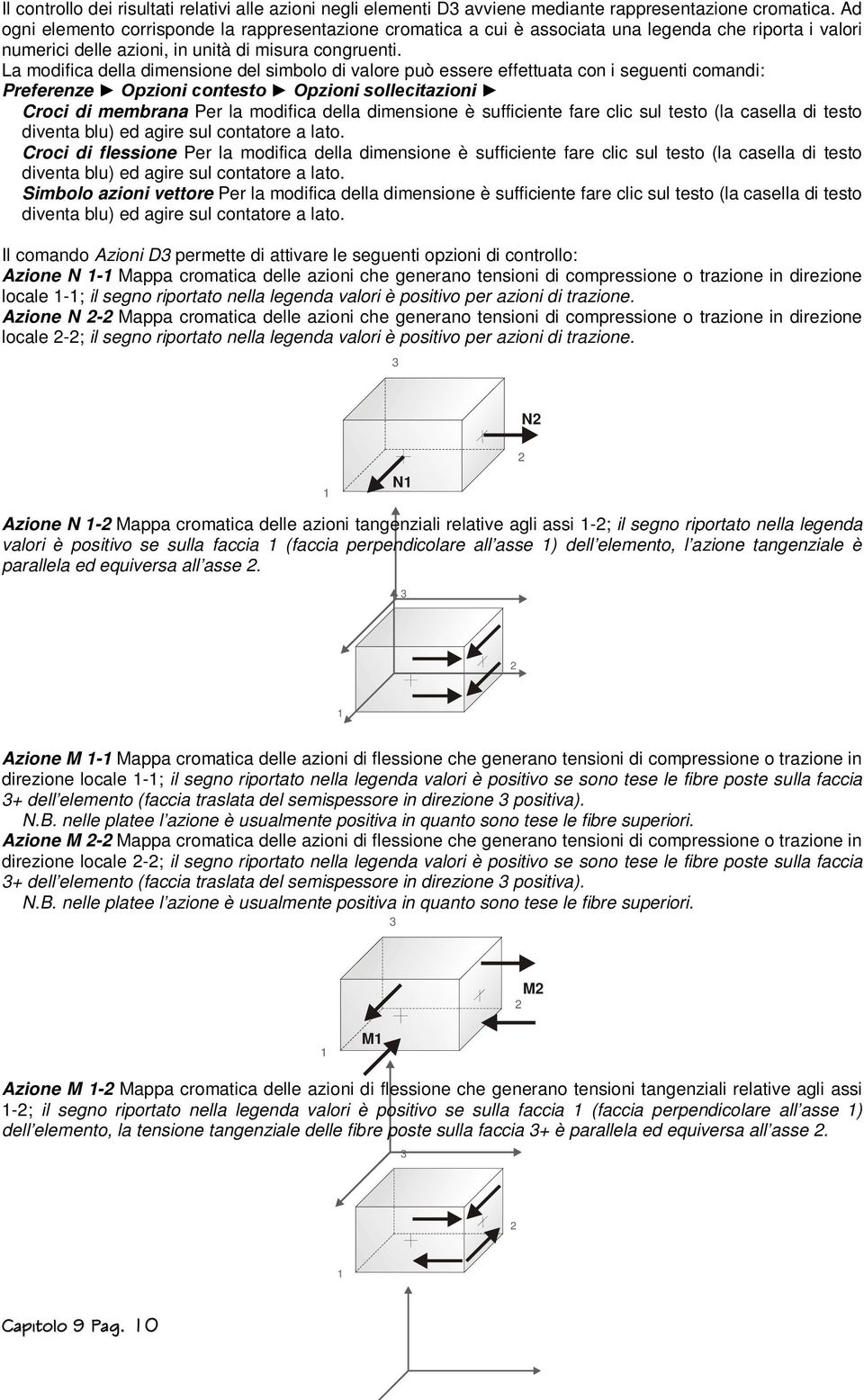
10 Il controllo dei risultati relativi alle azioni negli elementi D3 avviene mediante rappresentazione cromatica. Ad ogni elemento corrisponde la rappresentazione cromatica a cui è associata una legenda che riporta i valori numerici delle azioni, in unità di misura congruenti. La modifica della dimensione del simbolo di valore può essere effettuata con i seguenti comandi: Preferenze Opzioni contesto Opzioni sollecitazioni Croci di membrana Per la modifica della dimensione è sufficiente fare clic sul testo (la casella di testo diventa blu) ed agire sul contatore a lato. Croci di flessione Per la modifica della dimensione è sufficiente fare clic sul testo (la casella di testo diventa blu) ed agire sul contatore a lato. Simbolo azioni vettore Per la modifica della dimensione è sufficiente fare clic sul testo (la casella di testo diventa blu) ed agire sul contatore a lato. Il comando Azioni D3 permette di attivare le seguenti opzioni di controllo: Azione N 1-1 Mappa cromatica delle azioni che generano tensioni di compressione o trazione in direzione locale 1-1; il segno riportato nella legenda valori è positivo per azioni di trazione. Azione N - Mappa cromatica delle azioni che generano tensioni di compressione o trazione in direzione locale -; il segno riportato nella legenda valori è positivo per azioni di trazione. 3 N 1 N1 Azione N 1- Mappa cromatica delle azioni tangenziali relative agli assi 1-; il segno riportato nella legenda valori è positivo se sulla faccia 1 (faccia perpendicolare all asse 1) dell elemento, l azione tangenziale è parallela ed equiversa all asse. 3 1 Azione M 1-1 Mappa cromatica delle azioni di flessione che generano tensioni di compressione o trazione in direzione locale 1-1; il segno riportato nella legenda valori è positivo se sono tese le fibre poste sulla faccia 3+ dell elemento (faccia traslata del semispessore in direzione 3 positiva). N.B. nelle platee l azione è usualmente positiva in quanto sono tese le fibre superiori. Azione M - Mappa cromatica delle azioni di flessione che generano tensioni di compressione o trazione in direzione locale -; il segno riportato nella legenda valori è positivo se sono tese le fibre poste sulla faccia 3+ dell elemento (faccia traslata del semispessore in direzione 3 positiva). N.B. nelle platee l azione è usualmente positiva in quanto sono tese le fibre superiori. 3 M 1 M1 Azione M 1- Mappa cromatica delle azioni di flessione che generano tensioni tangenziali relative agli assi 1-; il segno riportato nella legenda valori è positivo se sulla faccia 1 (faccia perpendicolare all asse 1) dell elemento, la tensione tangenziale delle fibre poste sulla faccia 3+ è parallela ed equiversa all asse. 3 1 Capitolo 9 Pag. 10
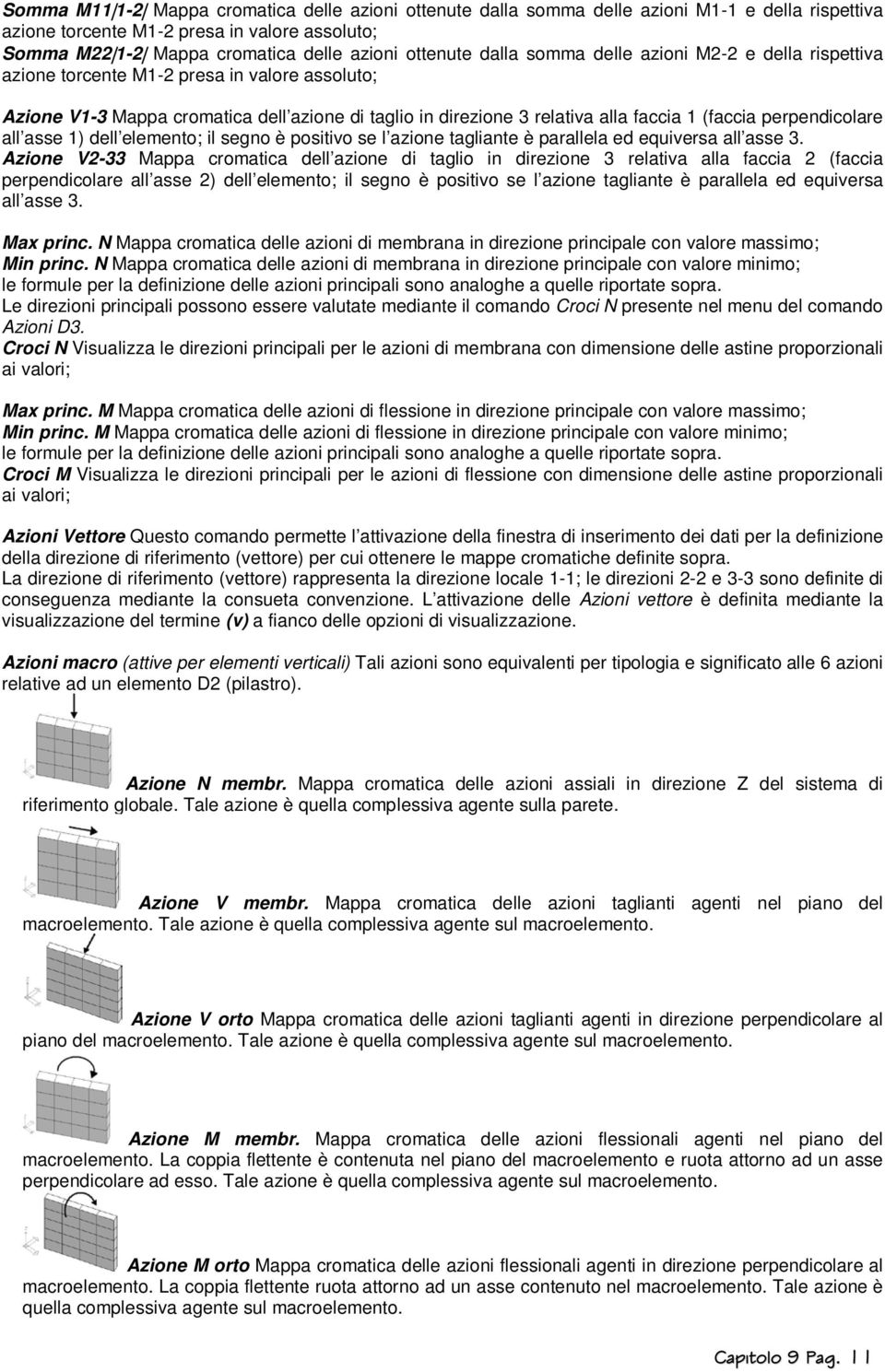
11 Somma M11 1- Mappa cromatica delle azioni ottenute dalla somma delle azioni M1-1 e della rispettiva azione torcente M1- presa in valore assoluto; Somma M 1- Mappa cromatica delle azioni ottenute dalla somma delle azioni M- e della rispettiva azione torcente M1- presa in valore assoluto; Azione V1-3 Mappa cromatica dell azione di taglio in direzione 3 relativa alla faccia 1 (faccia perpendicolare all asse 1) dell elemento; il segno è positivo se l azione tagliante è parallela ed equiversa all asse 3. Azione V-33 Mappa cromatica dell azione di taglio in direzione 3 relativa alla faccia (faccia perpendicolare all asse ) dell elemento; il segno è positivo se l azione tagliante è parallela ed equiversa all asse 3. Max princ. N Mappa cromatica delle azioni di membrana in direzione principale con valore massimo; Min princ. N Mappa cromatica delle azioni di membrana in direzione principale con valore minimo; le formule per la definizione delle azioni principali sono analoghe a quelle riportate sopra. Le direzioni principali possono essere valutate mediante il comando Croci N presente nel menu del comando Azioni D3. Croci N Visualizza le direzioni principali per le azioni di membrana con dimensione delle astine proporzionali ai valori; Max princ. M Mappa cromatica delle azioni di flessione in direzione principale con valore massimo; Min princ. M Mappa cromatica delle azioni di flessione in direzione principale con valore minimo; le formule per la definizione delle azioni principali sono analoghe a quelle riportate sopra. Croci M Visualizza le direzioni principali per le azioni di flessione con dimensione delle astine proporzionali ai valori; Azioni Vettore Questo comando permette l attivazione della finestra di inserimento dei dati per la definizione della direzione di riferimento (vettore) per cui ottenere le mappe cromatiche definite sopra. La direzione di riferimento (vettore) rappresenta la direzione locale 1-1; le direzioni - e 3-3 sono definite di conseguenza mediante la consueta convenzione. L attivazione delle Azioni vettore è definita mediante la visualizzazione del termine (v) a fianco delle opzioni di visualizzazione. Azioni macro (attive per elementi verticali) Tali azioni sono equivalenti per tipologia e significato alle 6 azioni relative ad un elemento D (pilastro). Azione N membr. Mappa cromatica delle azioni assiali in direzione Z del sistema di riferimento globale. Tale azione è quella complessiva agente sulla parete. Azione V membr. Mappa cromatica delle azioni taglianti agenti nel piano del macroelemento. Tale azione è quella complessiva agente sul macroelemento. Azione V orto Mappa cromatica delle azioni taglianti agenti in direzione perpendicolare al piano del macroelemento. Tale azione è quella complessiva agente sul macroelemento. Azione M membr. Mappa cromatica delle azioni flessionali agenti nel piano del macroelemento. La coppia flettente è contenuta nel piano del macroelemento e ruota attorno ad un asse perpendicolare ad esso. Tale azione è quella complessiva agente sul macroelemento. Azione M orto Mappa cromatica delle azioni flessionali agenti in direzione perpendicolare al macroelemento. La coppia flettente ruota attorno ad un asse contenuto nel macroelemento. Tale azione è quella complessiva agente sul macroelemento. Capitolo 9 Pag. 11
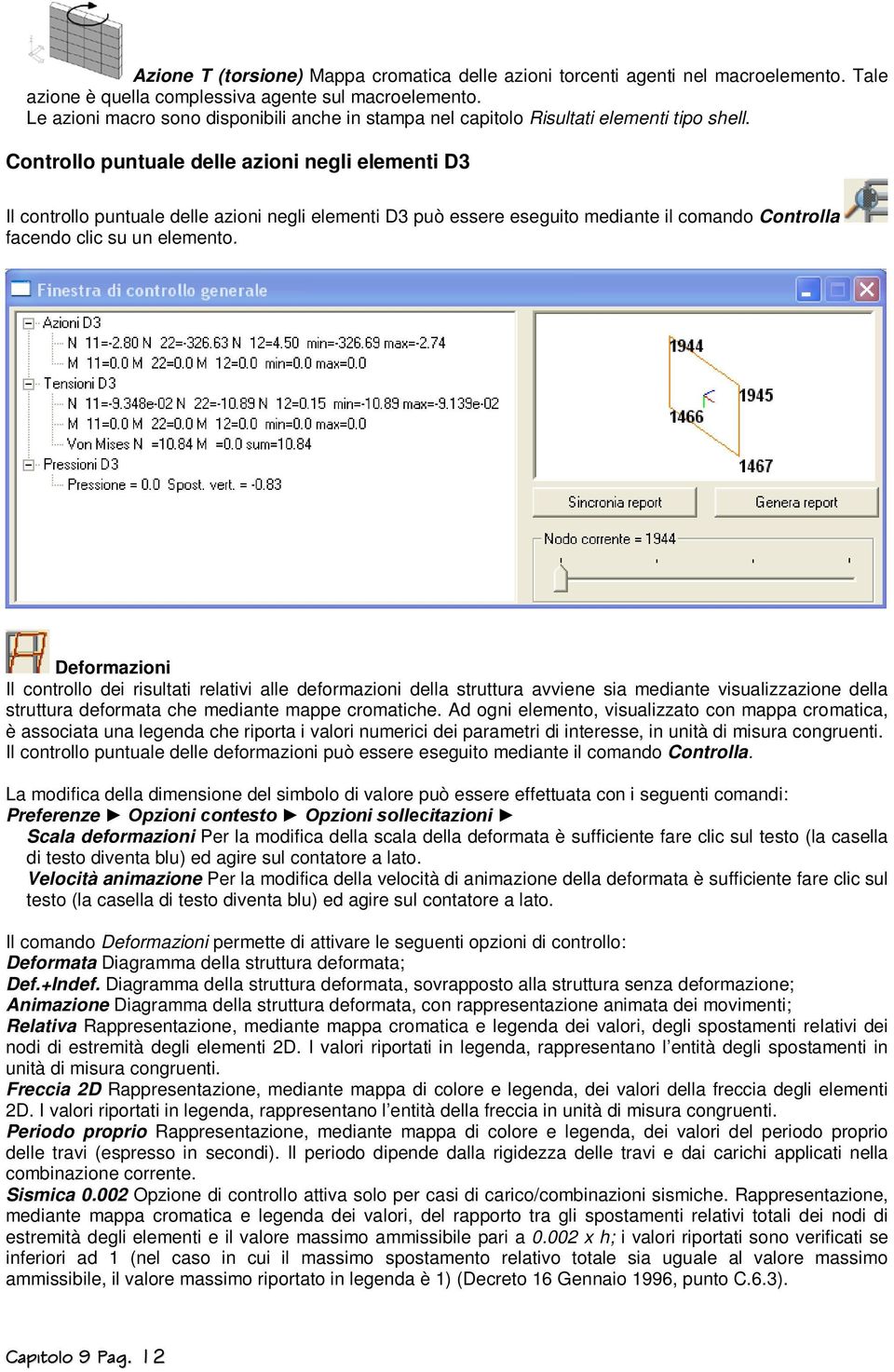
12 Azione T (torsione) Mappa cromatica delle azioni torcenti agenti nel macroelemento. Tale azione è quella complessiva agente sul macroelemento. Le azioni macro sono disponibili anche in stampa nel capitolo Risultati elementi tipo shell. Controllo puntuale delle azioni negli elementi D3 Il controllo puntuale delle azioni negli elementi D3 può essere eseguito mediante il comando Controlla facendo clic su un elemento. Deformazioni Il controllo dei risultati relativi alle deformazioni della struttura avviene sia mediante visualizzazione della struttura deformata che mediante mappe cromatiche. Ad ogni elemento, visualizzato con mappa cromatica, è associata una legenda che riporta i valori numerici dei parametri di interesse, in unità di misura congruenti. Il controllo puntuale delle deformazioni può essere eseguito mediante il comando Controlla. La modifica della dimensione del simbolo di valore può essere effettuata con i seguenti comandi: Preferenze Opzioni contesto Opzioni sollecitazioni Scala deformazioni Per la modifica della scala della deformata è sufficiente fare clic sul testo (la casella di testo diventa blu) ed agire sul contatore a lato. Velocità animazione Per la modifica della velocità di animazione della deformata è sufficiente fare clic sul testo (la casella di testo diventa blu) ed agire sul contatore a lato. Il comando Deformazioni permette di attivare le seguenti opzioni di controllo: Deformata Diagramma della struttura deformata; Def.+Indef. Diagramma della struttura deformata, sovrapposto alla struttura senza deformazione; Animazione Diagramma della struttura deformata, con rappresentazione animata dei movimenti; Relativa Rappresentazione, mediante mappa cromatica e legenda dei valori, degli spostamenti relativi dei nodi di estremità degli elementi D. I valori riportati in legenda, rappresentano l entità degli spostamenti in unità di misura congruenti. Freccia D Rappresentazione, mediante mappa di colore e legenda, dei valori della freccia degli elementi D. I valori riportati in legenda, rappresentano l entità della freccia in unità di misura congruenti. Periodo proprio Rappresentazione, mediante mappa di colore e legenda, dei valori del periodo proprio delle travi (espresso in secondi). Il periodo dipende dalla rigidezza delle travi e dai carichi applicati nella combinazione corrente. Sismica 0.00 Opzione di controllo attiva solo per casi di carico/combinazioni sismiche. Rappresentazione, mediante mappa cromatica e legenda dei valori, del rapporto tra gli spostamenti relativi totali dei nodi di estremità degli elementi e il valore massimo ammissibile pari a 0.00 x h; i valori riportati sono verificati se inferiori ad 1 (nel caso in cui il massimo spostamento relativo totale sia uguale al valore massimo ammissibile, il valore massimo riportato in legenda è 1) (Decreto 16 Gennaio 1996, punto C.6.3). Capitolo 9 Pag. 1
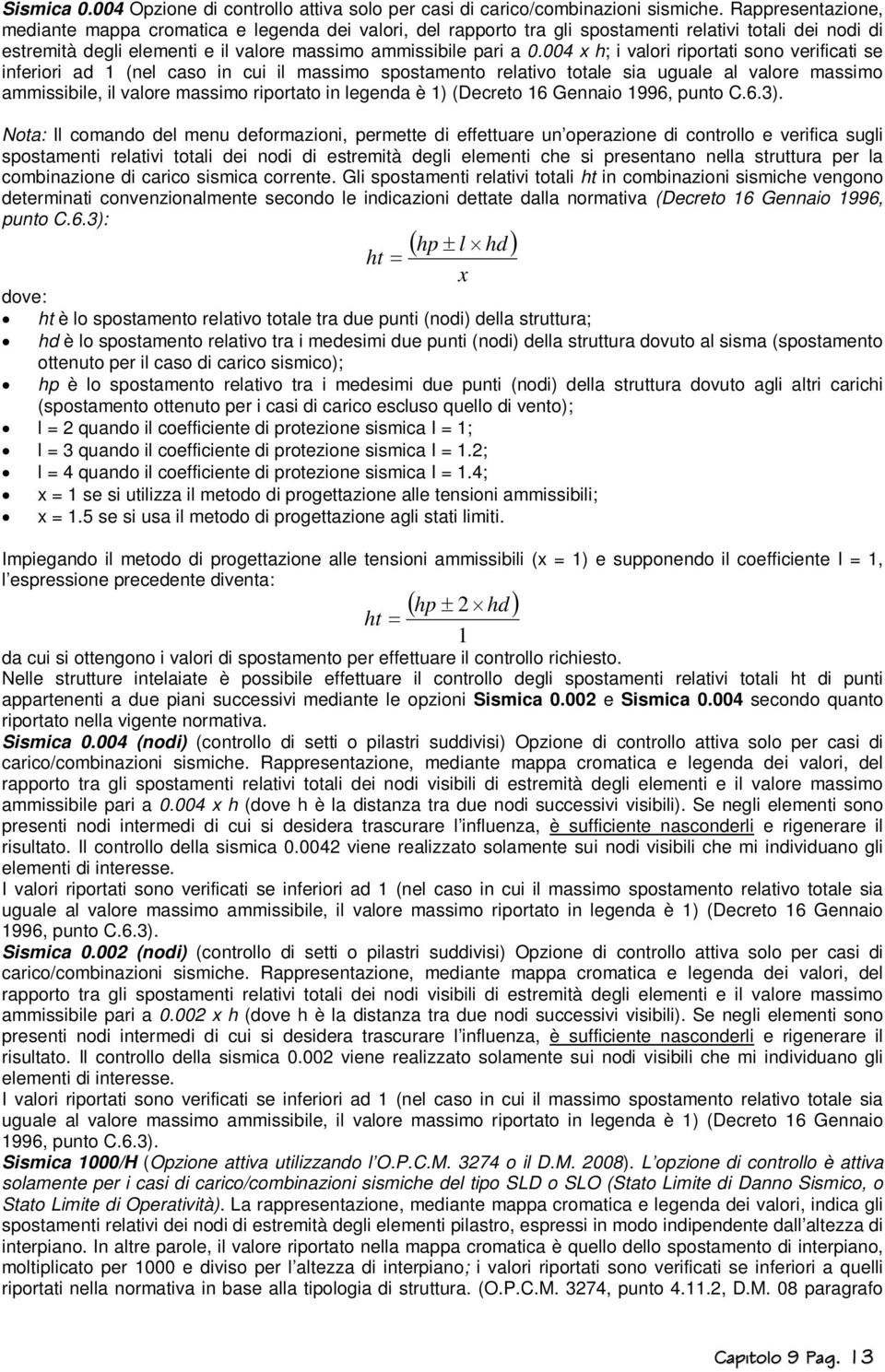
13 Sismica Opzione di controllo attiva solo per casi di carico/combinazioni sismiche. Rappresentazione, mediante mappa cromatica e legenda dei valori, del rapporto tra gli spostamenti relativi totali dei nodi di estremità degli elementi e il valore massimo ammissibile pari a x h; i valori riportati sono verificati se inferiori ad 1 (nel caso in cui il massimo spostamento relativo totale sia uguale al valore massimo ammissibile, il valore massimo riportato in legenda è 1) (Decreto 16 Gennaio 1996, punto C.6.3). Nota: Il comando del menu deformazioni, permette di effettuare un operazione di controllo e verifica sugli spostamenti relativi totali dei nodi di estremità degli elementi che si presentano nella struttura per la combinazione di carico sismica corrente. Gli spostamenti relativi totali ht in combinazioni sismiche vengono determinati convenzionalmente secondo le indicazioni dettate dalla normativa (Decreto 16 Gennaio 1996, punto C.6.3): ( hp ± l hd ) ht = x dove: ht è lo spostamento relativo totale tra due punti (nodi) della struttura; hd è lo spostamento relativo tra i medesimi due punti (nodi) della struttura dovuto al sisma (spostamento ottenuto per il caso di carico sismico); hp è lo spostamento relativo tra i medesimi due punti (nodi) della struttura dovuto agli altri carichi (spostamento ottenuto per i casi di carico escluso quello di vento); l = quando il coefficiente di protezione sismica I = 1; l = 3 quando il coefficiente di protezione sismica I = 1.; l = 4 quando il coefficiente di protezione sismica I = 1.4; x = 1 se si utilizza il metodo di progettazione alle tensioni ammissibili; x = 1.5 se si usa il metodo di progettazione agli stati limiti. Impiegando il metodo di progettazione alle tensioni ammissibili (x = 1) e supponendo il coefficiente I = 1, l espressione precedente diventa: ( hp ± hd ) ht = 1 da cui si ottengono i valori di spostamento per effettuare il controllo richiesto. Nelle strutture intelaiate è possibile effettuare il controllo degli spostamenti relativi totali ht di punti appartenenti a due piani successivi mediante le opzioni Sismica 0.00 e Sismica secondo quanto riportato nella vigente normativa. Sismica (nodi) (controllo di setti o pilastri suddivisi) Opzione di controllo attiva solo per casi di carico/combinazioni sismiche. Rappresentazione, mediante mappa cromatica e legenda dei valori, del rapporto tra gli spostamenti relativi totali dei nodi visibili di estremità degli elementi e il valore massimo ammissibile pari a x h (dove h è la distanza tra due nodi successivi visibili). Se negli elementi sono presenti nodi intermedi di cui si desidera trascurare l influenza, è sufficiente nasconderli e rigenerare il risultato. Il controllo della sismica viene realizzato solamente sui nodi visibili che mi individuano gli elementi di interesse. I valori riportati sono verificati se inferiori ad 1 (nel caso in cui il massimo spostamento relativo totale sia uguale al valore massimo ammissibile, il valore massimo riportato in legenda è 1) (Decreto 16 Gennaio 1996, punto C.6.3). Sismica 0.00 (nodi) (controllo di setti o pilastri suddivisi) Opzione di controllo attiva solo per casi di carico/combinazioni sismiche. Rappresentazione, mediante mappa cromatica e legenda dei valori, del rapporto tra gli spostamenti relativi totali dei nodi visibili di estremità degli elementi e il valore massimo ammissibile pari a 0.00 x h (dove h è la distanza tra due nodi successivi visibili). Se negli elementi sono presenti nodi intermedi di cui si desidera trascurare l influenza, è sufficiente nasconderli e rigenerare il risultato. Il controllo della sismica 0.00 viene realizzato solamente sui nodi visibili che mi individuano gli elementi di interesse. I valori riportati sono verificati se inferiori ad 1 (nel caso in cui il massimo spostamento relativo totale sia uguale al valore massimo ammissibile, il valore massimo riportato in legenda è 1) (Decreto 16 Gennaio 1996, punto C.6.3). Sismica 1000/H (Opzione attiva utilizzando l O.P.C.M. 374 o il D.M. 008). L opzione di controllo è attiva solamente per i casi di carico/combinazioni sismiche del tipo SLD o SLO (Stato Limite di Danno Sismico, o Stato Limite di Operatività). La rappresentazione, mediante mappa cromatica e legenda dei valori, indica gli spostamenti relativi dei nodi di estremità degli elementi pilastro, espressi in modo indipendente dall altezza di interpiano. In altre parole, il valore riportato nella mappa cromatica è quello dello spostamento di interpiano, moltiplicato per 1000 e diviso per l altezza di interpiano; i valori riportati sono verificati se inferiori a quelli riportati nella normativa in base alla tipologia di struttura. (O.P.C.M. 374, punto 4.11., D.M. 08 paragrafo Capitolo 9 Pag. 13
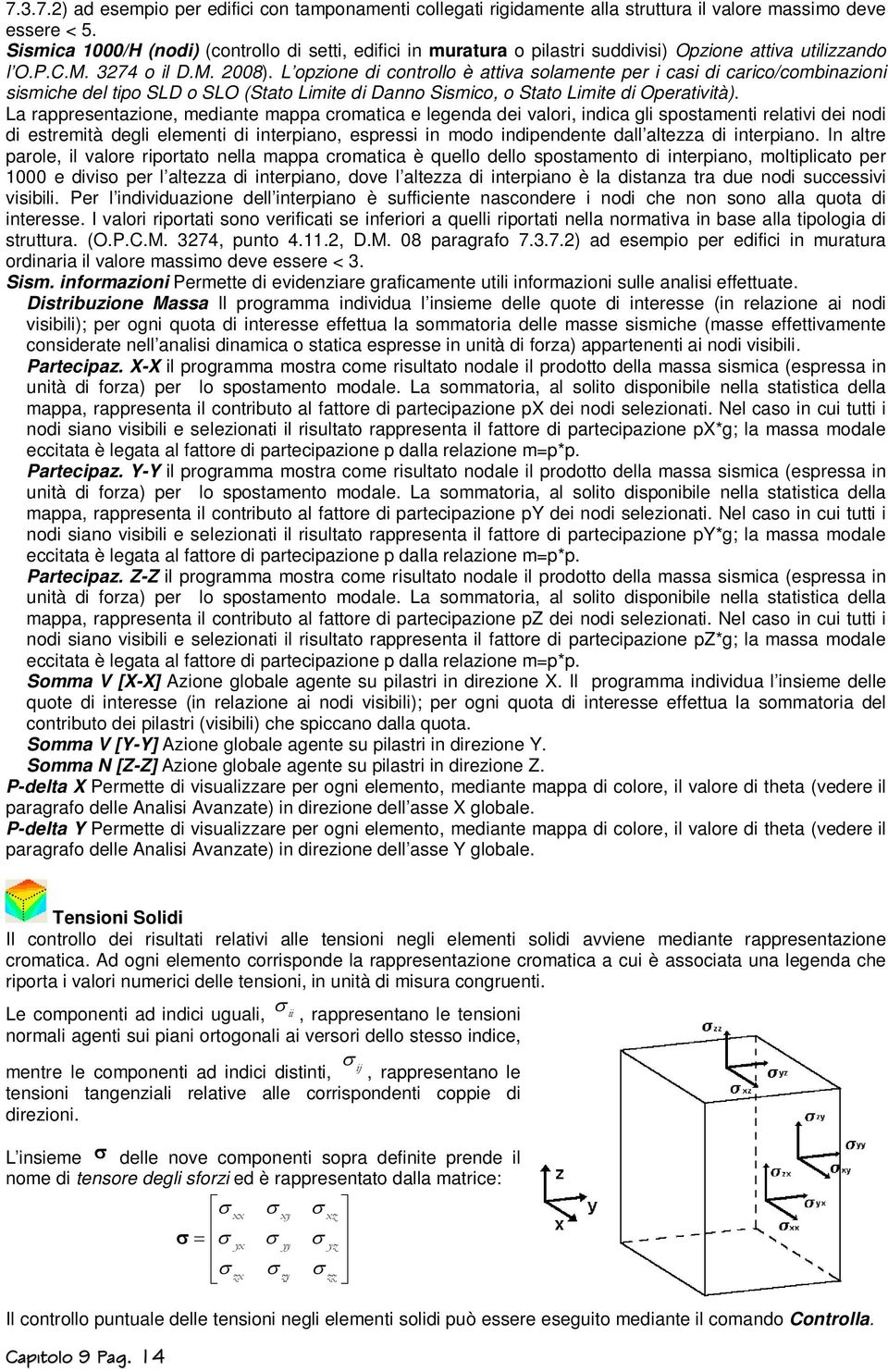
14 7.3.7.) ad esempio per edifici con tamponamenti collegati rigidamente alla struttura il valore massimo deve essere < 5. Sismica 1000/H (nodi) (controllo di setti, edifici in muratura o pilastri suddivisi) Opzione attiva utilizzando l O.P.C.M. 374 o il D.M. 008). L opzione di controllo è attiva solamente per i casi di carico/combinazioni sismiche del tipo SLD o SLO (Stato Limite di Danno Sismico, o Stato Limite di Operatività). La rappresentazione, mediante mappa cromatica e legenda dei valori, indica gli spostamenti relativi dei nodi di estremità degli elementi di interpiano, espressi in modo indipendente dall altezza di interpiano. In altre parole, il valore riportato nella mappa cromatica è quello dello spostamento di interpiano, moltiplicato per 1000 e diviso per l altezza di interpiano, dove l altezza di interpiano è la distanza tra due nodi successivi visibili. Per l individuazione dell interpiano è sufficiente nascondere i nodi che non sono alla quota di interesse. I valori riportati sono verificati se inferiori a quelli riportati nella normativa in base alla tipologia di struttura. (O.P.C.M. 374, punto 4.11., D.M. 08 paragrafo ) ad esempio per edifici in muratura ordinaria il valore massimo deve essere < 3. Sism. informazioni Permette di evidenziare graficamente utili informazioni sulle analisi effettuate. Distribuzione Massa Il programma individua l insieme delle quote di interesse (in relazione ai nodi visibili); per ogni quota di interesse effettua la sommatoria delle masse sismiche (masse effettivamente considerate nell analisi dinamica o statica espresse in unità di forza) appartenenti ai nodi visibili. Partecipaz. X-X il programma mostra come risultato nodale il prodotto della massa sismica (espressa in unità di forza) per lo spostamento modale. La sommatoria, al solito disponibile nella statistica della mappa, rappresenta il contributo al fattore di partecipazione px dei nodi selezionati. Nel caso in cui tutti i nodi siano visibili e selezionati il risultato rappresenta il fattore di partecipazione px*g; la massa modale eccitata è legata al fattore di partecipazione p dalla relazione m=p*p. Partecipaz. Y-Y il programma mostra come risultato nodale il prodotto della massa sismica (espressa in unità di forza) per lo spostamento modale. La sommatoria, al solito disponibile nella statistica della mappa, rappresenta il contributo al fattore di partecipazione py dei nodi selezionati. Nel caso in cui tutti i nodi siano visibili e selezionati il risultato rappresenta il fattore di partecipazione py*g; la massa modale eccitata è legata al fattore di partecipazione p dalla relazione m=p*p. Partecipaz. Z-Z il programma mostra come risultato nodale il prodotto della massa sismica (espressa in unità di forza) per lo spostamento modale. La sommatoria, al solito disponibile nella statistica della mappa, rappresenta il contributo al fattore di partecipazione pz dei nodi selezionati. Nel caso in cui tutti i nodi siano visibili e selezionati il risultato rappresenta il fattore di partecipazione pz*g; la massa modale eccitata è legata al fattore di partecipazione p dalla relazione m=p*p. Somma V [X-X] Azione globale agente su pilastri in direzione X. Il programma individua l insieme delle quote di interesse (in relazione ai nodi visibili); per ogni quota di interesse effettua la sommatoria del contributo dei pilastri (visibili) che spiccano dalla quota. Somma V [Y-Y] Azione globale agente su pilastri in direzione Y. Somma N [Z-Z] Azione globale agente su pilastri in direzione Z. P-delta X Permette di visualizzare per ogni elemento, mediante mappa di colore, il valore di theta (vedere il paragrafo delle Analisi Avanzate) in direzione dell asse X globale. P-delta Y Permette di visualizzare per ogni elemento, mediante mappa di colore, il valore di theta (vedere il paragrafo delle Analisi Avanzate) in direzione dell asse Y globale. Tensioni Solidi Il controllo dei risultati relativi alle tensioni negli elementi solidi avviene mediante rappresentazione cromatica. Ad ogni elemento corrisponde la rappresentazione cromatica a cui è associata una legenda che riporta i valori numerici delle tensioni, in unità di misura congruenti. Le componenti ad indici uguali, σ ii, rappresentano le tensioni normali agenti sui piani ortogonali ai versori dello stesso indice, σ mentre le componenti ad indici distinti, ij, rappresentano le tensioni tangenziali relative alle corrispondenti coppie di direzioni. L insieme σ delle nove componenti sopra definite prende il nome di tensore degli sforzi ed è rappresentato dalla matrice: σ xx σ xy σ xz σ = σ yx σ yy σ yz σ zx σ zy σ zz Il controllo puntuale delle tensioni negli elementi solidi può essere eseguito mediante il comando Controlla. Capitolo 9 Pag. 14
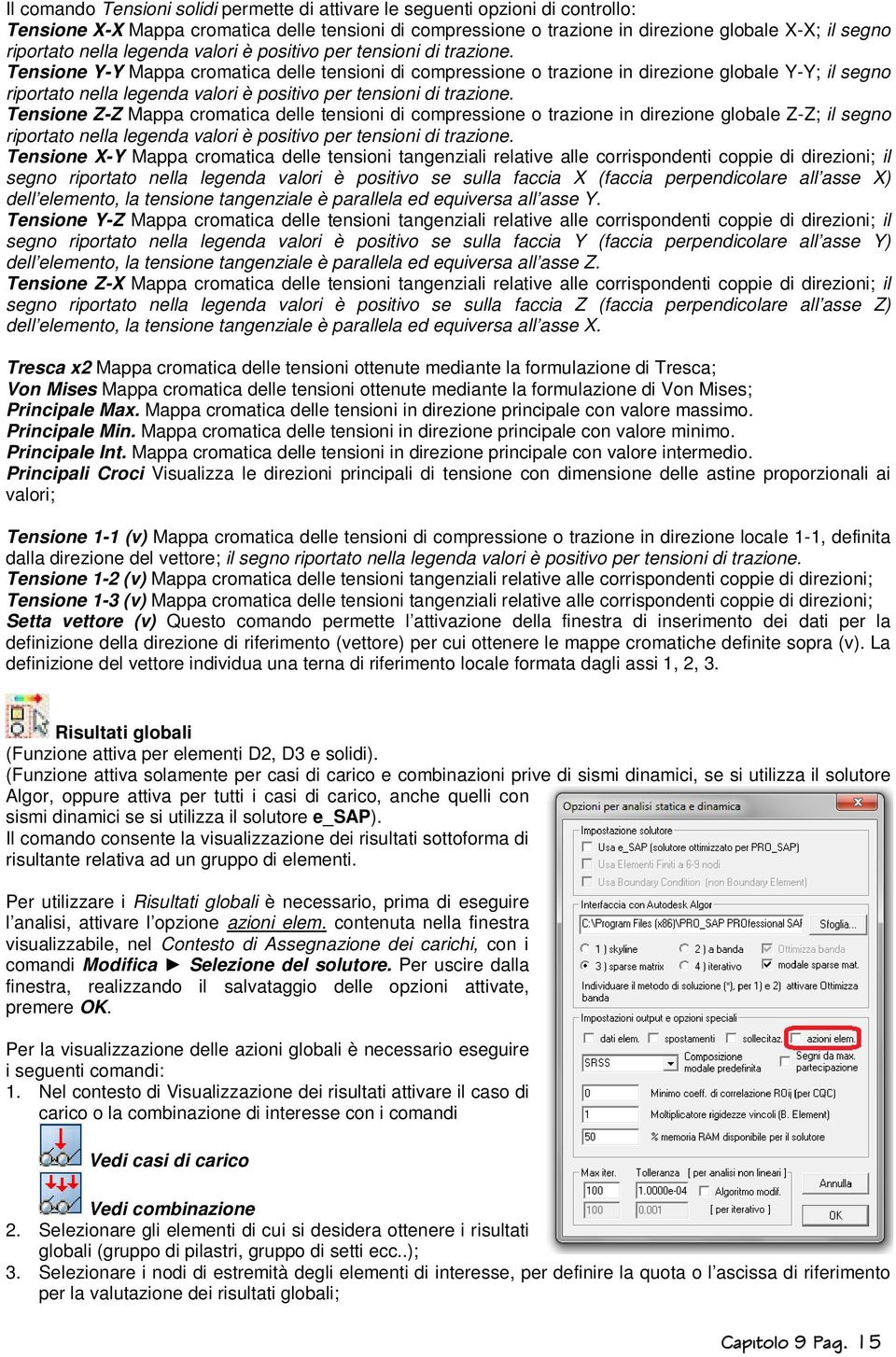
15 Il comando Tensioni solidi permette di attivare le seguenti opzioni di controllo: Tensione X-X Mappa cromatica delle tensioni di compressione o trazione in direzione globale X-X; il segno riportato nella legenda valori è positivo per tensioni di trazione. Tensione Y-Y Mappa cromatica delle tensioni di compressione o trazione in direzione globale Y-Y; il segno riportato nella legenda valori è positivo per tensioni di trazione. Tensione Z-Z Mappa cromatica delle tensioni di compressione o trazione in direzione globale Z-Z; il segno riportato nella legenda valori è positivo per tensioni di trazione. Tensione X-Y Mappa cromatica delle tensioni tangenziali relative alle corrispondenti coppie di direzioni; il segno riportato nella legenda valori è positivo se sulla faccia X (faccia perpendicolare all asse X) dell elemento, la tensione tangenziale è parallela ed equiversa all asse Y. Tensione Y-Z Mappa cromatica delle tensioni tangenziali relative alle corrispondenti coppie di direzioni; il segno riportato nella legenda valori è positivo se sulla faccia Y (faccia perpendicolare all asse Y) dell elemento, la tensione tangenziale è parallela ed equiversa all asse Z. Tensione Z-X Mappa cromatica delle tensioni tangenziali relative alle corrispondenti coppie di direzioni; il segno riportato nella legenda valori è positivo se sulla faccia Z (faccia perpendicolare all asse Z) dell elemento, la tensione tangenziale è parallela ed equiversa all asse X. Tresca x Mappa cromatica delle tensioni ottenute mediante la formulazione di Tresca; Von Mises Mappa cromatica delle tensioni ottenute mediante la formulazione di Von Mises; Principale Max. Mappa cromatica delle tensioni in direzione principale con valore massimo. Principale Min. Mappa cromatica delle tensioni in direzione principale con valore minimo. Principale Int. Mappa cromatica delle tensioni in direzione principale con valore intermedio. Principali Croci Visualizza le direzioni principali di tensione con dimensione delle astine proporzionali ai valori; Tensione 1-1 (v) Mappa cromatica delle tensioni di compressione o trazione in direzione locale 1-1, definita dalla direzione del vettore; il segno riportato nella legenda valori è positivo per tensioni di trazione. Tensione 1- (v) Mappa cromatica delle tensioni tangenziali relative alle corrispondenti coppie di direzioni; Tensione 1-3 (v) Mappa cromatica delle tensioni tangenziali relative alle corrispondenti coppie di direzioni; Setta vettore (v) Questo comando permette l attivazione della finestra di inserimento dei dati per la definizione della direzione di riferimento (vettore) per cui ottenere le mappe cromatiche definite sopra (v). La definizione del vettore individua una terna di riferimento locale formata dagli assi 1,, 3. Risultati globali (Funzione attiva per elementi D, D3 e solidi). (Funzione attiva solamente per casi di carico e combinazioni prive di sismi dinamici, se si utilizza il solutore Algor, oppure attiva per tutti i casi di carico, anche quelli con sismi dinamici se si utilizza il solutore e_sap). Il comando consente la visualizzazione dei risultati sottoforma di risultante relativa ad un gruppo di elementi. Per utilizzare i Risultati globali è necessario, prima di eseguire l analisi, attivare l opzione azioni elem. contenuta nella finestra visualizzabile, nel Contesto di Assegnazione dei carichi, con i comandi Modifica Selezione del solutore. Per uscire dalla finestra, realizzando il salvataggio delle opzioni attivate, premere OK. Per la visualizzazione delle azioni globali è necessario eseguire i seguenti comandi: 1. Nel contesto di Visualizzazione dei risultati attivare il caso di carico o la combinazione di interesse con i comandi Vedi casi di carico Vedi combinazione. Selezionare gli elementi di cui si desidera ottenere i risultati globali (gruppo di pilastri, gruppo di setti ecc..); 3. Selezionare i nodi di estremità degli elementi di interesse, per definire la quota o l ascissa di riferimento per la valutazione dei risultati globali; Capitolo 9 Pag. 15
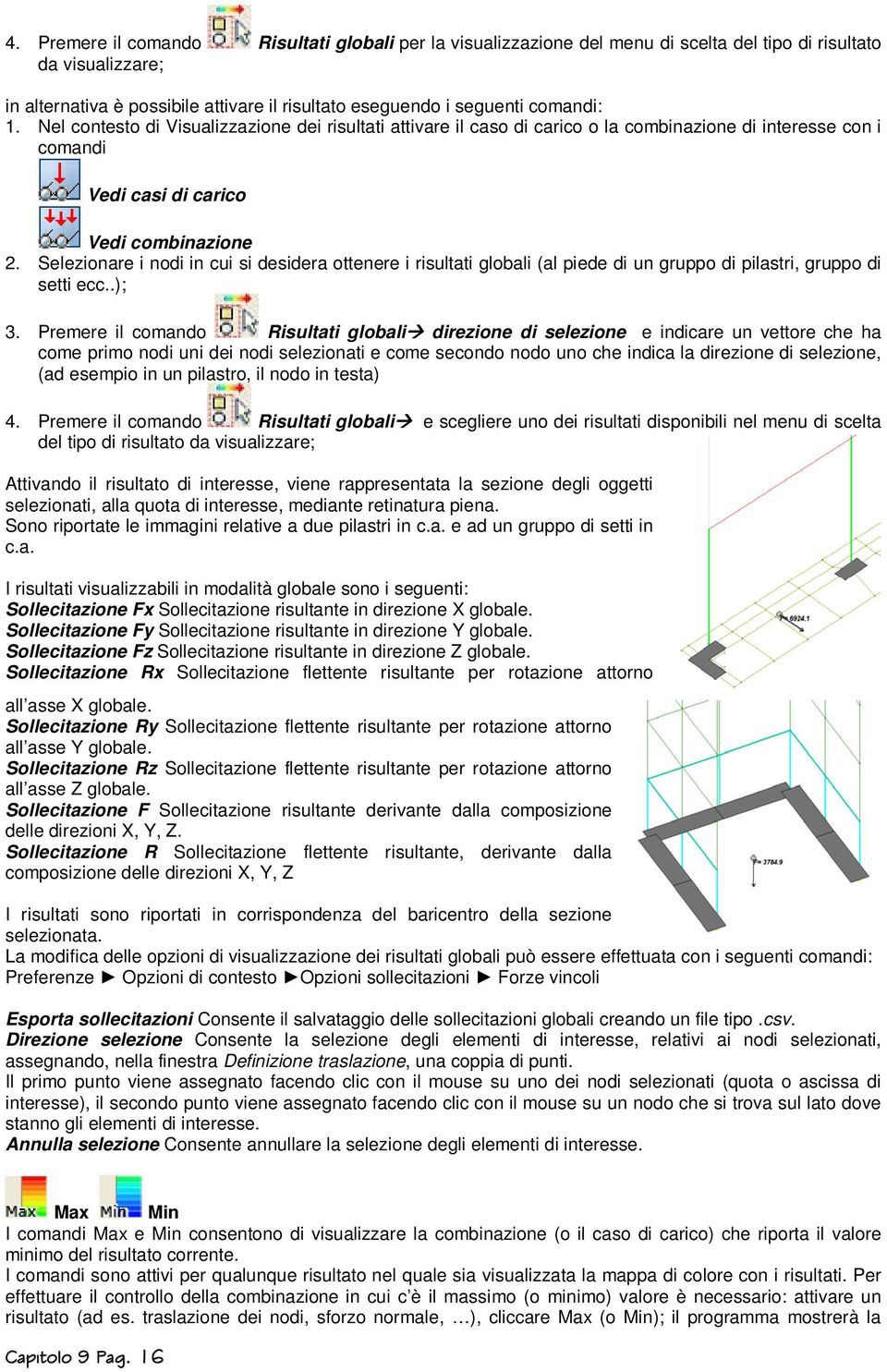
16 4. Premere il comando Risultati globali per la visualizzazione del menu di scelta del tipo di risultato da visualizzare; in alternativa è possibile attivare il risultato eseguendo i seguenti comandi: 1. Nel contesto di Visualizzazione dei risultati attivare il caso di carico o la combinazione di interesse con i comandi Vedi casi di carico Vedi combinazione. Selezionare i nodi in cui si desidera ottenere i risultati globali (al piede di un gruppo di pilastri, gruppo di setti ecc..); 3. Premere il comando Risultati globali direzione di selezione e indicare un vettore che ha come primo nodi uni dei nodi selezionati e come secondo nodo uno che indica la direzione di selezione, (ad esempio in un pilastro, il nodo in testa) 4. Premere il comando Risultati globali e scegliere uno dei risultati disponibili nel menu di scelta del tipo di risultato da visualizzare; Attivando il risultato di interesse, viene rappresentata la sezione degli oggetti selezionati, alla quota di interesse, mediante retinatura piena. Sono riportate le immagini relative a due pilastri in c.a. e ad un gruppo di setti in c.a. I risultati visualizzabili in modalità globale sono i seguenti: Sollecitazione Fx Sollecitazione risultante in direzione X globale. Sollecitazione Fy Sollecitazione risultante in direzione Y globale. Sollecitazione Fz Sollecitazione risultante in direzione Z globale. Sollecitazione Rx Sollecitazione flettente risultante per rotazione attorno all asse X globale. Sollecitazione Ry Sollecitazione flettente risultante per rotazione attorno all asse Y globale. Sollecitazione Rz Sollecitazione flettente risultante per rotazione attorno all asse Z globale. Sollecitazione F Sollecitazione risultante derivante dalla composizione delle direzioni X, Y, Z. Sollecitazione R Sollecitazione flettente risultante, derivante dalla composizione delle direzioni X, Y, Z I risultati sono riportati in corrispondenza del baricentro della sezione selezionata. La modifica delle opzioni di visualizzazione dei risultati globali può essere effettuata con i seguenti comandi: Preferenze Opzioni di contesto Opzioni sollecitazioni Forze vincoli Esporta sollecitazioni Consente il salvataggio delle sollecitazioni globali creando un file tipo.csv. Direzione selezione Consente la selezione degli elementi di interesse, relativi ai nodi selezionati, assegnando, nella finestra Definizione traslazione, una coppia di punti. Il primo punto viene assegnato facendo clic con il mouse su uno dei nodi selezionati (quota o ascissa di interesse), il secondo punto viene assegnato facendo clic con il mouse su un nodo che si trova sul lato dove stanno gli elementi di interesse. Annulla selezione Consente annullare la selezione degli elementi di interesse. Max Min I comandi Max e Min consentono di visualizzare la combinazione (o il caso di carico) che riporta il valore minimo del risultato corrente. I comandi sono attivi per qualunque risultato nel quale sia visualizzata la mappa di colore con i risultati. Per effettuare il controllo della combinazione in cui c è il massimo (o minimo) valore è necessario: attivare un risultato (ad es. traslazione dei nodi, sforzo normale, ), cliccare Max (o Min); il programma mostrerà la Capitolo 9 Pag. 16
17 combinazione con il valore massimo (o minimo) ricercato tra le combinazioni dello stesso tipo (ad es. T.Amm., SLU, SLU con sisma, ). Controllo dei risultati relativi ad un singolo oggetto della struttura Per effettuare la visualizzazione dei risultati relativi ad un singolo oggetto (nodo, elemento D, elemento 3D, ecc..) è necessario attivare i seguenti comandi: 1. Nel contesto di Visualizzazione dei risultati premere il tasto: Vedi casi di carico se si desidera visualizzare i risultati relativi ai casi di carico. Vedi combinazione se si desidera visualizzare i risultati relativi alle combinazioni di carico.. Attivare un opzione di visualizzazione dei risultati; 3. Premere il comando: Controlla Permette di effettuare il controllo dei risultati relativi al singolo oggetto. 4. Fare clic con il mouse sull elemento che si desidera controllare; nella Finestra di controllo generale visualizzata, sono riportati tutti i risultati relativi all oggetto, la cui tipologia e il cui valore possono essere controllati in varie posizioni dell elemento impiegando l apposito cursore. 5. Premere il tasto di avanzamento dei casi di carico/combinazioni per visualizzare i risultati relativi ad altri casi di carico/combinazioni. 6. Premere il consueto tasto di chiusura della finestra. I comandi di gestione delle analisi avanzate: il menu Comandi avanzati Nel contesto di Visualizzazione dei risultati è consentito effettuare la selezione di opzioni di visualizzazione dei risultati e di metodologie di analisi. Per effettuare le selezioni è sufficiente attivare i seguenti comandi: Modifica Comandi avanzati viene visualizzato il menu di selezione delle analisi avanzate e i comandi delle opzioni di visualizzazione dei risultati. Media azioni D3 Opzione che permette di realizzare la media delle azioni presenti nei nodi del macroelemento, al fine di attenuare gli effetti dei picchi di sollecitazione nella progettazione degli elementi. L utilizzo della funzione richiede particolare cautela, in quanto nell azione di mediazione delle azioni possono erroneamente annullarsi azioni di segno opposto. Usa valori assoluti Opzione che permette di rappresentare gli spostamenti come assoluti. Il programma di norma stima il segno delle deformate sismiche dinamiche, qualora la stima non fosse fisicamente attendibile, si può riportare la gestione degli spostamenti al consueto uso di valori assoluti (valori sempre in uso per progettazione e verifiche). Analisi avanzate Opzione che permette la selezione della un analisi di risposta in frequenza (ALGOR rel 1.0 o superiore e part 850 necessari), di buckling (ALGOR rel 1.0 o superiore e part 850 necessari), e stimare l entità dell effetto P-delta per i pilastri. Per entrare nella Tabella per le analisi avanzate è necessario attivare i seguenti comandi: Nel Contesto di Visualizzazione dei risultati attivare: Modifica Comandi avanzati.. Analisi avanzate Viene visualizzata la Tabella per analisi avanzate che contiene le seguenti cartelle: Capitolo 9 Pag. 17
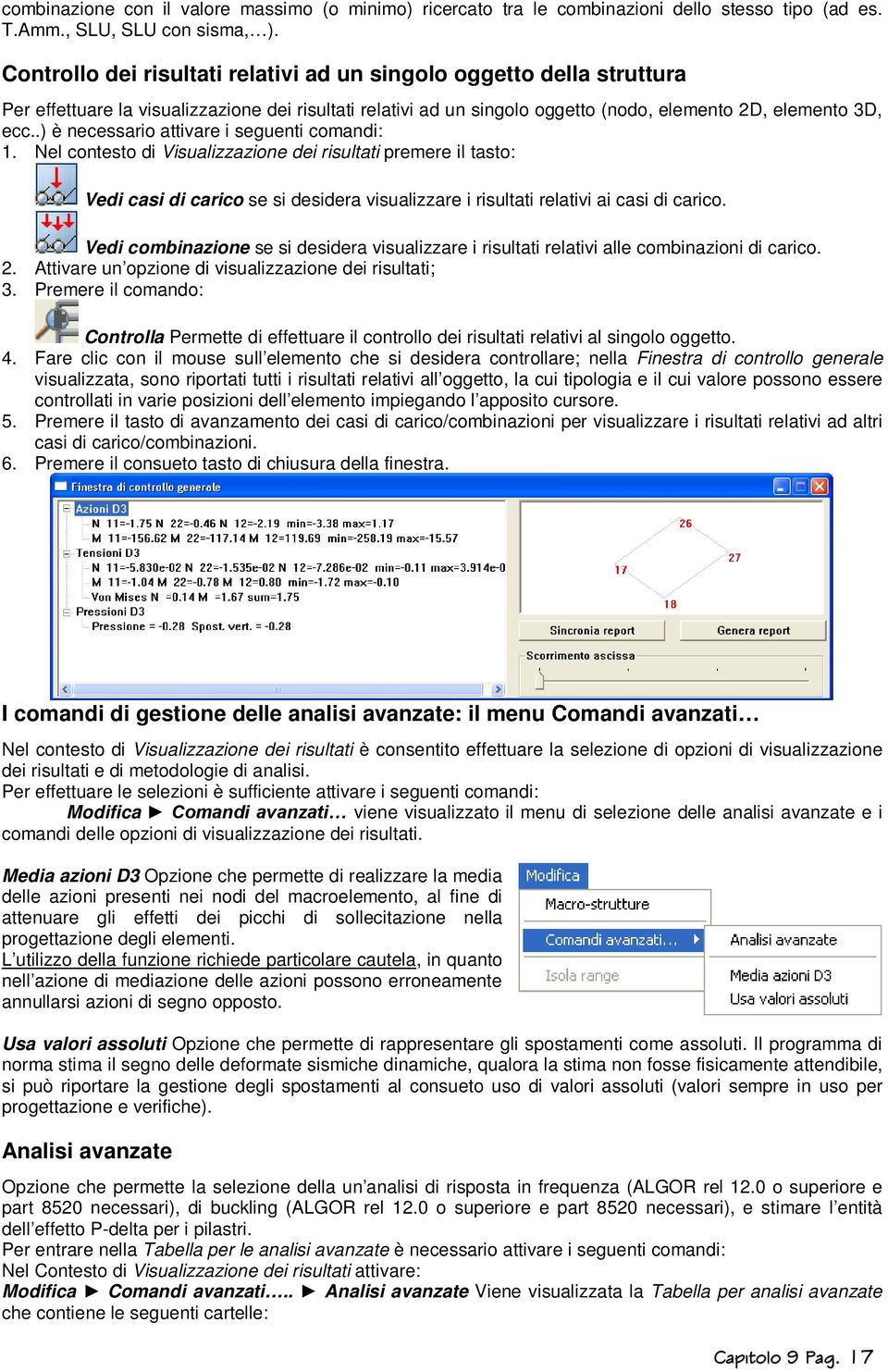
18 Effetto P-Delta Permette di stimare l entità dell effetto P-delta per i pilastri; l entità dell effetto è stimata secondo quanto previsto nel D.M. 008 paragrafo 7.3.1, EC3 punto (6) e in AISC LRFD capitolo C punto C1-4. Il paragrafo del D.M. 008 prescrive: le non linearità geometriche sono prese in conto, quando necessario, attraverso il fattore θ appresso definito. In particolare, per le costruzioni civili ed industriali esse possono essere trascurate nel caso in cui ad ogni orizzontamento risulti: dove: P è il carico verticale totale della parte di struttura sovrastante l orizzontamento in esame dr è lo spostamento orizzontale medio d interpiano, ovvero la differenza tra lo spostamento orizzontale dell orizzontamento considerato e lo spostamento orizzontale dell orizzontamento immediatamente sottostante; V è la forza orizzontale totale in corrispondenza dell orizzontamento in esame; h è la distanza tra l orizzontamento in esame e quello immediatamente sottostante. Quando θ è compreso tra 0,1 e 0, gli effetti delle non linearità geometriche possono essere presi in conto incrementando gli effetti dell azione sismica orizzontale di un fattore pari a 1/(1- θ); θ non può comunque superare il valore 0,3. La finestra effetto p-delta serve per effettuare il calcolo di θ, che è visualizzabile in mappa nel menù deformazioni effetto p-delta. Nel contesto assegnazione dati di progetto, l opzione includi effetti del II ordine, presente nei criteri di progetto, serve per effettuare il calcolo di pilastri in c.a. o acciaio incrementando le sollecitazioni del fattore 1/(1- θ). Per il controllo dell effetto P-delta è necessario eseguire le seguenti operazioni: 1. Rendere visibili nel modello i nodi significativi per l analisi (nascondere eventuali pianerottoli o nodi di pareti, devono essere visibili solo i nodi dell impalcato).. Selezionare, nella Tabella per le analisi avanzate, le combinazioni di interesse (in cui compaiono forze orizzontali) all interno della cartella P-delta; in alternativa cliccare il comando aiuto x selez. Che seleziona automaticamente tutte le combinazioni in cui sono presenti forze orizzontali; 3. Premere il comando Applica; il programma seleziona i pilastri su cui è stato calcolato il valore di θ; 4. Chiudere la Tabella per le analisi avanzate; 5. Premere il comando Vedi combinazione, selezionare una delle combinazioni in cui è stato calcolato l effetto ed attivare l opzione di controllo per controllare mediante mappa di colore il valore di θ. Deformazioni P-delta X oppure P-delta Y Applica: consente di calcolare il valore di θ; Annulla: consente di annullare il calcolo e di impostare tutti i θ = 0 Min.V/P: consente di impostare il minimo valore del rapporto tra la somma dei tagli V e la somma degli sforzi normali P per effettuare l analisi. Se in una combinazione il rapporto V/P è < del valore impostato, θ viene posto pari a 0. Se in una combinazione il valore della somma dei tagli è molto piccolo, e sono presenti comunque spostamenti il valore di θ può risultare molto alto, anche se il taglio non è significativo; questa opzione serve per filtrare i suddetti casi particolari. Capitolo 9 Pag. 18
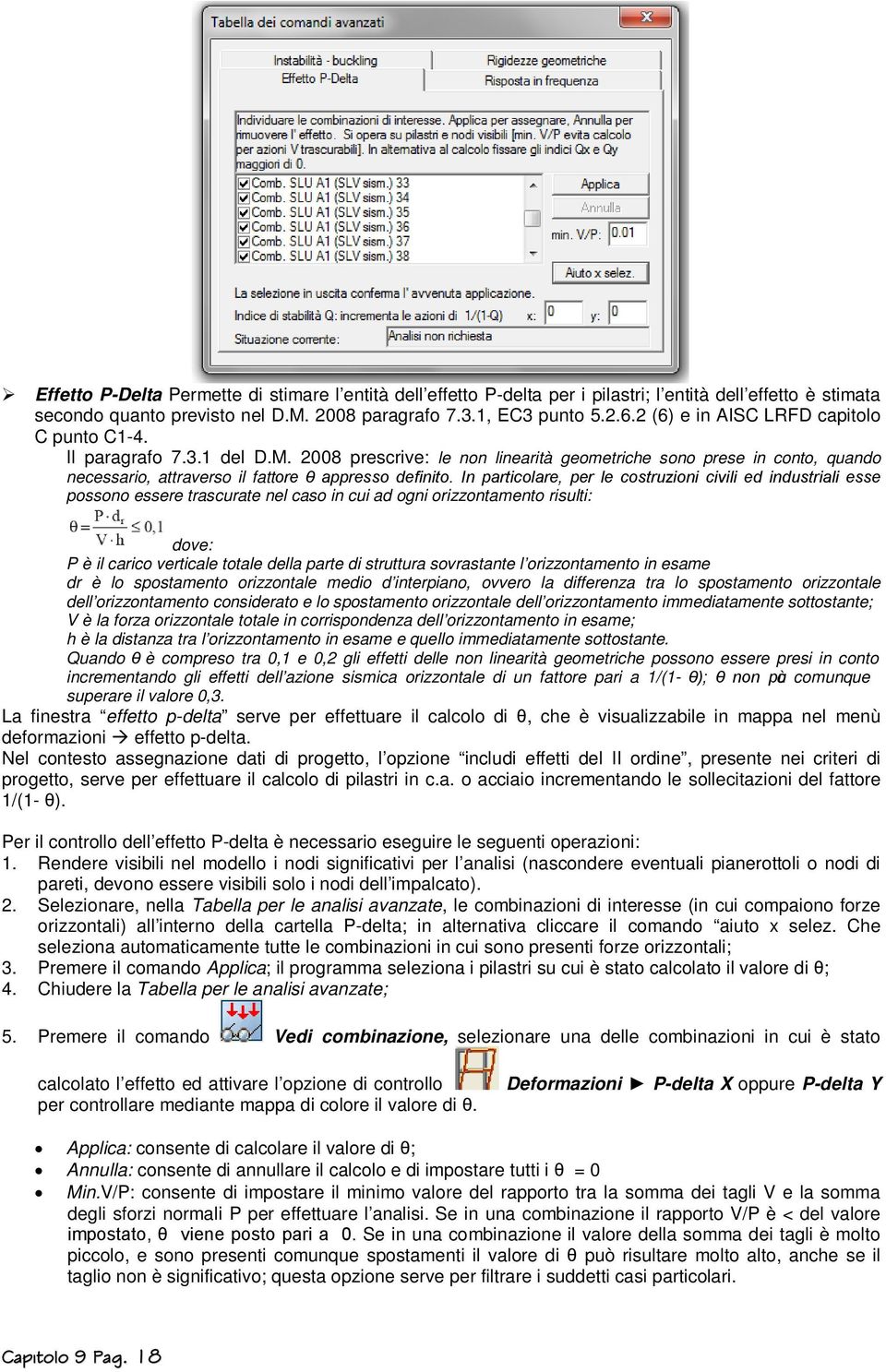
19 Aiuto x selez: consente di selezionare in automatico tutte le combinazioni in cui sono presenti carichi orizzontali Indici di stabilità Qx e Qy: fattore di amplificazione dei momenti 1/(1-Q) In alternativa al calcolo effettuato in base a quanto indicato sopra, è possibile inserire direttamente gli indici di stabilità Qx e Qy nelle relative finestre di testo. Valore suggerito: 0, che comporta il calcolo automatico del fattore θ. Il calcolo viene effettuato a livello di piano (nodi intermedi ininfluenti se nascosti). Le quote dei piani sono ottenute in funzione della visibilità dei nodi. I pilastri che ricadono tra due piani possono essere anche suddivisi (è sufficiente nascondere i nodi intermedi che altrimenti sarebbero visti come piani). Il calcolo del fattore di stabilità θ (inteso come rapporto tra spostamento di interpiano per carico verticale complessivo e carico orizzontale per altezza di interpiano) viene effettuato considerando tutti i pilastri interessati dall' interpiano ed i valori (θx e θy) vengono assegnati agli elementi visibili (attivi). Tutti gli elementi interessati dal comando vengono selezionati. Utilizzando il comando ripetutamente al variare della selezione dei nodi è possibile analizzare situazioni più complesse (falde inclinate, pilastri in falso...); per esempio nel caso del tetto a falde indicato in figura, la procedura da seguire è la seguente: - Rendere visibili solo le pilastrate 1 e 3 - Nella finestra tabella dei comandi avanzati Effetto P-Delta cliccare applica - Rendere visibile solo la pilastrata - Nella finestra tabella dei comandi avanzati Effetto P-Delta cliccare applica Nella documentazione di affidabilità sono disponibili esempi di calcolo manuale dell effeto p-delta svolti utilizzando i risultati SommaV disponibili nel menù deformazioni sismica informazioni. Risposta in frequenza L analisi di risposta in frequenza richiede una preventiva analisi modale, realizzata da PRO_SAP nell ambito dei casi di carico sismici dinamici (pertanto anche se non di interesse si attiva un cdc sismico dinamico Edk). La definizione del caso sismico dinamico è utile per configurare una distribuzione di masse di interesse (pertanto più distribuzioni di massa possono essere contemplate prevedendo più casi Edk). Per il controllo della Risposta in frequenza è necessario eseguire le seguenti operazioni: 1. Selezionare, nella cartella Risposta in frequenza della Tabella per le analisi avanzate, il caso di carico sismico dinamico di riferimento; la tabella dell analisi di risposta consente di scegliere la distribuzione di masse (ossia un caso di carico EDK) ed una combinazione di CDC comprensiva di soli carichi pulsanti.. Selezionare la combinazione comprensiva di soli carichi pulsanti; 3. Selezionare il tipo di fase, tra le tre possibilità disponibili: Fase unica Tutte le forze hanno intensità massima; Fase XYZ Le forze in direzione X e Z hanno valore massimo, quelle in direzione Y hanno valore nullo (x=0; y=90; z=0); Fase YZX Le forze in direzione Y e X hanno valore massimo, quelle in direzione Z hanno valore nullo (x=0; y=0; z=90); Capitolo 9 Pag. 19
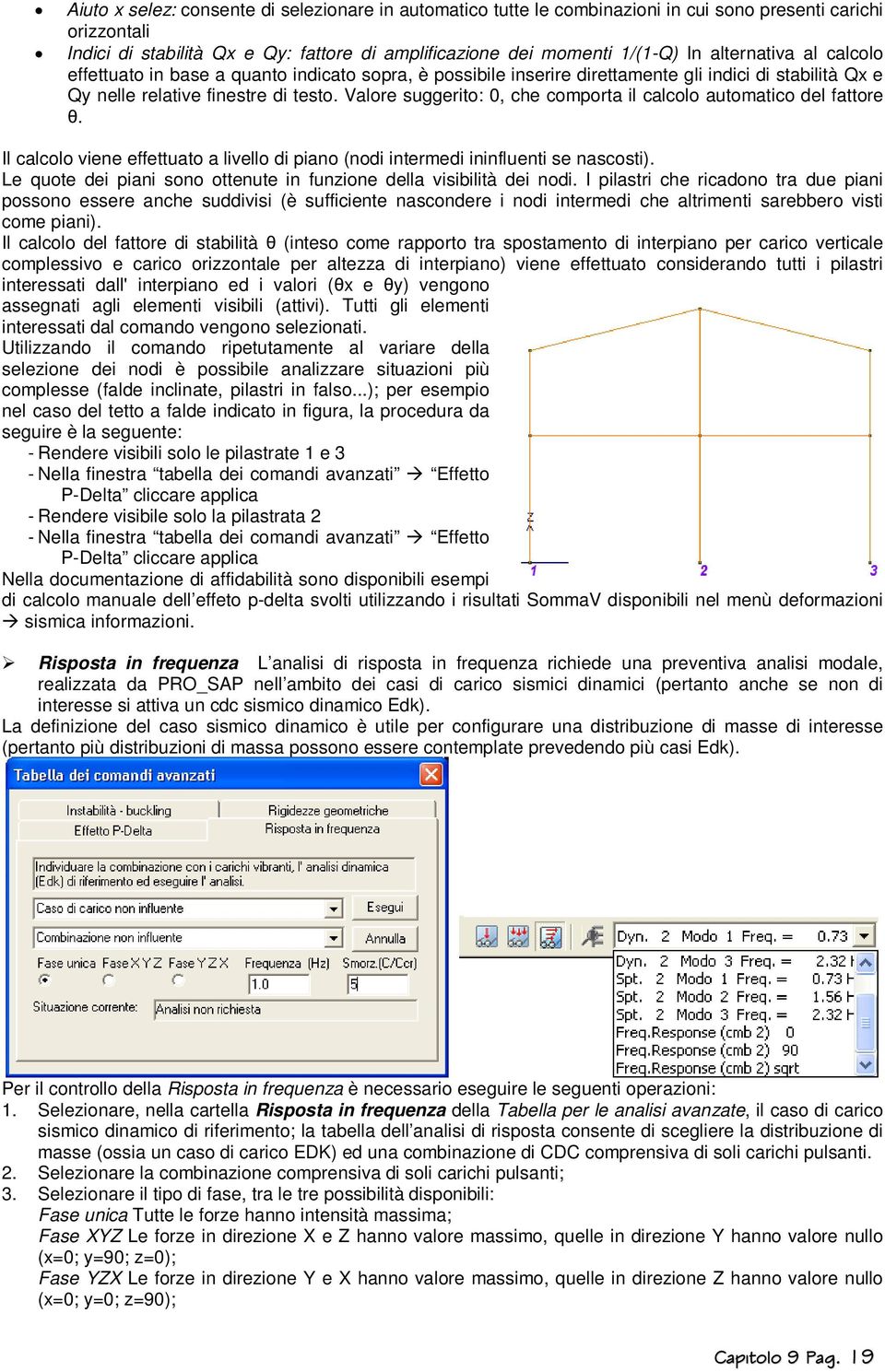
20 4. Inserire nella relativa casella di testo l entità della frequenza di vibrazione, la frequenza dei carichi è unica; 5. Inserire nella relativa casella di testo il valore dello smorzamento, espresso come rapporto tra lo smorzamento della struttura e lo smorzamento critico; 6. Premere il comando Esegui; viene visualizzata la finestra di calcolo di Algor SUPERSAP e, a conclusione del calcolo, la finestra che riporta la seguente frase: Analisi effettuata: spostamenti disponibili. 7. Chiudere la Tabella per le analisi avanzate; Una volta effettuata l analisi, nella versione corrente del programma, possono essere visualizzati i soli spostamenti attivando il comando Vedi dinamica e scegliendo dalla gamma dei risultati dinamici le componenti o la loro SRSS. 8. Premere il comando Vedi dinamica ed attivare una delle opzioni di controllo disponibili all interno del menu a tendina; 9. Selezionata l opzione di controllo, è possibile controllare i risultati espressi in termini di tensioni, spostamenti e deformazioni. Instabilità - buckling Permette di determinare il moltiplicatore critico del carico, che genera l instabilità della struttura. Esegui: consente di eseguire l analisi di buckling; Annulla: consente di annullare il calcolo; Num.modi: consente di impostare il numero modi di instabilità (e quindi di deformate critiche)da ottenere nell analisi (comando disponibile solo con il solutore e_sap); Max.iter.: consente di impostare il numero massimo di iterazioni; Tolleranza per conv.: consente di impostare il valore della tolleranza del processo iterativo; Range per ricerca moltiplicatori critici: consente di impostare il valore minimo e il valore massimo dei moltiplicatori critici attesi nella struttura; attenzione: se il moltiplicatore critico è maggiore del valore massimo assegnato l analisi non va a buon fine. Per l analisi dell instabilità della struttura è necessario eseguire le seguenti operazioni: 1. Selezionare, nella cartella Instabilità - buckling della Tabella per le analisi avanzate, la combinazione di riferimento, per la definizione dei carichi;. Definire il numero massimo delle iterazioni del processo iterativo (50 valore tipico); 3. Definire la tolleranza assegnata per la convergenza del processo iterativo; 4. Definire il range di ricerca dei moltiplicatori 5. Premere il comando Esegui; viene visualizzata la finestra di calcolo del solutore, a conclusione del calcolo, la finestra che riporta la sintesi dell analisi eseguita. Capitolo 9 Pag. 0
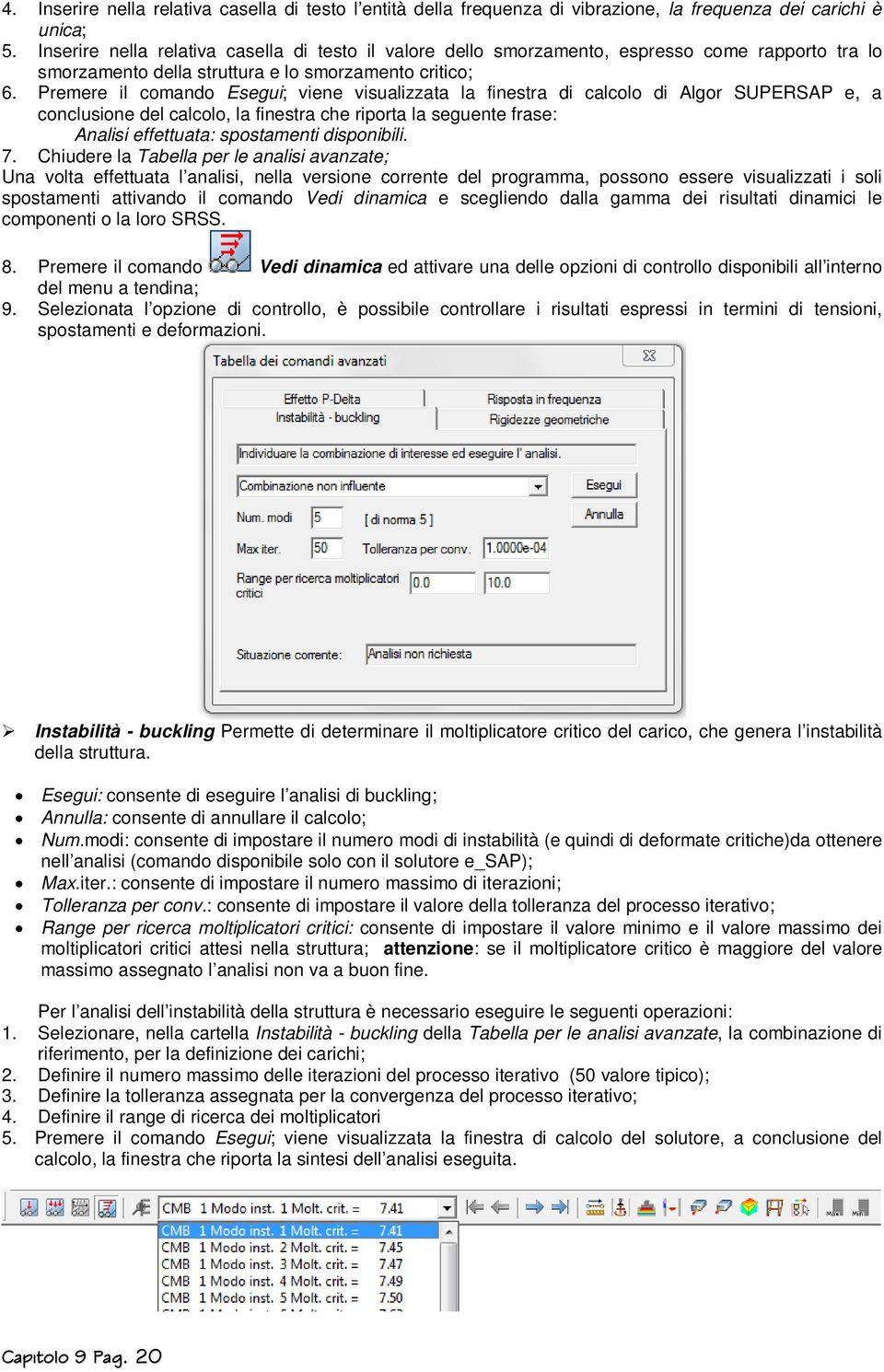
21 5. Al termine del calcolo la tabella riporta il moltiplicatore del carico; chiudendo la Tabella per le analisi avanzate è possibile visualizzare mediante il comando deformazioni della struttura per ciascun modo individuato. Vedi dinamica il moltiplicatore critico e le N.B. Si suggerisce di impostare e_sap come solutore (contesto assegnazione carichi modifica selezione del solutore) perché il solutore Algor prevede delle limitazioni nel calcolo dell analisi Instabilità buckling. Utilizzando il solutore Algor è disponibile solo in moltiplicatore critico, inoltre è necessario che il modello strutturale sia realizzato nel seguente modo: Agli elementi trave deve essere assegnato il materiale numero 1 dell archivio; Agli elementi setto-piastra deve essere assegnato il materiale numero dell archivio; Agli elementi solidi deve essere assegnato il materiale numero 3 dell archivio; Nel caso non siano presenti elementi trave nel modello, è necessario assegnare agli elementi settopiastra il materiale numero 1 dell archivio; Nel caso non siano presenti elementi setto-piastra e solidi nel modello, è necessario assegnare agli elementi solidi il materiale numero 1 dell archivio; (es. se gli elementi trave sono in acciaio Fe430 è necessario assegnare al primo posto nell archivio il materiale Fe430). Non devono essere presenti nel modello elementi tipo asta o membrana. Rigidezze geometriche (funzione associata all utilizzo della funzione Imperfezioni strutturali presente nella Tabella dei comandi avanzati del Contesto di introduzione dati) Funzione utilizzata per la realizzazione di analisi del ordine. I comandi contenuti nella cartella Rigidezze geometriche consentono la creazione di un file contenente la geometria della struttura deformata, oppure le azioni N (sforzi normali), generate nella combinazione individuata nella apposita casella. Le traslazioni e le azioni N della struttura possono essere salvate con valore amplificato, se si desidera in questo modo introdurre un coefficiente di sicurezza. Il valore dei coefficienti moltiplicatori viene inserito nelle apposite finestre. Le opzioni di salvataggio: Salva traslazioni amplificate Salva azioni amplificate generano i file rispettivamente.trs e.azn, che possono essere salvati nella cartella di interesse. Per l applicazione delle traslazioni al modello della struttura è necessario ritornare nel contesto di introduzione dei dati. Il menu delle Opzioni di contesto Nel contesto di visualizzazione dei risultati è possibile attivare le opzioni che consentono di modificare la rappresentazione dei risultati dell analisi. Per l attivazione delle opzioni è necessario utilizzare i seguenti comandi: Preferenze Opzioni di contesto viene visualizzato il menu dei comandi di contesto che contiene le seguenti opzioni Opzioni sollecitazioni Permette di accedere alla finestra Scale di visualizzazione risultati per la definizione delle scale di visualizzazione e per l attivazione delle modalità di visualizzazione solida e di rappresentazione numerica dei risultati. Mostra solo selezionati Permette la visualizzazione dei risultati (mappe, diagrammi ecc..) solamente degli oggetti selezionati. Capitolo 9 Pag. 1
22 Mappa diagrammi D Permette di rappresentare con mappa cromatica il diagramma della sollecitazione visualizzata, associata alla tabella dei valori. Scelta font per valori Permette di modificare il font utilizzato per visualizzare i risultati con rappresentazione numerica. Rotazione font (globale) Permette di realizzare la rotazione di tutti i valori numerici rappresentati. Rotazione font (nodale) Permette di realizzare la rotazione dei valori numerici dei risultati, relativi ai nodi selezionati. Opzione scala sollecitazioni Visualizza la finestra che permette l attivazione delle seguenti opzioni: Opzioni di scala dei diagrammi di visualizzazione dei risultati; Opzioni di scala delle deformate; Opzioni di scala dei simboli di rappresentazione dei valori; Mappa D solida Opzione di attivazione della mappa D con rappresentazione solida degli elementi; Stampa valori per nodi e D Opzione di attivazione della rappresentazione numerica dei risultati, i cui valori sono relativi a nodi e ad elementi D. Opzioni di modifica del colore di rappresentazione dei risultati. Modifica della scala e del colore di un risultato Per modificare le opzioni di visualizzazione di un risultato è necessario eseguire i seguenti comandi: 1. Fare clic con il mouse sul risultato che si desidera modificare;. Modificare, agendo sul pulsante di scala, la scala di visualizzazione del risultato; 3. Modificare, agendo sul comando colore, il colore di visualizzazione del risultato. 4. Chiudere la finestra con X. I comandi di gestione delle mappe di colore Nel contesto di visualizzazione dei risultati è consentita la gestione delle mappe di colore per la rappresentazione dei risultati. I comandi di gestione sono contenuti all interno del menu Preferenze Mappe di colore del contesto di visualizzazione dei risultati. Dal menu Mappe di colore si accede ai seguenti comandi: Con 9 fasce Con 1 fasce Con 15 fasce Permette la definizione del numero di fasce di colore da utilizzare nelle visualizzazioni con mappa. Usa valori mediati Permette di realizzare la mappa cromatica, mediando i valori della grandezza in corrispondenza dei nodi. Tale operazione genera la mappa dei valori con maggiore gradualità cromatica. N.B. I valori ottenuti in corrispondenza dei nodi in conseguenza dell operazione di media, in alcuni casi possono discostarsi in modo sensibile dai valori iniziali. Evidenzia elementi Permette la generazione della mappa cromatica con la sovrapposizione della rappresentazione degli elementi. Tale opzione è attiva per elementi D e D3. Capitolo 9 Pag.
Esercitazione n. 9 di progettazione con PRO_SAP: Verifica di resistenza al fuoco di un edificio in c.a.
 Esercitazione n. 9 di progettazione con PRO_SAP: Verifica di resistenza al fuoco di un edificio in c.a. In questa esercitazione guidata sono illustrate alcune semplici procedure che permettono di sperimentare
ESEMPIO GUIDATO 6. Verifica di una copertura in legno
 ESEMPIO GUIDATO 6 Verifica di una copertura in legno Esempio guidato 6 Pag. 1 Esempio guidato 6 - Verifica di una copertura in legno In questo Esempio viene eseguita la progettazione e la verifica di una
Esercitazioni guidate di progettazione con PRO_SAP
 Esempi guidati Esercitazioni guidate di progettazione con PRO_SAP In questo capitolo vengono presentate alcune esercitazioni di progettazione con PRO_SAP, che in alcuni casi andranno dall input della struttura,
Esercitazione n. 6: Verifica di una struttura di copertura in legno
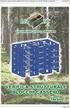 Esercitazione n. 6: Verifica di una struttura di copertura in legno In questa semplice esercitazione di progettazione vengono eseguite le verifiche su una capriata di copertura con struttura in legno.
Verifica di resistenza al fuoco di un. edificio in cemento armato. Esempio guidato 9 Pag. 1
 Esempio guidato 9 Verifica di resistenza al fuoco di un edificio in cemento armato Esempio guidato 9 Pag. 1 Esempio guidato 9 - Verifica di resistenza al fuoco di un edificio in cemento armato In questo
Esercitazione n. 8 di progettazione con PRO_SAP: Verifica di un edificio esistente
 Esercitazione n. 8 di progettazione con PRO_SAP: Verifica di un edificio esistente In questa esercitazione guidata sono illustrate alcune semplici procedure che permettono di sperimentare direttamente
TUTORIAL del Modulo CEMENTO ARMATO
 TUTORIAL del Modulo CEMENTO ARMATO Progettare un setto in cemento armato Progettare un setto in cemento armato Il progetto di un setto in cemento armato soggetto alle sole azioni membranali, in TRAVILOG,
Disegno delle carpenterie di piano
 Capitolo 15 Disegno delle carpenterie di piano Questo capitolo presenta una panoramica dei comandi e delle procedure per la generazione degli esecutivi delle carpenterie di piano. Verranno affrontati i
Analisi lineare statica e dinamica modale con spettro di risposta per telai piani. dott. ing. FERRARI Alberto ESEMPI APPLICATIVI
 T2D Analisi lineare statica e dinamica modale con spettro di risposta per telai piani dott. ing. FERRARI Alberto ESEMPI APPLICATIVI T2d Analisi lineare statica e dinamica modale con spettro di risposta
TUTORIAL del Modulo CEMENTO ARMATO
 TUTORIAL del Modulo CEMENTO ARMATO Progettare una platea in cemento armato Progettare una platea in cemento armato Il progetto di una platea in cemento armato soggetto alle sole azioni membranali, in TRAVILOG,
Generazione degli esecutivi dei plinti in c.a.
 Capitolo 19 Generazione degli esecutivi dei plinti in c.a. Questo capitolo presenta una panoramica dei comandi e delle procedure per la generazione delle armature e dei disegni dei plinti in c.a.. Verranno
Esempio Guida n. 3: Progettazione di una struttura in acciaio
 Esempio Guida n. 3: Progettazione di una struttura in acciaio In questa semplice esercitazione di progettazione viene eseguito il calcolo completo di una struttura in acciaio formata da una capriata e
Per iniziare la modellazione di una struttura, cliccare sul tasto nuovo modello
 FACOLTÀ DI STUDI INGEGNERIA E ARCHITETTURA A. A. 2017-2018 - Corso di Laurea Magistrale in Architettura TECNICA DELLE COSTRUZIONI (9 CFU) DOCENTE: ING. GIUSEPPE MACALUSO Sap 2000 Istruzioni per la redazione
- FASE 1: Creazione del modello e verifica preliminare
 ESERCITAZIONE 2- Parte II Creazione del modello su SAP; verifica a flessione per le travi e a pressoflessione per i pilastri sottoposti a carico neve, vento e sisma. Il primo passo è disegnare i telai
Esempio guida n. 2: Progettazione di un telaio tridimensionale in c.a. (Modellazione automatica)
 Esempio guida n. 2: Progettazione di un telaio tridimensionale in c.a. (Modellazione automatica) In questa esercitazione di progettazione viene eseguito il calcolo completo di una struttura in c.a. formata
Nome: Cognome: Data: 14/02/2017
 Esercizio N. 1 Valutazione 4 Un elicottero dal peso P= 6800Kg si trova in condizioni di punto fisso, ovvero in condizione di equilibrio (orizzontale e verticale). La distribuzione delle forze sulle due
Progettazione elementi strutturali in acciaio
 Capitolo 10 Progettazione elementi strutturali in acciaio Questo capitolo presenta una panoramica dei comandi e delle procedure per la definizione dei parametri di progetto e verifica degli elementi strutturali
9.1. Esempio di progettazione della struttura di barra con l uso degli schermi del sistema Robot Millennium
 pagina: 342 9. ESEMPI ATTENZIONE: Negli esempi riportati sotto, il principio di indicazione dell origine dell estremità delle barre è seguente: Per esempio, la formula (0,0,6) (8,0,6) significa che l origine
Progettazione elementi strutturali in legno
 Capitolo 13 Progettazione elementi strutturali in legno Questo capitolo presenta una panoramica dei comandi e delle procedure per la definizione dei parametri di progetto e verifica degli elementi strutturali
Scienza delle Costruzioni per Allievi di Ing. per l Ambiente e il Territorio Compito 1
 Compito 1 1) Determinare il baricentro della sezione in figura, preferibilmente per via grafica, e definire la posizione dell asse neutro. Tracciare il diagramma della tensione associata alla forza N di
Esempio Guidato 3. Progetto di una struttura in acciaio
 Esempio Guidato 3 Progetto di una struttura in acciaio Esempio guidato 3 Pag. 1 Esempio Guidato 3 - Progetto di una struttura in acciaio In questo Tutorial viene eseguito il calcolo completo di una struttura
σ x = -3 N/mm 2 σ y = 13 N/mm 2 τ xy = -6 N/mm 2
 SCIENZ DEE COSTRUZIONI - Compito 1 o studente è tenuto a dedicare 30 minuti alla soluzione di ogni esercizio Si consideri una trave a mensola, di lunghezza =1 m e di sezione retta uadrata di lato 10 cm,
La finestra principale di lavoro
 Capitolo 3 La finestra principale di lavoro Questo capitolo presenta una panoramica dei comandi e delle finestre contenute nella finestra di lavoro principale. La descrizione approfondita delle funzioni
Calcolo delle aste composte
 L acciaio. Strutture in acciaio 1 Calcolo delle aste composte Calcolo della snellezza equivalente La snellezza equivalente viene calcolata con le seguenti relazioni: aste calastrellate: λ eq λ y + λ 1
4 SOLLECITAZIONI INDOTTE. 4.1 Generalità
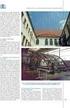 4 SOLLECITAZIONI INDOTTE 4.1 Generalità Le azioni viste inducono uno stato pensionale interno alla struttura e all edificio che dipende dalla modalità con cui le azioni si esplicano. Le sollecitazioni
Nome: Cognome: Data: 01/04/2017
 Esercizio N. 1 Valutazione 5 Un ala, lunga L = 25m, è modellata come una trave in alluminio (E = 72GPa, Iy=2e-4m 4 ) incastrata alla fusoliera in x=0m, come in figura. La sollecitazione che si vuole studiare
Durabilità. Strutture Muratura. altro. altro
 Nuove Norme Tecniche per le Costruzioni Alcune particolarità per le strutture murarie Contributi di G. Di Carlo, F. Di Trapani, G. Macaluso Durabilità altro Strutture Muratura altro Articolazione della
Analisi sismica di una struttura 3D Edifici Multipiano
 Analisi sismica di una struttura 3D Edifici Multipiano Dinamica delle Strutture A.A. 2018/2019 Prof. A. Pirrotta Esercitazioni Ingg. A. Di Matteo, C. Masnata Sommario 1. Descrizione geometrica della struttura;
Primi passi Capitolo 2 Primi passi
 Capitolo 2 Primi passi Questo capitolo descrive le nozioni di base dell utilizzo di PRO_SAP spiegando come impostare l ambiente di lavoro e come operarvi efficacemente. Di seguito sono riportati alcuni
Capitolo 25. Isolatori Sismici Elastomerici
 Capitolo 25 Isolatori Sismici Elastomerici Questo capitolo presenta, in modo sintetico, l uso dei comandi e delle procedure per l inserimento di isolatori sismici. Verranno affrontati i seguenti aspetti
INDICE 7.1 INTRODUZIONE 3
 CAPITOLO 7 LEGNO INDICE 7.1 INTRODUZIONE 3 7.2 UTILIZZO DEL PROGRAMMA 4 7.2-1: ASTE DA VERIFICARE 4 7.2-2: DATI MATERIALE 5 7.2-3. NOME FILE DI OUTPUT 6 7.2-4: CARICHI 7 7.2-5: CALCOLO E CHIUSURA 9 7.3
Strutture in muratura soggette ad azioni sismica. Metodi di analisi
 Corso di Riabilitazione Strutturale POTENZA, a.a. 2011 2012 Strutture in muratura soggette ad azioni sismica. Metodi di analisi Dott. Marco VONA DiSGG, Università di Basilicata [email protected] http://www.unibas.it/utenti/vona/
Geotecnica - Edif ici esistenti - Resistenza al fuoco
 Esempi Avanzati Geotecnica - Edif ici esistenti - Resistenza al fuoco INDICE Indice... 1 Introduzione 3 Esercitazione n. 7 di progettazione con PRO_SAP: Analisi dell interazione terreno-struttura 5 Definizione
Scienza delle Costruzioni per Allievi di Ing. per l Ambiente e il Territorio Compito 1
 NOME COGNOME MTRICOL Scienza delle Costruzioni per llievi di Ing. per l mbiente e il Territorio Compito 1 ESERCIZIO 1) Determinare il baricentro della sezione in figura, preferibilmente per via grafica,
Verranno presentati i seguenti aspetti del calcolo:
 Capitolo 7 Esempio guidato Questo capitolo presenta un esempio di calcolo che si propone di verificare la stabilità di un muro in c.a. a mensola, nel caso siano agenti un sovraccarico nastriforme sul terreno
RELAZIONE DI CALCOLO DELLE STRUTTURE
 Pagina 1 PREMESSA La presente Relazione Tecnica Specialistica riguarda la descrizione ed il calcolo (ove previsto) delle strutture da realizzare con il progetto esecutivo relativo ai lavori di Adeguamento,
CORSO DI PROGETTAZIONE COSTRUZIONI ED IMPIANTI PROF. STEFANO CATASTA A.S DIAGRAMMI DELLE SOLLECITAZIONI
 CORSO DI PROGETTAZIONE COSTRUZIONI ED IMPIANTI A.S. 2012-2013 DIAGRAMMI DELLE SOLLECITAZIONI Caratteristiche delle sollecitazioni Una struttura equilibrata vede le sezioni subire traslazioni e/o rotazioni
Parte 2: Assegnazione dei carichi A cura di: Ing. Leonardo Bandini Ing. Andrea Bidoli
 Ordine degli Ingegneri della Provincia di Udine In collaborazione con: Galleria San Marco 4 33170 Pordenone Tel. 0434 28465 Fax 0434 28466 E-mail [email protected] http://www.csi-italia.eu Tecniche di
Parte 3: Progetto degli elementi strutturali A cura di: Ing. Leonardo Bandini Ing. Andrea Bidoli
 Ordine degli Ingegneri della Provincia di Udine In collaborazione con: Galleria San Marco 4 33170 Pordenone Tel. 0434 28465 Fax 0434 28466 E-mail [email protected] http://www.csi-italia.eu Tecniche di
ESERCIZIO 1.2 (punti 15) - Siano note le misurazioni estensimetriche seguenti come in figura: ALLIEVO
 SCIENZA DELLE COSTRUZIONI: GES L - Z APPELLO 23/07/2007 TEMA A ALLIEVO PROVA 1: + = PROVA 2: + + = APPELLO: ESERCIZIO 1.1 (punti 18) - Data la struttura di figura, si chiede di: 1.1a - effettuare l analisi
Scienza delle Costruzioni per Allievi di Ing. per l Ambiente e il Territorio Compito 1
 NOME COGNOME MTRICOL Scienza delle Costruzioni per llievi di Ing. per l mbiente e il Territorio Compito 1 Risolvere gli esercizi, e C nell ordine, dedicando 60 minuti per ogni esercizio (durata ESERCIZIO
Area grafica dedicata all analisi ed alla presentazione dei risultati
 2 L analisi della struttura in 3muri è suddivisa in due fasi: nella prima viene generato automaticamente il modello a telaio equivalente, nella seconda si esegue l analisi statica non lineare (push-over)
ELEMENTI MONODIMENSIONALI : TRAVE
 ELEMENTI MONODIMENSIONALI : TRAVE La trave è un elemento strutturale con una dimensione predominante sulle altre due. baricentro G sezione trasversale linea d asse rappresentazione schematica 1 ELEMENTI
Prova scritta di SCIENZA DELLE COSTRUZIONI
 Prova scritta di SIENZ DEE OSTRUZIONI Ingegneria Edile rchitettura - Prof. Erasmo Viola -.. 016/17 11 uglio 017 - OMPITO 1 Nome ognome Matricola: Note: o studente è tenuto a dedicare 40 minuti alla soluzione
Verifiche di strutture in muratura secondo le NTC 2008
 Verifiche di strutture in muratura secondo le NTC 2008 Normative di riferimento A LIVELLO NAZIONALE: D.M.LL.PP. 14/01/2008: Norme Tecniche per le costruzioni : CAPITOLO 7: Progettazione per azioni sismiche:
Esempio di calcolo 1 Verifiche ai carichi verticali
 Collegio dei Geometri e dei Geometri Laureati Reggio Emilia 6 novembre 010 Esempio di calcolo 1 Verifiche ai carichi verticali Dott. Ing. icola GAMBETTI, Libero Professionista Si considera un edificio
Regione Campania - Genio Civile
 Regione Campania - Genio Civile Controllo di progetti relativi ad edifici in muratura Le prescrizioni generali dell Ordinanza 3274 e succ. modif. La verifica degli edifici in muratura ordinaria per i carichi
TIPO ANALISI SVOLTA... 3 ORIGINE E CARATTERISTICHE DEI CODICI DI CALCOLO... 4 VALIDAZIONE DEI CODICI... 4 PRESENTAZIONE SINTETICA DEI RISULTATI...
 Indice generale TIPO ANALI SVOLTA... 3 ORIGINE E CARATTERISTICHE DEI CODICI DI CALCOLO... 4 VALIDAZIONE DEI CODICI... 4 PRESENTAZIONE NTETICA DEI RISULTATI... 5 INFORMAZIONI SULL' ELABORAZIONE... 6 GIUDIZIO
Agostinetti Piero (425902/IM)
 UNIVERSITA DEGLI STUDI DI PADOVA FACOLTA DI INGEGNERIA Corso di Laurea in Ingegneria Meccanica LABORATORIO DI ANALISI STRUTTURALE CON ANSYS 5.6: VERIFICHE STRUTTURALI PER IL BILANCERE DELLA PIATTAFORMA
Descrizione del nodo FJ C X C. Dimensioni del nodo FJ in mm.
 Nodo FJ - Foundation Joint Nodo FJ - Foundation Joint Descrizione del nodo FJ Il nodo FJ - Foundation Joint - trasmette lo stato di sollecitazione della struttura -funzioni delle sollecitazioni esterne-
Indice I vettori Geometria delle masse
 Indice 1 I vettori 1 1.1 Vettori: definizioni................................ 1 1.2 Componenti scalare e vettoriale di un vettore secondo una retta orientata. 2 1.3 Operazioni di somma, differenza tra
TRAVI E PILASTRI S.T.A. DATA srl C.so Raffaello, Torino Tel fax
 TRAVI E PILASTRI S.T.A. DATA srl C.so Raffaello, 12 10126 Torino Tel. 011 6699345 fax 011 6699375 www.stadata.com Piano c.a. 1.1 Descrizione Piano è il modulo centrale dedicato alla gestione del progetto
1.6. Momenti di forze parallele rispetto a un asse. Ricerca grafica e analitica 16
 Prefazione Avvertenze 1 Elementi di teoria dei vettori...i I.1. Generalità...I 1.2. Composizione delle forze...2 Risultante di forze aventi la stessa retta d'applicazione 3 Risultante di forze concorrenti
Analisi dei carichi: travi T1-9 9 e T1-10
 Analisi dei carichi: travi T1-9 9 e T1-10 10 Carico q Solaio interno Fascia piena s=20 cm 2.50-0.42=2.08 0.28 4.96 5.00 10.32 1.4 1.80 5.00 T1-7 9 10 Solaio balcone Fascia piena s=16 cm Tamponatura Parapetto
INDICE. Pag. STRUTTURA IN ELEVAZIONE
 INDICE STRUTTURA IN ELEVAZIONE Pag. 1. Considerazioni preliminari 9 1.1. Descrizione generale dell opera 9 1.2. Schema strutturale 9 1.3. Durabilità strutturale 10 1.4. Criteri di calcolo 11 1.4.1. Combinazione
CORSO DI TECNICA DELLE COSTRUZIONI ESERCITAZIONE n 10 del 13/03/2018 PROGETTO DI UN CAPANNONE INDUSTRIALE
 CORSO DI TECNICA DELLE COSTRUZIONI ESERCITAZIONE n 10 del 13/03/2018 PROGETTO DI UN CAPANNONE INDUSTRIALE PROGETTO DEI CONTROVENTI DI PARETE E DI FALDA 1) PROGETTO DEI CONTROVENTI DI PARETE Si impiega
ESERCITAZIONE N. 4 Analisi statica e dinamica lineare
 ESERCITAZIONE N. 4 Analisi statica e dinamica lineare Corso di Costruzioni in Zona Sismica Università degli Studi Roma Tre - Facoltà di Ingegneria Dott. Ing. Corritore Daniele Fattore di struttura q Il
TUTORIAL MODULO CEDIMENTI FONDALI O DIFFERENZIALI ED IN ELEVAZIONE
 TUTORIAL MODULO CEDIMENTI FONDALI O DIFFERENZIALI ED IN ELEVAZIONE Introduzione: Modellazione di una parete piana a una elevazione. Passo 1: dall'ambiente di sviluppo WallBuilder selezionare il vincolo
4. Travi di fondazione
 4. Travi di fondazione Esempi Nelle applicazioni che seguono la fondazione è modellata come una trave continua appoggiata in corrispondenza dei pilastri e soggetta al carico lineare proveniente dal terreno
TECNICA DELLE COSTRUZIONI: II MODULO. Modellazione
 Modellazione La struttura spaziale può essere analizzata nel suo complesso, con le attuali capacità del P, abbastanza agevolmente. Tuttavia con opportuni accorgimenti è possibile suddividere la struttura
Costruzioni in zona sismica A.A Fattore di struttura & Metodi di Analisi
 Costruzioni in zona sismica A.A. 2017-2018 Fattore di struttura & Metodi di Analisi Criteri di Modellazione Criteri di Modellazione Per rappresentare la rigidezza degli elementi strutturali si possono
ESERCITAZIONE N. 2 Richiami - Analisi modale
 ESERCITAZIONE N. 2 Richiami - Analisi modale Corso di Costruzioni in Zona Sismica Università degli Studi Roma Tre - Facoltà di Ingegneria Dott. Ing. Corritore Daniele 1.Richiami: I solai 1.Richiami: I
PRESSOFLESSIONE NEL PIANO
 PRESSOFLESSIONE NEL PIANO La verifica a pressoflessione di una sezione di un elemento strutturale si effettua confrontando il momento agente di calcolo con il momento ultimo resistente calcolato assumendo
Edifici in muratura portante. Temec
 Edifici in muratura portante Temec 9.11.2015 Elementi costruttivi edificio in muratura orizzontamenti di piano e di copertura, impegnati da azioni normali al proprio piano medio (peso proprio e sovraccarichi)
Capitolo 5. Introduzione dati: modifica del modello della struttura
 Capitolo 5 Introduzione dati: modifica del modello della struttura Questo capitolo presenta una panoramica dei comandi e delle opzioni per la modifica degli oggetti e del modello della struttura. Verranno
Figura 1 - Finestra Tabella
 Capitolo IV Oggetti Creare una tabella Creare una tabella per inserire dei dati Per inserire una tabella premere il pulsante Tabella presente nella sezione Tabella della barra Inserisci. Viene visualizzata
Elementi Costruttivi delle Macchine. Esercizi Resistenza statica -Effetto di intaglio. Politecnico di Torino CeTeM
 E. E. E.3 E.4 E.5 E.6 Un punto di un componente in acciaio 4Cr4 bonificato (R p0, 800 Ma, R m 000-00 Ma) è soggetto allo stato di tensione: xx xy xz 0 0 0 yx yy yz 0 0 0 Ma 0 0 360 zx zy zz Calcolare il
ES.02 Relazione di calcolo strutture settori A-B-C-D-E: Aule. Parco Area delle Scienze PARMA - Tel. 0521/906218/19/20. Pag.
 U.O. SVILUPPO EDILIZIO Parco Area delle Scienze - 43100 PARMA - Tel. 0521/906218/19/20 Pag. 1 INDICE Premessa...3 1.2 Normative di riferimento e unità di misura...3 1.3 Proprietà dei materiali...4 2. Caratteristiche