
Strumento di conversione DWG/DXF
|
|
|
- Alice Vitali
- 9 anni fa
- Просмотров:
Транскрипт
1 Strumento di conversione DWG/DXF Introduzione...2 Interfaccia grafica dello strumento di conversione...2 Funzioni avanzate...3 Font di caratteri non trovata...3 Alternare il colore di sfondo della finestra di lavoro...4 Misurare la distanza in un disegno DWG...4 Impostare una nuova origine del disegno...4 Definire la scala del file per la conversione...5 Filtrare i livelli (layer)...6 Importare le impaginazioni...6 Ruotare il disegno in orizzontale...6 Importare la vista corrente...6 Importare il file DWG...7 1
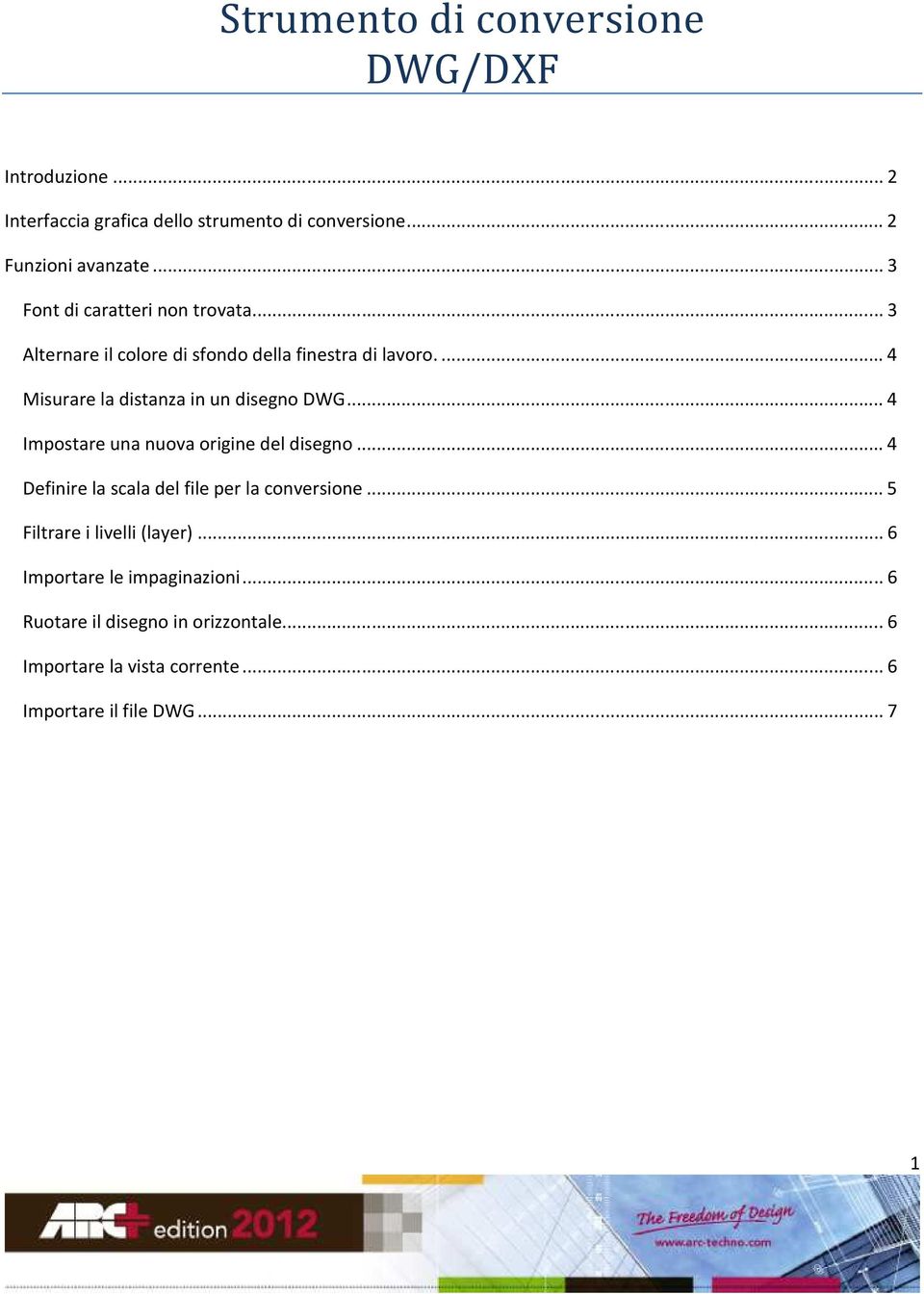
2 Introduzione Lo strumento di conversione permette di visualizzare i disegni DWG/DXF prima dell'importazione, consentendo di apportare alcune modifiche, se necessario. Interfaccia grafica dello strumento di conversione Lo strumento di conversione mostra all'avvio la finestra riprodotta in figura: Descrizione delle aree principali evidenziate nella figura precedente: 1. Struttura dei livelli (layer) del file da convertire. 2. Anteprima del file da convertire. 3. Strumenti di selezione rapida dei livelli (layer) e gestione dei formati spazio-carta presenti. 4. Riga delle informazioni e delle coordinate. 2
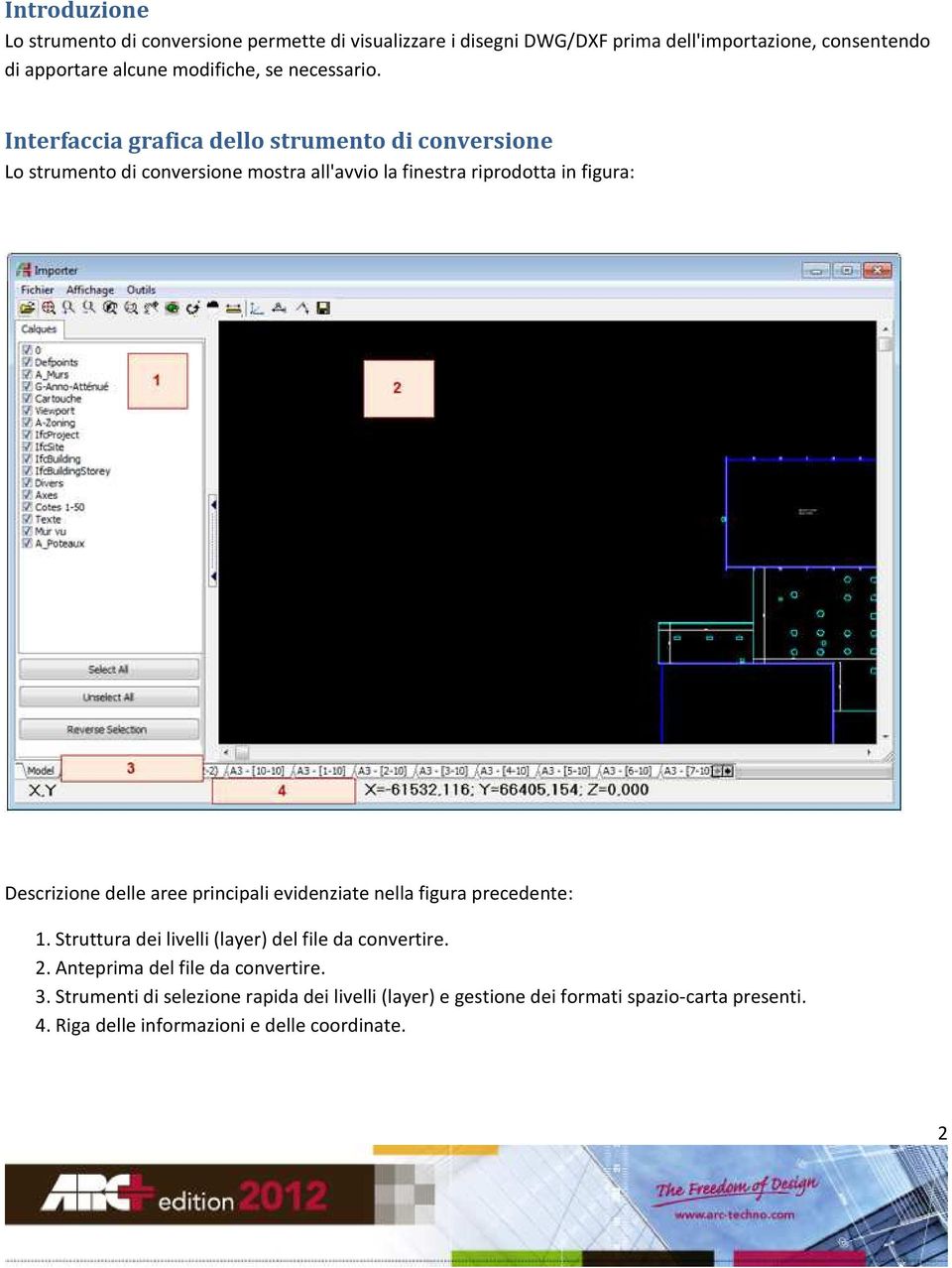
3 Qui sotto un ingrandimento della toolbar: Breve descrizione delle funzioni della toolbar: 1. Apri un file importato 2. Zoom estensione (adatta l'intero disegno all'interno della finestra di lavoro) 3. Zoom + 4. Zoom - 5. Zoom precedente 6. Zoom con finestra 7. Sposta 8. Orbita (rotazione libera nello spazio) 9. Rotazione (a scatti di 90 nel piano) 10. Colore sfondo (alterna bianco/nero) 11. Misura Distanza 12. Nuova origine (delle coordinate X/Y/Z) 13. Definisci scala 14. Allinea (una direzione all'asse X) 15. Esporta su... (conferma le modifiche e apre la finestra successiva) Funzioni avanzate Font di caratteri non trovata All'avvio dello strumento di conversione, l'apparizione di questo avviso vi informa che alcune font di caratteri, presenti nel disegno DWG, non esistono in ARC+: E' possibile recuperare le font mancanti utilizzando il menu STRUMENTI >> Cerca percorso font. Nella finestra che si apre a schermo cercate il percorso della directory SSH FONT di Autocad (se installato nel sistema). 3
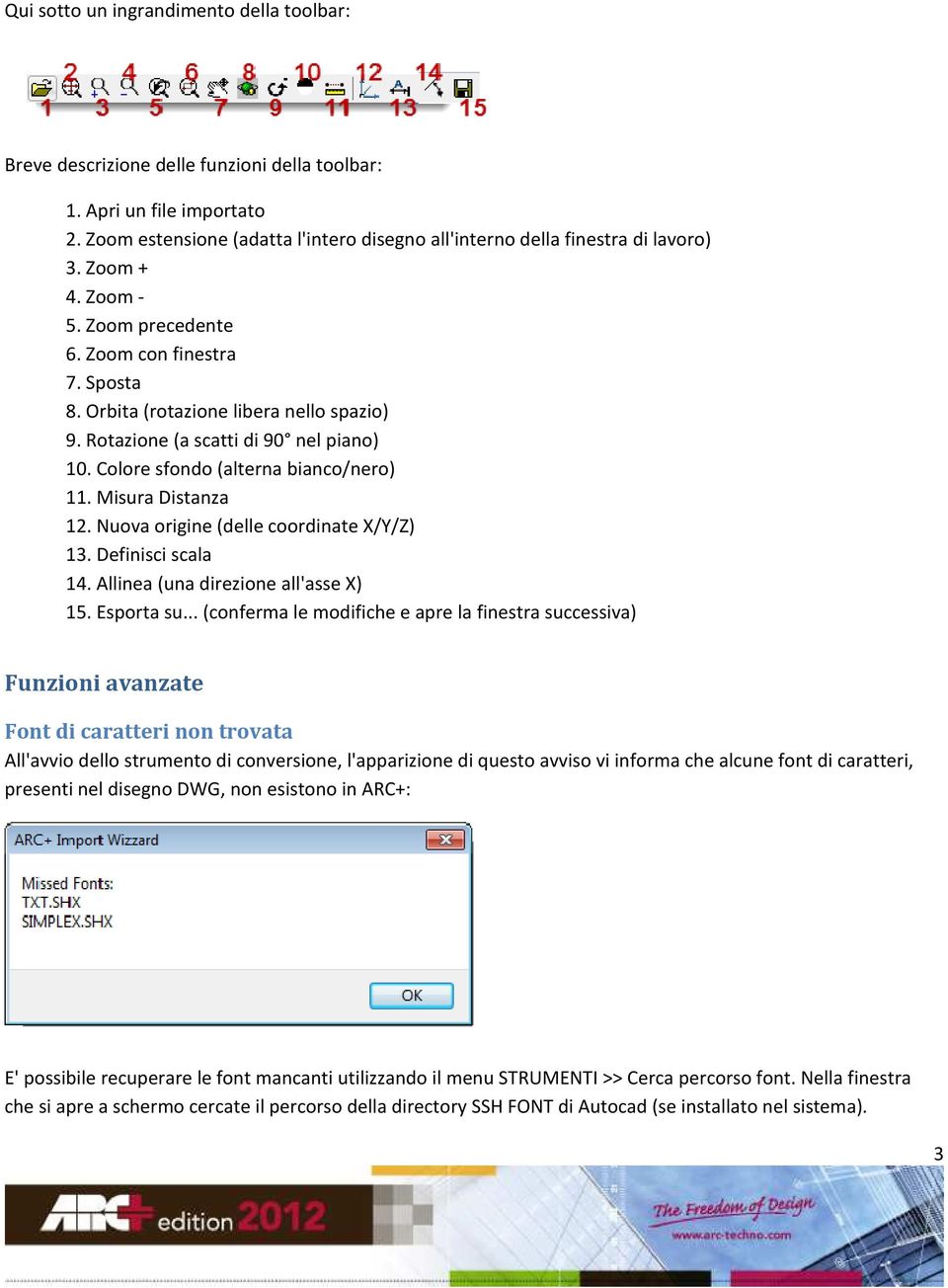
4 Se non è possibile recuperare queste font, avete comunque la possibilità di sostituirle dall'interno di ARC+, in un momento successivo, con altre a vostra scelta. Alternare il colore di sfondo della finestra di lavoro. Con un click del mouse sull'icona (10) è possibile alternare lo sfondo della finestra di lavoro da bianco a nero e viceversa. Misurare la distanza in un disegno DWG Richiamate l'opzione con un click del mouse sull'icona (11) e indicate i due estremi dell'entità da misurare. Il valore misurato verrà mostrato nella riga delle informazioni (4) della finestra principale dello strumento, come nell'esempio qui sotto: dove: L: misura della distanza in unità DX/DY : coordinate relative X e Y del secondo punto rispetto al primo X/Y/Z: coordinate spaziali della posizione del cursore Impostare una nuova origine del disegno Richiamate l'opzione con un click del mouse sull'icona (12) e indicate la nuova origine. E' importante impostare l'origine in modo che sia, contemporaneamente, in una posizione comoda per il vostro progetto e vicina al centro del disegno, per evitare che, una volta importato in ARC+, il disegno stesso si trovi posizionato troppo lontano dall'origine e risulti invisibile. 4
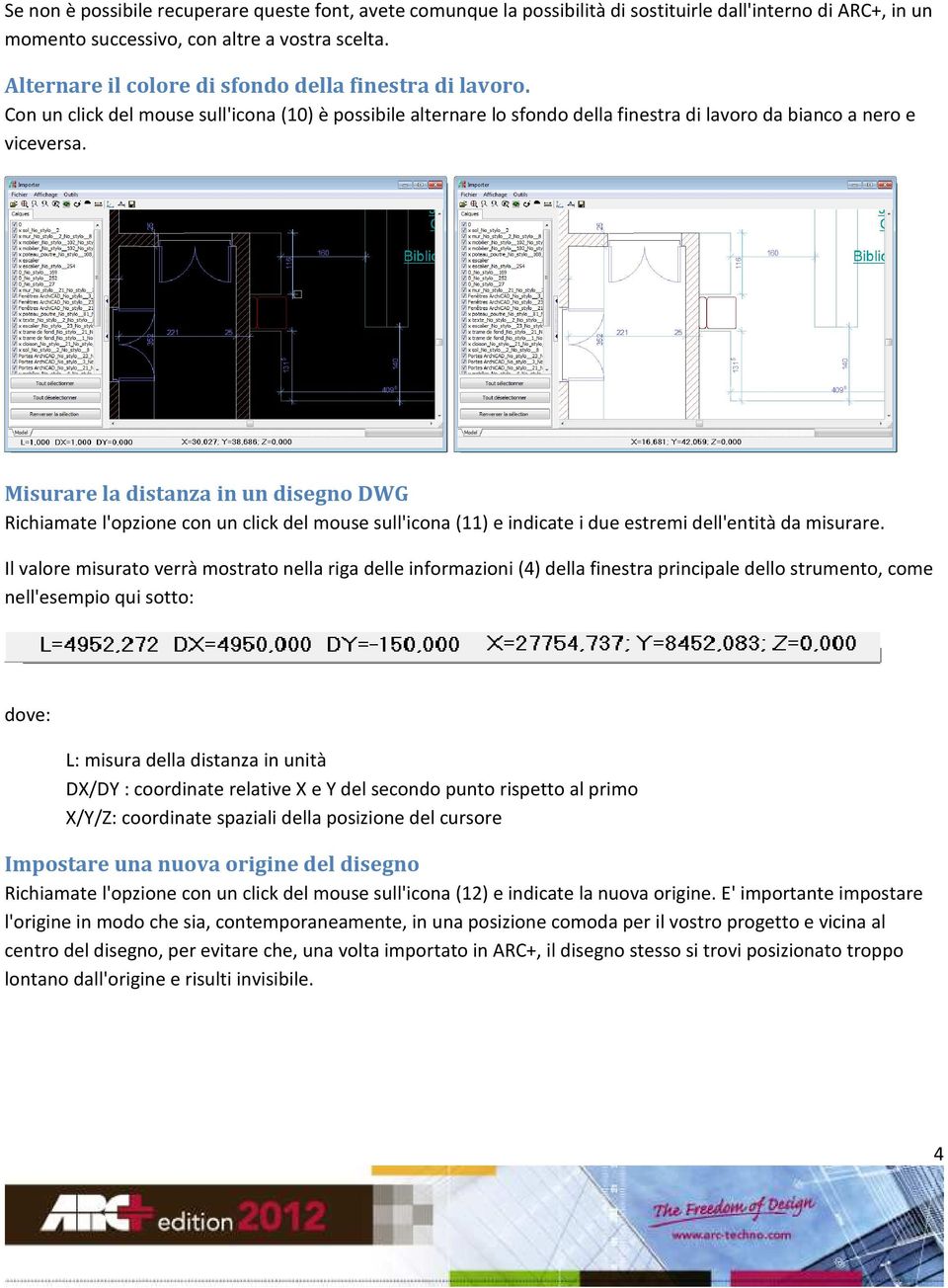
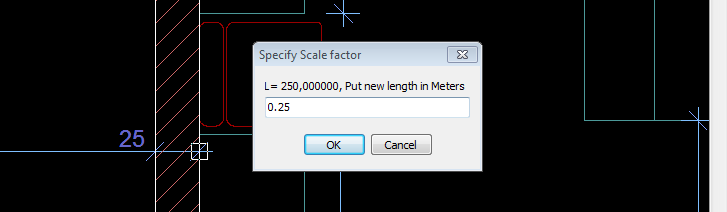
5 Potete mostrare o nascondere gli assi cartesiani utilizzando il menu VISTE >> Visualizza assi. Definire la scala del file per la conversione Cercate un elemento del disegno con dimensioni certe, e impostate la misura che dovrà avere dopo la conversione. Richiamate l'opzione con un click del mouse sull'icona (13), indicate gli estremi del segmento scelto e inserite la misura corretta. Nell esempio riportato di seguito si vede che la lunghezza del segmento è di 250 unità e la misura finale deve essere espressa in metri, quindi 0,25 metri in questo caso. Per riportare la scala del disegno al valore iniziale utilizzate il menu STRUMENTI >> Reimposta la scala. 5
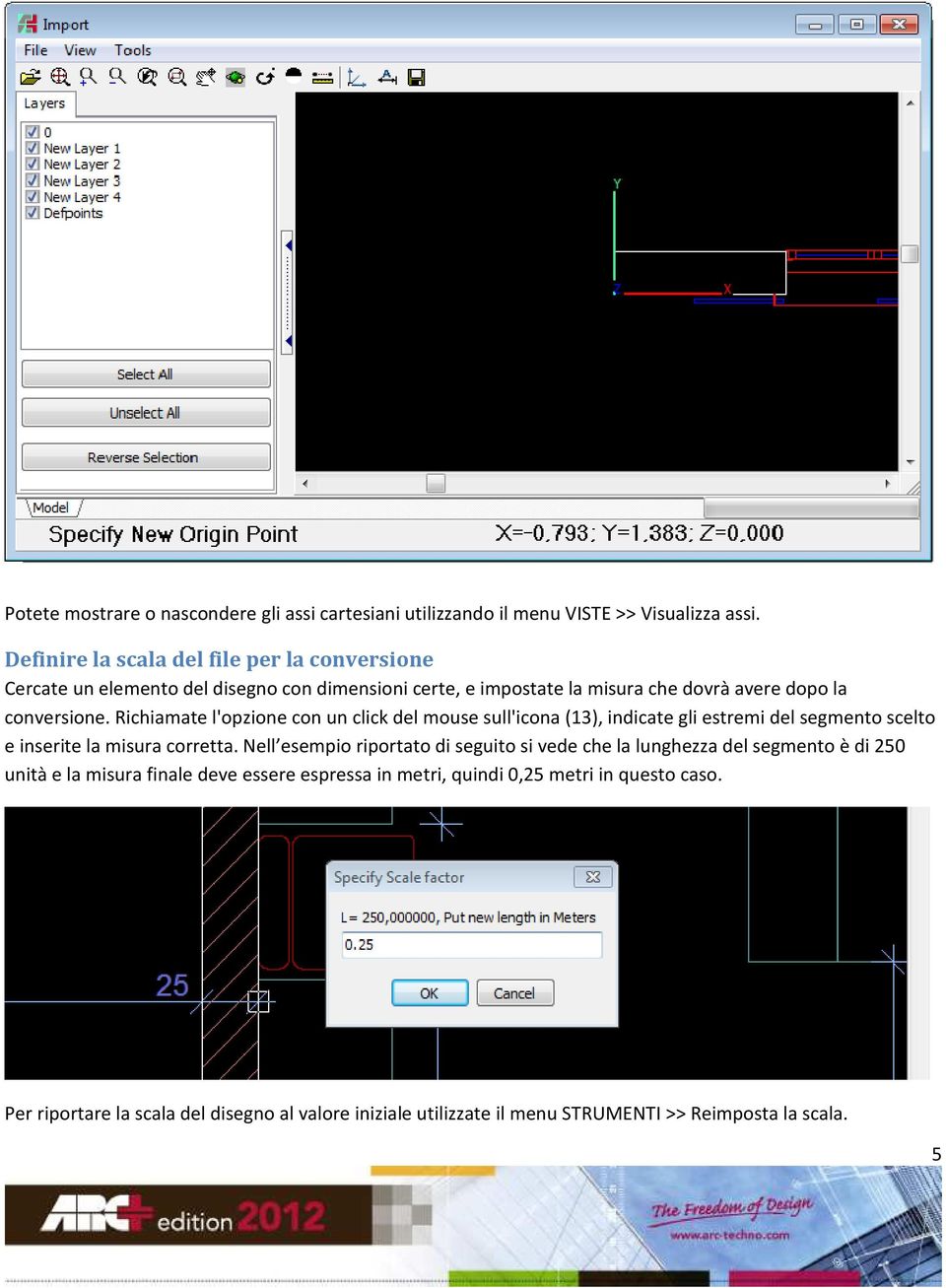
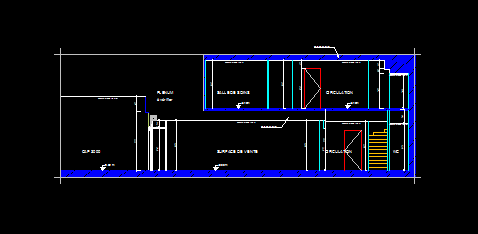
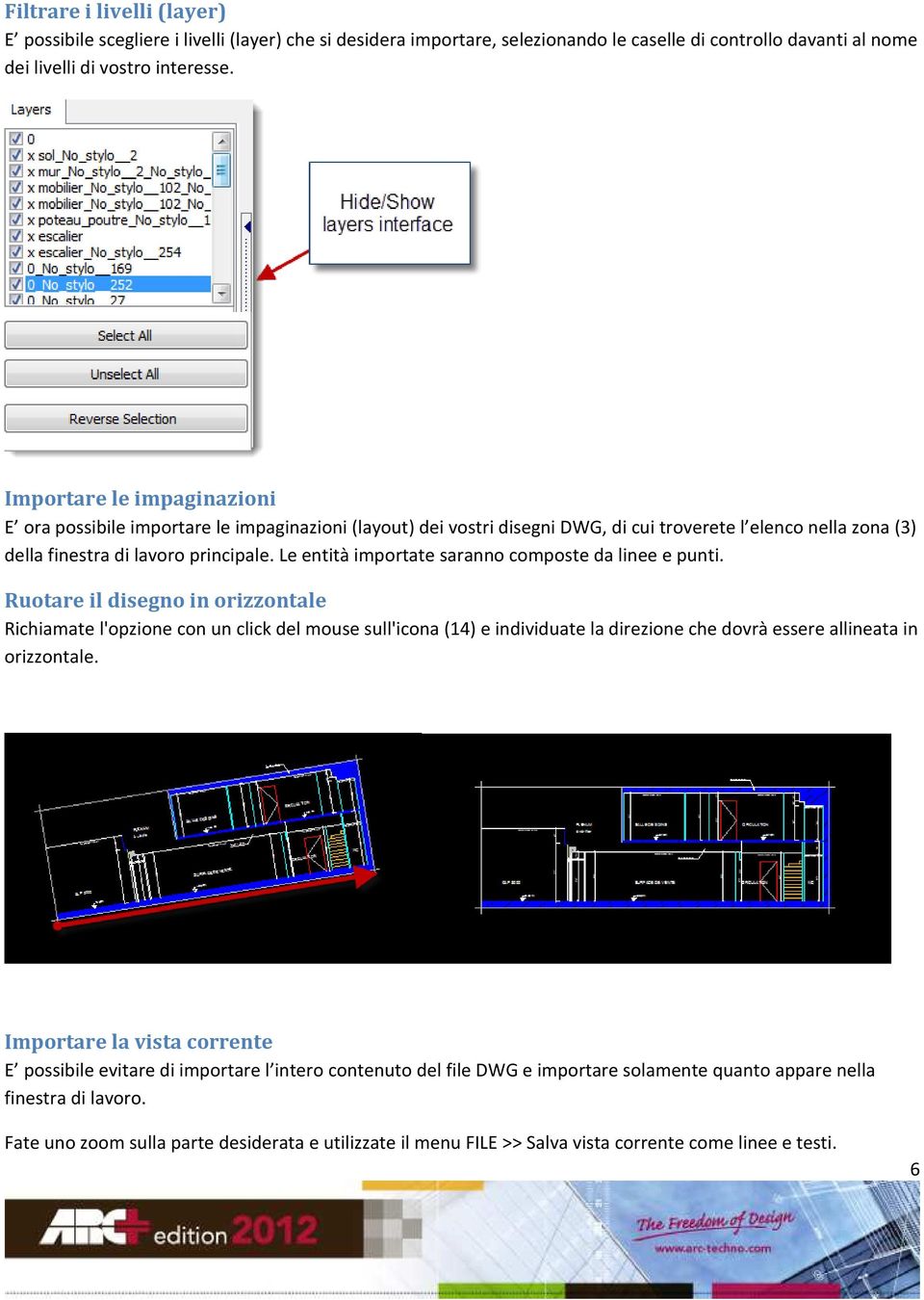
6 Filtrare i livelli (layer) E possibile scegliere i livelli (layer) che si desidera importare, selezionando le caselle di controllo davanti al nome dei livelli di vostro interesse. Importare le impaginazioni E ora possibile importare le impaginazioni (layout) dei vostri disegni DWG, di cui troverete l elenco nella zona (3) della finestra di lavoro principale. Le entità importate saranno composte da linee e punti. Ruotare il disegno in orizzontale Richiamate l'opzione con un click del mouse sull'icona (14) e individuate la direzione che dovrà essere allineata in orizzontale. Importare la vista corrente E possibile evitare di importare l intero contenuto del file DWG e importare solamente quanto appare nella finestra di lavoro. Fate uno zoom sulla parte desiderata e utilizzate il menu FILE >> Salva vista corrente come linee e testi. 6
7 Importare il file DWG Completati i vari passaggi, avviate il processo di importazione con un click del mouse sull icona (14). Scala ed Unità: Se avete già definito la scala in uno dei passaggi precedenti non dovete modificare nulla in questa parte. In caso contrario, dovete indicare qui il valore dell unità DWG in ARC+. Punto d origine: Se avete già definito un punto d origine in uno dei passaggi precedenti, dal menu a tendina scegliete l opzione Origine del DXF/DWG Coincidente con ARC+. 7
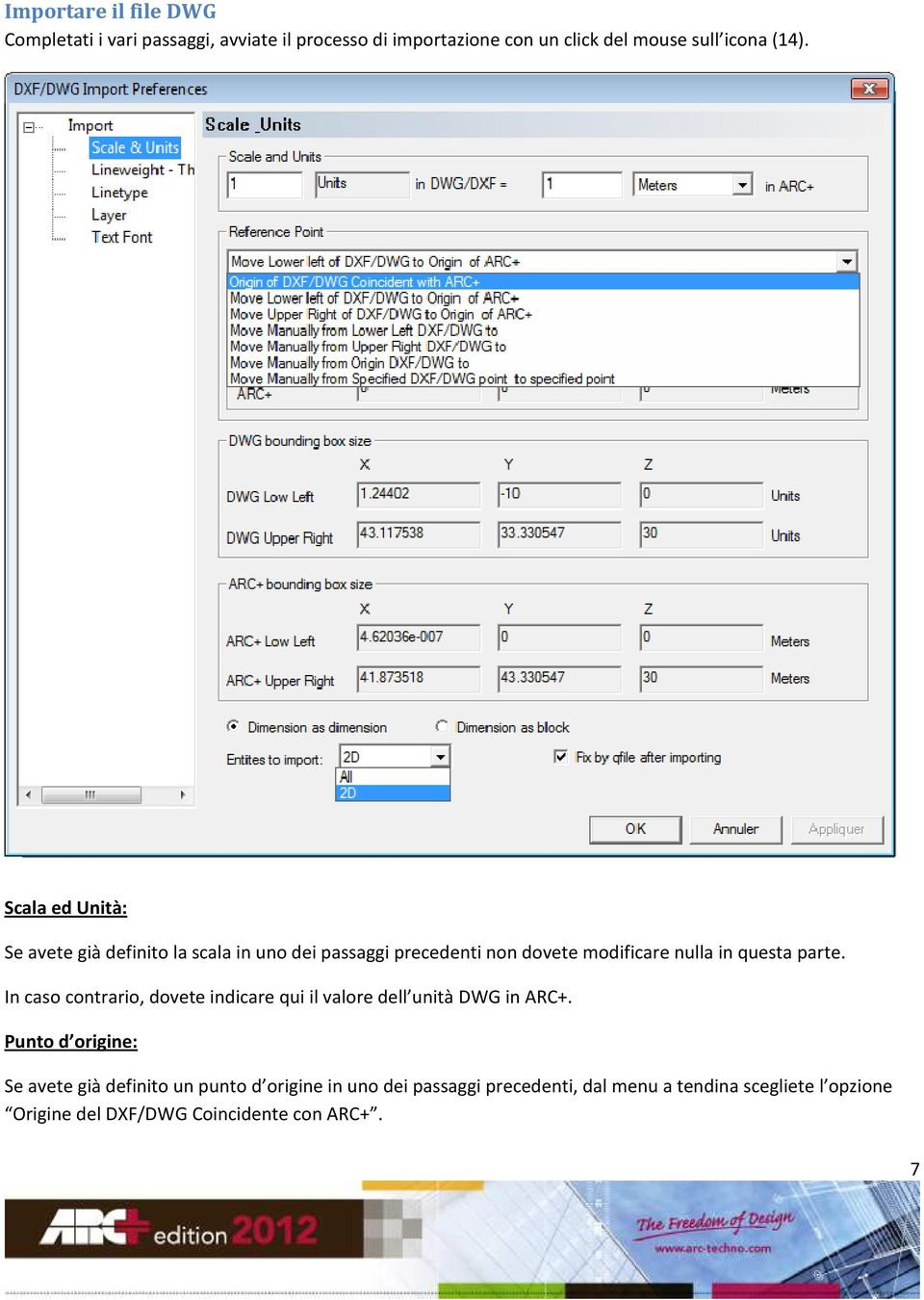
8 Altrimenti, è opportuno scegliere l opzione Sposta il punto in basso a SX in DXF/DWG nell Origine ARC+. Entità da importare: Scegliete le entità da importare: solo 2D o Tutto. Correggi con qfile dopo l importazione: E meglio lasciare deselezionata questa opzione e, se necessario, lanciarla manualmente dall interno di ARC+ dopo il completamento del processo di importazione. Ulteriori parametri di importazione: o Spessore linea o Tipo di linea o Layer o Font testi (Spessore delle linee in DWG e ARC+) (Tipi di linea in DWG e ARC+, con possibilità di apportare modifiche) (Nome e numero dei livelli, con possibilità di modificare l ordine dell elenco) (Font dei testi in DWG e ARC+) 8
Avviate Specifi dall icona presente sul vostro Desktop.
 Avviate Specifi dall icona presente sul vostro Desktop. Nota: Se state utilizzando una versione dimostrativa, una volta caricato il programma, un messaggio vi comunicherà i giorni r imanenti del periodo
Capitolo 30: Importazione di una pianta esterna non creata con Masterchef
 Capitolo 30: Importazione di una pianta esterna non creata con Masterchef Avviate MasterChef dall icona presente sul vostro Desktop. Nota: Se state utilizzando una versione dimostrativa, una volta caricato
Capitolo 5. Visualizzazione dei grafici. Visualizzazione di un lancio in quarta marcia. Pagina 1 di 21
 Pagina 1 di 21 Capitolo 5 Visualizzazione dei grafici WinPEP corregge l altitudine e le condizioni atmosferiche e regola automaticamente le curve di potenza a seconda delle diverse condizioni atmosferiche
Capitolo 18 - Progetto DWG Creazione del layout di stampa
 Capitolo 18 - Progetto DWG Creazione del layout di stampa Avviate MasterChef dall icona presente sul vostro Desktop. Nota: Se state utilizzando una versione dimostrativa, una volta caricato il programma,
Guida in linea - Cartografia del Comune di Trento
 Guida in linea - Cartografia del Comune di Trento a cura del Servizio Sistema Informativo Indice generale Guida in linea - Cartografia del Comune di Trento...1 Introduzione all'applicazione per la rappresentazione
Avviate Specifi dall icona presente sul vostro Desktop.
 Avviate Specifi dall icona presente sul vostro Desktop. Nota: Se state utilizzando una versione dimostrativa, una volta caricato il programma, un messaggio vi comunicherà i giorni rimanenti del periodo
Avviate Specifi dall icona presente sul vostro Desktop.
 Avviate Specifi dall icona presente sul vostro Desktop. Nota: Se state utilizzando una versione dimostrativa, una volta caricato il programma, un messaggio vi comunicherà i giorni rimanenti del periodo
Capitolo 16: Piano di lavoro speciale
 Capitolo 16: Piano di lavoro speciale Avviate MasterChef dall icona presente sul vostro Desktop. Nota: Se state utilizzando una versione dimostrativa, una volta caricato il programma, un messaggio vi comunicherà
Infor LN [GUIDA INFOR LN] [GUIDA INFOR LN] Baltur S.p.A. Rev /2013. Guida all utilizzo del Gestionale Infor LN per le Agenzie Baltur
![Infor LN [GUIDA INFOR LN] [GUIDA INFOR LN] Baltur S.p.A. Rev /2013. Guida all utilizzo del Gestionale Infor LN per le Agenzie Baltur](/thumbs/60/44635830.jpg "Infor LN [GUIDA INFOR LN] [GUIDA INFOR LN] Baltur S.p.A. Rev /2013. Guida all utilizzo del Gestionale Infor LN per le Agenzie Baltur") Infor LN [GUIDA INFOR LN] Baltur S.p.A. Rev. 1.0-10/2013 [GUIDA INFOR LN] Guida all utilizzo del Gestionale Infor LN per le Agenzie Baltur Baltur S.p.A. Informazioni di base 1 Indice Informazioni di base...
Infor LN [GUIDA INFOR LN] Baltur S.p.A. Rev. 1.0-10/2013 [GUIDA INFOR LN] Guida all utilizzo del Gestionale Infor LN per le Agenzie Baltur Baltur S.p.A. Informazioni di base 1 Indice Informazioni di base...
SurvCE: come importare immagini di sfondo (raster) e file DWG/DXF
 SurvCE: come importare immagini di sfondo (raster) e file DWG/DXF 1. Come georeferenziare ed importare una mappa o immagine raster Scaricare il software Image Set Manager 2.5 dal seguente link ed eseguirlo:
Importazione da file DXF-DWG
 TUTORIAL di TERMOLOG Importazione da file DXF-DWG Gli elementi strutturali che compongono l edificio possono essere disegnati direttamente sull area di lavoro oppure, come è conveniente nella maggior parte
Capitolo 9 - Progetto DWG Pilastri, pavimento e soffitto
 Capitolo 9 - Progetto DWG Pilastri, pavimento e soffitto Avviate MasterChef dall icona presente sul vostro Desktop. Nota: Se state utilizzando una versione dimostrativa, una volta caricato il programma,
Capitolo 19: Creazione del layout di stampa
 Capitolo 19: Creazione del layout di stampa Avviate MasterChef dall icona presente sul vostro Desktop. Nota: Se state utilizzando una versione dimostrativa, una volta caricato il programma, un messaggio
Capitolo 6: Inserimento infissi
 Capitolo 6: Inserimento infissi Avviate MasterChef dall icona presente sul vostro Desktop. Nota: Se state utilizzando una versione dimostrativa, una volta caricato il programma, un messaggio vi comunicherà
Syllabus PEKIT CAD. Modulo Uno. Concetti di base
 1 Syllabus PEKIT CAD Modulo Uno Concetti di base 2.1 Cominciare a lavorare Campi di applicazioni del CAD Sistemi di disegno tecnico computerizzato (CAE, CAM, GIS) Autodesk e le versioni di AutoCAD, installazioni
LOGVIEWER MANUALE D USO
 LOG VIEWER Rev. 00 2-9 1. INSTALLAZIONE Accedere alla scheda di memoria SD e copiare la cartella LogViewer sul proprio computer. Aprire la cartella LogViewer e lanciare il programma LogViewer tramite il
Capitolo 14: Prodotto speciale fuori misura
 Capitolo 14: Prodotto speciale fuori misura Avviate MasterChef dall icona presente sul vostro Desktop. Nota: Se state utilizzando una versione dimostrativa, una volta caricato il programma, un messaggio
Avviate Specifi dall icona presente sul vostro Desktop.
 Avviate Specifi dall icona presente sul vostro Desktop. Nota: Se state utilizzando una versione dimostrativa, una volta caricato il programma, un messaggio vi comunicherà i giorni rimanenti del periodo
Indice. Introduzione... IX
 Indice Introduzione... IX Capitolo 1 Interfaccia utente...1 Schermata iniziale...2 Interfaccia di AutoCAD...2 Menu dell applicazione...5 Barra degli strumenti Accesso rapido...7 Barra del titolo di AutoCAD...8
Nuove caratteristiche di InPrint 3
 Website: www.widgit.com/suppport Telephone: 01926 333680 Email: [email protected] Nuove caratteristiche di InPrint 3 InPrint 3 è stato completamente riprogettato. Permette di fare tutto ciò che si poteva
S.C.S. - survey CAD system Tel. 045 / 7971883. Il menu File contiene tutti i comandi predisposti per:
 1 - File Il menu File contiene tutti i comandi predisposti per: - l apertura e salvataggio di disegni nuovi o esistenti nel formato DXF; - il collegamento con altri programmi, in particolare AutoCAD; -
INDICE. Vista Libretto Livello Digitale 2. Importazione di dati da strumento 3. Inserisci File Vari 5. Compensazione Quote 5.
 Prodotto da INDICE Vista Libretto Livello Digitale 2 Importazione di dati da strumento 3 Inserisci File Vari 5 Compensazione Quote 5 Uscite 6 File Esporta Livellazioni (.CSV) 6 Corso Livello Digitale Pag.
GALLERY. Album immagini
 GALLERY In questo menù del pannello di amministrazione si trovano tutte le funzioni utili alla gestione delle foto, dei video e degli album da inserire all'interno delle pagine con funzione ALBUM IMMAGINI
Fondamenti di informatica. Word Elaborazione di testi
 Fondamenti di informatica Word Elaborazione di testi INTRODUZIONE Cos è Word? Word è un word processor WYSIWYG (What You See Is What You Get) in grado di soddisfare molte esigenze di word processing e
LE MASCHERE. Maschera standard. Maschera semplice. Questa maschera però non consente di nascondere alcuni campi e visualizza i record uno ad uno.
 LE MASCHERE Inserire i dati direttamente in tabella non è agevole. Questa operazione normalmente viene svolta utilizzando le maschere. I vantaggi offerti dalle maschere sono: Aspetto grafico più accattivante
InDesign CS5: gestire i documenti
 03 InDesign CS5: gestire i documenti In questo capitolo Imparerai a creare e a salvare un nuovo documento con una o più pagine. Apprenderai come gestire le opzioni di visualizzazione di un documento. Apprenderai
Word Elaborazione di testi
 Fondamenti di informatica Cos è Word? Word è un word processor WYSIWYG (What You See Is What You Get) in grado di soddisfare molte esigenze di word processing e desktop publishing Word Elaborazione di
MS Office Powerpoint La formattazione
 MS Office Powerpoint 2007 - La formattazione La formattazione è la parte più importante del lavoro in Powerpoint, in quanto l essenziale per l aspetto finale che assumerà il nostro lavoro. Questo è un
Uso dei modelli/template
 08 Il modello (o template, in inglese) non è altro che un normale file di disegno, generalmente vuoto, cioè senza alcuna geometria disegnata al suo interno, salvato con l estensione.dwt. Questo tipo di
L INTERFACCI DELL APPLICAZIONE
 1 MANUALE UTENTE L INTERFACCI DELL APPLICAZIONE Di seguito è riprodotta la pagina con il webgis che permette la visualizzazione delle mappe. 2 3 1 5 6 4 2 7 1. Mappa La mappa viene visualizzata nella parte
Sepa Direct Debit. L applicazione Sepa Direct Debit
 Sepa Direct Debit L applicazione Sepa Direct Debit La gestione delle disposizioni Sepa Direct Debit La gestione delle distinte L autorizzazione della distinta La gestione degli esiti L applicazione Sepa
Introduzione a PowerPoint
 Introduzione a PowerPoint PowerPoint è una potente applicazione per la creazione di presentazioni, ma per utilizzarla nel modo più efficace è necessario innanzitutto comprenderne gli elementi di base.
Microsoft Word (parte I) Mirko Gombia Università di Bologna
 Microsoft Word (parte I) Mirko Gombia Università di Bologna Cenni preliminari Microsoft Word è un programma del pacchetto Office di Microsoft È un software dedicato alla creazione di testi, ma non solo
1. Panoramica interfaccia utente
 1. Panoramica interfaccia utente Se si avvia Allplan per la prima volta, l'interfaccia utente appare come segue: Barra del titolo Nella barra del titolo della finestra Allplan vengono visualizzati il progetto,
Istruzioni e informazioni utili
 1 Istruzioni e informazioni utili Istruzioni installazione Di seguito è descritta la procedura di installazione dell aggiornamento librerie ARCHline.XP. Tutti gli elementi installati verranno inseriti
Salvare immagini da Internet
 ESERCIZIO N. 2 Salvare immagini da Internet 1. Aprire Internet 2. Fare clic su Immagini 3. Digitare l argomento 4. Scegliere dalle Anteprime delle immagini quella desiderata 5. Fare clic su Mostra l'immagine
Strumenti. Apre il menu principale (come il menù testuale orizzontale)
 Strumenti Apre il menu principale (come il menù testuale orizzontale) Scelta dei profili (tra quelli presenti) Imposta il desktop come sfondo del flipchart.. La casella degli strumenti principale rimane
LEZIONE 3 OpenOffice USO DELLA STAMPANTE: CREARE E SALVARE UN TESTO: STILE DI UN TESTO: o Stampare
 LEZIONE 3 OpenOffice CREARE E SALVARE UN TESTO: o Introduzione a Writer o Guida in linea o Gestione dei documenti USO DELLA STAMPANTE: o Stampare STILE DI UN TESTO: o Scrivere un testo o Taglia, copia
Guida all uso di Crossbook
 Guida all uso di Crossbook Compatibilità Crossbook è un prodotto multipiattaforma; può essere utilizzato sui principali Sistemi Operativi di computer fissi e portatili (Windows, MacOS, Linux) e di strumenti
Word 2007 - Esercizio 2 - Parigi 1. Aprire il programma di elaborazione testi.
 Word 2007 - Esercizio 2 - Parigi 1. Aprire il programma di elaborazione testi. 1. Avviare il PC( se leggi questo file è già avviato ) 2. Dal Desktop di Windows cliccare con il pulsante sinistro del mouse
Installazione e uso di SETVERSION.EXE
 Installazione e uso di SETVERSION.EXE Introduzione... 2 INSTALLAZIONE di ARC+ Manager (SETVERSION.EXE)... 3 Impostazioni del nuovo ARC+ Updater... 8 1 Introduzione Il nuovo programma "SETVERSION.EXE" sarà
Insert > Object > Chart
 Grafici Calc mette a disposizione un Wizard per creare diagrammi o grafici dai dati del foglio di calcolo (Insert > Object > Chart oppure icona in standard toolbar) Dopo che il grafico è stato creato come
Manuale d istruzioni per l uso della web-mail di ANDI
 Manuale d istruzioni per l uso della web-mail di ANDI 1. Login Dopo esservi connessi all indirizzo https://webmail.andinazionale.it/ troverete una interfaccia come quella indicata in Figura 1. per accedere
S.C.S. - survey CAD system Tel. 045 /
 4 - Disegna FIGURA 4.1 Il menu a tendina Disegna contiene un gruppo di comandi di disegno base CAD quali punto, linea, polilinea, ecc. ed un gruppo di comandi appositi di disegno topografico per l integrazione
CAP Modulo di offertistica - Esportazione ed importazione di un listino personalizzato
 CAP. 29 - Modulo di offertistica - Esportazione ed importazione di un listino personalizzato Avviate MasterChef dall icona presente sul vostro Desktop. Nota: Se state utilizzando una versione dimostrativa,
MODULO 5 - USO DELLE BASI DI DATI 2 FINALITÁ
 PATENTE EUROPEA DEL COMPUTER 5.0 MODULO 5 Database (Microsoft Access 2007) Parte 3 A cura di Mimmo Corrado Gennaio 2012 MODULO 5 - USO DELLE BASI DI DATI 2 FINALITÁ Il Modulo 5, richiede che il candidato
Manuale d uso DropSheep 4 imaio Gestione Pixmania-PRO Ver 1.1
 Manuale d uso DropSheep 4 imaio Gestione Pixmania-PRO Ver 1.1 Release NOTE 1.1 Prima Versione del Manuale INDICE 1-INTRODUZIONE... 4 2- GESTIONE DEL CATALOGO PIXMANIA-PRO SU IMAIO... 5 3-Configurazione
PROCEDURE DI ESPORTAZIONE E IMPORTAZIONE PER SCRUTINIO ELETTRONICO
 PROCEDURE DI ESPORTAZIONE E IMPORTAZIONE PER SCRUTINIO ELETTRONICO Le Guide Sintetiche IMPORTAZIONE STRUTTURE BASE PER GIUDIZI Dal menù Tabelle Generiche della Scuola Per Giudizi Quadri occorre lanciare
Interfaccia di Word. Scheda File: contiene i comandi per intervenire sul documento, come Nuovo, Apri, Salva con nome, Stampa e Chiudi.
 Interfaccia di Word Barra del titolo: visualizza il nome di file del documento appena creato o che si sta modificando. Sul lato destro sono visibili i pulsanti Riduci a icona, Ripristina e Chiudi. Barra
IMPORTAZIONE PRESENZE DA RILEVATORI ELETTRONICI. tramite file tracciato
 IMPORTAZIONE PRESENZE DA RILEVATORI ELETTRONICI tramite file tracciato 1. Associazione del numero di badge ai nominativi Il programma PowerDIP consente di importare le presenze acquisiste con i rilevatori
FAQ per l'utilizzo del progetto template di Allplan per DOCFA 4 TN
 FAQ per l'utilizzo del progetto template di Allplan per DOCFA 4 TN 1. Caricamento del progetto template Decomprimere il file DOCFA PROTOTIPO.prj.zip, copiare la cartella del progetto DOCFA PROTOTIPO.prj
Marziana Monfardini 2004-2005 lezioni di word
 1 2 3 4 5 TABUlAZIONI, RIENTRI, ELENCHI...IN BREVE PER IMPOSTARE UNA TABULAZIONE... Posizionarsi nella riga in cui si vuole inserire una tabulazione. Selezionare il tipo di tabulazione desiderato sul pulsante
Autodesk Map parte I digitalizzazione e importazione dati
 Autodesk Map parte I digitalizzazione e importazione dati Marco Negretti e-mail: [email protected] http://geomatica.como.polimi.it V 5.1 10/10/08 I dati in Autodesk Map I dati vengono memorizzati
DISPLAY MULTICOLOR GESTIONE CON SOFTWARE LED CEnter
 DISPLAY MULTICOLOR GESTIONE CON SOFTWARE LED CEnter Note per l'installatore Usare Il display a LED in una Rete con Classe diversa da 192.168.1.xxx Può capitare di avere una rete LAN con classe diversa
SPAC Automazione 2018 Gestione PLC
 SPAC Automazione 2018 Gestione PLC Esercitazione per l apprendimento e l utilizzo dei comandi Rev. 0-2018 Ambiente di lavoro 1 Ambiente di lavoro Descrizione dell ambiente di lavoro ed individuazione
GUIDA RAPIDA EDILCONNECT
 1 GUIDA RAPIDA EDILCONNECT Prima di iniziare In EdilConnect è spesso presente il simbolo vicino ai campi di inserimento. Passando il mouse sopra tale simbolo viene visualizzato un aiuto contestuale relativo
Pagina 1 di 7. Il seguente capitolo introdurrà l utente ad un uso efficace ed efficiente di WinPEP.
 Pagina 1 di 7 Capitolo 3 Concetti base Il seguente capitolo introdurrà l utente ad un uso efficace ed efficiente di WinPEP. Ambiente Windows Per una comprensione completa dell'interfaccia e dell'ambiente
5- SQUADRATURA ED INTESTAZIONE
 5- SQUADRATURA ED INTESTAZIONE File(Archivio)>News (Nuovo) o (Mela N) - Click: Use Document Template (Usa un Modello) - Dal Menu a tendina selezioniamo: Disegno campione - Click OK Oragnizze>Layer Da Layer
CORSO BASE DI AUTOCAD
 CORSO BASE DI AUTOCAD 27/11/12 ing. P. Rordorf arch. D. Bruni arch. A. Chiesa ing. A. Ballarini 1(13) 1. Vantaggi del CAD CAD sta per Computer-Aided Design cioè PROGETTAZIONE ASSISTITIA DAL COMPUTER Rispetto
Indice. Introduzione - Un unico carrello per tutti i prodotti - Le modalità di inserimento degli ordini - Le 4 fasi dell ordine
 Indice Introduzione - Un unico carrello per tutti i prodotti - Le modalità di inserimento degli ordini - Le 4 fasi dell ordine Fase 1: Il carrello - Inserimento codici - Date e prezzi - Codice senza prezzo
Tutorial. Funzioni di personalizzazione dei software.
 Tutorial Funzioni di personalizzazione dei software www.powerwolf.it 1. Premessa Questo documento riguarda le principali funzioni di personalizzazione (schermata di background, skin, testi visualizzati,
IMPORTAZIONE PRESENZE DA RILEVATORI ELETTRONICI E MODULO TIMBRATURE. Indice
 IMPORTAZIONE PRESENZE DA RILEVATORI ELETTRONICI E MODULO TIMBRATURE Indice Introduzione Associazione del numero di badge ai nominativi Importazione delle timbrature da tracciato Importazione automatica
Manuale GWCAP MANUALE. Software per la realizzazione di capitolati d appalto per gli impianti elettrici
 MANUALE Software per la realizzazione di capitolati d appalto per gli impianti elettrici 1 INDICE: 10 - Introduzione... 3 100 - Menu... 4 1000 - Menu File... 4 1001 - Nuovo... 4 1003 - Salva... 4 1002
SOFTWARE DI NOTAZIONE MUSICALE
 Tux Guitar SOFTWARE DI NOTAZIONE MUSICALE Tux Guitar è un software open source: questo significa che gli sviluppatori interessati possono modificare il programma, estendendone le funzioni. Come dice il
BIGINO INFORMATICO. Prof. A. Battistelli 1
 BIGINO INFORMATICO Prof. A. Battistelli 1 Istruzioni di base Prima di tutto: Abbozza su un foglio i contenuti del tuo testo e delle eventuali tabelle Cerca o crea e salva le immagini che ti servono. Inseriscile
Manuale Dxf2ISO MANUALE UTENTE
 Manuale Dxf2ISO MANUALE UTENTE Le informazioni contenute nel manuale sono solo a scopo informativo e possono subire variazioni senza preavviso e non devono essere intese con alcun impegno da parte di Promax
CAP.2 - Navigazione sul web (versione Edge, versione Google Chrome)
 CAP.1 - Concetti di navigazione di base 1) Impostare restrizioni per i figli - Pannello di controllo -> Account utente -> cambia tipo di account -> aggiungi un nuovo utente (altrimenti non c è nessun account
SPAC Automazione 2019
 SPAC Automazione 2019 Utilizzo della finestra Gestione Commesse Esercitazione per l apprendimento e l utilizzo dei comandi Rev. 0-2019 Ambiente di lavoro 1 Ambiente di lavoro Descrizione dell ambiente
Software per migliorare la visione a screen al fine di ridurre l affaticamento agli occhi. Guida Rapida
 Software per migliorare la visione a screen al fine di ridurre l affaticamento agli occhi Guida Rapida Benvenuti in ZoomText Express ZoomText Express è un semplice ed economico programma di ingrandimento
guida dell'utente modulo: [ idocmail ] LA GESTIONE DEI FILTRI e delle REGOLE in idocmail
![guida dell'utente modulo: [ idocmail ] LA GESTIONE DEI FILTRI e delle REGOLE in idocmail](/thumbs/51/27664722.jpg "guida dell'utente modulo: [ idocmail ] LA GESTIONE DEI FILTRI e delle REGOLE in idocmail") LA GESTIONE DEI FILTRI e delle REGOLE in idocmail è possibile creare e memorizzare o meno filtri e regole automatiche semplici ed avanzati, oppure ricercare una qualsiasi parola anche parziale presente
LA GESTIONE DEI FILTRI e delle REGOLE in idocmail è possibile creare e memorizzare o meno filtri e regole automatiche semplici ed avanzati, oppure ricercare una qualsiasi parola anche parziale presente
PROCEDURA PER L UTILIZZO DELLO SPAZIO CARTA.
 PROCEDURA PER L UTILIZZO DELLO SPAZIO CARTA. ing. G. Mongiello Versione aggiornata 201810 SI CONSIGLIA DI STAMPARE QUESTE ISTRUZIONI. ATTENZIONE: NON USARE IL FILE DEL LAYOUT DELLA MASCHERINA PER CREARE
Creare Video 3D con VideoWave Il Modo Semplice
 Creare Video 3D con VideoWave Il Modo Semplice VideoWave può produrre video 3D a partire da spezzoni ripresi da videocamere 3D come la Fujifilm FinePix REAL 3D W1, o convertendo in 3D video 2D in definizione
ToDoT start per Autodesk Inventor: guida utente
 ToDoT start per Autodesk Inventor: guida utente ToDoT start edition facilita e rende automatica la conversione delle tavole in pdf o altri formati, necessaria per condividere disegni di parti progettate
ArcGIS - ArcView ArcCatalog
 ArcGIS - ArcView ArcCatalog Marco Negretti Politecnico di Milano Polo Regionale di Como e-mail: [email protected] http://geomatica.como.polimi.it 04/04/06 - v 1.1 2 ArcCatalog ArcCatalog: strumento
Printer Driver. Questa guida descrive la configurazione del driver stampante per Windows 7, Windows Vista, Windows XP e Windows 2000.
 4-129-746-42 (1) Printer Driver Guida per la configurazione Questa guida descrive la configurazione del driver stampante per Windows 7, Windows Vista, Windows XP e Windows 2000. Prima dell utilizzo del
La quotatura con Autocad. Modulo CAD, 1
 La quotatura con Autocad 1 Argomenti della lezione 1. Cenni preliminari sulle quota 2. Creazione di quote 3. Creazione e modifica degli stili di quota 4. Modifica delle quote 5. Creazione e modifica di
PRESENTAZIONI IN POWER POINT
 PRESENTAZIONI IN POWER POINT BIGINO INFORMATICO 1 ISTRUZIONI DI BASE Studia e realizza una mappa dell argomento da trattare. Realizza una scaletta delle diapositive da realizzare. Abbozza su un foglio
ISTRUZIONI PER INIZIARE
 1 ISTRUZIONI PER INIZIARE Questa è la barra di menu: serve per dare tutte le informazioni sui file che devi creare, salvare, ecc. Questa icona serve per chiudere a bordo pagina il file e poi riaprirlo
Migrazione ad Access 2010
 Contenuto della Guida Microsoft Microsoft Access 2010 ha un aspetto molto diverso e l'obiettivo di questa Guida è quello di fornire un supporto al fine di ridurre il più possibile i tempi di apprendimento.
RHINOCEROS FLAMINGO PENGUIN BONGO
 RHINOCEROS FLAMINGO PENGUIN BONGO INDICE:.02 07 / 0 introduzione a Rhinoceros struttura del programma: riga dei comandi, barra di stato, barra degli strumenti layer, proprietà oggetti, mouse e tastiera
Questo materiale è reperibile a questo indirizzo:
 VIDEO EDITING Uso di Windows movie maker Questo materiale è reperibile a questo indirizzo: http://diego72.altervista.org/ Installazione di movie maker Per prima cosa è fondamentale procurarsi il programma
Nella finestra successiva dovremo cercare l immagine che vogliamo appiccicare nel file.
 Come realizzare i disegni in Autocad partendo da un immagine L obbiettivo di questo articolo, è quello di poter avere a disposizione le linee di costruzione in qualsiasi scala, senza dover fare decine