
Currency Converter (conversione di valute)
|
|
|
- Giuseppe Nicoletti
- 9 anni fa
- Просмотров:
Транскрипт
1 Capitolo 6 Currency Converter (conversione di valute) Il modo Currency Converter (conversione di valute) consente di eseguire all istante la conversione da una valuta in altre due valute. È anche possibile eseguire la conversione tra euro e valute nazionali. Entrata nel modo Currency Converter Toccare l icona Menu per visualizzare il menu dei modi, e quindi toccare Conversion Schede 2 Nomi di valuta 3 Tastiera per la calcolatrice 4 Tasto di tabella dei tassi 6 3 Usare la scheda General per la conversione di valute generale e la scheda Euro per la conversione di valute in/da euro. Conversione di valute generale È possibile eseguire i calcoli per la conversione di valute generale usando la scheda General del modo Currency Converter. Quando si introduce un valore, esso viene calcolato all istante nell equivalente di altre due valute. Esecuzione di una conversione Prima di poter realmente eseguire una conversione, si deve innanzitutto impostare il tasso di cambio per ciascuna delle valute e cambiare i nomi delle valute, se lo si desidera. Per i dettagli, fare riferimento a Cambiamento del nome della valuta e del tasso a pagina
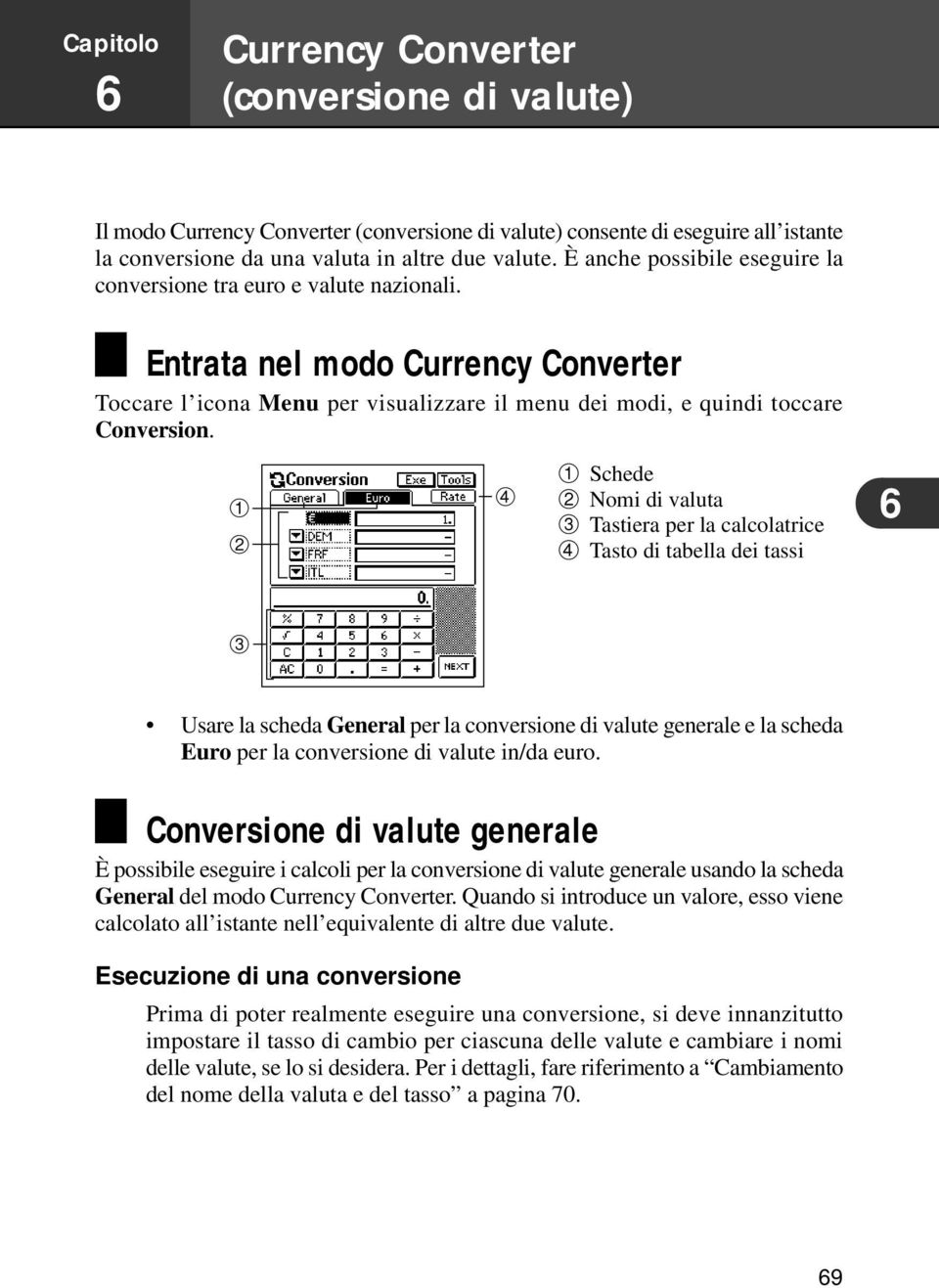
2 Esempio: Per calcolare gli equivalenti in dollari e in yen di 2 sterline 1. Nel modo Currency Converter, toccare la scheda General. Nomi di valuta 2. Toccare il nome della valuta da cui si desidera eseguire la conversione. In questo esempio si deve toccare. 3. Usare la tastiera per la calcolatrice per introdurre un importo per la valuta selezionata e quindi toccare = (o NEXT). In questo esempio si deve toccare 2 =. 4. Toccare Exe per eseguire la conversione. Cambiamento del nome della valuta e del tasso Usare i seguenti procedimenti per cambiare i nomi di valuta che appaiono sulla scheda General, e i tassi usati per eseguire i calcoli per la conversione di valute. Notare che si devono aggiornare costantemente i tassi di conversione per ottenere i tassi correnti. 70
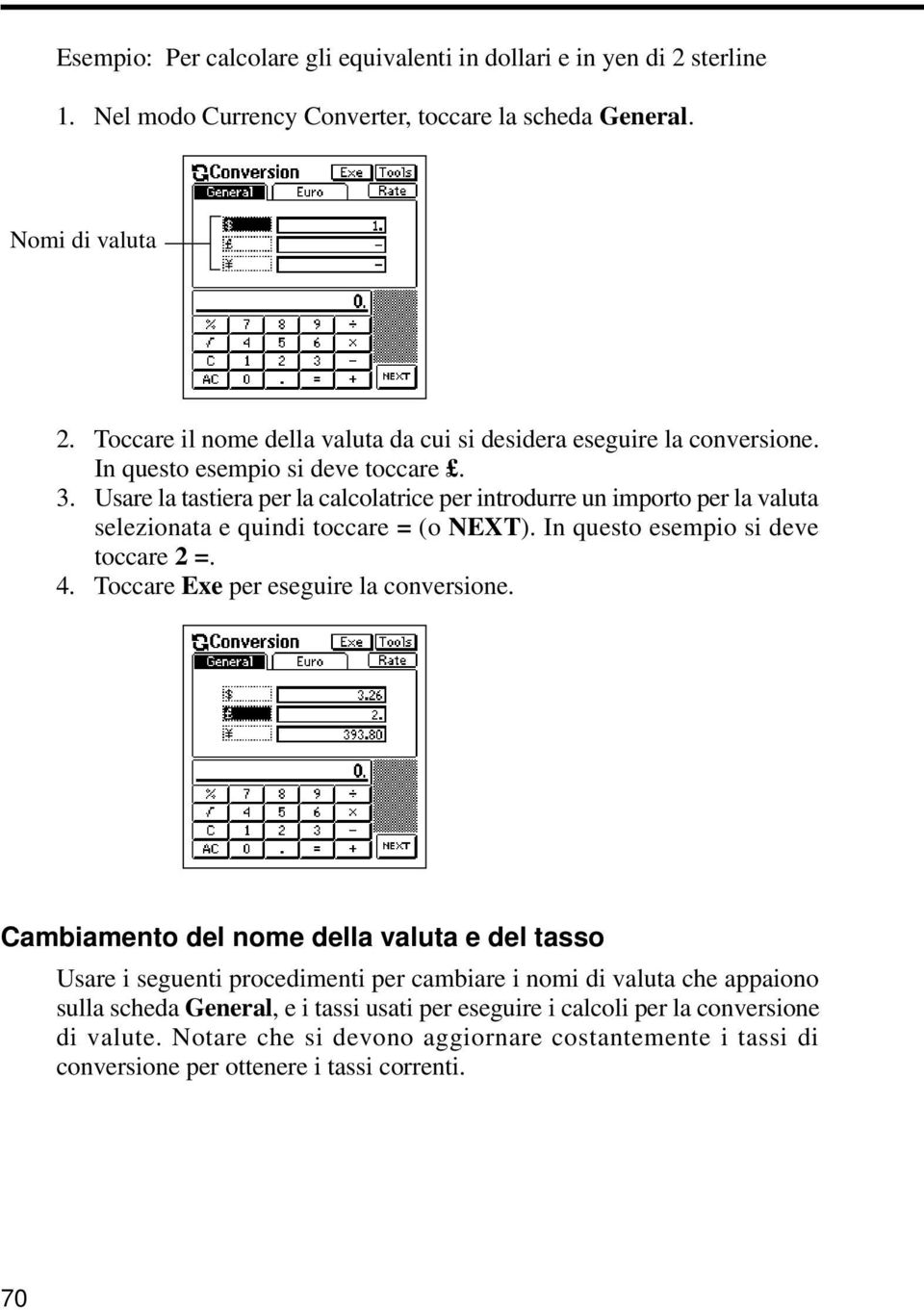
3 Capitolo 6 Currency Converter (conversione di valute) Per impostare un tasso di conversione 1. Mentre la scheda General è visualizzata sulla schermata Currency Converter, toccare l icona Menu Bar per visualizzare la barra dei menu, e quindi toccare Option Rate edit. 2. Toccare il valore del tasso di cambio che si desidera cambiare. 3. Usare la tastiera per la calcolatrice per introdurre il tasso e quindi toccare = (o NEXT). 4. Ora è possibile toccare Set per applicare il tasso e chiudere la schermata di modifica, o è possibile toccare Name edit e visualizzare la scheda di modifica nome. Per cambiare un nome di valuta 1. Mentre la scheda General è visualizzata sulla schermata Currency Converter, toccare l icona Menu Bar per visualizzare la barra dei menu, e quindi toccare Option Name edit. 2. Toccare il nome di valuta che si desidera cambiare. 3. Usare la tastiera per il testo per introdurre un nome della lunghezza massima di quattro caratteri. 4. Ora è possibile toccare Set per applicare il nome e chiudere la schermata di modifica, o è possibile toccare Rate edit e visualizzare la scheda di modifica tasso. 71
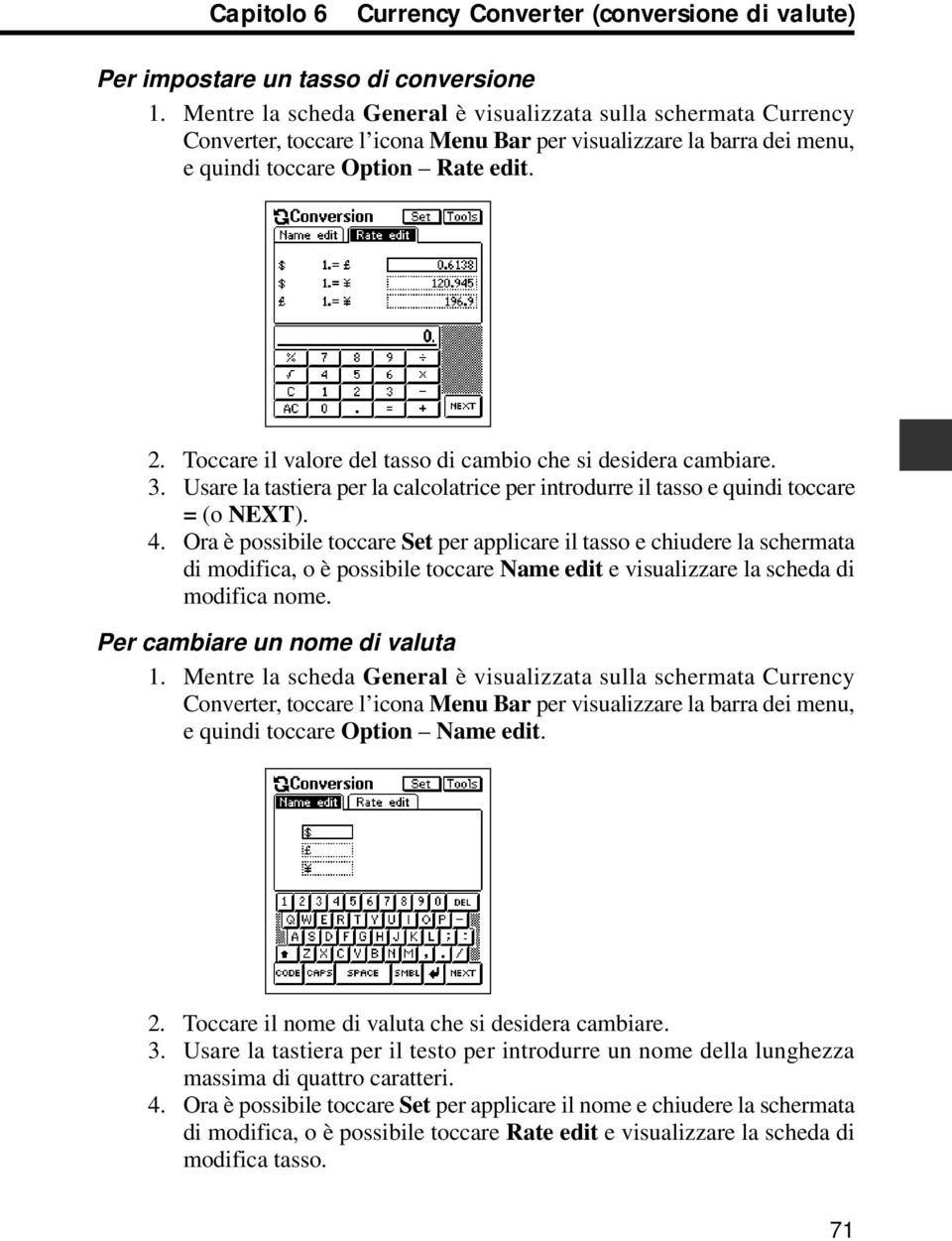
4 Visualizzazione dei tassi generali attuali Mentre la scheda General è visualizzata sulla schermata Currency Converter, toccare il tasto Rate. Per chiudere la tabella dei tassi, toccare un punto qualsiasi della schermata al di fuori della tabella dei tassi. Conversione in/da euro La scheda Euro consente di eseguire la conversione tra euro e tre valute qualsiasi scelte tra le 11 valute nazionali dei paesi in cui si usa l euro. Esecuzione di una conversione Le 11 valute nazionali sono preselezionate con i tassi di cambio e le specificazioni di cifre decimali elencati nella tabella Impostazioni preselezionate dei tassi di conversione in/da euro a pagina 171. Se necessario, è possibile cambiare i tassi di cambio per ciascuna delle valute e cambiare i nomi delle valute. Per i dettagli, fare riferimento a Cambiamento del nome della valuta e del tasso a pagina 74. Esempio: Per calcolare gli equivalenti in marchi, franchi e lire di 5 euro 1. Nel modo Currency Converter, toccare la scheda Euro. Nomi di valuta 2. Toccare il nome della valuta da cui si desidera eseguire la conversione. In questo esempio si deve toccare. 3. Usare la tastiera per la calcolatrice per introdurre un importo per la valuta selezionata e quindi toccare = (o NEXT). In questo esempio si deve toccare 5 =. 72
5 Capitolo 6 Currency Converter (conversione di valute) 4. Toccare Exe per eseguire la conversione. Importante! II numero di cifre significative di questo prodotto è 11. Possono essere generati degli errori nei calcoli di conversione di valute che producono risultati maggiori dei valori mostrati qui sotto. DEM FRF ITL ESP NLG BEF PTE ATS FIM IEP LUF 1,00= Euro Valuta nazionale Valuta nazionale Euro 1, , , , ,00 6, , , , , , , ,09 166, , ,00 2, , , , ,00 40, , ,00 200, , ,00 13, , , , ,00 5, , , , ,00 0, , , , ,00 40, , ,00 Cambiamento delle valute nazionali visualizzate Usare il seguente procedimento per selezionare le valute desiderate tra le 11 valute nazionali e visualizzarle sulla scheda Euro. 1. Sulla scheda Euro del modo Currency Converter, toccare il tasto L accanto alla valuta che si desidera cambiare. 2. Toccare la valuta che si desidera usare. 73
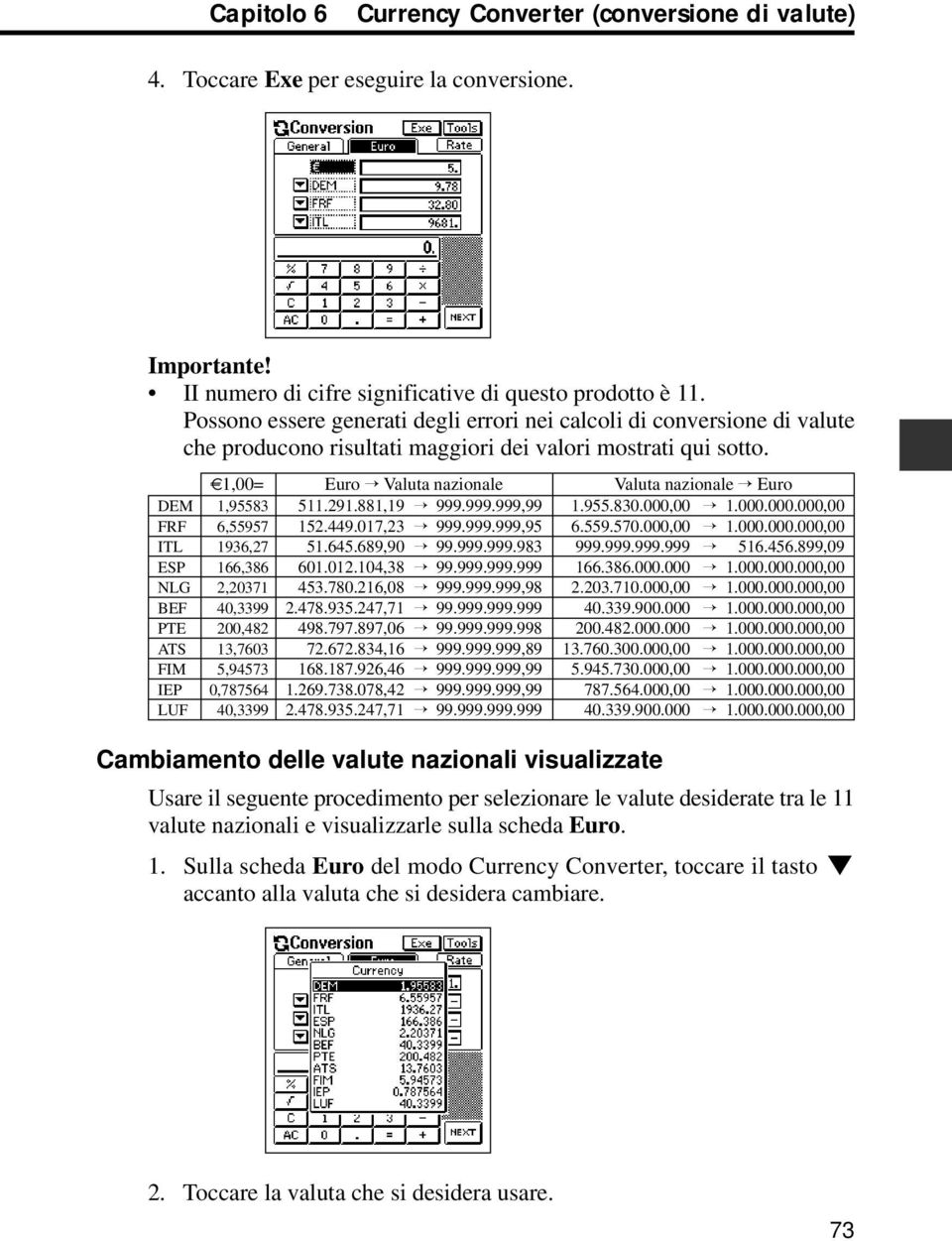
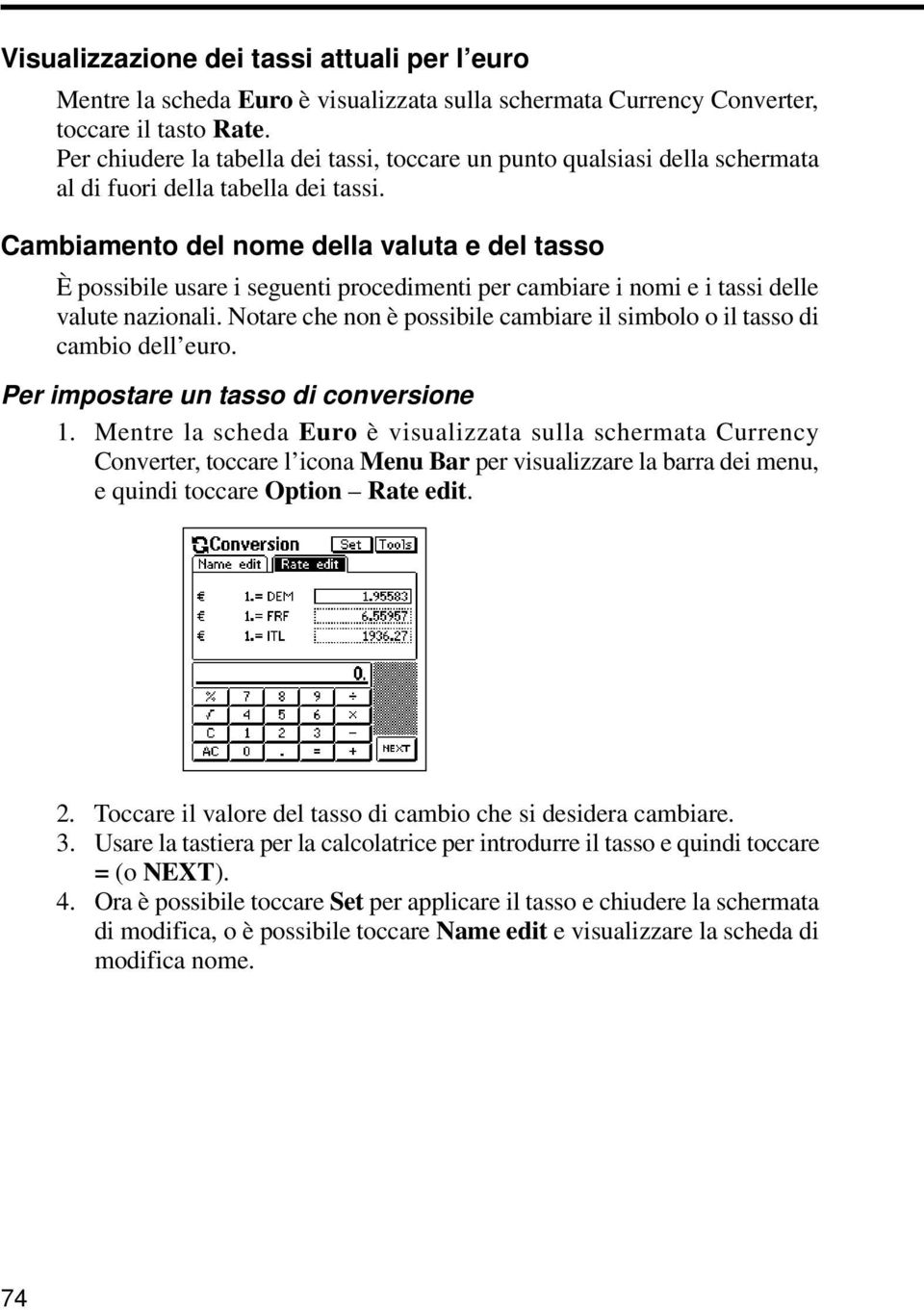
6 Visualizzazione dei tassi attuali per l euro Mentre la scheda Euro è visualizzata sulla schermata Currency Converter, toccare il tasto Rate. Per chiudere la tabella dei tassi, toccare un punto qualsiasi della schermata al di fuori della tabella dei tassi. Cambiamento del nome della valuta e del tasso È possibile usare i seguenti procedimenti per cambiare i nomi e i tassi delle valute nazionali. Notare che non è possibile cambiare il simbolo o il tasso di cambio dell euro. Per impostare un tasso di conversione 1. Mentre la scheda Euro è visualizzata sulla schermata Currency Converter, toccare l icona Menu Bar per visualizzare la barra dei menu, e quindi toccare Option Rate edit. 2. Toccare il valore del tasso di cambio che si desidera cambiare. 3. Usare la tastiera per la calcolatrice per introdurre il tasso e quindi toccare = (o NEXT). 4. Ora è possibile toccare Set per applicare il tasso e chiudere la schermata di modifica, o è possibile toccare Name edit e visualizzare la scheda di modifica nome. 74
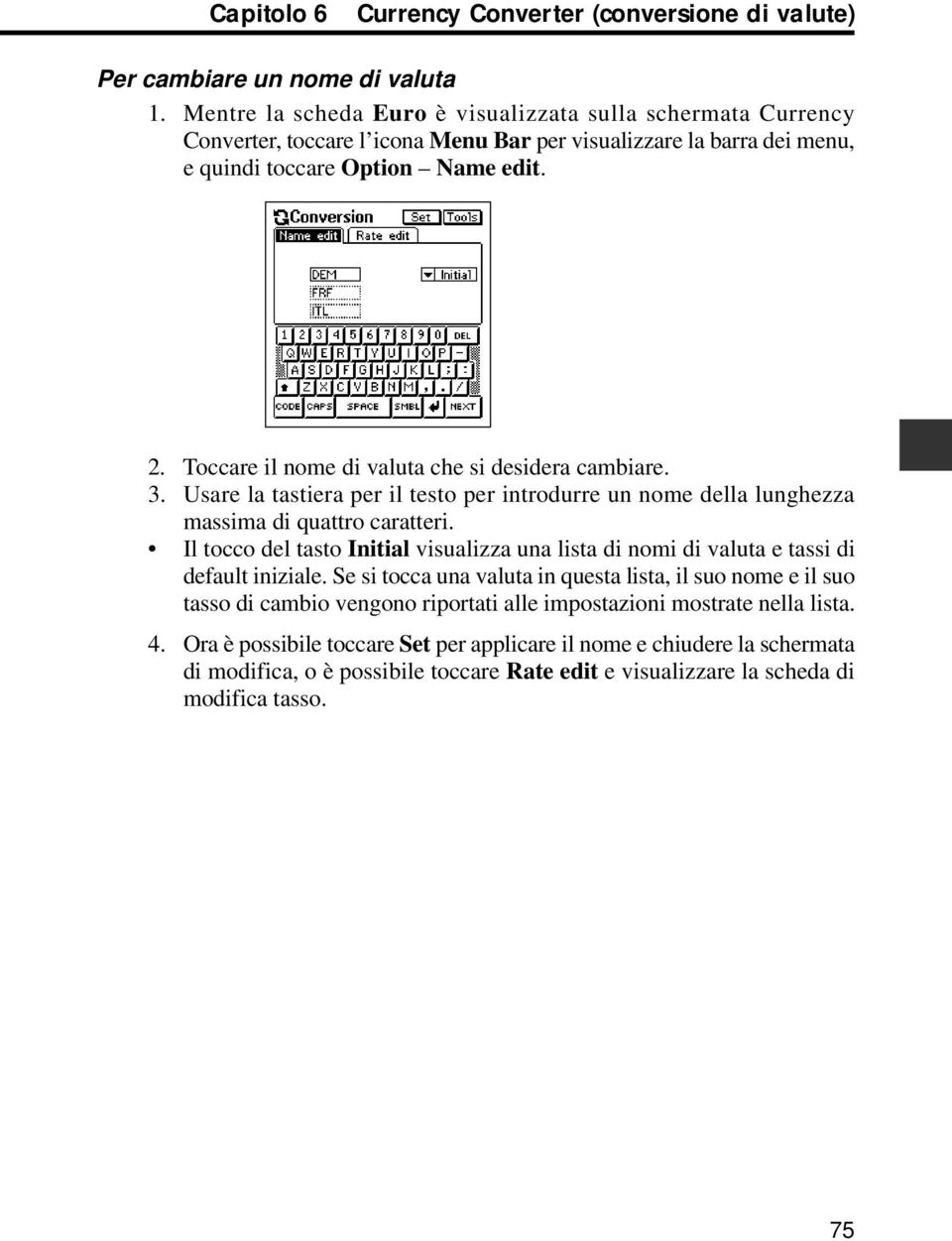
7 Capitolo 6 Currency Converter (conversione di valute) Per cambiare un nome di valuta 1. Mentre la scheda Euro è visualizzata sulla schermata Currency Converter, toccare l icona Menu Bar per visualizzare la barra dei menu, e quindi toccare Option Name edit. 2. Toccare il nome di valuta che si desidera cambiare. 3. Usare la tastiera per il testo per introdurre un nome della lunghezza massima di quattro caratteri. Il tocco del tasto Initial visualizza una lista di nomi di valuta e tassi di default iniziale. Se si tocca una valuta in questa lista, il suo nome e il suo tasso di cambio vengono riportati alle impostazioni mostrate nella lista. 4. Ora è possibile toccare Set per applicare il nome e chiudere la schermata di modifica, o è possibile toccare Rate edit e visualizzare la scheda di modifica tasso. 75
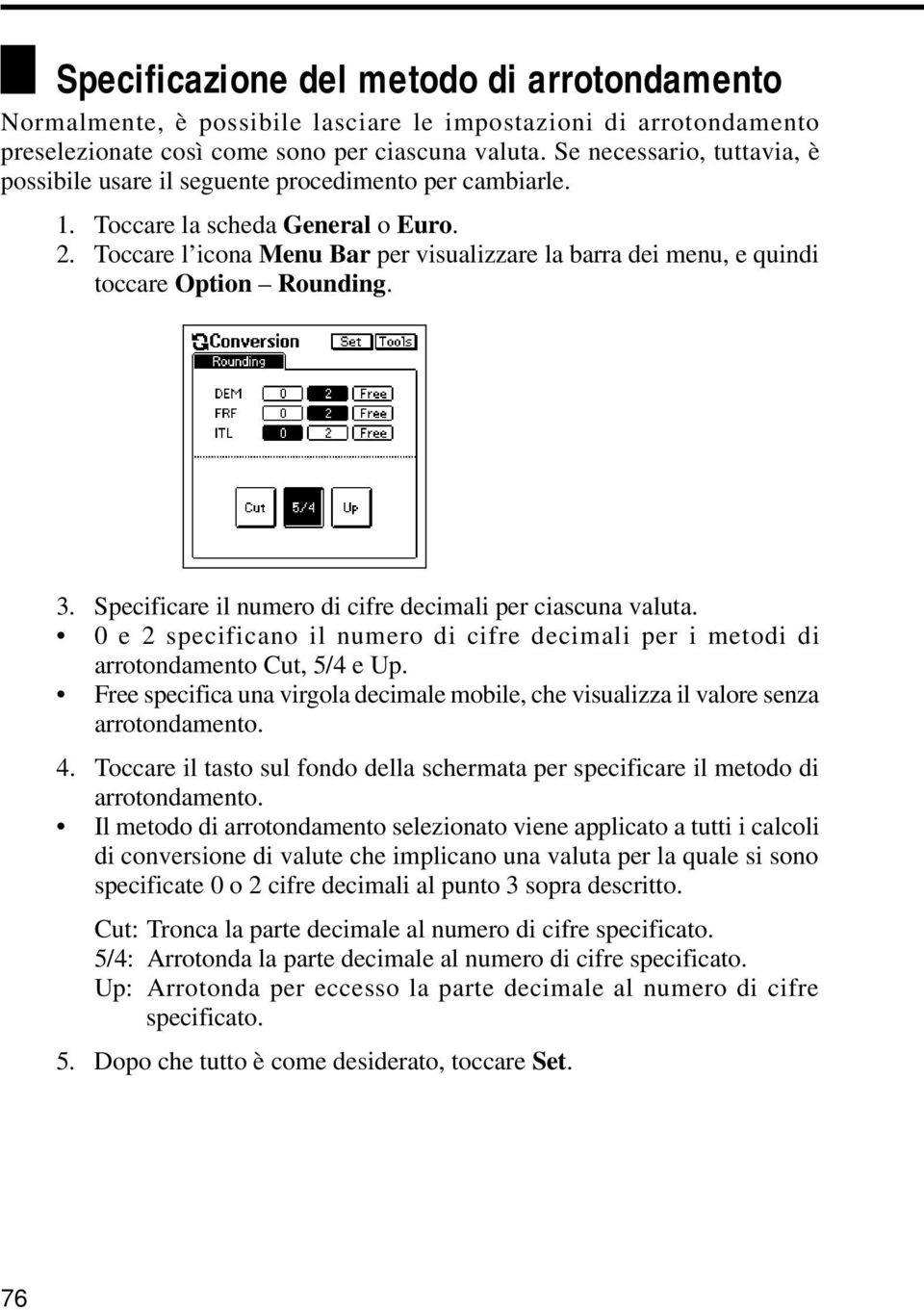
8 Specificazione del metodo di arrotondamento Normalmente, è possibile lasciare le impostazioni di arrotondamento preselezionate così come sono per ciascuna valuta. Se necessario, tuttavia, è possibile usare il seguente procedimento per cambiarle. 1. Toccare la scheda General o Euro. 2. Toccare l icona Menu Bar per visualizzare la barra dei menu, e quindi toccare Option Rounding. 3. Specificare il numero di cifre decimali per ciascuna valuta. 0 e 2 specificano il numero di cifre decimali per i metodi di arrotondamento Cut, 5/4 e Up. Free specifica una virgola decimale mobile, che visualizza il valore senza arrotondamento. 4. Toccare il tasto sul fondo della schermata per specificare il metodo di arrotondamento. Il metodo di arrotondamento selezionato viene applicato a tutti i calcoli di conversione di valute che implicano una valuta per la quale si sono specificate 0 o 2 cifre decimali al punto 3 sopra descritto. Cut: Tronca la parte decimale al numero di cifre specificato. 5/4: Arrotonda la parte decimale al numero di cifre specificato. Up: Arrotonda per eccesso la parte decimale al numero di cifre specificato. 5. Dopo che tutto è come desiderato, toccare Set. 76
12 Configurazione dell unità
 Capitolo 12 Configurazione dell unità Il menu System offre una serie di voci che è possibile utilizzare per predisporre l unità secondo le esigenze personali. Notare che il menu System è disponibile nella
Capitolo Tavola e grafico
 Capitolo Il menu di tavola e grafico consente di generare delle tavole numeriche dalle funzioni presenti in memoria. È possibile usare anche più funzioni per generare delle tavole. Poiché tavola e grafico
Capitolo Calcoli con valori binari, ottali, decimali e esadecimali
 Capitolo Calcoli con valori binari, ottali, decimali e esadecimali Questa calcolatrice è in grado di eseguire le seguenti operazioni implicanti sistemi di numerazione differenti. Conversione fra sistemi
Guida dell utilizzatore
 Guida dell utilizzatore IT Introduzione Grazie per aver acquistato questo prodotto CASIO. Conservare l intera documentazione dell utente a portata di mano per riferimenti futuri. 1 Precauzioni importanti
Capitolo 4: Tabelle. y(x) = x 3 ì 2x. Capitolo 4: Tabelle 67. Nota: le tabelle non sono disponibili nel modo di rappresentazione grafica 3D.
 Capitolo 4: Tabelle 4 Definizione di tabelle...68 Panoramica della procedura per generare una tabella...69 Impostazione dei parametri di tabella...70 Visualizzazione di una tabella in modo automatico...72
Capitolo Calcoli di equazioni
 Capitolo Calcoli di equazioni Questa calcolatrice grafica può risolvere i seguenti tre tipi di calcoli: Equazioni lineari con due ~ sei incognite Equazioni di ordine elevato (quadratiche, cubiche) Calcoli
WSD-F10. Attenzione coloro che hanno eseguito l aggiornamento ad Android Wear CASIO COMPUTER CO., LTD.
 . IT WSD-F10 Attenzione coloro che hanno eseguito l aggiornamento ad Android Wear 2.0 2017 CASIO COMPUTER CO., LTD. Indice Attenzione coloro che hanno eseguito l aggiornamento ad Android Wear 2.0... IT-2
Guida dell utente. per l app mobile di DreamMapper
 Guida dell utente per l app mobile di DreamMapper 15 Gennaio 2018 Indice Schermata Sonno... 1 Come spostarsi... 2 Modificare le categorie di dati... 5 Visualizzare ulteriori dettagli per il giorno e per
Avviate Specifi dall icona presente sul vostro Desktop.
 Avviate Specifi dall icona presente sul vostro Desktop. Nota: Se state utilizzando una versione dimostrativa, una volta caricato il programma, un messaggio vi comunicherà i giorni rimanenti del periodo
Insert > Object > Chart
 Grafici Calc mette a disposizione un Wizard per creare diagrammi o grafici dai dati del foglio di calcolo (Insert > Object > Chart oppure icona in standard toolbar) Dopo che il grafico è stato creato come
Relazioni. Microsoft Access. Relazioni. Relazioni
 Relazioni Microsoft Access Relazioni In Access, le relazioni non sono le relazioni del modello relazionale! Relazioni: legate ai concetti di Join Integrità referenziale Relazioni I tipi di relazione possono
Manuale d uso DropSheep 4 imaio Gestione Pixmania-PRO Ver 1.1
 Manuale d uso DropSheep 4 imaio Gestione Pixmania-PRO Ver 1.1 Release NOTE 1.1 Prima Versione del Manuale INDICE 1-INTRODUZIONE... 4 2- GESTIONE DEL CATALOGO PIXMANIA-PRO SU IMAIO... 5 3-Configurazione
GUIDA ALL USO DELLA CALCOLATRICE CASIO CLASSPAD
 GUIDA ALL USO DELLA CALCOLATRICE CASIO CLASSPAD 330 1 Come avviare un nuovo ClassPad Inserisci 4 batterie AAA nell apposito alloggiamento nel retro della calcolatrice. Apparirà la richiesta di toccare
DMX LIGHTPLAYER Introduzione...2 Libreria DMX...3 Programmazione dei canali...7 Creazione di uno show...11
 DMX LIGHTPLAYER Introduzione...2 Libreria DMX...3 Programmazione dei canali...7 Creazione di uno show...11 Introduzione Il software DMX LightPlayer è semplice da utilizzare. Possibilità di importare un
Avviate Specifi dall icona presente sul vostro Desktop.
 Avviate Specifi dall icona presente sul vostro Desktop. Nota: Se state utilizzando una versione dimostrativa, una volta caricato il programma, un messaggio vi comunicherà i giorni rimanenti del periodo
Printer Driver. Guida per la configurazione. Questa guida descrive come configurare il driver della stampante per Windows Vista e Windows XP.
 3-276-708-51 (1) Printer Driver Guida per la configurazione Questa guida descrive come configurare il driver della stampante per Windows Vista e Windows XP. Prima di usare questo software Prima di usare
ATTIVAZIONE MODULO TELEMETRIA
 Guida Rapida ATTIVAZIONE MODULO TELEMETRIA 1. Avviare il software MyStar Connect; 2. Entrare all interno di una Scheda Paziente e cliccare sull icona esami ; 3. Cliccando su Configurazione dispositivi
per immagini guida avanzata Modificare numeri e date Geometra Luigi Amato Guida Avanzata per immagini Excel
 Modificare numeri e date Geometra Luigi Amato Guida Avanzata per immagini Excel 2000 1 Questi formati applicano l impostazione predefinita per ciascuno dei formati. È importante notare che, indipendentemente
Infor LN [GUIDA INFOR LN] [GUIDA INFOR LN] Baltur S.p.A. Rev /2013. Guida all utilizzo del Gestionale Infor LN per le Agenzie Baltur
![Infor LN [GUIDA INFOR LN] [GUIDA INFOR LN] Baltur S.p.A. Rev /2013. Guida all utilizzo del Gestionale Infor LN per le Agenzie Baltur](/thumbs/60/44635830.jpg "Infor LN [GUIDA INFOR LN] [GUIDA INFOR LN] Baltur S.p.A. Rev /2013. Guida all utilizzo del Gestionale Infor LN per le Agenzie Baltur") Infor LN [GUIDA INFOR LN] Baltur S.p.A. Rev. 1.0-10/2013 [GUIDA INFOR LN] Guida all utilizzo del Gestionale Infor LN per le Agenzie Baltur Baltur S.p.A. Informazioni di base 1 Indice Informazioni di base...
Infor LN [GUIDA INFOR LN] Baltur S.p.A. Rev. 1.0-10/2013 [GUIDA INFOR LN] Guida all utilizzo del Gestionale Infor LN per le Agenzie Baltur Baltur S.p.A. Informazioni di base 1 Indice Informazioni di base...
I GRUPPI DI CONTATTI CON OUTLOOK*
 I GRUPPI DI CONTATTI CON OUTLOOK* *Microsoft Outlook 2016 A cura di Raffaella Criscuolo Nicola Monaco 1 SOMMARIO: 1. CREARE UN GRUPPO DI CONTATTI 1.1 Aggiungere un nuovo membro al gruppo da «Contatti di
Materiali per LIM. Corso di Scienze della Terra e Corso di Biologia di Elena Porzio e Ornella Porzio. Indice dei contenuti di questo tutorial
 Corso di Scienze della Terra e Corso di Biologia di Elena Porzio e Ornella Porzio Materiali per LIM Indice dei contenuti di questo tutorial Fare clic sull argomento desiderato Requisiti di sistema Scaricare
Manuale Dxf2ISO MANUALE UTENTE
 Manuale Dxf2ISO MANUALE UTENTE Le informazioni contenute nel manuale sono solo a scopo informativo e possono subire variazioni senza preavviso e non devono essere intese con alcun impegno da parte di Promax
2014 Electronics For Imaging. Per questo prodotto, il trattamento delle informazioni contenute nella presente pubblicazione è regolato da quanto
 2014 Electronics For Imaging. Per questo prodotto, il trattamento delle informazioni contenute nella presente pubblicazione è regolato da quanto previsto in Avvisi legali. 23 giugno 2014 Indice 3 Indice...5
LOGVIEWER MANUALE D USO
 LOG VIEWER Rev. 00 2-9 1. INSTALLAZIONE Accedere alla scheda di memoria SD e copiare la cartella LogViewer sul proprio computer. Aprire la cartella LogViewer e lanciare il programma LogViewer tramite il
HELP N-COM EASYSET. Istruzioni d uso del programma N-Com Easyset UTILIZZO DI N-COM EASYSET...2
 HELP N-COM EASYSET Istruzioni d uso del programma N-Com Easyset UTILIZZO DI N-COM EASYSET...2 AGGIORNAMENTO N-COM EASYSET... 2 SELEZIONE LINGUA DI N-COM EASYSET... 2 BENVENUTO...3 RICONOSCIMENTO DISPOSITIVO...3
Calcolare con il computer: Excel. Saro Alioto 1
 Calcolare con il computer: Excel Saro Alioto 1 Excel è un programma che trasforma il vostro computer in un foglio a quadretti. In altri termini con Excel potrete fare calcoli, tabelle, grafici, ecc...
Inserire il modulo WiFi all interno del Sirio facendo riferimento al manuale di istruzioni e accendere l inverter.
 Inserire il modulo WiFi all interno del Sirio facendo riferimento al manuale di istruzioni e accendere l inverter. Il modulo WiFi può gestire 2 reti contemporaneamente. La prima rete è generata automaticamente
MANUALE UTENTE. Tel: , Fax: , - Registro Imprese Milano / C.F. / P.I REA Milano n.
 MANUALE UTENTE AIG Europe Limited Rappresentanza Generale per l Italia - Via della Chiusa, 2-20123 Milano 1 REGISTRAZIONE DELLE EDIZIONI Edizione Data Descrizione delle modifiche introdotte 1.0 31/01/2013
Filtri. Microsoft Access. Filtri. Filtri
 Filtri Microsoft Access Filtri, query Un filtro è una funzione che provoca la visualizzazione dei soli record contenenti dati che rispondono a un certo requisito Per applicare un filtro a una tabella è
Il Manuale di KXSLDbg. Keith Isdale Traduzione del documento: Samuele Kaplun Traduzione del documento: Simone Solinas
 Keith Isdale Traduzione del documento: Samuele Kaplun Traduzione del documento: Simone Solinas 2 Indice 1 Introduzione 5 1.1 Funzionalità......................................... 5 2 Usare KXSLDbg 6 2.1
Generatore di Funzioni Agilent 33120A
 II FACOLTA' DI INGEGNERIA Fondamenti della Misurazione e Metrologia Generatore di Funzioni Agilent 33120A Pagina 1/8 Come si accende il generatore di funzioni: Per accendere il generatore di funzioni,
4.5 Formattazione. La finestra è composta dalle schede Numero, Allineamento, Carattere, Bordo, Riempimento e Protezione.
 4.5 Formattazione Formattare (cioè dare un formato a ) una cella (o più celle) di Excel significa definirne l aspetto grafico, il tipo di dati che può contenere, il modo in cui appaiono e impostarne o
9In questa sezione. Ordinare e filtrare i dati. Dopo aver aggiunto dati ai fogli di lavoro, potresti voler
 9In questa sezione Ordinare e filtrare i dati Ordinare i dati del foglio di lavoro Creare un elenco personalizzato Filtrare rapidamente i dati con Filtro automatico Creare un filtro avanzato Convalidare
Windows. La prima realizzazione di un ambiente grafico si deve alla Apple (1984) per il suo Macintosh. La gestione dei file conserva la logica del DOS
 Windows La prima realizzazione di un ambiente grafico si deve alla Apple (1984) per il suo Macintosh La gestione dei file conserva la logica del DOS Funzionalità di un S.O. Gestione dei file Gestione dei
Pagina 1 di 7. Il seguente capitolo introdurrà l utente ad un uso efficace ed efficiente di WinPEP.
 Pagina 1 di 7 Capitolo 3 Concetti base Il seguente capitolo introdurrà l utente ad un uso efficace ed efficiente di WinPEP. Ambiente Windows Per una comprensione completa dell'interfaccia e dell'ambiente
Visualizzazione ed elaborazione dei risultati in ALOORA
 Visualizzazione ed elaborazione dei risultati in ALOORA AGROLAB GROUP 05-2018 1 / 15 Sommario Capitolo 1: le due finestre di visualizzazione di risultati... 3 Risultati per ordine... 3 Risultati per campione...
Registrare la password, l'indirizzo e un contatto
 Guida iniziale Leggere attentamente la presente guida prima di utilizzare il prodotto e tenerla sempre a disposizione per poterla consultare in caso di necessità. NEI LIMITI MASSIMI PREVISTI DALLE LEGGI
Come registrare la SoundStation IP7000 a un Server SIP HOME
 Come registrare la SoundStation IP7000 a un Server SIP HOME Benvenuti nell'utility di configurazione SoundStation IP 7000. Assicurarsi di avere sempre installata l ultima versione firmware CONFIGURAZIONE
SCARICO REFERTI ULSS PD116
 SCARICO REFERTI ULSS PD116 Si può accedere all utilità di scarico referti aprendo la scheda del paziente interessato e cliccando Ricerca Referti di.. nella lista delle funzioni DOGE nella parte inferiore
Excel. Il foglio di lavoro. Il foglio di lavoro Questa viene univocamente individuata dalle sue coordinate Es. F9
 Excel Un foglio di calcolo o foglio elettronico è un programma formato da: un insieme di righe e di colonne visualizzate sullo schermo in una finestra scorrevole in cui è possibile disporre testi, valori,
GUIDA UTENTE BILLIARDS COUNTER (Vers )
 GUIDA UTENTE BILLIARDS COUNTER (Vers. 3.0.0) Installazione Billiards Counter... 2 Primo avvio e configurazione di Billiards Counter... 7 Registrazione del programma... 9 Utilizzo di Billiards Counter...
Microsoft Access (parte 5) Query. Query. Query. Query. Creare una query
 Microsoft Access (parte 5) Anno accademico: 2008-2009 Per estrarre informazioni da un database si utilizzano delle query : procedure di interrogazione Si può creare più query per ogni tabella Occorre avere
Manuale di Nero DriveSpeed
 Manuale di Nero DriveSpeed Nero AG Informazioni sul copyright e sui marchi Il manuale di Nero DriveSpeed e il relativo contenuto sono protetti da copyright e sono di proprietà di Nero AG. Tutti i diritti
Simboli & Messaggi Fare riferimento al Manuale per l uso di MyStar Extra per le istruzioni per l uso complete.
 Simboli & Messaggi l uso Modalità dello strumento Diario Medie Stima di A1c Impostazioni Classificazione Frecce di tendenza Visualizzazione delle medie (Modalità diario ) (Modalità medie ) (e Modalità
Impostazione del computer Guida per l'utente
 Impostazione del computer Guida per l'utente Copyright 2007 Hewlett-Packard Development Company, L.P. Windows è un marchio registrato negli Stati Uniti di Microsoft Corporation. Le informazioni contenute
Università degli Studi Roma Tre. Prenotazione on-line
 Università degli Studi Roma Tre Prenotazione on-line Istruzioni per effettuare la prenotazione on-line degli appelli presenti sul Portale dello Studente Assistenza... 2 Accedi al Portale dello Studente.
Corso di Access. Prerequisiti. Modulo L2 A (Access) Le query
 Corso di Access Modulo L2 A (Access) 2.3.1 Le query 1 Prerequisiti Concetto di database relazionale Utilizzo elementare del computer Concetti fondamentali di basi di dati Interrogazione di un DB 2 1 Introduzione
Guida dell utente per. l app Web di DreamMapper
 Guida dell utente per l app Web di DreamMapper 15 Gennaio 2018 Indice Schermata Sonno... 1 Come spostarsi... 2 Modificare le categorie di dati... 3 Visualizza report... 3 Vedi ulteriori dettagli... 4 Interazioni
JLR EPC. Guida rapida. Contenuti. Italian Version 2.0. Guida passo passo Guida alla schermata
 JLR EPC Guida rapida Contenuti Guida passo passo.....2-7 Guida alla schermata.....8-11 Italian Version 2.0 JLR EPC Guida rapida 1. Accedere all applicazione Aprire il browser Internet e visitare il sito
STRUMENTO IMPOSTAZIONI DEL PANNELLO A SFIORAMENTO MANUALE DI ISTRUZIONI
 MONITOR LCD STRUMENTO IMPOSTAZIONI DEL PANNELLO A SFIORAMENTO MANUALE DI ISTRUZIONI Versione 2.0 Modelli applicabili (a partire da giugno 2015) PN-L803C/PN-80TC3 (I modelli disponibili sono diversi in
Tutorial. Funzioni di personalizzazione dei software.
 Tutorial Funzioni di personalizzazione dei software www.powerwolf.it 1. Premessa Questo documento riguarda le principali funzioni di personalizzazione (schermata di background, skin, testi visualizzati,
MANUALE UTENTE AIG Europe Limited Rappresentanza Generale per l Italia - Via della Chiusa, Milano
 MANUALE UTENTE REGISTRAZIONE DELLE EDIZIONI Edizione Data Descrizione delle modifiche introdotte 1.0 25/01/2013 Prima edizione del Documento 1.1 23/09/2013 Inserimento nuove funzionalità (testo in verde
Programmatore serie DIG
 Programmatore serie DIG Manuale d uso e di programmazione grammatore_serie_dig_ita.indd 1 12/07/12 14.4 1.1 INTERFACCIA UTENTE DESCRIZIONE DEL DISPLAY E DELLE ICONE L interfaccia utente della centralina
Schermata riprodotta con l autorizzazione di Microsoft Corporation.
 Avvio rapido Prefazione P2WW-2600-01AL Grazie per aver acquistato Rack2-Filer! Rack2-Filer è un applicazione che consente di gestire e visualizzare i dati dei documenti sul computer. Questa guida rapida
Prenotazioni. Manuale d uso portale freschi.reginasrl.com. Ufficio EDP 04/10/2013
 Prenotazioni Manuale d uso portale freschi.reginasrl.com Ufficio EDP 04/10/2013 Sommario Introduzione... 2 Accesso... 3 Schermata iniziale, lista prenotazioni.... 4 Inserire una prenotazione... 5 Modificare
COMANDI RAPIDI Tastiera italiana QWERTY
 COMANDI RAPIDI Tastiera italiana QWERTY QWERTY: Nome usato comunemente per indicare la disposizione standard dei caratteri sulla tastiera. Il nome deriva dalla combinazione dei primi sei caratteri nella
Progetto NoiPA per la gestione giuridicoeconomica del personale delle Aziende e degli Enti del Servizio Sanitario della Regione Lazio
 Progetto NoiPA per la gestione giuridicoeconomica del personale delle Aziende e degli Enti del Servizio Sanitario della Regione Lazio Pillola operativa Presenze Rilevazione timbrature Versione 1.1 del
IMPORTAZIONE PRESENZE DA RILEVATORI ELETTRONICI. tramite file tracciato
 IMPORTAZIONE PRESENZE DA RILEVATORI ELETTRONICI tramite file tracciato 1. Associazione del numero di badge ai nominativi Il programma PowerDIP consente di importare le presenze acquisiste con i rilevatori