
Attivare la modalità GodMode
|
|
|
- Dario Bono
- 10 anni fa
- Просмотров:
Транскрипт
1 Attivare la modalità GodMode Come accedere rapidamente a tutte le impostazioni del Pannello di Controllo di Windows 7. 1s
2 2s

3 1. Cenni Generali 1.1 Dove può essere applicato questo documento La seguente descrizione può essere applicata ai sistemi operativi : Windows Vista; Windows 7 Ultimate; Windows 7 Ultimate 64 bit. 1.2 Cosa è possibile fare mediante questa interfaccia avanzata Abilitando una cartella con un particolare nome si ottengono, in un'unica schermata, tutti gli strumenti di gestione del Pannello di Controllo. Ciò garantisce un accesso diretto a tutte le impostazioni più interessanti, fornendo un chiaro elenco delle modifiche che possiamo applicare al sistema operativo ed i link diretti alle funzionalità su cui dobbiamo agire, senza bisogno di estenuanti ricerche nei menu del sistema. Generalmente le funzionalità disponibili tramite tale finestra sono circa 270, articolate in diverse categorie. N.B.: Questa modalità non aggiunge nessuna caratteristica o configurazione aggiuntiva al normale sistema, ma semplicemente dà una visione delle funzionalità del sistema più diretta, completa ed accessibile. 3s

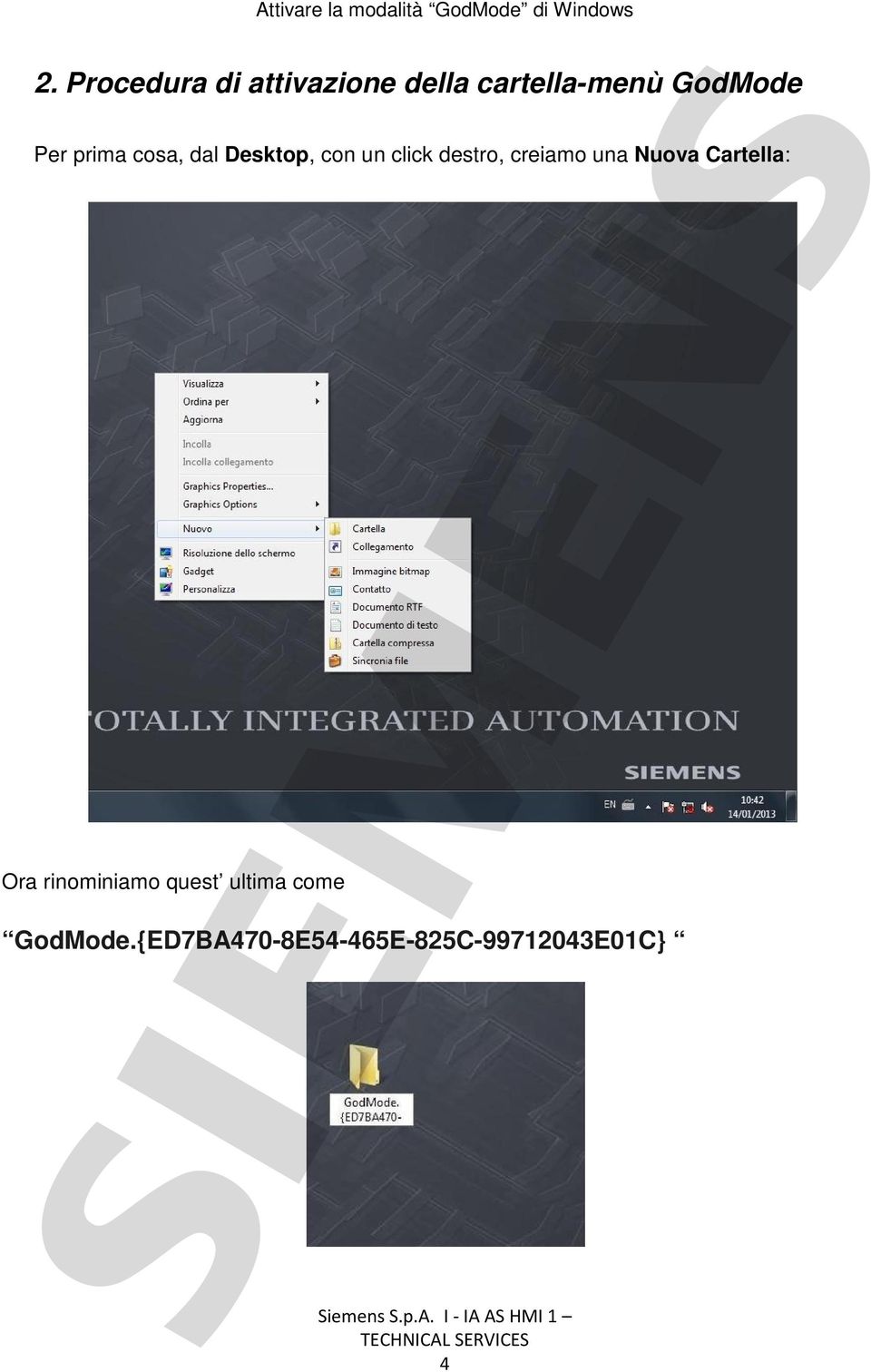
4 2. Procedura di attivazione della cartella-menù GodMode Per prima cosa, dal Desktop, con un click destro, creiamo una Nuova Cartella: Ora rinominiamo quest ultima come GodMode.{ED7BA470-8E54-465E-825C E01C} 4s
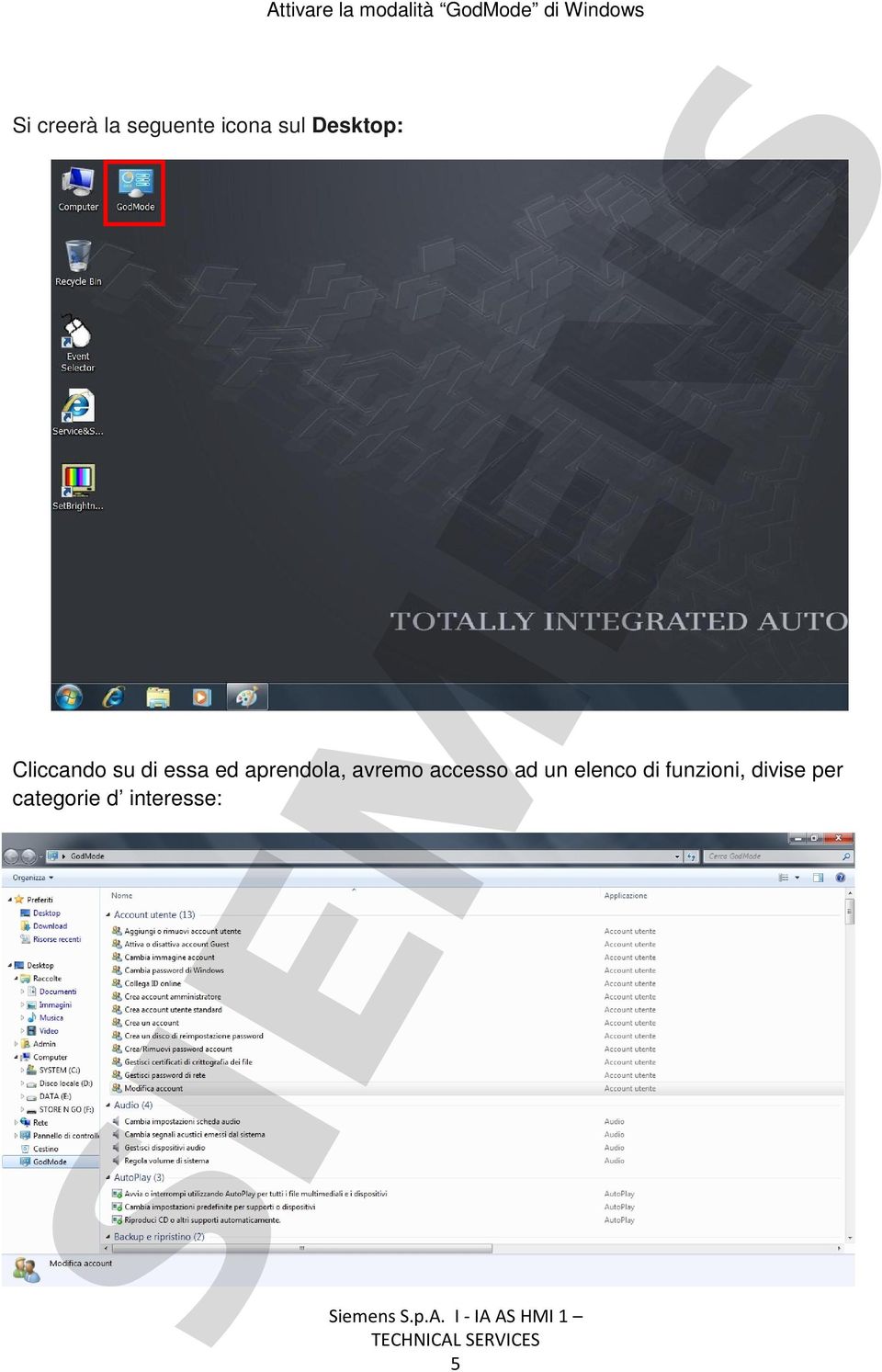
5 Si creerà la seguente icona sul Desktop: Cliccando su di essa ed aprendola, avremo accesso ad un elenco di funzioni, divise per categorie d interesse: 5s
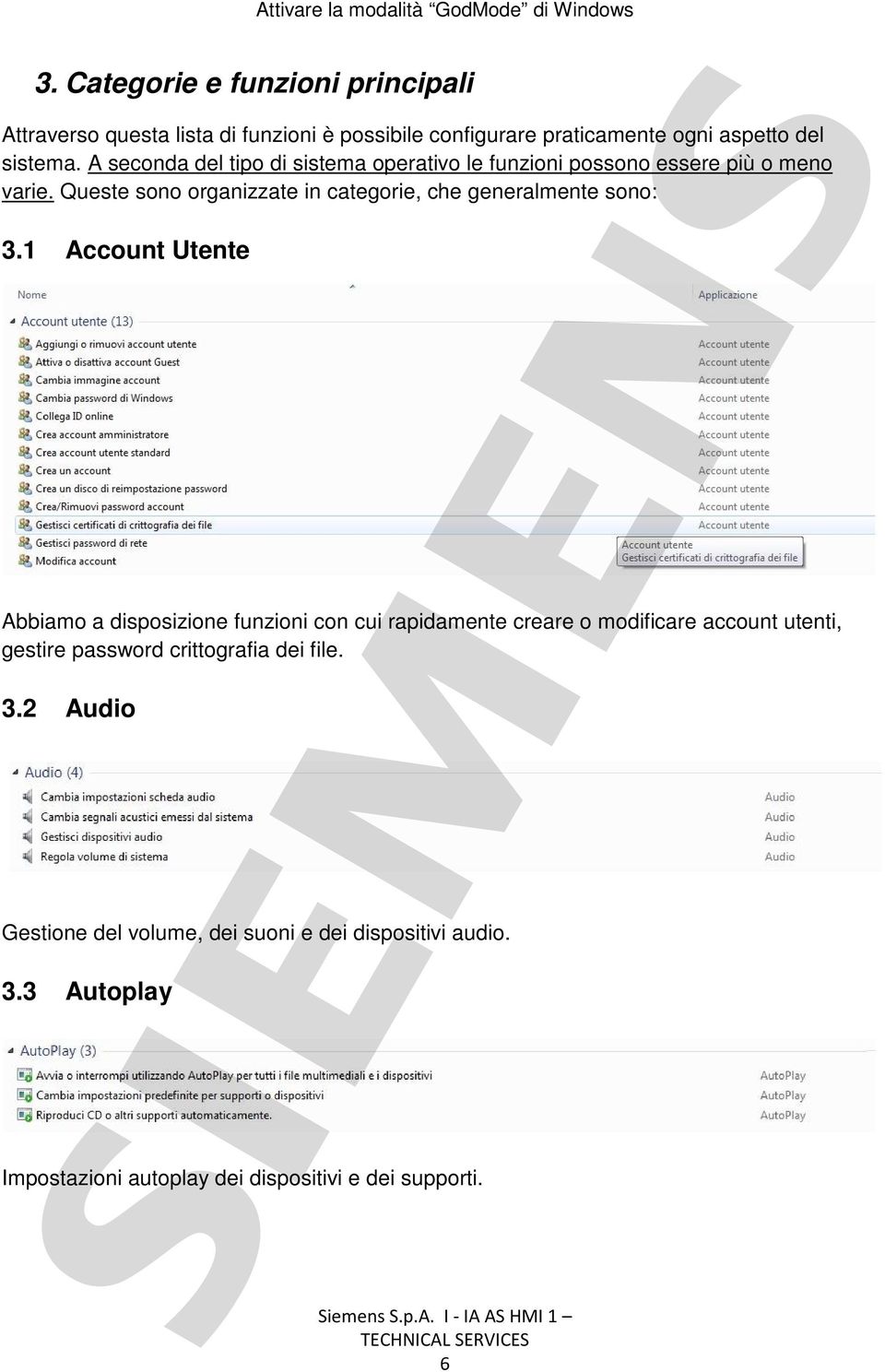
6 3. Categorie e funzioni principali Attraverso questa lista di funzioni è possibile configurare praticamente ogni aspetto del sistema. A seconda del tipo di sistema operativo le funzioni possono essere più o meno varie. Queste sono organizzate in categorie, che generalmente sono: 3.1 Account Utente Abbiamo a disposizione funzioni con cui rapidamente creare o modificare account utenti, gestire password crittografia dei file. 3.2 Audio Gestione del volume, dei suoni e dei dispositivi audio. 3.3 Autoplay Impostazioni autoplay dei dispositivi e dei supporti. 6s
7 3.4 Backup e ripristino Possibilità di eseguire il backup del computer ed il ripristino di esso da backup esistente. 3.5 Barra delle applicazioni e menù Start Possibilità di personalizzare la barra delle applicazioni ed il menù di start, di bloccare/sbloccare la prima, inserire la barra degli strumenti e gestire il raggruppamento delle finestre aperte. 3.6 Caratteri Visualizzazione e modifica dei tipi di caratteri installati. 7s

8 3.7 Centro Accessibilità Impostazioni per utilizzo facilitato del computer, come lente d ingrandimento, tastiera su schermo,assistente vocale, filtro tasti,etc. e configurazioni per utenti con deficit. 3.8 Centro connessioni di rete e condivisione Visualizzazione dello stato della rete, delle connessioni e dei dispositivi in essa.possibilità di configurazione di una nuova rete, di gestione delle condivisioni e di connessioni in remoto. 8s
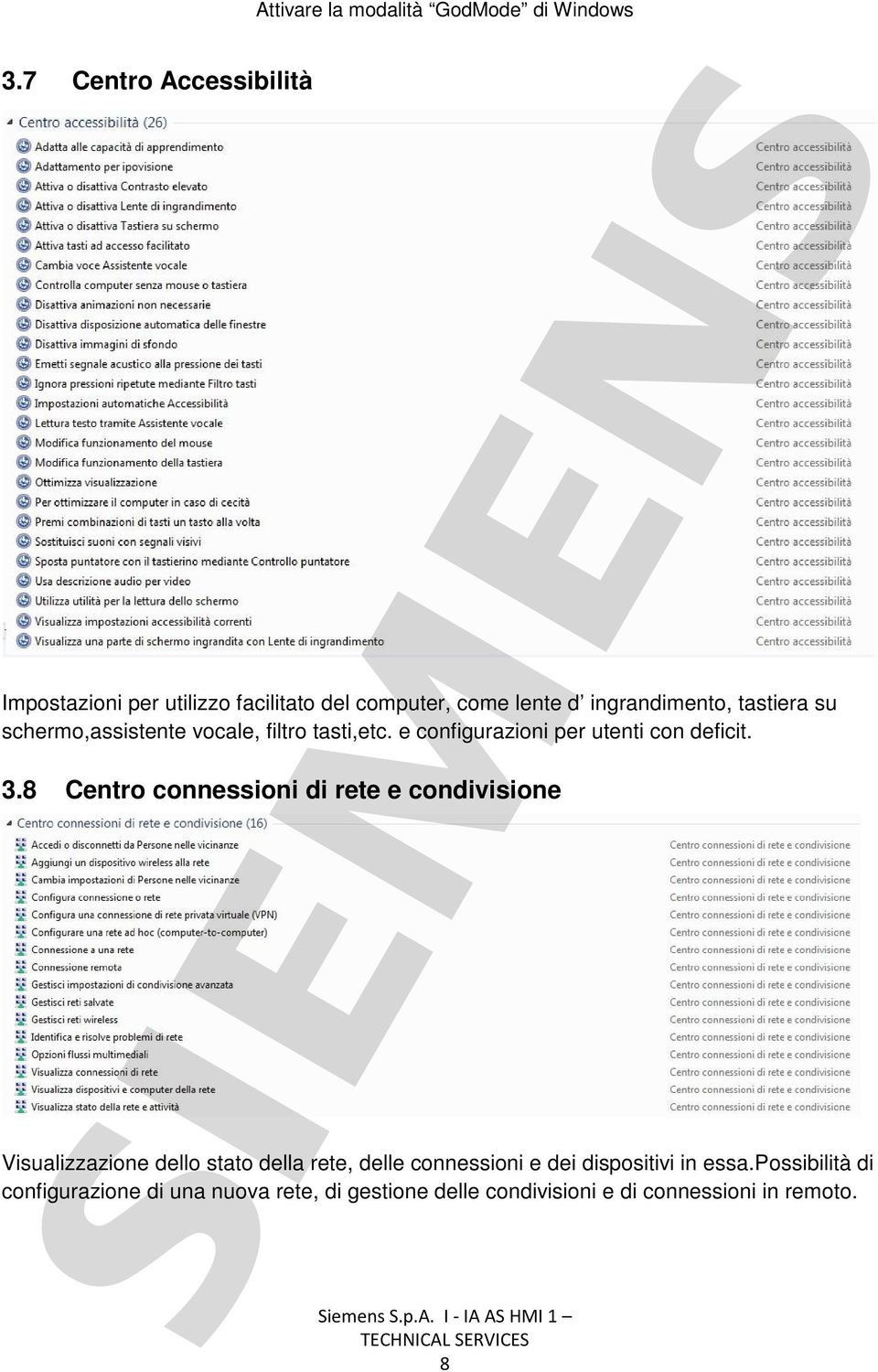
9 3.9 Centro operativo Visualizzazione delle segnalazioni di problemi relativi al computer e risoluzione di essi, possibilità di modifica del Controllo Utente, delle impostazioni di analisi del software. Visualizzazione delle informazioni sulla privacy e delle azioni consigliate per un corretto funzionamento del sistema Centro PC portatile Windows Gestione, in caso di PC portatile, delle impostazioni audio, wireless, schermi, risparmio energetico e delle notifiche Centro sincronizzazione Gestione della sincronizzazione con altri dispositivi mobili e dei file offline archiviati in rete Connessione RemoteApp e Desktop Funzionalità utilizzabile per accedere a programmi e desktop di computer remoti o virtuali. 9s
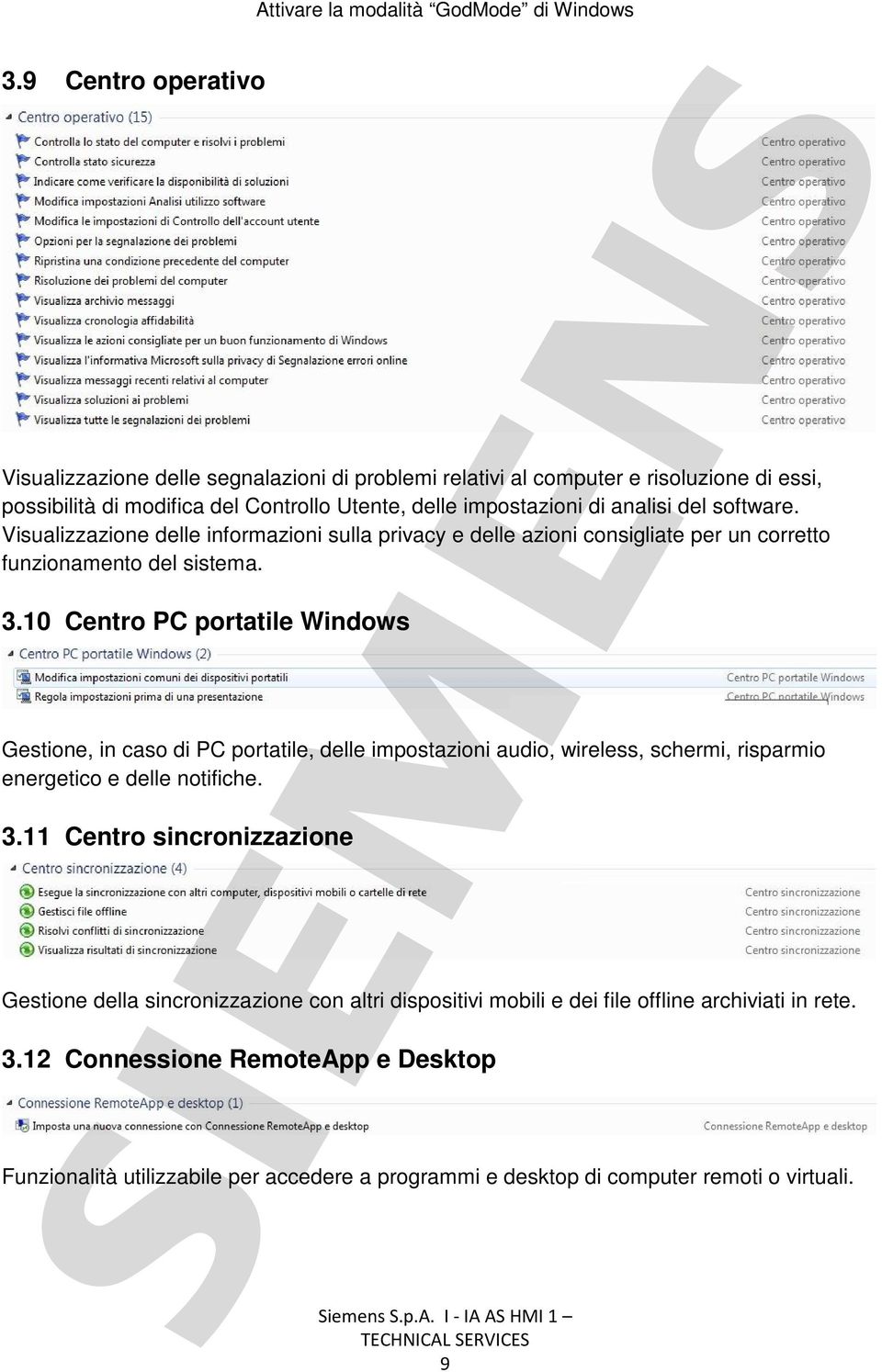
10 3.13 Data e ora Modifica di data e ora, del fuso orario e del passaggio ora legale/solare. Possibilità di aggiungere più orologi per altri fusi orari Dispositivi e stampanti Visualizzazione dei dispositivi connessi (stampanti, scanner, fotocamere,periferiche di gioco,etc.) e possibilità di configurarne dei nuovi Gadget per il desktop Gestione dei gadget presenti sul desktop Gestione colori Gestione avanzata dei dispositivi di visualizzazione / acquisizione dal punto di vista grafico Gestione credenziali Funzione di archiviazione di credenziali per siti Web, computer,etc. 10s
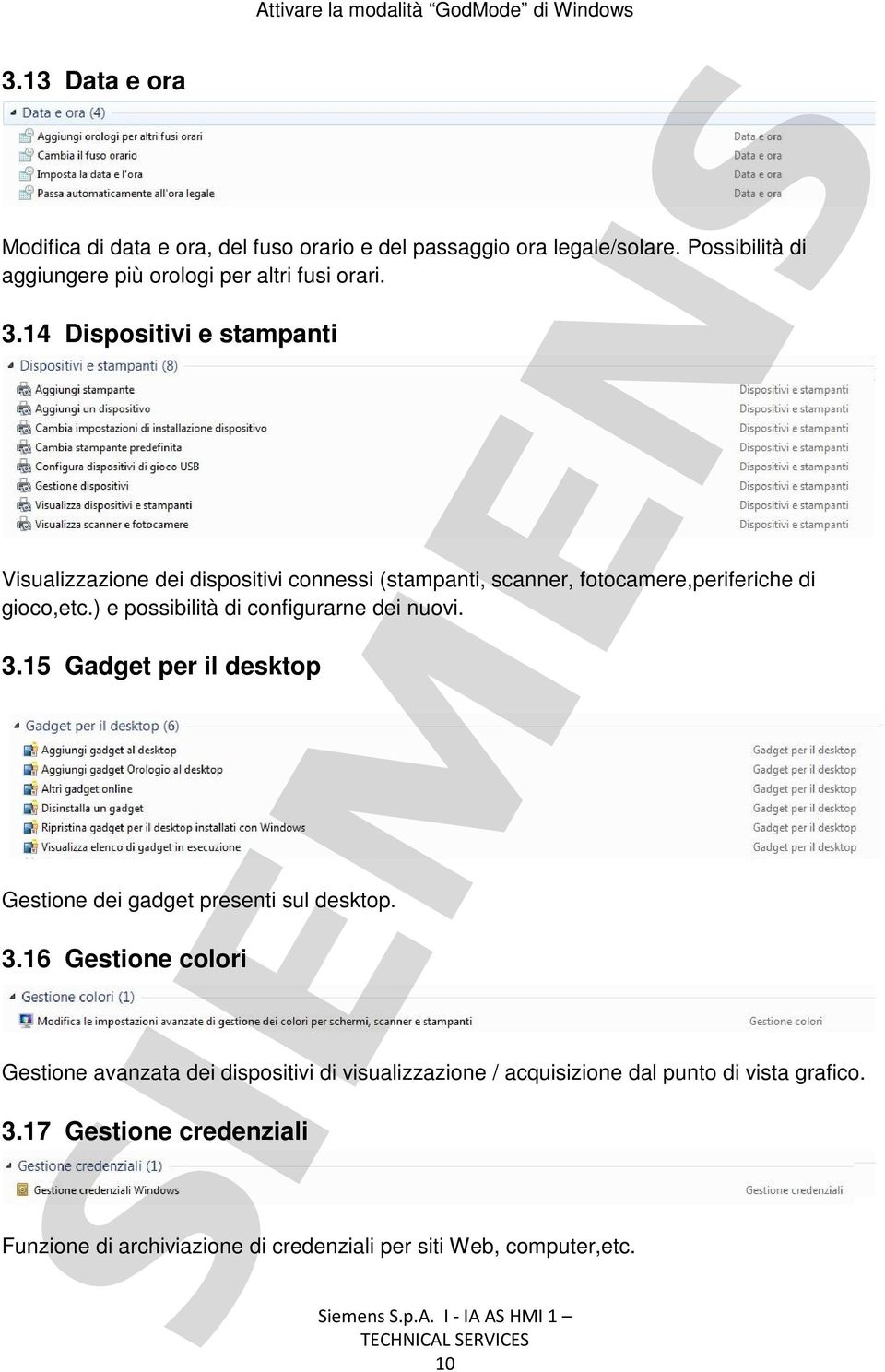
11 3.18 Gestione dispositivi Apre la finestra di gestione dispositivi Gruppo Home Creazione gruppo Home e condivisione dei dispositivi in esso Icone aree di notifica Gestione delle icone nell area di notifica e nella barra delle applicazioni Mouse Modifica impostazioni del mouse, della velocità e dell aspetto del puntatore Opzioni Cartella Mostrare file nascosti, gestire le estensioni dei file, modificare le opzioni di ricerca di file e cartelle e del modo di apertura di esse. 11s

12 3.23 Opzioni di indicizzazione Modifica delle impostazioni dell indice nelle ricerche dei file Opzioni internet Impostazioni del browser, del modo di visualizzazione delle pagine Web, gestione dei cookie, dei popup e dei file temporanei Opzioni risparmio energia Modifica impostazioni di sospensione e riattivazione del computer, delle diverse combinazioni per il risparmio energetico, del comportamento dei pulsanti di alimentazione. 12s

13 3.26 Paese e lingua Modifica della lingua di visualizzazione, della tastiera, della valuta, delle unità di misura, di ora e data. Installazione di lingue aggiuntive di visualizzazione Personalizzazione Possibilità di modifica dei temi, dello sfondo, dello screensaver, della dimensione delle icone del blocco del computer dopo un certo periodo di inattività Prestazioni del sistema Verifica tramite Indice Prestazioni di Windows della qualità prestazionale del computer, con consigli per migliorarlo, impostazioni del ReadyBoost per i dispositivi di archiviazione, possibilità di utilizzo dello strumento di pulizia disco. 13s
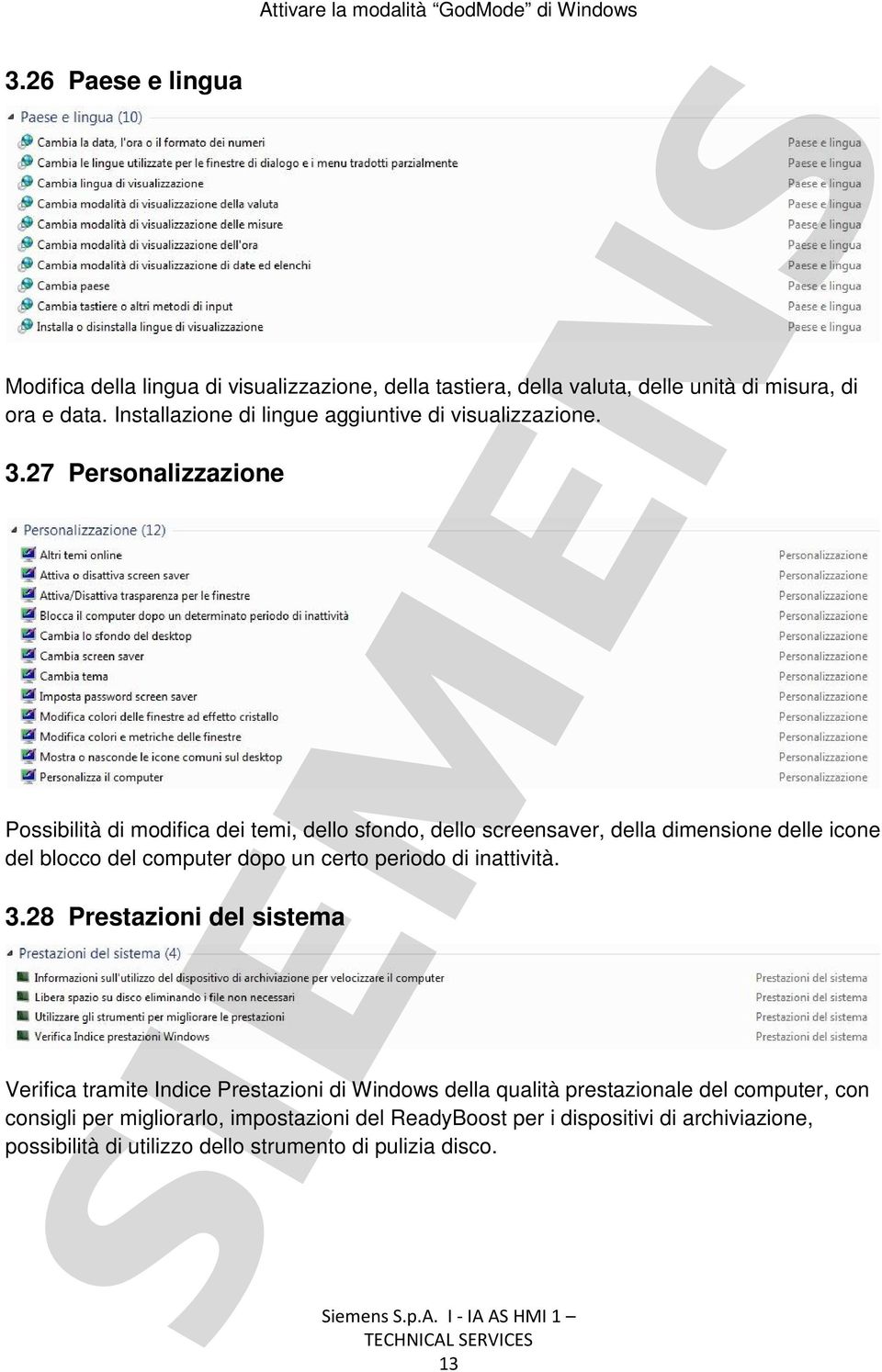
14 3.29 Programmi e funzionalità Possibilità di installare, modificare, disinstallare programmi, di visualizzare gli aggiornamenti installati, di gestire la compatibilità dei programmi Programmi predefiniti Gestione dei file e dei programmi predefiniti ad aprirli Ripristino Opzione che consente il ripristino configurazione di sistema da un punto di ripristino Risoluzione dei problemi Ricerca e risoluzione di problemi di rete, di compatibilità, di periferiche varie, etc. e cronologia di essi. 14s
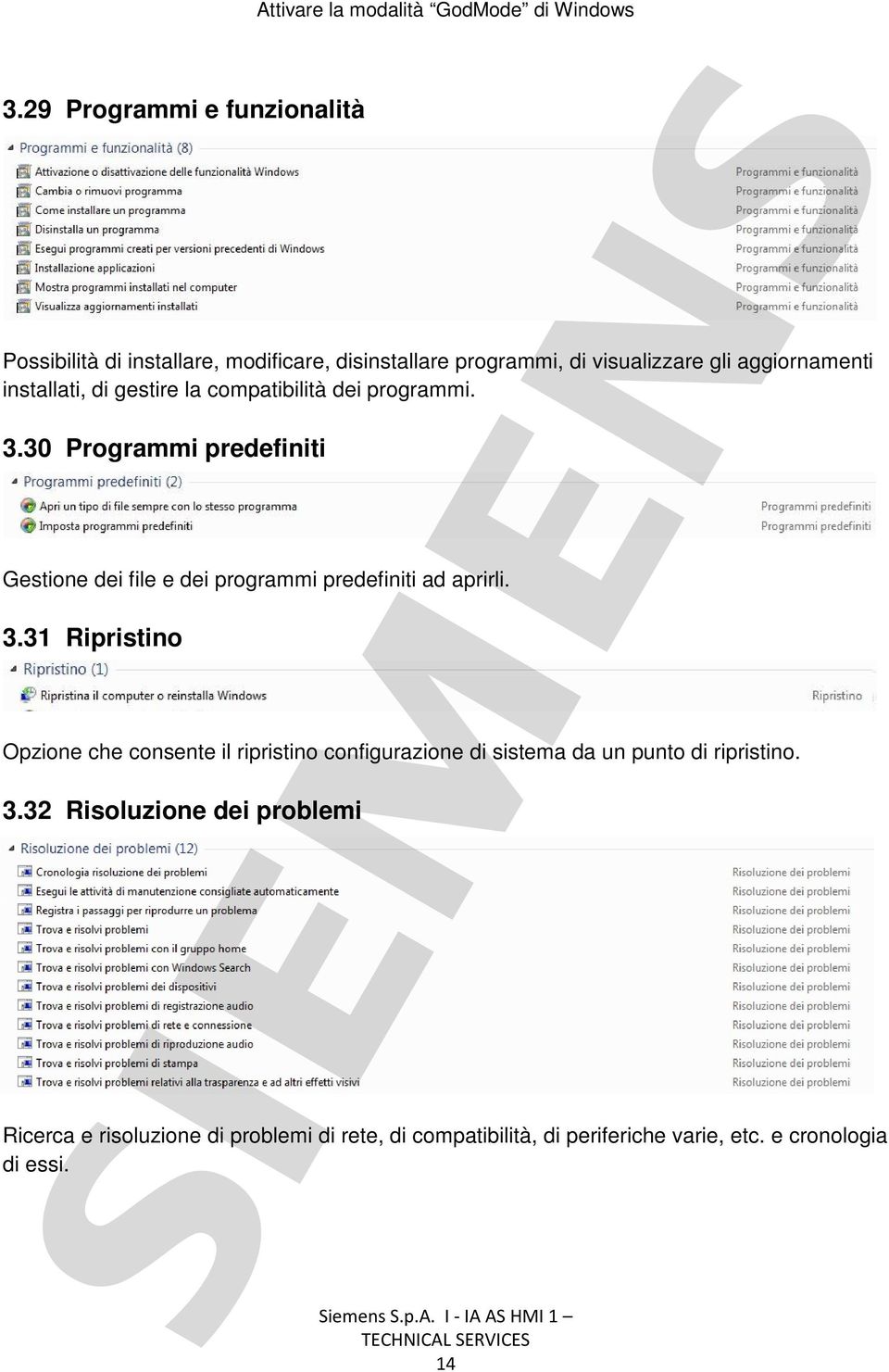
15 3.33 Schermo Configurazione e modifica di colore, risoluzione, frequenza di aggiornamento, orientamento e di tutte le altre impostazioni degli schermi connessi Sensore di posizione e altri sensori Gestione ed attivazione dei sensori collegati al pc Sistema E Possibile entrare nelle impostazioni avanzate di sistema, di gestire la memoria virtuale, visualizzare le attività ed i processi in esecuzione, lo stato della RAM e del sistema. 15s

16 Consente di gestire i dispositivi, di creare un punto di ripristino e di effettuare un ripristino da essi. Si può gestire la modalità di desktop remoto, il gruppo di lavoro e gli utenti Strumenti di Amministrazione Da qui possiamo creare e formattare le partizioni dei dischi, de frammentare questi ultimi, aggiungere nuovo hardware e fare una diagnosi dei problemi della memoria del computer. Possibile inoltre aprire l editor Criteri di Gruppo, visualizzare il registro eventi e configurare origini dati e l iniziatore iscsi Tastiera Possibile controllare lo stato della tastiera ed accedere alle sue impostazioni Telefono e modem Gestione della connessione tramite telefono o modem Windows Firewall Controllo del firewall e dei programmi a cui è consentito comunicare Windows Update 16s Gestione degli aggiornamenti automatici e controllo della presenza di nuovi aggiornamenti.

17 4. Come funziona Windows mantiene un codice, denominato Globally Unique Identifier (GUID), per ogni oggetto della shell. Assegnando come nome di una cartella lo stesso GUID, questa diventa un punto d'entrata verso lo stesso oggetto, consentendo di visualizzarne il contenuto all'interno di Windows Explorer. 5. GUID per altri oggetti Utilizzando altri GUID possiamo quindi creare nuove cartelle con un utilità specifica (oggetti), ripetendo la procedura del paragrafo 2, ma rinominando la cartella con il codice GUID desiderato, come ad esempio: 5.1 Cestino Rinominando la Nuova Cartella in Cestino.{645FF B-9F08-00AA002F954E} 5.2 Computer Rinominando la Nuova Cartella in Computer.{20D04FE0-3AEA-1069-A2D B30309D} 5.3 Connessioni di rete Rinominando la Nuova Cartella in Connessioni di rete.{7007acc d1-aad fc1270e} 17s

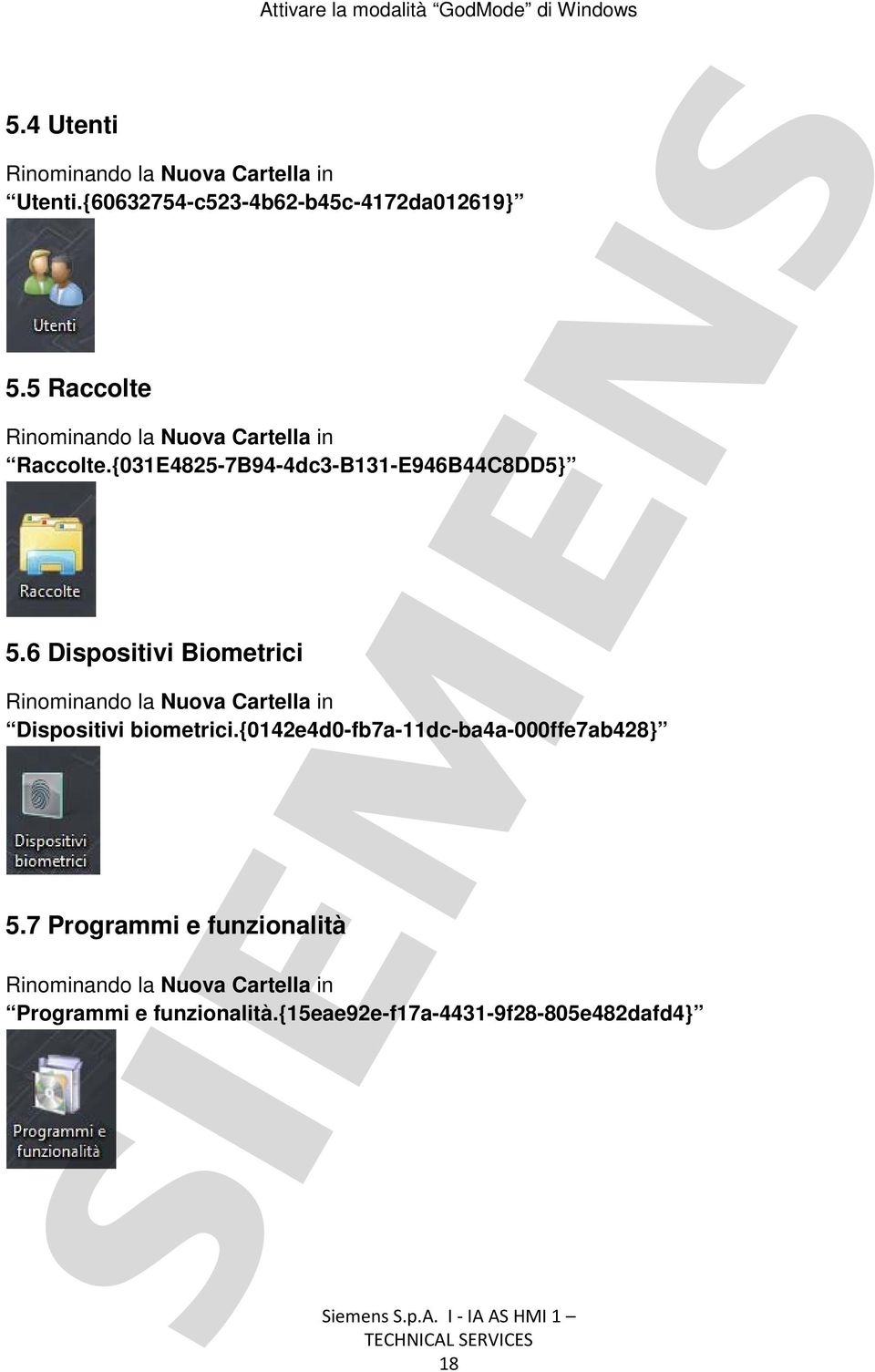
18 5.4 Utenti Rinominando la Nuova Cartella in Utenti.{ c523-4b62-b45c-4172da012619} 5.5 Raccolte Rinominando la Nuova Cartella in Raccolte.{031E4825-7B94-4dc3-B131-E946B44C8DD5} 5.6 Dispositivi Biometrici Rinominando la Nuova Cartella in Dispositivi biometrici.{0142e4d0-fb7a-11dc-ba4a-000ffe7ab428} 5.7 Programmi e funzionalità Rinominando la Nuova Cartella in Programmi e funzionalità.{15eae92e-f17a f28-805e482dafd4} 18s
19 5.8 Risorse di Rete Rinominando la Nuova Cartella in Risorse di rete.{208d2c60-3aea-1069-a2d b30309d} 5.9 Reti Wireless Rinominando la Nuova Cartella in Reti wireless.{1fa9085f-25a2-489b-85d eedcd87} 5.10 Combinazioni di risparmio energetico Rinominando la Nuova Cartella in Combinazione di risparmio energia.{025a5937-a6be-4686-a844-36fe4bec8b6d} 19s

20 Esistono molti altri GUID, consultabili nella seguente lista e configurabili seguendo la procedura descritta precedentemente, rinominando la cartella come NomeOggetto.GUID. Oggetto Action Center Administrative Tools AutoPlay Backup and Restore BitLocker Drive Encryption Color Management Credential Manager Date and Time Default Location Default Programs Desktop Gadgets Device Manager Devices and Printers GUID {BB64F8A7-BEE7-4E1A-AB8D-7D8273F7FDB6} {D20EA4E d2-A40B-0C } {9C60DE1E-E5FC-40f4-A A8D915} {B98A2BEA-7D BD1-832F41BAC6FD} {D9EF8727-CAC2-4e60-809E-86F80A666C91} {B2C761C6-29BC-4f E BAF1} {1206F5F C-8FEC DFB70} {E2E7934B-DCE5-43C FE4F75E7480} {00C6D95F-329C-409a-81D7-C46C66EA7F33} {17cd b2f-88ce-4298e93e0966} {37efd44d-ef8d-41b1-940d-96973a50e9e0} {74246bfc-4c96-11d0-abef-0020af6b0b7a} {A8A91A66-3A7D D24-04E180695C7A} 20s

21 Display Ease of Access Center Folder Options Fonts Game Controllers Getting Started HomeGroup Indexing Options Infrared Internet Options iscsi Initiator Keyboard Location and Other Sensors Mouse Network and Sharing Center {C555438B-3C A71F-B6D3D9B6053A} {D555645E-D4F8-4c29-A827-D93C859C4F2A} {6DFD7C5C d3-A299-00C04F8EF6AF} { D4-4E4E-AD0E-E0CB621440FD} {259EF4B1-E6C B C9BCE8} {CB1B7F8C-C50A-4176-B604-9E24DEE8D4D1} {67CA E6-4FDD-BB43-A8E774F73A57} {87D66A43-7B11-4A C86EE395ACF7} {A E86-4ECA-97C2-ECD8F1221D08} {A3DD4F92-658A-410F-84FD-6FBBBEF2FFFE} {A304259D-52B B1A-A1D6CECC8243} {725BE8F7-668E-4C7B-8F90-46BDB } {E C e-A90A-20C5287AE24B} {6C8EEC18-8D75-41B2-A D59D2D50} {8E908FC9-BECC-40f6-915B-F4CA0E70D03D} 21s
22 Notification Area Icons Offline Files Parental Controls Pen and Touch People Near Me Performance Info and Tools Personalization Phone and Modem Programs and Features Recovery Region and Language RemoteApp and Desktop Connections Scanners and Cameras Sound Speech Recognition {05d7b0f eff-bf6b-ed3f69b894d9} {D24F75AA-4F2B-4D07-A3C4-469B3D9030C4} {96AE8D84-A A5-A47A7E3C548B} {F82DF8F7-8B9F-442E-A48C-818EA735FF9B} {5224F545-A BA23-7B5A95BDC8EF} {78F3955E-3B BD C15F1EFC} {ED834ED6-4B5A-4bfe-8F11-A626DCB6A921} { C A-2DD7BFA1684D} {7b81be6a-ce2b-4676-a29e-eb907a5126c5} {9FE63AFD-59CF ABCC3849F861} {62D8ED13-C9D0-4CE8-A914-47DD628FB1B0} {241D7C96-F8BF-4F85-B01F-E2B043341A4B} {00f2886f-cd64-4fc9-8ec5-30ef6cdbe8c3} {F2DDFC82-8F12-4CDD-B7DC-D4FE1425AA4D} {58E3C745-D E34B30836A} 22s
23 Sync Center System Tablet PC Settings Taskbar and Start Menu Text to Speech Troubleshooting Windows Anytime Upgrade Windows CardSpace Windows Defender Windows Firewall Windows Mobility Center Windows SideShow Windows Update {9C73F5E5-7AE7-4E32-A8E8-8D23B85255BF} {BB06C0E4-D293-4f75-8A90-CB05B6477EEE} {80F3F1D5-FECA-45F3-BC32-752C152E456E} {0DF44EAA-FF E-260A8728E7F1} {D17D1D6D-CC3F FE3-607E7D5D10B3} {C58C4893-3BE0-4B45-ABB5-A63E4B8C8651} {BE122A0E DA-8BDE-F66BAD1E3F3A} {78CB147A-98EA-4AA6-B0DF-C8681F69341C} {D8559EB9-20C0-410E-BEDA-7ED416AECC2A} { F-2F69-46B8-B9BF-5654FC07E423} {5ea4f c-46d7-98a b1dd468} {E95A4861-D57A-4be1-AD0F-35267E261739} {36eef7db-88ad-4e81-ad49-0e313f0c35f8} 23s
Indice. Gestione del computer mediante Pannello di controllo 13
 Indice Introduzione XI PARTE PRIMA CONOSCERE WINDOWS VISTA 1 Capitolo 1 Il desktop di Vista 3 1.1 Avvio del computer 3 1.2 Il desktop di Windows Vista 4 1.3 Disconnessione dal computer 11 1.4 Riavvio o
Sommario. Introduzione... 11
 Introduzione... 11 1. Prima di cominciare... 13 Da Windows a Windows 7...13 Le novità di Windows 7...15 La barra delle applicazioni...16 Il menu Start...17 Gli effetti Aero...18 Windows 7 e il Web...19
INTRODUZIONE Sistemi operativi Windows di nuova generazione Installazione di Windows XP Professional
 Indice INTRODUZIONE XI Capitolo 1 Sistemi operativi Windows di nuova generazione 1 1.1 Introduzione 1 1.2 Introduzione alla famiglia Windows XP 2 1.3 Introduzione alle principali funzioni di Windows XP
Corso di Alfabetizzazione Informatica
 Corso di Alfabetizzazione Informatica Scopo di questo corso, vuole essere quello di fornire ad ognuno dei partecipanti, indipendentemente dalle loro precedenti conoscenze informatiche, l apprendimento
Indice generale. Prefazione...xiii. Introduzione...xv. Ringraziamenti: 7 volte grazie (e anche di più)...xvii
 Prefazione...xiii Introduzione...xv Ringraziamenti: 7 volte grazie (e anche di più)...xvii Capitolo 1 Windows 7? Ti piacerà...1 La storia di Windows 7... 1 Una versione principale, oppure no?... 3 Il futuro
Indice. Introduzione. Capitolo 1
 indice Xp pro.qxd 4-04-2002 19:42 Pagina V Indice Introduzione XV Capitolo 1 Sistemi operativi Windows di nuova generazione 1 1.1 Introduzione 1 1.2 Introduzione alla famiglia Windows XP 1 Windows XP Home
IRSplit. Istruzioni d uso 07/10-01 PC
 3456 IRSplit Istruzioni d uso 07/10-01 PC 2 IRSplit Istruzioni d uso Indice 1. Requisiti Hardware e Software 4 1.1 Requisiti Hardware 4 1.2 Requisiti Software 4 2. Installazione 4 3. Concetti fondamentali
Esame n 2 per il conseguimento della patente europea del computer E.C.D.L. 19/11/2010 realizzato dal prof.conti Riccardo 1
 Esame n 2 per il conseguimento della patente europea del computer E.C.D.L 19/11/2010 realizzato dal prof.conti Riccardo 1 1. I PRIMI PASSI INDICE GENERALE 2. COMANDI DI GESTIONE FINESTRA 3. DISPOSIZIONE
ATOLLO BACKUP GUIDA INSTALLAZIONE E CONFIGURAZIONE
 ATOLLO BACKUP GUIDA INSTALLAZIONE E CONFIGURAZIONE PREMESSA La presente guida è da considerarsi come aiuto per l utente per l installazione e configurazione di Atollo Backup. La guida non vuole approfondire
A proposito di A colpo d occhio 1. Per iniziare 7. Dedica... xiii Ringraziamenti... xv Autori... xvii
 Sommario Dedica................................................ xiii Ringraziamenti.......................................... xv Autori................................................. xvii 1 2 A proposito
INDICE. IL CENTRO ATTIVITÀ... 3 I MODULI... 6 IL MY CLOUD ANASTASIS... 8 Il menu IMPORTA... 8 I COMANDI DEL DOCUMENTO...
 MANCA COPERTINA INDICE IL CENTRO ATTIVITÀ... 3 I MODULI... 6 IL MY CLOUD ANASTASIS... 8 Il menu IMPORTA... 8 I COMANDI DEL DOCUMENTO... 12 I marchi registrati sono proprietà dei rispettivi detentori. Bologna
Istruzioni per la configurazione di Internet Explorer
 Istruzioni per la configurazione di Internet Explorer Introduzione 1. Indice 1. Indice... 1 2. Introduzione... 2 3. Rimozione del blocco popup... 2 3.1 Blocco popup di Internet Explorer... 2 3.2 Blocco
Anno 2009/2010 Syllabus 5.0
 Patente Europea di Informatica ECDL Modulo 2 Lezione 3: Pannello di controllo Caratteristiche del sistema Gestione delle stampe Utilità Anno 2009/2010 Syllabus 5.0 Il Pannello di Controllo permette di
AscoCollabora Manuale Utente. Release 1.3
 AscoCollabora Manuale Utente Release 1.3 martedì 15 aprile 2014 Sommario Presentazione... 3 Interfaccia Web... 4 Accesso ai propri file... 5 Windows... 5 Via CloudTools... 5 Mobile... 6 Versioning dei
STRUMENTI PER L ACCESSIBILITÀ DEL COMPUTER.
 STRUMENTI PER L ACCESSIBILITÀ DEL COMPUTER. Windows 7 e 8 strumenti per l ipovisione. Windows Seven/8 offrono ottimi strumenti per personalizzare la visualizzazione in caso di ipovisione: - una lente di
Motorola Phone Tools. Guida rapida
 Motorola Phone Tools Guida rapida Sommario Requisiti minimi...2 Operazioni preliminari all'installazione Motorola Phone Tools...3 Installazione Motorola Phone Tools...4 Installazione e configurazione del
SURFING TAB 1 WIFI. Manuale Istruzioni - Italiano
 SURFING TAB 1 WIFI Manuale Istruzioni - Italiano Capitolo 1:Panoramica 1.1 Aspetto 1.2 Pulsanti Pulsante di alimentazione Premere a lungo il pulsante di accensione per 2-3 secondi per accendere lo schermo
I satelliti. Accesso Remoto
 I satelliti Utilissimi nelle zone senza copertura cablata anche se vincolata alla sola ricezione dati. Mezzi necessari: 1. Parabola 2. Scheda satellitare Velocità di Download Velocità di Upload 400 Kbps
GUIDA UTENTE WEB PROFILES
 GUIDA UTENTE WEB PROFILES GUIDA UTENTE WEB PROFILES... 1 Installazione... 2 Primo avvio e registrazione... 5 Utilizzo di web profiles... 6 Gestione dei profili... 8 Fasce orarie... 13 Log siti... 14 Pag.
Sistema operativo. Sommario. Sistema operativo...1 Browser...1. Convenzioni adottate
 MODULO BASE Quanto segue deve essere rispettato se si vuole che le immagini presentate nei vari moduli corrispondano, con buona probabilità, a quanto apparirà nello schermo del proprio computer nel momento
Il sistema operativo Windows Gestire files e cartelle. CORSO DI INFORMATICA LIVELLO 1 - Lezione 1
 Il sistema operativo Windows Gestire files e cartelle Come vengono visualizzati i contenuti del computer: files cartelle cestino unità DVD RW browser La barra dell indirizzo evidenzia il percorso da fare
Le Proprietà della Barra delle applicazioni e Menu Start di Giovanni DI CECCA - http://www.dicecca.net
 - Introduzione Con questo articolo chiudiamo la lunga cavalcata attraverso il desktop di Windows XP. Sul precedente numero ho analizzato il tasto destro del mouse sulla Barra delle Applicazioni, tralasciando
Istruzioni di installazione di IBM SPSS Modeler Text Analytics (licenza per sito)
 Istruzioni di installazione di IBM SPSS Modeler Text Analytics (licenza per sito) Le seguenti istruzioni sono relative all installazione di IBM SPSS Modeler Text Analytics versione 15 mediante un licenza
Internet Explorer 7. Gestione cookie
 Internet Explorer 7 Internet Explorer 7 è la nuova versione del browser di Microsoft disponibile per i Sistemi Operativi: Windows Vista, Windows XP (SP2), Windows XP Professional x64 Edition e Windows
Manuale LiveBox APPLICAZIONE WINDOWS PHONE V. 3.0.3 (465) http://www.liveboxcloud.com
 2015 Manuale LiveBox APPLICAZIONE WINDOWS PHONE V. 3.0.3 (465) http://www.liveboxcloud.com LiveBox Srl non rilascia dichiarazioni o garanzie in merito al contenuto o uso di questa documentazione e declina
Classe prima sezione e-f Indirizzo Turismo
 PROGRAMMA DI INFORMATICA Classe prima sezione e-f Indirizzo Turismo Anno Scolastico 2014-2015 Testo: Flavia Lughezzani-Daniela Princivalle CLIPPY START 1 Corso di informatica per il biennio Edizione HOEPLY
Manuale LiveBox APPLICAZIONE IOS. http://www.liveboxcloud.com
 2014 Manuale LiveBox APPLICAZIONE IOS http://www.liveboxcloud.com LiveBox Srl non rilascia dichiarazioni o garanzie in merito al contenuto o uso di questa documentazione e declina qualsiasi garanzia espressa
Your Detecting Connection. Manuale utente. [email protected]
 Your Detecting Connection Manuale utente [email protected] 4901-0133-4 ii Sommario Sommario Installazione... 4 Termini e condizioni dell applicazione XChange 2...4 Configurazione delle Preferenze utente...
Acer erecovery Management
 Acer erecovery Management Acer erecovery Management mette a disposizione un modo rapido, affidabile e sicuro per ripristinare il computer sulle impostazioni predefinite, oppure sulla configurazione del
Uso dei comandi da prompt - Parte 1 - A - G Elenco delle scorciatoie per windows dal prompt dei comandi
 Uso dei comandi da prompt - Parte 1 - A - G Elenco delle scorciatoie per windows dal prompt dei comandi -1- -2- 1. Generalità 1.1 Perché sono utili le scorciatoie Perché permettono di arrivare direttamente
OwnCloud Guida all installazione e all uso
 INFN Sezione di Perugia Servizio di Calcolo e Reti Fabrizio Gentile OwnCloud Guida all installazione e all uso 1 SOMMARIO 2 Introduzione... 1 2.1 Alcune delle funzioni di OwnCloud... 2 2.2 Chi può usufruirne...
BMSO1001. Virtual Configurator. Istruzioni d uso 02/10-01 PC
 BMSO1001 Virtual Configurator Istruzioni d uso 02/10-01 PC 2 Virtual Configurator Istruzioni d uso Indice 1. Requisiti Hardware e Software 4 1.1 Requisiti Hardware 4 1.2 Requisiti Software 4 2. Concetti
Manuale LiveBox APPLICAZIONE ANDROID. http://www.liveboxcloud.com
 2014 Manuale LiveBox APPLICAZIONE ANDROID http://www.liveboxcloud.com LiveBox Srl non rilascia dichiarazioni o garanzie in merito al contenuto o uso di questa documentazione e declina qualsiasi garanzia
MANUALE DI INSTALLAZIONE OMNIPOINT
 MANUALE DI INSTALLAZIONE OMNIPOINT Pagina 1 di 36 Requisiti necessari all installazione... 3 Configurazione del browser (Internet Explorer)... 4 Installazione di una nuova Omnistation... 10 Installazione
Qlik Sense Desktop. Qlik Sense 1.1 Copyright 1993-2015 QlikTech International AB. Tutti i diritti riservati.
 Qlik Sense Desktop Qlik Sense 1.1 Copyright 1993-2015 QlikTech International AB. Tutti i diritti riservati. Copyright 1993-2015 QlikTech International AB. Tutti i diritti riservati. Qlik, QlikTech, Qlik
Creare e ripristinare immagine di sistema con Windows 8
 Creare e ripristinare immagine di con Windows 8 La versione Pro di Windows 8 offre un interessante strumento per il backup del computer: la possibilità di creare un immagine completa del, ovvero la copia
MOBS Flussi informativi sanitari regionali
 Indicazioni per una corretta configurazione del browser Versione ottobre 2014 MOBS--MUT-01-V03_ConfigurazioneBrowser.docx pag. 1 di 25 Uso: ESTERNO INDICE 1 CRONOLOGIA VARIAZIONI...2 2 SCOPO E CAMPO DI
GUIDA DELL'UTENTE PER IL SOFTWARE P-TOUCH EDITOR. PJ-623/PJ-663 Stampante mobile. Versione 0 ITA
 GUIDA DELL'UTENTE PER IL SOFTWARE P-TOUCH EDITOR PJ-6/PJ-66 Stampante mobile Versione 0 ITA Introduzione Le stampanti mobili Brother, modelli PJ-6 e PJ-66 (con Bluetooth), sono compatibili con numerose
Comando Generale Arma dei Carabinieri
 Comando Generale Arma dei Carabinieri Configurazioni per il collegamento al CONNECTRA Si Applica a: Windows 2000 sp4; Windows XP sp2; Data: 03 settembre 2007 Numero Revisione: 2.1 Configurazione per il
(A) CONOSCENZA TERMINOLOGICA (B) CONOSCENZA E COMPETENZA
 (A) CONOSCENZA TERMINOLOGICA Dare una breve descrizione dei termini introdotti: Condivisione locale Condivisione di rete Condivisione web Pulitura disco Riquadro delle attività (B) CONOSCENZA E COMPETENZA
BMSO1001. Orchestrator. Istruzioni d uso 02/10-01 PC
 BMSO1001 Orchestrator Istruzioni d uso 02/10-01 PC 2 Orchestrator Istruzioni d uso Indice 1. Requisiti Hardware e Software 4 1.1 Requisiti Hardware 4 1.2 Requisiti Software 4 2. Concetti fondamentali 4
GUIDA UTENTE PRIMA NOTA SEMPLICE
 GUIDA UTENTE PRIMA NOTA SEMPLICE (Vers. 2.0.0) Installazione... 2 Prima esecuzione... 5 Login... 6 Funzionalità... 7 Prima Nota... 8 Registrazione nuovo movimento... 10 Associazione di file all operazione...
CORSO DI INFORMATICA DI BASE - 1 e 2 Ciclo 2013-2014. Programma del Corso Sistemi Microsoft Windows
 CORSO DI INFORMATICA DI BASE - 1 e 2 Ciclo 2013-2014 Programma del Corso Sistemi Microsoft Windows CORSO BASE DI INFORMATICA Il corso di base è indicato per i principianti e per gli autodidatti che vogliono
Versione 2.0. Manuale d uso. Software per la gestione. degli applicativi Bticino. TiManager 03/07-01 PC
 Versione 2.0 03/07-01 PC Manuale d uso TiManager Software per la gestione degli applicativi Bticino TiManager INDICE 2 1. Requisiti Hardware e Software Pag. 4 2. Installazione Pag. 4 3. Concetti fondamentali
GUIDA UTENTE MONEY TRANSFER MANAGER
 GUIDA UTENTE MONEY TRANSFER MANAGER (vers. 1.0.2) GUIDA UTENTE MONEY TRANSFER MANAGER (vers. 1.0.2)... 1 Installazione... 2 Prima esecuzione... 5 Login... 7 Funzionalità... 8 Anagrafica... 9 Registrazione
Prova di informatica & Laboratorio di Informatica di Base
 Prova di informatica & Laboratorio di Informatica di Base Prof. Orlando De Pietro Programma L' hardware Computer multiutente e personal computer Architettura convenzionale di un calcolatore L unità centrale
Istruzioni per l uso della Guida. Icone utilizzate in questa Guida. Istruzioni per l uso della Guida. Software di backup LaCie Guida per l utente
 Istruzioni per l uso della Guida Istruzioni per l uso della Guida Sulla barra degli strumenti: Pagina precedente / Pagina successiva Passa alla pagina Indice / Passa alla pagina Precauzioni Stampa Ottimizzate
1. Il Client Skype for Business
 1. Il Client Skype for Business 2. Configurare una Periferica Audio 3. Personalizzare una Periferica Audio 4. Gestire gli Stati di Presenza 5. Tabella Stati di Presenza 6. Iniziare una Chiamata 7. Iniziare
Per aprire Calcolatrice, fare clic sul pulsante Start, scegliere Tutti i programmi, Accessori e quindi Calcolatrice.
 LA CALCOLATRICE La Calcolatrice consente di eseguire addizioni, sottrazioni, moltiplicazioni e divisioni. Dispone inoltre delle funzionalità avanzate delle calcolatrici scientifiche e statistiche. È possibile
Laboratorio informatico di base
 Laboratorio informatico di base A.A. 2013/2014 Dipartimento di Scienze Aziendali e Giuridiche (DISCAG) Università della Calabria Dott. Pierluigi Muoio ([email protected]) Sito Web del corso: www.griadlearn.unical.it/labinf
Printer Driver. Questa guida descrive l installazione dei driver stampante per Windows Vista e Windows XP.
 4-153-310-42(1) Printer Driver Guida all installazione Questa guida descrive l installazione dei driver stampante per Windows Vista e Windows XP. Prima di usare questo software Prima di usare il driver
filrbox Guida all uso dell interfaccia WEB Pag. 1 di 44
 filrbox Guida all uso dell interfaccia WEB Pag. 1 di 44 Sommario Introduzione... 4 Caratteristiche del filrbox... 5 La barra principale del filrbox... 7 Elenco degli utenti... 8 Il profilo... 9 Le novità...
Con accesso remoto s'intende la possibilità di accedere ad uno o più Personal Computer con un modem ed una linea telefonica.
 Tecnologie informatiche ACCESSO REMOTO CON WINDOWS Con accesso remoto s'intende la possibilità di accedere ad uno o più Personal Computer con un modem ed una linea telefonica. Un esempio di tale servizio
Addetto all ufficio informatizzato
 0RGXOR Addetto all ufficio informatizzato 3UHUHTXLVLWL Nessuno 2VVHUYD]LRQL LQWURGXWWLYH 5LVXOWDWR DWWHVR $WWLYLWj Il corso è articolato in cinque moduli, ognuno dei quali è strutturato in modo da rendere
CTIconnect PRO. Guida Rapida
 CTIconnect PRO Guida Rapida Versione aggiornata: 01.09.2012 CTIconnect PRO è uno strumento efficace in grado di fornire agli utenti la possibilità di vedere lo stato di presence dei propri colleghi e contattarli
MANUALE DI INSTALLAZIONE OMNIPOINT
 MANUALE DI INSTALLAZIONE OMNIPOINT Pagina 1 di 31 Requisiti necessari all installazione:... 3 Configurazione Browser per WIN7... 3 Installazione Software... 6 Configurazione Java Runtime Environment...
Impostare il browser per navigare in sicurezza Opzioni di protezione
 Impostare il browser per navigare in sicurezza Opzioni di protezione Data la crescente necessità di sicurezza e tutela dei propri dati durante la navigazione in rete, anche gli stessi browser si sono aggiornati,
Manuale LiveBox CLIENT DESKTOP (WINDOWS)
 2015 Manuale LiveBox CLIENT DESKTOP (WINDOWS) LiveBox Srl non rilascia dichiarazioni o garanzie in merito al contenuto o uso di questa documentazione e declina qualsiasi garanzia espressa o implicita di
Microsoft Windows 7: Guida introduttiva
 Microsoft Windows 7: Guida introduttiva Configurazione di Windows 7 Il tuo computer Dell è preconfigurato con il sistema operativo Microsoft Windows 7 se lo hai selezionato al momento dell'acquisto. Per
L accesso ad una condivisione web tramite il protocollo WebDAV con Windows XP
 L accesso ad una condivisione web tramite il protocollo WebDAV con Windows XP Premessa Le informazioni contenute nel presente documento si riferiscono alla configurazione dell accesso ad una condivisione
PROGRAMMA FINALE SVOLTO CLASSE 1 BT A.S. 2014/15
 Istituto di Istruzione Superiore V. Bachelet Istituto Tecnico Commerciale - Liceo Linguistico Liceo Scientifico Liceo Scienze Umane Via Stignani, 63/65 20081 Abbiategrasso Mi PROGRAMMA FINALE SVOLTO CLASSE
Sommario. Che cos'è Data Space Easy? 1. Vai ovunque 2. Facile condivisione 3. Sempre al sicuro 4. Solo 4 passi per configurare 5
 Sommario Che cos'è Data Space Easy? 1 Vai ovunque 2 Facile condivisione 3 Sempre al sicuro 4 Solo 4 passi per configurare 5 Solo 4 passi per iniziare 6 Il tour di Data Space Easy Che cos è Data Space Easy?
Problemi con l installazione client
 FAQ TIS-Web www.dtco.it - www.extranetvdo.it Problemi con l installazione client Nel tentativo di accedere al Servizio TIS-Web tramite il sito https://www.my-fis.com/fleetservices dopo aver inserito le
FORMAZIONE PROFESSIONALE
 Pagina 1 di 20 FORMAZIONE PROFESSIONALE MANUALE UTENTE PER L INSTALLAZIONE E L UTILIZZO DEL NUOVO CLIENT CITRIX -Citrix-PassaggioANuovoServer.doc Pagina 2 di 20 INDICE 1 GENERALITÀ... 3 1.1 SCOPO DEL DOCUMENTO...
Indicatore archiviazione
 Introduzione Memeo Instant Backup è una soluzione semplice per il complesso mondo digitale. Grazie al backup automatico e continuo dei file importanti dell'unità C, Memeo Instant Backup protegge i dati
Crotone, maggio 2005. Windows. Ing. Luigi Labonia E-mail [email protected]
 Crotone, maggio 2005 Windows Ing. Luigi Labonia E-mail [email protected] Sistema Operativo Le funzioni software di base che permettono al computer di funzionare formano il sistema operativo. Esso consente
Organizzare i file. 1. Le cartelle e i file
 Guida n 2 Organizzare i file Le cartelle e i file Copiare, cancellare, spostare file e cartelle Cercare file e cartelle Windows funziona come un "archivio virtuale" particolarmente ordinato. Al suo interno,
Internet Explorer 6. Gestione cookie
 Internet Explorer 6 Internet Explorer 6 è una raccolta di tecnologie di base di Windows XP Home Edition e Windows XP Professional che garantisce riservatezza, affidabilità, flessibilità e libertà durante
DESKTOP. Uso del sistema operativo Windows XP e gestione dei file. Vediamo in dettaglio queste parti.
 Uso del sistema operativo Windows XP e gestione dei file DESKTOP All accensione del nostro PC, il BIOS (Basic Input Output System) si occupa di verificare, attraverso una serie di test, che il nostro hardware
BREVE MANUALE DI SOPRAVVIVENZA A WINDOWS 8
 BREVE MANUALE DI SOPRAVVIVENZA A WINDOWS 8 Sui nuovi computer della sala insegnanti è stato installato Windows 8 professional, il nuovo sistema operativo di Microsoft. Questo sistema operativo appare subito
Aggiornamenti Sistema Addendum per l utente
 Aggiornamenti Sistema Addendum per l utente Aggiornamenti Sistema è un servizio del server di stampa che consente di tenere il software di sistema sul proprio server di stampa sempre aggiornato con gli
Manuale Utente MyFastPage
 Manuale MyFastPage Utente Elenco dei contenuti 1. Cosa è MyVoice Home?... 4 1.1. Introduzione... 5 2. Utilizzo del servizio... 6 2.1. Accesso... 6 2.2. Disconnessione... 7 2.3. Configurazione base Profilo
La procedura di configurazione consiste di installazione e configurazione hardware.
 Ripetitore MANUALE WI-FI OMEGA ΩMEGA O25W - WIRELESS N 300M. Grazie per aver acquistato una marca ripetitore ΩMEGA wireless. Abbiamo fatto ogni sforzo per garantire che il dispositivo soddisfatto le vostre
TOUCH DISPLAY DOWNLOADER MANUALE DI ISTRUZIONI
 MONITOR LCD TOUCH DISPLAY DOWNLOADER MANUALE DI ISTRUZIONI Versione 1.0 Modelli applicabili (a partire da giugno 2015) PN-L803C/PN-80TC3 (I modelli disponibili sono diversi in base all area geografica.)
Caratteristiche principali
 Caratteristiche principali Telefono piccolo e leggero con interfaccia USB per la telefonia VoIP via internet. Compatibile con il programma Skype. Alta qualità audio a 16-bit. Design compatto con tastiera
Indice generale. Il BACK-END...3 COME CONFIGURARE JOOMLA...4 Sito...4 Locale...5 Contenuti...5
 Guida a Joomla Indice generale Il BACK-END...3 COME CONFIGURARE JOOMLA...4 Sito...4 Locale...5 Contenuti...5 Il BACK-END La gestione di un sito Joomla ha luogo attraverso il pannello di amministrazione
LaCie Ethernet Disk mini Domande frequenti (FAQ)
 LaCie Ethernet Disk mini Domande frequenti (FAQ) Installazione Che cosa occorre fare per installare l unità LaCie Ethernet Disk mini? A. Collegare il cavo Ethernet alla porta LAN sul retro dell unità LaCie
Introduzione a Windows XP Professional Installazione di Windows XP Professional Configurazione e gestione di account utente
 Programma Introduzione a Windows XP Professional Esplorazione delle nuove funzionalità e dei miglioramenti Risoluzione dei problemi mediante Guida in linea e supporto tecnico Gruppi di lavoro e domini
Manuale LiveBox APPLICAZIONE ANDROID. http://www.liveboxcloud.com
 2014 Manuale LiveBox APPLICAZIONE ANDROID http://www.liveboxcloud.com LiveBox Srl non rilascia dichiarazioni o garanzie in merito al contenuto o uso di questa documentazione e declina qualsiasi garanzia
Interfaccia ottica Iskraemeco Sonda 5 / Sonda 6 Guida all installazione del driver per i sistemi operativi Windows 7 e Windows XP
 Interfaccia ottica Iskraemeco Sonda 5 / Sonda 6 Guida all installazione del driver per i sistemi operativi Windows 7 e Windows XP Telematica Sistemi s.r.l. Via Vigentina, 71-27010 Zeccone (PV) Tel. 0382.955051
Protegge il lavoro e i dati
 Funziona come vuoi tu Consente di fare di più Protegge il lavoro e i dati Concetti base Più veloce e affidabile Compatibilità Modalità Windows XP* Rete Homegroup Inserimento in dominio e Criteri di gruppo
Guida rapida Vodafone Internet Box
 Guida rapida Vodafone Internet Box Benvenuti nel mondo della connessione dati in mobilità di Vodafone Internet Box. In questa guida spieghiamo come installare e cominciare a utilizzare Vodafone Internet
Guida all Uso. L a t u a i m p r e s a, c h i av e i n m a n o. Guida_BusinessKey.indd 1 18-05-2007 10:53:34
 Guida all Uso L a t u a i m p r e s a, c h i av e i n m a n o. Guida_BusinessKey.indd 1 18-05-2007 10:53:34 Cos è la Business Key La Business Key è una chiavetta USB portatile, facile da usare, inseribile
Manuale per i redattori del sito web OttoInforma
 Manuale per i redattori del sito web OttoInforma Contenuti 1. Login 2. Creare un nuovo articolo 3. Pubblicare l articolo 4. Salvare l articolo in bozza 5. Le categorie 6. Modificare un articolo 7. Modificare
Studio Legale. Guida operativa
 Studio Legale Guida operativa Cliens Studio Legale Web Cliens Studio Legale Web è un nuovo strumento che consente all avvocato di consultare i dati presenti negli archivi Cliens del proprio studio, attraverso
Guida all utilizzo. Versione guida: 0.1alpha No layout grafico. www.mediaservicesnc.it
 1 Guidaall utilizzo Versioneguida:0.1alpha Nolayoutgrafico www.mediaservicesnc.it 1 Introduzionealprodotto Smart Data Server è un prodotto pensato per le piccole imprese che popolano il tessuto commercialeitaliano.guardandoleofferteperildatastoragediretedisponibilioggigiornosul
Personalizzazione del PC
 È la prima volta che utilizzi Windows 7? Anche se questa versione di Windows è molto simile a quella precedente, potrebbero tornarti utili alcune informazioni per partire a razzo. Questa Guida contiene
Guida Rapida di Syncronize Backup
 Guida Rapida di Syncronize Backup 1) SOMMARIO 2) OPZIONI GENERALI 3) SINCRONIZZAZIONE 4) BACKUP 1) - SOMMARIO Syncronize Backup è un software progettato per la tutela dei dati, ed integra due soluzioni
POSTECERT POSTEMAIL CERTIFICATA GUIDA ALL USO DELLA WEBMAIL
 POSTECERT POSTEMAIL CERTIFICATA GUIDA ALL USO DELLA WEBMAIL Sommario Pagina di accesso... 3 Posta in arrivo... 4 Area Posta... 5 Area Contatti... 8 Area Opzioni... 10 Area Cartelle... 13 La Postemail Certificata
Documento guida per l installazione di CAIgest.
 Documento guida per l installazione di CAIgest. Scaricare dalla pagina web il programma CaigestInstall.exe e salvarlo in una cartella temporanea o sul desktop.quindi cliccando due volte sull icona avviarne
Aggiungere le funzionalità ACN in Iatros
 Aggiungere le funzionalità ACN in Iatros Il modulo ACN previsto in iatros è utilizzato per molte funzionalità, non solo quella di invio delle ricette. In questo documento vedremo come fare ad installare
Windows 7 PROCEDURA DI COLLEGAMENTO
 Windows 7 PROCEDURA DI COLLEGAMENTO A) Premere sul pulsante Start e selezionare la voce Pannello di Controllo dal menù di avvio di Windows (vedi figura 1) [verrà aperta la finestra Pannello di controllo]
CONFIGURAZIONE E GESTIONE DEI DATABASE (rev. 1.1)
 CONFIGURAZIONE E GESTIONE DEI DATABASE (rev. 1.1) Indice. Introduzione Configurazione iniziale del database Condivisione del database su rete locale (LAN) Cambio e gestione di database multipli Importazione
Antonio Guerrieri UTILIZZO DEL COMPUTER E GESTIONE DEI FILE IN MS WINDOWS
 Antonio Guerrieri UTILIZZO DEL COMPUTER E GESTIONE DEI FILE IN MS WINDOWS SISTEMA OPERATIVO SISTEMA OPERATIVO Per comunicare con l utente il computer deve essere dotato di un Sistema Operativo interfaccia
Sommario. Condivisione di un dispositivo USB sulla rete... 3. Condivisione di una stampante USB... 5. Eseguire il backup del Mac con Time Machine...
 Premium Sommario Condivisione di un dispositivo USB sulla rete... 3 Condivisione di una stampante USB... 5 Eseguire il backup del Mac con Time Machine... 6 Applicazione NETGEAR Genie... 8 2 Condivisione