
Università degli Studi di Ferrara
|
|
|
- Eugenia Savino
- 9 anni fa
- Просмотров:
Транскрипт
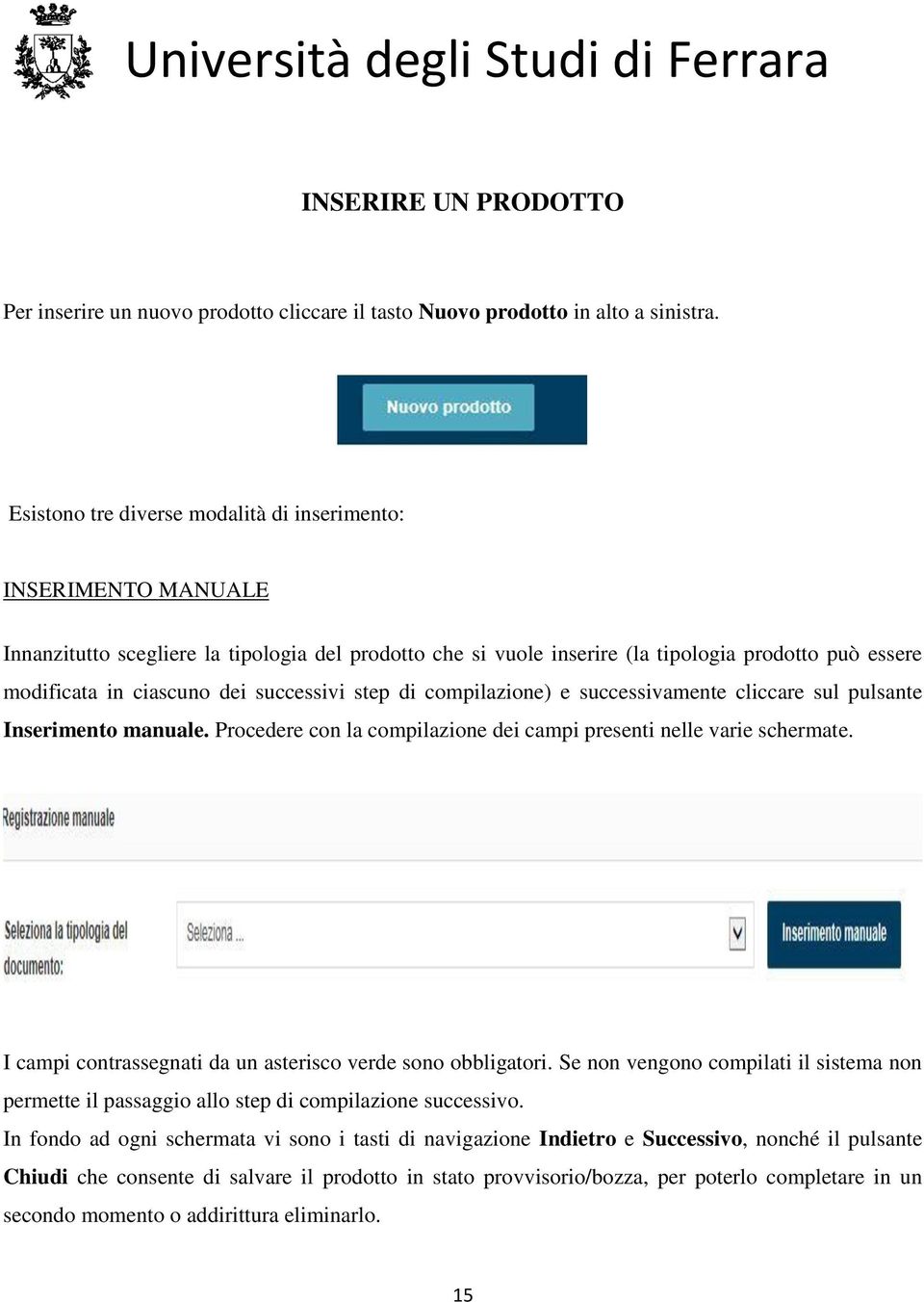
1 INSERIRE UN PRODOTTO Per inserire un nuovo prodotto cliccare il tasto Nuovo prodotto in alto a sinistra. Esistono tre diverse modalità di inserimento: INSERIMENTO MANUALE Innanzitutto scegliere la tipologia del prodotto che si vuole inserire (la tipologia prodotto può essere modificata in ciascuno dei successivi step di compilazione) e successivamente cliccare sul pulsante Inserimento manuale. Procedere con la compilazione dei campi presenti nelle varie schermate. I campi contrassegnati da un asterisco verde sono obbligatori. Se non vengono compilati il sistema non permette il passaggio allo step di compilazione successivo. In fondo ad ogni schermata vi sono i tasti di navigazione Indietro e Successivo, nonché il pulsante Chiudi che consente di salvare il prodotto in stato provvisorio/bozza, per poterlo completare in un secondo momento o addirittura eliminarlo. 15
2 In sintesi un prodotto può trovarsi nei seguenti stati: - Provvisorio: quando l inserimento dei campi è da completare; - Definitivo: quando l inserimento del prodotto è concluso e se ne può predisporre l inoltro al MIUR; - Riaperto: quando, inoltrata richiesta di apertura del prodotto in stato definitivo all Ufficio Ricerca Nazionale ([email protected]), il prodotto è stato riaperto; - In validazione: quando il prodotto è in stato definitivo ma in attesa delle verifiche necessarie per la visualizzazione nell area pubblica (se attivato). Inserimento rivista nel catalogo ANCE Se si sta inserendo un prodotto pubblicato su rivista, per poterla selezionare occorre cliccare il tasto ANCE e cercarla inserendo il titolo o una sua parte o il codice Ance o l ISSN. Una volta individuata la rivista di interesse cliccare sul tasto Seleziona. Il risultato di ogni ricerca nel data base ministeriale CINECA restituisce al massimo 100 titoli, quindi se i parametri scelti per la nostra ricerca danno risultati maggiori del limite imposto, il sistema segnala all utente che la ricerca risulta troppo generica. In tal caso occorre restringere il campo della ricerca aumentando la stringa di testo inserita. Nel caso in cui la rivista non sia presente nel catalogo ANCE occorre cliccare sul tasto Inserisci manualmente per poter inoltrare al MIUR la richiesta di inserimento della rivista. In questo caso, seppur mancante del periodico, sarà possibile chiudere il prodotto in stato provvisorio. 16

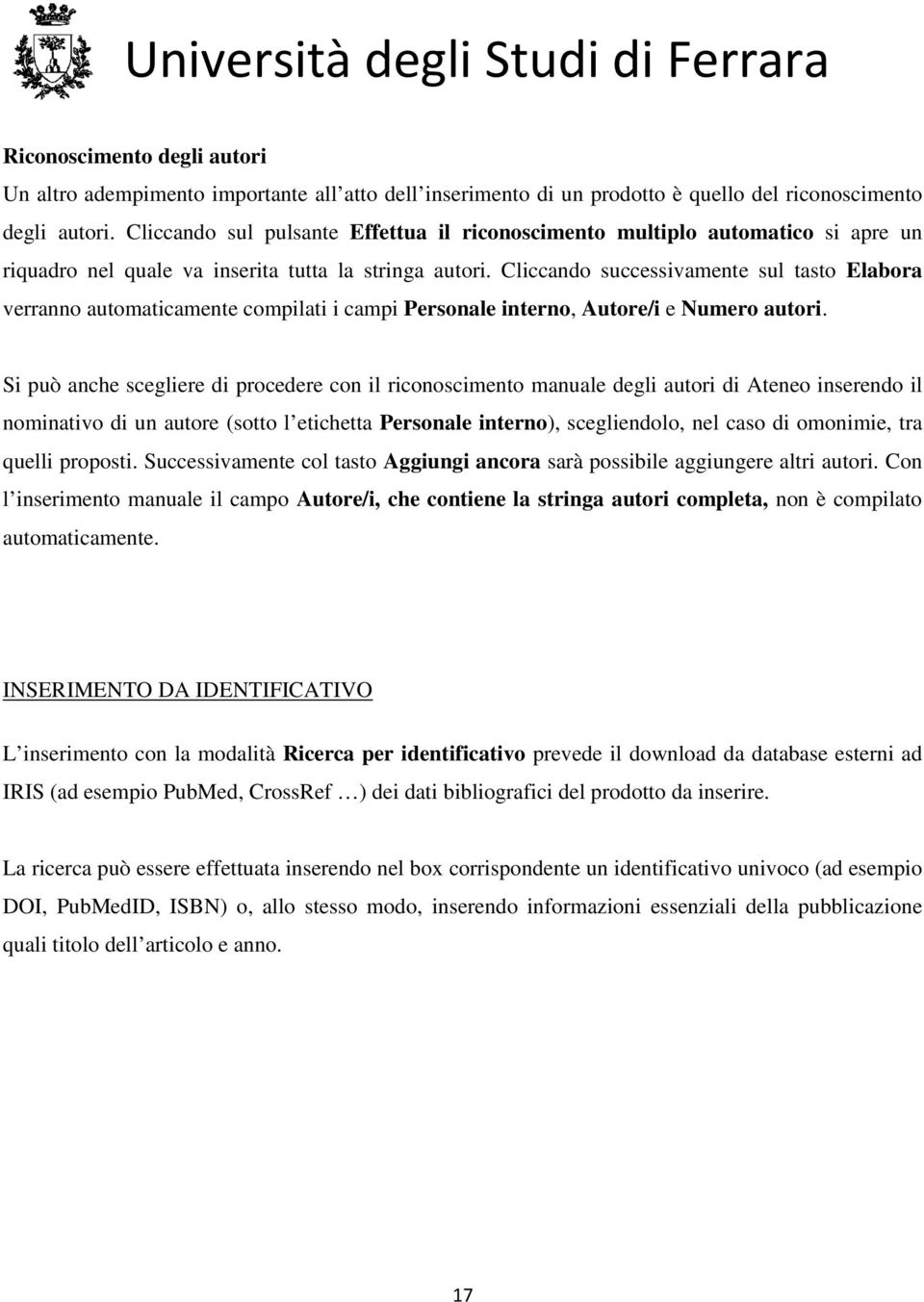
3 Riconoscimento degli autori Un altro adempimento importante all atto dell inserimento di un prodotto è quello del riconoscimento degli autori. Cliccando sul pulsante Effettua il riconoscimento multiplo automatico si apre un riquadro nel quale va inserita tutta la stringa autori. Cliccando successivamente sul tasto Elabora verranno automaticamente compilati i campi Personale interno, Autore/i e Numero autori. Si può anche scegliere di procedere con il riconoscimento manuale degli autori di Ateneo inserendo il nominativo di un autore (sotto l etichetta Personale interno), scegliendolo, nel caso di omonimie, tra quelli proposti. Successivamente col tasto Aggiungi ancora sarà possibile aggiungere altri autori. Con l inserimento manuale il campo Autore/i, che contiene la stringa autori completa, non è compilato automaticamente. INSERIMENTO DA IDENTIFICATIVO L inserimento con la modalità Ricerca per identificativo prevede il download da database esterni ad IRIS (ad esempio PubMed, CrossRef ) dei dati bibliografici del prodotto da inserire. La ricerca può essere effettuata inserendo nel box corrispondente un identificativo univoco (ad esempio DOI, PubMedID, ISBN) o, allo stesso modo, inserendo informazioni essenziali della pubblicazione quali titolo dell articolo e anno. 17
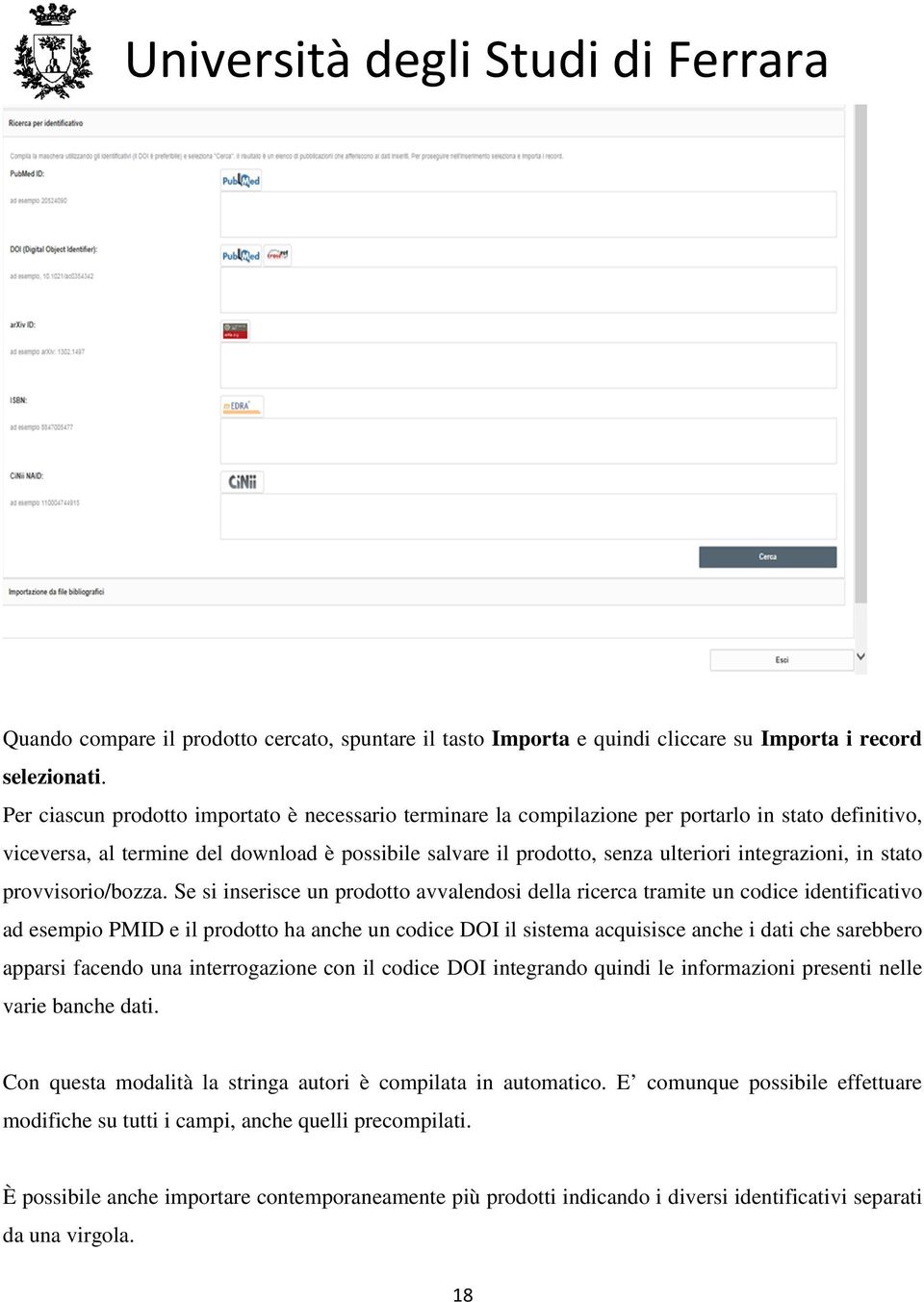
4 Quando compare il prodotto cercato, spuntare il tasto Importa e quindi cliccare su Importa i record selezionati. Per ciascun prodotto importato è necessario terminare la compilazione per portarlo in stato definitivo, viceversa, al termine del download è possibile salvare il prodotto, senza ulteriori integrazioni, in stato provvisorio/bozza. Se si inserisce un prodotto avvalendosi della ricerca tramite un codice identificativo ad esempio PMID e il prodotto ha anche un codice DOI il sistema acquisisce anche i dati che sarebbero apparsi facendo una interrogazione con il codice DOI integrando quindi le informazioni presenti nelle varie banche dati. Con questa modalità la stringa autori è compilata in automatico. E comunque possibile effettuare modifiche su tutti i campi, anche quelli precompilati. È possibile anche importare contemporaneamente più prodotti indicando i diversi identificativi separati da una virgola. 18
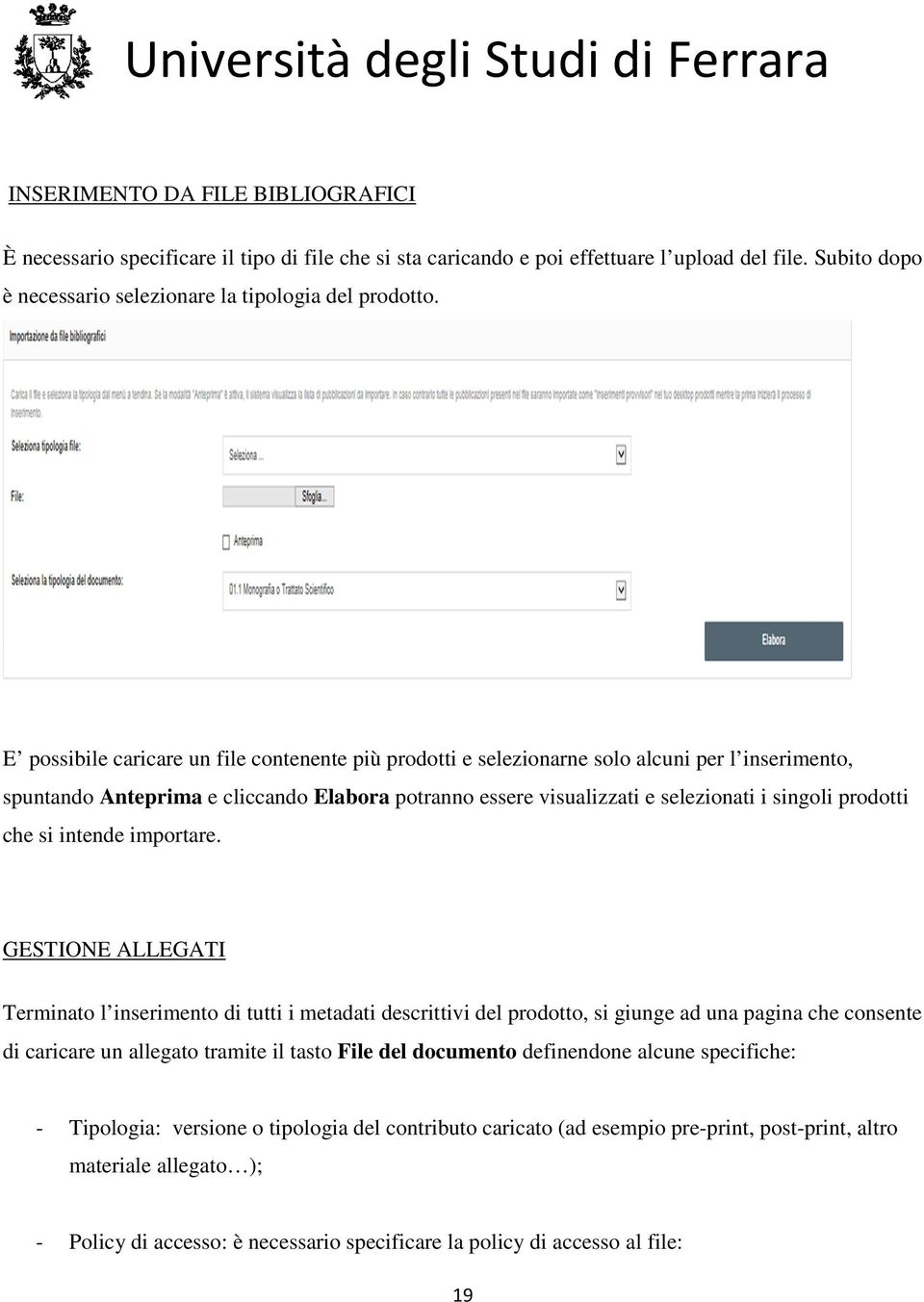
5 INSERIMENTO DA FILE BIBLIOGRAFICI È necessario specificare il tipo di file che si sta caricando e poi effettuare l upload del file. Subito dopo è necessario selezionare la tipologia del prodotto. E possibile caricare un file contenente più prodotti e selezionarne solo alcuni per l inserimento, spuntando Anteprima e cliccando Elabora potranno essere visualizzati e selezionati i singoli prodotti che si intende importare. GESTIONE ALLEGATI Terminato l inserimento di tutti i metadati descrittivi del prodotto, si giunge ad una pagina che consente di caricare un allegato tramite il tasto File del documento definendone alcune specifiche: - Tipologia: versione o tipologia del contributo caricato (ad esempio pre-print, post-print, altro materiale allegato ); - Policy di accesso: è necessario specificare la policy di accesso al file: 19
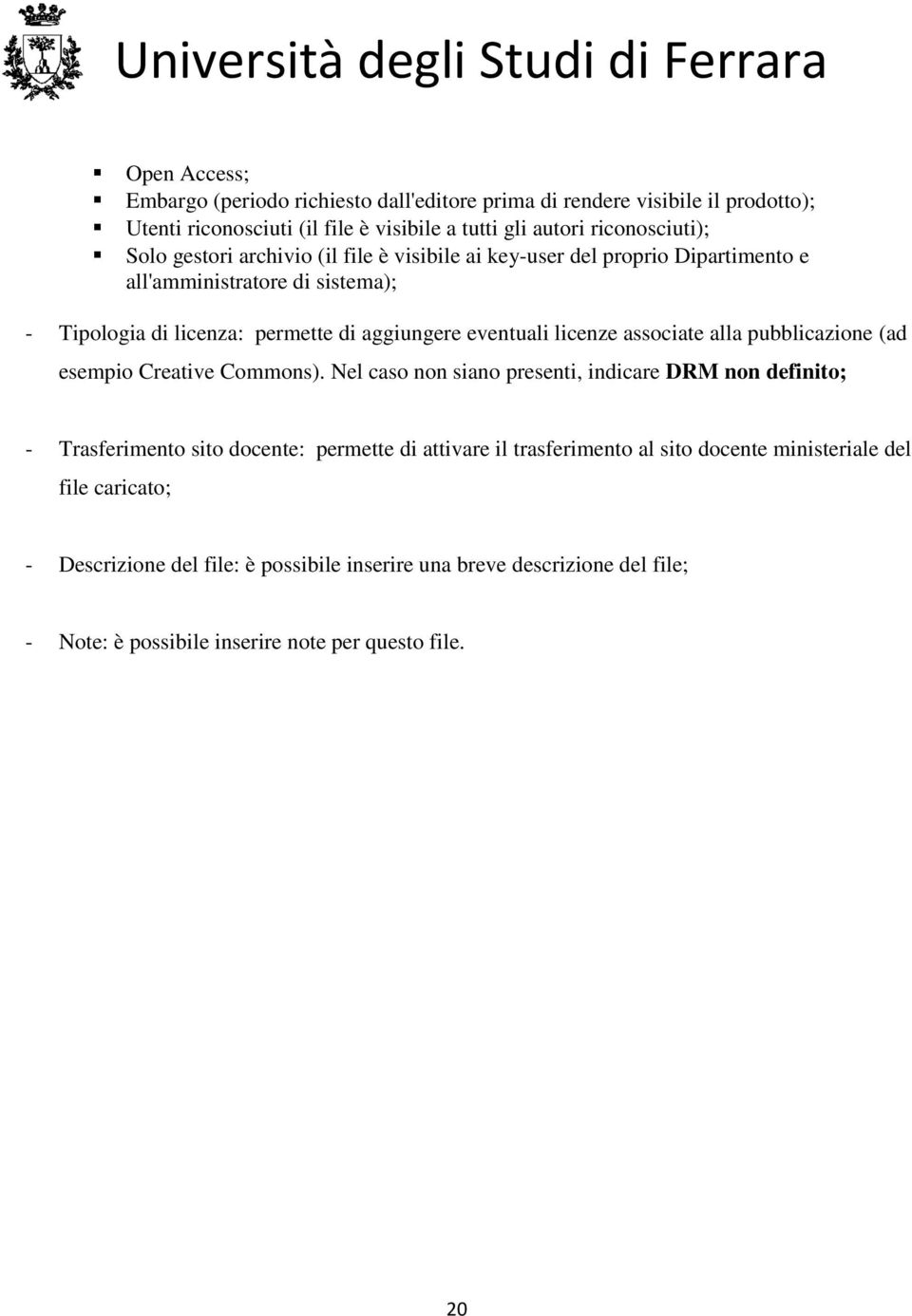
6 Open Access; Embargo (periodo richiesto dall'editore prima di rendere visibile il prodotto); Utenti riconosciuti (il file è visibile a tutti gli autori riconosciuti); Solo gestori archivio (il file è visibile ai key-user del proprio Dipartimento e all'amministratore di sistema); - Tipologia di licenza: permette di aggiungere eventuali licenze associate alla pubblicazione (ad esempio Creative Commons). Nel caso non siano presenti, indicare DRM non definito; - Trasferimento sito docente: permette di attivare il trasferimento al sito docente ministeriale del file caricato; - Descrizione del file: è possibile inserire una breve descrizione del file; - Note: è possibile inserire note per questo file. 20
Vademecum Catalogo IRIS Gruppo Pubblicazioni Sapienza
 Vademecum Catalogo IRIS Gruppo Pubblicazioni Sapienza Catalogo dei prodotti della ricerca IRIS Il catalogo IRIS, sviluppato da Cineca in collaborazione con Sapienza e altri atenei italiani nell ambito
Gruppo di lavoro IRIS Unimore GUIDA IRIS UNIMORE. Dott. Andrea Solieri Coordinatore gruppo di lavoro IRIS Unimore
 Gruppo di lavoro IRIS Unimore GUIDA IRIS UNIMORE Dott. Andrea Solieri Coordinatore gruppo di lavoro IRIS Unimore INDICE Prima parte (slide 3-12): Il desktop prodotti Accedi a IRIS Unimore I tuoi prodotti
IRIS (Institutional Research Information System) Manuale d uso
 IRIS (Institutional Research Information System) Manuale d uso A cura dell Ufficio Ricerca Nazionale [email protected] INDICE COS E IRIS... 3 IRIS AREA PUBBLICA... 4 IRIS AREA RISERVATA AI RICERCATORI
LINEE GUIDA ARCHIVIO DELLA RICERCA IRIS-ARPI
 LINEE GUIDA ARCHIVIO DELLA RICERCA IRIS-ARPI ACCESSO ALL ARCHIVIO.. pag. 2 STATI IN CUI SI PUÒ TROVARE IL PRODOTTO... pag. 2 STATI DI INVIO DI UN PRODOTTO AL MIUR E TEMPISTICHE.... pag. 3 PERSONALIZZAZIONE
RICHIESTA MUTUI IPOTECARI AREA RISERVATA ISCRITTI ENPAM
 RICHIESTA MUTUI IPOTECARI AREA RISERVATA ISCRITTI ENPAM MANUALE D USO Versione: 2.1-01/03/2017 INDICE 1. DESCRIZIONE DELL APPLICAZIONE... 3 1.1. Navigazione nel Menù... 3 1.2. Fase di compilazione... 4
GUIDA ALLA COMPILAZIONE DEL CURRICULUM
 GUIDA ALLA COMPILAZIONE DEL CURRICULUM 1. INDICE Pag. 3 Pag. 3 Pag. 5 Pag. 7 Pag. 9 Pag. 10 Pag. 12 Pag. 13 Pag. 14 Pag. 17 Pag. 17 Pag. 18 Pag.19 Pag. 19 2. Introduzione 3. Inserimento curriculum 3.1
REGISTRI DIDATTICI CORSI DI LAUREA E LAUREA MAGISTRALI
 REGISTRI DIDATTICI CORSI DI LAUREA E LAUREA MAGISTRALI Guida per i docenti Versione 2.0 Sommario 1. INTRODUZIONE E ACCESSO 3 1.1. INFORMAZIONI GENERALI 4 1.2. VISUALIZZAZIONE DELLE ATTIVITÀ SU CUI REDIGERE
NPA Nuovo Portale Anagrafiche
 NPA Nuovo Portale Anagrafiche Manuale Operativo Richiedente Anagrafiche Clienti Sommario NPA: Home Page... 3 Home... 3 Funzionalità Cliente... 5 Creazione... 5 Tipologia soggetto... 5 Richiesta dati cribis...
Manuale utente ruolo CPI sistema Sicilia FSE1420
 Manuale utente ruolo CPI sistema Sicilia FSE1420 Programma Operativo Regionale Regione Siciliana FSE 2014-2020 Pagina 1 di 15 Sommario Sommario...2 1. Introduzione...3 2. Accesso al sistema Sicilia FSE1420...3
IRIS. Anagrafe della ricerca di Unitn anche ad accesso aperto INSERIMENTO ALLEGATI
 IRIS Anagrafe della ricerca di Unitn anche ad accesso aperto INSERIMENTO ALLEGATI L Open Access in IRIS Coerentemente con la L 112 (7 ottobre 2013), la Raccomandazione della Commissione Europea (17 luglio
Registro Unico dei Controlli (RUC) Manuale per la consultazione e il caricamento dei controlli
 Registro Unico dei Controlli (RUC) Manuale per la consultazione e il caricamento dei controlli 1 SOMMARIO 1. ACCESSO AL SISTEMA...3 1.1 Pagina di login...3 1.2 Cambio password...4 2. HOME PAGE...5 3. TIPOLOGIE
FAQ (Frequently Asked Questions) sull utilizzo del Portale IRIS (a cura del Settore Ricerca - ultimo aggiornamento: settembre 2018)
 FAQ (Frequently Asked Questions) sull utilizzo del Portale IRIS (a cura del Settore Ricerca - ultimo aggiornamento: settembre 2018) 1. Come faccio ad attivare un account su IRIS? Scrivi a [email protected],
Indice. Ricerca richiesta d offerta. Risultati della ricerca Navigazione Stati
 Indice Ricerca richiesta d offerta Risultati della ricerca Navigazione Stati Dettaglio richiesta d offerta Codice materiale cliente Note di posizione Aggiungi al carrello 1 di 8 Ricerca richiesta d offerta
MANUALE D USO. Servizio Rimborsi Sanitari. Passo per passo
 MANUALE D USO Servizio Rimborsi Sanitari Passo per passo Accedere al sito Internet del FASIV, all indirizzo www.fasiv.it, e cliccare sul link RIMBORSI ON LINE, riportato nel quadrante ISCRITTI. Passo n.1
Cinema On Line (COL) Sportello Telematico. Presentazione Domanda di qualifica di opera cinematografica di espressione originale italiana
 Sportello Telematico Cinema On Line (COL) Presentazione Domanda di qualifica di opera cinematografica di espressione originale italiana Versione 1.0 del 25/02/2015 COL 1 INDICE Premessa 3 Assistenza agli
Manuale d uso del software gestione Eblart
 Manuale d uso del software gestione Eblart Accesso I dati aziendali Inserimento di nuove imprese Richieste Prestazioni Consulenti / Operatori E possibile accedere al nuovo software gestionale Eblart collegandosi
Applicativo PSR
 Applicativo PSR 2014-2020 Manuale per la compilazione delle domande Insediamento di Giovani Agricoltori Intervento 6.1.1 Programma di Sviluppo Rurale 2014/2020 Reg. (UE) n. 1305/2013 Accedere al sito di
Istruzioni per accedere a IRIS
 Istruzioni per accedere a IRIS Ver. 1.3 23/12/2015 Accesso all ambiente di produzione Per accedere sulla piattaforma di produzione il link è: https://ricerca.univaq.it Su questa ambiente è possibile lavorare
Servizio Conservazione No Problem
 Servizio Conservazione No Problem Guida alla conservazione del Registro di Protocollo Versione 1.0 13 Ottobre 2015 Sommario 1. Accesso all applicazione web... 3 1.1 Autenticazione... 3 2. Conservazione
Manuale del programma RETE PARROCCHIALE SPSE
 Manuale del programma RETE PARROCCHIALE SPSE Per utilizzare il programma Rete Parrocchiale SPSE accedere con le proprie credenziali all area riservata di SPSE, raggiungibile dal link http://www.sovvenire.it/areariservata
7. Sezione Contatti WebMail PEC Aruba: Creazione Contatti e Gruppi di Persone
 7. Sezione Contatti WebMail PEC Aruba: Creazione Contatti e Gruppi di Persone ll presente articolo esemplifica le modalità di utilizzo di tutti gli strumenti disponibili nella sezione Contatti. La stessa
INFORMAZIONI SUL NUOVO SISTEMA PER L ARCHIVIAZIONE DELLE PUBBLICAZIONI....con annotazioni per la prossima VQR.
 INFORMAZIONI SUL NUOVO SISTEMA PER L ARCHIVIAZIONE DELLE PUBBLICAZIONI...con annotazioni per la prossima VQR. INFORMAZIONI SUL NUOVO SISTEMA PER L ARCHIVIAZIONE DELLE PUBBLICAZIONI Il nuovo sistema per
IMPORTAZIONE PRESENZE DA RILEVATORI ELETTRONICI. tramite file tracciato
 IMPORTAZIONE PRESENZE DA RILEVATORI ELETTRONICI tramite file tracciato 1. Associazione del numero di badge ai nominativi Il programma PowerDIP consente di importare le presenze acquisiste con i rilevatori
Piattaforma Zerogis. Indirizzi per il caricamento dei piani di protezione civile PAGINA HOME
 Piattaforma Zerogis Indirizzi per il caricamento dei piani di protezione civile PAGINA HOME 1) Dalla pagina HOME nel MENU a sinistra cliccare sul pulsante PIANI DI PROT.CIVILE per accedere alla pagina
Fatturazione Elettronica Vendite
 STEP 1 ANAGRAFICA CLIENTI Fatturazione Elettronica Vendite Operazioni da eseguire in AdHoc Nella prima pagina delle anagrafiche dei clienti inserire il Codice destinatario (codice identificativo F.E.),
Manuale registro elettronico per docenti
 Manuale registro elettronico per docenti INDICE 1. EFFETTUARE L ACCESSO 2. GESTIONE REGISTRI 3. LAVORARE SUI REGISTRI 4. LAVORARE SUGLI SCRUTINI 5. CAMBIARE PASSWORD 6. PROGRAMMAZIONE 7. USCITA 1. Effettuare
Progetto NoiPA per la gestione giuridicoeconomica del personale delle Aziende e degli Enti del Servizio Sanitario della Regione Lazio
 Progetto NoiPA per la gestione giuridicoeconomica del personale delle Aziende e degli Enti del Servizio Sanitario della Regione Lazio Pillola operativa Modello 730 Versione 1.0 del 30/06/2014 1. MODELLO
Finanziamenti on line -
 Finanziamenti on line - Manuale per la compilazione della procedura di Registrazione e Validazione Nuovo Utente del Sistema SiAge Rev. 01 Manuale SiAge Registrazione e Validazione Nuovo Utente Pagina 1
MANUALE D USO. Servizio Rimborsi Sanitari. Passo per passo
 MANUALE D USO Servizio Rimborsi Sanitari Passo per passo Collegarsi al sito Internet del FASIV, all indirizzo www.fasiv.it, e cliccare sul banner ACCEDI ALL AREA RIMBORSI ONLINE Passo n.1 Procedere alla
Valutazione e valorizzazione delle attività di ricerca. Luca Lanzillo Simona Turbanti
 Valutazione e valorizzazione delle attività di ricerca IRIS Sapienza e Login Miur Cineca: sistemi informativi da conoscere e aggiornare costantemente Luca Lanzillo Simona Turbanti Giovedì 14 gennaio 2016
IMPORTAZIONE PRESENZE DA RILEVATORI ELETTRONICI E MODULO TIMBRATURE. Indice
 IMPORTAZIONE PRESENZE DA RILEVATORI ELETTRONICI E MODULO TIMBRATURE Indice Introduzione Associazione del numero di badge ai nominativi Importazione delle timbrature da tracciato Importazione automatica
CREAZIONE BUSTA CON IMPORTAZIONE FASCICOLO DA LIVE!... 2 CREAZIONE MANUALE DELLA BUSTA... 12
 CREAZIONE BUSTA CON IMPORTAZIONE FASCICOLO DA LIVE!... 2 CREAZIONE MANUALE DELLA BUSTA... 12 www.opendotcom.it Pag 1 di 17 CREAZIONE BUSTA CON IMPORTAZIONE FASCICOLO DA LIVE! Si consiglia di utilizzare
REGISTRI DIDATTICI CORSI DI LAUREA E LAUREA MAGISTRALI
 REGISTRI DIDATTICI CORSI DI LAUREA E LAUREA MAGISTRALI Guida per i docenti Versione 2.0 del novembre 2016 Sommario Sommario 1. INTRODUZIONE E ACCESSO... 3 1.1. INFORMAZIONI GENERALI... 5 1.2. VISUALIZZAZIONE
BONIFICI MULTIPI E STIPENDI SEPA
 BONIFICI MULTIPI E STIPENDI SEPA Informazioni Generali Le funzioni aggiornate di Bonifici Multipli e Stipendi utilizzano una versione evoluta di importazione e caricamento dei dati. Nei prossimi paragrafi
TAVOLE DI SVILUPPO DI KUNO BELLER
 TAVOLE DI SVILUPPO DI KUNO BELLER Sommario 1. Accesso al programma... 2 2. Gestione anagrafiche... 3 2.1 Anagrafica nido... 3 2.2 Anagrafica educatrici... 4 2.3 Anagrafica bimbi... 4 2.4 Gestione ruoli...
OPERAZIONI PRELIMINARI
 QUICK GUIDE GESTIONE COMPETENZE (Area Alunni ver. 6.3.5 o successive) Nota Miur 23.02.2017, Prot. 2000 Dalla versione dell Area Alunni indicata è possibile effettuare la completa gestione delle competenze,
GUIDA ALLE PRATICHE ONLINE
 GUIDA ALLE PRATICHE ONLINE A cura del Settore Sistema informativo integrato SOMMARIO SCELTA E CREAZIONE DEL TIPO DI PRATICA 3 DETTAGLIO DELLA PRATICA 5 COMPILAZIONE DELLE SEZIONI 6 INSERIMENTO (E CANCELLAZIONE)
Manuale di istruzioni per l inserimento dei dati delle CLASSI NON CAMPIONE
 Manuale di istruzioni per l inserimento dei dati delle CLASSI NON CAMPIONE PROVA NAZIONALE 2010 1 SI PREGA DI LEGGERE ATTENTAMENTE QUESTO MANUALE PRIMA DELLA SOMMINISTRAZIONE DELLA PROVA NAZIONALE 2010
Manuale d uso DropSheep 4 imaio Gestione Pixmania-PRO Ver 1.1
 Manuale d uso DropSheep 4 imaio Gestione Pixmania-PRO Ver 1.1 Release NOTE 1.1 Prima Versione del Manuale INDICE 1-INTRODUZIONE... 4 2- GESTIONE DEL CATALOGO PIXMANIA-PRO SU IMAIO... 5 3-Configurazione
GUIDA PER ACCREDITARSI ALLA PAGINA PERSONALE
 GUIDA PER ACCREDITARSI ALLA PAGINA PERSONALE PROCEDURA DA SEGUIRE AL PRIMO ACCESSO CON IL NUOVO FORMAT DI COMPILAZIONE ONLINE DELLE RICHIESTE DI CONTRIBUTO Entra nel sito della Fondazione Comunitaria Pro-Valtellina: