
Manuale operativo Registro di Classe
|
|
|
- Cornelia Angeli
- 9 anni fa
- Просмотров:
Транскрипт
1 Manuale operativo Registro di Classe I.I.S. "Levi-Ponti" -Mirano (VE) Versione /09/2015
2 1 SOMMARIO Registro di classe... 2 Appello... 3 Ritardo breve... 6 Ritardo lungo... 7 Uscita anticipata... 8 Giustificazione assenze/ritardi giorni precedenti... 9 Nota Disciplinare Firma Agenda di classe F.A.Q
3 2 REGISTRO DI CLASSE A partire dall elenco delle classi del docente, selezionando l icona Registro, è possibile accedere a tutte le funzionalità del registro di classe: appello inizio giornata; registrazione ritardo breve (lieve ritardo); registrazione ritardo; registrazione uscita anticipata; giustificazione assenze/ritardi giorni precedenti; nota disciplinare; firma del docente/compresenza/sostegno; programmazione verifiche.
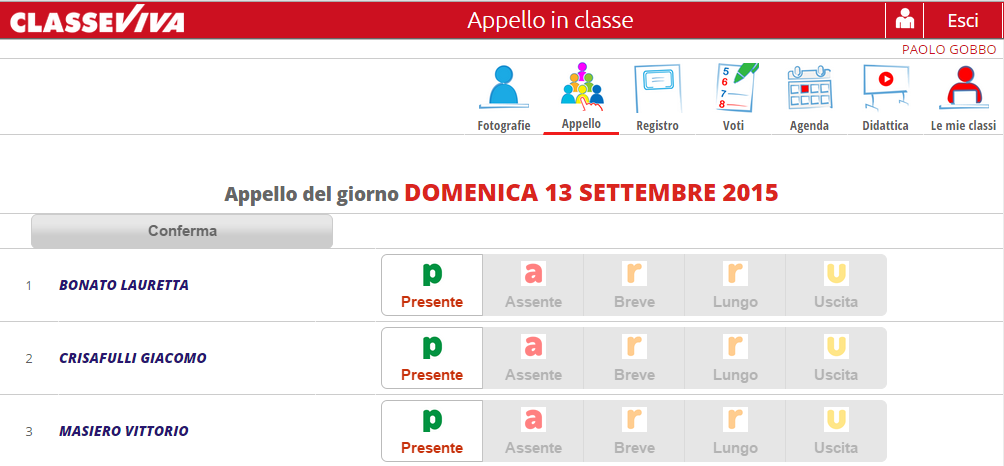
4 3 APPELLO Selezionando l icona Appello apparirà l elenco con tutti gli studenti presenti e il docente selezionerà la voce corretta per ogni studente nel seguente modo: Icona Studente Ulteriori procedure è presente è assente entra in aula nonostante sia in ritardo entro le 8.15 come da regolamento d istituto registrazione dell orario di ingresso
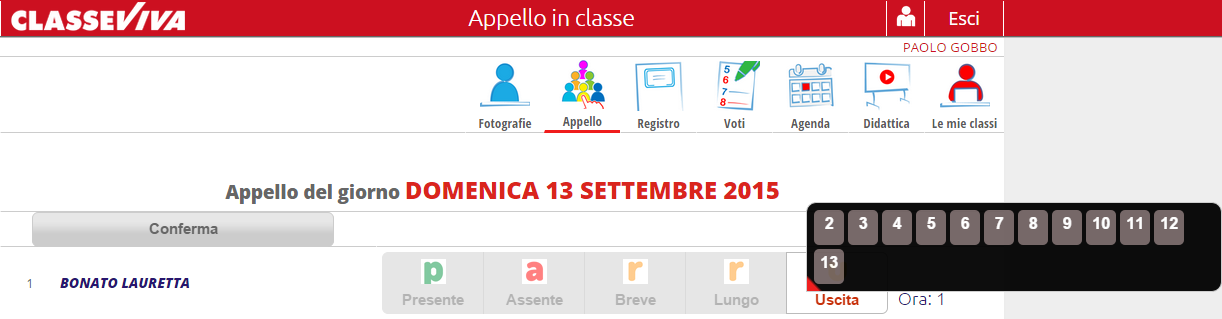
5 4 entra in ritardo ed è necessaria la giustificazione esce anticipatamente ed è necessaria la giustificazione registrazione della giustificazione ora di ingresso registrazione della giustificazione ora di uscita Ritardo Breve Nel caso di ritardo breve la registrazione dell orario di ingresso sarà effettuata ritornando nel registro di classe e selezionando lo stato di ogni singolo studente. Ritardo lungo Nel caso di ritardo lungo sarà possibile selezionare l ora di ingresso Nel caso lo studente entri durante la prima ora non è necessario selezionare alcun numero in quanto valore predefinito. L eventuale giustificazione dovrà essere registrata selezionando lo stato dello studente. ritornando nel registro di classe Uscita anticipata Nel caso di uscita anticipata sarà possibile selezionare l ora di uscita L eventuale giustificazione dovrà essere registrata selezionando lo studente. ritornando nel registro di classe Concluso l appello è necessario confermare l operazione selezionando il pulsante Conferma
6 5 e selezionare l icona Registro per ritornare nel registro di classe dove apparirà l esito dell appello Icona Studente Ulteriori procedure è presente è assente è in ritardo breve è in ritardo lungo esce anticipatamente ed è necessaria la giustificazione orario di ingresso registrazione della giustificazione ora di ingresso registrazione della giustificazione ora di uscita è in ritardo ed esce anticipatamente non è prevista attività didattica

7 6 RITARDO BREVE Nel caso sia necessario verificare e inserire l ora di entrata o non si sia fatto l appello, selezionare in corrispondenza dello studente l icona RB Ritardo o P Presente e sarà possibile entrare nel dettaglio dello studente e indicare/verificare il ritardo breve registrando l ora di ingresso. Si ricorda che l orario dovrà essere inserito utilizzando sempre due cifre per le ore seguite dai due punti e due cifre per i minuti.
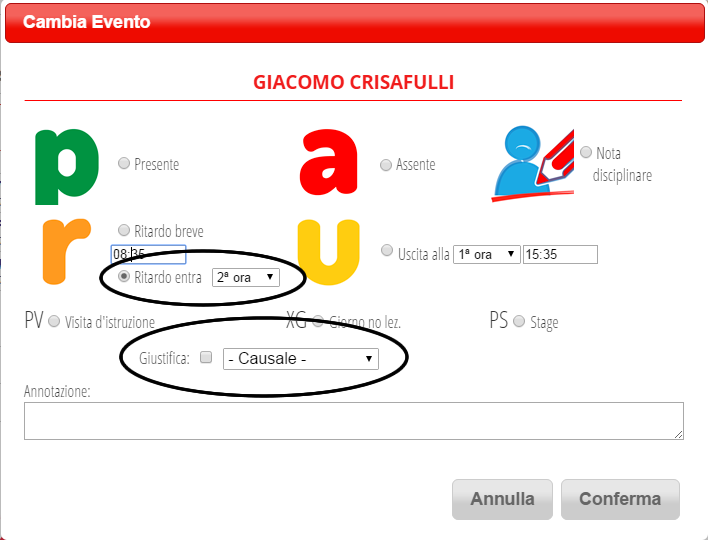
8 7 Confermare l operazione selezionando il pulsante Conferma. RITARDO LUNGO Nel caso sia necessario verificare l ora di ingresso o non si sia fatto l appello, selezionare in corrispondenza dello studente l icona R Ritardo o P Presente e sarà possibile indicare/verificare l ora di entrata e procedere nel registrare la giustificazione
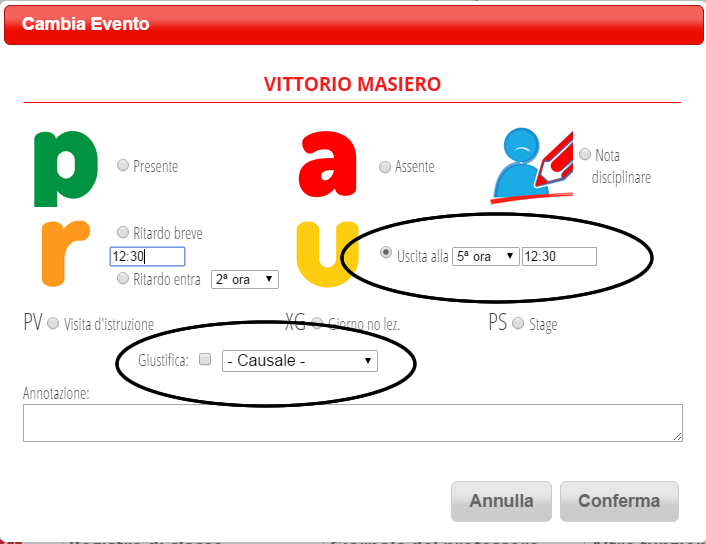
9 8 selezionando la voce Giustifica e indicando obbligatoriamente la causale. È possibile aggiungere una eventuale Annotazione nella casella di testo corrispondente. Confermare l operazione selezionando il pulsante Conferma. USCITA ANTICIPATA Nel caso di uscita anticipata usando la funzione di appello o direttamente il registro, selezionare in corrispondenza dello studente rispettivamente le icone U Uscita o P Presente e sarà possibile indicare/verificare l ora di uscita e procedere nel registrare la giustificazione
10 9 selezionando la voce Giustifica e indicando obbligatoriamente la causale.. Si ricorda che l orario dovrà essere inserito utilizzando sempre due cifre per le ore seguite dai due punti e due cifre per i minuti. È possibile aggiungere una eventuale Annotazione nella casella di testo corrispondente. Confermare l operazione selezionando il pulsante Conferma. GIUSTIFICAZIONE ASSENZE/RITARDI GIORNI PRECEDENTI La giustificazione delle assenze e ritardi dei giorni precedenti avviene per studente e viene segnalata con dicitura Eventi in corrispondenza del nome. Selezionando la voce Eventi appariranno tutte le informazioni relative alle assenze e ritardi da giustificare con le indicazioni di eventuali permessi permanenti di ingresso e/o uscita con orari differenti.
11 10 Selezionando la voce Giustifica sarà possibile indicare la causale della giustificazione ed aggiungere una eventuale annotazione. Se presenti più periodi di assenza sarà possibile giustificare ogni singolo periodo. La procedura per giustificare assenze e ritardi è identica. NOTA DISCIPLINARE La nota disciplinare viene inserita a partire dal registro di classe.
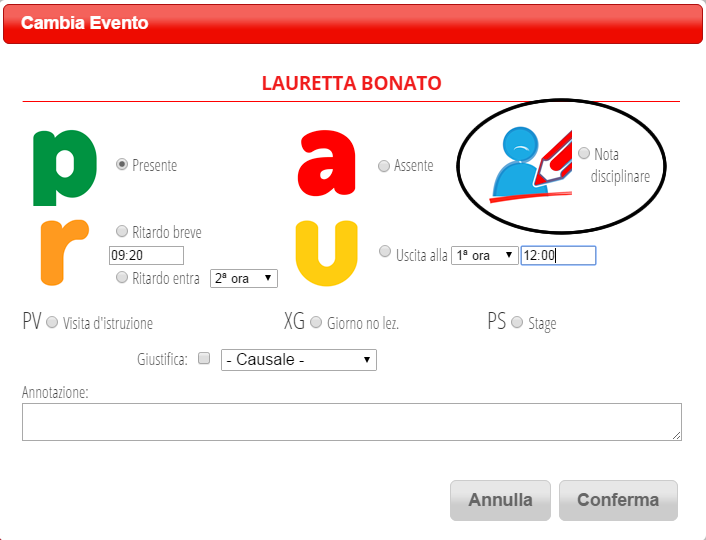
12 11 Nota disciplinare personale Selezionando lo stato dello studente sarà possibile registrare la nota disciplinare selezionando la voce Nota Disciplinare e indicando l evento nella casella di testo Annotazione. Dopo aver confermato nel registro apparirà l indicazione della nota
13 12 Nota disciplinare multipla Selezionare gli studenti coinvolti, selezionare la voce M sopra lo stato degli studenti che indica la gestione di eventi multipli e sarà possibile inserire la nota disciplinare come nel caso del singolo studente. Confermata l operazione in corrispondenza degli studenti precedentemente selezionati apparirà la nota.
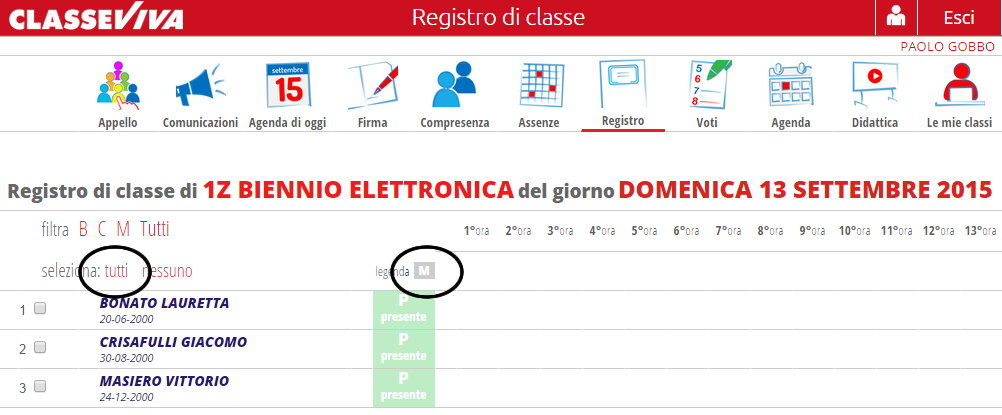
14 13 Nota disciplinare di classe Selezionare tutti gli studenti selezionare la voce Tutti sopra l elenco degli studenti selezionare la voce M sopra lo stato degli studenti che indica la gestione di eventi multipli e sarà possibile inserire la nota disciplinare a tutti gli studenti. Confermata l operazione in corrispondenza di tutti gli studenti apparirà la nota.
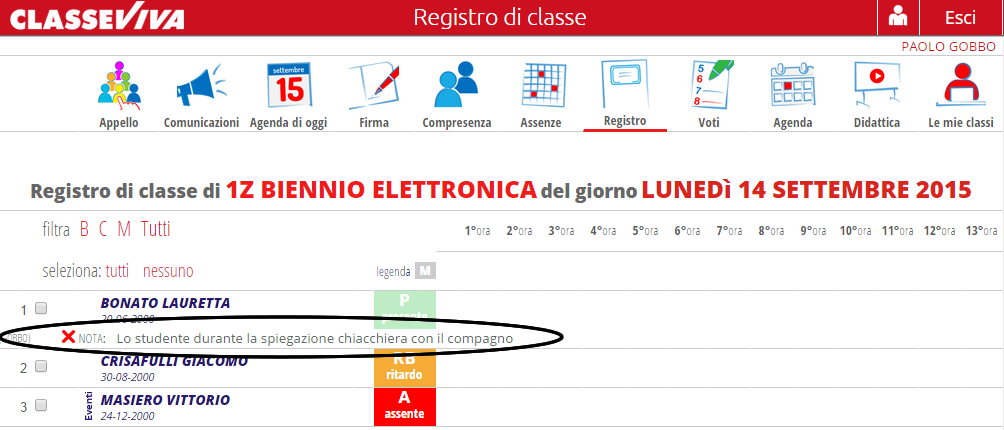
15 14 Modifica/cancellazione nota disciplinare Per modificare una nota disciplinare selezionare la nota e sarà possibile modificare il testo
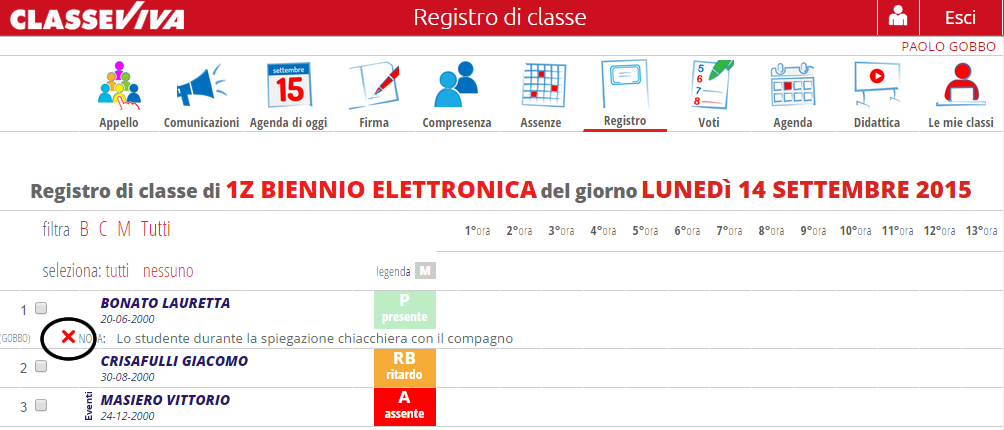
16 15 Confermare l operazione selezionando il pulsante Conferma. Per cancellare una nota disciplinare selezionare il simbolo X corrispondente e verrà richiesto di confermare la cancellazione
17 16 FIRMA La firma del registro può avvenire singolarmente o in compresenza (laboratorio e sostegno) oppure in supplenza. Firma principale Selezionando l icona Firma sarà possibile firmare il registro di classe

18 17 Selezionare la materia, il tipo di attività svolta, l ora di inizio, il numero di ore svolte, l argomento della lezione e qualsiasi altra informazione utile. Quanto indicato sarà visibile alle famiglie e permette di compilare automaticamente il registro personale del docente. Nel registro di classe apparirà la firma e in corrispondenza delle ore svolte lo stato degli studenti. dove
19 18 Icona Studente è presente è assente è presente fuori aula ora senza lezione Firma in compresenza/sostegno La firma in compresenza può essere fatta senza effettuare l autenticazione con l account del docente contitolare Selezionare l icona Compresenza selezionare il tipo di compresenza e inserire l account del docente contitolare Proseguire indicando la materia nel caso di compresenza di laboratorio mentre per il sostegno la selezione e automatica. Per evitare di riscrivere quanto fatto a lezione e possibile ricopiare quanto già indicato nella firma principale selezionando Copia dalla Firma. Nel caso invece il docente contitolare o di sostegno effettui la firma dal proprio account è necessario selezionare Usa utente corrente.

20 19 Firma in supplenza A partire dall elenco delle classi del docente, selezionare l icona Tutte le classi
21 20 selezionare la classe e successivamente l icona Firma sarà possibile firmare il registro di classe in cui si sta facendo supplenza ricordandosi di selezionare la voce supplenza.
22 21 AGENDA DI CLASSE L agenda di classe è lo strumento per segnalare tutte quelle informazioni per gestire il rapporto scuola/famiglia: programmazione verifiche; programmazione attività; entrate posticipate; uscite anticipate; controllo giustificazioni/autorizzazioni. Selezionando l icona Agenda
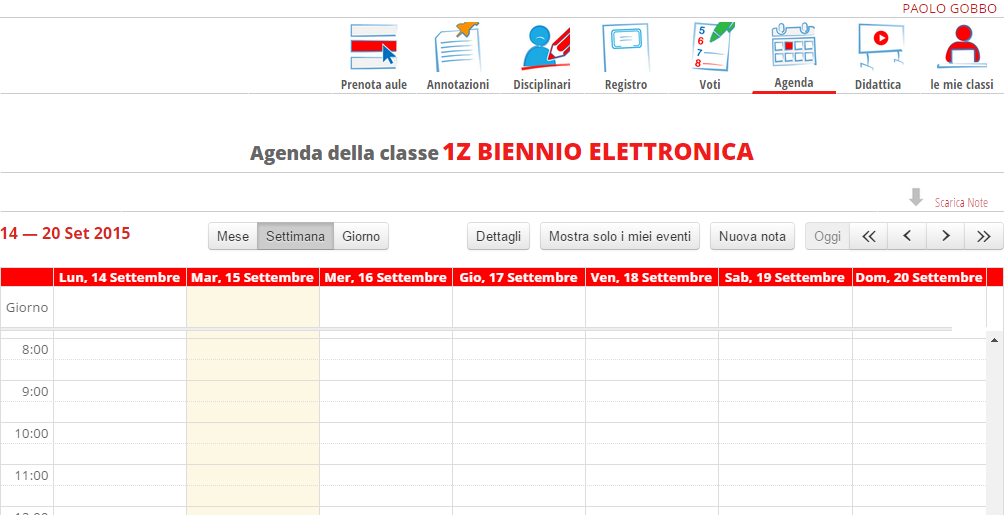
23 22 è possibile visualizzare l agenda di classe Per inserire una attività in una determinata giornata e sufficiente selezionare il giorno
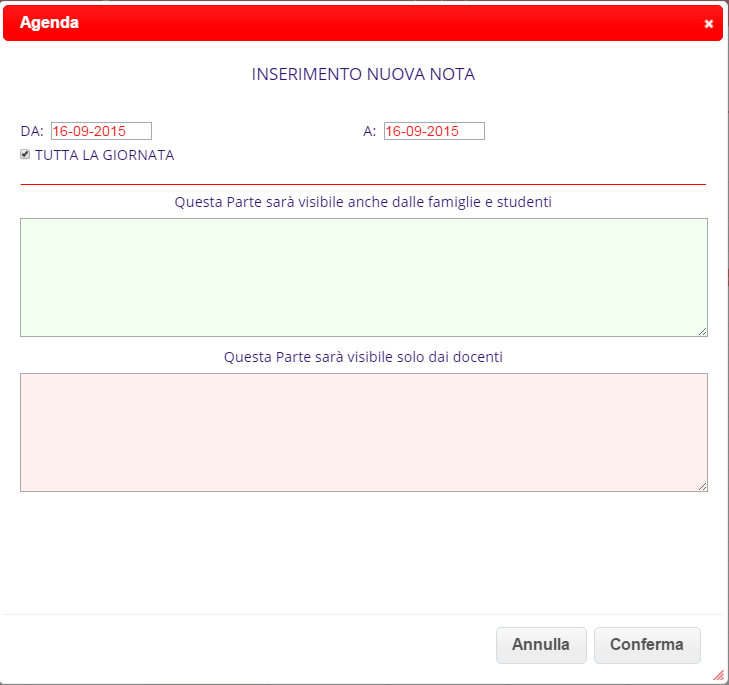
24 23 e sarà possibile inserire
25 24 Nel caso sia necessario indicare una attività da svolgere in un determinato periodo della giornata è sufficiente non selezionare la voce Tutta la giornata e inserire l orario di inizio e fine. Al termine dell operazione nell agenda apparirà la nota inserita
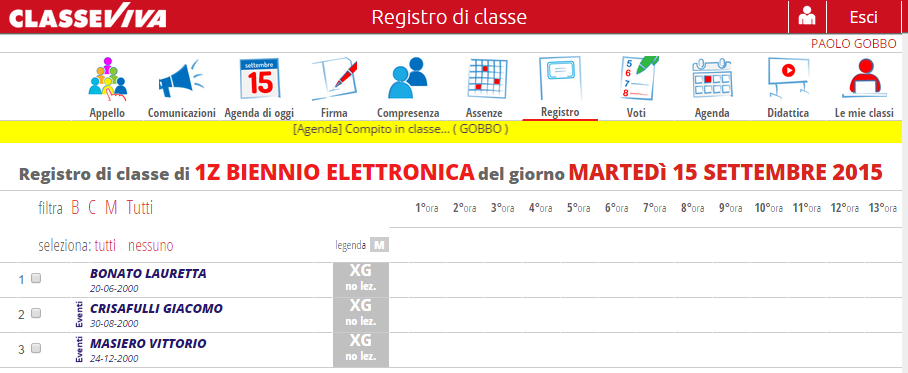
26 25 Se è fondamentale indicare l ora di inizio di una attività è possibile scegliere già l ora nell agenda Nel registro di classe tutte le attività/note inserite nell agenda per quel giorno saranno visibili sotto il menu principale
27 26
28 27 F.A.Q. In caso di lezione in compresenza e risulta assente il docente di teoria, come deve essere inserita la firma del docente contitolare? Il docente contitolare effettua la firma principale e non quella di compresenza. Ho sbagliato ad indicare l orario di firma? Il docente cancella la firma dal registro e procede nuovamente con la firma. Mi sono dimenticato di firmare? È possibile firmare anche successivamente da un qualsiasi dispositivo con connessione Internet. Successivamente verranno resi noti i limiti temporali per quanto riguarda la possibilità di firmare in ritardo. Lo studente entra alle ore Come mi devo comportare? Il ritardo da inserire è quello lungo e non quello breve e dovrà essere indicata la prima ora di ingresso. Se lo studente ha già la giustificazione si procede alla registrazione della giustificazione. In caso contrario, se autorizzato comunque dalla dirigenza, si dovrà lasciare la giustificazione del ritardo in sospeso in modo tale che il giorno successivo apparirà come evento da giustificare.
MANUALE REGISTRO PRIMARIA, I GRADO E LICEO REGISTRO PRESENZE DEI DOCENTI
 MANUALE REGISTRO PRIMARIA, I GRADO E LICEO REGISTRO PRESENZE DEI DOCENTI Quando si svolgono delle ore di attività non in classe, si può comunque apporre la propria firma nel registro elettronico entrando
Breve guida ClasseViva
 Breve guida ClasseViva Fare attenzione a eventuali Messaggi presenti e indicati in prima pagina in alto: contengono comunicazioni, circolari e avvisi. Per prenderne visione cliccare sulla M che appare.
Funzione Strumentale Innovazione Tecnologica. Ins. Salvo D accorso VADEMECUM REGISTRO SPAGGIARI
 Funzione Strumentale Innovazione Tecnologica Ins. Salvo D accorso VADEMECUM REGISTRO SPAGGIARI Sommario 1. Accesso al sistema 2. Registro delle mie classi 3. Registro di classe 4. Giustificazioni 5. Firma
MANUALE REGISTRO ELETTRONICO DOCENTI ANNO SCOLASTICO 2014/2015 I.T.E. SCARPELLINI - FOLIGNO
 MANUALE REGISTRO ELETTRONICO DOCENTI ANNO SCOLASTICO 2014/2015 I.T.E. SCARPELLINI - FOLIGNO Inserire Codice Utente e Password Selezionare la voce: o Registro delle mie classi per le normali ore di lezione
VADEMECUM PER L UTILIZZO DEL REGISTRO ELETTRONICO
 VADEMECUM PER L UTILIZZO DEL REGISTRO ELETTRONICO OPERAZIONI DA SVOLGERE IN CLASSE: 1. INGRESSO NEL SISTEMA, utilizzando le proprie credenziali. Si aprirà questa finestra: 2. PER ACCEDERE AL REGISTRO DI
ISTRUZIONI PER IL REGISTRO DI CLASSE
 ISTRUZIONI PER IL REGISTRO DI CLASSE Accedere al modulo docenti del portale Argo (dal sito della scuolaregistro elettronicoregistro Docenti) con username e password. I loghi dei due registri, quello di
Appunti REGISTRO CLASSE VIVA Daniele Binda (ogni rifermento a classe e nomi studenti è fittizio)
 Appunti REGISTRO CLASSE VIVA Daniele Binda (ogni rifermento a classe e nomi studenti è fittizio) Quando viene inserita la password non memorizzare mai l acceso (Inserire Cod scuola, Utente e Password:
REGISTRO CLASSE VIVA FUNZIONI FONDAMENTALI
 icset_tn-15/09/2016-0004260 - A01 REGISTRO CLASSE VIVA FUNZIONI FONDAMENTALI Queste indicazioni riguardano le funzioni fondamentali del registro (firma, inserimento argomento della lezione, gestione delle
DIDUP MANUALE SINTETICO
 DIDUP MANUALE SINTETICO Per entrare in DidUp utilizzare la stessa procedura e le stesse credenziali di Argo Scuolanext PRIMA OPERAZIONE: inserimento del proprio orario Dopo aver cliccato su CARICA ORARIO
SCUOLANEXT Manuale genitori
 L Istituto P. Gobetti, al fine di favorire la comunicazione Scuola-Famiglia, in aggiunta ai servizi disponibili presenti sul sito web istituzionale (www.istitutogobetti.gov.it), ha attivato la piattaforma
Nuvola: istruzioni per l uso
 Nuvola: istruzioni per l uso 1 - Come Accedere a Nuvola Per accedere al Registro Elettronico Nuvola andare sul sito: http://nuvola.madisoft.it Non si deve assolutamente anteporre www. all indirizzo; è
ARGO SCUOLANEXT Registro Elettronico Personale. Guida per docenti (operazioni principali) di Cristina Cappellano
 ARGO SCUOLANEXT Registro Elettronico Personale Guida per docenti (operazioni principali) di Cristina Cappellano Indice Come accedere ad Argo ScuolaNext Come registrare il proprio orario scolastico Come
Il giornale di classe
 Manuale per l utilizzo del Registro Elettronico ScuolaNext I.I.S. G. ASPRONI Il giornale di classe Argomenti 1. Come accedere al registro 2. Inserimento firma per la lezione 3. Sostituzione di un docente
Registro Spaggiari. Versione (revisione 31/08/2018) Guida ad uso interno dell IC di Via Anna Botto - Vigevano.
 Registro Spaggiari Guida ad uso interno dell IC di Via Anna Botto - Vigevano by Alberto Fré Versione 2018-1 (revisione 31/08/2018) Sommario Come vado sul registro? 2 Primo accesso: 2 Accesso successivo
TENDER DUE s.a.s. di Giorgio Rosi
 GUIDA UTILIZZO REGISTRO ELETTRONICO Una volta effettuato l accesso al programma Scuolanext raggiungiamo la seguente schermata Per aprire il registro cliccare sull icona con libro BLU, nel menù a sinistra.
Tutorial per l utilizzo del Registro elettronico Docenti
 Tutorial per l utilizzo del Registro elettronico Docenti Indice generale ACCEDERE A ReL...2 Accedere al registro di classe...3 Registrare una lezione...3 Inserire assenze e presenze...5 Firmare il registro...5
MANUALE RAPIDO SULL'USO DEL REGISTRO ELETTRONICO CLASSE VIVA. (a cura della funzione strumentale Prof. Ferullo Massimiliano)
 MANUALE RAPIDO SULL'USO DEL REGISTRO ELETTRONICO CLASSE VIVA (a cura della funzione strumentale Prof. Ferullo Massimiliano) 1. Collegarsi al sito web dell Istituto Comprensivo www.aielloscuole.gov.it 2.
REGISTRO ELETTRONICO MASTERCOM
 REGISTRO ELETTRONICO MASTERCOM Dopo aver acceso il pc in aula ed effettuato l accesso con l account della classe e password registro si avvia il registro elettronico cliccando sull apposita icona sul desktop.
MANUALE REGISTRO DELL INFANZIA REGISTRO PRESENZE DEI DOCENTI
 MANUALE REGISTRO DELL INFANZIA REGISTRO PRESENZE DEI DOCENTI Quando si svolgono delle ore di attività non in classe, si può comunque apporre la propria firma nel registro elettronico entrando nel Registro
REGISTRO ELETTRONICO. Istituto di Istruzione Superiore L. Einaudi
 REGISTRO ELETTRONICO Istituto di Istruzione Superiore L. Einaudi ACCESSO AL REGISTRO ELETTRONICO DAL SITO DELLA SCUOLA ACCESSO AL REGISTRO Docenti Famiglie ACCESSO AL REGISTRO CON LE CREDENZIALI (fornite
PROCEDURA DI SISTEMA GESTIONE REGISTRO ELETTRONICO
 Pagina 1 di 6 INDICE 1. SCOPO 2. CAMPO APPLICAZIONE 3. RESPONSABILITÀ 4. PROCEDURA 4.1 Registro elettronico 4.1.1 Preparazione 4.1.2 Gestione 4.1.3 Istruzioni operative Terza emissione Gruppo Qualità Responsabile
Registro elettronico. Tutorial per il docente
 ISTITUTO DI ISTRUZIONE SUPERIORE Liceo Scientifico Istituto Tecnico Industriale ALDO MORO Via Gallo Pecca n. 4/6 10086 RIVAROLO CANAVESE Registro elettronico Tutorial per il docente Aggiornato al 21 ottobre
FAQ Le risposte alle domande più frequenti
 FAQ Le risposte alle domande più frequenti Sommario Sommario... 1 Come si apre un NUOVO registro... 3 Come si compila un Registro Settimana Tipo oppure Attività singola?... 4 Dopo aver inserito delle lezioni
SCUOLANEXT 2.0 DidUp ARGO Manuale introduttivo Prof. A. Di Micco
 Rev. Data Autore Descrizione 1.3 15/10/2015 Antonio Di Micco Inserimento verifica scritta programmata 1.2 14/10/2015 Antonio Di Micco Aggiunta funzionalità di importazione Argo ScuolaNext per scrutinio
SAFETY NET. Guida introduttiva alle funzioni base del registro elettronico
 SAFETY NET Guida introduttiva alle funzioni base del registro elettronico Ottobre 2014 Questa è la schermata d accesso al registro, raggiungibile all indirizzo www.didanet.eu Da questa pagina gli insegnanti
PROCEDURE OPERATIVE INERENTI AXIOS - REGISTRO ELETTRONICO
 PROCEDURE OPERATIVE INERENTI AXIOS - REGISTRO ELETTRONICO PREMESSA IL REGISTRO CARTACEO VERRA ABBANDONATO DEFINITIVAMENTE A FAVORE DEL REGISTRO ELETTRONICO, CHE SOSTITUIRA IL REGISTRO DI CLASSE E QUELLO
REGISTRO DI CLASSE. Indice Del Manuale. 1 - Introduzione al Manuale Operativo. 2 - Come Accedere al Registro di Classe
 REGISTRO DI CLASSE Indice Del Manuale 1 - Introduzione al Manuale Operativo 2 - Come Accedere al Registro di Classe 3 - Come Utilizzare il Registro di Classe 3.1 - Il lavoro del docente della prima ora
REGISTRO ELETTRONICO MASTERCOM A.S. 13/14
 REGISTRO ELETTRONICO MASTERCOM A.S. 13/14 Dopo aver acceso il pc in aula ed effettuato l accesso con l account della classe e password registro si avvia il registro elettronico cliccando sull apposita
ASSENZE. Indice Del Manuale. 1 - Introduzione al Manuale Operativo. 2 - Inserimento Assenze
 ASSENZE Indice Del Manuale 1 - Introduzione al Manuale Operativo 2 - Inserimento Assenze 2.1 - Come Effettuare un Inserimento 2.2 - Come Apportare delle Modifiche agli Inserimenti Esistenti 2.3 - Come
COMPILAZIONE DOCUMENTI SCOLASTICI IN FORMATO DIGITALE
 1/10 INDICE 1. SCOPO 2. CAMPO DI APPLICAZIONE 3. RESPONSABILITA 4. DESCRIZIONE DELLE ATTIVITA 5. RIFERIMENTI EDIZIONI E REVISIONI INDICE DI ED. REV. MODIFICHE INTRODOTTE VERIFICA RESPONSABILE QUALITA APPROVAZIONE
Gestione Esami: verbalizzazione online con firma digitale
 Gestione Esami: verbalizzazione online con firma digitale Area Docente Indice Premessa... 2 1 Tipologie di verbalizzazione online disponibili... 3 2 Test di firma in Esse 3... 4 3 Informazioni generali...
ScuolaWEB - Registri. Utilizzo procedura «ScuolaWEB» per l accesso ai registro elettronici scolastici con procedura da WEB (internet)
 ScuolaWEB - Registri Utilizzo procedura «ScuolaWEB» per l accesso ai registro elettronici scolastici con procedura da WEB (internet) Accedere a ScuolaWEB Ingresso nel sistema Nel browser (Explorer, Chrome,
MANUALE PER I DOCENTI: GESTIONE APPELLI E VERBALIZZAZIONE ESAMI ORALI ONLINE
 UNIVERSITÀ DEGLI STUDI DI TORINO MANUALE PER I DOCENTI: GESTIONE APPELLI E VERBALIZZAZIONE ESAMI ORALI ONLINE 1 SOMMARIO ACCESSO ALLA MYUNITO DOCENTI.. 2 GESTIONE LISTA ISCRITTI.....4 INSERIMENTO DI SINGOLI
ISTRUZIONI registro ClasseViva Spaggiari a cura di Arianna Strappo
 ISTRUZIONI registro ClasseViva Spaggiari a cura di Arianna Strappo Si raggiunge il sito Spaggiari dal sito della scuola oppure dall indirizzo https://web.spaggiari.eu/home/app/default/login.php?ch=scuola
Il nuovo Registro ARGO
 Il nuovo Registro ARGO Dall unione tra le funzionalità del registro di ScuolaNext e il look moderno di didup nasce il nuovo registro Argo. Con una evoluta e pratica interfaccia grafica, il nuovo registro
Prenotazione degli Appelli d esame Online
 DIPARTIMENTI E SCUOLA DI AREA MEDICA Prenotazione degli Appelli d esame Online Guida Studenti (versione 1.0 del 26.11.2014) INDICE 1. INTRODUZIONE...3 2. ACCESSO AREA WEB RISERVATA...3 3. SEZIONE ESAMI...4
IL REGISTRO ELETTRONICO DI ARGO ScuolaNeXt
 IL REGISTRO ELETTRONICO DI ARGO ScuolaNeXt 1- Come faccio per accedere al registro elettronico di Argo ScuolaNeXt? 2- Come faccio per aprire il registro di classe? 3- Come faccio se invece devo fare supplenza
REGISTRO ELETTRONICO ISTRUZIONI
 REGISTRO ELETTRONICO ISTRUZIONI Inserimento firme di presenza - Prima di inserire la firma selezionare nella Home plesso e classe - Per inserire la firma bisogna accedere in una delle sezioni del Registro
DOTTORATI DI RICERCA GUIDA ALL ISCRIZIONE ONLINE AL CONCORSO D AMMISSIONE
 DOTTORATI DI RICERCA GUIDA ALL ISCRIZIONE ONLINE AL CONCORSO D AMMISSIONE PROCEDURA PER LA REGISTRAZIONE CANDIDATURA ONLINE. SITO DI RIFERIMENTO REPERIBILE AL LINK: www.univr.it/ammissionedottorati (versione
Alternanza Scuola Lavoro
 Alternanza Scuola Lavoro Scuola Secondaria di II Grado Versione 1.0 Maggio 2017 Direzione generale per gli studi, la statistica e i sistemi informativi Gestione Alunni Alternanza Scuola Lavoro Le funzioni
1. ORARIO 1 - Registro/Registro DidUP/Orario: a- Selezionare date ( )
 1. ORARIO 2. COMPRESENZE 3. SOSTITUZIONI 4. PROGRAMMAZIONI DIDATTICHE 5. OBIETTIVI DI APPRENDIMENTO 6. OBIETTIVI SPECIFICI E COMPETENZE 7. FIRMA LEZIONI 8. CAMBIO MATERIA IN ORARIO 9. ASSENZE 10. RITARDI
PROCEDURA ISCRIZIONE APPELLI D ESAME ON-LINE
 PROCEDURA ISCRIZIONE APPELLI D ESAME ON-LINE Sommario PROCEDURA ISCRIZIONE APPELLI D ESAME ON-LINE... 1 Accesso all area riservata... 1 Iscrizione agli appelli d esame... 2 Compilazione del questionario
TUTORIAL PER UTILIZZO DEL REGISTRO ELETTRONICO CLASSEVIVA DA PARTE DEI GENITORI
 TUTORIAL PER UTILIZZO DEL REGISTRO ELETTRONICO CLASSEVIVA DA PARTE DEI GENITORI Con questa semplice guida la nostra scuola intende guidarvi all uso del nuovo strumento di cui si è dotata nel corrente anno
MANUALE DEL REGISTRO ELETTRONICO CLASSEVIVA PER GENITORI E STUDENTI
 MANUALE DEL REGISTRO ELETTRONICO CLASSEVIVA PER GENITORI E STUDENTI COME ENTRARE NEL REGISTRO ELETTRONICO Digitare l indirizzo https://web.spaggiari.eu nel browser. Come browser è bene utilizzare o Mozilla
1. Accedere al Registro Elettronico
 1. Accedere al Registro Elettronico Per accedere al Registro Elettronico NETTuno, recarsi all indirizzo: https://registroelettronico.nettunopa.it/ Autenticarsi inserendo il proprio nome utente e la password.
Nuove procedure di iscrizione e verbalizzazione degli esami per gli studenti
 Nuove procedure di iscrizione e verbalizzazione degli esami per gli studenti L Università di Pavia ha introdotto una nuova procedura per la verbalizzazione online degli esami che semplificherà le pratiche
ISTITUTO COMPRENSIVO N 2 CAVOUR VENTIMIGLIA. Vademecum per l uso del registro elettronico
 ISTITUTO COMPRENSIVO N 2 CAVOUR VENTIMIGLIA Vademecum per l uso del registro elettronico. L ACCESSO Ogni docente utilizzerà i dati di accesso già in possesso o, per i nuovi assunti o incaricati, riceverà
Per accedere ai notebook in classe dedicati al Registro elettronico attenersi alle seguenti procedure per ogni sede:
 A cura dell Assistente Amministrativo Vitina Gruosso Per accedere ai notebook in classe dedicati al Registro elettronico attenersi alle seguenti procedure per ogni sede: SEDE CENTRALE e GALLETTO: L accesso
I.C. G. Calò A.S Guida pratica per il primo accesso ed utilizzo Registro Elettronico Argo ScuolaNext. A cura della Prof.
 I.C. G. Calò A.S. 2014-15 Guida pratica per il primo accesso ed utilizzo Registro Elettronico Argo ScuolaNext. A cura della Registro Elettronico ARGO ScuolaNext Guida per la registrazione delle assenze,
GUIDA ALL USO DEL REGISTRO ELETTRONICO
 RAGUSA GUIDA ALL USO DEL REGISTRO ELETTRONICO ACCESSO Per accedere al registro elettronico è necessario collegarsi sito della nostra scuola www.paolovetri.it/ e cliccare sull icona che indirizza al portale
PROCEDURA ISCRIZIONE APPELLI D ESAME ON-LINE
 PROCEDURA ISCRIZIONE APPELLI D ESAME ON-LINE Accesso all area riservata L iscrizione agli appelli d esame viene fatta dal portale studenti (o Area riservata) all indirizzo https://studentionline.unipv.it/
CLASSEVIVA. MANUALE OPERATIVO PER IL DOCENTE Interfaccia PC Ipad
 CLASSEVIVA MANUALE OPERATIVO PER IL DOCENTE Interfaccia PC Ipad Sommario 1. Accesso al sistema... 3 2. Menu del docente... 4 3. Registro delle mie classi... 4 3.1. Registro di classe... 4 3.1.1. Appello
Manuale docente per l'uso del registro elettronico
 Manuale docente per l'uso del registro elettronico Il REGISTRO DI CLASSE COME SI ACCEDE SCELTA DELLE CLASSI APPELLO GIUSTIFICAZIONI RITARDI USCITE ANTICIPATE NOTE DISCIPLINARI FIRMA DEL REGISTRO CANCELLAZIONE/MODIFICA
Guida per il diario del docente tramite applicativo ESSE3
 Università degli Studi dell Aquila Guida per il diario del docente tramite applicativo ESSE3 (ottobre 2014) 1 Indice Premessa.. 2 1. Il Diario Docente. 2 1.1 Accesso al Diario... 2 1.2 Compilazione del
Prenotazione degli Appelli d esame Online. Guida Studenti alla Prenotazione degli Appelli d esame
 Prenotazione degli Appelli d esame Online Guida Studenti alla Prenotazione degli Appelli d esame Online Redatto da: Giorgio Gagliardi (KION Spa) Mariangela Lotito (KION Spa) Verificato da: Approvato da:
Guida per la gestione del registro delle lezioni tramite applicativo ESSE3
 Università degli Studi dell Aquila Guida per la gestione del registro delle lezioni tramite applicativo ESSE3 (ultimo aggiornamento: 22/10/2013) 1 Indice Premessa.. 2 1. Il Registro lezioni.. 2 1.1 La
REGISTRI DIDATTICI CORSI DI LAUREA E LAUREA MAGISTRALI
 REGISTRI DIDATTICI CORSI DI LAUREA E LAUREA MAGISTRALI Guida per i docenti Versione 2.0 Sommario 1. INTRODUZIONE E ACCESSO 3 1.1. INFORMAZIONI GENERALI 4 1.2. VISUALIZZAZIONE DELLE ATTIVITÀ SU CUI REDIGERE
IL REGISTRO ELETTRONICO
 IL REGISTRO ELETTRONICO CHE COSA METTERE (registro personale) Le valutazioni orali e scritte Le assenze Gli argomenti delle lezioni CHE COSA NON METTERE (registro di classe) I ritardi Le giustificazioni
MANUALE ESSE3 Gestione Registro delle lezioni
 MANUALE ESSE3 Gestione Registro delle lezioni DOCENTI 1 INDICE 1. INTRODUZIONE E ACCESSO... 3 2. GESTIONE DEL REGISTRO... 4 2.1. Informazioni generali... 6 2.2. Stato del Registro... 7 2.2.1. Transizioni
REGISTRO ELETTRONICO SCUOLA SECONDARIA DI PRIMO GRADO. Istituto Comprensivo FALCONE E BORSELLINO Roma. Anno Scolastico 2018/2019
 Istituto Comprensivo FALCONE E BORSELLINO Roma Anno Scolastico 2018/2019 SCUOLA SECONDARIA DI PRIMO GRADO REGISTRO ELETTRONICO FUNZIONALITA PER LE FAMIGLIE A cura della prof.ssa Stefania Rocchi F.S. Area
Manuale Formazione. Procedure per gli Enti di Formazione per l inserimento e la gestione dei corsi di formazione
 Manuale Formazione Procedure per gli Enti di Formazione per l inserimento e la gestione dei corsi di formazione Sistema Qualità Certificato UNI EN ISO 9001:2008 9151.ETT4 IT 35024 ETT s.r.l. via Sestri
REGISTRO DI CLASSE. Indicazioni per il registro elettronico di classe e dell insegnante
 Indicazioni per il registro elettronico di classe e dell insegnante REGISTRO DI CLASSE AREE IN CUI SCRIVERE 1) ATTIVITA' SVOLTA: (nella data odierna) si riportano gli argomenti della lezione svolti, ed
GUIDA RAPIDA PRODUTTORI
 GUIDA RAPIDA PRODUTTORI PRODUTTORI INTERMEDIARI TRASPORTATORI RECUPERATORI SMALTITORI 18 novembre 2011 www.sistri.it SEMPLIFICAZIONI Nell attuale versione vengono introdotte le seguenti semplificazioni:
1. ACCESSO AL REGISTRO DI CLASSE
 Si invitano tutti i docenti alla quotidiana compilazione del registro elettronico, anche retro-attiva, quindi riportando tutti i dati dei primi giorni di scuola, qualora non fosse ancora stato fatto. E
Registro voti. Registro elettronico AXIOS. Indice (clicca sul link per aprire la pagina) Registro del docente
 Istituto Comprensivo Toscanini Casorate Sempione Registro elettronico AXIOS Indice (clicca sul link per aprire la pagina) Registro voti Registro voti : Valutazione multipla con obiettivi Cancellazione
MANUALE DEL REGISTRO ELETTRONICO CLASSEVIVA PER GENITORI E STUDENTI
 MANUALE DEL REGISTRO ELETTRONICO CLASSEVIVA PER GENITORI E STUDENTI COME ENTRARE NEL REGISTRO ELETTRONICO Digitare l indirizzo https://web.spaggiari.eu nel browser (oppure cliccare sul link posto sulla