
GUIDA SOFTWARE DELL UTENTE
|
|
|
- Graziano Cirillo
- 10 anni fa
- Просмотров:
Транскрипт
1 GUIDA SOFTWARE DELL UTENTE Per gli utenti DCP. Questa documentazione riguarda i modelli sia MFC sia DCP. In questa guida dell'utente, nei passaggi in cui viene menzionata la sigla "MFC" si intende "MFC" e "DCP". Non tutti i modelli sono disponibili in tutti i paesi. Versione A ITA
2 Modelli interessati Questa Guida dell'utente è valida per i modelli elencati di seguito. MFC-J430W/J432W/J625DW/J825DW/J5910DW e DCP-J525W/J725DW/J925DW Definizioni delle note Nella presente Guida dell'utente vengono utilizzate le seguenti icone: ATTENZIONE IMPORTANTE ATTENZIONE indica una situazione potenzialmente pericolosa che, se non evitata, può causare lesioni di entità lieve o moderata. IMPORTANTE indica una situazione potenzialmente pericolosa che, se non evitata, può causare danni alle cose o la perdita di funzionalità del prodotto. Le note forniscono istruzioni da seguire in determinate situazioni o suggerimenti sull'interazione tra le operazioni ed altre funzionalità della macchina. Avviso di redazione e pubblicazione La presente guida è stata redatta e pubblicata sotto la supervisione di Brother Industries, Ltd., sulla base delle più recenti descrizioni e caratteristiche tecniche del prodotto. Il contenuto della guida e le specifiche di questo prodotto sono soggetti a modifiche senza preavviso. Brother si riserva il diritto di apportare modifiche senza preavviso alle specifiche e ai materiali qui contenuti e non potrà essere in alcun modo ritenuta responsabile di eventuali danni (inclusi quelli indiretti) provocati dall'affidamento riposto nei materiali descritti, inclusi tra l'altro gli errori tipografici e di altro tipo eventualmente contenuti in questa pubblicazione Brother Industries, Ltd. i
3 NOTA IMPORTANTE L'utilizzo del prodotto è autorizzato esclusivamente nel paese di acquisto. Non utilizzare il prodotto in un paese diverso da quello in cui è stato acquistato, perché potrebbe violare le norme relative alle telecomunicazioni wireless e all'alimentazione in vigore in tale paese. In questo documento il nome Windows XP si riferisce a Windows XP Professional, Windows XP Professional x64 Edition e Windows XP Home Edition. In questo documento il nome Windows Server 2003 si riferisce a Windows Server 2003, Windows Server 2003 x64 Edition, Windows Server 2003 R2 e Windows Server 2003 R2 x64 Edition. In questo documento il nome Windows Server 2008 si riferisce a Windows Server 2008 e Windows Server 2008 R2. In questo manuale vengono utilizzati i messaggi visualizzati sul display del modello MFC-J825DW, salvo ove diversamente specificato. ii

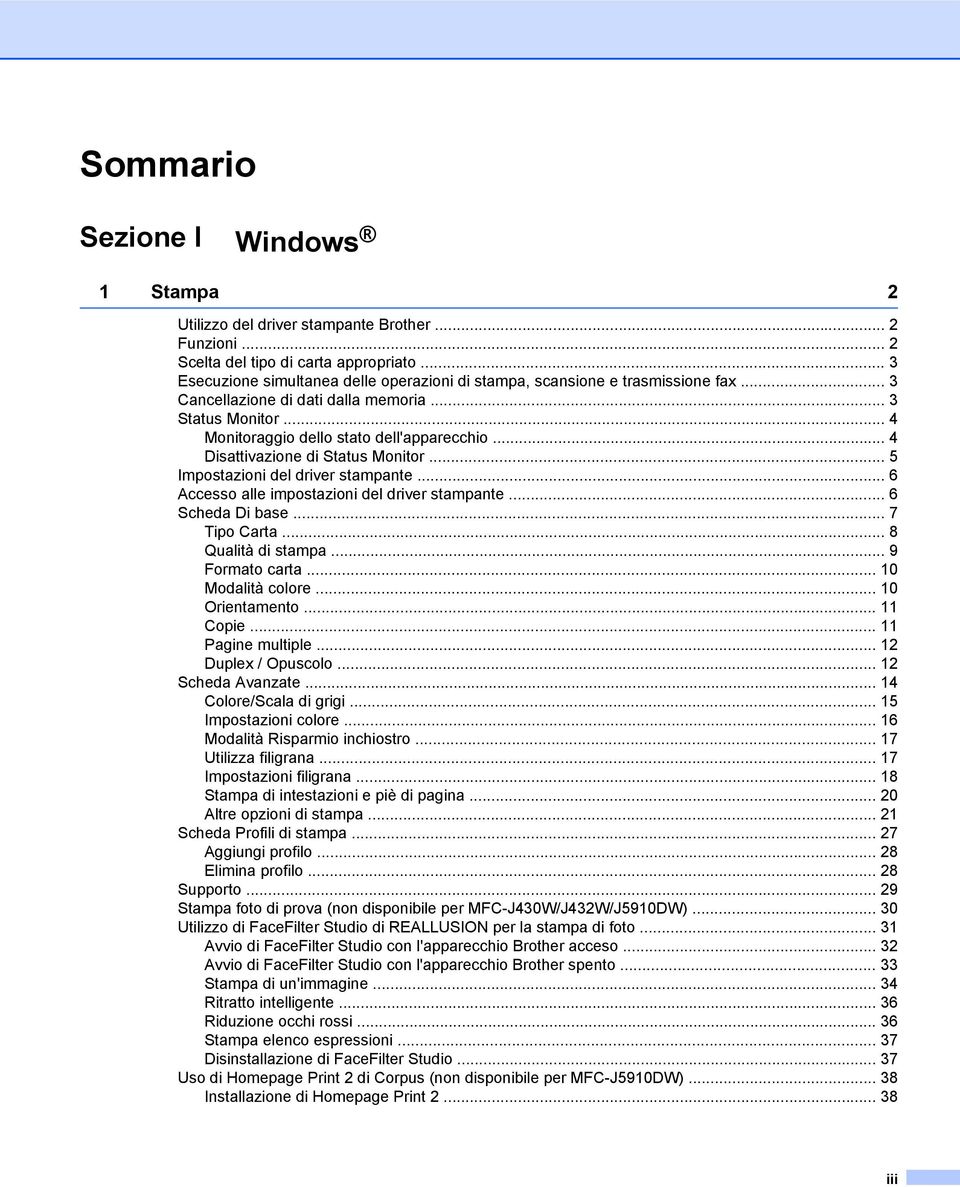
4 Sommario Sezione I Windows 1 Stampa 2 Utilizzo del driver stampante Brother... 2 Funzioni... 2 Scelta del tipo di carta appropriato... 3 Esecuzione simultanea delle operazioni di stampa, scansione e trasmissione fax... 3 Cancellazione di dati dalla memoria... 3 Status Monitor... 4 Monitoraggio dello stato dell'apparecchio... 4 Disattivazione di Status Monitor... 5 Impostazioni del driver stampante... 6 Accesso alle impostazioni del driver stampante... 6 Scheda Di base... 7 Tipo Carta... 8 Qualità di stampa... 9 Formato carta Modalità colore Orientamento Copie Pagine multiple Duplex / Opuscolo Scheda Avanzate Colore/Scala di grigi Impostazioni colore Modalità Risparmio inchiostro Utilizza filigrana Impostazioni filigrana Stampa di intestazioni e piè di pagina Altre opzioni di stampa Scheda Profili di stampa Aggiungi profilo Elimina profilo Supporto Stampa foto di prova (non disponibile per MFC-J430W/J432W/J5910DW) Utilizzo di FaceFilter Studio di REALLUSION per la stampa di foto Avvio di FaceFilter Studio con l'apparecchio Brother acceso Avvio di FaceFilter Studio con l'apparecchio Brother spento Stampa di un'immagine Ritratto intelligente Riduzione occhi rossi Stampa elenco espressioni Disinstallazione di FaceFilter Studio Uso di Homepage Print 2 di Corpus (non disponibile per MFC-J5910DW) Installazione di Homepage Print iii
5 2 Scansione 39 Scansione di documenti tramite driver TWAIN Scansione di un documento su computer Prescansione per il ritaglio di una parte dell'immagine da acquisire Ritaglio automatico Impostazioni della finestra di configurazione dello scanner Scansione di documenti tramite driver WIA Compatibilità con WIA Scansione di un documento su computer Prescansione e ritaglio di una parte dell'immagine utilizzando il piano dello scanner Scansione di un documento utilizzando il driver WIA (per utenti di Raccolta foto e di Fax e scanner di Windows ) Scansione di un documento su computer Prescansione e ritaglio di una parte dell'immagine utilizzando il piano dello scanner Utilizzo di ScanSoft PaperPort 12SE con OCR di NUANCE (non disponibile per DCP-J525W) Visualizzazione degli elementi Organizzazione degli elementi in cartelle Collegamenti rapidi ad altre applicazioni ScanSoft PaperPort 12SE con OCR consente di convertire il testo di un'immagine in testo modificabile Importazione di elementi da altre applicazioni Esportazione di elementi in altri formati Disinstallazione di ScanSoft PaperPort 12SE con OCR Utilizzo di BookScan Enhancer e Whiteboard Enhancer di REALLUSION Installazione di BookScan Enhancer e Whiteboard Enhancer ControlCenter4 61 Panoramica Modifica dell'interfaccia utente Utilizzo di ControlCenter4 in Modalità Base Funzionalità di ControlCenter4 disponibili per gli utenti della Modalità Base Scheda Foto Copia di immagini da una scheda di memoria o da un unità di memoria flash USB (per MFC-J625DW/J825DW/J5910DW/DCP-J725DW/J925DW) Apertura dell'albero delle cartelle di ControlCenter Apertura dell'albero delle cartelle Stampa di immagini Modifica di immagini Invio di immagini come allegato a un messaggio di posta elettronica Apertura di immagini in un'applicazione Scheda Scansione Tipi di file Formato del documento Salvataggio dell'immagine digitalizzata Stampa dell'immagine digitalizzata Apertura dell'immagine digitalizzata in un'applicazione Invio dei dati digitalizzati come allegato a un messaggio di posta elettronica Utilizzo della funzionalità OCR (non disponibile per DCP-J525W) iv

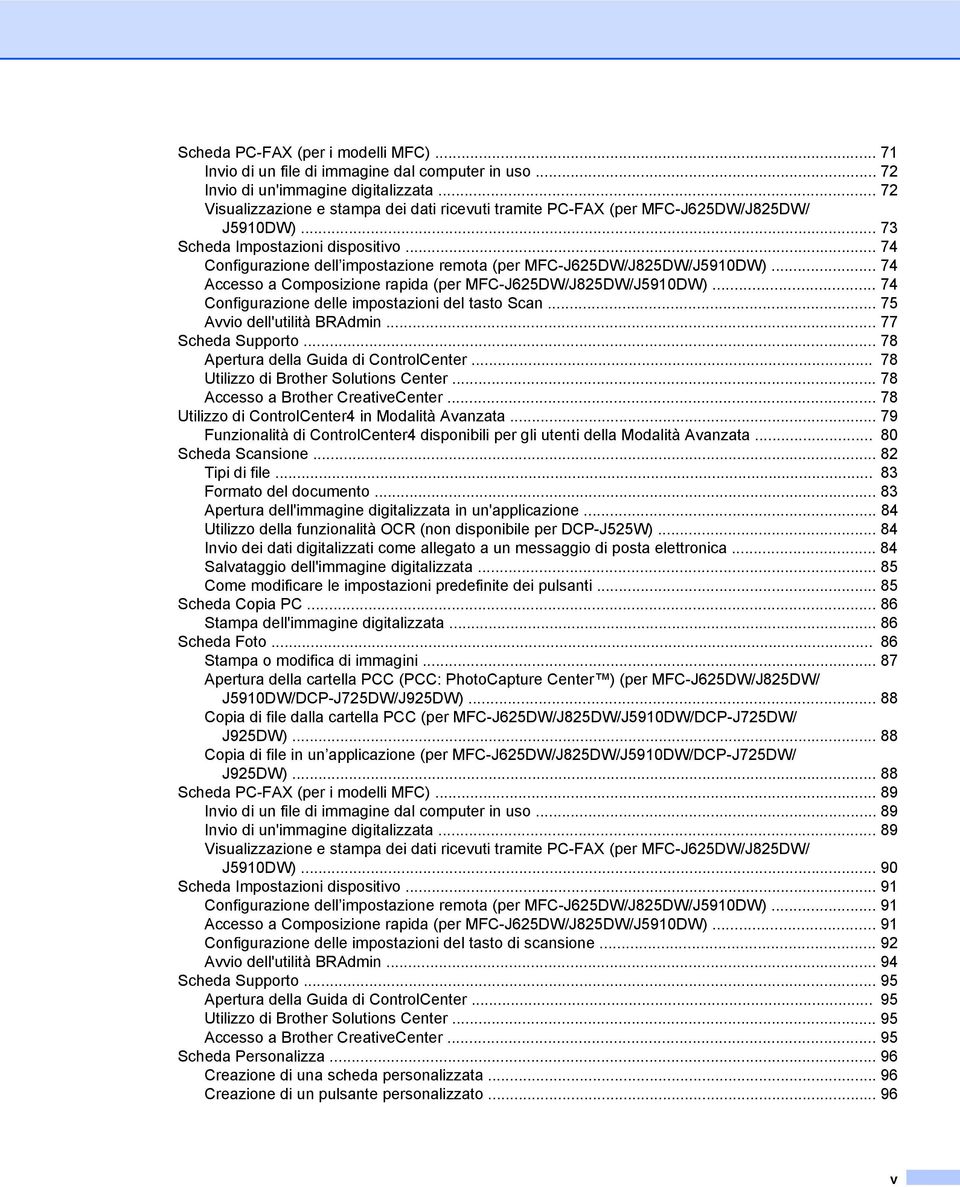
6 Scheda PC-FAX (per i modelli MFC) Invio di un file di immagine dal computer in uso Invio di un'immagine digitalizzata Visualizzazione e stampa dei dati ricevuti tramite PC-FAX (per MFC-J625DW/J825DW/ J5910DW) Scheda Impostazioni dispositivo Configurazione dell impostazione remota (per MFC-J625DW/J825DW/J5910DW) Accesso a Composizione rapida (per MFC-J625DW/J825DW/J5910DW) Configurazione delle impostazioni del tasto Scan Avvio dell'utilità BRAdmin Scheda Supporto Apertura della Guida di ControlCenter Utilizzo di Brother Solutions Center Accesso a Brother CreativeCenter Utilizzo di ControlCenter4 in Modalità Avanzata Funzionalità di ControlCenter4 disponibili per gli utenti della Modalità Avanzata Scheda Scansione Tipi di file Formato del documento Apertura dell'immagine digitalizzata in un'applicazione Utilizzo della funzionalità OCR (non disponibile per DCP-J525W) Invio dei dati digitalizzati come allegato a un messaggio di posta elettronica Salvataggio dell'immagine digitalizzata Come modificare le impostazioni predefinite dei pulsanti Scheda Copia PC Stampa dell'immagine digitalizzata Scheda Foto Stampa o modifica di immagini Apertura della cartella PCC (PCC: PhotoCapture Center ) (per MFC-J625DW/J825DW/ J5910DW/DCP-J725DW/J925DW) Copia di file dalla cartella PCC (per MFC-J625DW/J825DW/J5910DW/DCP-J725DW/ J925DW) Copia di file in un applicazione (per MFC-J625DW/J825DW/J5910DW/DCP-J725DW/ J925DW) Scheda PC-FAX (per i modelli MFC) Invio di un file di immagine dal computer in uso Invio di un'immagine digitalizzata Visualizzazione e stampa dei dati ricevuti tramite PC-FAX (per MFC-J625DW/J825DW/ J5910DW) Scheda Impostazioni dispositivo Configurazione dell impostazione remota (per MFC-J625DW/J825DW/J5910DW) Accesso a Composizione rapida (per MFC-J625DW/J825DW/J5910DW) Configurazione delle impostazioni del tasto di scansione Avvio dell'utilità BRAdmin Scheda Supporto Apertura della Guida di ControlCenter Utilizzo di Brother Solutions Center Accesso a Brother CreativeCenter Scheda Personalizza Creazione di una scheda personalizzata Creazione di un pulsante personalizzato v
7 4 Impostazione remota (per MFC-J625DW/J825DW/J5910DW) 98 Impostazione remota Software Brother PC-FAX (solo modelli MFC) 100 Invio PC-FAX Impostazione delle informazioni utente Impostazione della funzione di invio Impostazione della copertina Inserimento delle informazioni della copertina Invio di un file come PC-FAX utilizzando l'interfaccia utente Stile Facsimile Invio di un file come PC-FAX utilizzando l'interfaccia utente Stile Semplice Agenda telefonica Agenda Telefonica Brother Impostazione di un contatto nell'agenda telefonica Impostazione di numeri diretti Impostazione di un gruppo per la trasmissione circolare Modifica delle informazioni relative ai contatti Eliminazione di un contatto o gruppo Esportazione dell'agenda telefonica Importazione di dati nell'agenda telefonica Ricezione PC-FAX (per MFC-J625DW/J825DW/J5910DW) Attivazione del software Ricezione PC-FAX nell'apparecchio Esecuzione del software Ricezione PC-FAX sul computer Impostazione del computer Configurazione delle impostazioni di Ricezione PC-FAX in rete Visualizzazione di nuovi messaggi di PC-FAX PhotoCapture Center (per MFC-J625DW/J825DW/J5910DW/DCP-J725DW/ J925DW) 120 Utilizzo di PhotoCapture Center Per gli utenti in rete Impostazioni del firewall (per gli utenti in rete) 122 Operazioni preliminari all'utilizzo del software Brother Utenti di Windows XP SP2 o versioni successive Utenti di Windows Vista Utenti di Windows Sezione II Apple Macintosh 8 Stampa e invio di fax 132 Impostazione del computer Scelta del tipo di carta appropriato Esecuzione simultanea delle operazioni di stampa, scansione e trasmissione fax Cancellazione di dati dalla memoria Status Monitor vi

8 Utilizzo del driver stampante Brother Selezione delle opzioni di impostazione della pagina Stampa fronte-retro Selezione delle opzioni di stampa Impostazioni di stampa Tipo di supporto Qualità di stampa Colore/Scala di grigi Impostazioni avanzate Impostazioni colore Impostazioni colore avanzate Invio di un fax (solo modelli MFC) Trascinare una vcard dall'applicazione Rubrica Indirizzi di Mac OS X (Mac OS X ) Utilizzo del pannello Indirizzi di Mac OS X da 10.5.x a 10.6.x Scansione 154 Scansione di documenti tramite driver TWAIN Accesso al driver TWAIN Scansione di un'immagine sul computer Prescansione di un'immagine Impostazioni disponibili nella finestra dello scanner Scansione di un documento tramite il driver ICA (Mac OS X 10.6.x) Uso di Acquisizione immagine Eseguire la scansione direttamente dalla sezione Stampa e fax Utilizzo di Presto! PageManager (non disponibile per DCP-J525W) Funzioni Requisiti di sistema per Presto! PageManager Supporto tecnico ControlCenter2 170 Uso di ControlCenter Disattivazione della funzione di autocaricamento SCANSIONE Tipi di file Formato del documento Immagine (esempio: Anteprima Apple) OCR (applicazione di elaborazione testi) (non disponibile per DCP-J525W) File SCANSIONE PERSONALIZZATA Tipi di file Formato del documento Pulsante personalizzato Scansione a immagine Scansione a OCR (non disponibile per DCP-J525W) Scansione a Scansione a file COPIA / PC-FAX (PC-FAX solo per i modelli MFC) vii
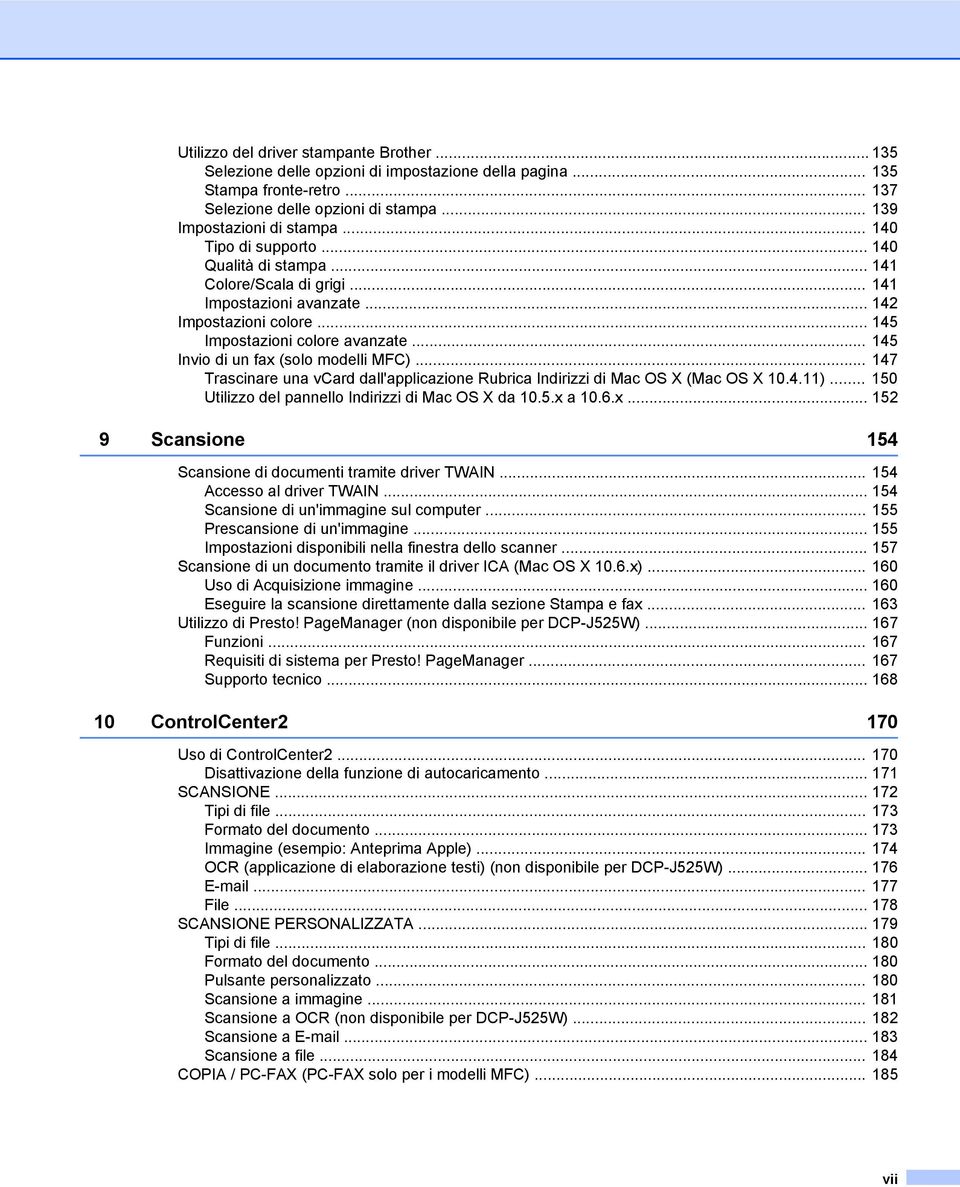
9 IMPOSTAZIONI DISPOSITIVO Impostazione remota (per MFC-J625DW/J825DW/J5910DW) Composizione rapida (per MFC-J625DW/J825DW/J5910DW) Livello inchiostro Impostazione remota e PhotoCapture Center 190 Impostazione remota (per MFC-J625DW/J825DW/J5910DW) PhotoCapture Center (per MFC-J625DW/J825DW/J5910DW/DCP-J725DW/J925DW) Per utenti con cavo USB Per utenti in rete Sezione III Utilizzo del tasto Scan 12 Scansione con cavo USB 195 Utilizzo del tasto di scansione in caso di connessione tramite cavo USB Scansione a Scansione a immagine Scansione a OCR (non disponibile per DCP-J525W) Scansione a file Scansione a supporto (per MFC-J625DW/J825DW/J5910DW/DCP-J725DW/J925DW) Creazione di una nuova impostazione predefinita per la funzione Scansione a supporto Scansione in rete 208 Prima di utilizzare la scansione in rete Licenza di rete (Windows ) Configurazione della scansione in rete per Windows Configurazione della scansione in rete per Macintosh Utilizzo del tasto di scansione in rete Scansione a (PC) Scansione a (server di posta) (per MFC-J5910DW) Scansione a immagine Scansione a OCR (non disponibile per DCP-J525W) Scansione a file Scansione a FTP (per MFC-J5910DW) Scansione su FTP tramite profili di server FTP (per MFC-J5910DW) Scansione in rete (per MFC-J5910DW) Scansione in rete tramite profili di scansione in rete (per MFC-J5910DW) Utilizzo dei Servizi Web per la scansione in rete (Windows Vista SP2 o versioni successive o Windows 7) Utilizzo dei Servizi Web per la scansione in rete da computer (Windows Vista SP2 o versioni successive o Windows 7) Utilizzo dei Servizi Web per la scansione in rete dall apparecchio Brother (Windows Vista SP2 o versioni successive e Windows 7) viii
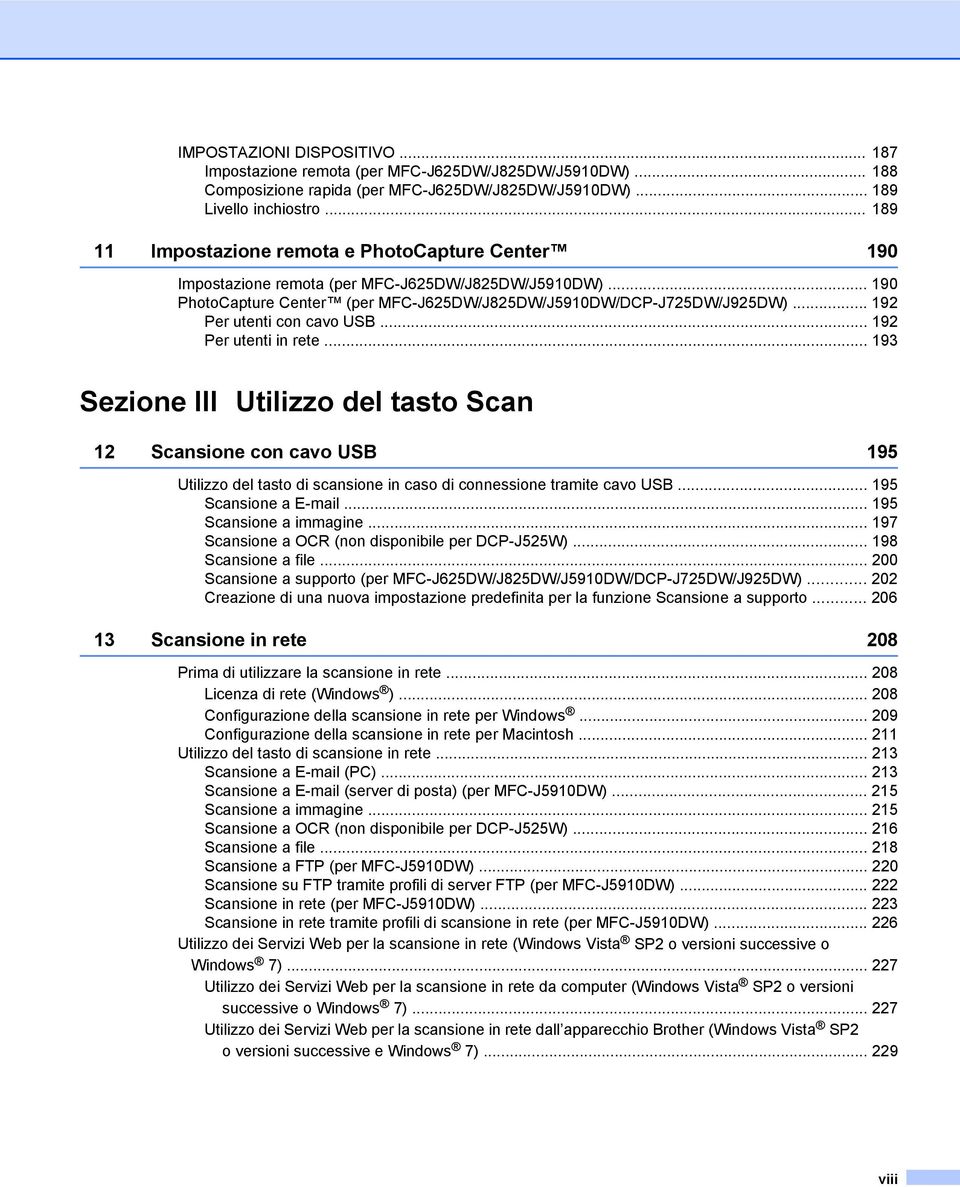
10 Sezione IV Stampa su disco 14 Stampa su disco (solo MFC-J825DW/DCP-J925DW) 233 Come caricare un disco stampabile Stampa tramite copia Copia di un'etichetta disco o di un'immagine da un documento Regolazione della posizione di stampa Stampa da supporto Stampa da computer (Windows ) Installazione di NewSoft CD Labeler Come stampare un'etichetta disco dal computer Stampa da computer (Macintosh) Installazione di NewSoft CD Labeler Come stampare un'etichetta disco dal computer A Indice 246 ix
11 Sezione I Windows Stampa 2 Scansione 39 ControlCenter4 61 Impostazione remota (per MFC-J625DW/J825DW/ J5910DW) 98 Software Brother PC-FAX (solo modelli MFC) 100 PhotoCapture Center (per MFC-J625DW/J825DW/ J5910DW/DCP-J725DW/J925DW) 120 Impostazioni del firewall (per gli utenti in rete) 122
12 1 Stampa Le schermate riportate in questa sezione fanno riferimento a Windows XP. Le schermate visualizzate sul computer possono variare in base al sistema operativo utilizzato. Se il computer è protetto da un firewall e non è possibile eseguire la stampa o la scansione in rete, né utilizzare PC-Fax, potrebbe essere necessario configurare le impostazioni del firewall. Se si utilizza Windows Firewall ed è stato installato il software MFL-Pro Suite dal CD-ROM, le impostazioni necessarie per il firewall sono già configurate. Se non è stata eseguita l'installazione da CD-ROM, vedere Impostazioni del firewall (per gli utenti in rete) uu pagina 122 per configurare Windows Firewall. Se si utilizza un altro software firewall personale, consultare la Guida dell'utente del software oppure rivolgersi al produttore del software. 1 Utilizzo del driver stampante Brother Il driver stampante traduce i dati provenienti dall'applicazione del computer e, tramite un linguaggio di descrizione della pagina, li converte in un formato compatibile con la stampante o il dispositivo multifunzione. I driver appropriati sono contenuti nel CD-ROM fornito con l'apparecchio. Installare tali driver seguendo la procedura illustrata nella Guida di installazione rapida. È inoltre possibile scaricare i driver stampante aggiornati dal Brother Solutions Center, all'indirizzo: Funzioni Questo apparecchio offre molte delle funzioni tipiche di una stampante a getto d'inchiostro di alta qualità. Stampe di altissima qualità Stampe su carta patinata fino a dpi, per la massima risoluzione possibile. Il driver stampante supporta le funzioni N in 1, stampa filigrana, la tecnologia Migliora colore e molte altre funzioni. Costi di gestione ridotti Quando si esaurisce l'inchiostro per un determinato colore, è sufficiente sostituire la singola cartuccia vuota. USB L'interfaccia USB (Universal Serial Bus) consente una comunicazione rapida con il computer. Ethernet (per i modelli per rete cablata) L'interfaccia Ethernet consente all'apparecchio di comunicare con più computer collegati in rete. Questa funzione è disponibile esclusivamente per i modelli per rete cablata. LAN wireless (IEEE802.11b/g/n) La funzionalità LAN senza fili consente all apparecchio di comunicare con altri dispositivi senza fili utilizzando lo standard IEEE802.11b/g/n nelle modalità Infrastruttura e Ad hoc. uuguida dell utente in rete 2

13 Stampa Scelta del tipo di carta appropriato Per ottenere stampe di alta qualità, è importante scegliere il tipo di carta corretto. Avere cura di leggere le sezioni Caricamento carta e Caricamento di documenti nella Guida per utenti base prima di acquistare la carta, nonché di determinare l'area stampabile in base alle impostazioni del driver stampante. 1 Esecuzione simultanea delle operazioni di stampa, scansione e trasmissione fax L'apparecchio può eseguire la stampa dal computer mentre invia o riceve fax in memoria o mentre esegue la scansione di un documento nel computer. L'invio di fax non viene sospeso durante la stampa di documenti dal computer. Prima di effettuare una copia o ricevere un fax su carta, tuttavia, l'apparecchio mette in pausa l'operazione di stampa dei documenti dal computer e la riprende appena termina la copia o la ricezione del fax. Se sul display viene visualizzato il messaggio Ink Insuff., una o più cartucce di inchiostro sono in via di esaurimento. Se l'apparecchio di origine deve inviare un fax a colori, la funzione di handshake dell'apparecchio in uso richiede l'invio del fax in bianco e nero. Se l'apparecchio di origine è in grado di convertire il fax a colori, questo sarà stampato dall'apparecchio in uso come fax in bianco e nero. È possibile continuare a stampare finché sul display non viene visualizzato il messaggio Impos. stampare. Cancellazione di dati dalla memoria Se sul display è visualizzato il messaggio Dati rimasti, è possibile cancellare i dati rimasti in memoria premendo il tasto Stop/Uscita sul pannello di controllo. 3
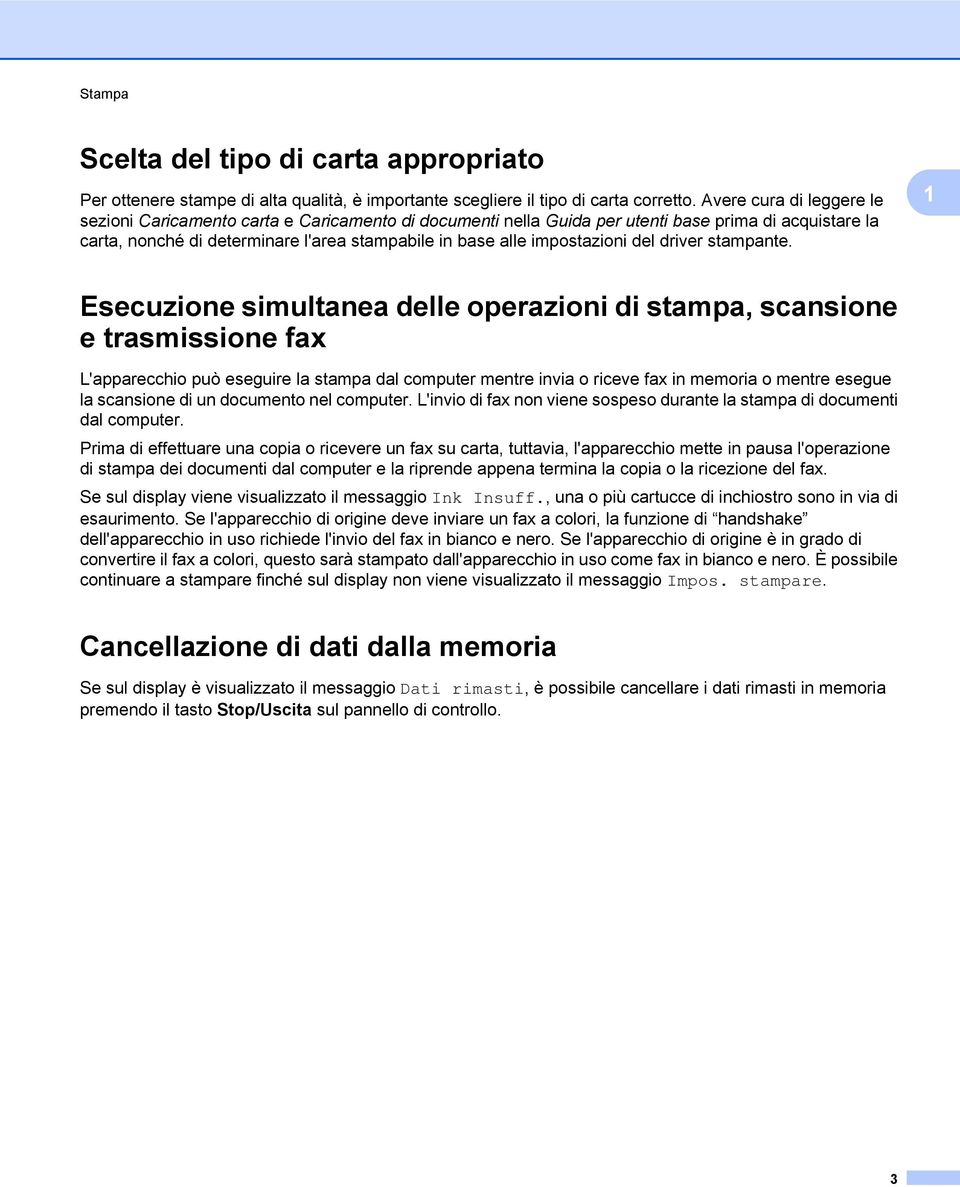
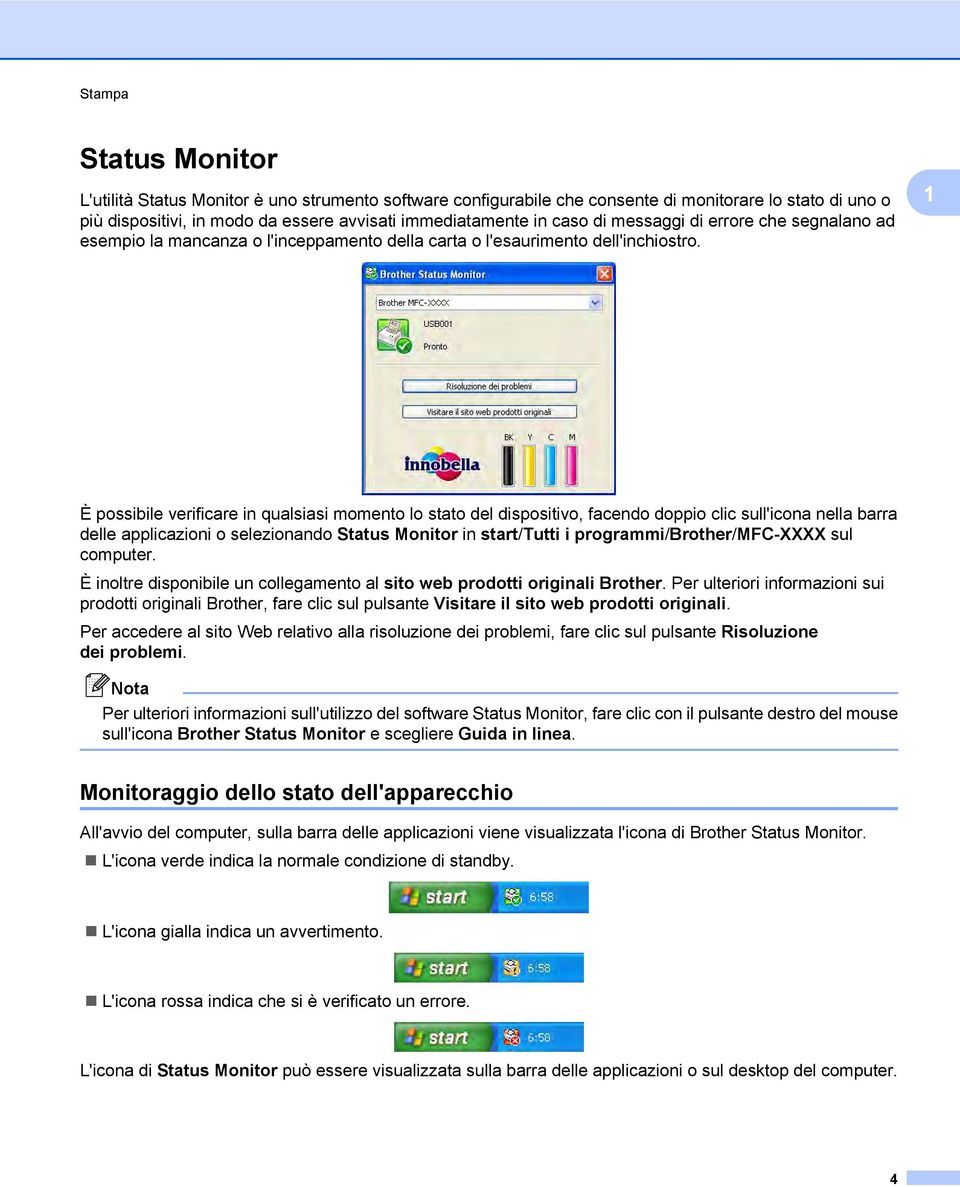
14 Stampa Status Monitor L'utilità Status Monitor è uno strumento software configurabile che consente di monitorare lo stato di uno o più dispositivi, in modo da essere avvisati immediatamente in caso di messaggi di errore che segnalano ad esempio la mancanza o l'inceppamento della carta o l'esaurimento dell'inchiostro. 1 È possibile verificare in qualsiasi momento lo stato del dispositivo, facendo doppio clic sull'icona nella barra delle applicazioni o selezionando Status Monitor in start/tutti i programmi/brother/mfc-xxxx sul computer. È inoltre disponibile un collegamento al sito web prodotti originali Brother. Per ulteriori informazioni sui prodotti originali Brother, fare clic sul pulsante Visitare il sito web prodotti originali. Per accedere al sito Web relativo alla risoluzione dei problemi, fare clic sul pulsante Risoluzione dei problemi. Per ulteriori informazioni sull'utilizzo del software Status Monitor, fare clic con il pulsante destro del mouse sull'icona Brother Status Monitor e scegliere Guida in linea. Monitoraggio dello stato dell'apparecchio All'avvio del computer, sulla barra delle applicazioni viene visualizzata l'icona di Brother Status Monitor. L'icona verde indica la normale condizione di standby. L'icona gialla indica un avvertimento. L'icona rossa indica che si è verificato un errore. L'icona di Status Monitor può essere visualizzata sulla barra delle applicazioni o sul desktop del computer. 4
15 Stampa Disattivazione di Status Monitor Per disattivare Status Monitor, procedere come segue: 1 a Fare clic con il pulsante destro del mouse sull'icona o sulla finestra di Brother Status Monitor, quindi fare clic su Carica Status Monitor all avvio per rimuovere il segno di spunta. b Fare nuovamente clic con il pulsante destro del mouse, quindi selezionare Esci. È possibile controllare lo stato dell'apparecchio in qualsiasi momento anche quando Status Monitor è disattivato, scegliendo Status Monitor dal menu start del computer. 5

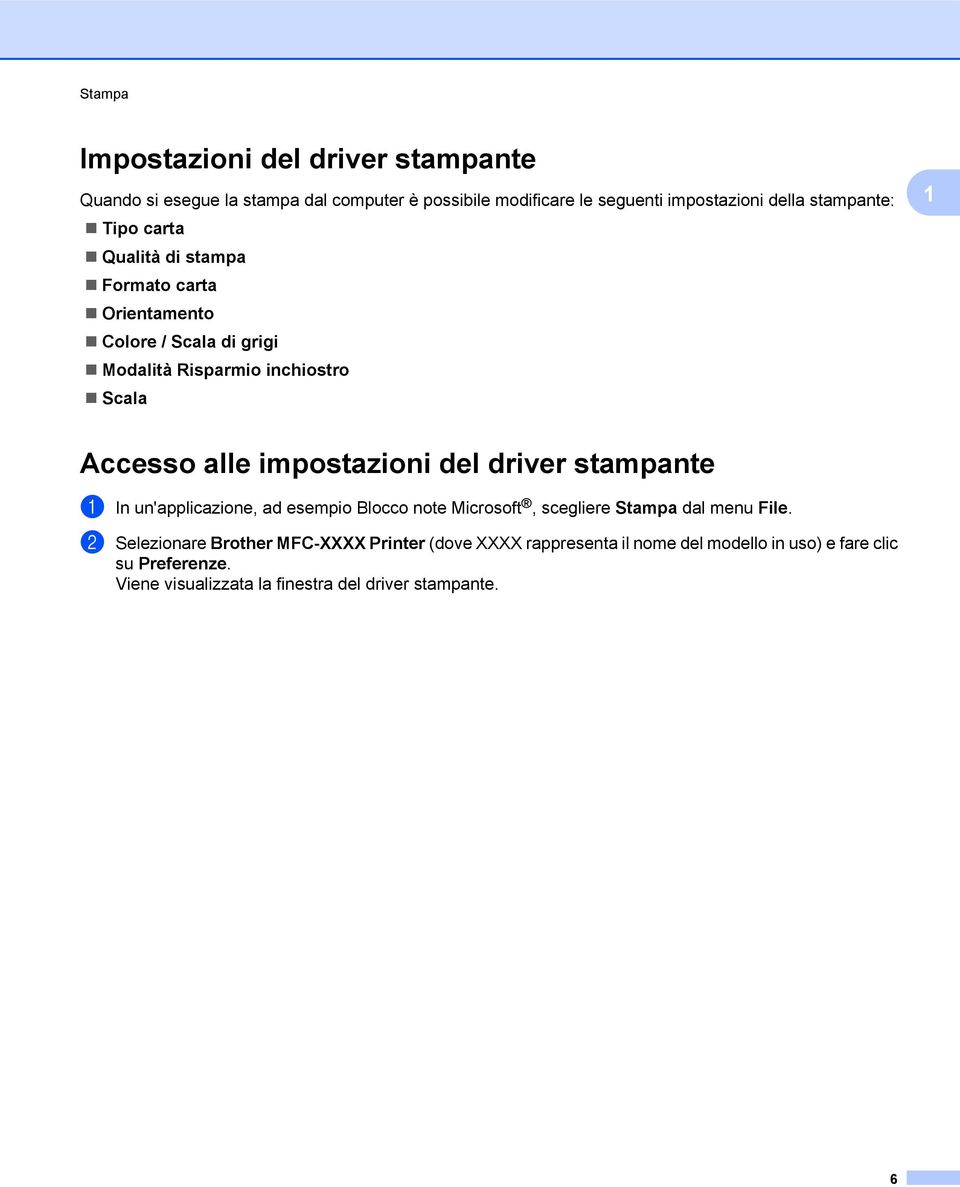
16 Stampa Impostazioni del driver stampante Quando si esegue la stampa dal computer è possibile modificare le seguenti impostazioni della stampante: Tipo carta Qualità di stampa Formato carta Orientamento Colore / Scala di grigi Modalità Risparmio inchiostro Scala 1 Accesso alle impostazioni del driver stampante a In un'applicazione, ad esempio Blocco note Microsoft, scegliere Stampa dal menu File. b Selezionare Brother MFC-XXXX Printer (dove XXXX rappresenta il nome del modello in uso) e fare clic su Preferenze. Viene visualizzata la finestra del driver stampante. 6
17 Stampa Scheda Di base Elenco a discesa Tipo carta 2 Casella di controllo Carta a lento assorbimento 3 Elenco a discesa Qualità di stampa 4 Elenco a discesa Formato carta 5 Casella di controllo Senza Bordi 6 Opzione Modo Colore 7 Opzione Orientamento 8 Opzione Copie 9 Casella di controllo Fascicola 10 Casella di controllo Ordine inverso 11 Elenco a discesa Pagine multiple 12 Elenco a discesa Ordine pagine 13 Elenco a discesa Bordo 14 Elenco a discesa Duplex / Opuscolo 15 Pulsante Impostazioni duplex 16 Pulsante Predefinito 17 Pulsante OK 18 Visualizzazione delle impostazioni correnti 17 7
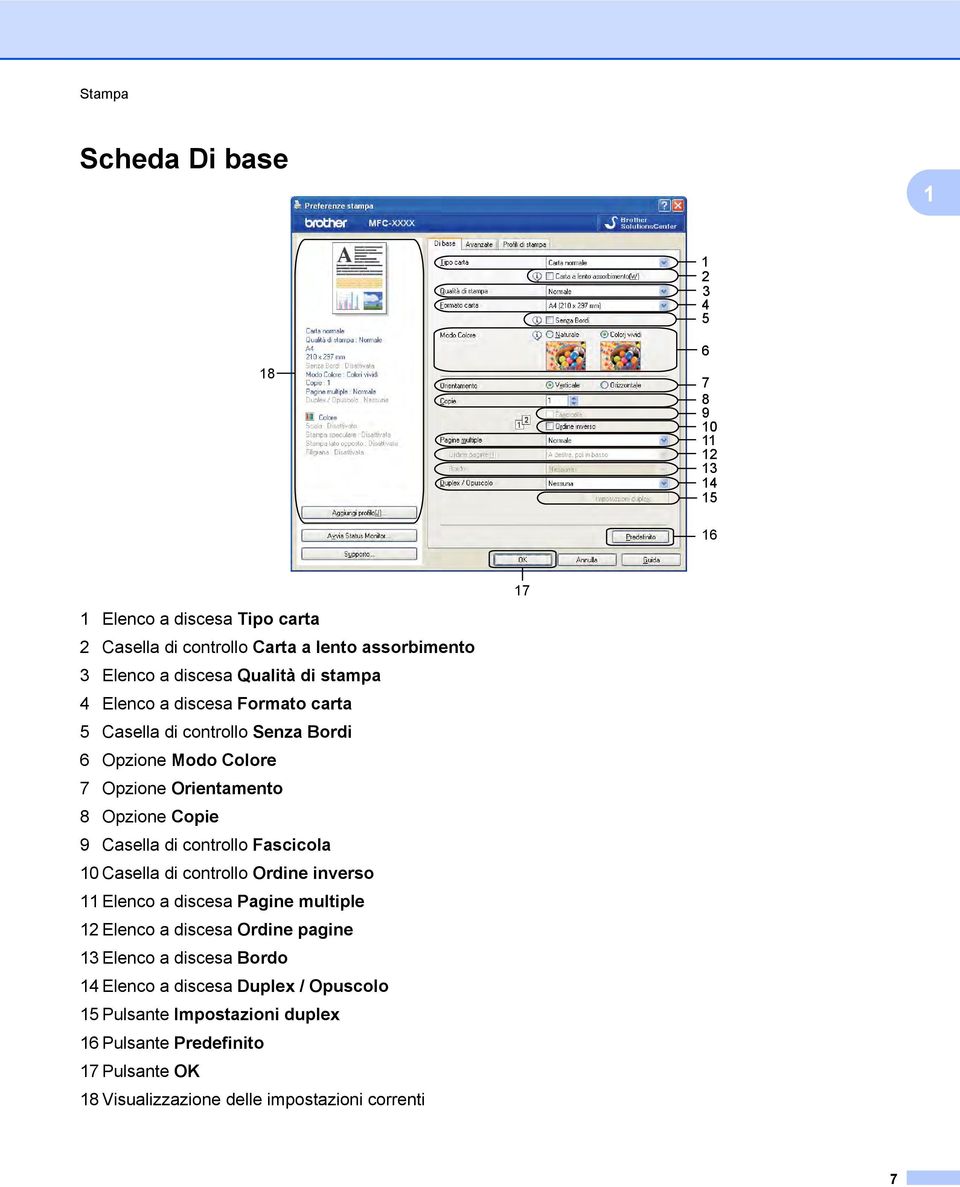
18 Stampa a Selezionare le impostazioni desiderate per Tipo carta, Carta a lento assorbimento e Qualità di stampa. Selezionare Carta a lento assorbimento per la stampa su carta normale, su cui l'inchiostro si asciuga lentamente. Con questa impostazione, il testo potrebbe risultare leggermente sfocato. 1 b Selezionare Formato carta, Senza Bordi, Modo Colore, Orientamento, numero di Copie e l'ordine delle pagine, Fascicola, Ordine inverso, Pagine multiple, Ordine pagine, Bordo e Duplex / Opuscolo (se necessario). c Fare clic su OK per applicare le impostazioni selezionate. Per ripristinare le impostazioni predefinite, fare clic su Predefinito, quindi su OK. Tipo Carta Per risultati di stampa ottimali, selezionare nella finestra del driver il tipo di carta utilizzato. L'apparecchio cambia metodo di stampa a seconda del tipo di carta selezionato. Carta normale Carta Inkjet Carta fotografica Brother BP71 Carta fotografica Brother BP61 Carta opaca Brother BP60 Altro tipo di carta fotografica Disco stampabile (per MFC-J825DW/DCP-J925DW) Disco stampabile lucido (per MFC-J825DW/DCP-J925DW) Lucidi (Per la stampa su disco) Se l'immagine stampata fuoriesce dai bordi del disco potrebbe essere necessario regolare la posizione di stampa. (Vedere Regolazione della posizione di stampa uu pagina 238.) 8
19 Stampa Qualità di stampa L'opzione Qualità di stampa consente di selezionare la risoluzione di stampa. La qualità di stampa è legata alla velocità. Migliore è la qualità, maggiore sarà anche il tempo necessario per stampare il documento. I livelli di qualità disponibili dipendono dal tipo di carta selezionato. 1 Migliore Utilizzare per la stampa di immagini ben definite, ad esempio fotografie. Questa è la massima risoluzione disponibile, a cui corrisponde la velocità minima. Fotografia Utilizzare per la stampa di fotografie. La quantità di dati è decisamente superiore rispetto alla stampa di un documento normale, pertanto occorre più tempo per elaborare e trasferire i dati ed eseguire la stampa. Alta Qualità di stampa migliore rispetto alla modalità Normale e velocità di stampa superiore rispetto alla modalità Fotografia. Normale Buona qualità di stampa e velocità media. Veloce Modalità di stampa con velocità massima e quantità di inchiostro utilizzata minima. Utilizzare per la stampa di documenti con molte pagine o per la correzione di bozze. Tipo di supporto Colore/Scala di grigi Qualità di stampa disponibile Carta normale Colore / Scala di grigi Veloce, Normale, Alta, Migliore Carta Inkjet o Carta opaca Brother Colore / Scala di grigi Normale, Fotografia BP60 Carta fotografica Brother BP71, Colore / Scala di grigi Veloce, Fotografia, Migliore Carta fotografica Brother BP61 o Altro tipo di carta fotografica Disco stampabile Colore / Scala di grigi Normale, Asciugatura lenta (per MFC-J825DW/DCP-J925DW) Disco stampabile lucido Colore / Scala di grigi Normale (per MFC-J825DW/DCP-J925DW) Lucidi Colore / Scala di grigi Normale Le impostazioni predefinite sono indicate in grassetto. 9
20 Stampa Formato carta L elenco a discesa Formato carta comprende un ampia gamma di formati di carta standard. Se lo si desidera, è inoltre possibile definire un formato personalizzato, con dimensioni comprese tra 88,9 127,0 mm (3,5 5 pollici) e 215,9 355,6 mm (8,5 14 pollici) (per MFC-J5910DW: ,8 mm (11,3 17 pollici)). Dall'elenco a discesa selezionare il Formato carta utilizzato. 1 Per creare un formato personalizzato, è possibile selezionare Formato definito dall utente. Specificare i valori di Larghezza e Altezza, quindi immettere il nome desiderato per il formato personalizzato. Selezionare lo spessore corretto della carta, in modo da migliorare la qualità della stampa. Per eseguire la stampa senza bordi Selezionare la casella di controllo Senza Bordi. (Per MFC-J5910DW) Se sulle stampe appaiono delle linee orizzontali bianche quando si utilizza carta in formato A3, la carta potrebbe essere del tipo a grana lunga. Per evitare le linee orizzontali selezionare l'opzione A3 (Grana Lunga). Per informazioni sulle specifiche della carta fare riferimento alle indicazioni riportate sulla confezione o rivolgersi al produttore della carta. Modalità colore Il colore viene regolato in modo da ottenere la massima corrispondenza possibile con i colori del monitor. Naturale: utilizzare per le immagini fotografiche. Il colore viene regolato in modo da ottenere una stampa con colori più naturali. Colori vividi: utilizzare per la grafica commerciale, ad esempio per la stampa di immagini, diagrammi e testo. Il colore viene regolato in modo da ottenere una stampa con colori più vividi. 10

21 Stampa Orientamento L opzione Orientamento consente di specificare l orientamento con cui verrà stampato il documento, ovvero in Verticale o in Orizzontale. 1 Verticale Orizzontale Se il software applicativo in uso include una funzione analoga, è consigliabile utilizzare la funzione disponibile nell'applicazione. Copie L'opzione Copie consente di impostare il numero di copie da stampare (da 1 a 999). Fascicola Se si seleziona la casella Fascicola, verrà stampata una copia completa del documento, che poi verrà ristampata in base al numero di copie specificato. Se la casella Fascicola è deselezionata, prima di passare alla pagina successiva del documento viene stampato per ogni pagina il numero di copie selezionato. 11
22 Stampa Ordine inverso L'opzione Ordine inverso consente di stampare le pagine del documento in ordine inverso. L ultima pagina del documento viene stampata per prima. 1 Pagine multiple L'opzione Pagine multiple consente di selezionare le opzioni N in 1 o le opzioni 1 in N. Le opzioni N in 1 consentono di stampare 2, 4, 9 o 16 pagine di un documento su un unico foglio. Le opzioni 1 in N aumentano le dimensioni del documento per la stampa in modalità poster. Ordine pagine Se si sceglie N in 1, è possibile selezionare l'ordine pagine dall'elenco a discesa. Bordo Quando è selezionata l'opzione N in 1, è possibile scegliere di stampare un bordo continuo o tratteggiato per ogni pagina del foglio, oppure di non stampare alcun bordo. Duplex / Opuscolo Utilizzare questa funzione se si desidera stampare un opuscolo oppure effettuare una stampa duplex (fronteretro). Nessuna Disabilita la stampa duplex. Duplex / Duplex (manuale) Utilizzare queste opzioni per eseguire la stampa duplex. Duplex (per MFC-J625DW/J825DW/J5910DW/DCP-J725DW/J925DW) L'apparecchio stampa automaticamente su entrambi i lati del foglio. Duplex (manuale) (per MFC-J430W/J432W/DCP-J525W) L'apparecchio stampa prima tutte le pagine dispari. Quindi, il driver stampante interrompe l'operazione e visualizza le istruzioni necessarie per reinserire la carta. Facendo clic su OK, vengono stampate le pagine pari. 12
23 Stampa Selezionando Duplex o Duplex (manuale), diviene disponibile il pulsante Impostazioni duplex, che consente di effettuare le selezioni desiderate. Nella finestra di dialogo Impostazioni duplex è possibile configurare le impostazioni che seguono. Tipo duplex Per ogni orientamento sono disponibili quattro diverse direzioni di rilegatura. Offset rilegatura Selezionando Offset rilegatura è possibile specificare anche lo scostamento per la rilegatura, in millimetri o in pollici. Opuscolo / Opuscolo (manuale) Questa opzione consente di stampare un documento come opuscolo in modalità duplex. Il documento viene disposto automaticamente in base al numero di pagine corretto ed è possibile effettuare la piegatura al centro dell'output di stampa senza dover modificare l'ordine delle pagine. Opuscolo (per MFC-J625DW/J825DW/J5910DW/DCP-J725DW/J925DW) L'apparecchio stampa automaticamente su entrambi i lati del foglio. Opuscolo (manuale) (per MFC-J430W/J432W/DCP-J525W) L'apparecchio stampa prima tutti le facciate con numero pari. Quindi, il driver stampante interrompe l'operazione e visualizza le istruzioni necessarie per reinserire la carta. Facendo clic su OK, vengono stampati le facciate con numero dispari. Selezionando Opuscolo o Opuscolo (manuale), diviene disponibile il pulsante Impostazioni duplex, che consente di effettuare le selezioni desiderate. Nella finestra di dialogo Impostazioni duplex è possibile configurare le impostazioni che seguono. Tipo duplex Per ogni orientamento sono disponibili due diverse direzioni di rilegatura. Metodo di stampa opuscolo Quando si seleziona Suddivisione in gruppi: Questa opzione consente di suddividere l'intero opuscolo in una serie di opuscoli più piccoli, in modo che sia possibile effettuare la piegatura al centro di ogni opuscolo della serie senza dover modificare l'ordine di numerazione delle pagine. È possibile specificare il numero dei fogli in ogni opuscolo della serie, da 1 a 15. Questa opzione semplifica la piegatura degli opuscoli stampati che includono un numero di pagine elevato. Offset rilegatura Selezionando Offset rilegatura è possibile specificare anche lo scostamento per la rilegatura, in millimetri o in pollici. 1 La funzione Senza Bordi non è disponibile per la stampa nelle modalità duplex e opuscolo. 13
24 Stampa Scheda Avanzate Opzione Colore / Scala di grigi 2 Pulsante Impostazioni colore 3 Casella di controllo Modalità Risparmio inchiostro 4 Opzione Scala 5 Casella di controllo Stampa speculare 6 Casella di controllo Stampa lato opposto 7 Casella di controllo Utilizza filigrana 8 Casella di controllo Stampa Testata-Inferiore 9 Pulsante Altre opzioni di stampa 10 Pulsante Predefinito 11 Pulsante OK a Scegliere un'impostazione per Colore / Scala di grigi. b Selezionare Modalità Risparmio inchiostro per limitare il consumo di inchiostro. c Scegliere un'impostazione per la funzione Scala. Scegliere Disattivato per stampare il documento così come appare sullo schermo. Scegliere Adatta al formato carta per ingrandire o ridurre il documento in modo da adattarlo alla carta. Scegliere Libero per modificare le dimensioni. 14
25 Stampa d È possibile selezionare le opzioni per la stampa speculare. Selezionare Stampa speculare per eseguire l'inversione da sinistra a destra. Selezionare Stampa lato opposto per eseguire l inversione dall alto verso il basso. 1 Se per Tipo carta è selezionato Lucidi, l'opzione Stampa speculare non è disponibile. e Questa funzione consente di inserire nel documento una filigrana costituita da un logo o da un testo. È possibile scegliere uno dei tipi di filigrana preimpostati oppure utilizzare un file bitmap o di testo creato in precedenza. f È possibile stampare sul documento la data e l'ora fornite dall'orologio di sistema del computer e il nome utente dell'account di accesso al computer oppure un testo immesso manualmente tramite Stampa Testata-Inferiore. L'opzione Stampa Testata-Inferiore non è disponibile se si utilizza la funzione Senza Bordi. g Per impostare ulteriori opzioni, fare clic su Altre opzioni di stampa. h Fare clic su OK per applicare le impostazioni selezionate. Per ripristinare le impostazioni predefinite, fare clic su Predefinito, quindi su OK. Colore/Scala di grigi Questa funzione consente di stampare documenti a colori o in bianco e nero utilizzando una scala di grigi. 15
26 Stampa Impostazioni colore Fare clic su Impostazioni colore nella scheda Avanzate per visualizzare le opzioni per le impostazioni di stampa avanzate. 1 Migliora colore Questa funzione analizza l'immagine per migliorarne la nitidezza, il bilanciamento del bianco e la densità di colore. Il processo potrebbe richiedere alcuni minuti, a seconda delle dimensioni dell'immagine e delle specifiche del computer. Densità colore Regola la quantità totale di colore nell'immagine. È possibile aumentare o diminuire la quantità totale di colore in un'immagine per migliorare l'aspetto di una foto sbiadita o poco vivace. Bilanciamento bianco Regola la tonalità delle aree di colore bianco in un'immagine. L'aspetto del bianco può essere influenzato dalla luce, dalle impostazioni della macchina fotografica e da altri fattori. Le aree bianche di una foto potrebbero presentare sfumature rosa, gialle o di altri colori. Regolando il bilanciamento, è possibile modificare le zone bianche. Luminosità Regola la luminosità dell'intera immagine. Per aumentare o diminuire la luminosità dell'immagine, spostare il cursore verso destra o verso sinistra. Contrasto Regola il contrasto di un'immagine. Questa funzione accentua le aree più scure e più chiare dell'immagine. Per ottenere un'immagine più definita, aumentare il contrasto. Se si desidera un'immagine con tonalità più tenui, diminuire il contrasto. Rosso Aumenta l'intensità del Rosso nell'immagine, rendendola più rossa. 16
27 Stampa Verde Aumenta l'intensità del Verde nell'immagine, rendendola più verde. Blu Aumenta l'intensità del Blu nell'immagine, rendendola più blu. 1 Stampa bidirezionale Se si seleziona Stampa bidirezionale, la testina stamperà in entrambe le direzioni garantendo una velocità di stampa superiore. Se questa opzione è deselezionata, la testina stamperà in una sola direzione, producendo stampe di qualità superiore ma con velocità inferiore. Migliora motivi stampa Selezionare l'opzione Migliora motivi stampa se i riempimenti e i motivi stampati hanno un aspetto diverso da quello visualizzato sullo schermo. Modalità Risparmio inchiostro Quando si seleziona Modalità Risparmio inchiostro l'apparecchio stampa colori meno intensi ed evidenzia i contorni delle immagini. La quantità di inchiostro risparmiata varia a seconda del tipo di documento stampato. Quando è attiva la Modalità Risparmio inchiostro, l'immagine stampata potrebbe avere un aspetto diverso da quello visualizzato sullo schermo. Mod.Salva ink: No Mod.Salva ink: Sì Utilizza filigrana Questa funzione consente di inserire nel documento una filigrana costituita da un logo o da un testo. È possibile scegliere uno dei tipi di filigrana preimpostati oppure utilizzare un file bitmap o di testo creato in precedenza. Selezionare Utilizza filigrana, quindi fare clic su Impostazioni nella scheda Avanzate. 17
28 Stampa Impostazioni filigrana In Seleziona filigrana selezionare la filigrana che si desidera utilizzare o modificare. 1 Lucidi Selezionare Lucidi per stampare l'immagine della filigrana sullo sfondo del documento. Se questa funzionalità è deselezionata, la filigrana verrà stampata in primo piano nel documento. In testo contorno Selezionare In testo contorno se si desidera stampare solo il contorno della filigrana. Questa funzionalità è disponibile quando si seleziona una filigrana di testo. Impostazioni personalizzate È possibile scegliere una filigrana da stampare sulla prima pagina o sulle altre pagine. 18
29 Stampa È possibile modificare le impostazioni relative alle filigrane e aggiungere una nuova filigrana. Fare clic su Impostazioni per modificare le impostazioni oppure su Aggiungi per aggiungere una nuova filigrana. 1 Questa funzionalità consente di modificare le impostazioni relative alla filigrana. Per aggiungere una nuova filigrana, immettere il Titolo e quindi scegliere Usa testo o Usa file bitmap in Stile filigrana. Titolo Immettere un titolo appropriato in questo campo quando si aggiunge una nuova filigrana. Il titolo immesso sovrascrive la filigrana selezionata. Testo Immettere il testo della filigrana in Testo, quindi scegliere Font, Stile, Punti e Scegli colore. Bitmap Immettere il nome e il percorso del file dell'immagine bitmap in File oppure fare clic su Sfoglia per cercare il file. È inoltre possibile configurare la scala e la trasparenza dell'immagine. Posizione Utilizzare questa impostazione per regolare la posizione della filigrana sulla pagina. 19
30 Stampa Stampa di intestazioni e piè di pagina È possibile stampare sul documento la data e l'ora fornite dall'orologio di sistema del computer e il nome utente dell'account di accesso al computer oppure un testo immesso manualmente. Per personalizzare le impostazioni, fare clic su Impostazioni nella scheda Avanzate. 1 Stampa dell'id Per scegliere se utilizzare come intestazione o piè di pagina il nome utente dell'account di accesso al computer oppure un testo immesso manualmente, è possibile utilizzare uno dei metodi seguenti: Scegliere Login Nome Utente per stampare il nome utente dell'account di accesso al computer. Scegliere Personalizza per stampare il testo immesso nella casella Personalizza. 20
31 Stampa Altre opzioni di stampa Fare clic su Altre opzioni di stampa nella scheda Avanzate per impostare ulteriori funzioni della stampante. 1 La schermata presente in questa sezione può variare in base all'apparecchio utilizzato. Guida Vassoio Carta Fotografica (per MFC-J625DW/J825DW/DCP-J725DW/J925DW) Impostare Guida Vassoio Carta Fotografica su Attivato per visualizzare le istruzioni relative alle modalità di utilizzo del vassoio carta fotografica quando si seleziona la carta in formato 10 x 15 cm, 9 x 13 cm o Cartolina. Cambia Modo trasferimento dati La funzione Cambia Modo trasferimento dati consente di scegliere la modalità trasferimento dati al fine di migliorare la qualità di stampa o la velocità di stampa. Impostazione consigliata Per gli utilizzi generici, selezionare Impostazione consigliata. Qualità stampa migliorata Selezionare Qualità stampa migliorata per ottenere una qualità di stampa superiore. A seconda del tipo di dati, la velocità di stampa può risultare lievemente inferiore. 21
32 Stampa Velocità stampa migliorata Selezionare Velocità stampa migliorata per ottenere una velocità di stampa superiore. A seconda del tipo di dati, la qualità di stampa può risultare lievemente inferiore. 1 22
33 Stampa Impostazioni colore avanzate È possibile impostare le opzioni Mezzitoni e Corrispondenza Colori per regolare il colore in modo più preciso. Mezzitoni Per organizzare i punti e regolare i mezzitoni sono disponibili due metodi, ovvero Diffusione o Dither. Sono disponibili alcuni schemi predefiniti che è possibile utilizzare per il documento. Diffusione I punti sono disposti in modo casuale per creare i mezzitoni. Utilizzare per la stampa di fotografie che contengono sfumature e grafica con colori delicati. Dither I punti sono disposti secondo uno schema predefinito per creare i mezzitoni. Utilizzare per la stampa di grafica con stacchi di colore definiti o per la stampa di diagrammi aziendali. Corrispondenza Colori Il colore viene regolato in modo da ottenere la massima corrispondenza possibile con i colori del monitor. 1 23
34 Stampa Impostazioni duplex avanzate Alcuni tipi di carta possono asciugare più lentamente quando si utilizza la stampa duplex. Se la stampa duplex dà luogo a sbavature o inceppamenti della carta, modificare le Impostazioni duplex avanzate. 1 Normale Selezionare Normale per stampare a velocità normale, utilizzando una quantità di inchiostro normale. Duplex 1 (velocità di stampa ridotta) Selezionare Duplex 1 per stampare a una velocità inferiore, utilizzando una quantità di inchiostro normale. Duplex 2 (velocità di stampa ridotta e meno inchiostro) Selezionare Duplex 2 per stampare alla stessa velocità di Duplex 1, ma utilizzando meno inchiostro. (Per MFC-J5910DW) Duplex 1 (velocità di stampa ridotta) non è disponibile per i formati carta Ledger o A3. 24
35 Stampa Recupera i dati colore della stampante Questa impostazione consente di ottimizzare la qualità di stampa recuperando i dati colore dal dispositivo specifico utilizzato. Utilizzare questa opzione se è stato sostituito il dispositivo o se è stato cambiato il dispositivo collegato in rete. 1 Utilizza i dati colore della stampante Selezionare questa casella di controllo se si desidera utilizzare i dati relativi ai colori della stampante. Rimuovere il segno di spunta se non si desidera utilizzare le informazioni relative al dispositivo. Recupera i dati colore della stampante Se si fa clic su questo pulsante, il driver stampante inizia a recuperare i dati relativi ai colori dal dispositivo. L'operazione potrebbe richiedere molto tempo. A seconda dello stato del dispositivo, è possibile che il driver stampante non riesca a recuperare i dati relativi ai colori dal dispositivo. 25
36 Stampa Per visualizzare questa funzione, aprire la finestra del driver stampante utilizzando la procedura appropriata tra quelle riportate di seguito quindi fare clic su Altre opzioni di stampa nella scheda Avanzate. 1 (Windows XP) Selezionare e fare clic con il pulsante destro del mouse sulla voce Brother MFC-XXXX (dove XXXX rappresenta il nome del modello in uso), situata in start/stampanti e fax, quindi selezionare Preferenze stampa. (Windows Vista ) Selezionare e fare clic con il pulsante destro del mouse sulla voce Brother MFC-XXXX (dove XXXX rappresenta il nome del modello in uso), situata in /Pannello di controllo/hardware e suoni/ Stampanti e fare clic con il pulsante destro del mouse, quindi selezionare Preferenze stampa. (Windows 7) Selezionare e fare clic con il pulsante destro del mouse sulla voce Brother MFC-XXXX (dove XXXX rappresenta il nome del modello in uso), situata in /Dispositivi e stampanti, quindi selezionare Preferenze stampa. Se viene visualizzata una finestra di dialogo con un messaggio di errore, verificare che il computer e l'apparecchio Brother siano collegati correttamente, quindi riprovare. Una volta recuperati i dati colore della stampante, il computer salverà i dati e li applicherà alla stampa. Se l'apparecchio Brother è collegato a più computer, eseguire questa funzione su tutti i computer collegati. I dati colore della stampante possono essere recuperati solo dal server di stampa se la stampante è condivisa. 26
37 Stampa Scheda Profili di stampa I Profili di stampa sono preimpostazioni modificabili progettate per consentire all'utente di accedere rapidamente alle configurazioni di stampa di uso più frequente Casella di riepilogo dei profili di stampa 2 Pulsante Elimina profilo 3 Casella di controllo Mostra sempre la scheda Profili di stampa per prima 4 Pulsante OK 5 Pulsante Aggiungi profilo 6 Visualizzazione del profilo di stampa corrente a Selezionare il proprio profilo nella casella di riepilogo dei profili di stampa. b Se si desidera visualizzare la scheda Profili di stampa in primo piano alla successiva apertura della finestra, selezionare la casella di controllo Mostra sempre la scheda Profili di stampa per prima. c Fare clic su OK per applicare il profilo selezionato. 4 27
38 Stampa Aggiungi profilo La finestra di dialogo Aggiungi profilo viene visualizzata facendo clic su Aggiungi profilo. È possibile aggiungere 20 nuovi profili contenenti le impostazioni preferite dall'utente. 1 a Immettere il titolo desiderato in Nome. b Selezionare l'icona che si desidera utilizzare dall'elenco delle icone, quindi fare clic su OK. c Verranno salvate le impostazioni correnti visualizzate sul lato sinistro della finestra del driver stampante. Elimina profilo La finestra di dialogo Elimina profilo viene visualizzata facendo clic su Elimina profilo. Tutti i profili aggiungi dall'utente possono essere eliminati. a Selezionare dalla casella di riepilogo dei profili il profilo che si intende eliminare. b Fare clic su Elimina. c Il profilo selezionato viene eliminato. 28
39 Stampa Supporto La finestra Supporto mostra la versione del driver e le informazioni sulle impostazioni. Sono inoltre disponibili collegamenti ai siti Web Brother Solutions Center e Sito web prodotti originali. Per visualizzare la finestra Supporto, fare clic su Supporto nella finestra del driver stampante: 1 Brother Solutions Center Il Brother Solutions Center è un sito Web in cui è possibile trovare informazioni sui prodotti Brother, oltre a una sezione di domande frequenti, guide dell'utente, aggiornamenti per i driver e consigli d'uso per il proprio apparecchio. Sito web prodotti originali Nel Sito web prodotti originali sono disponibili informazioni sui materiali di consumo originali Brother. Brother CreativeCenter Il Brother CreativeCenter è un sito Web GRATUITO che consente di accedere a numerose idee e risorse per uso personale e professionale. Verifica impostazione Questa funzione fornisce informazioni sulle impostazioni correnti del driver stampante. Informazioni su Questa funzione fornisce informazioni sul driver stampante installato per l'apparecchio Brother in uso. 29
40 Stampa Stampa foto di prova (non disponibile per MFC-J430W/J432W/J5910DW) 1 Dopo la prima installazione di MFL-Pro Suite dal CD-ROM, viene visualizzata automaticamente la finestra Brother Stampa foto di prova. Questa funzionalità consente di apprezzare la qualità di stampa fotografica che è possibile ottenere con l'apparecchio Brother e i materiali di consumo originali Brother. La finestra Brother Stampa foto di prova viene visualizzata solo dopo il riavvio. Per stampare una foto, vedere Stampa di immagini uu pagina 65 o Stampa o modifica di immagini uu pagina
41 Stampa Utilizzo di FaceFilter Studio di REALLUSION per la stampa di foto 1 FaceFilter Studio è un'applicazione facile da usare per la stampa di foto senza bordi. FaceFilter Studio consente anche di modificare i dati delle fotografie. È possibile utilizzare filtri fotografici, ad esempio per correggere l'effetto occhi rossi o migliorare la tonalità della pelle. Per utilizzare FaceFilter Studio è necessario installare l'applicazione dal CD-ROM fornito in dotazione con l'apparecchio. Installare FaceFilter Studio e scaricare la relativa Guida in linea seguendo le istruzioni disponibili nella Guida di installazione rapida. Per avviare FaceFilter Studio fare clic su start/tutti i programmi/reallusion/facefilter Studio/ FaceFilter Studio. Se l'apparecchio Brother non è acceso o non è collegato al computer, FaceFilter Studio viene avviato con funzioni limitate. La funzione Stampa non sarà disponibile. Il presente capitolo contiene solo un'introduzione alle funzioni di base del software. Per ulteriori informazioni, vedere la Guida in linea di FaceFilter Studio. Per visualizzare la Guida in linea completa di FaceFilter Studio, fare clic su start, Tutti i programmi/ Reallusion/FaceFilter Studio/Guida di FaceFilter Studio. 31
42 Stampa Avvio di FaceFilter Studio con l'apparecchio Brother acceso a Se l'apparecchio Brother è acceso e collegato al computer, al primo avvio FaceFilter Studio rileva l'apparecchio Brother e visualizza la schermata seguente. 1 b Fare clic su Continua al punto a per visualizzare la schermata seguente. FaceFilter Studio è pronto all'uso con funzionalità complete. 32
43 Stampa Avvio di FaceFilter Studio con l'apparecchio Brother spento a Se l'apparecchio Brother è spento o non è collegato al computer, al primo avvio di FaceFilter Studio viene visualizzata la schermata che segue. 1 b Fare clic su Rileva al punto a per visualizzare la schermata che segue. Accendere l'apparecchio Brother e verificare che sia collegato al computer, quindi fare clic su Sì. c Se FaceFilter Studio non rileva l'apparecchio Brother, viene visualizzata la schermata che segue. Verificare che l'apparecchio Brother sia acceso e fare clic su Riprova. Se al punto c FaceFilter Studio continua a non rilevare l'apparecchio Brother, fare clic su Annulla. d Se è stato fatto clic su Annulla al punto c, viene visualizzata la schermata che segue. 33
44 Stampa e Se al punto d si fa clic sul segno di spunta, FaceFilter Studio viene avviato con funzionalità limitate. L'icona di stampa del menu principale viene visualizzata in grigio, per indicare che non è possibile utilizzare la funzione di stampa. 1 Se FaceFilter Studio viene avviato con funzionalità limitate, il file di immagine viene salvato con una filigrana. Per avviare FaceFilter Studio con funzionalità complete, vedere Avvio di FaceFilter Studio con l'apparecchio Brother acceso uu pagina 32. Stampa di un'immagine a Fare clic sull'icona Apri per selezionare il file di immagine. 34
45 Stampa b Fare clic sull'icona Stampa nella barra dei menu superiore per passare alla schermata di stampa. 1 c Fare clic sull'icona Stampa sulla sinistra per aprire la finestra di dialogo con le impostazioni di stampa. d Selezionare Formato carta, Origine carta, Orientamento, numero di Copie, Scala e Area di stampa. Se si desidera stampare una foto senza bordi, selezionare Foto a pagina intera in Scala. 35
46 Stampa e Fare clic su Impostazioni di stampa e selezionare l'apparecchio Brother in uso. Fare clic su OK. 1 Se si utilizza carta fotografica, fare clic su Proprietà, quindi impostare Tipo carta e Qualità di stampa nella finestra di dialogo del driver stampante. f Per stampare la foto fare clic su Stampa nella finestra di dialogo delle impostazioni di stampa. Ritratto intelligente La funzione Ritratto intelligente rileva i volti presenti nella foto e regola automaticamente la tonalità della pelle. a Aprire il file di immagine. b Fare clic sull'icona Ritratto intelligente per rilevare i volti automaticamente. c È possibile modificare il Livello ritratto intelligente trascinando il cursore. d Fare clic su OK. Riduzione occhi rossi La funzione di Riduzione occhi rossi permette di ridurre l'effetto occhi rossi nelle foto. a Aprire il file di immagine. b Fare clic sull'icona Riduzione occhi rossi per correggere automaticamente l'effetto occhi rossi. c Rilevamento automatico occhi rossi trova tutti gli occhi rossi in un'immagine e li contrassegna come caselle punteggiate. Utilizzare il cursore Soglia occhi rossi per regolare il colore delle aree contrassegnate. d Fare clic su OK. 36
47 Stampa Stampa elenco espressioni FaceFilter Studio permette di modificare l'espressione di un volto applicando un modello di espressione o tramite regolazione manuale. Al punto Seleziona espressione è possibile visualizzare un'anteprima o stampare un elenco di espressioni selezionate. 1 Disinstallazione di FaceFilter Studio Per disinstallare FaceFilter Studio, selezionare start/tutti i programmi/reallusion/facefilter Studio/ Disinstalla FaceFilter Studio. 37
48 Stampa Uso di Homepage Print 2 di Corpus (non disponibile per MFC-J5910DW) 1 Homepage Print 2 consente di acquisire e stampare con facilità i siti Web così come vengono visualizzati nel browser in uso. È inoltre possibile creare contenuti ritagliando immagini da siti Web, creando un layout e aggiungendo note. Installazione di Homepage Print 2 a Inserire nell'apposita unità il CD-ROM fornito in dotazione. b Viene visualizzato il menu principale del CD-ROM. Selezionare la lingua desiderata e fare clic su Applicazioni aggiuntive. c Fare clic su Homepage Print 2. Seguire le istruzioni visualizzate sullo schermo. Per avviare Homepage Print 2, selezionare la voce Homepage Print 2 in start/tutti i programmi/ Homepage Print 2. L'apparecchio deve essere acceso e collegato al computer. Il computer deve essere collegato a Internet. Assicurarsi di avere effettuato l'accesso con privilegi di accesso da Amministratore. Questa applicazione è disponibile esclusivamente per Microsoft Internet Explorer 7.0/8.0 e Firefox 3.6. Questa applicazione non è disponibile per Windows Server serie 2003/2008. Se la schermata Brother non viene visualizzata automaticamente, accedere a Risorse del computer (Computer), fare doppio clic sull'icona del CD-ROM, quindi fare doppio clic su start.exe. 38
49 2 Scansione Le operazioni di scansione e i driver necessari variano a seconda del sistema operativo o dell applicazione di scansione utilizzata. Vengono installati due driver scanner, ovvero un driver scanner compatibile con la tecnologia TWAIN (vedere Scansione di documenti tramite driver TWAIN uu pagina 39) e un driver WIA (Windows Imaging Acquisition) (vedere Scansione di documenti tramite driver WIA uu pagina 48). Gli utenti di Windows XP/Windows Vista /Windows 7 possono selezionare indifferentemente uno dei due driver per eseguire la scansione dei documenti. 2 Per ScanSoft PaperPort 12SE, vedere Utilizzo di ScanSoft PaperPort 12SE con OCR di NUANCE (non disponibile per DCP-J525W) uu pagina 56. Se il computer è protetto da firewall e non è possibile eseguire la scansione in rete, potrebbe essere necessario configurare le impostazioni del firewall in modo da permettere la comunicazione attraverso le porte numero e 137. Se si utilizza Windows Firewall ed è stato installato il software MFL-Pro Suite dal CD-ROM, le impostazioni necessarie per il firewall sono già configurate. Per ulteriori informazioni, consultare Impostazioni del firewall (per gli utenti in rete) uu pagina 122. Scansione di documenti tramite driver TWAIN Il software Brother MFL-Pro Suite include un driver scanner compatibile con la tecnologia TWAIN. I driver TWAIN sono conformi al protocollo standard universale di comunicazione tra scanner e software applicativi. Oltre a consentire la scansione delle immagini direttamente dal programma di visualizzazione PaperPort 12SE, fornito con l'apparecchio Brother, ciò consente la scansione diretta delle immagini anche da centinaia di altre applicazioni software che supportano la tecnologia TWAIN. Questo vale anche per applicazioni note quali Adobe Photoshop, CorelDRAW e molte altre. Scansione di un documento su computer Per eseguire la scansione di una pagina intera è possibile procedere in due modi, ovvero utilizzare l'adf (alimentatore automatico documenti) o il piano dello scanner. a Caricare il documento. b Per eseguire la scansione del documento, avviare il software ScanSoft PaperPort 12SE installato durante l'installazione di MFL-Pro Suite. ScanSoft PaperPort 12SE potrebbe non essere disponibile, in funzione del modello dell'apparecchio in uso. Se tale software non è disponibile, è possibile utilizzare altre applicazioni software. Le istruzioni riportate nella presente guida si riferiscono alla scansione con il software ScanSoft PaperPort 12SE. Se si utilizzano altre applicazioni software, la procedura di scansione potrebbe variare. 39
50 Scansione c Fare clic su Impostazioni di digitalizzazione nella scheda Desktop della barra multifunzione. Sulla sinistra dello schermo viene visualizzato il pannello Digitalizza o ottieni foto. d Fare clic su Seleziona. e Selezionare TWAIN: TW-Brother MFC-XXXX o TWAIN: TW-Brother MFC-XXXX LAN nell'elenco Scanner disponibili. (XXXX rappresenta il nome del modello in uso.) 2 f Selezionare Visualizza finestra di dialogo scanner nel pannello Digitalizza o ottieni foto. g Fare clic su Digitalizza. Verrà visualizzata la finestra di dialogo Scanner Setup. h Se necessario, nella finestra di configurazione dello scanner regolare le impostazioni seguenti: Scansione (Tipo immagine) 2 Risoluzione 3 Tipo di scansione 4 Riduci disturbo 5 Luminosità 6 Contrasto 7 Dimensioni Documento 8 Ritaglio automatico i Fare clic su Avvia. Al termine della scansione fare clic su Annulla per tornare alla finestra di PaperPort 12SE. 40
51 Scansione Dopo avere selezionato il formato del documento è possibile regolare ulteriormente l'area di scansione facendo clic con il pulsante sinistro del mouse e trascinando il puntatore. Questa operazione è necessaria quando si ritaglia un'immagine per la scansione. 2 Prescansione per il ritaglio di una parte dell'immagine da acquisire Il pulsante Prescansione consente di visualizzare in anteprima l'immagine e ritagliare le parti indesiderate prima di eseguire la scansione. Quando si ottiene un'anteprima soddisfacente, fare clic sul pulsante Avvia nella finestra di configurazione dello scanner per procedere con la scansione dell'immagine. a Seguire le istruzioni da a a g nella sezione Scansione di un documento su computer uu pagina 39. b Selezionare le impostazioni per Scansione (Tipo immagine), Risoluzione, Tipo di scansione, Luminosità, Contrasto e Dimensioni Documento in base alle proprie esigenze. La prescansione non è disponibile quando si seleziona l'opzione Ritaglio automatico. c Fare clic su Prescansione. L'intera immagine viene digitalizzata nel computer e visualizzata nell'area di scansione della finestra di configurazione dello scanner. d Premere e tenere premuto il pulsante sinistro del mouse, quindi trascinare il puntatore sull'area di cui si desidera eseguire la scansione. 1 1 Area di scansione Se per ingrandire l'immagine si utilizza l'icona, utilizzare l'icona per ripristinare le dimensioni precedenti. e Caricare nuovamente il documento. 41
52 Scansione Saltare questo punto se al punto a si è caricato il documento sul piano dello scanner. f Fare clic su Avvia. Questa volta, nella finestra di PaperPort 12SE (o nella finestra del software in uso) viene visualizzata solo l'area selezionata del documento. 2 g Nella finestra di PaperPort 12SE perfezionare l'immagine utilizzando le opzioni disponibili. Ritaglio automatico È possibile eseguire automaticamente la scansione di più documenti posizionati sul piano dello scanner selezionando l'opzione Ritaglio automatico. Quando si utilizza Ritaglio automatico, l'apparecchio esegue la scansione dei singoli documenti e crea più file separati. Se ad esempio si posizionano tre documenti sul piano dello scanner, l'apparecchio esegue la scansione e crea tre file separati. Per creare un file di tre pagine, digitalizzare i documenti come PDF. 1 A4 A Almeno 10 mm 2 Almeno 20 mm (lato inferiore) 42
53 Scansione Indicazioni per il ritaglio automatico Questa impostazione è disponibile solo per documenti con formato rettangolare o quadrato. Se il documento è troppo lungo o troppo largo, l'impostazione non funziona correttamente. Con questa impostazione è necessario utilizzare il piano dello scanner. Quando si utilizza questa impostazione è necessario selezionare un valore di Dimensioni Documento diverso da Automatico. È necessario posizionare i documenti lontano dai bordi del piano dello scanner, come indicato nella figura. I documenti devono avere una distanza di almeno 10 mm l'uno dall'altro. La funzione Ritaglio automatico corregge l'inclinazione del documento sul piano dello scanner, purché tale inclinazione non sia superiore a 10 gradi, altrimenti l'impostazione non funziona. La funzione Ritaglio automatico consente di gestire fino a 16 documenti, a seconda delle dimensioni di questi ultimi. Se si seleziona Ritaglio automatico, non è possibile selezionare l'opzione Prescansione. 2 43
54 Scansione Impostazioni della finestra di configurazione dello scanner Scansione (Tipo immagine) Selezionare il tipo di immagine in uscita, scegliendo tra Fotografia, Web e Testo. Ognuna di queste impostazioni predefinite modifica automaticamente i valori relativi a Risoluzione e Tipo di scansione. Le impostazioni predefinite sono elencate nella tabella seguente. 2 Scansione (Tipo immagine) Risoluzione Tipo di scansione Fotografia Utilizzare per la scansione di immagini fotografiche 300 x 300 dpi Colore 24bit Web Utilizzare per inserire nelle pagine Web 100 x 100 dpi Colore 24bit l'immagine acquisita Testo Utilizzare per la scansione di documenti di testo 200 x 200 dpi Bianco e nero Risoluzione L'elenco a discesa Risoluzione consente di scegliere la risoluzione desiderata per la scansione. Le risoluzioni superiori richiedono una maggiore quantità di memoria e tempi di trasferimento più lunghi, ma l'immagine acquisita risulta più nitida. Nella tabella seguente sono riportate le impostazioni che è possibile selezionare per la risoluzione e i colori disponibili. Risoluzione Bianco e nero/ 256 colori Grigio vero/colore 24bit Grigio (Diffusione errore) 100 x 100 dpi Sì Sì Sì 150 x 150 dpi Sì Sì Sì 200 x 200 dpi Sì Sì Sì 300 x 300 dpi Sì Sì Sì 400 x 400 dpi Sì Sì Sì 600 x 600 dpi Sì Sì Sì 1200 x 1200 dpi Sì No Sì 2400 x 2400 dpi Sì No Sì 4800 x 4800 dpi Sì No Sì 9600 x 9600 dpi Sì No Sì x dpi Sì No Sì Tipo di scansione Bianco e nero Utilizzare per documenti di testo o immagini con grafica lineare. Grigio (diffusione errore) Utilizzare per immagini fotografiche o grafica. (La diffusione dell'errore è un metodo utilizzato per creare immagini simulate in grigio senza utilizzare punti di grigio vero. I punti neri sono posizionati in base a uno schema specifico per simulare il grigio.) 44
55 Scansione Grigio vero Utilizzare per immagini fotografiche o grafica. Questa modalità è più precisa, perché utilizza fino a 256 sfumature di grigio. 256 colori Esegue la scansione dell'immagine utilizzando fino a 256 colori. Colore 24bit Esegue la scansione dell'immagine utilizzando fino a 16,8 milioni di colori. Si ricordi tuttavia che, sebbene riproduca i colori dell'immagine con la massima precisione possibile, la scansione in modalità Colore 24bit crea un file di immagine con dimensioni circa tre volte superiori a quello creato utilizzando l'opzione 256 colori. Tale file richiede una maggiore quantità di memoria e tempi di trasferimento più lunghi. 2 Riduci disturbo Questa impostazione consente di migliorare e ottimizzare la qualità delle immagini acquisite. L'impostazione Riduci disturbo è disponibile quando si utilizza l'opzione Colore 24bit con risoluzioni di scansione di dpi, dpi o dpi. Ritaglio automatico È possibile eseguire la scansione di più documenti posizionati sul piano dello scanner. Se si desidera utilizzare la funzione Ritaglio automatico, vedere Ritaglio automatico uu pagina 42. Luminosità Regolare questa impostazione (da -50 a 50) in modo da ottimizzare l'immagine. Il valore predefinito è 0, ovvero a un valore medio, in genere idoneo per la maggior parte delle immagini. Per impostare il livello di Luminosità, trascinare il cursore verso destra o verso sinistra in modo da schiarire o scurire l immagine. In alternativa è possibile digitare direttamente un valore nella casella apposita. Se l'immagine è troppo chiara, selezionare un valore di Luminosità più basso e ripetere la scansione del documento. Se l'immagine è troppo scura, aumentare il valore della Luminosità ed eseguire nuovamente la scansione del documento. L impostazione Luminosità è disponibile solo quando l opzione Tipo di scansione è impostata su Bianco e nero, Grigio (diffusione errore), Grigio vero o Colore 24bit. Contrasto È possibile aumentare o ridurre il livello di contrasto spostando il cursore verso destra o verso sinistra. Aumentando il contrasto si esaltano le aree chiare e scure dell'immagine, diminuendo il contrasto è possibile distinguere maggiori dettagli nelle aree grigie. Per regolare il Contrasto è anche possibile digitare direttamente un valore nella casella apposita. 45
56 Scansione L impostazione Contrasto è disponibile solo quando l opzione Tipo di scansione è impostata su Grigio (diffusione errore), Grigio vero o Colore 24bit. Quando si esegue la scansione di fotografie o altre immagini da utilizzare in applicazioni di elaborazione testi o grafica, si consiglia di provare diverse impostazioni di Risoluzione, Tipo di scansione, Luminosità e Contrasto, per determinare le opzioni più adatte alle proprie esigenze. 2 Formato del documento Scegliere una delle dimensioni seguenti: Automatico L'impostazione predefinita per Dimensioni Documento è Automatico (per l'adf è disponibile solo il formato A4), che consente di eseguire la scansione del documento con un formato carta standard senza specificarlo in Dimensioni Documento. Se si desidera utilizzare la funzione Ritaglio automatico, selezionare un valore di Dimensioni Documento diverso da Automatico. A4 210 x 297 mm (8.3 x 11.7 pollici) JIS B5 182 x 257 mm (7.2 x 10.1 pollici) Letter x mm (8 1/2 x 11 pollici) Legal x mm (8 1/2 x 14 pollici) (Disponibile sui modelli con ADF) A5 148 x 210 mm (5.8 x 8.3 pollici) Executive x mm (7 1/4 x 10 1/2 pollici) Business Card 90 x 60 mm (3.5 x 2.4 pollici) Per eseguire la scansione di biglietti da visita, scegliere il formato Business Card, quindi posizionare il biglietto con il lato stampato rivolto verso il basso, in alto a sinistra sul piano dello scanner. 10 x 15 cm (4 x 6 pollici) 13 x 20 cm (5 x 8 pollici) 9 x 13 cm (3.5 x 5 pollici) 13 x 18 cm (5 x 7 pollici) Cartolina x 148 mm (3.9 x 5.8 pollici) Cartolina 2 (Doppia) 148 x 200 mm (5.8 x 7.9 pollici) 46
57 Scansione Personalizzato Se si seleziona il formato Personalizzato, viene visualizzata la finestra di dialogo Formato personalizzato. 2 È possibile selezionare "mm" o "pollici" come unità di misura per Larghezza e Altezza. Sullo schermo verranno visualizzate le dimensioni effettive del foglio, in base alle impostazioni selezionate. Larghezza: mostra la larghezza dell'area di scansione. Altezza: mostra l'altezza dell'area di scansione. Dimensione Dati: mostra la dimensione approssimativa dei dati in formato bitmap. La dimensione varia a seconda del tipo di file, della risoluzione e del numero di colori utilizzati. 47
58 Scansione Scansione di documenti tramite driver WIA Compatibilità con WIA In Windows XP/Windows Vista /Windows 7 è possibile scegliere WIA (Windows Imaging Acquisition) per la scansione delle immagini. La scansione delle immagini può essere eseguita direttamente nel programma di visualizzazione di PaperPort 12SE, fornito con l'apparecchio Brother, oppure in un'altra applicazione che supporta la tecnologia WIA o TWAIN. 2 Scansione di un documento su computer Per eseguire la scansione di una pagina intera è possibile procedere in due modi, ovvero utilizzare l'adf (alimentatore automatico documenti) o il piano dello scanner. Se si desidera eseguire la scansione e quindi ritagliare una parte della pagina dopo avere eseguito la prescansione del documento, è necessario utilizzare il piano dello scanner. (Vedere Prescansione e ritaglio di una parte dell'immagine utilizzando il piano dello scanner uu pagina 50.) a Caricare il documento. b Per eseguire la scansione del documento, avviare il software ScanSoft PaperPort 12SE installato durante l'installazione di MFL-Pro Suite. A seconda del modello, il software ScanSoft PaperPort 12SE potrebbe non essere incluso. In tal caso, utilizzare altre applicazioni software che supportano la scansione. Le istruzioni riportate nella presente guida si riferiscono alla scansione con il software ScanSoft PaperPort 12SE. Per la scansione con altre applicazioni, sarà necessario utilizzare una procedura diversa. c Fare clic su Impostazioni di digitalizzazione nella scheda Desktop della barra multifunzione. Sulla sinistra dello schermo viene visualizzato il pannello Digitalizza o ottieni foto. d Fare clic su Seleziona. e Scegliere WIA:Brother MFC-XXXX o WIA:Brother MFC-XXXX LAN dall'elenco Scanner disponibili. (XXXX rappresenta il nome del modello in uso.) Se si seleziona TWAIN: TW-Brother MFC-XXXX, viene avviato il driver TWAIN. f Selezionare Visualizza finestra di dialogo scanner nel pannello Digitalizza o ottieni foto. g Fare clic su Digitalizza. Viene visualizzata la finestra di scansione. 48
59 Scansione h Se necessario, nella finestra di configurazione dello scanner regolare le impostazioni seguenti: Alimentazione 2 Tipo di immagine 3 Regola la qualità dell immagine digitalizzata 4 Dimensioni pagina 5 Anteprima 6 Digitalizza i Selezionare Alimentazione o Piano dall'elenco a discesa Alimentazione. Se l'apparecchio in uso non dispone dell'adf (alimentatore automatico documenti), non è possibile selezionare l'opzione Alimentazione. j Selezionare il tipo di immagine. k Selezionare il valore di Dimensioni pagina dall'elenco a discesa. 49
60 Scansione l Se si desidera modificare alcune impostazioni avanzate, fare clic su Regola la qualità dell immagine digitalizzata. È possibile scegliere Luminosità, Contrasto, Risoluzione e Tipo immagine da Proprietà avanzate. Dopo avere scelto le impostazioni, fare clic su OK. 2 Per impostazione predefinita, la risoluzione massima dello scanner è 1200 dpi. Per eseguire la scansione con risoluzioni più elevate, utilizzare l'utilità Scanner. (Vedere Utilità Scanner uu pagina 51.) m Fare clic su Digitalizza nella finestra di scansione. L'apparecchio avvia la scansione del documento. Prescansione e ritaglio di una parte dell'immagine utilizzando il piano dello scanner Il pulsante Anteprima consente di visualizzare un'anteprima dell'immagine e ritagliare le aree che si desidera escludere dalla scansione. Quando si ottiene un'anteprima soddisfacente, fare clic sul pulsante Digitalizza nella finestra di scansione per procedere con la scansione dell'immagine. a Seguire le istruzioni da a a g nella sezione Scansione di un documento su computer uu pagina 48. b Scegliere Piano dall'elenco a discesa Alimentazione. Se l'apparecchio in uso non dispone dell'adf (alimentatore automatico documenti), non è necessario specificare il tipo di Alimentazione. c Selezionare il tipo di immagine. d Fare clic su Anteprima. L'intera immagine viene acquisita nel computer e visualizzata nell'area di scansione. 50
61 Scansione e Premere e tenere premuto il pulsante sinistro del mouse, quindi trascinare il puntatore sull'area di cui si desidera eseguire la scansione. 2 f Se si desidera accedere alle impostazioni avanzate, fare clic su Regola la qualità dell immagine digitalizzata. È possibile scegliere Luminosità, Contrasto, Risoluzione e Tipo immagine da Proprietà avanzate. Dopo avere scelto le impostazioni, fare clic su OK. g Fare clic su Digitalizza nella finestra di scansione. L'apparecchio avvia la scansione del documento. Questa volta, nella finestra di PaperPort 12SE (o nella finestra del software in uso) viene visualizzata solo l'area selezionata del documento. Utilità Scanner L'Utilità Scanner consente di configurare il driver WIA dello scanner per risoluzioni superiori a 1200 dpi. La scansione del documento con una risoluzione superiore a 1200 dpi può dare luogo a un file con dimensioni notevoli. È consigliabile accertarsi che la memoria e lo spazio su disco rigido siano sufficienti per il file da digitalizzare. Se non si dispone di memoria o spazio su disco rigido sufficiente, il computer potrebbe bloccarsi e il file andare perduto. 51
62 Scansione Esecuzione dell'utilità L utilità può essere eseguita facendo clic su Utilità Scanner nel menu start/tutti i programmi/brother/ MFC-XXXX (dove XXXX rappresenta il nome del modello in uso)/impostazioni scanner. Le schermate sul computer possono variare in base al sistema operativo o al modello dell'apparecchio in uso. 2 (Windows Vista e Windows 7) Quando viene visualizzata la schermata Controllo dell account utente procedere come indicato di seguito. Per gli utenti che dispongono dei diritti di amministratore: fare clic su Consenti o Sì. Per gli utenti che non dispongono dei diritti di amministratore: immettere la password di amministratore e fare clic su OK o su Sì. 52
63 Scansione Scansione di un documento utilizzando il driver WIA (per utenti di Raccolta foto e di Fax e scanner di Windows ) Scansione di un documento su computer 2 Per eseguire la scansione di una pagina intera è possibile procedere in due modi, ovvero utilizzare l'adf (alimentatore automatico documenti) o il piano dello scanner. Se si desidera eseguire la scansione e quindi ritagliare una parte della pagina dopo avere eseguito la prescansione del documento, è necessario utilizzare il piano dello scanner. (Vedere Prescansione e ritaglio di una parte dell'immagine utilizzando il piano dello scanner uu pagina 55.) a Caricare il documento. b Per effettuare la scansione del documento, aprire il software applicativo. c Effettuare una delle operazioni seguenti: Raccolta foto di Windows Fare clic su File, quindi su Importa da fotocamera o scanner. Fax e scanner di Windows Fare clic su File, Nuovo, quindi su Digitalizza. d Scegliere lo scanner che si desidera utilizzare. e Fare clic su Importa. Viene visualizzata la finestra di scansione. 53
64 Scansione f Se necessario, nella finestra di dialogo dello scanner regolare le impostazioni seguenti: Scanner 2 Profilo 3 Alimentazione 4 Formato carta 5 Formato colore 6 Tipo di file 7 Risoluzione 8 Luminosità 9 Contrasto 10 Area di scansione 11 Anteprima 12 Digitalizza Per impostazione predefinita, la risoluzione massima dello scanner è 1200 dpi. Per eseguire la scansione con risoluzioni più elevate, utilizzare l'utilità Scanner. (Vedere Utilità Scanner uu pagina 51.) Se si desidera utilizzare i Servizi Web per eseguire la scansione, selezionare uno scanner che supporta questa funzionalità. g Fare clic su Digitalizza nella finestra di scansione. L'apparecchio avvia la scansione del documento. 54
65 Scansione Prescansione e ritaglio di una parte dell'immagine utilizzando il piano dello scanner Il pulsante Anteprima consente di visualizzare un'anteprima dell'immagine e ritagliare le aree che si desidera escludere dalla scansione. Quando si ottiene un'anteprima soddisfacente, fare clic sul pulsante Digitalizza nella finestra di scansione per procedere con la scansione dell'immagine. 2 a Seguire le istruzioni da a a e nella sezione Scansione di un documento su computer uu pagina 53. b Posizionare il documento sul piano dello scanner, con il lato di stampa rivolto verso il basso. c Scegliere Piano dall'elenco a discesa Alimentazione. Se necessario, nella finestra di dialogo Scanner regolare le impostazioni elencate di seguito: Se l'apparecchio in uso non dispone dell'adf (alimentatore automatico documenti), non è necessario specificare il tipo di Alimentazione. d Fare clic su Anteprima. L'intera immagine viene acquisita nel computer e visualizzata nell'area di scansione. e Premere e tenere premuto il pulsante sinistro del mouse, quindi trascinare il puntatore sull'area di cui si desidera eseguire la scansione. f Fare clic su Digitalizza nella finestra di scansione. L'apparecchio avvia la scansione del documento. Questa volta, nella finestra dell'applicazione viene visualizzata solo l'area prescelta del documento. 55
66 Scansione Utilizzo di ScanSoft PaperPort 12SE con OCR di NUANCE (non disponibile per DCP-J525W) ScanSoft PaperPort 12SE supporta solo Windows XP (SP3 o versioni successive), XP Professional Edition x64 (SP3 o versioni successive), Windows Vista (SP2 o versioni successive) e Windows 7. 2 ScanSoft PaperPort 12SE per Brother è un'applicazione per la gestione dei documenti, che può essere utilizzata per visualizzare i documenti digitalizzati. PaperPort 12SE dispone di un sistema di archiviazione sofisticato ma facile da usare, che consente di organizzare documenti con grafica e testo. Il software consente di combinare o "impilare" documenti di vari formati per la stampa, l'invio via fax o l'archiviazione. In questa sezione vengono presentate esclusivamente le funzioni di base del software. Per informazioni più dettagliate, consultare la Guida introduttiva di ScanSoft. Per visualizzare la Guida introduttiva completa di ScanSoft PaperPort 12SE, scegliere la scheda Guida sulla barra multifunzione e fare clic su Guida introduttiva. ScanSoft PaperPort 12SE per Brother viene installato automaticamente quando si installa MFL-Pro Suite. È possibile accedere a ScanSoft PaperPort 12SE tramite il gruppo di programmi ScanSoft PaperPort 12SE dal menu start/tutti i programmi/nuance PaperPort 12 del computer. Visualizzazione degli elementi In ScanSoft PaperPort 12SE sono disponibili diverse modalità di visualizzazione degli elementi: Nel Desktop i singoli elementi della cartella selezionata vengono visualizzati come miniature (una piccola immagine che rappresenta l'elemento in un desktop o in una cartella) oppure come icone. È possibile visualizzare sia elementi di PaperPort 12SE (file MAX) sia elementi non creati con PaperPort 12SE, ovvero i file creati con altre applicazioni. Vengono visualizzati tutti i file grafici (i file *.max di PaperPort 12SE e altri file), insieme a un'icona che indica l'applicazione a cui è associato o con cui è stato creato il tipo di file specifico. I file non grafici vengono indicati da una piccola miniatura rettangolare e non vengono visualizzati come immagini effettive. ImageView visualizza un primo piano di una singola pagina. Per aprire un elemento di PaperPort 12SE è possibile fare clic sul pulsante Apri in Vista immagine nella scheda Desktop della barra multifunzione. 56
67 Scansione È possibile aprire anche elementi non creati con PaperPort 12SE facendo doppio clic su di essi, purché nel computer sia installata l'applicazione appropriata. 2 Organizzazione degli elementi in cartelle PaperPort 12SE include un sistema di archiviazione degli elementi facile da usare, costituito da una serie di cartelle ed elementi che è possibile selezionare e mostrare nella visualizzazione Desktop. Vengono visualizzati sia gli elementi creati con PaperPort 12SE sia quelli creati con altre applicazioni: Le cartelle sono disposte in una struttura "ad albero" nella visualizzazione Cartelle. Tale sezione consente di selezionare le cartelle e mostrarne gli elementi nella visualizzazione Desktop. Per spostare un elemento in una cartella è sufficiente selezionarlo e trascinarlo. Quando la cartella appare evidenziata, rilasciare il pulsante del mouse e il file viene memorizzato in quella cartella. Le cartelle possono essere a loro volta "annidate", ovvero inserite in altre cartelle. Se si fa doppio clic su una cartella, i file contenuti (che possono essere file MAX di PaperPort 12SE o file creati con altre applicazioni) vengono mostrati nella visualizzazione Desktop. Per gestire le cartelle e gli elementi mostrati nella visualizzazione Desktop è possibile utilizzare anche Esplora risorse. Collegamenti rapidi ad altre applicazioni ScanSoft PaperPort 12SE riconosce automaticamente molte altre applicazioni nel PC e crea "collegamenti" a tali applicazioni. La barra visualizzata nella parte inferiore del desktop di PaperPort 12SE indica i programmi che è possibile utilizzare con PaperPort 12SE. Per inviare un elemento da PaperPort 12SE a un altro programma, è sufficiente trascinarlo dal desktop di PaperPort 12SE all icona del programma sulla barra. PaperPort 12SE converte automaticamente l'elemento nel formato preferito dall'utente. Se PaperPort 12SE non riconosce automaticamente una delle applicazioni sul computer, è possibile creare un collegamento manualmente utilizzando il pulsante Nuovo collegamento nella scheda Strumenti della barra multifunzione. 57
68 Scansione ScanSoft PaperPort 12SE con OCR consente di convertire il testo di un'immagine in testo modificabile ScanSoft PaperPort 12SE è in grado di convertire rapidamente l'immagine di un documento di testo in un testo modificabile con un'applicazione di elaborazione testi. PaperPort 12SE utilizza l'applicazione per il riconoscimento ottico dei caratteri (OCR) fornita con il programma. PaperPort 12SE è in grado di utilizzare anche un'altra applicazione OCR scelta dall'utente, purché sia disponibile sul computer. È possibile convertire l intero elemento oppure, tramite il pulsante Copia testo nella scheda Elemento della barra multifunzione, scegliere solo una parte del testo da convertire. Quando si trascina un elemento sull'icona di un'applicazione di elaborazione testi, si avvia l'applicazione OCR integrata in PaperPort 12SE. In alternativa, è possibile utilizzare qualsiasi altra applicazione OCR. 2 Importazione di elementi da altre applicazioni Oltre alla scansione, per importare elementi in PaperPort 12SE e convertirli in file di PaperPort 12SE (MAX), è possibile utilizzare vari metodi: Stampa in visualizzazione Desktop da un'altra applicazione, ad esempio Microsoft Word. Mediante l'importazione di file salvati in altri formati, ad esempio bitmap di Windows (BMP) o TIFF (Tagged Image File Format). Esportazione di elementi in altri formati Gli elementi di PaperPort 12SE possono essere esportati o salvati in numerosi formati ampiamente diffusi, quali BMP, JPEG, TIFF e PDF. Esportazione di un file di immagine a Fare clic sul pulsante PaperPort e scegliere Salva come. Viene visualizzata la finestra di dialogo Salva con nome "XXXXX". b Selezionare l'unità e la cartella in cui si desidera archiviare il file. c Inserire il nuovo nome del file e scegliere il tipo di file. d Fare clic su Salva per salvare il file oppure su Annulla per tornare a PaperPort 12SE senza salvarlo. 58
69 Scansione Disinstallazione di ScanSoft PaperPort 12SE con OCR (Windows XP) a Fare clic su start, Pannello di controllo, Installazione applicazioni, quindi sull'icona Cambia/Rimuovi programmi. 2 b Selezionare Nuance PaperPort 12 nell'elenco e fare clic su Cambia o Rimuovi. (Windows Vista e Windows 7) a Fare clic sul pulsante, Pannello di controllo, Programmi e Programmi e funzionalità. b Selezionare Nuance PaperPort 12 nell'elenco e fare clic su Disinstalla. 59
70 Scansione Utilizzo di BookScan Enhancer e Whiteboard Enhancer di REALLUSION BookScan Enhancer e Whiteboard Enhancer sono delle applicazioni di elaborazione delle immagini. BookScan Enhancer è in grado di correggere automaticamente le immagini acquisite da libri. Whiteboard Enhancer è in grado di ripulire e migliorare testi e immagini tratti da foto di lavagne. 2 Installazione di BookScan Enhancer e Whiteboard Enhancer a Inserire nell'apposita unità il CD-ROM fornito in dotazione. b Viene visualizzato automaticamente il menu principale del CD-ROM. Selezionare la lingua desiderata e fare clic su Applicazioni aggiuntive. c Fare clic su BookScan&Whiteboard Suite. Seguire le istruzioni visualizzate sullo schermo. Per maggiori dettagli, vedere Guida di BookScan&Whiteboard Suite nel menu start/tutti i programmi/ Reallusion/BookScan&Whiteboard Suite del computer. L'apparecchio deve essere acceso e collegato al computer. Il computer deve essere collegato a Internet. Assicurarsi di avere effettuato l'accesso con privilegi di accesso da Amministratore. Queste applicazioni non sono disponibili per Windows Server serie 2003/2008. Se la schermata Brother non viene visualizzata automaticamente, accedere a Risorse del computer (Computer), fare doppio clic sull'icona del CD-ROM, quindi fare doppio clic su start.exe. 60
71 3 ControlCenter4 Panoramica ControlCenter4 è un'utilità software che consente di accedere in modo molto facile e veloce alle applicazioni utilizzate più di frequente. Utilizzando ControlCenter4 non è necessario lanciare manualmente le applicazioni specifiche. ControlCenter4 consente inoltre di controllare le impostazioni relative al pulsante SCAN dell'apparecchio Brother. Per ulteriori informazioni sulle modalità di configurazione delle impostazioni relative al pulsante SCAN dell'apparecchio, vedere Configurazione delle impostazioni del tasto Scan uu pagina 75 per la Modalità Base oppure Configurazione delle impostazioni del tasto di scansione uu pagina 92 per la Modalità Avanzata. ControlCenter4 è dotato di due interfacce utente: Modalità Base e Modalità Avanzata. Modalità Base La Modalità Base consente di accedere facilmente alle funzioni principali dell'apparecchio. Vedere Utilizzo di ControlCenter4 in Modalità Base uu pagina 62. Modalità Avanzata La Modalità Avanzata consente di controllare le funzioni dell'apparecchio in modo più dettagliato. È possibile aggiungere fino a tre schede personalizzate alle impostazioni originali. Vedere Utilizzo di ControlCenter4 in Modalità Avanzata uu pagina Modifica dell'interfaccia utente a Fare clic su Configurazione, quindi scegliere Selezione modalità. b Nella finestra di dialogo per la scelta della modalità selezionare Modalità Base o Modalità Avanzata. 61
72 ControlCenter4 Utilizzo di ControlCenter4 in Modalità Base In questa sezione vengono brevemente illustrate le funzioni di ControlCenter4 in Modalità Base. Per ulteriori informazioni sulle singole funzioni, fare clic su (Guida) Stampa o modifica di immagini, invio di immagini come allegato a un messaggio di posta elettronica, apertura di immagini in un'applicazione e copia di immagini da una scheda di memoria o da un'unità di memoria flash USB. 2 Invio dell'output della scansione direttamente a un file, ad applicazioni di posta elettronica o a qualsiasi programma per l'elaborazione di testi o grafica. 3 Accesso alle applicazioni PC-FAX disponibili per il dispositivo in uso. (Per i modelli MFC) 4 Accesso alle impostazioni disponibili per la configurazione del dispositivo in uso. 5 Collegamenti a Brother Solutions Center, Brother CreativeCenter o al file della Guida. 6 Possibilità di selezionare l apparecchio da collegare a ControlCenter4, tramite l elenco a discesa Modello. 7 Possibilità di modificare l'interfaccia utente e le preferenze di ControlCenter4. 8 Accesso al file della Guida. 9 Accesso a Status Monitor facendo clic sul pulsante di stato del dispositivo. 62
73 ControlCenter4 Funzionalità di ControlCenter4 disponibili per gli utenti della Modalità Base Foto (Vedere Scheda Foto uu pagina 64.) Vedere Copia di immagini da una scheda di memoria o da un unità di memoria flash USB (per MFC-J625DW/J825DW/J5910DW/DCP-J725DW/J925DW) uu pagina 64. Vedere Apertura dell'albero delle cartelle di ControlCenter4 uu pagina 65. Vedere Apertura dell'albero delle cartelle uu pagina 65. Vedere Stampa di immagini uu pagina 65. Vedere Modifica di immagini uu pagina 66. Vedere Invio di immagini come allegato a un messaggio di posta elettronica uu pagina 66. Vedere Apertura di immagini in un'applicazione uu pagina 66. Scansione (Vedere Scheda Scansione uu pagina 67.) Vedere Tipi di file uu pagina 68. Vedere Formato del documento uu pagina 68. Vedere Salvataggio dell'immagine digitalizzata uu pagina 68. Vedere Stampa dell'immagine digitalizzata uu pagina 69. Vedere Apertura dell'immagine digitalizzata in un'applicazione uu pagina 69. Vedere Invio dei dati digitalizzati come allegato a un messaggio di posta elettronica uu pagina 70. Vedere Utilizzo della funzionalità OCR (non disponibile per DCP-J525W) uu pagina 70. PC-FAX (Vedere Scheda PC-FAX (per i modelli MFC) uu pagina 71.) Vedere Invio di un file di immagine dal computer in uso uu pagina 72. Vedere Invio di un'immagine digitalizzata uu pagina 72. Vedere Visualizzazione e stampa dei dati ricevuti tramite PC-FAX (per MFC-J625DW/J825DW/J5910DW) uu pagina 73. Impostazioni dispositivo (Vedere Scheda Impostazioni dispositivo uu pagina 74.) Vedere Configurazione dell impostazione remota (per MFC-J625DW/J825DW/J5910DW) uu pagina 74. Vedere Accesso a Composizione rapida (per MFC-J625DW/J825DW/J5910DW) uu pagina 74. Vedere Configurazione delle impostazioni del tasto Scan uu pagina 75. Vedere Avvio dell'utilità BRAdmin uu pagina 77. Supporto (Vedere Scheda Supporto uu pagina 78.) Vedere Apertura della Guida di ControlCenter uu pagina 78. Vedere Utilizzo di Brother Solutions Center uu pagina 78. Vedere Accesso a Brother CreativeCenter uu pagina
74 ControlCenter4 Scheda Foto Sono disponibili cinque funzioni: Stampa, Modifica, Apri con un applicazione, Invia e Acquisizione foto. Tali funzioni vengono brevemente illustrate in questa sezione. Per ulteriori informazioni sulle singole funzioni, fare clic su (Guida) Pulsante Acquisizione foto (per MFC-J625DW/J825DW/J5910DW/DCP-J725DW/J925DW) 2 Pulsante Cartella CC4 3 Pulsante Desktop 4 Pulsante Stampa 5 Pulsante Modifica 6 Pulsante Invia 7 Pulsante Apri con un applicazione Copia di immagini da una scheda di memoria o da un unità di memoria flash USB (per MFC-J625DW/J825DW/J5910DW/DCP-J725DW/J925DW) Il pulsante Acquisizione foto consente di copiare immagini da una scheda di memoria o da un'unità di memoria flash USB a una cartella sul disco rigido. a Facendo clic su Acquisizione foto, viene visualizzata la finestra di dialogo Acquisizione foto. b Configurare le impostazioni relative alla Cartella di destinazione, quindi fare clic su OK. c Le immagini presenti sulla scheda di memoria o nell'unità di memoria flash USB vengono copiate in una cartella sul disco rigido. 64
75 ControlCenter4 Apertura dell'albero delle cartelle di ControlCenter4 Il pulsante Cartella CC4 consente di aprire la cartella di ControlCenter4 disponibile nella cartella Immagini del computer in uso. È possibile scegliere le immagini che si desidera stampare, modificare, allegare a un messaggio di posta elettronica o aprire direttamente con un'applicazione specifica dalla cartella di ControlCenter4. Apertura dell'albero delle cartelle 3 Il pulsante Desktop consente di aprire l'albero delle cartelle dal desktop, per scegliere le immagini che si desidera stampare, modificare, allegare a un messaggio di posta elettronica o aprire direttamente con un'applicazione specifica. Stampa di immagini Il pulsante (Stampa) consente di stampare le immagini. a Per scegliere le immagini da stampare, fare clic su un immagine nel visualizzatore di immagini, selezionare la casella di controllo sotto l immagine e quindi immettere il numero di copie da stampare (da 1 a 99). b Fare clic su (Stampa). Viene visualizzata la finestra delle impostazioni di stampa. c Configurare le impostazioni per Formato carta, Tipo di supporto e Layout. d Se necessario fare clic su Proprietà per configurare le opzioni relative a Qualità di stampa, Colore / Scala di grigi e Modo Colore. Fare clic su OK. (Non disponibile per MFC-J430W/J432W/J5910DW) Per stampare le immagini con la stessa qualità della Stampa foto di prova (uuguida di installazione rapida), configurare le impostazioni come indicato di seguito: Formato carta: 10 x 15 cm Tipo di supporto: Carta fotografica Brother BP71 Layout: 1 in 1 Senza bordi e Fare clic su (Avvia stampa). 65
76 ControlCenter4 Modifica di immagini Il pulsante (Modifica) consente di modificare le immagini utilizzando varie funzioni. a Scegliere le immagini da modificare facendo clic su di esse nel visualizzatore di immagini. b Fare clic su (Modifica). Viene visualizzata la finestra di modifica. 3 c Per modificare le immagini, utilizzare le funzioni Taglio, Correzione immagine e Miglioramento immagine. d Fare clic su (Salva). Invio di immagini come allegato a un messaggio di posta elettronica Il pulsante (Invia ) consente di allegare immagini a un messaggio nell'applicazione di posta elettronica predefinita. a Scegliere nel visualizzatore di immagini le immagini che si desidera allegare al messaggio . b Fare clic su (Invia ); l'applicazione di posta elettronica predefinita viene avviata automaticamente, visualizzando un nuovo messaggio con allegati. Apertura di immagini in un'applicazione Il pulsante specifica. (Apri con un applicazione) consente di aprire le immagini direttamente in un'applicazione a Scegliere le immagini da aprire facendo clic su di esse nel visualizzatore di immagini. b Fare clic sul pulsante (Apri con un applicazione). c Selezionare l'applicazione dall'elenco a discesa e fare clic su OK. d L'immagine verrà visualizzata nell'applicazione selezionata. 66
77 ControlCenter4 Scheda Scansione Sono disponibili cinque opzioni di scansione: Salva, Stampa, Apri con un applicazione, Invia e OCR. In questa sezione vengono brevemente illustrate le funzioni della scheda Scansione. Per ulteriori informazioni sulle singole funzioni, fare clic su (Guida) Area per l'impostazione della scansione dal PC 2 Visualizzatore di immagini 3 Pulsante Salva 4 Pulsante Stampa 5 Pulsante Apri con un applicazione 6 Pulsante Invia 7 Pulsante OCR (non disponibile per DCP-J525W) 67
78 ControlCenter4 Tipi di file È possibile selezionare dal seguente elenco il tipo di file in cui salvare le immagini digitalizzate. Per le opzioni Salva e Invia Windows Bitmap (*.bmp) JPEG (*.jpg) TIFF (*.tif) TIFF multipagina (*.tif) Portable Network Graphics (*.png) PDF (*.pdf) PDF protetto (*.pdf) XML Paper Specification (*.xps) 3 Per l opzione OCR HTML (*.htm) Excel (*.xls) Rich Text Format (*.rtf) Word Perfect (*.wpd) Testo (*.txt) Il formato XML Paper Specification è disponibile per Windows Vista, Windows 7 o con le applicazioni che supportano i file XML Paper Specification. Se si imposta TIFF o TIFF multipagina come tipo di file, è possibile selezionare l'opzione Non compresso o Compresso. Formato del documento È possibile scegliere il formato del documento dall elenco a discesa Dimensioni scansione. Se si sceglie un formato da 1 a 2, ad esempio 1 su 2 (A4), l'immagine digitalizzata verrà suddivisa in due documenti con formato A5. Salvataggio dell'immagine digitalizzata Il pulsante (Salva) consente di salvare l'output della scansione di un'immagine in una cartella sul disco rigido, in uno dei tipi di file indicati nell'elenco degli allegati. a Configurare le impostazioni nell'area per l'impostazione della scansione dal PC. b Fare clic su (Scansione). 68
79 ControlCenter4 c Nel visualizzatore di immagini verificare e, se necessario, modificare l'immagine digitalizzata. d Fare clic su (Salva). e Viene visualizzata la finestra di dialogo Salva. Selezionare la Cartella di destinazione e altre impostazioni. Fare clic su OK. f L'immagine viene salvata nella cartella selezionata. 3 Stampa dell'immagine digitalizzata È possibile eseguire la scansione di una pagina sull'apparecchio e stamparne una o più copie utilizzando le funzioni del driver stampante dell'apparecchio Brother supportato da ControlCenter4. a Selezionare la scheda Scansione. b Configurare le impostazioni nell'area per l'impostazione della scansione dal PC. c Fare clic su (Scansione). d Nel visualizzatore di immagini verificare e, se necessario, modificare l'immagine digitalizzata. e Fare clic su (Stampa). f Configurare le impostazioni di stampa e quindi fare clic su (Avvia stampa). Apertura dell'immagine digitalizzata in un'applicazione Il pulsante (Apri con un applicazione) consente di eseguire la scansione di un'immagine direttamente in un'applicazione di grafica, dove potrà essere modificata. a Selezionare la scheda Scansione. b Configurare le impostazioni nell'area per l'impostazione della scansione dal PC. c Fare clic su (Scansione). d Nel visualizzatore di immagini verificare e, se necessario, modificare l'immagine digitalizzata. e Fare clic sul pulsante (Apri con un applicazione). f Selezionare l'applicazione dall'elenco a discesa e fare clic su OK. g L'immagine verrà visualizzata nell'applicazione selezionata. 69
80 ControlCenter4 Invio dei dati digitalizzati come allegato a un messaggio di posta elettronica Il pulsante (Invia ) permette di indirizzare l'output della scansione di un documento direttamente all'applicazione di posta elettronica predefinita, consentendo di inviare in allegato i dati digitalizzati. a Selezionare la scheda Scansione. b Configurare le impostazioni nell'area per l'impostazione della scansione dal PC. 3 c Fare clic su (Scansione). d Nel visualizzatore di immagini verificare e, se necessario, modificare l'immagine digitalizzata. e Fare clic su (Invia ). f Configurare le impostazioni relative ai file allegati e fare clic su OK. g Viene automaticamente aperta l'applicazione di posta elettronica predefinita con l'immagine già allegata a un nuovo messaggio vuoto. Utilizzo della funzionalità OCR (non disponibile per DCP-J525W) Il pulsante (OCR) consente di eseguire la scansione di un documento e convertirlo in testo. Il testo può essere modificato utilizzando un qualsiasi software di elaborazione testi. a Selezionare la scheda Scansione. b Configurare le impostazioni nell'area per l'impostazione della scansione dal PC. c Fare clic su (Scansione). d Nel visualizzatore di immagini verificare e, se necessario, modificare l'immagine digitalizzata. e Fare clic su (OCR). f Configurare le impostazioni dell'ocr e fare clic su OK. g Verrà aperta l'applicazione selezionata con i dati di testo già convertiti. 70
81 ControlCenter4 Scheda PC-FAX (per i modelli MFC) In questa sezione vengono brevemente illustrate le funzioni della scheda PC-FAX. Per ulteriori informazioni sulle singole funzioni, fare clic su (Guida). Il software PC-FAX è in grado di inviare esclusivamente documenti fax in bianco e nero Pulsante Invia file di immagine 2 Pulsante Invia immagine acquisita 3 Pulsante PC-FAX ricevuto (per MFC-J625DW/J825DW/J5910DW) 4 Area per l'impostazione della scansione dal PC 5 Area di scansione dell'immagine 6 Pulsante Invia 71
82 ControlCenter4 Invio di un file di immagine dal computer in uso Il pulsante Invia file di immagine consente di inviare un file di immagine come fax dal computer utilizzando il software PC-FAX Brother. a Selezionare la scheda PC-FAX. b Fare clic su Invia file di immagine. c Fare clic sull'albero delle cartelle per cercare la cartella in cui si trova l'immagine da inviare, quindi selezionare il file da inviare. 3 d Fare clic su (Invia). e Viene visualizzata la finestra di dialogo di invio di PC-FAX. Immettere un numero di fax e fare clic su Inizio. Invio di un'immagine digitalizzata Il pulsante Invia immagine acquisita consente di eseguire la scansione di una pagina o di un documento e inviare automaticamente l'immagine come fax dal computer tramite il software PC-FAX Brother. a Selezionare la scheda PC-FAX. b Fare clic su Invia immagine acquisita. c Configurare le impostazioni nell'area per l'impostazione della scansione dal PC. d Fare clic su (Scansione). e Nel visualizzatore di immagini verificare e, se necessario, modificare l'immagine digitalizzata. f Fare clic su (Invia). g Viene visualizzata la finestra di dialogo di invio di PC-FAX. Immettere un numero di fax e fare clic su Inizio. 72
83 ControlCenter4 Visualizzazione e stampa dei dati ricevuti tramite PC-FAX (per MFC-J625DW/ J825DW/J5910DW) Il pulsante PC-FAX ricevuto consente di visualizzare e stampare i dati di un fax ricevuto utilizzando il software PC-FAX Brother. Prima di utilizzare la funzione Ricezione PC-FAX è necessario selezionare l'opzione Ricezione PC-FAX nel menu del pannello di controllo dell'apparecchio Brother. (Vedere Attivazione del software Ricezione PC-FAX nell'apparecchio uu pagina 115.) a Selezionare la scheda PC-FAX. b Fare clic su PC-FAX ricevuto. c La funzione di ricezione di PC-FAX verrà attivata e inizierà a ricevere i dati del fax dall'apparecchio. Verranno visualizzati i dati ricevuti. Per visualizzare i dati, fare clic su (Visualizza). 3 d Se si desidera stampare i dati ricevuti, selezionarli e quindi fare clic su (Stampa). e Configurare le impostazioni di stampa e quindi fare clic su (Avvia stampa). 73
84 ControlCenter4 Scheda Impostazioni dispositivo In questa sezione vengono brevemente illustrate le funzioni della scheda Impostazioni dispositivo. Per ulteriori informazioni sulle singole funzioni, fare clic su (Guida) Pulsante Impostazione remota (per MFC-J625DW/J825DW/J5910DW) 2 Pulsante Composizione rapida (per MFC-J625DW/J825DW/J5910DW) 3 Pulsante Impostazioni scansione periferica 4 Pulsante BRAdmin Configurazione dell impostazione remota (per MFC-J625DW/J825DW/ J5910DW) Il pulsante Impostazione remota consente di aprire la finestra del programma di impostazione remota, che consente di configurare la maggior parte dei menu e delle impostazioni di rete dell'apparecchio. a Selezionare la scheda Impostazioni dispositivo. b Fare clic su Impostazione remota. c Viene visualizzata la finestra del programma di impostazione remota. Per la configurazione dell'impostazione remota, vedere Impostazione remota (per MFC-J625DW/J825DW/J5910DW) uu pagina 98. Accesso a Composizione rapida (per MFC-J625DW/J825DW/J5910DW) Il pulsante Composizione rapida consente di aprire la finestra Memoria numeri nel programma di impostazione remota, che consente di registrare o modificare con facilità sull apparecchio i numeri da comporre, direttamente dal computer. a Selezionare la scheda Impostazioni dispositivo. b Fare clic su Composizione rapida. c Viene visualizzata la finestra Memoria numeri. Per la configurazione dell impostazione remota, vedere Impostazione remota (per MFC-J625DW/J825DW/J5910DW) uu pagina
85 ControlCenter4 Configurazione delle impostazioni del tasto Scan Il pulsante Impostazioni scansione periferica consente di configurare le impostazioni del tasto SCAN dell'apparecchio. Modelli MFC Modelli DCP 3 Sono disponibili quattro funzioni di scansione, configurabili in base alle esigenze dell'utente. Per configurare le funzioni di scansione, selezionare la scheda Impostazioni dispositivo, quindi fare clic su Impostazioni scansione periferica. Viene visualizzata la finestra di dialogo Impostazioni scansione periferica. Scheda Immagine Consente di configurare le impostazioni di Scansione a immagine premendo il tasto SCAN dell'apparecchio Brother. Selezionare in base alle esigenze le impostazioni relative a Tipo di file, Applicazione di destinazione, Dimensioni file, Risoluzione, Tipo di scansione, Dimensioni documento, Luminosità, Contrasto e Autoritaglio. Fare clic su OK. Se si seleziona l opzione PDF protetto dall elenco a discesa Tipo di file, fare clic sul pulsante (Imposta password PDF). Viene visualizzata la finestra di dialogo Imposta password PDF. Immettere la password nelle caselle Password e Ridigita password, quindi fare clic su OK. 75
86 ControlCenter4 L'opzione PDF protetto è disponibile anche per Scansione a e Scansione a file. L'opzione Dimensioni file consente di modificare il rapporto di compressione dati dell'immagine acquisita. Scheda OCR (non disponibile per DCP-J525W) Consente di configurare le impostazioni di Scansione a OCR premendo il tasto SCAN sull'apparecchio Brother. Selezionare in base alle esigenze le impostazioni relative a Tipo di file, Applicazione di destinazione, Lingua OCR, Risoluzione, Tipo di scansione, Dimensioni documento, Luminosità e Contrasto. Fare clic su OK. 3 Scheda Consente di configurare le impostazioni di Scansione a premendo il tasto SCAN dell'apparecchio Brother. Selezionare in base alle esigenze le impostazioni relative a Tipo di file, Dimensioni file, Risoluzione, Tipo di scansione, Dimensioni documento, Luminosità, Contrasto e Autoritaglio. Fare clic su OK. L'opzione Dimensioni file consente di modificare il rapporto di compressione dati dell'immagine acquisita. Scheda File Consente di configurare le impostazioni di Scansione a file premendo il tasto SCAN dell'apparecchio Brother. Selezionare in base alle esigenze le impostazioni relative a Tipo di file, Nome file, Cartella di destinazione, Mostra cartella, Dimensioni file, Risoluzione, Tipo di scansione, Dimensioni documento, Luminosità, Contrasto e Autoritaglio. Fare clic su OK. Selezionando la casella Mostra cartella, dopo la scansione viene visualizzata la destinazione dell'immagine acquisita da salvare. L'opzione Dimensioni file consente di modificare il rapporto di compressione dati dell'immagine acquisita. 76
87 ControlCenter4 Avvio dell'utilità BRAdmin Se nel sistema è installato BRAdmin Light o BRAdmin Professional 3, viene visualizzato il pulsante BRAdmin che consente di aprire l'applicazione. L'utilità BRAdmin Light consente di eseguire la configurazione iniziale degli apparecchi Brother collegati in rete. È inoltre in grado di cercare altri prodotti Brother in un ambiente TCP/IP, visualizzarne lo stato e configurare le impostazioni di rete di base, come l'indirizzo IP. Per le informazioni sull'installazione di BRAdmin Light dal CD-ROM fornito in dotazione, fare riferimento alla guida indicata di seguito. uuguida dell utente in rete 3 Se sono necessarie opzioni di gestione più avanzate, utilizzare la versione più recente di BRAdmin Professional 3, disponibile per il download all'indirizzo a Selezionare la scheda Impostazioni dispositivo. b Fare clic su BRAdmin. Viene visualizzata la finestra di BRAdmin Light o BRAdmin Professional 3. Se nel sistema è installato sia BRAdmin Light sia BRAdmin Professional, ControlCenter4 avvia BRAdmin Professional 3. 77
88 ControlCenter4 Scheda Supporto In questa sezione vengono brevemente illustrate le funzioni della scheda Supporto. Per ulteriori informazioni sulle singole funzioni, fare clic su (Guida). Apertura della Guida di ControlCenter Il comando Guida di ControlCenter consente di aprire il file della Guida, che contiene informazioni più dettagliate su ControlCenter. 3 a Selezionare la scheda Supporto. b Fare clic su Guida di ControlCenter. c Viene visualizzata la pagina principale della Guida di ControlCenter. Utilizzo di Brother Solutions Center Il pulsante Brother Solutions Center consente di accedere al sito web Brother Solutions Center, in cui è possibile trovare informazioni sui prodotti Brother, oltre a una sezione di domande frequenti, guide dell'utente, aggiornamenti per i driver e consigli sull'utilizzo dell'apparecchio. a Selezionare la scheda Supporto. b Fare clic su Brother Solutions Center. c Nel browser viene visualizzato il sito web Brother Solutions Center. Accesso a Brother CreativeCenter Il pulsante Brother CreativeCenter consente di accedere a un sito web Brother in cui sono disponibili semplici soluzioni online gratuite, per aziende e utenti privati. a Selezionare la scheda Supporto. b Fare clic su Brother CreativeCenter. ControlCenter4 avvia il browser e accede automaticamente al sito web Brother CreativeCenter. 78
89 ControlCenter4 Utilizzo di ControlCenter4 in Modalità Avanzata In questa sezione vengono brevemente illustrate le funzioni di ControlCenter4 in Modalità Avanzata. Per ulteriori informazioni sulle singole funzioni, fare clic su (Guida) Invio dell'output della scansione direttamente a un file, ad applicazioni di posta elettronica o a qualsiasi programma per l'elaborazione di testi o grafica. 2 Accesso alla funzione Copia PC disponibile tramite il computer. 3 Stampa o modifica di immagini, apertura di immagini da una scheda di memoria o da un'unità di memoria flash USB, copia di file in una scheda di memoria o in un'unità di memoria flash USB, copia di file da una scheda di memoria o da un'unità di memoria flash USB e visualizzazione di file con un'applicazione specifica. 4 Accesso alle applicazioni PC-FAX disponibili per il dispositivo in uso. 5 Accesso alle impostazioni disponibili per la configurazione del dispositivo in uso. 6 Collegamenti a Brother Solutions Center, Brother CreativeCenter o alla Guida. 7 Possibilità di configurare la scheda delle impostazioni originali facendo clic con il pulsante destro del mouse nell'area della scheda. 8 Possibilità di selezionare l apparecchio da collegare a ControlCenter4, tramite l elenco a discesa Modello. 9 Possibilità di aprire la finestra di configurazione per ogni funzione di scansione e cambiare la modalità dell'interfaccia utente. 10 Accesso al file della Guida. 11 Accesso a Status Monitor facendo clic sul pulsante di stato del dispositivo. 79
90 ControlCenter4 Funzionalità di ControlCenter4 disponibili per gli utenti della Modalità Avanzata Scansione (Vedere Scheda Scansione uu pagina 82.) Vedere Tipi di file uu pagina 83. Vedere Formato del documento uu pagina 83. Vedere Apertura dell'immagine digitalizzata in un'applicazione uu pagina 84. Vedere Utilizzo della funzionalità OCR (non disponibile per DCP-J525W) uu pagina 84. Vedere Invio dei dati digitalizzati come allegato a un messaggio di posta elettronica uu pagina 84. Vedere Salvataggio dell'immagine digitalizzata uu pagina 85. Copia PC (Vedere Scheda Copia PC uu pagina 86.) Vedere Stampa dell'immagine digitalizzata uu pagina 86. Foto (Vedere Scheda Foto uu pagina 86.) Vedere Stampa o modifica di immagini uu pagina 87. Vedere Apertura della cartella PCC (PCC: PhotoCapture Center ) (per MFC-J625DW/J825DW/ J5910DW/DCP-J725DW/J925DW) uu pagina 88. Vedere Copia di file dalla cartella PCC (per MFC-J625DW/J825DW/J5910DW/DCP-J725DW/J925DW) uu pagina 88. Vedere Copia di file in un applicazione (per MFC-J625DW/J825DW/J5910DW/DCP-J725DW/J925DW) uu pagina 88. PC-FAX (Vedere Scheda PC-FAX (per i modelli MFC) uu pagina 89.) Vedere Invio di un file di immagine dal computer in uso uu pagina 89. Vedere Invio di un'immagine digitalizzata uu pagina 89. Vedere Visualizzazione e stampa dei dati ricevuti tramite PC-FAX (per MFC-J625DW/J825DW/J5910DW) uu pagina 90. Impostazioni dispositivo (Vedere Scheda Impostazioni dispositivo uu pagina 91.) Vedere Configurazione dell impostazione remota (per MFC-J625DW/J825DW/J5910DW) uu pagina 91. Vedere Accesso a Composizione rapida (per MFC-J625DW/J825DW/J5910DW) uu pagina 91. Vedere Configurazione delle impostazioni del tasto di scansione uu pagina 92. Vedere Avvio dell'utilità BRAdmin uu pagina 94. Supporto (Vedere Scheda Supporto uu pagina 95.) Vedere Apertura della Guida di ControlCenter uu pagina 95. Vedere Utilizzo di Brother Solutions Center uu pagina 95. Vedere Accesso a Brother CreativeCenter uu pagina
91 ControlCenter4 Personalizza (Vedere Scheda Personalizza uu pagina 96.) Vedere Creazione di una scheda personalizzata uu pagina 96. Vedere Creazione di un pulsante personalizzato uu pagina
92 ControlCenter4 Scheda Scansione Sono disponibili quattro opzioni di scansione: Immagine, OCR, e File. In questa sezione vengono brevemente illustrate le funzioni della scheda Scansione. Per ulteriori informazioni sulle singole funzioni, fare clic su (Guida) Area per l'impostazione della scansione dal PC 2 Pulsante Immagine 3 Pulsante OCR (non disponibile per DCP-J525W) 4 Pulsante 5 Pulsante File 82
93 ControlCenter4 Tipi di file È possibile selezionare dal seguente elenco il tipo di file in cui salvare le immagini digitalizzate. Per le opzioni Immagine, e File Windows Bitmap (*.bmp) JPEG (*.jpg) TIFF (*.tif) TIFF multipagina (*.tif) Portable Network Graphics (*.png) PDF (*.pdf) PDF protetto (*.pdf) XML Paper Specification (*.xps) 3 Per l opzione OCR HTML (*.htm) Excel (*.xls) Rich Text Format (*.rtf) Word Perfect (*.wpd) Testo (*.txt) Il formato XML Paper Specification è disponibile per Windows Vista, Windows 7 o con le applicazioni che supportano i file XML Paper Specification. Se si imposta TIFF o TIFF multipagina come tipo di file, è possibile selezionare l'opzione Non compresso o Compresso. Formato del documento È possibile scegliere il formato del documento dall elenco a discesa Dimensioni documento. Se si sceglie un formato da 1 a 2, ad esempio 1 su 2 (A4), l'immagine digitalizzata verrà suddivisa in due documenti con formato A5. 83
94 ControlCenter4 Apertura dell'immagine digitalizzata in un'applicazione Il pulsante (Immagine) consente di eseguire la scansione di un'immagine direttamente in un'applicazione di grafica, dove potrà essere modificata. a Selezionare la scheda Scansione. b Per modificare le impostazioni di scansione, fare clic con il pulsante destro del mouse su (Immagine), quindi modificare le impostazioni. Se si desidera visualizzare in anteprima e configurare l'immagine digitalizzata, selezionare Prescansione. Fare clic su OK. 3 c Fare clic su (Immagine). d L'immagine verrà visualizzata nell'applicazione selezionata. Utilizzo della funzionalità OCR (non disponibile per DCP-J525W) Il pulsante (OCR) consente di eseguire la scansione di un documento e convertirlo in testo. Il testo può essere modificato utilizzando un qualsiasi software di elaborazione testi. a Selezionare la scheda Scansione. b Per modificare le impostazioni di scansione, fare clic con il pulsante destro del mouse su (OCR), quindi modificare le impostazioni. Se si desidera visualizzare in anteprima e configurare l'immagine digitalizzata, selezionare Prescansione. Fare clic su OK. c Fare clic su (OCR). d Viene automaticamente aperta l'applicazione di elaborazione testi predefinita con i dati di testo già convertiti. Invio dei dati digitalizzati come allegato a un messaggio di posta elettronica Il pulsante ( ) permette di indirizzare l'output della scansione di un documento direttamente all'applicazione di posta elettronica predefinita, consentendo di inviare come allegato i dati digitalizzati. a Selezionare la scheda Scansione. b Per modificare le impostazioni di scansione, fare clic con il pulsante destro del mouse su ( ), quindi modificare le impostazioni. Se si desidera visualizzare in anteprima e configurare l'immagine digitalizzata, selezionare Prescansione. Fare clic su OK. c Fare clic su ( ). d Viene automaticamente aperta l'applicazione di posta elettronica predefinita con l'immagine già allegata a un nuovo messaggio vuoto. 84
95 ControlCenter4 Salvataggio dell'immagine digitalizzata Il pulsante (File) consente di salvare l'output della scansione di un'immagine in una cartella sul disco rigido, in uno dei tipi di file indicati nell'elenco degli allegati. a Selezionare la scheda Scansione. b Per modificare le impostazioni di scansione, fare clic con il pulsante destro del mouse su (File), quindi modificare le impostazioni. Se si desidera visualizzare in anteprima e configurare l'immagine digitalizzata, selezionare Prescansione. Fare clic su OK. 3 c Fare clic su (File). d L'immagine verrà salvata nella cartella selezionata. Come modificare le impostazioni predefinite dei pulsanti È possibile modificare le impostazioni predefinite dei pulsanti (Immagine), (OCR), ( ) e (File). a Fare clic con il pulsante destro del mouse sul pulsante che si intende configurare, quindi fare clic su Impostazioni pulsante. Viene visualizzata la finestra di configurazione. b Selezionare in base alle esigenze le impostazioni relative a Tipo di file, Prescansione, Risoluzione, Tipo di scansione, Dimensioni documento, Luminosità, Contrasto, Scansione di più pagine manuale e Autoritaglio. c Fare clic su OK. Le nuove impostazioni verranno utilizzate come impostazioni predefinite. Per visualizzare in anteprima e configurare l'immagine digitalizzata, selezionare Prescansione nella finestra di configurazione. Autoritaglio non è disponibile per la funzione Scansione a OCR. 85
96 ControlCenter4 Scheda Copia PC Stampa dell'immagine digitalizzata È possibile eseguire la scansione di una pagina sull'apparecchio e stamparne una o più copie utilizzando le funzioni del driver stampante dell'apparecchio Brother supportato da ControlCenter4. a Selezionare la scheda Copia PC. b Per modificare le impostazioni di scansione, fare clic con il pulsante destro del mouse sul pulsante che si desidera modificare, quindi cambiare le impostazioni. Se si desidera visualizzare in anteprima e configurare l'immagine digitalizzata, selezionare Prescansione. Fare clic su OK. 3 c Fare clic su Copia a colori, Copia monocolore, Copia 2 in 1 o Copia 4 in 1. d L'immagine digitalizzata verrà stampata. Scheda Foto Sono disponibili quattro funzioni: Stampa foto, Apre la cartella PCC, Copia da PCC e Copia nell applicazione. Tali funzioni vengono brevemente illustrate in questa sezione. Per ulteriori informazioni sulle singole funzioni, fare clic su (Guida) Pulsante Stampa foto 2 Pulsante Apre la cartella PCC (per MFC-J625DW/J825DW/J5910DW/DCP-J725DW/J925DW) 3 Pulsante Copia da PCC (per MFC-J625DW/J825DW/J5910DW/DCP-J725DW/J925DW) 4 Pulsante Copia nell applicazione (per MFC-J625DW/J825DW/J5910DW/DCP-J725DW/J925DW) 86
97 ControlCenter4 Stampa o modifica di immagini Il pulsante (Stampa foto) consente di stampare o modificare le immagini. Stampa di immagini a Fare clic su (Stampa foto); viene aperto il visualizzatore di immagini. 3 b Per scegliere le immagini da stampare, fare clic su un'immagine nel visualizzatore di immagini, selezionare la casella di controllo sotto l'immagine e quindi immettere il numero di copie da stampare (da 1 a 99). c Fare clic su (Stampa); viene visualizzata la finestra Stampa foto. d Configurare le impostazioni per Formato carta, Tipo di supporto e Layout. e Se necessario, fare clic su Proprietà per configurare le opzioni relative a Qualità di stampa, Colore / Scala di grigi e Modo Colore. Fare clic su OK. (Non disponibile per MFC-J430W/J432W/J5910DW) Per stampare le immagini con la stessa qualità della Stampa foto di prova (uuguida di installazione rapida), configurare le impostazioni come indicato di seguito: Formato carta: 10 x 15 cm Tipo di supporto: Carta fotografica Brother BP71 Layout: 1 in 1 Senza bordi f Fare clic su (Avvia stampa). Modifica di immagini a Fare clic su (Stampa foto). Compare il visualizzatore di immagini. b Per scegliere le immagini da modificare, fare clic su un'immagine nel visualizzatore di immagini, selezionare la casella di controllo sotto l'immagine e quindi immettere il numero di copie da stampare (da 1 a 99). c Fare clic su (Modifica). Viene visualizzata la finestra Stampa foto. d Per modificare le immagini, utilizzare le funzioni Taglio, Correzione immagine e Miglioramento immagine. e Fare clic su (Salva). 87
98 ControlCenter4 Apertura della cartella PCC (PCC: PhotoCapture Center ) (per MFC-J625DW/ J825DW/J5910DW/DCP-J725DW/J925DW) Il pulsante (Apre la cartella PCC) avvia Esplora risorse e visualizza i file e le cartelle disponibili su una scheda di memoria o su un'unità di memoria flash USB connessa all'apparecchio Brother. Copia di file dalla cartella PCC (per MFC-J625DW/J825DW/J5910DW/ DCP-J725DW/J925DW) 3 Il pulsante (Copia da PCC) consente di copiare file da una scheda di memoria o da un'unità di memoria flash USB al disco rigido. È possibile configurare le impostazioni per Cartella di destinazione, Copia cartella e Copia file dal menu visualizzato facendo clic su Configurazione. Copia di file in un applicazione (per MFC-J625DW/J825DW/J5910DW/ DCP-J725DW/J925DW) Il pulsante (Copia nell applicazione) consente di copiare file da una scheda di memoria o da un'unità di memoria flash USB al disco rigido e avviare un'applicazione specifica per visualizzare la cartella di destinazione della copia. È possibile configurare le impostazioni per Copia cartella, Copia file dal menu visualizzato facendo clic su Configurazione. 88
99 ControlCenter4 Scheda PC-FAX (per i modelli MFC) In questa sezione vengono brevemente illustrate le funzioni della scheda PC-FAX. Per ulteriori informazioni sulle singole funzioni, fare clic su (Guida). Il software PC-FAX è in grado di inviare esclusivamente documenti fax in bianco e nero. 3 Invio di un file di immagine dal computer in uso Il pulsante (Invia file di immagine) consente di inviare un file di immagine come fax dal PC utilizzando il software PC-FAX Brother. a Selezionare la scheda PC-FAX. b Fare clic su (Invia file di immagine). c Fare clic sull'albero delle cartelle per cercare la cartella in cui si trova l'immagine da inviare, quindi selezionare il file da inviare. d Fare clic su (Invia). e Viene visualizzata la finestra di dialogo di invio di PC-FAX. Immettere un numero di fax e fare clic su Inizio. Invio di un'immagine digitalizzata Il pulsante (Invia immagine acquisita) consente di eseguire la scansione di una pagina o di un documento e inviare automaticamente l'immagine come fax dal PC tramite il software PC-FAX Brother. a Selezionare la scheda PC-FAX. b Per modificare le impostazioni di scansione, fare clic con il pulsante destro del mouse su (Invia immagine acquisita), quindi modificare le impostazioni. Se si desidera visualizzare in anteprima e configurare l'immagine digitalizzata, selezionare Prescansione. Fare clic su OK. c Fare clic su (Invia immagine acquisita). d Viene visualizzata la finestra di dialogo di invio di PC-FAX. Immettere un numero di fax e fare clic su Inizio. 89
100 ControlCenter4 Visualizzazione e stampa dei dati ricevuti tramite PC-FAX (per MFC-J625DW/ J825DW/J5910DW) Il pulsante (PC-FAX ricevuto) consente di visualizzare e stampare i dati di un fax ricevuto utilizzando il software PC-FAX Brother. Prima di utilizzare la funzione Ricezione PC-FAX è necessario selezionare l'opzione Ricezione PC-FAX nel menu del pannello di controllo dell'apparecchio Brother. (Vedere Attivazione del software Ricezione PC-FAX nell'apparecchio uu pagina 115.) a Selezionare la scheda PC-FAX. 3 b Fare clic su (PC-FAX ricevuto). c La funzione di ricezione di PC-FAX viene attivata e inizia a ricevere i dati del fax dall'apparecchio. Verranno visualizzati i dati ricevuti. Per visualizzare i dati, fare clic su (Visualizza). d Se si desidera stampare i dati ricevuti, selezionarli e quindi fare clic su (Stampa). e Configurare le impostazioni di stampa e quindi fare clic su (Avvia stampa). 90
101 ControlCenter4 Scheda Impostazioni dispositivo In questa sezione vengono brevemente illustrate le funzioni della scheda Impostazioni dispositivo. Per ulteriori informazioni sulle singole funzioni, fare clic su (Guida). Configurazione dell impostazione remota (per MFC-J625DW/J825DW/ J5910DW) 3 Il pulsante (Impostazione remota) consente di aprire la finestra del programma di impostazione remota, che consente di configurare la maggior parte dei menu e delle impostazioni di rete dell'apparecchio. a Selezionare la scheda Impostazioni dispositivo. b Fare clic su (Impostazione remota). c Viene visualizzata la finestra del programma di impostazione remota. Per la configurazione dell'impostazione remota, vedere Impostazione remota (per MFC-J625DW/J825DW/J5910DW) uu pagina 98. Accesso a Composizione rapida (per MFC-J625DW/J825DW/J5910DW) Il pulsante (Composizione rapida) consente di aprire la finestra Memoria numeri nel programma di impostazione remota, che consente di registrare o modificare con facilità i numeri da comporre direttamente dal computer. a Selezionare la scheda Impostazioni dispositivo. b Fare clic su (Composizione rapida). c Viene visualizzata la finestra Memoria numeri. Per la configurazione dell impostazione remota, vedere Impostazione remota (per MFC-J625DW/J825DW/J5910DW) uu pagina
102 ControlCenter4 Configurazione delle impostazioni del tasto di scansione Il pulsante (Impostazioni scansione periferica) consente di configurare le impostazioni del tasto SCAN dell'apparecchio. Modelli MFC Modelli DCP 3 Sono disponibili quattro funzioni di scansione, configurabili in base alle esigenze dell'utente. Per configurare le funzioni di scansione, selezionare la scheda Impostazioni dispositivo, quindi fare clic su Impostazioni scansione periferica. Viene visualizzata la finestra di dialogo Impostazioni scansione periferica. Scheda Immagine Consente di configurare le impostazioni di Scansione a immagine premendo il tasto SCAN dell'apparecchio Brother. Selezionare in base alle esigenze le impostazioni relative a Tipo di file, Applicazione di destinazione, Dimensioni file, Risoluzione, Tipo di scansione, Dimensioni documento, Luminosità, Contrasto e Autoritaglio. Fare clic su OK. Se si seleziona l opzione PDF protetto dall elenco a discesa Tipo di file, fare clic sul pulsante (Imposta password PDF). Viene visualizzata la finestra di dialogo Imposta password PDF. Immettere la password nelle caselle Password e Ridigita password, quindi fare clic su OK. 92
103 ControlCenter4 L'opzione PDF protetto è disponibile anche per Scansione a e Scansione a file. L'opzione Dimensioni file consente di modificare il rapporto di compressione dati dell'immagine acquisita. Scheda OCR (non disponibile per DCP-J525W) Consente di configurare le impostazioni di Scansione a OCR premendo il tasto SCAN sull'apparecchio Brother. Selezionare in base alle esigenze le impostazioni relative a Tipo di file, Applicazione di destinazione, Lingua OCR, Risoluzione, Tipo di scansione, Dimensioni documento, Luminosità e Contrasto. Fare clic su OK. 3 Scheda Consente di configurare le impostazioni di Scansione a premendo il tasto SCAN dell'apparecchio Brother. Selezionare in base alle esigenze le impostazioni relative a Tipo di file, Dimensioni file, Risoluzione, Tipo di scansione, Dimensioni documento, Luminosità, Contrasto e Autoritaglio. Fare clic su OK. L'opzione Dimensioni file consente di modificare il rapporto di compressione dati dell'immagine acquisita. Scheda File Consente di configurare le impostazioni di Scansione a file premendo il tasto SCAN dell'apparecchio Brother. Selezionare in base alle esigenze le impostazioni relative a Tipo di file, Nome file, Cartella di destinazione, Mostra cartella, Dimensioni file, Risoluzione, Tipo di scansione, Dimensioni documento, Luminosità, Contrasto e Autoritaglio. Fare clic su OK. Selezionando la casella Mostra cartella, dopo la scansione viene visualizzata la destinazione dell'immagine acquisita da salvare. L'opzione Dimensioni file consente di modificare il rapporto di compressione dati dell'immagine acquisita. 93
104 ControlCenter4 Avvio dell'utilità BRAdmin Se nel sistema è installato BRAdmin Light o BRAdmin Professional 3, viene visualizzato il pulsante (BRAdmin) che consente di aprire l'applicazione. L'utilità BRAdmin Light consente di eseguire la configurazione iniziale degli apparecchi Brother collegati in rete. È inoltre in grado di cercare altri prodotti Brother in un ambiente TCP/IP, visualizzarne lo stato e configurare le impostazioni di rete di base, come l'indirizzo IP. Per le informazioni sull'installazione di BRAdmin Light dal CD-ROM fornito in dotazione, fare riferimento alla guida indicata di seguito. 3 uuguida dell utente in rete Se sono necessarie opzioni di gestione più avanzate, utilizzare la versione più recente di BRAdmin Professional 3, disponibile per il download all'indirizzo a Selezionare la scheda Impostazioni dispositivo. b Fare clic su (BRAdmin). Viene visualizzata la finestra di BRAdmin Light o BRAdmin Professional 3. Se nel sistema è installato sia BRAdmin Light sia BRAdmin Professional, ControlCenter4 avvia BRAdmin Professional 3. 94
105 ControlCenter4 Scheda Supporto In questa sezione vengono brevemente illustrate le funzioni della scheda Supporto. Per ulteriori informazioni sulle singole funzioni, fare clic su (Guida). Apertura della Guida di ControlCenter Il pulsante (Guida di ControlCenter) consente di aprire il file della Guida, che contiene informazioni dettagliate su ControlCenter. 3 a Selezionare la scheda Supporto. b Fare clic su (Guida di ControlCenter). c Verrà visualizzata la pagina principale della Guida di ControlCenter. Utilizzo di Brother Solutions Center Il pulsante (Brother Solutions Center) consente di accedere al sito web Brother Solutions Center, in cui è possibile trovare informazioni sui prodotti Brother, oltre a una sezione di domande frequenti, guide dell'utente, aggiornamenti per i driver e consigli sull'utilizzo dell'apparecchio. a Selezionare la scheda Supporto. b Fare clic su (Brother Solutions Center). c Nel browser viene visualizzato il sito web Brother Solutions Center. Accesso a Brother CreativeCenter Il pulsante (Brother CreativeCenter) consente di accedere a un sito web Brother in cui sono disponibili semplici soluzioni online gratuite, per aziende e utenti privati. a Selezionare la scheda Supporto. b Fare clic su (Brother CreativeCenter). ControlCenter4 avvia il browser e accede automaticamente al sito web Brother CreativeCenter. 95
106 ControlCenter4 Scheda Personalizza In questa sezione viene brevemente illustrata l'aggiunta di schede tramite la scheda Personalizzata. Per ulteriori informazioni, fare clic su (Guida). Creazione di una scheda personalizzata È possibile creare fino a un massimo di tre schede personalizzate, che possono includere fino a cinque pulsanti personalizzati con le impostazioni preferite dell'utente. 3 a Fare clic su Configurazione e quindi selezionare Crea scheda personalizzata. Creazione di un pulsante personalizzato a Fare clic su Configurazione, quindi selezionare Crea pulsante personalizzato. Selezionare dal menu il pulsante che si desidera creare. Viene visualizzata la finestra di configurazione. 96
107 ControlCenter4 b Immettere il nome del pulsante e, se necessario, modificare le impostazioni. Fare clic su OK. (Le opzioni di configurazione variano a seconda del pulsante creato.) 3 È possibile modificare o rimuovere la scheda, il pulsante o le impostazioni create. Fare clic su Configurazione e seguire il menu. 97
108 4 Impostazione remota (per MFC-J625DW/ J825DW/J5910DW) Impostazione remota Il programma di impostazione remota consente di configurare numerose impostazioni dell'apparecchio da un'applicazione Windows. All'avvio dell'applicazione le impostazioni dell'apparecchio vengono automaticamente scaricate nel computer e visualizzate sullo schermo. Se si modificano le impostazioni, è possibile caricare le nuove impostazioni direttamente nell'apparecchio. Fare clic su start e selezionare Tutti i programmi, Brother, MFC-XXXX, Impostazione remota. 4 OK Consente di caricare i dati nell'apparecchio e uscire dall'applicazione di impostazione remota. Se viene visualizzato un messaggio di errore, immettere i dati corretti e quindi fare clic su OK. Cancella Consente di uscire dall'applicazione di impostazione remota senza caricare i dati nell'apparecchio. Applica Consente di caricare i dati nell'apparecchio senza uscire dall'applicazione di impostazione remota. Stampa Consente di stampare con l'apparecchio gli elementi selezionati. I dati possono essere stampati solo dopo essere stati caricati nell'apparecchio. Fare clic su Applica per caricare i nuovi dati nell'apparecchio, quindi fare clic su Stampa. Esporta Consente di salvare in un file le impostazioni di configurazione correnti. 98
109 Impostazione remota (per MFC-J625DW/J825DW/J5910DW) Importa Consente di leggere le impostazioni da un file. È possibile utilizzare il pulsante Esporta per salvare tutte le impostazioni relative all'apparecchio. Se il computer è protetto da firewall e non è possibile utilizzare Impostazione remota, potrebbe essere necessario configurare le impostazioni del firewall in modo da consentire la comunicazione tramite la porta numero 137. Per ulteriori informazioni, vedere Impostazioni del firewall (per gli utenti in rete) uu pagina 122. Se si utilizza Windows Firewall ed è stato installato il software MFL-Pro Suite dal CD-ROM, le impostazioni necessarie per il firewall sono già configurate. 4 99
110 5 Software Brother PC-FAX (solo modelli MFC) Invio PC-FAX La funzione Brother PC-FAX consente di utilizzare il computer per inviare un file di documento come fax standard direttamente da un'applicazione. È inoltre possibile aggiungere una copertina. È sufficiente impostare i destinatari come membri o gruppi nell'agenda telefonica di PC-FAX oppure immettere l'indirizzo o il numero di fax di destinazione direttamente nell'interfaccia utente. È possibile utilizzare la funzione di ricerca dell'agenda telefonica per trovare rapidamente i numeri degli apparecchi a cui inviare i fax. Per le informazioni e gli aggiornamenti più recenti della funzionalità PC-FAX Brother, visitare la pagina principale relativa al modello in uso nel Brother Solutions Center ( Per aggiornare il software PC-FAX, accedere alla pagina Download, scaricare il Driver Completo & Pacchetto Software per il sistema operativo e la lingua utilizzati, quindi installare il pacchetto. In caso di domande o problemi, accedere alla pagina dedicata alle FAQs & Risoluzioni. 5 Il software PC-FAX è in grado di inviare esclusivamente documenti fax in bianco e nero. Impostazione delle informazioni utente È possibile accedere alle Informazioni Utente dalla finestra di invio dei fax facendo clic sull'icona. (Vedere Invio di un file come PC-FAX utilizzando l'interfaccia utente Stile Facsimile uu pagina 103.) a Fare clic su start, Tutti i programmi, Brother, MFC-XXXX (dove XXXX rappresenta il nome del modello), Invio PC-FAX, quindi su Impostazioni PC-FAX. Viene visualizzata la finestra di dialogo Impostazioni Brother PC-FAX: b Inserire le informazioni richieste per creare l'intestazione e la copertina del fax. c Fare clic su OK per salvare le Informazioni Utente. 100
111 Software Brother PC-FAX (solo modelli MFC) È possibile impostare le Informazioni Utente separatamente per ciascun account Windows. Impostazione della funzione di invio Nella finestra di dialogo Impostazioni Brother PC-FAX fare clic sulla scheda In invio per visualizzare la schermata seguente. 5 Accesso linea esterna Inserire nella casella i caratteri necessari per l'accesso alla linea esterna. È possibile immettere un massimo di cinque caratteri (inclusi i numeri, i simboli!, #, *, -, +, e la lettera W). Questa operazione è talvolta necessaria per i sistemi telefonici utilizzati negli uffici (ad esempio può essere necessario comporre #09 per accedere alla linea esterna dal proprio ufficio). Include intestazione Per aggiungere all'inizio dei fax inviati le informazioni di intestazione immesse nella scheda Informazioni Utente, selezionare la casella Include intestazione. Vedere Impostazione delle informazioni utente uu pagina 100. Per aggiungere le informazioni di intestazione all'inizio dei fax inviati, selezionare Include intestazione. Interfaccia Utente Scegliere l'interfaccia utente fra le due opzioni disponibili: Stile Semplice o Stile Facsimile. Stile Semplice Stile Facsimile 101
112 Software Brother PC-FAX (solo modelli MFC) Impostazione della copertina Nella finestra di dialogo di PC-FAX fare clic sull'icona per accedere alla schermata Impostazione Copertina Brother PC-FAX. Viene visualizzata la finestra di dialogo Impostazione Copertina Brother PC-FAX: 5 Inserimento delle informazioni della copertina Se si invia lo stesso fax a più destinatari, sulla copertina non verranno stampate le informazioni relative ai destinatari. A Selezionare le informazioni sul destinatario da inserire nella copertina. Da Selezionare le informazioni sul mittente da inserire nella copertina. Commenti Inserire il commento che si desidera aggiungere alla copertina. Scheda Scegliere il formato di copertina desiderato. Intestazione copertina Selezionando Intestazione personalizzata è possibile inserire nella copertina un file bitmap, ad esempio il logo dell'azienda. Fare clic su Sfoglia per scegliere il file BMP e quindi selezionare lo stile di allineamento. 102
113 Software Brother PC-FAX (solo modelli MFC) Contatore Copertina Se si seleziona l'opzione Contatore Copertina, la copertina verrà inclusa nella numerazione delle pagine. Se l'opzione Contatore Copertina è deselezionata, la copertina non verrà inclusa. Invio di un file come PC-FAX utilizzando l'interfaccia utente Stile Facsimile a Creare un file in un'applicazione qualsiasi sul computer. b Fare clic su File, quindi su Stampa. Viene visualizzata la finestra di dialogo Stampa: 5 c Selezionare Brother PC-FAX come stampante, quindi fare clic su Stampa. Viene visualizzata l'interfaccia utente Stile Facsimile: Se viene visualizzata l'interfaccia utente Stile Semplice, selezionare l'interfaccia Stile Facsimile tramite l'impostazione apposita. (Vedere Impostazione della funzione di invio uu pagina 101.) d Inserire un numero di fax utilizzando uno dei metodi seguenti: Inserire il numero utilizzando la tastiera del telefono. Inserire il numero utilizzando la tastiera del computer. Fare clic su uno dei 10 tasti dei Numeri Diretti. Fare clic su Agenda Telefonica e selezionare un contatto o un gruppo dall'agenda telefonica. In caso di errore, fare clic su Annulla per cancellare tutti i dati inseriti. 103
114 Software Brother PC-FAX (solo modelli MFC) e Per inserire una copertina, fare clic su Copertina Si. Per creare o modificare una copertina, è inoltre possibile fare clic sull'icona. f Fare clic su Inizio per inviare il fax. Per annullare il fax, fare clic su Stop. Per ricomporre un numero, fare clic su Richiama, scorrere l'elenco degli ultimi cinque numeri di fax selezionati, scegliere un numero e fare clic su Inizio. 5 Invio di un file come PC-FAX utilizzando l'interfaccia utente Stile Semplice a Creare un file in un'applicazione qualsiasi sul computer. b Fare clic su File, quindi su Stampa. Viene visualizzata la finestra di dialogo Stampa: c Selezionare Brother PC-FAX come stampante, quindi fare clic su Stampa. Viene visualizzata l'interfaccia utente Stile Semplice: Se viene visualizzata l'interfaccia utente Stile Facsimile, selezionare l'interfaccia utente Stile Semplice tramite l'impostazione apposita. (Vedere Impostazione della funzione di invio uu pagina 101.) 104
115 Software Brother PC-FAX (solo modelli MFC) d Inserire il numero di fax utilizzando uno dei metodi seguenti: Immettere il numero di fax nel campo A. Fare clic sul pulsante A e selezionare i numeri di fax di destinazione dalla rubrica. In caso di errore, fare clic su Annulla per cancellare tutti i dati inseriti. e Per inviare una copertina e una nota, selezionare Copertina Si. Per creare o modificare una copertina, è inoltre possibile fare clic sull'icona. f Fare clic sull'icona di invio. 5 Per annullare il fax, fare clic sull'icona di annullamento. 105
116 Software Brother PC-FAX (solo modelli MFC) Agenda telefonica Se nel computer in uso è installato Outlook, Outlook Express o Windows Mail, è possibile selezionare dall'elenco a discesa Selezione Rubrica quale agenda telefonica utilizzare per l'invio di PC-FAX. Sono disponibili cinque tipi di agenda telefonica: Agenda telefonica Brother, Outlook, Outlook Express, Indirizzi di posta elettronica Windows o Contatti Windows. Per il file dell'agenda telefonica è necessario inserire il percorso e il nome di file del database che contiene le informazioni dell'agenda telefonica. Fare clic su Sfoglia per selezionare il file di database. 5 Se si seleziona Outlook o Outlook Express, sarà possibile utilizzare la rubrica di Outlook o di Outlook Express (Windows XP), Indirizzi di Windows Mail (Windows Vista ) o Contatti Windows (Windows 7) facendo clic sul pulsante Agenda Telefonica nella finestra di dialogo Invio FAX. Rubrica di Outlook Express Per utilizzare la Rubrica di Outlook, è necessario selezionare Microsoft Outlook 2002, 2003 o 2007 come applicazione di posta elettronica predefinita. 106
117 Software Brother PC-FAX (solo modelli MFC) Agenda Telefonica Brother a Fare clic su start, Tutti i programmi, Brother, MFC-XXXX (dove XXXX rappresenta il nome del modello), Invio PC-FAX, quindi scegliere Agenda Telefonica PC-FAX. Viene visualizzata la finestra di dialogo Agenda Telefonica Brother: 5 Impostazione di un contatto nell'agenda telefonica Nella finestra di dialogo Agenda Telefonica Brother è possibile aggiungere, modificare e cancellare contatti e gruppi. a Nella finestra di dialogo Agenda telefonica fare clic sull'icona per aggiungere un contatto. Viene visualizzata la finestra di dialogo Impostazione Contatti Agenda Telefonica Brother: b Nella finestra di dialogo Impostazione contatti, inserire le informazioni relative al contatto. Il campo Nome è obbligatorio. Fare clic su OK per salvare le informazioni. 107
118 Software Brother PC-FAX (solo modelli MFC) Impostazione di numeri diretti Nella finestra di dialogo Impostazioni Brother PC-FAX fare clic sulla scheda Numeri Diretti. (Per utilizzare questa funzione è necessario passare all'interfaccia utente Stile Facsimile.) 5 È possibile registrare un singolo contatto o un gruppo per ciascuno dei dieci pulsanti di Numeri Diretti. Per registrare un indirizzo in uno dei pulsanti di composizione veloce a Fare clic sul pulsante di Numeri Diretti che si desidera programmare. b Fare clic sul contatto o sul gruppo da assegnare al pulsante di Numeri Diretti. c Fare clic su Aggiungi >>. Cancellazione di un indirizzo da un pulsante di composizione veloce a Fare clic sul pulsante di Numeri Diretti che si desidera cancellare. b Fare clic su Cancella. 108
119 Software Brother PC-FAX (solo modelli MFC) Per inviare documenti in modo più semplice e veloce, è possibile selezionare un numero di composizione veloce tramite l'interfaccia di PC-FAX. 5 Impostazione di un gruppo per la trasmissione circolare È possibile creare un gruppo per inviare lo stesso PC-FAX a più destinatari contemporaneamente. a Nella finestra di dialogo Agenda Telefonica Brother, fare clic sull'icona per creare un gruppo. Viene visualizzata la finestra di dialogo Impostazione Gruppo Agenda telefonica Brother: b Inserire il nome del nuovo gruppo nel campo Nome Gruppo. c Nella casella Nomi Disponibili, selezionare ogni singolo contatto da inserire nel gruppo e fare clic su Aggiungi >>. I contatti aggiunti al gruppo verranno visualizzati nella casella Contatti del Gruppo. d Dopo avere aggiunto tutti i contatti desiderati, fare clic su OK. 109
120 Software Brother PC-FAX (solo modelli MFC) Ciascun gruppo può contenere al massimo 50 contatti. Modifica delle informazioni relative ai contatti a Selezionare l'indirizzo o il gruppo da modificare. b Fare clic sull'icona di modifica. c Modifica delle informazioni relative a un contatto o a un gruppo. d Fare clic su OK. 5 Eliminazione di un contatto o gruppo a Selezionare il contatto o il gruppo da eliminare. b Fare clic sull'icona di eliminazione. c Quando appare la finestra di dialogo di conferma, fare clic su OK. Esportazione dell'agenda telefonica È possibile esportare l'intera agenda telefonica in un file di testo ASCII (*.csv). È inoltre possibile creare una vcard per un contatto dell'agenda telefonica, da allegare a un messaggio in uscita (una vcard è un biglietto da visita elettronico che contiene le informazioni di contatto del mittente). È inoltre possibile esportare l'agenda telefonica come dati di composizione per l'impostazione remota, che possono essere utilizzati dall'applicazione di impostazione remota dell'apparecchio. (Vedere Impostazione remota (per MFC-J625DW/ J825DW/J5910DW) uu pagina 98.) Per creare una vcard, è innanzitutto necessario fare clic sul contatto dell'agenda telefonica per cui si desidera creare la vcard. Esportazione dell'agenda telefonica Se si intende creare una vcard, occorre prima scegliere un contatto. Se al punto a si sceglie vcard, l'opzione Salva come: sarà vcard (*.vcf). a Effettuare una delle operazioni seguenti: Dall'agenda telefonica fare clic su File, Esportare, quindi su Testo. Dall'agenda telefonica fare clic su File, Esportare, quindi su vcard e passare al punto e. Dall'agenda telefonica fare clic su File, Esportare, Dati composizione Impostazione remota, quindi passare al punto e. b Nella colonna Campi disponibili selezionare i campi di dati da esportare e fare clic su Aggiungi >>. 110
121 Software Brother PC-FAX (solo modelli MFC) Selezionare le voci nell'ordine in cui dovranno essere elencate. c Se i dati vengono esportati in un file ASCII, selezionare Tabulazione o Virgola in Carattere divisore. Ciò consente di specificare se i campi di dati devono essere separati da una Tabulazione o da una Virgola. d Fare clic su OK per salvare i dati. 5 e Immettere il nome di file e quindi fare clic su Salva. Importazione di dati nell'agenda telefonica È possibile importare nell'agenda telefonica file di testo ASCII (*.csv), vcard (biglietti da visita elettronici) o Dati composizione Impostazione remota. a Effettuare una delle operazioni seguenti: Dall'agenda telefonica fare clic su File, Importare, quindi su Testo. Dall'agenda telefonica fare clic su File, Importare, quindi su vcard e passare al punto e. 111
122 Software Brother PC-FAX (solo modelli MFC) Dall'agenda telefonica fare clic su File, Importare, Dati composizione Impostazione remota, quindi passare al punto e. 5 b Nella colonna Campi disponibili selezionare i campi di dati da importare, quindi fare clic su Aggiungi >>. Nell'elenco Campi Disponibili selezionare i campi nello stesso ordine in cui sono elencati nel file di testo da importare. c In Carattere divisore selezionare Tabulazione o Virgola, in base al formato del file di importazione. d Fare clic su OK per importare i dati. e Immettere un nome per il file, quindi fare clic su Apri. Se si seleziona Testo in a, Tipo file, sarà File di testo (*.txt;*.csv). 112
123 Software Brother PC-FAX (solo modelli MFC) Ricezione PC-FAX (per MFC-J625DW/J825DW/J5910DW) Il software di ricezione di PC-FAX Brother consente di visualizzare e memorizzare i fax nel computer. Tale componente software viene installato automaticamente durante l'installazione di MFL-Pro Suite e può essere utilizzato con apparecchi locali o collegati in rete. Se questa funzione è attivata, l'apparecchio riceve i fax in memoria. Il fax ricevuto viene automaticamente inviato al computer. Se si spegne il computer, l'apparecchio continua a ricevere e ad archiviare i fax in memoria. Il numero dei fax ricevuti e memorizzati viene visualizzato sul display dell'apparecchio, ad esempio: Quando si accende il computer, il software di ricezione di PC-FAX trasferisce automaticamente i fax al computer. Per attivare il software di ricezione di PC-FAX, procedere come segue: Prima di utilizzare la funzione Ricezione PC-FAX è necessario selezionare Ricezione PC-FAX dal menu sull'apparecchio. Eseguire il software Ricezione PC-FAX Brother sul computer. (È consigliabile selezionare la casella di controllo Aggiungi nella cartella di Avvio, affinché il software venga eseguito automaticamente e possa trasferire i fax all'avvio del computer.) 5 113
124 Software Brother PC-FAX (solo modelli MFC) Per ulteriori informazioni, fare riferimento alla guida e al sito Web indicati di seguito. uuguida per utenti base: Risoluzione dei problemi uubrother Solutions Center ( Per utilizzare la funzione di ricezione di PC-FAX con un computer protetto da firewall, è necessario escludere il programma di ricezione di PC-FAX in rete nelle impostazioni del firewall. Se si utilizza Windows Firewall ed è stato installato il software MFL-Pro Suite dal CD-ROM, le impostazioni necessarie per il firewall sono già configurate. Per ulteriori informazioni, vedere Impostazioni del firewall (per gli utenti in rete) uu pagina (Per MFC-J5910DW) Se si riceve un fax composto da pagine in formati carta differenti (ad esempio, una pagina di dati nel formato A4 e una pagina di dati nel formato A3), l'apparecchio crea un nuovo file ogni volta che riceve un formato carta differente. Quando si spegne il computer, l'apparecchio archivia i file in memoria. Sul display viene visualizzato un messaggio indicante la ricezione di più fax. 114
125 Software Brother PC-FAX (solo modelli MFC) Attivazione del software Ricezione PC-FAX nell'apparecchio Se lo si desidera, è possibile attivare l'opzione Stampa backup. In tal caso, l'apparecchio stampa una copia del fax prima che questo venga inviato al computer o che il computer venga spento. Per MFC-J825DW a Premere Menu. b Premere a o b per selezionare Fax. c Premere a o b per selezionare Imp.ricezione. d Premere a o b per selezionare Mem ricezione. 5 e Premere Ricez. PC Fax. Premere OK. f Premere a o b per selezionare <USB> o il nome del computer, se è collegato in rete. Premere OK. g Premere Stampa backup:sì o Stampa backup:no. h Premere Stop/Uscita. Se si seleziona Stampa backup:sì, l'apparecchio stampa il fax in modo da conservarne una copia da utilizzare in caso di interruzione dell'alimentazione prima dell'invio al computer. I messaggi fax vengono automaticamente cancellati dalla memoria dell'apparecchio dopo che sono stati stampati e inviati al computer. Quando si seleziona Stampa backup:no, i messaggi fax vengono automaticamente cancellati dalla memoria dell'apparecchio dopo che sono stati inviati al computer. 115
126 Software Brother PC-FAX (solo modelli MFC) Per MFC-J625DW/J5910DW a Premere Menu. b Premere a o b per selezionare Fax. c Premere a o b per selezionare Imp.ricezione. d Premere a o b per selezionare Mem ricezione. e Premere a o b per selezionare Ricez. PC Fax. Premere OK. f Premere a o b per selezionare <USB> o il nome del computer, se è collegato in rete. g Premere Stampa backup:sì o Stampa backup:no. 5 h Premere Stop/Uscita. Se si seleziona Stampa backup:sì, l'apparecchio stampa il fax in modo da conservarne una copia da utilizzare in caso di interruzione dell'alimentazione prima dell'invio al computer. I messaggi fax vengono automaticamente cancellati dalla memoria dell'apparecchio dopo che sono stati stampati e inviati al computer. Quando si seleziona Stampa backup:no, i messaggi fax vengono automaticamente cancellati dalla memoria dell'apparecchio dopo che sono stati inviati al computer. Esecuzione del software Ricezione PC-FAX sul computer Fare clic su start, Tutti i programmi, Brother, MFC-XXXX, PC-FAX in Ricezione, quindi selezionare Ricevi. Viene visualizzata la finestra di dialogo Ricezione PC-Fax. Confermare il messaggio e fare clic su OK. Sulla barra delle applicazioni del computer viene visualizzata l'icona di PC-FAX. 116
127 Software Brother PC-FAX (solo modelli MFC) Impostazione del computer a Fare clic con il pulsante destro del mouse sull'icona PC-FAX nella barra delle applicazioni del computer, quindi selezionare Impostazione PC-Fax RX. Viene visualizzata la finestra di dialogo Impostazione PC-Fax RX. 5 b In Salva file in fare clic su Sfoglia, se si desidera modificare il percorso in cui vengono salvati i file di PC-FAX. c In Formato File selezionare.tif o.max come formato per i documenti ricevuti. Il formato predefinito è.tif. d Per riprodurre un file wave (file audio.wav) alla ricezione di un fax, selezionare Attiva un file wave alla ricezione del FAX e specificare il percorso del file wave. e Per avviare automaticamente il software di ricezione di PC-FAX all'avvio di Windows, selezionare Aggiungi nella cartella di Avvio. f Per utilizzare il software di ricezione PC-FAX in rete, vedere Configurazione delle impostazioni di Ricezione PC-FAX in rete uu pagina
128 Software Brother PC-FAX (solo modelli MFC) Configurazione delle impostazioni di Ricezione PC-FAX in rete Le impostazioni per l'invio dei fax ricevuti al computer vengono configurate automaticamente durante l'installazione di MFL-Pro Suite. uuguida di installazione rapida Se si utilizza un apparecchio diverso rispetto a quello sul quale è stata eseguita la registrazione durante l'installazione del software MFL-Pro Suite, procedere come segue. a Nella finestra di dialogo Impostazione PC-Fax RX, fare clic su Impostazioni di rete. Viene visualizzata la finestra di dialogo Impostazioni di rete. b È necessario specificare l'indirizzo IP o il nome del nodo dell'apparecchio. Scegliere il metodo di connessione appropriato. 5 Specificare l indirizzo della macchina Immettere l'indirizzo IP dell'apparecchio nel campo Indirizzo IP. Specificare il nome della macchina Immettere il nome del nodo dell'apparecchio nel campo Nome nodo oppure fare clic su Sfoglia e selezionare dall'elenco l'apparecchio Brother che si desidera utilizzare. Visualizza il nome del PC È possibile specificare il nome del computer che verrà visualizzato sul display dell'apparecchio. Per modificare il nome, immettere il nuovo nome nel campo Visualizza il nome del PC. 118
129 Software Brother PC-FAX (solo modelli MFC) Visualizzazione di nuovi messaggi di PC-FAX Ogni volta che il computer riceve un messaggio di PC-FAX, l'icona alterna e. Al termine della ricezione del fax, l'icona diventa. L'icona diventa dopo che il fax è stato visualizzato. a Fare doppio clic su per eseguire ScanSoft PaperPort 12SE. b Aprire la cartella dei fax ricevuti. c Fare doppio clic su eventuali nuovi fax per aprirli e visualizzarli. Ai messaggi di PC-FAX non letti viene attribuito un nome basato sulla data e sull'ora di ricezione, finché non viene assegnato un nome di file, ad esempio "Fax :40:21.tif"
130 6 PhotoCapture Center (per MFC-J625DW/J825DW/J5910DW/ DCP-J725DW/J925DW) ATTENZIONE NON avviare il computer con una scheda di memoria o un'unità di memoria flash USB inserita nell'unità per supporti dell'apparecchio. Ciò potrebbe causare la perdita dei dati o danni al supporto. PhotoCapture Center è in grado di leggere solo il primo supporto inserito. Mentre l'apparecchio stampa da PhotoCapture Center, il computer non può accedere a PhotoCapture Center per nessun'altra operazione. 6 Utilizzo di PhotoCapture Center a Inserire una scheda di memoria o un'unità di memoria flash USB nell'apparecchio. b In Esplora risorse fare clic sull'icona Disco rimovibile 1. I file e le cartelle presenti nella scheda di memoria o nell'unità di memoria flash USB saranno visualizzati sullo schermo. È possibile modificare un file e salvarlo in un'altra unità del computer. 1 Se si utilizza Windows XP, Windows Vista o Windows 7, quando si crea un nome per l'etichetta del volume della scheda di memoria o dell'unità di memoria flash USB, tale nome verrà visualizzato al posto di Disco rimovibile. Quando si rimuove una scheda di memoria o un'unità di memoria flash USB, attenersi alle indicazioni riportate di seguito per evitare di danneggiare la scheda di memoria o l'unità di memoria flash USB: a In Esplora risorse fare clic con il pulsante destro del mouse sull'icona del disco rimovibile e scegliere Rimuovi. b Prima di estrarre il supporto, attendere che il LED di stato o il tasto FOTO smetta di lampeggiare. ATTENZIONE NON rimuovere la scheda di memoria o l unità di memoria flash USB mentre il LED di stato o il tasto FOTO lampeggia, per evitare danni alla scheda, all unità di memoria flash USB o ai dati memorizzati nella scheda. Se si rimuove la scheda di memoria o l unità di memoria flash USB mentre il LED di stato o il tasto FOTO lampeggia, è necessario riavviare subito il computer, prima di reinserire la stessa scheda di memoria o unità di memoria flash USB nell apparecchio. Se non si riavvia il computer, i dati sul supporto potrebbero essere distrutti. 120
131 PhotoCapture Center (per MFC-J625DW/J825DW/J5910DW/DCP-J725DW/J925DW) Per gli utenti in rete a Inserire una scheda di memoria o un'unità di memoria flash USB nell'apparecchio. b Avviare un browser che supporti il protocollo FTP. Il software del browser accede al supporto tramite il protocollo FTP e il nome host di rete dell'apparecchio. È inoltre possibile accedere al supporto inserendo ftp://xxx.xxx.xxx.xxx (dove XXX.XXX.XXX.XXX rappresenta l'indirizzo IP dell'apparecchio Brother in uso) dal browser di rete. c Fare clic sul nome del file che si desidera visualizzare. L'uso di determinati caratteri o simboli per i nomi dei file contenuti nella scheda di memoria o nell'unità di memoria flash USB può causare problemi di accesso ai file. Per i nomi di file si consiglia di utilizzare esclusivamente combinazioni dei caratteri indicati di seguito. 6 Quando si rimuove una scheda di memoria o un'unità di memoria flash USB, attenersi alle indicazioni riportate di seguito per evitare di danneggiare la scheda di memoria o l'unità di memoria flash USB: a Chiudere il browser. b Prima di rimuovere la scheda di memoria o l unità di memoria flash USB, attendere che il LED di stato o il tasto FOTO smetta di lampeggiare. ATTENZIONE NON rimuovere la scheda di memoria o l unità di memoria flash USB mentre il LED di stato o il tasto FOTO lampeggia, per evitare danni alla scheda, all unità di memoria flash USB o ai dati memorizzati nella scheda. Se si rimuove la scheda di memoria o l unità di memoria flash USB mentre il LED di stato o il tasto FOTO lampeggia, è necessario riavviare subito il computer, prima di reinserire la stessa scheda di memoria o unità di memoria flash USB nell apparecchio. Se non si riavvia il computer, i dati sul supporto potrebbero essere distrutti. 121
132 7 Impostazioni del firewall (per gli utenti in rete) Operazioni preliminari all'utilizzo del software Brother Le impostazioni del firewall del computer in uso potrebbero impedire il collegamento di rete necessario per la stampa, la scansione e la trasmissione di PC-Fax in rete. Se si utilizza Windows Firewall ed è stato installato il software MFL-Pro Suite dal CD-ROM, le impostazioni necessarie per il firewall sono già configurate. Se non è stata eseguita l'installazione da CD-ROM, procedere come indicato di seguito per configurare Windows Firewall. Se si utilizza un altro software firewall personale, consultare la Guida dell'utente del software oppure rivolgersi al produttore del software. Informazioni relative al numero di porta UDP per la configurazione del firewall Porta UDP Scansione in rete PC-Fax in rete Scansione in rete e PC-Fax in rete 1 Numero porta esterna Numero porta interna Aggiungere la porta numero 137 se la connessione di rete continua a presentare problemi dopo avere aggiunto le porte e La porta numero 137 supporta inoltre le funzioni di stampa, le funzioni di impostazione remota in rete e PhotoCapture Center. 7 Utenti di Windows XP SP2 o versioni successive a Fare clic su start, Pannello di controllo, Rete e connessioni Internet e quindi su Windows Firewall. Accertarsi che Windows Firewall nella scheda Generale sia impostato su Attivato. b Selezionare la scheda Avanzate e fare clic su Impostazioni. c Fare clic su Aggiungi. 122
133 Impostazioni del firewall (per gli utenti in rete) d Aggiungere la porta per la scansione in rete, inserendo i dati indicati di seguito: 1 In Descrizione del servizio inserire una descrizione a piacere, ad esempio "Scanner Brother". 2 In Nome o indirizzo IP (ad esempio, ) del computer in cui è installato il servizio inserire "Localhost". 3 In Numero di porta esterna del servizio inserire "54925". 4 In Numero di porta interna del servizio inserire "54925". 5 Accertarsi di aver selezionato UDP. 6 Fare clic su OK e Fare clic su Aggiungi. f Aggiungere la porta per la trasmissione PC-Fax in rete, inserendo i dati indicati di seguito: 1 In Descrizione del servizio inserire una descrizione a piacere, ad esempio "PC-Fax Brother". 2 In Nome o indirizzo IP (ad esempio, ) del computer in cui è installato il servizio inserire "Localhost". 3 In Numero di porta esterna del servizio inserire "54926". 4 In Numero di porta interna del servizio inserire "54926". 5 Accertarsi di aver selezionato UDP. 6 Fare clic su OK. g Se i problemi di connessione in rete persistono, fare clic su Aggiungi. 123
134 Impostazioni del firewall (per gli utenti in rete) h Aggiungere la porta 137 sia per la scansione in rete sia per la trasmissione PC-Fax in rete, inserendo i dati indicati di seguito: 1 In Descrizione del servizio inserire una descrizione a piacere, ad esempio "Stampa in rete Brother". 2 In Nome o indirizzo IP (ad esempio, ) del computer in cui è installato il servizio inserire "Localhost". 3 In Numero di porta esterna del servizio inserire "137". 4 In Numero di porta interna del servizio inserire "137". 5 Accertarsi di aver selezionato UDP. 6 Fare clic su OK. i Controllare che la nuova impostazione sia stata inserita e selezionata, quindi fare clic su OK. Utenti di Windows Vista a Fare clic sul pulsante Modifica impostazioni., Pannello di controllo, Rete e Internet, Windows Firewall e quindi su 7 b Quando viene visualizzata la schermata Controllo dell account utente, procedere come indicato di seguito: Per gli utenti che dispongono di diritti di amministratore: fare clic su Continua. Per gli utenti che non dispongono di diritti di amministratore: inserire la password amministratore e fare clic su OK. 124
135 Impostazioni del firewall (per gli utenti in rete) c Accertarsi che Windows Firewall nella scheda Generale sia impostato su Attivato. d Fare clic sulla scheda Eccezioni. e Fare clic su Aggiungi porta. f Per aggiungere la porta per la scansione di rete, inserire i dati indicati di seguito: 1 In Nome inserire una descrizione a piacere, ad esempio "Scanner Brother". 2 In Numero porta inserire "54925". 3 Accertarsi di aver selezionato UDP. Fare quindi clic su OK g Fare clic su Aggiungi porta. h Per aggiungere la porta per la trasmissione di PC-Fax in rete, inserire i dati indicati di seguito: 1 In Nome inserire una descrizione a piacere, ad esempio "PC-Fax Brother". 2 In Numero porta inserire "54926". 3 Accertarsi di aver selezionato UDP. Fare quindi clic su OK. i Controllare che la nuova impostazione sia stata inserita e selezionata, quindi fare clic su OK. 125
136 Impostazioni del firewall (per gli utenti in rete) j Se la connessione di rete dovesse presentare ulteriori problemi, relativi ad esempio alla scansione o alla stampa in rete, selezionare la casella Condivisione file e stampanti nella scheda Eccezioni, quindi fare clic su OK. Utenti di Windows 7 7 a Fare clic sul pulsante, Pannello di controllo, Sistema e sicurezza, quindi su Windows Firewall. Verificare che l'opzione Windows Firewall sia impostata su Attivato. b Fare clic su Impostazioni avanzate. Viene visualizzata la finestra Windows Firewall con sicurezza avanzata. c Fare clic su Regole connessioni in entrata. 126
137 Impostazioni del firewall (per gli utenti in rete) d Fare clic su Nuova regola. 7 e Scegliere Porta e fare clic su Avanti. f Per aggiungere la porta, immettere le informazioni seguenti: Per la scansione in rete Scegliere UDP e immettere "54925" in Porte locali specifiche. Fare clic su Avanti. Per PC-Fax in rete Scegliere UDP e immettere "54926" in Porte locali specifiche. Fare clic su Avanti. 127
138 Impostazioni del firewall (per gli utenti in rete) g Scegliere Consenti la connessione e fare clic su Avanti. h Selezionare gli elementi applicabili e fare clic su Avanti. i Immettere una descrizione in Nome:, ad esempio "Scanner Brother" o "PC-Fax Brother", e fare clic su Fine. 7 j Verificare che la nuova impostazione venga aggiunta e selezionata. k Fare clic su Regole connessioni in uscita. 128
139 Impostazioni del firewall (per gli utenti in rete) l Fare clic su Nuova regola. m Scegliere Porta e fare clic su Avanti. n Per aggiungere la porta, immettere le informazioni seguenti: Per la scansione in rete Scegliere UDP e immettere "54925" in Porte remote. Fare clic su Avanti. Per PC-Fax in rete Scegliere UDP e immettere "54926" in Porte remote. Fare clic su Avanti. 7 o Scegliere Consenti la connessione e fare clic su Avanti. 129
140 Impostazioni del firewall (per gli utenti in rete) p Selezionare gli elementi applicabili e fare clic su Avanti. q Immettere una descrizione in Nome:, ad esempio "Scanner Brother" o "PC-Fax Brother", e fare clic su Fine. 7 r Verificare che la nuova impostazione venga aggiunta e selezionata. 130
141 Sezione II Apple Macintosh Stampa e invio di fax 132 Scansione 154 ControlCenter2 170 Impostazione remota e PhotoCapture Center 190
142 8 Stampa e invio di fax Impostazione del computer Le schermate illustrate in questa sezione fanno riferimento a Mac OS X 10.5.x. Le schermate del computer utilizzato possono variare in funzione del sistema operativo e dell'applicazione. Prima di collegare l'apparecchio al computer è necessario acquistare un cavo USB di lunghezza non superiore a 2 metri. IMPORTANTE NON collegare l'apparecchio a una porta USB della tastiera o a un hub USB non alimentato. Scelta del tipo di carta appropriato Per ottenere stampe di alta qualità, è importante scegliere il tipo di carta corretto. Avere cura di leggere le sezioni Caricamento carta e Caricamento di documenti nella Guida per utenti base prima di acquistare la carta, nonché di determinare l'area stampabile in base alle impostazioni del driver stampante. 8 Esecuzione simultanea delle operazioni di stampa, scansione e trasmissione fax L'apparecchio può eseguire la stampa dal computer mentre invia o riceve fax in memoria o mentre esegue la scansione di un documento nel computer. L'invio di fax non viene sospeso durante la stampa di documenti dal computer. Prima di effettuare una copia o ricevere un fax su carta, tuttavia, l'apparecchio mette in pausa l'operazione di stampa dei documenti dal computer e la riprende appena termina la copia o la ricezione del fax. Se sul display viene visualizzato il messaggio Ink Insuff., una o più cartucce di inchiostro sono in via di esaurimento. Se l'apparecchio di origine deve inviare un fax a colori, la funzione di handshake dell'apparecchio in uso richiede l'invio del fax in bianco e nero. Se l'apparecchio di origine è in grado di convertire il fax a colori, questo sarà stampato dall'apparecchio in uso come fax in bianco e nero. È possibile continuare a stampare finché sul display non viene visualizzato il messaggio Impos. stampare. Cancellazione di dati dalla memoria Se sul display è visualizzato il messaggio Dati rimasti, è possibile cancellare i dati rimasti in memoria premendo il tasto Stop/Uscita sul pannello di controllo. 132
143 Stampa e invio di fax Status Monitor L'utilità Status Monitor è uno strumento software configurabile che consente di monitorare lo stato dell'apparecchio, visualizzando a intervalli di aggiornamento predefiniti i messaggi di errore che segnalano ad esempio la mancanza o l'inceppamento della carta o l'esaurimento dell'inchiostro. Prima di utilizzare lo strumento è possibile scegliere l'apparecchio dall'elenco a discesa Modello in ControlCenter2. È possibile verificare lo stato del dispositivo avviando Brother Status Monitor; procedere come indicato di seguito: (Mac OS X ) a Eseguire l'utility Configurazione Stampante (dal menu Vai, selezionare Applicazioni, Utility), quindi selezionare l'apparecchio in uso. b Fare clic su Utility. Viene avviata l'utilità Status Monitor. (Mac OS X 10.5.x) a Eseguire Preferenze di Sistema, selezionare Stampa e Fax, quindi selezionare l'apparecchio. b Fare clic su Apri coda di stampa, quindi su Utility. Viene avviata l'utilità Status Monitor. (Mac OS X 10.6.x) a Eseguire Preferenze di Sistema, selezionare Stampa e Fax, quindi selezionare l'apparecchio. b Fare clic su Apri coda di stampa, quindi su Configurazione stampante. Passare alla scheda Utility, quindi fare clic su Apri Utility Stampante. Viene avviata l'utilità Status Monitor. È possibile verificare lo stato del dispositivo facendo clic sull'icona Livello inchiostro nella scheda IMPOSTAZIONI DISPOSITIVO di ControlCenter2 oppure avviando Brother Status Monitor in Macintosh HD/Libreria/Printers/Brother/Utilities. Aggiornamento dello stato dell'apparecchio Per verificare lo stato aggiornato dell'apparecchio mentre la finestra Status Monitor è aperta, fare clic sul pulsante di aggiornamento (1)
144 Stampa e invio di fax È possibile impostare l'intervallo con cui il software aggiorna le informazioni sullo stato dell'apparecchio. Dalla barra dei menu fare clic su Brother Status Monitor e selezionare Preferenze. Nascondere e visualizzare la finestra Dopo avere avviato la funzione Status Monitor è possibile nascondere o visualizzare la finestra. Per nascondere la finestra, fare clic su Brother Status Monitor sulla barra dei menu e selezionare Nascondi Status Monitor. Per visualizzare la finestra, fare clic sull'icona Brother Status Monitor nel dock oppure fare clic sul pulsante Livello inchiostro nella scheda IMPOSTAZIONI DISPOSITIVO di ControlCenter2. Chiusura della finestra Fare clic su Brother Status Monitor sulla barra dei menu, quindi selezionare Esci da Status Monitor dall'elenco a discesa. Gestione basata sul Web (MFC-J5910DW) Per accedere al sistema di gestione basata sul Web, fare clic sull'icona dell'apparecchio nella schermata di Status Monitor. Per gestire l'apparecchio tramite HTTP (Hyper Text Transfer Protocol) è possibile utilizzare un browser Web standard. Per ulteriori informazioni sul sistema di gestione basata sul Web, fare riferimento alla guida indicata di seguito. 8 uuguida dell utente in rete: Gestione basata sul Web Recupera i dati colore della stampante Questa impostazione consente di ottimizzare la qualità di stampa recuperando i dati colore dal dispositivo specifico utilizzato. Utilizzare questa opzione se è stato sostituito il dispositivo o se è stato cambiato il dispositivo collegato in rete. Per configurare l'impostazione, accedere alla barra dei menu e selezionare Controlla, quindi Recupera i dati colore della stampante. Se viene visualizzata una finestra di dialogo con un messaggio di errore, verificare che il computer e l'apparecchio Brother siano collegati correttamente, quindi riprovare. Una volta recuperati i dati colore della stampante, il computer salverà i dati e li applicherà alla stampa. Se l'apparecchio Brother è collegato a più computer, eseguire questa funzione su tutti i computer collegati. I dati colore della stampante possono essere recuperati solo dal server di stampa se la stampante è condivisa. 134
145 Stampa e invio di fax Utilizzo del driver stampante Brother Selezione delle opzioni di impostazione della pagina a Da un'applicazione come Apple TextEdit, fare clic su Archivio, quindi su Formato di stampa. Verificare che nel menu a discesa Formato per sia selezionato il formato Brother MFC-XXXX, dove XXXX rappresenta il nome del modello. È possibile modificare le impostazioni per Dimensioni, Orientamento e Scala, quindi fare clic su OK. 8 Il driver stampante non supporta la stampa su filigrana. b Da un'applicazione come Apple TextEdit, fare clic su Archivio, quindi su Stampa per avviare la stampa. È inoltre possibile selezionare una preimpostazione dall'elenco a discesa Predefinite per selezionare un set di impostazioni di stampa configurate in precedenza. (Mac OS X ) 135
146 Stampa e invio di fax (Mac OS X da 10.5.x a 10.6.x) Per ulteriori opzioni di impostazione della pagina, fare clic sul triangolo accanto all elenco a discesa Stampante. 8 È possibile salvare le impostazioni correnti come preimpostazione selezionando Registra col nome dall'elenco a discesa Predefinite. Per eseguire la stampa senza bordi Dall'elenco a discesa Dimensioni, selezionare il formato carta su cui si intende stampare, ad esempio A4 (Senza Bordi) o A3 (Senza Bordi) (solo per MFC-J5910DW). (Per MFC-J5910DW) Se sulle stampe appaiono delle linee orizzontali bianche quando si utilizza carta in formato A3, la carta potrebbe essere del tipo a grana lunga. Selezionare A3 (Grana Lunga) per evitare le linee orizzontali. Per informazioni sulle specifiche della carta fare riferimento alle indicazioni riportate sulla confezione o rivolgersi al produttore della carta. 136
147 Stampa e invio di fax Stampa fronte-retro Stampa fronte-retro automatica (per MFC-J625DW/J825DW/J5910DW/DCP-J725DW/J925DW) a Selezionare Layout. b In Fronte-retro selezionare Rilegatura con taglio largo o Rilegatura con taglio corto. 8 La funzione Senza Bordi non è disponibile per la stampa in modalità fronte-retro. Stampa fronte-retro manuale (per MFC-J430W/J432W/DCP-J525W) L'apparecchio stampa prima tutte le pagine con numero pari su un lato della carta. Prima di reinserire la carta, spianarla bene per evitare che si inceppi. È sconsigliabile utilizzare carta troppo sottile o troppo spessa. a Selezionare Gestione carta. 137
148 Stampa e invio di fax b (Mac OS X ) Selezionare Pagine pari ed eseguire la stampa, quindi selezionare Pagine dispari ed eseguire la stampa. (Mac OS X da 10.5.x a 10.6.x) Selezionare Solamente pari ed eseguire la stampa, quindi selezionare Solamente dispari ed eseguire la stampa
149 Stampa e invio di fax Selezione delle opzioni di stampa Per utilizzare le funzioni di stampa speciali, scegliere Impostazioni stampa o Impostazioni colore nella finestra di dialogo Stampa
150 Stampa e invio di fax Impostazioni di stampa È possibile selezionare le impostazioni relative a Tipo Carta, Carta a lento assorbimento, Qualità di stampa e Colore/Scala di grigi. Selezionare Carta a lento assorbimento per la stampa su carta normale, su cui l'inchiostro si asciuga lentamente. Con questa impostazione, il testo potrebbe risultare leggermente sfocato. Tipo di supporto 8 Per risultati di stampa ottimali, selezionare nella finestra del driver il tipo di carta utilizzato. La stampante modifica il metodo di stampa a seconda del tipo di carta selezionato. Carta normale Carta Inkjet Carta fotografica Brother BP71 Carta fotografica Brother BP61 Carta opaca Brother BP60 Altro tipo di carta fotografica Disco stampabile (per MFC-J825DW/DCP-J925DW) Disco stampabile lucido (per MFC-J825DW/DCP-J925DW) Lucidi (Per la stampa su disco) Se l'immagine stampata fuoriesce dai bordi del disco potrebbe essere necessario regolare la posizione di stampa. (Vedere Regolazione della posizione di stampa uu pagina 238.) 140
151 Stampa e invio di fax Qualità di stampa La selezione della qualità permette di scegliere la risoluzione di stampa desiderata per il documento. Qualità e velocità di stampa sono in relazione fra loro. Migliore la qualità, maggiore sarà il tempo necessario per stampare il documento. I livelli di qualità disponibili dipendono dal tipo di carta selezionato. Veloce Modalità di stampa con velocità massima e quantità di inchiostro utilizzata minima. Utilizzare per la stampa di documenti con molte pagine o per la correzione di bozze. Normale Buona qualità di stampa e velocità media. Alta Qualità di stampa migliore rispetto alla modalità Normale e velocità di stampa superiore rispetto alla modalità Fotografia. Fotografia Utilizzare per la stampa di fotografie. La quantità di dati è decisamente superiore rispetto alla stampa di un documento normale, pertanto occorre più tempo per elaborare e trasferire i dati ed eseguire la stampa. Migliore Utilizzare per la stampa di immagini ben definite, ad esempio fotografie. Questa è la massima risoluzione disponibile, a cui corrisponde la velocità minima. 8 Tipo di supporto Colore/Scala di grigi Qualità di stampa disponibile Carta normale Colore/Scala di grigi Veloce, Normale, Alta, Migliore Carta Inkjet o Carta opaca Brother Colore/Scala di grigi Normale, Fotografia BP60 Carta fotografica Brother BP71, Colore/Scala di grigi Veloce, Fotografia, Migliore Carta fotografica Brother BP61 o Altro tipo di carta fotografica Disco stampabile Colore/Scala di grigi Normale, Asciugatura lenta (per MFC-J825DW/DCP-J925DW) Disco stampabile lucido Colore/Scala di grigi Normale (per MFC-J825DW/DCP-J925DW) Lucidi Colore/Scala di grigi Normale Le impostazioni predefinite sono indicate in grassetto. Colore/Scala di grigi Questa funzione consente di stampare in bianco e nero i documenti a colori, utilizzando una scala di grigi. 141
152 Stampa e invio di fax Impostazioni avanzate Fare clic su Avanzate per configurare le impostazioni Layout, Cambia Modo trasferimento dati, impostazioni duplex avanzate e Altre opzioni di stampa. Stampa speculare Selezionare Stampa speculare per eseguire l'inversione da sinistra a destra. 8 (Per gli utenti di Mac OS X e Mac OS X 10.5.x) Se per Tipo Carta si sceglie Lucidi, l'opzione Stampa speculare non è disponibile. Stampa lato opposto Selezionare Stampa lato opposto per eseguire l'inversione dall'alto verso il basso. 142
153 Stampa e invio di fax (Per gli utenti di Mac OS X 10.5.x) L opzione Stampa lato opposto figura come Inverti ordine di pagina nel menu a discesa Layout. (Per gli utenti di Mac OS X 10.6.x) Le opzioni Stampa speculare e Stampa lato opposto figurano come Capovolgi orizzontalmente e Inverti ordine di pagina nel menu a discesa Layout. 8 Cambia Modo trasferimento dati La funzione Cambia Modo trasferimento dati consente di scegliere la modalità trasferimento dati al fine di migliorare la qualità di stampa o la velocità di stampa. Impostazione consigliata Per gli utilizzi generici, selezionare Impostazione consigliata. Qualità stampa migliorata Selezionare Qualità stampa migliorata per ottenere una qualità di stampa superiore. A seconda del tipo di dati, la velocità di stampa può risultare lievemente inferiore. Velocità stampa migliorata Selezionare Velocità stampa migliorata per ottenere una velocità di stampa superiore. 143
154 Stampa e invio di fax Impostazioni duplex avanzate Alcuni tipi di carta possono asciugare più lentamente quando si utilizza la stampa duplex. Se la stampa fronteretro dà luogo a sbavature o inceppamenti della carta, modificare il valore di Impostazioni duplex avanzate. Normale Selezionare Normale per stampare a velocità normale, utilizzando una quantità di inchiostro normale. Duplex 1 (velocità di stampa ridotta) Selezionare Duplex 1 per stampare a una velocità inferiore, utilizzando una quantità di inchiostro normale. Duplex 2 (velocità di stampa ridotta e meno inchiostro) Selezionare Duplex 2 per stampare alla stessa velocità di Duplex 1, ma utilizzando meno inchiostro. (Per MFC-J5910DW) Duplex 1 (velocità di stampa ridotta) non è disponibile per i formati carta Ledger o A3. Altre opzioni di stampa È possibile selezionare le impostazioni Spessore carta e Stampa bidirezionale. Spessore carta Per Spessore carta è possibile scegliere tra Normale, Spesso e Busta. Stampa bidirezionale Se si seleziona Stampa bidirezionale, la testina stamperà in entrambe le direzioni garantendo una velocità di stampa superiore. Se questa opzione è deselezionata, la testina stamperà in una sola direzione, producendo stampe di qualità superiore ma con velocità inferiore
155 Stampa e invio di fax Impostazioni colore Il colore viene regolato in modo da ottenere la massima corrispondenza possibile con i colori del monitor. Naturale: utilizzare per le immagini fotografiche. Il colore viene regolato in modo da ottenere una stampa con colori più naturali. Colori vividi: utilizzare per la grafica commerciale, ad esempio per la stampa di immagini, diagrammi e testo. Il colore viene regolato in modo da ottenere una stampa con colori più vividi. Nessuna ColorSync (Mac OS X da 10.5.x a 10.6.x): questa opzione viene visualizzata e utilizzata automaticamente quando si sceglie ColorSync in Taratura colore. Impostazioni colore avanzate 8 Fare clic su Impostazioni colore avanzate per configurare le impostazioni Migliora Colore e Mezzitoni. 145
156 Stampa e invio di fax Migliora colore Luminosità Regola la luminosità dell'intera immagine. Per aumentare o diminuire la luminosità dell'immagine, spostare il cursore verso destra o verso sinistra. Contrasto Regola il contrasto di un'immagine. Questa funzione accentua le aree più scure e più chiare dell'immagine. Per ottenere un'immagine più definita, aumentare il contrasto. Se si desidera un'immagine con tonalità più tenui, diminuire il contrasto. Rosso Aumenta l'intensità del Rosso nell'immagine, rendendola più rossa. Verde Aumenta l'intensità del Verde nell'immagine, rendendola più verde. Blu Aumenta l'intensità del Blu nell'immagine, rendendola più blu. Mezzitoni Per organizzare i punti e regolare i mezzitoni sono disponibili due metodi, ovvero Diffusione o Dither. Sono disponibili alcuni schemi predefiniti che è possibile utilizzare per il documento. Diffusione I punti sono disposti in modo casuale per creare i mezzitoni. Utilizzare per la stampa di fotografie che contengono sfumature e grafica con colori delicati. Dither I punti sono disposti secondo uno schema predefinito per creare i mezzitoni. Utilizzare per la stampa di grafica con stacchi di colore definiti o per la stampa di diagrammi aziendali
157 Stampa e invio di fax Invio di un fax (solo modelli MFC) È possibile inviare un fax direttamente da un'applicazione. a Creare un documento in un'applicazione. b Da un'applicazione come Apple TextEdit, fare clic su Archivio, quindi su Stampa. (Mac OS X ) (Mac OS X da 10.5.x a 10.6.x) Fare clic sul triangolo accanto all'elenco a discesa Stampante
158 Stampa e invio di fax c Selezionare Invio fax dall'elenco a discesa. d Selezionare Facsimile dall'elenco a discesa Destinazione. 8 e Inserire un numero di fax nella casella Inserire Numero Fax, quindi fare clic su Stampa per inviare il fax. 148
159 Stampa e invio di fax Se si desidera inviare un fax a più di un numero telefonico, inserire il primo numero di fax e fare clic su Aggiungi. Nel campo Numeri Fax verranno elencati i numeri di fax di destinazione
160 Stampa e invio di fax Trascinare una vcard dall'applicazione Rubrica Indirizzi di Mac OS X (Mac OS X ) È possibile specificare un numero di fax utilizzando una vcard (un biglietto da visita elettronico) dall'applicazione Rubrica Indirizzi di Mac OS X. a Fare clic su Rubrica Indirizzi. b Trascinare una vcard dall'applicazione Rubrica Indirizzi di Mac OS X nel campo Numeri Fax. 8 Se nell'applicazione Rubrica Indirizzi di Mac OS X sono memorizzati i numeri di fax sia di casa che dell'ufficio, selezionare fax ufficio o fax casa dall'elenco a discesa Numeri Fax Memorizzati, quindi trascinare una vcard. 150
161 Stampa e invio di fax c Dopo avere specificato i destinatari del fax, fare clic su Stampa per inviare il fax. La vcard deve contenere un numero di fax ufficio o fax casa
162 Stampa e invio di fax Utilizzo del pannello Indirizzi di Mac OS X da 10.5.x a 10.6.x È possibile specificare un numero di fax utilizzando il pulsante Indirizzi. a Fare clic su Indirizzi. 8 b Scegliere il numero fax dal pannello Indirizzi e fare clic su A. 152
163 Stampa e invio di fax c Dopo avere specificato i destinatari del fax, fare clic su Stampa per inviare il fax
164 9 Scansione Scansione di documenti tramite driver TWAIN Il software dell'apparecchio Brother include un driver per scanner TWAIN per Macintosh. È possibile utilizzare tale driver con tutte le applicazioni che supportano le specifiche TWAIN. Quando si esegue la scansione di un documento, è possibile utilizzare l'adf (alimentatore automatico documenti) o il piano dello scanner. Per ulteriori informazioni sul caricamento dei documenti, fare riferimento alla guida indicata di seguito. uuguida per utenti base: Utilizzo dell'adf uuguida per utenti base: Utilizzo del piano dello scanner Se si desidera eseguire la scansione da un apparecchio collegato in rete, scegliere l'apparecchio tramite l'applicazione di selezione dei dispositivi Device Selector accessibile da Macintosh HD/Libreria/Printers/ Brother/Utilities/DeviceSelector oppure dall'elenco a discesa Modello di ControlCenter2. Accesso al driver TWAIN Eseguire l'applicazione compatibile con TWAIN per Macintosh. La prima volta che si utilizza il driver TWAIN Brother, impostarlo come driver predefinito scegliendo Seleziona origine oppure un'altra opzione di menu per la scelta del driver predefinito. Per ogni documento di cui si desidera eseguire la scansione dopo quello corrente, selezionare Acquisisce i dati sull immagine o Acquisisci. Viene visualizzata la finestra di dialogo per la configurazione dello scanner. 9 Il metodo di selezione del driver predefinito o la modalità di scansione dei documenti può variare a seconda del software applicativo in uso. 154
165 Scansione Scansione di un'immagine sul computer È possibile eseguire la scansione di un'intera pagina o di una parte di essa dopo aver eseguito la prescansione del documento. Scansione di un'intera pagina a Caricare il documento. b Se necessario, nella finestra di dialogo per la configurazione dello scanner regolare le impostazioni seguenti: Risoluzione Tipo di scansione Area di scansione Dimensioni documento regola Immagine Luminosità Contrasto c Fare clic su Avvia. Al termine della scansione l'immagine verrà visualizzata nell'applicazione grafica selezionata. Prescansione di un'immagine 9 Il pulsante Prescansione consente di visualizzare in anteprima un'immagine per ritagliare le aree che si desidera escludere dalla scansione. Quando si ottiene un'anteprima soddisfacente, fare clic sul pulsante Avvia nella finestra di dialogo per la configurazione dello scanner per procedere con la scansione dell'immagine. a Caricare il documento. b Fare clic su Prescansione. L'intera immagine verrà acquisita nel computer e visualizzata nell'area di scansione. 155
166 Scansione c Trascinare il puntatore del mouse sulla parte di cui si desidera eseguire la scansione (1). 1 d Caricare nuovamente il documento. Saltare questo punto se al punto a si è caricato il documento sul piano dello scanner. e Regolare come necessario le impostazioni per Risoluzione, Tipo di scansione, Luminosità e Contrasto nella finestra di dialogo per la configurazione dello scanner. f Fare clic su Avvia. Questa volta, nella finestra dell'applicazione viene visualizzata solo l'area prescelta del documento. 9 g L'immagine può essere perfezionata con il software di modifica. 156
167 Scansione Impostazioni disponibili nella finestra dello scanner Risoluzione È possibile modificare la risoluzione di scansione utilizzando l'elenco a discesa Risoluzione. Le risoluzioni superiori richiedono una maggiore quantità di memoria e tempi di trasferimento più lunghi, ma l'immagine acquisita risulta più nitida. Nella tabella seguente sono riportate le impostazioni che è possibile selezionare per la risoluzione e i colori disponibili. Risoluzione Bianco e nero/ 256 colori Grigio vero/colore 24bit Grigio (Diffusione errore) 100 x 100 dpi Sì Sì Sì 150 x 150 dpi Sì Sì Sì 200 x 200 dpi Sì Sì Sì 300 x 300 dpi Sì Sì Sì 400 x 400 dpi Sì Sì Sì 600 x 600 dpi Sì Sì Sì 1200 x 1200 dpi Sì No Sì 2400 x 2400 dpi Sì No Sì 4800 x 4800 dpi Sì No Sì 9600 x 9600 dpi Sì No Sì x dpi Sì No Sì 9 Tipo di scansione Bianco e nero Utilizzare per documenti di testo o immagini con grafica lineare. Grigio (diffusione errore) Utilizzare per immagini fotografiche o grafica. (La diffusione dell'errore è un metodo utilizzato per creare immagini simulate in grigio senza utilizzare punti di grigio vero. I punti neri sono posizionati in base a uno schema specifico per simulare il grigio.) Grigio vero Utilizzare per immagini fotografiche o grafica. Questa modalità è più precisa, perché utilizza fino a 256 sfumature di grigio. 256 colori Esegue la scansione dell'immagine utilizzando fino a 256 colori. Colore 24bit Esegue la scansione dell'immagine utilizzando fino a 16,8 milioni di colori. Si ricordi tuttavia che, sebbene riproduca i colori dell'immagine con la massima precisione possibile, la scansione in modalità Colore 24bit crea un file di immagine con dimensioni circa tre volte superiori a quello creato utilizzando l'opzione 256 colori. Tale file richiede una maggiore quantità di memoria e tempi di trasferimento più lunghi. 157
168 Scansione Formato del documento Scegliere una delle dimensioni seguenti: Automatico che consente di eseguire la scansione del documento con un formato carta standard senza specificarlo in Dimensioni documento. A4 210 x 297 mm JIS B5 182 x 257 mm Letter x mm Legale x mm (Disponibile sui modelli con ADF) A5 148 x 210 mm Executive x mm Business Card 90 x 60 mm Per eseguire la scansione di biglietti da visita, scegliere il formato Business Card, quindi posizionare il biglietto con il lato stampato rivolto verso il basso, in alto a sinistra sul piano dello scanner. 10 x 15 cm 13 x 20 cm 9 x 13 cm 13 x 18 cm Cartolina x 148 mm Cartolina 2 (Doppia) 148 x 200 mm Personalizzato Una volta impostato il formato personalizzato, è possibile regolare l'area di scansione. Tenere premuto il pulsante del mouse per trascinare il cursore e ritagliare l'immagine. Larghezza: inserire la larghezza desiderata. Altezza: inserire l'altezza desiderata
169 Scansione Regolazione dell'immagine Luminosità Regolare questa impostazione (da -50 a 50) in modo da ottimizzare l'immagine. Il valore predefinito corrisponde a 0, ovvero a un valore medio, in genere idoneo per la maggior parte delle immagini. Per impostare il livello di Luminosità, trascinare il cursore verso destra o verso sinistra in modo da schiarire o scurire l immagine. In alternativa è possibile digitare direttamente un valore nella casella apposita. Se l'immagine è troppo chiara, selezionare un valore di Luminosità più basso e ripetere la scansione del documento. Se l'immagine è troppo scura, aumentare il valore della Luminosità ed eseguire nuovamente la scansione del documento. L impostazione Luminosità è disponibile solo quando l opzione Tipo di scansione è impostata su Bianco e nero, Grigio (diffusione errore), Grigio vero o Colore 24bit. 9 Contrasto È possibile aumentare o ridurre il livello di contrasto spostando il cursore verso destra o verso sinistra. Aumentando il contrasto si esaltano le aree chiare e scure dell'immagine, diminuendo il contrasto è possibile distinguere maggiori dettagli nelle aree grigie. Per regolare il Contrasto è anche possibile digitare direttamente un valore nella casella apposita. L impostazione Contrasto è disponibile solo quando l opzione Tipo di scansione è impostata su Grigio (diffusione errore), Grigio vero o Colore 24bit. Riduci disturbo Questa impostazione consente di migliorare e ottimizzare la qualità delle immagini acquisite. L'impostazione Riduci disturbo è disponibile quando si utilizza Colore 24bit con risoluzioni di scansione di dpi, dpi o dpi. Quando si esegue la scansione di fotografie o altre immagini da utilizzare in applicazioni di elaborazione testi o grafica, si consiglia di provare diverse impostazioni di Risoluzione, Tipo di scansione, Luminosità e Contrasto, per determinare le opzioni più adatte alle proprie esigenze. 159
170 Scansione Scansione di un documento tramite il driver ICA (Mac OS X 10.6.x) Per eseguire la scansione di un documento, è possibile utilizzare uno dei metodi seguenti: Utilizzare l'applicazione Acquisizione immagine Eseguire la scansione direttamente dalla sezione Stampa e Fax Uso di Acquisizione immagine Per utilizzare l'applicazione Acquisizione immagine, inclusa in Mac OS X 10.6.x, è necessario il driver per scanner ICA, che è incluso nel driver stampante CUPS di Brother per Mac OS X 10.6.x. Per installare il driver per scanner ICA, eseguire Aggiornamento Software sul Mac oppure accedere alla sezione dei download del sito Web Brother Solutions Center ( nella pagina principale relativa al modello in uso. a Collegare l'apparecchio Brother al computer utilizzando un cavo USB. In alternativa, collegare l'apparecchio Brother alla stessa LAN (se si utilizza un modello di rete) o LAN senza fili a cui è collegato il computer. b Avviare l'applicazione Acquisizione Immagine
171 Scansione c Selezionare l'apparecchio dall'elenco sulla sinistra dello schermo. Se l'apparecchio Brother è collegato al computer tramite un cavo USB, verrà visualizzato nell'area DISPOSITIVI. Se è collegato via LAN o LAN senza fili, verrà visualizzato nell'area CONDIVISE. d Inserire il documento nell'adf (alimentatore automatico documenti) o collocarlo sul piano dello scanner. Se si inserisce il documento nell'adf, selezionare Alimentazione documenti in Modalità e selezionare il formato del documento in Dim. scansione
172 Scansione Se si colloca il documento sul piano dello scanner, selezionare Piano in Modalità. Se l'apparecchio Brother in uso non dispone dell'adf, l'opzione Modalità non viene visualizzata. Se la casella di controllo Rileva elementi separati non è selezionata, durante la scansione il documento verrà considerato un elemento unico e salvato in un singolo file. Se la casella di controllo Rileva elementi separati è selezionata, il programma rileva le singole immagini e le salva come file separati. Se il programma non ritaglia automaticamente il documento nel modo desiderato, è possibile eseguire tale operazione manualmente trascinando il puntatore del mouse sulla parte dell'immagine da acquisire, nella finestra di dialogo visualizzata facendo clic su Mostra dettagli. 9 e Selezionare la cartella o l'applicazione di destinazione in Scansione a. Se necessario, nella finestra di dialogo visualizzata facendo clic su Mostra dettagli è possibile regolare le impostazioni elencate di seguito. Si noti che i nomi degli elementi e i valori supportati possono variare a seconda dell'apparecchio. Modalità scansione: è possibile scegliere tra ADF e scanner piano. Tipo: è possibile scegliere tra le modalità colore, bianco e nero o testo. Risoluzione: è possibile scegliere la risoluzione da utilizzare per l'acquisizione del documento. Dim. scansione o Dimensione: selezionare il formato carta del documento da acquisire dall ADF o dall area di scansione dello scanner piano. 162
173 Scansione Orientamento o Angolo di rotazione: selezionare l'orientamento del documento nell'adf o l'angolo di scansione per lo scanner piano. Scansione a: scegliere la cartella o l'applicazione di destinazione. Nome: immettere il prefisso per il nome dell'immagine acquisita. Formato: selezionare il formato di file per i dati acquisiti. Correzione immagine: sono disponibili impostazioni manuali per la regolazione di luminosità, tinta, temperatura e saturazione. f Per avviare l acquisizione, fare clic su Scansione. Eseguire la scansione direttamente dalla sezione Stampa e fax Se l apparecchio Brother è già stato aggiunto alla sezione Stampa e Fax, è possibile eseguire la scansione direttamente da tale area. Procedere come segue: 9 a Collegare l'apparecchio Brother al computer utilizzando un cavo USB. In alternativa, collegare l'apparecchio Brother alla stessa LAN (se si utilizza un modello di rete) o LAN senza fili a cui è collegato il computer. b Selezionare Preferenze di Sistema dal menu Apple. c Fare clic sull'icona Stampa e Fax. d Selezionare l'apparecchio dall'elenco a sinistra e fare clic su Apri coda di stampa. 163
174 Scansione e Fare clic sull'icona Scanner. f Inserire il documento nell'adf (alimentatore automatico documenti) o collocarlo sul piano dello scanner. Se si inserisce il documento nell'adf, selezionare Alimentazione documenti in Modalità e selezionare il formato del documento in Dim. scansione. 9 Se si colloca il documento sul piano dello scanner, selezionare Piano in Modalità. 164
175 Scansione Se l'apparecchio Brother in uso non dispone dell'adf, l'opzione Modalità non viene visualizzata. Se la casella di controllo Rileva elementi separati non è selezionata, durante la scansione il documento verrà considerato un elemento unico e salvato in un singolo file. Se la casella di controllo Rileva elementi separati è selezionata, il programma rileva le singole immagini e le salva come file separati. Se il programma non ritaglia automaticamente il documento nel modo desiderato, è possibile eseguire tale operazione manualmente trascinando il puntatore del mouse sulla parte dell'immagine da acquisire, nella finestra di dialogo visualizzata facendo clic su Mostra dettagli. g Selezionare la cartella o l'applicazione di destinazione in Scansione a. 9 Se necessario, nella finestra di dialogo visualizzata facendo clic su Mostra dettagli è possibile regolare le impostazioni elencate di seguito. Si noti che i nomi degli elementi e i valori supportati possono variare a seconda dell'apparecchio. Modalità scansione: è possibile scegliere tra ADF e scanner piano. Tipo: è possibile scegliere tra le modalità colore, bianco e nero o testo. Risoluzione: è possibile scegliere la risoluzione da utilizzare per l'acquisizione del documento. Dim. scansione o Dimensione: selezionare il formato carta del documento da acquisire dall ADF o dall area di scansione dello scanner piano. 165
176 Scansione Orientamento o Angolo di rotazione: selezionare l'orientamento del documento nell'adf o l'angolo di scansione per lo scanner piano. Scansione a: scegliere la cartella o l'applicazione di destinazione. Nome: immettere il prefisso per il nome dell'immagine acquisita. Formato: selezionare il formato di file per i dati acquisiti. Correzione immagine: sono disponibili impostazioni manuali per la regolazione di luminosità, tinta, temperatura e saturazione. h Fare clic su Scansione per avviare la scansione
177 Scansione Utilizzo di Presto! PageManager (non disponibile per DCP-J525W) Presto! PageManager è un'applicazione per la gestione dei documenti nel computer. Essendo compatibile con la maggior parte dei programmi di elaborazione delle immagini e di elaborazione testi, Presto! PageManager garantisce il massimo controllo sui file. È possibile gestire facilmente i documenti, modificare messaggi di posta elettronica e file, nonché leggere documenti con il software OCR incluso in Presto! PageManager. Se si utilizza l'apparecchio come scanner, si consiglia di installare Presto! PageManager. È possibile installare Presto! PageManager dalla cartella Assistenza Brother del CD-ROM fornito in dotazione. La Guida dell'utente completa di NewSoft Presto! PageManager 9 può essere visualizzata dall'icona della Guida della barra dei menu di NewSoft Presto! PageManager 9. Funzioni OCR: in un solo passaggio esegue la scansione di un'immagine, riconosce il testo e consente di modificarlo in un programma di elaborazione testi. Elaborazione di immagini: consente di migliorare, ritagliare e ruotare le immagini, oppure di aprirle in un programma di elaborazione grafica a scelta. Annotazione: consente di aggiungere note rimovibili, timbri e disegni alle immagini. Finestra delle cartelle: consente di visualizzare e organizzare la gerarchia delle cartelle in modo da facilitare l'accesso. Finestra di visualizzazione: mostra i file come miniature, elenco o serie di copertine, per consentire di identificare velocemente le immagini. 9 Requisiti di sistema per Presto! PageManager Mac OS X , 10.5.x, 10.6.x Disco rigido con almeno 400 MB di spazio libero disponibile 167
178 Scansione Supporto tecnico Per gli Stati Uniti Nome azienda: NewSoft America Inc. Indirizzo postale: Mission Falls Court, Suite 202 Fremont CA Telefono: Fax: Indirizzo URL: Per il Canada Indirizzo Germania Nome azienda: SoftBay GmbH Indirizzo postale: Carlstraße 50, D-52531, Übach-Palenberg, Germania Telefono: Indirizzo [email protected] URL: 9 Regno Unito Nome azienda: Avanquest UK Indirizzo postale: The Software Centre East Way, Lee Mill Industrial Estate Plymouth Devon. PL21 9GE Telefono: Fax: Indirizzo [email protected] URL: Francia Nome azienda: 5CA Telefono: Indirizzo [email protected] URL: 168
179 Scansione Italia Nome azienda: 5CA Telefono: Indirizzo URL: Spagna Nome azienda: 5CA Telefono: Indirizzo Altri paesi Indirizzo
180 10 ControlCenter2 Le schermate illustrate in questa sezione fanno riferimento a Mac OS X 10.5.x. Le schermate del computer utilizzato possono variare in funzione del sistema operativo e dell'applicazione. Le funzioni disponibili in ControlCenter2 possono variare in base al numero di modello dell'apparecchio. Uso di ControlCenter2 ControlCenter2 è un'utilità software che consente di accedere in modo semplice e veloce alle applicazioni utilizzate più di frequente. Se si utilizza ControlCenter2, non sarà più necessario avviare manualmente le applicazioni specifiche. L'icona viene visualizzata nella barra dei menu. Per aprire la finestra di ControlCenter2, fare clic sull'icona e scegliere Apri. In ControlCenter2 sono disponibili le seguenti funzioni: a Invio dell'output della scansione direttamente a un file, ad applicazioni di posta elettronica o a qualsiasi programma per l'elaborazione di testi o grafica. (1) b Pulsanti di scansione personalizzata configurabili in base alle esigenze di un'applicazione specifica. (2) c Accesso alle funzioni di copia disponibili tramite il computer e alle applicazioni PC-FAX disponibili per il dispositivo in uso. (3) d Accesso alle impostazioni disponibili per la configurazione del dispositivo in uso. (4) e Possibilità di selezionare l'apparecchio da collegare a ControlCenter2, tramite l'elenco a discesa Modello. (5) Possibilità di aprire la finestra Device Selector scegliendo Altri dall'elenco a discesa Modello. 10 f È inoltre possibile aprire la finestra di configurazione per ogni funzione, facendo clic sul pulsante Configurazione. (6)
181 ControlCenter2 Disattivazione della funzione di autocaricamento Se non si desidera che ControlCenter2 venga eseguito automaticamente a ogni avvio del computer, procedere come segue. a Fare clic sull'icona di ControlCenter2 nella barra dei menu e scegliere Preferenze. Viene visualizzata la finestra Preferenze ControlCenter2. b Deselezionare Avvia il ControlCenter all avvio del computer. c Fare clic su OK per chiudere la finestra. L'icona dell'applicazione ControlCenter2 si trova in Macintosh HD/Libreria/Printers/Brother/Utilities/ ControlCenter
182 ControlCenter2 SCANSIONE Sono presenti quattro pulsanti di scansione per le applicazioni Scansione a immagine, Scansione a OCR, Scansione a e Scansione a file. Immagine (impostazione predefinita: Anteprima Apple) Consente di eseguire la scansione di una pagina direttamente in qualsiasi applicazione per la visualizzazione e l'elaborazione delle immagini. È possibile selezionare un'applicazione di destinazione, ad esempio Adobe Photoshop o qualsiasi applicazione di elaborazione delle immagini presente nel computer. OCR (impostazione predefinita: TextEdit Apple) (non disponibile per DCP-J525W) Consente di effettuare la scansione di una pagina o di un documento, di eseguire automaticamente l'applicazione OCR e di inserire il testo (non un'immagine grafica) in un programma di elaborazione testi. Come destinazione è possibile selezionare un'applicazione di elaborazione testi, ad esempio Microsoft Word o qualsiasi applicazione di elaborazione testi presente nel computer. È necessario scaricare Presto! PageManager e installarlo sul computer. Per informazioni sull'installazione, vedere Utilizzo di Presto! PageManager (non disponibile per DCP-J525W) uu pagina (impostazione predefinita: l'applicazione di posta elettronica predefinita) Consente di eseguire la scansione di una pagina o di un documento direttamente in un'applicazione di posta elettronica, come file allegato standard. È possibile selezionare il tipo di file e la risoluzione dell'allegato. File Consente di eseguire la scansione direttamente in un file su disco. Il tipo di file e la cartella di destinazione possono essere modificati a seconda delle esigenze. ControlCenter2 permette di configurare il tasto hardware SCAN dell'apparecchio e il pulsante software di ControlCenter2 per ogni funzione di scansione. Per configurare il tasto hardware SCAN sull'apparecchio, selezionare la scheda Tasto dispositivo nel menu di configurazione per ciascuno dei pulsanti SCANSIONE. Per configurare il pulsante software di ControlCenter2, selezionare la scheda Tasto software nel menu di configurazione per ciascuno dei pulsanti SCANSIONE. 10 È possibile configurare il tasto SCAN dell'apparecchio per ogni pulsante di ControlCenter2 nella scheda Tasto dispositivo. Per modificare le impostazioni predefinite, fare clic sul pulsante mentre si tiene premuto il tasto Ctrl, quindi selezionare la scheda Tasto dispositivo. 172
183 ControlCenter2 Tipi di file Selezionare dall'elenco a discesa il tipo di file in cui salvare le immagini digitalizzate. Per le opzioni Immagine, e File Windows Bitmap (*.bmp) JPEG (*.jpg) TIFF (*.tif) TIFF multipagina (*.tif) Portable Network Graphics (*.png) PDF (*.pdf) PDF protetto (*.pdf) Per l opzione OCR Testo (*.txt) Rich Text Format (*.rtf) HTML (*.htm) Excel 97 (*.xls) Se si imposta TIFF o TIFF multipagina come tipo di file, è possibile selezionare l'opzione Non compresso o Compresso. 10 Formato del documento È possibile scegliere il formato del documento dall'elenco a discesa. Se si sceglie un formato da 1 a 2, ad esempio 1 su 2 (A4), l'immagine digitalizzata verrà suddivisa in due documenti con formato A5. 173
184 ControlCenter2 Immagine (esempio: Anteprima Apple) La funzione Scansione a immagine consente di eseguire la scansione di un'immagine direttamente nell'applicazione di elaborazione delle immagini. Per modificare le impostazioni predefinite, fare clic sul pulsante mentre si tiene premuto il tasto Ctrl, quindi scegliere Tasto software. Se si desidera eseguire la scansione e poi ritagliare una parte della pagina dopo aver eseguito la prescansione del documento, selezionare la casella Mostra interfaccia scanner. Se necessario, modificare le altre impostazioni. Per modificare l'applicazione di destinazione, selezionare l'applicazione desiderata dall'elenco a discesa Applicazione di destinazione. È possibile aggiungere un'applicazione all'elenco facendo clic su Aggiungi. 10 Immettere il Nome dell applicazione (massimo 30 caratteri) e scegliere l'applicazione desiderata facendo clic sul pulsante Sfoglia. Selezionare inoltre il Tipo di file dall'elenco a discesa. 174
185 ControlCenter2 L'applicazione aggiunta può essere eliminata. È sufficiente selezionare il Nome dell applicazione e fare clic sul pulsante Cancella. Questa funzione è disponibile anche per Scansione a e Scansione a OCR. La finestra può cambiare a seconda della funzione. Se si sceglie PDF protetto dall'elenco Tipo di file, verrà visualizzata la finestra di dialogo Imposta password PDF. Immettere la password nelle caselle Password e Ridigita password, quindi fare clic su OK. PDF protetto è disponibile anche per Scansione a e Scansione a file
186 ControlCenter2 OCR (applicazione di elaborazione testi) (non disponibile per DCP-J525W) Scansione a OCR converte i dati dell'immagine grafica della pagina in un testo modificabile con qualsiasi programma di elaborazione testi. È possibile cambiare l'applicazione predefinita di elaborazione testi. Per configurare Scansione a OCR, fare clic sul pulsante mentre si tiene premuto il tasto Ctrl, quindi scegliere Tasto software. Per modificare l'applicazione di elaborazione testi, selezionare l'applicazione di elaborazione testi di destinazione dall'elenco a discesa Applicazione di destinazione. È possibile aggiungere un'applicazione all'elenco facendo clic sul pulsante Aggiungi. Per eliminare un'applicazione, fare clic sul pulsante Cancella. Se si desidera eseguire la scansione e poi ritagliare una parte della pagina dopo aver eseguito la prescansione del documento, selezionare la casella Mostra interfaccia scanner
187 ControlCenter2 La funzione Scansione a consente di eseguire la scansione di un documento nell'applicazione di posta elettronica predefinita, in modo da inviare come allegato il risultato dell'operazione di scansione. Per modificare l'applicazione di posta elettronica o il tipo di file allegato predefiniti, fare clic sul pulsante mentre si tiene premuto il tasto Ctrl, quindi scegliere Tasto software. Per modificare l'applicazione di posta elettronica, selezionare l'applicazione di posta elettronica desiderata dall'elenco a discesa Applicazione di posta elettronica. È possibile aggiungere un'applicazione agli elenchi facendo clic su Aggiungi 1. Per eliminare un'applicazione, fare clic su Cancella. 1 Al primo avvio di ControlCenter2 nell'elenco a discesa viene visualizzato un elenco predefinito di applicazioni di posta elettronica compatibili. In caso di problemi nell'utilizzo di un'applicazione personalizzata con ControlCenter2, è preferibile scegliere un'applicazione da questo elenco. Se si desidera eseguire la scansione e poi ritagliare una parte della pagina dopo aver eseguito la prescansione del documento, selezionare la casella Mostra interfaccia scanner
188 ControlCenter2 File Il pulsante Scansione a file permette di eseguire la scansione di un'immagine in una cartella sul disco rigido, in qualsiasi formato file. Ciò consente di archiviare facilmente i propri documenti cartacei. Per configurare il tipo di file e la cartella, fare clic sul pulsante mentre si tiene premuto il tasto Ctrl, quindi scegliere Tasto software. È possibile modificare il nome file. Inserire nella casella Nome file il nome che si desidera utilizzare per il documento (fino a 100 caratteri). Il nome del file sarà costituito dal nome registrato, dalla data corrente e da un numero sequenziale. Selezionare dall'elenco a discesa Tipo di file il tipo di file per l'immagine da salvare. È possibile salvare il file nella cartella predefinita o scegliere la cartella desiderata facendo clic sul pulsante Sfoglia. Per visualizzare il percorso in cui verrà salvata l'immagine digitalizzata al termine della scansione, selezionare la casella Mostra cartella. Per specificare ogni volta la destinazione dell'immagine digitalizzata, selezionare la casella Mostra la cartella Salva con nome. Se si desidera eseguire la scansione e poi ritagliare una parte della pagina dopo aver eseguito la prescansione del documento, selezionare la casella Mostra interfaccia scanner
189 ControlCenter2 SCANSIONE PERSONALIZZATA Sono disponibili quattro pulsanti, che è possibile configurare in base alle proprie esigenze. Per configurare un pulsante, fare clic su di esso tenendo premuto il tasto Ctrl. Verrà visualizzata la finestra di configurazione. Sono disponibili quattro opzioni di scansione: Scansione a immagine, Scansione a OCR, Scansione a e Scansione a file. Scansione a immagine Consente di eseguire la scansione di una pagina direttamente in qualsiasi applicazione per la visualizzazione e l'elaborazione delle immagini. È possibile scegliere come destinazione qualsiasi applicazione di elaborazione delle immagini installata nel computer. Scansione a OCR (Non disponibile per DCP-J525W) Converte i documenti digitalizzati in file di testo modificabile. È possibile scegliere l'applicazione di destinazione per il testo modificabile. È necessario scaricare Presto! PageManager e installarlo sul computer. Per informazioni sull'installazione, vedere Utilizzo di Presto! PageManager (non disponibile per DCP-J525W) uu pagina 167. Scansione a Consente di allegare a un messaggio di posta elettronica le immagini digitalizzate. È anche possibile selezionare il tipo di file per gli allegati e creare un elenco di indirizzi di posta elettronica, scelti dalla rubrica predefinita del programma di posta elettronica, per velocizzare l'invio. Scansione a file Consente di salvare un'immagine acquisita in una cartella qualsiasi su un disco rigido locale o di rete. È inoltre possibile scegliere il tipo di file da utilizzare
190 ControlCenter2 Tipi di file Selezionare dall'elenco a discesa il tipo di file in cui salvare le immagini digitalizzate. Per le opzioni Immagine, e File Windows Bitmap (*.bmp) JPEG (*.jpg) TIFF (*.tif) TIFF multipagina (*.tif) Portable Network Graphics (*.png) PDF (*.pdf) PDF protetto (*.pdf) Per l opzione OCR Testo (*.txt) Rich Text Format (*.rtf) HTML (*.htm) Excel 97 (*.xls) Se si imposta TIFF o TIFF multipagina come tipo di file, è possibile selezionare l'opzione Non compresso o Compresso. 10 Formato del documento È possibile scegliere il formato del documento dall'elenco a discesa. Se si sceglie un formato da 1 a 2, ad esempio 1 su 2 (A4), l'immagine digitalizzata verrà suddivisa in due documenti con formato A5. Pulsante personalizzato Per configurare un pulsante, fare clic su di esso tenendo premuto il tasto Ctrl. Verrà visualizzata la finestra di configurazione. Seguire le istruzioni per la configurazione dei pulsanti. 180
191 ControlCenter2 Scansione a immagine Scheda Generale Inserire un nome in Nome per Personalizzazione (fino a 30 caratteri) per assegnare un nome al pulsante. Scegliere il tipo di scansione nel campo Attività di. Scheda Impostazioni Selezionare le impostazioni relative a Applicazione di destinazione, Tipo di file, Risoluzione, Tipo di scansione, Dimensioni documento, Mostra interfaccia scanner, Luminosità e Contrasto. 10 Se si sceglie PDF protetto dall'elenco Tipo di file, verrà visualizzata la finestra di dialogo Imposta password PDF. Immettere la password nelle caselle Password e Ridigita password, quindi fare clic su OK. L'opzione PDF protetto è disponibile anche per Scansione a e Scansione a file. 181
192 ControlCenter2 Scansione a OCR (non disponibile per DCP-J525W) Scheda Generale Inserire un nome in Nome per Personalizzazione (fino a 30 caratteri) per assegnare un nome al pulsante. Scegliere il tipo di scansione nel campo Attività di. Scheda Impostazioni Selezionare le impostazioni relative a Applicazione di destinazione, Tipo di file, Software OCR, Lingua OCR, Risoluzione, Tipo di scansione, Dimensioni documento, Mostra interfaccia scanner, Luminosità e Contrasto
193 ControlCenter2 Scansione a Scheda Generale Inserire un nome in Nome per Personalizzazione (fino a 30 caratteri) per assegnare un nome al pulsante. Scegliere il tipo di scansione nel campo Attività di. Scheda Impostazioni Selezionare le impostazioni relative a Applicazione di posta elettronica, Tipo di file, Risoluzione, Tipo di scansione, Dimensioni documento, Mostra interfaccia scanner, Luminosità e Contrasto
194 ControlCenter2 Scansione a file Scheda Generale Inserire un nome in Nome per Personalizzazione (fino a 30 caratteri) per assegnare un nome al pulsante. Scegliere il tipo di scansione nel campo Attività di. Scheda Impostazioni Scegliere il formato del file dall'elenco a discesa Tipo di file. Salvare il file nella cartella predefinita o scegliere la cartella preferita facendo clic sul pulsante Sfoglia. Selezionare le impostazioni relative a Risoluzione, Tipo di scansione, Dimensioni documento, Mostra interfaccia scanner, Luminosità e Contrasto. Se si desidera specificare la destinazione dell'immagine digitalizzata, selezionare Mostra la cartella Salva con nome. Se si desidera eseguire la scansione e poi ritagliare una parte della pagina dopo aver eseguito la prescansione del documento, selezionare la casella Mostra interfaccia scanner
195 ControlCenter2 COPIA / PC-FAX (PC-FAX solo per i modelli MFC) COPIA - Consente di utilizzare il computer e qualsiasi driver stampante per eseguire operazioni di copia avanzate. È possibile eseguire la scansione della pagina nell'apparecchio e stampare le copie utilizzando una delle funzioni del driver stampante oppure indirizzare la funzione di copia a qualsiasi driver stampante standard installato nel computer, comprese le stampanti di rete. PC-FAX - Consente di eseguire la scansione di una pagina o di un documento e di inviare automaticamente l'immagine come fax dal computer. È possibile configurare le impostazioni desiderate su un massimo di quattro pulsanti. I pulsanti da Copia1 a Copia4 possono essere personalizzati in modo da utilizzare funzioni avanzate di copia e fax, come la stampa N in 1. Per utilizzare i pulsanti Copia, configurare il driver stampante facendo clic sul pulsante mentre si tiene premuto il tasto Ctrl. 10 Inserire un nome in Nome per Copia (fino a 30 caratteri) e scegliere Rapporto della copia. Selezionare le impostazioni relative a Risoluzione, Tipo di scansione, Dimensioni documento, Mostra interfaccia scanner, Luminosità e Contrasto da utilizzare. Prima di completare la configurazione del pulsante Copia, è necessario impostare la Stampante. Selezionare quindi le impostazioni di stampa dall elenco a discesa Preimpostazioni, quindi fare clic su OK per chiudere la finestra di dialogo. Facendo clic sul pulsante di copia configurato, viene visualizzata la finestra di dialogo di stampa. 185
196 ControlCenter2 (Mac OS X ) Per copiare, selezionare Copie e pagine dall'elenco a discesa. Per inviare un fax, selezionare Invio fax dall'elenco a discesa. (Vedere Invio di un fax (solo modelli MFC) uu pagina 147.) (Mac OS X da 10.5.x a 10.6.x) Per visualizzare ulteriori opzioni, fare clic sul triangolo accanto all'elenco a discesa Stampante. Per copiare, fare clic su Stampa. Per inviare un fax, fare clic sul triangolo accanto all'elenco a discesa Stampante, quindi selezionare Invio fax dall'elenco a discesa. (Vedere Invio di un fax (solo modelli MFC) uu pagina 147.)
197 ControlCenter2 IMPOSTAZIONI DISPOSITIVO È possibile configurare le impostazioni dell'apparecchio o verificare la quantità di inchiostro facendo clic su un pulsante. Impostazione remota (per MFC-J625DW/J825DW/J5910DW) Consente di avviare il programma di impostazione remota. (Vedere Impostazione remota (per MFC-J625DW/J825DW/J5910DW) uu pagina 190.) Composizione rapida (per MFC-J625DW/J825DW/J5910DW) Consente di aprire la finestra di impostazione della composizione rapida di Impostazione remota. (Vedere Impostazione remota (per MFC-J625DW/J825DW/J5910DW) uu pagina 190.) Livello inchiostro Consente di aprire Brother Status Monitor, che visualizza il livello di inchiostro per ogni cartuccia
198 ControlCenter2 Impostazione remota (per MFC-J625DW/J825DW/J5910DW) Il pulsante Impostazione remota consente di aprire la finestra del programma di impostazione remota per configurare i menu delle impostazioni dell'apparecchio. Per ulteriori informazioni, vedere Impostazione remota (per MFC-J625DW/J825DW/J5910DW) uu pagina
199 ControlCenter2 Composizione rapida (per MFC-J625DW/J825DW/J5910DW) Il pulsante Composizione rapida consente di aprire la finestra Memoria numeri nel programma di impostazione remota, per registrare o modificare con facilità i numeri da comporre direttamente sul computer. Livello inchiostro Il pulsante Livello inchiostro apre la finestra Status Monitor, che visualizza il livello di inchiostro per ciascuna cartuccia. 10 L'applicazione Brother Status Monitor si trova in Macintosh HD/Libreria/Printers/Brother/Utilities. 189
200 11 Impostazione remota e PhotoCapture Center Impostazione remota (per MFC-J625DW/J825DW/J5910DW) L'applicazione Impostazione remota consente di configurare numerose impostazioni dell'apparecchio da un'applicazione. Quando si accede all'applicazione, le impostazioni dell'apparecchio vengono scaricate automaticamente nel computer e visualizzate sullo schermo. Se si modificano le impostazioni, è possibile caricare le nuove impostazioni direttamente nell'apparecchio. L icona di RemoteSetup si trova in Macintosh HD/Libreria/Printers/Brother/Utilities. 11 OK Consente di caricare i dati nell'apparecchio e uscire dall'applicazione di impostazione remota. Se viene visualizzato un messaggio di errore, immettere i dati corretti e quindi fare clic su OK. Cancella Consente di uscire dall'applicazione di impostazione remota senza caricare i dati nell'apparecchio. Applica Consente di caricare i dati nell'apparecchio senza uscire dall'applicazione di impostazione remota. Stampa Consente di stampare con l'apparecchio gli elementi selezionati. I dati possono essere stampati solo dopo essere stati caricati nell'apparecchio. Fare clic su Applica per caricare i nuovi dati nell'apparecchio, quindi fare clic su Stampa. 190
201 Impostazione remota e PhotoCapture Center Esporta Consente di salvare in un file le impostazioni di configurazione correnti. Importa Consente di leggere le impostazioni da un file. È possibile utilizzare il pulsante Esporta per salvare tutte le impostazioni relative all'apparecchio. Se è necessario modificare l apparecchio registrato nel computer durante l installazione di MFL-Pro Suite (uuguida di installazione rapida) o se l ambiente di rete ha subito modifiche, occorre specificare il nuovo apparecchio. Aprire Device Selector e selezionare il nuovo apparecchio. (Solo per utenti in rete)
202 Impostazione remota e PhotoCapture Center PhotoCapture Center (per MFC-J625DW/J825DW/J5910DW/ DCP-J725DW/J925DW) È possibile accedere dal computer a una scheda di memoria o a un'unità di memoria flash USB installata nell'apparecchio. ATTENZIONE NON avviare il computer con una scheda di memoria o un'unità di memoria flash USB inserita nell'unità per supporti dell'apparecchio. Ciò potrebbe causare la perdita dei dati o danni al supporto. PhotoCapture Center è in grado di leggere solo il primo supporto inserito. Mentre l'apparecchio stampa da PhotoCapture Center, il computer non può accedere a PhotoCapture Center per nessun'altra operazione. Per utenti con cavo USB a Inserire una scheda di memoria o un'unità di memoria flash USB nell'apparecchio. Quando si crea un nome per l'etichetta del volume della scheda di memoria o dell'unità di memoria flash USB, tale nome viene visualizzato al posto di Disco rimovibile. b Fare doppio clic sull'icona Disco rimovibile. I file e le cartelle presenti nella scheda di memoria o nell'unità di memoria flash USB saranno visualizzati sullo schermo. 11 c È possibile modificare un file e salvarlo in un'altra unità del computer. d Uscire da tutte le applicazioni in esecuzione che utilizzando dati memorizzati sulla scheda di memoria o sull'unità di memoria flash USB e trascinare l'icona del Disco rimovibile sull'icona del Cestino prima di rimuovere la scheda di memoria o l'unità di memoria flash USB dall'apparecchio. ATTENZIONE NON rimuovere la scheda di memoria o l unità di memoria flash USB mentre il LED di stato o il tasto FOTO lampeggia, per evitare danni alla scheda, all unità di memoria flash USB o ai dati memorizzati nella scheda. Se si rimuove la scheda di memoria o l unità di memoria flash USB mentre il LED di stato o il tasto FOTO lampeggia, è necessario riavviare subito il computer, prima di reinserire la stessa scheda di memoria o unità di memoria flash USB nell apparecchio. Se non si riavvia il computer, i dati sul supporto potrebbero essere distrutti. 192
203 Impostazione remota e PhotoCapture Center Per utenti in rete a Inserire una scheda di memoria o un'unità di memoria flash USB nell'apparecchio. b Avviare un'applicazione FTP qualsiasi o un browser che supporti il protocollo FTP. Il software del browser accede alla scheda di memoria o all'unità di memoria flash USB tramite il protocollo FTP e il nome host di rete dell'apparecchio. Immettere ftp://xxx.xxx.xxx.xxx sulla barra degli indirizzi, dove XXX.XXX.XXX.XXX rappresenta l'indirizzo IP dell'apparecchio Brother. Viene visualizzata la finestra del browser con l'elenco dei file contenuti nella scheda di memoria o nell'unità di memoria flash USB. c Fare clic sul nome del file che si desidera visualizzare. L'uso di determinati caratteri o simboli per i nomi dei file contenuti nella scheda di memoria o nell'unità di memoria flash USB può causare problemi di accesso ai file. Per i nomi di file si consiglia di utilizzare esclusivamente combinazioni dei caratteri indicati di seguito. Quando si rimuove una scheda di memoria o un'unità di memoria flash USB, attenersi alle indicazioni riportate di seguito per evitare di danneggiare la scheda di memoria o l'unità di memoria flash USB: a Chiudere il browser. b Prima di rimuovere la scheda di memoria o l unità di memoria flash USB, attendere che il LED di stato o il tasto FOTO smetta di lampeggiare. 11 ATTENZIONE NON rimuovere la scheda di memoria o l unità di memoria flash USB mentre il LED di stato o il tasto FOTO lampeggia, per evitare danni alla scheda, all unità di memoria flash USB o ai dati memorizzati nella scheda. Se si rimuove la scheda di memoria o l unità di memoria flash USB mentre il LED di stato o il tasto FOTO lampeggia, è necessario riavviare subito il computer, prima di reinserire la stessa scheda di memoria o unità di memoria flash USB nell apparecchio. Se non si riavvia il computer, i dati sul supporto potrebbero essere distrutti. 193
204 Sezione III Utilizzo del tasto Scan Scansione con cavo USB 195 Scansione in rete 208
205 12 Scansione con cavo USB Utilizzo del tasto di scansione in caso di connessione tramite cavo USB Se si utilizza il tasto SCAN in rete, vedere Scansione in rete uu pagina 208. È possibile utilizzare il tasto (SCAN) sul pannello di controllo oppure Scan sul touchscreen per eseguire la scansione di documenti direttamente nelle applicazioni di elaborazione testi, di grafica o di posta elettronica, in una cartella del computer, in una scheda di memoria o in un'unità di memoria flash USB (per MFC-J625DW/ J825DW/J5910DW/DCP-J725DW/J925DW). Per poter utilizzare il tasto (SCAN) o l opzione Scan, è necessario installare il software Brother MFL-Pro Suite e collegare l apparecchio al computer in uso. Se il software MFL-Pro Suite è stato installato dal CD-ROM in dotazione, nel sistema sono già installati i driver corretti e il software ControlCenter. Se si avvia la scansione con il tasto (SCAN) o Scan viene utilizzata la configurazione specificata nella schermata Impostazioni scansione periferica di ControlCenter4 o nella scheda Tasto dispositivo di ControlCenter2. (Per Windows, vedere Scheda Scansione uu pagina 67 se si utilizza la Modalità Base o Scheda Scansione uu pagina 82 se si utilizza la Modalità Avanzata. Per Macintosh, vedere SCANSIONE uu pagina 172.) Per informazioni sulla configurazione delle impostazioni di scansione e l'avvio dell'applicazione desiderata mediante il tasto (SCAN) o Scan, vedere ControlCenter4 uu pagina 61 (Windows ) o ControlCenter2 uu pagina 170 (Macintosh). Scansione a I documenti digitalizzati in bianco e nero o a colori possono essere indirizzati direttamente all'applicazione di posta elettronica, sotto forma di allegati. 12 Per MFC-J825DW/DCP-J925DW a Caricare il documento. b Premere (SCAN) o Scan. c Premere d o c per selezionare To . d Premere Inizio Mono o Inizio Colore. L'apparecchio avvia la scansione del documento, crea un file allegato e lancia l'applicazione di posta elettronica visualizzando il nuovo messaggio. A questo punto non rimane che specificare il destinatario. 195
206 Scansione con cavo USB Per MFC-J625DW/J5910DW/DCP-J525W/J725DW a Caricare il documento. b Premere (SCAN) o Scan. c Premere a o b per visualizzare Scan to . d Premere Scan to . e Premere Inizio. L'apparecchio avvia la scansione del documento, crea un file allegato e lancia l'applicazione di posta elettronica visualizzando il nuovo messaggio. A questo punto non rimane che specificare il destinatario. Per MFC-J430W/J432W a Caricare il documento. b Premere (SCAN). c Premere a o b per selezionare Scan to . Premere OK. d Premere Inizio Mono o Inizio Colore. L'apparecchio avvia la scansione del documento, crea un file allegato e lancia l'applicazione di posta elettronica visualizzando il nuovo messaggio. A questo punto non rimane che specificare il destinatario. (Windows ) Il tipo di scansione dipende dalle impostazioni della schermata Impostazioni scansione periferica di ControlCenter4. Inizio Mono e Inizio Colore non modificano tali impostazioni. Per passare dalla scansione a colori alla scansione in bianco e nero e viceversa, fare clic su Guida in ControlCenter4. 12 (Macintosh) Il tipo di scansione dipende dalle impostazioni della scheda Tasto dispositivo di ControlCenter2. Inizio Mono e Inizio Colore non modificano tali impostazioni. Per passare dalla scansione a colori alla scansione in bianco e nero e viceversa, selezionare colore o bianco e nero nell'opzione relativa al tipo di scansione della scheda Tasto dispositivo della schermata di configurazione di ControlCenter2. (Vedere SCANSIONE uu pagina 172.) 196
207 Scansione con cavo USB Scansione a immagine È possibile eseguire la scansione di un documento in bianco e nero o a colori e trasferirlo all'applicazione di grafica per visualizzarlo e modificarlo. Per MFC-J825DW/DCP-J925DW a Caricare il documento. b Premere (SCAN) o Scan. c Premere d o c per selezionare To Immagine. d Premere Inizio Mono o Inizio Colore. L'apparecchio avvia il processo di scansione. Per MFC-J625DW/J5910DW/DCP-J525W/J725DW a Caricare il documento. b Premere (SCAN) o Scan. c Premere a o b per visualizzare Scan to immag. d Premere Scan to immag. e Premere Inizio. L'apparecchio avvia il processo di scansione. Per MFC-J430W/J432W a Caricare il documento. 12 b Premere (SCAN). c Premere a o b per selezionare Scan to image. Premere OK. d Premere Inizio Mono o Inizio Colore. L'apparecchio avvia il processo di scansione. 197
208 Scansione con cavo USB (Windows ) Il tipo di scansione dipende dalle impostazioni della schermata Impostazioni scansione periferica di ControlCenter4. Inizio Mono e Inizio Colore non modificano tali impostazioni. Per passare dalla scansione a colori alla scansione in bianco e nero e viceversa, fare clic su Guida in ControlCenter4. (Macintosh) Il tipo di scansione dipende dalle impostazioni della scheda Tasto dispositivo di ControlCenter2. Inizio Mono e Inizio Colore non modificano tali impostazioni. Per passare dalla scansione a colori alla scansione in bianco e nero e viceversa, selezionare colore o bianco e nero nell'opzione relativa al tipo di scansione della scheda Tasto dispositivo della schermata di configurazione di ControlCenter2. (Vedere SCANSIONE uu pagina 172.) Scansione a OCR (non disponibile per DCP-J525W) Se l'originale è un documento di testo, è possibile utilizzare ScanSoft PaperPort 12SE o Presto! PageManager per eseguire la scansione del documento e convertirlo in un file di testo che potrà essere modificato con il software di elaborazione testi desiderato. Per MFC-J825DW/DCP-J925DW a Caricare il documento. b Premere (SCAN) o Scan. c Premere d o c per selezionare To OCR. d Premere Inizio Mono o Inizio Colore. L'apparecchio avvia il processo di scansione. 12 Per MFC-J625DW/J5910DW/DCP-J725DW a Caricare il documento. b Premere (SCAN) o Scan. c Premere a o b per visualizzare Scan to OCR. d Premere Scan to OCR. e Premere Inizio. L'apparecchio avvia il processo di scansione. 198
209 Scansione con cavo USB Per MFC-J430W/J432W a Caricare il documento. b Premere (SCAN). c Premere a o b per selezionare Scan to OCR. Premere OK. d Premere Inizio Mono o Inizio Colore. L'apparecchio avvia il processo di scansione. (Windows ) Il tipo di scansione dipende dalle impostazioni della schermata Impostazioni scansione periferica di ControlCenter4. Inizio Mono e Inizio Colore non modificano tali impostazioni. Per passare dalla scansione a colori alla scansione in bianco e nero e viceversa, fare clic su Guida in ControlCenter4. Nel computer deve essere installato ScanSoft PaperPort 12SE. (Macintosh) Il tipo di scansione dipende dalle impostazioni della scheda Tasto dispositivo di ControlCenter2. Inizio Mono e Inizio Colore non modificano tali impostazioni. Per poter avviare la funzionalità OCR con il tasto SCAN o da ControlCenter2, è necessario scaricare Presto! PageManager e installarlo sul computer. Per informazioni sull'installazione, vedere Utilizzo di Presto! PageManager (non disponibile per DCP-J525W) uu pagina 167. La funzione Scansione a OCR è disponibile per inglese, francese, tedesco, olandese, italiano, spagnolo, portoghese, danese, svedese, giapponese, cinese tradizionale, cinese semplificato e coreano
210 Scansione con cavo USB Scansione a file È possibile effettuare la scansione di un documento in bianco e nero o a colori nel computer e salvarlo come file nella cartella desiderata. Il tipo di file e la cartella sono basati sulle impostazioni specificate nella schermata di configurazione Scansione a file di ControlCenter. (Per Windows, vedere Scheda Scansione uu pagina 67 se si utilizza la Modalità Base o Scheda Scansione uu pagina 82 se si utilizza la Modalità Avanzata. Per Macintosh, vedere SCANSIONE uu pagina 172.) Per MFC-J825DW/DCP-J925DW a Caricare il documento. b Premere (SCAN) o Scan. c Premere d o c per selezionare To File. d Premere Inizio Mono o Inizio Colore. L'apparecchio avvia il processo di scansione. Per MFC-J625DW/J5910DW/DCP-J525W/J725DW a Caricare il documento. b Premere (SCAN) o Scan. c Premere a o b per visualizzare Scan to file. d Premere Scan to file. e Premere Inizio. L'apparecchio avvia il processo di scansione. Per MFC-J430W/J432W 12 a Caricare il documento. b Premere (SCAN). c Premere a o b per selezionare Scan to file. Premere OK. d Premere Inizio Mono o Inizio Colore. L'apparecchio avvia il processo di scansione. 200
211 Scansione con cavo USB (Windows ) Il tipo di scansione dipende dalle impostazioni della schermata Impostazioni scansione periferica di ControlCenter4. Inizio Mono e Inizio Colore non modificano tali impostazioni. Per passare dalla scansione a colori alla scansione in bianco e nero e viceversa, o se si desidera modificare il nome dei documenti digitalizzati, fare clic su Guida in ControlCenter4. (Macintosh) Il tipo di scansione dipende dalle impostazioni della scheda Tasto dispositivo di ControlCenter2. Inizio Mono e Inizio Colore non modificano tali impostazioni. Per passare dalla scansione a colori alla scansione in bianco e nero e viceversa, selezionare colore o bianco e nero nell'opzione relativa al tipo di scansione della scheda Tasto dispositivo della schermata di configurazione di ControlCenter2. (Vedere SCANSIONE uu pagina 172.) Se si desidera modificare il nome dei documenti digitalizzati, immettere il nome di file nella sezione Nome file della scheda Tasto dispositivo della schermata di configurazione di ControlCenter2. (Vedere SCANSIONE uu pagina 172.)
212 Scansione con cavo USB Scansione a supporto (per MFC-J625DW/J825DW/J5910DW/DCP-J725DW/ J925DW) È possibile eseguire la scansione dei documenti in bianco e nero o a colori direttamente nella scheda di memoria o nell'unità di memoria flash USB. I documenti in bianco e nero saranno memorizzati nei formati PDF (*.PDF) o TIFF (*.TIF). I documenti a colori possono essere memorizzati nel formato file PDF (*.PDF) o JPEG (*.JPG). I nomi per i file si basano sulla data corrente. Il nome della quinta immagine acquisita il giorno 1 luglio 2011, ad esempio, sarà PDF. È possibile modificare il colore, la qualità e il nome del file. Risoluzione Opzioni formato file Formato file predefinito B/N 100 dpi TIFF / PDF PDF B/N 200 dpi TIFF / PDF PDF B/N 300 dpi TIFF / PDF PDF Colori 100 dpi JPEG / PDF PDF Colori 200 dpi JPEG / PDF PDF Colore 300 dpi JPEG / PDF PDF Colore 600 dpi JPEG / PDF PDF Autoritaglio (MFC-J825DW/DCP-J925DW) È possibile eseguire la scansione di più documenti posizionati sul piano dello scanner. È possibile visualizzare un documento in anteprima sul display prima di salvarlo. Quando si seleziona l'opzione Autoritaglio, l'apparecchio esegue la scansione dei singoli documenti e crea file separati. Se ad esempio si posizionano tre documenti sul piano dello scanner, l'apparecchio esegue la scansione e crea tre file separati. Per creare un file di tre pagine, selezionare TIFF o PDF come Tipo file. 1 A4 1 Almeno 10 mm 2 Almeno 20 mm (lato inferiore) A
213 Scansione con cavo USB La funzione Autoritaglio è supportata dalla tecnologia di Reallusion, Inc. Indicazioni per il ritaglio automatico Questa impostazione è disponibile solo per documenti con formato rettangolare o quadrato. Se il documento è troppo lungo o troppo largo, l'impostazione non funziona correttamente. È necessario posizionare i documenti lontano dai bordi del piano dello scanner, come indicato nella figura. I documenti devono avere una distanza di almeno 10 mm l'uno dall'altro. La funzione Autoritaglio corregge l'inclinazione del documento sul piano dello scanner, a condizione che tale inclinazione non sia superiore a 10 gradi, altrimenti l'impostazione non funziona. Per poter utilizzare la funzione Autoritaglio, l'adf deve essere vuoto. La funzione Autoritaglio è disponibile per un massimo di 16 documenti, a seconda delle dimensioni dei documenti. Per MFC-J825DW/DCP-J925DW a Inserire una scheda di memoria o un'unità di memoria flash USB nell'apparecchio. ATTENZIONE NON rimuovere la scheda di memoria o l unità di memoria flash USB mentre il LED di stato lampeggia, per evitare danni alla scheda, all unità di memoria flash USB o ai dati memorizzati nella scheda. Se si rimuove la scheda di memoria o l unità di memoria flash USB mentre il LED di stato lampeggia, è necessario riavviare subito il computer, prima di reinserire la stessa scheda di memoria o unità di memoria flash USB nell apparecchio. Se non si riavvia il computer, i dati sul supporto potrebbero essere distrutti. 12 b Caricare il documento. c (Per DCP-J925DW) Premere Stop/Uscita. d Premere (SCAN) o Scan. e Premere d o c per selezionare a Supporto. Se si desidera modificare la qualità, passare al punto f. Per avviare la scansione senza modificare alcuna impostazione, passare al punto i. 203
214 Scansione con cavo USB f Premere d o c per selezionare Qualità e quindi scegliere la qualità desiderata. Se si desidera modificare il tipo di file, passare al punto g. Per avviare la scansione senza modificare alcuna impostazione, passare al punto i. g Premere d o c per selezionare Tipo file e quindi scegliere il tipo di file desiderato. Se nell'impostazione della qualità si sceglie la stampa a colori, non è possibile scegliere TIFF. Se nell'impostazione della qualità si sceglie la stampa in bianco e nero, non è possibile scegliere JPEG. h Il nome del file viene impostato automaticamente. Tuttavia, è possibile impostare un nome a propria scelta utilizzando i tasti con i caratteri disponibili sul pannello di controllo. Premere Nome file e immettere il nome per il file. È possibile modificare solo le prime sei cifre del nome del file. Premere OK. i Premere Inizio Mono o Inizio Colore per avviare la scansione. Se si utilizza il piano dello scanner, sul display viene visualizzato Pag.Successiva?. Premere Sì o No. Al termine della scansione selezionare No prima di rimuovere l'unità di memoria flash USB o la scheda di memoria dall'apparecchio. Il tipo di scansione dipende dalle impostazioni selezionate ai punti da f a g. Se si seleziona Inizio Mono o Inizio Colore, le impostazioni non vengono modificate. Per MFC-J625DW/J5910DW/DCP-J725DW a Inserire una scheda di memoria o un'unità di memoria flash USB nell'apparecchio. ATTENZIONE NON rimuovere la scheda di memoria o l unità di memoria flash USB mentre il LED di stato o il tasto FOTO lampeggia, per evitare danni alla scheda, all unità di memoria flash USB o ai dati memorizzati nella scheda. Se si rimuove la scheda di memoria o l unità di memoria flash USB mentre il LED di stato o il tasto FOTO lampeggia, è necessario riavviare subito il computer, prima di reinserire la stessa scheda di memoria o unità di memoria flash USB nell apparecchio. Se non si riavvia il computer, i dati sul supporto potrebbero essere distrutti. 12 b Caricare il documento. c Premere (SCAN) o Scan. 204
215 Scansione con cavo USB d Premere Scan to card. Effettuare una delle operazioni seguenti: Per modificare la qualità, premere Opzioni, quindi passare al punto e. Premere Inizio per avviare la scansione senza modificare ulteriori impostazioni. Passare al punto i. e Premere a o b per selezionare Qualità e quindi scegliere la qualità desiderata. Effettuare una delle operazioni seguenti: Se si desidera modificare il tipo di file, passare al punto f. Premere e quindi Inizio per avviare la scansione senza modificare ulteriori impostazioni. Passare al punto i. f Premere a o b per selezionare Tipo file e quindi scegliere il tipo di file desiderato. Effettuare una delle operazioni seguenti: Se si desidera modificare il nome file, passare al punto g. Premere e quindi Inizio per avviare la scansione senza modificare ulteriori impostazioni. Passare al punto i. Se nell'impostazione della qualità si sceglie la stampa a colori, non è possibile scegliere TIFF. Se nell'impostazione della qualità si sceglie la stampa in bianco e nero, non è possibile scegliere JPEG. g Il nome del file viene impostato automaticamente. È possibile tuttavia impostare un nome a scelta. È possibile modificare solo le prime sei cifre del nome del file. Premere a o b per selezionare Nome file. Immettere il nome file e premere OK. Premere. Inserire le lettere utilizzando la tastiera del telefono. 12 h Premere Inizio. i Se si utilizza il piano dello scanner, sul display viene visualizzato Pag.Successiva?. Al termine della scansione selezionare No prima di rimuovere la scheda di memoria o l unità di memoria flash USB dall apparecchio. 205
216 Scansione con cavo USB Creazione di una nuova impostazione predefinita per la funzione Scansione a supporto È possibile creare un'impostazione predefinita personalizzata. Definizione della nuova impostazione predefinita (per MFC-J825DW/DCP-J925DW) a Premere (SCAN) o Scan. b Premere d o c per selezionare a Supporto. c Premere d o c per selezionare Qualità e quindi la qualità che si desidera utilizzare come nuova impostazione predefinita. d Premere d o c per selezionare Tipo file e quindi il tipo di file che si desidera utilizzare come nuova impostazione predefinita. e Premere d o c per selezionare Imp. nuovo predefinito. f Premere Sì. g Premere Stop/Uscita. Ripristino delle impostazioni predefinite (per MFC-J825DW/DCP-J925DW) a Premere (SCAN) o Scan. b Premere d o c per selezionare a Supporto. c Premere d o c per selezionare Ripristina predefinite. d Premere Sì. e Premere Stop/Uscita
217 Scansione con cavo USB Definizione della nuova impostazione predefinita (per MFC-J625DW/J5910DW/DCP-J725DW) a Premere (SCAN) o Scan. b Premere a o b per selezionare Scan to card. Premere Opzioni. c Premere a o b per selezionare Qualità e quindi la qualità che si desidera utilizzare come nuova impostazione predefinita. d Premere a o b per selezionare Tipo file e quindi il tipo di file che si desidera utilizzare come nuova impostazione predefinita. e Premere a o b per selezionare Imp. nuovo pred. Premere OK. f Premere Sì. g Premere Stop/Uscita. Ripristino delle impostazioni predefinite (per MFC-J625DW/J5910DW/DCP-J725DW) a Premere (SCAN) o Scan. b Premere a o b per selezionare Scan to card. Premere Opzioni. c Premere a o b per selezionare Ripristina pred. d Premere Sì. e Premere Stop/Uscita
218 13 Scansione in rete Per utilizzare l'apparecchio come scanner di rete, è necessario configurarlo con un indirizzo TCP/IP. I parametri relativi all indirizzo possono essere impostati o modificati dal pannello di controllo (uuguida dell utente in rete: Impostazione del pannello di controllo) oppure utilizzando il software BRAdmin Light. Se l'apparecchio è stato installato seguendo le istruzioni della Guida di installazione rapida per utenti in rete, l'apparecchio dovrebbe già essere configurato per la rete. A un apparecchio di rete è possibile collegare fino a 25 client per la scansione in rete. Ad esempio, se 30 client tentano di collegarsi contemporaneamente, 5 di essi non saranno visualizzati sul display. (Windows ) Se il computer è protetto da un firewall ed è impossibile utilizzare la scansione in rete, potrebbe essere necessario configurare le impostazioni del firewall. Se si utilizza Windows Firewall ed è stato installato il software MFL-Pro Suite dal CD-ROM, le impostazioni necessarie per il firewall sono già configurate. Per ulteriori informazioni, vedere Impostazioni del firewall (per gli utenti in rete) uu pagina 122. Prima di utilizzare la scansione in rete Licenza di rete (Windows ) Questo prodotto include una licenza per computer valida per un massimo di 2 utenti. La licenza supporta l installazione del software MFL-Pro Suite, che include ScanSoft PaperPort 12SE, su un massimo di 2 computer connessi alla rete. Se si desidera installare il software ScanSoft PaperPort 12SE o su più di 2 computer, è necessario acquistare il pacchetto Brother NL-5, costituito da un contratto multilicenza valido per un massimo di cinque utenti. Per acquistare il pacchetto NL-5, contattare il rivenditore Brother. A seconda del modello, il software ScanSoft PaperPort 12SE potrebbe non essere incluso. In tal caso, utilizzare altre applicazioni software che supportano la scansione
219 Scansione in rete Configurazione della scansione in rete per Windows Se si utilizza un apparecchio diverso rispetto a quello sul quale è stata eseguita originariamente la registrazione durante l'installazione del software MFL-Pro Suite, procedere come segue. a (Windows XP) Fare clic sul pulsante start, Pannello di controllo, Stampanti e altro hardware, quindi su Scanner e fotocamere digitali (o Pannello di controllo, Scanner e fotocamere digitali). (Windows Vista ) Fare clic sul pulsante digitali. (Windows 7) Fare clic sul pulsante Scanner e fotocamere digitali. b Effettuare una delle operazioni seguenti: Windows XP, Pannello di controllo, Hardware e suoni, quindi su Scanner e fotocamere, Tutti i programmi, Brother, MFC-XXXX, Impostazioni scanner, quindi su Fare clic con il pulsante destro del mouse sull'icona dello scanner e selezionare Proprietà. Viene visualizzata la finestra delle proprietà dello scanner di rete. Windows Vista e Windows 7 Fare clic sul pulsante Proprietà
220 Scansione in rete (Windows Vista e Windows 7) Quando viene visualizzata la schermata Controllo dell account utente, procedere come indicato di seguito: Per gli utenti che dispongono dei diritti di amministratore: fare clic su Continua o su Sì. Per gli utenti che non dispongono dei diritti di amministratore: immettere la password di amministratore e fare clic su OK o su Sì. c Fare clic sulla scheda Impostazione di Rete e selezionare il metodo di connessione adeguato. 13 Specificare l indirizzo della macchina Inserire l'indirizzo IP dell'apparecchio nella casella Indirizzo IP, quindi fare clic su Applica o su OK. 210
221 Scansione in rete Specificare il nome della macchina 1 Inserire il nome nodo dell'apparecchio in Nome nodo oppure fare clic su Sfoglia e selezionare l'apparecchio che si desidera utilizzare. 2 Fare clic su OK. d Fare clic sulla scheda Tasto Scan to e inserire il nome del computer in uso nel campo Nome Display. Il display dell'apparecchio visualizza il nome inserito. Il nome predefinito è quello del computer. È possibile inserire qualsiasi nome si desideri. e Se si desidera evitare la ricezione di documenti indesiderati, impostare un codice PIN di quattro cifre nei campi Codice PIN e Ridigitare codice PIN. Per inviare dati a un computer protetto da un codice PIN, il display richiede di inserire il codice PIN prima della scansione del documento e dell'invio dello stesso al computer. (Vedere Utilizzo del tasto di scansione in rete uu pagina 213.) 13 Configurazione della scansione in rete per Macintosh Se si desidera eseguire la scansione da un apparecchio in rete, selezionare l'apparecchio tramite l'applicazione Device Selector, accessibile da Macintosh HD/Libreria/Printers/Brother/Utilities/ DeviceSelector, oppure dall'elenco a discesa Modello nella schermata principale di ControlCenter2. Se è già stato installato il software MFL-Pro Suite seguendo la procedura per l installazione in rete indicata nella Guida di installazione rapida, questa selezione è già eseguita. Per utilizzare l'apparecchio come scanner di rete, è necessario configurarlo con un indirizzo TCP/IP. È possibile specificare o modificare le impostazioni relative all'indirizzo dal pannello di controllo. uuguida dell utente in rete: Impostazione del pannello di controllo 211
222 Scansione in rete a Da Libreria, selezionare Printers, Brother, Utilities e DeviceSelector, quindi fare doppio clic su Device Selector. Viene visualizzata la finestra Device Selector. Questa finestra può essere aperta anche da ControlCenter2. Per ulteriori informazioni, vedere Uso di ControlCenter2 uu pagina 170. b Specificare l'apparecchio in base all'indirizzo IP o al nome del servizio mdns. Per modificare l'indirizzo IP, inserire il nuovo indirizzo IP. È inoltre possibile selezionare un apparecchio dall'elenco degli apparecchi disponibili. Fare clic su Sfoglia per visualizzare l'elenco. c Fare clic su OK. Per utilizzare le funzioni del tasto SCAN sull'apparecchio, fare clic sulla casella Registra il computer a "Scan to" funzioni della macchina. Immettere il nome da visualizzare sul display dell'apparecchio per il computer. È possibile utilizzare un massimo di 15 caratteri. È possibile evitare la ricezione di documenti indesiderati impostando un codice PIN composto da quattro cifre. Inserire il codice PIN nei campi Codice PIN e Ridigitare codice PIN. Per inviare dati a un computer protetto da un codice PIN, il display richiede di inserire il codice PIN prima della scansione del documento e dell'invio all'apparecchio. (Vedere Utilizzo del tasto di scansione in rete uu pagina 213.)
223 Scansione in rete Utilizzo del tasto di scansione in rete Se l'apparecchio è collegato tramite la porta USB, vedere Scansione con cavo USB uu pagina 195. Scansione a (PC) Selezionando Scansione a (PC), il documento viene digitalizzato e inviato direttamente al computer di rete predefinito. Il software ControlCenter attiva l'applicazione di posta elettronica predefinita presente sul computer selezionato. È possibile eseguire la scansione di un documento in bianco e nero o a colori e inviarlo dal computer come file allegato a un messaggio . Per MFC-J825DW/DCP-J925DW a Caricare il documento. b Premere (SCAN) o Scan. c Premere d o c per visualizzare To . d Premere To . e Premere a o b per visualizzare il computer di destinazione da utilizzare per l'invio del documento tramite . f Selezionare il computer di destinazione e premere OK. Se il display richiede un codice PIN, immettere il codice PIN di quattro cifre per il PC di destinazione nel pannello di controllo. Premere OK. g Premere Inizio Mono o Inizio Colore. L'apparecchio avvia il processo di scansione. Per MFC-J625DW/J5910DW/DCP-J525W/J725DW 13 a Caricare il documento. b Premere (SCAN) o Scan. c Premere a o b per visualizzare Scan to . d Premere Scan to . e Premere PC. (Per MFC-J5910DW) Premere a o b per visualizzare il computer di destinazione da utilizzare per l'invio del documento tramite
224 Scansione in rete f Premere il nome del computer di destinazione. Se il display richiede un codice PIN, immettere il codice PIN di quattro cifre per il PC di destinazione nel pannello di controllo. Premere OK. g Premere Inizio. L'apparecchio avvia il processo di scansione. Per MFC-J430W/J432W a Caricare il documento. b Premere (SCAN). c Premere a o b per selezionare Scan to . Premere OK. d Premere a o b per visualizzare il computer di destinazione da utilizzare per l'invio del documento tramite . Premere OK. Se il display richiede un codice PIN, immettere il codice PIN di quattro cifre per il PC di destinazione nel pannello di controllo. Premere OK. e Premere Inizio Mono o Inizio Colore. L'apparecchio avvia il processo di scansione. (Windows ) Il tipo di scansione dipende dalle impostazioni della schermata Impostazioni scansione periferica di ControlCenter4. Inizio Mono e Inizio Colore non modificano tali impostazioni. Per passare dalla scansione a colori alla scansione in bianco e nero e viceversa, fare clic su Guida in ControlCenter4. (Macintosh) Il tipo di scansione dipende dalle impostazioni della scheda Tasto dispositivo di ControlCenter2. Inizio Mono e Inizio Colore non modificano tali impostazioni. Per passare dalla scansione a colori alla scansione in bianco e nero e viceversa, selezionare colore o bianco e nero nell'opzione relativa al tipo di scansione della scheda Tasto dispositivo della schermata di configurazione di ControlCenter2. (Vedere SCANSIONE uu pagina 172.)
225 Scansione in rete Scansione a (server di posta) (per MFC-J5910DW) Scansione a (server di posta) consente di specificare un indirizzo di posta elettronica per inviare, ricevere o inoltrare documenti tramite una rete locale o via Internet a computer o altri apparecchi fax Internet. Per utilizzare questa funzione, scaricare il software necessario dal Brother Solutions Center ( Scegliendo Scansione a (server di posta), è possibile digitalizzare un documento in bianco e nero o a colori e inviarlo a un indirizzo di posta elettronica direttamente dall'apparecchio. È possibile scegliere il formato PDF o TIFF per i documenti in bianco e nero e il formato PDF o JPEG per i documenti a colori. Scansione a immagine Se si sceglie Scansione a immagine, il documento verrà digitalizzato e inviato direttamente al computer di rete predefinito. Il software ControlCenter attiva l'applicazione di elaborazione grafica predefinita presente sul computer selezionato. Per MFC-J825DW/DCP-J925DW a Caricare il documento. b Premere (SCAN) o Scan. c Premere d o c per visualizzare To Immagine. d Premere To Immagine. e Premere a o b per visualizzare il computer di destinazione a cui inviare la scansione. f Selezionare il computer di destinazione e premere OK. Se il display richiede un codice PIN, immettere il codice PIN di quattro cifre per il PC di destinazione nel pannello di controllo. Premere OK. g Premere Inizio Mono o Inizio Colore. L'apparecchio avvia il processo di scansione. 13 Per MFC-J625DW/J5910DW/DCP-J525W/J725DW a Caricare il documento. b Premere (SCAN) o Scan. c Premere a o b per visualizzare Scan to immag. d Premere Scan to immag. e Premere a o b per visualizzare il computer di destinazione a cui inviare la scansione. 215
226 Scansione in rete f Premere il nome del computer di destinazione. Se il display richiede un codice PIN, immettere il codice PIN di quattro cifre per il PC di destinazione nel pannello di controllo. Premere OK. g Premere Inizio. L'apparecchio avvia il processo di scansione. Per MFC-J430W/J432W a Caricare il documento. b Premere (SCAN). c Premere a o b per selezionare Scan to image. Premere OK. d Premere a o b per visualizzare il computer di destinazione a cui inviare la scansione. Premere OK. Se il display richiede un codice PIN, immettere il codice PIN di quattro cifre per il PC di destinazione nel pannello di controllo. Premere OK. e Premere Inizio Mono o Inizio Colore. L'apparecchio avvia il processo di scansione. (Windows ) Il tipo di scansione dipende dalle impostazioni della schermata Impostazioni scansione periferica di ControlCenter4. Inizio Mono e Inizio Colore non modificano tali impostazioni. Per passare dalla scansione a colori alla scansione in bianco e nero e viceversa, fare clic su Guida in ControlCenter4. (Macintosh) Il tipo di scansione dipende dalle impostazioni della scheda Tasto dispositivo di ControlCenter2. Inizio Mono e Inizio Colore non modificano tali impostazioni. Per passare dalla scansione a colori alla scansione in bianco e nero e viceversa, selezionare colore o bianco e nero nell'opzione relativa al tipo di scansione della scheda Tasto dispositivo della schermata di configurazione di ControlCenter2. (Vedere SCANSIONE uu pagina 172.) 13 Scansione a OCR (non disponibile per DCP-J525W) Se si sceglie Scansione a OCR, il documento verrà digitalizzato e inviato direttamente al computer di rete predefinito. Il software ControlCenter attiva l'applicazione ScanSoft PaperPort 12SE con OCR o Presto! PageManager e converte il documento in testo visualizzabile e modificabile da un'applicazione di elaborazione testi sul computer selezionato. 216
227 Scansione in rete Per MFC-J825DW/DCP-J925DW a Caricare il documento. b Premere (SCAN) o Scan. c Premere d o c per visualizzare To OCR. d Premere To OCR. e Premere a o b per visualizzare il computer di destinazione a cui inviare la scansione. f Selezionare il computer di destinazione e premere OK. Se il display richiede un codice PIN, immettere il codice PIN di quattro cifre per il PC di destinazione nel pannello di controllo. Premere OK. g Premere Inizio Mono o Inizio Colore. L'apparecchio avvia il processo di scansione. Per MFC-J625DW/J5910DW/DCP-J725DW a Caricare il documento. b Premere (SCAN) o Scan. c Premere a o b per visualizzare Scan to OCR. d Premere Scan to OCR. e Premere a o b per visualizzare il computer di destinazione a cui inviare la scansione. f Premere il nome del computer di destinazione. Se il display richiede un codice PIN, immettere il codice PIN di quattro cifre per il PC di destinazione nel pannello di controllo. Premere OK. 13 g Premere Inizio. L'apparecchio avvia il processo di scansione. Per MFC-J430W/J432W a Caricare il documento. b Premere (SCAN). c Premere a o b per selezionare Scan to OCR. Premere OK. 217
228 Scansione in rete d Premere a o b per visualizzare il computer di destinazione a cui inviare la scansione. Premere OK. Se il display richiede un codice PIN, immettere il codice PIN di quattro cifre per il PC di destinazione nel pannello di controllo. Premere OK. e Premere Inizio Mono o Inizio Colore. L'apparecchio avvia il processo di scansione. (Windows ) Il tipo di scansione dipende dalle impostazioni della schermata Impostazioni scansione periferica di ControlCenter4. Inizio Mono e Inizio Colore non modificano tali impostazioni. Per passare dalla scansione a colori alla scansione in bianco e nero e viceversa, fare clic su Guida in ControlCenter4. Nel computer deve essere installato ScanSoft PaperPort 12SE. (Macintosh) Il tipo di scansione dipende dalle impostazioni della scheda Tasto dispositivo di ControlCenter2. Inizio Mono e Inizio Colore non modificano tali impostazioni. Per poter avviare la funzionalità OCR con il tasto SCAN o da ControlCenter2, è necessario scaricare Presto! PageManager e installarlo sul computer. Per informazioni sull'installazione, vedere Utilizzo di Presto! PageManager (non disponibile per DCP-J525W) uu pagina 167. La funzione Scansione a OCR è disponibile per inglese, francese, tedesco, olandese, italiano, spagnolo, portoghese, danese, svedese, giapponese, cinese tradizionale, cinese semplificato e coreano. Scansione a file Se si seleziona Scansione a file, è possibile effettuare la scansione di un documento in bianco e nero o a colori e inviarlo direttamente al computer desiderato della rete. Il file viene salvato nella cartella e nel formato di file configurato in ControlCenter. 13 Per MFC-J825DW/DCP-J925DW a Caricare il documento. b Premere (SCAN) o Scan. c Premere d o c per visualizzare To File. d Premere To File. e Premere a o b per visualizzare il computer di destinazione a cui inviare la scansione. 218
229 Scansione in rete f Selezionare il computer di destinazione e premere OK. Se il display richiede un codice PIN, immettere il codice PIN di quattro cifre per il PC di destinazione nel pannello di controllo. Premere OK. g Premere Inizio Mono o Inizio Colore. L'apparecchio avvia il processo di scansione. Per MFC-J625DW/J5910DW/DCP-J525W/J725DW a Caricare il documento. b Premere (SCAN) o Scan. c Premere a o b per visualizzare Scan to file. d Premere Scan to file. e Premere a o b per visualizzare il computer di destinazione a cui inviare la scansione. f Premere il nome del computer di destinazione. Se il display richiede un codice PIN, immettere il codice PIN di quattro cifre per il PC di destinazione nel pannello di controllo. Premere OK. g Premere Inizio. L'apparecchio avvia il processo di scansione. Per MFC-J430W/J432W a Caricare il documento. b Premere (SCAN). c Premere a o b per selezionare Scan to file. Premere OK. 13 d Premere a o b per visualizzare il computer di destinazione a cui inviare la scansione. Premere OK. Se il display richiede un codice PIN, immettere il codice PIN di quattro cifre per il PC di destinazione nel pannello di controllo. Premere OK. e Premere Inizio Mono o Inizio Colore. L'apparecchio avvia il processo di scansione. 219
230 Scansione in rete (Windows ) Il tipo di scansione dipende dalle impostazioni della schermata Impostazioni scansione periferica di ControlCenter4. Inizio Mono e Inizio Colore non modificano tali impostazioni. Per passare dalla scansione a colori alla scansione in bianco e nero e viceversa, o se si desidera modificare il nome dei documenti digitalizzati, fare clic su Guida in ControlCenter4. (Macintosh) Il tipo di scansione dipende dalle impostazioni della scheda Tasto dispositivo di ControlCenter2. Inizio Mono e Inizio Colore non modificano tali impostazioni. Per passare dalla scansione a colori alla scansione in bianco e nero e viceversa, selezionare colore o bianco e nero nell'opzione relativa al tipo di scansione della scheda Tasto dispositivo della schermata di configurazione di ControlCenter2. (Vedere SCANSIONE uu pagina 172.) Se si desidera modificare il nome dei documenti digitalizzati, immettere il nome file nella sezione Nome file della scheda Tasto dispositivo della schermata di configurazione di ControlCenter2. (Vedere SCANSIONE uu pagina 172.) Scansione a FTP (per MFC-J5910DW) Selezionando Scansione a FTP è possibile effettuare la scansione di un documento in bianco e nero o a colori e inviarlo direttamente a un server FTP connesso alla rete locale o su Internet. I dettagli necessari per utilizzare Scansione a FTP possono essere immessi tramite Gestione basata sul Web, per preconfigurare e archiviare i dettagli in un profilo FTP. La funzione Scansione a FTP è disponibile quando sono presenti profili FTP configurati tramite Gestione basata sul Web. Si consiglia di utilizzare Microsoft Internet Explorer 7.0/8.0 o Firefox 3.6 per Windows e Safari 4.0/5.0 per Macintosh. Verificare inoltre che JavaScript e i cookie siano sempre abilitati, qualunque sia il browser in uso. Se si utilizza un browser diverso, verificare che sia compatibile con HTTP 1.0 e HTTP Per utilizzare Gestione basata sul Web, digitare nel browser (dove xxx.xxx.xxx.xxx è l'indirizzo IP dell'apparecchio in uso); a questo punto è possibile configurare o modificare le impostazioni di Scansione su FTP/rete nella scheda Scansione. È possibile configurare fino a cinque profili di server FTP e specificare i numeri di profilo da utilizzare (da 1 a 5) per le impostazioni di Scansione a FTP in Scansione su FTP/profilo rete. Per sapere come individuare l'indirizzo IP dell'apparecchio in uso, fare riferimento alla guida indicata di seguito. uuguida dell utente in rete: Stampa del rapporto di configurazione della rete 220
231 Scansione in rete Oltre ai sette nomi file preimpostati, per la memorizzazione è possibile scegliere anche due nomi file definiti dall'utente, che possono essere utilizzati per creare un profilo di server FTP. Selezionare Scansione su FTP/rete nella Gestione basata sul Web. In Creare nome utente file defin immettere un nome file in uno dei due campi definiti dall'utente e fare clic su Invia. In ogni campo del nome definito dall'utente è possibile immettere un massimo di 15 caratteri. Nel nome file non utilizzare caratteri inappropriati quali?, /, \, o *, poiché potrebbero determinare un errore di invio quando si utilizza Scansione a FTP. Configurazione delle impostazioni FTP predefinite 13 L'opzione Modalità passiva può essere impostata su No o Si a seconda del server FTP in uso e della configurazione del firewall di rete. L'impostazione predefinita è Si. È inoltre possibile modificare il numero di porta utilizzato per accedere al server FTP. L'impostazione predefinita per la porta è 21. Nella maggior parte dei casi è possibile mantenere le impostazioni predefinite. a Nella scheda Scansione, selezionare FTP in Scansione su FTP/rete. Fare clic su Invia. b Selezionare il profilo che si desidera configurare in Scansione su FTP/profilo rete. c Immettere il nome da utilizzare per il profilo del server FTP. Tale nome verrà visualizzato sul display dell'apparecchio e può contenere al massimo 15 caratteri. 221
232 Scansione in rete d L'indirizzo host è il nome di dominio del server FTP. Immettere l'indirizzo host, ad esempio ftp.prova.com (massimo 64 caratteri) o l'indirizzo IP, ad esempio e Immettere il nome utente registrato nel server FTP per l'apparecchio (massimo 32 caratteri). f Immettere la password per l'accesso al server FTP (massimo 32 caratteri). g Specificare la cartella di destinazione in cui verrà archiviato il documento sul server FTP, ad esempio brother\abc (massimo 60 caratteri). h Specificare il nome file da utilizzare per il documento digitalizzato. È possibile scegliere tra sette nomi file preimpostati e due definiti dall'utente. Il nome file utilizzato per il documento sarà costituito dal nome file selezionato, più le ultime sei cifre del contatore dello scanner piano o con ADF, più l'estensione file (ad esempio, Valutazione_ pdf). i Selezionare la qualità di scansione dall'elenco a discesa. È possibile scegliere Colore 100 dpi, Colore 200 dpi, Colore 300 dpi, Colore 600 dpi, B&N 100 dpi, B&N 200 dpi o B&N 300 dpi. j Selezionare il tipo di file del documento dall'elenco a discesa. È possibile scegliere PDF o JPEG per i documenti a colori e PDF o TIFF per i documenti in bianco e nero. k Fare clic su Invia. Scansione su FTP tramite profili di server FTP (per MFC-J5910DW) a Caricare il documento. b Premere (SCAN). c Premere a o b per selezionare Scan to FTP. d Premere Scan to FTP. e Premere a o b per selezionare uno dei profili di server FTP elencati. Terminata la configurazione del profilo di scansione su FTP, si passerà automaticamente al punto k. Se la configurazione del profilo di scansione su FTP non è completa, ad esempio perché mancano il nome e la password dell'account di accesso, oppure non è stata selezionata la qualità o il tipo di file, nei passaggi successivi verrà richiesto di immettere tutte le eventuali informazioni mancanti. 13 f Selezionare una delle opzioni seguenti: Premere a o b per selezionare Colore 100 dpi, Colore 200 dpi, Colore 300 dpi o Colore 600 dpi. Andare al punto g. Premere a o b per selezionare B/N 100 dpi, B/N 200 dpi o B/N 300 dpi. Andare al punto h. g Premere PDF o JPEG per i documenti a colori. Passare al punto i. h Premere PDF o TIFF per i documenti in bianco e nero. Passare al punto i. 222
233 Scansione in rete i Immettere il nome utente. j Immettere la password. k Premere Inizio. l Sul display viene visualizzato il messaggio Connessione. Quando viene stabilita la connessione al server FTP, l'apparecchio avvia il processo di scansione. Se si utilizza il piano dello scanner, sul display viene visualizzato Pag.Successiva?. Premere Sì o No. Scansione in rete (per MFC-J5910DW) Se si sceglie Scansione in rete, è possibile inviare l'output della scansione direttamente a una cartella condivisa su un server CIFS connesso alla rete locale o su Internet. Per ulteriori informazioni sui server CIFS, fare riferimento alla guida indicata di seguito. uuglossario di rete La funzionalità di scansione in rete supporta l'autenticazione NTLMv2. I dettagli necessari per effettuare una scansione in rete possono essere immessi tramite Gestione basata sul Web per preconfigurare e archiviare i dati in un profilo di scansione in rete. Nel profilo di scansione in rete sono memorizzate le informazioni sull'utente e le impostazioni di configurazione necessarie per l'utilizzo in rete o su Internet. La funzione di scansione in rete è disponibile quando sono presenti profili scansione in rete configurati tramite Gestione basata sul Web. Si consiglia di utilizzare Microsoft Internet Explorer 7.0/8.0 o Firefox 3.6 per Windows e Safari 4.0/5.0 per Macintosh. Verificare inoltre che JavaScript e i cookie siano sempre abilitati, qualunque sia il browser in uso. Se si utilizza un browser diverso, verificare che sia compatibile con HTTP 1.0 e HTTP 1.1. Per utilizzare Gestione basata sul Web, digitare nel browser (dove xxx.xxx.xxx.xxx è l'indirizzo IP dell'apparecchio in uso); a questo punto è possibile configurare o modificare le impostazioni di Scansione su FTP/rete nella scheda Scansione. È possibile configurare fino a cinque profili di scansione in rete e specificare i numeri di profilo da utilizzare (da 1 a 5) per le impostazioni di Scansione in rete in Scansione su FTP/profilo rete. 13 Oltre ai sette nomi file preimpostati, per la memorizzazione è possibile scegliere anche due nomi file definiti dall'utente, che possono essere utilizzati per creare un profilo di scansione in rete. Selezionare Scansione su FTP/rete nella Gestione basata sul Web. In Creare nome utente file defin immettere un nome file in uno dei due campi definiti dall'utente e fare clic su Invia. In ogni campo del nome definito dall'utente è possibile immettere un massimo di 15 caratteri. 223
234 Scansione in rete Nel nome file non utilizzare caratteri inappropriati quali?, /, \, o *, poiché potrebbero determinare un errore di invio quando si utilizza Scansione in rete. Configurazione delle impostazioni predefinite per la scansione in rete 13 a Nella scheda Scansione, selezionare Rete in Scansione su FTP/rete. Fare clic su Invia. b Selezionare il profilo che si desidera configurare in Scansione su FTP/profilo rete. c Immettere il nome che si desidera utilizzare per il profilo di scansione in rete. Tale nome verrà visualizzato sul display dell'apparecchio e può contenere al massimo 15 caratteri. 224
235 Scansione in rete d L'indirizzo host è il nome di dominio del server CIFS. Immettere l'indirizzo host, ad esempio ftp.prova.com (massimo 64 caratteri) o l'indirizzo IP, ad esempio e Specificare la cartella di destinazione in cui verrà archiviato il documento sul server CIFS, ad esempio brother\abc (massimo 60 caratteri). f Specificare il nome file da utilizzare per il documento digitalizzato. È possibile scegliere tra sette nomi file preimpostati e due definiti dall'utente. Il nome file utilizzato per il documento sarà costituito dal nome file selezionato, più le ultime sei cifre del contatore dello scanner piano o con ADF, più l'estensione file (ad esempio, Valutazione_ pdf). g Selezionare la qualità di scansione dall'elenco a discesa. È possibile scegliere Colore 100 dpi, Colore 200 dpi, Colore 300 dpi, Colore 600 dpi, B&N 100 dpi, B&N 200 dpi o B&N 300 dpi. h Selezionare il tipo di file del documento dall'elenco a discesa. È possibile scegliere PDF o JPEG per i documenti a colori e PDF o TIFF per i documenti in bianco e nero. i Se si desidera proteggere il profilo, selezionare Si in Usa PIN per autenticazione e immettere un codice PIN di quattro cifre in Codice PIN. j Immettere il Nome utente registrato nel server CIFS per l'apparecchio (massimo 96 caratteri). k Immettere la Password per l'accesso al server CIFS (massimo 32 caratteri). l Fare clic su Invia. m Selezionare Data & Ora nella scheda Informazioni generali. n Immettere la data e l'ora utilizzate nel server CIFS. o Selezionare il fuso orario dall'elenco a discesa. p Selezionare l'opzione Autom. Giorno. Se si seleziona Si, la data e l'ora verranno cambiate automaticamente all'inizio e alla fine dell'ora legale. q Fare clic su Invia
236 Scansione in rete Scansione in rete tramite profili di scansione in rete (per MFC-J5910DW) a Caricare il documento. b Premere (SCAN). c Premere a o b per selezionare Scansione su rete. d Premere Scansione su rete. e Premere a o b per selezionare uno dei profili di scansione in rete elencati. Terminata la configurazione del profilo di scansione in rete, si passerà automaticamente al punto k. Se la configurazione del profilo di scansione in rete non è completa, ad esempio perché mancano il nome e la password dell'account di accesso, oppure non è stata selezionata la qualità o il tipo di file, nei passaggi successivi verrà richiesto di immettere tutte le eventuali informazioni mancanti. f Selezionare una delle opzioni seguenti: Premere a o b per selezionare Colore 100 dpi, Colore 200 dpi, Colore 300 dpi o Colore 600 dpi. Andare al punto g. Premere a o b per selezionare B/N 100 dpi, B/N 200 dpi o B/N 300 dpi. Andare al punto h. g Premere PDF o JPEG per i documenti a colori. Passare al punto i. h Premere PDF o TIFF per i documenti in bianco e nero. Passare al punto i. i Immettere il nome utente. j Immettere la password. k Premere Inizio. l Sul display viene visualizzato il messaggio Connessione. Quando viene stabilita la connessione alla rete, l'apparecchio avvia il processo di scansione. Se si utilizza il piano dello scanner, sul display viene visualizzato Pag.Successiva?. Premere Sì o No
237 Scansione in rete Utilizzo dei Servizi Web per la scansione in rete (Windows Vista SP2 o versioni successive o Windows 7) Il protocollo Servizi Web consente agli utenti di Windows Vista (SP2 o versioni successive) e Windows 7 di eseguire la scansione utilizzando un apparecchio Brother in rete. È necessario installare il driver tramite i Servizi Web. Per ulteriori informazioni sull installazione dei servizi Web, fare riferimento al Glossario di rete riportato di seguito. uuglossario di rete: Installazione dei driver per stampa e scansione mediante utilizzo di WebServices (Windows Vista e Windows 7) A un apparecchio di rete è possibile collegare fino a 5 client per la scansione in rete. Ad esempio, se 8 client tentano di collegarsi contemporaneamente, 3 di essi non saranno visualizzati sul display. All elenco visualizzato sul display è possibile aggiungere cinque client. Se nell elenco sono già visualizzati cinque client, è possibile aggiungerne altri disinstallando anzitutto i servizi Web da uno o più client tra quelli elencati sul display, installando i servizi Web sul computer corrispondente al client che si intende aggiungere, quindi spegnendo e riaccendendo l apparecchio Brother. Per disinstallare i servizi Web da un computer, procedere come indicato di seguito. a (Windows Vista ) Fare clic sul pulsante, quindi selezionare Rete. (Windows 7) Fare clic sul pulsante e computer della rete., Pannello di controllo, Rete e Internet, quindi su Visualizza dispositivi b Il nome dei servizi Web dell apparecchio viene visualizzato con l icona della stampante. Fare clic con il pulsante destro del mouse sull apparecchio da disinstallare. c Dal menu a discesa, fare clic su Disinstalla. Se il PC è protetto da un firewall ed è impossibile utilizzare la scansione in rete, potrebbe essere necessario configurare le impostazioni del firewall. Per ulteriori informazioni, vedere Impostazioni del firewall (per gli utenti in rete) uu pagina 122. È possibile eseguire la scansione di più documenti dall'adf (alimentatore automatico documenti). 13 Utilizzo dei Servizi Web per la scansione in rete da computer (Windows Vista SP2 o versioni successive o Windows 7) La scansione mediante il protocollo Servizi Web è disponibile anche da computer. a Caricare il documento. b Per effettuare la scansione del documento, aprire il software applicativo. 227
238 Scansione in rete c Effettuare una delle operazioni seguenti: Raccolta foto di Windows Fare clic su File, quindi su Importa da fotocamera o scanner. Fax e scanner di Windows Fare clic su File, Nuovo, quindi su Digitalizza. d Selezionare lo scanner che si desidera utilizzare. e Fare clic su Importa. Viene visualizzata la finestra di scansione. f Se necessario, nella finestra di dialogo dello scanner regolare le impostazioni seguenti: Scanner 2 Profilo 3 Alimentazione 4 Formato carta 5 Formato colore 6 Tipo di file 7 Risoluzione (fino a 300 dpi) 8 Luminosità 9 Contrasto 10 Area di scansione 11 Anteprima 12 Digitalizza
239 Scansione in rete g Fare clic su Digitalizza nella finestra di scansione. L'apparecchio avvia la scansione del documento. Se sul display viene visualizzato il messaggio Memoria esaurita, ridurre l impostazione relativa a Formato carta o Risoluzione. Utilizzo dei Servizi Web per la scansione in rete dall apparecchio Brother (Windows Vista SP2 o versioni successive e Windows 7) Il menu che consente di utilizzare i Servizi Web per la scansione viene visualizzato sul display dell'apparecchio Brother se è stato installato il driver per la scansione tramite Servizi Web. uuglossario di rete: Installazione dei driver per stampa e scansione mediante utilizzo di WebServices (Windows Vista e Windows 7) Se le impostazioni della lingua del sistema operativo in uso e dell'apparecchio Brother sono differenti, alcuni caratteri dei messaggi visualizzati sul display potrebbero essere sostituiti da spazi. Se sul display viene visualizzato il messaggio Memoria esaurita, ridurre l impostazione relativa a Formato carta o Risoluzione. Per ulteriori informazioni, vedere Configurazione delle impostazioni per la scansione uu pagina 231. È possibile eseguire la scansione di più documenti dall'adf (alimentatore automatico documenti). Per MFC-J825DW/DCP-J925DW a Caricare il documento. b Premere (SCAN) o Scan. c Premere d o c per visualizzare Servizio Web. Premere Servizio Web. d Premere a o b per visualizzare il tipo di scansione che si desidera eseguire. Premere il tipo di scansione. 13 e Premere a o b per visualizzare il computer di destinazione a cui inviare la scansione. Premere il nome del computer di destinazione. f Premere Inizio Mono o Inizio Colore. L'apparecchio avvia il processo di scansione. 229
240 Scansione in rete Per MFC-J625DW/J5910DW/DCP-J525W/J725DW a Caricare il documento. b Premere (SCAN) o Scan. c Premere a o b per visualizzare Servizio Web. Premere Servizio Web. d Premere a o b per visualizzare il tipo di scansione che si desidera eseguire. Premere il tipo di scansione. e Premere a o b per visualizzare il computer di destinazione a cui inviare la scansione. Premere il nome del computer di destinazione. f Premere Inizio. L'apparecchio avvia il processo di scansione. Per MFC-J430W/J432W a Caricare il documento. b Premere (SCAN). c Premere a o b per selezionare Servizio Web. Premere OK. d Premere a o b per selezionare il tipo di scansione che si desidera eseguire. Premere OK. e Premere a o b per visualizzare il computer di destinazione a cui inviare la scansione. Premere OK. f Premere Inizio Mono o Inizio Colore. L'apparecchio avvia il processo di scansione
241 Scansione in rete Configurazione delle impostazioni per la scansione Se sul display viene visualizzato il messaggio Memoria esaurita, ridurre l impostazione relativa a Formato carta o Risoluzione. a (Windows Vista ) Fare clic sul pulsante digitali. (Windows 7) Fare clic sul pulsante Scanner e fotocamere digitali., Pannello di controllo, Hardware e suoni, quindi su Scanner e fotocamere, Tutti i programmi, Brother, MFC-XXXX, Impostazioni scanner, quindi su b Fare clic sull'apparecchio in uso, quindi selezionare il pulsante Profili di digitalizzazione. Viene visualizzata la finestra di dialogo Profili di digitalizzazione. c Selezionare il profilo di scansione che si desidera utilizzare. Assicurarsi che lo scanner selezionato in Scanner sia un apparecchio Brother in grado di supportare i Servizi Web per la scansione. Fare clic su Imposta come predefinito. d Fare clic su Modifica. Viene visualizzata la finestra di dialogo Modifica profilo. e Selezionare le impostazioni relative a Alimentazione, Formato carta, Formato colore, Tipo di file, Risoluzione, Luminosità e Contrasto. f Fare clic su Salva profilo. Le impostazioni saranno applicate per la scansione mediante il protocollo Servizi Web. Se viene richiesto di selezionare un applicazione software per la scansione, selezionare dall'elenco Fax e scanner di Windows oppure Raccolta foto di Windows
242 Sezione IV Stampa su disco Stampa su disco (solo MFC-J825DW/DCP-J925DW) 233
243 14 Stampa su disco (solo MFC-J825DW/ DCP-J925DW) L apparecchio Brother è in grado di stampare direttamente su dischi stampabili, inclusi CD-R/RW, DVD-R/ RW e Blu-ray Disc. La stampa su disco può essere eseguita in tre modi: Stampa tramite copia Stampa da supporto Stampa da computer (Windows /Macintosh) Per la stampa di etichette per CD/DVD/BD, fare riferimento alla guida indicata di seguito. uuguida di sicurezza prodotto: Utilizzo illegale dell apparecchiatura di copia Come caricare un disco stampabile Il vassoio disco può ricevere solo dischi da 12 cm. Se si desidera effettuare una stampa di prova su carta, NON caricare un CD/DVD/BD. a Aprire il coperchio dello scanner e rimuovere il vassoio disco
244 Stampa su disco (solo MFC-J825DW/DCP-J925DW) b Spingere verso il basso e poi tirare la guida disco. La guida si apre. 1 2 c Assicurarsi che sul lato posteriore dell apparecchio siano presenti più di 10 cm di spazio libero cm d Posizionare saldamente un disco stampabile sul vassoio disco Assicurarsi di posizionare il disco nel vassoio con il lato stampabile rivolto verso l alto. Assicurarsi che il vassoio disco non presenti tracce di sporco. 234
245 Stampa su disco (solo MFC-J825DW/DCP-J925DW) e Inserire il vassoio disco nella guida disco e allineare i contrassegni triangolari. f Una volta completata la stampa del disco, chiudere la guida disco e riporre il vassoio disco nel coperchio dello scanner
246 Stampa su disco (solo MFC-J825DW/DCP-J925DW) Stampa tramite copia È possibile copiare l immagine dell etichetta di un disco esistente oppure un documento di forma quadrata, ad esempio una foto, quindi stampare sul disco stampabile l immagine ottenuta. Assicurarsi che l'adf sia vuoto. È possibile copiare immagini delle etichette di dischi da 12 cm. Copia di un'etichetta disco o di un'immagine da un documento a (Per DCP-J925DW) Premere d o c per visualizzare Disco. b Premere Disco. La procedura di stampa può essere avviata anche aprendo la guida disco. c Effettuare una delle operazioni seguenti: Se si desidera copiare l'immagine di un'etichetta disco, premere Copia da disco. Se si desidera copiare un'immagine da un documento, premere Copia da foto. Sul display viene richiesto di lasciare spazio sufficiente sul retro dell'apparecchio Brother. Premere OK. Assicurarsi che sul lato posteriore dell apparecchio siano presenti più di 10 cm di spazio libero. d Sul display viene richiesto di aprire il coperchio dello scanner e rimuovere il vassoio disco. Premere OK. e Sul display viene richiesto di impostare il diametro interno ed esterno nella schermata che segue. Premere OK. f Premere a o b per impostare il diametro esterno e interno dell'area stampabile del disco. Premere OK. 14 Per le misure relative al diametro esterno e interno del disco stampabile, fare riferimento alla confezione del disco. 236
247 Stampa su disco (solo MFC-J825DW/DCP-J925DW) g Posizionare sul piano dello scanner il disco o il documento da copiare. Premere OK Area di scansione 2 20 mm o superiore h Premere Inizio Colore. L'apparecchio avvia la scansione dell'immagine e sul display viene visualizzata l'anteprima di stampa. i Assicurarsi che l'immagine che si intende stampare non fuoriesca dai bordi del display. L'area racchiusa nei bordi verrà stampata. Premere a, b, d o c per modificare la posizione dell'immagine. Premere + o - per modificare le dimensioni dell'immagine. Effettuare una delle operazioni seguenti: Se si desidera effettuare una stampa di prova su carta, premere TestStamp e passare al punto j. Se si desidera stampare il disco, premere OK e passare al punto l. Se la guida disco si apre, chiuderla prima di effettuare la stampa di prova. 2 j Se nel vassoio disco è presente un disco, estrarlo. Assicurarsi che nel vassoio carta siano inseriti dei fogli in formato A4. Premere Inizio Colore. L'apparecchio avvia la stampa dell'immagine di prova. 14 Per le stampe di prova è possibile utilizzare solo carta in formato A4. k Effettuare una delle operazioni seguenti: Se il risultato della stampa di prova è soddisfacente, premere OK e passare al punto l. Se il risultato della stampa di prova non è soddisfacente, regolare nuovamente l'area stampabile dell'immagine. Passare al punto i. 237
248 Stampa su disco (solo MFC-J825DW/DCP-J925DW) l Immettere il numero di copie desiderate premendo direttamente la casella del numero oppure premendo + o -, quindi effettuare una delle seguenti operazioni: Per modificare le impostazioni di stampa, premere Imp. stampa e passare al punto m. Se non si desidera modificare alcuna impostazione, passare al punto o. m Selezionare il tipo di disco stampabile. Se è stato selezionato Disco stampabile, passare al punto n. Se è stato selezionato Disco lucido, passare al punto o. n Premere Normale o Asciugatura lenta. Utilizzare Asciugatura lenta se la stampa presenta sbavature. o Premere Stampa disco. p Caricare un disco stampabile nel vassoio. (Vedere Come caricare un disco stampabile uu pagina 233.) Premere OK. q Premere Inizio Colore. L apparecchio avvia la stampa sul disco. Effettuare una delle operazioni seguenti: Se si stampa un solo disco, il messaggio di completamento viene visualizzato sul display dell'apparecchio. Premere OK. Se si intende stampare più di un disco, sostituire il disco inserendone uno nuovo e premere OK. Premere Inizio Colore. L'apparecchio avvia la stampa del disco successivo. (Ripetere questo passaggio per tutti i dischi aggiuntivi.) Regolazione della posizione di stampa Se l'immagine stampata fuoriesce dai bordi del disco, potrebbe essere necessario regolare la posizione di stampa. a Premere Menu. b Premere a o b per visualizzare Imp.iniziale. c Premere Imp.iniziale. 14 d Premere a o b per visualizzare Allineamento stampa disco. e Premere Allineamento stampa disco. f Regolare la posizione di stampa premendo a, b, d o c. g Premere OK. 238
249 Stampa su disco (solo MFC-J825DW/DCP-J925DW) Stampa da supporto È possibile selezionare un immagine archiviata su una scheda di memoria o su un unità di memoria flash USB, quindi stampare tale immagine sul disco stampabile. È possibile stampare su disco stampabile otto immagini da un filmato. Le immagini vengono estratte dal filmato e impaginate automaticamente. a Inserire una scheda di memoria o un'unità di memoria flash USB nell'apparecchio Brother. b Premere Stop/Uscita. c (Per DCP-J925DW) Premere d o c per visualizzare Disco. d Premere Disco. La procedura di stampa può essere avviata anche aprendo la guida disco. e Premere Stampa da scheda. Sul display viene richiesto di lasciare spazio sufficiente per l'inserimento del disco. Premere OK. Assicurarsi che sul lato posteriore dell apparecchio siano presenti più di 10 cm di spazio libero. f Sul display viene richiesto di aprire il coperchio dello scanner e rimuovere il vassoio disco. Premere OK. g Sul display viene richiesto di impostare il diametro interno ed esterno nella schermata che segue. Premere OK. h Premere a o b per impostare il diametro esterno e interno dell'area stampabile del disco. Premere OK. Per le misure relative al diametro esterno e interno del disco stampabile, fare riferimento alla confezione del disco. 14 i Le immagini memorizzate sul supporto vengono visualizzate sul display. Premere d o c per visualizzare l'immagine da stampare. j Premere l'immagine desiderata. Sul display viene visualizzata un'anteprima di stampa. 239
250 Stampa su disco (solo MFC-J825DW/DCP-J925DW) k Assicurarsi che l'immagine che si intende stampare non fuoriesca dai bordi del display. L'area racchiusa nei bordi verrà stampata. Premere a o b, d o c per modificare la posizione dell'immagine. Premere + o - per modificare le dimensioni dell'immagine. Effettuare una delle operazioni seguenti: Se si desidera effettuare una stampa di prova su carta, premere TestStamp e passare al punto l. Se si desidera stampare il disco, premere OK e passare al punto n. Se la guida disco si apre, chiuderla prima di effettuare la stampa di prova. l Se nel vassoio disco è presente un disco, estrarlo. Assicurarsi che nel vassoio carta siano inseriti dei fogli in formato A4. Premere Inizio Colore. L'apparecchio avvia la stampa dell'immagine di prova. Per le stampe di prova è possibile utilizzare solo carta in formato A4. m Effettuare una delle operazioni seguenti: Se il risultato della stampa di prova è soddisfacente, premere OK e passare al punto n. Se il risultato della stampa di prova non è soddisfacente, regolare nuovamente l'area stampabile dell'immagine. Passare al punto k. n Immettere il numero di copie desiderate premendo direttamente la casella del numero oppure premendo + o -, quindi effettuare una delle seguenti operazioni: Per modificare le impostazioni di stampa, premere Imp. stampa e passare al punto o. Se non si desidera modificare alcuna impostazione, passare al punto q. o Selezionare il tipo di disco stampabile. Se è stato selezionato Disco stampabile, passare al punto p. Se è stato selezionato Disco lucido, passare al punto q. 14 p Premere Normale o Asciugatura lenta. Utilizzare Asciugatura lenta se la stampa presenta sbavature. q Premere Stampa disco. r Caricare un disco stampabile nel vassoio. (Vedere Come caricare un disco stampabile uu pagina 233.) Premere OK. 240
251 Stampa su disco (solo MFC-J825DW/DCP-J925DW) s Premere Inizio Colore. L'apparecchio avvia la stampa sul disco. Effettuare una delle operazioni seguenti: Se si stampa un solo disco, il messaggio di completamento viene visualizzato sul display dell'apparecchio. Premere OK. Se si intende stampare più di un disco, sostituire il disco inserendone uno nuovo e premere OK. Premere Inizio Colore. L'apparecchio avvia la stampa del disco successivo. (Ripetere questo passaggio per tutti i dischi aggiuntivi.) Se l'immagine stampata fuoriesce dai bordi del disco, potrebbe essere necessario regolare la posizione di stampa. (Vedere Regolazione della posizione di stampa uu pagina 238.)
252 Stampa su disco (solo MFC-J825DW/DCP-J925DW) Stampa da computer (Windows ) Brother fornisce un applicazione di facile utilizzo per la stampa diretta su disco stampabile. L applicazione NewSoft CD Labeler dispone di modelli che consentono di creare etichette e copertine abbinate per i dischi, nonché di creare le proprie etichette disco personalizzate. Installazione di NewSoft CD Labeler Per utilizzare NewSoft CD Labeler, è necessario installare l applicazione NewSoft CD Labeler dal CD-ROM fornito in dotazione con l apparecchio. Procedere come segue per installare NewSoft CD Labeler: a Inserire nell'apposita unità il CD-ROM fornito in dotazione. La schermata di apertura viene visualizzata automaticamente. Se viene visualizzata la schermata con i nomi dei modelli, selezionare l'apparecchio in uso. Se viene visualizzata la schermata della lingua, selezionare la lingua desiderata. b Viene visualizzato il menu principale del CD-ROM. Fare clic su Applicazioni aggiuntive. c Fare clic su NewSoft CD Labeler. Seguire le istruzioni visualizzate sullo schermo. Se la schermata Brother non viene visualizzata automaticamente, accedere a Risorse del computer (Computer), fare doppio clic sull'icona del CD-ROM, quindi fare doppio clic su start.exe. La schermata visualizzata sul computer può variare in base al Paese di acquisto. Per avviare NewSoft CD Labeler, selezionare NewSoft CD Labeler nel menu start/tutti i programmi/ NewSoft CD Labeler del computer. Per informazioni sulla creazione dell'immagine di un etichetta, vedere la guida dell utente di NewSoft CD Labeler facendo clic su start/tutti i programmi/newsoft CD Labeler/NewSoft CD Labeler Help. Come stampare un'etichetta disco dal computer a Dopo avere creato l etichetta per il disco nell applicazione NewSoft CD Labeler, selezionare il comando Stampa. b Selezionare il nome dell'apparecchio in uso nella finestra di dialogo Stampa, quindi fare clic su Properties. Verrà visualizzata la finestra del driver stampante. 14 c Selezionare nella scheda Di base le impostazioni desiderate per le opzioni elencate di seguito. Tipo carta: selezionare Disco stampabile o Disco stampabile lucido. Qualità di stampa: selezionare Normale o Asciugatura lenta. (Solo dischi stampabili.) Formato carta: selezionare Disco da 12 cm (120 mm). Copie: selezionare il numero di copie da eseguire. Modificare le altre impostazioni in base alle proprie esigenze. (Per maggiori informazioni, vedere Impostazioni del driver stampante uu pagina 6.) Fare clic su OK. 242
253 Stampa su disco (solo MFC-J825DW/DCP-J925DW) d Nella finestra di dialogo viene richiesto di utilizzare il software per etichette CD fornito da Brother per stampare su supporti disco stampabili. Fare clic su OK. e Fare clic su OK. f Nella finestra di dialogo viene richiesto di lasciare spazio sufficiente sul retro dell apparecchio Brother. Fare clic su OK. g Sul display dell apparecchio Brother viene richiesto di lasciare spazio sufficiente sul retro dell apparecchio Brother. Premere OK. h Sul display dell apparecchio Brother viene richiesto di aprire il coperchio dello scanner e rimuovere il vassoio disco. Premere OK. i Sul display dell apparecchio Brother viene richiesto di caricare un disco stampabile nel vassoio. Caricare un disco stampabile nel vassoio. (Vedere Come caricare un disco stampabile uu pagina 233.) Premere OK. j Premere Inizio Mono o Inizio Colore. L'apparecchio avvia la stampa sul disco. Effettuare una delle operazioni seguenti: Se si stampa un solo disco, il messaggio di completamento viene visualizzato sul display dell'apparecchio. Premere OK. Se si stampa più di un disco, il messaggio sul display richiede di inserire il disco successivo. Sostituire il disco inserendone uno nuovo e premere OK, quindi premere Inizio Mono o Inizio Colore. L'apparecchio avvia la stampa del disco successivo. (Ripetere questo passaggio per tutti i dischi aggiuntivi.) Per stampare su CD/DVD/BD utilizzare il software per la stampa dei dischi fornito da Brother. La stampa da altre applicazioni può macchiare l'interno dell'apparecchio. Se l'immagine stampata fuoriesce dai bordi del disco, potrebbe essere necessario regolare la posizione di stampa. (Vedere Regolazione della posizione di stampa uu pagina 238.)
254 Stampa su disco (solo MFC-J825DW/DCP-J925DW) Stampa da computer (Macintosh) Brother fornisce un applicazione di facile utilizzo per la stampa diretta su disco stampabile. L applicazione NewSoft CD Labeler dispone di modelli che consentono di creare etichette e copertine abbinate per i dischi, nonché di creare le proprie etichette disco personalizzate. Installazione di NewSoft CD Labeler Per utilizzare NewSoft CD Labeler, è necessario installare l applicazione NewSoft CD Labeler dal CD-ROM fornito in dotazione con l apparecchio. Procedere come segue per installare NewSoft CD Labeler: a Inserire nell'apposita unità il CD-ROM di installazione fornito in dotazione. Fare doppio clic sull'icona MFL_PRO Suite sulla scrivania. b Fare doppio clic su Assistenza Brother. c Nella schermata Assistenza Brother, fare clic sull'icona NewSoft CD Labeler per accedere al sito di download di NewSoft CD Labeler, quindi seguire le istruzioni visualizzate sullo schermo. Per avviare NewSoft CD Labeler fare clic sull icona NewSoft CD Labeler in Macintosh HD/ Applicazioni. Per informazioni sulla creazione dell immagine di un'etichetta, vedere la guida dell utente di NewSoft CD Labeler facendo clic su Guida nella barra dei menu e selezionando Guida di NewSoft CD Labeler. Come stampare un'etichetta disco dal computer a Dopo avere creato l'etichetta per il disco nell applicazione NewSoft CD Labeler, fare clic su File, quindi su Stampa. Assicurarsi che nella finestra di dialogo Stampa sia selezionato l'apparecchio in uso. b Selezionare 12 cm Disc nell'elenco a discesa Dimensione carta. Fare clic su Avanzate. c Selezionare Impostazioni stampa nella finestra di dialogo Stampa. d Selezionare le impostazioni desiderate per le opzioni elencate di seguito. Tipo carta: selezionare Disco stampabile o Disco stampabile lucido. Qualità di stampa: selezionare Normale o Asciugatura lenta. (Solo dischi stampabili.) Modificare le altre impostazioni in base alle proprie esigenze. (Per maggiori informazioni, vedere Utilizzo del driver stampante Brother uu pagina 135.) 14 e (Per gli utenti di Mac OS X 10.6.x) Inserire il numero di copie da effettuare. (Per gli utenti di Mac OS X da a 10.5.x) È possibile stampare un solo disco per volta. f Fare clic su Stampa. 244
255 Stampa su disco (solo MFC-J825DW/DCP-J925DW) g Nella finestra di dialogo viene richiesto di utilizzare il software per etichette CD fornito da Brother per stampare su supporti disco stampabili. Fare clic su OK. h Sul display dell apparecchio Brother viene richiesto di lasciare spazio sufficiente sul retro dell apparecchio Brother. Premere OK. i Sul display dell apparecchio Brother viene richiesto di aprire il coperchio dello scanner e rimuovere il vassoio disco. Premere OK. j Sul display dell apparecchio Brother viene richiesto di caricare un disco stampabile nel vassoio. Caricare un disco stampabile nel vassoio. (Vedere Come caricare un disco stampabile uu pagina 233.) Premere OK. k Premere Inizio Mono o Inizio Colore. L'apparecchio avvia la stampa sul disco. Effettuare una delle operazioni seguenti: Se si stampa un solo disco, il messaggio di completamento viene visualizzato sul display dell'apparecchio. Premere OK. Se si stampa più di un disco, viene visualizzata una finestra di dialogo in cui viene richiesto di inserire il disco successivo. Sostituire il disco inserendone uno nuovo e premere OK. Premere Inizio Mono o Inizio Colore. L'apparecchio avvia la stampa del disco successivo. (Ripetere questo passaggio per tutti i dischi aggiuntivi.) Per stampare su CD/DVD/BD utilizzare il software per la stampa dei dischi fornito da Brother. La stampa da altre applicazioni può macchiare l'interno dell'apparecchio. Se l'immagine stampata fuoriesce dai bordi del disco, potrebbe essere necessario regolare la posizione di stampa. (Vedere Regolazione della posizione di stampa uu pagina 238.)
256 A Indice C ControlCenter2 Macintosh ControlCenter4 Windows D Device Selector , 191, 212 Driver Macintosh Driver stampante Brother TWAIN Windows Driver stampante Brother... 2, 6 TWAIN WIA F FaceFilter Studio FAX (PC-FAX) Macintosh invio , 150 Windows copertina gruppo invio ricezione rubrica stile facsimile stile semplice S Scansione Macintosh Conformità TWAIN OCR Presto! PageManager Risoluzione Tasto di scansione Rete , 213 USB Windows Compatibilità con TWAIN Compatibilità con WIA Risoluzione Stampa Macintosh Driver stampante Brother Windows Driver stampante Brother... 6 Stampa di opuscoli Stampa duplex Stampa su disco Status Monitor Macintosh Windows... 4 I Impostazione remota Macintosh Windows P A PaperPort 12SE (Windows )... 56, 58, 59 esportazione importazione PhotoCapture Center Macintosh Windows Presto! PageManager (Macintosh)
257 Visitateci sul World Wide Web L'utilizzo del prodotto è autorizzato esclusivamente nel paese di acquisto. Le aziende locali Brother o i rispettivi rivenditori supportano esclusivamente apparecchi acquistati nei relativi paesi.
GUIDA SOFTWARE DELL UTENTE
 GUIDA SOFTWARE DELL UTENTE Non tutti i modelli sono disponibili in tutti i paesi. Versione 0 ITA Sommario Sezione I Windows 1 Stampa 2 Utilizzo del driver stampante Brother... 2 Funzioni... 2 Scelta del
Guida software dell utente
 Guida software dell utente Per gli utenti DCP. Questa documentazione riguarda i modelli sia MFC sia DCP. In questa guida dell'utente, nei passaggi in cui viene menzionata la sigla "MFC" si intende "MFC"
GUIDA SOFTWARE DELL UTENTE
 GUIDA SOFTWARE DELL UTENTE Per gli utenti DCP; questa documentazione si riferisce ai modelli MFC e DCP. Dove è menzionato "MFC" nella presente Guida dell'utente, leggere "MFC" come "DCP". Non tutti i modelli
Per utenti Windows XP
 Per utenti Windows XP Funzionamento combinato PC e apparecchio Prima di iniziare Se necessario, acquistare il cavo di interfaccia idoneo all utilizzo previsto con questo apparecchio (parallelo o USB).
GUIDA SOFTWARE DELL UTENTE
 GUIDA SOFTWARE DELL UTENTE Per gli utenti DCP; questa documentazione si riferisce ai modelli MFC e DCP. Dove è menzionato 'MFC' nella presente Guida dell'utente, leggere 'MFC' come 'DCP'. Versione 0 Sommario
Guida Google Cloud Print
 Guida Google Cloud Print Versione A ITA Definizioni delle note Nella presente Guida dell utente viene utilizzato lo stile che segue per contrassegnare le note: Le note forniscono istruzioni da seguire
Come usare P-touch Transfer Manager
 Come usare P-touch Transfer Manager Versione 0 ITA Introduzione Avviso importante Il contenuto di questo documento e le specifiche di questo prodotto sono soggetti a modifica senza preavviso. Brother si
GUIDA SOFTWARE DELL UTENTE
 GUIDA SOFTWARE DELL UTENTE Per gli utenti DCP; questa documentazione si riferisce ai modelli MFC e DCP. Dove è menzionato "MFC" nella presente Guida dell'utente, leggere "MFC" come "DCP". Versione A ITA
GUIDA DELL'UTENTE PER IL SOFTWARE P-TOUCH EDITOR. PJ-623/PJ-663 Stampante mobile. Versione 0 ITA
 GUIDA DELL'UTENTE PER IL SOFTWARE P-TOUCH EDITOR PJ-6/PJ-66 Stampante mobile Versione 0 ITA Introduzione Le stampanti mobili Brother, modelli PJ-6 e PJ-66 (con Bluetooth), sono compatibili con numerose
GUIDA SOFTWARE DELL'UTENTE
 GUIDA SOFTWARE DELL'UTENTE Versione C Sommario 1 Utilizzo dell apparecchio come stampante (Per Windows )...1-1 Uso del driver stampante Brother... 1-1 Funzioni...1-1 Selezione del tipo corretto di carta...
GUIDA RAPIDA. per l'utente di Windows Vista. Installazione del software della stampante... 2 Installazione del software per la stampa in rete...
 SOMMARIO GUIDA RAPIDA per l'utente di Windows Vista Capitolo 1: DIGITALIZZAZIONE CON IL DRIVER WIA... 1 Capitolo 2: INSTALLAZIONE DEL SOFTWARE DELLA STAMPANTE IN WINDOWS... 2 Installazione del software
Guida informativa. CD Software e documentazione. Pagine della Guida. Sito Web Lexmark. Altre lingue. Istruzioni di installazione
 Guida informativa Pagina 1 di 1 Guida informativa Esistono diverse pubblicazioni che illustrano l MFP e le relative funzioni. In questa sezione vengono fornite informazioni relative alle pubblicazioni
Scansione. Stampante/copiatrice WorkCentre C2424
 Scansione In questo capitolo sono inclusi i seguenti argomenti: "Nozioni di base sulla scansione" a pagina 4-2 "Installazione del driver di scansione" a pagina 4-4 "Regolazione delle opzioni di scansione"
GUIDA SOFTWARE DELL UTENTE
 GUIDA SOFTWARE DELL UTENTE Per gli utenti DCP; questa documentazione si riferisce ai modelli MFC e DCP. Dove è menzionato 'MFC' nella presente Guida dell'utente, leggere 'MFC' come 'DCP'. Versione B ITA
Guida Google Cloud Print
 Guida Google Cloud Print Versione 0 ITA Definizioni delle note Nella presente Guida dell utente viene utilizzata la seguente icona: Le note forniscono istruzioni da seguire in determinate situazioni o
Motorola Phone Tools. Guida rapida
 Motorola Phone Tools Guida rapida Sommario Requisiti minimi...2 Operazioni preliminari all'installazione Motorola Phone Tools...3 Installazione Motorola Phone Tools...4 Installazione e configurazione del
Guida Google Cloud Print
 Guida Google Cloud Print Versione 0 ITA Definizioni delle note Nella presente Guida dell utente viene utilizzato lo stile che segue per contrassegnare le note: Le note forniscono istruzioni da seguire
Guida per Driver Universale della Stampante
 Guida per Driver Universale della Stampante Brother Universal Printer Driver (BR-Script3) Brother Mono Universal Printer Driver (PCL) Brother Universal Printer Driver (Inkjet) Versione B ITA 1 Cenni preliminari
2014 Electronics For Imaging. Per questo prodotto, il trattamento delle informazioni contenute nella presente pubblicazione è regolato da quanto
 2014 Electronics For Imaging. Per questo prodotto, il trattamento delle informazioni contenute nella presente pubblicazione è regolato da quanto previsto in Avvisi legali. 23 giugno 2014 Indice 3 Indice...5
Guida Google Cloud Print
 Guida Google Cloud Print Versione 0 ITA Definizioni delle note Nella presente Guida dell utente viene utilizzata la seguente icona: Le note forniscono istruzioni da seguire in determinate situazioni o
Printer Driver. Questa guida descrive l installazione dei driver stampante per Windows Vista e Windows XP.
 4-153-310-42(1) Printer Driver Guida all installazione Questa guida descrive l installazione dei driver stampante per Windows Vista e Windows XP. Prima di usare questo software Prima di usare il driver
Copia. Stampante/copiatrice WorkCentre C2424
 Copia In questo capitolo sono inclusi i seguenti argomenti: "Copia di base" a pagina 3-2 "Regolazione delle opzioni di copia" a pagina 3-4 "Impostazioni di base" a pagina 3-5 "Regolazioni delle immagini"
Copia tramite vetro dello scanner
 Guida rapida Copia Esecuzione di copie Esecuzione di una copia rapida posizionati sul vetro dello 3 Sul pannello di controllo, premere. 4 Se il documento è stato posizionato sul vetro dello scanner, toccare
Guida Google Cloud Print
 Guida Google Cloud Print Versione B ITA Definizioni delle note Nella presente Guida dell utente viene utilizzato lo stile che segue per contrassegnare le note: Le note forniscono istruzioni da seguire
Guida software dell utente
 Guida software dell utente La disponibilità dei modelli varia in base al Paese. Versione 0 ITA Modelli applicabili La presente Guida dell utente si applica ai seguenti modelli. DCP-1510(E)/1511/1512(E)
SPSS Statistics per Windows - Istruzioni di installazione per (Licenza per utenti singoli)
 SPSS Statistics per Windows - Istruzioni di installazione per (Licenza per utenti singoli) Le seguenti istruzioni sono relative all installazione di SPSS Statistics con licenza per utenti singoli. Una
Guida AirPrint. Versione 0 ITA
 Guida irprint Versione 0 IT Definizioni delle note Nella presente Guida dell utente viene utilizzata l icona seguente: Nota Le note forniscono istruzioni da seguire in determinate situazioni o consigli
Inizia qui. Allineamento delle cartucce di stampa senza un computer
 Inizia qui Allineamento delle cartucce di stampa senza un computer Per completare l'installazione hardware, assicurarsi di seguire la procedura illustrata sulle istruzioni di installazione. Per ottimizzare
Manuale per l utente ScanGear Toolbox CS 2.0. per scanner di immagini a colori CanoScan FB320U/FB620U
 Manuale per l utente ScanGear Toolbox CS 2.0 per scanner di immagini a colori CanoScan FB320U/FB620U 1 Uso del manuale Manuale stampato CanoScan FB320U/FB620U Guida introduttiva Descrive le procedure per
GUIDA SOFTWARE DELL'UTENTE MFC-3220C MFC-3420C MFC-3320CN MFC-3820CN
 GUIDA SOFTWARE DELL'UTENTE MFC-3220C MFC-3420C MFC-3320CN MFC-3820CN Sommario 1 Utilizzo dell apparecchio come stampante... 1-1 Utilizzo del driver stampante dell apparecchio Brother MFC...1-1 Funzioni...
Designjet Partner Link Alert Service. Guida introduttiva
 Designjet Partner Link Alert Service Guida introduttiva 2013 Hewlett-Packard Development Company, L.P. Note legali Le informazioni contenute nel presente documento sono soggette a modifica senza preavviso.
Copyright 1999 Canon Inc. Tutti i diritti riservati.
 Note Le informazioni contenute in questo manuale sono soggette a modifiche senza preavviso. Tutto il materiale contenuto nel presente manuale viene fornito così com è senza garanzie da parte di Canon,
Presentation Draw. Guida dell utilizzatore
 Presentation Draw I Guida dell utilizzatore Conservare l intera documentazione dell utente a portata di mano per riferimenti futuri. Il termine puntatore in questo manuale si riferisce al puntatore interattivo
Motorola Phone Tools. Guida rapida
 Motorola Phone Tools Guida rapida Contenuto Requisiti minimi... 2 Operazioni preliminari all'installazione Motorola Phone Tools... 3 Installazione Motorola Phone Tools... 4 Installazione e configurazione
Guida alla stampa e alla scansione per dispositivi mobili per Brother iprint&scan (ios)
 Guida alla stampa e alla scansione per dispositivi mobili per Brother iprint&scan (ios) Prima di utilizzare l apparecchio Brother Definizioni delle note Nella presente Guida dell utente vengono utilizzati
Guida alla stampa e alla scansione per dispositivi mobili per Brother iprint&scan (Android )
 Guida alla stampa e alla scansione per dispositivi mobili per Brother iprint&scan (Android ) Sommario Prima di utilizzare l apparecchio Brother... Definizioni delle note... Marchi commerciali... Introduzione...
Nokia C110/C111 scheda LAN senza filo Manuale di installazione
 Nokia C110/C111 scheda LAN senza filo Manuale di installazione DICHIARAZIONE DI CONFORMITÀ Noi, NOKIA MOBILE PHONES Ltd dichiariamo sotto la nostra esclusiva responsabilità che i prodotti DTN-10 e DTN-11
Istruzioni per l uso della Guida. Icone utilizzate in questa Guida. Istruzioni per l uso della Guida. Software di backup LaCie Guida per l utente
 Istruzioni per l uso della Guida Istruzioni per l uso della Guida Sulla barra degli strumenti: Pagina precedente / Pagina successiva Passa alla pagina Indice / Passa alla pagina Precauzioni Stampa Ottimizzate
Guida di installazione Windows Vista /Windows 7
 MFC-8220 Guida di installazione Windows Vista / 7 Prima di poter usare l apparecchio è necessario predisporne i componenti e installare il driver di stampa. Per le istruzioni sull installazione e l impostazione,
Personalizzazione del PC
 È la prima volta che utilizzi Windows 7? Anche se questa versione di Windows è molto simile a quella precedente, potrebbero tornarti utili alcune informazioni per partire a razzo. Questa Guida contiene
HP Advanced Profiling Solution Guide introduttiva
 HP Advanced Profiling Solution Guide introduttiva Benvenuti nella Guida rapida di HP APS. HP APS è stato installato correttamente sul computer ed è stato effettuato l accesso alla Guida rapida mediante
Aggiornamenti Sistema Addendum per l utente
 Aggiornamenti Sistema Addendum per l utente Aggiornamenti Sistema è un servizio del server di stampa che consente di tenere il software di sistema sul proprio server di stampa sempre aggiornato con gli
Installazione e utilizzo di Document Distributor 1
 1 Il software Document Distributor comprende i pacchetti server e client. Il pacchetto server deve essere installato su sistemi operativi Windows NT, Windows 2000 o Windows XP. Il pacchetto client può
Strumento di composizione tipografica EOS Guida rapida
 Strumento di composizione tipografica EOS Guida rapida Note legali relative a questo documento Questa pubblicazione e il suo contenuto sono di proprietà di COLOP Stempelerzeugung, Skopek GesmbH & Co. KG
Configurazione di una connessione DUN USB
 Configurazione di una connessione DUN USB Cercare la lettera "U" in questa posizione È possibile collegare lo smartphone Palm Treo 750v e il computer mediante il cavo di sincronizzazione USB per accedere
PaperPort 11 comprende molte nuove e utili funzioni che consentono di gestire i documenti.
 Benvenuti! ScanSoft PaperPort è un pacchetto software per la gestione di documenti che consente di acquisire, organizzare, accedere, condividere e gestire i documenti cartacei e digitali sul personal computer.
Fiery Driver Configurator
 2015 Electronics For Imaging, Inc. Per questo prodotto, il trattamento delle informazioni contenute nella presente pubblicazione è regolato da quanto previsto in Avvisi legali. 16 novembre 2015 Indice
Installazione del software Fiery per Windows e Macintosh
 13 Installazione del software Fiery per Windows e Macintosh Il CD del Software per l utente comprende le utilità di installazione di Fiery Link. Il software di utilità Fiery è supportato in Windows 95/98,
805 Photo Printer. Guida del driver della stampante
 805 Photo Printer Guida del driver della stampante Sommario Guida del driver della stampante Informazioni sul driver della stampante Funzioni del driver della stampante Informazioni sulla guida online
STRUMENTI PER L ACCESSIBILITÀ DEL COMPUTER.
 STRUMENTI PER L ACCESSIBILITÀ DEL COMPUTER. Windows 7 e 8 strumenti per l ipovisione. Windows Seven/8 offrono ottimi strumenti per personalizzare la visualizzazione in caso di ipovisione: - una lente di
Che cos'è un modulo? pulsanti di opzione caselle di controllo caselle di riepilogo
 Creazione di moduli Creazione di moduli Che cos'è un modulo? Un elenco di domande accompagnato da aree in cui è possibile scrivere le risposte, selezionare opzioni. Il modulo di un sito Web viene utilizzato
GUIDA SOFTWARE DELL UTENTE
 GUIDA SOFTWARE DELL UTENTE Per gli utenti dei modelli DCP: questa guida si riferisce a entrambi i modelli MFC e DCP. La sigla MFC in questa guida dell'utente indica quindi sia MFC che DCP. Versione A Sommario
Software della stampante
 Software della stampante Informazioni sul software della stampante Il software Epson comprende il software del driver per stampanti ed EPSON Status Monitor 3. Il driver per stampanti è un software che
Note di release Fiery Print Controller AR-PE3, versione 1.0 per AR-C330
 Note di release Fiery Print Controller AR-PE3, versione 1.0 per AR-C330 Questo documento contiene informazioni relative a Fiery Print Controller AR-PE3 versione 1.0. Prima di usare l unità Fiery Print
Gui Gu d i a d ra r p a i p d i a V d o a d f a one Int fone In e t r e net rnet Box Key Mini
 Guida rapida Vodafone Internet Key Box Mini Ideato per Vodafone QSG_VMCLite_v31_10-2007_e172_IT.1 1 10/10/07 14:39:10 QSG_VMCLite_v31_10-2007_e172_IT.2 2 10/10/07 14:39:11 Benvenuti nel mondo della connessione
Modulo 3 - Elaborazione Testi 3.6 Preparazione stampa
 Università degli Studi dell Aquila Corso ECDL programma START Modulo 3 - Elaborazione Testi 3.6 Preparazione stampa Maria Maddalena Fornari Impostazioni di pagina: orientamento È possibile modificare le
Aggiornamento del software
 Note di release Fiery X3eTY2 65_55C-KM Color Server versione 1.1a Programmi di utilità Questo documento contiene informazioni relative ai programmi di utilità per Fiery X3eTY2 65_55C-KM Color Server versione
Windows 2000, Windows XP e Windows Server 2003
 Windows 2000, Windows XP e Windows Server 2003 Questo argomento include le seguenti sezioni: "Punti preliminari" a pagina 3-16 "Procedura rapida di installazione da CD-ROM" a pagina 3-16 "Altri metodi
Importare e modificare immagini Si applica a: Microsoft Office PowerPoint 2003
 Importare e modificare immagini Si applica a: Microsoft Office PowerPoint 2003 SI APPLICA A Mostra tutto Microsoft Office Excel 2003 Microsoft Office FrontPage 2003 Microsoft Office PowerPoint 2003 Microsoft
Guida di Brother Image Viewer per Android
 Guida di Brother Image Viewer per Android Versione 0 ITA Definizioni delle note Nella presente Guida dell utente viene utilizzata la seguente icona: NOTA Le note forniscono istruzioni da seguire in determinate
STELLA SUITE Manuale d'uso
 STELLA SUITE Manuale d'uso Stella Suite Manuale d'uso v. 1.2014 INDICE Sezione Pagina 1. Introduzione a Stella Suite Componenti Requisiti sistema Panorama della schermata iniziale 2. Installazione di Stella
Opzioni avanzate. Stampa di pagine di separazione. Stampante laser Phaser 4500
 Opzioni avanzate Questo argomento include le seguenti sezioni: "Stampa di pagine di separazione" a pagina 2-42 "Stampa di più pagine su un unico foglio (N-su)" a pagina 2-43 "Stampa di immagini in negativo
Guida alla qualità del colore
 Pagina 1 di 7 Guida alla qualità del colore Nella presente guida vengono descritte le opzioni disponibili sulla stampante per la regolazione e la personalizzazione della resa del colore. Menu Qualità Modalità
Esame di Informatica CHE COS È UN FOGLIO ELETTRONICO CHE COS È UN FOGLIO ELETTRONICO CHE COS È UN FOGLIO ELETTRONICO. Facoltà di Scienze Motorie
 Facoltà di Scienze Motorie CHE COS È UN FOGLIO ELETTRONICO Una tabella che contiene parole e numeri che possono essere elaborati applicando formule matematiche e funzioni statistiche. Esame di Informatica
FAX 1190L Guida software dell utente
 FAX 90L Guida software dell utente Prima di utilizzare il prodotto, leggere attentamente il presente manuale e conservarlo in un posto sicuro in caso di riferimenti futuri. Per un uso corretto e sicuro,
Scan to PC Desktop: Image Retriever 5.2 per Xerox WorkCentre C2424
 Scan to PC Desktop: Image Retriever 5.2 per Xerox WorkCentre C2424 Scan to PC Desktop comprende Image Retriever, progettato per monitorare una specifica cartella su un file server in rete o sull'unità
Your Detecting Connection. Manuale utente. [email protected]
 Your Detecting Connection Manuale utente [email protected] 4901-0133-4 ii Sommario Sommario Installazione... 4 Termini e condizioni dell applicazione XChange 2...4 Configurazione delle Preferenze utente...
Istruzioni di installazione di IBM SPSS Modeler Text Analytics (licenza per sito)
 Istruzioni di installazione di IBM SPSS Modeler Text Analytics (licenza per sito) Le seguenti istruzioni sono relative all installazione di IBM SPSS Modeler Text Analytics versione 15 mediante un licenza
Programma applicativo di protezione LOCK Manuale per l utente V2.22-T05
 Programma applicativo di protezione LOCK Manuale per l utente V2.22-T05 Sommario A. Introduzione... 2 B. Descrizione generale... 2 C. Caratteristiche... 3 D. Prima di utilizzare il programma applicativo
Guida all utilizzo dei servizi web
 Guida all utilizzo dei servizi web Versione 0 ITA Modelli interessati Questa Guida dell utente è destinata ai modelli seguenti. DCP-8250DN/MFC-8950DW(T) Definizioni delle note Nella presente Guida dell
Benvenuti! Novità di PaperPort 10
 Benvenuti! ScanSoft PaperPort è un pacchetto software per la gestione di documenti che consente di acquisire, organizzare, accedere, condividere e gestire i documenti cartacei e digitali sul personal computer.
Guida rapida Vodafone Internet Box
 Guida rapida Vodafone Internet Box Benvenuti nel mondo della connessione dati in mobilità di Vodafone Internet Box. In questa guida spieghiamo come installare e cominciare a utilizzare Vodafone Internet
Note di release Fiery X3eTY2 65-55C-KM Color Server versione 3.0
 Note di release Fiery X3eTY2 65-55C-KM Color Server versione 3.0 Questo documento contiene informazioni relative a Fiery X3eTY2 65-55C-KM Color Server versione 3.0. Prima di usare Fiery X3eTY2 65-55C-KM
Guida ai collegamenti
 Pagina 1 di 6 Guida ai collegamenti Sistemi operativi supportati Il CD Software e documentazione consente di installare il software della stampante sui seguenti sistemi operativi: Windows 7 Windows Server
Windows 98 e Windows Me
 Windows 98 e Windows Me Questo argomento include le seguenti sezioni: "Punti preliminari" a pagina 3-31 "Procedura rapida di installazione da CD-ROM" a pagina 3-32 "Altri metodi di installazione" a pagina
IBM SPSS Statistics per Windows - Istruzioni di installazione (Licenza per utenti singoli)
 IBM SPSS Statistics per Windows - Istruzioni di installazione (Licenza per utenti singoli) Le seguenti istruzioni sono relative all installazione di IBM SPSS Statistics versione 19 con licenza per utenti
Sistema operativo. Sommario. Sistema operativo...1 Browser...1. Convenzioni adottate
 MODULO BASE Quanto segue deve essere rispettato se si vuole che le immagini presentate nei vari moduli corrispondano, con buona probabilità, a quanto apparirà nello schermo del proprio computer nel momento
Internet Explorer 7. Gestione cookie
 Internet Explorer 7 Internet Explorer 7 è la nuova versione del browser di Microsoft disponibile per i Sistemi Operativi: Windows Vista, Windows XP (SP2), Windows XP Professional x64 Edition e Windows
GUIDA DELL'UTENTE STAMPANTE / PC-FAX FAX-2920
 GUIDA DELL'UTENTE STAMPANTE / PC-FAX FAX-2920 Sommario 1 Utilizzo dell'apparecchio come stampante Uso del driver stampante Brother...1-1 Stampa di un documento...1-1 Stampa dalla fessura di alimentazione
GUIDA SOFTWARE DELL UTENTE
 GUIDA SOFTWARE DELL UTENTE La disponibilità dei modelli varia in base al Paese. Utenti DCP: la presente documentazione è relativa sia ai modelli MFC sia ai modelli DCP. Per questo motivo, è necessario
Guida rapida. Contenuto della confezione. La penna digitale
 Guida rapida Avvertenza Questo documento fornisce linee guida generali per l'installazione e l'uso di IRISnotes Executive 1.0. Per istruzioni dettagliate sulle funzionalità complete di IRISnotes Executive,
Guida alla stampa e alla scansione per dispositivi mobili per Brother iprint&scan (ios)
 Guida alla stampa e alla scansione per dispositivi mobili per Brother iprint&scan (ios) Sommario Prima di utilizzare l apparecchio Brother... Definizioni delle note... Marchi commerciali... Introduzione...
Direzione Centrale per le Politiche dell Immigrazione e dell Asilo
 Direzione Centrale per le Politiche dell Immigrazione e dell Asilo Sistema inoltro telematico domande di nulla osta, ricongiungimento e conversioni Manuale utente Versione 2 Data creazione 02/11/2007 12.14.00
LaCie Ethernet Disk mini Domande frequenti (FAQ)
 LaCie Ethernet Disk mini Domande frequenti (FAQ) Installazione Che cosa occorre fare per installare l unità LaCie Ethernet Disk mini? A. Collegare il cavo Ethernet alla porta LAN sul retro dell unità LaCie
SHARP TWAIN AR/DM. Manuale dell'utente
 SHARP TWAIN AR/DM Manuale dell'utente Copyright 2001 di Sharp Corporation. Tutti i diritti riservati. È vietata la riproduzione, l'adattamento o la traduzione senza previa autorizzazione scritta, salvo
Content Manager 2 Manuale utente
 Content Manager 2 Manuale utente Fare riferimento a questo manuale per informazioni sull'utilizzo di Content Manager 2 per la consultazione, l'acquisto, il download e l'installazione di aggiornamenti e
Il tuo manuale d'uso. SONY ERICSSON W200I http://it.yourpdfguides.com/dref/451448
 Può anche leggere le raccomandazioni fatte nel manuale d uso, nel manuale tecnico o nella guida di installazione di SONY ERICSSON W200I. Troverà le risposte a tutte sue domande sul manuale d'uso (informazioni,
BMSO1001. Virtual Configurator. Istruzioni d uso 02/10-01 PC
 BMSO1001 Virtual Configurator Istruzioni d uso 02/10-01 PC 2 Virtual Configurator Istruzioni d uso Indice 1. Requisiti Hardware e Software 4 1.1 Requisiti Hardware 4 1.2 Requisiti Software 4 2. Concetti
GUIDA DELL UTENTE IN RETE
 GUIDA DELL UTENTE IN RETE Memorizza registro di stampa in rete Versione 0 ITA Definizione delle note Nella presente Guida dell'utente viene utilizzata la seguente icona: Le note spiegano come intervenire
Windows 2000, Windows XP e Windows Server 2003
 Windows 2000, Windows XP e Windows Server 2003 Questo argomento include le seguenti sezioni: "Punti preliminari" a pagina 3-17 "Procedura rapida di installazione da CD-ROM" a pagina 3-17 "Altri metodi
QL-500 QL-560 QL-570 QL-650TD QL-1050
 QL-500 QL-560 QL-570 QL-650TD QL-1050 Guida di installazione del software Italiano LB9155001 Introduzione Caratteristiche P-touch Editor Driver stampante P-touch Address Book (solo Windows ) Consente di
Guida all'impostazione dei messaggi di avviso e delle destinazioni di scansione per le stampanti X500 Series
 Guida all'impostazione dei messaggi di avviso e delle destinazioni di scansione per le stampanti X500 Series www.lexmark.com Luglio 2007 Lexmark, Lexmark con il simbolo del diamante sono marchi di Lexmark
GUIDA DI INSTALLAZIONE DEL SOFTWARE... 3 SISTEMA MULTIFUNZIONALE DIGITALE INFORMAZIONI SUL SOFTWARE... 2 PRIMA DELL'INSTALLAZIONE...
 GUIDA DI INSTALLAZIONE DEL SOFTWARE SISTEMA MULTIFUNZIONALE DIGITALE Pagina INTRODUZIONE... Copertina interna INFORMAZIONI SUL SOFTWARE... PRIMA DELL'INSTALLAZIONE... INSTALLAZIONE DEL SOFTWARE... COLLEGAMENTO
Configurazione di Outlook Express
 OUTLOOK Outlook Express è il client di posta elettronica sviluppato da Microsoft, preinstallato su sistemi operativi Windows a partire da Windows 98 fino all'uscita di Windows XP. Con l'arrivo di Windows
Guida di installazione Windows Vista /Windows 7
 Serie stampanti laser Guida di installazione Windows Vista / 7 Prima di utilizzare la stampante, è necessario impostare l hardware e installare il driver. Per le istruzioni corrette sull installazione
Versione 2.0. Manuale d uso. Software per la gestione. degli applicativi Bticino. TiManager 03/07-01 PC
 Versione 2.0 03/07-01 PC Manuale d uso TiManager Software per la gestione degli applicativi Bticino TiManager INDICE 2 1. Requisiti Hardware e Software Pag. 4 2. Installazione Pag. 4 3. Concetti fondamentali
. A primi passi con microsoft a.ccepss SommarIo: i S 1. aprire e chiudere microsoft access Start (o avvio) l i b tutti i pro- grammi
 Capitolo Terzo Primi passi con Microsoft Access Sommario: 1. Aprire e chiudere Microsoft Access. - 2. Aprire un database esistente. - 3. La barra multifunzione di Microsoft Access 2007. - 4. Creare e salvare