
INTERNET WORK STATION (ICWS)
|
|
|
- Virgilio Sacchi
- 10 anni fa
- Просмотров:
Транскрипт
1 INTERNET WORK STATION (ICWS) MANUALE D USO Versione 3.4
2

3 Sommario 1.0 INTRODUZIONE AMBIENTE DI LAVORO AVVIO DELL APPLICAZIONE REPORT DEFAULT FUND DATA FILES XML DATA FILES CLEARING REPORTS... 10
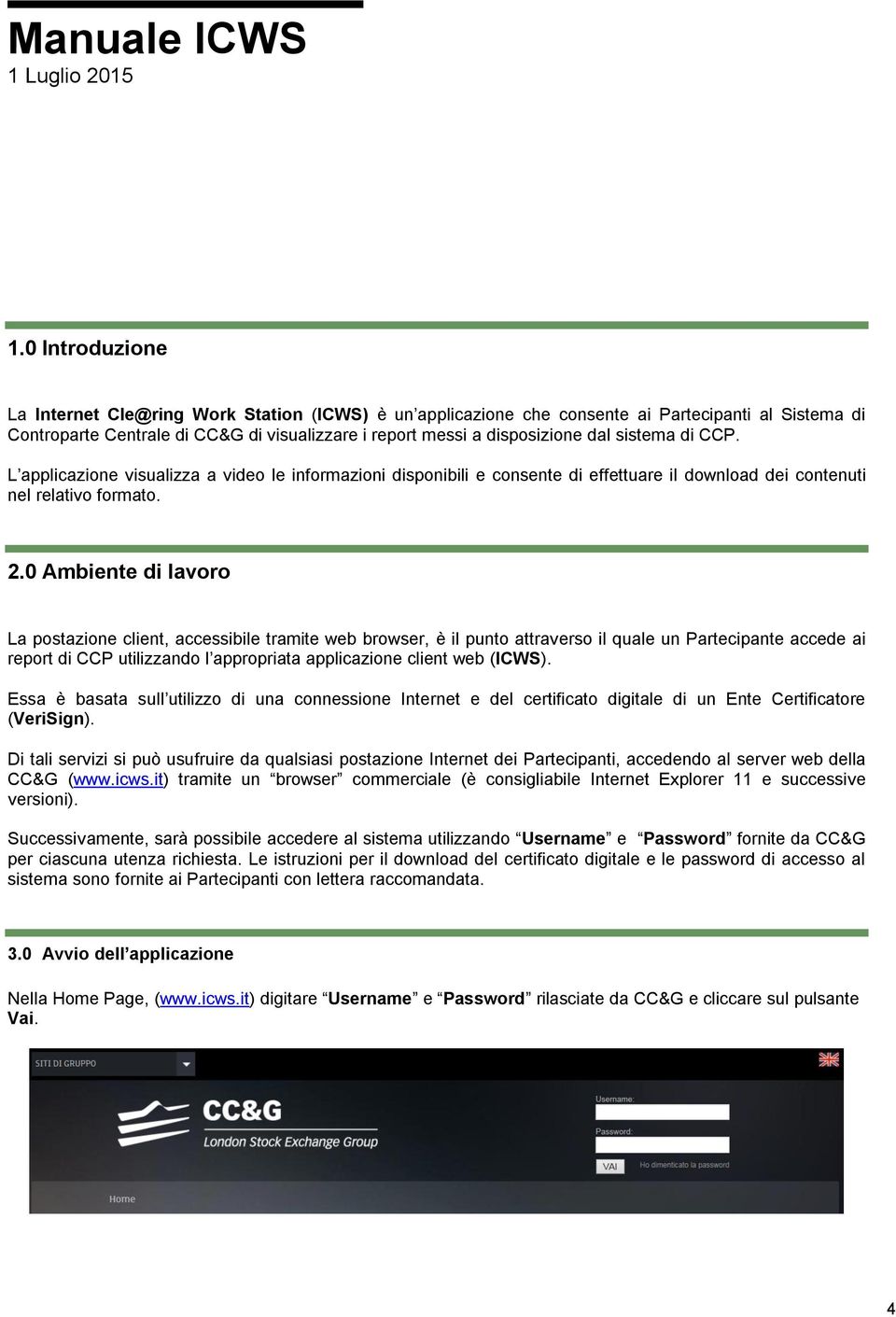
4 1.0 Introduzione La Internet Work Station (ICWS) è un applicazione che consente ai Partecipanti al Sistema di Controparte Centrale di CC&G di visualizzare i report messi a disposizione dal sistema di CCP. L applicazione visualizza a video le informazioni disponibili e consente di effettuare il download dei contenuti nel relativo formato. 2.0 Ambiente di lavoro La postazione client, accessibile tramite web browser, è il punto attraverso il quale un Partecipante accede ai report di CCP utilizzando l appropriata applicazione client web (ICWS). Essa è basata sull utilizzo di una connessione Internet e del certificato digitale di un Ente Certificatore (VeriSign). Di tali servizi si può usufruire da qualsiasi postazione Internet dei Partecipanti, accedendo al server web della CC&G ( tramite un browser commerciale (è consigliabile Internet Explorer 11 e successive versioni). Successivamente, sarà possibile accedere al sistema utilizzando Username e Password fornite da CC&G per ciascuna utenza richiesta. Le istruzioni per il download del certificato digitale e le password di accesso al sistema sono fornite ai Partecipanti con lettera raccomandata. 3.0 Avvio dell applicazione Nella Home Page, ( digitare Username e Password rilasciate da CC&G e cliccare sul pulsante Vai. 4
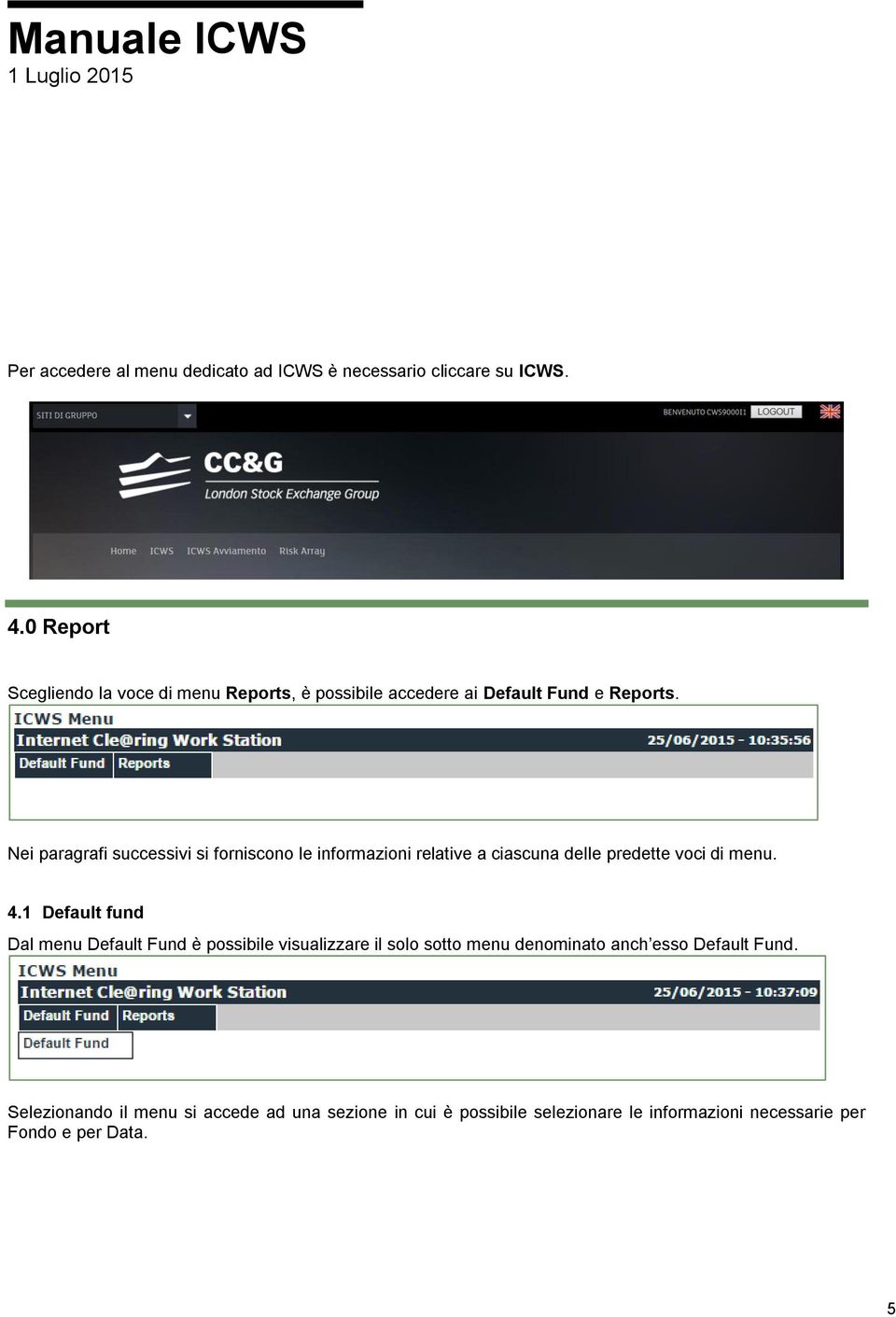
5 Per accedere al menu dedicato ad ICWS è necessario cliccare su ICWS. 4.0 Report Scegliendo la voce di menu Reports, è possibile accedere ai Default Fund e Reports. Nei paragrafi successivi si forniscono le informazioni relative a ciascuna delle predette voci di menu. 4.1 Default fund Dal menu Default Fund è possibile visualizzare il solo sotto menu denominato anch esso Default Fund. Selezionando il menu si accede ad una sezione in cui è possibile selezionare le informazioni necessarie per Fondo e per Data. 5

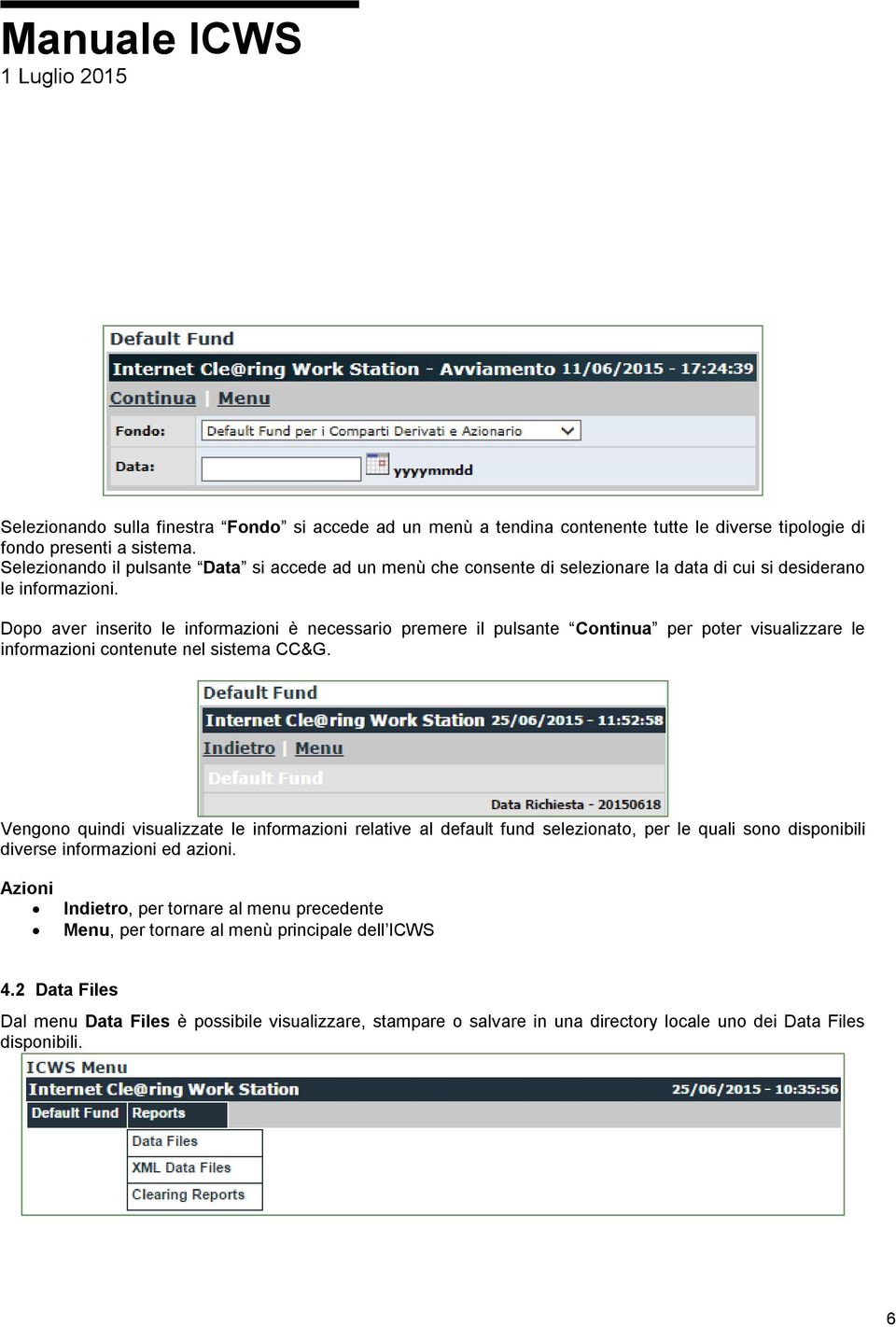
6 Selezionando sulla finestra Fondo si accede ad un menù a tendina contenente tutte le diverse tipologie di fondo presenti a sistema. Selezionando il pulsante Data si accede ad un menù che consente di selezionare la data di cui si desiderano le informazioni. Dopo aver inserito le informazioni è necessario premere il pulsante Continua per poter visualizzare le informazioni contenute nel sistema CC&G. Vengono quindi visualizzate le informazioni relative al default fund selezionato, per le quali sono disponibili diverse informazioni ed azioni. Azioni Indietro, per tornare al menu precedente Menu, per tornare al menù principale dell ICWS 4.2 Data Files Dal menu Data Files è possibile visualizzare, stampare o salvare in una directory locale uno dei Data Files disponibili. 6
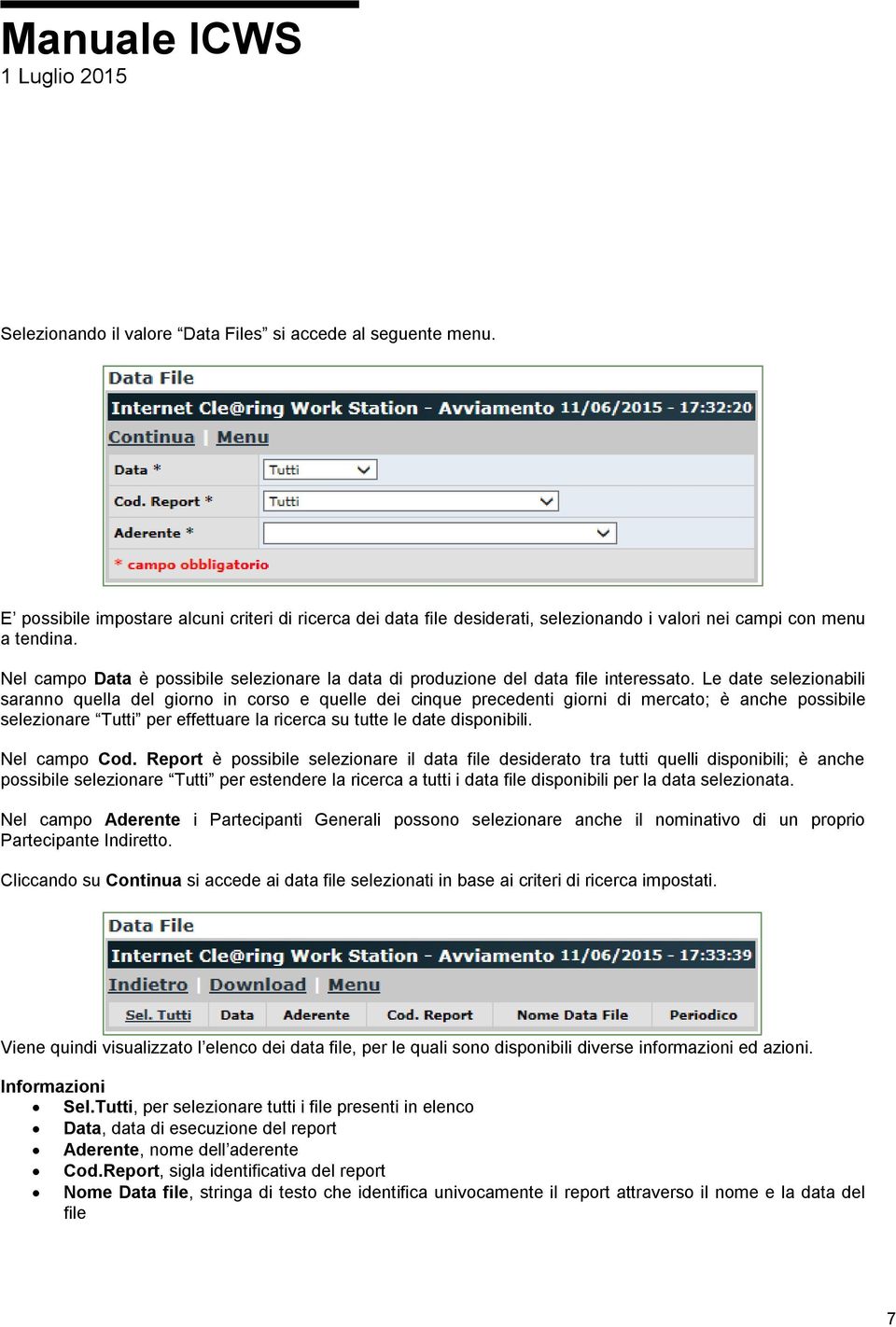
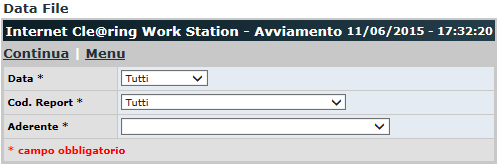
7 Selezionando il valore Data Files si accede al seguente menu. E possibile impostare alcuni criteri di ricerca dei data file desiderati, selezionando i valori nei campi con menu a tendina. Nel campo Data è possibile selezionare la data di produzione del data file interessato. Le date selezionabili saranno quella del giorno in corso e quelle dei cinque precedenti giorni di mercato; è anche possibile selezionare Tutti per effettuare la ricerca su tutte le date disponibili. Nel campo Cod. Report è possibile selezionare il data file desiderato tra tutti quelli disponibili; è anche possibile selezionare Tutti per estendere la ricerca a tutti i data file disponibili per la data selezionata. Nel campo Aderente i Partecipanti Generali possono selezionare anche il nominativo di un proprio Partecipante Indiretto. Cliccando su Continua si accede ai data file selezionati in base ai criteri di ricerca impostati. Viene quindi visualizzato l elenco dei data file, per le quali sono disponibili diverse informazioni ed azioni. Informazioni Sel.Tutti, per selezionare tutti i file presenti in elenco Data, data di esecuzione del report Aderente, nome dell aderente Cod.Report, sigla identificativa del report Nome Data file, stringa di testo che identifica univocamente il report attraverso il nome e la data del file 7
8 Azioni Periodico, indica se il report ha una frequenza periodica Indietro, per tornare al menu precedente Download, per effettuare il download del file nel formato TXT Menu, per tornare al menù principale dell ICWS Per visualizzare il singolo Data File, cliccare su di esso in corrispondenza della colonna Nome Data File. Il Data File verrà visualizzato in formato TXT e sarà quindi possibile stamparlo o salvarlo su una directory locale. E 'possibile scaricare più file di dati su una directory locale selezionando una o più caselle bianche a sinistra del file di dati (o fare clic per selezionare tutti "Sel.Tutti" File di dati disponibili) e fare clic su "Download". 4.3 XML Data files Dal menu XML Data files è possibile visualizzare, stampare o salvare in una directory locale uno dei clearing reports disponibili. Selezionando il valore XML Data Files si accede al seguente menu. E possibile impostare alcuni criteri di ricerca dei data files desiderati, selezionando i valori nei campi con menu a tendina. 8
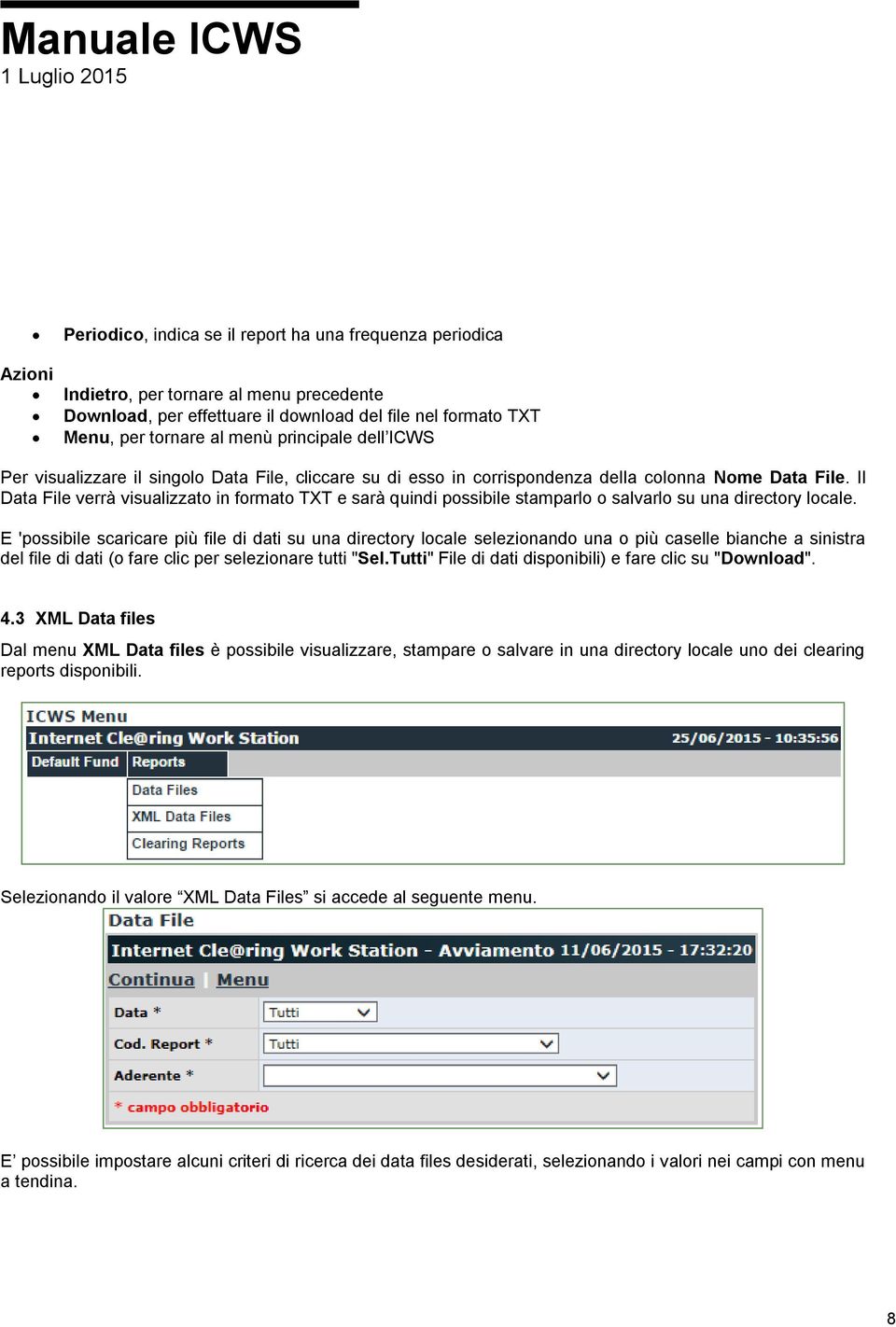
9 Nel campo Data è possibile selezionare la data di produzione del data file interessato. Le date selezionabili saranno quella del giorno in corso e quelle dei cinque precedenti giorni di mercato; è anche possibile selezionare Tutti per effettuare la ricerca su tutte le date disponibili. Nel campo Cod. Report è possibile selezionare il data file desiderato tra tutti quelli disponibili; è anche possibile selezionare Tutti per estendere la ricerca a tutti i data files disponibili per la data selezionata. Nel campo Aderente i Partecipanti Generali possono selezionare anche il nominativo di un proprio Partecipante Indiretto. Cliccando su Continua si accede ai data files selezionati in base ai criteri di ricerca impostati. Viene quindi visualizzato l elenco dei data file, per le quali sono disponibili diverse informazioni ed azioni. Informazioni Sel.Tutti, per selezionare tutti i file presenti in elenco Data, data di esecuzione del report Aderente, nome dell aderente Cod.Report, sigla identificativa del report Nome Data file, stringa di testo che identifica univocamente il report attraverso il nome e la data del file Periodico, indica se il report ha una frequenza periodica Azioni Indietro, per tornare al menu precedente Download, per effettuare il download del file nel formato XML Menu, per tornare al menù principale dell ICWS Per visualizzare il singolo Data File, cliccare su di esso in corrispondenza della colonna Nome Data File. Il Data File verrà visualizzato in formato XML e sarà quindi possibile stamparlo o salvarlo su una directory locale. E 'possibile scaricare più file di dati su una directory locale selezionando una o più caselle bianche a sinistra del file di dati (o fare clic per selezionare tutti "Sel.Tutti" File di dati disponibili) e fare clic su "Download". 9

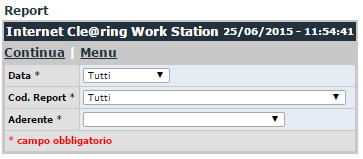
10 4.4 Clearing Reports Dal menu Clearing Reports è possibile visualizzare, stampare o salvare in una directory locale uno dei clearing reports disponibili. Selezionando il valore Clearing Reports si accede al seguente menu. E possibile impostare alcuni criteri di ricerca dei data files desiderati, selezionando i valori nei campi con menu a tendina. Nel campo Data è possibile selezionare la data di produzione del data file interessato. Le date selezionabili saranno quella del giorno in corso e quelle dei cinque precedenti giorni di mercato; è anche possibile selezionare Tutti per effettuare la ricerca su tutte le date disponibili. Nel campo Cod. Report è possibile selezionare il data file desiderato tra tutti quelli disponibili; è anche possibile selezionare Tutti per estendere la ricerca a tutti i data files disponibili per la data selezionata. Nel campo Aderente i Partecipanti Generali possono selezionare anche il nominativo di un proprio Partecipante Indiretto. Cliccando su Continua si accede ai data files selezionati in base ai criteri di ricerca impostati. 10
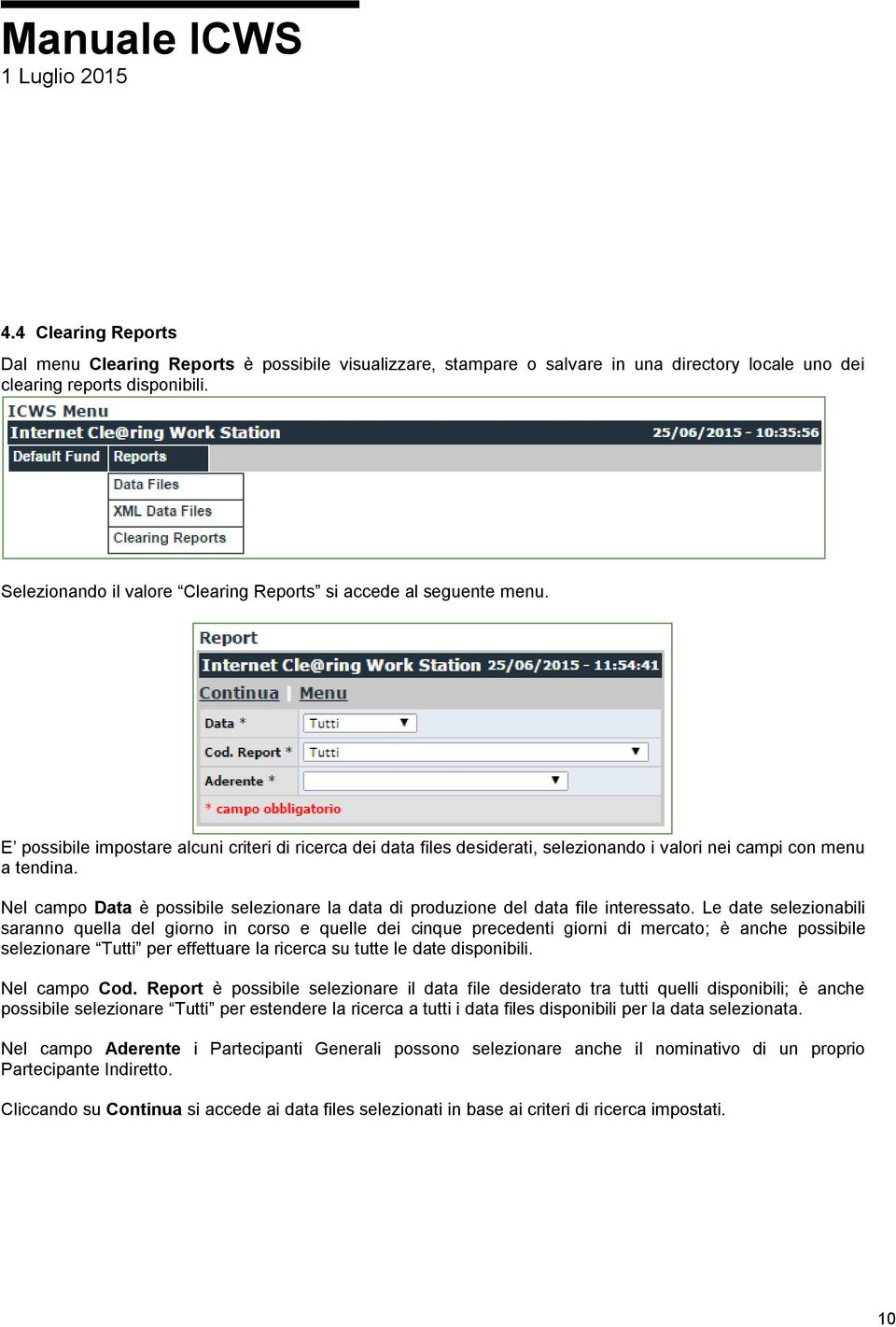
11 Viene quindi visualizzato l elenco dei Clearing Reports, per le quali sono disponibili diverse informazioni ed azioni. Informazioni Sel.Tutti, per selezionare tutti i file presenti in elenco Data, data di esecuzione del report Aderente, nome dell aderente Cod.Report, sigla identificativa del report Nome Report, stringa di testo che identifica univocamente il report attraverso il nome e la data del file Periodico, indica se il report ha una frequenza periodica Azioni Indietro, per tornare al menu precedente Download, per effettuare il download del file nel formato PDF Menu, per tornare al menù principale dell ICWS Per visualizzare il singolo Report, cliccare su di esso in corrispondenza della colonna Nome Report. Il Report verrà visualizzato in formato PDF e sarà quindi possibile stamparlo o salvarlo su una directory locale. E 'possibile scaricare più file di dati su una directory locale selezionando una o più caselle bianche a sinistra del file di dati (o fare clic per selezionare tutti "Sel.Tutti" File di dati disponibili) e fare clic su "Download". 11
12 Maggio Il presente documento è adottato a norma delle leggi speciali. Cassa di Compensazione e Garanzia S.p.A. non deve essere ritenuta responsabile per eventuali danni, derivanti anche da imprecisioni e/o errori, che possano derivare all utente e/o a terzi dall uso dei dati contenuti nel presente documento. AGREX, BORSA ITALIANA, BORSA ITALIANA ITALIAN STOCK EXCHANGE, BORSA VIRTUALE, BORSAM@T, CITY FOR GOOD, DDM, ELITE, ETFplus, EUROMOT, EXPANDI, EXTRAMOT, IDEM-THE ITALIAN DERIVATIVES MARKET, IDEX, MIB, MIB 30, MIBTEL, MIDEX, MINIFIB, MIV, MOT, MTA, MTF, NIS, SEDEX, STAR, STAR SEGMENTO TITOLI CON ALTI REQUISITI, TECHSTAR nonché il marchio figurativo costituito da tre losanghe in obliquo sono marchi registrati di proprietà di Borsa Italiana S.p.A. CC&G è un marchio registrato di proprietà di Cassa di Compensazione e Garanzia S.p.A. MONTE TITOLI, X-TRM e MT-X sono marchi registrati di proprietà di Monte Titoli S.p.A. MTS, BOND VISION, EUROMTS sono marchi registrati di proprietà di MTS S.p.A. PALAZZO MEZZANOTTE CONGRESS CENTRE AND SERVICES, BEST VENUE INDICATOR, MARKET CONNECT sono marchi registrati di proprietà di BIt Market Services S.p.A. London Stock Exchange ed il relativo logo, nonché AIM sono marchi registrati di proprietà di London Stock Exchange plc. FTSE è un marchio registrato di proprietà del Gruppo London Stock Exchange ed è utilizzato da FTSE International Limited sotto licenza. GATElab, Traderpath, Algorithmicpath, Exchangepath sono marchi registrati di proprietà di Gatelab S.r.l. I suddetti marchi registrati, nonché gli ulteriori marchi di proprietà del Gruppo London Stock Exchange, non possono essere utilizzati senza il preventivo consenso scritto della società del Gruppo proprietaria del marchio. Il Gruppo promuove e offre i servizi Post Negoziazione prestati da Cassa di Compensazione e Garanzia S.p.A. e da Monte Titoli S.p.A., secondo modalità eque, trasparenti e non discriminatorie e sulla base di criteri e procedure che assicurano l'interoperabilità, la sicurezza e la parità di trattamento tra infrastrutture di mercato, a tutti i soggetti che ne facciano domanda e siano a ciò qualificati in base alle norme nazionali e comunitarie e alle regole vigenti nonché alle terminazioni delle competenti Autorità. Cassa di Compensazione e Garanzia S.p.A. Via Tomacelli, Roma
CC&G T2S Deposito e Restituzione delle garanzie
 CC&G T2S Deposito e Restituzione delle garanzie 1.0 Sommario 1.0 Sommario 2 2.0 Overview 3 3.0 T2S: Deposito/Restituzione garanzie a copertura dei Margini 3 4.0 Criteri di riscontro in T2S 3 4.1 Campi
CC&G T2S Deposito e restituzione delle garanzie in titoli
 CC&G T2S Deposito e restituzione delle garanzie in titoli delle garanzie in titoli 1.0 Introduzione 3 2.0 Movimentazione in T2S 3 3.0 Criteri di riscontro in T2S 5 3.1 Campi Obbligatori 5 3.2 Campi Addizionali
Monte Titoli. Procedura di gestione delle insolvenze. Descrizione della procedura
 Monte Titoli Procedura di gestione delle insolvenze Descrizione della procedura Versione 1.0 9 aprile 2013 PREMESSA L obiettivo del documento è quello di descrivere la procedura di gestione dell insolvenza
La quotazione dei fondi aperti in Borsa Italiana. Borsa Italiana
 La quotazione dei fondi aperti in La quotazione dei fondi in Borsa Obiettivo: Creare un mercato telematico per la negoziazione di quote di fondi UCITS da parte di tutti gli aderenti al mercato ETFplus
AIM Italia/Mercato Alternativo del Capitale. Disposizioni di attuazione per le Società di investimento. 1 m ar zo 2 0 1 2
 AIM Italia/Mercato Alternativo del Capitale Disposizioni di attuazione per le Società di investimento 1 m ar zo 2 0 1 2 Disposizioni di attuazione per le società di investimento Contenuti 1. Introduzione...
AGREX I futures su grano duro di Borsa Italiana
 AGREX I futures su grano duro di Borsa Italiana Qualità del grano sottostante al contratto futures Grano duro di ogni origine, sano, leale, mercantile. Conformità alla normativa igienico sanitaria dell
AGREX. Agricultural Derivatives Exchange: Coltiva le tue opportunità di crescita
 AGREX Agricultural Derivatives Exchange: Coltiva le tue opportunità di crescita AGREX AGREX (Agricultural Derivatives Exchange) è il nuovo segmento di derivati su merci agricole di IDEM, il mercato dei
ExtraMOT PRO. La risposta di Borsa Italiana alle esigenze di funding delle corporate italiane. Borsa Italiana
 ExtraMOT PRO La risposta di Borsa Italiana alle esigenze di funding delle corporate italiane Borsa Italiana I mercati obbligazionari gestiti da Borsa Italiana MOT (Mercato Regolamentato) DomesticMOT (Monte
U n o r d i n e s u m i s u r a p e r o g n i t a g l i a. Le funzionalità Cross Order e Block Trade Facilities sui mercati cash
 U n o r d i n e s u m i s u r a p e r o g n i t a g l i a Le funzionalità Cross Order e Block Trade Facilities sui mercati cash Introduzione I Cross Order e i Block Trade Facilities (BTF) sono due nuove
MODALITA DI DEPOSITO, VALORIZZAZIONE E RESTITUZIONE DELLE GARANZIE
 MODALITA DI DEPOSITO, VALORIZZAZIONE E RESTITUZIONE DELLE GARANZIE 10 Novembre 2014 Versione 3.0 Indice 1. Premessa 2 2. Deposito di contante 2 3. Restituzione di contante 2 4. Deposito titoli 3 5. Valorizzazione
Guida al sito BIt Club: compilazione documentazione di partecipazione ai Servizi offerti da Borsa Italiana, CC&G e Monte Titoli
 Guida al sito BIt Club: compilazione documentazione di partecipazione ai Servizi offerti da Borsa Italiana, CC&G e Monte Titoli London Stock Exchange Group 19 May 2014 Introduzione BIt Club è un sito riservato
AIM Italia. Il mercato per fare impresa
 AIM Italia Il mercato per fare impresa AIM Italia L accesso al capitale è un elemento fondamentale per lo sviluppo di ogni impresa. Dedicato alle PMI che vogliono investire nella propria crescita Un mercato
Opzione di consegna fisica sul mercato IDEX
 Opzione di consegna fisica sul mercato IDEX Incontro con gli Operatori Assolombarda Milano Confindustria - Roma Data: 24/11/2009 Fabrizio Plateroti Director of Regulation & Post Trading Ennio Arlandi Energy
MTA. Mercato Telematico Azionario: dai forma alle tue ambizioni
 MTA Mercato Telematico Azionario: dai forma alle tue ambizioni L accesso ai mercati dei capitali ha permesso a Campari di percorrere una strategia di successo per l espansione e lo sviluppo del proprio
FIB Futures sull'indice FTSE MIB
 IDEM I Prodotti FIB Futures sull'indice FTSE MIB Indice sottostante FTSE MIB Orario di Asta di apertura: 8.30 9.00 (9.00.00 9.00.59) Negoziazione continua: 9.00 17.40 Quotazione Valore di un punto indice
AGREX- Agricultural Derivatives Exchange
 c o lt i va l e t u e o p p o r t u n i t à d i c r e s c i ta AGREX- Agricultural Derivatives Echange 1 AGREX porta notevoli benefici al mercato: Sistema di Garanzia con Controparte Centrale Ambiente
Indice. Servizio X-COM Collateral Management
 Indice Servizio X-COM Collateral Management Comunicazioni di Servizio ai sensi dell art. 4 del Regolamento del Servizio e dell art. 1.2 delle Istruzioni del Servizio In vigore dal 9 marzo 2015 1 1. Partecipanti
PROCEDURA PRESENTAZIONE CANDIDATURA ESPERTO DI AREA PROFESSIONALE / QUALIFICA
 SISTEMA REGIONALE DI FORMALIZZAZIONE DELLE CERTIFICAZIONI PROCEDURA PRESENTAZIONE CANDIDATURA ESPERTO DI AREA PROFESSIONALE / QUALIFICA VERSIONE 1.0 MANUALE D UTILIZZO INDICE CAP 1 MODALITÀ DI ACCESSO
ExtraMOT PRO. La risposta di Borsa Italiana alle esigenze di funding delle corporate italiane
 ExtraMOT PRO La risposta di Borsa Italiana alle esigenze di funding delle corporate italiane I mercati obbligazionari gestiti da Borsa Italiana MOT (Mercato Regolamentato) DomesticMOT (Monte Titoli) EuroMOT
ExtraMOT PRO. La risposta di Borsa Italiana alle esigenze di funding delle PMI
 ExtraMOT PRO La risposta di Borsa Italiana alle esigenze di funding delle PMI ExtraMOT PRO 1. I mercati obbligazionari di Borsa Italiana 2. Perchè quotarsi su ExtraMOT PRO 3. ExtraMOT PRO, finalità e caratteristiche
SeDeX. Covered Warrant e Leverage Certificate
 SeDeX Covered Warrant e Leverage Certificate Prodotti con effetto leva per accrescere il potenziale del proprio portafoglio. SeDeX Introduzione Questi prodotti amplificano al rialzo e al ribasso le performance
Negoziazione: operatività sulla piattaforma
 Negoziazione: operatività sulla piattaforma A.G.E.R. Bologna, 08 Novembre 2012 Elide May Gravina Energy and Commodities Equity and Derivatives Markets Borsa Italiana LSE Group Ordini di compravendita immessi
ExtraMOT PRO. La risposta di Borsa Italiana alle esigenze di funding delle corporate italiane
 ExtraMOT PRO La risposta di Borsa Italiana alle esigenze di funding delle corporate italiane I mercati obbligazionari gestiti da Borsa Italiana MOT (Mercato Regolamentato) DomesticMOT (Monte Titoli) EuroMOT
Guida all ammissione degli operatori alle negoziazioni nei mercati di Borsa Italiana
 Guida all ammissione degli operatori alle negoziazioni nei mercati di Borsa Italiana Versione giugno 2009 INDICE INDICE... 1 1 INTRODUZIONE... 3 1.1 I MERCATI DI BORSA... 3 2 AMMISSIONE AI MERCATI REGOLAMENTATI
CONTACT CENTER ISTRUZIONI PER L USO
 CONTACT CENTER ISTRUZIONI PER L USO Sommario SOMMARIO Accedere al Contact Center... 2 Inviare un quesito alla CIPAG tramite il Contact Center... 5 Consultare lo stato di lavorazione dei quesiti... 8 Recupero
Aggiornamento Gennaio 2011. u n a o p p o r t u n i t à p e r i l r a f f o r z a m e n t o p a t r i m o n i a l e.
 Aggiornamento Gennaio 2011 u n a o p p o r t u n i t à p e r i l r a f f o r z a m e n t o p a t r i m o n i a l e Azioni Sviluppo Azioni Sviluppo Ringraziamenti Si ringraziano lo Studio Legale Bonelli
Portale tirocini. Manuale utente Per la gestione del Progetto Formativo
 GESTIONE PROGETTO FORMATIVO Pag. 1 di 38 Portale tirocini Manuale utente Per la gestione del Progetto Formativo GESTIONE PROGETTO FORMATIVO Pag. 2 di 38 INDICE 1. INTRODUZIONE... 3 2. ACCESSO AL SISTEMA...
11/02/2015 MANUALE DI INSTALLAZIONE DELL APPLICAZIONE DESKTOP TELEMATICO VERSIONE 1.0
 11/02/2015 MANUALE DI INSTALLAZIONE DELL APPLICAZIONE DESKTOP TELEMATICO VERSIONE 1.0 PAG. 2 DI 38 INDICE 1. PREMESSA 3 2. SCARICO DEL SOFTWARE 4 2.1 AMBIENTE WINDOWS 5 2.2 AMBIENTE MACINTOSH 6 2.3 AMBIENTE
PORTALE CLIENTI Manuale utente
 PORTALE CLIENTI Manuale utente Sommario 1. Accesso al portale 2. Home Page e login 3. Area riservata 4. Pagina dettaglio procedura 5. Pagina dettaglio programma 6. Installazione dei programmi Sistema operativo
Sistema Informativo di Teleraccolta EMITTENTI
 Sistema Informativo di EMITTENTI aventi l Italia come Stato membro di origine i cui valori mobiliari sono ammessi alla negoziazione in un altro Stato membro dell Unione Europea Art. 116 bis, comma 1, del
MANUALE UTENTE Fiscali Free
 MANUALE UTENTE Fiscali Free Le informazioni contenute in questa pubblicazione sono soggette a modifiche da parte della ComputerNetRimini. Il software descritto in questa pubblicazione viene rilasciato
SeDeX. Il mercato dei Certificati e dei Covered Warrant: innovazione e diversificazione
 SeDeX Il mercato dei Certificati e dei Covered Warrant: innovazione e diversificazione Questo è il mercato telematico che consente agli investitori di scambiare migliaia di strumenti quotati in tempo reale.
SAP SRM 7 Manuale GARE ON LINE con cfolders FORNITORI INDICE
 SAP SRM 7 Manuale GARE ON LINE con cfolders FORNITORI INDICE 0 - Introduzione Vai! 1 - Logon 2 - Ricerca gara elettronica 3 - Visualizzazione offerta 4 - Creazione offerta Vai! Vai! Vai! Vai! 5 - Elaborazione
Guida utente alla compilazione delle richieste di contributo on-line per le Associazioni dei Consumatori
 Guida Utente RCP2 Agenzia nazionale per l attrazione degli investimenti e lo sviluppo d impresa SpA Guida utente alla compilazione delle richieste di contributo on-line per le Associazioni dei Consumatori
MOT ed ExtraMOT. I mercati obbligazionari MOT ed ExtraMOT: trasparenza ed efficienza
 MOT ed ExtraMOT I mercati obbligazionari MOT ed ExtraMOT: trasparenza ed efficienza MOT ed ExtraMOT: i mercati Fixed Income per gli investitori retail e professionali. MOT ed ExtraMOT Leader in Europa
Programma Client MUT vers. 2.2.5. 28 Maggio 2014
 Programma Client MUT vers. 2.2.5 28 Maggio 2014 Principali modifiche rispetto alla versione precedente e Riepilogo funzionalità Nella nuova versione 2.2.5 del Client MUT sono state migliorate alcune funzioni
Manuale per l utilizzo dell applicazione Client per il controllo remoto di apparecchiature da laboratorio
 Manuale per l utilizzo dell applicazione Client per il controllo remoto di apparecchiature da laboratorio Dopo il collegamento alla Home Page del laboratorio di teledidattica è possibile scaricare il file
Le opzioni. (1 parte) A cura di Stefano Zanchetta
 Le opzioni (1 parte) A cura di Stefano Zanchetta 1 Disclaimer La pubblicazione del presente documento non costituisce attività di sollecitazione del pubblico risparmio da parte di Borsa Italiana S.p.A.
I.N.A.I.L. Certificati Medici via Internet. Manuale utente
 I.N.A.I.L. Certificati Medici via Internet Manuale utente CERTIFICATI MEDICI... 1 VIA INTERNET... 1 MANUALE UTENTE... 1 COME ACCEDERE AI CERTIFICATI MEDICI ON-LINE... 3 SITO INAIL... 3 PUNTO CLIENTE...
GENERAZIONE RAPPORTO XML
 E.C.M. Educazione Continua in Medicina GENERAZIONE RAPPORTO XML Guida rapida Versione 2.0 Luglio 2014 E.C.M. Guida rapida per la generazione Indice 2 Indice Revisioni 3 1. Introduzione 4 2. del report
LITESTAR 4D v.2.01. Manuale d Uso. WebCatalog Catalogo Elettronico interattivo su Internet. Luglio 2013
 LITESTAR 4D v.2.01 Manuale d Uso WebCatalog Catalogo Elettronico interattivo su Internet Luglio 2013 Sommario Webcatalog Catalogo Elettronico interattivo su Internet... 3 Introduzione e Accesso... 3 Metodi
Manuale di supporto all utilizzo delle funzioni del portale ADP per la gestione dei Report EDI
 D i S Portale ADP Report EDI I Oggetto Descrizione sintetica Categoria documento Versione / Release 2.0 Area emittente Redatto da Mario Zara Rivisto da Mario Zara Emesso il 16/02/2016 Stampato il 16/02/2016
MANUALE PORTALE UTENTE IMPRENDITORE
 MANUALE PORTALE UTENTE IMPRENDITORE Indice 1. REQUISITI MINIMI DI SISTEMA E CONTATTI PROGETTO RIGENER@... 3 2. IL PORTALE RIGENER@... 4 2.1 ACCESSO ALLE AREE PRIVATE... 7 2.1.1 Accesso al sito con Windows
PROGETTO FABBISOGNI STANDARD GUIDA DI ACCESSO E COMPILAZIONE DEL QUESTIONARIO. www.sose.it
 PROGETTO FABBISOGNI STANDARD GUIDA DI ACCESSO E COMPILAZIONE DEL QUESTIONARIO www.sose.it Sommario 1 Scopo del documento... 3 2 Accesso al portale... 3 3 Utilizzo del portale... 3 3.1 Accesso... 3 3.2
Recupero Immobili e Alloggi ERP
 Come gestire le domande on-line Manuale Utente Prerequisiti tecnici del Pc per poter utilizzare il servizio 2 Da tener presente che. Per un corretto utilizzo del servizio si suggerisce di: utilizzare il
Istruzioni per il cambio della password della casella di posta
 Istruzioni per il cambio della password della casella di posta La password generata e fornita al cliente in fase di creazione della casella di posta è una password temporanea, il cliente è tenuto a modificarla.
Servizio di Invio Telematico delle Schedine Alloggiati
 Servizio di Invio Telematico delle Schedine Alloggiati 1. Login Fig.1.1: Maschera di Login Per accedere all applicativo inserire correttamente nome utente e password poi fare clic sul pulsante Accedi,
Comando Generale Arma dei Carabinieri
 Comando Generale Arma dei Carabinieri Configurazioni per il collegamento al CONNECTRA Si Applica a: Windows 2000 sp4; Windows XP sp2; Data: 03 settembre 2007 Numero Revisione: 2.1 Configurazione per il
Manuale di Aggiornamento BOLLETTINO. Rel. 5.20.1H4. DATALOG Soluzioni Integrate a 32 Bit
 Manuale di Aggiornamento BOLLETTINO Rel. 5.20.1H4 DATALOG Soluzioni Integrate a 32 Bit - 2 - Manuale di Aggiornamento Sommario 1 2 PER APPLICARE L AGGIORNAMENTO... 3 1.1 Aggiornamento Patch Storica...
Q U E S T U R A di V A R E S E Ufficio di Gabinetto
 Q U E S T U R A di V A R E S E Ufficio di Gabinetto Manuale per la gestione del servizio di invio telematico delle schedine alloggiati Servizio di Invio Telematico Schedine Alloggiati Indice Inserimento
TS-CNS. Tessera Sanitaria Carta Nazionale dei Servizi. Manuale di installazione e configurazione. Versione 04.00 del 05.09.2014
 TS-CNS Tessera Sanitaria Carta Nazionale dei Servizi Versione 04.00 del 05.09.2014 - Sistema operativo Windows 32bit e 64bit - Carte Siemens Per conoscere tutti i servizi della TS CNS visita il sito: www.regione.sardegna.it/tscns
Client Email: manuale d uso Versione 2010.05af Ottobre 2010
 Versione 2010.05af Ottobre 2010 Documenti Tecnici Informatica e Farmacia Vega S.p.A. 1. Client Email Alla funzionalità Client Email, integrata a Wingesfar, sono state applicate revisioni grafiche e funzionali
Sistema Informativo Gestione Fidelizzazione Clienti MANUALE D USO
 Sistema Informativo Gestione Fidelizzazione Clienti MANUALE D USO Login All apertura il programma controlla che sia stata effettuata la registrazione e in caso negativo viene visualizzato un messaggio.
Guida alla procedura informatica di presentazione dei progetti di Ristrutturazione degli Enti. Versione 1.0
 Guida alla procedura informatica di presentazione dei progetti di Ristrutturazione degli Enti Versione 1.0 ANNO 2006 Manuale redatto a cura di: Area Testing & Assistenza Responsabile di Progetto: Giulia
Monitor Orientamento. Manuale Utente
 Monitor Orientamento Manuale Utente 1 Indice 1 Accesso al portale... 3 2 Trattamento dei dati personali... 4 3 Home Page... 5 4 Monitor... 5 4.1 Raggruppamento e ordinamento dati... 6 4.2 Esportazione...
Direzione Centrale per le Politiche dell Immigrazione e dell Asilo
 Direzione Centrale per le Politiche dell Immigrazione e dell Asilo Sistema inoltro telematico domande di nulla osta, ricongiungimento e conversioni Manuale utente Versione 2 Data creazione 02/11/2007 12.14.00
Servizio di Posta elettronica Certificata (PEC)
 Pag. 1 di 23 Servizio di Posta elettronica Certificata (PEC) Manuale Utente MICROSOFT Pag. 2 di 23 INDICE 1 Modalità di accesso al servizio...3 2 Client di posta...4 3 Configurazione Client di Posta Microsoft
Servizio di Posta elettronica Certificata (PEC)
 Pag. 1 di 25 Servizio di Posta elettronica Certificata (PEC) Manuale Utente MICROSOFT Pag. 2 di 25 INDICE 1. MODALITÀ DI ACCESSO AL SERVIZIO...3 2. CLIENT DI POSTA...4 3. CONFIGURAZIONE CLIENT DI POSTA
IFInet Secure Webmail
 IFInet Secure Webmail Questo documento contiene le semplici istruzioni per l uso della nuova interfaccia Web di IFInet alle caselle di posta elettronica dei clienti. IFInet, al fine di offrire ai propri
SOSEBI PAPERMAP2 MODULO WEB MANUALE DELL UTENTE
 SOSEBI PAPERMAP2 MODULO WEB MANUALE DELL UTENTE S O. S E. B I. P R O D O T T I E S E R V I Z I P E R I B E N I C U L T U R A L I So.Se.Bi. s.r.l. - via dell Artigianato, 9-09122 Cagliari Tel. 070 / 2110311
Prestazioni Sociali Comuni
 Prestazioni Sociali Comuni Funzioni di Gestione XML flussi Guida per l utente INPS 10/11/2015 Indice Il processo di controllo ed invio dei file xml... 2 Funzioni disponibili... 3 Caricamento file da validare
Istruzioni operative (v. 1.01) Servizio MB - Mobile Banking Banca Passadore
 Istruzioni operative (v. 1.01) Servizio MB - Mobile Banking Banca Passadore Indice degli argomenti 1. Dispositivi compatibili...3 1.1. Requisiti...3 2. Accesso al sito Mobile Banking...3 3. Dettaglio delle
Gestione Accoglienza Flussi
 Gestione Accoglienza Flussi Manuale Utente operazioni di Upload Versione 1.0 14/02/2011 Manuale_GAF Pagina 1 di 20 Indice 1. Introduzione... 3 1.1 Glossario... 3 2. Manuale d uso... 4 2.1 Accesso al sistema...
Applicativo PSR 2007-2013. Manuale per la compilazione delle domande per il Prestito di Conduzione
 Applicativo PSR 007-03 Manuale per la compilazione delle domande per il Prestito di Conduzione INDICE Quadri di accesso al sistema Pag. 3 Quadro definizione domanda Pag. 5 Quadro generale di accesso alla
Procedura installazione del software per la visualizzazione del fascicolo sanitario elettronico
 Procedura installazione del software per la visualizzazione del fascicolo sanitario elettronico Installazione lettore smart card 1. In questa fase non collegare il lettore di smart card al pc; 2. Scaricare
SISTEMA INFORMATIVO AGRICOLO REGIONALE
 S.I.A.R. --- SISTEMA INFORMATIVO AGRICOLO REGIONALE MANUALE PER IL COLLEGAMENTO DEGLI UTENTI ESTERNI REQUISITI PER IL COLLEGAMENTO Per il collegamento al S.I.A.R. è necessario disporre di un personal computer
Wi-Pie Social Network Punti di accesso alla Rete Internet Manuale d'uso per operatore
 Wi-Pie Social Network Punti di accesso alla Rete Internet Manuale d'uso per operatore INDICE 1. INTRODUZIONE...3 2. UTILIZZO GENERALE...3 2.1 UTENTE NON ANCORA REGISTRATO SUL SISTEMA...3 2.2 UTENTE GIÀ
Corso basi di dati Installazione e gestione di PWS
 Corso basi di dati Installazione e gestione di PWS Gianluca Di Tomassi Email: [email protected] Università di Roma Tre Cosa è PWS? Il Personal Web Server altro non è che una versione ridotta del
Creazione Account PEC puntozeri su Outlook Express
 Creazione Account PEC puntozeri su Outlook Express In questa guida viene spiegato come creare un account di posta elettronica certificata per gli utenti che hanno acquistato il servizio offerto da puntozeri.it