
IL NUOVO TOOL E-SOLUTIONS DHL e-billing
|
|
|
- Tommasina Piccinini
- 9 anni fa
- Просмотров:
Транскрипт
1 DHL Express (Svizzera) SA IL NUOVO TOOL E-SOLUTIONS DHL e-billing Fate un pieno di qualità Express Aggiornato al: 01/2011
2 1 Introduzione 2 Primi passi 3 Applicazione di DHL e-billing 1.1 Indice 1.2 Cosa è il DHL e-billing 1.3 I vantaggi 4 Link utili Indice 1 Introduzione Indice Cosa è il DHL e-billing I vantaggi 4 2 Primi passi Registrazione Notifica 11/12 3 Applicazione di DHL e-billing Portale clienti e-billing Lettera di vettura 19/ Chiarimenti / Reclami 21 4 Link utili 22 2
3 1 Introduzione 3 Applicazione di DHL e-billing 2 Primi passi 4 Link utili 1.1 Indice 1.2 Cosa è il DHL e-billing 1.3 I vantaggi Il servizio e-billing è una soluzione online pensata per quei clienti di DHL Express che utilizzano i nostri servizi di spedizione espressi e che desiderano la fattura in formato elettronico. Cosa offre: Un accesso rapido e comodo alle Vostre fatture Da adesso potrete ricevere le fatture in formato elettronico tramite e/o scaricarle dal portale clienti e-billing Potrete inoltre disporre di una panoramica completa di tutte le fatture relative ai codici cliente registrati in DHL Express Oltre a salvare tutte le fatture online (fino a 12 mesi), il servizio offre anche la possibilità di scaricarle in svariati formati tutte le volte che lo si desidera. Recapito ecocompatibile delle fatture Transazione non cartacea Non dovrete più aprire buste da lettera e tanto meno gettarle 3
4 1 Introduzione 3 Applicazione di DHL e-billing 1.1 Indice 1.2 Cosa è il DHL e-billing Scoprite i vantaggi del servizio DHL e-billing! È gratuito La registrazione al servizio viene effettuata in Internet e non richiede un software specifico! Transazione non cartacea Dopo l emissione della fattura riceverete una con allegata la fattura in formato PDF. La presenta inoltre un link al portale clienti e-billing dove la fattura potrà essere verificata anche online. Formati delle fatture Le fatture e-billing possono essere scaricate in diversi formati, quali CSV (per l importazione in un programma di calcolo tabellare, come Excel), PDF (ideale per la stampa o l invio come allegato) e XML. Archivio online 2 Primi passi 4 Link utili Le fatture e-billing restano disponibili online per 12 mesi nel corso dei quali possono essere sempre stampate. Collegamento diretto alla lettera di vettura La lettera di vettura può essere direttamente visualizzata facendo clic sul suo numero riportato sulla fattura. Registrazione online dei reclami 1.3 I vantaggi I reclami relativi alle fatture possono essere inseriti e inviati direttamente online. 4
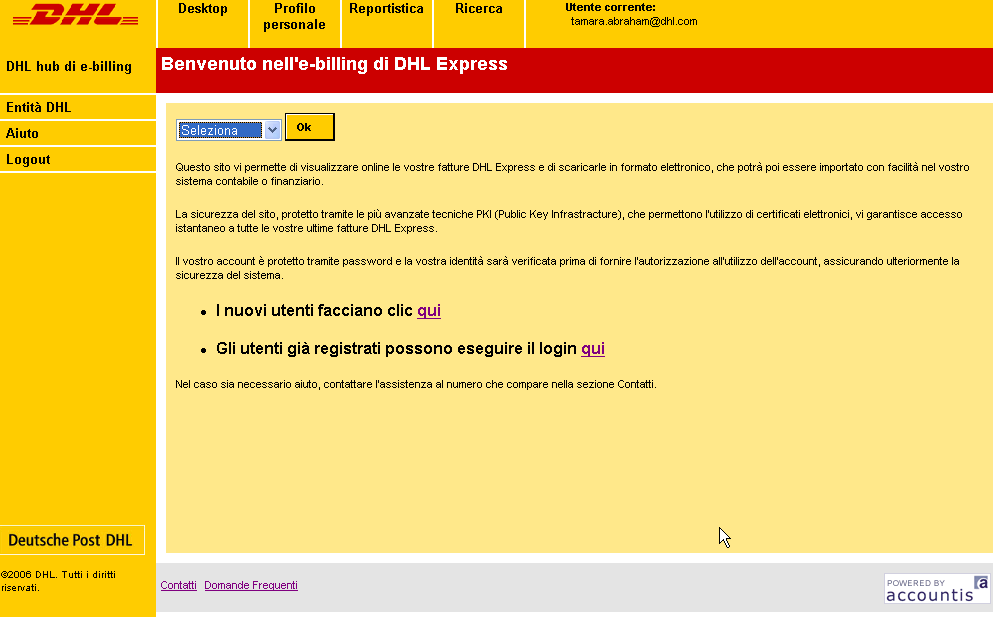
5 1 Introduzione 2 Primi passi 3 Applicazione di DHL e-billing 4 Link utili 2.1 Registrazione 2.2 Notifica Le slide che seguono mostrano quanto sia semplice registrarsi al servizio e-billing di DHL Primo passaggio: Accesso a DHL e-billing Inoltra alla pagina per la registrazione al servizio 5
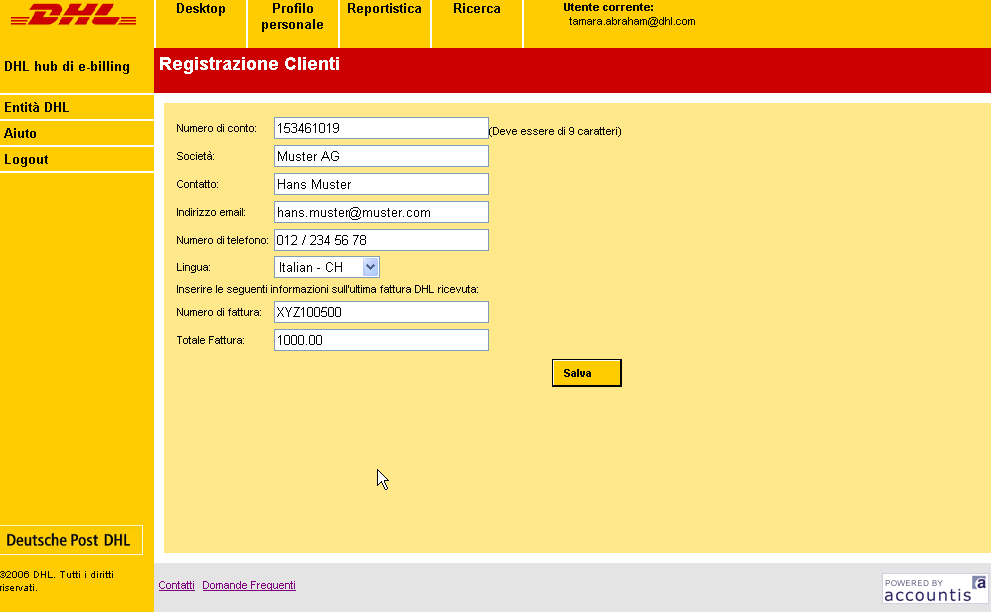
6 1 Introduzione 2 Primi passi 3 Applicazione di DHL e-billing 4 Link utili 2.1 Registrazione 2.2 Notifica Secondo passaggio: registrazione rapida e facile Specificate i Vostri dati cliente nei rispettivi campi, facendo particolare attenzione all esattezza dell indirizzo di posta elettronica. Una volta inseriti i dati, accettate le condizioni contrattuali selezionando la casella cerchiata e concludere la registrazione facendo clic sul pulsante Salva. Registrarsi 6
7 1 Introduzione 2 Primi passi 3 Applicazione di DHL e-billing 4 Link utili 2.1 Registrazione 2.2 Notifica Terzo passaggio: conferma della registrazione Dopo avere inserito i dati, appare una finestra di dialogo per la conferma dell elaborazione della richiesta. Selezionare OK qualora non si desideri registrare altri codice cliente DHL. 7
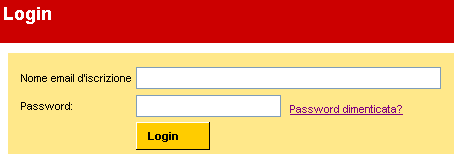
8 1 Introduzione 2 Primi passi 3 Applicazione di DHL e-billing 4 Link utili 2.1 Registrazione 2.2 Notifica Quarto passaggio: conferma della registrazione Appare quindi un informazione relativa alla conferma, cui segue una con il link al portale clienti e-billing, nonché i dati di accesso e la password provvisoria. La 8
9 1 Introduzione 2 Primi passi 3 Applicazione di DHL e-billing 4 Link utili 2.1 Registrazione 2.2 Notifica Registrazione di altri codici cliente Selezionando il pulsante Registrare un altro conto è possibile registrare al servizio e-billing altri codici cliente sotto lo stesso. Per ciascun codice cliente registrato verrà inviata una all indirizzo specificato. 9
10 1 Introduzione 2 Primi passi 3 Applicazione di DHL e-billing 4 Link utili 2.1 Registrazione 2.2 Notifica Attenzione Non sono possibili registrazioni doppie! Una seconda registrazione non può essere effettuata specificando dati identici. In tal caso appare il messaggio d errore indicato in rosso nella finestra di dialogo sottostante. 10
11 1 Introduzione 2 Primi passi 3 Applicazione di DHL e-billing 4 Link utili 2.1 Registrazione 2.2 Notifica Prima notifica Dopo essersi registrati al servizio, le fatture vengono inviate tramite come allegato in formato PDF apribile con il programma Adobe Reader. Le fatture possono anche essere gestite seguendo i link al portale cliente e-billing contenuti nella , dove potranno essere scaricate in un formato diverso. 11
12 1 Introduzione 2 Primi passi 3 Applicazione di DHL e-billing 4 Link utili 2.1 Registrazione 2.2 Notifica Opzioni di notifica automatica È possibile scegliere tra E-Invoicing Push (standard) Ogni nuova fattura viene inviata tramite come allegato in formato PDF. E-Invoicing Push è l impostazione predefinita del servizio e-billing di DHL. E-Invoicing Pull (su richiesta) Viene inviata soltanto una con il link al portale clienti e-billing. Dal portale clienti e-billing sarà quindi possibile scaricare la fattura in più formati. La firma digitale di ciascuna fattura può essere scaricata come cosiddetto rapporto di verifica per il numero di volte desiderato. E-Invoicing con CSV File and PDF (su richiesta) Ogni nuova fattura viene inviata tramite come allegato in formato PDF ed con il CSV File. Nota Questa impostazione può essere modificata scrivendo una a [email protected]. 12
13 1 Introduzione 3 Applicazione di DHL e-billing 2 Primi passi 4 Link utili 3.1 Portale clienti e-billing Il portale clienti e-billing 3.2 Lettera di vettura 3.3 Chiarimenti / Reclami Dopo aver effettuato l accesso, sulla pagina iniziale del portale e-billing appare la pagina riservata ai clienti registrati. Facendo clic sul pulsante Visualizza si apre un riepilogo delle fatture già emesse. Il pulsante Messaggi visualizza le informazioni aggiornate di DHL Express. Apre il riepilogo delle Vostre fatture 13
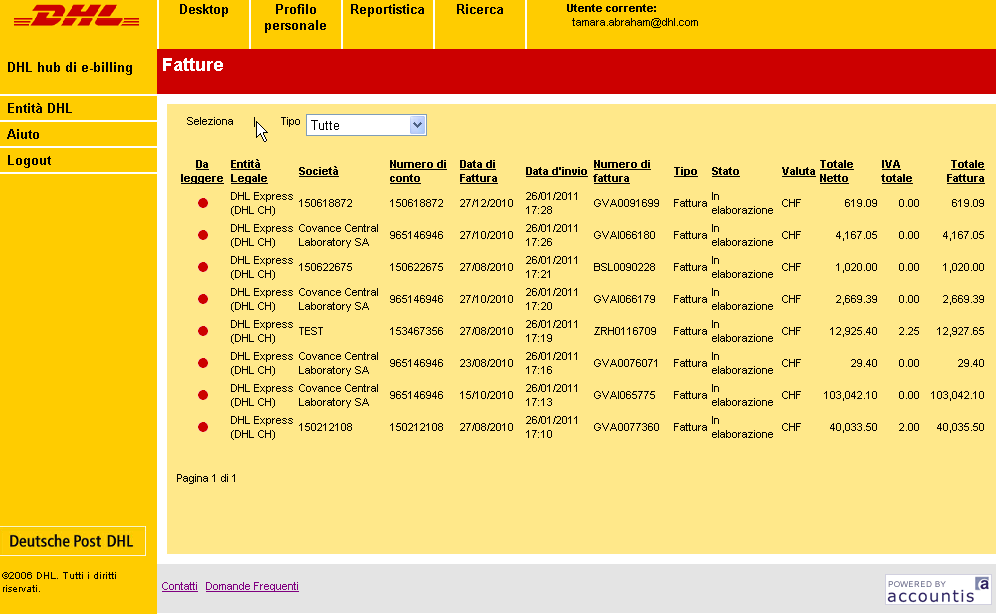
14 1 Introduzione 3 Applicazione di DHL e-billing 2 Primi passi 4 Link utili 3.1 Portale clienti e-billing Il riepilogo delle fatture 3.2 Lettera di vettura 3.3 Chiarimenti / Reclami Il portale clienti e-billing mostra un elenco delle vostre fatture con indicazione del rispettivo stato (letta / da leggere). Facendo clic sul numero, viene aperta la fattura con il suo stato. Facendo clic si apre la fattura in formato PDF 14
15 1 Introduzione 3 Applicazione di DHL e-billing 2 Primi passi 4 Link utili 3.1 Portale clienti e-billing Esempio di fattura 3.2 Lettera di vettura 3.3 Chiarimenti / Reclami Le fatture vengono visualizzate nel formato rappresentato di seguito. La prima pagina contiene una sintesi di tutte le singole posizioni fatturate, mentre le pagine che seguono elencano i dettagli delle singole posizioni. L ordine preimpostato delle singole posizioni segue la struttura della Vostra fattura cartacea al momento ricevuta. 15
16 1 Introduzione 3 Applicazione di DHL e-billing 2 Primi passi 4 Link utili 3.1 Portale clienti e-billing Download in diversi formati file 3.2 Lettera di vettura 3.3 Chiarimenti / Reclami Dal portale clienti e-billing è possibile scaricare le proprie fatture in formati file diversi. Dopo avere scelto quello desiderato, selezionare il pulsante Scarica. Un ordine diverso da quello predefinito può essere ad esempio impostato in Excel dopo aver effettuato il download. 16
17 1 Introduzione 3 Applicazione di DHL e-billing 2 Primi passi 4 Link utili 3.1 Portale clienti e-billing Funzione di ricerca online 3.2 Lettera di vettura 3.3 Chiarimenti / Reclami Il portale clienti e-billing consente anche di effettuare ricerche mirate delle fatture specificando i criteri negli appositi campi, quindi selezionando il pulsante Ricerca. 17
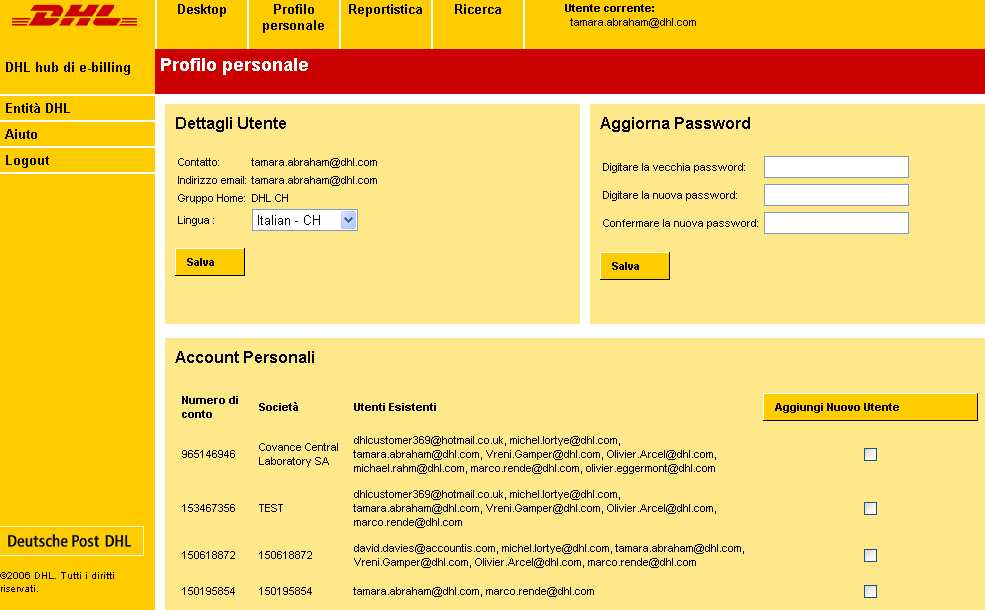
18 1 Introduzione 3 Applicazione di DHL e-billing 2 Primi passi 4 Link utili 3.1 Portale clienti e-billing 3.2 Lettera di vettura 3.3 Chiarimenti / Reclami Modificare il proprio profilo Nella pagina Profilo personale è possibile modificare la lingua e la password di accesso. Attenzione: questo influisce solo sulla lingua del portale e-billing, e non ha nessun (impatto) effetto sulla lingua elle vostre fatture. Il pulsante Aggiungi Nuovo Utente presente nel riquadro Account Personali consente inoltre di aggiungere ai codici cliente elencati altri utenti abilitati alla gestione delle fatture. 18
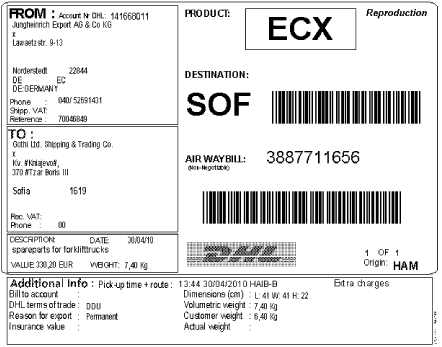
19 1 Introduzione 3 Applicazione di DHL e-billing 2 Primi passi 4 Link utili 3.1 Portale clienti e-billing 3.2 Lettera di vettura 3.3 Chiarimenti / Reclami Visualizzare e scaricare le lettere di vettura Dopo avere aperto la fattura nel portale e-billing, facendo clic sul numero della spedizione blu si viene inoltrati automaticamente alla pagina per il download dei documenti della spedizione (lettera di vettura, fattura proforma) disponibili nel portale clienti e-billing. Per scaricare la lettera di vettura, basta fare clic sul pulsante Download AWB. La lettera di vettura 19
20 1 Introduzione 3 Applicazione di DHL e-billing 2 Primi passi 4 Link utili 3.1 Portale clienti e-billing Se la lettera di vettura non è disponibile 3.2 Lettera di vettura 3.3 Chiarimenti / Reclami In casi isolati, può accadere che alcune lettere di vettura non siano ancora disponibili. In tale eventualità può essere inoltrata una richiesta a DHL Express facendo clic sul pulsante Ricerca. Verrà visualizzata una finestra di dialogo che avvisa sull avvenuto inoltro della richiesta a DHL Express (il numero del reclamo è soltanto un riferimento interno al sistema e-billing). 20
21 1 Introduzione 3 Applicazione di DHL e-billing 2 Primi passi 4 Link utili 3.1 Portale clienti e-billing Reclami e chiarimenti 3.2 Lettera di vettura 3.3 Chiarimenti / Reclami Qualora si desideri contestare le singole posizioni della fattura al momento aperta, o avere dei chiarimenti in merito alla spedizione, è possibile utilizzare il portale clienti e-billing, facendo sempre attenzione a specificare il numero della spedizione nel riquadro Ricerca e selezionando il motivo dalla casella di riepilogo Codice. 21
22 1 Introduzione 2 Primi passi 3 Applicazione di DHL e-billing 4 Link utili DHL e-billing Domande frequenti Link: DHL e-billing Support Center Indirizzo [email protected] Per qualsiasi domanda sull invio di spedizioni internazionali espresse, siete pregati di chiamare il Servizio clienti DHL Express al numero di telefono * * CHF 0,08 a minuto iniziato La suddetta tariffa è riferita alle chiamate da rete fissa svizzera. Le tariffe delle chiamate da rete mobile possono essere maggiori e variano a seconda del gestore e del contratto stipulato 22
DHL MyBill Domande Frequenti
 MyBill.dhl.com Indice Domande Frequenti...3 Gestione Account...3 Fatture...4 Pagamenti...5 Contestazioni...5 Varie...6 2 DHL Express dhl.it Domande Frequenti Ci auguriamo che le risposte alle domande più
intranet.ruparpiemonte.it
 ruparpiemonte Gestione dei presidi socioassistenziali Manuale d'uso intranet.ruparpiemonte.it GESTIONE ON-LINE RILEVAZIONE PRESIDI RESIDENZIALI - Manuale d uso 1. COMUNICAZIONE AVVIO RILEVAZIONE... 2 2.
Manuale d uso DropSheep 4 imaio Gestione Pixmania-PRO Ver 1.1
 Manuale d uso DropSheep 4 imaio Gestione Pixmania-PRO Ver 1.1 Release NOTE 1.1 Prima Versione del Manuale INDICE 1-INTRODUZIONE... 4 2- GESTIONE DEL CATALOGO PIXMANIA-PRO SU IMAIO... 5 3-Configurazione
Manuale Operativo per l utente
 PORTUP Utilizzatori Professionali Manuale Operativo per l utente versione 2 Autore: Servizio Sitemi Informativi Servizi Web File: PORTUP_ManualeOperativo_utente_v1.doc Ultimo aggiornamento: 02/08/2013
 Collaboratori 2009 1 Collaboratori 2009 Introduzione Da inizio ottobre è stato messo in produzione un nuovo portale per la ricezione dei materiali digitali prodotti da inviati e collaboratori esterni.
Istruzioni per l apertura dei documenti in Firma Digitale (p7m)
 Istruzioni per l apertura dei documenti in Firma Digitale (p7m) Questa breve guida illustra come visualizzare correttamente gli atti amministrativi pubblicati in originale ed in Firma Digitale. Le Indicazioni
FATTURAZIONE ELETTRONICA J-BRIDGE
 Sommario FATTURAZIONE ELETTRONICA J-BRIDGE... 3 PARAMETRI... 3 J-BRIDGE... 3 FATTURE CLIENTI... 4 FATTURE FORNITORI... 9 CARICAMENTO ANAGRAFICA CLIENTE... 9 CREAZIONE NUOVO DOCUMENTO... 11 SEZIONE CLIENTE...
CitiManager - Guida rapida per titolari di carta
 Kurzanleitung für Commercial Cards Kunden XXXXXX XXXXXX 1 CitiManager - Guida rapida per titolari di carta Luglio 2015 Treasury and Trade Solutions Guida rapida per titolari di carta Indice 2 Indice Richiedere
Raccolta e memorizzazione dei dati immessi nei moduli dai visitatori
 Raccolta e memorizzazione dei dati immessi nei moduli dai visitatori Raccolta e memorizzazione dei dati immessi nei moduli dai visitatori Per impostazione predefinita, i risultati dei moduli vengono salvati
Manuale del programma RETE PARROCCHIALE SPSE
 Manuale del programma RETE PARROCCHIALE SPSE Per utilizzare il programma Rete Parrocchiale SPSE accedere con le proprie credenziali all area riservata di SPSE, raggiungibile dal link http://www.sovvenire.it/areariservata
OTIS eservice 1/19. Manuale utente. 14/04/2011 Riproduzione vietata
 OTIS eservice 1/19 Manuale utente OTIS eservice 2/19 Otis eservice...3 1 Introduzione...4 2 Come creare un account di eservice...4 3 Pagina principale...8 4 Report di eservice...9 5.1 Tipi di report...9
Servizi e-business ACQUISTI IMPRESE MANUALE FORNITORE
 Servizi e-business ACQUISTI IMPRESE MANUALE FORNITORE Milano, 29/03/2018 italgas.it 2 Gentile Utente, questo manuale illustra l utilizzo del servizio di acquisto a catalogo elettronico in qualità di Fornitore.
Istruzioni per la compilazione del modulo di deposito per parti non rituali
 Istruzioni per la compilazione del modulo di deposito per parti non rituali Questa nota descrive le attività necessarie per preparare il modulo per il deposito per parti non rituali. Sommario Attività
ELBA Assicurazioni S.p.A.
 MANUALE OPERATIVO ELBA Assicurazioni S.p.A. Accesso al Portale Millennium Agenzia (Versione NEBULA 19/03/2012) - Lato Agenzia - MM VERSIONE NEBULA MANUALE OPERATIVO 1-29 14/03/2012 INDICE MANUALE OPERATIVO
Infor LN [GUIDA INFOR LN] [GUIDA INFOR LN] Baltur S.p.A. Rev /2013. Guida all utilizzo del Gestionale Infor LN per le Agenzie Baltur
![Infor LN [GUIDA INFOR LN] [GUIDA INFOR LN] Baltur S.p.A. Rev /2013. Guida all utilizzo del Gestionale Infor LN per le Agenzie Baltur](/thumbs/60/44635830.jpg "Infor LN [GUIDA INFOR LN] [GUIDA INFOR LN] Baltur S.p.A. Rev /2013. Guida all utilizzo del Gestionale Infor LN per le Agenzie Baltur") Infor LN [GUIDA INFOR LN] Baltur S.p.A. Rev. 1.0-10/2013 [GUIDA INFOR LN] Guida all utilizzo del Gestionale Infor LN per le Agenzie Baltur Baltur S.p.A. Informazioni di base 1 Indice Informazioni di base...
Infor LN [GUIDA INFOR LN] Baltur S.p.A. Rev. 1.0-10/2013 [GUIDA INFOR LN] Guida all utilizzo del Gestionale Infor LN per le Agenzie Baltur Baltur S.p.A. Informazioni di base 1 Indice Informazioni di base...
AS.SU.RE. ASsessment for SUpplier RElationship
 AS.SU.RE. ASsessment for SUpplier RElationship Manuale utente lato fornitore V.02 Sommario 1. GESTIONE DELLE UTENZE... 3 1.1 Registrazione nuova utenza... 3 1.2 Autenticazione... 4 1.3 Recupero dei dati
MANUALE D USO. Servizio Rimborsi Sanitari. Passo per passo
 MANUALE D USO Servizio Rimborsi Sanitari Passo per passo Collegarsi al sito Internet del FASIV, all indirizzo www.fasiv.it, e cliccare sul banner ACCEDI ALL AREA RIMBORSI ONLINE Passo n.1 Procedere alla
Protezione dei documenti di Microsoft Office 2007 per utenti e aziende
 Protezione dei documenti di Microsoft Office 2007 per utenti e aziende Quando si trattano documentazioni riservate o quando si desidera che solo certe persone siano in grado di accedere a un certo documento,
GUIDA ALLA REGISTRAZIONE AGLI ELENCHI OPERATORI ECONOMICI. (Versione 1.0 Ottobre 2018)
 GUIDA ALLA REGISTRAZIONE AGLI ELENCHI OPERATORI ECONOMICI (Versione 1.0 Ottobre 2018) 1 Sommario Prerequisiti... 3 Presentare l istanza di iscrizione ad un elenco... 4 o Accesso all area riservata... 4
ESPORTAZIONE E CARICAMENTO DELLE FATTURE ELETTRONICHE NEL PORTALE DOCUMATIC E-INVOICE
 Codice documento 18121804 Data creazione 18/12/2018 Ultima revisione 30/04/2019 Software PODOWORKS Versione 7 ESPORTAZIONE E CARICAMENTO DELLE FATTURE ELETTRONICHE NEL PORTALE DOCUMATIC E-INVOICE Il presente
Manuale MyDPD Pro Clienti Svizzeri
 Manuale MyDPD Pro Clienti Svizzeri Indice 1 Introduzione... 3 2 Tracking... 3 3 Login nel Portale MyDPD Pro... 6 4 Ritiro... 7 5 Richiesta di ritiro... 8 6 E-Shipping... 9 6.1 Registrazione dell'etichetta...
E-GO - Manuale del Portale. Manuale Generale. E-GO - Manuale versione 2.0 Pagina 1
 Manuale Generale www.ego.emak.it E-GO - Manuale versione 2.0 Pagina 1 Come entrare nel portale Sul vostro browser digitare www.ego.emak.it 1. Inserire Username e Password assegnate e premere Invia. NB:
FASI DA ESEGUIRE ON-LINE
 FASI DA ESEGUIRE ON-LINE a) registrazione del candidato mediante apposito link presente sul portale della Regione Basilicata e rilascio delle credenziali di accesso necessarie per procedere alla candidatura
Come avviare P-touch Editor
 Come avviare P-touch Editor Versione 0 ITA Introduzione Avviso importante Il contenuto di questo documento e le specifiche di questo prodotto sono soggetti a modifiche senza preavviso. Brother si riserva
Ministero della Giustizia
 Manuale utente Concorsi Versione 1.0 del 25/07/2019 Indice dei contenuti INFORMAZIONI DI CARATTERE GENERALE... 2 Registrazione... 2 Presentazione della domanda... 2 PROCEDURA DI REGISTRAZIONE... 3 RICHIESTA
MANUALE D USO. Servizio Rimborsi Sanitari. Passo per passo
 MANUALE D USO Servizio Rimborsi Sanitari Passo per passo Accedere al sito Internet del FASIV, all indirizzo www.fasiv.it, e cliccare sul link RIMBORSI ON LINE, riportato nel quadrante ISCRITTI. Passo n.1
ElViS: FAQ per HCP Versione
 ElViS: FAQ per HCP Versione 01.12.2014 Domanda Risposta Generale Ho sempre usato il formulario di notifica: perché ora dovrei utilizzare ElViS? Questa moderna piattaforma di notifica elettronica offre
Guida d uso per il nuovo portale di riparazione
 Guida d uso per il nuovo portale di riparazione Introduzione In questa guida imparerai come navigare tra le varie schede del portale e come creare e gestire gli ordini di riparazione. Lo Scopo Lo scopo
Regolamento per la concessione di voucher a favore di imprese /soggetti REA in tema di Alternanza Scuola-Lavoro
 Regolamento per la concessione di voucher a favore di imprese /soggetti REA in tema di Alternanza Scuola-Lavoro Istruzioni per l invio telematico della richiesta di voucher - Anno 2018 1 1. Premessa Il
Area: InvoiceComm. Punto di menù: Fatture inviate
 Area: InvoiceComm Funzionalità: Fatture elettroniche Punto di menù: Fatture inviate Tale documento è disponibile, oltre che ad uso interno dei dipendenti di UniCredit SpA, per la consultazione e la distribuzione
AVVISO PUBBLICO SELEZIONE DEI BENEFICIARI DEL PROGRAMMA REDDITO MINIMO DI INSERIMENTO CATEGORIA B PRESENTAZIONE DELLA DOMANDA CITTADINO
 AVVISO PUBBLICO SELEZIONE DEI BENEFICIARI DEL PROGRAMMA REDDITO MINIMO DI INSERIMENTO CATEGORIA B PRESENTAZIONE DELLA DOMANDA CITTADINO FASI DA ESEGUIRE ON-LINE a) registrazione del candidato mediante
Procedura per la registrazione e l iscrizione delle imprese nell Albo Fornitori della Toscana Aeroporti S.p.A.
 Procedura per la registrazione e l iscrizione delle imprese nell Albo Fornitori della Toscana Aeroporti S.p.A. I passi necessari per completare la procedura sono: 1. Registrazione al Portale Fornitori
Uso di Lava Connect per il trasferimento dati ULDC
 Informazioni d uso 1/6 Uso di Lava Connect per il trasferimento dati ULDC Questo documento descrive le modalità d invio di dati ULDC a un centro di fresatura Lava con Lava Connect. Introduzione 3M ESPE
Fatturazione elettronica con WebDPC
 Fatturazione Elettronica con WebDPC 1 Adempimenti per la F.E. Emissione della fattura in formato elettronico, tramite produzione di un file «XML» nel formato previsto dalle specifiche tecniche indicate
Istruzioni per la compilazione del modulo di deposito per parti non rituali
 Istruzioni per la compilazione del modulo di deposito per parti non rituali Questa nota descrive le attività necessarie per preparare il modulo per il deposito per parti non rituali. Sommario Attività
GUIDA ALLA COMPILAZIONE DELLA
 GUIDA ALLA COMPILAZIONE DELLA DOMANDA DI PARTECIPAZIONE AI CONCORSI Per compilare la domanda si possono utilizzare i seguenti browser: Google Chrome Internet Explorer 8 o superiore Microsoft Edge Mozilla
MULTIENTE QRBILA QUERY & REPORTING BILANCIO
 Pag. 1 di 22 Query & Reporting (QRBILA) MANUALE UTENTE Pag. 2 di 22 INDICE 1. Introduzione... 3 2. Profili... 3 3. Operatività... 4 3.1 ACCESSO AL SERVIZIO 4 3.2 CONSULTAZIONE DOCUMENTI 5 3.2.1 finestra
GUIDA DI INSTALLAZIONE E PRIMA CONFIGURAZIONE DI EDILCONNECT
 1 GUIDA DI INSTALLAZIONE E PRIMA CONFIGURAZIONE DI EDILCONNECT PER I CONSULENTI ISCRITTI ALLA DATA DEL 18 OTTOBRE 2011 Premessa E possibile contattare il servizio assistenza per qualsiasi necessità utilizzando
Guida dell utente per. l app Web di DreamMapper
 Guida dell utente per l app Web di DreamMapper 15 Gennaio 2018 Indice Schermata Sonno... 1 Come spostarsi... 2 Modificare le categorie di dati... 3 Visualizza report... 3 Vedi ulteriori dettagli... 4 Interazioni
Manuale NoiPA. Guida all accesso del Portale NoiPA
 Manuale NoiPA Guida all accesso del Portale NoiPA Versione 1.0 Settembre 2016 Indice 1 Introduzione... 3 2 Modalità di primo accesso... 3 2.1 La convalida dell indirizzo e-mail... 3 2.2 Definizione e cambio
Milestone Systems. Guida rapida: Attivazione delle licenze per i prodotti XProtect VMS 2017 R2
 Milestone Systems Guida rapida: Attivazione delle licenze per i prodotti XProtect VMS 2017 R2 XProtect Corporate XProtect Expert XProtect Professional+ XProtect Express+ Prima di iniziare La presente guida
Come presentare una domanda di partecipazione a concorso
 Come presentare una domanda di partecipazione a concorso La pagina iniziale a cui accedere a tutti i concorsi attivi sul nuovo portale concorsi dell Università degli Studi di Firenze è https://sol.unifi.it/pao/.
SAP Manuale del firmatario DocuSign
 SAP Manuale del firmatario DocuSign Sommario 1. SAP Manuale del firmatario DocuSign... 2 2. Ricezione di una notifica e-mail... 2 3. Apposizione della firma sul documento... 3 4. Altre opzioni... 4 4.1
Servizio Cedolino Online
 Servizio Cedolino Online Manuale Utente Amadori- Cedolino Online Manuale Utente 1 1 INDICE 1 INTRODUZIONE... 3 2 ACCESSO... 4 Login... 5 3 HOME PAGE E FUNZIONALITÀ... 7 Home Page... 7 Logout... 8 Profilo
MANUALE PER IL CITTADINO PER LA REGISTRAZIONE AL SERVIZIO
 pagina 1 MANUALE PER IL CITTADINO PER LA REGISTRAZIONE AL SERVIZIO pagina 2 Passo 1- Accedere alla pagina web AlertPisa Per procedere alla registrazione al servizio accedere alla pagina web: http://www.comune.pisa.it/alertpisa
TUTORIAL DI REGISTRAZIONE ED ESPORTAZIONE LETTURE DA E-DISTRIBUZIONE PRIMA REGISTRAZIONE
 TUTORIAL DI REGISTRAZIONE ED ESPORTAZIONE LETTURE DA E-DISTRIBUZIONE Malgrado il sito e-distribuzione sia attualmente in fase di allestimento, seguendo questo tutorial riuscirete ugualmente a esportare
AZIENDA DIGITALE. Attivazione e flusso operativo. Integrazione gestionali Dylog/Buffetti
 AZIENDA DIGITALE Attivazione e flusso operativo Integrazione gestionali Dylog/Buffetti SOMMARIO 1.... 3 1.1 Attivazione... 3 1.1.1 La Email con le credenziali... 3 1.1.2 Cambio password... 4 1.1.3 Accettazione
Informazioni sull'integrazione guidata di Outlook
 Il seguente articolo approfondisce gli aspetti di integrazione tra Project e Outlook Informazioni sull'integrazione guidata di Outlook Se si utilizza Microsoft Office Project Server 2003 per la collaborazione
VERSIONE 1.0. NUOVO PORTALE AGENZIA Manuale d utilizzo
 VERSIONE 1.0 NUOVO PORTALE AGENZIA Manuale d utilizzo Indice 1. HOME PAGE... 2. PAGINA DI ACCESSO... 2.1 ACCESSO AL PORTALE 2.2 TIPOLOGIA DELLE UTENZE... 3. ACQUISTO... 3.1 ACQUISTO BIGLIETTI 3.2 AGGIUNGI
MANUALE PER LA PRESETNAZIONE ON LINE DELLE DOMANDE DI PARTECIPAZIONE A SELEZIONI PUBBLICHE DELL UNIONE ROMAGNA FAENTINA
 MANUALE PER LA PRESETNAZIONE ON LINE DELLE DOMANDE DI PARTECIPAZIONE A SELEZIONI PUBBLICHE DELL UNIONE ROMAGNA FAENTINA Sommario: - Registrarsi ed accedere al portale pag. 03 - Compilare e presentare una
SELEZIONE DEI BENEFICIARI DEL PROGRAMMA REDDITO MINIMO DI INSERIMENTO CATEGORIA A FASI DA ESEGUIRE ON-LINE
 SELEZIONE DEI BENEFICIARI DEL PROGRAMMA REDDITO MINIMO DI INSERIMENTO CATEGORIA A PRESENTAZIONE DELLA DOMANDA DELEGATO FASI DA ESEGUIRE ON-LINE a) registrazione del candidato mediante apposito link presente