
Fondamenti di Informatica T-1
|
|
|
- Filomena Conte
- 9 anni fa
- Просмотров:
Транскрипт
1 Fondamenti di Informatica T-1 Esamix Tutor: Allegra De Filippo a.a. 2015/2016 Fondamenti di Informatica T-1 Allegra De Filippo 1 / 29

2 ESAMIX Strumento per la consegna delle prove d esame in laboratorio Aprire il browser Internet Chrome Scrivere nella barra indirizzi esattamente questo indirizzo: Fondamenti di Informatica T-1 Allegra De Filippo 2 / 29
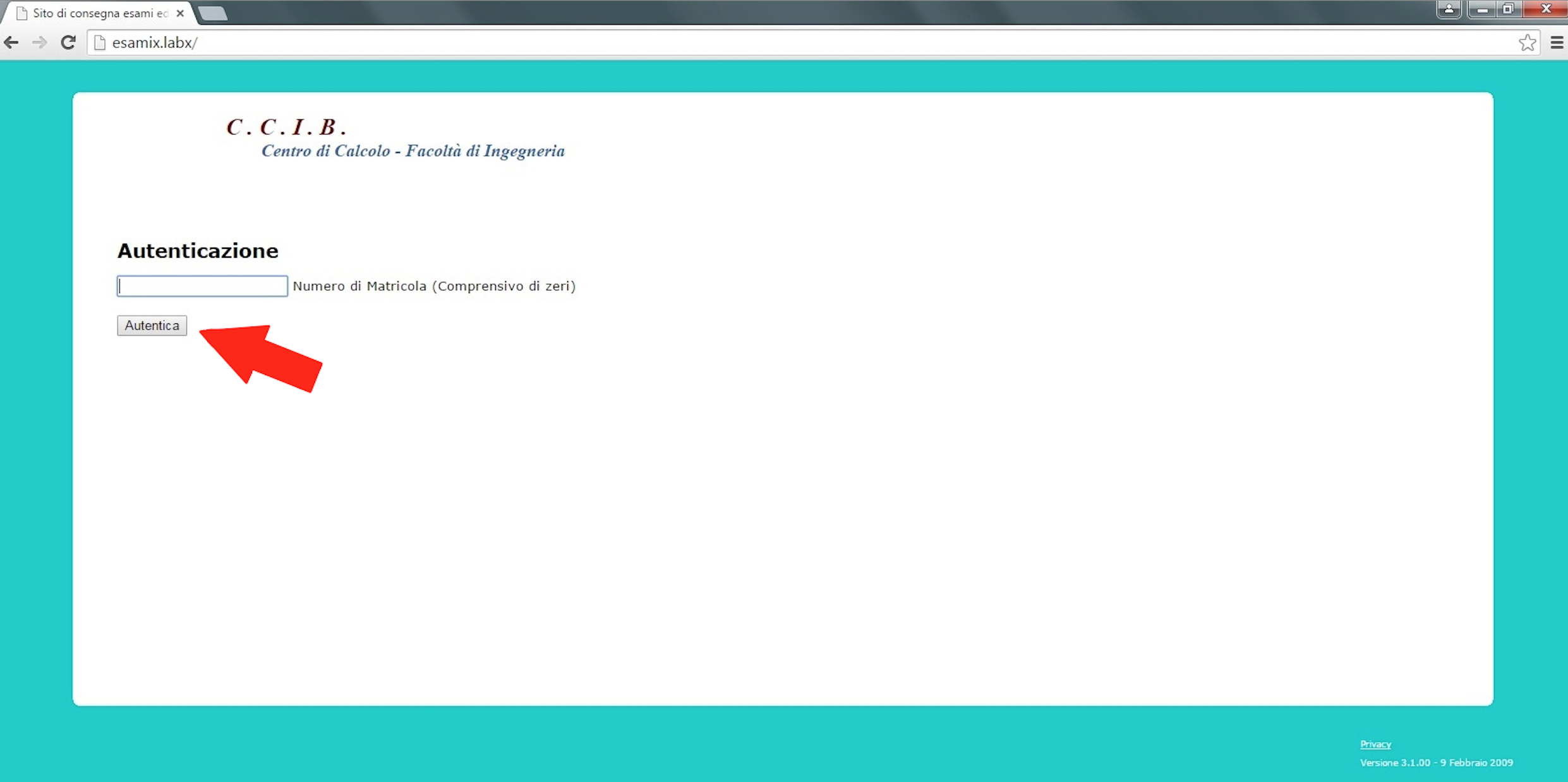
3 ESAMIX: Schermata iniziale Inserire il numero di matricola (comprensivo di zeri) Cliccare sul bottone Autentica Fondamenti di Informatica T-1 Allegra De Filippo 3 / 29
4 ESAMIX: Visualizzazione turno prova d esame Dopo l accesso verrà visualizzata la matricola in alto a destra Cliccare su Turno1 per visualizzare la prova d esame Fondamenti di Informatica T-1 Allegra De Filippo 4 / 29
5 ESAMIX: Informazioni e regole d esame Leggere ATTENTAMENTE le regole d esame Fondamenti di Informatica T-1 Allegra De Filippo 5 / 29
6 PARTE 1: Scaricare il testo in pdf dell esercizio JAVA La PARTE 1 consiste nell esecuzione dell esercizio JAVA Scaricare il pdf che contiene il testo dell esercizio Fondamenti di Informatica T-1 Allegra De Filippo 6 / 29
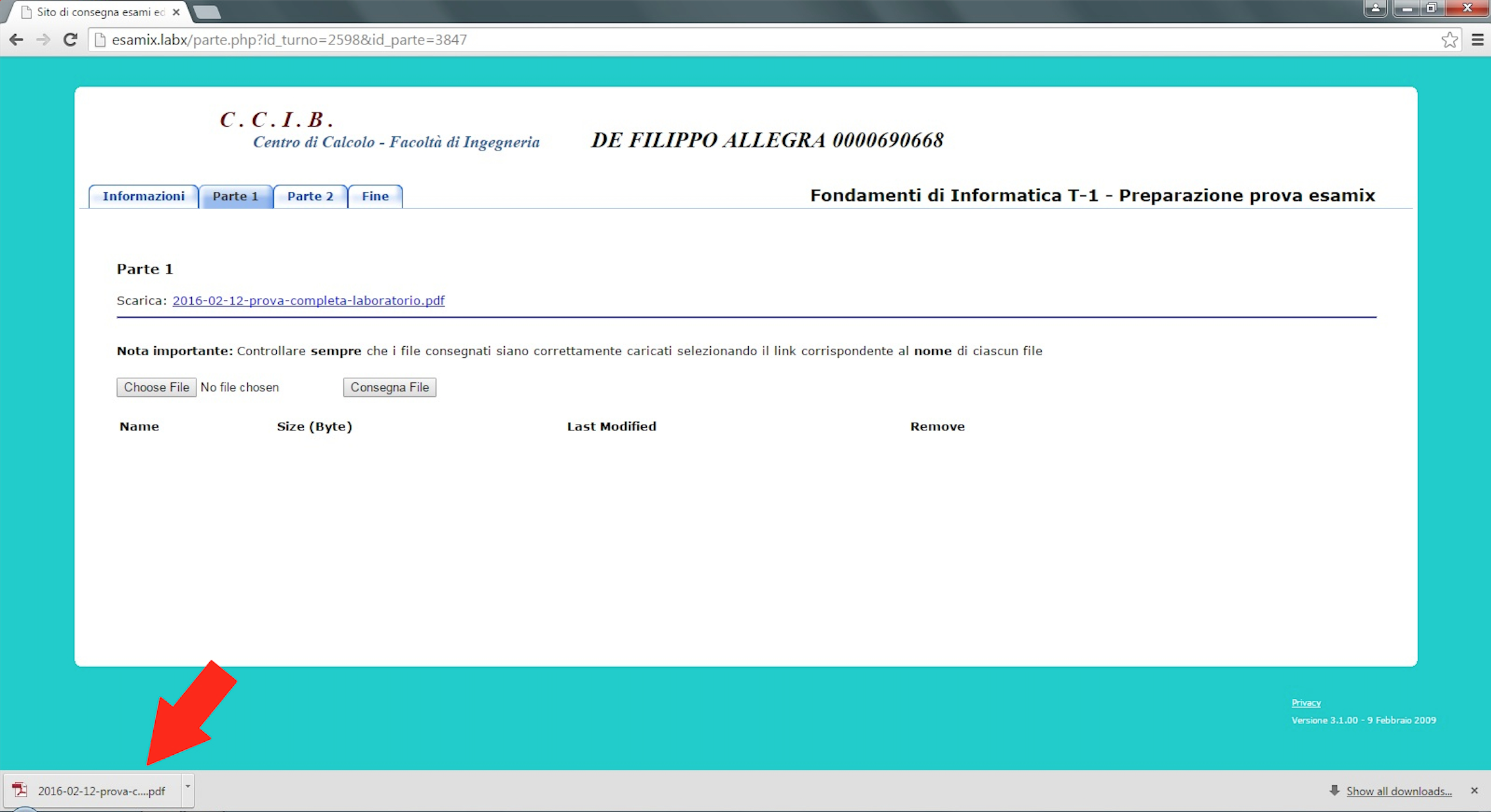
7 PARTE 1: Download pdf Cliccando sul pdf in basso a sinistra, si apre il file come mostrato nella prossima slide Fondamenti di Informatica T-1 Allegra De Filippo 7 / 29
8 PARTE 1: Lettura pdf Il testo dell esercizio si apre in una scheda del browser vicina a quella contenente la prova d esame su Esamix Attenzione a non chiudere la scheda di Esamix Leggere attentamente il testo dell esercizio Fondamenti di Informatica T-1 Allegra De Filippo 8 / 29
9 PARTE 1: creazione progetto Aprire Eclipse Luna Lasciare il Workspace impostato da Eclipse come abbiamo visto durante le esercitazioni (C://Users//numero matricola//workspace luna) Creare il progetto COME DA ISTRUZIONI contenute nel regolamento iniziale N.B: E sempre possibile muoversi all interno delle sezioni della prova d esame. E quindi SEMPRE possibile rileggere le informazioni relative alle regole d esame Fondamenti di Informatica T-1 Allegra De Filippo 9 / 29
10 PARTE 1: svolgimento esercizio Svolgere l esercizio richiesto nel testo che avete scaricato N.B: nominare correttamente il progetto e il package, pena la perdita dei punti bonus per la corretta consegna in sede d esame Fondamenti di Informatica T-1 Allegra De Filippo 10 / 29
11 PARTE 1: salvataggio package progetto Una volta terminato l esercizio, copiare e incollare sul Desktop il PACKAGE del progetto come mostrato in figura Fondamenti di Informatica T-1 Allegra De Filippo 11 / 29
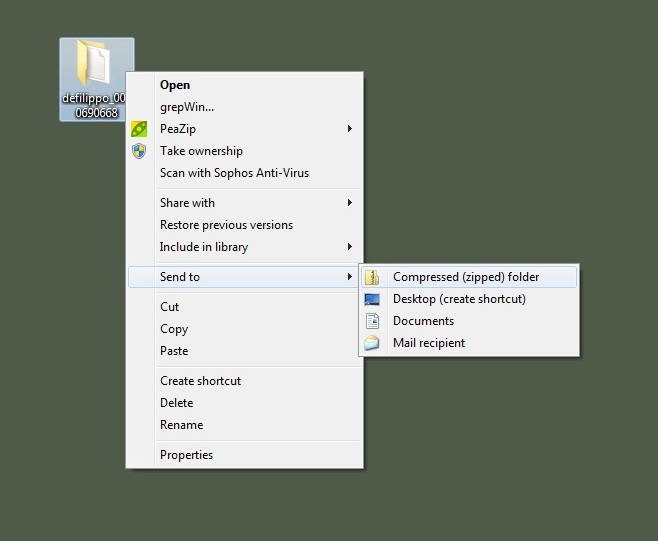
12 PARTE 1: zippare il package salvato sul Desktop Tasto destro sulla cartella Send To Compressed (zipped) folder Sul Desktop comparirà anche il package zippato (è quello il file da consegnare) Fondamenti di Informatica T-1 Allegra De Filippo 12 / 29
13 PARTE 1: scegliere il file.zip da consegnare (1) Cliccare sul bottone Choose File Fondamenti di Informatica T-1 Allegra De Filippo 13 / 29
14 PARTE 1: scegliere il file.zip da consegnare (2) Si aprirà la finestra mostrata in figura Selezionare il package.zip creato e cliccare su Open Fondamenti di Informatica T-1 Allegra De Filippo 14 / 29
15 PARTE 1: scegliere il file.zip da consegnare (3) Cliccare sul bottone Consegna File Fondamenti di Informatica T-1 Allegra De Filippo 15 / 29
16 PARTE 1: consegnare il package.zip Il file.zip consegnato comparirà sotto nei file consegnati Fondamenti di Informatica T-1 Allegra De Filippo 16 / 29
17 PARTE 1: consegnare nuove versioni del package.zip E possibile consegnare nuove versioni del file.zip. Non necessario sovrascrivere le versioni precedenti perchè potrete consegnare più di una versione della soluzione.zip dell esercizio. Verrà corretta l ultima versione consegnata (è possibile vedere data e ora della consegna sotto la voce Last Modified) Per creare un nuovo package.zip con una nuova versione della soluzione dell esercizio, bisogna ripercorrere tutta la sequenza di passi spiegati in precedenza (salvataggio sul Desktop, compressione in.zip e consegna) Fondamenti di Informatica T-1 Allegra De Filippo 17 / 29
18 PARTE 2: domande di teoria La Parte 2 contiene le due domande di teoria IN OGNI MOMENTO è possibile spostarsi da una parte all altra dell intero esame Fondamenti di Informatica T-1 Allegra De Filippo 18 / 29
19 PARTE 2: rispondere alle domande di teoria Rispondere alle domande scrivendo nell apposito spazio Salvare la risposta (N.B. sarà possibile tornare sulla risposta, modificarla e salvarla nuovamente in un secondo momento) Fondamenti di Informatica T-1 Allegra De Filippo 19 / 29
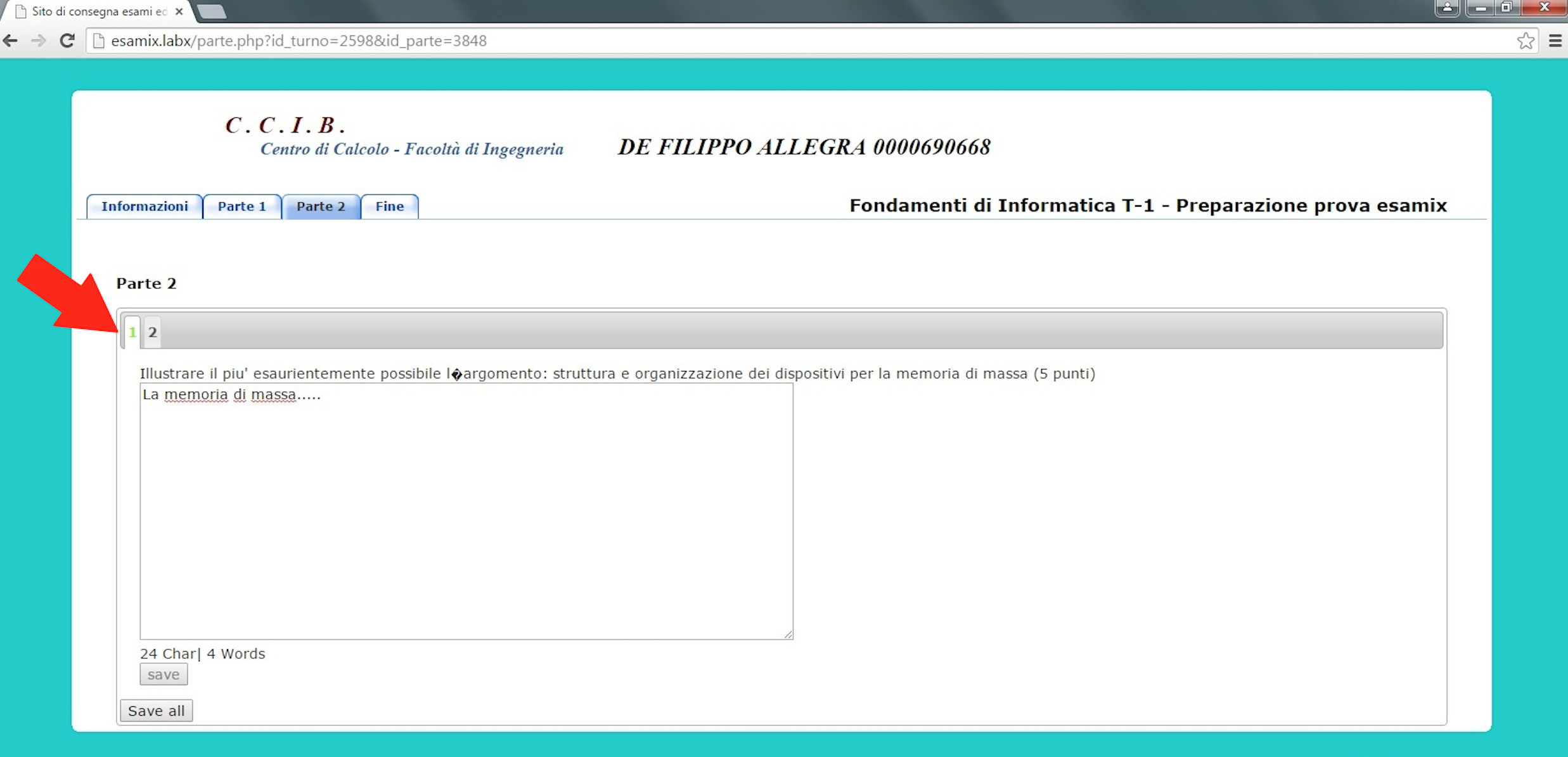
20 PARTE 2: salvare le risposte Una volta salvata la risposta, il numero corrispondente alla domanda passerà dal colore rosso al colore verde N.B. se il tasto save non è cliccabile, significa che avete già salvato quella risposta Fondamenti di Informatica T-1 Allegra De Filippo 20 / 29
21 PARTE 2: cambiare sezione senza aver salvato le risposte Se volete cambiare sezione, dovete ricordarvi di salvare le risposte per non perderle Esamix lo ricorda facendo comparire il messaggio che vedete in alto in figura Fondamenti di Informatica T-1 Allegra De Filippo 21 / 29
22 PARTE 2: salvare tutte le risposte Salvare tutte le risposte cliccando su Save all (se non è cliccabile, significa che avete già salvato tutte le risposte) Entrambi i numeri dovranno essere verdi prima di consegnare Fondamenti di Informatica T-1 Allegra De Filippo 22 / 29
23 Sezione FINE: Terminare la prova Una volta terminate entrambe le parti dell esame (NON è necessario aver seguito l ordine numerico delle prove), cliccare sulla sezione Fine per terminare la prova d esame Fondamenti di Informatica T-1 Allegra De Filippo 23 / 29
24 Consegnare la prova o ritirarsi dall esame (1) Scegliere se consegnare la prova, che verrà quindi valutata, oppure ritirarsi dall esame Fondamenti di Informatica T-1 Allegra De Filippo 24 / 29
25 Consegnare la prova o ritirarsi dall esame (2) Esamix mostrerà un messaggio di avviso per richiedere la conferma della terminazione dell esame Fondamenti di Informatica T-1 Allegra De Filippo 25 / 29
26 Prova terminata Una volta consegnato l elaborato (o dopo essersi ritirati), comparirà questa schermata Chiudere il browser internet ed effettuare il logoff dalla macchina Fondamenti di Informatica T-1 Allegra De Filippo 26 / 29
27 Visione Esamix lato docente (1) Durante la prova d esame sarà possibile, lato docente, visualizzare i pc del laboratorio e i relativi login di ogni studente Fondamenti di Informatica T-1 Allegra De Filippo 27 / 29
28 Visione Esamix lato docente (2) Sarà inoltre possibile monitorare l attività di ogni studente, compreso l utilizzo di dispositivi esterni e altre azioni non consentite (Warning) Fondamenti di Informatica T-1 Allegra De Filippo 28 / 29
29 Visione Esamix lato docente (3) Sarà anche possibile visualizzare l avvenuta consegna o ritiro dall esame di ogni studente Fondamenti di Informatica T-1 Allegra De Filippo 29 / 29
MANUALE UTENTE UPLOADER JAVA
 MANUALE UTENTE UPLOADER JAVA Indice 1. Accesso all applicazione 2 2. Selezionare e aprire una cartella 2 3. Caricare file e cartelle 3 4. Scaricare un file o una cartella 6 5. Funzioni avanzate 8 6. Aggiornare
Certificati di postazione
 Certificati di postazione Sequenza delle operazioni per la generazione e l installazione del certificato di postazione MANUALE OPERATIVO VERSIONE: 1.1 (11/04/2013) Sommario Introduzione... 3 Sequenza delle
5 Invio di Integrazioni e Conformazioni (per pratiche già trasmesse)
 5 Invio di Integrazioni e Conformazioni (per pratiche già trasmesse) NOTA : La funzionalità descritta in questo capitolo, è presente soltanto per alcuni Comuni Dopo che l utente ha inviato una pratica
Scegli l attività che intendi svolgere e clicca con il tasto sinistro del mouse sull argomento (esempio figura 2)
 Figura 1 Clicca qui con il tasto Una volta scaricati i materiali di studio e averli studiati o almeno letti.! scegli l argomento da trattare, clicca con il tasto sull argomento stesso come descritto nell
Guida alla firma digitale della domanda
 Guida alla firma digitale della domanda Servizi Informatici [Ver. 3] Sommario della guida Salvataggio del file Utilizzo del programma di firma Visualizzazione della domanda Firma del file Caricamento del
Guida alla firma digitale della domanda
 Guida alla firma digitale della domanda Servizi Informatici [Ver. 2] Sommario della guida Salvataggio del file Utilizzo del programma di firma Visualizzazione della domanda Firma del file Caricamento del
Guida rapida all uso dei siti Sharepoint per la condivisione del Materiale Didattico
 Guida rapida all uso dei siti Sharepoint per la condivisione del Materiale Didattico Requisiti Preliminari Per accedere al sito Sharepoint dedicato alla condivisione del Materiale Didattico, specifico
Materiali per LIM. Corso di Scienze della Terra e Corso di Biologia di Elena Porzio e Ornella Porzio. Indice dei contenuti di questo tutorial
 Corso di Scienze della Terra e Corso di Biologia di Elena Porzio e Ornella Porzio Materiali per LIM Indice dei contenuti di questo tutorial Fare clic sull argomento desiderato Requisiti di sistema Scaricare
Istruzioni per l apertura dei documenti in Firma Digitale (p7m)
 Istruzioni per l apertura dei documenti in Firma Digitale (p7m) Questa breve guida illustra come visualizzare correttamente gli atti amministrativi pubblicati in originale ed in Firma Digitale. Le Indicazioni
Guida all'utilizzo della piattaforma e-learning
 Corsi di specializzazione per le attività di sostegno Guida all'utilizzo della piattaforma e-learning Per utilizzare la piattaforma e-learning dei corsi di specializzazione per le attività di sostegno
Guida all utilizzo della Piattaforma per la staffetta di Scrittura Creativa Manuale pratico per docenti e tutor
 Guida all utilizzo della Piattaforma per la staffetta di Scrittura Creativa Manuale pratico per docenti e tutor Primo utilizzo Ricezione della mail con il nome utente e creazione della password Una volta
Manuale registro elettronico per docenti
 Manuale registro elettronico per docenti INDICE 1. EFFETTUARE L ACCESSO 2. GESTIONE REGISTRI 3. LAVORARE SUI REGISTRI 4. LAVORARE SUGLI SCRUTINI 5. CAMBIARE PASSWORD 6. PROGRAMMAZIONE 7. USCITA 1. Effettuare
ISTRUZIONI DOWNLOAD LIBRA + C.I.A. Versione
 ISTRUZIONI DOWNLOAD LIBRA + C.I.A. Versione 21.0.0.0 Sommario 1. PREREQUISITO... 1 2. DEFINIRE DOVE E INSTALLATO LIBRA o LIBRA & C.I.A... 1 3. SALVARE (BACKUP) LA LICENZA D USO LIBRA 20.0.0.0 E IL DATABASE...
Come scaricare il software di virtualizzazione e la VM da utilizzare per le esercitazioni di laboratorio descritte nelle videolezioni
 Come scaricare il software di virtualizzazione e la VM da utilizzare per le esercitazioni di laboratorio descritte nelle videolezioni Per scaricare la VM bisognerà collegarsi alla pagina web dell insegnamento
AUTENTICAZIONE CON CNS PRESENTE SU SMART CARD
 AUTENTICAZIONE CON CNS PRESENTE SU SMART CARD NB: La presente guida va salvata sul proprio PC. Per Autenticarsi al portale del SUAP del Comune di Civitavecchia l utente deve abilitare la propria postazione
Come scaricare il software di virtualizzazione e la VM da utilizzare per le esercitazioni di laboratorio descritte nelle videolezioni
 Come scaricare il software di virtualizzazione e la VM da utilizzare per le esercitazioni di laboratorio descritte nelle videolezioni Per scaricare la VM bisognerà collegarsi alla pagina web dell insegnamento
Accedere alla propria area riservata dal sito del CAF. Inserire le proprie credenziali e premere ACCEDI
 Accedere alla propria area riservata dal sito del CAF Inserire le proprie credenziali e premere ACCEDI 2 Alla voce SERVER FARM Installazione, accedere al documento ISTRUZIONI per l installazione della
CARICAMENTO VOTI SUL TABELLONE DEGLI SCRUTINI
 CARICAMENTO VOTI SUL TABELLONE DEGLI SCRUTINI Accedono al caricamento dei voti periodici, i docenti standard (unicamente per le proprie classi e materie) e il docente coordinatore di classe che gestisce
NOTE PER IL CONTROLLO E L INVIO TRAMITE L APPLICATIVO ENTRATEL
 NOTE PER IL CONTROLLO E L INVIO TRAMITE L APPLICATIVO ENTRATEL Premessa. Per l installazione del software Entratel e relativi aggiornamenti è indispensabile che l utente proprietario del pc dove è installato
MUDE Piemonte. Nuove modalità salvataggio, firma istanza e gestione allegati
 MUDE Piemonte Nuove modalità salvataggio, firma istanza e gestione allegati STATO DELLE VARIAZIONI Versione Paragrafo o Pagina Descrizione della variazione V01 Tutto il documento Versione iniziale del
LEZIONE 6 Esercitazione
 LEZIONE 6 Esercitazione Leggere con attenzione e svolgere l esercizio punto per punto. Istruzioni: 1. Accendere il PC 2. Effettuare il Login a) Inserire il Nome utente e la Password negli appositi campi
CREAZIONE DI UNA CARTELLA
 CREAZIONE DI UNA CARTELLA Impostazioni generali Il modulo cartella consente al docente di visualizzare in un unica cartella un insieme di file correlati tra loro, riducendo la dimensione della home page
Sistema di Rilevazioni Statistiche MANUALE UTENTE
 SISTEMA SIRISTAT-DSU Sistema di Rilevazioni Statistiche MANUALE UTENTE Il presente manuale tecnico è da considerare un aiuto per l utilizzo del sistema SIRIStat-DSU. Al sistema SIRIStat-DSU si accede dal
DURATA DEL CORSO: 15 LEZIONI (2ore) Tutti i martedì e venerdì dal 14 aprile al 12 giugno
 DURATA DEL CORSO: 15 LEZIONI (2ore) Tutti i martedì e venerdì dal 14 aprile al 12 giugno Questo materiale è reperibile a questo indirizzo: http://diego72.altervista.org/corso-informatica-di-base/ PASSWORD:
GB informazioni e freeware
 GB informazioni e freeware Informazioni per PC, internet, software, freeware e tutorial Home Programmi Informazioni Passatempo Siti utili Aggiornamenti sito News Posizione nel sito : Home >> Informazioni
Direzione Didattica e Servizi agli Studenti. Centro Linguistico e Risorse Digitali per la Didattica DIDATTICA ONLINE IL COMPITO
 IL COMPITO Impostazioni generali del compito Il compito permette al docente di assegnare delle esercitazioni agli studenti, da svolgere direttamente in aula oppure a casa. Il docente potrà vedere tutti
Firma Digitale Procedura Rinnovo
 Firma Digitale Procedura Rinnovo Versione: 0.01 Aggiornata al: 16.04.2014 Premessa La procedura di rinnovo dei certificati di firma digitale può essere avviata da 6 mesi prima della scandenza, fino ad
Servizio Cedolino Online
 Servizio Cedolino Online Manuale Utente Amadori- Cedolino Online Manuale Utente 1 1 INDICE 1 INTRODUZIONE... 3 2 ACCESSO... 4 Login... 5 3 HOME PAGE E FUNZIONALITÀ... 7 Home Page... 7 Logout... 8 Profilo
Piattaforma gestione Opendays
 Piattaforma gestione Opendays Come accedere Per collegarsi alla piattaforma per la prenotazione agli Opendays digitare o copiare e incollare nella barra degli indirizzi del browser il seguente URL e premere
IMIBerg - Bergamo Portale
 Portale Internet Sigma Sistemi Soluzione software per l informatizzazione degli Istituti Scolastici IMIBerg - Bergamo Portale www.imiberg.it manuale d uso Sigma Sistemi Srl - tel.02 90980299 fax 02 90980684
Questo materiale è reperibile a questo indirizzo: PAS
 Questo materiale è reperibile a questo indirizzo: http://diego72.altervista.org/ PAS Comunicazione elettronica - Libero Posta elettronica Libero Mail Accedere a Libero Mail Accedi da qui Link pagina Pagina
intranet.ruparpiemonte.it
 ruparpiemonte Gestione dei presidi socioassistenziali Manuale d'uso intranet.ruparpiemonte.it GESTIONE ON-LINE RILEVAZIONE PRESIDI RESIDENZIALI - Manuale d uso 1. COMUNICAZIONE AVVIO RILEVAZIONE... 2 2.
CREAZIONE DI UNA CARTELLA
 CREAZIONE DI UNA CARTELLA Impostazioni generali Il modulo cartella consente al docente di visualizzare in un unica cartella un insieme di file correlati tra loro, riducendo la dimensione della home page
Accademia dei Georgofili/Società Editrice Fiorentina
 MANUALE INTRANET Accademia dei Georgofili/Società Editrice Fiorentina Indice 1. Accesso alla Intranet 2. Recupero Password Utente 3. Scaricare il file pdf delle bozze da correggere 4. Correzione delle
MANUALE DI SINTESI AD USO DEI DOCENTI PER L UTILIZZO DI NUVOLA (SCRUTINIO ELETTRONICO)
 MANUALE DI SINTESI AD USO DEI DOCENTI PER L UTILIZZO DI NUVOLA (SCRUTINIO ELETTRONICO) N.B. PER L UITLIZZO DI NUVOLA SI CONSIGLIA DI UTILIZZARE IL BROWSER GOOGLE CHROME SCARIBALE AL LINK: http://www.google.it/intl/it/chrome/browser/
CALCOLO A MENTE ENTRO 10
 CALCOLO A MENTE ENTRO 10 Il programma propone esercizi per potenziare il calolo mentale fino al 10 attraverso lo svolgimento di operazioni (addiioni e sottrazioni) mettendo comunque a disposizione aiuti
GUIDA ALLA REGISTRAZIONE
 GUIDA ALLA REGISTRAZIONE 1. Collegarsi al sito internet www.apservice.it/pslatina 2. Cliccare su registrati (fig. a) e nella nuova finestra inserire i dati richiesti e cliccare sul bottone REGISTRATI per
WINDOWS TERMINAL SERVER PER L ACCESSO REMOTO AL SISTEMA DI PROTOCOLLO INFORMATICO
 Servizi per l e-government nell università Federico II WINDOWS TERMINAL SERVER PER L ACCESSO REMOTO AL SISTEMA DI PROTOCOLLO INFORMATICO CONNESSIONE_TERMINAL_SERVER PAG. 1 DI 13 Indice 1. Premessa...3
MANUALE PER L INSTALLAZIONE DEI CERTIFICATI
 Pag. 1 di 13 MANUALE PER L INSTALLAZIONE DEI CERTIFICATI CSI-Piemonte Torino, Gennaio 2014 Pag. 2 di 13 VERIFICHE E APPROVAZIONI VERSIONE REDAZIONE CONTROLLO APPROVAZIONE AUTORIZZAZIONE EMISSIONE NOME
MANUALE DEL REGISTRO ELETTRONICO CLASSEVIVA PER GENITORI E STUDENTI
 MANUALE DEL REGISTRO ELETTRONICO CLASSEVIVA PER GENITORI E STUDENTI COME ENTRARE NEL REGISTRO ELETTRONICO Digitare l indirizzo https://web.spaggiari.eu nel browser (oppure cliccare sul link posto sulla
Manuale di istruzioni per l inserimento dei dati delle CLASSI NON CAMPIONE
 Manuale di istruzioni per l inserimento dei dati delle CLASSI NON CAMPIONE PROVA NAZIONALE 2010 1 SI PREGA DI LEGGERE ATTENTAMENTE QUESTO MANUALE PRIMA DELLA SOMMINISTRAZIONE DELLA PROVA NAZIONALE 2010
GUIDA UTENTE BILLIARDS COUNTER (Vers )
 GUIDA UTENTE BILLIARDS COUNTER (Vers. 3.0.0) Installazione Billiards Counter... 2 Primo avvio e configurazione di Billiards Counter... 7 Registrazione del programma... 9 Utilizzo di Billiards Counter...
MANUALE OPERATIVO CANDIDATI AI CONCORSI
 MANUALE OPERATIVO CANDIDATI AI CONCORSI A. SULLA HOMEPAGE DEL SITO DIPARTIMENTALE, CLICCARE SUL LINK PARTECIPAZIONE CONCORSI NELLA SEZIONE IN EVIDENZA POSTA IN ALTO A DESTRA B. NELLA PAGINA DESCRITTIVA
Manuale per corsi di formazione Elearning
 Manuale per corsi di formazione Elearning Collegarsi al sito: http://elearning.eimware.it/copma/login/index.php Si aprirà quindi questa finestra: Nella casella Username inserire il vostro codice fiscale
GUIDA ALL UTILIZZO DEL FASCICOLO INPS
 GUIDA ALL UTILIZZO DEL FASCICOLO INPS v1.0 22/03/2013 CGIL Lecce Guida all utilizzo del fascicolo INPS 1 Sommario OPERAZIONI PRELIMINARI... 3 ACCESSO AL SISTEMA... 4 MANDATO DI PATROCINIO... 7 DELEGA INPS...
Installazione Plugin Agenzie delle Entrate - Spesometro - MyRent Installazione Locale
 Installazione Plugin Agenzie delle Entrate - Spesometro - MyRent Installazione Locale Prima di realizzare l'installazione dobbiamo individuare che tipo installazione del MyRent abbiamo. Se sul nostro desktop
MANUALE DEL REGISTRO ELETTRONICO CLASSEVIVA PER GENITORI E STUDENTI
 MANUALE DEL REGISTRO ELETTRONICO CLASSEVIVA PER GENITORI E STUDENTI COME ENTRARE NEL REGISTRO ELETTRONICO Digitare l indirizzo https://web.spaggiari.eu nel browser. Come browser è bene utilizzare o Mozilla
GUIDA UTILIZZO CLASSROOM GOOGLE APPS FOR EDUCATION
 GUIDA UTILIZZO CLASSROOM GOOGLE APPS FOR EDUCATION 1. Collegarsi a Google e cliccare su ACCEDI 2. Inserire la password per il proprio account istituzionale fornito dalla scuola: [email protected]
Sistema di Valutazione (SIV) Prima fase del processo di valutazione dei Dirigenti Scolastici
 Sistema di Valutazione (SIV) Prima fase del processo di valutazione dei Dirigenti Scolastici La presente nota si compone di due sezioni: 1 - Operazioni obbligatorie ad inizio del biennio di valutazione
Servizi e-business Ispezioni e Collaudi Snam Rete Gas Manuale Ispettore
 Servizi e-business Ispezioni e Collaudi Snam Rete Gas Manuale Ispettore snam.it Gentile Utente, questo manuale illustra l utilizzo del servizio di Ispezioni e Collaudi in qualità di Ispettore. Suggeriamo
GUIDA ALLA REGISTRAZIONE
 GUIDA ALLA REGISTRAZIONE 1. Collegarsi al sito internet www.apservice.it/pslatina 2. Cliccare su registrati (fig. a) e nella nuova finestra inserire i dati richiesti e cliccare sul bottone REGISTRATI per
MANUALE PER l INSERIMENTO DEI VOTI PROPOSTI CON SISSIWEB
 MANUALE PER l INSERIMENTO DEI VOTI PROPOSTI CON SISSIWEB 1. Digitare l indirizzo web: http://www.edeamicis.com Sulla pagina principale cliccare su ENTRA NEL SITO 2. Selezionare il link e cliccare su Area
Dipartimento Politiche Sociali e della Salute OSSERVATORIO SOCIALE SULLA CONCERTAZIONE TERRITORIALE. Manuale del software Utente Lettore Vers. 5.
 Dipartimento Politiche Sociali e della Salute OSSERVATORIO SOCIALE SULLA CONCERTAZIONE TERRITORIALE Manuale del software Utente Lettore Vers. 5.0 Novembre 2016 Indice Tre passaggi per entrare nel programma...
MANUALE TECNICO n AGGIORNATO AL INSTALLAZIONE AMBIENTE VISUALE REDDITI 2013 REL
 MANUALE TECNICO N.16.00 DEL 03.04.2014 INSTALLAZIONE AMBIENTE VISUALE REDDITI 2013 REL. 14.00 Indice Prerequisiti Pag. 2 Installazione del software Ambiente Visuale Redditi 2013 Rel.14.00 Pag. 2 Aggiornamento
INSTALLAZIONE SOFTWARE HARLEY_DAVIDSON DEMO DEALERS
 INSTALLAZIONE SOFTWARE HARLEY_DAVIDSON DEMO DEALERS 1. COME SCARICARE ED INSTALLARE IL PROGRAMMA 1. All'indirizzo internet http://hd.zerobytes.it/dealers/ trovate i file necessari al funzionamento del
FORMERETE. Manuale discente
 FORMERETE Manuale discente Versione 1.1 del 17-01-2013 Formerete Sommario 1 - Modalità di accesso... 3 1.1 - Accesso con username e password... 3 1.2 - Sezione nuovo codice... 3 2 - Accesso con codice...
Firma Digitale Corporate Gestione Certificati
 Firma Digitale Corporate Gestione Certificati Versione 1.1 1 Sommario... 3 2 Richiesta del Certificato... 4 2.1 Portale dei Servizi Actalis: richiesta del certificato... 4 2.2 Actalis File Protector: richiesta
COME CONSULTARE I MANUALI USO E MANUTENZIONE E IL CATALOGO RICAMBI ON-LINE
 COME CONSULTARE I MANUALI USO E MANUTENZIONE E IL CATALOGO RICAMBI ON-LINE Il catalogo ricambi della vostra macchina è consultabile sul WEB collegandosi al sito www.breton.it. Per la visualizzare la documentazione
HiProg3 Gestione Programmazione Triennale ed Elenco Annuale dei Lavori Pubblici. Manuale d installazione
 HiProg3 Gestione Programmazione Triennale ed Elenco Annuale dei Lavori Pubblici Settembre 2005 Sommario 1 PREMESSA...3 2 CARATTERISTICHE E REQUISITI...4 2.1 Requisiti del PC...4 3 INSTALLAZIONE...5 3.1
Guida alla compilazione Step by step
 AVVISO 27/2019 PROGETTO GIOVANI 4.0 GUIDA ALL USO DEL SISTEMA INFORMATICO PER L INSERIMENTO DELLE DOMANDE DI FINANZIAMENTO Pagina 1 di 17 Accesso al sistema...3 1. Accesso al sistema...3 2. Registrazione
Eni S.p.A. Eni ICT. CA Strong Authentication Manuale Utente. CA Strong Authentication User Manual
 Eni S.p.A. Eni ICT CA Strong Authentication CA Strong Authentication User Manual v1.0.b2b.it - 14/03/2017 CA Strong Authentication 2 Eni ICT CA Strong Authentication 3 CA Strong Authentication 4 Eni ICT
MANUALE PER LA PRESETNAZIONE ON LINE DELLE DOMANDE DI PARTECIPAZIONE A SELEZIONI PUBBLICHE DELL UNIONE ROMAGNA FAENTINA
 MANUALE PER LA PRESETNAZIONE ON LINE DELLE DOMANDE DI PARTECIPAZIONE A SELEZIONI PUBBLICHE DELL UNIONE ROMAGNA FAENTINA Sommario: - Registrarsi ed accedere al portale pag. 03 - Compilare e presentare una
Tutorial per utilizzare il Registro Elettronico 1. Accesso al registro elettronico e visualizzazione argomenti di lezione
 Tutorial per utilizzare il Registro Elettronico 1. Accesso al registro elettronico e visualizzazione argomenti di lezione Si può accedere al registro elettronico in due modi. Il primo utilizzando il sito
Registrazione al Portale eprocurement ATAC e accesso all Albo Fornitori MANUALE FORNITORE
 Registrazione al Portale eprocurement ATAC e accesso all Albo Fornitori MANUALE FORNITORE Contents Contents 2 1. Gestione delle utenze 3 1.1. Registrazione nuova utenza al Portale eprocurement 3 1.2. Registrazione
FASI DA ESEGUIRE ON-LINE
 FASI DA ESEGUIRE ON-LINE a) Compilazione della candidatura telematica secondo il modello illustrato nel formulario. Istruzioni per candidarsi on-line Pagina 1 Compilazione della candidatura telematica
Manuale piattaforma E360
 Sommario 1. Installazione certificato per sistema operativo IOS... 2 2. Installazione certificato per sistema operativo ANDROID... 5 3. Registrazione presenza... 9 4. Registrazione installazione Voting
TESINA INFORMATICA CARTELLA CLINICA IN ACCESS. Tesina: CARTELLA CLINICA IN ACCESS
 TESINA INFORMATICA CARTELLA CLINICA IN ACCESS 1 / 10 2 / 10 Psicologia Clinica e di Comunità Gianmaria Lunetta Enza Cascone Luana Ingrasciotta Chiara Tumino 3 / 10 CARTELLA CLINICA IN ACCESS Lo scopo operativo
GUIDA TECNOLOGICA DIDATTICA INTERATTIVA
 Università per Stranieri Dante Alighieri Reggio Calabria Sede Legale - via del Torrione, 95-89125 Reggio Calabria Decreto Ministeriale del 17 ottobre 2007, n. 504 C.f. / P. Iva: 01409470802 GUIDA TECNOLOGICA
GUIDA ALLA COMPILAZIONE DELLA DISTINTA ON LINE. Prima dell inizio della gara è necessario consegnare all Arbitro la distinta di gara in 3 copie:
 GUIDA ALLA COMPILAZIONE DELLA DISTINTA ON LINE Prima dell inizio della gara è necessario consegnare all Arbitro la distinta di gara in 3 copie: NON UTILIZZARE ALTRE DISTINTE FATTE IN WORD O EXCEL Ogni
Manuale DHApp (Digital Hub APP) Pagina 1. MANUALE DHApp. 1. Download e installazione dell applicazione Configurazione dell applicazione...
 (Digital Hub APP) Pagina 1 MANUALE DHApp 1. Download e installazione dell applicazione...2 2. Configurazione dell applicazione...4 3. Creazione fattura...6 3. Invio fatture di vendita e visualizzazione
DIKE WHITELABEL Manuale utente
 1 DIKE WHITELABEL Manuale utente Sommario Dike WL Manuale utente Pagina 2 di 10 1 Installazione e primo utilizzo Dike6... 3 1.1 Installazione Windows... 3 1.2 Aggiornamento... 6 2 Gestione dispositivo...
MANUALE PER L UTILIZZO DI SISSIWEB DA PARTE DEI DOCENTI
 MANUALE PER L UTILIZZO DI SISSIWEB DA PARTE DEI DOCENTI Collegarsi ad internet e nella barra degli indirizzi digitare www.ipiacb.it Non appena appare la Home page del sito (figura sotto) cliccare sull