
Tutorial Calcolatrice
|
|
|
- Amedeo Coco
- 9 anni fa
- Просмотров:
Транскрипт
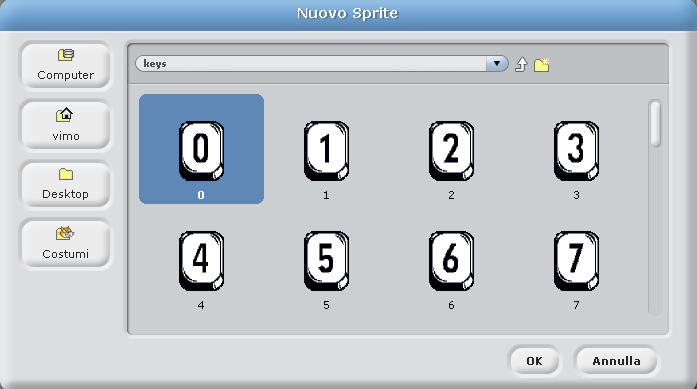
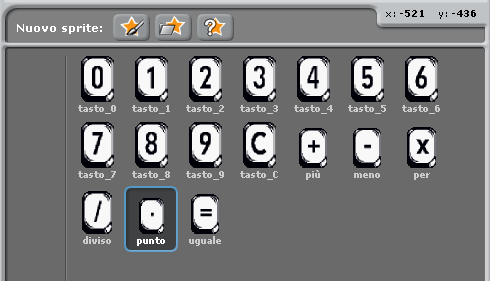
1 Tutorial Calcolatrice Creiamo una semplice calcolatrice. Con questa calcolatrice potremo sommare, sottrarre, moltiplicare o dividere due numeri tra loro. Prima di tutto cancelliamo lo sprite di default con l'immagine del gatto, poi carichiamo gli sprite con i pulsanti della calcolatrice andando nella cartella Letters e quindi nella cartella keys. Dalla cartella keys carichiamo tutti i tasti con i numeri da 0 a 9, poi il tasto C e un altro tasto 0 che ci servirà in seguito. Ci troveremo con questi sprite caricati. pag. 1 di 8
2 Ora useremo il tasto 0 che abbiamo inserito per ultimo per crearci i tasti con la virgola decimale. e i simboli delle operazioni +, -, x, / e =. Per prima cosa cancelliamo lo 0 dal tasto, riempiendolo con il colore bianco. Usiamo il secchio della vernice per cancellare lo 0 Poi salviamolo e duplichiamolo per 5 volte Ora abbiamo 6 tasti vuoti. Selezioniamo il primo e inseriamo il testo + con un font di grandezza 48. Usiamo l'immissione testo per scrivere il simbolo + Ricordiamoci di impostare la grandezza del carattere a 48 Modifichiamo il testo degli altri tasti vuoti con i simboli., -, x / e =. Infine cambiamo il nome di tutti gli sprite dando loro un nome che ci ricordi il tasto stesso. Alla fine dovremo avere i tasti come in figura. NOTA: il simbolo separatore dei decimali è la virgola, nella notazione italiana ma noi useremo il punto. di quella anglosassone. pag. 2 di 8
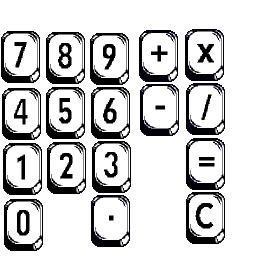
3 Ma gli sprite sono troppo grossi. Bisogna ridurli! Per essere sicuri di ridurli tutti alle stesse dimensioni, invece di ridurli manualmente facciamolo fare a Scratch... Selezioniamo il primo tasto (tasto 0 ) e mettiamo questo codice. Ridimensioniamo lo sprite al 70% delle dimensioni originali. Copiamo questo codice in tutti gli altri tasti. Poi posizioniamo i tasti sullo stage, con lo stesso ordine dei tasti di una calcolatrice. Quello in figura è un esempio. Dato che con questa calcolatrice faremo operazioni su 2 numeri, dobbiamo creare delle variabili che contengano: - il primo numero (num1) - il secondo numero (num2) - il risultato (risultato) Creiamo quindi le tre variabili Selezioniamo la sezione Variabili Clicchiamo su Nuova variabile per crearne una Queste le nostre 3 variabili dopo la loro creazione pag. 3 di 8
4 Ora passiamo a inserire il codice necessario al funzionamento della nostra calcolatrice. Per prima cosa, dovremo fare in modo che ogni tasto numerico premuto aggiunga una cifra ai nostri numeri (num1 o num2) Usiamo la variabile risultato per memorizzare temporaneamente le cifre immesse. Ogni volta che si clicca con il mouse sul tasto 0, verrà aggiunto uno zero al numero che si sta immettendo. Lo stesso accadrà per gli altri numeri. NOTA: tutte le cifre immesse faranno parte: - del primo numero se cliccate prima di uno degli operatori aritmetici (+, -, x e /); - del secondo numero se cliccate dopo uno degli operatori aritmetici. Ora ripetiamo lo stesso codice del tasto 0 per tutti gli altri tasti numerici e per il tasto.. Qui l'esempio per il tasto 1. pag. 4 di 8
5 Quando abbiamo finito di comporre il primo numero, clicchiamo su uno degli operatori aritmetici (+, -, x, /) prima di comporre il secondo numero. Cliccare il tasto operatore non fa nulla se NON è ancora stato inserito il primo numero o se invece è già stato inserito il secondo numero Cliccando su uno degli operatori, faremo le seguenti cose: - prendiamo il numero memorizzato temporaneamente nella variabile risultato e lo copiamo nella variabile num1 ; - facciamo vedere per 0.5 secondi il simbolo dell'operatore aritmetico; - azzeriamo la variabile risultato per poterla usare per memorizzare il secondo numero - inviamo un messaggio che è richiesto di effettuare una certa operazione (l'operazione addizione + nell'esempio in figura) Attenzione, occorre creare un nome messaggio per ognuna delle quattro operazioni Ripetiamo il codice per gli altri tre operatori (-, x e /) pag. 5 di 8
6 Ora scriviamo il codice che, quando cliccheremo sul tasto =, ci permetterà: - di inserire il secondo numero - di effettuare il calcolo vero e proprio e di mostrare il risultato Se il tasto uguale è cliccato prima di avere immesso un numero (risultato=null) allora non fa nulla Compone la stringa che corrisponde all'operazione con il relativo risultato Alla fine del calcolo, mostra il risultato per 2 secondi poi azzera tutte le variabili per poter effettuare un nuovo calcolo pag. 6 di 8
7 Challenge: 1) prova a inserire un tasto CE (Clear Entry) che, in caso di errore, cancelli l'ultima cifra inserita. Suggerimento: ogni variabile è memorizzata come sequenza di caratteri, per togliere l'ultimo carattere immesso si possono copiare tutti i caratteri di risultato meno l'ultimo in una variabile temporanea (per esempio temp ) e infine copiare quest'ultima nella variabile risultato. Credits: il presente tutorial è stato tratto dal progetto Calculator 2 inserito nel sito ufficiale di Scratch ( e adattato. pag. 7 di 8
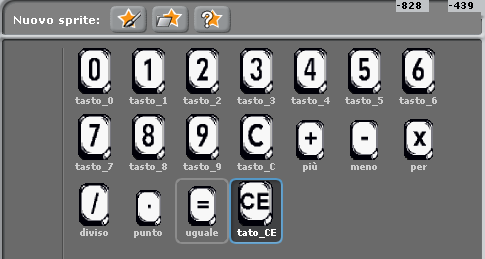
8 Una possibile soluzione per la Challenge del Tutorial Calcolatrice: Prima di tutto inserire un nuovo sprite che contenga la scritta CE (si può duplicare e poi modificare uno degli altri tasti). Quindi scriviamo il codice. Dato che Scratch non ha funzioni di manipolazione delle stringhe, dovremo arrangiarci con una variabile temporanea temp e una variabile contatore n che andranno naturalmente prima create. Si inizializzano le due nuove variabili: temp a una stringa vuota e n al numero di caratteri della stringa risultato meno 1. Con un ciclo ripetuto per n volte, si copiano uno a uno i caratteri di risultato nella variabile temp. Alla fine la variabile temp conterrà tutti i caratteri di risultato tranne l'ultimo (che è quello che vogliamo cancellare) Infine copiamo il contenuto di temp in risultato che ora sarà senza l'ultimo carattere. Il tasto CE (Clear Entry) cancella l'ultima cifra digitata. La stringa risultante (che noi abbiamo memorizzato in risultato dovrà essere quindi più corta di 1 carattere. Per fare questo, ricopiamo uno a uno tutti i caratteri di risultato in una variabile temporanea temp e infine copiamo il contenuto di quest'ultima in risultato, sostituendo il vecchio contenuto. pag. 8 di 8
Modulo 3 DATI E OPERATORI. 1. Assegnare i dati da tastiera 2. Variabili e tipi di dati 3. Le stringhe 4. Un po di logica
 Modulo 3 DATI E OPERATORI 1. Assegnare i dati da tastiera 2. Variabili e tipi di dati 3. Le stringhe 4. Un po di logica 1. Assegnare i dati da tastiera La possibilità di interagire con l ambiente esterno
Attività interattiva Cruciverba di numeri
 Tutti gli esercizi interattivi propongono quattro schede per le impostazioni di funzionamento: Attività - Opzioni di esecuzione - Sito web - Scorm. Mentre la scheda Attività è ogni volta diversa ed è oggetto
Verifica del teorema di Talete
 C Verifica del teorema di Talete Verifica che il rapporto tra le lunghezze dei segmenti che due rette di un fascio di parallele intercettano sulle trasversali non cambia anche se si cambia la posizione
TROVA LA CHIAVE TUTORIAL INTERMEDIO TROVA LA CHIAVE
 TROVA LA CHIAVE Vogliamo costruire un gioco in cui bisogna trovare una chiave che viene posizionata a caso sullo stage e poi nascosta sotto a tanti palloncini SPIEGARE COME FUNZIONANO LE COORDINATE DELLO
Foglio elettronico Microsoft Office Excel 2003
 Foglio elettronico Microsoft Office Excel 2003 04/06/2015 Nonni su internet 2015 1 Il foglio elettronico è un programma che possiamo usare per creare tabelle di numeri e calcolare automaticamente somme,
Lavorare col programma di scrittura Blocco Note
 Lavorare col programma di scrittura Blocco Note Questa risorsa didattica è stata realizzata dallo staff di Pane e Internet per lo svolgimento di un corso di formazione rivolto ai migranti, organizzato
usare le funzioni aritmetiche e logiche di base come. Volgiamo costruire un foglio elettronico in cui registriamo i voti presi
 4.3 Funzioni e formule 4.3.1 Funzioni aritmetiche e logiche 4.3.1.1. usare le funzioni aritmetiche e logiche di base come addizione, sottrazione, moltiplicazione, divisione Volgiamo costruire un foglio
EXCEL software Excel .xlxs, La cella intestazione della colonna intestazione di righe l indirizzo della cella testo numeri formule
 EXCEL Il software Excel appartiene alla categoria dei fogli elettronici. Ogni foglio è composto da 1.048.576 righe per 16.384 colonne suddivise in celle che è possibile collegare tra loro: in tal modo
Cloud GDrive, Dropbox
 Cloud GDrive, Dropbox Lezione 2 Lavorare con Gdrive Video GDrive permette, oltre all'archiviazione di file in rete, di lavorare direttamente all'interno del servizio sul web in quanto fornisce tutti gli
LEZIONE 11 IMPARIAMO A PROGRAMMARE: I DATI E LE VARIABILI Laboratorio di Informatica per l Educazione A. A. 2014/2015
 1 LEZIONE 11 IMPARIAMO A PROGRAMMARE: I DATI E LE VARIABILI A. A. 2014/2015 PRIMI PASSI La più semplice sequenza di istruzioni che possiamo scrivere è quella costituita da un solo comando. come si fa a
Capitolo 4: Tabelle. y(x) = x 3 ì 2x. Capitolo 4: Tabelle 67. Nota: le tabelle non sono disponibili nel modo di rappresentazione grafica 3D.
 Capitolo 4: Tabelle 4 Definizione di tabelle...68 Panoramica della procedura per generare una tabella...69 Impostazione dei parametri di tabella...70 Visualizzazione di una tabella in modo automatico...72
Excel. Il foglio di lavoro. Il foglio di lavoro Questa viene univocamente individuata dalle sue coordinate Es. F9
 Excel Un foglio di calcolo o foglio elettronico è un programma formato da: un insieme di righe e di colonne visualizzate sullo schermo in una finestra scorrevole in cui è possibile disporre testi, valori,
CORSO ACCESS PARTE IV
 Creazione di un database / gestione tabelle Per creare un nuovo database Menu File Selezionare Nuovo Scegliere Database vuoto nella scheda Generale e confermare con Ok Impostare il nome e il percorso nella
Usare il mouse e la tastiera
 Usare il mouse e la tastiera Questa risorsa didattica è stata realizzata dallo staff di Pane e Internet per lo svolgimento di un corso di formazione rivolto ai migranti, organizzato nel primo semestre
Fondamenti di Informatica A. A. 2017/18
 Fondamenti di Informatica Prof. Marco Lombardi A. A. 2017/18 : OUTLINE Caratteristiche Come si presenta Primo diagramma di flusso ed utilizzo del blocco di output Esempio Utilizzo dei blocchi di input/output
EXCEL E LE 4 OPERAZIONI
 EXCEL E LE 4 OPERAZIONI Per gli alunni del secondo ciclo della Scuola Primaria. Excel è un programma che aiuta ad eseguire calcoli anche complessi. Quando l avviamo, trasforma il nostro schermo in un foglio
Microsoft Excel. Nozioni di base
 Microsoft Excel Nozioni di base Introduzione Cos è Excel? Excel è uno spreadsheet: Consente di effettuare calcoli e analisi sui dati, e rappresentare graficamente le informazioni in vari tipi di diagrammi.
Patente Europea del Computer ECDL - MODULO 3
 Patente Europea del Computer ECDL - MODULO 3 Lezione 2 di 3 Carattere e Formato Paragrafo Tabulazioni Tabelle Oggetti Grafici Carattere Dimensione Stile Grassetto (CTRL + G) Corsivo (CTRL +I) Sottolineato
Walking cycle: Come realizzare un ciclo di camminata Tutorial 1. Avviare Blender, si presenterà questa schermata:
 Walking cycle: Come realizzare un ciclo di camminata Tutorial 1. Avviare Blender, si presenterà questa schermata: 2. Cliccare in alto a sinistra su File Open e poi selezionare il file Red-Nelb_v08.blend
Advanced Scratch: Gatto Raccogli Stelle
 Advanced Scratch: Gatto Raccogli Stelle ATTENZIONE: Per questo gioco non si parte a scrivere il codice da zero. Farsi dare dai mentor il codice di partenza (file: CoderDojoAdvancedScratch_Starter.sb2 )
Ricerca obiettivo. Pag. 1
 Ricerca obiettivo La ricerca obiettivo è un risolutore di un problema. Come problema imponiamo la ricerca del punto di intersezione tra due grafici di funzioni. Creiamo il grafico della funzione espressa
Centro Ausili Tecnologici TUTORIAL CREAZIONE TABELLE DI COMUNICAZIONE CON PROGRAMMI NON SPECIFICI
 Centro Ausili Tecnologici Viale Cittadini 33, 52100 Arezzo - Tel 0575/254357 Email: [email protected] Sito web: www.cat-arezzo.org TUTORIAL CREAZIONE TABELLE DI COMUNICAZIONE CON PROGRAMMI NON SPECIFICI
GUIDA ALL INSERIMENTO DI TESTI E DOCUMENTI NEL NUOVO SITO DEL COMUNE DI CERVIA Versione 1.0
 GUIDA ALL INSERIMENTO DI TESTI E DOCUMENTI NEL NUOVO SITO DEL COMUNE DI CERVIA Versione 1.0 Indice - ACCESSO AL BACKEND DEL SITO WEB e LOGIN - INSERIMENTO FILE IN GESTIONE FILE - INSERIMENTO NEWS Realizzato
LA LOGISTICA AREA ACQUISTI IN SAP - CUSTOMIZING -
 GLI E-BOOK DI SI-SOFT INFORMATICA LA LOGISTICA AREA ACQUISTI IN SAP - CUSTOMIZING - - AVANZATO - MM CUSTOMIZING INDICE Definire divisione Attribuire divisione a società Creare organizzazione acquisti Creare
Access 2007 Colonna di ricerca
 Pagina 1 di 7 Lezioni on line -> Gestire i dati Access 2007 Colonna di ricerca Quando si riempiono i campi dei record che formano una tabella, può essere utile e comodo poter scegliere, in un elenco dei
Guida rapida all utilizzo del Software per la LIM. TouchBoard
 Guida rapida all utilizzo del Software per la LIM TouchBoard Questa piccola guida mostra in modo semplice le principali caratteristiche del software e l uso delle funzioni principali attivabili attraverso
A.A. 2018/2019. Introduzione ad AlgoBuild FONDAMENTI DI INFORMATICA E PROGRAMMAZIONE. Docente Prof. Raffaele Pizzolante
 A.A. 2018/2019 Introduzione ad AlgoBuild Docente Prof. Raffaele Pizzolante FONDAMENTI DI INFORMATICA E PROGRAMMAZIONE : OUTLINE Caratteristiche Come si presenta Primo diagramma di flusso ed utilizzo del
COME CREARE UN BLOG DA ZERO LEZIONE 4 GUIDA RAPIDA BLOGGER
 COME CREARE UN BLOG DA ZERO LEZIONE 4 GUIDA RAPIDA BLOGGER GMAIL PER APRIRE UN BLOG CON BLOGGER è INDISPENSABILE AVERE UN ACCOUNT GMAIL. PERCIÓ SE NON NE AVETE UNO A DISPOSIZIONE DOVRETE CREARLO. PER CREARE
MySQL. Esercizio 1. Soluzione
 MySQL Esercizio 1 Implementare un servizio di API, che permette di accedere alle informazioni contenute nel dataset http://dati.toscana.it/dataset/lista-comuni-colpiti. In particolare, l API deve permettere
Foglio Elettronico Lezione 1
 - Introduzione - Celle e riferimenti - Formule - Approfondimenti - Funzioni logiche Sommario Introduzione - Foglio elettronico o foglio di calcolo - Cos'è? Strumento per raccogliere dati organizzati in
Fondamenti di Informatica
 Fondamenti di Informatica Prof. Arcangelo Castiglione A.A. 2016/17 : OUTLINE Caratteristiche Come si presenta Utilizzo del blocco di output Esempio Utilizzo dei blocchi di input, output ed esecuzione Esempio
Lena Cota Guido Corso di Informatica - II livello. Excel 2003 Formule. Imparare a usare le formule con la pratica
 Excel 2003 Formule Imparare a usare le formule con la pratica 1 Cosa sono Uno degli obiettivi principali dei fogli di calcolo è fornire il risultato di operazioni matematiche, dalla semplice somma alle
OpenOffice Impress. Sommario. Iniziare a lavorare con il programma. Informatica a.a. 2013/2014 (Dip. Psicologia) OpenOffice Impress (4.1.
 OpenOffice Impress Sommario Iniziare a lavorare con il programma... 1 Gestire le diapositive... 2 Inserire oggetti... 3 Inserire informazioni in fondo delle diapositive... 5 Transizioni e animazioni...
Versione 1.7. Manuale per Creatori Corsi. Parte I: Accesso e Creare Risorse
 Versione 1.7 Manuale per Creatori Corsi Parte I: Accesso e Creare Risorse Autore Prof.ssa Antonella Greco Pagina di accesso Per accedere cliccate su Login. Appare 2 Se dovete iscrivervi Siete alla schermata
3 Foglio di calcolo I
 Corso di informatica avanzato 3 Foglio di calcolo I 1. Riesame delle conoscenze 2. Lavorare sui grafici 3. Ridimensionamento di righe e colonne 4. Le formule 5. Utilizzo di più fogli di lavoro 1. Riesame
Excel 2003 Operazioni di base
 Excel 2003 Operazioni di base Inserire cancellare selezionare 1 Fogli di lavoro Ogni cartella di lavoro contiene inizialmente tre fogli di lavoro, ognuno dei quali ha un nome (che, se non vengono modificati,
13.2-UTILIZZO SIMBOLI
 Inseriamo dei simboli nel progetto : -Apriamo il progetto PRIMO PIANO -Apriamo il layer Piano terra vista Top/Plan (Mela 5) Dalla tavolozza Resource (Mela R) Selezionare: -Toolkit -Architectural Cliccare:
Inserire un nuovo foglio
 Excel Base- Lezione 2 Inserire un nuovo foglio 1. Nella parte inferiore della finestra di lavoro sulla sinistra, fare clic sulla linguetta del foglio, a sinistra del quale se ne desidera aggiungere uno
TI Texas Instruments Incorporated
 TI-5660 1998 Texas Instruments Incorporated Introduzione Installazione del rullo di carta 1. Togliere il coperchio del vano stampante. 2. Sollevare il supporto carta in modo che si estenda dietro il vano
Cloud GDrive, Dropbox
 Cloud GDrive, Dropbox Lezione 3 Lavorare con Dropbox Video Dropbox permette, oltre all'archiviazione di file in rete, di lavorare direttamente all'interno del servizio sul web, attraverso l'uso dell'applicazione
(ED IMPARARE LE REGOLE DELLE OPERAZIONI)
 COME CALCOLARE IL PERIMETRO DI UN RETTANGOLO (ED IMPARARE LE REGOLE DELLE OPERAZIONI) Mettiamo che io abbia 8 panini, per calcolare la loro somma posso fare panino+panino+panino+panino+panino+panino+panino+panino=
TI Texas Instruments Incorporated
 TI-5630 1998 Texas Instruments Incorporated Introduzione Installazione del rullo di carta 1. Estrarre il coperchio del vano stampante. 2. Sollevare il supporto carta in modo che passi sopra il vano stampante.
Fondamenti di Informatica
 Fondamenti di Informatica Introduzione ad AlgoBuild Prof. Christian Esposito Corso di Laurea in Ingegneria Meccanica e Gestionale (Classe I) A.A. 2016/17 Introduzione ad AlgoBuild Introduzione ad AlgoBuild:
Lezione 6- Reliazzare le connessioni
 Lezione 6- Reliazzare le connessioni Capture rende facile posizionare le parti per il disegno. Dopo aver posizionato le parti occorre connetterle elettricamente. Tutte le informazioni elettriche sono conservate
TUTORIAL GIMP. Modificare immagini. Ridimensionare l immagine a 600 pixel di larghezza, mantenendo invariate le proporzioni
 TUTORIAL GIMP Modificare immagini Ridimensionare l immagine a 600 pixel di larghezza, mantenendo invariate le proporzioni Figura 1. Aprire il programma Gimp 2.6 Figura 1 Figura 2. Nel menu in alto, andare
DMX LIGHTPLAYER Introduzione...2 Libreria DMX...3 Programmazione dei canali...7 Creazione di uno show...11
 DMX LIGHTPLAYER Introduzione...2 Libreria DMX...3 Programmazione dei canali...7 Creazione di uno show...11 Introduzione Il software DMX LightPlayer è semplice da utilizzare. Possibilità di importare un
Corso sul PACCHETTO OFFICE. Modulo Access
 Corso sul PACCHETTO OFFICE Modulo Access Docente: dott. Marco Cardani Lezione 2 Come creare un database 1 2 Come creare un database Impareremo ora come creare un nuovo database in modo da raggiungere un
Sesta parte: Come creare una lista di distribuzione e come gestirla dalla rubrica.
 Microsoft Outlook 2007. Di Nunziante Esposito. `*************` Sesta parte: Come creare una lista di distribuzione e come gestirla dalla rubrica. `***********` Dopo aver visto la rubrica che in questo
LabView: Corso Base pag. 7
 LabView: Corso Base pag. 7 Cicli ripetitivi enumerativi o ciclo FOR Le istruzioni all interno del ciclo vanno ripetute un numero prefissato di volte. Al programma va fornito il numero di ripetizioni desiderato.
Lezioni di EXCEL Lezioni di EXCEL. Guida all uso del foglio elettronico Excel Lezioni ed esercizi
 Lezioni di EXCEL Guida all uso del foglio elettronico Excel Lezioni ed esercizi 1 Il foglio elettronico Excel Excel è un foglio elettronico che consente di effettuare svariate operazioni nel campo matematico,
CORSO DI INFORMATICA GENERALE. Università degli Studi di Bergamo
 CORSO DI INFORMATICA GENERALE Università degli Studi di Bergamo Microsoft Excel E un software applicativo per la gestione dei fogli di calcolo. E un programma che consente la gestione e l organizzazione
OpenOffice Calc. Sommario. Operazioni fondamentali. Informatica a.a. 2013/2014 (Dip. Psicologia) OpenOffice Calc (4.1.0)
 OpenOffice Calc Sommario Operazioni fondamentali... 1 Formattare le celle... 2 Gestire i fogli... 4 Formattazione condizionale... 5 Ordine... 5 Riempimento automatico... 6 Grafici... 6 Calcoli... 8 Stampare...
Scratch Tutorial 6 Robobattle v1.0
 Scratch Tutorial 6 Robobattle v1.0 Scatolo e Rotella sono due robot che purtoppo litigano spesso e cercano di rottamarsi a vicenda. In Robobattle ci sono due giocatori. Ogni giocatore controlla un robot
Laboratorio Informatico di Base. Formule e funzioni
 Laboratorio Informatico di Base Formule e funzioni LE FORMULE IN EXCEL Sui dati inseriti nelle celle è possibile eseguire diversi tipi di calcoli facendo ricorso agli operatori matematici: u Addizione
MS Access: Tutorial Tabelle, Relazioni
 Università Magna Graecia di Catanzaro Informatica MS Access: Tutorial Tabelle, Relazioni Docente : Alfredo Cuzzocrea e-mail : [email protected] Tel. : 0984 831730 Microsoft Access Tutorial Tabelle,
Come creare grafici in Illustrator?
 Come creare grafici in Illustrator? Nell articolo Fireworks: come creare un infografica?, Giovanna ci ha mostrato come realizzare alcuni tipi di grafico per esporre i dati all interno del nostro lavoro.
TI-5640. 1998 Texas Instruments Incorporated
 TI-5640 1998 Texas Instruments Incorporated Introduzione Installazione del rullo di carta 1. Sollevare il supporto carta in modo che passi sopra il vano stampante. 2. Estrarre il coperchio del vano stampante
Tutorial su Codelite. Luca Ceriani 2011 Federico Cerutti
 Tutorial su Codelite Luca Ceriani 2011 Federico Cerutti Sommario Creare un nuovo workspace Creare un primo progetto all interno di un workspace
Creare una gif animata con GIMP!
 Creare una gif animata con GIMP! 1) Aprire l immagine utilizzando GIMP! (dopo aver avviato il programma, cliccare su FILE apri selezionare il file desiderato) L immagine viene aperta come sfondo. Tra parentesi
ETICHETTE. Gestione Etichette e Sovrappacchi. Release 5.20 Manuale Operativo
 Release 5.20 Manuale Operativo ETICHETTE Gestione Etichette e Sovrappacchi Le Etichette possono essere personalizzate dall utente con la funzione Definizione Disegno etichette. Inoltre, nella stampa dei
EXCEL. Marco Lucifora
 EXCEL Marco Lucifora Microsoft Excel è un elaboratore di fogli di calcolo. Il programma consente di creare tabelle, inserire formule matematiche e creare grafici. Gli usi a cui si presta sono molteplici
Folium. Quick guide: gestione documentale e fascicolazione elettronica. Dicembre FOLIUM: Gestione documentale e fascicolazione elettronica
 Folium Quick guide: gestione documentale e fascicolazione elettronica Dicembre 05 Premessa La guida veloce viene fornita a corredo delle attività formative d aula ed è concepita con l obiettivo di favorire
PER SALVARE UN FILE FILE - SALVA CON NOME SCEGLIERE: 1) il nome da dare al file. 2) la posizione in cui salvare: documenti, desktop, penna usb, etc.
 PER SALVARE UN FILE FILE - SALVA CON NOME SCEGLIERE: 1) il nome da dare al file 2) la posizione in cui salvare: documenti, desktop, penna usb, etc. 3) il tipo file: documento word (.docx), word 97-2003