
Io Guido - Manuale Utente
|
|
|
- Ottaviana Dini
- 9 anni fa
- Просмотров:
Транскрипт
1 Io Guido - Manuale Utente
2 Io Guido - Manuale Utente 1 Login 1.1 Login 4 2 Prenotazioni Prenotazione su mappa 6 Prenotazione Standard 8 Prenotazioni Personalizzata 10 3 Parcheggi 3.1 Parcheggi 13 4 Flotta 4.1 Flotta 15 5 I tuoi dati Dati Personali 17 Elenco Contratti 18 Il Tuo Profilo 19 Elenco prenotazioni 20 Preventivo 21 Opzioni Sicurezza 22
3 Io Guido - Manuale Utente - 3 Login
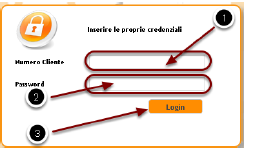
4 Login LOGIN (1) Inserire numero cliente (2) Inserire la password (3) Cliccare su "Login" Io Guido - Manuale Utente - 4
5 Io Guido - Manuale Utente - 5 Prenotazioni
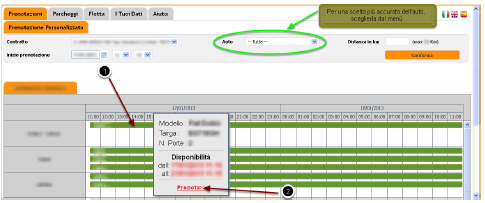
6 Prenotazione su mappa STEP 1 - Scegliere parcheggio 1) Scegliere sulla mappa il parcheggio da cui si vuole effettuare prenotazione (2) Cliccare sul link "Prenota" STEP 2 - Scegliere veicolo (1) Posizionarsi col cursore sul veicolo scelto. (Verranno mostrate le carateristiche dell'auto e la sua disponibilità.) (2) Cliccare su "Prenota>>" se il veicolo scelto e la sua disponibilità possono corrispondere alla desiderata. Io Guido - Manuale Utente - 6
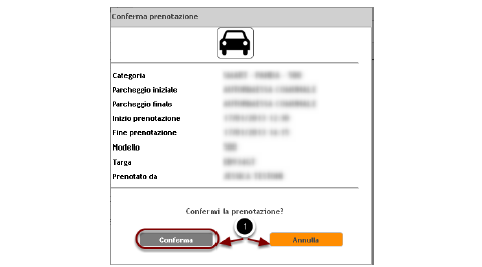
7 STEP 3 - Inserire Dati prenotazione (1) Controllare se la data/orario di inizio prenotazione è quella desiderata, viceversa modificarla. (2) Inserire la data/orario di fine prenotazione. (3) Cliccare su "Prenota".** **Utilizzare i pulsanti "Nuova richiesta" e "Annulla", per annullare la richies ta e tornare alla home page. STEP 4 - Confermare prenotazione (1) Confermare la prenotazione se tutti i dati sono corretti, viceversa annullarla Io Guido - Manuale Utente - 7
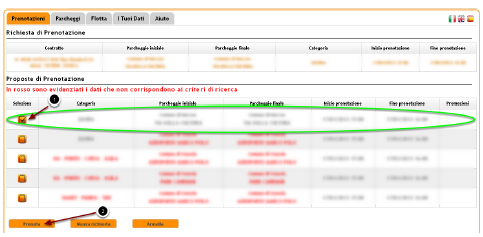
8 Prenotazione Standard STEP 1 - Inserire dati prenotazione (1) Inserire i dati della prenotazione ( 'Auto', 'Inizio prenotazione', 'Fine prenotazione', 'Città-Parcheggio di partenza', 'Città-Parcheggio di consegna', 'Contratto') (2) Cliccare su 'Elabora Proposte' STEP 2 - Scegliere la 'Proposta di prenotazione' (1) Selezionare la proposta di prenotazione desiderata (2) Cliccare su prenota N.B. Se nessuna delle proposte di prenotazione soddisfa le proprie necessità si può tornare alla prenotazione standard cliccando su "Nuova richiesta" o alla home page cliccando su "Annulla". Io Guido - Manuale Utente - 8
9 STEP 3 - Confermare prenotazione (1) Confermare la prenotazione se tutti i dati sono corretti, viceversa annullarla Io Guido - Manuale Utente - 9
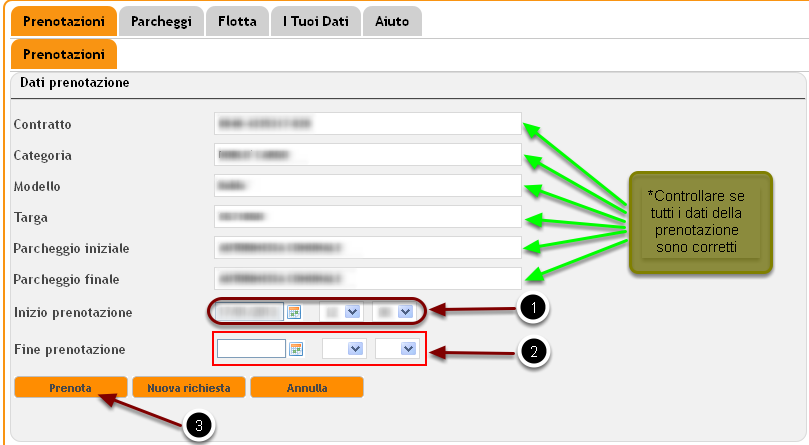
10 Prenotazioni Personalizzata STEP 1 - Inserire/scegliere dati prenotazione (1) Scegliere il veicolo, la data e l'orario di quando deve iniziare la prenotazione, ed eventualmente si dovessero avere più contratti scegliere il desiderato. (2) Scegliere il parcheggio desiderato. (3) Posizionarsi col cursore sul veicolo scelto. (Verranno mostrate le carateristiche dell'auto e la sua disponibilità.) (4) Cliccare su "Prenota>>" se il veicolo scelto e la sua disponibilità corrispondono a quanto desiderato. STEP 2 - Inserire Dati prenotazione (1) Controllare se la data/orario di inizio prenotazione è quella desiderata, viceversa modificarla. (2) Inserire la data/orario di fine prenotazione. (3) Cliccare su "Prenota". Io Guido - Manuale Utente - 10
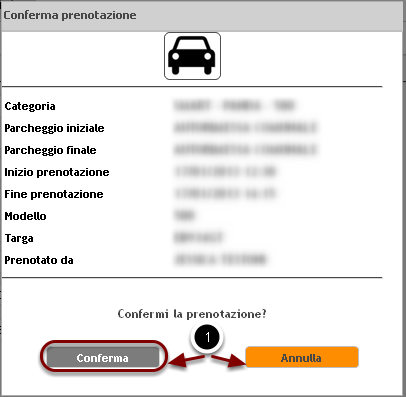
11 N.B. Se la prenotazione non dovesse rispettare le proprie necessità si può tornare alla prenotazione personalizzata cliccando su "Nuova richiesta", o alla home page cliccando su "Annulla". STEP 3 - Confermare prenotazione (1) Confermare la prenotazione se tutti i dati sono corretti, viceversa annullarla Io Guido - Manuale Utente - 11
12 Io Guido - Manuale Utente - 12 Parcheggi
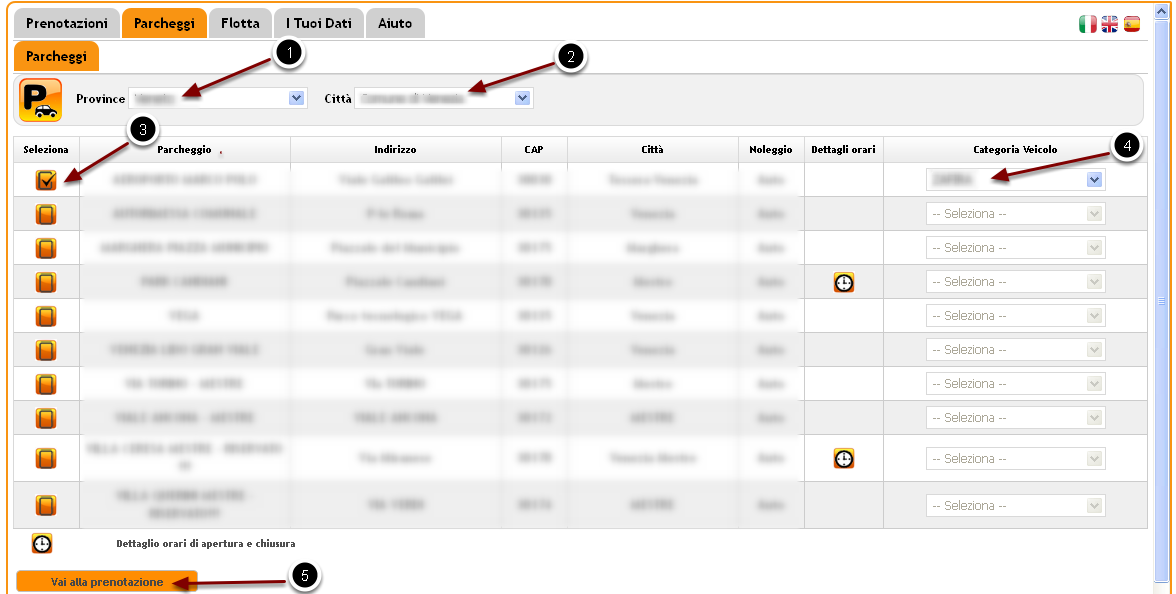
13 Parcheggi Scegliere parcheggio e veicolo (1) Selezionare la provincia in cui si trova il parcheggio desiderato (2) Selezionare con lo stesso criterio la città (3) Selezionare il parcheggio desiderato (Cliccare col tasto sinistro del mouse sull'icona di selezione presente sul record) (4) Scegliere la categoria del veicolo (5) Cliccare su 'Vai alla prenotazione' (Si aprirà la schermata della 'Prenotazione Standard') Io Guido - Manuale Utente - 13
14 Io Guido - Manuale Utente - 14 Flotta
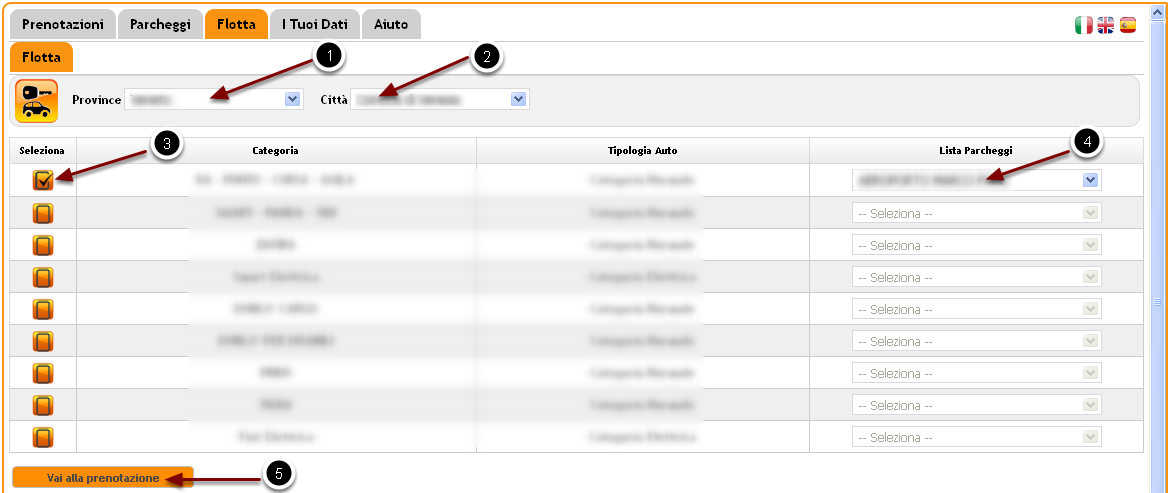
15 Flotta Scegliere veicolo e parcheggio (1) Selezionare la provincia in cui si vuole scegliere il veicolo (2) Selezionare con lo stesso criterio la città (3) Selezionare il veicolo desiderato (Cliccare col tasto sinistro del mouse sull'icona di selezione presente sul record) (4) Scegliere il parcheggio (5) Cliccare su 'Vai alla prenotazione' (Si aprirà la schermata della 'Prenotazione Standard') Io Guido - Manuale Utente - 15
16 Io Guido - Manuale Utente - 16 I tuoi dati
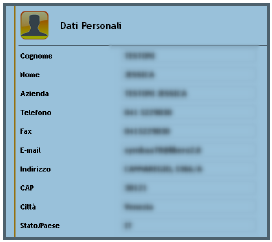
17 Dati Personali Nella scheda 'Dati Personali' è possibile visualizzare i propri dati personali Io Guido - Manuale Utente - 17
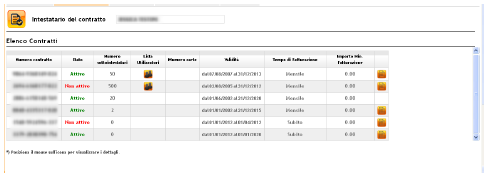
18 Elenco Contratti Nella scheda 'Elenco Contratti' è possibile visualizzare i contratti associati all'utente, con le seguenti informazioni: - 'Numero contratto', 'Stato', 'Numero sottointestatari', 'Lista Utilizzatori' *, 'Validità', 'Tempo di Fatturazione', 'Importo Minimo di Fatturazione' e 'Tipo di pagamento' *(ultima colonna) *Per visualizzare gli utilizzatori basta posizionarsi col mouse sull'icona (se presente) Io Guido - Manuale Utente - 18
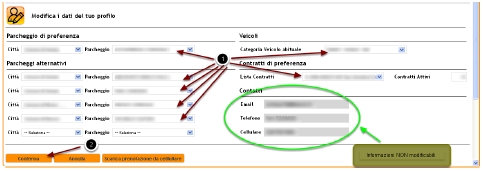
19 Il Tuo Profilo (1) Possibilità di scegliere/cambiare le seguenti informazioni: - Parcheggio di preferenza - Parcheggi Alternativi - Veicolo Abituale Tali informazioni verranno utilizzate come prioritarie nella 'Prenotazione Personalizzata' Io Guido - Manuale Utente - 19
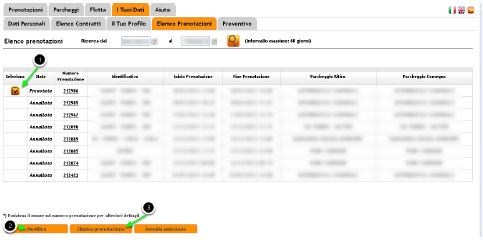
20 Elenco prenotazioni Nell'elenco prenotazioni è possibile visualizzare l'esito (colonna 'Stato') delle proprie prenotazioni. Se lo 'Stato' della prenotazione dovesse essere in: "Prenotata": è possibile modificare la prenotazione ('Modifica' (2) ) se la data attuale è precedente o alla data di 'Inizio Prenotazione' o alla data di 'Fine Prenotazione'. È possibile anche annullare la prenotazione ('Elimina prenotazione' (3) ) se la data attuale è precedente alla data di 'Inizio Prenotazione' "In corsa" : è possibile modificare ('Modifica' (2) ) la data di fine prenotazione e se permesso dal sistema anche il parcheggio di destinazione. N.B. Per effettuare qualsiasi modifica o cancellazione alla prenotazione b isogna ab ilitare il campo 'Seleziona' (1) (Cliccare col tasto sinistro del mouse sull'icona di selezione presente sul record della prenotazione desiderata) Io Guido - Manuale Utente - 20
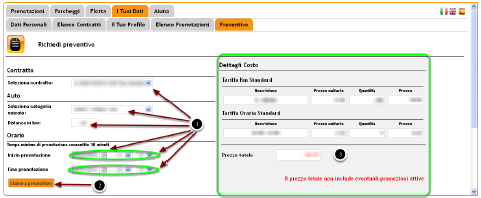
21 Preventivo (1) Inserire tutte le informazioni necessarie al preventivo: 'Contratto' (Se se ne ha più di uno), 'Categoria del veicolo', 'Distanza in km'(prevista), 'Inizio prenotazione', 'Fine prenotazione' (2) Cliccare su 'Elabora preventivo' (3) Risultato del preventivo (non include promozioni attive) Io Guido - Manuale Utente - 21
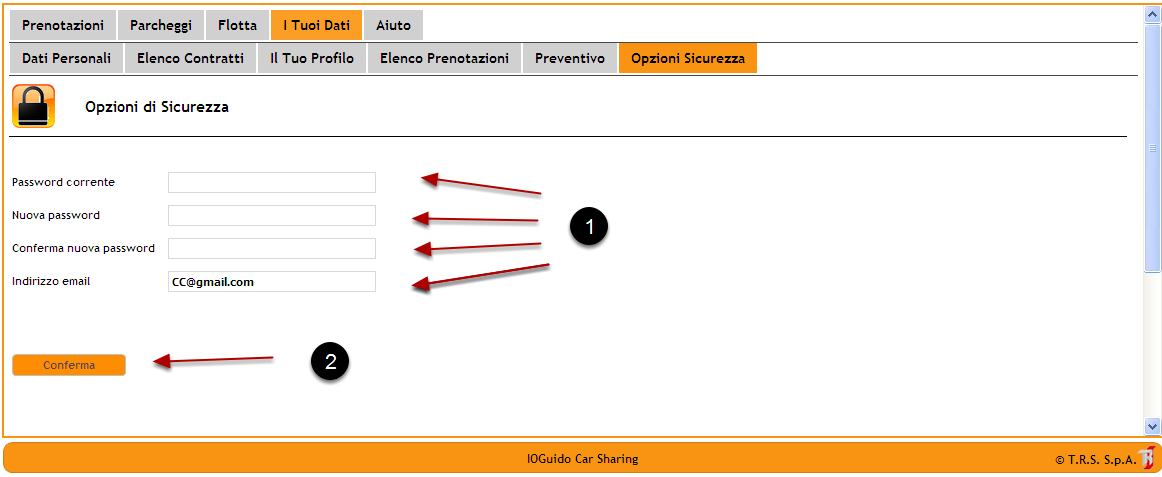
22 Opzioni Sicurezza (1) Inserire tutte le informazioni necessarie per il cambio password e/o il cambio (2) Cliccare su 'Conferma' Io Guido - Manuale Utente - 22
ISCRIZIONI ON-LINE MANUALE D USO
 COMUNE DI RAVENNA AREA ISTRUZIONE E INFANZIA Servizio Nidi e Scuole dell Infanzia Ufficio Gestione Servizi 0-6 e Iscrizioni ISCRIZIONI ON-LINE MANUALE D USO INDICE REGISTRAZIONE: pag. 1 PER UTENTI GIA
INDICE. REGISTRAZIONE: pag. 1. PER UTENTI GIA REGISTRATI CHE HANNO DIMENTICATO USERNAME E PASSWORD pag. 4. INSERIMENTO DOMANDA: pag.
 COMUNE DI RAVENNA INDICE REGISTRAZIONE: pag. 1 PER UTENTI GIA REGISTRATI CHE HANNO DIMENTICATO USERNAME E PASSWORD pag. 4 INSERIMENTO DOMANDA: pag. 9 FASCIA DI PRECEDENZA pag. 13 ELENCO NIDI SCELTI pag.
PAGINA PERSONALE DEL DOCENTE
 COME AGGIUNGERE NUOVE PAGINE PAGINA PERSONALE DEL DOCENTE Una volta effettuato dalla home di unipa.it il login con il nome utente e la password usati per la mail, si accede all area privata della propria
ISCRIZIONI ON-LINE MANUALE D USO. RISTORAZIONE SCOLASTICA scuole dell'infanzia statali, scuole primarie, scuole secondarie di primo grado
 COMUNE DI RAVENNA AREA INFANZIA, ISTRUZIONE E GIOVANI Servizio Diritto allo Studio ISCRIZIONI ON-LINE MANUALE D USO ISCRIZIONE AI SERVIZI DI: RISTORAZIONE SCOLASTICA scuole dell'infanzia statali, scuole
ISCRIZIONI ON-LINE MANUALE D USO
 COMUNE DI RAVENNA AREA ISTRUZIONE E INFANZIA Servizio Diritto allo Studio ISCRIZIONI ON-LINE MANUALE D USO ISCRIZIONE AI SERVIZI DI: RISTORAZIONE SCOLASTICA presso le scuole dell'infanzia statali, le scuole
INDICE. REGISTRAZIONE: pag. 1. PER UTENTI GIA REGISTRATI CHE HANNO DIMENTICATO USERNAME E PASSWORD pag. 4. INSERIMENTO DOMANDA pag.
 COMUNE DI RAVENNA INDICE REGISTRAZIONE: pag. 1 PER UTENTI GIA REGISTRATI CHE HANNO DIMENTICATO USERNAME E PASSWORD pag. 4 INSERIMENTO DOMANDA pag. 9 INOLTRO DOMANDA pag. 14 STAMPA DOMANDA pag. 15 VISUALIZZAZIONE
UNIVERSITÀ DEGLI STUDI DI MILANO - BICOCCA Area Segreterie Studenti
 Guida per gli studenti Iscrizione alla prova parziale e finale 1 Indice Procedura di iscrizione alla prova parziale... 3 Procedura di iscrizione ad un appello aperto come prova finale... 5 2 Procedura
AREAS Accessi. Sistema Prenotazione Cittadino
 AREAS Accessi Sistema Prenotazione Cittadino INDICE 1. Introduzione 2. Registrazione - Login 3. Menu - Scelta operazione Prenotazione ON-LINE con ricetta rossa Prenotazione ON-LINE con ricetta elettronica
Banca dati delle comunicazioni relative ai permessi per l'assistenza alle persone con disabilità Legge 4 novembre, n. 183, art. 24.
 Banca dati delle comunicazioni relative ai permessi per l'assistenza alle persone con disabilità Legge 4 novembre, n. 183, art. 24. Manuale Utente per gli Istituti Scolastici Versione 1.0 Marzo 2011 1
MANUALE D USO AREA INLIBERTA
 MANUALE D USO AREA INLIBERTA Pagina 1 di 7 Nella home page dell Area Riservata Agenzie è possibile scegliere una delle 2 differenti aree di prenotazione online dedicate agli agenti di viaggio PRENOTAZIONI
INCOMUNE.NET 4.0 Powered by Contao CMS Open Source
 INCOMUNE.NET 4.0 Powered by Contao CMS Open Source Sistema di Trattamento dei contenuti - Manuale di Utilizzo IDEA Sistemi S.as. Tecnologie Digitali per la Pubblica Amministrazione Via Burolo, 30 10015
MANUALE PER L UTILIZZO DI SISSIWEB DA PARTE DEI DOCENTI
 MANUALE PER L UTILIZZO DI SISSIWEB DA PARTE DEI DOCENTI Collegarsi ad internet e nella barra degli indirizzi digitare www.ipiacb.it Non appena appare la Home page del sito (figura sotto) cliccare sull
UNIVERSITÀ DEGLI STUDI DI TORINO
 SERVIZIO E-LEARNING: PRENOTAZIONI ESAMI ON-LINE E POSTA ELETTRONICA DEGLI STUDENTI A partire dall anno accademico 2004-2005 per i Corsi di Laurea della si attiva il servizio E-LEARNING sul sito http://elearning.unito.it.
GUIDA PER LA REGISTRAZIONE
 GUIDA PER LA REGISTRAZIONE 1 INDICE 1. PREMESSA, 3 2. REGISTRAZIONE, 4 2.1 REGISTRAZIONE TRAMITE ER.GO SCUOLA, 4 2.2 REGISTRAZIONE TRAMITE FEDERA / SPID, 8 3. ACCESSO, 9 3.2 ANNULLAMENTO DELLA DOMANDA,
Catalogo Elettronico Lancia, Fiat e Alfa Romeo Manuale sulla Navigazione
 Catalogo Elettronico Lancia, Fiat e Alfa Romeo Manuale sulla Navigazione Indice Manuale Navigazione per VIN (n di telaio) Navigazione alternativa al VIN Struttura pagine Caratteristiche prodotto Utilizzo
GUIDA PER LA RICHIESTA DI RATEIZZAZIONE DEL DEBITO PREGRESSO DOMANDA DI RATEIZZAZIONE DEL DEBITO RELATIVO ALLE ANNUALITA CHIUSE AL 31/12/2014
 DOMANDA DI RATEIZZAZIONE DEL DEBITO RELATIVO ALLE ANNUALITA CHIUSE AL 31/12/2014 Accesso Area Riservata L accesso all Area Riservata EPAP, può essere effettuato dall Homepage del sito www.epap.it, premendo
Regione Campania Direzione Generale per l Università, la Ricerca e l Innovazione GUIDA COMPILAZIONE RICHIESTA DI ACCESSO CAMPANIA START-UP INNOVATIVA
 Regione Campania Direzione Generale per l Università, la Ricerca e l Innovazione GUIDA COMPILAZIONE RICHIESTA DI ACCESSO CAMPANIA START-UP INNOVATIVA 1 INTRODUZIONE... 3 2 HOME PAGE... 3 3 REGISTRAZIONE
Manuale registro elettronico per docenti
 Manuale registro elettronico per docenti INDICE 1. EFFETTUARE L ACCESSO 2. GESTIONE REGISTRI 3. LAVORARE SUI REGISTRI 4. LAVORARE SUGLI SCRUTINI 5. CAMBIARE PASSWORD 6. PROGRAMMAZIONE 7. USCITA 1. Effettuare
Manuale Utente F.IT.A.B. MANUALE UTENTE F.IT.A.B. F.IT.A.B. Pagina 1
 MANUALE UTENTE F.IT.A.B. F.IT.A.B. www.fitab.it Pagina 1 Sommario INSERIMENTO NUOVO TESSERATO...3 RICERCA TESSERATO...5 GESTIONE TESSERAMENTO...6 Confermare il tesseramento...9 Rettificare il tesseramento...9
Manuale Gestione CS UdG. Frontespizio. Manuale Gestione CS UdG Page 1
 Frontespizio Manuale Gestione CS UdG Page 1 Accesso allo SGAT Dopo avere effettuato l'accesso allo SGAT come si è di solito fare per la gestione dei Tornei online, si noterà la presenza di un nuovo pulsante
Iscrizione online alla Mensa Scolastica
 Città di Conegliano AVVISO AI GENITORI Iscrizione online alla Mensa Scolastica A partire dall anno scolastico 2017/2018, per accedere al Servizio Mensa Scolastica è richiesta obbligatoriamente l iscrizione
ACCESSO AL PORTALE INTERNET GSE
 ACCESSO AL PORTALE INTERNET GSE Guida d uso per la registrazione e l accesso Ver 4.0 del 03/07/2015 Pag. 1 di 16 Sommario 1. Registrazione sul portale GSE... 3 2. Accesso al Portale... 8 2.1 Accesso alle
MANUALE PROGRAMMA GESTIONE PASTI
 C.M.D.Snc Via Caio Plinio, 1/B I-22075 L. Caccivio Tel 031-390885 E-Mail [email protected] MANUALE PROGRAMMA GESTIONE PASTI Manuale del programma GESTIONE MENSA Per accedere al programma cliccare con
PORTALE FORNITORI Manuale Operativo - Fatturazione Elettronica
 PORTALE FORNITORI Manuale Operativo - Fatturazione Elettronica Fatture Manuale Operativo Fornitori 1 Sommario 1. INTRODUZIONE... 4 2. ATTORI COINVOLTI NEL PROCESSO... 4 3. INVOICE STATUS PROCESS... 4 4.
MANUALE ISCRIZIONE E DOMANDA ON-LINE
 MANUALE ISCRIZIONE E DOMANDA ON-LINE SOMMARIO INTRODUZIONE REGISTRAZIONE UTENTI GIA CONOSCIUTI DAL SISTEMA ACCESSO AL SITO PRIMO ACCESSO RICHIESTA ISCRIZIONE AI SERVIZI CONTROLLO STATO DELLA DOMANDA CANCELLAZIONE
RE Genitori e Alunni
 RE Genitori e Alunni Premessa Alcune delle funzionalità prima presenti in SISSIWEB sono state trasferite nella più accattivante interfaccia di RE, tra queste ci sono quelle legate al rapporto scuola famiglia
Manuale rapido agenda Zimbra. Per entrare nella propria agenda via web digitare il link https://smail.regione.toscana.it. Inserire utente e password.
 Manuale rapido agenda Zimbra Per entrare nella propria agenda via web digitare il link https://smail.regione.toscana.it Inserire utente e password. Cliccare sull icona Agenda, verranno visualizzati i vari
MANUALE ISCRIZIONE E DOMANDA ON-LINE
 MANUALE ISCRIZIONE E DOMANDA ON-LINE SOMMARIO INTRODUZIONE REGISTRAZIONE UTENTI GIA CONOSCIUTI DAL SISTEMA ACCESSO AL SITO PRIMO ACCESSO RICHIESTA ISCRIZIONE AI SERVIZI CONTROLLO STATO DELLA DOMANDA CANCELLAZIONE
Manuale rapido Zimbra Posta elettronica e agenda
 ZIMBRA Pagina 1 Manuale rapido Zimbra Posta elettronica e agenda Zimbra è una suite di collaborazione, che permette con un solo strumento di poter accedere al proprio account di posta elettronica regionale,
Registrazione al Portale eprocurement ATAC e accesso all Albo Fornitori MANUALE FORNITORE
 Registrazione al Portale eprocurement ATAC e accesso all Albo Fornitori MANUALE FORNITORE Contents Contents 2 1. Gestione delle utenze 3 1.1. Registrazione nuova utenza al Portale eprocurement 3 1.2. Registrazione
per il primo accesso per gli accessi successivi
 Selezionando il link Accedi con Codice Fiscale e Password, si entra nella parte protetta del sistema e verrà quindi presentata la mappa di Login in cui l'utente dovrà inserire le proprie credenziali, come
Modulo comunicazione delibera 185/08 integrata con det.5/09 Portale distribuzione
 Modulo comunicazione delibera 185/08 integrata con det.5/09 Portale distribuzione Release 20111009 Release 20110915... 1 ENTRATA NEL SISTEMA... 3 RICHIESTE... 4 UPLOAD RICHIESTE... 6 Upload richieste in
MANUALE OPERATIVO PORTALE DELLA FORMAZIONE
 MANUALE OPERATIVO PORTALE DELLA FORMAZIONE Per accedere al PORTALE FORMAZIONE cliccare sull icona posizionata in basso a sinistra nella home page CORSI DI FORMAZIONE Per accedere al portale della Formazione
Aule. La classe in questo caso è composta solamente dal nome. Inserire quindi tale attributo all'interno della casella di testo indicata.
 PRENOTAZIONI In questo menù del pannello di amministrazione è possibile gestire la prenotazione delle aule e tutti i componenti che la costituiscono. Classi In questa sezione vengono gestite le classi
VERSIONE 1.0. NUOVO PORTALE AGENZIA Manuale d utilizzo
 VERSIONE 1.0 NUOVO PORTALE AGENZIA Manuale d utilizzo Indice 1. HOME PAGE... 2. PAGINA DI ACCESSO... 2.1 ACCESSO AL PORTALE 2.2 TIPOLOGIA DELLE UTENZE... 3. ACQUISTO... 3.1 ACQUISTO BIGLIETTI 3.2 AGGIUNGI
TALKING PAPER MANUALE D USO
 TALKING PAPER MANUALE D USO Marco De Zorzi Matricola 734544 Manuel Fossemò Matricola 734531 Yanick Fratantonio Matricola 735198 Massimiliano Gentile Matricola 731238 INTRODUZIONE In questo manuale verranno
1. Pagina iniziale 1.1 Login (Accesso) 1.2 Cataloghi Häfele 1.3 Inserimento diretto ordini (riquadro giallo nell home page)
 Con il nuovo sito Häfele rinnova il proprio servizio Internet di consultazione e ordinazione on-line. Le funzioni ampliate di ricerca consentono di individuare velocemente l articolo desiderato. Potrete
Manuale Stampe Registro elettronico SOGI
 Manuale Stampe Registro elettronico SOGI Visualizza stampa In questa sezione del registro è possibile visualizzare in formato per la stampa tutte le informazioni che contiene il registro elettronico suddivise
GUIDA PER REGISTRAZIONE AL SITO, ACQUISTO E DOWNLOAD SCHEDE TECNICHE DIMA UNIVERSALE
 GUIDA PER REGISTRAZIONE AL SITO, ACQUISTO E DOWNLOAD SCHEDE TECNICHE DIMA UNIVERSALE Pagina 1 di 7 Gentile cliente, Ecco una guida esplicativa step by step per la registrazione al nostro sito, l acquisto
MANUALE ISCRIZIONE E DOMANDA ON-LINE
 MANUALE ISCRIZIONE E DOMANDA ON-LINE SOMMARIO INTRODUZIONE REGISTRAZIONE UTENTI GIA CONOSCIUTI DAL SISTEMA ACCESSO AL SITO PRIMO ACCESSO RICHIESTA ISCRIZIONE AI SERVIZI CONTROLLO STATO DELLA DOMANDA CANCELLAZIONE
RE Registro Elettronico SISSIWEB
 RE Registro Elettronico e SISSIWEB Guida per le Famiglie Copyright 2013, Axios Italia 1 Avvertenze Qualora dopo l accesso dalla prima pagina, invece di ricevere l accesso al Sistema appare una schermata
MANUALE ISCRIZIONE E DOMANDA ON-LINE
 MANUALE ISCRIZIONE E DOMANDA ON-LINE SOMMARIO INTRODUZIONE REGISTRAZIONE UTENTI GIA CONOSCIUTI DAL SISTEMA ACCESSO AL SITO PRIMO ACCESSO RICHIESTA ISCRIZIONE AI SERVIZI CONTROLLO STATO DELLA DOMANDA CANCELLAZIONE
ISTRUZIONI PER CAF-ONLINE
 ISTRUZIONI PER CAF-ONLINE Si ribadisce che il servizio CAF-ONLINE della Social Club S.r.l.s., è a disposizione di tutti gli utenti Soci della SFERO Onlus e quindi in possesso della Tessera Soci SFERO Onlus.
MANUALE PER LA REGISTRAZIONE ONLINE ED ISCRIZIONE AL TEST DI AMMISSIONE PER I CdS DELLA FACOLTA. I campi contrassegnati con * sono obbligatori.
 REGISTRAZIONE UTENTE Per registrarsi come utente e quindi poter effettuare l iscrizione online al test, collegarsi al portale studenti.unisalento.it e dal menu AREA RISERVATA selezionare la voce Registrazione
COMUNE DI TORRILE MANUALE ISCRIZIONE E DOMANDA ONLINE SOMMARIO UTENTI GIÀ CONOSCIUTI DAL SISTEMA RICHIESTA ISCRIZIONE AI SERVIZI
 COMUNE DI TORRILE MANUALE ISCRIZIONE E DOMANDA ONLINE SOMMARIO INTRODUZIONE REGISTRAZIONE UTENTI GIÀ CONOSCIUTI DAL SISTEMA ACCESSO AL SITO PRIMO ACCESSO RICHIESTA ISCRIZIONE AI SERVIZI CONTROLLO STATO
PREMESSA... 3 ENTE 1.1 PERIODI... 5 ENTE 2.1 MISURAZIONI... 7 ENTE 3.1 GESTIONE STATI ENTE 4.1 REPORTISTICA... 22
 Sommario PREMESSA... 3 ENTE 1.1 PERIODI... 5 ENTE 2.1 MISURAZIONI... 7 ENTE 3.1 GESTIONE STATI... 16 ENTE 4.1 REPORTISTICA... 22 VERIFICATORE 1.1 PERIODI... 24 VERIFICATORE 2.1 MISURAZIONI... 27 VERIFICATORE
UNIVERSITÀ DEGLI STUDI DI TORINO MANUALE PER LO STUDENTE: PRENOTAZIONE APPELLI CON VERBALIZZAZIONE ONLINE
 UNIVERSITÀ DEGLI STUDI DI TORINO MANUALE PER LO STUDENTE: PRENOTAZIONE APPELLI CON VERBALIZZAZIONE ONLINE A - PRENOTAZIONE APPELLI 1) Collegarsi al Portale d Ateneo http://www.unito.it ed effettuare il
GUIDA ALLA COMPILAZIONE DEL CURRICULUM
 GUIDA ALLA COMPILAZIONE DEL CURRICULUM 1. INDICE Pag. 3 Pag. 3 Pag. 5 Pag. 7 Pag. 9 Pag. 10 Pag. 12 Pag. 13 Pag. 14 Pag. 17 Pag. 17 Pag. 18 Pag.19 Pag. 19 2. Introduzione 3. Inserimento curriculum 3.1
Guida all immatricolazione alle Scuole di Specializzazione di Area Sanitaria
 Guida all immatricolazione alle Scuole di Specializzazione di Area Sanitaria Edited by Office of Information Technology Revised by Legal and Compliance Office Sommario 1. Registrazione Portale di Ateneo
Catalogo Elettronico Mercedes Benz & Smart Manuale sulla Navigazione
 Catalogo Elettronico Mercedes Benz & Smart Manuale sulla Navigazione Indice Manuale Introduzione Navigazione per VIN (n di telaio) Caratteristiche prodotto Utilizzo carrello ( Lista Spesa ) Funzionalità
Guida all utilizzo della Piattaforma per la staffetta di Scrittura Creativa Manuale pratico per docenti e tutor
 Guida all utilizzo della Piattaforma per la staffetta di Scrittura Creativa Manuale pratico per docenti e tutor Primo utilizzo Ricezione della mail con il nome utente e creazione della password Una volta
SCRUTINIO 10eLODE. MANUALE OPERATIVO PER IL DOCENTE Interfaccia PC Ipad. 10/12/2011 rev P a g i n a
 SCRUTINIO 10eLODE MANUALE OPERATIVO PER IL DOCENTE Interfaccia PC Ipad 10/12/2011 rev. 2.4 1 P a g i n a Sommario 1. Accesso al sistema... 3 2. Menu del docente... 4 3. Registro delle mie classi (proposta
MINI GUIDA PER L'USO DEL REGISTRO ELETTRONICO - UTENTE GENITORE -
 MINI GUIDA PER L'USO DEL REGISTRO ELETTRONICO - UTENTE GENITORE - versione del 06/03/2016 edited by Comitato Genitori Liceo "Tito Lucrezio Caro" Indice 1. Come abilitare l'invio dei messaggi alla propria
Guida all'utilizzo della piattaforma e-learning
 Corsi di specializzazione per le attività di sostegno Guida all'utilizzo della piattaforma e-learning Per utilizzare la piattaforma e-learning dei corsi di specializzazione per le attività di sostegno
STEP 1. Selezionare il tipo di casella PEC che si desidera attivare
 29/02/2016 1. Inserire le credenziali di accesso al sito www.opendotcom.it, cliccando su Accedi 2. Cliccare su Servizi e prodotti, poi su Soluzioni per lo studio e la per la clientela e, infine, su PECattivazione
Manuale operativo per docenti. Scrutinio 10 e lode. Registro Elettronico Spaggiari Classe Viva
 Manuale operativo per docenti Scrutinio 10 e lode Registro Elettronico Spaggiari Classe Viva 1. Accesso al sistema Per entrare nel registro elettronico, il docente apre il browser di accesso ad Internet
Prenotazione on line: permessi e corsi fitness. Fase 1 Registrazione Utente SOCI
 Prenotazione on line: permessi e corsi fitness Gentile Socio, da quest anno è possibile prenotare ON LINE sia i permessi per ospiti (esterni o di società consorelle) sia i corsi fitness seguendo pochi
MANUALE ISCRIZIONE E DOMANDA ON-LINE
 MANUALE ISCRIZIONE E DOMANDA ON-LINE SOMMARIO INTRODUZIONE REGISTRAZIONE UTENTI GIA CONOSCIUTI DAL SISTEMA ACCESSO AL SITO PRIMO ACCESSO RICHIESTA ISCRIZIONE AI SERVIZI CONTROLLO STATO DELLA DOMANDA CANCELLAZIONE
Pagina iniziale Come spostarsi sulla mappa Sezione Tavola Sezione di Ricerca Come cercare un Comune... 5
 GUIDA ALL USO Sommario Pagina iniziale... 3 Come spostarsi sulla mappa... 4 Sezione Tavola... 5 Sezione di Ricerca... 5 Come cercare un Comune... 5 Come cercare una strada... 5 Come cercare un civico...
MANUALE ISCRIZIONE ON-LINE
 MANUALE ISCRIZIONE ON-LINE Pagina 1 di 12 SOMMARIO INTRODUZIONE REGISTRAZIONE UTENTI NON CONOSCIUTI DAL SISTEMA UTENTI GIA CONOSCIUTI DAL SISTEMA ACCESSO AL SITO PRIMO ACCESSO RICHIESTA ISCRIZIONE AI SERVIZI
Questionari di Valutazione della didattica - compilazione in Esse3 -
 Questionari di Valutazione della didattica - compilazione in Esse3 - Premessa... 2 Accesso ai questionari... 3 Compilazione del questionario... 4 Se il questionario non viene compilato... 7 Data ultima
ACCESSO AL PORTALE INTERNET GSE
 ACCESSO AL PORTALE INTERNET GSE Guida d uso per la registrazione e l accesso Ver 3.4 del 18/04/2016 Ver. 3.4 del 18/04/2016 Pag. 1 di 18 Sommario 1. Registrazione sul portale GSE... 3 2. Accesso al Portale...
ISCRIZIONE AD UN CONCORSO
 Questa guida ha lo scopo di illustrati la procedura da seguire per effettuare l iscrizione ad un concorso di qualsiasi tipo: Concorsi per l accesso a numero programmato (nazionale o locale) Concorsi per
ACCESSO AL PORTALE INTERNET GSE
 ACCESSO AL PORTALE INTERNET GSE Guida d uso per la registrazione e l accesso Ver 3.3 del 16/12/2015 Ver. 3.3 del 16/12/2015 Pag. 1 di 18 Sommario 1. Registrazione sul portale GSE... 3 2. Accesso al Portale...
Guida all utilizzo del programma SCL+ Nozioni base
 Guida all utilizzo del programma SCL+ Nozioni base Argomenti - anagrafiche: inserimento clienti; dichiarazione di intento; inserimento sedi; articoli; inserimento operatori esterni; - conto lavorazione:
GALLERY. Album immagini
 GALLERY In questo menù del pannello di amministrazione si trovano tutte le funzioni utili alla gestione delle foto, dei video e degli album da inserire all'interno delle pagine con funzione ALBUM IMMAGINI
MANUALE ISCRIZIONE E DOMANDA ON-LINE
 MANUALE ISCRIZIONE E DOMANDA ON-LINE SOMMARIO INTRODUZIONE REGISTRAZIONE UTENTI GIA CONOSCIUTI DAL SISTEMA ACCESSO AL SITO PRIMO ACCESSO RICHIESTA ISCRIZIONE AI SERVIZI CONTROLLO STATO DELLA DOMANDA CANCELLAZIONE
Una volta inseriti nome utente e password verrà mostrata la pagina principale...
 Università di Modena e Reggio Emilia Client Station di visualizzazione e gestione allarmi antintrusione, rivelazione gas, rivelazione incendi e videosorveglianza presso lo stabile MO-51. Modalità di visualizzazione
INDICAZIONI UTILI ALL UTILIZZO NUOVA POSTA ELETTRONICA
 INDICAZIONI UTILI ALL UTILIZZO NUOVA POSTA ELETTRONICA Accesso alla casella di posta Personale L accesso può avvenire o partendo dall area riservata del sito web (Intranet) selezionando Web Mail Fig. 1
Ministero dell Interno
 Portale Direzione Centrale Servizi Demografici www.servizidemografici.interno.it Area Privata Prefetture Manuale Utente Sommario 1. Generalità 3 2. Nuovo Responsabile 6 3. Ricerca 7 4. Visualizza Dati
RICHIESTA FINANZIAMENTO CORSO DI FORMAZIONE/AGGIORNAMENTO PROFESSIONALE ONLINE ISTRUZIONI PER L USO
 RICHIESTA FINANZIAMENTO CORSO DI FORMAZIONE/AGGIORNAMENTO PROFESSIONALE ONLINE ISTRUZIONI PER L USO Sommario SOMMARIO Requisiti per poter richiedere il finanziamento... 1 Accedere al servizio per l invio
Guida alla gestione degli appelli d esame
 Guida alla gestione degli appelli d esame Procedura informatica ESSE3 Versione 1.0 Autore Stato Revisore Data 08/09/2011 Distribuito a: Gruppo di lavoro ESSE3 Rivisto Docenti dell Ateneo 1 Introduzione
MANUALE RICHIESTE VISITE FISCALI
 MANUALE RICHIESTE VISITE FISCALI 2 Sommario 1 REGISTRAZIONE AZIENDA... 3 COMPILAZIONE CAMPI... 5 I Icona BINOCOLO... 5 II Maschera di ricerca/selezione... 7 2 RICHIESTA VISITA FISCALE... 9 2.1 DATI AZIENDA...
Sommario COME FUNZIONA UBEEQO... 3 PRENOTAZIONE AUTO... 5 MODIFICA O CANCELLA PRENOTAZIONE... 7 INSERIMENTO DIPENDENTI E COLLABORATORI (SOLO PER
 Sommario COME FUNZIONA UBEEQO... 3 PRENOTAZIONE AUTO... 5 MODIFICA O CANCELLA PRENOTAZIONE... 7 INSERIMENTO DIPENDENTI E COLLABORATORI (SOLO PER AZIENDE)... 8 COME FUNZIONA UBEEQO UBEEQO è disponibile
Aste Oxanet. Guida all utilizzo
 Aste Oxanet Guida all utilizzo Il portale Aste Oxanet consente di partecipare alle aste giudiziarie in modalità web, tramite un personal computer ed una connessione internet. Il sistema garantisce la partecipazione