
Comunicazioni Obbligatorie
|
|
|
- Massimo Simonetti
- 10 anni fa
- Просмотров:
Транскрипт
1 Comunicazioni Obbligatorie Sistema informatico on-line di supporto Guida alla compilazione del form di accreditamento
2 Indice 1. Indice 1. Indice Guida all accreditamento Credenziali di accesso al sistema Dati del datore di lavoro Referente Invio richiesta

3 2. Guida all accreditamento Di seguito vengono riportate le indicazioni utili per la compilazione del form di accreditamento tramite il quale è possibile richiedere la login e la password per l accesso al sistema informatico C.O. N.B. Il presente form online è riservato gli utenti che fanno parte delle regioni che adottano il dominio transitorio (Calabria, Sicilia, Basilicata, Molise, Liguria, Sardegna, Campania). Per ulteriori informazioni consultare il sito:
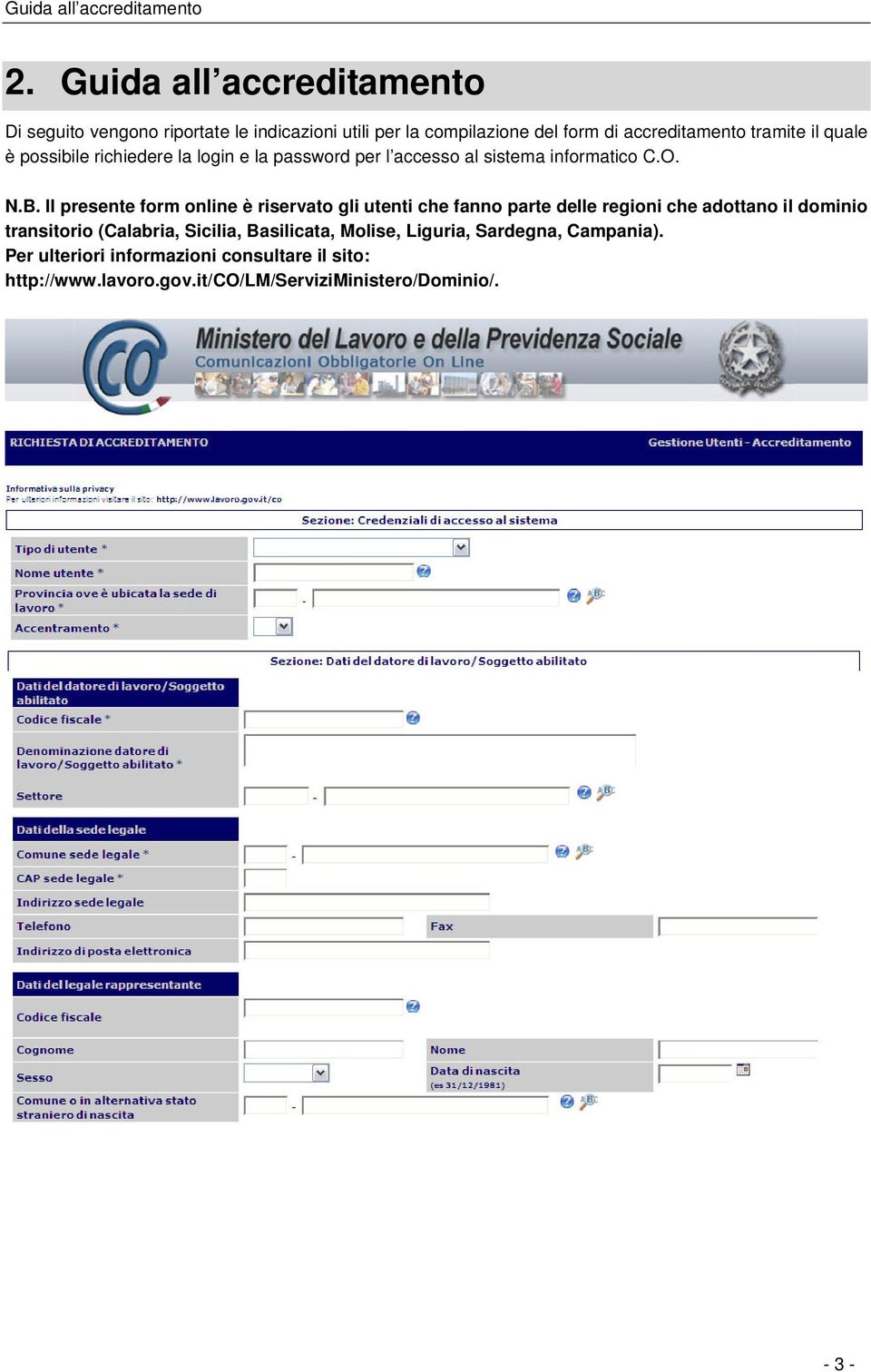
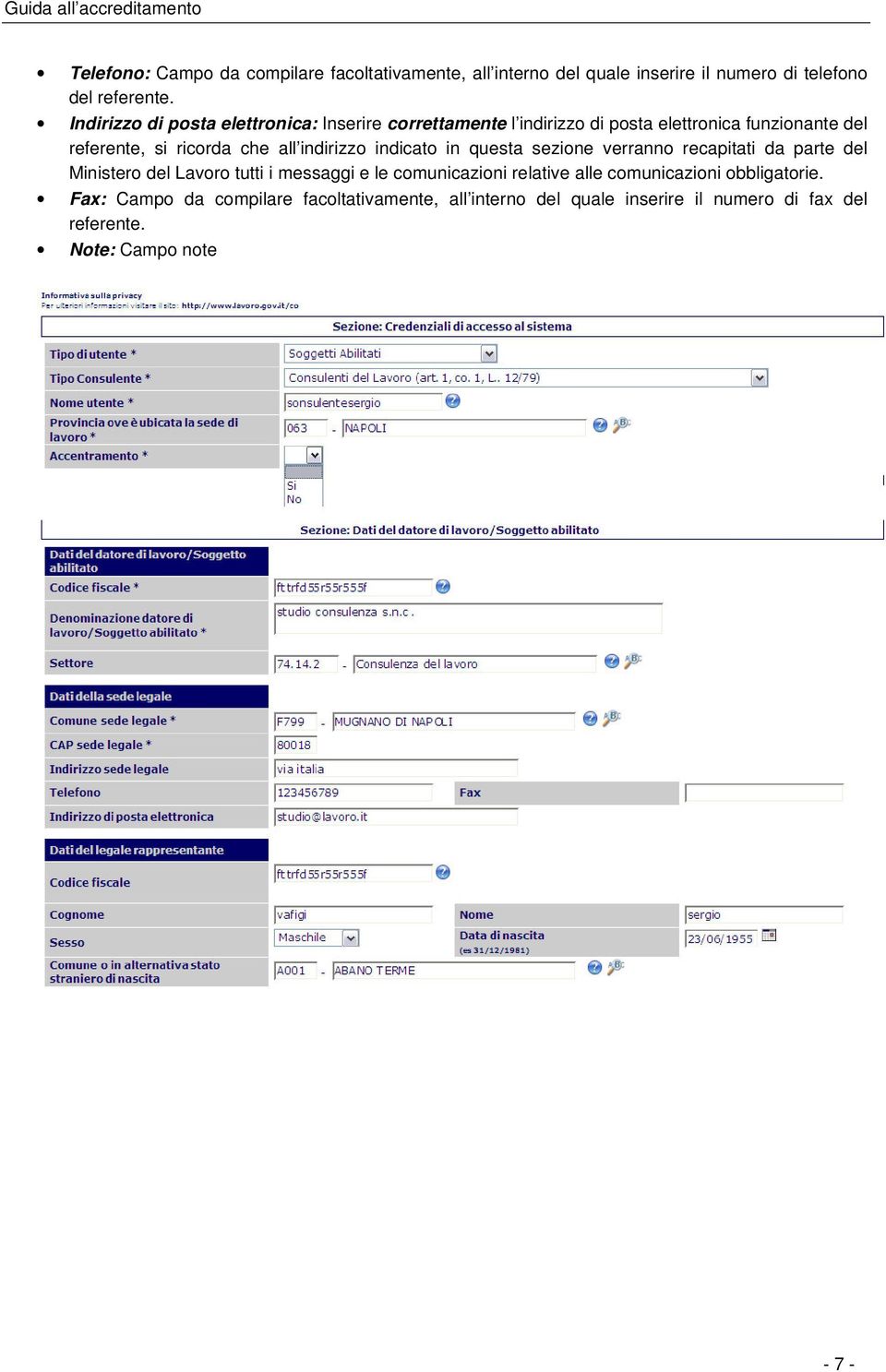
4 Il modulo da compilare è costituito da una maschera web composta da più sezioni: Credenziali di accesso al sistema Dati del datore di lavoro Referente Invio richiesta 2.1 Credenziali di accesso al sistema All interno della prima sezione vanno riportati i dati riguardanti la tipologia di utente che sta effettuando l accreditamento. Nel dettaglio: Tipo utente: Attraverso il menù a tendina, selezionare la tipologia di utente alla quale appartiene il soggetto che sta effettuando l accreditamento: Agenzia di somministrazione, Datore di lavoro, Soggetti abilitati. Si ricorda che in caso si vada ad indicare come tipo utente Agenzia di Somministrazione, verranno richiesti, nella sezione Dati del datore di lavoro il numero di Agenzia di somministrazione e il numero di iscrizione. In caso si vada ad indicare come tipo utente Soggetti abilitati, verrà richiesto di indicare all interno della sezione Credenziali di accesso al sistema: il tipo Consulente (es: Consulente del lavoro, dott. Commercialisti, Ragionieri, etc.). N.B. Per gli Istituti Scolastici è necessario selezionare come tipo utente: Datore di Lavoro. Nome utente: Inserire il nome utente, (ovvero la Login/user ID), del soggetto che si accredita. Si ricorda che il nome utente dev essere composto da un'unica parola di almeno 8 caratteri, (senza spazi), e non deve risultare già presente a sistema; nel caso, l utente verrà avvertito tramite un messaggio e sarà necessario modificare il nome utente in fase di registarzione. Provincia di appartenenza: Indicare la Provincia ove è ubicata la sede di lavoro, ad esempio Genova, Napoli, Trapani etc. Il sistema, attraverso un messaggio, avviserà l utente in caso di inserimento di una provincia non appartenente a quelle che adottano il sistema fornito dal Ministero

5 Nel caso, si prega di fare riferimento al sito: per accedere al sistema di invio delle comunicazioni obbligatorie in uso presso la Provincia/Regione di competenza. Accentramento: Attraverso il menù è possibile scegliere se effettuare l accentramento delle comunicazioni. In caso di accentramento indicare SI successivamente compilare l apposito form online. Per ulteriori informazioni in merito si prega di visionare il sito: Dati del datore di lavoro All interno di questa sezione vanno inserire i dati relativi al datore di lavoro/soggetto abilitato/agenzia di somministrazione che sta effettuando l accreditamento. Si ricorda che è sufficiente compilare il presente form una sola volta, e che, ottenute le credenziali di accesso sarà possibile inviare le comunicazioni per tutte le aziende del soggetto abilitato. Nel dettaglio i campi da compilare risultano essere: Dati del datore di lavoro: Inserire i dati identificativi del datore di lavoro/soggetto abilitato/agenzia di somministrazione, che sta effettuando l accreditamento: Codice fiscale: Inserire il codice fiscale numerico a 11 cifre. Le ditte individuali ed i professionisti inseriscono il proprio codice fiscale alfanumerico di 16 caratteri. Denominazione datore di lavoro: Inserire la ragione sociale del datore di lavoro; in caso di ditta individuale, o di professionista il cognome e il nome. In caso di tipo utente Datore di lavoro inserire la ragione sociale. (Es. Rossi srl) In caso di tipo utente Soggetto Abilitato, inserire la ragione sociale del soggetto abilitato. (Es. Studio di consulenza Rossi) In caso di tipo Agenzia di somministrazione, indicare la ragione sociale dell Agenzia di somministrazione. Settore: Campo da compilare facoltativamente, all interno del quale inserire il settore di attività ATECOFIN, selezionandolo tramite il pulsante. Nel caso in cui il proprio settore non fosse reperibile, indicare quello che più si avvicina. Per ulteriori informazioni, è possibile consultare le tabelle presenti nell allegato D del DM del 30/10/2007 al seguente indirizzo Numero di agenzia di somministrazione: Indicare il numero di agenzia di somministrazione. (Campo presente solo per l utente Agenzia di somministrazione) Numero di iscrizione all albo: Inserire il numero di iscrizione presso l Albo informatico istituito dal Ministero del Lavoro e della Previdenza Sociale. (Campo presente solo per l utente Agenzia di somministrazione) Dati della sede legale: Inserire i dati di localizzazione della sede legale del datore di lavoro/soggetto abilitato/agenzia di somministrazione, che sta effettuando l accreditamento. Comune sede legale: Inserire il comune in cui è localizzata la sede legale, selezionandolo tramite il pulsante. Selezionando il comune in automatico verrà inserito il codice associato
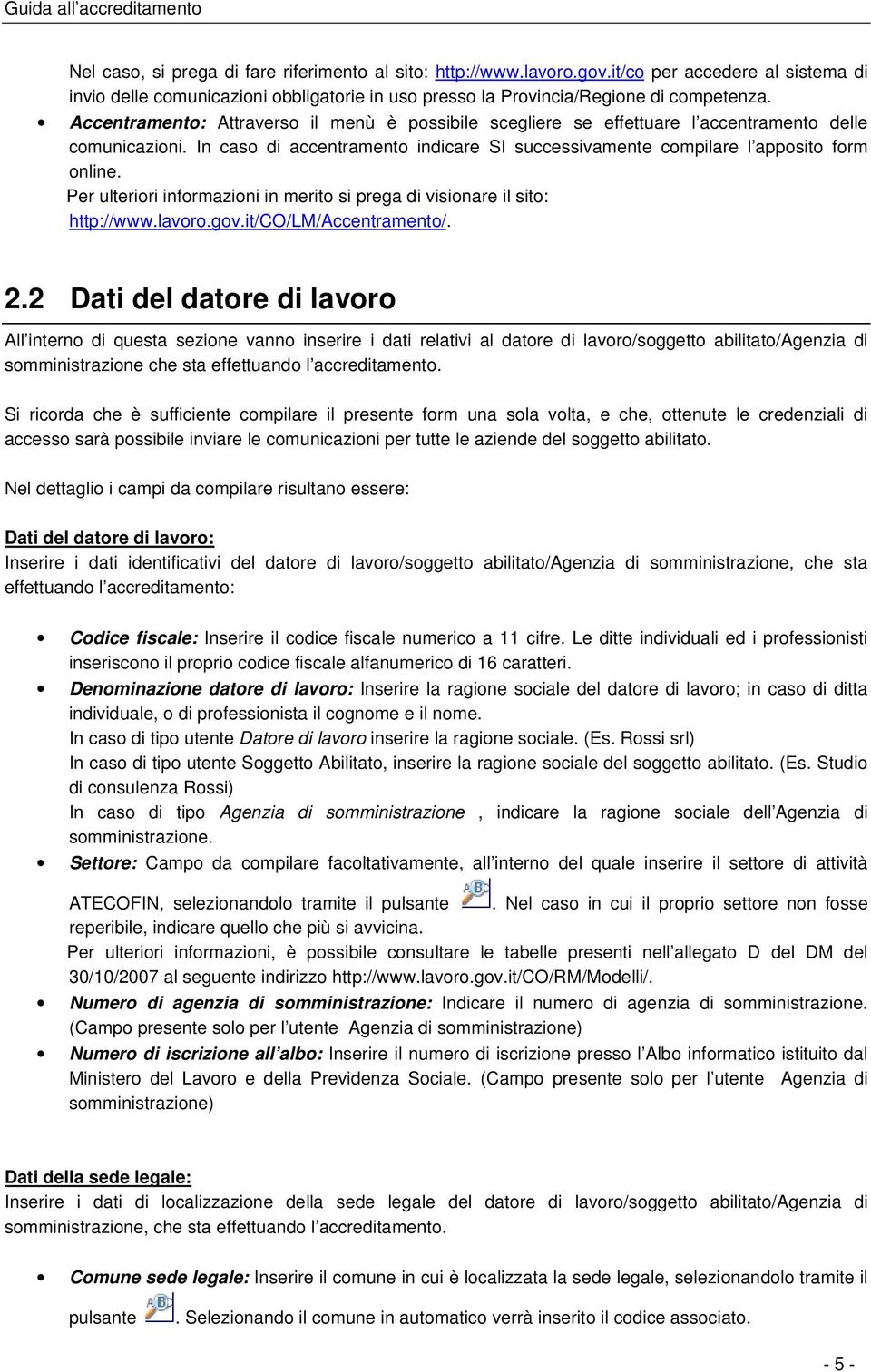
6 CAP sede legale: Campo compilato automaticamente dal sistema in funzione del Comune sede legale selezionato. Indirizzo sede legale: Campo da compilare facoltativamente, all interno del quale inserire l indirizzo della sede legale. Telefono: Campo da compilare facoltativamente, all interno del quale inserire il numero di telefono della sede legale. Indirizzo di posta elettronica: Campo da compilare facoltativamente, e quindi non obbligatorio, all interno del quale inserire l indirizzo di posta elettronica della sede legale. Si ricorda che in questa campo non è possibile inserire caratteri particolari quali: * _ ^= Fax: Campo da compilare facoltativamente, all interno del quale inserire il numero di fax della sede legale. Dati del legale rappresentante: Inserire i dati del legale rappresentante del datore di lavoro / dell agenzia di somministrazione e del soggetto abilitato. Codice fiscale: Inserire il codice fiscale del legale rappresentante. Cognome: Indicare il cognome del legale rappresentante. Nome; Indicare il nome del legale rappresentante. Sesso: Selezionare, tramite il menù, il sesso del legale rappresentante. Data di nascita: Indicare la data di nascita del legale rappresentante, per facilitare l operazione è possibile usare il tasto. Comune o in alternativa stato straniero di nascita: Inserire il comune o in alternativa lo stato straniero di nascita del legale rappresentante, selezionandolo tramite il pulsante. N.B.: La compilazione dei campi riguardanti il legale rappresentante è facoltativa. 2.3 Referente Il referente aziendale è il responsabile della gestione del sistema delle Comunicazioni obbligatorie all interno dell Azienda / Soggetti Abilitati / Agenzie di Somministrazione. Si ricorda che il referente non è obbligatoriamente il legale rappresentante, e che non è necessario effettuare più accentramenti per più referenti, poiché ottenute le credenziali, tramite la compilazione del form, sarà possibile creare delegati che saranno in grado di inviare le comunicazioni obbligatorie. Per la registrazione è necessario l inserimento dei seguenti dati: Codice fiscale: Inserire il codice fiscale del referente. Cognome: Inserire il cognome del referente. Nome: Inserire il nome del referente. Sesso: Campo da compilare facoltativamente, all interno del quale indicare tramite il menu il sesso del referente. Data di nascita: Campo da compilare facoltativamente, all interno del quale indicare la data di nascita del referente, per facilitare l operazione è possibile usare il tasto. Comune o in alternativa lo stato straniero di nascita: Campo da compilare facoltativamente, all interno del quale inserire il Comune o in alternativa lo stato straniero di nascita del referente, selezionandolo tramite il pulsante
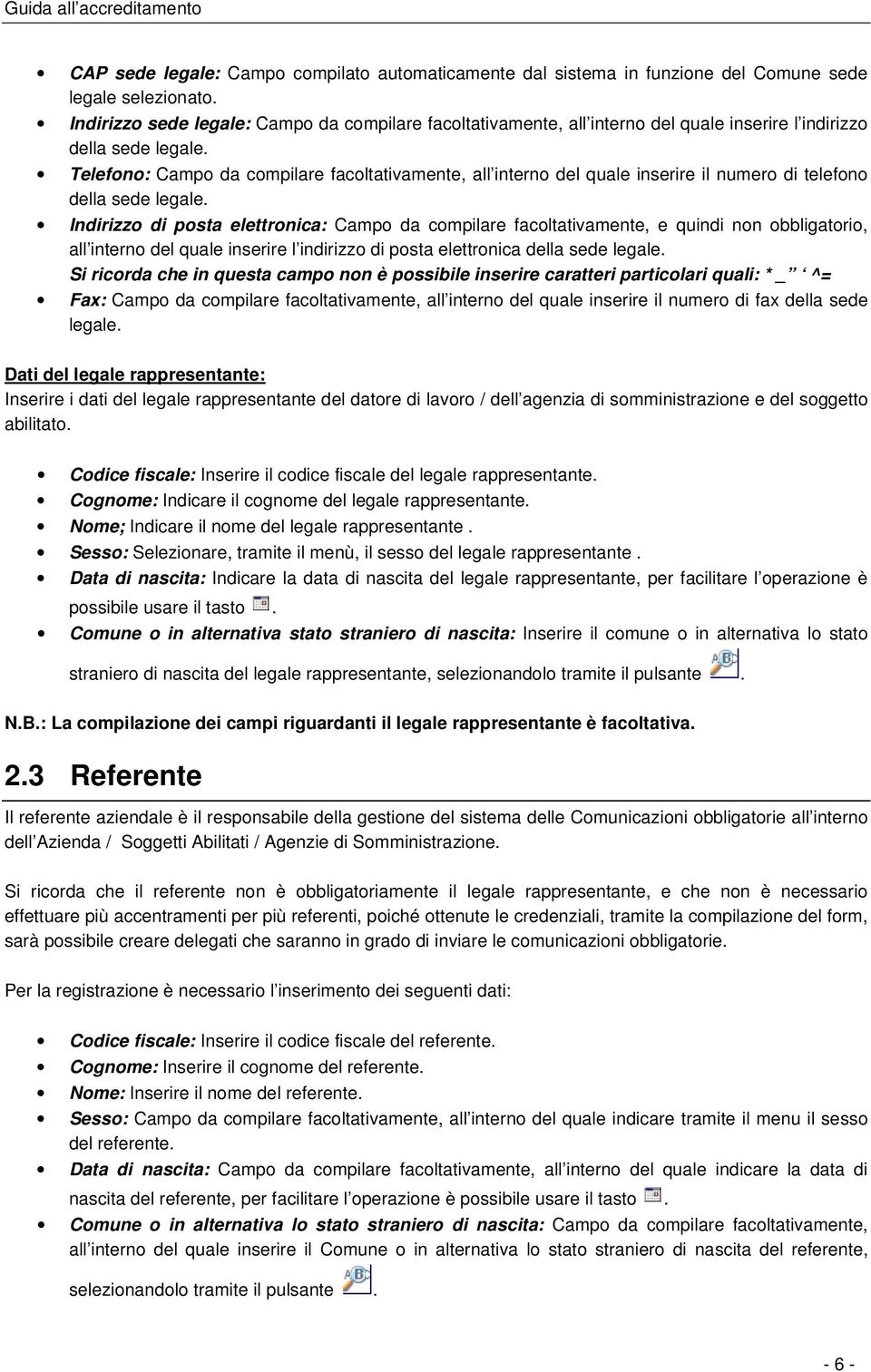
7 Telefono: Campo da compilare facoltativamente, all interno del quale inserire il numero di telefono del referente. Indirizzo di posta elettronica: Inserire correttamente l indirizzo di posta elettronica funzionante del referente, si ricorda che all indirizzo indicato in questa sezione verranno recapitati da parte del Ministero del Lavoro tutti i messaggi e le comunicazioni relative alle comunicazioni obbligatorie. Fax: Campo da compilare facoltativamente, all interno del quale inserire il numero di fax del referente. Note: Campo note - 7 -
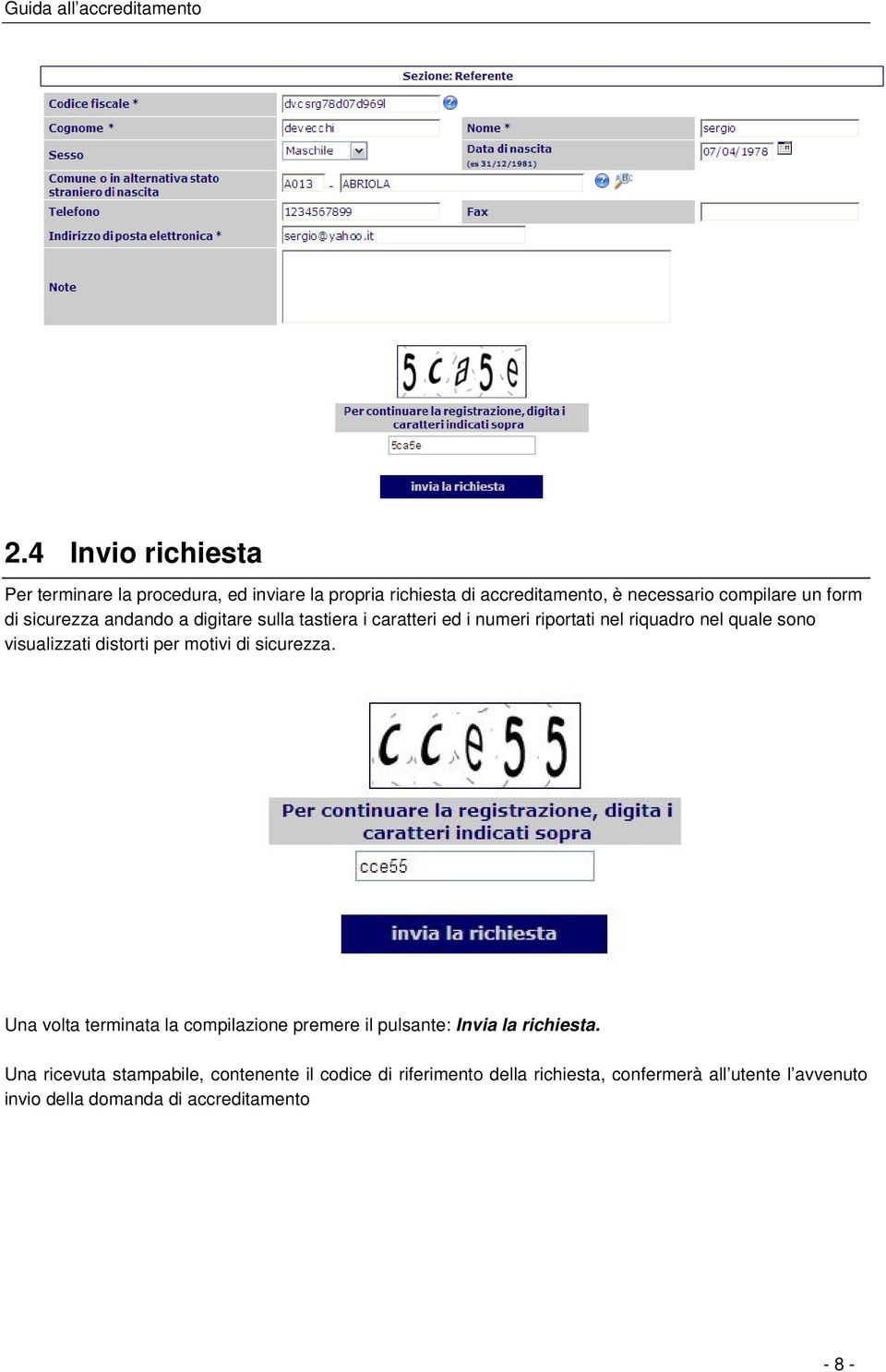
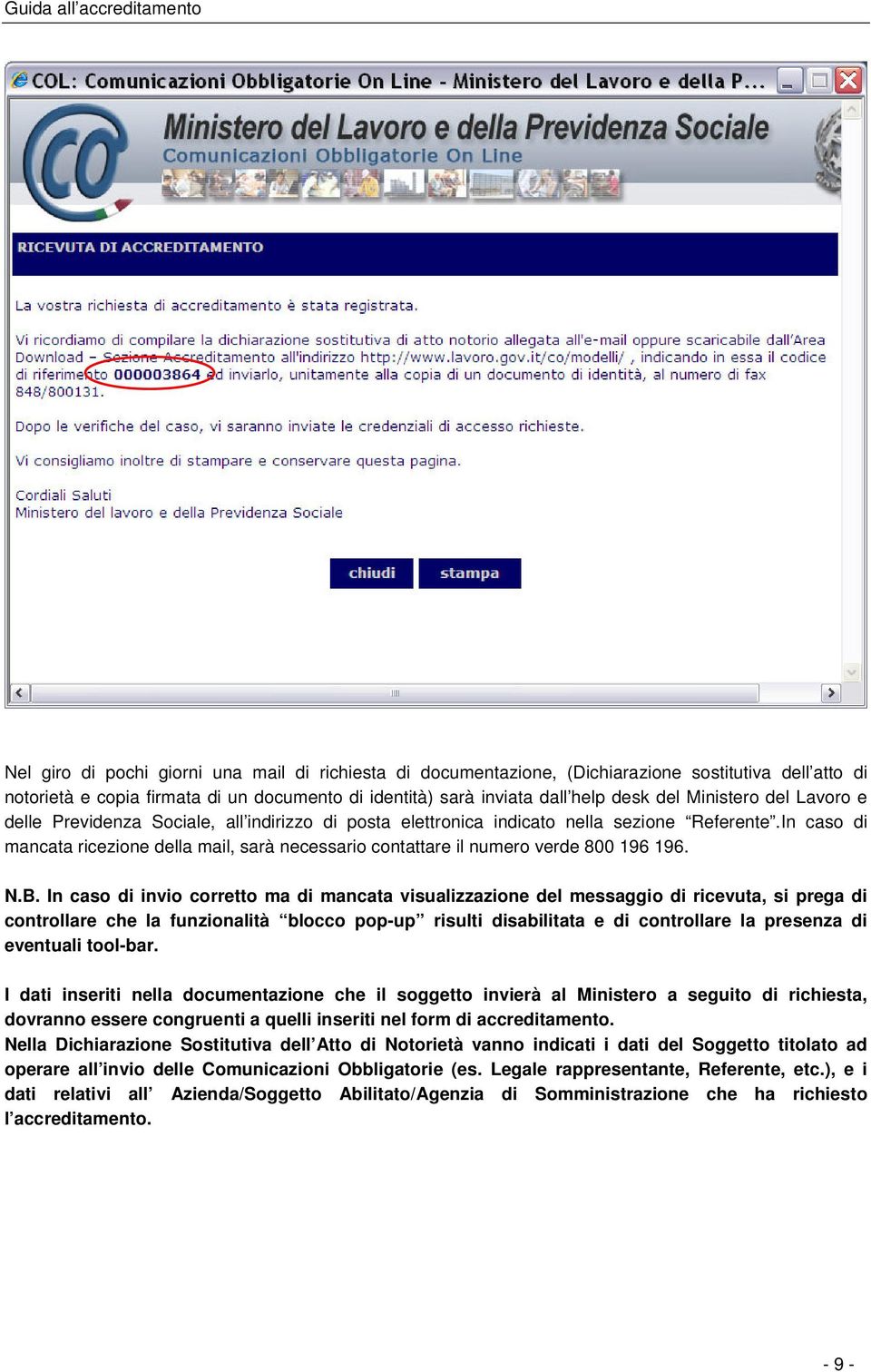
8 2.4 Invio richiesta Per terminare la procedura, ed inviare la propria richiesta di accreditamento, è necessario compilare un form di sicurezza andando a digitare sulla tastiera i caratteri ed i numeri riportati nel riquadro nel quale sono visualizzati distorti per motivi di sicurezza. Una volta terminata la compilazione premere il pulsante: Invia la richiesta. Una ricevuta stampabile, contenente il codice di riferimento della richiesta, confermerà all utente l avvenuto invio della domanda di accreditamento - 8 -
9 Nel giro di pochi giorni una mail di richiesta di documentazione, (Dichiarazione sostitutiva dell atto di notorietà e copia firmata di un documento di identità) sarà inviata dall help desk del Ministero del Lavoro e delle Previdenza Sociale, all indirizzo di posta elettronica indicato nella sezione Referente.In caso di mancata ricezione della mail, sarà necessario contattare il numero verde N.B. In caso di invio corretto ma di mancata visualizzazione del messaggio di ricevuta, si prega di controllare che la funzionalità blocco pop-up risulti disabilitata e di controllare la presenza di eventuali tool-bar. I dati inseriti nella documentazione che il soggetto invierà al Ministero a seguito di richiesta, dovranno essere congruenti a quelli inseriti nel form di accreditamento. Nella Dichiarazione Sostitutiva dell Atto di Notorietà vanno indicati i dati del Soggetto titolato ad operare all invio delle Comunicazioni Obbligatorie (es. Legale rappresentante, Referente, etc.), e i dati relativi all Azienda/Soggetto Abilitato/Agenzia di Somministrazione che ha richiesto l accreditamento
Ministero del Lavoro e delle Politiche Sociali
 Ministero del Lavoro e delle Politiche Sociali Comunicazioni Obbligatorie Sistema informatico CO Dominio transitorio Guida alla compilazione del form di accreditamento Indice 1. Indice 1. Indice... 2 2.
Regione Campania. Comunicazioni Obbligatorie Regione Campania. Guida all accreditamento
 Regione Campania Comunicazioni Obbligatorie Regione Campania Guida all accreditamento Indice 1. Indice 1. Indice... 2 2. Guida all accreditamento... 3 2.1 Credenziali di accesso al sistema... 4 2.2 Dati
Servizio informatico UNIMARE
 Ministero del Lavoro e delle Politiche Sociali Comunicazioni Obbligatorie Unimare Servizio informatico UNIMARE Guida alla compilazione del form di accreditamento Indice 1. Indice 1. Indice... 2 2. Guida
Comunicazioni Obbligatorie
 Comunicazioni Obbligatorie Sistema informatico on-line di supporto Guida alla compilazione del form di accentramento 1. Indice 1. Indice... 2 2. Guida all accentramento... 2 2.1 Dati del soggetto che comunica
Accreditamento On-Line con firma digitale
 Accreditamento On-Line con firma digitale Manuale Utente Versione 1.0 LAIT LAZIO INNOVAZIONE TECNOLOGICA S.P.A. Sede legale: Via Rosa Raimondi Garibaldi, 7 - Sede operativa: Via Adelaide Bono Cairoli,
Progetto SINTESI. Dominio Provinciale. Guida alla compilazione del form di Accreditamento. -Versione Giugno 2013-
 Progetto SINTESI Dominio Provinciale Guida alla compilazione del form di Accreditamento -Versione Giugno 2013- - 1 - Di seguito vengono riportate le indicazioni utili per la compilazione del form di accreditamento
INTERMITTENTI GUIDA ALLA COMPILAZIONE DEL FORM WEB
 INTERMITTENTI GUIDA ALLA COMPILAZIONE DEL FORM WEB 1. Introduzione Attraverso la funzionalità Gestione chiamate intermittenti le aziende e i consulenti interessati potranno inviare il modulo di chiamata
Manuale operativo TICKET ASSISTENZA. 01/09/2015 Versione 1.0
 Manuale operativo TICKET ASSISTENZA 01/09/2015 Versione 1.0 La seguente Nota Tecnica ha lo scopo di illustrare il funzionamento e le potenzialità dello strumento denominato Ticket assistenza. INSERIRE
Di seguito vengono elencati i passi logici che verranno affrontati dalla procedura Comunicazione Unica:
 Fino ad oggi le imprese ed i loro intermediari evadevano gli obblighi riguardanti il Registro delle Imprese, l Agenzia delle Entrate, l INAIL e l INPS con procedure diverse per ogni Ente e, soprattutto,
IPA Descrizione dei processi. di accreditamento. e cambio referente. Versione 1.0
 IPA Descrizione dei processi di accreditamento e cambio Versione 1.0 Premessa La Guida è dedicata alle Amministrazioni che si accreditano per la prima volta all Indice delle Pubbliche Amministrazioni (IPA)
Registrazione al Portale SINTESI Istruzione 7537
 Registrazione al Portale SINTESI Istruzione 7537 Il portale SINTESI è il sistema integrato dei servizi per l impiego adottato dalla Provincia di Brescia. Il portale è costituito da un area pubblica, accessibile
Guida alla gestione delle domande di Dote Scuola per l A.S. 2013-2014 Scuole Paritarie
 Guida alla gestione delle domande di Dote Scuola per l A.S. 2013-2014 Scuole Paritarie Questo documento contiene informazioni utili al personale delle scuole paritarie per utilizzare l applicativo web
Manuale Utente. Gestione Richieste supporto Data Warehouse. Della Ragioneria Generale dello Stato. Versione 1.0. Roma, Ottobre 2015
 Manuale Utente Gestione Richieste supporto Data Warehouse Della Ragioneria Generale dello Stato Versione 1.0 Roma, Ottobre 2015 1 Indice 1 Generalità... 3 1.1 Scopo del documento... 3 1.2 Versioni del
Manuale Utente. CIGS - Mobilità
 Manuale Utente CIGS - Mobilità Indice Indice... 2 1 Glossario... 3 2 Introduzione... 4 3 Accesso al sistema... 5 4 Azienda / Soggetto Abilitato... 8 4.1.1 Azienda... 8 4.1.2 Lavoratore... 13 4.1.3 Domanda
A39 MONITORAGGIO ALLIEVI WEB REGISTRO INFORMATIZZATO MANUALE OPERATIVO
 SEZIONE SISTEMI INFORMATIVI A39 MONITORAGGIO ALLIEVI WEB REGISTRO INFORMATIZZATO MANUALE OPERATIVO INDICE: Premessa pag. 2 Accesso pag. 2 Richiesta accesso per la gestione dei corsi sulla sicurezza pag.
SINTESI MANUALE DI RIFERIMENTO PROCEDURA DI REGISTRAZIONE
 SINTESI MANUALE DI RIFERIMENTO PROCEDURA DI REGISTRAZIONE - 1 - ISTRUZIONI OPERATIVE PER LA REGISTRAZIONE AL PORTALE SINTESI DI AZIENDE ED ALTRI DATORI DI LAVORO Questa guida è uno strumento di supporto
Procedura di. Registrazione Utente, Creazione profilo Azienda. Assegnazione deleghe
 Ministero del Lavoro e delle Politiche Sociali Procedura di Registrazione Utente, Creazione profilo Azienda e Assegnazione deleghe Manuale utente Ver. 1.0 Ministero del Lavoro e delle Politiche Sociali
Guida utente alla compilazione delle richieste di contributo on-line per le Associazioni dei Consumatori
 Guida Utente RCP2 Agenzia nazionale per l attrazione degli investimenti e lo sviluppo d impresa SpA Guida utente alla compilazione delle richieste di contributo on-line per le Associazioni dei Consumatori
ACQUISTO PEC ONLINE. Come acquistare online una casella di Posta Elettronica Certificata LegalMail Versione 1.0
 ACQUISTO 2013 PEC ONLINE Come acquistare online una casella di Posta Elettronica Certificata LegalMail Versione 1.0 Per acquistare una casella di Posta Elettronica Certificata LegalMail è necessario compilare
ACCESSO AL PORTALE INTERNET GSE
 ACCESSO AL PORTALE INTERNET GSE GUIDA D USO PER LA REGISTRAZIONE E L ACCESSO Ver 1.7 del 11/03/2010 Pag. 1 INDICE DEI CONTENUTI ACCESSO AL PORTALE INTERNET GSE... 1 GUIDA D USO PER LA REGISTRAZIONE E L
Manuale operatore per l utilizzo dell utente di dominio
 Manuale operatore per l utilizzo dell utente di dominio Sommario Manuale operatore per l utilizzo dell utente di dominio... 1 1. Account personale di dominio... 2 2. Account generico di dominio... 2 3.
Servizi telematici on-line per aziende ed intermediari
 Servizi telematici on-line per aziende ed intermediari Comunicazione nominativi degli RLS Rappresentante dei Lavoratori per la Sicurezza Manuale Utente Versione documento v.2.1 In vigore dal 29/07/2014
I.N.A.I.L. Certificati Medici via Internet. Manuale utente
 I.N.A.I.L. Certificati Medici via Internet Manuale utente CERTIFICATI MEDICI... 1 VIA INTERNET... 1 MANUALE UTENTE... 1 COME ACCEDERE AI CERTIFICATI MEDICI ON-LINE... 3 SITO INAIL... 3 PUNTO CLIENTE...
CIRCOLARE RILEVA WEB del 19/05/2009
 M:\Manuali\Rileva Web\Treviso\Circolare 19052009.doc CIRCOLARE RILEVA WEB del 19/05/2009 1. FILTRO DIPENDENTI...2 1.1. CREAZIONE TABELLA FILTRI...2 1.2. SEGNALAZIONE ESPORTAZIONE...3 1.3. ELIMINAZIONE
Accreditamento al SID
 Accreditamento al SID v. 3 del 22 ottobre 2013 Guida rapida 1 Sommario Accreditamento al SID... 3 1. Accesso all applicazione... 4 2. Richieste di accreditamento al SID... 6 2.1. Inserimento nuove richieste...
finpiemonte.info Manuale per la registrazione sul sito
 finpiemonte.info Manuale per la registrazione sul sito REGISTRAZIONE SUL SITO... 3 1. REGISTRAZIONE COME PERSONA FISICA... 4 1.1 ACCESSO AL FORM DI REGISTRAZIONE... 4 1.2 INSERIMENTO DATI RICHIESTI...
BANDO FIERE INTERNAZIONALI 2010 PROCEDURA PER LA REGISTRAZIONE DELLA DOMANDA ON LINE RICHIESTA VOUCHER PER PARTECIPAZIONE A FIERE INTERNAZIONALI 2010
 BANDO FIERE INTERNAZIONALI 2010 PROCEDURA PER LA REGISTRAZIONE DELLA DOMANDA ON LINE RICHIESTA VOUCHER PER PARTECIPAZIONE A FIERE INTERNAZIONALI 2010 La procedura della domanda on line prevede le seguenti
Per effettuare la registrazione al sito bisogna cliccare sul link registrati in alto a destra del sito (Vedi Fig.1).
 LINEE GUIDA PARTE DIRETTA AGLI ENTI DI FORMAZIONE Registrazione utente Per effettuare la registrazione al sito bisogna cliccare sul link registrati in alto a destra del sito (Vedi Fig.1). Figura 1 Compilare
GUIDA AL SERVIZIO PAGHE ON LINE LATO WEB
 GUIDA AL SERVIZIO PAGHE ON LINE LATO WEB 1 INDICE ACCESSO AL SERVIZIO Pag. 3 INTERFACCIA UTENTE Pag. 4 ANAGRAFICA AZIENDA / LAVORATORI Pag. 6 FOGLI PRESENZE Pag. 11 STAMPE UFFICIALI Pag. 14 ASSISTENZA
Manuale Utente SIRECO
 Corte Dei Conti Manuale Utente SIRECO Guida all accesso a SIRECO Indice dei contenuti 1. Obiettivo del documento... 3 1.1 Acronimi, abbreviazioni, e concetti di base... 3 2. Registrazione di un Responsabile...
PROCEDURA PER LA PREDISPOSIZIONE DI PRATICHE TRAMITE IL PORTALE SUAP DEL COMUNE DI GHEDI
 PROCEDURA PER LA PREDISPOSIZIONE DI PRATICHE TRAMITE IL PORTALE SUAP DEL COMUNE DI GHEDI Questa procedura consente di fornire informazioni e modulistica agli operatori ed alle imprese per tutti i procedimenti
ISTRUZIONI PER LA REGISTRAZIONE E PER L INVIO DELLE RICHIESTE
 ISTRUZIONI PER LA REGISTRAZIONE E PER L INVIO DELLE RICHIESTE Per effettuare la registrazione è necessario disporre dei seguenti file: per tutti, copia scannerizzata di un documento valido di identità
Servizi on-line per le Aziende e i Consulenti disponibili su web INTERNET
 Istituto Nazionale Previdenza Sociale Direzione Centrale delle Entrate Contributive Direzione Centrale Sistemi Informativi e Telecomunicazioni Direzione Centrale Organizzazione Servizi on-line per le Aziende
SINTESI LA DELEGA. di Azienda con più sedi operative. http://sintesi.provincia.le.it/portale
 SINTESI LA DELEGA di Azienda con più sedi operative http://sintesi.provincia.le.it/portale Le informazioni contenute nel presente documento sono soggette a modifica senza preavviso e non rappresentano
MANUALE OPERATIVO CONFESERCENTI PEC
 1 MANUALE OPERATIVO CONFESERCENTI PEC In collaborazione con 2 La Piattaforma CONFESERCENTI PEC è uno strumento a disposizione delle Sedi Locali (Comunali, Provinciali e Regionali) di Confesercenti per
S.AC. - Sistema di Accreditamento Assessorato Infrastrutture e Lavori Pubblici Regione Lazio Manuale d'uso
 S.AC. - Sistema di Accreditamento Assessorato Infrastrutture e Lavori Pubblici Regione Lazio Manuale d'uso Pag. 1 di 21 Indice generale PREMESSA...3 LA REGISTRAZIONE...5 Cosa è il S.AC. ID?...5 Come si
PROCEDURA ON-LINE PER L EROGAZIONE DEI VOUCHER FORMATIVI SULL APPRENDISTATO PROFESSIONALIZZANTE. AVVISO PUBBLICO N. 1 del 16 Aprile 2012
 PROCEDURA ON-LINE PER L EROGAZIONE DEI VOUCHER FORMATIVI SULL APPRENDISTATO PROFESSIONALIZZANTE AVVISO PUBBLICO N. 1 del 16 Aprile 2012 VOUCHER FORMATIVI APPRENDISTATO PROFESSIONALIZZANTE GUIDA OPERATIVA
PIATTAFORMA PER L APPRENDISTATO IN CAMPANIA GUIDA PER GLI ENTI DÌ FORMAZIONE
 PIATTAFORMA PER L APPRENDISTATO IN CAMPANIA GUIDA PER GLI ENTI DÌ FORMAZIONE Avviso Comunicazione attivazione Contratti di apprendistato e finanziamento formazione formale esterna Decreto Dirigenziale
Portale Sintesi Procedure Base e di Registrazione
 Provincia di Lecce Settore Politiche Culturali, Sociali, di Parità e del Lavoro Servizio Formazione e Lavoro Portale Sintesi Procedure Base e di Registrazione Versione 1.0 Marzo 2012 Sommario Portale Sintesi...3
1 Riconoscimento del soggetto richiedente da parte del sistema
 Guida alla compilazione on-line della domanda per il bando Servizi per l accesso all istruzione (Trasporto scolastico, assistenza disabili e servizio pre-scuola e post-scuola) INDICE 1 Riconoscimento del
Manuale Utente. Gestione Richieste supporto BDAP. Versione 1.0
 Manuale Utente Gestione Richieste supporto BDAP Versione 1.0 Roma, Settembre 2015 1 Indice 1 Generalità... 3 1.1 Scopo del documento... 3 1.2 Versioni del documento... 3 1.3 Documenti di Riferimento...
Manuale per la ricezione del DURC tramite Posta Elettronica Certificata
 Assessorato Attività produttive. Piano energetico e sviluppo sostenibile Economia verde. Autorizzazione unica integrata Direzione Generale Programmazione Territoriale e Negoziata, Intese Relazioni europee
Servizio di Invio Telematico delle Schedine Alloggiati
 Servizio di Invio Telematico delle Schedine Alloggiati 1. Login Fig.1.1: Maschera di Login Per accedere all applicativo inserire correttamente nome utente e password poi fare clic sul pulsante Accedi,
SIFORM MANUALE VOUCHER FORMATIVI A DOMANDA AZIENDALE
 SIFORM MANUALE VOUCHER FORMATIVI A DOMANDA AZIENDALE 1 Informazioni generali...2 2 Procedura di autenticazione...2 2.1 Registrazione impresa...3 3 Anagrafica impresa...4 3.1 Impresa...4 3.2 Ricerca persone
SardegnaTirocini. Guida alla registrazione
 Guida alla registrazione Ottobre 2014 Indice 1 Registrazione utente Generico 2 Fasi successive alla registrazione. Selezione profili e attribuzione ruoli 2.1.Registrazione terminata con successo 2.2. Recupero
Dipartimento per le Libertà Civili e l Immigrazione
 Dipartimento per le Libertà Civili e l Immigrazione Sistema inoltro telematico Manuale utente Versione 10 Data aggiornamento: 14/09/2012 Pagina 1 (25) Sommario 1. Il sistema di inoltro telematico delle
Comunicazioni Obbligatorie. Dominio transitorio
 Comunicazioni Obbligatorie Sistema informatico CO Dominio transitorio Manuale Utente Centro per l Impiego Versione manuale 2.4 Indice 1. Indice 1. Indice... 1 2. Introduzione... 2 2.1 Obbligo di trasmissione
S.I.N. S.R.L. SISTEMA INFORMATIVO NAZIONALE
 Edizione 1.0 Marzo 2010 S.I.N. S.R.L. SISTEMA INFORMATIVO NAZIONALE PER LO SVILUPPO IN AGRICOLTURA Sviluppo Rurale 2007 2013 Misure Strutturali Compilazione domanda di pagamento Manuale Operativo Utente
CONTACT CENTER ISTRUZIONI PER L USO
 CONTACT CENTER ISTRUZIONI PER L USO Sommario SOMMARIO Accedere al Contact Center... 2 Inviare un quesito alla CIPAG tramite il Contact Center... 5 Consultare lo stato di lavorazione dei quesiti... 8 Recupero
UNIVERSITÀ DEGLI STUDI DELL INSUBRIA
 UNIVERSITÀ DEGLI STUDI DELL INSUBRIA Guida all iscrizione ai Dottorati di Ricerca I candidati interessati al concorso di ammissione per l accesso ad un dottorato di ricerca dell Università degli Studi
Guida all utilizzo del web tool di gestione accesso ai Datacenter
 Guida all utilizzo del web tool di gestione accesso ai Datacenter 1 INDICE 1. COME RICHIEDERE L ACCESSO AI DATACENTER... 3 1.1 ACCESSO AL WEB TOOL... 4 1.2 CREAZIONE DELLA LISTA DEL PERSONALE DI ACCESSO...
A.Ra.N. Agenzia per la Rappresentanza Negoziale delle pubbliche amministrazioni
 Agenzia per la Rappresentanza Negoziale delle pubbliche amministrazioni Guida alla registrazione per l accesso all Area Riservata alle Pubbliche Amministrazioni VERSIONE 2.1 DEL 25 NOVEMBRE 2014 Sommario
ISTRUZIONI per la compilazione del MODULO D ISCRIZIONE al Servizio Nazionale di Valutazione 2010/2011
 ISTRUZIONI per la compilazione del MODULO D ISCRIZIONE al Servizio Nazionale di Valutazione 2010/2011 Prima della compilazione on-line è necessario raccogliere le seguenti informazioni: codice meccanografico
Guida alla compilazione e all invio della domanda. Avviso Pubblico
 Guida alla compilazione e all invio della domanda Avviso Pubblico Progetto Strategico regionale - Interventi a sostegno dell associazionismo in ambito commerciale e turistico, delle reti di imprese e di
RIDAB - Sistema di Risarcimento Danni
 DIPARTIMENTO DELLA QUALITA DIREZIONE GENERALE DELLA PROGRAMMAZIONE SANITARIA, DEI LIVELLI ESSENZIALI DI ASSISTENZA E DEI PRINCIPI ETICI DI SISTEMA UFFICIO VIII DIREZIONE GENERALE DEL SISTEMA INFORMATIVO
Manuale Operativo Beneficiario Sfinge2020
 Manuale Operativo Beneficiario Sfinge2020 Pag. 1 di 20 Identificazione Edizione 1.3 Titolo SFINGE 2020 Manuale Operativo Beneficiario Tipo Manuale Utente N. Pagine 20 Diffusione o Riservata o Interna x
GUIDA OPERATIVA PER L ACCREDITAMENTO NEL REGISTRO DEI REVISORI LEGALI
 REGISTRO DEI REVISORI LEGALI DEI CONTI GUIDA OPERATIVA PER L ACCREDITAMENTO NEL REGISTRO DEI REVISORI LEGALI PER I REVISORI LEGALI E LE SOCIETA DI REVISIONE Versione 2.2a del 17 set 2014 Sommario 1 PREMESSA...
Avvisi di addebito/cartelle di pagamento: domanda di emissione provvedimenti
 Avvisi di addebito/cartelle di pagamento: domanda di emissione provvedimenti MANUALE UTENTE Versione procedura 2.0 Avvisi di addebito/cartelle di Pagamento: domanda di emissione provvedimenti: versione
Università degli Studi di Padova Centro di Calcolo di Ateneo
 Università degli Studi di Padova Centro di Calcolo di Ateneo GeBeS Abilitazione Guida rapida all uso Versione del 29 aprile 2011 Sommario Descrizione generale del modulo GeBeS Abilitazione... 2 La funzione
Manuale per i Fornitori
 Gara con presentazione di offerta mediante pdf interattivo Manuale per i Fornitori 2 INDICE DEGLI ARGOMENTI 1 DEFINIZIONI... 4 2 GARE IN PDF... 5 2.1 INVITO DEL FORNITORE ALLA GARA... 5 2.2 COME COMPILARE
Provincia di Napoli Area Patrimonio Direzione Provveditorato e Economato
 Direzione Provveditorato e Economato ALBO TELEMATICO DEGLI OPERATORI ECONOMICI PER BENI E SERVIZI - ISTRUZIONI OPERATIVE PER L ISCRIZIONE - Telefono 0817949581 fax 0817949580 [email protected]
Servizi online per le Aziende e i Consulenti. Avvio sperimentazione della procedura di Iscrizione Azienda con dipendenti su web INTERNET
 Istituto Nazionale Previdenza Sociale Direzione Centrale Organizzazione Direzione Centrale delle Entrate Contributive Direzione Centrale Sistemi Informativi e Telecomunicazioni Servizi online per le Aziende
Procedura per la Pre-registrazione, registrazione e l iscrizione delle imprese nell Albo Fornitori della Società Aeroporto Toscano G. Galilei S.p.A.
 Procedura per la Pre-registrazione, registrazione e l iscrizione delle imprese nell Albo Fornitori della Società Aeroporto Toscano G. Galilei S.p.A. I passi necessari per completare la procedura sono:
Finanziamenti on line -
 Finanziamenti on line - Manuale per la compilazione dei moduli di Presentazione delle Domande del Sistema GEFO Rev. 02 Manuale GeFO Pagina 1 Indice 1. Introduzione... 4 1.1 Scopo e campo di applicazione...
Sistema Informativo Anagrafe Fondi - SIAF
 DIREZIONE GENERALE DELLA PROGRAMMAZIONE SANITARIA UFFICIO II Piano sanitario nazionale e Piani di settore DIREZIONE GENERALE DELLA DIGITALIZZAZIONE, DEL SISTEMA INFORMATIVO SANITARIO E DELLA STATISTICA
Guida alla Registrazione Utenti
 Guida alla Registrazione Utenti Introduzione Per l utilizzo della procedura telematica è necessario che gli operatori abilitati alla presentazione dei moduli provvedano alla propria registrazione, utilizzando
Regione Toscana Direzione generale competitività del sistema regionale e sviluppo delle competenze. Settore Formazione e orientamento
 Regione Toscana Direzione generale competitività del sistema regionale e sviluppo delle competenze Settore Formazione e orientamento ACCREDITAMENTO DELLE BOTTEGHE SCUOLA FORMULARIO ONLINE Guida alla compilazione
DID On-line Personale Scolastico - Procedura Operativa - Provincia di Milano
 DID On-line Personale Scolastico - Procedura Operativa - Provincia di Milano Maggio 2012 Accedere al sistema SINTESI digitando l indirizzo: http://sintesi.provincia.milano.it/ E cliccare su «Area Personale».
Devi fare una fattura elettronica alla PA? Tu fatturi, al resto ci pensiamo noi. Servizio Fatt-PA Visura
 Devi fare una fattura elettronica alla PA? Tu fatturi, al resto ci pensiamo noi. Servizio Fatt-PA Visura FATTURAZIONE ELETTRONICA Fatt-PA è il servizio online di fatturazione elettronica semplice e sicuro
Piattaforma gare. Istruzione operativa RdO in Busta Digitale
 Piattaforma gare Istruzione operativa RdO in Busta Digitale 1 1. INTRODUZIONE... 3 2. GARE A CUI SEI STATO INVITATO... 5 3. GARE APERTE (ALTRE GARE A CUI POTETE PARTECIPARE)... 6 4. PRESENTAZIONE OFFERTA
Dipartimento per le Libertà Civili e l Immigrazione
 Dipartimento per le Libertà Civili e l Immigrazione SUI Sportello Unico Immigrazione Sistema inoltro telematico Manuale utente Versione 9 Data aggiornamento 19/11/2010 17.19.00 Pagina 1 (1) Sommario 1.
ACCESSO AL PORTALE INTERNET GSE
 ACCESSO AL PORTALE INTERNET GSE Guida d uso per la registrazione e l accesso Ver 3.0 del 22/11/2013 Pag. 1 di 16 Sommario 1. Registrazione sul portale GSE... 3 2. Accesso al Portale... 8 2.1 Accesso alle
Regione Campania Procedura di Registrazione degli Operatori Economici e Messaggi di Notifica.
 Regione Campania Procedura di Registrazione degli Operatori Economici e Messaggi di Notifica. Indice 1 OBIETTIVI DEL DOCUMENTO... 3 2 REGISTRAZIONE AL PORTALE DELLE GARE SETTORE PROVVEDITORATO DELLA REGIONE
Manuale Utente. Sistema Informativo Ufficio Centrale Stupefacenti
 Manuale Utente Sistema Informativo Ufficio Sistema di registrazione Registrazione Utenti.doc Pag. 1 di 18 Accesso al sistema Il, quale elemento del NSIS, è integrato con il sistema di sicurezza e di profilatura
per docenti e dirigenti della Scuola trentina a carattere statale Sportello dipendente GUIDA AL SERVIZIO
 per docenti e dirigenti della Scuola trentina a carattere statale Sportello dipendente GUIDA AL SERVIZIO CHE COS E / CHI PUÒ ACCEDERE Lo sportello del dipendente è lo strumento telematico per la consultazione
VADEMECUM PER LA PRESENTAZIONE DELLE RICHIESTE DI ACCESSO AL FONDO DI GARANZIA PER IL CIRCOLANTE DELLE IMPRESE OPERATIVO DAL 22.08.
 VADEMECUM PER LA PRESENTAZIONE DELLE RICHIESTE DI ACCESSO AL FONDO DI GARANZIA PER IL CIRCOLANTE DELLE IMPRESE OPERATIVO DAL 22.08.2011 INDICE 1. PREMESSA... 2 2. PROCEDURA PER LA PRESENTAZIONE DELLE RICHIESTE...
1- OBIETTIVI DEL DOCUMENTO 2- INTRODUZIONE
 1- OBIETTIVI DEL DOCUMENTO... 1 2- INTRODUZIONE... 1 3- ACCESSO ALLA PROCEDURA... 2 4- COMPILAZIONE ON-LINE... 4 5- SCELTA DELLA REGIONE O PROVINCIA AUTONOMA... 5 6- DATI ANAGRAFICI... 6 7- DATI ANAGRAFICI
Sommario. Guida Rapida - PRODUTTORI Pagina 2 di 17
 1 luglio 2011 Sommario 1 CREARE UNA NUOVA REGISTRAZIONE CRONOLOGICA (CARICO RIFIUTI)... 3 2 COMPILARE UNA SCHEDA SISTRI... 6 3 ASSOCIAZIONE DELLA SCHEDA AL REGISTRO (SCARICO RIFIUTI)...11 4 ANNULLARE UNA
www.cliclavoro.gov.it
 BREVE GUIDA OPERATIVA Per richiedere l autorizzazione all intermediazione è sufficiente espletare la procedura informatica di comunicazione preventiva di svolgimento dell attività di Intermediazione. 1.
LINEE GUIDA PER LA COMPILAZIONE E LA PRESENTAZIONE DELLA DOMANDA DI AMMISSIONE
 ASSESSORATO DELL INDUSTRIA Servizio per le Politiche dello Sviluppo industriale VOUCHER PER LA PROMOZIONE DELLE PMI NEI MERCATI ESTERI PO FESR SARDEGNA 2007-2013 Linea di attività 6.3.1.a Azioni di sistema
SardegnaTirocini. Guida alla registrazione
 Guida alla registrazione maggio 2015 Indice 1 Registrazione utente Generico 2 Fasi successive alla registrazione. Selezione profili e attribuzione ruoli 2.1.Registrazione terminata con successo 2.2. Recupero
MANUALE PROSPETTI ONLINE VIA S.A.RE.
 Sistema Informativo Lavoro Regione Emilia - Romagna MANUALE PROSPETTI ONLINE VIA S.A.RE. Bologna, 24/01/2008 Versione 1.0 Nome file: Manuale Prospetti doc Redattore: G.Salomone, S.Terlizzi Stato: Bozza
Modalità per presentare la domanda di contributo in formato digitale
 Manuale di utilizzo della piattaforma web per la presentazione delle domande on line di contributi per iniziative in ambito culturale a favore dei giovani ai sensi degli articoli 22, commi da 1 a 3, e
Regione Autonoma della Sardegna Assessorato del Lavoro, Formazione Professionale, Cooperazione e Sicurezza Sociale
 Regione Autonoma della Sardegna Assessorato del Lavoro, Formazione Professionale, Sistema Informativo del Lavoro per l Accreditamento dei Soggetti Abilitati (e la relativa associazione delle Imprese) all
Manuale Operativo. Firma Elettronica COD. PROD. D.9.3
 Manuale Operativo Firma Elettronica COD. PROD. D.9.3 Indice Firma elettronica- Descrizione.3 Utilizzo della firma digitale..4 Avvio e configurazione 4 Login di accesso 4 Apposizione della firma digitale.5
TLQWEB - FUNZIONAMENTO DELEGA UNIFICATA
 TLQWEB - FUNZIONAMENTO DELEGA UNIFICATA Entrando in Disposizioni, nella sezione F24, è possibile compilare il modello per il pagamento della Delega Unificata. Cliccando sul tasto comparirà la maschera
PROCEDURA N. 22 Gestione dei numeri di cellulare
 PROCEDURA N. 22 Gestione dei numeri di cellulare L utilizzo di un cellulare è necessario per l accesso al Registro e per firmare le transazioni in quanto entrambe queste operazioni richiedono l inserimento
Presidenza del Consiglio dei Ministri
 Aggiornato al 21 marzo 2011 Sommario INDICE... 3 FREQUENTLY ASKED QUESTIONS... 4 Registrazione al portale... 4 Autenticazione al portale... 5 Modifica e recupero della password... 6 Iscrizione e sostituzione
FONDO KYOTO. GUIDA ALLA COMPILAZIONE DELLA DOMANDA Soggetto Pubblico
 FONDO KYOTO GUIDA ALLA COMPILAZIONE DELLA DOMANDA Soggetto Pubblico Sezione Soggetto Pubblico Guida alla compilazione della Domanda di ammissione al finanziamento agevolato 1 Accreditamento sull Applicativo
FATTURAZIONE ELETTRONICA Accesso al servizio. Per accedere al servizio cliccare sul pulsante Entra.
 FATTURAZIONE ELETTRONICA Accesso al servizio Per accedere al servizio cliccare sul pulsante Entra. FATTURAZIONE ELETTRONICA Iscrizione al servizio Cliccare su FATT-PA per iniziare la procedura di registrazione.
Gestore Comunicazioni Obbligatorie - VARDATORI - Progetto SINTESI Dominio Provinciale Modulo Applicativo:COB Procedura VARDATORI
 Progetto SINTESI Dominio Provinciale Modulo Applicativo:COB Procedura VARDATORI 1 INDICE 1 INTRODUZIONE... 3 2 COMUNICAZIONI VARDATORI... 4 2.1 VARIAZIONE DELLA RAGIONE SOCIALE DEL DATORE DI LAVORO...
Software Servizi Web UOGA
 Manuale Operativo Utente Software Servizi Web UOGA S.p.A. Informatica e Servizi Interbancari Sammarinesi Strada Caiese, 3 47891 Dogana Tel. 0549 979611 Fax 0549 979699 e-mail: [email protected] Identificatore
BREVI ISTRUZIONI PER LA COMPILAZIONE DEL MODELLO PER LA RICHIESTA DI TRASFERIMENTO DEI GIUDICI ONORARI DI TRIBUNALE E DEI VICE PROCURATORI ONORARI
 BREVI ISTRUZIONI PER LA COMPILAZIONE DEL MODELLO PER LA RICHIESTA DI TRASFERIMENTO DEI GIUDICI ONORARI DI TRIBUNALE E DEI VICE PROCURATORI ONORARI Il modello permette la compilazione dell'istanza di richiesta
PROCEDURA ON-LINE PER LA COMPILAZIONE DELLE RICHIESTE DEI VOUCHER FORMATIVI PER GLI APPRENDISTI PARTECIPANTI AI MASTER AMMESSI A CATALOGO
 AVVISO PUBBLICO n. 4 del 22/11/ 2012 per la sperimentazione di percorsi formativi in apprendistato di alta formazione e ricerca per l acquisizione del titolo di Master universitario di I e II livello PROCEDURA