
Gestione licenze su Prinergy
|
|
|
- Ilaria Cicci
- 10 anni fa
- Просмотров:
Транскрипт
1 indice Gestione licenze su Prinergy 1. Introduzione 2. Arresto del sistema Prinergy 3. BackUp delle licenze in uso 4. Rimozione licenze non necessarie 5. Inserimento nuove licenze 6. Riavvio del sistema Prinergy 7. Ripristino licenza di BackUp Introduzione 1.1 Scopo di questo manuale è fornire una procedura per la gestione delle licenze in un flusso di lavoro Prinergy. 1.2 Questa manuale fa riferimento a Prinergy 3.x 1.3 Questo manuale presuppone che siate gia in possesso delle nuove licenze da utilizzare in Prinergy. Nel caso in cui non disponiate di tali licenze, contattare il servizio di assistenza tecnica via telefono o tramite il portale web ( Pagina 1 di 12
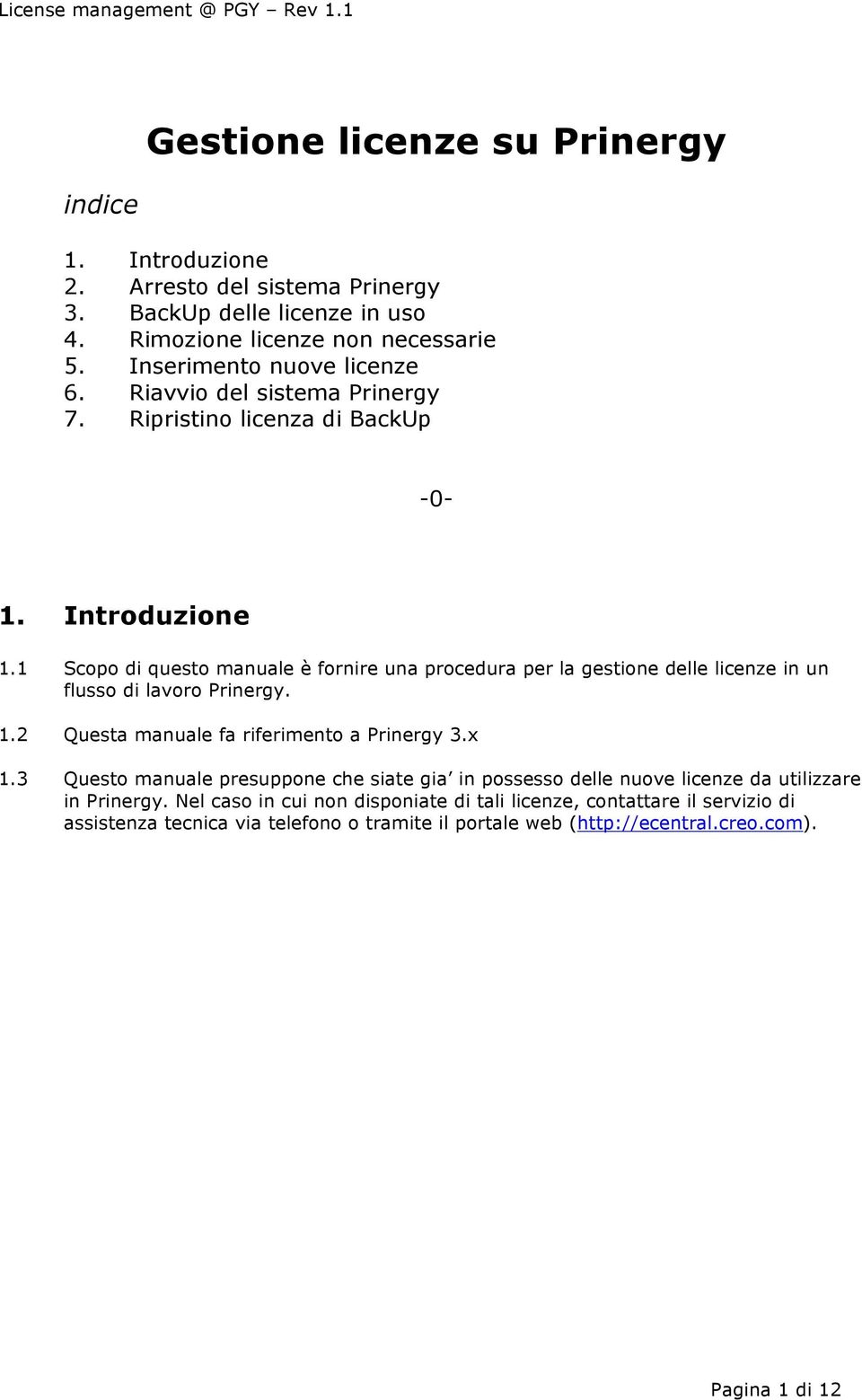
2 2. Arresto del sistema Prinergy 2.1 La gestione delle licenze in un flusso di lavoro Prinergy, e possibile solo quando il flusso di lavoro e fermo. Per fermare il flusso di lavoro, recarsi davanti al server primario e dal Prinergy Administrator eseguire il comando di File -> Stop. 2.2 Nel caso in cui disponiate di un flusso di lavoro formato da piu stazioni, selezionare All servers e confermare con Stop. 2.3 Attendere l arresto del sistema, fino a quando ogni stazione risulti essere in stato di Stopped. Pagina 2 di 12
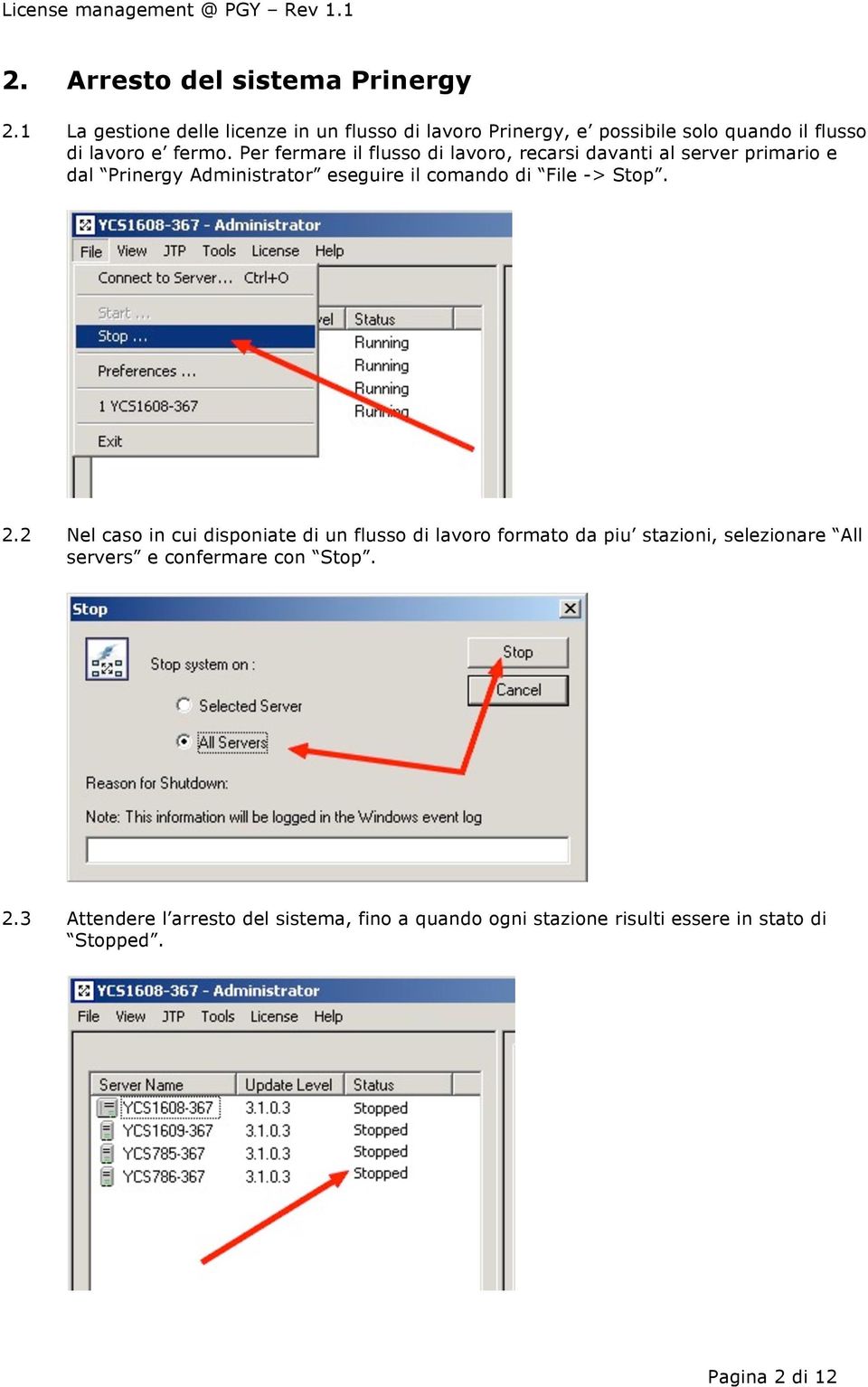
3 3. BackUp delle licenze in uso 3.1 Ora possiamo gestire le licenze con l apposito menu Licese -> Manage License Key 3.2 A titolo cautelativo, eseguire una copia di riserva delle licenze attualmente in uso nel sistema Prinergy, premendo il tasto Save To File. Pagina 3 di 12
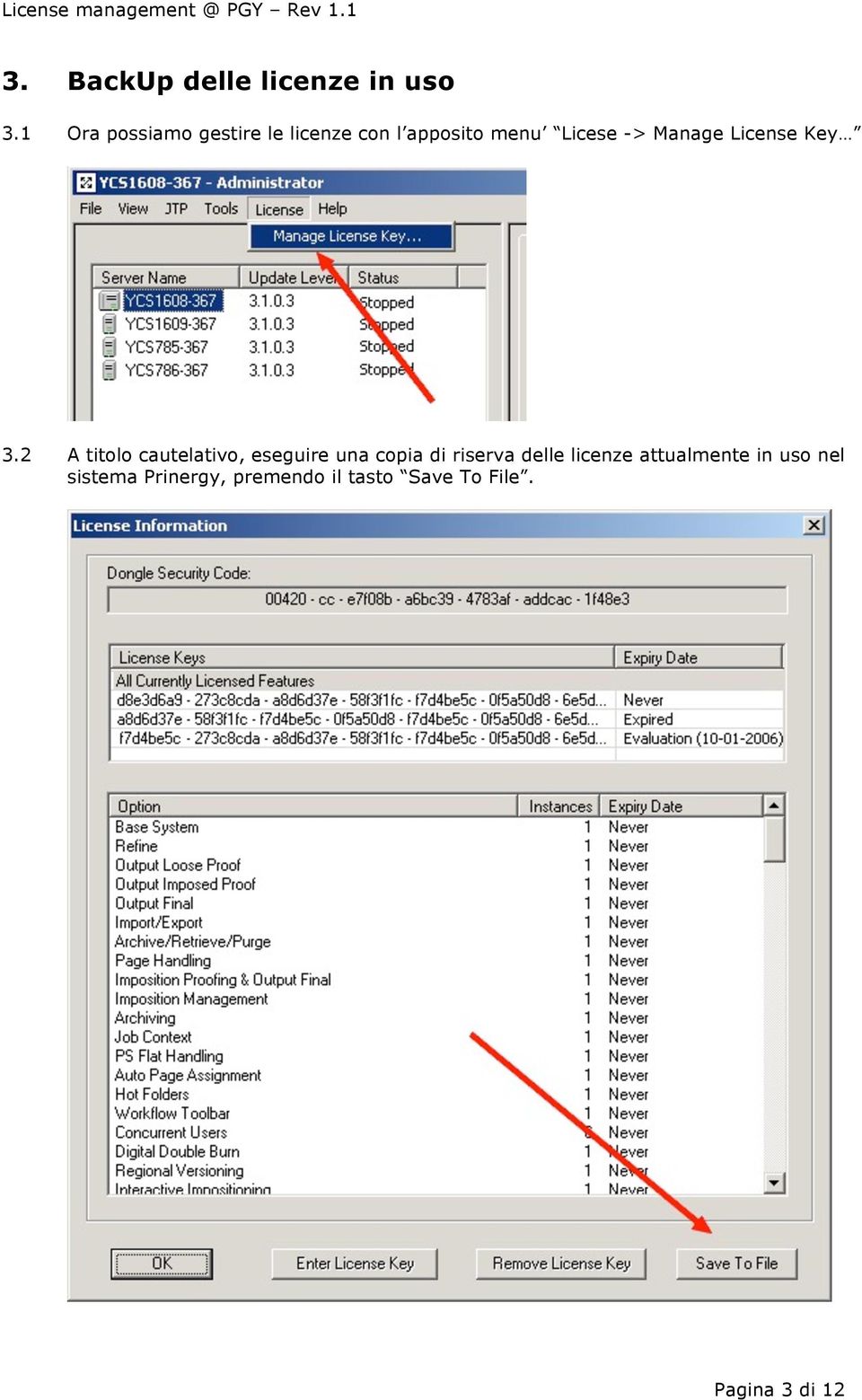
4 3.3 Selezionare un nome del file ed un percorso di destinazione a vostra discrezione. Queste licenza potra essere ripristinata, in un secondo momento, nel caso in cui qualcosa non dovesse funzionare correttamente con le nuove licenze. Il file cosi generato sara un documento di testo contenente tutte le licenze attualmente presenti nel sistema Prinergy. Ricordatevi di memorizzare con cura il percorso nel quale avete salvato questo file! Questa operazione puo essere ripetuta tutte le volte che lo riteniate necessario. Pagina 4 di 12
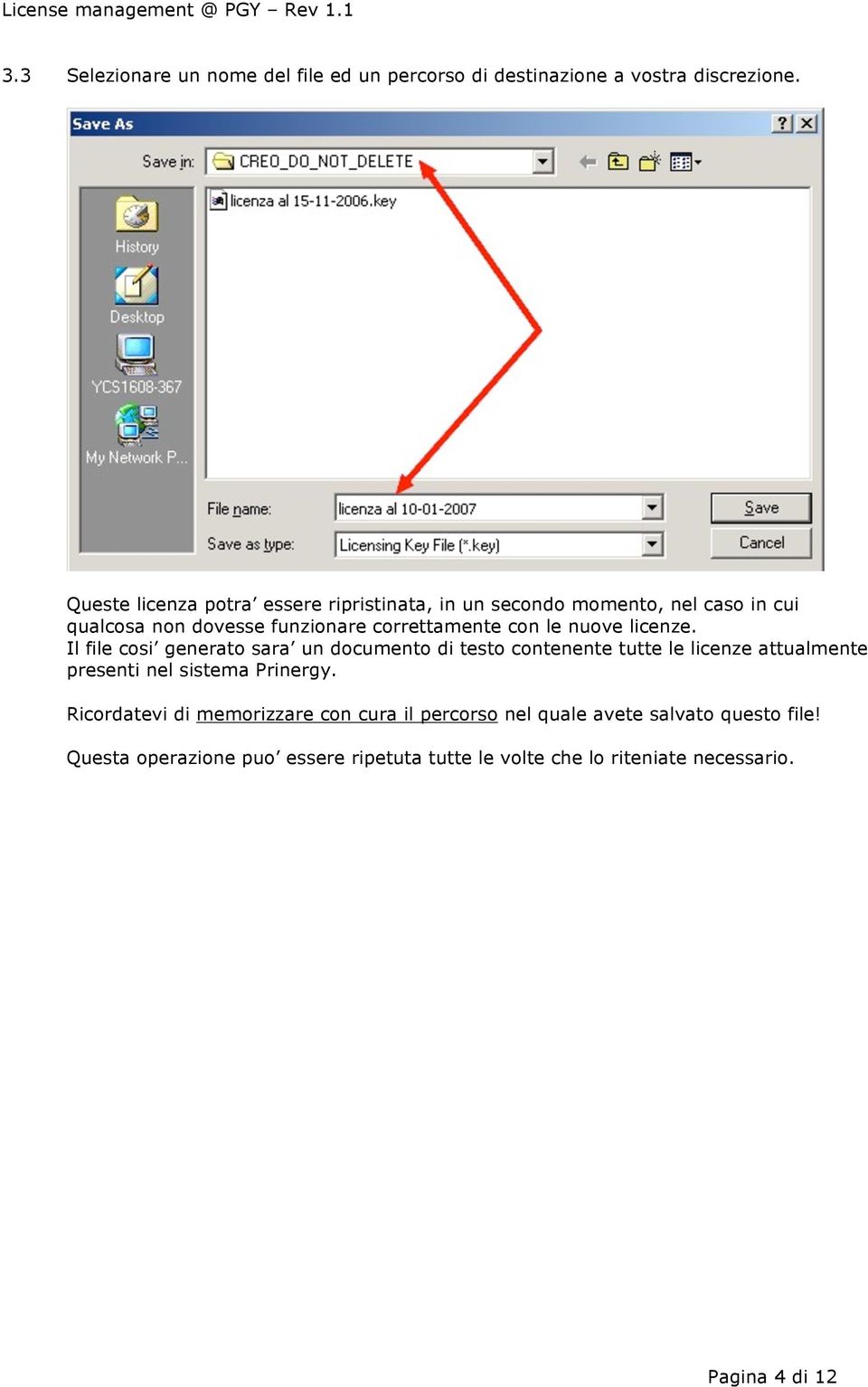
5 4. Rimozione licenze non necessarie 4.1 Nella finestra License Information, guardando la colonna Expiry Date, possiamo trovare 3 tipi di licenze, classificate con il seguente stato: Never: una chiave con una data di scadenza Never, e la chiave principale del sistema. In questa licenza sono racchiuse tutte le funzionalita acquistate in fase d ordine, queste funzionalita non scadranno mai e funzioneranno correttamente per sempre. Evaluation: una chiave con data di scadenza Evaluation, e una chiave di prova che e stata attivata per un tempo limitato. Durante questo tempo avete la possibilita di provare tutte le funzionalita qui elencate, per accertarne la loro reale utilita. Queste funzioni scadranno al sopraggiungere della data indicata. Le licenze Evaluation possono essere richiesta al venditore od al reparto di supporto, per ogni funzione presente nel flusso di lavoro Prinergy. Expired: una chiave con data di scadenza Expired, e una chiave Evaluation che ha terminato il suo ciclo di vita. Questa chiave non e piu utilizzabile e non apporta nessuna funzione al flusso di lavoro Prinergy, possiamo quindi eliminarla senza problemi. Pagina 5 di 12
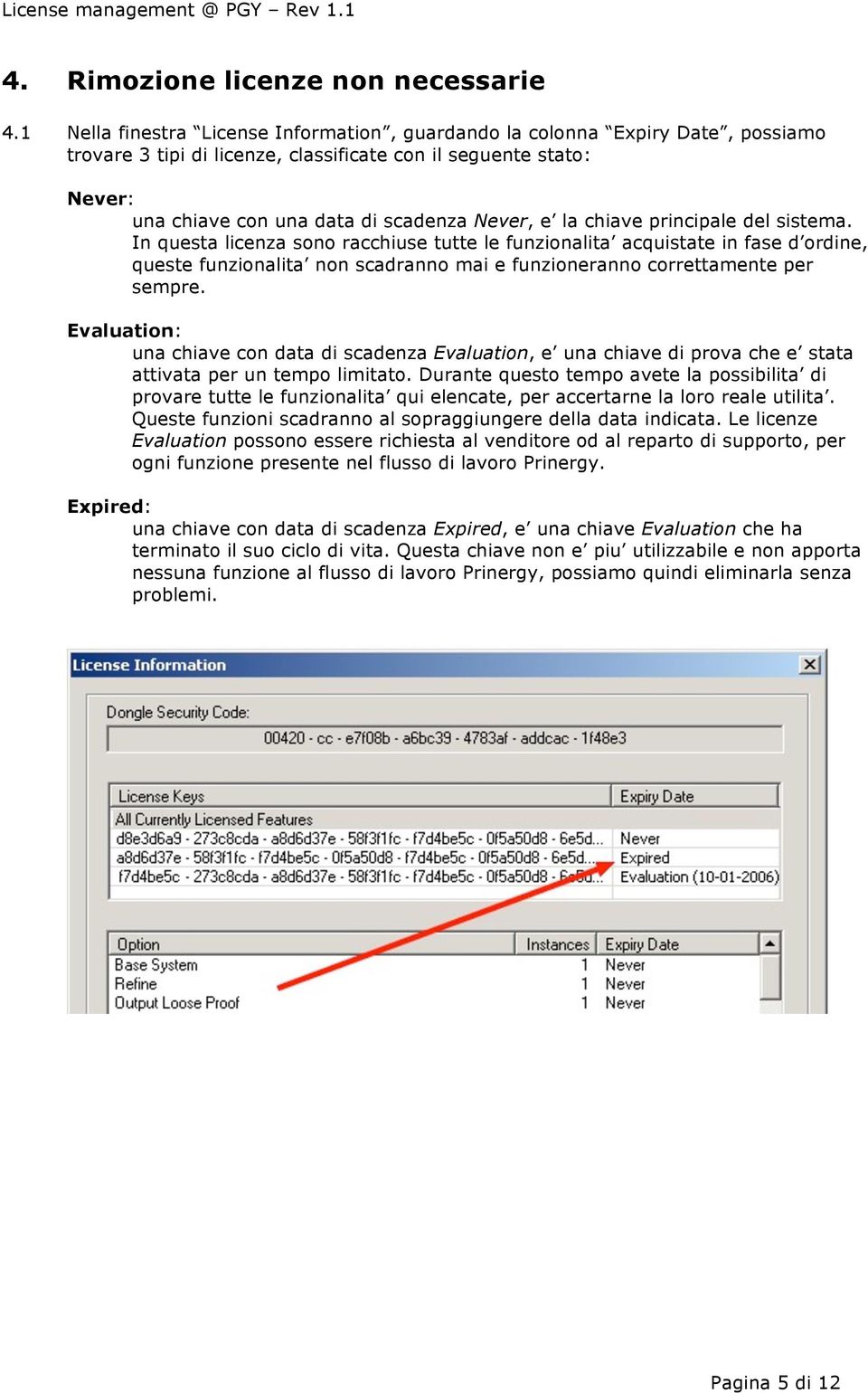
6 4.2 Selezionando con il mouse una licenza Evaluation, nella finestra License Information, verranno visualizzate le opzioni legate a quella singola licenza, e la data di validita della stessa. Pagina 6 di 12

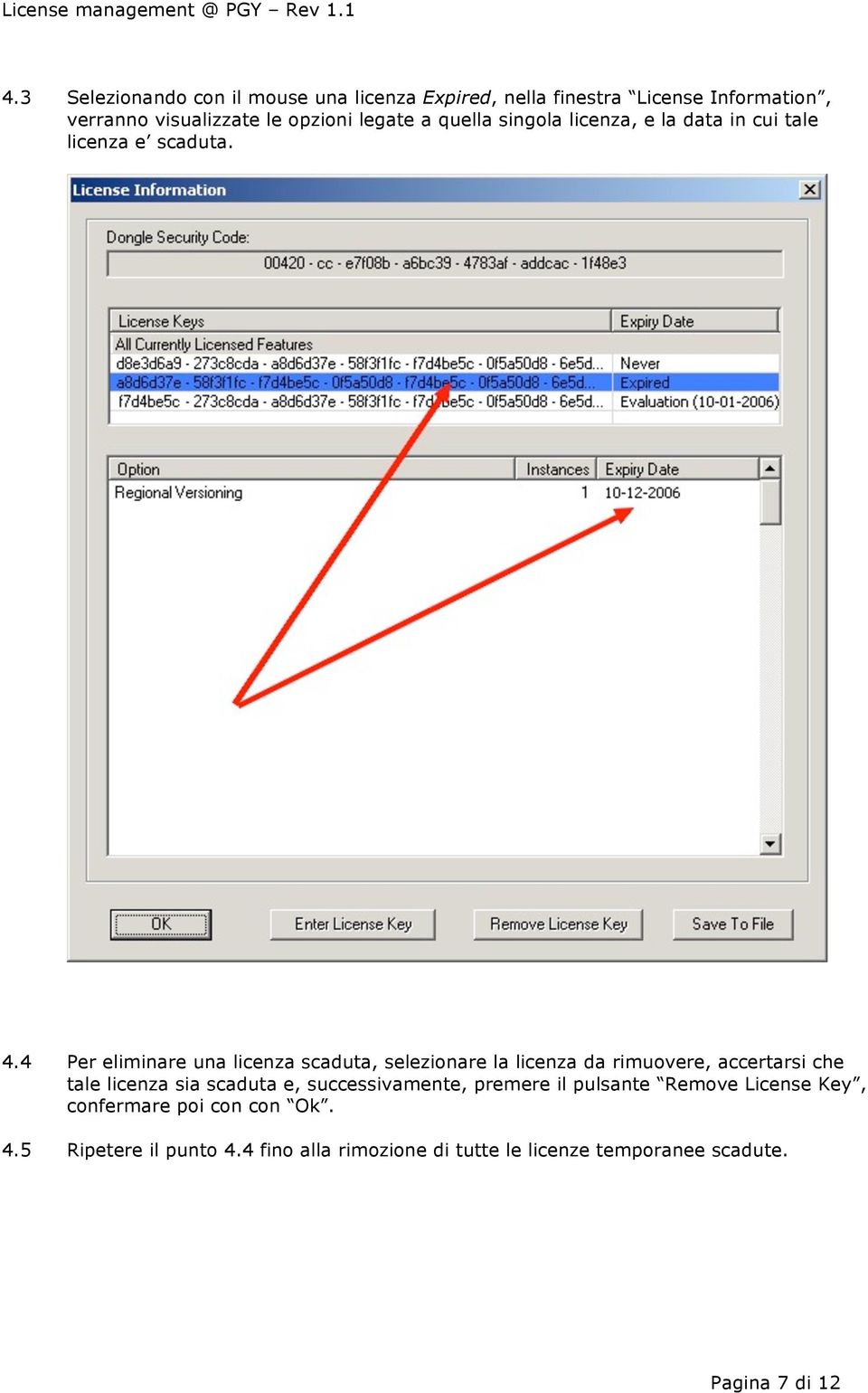
7 4.3 Selezionando con il mouse una licenza Expired, nella finestra License Information, verranno visualizzate le opzioni legate a quella singola licenza, e la data in cui tale licenza e scaduta. 4.4 Per eliminare una licenza scaduta, selezionare la licenza da rimuovere, accertarsi che tale licenza sia scaduta e, successivamente, premere il pulsante Remove License Key, confermare poi con con Ok. 4.5 Ripetere il punto 4.4 fino alla rimozione di tutte le licenze temporanee scadute. Pagina 7 di 12
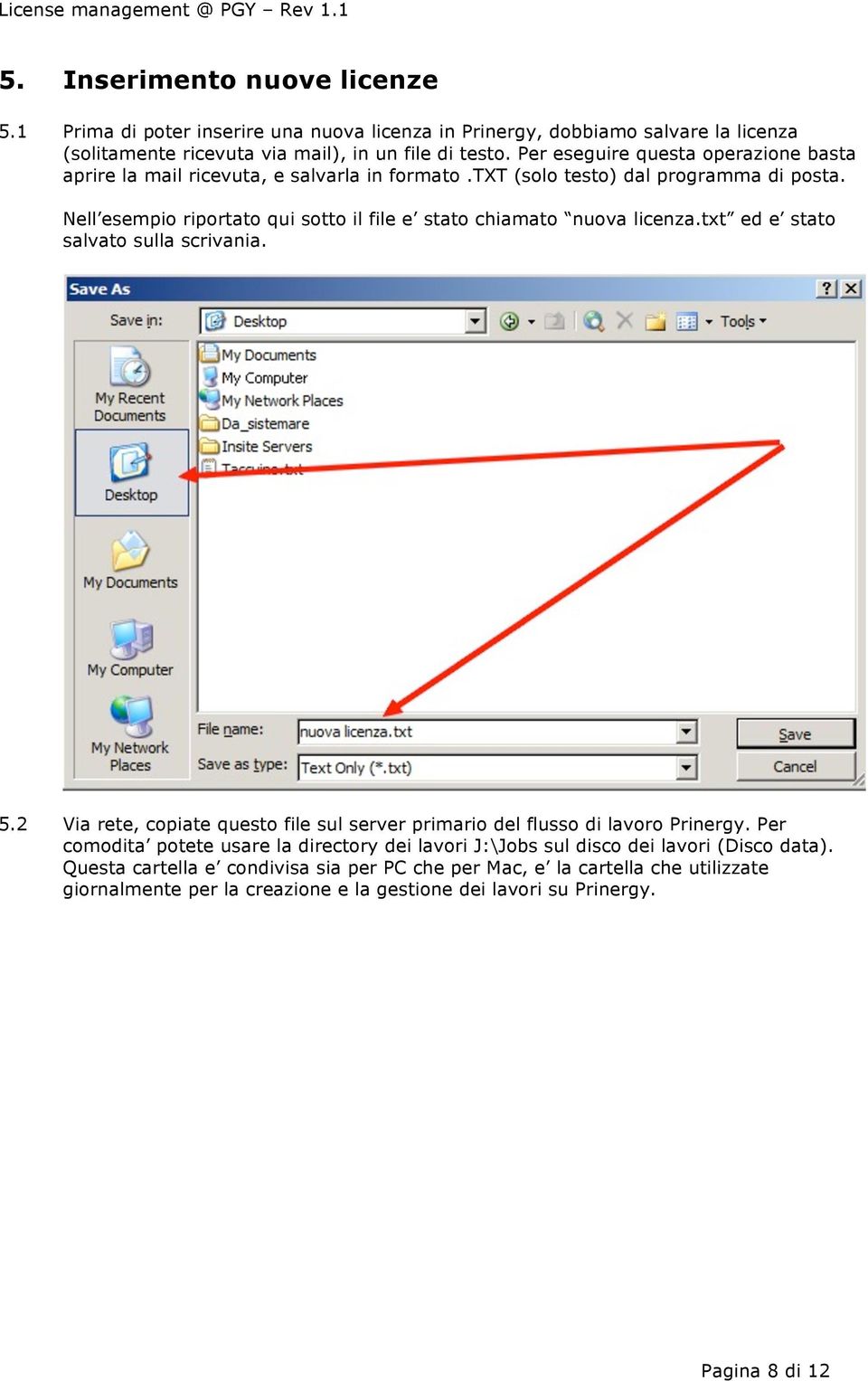
8 5. Inserimento nuove licenze 5.1 Prima di poter inserire una nuova licenza in Prinergy, dobbiamo salvare la licenza (solitamente ricevuta via mail), in un file di testo. Per eseguire questa operazione basta aprire la mail ricevuta, e salvarla in formato.txt (solo testo) dal programma di posta. Nell esempio riportato qui sotto il file e stato chiamato nuova licenza.txt ed e stato salvato sulla scrivania. 5.2 Via rete, copiate questo file sul server primario del flusso di lavoro Prinergy. Per comodita potete usare la directory dei lavori J:\Jobs sul disco dei lavori (Disco data). Questa cartella e condivisa sia per PC che per Mac, e la cartella che utilizzate giornalmente per la creazione e la gestione dei lavori su Prinergy. Pagina 8 di 12
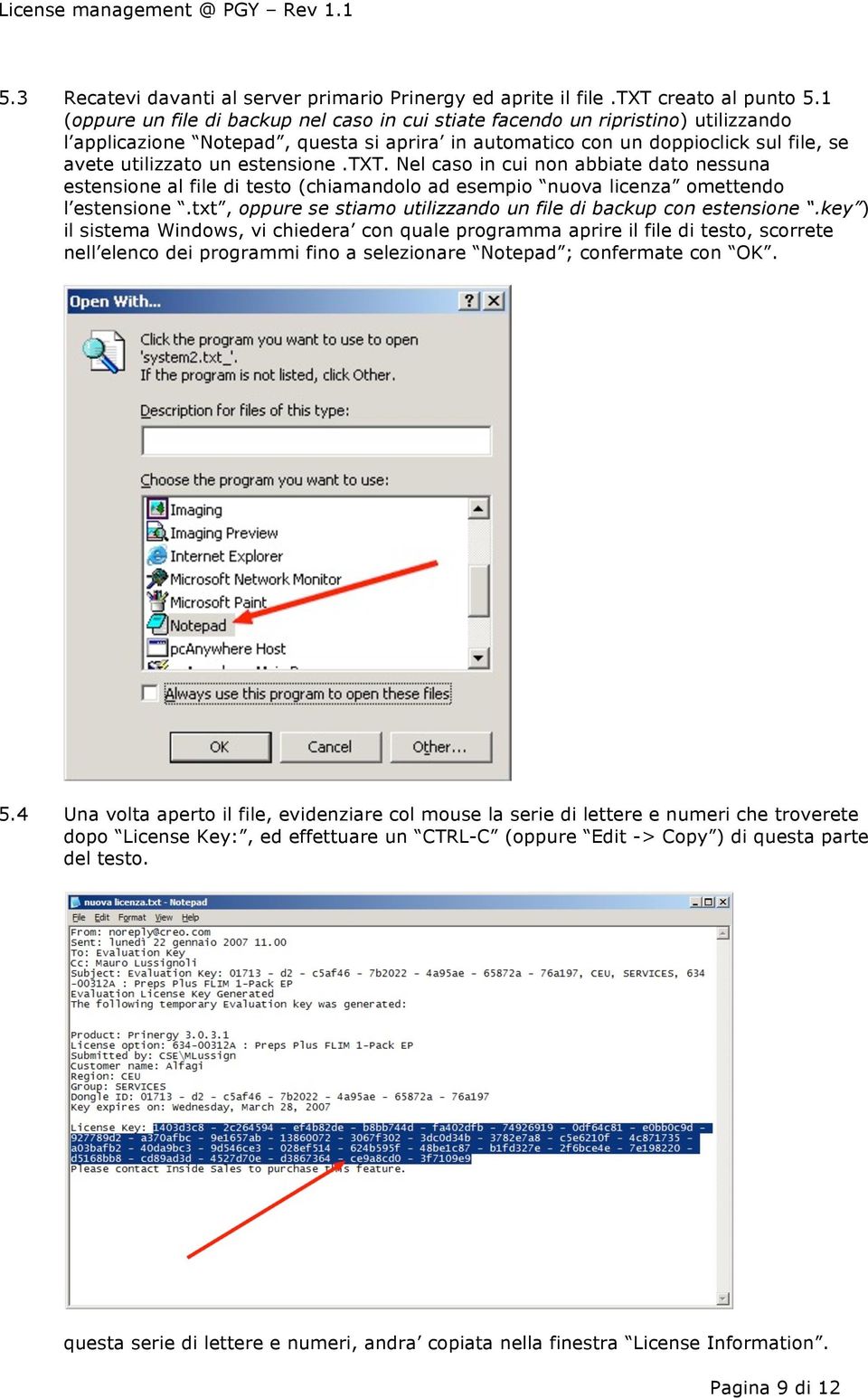
9 5.3 Recatevi davanti al server primario Prinergy ed aprite il file.txt creato al punto 5.1 (oppure un file di backup nel caso in cui stiate facendo un ripristino) utilizzando l applicazione Notepad, questa si aprira in automatico con un doppioclick sul file, se avete utilizzato un estensione.txt. Nel caso in cui non abbiate dato nessuna estensione al file di testo (chiamandolo ad esempio nuova licenza omettendo l estensione.txt, oppure se stiamo utilizzando un file di backup con estensione.key ) il sistema Windows, vi chiedera con quale programma aprire il file di testo, scorrete nell elenco dei programmi fino a selezionare Notepad ; confermate con OK. 5.4 Una volta aperto il file, evidenziare col mouse la serie di lettere e numeri che troverete dopo License Key:, ed effettuare un CTRL-C (oppure Edit -> Copy ) di questa parte del testo. questa serie di lettere e numeri, andra copiata nella finestra License Information. Pagina 9 di 12
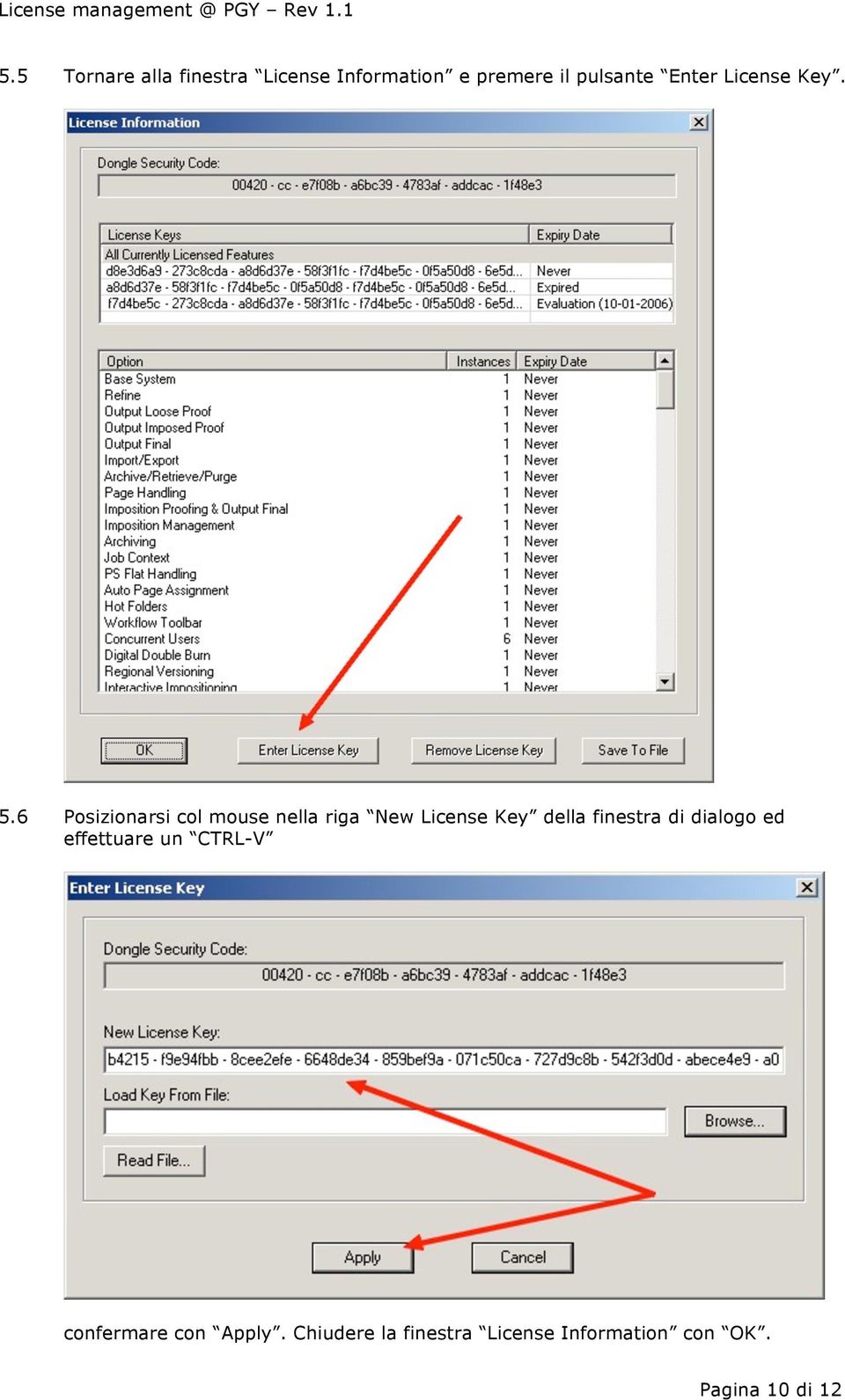
10 5.5 Tornare alla finestra License Information e premere il pulsante Enter License Key. 5.6 Posizionarsi col mouse nella riga New License Key della finestra di dialogo ed effettuare un CTRL-V confermare con Apply. Chiudere la finestra License Information con OK. Pagina 10 di 12
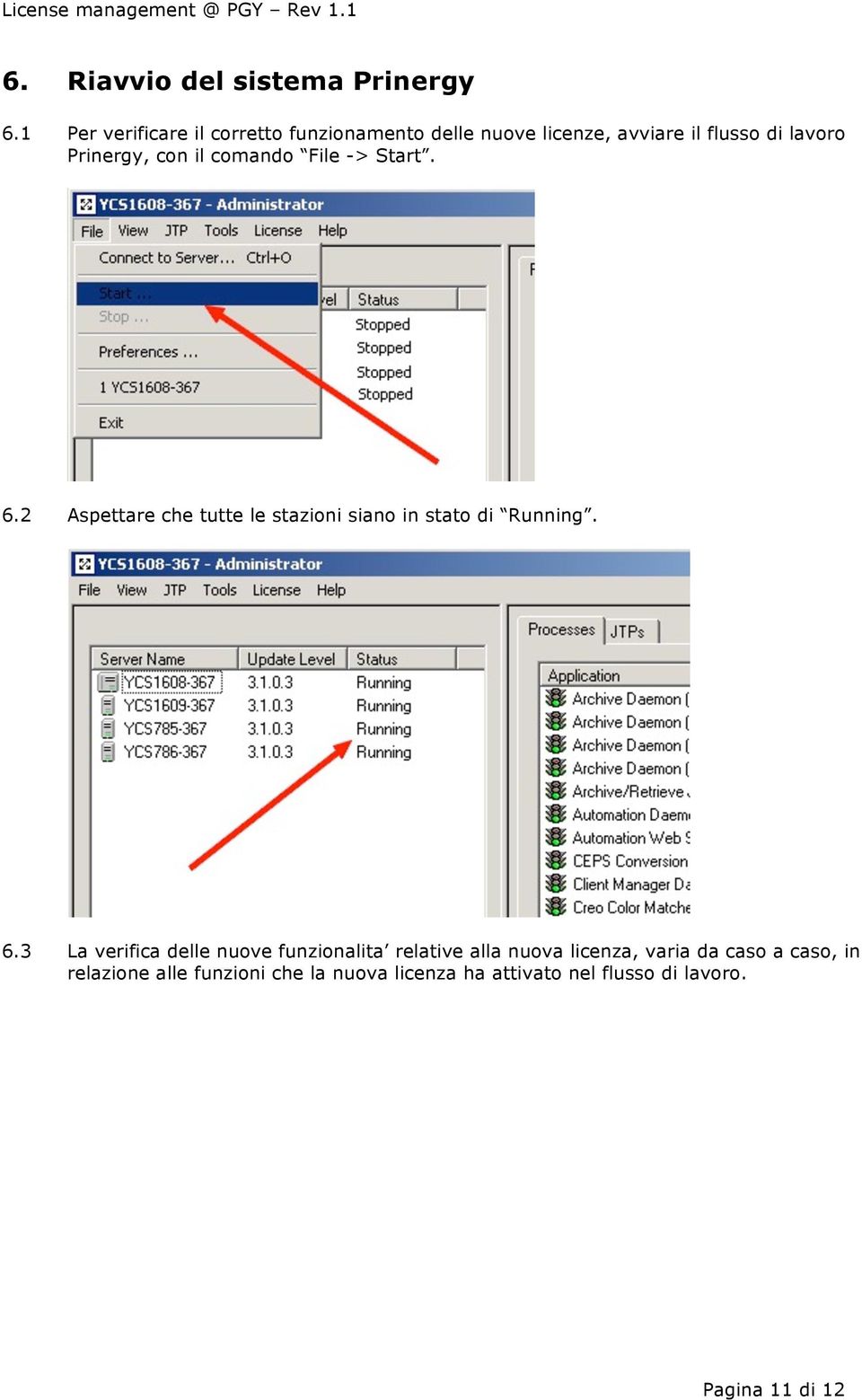
11 6. Riavvio del sistema Prinergy 6.1 Per verificare il corretto funzionamento delle nuove licenze, avviare il flusso di lavoro Prinergy, con il comando File -> Start. 6.2 Aspettare che tutte le stazioni siano in stato di Running. 6.3 La verifica delle nuove funzionalita relative alla nuova licenza, varia da caso a caso, in relazione alle funzioni che la nuova licenza ha attivato nel flusso di lavoro. Pagina 11 di 12
12 7. Ripristino licenza di BackUp 7.1 Nel caso in cui qualcosa non dovesse funzionare correttamente, possiamo sempre ripristinare la licenza di BackUp. 7.2 Per fare cio, ripetere i passaggi da 5.3 a 5.6 utilizzando il file salvato al punto 3.2. Pagina 12 di 12 Fine.
CERTIFICATI DIGITALI. Manuale Utente
 CERTIFICATI DIGITALI Procedure di installazione, rimozione, archiviazione Manuale Utente versione 1.0 pag. 1 pag. 2 di30 Sommario CERTIFICATI DIGITALI...1 Manuale Utente...1 Sommario...2 Introduzione...3
Procedure di ripristino del sistema.
 Procedure di ripristino del sistema. Procedure adatte a sistemi con sistema operativo Microsoft Windows 7 In questo manuale verranno illustrate tutte le procedure che potrete utilizzare per creare dei
Office 2007 Lezione 09. Contenuto riutilizzabile
 Word: Contenuto riutilizzabile Contenuto riutilizzabile Già nelle versioni precedenti di Word era possibile salvare dei contenuti pronti per riutilizzarli successivamente, in questa nuova versione questa
FPf per Windows 3.1. Guida all uso
 FPf per Windows 3.1 Guida all uso 3 Configurazione di una rete locale Versione 1.0 del 18/05/2004 Guida 03 ver 02.doc Pagina 1 Scenario di riferimento In figura è mostrata una possibile soluzione di rete
Istruzioni per l uso della Guida. Icone utilizzate in questa Guida. Istruzioni per l uso della Guida. Software di backup LaCie Guida per l utente
 Istruzioni per l uso della Guida Istruzioni per l uso della Guida Sulla barra degli strumenti: Pagina precedente / Pagina successiva Passa alla pagina Indice / Passa alla pagina Precauzioni Stampa Ottimizzate
Preps Crea nuovo modello
 indice Preps Crea nuovo modello 1. Introduzione 2. Definizione modello 3. Creazione imposizione 4. Numerazione pagine 5. Definizione del bianco tipografico 6. Definizione abbondanza pagine 7. Aggiunta
Procedure di ripristino del sistema.
 Procedure di ripristino del sistema. Procedura adatta a sistemi con sistema operativo Microsoft Windows 8 In questo manuale verranno illustrate tutte le procedure che potrete utilizzare per creare dei
Consiglio regionale della Toscana. Regole per il corretto funzionamento della posta elettronica
 Consiglio regionale della Toscana Regole per il corretto funzionamento della posta elettronica A cura dell Ufficio Informatica Maggio 2006 Indice 1. Regole di utilizzo della posta elettronica... 3 2. Controllo
ATOLLO BACKUP GUIDA INSTALLAZIONE E CONFIGURAZIONE
 ATOLLO BACKUP GUIDA INSTALLAZIONE E CONFIGURAZIONE PREMESSA La presente guida è da considerarsi come aiuto per l utente per l installazione e configurazione di Atollo Backup. La guida non vuole approfondire
GUIDA ALLE SOLUZIONI
 Con l installazione automatica dei driver ormai questa procedura non dovrebbe più servire, in quanto fa riferimento alla disinstallazione dei driver dopo aver effettuato questi in modalità manuale. Comunque
Novità Principali - 1/2012
 Novità Principali - 1/2012 1 Comunicazione operazioni di importo superiore a 3'000... 2 1.1 Estrazione movimenti contabili... 2 2 Contabilità: adempimenti Iva 2012... 3 3 Fornitori a ritenuta... 4 4 Istruzioni
MANUALE UTENTE Fiscali Free
 MANUALE UTENTE Fiscali Free Le informazioni contenute in questa pubblicazione sono soggette a modifiche da parte della ComputerNetRimini. Il software descritto in questa pubblicazione viene rilasciato
Per effettuare la stampa di una cartella di lavoro si accede al comando. Stampa dal menu File o si utilizza il pulsante omonimo sulla barra
 4.5 Stampa 4.5.1 Stampare semplici fogli elettronici 4.5.1.1 Usare le opzioni di base della stampa Per effettuare la stampa di una cartella di lavoro si accede al comando Stampa dal menu File o si utilizza
Capitolo 1 Installazione del programma
 Capitolo 1 Installazione del programma Requisiti Hardware e Software Per effettuare l installazione del software Linea Qualità ISO, il computer deve presentare una configurazione minima così composta:
WinRiPCo GESTIONE INOLTRO ISTANZE EDILIZIE GUIDA ALL AGGIORNAMENTO DEL SOFTWARE
 WinRiPCo GESTIONE INOLTRO ISTANZE EDILIZIE GUIDA ALL AGGIORNAMENTO DEL SOFTWARE La procedura di aggiornamento del software WinRiPCo aggiornerà sia il software che la struttura del database in cui sono
Procedura di creazione di un set di dischi di ripristino del sistema.
 Procedura di creazione di un set di dischi di ripristino del sistema. Procedura adatta a sistemi con sistema operativo Microsoft Windows 7 Consigliamo di eseguire quest operazione alla prima accensione
Procedura di creazione di un set di dischi di ripristino del sistema.
 Procedura di creazione di un set di dischi di ripristino del sistema. Procedura adatta a sistemi con sistema operativo Microsoft Windows 8 Consigliamo di eseguire quest operazione alla prima accensione
DINAMIC: gestione assistenza tecnica
 DINAMIC: gestione assistenza tecnica INSTALLAZIONE SU SINGOLA POSTAZIONE DI LAVORO PER SISTEMI WINDOWS 1. Installazione del software Il file per l installazione del programma è: WEBDIN32.EXE e può essere
2010 Ing. Punzenberger COPA-DATA Srl. Tutti i diritti riservati.
 2010 Ing. Punzenberger COPA-DATA Srl Tutti i diritti riservati. Tutti i diritti riservati la distribuzione e la copia - indifferentemente dal metodo - può essere consentita esclusivamente dalla dittacopa-data.
Guida di Opzioni Fiery 1.3 (client)
 2015 Electronics For Imaging. Per questo prodotto, il trattamento delle informazioni contenute nella presente pubblicazione è regolato da quanto previsto in Avvisi legali. 27 gennaio 2015 Indice 3 Indice...5
NOTA: NON PROVARE A INSTALLARE IL SOFTWARE PRIMA DI AVERE LETTO QUESTO DOCUMENTO.
 MANUALE DI INSTALLAZIONE INSITE Pagina 2: Installazione di INSITE Pagina 8: Disinstallazione di INSITE NOTA: NON PROVARE A INSTALLARE IL SOFTWARE PRIMA DI AVERE LETTO QUESTO DOCUMENTO. L INSTALLAZIONE
D R O P B O X COS È DROPBOX:
 D R O P B O X COS È DROPBOX: Dropbox è un applicazione per computer e ipad di condivisione e salvataggio files in un ambiente internet. Consiste fondamentalmente in un disco di rete, utilizzabile da più
Guida al backup e aggiornamento del programma MIDAP
 1 Guida al backup e aggiornamento del programma MIDAP Giugno 2013 2 Premessa Questo manuale descrive passo-passo le procedure necessarie per aggiornare l installazione di Midap Desktop già presente sul
Servizio online «Distinta d impostazione Lettere» Istruzioni
 Servizio online «Distinta d impostazione Lettere» Istruzioni Edizione giugno 2015 1 Indice 1 Introduzione 3 1.1 Scopo del documento 3 1.2 Scopo della funzione «Impostare invii» > Lettere: Distinta d impostazione
INSTALLAZIONE DMS - DENTAL MANAGEMENT SYSTEM... 2 INSTALLAZIONE AGGIORNAMENTO... 4 CAMBIO COMPUTER SERVER... 6
 Sommario INSTALLAZIONE DMS - DENTAL MANAGEMENT SYSTEM... 2 INSTALLAZIONE SU SINGOLO COMPUTER O SERVER DI RETE:... 2 INSTALLAZIONE CLIENT DI RETE:... 3 REGISTRAZIONE PROGRAMMA... 3 INSTALLAZIONE AGGIORNAMENTO...
Introduzione. Introduzione a NTI Shadow. Panoramica della schermata iniziale
 Introduzione Introduzione a NTI Shadow Benvenuti in NTI Shadow! Il nostro software consente agli utenti di pianificare dei processi di backup continui che copiano una o più cartelle ( origine del backup
Antonio Guerrieri UTILIZZO DEL COMPUTER E GESTIONE DEI FILE IN MS WINDOWS
 Antonio Guerrieri UTILIZZO DEL COMPUTER E GESTIONE DEI FILE IN MS WINDOWS SISTEMA OPERATIVO SISTEMA OPERATIVO Per comunicare con l utente il computer deve essere dotato di un Sistema Operativo interfaccia
Gestione Macello Vers.3
 Software di Gestione delle Aziende di Macellazione Primi Passi Gestione Macello Quando si avvia per la prima volta il programma, è necessario effettuare alcune operazioni di impostazione dello stesso e
11/02/2015 MANUALE DI INSTALLAZIONE DELL APPLICAZIONE DESKTOP TELEMATICO VERSIONE 1.0
 11/02/2015 MANUALE DI INSTALLAZIONE DELL APPLICAZIONE DESKTOP TELEMATICO VERSIONE 1.0 PAG. 2 DI 38 INDICE 1. PREMESSA 3 2. SCARICO DEL SOFTWARE 4 2.1 AMBIENTE WINDOWS 5 2.2 AMBIENTE MACINTOSH 6 2.3 AMBIENTE
Il sofware è inoltre completato da una funzione di calendario che consente di impostare in modo semplice ed intuitivo i vari appuntamenti.
 SH.MedicalStudio Presentazione SH.MedicalStudio è un software per la gestione degli studi medici. Consente di gestire un archivio Pazienti, con tutti i documenti necessari ad avere un quadro clinico completo
CIRCOLARE 730/2011 N. 1 DEL 30 MARZO 2011 SOFTWARE FISCALI CAF 2011
 DRC Network Srl - Coordinamento Regionale CAF Via Imperia, 43 20142 Milano Telefono 02.84892710 Fax 02.335173151-02.335173152 e-mail [email protected] sito: www.drcnetwork.it CIRCOLARE 730/2011 N. 1 DEL
Istruzioni operative instal azione FirmaVerifica3.0 Pag.1 di 27
 Istruzioni operative installazione FirmaVerifica3.0 Pag.1 di 27 Generalità... 3 Operazioni preliminari... 4 Requisiti tecnici... 5 Installazione applicazione...6 Visualizzazione fornitura... 14 Gestione
Dispositivo Firma Digitale
 Dispositivo Firma Digitale DFD - Manuale Operativo del Dispositivo per i Tesseramenti Indice Per accertare che il DFD sia funzionante:... 1 Inserimento del DFD... 1 Come controllare i Certificati... 2
START Easy GO! Il gestionale sempre in tasca! Procedura di aggiornamento. Documentazione utente Pagina 1 di 18
 Procedura di aggiornamento Il gestionale sempre in tasca! Documentazione utente Pagina 1 di 18 Sommario Avvertenze... 3 Operazioni preliminari... 3 Salvataggi... 3 Download aggiornamenti... 5 Aggiornamento
Gestione delle informazioni necessarie all attività di validazione degli studi di settore. Trasmissione degli esempi da valutare.
 Gestione delle informazioni necessarie all attività di validazione degli studi di settore. Trasmissione degli esempi da valutare. E stato previsto l utilizzo di uno specifico prodotto informatico (denominato
INDICE. IL CENTRO ATTIVITÀ... 3 I MODULI... 6 IL MY CLOUD ANASTASIS... 8 Il menu IMPORTA... 8 I COMANDI DEL DOCUMENTO...
 MANCA COPERTINA INDICE IL CENTRO ATTIVITÀ... 3 I MODULI... 6 IL MY CLOUD ANASTASIS... 8 Il menu IMPORTA... 8 I COMANDI DEL DOCUMENTO... 12 I marchi registrati sono proprietà dei rispettivi detentori. Bologna
Stampa Unione per lettere tipo
 per lettere tipo Con Stampa Unione è possibile creare lettere tipo, etichette per indirizzi, buste, elenchi indirizzi e liste per la distribuzione via posta elettronica e fax in grandi quantitativi. Lo
Preps Creare un imposizione
 indice Preps Creare un imposizione 1. Introduzione 2. Preparazione in Preps 3. Stampa schema di imposizione su file PJTF 4. Creazione imposizione automatica -0-1. Introduzione 1.1 Scopo di questo documento
SCARICO DATI ONETOUCH Verio per EuroTouch Home GUIDA ALL USO
 SCARICO DATI ONETOUCH Verio per EuroTouch Home GUIDA ALL USO Sommario Installazione dell applicazione... 3 L applicazione... 4 Requisiti... 4 Avvio dell applicazione... 4 Connessione al Database di EuroTouch
Manuale Operativo per la firma digitale
 Manuale Operativo per la firma digitale Indice 1. Introduzione... 3 2. Installazione del lettore di smart card... 3 3. Installazione del Dike... 8 4. Attivazione della smart card... 9 5. PIN per la firma
CIRCOLARE 730/2015 N. 1 MAGGIO 2015 SOFTWARE FISCALI CAF 2015
 CIRCOLARE 730/2015 N. 1 MAGGIO 2015 SOFTWARE FISCALI CAF 2015 1. Deleghe Modelli 730; 2. Importazione Anagrafiche; 3. Importazione precompilati; 4. Documenti utili; 5. Configurazione dati dello sportello;
Con accesso remoto s'intende la possibilità di accedere ad uno o più Personal Computer con un modem ed una linea telefonica.
 Tecnologie informatiche ACCESSO REMOTO CON WINDOWS Con accesso remoto s'intende la possibilità di accedere ad uno o più Personal Computer con un modem ed una linea telefonica. Un esempio di tale servizio
EXCEL PER WINDOWS95. sfruttare le potenzialità di calcolo dei personal computer. Essi si basano su un area di lavoro, detta foglio di lavoro,
 EXCEL PER WINDOWS95 1.Introduzione ai fogli elettronici I fogli elettronici sono delle applicazioni che permettono di sfruttare le potenzialità di calcolo dei personal computer. Essi si basano su un area
Guida dettagliata all'aggiornamento di Windows 8.1
 Guida dettagliata all'aggiornamento di Windows 8.1 Installazione e aggiornamento di Windows 8.1 Aggiornare il BIOS, le applicazioni, i driver ed eseguire Windows Update Selezionare il tipo di installazione
Guida Rapida di Syncronize Backup
 Guida Rapida di Syncronize Backup 1) SOMMARIO 2) OPZIONI GENERALI 3) SINCRONIZZAZIONE 4) BACKUP 1) - SOMMARIO Syncronize Backup è un software progettato per la tutela dei dati, ed integra due soluzioni
COMUNICAZIONE UTENTI SISTEMI-PROFIS INSTALLAZIONE GE.RI.CO. 2015 e PARAMETRI2015
 COMUNICAZIONE UTENTI SISTEMI-PROFIS INSTALLAZIONE GE.RI.CO. 2015 e PARAMETRI2015 Vicenza, 3 giugno 2015 Gentile cliente, si ricorda che a partire dall aggiornamento PROFIS 2011.1 è stato automatizzato
LIFE ECOMMERCE OFF LINE Istruzioni per l uso
 LIFE ECOMMERCE OFF LINE Istruzioni per l uso Il programma è protetto da Password. Ad ogni avvio comparirà una finestra d autentificazione nella quale inserire il proprio Nome Utente e la Password. Il Nome
Manuale Operativo per la firma digitale
 Manuale Operativo per la firma digitale Indice 1. Introduzione...3 2. Installazione del lettore di smart card...4 3. Installazione del Dike...9 4. Attivazione della smart card... 10 5. PIN per la firma
MANUALE DELLE ISTRUZIONI DEL SOFTWARE DATARECORDER (WS-9010)
 MANUALE DELLE ISTRUZIONI DEL SOFTWARE DATARECORDER (WS-9010) Introduzione La stazione della temperatura, insieme al software datarecorder, rappresenta un sistema di alta qualità, facile da usare per il
Personalizzazione del PC
 È la prima volta che utilizzi Windows 7? Anche se questa versione di Windows è molto simile a quella precedente, potrebbero tornarti utili alcune informazioni per partire a razzo. Questa Guida contiene
CONFIGURAZIONE NUOVO SISTEMA DI POSTA ELETTRONICA CON THUDERBIRD
 CONFIGURAZIONE NUOVO SISTEMA DI POSTA ELETTRONICA CON THUDERBIRD 1. All apertura di Thunderbird, se non è mai stato configurato un account, comparirà la schermata dove poter cominciare la configurazione
Office 2007 Lezione 08
 Word: gli stili veloci e i temi Da questa lezione, iniziamo ad occuparci delle innovazioni che riguardano specificamente Word. Cominceremo parlando di stili e temi. Nella filosofia di questo nuovo Word,
File, Modifica, Visualizza, Strumenti, Messaggio
 Guida installare account in Outlook Express Introduzione Questa guida riguarda di sicuro uno dei programmi maggiormente usati oggi: il client di posta elettronica. Tutti, ormai, siamo abituati a ricevere
Procedure di ripristino del sistema.
 Procedure di ripristino del sistema. Procedura adatta a sistemi con sistema operativo Microsoft Windows 8.1 In questo manuale verranno illustrate tutte le procedure che potrete utilizzare per creare dei
L ACQUISIZIONE E LA GESTIONE DEI DOCUMENTI ELETTRONICI
 L ACQUISIZIONE E LA GESTIONE DEI DOCUMENTI ELETTRONICI DOCUSOFT integra una procedura software per la creazione e l'archiviazione guidata di documenti in formato elettronico (documenti Microsoft Word,
L archiviazione della posta elettronica può aiutarci a recuperare spazio senza costringerci a cestinare documenti importanti
 L archiviazione della posta elettronica può aiutarci a recuperare spazio senza costringerci a cestinare documenti importanti Potete immaginare un ufficio senza archivio? Sarebbe un inferno. Dover rintracciare
PROGETTO PER LA TRASMISSIONE DOCUMENTI RELATIVI ALL APPROVAZIONE DELLE MANIFESTAZIONI IN FORMA DIGITALE
 PROGETTO PER LA TRASMISSIONE DOCUMENTI RELATIVI ALL APPROVAZIONE DELLE MANIFESTAZIONI IN FORMA DIGITALE L approvazione di una manifestazione nazionale od internazionale comporta spesso la trasmissione
Installazione di GFI Network Server Monitor
 Installazione di GFI Network Server Monitor Requisiti di sistema I computer che eseguono GFI Network Server Monitor richiedono: i sistemi operativi Windows 2000 (SP4 o superiore), 2003 o XP Pro Windows
CONTROLLO INSTALLAZIONE
 CONTROLLO INSTALLAZIONE 1 di 11 INDICE 1 CONTROLLO INSTALLAZIONE CMP... 3 2 CONTROLLO INSTALLAZIONE XFINEST... 7 3 GUIDA ALL'INSTALLAZIONE DI XFINEST 2012 SU SISTEMA OPERATIVO WINDOWS 8... 9 2 di 11 1
WinRiPCo GESTIONE INOLTRO ISTANZE EDILIZIE
 WinRiPCo GESTIONE INOLTRO ISTANZE EDILIZIE GUIDA ALL INSTALLAZIONE DEL SOFTWARE L installazione e successiva configurazione del software complessivamente non richiedono più di 5 minuti. Affinché tutta
INSTALLAZIONE NUOVO CLIENT SUITE IPSOA (04 Novembre 2014)
 INSTALLAZIONE NUOVO CLIENT SUITE IPSOA (04 Novembre 2014) La prima cosa da verificare è che tipo di sistema operativo ha la nuova macchina. Per farlo, sull icona COMPUTER (oppure QUESTO PC, per capirci
LA GESTIONE DELLE VISITE CLIENTI VIA WEB
 LA GESTIONE DELLE VISITE CLIENTI VIA WEB L applicazione realizzata ha lo scopo di consentire agli agenti l inserimento via web dei dati relativi alle visite effettuate alla clientela. I requisiti informatici
Cambio esercizio CONTABILE Flusso operativo
 Cambio esercizio CONTABILE Flusso operativo (ver. 3 07/11/2014) INDICE Sito web:!"#"! Tel. (0423) 23.035 - Fax (0423) 601.587 e-mail istituzionale: "$%!"#"! PEC:!"#%&'(&)("&"! PREMESSA nuovo) contemporaneamente.
Attivazione prodotto - Release 2 (2011) Prodotto Attivazione prodotto. Release 2-2011
 Prodotto Attivazione prodotto Release 2-2011 Schermata iniziale Informazioni sull'attivazione del software per l'utente finale. Questa finestra di dialogo, o procedura guidata, viene visualizzata al termine
Manuale per l utilizzo dell applicazione Client per il controllo remoto di apparecchiature da laboratorio
 Manuale per l utilizzo dell applicazione Client per il controllo remoto di apparecchiature da laboratorio Dopo il collegamento alla Home Page del laboratorio di teledidattica è possibile scaricare il file
MANUALE UTENTE. Computer Palmare WORKABOUT PRO
 MANUALE UTENTE Computer Palmare WORKABOUT PRO INDICE PROCEDURA DI INSTALLAZIONE:...3 GUIDA ALL UTILIZZO:...12 PROCEDURA DI AGGIORNAMENTO:...21 2 PROCEDURA DI INSTALLAZIONE: Per il corretto funzionamento
progecad NLM Guida all uso Rel. 10.2
 progecad NLM Guida all uso Rel. 10.2 Indice Indice... 2 Introduzione... 3 Come Iniziare... 3 Installare progecad NLM Server... 3 Registrare progecad NLM Server... 3 Aggiungere e attivare le licenze...
3.5.1.1 Aprire, preparare un documento da utilizzare come documento principale per una stampa unione.
 Elaborazione testi 133 3.5 Stampa unione 3.5.1 Preparazione 3.5.1.1 Aprire, preparare un documento da utilizzare come documento principale per una stampa unione. Abbiamo visto, parlando della gestione
UTILIZZO DEL MODULO DATA ENTRY PER L IMPORTAZIONE DEI DOCUMENTI (CICLO PASSIVO)
 Codice documento 10091501 Data creazione 15/09/2010 Ultima revisione Software DOCUMATIC Versione 7 UTILIZZO DEL MODULO DATA ENTRY PER L IMPORTAZIONE DEI DOCUMENTI (CICLO PASSIVO) Convenzioni Software gestionale
L accesso ad una condivisione web tramite il protocollo WebDAV con Windows XP
 L accesso ad una condivisione web tramite il protocollo WebDAV con Windows XP Premessa Le informazioni contenute nel presente documento si riferiscono alla configurazione dell accesso ad una condivisione
Istruzioni per l installazione del software per gli esami ICoNExam (Aggiornate al 15/01/2014)
 Istruzioni per l installazione del software per gli esami ICoNExam (Aggiornate al 15/01/2014) Il software per gli esami ICON può essere eseguito su qualunque computer dotato di Java Virtual Machine aggiornata.
POSTA ELETTRONICA Per ricevere ed inviare posta occorrono:
 Outlook parte 1 POSTA ELETTRONICA La posta elettronica è un innovazione utilissima offerta da Internet. E possibile infatti al costo di una telefonata urbana (cioè del collegamento telefonico al nostro
Nautilus Installazione Aggiornato a versione 2.4.1092
 Nautilus Installazione Aggiornato a versione 2.4.1092 IMPORTANTE: NON INSERIRE LA CHIAVE USB DI LICENZA FINO A QUANDO RICHIESTO NOTA: se sul vostro computer è già installato Nautilus 2.4, è consigliabile
Installazione del software Fiery per Windows e Macintosh
 13 Installazione del software Fiery per Windows e Macintosh Il CD del Software per l utente comprende le utilità di installazione di Fiery Link. Il software di utilità Fiery è supportato in Windows 95/98,
DAISOFT DAISOFT CONTABILITA' 1.6 MANUALE UTENTE
 DAISOFT CONTABILITA' 1.6 MANUALE UTENTE INDICE Operazioni iniziali... Operazioni comuni... Registrazioni contabili... Le stampe... Utilità... Multiutenza-Gestione database... Appendice... 1 3 7 17 19 21
Registrazione della periferica (se Nikon Transfer non si avvia)
 Registrazione della periferica (se Nikon Transfer non si avvia) Windows Registrazione della fotocamera con Windows Se Nikon Transfer non si avvia, la fotocamera potrebbe non essere stata registrata correttamente
Come attivare il software
 Come attivare il software Al fine di impedire installazioni non autorizzate, ai sensi della vigente normativa sui Diritti d Autore, questo software richiede l inserimento di un codice di attivazione ottenibile
Versione 4.0 Lotti e Scadenze. Negozio Facile
 Versione 4.0 Lotti e Scadenze Negozio Facile Negozio Facile: Gestione dei Lotti e delle Scadenze Nella versione 4.0 di Negozio Facile è stata implementata la gestione dei lotti e delle scadenze degli articoli.
bolt PC-Suite (Guida all installazione)
 () Sommario PC Suite di NGM Bolt... 3 Introduzione... 3 Installazione... 3 Installazione Drivers... 7 Windows 7: installazione drivers... 11 2 PC Suite di NGM Bolt Introduzione La seguente è una guida
F-Secure Mobile Security per Windows Mobile 5.0 Installazione e attivazione dell F-Secure Client 5.1
 Ovunque sicuri con il cellulare in internet F-Secure Mobile Security per Windows Mobile 5.0 Installazione e attivazione dell F-Secure Client 5.1 Sommario 1. Installazione e attivazione 2. Scansione antivirus
Fondamenti di informatica. Word Elaborazione di testi
 Fondamenti di informatica Word Elaborazione di testi INTRODUZIONE Cos è Word? u Word è un word processor WYSIWYG (What You See Is What You Get) u Supporta l utente nelle operazioni di: Disposizione del
Gestione delle Cartelle dei Messaggi di Posta Elettronica
 CADMO Infor ultimo aggiornamento: febbraio 2012 Gestione delle Cartelle dei Messaggi di Posta Elettronica Premessa...1 Le Cartelle dei Messaggi di Posta Elettronica utilizzate da Outlook Express...2 Cose
CONFIGURAZIONE DI OUTLOOK 2013
 CONFIGURAZIONE DI OUTLOOK 2013 Primi passi Una volta avviato Outlook clicchiamo sul pulsante File nell'angolo in alto a sinistra. Si aprirà la seguente schermata. Clicchiamo su Aggiungi account. Si aprirà
Fate doppio click sul file con nome postgresql-8.0.msi e impostate le varie voci come riportato nelle immagini seguenti:
 ,QVWDOOD]LRQHGL'LVNL L installazione di Diski e composta di due parti: il back-end e il front-end. Il back-end e il database relazionale orientato agli oggetti PostgreSQL. PostgreSQL e disponibile in diverse
ACO Archiviazione Elettronica e Conservazione sostitutiva
 ACO Archiviazione Elettronica e Conservazione sostitutiva Dicembre 2010 INDICE A) PRODOTTI OGGETTO DELL AGGIORNAMENTO... 1 B) DISTINTA DI COMPOSIZIONE... 1 C) NOTE DI INSTALLAZIONE... 1 INSTALLAZIONE DELL
I satelliti. Accesso Remoto
 I satelliti Utilissimi nelle zone senza copertura cablata anche se vincolata alla sola ricezione dati. Mezzi necessari: 1. Parabola 2. Scheda satellitare Velocità di Download Velocità di Upload 400 Kbps
Eusing Free Registry Cleaner Guida in lingua italiana
 Eusing Free Registry Cleaner Guida in lingua italiana 1 Corrispondenze inglese/italiano dei termini del pannello Sommario/Indice Sommario Overview = Panoramica Interface = Interfaccia What can Eusing Free
PROTOCOLLO INFORMATICO
 PROTOCOLLO INFORMATICO OGGETTO: aggiornamento della procedura Protocollo Informatico dalla versione 03.05.xx alla versione 03.06.00 Nell inviarvi quanto in oggetto Vi ricordiamo che gli aggiornamenti vanno
Manuale Terminal Manager 2.0
 Manuale Terminal Manager 2.0 CREAZIONE / MODIFICA / CANCELLAZIONE TERMINALI Tramite il pulsante NUOVO possiamo aggiungere un terminale alla lista del nostro impianto. Comparirà una finestra che permette
MANUALE D'USO DEL PROGRAMMA IMMOBIPHONE
 1/6 MANUALE D'USO DEL PROGRAMMA IMMOBIPHONE Per prima cosa si ringrazia per aver scelto ImmobiPhone e per aver dato fiducia al suo autore. Il presente documento istruisce l'utilizzatore sull'uso del programma
ACQUISTI MASSIVI SU SCUOLABOOK
 ACQUISTI MASSIVI SU SCUOLABOOK Manuale d uso v1.4 Sommario Manuale d uso v1.4... 1 Storico revisioni... Errore. Il segnalibro non è definito. 1. Area Scuole... 2 1.1 Richiedi il tuo account... 2 1.2. Accedi
U T O R I A L. Nero BackItUp
 T U T O R I Nero BackItUp Nero BackItUp e le cartelle virtuali di ricerca di Microsoft 2 Requisiti di sistema generali 2 Informazioni di base 2 Creazione di cartelle virtuali di ricerca in Windows Vista
Gestione Rapporti (Calcolo Aree)
 Gestione Rapporti (Calcolo Aree) L interfaccia dello strumento generale «Gestione Rapporti»...3 Accedere all interfaccia (toolbar)...3 Comandi associati alle icone della toolbar...4 La finestra di dialogo
MERIDESTER SOFTWARE DI COMUNICAZIONE PER PC
 MERIDESTER SOFTWARE DI COMUNICAZIONE PER PC Requisiti del sistema sistema operativo Windows XP o Vista processore Pentium 4 o equivalente RAM 512 Mb Video 1024x768 Porta USB USB 1.1 o 2.0 full speed Scheda
4.1.1.1 APRIRE UN PROGRAMMA DI FOGLIO ELETTRONICO
 4.1 PER INIZIARE 4.1.1 PRIMI PASSI COL FOGLIO ELETTRONICO 4.1.1.1 APRIRE UN PROGRAMMA DI FOGLIO ELETTRONICO L icona del vostro programma Excel può trovarsi sul desktop come in figura. In questo caso basta
Linea guida di inserimento dati Antiriciclaggio-XP DM-143
 La linea guida consente tramite la procedura operativa per il primo inserimento dei dati di raggiungere una corretta creazione dei registri soggetti e prestazioni ai fini DM-143. Procedura operativa al
Standard Nazionale di Comunicazione Mercato Gas
 JULIA RETE s.u.r.l. - Società unipersonale a responsabilità limitata Soggetta a direzione e coordinamento del Comune di Giulianova Sede legale: 64021 Giulianova (TE) Corso Garibaldi, 119 Sede operativa:
1.0 GUIDA PER L UTENTE
 1.0 GUIDA PER L UTENTE COMINCIA FACILE Una volta effettuato il login vi troverete nella pagina Amministrazione in cui potrete creare e modificare le vostre liste. Una lista è semplicemnte un contenitore