
Smarther X8000-X8000W
|
|
|
- Lisa Colli
- 8 anni fa
- Просмотров:
Транскрипт
1 X8000-X8000W
2
3 Indice Il tuo Smarther usalo subito! 4 Riscalda subito la tua casa (Boost) 4 Imposta la temperatura 5 Cambia modalità di funzionamento dello Smarther (riscaldamento/raffrescamento) 6 Gestisci più case e più Smarther 7 Informazioni generali 8 Simboli sul display 8 Funzionamento 9 Funzioni base Funzione Boost Imposta la temperatura 3 Visualizzazione umidità ambiente 6 Reset 7 Funzioni avanzate (App Thermostat) 8 Introduzione 8 Scarica l App Thermostat 9 Registrazione account 0 Autenticazione 3 Password dimenticata 4 Cancellazione account 6 Associazione allo Smarther 7 Connessione dello Smarther alla rete Wi-Fi di casa 8 Gestione account 33 Informazioni account 33 Cambia password 34 Elimina account 34 Home Page 35 Imposta la temperatura 36 Imposta funzione Boost 37 Spegni Smarther 38 Programmazione 39 Crea un programma tramite configurazione guidata 4 Creazione programma tramite configurazione manuale 46 Copia un programma 53 Modifica un programma 54 Modifica profilo 55 Copia un profilo 56 Attiva un programma 57 Utenti 58 Impostazioni 60 Aiuto 68 3


4 Il tuo Smarther usalo subito! Riscalda subito la tua casa (Boost) Con la funzione BOOST, puoi accendere in maniera veloce il tuo impianto ATTIVAZIONE DA DISPOSITIVO oppure DA APP. Tocca per attivare la funzione Guida Rapida. Seleziona il periodo di accensione tra 30/60/90 minuti Un indicatore visivo ti mostrerà il tempo rimanente in cui il tuo impianto resterà acceso 4
5 Imposta la temperatura ATTIVAZIONE DA DISPOSITIVO oppure DA APP. Dallo Smarther scorri per visualizzare la pagina di impostazione della temperatura, oppure dall'app tocca la relativa icona 3 4 Guida Rapida. Dallo Smarther tocca i tasti per aumentare o diminuire la temperatura, oppure dall'app scorri per impostare la temperatura e fino a che giorno ( 3 ) e ora ( 4 ) mantenerla. Seleziona"per sempre"per mantenerla per un tempo indefinito Nota: nel caso in cui vuoi impostare una temperatura diversificata in base all'ora ed al giorno della settimana, devi creare un programma apposito (vedi programmazione) 5


6 Cambia modalità di funzionamento dello Smarther (riscaldamento/raffrescamento) Con l App Thermostat, puoi cambiare la modalità dello Smarther da riscaldamento a raffrescamento e viceversa 3 Tocca per aprire il menù a scomparsa Tocca per aprire la pagina impostazioni 3 Tocca lo Smarther di cui vuoi cambiarte la modalità Guida Rapida Seleziona la modalità 5 Tocca per confermare Attenzione: quando effettui il passaggio da riscaldamento a raffrescamento o viceversa potrebbe essere necessario intervenire sull'impianto termico (ad esempio per spegnere la caldaia ed accendere l'unità di raffrescamento). Consulta la documentazione dei tuoi impianti o il termotecnico per maggiori informazioni 6


7 Gestisci più case e più Smarther Con l App Thermostat, puoi gestire fino a 4 case e fino a 4 Smarther per casa 3 Tocca per aprire il menù a scomparsa Tocca per aprire il menù di selezione delle case 3 Scorri per selezionare la casa da gestire 5 6 Guida Rapida 4 4 Tocca per selezionare il termostato tra quelli presenti 5 Tocca per annullare la programmazione esistente 6 Tocca per impostare la temperatura 7
8 Informazioni generali Nota: le icone,,,, sono accese solo nel momento in cui il dispositivo è acceso, in caso il dispositivo fosse in stand by, le icone saranno spente. Display touch-screen 4. Tasto connessione Wi-Fi. Visualizzazione temperatura/umidità 3. Indicatore funzionamento in modalità Boost Simboli sul display Icona Smarther "spento" 5. Tasto Reset Cosa significa Lo Smarther è impostato con una temperatura di default 7 C inverno/35 C estate. Puoi impostare questa condizione da App con la funzione Spegni Smarther oppure manualmente abbassando o aumentando la temperatura fino ai valori di default. Funzionamento in modalità riscaldamento Funzionamento in modalità raffrescamento Funzionamento in modalità manuale Attivazione modalità Boost Tasti per impostazione della temperatura Indicatore connessione Wi-Fi L'impianto è in modalità riscaldamento ed è acceso. L'impianto è in modalità raffrescamento ed è acceso. La modalità manuale esclude temporaneamente le programmazioni orarie; tramite l App Thermostat puoi anche impostare la durata di questa modalità, trascorso tale tempo riprenderà il funzionamento come da programmazione La modalità Boost ti permette di forzare l accensione dell impianto per un periodo limitato (30, 60 o 90 minuti) indipendentemente dalla temperatura misurata e da quella programmata Il valore impostato è valido per il solo funzionamento in modalità manuale. Acceso = connesso Spento = disconnesso *Nota: se esiste una programmazione da App, tutte le funzioni impostate manualmente durano fino alla prima variazione causata dal profilo programmato tramite l'app, esclusa la funzione Boost che continua. 8
9 Funzionamento In modalità base lo Smarther ti permette di regolare manualmente la temperatura e di accendere l'impianto per un periodo di tempo limitato (modalità Boost). Le funzioni avanzate sono disponibili grazie all'app Thermostat, scaricabile gratuitamente dagli Store (per i dispositivi ios da App Store, per i dispositivi Android da Play Store). In modalità avanzata potrai effettuare la programmazione di tutte le funzioni; fasce orarie, programmazione settimanale ecc. La comunicazione tra lo smartphone su cui è installata l App Thermostat e lo Smarther avviene tramite la connessione Wi-Fi di cui il dipositivo è dotato, non necessita pertanto di connessioni filari oltre all alimentazione di rete ed ai collegamenti con l impianto termico. Funzioni disponibili e differenze tra Smarther appena installato e Smarther connesso con App Funzioni Smarther appena installato (non connesso) Da Smarther Smarther connesso con App Da App Boost Al termine del periodo impostato lo Smarther torna alla modalità attiva prima dell''attivazione. Al termine del periodo impostato lo Smarther torna alla programmazione in corso. Al termine del periodo impostato lo Smarther torna alla programmazione in corso. Spegnimento (antigelo/protezione termica) La modalità impostata è permanente La modalità impostata dura fino alla prima variazione causata dal profilo programmato tramite l'app Possibilità di mantere la modalità impostata fino ad una certa data e ora Imposto temperatura La temperatura impostata è permanente La temperatura impostata dura fino alla prima variazione causata dal profilo programmato tramite l'app Possibilità di mantenere la temperatura impostata fino ad una certa data e ora Visualizza umidità Visualizzata nella terza pagina Visualizzata nella terza pagina Visualizzata in Home Page 9
10 Funzioni disponibili e differenze tra Smarther appena installato e Smarther connesso con App Funzioni Smarther appena installato (non connesso) Da Smarther Smarther connesso con App Da App Impostazioni Programmazione di un profilo di temperature giornaliero o settimanale Meteo Aggiornamento firmware Gestione di piu' Smarther e di piu' case Nota: per la connessione tra lo Smarther X8000/W e lo smartphone è richiesta la presenza di una rete Wi-Fi domestica con accesso ad internet. Per utilizzare il servizio il Cliente deve dotarsi di attrezzature tecniche che consentano l accesso alla rete Internet, sulla base di un accordo concluso dal Cliente stesso con un ISP (Internet Service Provider) in relazione al quale BTicino resta del tutto estranea. Per la programmazione e l utilizzo dello Smarther è necessario installare sul proprio smartphone l applicativo dedicato Thermostat. I servizi offerti attraverso l App prevedono che si possa interagire con lo Smarther da remoto ed attraverso la rete Internet. In questi casi l integrazione e il buon funzionamento tra Smarther e App possono dipendere da: a) qualità del segnale Wi-Fi; b) qualità dei segnali dati; Si informa inoltre che l utilizzo da remoto tramite l App comporta l utilizzo di dati, pertanto il costo legato al loro consumo dipende dalla tipologia di contratto che il cliente ha sottoscritto con un ISP (Internet Service Provider) e rimane a suo carico. 0
11 Funzioni base Funzione Boost La modalità Boost ti permette di forzare l accensione dell impianto per un periodo limitato (30, 60 o 90 minuti) indipendentemente dalla temperatura misurata e da quella programmata. Una volta trascorso il tempo impostato, Smarther riprenderà il funzionamento secondo la programmazione precedente.. Tocca il display, il simbolo si accende. Tocca una o più volte il simbolo per impostare la durata della funzione; il display visualizza il tempo impostato, contemporaneamente l indicatore si illumina. Dopo aver impostato la durata voluta (30, 60 o 90 minuti) attendi che le cifre smettano di lampeggiare dopodiché la modalità Boost sarà attivata.
12 Il display mostra la temperatura misurata; l indicatore luminoso si spegne gradualmente al trascorrere del tempo impostato Per terminare anticipatamente l impostazione tocca il simbolo ; Smarther riprenderà il funzionamento secondo la programmazione precedente.
13 Imposta la temperatura Il livello di temperatura impostabile localmente è riferito al solo funzionamento in modalità manuale.. Tocca il display. Scorri sul display per passare alla pagina successiva 3 3. Viene visualizzata l impostazione attuale, modifica l impostazione con i tasti 3
14 Una volta terminata l impostazione attendi qualche secondo, sul display ritornerà la visualizzazione della temperatura misurata. 4
15 Nota: impostando la temperatura minima (7 C antigelo, per riscaldamento) oppure massima (35 C protezione termica, per raffrescamento), sul display appare il simbolo di spegnimento 5
16 Visualizzazione umidità ambiente Smarther integra un sensore che rileva la percentuale di umidità presente nell ambiente; segui la procedura descritta di seguito per visualizzare il valore misurato.. Tocca il display. Scorri volte sul display per passare alla pagina dedicata La percentuale di umidità misurata rimane visibile per alcuni secondi, in seguito ritornerà la visualizzazione della temperatura misurata. 6
17 Reset Questa azione riporta lo Smarther alla condizione di fabbrica, tutte le programmazioni e le associazioni verranno cancellate. Tieni premuto il pulsante di reset presente sul lato dello Smarther, inizierà un conto alla rovescia (circa 0 secondi) al termine del quale udirai un bip di conferma. 7

18 Funzioni avanzate (App Thermostat) Introduzione Puoi programmare lo Smarther tramite l App gratuita Thermostat, per far questo devi:. Scaricare l App dagli Store. Registrarti e creare un account 3. Associare l account al tuo Smarther tramite l App + 3 8

19 A questo punto dall App potrai: Impostare la temperatura Utilizzare la funzione Boost Impostare lo spegnimento Impostare la temperatura tramite programmazione GIORNALIERA o SETTIMANALE Gestire utenti, Smarther e case Potrai inoltre visualizzare sulla Home Page dell App, l umidità rilevata e il meteo. Nota: il servizio meteo è basato sulle previsioni web fornite dal servizio meteo online ( Scarica l App Thermostat Per utilizzare le funzionalità di Thermostat, devi prima scaricarla dagli Store (per i dispositivi ios da App Store, per i dispositivi Android da Play Store). Sul tuo Smartphone avvia l'app per leggere i codici QR e successivamente inquadra il QR Code Nota: puoi trovare lo stesso QR Code all'interno del Foglio Istruzioni fornito con lo Smarther 9
20 Registrazione account Per poter utilizzare l App Thermostat e quindi sfruttare le funzioni avanzate del tuo Smarther devi prima registrarti. Dopo aver aperto l App segui le istruzioni per effettuare la registrazione: l account creato, sarà comune a tutte le App dei dispositivi connessi Legrand/BTicino, utilizza le tue credenziali se sei già registrato Tocca per registrarti e creare un account. Inserisci i tuoi dati 3. Tocca per confermare 4. Spunta per accettare i termini e le condizioni di utilizzo espressi nel testo collegato (obbligatorio) 5. Tocca per proseguire 0
21 6 6. Tocca per terminare la procedura Dopo aver confermato, il sistema invierà all indirizzo da te indicato in fase di registrazione i dati (password temporanea) per effettuare il primo accesso Inserisci l 8. Inserisci la password temporanea che ti è stata inviata via 9. Tocca per effettuare il login
22 Per ragioni di sicurezza, ti viene chiesto di cambiare la password temporanea con una personalizzata Per ragioni di sicurezza inserisci una nuova password con queste caratteristiche: lunghezza minima 8 caratteri; deve contenere almeno una lettera e un numero; deve essere diversa dalle ultime 5 password usate. 8. Reinserisci nuovamente la password 9. Tocca per confermare, il buon esito della modifica verrà notificato con una di conferma A questo punto il sistema ti mostrerà un tutorial per aiutarti ad effettuare l associazione del tuo Smarther all App Thermostat Nota: nel caso in cui il tuo Smarther sia già associato e vuoi aggiungere un altro utente che possa anch esso utilizzare le stesse funzionalità, devi invitarlo utilizzando l apposita procedura direttamente dal tuo smartphone. E possibile utilizzare lo stesso account su più smartphone contemporaneamente.
23 Autenticazione Dopo aver effettuato la registrazione al portale, puoi autenticarti inserendo e password. E D A B C A. Tocca per avviare la procedura di recupero password B. Tocca per creare un nuovo account C. Tocca per avviare la procedura di cancellazione dell account. La cancellazione dell account non è reversibile e comune a tutte le App dei dispositivi connessi Legrand/BTicino D. Spunta la casella per eseguire i successivi accessi senza dover ripetere l autenticazione E. Tocca per rendere visibile la password. Inserisci e password. Tocca per accedere Nota: dopo tre tentativi di accesso falliti (password errata) in un ora, il sistema blocca l account per 5 minuti. 3
24 Password dimenticata Nel caso in cui avessi dimenticato la password:. Tocca per attivare la procedura di recupero password 3. Inserisci l indirizzo legato al tuo account a cui arriverà la nuova password 3. Tocca per azzerare la password ed uscire dalla procedura Ora la password del tuo account è stata resettata e all indirizzo inserito nel punto è stata inviata una nuova password che potrai utilizzare per accedere all App Thermostat. 4

25 Inserisci l 5. Inserisci la password temporanea che ti è stata inviata via 6. Tocca per effettuare il login Inserisci la nuova password Per ragioni di sicurezza inserisci una nuova password con queste caratteristiche: lunghezza minima 8 caratteri; deve contenere almeno una lettera e un numero; deve essere diversa dalle ultime 5 password usate. 8. Reinserisci nuovamente la password 9. Tocca per confermare, se la procedura è andata a buon fine arriverà una di conferma 5

26 Cancellazione account Puoi cancellare un account utilizzando l apposita procedura. Tocca per iniziare la procedura 3. Inserisci l indirizzo e la password dell account da eliminare 3. Tocca per confermare 4 4. Tocca per procedere, ricordati che una volta terminata la procedura il tuo account sarà cancellato in maniera definitiva Nota: l account è comune a tutte le App dei dispositivi connessi Legrand/BTicino,quindi la sua modifica o cancellazione ti precluderà l'accesso a tutti i dispositivi connessi 6

27 Associazione allo Smarther Dopo esserti registrato ed aver effettuato l autenticazione per la prima volta (il primo smartphone), ti viene mostrato un tutorial seguendo il quale effettuerai l associazione del tuo account allo Smarther. Questa operazione, è necessaria solo al primo accesso e ti permette di attivare la connessione tra i due dispositivi. Puoi inoltre invitare altri utenti in modo tale che possano utilizzare le funzioni connesse dello Smarther. Per effettuare l associazione devi eseguire i seguenti passaggi: Casa mia Wi-Fi 0 Wi-Fi 0 Wi-Fi 03 3 Wi-Fi 04 Wi-Fi 05 Wi-Fi 06 Wi-Fi 07. Come prima operazione devi connettere lo smartphone alla rete Wi-Fi di casa. Esegui l autenticazione dopo esserti registrato 3. Se lo smartphone non è ancora stato associato allo Smarther appare questa schermata, tocca per avviare la procedura di associazione Attenzione: se la procedura di associazione viene interrotta prima di essere completata, è necessario, prima di ripeterla, resettare lo Smarther tramite l'apposita procedura 7
28 La prima operazione da effettuare per eseguire l associazione, è connettere lo Smarther alla rete Wi-Fi di casa Connessione dello Smarther alla rete Wi-Fi di casa A A. Abilita/disabilita la geolocalizzazione dell'impianto. Se disabiliti, le funzioni meteo non saranno più disponibili.. Inserisci una descrizione per l'impianto. Tocca per proseguire Appare la seguente schermata 3 3. Tieni premuto il pulsante superiore dello Smarther, fin quando appare la scritta AP 8

29 4 4. Premi per proseguire 5 5. Vai alle impostazioni della rete Wi-Fi del tuo cellulare Wi-Fi Thermostat 5C-C3-EB Wi-Fi 0 Wi-Fi 0 Wi-Fi 0 Wi-Fi 03 Wi-Fi 04 6 Wi-Fi 0 Wi-Fi 03 7 Wi-Fi 05 Wi-Fi 04 Wi-Fi 06 Wi-Fi 05 Wi-Fi 07 Wi-Fi 06 Wi-Fi Thermostat 5C-C3-EB Wi-Fi Seleziona la rete temporanea che crea lo Smarther per collegarsi allo smartphone (Wi-Fi Thermostat 5C-C3-EB"). Potrebbe essere necessario attendere / minuti prima che la rete Wi-Fi Smarther compaia nella lista. Nota: per tornare all'app utilizzare il tasto "indietro" (Android) o il tasto "Home" (ios) dello smartphone 7. Tocca per proseguire Nota: dopo 5 minuti la rete non è più disponibile, ripetere l operazione dal punto 3. 9

30 8 9 Casa mia Casa mia Rete 0 Rete Seleziona ora la rete Wi-Fi di casa a cui collegare lo Smarther 9. Inserisci e conferma la password della rete Wi-Fi di casa 0. Tocca per proseguire. Inizia ora la ricerca dello Smarther che potrebbe richiedere alcuni minuti. Nel caso in cui non è stato possibile associare automaticamente lo Smarther allo smarphone appare questa schermata, inserisci l'indirizzo IP dello Smarther. Se non lo conosci: 3 3. Premi il pulsante Wi-Fi 30

31 Dopo la scritta IP appaiono in sequenza i numeri che compongono l indirizzo IP Inserisci l indirizzo IP dello Smarther 5. Tocca per proseguire 3

32 Quando l'associazione è terminata appare la seguente schermata Inserisci un nome per lo Smarther (l'app ne crea uno in automatico) 7. A questo punto la procedura ti propone di creare un programma per regolare la temperatura (vedi Programmazione) al termine della programmazione ti appare la Home Page Al primo accesso lo Smarther è in modalità spento (impostato con una temperatura di default 7 C inverno/35 C estate) Tocca per cancellare la programmazione esistente 9. Tocca per impostare la temperatura Attenzione: per eliminare l'associazione di uno Smarther dall'app, devi: - assicurarti che sia connesso ad internet tramite Wi-Fi; - eseguire la procedura di reset; 3 - uscire dall' App e ripetere l'autenticazione 3

33 Gestione account Dopo aver effettuato l autenticazione e l associazione allo Smarther, puoi gestire il tuo account nell apposita sezione presente nel menù a scomparsa A B C. Tocca per aprire il menù a scomparsa. Tocca per entrare nella sezione di gestione account A. Visualizza e modifica le informazioni relative al tuo account B. Cambia password C. Elimina account Nota: le credenziali di accesso sono in comune con tutti i dispositivi connessi di BTicino, quindi la modifica o la cancellazione di questi dati precluderà l accesso a tutti i dispositivi connessi. Informazioni account In questa sezione puoi modificare il nome, cognome, e altri dati relativi al tuo account Tocca per modificare i dati. Tocca per continuare 3. Spunta per accettare i termini e le condizioni di utilizzo espressi nel testo collegato (obbligatorio) 4. Tocca per confermare 5. Tocca per tornare alla pagina precedente 33
34 Cambia password In questa sezione puoi cambiare la password del tuo account 3 4. Inserisci la vecchia password. Per ragioni di sicurezza inserisci una nuova password con queste caratteristiche: lunghezza minima 8 caratteri; deve contenere almeno una lettera e un numero; deve essere diversa dalle ultime 5 password usate. 3. Reinserisci nuovamente la password 4. Tocca per confermare, il buon esito della modifica verrà notificato con una di conferma Nota: le credenziali di accesso sono in comune con tutti i dispositivi connessi di BTicino, quindi la modifica o la cancellazione di questi dati precluderà l accesso a tutti i dispositivi connessi. Elimina account In questa sezione eliminare in maniera definitiva il tuo account 3. Inserisci l indirizzo e la password dell account da eliminare. Tocca per confermare 3. Tocca per procedere, ricordati che una volta terminata la procedura il tuo account sarà cancellato in maniera definitiva Nota: le credenziali di accesso sono in comune con tutti i dispositivi connessi di BTicino, quindi la modifica o la cancellazione di questi dati precluderà l accesso a tutti i dispositivi connessi. 34
35 Home Page Dopo esserti autenticato, da questa pagina puoi interagire con il tuo Smarther per gestire la temperatura della tua abitazione. Puoi inoltre programmare la temperatura ed altre funzioni tramite il menù a scomparsa Nome Impianto. Previsione meteo 3. Nome Smarther associato 4. Temperatura misurata 5. Percentuale di umidità misurata 6. Zona temperatura impostata 7. Imposta funzione Spegnimento 8. Imposta funzione Boost 9. Imposta la Temperatura 0. Contatto riscaldamento o raffrescamento commutato. Temperatura esterna fornita dal meteo (se hai abilitato la geolocalizzazione) 9. Menu a scomparsa: CASA: chiude il menù e torna alla Home Page. PROGRAMMI: apre la sezione in cui puoi impostare dei programmi di temperatura giornalieri o settimanali tramite configurazione guidata o personalizzata. UTENTI: apre la sezione in cui puoi visualizzare gli utenti che possono interagire con il tuo impianto, ed eventualmente invitarne di nuovi o eliminare gli esistenti. IMPOSTAZIONI: in questa sezione puoi aggiungere nuovi Smarther e nuove case (impianti), puoi inoltre eseguire l'aggiornamento firmware degli Smarther. Account: apre la sezione in cui puoi visualizzare informazioni, cambiare password ed eliminare l'account. Aiuto: apre la pagina dei contatti di assistenza dove puoi inviare una segnalazione per un eventuale problema. Informazioni su...: visualizza la versione firmware dello Smarther e la versione dell'app. ESCI: esce dall account

36 Imposta la temperatura Questa funzione ti permette di impostare una temperatura senza limiti di tempo, oppure fino ad una certa data e ora. Un indicazione visiva e testuale ti indicherà il tempo rimanente. Puoi inoltre modificare l impostazione prima del termine tramite l apposita funzione. 3 4 A B C D E Tocca per impostare la funzione; seleziona "per sempre" per mantenerla per un tempo indefinito, oppure. Scorri per impostare la temperatura 3. Scorri per impostare la data fino a quando mantenerla 4. Scorri per impostare l ora fino a quando mantenerla 5. Tocca per confermare La temperatura è ora impostata A. Indicazione modalità impostata B. Temperatura impostata C. Data e ora termine impostazione D. Barra indicazione tempo: indica il tempo trascorso (grigio scuro) e quello rimanente (grigio chiaro) E. Tempo rimanente 6. Tocca per modificare, prima del termine,la data e l ora in cui finisce l impostazione 7. Tocca per uscire dalla modalità corrente e tornare a quella programmata 36
37 Imposta funzione Boost Questa funzione ti permette di forzare l accensione dell impianto (sia riscaldamento che raffrescamento) per un periodo limitato (30,60,90 minuti) indipendentemente dalla temperatura misurata o programmata. Una volta trascorso il tempo impostato, lo Smarther riprenderà il funzionamento secondo la programmazione precedente. 3 A B 4. Tocca per impostare la funzione. Tocca per impostare il tempo in cui rimarrà acceso l impianto A. Indicazione grafica del tempo selezionato B. Indicazione testuale del tempo selezionato 3. Tocca più volte fino a raggiungere il tempo desiderato tra 30, 60 e 90 minuti 4. Tocca per confermare La funzione è ora impostata A 5 B C D A. Indicazione modalità impostata 6 B. Data e ora termine impostazione C. Barra indicazione tempo: indica il tempo trascorso (grigio) e quello rimanente (rosso/azzurro) D. Tempo rimanente 5. Tocca per modificare, prima del termine il tempo impostato precedentemente 6. Tocca per uscire dalla modalità corrente e tornare a quella programmata 37

38 Spegni Smarther Questa funzione ti permette di impostare lo spegnimento dello Smarther, portando l impianto in modalità antigelo/protezione termica. Lo spegnimento può essere programmato fino ad una certa Data/ora o senza limiti di tempo. Questo stato rimarrà attivo fino alla data e ora impostate Tocca per impostare la funzione. Scorri per impostare fino a che giorno lo Smarther rimarrà spento (seleziona "per sempre" per spegnerlo per un tempo indefinito) 3. Scorri per impostare fino a che ora lo Smarther rimarrà spento 4. Tocca per confermare Lo Smarther è spento fino alla data e ora impostate 5 A B C D A. Indicazione modalità impostata 6 B. Data e ora termine impostazione C. Barra indicazione tempo: indica il tempo trascorso (grigio scuro) e quello rimanente (grigio chiaro) D. Tempo rimanente 5. Tocca per modificare, prima del termine,la data e l ora in cui finisce l impostazione 6. Tocca per uscire dalla modalità corrente e tornare a quella programmata 38

39 Programmazione Tramite questa funzione puoi impostare una temperatura diversificata in base all'ora ed al giorno della settimana. Dopo la prima associazione al dispositivo, entrando nella sezione Programmi, sarà presente un programma predefinito che imposta una temperatura di 7 C inverno/35 C estate per tutto l arco delle 4 ore. 3. Tocca per aprire il menù a scomparsa. Tocca per aprire la sezione programmi Di default è presente un programma predefinito, questo programma non è modificabile ma verrà sostituito dal primo programma da te creato. 3. Tocca per creare un programma personalizzato che sostituirà quello predefinito A B G C F D E A Indicazione programma attivo B Nome programma C Crea programma D Elimina programma Nota: se cancelli tutti i programmi, riappare il programma predefinito E Indicazione grafica intervalli temporali e livelli temperature programma impostato F Modifica programma G Visualizza/modifica livelli temperatura preimpostati 39


40 Puoi creare un programma utilizzando diversi metodi: Procedura guidata Rispondendo a delle semplici domande sulle tue abitudini, questo metodo ti aiuta nella creazione di un programma adatto alle tue esigenze in maniera semplice ed intuitiva utilizzando dei livelli di temperatura preimpostati. Procedura manuale Questo metodo ti permette partendo da zero di creare un programma definendo i livelli di temperatura e gli intervalli temporali in maniera personalizzata. Copia programma Puoi creare inoltre un nuovo programma duplicando uno esistente ed eventualmente modificandolo. Le modalità di creazione dei programmi sono le stesse sia per programmi giornalieri che per quelli settimanali, nel primo caso il programma verrà ripetuto per tutti i giorni della settimana, mentre nel secondo caso puoi definire livelli di temperatura e intervalli temporali diversi per ogni giorno della settimana Programma giornaliero Programma settimanale 40


41 Crea un programma tramite configurazione guidata 3 4 Tocca creare un nuovo programma Tocca per utilizzare la configurazione guidata 3 Tocca per selezionare se il programma sarà lo stesso per tutti i giorni della settimana (giornaliero) oppure diverso in base ai giorni (settimanale) 4 Tocca per proseguire Scorri per impostare gli orari che delimiteranno gli intervalli temporali 6 Tocca per proseguire 7 Tocca per definire i giorni della settimana in cui sei prevalentemente a casa (solo programma settimanale) 8 Tocca per proseguire 4
42 A B 9 9 Scorri per modificare eventualmente i livelli di temperatura A = modalità riscaldamento B= modalità raffrescamento Questo metodo utilizza dei livelli di temperatura predefiniti con nomi e colori che ne evidenziano il possibile utilizzo: FUORI Temperatura da impostare quando non sei in casa A CASA Temperatura da impostare quando sei in casa NOTTE Temperatura da impostare durante la notte Puoi modificare i livelli di temperatura preimpostati, anche toccando l icona iniziale dei programmi nella schermata Nota: l'impostazione dei livelli di temperatura ti viene richiesta solo all'inserimento del primo programma 4


43 B A C Tocca per proseguire Inserisci un nome per il programma Tocca eventualmente per modificare il programma 3 Tocca per inviare il programma al dispositivo Dopo alcuni secondi un messaggio di conferma indicherà che la procedura è andata a buon fine A Ora il programma compare nella lista dei programmi e può essere attivato,modificato, cancellato B Programma attivo C Programma disattivo 43
44 Tramite questa configurazione e in base alle tue risposte, in automatico il sistema ha creato questo programma: Durante la settimana (dal lunedì al venerdì) 4:00-08:00 zz z 08:00-09:00 09:00-9:30 9:30-3:30 3:30-4:00 zz z 44

45 Durante il fine settimana(sabato e domenica) 4:00-08:00 zz z 08:00-3:30 3:30-4:00 zz z Nota: quando imposti un intervallo temporale, l ora di fine intervallo deve essere sempre maggiore di quella di inizio, nel caso in cui hai la necessità di impostare la stessa temperatura a cavallo tra un giorno e l altro devi necessariamente creare profili (es. i due profili notte del programma appena creato). Nel paragrafo successivo vedrai come realizzare lo stesso programma configurandolo manualmente 45
46 Creazione programma tramite configurazione manuale Tramite la configurazione manuale puoi creare un programma andando a definire nello specifico e in maniera totalmente libera i vari parametri che compongono il programma (livelli di temperatura, intervalli temporali e giorni di applicazione). Vediamo quindi come creare lo stesso programma creato in precedenza con la configurazione guidata che soddisfi le seguenti impostazioni: Durante la settimana (dal lunedì al venerdì) Durante il fine settimana(sabato e domenica) 4:00-08:00 3:30-4:00 08:00-09:00 4:00-08:00 09:00-9:30 08:00-3:30 9:30-3:30 3:30-4:00 46

47 3 4 Tocca per creare un nuovo programma Tocca per crearlo manualmente 3 Inserisci un nome per il programma 4 Tocca per impostare un programma di tipo settimanale Vengono creati 7 profili neutri (temperatura di 7 C per tutte le 4 ore) uno per ogni giorno della settimana Tocca per modificare il primo profilo secondo le tue esigenze 6 Tocca per aggiungere il primo intervallo (00:00 08:00 a 8 C) per regolare la temperatura durante la notte 7 Tocca per selezionare la temperatura 8 Scorri per impostare l intervallo temporale in cui sarà attiva la temperatura impostata in precedenza 9 Tocca per confermare 47
48 0 3 0 Tocca aggiungere il secondo intervallo (08:00 09:00 a 0 C) per regolare la temperatura dal momento del tuo risveglio a quando uscirai di casa Tocca per selezionare la temperatura Scorri per impostare l intervallo temporale in cui sarà attiva la temperatura impostata in precedenza 3 Tocca per confermare Tocca per aggiungere il terzo intervallo (09:00 9:30 a 6 C) per regolare la temperatura quando sei fuori casa 5 Tocca per selezionare la temperatura 6 Scorri per impostare l intervallo temporale in cui sarà attiva la temperatura impostata in precedenza 7 Tocca per confermare 48

49 Tocca aggiungere il quarto intervallo (9:30 3:30 a 0 C) per regolare la temperatura quando ritorni a casa 9 Tocca per selezionare la temperatura 0 Scorri per impostare l intervallo temporale in cui sarà attiva la temperatura impostata in precedenza Tocca per confermare Tocca per aggiungere il quinto intervallo (3:30 4:00 a 8 C) per regolare la temperatura quando vai a letto 3 Tocca per selezionare la temperatura 4 Scorri per impostare l intervallo temporale in cui sarà attiva la temperatura impostata in precedenza 5 Tocca per confermare 6 Tocca per tornare alla pagina principale programmi Nota: quando imposti un intervallo temporale, l ora di fine intervallo deve essere sempre maggiore di quella di inizio, nel caso in cui hai la necessità di impostare la stessa temperatura a cavallo tra un giorno e l altro, devi necessariamente creare profili (es. primo e quinto). 49


50 Ora devi copiare il profilo appena creato per i giorni feriali Tocca per attivare la modalità di copia 8 Seleziona i giorni in cui vuoi copiare lo stesso profilo creato il lunedì (pallino diventa bianco) 9 Il profilo sarà lo stesso dal lunedì al venerdì, tocca per confermare Presumendo che nei giorni feriali le abitudini siano diverse, puoi creare un profilo specifico per sabato e domenica Tocca per modificare il profilo di sabato 3 Tocca per aggiungere il primo intervallo (00:00 08:00 a 8 C) per regolare la temperatura durante la notte 3 Tocca per selezionare la temperatura 33 Scorri per impostare l intervallo temporale in cui sarà attiva la temperatura impostata in precedenza 34 Tocca per confermare 50

51 Tocca aggiungere il secondo intervallo (08:00 3:30 a 0 C) per regolare la temperatura dal momento del tuo risveglio a quando andrai a dormire 36 Tocca per selezionare la temperatura 37 Scorri per impostare l intervallo temporale in cui sarà attiva la temperatura impostata in precedenza 38 Tocca per confermare Tocca per aggiungere il terzo intervallo (3:30 4:00 a 8 C) per regolare la temperatura quando vai a letto 40 Tocca per selezionare la temperatura 4 Scorri per impostare l intervallo temporale in cui sarà attiva la temperatura impostata in precedenza 4 Tocca per confermare 43 Tocca per tornare alla pagina principale programmi 5

52 Ora devi copiare il profilo appena creato nel giorno di domenica Tocca per attivare la modalità di copia 45 Seleziona la domenica (pallino diventa bianco) 46 Tocca per confermare A Tocca per inviare il programma al dispositivo Dopo alcuni secondi un messaggio di conferma indicherà che la procedura è andata a buon fine A Ora il programma compare nella lista dei programmi e può essere attivato 5


53 Copia un programma Tramite questa funzione puoi duplicare ed eventualmente modificare un programma esistente 4 3 Tocca per creare un nuovo programma tramite duplicazione Tocca per avviare la procedura 3 Seleziona il programma da copiare 4 Tocca per confermare 5 A Inserisci una descrizione ed eventualmente modifica il programma 6 Tocca per inviare il programma al dispositivo Dopo alcuni secondi un messaggio di conferma indicherà che la procedura è andata a buon fine A Ora il programma compare nella lista dei programmi e può essere attivato,modificato, cancellato 53

54 Modifica un programma Puoi modificare un programma modificando i profili impostati Tocca per modificare un programma Puoi ora modificare i profili o copiarli, al termine: Tocca per inviare il programma al dispositivo Dopo alcuni secondi un messaggio di conferma indicherà che la procedura è andata a buon fine 54

55 Modifica profilo 3 4 Tocca per modificare il profilo interessato Tocca per creare un nuovo intervallo oppure 3 Modifica quello esistente scorrendo fino a visualizzare l intervallo da modificare 4 Tocca l'intervallo da modificare Scorri per modificare gli orari di inizio fine intervallo oppure 6 Tocca l icona cestino per eliminare l intervallo 7 Tocca per confermare 8 Tocca per terminare 55

56 9 9 Il profilo è stato modificato Copia un profilo 3 Tocca per selezionare il profilo da copiare Seleziona i profili da sostituire In questo esempio il profilo del lunedì viene ripetuto anche il martedì ed il mercoledì 3 Tocca per confermare 56
57 Attiva un programma Dopo aver creato i programmi devi attivare quello desiderato Tocca per attivare il programma Dopo alcuni secondi un messaggio di conferma indicherà che la procedura è andata a buon fine Il programma è ora attivo sul tuo Smarther 57

58 Utenti In questa sezione puoi visualizzare gli utenti che possono interagire con il tuo impianto, invitarne di nuovi o eventualmente eliminarli (non verrà eliminato l utente ma la possibilità di interagire con questo impianto). Dopo che l utente da te invitato si è registrato al portale, ha eseguito il login e ha accettato l invito, comparirà nella lista. A B 3 Tocca per aprire il menù a scomparsa Tocca per aprire la sezione Utenti A Elenco utenti B Cancella utente 3 Tocca per invitare un altro utente Inserisci la mail dell utente da invitare e confermala 5 Tocca per inviare l invito 6 Tocca per uscire 58


59 L utente invitato riceverà una mail con l invito a controllare il tuo impianto e a registrarsi tramite la relativa procedura, autenticarsi ( A ), ed accettare l invito ( B ). A B C A questo punto lo troverai nell elenco degli account associati ( C ). 59
60 Impostazioni In questa sezione puoi gestire gli Smarther esistenti o aggiungerne dei nuovi. In particolare per ogni Smarther puoi: rinominarlo o eliminarlo; selezionare la modalità di funzionamento riscaldamento o raffrescamento; impostare funzionalità del display (funzione Display termostato); eseguire settaggi avanzati sulla temperatura (funzione Impostazioni avanzate); verificare e aggiornare il firmware. Tocca per aprire il menù a scomparsa Tocca per aprire la sezione impostazioni D A B C A B C D Apre la sezione di modifica delle impostazioni dello Smarther Disassocia lo Smarther Associa un nuovo Smarther Visualizza il nome dello Smarther 60

61 Impostazioni Smarther A B C 3 Tocca per gestire lo Smarther Tocca per modificare il nome Tocca per impostare la modalità di funzionamento dello Smarther (riscaldamento/raffrescamento) Attenzione: quando effettui il passaggio da riscaldamento a raffrescamento o viceversa potrebbe essere necessario intervenire sull'impianto termico (ad esempio per spegnere la caldaia ed accendere l'unità di raffrescamento). Consulta la documentazione dei tuoi impianti o il termotecnico per maggiori informazioni A Apre la pagina in cui puoi impostare varie fuzionalità del display (funzione Display termostato) B C Apre la pagina in cui puoi eseguire settaggi avanzati sulla temperatura (funzione Impostazioni avanzate) Apre la pagina in cui puoi verificare e aggiornare il firmware Display Smarther In questa sezione puoi abilitare/disabilitare i tasti dello Smarther e regolare il livello di illuminazione quando il display è in stand-by. Tocca per abilitare/disabilitare l interfaccia touch dello Smarther, se disabiliti la funzione non sarà più possibile interagire con l interfaccia fisica dello Smarther ma solo visualizzare le informazioni. Questa funzione può essere utile nel caso in cui hai la necessità di non permettere la modifica delle impostazioni (es cameretta bambini o locale pubblico) dall interfaccia fisica ma solo dall App. Nota: anche i tasti fisici saranno disabilitati, al riavvio i tasti saranno attivi per ', poi si disabiliteranno Tocca per selezionare la logica di funzionamento di illuminazione del display 6

62 3 Dopo 0 secondi il display si spegne andando nella condizione di stand-by ed eseguendo la logica di funzionamento selezionata. 3 Seleziona la modalità tra: Si spegne In base alla luminosità dell ambiente regola il display e nel caso di scarsa luminosità lo spegne (es notte) In base alla luminosità dell ambiente regola il display nel caso di scarsa luminosità lo regola al minimo Regola in maniera precisa ed impostabile dall'utente, il display (vedi sotto) il display Seleziona la modalità personalizzata 5 Scorri per regolare con precisione la luminosità in stand-by 6 Tocca per salvare 6

63 Impostazioni avanzate In questa sezione puoi impostare l'inerzia termica dell'impianto, la temperatura antigelo/ protezione termica, calibrare la temperatura misurata dallo Smarther e definire l unità di misura della temperatura. 3 4 Seleziona il valore di inerzia termica (capacità di una struttura di variare più o meno lentamente la propria temperatura) in base alla tipologia di impianto e quindi in base alla velocità con cui i dispositivi installati impiegano per riscaldare/raffreddare. Inerzia bassa: impostazione di fabbrica, normalmente adatta ai più comuni sistemi di riscaldamento e raffrescamento. Inerzia media: impostazione da utilizzare nel caso in cui l impostazione di inerzia bassa causi commutazioni ritenute troppo frequenti Inerzia alta: impostazione adatta ai sistemi lenti, nel caso in cui anche l impostazione di inerzia media non fosse ritenuta soddisfacente Seleziona la temperatura per la funzione antigelo. 3 Seleziona la temperatura per la funzione protezione termica. Nota: le temperature impostate sia in maniera manuale che programmata, non potranno essere inferiori/superiori a questi valori 4 Tocca per impostare di quanti gradi aumentare o diminuire la temperatura misurata rispetto a quella rilevata dallo Smarther 63


64 Scorri per selezionare la temperatura 6 Tocca per confermare 7 Ora puoi visualizzare la temperatura realmente misurata e quella da te calibrata 8 Tocca per eliminare l impostazione 9 Tocca per selezionare il formato con cui verrà visualizzata la temperatura tra gradi Celsius e Fahrenheit 0 Tocca per salvare le impostazioni 64

65 Aggiorna firmware dello Smarther Tocca per controllare la disponibilità di un aggiornamento Se disponibile, tocca per scaricare l aggiornamento, non spegnere o scollegare lo Smarther sino al termine della procedura Al termine tocca per aggiornare il firmware non spegnere o scollegare lo Smarther sino al termine della procedura 4 Il firmware è ora aggiornato tocca per tornare alla sezione impostazioni Nota: l'aggiornamento firmware è disponibile solo se sei connesso alla stessa rete Wi-Fi locale 65


66 Aggiungi un nuovo Smarther e/o una nuova casa Con questa funzione puoi aggiungere un nuovo Smarther ad una casa esistente, oppure creare una nuova ed aggiungerlo ad essa. Puoi creare e gestire fino a 4 Smarther per ogni casa e creare e gestire fino a 4 case. 4 3 Tocca per aggiungere un nuovo Smarther Tocca per proseguire 3 Tocca per proseguire oppure 4 Tocca nel caso in cui vuoi aggiungerlo ad un altra casa Oppure crearne una nuova 5 Tocca per avviare la procedura di associazione 6 Al termine tocca per inserire una descrizione dello Smarther 7 Tocca per terminare 66
67 9 0 8 In questo caso lo Smarther, essendo nuovo, è in modalità spento (impostato con una temperatura di default 7 C inverno/35 C estate) 8 Ora puoi visualizzare i due Smarther della casa, tocca per aprire la Home Page dello Smarther che vuoi gestire 9 Tocca per cancellare la programmazione esistente 0 Tocca per impostare la temperatura Attenzione: per eliminare l'associazione di uno Smarther dall'app, devi: - assicurarti che sia connesso ad internet tramite Wi-Fi; - eseguire la procedura di reset; 3 - uscire dall' App e ripetere l'autenticazione 67

68 Aiuto In questa sezione puoi visualizzare la pagina dei contatti di assistenza ed inviare una segnalazione per un problema che hai riscontrato. Tocca per aprire il menù a scomparsa Tocca per aprire la sezione aiuto Assistenza Tocca per visualizzare la pagina dei contatti di assistenza Verrai reindirizzato sul sito: 68

69 Gestione Log 3 Tocca per segnalare un problema che si è verificato ed inviare una segnalazione all assistenza Scrivi nell apposito campo il problema che vuoi segnalare 3 Tocca per inviare la segnalazione all assistenza 69
70 BTicino SpA Viale Borri, 3 00 Varese BTicino Spa si riserva il diritto di variare in qualsiasi momento i contenuti illustrati nel presente stampato e di comunicare, in qualsiasi forma e modalità, i cambiamenti apportati.
Smarther X8000-X8000W
 X8000-X8000W www.bticino.com Indice Il tuo Smarther usalo subito! 4 Riscalda subito la tua casa (Boost) 4 Imposta la temperatura 5 Gestisci più case e più Smarther 6 Informazioni generali 7 Simboli sul
Termostato con display
 H/LN4691-0 674 59-64170 Termostato con display www.homesystems-legrandgroup.com Indice Termostato con display 1 Termostato con display 4 1.1 Funzionalità 4 1.2 Qual è il tuo impianto? 4 2 Descrizione
INDICE Immagini e registrazioni presenti nella galleria... 23
 ITALIANO INDICE 1 Introduzione... 3 2 Operazioni e condizioni preliminari... 3 3 Modalità di accesso... 4 4 Interfaccia di accesso all applicazione... 4 5 Registrazione dell utente... 5 6 Modalità mondo...
Funzioni Principali dell APP ENTR
 Funzioni Principali dell APP ENTR 1. Impostare il proprietario 2. Trovare la serratura 3. Chiudere/Riaprire 4. Menù 5. Aggiungere un utente 6. Gestione dell utente 7. Ottenere la chiave 8. Cancellare una
F450. Gateway OpenBacnet. Manuale Software.
 F450 Gateway OpenBacnet www.homesystems-legrandgroup.com Indice Per iniziare 4 Interazioni con il dispositivo 4 Configurazione del dispositivo 5 Menù configura 5 Invia configurazione 7 Ricevi configurazione
Attiva la tua Smart Living in 3 semplici passaggi
 Attiva la tua Smart Living in 3 semplici passaggi Cosa contiene il Box Smart Living Gateway Door/Window Sensor Sensore Porte Finestre Motion Sensor Multisensore Wall Plug Presa intelligente 1 Predisponi
PROGRAMMAZIONE CRONOTERMOSTATO 01910
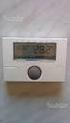 PROGRAMMAZIONE CRONOTERMOSTATO 01910 4 1 2 3 5 6 7 8 9 10 11 REGOLAZIONE DATA E ORA Prima di iniziare la programmazione, conviene programmare inizialmente il giorno e l ora corrente: Premere il tasto con
Eni S.p.A. Eni ICT. CA Strong Authentication Manuale Utente. CA Strong Authentication User Manual
 Eni S.p.A. Eni ICT CA Strong Authentication CA Strong Authentication User Manual v1.0.b2b.it - 14/03/2017 CA Strong Authentication 2 Eni ICT CA Strong Authentication 3 CA Strong Authentication 4 Eni ICT
ISTRUZIONI PROGRAMMAZIONE 14445
 ISTRUZIONI PROGRAMMAZIONE 14445 Per impostare il crontermostato elettronico, dalla videata base del display, premere uno qualsiasi dei quattro tasti frontali. Vengono visualizzate le icone: - Esc (tasto
Manuale operativo relativo all utilizzo dell App
 Manuale operativo relativo all utilizzo dell App L App per accettare pagamenti su smartphone e tablet Con CartaSi puoi di accettare carte di pagamento tramite smartphone o tablet. Grazie a TvB Pay, l applicazione
H/LN Energy Display. Manuale utente.
 H/LN4710-0 672 05-64171 Energy Display www.homesystems-legrandgroup.com Indice Energy Display Energy Display 4 Descrizione 4 Icone e tasti 4 Principali applicazioni 6 Caratteristiche del display 7 Area
APP PERRY Indice APP PERRY Schermata principale Login Creazione account Account Energy Meter Installazione nuovi dispositivi Help Supporto
 MANUALE APP Schermata principale 3 Login 4 Creazione account 5 Account 6 Impostazioni account 6 Dati account 7 Selezione lingua 7 Gestione abitazioni 8 Aggiungi nuova casa 8 Impostazioni casa 9 Associazione
Guida i-help App. IOS
 Guida i-help App. IOS Manuale d uso dell applicazione i-help per dispositivi con sistema operativo IOS Ufficio Tecnico ADiTech S.R.L. 28/09/2016 i-help MAN App IOS rev.02 ADITECH S.R.L INDIRIZZO: VIA GHINO
Centrale termoregolazione art. 3550
 Centrale termoregolazione art. 3550 Manuale d uso Part. T8114B - 01/05 - PC Indice 1 Introduzione La Centrale Termoregolazione 6 Il display 7 La tastiera di navigazione 8 2 Funzionamento Accedi ai menù
cronotermostato eco-crono LIBRETTO ISTRUZIONI PANNELLO COMANDI
 cronotermostato eco-crono LIBRETTO ISTRUZIONI PANNELLO COMANDI cronotermostato eco-crono INDICE Descrizione del tasto Multifunzione Descrizione finestra principale Descrizione Menù Temperatura impostata
Manuale utente LOEX Xsmart Touchscreen
 03-17 Manuale utente LOEX Xsmart Touchscreen Art.1610421 www.loex.it INTRODUZIONE... 3 MENU... 4 Interfaccia grafica utente... 4 Circuito idraulico... 5 Modalità di funzionamento... 7 Impostazione temperatura/umidità...
Manuale versione Mobile (Smartphone Tablet)
 Manuale versione Mobile (Smartphone Tablet) Introduzione La versione mobile è una versione del gestionale Reali studiata apposta per l utilizzo da dispositivi mobili quali smartphone e tablet. La base
Domande frequenti: KWB Comfort Online
 Domande frequenti: KWB Comfort Online Contenuto 1. Premesse... 3 1.1. Vorrei usare Comfort Online. Quali sono i requisiti?... 3 1.1.1. Requisiti per caldaie con dispositivo di regolazione Comfort 4...
H22. Manuale utente Veltamat 4D Software H22
 H22 Manuale utente Veltamat 4D Software H22 Contenuto del manuale Sezioni Introduzione 1 Il display 2 Tasto selezione modalità di funzionamento 3 Regolazione temperatura ambiente 4 Programma orario 5 Vantaggi
Programmatore serie DIG
 Programmatore serie DIG Manuale d uso e di programmazione grammatore_serie_dig_ita.indd 1 12/07/12 14.4 1.1 INTERFACCIA UTENTE DESCRIZIONE DEL DISPLAY E DELLE ICONE L interfaccia utente della centralina
Wi-Fi Smart Kit WiFi AC APP user manual
 APRIRE! Scaricare Manuale aggiornato!! www.chigogroup.it/wifi Specifiche Smart Kit Standard:IEEE 802.11 b/g/n Antenna: Interna PCB Antenna Frequency WiFi:2.4G Potenza di trasmissione massima:16dbm Temperatura
ednet.power Guida all'installazione rapida ednet.power Kit Start Kit (1x Unità Centrale WiFi + 1x Smart Plug per Interni)
 ednet.power Guida all'installazione rapida 84290 84291 84292 84290 - ednet.power Kit Start Kit (1x Unità Centrale WiFi + 1x Smart Plug per Interni) Unità Centrale WiFi Smart Plug per interni 84291 - Smart
PlainPay Manuale Operativo Cliente
 PlainPay Manuale Operativo Cliente Sommario 1.0 COS È E A COSA SERVE PLAINPAY 2.0 SCARICARE L APP PLAINPAY 3.0 ATTIVARE LA SICUREZZA PLAINPAY DALL INTERNET BANKING 4.0 ACCEDERE ALL INTERNET BANKING (PC)
07/12-01 PC Lettore di Prossimità Sfera. Manuale installatore
 07/12-01 PC 353200 Lettore di Prossimità Sfera Manuale installatore 2 Lettore di Prossimità Sfera Indice 1 Introduzione 4 1.1 Avvertenze e consigli 4 Manuale installatore 2 Descrizione 5 2.1 Funzioni principali
IT MANUALE UTENTE. Applicazione Comelit 1.0 disponibile su App Store e Google Play
 IT MANUALE UTENTE Applicazione Comelit 1.0 disponibile su App Store e Google Play Sommario Introduzione... 2 Registrazione Smart... 3 Utilizzo... 4 Legenda tasti...4 MENU...4 Gestione impianti...4 HOME
APP MOBILE. Requisiti...2. Lingue disponibili Store Home page...6. Documenti Personali...8. Comunicazioni aziendali...
 Documento aggiornato al 12 Febbraio 2016 Applicativi coinvolti: APP MOBILE APP MOBILE INTRODUZIONE... 2 Requisiti...2 Lingue disponibili... 2 Store... 2 CONFIGURAZIONE... 3 FUNZIONALITA'... 6 Home page...6
Bcom Calendar. Guida alla configurazione e all uso
 Bcom Calendar Guida alla configurazione e all uso All attenzione di Cliente CRM Versione 1.1.1 Aggiornato al 22-12-2015 Redatto da Matteo Scaltritti Visionato da Codice Doc. BCOM-CALENDAR Approvato da
Manuale del Termostato TACTO. v 2
 Manuale del Termostato TACTO v 2 Indice 1 Tipi di termostati (Maestro & Zona).... 2 2 Tasti e icone del termostato... 3 3 Modi di funzionamento.... 4 3.1 Descrizione dei modi di funzionamento... 4 STOP...
Manuale Utente Guglielmo SmartClient
 Manuale Utente Guglielmo SmartClient Guida a Guglielmo SmartClient Versione: 1.0 Guglielmo Tutti i marchi citati all interno di questa guida appartengono ai loro legittimi proprietari. -2- 1. Introduzione
APP SECURKEYPAD IPHONE Manuale Edizione 1.0
 APP SECURKEYPAD IPHONE ----------------------- Manuale Edizione 1.0 Securforce Srl email : [email protected] web : www.securforce.com Rev. 1.0 del 01/06/2014 Ver. firmware 6.XX Manuale installatore pag.
Prima di iniziare, assicurati che il termostato sia installato, alimentato e disporre di:
 Guida rapida Smart Thermostat RDS110 it Benvenuto! Questa guida rapida ti permetterà di: o Collegare il termostato a Internet. o Configurare il termostato per comandare il tuo impianto di riscaldamento.
Venere TS Certificati (Guida operativa)
 Venere TS Certificati (Guida operativa) 1 ACN2009... 3 1.1 INSTALLAZIONE... 3 1.1.1 Verifiche preliminari... 3 1.1.2 Aggiornamento Venere all ultima versione disponibile... 3 1.1.3 Installazione ACN2009
Prima di iniziare, assicurati che il termostato sia installato, alimentato e disporre di:
 Guida rapida Smart Thermostat RDS110 it Benvenuto! Questa guida rapida ti permetterà di: o Collegare il termostato a Internet. o Configurare il termostato per comandare il tuo impianto di riscaldamento.
Manuale Operativo per l utente
 PORTUP Utilizzatori Professionali Manuale Operativo per l utente versione 2 Autore: Servizio Sitemi Informativi Servizi Web File: PORTUP_ManualeOperativo_utente_v1.doc Ultimo aggiornamento: 02/08/2013
SendMed Client v Manuale d uso-
 1/22 SendMed Client v. 1.0 -Manuale d uso- 2/22 Indice 1) Introduzione...3 2) Installazione...4 3) Prima dell avvio di SendMed Client...7 4) Primo Avvio: Inserimento dei Dati....8 5) Login SendMed...9
ISTRUZIONI PER LA REGISTRAZIONE E L ACCESSO AL SERVIZIO
 ISTRUZIONI PER LA REGISTRAZIONE E L ACCESSO AL SERVIZIO 1 PROFILI CON TOKEN FISICO (CHIAVETTA) PRIMO ACCESSO - REGISTRAZIONE AL SERVIZIO... 3 ACCESSI SUCCESSIVI UTILIZZO DEL SERVIZIO... 6 PROFILI CON MOBILE
14Ex-Cap11.qxd :20 Pagina Le macro
 14Ex-Cap11.qxd 21-12-2006 11:20 Pagina 203 11 Le macro Creare le macro Registrare una macro Eseguire una macro Riferimenti assoluti e relativi nelle macro Assegnare un pulsante a una macro Modificare una
OT Message Center per smartphone Android
 OT Message Center per smartphone Android Guida per l'utente OpenTouch Message Center OpenTouch Business Edition OpenTouch Mutimedia Services R2.2 1646 1. INTRODUZIONE 7-3 2. AVVIARE L'APPLICAZIONE 2-3
MyNice Welcome to your Nice World. La soluzione intelligente per la gestione integrata del sistema di allarme e delle automazioni della casa.
 MyNice Welcome to your Nice World La soluzione intelligente per la gestione integrata del sistema di allarme e delle automazioni della casa. Schermata principale Stato WiFi, GSM e segnalazione utenti collegati
Modulo Tastiera Sfera. Manuale installatore 04/16-01 PC
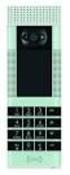 353000 Modulo Tastiera Sfera Manuale installatore 04/16-01 PC 2 Modulo Tastiera Sfera Indice 1 Introduzione 4 1.1 Avvertenze e consigli 4 Manuale installatore 2 Descrizione 5 2.1 Funzioni principali 5
Bridgemate App. Informazioni per i giocatori. Bridge Systems BV
 Bridgemate App Informazioni per i giocatori Bridge Systems BV Bridgemate App Informazioni per i giocatori Pagina 2 Indice Introduzione... 3 Scarica app... 3 Eseguire l app e creare un account... 4 Avvio
Guida all utilizzo di vsmart. Gestisci con un tocco il comfort di casa.
 Gestisci con un tocco il comfort di casa. Indice 1. Come scaricare la App vsmart 2. Creare un nuovo utente 3. Collegare la App al termostato 4. Impostazione automatica della programmazione oraria 5. Conoscere
Manuale registro elettronico per docenti
 Manuale registro elettronico per docenti INDICE 1. EFFETTUARE L ACCESSO 2. GESTIONE REGISTRI 3. LAVORARE SUI REGISTRI 4. LAVORARE SUGLI SCRUTINI 5. CAMBIARE PASSWORD 6. PROGRAMMAZIONE 7. USCITA 1. Effettuare
Automatic Control Unit Configurator
 Automatic Control Unit Manuale utente App LE09512AA-01/17-01 GF Automatic Control Unit IT ITALIANO 3 2 Sommario Automatic Control Unit Manuale utente App 1 Requisiti software 4 1.1 Requisiti di sistema
Manuale MOBILE APP EVOLUZIONE UFFICIO
 Manuale MOBILE APP EVOLUZIONE UFFICIO Guida per terminali Android Release 1.1 SOMMARIO 1 INSTALLAZIONE DELL APP... 4 1.1 AVVIO DELL APP... 5 2 OPERAZIONI DI BASE... 7 2.1 EFFETTUARE UNA CHIAMATA... 7 2.2
Guida all uso del sistema gestionale schede online per attività commerciali e turistiche
 Guida all uso del sistema gestionale schede online per attività commerciali e turistiche Versione 1.0 Ultima revisione: 09/11/2012 www.bormio.info Questa guida è di proprietà esclusiva di Bormio.info e
T6530/DL EM3550/A/S T8530/DL
 T6530 T6530/DL EM2050/A EM3550/A T8530 EM3550/A/S T8530/DL 1 INDICE Caratteristiche generali...3 Accesso alle funzioni principali...4 Istruzioni utente...5 2 CARATTERISTICHE GENERALI Codici Manager: può
Venere TS Ricetta (Guida operativa)
 Venere TS Ricetta (Guida operativa) 1 ACN2009... 3 1.1 INSTALLAZIONE... 3 1.1.1 Verifiche preliminari... 3 1.1.2 Aggiornamento Venere all ultima versione disponibile... 3 1.1.3 Installazione ACN2009 su
Manuale del Termostato TACTO
 Manuale del Termostato TACTO v 1.0 Indice 1 Tipi di termostati (Maestro & Zona).... 2 2 Tasti e icone del termostato... 3 3 Modi di funzionamento.... 4 3.1 Descrizione dei modi di funzionamento... 4 STOP...
Manuale Token Virtuale
 Manuale Token Virtuale 1 Scopo del presente manuale Lo scopo di queste note è illustrare la configurazione e il funzionamento della nuova sicurezza denominata TOKEN VIRTUALE per accedere all'home banking.
18/05/2016 MANUALE UTENTE
 18/05/2016 MANUALE UTENTE Indice dei contenuti 2 1. ACCESSO AL SISTEMA PAGOINRETE... 3 2. HOME PAGE... 4 3. RICHIEDI ASSISTENZA... 5 4. SERVIZI DI PAGAMENTO... 6 5. VISUALIZZA CONDIZIONI CONTRATTUALI PSP...
E-GO - Manuale del Portale. Manuale Generale. E-GO - Manuale versione 2.0 Pagina 1
 Manuale Generale www.ego.emak.it E-GO - Manuale versione 2.0 Pagina 1 Come entrare nel portale Sul vostro browser digitare www.ego.emak.it 1. Inserire Username e Password assegnate e premere Invia. NB:
Cloud Hik-Connect. Guida rapida per registrare un dispositivo su Hik-Connect
 Cloud Hik-Connect Guida rapida per registrare un dispositivo su Hik-Connect Indice 1. Come registrare account Hik-Connect... 3 a. Registrazione tramite APP Hik-Connect... 3 b. Registrazione tramite web
Gestione posta del Distretto 2060
 Gestione posta del Distretto 2060 0 Premessa Il presente documento riporta le indicazioni e le istruzioni per la gestione della posta sul server distrettuale. Per accedere alla posta si possono utilizzare
Impostazione Lingua Configurazione impianto Aggiunta funzioni delle zone Utilizzo
 HELP - MY HOME INDICE Impostazione Lingua Configurazione impianto Zone Termoregolazione 99 zone Termoregolazione 4 zone Diffusione sonora multicanale Diffusione sonora monocanale Aggiunta funzioni delle
FUTURA SERVICE S.r.l. Procedura GIMI.NET ver. 3.8 Agosto 2017
 Procedura GIMI.NET ver. 3.8 Agosto 2017 Requisiti di sistema minimi 2 Installazione procedura 3 Aggiornamento 3 Nuova installazione 3 Installazione Server Sql 9 Configurazione dati su Client 12 NOTA PER
Guida utente per Mac
 Guida utente per Mac Sommario Introduzione... 1 Utilizzo dello strumento Mac Reformatting... 1 Installazione del software... 4 Rimozione sicura delle unità... 9 Gestione unità... 10 Esecuzione dei controlli
Macchina da ricamo Supplemento al Manuale d'istruzione
 Macchina da ricamo Supplemento al Manuale d'istruzione Product Code (Codice prodotto): 884-T07 0 Funzioni aggiuntive di PR650e Nelle versioni 2 e sono state aggiunte le funzioni seguenti. Prima di utilizzare
Portale Web e-daitem
 Portale Web e-daitem MANUALE CREAZIONE E GESTIONE ACCOUNT Indice Presentazione pag. 2 1. Richiesta accesso installatore e-daitem pag. 3 1.1 Form di iscrizione 1.2 Invio credenziali di accesso 2. Portale
Manuale d uso dell operatore
 Caratteristiche principali 1. La procedura consente di effettuare ordini di materiale utilizzando internet, collegandosi con http://www.ecommerce.martondivision.com. 2. Gli ordini ricevuti da Marton entrano
Collega il tuo forno al futuro.
 9001 150 466 Collega il tuo forno al futuro. Home Connect. Un app per fare tutto. Home Connect è la prima app che lava, risciacqua, cuoce al forno, fa il caffè e guarda nel frigorifero al posto vostro.
Version /03/02. Manuale Utente. Pocket Cloud Router DIR-879
 Version 1.00 2016/03/02 Manuale Utente Pocket Cloud DIR-879 CONTENUTO DELLA CONFEZIONE AC1900 Wi-Fi DIR-879 ADATTATORE DI ALIMENTAZIONE 12V / 2A CAVO ETHERNET CAT5 CONSENTE DI COLLEGARE IL ROUTER AL PC
Manuale accesso tramite inquadramento di un QR CODE
 Manuale accesso tramite inquadramento di un QR CODE 1 Scopo del presente manuale Lo scopo di queste note è illustrare la configurazione e il funzionamento della nuova sicurezza denominata QR CODE per accedere
SCOPRI MY SKY. sky.it/mysky
 SCOPRI MY SKY sky.it/mysky SOLO CON MY SKY LA TV È DAVVERO AI TUOI COMANDI Pausa in diretta Play Replay Squilla il telefono proprio ora che si esibisce il tuo concorrente preferito? Metti in pausa anche
App THERMO ICE Manuale utente
 App THERMO ICE Manuale utente INDICE 1. Descrizione generale 3 1.1 I requisiti hardware 3 1.2 Scaricare la App 3 2. Configurazione di rete di un nuovo Termostato 4 3. Registrazione nuovo utente e Login
Intellitouch CH191-CH193
 Intellitouch CH191-CH193 Cronotermostati settimanali ultrapiatti e touch screen, a batterie e a 230V-50Hz Cronotermostati elettronici a microprocessore, con display LCD negativo e retroilluminazione bianca,
Il termostato connesso
 Il termostato connesso Immagine prodotto in dimensioni reali Smarther è il termostato connesso dal design discreto, semplice da usare e ideale per tutti. Basta un tocco per attivare riscaldamento o raffrescamento
ISTRUZIONI PROGRAMMAZIONE 20446
 ISTRUZIONI PROGRAMMAZIONE 20446 RESET Per impostare il crontermostato elettronico, al fine di operare in un modo comune, eseguire un RESET del dispositivo. Per eseguire il Reset premere contemporaneamente
MANUALE PORTALE WEB MANPOWERONLINE.IT LAVORATORI Applicativo di riferimento: https://www.manpoweronline.it
 MANUALE PORTALE WEB MANPOWERONLINE.IT LAVORATORI Applicativo di riferimento: https://www.manpoweronline.it Rev. n. Data Note 0.0 novembre 2014 Prima stesura 1 marzo 2015 Cap.4.1.2 Cerca documenti in Archivio
per il primo accesso per gli accessi successivi
 Selezionando il link Accedi con Codice Fiscale e Password, si entra nella parte protetta del sistema e verrà quindi presentata la mappa di Login in cui l'utente dovrà inserire le proprie credenziali, come
Webfauna Android. Requisiti di sistema Android v o più recenti. Download App Webfauna Disponibile su Google Play Store.
 Webfauna Android Requisiti di sistema Android v 2.3.3 o più recenti. Download App Webfauna Disponibile su Google Play Store. Webfauna WF Manuale (Android) 1 / 7 Aspetto dell interfaccia: Menu principale
MANUALE UTENTE ACCESSO PORTALE SERVIZI DAIT
 MANUALE UTENTE ACCESSO PORTALE SERVIZI DAIT /04/2014 11/03/2016 ACCESSO PORTALE SERVIZI DAIT Pagina 0 INDICE 1 INTRODUZIONE 2 2 ACCESSO UTEN TE AI SERV IZI DAIT E SIEL 3 3 CAMBIO PASSWORD PRIMO ACCESSO
Presentazione con PowerPoint
 Presentazione con PowerPoint L applicazione PowerPoint permette di creare documenti da mostrare su diapositive per presentazioni. Sarai facilitato nell utilizzo di PowerPoint perché molti pulsanti e molte
B-TP 1000 Procedura di programmazione
 Procedura di aggiornamento per B-TP 1000 Per versioni software inferiori alla 167.00 o versioni preliminari, è obbligatorio aggiornare l apparecchio in modalità seriale (paragrafo 2) 1) Modalità programmazione
Ricorda che il numero di teléfono debe essere introdotto con il prefisso del paese (es. Italia: 0039, +39).
 HYU-Connect è il software gratuito di Hyundai per cnnettersi ai dispositivi da smartphones rapidamente mediante P2P. È disponibile per sistemi operativi ios (iphone) e Android. Serve per connettersi a
GUIDA ALL USO DEL SERVIZIO WiFiNext E RISOLUZIONE DELLE PRINCIPALI PROBLEMATICHE
 GUIDA ALL USO DEL SERVIZIO WiFiNext E RISOLUZIONE DELLE PRINCIPALI PROBLEMATICHE Requisiti necessari per l utilizzo del servizio WiFiNext: Computer - Tablet - Smartphone dotato di interfaccia wireless
RM-LVR1. Live-View Remote
 Live-View Remote RM-LVR1 Il presente manuale è un supplemento alle Istruzioni per l uso dell unità. Presenta alcune funzioni aggiuntive o modificate e ne descrive il funzionamento. Consultare anche le
UFFICIO RETAIL MANUALE OPERATIVO ATTIVAZIONE TOKEN VIRTUALE
 MANUALE OPERATIVO ATTIVAZIONE TOKEN VIRTUALE 1 SOMMARIO 1. Introduzione... 3 2. Attivazione PlainPay Token Virtuale... 5 2 1) Introduzione Il seguente documento ha lo scopo di illustrare gli strumenti
Guida rapida. Indice: Creare un progetto Gestire e modificare un progetto Visualizzare i risultati di un progetto o una valutazione
 Guida rapida Indice: Creare un progetto Gestire e modificare un progetto Visualizzare i risultati di un progetto o una valutazione Questo documento è studiato per aiutarti ad amministrare rapidamente le
Manuale Token Virtuale
 Manuale Token Virtuale 1 Scopo del presente manuale Lo scopo di queste note è illustrare la configurazione e il funzionamento della nuova sicurezza denominata TOKEN VIRTUALE per accedere all'home banking.
LETTORE BLUETOOTH 57400
 LETTORE BLUETOOTH 57400 Manuale di installazione e programmazione OPERA s.r.l. via Portogallo 43, 41122 Modena ITALIA Tel. 059451708 www.opera italy.com Rev.11/16 1.0 Dati tecnici di installazione e utilizzo
MODULO WI-FI. V. documentazione 9.5 GUIDA PASSO - PASSO CONFIGURAZIONE APP HAIERSMART2 1
 V. documentazione 9.5 GUIDA PASSO - PASSO CONFIGURAZIONE APP HAIERSMART2 SMARTAIR2 1 2 Scaricare dal Play store di Google o Apple l applicazione Haier SmartAir2 (ver. 2.2 o superiore) 3 haiercondizionatori.it
PerElmec Mobile App. Guida sull utilizzo della App mobile del PerElmec. Autore: Uff. Sviluppo Web Rev. Dicembre Sviluppo Web e Mobile
 Sviluppo Web e Mobile PerElmec Mobile App Guida sull utilizzo della App mobile del PerElmec Autore: Uff. Sviluppo Web Rev. Dicembre 2016 Elmec Informatica S.p.A. Via Pret, 1 21020 Brunello (VA) www.elmec.com
ednet.living Guida all'installazione rapida 84290 Kit di avvio di ednet.living (1 Unità Centrale WiFi + 1 Smart Plug per interni)
 ednet.living Guida all'installazione rapida 84290 84291 84292 84290 Kit di avvio di ednet.living (1 Unità Centrale WiFi + 1 Smart Plug per interni) Unità Centrale WiFi Smart Plug per interni 84291 Smart
DATEV KOINOS Azienda Cloud. Guida introduttiva
 DATEV KOINOS Azienda Cloud Guida introduttiva INDICE 1. Accesso al servizio pag. 3 2. Profilo utente pag. 4 3. Prima attivazione pag. 5 4. Accesso alle applicazioni pag. 5 5. Upload dei file da disco locale
Prenotazione on line: permessi e corsi fitness. Fase 1 Registrazione Utente SOCI
 Prenotazione on line: permessi e corsi fitness Gentile Socio, da quest anno è possibile prenotare ON LINE sia i permessi per ospiti (esterni o di società consorelle) sia i corsi fitness seguendo pochi
ACCESSO AL PORTALE INTERNET GSE
 ACCESSO AL PORTALE INTERNET GSE Guida d uso per la registrazione e l accesso Ver 4.0 del 03/07/2015 Pag. 1 di 16 Sommario 1. Registrazione sul portale GSE... 3 2. Accesso al Portale... 8 2.1 Accesso alle
ISTRUZIONI D USO SISTEMA DI CONTROLLO ABBATTITORI PLUS DI MACCHEF-
 ISTRUZIONI D USO SISTEMA DI CONTROLLO ABBATTITORI PLUS DI MACCHEF- INDICE - Pag.2 Applicazione abbattitore - Pag.3 Spie controllo - Pag.4 Pulsanti di funzione Home - Pag.5 Programmi - Pag.10 Haccp Istruzioni
Tipo documento Manuale Operativo Versione documento 1.1 Data documento 05/09/2016 Pagina 1/15. PlainPay QR-Code. Manuale Operativo Cliente
 Data documento 05/09/2016 Pagina 1/15 PlainPay QR-Code Manuale Operativo Cliente Data documento 05/09/2016 Pagina 2/15 Sommario 1.0 COS È E A COSA SERVE PLAINPAY... 3 2.0 SCARICARE L APP PLAINPAY... 3
Xerox CentreWare Web Identificazione e applicazione della patch per il firmware di scansione
 CentreWare Web 5.8.107 e versioni successive Agosto 2013 702P01946 Identificazione e applicazione della patch per il firmware di scansione 2013 Xerox Corporation. Tutti i diritti riservati. Xerox, Xerox
C R O N O T E R M O S T A T O S E T T I M A N A L E C75A
 C R O N O T E R M O S T A T O S E T T I M A N A L E C75A 1 2 ESEGUIRE COLLEGAMENTI I ELETTRICI Collegare con 2 fili i morsetti 1-2 all impianto di riscaldamento, sostituendo il termostato tradizionale
PlainPay QR Code. Manuale Operativo Cliente
 PlainPay QR Code Manuale Operativo Cliente 1.0 Cos è e a cosa serve PlainPay PlainPay è un APP scaricabile sul proprio smartphone, che consente l accesso all Internet Banking inquadrando un QRCode visualizzato
MODULO HOTEL: INSTALLAZIONE E MANUALE UTENTE
 MODULO HOTEL: INSTALLAZIONE E MANUALE UTENTE Il modulo hotel permette di disporre delle funzionalità di maggiore utilizzo per le strutture di ricettività da un semplice pannello amministrativo. Le funzionalità
ABB 2CSY1201X. Cronotermostato digitale da incasso CRONOTERMOSTATO 2CSY1201XC 2CSY1201XS. Istruzioni di installazione, uso e manutenzione. Rev. 1.
 CRONOTERMOSTATO 2CSY1201XC 2CSY1201XS Cronotermostato digitale da incasso Istruzioni di installazione, uso e manutenzione 2CSY1201X 2CSY600003D0901 Rev. 1.0 2 SOMMARIO 1 CARATTERISTICHE TECNICHE 3 2 INSTALLAZIONE
Sezione 1: intestazione contenente i dettagli relativi al profilo utente e stream (tipi di richieste) disponibili
 2.1 Home Page Sezione 1: intestazione contenente i dettagli relativi al profilo utente e stream (tipi di richieste) disponibili Sezione 2: una serie di finestre che evidenziano le news più recenti, la
Manuale di servizio. Kit di calibrazione termometro per fornetto i-thermo 163M e i-thermo 163L Release software Th 3.xx
 Manuale di servizio Kit di calibrazione termometro per fornetto i-thermo 163M e i-thermo 163L Release software Th 3.xx Man_STCi_01_IT_th_3_xx_REV1 16/07/2014 Indice 1 FUNZIONAMENTO TERMOMETRO STCI-01...