
Videoregistratori NVR Serie DS
|
|
|
- Gerardo Ferraro
- 8 anni fa
- Просмотров:
Транскрипт
1 Pagina:1 Videoregistratori NVR Serie DS Per telecamere IP ONVIF Manuale di installazione Come collegare i componenti Come effettuare la configurazione di rete
2 Pagina:2 Contenuto del manuale La gamma di videoregistratori serie DS è realizzata per permettere la gestione e la registrazione di telecamere IP ONVIF con compressione H264 e H265. In questo manuale viene descritto come installare correttamente il videoregistratore e come effettuare i collegamenti in rete per accedere al videoregistratore da remoto.
3 Pagina:3 Descrizione del prodotto I videoregistratori serie DS sono videoregistratori digitali destinati agli impianti di videosorveglianza in tecnologia IP. Questo tipo di apparecchi sono comunemente chiamati NVR. E possibile controllare telecamere IP DSE o di altri costruttori purchè supportino il protocollo ONVIF, oggi standard consolidato del settore. Telecamere che non supportano questo standard, ma utilizzano protocolli proprietari, non si possono collegare. I videoregistratori serie DS supportano sia la compressione video H264 che il più recente formato H265, oggi gestito dalla maggioranza delle nostre telecamere IP, che consente maggior economia di banda.
4 Pagina:4 Funzioni principali Gli NVR serie DS sono videoregistratori di ultima generazione in grado di integrare tutte le più moderne funzioni richieste dalle applicazioni di videosorveglianza su IP. VISUALIZZAZIONE IN TEMPO REALE Gli NVR serie DS dispongono di una varietà di uscite video per la visualizzazione delle telecamere in real-time. E possibile collegare dei monitor da computer alla presa VGA oppure degli apparecchi TV all uscita video HDMI. L uscita HDMI è oggi la più diffusa e supporta anche monitor 4K ad altissima risoluzione. Non è più disponibile l uscita video analogica tradizionale di tipo BNC la cui risoluzione è insufficiente per supportare le recenti tecnologie. E possibile la visione di ogni telecamera a pieno schermo, la scansione ciclica e la multivisione di 4, 9 o 16 telecamere contemporaneamente. REGISTRAZIONE VIDEO/AUDIO H264 e H265 Questi NVR gestiscono flussi video con H264 o H265. La registrazione può avvenire in modalità continua, motion detection o allarme, con programmazione a calendario. L audio e il video sono sincronizzati. 100% REAL TIME A differenza di apparecchi di fascia più economica gli NVR serie DS sono sempre in grado di registrare tutti i canali alla massima risoluzione e al massimo frame rate di 25 F/sec per fornire immagini di livello qualitativo sempre superiore. RIPRODUZIONE E BACKUP Gli NVR dispongono di diversi sistemi di ricerca per permettere la gestione veloce delle registrazioni. L utilizzo della time line permette di spostarsi con rapidità fra gli orari della giornata. Tramite la porta USB è possibile collegare supporti di memoria esterni come chiavette USB, hard disk esterni, etc. e salvare i clip di interesse in formato AVI. La riproduzione consente le modalità di: Moviola, avanzamento veloce, riproduzione a ritroso e riproduzione fotogramma per fotogramma. Durante la riproduzione video, l ora e la data possono essere visualizzate in sovrimpressione. ZOOM DIGITALE INTELLIGENTE E possibile zoomare facilmente sui dettagli utilizzando la rotella del mouse sullo schermo, sia
5 Pagina:5 nella visione in tempo reale che nella riproduzione delle registrazioni. CONTROLLO CON IL MOUSE E MENU IN ITALIANO Tutte le funzioni si controllano con il mouse in modo semplice e rapido. Il menu di utilizzo e configurazione è interamente in Italiano e non richiede tempo per l apprendimento. HEXAPLEX Gli apparecchi sono in grado di continuare la registrazione durante la riproduzione dei file registrati, la visione real time, l accesso remoto, il backup, la configurazione etc. CONTROLLO PTZ I videoregistratori serie DS supportano il controllo PTZ di telecamere motorizzate speed dome direttamente tramite il protocollo onvif. I movimenti delle telecamere possono essere controllati facilmente tramite il mouse e anche in accesso remoto da PC o cellulare. MOTION DETECTION La rilevazione dei movimenti permette di attivare la registrazione ed eventuali azioni di allarme in seguito ad un intrusione. FUNZIONI DI RETE Attraverso la porta di rete è possibile effettuare il monitoraggio remoto e in tempo reale, la ricerca e la riproduzione dei video salvati a distanza e il controllo PTZ per telecamere Speed Dome. E possibile anche la configurazione completa della programmazione. L accesso remoto si effettua da PC utilizzando il browser o il programma fornito per la gestione centralizzata di più apparecchi. E anche possibile l accesso da cellulare o tablet con l applicazione gratuita. FUNZIONI DI ALLARME In caso di allarme è possibile generare una varietà di azioni come l attivazione del buzzer o il richiamo di posizioni predefinite delle telecamere speed dome. E anche possibile inviare e notifiche in tempo reale. COLLEGAMENTO REMOTO P2P I videoregistratori serie DN includono la tecnologia P2P/CLOUD che permette di effettuare il collegamento attraverso Intenet senza bisogno di sottoscrivere servizi DDNS, né di programmare la mappatura delle porte del router.
6 Pagina:6 Pannello frontale I nostri videoregistratori di precedente generazione disponevano di pulsanti per il controllo delle funzioni. Si trattava di un retaggio ereditato dai vecchi DVR dove le poche funzioni si comandavano dai pulsanti frontali. Oggi, le funzioni di questi apparecchi sono troppe per essere gestibili con dei pulsanti e per questo non trovi nessun pulsante sul frontale di questi NVR. Tutto il controllo si effettua con il mouse in dotazione. Sono presenti alcuni LED di indicazione che permettono di vedere a colpo d occhio lo stato dell apparecchio. Dall alto in basso: ACCENSIONE Led di accensione RETE Questo Led si accende quando l NVR viene collegato a una rete esterna tramite la porta di rete uplink. Verifica sempre che questo led sia acceso prima di tentare di collegarti all NVR da PC o cellulari. CLOUD Questo Led si accende quando è stabilita la connessione con il nostro server cloud P2P che permette l accesso web senza configurazione del router. Verifica che questo led sia acceso prima di tentare di accedere al NVR via Internet DISCO Questo Led si accende quando l NVR sta scrivendo sul disco rigido. Verifica che questo LED sia acceso perché se non lo è l apparecchio non sta registrando.

7 Pagina:7 Dati tecnici principali NVR
8 Pagina:8 Connessioni Le connessioni si trovano sul retro dell apparecchio. 1 12VDC Connettore di alimentazione dove collegare lo spinotto dell alimentatore incluso 2 - PORTA DI RETE Connettore RJ45 per collegare l NVR alla rete LAN. Questa porta, anche detta uplink, serve per collegare il dispositivo a monte nella rete, tipicamente il router o uno switch principale. Prima di utilizzare la connessione alla LAN occorre impostare i parametri di rete nel menu di configurazione del videoregistratore. 3 PORTE POE A queste porte si possono collegare le telecamere IP. L NVR incorpora uno switch POE ed è in grado di alimentare le telecamere IP POE collegate a queste porte. Questi NVR fungono anche da server DHCP su queste porte dirette, per cui, se la telecamera è impostata su DHCP, ottiene automaticamente un indirizzo IP coerente. Ricorda che, sebbene questi NVR siano muniti di porte poe, non sei obbligato ad usarle. Puoi collegare le telecamere ovunque nella rete anche lasciano inutilizzate le porte integrate nell NVR. 4 2 x PORTE USB 2.0 Vi sono 2 porte USB. A una di queste va collegato il mouse in dotazione. L altra si può usare per collegare le unità di archiviazione USB come chiavette USB o HDD USB per il backup dei filmati. Le porte sono tutte uguali per cui potete collegare il mouse alla porta che preferite. 5 - USCITA VGA Questa porta serve per collegare un monitor da PC. Si tratta di una porta in grado di raggiungere la risoluzione 1920x P (2MP), inferiore rispetto alla porta monitor HDMI. Pe questo motivo, se utilizzi telecamere con risoluzione superiore a 2MP e hai un monitor 4K ti conviene usare la porta HDMI per collegare il monitor. 6 - USCITA HDMI Serve a collegare un monitor con ingresso HDMI. Questa porta è la più utilizzata oggi sia nei monitor da PC che di tipo televisivo. A differenza della porta VGA, ha il grande pregio di condurre anche l audio. A questa porta HDMI puoi collegare un monitor 1080P 2MP ma anche un monitor 4K per vedere a schermo la piena risoluzione delle telecamere IP superiori a 2 MP. 7 - AUDIO IN Ingresso audio ausiliario per collegare un ingresso audio che può essere utile se
9 Pagina:9 si utilizza l audio bidirezionale. A differenza delle telecamere analogiche, nelle telecamere IP la gestione dell audio in arrivo dalla telecamera non richiede un ingresso apposito in quanto l audio è incorporato nello streaming digitale. Questo ingresso audio non serve quindi per la registrazione ma può servire per collegare un microfono con il quale un operatore seduto vicino al NVR può parlare attraverso l uscita audio a bordo della telecamera (se presente). 8 - USCITA AUDIO Uscita audio mono RCA per collegare un altoparlante esterno che permette di sentire l audio delle telecamere live e delle registrazioni. Questa uscita non serve se si usa la porta monitor HDMI verso un monitor TV che gestisce anche l audio.
10 Pagina:10 Installazione del mouse I videoregistratori serie DN si controllano principalmente con il mouse incluso. Il mouse va collegato a una porta USB del NVR. Potete collegare il mouse alla porta USB che preferite. Il mouse può essere collegato hot-swap, con l NVR in funzione. Collegamento del monitor L NVR ha bisogno di un monitor per mostrare le immagini e essere configurato. La gamma DS gestisce monitor con porta VGA con risoluzione fino a 2MP 1080P e monitor con porta HDMI, oggi sempre più diffusi, con risoluzione fino a 4K. Consigliamo sicuramente di utilizzare la porta HDMI che si trova diffusamente sia nei monitor da PC che di tipo televisivo. Occorre fare attenzione alla lunghezza del cavo HDMI che non può superare i 2-3 metri. Il segnale HDMI è molto delicato e per trasportarlo a distanze superiori occorrono i nostri cavi speciali HDMI o i nostri dispositivi di trasmissione. La porta HDMI trasporta il video, fino a risoluzione 4K, e anche l audio, se il monitor ne è provvisto. Il monitor non è essenziale per il funzionamento del NVR, ma va sempre collegato all NVR, almeno per consentire la configurazione. Una volta terminata la configurazione può restare suo posto o essere rimosso.
11 Pagina:11 Installazione dell Hard Disk Perché il videoregistratore sia in grado di registrare è necessario installare almeno un hard disk all interno dell apparecchiatura. Il NVR è fornito sempre senza Hard Disk, per cui la prima operazione necessaria è l installazione del disco. Gli apparecchi serie DS possono ospitare 1 o 2 Hard disk a seconda del modello, di qualsiasi marca purchè con connettore SATA. La capacità massima gestibile è di 8000 GB (8 TB) per ogni HDD. Per una maggior durata del disco è consigliabile utilizzare Hard Disk specifici per DVR invece che normali Hard Disk da computer. Procedere all installazione dell hard-disk come segue: 1. Spegnere l apparecchio aprire il videoregistratore rimuovendo la protezione superiore svitando le viti di fissaggio laterali. 2. Fissare il disco rigido all apparecchio nell apposita sede mediante le viti di fissaggio. 3. Connettere il cavo rosso SATA per i dati e il cavo di alimentazione fra Hard Disk e scheda madre. 4. Chiudere l apparecchio con il coperchio riavvitando le viti.

12 Pagina:12 ATTENZIONE: Prima di iniziare la registrazione occorre eseguire la formattazione fisica del disco rigido nel menu di configurazione alla GESTIONE HDD. Vedere le istruzioni riportate nel manuale di configurazione. L apparecchio non sarà in grado di registrare fino a che non avrete completato la formattazione.

13 Pagina:13 Prima accensione e login Dopo aver collegato il monitor, il mouse e l hard disk, puoi provare la prima accensione. Collega lo spinotto dell alimentatore sul retro dell apparecchio e attendi che l NVR effettui il suo avvio. Compare la schermata di multivisione del NVR che è suddivisa in 16 quadranti. Per accedere alla configurazione del NVR porta il mouse in basso nello schermo e quando compare la barra degli strumenti scegli il tasto MENU. In alternativa puoi anche cliccare con il tasto destro del mouse e scegliere la voce MENU. L accesso al menu di configurazione è protetto da password Le credenziali di fabbrica degli NVR serie DS sono: UTENTE: admin PASSWORD: Puoi ovviamente modificarle in seguito avendo cura di non dimenticarle.
14 Pagina:14
15 Pagina:15 Configurazione di rete Gli NVR sono videoregistratori di rete dove tutta la comunicazione fra il dispositivo e le telecamera transita sulla rete LAN. Questi NVR dispongono anche di porte poe integrate e sono in grado di creare una propria rete interna fra NVR e telecamere, indipendente dalla rete esterna. Ad ogni modo, sia che tu stia utilizzando le porte POE del NVR, sia che tu abbia installato le telecamere altrove nella rete, la prima cosa che devi fare è collegare l NVR alla tua rete LAN per poterlo raggiungere dall esterno e per consentirgli di ricercare telecamere sulla tua rete. Per collegarsi a una rete LAN, come prima cosa occorre collegare la porta di rete posteriore alla tua rete utilizzando un cavo di rete di tipo diritto. Tipicamente collegherai l NVR a un dispositivo a monte come il router oppure uno switch principale. Appena collegherai il cavo di rete il LED verde posto sotto il connettore deve accendersi. Se questo non avviene controlla la buona funzionalità del cavo.
16 Pagina:16 ASSEGNAZIONE DELL INDIRIZZO IP I videoregistratori sono in grado di supportare l assegnazione indirizzo automatica (DHCP). Questo significa che una volta collegati alla rete acquisiranno automaticamente i parametri di rete da un server DHCP, in genere il router della rete. Questa modalità, pur da un lato molto semplice, non è la scelta migliore nelle applicazioni di videosorveglianza in quanto l NVR potrebbe modificare il proprio indirizzo, in seguito a un riavvio, mentre risulta più comodo sapere sempre con esattezza il suo indirizzo. E consigliabile utilizzare la modalità DHCP del DVR per conoscere, al primo collegamento, i corretti parametri da poter assegnare al DVR, poi è bene impostarli come IP statico in modo che non si possano modificare in futuro. Prima di procedere occorre ottenere dall amministratore di rete alcune informazioni circa la gestione degli indirizzi IP utilizzata nella vostra rete. E necessario conoscere un indirizzo IP da poter assegnare al NVR che non sia uguale a nessun altro dispositivo già presente in rete. Le prime 3 cifre dell indirizzo IP dovranno essere le stesse utilizzate dagli altri computer, altrimenti non vi sarà comunicazione fra i componenti della rete. Se non ti senti sicuro in questo passaggio ricorda che puoi anche lasciare l NVR su DHCP, tanto il nostro server cloud ti permetterà sempre e comunque di raggiungerlo. CONOSCERE I PARAMETRI DI RETE DA COMPUTER Se sei incerto sul funzionamento della tua rete e non sai che indirizzo IP assegnare al NVR puoi utilizzare alcuni comandi nel PROMPT DOS. Su un PC collegato in rete lancia una finestra DOS disponibile fra i programmi accessori di Windows. Digita IPCONFIG nel prompt dei comandi e premi ENTER. Appariranno i parametri TCP/IP. La seconda linea è l indirizzo IP assegnato al tuo computer.

17 Pagina:17 Nell esempio qui sopra l indirizzo del PC su cui si sta lavorando è e la subnet mask utilizzata è la classica Al NVR potrai pertanto assegnare un indirizzo a scelta del tipo XXX, dove XXX sta per un numero compreso fra 0 e 255. E importante scegliere un indirizzo che non sia già utilizzato da altre apparecchiature di rete. Per verificare che l indirizzo scelto sia libero, prova ad effettuare un PING dalla stessa finestra DOS digitando PING seguito da uno spazio e dall IP che desideri assegnare al NVR. Premi ENTER. Se non esiste nessun apparecchio rispondente a quell indirizzo, riceverai 4 REQUEST TIME OUT. Nell esempio qui sotto si sta verificando che non esista in rete un dispositivo con indirizzo IP digitando: PING
18 Pagina:18 L indirizzo è libero per essere utilizzato ed assegnato al NVR. CONOSCERE I PARAMETRI DI RETE DAL NVR CON IL DHCP Sebbene l assegnazione automatica dell IP in modalità DHCP non sia molto comoda nella videosorveglianza, essa è utile sia perché consente di collegare l apparecchio in rete con la certezza di non creare nessun conflitto, sia perché permette di conoscere subito i parametri di rete che possiamo assegnare al nostro videoregistratore. Ricorda che perché l assegnazione dell indirizzo DHCP abbia successo è necessario che in rete sia presente un dispositivo che funge da server DHCP, di regola il router o il firewall. Se nella tua rete non è presente un server DHCP, non puoi usare l assegnazione automatica dell IP. Questi NVR sono impostati di fabbrica con DHCP abilitato. Se colleghi l apparecchio alla rete e apri la pagina di configurazione OSD sezione SISTEMA/RETE troverai già dei parametri di rete corretti per il tuo NVR che gli sono stati assegnati dal server DHCP di rete.
19 Pagina:19 Questi parametri sono corretti per il tuo NVR in quanto assegnati dal server DHCP di rete. Puoi lasciare l NVR in modalità DHCP senza problemi, perché se utilizzi il nostro server cloud lo potrai comunque raggiungere, ma devi ricordare che l indirizzo interno del DVR, nell esempio , potrebbe variare in futuro. Per questo sarebbe sempre meglio passare a un indirizzo fisso. Per passare a un indirizzo fisso basta disabilitare l assegnazione DHCP e premere APPLICA. I parametri di rete assegnati in modo automatico diventeranno fissi e non si modificheranno in futuro. IMPOSTAZIONE MANUALE DEI PARAMETRI DI RETE Se la tua rete non dispone di un server DHCP non puoi utilizzare l assegnazione automatica dei parametri e devi inserirli manualmente digitandfo nelle caselle Perche il nostro videoregistratore possa dialogare con la propria rete è indipensabile che siano impostati i seguenti parametri: INDIRIZZO IP Formato da 4 cifre nel formato xxx-xxx-xxx-xxx dove xxx rappresenta un numero tra 0 e 256. Le prime 3 cifre devono essere comuni a tutti gli elementi della rete. L ultima cifra deve essere diversa per ogni elemento della rete. Nelle reti private di regola si utilizza xxx oppure xxx
20 Pagina:20 SUBNET MASK Deve essere comune a tutti gli elementi della rete. Di norma si utilizza GATEWAY E l indirizzo che identifica nella rete l apparecchiatura attraverso la quale si accede a Internet, in genere il router. Di regola il gateway è il numero 1 della classe di indirizzi (es ) Abbiamo visto i precedenza come conoscere queste impostazioni attraverso la propria rete. L impostazione del gateway è essenziale perché l NVR possa vedere la rete Internet. DNS PRIMARIO E SECONDARIO Questo parametro è importante se vuoi che il tuo NVR possa utilizzare il nostro server CLOUD, o altri servizi di rete come la posta elettronica, in quanto permette al videoregsitratore di localizzare siti internet. Senza il DNS impostato correttamente il videoregistratore non potrà riconoscere i nomi dei siti internet. Il DNS lo puoi ottenere dal tuo provider Internet, oppure, più semplicemente puoi usare i DNS di Google e CONFIGURAZIONE DI RETE COMPLETATA Ora la configurazione di rete dell NVR è completata e puoi passare a collegare le telecamere IP come vedremo nel capitolo successivo.
21 Pagina:21 Configurazione telecamere IP collegate a porte POE del NVR Gli NVR di questa gamma dispongono di porte POE integrate per poter collegare direttamente le telecamere all NVR. Se hai portato tutti i cavi di rete delle tue telecamere vicino al NVR puoi collegarli tutti a queste porte incorporate. L NVR può tuttavia anche collegarsi a telecamere esterne, poste ovunque nella rete. Se alcune telecamere sono collegate lontano dall NVR, attraverso degli switch di rete, puoi lasciare alcune di queste porte incorporate inutilizzate per lasciare spazio alle telecamere remote. MEGLIO USARE LE PORTE POE DEL NVR O COLLEGARE LE TELECAMERE A SWITCH ESTERNI? Le porte POE fornite con l NVR sono sicuramente il modo più semplice ed economico per collegare le telecamere IP al NVR. Se usi queste porte non hai bisogno di acquistare uno switch POE separato. Ci sono però alcune situazioni in cui è meglio non utilizzare una porta poe integrata, bensì collegare la telecamera IP ad uno switch esterno, in un altro punto della rete. Se ad esempio la telecamera è posta distante dal NVR, può non essere conveniente portare un cavo diretto. Meglio collegare la telecamera a uno switch di rete più vicino invece di usare una porta POE del NVR. Inoltre occorre ricordare che le telecamere collegate direttamente alle porte del NVR non sono contattabili direttamente da altri dispositivi di rete. Questo accade in quanto l NVR crea una sua rete interna per dialogare con le telecamere che colleghi direttamente e ad essa non è possibile accedere dall esterno se non tramite lo stesso NVR. In altre parole le telecamere IP che colleghi alle porte poe del NVR diventano SLAVE del NVR e non potrai più gestirle direttamente con altri dispositivi se non scollegandole e ricollegandole alla tua rete normale. Per questo motivo, ti conviene non usare le porte POE del NVR se desideri poter contattare le telecamere anche direttamente con un computer o con un secondo NVR. Ricorda che se decidi di collegare una telecamera esterna devi rinunciare a utilizzare una porta POE integrata
22 Pagina:22 VERIFICA PRELIMINARE: SUPPORTO PROTOCOLLO ONVIF Puoi collegare alle porte POE del NVR qualsiasi telecamera IP che supporti il protocollo ONVIF. Vecchie telecamere IP basate su standard proprietari non sono supportate. VERIFICA PRELIMINARE: ABILITARE DHCP NELLA TELECAMERA Per collegare una telecamera a una porta poe dell NVR è essenziale che la telecamera sia impostata con DHCP abilitato, in quanto è necessario che l NVR possa assegnarvi un indirizzo IP automaticamente. Se acquisti telecamere DSE puoi richiedere che ti vengano fornite con DHCP abilitato di fabbrica. Altrimenti puoi consultare il manuale della telecamera per conoscere come entrare nella configurazione con il browser e abilitare il DHCP nelle impostazioni di rete. ATTENZIONE Con telecamere che non utilizzano alimentazione POE, è necessario alimentare la telecamera DOPO averla connessa all NVR affinchè l assegnazione dell indirizzo avvenga correttamente. VERIFICA PRELIMINARE: ABILITARE ACCESSO SENZA LOGIN ALLA TELECAMERA Se desideri che il collegamento della telecamera all NVR avvenga veramente in Plug & Play, senza dover configurare nulla, conviene impostare all interno della telecamera l accesso al video senza login. Quasi tutte le telecamere IP permettono di impostare questa opzione nelle impostazioni di rete. Se acquisti telecamere DSE puoi richiedere che ti vengano fornite con l accesso senza login abilitato di fabbrica. Altrimenti puoi consultare il manuale della telecamera per conoscere come entrare nella configurazione con il browser e abilitare questa opzione nelle impostazioni di rete. Se la tua telecamera non supporta l accesso senza login, non è un grosso problema, dovrai solo ricordarti di inserire nel NVR la password di accesso alla telecamera, come vedremo in seguito. COLLEGARE UNA TELECAMERA POE A UNA PORTA DELL NVR Le porte POE incorporate sono poste sul retro del NVR. Sono tutte porte di rete munite di alimentazione POE per cui forniscono direttamente alimentazione alla telecamera se essa supporta questa tecnologia. Nella nostra gamma l alimentazione POE è supportata da tutte le telecamere IP ad eccezione delle minitelecamere e delle telecamere motorizzate che vanno alimentate a parte. Ogni porta POE è numerata ed il suo numero corrisponde al canale che occuperà nell NVR. Appena collegata la telecamera, con un normale cavo di rete diritto, verifica che il LED verde
23 Pagina:23 sottostante inizi a lampeggiare velocemente ad indicare l avvio della comunicazione di rete. Se ciò non avviene, controlla il cavo e verifica che la tua telecamera supporti l alimentazione poe. Nella foto qui sotto è stata collegata una telecamera alla porta 8 del NVR. COLLEGARE UNA TELECAMERA NON POE A UNA PORTA DELL NVR Puoi collegare all NVR anche telecamere che non supportano alimentazione POE e che vengono alimentate esternamente, come ad esempio molti nostri modelli motorizzati. L NVR riconosce automaticamente che la telecamera non richiede alimentazione. Quando colleghi questo tipo di telecamere ricorda di collegare prima il cavo all NVR e solo dopo alimentare la telecamera, altrimenti l assegnazione dell indirizzo potrebbe non funzionare correttamente. COLLEGAMENTO PLUG AND PLAY DELLA TELECAMERA NELL NVR Quando colleghi una telecamera a una porta poe dell NVR, l NVR assegna automaticamente un indirizzo IP interno alla telecamera e ne mostra l immagine dopo un breve tempo nel riquadro corrispondente al numero della porta. Questo collegamento viene definito plug and play perché non richiede nessuna configurazione da parte tua.
24 Pagina:24 ATTENZIONE Per l installazione Plug And Play di telecamere non POE si consiglia di alimentare la telecamera solo dopo averla collegata all NVR. INSERIMENTO CREDENZIALI DI ACCESSO ALLA TELECAMERA Vi sono alcune situazioni che possono impedire al collegamento Plug&Play di funzionare immediatamente, la più frequente è la richiesta della telecamera di una password di autenticazione per l accesso che va inserita per forza manualmente. Se hai collegato la telecamera a una porta POE e l immagine non appare a schermo dopo un periodo di circa 1 minuto è probabile che la tua telecamera richieda una password per consentire l accesso all NVR. Per esserne certo lascia il mouse sull icona di stato per alcuni secondi. Nell esempio qui sotto abbiamo collegato una telecamera sulla porta numero 2 del NVR il quale gli ha assegnato indirizzo L icona di stato però è rimasta grigia e ponendovi sopra il mouse scopriamo che il motivo è la password non corretta. Se ti trovi in questa situazione significa che devi andare a modificare la configurazione della telecamera nel NVR manualmente. Procedi come segue: 1 Accedi al menu OSD/Camera e accedi alla finestra che vedi sopra. 2 Clicca l icona delle impostazioni a fianco della telecamera che hai appena aggiunto

25 Pagina:25 3 Nella prima casella passa dalla modalità Plug and Play alla modalità Manuale che ti consente di editare i parametri di connessione 4 - Digita il nome utente e la password corretti che sono necessari per accedere alla tua telecamera e salva con OK. Attenzione a non inserire le credenziali di accesso all NVR che non
26 Pagina:26 c entrano nulla qui. Devi inserire il nome utente e la password impostati nella configurazione della telecamera. 5 Premi il pulsante AGGIORNA in basso nella finestra, per controllare la nuova situazione dopo l inserimento delle credenziali. L icona di stato della telecamera diventa azzurra e cliccandovi sopra puoi veder l anteprima dell immagine live. Se anche dopo avere inserito la password corretta, l icona di stato della telecamera rimane grigia allora qualcosa non va nelle impostazioni della telecamera. Lascia il mouse sull icona di stato per avere indicazioni sulla causa del mancato collegamento. Occorrerà scollegare la telecamera e collegarla alla rete esterna in modo da poter verificare la configurazione con un PC ed il browser. Tipiche cause del mancato collegamento possono essere le impostazioni di login e di formato di compressione dello streaming video.

27 Pagina:27 Configurazione telecamere IP su rete LAN Gli NVR di questa gamma hanno porte integrate per la connessione delle telecamere. Si possono però anche collegare telecamere installate sulla rete LAN senza utilizzare, o utilizzando solo in parte, le porte integrate. In questa situazione sia l NVR che le telecamere sono collegate alla rete locale, come nello schema qui sotto. Prima di procedere al collegamento di telecamere esterne è necessario che l NVR sia collegato alla rete LAN, come descritto in precedenza, e che le telecamere siano correttamente installate e raggiungibili in rete, ciascuna con il suo indirizzo. COLLEGAMENTO DI UNA TELECAMERA IP ONVIF Per collegare all NVR una telecamera IP ONVIF installata sulla rete LAN procedi come segue: 1 - Accedi al menu OSD come spiegato in precedenza. 2 Apri la scheda CAMERA. Troverai l elenco delle telecamere caricate nel NVR. In un NVR nuovo la tabella si presenta come quella sottostante che mostra, a titolo di esempio, un NVR da 16 canali con 8 porte POE. I primi 8 canali dell NVR sono di fabbrica abbinati alle 8 porte POE sul
28 Pagina:28 retro dell NVR. Più sotto troverai anche le telecamere IP esterne che l NVR ha rilevato automaticamente in rete. Se il tuo NVR gestisce un numero massimo di telecamere superiore alle sue porte POE, come nel caso illustrato sopra, puoi aggiungere le telecamere in rete LAN direttamente cliccando il segno + verde a fianco della telecamera. Se invece il tuo NVR ha tante porte POE quanti canali utilizzabili, non puoi aggiungere le telecamere all NVR cliccando il segno + al fianco di esse perché i canali dell NVR sono già tutti occupati di fabbrica dalle porte POE e un ulteriore aggiunta non ti sarebbe consentita. In questo caso, per aggiungere la telecamera esterna al tuo NVR, devi scegliere un canale abbinato a una porta POE e modificarlo. Nell esempio qui sotto decidiamo di non utilizzare la porta POE abbinata al canale 1 e di collegare suo posto una telecamera esterna.
29 Pagina: Clicca l icona IMPOSTAZIONI (icona ingranaggio) del canale dove vuoi inserire la telecamera. Nella finestra che appare cambia la modalità portandola da Plug-And-Play a MANUALE in modo da poter inserire i dati liberamente. 4 Nella parte superiore della finestra trovi elencate tutte le telecamere IP ONVIF che l NVR ha rilevato automaticamente in rete. Seleziona quella che desideri aggiungere. Sovrascrivi sempre il nome utente e la password inserendo le credenziali corrette richieste dalla telecamera. Questo è importante perché la connessione possa avvenire.
30 Pagina:30 5 Premi OK. La telecamera è ora aggiunta all NVR. Per verificare la buona connessione, clicca il pulsante AGGIORNA in basso nella finestra e vedrai comparire una piccola icona blu a fianco alla telecamera a conferma dell avvenuta connessione, come vedi nella foto qui sotto.
31 Pagina:31 Se la connessione non avviene, l icona di stato rimane grigia. Lascia il mouse sull icona per avere indicazioni sulla causa del mancato collegamento. 6 Esci dal menu OSD e vedrai l immagine live della telecamera appena aggiunta comparire nel riquadro del canale. Ripeti l operazione per tutte le telecamere dell impianto. NOTA L NVR ricerca le telecamere nello stesso segmento di rete della sua interfaccia. In pratica, se l NVR ha indirizzo , ricercherà le telecamere nell intervallo di indirizzi compresa fra e E anche possibile, per esigenze speciali, far ricercare telecamere IP in segmenti diversi cliccando il tasto RICERCA INTERVALLO COLLEGAMENTO DI TUTTE LE TELECAMERA IP ONVIF IN RETE CON UN SOLO CLICK Se il tuo NVR dispone di canali liberi a sufficienza, oltre a quelli occupati dalle porte POE incorporate, puoi anche aggiungere tutte le telecamere IP rilevate in rete contemporaneamente premendo il pulsante AGGIUNTA CON UN CLICK. COLLEGAMENTO DI UNA TELECAMERA IP GENERICA VIA RTSP Se la tua telecamera non supporta il protocollo onvif oppure non lo supporta correttamente, puoi
32 Pagina:32 collegare la tua telecamera usando il protocollo RTSP. Ricorda che se la telecamera viene collegata in RTSP potrai solo vedere il video live e il video registrato e non potrai gestire comandi avanzati. Per caricare una telecamera con il protocollo RTSP fai come segue: 1 Accedi alle impostazioni di uno dei canali su cui desideri collegare la telecamera e porta la modalità di aggiunta su MANUALE. Inserisci come sempre indirizzo IP, Nome utente e password. Poi porta l impostazione del protocollo su PERSONALIZZATO 2 - Clicca il pulsante PROTOCOLLO per personalizzare il protocollo
33 Pagina:33 3 Inserisci i dati per il collegamento RTSP. Puoi iniziare con dare un nome a questo protocollo chiamandolo RTSP. Poi indica la porta (di norma 554), il tipo di protocollo (TCP o UDP) e i percorsi esatti da chiamare per evocare il flusso primario e, se lo abiliti, anche il secondario. Consulta il manuale della telecamera per sapere l esatta sintassi dell indirizzo RTSP supportato che devi inserire nelle caselle PERCORSO RISORSE (il percorso indicato di fabbrica è solo di esempio). COLLEGAMENTO DI UNA TELECAMERA IP SU ALTRA RETE E possibile collegare all NVR telecamere presenti su altre reti, anche via internet purchè configurate in modo da essere raggiungibili. In questo caso l NVR non è in grado di ricercare la telecamera e mostrarla già in elenco, per questo bisognerà inserirla in modo totalmente manuale. Per inserire una telecamera in modo totalmente manuale premere il pulsante AGGIUNTA PERSONALIZZATA e inserire tutti i dati manualmente.
34 Pagina:34
35 Pagina:35 Verifica della banda a disposizione del NVR Durante la configurazione di nuove telecamere è bene tenere d occhio la banda rimanente a disposizione per gestire nuovi canali. Il valore di questa banda, variabile in base al modello, si abbassa mano a mano che aggiungi nuove telecamere. Se stai esaurendo la banda a disposizione del tuo NVR e comunque devi aggiungere altre telecamere devi intervenire nelle regolazioni delle telecamere già installate e impostare uno streaming video più compresso limitando la banda occupata.

36 Pagina:36 Collegamento con browser Il modo più semplice per collegarsi a un videoregistratore serie DS attraverso un computer è utilizzando il browser per Internet. Il browser di riferimento da utilizzare è Internet Explorer ma è anche possibile utilizzare Firefox. ABILITARE L ESECUZIONE DEGLI ACTIVEX Al primo collegamento l apparecchio installa nel browser Internet Explorer i componenti activex necessari. Senza questi componenti il browser non è in grado di mostrare le immagini. Internet Explorer contiene tuttavia dei settaggi di sicurezza che possono impedirne l installazione. Prima di procedere al collegamento occorre abilitare il download e l esecuzione degli ActiveX non contrassegnati come sicuri. In Internet Explorer scegliere STRUMENTI/OPZIONI INTERNET Nella cartella PROTEZIONE scegliere l area di interesse (Internet o Rete locale) e cliccare LIVELLO PERSONALIZZATO. Abilitare tutte le voci che riguardano il download e l esecuzione di ActiveX in particolare quelli NON contrassegnati come sicuri. E possibile impostare le voci indifferentemente su ABILITA oppure CHIEDI CONFERMA. Impostando CHIEDI CONFERMA il browser richiederà di cliccare OK per confermare l installazione del componente. Infine salvare e riavviare il browser.

37 Pagina:37 DIGITARE L INDIRIZZO DEL VIDEOREGISTRATORE E LA PORTA WEB Per accedere con Internet Explorer digitare nella casella dell indirizzo, l indirizzo IP che avete assegnato al NVR. Nell esempio qui sotto effettuiamo un collegamento su rete interna al DVR con indirizzo IP Tutti i videoregistratori serie DS utilizzano di fabbrica la porta WEB 80. La porta 80 è quella che i browser utilizzano se non ne è stata precisata un altra. Si noti che se modificate la porta web nelle impostazioni dell apparecchio dovrete precisarla nella barra dell indirizzo. Nell esempio seguente dopo l indirizzo IP del videoregistratore si è specificata la porta web 85 Procedi come segue: 1 Clicca il link in alto nella finestra per installare il plug-in


38 Pagina:38 2 Salva il file eseguibile sul tuo PC, ad esempio sul desktop 3 Chiudi il browser ed esegui il file, facendo doppio click sull icona, per installare il plugin 4 Effettua un nuovo collegamento con Internet Explorer. Ora non ti sarà più richiesto di scaricare il plugin, perché è già installato. Inserisci le credenziali di accesso che di fabbrica sono: admin/123456

39 Pagina:39 VISIONE LIVE Per avviare la visione live di una telecamera devi selezionare il riquadro e poi cliccare la telecamera. Puoi anche trascinare la telecamera con il mouse nel riquadro dove desideri che appaia. Per un maggior controllo puoi anche cliccare l icona 1-2, a fianco della telecamera, per scegliere se utilizzare lo streaming principale, alla massima risoluzione, o quello secondario più leggero, consigliabile via Internet.


40 Pagina:40
41 Pagina:41 Nella visione live delle telecamere da remoto vi sono diversi comandi disponibili: Consente di modificare la suddivisione dello schermo principale a quello secondario, più leggero. Consente di passare dallo stream Scatta una fotografia dell immagine live in formato JPG che viene salvata sul PC. Perché il salvataggio abbia successo occorre eseguire il browser Internet Explorer come amministratore (tasto destro Esegui come amministratore). I dato vengono salvati nella cartella impostata nella configurazione. Registra il video live sul PC locale in formato MP4. Perché il salvataggio abbia successo occorre eseguire il browser Internet Explorer come amministratore (tasto destro Esegui come amministratore) Zoom digitale. Cliccando questo pulsante si abilita lo zoom digitale. E possibile zoomare usando la rotella del mouse oppure tracciando un riquadro con il mouse nell immagine live. PTZ. Premi questo pulsante per aprire il pannelo di controllo delle telecamere motorizzate. Audio. Abilita la riproduzione dell audio se la telecamera ne è provvista. Se la telecamera è munita di uscita audio è anche disponibile l icona microfono per parlare live. 3D PTZ Abilita il comando PTZ con il mouse. PLAYBACK Nella sezione PLAYBACK è possibile riprodurre i filmati archiviato nell NVR


42 Pagina:42 Occorre scegliere la telecamera e il giorno di ricerca. Se nel NVR sono presenti delle registrazioni comparirà una timeline azzurra in basso su cui è possibile cliccare per riprodurre il video alle diverse ore del giorno. Con la rotella del mouse è possibile cambiare la scala della timeline. Sotto la timeline sono disponibili i consueti comandi di riproduzione. DOWNLOAD Nella sezione PLAYBACK è possibile scaricare i filmati archiviati nel NVR. Occorre premere l icona a fianco della telecamera
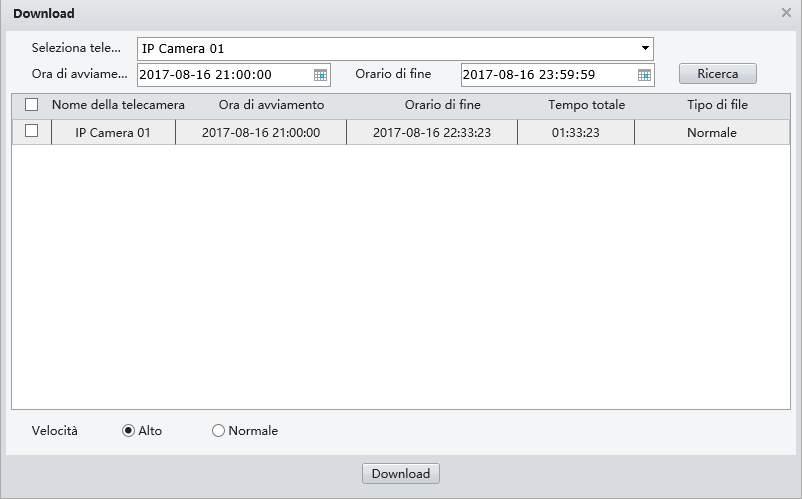
43 Pagina:43 Nella finestra di download è possibile scegliere la telecamera e il periodo per poi premere il pulsante DOWNLOAD e scaricare il filmato. Perché il salvataggio abbia successo occorre eseguire il browser Internet Explorer come amministratore (tasto destro Esegui come amministratore). I dato vengono salvati nella cartella impostata nella configurazione. IMPOSTAZIONI Nella cartella IMPOSTARE è possibile configurare da remoto tutte le opzioni del NVR che vengono spiegate nel dettaglio nel manuale di configurazione.


44 Pagina:44 In questa sezione è anche presente una cartella CLIENT dove si configurano alcune opzioni del client browser Internet Explorer STREAM DI DEFAULT Definisce quale stream video avviare nella visione live se non precisato.
45 Pagina:45 SCALA Se si imposta TUTTO, l immagine live della telecamera viene automaticamente ridimensionata per ripempire il riquadro a disposizione. Se si imposta PROPORZIONALE vengono sempre mantenute le proporzioni originali del video, riempiendo il resto con barre nere. MODALITA VIDEO - E possibile dare priorità alla qualità immagine (NITIDEZZA) o alla fluidità di riproduzione (REAL-TIME) nella riproduzione live del video SALVA FILE SU Qui si imposta la cartella dove vengono salvati i file come foto o video sul PC locale. PROTOCOLLO LIVE VIEW Si può definire TCP o Multicast
46 Pagina:46 Collegamento con lettore RTSP Gli NVR serie DS permettono di collegarsi da remoto anche con un semplice lettore RTSP per ricevere il video di una telecamera. Esistono numerosi lettori RTSP disponibili in rete anche gratuitamente, ad esempio VLC scaricabile da L indirizzo da utilizzare con il protocollo RTSP è spiegato chiaramente nella pagina del menu SISTEMA/RETE/PORTA La struttura dell indirizzo è la seguente: rtsp://<ip>:<porta>/unicast/c<canale>/s<flusso>/live<canale>:1-n Al posto dei dati tra <> occorre inserire i seguenti dati: <IP>: indirizzo IP della telecamera <PORTA>: porta RTSP da utilizzare (di fabbrica: 554) <CANALE>: numero del canale che si desidera visualizzare <FLUSSO>: inserire 0 per ricevere il flusso principale, 1 per ricevere il flusso secondario Ecco un esempio rtsp:// :554/unicast/c1/s0/live1:1-n

47 Pagina:47 In questo esempio utilizziamo ad esempio VLC per aprire lo steaming principale della telecamera 1 sul NVR che risponde all indirizzo

48 Pagina:48 Collegamento via Internet Mappatura delle porte del router Un videoregistratore viene di regola collegato a una rete locale LAN che si collega ad Internet attraverso un ROUTER. Questa è una rappresentazione schematica della situazione più tipica. Se ci colleghiamo al NVR utilizzando un PC interno alla rete, l indirizzo del videoregistratore (in genere del tipo XXX.XXX) sarà direttamente raggiungibile. Se invece desideriamo stabilire la connessione attraverso Internet, utilizzando un PC posto in altra sede, gli indirizzi interni della nostra rete non saranno più raggiungibili direttamente in quanto l unico indirizzo IP visibile dal web sarà quello che il nostro router avrà dal suo lato WAN ossia verso il mondo esterno di Internet. L indirizzo IP che il router possiede verso Internet è assegnato dal provider (ISP). Per conoscerlo basta aprire un sito del tipo o verificare nella pagina di configurazione del router. L indirizzo IP verso Internet (anche detto, lato WAN) non ha più una struttura del tipo 192 pur mantenendo la stessa struttura a 4 cifre. Un esempio di IP web può essere, per dare un idea, E consigliabile ottenere dal provider un indirizzo IP fisso ad ogni connessione. Se non vi è la
49 Pagina:49 possibilità è necessario ricorrere ai servizi DDNS oppure utilizzare il nostro servizio cloud (vedere in seguito). Per potersi collegare al videoregistratore da Internet, non è tuttavia sufficiente digitare nel browser l indirizzo IP del router dal lato wan. Il router infatti funge da filtro e lascia cadere ogni chiamata esterna a cui non sia prima corrisposta una chiamata uscente dall interno della rete. Per potersi collegare al videoregistratore è perciò necessario inserire all interno del router delle istruzioni di direzionamento porte che a seconda dei costruttori dei router vengono denominate NAT, PORT FORWARDING, PORT MAPPING etc. Le istruzioni di mappatura delle porte si impostano nella configurazione del router e servono a fare in modo che il router diriga le chiamate in arrivo dall esterno, verso l indirizzo IP interno del videoregistratore. Gli NVR Serie DN, per garantire la massima prestazione nel collegamento, effettuano sempre la mappatura delle porte, anche se viene utilizzato il server cloud. Sono tuttavia in grado di effettuare questa operazione automaticamente, come vedremo di seguito. LE PORTE DI COMUNICAZIONE UTILIZZATE DAL DVR Le porte di comunicazione utilizzate dai videoregistratori serie DS sono le seguenti: PORTA HTTP: Di default 80. E la porta utilizzata dal videoregistratore per la comunicazione con i browser, il programma per PC e in genere con tutti i client per la visione live. I browser come Internet Explorer utilizzano di fabbrica la porta 80 per la comunicazione. Se ad esempio digitiamo nella barra indirizzi del browser: verrà chiamato l indirizzo IP sulla porta 80. Se nella configurazione del videoregistratore si imposta una porta WEB diversa dalla 80 (ad es. la porta 85) occorrerà precisare nel browser quale porta utilizzare per la chiamata indicandola dopo l indirizzo con : come separazione. Se ad es. digitiamo verrà chiamato l indirizzo IP sulla porta 85. PORTA HTTPS: Di default 443. E la porta utilizzata dal NVR per la comunicazione con i client quando si utilizza il protocollo di sicurezza https PORTA RTSP: Di default 554. E la porta utilizzata per l invio dello streaming video In aggiunta a queste 3 porte principali vi sono due porte aggiuntive che vengono utilizzate per la comunicazione con i dispositivi mobili. Queste porte vengono usate dall applicazione mobile nell accesso diretto all IP del DVR (non sono usate nell accesso via cloud)
50 Pagina:50 PORTA MOBILE DATI: 6060 (non modificabile). Porta di comunicazione per l applicazione mobile PORTA MOBILE VIDEO: 7070 (non modificabile). Porta per lo streaming video mobile Le 3 porte di comunicazione del DVR (ad eccezione delle porte mobili) si possono modificare nella configurazione, ma non è consigliabile farlo. Come vedremo nel capitolo seguente, i DVR serie DS permettono di abbinare porte interne (lato LAN) a porte esterne (lato wan) per cui è assai raro che vi sia reale necessità di modificare queste porte. MAPPATURA DELLE PORTE AUTOMATICA CON UPNP Il modo più facile per mappare le porte del router, e potere così accedere da Internet, è utilizzare la funzione UPNP del NVR. Grazie a questa funzione l NVR è in grado di comunicare con il router e mappare automaticamente le porte necessarie. Perché la configurazione upnp abbia successo è importante che il router supporti il protocollo UPNP e che questo sia abilitato. Verifica nella configurazione del tuo router, che risponde normalmente all indirizzo xxx.xxx.xxx.1 della tua rete, ma dovresti trovare il protocollo UPNP già abilitato di fabbrica. In questo esempio vediamo dove si trova questa impostazione nella Vodafone Station Revolution, uno fra i più diffusi router sul mercato.
51 Pagina:51 Per mappare le porte del router automaticamente, entra nella configurazione del NVR e recati alla voce SISTEMA/RETE/MAPPATURA DELLA PORTA La funzione UPNP è abilitata di fabbrica per cui la troverai già attiva con la modalità automatica selezionata (Auto). Sotto la voce UPNP troverai delle porte http/rtsp/https che sono le porte esterne, lato WAN, che l NVR utilizza nella mappatura.
52 Pagina:52 Il motivo per cui l NVR utilizza delle porte esterne (58368, 54594, 55646) diverse rispetto alle porte interne (80,554,443) è per consentire alla configurazione upnp di funzionare correttamente in quanto la configurazione UPNP delle porte comuni, come 80, 554 e 443, utilizzate anche da altri servizi, viene quasi sempre respinta dal router. Se lo desideri puoi modificare le porte esterne (lato WAN) proposte dal NVR, spostando la configurazione UPNP su MANUALE e inserendo delle porte esterne a tua scelta, come ad esempio 50000, 50001, Tuttavia conviene lasciare l assegnazione automatica perché in questo modo si ha la certezza di utilizzare porte non impegnate da altri servizi e la mappatura automatica avrà sicuramente successo. Dopo avere abilitato la funzione UPNP, se non era già attiva, premi il pulsante APPLICA e attendi qualche minuto perché la configurazione si completi. Poi premi il tasto aggiorna e verifica la situazione della mappatura UPNP nella tabella. Lo stato ATTIVO, nella colonna STATO UPNP, ti conferma che la mappatura è andata a buon fine. Se ciò non accade entro qualche minuto di attesa, verifica nella configurazione del router che l UPNP sia supportato e attivo. Nella configurazione del router puoi controllare le porte che sono state mappate automaticamente dal NVR. Oltra alle 3 porte principali l NVR provvede a mappare alcune porte
53 Pagina:53 accessorie, come le porte mobili 6060 e Qui di seguito è riportata la configurazione di una Vodafone Station dopo la configurazione automatica.
54 Pagina:54 La mappatura automatica di queste porte ti permette di utilizzare il tuo NVR via Internet in tutte le sue funzioni. Tutta questa configurazione UPNP si effettua, il più delle volte, semplicemente accedendo l NVR e non c è bisogno di nessun tuo intervento. Tuttavia ora conosci nel dettaglio come funziona per poter eventualmente fare delle modifiche manuali. MAPPATURA DELLE PORTE MANUALE Se il tuo router non supporta la funzione UPNP, oppure questa non è utilizzabile a causa di firewall o altro, devi procedere con la mappatura manuale delle porte. Come prima cosa entra nella configurazione del NVR e recati alla voce SISTEMA/RETE/MAPPATURA DELLA PORTA. Seleziona l opzione manuale. Come spiegato nel paragrafo precedente, l NVR ti permette di utilizzare delle porte esterne (58358, 54594, 55646) diverse rispetto alle porte interne del NVR (80,554,443). Se lo desideri puoi modificare le porte esterne (lato WAN) proposte dal NVR, inserendo delle porte esterne a tua scelta, come ad esempio 50000, 50001, Puoi anche inserire delle porte esterne uguali alle porte interne (80,554,443) se non sono già
55 Pagina:55 mappate da altri servizi. Dopo avere impostato l NVR sulla mappatura manuale, devi entrare nella configurazione del tuo router e inserire le istruzioni di mappatura nella sezione NAT o PORT FORWARDING (verifica le istruzioni del router) In questo esempio mostriamo le istruzione di mappatura operate sulla Vodafone Station Revolution, uno dei router più diffusi. Abbiamo inserito la mappature di un NVR che ha indirizzo di rete e nel quale abbiamo impostato come porte esterne le porte 50000,50001, Questo NVR è pronto per essere raggiunto via Internet, sia da PC che da cellulare, sia chiamando il suo IP pubblico sul web, sia attraverso il server cloud. Se la porta 80, lato WAN, non è usata da altri dispositivi puoi aggiungere all elenco l istruzione di mappatura: Porta locale 80 su Porta pubblica 80, in modo da poter chiamare con il browser da Internet senza precisare la porta pubblica del NVR, che nell esempio è la

56 Pagina:56 Collegamento via Internet senza utilizzo del server cloud Se hai un indirizzo IP fisso e hai mappato le porte del router in modo automatico o manuale come spiegato nei capitoli precedenti, puoi procedere al primo collegamento via Internet. STABILIRE UN COLLEGAMENTO CON IL BROWSER Apri il browser Internet Explorer o Firefox e digita nella barra dell indirizzo il tuo IP statico lato WAN. Si tratta la stessa operazione che abbiamo descritto in precedenza parlando nel collegamento con il browser su rete interna, ma questa volta, al posto dell indirizzo interno del NVR, devi digitare il tuo IP fisso su internet. Dopo l indirizzo IP, separato da :, devi indicare la porta pubblica http impostata nel NVR come nel seguente esempio Chiamando questo indirizzo stai chiamando l indirizzo usando la porta Se l istruzione di mappatura all interno del router è stata inserita correttamente, il router dirigerà la tua chiamata verso l NVR e il collegamento avrà inizio come se tu ti trovassi nella rete interna. Se desideri poterti collegare al tuo NVR via browser senza specificare la porta di connessione devi aggiungere manualmente nel router la mappatura della porta 80 esterna verso la 80 interna, come spiegato nel paragrafo precedente. Con questa istruzione aggiuntiva nel router puoi tralasciare l indicazione della porta nell indirizzo Puoi provare a collegarti con il browser anche da un PC che si trova nella stessa rete del NVR. Per conoscere il tuo reale IP pubblico usa un sito come STABILIRE UN COLLEGAMENTO CON IL PROGRAMMA GUARD STATION


57 Pagina:57 Inserisce il DVR come segue Anche in questo caso va usata la porta http esterna impostata nel NVR. STABILIRE UN COLLEGAMENTO CON L APP MOBILE Inserisci il DVR nell applicazione indicando l IP pubblico e la porta mobile 6060
58 Pagina:58 Collegamento via Internet con Server CLOUD Ogni utilizzatore di un NVR serie DS acquista insieme al prodotto la possibilità di fruire gratuitamente di un servizio CLOUD a sua disposizione on-line per rendere il collegamento ai NVR via Internet semplicissimo. Il nostro server cloud permette di connettersi via Internet al NVR anche senza disporre di un indirizzo IP statico sul WEB. Si tratta di un vantaggio molto utile soprattutto per gli utenti privati ai quali diversi provider non consedono un indirizzo Ip statico. IL CLOUD RISOLVE IL PROBLEMA DEL DDNS Per collegarsi a un videoregistratore attraverso Internet è necessario conoscere l indirizzo IP del router che lo collega ad internet. Per scoprire che indirizzo IP abbia il proprio router dal lato WAN ossia verso Internet basta consultare la configurazione del router oppure da qualasiasi PC interno alla rete visitare un sito come o simili. Se puoi ottenere dal tuo provider internet (ISP) un indirizzo IP fisso, ti basterà ricordare il tuo indirizzo IP per poter chiamare il tuo router in qualsiasi momento. Molte volte però i provider non rilasciano indirizzi IP fissi oppure richiedono al cliente di acquistarli. Senza un IP fisso il router avrà un indirizzo IP variabile che potrà pertanto modificarsi nel tempo rendendo impossibile il collegamento remoto. In questo caso è possibile utilizzare i servizi DDNS che permettono di sapere in qualsiasi momento l indirizzo IP del proprio router/nvr. I videoregistratori serie DS supportano molti servizi DDNS molto popolari in rete come dyndns, no-ip etc., tuttavia questi servizi sono spesso a pagamento e comunque non sempre semplici da configurare. Con i servizi CLOUD dei videoregistratori serie DS non ti occorre né ottenere un indirizzo IP fisso dal provider, né sottoscrivere un abbonamento DDNS. Ci penserà il nostro cloud a ridirigere la tua chiamata verso il tuo NVR. IL CLOUD RICHIEDE LA MAPPATURA DELLE PORTE Diversamente da altri nostri prodotti che utilizzano il server cloud P2P, questa nostra gamma DS richiede la mappatura delle porte del router che il DVR è in grado di eseguire in modo automatico come spiegato in precedenza nel capitolo dedicato alla mappatura delle porte.
59 Pagina:59 La mappatura delle porte del router consente a questi NVR una prestazione di connessione superiore rispetto ad altri nostri prodotti cloud che non richiedono la mappatura. Prima di procedere al collegamento tramite cloud verifica nella sezione SISTEMA/RETE/MAPPATURA DELLA PORTA che la modalità UPNP sia abilitata (impostazione di fabbrica) e che la tabella riporti lo stato UPNP ATTIVO Se non trovi lo stato ATTIVO, significa che il tuo router non supporta UPNP oppure che questo non è abilitato. Controlla nella configurazione del router e se non puoi utilizzare UPNP ricorri alla configurazione manuale come spiegato nel capitolo precedente dedicato alla mappatura delle porte. Il SERVER CLOUD PER GLI NVR SERIE DS Il server cloud per i videoregistratori serie DS è disponibile al seguente indirizzo: IL NUMERO DI SERIE (ID) DEL VIDEOREGISTRATORE L NVR che hai acquistato è contraddistinto da un ID univoco. L ID del videoregistratore si trova nel pannello RETE del menu di configurazione del NVR, nella sezione P2P. E anche leggibile in collegamento remoto con il browser.
60 Pagina:60 E possibile, se lo si desidera, disabilitare il servizio cloud P2P che, per comodità, è abilitato di fabbrica.

61 Pagina:61 Sotto il codice di registrazione è riportati lo stato del collegamento al cloud. E normale che inizialmente lo stato figuri come non in linea in quanto il DVR va prima configurato nel cloud come mostreremo di seguito. CREARE UN ACCOUNT SUL CLOUD STAR4LIVE è un cloud molto potente che permette ad ogni utente di avere a propria disposizione una sua area personale dove registrare i propri videoregistratori. La prima cosa da fare è registrarsi sul cloud creando un account. Per fare questo, accedi al sito e premi SIGN UP. NOTA: Se non hai a disposizione un PC, è anche possibile registrarsi tramite l applicazione mobile. Vedere il manuale specifico per i dettagli.
62 Pagina:62 Per creare il tuo account devi scegliere uno USER NAME e una PASSWORD oltre a inserire un indirizzo valido che ti servirà per confermare la registrazione. REGISTRARE L NVR SUL CLOUD Ora che ti sei registrato sul cloud puoi accedervi usando le password che hai scelto con il pulsante LOGIN. Al primo accesso ti viene richiesto di registrare sul cloud il tuo NVR.
63 Pagina:63 REGISTRATION CODE Inserisci l ID del NVR DEVICE NAME Digita un nome a piacere che identificherà questo NVR (ad esempio: CASA) ORG NAME Il cloud Star4Live permette di dividere gli NVR in gruppi. Si tratta di una funzione comoda se si devono gestire molti NVR. Di fabbrica esiste un gruppo già impostato che si chiama ROOT. Puoi lasciare questo gruppo se non devi gestire numerosi apparecchi. Premi ADD per aggiungere il dispositivo al tuo account ATTIVARE UPNP NEL NVR Per garantire la massima prestazione di collegamento, gli NVR serie DS effettuano automaticamente la mappatura delle porte del router utilizzando la tecnologia UPNP. Innanzitutto verifica che nelle impostazioni del NVR la funzione UPNP sia abilitata. E abilitata di fabbrica per cui dovresti trovarla già attiva. Se upnp è abilitato nel NVR e anche nel router dovresti vedere l indicazione ATTIVO nella colonna STATO UPNP, come si vede nell esempio qui sotto. Eventualmente può servire premere il pulsante AGGIORNA.
64 Pagina:64 Ora sei pronto per collegarti via cloud. Se dopo avere abilitato UPNP nel NVR lo stato UPNP dovesse rimanere INATTIVO devi verificare nelle impostazioni del router perché probabilmente il protocollo upnp non è attivato. SE IL ROUTER NON SUPPORTA UPNP Se il tuo router non supporta UPNP, non puoi utilizzare la mappatura delle porte automatica del NVR, ma devi ricorrere alla mappatura manuale come spiegato nel capitolo precedente. VERIFICA DEL COLLEGAMENTO AL CLOUD Puoi verificare direttamente sul NVR se il collegamento al cloud è andato a buon fine. Nella sezione RETE/P2P devi trovare la voce STATO DEL DISPOSITIVO: IN LINEA.
65 Pagina:65 Per una verifica immediata dello stato di collegamento al cloud è anche presente un LED blu sul coperchio dell NVR. COLLEGAMENTO CON BROWSER VIA CLOUD Ora che hai iscritto il tuo NVR nel cloud e hai verificato che sia attivo l upnp nel NVR, puoi provare il primo collegamento via Internet. Puoi collegarti al tuo NVR direttamente dal sito del cloud con il browser. Vai nella DEVICE LIST. Trovi la lista dei tuoi NVR con i dati di connessione. Clicca ACCESS per collegarti. Si aprirà il collegamento in una nuova finestra del browser.

66 Pagina:66 Se il collegamento non ha successo è perché l NVR non è riuscito a configurare le porte del router via upnp in modo automatico. Se guardi bene nella colonna STATUS del cloud potresti vedere ONLINE (NAT) invece che solo ONLINE, come nel seguente esempio.

67 Pagina:67 Lo stato ONLINE (NAT) significa che l NVR dialoga correttamente col server cloud, ma le porte di comunicazione non sono mappate correttamente. Torna ai capitoli precedenti e verifica nell NVR che lo stato UPNP sia indicato ATTIVO. ACCESSO AI SERVIZI CLOUD CON PROGRAMMA E DA CELLULARE E possibile utilizzare il server CLOUD non solo tramite il browser Internet Explorer, ma anche con il programma client per Windows Guard Station e con l app per smartphone/tablet. Vedere i manuali dei due applicativi per i dettagli.
DSE SmartLive Applicazione per ios e Android
 Pagina:1 DSE SmartLive Applicazione per ios e Android Per telecamere IP serie RH Pagina:2 Introduzione Le telecamere serie RH si possono visualizzare controllare e configurare tramite smartphone o tablet
BUDVR4PLUS - BUDVR16PLUS
 BUDVR4PLUS - BUDVR16PLUS 1. GUIDA RAPIDA ALL INSTALLAZIONE Installazione degli HARDDISK Questi due modelli di DVR non vengono forniti con l Hard Disk installato. La dimensione massima dello spazio del
Manuale telecamere IP
 1 Telecamera IP Manuale telecamere IP La telecamera IP supporta anche l alimentazione POE (Power Over Ethernet). Nota: Non alimentare contemporaneamente la telecamera tramite POE e DC12V Di seguito vengono
Grazie per aver scelto i nostri prodotti!
 Grazie per aver scelto i nostri prodotti! 1 Collegamento dei connettori: Le telecamere IP possono supportare alimentazione DC 12V e POE. Cavo e alimentazione PoE sono integrati; quando si utilizza l alimentazione
Kit IP WiFi Plug & Play
 Pagina:1 Kit IP WiFi Plug & Play Telecamere IP e NVR WiFi Manuale di installazione Come installare il sistema Come effettuare il collegamento in rete Pagina:2 Contenuto del manuale I kit WiFi serie RMK
ADSL Modem :: Ericsson B-Quick (HM120d)
 ADSL Modem :: Ericsson B-Quick (HM120d) 1. Introduzione www.ericsson.com Il modem ADSL HM120d consente connessioni ai servizi in banda larga usando una normale linea telefonica. Supporta connessioni in
MANUALE SEMPLIFICATO MVH-104/108 DVR 32 INGRESSI
 MANUALE SEMPLIFICATO MVH-104/108 DVR 32 INGRESSI PRIMA ACCENSIONE Per utilizzare al meglio questo dvr consigliamo di preferire l utilizzo del mouse in dotazione anziché il telecomando, tutte le operazioni
F450. Gateway OpenBacnet. Manuale Software.
 F450 Gateway OpenBacnet www.homesystems-legrandgroup.com Indice Per iniziare 4 Interazioni con il dispositivo 4 Configurazione del dispositivo 5 Menù configura 5 Invia configurazione 7 Ricevi configurazione
DVR PIXY GUIDA RAPIDA
 DVR PIXY GUIDA RAPIDA Prima Parte: Operazioni Base 1. Installazione 1.1 Installazione HDD Si consiglia di installare l hard disk prima di procedere al primo avvio del dispositivo. 1.2 Collegamento del
Manuale breve Telecamere IP ZAVIO!!! ver 1.3
 Manuale breve Telecamere IP ZAVIO ver. 1.3 1 Manuale breve Telecamere IP ZAVIO!!! ver 1.3 Indice: 1.0 Configurazione delle Telecamere IP ZAVIO...2 1.4 Assegnare l indirizzo IP...2 1.5 Impostazioni dei
Importante. Contenuto della scatola
 Quick Guide imagic Importante Per una corretta installazione del prodotto è necessario seguire passo passo le istruzioni contenute in questa guida. Non utilizzare nessun altro alimentatore al di fuori
Telecamere IP serie RM
 Pagina:1 Telecamere IP serie RM Telecamere IP WiFi Manuale di installazione Come collegare la telecamera Come effettuare il collegamento in rete Pagina:2 Contenuto del manuale La gamma di telecamere serie
FUTURA SERVICE S.r.l. Procedura GIMI.NET ver. 3.8 Agosto 2017
 Procedura GIMI.NET ver. 3.8 Agosto 2017 Requisiti di sistema minimi 2 Installazione procedura 3 Aggiornamento 3 Nuova installazione 3 Installazione Server Sql 9 Configurazione dati su Client 12 NOTA PER
 . Il DVR supporta la connessione WebServer tramite Browser Internet Explorer. La porta Web Server di default è la 3000 ( Es. http://192.168.1.100:3000 ). Manuale d uso DVR 401L MANUALE
Titolo: Installazione e configurazione Atlantis CMS 2.0 Documento: Data di redazione: Maggio 2016 Autore: Contenuto del documento:
 Titolo: Installazione e configurazione Atlantis CMS 2.0 Documento: CMS per telecamere +CamHD7000 Data di redazione: Maggio 2016 Autore: Alessio Mandato Contenuto del documento: Scopo di questo documento
INDICE Immagini e registrazioni presenti nella galleria... 23
 ITALIANO INDICE 1 Introduzione... 3 2 Operazioni e condizioni preliminari... 3 3 Modalità di accesso... 4 4 Interfaccia di accesso all applicazione... 4 5 Registrazione dell utente... 5 6 Modalità mondo...
Cloud Hik-Connect. Guida rapida per registrare un dispositivo su Hik-Connect
 Cloud Hik-Connect Guida rapida per registrare un dispositivo su Hik-Connect Indice 1. Come registrare account Hik-Connect... 3 a. Registrazione tramite APP Hik-Connect... 3 b. Registrazione tramite web
Kit IP WiFi Plug & Play
 Pagina:1 Kit IP WiFi Plug & Play Telecamere IP e NVR WiFi Manuale di configurazione avanzata Come configurare tutte le impostazioni del sistema Come collegare le telecamere alla tua rete wifi Pagina:2
WINDOWS TERMINAL SERVER PER L ACCESSO REMOTO AL SISTEMA DI PROTOCOLLO INFORMATICO
 Servizi per l e-government nell università Federico II WINDOWS TERMINAL SERVER PER L ACCESSO REMOTO AL SISTEMA DI PROTOCOLLO INFORMATICO CONNESSIONE_TERMINAL_SERVER PAG. 1 DI 13 Indice 1. Premessa...3
CPE ALL-IN-ONE WIRELESS 5GHz DA ESTERNO ART
 CPE ALL-IN-ONE WIRELESS 5GHz DA ESTERNO ART. 48086 Leggere attentamente il presente manuale prima di utilizzare l apparecchio e conservarlo per riferimento futuro Via Don Arrigoni, 5 24020 Rovetta S. Lorenzo
Contenuto della confezione. Elenco dei termini. Powerline Adapter
 Powerline Adapter Importante! Non esporre lo Powerline Adapter a temperature estreme. Non lasciare l apparecchio alla luce diretta del sole o in prossimità di elementi di riscaldamento. Non utilizzare
Attiva la tua Smart Living in 3 semplici passaggi
 Attiva la tua Smart Living in 3 semplici passaggi Cosa contiene il Box Smart Living Gateway Door/Window Sensor Sensore Porte Finestre Motion Sensor Multisensore Wall Plug Presa intelligente 1 Predisponi
Utilizzo collegamento remoto
 Utilizzo collegamento remoto Introduzione Il collegamento VPN (virtual private network) consente a PC collegati ad internet ma fisicamente fuori dalla rete interna regionale, di accedere, con le credenziali
Prima di iniziare la procedura d installazione, verificare che siano disponibili tutte le informazioni e le attrezzature necessarie
 Il presente prodotto può essere configurato con un browser web aggiornato come Internet Explorer 6 o Netscape Navigator 6.2.3. DSL-502T ADSL Router Prima di cominciare Prima di iniziare la procedura d
Manuale configurazione rete, accesso internet a tempo e posta elettronica
 accesso internet a tempo e posta elettronica Indice 1. REQUISITI NECESSARI -------------------------------------------------------------------------- 4 1.1. PREDISPORRE I COLLEGAMENTI --------------------------------------------------------------------
Manuale Sistema di Monitoraggio Retrofit Monofase
 Manuale Sistema di Monitoraggio Retrofit Monofase CONSERVA QUESTO MANUALE IN UN POSTO SICURO! P800SRL Via Valdilocchi, 6/F 19126 La Spezia PI01353280116 REV. 2 DATA 24/11/2016 SOMMARIO INTRODUZIONE...
Manuale di installazione router modem ADSL generico
 Manuale di installazione router modem ADSL generico Pag. 1 / 6 In questa guida sono riportate alcune indicazioni per il corretto funzionamento della connessione ASCO TLC ADSL nel caso si utilizzi un modem
Guida rapida Nexus IP. Per tutti i modelli VW e FW Nexus
 Guida rapida Nexus IP Per tutti i modelli VW e FW Nexus Indice 1.0 Impostazioni base... 3 1.1 COLLEGAMENTO FISICO... 3 1.2 TROVA LA TELECAMERA... 3 1.3 ACCEDI ALLA TELECAMERA CON INTERNET EXPLORER 11...
Manuale versione Mobile (Smartphone Tablet)
 Manuale versione Mobile (Smartphone Tablet) Introduzione La versione mobile è una versione del gestionale Reali studiata apposta per l utilizzo da dispositivi mobili quali smartphone e tablet. La base
IP150 (cod. PXDIP15)
 Modulo Internet IP150 (cod. PXDIP15) Manuale utente Distribuzione apparecchiature sicurezza Introduzione Il modulo internet IP150 è un modulo di comunicazione su Internet che Vi permette di controllare
Domande frequenti: KWB Comfort Online
 Domande frequenti: KWB Comfort Online Contenuto 1. Premesse... 3 1.1. Vorrei usare Comfort Online. Quali sono i requisiti?... 3 1.1.1. Requisiti per caldaie con dispositivo di regolazione Comfort 4...
Manuale di installazione
 Manuale di installazione Manuale di installazione Riello Power Tools v. 2.2 Versione aggiornata Luglio, 2014 Pagina 1 Sommario 1-BENVENUTO!... 3 2-REQUISITI MINIMI COMPUTER... 3 3-NOTE PRELIMINARI... 3
ELCART. Manuale di istruzioni/scheda tecnica. GUIDA DI AVVIO RAPIDO DEL KIT NVR Kit NVR Wi-Fi
 PAGINA 1 DI 18 GUIDA DI AVVIO RAPIDO DEL KIT NVR Kit NVR Wi-Fi Manuale d uso e installazione Art. 37/00810-00 Mod.NVR 4-CH 1. Informazione sul prodotto (1.1) Introduzione della Videocamera di Sorveglianza
ATTIVAZIONE SERVIZIO NOTIFICHE SMS
 Pagina 1 di 15 Dopo che Prometeo Vi avrà attivato la casella di posta elettronica certificata (casella PEC) e ha inviato i parametri di configurazione, si potranno eseguire le seguenti operazioni: 1) ATTIVAZIONE
su Windows XP con schede D-Link DWL 650+
 su Windows XP con schede D-Link DWL 650+ WIFE è il servizio gratuito per l'accesso wireless a Internet. Tutti gli studenti in possesso di un computer portatile possono accedere alla rete Internet mediante
Imagicle Hotel. Guida alla configurazione delle centrali innovaphone
 Imagicle Hotel. Guida alla configurazione delle centrali innovaphone 2016 01/03/2016 2-17 www.imagicle.com Indice 1 CENTRALI INNOVAPHONE SUPPORTATE.... 5 2 COME PROGRAMMARE LA CENTRALE PER L INTEGRAZIONE
L installazione dell adattatore Ethernet/Wireless Wi-lly0.1 è studiata per risultare estremamente semplice.
 Gentile cliente, L installazione dell adattatore Ethernet/Wireless Wi-lly0.1 è studiata per risultare estremamente semplice. Nel caso si disponga di un router con supporto della funzione WPS, la configurazione
Software per centrali SecurLAN KEYPAD E VIDEO-KEYPAD 2.0
 Software per centrali SecurLAN KEYPAD E VIDEO-KEYPAD 2.0 Versione 01-02-2011 Securforce Srl email : [email protected] web : www.securforce.com Rev. 1.0 del 01/02/11 Ver. Software 2.0 Manuale Keypad e
Creazione di un flusso audio base tra dispositivi Barix
 Creazione di un flusso audio base tra dispositivi Barix GUIDA RAPIDA Introduzione L obiettivo di questa guida rapida è la creazione di un semplice flusso audio (stereo e mono direzionale) tra due dispositivi
intranet.ruparpiemonte.it
 ruparpiemonte Gestione dei presidi socioassistenziali Manuale d'uso intranet.ruparpiemonte.it GESTIONE ON-LINE RILEVAZIONE PRESIDI RESIDENZIALI - Manuale d uso 1. COMUNICAZIONE AVVIO RILEVAZIONE... 2 2.
Manuale KIT di Monitoraggio Retrofit Monofase
 Manuale KIT di Monitoraggio Retrofit Monofase CONSERVA QUESTO MANUALE IN UN POSTO SICURO! P800SRL Via Valdilocchi, 6/F 19126 La Spezia PI01353280116 REV. 3 DATA 18/05/2017 SOMMARIO INTRODUZIONE... III
Guida all uso del sistema gestionale schede online per attività commerciali e turistiche
 Guida all uso del sistema gestionale schede online per attività commerciali e turistiche Versione 1.0 Ultima revisione: 09/11/2012 www.bormio.info Questa guida è di proprietà esclusiva di Bormio.info e
Guida d installazione rapida
 V44.01 IP Camera senza fili/cablata Guida d installazione rapida (Per Windows OS) ShenZhen Foscam Tecnologia Intelligente Co., Ltd Guida d installazione rapida Lista d imballaggio 1) IP CAMERA X 1 2) DC
WEBMAIL ODCECTA.IT. Guida all uso
 Guida all uso Guida all accesso ed all utilizzo delle caselle di posta elettronica dell Ordine dei Dottori Commercialisti ed Esperti Contabili di Taranto Dati aggiornati al 29/12/ 1. Caratteristiche del
AHD DVR. Manuale d uso rapido
 AHD DVR Manuale d uso rapido Questa serie è un eccellente apparato digitale di sorveglianza progettato per il settore sicurezza. Il sistema operativo Linux entro contenuto rende il dispositivo più stabile;
Gestione posta del Distretto 2060
 Gestione posta del Distretto 2060 0 Premessa Il presente documento riporta le indicazioni e le istruzioni per la gestione della posta sul server distrettuale. Per accedere alla posta si possono utilizzare
Xesar. Messa in funzione Scheda di rete
 Xesar Messa in funzione Scheda di rete Configurazione del PC Per la configurazione della scheda di rete Xesar è possibile utilizzare qualsiasi computer, anche il PC sul quale viene eseguito il software
MBD-R100 Guida rapida alla configurazione del Modem Router/Wireless gatway Huawei B660/B683 (VERSIONE CON E SENZA USCITA RJ11 PER TEL.
 MBD-R100 Guida rapida alla configurazione del Modem Router/Wireless gatway Huawei B660/B683 (VERSIONE CON E SENZA USCITA RJ11 PER TEL. ANALOGICO) 1) Inserire la (U)SIM card nel router (utilizzare lo slot
ACCESS POINT GO-RT-N150 GUIDA ALLA CONFIGURAZIONE DEL SERVIZIO
 ACCESS POINT GO-RT-N150 Wi-Fi GUIDA ALLA CONFIGURAZIONE DEL SERVIZIO Gentile Cliente, ti ringraziamo per aver scelto il servizio Linkem. Attraverso i semplici passi di seguito descritti potrai configurare
MANUALE UTENTE UPLOADER JAVA
 MANUALE UTENTE UPLOADER JAVA Indice 1. Accesso all applicazione 2 2. Selezionare e aprire una cartella 2 3. Caricare file e cartelle 3 4. Scaricare un file o una cartella 6 5. Funzioni avanzate 8 6. Aggiornare
GUIDA ALL USO DEL SERVIZIO WiFiNext E RISOLUZIONE DELLE PRINCIPALI PROBLEMATICHE
 GUIDA ALL USO DEL SERVIZIO WiFiNext E RISOLUZIONE DELLE PRINCIPALI PROBLEMATICHE Requisiti necessari per l utilizzo del servizio WiFiNext: Computer - Tablet - Smartphone dotato di interfaccia wireless
Guida all'installazione
 Leggere questa Guida all'installazione con attenzione prima di iniziare. Per informazioni non contenute qui, visita http://www.tendacn.com. Guida all'installazione 1 Contenuto della confezione D303 * 1
Introduzione per i nuovi utenti
 Introduzione per i nuovi utenti 2017 NardoShare All Rights Reserved 1 Gentile utente, grazie per aver scelto di utilizzare i servizi offerti da NardoShare. In questa breve guida verranno descritte le principali
Funzioni Principali dell APP ENTR
 Funzioni Principali dell APP ENTR 1. Impostare il proprietario 2. Trovare la serratura 3. Chiudere/Riaprire 4. Menù 5. Aggiungere un utente 6. Gestione dell utente 7. Ottenere la chiave 8. Cancellare una
Infor LN [GUIDA INFOR LN] [GUIDA INFOR LN] Baltur S.p.A. Rev /2013. Guida all utilizzo del Gestionale Infor LN per le Agenzie Baltur
![Infor LN [GUIDA INFOR LN] [GUIDA INFOR LN] Baltur S.p.A. Rev /2013. Guida all utilizzo del Gestionale Infor LN per le Agenzie Baltur](/thumbs/60/44635830.jpg "Infor LN [GUIDA INFOR LN] [GUIDA INFOR LN] Baltur S.p.A. Rev /2013. Guida all utilizzo del Gestionale Infor LN per le Agenzie Baltur") Infor LN [GUIDA INFOR LN] Baltur S.p.A. Rev. 1.0-10/2013 [GUIDA INFOR LN] Guida all utilizzo del Gestionale Infor LN per le Agenzie Baltur Baltur S.p.A. Informazioni di base 1 Indice Informazioni di base...
Infor LN [GUIDA INFOR LN] Baltur S.p.A. Rev. 1.0-10/2013 [GUIDA INFOR LN] Guida all utilizzo del Gestionale Infor LN per le Agenzie Baltur Baltur S.p.A. Informazioni di base 1 Indice Informazioni di base...
Guida a WordPress. 1. Iscrizione a Wordpress
 Guida a WordPress 1. Iscrizione a Wordpress Digitare il seguente indirizzo: https://it.wordpress.com/ Cliccare su Crea sito web Scegliere un tema, ovvero la struttura principale che assumeranno le pagine
SUPPORTO TECNICO ROUTER ADSL OFFICE CONNECTION CREATO DA FABIO SCARDONI
 CONFIGURAZIONE BASE DEL ROUTER ADSL OFFICE CONNECTION OCS4P ( CONNESIONE ETHERNET, ENCAPSULATION PPPoE) Collegare il cavo Rj-11 della linea ADSL al router, collegare il router con il cavo Rj-45 all hub,
Guida all installazione di EFI Fiery proserver
 Guida all installazione di EFI Fiery proserver Il presente documento descrive la procedura di installazione di Fiery proserver ed è rivolto ai clienti che installano Fiery proserver senza l assistenza
Ricorda che il numero di teléfono debe essere introdotto con il prefisso del paese (es. Italia: 0039, +39).
 HYU-Connect è il software gratuito di Hyundai per cnnettersi ai dispositivi da smartphones rapidamente mediante P2P. È disponibile per sistemi operativi ios (iphone) e Android. Serve per connettersi a
PROCEDURA D INSTALLAZIONE DEL SOFTWARE DELLA CARTA TS-CNS. OBERTHUR su Windows 32 bit e 65 bit
 PROCEDURA D INSTALLAZIONE DEL SOFTWARE DELLA CARTA TS-CNS OBERTHUR su Windows 32 bit e 65 bit INDICE Introduzione alla procedura d installazione del software della carta TS-CNS... 3 Installazione Software
PROCEDURA D INSTALLAZIONE DEL SOFTWARE DELLA CARTA TS-CNS. ATOS su Windows 32 bit e 65 bit
 PROCEDURA D INSTALLAZIONE DEL SOFTWARE DELLA CARTA TS-CNS ATOS su Windows 32 bit e 65 bit INDICE Introduzione alla procedura d installazione del software della carta TS-CNS... 3 Installazione Software
DATEV KOINOS Azienda Cloud. Guida introduttiva
 DATEV KOINOS Azienda Cloud Guida introduttiva INDICE 1. Accesso al servizio pag. 3 2. Profilo utente pag. 4 3. Prima attivazione pag. 5 4. Accesso alle applicazioni pag. 5 5. Upload dei file da disco locale
VIDEOSORVEGLIANZA. Videosorveglianza 2.0 per la casa, l ufficio e il negozio. Costa poco, offre tanto e si installa in soli 5 minuti.
 C A T A L O G O G E N E R A L E 378 ACCESSORI RILEVAZIONE GAS INTRODUZIONE ALLA HD-SDI AHD IP SOFTWARE DI CENTRALIZZAZIONE TRASMISONI VIDEO CONVENZIONALE DIGITALE FILARE INTEGRAZIONE BUILDING AUTOMATION
GUIDA ALLA REGISTRAZIONE
 GUIDA ALLA REGISTRAZIONE 1. Collegarsi al sito internet www.apservice.it/pslatina 2. Cliccare su registrati (fig. a) e nella nuova finestra inserire i dati richiesti e cliccare sul bottone REGISTRATI per
QUICK START icontrol+/icontrolight
 QUICK START icontrol+/icontrolight Indice 1 CONTENUTO DELLA CONFEZIONE...2 2 DESCRIZIONE DISPOSITIVO...3 3 PRIMA INSTALLAZIONE CON COMANDI GIOVE FREENET...4 3.1 Installazione meccanica...4 3.2 Installazione
Guida all'installazione di Ubuntu 10.10
 Guida all'installazione di Ubuntu 10.10 Introduzione -Questa guida è rivolta agli utenti che desiderano installare il sistema operativo Ubuntu 10.10 su un computer in cui è già presente Win, in una maniera
Rete Sicura Plus. Guida d installazione ed attivazione del servizio
 Rete Sicura Plus Guida d installazione ed attivazione del servizio Come avviare l'installazione Per installare il prodotto, sono necessari: a. Una connessione internet b. Una chiave di abbonamento valida
Come installare un nuovo account di posta elettronica in Outlook 2010
 Come installare un nuovo account di posta elettronica in Outlook 2010 La nuova casella di posta elettronica per la parrocchia è fornita con una password di sistema attivata. Se lo si desidera è possibile
Manuale Utente Guglielmo SmartClient
 Manuale Utente Guglielmo SmartClient Guida a Guglielmo SmartClient Versione: 1.0 Guglielmo Tutti i marchi citati all interno di questa guida appartengono ai loro legittimi proprietari. -2- 1. Introduzione
Nuove pagine e collegamenti
 05 Nuove pagine e collegamenti In questo capitolo In questo capitolo imparerai come realizzare un semplice collegamento da un testo a una nuova pagina, apprenderai il concetto di link di ritorno. Successivamente
Delibera AEEG 243/2013/R/EEL: adeguamento soglie di frequenza per gli impianti fotovoltaici di potenza superiore a 6 kw.
 Pag 1 di 19 Delibera AEEG 243/2013/R/EEL: adeguamento soglie di frequenza per gli impianti fotovoltaici di potenza superiore a 6 kw. Attenzione: Le presenti istruzioni sono valide esclusivamente per i
Accesso alla rete di Ateneo tramite servizio Proxy
 Accesso alla rete di Ateneo tramite servizio Proxy Indice 1. ACCESSO ALLE RISORSE DI RETE TRAMITE SERVIZIO PROXY: PARAMETRI GENERALI... 2 2. CONFIGURAZIONE DI INTERNET EXPLORER... 3 3. CONFIGURAZIONE DI
Guida utente per Mac
 Guida utente per Mac Sommario Introduzione... 1 Utilizzo dello strumento Mac Reformatting... 1 Installazione del software... 4 Rimozione sicura delle unità... 9 Gestione unità... 10 Esecuzione dei controlli
DECODER E PLAYER AUDIO PER IL LIVE STREAMING MANUALE PER L UTENTE
 Stream. DECODER E PLAYER AUDIO PER IL LIVE STREAMING MANUALE PER L UTENTE INDICE PRESENTAZIONE DEL PRODOTTO... 3 FUNZIONALITA... 3 SETTORE DI UTILIZZO... 4 CARATTERISTICHE... 4 CONTENUTO DELLA CONFEZIONE...
Samsung Universal Print Driver Guida dell utente
 Samsung Universal Print Driver Guida dell utente immagina le possibilità Copyright 2009 Samsung Electronics Co., Ltd. Tutti i diritti riservati. Questa guida viene fornita solo a scopo informativo. Tutte
INTERNET NON FUNZIONA Cosa devo fare?
 INTERNET NON FUNZIONA Cosa devo fare? 1. Controlla eventuali aggiornamenti dello stato della rete attraverso i canali ufficiali dell Associazione: Facebook, Twitter o mail. 2. Spegni e riaccendi l antenna,
Manuale Utente Impostazione router Tele-assistenza
 Manuale Utente Impostazione router Tele-assistenza Sommario Indice Tabelle... 3 Indice Figure... 4 1. Rappresentazione struttura base LAN... 5 2. Accesso al PLC da remoto... 5 2.1 Configurazione Modem/Router
Guida di avvio rapido di TruVision NVR 10
 Guida di avvio rapido di TruVision NVR 10 P/N 1072767B-IT REV 1.0 ISS 16OCT14 Copyright 2014 United Technologies Corporation. Interlogix appartiene a UTC Building & Industrial Systems, una divisione di
Brainstorm. Troubleshooting. 1- Come trovare l indirizzo ip di un pc?... 2 Windows XP... 2 Windows Windows Mac OS X...
 Brainstorm Troubleshooting 1- Come trovare l indirizzo ip di un pc?... 2 Windows XP... 2 Windows 7... 3 Windows 8... 4 Mac OS X... 5 2- I viewer e/o i multicoordinator non riescono a collegarsi a QuizCoordinator,
14Ex-Cap11.qxd :20 Pagina Le macro
 14Ex-Cap11.qxd 21-12-2006 11:20 Pagina 203 11 Le macro Creare le macro Registrare una macro Eseguire una macro Riferimenti assoluti e relativi nelle macro Assegnare un pulsante a una macro Modificare una
Configurazione ADSL. D-Link DSL-g624t
 Configurazione ADSL D-Link DSL-g624t Installazione Collega la porta Ethernet del PC a una delle quattro porte LAN del Router, utilizzando il cavo RJ-45 (Ethernet) trovato nella confezione. Per configurare
BIPAC-7402 / 7402W Router Firewall ADSL VPN con acceleratore 3DES (senza fili) Guida rapida all avvio
 BIPAC-7402 / 7402W Router Firewall ADSL VPN con acceleratore 3DES (senza fili) Guida rapida all avvio Billion BIPAC-7402 / 7402W Router Firewall ADSL VPN con acceleratore 3DES (senza fili) Per istruzioni
PROCEDURA D INSTALLAZIONE DEL SOFTWARE DELLA CARTA TS-CNS. ACTALIS su Windows 32 bit e 65 bit
 PROCEDURA D INSTALLAZIONE DEL SOFTWARE DELLA CARTA TS-CNS ACTALIS su Windows 32 bit e 65 bit INDICE Introduzione alla procedura d installazione del software della carta TS-CNS... 3 Installazione Software
Sistema videoconferenza AVAYA XT4300 Regione Toscana Guida rapida all utilizzo
 Sistema videoconferenza AVAYA XT4300 Regione Toscana Guida rapida all utilizzo Redazione a cura del settore I.T.S.S.I Versione 1.0 del 05/05/2016 1 1 Introduzione...3 1.1. Accensione del sistema...3 1.2.
ACCEDERE ALLA PROPRIA
 ACCEDERE ALLA PROPRIA EMAIL http://posta.dpconsulenze.com (sostituire dpconsulenze con il proprio dominio di posta) Quindi inserire nome utente (il sistema riconosce l indirizzo solo se scritto per intero,
IT MANUALE UTENTE. Applicazione Comelit 1.0 disponibile su App Store e Google Play
 IT MANUALE UTENTE Applicazione Comelit 1.0 disponibile su App Store e Google Play Sommario Introduzione... 2 Registrazione Smart... 3 Utilizzo... 4 Legenda tasti...4 MENU...4 Gestione impianti...4 HOME
INSTALLAZIONE E CONFIGURAZIONE DEL SERVIZIO SAFEBOX
 INSTALLAZIONE E CONFIGURAZIONE DEL SERVIZIO SAFEBOX Prerequisiti Passo 1: configurazione di Cliens GSL\Redigo Passo 2: installazione del servizio SafeBox. Elenco e stato dei backup Interazione con Cliens
Scegli l attività che intendi svolgere e clicca con il tasto sinistro del mouse sull argomento (esempio figura 2)
 Figura 1 Clicca qui con il tasto Una volta scaricati i materiali di studio e averli studiati o almeno letti.! scegli l argomento da trattare, clicca con il tasto sull argomento stesso come descritto nell
Server di rete USB over IP con 4 porte USB 2.0
 Server di rete USB over IP con 4 porte USB 2.0 Manuale dell'utente DA-70254 Tabella dei contenuti 1. Introduzione... 3 1.1 Panoramica del prodotto... 3 1.2 Gestione della rete... 3 1.3 Componenti e funzionalità...
Uso di Lava Connect per il trasferimento dati ULDC
 Informazioni d uso 1/6 Uso di Lava Connect per il trasferimento dati ULDC Questo documento descrive le modalità d invio di dati ULDC a un centro di fresatura Lava con Lava Connect. Introduzione 3M ESPE
I N S T A L L A Z I O N E D I M I S T R A L L A T O C L I E N T
 I N S T A L L A Z I O N E D I M I S T R A L L A T O C L I E N T P R E M E S S A La versione Client di Mistral installa i file necessari alla sola connessione alla base dati; Mistral verrà comunque sempre
ACCESSO ALLA POSTA ELETTRONICA TRAMITE OUTLOOK WEB ACCESS
 ACCESSO ALLA POSTA ELETTRONICA TRAMITE OUTLOOK WEB ACCESS Versione 1.2 9 Luglio 2007 Pagina 1 di 16 SOMMARIO 1. Cos è Outlook Web Access... 3 2. Quando si usa... 3 3. Prerequisiti per l uso di Outlook
BIPAC 5102 / 5102S / 5102G
 BIPAC 5102 / 5102S / 5102G Router ADSL2+ (802.11g) Guida rapida all avvio Billion BIPAC 5102 / 5102S / 5102G ADSL2+ Modem/Router Per istruzioni più dettagliate sul come configurare e usare il Router ADSL2+
Guida all attivazione ipase
 Guida all attivazione ipase Passo 1 Dopo la fase di installazione del programma, ecco la maschera che compare all avvio di ipase: Occorre ora procedere alla registrazione del prodotto, facendo click su
Telecamere IP serie RM
 Pagina:1 Telecamere IP serie RM Telecamere IP WiFi Manuale di configurazione Come configurare le opzioni della telecamera Pagina:2 Contenuto del manuale La gamma di telecamere serie RM è una gamma di telecamere
GUIDA ALL INSTALLAZIONE
 Servizi per l e-government nell Università Federico II GUIDA ALL INSTALLAZIONE A cura del CSI - Area tecnica E-government Data ultima revisione: 24 settembre 2008 GUIDA_UTILIZZO_SCANPROT_V1 PAG. 1 DI 12
BIPAC-711C2 / 710C2. Modem / Router ADSL. Guida rapida all avvio
 BIPAC-711C2 / 710C2 Modem / Router ADSL Guida rapida all avvio Billion BIPAC-711C2/710C2 ADSL Modem / Router Per istruzioni più dettagliate sulla configurazione e l uso del Modem/Router ADSL, vedere il