
Manuale di riferimento
|
|
|
- Luisa Colonna
- 8 anni fa
- Просмотров:
Транскрипт
1 WORKSTATION DIGITALE Manuale di riferimento Questo Manuale di riferimento descrive varie funzioni avanzate di Genos che non sono illustrate nel Manuale di istruzioni. Leggere il Manuale di istruzioni prima di leggere questo Manuale di riferimento. Manual Development Group 2017 Yamaha Corporation Published 11/2017 LB-B0 v1.10 IT
2 Sommario Elenco funzioni 4 1 Stili 6 Tipi di stile (caratteristiche)... 6 Registrazione dei file nel tab Favorite... 7 Modifica del tipo di diteggiatura degli accordi... 8 Uso della funzione apprendimento accordo... 9 Attivazione/disattivazione di ciascun canale dello stile Impostazioni relative alla riproduzione dello stile Regolazione del tempo Creazione/modifica degli stili (Style Creator) Voci 27 Display Voice Part Setup Impostazioni relative al display di selezione delle voci Tipi di voce (caratteristiche) Registrazione dei file nel tab Favorite Impostazioni del metronomo Impostazioni relative alla tastiera/al joystick Impostazioni relative a parti di tastiera (Voice Setting) Trasposizione del pitch in semitoni Accordatura fine del pitch (Tuning) Impostazioni dettagliate per Harmony/Arpeggio Modifica delle voci (Voice Edit) Modifica delle voci Organ Flutes (Voice Edit) Modifica delle voci di ensemble (Voice Edit) Multipad 52 Creazione di un multipad tramite MIDI (Multi Pad Creator - Registrazione multipad MIDI) Creazione di un multipad con file audio (Multi Pad Creator - multipad Audio Link) Modifica di multipad Riproduzione delle song 57 Creazione di un elenco di song per la riproduzione Utilizzo della modalità Repeat Playback Modifica delle impostazioni della notazione musicale (Score) Settings Visualizzazione dei testi e impostazione del display Visualizzazione del testo e impostazione del display Utilizzo delle funzioni di accompagnamento con la riproduzione di song MIDI Attivazione/Disattivazione di ciascun canale di una song MIDI Impostazioni relative alla riproduzione delle song Registrazione/modifica di song MIDI 67 Panoramica della registrazione delle song MIDI Registrazione di ogni singolo canale (registrazione in tempo reale) Nuova registrazione di una sezione specifica - Punch In/Out (registrazione in tempo reale) Registrazione delle impostazioni del pannello in una song Modifica degli eventi di canale dei dati di song esistenti Registrazione per passi/modifica delle song (Step Edit) Registrazione multicanale audio 86 Registrazione delle performance con la registrazione multicanale audio Conversione di un file (importazione/esportazione) Modifica dei dati registrati (file audio multitraccia) Nuova registrazione di un file audio multitraccia Memoria di registrazione 100 Disabilitazione del richiamo di elementi specifici (Registration Freeze) Richiamo dei numeri della memoria di registrazione nell'ordine (Registration Sequence) Ricerca di un file di banco memoria di registrazione Manuale di riferimento di Genos
3 8 Playlist 105 Importazione dei record di Music Finder nella playlist Microfono 107 Definizione delle impostazioni del microfono (Mic Setting) Modifica del tipo di armonia vocale (Vocal Harmony) Modifica dei tipi Synth Vocoder (Vocal Harmony) Mixer 116 Modifica dei parametri del filtro (Filter) Modifica dei parametri EQ (EQ) Modifica dei parametri degli effetti (Effect) Modifica dei parametri degli effetti (Chorus/Reverb) Modifica delle impostazioni di pan/volume (Pan/Volume) Modifica delle impostazioni del compressore master (Compressor) Diagramma a blocchi Impostazioni delle funzioni del controller 125 Sommario Assegnazione di funzioni specifiche ai pedali e ai pulsanti del pannello (Assignable) Modifica dei tipi di assegnazione di manopole e slider Live Control (Live Control) Impostazioni MIDI 132 Procedura di base per le impostazioni MIDI System - Impostazioni del sistema MIDI Transmit - Impostazioni del canale di trasmissione MIDI Receive - Impostazioni del canale di ricezione MIDI On Bass Note - Impostazione della nota di basso per la riproduzione dello stile tramite MIDI Chord Detect - Impostazioni dell'accordo per la riproduzione dello stile tramite MIDI External Controller - Impostazione del controller MIDI Impostazioni di rete 142 Impostazioni della LAN wireless Configurazione delle impostazioni di data e ora Utility 145 Speaker/Connectivity Display/Touch Screen Parameter Lock Storage - Formattazione dell'unità System Factory Reset/Backup Operazioni relative al pacchetto di espansione 149 Installazione dei dati del pacchetto di espansione dall'unità flash USB Salvataggio del file di informazioni dello strumento nell'unità flash USB Collegamenti 151 Accesso all'unità User di Genos dal computer (modalità di memorizzazione USB) Selezione della destinazione di uscita di ciascun suono (Line Out) Indice 153 Uso del Manuale PDF Per passare rapidamente agli elementi e agli argomenti di interesse, fare clic sugli elementi desiderati nell'indice "Segnalibri" a sinistra del display Main. Fare clic sulla scheda "Segnalibri" per aprire l'indice, qualora non sia visualizzato. Fare clic sui numeri di pagina presenti in questo manuale per accedere direttamente alla pagina corrispondente. Selezionare "Trova" o "Cerca" dal menu "Modifica" di Adobe Reader e immettere una parola chiave per individuare le informazioni correlate nel documento. I nomi e le posizioni delle voci di menu possono cambiare a seconda della versione di Adobe Reader in uso. Le illustrazioni e le schermate LCD riprodotte nel presente manuale hanno finalità puramente didattiche e possono variare rispetto a quanto effettivamente visualizzato nello strumento dell'utente. Tutte le schermate esemplificative contenute in questo manuale sono in inglese. I documenti "Data List" e "iphone/ipad Connection Manual" possono essere scaricati dal sito Web Yamaha: Le denominazioni sociali e i nomi dei prodotti riportati nel manuale sono marchi o marchi registrati delle rispettive società. Manuale di riferimento di Genos 3
4 Elenco funzioni Questa sezione spiega in modo semplice e succinto quali operazioni è possibile eseguire nei display richiamati premendo pulsanti sul pannello o toccando le singole icone nel display menu. Per ulteriori informazioni, vedere i riferimenti di pagina indicati di seguito o consultare il Manuale di istruzioni. Il segno " " indica che la funzione è descritta nel Manuale di istruzioni. Display accessibili tramite i pulsanti del pannello Display Pulsante di accesso Descrizione Pagine Home [HOME] Portale della struttura dei display dello strumento, che fornisce informazioni immediate su tutte le impostazioni correnti. - Menu [MENU] Toccando ogni icona, è possibile richiamare i menu per le varie funzioni elencate di seguito. - Style Selection [STYLE] Consente di selezionare i file di stile. - Voice Part Setup [VOICE] Consente di confermare le impostazioni della voce correnti e di configurare le impostazioni relative alle voci quali gli effetti Song Player [SONG] Consente di controllare la riproduzione delle song. 57 Playlist [PLAYLIST] Consente di selezionare e modificare le playlist nonché di gestire il repertorio. 105 Song Recording [RECORDING] Consente di registrare le proprie performance. 68, 86 Voice Selection VOICE SELECT [LEFT] [RIGHT 3] Consente di assegnare le voci a ciascuna delle parti di tastiera. - Multi Pad Selection Registration Memory Bank Selection Finestra Registration Memory MULTI PAD CONTROL [SELECT] REGISTRATION BANK [-] e [+] Manuale di istruzioni Consente di selezionare i multpad. 56 Consente di selezionare i banchi della memoria di registrazione. 101 [MEMORY] Consente di registrare le impostazioni del pannello correnti. - Funzioni del display menu Menu Descrizione Pagine Manuale di istruzioni Consente di regolare i parametri di ciascuna parte, quali volume, pan ed EQ, Mixer nonché di regolare i controlli del suono complessivo, quali il compressore 116 e l'equalizzatore master. Channel On/Off Consente di attivare e disattivare ciascun canale per lo stile e la song MIDI. 10, 64 - Line Out Consente di determinare in che modo viene utilizzato il jack di output per ciascuna parte e per ciascuno strumento a percussione/batteria Score Consente di visualizzare la notazione musicale (partitura) dell'attuale song MIDI. 59 Lyrics Consente di visualizzare il testo dell'attuale song. 61 Text Viewer Consente di visualizzare i file di testo creati sul proprio computer Mic Setting Consente di effettuare delle impostazioni per il suono del microfono. 107 Vocal Harmony Consente di aggiungere effetti di armonia vocale alla propria voce. È possibile modificare l'armonia vocale e salvare la propria armonia originale. 110, 114 Kbd Harmony/Arp Consente di aggiungere l'effetto Harmony/Arpeggio alla sezione destra della tastiera. È possibile impostare parametri quali l'armonia e l'arpeggio. 38 Split & Fingering Consente di impostare il punto di splittaggio o di cambiare il tipo di diteggiatura degli accordi e l'area di rilevamento degli accordi. 8 Regist Sequence Consente di determinare l'ordine per richiamare le impostazioni della memoria di registrazione quando si utilizza il pedale Regist Freeze Consente di determinare gli elementi che devono rimanere immutati, anche quando si richiamano le configurazioni del pannello dalla memoria di registrazione Tempo Consente di impostare il tempo delle song MIDI, degli stili e del metronomo. In questo display è possibile effettuare la stessa operazione eseguita utilizzando 12 i pulsanti TEMPO [-]/[+] e [TAP TEMPO]. Metronome Consente di configurare le impostazioni del metronomo e del pulsante [TAP TEMPO] Manuale di riferimento di Genos
5 Live Control Consente di determinare le funzioni assegnate alle manopole e agli slider Live Control. 129 Assignable Consente di determinare le funzioni assegnate ai pedali, ai pulsanti assegnabili e alle icone di scelta rapida sul display Home. 125 Panel Lock Consente di bloccare le impostazioni del pannello. Quando le impostazioni del pannello sono bloccate, non accade nulla anche quando si premono i pulsanti sul - pannello. Demo Per richiamare la schermata Demo. - Voice Edit Style Creator Song Recording M.Pad Creator Voice Setting Style Setting Song Setting Chord Tutor Tuning Transpose Keyboard/Joystick Expansion Menu Descrizione Pagine Consente di modificare le voci preset e creare nuove voci personalizzate. Il display varia in funzione della selezione o meno di una voce Organ Flutes o di un altro tipo di voce. Consente di creare uno stile modificando quello preset o registrando uno alla volta i canali dello stile. Consente di registrare le proprie performance. Questa impostazione è la stessa del pulsante [RECORDING] sul pannello. Consente di creare un Multipad modificando un Multipad preset esistente o registrandone uno nuovo. Consente di determinare le impostazioni dettagliate delle parti di tastiera, come ad esempio il pitch per ogni parte, filtro da Voice Set e impostazioni relative a voce Super Articulation. Consente di configurare le impostazioni correlate alla riproduzione degli stili quali OTS Link timing, Dynamics Control e così via. Consente di configurare le impostazioni correlate alla riproduzione delle song come la funzione Guide, le impostazioni dei canali e così via. Indica come suonare gli accordi che corrispondono ai nomi degli accordi specificati. Consente di eseguire la regolazione fine del pitch dell'intero strumento e di impostare il tipo di scala. Consente di trasporre l'altezza dell'intero suono in semitoni o solo il suono della tastiera o della song MIDI. Consente di determinare la risposta al tocco della tastiera e le impostazioni correlate al joystick. Consente di installare i pacchetti di espansione per l'aggiunta di contenuti extra scaricati dal sito Web o creati utilizzando Yamaha Expansion Manager. 40, 44, , MIDI Consente di configurare le impostazioni correlate a MIDI Utility Consente di configurare le impostazioni globali, gestire le unità flash USB, inizializzare lo strumento in base alle impostazioni predefinite di fabbrica, 145 eseguire il backup dei dati memorizzati nello strumento e altro ancora. Time Consente di modificare le impostazioni dell'orario visualizzato sul display Home Wireless LAN* Consente di configurare le impostazioni per il collegamento dello strumento a uno smart device quale un ipad attraverso la funzione Wireless LAN Manuale di istruzioni Elenco funzioni * Questa icona appare solo quando la funzione Wireless LAN è inclusa. Manuale di riferimento di Genos 5
6 1 Stili Sommario Tipi di stile (caratteristiche)... 6 Registrazione dei file nel tab Favorite... 7 Rimozione dei file dal tab Favorite... 7 Modifica del tipo di diteggiatura degli accordi... 8 Uso della funzione apprendimento accordo... 9 Attivazione/disattivazione di ciascun canale dello stile Impostazioni relative alla riproduzione dello stile Setting Change Behavior Regolazione del tempo Creazione/modifica degli stili (Style Creator) Struttura dei dati di stile - Composta da Pattern sorgente Procedura di base per la creazione di uno stile Realtime Recording Step Recording Assembly - Assegnazione del pattern sorgente ai singoli canali Channel Edit SFF Edit - Impostazioni del formato per i file di stile Modifica della parte ritmica di uno stile (Drum Setup) Tipi di stile (caratteristiche) Il tipo particolare di stile è indicato in alto a sinistra del nome dello stile nel display di selezione degli stili. Le caratteristiche peculiari di questi stili e i vantaggi in termini di performance sono descritti di seguito. Session Free Play Per informazioni su questi tipi, fare riferimento a "Caratteristiche degli stili" nel Manuale di istruzioni. DJ +Audio Gli stili Audio (+Audio) sono stati specificatamente prodotti aggiungendo registrazioni audio di musicisti in studio che suonano in diversi studi di registrazione di tutto il mondo. Ciò consente di aggiungere tocco, atmosfera e calore naturali alla batteria e alle percussioni, conferendo alle prestazioni un potenziale espressivo maggiore. In particolare, questa modalità mantiene le sottili sfumature e i groove difficili da riprodurre utilizzando il kit batteria/percussioni preset. La tecnologia Time Stretch di Yamaha consente all'audio di seguire le variazioni di tempo senza modificare il pitch, pertanto tutti gli elementi restano perfettamente sincronizzati. Gli stili Audio possono essere riprodotti e controllati da questo strumento; tuttavia, per impostazione predefinita i dati non sono inclusi nello strumento. Gli stili Audio o i pacchetti di espansione che contengono gli stili audio potrebbero essere disponibili sul sito Web Yamaha. Se il tempo è impostato su oltre il 160% del valore predefinito, la parte audio viene disattivata. Tenere presente che gli stili Audio potrebbero richiedere più tempo per il caricamento rispetto ad altri e potrebbero avere determinate limitazioni e diverse funzioni specifiche gestibili. 6 Manuale di riferimento di Genos

![2 1 Stili 3 3 Toccare [Favorite] per richiamare il display per la selezione dei file. 4 Selezionare i file desiderati per la registrazione nel tab Favorite.](/docs-images/75/71500087/images/7-1.jpg "5 5 Toccare [Favorite] per registrare i file nel tab Favorite. I file selezionati vengono visualizzati nel tab Favorite.")

7 Registrazione dei file nel tab Favorite È possibile richiamare rapidamente gli stili o le voci preset registrandoli nel tab Favorite sul display di selezione dei file. 1 Nel display di selezione dei file, selezionare la categoria desiderata nel tab Preset. 2 Toccare (File) per richiamare la finestra "File Edit". 2 1 Stili 3 3 Toccare [Favorite] per richiamare il display per la selezione dei file. 4 Selezionare i file desiderati per la registrazione nel tab Favorite. 5 5 Toccare [Favorite] per registrare i file nel tab Favorite. I file selezionati vengono visualizzati nel tab Favorite. Rimozione dei file dal tab Favorite 1 Nel tab Favorite del display di selezione dei file, toccare (File) per richiamare la finestra "File Edit". 2 Toccare [Favorite] per richiamare il display per la selezione dei file. 3 Selezionare i file che si desidera rimuovere dal tab Favorite. 4 4 Toccare [Clear] per rimuovere i file dal tab Favorite. Manuale di riferimento di Genos 7

8 Modifica del tipo di diteggiatura degli accordi Il tipo di diteggiatura degli accordi determina come vengono specificati gli accordi per la riproduzione dello stile. È possibile selezionare il tipo desiderato sul display richiamato tramite [MENU] [Split & Fingering]. Single Finger Per produrre accompagnamenti orchestrali che usano accordi di tipo maggiore, settima, minore e settima minore, sarà sufficiente premere uno, due o tre tasti nella sezione accordi della tastiera. C Accordo maggiore Premere solo la tonica. C 7 Accordo di settima Premere la tonica assieme a un tasto bianco alla sua sinistra. Cm Accordo minore Premere la tonica assieme a un tasto nero alla sua sinistra. Cm 7 Accordo di settima minore Premere la tonica insieme a un tasto bianco e a un tasto nero alla sinistra. Multi Finger Fingered Fingered On Bass Full Keyboard AI Fingered AI Full Keyboard Rileva automaticamente le diteggiature degli accordi a singolo dito o con diteggiatura, per consentire di utilizzare entrambi i tipi di diteggiatura senza dover ogni volta selezionare uno di questi tipi. Consente di specificare l'accordo premendo le note che compongono un accordo nella sezione sinistra della tastiera quando è attivata la funzione ACMP o la parte Left. Per informazioni sulle note da premere per ogni accordo, fare riferimento al documento Elenco dati Data List (Chord Types Recognized in the Fingered Mode) scaricabile dalla biblioteca Yamaha Manual Library oppure utilizzare la funzione apprendimento accordo come descritto nella sezione successiva. Accetta le stesse diteggiature del modo Fingered, ma la nota più bassa suonata nella sezione accordi della tastiera viene utilizzata come nota di basso e consente di suonare accordi "sui bassi" (nella modalità Fingered, come nota di basso viene sempre utilizzata la fondamentale dell'accordo). Rileva gli accordi su tutta l'estensione della tastiera. Gli accordi vengono rilevati in modo simile alla modalità Fingered anche se si suddividono le note tra mano destra e sinistra, ad esempio suonando una nota di basso con la mano sinistra e un accordo con la mano destra o suonando un accordo con la mano sinistra e una nota della melodia con la mano destra. Fondamentalmente è simile alla modalità Fingered, ma per indicare un accordo bastano anche meno di tre note (sulla base dell'accordo suonato prima e così via). Questa modalità è simile a Full Keyboard, ma per indicare gli accordi (basati sull'accordo precedentemente suonato e così via) è sufficiente suonare meno di tre note. Non è possibile suonare gli accordi di 9ª, 11ª e 13ª. "AI" è l'acronimo di "Artificial Intelligence" (intelligenza artificiale). Quando l'area di rilevamento degli accordi è impostata su "Upper", solo "Fingered*" è disponibile. Questo tipo corrisponde sostanzialmente a "Fingered", con l'unica differenza che "1+5", "1+8" e Chord Cancel non sono disponibili. 8 Manuale di riferimento di Genos

9 Uso della funzione apprendimento accordo La funzione apprendimento accordo consente di visualizzare le note da premere per specificare l'accordo. Utilizzare questa funzione se si conosce il nome dell'accordo, ma non si sa come suonarlo. Questa funzione può essere utilizzata sul display richiamato tramite [MENU] [Chord Tutor]. 1 Stili Root Type Consente di selezionare la fondamentale dell'accordo desiderata. Consente di selezionare il tipo di accordo desiderato. Le note da suonare vengono mostrate sul display. Sebbene questa funzione indichi come suonare un accordo solo per il tipo "Fingered", l'indicazione è utile anche quando si seleziona un tipo diverso da "Single Finger". A seconda dell'accordo, alcune note verranno omesse. Manuale di riferimento di Genos 9

10 Attivazione/disattivazione di ciascun canale dello stile È possibile aggiungere variazioni e cambiare il sound di uno stile attivando o disattivando i vari canali durante la riproduzione dello stile. Canali dello stile Ciascuno stile contiene i canali elencati di seguito. Rhythm 1/2: costituiscono le parti fondamentali dello stile, con pattern ritmici di batteria e percussioni. Bass: la parte del basso usa vari suoni di strumenti appropriati per adattarsi allo stile. Chord 1/2: rappresentano l'accompagnamento ritmico con accordi, che in genere consiste in voci di piano o chitarra. Pad: questa parte viene utilizzata con strumenti dotati del sustain quali archi, organo, cori e così via. Phrase 1/2: queste parti vengono utilizzate per interventi incisivi di ottoni, accordi arpeggiati e altre funzioni che rendono più interessante l'accompagnamento. Audio: è la parte audio di uno stile Audio. I canali degli stili possono essere attivati/disattivati nel display richiamato tramite [MENU] [Channel On/Off]. Se si desidera riprodurre solo un canale particolare (riproduzione assolo), tenere premuto il nome del canale desiderato finché il relativo numero non viene evidenziato in viola. Per annullare la funzione Assolo, toccare nuovamente il nome del canale (viola). È possibile attivare o disattivare i canali dal display Mixer. Per modificare la voce di ciascun canale: Toccare l'icona dello strumento sotto il canale desiderato per richiamare il display di selezione delle voci, quindi selezionare la voce desiderata. La voce della parte audio dello stile audio non può essere modificata. È possibile salvare le impostazioni nella memoria di registrazione. Per ulteriori informazioni, fare riferimento al Manuale di istruzioni. 10 Manuale di riferimento di Genos
11 Impostazioni relative alla riproduzione dello stile È possibile effettuare varie impostazioni per la riproduzione dello stile sul display richiamato tramite [MENU] [Style Setting]. 1 Stili Setting Dynamics Control Display Tempo Stop ACMP Consente di determinare il modo in cui il volume di riproduzione dello stile cambia a seconda dell'intensità di esecuzione. Off: il volume rimane invariato indipendentemente dall'intensità di esecuzione. Narrow: il volume cambia in base a un intervallo ridotto. Medium: il volume cambia in base a un intervallo medio. Wide: il volume cambia in base a un intervallo ampio. Consente di attivare o disattivare l'indicazione del tempo per ogni stile sul display di selezione degli stili. Quando il pulsante [ACMP] è attivato, ma il pulsante [SYNC START] è disattivato, è possibile suonare gli accordi nella sezione della tastiera ad essi riservata con lo stile fermo e sentire ugualmente l'accordo di accompagnamento. In questo stato, definito "Stop Accompaniment", viene riconosciuta qualsiasi combinazione valida di accordi e sul display appare la tonica/il tipo di accordo nell'area degli stili del display Home. È inoltre possibile determinare se l'accordo suonato nella sezione accordi verrà riprodotto nella modalità Stop Accompaniment. Off: l'accordo eseguito nella sezione accordi non viene riprodotto. Style: l'accordo suonato nella sezione accordi verrà riprodotto utilizzando le voci del canale Pad e il canale Bass dello stile selezionato. Fixed: l'accordo suonato nella sezione accordi verrà riprodotto tramite le voci dei canali Pad/ Bass specificati, indipendentemente dallo stile selezionato. Quando lo stile selezionato contiene MegaVoice, potrebbero essere riprodotti suoni imprevisti quando questa opzione è impostata su "Style". Quando si registra una song, l'accordo rilevato suonando Stop Accompaniment può essere registrato in una song indipendentemente dalle impostazioni configurate. Tenere presente che la voce riprodotta e i dati dell'accordo vengono registrati quando l'impostazione è "Style" e solo i dati dell'accordo vengono registrati quando l'impostazione è "Off" o "Fixed". OTS Link Timing Finestra Synchro Stop Ha effetto sulla funzione OTS Link. Questo parametro determina la temporizzazione per la variazione di One Touch Setting con MAIN VARIATION [A] [D] (il pulsante [OTS LINK] deve essere attivo). Real Time: la funzione One Touch Setting viene richiamata immediatamente quando si preme un pulsante MAIN VARIATION. Next Bar: la funzione One Touch Setting viene richiamata alla misura successiva, dopo aver premuto un pulsante MAIN VARIATION. Consente di determinare per quanto tempo è possibile mantenere un accordo in seguito all'annullamento automatico della funzione Synchro Stop. Quando il pulsante [SYNC STOP] è attivato e impostato su un valore diverso da "Off", la funzione Synchro Stop viene automaticamente annullata se si mantiene un accordo per un tempo superiore a quello qui impostato. In questo modo è più semplice normalizzare il controllo della riproduzione dello stile, permettendo di rilasciare i tasti e mantenere ancora l'esecuzione dello stile. In altre parole, se si rilasciano i tasti prima che termini il tempo impostato, la funzione Synchro Stop continua a funzionare. Manuale di riferimento di Genos 11

12 Change Behavior Section Set Tempo Part On/Off Consente di determinare la sezione di default richiamata automaticamente selezionando stili differenti (quando viene interrotta la riproduzione dello stile). Se è impostato su "Off" e la riproduzione dello stile è interrotta, la sezione attiva viene mantenuta anche se è selezionato uno stile diverso. Quando nei dati di stile non è inclusa alcuna delle sezioni MAIN A-D, viene selezionata automaticamente la sezione più vicina. Ad esempio, se nello stile selezionato non è contenuta MAIN D, verrà richiamata MAIN C. Consente di determinare se il tempo varia in caso di modifica dello stile. Lock: indipendentemente dallo stato della riproduzione, l'impostazione del tempo dello stile precedente viene mantenuta. Hold: mentre è in corso la riproduzione dello stile, l'impostazione del tempo dello stile precedente viene mantenuta. Quando lo stile viene interrotto, il tempo viene modificato in quello del tempo predefinito dello stile selezionato. Reset: indipendentemente dallo stato della riproduzione, il tempo varia passando a quello predefinito dello stile selezionato. Consente di determinare se lo stato On/Off del canale dello stile debba essere modificato se si cambia lo stile. Lock: indipendentemente dallo stato della riproduzione, lo stato On/Off del canale dello stile precedente viene mantenuto. Hold: mentre è in corso la riproduzione dello stile, lo stato On/Off dello stile precedente viene mantenuto. Durante l'arresto dello stile, tutti i canali dello stile selezionato vengono impostati su On. Reset: indipendentemente dallo stato della riproduzione, tutti i canali dello stile selezionato vengono impostati su On. Regolazione del tempo È possibile regolare il tempo di stile, song MIDI e metronomo sul display richiamato tramite [MENU] [Tempo]. q w e r q w e r Indica il valore del tempo durante la riproduzione del metronomo, dello stile e della song MIDI. È possibile modificare il tempo utilizzando il dial Data, i pulsanti [DEC]/[INC] o i pulsanti TEMPO [-]/[+]. Quando si seleziona uno stile audio (pagina 6), il limite massimo del tempo viene visualizzato sotto il valore del tempo in questo modo: Audio: ** max. La parte audio viene esclusa se il tempo supera il limite massimo. Equivalente al pulsante [TAP TEMPO] sul pannello. Indica il valore del tempo della song MIDI corrente. La song verrà avviata con questo tempo. Indica il valore del tempo dello stile corrente. Lo stile verrà avviato con questo tempo. Il valore del tempo di una song audio viene impostato tramite la funzione Time Stretch. Fare riferimento al Manuale di istruzioni. 12 Manuale di riferimento di Genos
13 Creazione/modifica degli stili (Style Creator) La funzione Style Creator consente di creare stili originali registrando pattern ritmici dalla tastiera e utilizzando i dati dello stile già registrati. Sostanzialmente, selezionare uno stile preset il più simile possibile al tipo che si desidera creare, quindi registrare il pattern ritmico, la linea del basso, gli accordi di accompagnamento o la frase (definito "Pattern sorgente" in Style Creator) per ciascun canale di ogni sezione. La modifica degli stili audio non è disponibile con la versione firmware 1.10 o precedente. Sarà disponibile con l'upgrade a una successiva versione. Struttura dei dati di stile - Composta da Pattern sorgente Uno stile è composto da sezioni diverse (Intro, Main, Ending e così via) e ogni sezione dispone di otto canali separati, ognuno dei quali è definito "Pattern sorgente". Con la funzione Style Creator, è possibile creare uno stile registrando separatamente il pattern sorgente per ciascun canale oppure importando i dati del pattern da altri stili esistenti. 1 Stili Finale 3 Finale 2 Introduzione Riempimento Principale B Principale A La parte viene utilizzata senza alcuna variazione quando si seleziona uno stile audio come punti di partenza. Non può essere modificata o eliminata. Parte audio Ritmo 1 Ritmo 2 Basso Accordo 1 Accordo 2 Pad Frase 1 Frase 2 Registrazione o copia da un altro stile Registrazione o copia da un altro stile Registrazione o copia da un altro stile Registrazione o copia da un altro stile Registrazione o copia da un altro stile Registrazione o copia da un altro stile Registrazione o copia da un altro stile Registrazione o copia da un altro stile Creazione di un pattern sorgente per ciascun canale Limitazioni della parte audio: Se si seleziona uno stile audio come dati iniziali, la parte audio verrà utilizzata così com'è. La parte audio non può essere eliminata, modificata o creata da zero. Lo stile creato contenente la parte audio può essere utilizzato soltanto mediante uno strumento che supporta gli stili audio e il formato SFF GE. La parte audio non può essere copiata da un altro stile o sezione nel display "Assembly" (pagina 19). Se si desidera utilizzare una parte audio specifica, accertarsi di selezionare lo stile audio corrispondente prima di richiamare il display Style Creator. Manuale di riferimento di Genos 13
![Procedura di base per la creazione di uno stile 1 Selezionare uno stile desiderato da utilizzare come base per il nuovo stile. 2 Richiamare il display Style Creator mediante [MENU] [Style Creator].](/docs-images/75/71500087/images/14-0.jpg "3 Nel display \"Basic\", selezionare la sezione desiderata. Se necessario, configurare le seguenti impostazioni.")
14 Procedura di base per la creazione di uno stile 1 Selezionare uno stile desiderato da utilizzare come base per il nuovo stile. 2 Richiamare il display Style Creator mediante [MENU] [Style Creator]. 3 Nel display "Basic", selezionare la sezione desiderata. Se necessario, configurare le seguenti impostazioni. Se si desidera creare uno stile completamente da zero, toccare [Initialize Style] per rendere vuoto lo stile corrente. Se si inizializza lo stile, impostare il valore di "Pattern Length" (quantità di misura del pattern sorgente). Dopo aver immesso il valore, toccare [Execute] per rendere effettive le modifiche. Tenere presente che se è selezionato uno stile audio come dati iniziali, la modifica della lunghezza del pattern comporta l'eliminazione della parte audio corrispondente. Impostare i parametri complessivi quali "Tempo" e "Beat". Le impostazioni configurate si applicano a tutte le sezioni. Dopo aver impostato il beat, toccare [Execute] per rendere effettive le modifiche. 4 Creare il pattern sorgente per ciascun canale. Realtime Recording (pagina 15) Permette di registrare lo stile semplicemente suonando la tastiera. Step Recording (pagina 18) Permette di inserire singolarmente ogni nota. Style Assembly (pagina 19) Permette di copiare i vari pattern da altri stili preset o da stili già creati. 5 Modificare i dati di canale già registrati. Channel Edit (pagina 19) Permette di modificare i dati MIDI dei canali già registrati. SFF Edit (pagina 21) Permette di modificare i parametri correlati al formato SFF (Style File Format) dei canali già registrati diversi da quello del ritmo. Drum Setup (pagina 25) Permette di modificare la parte ritmica di uno stile, ad esempio modificando i suoni dei singoli strumenti. 6 Se necessario, ripetere i punti 3 e 5. 7 Toccare (Save) per salvare lo stile creato. AVVISO Lo stile creato verrà perso se si passa a un altro stile oppure si spegne l'alimentazione dello strumento senza eseguire l'operazione di salvataggio. 14 Manuale di riferimento di Genos
15 Realtime Recording Le spiegazioni di seguito si applicano al punto 4 della procedura di base a pagina 14. Nel display "Rec Channel" è possibile creare i dati di canale mediante la funzione di registrazione in tempo reale (Realtime Recording). Caratteristiche della registrazione in tempo reale in Style Creator Registrazione in loop La riproduzione dello stile ripete i pattern ritmici di svariate misure in "loop", e anche la registrazione dello stile viene effettuata mediante loop. Se ad esempio si inizia la registrazione con una sezione Main di due misure, queste vengono registrate ripetutamente. Le note registrate saranno riprodotte dalla ripetizione (loop) successiva e consentiranno di registrare ascoltando il materiale precedentemente registrato. Registrazione in sovraincisione Questo metodo registra il nuovo materiale su un canale che già contiene i dati registrati, senza cancellarli. Nella registrazione degli stili, i dati registrati non vengono eliminati salvo quando si utilizzano funzioni quali "Clear Drum Inst" (pagina 16), "Delete" (pagine 16, 17) e "Remove Event" (pagina 20). Se ad esempio si inizia la registrazione con una sezione Main di due misure, queste vengono ripetute più volte. Le note registrate saranno riprodotte dalla ripetizione successiva, consentendovi di sovrapporre nuovo materiale al loop e di ascoltare il materiale precedentemente registrato. Quando si crea uno stile basato su uno stile interno esistente, la registrazione in sovraincisione viene applicata soltanto ai canali del ritmo. Per tutti gli altri canali (ad eccezione del ritmo) è necessario eliminare i dati originali prima di procedere alla registrazione. 1 Stili 1 2 Attiva/Disattiva la riproduzione della parte audio Canali di registrazione del ritmo 1 2 Se si seleziona uno stile audio come dati iniziali: La riproduzione della parte audio può essere attivata o disattivata, ma non può essere modificata o eliminata. Tenere presente che il pattern ritmico della parte verrà utilizzato nel nuovo stile che si intende creare. Se si desidera creare una frase ritmica in aggiunta alla parte audio, procedere come indicato di seguito. 1 Nel display "Rec Channel", tenere premuto il canale desiderato finché non diventa rosso. Il canale selezionato diventa la destinazione di registrazione indipendentemente dal fatto che il canale contenga già dei dati o meno. Se i dati registrati sono già inclusi, è necessario registrare le note aggiuntive al canale selezionato come registrazione in sovraincisione. 2 Se necessario, selezionare una voce, quindi esercitarsi a riprodurre il pattern ritmico da registrare. Toccare l'icona dello strumento (figura) per richiamare il display di selezione delle voci, quindi richiamare la voce desiderata, ad es. il kit di batteria. Una volta operata la selezione, chiudere il display di selezione delle voci per tornare al display Style Creator. Con la voce selezionata, esercitarsi con il pattern ritmico da registrare. PAGINA SUCCESSIVA Manuale di riferimento di Genos 15
16 Voci disponibili per la registrazione Per il canale Rhythm 1, è possibile utilizzare per la registrazione qualsiasi voce ad eccezione delle voci Organ Flutes. Per il canale Rhythm 2, è possibile utilizzare per la registrazione soltanto i kit di batteria/sfx. Per informazioni su quale tasto suonare per ciascun suono di batteria/sfx, fare riferimento alla sezione "Drum/SFX Kit List" nel documento Data List sul sito Web. 3 Premere il pulsante STYLE CONTROL [START/STOP] per avviare la registrazione. Quando viene avviata la riproduzione dei dati già registrati, attivare o disattivare ciascun canale toccando il canale sul display "Rec Channel". Se è stato selezionato uno stile audio come dati iniziali, attivare o disattivare la parte audio toccando il canale [Audio]. Se necessario, eliminare un canale toccando [Delete] sotto il canale desiderato. 4 Non appena la riproduzione in loop ritorna al primo beat della prima misura, iniziare a suonare il pattern ritmico da registrare. Se il ritmo è difficile da registrare in un'unica soluzione, è possibile suddividerlo in parti isolate come in questo esempio: Primo giro del loop Grancassa Secondo giro del loop Rullante Grancassa Terzo giro del loop Charleston Rullante Grancassa Eliminazione delle note registrate per errore Se si commette un errore o si suonano note sbagliate, è possibile eliminarle. Toccare [Clear Drum Inst] per richiamare un messaggio, quindi premere il tasto corrispondente sulla tastiera mentre viene visualizzato il messaggio. Dopo aver eliminato lo strumento di batteria desiderato, toccare [Exit] per chiudere il messaggio. 5 Per interrompere la riproduzione, premere il pulsante [START/STOP]. Se si desidera aggiungere ulteriori note, premere di nuovo il pulsante [START/STOP] per continuare la registrazione. 6 Tenere premuto il canale di registrazione per alcuni secondi (finché il pulsante non cambia colore) per uscire dalla modalità di registrazione. AVVISO Lo stile modificato verrà perso se si passa a un altro stile oppure si spegne l'alimentazione dello strumento senza eseguire l'operazione di salvataggio (punto 7 a pagina 14). 16 Manuale di riferimento di Genos
17 Registrazione di parti Bass, Chord 1 2, Pad e Phrase Nel display "Rec Channel", tenere premuto il canale desiderato finché non diventa rosso. Se il canale selezionato contiene già dei dati, viene visualizzato un messaggio di conferma per richiedere se si desidera effettivamente eliminare i dati esistenti del canale selezionato. Toccare [Yes] per eliminare i dati e il canale selezionato viene specificato come destinazione di registrazione. I dati del canale diversi dai canali del ritmo dello stile preset non possono essere sovraincisi. 2 Se necessario, selezionare una voce, quindi esercitarsi a suonare la linea di basso, gli accordi di accompagnamento o la frase da registrare. Toccare l'icona dello strumento (figura) per richiamare il display di selezione delle voci, quindi selezionare la voce desiderata. Una volta operata la selezione, chiudere il display di selezione delle voci per tornare al display Style Creator. Con la voce selezionata, provare la frase o l'accordo di accompagnamento da registrare. 1 Stili Voci disponibili per la registrazione Tutte le voci, ad eccezione delle voci organ flute/kit di batteria/kit SFX, possono essere utilizzate per la registrazione. Registrare una frase di CM7 che riprodurrà le note appropriate in caso di modifica degli accordi durante la performance Regole per la registrazione una sezione Main o di un fill-in Con le impostazioni iniziali predefinite, l'accordo/la fondamentale sorgente è impostato su CM7. Ciò significa che è necessario registrare un pattern sorgente che deve essere avviato specificando CM7 durante la normale performance. Registrare una linea di basso, una frase o gli accordi di accompagnamento che si desidera ascoltare quando viene specificato CM7. In particolare, vedere le regole riportate di seguito. Utilizzare soltanto le tonalità della scala CM7 quando si registrano i canali Bass e Phrase (ad es, C, D, E, G, Ae B). Utilizzare soltanto le tonalità dell'accordo per la registrazione dei canali Chord e Pad (ad es., C, E, G e B). CRC CRC C = Nota accordo C, R = Nota consigliata Se si osservano queste regole, le note della riproduzione dello stile vengono convertite correttamente in base alle variazioni degli accordi durante la performance. Regole per la registrazione di un'intro o di un finale Queste sezioni sono progettate presumendo che l'accordo non venga modificato durante la riproduzione. Per questo motivo non è necessario attenersi alle regole per le sezioni Main e Fill-In descritte in precedenza, ed è possibile eseguire progressioni di accordi durante la registrazione. Tuttavia, attenersi alle regole riportate dal momento che l'accordo/la fondamentale sorgente è impostata su CM7 per impostazione predefinita. Quando si registra l'intro, assicurarsi che la frase registrata conduca correttamente a una scala C. Quando si registra il finale, assicurarsi che la frase registrata inizi o segua correttamente una scala C. Impostare l'accordo/la fondamentale sorgente se necessario Anche se l'accordo/la fondamentale sorgente è impostato su CM7 come descritto in precedenza, è possibile modificare questa impostazione per semplificare l'esecuzione. Richiamare il display "SFF Edit", impostare l'accordo e la fondamentale sorgente oppure il tipo di accordo e di fondamentale desiderato. Tenere presente che quando si cambia l'accordo sorgente dal DOM7 predefinito a un altro accordo, cambiano anche le note dell'accordo e le note consigliate a seconda del nuovo tipo di accordo selezionato. Per ulteriori informazioni, fare riferimento a pagina Premere il pulsante STYLE CONTROL [START/STOP] per avviare la registrazione. Quando viene avviata la riproduzione dei dati già registrati, attivare o disattivare ciascun canale toccando il canale sul display "Rec Channel". Se è stato selezionato uno stile audio come dati iniziali, attivare o disattivare la parte audio toccando il canale [Audio]. Se necessario, eliminare un canale toccando [Delete] sotto il canale desiderato. PAGINA SUCCESSIVA Manuale di riferimento di Genos 17
18 4 Non appena la riproduzione in loop ritorna al primo beat della prima misura, iniziare a suonare la linea di basso, gli accordi di accompagnamento o la frase da registrare. 5 Per interrompere la riproduzione, premere il pulsante [START/STOP]. Se si desidera aggiungere ulteriori note, premere di nuovo il pulsante [START/STOP] per continuare la registrazione. Per ascoltare la riproduzione del suono dei canali già registrati con un altro accordo/fondamentale sorgente: 1) Richiamare il display "SFF Edit", quindi impostare "Target Ch" nella parte superiore del display su "Rhythm1" o "Rhythm2." 2) Premere il pulsante STYLE CONTROL [START/STOP] per avviare la riproduzione. 3) Toccare [Play Root/Chord] per richiamare il display operativo. 4) Sul display, impostare "Play Root/Chord" sulla fondamentale dell'accordo e sul tipo di accordo desiderati. Questa operazione consente di ascoltare in che modo il pattern sorgente viene riprodotto in base alle variazioni dell'accordo durante la normale performance. 6 Tenere premuto il canale di registrazione per alcuni secondi (finché il pulsante non cambia colore) per uscire dalla modalità di registrazione. AVVISO Lo stile modificato verrà perso se si passa a un altro stile oppure si spegne l'alimentazione dello strumento senza eseguire l'operazione di salvataggio (punto 7 a pagina 14). Step Recording Le spiegazioni di seguito si applicano al punto 4 della procedura di base a pagina 14. Nel display Step Recording (Step Edit) richiamato toccando (Step Edit) nella parte superiore del display è possibile registrare o modificare le note una alla volta. Questa procedura di registrazione per passi differisce da quella di registrazione multicanale delle song MIDI (pagina 77) nei punti indicati di seguito: Nella registrazione delle song, il contrassegno della posizione "End" può essere modificato liberamente; in Style Creator non è invece possibile. Ciò è dovuto al fatto che la lunghezza dello stile è fissa per tutti i canali impostati nel display "Basic" (pagina 14). Ad esempio, se si crea uno stile della durata di quattro misure, il contrassegno di posizione "End" viene impostato automaticamente alla fine della quarta misura e non può essere modificato nel display Style Edit. I canali di registrazione possono essere modificati nel display Edit della registrazione della song, ma non in Style Creator. Selezionare il canale di registrazione nel display "Rec channel". In Style Creator, non è possibile immettere i dati di tipo Chord, Lyrics e System Exclusive. I dati del canale possono essere immessi e i dati System Exclusive modificati (eliminati, copiati o spostati). Se si seleziona uno stile audio come dati iniziali, la parte audio verrà utilizzata così com'è. La parte audio non può essere eliminata, modificata o creata da zero. 18 Manuale di riferimento di Genos


19 Assembly - Assegnazione del pattern sorgente ai singoli canali Le spiegazioni di seguito si applicano al punto 4 della procedura di base a pagina 14. Il display "Assembly" mostra che da quale stile, sezione e canale sono stati copiati i dati di ciascun canale della sezione corrente. Per ciascun canale, toccare il nome dello stile, il nome della sezione o il nome del canale per selezionare l'opzione desiderata. 1 Stili Una parte audio non può essere copiata da un altro stile. Se si desidera utilizzare una parte audio specifica, accertarsi di selezionare lo stile audio corrispondente prima di richiamare il display Style Creator. Se si seleziona uno stile audio come dati iniziali, la parte audio non può essere sostituita con dati diversi. AVVISO Lo stile modificato verrà perso se si passa a un altro stile oppure si spegne l'alimentazione dello strumento senza eseguire l'operazione di salvataggio (punto 7 a pagina 14). Channel Edit Le spiegazioni di seguito si applicano al punto 5 della procedura di base a pagina 14. Il display "Channel Edit" consente di modificare i dati di canale già registrati. Selezionare il canale di destinazione, quindi modificare i parametri desiderati. Dopo avere modificato il parametro desiderato, toccare [Execute] per immettere le modifiche per ogni finestra di configurazione. Al termine dell'esecuzione, questo pulsante cambia in [Undo], permettendo di ripristinare i dati originali qualora il risultato non risulti soddisfacente. La funzione Undo ha solo un livello: può essere annullata solo l'operazione più recente. Se si seleziona uno stile audio come dati iniziali, la parte audio verrà utilizzata così com'è. La parte audio non può essere eliminata, modificata o creata da zero. Manuale di riferimento di Genos 19
20 Target Ch Groove Dynamics Quantize Consente di selezionare il canale di destinazione da modificare. Tutti gli elementi, ad eccezione di "Groove", devono essere applicati al canale qui specificato. Permette di aggiungere swing alla musica o cambiare il "senso" ritmico apportando sottili variazioni alla temporizzazione (clock) dello stile. Le impostazioni Groove si applicano a tutti i canali della sezione selezionata. Original Beat Beat Converter Swing Fine Consente di specificare i beat a cui è applicato il tempo del groove. Ad esempio, se è selezionato "8 Beat", il tempo del groove viene applicato alle crome; se invece è selezionato "12 Beat", il tempo viene applicato alle terzine di crome. Consente di modificare il tempo dei beat (specificati nel parametro "Original Beat" sopra) del valore selezionato. Se ad esempio Original Beat è impostato su "8 Beat" e Beat Converter su "12", tutte le crome della sezione vengono lette come terzine di crome. I valori "16A" e "16B" di Beat Converter che vengono visualizzati quando Original Beat è impostato su "12 Beat" sono variazioni su un'impostazione di base di semicrome. Produce uno swing variando il tempo dei movimenti in levare, in base al parametro "Original Beat". Ad esempio, se il valore Original Beat specificato è "8 Beat", il parametro Swing ritarderà selettivamente il secondo, quarto, sesto ed ottavo beat di ogni misura per creare un senso di swing. Le impostazioni da "A" a "E" producono gradi diversi di swing, "A" per un effetto minimo e "E" per un effetto più pronunciato. Consente di selezionare vari "modelli" di groove da applicare alla sezione selezionata. Le impostazioni "Push" determina una riproduzione anticipata di alcuni beat, mentre le impostazioni "Heavy" ritardano il tempo di alcuni beat. Le impostazioni numerate (2, 3, 4, 5) determinano quali beat saranno interessati. Tutti i beat fino a quello specificato, escluso il primo beat, saranno suonati in anticipo o in ritardo (es. il 2 e 3 beat se è selezionato "3"). In ogni caso "A" produce l'effetto minimo, "B" produce un effetto medio mentre "C" produce l'effetto massimo. Consente di modificare la velocità/il volume (o accento) di alcune note nella riproduzione dello stile. Le impostazioni Dynamics possono essere applicate ai singoli canali o a tutti i canali dello stile selezionato. Accent Type Strength Expand/ Compress Boost/Cut Apply To All Channels Consente di determinare il tipo di accento applicato, ovvero quali note vengono enfatizzate. Consente di determinare l'intensità di applicazione del tipo di accento selezionato (vedere sopra). Più alto è il valore, più forte sarà l'effetto. Consente di espandere o comprimere l'intervallo dei valori di velocità. I valori superiori al 100% espandono l'estensione dinamica mentre i valori inferiori a 100% la comprimono. Consente di aumentare o ridurre tutti i valori di velocità. I valori superiori a 100% esaltano la dinamica generale, mentre i valori inferiori a 100% la riducono. Quando questa opzione è impostata su "On", le impostazioni in questo display verranno applicate a tutti i canali della sezione corrente. Quando è impostata su "Off", le impostazioni in questo display verranno applicate al canale specificato in "Target Ch" nel display "Channel Edit". Come in MIDI Multi Recording (pagina 75), ad eccezione dei due parametri aggiuntivi disponibili di seguito. Crome con swing Semicrome con swing Velocity Bar Copy Bar Clear Remove Event Aumenta o diminuisce la velocità di tutte le note nel canale specificato in base alla percentuale definita. Questa funzione permette la copia dei dati da una misura o da un gruppo di misure a un'altra posizione nel canale specificato. Source Top Source Last Destination Consente di specificare la prima (Source Top) e l'ultima (Source Last) misura nella regione da copiare. Consente di specificare la prima misura della posizione di destinazione in cui devono essere copiati i dati. Questa funzione consente di eliminare tutti i dati dall'intervallo di misure specificato all'interno del canale selezionato. Questa funzione consente di eliminare eventi specifici dal canale selezionato. AVVISO Lo stile modificato verrà perso se si passa a un altro stile oppure si spegne l'alimentazione dello strumento senza eseguire l'operazione di salvataggio (punto 7 a pagina 14). 20 Manuale di riferimento di Genos

21 SFF Edit - Impostazioni del formato per i file di stile Le spiegazioni di seguito si applicano al punto 5 della procedura di base a pagina 14. Il formato per i file di stile (SFF, Style File Format) condensa in un unico formato tutto il know-how Yamaha per la riproduzione degli stili. L'impostazione dei parametri correlati al formato per i file di stile determina in che modo le note originali vengono convertite nelle note effettivamente riprodotte in base all'accordo specificato nell'area dell'accordo della tastiera. Il flusso di conversione viene illustrato di seguito. Impostazioni del pattern sorgente Source Root/Play Root Source Chord/Play Chord Consente di determinare quale tasto e quale tipo di accordo viene utilizzato per l'esecuzione. Impostare questi parametri prima della registrazione. Modifica degli accordi durante la normale performance 1 Stili Conversione della nota dal pattern sorgente NTR (conversione tramite modifica della fondamentale dell'accordo) pagina 22 NTT (conversione tramite modifica del tipo di accordo) pagina 22 Impostazione dell'ottava delle note convertite High Key (limite dell'ottava superiore della trasposizione della nota) Note Limit (intervallo di note tra la nota più alta e quella più bassa) Impostare questi parametri dopo la registrazione. Altri RTR (modo in cui il pitch della nota cambia in risposta alle variazioni dell'accordo) Note effettivamente riprodotte I parametri indicati sopra possono essere impostati nel display "SFF Edit". Se si seleziona uno stile audio come dati iniziali, la parte audio verrà utilizzata così com'è. La parte audio non può essere eliminata, modificata o creata da zero. Manuale di riferimento di Genos 21
22 Target Ch Source Root/ Chord (Play Root/ Chord) Consente di selezionare il canale di destinazione da modificare. Queste impostazioni consentono di determinare la tonalità originale del pattern sorgente (ad es. la tonalità usata per la registrazione del pattern in un canale diverso dai canali del ritmo). Se si imposta "Fm7" qui, specificando "Fm7" nella sezione accordi della tastiera verranno riprodotti i dati originariamente registrati (pattern sorgente). L'impostazione predefinita è "CM7" (fondamentale sorgente = C e accordo sorgente = M7). A seconda del tipo di accordo selezionato qui specificato, le note riproducibili (note della scala e note dell'accordo) differiscono. Quando la funzione "Initialize Style" viene eseguita nel display "Basic", l'impostazione predefinita CM7 viene selezionata automaticamente. Note suonabili quando la fondamentale sorgente è C: CMaj C 6 CM 7 CM 7 #11 Cadd9 CM 7 (9) C 6(9) C C R C C R C R C C C R C R C C R C C R C C R C C C C C R C C C C R C C C C C C R Caug Cm Cm 6 Cm 7 Cm7 b5 Cm add9 Cm 7 (9) R C R C C C C R C C R C C C C C R C C R R C C R R C C C R C C R C C R C C C R C Cm 7 (11) CmM 7 CmM 7 (9) Cdim Cdim 7 C 7 C sus4 7 C C C C C C R C C R C C C R C C C R R C C C C R C C C R C R R C R C C C C C C C b5 7 C 7(9) C 7 #11 C 7(13) C 7 (b9) C 7 (b13) C 7 (#9) C C C C C C C C R C C C R C C R C C C C C C R C C R C R C C C C C C C C R C C C C CM aug 7 C aug 7 C 1+8 C 1+5 Csus 4 Csus 2 C R C C C R C R R C C R C C = Note dell'accordo C, R = Note consigliate C C C C R C C C C R C R IMPORTANTE Assicurarsi di impostare i parametri prima della registrazione. Se si modificano le impostazioni al termine della registrazione, il pattern sorgente registrato non può essere convertito nelle note appropriate quando si cambia l'accordo durante la performance su tastiera. Quando i parametri per il canale di destinazione selezionato sono impostati su NTR: Root Fixed, NTT Type: Bypass o NTT Bass: Off, i parametri vengono modificati rispettivamente in "Play Root" e "Play Chord",. In questo caso è possibile cambiare gli accordi e ascoltare il suono risultante per tutti i canali. Queste impostazioni non vengono applicate quando NTR è impostato su "Guitar". NTR/NTT (Note Transposition Rule/Note Transposition Table) Questi parametri determinano in che modo le note del pattern sorgente vengono convertite in funzione delle variazioni degli accordi durante la performance su tastiera. NTR Consente di selezionare la regola di trasposizione delle note che determina in che modo le note del pattern sorgente vengono trasposte in base alla variazione della fondamentale dell'accordo. Root Trans Quando viene trasposta la nota fondamentale, l'intervallo tra le note viene conservato. Ad esempio le note C3, E3 e G3 della tonalità di C diventano F3, A3 e C4 quando vengono trasposte su F. Utilizzare questa impostazione per i canali con linee melodiche. Suonando un accordo di DO maggiore. Suonando un accordo di FA maggiore. Root Fixed La nota viene mantenuta il più vicino possibile all'estensione della nota precedente. Ad esempio le note C3, E3 e G3 nella tonalità di C diventano C3, F3 e A3 se trasposte in F. Utilizzare questa impostazione per i canali contenenti parti di accordo. Suonando un accordo di DO maggiore. Suonando un accordo di FA maggiore. Guitar Riservato alla trasposizione dell'accompagnamento di chitarra. Le note vengono trasposte per avvicinarsi agli accordi suonati con la diteggiatura naturale di chitarra. NTT Type Consente di selezionare la tabella di trasposizione delle note che determina in che modo le note del pattern sorgente vengono trasposte in base alla variazione del tipo di accordo. Quando NTR è impostato su "Root Trans" o su "Root Fixed": Bypass Quando NTR è impostato su Root Fixed, la tabella di trasposizione usata non effettua alcuna conversione di note. Quando NTR è impostato su Root Trans, la tabella permette di convertire soltanto le note, mantenendo la relazione di pitch tra le note stesse. 22 Manuale di riferimento di Genos
23 NTR/NTT (Note Transposition Rule/Note Transposition Table) NTT Type Melody Adatto per la trasposizione della linea melodica. Da utilizzare per canali melodici quali "Phrase1" e "Phrase2". Chord Melodic Minor Melodic Minor 5th Harmonic Minor Adatto per la trasposizione di parti dell'accordo. Da utilizzare per i canali "Chord 1" e "Chord 2", specialmente quando contengono parti di piano o chitarra con accordi. Quando l'accordo suonato cambia da maggiore a minore, questa tabella abbassa di un semitono l'intervallo di terza della scala. Quando l'accordo cambia da minore a maggiore, l'intervallo di terza minore viene aumentato di un semitono. Le altre note non vengono modificate. Da utilizzare per i canali melodici di sezioni che rispondono solo ad accordi maggiori/minori, come Intro ed Ending. In aggiunta alla trasposizione Melodic Minor sopra descritta, gli accordi aumentati o diminuiti incidono sulla quinta nota del pattern sorgente. Quando l'accordo suonato cambia da maggiore a minore, questa tabella abbassa di un semitono gli intervalli di terza e di sesta della scala. Quando l'accordo cambia da minore a maggiore, gli intervalli di terza minore e di sesta bemollizzata vengono aumentati di un semitono. Le altre note non vengono modificate. Da utilizzare per i canali di accordi delle sezioni che rispondono solo ad accordi maggiori/minori, come Intro ed Ending. 1 Stili Harmonic Minor 5th Natural Minor Natural Minor 5th Dorian Dorian 5th In aggiunta alla trasposizione Harmonic Minor sopra descritta, gli accordi aumentati o diminuiti incidono sulla quinta nota del pattern sorgente. Quando l'accordo suonato cambia da maggiore a minore, questa tabella abbassa di un semitono l'intervallo di terza, di sesta e di settima della scala. Quando l'accordo cambia da minore a maggiore, gli intervalli di terza minore, sesta bemollizzata e settima bemollizzata vengono aumentati di un semitono. Le altre note non vengono modificate. Da utilizzare per i canali di accordi di sezioni che rispondono solo ad accordi maggiori/minori, come Intro ed Ending. In aggiunta alla trasposizione Natural Minor sopra descritta, gli accordi aumentati o diminuiti incidono sulla quinta nota del pattern sorgente. Quando l'accordo suonato cambia da maggiore a minore, questa tabella abbassa di un semitono l'intervallo di terza e di settima della scala. Quando l'accordo cambia da minore a maggiore, gli intervalli di terza minore e di settima bemollizzata vengono aumentati di un semitono. Le altre note non vengono modificate. Da utilizzare per i canali di accordi di sezioni che rispondono solo ad accordi maggiori/minori, come Intro ed Ending. In aggiunta alla trasposizione Dorian, gli accordi aumentati o diminuiti incidono sulla quinta nota del pattern sorgente. Quando NTR è impostato su "Guitar": All Purpose Stroke Arpeggio In questa tabella vengono descritti sia i suoni come singolo accordo (pennate) che quelli arpeggiati. Adatto per riprodurre suoni di accordi di chitarra (pennate). Alcune note potrebbero non essere riprodotte: si tratta di una condizione normale quando si suona una pennata di chitarra. Adatto per riprodurre un elegante arpeggio a quattro note di chitarra. NTT Bass Il canale per il quale questa opzione è impostata su "On" viene riprodotto in base alla fondamentale di basso, quando l'accordo di basso viene riconosciuto dallo strumento. Quando NTR è impostato su Guitar e questo parametro è impostato su "On", solo la nota assegnata al basso viene riprodotta in base alla fondamentale di basso. Impostazioni NTR/NTT per i canali del ritmo Poiché i canali del ritmo non devono essere interessati dalla variazione dell'accordo, effettuare le seguenti impostazioni. NTR = Root Fixed NTT = Bypass NTT Bass = Off Con le impostazioni sopra riportate, i parametri "Source Root" e "Source Chord" vengono modificati rispettivamente in "Play Root "e "Play Chord". Manuale di riferimento di Genos 23
24 High Key/Note Limit Consente di regolare l'ottava delle note convertite tramite NTT e NTR. High Key Consente di impostare il tasto più acuto (limite di ottava superiore) della trasposizione di nota per il cambio di fondamentale dell'accordo. Qualsiasi nota più alta del tasto più acuto viene trasposta all'ottava immediatamente inferiore. Questa impostazione è disponibile solo quando il parametro NTR (pagina 22) è impostato su "Root Trans". Esempio: quando il tasto più acuto è F. Cambi di fondamentale Note suonate Note Limit Low Note Limit High Consente di impostare l'estensione di nota (nota più alta e nota più bassa) per le voci registrate nei canali di stile. Impostando correttamente questa estensione, le note suoneranno nel modo più realistico possibile. In altre parole nessuna nota suonerà al di fuori della sua estensione naturale (ad esempio suoni di basso acuti o suoni di ottavino gravi). Esempio: quando la nota più bassa è C3 e la più alta D4. Cambi di fondamentale Note suonate Limite superiore Limite inferiore RTR (Retrigger Rule) Queste impostazioni determinano se le note smettono di suonare o meno e come cambiano pitch in risposta alle variazioni di accordo. Stop Pitch Shift Pitch Shift to Root Retrigger Retrigger To Root Le note smettono di suonare. Il pitch della nota viene glissato senza un nuovo attacco per adattarlo al tipo del nuovo accordo. Il pitch della nota viene glissato senza un nuovo attacco per adattarlo alla fondamentale del nuovo accordo. L'ottava della nuova nota resta comunque inalterata. La nota viene sottoposta a retrigger con un nuovo attacco in base al pitch corrispondente all'accordo successivo. La nota viene sottoposta a retrigger con un nuovo attacco in base alla fondamentale dell'accordo successivo. L'ottava della nuova nota resta comunque inalterata. AVVISO Lo stile modificato verrà perso se si passa a un altro stile oppure si spegne l'alimentazione dello strumento senza eseguire l'operazione di salvataggio (punto 7 a pagina 14). 24 Manuale di riferimento di Genos

25 Modifica della parte ritmica di uno stile (Drum Setup) Le spiegazioni di seguito si applicano al punto 5 della procedura di base a pagina 14. Le parti ritmiche di uno stile preset sono composte da un kit di batteria preset e ciascun suono di batteria è assegnato a una nota separata. È possibile modificare i suoni e le assegnazioni delle note, definire impostazioni più dettagliate quali bilanciamento del volume, effetto e così via. Utilizzando la funzione Drum Setup di Style Creator, è possibile modificare la parte ritmica di uno stile e salvarla come stile originale. 1 Nel display "Rec Channel", tenere premuto il canale del ritrmo desiderato finché non diventa rosso. Se vengono assegnati suoni di batteria diversi a ciascuna sezione del canale selezionato, i suoni vengono impostati come quelli della sezione corrente per poter utilizzare la funzione Drum Setup. 1 Stili Toccare [Drum Setup] per richiamare la finestra "Drum Setup". 3 Se necessario, premere il pulsante STYLE CONTROL [START/STOP] per avviare la riproduzione della parte ritmica. I suoni riprodotti vengono indicati sulla tastiera del display, in modo che sia possibile verificare la nota da modificare. 4 Selezionare la nota da modificare toccando il display. È anche possibile selezionare la nota premendola sulla tastiera. 5 Selezionare Kit, Category e Instrument come desiderato (in quest'ordine). 6 Se necessario, configurare le impostazioni dettagliate. Level Pan Pitch Consente di regolare il livello di volume. Consente di determinare la posizione stereo. Consente l'accordatura fine del pitch in incrementi di centesimi. Nella terminologia musicale, un "centesimo" è 1/100 di un semitono e 100 centesimi equivalgono a un semitono. Cutoff Resonance Attack Consente di determinare la frequenza di taglio o l'effettiva gamma di frequenze del filtro. A valori più alti corrisponde un suono più brillante. Consente di determinare l'enfasi assegnata alla frequenza di taglio (risonanza), impostata mediante la funzione Filter Cutoff di cui sopra. A valori più alti corrisponde un effetto più pronunciato. Consente di determinare la rapidità con cui il suono raggiunge il livello massimo dopo aver premuto il tasto. A un valore maggiore corrisponde un attacco più rapido. PAGINA SUCCESSIVA Manuale di riferimento di Genos 25
26 Decay 1 Decay 2 Alt Group Reverb Chorus Variation Rcv Note Off Key Assign Consente di determinare la rapidità con cui il suono raggiunge il livello di sustain (leggermente inferiore a quello massimo). A un valore maggiore corrisponde un decay più rapido. Consente di determinare la rapidità di decay del suono fino al silenzio, dopo il rilascio di un tasto. A un valore maggiore corrisponde un decay più rapido. Consente di determinare il gruppo alternativo. Più strumenti nello stesso numero di gruppo non possono suonare contemporaneamente. Quando si suona uno strumento all'interno di un gruppo numerato, qualsiasi altro strumento nello stesso gruppo dello stesso numero smette immediatamente di suonare. Se questa opzione è impostata su 0, gli strumenti nel gruppo possono suonare contemporaneamente. Consente di regolare la profondità di riverbero. Consente di regolare la profondità del chorus. Consente di regolare la profondità dell effetto di variazione (DSP1). Quando il parametro "Connection" è impostato su "Insertion" nel display Mixing Console ed è selezionato questo canale del ritmo come parte di assegnazione, il parametro agisce come indicato di seguito. Quando Variation Send è impostato su 0: nessun effetto viene applicato allo strumento (Insertion Off). Quando Variation Send è impostato su 1-127: gli effetti vengono applicati allo strumento (Insertion On). Consente di determinare se i messaggi note off vengono ricevuti o meno. Consente di determinare la modalità Key Assign. Questo parametro ha effetto solo quando il parametro XG del kit "SAME NOTE NUMBER KEY ON ASSIGN" (vedere l'elenco dati sul sito Web) è impostato su "INST. Single: ogni esecuzione successiva dello stesso suono determina l'interruzione o il silenziamento del suono precedente. Multi: i suoni continuano fino al decay completo, anche quando riprodotti successivamente più volte. 7 Premere il pulsante [EXIT] per chiudere la finestra "Drum Setup". AVVISO Lo stile modificato verrà perso se si passa a un altro stile oppure si spegne l'alimentazione dello strumento senza eseguire l'operazione di salvataggio (punto 7 a pagina 14). 26 Manuale di riferimento di Genos

27 2 Voci Sommario Display Voice Part Setup Impostazioni relative al display di selezione delle voci Tipi di voce (caratteristiche) Registrazione dei file nel tab Favorite Impostazioni del metronomo Metronome Tap Tempo Impostazioni relative alla tastiera/al joystick Impostazione della risposta al tocco della tastiera Configurazione delle impostazioni del joystick Impostazioni relative a parti di tastiera (Voice Setting) Tune Voice Set Filter S.Art2/Arpeggio Trasposizione del pitch in semitoni Accordatura fine del pitch (Tuning) Master Tune - Accordatura fine del pitch dell'intero strumento Scale Tune - Selezione o creazione di un temperamento Impostazioni dettagliate per Harmony/Arpeggio Modifica delle voci (Voice Edit) Parametri modificabili nei display Voice Edit Modifica delle voci Organ Flutes (Voice Edit) Modifica delle voci di ensemble (Voice Edit) Parametri modificabili nei display Voice Edit per le voci di ensemble Voci Display Voice Part Setup Il display Voice Part Setup viene richiamato premendo il pulsante [VOICE] e fornisce indicazioni chiare e di facile comprensione sulle impostazioni correnti di ciascuna parte di tastiera (o ciascuna parte di ensemble per le voci di ensemble), consentendo di effettuare impostazioni importanti per le voci, inclusi EQ ed effetti. q w e r Manuale di riferimento di Genos 27
28 q Voice Indica la voce corrente e lo stato di attivazione/disattivazione della parte. Toccare il nome di una voce per richiamare il display di selezione delle voci per la parte corrispondente. Toccare l'icona della parte per attivare/disattivare la parte. Quando è selezionata una voce Organ Flutes, è possibile richiamare il display Voice Edit (pagina 44) per la parte toccando l'icona (Organ Flutes) qui mostrata. Quando si seleziona una voce Super Articulation (S.Art/S.Art2), Revo Drums o Revo SFX, vengono visualizzate le icone di seguito, ad indicare quando sono disponibili gli effetti e in che modo utilizzarli. : premere il pulsante [ART. 1]. : premere il pulsante [ART. 2]. : premere il pulsante [ART. 3]. : spostare il joystick verso l'alto. : aggiungere pressione ad un tasto dopo che la nota è stata suonata. : spostare orizzontalmente il joystick per glissare il pitch. Quando si premono più tasti, viene glissato il pitch di una sola nota. : premere ripetutamente un qualsiasi tasto per alternare i suoni (waveform). : premere i tasti in legato. : tenendo premuto un tasto, premere un altro tasto e rilasciarlo per suonare i trilli. : è possibile applicare sia il legato che i trilli. Vedere sopra. : Premere il tasto con forza. : premere il tasto con forza spostando contemporaneamente il joystick verso l'alto. : premere il tasto con forza tenendo premuto il pulsante [ART.1]. w Mono/Poly Consente di determinare se la voce modificata viene suonata in modo monofonico o polifonico. Octave EQ Pan Volume Consente di determinare la variazione del pitch in ottave, fino a due ottave sopra o sotto per ogni parte di tastiera. Indica le impostazioni EQ modificate nel display Mixer (pagina 117). Toccando qui viene richiamato il display Mixer. Consente di regolare la posizione stereo (pan) o il volume per ciascuna parte. Le impostazioni sono equivalenti a quelle nel display Mixer (pagina 121). e Insertion Effect Indica il tipo di effetto Insertion corrente per la parte e lo stato di attivazione/disattivazione dell'effetto. Toccare "On" o "Off" per attivare o disattivare gli effetti Insertion. Toccare un'altra area per richiamare il display di impostazione dell'effetto Insertion (pagina 120) per la parte corrispondente. r Effect Depth (Ins/Cho/Rev) Indica la profondità dell'effetto Insertion, del chorus e del riverbero per la parte, modificabile nel display Mixer (pagine 119, 121). Toccando qui viene visualizzazata la pagina Effect del display Mixer. Per memorizzare la configurazione della parte della voce: Se si desidera memorizzare le impostazioni nel display Voice Part Setup, utilizzare la funzione Registration Memory. Premere il pulsante [MEMORY] nella sezione REGISTRATION MEMORY, quindi selezionare "Voice" e premere uno dei pulsanti REGISTRATION MEMORY [1] [10] per registrare le impostazioni della voce. 28 Manuale di riferimento di Genos
29 Impostazioni relative al display di selezione delle voci Nella finestra a comparsa richiamata toccando le seguenti impostazioni. (Menu) sul display di selezione delle voci, è possibile configurare Category Voice Number Consente di determinare in che modo viene aperta la pagina Voice category quando una categoria di voce è selezionata. Open & Select: consente di aprire la pagina con la voce precedentemente selezionata nella categoria di voce selezionata automaticamente. Open Only: consente di aprire la pagina con la voce attualmente selezionata. Consente di determinare se il numero e il banco della voce vengono visualizzati nel display di selezione delle voci. Ciò è utile per controllare quali valori MSB/LSB di selezione del banco e quale numero di Program Change occorre specificare quando si seleziona una voce da un dispositivo MIDI esterno. I numeri qui visualizzati iniziano da "1". Di conseguenza, i numeri di Program Change MIDI effettivi sono contrassegnati da un numero più basso di un'unità, dal momento che tale sistema di numerazione inizia da "0". 2 Voci I menu [Voice Edit], [Mixer] e [Voice Setting] sono gli stessi del display Menu richiamato tramite il pulsante [MENU]. Manuale di riferimento di Genos 29
30 Tipi di voce (caratteristiche) Le caratteristiche peculiari dei singoli tipi di voce e i vantaggi in termini di performance sono descritti di seguito. Per visualizzare il tipo di ciascuna voce, fare riferimento all'elenco delle voci nel documento Data List sul sito Web. Solo i tipi contrassegnati da "*" nell'elenco di seguito vengono visualizzati in alto a sinistra del nome della voce nel display di selezione delle voci. S.Art (Super Articulation)* S.Art2 (Super Articulation2)* Live Cool Sweet Drums SFX Live Drums Live SFX Revo Drums* Revo SFX* Organ Flutes* Queste voci offrono molti vantaggi con grande naturalezza di esecuzione e controllo espressivo in tempo reale. Ad esempio, con la voce Saxophone, se si suona un C e poi un D in un modo molto legato, il suono della nota cambierà con continuità, come se un sassofonista suonasse in un unico respiro. Analogamente alla voce Concert Guitar, se si suona un C e poi un E in modo molto legato ma fluido, il pitch viene glissato da C a E. A seconda del modo di suonare, vengono prodotti altri effetti quali lo shaking, i rumori della respirazione (per la voce Trumpet) o i rumori della diteggiatura (per la voce Guitar). Per alcuni archi e strumenti a fiato viene utilizzata una speciale tecnologia, denominata AEM (pagina 31), che sfrutta campionamenti dettagliati di tecniche espressive speciali utilizzate su tali strumenti specifici, per applicare effetti di glissato e slide alle note, "unire" note diverse oppure aggiungere sfumature espressive alla fine di una nota e così via. È possibile aggiungere queste articolazioni suonando in legato o in staccato oppure suonando note con intervalli di circa un'ottava. Ad esempio, utilizzando la voce Clarinet, se si tiene la nota C e si suona un BB in alto, si sentirà un glissando fino alla nota Bb. Alcuni effetti "note off" vengono inoltre riprodotti in modo automatico quando si tiene una nota per un intervallo superiore a un certo tempo. Ogni voce S.Art2 dispone di una specifica impostazione di vibrato predefinita, per cui, quando si seleziona una voce S.Art2, viene applicato il vibrato appropriato, a prescindere dalla posizione del joystick. È possibile regolare il vibrato spostando il joystick verso l'alto o verso il basso. Per informazioni dettagliate su come vengono aggiunte le articolazioni, fare riferimento a "Elenco delle assegnazioni degli effetti vocali S.Art" nel documento Data List sul sito Web. I suoni di questi strumenti acustici sono stati campionati in stereo, per riprodurre un suono ricco e autentico, pieno di atmosfera e ambientazione. Queste voci utilizzano una sofisticata tecnica di programmazione per catturare la trama dinamica e le sottili sfumature degli strumenti elettrici. I suoni di questi strumenti acustici si avvalgono della sofisticata tecnica di generazione Yamaha e hanno un elevato livello di dettaglio e un suono estremamente naturale. Ai tasti singoli vengono assegnati suoni di batteria e percussioni, per poter riprodurre i suoni tramite la tastiera. Ai tasti singoli vengono assegnati suoni di batteria e percussioni con effetti speciali, per poter riprodurre i suoni tramite tastiera. Suoni di batteria di alta qualità che sfruttano la tecnica di campionamento stereo e dinamico. Suoni di strumenti a percussione latini con effetti speciali di alta qualità, che sfruttano la tecnica del campionamento stereo e dinamico. Queste voci ricreano il suono naturale delle vere percussioni producendo diversi campioni del suono dello strumento (o waveform) quando si suonano contemporaneamente più tasti. Queste voci ricreano il suono naturale di veri strumenti a percussione producendo diversi campioni del suono dello strumento (o waveform) quando si suonano contemporaneamente più tasti. Queste voci di organo autentiche consentono di utilizzare il set di voci per riprodurre le diverse altezze delle canne d'organo e creare i propri suoni d'organo personalizzati. Vedere pagina 44 per informazioni dettagliate. 30 Manuale di riferimento di Genos
31 MegaVoice* Queste voci fanno un uso speciale della variazione di velocità. Ogni intervallo di velocità (la misura della forza di esecuzione) ha un suono completamente differente. Ad esempio, una MegaVoice di chitarra include i suoni di varie tecniche di esecuzione. Negli strumenti tradizionali, diverse voci che possiedono quelle caratteristiche verrebbero richiamate via MIDI e riprodotte in combinazione per ottenere l'effetto desiderato. Tuttavia, con le MegaVoice, è possibile suonare una parte convincente di chitarra mediante una sola voce, utilizzando specifici valori di velocità per ottenere i suoni desiderati. A causa della natura oltremodo complessa e alle particolari dinamiche necessarie per riprodurle, queste voci non sono state studiate per essere eseguite dalla tastiera. Tuttavia, sono molto utili e pratiche quando si creano dati MIDI, specialmente quando si desidera evitare di utilizzare più voci diverse per una sola parte strumentale. Per trovare e richiamare la cartella "MegaVoice", toccare è selezionato Preset), quindi selezionare la pagina 2. (Up) in basso a destra del display Voice Selection (quando Le voci S.Art, S.Art2 e MegaVoice non sono compatibili con altri modelli di strumenti. Per questo motivo, qualsiasi song o stile creato su questo strumento con tali voci non verrà riprodotto correttamente su strumenti che non dispongono di questi tipi di voci. Le voci S.Art, S.Art2 e MegaVoice suonano in modo diverso a seconda dell'estensione di tastiera, della velocità, del tocco, ecc. Pertanto, l'attivazione del pulsante [HARMONY/ARPEGGIO] potrebbe determinare un'inattesa (e non richiesta) modifica delle impostazioni di trasposizione, dei parametri Voice Edit o del suono. 2 Voci Le caratteristiche delle voci S.Art2 (impostazione di vibrato predefinita ed effetti di articolazione applicati mediante i pulsanti [ART]) hanno effetto per le esecuzioni in tempo reale, tuttavia, tali effetti potrebbero non essere riprodotti del tutto durante la riproduzione di una song MIDI registrata utilizzando le voci S.Art2. Per un elenco delle voci preset di questo strumento, vedere l'elenco delle voci nel documento Data List sul sito Web. Per trovare e richiamare la cartella "Legacy", toccare (Up) in basso a destra del display Voice Selection (quando è selezionato Preset), quindi selezionare la pagina 2. Questa cartella contiene le voci delle precedenti tastiere Yamaha (quali la serie Tyros) per compatibilità dei dati con altri modelli. Conversione delle voci di song MIDI in MegaVoice (MEGAEnhancer) MEGAEnhancer è un programma software che consente di convertire i dati di song in formato XG/GM (file Standard MIDI) in dati di song migliorati appositamente per essere riprodotti mediante uno strumento o un generatore di suoni che contiene MegaVoice. Grazie all'uso di sofisticate MegaVoice, MEGAEnhancer rende più realistici e autentici file di song convenzionali con parti di chitarra, basso e altro. MEGAEnhancer può essere scaricato dal sito Web Yamaha. Tecnologia AEM Quando si suona il pianoforte, premendo il tasto "C" si produce una nota C definita e relativamente fissa. Tuttavia, quando si suona uno strumento a fiato, una singola diteggiatura potrebbe produrre più suoni diversi a seconda dell'intensità con cui si soffia, della durata della nota, dell'aggiunta di trilli oppure di effetti di glissato e altre tecniche di esecuzione. Inoltre, quando si suonano due note in modo continuo, ad esempio "C" e "D", si otterrà una transizione fluida tra le due note e non si produrrà un suono indipendente come quando vengono suonate su un pianoforte. La tecnologia AEM (Articulation Element Modeling) consente di simulare questa caratteristica degli strumenti. Nel corso della performance, i suoni campionati più appropriati vengono selezionati in sequenza in tempo reale da un'enorme quantità di dati campionati e vengono suonati in modo fluido, come accade naturalmente su un reale strumento acustico. Questa tecnologia, che consente di suonare in maniera fluida i vari campioni, permette l'applicazione di un vibrato molto realistico. Normalmente, sugli strumenti musicali elettronici, il vibrato viene applicato spostando periodicamente l'intonazione. La tecnologia AEM va oltre: grazie all'analisi e alla disgregazione delle onde di vibrato campionate unisce in modo fluido i dati disgregati in tempo reale durante l'esecuzione. Se si sposta verticalmente il joystick (Y: Modulazione) quando si suona la voce S.Art2 (utilizzando la tecnologia AEM), è possibile anche controllare la profondità del vibrato e mantenere un notevole realismo. Manuale di riferimento di Genos 31

32 Registrazione dei file nel tab Favorite La procedura di registrazione delle voci preset preferite nel tab Favorite è uguale a quella di registrazione degli stili. Per istruzioni, consultare pagina 7. Impostazioni del metronomo È possibile effettuare le impostazioni del metronomo e di battuta del tempo sul display richiamato mediante [MENU] [Metronome]. Metronome On/Off Volume Bell Sound Time Signature Consente di attivare/disattivare il metronomo. Consente di determinare il volume del suono del metronomo. Consente di determinare se al primo movimento di ogni misura viene suonato un timbro di campana. Consente di determinare l'indicazione del tempo per il suono del metronomo. Tap Tempo Volume Sound Consente di regolare il volume del suono attivato quando si preme il pulsante [TAP TEMPO]. Consente di selezionare lo strumento a percussione per il suono attivato quando si preme il pulsante [TAP TEMPO]. 32 Manuale di riferimento di Genos

33 Impostazioni relative alla tastiera/al joystick Impostazione della risposta al tocco della tastiera La risposta al tocco determina in che modo il suono risponde all'intensità di esecuzione. Il tipo di risposta al tocco selezionato diventa l'impostazione comune per tutte le voci. È possibile configurare le impostazioni sul display richiamato tramite [MENU] [Keyboard/Joystick] [Keyboard]. 2 Voci Alcune voci sono concepite intenzionalmente senza risposta al tocco, allo scopo di emulare le caratteristiche dello strumento reale (ad esempio l'organo tradizionale che non prevede risposta al tocco). Initial Touch Touch Curve Fixed Velocity Consente di determinare il tipo di risposta al tocco. Assicurarsi di selezionare le caselle delle parti di tastiera desiderate. Normal: risposta al tocco standard. Easy 1: produce con facilità le variazioni di volume in base all'intensità di esecuzione. Easy 2: produce un volume più alto (rispetto a Easy 1) con un'intensità di esecuzione moderata ed è facile da controllare. Ottimale per i musicisti principianti. Soft 1: produce un volume forte anche con intensità di esecuzione moderata. Il volume più basso è più difficile da produrre. Soft 2: produce un volume alto anche con intensità di esecuzione ridotta. Adatto a chi ha un "tocco leggero". Hard 1: richiede un'intensità di esecuzione moderata per produrre un volume elevato. Hard 2: richiede forza (pressione sui tasti) per produrre un volume alto. Adatto a chi ha un "tocco pesante". Consente di determinare un livello fisso di volume quando la risposta al tocco è disattivata. Il volume delle parti della tastiera senza segni di spunta rimane fisso indipendentemente dall'intensità di esecuzione. After Touch Touch Curve Consente di determinare il tipo di risposta After Touch. Assicurarsi di selezionare le caselle delle parti di tastiera desiderate. Soft: consente di ottenere variazioni abbastanza evidenti con una pressione aftertouch decisamente lieve. Medium: produce una risposta di aftertouch standard. Hard: è necessaria una pressione aftertouch relativamente forte per produrre variazioni. Manuale di riferimento di Genos 33

34 Configurazione delle impostazioni del joystick È possibile definire se gli effetti controllati mediante il joystick verranno applicati indipendentemente a ciascuna parte di tastiera o meno dal display richiamato mediante [MENU] [Keyboard/Joystick] [Joystick]. Modulation (+), (-) Pitch Bend Range Consente di determinare le parti di tastiera a cui vengono applicati gli effetti di modulazione quando si sposta il joystick in direzione verticale. Selezionare la parte desiderata. Consente di determinare l'estensione del pitch bend per ciascuna parte di tastiera interessata dallo spostamento del joystick in direzione orizzontale. L'estensione va da "0" a "12", in unità di un semitono. 34 Manuale di riferimento di Genos
35 Impostazioni relative a parti di tastiera (Voice Setting) In questa sezione vengono descritte le impostazioni della parte di tastiera e altre impostazioni relative alle voci che possono essere effettuate sul display richiamato mediante [MENU] [Voice Setting]. Il display può anche essere richiamato tramite [Menu] sul display di selezione delle voci. 2 Voci Tune Consente di regolare i vari parametri correlati al pitch per ciascuna parte di tastiera. Tuning Octave Portamento Time Consente di determinare il pitch di ogni parte della tastiera. Consente di determinare la variazione del pitch in ottave, fino a due ottave sopra o sotto per ogni parte di tastiera. Il portamento è una funzione che crea una transizione fluida del pitch dalla prima nota suonata sulla tastiera a quella successiva. Il parametro Portamento Time determina il tempo di transizione del pitch. A valori superiori corrisponde un tempo di variazione del pitch più lungo. Con l'impostazione "0" non si ottiene alcun effetto. Il parametro è disponibile per le parti di tastiera impostate su "Mono" (pagina 41). Voice Set Filter Ogni voce è collegata alle relative impostazioni del parametro Voice Set predefinito, equivalenti a quelle del display Voice Edit (pagina 40) per le voci diverse da Organ Flutes. Sebbene le impostazioni vengano in genere richiamate automaticamente selezionando una voce, è anche possibile disabilitare questa funzione. Ad esempio, se si desidera cambiare la voce mantenendo però lo stesso effetto Harmony, rimuovere il segno di spunta dalla voce"keyboard Harmony/Arpeggio". S.Art2/Arpeggio S.Art2 Auto Articulation Consente di determinare se l'articolazione viene automaticamente aggiunta alle voci S.Art2 per le rispettive temporizzazioni dei tasti: Head: quando viene premuto il primo tasto. Joint: quando il tasto viene premuto o rilasciato tenendo premuti altri tasti. Tail: quando viene rilasciato l'ultimo tasto. Questa impostazione ha effetto non solo sulle voci S.Art2 della performance su tastiera, ma anche sulle voci S.Art2 nelle song o negli stili. Arpeggio Quantize Hold Consente di determinare la temporizzazione della funzione Arpeggio Quantize. La riproduzione dell'arpeggio è sincronizzata con la riproduzione dello stile o della song ed eventuali minime imperfezioni vengono corrette in questa temporizzazione. Consente di attivare o disattivare la funzione Arpeggio Hold. Quando questa opzione è impostata su "On", l'attivazione del pulsante [HARMONY/ARPEGGIO] rende continua la riproduzione dell'arpeggio anche dopo che il tasto viene rilasciato. Per interrompere la riproduzione, premere di nuovo il pulsante [HARMONY/ARPEGGIO]. Manuale di riferimento di Genos 35

36 Trasposizione del pitch in semitoni È possibile trasporre il pitch complessivo dello strumento (suono della tastiera, riproduzione dello stile, riproduzione della song MIDI, ecc.) per incrementi di semitoni. Il display operativo può essere richiamato mediante [MENU] [Transpose]. Master Keyboard Song Consente di trasporre il pitch dell'intero suono, con l'eccezione di song audio e del suono in ingresso da un microfono o dai jack AUX IN. Consente di trasporre il pitch della tastiera, inclusa la fondamentale dell'accordo per l'attivazione della riproduzione dello stile. Consente di trasporre il pitch della song MIDI. È anche possibile trasporre il pitch utilizzando i pulsanti TRANSPOSE [-]/[+]. Il pitch di una song audio viene regolato tramite la funzione Pitch Shift. Fare riferimento al Manuale di istruzioni. La trasposizione non viene applicata alle voci Drum Kit e SFX Kit. 36 Manuale di riferimento di Genos

37 Accordatura fine del pitch (Tuning) Master Tune - Accordatura fine del pitch dell'intero strumento È possibile eseguire l'accordatura fine del pitch dell'intero strumento in incrementi di 0,2 Hz, una funzione particolarmente utile quando si suona Genos assieme ad altri strumenti o musica su CD. Tenere presente che la funzione Tune non ha effetto sulle voci Drum Kit o SFX Kit e sulle song audio. Il display operativo può essere richiamato mediante [MENU] [Tuning] [Master Tune]. 2 Voci Per ripristinare l'impostazione iniziale predefinita (440.0 Hz), toccare e tenere premuto il valore dell'impostazione per alcuni secondi. Scale Tune - Selezione o creazione di un temperamento È possibile selezionare le varie scale di accordatura per suonare con l'accordatura di periodi storici o di generi musicali particolari. Il display operativo può essere richiamato mediante [MENU] [Tuning] [Scale Tune]. 1 2 Parti di tastiera 1 Selezionare il tipo di scala desiderato (temperamento). Type Equal: l'intervallo di pitch di ogni ottava viene diviso equamente in 12 parti e ogni semitono è uguale agli altri. Si tratta dell'accordatura più comunemente utilizzata nella musica moderna. Pure Major, Pure Minor: queste accordature rispettano gli intervalli matematici puri di ciascuna scala, in special modo per gli accordi di triade (nota fondamentale, terza, quinta). La resa migliore di questa scala si ha con le armonie vocali, come cori ed esecuzioni canore "a cappella". Pythagorean: questa scala, studiata dal famoso filosofo greco Pitagora, viene generata da una successione di quinte giuste, ridotte in una singola ottava. Le terze di questa scala sono leggermente instabili ma le quarte e le quinte sono ideali per alcuni casi specifici. Mean-Tone: questa scala fu creata per perfezionare la scala pitagorica e rendere l'intervallo di terza maggiore più "intonato". Ha goduto di popolarità specialmente dal XVI al XVIII secolo. Fu utilizzata, tra gli altri, da Händel. Werckmeister, Kirnberger: questa scala composita riunisce i sistemi Werckmeister e Kirnberger, creati per perfezionare le scale mesotonica e pitagorica. La caratteristica principale di questa scala è costituita dal fatto che ciascuna tonalità ha un carattere univoco proprio. La scala era molto utilizzata ai tempi di Bach e Beethoven e anche oggi viene utilizzata frequentemente per l'esecuzione di brani per clavicembalo. Arabic1, Arabic2: utilizzare queste accordature per l'esecuzione di musica araba. PAGINA SUCCESSIVA Manuale di riferimento di Genos 37
![2 Se necessario, modificare le seguenti impostazioni. Base Note Tune [cent] Consente di determinare la nota base per ogni scala.](/docs-images/75/71500087/images/38-0.jpg "Se si cambia la nota base, il pitch della tastiera viene trasposto, conservando però la relazione di pitch originale tra le singole note. Toccare la nota desiderata e accordarla in centesimi.")
38 2 Se necessario, modificare le seguenti impostazioni. Base Note Tune [cent] Consente di determinare la nota base per ogni scala. Se si cambia la nota base, il pitch della tastiera viene trasposto, conservando però la relazione di pitch originale tra le singole note. Toccare la nota desiderata e accordarla in centesimi. Le caselle sul lato superiore e inferiore della figura della tastiera consentono di abbassare in modo semplice il pitch della nota desiderata di 50 centesimi. Se si modifica questo parametro, viene visualizzata l'indicazione "(Edited)" a destra di "Type" al punto 1. Nella terminologia musicale, un "centesimo" è 1/100 di un semitono e 100 centesimi equivalgono a un semitono. Bypass L'attivazione di questa opzione determina il ripristino dell'impostazione Scale Tune su 0, in modo che sia possibile ascoltare il suono e confrontarlo. (Parti di tastiera) Selezionare la parte cui applicare l'impostazione Scale Tune. Per memorizzare le impostazioni Scale Tune: Se si desidera memorizzare le impostazioni Scale Tune, utilizzare la memoria di registrazione. Premere il pulsante [MEMORY] nella sezione REGISTRATION MEMORY, quindi selezionare "Scale Tune" e premere uno dei pulsanti REGISTRATION MEMORY [1] [10] per registrare le impostazioni Scale Tune. Impostazioni dettagliate per Harmony/Arpeggio È possibile configurare diverse impostazioni per le funzioni Keyboard Harmony e Arpeggio, incluso il livello di volume. Il display operativo può essere richiamato mediante [MENU] [Kbd Harmony/Arp]. 1 Selezionare la categoria e il tipo di armonia/arpeggio desiderati. 2 2 Toccare (Setting) per richiamare la finestra per le impostazioni dettagliate. PAGINA SUCCESSIVA 38 Manuale di riferimento di Genos
39 3 Configurare le varie impostazioni di armonia/arpeggio come desiderato. Quando uno dei tipi di arpeggio è selezionato, solo i parametri indicati da "*" nell'elenco seguente possono essere impostati. Nessuno dei parametri nell'elenco di seguito è disponibile quando il tipo "Multi Assign" della categoria Harmony è selezionato. Volume* Consente di determinare il livello di volume delle note di armonia/arpeggio generate dalla funzione Harmony/Arpeggio. Quando si utilizzano determinate voci, quali Organ Voices, in cui "Touch Sensitivity Depth" è impostato su 0 nel display Voice Edit (pagina 41), il volume non cambia. Speed Assign* Questo parametro è disponibile solo quando è selezionata la categoria "Echo" (Echo, Tremolo o Trill). Determina la velocità degli effetti Echo, Tremolo e Trill. Consente di determinare la parte di tastiera alla quale è assegnato l effetto. Auto: consente di applicare l'effetto alla parte (Right 1-3) per la quale PART ON/OFF è On. Se è selezionata la categoria Harmony/Echo, alle parti viene assegnata la priorità nel seguente ordine: Right 1, Right 2, Right 3 (quando tutte le parti sono attivate). Multi: questo parametro è disponibile quando è selezionata la categoria Harmony/Echo. Quando più parti sono attivate, la nota suonata sulla tastiera viene riprodotta dalla parte Right 1 e i suoni di armonia (effetto) sono suddivisi tra la parte Right 1 e altre parti. Se solo una parte è attivata, la nota suonata sulla tastiera e l'effetto vengono riprodotti da tale parte. Right 1, Right 2, Right 3: consente di applicare l'effetto alla parte selezionata (Right 1, Right 2 o Right 3). Quando è selezionata la categoria "Harmony", la parte di tastiera impostata su Mono e il tipo di Legato selezionato (pagina 41) per la voce sono considerati disattivati. Ad esempio, quando Right 1 è impostato su Legato (Mono) e Right 2 su Poly, ed entrambe le parti sono attivate, attivando il pulsante [HARMONY/ARPEGGIO] l'effetto Harmony viene applicato solo alla parte Right 2. 2 Voci Chord Note Only Minimum Velocity Questo parametro è disponibile solo quando è selezionata la categoria "Harmony". Quando è impostato su "On", l'effetto Harmony si applica solo alla nota (suonata nella sezione della mano destra della tastiera) che fa parte di un accordo eseguito nella sezione accordi della tastiera. Consente di determinare il valore di velocità più basso con cui verranno riprodotte le note Harmony, Echo, Tremolo o Trill. Ciò consente di applicare l'armonia in modo selettivo, in base all'intensità di esecuzione, e di creare così accenti armonici nella melodia. L'effetto Harmony viene applicato quando si suona con forza il tasto (al di sopra del valore impostato). Le impostazioni per la funzione Arpeggio Quantize e Arpeggio Hold possono essere effettuate sul display richiamato tramite [MENU] [Voice Setting] [S.Art2/Arpeggio] (pagina 35). Manuale di riferimento di Genos 39

40 Modifica delle voci (Voice Edit) La funzione Voice Edit consente di creare nuove voci modificando alcuni parametri delle voci esistenti. Dopo aver creato una voce, potete salvarla come voce file nella memoria interna (unità User) o in dispositivi esterni per riutilizzarla in futuro. In questa sezione viene illustrato come modificare le voci diverse dalle voci Organ Flutes e Ensemble, poiché la modifica di tale voci richiede una procedura diversa da quella descritta qui. Per istruzioni sulla modifica delle voci Organ Flutes, vedere pagina 44. Per istruzioni sulla modifica delle voci Ensemble, vedere pagina Selezionare la voce desiderata (diversa da Organ Flutes/Ensemble). 2 Sul display di selezione delle voci, toccare (Menu), quindi [Voice Edit] per richiamare il display Voice Edit. Il display può anche essere richiamato mediante [MENU] [Voice Edit]. 3 Selezionare il parametro desiderato, quindi modificare il valore. Per informazioni sui parametri modificabili, vedere le pagine Toccando ripetutamente (Compare) è possibile confrontare il suono della voce modificata con quello della voce originale (non modificata). 4 Toccare (Save) per salvare la voce modificata. AVVISO Se si seleziona un'altra voce o si spegne lo strumento senza aver effettuato l'operazione di salvataggio, le impostazioni andranno perse. Disabilitazione della selezione automatica di set di voci (effetti, ecc.) Ogni voce è associata alle impostazioni del parametro Voice Set predefinito, equivalenti a quelle nel display Voice Edit. Sebbene in genere le impostazioni vengano automaticamente richiamate quando si seleziona una voce, è anche possibile disabilitare questa funzione mediante le impostazioni appropriate nel display "Voice Set Filter". Fare riferimento a pagina 35 per informazioni dettagliate. Se si desidera modificare un'altra voce, toccare il nome della voce nella parte superiore del display Voice Edit per selezionare la parte di tastiera. In alternativa, premere uno dei pulsanti SELECT VOICE per selezionare la parte alla quale è assegnata la voce desiderata, verificare il nome della voce nella parte superiore del display Voice Edit, effettuare le modifiche come desiderato, quindi eseguire l'operazione di salvataggio. 40 Manuale di riferimento di Genos
41 Parametri modificabili nei display Voice Edit Common Volume Consente di regolare il volume della Voce modificata corrente. Touch Sensitivity Depth Offset Consente di regolare la sensibilità al tocco (sensibilità alla velocity) o la misura della risposta del volume in base all'intensità di esecuzione. Touch Sensitivity Depth Consente di modificare la curva di velocità in base al parametro Velocity Depth (con Offset impostato su 64) Touch Sensitivity Offset Consente di modificare la curva di velocità in base alla velocità Velocità effettiva del generatore di suoni 127 Profondità = 127 (doppia) Profondità = 64 (normale) Velocità effettiva del generatore di suoni Offset = 96 (+64) Offset = 127 (+127) 127 Offset = 64 (normale) Profondità = 32 (dimezzata) Profondità = Velocità ricevuta (velocità KeyOn effettiva) 64 0 Dipende dall'offset Dipende dall'offset Offset = 32 (-64) Velocità ricevuta (velocità KeyOn effettiva) Voci Offset = 0 (-127) Depth: consente di determinare la sensibilità alla velocitào il livello della variazione della voce in risposta all'intensità di esecuzione (velocità). Offset: consente di determinare l'entità di regolazione delle velocità per l'effetto Velocity effettivo. Part Octave Right Consente di innalzare o abbassare l'intervallo di ottava della voce modificata per ottave. Left Quando si utilizza la voce modificata come una delle parti Right 1 3, il parametro Right 1/ Right 2/Right 3 è disponibile; quando la voce modificata viene utilizzata come parte Left, il parametro Left è disponibile. Mono Mono/Poly Consente di determinare se la voce modificata viene suonata in modo monofonico o polifonico. Mono Type Consente di determinare il comportamento dei suoni con decay, quali una chitarra, quando vengono suonati in legato con il set di voci modificato in "Mono" come indicato in precedenza. Normal: la nota successiva viene riprodotta dopo l'arresto della nota precedente. Legato: il suono della nota precedentemente suonata viene conservato e solo il pitch viene modificato in base a quello della nota successiva. Questo parametro non è disponibile per le voci Super Articulation e Drum/SFX Kit e si comporta come l'impostazione "Normal" quando queste voci sono selezionate. Quando il legato è selezionato, il comportamento può essere diverso da quanto descritto qui, in base alle impostazioni del pannello. Portamento Time Consente di determinare il tempo di portamento (tempo di transizione pitch) quando la voce modificata è impostata su "Mono". Il portamento è una funzione che crea una transizione fluida del pitch tra la prima nota suonata sulla tastiera e quella successiva. Panel Sustain Kbd Harmony/ Arpeggio Consente di determinare il livello di sustain applicato alla voce modificata quando il pulsante [SUSTAIN] sul pannello è attivato. Corrisponde sostanzialmente a quanto impostato nel display richiamato [MENU] [Kbd Harmony/Arp], ad eccezione del fatto che (Setting) è posizionato in un'area diversa. Consultare il Manuale di istruzioni e il paragrafo "Impostazioni dettagliate per Harmony/Arpeggio" a pagina 38. Manuale di riferimento di Genos 41
42 Controller Modulation (+), Modulation (-) È possibile utilizzare il joystick per modulare i parametri di seguito e il pitch (vibrato). Qui è possibile impostare in che misura il joystick modula ciascuno dei parametri seguenti. Filter Amplitude LFO Pitch LFO Filter LFO Amplitude Consente di determinare in che misura il joystick modula la frequenza di taglio del filtro. Per informazioni dettagliate sul filtro, vedere di seguito. Consente di determinare in che misura il joystick modula l'ampiezza (volume). Consente di determinare in che misura il joystick modula il pitch, o effetto vibrato. Consente di determinare in che modo il joystick agisce sulla modulazione del filtro, o effetto wah. Consente di determinare in che misura il joystick modula l'ampiezza, o effetto tremolo. After Touch La funzione After Touch consente di modulare i seguenti parametri. Qui è possibile impostare il grado di modulazione applicato dalla funzione After Touch a ognuno dei seguenti parametri. Filter Amplitude LFO Pitch LFO Filter LFO Amplitude Consente di determinare il grado di modulazione applicato dalla funzione After Touch alla frequenza di taglio del filtro. Consente di determinare il grado di modulazione applicato dalla funzione After Touch all'ampiezza (volume). Consente di determinare il grado di modulazione applicato dalla funzione After Touch al pitch o effetto vibrato. Consente di determinare il grado di modulazione applicato dalla funzione After Touch al filtro o effetto wah. Consente di determinare il grado di modulazione applicato dalla funzione After Touch all'ampiezza o effetto tremolo. Sound Filter La funzione Filter è un processore che varia il timbro o il tono di un suono bloccando o lasciando passare specifiche gamme di frequenza. I parametri descritti di seguito determinano il timbro generale del suono intensificando o tagliando determinate frequenze. Oltre a rendere il suono più brillante o più morbido, la funzione Filter consente di generare effetti elettronici, simili a quelli di un sintetizzatore. Cutoff Consente di determinare la frequenza di taglio o l'effettiva gamma di frequenze del filtro (fare riferimento al diagramma). A valori più alti corrisponde un suono più brillante. Volume Frequenza di taglio Queste frequenze vengono lasciate passare dal filtro. Intervallo di taglio Frequenza (pitch) Resonance Consente di determinare l'enfasi assegnata alla frequenza di taglio (risonanza), impostata mediante la funzione Cutoff illustrata in precedenza (fare riferimento al diagramma). A valori più alti corrisponde un effetto più pronunciato. Volume Risonanza Frequenza (pitch) 42 Manuale di riferimento di Genos
43 EG Le impostazioni EG (Envelope Generator, generatore di inviluppo) determinano la modalità di variazione del livello del suono nel tempo. Questa funzione permette di riprodurre le caratteristiche naturali del suono degli strumenti acustici, quali la rapidità di attacco e il decay dei suoni delle percussioni, oppure il lungo rilascio del suono di un pianoforte con sustain. Livello Livello di sustain Attacco Decay Rilascio Tempo Tasto premuto Tasto non premuto Attack Decay Consente di determinare la rapidità con cui il suono raggiunge il livello massimo dopo aver premuto il tasto. Più basso è il valore, più è rapido l'attacco. Alcune voci (ad es. Piano ed E. Piano) potrebbero non essere interessate da questa impostazione. Consente di determinare la rapidità con cui il suono raggiunge il livello di sustain (leggermente inferiore a quello massimo). Più basso è il valore, più è rapido il decay. 2 Release Consente di determinare la rapidità di decay del suono fino al silenzio, dopo il rilascio di un tasto. Più basso è il valore, più è rapido il decay. Voci Vibrato Il vibrato è un effetto di suono ondeggiante e vibrante, prodotto dalla modulazione regolare del pitch delle voce. Pitch Velocità Profondità Ritardo Tempo Depth Speed Delay Consente di determinare l'intensità dell'effetto Vibrato. A impostazioni maggiori corrisponde un effetto di vibrato più pronunciato. Consente di determinare la velocità dell'effetto Vibrato. Consente di determinare il tempo che intercorre fra la pressione del tasto e l'inizio dell' effetto Vibrato. A impostazioni maggiori corrisponde un ritardo maggiore del vibrato attivo. Effect Effetto Insertion On/Off Type Depth Consente di attivare/disattivare gli effetti Insertion. Consente di selezionare il tipo di effetto Insertion. Selezionare la categoria, quindi il tipo. È possibile regolare i parametri dettagliati toccando (Setting) per poi salvarli. Fare riferimento a "Modifica e salvataggio delle impostazioni degli effetti" (pagina 120) per informazioni dettagliate. Consente di regolare la profondità dell effetto Insertion. Reverb Depth Chorus Depth Consente di regolare la profondità del riverbero. Consente di regolare la profondità del chorus. EQ Consente di determinare la frequenza e il gain delle bande EQ. Per informazioni sull'eq, fare riferimento a pagina 117. Manuale di riferimento di Genos 43


44 Modifica delle voci Organ Flutes (Voice Edit) Le voci Organ Flutes possono essere modificate regolando le leve di piedaggio, aggiungendo il suono di attacco, applicando l'effetto e l'equalizzatore, ecc. Esistono tre tipi di organo, e ciascuno di essi dispone del proprio display, che ricrea in modo straordinario le vere sembianze di uno strumento reale. Tutti i tipi offrono inoltre un controllo intuitivo e realistico del suono con speciali leve di piedaggio, tab e switch, che consentono di regolare il suono con la stessa sensazione di uno strumento vero e proprio. Vintage 1 Home Euro Selezionare la voce Organ Flutes desiderata. Toccare [Organ] nelle sottocategorie, quindi selezionare la voce Organ Flutes desiderata. 2 3 Sul display di selezione delle voci, toccare (Menu), quindi [Voice Edit] per richiamare il display Voice Edit. Selezionare il parametro desiderato, quindi modificare il valore. q w e r Il display Voice Edit per le voci Organ Flutes può essere richiamato toccando l'icona Organ Flutes in basso a destra del nome della voce Organ Flutes nel display Home o nel display Voice Part Setup. Può anche essere richiamato mediante [MENU] [Voice Edit]. Quando viene richiamato il display Voice Edit per una voce Organ Flutes, i tipi di assegnazione per gli slider Live Control vengono automaticamente modificati, permettendo così di controllare i piedaggi mediante gli slider. t y I parametri indicati da "*" sono disponibili solo per il tipo Home e vintage. Il tipo di voce Organ Flutes selezionato può essere distinto dalla disposizione del display Voice Edit descritto in precedenza. q Volume Consente di regolare il volume globale delle canne d'organo. w Rotary/Tremolo* Consente di impostare alternativamente la velocità dell'altoparlante rotante su "Slow" o "Fast." Questo parametro è disponibile soltanto quando viene applicato un effetto (pagina 43) il cui nome contiene "Rotary". e Vibrato* Consente di attivare/disattivare il vibrato e di regolarne la profondità e la velocità. r Response Influisce sulle parti di attacco e rilascio (pagina 43) del suono, aumentando o diminuendo il tempo di risposta del rilascio o del crescendo iniziale, in base ai controlli del piedaggio. Maggiore è il valore, più lenti saranno il crescendo e il rilascio. PAGINA SUCCESSIVA 44 Manuale di riferimento di Genos
45 t Attack Consente di selezionare "First" o "Each" come modalità di attacco e di regolare la lunghezza di attacco del suono. Nella modalità First, l'attacco (suono di percussione) viene applicato solo alle prime note eseguite e tenute contemporaneamente; le prime note vengono tenute, mentre a quelle suonate in seguito non viene applicato alcun attacco. Nella modalità Each, l'attacco viene applicato in modo identico a tutte le note. La lunghezza dell'attacco genera un decay più lungo o più breve immediatamente dopo l'attacco iniziale. Più alto è il valore, maggiore sarà il tempo di decay. y Footage Consente di determinare il suono base delle canne d'organo. 4 Se necessario, toccare (Effect), quindi impostare i parametri relativi agli effetti eall'eq. I parametri sono gli stessi di quelli presenti nei display Effect e EQ del capitolo precedente "Modifica delle voci (Voice Edit)" (pagina 43). 5 Toccare (Save) per salvare la voce Organ Flutes creata. AVVISO Se si seleziona un'altra voce o si spegne lo strumento senza aver effettuato l'operazione di salvataggio, le impostazioni andranno perse. 2 Voci Se si desidera modificare un'altra voce, toccare il nome della voce nella parte superiore del display Voice Edit per selezionare la parte di tastiera. In alternativa, premere uno dei pulsanti SELECT VOICE per selezionare la parte alla quale è assegnata la voce desiderata, verificare il nome della voce nella parte superiore del display Voice Edit, effettuare le modifiche come desiderato, quindi eseguire l'operazione di salvataggio. Manuale di riferimento di Genos 45

46 Modifica delle voci di ensemble (Voice Edit) Oltre ad utilizzare i preset, è possibile creare una voce di ensemble originale modificando vari parametri come descritto di seguito. Tali parametri determinano la nota suonata da ciascuna parte, la voce preset utilizzata con ciascuna parte, il momento in cui vengono prodotti i suoni e il modo in cui viene generato l'inviluppo pitch. Queste impostazioni premettono di conseguire un suono di ensemble fortemente realistico, come se gli strumenti acustici venissero suonati da veri artisti. 1 Selezionare la voce di ensemble desiderata. Toccare [Ensemble] nelle sottocategorie, quindi selezionare la voce Ensemble desiderata. 2 Sul display di selezione delle voci, toccare (Menu), quindi [Voice Edit] per richiamare il display Voice Edit. 3 Selezionare il parametro desiderato, quindi modificare il valore. Per informazioni sui parametri modificabili, vedere le pagine Toccare (Save) per salvare la voce modificata. Il display Voice Edit per le voci di ensemble può anche essere richiamato toccando l'icona in alto a destra del nome della voce nel display Home, oppure tramite [MENU] [Voice Edit]. AVVISO Se si seleziona un'altra voce o si spegne lo strumento senza aver effettuato l'operazione di salvataggio, le impostazioni andranno perse. Se si desidera modificare un'altra voce, premere uno dei pulsanti SELECT VOICE per selezionare una voce di ensemble, quindi tornare al display Voice Edit, apportare le modifiche desiderate ed effettuare il salvataggio. Parametri modificabili nei display Voice Edit per le voci di ensemble Assign/Harmony Arancione: tasti attivi Grigio: tasti ignorati Ottava Stato di assegnazione dei tasti (pagina 47) Filtro 1 Filtro 2 Assegnazione Retrigger key-off Key Assign Type Consente di determinare il tipo di assegnazione di un tasto. Viene applicato comunemente a tutte le parti della voce. Per informazioni dettagliate, consultare l'elenco del tipo di assegnazione dei tasti per le voci di ensemble a pagina 48. Keyboard Harmony On/Off Type Consente di attivare o disattivare la funzione Keyboard Harmony. Come nel display richiamato tramite [MENU] [Kbd Harmony/Arp]. Vedere "Utilizzo della funzione Keyboard Harmony" nel Manuale di istruzioni. Sono disponibili soltanto i tipi di armonia effettivamente utilizzabili per le voci di ensemble. 46 Manuale di riferimento di Genos
47 Struttura di assegnazione dei tasti delle voci di ensemble Ogni parte monitora tutte le note premute e suona le note appropriate in base alle impostazioni effettuate. Per ulteriori informazioni sulle impostazioni, fare riferimento all'elenco dello stato di assegnazione dei tasti per le voci di ensemble di seguito. È possibile richiamare facilmente le impostazioni di tutte le parti contemporaneamente. Le impostazioni correnti di ciascuna parte (stato di assegnazione dei tasti) sono visualizzate nella parte inferiore della rispettiva figura della tastiera (vedere sopra) sullo schermo. Parte 3 Parte 4 Tutte le note Parte 1 Parte 2 Filtro 2 Filtro 1 2 Assegnazione Voci Elenco dello stato di assegnazione dei tasti per le voci di ensemble (solo a titolo indicativo) Parametro Display visualizzato Nome completo Descrizione Filter 1/ Filter 2 F*D First * in Descending Le * note più alte ("*" indica il numero di note) vengono selezionate tra quelle immesse e inviate alla fase successiva. *=2 A*D After *-th in Descending La *a nota più alta e alcune note più alte non vengono riprodotte, ma tutte le note più basse vengono selezionate tra quelle immesse e inviate alla fase successiva. *=2 F*A First * in Ascending Le * note più basse vengono selezionate tra quelle immesse e inviate alla fase successiva. *=2 A*A After *-th in Ascending La *a nota più bassa e alcune note più basse non vengono riprodotte, ma tutte le note più alte vengono selezionate tra quelle immesse e inviate alla fase successiva. *=2 THRU Through Tutte le note immesse vengono inviate alla fase successiva. Assign HI Highest Viene selezionata la nota più alta tra quelle rimaste dopo l'applicazione del filtro 2. LO Lowest Viene selezionata la nota più bassa tra quelle rimaste dopo l'applicazione del filtro 2. EA Earliest Viene selezionata la prima nota immessa dopo l'applicazione del filtro 2. LA Latest Viene selezionata l'ultima nota immessa dopo l'applicazione del filtro 2. Retrigger key-off RTG Retrigger L'assegnazione dei tasti viene aggiornata ogni volta che vengono rilasciati determinati tasti (e vengono suonate le note che soddisfano tutte le condizioni applicabili). (Non visualizzato) * Indica un numero intero uguale o maggiore di 1. - Ogni volta che i tasti vengono rilasciati, le voci corrispondenti smettono di suonare e non vengono riassegnate. Tuttavia, quando si suona in legato, le note verranno sottoposte a retrigger indipendentemente dal fatto che la funzione di retrigger key-off sia attivata o disattivata (Yes o No nell'elenco di seguito). Manuale di riferimento di Genos 47
48 Elenco del tipo di assegnazione dei tasti per le voci di ensemble Tipo di assegnazione dei tasti Unison1 - latest Descrizione Questa impostazione corrisponde all'unisono completo. Se viene suonato un tasto, tutte le quattro parti produrranno la stessa nota. Se vengono suonati più tasti, la nota dell'unisono verrà selezionata in base all'ultima nota suonata. Retrigger key-off (*3) Sì Unison2 - highest and lowest Parte 1 Parte 2 Parte 3 Parte 4 Questa impostazione corrisponde all'unisono o all'armonia di due note. Se viene suonato un tasto, tutte le quattro parti produrranno la stessa nota; tuttavia, se vengono suonati due o più tasti, le parti verranno suddivise tra il tasto più acuto e quello più grave. Sì Parte 1 Parte 2 Parte 3 Parte 4 4 Part Divide1 - retrigger Questa impostazione è adatta agli accordi chiusi. Se viene suonato un tasto, tutte le quattro parti produrranno un suono. Se vengono suonati due o più tasti, le parti saranno suddivise tra le varie note dell'accordo. 4 Parti Divide1 N. 4 Part Divide2 - retrigger Parte 1 Parte 2 Parte 3 Parte 4 Questa impostazione è adatta agli accordi aperti. Se viene suonato un tasto, tutte le quattro parti produrranno un suono. Se vengono suonati due o più tasti, le parti saranno suddivise tra le varie note dell'accordo. 4 Part Divide2 N. Parte 1 Parte 2 Parte 3 Parte 4 Parte 1 Parte 3 Parte 2 Parte 4 Parte 1 Parte 2 Parte 3 Parte 4 Parte 1 Parte 2 Parte 3 Parte 4 Parte 1 Parte 2 Parte 3 Parte 4 Parte 1 Parte 2 Parte 3 Parte 4 Parte 1 Parte 3 Parte 2 Parte 4 Sì Sì 4 Part Incremental1 - retrigger 4 Part Incremental1 Più tasti vengono suonati, maggiore è il numero di parti che produrrà un suono (con priorità assegnata alle parti più alte). Ad esempio, la parte 1 viene suonata per un tasto, le parti 1 e 2 per due tasti e così via. Parte 1 Parte 1 Parte 2 Parte 1 Parte 2 Parte 3 Parte 1 Parte 2 Parte 3 Parte 4 Sì N. 4 Part Incremental2 - retrigger Più tasti vengono suonati, maggiore è il numero di parti che produrrà un suono (con priorità assegnata alle parti più basse). Ad esempio, la parte 4 viene suonata per un tasto, le parti 4 e 3 per due tasti e così via. Sì 4 Part Incremental2 Parte 4 Parte 3 Parte 4 Parte 2 Parte 3 Parte 4 Parte 1 Parte 2 Parte 3 Parte 4 N. 3 Part Divide1 - retrigger Questa impostazione produce un ensemble di tre note per accordi chiusi. (*1) Sì 3 Part Divide1 N. 3 Part Divide2 - retrigger Questa impostazione produce un ensemble di tre note per accordi aperti. (*1) Sì 3 Part Divide2 N. 3 Part Incremental1 - retrigger 3 Part Incremental1 Versione a tre note di un ensemble con priorità assegnata alle parti più alte. Ad esempio, le parti 1 e 4 vengono suonate per un tasto, le parti 1 e 4 e la parte 2 per due tasti e così via. (*1) Sì N. 48 Manuale di riferimento di Genos

49 3 Part Incremental2 - retrigger 3 Part Incremental2 2 Part Divide1 - retrigger Versione a tre note di un ensemble con priorità assegnata alle parti più basse. Ad esempio, la parte 3 viene suonata per un tasto, le parti 3 e 2 per due tasti e così via. (*1) Questa impostazione produce un ensemble di due note per accordi chiusi. (*2) Sì N. Sì 2 Part Divide1 N. 2 Part Incremental1 - retrigger Versione a due note di un ensemble con priorità assegnata alle parti più alte. Ad esempio, le parti 1 e 3 vengono suonate per un tasto, le parti 1 e 3 e le parti 2 e 4 per due tasti. (*2) Sì 2 Part Incremental1 2 Part Incremental2 - retrigger 2 Part Incremental2 Versione a due note di un ensemble con priorità assegnata alle parti più basse. Ad esempio, le parti 2 e 4 vengono suonate per un tasto, le parti 1 e 3 e le parti 2 e 4 per due tasti. (*2) N. Sì N. 2 Voci *1: In un ensemble di tre voci, la parte 4 segue la parte 1. *2: In un ensemble di due voci, la parte 3 segue la parte 1; la parte 4 segue la parte 2. *3: Con i tipi di ensemble che supportano la funzione di retrigger key-off, ogni volta che una parte smette di suonare perché il tasto corrispondente viene rilasciato, questa verrà riassegnata in base ai tasti ancora premuti e suonerà la nota appropriata. Pan/Volume Part On/Off Consente di attivare o disattivare le singole parti dell'ensemble. Le impostazioni delle parti 1-4 corrispondono ai pulsanti PART ON/OFF [LEFT], [RIGHT 1-3]. Voice Consente di riselezionare le voci per ogni parte di ensemble. Solo le voci consigliate come adatte per voci di ensemble sono selezionabili. Pan Volume Consente di determinare la la posizione stereo della parte selezionata. Consente di determinare il volume di ogni parte, consentendo di controllare con la massima precisione il bilanciamento di tutte le parti. Questi parametri corrispondono ai parametri Left e Right 1 3 del tab Pan/Volume nel display Mixer (pagina 121). Manuale di riferimento di Genos 49
50 Tune/Effect Part On/Off Consente di attivare o disattivare le singole parti dell'ensemble. Le impostazioni delle parti 1-4 corrispondono ai pulsanti PART ON/OFF [LEFT], [RIGHT 1-3]. Voice Consente di riselezionare le voci per ogni parte di ensemble. Solo le voci consigliate come adatte per voci di ensemble sono selezionabili. Tuning Consente di determinare il pitch di ciascuna parte dell'ensemble in centesimi. Nella terminologia musicale, un "centesimo" è 1/100 di un semitono e 100 centesimi equivalgono a un semitono. Octave Reverb Depth Vibrato Sensitivity Consente di determinare la variazione del pitch in ottave, fino a due ottave sopra o sotto per ogni parte di tastiera. Il valore impostato qui viene aggiunto all'impostazione effettuata mediante i pulsanti OCTAVE [-]/[+]. Consente di regolare la profondità del riverbero. Consente di determinare l'intensità dell'effetto Vibrato. A impostazioni maggiori corrisponde un effetto di vibrato più intenso. 50 Manuale di riferimento di Genos
![Humanize Part On/Off Consente di attivare o disattivare le singole parti dell'ensemble. Le impostazioni delle parti 1-4 corrispondono ai pulsanti PART ON/OFF [LEFT], [RIGHT 1-3].](/docs-images/75/71500087/images/51-0.jpg "Voice Consente di riselezionare le voci per ogni parte di ensemble. 2 Voci Solo le voci consigliate come adatte per voci di ensemble sono selezionabili.")
51 Humanize Part On/Off Consente di attivare o disattivare le singole parti dell'ensemble. Le impostazioni delle parti 1-4 corrispondono ai pulsanti PART ON/OFF [LEFT], [RIGHT 1-3]. Voice Consente di riselezionare le voci per ogni parte di ensemble. 2 Voci Solo le voci consigliate come adatte per voci di ensemble sono selezionabili. Timing Pitch Range Attack Pitch Range Attack Pitch Adjust Time Consente di determinare il tempo di delay tra il momento in cui una nota viene premuta e quello in cui il suono effettivo per ogni parte viene prodotto. Consente di determinare la vibrazione del pitch (intervallo di pitch) quando si produce il suono. Più alto è il valore, maggiore è l'intervallo di pitch. Consente di determinare l'effettivo inviluppo del pitch subito dopo che il suono è stato prodotto. Più alto è il valore, maggiore è l'intervallo di pitch. Consente di determinare il tempo tra il momento in cui il suono viene prodotto e il momento in cui l'inviluppo del pitch raggiunge il valore corretto. Intervallo di variazione di pitch Intervallo di pitch dell'attacco Mentre viene mantenuta una nota Tempo Tempo di regolazione del pitch di attacco Intervallo del pitch Manuale di riferimento di Genos 51

52 3 Multipad Sommario Creazione di un multipad tramite MIDI (Multi Pad Creator - Registrazione multipad MIDI) Multi Pad - Registrazione in tempo reale tramite MIDI Multipad - Registrazione per passi tramite MIDI Creazione di un multipad con file audio (Multi Pad Creator - multipad Audio Link) Riproduzione dei multipad Audio Link Modifica di multipad Creazione di un multipad tramite MIDI (Multi Pad Creator - Registrazione multipad MIDI) Questa funzione consente di creare frasi multipad originali e di modificare quelle esistenti per crearne di personalizzate. Come per la registrazione di song MIDI, la registrazione multipad MIDI prevede due modalità: Realtime Recording (registrazione in tempo reale) e Step Recording (registrazione per passi). Tuttavia, con la registrazione multipad MIDI, ogni multipad è composto da un solo canale e pratiche funzioni quali Punch In/Out non sono disponibili. Multi Pad - Registrazione in tempo reale tramite MIDI Prima di iniziare l'operazione, tenere presente quanto segue: Poiché solo la performance della parte Right 1 verrà registrata come frase multipad, è necessario selezionare prima la voce desiderata per la parte Right 1. Le voci Super Articulation e Organ Flutes non possono essere utilizzate per la registrazione multipad. Se una di queste voci è impostata per la parte Right 1, verrà sostituita dalla voce Grand Piano durante la registrazione. Poiché la registrazione può essere effettuata e sincronizzata con la riproduzione dello stile, è necessario selezionare prima lo stile desiderato. Tenere però presente che lo stile non viene registrato. 1 Se si desidera creare un nuovo multipad in un banco esistente, selezionare il banco multipad desiderato mediante il pulsante MULTI PAD CONTROL [SELECT]. Se si desidera creare un nuovo multipad in un nuovo banco vuoto, questo passaggio non è necessario. 2 Richiamare il display operativo tramite [MENU] [M.Pad Creator] [MIDI Multi Pad Recording] PAGINA SUCCESSIVA 52 Manuale di riferimento di Genos
53 3 Se si desidera creare un nuovo multipad in un nuovo banco vuoto, toccare (New). 4 Toccare per selezionare uno specifico multipad per la registrazione. 5 Se necessario, selezionare la voce desiderata mediante il pulsante VOICE SELECT [RIGHT 1]. Dopo aver selezionato la voce, premere il pulsante [EXIT] per tornare al display precedente. 6 Toccare [ ] (Rec) per attivare lo stato di standby della registrazione per il multipad selezionato al punto 4. 7 Suonare la tastiera per avviare la registrazione. Per essere certi che la registrazione sia in sincronia con il tempo, toccare [Metronome] per attivare il metronomo. Se si desidera inserire del silenzio prima della frase effettiva, premere STYLE CONTROL [START/STOP] per avviare sia la registrazione che la riproduzione del ritmo (dello stile corrente). Tenere presente che la parte ritmica dello stile corrente viene riprodotta durante la registrazione anche se non viene registrata. Note consigliate per la frase Chord Match Se si desidera creare una frase Chord Match, utilizzare le note C, D, E, G, A e B (ovvero, altrimenti detto, suonare la frase in chiave di C maggiore). In questo modo la frase manterrà un'armonia costante in funzione degli accordi suonati nella sezione della mano sinistra della tastiera. Per annullare la registrazione, toccare nuovamente [ ] (Rec) prima di passare al punto 7. 3 Multipad CRC CRC C = Nota accordo C, R = Nota consigliata 8 Interrompere la registrazione. Premere il pulsante MULTI PAD CONTROL [STOP] o il pulsante STYLE CONTROL [START/STOP] per interrompere la registrazione, una volta terminato di suonare la frase. 9 Riascoltare la frase appena registrata premendo il pulsante MULTI PAD CONTROL [1] [4] appropriato. Per registrare nuovamente la frase, ripetere i punti Toccare Repeat [On]/[Off] per ogni pad per attivarlo o disattivarlo. Se il parametro Repeat è impostato su On per il pad selezionato, la riproduzione del pad corrispondente continuerà finché non verrà premuto il pulsante MULTI PAD CONTROL [STOP]. Quando, durante la riproduzione di una song o di uno stile, vengono premuti i multipad per cui è attivo il parametro Repeat, si avvierà la riproduzione che si ripeterà in sincrono con il beat. Se il parametro Repeat è impostato su Off per il pad selezionato, la riproduzione terminerà automaticamente alla fine della frase. 11 Toccare Chord Match [On]/[Off] per ciascun pad per attivarlo o disattivarlo. Se il parametro Chord Match è impostato su On per il pad selezionato, il pad corrispondente verrà riprodotto in base all'accordo specificato nella relativa sezione della tastiera, generato attivando [ACMP], o in base all'accordo specificato nella parte LEFT della tastiera, generato attivando [LEFT] (quando [ACMP] è disattivato). 12 Toccare (Rename), quindi inserire il nome desiderato per ciascun multipad. 13 Se si desidera registrare altri multipad, ripetere i punti Toccare (Save) per salvare il multipad, quindi salvare i dati del multipad come banco contenente un set di quattro pad. AVVISO Se si seleziona un altro banco multipad o si spegne lo strumento senza aver eseguito l'operazione di salvataggio, i dati del multipad modificato andranno persi. Manuale di riferimento di Genos 53

54 Multipad - Registrazione per passi tramite MIDI La registrazione per passi può essere eseguita nella pagina Step Edit. Dopo aver selezionato un multipad al punto 4 a pagina 53, toccare (Step Edit) per richiamare la pagina Step Edit. La pagina Step Edit indica l'elenco degli eventi, che consente di registrare le note con assoluta precisione temporale. La registrazione per step è essenzialmente uguale alla registrazione delle song MIDI (pagina 77), ad eccezione di quanto segue: In Multi Pad Creator, è possibile inserire solo eventi di canale e messaggi System Exclusive. Non sono disponibili eventi Chord e Lyrics. È possibile passare da un tipo all'altro di elenco eventi toccando [Ch]/[SysEx]. Creazione di un multipad con file audio (Multi Pad Creator - multipad Audio Link) È possibile creare un nuovo multipad collegando file audio (formato WAV: frequenza di campionamento di 44,1 khz, risoluzione a 16 bit) contenuti nell'unità User e flash USB a ogni multipad. I file audio (WAV) possono essere dati registrati su questo strumento o disponibili in commercio. I multipad a cui sono stati collegati i file audio sono denominati multipad Audio Link. È possibile salvare i nuovi multipad Audio Link nelle unità User o flash USB. 1 Se si desidera utilizzare file audio (WAV) nella memoria flash USB, collegare la memoria flash USB contenente i dati al terminale [USB TO DEVICE]. Non è possibile collegare un file audio a un multipad MIDI. Prima di utilizzare un'unità flash USB, leggere la sezione "Collegamento di dispositivi USB" nel Manuale di istruzioni. 2 Richiamare il display operativo tramite [MENU] [M.Pad Creator] [Audio Link Multi Pad]. Il display può anche essere richiamato tramite [Menu] sul display di selezione multipad Se è stato selezionato un multipad Audio Link quando è stato richiamato il display Audio Link, vengono visualizzati i collegamenti effettuati per il pad selezionato. Per creare un nuovo pad, assicurarsi di toccare [New]. In caso contrario, viene semplicemente riselezionato il collegamento nel pad selezionato. 3 Toccare per selezionare il pad desiderato. Verrà visualizzato il display di selezione dei file audio. PAGINA SUCCESSIVA 54 Manuale di riferimento di Genos
55 4 Selezionare il file audio desiderato. Per confermare le informazioni del file audio selezionato Toccando (Menu), quindi [Song Information] sul display di selezione dei file, è possibile verificare le informazioni (nome del titolo, bit rate e frequenza di campionamento, ecc.). 5 Premere il pulsante [EXIT] per tornare al display Audio Link Multi Pad. 6 Se si desidera collegare altri file audio ad altri pad, ripetere i punti da 3 a 5. 7 Se lo si desidera, regolare il livello di volume di ciascun file audio toccando lo slider del livello audio. Premendo il pulsante MULTI PAD CONTROL [1]-[4] desiderato, è possibile regolare il volume mentre si riproduce la frase multipad. 8 Toccare (Save) per salvare il multipad, quindi salvare i dati del multipad Audio Link come banco contenente un set di quattro pad. AVVISO Se si seleziona un altro multipad Audio Link o si spegne lo strumento senza aver eseguito l'operazione di salvataggio, l'impostazione andrà persa. 3 Multipad 9 Premere il pulsante MULTI PAD CONTROL [SELECT] per verificare il nuovo multipad Audio Link nel display di selezione del banco multipad. Il multipad Audio Link appena creato viene contrassegnato con "Audio Link" sopra il nome del file. Se si desidera modificare l'impostazione del collegamento: Selezionare il multipad Audio Link desiderato, quindi eseguire le stesse operazioni riportate nei punti da 2 a 9. Riproduzione dei multipad Audio Link È possibile riprodurre il multipad a cui è assegnato il file audio selezionandolo nell'unità User o USB del display Multi Pad Bank Selection. Sebbene sia possibile procedere all'esecuzione con le stesse operazioni del multipad non collegato ai file audio, tenere presenti le seguenti limitazioni. Assicurarsi di collegare l'unità flash USB che include i file audio corrispondenti. La modalità di ripetizione della riproduzione automatica non è disponibile. È possibile riprodurre un solo pad alla volta. Non è possibile applicare la funzione Chord Match. Il caricamento dei file audio (WAV) richiede tempi leggermente maggiori rispetto ai file MIDI. Manuale di riferimento di Genos 55

56 Modifica di multipad È possibile gestire (rinominare, copiare, inserire ed eliminare) il banco di multipad creato e ciascun multipad appartenente al banco. Per istruzioni sulla gestione di file dei banchi multipad, fare riferimento alla sezione "Operazioni di base" nel Manuale di istruzioni. In questa sezione viene illustrato come gestire i singoli multipad. 1 Selezionare il banco multipad contenente il multipad da modificare. Premere il pulsante MULTI PAD CONTROL [SELECT] per richiamare il display di selezione del banco multipad, quindi selezionare il banco multipad desiderato. Se si seleziona un banco multipad preset e si modificano quindi i multipad, salvare le modifiche nell'unità User come banco utente. 2 Nel display di selezione del banco multipad, toccare (Menu), quindi [Multi Pad Edit] per richiamare la finestra Multi Pad Edit. 3 Selezionare uno specifico multipad da modificare. 4 Modificare il pad selezionato. Rename Copy Paste Delete Consente di modificare il nome di ciascun multipad. Consente di copiare il multipad selezionato (vedere di seguito). Consente di incollare il multipad copiato. Consente di eliminare il multipad selezionato. Copia del multipad 1 Selezionare il multipad da copiare al punto 4 di cui sopra. 2 Toccare [Copy]. Il multipad selezionato viene copiato negli Appunti. 3 Selezionare l'ubicazione di salvataggio. Se si desidera copiare il pad selezionato in un altro banco, selezionare il banco desiderato sul display di selezione del banco multipad, richiamare la finestra Multi Pad Edit tramite (Menu), quindi selezionare la destinazione. 4 Toccare [Paste] per eseguire l'operazione di copia. I pad MIDI e audio non possono coesistere nello stesso banco. 5 Salvare il banco corrente contenente i multipad modificati. Premere il pulsante [EXIT] per richiamare la finestra di conferma, toccare [Save] per richiamare l'unità User, quindi toccare [Save here] per eseguire l'operazione di salvataggio. Per informazioni dettagliate, fare riferimento a "Operazioni di base" nel Manuale di istruzioni. 56 Manuale di riferimento di Genos


57 4 Riproduzione delle song Sommario Creazione di un elenco di song per la riproduzione Utilizzo della modalità Repeat Playback Modifica delle impostazioni della notazione musicale (Score) Settings Impostazione di riproduzione Impostazione di visualizzazione Detail Setting Visualizzazione dei testi e impostazione del display Visualizzazione del testo e impostazione del display Utilizzo delle funzioni di accompagnamento con la riproduzione di song MIDI Attivazione/Disattivazione di ciascun canale di una song MIDI Impostazioni relative alla riproduzione delle song Guide - Esercitazione sulla tastiera e con le voci mediante la funzione Guide Part Ch Lyrics Play Creazione di un elenco di song per la riproduzione L'aggiunta delle proprie song preferite all'elenco delle song permette di riprodurre in loop le song desiderate nell'ordine specificato. 4 Riproduzione delle song 1 Premere il pulsante [SONG] per richiamare il display Song Player. Accertarsi che sia selezionata la modalità Song List. 2 Toccare (New) per creare un nuovo elenco di song Toccare [Add Song] per richiamare il display di selezione song. 4 Toccare i nomi delle song desiderate per aggiungere le canzoni selezionate all'elenco di song. Se si desidera aggiungere tutte le song nella cartella selezionata, toccare [Select All]. 5 Toccare [Add to Song List] per aggiungere all'elenco. Le song selezionate vengono visualizzate sul display Song Player. PAGINA SUCCESSIVA Manuale di riferimento di Genos 57

58 6 Se necessario, modificare l'elenco di song. Delete: consente di eliminare la song selezionata dall'elenco. Up: consente di spostare la scena selezionata in alto nell'elenco. Down: consente di spostare la scena selezionata in basso nell'elenco. 7 Toccare (Save) per salvare l'elenco di song. AVVISO L'elenco di song creato va perduto se si sceglie un'altra song oppure si spegne l'alimentazione dello strumento senza eseguire l'operazione di salvataggio. Utilizzo della modalità Repeat Playback Dal display Song Player richiamato tramite il pulsante [SONG], è possibile impostare in che modo la riproduzione della song corrente viene ripetuta. Modalità Dual Player Consente di attivare o disattivare la modalità Single Repeat. Quando è attivata, la song selezionata viene riprodotta ripetutamente. Modalità Song List Toccando qui viene attivata la modalità Repeat. (Off): la modalità Repeat è disattivata. Tutte le song nell'elenco di song selezionato vengono eseguite una volta e la riproduzione si arresta automaticamente alla fine dell'ultima song dell'elenco. (All Repeat): tutte le song nell'elenco di song selezionato vengono riprodotte ripetutamente. (Single Repeat): solo le song selezionate vengono riprodotte ripetutamente. Attivando (Shuffle) l'ordine delle song nell'elenco di song selezionato viene modificato in modo casuale. Disattivandolo, viene ripristinato l'ordine originale. 58 Manuale di riferimento di Genos
59 Modifica delle impostazioni della notazione musicale (Score) Settings Selezionare una song MIDI nella modalità Dual Player del display Song Player, quindi toccare [Score] per richiamare la notazione musicale della song MIDI corrente. È possibile modificare l'indicazione della notazione per adattarlo alle proprie preferenze. q w e r Indica il nome della song corrente. Inoltre, il valore del tempo viene visualizzato sulla destra. Se si desidera modificare la song, toccare il nome della song per richiamare il display di selezione song. Consente di impostare i parametri relativi alle parti di riproduzione della song MIDI. For informazioni dettagliate, vedere "Impostazioni di riproduzione" (pagina 59). Consente di impostare i parametri di indicazione della notazione, tra cui la dimensione della notazione, la visualizzazione degli accordi e altro ancora. Per informazioni dettagliate, vedere "Impostazioni di visualizzazione" (pagina 60). Consente di impostare parametri maggiormente dettagliati relativi all'indicazione della notazione. Fare riferimento a "Impostazione del dettaglio" (pagina 60). Il display Score può anche essere richiamato mediante [MENU] [Score]. q w e r 4 Riproduzione delle song Impostazione di riproduzione Dal display richiamato tramite MIDI corrente. (Play Setting),è possibile impostare i parametri relativi alla riproduzione della song Extra Left Right Guide Consente di attivare/disattivare la riproduzione di tutti i canali, tranne quelli assegnati alle parti della mano sinistra e della mano destra descritti di seguito. Consente di attivare/disattivare la parte della mano sinistra, alla quale è possibile assegnare il canale desiderato sul display Song Setting (pagina 66). Consente di attivare/disattivare la parte della mano destra, alla quale è possibile assegnare il canale desiderato sul display Song Setting (pagina 66). Consente di attivare/disattivare la funzione Guide. Per ulteriori informazioni, fare riferimento a pagina 65. Manuale di riferimento di Genos 59
60 Impostazione di visualizzazione Dal display richiamato tramite notazione. (View Setting), è possibile impostare i parametri relativi alla visualizzazione della Size Left Consente di modificare la dimensione della notazione. Consente di attivare o disattivare l'indicazione della notazione della mano sinistra. Se appare un'indicazione "-" e il parametro risulta non disponibile, accedere al display "Detail Setting" (pagina 60), quindi impostare Left Ch su un qualsiasi canale ad eccezione di "Auto". In alternativa, sul display richiamato tramite [MENU] [Song Setting] [Part Ch], impostare Left per un qualsiasi canale ad eccezione di "Off " (pagina 66). Non è possibile disattivare Right (sotto) e Left contemporaneamente. Right Consente di attivare o disattivare l'indicazione della notazione della mano destra. Non è possibile disattivare Right e Left (sopra) contemporaneamente. Chord Lyrics Note Consente di attivare o disattivare l'indicazione degli accordi. Se la song corrente non contiene dati di accordi, non viene visualizzata alcuna informazione sull'accordo anche se l'opzione è selezionata. Consente di attivare o disattivare l'indicazione dei testi. Se la song corrente non contiene dati dei testi, non viene visualizzata alcuna informazione sui testi anche se l'opzione è selezionata. Se la song contiene eventi del pedale, toccando qui è possibile passare da "Lyrics" a "Pedal". Quando "Pedal" è selezionato, sul display vengono visualizzati gli eventi del pedale anziché i testi. Consente di attivare o disattivare i nomi delle note. Quando questa opzione è selezionata, i nomi delle note vengono visualizzati sul lato sinistro di ogni nota. Se la song contiene eventi di diteggiatura, toccando qui è possibile passare da "Note" a "Fingering". Quando "Fingering" è selezionato, sul display vengono visualizzati gli eventi di diteggiatura anziché i nomi delle note. Color Quando questa opzione è selezionata, le note sono visualizzate con colori identificativi nel display (C: rosso, D: giallo, E: verde, F: arancione, G: blu, A: viola e B: grigio). Detail Setting Dal display richiamato tramite (Detail Setting), è possibile impostare parametri maggiormente dettagliati. Right Ch Left Ch Key Signature Quantize Note Name Consente di determinare quale canale MIDI nei dati della song MIDI viene usato per la parte della mano sinistra e destra. L'impostazione ritorna su "Auto" quando si seleziona una song differente. Auto: i canali MIDI nei dati della song MIDI per le parti della mano destra e della mano sinistra vengono assegnati automaticamente; ciascuna parte viene impostata sul canale specificato per Part Ch (pagina 66) nel display Song Setting. 1 16: consente di assegnare un canale MIDI specificato (1-16) a ognuna delle parti della mano sinistra e destra. Off (solo Left Ch): nessuna assegnazione di canale. Viene disabilitata la visualizzazione della notazione della mano sinistra. Consente di inserire la tonalità in chiave alla posizione di arresto corrente della song MIDI. Questa impostazione è utile per le song registrate con le modifiche alla chiave, poiché le modifiche alla tonalità in chiave vengono correttamente applicate alla notazione. Consente di controllare la risoluzione delle note nella notazione, spostando o correggendo il tempo di tutte le note visualizzate in modo da allinearle a un particolare valore di nota. Scegliere sempre il valore minimo di nota utilizzata nella song. Consente di selezionare il tipo di nome di nota indicato a sinistra della nota nella notazione, tra i tre tipi di seguito indicati. Queste impostazioni sono disponibili quando è selezionato il parametro Note in "View Setting". A, B, C: i nomi delle note sono indicati con lettere (C, D, E, F, G, A, B). Fixed Do: le note sono indicate in solfeggio e cambiano secondo la lingua selezionata. Movable Do: i nomi delle note sono indicati nel solfeggio in base agli intervalli di scala, quindi sono relativi alla tonalità. La fondamentale è indicata come Do. Ad esempio, nella tonalità di G maggiore, la fondamentale di "Sol" viene indicata come "Do". Come nel caso di "Fixed Do", l'indicazione varia a seconda della lingua selezionata. 60 Manuale di riferimento di Genos

61 Visualizzazione dei testi e impostazione del display Non solo per le song MIDI, ma anche per le song audio possono essere visualizzati i testi, se la song contiene dati dei testi compatibili. 1 Selezionare una song in modalità Dual Player del display Song Player. 2 Toccare [Lyrics] per richiamare il display Lyrics. Se la song contiene dati di testo compatibili, i testi vengono visualizzati sul display. Durante la riproduzione della song, il colore del testo cambia indicando l'attuale posizione. 3 Se necessario, configurare le impostazioni desiderate. Il display Lyrics può anche essere richiamato mediante [MENU] [Lyrics]. Se i testi sono confusi o illeggibili, provare a modificare l'impostazione Lyrics Language nel display richiamato tramite [MENU] [Song Setting] [Lyrics]. 4 q w q w e r t Indica il nome della song corrente. Se si desidera modificare la song, toccare il nome della song qui per richiamare il display di selezione song. Per le song MIDI, il numero della misura corrente viene visualizzato sulla destra. Per le song audio, il tempo trascorso viene visualizzato sulla destra. Indica la pagina corrente e la pagina completa. Se si desidera vedere tutto il testo, toccare [<] o [>] una volta arrestata la song. Riproduzione delle song A seconda della song, le pagine non possono essere modificate toccando [<]/[>]. e r Song MIDI: consente di impostare i parametri relativi alle parti di riproduzione della song MIDI. For informazioni dettagliate, vedere "Impostazioni di riproduzione" (pagina 59). Song audio: consente di attivare/disattivare la funzione Vocal Cancel. Per ulteriori informazioni, fare riferimento al Manuale di istruzioni. Consente di cambiare l'immagine di sfondo del display Lyrics e del display Text. Oltre alle varie immagini fornite nel tab Preset, è possibile selezionare un file di immagine originale (un file bitmap di dimensioni non superiori a 800 x 480 pixel) nell'unità flash USB. Il file di immagine originale può essere copiato dall'unità flash USB alla memoria User interna. Questa impostazione viene applicata anche al display Text. t Consente di visualizzare alternativamente la song A e B nel display Lyrics. Priorità dei dati dei testi di una song audio (file MP3) Quando sono mostrati i dati dei testi di una song audio (file MP3), solo un tipo di dati (in base all'ordine di priorità di seguito) viene visualizzato: 1) File CDG (*.cdg) con lo stesso nome del file MP3 nella stessa cartella. 2) Testi nel file MP3 con il tag LYRICSBEGIN. 3) Testi nel file MP3 con il tag SLT/SYLT. 4) Testi nel file MP3 con il tag ULT/USLT. 5) File di testo (*.txt) con lo stesso nome del file MP3 nella stessa cartella. Manuale di riferimento di Genos 61

62 Visualizzazione del testo e impostazione del display È possibile visualizzare il file di testo (.txt) creato utilizzando un computer sul display dello strumento. Questa funzione consente di effettuare operazioni molto utili, come la visualizzazione di testi, nomi degli accordi e note di testo. 1 In modalità Dual Player del display Song Player, toccare [Text] per richiamare il display Text. Il display Text può anche essere richiamato mediante [MENU] [Text Viewer]. 2 Toccare l'angolo inferiore sinistro del display per richiamare il display di selezione del file di testo. 2 q w e r Sul display di selezione dei file è possibile selezionare un file di testo nei dati di testo o dell'unità flash USB copiati nella memoria User interna. 3 Selezionare il file di testo desiderato e chiudere il display di selezione dei file per visualizzare il testo sul display. Se il testo si estende su più pagine, è possibile scorrerlo toccando [<] o [>], visualizzati a destra e a sinistra della pagina. 4 Se necessario, configurare le impostazioni desiderate. Le interruzioni di linea non vengono automaticamente inserite nello strumento. Se una frase non viene completamente visualizzata a causa di limitazioni di spazio dello schermo, inserire interruzioni di linea manualmente sul computer utilizzando un editor di testo. È possibile memorizzare le informazioni sulla selezione dei file di testo nella memoria di registrazione. Per ulteriori informazioni, fare riferimento al Manuale di istruzioni. q w e Consente di cancellare il testo dal display. Questa operazione non comporta l'eliminazione del file di testo, ma la semplice rimozione del file di testo dal display. Consente di impostare i parametri relativi alle parti di riproduzione della song MIDI. For informazioni dettagliate, vedere "Impostazioni di riproduzione" (pagina 59). Consente di cambiare l'immagine di sfondo del display Lyrics e del display Text. Oltre alle varie immagini fornite nel tab Preset, è possibile selezionare un file di immagine originale (un file bitmap di dimensioni non superiori a 800 x 480 pixel) nell'unità flash USB. Il file di immagine originale può essere copiato dall'unità flash USB alla memoria User interna. Questa impostazione viene applicata anche al display Lyrics. r Consente di selezionare la dimensione o il tipo di font. "Small", "Medium" o "Large" mantengono la larghezza originale del carattere e sono idonei per la visualizzazione di testi con i nomi degli accordi sopra le parole, ecc. "Proportional Small", "Proportional Medium" e "Proportional Large" sono ottimali per la visualizzazione di testi senza nomi degli accordi o note esplicative. Se il testo è confuso o illeggibile, provare a modificare l'impostazione System Language nel display richiamato tramite [MENU] [Utility] [System]. 62 Manuale di riferimento di Genos

63 Utilizzo delle funzioni di accompagnamento con la riproduzione di song MIDI Quando vengono riprodotti contemporaneamente una song MIDI e uno stile, i canali 9-16 nei dati della song vengono sostituiti dai canali dello stile, permettendovi di suonare personalmente le parti di accompagnamento della song. Provare a suonare gli accordi assieme alla riproduzione della song seguendo le istruzioni riportate sotto. 1 Selezionare uno stile. 2 Selezionare una song MIDI. 3 In modalità Dual Player con del display Song Player, toccare (Synchro Start) per abilitare l'avvio sincronizzato della song. 4 4 Premere il pulsante [ACMP] per attivare la funzione di accompagnamento automatico, quindi premere il pulsante STYLE CONTROL [SYNC START] per abilitare l'avvio sincronizzato dell'accompagnamento. Riproduzione delle song 5 Premere il pulsante STYLE CONTROL [START/STOP] oppure suonare gli accordi nella sezione accordi. La song e lo stile iniziano a suonare. Quando si suonano degli accordi, attivare "Chord" sul display Score (pagina 60) per visualizzare le informazioni sugli accordi. Quando la riproduzione della song si arresta, anche la riproduzione dello stile viene interrotta. Quando si riproducono contemporaneamente una song e uno stile, viene automaticamente utilizzato il valore del tempo impostato nella song. Non è possibile utilizzare la funzione Style Retrigger (pagina 130) durante la riproduzione della song. Manuale di riferimento di Genos 63
64 Attivazione/Disattivazione di ciascun canale di una song MIDI Una song MIDI è costituita da 16 canali separati. È possibile attivare o disattivare in modo indipendente ciascun canale della riproduzione della song selezionata sul display richiamato tramite [MENU] [Channel On/Off]. Se si desidera riprodurre solo un canale particolare (riproduzione assolo), tenere premuto il canale desiderato finché il relativo numero non viene evidenziato in viola. Per annullare la funzione Assolo, toccare nuovamente il canale (viola). In genere, ogni parte viene registrata nei seguenti canali. Canali 1 4: parti della tastiera (Right 1, Left, Right 2, Right 3) Canali 5 8: parti multipad Canali 9 16: parti degli stili È possibile attivare o disattivare i canali dal display Mixer. Per modificare la voce di ciascun canale: Toccare l'icona dello strumento sotto il canale desiderato per richiamare il display di selezione delle voci, quindi selezionare la voce desiderata. 64 Manuale di riferimento di Genos
65 Impostazioni relative alla riproduzione delle song È possibile effettuare varie impostazioni per la riproduzione della song sul display richiamato tramite [MENU] [Song Setting]. Il display può anche essere richiamato tramite [Menu] sul display di selezione song o sul display Song Player. 4 Guide - Esercitazione sulla tastiera e con le voci mediante la funzione Guide Con la funzione Guide, lo strumento indica la temporizzazione necessaria per suonare le note nel display Score al fine di semplificarne l'apprendimento. Inoltre, quando si canta con la riproduzione di una song MIDI utilizzando un microfono collegato, lo strumento regola automaticamente la temporizzazione della riproduzione della song MIDI per adattarsi alla performance vocale. 1 Selezionare una song MIDI e richiamare il display Score (pagina 59). Riproduzione delle song 2 Configurare le impostazioni di Guide sul display richiamato tramite [MENU] [Song Setting] [Guide]. On/Off Type Attivare per utilizzare la funzione Guide. La funzione può inoltre essere attivata/disattivata dalla finestra "Play Setting" del display Score (pagina 59). Consente di selezionare il tipo di Guide. Menu Guide per esercitazioni su tastiera Follow Lights: quando questa opzione è selezionata, la riproduzione della song viene messa in pausa, in attesa che le note vengano suonate correttamente. Quando vengono suonate le note corrette, la riproduzione riprende. La funzione Follow lights è stata sviluppata per la serie Clavinova di Yamaha. Tale funzione consente di esercitarsi con le spie della tastiera che indicano le note da suonare. Anche se Genos non è dotato di queste spie, è possibile utilizzare la stessa funzione seguendo le indicazioni delle note visualizzate con la funzione Song Score. Any Key: con questa funzione, è possibile suonare la melodia di una song premendo un solo tasto (va bene uno qualsiasi) a tempo con il ritmo. La riproduzione della song viene messa in pausa in attesa che venga suonato un tasto qualsiasi. È sufficiente premere un tasto della tastiera a tempo con la musica e la riproduzione della song continua. Your Tempo: come Follow Lights, con l'eccezione che la riproduzione della song è allineata alla velocità con cui si suona. Menu Guide per cantare Karao-Key: questa funzione permette di controllare la temporizzazione di riproduzione della song con un solo dito, mentre si canta. È utile per cantare con la propria performance. La riproduzione della song viene sospesa, in attesa che si canti. È sufficiente suonare un qualsiasi tasto (suonare la tastiera non produce alcun suono) e la riproduzione della song riprende. PAGINA SUCCESSIVA Manuale di riferimento di Genos 65
66 3 Tornare al display Score premendo il pulsante [EXIT] ripetutamente, se necessario. 4 Premere il pulsante SONG [>/o] (PLAY/PAUSE) per avviare la riproduzione. Esercitarsi a suonare la tastiera o a cantare, con il tipo di Guide selezionato al punto 2. 5 Suonare la tastiera a tempo con la riproduzione della song. Le impostazioni Guide possono essere salvate come parte dei dati di una song (pagina 73). In occasione della successiva selezione della song salvata, le impostazioni Guide corrispondenti verranno richiamate. Part Ch Right Left Auto Set Consente di determinare quale canale viene assegnato alla parte della mano destra. Consente di determinare quale canale viene assegnato alla parte della mano sinistra. Quando è impostato su "On", vengono automaticamente impostati i canali MIDI appropriati per le parti delle mani destra e sinistra preprogrammati nei dati della song disponibili in commercio. Normalmente, dovrebbe essere impostato su "On". Lyrics Language Consente di determinare la lingua dei testi visualizzati. Auto: quando nei dati della song è specificata la lingua, i testi vengono visualizzati di conseguenza. Quando nei dati della song non è specificata alcuna lingua, la lingua dei testi viene considerata come "International" (di seguito). International: visualizza i testi in caratteri latini. Japanese: visualizza i testi in giapponese. Play Phrase Mark Repeat Quick Start MIDI Song Fast Forward Type Il contrassegno frase (Phrase Mark) è una parte preprogrammata di alcuni dati delle song e specifica una determinata posizione (insieme di misure) nella song. Se questa opzione è impostata su "On", la sezione corrispondente al numero di contrassegno frase viene riprodotta ripetutamente. Questo parametro è disponibile solo quando la song MIDI che contiene le impostazioni di contrassegno di frase è selezionato. Per alcuni dati di song MIDI disponibili in commercio, alcune impostazioni relative alla song MIDI (come la selezione delle voci, il volume ecc.) vengono registrate sulla prima misura, prima degli effettivi dati delle note. Quando Quick Start è impostato su "On", lo strumento legge tutti i dati iniziali "non-note" della song alla massima velocità possibile, quindi rallenta istantaneamente al tempo appropriato quando si presenta la prima nota. Ciò permette di avviare la riproduzione il più rapidamente possibile, riducendo al minimo il tempo di lettura dei dati. Consente di determinare il tipo di avanzamento di quando si preme [NEXT] ( ) durante la riproduzione della song MIDI. Jump: premendo [NEXT] ( ) una volta, la posizione di riproduzione viene immediatamente impostata alla misura successiva senza suonare. Tenere premuto [NEXT] ( ) si scorre continuamente in avanti. Scrub: tenendo premuto [NEXT] ( ) la song MIDI viene riprodotta e suonata ad alta velocità. 66 Manuale di riferimento di Genos
67 5 Registrazione/modifica di song MIDI Sommario Panoramica della registrazione delle song MIDI Registrazione di ogni singolo canale (registrazione in tempo reale) Nuova registrazione di una sezione specifica - Punch In/Out (registrazione in tempo reale) Registrazione delle impostazioni del pannello in una song Modifica degli eventi di canale dei dati di song esistenti Dettagli delle funzioni Registrazione per passi/modifica delle song (Step Edit) Procedura di base per la modifica/registrazione per passi Registrazione di melodie tramite la registrazione per passi: Registrazione di eventi di modifica dell'accordo/della sezione tramite la registrazione per passi Modifica degli eventi MIDI specifici dei dati registrati Modifica dei marcatori di posizione delle song Panoramica della registrazione delle song MIDI Nel Manuale di istruzioni viene illustrato come creare una song MIDI originale mediante la registrazione della propria performance su tastiera senza specificare i canali ("Registrazione rapida"). Questo Manuale di riferimento descrive come creare una song originale mediante la registrazione della propria performance su tastiera in un canale specificato oppure mediante l'immissione delle singole note ("Registrazione multicanale") e come migliorare una song già creata mediante la modifica dei parametri specifici. Realtime Recording e Step Recording Quando si crea una song MIDI, sono disponibili questi due metodi di registrazione. Con la registrazione in tempo reale (Realtime Recording), lo strumento registra i dati della performance durante l'esecuzione. Con la registrazione per passi (Step Recording), è possibile comporre la propria performance scrivendola un evento alla volta. Struttura dei dati delle song MIDI Una song MIDI è costituita da 16 canali. È possibile creare i dati di una song MIDI registrando la performance in uno o più canali specifici in tempo reale, oppure eseguendo la procedura di registrazione per passi. Song Channel 1 Channel 2 Channel 3 Channel 4 Channel 5 Channel 6 Channel 7 Channel 8 Channel 9 Channel 10 Channel 11 Channel 12 Channel 13 Channel 14 Channel 15 Channel 16 System Exclusive Parte registrata (impostazioni predefinite) Right 1 Left Right 2 Right 3 Multi Pad 1 Multi Pad 2 Multi Pad 3 Multi Pad 4 Rhythm 1 Rhythm 2 Bass Chord 1 Chord 2 Pad Phrase 1 Phrase 2 Performance su tastiera Registrazione in tempo reale (Realtime Recording): Per impostazione predefinita, la performance su tastiera verrà registrata nei canali MIDI 1-4. Se si utilizza una voce Ensemble durante la registrazione, le performance delle parti 1, 2, 3 e 4 verranno registrate rispettivamente nei canali 2, 1, 3 e 4. Registrazione per passi (Step Recording): Senza specificare la parte della tastiera, è possibile trasferire le melodie o le note sul foglio della notazione musicale una alla volta nel canale desiderato. Riproduzione multipad Registrazione in tempo reale (Realtime Recording): Per impostazione predefinita, la riproduzione multipad verrà registrata nei canali MIDI 5-8. Registrazione per passi (Step Recording): Gli eventi di riproduzione dei multipad non possono essere immessi tramite registrazione per passi. Riproduzione dello stile Registrazione in tempo reale (Realtime Recording): Per impostazione predefinita, la riproduzione dello stile verrà registrata nei canali MIDI Registrazione per passi (Step Recording): Dopo aver immesso gli eventi di modifica dell'accordo/della sezione, toccare [Expand] per registrare i dati delle note nei canali MIDI Registrazione/modifica di song MIDI Lyrics Manuale di riferimento di Genos 67
68 I dati audio come i canali del ritmo creati tramite i dati audio del multipad Audio Link e le song audio non possono essere registrati sulle song MIDI. Struttura dei display MIDI Multi Recording Il display MIDI Multi Recording è il display di accesso alla registrazione multicanale e può essere richiamato mediante [RECORDING] MIDI [Multi Recording]. u q w e r t y o i!0!1! q Save Consente di salvare la song modificata. w Step Edit Consente di creare o modificare una song tramite la registrazione per passi. Per ulteriori informazioni, vedere pagina 77. e Setup Consente di selezionare le impostazioni del pannello da registrare all'inizio della song. Per ulteriori informazioni, vedere pagina 73. r New Consente di richiamare una song vuota. t Menu Consente di richiamare il display Mixer o l'impostazione del volume di riproduzione della song attualmente registrata per la regolazione del bilanciamento durante la registrazione di altri canali. y Song name Indica il nome della song corrente. Toccando il nome di una song si richiama il display di selezione per le song MIDI. u Bar. Beat Indica il numero della misura corrente e il beat. i Rec Mode Indica la modalità di registrazione (pagina 71), che può essere impostata dal display richiamato toccando qui. o Metronome Conesnte di attivare/disattivare il metronomo.!0 Channels Consente di specificare i canali da modificare.!1 Song Control Consente di controllare la riproduzione o la registrazione della song.!2 Funzioni Consente di modificare gli eventi di canale. Per ulteriori informazioni, vedere pagina 74. Il display MIDI Multi Recording può anche essere richiamato tramite [MENU] [Song Recording] MIDI [Multi Recording]. L'attivazione della modalità di registrazione determina la reimpostazione della selezione della song MIDI nel display Song Player display e l'impossibilità di selezionare una song MIDI. La funzione Style Retrigger (pagina 130) non può essere utilizzata quando si sovraincide su dati esistenti. 68 Manuale di riferimento di Genos


69 Registrazione di ogni singolo canale (registrazione in tempo reale) Con la registrazione MIDI è possibile creare una song MIDI costituita da 16 canali registrando la propria performance su ciascun canale singolarmente. Durante la registrazione di un pezzo di pianoforte, ad esempio, è possibile registrare la parte della mano destra nel canale 1, quindi registrare la parte della mano sinistra nel canale 2, in modo da poter creare un pezzo completo che potrebbe essere difficile da eseguire dal vivo con entrambe le mani. Per registrare una performance con la riproduzione dello stile, ad esempio, registrare la riproduzione sui canali 9-16, quindi registrare le melodie nel canale 1 durante l'ascolto della riproduzione dello stile già esistente. In questo modo, è possibile creare un'intera song che sarebbe altrimenti difficile, se non impossibile, eseguire dal vivo. 1 Richiamare il display MIDI Multi Recording tramite [RECORDING] MIDI [Multi Recording]. Viene automaticamente impostata una song vuota per la registrazione e il nome della song nel display Multi Recording viene indicato come "New Song" Se si desidera registrare nuovamente una song esistente, selezionare la song desiderata toccandone il nome e premere il pulsante [EXIT] per tornare al display Multi Recording. Se si desidera avviare una registrazione completamente nuova, ignorare questo punto. 3 Toccare l'icona dello strumento del canale di destinazione per richiamare la finestra di impostazione della parte, quindi specificare la parte per la registrazione. Toccando [OK] si attiva automaticamente la funzione [Rec] del canale di destinazione e la si imposta sullo stato di standby della registrazione. AVVISO Se si imposta un canale che contiene già dati registrati su [Rec], i dati registrati in precedenza verranno sovrascritti. Se si desidera annullare la registrazione, toccare [ ] (Rec) sul display prima di procedere al punto 4, quindi premere il pulsante [EXIT] per uscire dalla modalità di registrazione. Registrazione/modifica di song MIDI Se si desidera attivare o disattivare gli altri canali durante la registrazione, toccare il numero del canale desiderato. PAGINA SUCCESSIVA Manuale di riferimento di Genos 69
70 4 Suonare la tastiera per avviare la registrazione. È possibile avviare la registrazione toccando [ ] (Rec) o [>/o] (Play/Pause). Durante la registrazione nella song con dati registrati, è possibile attivare o disattivare i canali già registrati o toccando il numero del canale. 5 Al termine della performance, toccare [ ] (Stop) per arrestare la registrazione. 6 Per ascoltare la performance registrata, toccare [>/o] (Play/Pause). 7 Registrare la performance in un altro canale ripetendo i punti Toccare (Save) per salvare la performance registrata. AVVISO La song registrata verrà persa se si passa a un'altra song o si spegne lo strumento senza aver eseguito il salvataggio. 70 Manuale di riferimento di Genos
71 Nuova registrazione di una sezione specifica - Punch In/Out (registrazione in tempo reale) Per registrare di nuovo una specifica sezione di una song MIDI già registrata, usate la funzione Punch In/Out. Con questo metodo, vengono sovrascritti e sostituiti dai nuovi dati solo i dati esistenti fra il punto di punch in e quello di punch out. Le note prima e dopo i punti di punch in/out non vengono registrati, anche se vengono riprodotte normalmente per semplificare la temporizzazione del punch in/out. 1 Nel display MIDI Multi Recording, selezionare una song da registrare nuovamente, quindi premere il pulsante [EXIT] per tornare al display Multi Recording Toccare [Start/Stop] per richiamare il display operativo. 5 3 Impostare i singoli parametri, quali inizio/arresto della registrazione e posizione di punch in/out. Rec Start I parametri in questo display non possono essere impostati durante la registrazione. Consente di determinare il funzionamento dell'avvio della registrazione. Normal: la registrazione della sovrascrittura inizia quando la riproduzione della song viene avviata tramite [>/o] (Play/Pause) sul display MIDI Multi Recording oppure quando si suona la tastiera in modalità Synchro Standby. First Key On: la song viene suonata normalmente e la registrazione della sovrascrittura inizia non appena si suona la tastiera. Punch In At: la song viene suonata normalmente fino all'inizio della misura ("Bar") qui specificata, poi inizia la registrazione della sovrascrittura. Registrazione/modifica di song MIDI Rec Stop Pedal Punch In/ Out Consente di determinare il funzionamento di arresto della registrazione, ovvreo in che modo i dati vengono gestiti una volta arrestata la registrazione. Replace All: consente di eliminare tutti i dati dopo il punto in cui la registrazione è stata arrestata. Punch Out: la posizione della song in cui la registrazione è stata arrestata rappresenta il punto di punch out. Questa impostazione consente di mantenere tutti i dati dopo il punto in cui la registrazione è stata arrestata. Punch Out At: la registrazione della sovrascrittura continua fino all'inizio della misura ("Bar") specificata qui; a quel punto, la registrazione si interrompe e riprende la normale riproduzione. Questa impostazione consente di mantenere tutti i dati dopo il punto in cui la registrazione è stata arrestata. Quando questa opzione è impostata su "On", è possibile utilizzare il foot pedal 2 per controllare i punti di punch in e punch out. Durante la riproduzione di una song, tenendo premuto il foot pedal 2 si abilita immediatamente la registrazione (punch in); rilasciandolo il pedale la registrazione viene arrestata (punch out). È possibile premere e rilasciare il foot pedal 2 un numero illimitato di volte durante la riproduzione. L'assegnazione della funzione corrente del pedale centrale viene annullata quando la funzione Pedal Punch In/Out è impostata su "On". Il funzionamento di Pedal Punch In/Out può essere invertito a seconda dello specifico pedale collegato allo strumento. Se necessario, è possibile modificare la polarità del pedale per invertire il controllo (pagina 125). PAGINA SUCCESSIVA Manuale di riferimento di Genos 71
72 4 Nel display MIDI Multi Recording, toccare [Rec] per il canale desiderato per abilitare la nuova registrazione. 5 Toccare [>/o] (Play/Pause) per avviare la registrazione. In corrispondenza del punto di punch in specificato al passaggio 3, suonare la tastiera per avviare la registrazione. In corrispondenza del punto di punch out specificato al passaggio 3, smettere di suonare la tastiera. 6 Toccare (Save) per salvare la performance registrata. AVVISO I dati della song registrata vanno perduti se si sceglie un'altra song oppure si spegne l'alimentazione dello strumento senza eseguire l'operazione di salvataggio. Esempi di nuova registrazione con varie impostazioni di Punch In/Out Questo strumento dispone di vari modi per usare la funzione Punch In/Out. Le seguenti figure illustrano varie situazioni in cui vengono registrate di nuovo le misure selezionate di una frase di otto misure. Impostazione di avvio della registrazione Impostazione di arresto della registrazione Dati originali Normal Replace All Inizio registrazione sovrascrittura * Arresto registrazione *2 Eliminati Normal Punch Out Normal Punch Out At=006 First Key On Replace All First Key On Punch Out First Key On Punch Out At=006 Punch In At=003 Replace All Punch In At=003 Punch Out Punch In At=003 Punch Out At=006 Inizio registrazione sovrascrittura * Inizio registrazione sovrascrittura * Riproduzione dati originali Riproduzione dati originali Riproduzione dati originali Riproduzione dati originali Riproduzione dati originali Riproduzione dati originali Suonare la tastiera per avviare la registrazione della sovrascrittura Suonare la tastiera per avviare la registrazione della sovrascrittura Suonare la tastiera per avviare la registrazione della sovrascrittura Inizio registrazione sovrascrittura Inizio registrazione sovrascrittura Inizio registrazione sovrascrittura Arresto registrazione * Arresto registrazione sovrascrittura/riproduzione dati originali Arresto registrazione *2 Eliminati Arresto registrazione *2 Arresto registrazione sovrascrittura/riproduzione dati originali Arresto registrazione *2 Eliminati Arresto registrazione *2 Arresto registrazione sovrascrittura/riproduzione dati originali Dati precedentemente registrati Nuovi dati registrati Dati eliminati *1 Per evitare di sovrascrivere le misure 1 2, avviare la registrazione dalla misura 3. *2 Per arrestare la registrazione, toccare [ ] (Rec) alla fine della misura Manuale di riferimento di Genos

73 Registrazione delle impostazioni del pannello in una song Le impostazioni correnti del display Mixer e di altri pannelli possono essere registrate all'inizio della song come dati di configurazione. Le impostazioni di Mixer e del pannello registrate qui vengono richiamate automaticamente quando inizia la song. 1 Nel display MIDI Multi Recording, selezionare una song per la registrazione dei dati di configurazione, quindi premere il pulsante [EXIT] per tornare al display Multi Recording Toccare [ ] (Stop) per spostare la posizione della song all'inizio della song. 3 Toccare (Setup) per richiamare la finestra Setup. 2 4 Spuntare le voci delle funzioni e funzionalità di riproduzione che si desidera richiamare automaticamente assieme alla song selezionata. 5 Registrazione/modifica di song MIDI 5 Toccare [Execute] per registrare i dati, quindi toccare [Close]. 6 Toccare (Save) per eseguire l'operazione di salvataggio. AVVISO I dati della song modificata vanno perduti se si sceglie un'altra song oppure si spegne l'alimentazione dello strumento senza eseguire l'operazione di salvataggio. Manuale di riferimento di Genos 73

74 Modifica degli eventi di canale dei dati di song esistenti Le funzioni visualizzate nella parte inferiore destra del display MIDI Multi Recording consentono di correggere o convertire la parte specifica dei dati di song esistenti. 1 Nel display MIDI Multi Recording, selezionare una song da modificare, quindi premere il pulsante [EXIT] per tornare al display Multi Recording Toccare la funzione desiderata e modificare i parametri. Per uscire dalla funzione e selezionarne un'altra, toccare nuovamente la funzione. Per informazioni dettagliate sulle funzioni e sulle impostazioni disponibili, vedere pagina Toccare [Execute] per la funzione corrente per immettere le modifiche. Al termine dell'esecuzione, questo pulsante cambia in [Undo], permettendo di ripristinare i dati originali qualora il risultato non risulti soddisfacente. La funzione Undo ha solo un livello: può essere annullata solo l'operazione più recente. 4 Toccare (Save) per eseguire l'operazione di salvataggio. AVVISO I dati della song modificata vanno perduti se si sceglie un'altra song oppure si spegne l'alimentazione dello strumento senza eseguire l'operazione di salvataggio. 74 Manuale di riferimento di Genos
75 Dettagli delle funzioni Quantize La funzione Quantize permette di allineare la temporizzazione di tutte le note di un canale. Per esempio, se si registra la frase musicale mostrata di seguito, questa potrebbe non essere riprodotta con assoluta precisione e la performance potrebbe risultare leggermente in anticipo o in ritardo rispetto al tempo esatto. La quantizzazione è ottima per correggere questa evenienza. Toccare [Select] sotto l'icona dello strumento per il canale da quantizzare, quindi modificare i parametri. Size Consente di selezionare la risoluzione di quantizzazione. Per risultati ottimali, impostare la risoluzione di quantizzazione sul minimo valore presente nel canale. Ad esempio, se nel canale le crome sono le note più brevi, usare la croma come risoluzione di quantizzazione. Durata di una semiminima Dopo la quantizzazione delle crome Impostazioni: Semimini ma Terzina di semiminime Le tre impostazioni Quantize contrassegnate con un asterisco (*) sono estremamente pratiche, in quanto consentono di quantizzare contemporaneamente i valori di due note diverse. Ad esempio, quando crome semplici e terzine di crome sono contenute nello stesso canale, se si esegue la quantizzazione per crome semplici, tutte le note nel canale vengono quantizzate in crome semplici, eliminando completamente il senso di qualsiasi terzina. Viceversa, utilizzando l'impostazione per crome + terzine di crome vengono quantizzate correttamente sia le note singole, sia le terzine. Strength Consente di determinare l'intensità con cui verranno quantizzate le note. L'impostazione 100% produce una temporizzazione esatta. Selezionando un valore inferiore al 100% le note vengono spostate verso i beat di quantizzazione specificate in misura corrispondente alla percentuale stabilita. Applicando un valore inferiore al 100%, la quantizzazione manterrà un carattere di variabilità temporale della registrazione. Dati originali (ipotesi di 4/4) Croma Terzina di crome Semicroma Terzina di semicrome Durata di una semiminima Biscroma Croma+ terzina di crome* Semicroma+ terzina di crome* Semicroma+ terzina di semicrome* 5 Registrazione/modifica di song MIDI Intensità di quantizzazione =100 Intensità di quantizzazione =50 Delete È possibile eliminare i dati del canale specificato nella song. Toccare [Delete] e attivarlo per il canale i cui dati si desidera eliminare, quindi toccare [Execute] per eliminare effettivamente i dati. Manuale di riferimento di Genos 75
76 Mix Questa funzione consente di missare i dati di due canali e posizionarne il risultato in un canale diverso, Toccare una delle voci di menu in basso, quindi toccare l'icona dello strumento o la casella sottostante per il canale desiderato. Source 1 Source 2 Destination Consente di determinare il canale MIDI (1-16) da missare. Tutti gli eventi MIDI del canale qui specificato vengono copiati nel canale di destinazione. Consente di determinare il canale MIDI (1-16) da missare. Solo gli eventi nota MIDI del canale qui specificato vengono copiati nel canale di destinazione. Consente di determinare il canale in cui verranno posizionati i risultati del missaggio. Copy Questa funzione consente di copiare i dati da un canale all'altro. Toccare una delle voci di menu in basso, quindi toccare l'icona dello strumento o la casella sottostante per il canale desiderato. Source Destination Consente di determinare il canale MIDI (1-16) da copiare. Tutti gli eventi MIDI del canale qui specificato vengono copiati nel canale di destinazione. Consente di determinare il canale in cui verranno posizionati i risultati della copia. Transpose Consente di trasporre verso l'alto o verso il basso i dati registrati su singoli canali, per un massimo di due ottave con incrementi di un semitono. Toccare la casella sotto l'icona dello strumento per il canale da trasporre, quindi modificare il valore. Se si desidera trasporre simultaneamente tutti i canali, utilizzare il menu in basso. All + All - Consente di aumentare il valore di trasposizione per tutti i canali di 1 unità. Consente di diminuire il valore di trasposizione per tutti i canali di 1 unità. Non trasporre i canali 9 e 10. In generale, i kit di batteria vengono assegnati a questi canali. Se si traspongono i canali dei kit di batteria, gli strumenti assegnati a ogni tasto vengono modificati. Se si desidera ascoltare i dati modificati, riprodurli prima di toccare [Execute]. Toccando [Execute] il pitch viene trasposto e il valore reimpostato su 0, per poter procedere a un'ulteriore trasposizione, se necessario. 76 Manuale di riferimento di Genos
77 Registrazione per passi/modifica delle song (Step Edit) In questa sezione viene illustrato come creare una nuova song o modificare una song esistente con la funzione Step Edit. Procedura di base per la modifica/registrazione per passi In questa sezione viene illustrata la procedura di base per la registrazione per passi. 1 Richiamare il display MIDI Multi Recording tramite [RECORDING] MIDI [Multi Recording]. Viene automaticamente impostata una song vuota per la registrazione e il nome della song nel display Multi Recording viene impostato su "NewSong". Se si desidera registrare nuovamente una song esistente, selezionare la song desiderata toccandone il nome. 2 Toccare (Step Edit) nella parte superiore di questo display per richiamare il display Step Edit. 5 2 Per tornare al display MIDI Multi Recording, toccare [StepEdit] nel display Step Edit Toccare [Ch1] nella parte superiore sinistra del display per selezionare il canale di destinazione della registrazione. Se si desidera registrare la performance su tastiera, selezionare uno dei valori "Ch1" "Ch8". Se non si intende utilizzare la riproduzione dello stile per la song, è possibile selezionare "Ch9" "Ch16". Se si desidera modificare i dati System Exclusive, selezionare "SysEx". Se si desidera modificare i testi, selezionare "Lyrics". Se si desidera registrare la riproduzione di uno stile (eventi di modifica dell'accordo e della sezione), selezionare "Chord". 4 In base alla selezione effettuata al punto 3, eseguire la registrazione per passi o modificare i dati. Quando è selezionato uno tra "Ch1" "Ch16": Per istruzioni sulla modifica dei dati già registrati, vedere pagina 83. Per istruzioni sull'immissione delle melodie mediante la registrazione per passi, toccare [Step Rec] in basso a sinistra del display, quindi vedere pagina 78. Quando è selezionato "SysEx": Modificare i dati già registrati, attenendosi alle indicazioni riportate a pagina 83. La registrazione per passi non è disponibile. Quando è selezionato "Lyrics": Modificare i dati già registrati, attenendosi alle indicazioni riportate a pagina 83. La registrazione per passi non è disponibile. Quando è selezionato "Chord": Per istruzioni sulla modifica dei dati già registrati, vedere pagina 83. Per istruzioni sull'immissione di eventi di modifica dell'accordo/della sezione per la riproduzione dello stile mediante la registrazione per passi, toccare [Step Rec], quindi vedere pagina 81. Registrazione/modifica di song MIDI 5 Toccare (Save) per salvare la song creata. AVVISO I dati della song creata vanno perduti se si sceglie un'altra song oppure si spegne l'alimentazione dello strumento senza eseguire l'operazione di salvataggio. Manuale di riferimento di Genos 77
78 Registrazione di melodie tramite la registrazione per passi: Le spiegazioni qui riportate sono valide quando è selezionato un valore tra "Ch1" "Ch16" al punto 4 a pagina 77. Con [Step Rec] attivato in basso a sinistra del display, è possibile immettere le note una alla volta, utilizzando i controlli di seguito. q w e r t y u i o!0 Nomi dei controlli e funzioni q Event List Indica gli eventi immessi, quali la selezione di voci e note. Per ulteriori informazioni, fare riferimento a pagina 83. w Song Position (Measure: Beat: Clock) Indica la posizione della song corrente. Eventi immessi, quali la selezione di note e voci, vengono registrati nella posizione qui indicata. È possibile modificare la posizione corrente (Measure: Beat: Clock*) utilizzando il data dial. * Clock: unità minima per la posizione della song e la durata della nota. Una semiminima è composta da clock. e >/o (Play/Pause) Consente di riprodurre o mettere in pausa la song corrente. r (Stop) Consente di arrestare la song corrente per tornare all'inizio della song. t Cursore Consente di spostare la posizione del cursore. y Step Rec Attivando questo pulsante viene visualizzato il display Step Recording, disattivandolo viene invece visualizzato il display Step Edit. u Velocity Consente di determinare la velocità (potenza) della nota da inserire. Il valore di velocità può essere specificato in un intervallo compreso tra 1 e 127. Maggiore è il valore di velocità, più il suono diventa forte. Kbd.Vel: velocità risultante effettiva : 127 : 111 : 95 : 79 : 63 : 47 : 31 : 15 i Length Consente di determinare il tempo di gate (durata) della nota da inserire. Tenuto : 99% Normal : 80% Staccato : 40% Staccatissimo : 20% Manual: consente di impostare liberamente il tempo di gate. Toccare "Manual" e chiudere la finestra a comparsa toccando "OK", quindi impostare il tempo di gate sulla percentuale desiderata mediante il data dial. o Note Type, Note Indication Toccando ripetutamente [Note Type] viene selezionato alternativamente il tipo di indicazione della nota, nel seguente ordine: normale, puntata e terzina. Selezionare uno dei tre tipi, quindi selezionare (attivare) una delle indicazioni di nota con cui la nota successiva viene immessa. Se si tocca di nuovo l'indicazione della nota selezionata, verrà inserita una pausa della durata corrispondente.!0 Delete Consente di eliminare i dati selezionati. 78 Manuale di riferimento di Genos
79 Esempio di registrazione per passi - Melodie * I numeri riportati nella figura corrispondono ai numeri progressivi degli step di immissione. La figura è solo a titolo esemplificativo. Poiché la partitura (richiamata tramite [MENU] [Score]) viene generata a partire dai dati MIDI registrati, potrebbe differire da quella mostrata nell'esempio. I simboli della performance musicale diversi dalle note non verranno visualizzati nel display Score, anche se sono stati immessi. Questa sezione contiene istruzioni sull'immissione delle melodie della notazione di cui sopra mediante la registrazione per passi. Prima di iniziare, tenere presente quanto segue: Per immettere la nota con legatura di valore al punto 4, è necessario eseguire l'operazione senza rilasciare il tasto. Procedere con l'operazione avendo cura di leggere attentamente le istruzioni. Prima di immettere le note come indicato di seguito, selezionare la voce desiderata premendo il pulsante [VOICE] per richiamare il display di selezione delle voci. Anche se è già stata selezionata, è necessario selezionare nuovamente la stessa voce per inserire il numero di voce nell'elenco degli eventi. Tenere presente che solo gli eventi di selezione delle voci e delle note possono essere immessi con la registrazione per passi. Il pulsante [VOICE] nel display Step Edit ha una funzione diversa: non permette infatti di richiamare il display Voice Part Setup. 1 Immettere la prima e la seconda nota con uno scivolamento. 1-1 Toccare [Velocity] per selezionare " ". 1-2 Toccare [Length] per selezionare "99% (Tenuto)." 1-3 Toccare [Note Type] una o due volte per richiamare il tipo di nota puntata. 1-4 Toccare la durata della semiminima puntata ( ) per attivarla. 1-5 Premere il tasto C3. Con le operazioni di cui sopra, la prima nota è stata immessa. Immettere quindi la seconda nota. 1-6 Toccare [Note Type] una o due volte per richiamare le normali indicazioni di nota. 1-7 Toccare la durata della croma ( ) per attivarla. 1-8 Premere il tasto D3. 5 Registrazione/modifica di song MIDI La prima e la seconda nota vengono immesse con uno scivolamento. 2 Immettere le note successive con lo staccato. 2-1 Toccare [Length] per selezionare "40% (Staccato)." 2-2 Toccare la durata della semiminima ( ) per attivarla. 2-3 Suonare i tasti E3 e F3 nell'ordine. La prima misura è stata completata. PAGINA SUCCESSIVA Manuale di riferimento di Genos 79
80 3 Immettere in pausa di semiminima. Toccare una sola volta la semiminima ( ), precedentemente attivata, per immettere una pausa di semiminima. Prestare attenzione a non toccare la stessa nota (già attivata) più volte. Ciò determinerebbe l'immissione di più pause per i tempi corrispondenti. Le pause non sono indicate come nell'elenco eventi, ma è possibile verificare se sono state immesse o meno controllando la posizione della song. 4 Immettere le note successive e applicare una legatura di valore. 4-1 Toccare [Velocity] per selezionare " ". 4-2 Toccare [Length] per selezionare "80% (Normal)". 4-3 Tenendo premuto il tasto G3 sulla tastiera, toccare la semiminima ( ). Non rilasciare ancora il tasto G3. Tenerlo premuto mentre si eseguono le successive operazioni. 4-4 Tenendo premuto il tasto G3, premere il tasto C4. Non rilasciare ancora i tasti G3 e C4. Tenere le note mentre si eseguono le operazioni successive. 4-5 Tenendo premuti i tasti G3 e C4, toccare la minima ( ). Dopo aver toccato la minima ( ), rilasciare i tasti. La seconda misura è stata completata. 5 Toccare [ ] (Stop) per tornare all'inizio della song, quindi ascoltare la song appena immessa toccando [>/o] (Play/Pause). 80 Manuale di riferimento di Genos

81 Registrazione di eventi di modifica dell'accordo/della sezione tramite la registrazione per passi Le spiegazioni qui riportate sono valide quando è selezionato "Chord" al punto 4 a pagina 77. Con [Step Rec] attivato in basso a sinistra del display, è possibile immettere gli eventi di modifica dell'accordo/della sezione uno alla volta. q w e r t y u i La parte audio di uno stile audio non può essere registrata. Nomi dei controlli e funzioni q Event List Indica gli eventi immessi, quali la selezione di modifiche dell'accordo e della sezione. Per ulteriori informazioni, fare riferimento a pagina 83. w Song Position (Measure: Beat: Clock) Indica la posizione della song corrente. Eventi immessi, quali la modifica di accordi e sezioni, vengono registrati nella posizione qui indicata. È possibile modificare la posizione corrente (Measure: Beat: Clock*) utilizzando il data dial. * Clock: unità minima per la posizione della song e la durata della nota. Una semiminima è composta da clock. e >/o (Play/Pause) Consente di riprodurre o mettere in pausa la song corrente. r (Stop) Consente di arrestare la song corrente per tornare all'inizio della song. t Cursore Consente di spostare la posizione del cursore. y Step Rec Attivando questo pulsante viene visualizzato il display Step Recording, disattivandolo viene invece visualizzato il display Step Edit. u Note Indications Selezionare una delle quattro durate delle note per l'immissione dell'evento successivo. i Delete Consente di eliminare i dati selezionati. 5 Registrazione/modifica di song MIDI Esempio di registrazione per passi - Eventi di accordo/sezione MAIN A BREAK MAIN B C F G F G7 C * I numeri riportati nella figura corrispondono ai numeri progressivi degli step di immissione. Queste istruzioni mostrano come immettere eventi di modifica dell'accordo/della sezione della notazione di cui sopra tramite la registrazione per passi. Prima di iniziare, tenere presente quanto segue: Disattivare il pulsante STYLE CONTROL [AUTO FILL IN] sul pannello. Selezionare uno stile convenzionale a 4 beat. Manuale di riferimento di Genos 81
82 1 Inserire gli accordi per la sezione Main A. 1-1 Premere il pulsante MAIN VARIATION [A]. 1-2 Toccare la durata della minima ( ) per attivarla. 1-3 Suonare gli accordi C, F e G nella sezione accordi della tastiera. 1-1 C F G Inserire gli accordi per la sezione Break. 2-1 Premere il pulsante [BREAK]. 2-2 Toccare la durata della semiminima ( ) per attivarla. 2-3 Suonare gli accordi F e G7 nella sezione accordi della tastiera. 1-3 Per immettere i fill-in, attivare il pulsante [AUTO FILL IN], quindi premere semplicemente il pulsante MAIN VARIATION [A]-[D] desiderato. 2-1 F G Inserire gli accordi per la sezione Main B. 3-1 Premere il pulsante MAIN VARIATION [B]. 3-2 Toccare la durata della semibreve ( ) per attivarla. 3-3 Suonare l'accordo C nella sezione accordi della tastiera C 3-3 Gli eventi di modifica dell'accordo e della sezione sono stati immessi. 4 Toccare [ ] (Stop) per tornare all'inizio della song, quindi ascoltare la song appena immessa toccando [>/o] (Play/Pause). 5 Toccare e disattivare [Step Rec] per richiamare il display Step Edit. 6 Toccare [Expand] in alto a sinistra del display Step Edit per convertire gli eventi di modifica dell'accordo/della sezione in dati della song. 3-2 Con le operazioni descritte precedentemente (punti 1-3), gli eventi di modifica dell'accordo e della sezione vengono registrati: la song è quindi stata creata e la parte dello stile non produrrà alcun suono anche se si avvia la riproduzione della song dopo aver chiuso il display MIDI Multi Recording. Pertanto, accertarsi di eseguire la funzione di espansione al termine dell'immissione. Se l'immissione non è stata completata, salvare la song per mantenere gli eventi registrati, quindi continuare a immettere ulteriori eventi in base ad eventuali esigenze future. 82 Manuale di riferimento di Genos

83 Modifica degli eventi MIDI specifici dei dati registrati Le presenti spiegazioni sono valide per il punto 4 a pagina 77. Dal display Step Edit, è possibile immettere eventi MIDI specifici, quali i dati della nota e la selezione della voce, creati tramite registrazione in tempo reale o per passi. q w e r t y u i o!0!1!2!3!4 q Editing Target Consente di specificare l'oggetto della modifica. Ch 1 Ch 16: quando uno di questi valori è selezionato, è possibile modificare i dati del canale. SysEx: consente di modificare i dati System Exclusive applicabili a tutti i canali. Lyrics: consente di modificare i dati di testo. Chord: consente di modificare gli eventi di modifica dell'accordo/della sezione per la riproduzione dello stile. w Expand Viene visualizzato solo quando è selezionato"chord" come oggetto della modifica, e permette di convertire gli eventi di modifica dell'accordo/della sezione immessi nel display Step Recording in dati delle note effettivamente suonate. Accertarsi di eseguire questa funzione quando si finalizzano i dati della song. Se si esce dal display MIDI Multi Recording senza aver eseguito questa funzione, la riproduzione della song non produrrà alcun suono della parte di stile. e Event List In quest'area sono elencati gli eventi dei dati della song che è possibile modificare. Ogni riga mostra un evento. Ogni evento può essere selezionato utilizzando i pulsanti Cursor (u) sul display e può essere modificato utilizzando il data dial. Indica la posizione della song (misura: beat: clock) dell'evento corrispondente. Indica il tipo di evento. Indica il valore o il dettaglio dell'evento. A seconda dell'oggetto della modifica selezionato (q), gli eventi elencati e modificabili variano come indicato in precedenza. 5 Registrazione/modifica di song MIDI Quando l'oggetto della modifica è impostato su uno dei valori "Ch1" "Ch16": Note Ctrl (Control Change) Prog (Program Change) P.Bnd (Pitch Bend) A.T. (After Touch) Una singola nota all'interno di una song. Include il nome della nota che corrisponde al tasto suonato, oltre a un valore di velocità basato sulla forza esercitata per suonarlo e al valore del tempo di gate, ovvero la durata della nota. Impostazioni per il controllo della voce, come volume, pan, filtro e profondità dell'effetto (modificati con il mixer) e così via. Numero di Program Change MIDI per selezionare una voce. Dati per la variazione continua del pitch di una voce. Questo evento viene generato quando viene applicata pressione a un tasto dopo che la nota è stata suonata. Quando l'oggetto della modifica è impostato su "SysEx": ScBar (Score Start Bar) Consente di determinare il numero della misura superiore come punto iniziale dei dati della song. Manuale di riferimento di Genos 83
84 Tempo Time (Time signature) Key (Key signature) XGPrm (XG parameters) Sys/Ex. (System Exclusive) Meta (Meta event) Consente di determinare il valore di tempo. Consente di determinare l'indicazione del tempo. Consente di determinare la tonalità in chiave, nonché l'impostazione maggiore/ minore, per lo spartito che appare sul display. Consente di apportare varie modifiche dettagliate ai parametri XG. Consultare il documento Data List (MIDI Data Format) sul sito Web. Consente di visualizzare i dati System Exclusive nella song. Tenere presente che da qui non è possibile creare nuovi dati né modificare i contenuti dei dati, mentre è invece possibile eliminarli, copiarli e incollarli. Consente di visualizzare i meta eventi SMF nella song. Tenere presente che da qui non è possibile creare nuovi dati né modificare i contenuti dei dati, mentre è invece possibile eliminarli, copiarli e incollarli. Quando l'oggetto della modifica è impostato su "Lyrics": Name Lyrics Code Consente di inserire il nome della song. Consente di inserire i testi. CR: inserisce un'interruzione di riga nei testi. LF: cancella i testi attualmente visualizzati e mostra la successiva serie di testi. Quando l'oggetto della modifica è impostato su "Chord": Style Tempo Chord Sect (Section) OnOff CH.Vol (Channel Volume) S.Vol (Style volume) Nome dello stile Impostazione del tempo Fondamentale, tipo di accordo e accordo sul basso Sezione dello stile: Intro, Main, Fill In, Break, Ending Stato on/off per ogni parte (canale) dello stile Volume per ogni parte (canale) dello stile Volume generale dello stile r Song Position (Measure: Beat: Clock) Indica la posizione della song corrente. Gli eventi immessi vengono registrati nella posizione mostrata qui. È possibile modificare la posizione corrente (Measure: Beat: Clock*) utilizzando il data dial. * Clock: unità minima per la posizione della song e la durata della nota. Una semiminima è composta da clock. t >/o (Play/Pause) Consente di riprodurre o mettere in pausa la song corrente. y (Stop) Consente di arrestare la song corrente per tornare all'inizio della song. u Cursore Consente di spostare la posizione del cursore. i Step Rec Attivando questo pulsante viene visualizzato il display Step Recording, disattivandolo viene invece visualizzato il display Step Edit. o Event Filter Consente di richiamare la finestra Event Filter, da cui è possibile selezionare solo gli eventi che si desidera visualizzare nell'elenco eventi. : tutte le voci vengono selezionate. : i segni di spunta vengono rimossi da tutti gli elementi. : inverte lo stato selezionato/deselezionato per tutte le voci.!0 Multi Select Dopo aver attivato questa opzione, utilizzare i pulsanti Cursor (u) sul display per selezionare più eventi.!1 Cut/Copy/Paste Utilizzare queste opzioni quando si desidera copiare o spostare gli eventi selezionati.!2 Insert Consente di aggiungere un nuovo evento.!3 Delete Consente di eliminare gli eventi selezionati.!4 Cancel Consente di annullare le modifiche e ripristinare il valore originale. 84 Manuale di riferimento di Genos
85 Modifica dei marcatori di posizione delle song In questa sezione vengono spiegate in dettaglio altre due funzioni relative ai marcatori. Per informazioni di base sull'utilizzo dei marcatori per saltare la riproduzione e i loop, fare riferimento al Manuale di istruzioni. Posizioni su marker I marcatori illustrati nel Manuale di istruzioni sono denominati anche "Posizioni su marker". Nell'elenco eventi dei dati System Exclusive (pagina 83), sono indicati come "SPJ-01" "SPJ-04." Nell'elenco eventi, possono essere spostati liberamente in altre posizioni e copiati per creare numeri di marcatori identici in altre posizioni. Quando lo stesso numero di marcatore si trova in posizioni diverse della song, l'ultimo di essi viene utilizzato come "marker di fine loop" (di seguito). Marker di fine loop È possibile utilizzare i marker di fine loop per aggiungere marker ai dati della song e aumentare la versatilità. I marker di fine loop vengono creati nell'elenco eventi (e non sul display Song Player) semplicemente copiando un evento Posizione su marker "SPJ" in un'altra posizione della song. Gli esempi seguenti mostrano la modalità di utilizzo dei marker di fine loop nella riproduzione della song sul display Song Player. Esempio 1 Inizio della song Copiato nell'elenco eventi. L'evento copiato diventa un marker di fine loop [SPJ-01] [SPJ-01] [SPJ-02] [SPJ-03] [SPJ-04] (1) (2) Fine della song 5 (1) Se la song viene riprodotta tra i due punti SPJ-01, attivando la funzione [Loop] si otterrà una riproduzione in loop tra questi due punti. (2) Se la song viene riprodotta tra il secondo SPJ-01 e SPJ-02 e la funzione [Loop] è attiva, la riproduzione salterà indietro al primo SPJ-01 e continuerà in loop tra i due punti SPJ-01. Esempio 2 Copiato nell'elenco L'evento copiato diventa eventi. un marker di fine loop Inizio della song [SPJ-01] [SPJ-02] [SPJ-01] [SPJ-03] [SPJ-04] (2) (2) (1) (3) Fine della song (1) Se la song viene riprodotta tra SPJ-02 e il secondo SPJ-01, attivando la funzione [Loop] si otterrà una riproduzione in loop tra questi due punti. (2) Se il pulsante [Loop] è attivato mentre la song viene riprodotta tra il punto iniziale e il punto SPJ-02, la riproduzione verrà ripetuta in loop tra SPJ-01 e SPJ-02. (3) Se la song viene riprodotta tra il secondo SPJ-01 e SPJ-03 ed è attivo la funzione [Loop], la riproduzione salterà indietro a SPJ-02 e continuerà in loop tra SPJ-02 e il secondo SPJ-01 (marker di fine loop). Negli esempi sopra illustrati, i dati del marker di fine loop sono identici all'evento da cui sono stati copiati; solo la posizione del marker copiato ne differenzia la funzione. Nella riproduzione di song, i marcatori formattati come "SPJ-xxxxx" (xxxxx: è accettato qualsiasi carattere tranne e qualsiasi numero di lettere), sono gestiti come marker di fine loop. Poiché l'elenco eventi della funzione MIDI Multi Recording non consente di assegnare liberamente un nome ai marcatori, le istruzioni sopra riportate sono consigliate per la creazione di nuovi marcatori. Tuttavia, è possibile creare nuovi marcatori e assegnare loro dei nomi usando un software per sequencer su computer. Assegnando nomi ai marcatori in questo modo, sarà possibile distinguere facilmente tra marker di fine loop e posizioni su marker nell'elenco eventi. Se i marcatori sono troppo vicini tra loro, potrebbero sorgere problemi nella riproduzione in loop. Quando le impostazioni di effetto della destinazione del salto (la posizione a cui si sta passando) differiscono da quelle della sorgente, potrebbero verificarsi perdite di suono, dovute ai limiti dei processori di effetti di questo strumento. Quando si utilizza la funzione Guide (pagina 65) con la riproduzione con salto, tenere che l'indicazione Guide potrebbe non risultare sincronizzata con i salti. Registrazione/modifica di song MIDI Manuale di riferimento di Genos 85
86 6 Registrazione multicanale audio Sommario Registrazione delle performance con la registrazione multicanale audio Struttura del display Audio Multi Recording Procedura di base per la registrazione multicanale audio Conversione di un file (importazione/esportazione) Importazione - Conversione di un file WAV/ MP3 in un file audio multitraccia (.aud) Esportazione - Conversione di un file audio multitraccia (.aud) in un file WAV Modifica dei dati registrati (file audio multitraccia) Selezione di un file audio multitraccia (.aud) Normalizzazione di una traccia Eliminazione di una traccia Regolazione del bilanciamento del volume della riproduzione Impostazione dei punti di inizio/fine della registrazione e della riproduzione Nuova registrazione di un file audio multitraccia Registrazione Normal - Sostituzione o sovraincisione di tutti i dati Registrazione Punch In/Out - Sostituzione o sovraincisione di un determinato intervallo di dati Registrazione Bounce - Unione delle tracce Main e Sub nella traccia Main Registrazione delle performance con la registrazione multicanale audio La registrazione multicanale audio consente di registrare la performance più volte per creare una song completa. Ad esempio, 1) registrare la performance da tastiera nella traccia Main e 2) registrare la voce tramite il microfono nella traccia Sub. Formati di file audio multitraccia utilizzabili: Modalità Estensione del file Posizione disponibile Più metodi di registrazione (bounce, punch in/ out, ecc.) Audio Multi Recording (registrazione e riproduzione).aud (originale Genos: frequenza di campionamento a 44,1 khz, risoluzione a 16 bit, stereo) Unità User interna Sì 86 Manuale di riferimento di Genos
87 Struttura del display Audio Multi Recording Il display Audio Multi Recording può essere richiamato tramite [RECORDING] Audio [Multi Recording]. r t q w e u y o!!! i!0 q New Consente di richiamare un nuovo file audio multitraccia vuoto. w Menu Consente di richiamare le funzioni o i parametri correlati all'impostazione. Richiamo del display Mixer. Regolazione temporanea del volume generale per la riproduzione dei file audio multitraccia (pagina 92). Richiamo delle funzioni per la conversione di file (importazione/esportazione). e File name Indica il nome del file corrente. Toccando questa sezione viene richiamato il display di selezione dei file audio multitraccia per la selezione di un file. r Audio Position Indica la posizione corrente della registrazione/riproduzione. Toccando questa sezione viene richiamato il display di impostazione. t Start/End Point Indica il punto di inizio e il punto di fine della registrazione/riproduzione. Toccando questa sezione viene richiamato il display di impostazione del punto di fine/di inizio. y Metronome Consente di attivare/disattivare il metronomo. u Rec Monitor/Slider Consente di monitorare e regolare il livello di ingresso della registrazione. i Main/Sub Tracks Control Consente di monitorare e regolare il volume di ciascuna traccia (pagina 92), nonché di specificare la destinazione di registrazione (pagina 88). o Rec Mode Indica la modalità di registrazione!0 Recording/Playback Control Consente di controllare la registrazione o la riproduzione. 6 Registrazione multicanale audio!1 Undo/Redo Consente di annullare/ripristinare l'operazione precedente. Per ulteriori informazioni, vedere pagina 89.!2 Delete Consente di eliminare una traccia. Per ulteriori informazioni, vedere pagina 91.!3 Normalize Consente di normalizzare una traccia. Per ulteriori informazioni, vedere pagina 91. Manuale di riferimento di Genos 87

88 Procedura di base per la registrazione multicanale audio Questa sezione spiega la procedura di base per la registrazione multicanale audio. Gli step di immissione si possono ricapitolare come segue: 1) Registrare la propria performance su tastiera sulla traccia Main, 2) Registrare la parte vocale sulla traccia Sub. È possibile effettuare una registrazione continua di massimo 80 minuti. 1 Effettuare le impostazioni necessarie, come la selezione di voci/stili e la connessione a un microfono (se si desidera registrare la propria performance vocale). 2 Richiamare il display Audio Multi Recording mediante [RECORDING] Audio [Multi Recording]. 3 Toccare (New) sul display. Questa operazione crea un nuovo file audio multitraccia vuoto denominato "Audio_M_***.aud". AVVISO I dati vengono salvati automaticamente nell'unità User interna, ma è preferibile eseguire il backup dei dati a intervalli regolari. A tale scopo, si consiglia di copiarli. Tuttavia occorre creare una nuova cartella, poiché non è possibile copiare i dati all'interno di una cartella nell'unità User. Per ulteriori informazioni sulla gestione dei file, fare riferimento al Manuale di istruzioni. 4 Effettuare la registrazione sulla traccia Main. 4-1 Indica la traccia selezionata come destinazione. 4-2, 4-3, 4-4, Accertarsi che la traccia Main sia selezionata come destinazione. Se la traccia Main non è selezionata, toccare [Rec] in corrispondenza dello slider "Main" per attivarlo. 4-2 Toccare [ ] (Rec) per attivare la registrazione. 4-3 Toccare [>/o] (Play/Pause) per avviare la registrazione. 4-4 Al termine della performance, toccare [ ] (Stop) per arrestare la registrazione. 4-5 Per ascoltare la nuova registrazione, toccare [>/o] (Play/Pause). 88 Manuale di riferimento di Genos
89 Undo/Redo Se si sono commessi degli errori o non si è completamente soddisfatti della propria performance, è possibile utilizzare la funzione Undo per cancellare la registrazione e riprovare. 1 Toccare [Undo] sul display. L'ultima registrazione effettuata viene cancellata. Per ripristinare l'operazione, toccare [Redo] Ripeti prima di passare al punto 2. 2 Iniziare nuovamente dal punto 4 in "Procedura di base per la registrazione multicanale audio". A questo punto, registrare il canto sulla traccia Sub. È possibile registrare le parti vocali mentre si ascolta la riproduzione della traccia Main. 5 Provare la parte (cantando nel microfono) per controllare i livelli e regolare il volume di registrazione utilizzando l'indicatore "Monitor" e il corrispondente slider sul display. Regolare il controllo in modo che il livello non raggiunga costantemente la zona "rossa" e di conseguenza l'indicatore si illumini. In questo caso, può essere necessario ridurre leggermente il livello di ingresso del microfono. Premere contemporaneamente i pulsanti [DEC] e [INC] per riportare immediatamente il volume di registrazione su 90. Se si richiama un altro display, premere il pulsante [RECORDING] per tornare al display Multi Track Recorder. 6 Effettuare la registrazione sulla traccia Sub. 6-1 Toccare [Rec] in corrispondenza dello slider "Sub" per attivarlo. La traccia Sub viene selezionata come destinazione. Assicurarsi che "Rec Mode" sul display sia impostato su "Normal" [ ] (Rec) per attivare la registrazione. 6-3 Toccare [>/o] (Play/Pause) per avviare la registrazione. Subito dopo questa operazione, iniziare a cantare seguendo la riproduzione della traccia Main. 6-4 Al termine della performance, toccare [ ] (Stop) per arrestare la registrazione. 6-5 Per ascoltare la nuova registrazione, toccare [>/o] (Play/Pause). Registrazione multicanale audio Regolazione del bilanciamento del volume tra le tracce Main e Sub Utilizzando gli indicatori e gli slider in corrispondenza di "Main" e "Sub" sul display, è possibile regolare il volume di riproduzione delle tracce Main e Sub separatamente. Toccando [Main]/[Sub] per disattivare la relativa opzione, è anche possibile escludere le tracce Main/Sub. 7 Premere il pulsante [EXIT] per chiudere il display Audio Multi Recording. A questo punto, i dati registrati non sono stati elaborati con l'operazione di esportazione (che consente di convertire un file audio multitraccia in file WAV). Se è necessario eseguire l'esportazione, fare riferimento a "Esportazione - Conversione di un file audio multitraccia (.aud) in un file WAV" a pagina 90. Il file audio multitraccia (.aud) può essere riprodotto solo su Genos. Può essere convertito nel formato di file WAV mediante la funzione di esportazione. Manuale di riferimento di Genos 89
90 Conversione di un file (importazione/esportazione) Importazione - Conversione di un file WAV/MP3 in un file audio multitraccia (.aud) È possibile convertire un file audio (.wav/.mp3), come campioni, loop ed effetti audio disponibili in commercio, in file audio multitraccia (.aud) al fine di utilizzare le due tracce o i vari metodi di registrazione dello strumento (bounce, punch in/out ecc.). 1 Collegare la memoria flash USB che contiene il file audio al terminale USB TO DEVICE. 2 Richiamare il display Audio Multi Recording mediante [RECORDING] Audio [Multi Recording]. 3 Toccare (Menu), quindi toccare [Import]. Viene richiamato il display di selezione delle song in cui è possibile selezionare un file audio da importare. 4 Selezionare il file desiderato toccandolo, quindi toccare [OK] per importare il file. Il file audio (.wav/.mp3) viene convertito in formato di file audio multitraccia (.aud) e caricato nella traccia Main. Al termine dell'operazione viene nuovamente visualizzato il display Audio Multi Recording e il file importato viene automaticamente selezionato. Ora è possibile utilizzare diversi metodi di registrazione per il file. Ad esempio, per registrare la traccia Sub, eseguire le stesse operazioni dal punto 6 della "Procedura di base per la registrazione multicanale audio" a pagina 89. Il tempo necessario per la conversione in un file audio multitraccia dipende dalle dimensioni del file audio (.wav/.mp3). AVVISO Se esiste già un file con lo stesso nome, verrà visualizzato un messaggio che richiede se si desidera sovrascriverlo. Toccare [YES] per convertire il file e sovrascrivere la traccia Main. I dati della traccia Sub verranno eliminati. Esportazione - Conversione di un file audio multitraccia (.aud) in un file WAV È possibile convertire un file audio multitraccia (.aud) di Genos in un file audio (.wav) in modo da poter riprodurre il file su dispositivi diversi da Genos e riprodurlo su Genos dall'unità flash USB. AVVISO Se si desidera salvare il file in un'unità flash USB, collegarla al terminale [USB TO DEVICE]. 1 Richiamare il display Audio Multi Recording mediante [RECORDING] Audio [Multi Recording]. 2 Toccare l'area del nome del file (pagina 87) per richiamare il display di selezione dell'audio multitraccia. 3 Selezionare il file desiderato toccandolo, quindi premere il pulsante [EXIT] per tornare al display Audio Multi Recording. 4 Toccare (Menu), quindi toccare [Export]. Viene richiamato il display di selezione delle song in cui è possibile salvare il file audio esportato. Se il file audio multitraccia è vuoto, il pulsante [Export] non è disponibile. 5 Selezionare la posizione in cui si desidera salvare il file esportato, quindi toccare [Save here]. Viene richiamata la finestra di immissione caratteri. 6 Immettere il nome, quindi toccare [OK] per avviare l'esportazione. Il file audio multitraccia (.aud) verrà convertito in file audio (.wav). Al termine dell'operazione viene nuovamente visualizzato il display Audio Multi Recording. 90 Manuale di riferimento di Genos
91 Modifica dei dati registrati (file audio multitraccia) È possibile modificare i dati registrati con la registrazione multicanale audio. AVVISO I dati vengono salvati automaticamente nell'unità User interna, ma è preferibile eseguire il backup dei dati prima di apportare eventuali modifiche. A tale scopo, si consiglia di copiarli. Tuttavia occorre creare una nuova cartella, poiché non è possibile copiare i dati all'interno di una cartella nell'unità User. Per ulteriori informazioni sulla gestione dei file, fare riferimento al Manuale di istruzioni. Selezione di un file audio multitraccia (.aud) 1 Richiamare il display Audio Multi Recording mediante [RECORDING] Audio [Multi Recording]. 2 Toccare l'area del nome del file (pagina 87) per richiamare il display di selezione dell'audio multitraccia. 3 Selezionare il file desiderato toccandolo, quindi premere il pulsante [EXIT] per tornare al display Audio Multi Recording. Normalizzazione di una traccia La funzione Normalize aumenta il volume dell'audio registrato al livello ottimale. Consente di aumentare al massimo l'audio registrato senza distorsione. Dal punto di vista tecnico, questa operazione analizza il file registrato alla ricerca del livello massimo, quindi aumenta il volume di tutto il file affinché il picco massimo sia impostato al livello massimo di non distorsione. La normalizzazione viene calcolata per il segnale più forte trovato in uno dei due canali della registrazione stereo e lo stesso gain viene applicato a entrambi i canali. 1 Per selezionare il file desiderato, eseguire i punti 1-3 descritti in "Selezione di un file audio multitraccia (.aud)" in precedenza. 2 Toccare [Normalize] per richiamare la finestra a comparsa dell'operazione. 3 Toccare [Main]/[Sub] per selezionare la traccia da normalizzare, quindi toccare [OK]. La traccia selezionata viene normalizzata. Per annullare l'operazione e ripristinare lo stato precedente della traccia, toccare [Cancel] prima di eseguire qualsiasi altra operazione ad eccezione della riproduzione. 6 Registrazione multicanale audio Eliminazione di una traccia 1 Per selezionare il file desiderato, eseguire i punti 1-3 descritti in "Selezione di un file audio multitraccia (.aud)" in precedenza. 2 Toccare [Delete] per richiamare la finestra a comparsa dell'operazione. 3 Toccare [Main]/[Sub] per selezionare la traccia da eliminare, quindi toccare [OK]. La traccia selezionata viene cancellata. Per annullare l'operazione e lasciare intatta la traccia, toccare [Undo] prima di eseguire qualsiasi altra operazione ad eccezione della riproduzione. Manuale di riferimento di Genos 91


![bilanciamento con gli altri suoni di ingresso (un microfono, il suono della riproduzione dello stile, ecc.), toccare [Menu] sul display Audio Multi Recording, quindi regolare il parametro "Volume".](/docs-images/75/71500087/images/92-3.jpg "Questo parametro non viene salvato nel file audio multitraccia.")
92 Regolazione del bilanciamento del volume della riproduzione È possibile regolare in modo indipendente il volume di riproduzione delle tracce Main e Sub utilizzando gli indicatori e gli slider in corrispondenza di [Main]/[Sub] sul display. Toccando [Main]/[Sub] per disattivare la relativa opzione, è anche possibile escludere le tracce Main/Sub. Il volume di riproduzione di ciascuna traccia viene salvato sul file audio multitraccia e applicato quando si registrano nuovamente le tracce o si esporta il file. Regolazione temporanea del volume generale di riproduzione dei file audio multitraccia Per controllare il volume di riproduzione generale del file audio multitraccia e regolare temporaneamente il bilanciamento con gli altri suoni di ingresso (un microfono, il suono della riproduzione dello stile, ecc.), toccare [Menu] sul display Audio Multi Recording, quindi regolare il parametro "Volume". Questo parametro non viene salvato nel file audio multitraccia. Impostazione dei punti di inizio/fine della registrazione e della riproduzione Questa funzione consente di impostare i punti di inizio e di fine per il file audio multitraccia. Questa azione di fatto non elimina alcun dato dall'inizio né dalla fine del file. I punti di inizio e fine vengono salvati nel file audio multitraccia e vengono applicati in caso di riproduzione, nuova registrazione ed esportazione. 1 Per selezionare il file desiderato, eseguire i punti 1-3 descritti in "Selezione di un file audio multitraccia (.aud)" a pagina Toccare l'area "Start/End Point" sul display per richiamare il display dell'operazione. PAGINA SUCCESSIVA 92 Manuale di riferimento di Genos
93 3 Specificate i punti di inizio/fine. 3-1 Regolare la posizione di riproduzione sul punto di inizio desiderato. Per regolare la posizione di riproduzione, toccare [>/o]/[ ]/[<<]/[>>] sul display, utilizzare il dial Data oppure premere i pulsanti [DEC]/[INC]. Per regolare il punto durante l'ascolto della riproduzione in prossimità del punto, utilizzare la funzione Nudge. Per informazioni dettagliate, vedere "Utilizzo della funzione Nudge" di seguito. 3-2 Toccare [Set] in corrispondenza di "Start" per specificare il punto iniziale. 3-3 Regolare la posizione di riproduzione sul punto di fine desiderato. Eseguire le stesse operazioni al punto Toccare [Set] in corrispondenza di "End" per specificare il punto di fine. I punti di inizio/fine sono specificati sul display ma non sono effettivamente inclusi nel file. 4 Toccare [Audition] per controllare l'intervallo di riproduzione specificato. Il file audio viene riprodotto nell'intervallo specificato, che può essere verificato mediante l'ascolto. Per eliminare i punti di inizio/fine specificati e uscire dal display dell'operazione, toccare [Cancel]. Per modificare i punti specificati, eseguire nuovamente la procedura dal punto 3. 5 Toccare [OK] per impostare effettivamente dei punti di inizio/fine nel file. Ora i punti di inizio/fine sono effettivamente presenti e salvati nel file audio multitraccia. Utilizzo della funzione Nudge - Regolazione della posizione durante l'ascolto della riproduzione Con la funzione Nudge è possibile ascoltare la riproduzione in prossimità della posizione spostando leggermente (anche di pochi millisecondi) la posizione di riproduzione. Per utilizzare la funzione Nudge, toccare o per attivare la relativa modalità. 6 : esecuzione in loop dell'intervallo da 500 millisecondi prima alla posizione di riproduzione corrente. : esecuzione in loop dell'intervallo dalla posizione di riproduzione corrente a 500 millisecondi dopo. Per regolare la posizione di riproduzione durante l'utilizzo della funzione Nudge, toccare [<<]]/[>>] sul display, utilizzare il dial Data oppure premere il pulsante [DEC]/[INC]. Per disattivare la funzione Nudge, toccare o in modo da disattivare entrambe le modalità. Registrazione multicanale audio Manuale di riferimento di Genos 93
94 Nuova registrazione di un file audio multitraccia I dati audio multitraccia creati possono essere nuovamente registrati nei tre modi seguenti. Normal: sostituzione o sovraincisione di tutti i dati...vedere di seguito Punch In/Out (*): sostituzione o sovraincisione di un determinato intervallo di dati...vedere pagina 96 Bounce: unione delle tracce Main e Sub sulla traccia Main...Vedere pagina 99 * La registrazione Punch In/Out offre tre modalità differenti a seconda di come viene attivata la registrazione: Manual Punch In/Out, Pedal Punch In/Out e Auto Punch In/Out. La ripetuta riregistrazione dei dati causerà il deterioramento della qualità dell'audio. AVVISO I dati vengono salvati automaticamente nell'unità User interna, ma è preferibile eseguire il backup dei dati prima di apportare eventuali modifiche. A tale scopo, si consiglia di copiarli. Tuttavia occorre creare una nuova cartella, poiché non è possibile copiare i dati all'interno di una cartella nell'unità User. Per ulteriori informazioni sulla gestione dei file, fare riferimento al Manuale di istruzioni. Registrazione Normal - Sostituzione o sovraincisione di tutti i dati È possibile sostituire tutti i dati audio di una traccia mediante registrazione Normal oppure missare i dati audio con i dati precedenti da registrazione Normal con la sovraincisione abilitata. La registrazione Normal con il metodo di sovraincisione non aggiunge ulteriori tracce, limitandosi a missare la nuova registrazione con i dati esistenti. I dati acquisiti successivamente all'arresto della registrazione verranno cancellati. Se si intende sovraincidere delle parti sulla traccia, si consiglia di eseguire una semplice registrazione. Ad esempio, può essere utile registrare solo un pattern ritmico (come riprodurre uno stile) o un semplice riff di basso sul quale aggiungere altre parti. 1 Per selezionare il file desiderato, eseguire i punti 1-3 descritti in "Selezione di un file audio multitraccia (.aud)" a pagina Selezionare la traccia desiderata da registrare di nuovo, toccando [Rec] in corrispondenza della traccia. 3 Impostare la modalità di registrazione. 3-1 Impostare il parametro "Rec Mode" su "Normal". 3-2 Selezionare o deselezionare la casella di controllo "Overdub". Off: tutti i dati sulla traccia vengono sostituiti. On: la nuova registrazione viene missata con i dati esistenti sulla traccia. PAGINA SUCCESSIVA 94 Manuale di riferimento di Genos
95 4 Esercitarsi con la parte regolando al contempo le impostazioni del volume per la registrazione. Quando "Overdub" è deselezionato: Esercitarsi con la parte verificando al contempo il livello e regolando il volume della registrazione con l'indicatore/lo slider "Monitor". Quando "Overdub" è selezionato: Riprodurre la traccia registrata ed esercitarsi con la parte che si desidera sovraincidere durante la riproduzione della traccia. Regolare il volume di riproduzione delle tracce Main e Sub (pagina 92) e regolare il volume di registrazione mediante l'indicatore/lo slider "Monitor". Il bilanciamento del volume impostato qui viene applicato in fase di registrazione. Prima di esercitarsi con la parte e la regolazione del volume, configurare tutte le impostazioni necessarie come la selezione di voce, ecc. Se si desidera registrare una voce suonata dallo strumento, selezionare la voce desiderata. Se si desidera registrare il vostro canto o uno strumento esterno, collegare un microfono o uno strumento ed effettuare le impostazioni appropriate. 5 Toccare [ ] (Rec) per attivare la registrazione. 6 Toccare [>/o] (Play/Pause) per avviare la registrazione. Suonare la tastiera (o cantare, ecc.) e registrare la propria performance. Il suono di riproduzione dell'altra traccia (non selezionata come destinazione della registrazione) non viene registrato sulla traccia. 7 Al termine della registrazione, toccare [ ] (Stop). Una volta arrestata la registrazione, i dati dopo il punto di arresto della traccia verranno eliminato, anche se la sovraincisione è attivata. 8 Per ascoltare la nuova registrazione, toccare [>/o] (Play/Pause). Se si sono commessi degli errori o non si è completamente soddisfatti della propria esecuzione, è possibile annullare la registrazione Normal. A tale scopo, toccare [ ] (Stop) per arrestare la riproduzione, quindi toccare [Undo]. La funzione Audio Multi Recording riduce automaticamente il livello della traccia precedente di una minima quantità per lasciare spazio alla nuova registrazione, riducendo al minimo la possibile distorsione. È possibile utilizzare l'effetto Normalize per aumentare al massimo il volume del suono complessivo. Per ulteriori informazioni, vedere pagina Registrazione multicanale audio Manuale di riferimento di Genos 95
96 Registrazione Punch In/Out - Sostituzione o sovraincisione di un determinato intervallo di dati Questo metodo di registrazione può essere utilizzato solo su una registrazione esistente. Consente di effettuare una nuova registrazione su una specifica parte del materiale già registrato. È possibile sostituire la parte originale con la nuova registrazione mediante la registrazione Punch In/Out oppure conservare l'originale e missarlo con la nuova registrazione Punch In/Out dopo aver abilitato la sovraincisione. In questo modo è possibile correggere un errore nella registrazione o sovraincidere nuove parti della registrazione originale. Tenere presente che le sezioni prima e dopo la sezione Punch In/Out della traccia non vengono sovraregistrate e rimangono come dati originali: vengono riprodotte normalmente per guidare l'utente nella registrazione e fuori di essa. Quando si registra nuovamente il file con il metodo Punch In/Out, si consiglia di registrare nuovamente un solo intervallo alla volta. Ciò perché la funzione Undo/Redo consente di annullare/ripristinare solo l'ultimo intervallo registrato. Dati originali Dati nuovamente registrati Dati originali Avvio della registrazione Punch in Punch out Arresto della registrazione 1 Per selezionare il file desiderato, eseguire i punti 1-3 descritti in "Selezione di un file audio multitraccia (.aud)" a pagina Selezionare la traccia desiderata da registrare di nuovo, toccando [Rec] in corrispondenza della traccia. 3 Impostare la modalità di registrazione. 3-1 Impostare il parametro "Rec Mode". Selezionate la modalità Punch In/Out desiderata, a seconda di come si desidera avviare la registrazione. Manual Punch In/Out: consente di eseguire manualmente la registrazione punch in/out mediante il display. Pedal Punch In/Out: consente di eseguire manualmente la registrazione punch in/out mediante un footswitch collegato al jack ASSIGNABLE FOOT PEDAL 2. Auto Punch In/Out: consente di automatizzare la registrazione punch in/out specificando preventivamente l'intervallo di registrazione (vedere di seguito). 3-2 Selezionare o deselezionare la casella di controllo "Overdub". Off: viene sostituito un determinato intervallo di dati sulla traccia. On: la nuova registrazione viene missata con i dati esistenti in un determinato intervallo sulla traccia. PAGINA SUCCESSIVA 96 Manuale di riferimento di Genos

97 Specifica dell'intervallo di registrazione in modalità Auto Punch In/Out Mode Se si seleziona "Auto Punch In/Out Mode" come "Rec Mode", specificare l'intervallo di registrazione ed esercitarsi con la registrazione utilizzando la funzione Rehearsal. 1 Toccare l'area "In/Out" sul display per richiamare il display dell'operazione. 2 Specificare i punti di punch in/out. L'intervallo minimo per la registrazione Auto Punch In/Out è di 100 millisecondi. 2-1 Regolare la posizione di riproduzione sul punto di punch in desiderato. Per regolare la posizione di riproduzione, toccare [>/o]/[ ]/[<<]/[>>] sul display, utilizzare il dial Data oppure premere i pulsanti [DEC]/[INC]. Per regolare il punto durante l'ascolto della riproduzione, utilizzare la funzione Nudge in modo analogo all'impostazione dei punti di inizio/fine. Per informazioni dettagliate, vedere "Utilizzo della funzione Nudge" (pagina 93). 2-2 Toccare [Set] in corrispondenza di "In" per specificare il punto di punch in. 2-3 Regolare la posizione di riproduzione sul punto di punch out desiderato. Eseguire le stesse operazioni al punto Toccare [Set] in corrispondenza di "Out" per specificare il punto di punch out. Una volta specificati, i punti di punch in/out vengono immediatamente salvati nel file. 3 Utilizzare la funzione Rehearsal per esercitarsi con la registrazione prima di eseguire l'operazione. 3-1 Toccare [Rehearsal] per attivare la funzione. 3-2 Toccare [ ] (Rec), quindi toccare [>/o] (Play/Pause) sul display. L'audio multitraccia viene riprodotto ripetutamente a partire da quattro secondi prima del punto di punch in fino a quattro secondi dopo il punto di punch out. Esercitarsi a suonare la tastiera o a cantare la parte desiderata. Con questa funzione di prova, la registrazione non viene eseguita. 3-3 Toccare [ ] (Stop) per uscire dalla funzione di prova. 6 Registrazione multicanale audio La ripetizione della riproduzione della funzione Rehearsal viene arrestata automaticamente dopo la 99ª riproduzione. 4 Toccare [Close] per tornare al display Audio Multi Recording. Quando la funzione Rehearsal non è in uso, è anche possibile eseguire la registrazione Auto Punch In/Out effettiva dal display Punch In/Out. PAGINA SUCCESSIVA Manuale di riferimento di Genos 97
98 4 Registrare la parte specifica della traccia utilizzando il metodo selezionato al punto 3. Manual Punch In/Out: 4-1 Toccare [ ] (Rec) per attivare la modalità di registrazione. 4-2 Toccare [>/o] (Play/Pause) per avviare la riproduzione in modalità di registrazione. 4-3 Toccare nuovamente [ ] per avviare la registrazione effettiva (punch in). 4-4 Una volta finito di suonare, toccare [>/o] (Play/Pause) per arrestare la registrazione (Punch Out). La riproduzione viene messa in pausa e la registrazione effettiva di un intervallo viene conclusa. 4-5 Toccare [ ] (Stop) sul display per uscire dalla modalità di registrazione. Il suono di riproduzione dell'altra traccia (non selezionata come destinazione della registrazione) non viene registrato sulla traccia. Si consiglia di sovraregistrare un solo intervallo alla volta. Ciò perché la funzione Undo/Redo consente di annullare/ripristinare solo l'ultimo intervallo registrato. Pedal Punch In/Out: Il punto in corrispondenza del quale si preme il footswitch (del jack ASSIGNABLE FOOT PEDAL 2) è il punto di punch in, mentre il punto in corrispondenza del quale si rilascia il pedale è il punto di punch out. 4-1 Toccare [ ] (Rec) per attivare la modalità di registrazione. 4-2 Toccare [>/o] (Play/Pause) per avviare la riproduzione in modalità di registrazione. 4-3 Tenere premuto il footswitch per avviare la registrazione effettiva (punch in). 4-4 Una volta finito di suonare, rilasciare il footswitch per arrestare la registrazione (punch out). La riproduzione viene messa in pausa e la registrazione effettiva di un intervallo viene conclusa. 4-5 Toccare [ ] (Stop) sul display per uscire dalla modalità di registrazione. Auto Punch In/Out: 4-1 Toccare [ ] (Rec) per attivare la modalità di registrazione. 4-2 Toccare [>/o] (Play/Pause) per avviare la riproduzione in modalità di registrazione. La riproduzione inizia da quattro secondi prima del punto di punch in, quindi l'effettiva registrazione viene automaticamente avviata/arrestata in corrispondenza dei punti di punch in/out specificati. La riproduzione si arresta automaticamente quattro secondi dopo il punto di punch out. 5 Per ascoltare la nuova registrazione, toccare [>/o] (Play/Pause). Se si sono commessi degli errori o non si è completamente soddisfatti della propria esecuzione, è possibile annullare l'operazione di punch in/out toccando [Undo] sul display. 98 Manuale di riferimento di Genos
99 Registrazione Bounce - Unione delle tracce Main e Sub nella traccia Main È possibile missare tutti i dati delle tracce Main e Sub in un'unica traccia (traccia Main) mediante registrazione bounce. Questo metodo consente di svuotare la traccia Sub, rendendola disponibile per la registrazione di un'altra parte tramite registrazione Normal. 1 Per selezionare il file desiderato, eseguire i punti 1-3 descritti in "Selezione di un file audio multitraccia (.aud)" a pagina Impostare il parametro "Rec Mode" su "Bounce". Quando "Rec Mode" è impostato su "Bounce", la traccia selezionata viene automaticamente trasformata in Main. 3 Riprodurre l'audio regolando al contempo le impostazioni del volume per la registrazione. Riprodurre le tracce registrate e regolare il volume delle tracce Main e Sub (pagina 92), quindi regolare il volume di registrazione mediante l'indicatore/lo slider "Monitor". Il bilanciamento del volume impostato qui viene applicato in fase di registrazione. 4 Toccare [ ] (Rec), quindi toccare [Yes] per procedere. Se non si desidera eliminare i dati registrati nella traccia Sub, toccare [No] anziché [Yes]. 5 Toccare [>/o] (Play/Pause) per avviare la registrazione Bounce. Tutti i dati delle tracce Main e Sub vengono missati e registrati su un'unica traccia Main. Una volta terminata la riproduzione delle tracce Main e Sub, la registrazione bounce si arresta automaticamente. Se durante la registrazione bounce si canta o si suona la tastiera, la performance viene registrata anche sulla traccia Main. 6 6 Per ascoltare la nuova registrazione, toccare [>/o] (Play/Pause). La traccia Sub ora è vuota ed è possibile registrarvi un'altra parte tramite registrazione Normal. Se al punto 4 non sono stati eliminati i dati registrati nella traccia Sub, questi vengono registrati su entrambe le tracce (Main e Sub). Per evitare di duplicare la riproduzione dei dati, escludere la riproduzione della traccia Sub toccando [Sub] sul display per disattivarla. Registrazione multicanale audio Manuale di riferimento di Genos 99

100 7 Memoria di registrazione Sommario Disabilitazione del richiamo di elementi specifici (Registration Freeze) Richiamo dei numeri della memoria di registrazione nell'ordine (Registration Sequence) Ricerca di un file di banco memoria di registrazione Aggiunta di tag al banco della memoria di registrazione per la ricerca Disabilitazione del richiamo di elementi specifici (Registration Freeze) La funzione Registration Memory consente di richiamare tutte le impostazioni di pannello premendo un unico pulsante. Tuttavia, a volte sarebbe preferibile che alcuni elementi rimanessero immutati, anche quando si modifica la configurazione della memoria di registrazione. Ad esempio, potreste essere necessario modificare le impostazioni della voce mantenendo però lo stesso stile. In questo caso è possibile utilizzare la funzione Freeze che consente di lasciare invariate le impostazioni di alcuni elementi anche se si selezionano altri pulsanti Registration Memory. Il display operativo può essere richiamato mediante [MENU] [Regist Freeze] Selezionare l'elemento o il gruppo di elementi da "bloccare". Fare riferimento al documento Data List (Parameter Chart) sul sito Web per conoscere i parametri che appartengono al gruppo Freeze. 2 Impostare Registration Freeze su "On". La funzione Registration Freeze può essere attivata o disattivata premendo il pulsante [FREEZE]. 100 Manuale di riferimento di Genos

101 Richiamo dei numeri della memoria di registrazione nell'ordine (Registration Sequence) Per la modifica rapida della configurazione del pannello durante una performance dal vivo, questo strumento dispone di una sequenza di registrazione che permette di richiamare le dieci configurazioni in qualsiasi ordine specificato semplicemente utilizzando durante l'esecuzione i pulsanti ASSIGNABLE o il pedale. 1 Se si intende utilizzare uno o più pedali per cambiare il numero della memoria di registrazione, collegare i pedali opzionali ai jack ASSIGNABLE FOOT PEDAL appropriati. Per istruzioni, fare riferimento al Manuale di istruzioni. 2 Premere contemporaneamente i pulsanti REGIST BANK [-] e [+] per richiamare il display di selezione del banco di registrazione. 3 Selezionate il banco della memoria di registrazione desiderato per creare una sequenza. 4 Richiamare il display Registration Sequence tramite [MENU] [Regist Sequence]. 8 5 Indica i numeri della memoria di registrazione nell'ordine della sequenza di registrazione corrente. 9 7 Nome del banco di registrazione corrente Se si intende utilizzare un pedale per modificare il numero della memoria di registrazione, specificare qui come verrà utilizzato il pedale. Il pedale assegnato a "Regist +" verrà utilizzato per avanzare nella sequenza. Il pedale assegnato a "Regist -" verrà utilizzato per tornare indietro nella sequenza. Se si intende utilizzare il pulsante ASSIGNABLE per cambiare il numero della memoria di registrazione, assegnare "Registration Memory +" o "Registration Memory -" nel display richiamato tramite [MENU] [Assignable] (pagina 125). È anche possibile assegnare al pedale le altre funzioni (Punch In/Out) della song (pagina 71)) e la funzione impostata nel display Assignable (pagina 125). Se al pedale vengono assegnate più funzioni, la priorità è: Punch In/Out della song Sequenza di registrazione funzione impostata nel display Assignable. Memoria di registrazione 6 Programmare l'ordine di sequenza in cui dovranno essere richiamati i numeri della memoria di registrazione. Premere il pulsante numerico della memoria di registrazione desiderata sul pannello, quindi toccare [Insert] per immettere il numero selezionato. <, <, >, > Consente di spostare il cursore. Se si desidera spostare il cursore direttamente su un numero già immesso, toccare il numero desiderato. Replace Consente di sostituire il numero della posizione del cursore con il numero della memoria di registrazione attualmente selezionata. PAGINA SUCCESSIVA Manuale di riferimento di Genos 101
102 Insert Delete Clear Consente di inserire il numero della memoria di registrazione attualmente selezionata prima della posizione del cursore. Consente di eliminare il numero alla posizione del cursore. Consente di eliminare tutti i numeri nella sequenza. 7 Selezionare l'azione che verrà eseguita quando la sequenza di registrazione raggiunge la fine. Stop: la pressione del pulsante ASSIGNABLE o del pedale "Advance" non ha alcun effetto. La sequenza è "arrestata". Top: la sequenza riparte dall'inizio. Next: la sequenza si sposta automaticamente all inizio del banco successivo nella stessa cartella del display di selezione del banco di registrazione. 8 Impostare Registration Sequence su "On". La sequenza di registrazione programmata qui viene visualizzata nell'area del banco di memoria di registrazione del display Home. Premere il pulsante ASSIGNABLE o il pedale per controllare se il numero della memoria di registrazione viene richiamato nell'ordine programmato. 9 Toccare (Save) per richiamare il display di selezione dei file, quindi salvare il programma della sequenza come file di banco memoria di registrazione. AVVISO Se si seleziona un'altra voce o si spegne lo strumento senza aver effettuato l'operazione di salvataggio, le impostazioni del display Registration Sequence andranno perse. 102 Manuale di riferimento di Genos

103 Ricerca di un file di banco memoria di registrazione È possibile individuare i file di banco memoria di registrazione desiderati tra numerosi file utilizzando la funzione di ricerca. 1 Richiamare il display operativo toccando (Search) sul display di selezione del banco di registrazione. 2 Toccare la casella di ricerca per richiamare la finestra di immissione dei caratteri Immettere il nome del file o della cartella (o parte di esso) per avviare la ricerca. Se si desidera immettere più parole, inserire uno spazio tra di esse. Al termine della ricerca viene visualizzato il corrispondente elenco dei risultati. Se si desidera cancellare il risultato, toccare [Clear]. 4 Se si desidera limitare la ricerca, toccare (Filter) e immettere le opzioni di ricerca nella casella. Tag: consente di immettere tag (pagina 104) nella casella o di selezionare i tag presenti nell'elenco toccando [Existing Tag List]. Se si desidera immettere più tag nella casella, inserire uno spazio tra ognuno di essi. Song: consente di immettere il nome della song. Style: consente di immettere il nome dello stile. Style Tempo: consente di immettere l'intervallo di tempo. Per annullare le singole query di ricerca, toccare [Clear]. Per annullare tutte le query, toccare [All Clear]. Toccando nuovamente (Filter) si torna al risultato della ricerca. 5 Selezionare il file di banco memoria di registrazione desiderato dal risultato della ricerca. Toccando [OK] il display del risultato viene chiuso e viene richiamato il banco selezionato dal risultato. Toccando [Cancel] viene chiuso il display dei risultati e si torna al banco selezionato in precedenza. 7 Memoria di registrazione Manuale di riferimento di Genos 103

104 Aggiunta di tag al banco della memoria di registrazione per la ricerca I tag dei banchi della memoria di registrazione aiutano a trovare rapidamente i file desiderati durante la ricerca. 1 Selezionare il file di banco memoria di registrazione desiderato al quale si desidera aggiungere i tag. 2 Sul display di selezione del banco di registrazione, toccare (Menu), quindi [Regist Bank Tag Edit] per richiamare il display operativo. 3 Toccare [New Tag] per immettere il testo desiderato nella finestra di immissione dei caratteri. Elenco tag esistenti Se sono già stati aggiunti dei tag a un altro file di banco memoria di registrazione, i tag esistenti compariranno nell'elenco e potranno essere selezionati mediante segni di spunta. La visualizzazione dell'elenco potrebbe richiedere alcuni secondi. 4 Toccare (Save) per registrare le informazioni sui tag nel file di banco memoria di registrazione. 104 Manuale di riferimento di Genos

105 8 Playlist Sommario Importazione dei record di Music Finder nella playlist Importazione dei record di Music Finder nella playlist Importando i record di Music Finder utilizzati sulle precedenti tastiere Yamaha (quali la serie Tyros), è possibile utilizzare i record sulla playlist di Genos, nello stesso modo in cui si utilizza la funzione Music Finder su questi altri strumenti. Per informazioni dettagliate sull'utilizzo di Music Finder, fare riferimento al Manuale di istruzioni della tastiera Yamaha che contiene i record di Music Finder desiderati. 1 Collegare l'unità flash USB contenente il file Music Finder (***.mfd) al terminale [USB TO DEVICE] di Genos. 2 Nel display Playlist toccare il nome del file di playlist per richiamare il display di selezione dei file di playlist. Playlist 8 3 Selezionare il file Music Finder desiderato per richiamare un messaggio di conferma. 4 Toccare [Yes] per avviare l'importazione. I record di Music Finder importati verranno convertiti in file di banco memoria di registrazione e salvati in una cartella (con lo stesso nome del file importato) nell'unità User di tale strumento. Contemporaneamente, nell'unità flash USB verrà creata una playlist dei file di banco memoria di registrazione convertiti (con lo stesso nome del file importato). Le impostazioni di Music Finder vengono registrate nel numero di memoria di registrazione [1] per ciascun banco. AVVISO Se una cartella con lo stesso nome del file Music Finder esiste già, il file del banco memoria di registrazione con lo stesso nome in tale cartella sarà sovrascritto dai dati di importazione. Per evitare di sovrascrivere dati importanti, modificare il nome della cartella o il nome del file Music Finder. PAGINA SUCCESSIVA Manuale di riferimento di Genos 105
106 5 Attivare il pulsante [OTS LINK] per abilitare l'utilizzo dei record importati in modo equivalente alla funzione Music Finder originale. 6 Toccare il nome del record sul display Playlist e caricare le impostazioni contenute nei dati del Music Finder. Ricerca dei record Poiché i dati di Music Finder vengono salvati nella memoria di registrazione, è possibile cercare i record dal display di selezione del banco di registrazione. La parola chiave e il genere del Music Finder vengono salvati come informazioni tag. 106 Manuale di riferimento di Genos
107 9 Microfono Sommario Definizione delle impostazioni del microfono (Mic Setting) Salvataggio/Richiamo delle impostazioni del microfono Modifica del tipo di armonia vocale (Vocal Harmony) Modifica dei tipi Synth Vocoder (Vocal Harmony) Definizione delle impostazioni del microfono (Mic Setting) Questa sezione consente di impostare i parametri per vari effetti applicabili al suono del microfono. Le impostazioni sono di due tipi: "Vocal" e "Talk". "Vocal" è per le performance canore, mentre "Talk" viene utilizzato, ad esempio, per intervallare le song con annunci e presentazioni. Il display operativo può essere richiamato mediante [MENU] [Mic Setting]. Queste impostazioni consentono di regolare EQ, noise gate e compressore quando è selezionato "Vocal". Per regolare le impostazioni Pan e Reverb/Chorus per il cantato, utilizzare le impostazioni Mixer (pagina 121). Quando è selezionato "Vocal": Quando è selezionato "Talk": q r q r w e y w e y Microfono t u t i 9 q Attivazione/ Disattivazione microfono Consente di attivare o disattivare il suono del microfono. Quando impostato su On, il suono del microfono verrà immesso nello strumento. Questa impostazione è equivalente a quella del display Vocal Harmony (pagina 110). w e Switch Vocal/ Talk Regolazione del volume Quando si canta nel microfono durante la performance, impostare questa opzione su "Vocal". Quando si parla normalmente o si desidera intervallare la performance con annunci o presentazioni, impostare l'opzione su "Talk". In questo modo è possibile modificare istantaneamente le impostazioni del microfono in base alla situazione. L'impostazione "Talk" equivale all'attivazione del pulsante [TALK] sul pannello. Consente di regolare il volume di ingresso del suono del microfono. Il livello di ingresso è indicato a destra. Questa impostazione è equivalente a quella del display Vocal Harmony (pagina 110). Manuale di riferimento di Genos 107
108 r 3 Band EQ EQ (Equalizzatore) è un processore che divide lo spettro di frequenza in più bande, che possono essere amplificate o ridotte per regolare la risposta di frequenza generale. Lo strumento dispone di una funzione di equalizzazione digitale a tre bande (Low, Mid e High) per il suono del microfono. Per ciascuna delle tre bande, è possibile regolare la frequenza centrale (Hz) e il livello (db) mediante le manopole corrispondenti sul display. t Noise Gate Questo effetto esclude il segnale in ingresso quando l'ingresso del microfono scende sotto un livello specificato. L'effetto taglia efficacemente rumori estranei, lasciando passare il segnale desiderato (voce, ecc.). On/Off Threshold Consente di attivare/disattivare il noise gate. Consente di regolare il livello di ingresso oltre il quale inizia ad aprirsi il gate. y Compressor Questo effetto limita l'uscita quando il segnale di ingresso dal microfono supera un livello specificato. È molto utile per regolarizzare voci con dinamiche estremamente variabili. L'effetto "comprime" efficacemente il segnale rafforzando le parti a volume più basso o attenuando le parti più forti. On/Off Threshold Ratio Out Consente di attivare/disattivare il compressore. Consnete di regolare il livello di ingresso oltre il quale viene applicata la compressione. Consente di regolare il rapporto di compressione. Rapporti più elevati determinano un suono più compresso, con una gamma dinamica ridotta. Consente di regolare il livello di uscita finale. u Pitch Detect (solo quando è selezionato "Vocal") Consente di impostare il modo in cui viene rilevato il pitch di suono del microfono durante la performance. Voice Range Questo parametro consente di ottenere l'armonia vocale più naturale per la propria voce. Bass: progettato per migliorare le voci più basse. Questa impostazione è anche indicata per le urla e i "ruggiti". Alto/Tenor: progettato per migliorare le voci dei medi. Soprano: progettato per migliorare le voci più alte. Questa impostazione è anche indicata per cantare vicino al microfono. All Range: progettato per migliorare i vocalist con un'ampia estensione, da basso a soprano. Response Consente di regolare la velocità di risposta dell'effetto Vocal Harmony, o la rapidità con cui le armonie vengono generate rapidamente in risposta alla voce. Quando uno o entrambi i parametri "Lead Pitch Detect Speed" e "Harm Pitch Detect Speed" di Vocal Harmony (pagina 113) sono impostati su "as Mic Setting", questo parametro viene applicato. In altre impostazioni, viene applicata l'impostazione Pitch Detect Response per Vocal Harmony. Backgrou nd Noise Cut Consente di filtrare rumori che interferirebbero con il rilevamento del pitch. L'impostazione "Thru" disattiva il filtro. i Talk Mixing (solo quando è selezionato "Talk") Consente di effettuare le impostazioni per parlare intervallare le song con annunci o presentazioni durante una performance. Pan Reverb Consente di determinare la posizione del pan stereo del suono del microfono. Consente di determinare la profondità degli effetti Reverb applicati al suono del microfono. Chorus Level Reduction Consente di determinare la profondità degli effetti Chorus applicati al suono del microfono. Consente di determinare il grado di riduzione da applicare al suono generale (tranne che all'ingresso del microfono), permettendo di regolare efficacemente il bilanciamento tra la voce e il suono globale dello strumento. AVVISO Se si spegne l'alimentazione senza eseguire l'operazione di salvataggio, le impostazioni andranno perse. 108 Manuale di riferimento di Genos
109 Salvataggio/Richiamo delle impostazioni del microfono Tutte le impostazioni del microfono possono essere salvate come un singolo file toccando (Save) nella schermata Mic Setting. È possibile salvare fino a dieci file nella memoria User di questo strumento. Per facilitare il richiamo in un successivo momento, è necessario assegnare un nome sufficientemente descrittivo o un nome indicativo della performance. Per richiamare le impostazioni del microfono, toccare il nome dell'impostazione a sinistra di (Save), quindi selezionare il file desiderato. Se si desidera salvare le impostazioni del microfono su un'unità flash USB, salvarle come file di effetti utente. A tale scopo, sul display richiamato tramite [MENU] [Utility] [Factory Reset/Backup] pagina 2/2, toccare [Save] per "User Effect" per eseguire l'operazione di salvataggio (pagina 148). Microfono 9 Manuale di riferimento di Genos 109
110 Modifica del tipo di armonia vocale (Vocal Harmony) Modificando i parametri del tipo Vocal Harmony preset è possibile creare un tipo di armonia vocale originale. Il display operativo può essere richiamato mediante [MENU] [Vocal Harmony]. 1 Toccare il nome dell'armonia vocale per richiamare il display per la selezione dell'armonia vocale. 2 Toccare [Vocal Harmony] e selezionare il tipo di armonia vocale desiderato. 3 A seconda del tipo di armonia vocale selezionato, modificare le relative impostazioni come si desidera. Verificare che il microfono sia correttamente collegato (vedere il Manuale di istruzioni) e le impostazioni siano state adeguatamente configurate (consultare il Manuale di riferimento, pagina 107) prima di impostare i parametri Vocal Harmony qui. Quando la modalità (w) è impostata su "Chordal": q e w t Quando la modalità (w) è impostata su "Vocoder" o "Vocoder-Mono": q r w t y y u i o!0!1!2!3 u i o!0!1!2!3 Harmony Consente di modificare i parametri Vocal Harmony. q Harmony On/ Off Consente di attivare/disattivare l'armonia vocale. Equivale al pulsante [VOCAL HARMONY] sul pannello. w Mode Anche se una delle tre modalità di seguito viene automaticamente selezionata quando si sceglie un tipo di armonia vocale, è possibile modificarla. Chordal Vocoder Vocoder- Mono Le note di armonia sono determinate dei tre seguenti tipi di accordo: quelli suonati nella sezione accordi della tastiera (con il pulsante [ACMP] attivato), quelli suonati nella sezione della mano sinistra della tastiera (con la voce Left attivata) e quelli contenuti nei dati della song per il controllo dell'armonia (non disponibili se la song non contiene dati di accordi). Il suono del microfono viene emesso tramite le note che vengono suonate sulla tastiera o tramite le note di riproduzione della song. Essenzialmente uguale a Vocoder. In questa modalità è possibile riprodurre solo melodie o righe a nota singola (con priorità per l'ultima nota). PAGINA SUCCESSIVA 110 Manuale di riferimento di Genos
111 e (Quando la modalità è impostata su "Chordal") Chord Source Consente di determinare quali dati o eventi di una song vengono utilizzati per il rilevamento degli accordi. Off: non viene rilevato alcun accordo dai dati della song. XF: verranno utilizzati i dati dell'accordo definiti tramite XF. 1 16: viene rilevato un accordo dalle note del canale MIDI specificato qui. L'armonia vocale potrebbe non funzionare correttamente indipendentemente da questa impostazione a seconda dei dati della song, dal momento che la song selezionata potrebbe non contenere dati degli accordi o dati delle note insufficienti per il rilevamento dell'accordo. Type Consente di determinare come vengono applicate le note armoniche al suono del microfono mediante la selezione di uno dei tipi di accordo. Quasi tutti i tipi applicano le note armoniche in base all'accordo specificato tramite la sezione della mano sinistra della tastiera, la sezione accordi della tastiera oppure i dati delle song, con l'eccezione dei due tipi seguenti. ScaleDiatonic: consente di generare note armoniche in base alle impostazioni per Key Root e Key Type specificate nel display Harmony Assign (u); in altre parole, le note armoniche non dipendono dall'accordo ma seguono la scala diatonica della tonalità della song corrente. Parallel: consente di aggiungere una nota alla nota principale (suono del microfono) in base all'intervallo specificato in y, indipendentemente dall'accordo. "Abv" nell'elenco dei tipi di accordo significa che le note armoniche sono generate al di sopra della nota principale (suono del microfono) mentre "Blw" significa che le note armoniche sono generate al di sotto della nota principale. Per ulteriori informazioni sui tipi di accordo, fare riferimento al documento Data List (Vocal Harmony Parameter List) sul sito Web. r (Quando Mode è impostato su "Vocoder" o "Vocoder -Mono") Song Ch Part Keyboard Se impostato su un valore compreso tra 1 e 16, vengono utilizzati i dati delle note (suonate da una song su questo strumento o sul computer collegato) del canale corrispondente per controllare l'armonia. Se impostato su "Off", il controllo dei dati della song sull'armonia è disattivato. Se impostato su "Mute", il canale selezionato sopra (per controllare l'armonia) viene escluso durante la riproduzione della song, consentendo di disabilitare il controllo tramite i canali specifici come desiderato. Off: il controllo della tastiera sull'armonia è disattivato. Upper: le note suonate a destra del punto di splittaggio (sinistro) controllano l'armonia. Lower: le note suonate a sinistra del punto di splittaggio (sinistra) controllano l'armonia. Quando vengono applicate sia le impostazioni della performance su tastiera che quelle dei dati della song, tali impostazioni vengono unite per controllare l'armonia. Microfono 9 t Balance Consente di impostare il bilanciamento tra voce solista (suono del microfono) e suono dell'armonia vocale. Aumentando questo valore, aumenta il volume dell'armonia vocale e diminuisce quello della voce solista. Se è impostato su L<H63 (L: Lead Vocal, H: Vocal Harmony), viene emesso solo il risultato dell'effetto Vocal Harmony; se è impostato su L63>H, viene emessa solo la voce solista. PAGINA SUCCESSIVA Manuale di riferimento di Genos 111
112 y Regolazione del bilanciamento per ciascuna nota principale earmonica I seguenti parametri possono essere modificati per ogni nota principale (suono del microfono) earmonica. Transpose: consente di spostare il pitch per ogni nota armonica e principale. L'intervallo per tutte le note è identico; tuttavia, la nota principale può essere regolata solo in ottave. Quando Chordal Type è impostato su "ScaleDiatonic", questo parametro viene modificato in Degree, rendendo possibile la variazione del pitch in gradi da -3 ottave (-22 gradi di scala) unisono (1 grado di scala) +3 ottave (+22 gradi di scala). Detune: consente di determinare l'impostazione fine del pitch per ogni nota di armonia da -50 centesimi a +50 centesimi. Formant: consente di determinare l'impostazione della formante per ogni nota armonica. Più alto è il valore e più la voce di armonia diventa "femminile". Più basso è il valore e più la voce di armonia diventa "maschile". Pan: consente di determinare l'impostazione della posizione pan per ogni nota armonica. Impostando ogni nota armonica su una posizione pan diversa, con la voce solista al centro, ad esempio, si otterrà un suono stereo naturalmente ampio. Volume: consente di determinare l'impostazione del volume per ogni nota armonica. Utilizzare questo parametro per regolare il bilanciamento di livello relativo tra voce solista e le note armoniche. Quando Pitch Correct Mode (u) è impostato su OFF, la parte solista non è disponibile per i parametri Transpose, Detune eformant. I valori di trasposizione delle armonie sono disponibili solo quando la modalità (w) è impostata su "Chordal". u Harmony Assign Consente di impostare in che modo le note armoniche vengono assegnate o aggiunte alla nota principale (suono del microfono). Per informazioni dettagliate, fare riferimento al documento Data List (Vocal Harmony Parameter List) sul sito Web. Quando la modalità Harmony è impostata su "Chordal" Session Table: consente di determinare in che modo le armonie vengono aggiunte oppure quale tipo di accordo verrà utilizzato per la creazione delle armonie, in base ai vari stili musicali. Questo parametro è disponibile soltanto quando Chordal Type è impostato su un valore diverso da "ScaleDiatonic" o "Parallel." Key Root, Key Type: questo parametro è disponibile quando Chordal Type (e) è impostato su "ScaleDiatonic". Le note armoniche basate sulle impostazioni eseguite qui non dipendono dall'accordo ma dalla scala diatonica della tonalità della song corrente. Quando la modalità Harmony è impostata su "Vocoder" o su "Vocoder-Mono" Transpose Mode: consente di determinare in che misura vengono trasposte le parti di armonia. Con l'impostazione "0" non viene applicata alcuna trasposizione, mentre con l'impostazione "Auto" la trasposizione viene applicata automaticamente. PAGINA SUCCESSIVA 112 Manuale di riferimento di Genos
113 u Detail Setting Pitch Correct Mode: consente di correggere l'altezza della nota principale (suono del microfono). "Off " non produce alcuna correzione, mentre "Hard" corregge il pitch in modo più preciso. Humanize: questa impostazione permette di rendere più naturale e meno "elettronico"il suono, introducendo minime discrepanze di temporizzazione tra la nota principale e le note armoniche. Off: l'effetto non viene "umanizzato". 1: L'effetto Humanize viene applicato all'armonia per creare un senso di maggiore naturalezza e di espansione del suono, come se più persone cantassero insieme. 2: L'effetto Humanize viene applicato all'armonia per produrre un groove più accentuato. Anche i passaggi più rapidi conservano la loro essenza ritmica. 3: L'effetto Humanize viene applicato all'armonia per riprodurre l'interazione tra la voce solista e il coro, con la voce solista in primo piano e un tempo più rilassato. Lead Pitch Detect Speed, Harm Pitch Detect Speed: consente di determinare la velocità con cui il pitch della nota principale e le note armoniche vengono rilevate in risposta al segnale tramite il microfono. "1" risponde più lentamente, "4" è lo standard, "15" risponde più velocemente e "as Mic Setting" assegna la priorità alla velocità specificata per l'impostazione "Response" per il rilevamento del pitch nel display Mic Setting (pagina 108). Harmony Effect: consente di determinare il tipo di effetto applicato alle note armoniche aggiunte alla nota principale. Harmony Stability: consente di determinare il grado di stabilità con cui viene applicata l'armonia alla nota principale. Se impostato su "Stable", il suono risulta relativamente stabile con un'armonia poco movimentata. Se impostato su "Dynamic", l'armonia tende a essere più movimentata in funzione del suono immesso. Lead Vibrato Depth: consente di specificare la profondità del vibrato del suono principale. Harm Vibrato Depth: consente di specificare la profondità del vibrato del suono di armonia. Vibrato Speed: consente di specificare la velocità del vibrato dei suoni principale e di armonia. Vibrato Delay: consente di specificare il delay del vibrato dei suoni principale e di armonia. Effect Per ulteriori informazioni sui parametri delle impostazioni di dettaglio, fare riferimento al documento Data List (Vocal Harmony Parameter List) sul sito Web. Consente di modificare i parametri relativi agli effetti applicati alle note di armonia vocale. i Effect On/Off Consente di attivare/disattivare gli effetti applicati alle note di armonia vocale. o Type Consente di selezionare il tipo di effetto applicato alle note di armonia vocale. È anche possibile modificare i parametri dettagliati del tipo selezionato. Per informazioni dettagliate, fare riferimento al documento Data List ("Vocal Effect Type List" per i tipi di effetti di armonia vocale e "Vocal Harmony Parameter List" per i parametri degli effetti di armonia vocale) sul sito Web.!0 Lead Consente di regolare la profondità dell'effetto applicato alla nota principale. Microfono 9!1 Harmony Consente di regolare la profondità dell'effetto applicato alle note armoniche.!2 Reverb Consente di regolare la profondità del riverbero applicato al suono del microfono. Questa impostazione è equivalente a quella disponibile nel display Mixer (pagina 121).!3 Chorus Consente di regolare la profondità del chorus applicato al suono del microfono. Questa impostazione è equivalente a quella disponibile nel display Mixer (pagina 121). 4 Toccare (Save), quindi salvare le modifiche come tipo di armonia vocale originale. È possibile salvare in totale fino a 60 tipi (Vocal Harmony e Synth Vocoder). Per facilitare il richiamo in un successivo momento, è necessario assegnare un nome descrittivo che corrisponda alle impostazioni. AVVISO Se si spegne l'alimentazione senza eseguire l'operazione di salvataggio, le impostazioni andranno perse. Se si desidera salvare le impostazioni di armonia vocale su un'unità flash USB, salvarle come file di effetti utente. A tale scopo, sul display richiamato tramite [MENU] [Utility] [Factory Reset/ Backup] pagina 2/2, toccare [Save] per "User Effect" per eseguire l'operazione di salvataggio (pagina 148). Manuale di riferimento di Genos 113

114 Modifica dei tipi Synth Vocoder (Vocal Harmony) Modificando i parametri del tipo Synth Vocoder preset è possibile creare un tipo di Synth Vocoder originale. Il display operativo può essere richiamato mediante [MENU] [Vocal Harmony]. 1 Toccare il nome dell'armonia vocale per richiamare il display per la selezione dell'armonia vocale. 2 Toccare [Synth Vocoder] e selezionare il tipo di Synth Vocoder desiderato. 3 A seconda del tipo di Synth Vocoder selezionato, modificare le relative impostazioni come si desidera. q w e r t y u Verificare che il microfono sia correttamente collegato (vedere il Manuale di istruzioni) e le impostazioni siano state adeguatamente configurate (consultare il Manuale di riferimento, pagina 107) prima di impostare i parametri Synth Vocoder qui. i o!0!1!2!3 Harmony Consente di modificare i parametri Synth Vocoder. q Harmony On/ Off Consente di attivare o disattivare Synth Vocoder. Equivale al pulsante [VOCAL HARMONY] sul pannello. w Carrier Consente di selezionare il suono dello strumento musicale utilizzato come sorgente (Carrier, o portante) per il Synth Vocoder (la portante serve come suono base cui vengono applicate le caratteristiche vocali). e Song Ch Se impostato su un valore compreso tra 1 e 16, vengono utilizzati i dati delle note (suonate da una song su questo strumento o sul computer collegato) del canale corrispondente per controllare l'armonia. Se impostato su "Off", il controllo dei dati della song sull'armonia è disattivato. r Part Se impostato su "Mute", il canale selezionato sopra (per controllare l'armonia) viene escluso durante la riproduzione della song, consentendo di disabilitare il controllo tramite i canali specifici come desiderato. t Keyboard Off: il controllo della tastiera sull'armonia è disattivato. Upper: le note suonate a destra del punto di splittaggio (sinistro) controllano l'armonia. Lower: le note suonate a sinistra del punto di splittaggio (sinistra) controllano l'armonia. Quando vengono applicate sia le impostazioni della performance su tastiera che quelle dei dati della song, tali impostazioni vengono unite per controllare l'armonia. y Vocoder Attack: consente di determinare il tempo di attacco del suono del Synth Vocoder. A un valore maggiore corrisponde un attacco più lento. Release: consente di determinare il tempo di rilascio del Synth Vocoder. A un valore maggiore corrisponde un decay più lento. PAGINA SUCCESSIVA 114 Manuale di riferimento di Genos
115 u Formant Shift: consente di determinare di quanto (in BPF) il valore della frequenza di taglio dei BPF (per l'ingresso strumento) viene spostato. Questo parametro è utile per modificare il carattere del suono Vocoder. Offset: consente di regolare con precisione le frequenze di taglio di tutti i BPF (per l'ingresso strumento). Questo parametro può essere utilizzato per modificare con precisione il carattere del suono Vocoder. i Detail Setting Carrier Volume: consente di determinare il livello della portante per il suono Synth Vocoder. Noise: consente di determinare il livello di rumore immesso nel Synth Vocoder. Può essere utilizzato per enfatizzare i suoni di consonanti e sibilanti e per rendere più spiccate le caratteristiche della pronuncia. Octave: consente di determinare l'impostazione dell'ottava della portante per il suono Synth Vocoder. HPF (High Pass Filter) BPF1 10 (Band Pass Filter) Freq (Frequency): consente di determinare l'impostazione della frequenza di taglio dell'hpf per il suono di ingresso microfono. Se si imposta su un valore basso il suono in ingresso verrà elaborato in modo minimo, sarà cioè molto simile all'originale. Se si imposta su un valore alto si enfatizzano i suoni delle consonanti ad alta frequenza e delle sibilanti (il che rende le parole più facilmente comprensibili). Level: consente di determinare il livello di uscita del suono del microfono dal filtro HPF. Consente di determinare il gain di ciascuna uscita di BPF 1-10 per l'ingresso strumento (suono delle performance da tastiera). BPF 1 corrisponde al Formant più basso mentre BPF 10 corrisponde a quello più alto. Potrebbe verificarsi un feedback (fischi) a seconda delle impostazioni della configurazione. Prestare attenzione soprattutto se si aumentano i valori. Effect Consente di modificare i parametri relativi agli effetti applicati alle note Synth Vocoder. o Effect On/Off Consente di attivare/disattivare gli effetti applicati alle note Synth Vocoder.!0 Type Consente di selezionare il tipo di effetto applicato alle note Synth Vocoder. È anche possibile modificare i parametri dettagliati del tipo selezionato. Per informazioni dettagliate, fare riferimento al documento Data list ("Vocal Effect Type List" per i tipi di effetti Synth Vocoder e "Vocal Harmony Parameter List" per i parametri degli effetti Synth Vocoder) sul sito Web.!1 Depth Consente di regolare la profondità di effetto applicata al suono Synth Vocoder generale.!2 Reverb Consente di regolare la profondità del riverbero applicato al suono del microfono. Questa impostazione è equivalente a quella disponibile nel display Mixer (pagina 121). Microfono 9!3 Chorus Consente di regolare la profondità del chorus applicato al suono del microfono. Questa impostazione è equivalente a quella disponibile nel display Mixer (pagina 121). 4 Toccare (Save), quindi salvare le modifiche come tipo di Synth Vocoder originale. È possibile salvare in totale fino a 60 tipi (Synth Vocoder e Vocal Harmony). Per facilitare il richiamo in un successivo momento, è necessario assegnare un nome descrittivo che corrisponda alle impostazioni. AVVISO Se si spegne l'alimentazione senza eseguire l'operazione di salvataggio, le impostazioni andranno perse. Se si desidera salvare le impostazioni del Synth Vocoder su un'unità flash USB, salvarle come file di effetti utente. A tale scopo, sul display richiamato tramite [MENU] [Utility] [Factory Reset/Backup] pagina 2/2, toccare [Save] per "User Effect" per eseguire l'operazione di salvataggio (pagina 148). Manuale di riferimento di Genos 115

116 10 Mixer Sommario Modifica dei parametri del filtro (Filter) Modifica dei parametri EQ (EQ) Modifica dei parametri degli effetti (Effect) Modifica e salvataggio delle impostazioni degli effetti Modifica dei parametri degli effetti (Chorus/Reverb) Modifica e salvataggio delle impostazioni Chorus/Reverb Modifica delle impostazioni di pan/volume (Pan/Volume) Modifica delle impostazioni del compressore master (Compressor) Diagramma a blocchi Il Manuale di istruzioni illustra la procedura di base per utilizzare la funzione Mixer. Questo Manuale di riferimento fornisce informazioni maggiormente dettagliate su ciascun display (o funzione) del display Mixer richiamato tramite [MENU] [Mixer]. I tab di selezione "Panel1" "Song9-16" nella parte superiore del display Mixer consentono di regolare il suono per ciascuna parte corrispondente, mentre "Master" consente di effettuare le regolazioni del suono generale per l'intero strumento. Quando è selezionata una song audio, non è possibile impostare i parametri relativi alla parte song o ai canali. Le manopole e gli slider vengono visualizzati sui display di configurazione solo quando i parametri pertinenti sono disponibili. Per un'indicazione visiva del flusso di segnale e della configurazione del mixer, fare riferimento al diagramma a blocchi a pagina 124. Modifica dei parametri del filtro (Filter) Questa funzione modifica le caratteristiche tonali (brillantezza, ecc.) del suono tagliando la porzione di una specifica frequenza del suono. Non è disponibile quando si seleziona "Master" dai tab nella parte superiore del display Mixer. Resonance Cutoff Consente di regolare l'effetto Resonance (pagina 42) per ciascuna delle parti. Può essere combinato al parametro "Cutoff" per aggiungere ulteriore carattere al suono. Consente di determinare la brillantezza del suono per ciascuna parte regolando la frequenza di taglio (pagina 42). 116 Manuale di riferimento di Genos
117 Modifica dei parametri EQ (EQ) L'equalizzatore (abbreviato "EQ") è un processore di suono che divide lo spettro delle frequenze in più bande, che possono essere amplificate o tagliate per essere adattate alla risposta di frequenza globale. I tab di selezione "Panel1" "Song9-16" nella parte superiore del display Mixer consentono di regolare l'eq per ciascuna parte corrispondente, mentre "Master" consente di effettuare le regolazioni dell'eq generale per l'intero strumento. Part EQ (quando è selezionato uno dei tab "Panel1" "Song9-16") High Low Consente di amplificare o ridurre la banda EQ alta per ciascuna parte. Consente di amplificare o ridurre la banda EQ bassa per ciascuna parte. EQ master (quando è selezionato il tab "Master") Questo strumento dispone di un equalizzatore digitale a otto bande di elevata qualità. Con questa funzione, è possibile applicare un effetto finale (controllo tonale) al suono emesso dallo strumento. È possibile selezionare uno dei cinque tipi di EQ preset nel display "Master". È anche possibile creare impostazioni EQ personalizzate, regolando le bande di frequenza e salvando le impostazioni in uno dei due tipi di effetti EQ master. L'EQ master non può essere applicato a una song audio, all'audio inviato tramite i jack AUX IN o al suono del metronomo. Gain Ampiezza di banda (anche detta "Shape" o "Q") Mixer 0 Frequenza 10 8 bande (predefinito) 80 Hz 250 Hz 500 Hz 630 Hz 800 Hz 1,0 khz 4,0 khz 8.0 khz Manuale di riferimento di Genos 117

118 Selezionare il tipo di EQ da modificare. Flat: impostazioni di azzeramento dell'eq. Il gain di ciascuna frequenza è impostato su 0dB. Mellow: impostazioni di EQ morbido e caldo in cui le bande delle frequenze alte sono leggermente ridotte. Bright: impostazione di EQ per l'incremento del livello delle frequenze alte, per ottenere un suono più brillante. Loudness: impostazioni di EQ nitido in cui i suoni delle frequenze alte e basse sono enfatizzati. Ideale per la musica con ritmi serrati. Powerful: impostazioni di EQ potente in cui tutti i suoni della frequenza sono enfatizzati. Può essere utilizzato per enfatizzare la musica per animare una festa, ecc. User1/2: impostazioni di EQ personalizzate salvate al punto 4. 2 Regolare la Q (larghezza di banda) e la frequenza centrale di ciascuna banda. L'intervallo di frequenze disponibile varia per ogni banda. Più alto è il valore "Q" e minore è l'ampiezza della banda. 3 Regolare il livello di gain per incrementare o tagliare ciascuna delle otto bande come desiderato. 4 Toccare (Save) per salvare le impostazioni come tipo di effetto EQ master. È possibile creare e salvare fino a due tipi di EQ. AVVISO Se si spegne lo strumento senza aver effettuato l'operazione di salvataggio, le impostazioni andranno perse. Se si desidera salvare le impostazioni EQ master su un'unità flash USB, salvarle come file di effetti utente. A tale scopo, nel display richiamato tramite [MENU] [Utility] [Factory Reset/Backup] pagina 2/2, toccare [Save] per "User Effect" per eseguire l'operazione di salvataggio (pagina 148). 118 Manuale di riferimento di Genos

119 Modifica dei parametri degli effetti (Effect) Questo strumento include i seguenti blocchi di effetti. System Effect (Chorus, Reverb): questi effetti vengonon applicati all'intero suono dello strumento. Per ciascuna parte, è possibile regolare la profondità degli effetti System. L'impostazione di questo parametro può essere effettuata nel display "Chorus/Reverb" (pagina 121). Insertion Effect 1 28: questi effetti si applicano solo a una parte specifica. Per ciascuno di questi effetti, selezionare un tipo di effetto specifico per la parte desiderata (ad esempio, Distortion, applicabile solo alla parte di chitarra). Variation Effect: questo blocco può essere utilizzato sia per gli effetti System che per quelli Insertion, ed è possibile attivare alternativamente i due effetti. In questa sezione vengono illustrate le impostazioni relative agli effetti Insertion e all'effetto Variation nel display Effect. Il display non è disponibile quando si seleziona il tab "Master" nella parte superiore del display Mixer. Insertion Effect Variation Effect Consente di assegnare il tipo di effetto Insertion desiderato per ciascuna parte toccando l'area sopra ciascuna manopola. È possibile regolare il livello con cui ciascun effetto viene applicato usando le manopole. Se si desidera assegnare ciascuno degli effetti Insertion a una parte specifica e selezionare un tipo di effetto, toccare [Assign Part Setting] nella parte superiore di quest'area ed effettuare le necessarie impostazioni nella finestra. Le parti assegnabili per ciascun effetto Insertion sono le seguenti: Insertion Effect 1 19: parti di tastiera, canali di song 1-16 Insertion Effect 20: microfono, canali di song 1-16 Insertion Effect 21 28: parti di stile (ad eccezione della parte audio di uno stile audio) Toccare [Insertion] o [System] per impostare alternativamente il collegamento degli effetti su Insertion Effect e System Effect, quindi toccare l'estremità destra di questa linea per selezionare il tipo di effetto desiderato. Quando si seleziona "System", questo effetto viene applicato a tutte le parti della song e dello stile come effetto System. Quando si seleziona "Insertion", questo effetto viene applicato soltanto alla parte della song o dello stile specificata. Per regolare il livello con cui l'effetto viene applicato, utilizzare la manopola di ciascuna parte. Non è disponibile quando si seleziona il tab "Panel1" o "Panel2" nella parte superiore del display Mixer. Mixer 10 Manuale di riferimento di Genos 119

120 Modifica e salvataggio delle impostazioni degli effetti È possibile modificare le impostazioni degli effetti System (Chorus, Reverb), Insertion e Variation. Le modifiche possono essere salvate come tipo di effetto utente. 1 Dal display Mixer, toccare il nome del tipo di effetto per richiamare il display di impostazione dell'effetto. 2 Selezionare la categoria e il tipo di effetto, quindi regolare il valore del parametro utilizzando i controller nel display. 3 Se necessario, toccare [Detail] per richiamare il display Effect Parameter per effettuare impostazioni aggiuntive. I parametri disponibili variano in base al tipo di effetto selezionato. 4 Toccare (Save) per salvare le impostazioni come tipo di effetto utente. È possibile memorizzare fino a tre tipi di effetto per ciascun blocco di effetti Reverb, Chorus e Variation, mentre per i blocchi di effetti Insertion è possibile memorizzare fino a 10 tipi di effetto. I parametri visualizzati in grigio (inattivi) non possono essere modificati. AVVISO Se si spegne lo strumento senza aver effettuato l'operazione di salvataggio, le impostazioni andranno perse. Se si desidera salvare le impostazioni dell'effetto su un'unità flash USB, salvarle come file di effetti utente. A tale scopo, nel display richiamato tramite [MENU] [Utility] [Factory Reset/ Backup] pagina 2/2, toccare [Save] per "User Effect" per eseguire l'operazione di salvataggio (pagina 148). 120 Manuale di riferimento di Genos


121 Modifica dei parametri degli effetti (Chorus/Reverb) Come descritto nella sezione precedente, Chorus e Reverb sono effetti System che si applicano all'intero suono dello strumento. Non sono disponibili quando è selezionato il tab "Master" nella parte superiore del display Mixer. Chorus Reverb Toccare il nome del tipo di chorus nella parte superiore destra di questa riga per selezionare il tipo di chorus desiderato. Una volta effettuata la selezione, tornare al display Mixer e utilizzare le singole manopole per regolare la profondità del chorus per ciascuna parte. Toccare il nome del tipo di riverbero nella parte superiore destra di questa riga per selezionare il tipo di riverbero desiderato. Una volta effettuata la selezione, tornare al display Mixer e utilizzare le singole manopole per regolare la profondità del riverbero per ciascuna parte. Per informazioni dettagliate sui tipi Chorus e Reverb, fare riferimento al documento Data List (Effect Type List) sul sito Web. Modifica e salvataggio delle impostazioni Chorus/Reverb Stesso funzionamento del display "Effect" (pagina 119). Modifica delle impostazioni di pan/volume (Pan/Volume) È possibile regolare il pan (posizione stereo del suono) e il volume di ogni parte. Il display non è disponibile quando si seleziona il tab "Master" nella parte superiore del display Mixer. Mixer 10 q w q Pan Consente di determinare la posizione stereo pan di ciascuna parte (canale). w Volume Consente di determinare il livello di ciascuna parte o canale, consentendo un controllo preciso sul bilanciamento di tutte le parti. Manuale di riferimento di Genos 121

122 Modifica delle impostazioni del compressore master (Compressor) Compressor è un effetto che normalmente viene utilizzato per limitare e comprimere le dinamiche (piano/forte) di un segnale audio. Per segnali con dinamiche molto variabili, quali le parti vocali e quelle di chitarra, "riduce" l'intervallo dinamico smorzando i suoni forti e rinforzando i suoni deboli. Se viene utilizzato insieme al gain per aumentare il livello generale, crea un suono più potente e di livello molto più alto. Questo strumento dispone di un compressore master che viene applicato all'intero suono dello strumento. Sebbene vengano fornite impostazioni preset per il compressore master, è anche possibile creare preset personalizzati regolando i parametri correlati. Il display è disponibile solo quando si seleziona il tab "Master" nella parte superiore del display Mixer. Il compressore master non può essere applicato a una song audio, all'audio inviato tramite i jack AUX IN o al suono del metronomo Impostare il compressore su "On". 2 Selezionare il tipo di compressore master da modificare. Natural: impostazioni del compressore naturali in cui l'effetto è moderatamente pronunciato. Rich: impostazioni del compressore ottimizzate in cui le caratteristiche dei singoli strumenti risaltano maggiormente. Ideale per rendere il suono di strumenti acustici, musica jazz, ecc. Punchy: impostazioni del compressore estremamente spinte. Ideale per la musica rock. Electronic: impostazioni del compressore in cui le caratteristiche della musica dance elettronica risaltano maggiormente. Loud: impostazioni del compressore potenziate. Ideale per musica con grande carica vitale, quale rock o gospel. User1 5: impostazioni del compressore personalizzate salvate al punto 4. 3 Modificare i parametri relativi al compressore master. Compression Texture Parametri quali Threshold, Ratio e Soft Knee (disponibili nei compressori più diffusi) vengono modificati contemporaneamente, permettendo di comprimere moderatamente il suono. Consente di aggiungere caratteristiche naturali all'effetto. Più alto è il valore, più lieve l'effetto. Le modifiche sono più facilmente riconoscibili se utilizzato in combinazione con "Compression" e "Output". Output Consente di determinare il livello di uscita. L'indicazione "GR" mostra la riduzione del gain (livello compresso) mentre "Output" mostra il livello di uscita in base al suono dello strumento in tempo reale. PAGINA SUCCESSIVA 122 Manuale di riferimento di Genos
123 4 Toccare (Save) per salvare le impostazioni come tipo di compressore master. È possibile creare e salvare fino a cinque tipi di compressore master. AVVISO Se si spegne lo strumento senza aver effettuato l'operazione di salvataggio, le impostazioni andranno perse. Se si desidera salvare le impostazioni del compressore master su un'unità flash USB, salvarle come file di effetti utente. A tale scopo, nel display richiamato tramite [MENU] [Utility] [Factory Reset/Backup] pagina 2/2, toccare [Save] per "User Effect" per eseguire l'operazione di salvataggio (pagina 148). Mixer 10 Manuale di riferimento di Genos 123

124 Diagramma a blocchi Right1 Right2 Right3 Left Song Ch 1 Song Ch 16 Style Rhythm 1 Style Phrase 2 Style Audio Mic Multi Pad Audio Link Multi Pad Audio Song Aux In PartEQ Part EQ Part EQ Part EQ Part EQ Part EQ Part EQ Part EQ Vocal Talk Part EQ Vocal Harmon Vocal Effect Ins Insertion Effect Ins. 20 Ins Song Ch 1-16, Mic Variation Effect Connection = System Connection = Insertion Variation Variation Return Level Variation Variation Depth Chorus Return Level System Effect Reverb Return Level Chorus Reverb Chorus Depth Reverb Depth Master Master Main /Aux Out Sub Out 124 Manuale di riferimento di Genos

125 11 Impostazioni delle funzioni del controller Sommario Assegnazione di funzioni specifiche ai pedali e ai pulsanti del pannello (Assignable) Funzioni assegnabili Modifica dei tipi di assegnazione di manopole e slider Live Control (Live Control) Funzioni assegnabili Assegnazione di funzioni specifiche ai pedali e ai pulsanti del pannello (Assignable) È possibile assegnare varie funzioni ai foot pedal collegati al jack ASSIGNABLE FOOT PEDAL, nonché ai pulsanti ASSIGNABLE e al pulsante [ROTARY SP/ASSIGNABLE]. Il display operativo può essere richiamato mediante [MENU] [Assignable]. 11 Impostazioni delle funzioni del controller Toccare per selezionare il pedale o il pulsante desiderato. Un nuovo tocco richiama l'elenco delle funzioni. 2 Selezionare la funzione per il pedale o il pulsante. Per informazioni su ciascuna funzione, fare riferimento alle pagine Effettuare le necessarie impostazioni per la funzione selezionata come illustrato nella parte inferiore del display. 4 Se necessario, impostare la polarità del pedale toccando (Menu). A seconda del pedale collegato allo strumento, potrebbe funzionare nel modo opposto (ovvero, premerlo non ha effetto, ma rilasciarlo sì). In questo caso, utilizzare questa impostazione per invertirne la polarità. Come descritto nel Manuale di istruzioni, le icone di scelta rapida possono essere anche assegnate ai pulsanti ASSIGNABLE. È possibile assegnare anche altre funzioni al pedale, quali Punch In/Out della song (pagina 71) e Registration Sequence (pagina 101). Se al pedale vengono assegnate più funzioni, la priorità è: Punch In/Out della song Registration Sequence Funzioni assegnate qui Manuale di riferimento di Genos 125
126 Funzioni assegnabili Nell'elenco di seguito, "P" indica i pedali, "A" indica i pulsanti ASSIGNABLE e "R" indica il pulsante [ROTARY SP/ ASSIGNABLE]. Le funzioni contrassegnate da " " sono disponibili per i pedali o i pulsanti corrispondenti. Per le funzioni indicate da "*", è possibile utilizzare un foot controller ma non un footswitch. P A R Funzioni - Articulation 1 3 Se si utilizza una voce Super Articulation per la quale è stato assegnato un effetto al pedale/footswitch, è possibile attivare l'effetto premendo il pedale o il footswitch. È possibile attivare o disattivare questa funzione per ciascun parte di tastiera nella parte inferiore del display. - - Volume* Consente di controllare il volume con un foot controller. È possibile attivare o disattivare questa funzione per ciascun parte nella parte inferiore del display. - - Sustain Consente di controllare il sustain. Quando si tiene premuto il pedale, tutte le note suonate sulla tastiera hanno un sustain più lungo. Rilasciando il pedale si interrompe (smorza) immediatamente qualsiasi nota tenuta. È possibile attivare o disattivare questa funzione per ciascun parte di tastiera nella parte inferiore del display. - - Sostenuto Consente di controllare l'effetto sostenuto. Se si suona una nota o un accordo sulla tastiera e si preme il pedale mentre si tiene premuta la nota, alle note suonate viene applicato il sustain fino a quando il pedale resta abbassato. Il sustain non viene invece applicato a tutte le note suonate successivamente. Ciò consente di tenere, ad esempio, un accordo e suonare le altre note in staccato. È possibile attivare o disattivare questa funzione per ciascun parte di tastiera nella parte inferiore del display. Questa funzione non ha effetto sulle voci Organ Flutes e su alcune voci Super Articulation. - - Soft Consente di controllare l'effetto Soft. Premendo questo pedale si riduce il volume e si modifica il timbro delle note suonate. È applicabile solo ad alcune voci appropriate. È possibile attivare o disattivare questa funzione per ciascun parte di tastiera nella parte inferiore del display. - - Glide Quando si preme il pedale, il pitch cambia. Quando si rilascia il pedale, il pitch torna alla normalità. È possibile attivare o disattivare questa funzione per ciascun parte di tastiera ed effettuare le impostazioni seguenti nella parte inferiore del display. Up/Down: consente di determinare se il cambio di pitch avviene verso l'alto (ascendente) o il basso (discendente). Range: consente di determinare l'estensione del cambio di pitch, in semitoni. On Speed: consente di determinare la velocità del cambio di pitch quando viene premuto il pedale. Off Speed: consente di determinare la velocità del cambio di pitch quando viene rilasciato il pedale. Mono/Poly Consente di specificare se la voce modificata viene suonata in modo monofonico o polifonico. È possibile attivare o disattivare questa funzione per ciascun parte di tastiera nella parte inferiore del display. - - Portamento L'effetto di portamento (un graduale glissato tra due note) può essere prodotto premendo il pedale. Il portamento si ottiene suonando le note in legato (si suona una nota senza interrompere quella precedente). Il tempo di portamento può anche essere regolato dal display Voice Edit (pagina 41). È possibile attivare o disattivare questa funzione per ciascun parte di tastiera nella parte inferiore del display. Questa funzione influisce solo su determinate voci, in particolare sul lead del sintetizzatore e sulle voci di basso. Non ha invece effetto sulle voci Organ Flutes, Super Articulation 2 su alcune voci Super Articulation, anche se la funzione è stata assegnata ai foot pedal. - - Pitch Bend* Permette di variare in modo ascendente o discendente il pitch delle note tramite il pedale. È possibile attivare o disattivare questa funzione per ciascun parte di tastiera ed effettuare le impostazioni seguenti nella parte inferiore del display. Up/Down: consente di determinare se il cambio di pitch avviene verso l'alto (ascendente) o il basso (discendente). Range: consente di determinare l'estensione del cambio di pitch, in semitoni. 126 Manuale di riferimento di Genos
127 P A R Funzioni - - Modulation (+), (-)* Consente di applicare un effetto di vibrato e altri effetti alle note suonate sulla tastiera. È possibile attivare o disattivare questa funzione per ciascun parte di tastiera nella parte inferiore del display. Modulation (+), (-) Alt Si tratta di una minima variante dell'effetto Modulation di cui sopra, in cui gli effetti (waveform) possono essere alternativamente attivati o disattivati mediante la pressione del pedale o del footswitch. È possibile attivare o disattivare questa funzione per ciascun parte di tastiera nella parte inferiore del display. Insertion Effect On/Off Consente di attivare/disattivare gli effetti Insertion (pagina 119). È possibile attivare o disattivare questa funzione per ciascun parte di tastiera nella parte inferiore del display. - - Pedal Control (Wah) Consente di applicare un effetto wah alle note suonate sulla tastiera. È possibile attivare o disattivare questa funzione per ciascun parte di tastiera nella parte inferiore del display. 11 Organ Rotary Slow/Fast Consente di variare la velocità dell'altoparlante rotante (pagina 44) diminuendola ("Slow") o aumentandola ("Fast"). È possibile attivare o disattivare questa funzione per ciascun parte di tastiera nella parte inferiore del display. - Kbd Harmony/ Arpeggio On/Off Come il pulsante [HARMONY/ARPEGGIO]. - - Arpeggio Hold Quando il pedale è premuto, la riproduzione dell'arpeggio continua anche quando non si suona alcuna nota sulla tastiera. L'arpeggio viene interrotto quando si rilascia il pedale. Accertarsi che sia selezionato un qualsiasi tipo di arpeggio e che il pulsante [HARMONY/ARPEGGIO] sia attivato. - Right 1 3, Left Part On/Off L'effetto può essere applicato solo alle voci specifiche. Consente di attivare o disattivare la parte Right 1, 2, 3 o la parte Left. Impostazioni delle funzioni del controller - Left Hold On/Off Come il pulsante [LEFT HOLD]. - Style Start/Stop Come il pulsante STYLE CONTROL [START/STOP]. - Synchro Start Come il pulsante [SYNC START]. - Synchro Stop Come il pulsante [SYNC STOP]. - Intro 1 3 Come i pulsanti INTRO [I] [III]. - Main A D Come i pulsanti MAIN VARIATION [A] [D]. - Fill Down Consente di eseguire un fill-in, seguito automaticamente dalla sezione Main del pulsante immediatamente a sinistra. - Fill Self Consente di eseguire un fill-in. - Fill Break Consente di eseguire un break. - Fill Up Consente di eseguire un fill-in, seguito automaticamente dalla sezione Main del pulsante immediatamente a destra. - Ending 1 3 Come i pulsanti ENDING/rit. [I] [III]. - - Half Bar Fill In Quando il pedale è premuto, la funzione "Half bar fill-in" è attivata e la modifica delle sezioni di uno stile al primo beat della sezione corrente avvia la sezione successiva dalla parte centrale con fill-in automatico. Fade In/Out Consente di attivare o disattivare la funzione Fade In/Fade Out della riproduzione dello stile/song MIDI. È possibile impostare i seguenti parametri nella parte inferiore del display. Fade In Time: consente di determinare il tempo necessario per il fade-in del volume dello stile/della song, ovvero per passare gradualmente dal livello minimo al massimo (da 0 a 20,0 secondi). Fade Out Time: consente di determinare il tempo necessario per il fade-out del volume dello stile/della song, ovvero per passare gradualmente dal livello massimo al minimo (da 0 a 20,0 secondi). Fade Out Hold Time: consente di determinare il tempo durante il quale il volume viene mantenuto a 0 dopo il fade-out (da 0 a 5,0 secondi). Manuale di riferimento di Genos 127
128 P A R Funzioni - Fingered/Fingered On Bass Il pedale consente di attivare alternativamente le modalità "Fingered" e "Fingered On Bass" (pagina 8). - - Bass Hold Quando il pedale è premuto, la nota di basso dello stile viene mantenuta anche se l'accordo cambia durante la riproduzione dello stile. Se la diteggiatura è impostata su "AI Full Keyboard", la funzione non ha effetto. - Song A Play/Pause Come il pulsante [>/o] (PLAY/PAUSE) per Song A. - Song B Play/Pause Come il pulsante [>/o] (PLAY/PAUSE) per Song B. - Metronome On/Off Consente di attivare o disattivare il metronomo. - VH Harmony On/Off Consente di attivare e disattivare "Harmony" nel display Vocal Harmony (pagina 110). - VH Effect On/Off Consente di attivare e disattivare "Effect" nel display Vocal Harmony (pagina 113). - Talk On/Off Come il pulsante [TALK]. - Score Page +/- Se la riproduzione della song è interrotta, è possibile visualizzare la pagina precedente/ successiva della partitura (una pagina per volta). - Lyrics Page +/- Se la riproduzione della song è interrotta, è possibile visualizzare la pagina precedente/ successiva del testo (una pagina per volta). - Text Viewer Page +/- Consente di visualizzare la pagina di testo precedente/successiva (una pagina per volta). - - Registration Memory +/- Come i pulsanti REGIST BANK [+]/[-]. Se si desidera utilizzare un pedale per attivare/disattivare la funzione Registration Memory, utilizzare la funzione Registration Sequence (pagina 101). - One Touch Setting +/- Consente di richiamare l'impostazione One Touch Setting precedente/successiva. - - Percussion Il pedale consente di suonare uno strumento a percussione selezionato nella parte inferiore di questo display (oppure nella finestra richiamata toccando "Kit" "Category" o "Instrument"). Nella finestra di selezione del kit di batteria, è possibile utilizzare la tastiera per selezionare uno strumento. Quando si seleziona lo strumento a percussione premendo un tasto sulla tastiera, la velocità con cui si preme il tasto determina il volume della percussione. - Tap Tempo Come il pulsante [TAP TEMPO]. - No Assign Non è assegnata alcuna funzione. 128 Manuale di riferimento di Genos

129 Modifica dei tipi di assegnazione di manopole e slider Live Control (Live Control) La configurazione delle funzioni per le manopole o gli slider Live Control (denominati "Tipi di assegnazione") può essere modificata come desiderato mediante numerose opzioni. Il display operativo può essere richiamato mediante [MENU] [Live Control]. 1 Toccare per selezionare la manopola o lo slider desiderato. Un nuovo tocco richiama l'elenco delle funzioni. 2 Selezionare la funzione per la manopola o lo slider. Per informazioni su ciascuna funzione, fare riferimento alle pagine Tipo di assegnazione manopola 1 Tipo di assegnazione manopola 2 Tipo di assegnazione manopola 3 Tipo di assegnazione slider 1 Tipo di assegnazione slider 2 Il tipo di assegnazione dello slider "Balance" non può essere modificato; viene sempre utilizzato per controllare il bilanciamento del volume tra le parti. 11 Impostazioni delle funzioni del controller 3 Effettuare le necessarie impostazioni per la funzione selezionata come illustrato nella parte inferiore del display. Se si desidera modificare il nome della funzione visualizzato nella vista Live Control (display secondario), toccare [Rename] e immettere il nome desiderato. È possibile utilizzare fino a nove caratteri. Toccando [Reset Value] è possibile ripristinare tutte le impostazioni predefinite di fabbrica per le funzioni assegnate a ciascuna manopola e slider. Funzioni assegnabili Volume Balance Pan Reverb Chorus Rev&Cho (Reverb & Chorus) EQHighG (EQ High Gain) EQLowG (EQ Low Gain) Cutoff Consente di regolare il volume delle parti o dei canali selezionati. È possibile attivare o disattivare questa funzione per ciascun parte o canale nella parte inferiore del display. Consente di regolare il bilanciamento del volume tra le parti A e B. È possibile selezionare le parti che appartengono ad A o B nella finestra a comparsa richiamata tramite [Balance Setting] nella parte inferiore del display. Consente di determinare la posizione delle parti selezionate. È possibile attivare o disattivare questa funzione per ciascun parte di tastiera nella parte inferiore del display. Consente di regolare la profondità di riverbero delle parti selezionate. È possibile attivare o disattivare questa funzione per ciascun parte nella parte inferiore del display. Consente di regolare la profondità del chorus delle parti selezionate. È possibile attivare o disattivare questa funzione per ciascun parte nella parte inferiore del display. Consente di regolare la profondità sia del riverbero che del chorus delle parti selezionate. È possibile attivare o disattivare questa funzione per ciascun parte nella parte inferiore del display. Consente di intensificare o attenuare la banda EQ alta per le parti selezionate. È possibile attivare o disattivare questa funzione per ciascun parte di tastiera nella parte inferiore del display. Consente di intensificare o attenuare la banda EQ bassa per le parti selezionate. È possibile attivare o disattivare questa funzione per ciascun parte di tastiera nella parte inferiore del display. Consente di regolare la frequenza di taglio del filtro per le parti selezionate. È possibile attivare o disattivare questa funzione per ciascun parte nella parte inferiore del display. Manuale di riferimento di Genos 129
130 Resonance Cut&Reso (Cutoff & Resonance) Attack Consente di regolare la risonanza del filtro per le parti selezionate. È possibile attivare o disattivare questa funzione per ciascun parte nella parte inferiore del display. Consente di regolare la frequenza di taglio e risonanza del filtro per le parti selezionate. È possibile attivare o disattivare questa funzione per ciascun parte nella parte inferiore del display. Consente di regolare il tempo che trascorre finché le parti selezionate non raggiungono il livello massimo dopo la pressione di un tasto. È possibile attivare o disattivare questa funzione per ciascun parte di tastiera nella parte inferiore del display. Alcune voci (ad es. Piano ed E. Piano) potrebbero non essere interessate da questa impostazione. Release Atk&Rel (Attack & Release) Mod(+), Mod(-) (Modulation (+), Modulation(-)) Tuning Octave PBRange (Pitch Bend Range) PortaTime (Portamento Time) HrmArpVol (Kbd Harmony/Arpeggio Volume) ArpVel (Arpeggio Velocity) ArpGateT (Arpeggio Gate Time) ArpUnitM (Arpeggio Unit Multiply) RtgRate (Style Retrigger Rate) RtgOnOff (Style Retrigger On/Off) Consente di regolare il tempo che trascorre finché le parti selezionate non raggiungono il silenzio dopo il rilascio del tasto. È possibile attivare o disattivare questa funzione per ciascun parte di tastiera nella parte inferiore del display. Consente di regolare il tempo di rilascio e di attacco delle parti selezionate. È possibile attivare o disattivare questa funzione per ciascun parte di tastiera nella parte inferiore del display. Consente di applicare un effetto di vibrato e altri effetti alle note suonate sulla tastiera. È possibile attivare o disattivare questa funzione per ciascun parte di tastiera nella parte inferiore del display. Consente di determinare il pitch delle parti di tastiera selezionate. È possibile attivare o disattivare questa funzione per ciascun parte di tastiera nella parte inferiore del display. Consente di determinare l'intervallo di variazione del pitch in ottave per le parti di tastiera selezionate. È possibile attivare o disattivare questa funzione per ciascun parte di tastiera nella parte inferiore del display. Consente di determinare l'estensione del pitch bend (pagina 34) per le parti di tastiera selezionate. È possibile attivare o disattivare questa funzione per ciascun parte di tastiera nella parte inferiore del display. Consente di determinare il tempo di portamento (pagina 35) per le parti di tastiera selezionate. È possibile attivare o disattivare questa funzione per ciascun parte di tastiera nella parte inferiore del display. Consente di regolare il volume della funzione di armonia o di arpeggio della tastiera. Consente di regolare la velocità di ciascuna nota dell'arpeggio. Il valore riportato nella vista Live Control viene indicato sotto forma di percentuale del valore predefinito per ciascun tipo di arpeggio. Consente di regolare la lunghezza di ciascuna nota dell'arpeggio. Il valore riportato nella vista Live Control viene indicato sotto forma di percentuale del valore predefinito per ciascun tipo di arpeggio. Consente di regolare la velocità dell'arpeggio. Il valore riportato nella vista Live Control viene indicato sotto forma di percentuale del valore predefinito per ciascun tipo di arpeggio. Consente di regolare la lunghezza del retrigger dello stile. È riportata come 1, 2, 4, 8, 16 o 32 nella vista Live Control, ad indicare la lunghezza delle note. La prima parte dello stile corrente viene ripetuta in base alla lunghezza specificata. Consente di attivare/disattivare la funzione Style Retrigger. Se impostato su On, una lunghezza specifica della prima parte dello stile corrente viene ripetuta quando si suona l'accordo. La funzione Style Retrigger viene applicata solo alla sezione Main dello stile. RtgOff&Rt (Style Retrigger On/Off & Rate) StyMuteA (Style Track Mute A) Consente di attivare/disattivare la funzione Style Retrigger e regolare la relativa lunghezza. Ruotando la manopola completamente a sinistra è possibile disattivare la funzione, mentre ruotandola verso destra la funzione viene attivata e la lunghezza diminuita. Consente di attivare/disattivare la riproduzione dei canali degli stili. Ruotando la manopola completamente a sinistra (oppure spostando lo slider completamente verso il basso) viene attivato solo il canale Rhythm 2 mentre gli altri restano disattivati. Ruotando la manopola in senso orario (oppure spostando verso l'alto lo slider) da quella posizione, i canali vengono attivati nell'ordine: Rhythm 1, Bass, Chord 1, Chord 2, Pad, Phrase 1, Phrase 2. Tutti i canali risultano attivati quando la manopola raggiungere la posizione più a destra (oppure lo slider raggiunge la posizione più in alto). 130 Manuale di riferimento di Genos
131 StyMuteB (Style Track Mute B) VHBalance (VH Harmony Balance) VHEffect (VH Effect To Lead) Tempo (Master Tempo) Consente di attivare/disattivare la riproduzione dei canali degli stili. Ruotando la manopola completamente a sinistra (oppure spostando lo slider completamente verso il basso) viene attivato solo il canale Chord 1 mentre gli altri restano disattivati. Ruotando la manopola in senso orario (oppure spostando verso l'alto lo slider) da quella posizione, i canali vengono attivati nell'ordine: Chord 2, Pad, Bass, Phrase 1, Phrase 2, Rhythm 1, Rhythm 2. Tutti i canali risultano attivati quando la manopola raggiungere la posizione più a destra (oppure lo slider raggiunge la posizione più in alto). Consente di impostare il bilanciamento tra voce solista e il suono Vocal Harmony. Per informazioni dettagliate, consultare il paragrafo relativo al bilanciamento dell'armonia a pagina 112. Consente di regolare la profondità dell'effetto Vocal Harmony applicato alla nota principale. Consente di modificare il tempo dello stile o della song attualmente selezionato. L'intervallo di tempo disponibile varia a seconda dello stile/song selezionati (Nessuna assegnazione) Non è assegnata alcuna funzione. Impostazioni delle funzioni del controller Manuale di riferimento di Genos 131

132 12 Impostazioni MIDI Sommario Procedura di base per le impostazioni MIDI System - Impostazioni del sistema MIDI Transmit - Impostazioni del canale di trasmissione MIDI Receive - Impostazioni del canale di ricezione MIDI On Bass Note - Impostazione della nota di basso per la riproduzione dello stile tramite MIDI Chord Detect - Impostazioni dell'accordo per la riproduzione dello stile tramite MIDI External Controller - Impostazione del controller MIDI Funzioni che rispondono all'input di valore continuo Funzioni che rispondono all'input On/Off Procedura di base per le impostazioni MIDI In questa sezione viene illustrato come effettuare le impostazioni relative a MIDI per lo strumento. Questo strumento include dieci modelli (o template) preprogrammati che consentono di configurare istantaneamente e facilmente lo strumento stesso per adattarlo a una particolare applicazione MIDI o a un dispositivo esterno. È inoltre possibile modificare i modelli preprogrammati e salvare fino a dieci modelli originali. Il display operativo può essere richiamato tramite [MENU] [MIDI] Toccare la casella (visualizzata in alto nel display), quindi selezionare un template MIDI preprogrammato. Se è già stato creato un template MIDI originale e lo si è salvato nella memoria utente (punti 2 e 3 di seguito), è anche possibile selezionare il template dalla memoria utente. Per informazioni dettagliate sui modelli MIDI preprogrammati, vedere pagina 133. PAGINA SUCCESSIVA 132 Manuale di riferimento di Genos
133 2 Se lo si desidera, modificare i parametri MIDI in base al template MIDI selezionato al punto 1 nel relativo display delle impostazioni. System: consente di impostare i parametri relativi al sistema MIDI....pagina 134 Transmit: consente di impostare i parametri relativi alla trasmissione MIDI....pagina 135 Receive: consente di impostare i parametri relativi alla ricezione MIDI....pagina 136 On Bass Note: consente di selezionare i canali MIDI i cui dati MIDI provenienti dal dispositivo MIDI esterno verranno utilizzati per il rilevamento della nota di basso per la riproduzione dello stile....pagina 137 Chord Detect: consente di selezionare i canali MIDI i cui dati MIDI provenienti dal dispositivo MIDI esterno verranno utilizzati per il rilevamento del tipo di accordo per la riproduzione dello stile....pagina 137 External Controller: consente di selezionare la funzione assegnata al controller MIDI collegato....pagina Una volta completate le modifiche in ciascun display, toccare (Save) per salvare le impostazioni MIDI come template MIDI originale. I template MIDI originali possono essere salvati in un singolo file in un'unità flash USB. Sul display richiamato tramite [MENU] [Utility] [Factory Reset/ Backup] pagina 2/2, toccare [Save] per "MIDI" per eseguire l'operazione di salvataggio (pagina 148). 12 Impostazioni MIDI Modelli MIDI preprogrammati All Parts KBD & STYLE Master KBD1, KBD2 (Master Keyboard) Clock Ext.A (Clock External) MIDI Accord1 (MIDI Accordion 1) MIDI Accord2 (MIDI Accordion 2) MIDI Pedal1 MIDI Pedal2 MIDI OFF Consente di trasmettere tutte le parti, incluse quelle della tastiera (Main, Layer e Left), ad eccezione delle parti di song. L'unica differenza rispetto a "All Parts" è rappresentata dal modo di gestire le parti della tastiera. Le parti della mano destra sono gestite come "Upper" anziché come Main e Layer, mentre le parti della mano sinistra sono gestite come "Lower". In questa impostazione, lo strumento funziona come tastiera "master", suonando e controllando uno o più generatori o altri dispositivi (come un computer/sequencer) collegati. Master KBD1 supporta la trasmissione di messaggi AT (After Touch), contrariamente a Master KBD2 (pagina 135). La riproduzione o registrazione (di song, stili, ecc.) è sincronizzata a un clock MIDI esterno tramite la porta MIDI A anziché tramite il clock interno dello strumento. Questo modello va utilizzato quando si desidera che il tempo (la sincronizzazione) venga controllato dal dispositivo MIDI collegato. Le fisarmoniche MIDI consentono di trasmettere dati MIDI e di suonare generatori si suoni collegati, dalla tastiera e dai pulsanti dei bassi della fisarmonica stessa. Questo modello consente di controllare le performance su tastiera e la riproduzione dello stile da una fisarmonica MIDI. In sostanza è come "MIDI Accord1", salvo il fatto che le note degli accordi/bassi suonate con la mano sinistra su una fisarmonica MIDI vengono anche riconosciute come eventi di nota MIDI. Le pedaliere MIDI consentono di suonare generatori di suoni collegati usando i piedi (utile soprattutto per suonare parti di basso composte da una singola nota). Questo modello permette di suonare/controllare la fondamentale dell'accordo con una pedaliera MIDI. Questo modello consente di suonare la parte del basso per la riproduzione dello stile utilizzando una pedaliera MIDI. Non vengono ricevuti o inviati segnali MIDI. Manuale di riferimento di Genos 133
134 System - Impostazioni del sistema MIDI Le spiegazioni in questa sezione sono applicabili quando si richiama il display "System" al punto 2 a pagina 133. Clock Consente di determinare se lo strumento è controllato dal proprio clock interno ("Internal") o da un clock MIDI ("MIDI A," "MIDI B," "USB1," "USB2" e "Wireless LAN") ricevuto da un dispositivo esterno. "Internal" è l'impostazione normale di clock quando lo strumento viene usato da solo o come tastiera master per controllare dispositivi esterni. Se si utilizza lo strumento in abbinamento a un sequencer esterno, computer MIDI o altre unità MIDI e si desidera sincronizzarlo con queste apparecchiature, regolare il parametro Clock sull'impostazione appropriata: "MIDI A," "MIDI B," "USB1," "USB2" o "Wireless LAN." In questo caso, accertarsi che il dispositivo esterno sia collegato correttamente (ad es, al terminale MIDI IN dello strumento) e che stia trasmettendo correttamente un segnale di clock MIDI. Quando è impostato per il controllo da parte di un dispositivo esterno ("MIDI A," "MIDI B," "USB1," "USB2" o "Wireless LAN"), il tempo è indicato come "EXT" nel display Tempo. Se l'impostazione del clock è diversa da "Internal", lo stile, la song, il metronomo e il tempo non possono essere controllati mediante i pulsanti su questo strumento. "Wireless LAN" è visualizzato solo se è inclusa la funzione Wireless LAN. La funzione Wireless LAN potrebbe non essere inclusa a seconda del paese in cui è stato acquistato lo strumento. Transmit Clock Transpose MIDI Input Start/Stop Local Control Consente di attivare/disattivare la trasmissione del clock MIDI (F8). Quando questa opzione è impostata su "Off", non viene trasmesso alcun clock MIDI né alcun dato di avvio/arresto anche in caso di riproduzione di una song o di uno stile. Consente di determinare se l'impostazione di trasposizione dello strumento viene applicata agli eventi di nota ricevuti dal dispositivo esterno tramite MIDI. Consente di determinare se i messaggi FA (avvio) e FC (arresto) incidono sulla riproduzione della song o della nota. Consente di attivare/disattivare la funzione Local Control per ogni parte. Se la funzione Local Control è impostata su "On", la tastiera dello strumento controlla il generatore di suoni interno (locale), consentendo di utilizzare le voci direttamente dalla tastiera. Se Local Control è impostato su "Off", la tastiera e i controller vengono scollegati internamente dal generatore di suoni dello strumento e, suonando la tastiera o usando i controller, non viene prodotto alcun suono. Ciò consente, ad esempio, di utilizzare un sequencer MIDI esterno per suonare le voci interne dello strumento e di utilizzare la tastiera per registrare le note sul sequencer esterno e/o utilizzare un generatore di suoni esterno. System Exclusive Message Chord System Exclusive Message Transmit Receive Transmit Receive Consente di determinare se i messaggi esclusivi di sistema MIDI vengono trasmessi (On) o meno (Off) dallo strumento. Consente di determinare se i messaggi esclusivi di sistema MIDI vengono riconosciuti (On) o meno (Off) dallo strumento. Consente di determinare se i dati esclusivi dell'accordo MIDI (rilevamento accordo, fondamentale e tipo) vengono trasmessi (On) o meno (Off) dallo strumento. Consente di determinare se i dati esclusivi dell'accordo MIDI (rilevamento accordo, fondamentale e tipo) vengono riconosciuti (On) o meno (Off) dallo strumento. 134 Manuale di riferimento di Genos

135 Transmit - Impostazioni del canale di trasmissione MIDI Le spiegazioni in questa sezione sono applicabili quando si richiama il display "Transmit" al punto 2 a pagina 133. Consente di determinare quale canale MIDI viene utilizzato per ciascuna parte quando i dati MIDI vengono trasmessi dallo strumento. Consente di alternare due pagine I puntini corrispondenti a ciascuno dei canali (1-16) lampeggiano brevemente ogni volta che i dati vengono trasmessi sul relativo canale. 1 Per ciascuna parte, selezionare il canale di trasmissione MIDI con cui i dati MIDI per la parte corrispondente dovranno essere trasmessi. Con l'eccezione delle due parti sotto indicate, la configurazione delle parti è uguale a quella già spiegate altrove nel Manuale di istruzioni. Upper: parte suonata a destra della tastiera rispetto al punto di splittaggio per le voci (RIGHT 1, 2 e 3). Lower: parte suonata sul lato sinistro della tastiera rispetto al punto di splittaggio per le voci. Tale parte non è influenzata dallo stato di attivazione o disattivazione del pulsante [ACMP]. Se lo stesso canale di trasmissione è assegnato a più parti diverse, i messaggi MIDI trasmessi vengono miscelati in un singolo canale e ne potrebbero risultare suoni strani e problemi all'unità MIDI collegata. Le song preset non possono essere trasmesse anche se i corretti canali 1-16 sono predisposti per la trasmissione. Impostazioni MIDI 2 Toccare [>] per richiamare l'altra pagina, quindi selezionare i messaggi MIDI da trasmettere per ciascuna parte. I seguenti messaggi MIDI possono essere impostati nel display Transmit/Receive. Note (eventi nota)... pagina 83 CC (Control Change)... pagina 83 PC (Program Change)... pagina 83 PB (pitch bend)... pagina 83 AT (After Touch)... pagina 83 Manuale di riferimento di Genos 135

136 Receive - Impostazioni del canale di ricezione MIDI Le spiegazioni in questa sezione sono applicabili quando si richiama il display "Receive" al punto 2 a pagina 133. Consente di determinare quale parte viene utilizzata per ciascuna canale MIDI quando i dati MIDI vengono riconosciuti dallo strumento. Consente di alternare due pagine. 1 2 I puntini corrispondenti a ciascuno dei canali (1-16) lampeggiano brevemente ogni volta che i dati vengono ricevuti sul relativo canale. 1 Per ciascun canale, selezionare la parte che deve gestire i dati MIDI del canale corrispondente ricevuti dal dispositivo MIDI esterno. Quando il collegamento viene stabilito tramite USB, i dati MIDI dei 32 canali (16 canali x 2 porte) possono essere gestiti dallo strumento. Con l'eccezione delle due parti sotto indicate, la configurazione delle parti è uguale a quella già spiegate altrove nel Manuale di istruzioni. Keyboard: i messaggi di nota ricevuti controllano la performance su tastiera dello strumento. Extra Part 1 5: vi sono cinque parti riservate appositamente per la ricezione e la riproduzione di dati MIDI. Normalmente tali parti non vengono usate dallo strumento. 2 Toccare [>] per richiamare l'altra pagina, quindi selezionare i messaggi MIDI da ricevere per ciascun canale. Trasmissione/ricezione MIDI tramite terminale USB, LAN wireless e terminali MIDI Il rapporto tra i terminali MIDI, la LAN wireless e il terminale [USB TO HOST] che può essere utilizzato per la trasmissione/ricezione dei 32 canali di messaggi MIDI (16 canali x 32 porte) è il seguente: Ricezione MIDI Trasmissione MIDI Terminale MIDI A IN LAN wireless Connettore USB Terminale MIDI B IN Terminale MIDI A OUT LAN wireless Connettore USB Terminale MIDI B OUT Gestione porte USB1 USB2 Unione Unione MIDI A MIDI B MIDI A MIDI B La funzione Wireless LAN potrebbe non essere inclusa a seconda del paese in cui è stato acquistato lo strumento. 136 Manuale di riferimento di Genos

137 On Bass Note - Impostazione della nota di basso per la riproduzione dello stile tramite MIDI Le spiegazioni in questa sezione sono applicabili quando si richiama il display "On Bass Note" al punto 2 a pagina 133. Queste impostazioni consentono di determinare la nota di basso per la riproduzione dello stile, in base ai messaggi di nota ricevuti tramite MIDI. I messaggi di note on/off ricevuti sul canale o sui canali impostati su "On" sono riconosciuti come note di basso degli accordi per la riproduzione dello stile. La nota di basso verrà rilevata indipendentemente dalle impostazioni di [ACMP] o del punto di splittaggio. Se più canali sono simultaneamente impostati su "On", la nota di basso viene rilevata dall'assieme dei dati MIDI ricevuti sui canali. 12 Impostazioni MIDI Toccare il numero di canale desiderato per applicare il segno di spunta. Toccare nuovamente la stessa posizione per rimuovere il segno di spunta. Chord Detect - Impostazioni dell'accordo per la riproduzione dello stile tramite MIDI Le spiegazioni in questa sezione sono applicabili quando si richiama il display "Chord Detect" al punto 2 a pagina 133. Queste impostazioni vi consentono di determinare il tipo di accordo per la riproduzione dello stile, in base ai messaggi di nota ricevuti tramite MIDI. I messaggi di note on/off ricevuti sul canale o sui canali impostati su "On" sono riconosciuti come le note dell'accordo del playback dello Style. Gli accordi da rilevare dipendono dal tipo di diteggiatura selezionato. Il tipo di accordo verrà rilevato indipendentemente dalle impostazioni di [ACMP] o del punto di splittaggio. Se più canali sono impostati simultaneamente su "On", il tipo di accordo viene rilevato dai dati MIDI uniti, ricevuti sui canali. Toccare il numero di canale desiderato per applicare il segno di spunta. Toccare nuovamente la stessa posizione per rimuovere il segno di spunta. Manuale di riferimento di Genos 137

138 External Controller - Impostazione del controller MIDI Le spiegazioni in questa sezione sono applicabili quando si richiama il display "External Controller" al punto 2 a pagina 133. Collegando un dispositivo MIDI esterno idoneo (ad es. un computer, un sequencer, una tastiera master o un foot controller MIDI) a Genos, è possibile controllare un'ampia gamma di operazioni e funzioni mediante i messaggi MIDI (messaggi di Control Change e note on/off) dal dispositivo, in modo da modificare le impostazioni e controllare il suono durante le performance dal vivo. Diverse funzioni possono essere assegnate a ciascuno dei messaggi. Assicurarsi di impostare il canale e la porta MIDI appropriati in questo display per il controllo da un dispositivo MIDI esterno. Trasmissione di messaggi di nota Dispositivo MIDI esterno MIDI OUT MIDI IN Trasmissione di messaggi di Control Change 1 Selezionare la funzione assegnata a ciascun numero di Control Change o numero di nota In questo display è possibile effettuare due tipi di impostazioni (di seguito): CC#7, 1, 2, 3, 4 Il dispositivo MIDI invia un messaggio di Control Change a Genos, e Genos determina in che modo risponde (o quale parametro viene modificato) a tale numero di Control Change. È inoltre necessario selezionare la parte a cui viene applicata la funzione assegnata. Altre voci (ad es. CC#0/C#-1) Il dispositivo MIDI invia un messaggio note on/off a Genos, e Genos determina in che modo risponde (o quale funzione viene eseguita) a tale numero di nota. La stessa funzione può essere eseguita inviando il numero di Control Change corrispondente al numero di nota in base alle indicazioni del display. Ad esempio, il numero di Control Change 0 corrisponde al numero di nota C#-1. I numeri di Control Change 0-63 corrispondono all'impostazione Off, mentre i numeri corrispondono a On. Per informazioni sulle funzioni assegnabili, fare riferimento alle pagine Selezionare la porta MIDI da utilizzare per comunicare con il dispositivo MIDI esterno. PAGINA SUCCESSIVA 138 Manuale di riferimento di Genos
139 3 Selezionare il canale MIDI da utilizzare per comunicare con il dispositivo MIDI esterno. 4 Collegare il terminale MIDI OUT del dispositivo MIDI esterno al terminale MIDI IN di Genos in base all'impostazione specificata in precedenza mediante un cavo MIDI. Dispositivo MIDI esterno MIDI OUT MIDI IN 5 Effettuare le impostazioni necessarie sul dispositivo MIDI esterno. 6 Utilizzare il dispositivo MIDI esterno per verificare di essere effettivamente in grado di controllare Genos dal dispositivo MIDI esterno, come specificato al punto 4. Tenere presente che se due impostazioni seguenti del display External Controller consentono il salvataggio non nel dispositivo MIDI esterno ma in Genos come template MIDI (pagina 133). Coppie numero di nota/assegnazione di funzione Genos Coppie numero di Control Change/assegnazione di modifica parametro Genos 12 Impostazioni MIDI Funzioni che rispondono all'input di valore continuo Queste funzioni possono essere applicati alle parti di tastiera selezionate (Right 1-3, Left) o alle parti dello stile. Le funzioni indicate da "*" non hanno effetto sulle parti dello stile. No Assign Modulation Breath Controller* Foot Controller* Portamento Time* Volume Pan Expression Sustain* Portamento Switch* Soft* Resonance Release Time Attack Time Cutoff Reverb Send Chorus Send Non è assegnata alcuna funzione. Consente di inviare messaggi di modulazione (CC#1). Consente di inviare messaggi del Breath Controller (CC#2). Consente di inviare messaggi del foot controller (CC#4). Consente di inviare messaggi del tempo di portamento (CC#5). Consente di inviare messaggi di volume (CC#7). Consente di inviare messaggi di pan (CC#10). Consente di inviare messaggi di espressione (CC#11). Consente di inviare messaggi di sustain (CC#64). Consente di inviare messaggi di Portamento Switch (CC#65). Consente di inviare messaggi Soft (CC#67). Consente di inviare messaggi di risonanza (CC#71). Consente di inviare messaggi del tempo di rilascio (CC#72). Consente di inviare messaggi di attacco (CC#73). Consente di inviare messaggi di taglio (CC#74). Consente di inviare messaggi di riverbero (CC#91). Consente di inviare messaggi di chorus (CC#93). Manuale di riferimento di Genos 139
140 Funzioni che rispondono all'input On/Off No Assign Sustain Sostenuto Soft Portamento Modulation (Alt) Right 1 3, Left Articulation 1/2/3 Right 1 3, Left Effect Right 1 3, Left, Mic Kbd Harmony/Arpeggio On/Off Non è assegnata alcuna funzione. Consente di inviare messaggi di attivazione/disattivazione del sustain per le parti della tastiera. Consente di inviare messaggi di attivazione/disattivazione del sostenuto per le parti della tastiera. Consente di inviare messaggi di attivazione/disattivazione Soft per le parti della tastiera. Consente di inviare messaggi di attivazione/disattivazione del portamento per le parti della tastiera. Consente di applicare effetti di modulazione alla parte, in cui gli effetti (forme d'onda) vengono alternativamente attivati/disattivati da ciascun messaggio on/off. Consente di applicare l'effetto Super Articulation 1, 2 o 3 alla parte. Consente di attivare/disattivare l'effetto Insertion applicato alla parte. Come il pulsante [HARMONY/ARPEGGIO]. VH Harmony On/Off Consente di attivare e disattivare "Harmony" nel display Vocal Harmony (pagina 110). VH Effect On/Off Consente di attivare e disattivare "Effect" nel display Vocal Harmony (pagina 113). Talk Score Page +, - Lyrics Page +, - Text Viewer Page +, - Come il pulsante [TALK]. Se la song è stata arrestata, consente di visualizzare la pagina precedente/successiva della partitura (una pagina per volta). Se la song è stata arrestata, consente di visualizzare la pagina precedente/successiva del testo (una pagina per volta). Consente di visualizzare la pagina di testo precedente/successiva (una pagina per volta). Song A Play/Pause Come il pulsante [>/o] (PLAY/PAUSE) per Song A. Song B Play/Pause Come il pulsante [>/o] (PLAY/PAUSE) per Song B. Style Start/Stop Tap Tempo Synchro Start Synchro Stop Intro 1 3 Main A D Fill Down Fill Self Fill Break Fill Up Ending 1 3 Fade-in/out Come il pulsante STYLE CONTROL [START/STOP]. Come il pulsante [TAP TEMPO]. Come il pulsante [SYNC START]. Come il pulsante [SYNC STOP]. Come i pulsanti INTRO [I] [III]. Come i pulsanti MAIN VARIATION [A] [D]. Consente di eseguire un fill-in, seguito automaticamente dalla sezione Main del pulsante immediatamente a sinistra. Consente di eseguire un fill-in. Consente di eseguire un break. Consente di eseguire un fill-in, seguito automaticamente dalla sezione Main del pulsante immediatamente a destra. Come i pulsanti ENDING/rit. [I]-[III]. Consente di attivare o disattivare la funzione Fade In/Fade Out della riproduzione dello stile/ song MIDI. Fingered/Fingered On Bass Consente di attivare alternativamente le modalità "Fingered" e "Fingered On Bass" (pagina 8). Bass Hold Percussion 1 3 Right 1 3, Left Part On/Off One Touch Setting +, - Che consente di tenere la nota di basso dello stile anche se l'accordo cambia durante la riproduzione dello stile. Consente di suonare uno strumento a percussione. Come i pulsanti PART ON/OFF. Consente di selezionare il numero successivo o precedente di impostazione a un sol tocco. 140 Manuale di riferimento di Genos
141 One Touch Setting 1 4 Come i pulsanti ONE TOUCH SETTING [1] [4]. Regist Sequence +, - Consente di far avanzare o riavvolgere la sequenza di registrazione. Regist 1 10 Come i pulsanti REGISTRATION MEMORY [1] [10]. Transpose +, - Come i pulsanti TRANSPOSE [+], [-]. Multi Pad 1 4, Stop Song Control SP 1 4, Loop Come i pulsanti MULTI PAD CONTROL [1] [4] e [STOP]. Come Song Position Markers [1] [4] e [Loop] nel display Song Player. 12 Impostazioni MIDI Manuale di riferimento di Genos 141

142 13 Impostazioni di rete Sommario Impostazioni della LAN wireless Infrastructure Mode Access Point Mode Configurazione delle impostazioni di data e ora Impostazioni della LAN wireless A seconda dell'area, la funzione Wireless LAN è inclusa e il display di impostazione può essere richiamato tramite [MENU] [Wireless LAN]. Configurando le impostazioni LAN wireless, è possibile collegare Genos a un iphone/ipad tramite la rete wireless. Per istruzioni relative al funzionamento in generale, vedere l'"iphone/ipad Connection Manual" sul sito Web. Questa sezione illustra solo le operazioni specifiche di Genos. Per informazioni sui dispositivi intelligenti compatibili e gli strumenti delle applicazioni, consultare la seguente pagina: Infrastructure Mode q w e r t y q Networks Collegamento a una rete elencata sul display: Selezionare la rete desiderata tra quelle elencate nel display. Se la rete presenta un'icona di blocco ( ), è necessario inserire la password e toccare [Connect]; in caso contrario, è possibile stabilire un collegamento alla rete semplicemente selezionandola. Configurazione manuale: Toccare [Other] visualizzato alla fine dell'elenco per richiamare il display Manual Setup, per configurare impostazioni relative a SSID, sicurezza e password. Dopo aver effettuato le impostazioni, toccare [Connect] sul display Manual Setup per stabilire un collegamento alla rete. w Update Networks Consente di aggiornare l'elenco delle reti sul display. 142 Manuale di riferimento di Genos

143 e Connect by WPS Consente di collegare lo strumento alla rete mediante WPS. Dopo aver toccato [Yes] nella finestra visualizzata quando si tocca questa opzione, premere il pulsante WPS per il punto di accesso della LAN wireless desiderata entro due minuti. Accertarsi che il punto di accesso supporti il WPS. Per informazioni sulla conferma e sulla modifica delle impostazioni del punto d'accesso, consultare il manuale del punto di accesso. r Initialize Consente di inizializzare la configurazione della connessione, ripristinando lo stato predefinito di fabbrica. t Detail Consente di impostare parametri dettagliati quali l'indirizzo IP statico. Dopo l'impostazione, toccare [OK]. y Mode Consente di passare alla modalità Access Point. Una volta stabilito il collegamento, nella parte superiore del display compare la scritta "Connected" assieme a una delle icone indicate di seguito ad indicare l'intensità del segnale. 13 Forte Quando Genos è in modalità Infrastructure e la rete è impostata, la LAN wireless viene ricollegata automaticamente soltanto nei seguenti casi. Quando si accende lo strumento Quando è visualizzato il display Wireless LAN Quando è visualizzato il display Time Debole Impostazioni di rete Se la connessione viene persa, richiamare il display Wireless LAN mediante [MENU] [Wireless LAN]. Access Point Mode q w e q Initialize Consente di inizializzare la configurazione della connessione, ripristinando lo stato predefinito di fabbrica. w Detail Consente di impostare i parametri dettagliati. Pagina 1/3: consente di impostare SSID, sicurezza, password e canale. Pagina 2/3: consente di impostare l'indirizzo IP e altri parametri correlati. Pagina 3/3: consente di immettere il nome host o di visualizzare l'indirizzo MAC, ecc. e Mode Consente di passare alla modalità Infrastructure. Manuale di riferimento di Genos 143
![Configurazione delle impostazioni di data e ora È possibile impostare la data e l'ora sul display richiamato tramite [MENU] [Time].](/docs-images/75/71500087/images/144-0.jpg "L'ora viene visualizzata nell'angolo in alto a destra del display Home. q w e r t q Date Consente di impostare la data. w Time Consente di impostare l'ora.")
144 Configurazione delle impostazioni di data e ora È possibile impostare la data e l'ora sul display richiamato tramite [MENU] [Time]. L'ora viene visualizzata nell'angolo in alto a destra del display Home. q w e r t q Date Consente di impostare la data. w Time Consente di impostare l'ora. e Set Automatically Se si seleziona questa opzione, la data e l'ora vengono impostate automaticamente quando si collega lo strumento alla rete. È disponibile soltanto se la funzione Wireless LAN è inclusa e la modalità Wireless LAN è impostata su Infrastructure (pagina 142). r Time Zone Consente di selezionare il fuso orario. t Daylight Saving Time Consente di attivare o disattivare l'ora legale. Quando Genos è in modalità Infrastructure (impostazioni della LAN wireless), lo stato della connessione viene visualizzato nella parte superiore del display, come pure nel display Wireless LAN. 144 Manuale di riferimento di Genos
145 14 Utility Sommario Speaker/Connectivity Display/Touch Screen Parameter Lock Storage - Formattazione dell'unità System Factory Reset/Backup Factory Reset - Ripristino delle impostazioni programmate in fabbrica Backup/Restore - Salvataggio e richiamo di tutti i dati e le impostazioni come singolo file File di configurazione - Salvataggio e caricamento In questa sezione vengono illustrate le impostazioni generali che interessano lo strumento nel suo complesso, nonché impostazioni dettagliate per funzioni specifiche. Sono inoltre descritte le funzioni di ripristino dei dati e il controllo dei supporti di memorizzazione, come la formattazione del disco. Il display operativo può essere richiamato mediante [MENU] [Utility]. 14 Utility Speaker/Connectivity Speaker Digital Out Level Consente di determinare il modo in cui il suono viene trasmesso agli altoparlanti opzionali GNS-MS01 collegati. Headphone Switch: l'altoparlante riproduce normalmente il suono ma viene escluso quando si collega una cuffia alla presa [PHONES]. On: il suono dell'altoparlante è sempre attivo. Off: il suono dell'altoparlante non è attivo. È possibile ascoltare il suono dello strumento solo con le cuffie o con un dispositivo esterno collegato ai jack AUX OUT. Consente di regolare il livello del volume di uscita dal jack [DIGITAL OUT]. Manuale di riferimento di Genos 145
146 Display/Touch Screen Display Time Stamp Consente di determinare se l'indicazione data/ora di un file viene visualizzata o meno sul tab User del display di selezione dei file. Il tempo può essere impostato sul display richiamato tramite [MENU] [Time]. Per ulteriori informazioni, fare riferimento a pagina 144. Pop-up Display Time Transition Effect Consente di determinare quanto tempo deve trascorrere prima della chiusura della finestra a comparsa. Le finestre a comparsa vengono visualizzate quando si premono pulsanti quali TEMPO, TRANSPOSE o UPPER OCTAVE, ecc. Quando è selezionato "Hold", la finestra a comparsa continua a essere visualizzata finché non si tocca [ ]. Consente di attivare o disattivare l'effetto Transition applicato quando il display cambia. Touch screen Sound Consente di determinare se toccando il display verrà emesso il suono del clic o meno. Calibration Consente di calibrare il display quando non risponde correttamente al tocco (In genere, questa operazione non è necessaria, in quanto è calibrato in base a valori predefiniti). Toccare qui per richiamare il display Calibration, quindi toccare il centro del contrassegno più (+) nell'ordine. Brightness LED Consente di regolare la luminosità dei pulsanti di illuminazione. Parameter Lock Questa funzione consente di "bloccare" parametri specifici (effetto, punto di splittaggio, ecc.) per renderli selezionabili mediante il controllo del pannello anziché tramite memoria di registrazione, impostazione a un sol tocco, playlist o song e dati della sequenza. Per bloccare il gruppo di parametri desiderato, toccare la casella corrispondente per spuntarla. Per sbloccare il parametro, toccare nuovamente la casella. Per informazioni dettagliate sui parametri che appartengono ai singoli gruppi, fare riferimento al documento Data List (Parameter Chart) sul sito Web. Storage - Formattazione dell'unità Consente di eseguire la formattazione o controllare la capacità di memoria (valore approssimativo) dell'unità User interna o dell'unità flash USB collegata al terminale [USB TO DEVICE]. Per formattare l'unità User interna o l'unità flash USB, toccare il nome dell'unità da formattare nell'elenco dei dispositivi, quindi toccare [Format]. AVVISO L'operazione di formattazione elimina eventuali dati preesistenti. Accertarsi che l'unità User o l'unità flash USB da formattare non contenga dati importanti. Procedere con attenzione, soprattutto se si collegano più unità flash USB. 146 Manuale di riferimento di Genos
147 System Version Hardware ID Legal Notices Copyright Language Owner Name Auto Power Saving Indica la versione del firmware dello strumento. Yamaha potrebbe di tanto in tanto aggiornare il firmware del prodotto al fine di migliorare le funzionalità e l'utilizzabilità. Per utilizzare al meglio le funzionalità dello strumento fornito, consigliamo di aggiornarlo sempre all'ultima versione disponibile. È possibile scaricare il firmware più recente dal seguente sito Web: Indica l'id hardware dello strumento. Toccare qui per richiamare le informazioni legali. Toccare qui per richiamare le informazioni sul copyright. Consente di determinare la lingua utilizzata nel display per i messaggi e i nomi dei menu. Toccare questa impostazione per richiamare l'elenco delle lingue, quindi selezionare quella desiderata. Consente di immettere il nome visualizzato nella schermata iniziale (richiamata all'accensione dello strumento). Toccare qui per richiamare la finestra di inserimento dei caratteri, quindi immettere il proprio nome. Consente di impostare il tempo che deve trascorrere prima che la funzione di risparmio energetico automatico riduca la luminosità della vista Live Control (display secondario). Toccare questa impostazione per richiamare l'elenco delle impostazioni, quindi selezionare quella desiderata. Per disattivare il risparmio energetico automatico, selezionare "Disabled". 14 Auto Power Off Consente di impostare il tempo che deve trascorrere prima dello spegnimento automatico dello strumento tramite la funzione di spegnimento automatico. Toccare questa impostazione per richiamare l'elenco delle impostazioni, quindi selezionare quella desiderata. Per disattivare lo spegnimento automatico, selezionare "Disabled". Utility Factory Reset/Backup Factory Reset - Ripristino delle impostazioni programmate in fabbrica Nella pagina 1/2, selezionare le caselle dei parametri desiderati, quindi toccare [Factory Reset] per inizializzare le impostazioni dei parametri selezionati. System MIDI User Effect Registration Favorite Live Control Consente di ripristinare i parametri di configurazione del sistema predefiniti. Per informazioni dettagliate sui parametri relativi alla configurazione del sistema, consultare "Parameter Chart" nel documento Data List. Consente di ripristinare le impostazioni originali di fabbrica MIDI, inclusi i template MIDI salvate nella memoria User interna. Consente di ripristinare le impostazioni di fabbrica originali per User Effect. Tipi di effetti utente (pagina 120) Tipi di effetti EQ master (pagina 117) Tipi di effetti compressore master (pagina 122) Tipi di armonia vocale/synth Vocoder (pagine 110, 114) Impostazioni del microfono (pagina 107) Consente di disattivare tutte le spie REGISTRATION MEMORY [1] [10], ad indicare che nessun banco memoria di registrazione è selezionato anche se tutti i file Bank vengono conservati. In questo stato, è possibile creare configurazioni delle memorie di registrazione dalle impostazioni del pannello correnti. Consente di rimuovere tutti gli stili o le voci dal tab Favorite (pagina 7) sul display di selezione dei file. Consente di ripristinare tutte le impostazioni di fabbrica originali nel display Live Control (pagina 129). Manuale di riferimento di Genos 147
148 Backup/Restore - Salvataggio e richiamo di tutti i dati e le impostazioni come singolo file A pagina 2/2, è possibile eseguire il backup di tutti i dati salvati sull'unità User (ad eccezione degli stili/voci di espansione) e di tutte le impostazioni dello strumento su un'unità flash USB in un singolo file denominato "Genos.bup". Prima di richiamare il display, è necessario effettuare tutte le impostazioni desiderate sullo strumento. Toccare [Backup] per salvare il file di backup nella directory principale dell'unità flash USB. Toccare [Restore] per richiamare il file di backup; tutti i dati e le impostazioni vengono sostituiti. Se si desidera includere i file audio, immettere prima un segno di spunta accanto a "Include Audio files". Prima di utilizzare un'unità flash USB, leggere la sezione "Collegamento di dispositivi USB" nel Manuale di istruzioni. Il terminale [USB TO DEVICE] sotto lo strumento non può essere utilizzato per il backup o il ripristino dei dati. È possibile eseguire il backup dei dati utente come voce, song, stile e memoria di registrazione copiandoli individualmente in un'unità flash USB. Se la dimensione totale dei dati di destinazione per il backup supera 1,9 GB (esclusi i file audio), la funzione di backup non è disponibile. In tal caso, eseguire un backup dei dati utente copiando i singoli elementi. AVVISO L'operazione di backup/ripristino può richiedere alcuni minuti. Non spegnere l'unità durante l'esecuzione di un'operazione di ripristino o backup. Lo spegnimento dello strumento durante un'operazione di ripristino o backup potrebbe causare la perdita o il danneggiamento dei dati. File di configurazione - Salvataggio e caricamento Per gli elementi di seguito, è possibile salvare le impostazioni originali nell'unità User o nell'unità flash USB come singolo file da richiamare in un successivo momento. Se si desidera salvare il file di configurazione nell'unità flash USB, assicurarsi di aver precedentemente collegato l'unità flash USB al terminale [USB TO DEVICE]. Prima di utilizzare un'unità flash USB, leggere la sezione "Collegamento di dispositivi USB" nel Manuale di istruzioni. 1 Configurare le impostazioni desiderate sullo strumento, quindi richiamare la pagina 2/2 sul display Factory Reset/Backup. 2 Toccare [Save] per l'elemento desiderato. System MIDI User Effect I parametri impostati sui vari display, quale "Utility", vengono gestiti come singolo file di configurazione del sistema. Consultare il documento Data List (Parameter Chart) sul sito Web per informazioni dettagliate sui parametri relativi alla configurazione del sistema. Le impostazioni MIDI, inclusi i template MIDI sulla memoria User interna, vengono gestiti come singolo file di configurazione MIDI. Le impostazioni degli effetti utente, inclusi i seguenti dati, possono essere gestiti come un singolo file. Tipi di effetti utente (pagina 120) Tipi di effetti EQ master (pagina 117) Tipi di effetti compressore master (pagina 122) Tipi di armonia vocale/synth Vocoder (pagine 110, 114) Impostazioni del microfono (pagina 107) 3 Selezionare la destinazione desiderata per salvare il file di configurazione, quindi toccare [Save here]. Assegnare il nome, se necessario, quindi toccare [OK] per salvare il file. Per richiamare il file di configurazione: Toccare [Load] per l'elemento desiderato, quindi selezionare il file desiderato. È possibile ripristinare lo stato programmato in fabbrica selezionando il file di configurazione nel tab "Preset". 148 Manuale di riferimento di Genos
149 15 Operazioni relative al pacchetto di espansione Sommario Installazione dei dati del pacchetto di espansione dall'unità flash USB Salvataggio del file di informazioni dello strumento nell'unità flash USB L'installazione dei pacchetti di espansione permette di aggiungere svariate voci e stili facoltativi alla cartella "Expansion" nell'unità User. In questa sezione vengono illustrate le operazioni necessarie per aggiungere nuovi contenuti allo strumento. Installazione dei dati del pacchetto di espansione dall'unità flash USB Il file contenente dei pacchetti di espansione in bundle ("***.ppi" o "***.cpi ") da installare nello strumento viene indicato come "file del pacchetto di installazione." È possibile installare un solo file del pacchetto di installazione nello strumento. Se si desidera installare più pacchetti di espansione, raggrupparli in bundle nel computer utilizzando il software "Yamaha Expansion Manager". Per informazioni su come utilizzare il software, fare riferimento al manuale in dotazione. 15 AVVISO È necessario riavviare lo strumento al termine dell'installazione. Accertarsi di salvare in anticipo tutti i dati attualmente in fase di modifica per evitare che vadano persi. Se un pacchetto di espansione è già esistente, è possibile sovrascriverlo con il nuovo pacchetto seguendo le indicazioni riportate al punto quattro di seguito. Non è necessario eliminare in anticipo i dati esistenti. 1 Collegare l'unità flash USB in cui è stato salvato il file del pacchetto di installazione desiderato ("***.ppi" o "***.cpi") nel terminale [USB TO DEVICE]. 2 Richiamare il display operativo tramite [MENU] [Expansion]. 3 Toccare [Pack Installation] per richiamare il display di selezione dei file. 4 Selezionare il file di installazione del pacchetto desiderato. 5 Seguire le istruzioni visualizzate. Operazioni relative al pacchetto di espansione I dati del pacchetto selezionato vengono installati nella cartella "Expansion" nell'unità User. Se si desidera eliminare i dati del pacchetto di espansione dallo strumento, formattare l'unità User (pagina 146). Tenere presente che questa operazione comporta l'eliminazione di tutti gli altri dati nell'unità User. Song, stile o memoria di registrazione contenente voci o stili di espansione Se i dati dei pacchetti di espansione non esistono nello strumento, il song, lo stile o la memoria di registrazione contenente eventuali voci o stili di espansione non verrà eseguito correttamente o non potrà essere richiamato. Si consiglia di annotare il nome del pacchetto di espansione quando si creano i dati (song, stile o memoria di registrazione) utilizzando voci o stili di espansione, in modo da poter individuare e installare facilmente il pacchetto di espansione in base alle necessità. Manuale di riferimento di Genos 149
150 Salvataggio del file di informazioni dello strumento nell'unità flash USB Se si utilizza il software "Yamaha Expansion Manager" per gestire i dati dei pacchetti, potrebbe essere necessario ripristinare dallo strumento il relativo file delle informazioni come descritto di seguito. Per informazioni su come utilizzare il software, fare riferimento al manuale in dotazione. 1 Collegare l'unità flash USB al terminale [USB TO DEVICE]. 2 Richiamare il display operativo tramite [MENU] [Expansion]. 3 Toccare [Export Instrument Info]. Prima di utilizzare un'unità flash USB, leggere la sezione "Collegamento di dispositivi USB" nel Manuale di istruzioni. 4 Seguire le istruzioni visualizzate. Il file di informazioni sullo strumento viene salvato nella directory principale nell'unità flash USB. Al file salvato viene assegnato il nome "Genos_InstrumentInfo.n27." 150 Manuale di riferimento di Genos

151 16 Collegamenti Sommario Accesso all'unità User di Genos dal computer (modalità di memorizzazione USB) Selezione della destinazione di uscita di ciascun suono (Line Out) Accesso all'unità User di Genos dal computer (modalità di memorizzazione USB) Quando lo strumento è in modalità di memorizzazione USB, è possibile trasferire file Wave e song tra l'unità User di Genos e il computer. Quando lo strumento NON è in modalità di memorizzazione USB, è possibile utilizzare il collegamento USB per il controllo MIDI. L'interfaccia USB non gestisce direttamente i segnali audio. La modalità di memorizzazione USB può essere utilizzata con Windows 7/8.1/10 o Mac OS 10.9/10.10/ AVVISO Prima di attivare o disattivare la modalità di memorizzazione USB, effettuare le operazioni riportate di seguito. Chiudere tutte le applicazioni. Se lo strumento NON è in modalità di memorizzazione USB, assicurarsi che non vengano trasmessi dati da Genos. Se lo strumento è in modalità di memorizzazione USB, assicurarsi che non siano in corso operazioni di lettura o scrittura. Se lo strumento è in modalità di memorizzazione USB, rimuovere l'icona di Genos dalla barra delle applicazioni di Windows Accendere il computer. 2 Accendere Genos tenendo premuto il pulsante [PLAYLIST] per accedere alla modalità di memorizzazione USB. La spia SIGNAL sul pannello lampeggerà in verde mentre è attiva la modalità di memorizzazione USB. Collegamenti Non è possibile utilizzare lo strumento mentre è attiva la modalità di memorizzazione USB. 3 Gestire i file e le cartelle dell'unità User di Genos tramite un computer. AVVISO Non formattare l'unità User o modificare l'etichetta di volume da un computer se l'accesso all'unità viene eseguito in modalità di memorizzazione USB. In caso contrario, l'unità potrebbe non essere utilizzabile per suonare o registrare song audio. Non accedere alla cartella AUDIOREC.ROOT contenente i file audio registrati. Se si accede alla cartella o se quest'ultima viene modificata (spostamento della cartella o copia di file in essa), è possibile che i dati importanti vengano danneggiati o persi. 4 Per uscire dalla modalità di memorizzazione USB, disattivare l'alimentazione di Genos. Manuale di riferimento di Genos 151


152 Selezione della destinazione di uscita di ciascun suono (Line Out) È possibile assegnare qualsiasi parte o suono di batteria/strumento a percussioni a qualunque jack LINE OUT per un'uscita indipendente. Il display operativo può essere richiamato mediante [MENU] [Line Out]. Pagina Panel q w Pagina Drum&Percussion q w r t y e r t y q Panel, Drum&Percussion Consente di alternare la pagina visualizzata: parti del pannello oppure batteria e strumenti a percussione. w Sub3 4, AUX Out Consente di alternare il menu visualizzato: Sub3 4 o AUX Out. Il ruolo dei jack LINE OUT SUB 3 4 o AUX OUT viene modificato di conseguenza. e Depends on Part (solo pagina Drum&Percussion) Quando questa opzione è attiva, il suono dello strumento di batteria selezionato verrà emesso tramite i jack impostati nella pagina Panel. r Main ([L/L+R, R]) Quando questa opzione è attiva, il suono degli strumenti a percussione/batteria selezionati verrà emesso dai jack LINE OUT MAIN, dai jack PHONES o dagli altoparlanti opzionali. t Sub1 Sub4 ([L], [R]) Quando una di queste colonne (jack) è attiva, il suono della parte/degli strumenti a batteria selezionati verrà emesso solto dai jack SUB selezionati. Soltanto gli effetti Insertion e Vocal Harmony possono essere applicati al suono emesso dai jack SUB. L'effetto System (Chorus, Reverb e Variation se impostato su "System") non verranno applicati. y AUX Out ([L, R]) Questa opzione è attiva automaticamente quando è selezionato "Main". Il suono della parte/ degli strumenti a batteria selezionati verrà emesso dai jack AUX OUT. 152 Manuale di riferimento di Genos
153 Indice A Access Point Mode Accompagnamento automatico Accordatura... 37, 50 After Touch... 33, 42 Apprendimento accordo... 9 Armonia vocale Arpeggio... 35, 38 Arpeggio Hold... 35, 127 Arpeggio Quantize Articulation Assembly Assignable Attack... 43, 45, 130 Audio Multi Recording Auto Power Off Auto Power Saving B Backup Balance Bilanciamento del volume (registrazione multicanale audio) Bounce (registrazione multicanale audio) C Canale... 10, 64 Canale di ricezione Canale di trasmissione Channel Edit Chord Detect Chord Match Chorus , 129 Clock Compressore Compressore master Controller esterno Conversione Copy Cutoff... 42, 116, 129 D Data e ora Decay Delete Diagramma a blocchi Digital Out Display Drum Setup Dynamics Dynamics Control E Effect , 121 Effetto Effetto Insertion Effetto System EG (Envelope Generator)...43 Elenco del tipo di assegnazione dei tasti per le voci di ensemble...48 Elenco dello stato di assegnazione dei tasti per le voci di ensemble...47 Elenco di song...57 Elenco funzioni...4 EQ EQ (equalizzatore) EQ master Equalizzatore (EQ) Esportazione...90 Eventi di canale...74 F Factory Reset Fade In/Out Favorite...7 File audio multitraccia...86, 91 File di configurazione File di installazione del pacchetto Filter...42, 116 Finestra Synchro Stop...11 Footage...45 Formattazione Freeze G Glide Groove...20 Guide...65 H Half Bar Fill In Harmony...38 High Key...24 Humanize...51 I Importazione...90 Impostazione del pannello...73 Impostazione della tastiera...33 Impostazioni di riproduzione (song)...65 Impostazioni di riproduzione (stile)...11 Informazioni sullo strumento Infrastructure Mode Initial Touch...33 Insertion Effect...119, 127 J Joystick...34, 42 K Key Assign Type...46 Keyboard Harmony...46 L LAN wireless Language Line Out Live Control Local Control M Marcatore di posizione delle song Master Tune MEGAEnhancer MegaVoice Memoria di registrazione Metronomo Mic Setting Microfono MIDI Mix Mixer Modalità di memorizzazione USB Modulation... 34, 42, 127, 130 Mono... 41, 126 Multi Pad Creator... 52, 54 Multipad Multipad Audio Link Music Finder N Normal (registrazione multicanale audio) Normalizzazione Note Limit NTR (Note Transposition Rule) NTT (Note Transposition Table) Nuova registrazione O Octave... 35, 130 On Bass Note One Touch Setting Organ Flutes OTS Link Timing Overdub (registrazione multicanale audio)... 94, 96 P Pacchetto di espansione Pan... 49, 121, 129 Parameter Lock Part EQ Pattern sorgente Percussion Phrase Mark Repeat Pitch... 36, 37 Pitch bend Pitch Bend Range... 34, 130 Play Root/Chord Playlist Indice Manuale di riferimento di Genos 153
154 Poly... 41, 126 Portamento Portamento Time... 35, 41, 130 Punch In/Out Punch In/Out (registrazione multicanale audio) Punti di inizio/fine Q Quantize... 20, 35, 75 Quick Start R Realtime Recording (stile) Redo Registration Freeze Registration Sequence Registrazione (song MIDI) Registrazione delle song Registrazione di song MIDI Registrazione in tempo reale (multipad) Registrazione in tempo reale (song MIDI) Registrazione multicanale MIDI Registrazione multipad MIDI Registrazione per passi (multipad) Release... 43, 130 Repeat Playback Resonance... 42, 116, 130 Restore Rete Reverb , 129 Risposta al tocco Rotary... 44, 127 RTR (Retrigger Rule) T Tag (memoria di registrazione) Tap Tempo...32 Tecnologia AEM...31 Tempo...12, 131 Testi...61 Testo...62 Tipo di diteggiatura degli accordi...8 Touch Screen Touch Sensitivity...41 Transpose...76 Trasposizione...36 Tremolo...44 Tuning...35, 130 U Undo...89 Utility V Variation Effect Velocity...20 Version Vibrato...43, 44 Voce...27 Voce di ensemble...46 Voice Edit...40, 44, 46 Voice Part Setup...27 Voice Set...40 Voice Set Filter...35 Voice Setting...35 Volume...49, 121, 126, 129 S S.Art2 Auto Articulation Scale Tune Score SFF Edit Soft Song Song MIDI Song Setting Sostenuto Source Root/Chord Speaker Step Edit (song MIDI) Step Recording (song MIDI) Step Recording (stile) Stile... 6 Stile Audio... 6 Stop ACMP Storage Struttura di assegnazione dei tasti delle voci di ensemble Style Creator Style Retrigger Style Setting Sustain Synth Vocoder System System Exclusive Message Manuale di riferimento di Genos
RM-LVR1. Live-View Remote
 Live-View Remote RM-LVR1 Il presente manuale è un supplemento alle Istruzioni per l uso dell unità. Presenta alcune funzioni aggiuntive o modificate e ne descrive il funzionamento. Consultare anche le
Uso del pannello operatore
 Questa sezione fornisce informazioni sul pannello operatore della stampante, sulla modifica delle impostazioni e sui menu del pannello operatore. È possibile modificare la maggior parte delle impostazioni
C (1) Remote Controller. Guida per il software di configurazione RM-IP Setup Tool Software Version Sony Corporation
 C-499-100-51 (1) Remote Controller Guida per il software di configurazione RM-IP Setup Tool Software Version 1.0 2017 Sony Corporation Indice Introduzione... 3 Utilizzo del presente manuale...3 Download
Benvenuti in Picture Package Producer2
 Manuale di Picture Package Producer2 Benvenuti in Picture Package Producer2 Benvenuti in Picture Package Producer2 Avvio e chiusura di Picture Package Producer2 Passaggio 1: Selezione delle immagini Passaggio
Supplemento al Manuale di istruzioni
 Supplemento al Manuale di istruzioni Macchina da taglio Product Code (Codice prodotto): 891-Z01 Leggere questo documento prima di utilizzare la macchina. Si consiglia di conservare questo documento nelle
Aggiornamento del firmware della fotocamera
 Aggiornamento del firmware della fotocamera Grazie per aver scelto un prodotto Nikon. Questo manuale descrive come eseguire l aggiornamento del firmware. Se non siete sicuri di poter effettuare l aggiornamento
Manuale di Nero DriveSpeed
 Manuale di Nero DriveSpeed Nero AG Informazioni sul copyright e sui marchi Il manuale di Nero DriveSpeed e il relativo contenuto sono protetti da copyright e sono di proprietà di Nero AG. Tutti i diritti
Acquisire audio digitale: per iniziare...
 Acquisire audio digitale: per iniziare... Tutorial a cura di Aldo Torrebruno 1. Preparativi per l acquisizione La prima volta che registriamo l audio con un computer dobbiamo assicurarci che hardware e
Modifica delle impostazioni della stampante 1
 Modifica delle impostazioni della stampante 1 Molte impostazioni della stampante possono essere modificate tramite l'applicazione software utilizzata, il driver per stampante Lexmark, il pannello operatore
GUIDA INTRODUTTIVA A DJCONTROL COMPACT E DJUCED 18
 GUIDA INTRODUTTIVA A DJCONTROL COMPACT E DJUCED 18 INSTALLAZIONE Collega la tua DJControl Compact al tuo computer Installa il programma DJUCED 18 Avvia il programma DJUCED 18 Ulteriori informazioni (forum,
All'avvio il programma presenta la schermata principale di Edit. In essa è facilmente individuabili le varie sezioni operative:
 Ms Sounds Editor Help file Vers. 1.0 Introduzione Ms Sounds Editor è un programma che permette il controllo e la gestione delle 16 parti sonore delle tastiere e dei moduli della Solton serie Ms. Attraverso
Manuale di Nero BurnRights
 Manuale di Nero BurnRights Nero AG Informazioni sul copyright e sui marchi Il manuale di Nero BurnRights e il contenuto dello stesso sono protetti da copyright e sono di proprietà di Nero AG. Tutti i diritti
Copie rapide Esempi di processi tipici Regolazione della qualità di copia Esecuzione di copie. Invio di fax. Scansione verso PC
 Esecuzione 1 Copie rapide............................... 2 Esempi di processi tipici..................... 3 Processo 1: pagina singola........................ 3 Processo 2: contenuto misto......................
STRUMENTO IMPOSTAZIONI DEL PANNELLO A SFIORAMENTO MANUALE DI ISTRUZIONI
 MONITOR LCD STRUMENTO IMPOSTAZIONI DEL PANNELLO A SFIORAMENTO MANUALE DI ISTRUZIONI Versione 2.0 Modelli applicabili (a partire da giugno 2015) PN-L803C/PN-80TC3 (I modelli disponibili sono diversi in
Le presenti note si riferiscono esclusivamente alla procedura di installazione e di aggiornamento di Planet HR.
 Planet HR: note per l aggiornamento e l installazione (Pagina 1:9) Premessa Le presenti note si riferiscono esclusivamente alla procedura di installazione e di aggiornamento di Planet HR. Accedere al sistema
Aggiornamento del firmware della fotocamera
 Aggiornamento del firmware della fotocamera Grazie per aver scelto un prodotto Nikon. Questo manuale descrive come eseguire l aggiornamento del firmware. Se non siete sicuri di poter effettuare l aggiornamento
Utilizzare la voce e i suoni
 9 Utilizzare la voce e i suoni In questa sezione: Controllare il volume Consentire al computer di parlare Creare un file audio Associare un suono a un evento Utilizzare alternative all audio Se il suono
In questa guida pratica viene spiegato come implementare in modo rapido e facile queste opzioni.
 Menu Smart3D in Nero Vision 4 È possibile creare video con un'introduzione animata e menu tridimensionali utilizzando i nuovi modelli di menu Smart3D in Nero Vision 4. A tal fine, avviare un progetto CD
EOS Video Snapshot Task Ver. 1.2 Manuale di istruzioni
 ITALIANO EOS Video Snapshot Task Ver..2 Manuale di istruzioni Contenuto del Manuale di istruzioni Nel presente manuale, le finestre utilizzate negli esempi si riferiscono a Windows 7. indica la procedura
Aggiornamento del firmware della fotocamera
 Aggiornamento del firmware della fotocamera Grazie per aver scelto un prodotto Nikon. Questo manuale descrive come eseguire l aggiornamento del fi r m w a re. Se non siete sicuri di poter effettuare l
(Edizione GM) Ricetrasmettitore All Mode HF/VHF/UHF
 Ricetrasmettitore All Mode HF/VHF/UHF C4FM FDMA/FM FT-991 Manuale D'istruzioni (Edizione GM) Grazie per avere acquistato questo prodotto Yaeau. Questo manuale d'istruzioni spiega le operazioni e le impostazioni
FAQ for Eee Pad TF201
 FAQ for Eee Pad TF201 I7211 Gestione file... 2 Come accedere ai dati salvati nella scheda SD, microsd e in un dispositivo USB? 2 Come spostare il file selezionato in un altra cartella?... 2 Interruzione
Benvenuti in Picture Package DVD Viewer. Avvio e chiusura di Picture Package DVD Viewer. Visualizzazione delle immagini
 Benvenuti in Picture Package DVD Viewer Avvio e chiusura di Picture Package DVD Viewer Visualizzazione delle immagini Copia delle immagini sul computer Modifica delle immagini copiate Modifica delle parti
Aggiornamento del firmware per il trasmettitore wireless WT 7
 Aggiornamento del firmware per il trasmettitore wireless WT 7 Grazie per aver scelto un prodotto Nikon. Questa guida descrive come aggiornare il firmware per il trasmettitore wireless WT 7. Se non si è
Titolo: Installazione e configurazione Atlantis CMS 2.0 Documento: Data di redazione: Maggio 2016 Autore: Contenuto del documento:
 Titolo: Installazione e configurazione Atlantis CMS 2.0 Documento: CMS per telecamere +CamHD7000 Data di redazione: Maggio 2016 Autore: Alessio Mandato Contenuto del documento: Scopo di questo documento
Benvenuti in Picture Package DVD Viewer
 Manuale di Picture Package DVD Viewer Benvenuti in Picture Package DVD Viewer Benvenuti in Picture Package DVD Viewer Avvio e chiusura di Picture Package DVD Viewer Visualizzazione delle immagini Copia
Programma di installazione Guida per l'utente
 Programma di installazione Guida per l'utente Copyright 2007 Hewlett-Packard Development Company, L.P. Microsoft è un marchio registrato negli Stati Uniti di Microsoft Corporation. Le informazioni contenute
Software RAID. 1. Per cominciare
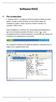 Software RAID 1. Per cominciare Il Software RAID è un utility per Windows dotata di interfaccia utente grafica, in grado di offrire all utente un tool di facile utilizzo per configurare e gestire i dischi
Guida dell'utente per il trasferimento dei dati tra fotocamere
 Fotocamera digitale Canon Guida dell'utente per il trasferimento dei dati tra fotocamere Sommario Introduzione.................................... 1 Trasferimento delle immagini tramite una connessione
GALLERY. Album immagini
 GALLERY In questo menù del pannello di amministrazione si trovano tutte le funzioni utili alla gestione delle foto, dei video e degli album da inserire all'interno delle pagine con funzione ALBUM IMMAGINI
Aggiornamenti del software Guida per l'utente
 Aggiornamenti del software Guida per l'utente Copyright 2008 Hewlett-Packard Development Company, L.P. Windows è un marchio registrato negli Stati Uniti di Microsoft Corporation. Le informazioni contenute
Aggiornamento del firmware della fotocamera SLR digitale
 Aggiornamento del firmware della fotocamera SLR digitale Grazie per aver scelto un prodotto Nikon. Questo manuale descrive come eseguire l aggiornamento del fi r m w a re. Se non siete sicuri di poter
Manuale delle impostazioni MIDI CN27 Impostazioni MIDI
 Il termine MIDI è un acronimo di Musical Instrument Digital Interface, uno standard internazionale per la connessione con strumenti musicali, computers ed altre apparecchiature per lo scambio dei dati.
Manuale delle impostazioni MIDI CA17 Impostazioni MIDI
 Il termine MIDI è un acronimo di Musical Instrument Digital Interface, uno standard internazionale per la connessione con strumenti musicali, computers ed altre apparecchiature per lo scambio dei dati.
Sistema operativo Linux Ubuntu
 Sistema operativo Linux Ubuntu Avvio e arresto del sistema Attività operative Dopo aver premuto il tasto di accensione del computer, il sistema operativo viene caricato. L immagine che compare sullo schermo
Automatizzare le attività con le macro di Visual Basic
 Automatizzare le attività con le macro di Visual Basic Se non si ha esperienza con le macro, non c'è da preoccuparsi. Una macro è semplicemente un insieme registrato di sequenze di tasti e di istruzioni,
Guida utente per Mac
 Guida utente per Mac Sommario Introduzione... 1 Utilizzo dello strumento Mac Reformatting... 1 Installazione del software... 4 Rimozione sicura delle unità... 9 Gestione unità... 10 Esecuzione dei controlli
Indice. Uso del telecomando Beo4, 3. Tasti Beo4 in dettaglio, 4 Uso quotidiano e avanzato dei tasti del Beo4
 Beo4 Guida Indice Uso del telecomando Beo4, 3 Tasti Beo4 in dettaglio, 4 Uso quotidiano e avanzato dei tasti del Beo4 Personalizzazione del Beo4, 5 Aggiunta di un "tasto" supplementare Spostamento di tasti
Aggiornamento del firmware della fotocamera
 Aggiornamento del firmware della fotocamera Grazie per aver scelto un prodotto Nikon. Questo manuale descrive come eseguire l aggiornamento del firmware. Se non siete sicuri di poter effettuare l aggiornamento
Guida alla configurazione di Invio
 Guida alla configurazione di Invio Questa guida spiega come utilizzare gli Strumenti di impostazione della funzione Invio per configurare la macchina per digitalizzare i documenti come e-mail (Invia a
7" Video Touch Screen
 316813/316814/332153/332154 7" Video Touch Screen Manuale d uso 07/12-01 CN 2 Indice 1. Funzione Chiamata 6 2. Attivazione Posto Esterno 6 3. Chiamata Intercom 6 4. Modalità Lavoro 7 5. Registrazione Ospiti
Guida rapida. Versione 9.0. Moving expertise - not people
 Guida rapida Versione 9.0 Moving expertise - not people Copyright 2006 Danware Data A/S. Parti utilizzate da terzi con licenza. Tutti i diritti riservati Revisione documento: 2006080 Inviare commenti a:
ISTRUZIONI PROGRAMMAZIONE 14445
 ISTRUZIONI PROGRAMMAZIONE 14445 Per impostare il crontermostato elettronico, dalla videata base del display, premere uno qualsiasi dei quattro tasti frontali. Vengono visualizzate le icone: - Esc (tasto
Aggiornamenti del software Guida per l utente
 Aggiornamenti del software Guida per l utente Copyright 2007 Hewlett-Packard Development Company, L.P. Windows è un marchio registrato negli Stati Uniti di Microsoft Corporation. Le informazioni contenute
Dell Canvas Layout. Guida dell'utente versione 1.0
 Dell Canvas Layout Guida dell'utente versione 1.0 Messaggi di N.B., Attenzione e Avvertenza N.B.: un messaggio N.B. (Nota Bene) indica informazioni importanti che contribuiscono a migliorare l'utilizzo
MODIFICA FOTO CON NERO MEDIA HUB
 MODIFICA FOTO CON NERO MEDIA HUB La schermata foto viene visualizzata quando si fa clic sul pulsante nella schermata di ricerca delle foto o nella schermata Presentazione. Nella schermata è possibile visualizzare,
Guida alla connessione
 Guida alla connessione Leggere la Guida alla configurazione prima di iniziare a impostare la connessione 1 Scaricare l'applicazione DesignNCut DesignNCut è un'applicazione che comanda la macchina DesignNCut
Sharpdesk V3.5. Guida di installazione: Edizione con chiave del prodotto. Versione 1.0
 Sharpdesk V3.5 Guida di installazione: Edizione con chiave del prodotto Versione 1.0 Diritti d autore I diritti d autore del presente software appartengono a Sharp Corporation. La riproduzione, l adattamento
JVC CAM Control (per ipad) Guida Utente
 JVC CAM Control (per ipad) Guida Utente Italiano Questo è il manuale di istruzioni del software (per ipad) della Live Streaming Camera GV-LS2/GV-LS1 prodotta dalla JVC KENWOOD Corporation. I modelli compatibili
Aggiornamento firmware unità flash
 Aggiornamento firmware unità flash Grazie per aver scelto un prodotto Nikon. Questa guida descrive come aggiornare il firmware delle unità flash Nikon. Se non si è sicuri di poter eseguire l aggiornamento
Xerox WorkCentre 3655 Stampante multifunzione Pannello comandi
 Pannello comandi I servizi disponibili variano in base all'impostazione della stampante. Per ulteriori informazioni su servizi e impostazioni, consultare la Guida per l'utente. 3 4 5 Schermo sensibile
DMX LIGHTPLAYER Introduzione...2 Libreria DMX...3 Programmazione dei canali...7 Creazione di uno show...11
 DMX LIGHTPLAYER Introduzione...2 Libreria DMX...3 Programmazione dei canali...7 Creazione di uno show...11 Introduzione Il software DMX LightPlayer è semplice da utilizzare. Possibilità di importare un
Oxygen Series. Italiano. Guida rapida
 Oxygen Series Italiano Guida rapida Serie Oxygen Guida rapida 3 1 Introduzione Congratulazioni per l'acquisto di una tastiera M-Audio della serie Oxygen. Le tastiere Oxygen offrono ora DirectLink, che
Tasti di scelta rapida di Windows
 Tasti di scelta rapida di Windows I tasti di scelta rapida rappresentano un'alternativa al mouse per l'utilizzo di Windows e consentono di aprire e chiudere elementi nonché eseguire spostamenti nel menu
Insert > Object > Chart
 Grafici Calc mette a disposizione un Wizard per creare diagrammi o grafici dai dati del foglio di calcolo (Insert > Object > Chart oppure icona in standard toolbar) Dopo che il grafico è stato creato come
Aggiornamenti del software Guida per l'utente
 Aggiornamenti del software Guida per l'utente Copyright 2007 Hewlett-Packard Development Company, L.P. Windows è un marchio registrato negli Stati Uniti di Microsoft Corporation. Le informazioni contenute
Guida Google Cloud Print
 Guida Google Cloud Print Versione 0 ITA Definizioni delle note Nella presente guida dell'utente viene utilizzato il seguente stile di note: La Nota spiega come rispondere a una situazione che potrebbe
Aggiornamento dei dati dell obiettivo per il controllo distorsione
 Aggiornamento dei dati dell obiettivo per il controllo distorsione Grazie per avere acquistato un prodotto Nikon. In questa guida viene descritto come eseguire l aggiornamento dei dati dell obiettivo per
Safe Access. Versione 1.2. Manuale utente. Manuale utente
 Safe Access 1 Safe Access Indice dei contenuti 1. Una nuova forma di accesso ai servizi e-banking... 3 2. Prerequisiti per l'installazione di Safe Access... 3 3. Installazione di Safe Access... 4 4. Lancio
Telecomando mobile HP (solo in determinati modelli) Guida utente
 Telecomando mobile HP (solo in determinati modelli) Guida utente Copyright 2008 Hewlett-Packard Development Company, L.P. Windows e Windows Vista sono entrambi marchi registrati o marchi di Microsoft Corporation
Utilizzo della serie di dischi di ripristino per Windows 8
 Utilizzo della serie di dischi di ripristino per Windows 8 Nota: le procedure descritte in questo manuale sono soggette a modifica. Per conoscere le procedure di ripristino più aggiornate, visitare il
Aule. La classe in questo caso è composta solamente dal nome. Inserire quindi tale attributo all'interno della casella di testo indicata.
 PRENOTAZIONI In questo menù del pannello di amministrazione è possibile gestire la prenotazione delle aule e tutti i componenti che la costituiscono. Classi In questa sezione vengono gestite le classi
14Ex-Cap11.qxd :20 Pagina Le macro
 14Ex-Cap11.qxd 21-12-2006 11:20 Pagina 203 11 Le macro Creare le macro Registrare una macro Eseguire una macro Riferimenti assoluti e relativi nelle macro Assegnare un pulsante a una macro Modificare una
Sistema operativo Mac OS X
 Attività operative Personalizzare la scrivania. La personalizzazione viene attivata direttamente dal Dock facendo clic sull icona Preferenze di sistema. MODALITÀ ALTERNATIVA 1 Scrivania e salvaschermo.
Samsung Universal Print Driver Guida dell utente
 Samsung Universal Print Driver Guida dell utente immagina le possibilità Copyright 2009 Samsung Electronics Co., Ltd. Tutti i diritti riservati. Questa guida viene fornita solo a scopo informativo. Tutte
Microsoft Excel consente di impostare diversi livelli di protezione per controllare gli utenti che possono accedere ai dati di Excel e modificarli.
 Microsoft Excel consente di impostare diversi livelli di protezione per controllare gli utenti che possono accedere ai dati di Excel e modificarli. Per una protezione ottimale, si consiglia di impostare
Come eseguire l aggiornamento del PC o tablet TOSHIBA Windows a Windows 10
 Come eseguire l aggiornamento del PC o tablet TOSHIBA Windows a Windows 10 Gentile Cliente, Le informazioni riportate in questo documento illustrano come eseguire l aggiornamento di determinati PC Windows
Aggiornamenti del software Guida per l utente
 Aggiornamenti del software Guida per l utente Copyright 2009 Hewlett-Packard Development Company, L.P. Windows è un marchio registrato negli Stati Uniti di Microsoft Corporation. Le informazioni contenute
Macchina da ricamo Supplemento al Manuale d'istruzione
 Macchina da ricamo Supplemento al Manuale d'istruzione Product Code (Codice prodotto): 884-T07 0 Funzioni aggiuntive di PR650e Nelle versioni 2 e sono state aggiunte le funzioni seguenti. Prima di utilizzare
Impostazione del computer Guida per l'utente
 Impostazione del computer Guida per l'utente Copyright 2007 Hewlett-Packard Development Company, L.P. Windows è un marchio registrato negli Stati Uniti di Microsoft Corporation. Le informazioni contenute
Manuale di riferimento
 Manuale di riferimento IT Uso di questo Manuale di riferimento...2 Modalità Edit...2 Modifica delle impostazioni operatore dettagliate...3 Schermata Operator Settings (pagina 1)...3 Schermata Operator
HD Car DVR w/lcd P Manuale d'instruzioni
 HD Car DVR w/lcd P16-41473 Manuale d'instruzioni 1 Illustrazione Pulsante accensione Registrazione/Snapshot / invio-ok (Setup) Altoparl. Mounting Point 2.4 LCD Batteria Cover Menu Mode Button pulsante
Programma di installazione
 Programma di installazione Guida per l'utente Copyright 2007 Hewlett-Packard Development Company, L.P. Microsoft è un marchio registrato negli Stati Uniti di Microsoft Corporation. Le informazioni contenute
Guida di connessione SnapBridge (ios)
 It Guida di connessione SnapBridge (ios) SB6L01(1H) 6MB3801H-01 Leggere questa guida per informazioni sull'uso di SnapBridge per abbinare la fotocamera con il proprio dispositivo ios e sulla procedura
Capitolo I Sistema operativo
 Capitolo I Sistema operativo Primi passi col computer Avviare il computer e collegarsi in modo sicuro utilizzando un nome utente e una password Per avviare un computer è necessario premere il pulsante
HP ipaq Data Messenger Ultime informazioni sulla sicurezza
 HP ipaq Data Messenger Ultime informazioni sulla sicurezza Sommario Ultime informazioni sul prodotto per HP ipaq Data Messenger Tastiera sullo schermo... 1 Key Guard... 1 Bluetooth... 1 Certificati...
PhoneTime. Introduzione e Installazione...2 Avvio di PhoneTime...3 Impostazioni e configurazione dispositivi...4 Specifiche Tecniche...
 PhoneTime Introduzione e Installazione...2 Avvio di PhoneTime...3 Impostazioni e configurazione dispositivi...4 Specifiche Tecniche...10 Introduzione e Installazione Per utilizzare la nuova procedura di
Aggiornamenti del software Guida per l'utente
 Aggiornamenti del software Guida per l'utente Copyright 2008 Hewlett-Packard Development Company, L.P. Windows è un marchio registrato negli Stati Uniti di Microsoft Corporation. Le informazioni contenute
Installazione di VHOPE e dei file della libreria di VHOPE
 Installazione di VHOPE e dei file della libreria di VHOPE Passaggio 1, Installazione di VHOPE Prima di iniziare a utilizzare il materiale della fornito su questa unità, occorre installare l'applicazione
intranet.ruparpiemonte.it
 ruparpiemonte Gestione dei presidi socioassistenziali Manuale d'uso intranet.ruparpiemonte.it GESTIONE ON-LINE RILEVAZIONE PRESIDI RESIDENZIALI - Manuale d uso 1. COMUNICAZIONE AVVIO RILEVAZIONE... 2 2.
Versione Italiana. Introduzione. Installazione del software. MP508FMV2 Sweex Black Onyx MP4 Player
 MP508FMV2 Sweex Black Onyx MP4 Player Introduzione Non esporre lo Sweex Black Onyx MP4 Player a temperature estreme. Non lasciare mai l apparecchio alla luce diretta del sole o in prossimità di elementi
Informazioni e assistenza. Messaggi di sistema. Accesso. Icone del pannello comandi
 Informazioni e assistenza Per informazioni/assistenza, controllare quanto segue: Guida per l'utente per informazioni sull'utilizzo del modello Xerox 4595. Per l'assistenza in linea, visitare: www.xerox.com
GO XSE Guida di Uso Rapido
 GO XSE Guida di Uso Rapido IT Controlli della parte frontale 1 No. Tasto Funzione 1 Pulsante di alimentazione Premere una volta per visualizzare la finestra di dialogo Controlli sistema. Tenere premuto
Guida rapida Supercordless
 Guida rapida Supercordless Vodafone Power to you Indice Indice Introduzione 3 Panoramica del telefono 4 Gestione delle chiamate 6 Effettuare una chiamata 6 Risposta o rifiuto di una chiamata 6 Trasferimento
Guida rapida per Polycom V VX 500 Performance Business Media Phone. Data del documento: 30/07/13 Versione del documento: 1.0d
 Guida rapida per Polycom V VX 500 Performance Business Media Phone Data del documento: 30/07/13 Versione del documento: 1.0d Contenuto della guida rapida Diagramma pulsanti Polycom VVX 500 Performance
HDS Gen3 Guida rapida
 HDS Gen3 Guida rapida IT Panoramica 1 4 6 5 7 2 3 8 9 10 11 12 N. Tasto Descrizione 1 Schermo tattile 2 Tasto Pagina Attiva la pagina Home 3 Tasto Cursore Sposta il cursore, si muove nelle voci dei menu
Programma di installazione Guida per l'utente
 Programma di installazione Guida per l'utente Copyright 2007, 2008 Hewlett-Packard Development Company, L.P. Microsoft è un marchio registrato negli Stati Uniti di Microsoft Corporation. Le informazioni
WINDOWS95. 1. Avviare Windows95. Avviare Windows95 non è un problema: parte. automaticamente all accensione del computer. 2. Barra delle applicazioni
 WINDOWS95 1. Avviare Windows95 Avviare Windows95 non è un problema: parte automaticamente all accensione del computer. 2. Barra delle applicazioni 1 La barra delle applicazioni permette di richiamare le
Telefono digitale Consultazione rapida IT, Prima edizione, Giugno 2004
 Telefono digitale 240 - Consultazione rapida 6-30034IT, Prima edizione, Giugno 2004 2 3 8 4 5 7 6 5 4 3 2 6 7 8 9 0 - Pulsanti di presenza chiamata/tasti funzione: per accedere alle linee in entrata e
GM EPC - Novità. Navigazione grafica. Navigazione comune per tutti i veicoli
 GM EPC - Novità La versione Next Gen dell EPC di GM presenta numerose nuove funzionalità, studiate per facilitare e semplificare la ricerca della parte necessaria. Per le istruzioni complete sull utilizzo
Manuale utente. Versione 6.9
 Manuale utente Versione 6.9 Copyright Netop Business Solutions A/S 1981-2009. Tutti i diritti riservati. Parti utilizzate da terzi su licenza. Inviare eventuali commenti a: Netop Business Solutions A/S
Esecuzione delle operazioni di base sulla schermata
 Registratore su disco di rete Modello No. WJ-NX00K/G Guida di consultazione rapida Esecuzione delle operazioni di base sulla schermata Il registratore viene controllato con il mouse (accessorio) collegato