
MARCHI E RICONOSCIMENTI
|
|
|
- Claudio Agnello Spano
- 10 anni fa
- Visualizzazioni
Transcript
1 Guida introduttiva

2 A V V I S I E D I C H I A R A Z I O N I D I L E G G E Copyright 2010 Nuance Communications, Inc. Tutti i diritti riservati. Nessuna parte di questa pubblicazione può essere trasmessa, trascritta, riprodotta, memorizzata in alcun sistema computerizzato o tradotta in alcuna lingua o linguaggio informatico, in alcuna forma o con alcun mezzo meccanico, elettronico, magnetico, ottico, chimico, manuale o altro, senza l autorizzazione scritta della Nuance Communications, Inc., 1 Wayside Road, Burlington, Massachusetts , U.S.A. Il software descritto in questa pubblicazione è concesso in licenza d uso e può essere utilizzato o copiato esclusivamente in conformità ai termini di detta licenza. AVVISO IMPORTANTE Nuance Communications, Inc. fornisce questa pubblicazione come è, senza garanzia di alcun genere, esplicita o implicita, incluse le garanzie di commerciabilità o idoneità a scopi particolari, ma non limitatamente a esse. Alcuni stati o giurisdizioni non permettono la limitazione o l esclusione di garanzie esplicite o implicite in alcune transazioni, per cui le esclusioni sopra indicate possono non essere applicabili. Nuance si riserva il diritto di rivedere questa pubblicazione e di modificarne periodicamente il contenuto senza obbligo di darne preavviso o notifica. M ARCHI E RICONOSCIMENTI Nuance, il logo di Nuance, All-in-One Search, DesktopDelivery, FormTyper, OmniPage, PaperPort, Productivity Without Boundaries, ScanDirect, ScanSoft e SET sono marchi o marchi registrati di Nuance Communications, Inc. o delle società affiliate negli Stati Uniti d America e/o in altri paesi. Microsoft, Excel, MSN, Outlook, PowerPoint e Windows sono marchi o marchi registrati di Microsoft Corporation negli Stati Uniti d America e/o in altri paesi. Intel e Pentium sono marchi o marchi registrati di Intel Corporation o delle relative consociate negli Stati Uniti d America e/o in altri paesi. Adobe, Acrobat e Photoshop sono marchi o marchi registrati di Adobe Systems Incorporated negli Stati Uniti d America e/o in altri paesi. Google è un marchio di Google, Inc. WordPerfect è un marchio o un marchio registrato di Corel Corporation e/o delle relative consociate in Canada, negli Stati Uniti e/o in altri paesi. Il logo Verity è un marchio o un marchio registrato di Verity negli Stati Uniti d America e/o in altri paesi. Tutti gli altri marchi qui citati sono proprietà dei rispettivi titolari. Outside In Viewer Technology Copyright 1998 Stellent Chicago, Inc. Tutti i diritti riservati. I componenti di verifica delle parole, ortografia e sillabazione di questo prodotto dettagliati nella sezione legale della Guida sono basati in parte su Proximity Linguistic Technology di Franklin Electronic Publishers, Inc. Tutti i diritti riservati. Questo prodotto è stato sviluppato utilizzando il software Kakadu ed è basato, in parte, sul lavoro dell Independent JPEG Group. Questo software è basato, in parte, sulla libreria di compressione Zlib e sul lavoro di Colosseum Builders. Nuance Communications, Inc. 1 Wayside Road, Burlington, Massachusetts , U.S.A. Nuance Communications International BVBA Guldensporenpark 32, Building D, BE-9820 Merelbeke, Belgio Guida introduttiva di PaperPort 12 - Gennaio 2010

3 S O M M A R I O Benvenuti in PaperPort 5 Installazione di PaperPort 6 Attivazione di PaperPort 7 Registrazione 8 Informazioni su PaperPort 8 Supporto tecnico 9 Novità in PaperPort 12? 10 Introduzione a PaperPort 14 Desktop di PaperPort 14 Barre multifunzione PaperPort 15 Elementi di PaperPort 15 Il riquadro Cartelle 17 Miniature degli elementi di PaperPort 18 Miniature di pagine di PaperPort 20 Desktop in due parti 20 La finestra Vista immagine. 22 Barra degli strumenti di accesso rapido personalizzabile 23 PDF Viewer Plus 23 Acquisizione degli elementi 24 Digitalizzazione sul desktop di PaperPort 25 Impostazione dello scanner per l uso con PaperPort 26 Uso dei profili di digitalizzazione 26 Stampa in PaperPort 27 Cattura di pagine Web 28 Aggiunta di cartelle di PaperPort 28 Uso di DesktopDelivery 29 Importazione delle immagini dalla fotocamera 30 Ritocco delle immagini 30 Miglioramento manuale delle immagini 36 Modifica di più immagini 37 Guida introduttiva di PaperPort iii
4 Annotazione di pagine 37 Strumenti di annotazione 38 Protezione degli elementi 40 Archiviazione degli elementi 40 Aggiunta dei criteri di ricerca agli elementi 43 Ricerca di elementi 44 Ricerca degli elementi in base alle proprietà 44 Ricerca delle parole in un elemento 45 Aggiunta di elementi all indice di All-in-One Search 46 Uso del riquadro Cerca di All-in-One 47 Uso delle immagini ricercabili PDF 48 Programmazione delle operazioni di indicizzazione 49 Condivisione dei file 49 Invio di elementi ad altri programmi 51 Uso di OmniPage con PaperPort 52 Personalizzazione della barra Invia a 52 Uso delle opzioni di Invia a 53 Conversione degli elementi 54 Conversione di elementi in immagini 54 Composizione di documenti 54 Conversione di immagini in testo 55 Compilazione di moduli 55 Supporto dei file PDF 56 Creazione di documenti PDF 59 Creazione di documenti PDF con PDF Create 60 Uso di ScanDirect 62 Disinstallazione di PaperPort 63 iv Sommario
5 Benvenuti in PaperPort Benvenuti alla Guida introduttiva di Nuance PaperPort. Questa guida viene fornita come file PDF ed è visualizzabile con i lettori a schermo. Se si desidera stamparla, si consiglia di effettuare una stampa con due pagine per foglio. PaperPort è lo strumento più semplice per convertire i documenti cartacei in documenti digitali organizzati che tutti gli utenti dell ufficio potranno trovare e usare. PaperPort interagisce con scanner, stampanti multifunzione e fotocopiatrici digitali connesse in rete per convertire i documenti cartacei in documenti digitali, per gestirli insieme agli altri documenti elettronici in un sistema di archiviazione semplice e pratico. Le grandi e chiare miniature degli elementi di PaperPort consentono di organizzare visivamente, recuperare e utilizzare i documenti digitalizzati, compresi i file di Word, i fogli elettronici, i file PDF e persino le foto digitali. Gli strumenti Scanner Enhancement Technology di PaperPort permettono di conferire un aspetto professionale ai documenti digitalizzati, mentre gli strumenti di annotazione consentono di aggiungere note ed evidenziazioni alle immagini digitalizzate. Programmi allegati PaperPort 12 comprende una stampante immagini PaperPort, l applicazione ScanDirect (descritta in seguito), un Impostazione scanner guidata, l applicazione ImageViewer (per visualizzare e lavorare con le immagini in una finestra separata da PaperPort) e PDF Viewer Plus (per visualizzare e modificare i file PDF). Nella versione PaperPort Professional 12, PDF Viewer Plus comprende anche Nuance PDF Create, un programma con un supporto di alto livello per la creazione di PDF da un ampia gamma di file di origine. Guida introduttiva di PaperPort 5
6 Installazione di PaperPort È possibile installare PaperPort da un CD oppure dal Web. Il programma di installazione comprende semplici istruzioni passo passo. Seguire le istruzioni visualizzate in ogni finestra per installare il software. Per eseguire l installazione e la disinstallazione, è necessario disporre dei diritti di amministratore. L installazione di PaperPort comprende tre elementi che vengono installati tramite un unico processo: Il programma PaperPort (comprendente ImageViewer, ScanDirect e la procedura guidata) PDF Viewer Plus (in PaperPort Professional questo comprende anche PDF Create) Stampante immagini PaperPort. PDF Viewer Plus non viene installato sul computer se viene rilevato il prodotto top di gamma PDF Converter Professional (versione 5.3 o successiva) perché questo contiene già tutte le funzionalità di PDF Viewer Plus e molte altre ancora. Fare clic su Autorun, selezionare una lingua per l installazione, accettare o modificare il percorso per il programma. Se deve essere installato anche PDF Viewer Plus/PDF Create, sono presenti due caselle di controllo: Imposta Nuance PDF come programma di lettura PDF predefinito per Windows e Internet Explorer Questa casella di controllo imposta PDF Viewer Plus come programma di visualizzazione PDF predefinito del sistema. I file PDF presenti sul desktop PaperPort vengono aperti in un prodotto Nuance PDF per impostazione predefinita. Se si seleziona questa opzione, qualsiasi file PDF presente sul sistema verrà aperto con PDF Viewer Plus. Guida introduttiva di PaperPort 6
7 Installa tutti i pulsanti e i componenti aggiuntivi Nuance PDF Questa opzione inserisce una barra multifunzione o una barra degli strumenti in Microsoft Word, Excel, PowerPoint, Outlook, Internet Explorer e Windows Explorer e in Corel WordPerfect, così da permettere a PDF Create di creare file PDF dal documento, dall allegato o dalla pagina Web corrente. Accedere a Pannello di controllo > Cambia/Rimuovi programmi per attivare o disattivare in un secondo momento questi componenti aggiuntivi. Avviare l Autorun, quindi avviare il programma di installazione. Questo consente un installazione completa o personalizzata. Scegliere l installazione personalizzata solo se si desidera aggiungere le proprie cartelle alle cartelle fornite da PaperPort durante l installazione. Le cartelle possono essere aggiunte anche in un secondo momento (vedere a pagina 28). Attivazione di PaperPort La maggior parte delle versioni di PaperPort 12 e del programma PDF Viewer Plus associato richiedono l attivazione. Per eseguire l attivazione e la disattivazione, è necessario accedere ad Internet. Al termine dell installazione verrà chiesto di attivare l applicazione. Scegliere tra attivazione manuale o automatica. La scelta consigliata è l attivazione automatica; in questo caso PaperPort e PDF Viewer (con PDF Create per la versione Professional) vengono attivati insieme. Se il numero di serie viene rilevato nel relativo percorso di memorizzazione ed è stato specificato correttamente, non è necessaria alcuna azione da parte dell utente e non viene trasmessa alcuna informazione personale. L attivazione manuale richiede l interazione e l attivazione separata dei due programmi. Se non si attiva l applicazione durante l installazione, verrà chiesto di eseguire questa operazione ogni volta che si avvia il programma. PaperPort 12.0 e PDF Viewer possono essere avviati soltanto cinque volte senza attivazione. Guida introduttiva di PaperPort 7

8 Registrazione La registrazione consente di usufruire di tutti i vantaggi dell assistenza Nuance e di ricevere le notifiche sugli aggiornamenti dei prodotti. Dopo aver installato PaperPort, viene richiesto di registrarsi in linea. Per aggiornare le informazioni di registrazione, visitare il sito Web di Nuance all indirizzo Informazioni su PaperPort In questa guida vengono spiegati l uso di PaperPort e le funzioni di base che consentono di organizzare le informazioni personali. Ulteriori informazioni sull uso di PaperPort sono disponibili nella Guida in linea completa, nelle guide alle procedure, nelle Note sulla versione e sul sito Web di Nuance. È possibile accedere a queste risorse tramite la barra multifunzione Guida. Uso del manuale In questo manuale si presuppone che l utente conosca l ambiente Microsoft Windows. In caso di dubbi sull uso delle finestre di dialogo, dei comandi di menu, delle barre di scorrimento, della funzione di trascinamento e rilascio, dei menu di scelta rapida, ecc., consultare la documentazione di Windows. Uso della Guida La guida PaperPort contiene informazioni dettagliate su caratteristiche, impostazioni e procedure. La guida è accessibile dalla barra multifunzione Guida di PaperPort. La barra multifunzione Guida di PaperPort consente inoltre l accesso a risorse tecniche aggiuntive, note tecniche, aggiornamenti del software, informazioni sul prodotto, questioni di assistenza al prodotto e molto altro ancora. PDF Viewer Plus e PDF Converter Professional dispongono di una loro guida che comprende le indicazioni per la creazione dei PDF. Guida introduttiva di PaperPort 8

9 Uso delle note sulla versione Le Note sulla versione di PaperPort forniscono informazioni importanti sulla presente versione di PaperPort. Questo documento è presente sul CD dell installazione, nella barra multifunzione Guida di PaperPort e come documento campione nel desktop PaperPort. Supporto tecnico Nuance offre servizi di assistenza aggiuntivi e a pagamento per rispondere alle necessità dei singoli utenti. I nostri servizi prevedono il supporto telefonico diretto e tramite posta elettronica. Viene inoltre offerto un servizio self-service di accesso 24 ore su 24 alla Knowledge Base. Per informazioni sulla politica di supporto, i contatti per l assistenza locale e gli aggiornamenti del prodotto visitare il sito Prima di contattare Nuance, leggere la documentazione per l utente e le note sulla versione. Requisiti minimi di sistema Computer con un processore Intel Pentium o di livello superiore Microsoft Windows XP a 32 bit con SP3 o successiva, Windows Vista a 32 bit e a 64 bit con SP2 o versioni successive, Windows 7 (a 32 e 64 bit) Microsoft Internet Explorer 6.0 o versione successiva 512 MB di RAM, 1 Gb consigliato 500 MB di spazio libero sul disco rigido per i file delle applicazioni, oltre a 20 MB di spazio di lavoro durante l installazione Schermo SVGA a 256 colori, preferibilmente con colore a 16 bit (in XP e Vista indicato con Colori Media) e risoluzione a 800 x 600 pixel Dispositivo di puntamento compatibile con Windows Unità CD-ROM per l installazione o accesso al Web per il download Connessione a Internet (con IE 6 o versione successiva) per l attivazione e l aggiornamento via Web Guida introduttiva di PaperPort 9
10 Le prestazioni e la velocità verranno migliorate se il processore, la memoria e lo spazio su disco disponibile del computer superano i requisiti minimi, in particolare quando si gestiscono file PDF e immagini a colori di grandi dimensioni. Novità in PaperPort 12? PaperPort 12 comprende molte nuove e utili funzioni che consentono di gestire i documenti. Prestazioni PDF migliorate È possibile aprire più velocemente e visualizzare i file PDF in PDF Viewer Plus, un applicazione Nuance di nuova concezione per la gestione dei PDF perfettamente compatibile con Adobe Acrobat. PDF Viewer Plus apre i file molto più velocemente del programma per scopi generici ImageViewer, riduce i requisiti di memoria e permette di ottenere dei file di dimensione più contenuta. Il nuovo visualizzatore ottimizza la risoluzione di rendering di ogni elemento della pagina, consentendo una visualizzazione più nitida e una risoluzione di stampa ottimale. PDF Viewer Plus è dotato di una Guida propria. Supporto avanzato per i file PDF PDF Viewer Plus fornisce un ampia gamma di nuove funzionalità relative ai PDF, comprese le annotazioni migliorate e i timbri dinamici o trasparenti. Le immagini di un documento PDF elaborate con PDF Viewer Plus possono essere inviate a ImageViewer, dove è possibile ottimizzarle con gli strumenti SET; l immagine modificata viene quindi reinserita nel PDF. È possibile compilare moduli PDF e inviarli per e creare nuovi moduli partendo da zero o utilizzando un modulo FormTyper aggiornato integrato in PDF Viewer Plus per rendere immediatamente compilabile qualsiasi modulo statico. Guida introduttiva di PaperPort 10

11 Questa funzione utilizza la tecnologia Logical Form Recognition per rilevare gli elementi del modulo, consentendo di gestirne le proprietà in modo migliore rispetto alle versioni precedenti. I file PDF ricercabili sono disponibili mediante i profili degli scanner, mediante la funzione Salva con nome, attivabile con un clic del tasto destro del mouse, o direttamente nell applicazione PDF Viewer Plus. Questo rende il contenuto dei documenti cartacei e delle immagini digitalizzate accessibile a motori di ricerca quali Windows Desktop Search o Google. Interfaccia utente con schede e barra multifunzione PaperPort 12 è ora più facile da usare, perché le funzioni del programma sono presentate su una serie di barre degli strumenti multifunzione a schede, con i comandi posizionati all interno di gruppi funzionali. È stato inoltre aggiunto il pulsante Digitalizza adesso, che permette di digitalizzare con un solo clic, senza dovere modificare la vista delle impostazioni dello scanner. Al di sopra delle barre degli strumenti multifunzione è presente una barra degli strumenti di accesso rapido personalizzabile che permette di spostare tutte le funzioni utilizzate più di frequente in un punto di facile accesso. Le combinazioni di tasti consentono l attivazione dalla tastiera; per conoscere i valori delle combinazioni, premere il tasto Alt. I colori di sfondi, riquadri e barre multifunzione possono essere personalizzati. OCR più accurato La precisione della digitalizzazione OCR (Optical Character Recognition, riconoscimento ottico dei caratteri) risulta nettamente migliorata rispetto alla versione precedente; questo miglioramento permette di ottenere risultati più affidabili durante la ricerca dei contenuti degli archivi di file PDF ricercabili. È ora possibile applicare le impostazioni linguistiche all OCR, consentendo una precisione ancora maggiore in tutte le lingue supportate. Guida introduttiva di PaperPort 11

12 Input da fotocamera digitale Le opzioni della barra Invia a per le applicazioni di testo sono state aggiornate e ora comprendono l opzione OCR PaperPort per la correzione delle immagini acquisite con fotocamera digitale. È quindi possibile fotografare un documento e, grazie a questa funzione, convertire l immagine in un documento di testo con estrema precisione. Per eseguire questa operazione, è sufficiente applicare speciali algoritmi di allineamento 3D che appiattiscono le immagini della pagina e correggono le distorsioni aumentando l accuratezza del documento di testo ottenuto. Maggiore affidabilità di PaperPort Talvolta i PDF possono essere danneggiati e impossibili da aprire. In questi casi, PaperPort potrebbe non riuscire a generare una miniatura sul desktop e avviarsi correttamente. Nella cartella del programma PaperPort viene quindi fornita la nuova utilità CheckPPFolders.exe dotata di un breve file di guida. Questo programma consente di identificare e rimuovere i file danneggiati affinché PaperPort funzioni correttamente. Le seguenti funzioni avanzate sono disponibili solo in PaperPort Professional 12: Gestione cartelle È ora possibile creare automaticamente più cartelle importando un elenco dei nomi delle cartelle da un file di testo. Per utilizzare questa funzione, è sufficiente fare clic con il tasto destro del mouse su una qualsiasi cartella. Per conoscere la sintassi corretta da utilizzare, consultare l argomento della guida Informazioni sulle cartelle PaperPort. Guida introduttiva di PaperPort 12
13 Nuove funzioni in PDF Viewer Plus e PDF Create Assistant È possibile creare documenti PDF basati su testo e conformi agli standard del settore da qualsiasi applicazione facendo clic con il tasto destro del mouse sul desktop Windows o PaperPort (fino alla versione PDF 1.7) e utilizzando l assistente di PDF Create oppure stampando direttamente da un applicazione con il driver di stampante PDF Create!. Inoltre con l'assistente PDF Create si possono creare pacchetti PDF, batch di file PDF e molto altro ancora. Nell argomento della guida Informazioni sulla creazione di file PDF è presente una tabella che riassume tutti i punti di inizio, i file di origine, le opzioni e le destinazioni possibili. Supporto per SharePoint PaperPort Professional 12 può comunicare con i sistemi di gestione dei documenti Microsoft SharePoint Services 2003, SharePoint Portal 2003, SharePoint Services 2007 e SharePoint Server 2007: importa i file, li elabora in base alle esigenze e salva i risultati rispedendo i file di output attraverso la barra Invia a. ScanDirect supporta la digitalizzazione in PDF con i risultati diretti a SharePoint. PaperPort è inoltre disponibile in edizioni speciali per alcuni produttori di scanner e altri rivenditori. Questa serie di funzioni in queste edizioni può variare a seconda dei requisiti di ogni produttore. Guida introduttiva di PaperPort 13
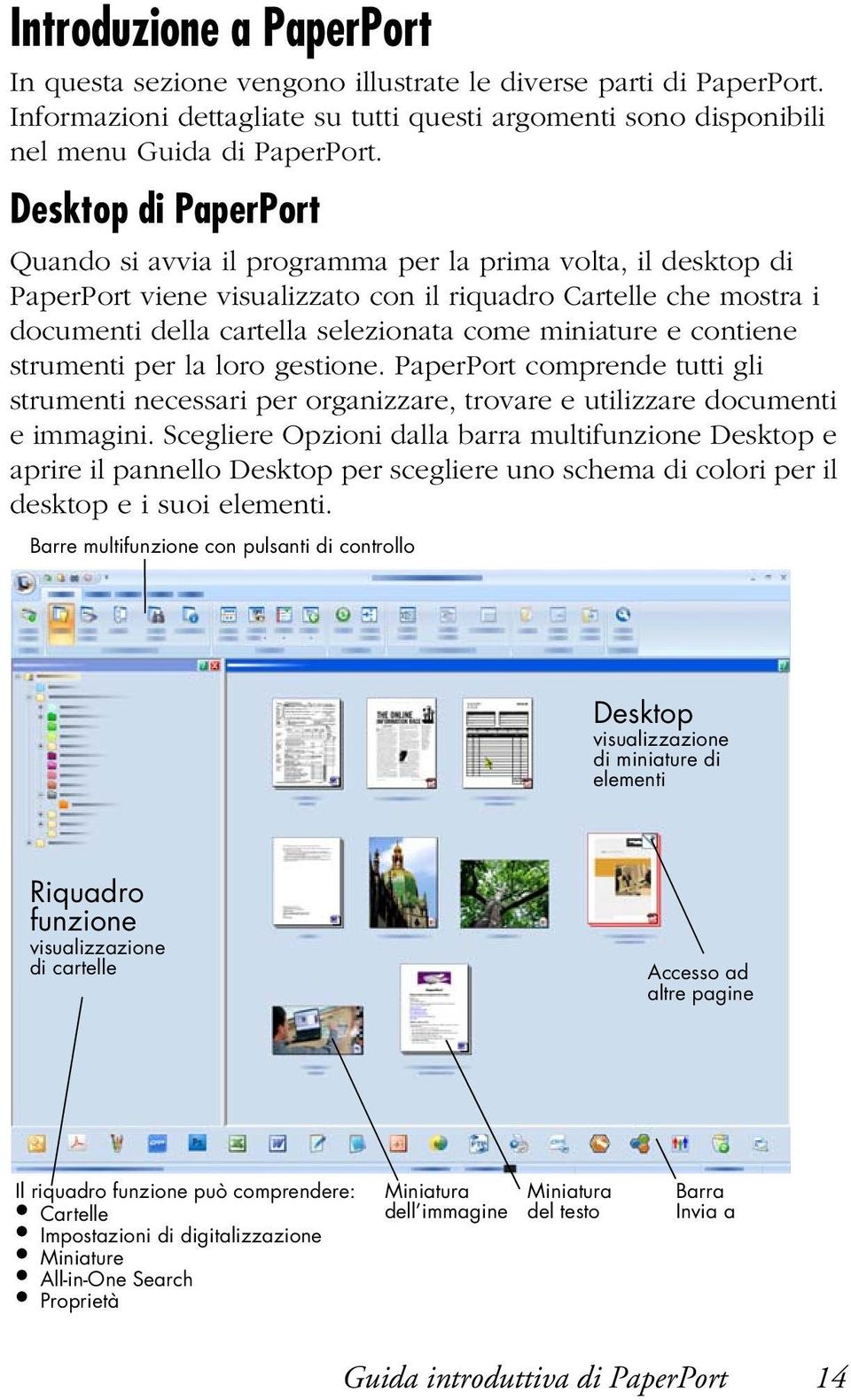
14 Introduzione a PaperPort In questa sezione vengono illustrate le diverse parti di PaperPort. Informazioni dettagliate su tutti questi argomenti sono disponibili nel menu Guida di PaperPort. Desktop di PaperPort Quando si avvia il programma per la prima volta, il desktop di PaperPort viene visualizzato con il riquadro Cartelle che mostra i documenti della cartella selezionata come miniature e contiene strumenti per la loro gestione. PaperPort comprende tutti gli strumenti necessari per organizzare, trovare e utilizzare documenti e immagini. Scegliere Opzioni dalla barra multifunzione Desktop e aprire il pannello Desktop per scegliere uno schema di colori per il desktop e i suoi elementi. Barre multifunzione con pulsanti di controllo Desktop visualizzazione di miniature di elementi Riquadro funzione visualizzazione di cartelle Accesso ad altre pagine Il riquadro funzione può comprendere: Cartelle Impostazioni di digitalizzazione Miniature All-in-One Search Proprietà Miniatura dell immagine Miniatura del testo Barra Invia a Guida introduttiva di PaperPort 14
15 Barre multifunzione PaperPort PaperPort 12 e ImageViewer dispongono di una moderna interfaccia con barra multifunzione e schede. Gli elementi principali sono: 1. Pulsante PaperPort 2. Barra degli strumenti di accesso rapido (vedere a pagina 23) 3. Scheda 4. Barra multifunzione associata alla scheda 5. Gruppo all interno della barra multifunzione 6. Pulsante all interno del gruppo 7. Elenco a discesa con pulsanti. Elementi di PaperPort I documenti e le fotografie acquisiti in PaperPort sono denominati elementi, Che possono essere sostanzialmente di due tipi: elementi immagine ed elementi testo. Gli elementi immagine sono documenti, fotografie, disegni e altri elementi digitali digitalizzati in un formato di immagine come Immagine PDF, PDF ricercabile, JPEG, TIFF o Immagine PaperPort (.max). Questi elementi possono essere digitalizzati, copiati o importati nel desktop PaperPort. Gli elementi testo sono documenti che contengono testo modificabile, come file di Word (.doc), HTML e di Excel, e vengono creati da elaboratori di testo e altri programmi basati su testo. I normali file PDF vengono considerati elementi testuali. Introduzione a PaperPort 15

16 Se si fa doppio clic sugli elementi immagine, questi vengono aperti per impostazione predefinita con la Vista immagine dove sono disponibili diversi strumenti per la gestione delle immagini, tra cui gli strumenti SET. Per modificare questa impostazione, aprire Opzioni > Desktop. È possibile scegliere ImageViewer; questa applicazione offre le stesse funzioni della Vista immagine, ma in una finestra separata, così da permettere la visualizzazione del desktop PaperPort anche durante la modifica dell elemento selezionato. Questa funzione è particolarmente utile in ambienti con doppio schermo. È inoltre possibile scegliere di aprire l elemento con l applicazione associata al tipo di file. PaperPort consente di utilizzare qualsiasi tipo di file PDF: Immagine PDF, PDF ricercabile e Immagini e testo formattato PDF. I file PDF vengono aperti per impostazione predefinita con PDF Viewer Plus o (se disponibile) con PDF Converter Professional. Questi programmi Nuance sono ottimizzati per la gestione, l annotazione e la modifica dei file PDF. Per modificare questa impostazione, aprire Opzioni > Desktop. È possibile usare gli strumenti SET per migliorare la qualità degli elementi di sola immagine PDF. È possibile inviare rapidamente un elemento ad un altro programma senza uscire da PaperPort. È sufficiente trascinare un elemento sull icona del collegamento nella barra Invia a, che si trova nella parte inferiore del desktop. PaperPort supporta numerose applicazioni, tra cui programmi di elaborazione testi, fogli di calcolo, fax, messaggistica , navigazione in Internet, grafica, riconoscimento ottico di caratteri (OCR), servizi di assistenza in linea. PaperPort comprende la cartella Documenti PaperPort e la sua sottocartella Campioni in cui sono illustrati alcuni tipi di elementi che è possibile tenere sul desktop di PaperPort. PaperPort può inoltre essere usato per visualizzare elementi non PaperPort residenti sul computer: è sufficiente copiare o spostare i file di documento o le fotografie in una cartella di PaperPort. Guida introduttiva di PaperPort 16
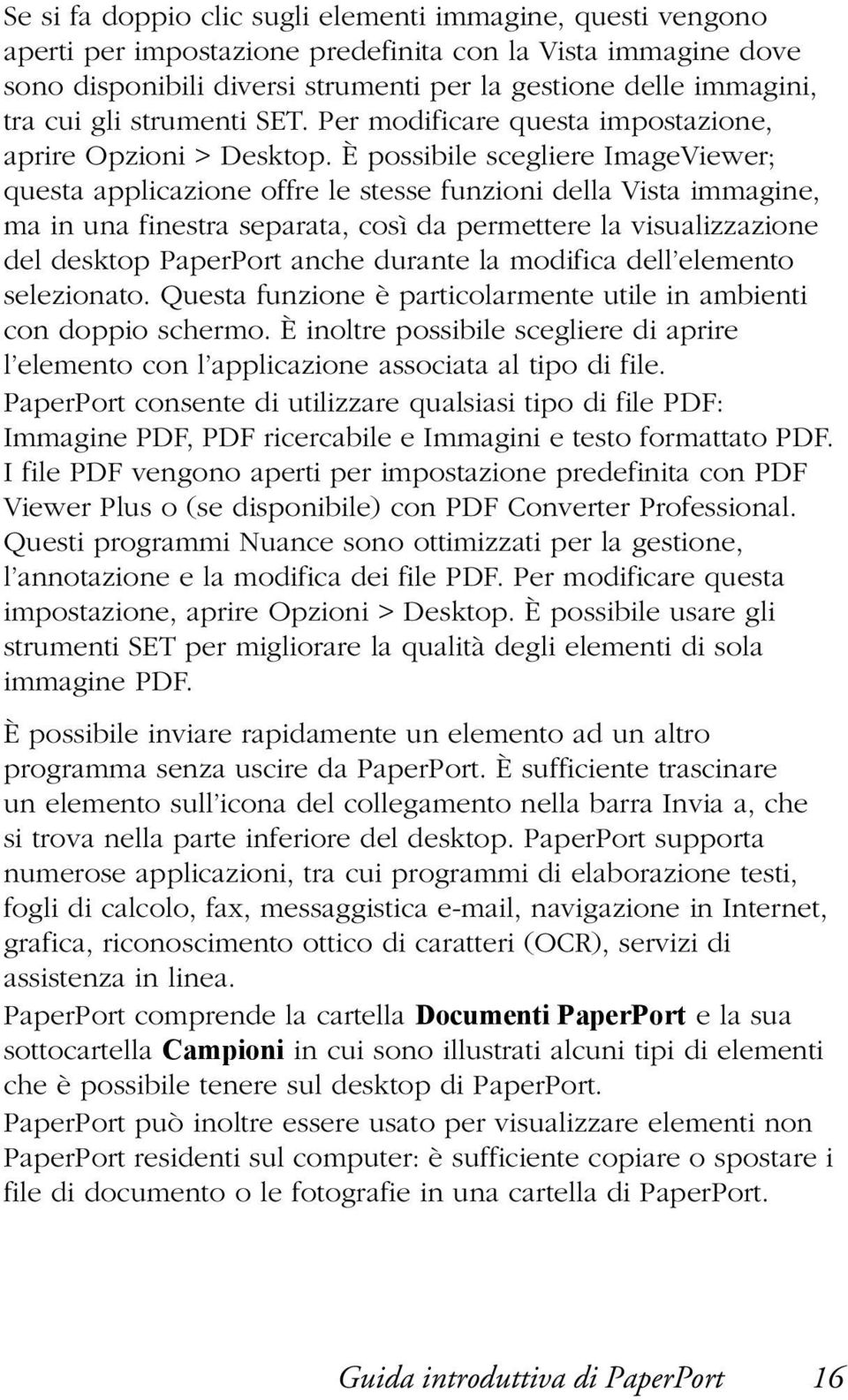
17 Il riquadro Cartelle Nel riquadro Cartelle viene visualizzata l organizzazione gerarchica delle cartelle di PaperPort, con una struttura simile a quella di Esplora risorse di Windows. Gli strumenti della cartella consentono di accedere rapidamente ai relativi comandi. PaperPort crea nella cartella documenti una cartella denominata Documenti PaperPort. In un sistema con più utenti, ognuno di questi dispone di una cartella Documenti PaperPort personale. La cartella Documenti PaperPort contiene varie sottocartelle i cui nomi, ad esempio Articoli, Biglietti da visita, Fotografie e Ricevute, illustrano i diversi modi in cui è possibile organizzare gli elementi in PaperPort. La cartella Campioni contiene documenti e fotografie campione che consentono di eseguire le prime operazioni con PaperPort. Dopo aver digitalizzato gli elementi di PaperPort, non è necessario utilizzare la cartella Documenti PaperPort per memorizzarli. È possibile aggiungere altre cartelle locali e di rete alla vista cartelle di PaperPort, nonché eliminare la cartella Documenti PaperPort purché la struttura PaperPort contenga almeno una cartella. Per visualizzare o nascondere il riquadro Cartelle, fare clic sul pulsante Cartelle nella barra multifunzione Desktop. Se il desktop è suddiviso, è possibile visualizzare i riquadri Cartelle per ogni spazio di lavoro. Introduzione a PaperPort 17
18 Miniature degli elementi di PaperPort In PaperPort esistono due tipi di miniature: di elementi e di pagine. Ogni miniatura di elementi è una piccola rappresentazione grafica del documento o della foto corrispondente. Le miniature delle pagine mostrano pagine degli elementi di immagine e file PDF nel riquadro Miniature di pagine sia sul desktop PaperPort sia in ImageViewer. Per individuare rapidamente gli elementi PaperPort è possibile far scorrere le miniature degli elementi sul desktop di PaperPort. Le miniature mostrano il contenuto di un documento senza doverlo aprire e consentono di fare scorrere le pagine del documento senza aprirlo. PaperPort mostra miniature nitide e chiare di tutti i documenti e le foto dell utente, tra cui: Pagine e foto digitalizzate Immagini scattate con la fotocamera digitale File di immagine in formati diversi, ad esempio BMP, TIFF, JPEG, GIF e MAX Microsoft Word, PowerPoint, Excel, Word PerfectTM, e altri programmi software a larga diffusione Documenti PDF Elementi immagine PDF Documenti HTML Ogni miniatura di un elemento viene visualizzata con un icona che indica il programma con cui è stata creata o a cui è attualmente associata. In questo modo è possibile trovare in modo semplice, rapido e comodo tutti i diversi tipi di elemento presenti nel computer. Guida introduttiva di PaperPort 18

19 Per visualizzare gli attributi di una miniatura, fare clic su di essa. Una piccola icona indica che per l elemento è impostato l attributo di sola lettura. Una piccola icona indica che l immagine contiene annotazioni. Gli elementi multipagina vengono visualizzati con l icona, che consente di far scorrere le pagine anche con il riquadro Miniature di pagine chiuso. Per eseguire operazioni su un elemento, è necessario innanzitutto selezionare la relativa miniatura sul desktop di PaperPort. Attorno all elemento selezionato viene visualizzato un bordo rosso. È possibile effettuare più selezioni. Lavorando sulle miniature di elementi, è possibile: Trascinare una miniatura per riposizionarla sul desktop di PaperPort. Trascinare una miniatura in una cartella per spostarvi l elemento. Trascinare una miniatura in un altro spazio di lavoro aperto per spostare l elemento in tale cartella aperta. Fare doppio clic su una miniatura per visualizzare l elemento. Tenendo premuto il tasto Ctrl, fare doppio clic su una miniatura per aprire l elemento nel relativo programma di origine. Fare clic con il pulsante destro del mouse su una miniatura per vedere il relativo menu di scelta rapida. Trascinare una miniatura nella barra Invia a per inviare una copia dell elemento ad un altro programma. Usando le miniature degli elementi nel desktop di PaperPort, è inoltre possibile raggruppare facilmente i singoli elementi di immagine PaperPort o di immagine PDF in elementi multipagina. Questa funzione è un utile strumento organizzativo se si dispone di uno scanner in grado di digitalizzare una sola pagina alla volta. Introduzione a PaperPort 19

20 Miniature di pagine di PaperPort Nel riquadro Miniature delle pagine del desktop di PaperPort e in ImageViewer vengono visualizzate le miniature degli elementi immagine multipagina. Selezionare un elemento multipagina, quindi fare clic sul pulsante Miniature sulla barra multifunzione Desktop. Le operazioni a livello di pagina possono essere eseguite rapidamente senza dover aprire i file. Le prime tre operazioni elencate qui di seguito sono disponibili per tutti i file di immagini. Le rimanenti possono essere eseguite solo su file PDF (tramite Desktop di PaperPort, ImageViewer o PDF Viewer Plus) e file MAX (solo sul desktop PaperPort). È possibile: Ingrandire o ridurre le dimensioni delle miniature. Copiare e spostare alcune pagine in uno spazio di lavoro come file PDF separati. Copiare e spostare le pagine tra documenti aperti in riquadri diversi. Copiare, incollare, tagliare, eliminare e riordinare le pagine. Inserire nuove pagine in determinati punti del documento. Aggiungere nuove pagine alla fine. La vista Miniature delle pagine di un PDF protetto è disponibile solo specificando la relativa password. Desktop in due parti Quando si avvia PaperPort Professional 12 per la prima volta, il desktop risulta suddiviso in due spazi di lavoro: superiore e inferiore. Questo layout consente una migliore capacità di controllo, necessaria per organizzare e combinare i documenti in modo più efficace anche tra cartelle diverse. Fare clic con il pulsante destro del mouse sullo spazio di lavoro attivo oppure scegliere il pulsante Cambia vista per modificare la modalità di visualizzazione. Se si eseguono operazioni su documenti contenenti più pagine, è inoltre possibile utilizzare il Guida introduttiva di PaperPort 20

21 corrispondente riquadro funzione per visualizzare le miniature delle pagine senza dover aprire il documento. Queste aree del desktop possono essere usate per vedere le cartelle o le proprietà dell elemento selezionato. Per rimuovere la suddivisione del desktop, scegliere il menu Desktop, quindi deselezionare la voce Dividi desktop, oppure fare clic sull icona Dividi desktop. È inoltre possibile inserire un segnalibro per gli spazi di lavoro preferiti scegliendo il comando Inserisci segnalibro spazio di lavoro nel menu Desktop. Per gestirli, utilizzare il comando Gestisci segnalibri. Per passare a uno degli spazi di lavoro utilizzati di frequente è sufficiente un clic del mouse, poiché sono tutti visualizzati nello stesso elenco. Riquadro funzione che mostra le miniature delle pagine Spazio di lavoro attivo Desktop suddiviso Spazio di lavoro inattivo Riquadro funzione in cui sono visualizzate le cartelle Barra Invia a Introduzione a PaperPort 21
22 La finestra Vista immagine. Per visualizzare un elemento immagine nella finestra Vista immagine, fare doppio clic nella relativa miniatura presente sul desktop oppure selezionare Apri in Vista immagine sulla barra multifunzione Desktop o nel menu di scelta rapida. Per impostazione predefinita, i file PDF appaiono in PDF Viewer Plus e non nella Vista immagine. La finestra Vista immagine consente di osservare da vicino gli elementi, modificarli e apporvi delle note. È possibile ingrandire o ridurre la vista per facilitare la lettura. Gli strumenti SET permettono di migliorare l immagine attuale della pagina. Il riquadro Miniature delle pagine consente di modificare il documento a livello di pagina. Pulsante Seleziona area Pulsante Ritorna al desktop, per impostazione predefinita sulla barra degli strumenti Accesso rapido (anche sulla barra multifunzione Visualizza) Strumenti SET sulla barra multifunzione Pagina Pagina corrente visualizzata in dimensione grande, pronta per il miglioramento o l annotazione Il pannello Miniature delle pagine visualizza una miniatura per ogni pagina del documento Guida introduttiva di PaperPort 22
23 Barra degli strumenti di accesso rapido personalizzabile I pulsanti di PaperPort sono disposti in diverse barre multifunzione, in base alla loro funzionalità. È possibile disporre i pulsanti più usati sulla barra degli strumenti Accesso rapido in PaperPort e anche in ImageViewer. Fare clic con il tasto destro nell area delle barre multifunzione e scegliere Personalizza barra degli strumenti di accesso rapido. Scegliere la barra multifunzione i cui pulsanti si desidera aggiungere Impostare l ordine dei pulsanti della barra degli strumenti Ulteriori pulsanti disponibili Pulsanti Aggiungi/Rimuovi Pulsanti attualmente visibili PDF Viewer Plus Se si fa doppio clic sui file PDF sul desktop PaperPort, questi vengono visualizzati per impostazione predefinita con il nuovo PDF Viewer Plus. È possibile trascinare altri file sull icona PDF Viewer Plus nella barra Invia a (vedere a pagina 51) per convertire una copia in PDF e aprirla con PDF Viewer. La prima pagina appare nell area principale dello schermo; un pannello di navigazione sulla sinistra mostra le miniature delle pagine o i controlli per i moduli e nella parte bassa della schermata è possibile visualizzare una pannello per i commenti. Nel pannello sulla destra vengono visualizzati i timbri. Gli strumenti di annotazione PDF vengono descritti in a pagina 38. Se si apre un PDF di sole immagini con PDF Viewer, il programma potrebbe proporre di Introduzione a PaperPort 23
24 renderlo ricercabile. Se il programma non fa questa proposta, selezionare Rendi PDF ricercabile nel menu Strumenti. Con PDF Viewer Plus è possibile compilare direttamente i moduli PDF. I moduli statici come ad esempio quelli digitalizzati e presenti in PaperPort, possono essere trasformati in moduli compilabili tramite FormTyper, come descritto in a pagina 55. Al termine delle modifiche o delle annotazioni, i file PDF aperti tramite il desktop PaperPort verranno rinviati a questa applicazione con tutti gli aggiornamenti apportati. Acquisizione degli elementi È possibile importare le immagini e le pagine in PaperPort in modi diversi, per utilizzare gli strumenti di visualizzazione, modifica, aggiunta di annotazioni, indicizzazione, riconoscimento ottico (OCR) e gestione dei file. Ad esempio, è possibile: Effettuare la digitalizzazione di fotografie, pagine e altre immagini mediante uno scanner. Aggiungere a PaperPort cartelle che contengono immagini e documenti. Importare file da altri programmi installati sul computer. Stampare documenti da altri programmi sul desktop di PaperPort. Trascinare o tagliare e incollare le immagini e i documenti da Esplora risorse di Windows o da altri programmi sul desktop di PaperPort. Acquisire le fotografie da una fotocamera digitale. Inserire i file in PaperPort Professional 12 mediante DesktopDelivery. Realizzare degli snapshot delle pagine web tramite uno strumento separato eseguibile con Windows XP. Guida introduttiva di PaperPort 24
25 Digitalizzazione sul desktop di PaperPort PaperPort è progettato per funzionare con tutti gli scanner compatibili TWAIN e WIA. Per visualizzare il riquadro Digitalizza o ottieni foto, fare clic sul pulsante Impostazioni di digitalizzazione. Scegliere il profilo di digitalizzazione. I profili vengono ottimizzati per le classiche operazioni di digitalizzazione. Scegliere quindi se usare l interfaccia nativa dello scanner o il nuovo riquadro Impostazioni dello scanner di PaperPort per ottenere migliori risultati di digitalizzazione. Per utilizzare l interfaccia del driver per scanner, selezionare la casella di controllo Visualizza finestra di dialogo scanner. Se si evita di selezionarla, l elemento digitalizzato viene posizionato nello spazio di lavoro attivo. Attivare l Assistente cattura per aggiungere oggetto, autore e parole chiave agli elementi e, nel caso di PaperPort Professional, per visualizzare e controllare lo stato di avanzamento della digitalizzazione. Al termine della digitalizzazione, l elemento sarà visibile sul desktop di PaperPort. Se lo scanner non usa un driver TWAIN o WIA, per digitalizzare gli elementi ricorrere al programma fornito con lo scanner, quindi copiare o spostare gli elementi digitalizzati in PaperPort. Ulteriori informazioni sulla digitalizzazione sono disponibili nel menu Guida di PaperPort. PaperPort consente di digitalizzare facilmente le pagine come elementi separati o multipagina. Per digitalizzare e fascicolare pagine fronte/retro con uno scanner ADF, capovolgere le pagine quando richiesto, fare clic su Digitalizza altro lato per digitalizzare e fascicolare automaticamente le pagine nell ordine corretto. È inoltre possibile usare i pulsanti del dispositivo per digitalizzare direttamente in PaperPort. Aprire il Pannello di controllo di Windows, scegliere Scanner e fotocamere digitali, scegliere un evento nella scheda Eventi, quindi assegnarvi PaperPort. Acquisizione degli elementi 25
26 Per digitalizzare elementi in una cartella di rete, è possibile utilizzare uno scanner ad alta velocità collegato in rete, quindi aggiungere la cartella a PaperPort. Utilizzare DesktopDelivery (disponibile in PaperPort Professional 12) per controllare le immagini digitalizzate in arrivo in determinate cartelle. Impostazione dello scanner per l uso con PaperPort Prima di usare PaperPort per la digitalizzazione, verificare che lo scanner sia installato con i relativi driver e che funzioni correttamente. I driver per gli scanner non sono inclusi in PaperPort. Gli scanner installati e funzionanti correttamente sono subito disponibili in PaperPort facendo clic sul pulsante Seleziona e scegliendone uno nella finestra di dialogo Scanner disponibili. Se il risultato della digitalizzazione appare insoddisfacente, è possibile eseguire l Impostazione guidata dello scanner di PaperPort dal menu Start, gruppo di programmi PaperPort Uso dei profili di digitalizzazione PaperPort comprende dei profili di digitalizzazione ottimizzati per le normali operazioni di digitalizzazione. Scegliere Bianco e nero, Scala di grigi, Documento a colori, Fotografia a colori o documento PDF ricercabile a colori. I pannelli dei profili di digitalizzazione comprendono le seguenti schede: Profilo: mostra il profilo di digitalizzazione attualmente usato. SET: consente di definire i miglioramenti che si desidera eseguire automaticamente. Output: imposta il formato di file e automaticamente i nomi file con il suffisso. Guida introduttiva di PaperPort 26
27 Digitalizza: Regola le impostazioni di digitalizzazione: La modalità, la risoluzione, le dimensioni, l orientamento, il colore del filtro, la luminosità e il contrasto. In PaperPort Professional 12 è inoltre possibile aggiungere nuovi profili o rimuovere quelli esistenti. Questa edizione del programma contiene un ulteriore profilo di digitalizzazione: Alta compressione PDF-MRC a colori. MRC è una tecnologia che consente di creare file PDF molto più piccoli. Stampa in PaperPort Per importare gli elementi da altri programmi, è possibile stamparli sul desktop di PaperPort come immagini PDF, PDF ricercabili o immagini PaperPort (.max). L impostazione predefinita è Immagine PDF; per modificarla, aprire Desktop > Opzioni > Elemento. Questa funzione consente di importare rapidamente sul desktop fogli elettronici, immagini, file di database, file di elaboratori di testi e altri file in PaperPort come elementi. L opzione è disponibile tramite il menu File (o menu equivalente) dell applicazione di origine; selezionare Stampa in PaperPort oppure Stampa e poi la stampante PaperPort Image. Con PaperPort Professional è possibile utilizzare i pulsanti aggiuntivi PDF Create all interno delle applicazioni Office per creare un PDF dal documento corrente o da un allegato nel formato Testo e grafica formattato (PDF Normale). Per farlo, scegliere Stampa e selezionare la stampante ScanSoft PDF Create!. Scegliere Stampa all interno del browser Web per creare delle visualizzazioni in formato di stampa delle pagine Web. La stampante PaperPort Image Printer dà come risultato file MAX, immagini PDF o PDF ricercabili, mentre la stampante ScanSoft dà come risultato dei normali file PDF. In tutti i casi, se non è già attivo, viene avviato PaperPort e il file PDF viene visualizzato sul desktop corrente. Acquisizione degli elementi 27
28 Cattura di pagine Web È possibile utilizzare lo strumento Cattura Web per catturare con facilità pagine Web da Internet come elementi di immagine PaperPort o immagine PDF sul desktop. Questi elementi fungono da utili puntatori ai siti Web preferiti. Dopo aver acquisito una pagina Web, è possibile visualizzarla, archiviarla, passare all effettiva pagina Web su Internet (solo elementi MAX) o indicizzare il contenuto delle pagine Web acquisite. Questo programma viene installato assieme a PaperPort, ma non è un programma integrato in PaperPort. Aprire la cartella del programma e avviare il file PPwebcapture.exe. Il programma funziona solo con il sistema operativo Windows XP. Nello stesso percorso è disponibile un breve file di guida. Utilizzare la funzione Stampa in PaperPort per creare viste formattate per la stampa di pagine Web che è possibile aggiungere all indice di All-in- One Search per cercare il contenuto testuale. Aggiunta di cartelle di PaperPort PaperPort comprende un sistema di archiviazione di facile uso, per organizzare e condividere gli elementi. Nel riquadro Cartelle è possibile: Aggiungere cartelle già esistenti nel computer al riquadro Cartelle. Creare nuove cartelle, unità di rete e cartelle su dispositivi esterni collegati. Inizialmente, il riquadro Cartelle mostra una serie di cartelle predisposte per consentire all utente di iniziare ad usare PaperPort. Queste cartelle possono essere spostate o eliminate in ogni momento. Se si sceglie un installazione personalizzata, è possibile indicare un proprio percorso al momento dell installazione. Guida introduttiva di PaperPort 28
29 Dopo l installazione, è possibile aggiungere in qualsiasi momento delle cartelle già esistenti nel computer nel riquadro Cartelle, comprese le cartelle di rete e le cartelle su dispositivi esterni collegati al computer. I documenti contenuti in queste cartelle possono essere quindi utilizzati in PaperPort. Per ulteriori informazioni sull aggiunta di cartelle e sull uso delle cartelle di PaperPort, scegliere il menu Guida di PaperPort. L opzione Note alla cartella consente di assegnare le informazioni dello stesso file a tutti i file PDF o MAX che giungono in una cartella prescelta dopo aver eseguito una digitalizzazione o usato DesktopDelivery. Uso di DesktopDelivery DesktopDelivery (disponibile solo in PaperPort Professional 12) controlla l arrivo dei file di tipo specificato (PDF, TIFF, JPEG e MAX) nelle cartelle locali e di rete. nonché gli allegati nelle cartelle di posta elettronica. Importa questi file nelle cartelle di PaperPort DesktopDelivery specificate (ovvero le cartelle di PaperPort specificate a ricevere file da una cartella controllata fuori da PaperPort). Fare clic con il pulsante destro del mouse su qualsiasi cartella PaperPort e selezionare DesktopDelivery dal menu di scelta rapida. Cartella controllata della posta in arrivo Cartella controllata È possibile aggiungere automaticamente le proprietà degli elementi ai file PDF e MAX immettendo la cartella DesktopDelivery Acquisizione degli elementi 29
30 selezionata. Per ulteriori informazioni, consultare la Guida alle procedure di PaperPort. Importazione delle immagini dalla fotocamera Per rendere disponibili le foto digitali sul desktop di PaperPort, collegare dapprima la fotocamera. Se il dispositivo è visualizzato come unità, è possibile avviare la digitalizzazione dei file. Se la fotocamera non supporta questo tipo di operazione e il suo driver è installato correttamente, verrà visualizzata la corrispondente interfaccia TWAIN o WIA per importare le relative immagini. Non modificare le immagini della fotocamera in posizione; non tutte le procedure di modifica generano il risultato desiderato la prima volta. Trasferire invece i file in PaperPort e utilizzare gli strumenti SET per migliorarli. Ritocco delle immagini Quando si visualizza un elemento immagine nella finestra Vista immagine, PaperPort dispone di vari strumenti per regolare o migliorare la qualità di un immagine. Ad esempio, è possibile allineare una pagina digitalizzata, schiarire una fotografia sottoesposta quindi troppo scura, regolare il colore in un immagine a colori, rimuovere chiazze e segni da una pagina, rimuovere ombreggiature e macchie dai bordi delle pagine e rendere più nitide le immagini sfuocate. ruotare un elemento, rimuovere i punti sparsi, migliorare le linee, eliminare l effetto occhi rossi e ritagliare parte di un immagine. Alcuni strumenti SET sono principalmente progettati per migliorare le foto o le immagini, mentre altri (ombreggiati) consentono di preparare gli elementi contenenti il testo per il riconoscimento ottico dei caratteri (OCR). Nella finestra Vista immagine, la barra Guida introduttiva di PaperPort 30
31 multifunzione Pagina contiene gli strumenti SET per modificare la pagina corrente. Alcuni di questi strumenti sono inoltre disponibili sul desktop di PaperPort per essere usati con tutte le pagine dell'elemento selezionato. La disponibilità è mostrata nel modo seguente: P = vista immagine o ImageViewer (barra multifunzione Pagina) per modificare solo la pagina corrente. EP = altresì disponibile sul desktop di PaperPort (barra multifunzione Elemento) per modificare tutte le pagine negli elementi selezionati. DP = altresì disponibile nel menu di scelta rapida del desktop di PaperPort per modificare tutte le pagine negli elementi selezionati. PD = Altresì disponibile in un profilo di digitalizzazione per modificare tutte le immagini in arrivo. Strumenti Scanner Enhancement Technology Seleziona area (P) Ruota (EP) Allineamento di un immagine Lo strumento Seleziona area consente di selezionare la parte dell'immagine da ritagliare, copiare o eliminare mediante i comandi della barra multifunzione Pagina o del menu di scelta rapida. Permette inoltre di selezionare la parte di un'immagine per ritagliarla usando gli strumenti Rimuovi occhi rossi, Cancella dentro o Cancella fuori. Fare clic sullo strumento Ruota per ruotare la pagina selezionata di 90 gradi verso sinistra o destra o di 180 gradi. A volte i documenti digitalizzati non risultato perfettamente allineati. In questo caso è possibile usare gli strumenti Allinea (P) e Allinea automaticamente per regolarli (PSI). Raddrizzando le linee di testo in un file di immagine in bianco e nero si ottengono risultati OCR migliori. Ritocco delle immagini 31
32 Miglioramento automatico (PSI) Miglioramento di un immagine (P) Aumento della nitidezza di un immagine (P) Rimuovi occhi rossi (P) Rimozione di parte di un immagine La funzione Miglioramento automatico consente di regolare la luminosità. il contrasto, il colore e la gradazione di un'immagine. PaperPort analizza l immagine cercando di correggerne i difetti. È possibile regolare manualmente l immagine mediante lo strumento Migliora. Consente di modificare la luminosità, il contrasto, il colore e la gradazione e di scegliere il migliore risultato tra nove disponibili, come mostrato in a pagina 36. Lo strumento Nitidezza consente di regolare la nitidezza di un immagine sfocata o di sfocare un immagine per conferirle un effetto speciale. Lo strumento Rimuovi occhi rossi consente di rimuovere l effetto occhi rossi da una parte selezionata di un immagine. L effetto occhi rossi può verificarsi quando si fotografano persone o animali con il flash o in condizioni di luce insufficiente. Usare lo strumento Selezione per definire la parte da conservare, quindi eliminare la parte restante con lo strumento Ritaglia (PD). Selezionare lo strumento Gomma (P) per cancellare l'area dell'immagine sulla quale si passa con il puntatore. Guida introduttiva di PaperPort 32
33 Ridimensiona (PSI) Rimuovi punti sparsi (DP) Migliora linee (DP) Cancella fuori (PD) Imposta punto bianco (P) Ridimensionare un'immagine o un elemento e/o cambiarne la risoluzione o definire queste impostazioni per un profilo di digitalizzazione. È inoltre possibile convertire i colori o invertirli. A volte le immagini digitalizzate contengono punti sparsi o chiazze. Lo strumento Rimuovi punti sparsi è in grado di trovarli e rimuoverli automaticamente dalla pagina. Consente di ottenere risultati OCR migliori con immagini in bianco e nero. Lo strumento Migliora linee (per immagini in bianco e nero) rende più scure le linee e raccorda le linee spezzate o interrotte in una tabella o in un modulo, in modo che appaiano più marcate e diritte. L uso di questo strumento migliora i risultati del riconoscimento. Questo strumento consente di rimuovere ombre e macchie dai bordi delle pagine per migliorare le prestazioni dell OCR. Nel profilo di digitalizzazione è denominato Cancella bordi. È inoltre disponibile lo strumento Cancella dentro (P). Fare clic su questo strumento, quindi fare clic su un colore chiaro dell immagine che diventerà il punto bianco. Vedere qui di seguito. Ritocco delle immagini 33
34 Imposta punto nero (P) Applica punti bianchi e neri correnti Fare clic su questo strumento, quindi fare clic su un colore scuro dell immagine che diventerà il punto nero. I colori scelti per i nuovi punti bianco e nero vengono visualizzati nella barra di stato. Fare clic su questo strumento per applicare i nuovi punti bianco e nero all'immagine (P) o all'elemento (I) corrente. Se il risultato non è accettabile, annullare le modifiche e selezionare nuovi valori. Guida introduttiva di PaperPort 34
35 Modifica dei punti bianco e nero Questa operazione consente di migliorare la qualità dell immagine rimuovendo le aree molto scure e sovraesposte. Tutti i colori più chiari del nuovo punto bianco scelto diventeranno bianchi. Tutti i colori più scuri del nuovo punto nero scelto diventeranno neri. In genere questa opzione viene usata per rimuovere un sfondo ombreggiato in grigio in un documento sul quale si desidera eseguire l OCR. Selezionare uno dei pixel grigi più scuri dello sfondo, quindi applicarlo come punto bianco. Lo sfondo diventerà bianco. In genere la modifica dei punti bianco e nero di una foto a colori ne aumenta il contrasto, ma può anche cambiare i valori dei colori. Prima: Impostazione predefinita Nuovo punto bianco Nuovo punto nero Impostazione predefinita Dopo: È possibile applicare nuovi punti bianchi e neri a singole immagini, come spiegato. È inoltre possibile applicarli come un miglioramento automatico a tutte le nuove pagine digitalizzate con un determinato profilo di digitalizzazione. Ritocco delle immagini 35
36 Miglioramento manuale delle immagini Nella Vista immagine, scegliere l opzione Migliora dalla barra multifunzione Pagina per visualizzare nove possibili varianti della propria immagine. Modificare luminosità, contrasto, colore o gradazione e quindi fare doppio clic sull immagine desiderata. Questa viene situata al centro e diventa la nuova immagine di riferimento originale. La prima immagine originale viene comunque salvata e può essere ripristinata. Fare clic per completare il miglioramento Selezione corrente Scegliere per modificare luminosità, contrasto, colore e gradazione Comando scorrevole per aumento o diminuzione Immagine originale (con ripristino) Guida introduttiva di PaperPort 36
37 Modifica di più immagini La possibilità di elaborare vari elementi come un gruppo è definita elaborazione batch. PaperPort comprende funzioni di elaborazione batch che consentono di ottimizzare, modificare o ruotare rapidamente più elementi immagine in una sola operazione. È sufficiente selezionare uno o più elementi immagine nel desktop di PaperPort e quindi nella barra multifunzione Elemento scegliere il comando desiderato. Per ulteriori informazioni, consultare la Guida. Annotazione di pagine PaperPort comprende una raccolta di strumenti di annotazione che consente di aggiungere ai documenti digitalizzati informazioni da conservare insieme al documento. I file PDF vengono annotati in modo migliore con il software Nuance PDF. Per annotare i file immagine PaperPort (.max) e tutti gli altri elementi immagine è necessario usare la Vista immagine o ImageViewer; è possibile, tuttavia, trascinare questo tipo di file sull icona di Nuance PDF sulla barra Invia a per convertirli in immagini PDF o PDF ricercabili, così da annotarli o modificarli in altro modo. Le annotazioni nei file PDF e PaperPort (.max) sono modificabili, ovvero in qualsiasi momento è possibile spostarle, cambiarle, rimuoverle o modificare il testo ivi contenuto. In altri tipi di elementi immagine, ad esempio i file JPEG e le bitmap di Windows, le annotazioni diventano parte integrante dell immagine durante il salvataggio. Per i tipi di elementi non abilitati all inserimento delle annotazioni, PaperPort disattiva automaticamente gli strumenti di annotazione. Gli strumenti di annotazione di PaperPort consentono di aggiungere note e testo, evidenziare testo, disegnare linee e frecce o apporre un timbro ad un elemento immagine. È possibile inviare facilmente un documento contenente annotazioni a utenti che non dispongono di PaperPort ricorrendo al formato immagine PDF o PDF ricercabile. È sufficiente che il Annotazione di pagine 37
38 destinatario faccia doppio clic sull allegato di posta elettronica ricevuto per vedere il documento nel visualizzatore PDF predefinito del sistema con tutte le annotazioni. Strumenti di annotazione È possibile selezionare uno strumento di annotazione dalla barra multifunzione Annotazione ogni volta che viene visualizzato un elemento immagine nella finestra Vista immagine. Per modificare le proprietà per future annotazioni create con tale strumento, utilizzare i comandi nel gruppo di impostazioni Annotazione. Questa operazione non ha alcun effetto sulle annotazioni esistenti. Per disattivare qualsiasi strumento di annotazione, fare clic su un altra annotazione: in genere lo strumento Seleziona annotazione è la soluzione più adatta. Nella guida è presente un elenco dettagliato di questi strumenti. Qui vengono descritti in dettaglio gli strumenti di annotazione per i file PDF disponibili in PDF Viewer Plus. In PDF Viewer Plus utilizzare i seguenti comandi: Mano Selezionare questo strumento e fare clic in un annotazione per rimuoverla, tagliarla, copiarla o ridimensionarla nella pagina. Fare doppio clic su una nota o una casella di testo per modificarne il testo. Fare clic con il tasto destro del mouse sull annotazione selezionata per modificarne lo stato o le proprietà. Guida introduttiva di PaperPort 38
39 Nota Se occorre inviare a se stessi un promemoria selezionare lo strumento Nota per aggiungere una nota ridimensionabile, simile ai foglietti adesivi sui quali si scrive per apporli sui documenti cartacei. È possibile ridurre la nota a icona. Fare clic con il tasto destro del mouse per accedere alle proprietà della nota. Fare doppio clic per riaprire la nota. Casella di testo Evidenziatore Matita Linea Timbro Lo strumento Testo semplifica l aggiunta di un etichetta di testo alle immagini. Selezionare questo strumento per inserire del testo le cui proprietà possono essere impostate tramite Modifica > Preferenze > Commento. Per evidenziare il testo selezionato in una pagina o in una casella di testo, utilizzare lo strumento Evidenziatore come se si trattasse di un normale evidenziatore su un documento cartaceo. Lo strumento Matita consente di tracciare linee a mano libera sulla pagina. Selezionare lo strumento Linea per tracciare delle linee dritte; fare clic con il tasto destro del mouse e scegliere le proprietà per disegnare frecce e modificare il formato della linea. Lo strumento Timbro consente di incollare i timbri disponibili o delle immagini bitmap sulla pagina, come se si trattasse di timbri. Annotazione di pagine 39
40 Protezione degli elementi In PaperPort Professional 12 è possibile regolare il livello di protezione dei file PDF (supportato fino al formato 1.7). Quando si crea un nuovo PDF da altri esistenti (ad esempio copiando una miniatura di una pagina sullo spazio di lavoro), le relative impostazioni di protezione saranno identiche a quelle dell originale. I file PDF appena creati verranno generati in base alle impostazioni di protezione del PDF predefinite in PaperPort, come specificato nella barra multifunzione Elemento. Il programma prevede due tipi di password. La password aperta limita l'accesso ai documenti, che possono essere aperti solo immettendo la password quando richiesto. La password delle autorizzazioni consente agli utenti di definire la modalità d'uso del documento. Se non è specificata, è possibile usare ulteriormente il file senza alcun limite. Archiviazione degli elementi L aspetto fondamentale dell organizzazione degli elementi in PaperPort è la memorizzazione dei file in apposite cartelle. È possibile trascinare e spostare gli elementi da una cartella all altra o dal desktop di PaperPort in qualsiasi cartella, nonché specificare i criteri di ricerca per facilitare in seguito il reperimento degli elementi. È inoltre possibile spostare e copiare gli elementi tra le cartelle tra gli spazi di lavoro di una vista suddivisa. Il nome di ciascun elemento è riportato sotto la miniatura nella vista Miniatura. In un elemento multipagina il nome appare sotto i nomi delle singole pagine. Guida introduttiva di PaperPort 40
41 La finestra di dialogo Gestione cartelle consente di aggiungere, rimuovere, spostare e rinominare le cartelle di PaperPort. Per migliorare l organizzazione degli elementi, si può cambiare il colore delle icone di cartella. È inoltre possibile aggiungere, rimuovere, spostare e rinominare qualsiasi cartella in Esplora risorse di Windows che sia visualizzata nella struttura delle cartelle di PaperPort. Queste modifiche si riflettono automaticamente in PaperPort. Nel riquadro Cartelle è possibile trascinare, copiare o spostare le sottocartelle e il relativo contenuto nelle sottocartelle o nelle cartelle di PaperPort, creare o eliminare le sottocartelle o aggiungere note alla cartella. Le regolazioni di DesktopDelivery e condivisione e protezione possono essere apportate direttamente per il menu di scelta rapida di ogni cartella. Il pulsante Indietro permette di spostarsi facilmente nella cronologia ordinata delle cartelle visitate di recente, una dopo l altra, in modo simile a Internet Explorer, migliorando la navigazione a ritroso per entrambi gli spazi di lavoro, l uno indipendentemente dall altro. È possibile aggiungere note alle cartelle che siano pertinenti al loro contenuto. Alcuni esempi sono il nome di un cliente, il numero di telefono, la data di nascita, l ID di un progetto e l indirizzo . Quando si digitalizza o si usa DesktopDelivery, queste informazioni possono essere automaticamente aggiunte a tutti i file PDF o MAX inseriti in questa cartella, pertanto è più facile cercarle con PaperPort All-in-One Search o altre utilità di ricerca simili. Le note alla cartella vengono aggiunte automaticamente solo se si seleziona Aggiungi automaticamente parole chiave delle note alla cartella nel pannello Output della finestra di dialogo Impostazioni digitalizzazione oppure (in PaperPort Professional per DesktopDelivery) nella finestra di dialogo Proprietà cartella. Archiviazione degli elementi 41
42 In PaperPort Professional, è possibile importare velocemente un gruppo di cartelle e qualsiasi altro contenuto elencandoli in un file di solo testo utilizzando la seguente struttura: *** PaperPort *** NomeCartella1 NomeCartella2 NomeCartella2/sottocartella2a NomeCartella2/sottocartella2b NomeCartella3...ecc. Fare clic con il tasto destro del mouse nel riquadro Cartelle e scegliere Importa struttura cartelle per selezionare il file di testo. Guida introduttiva di PaperPort 42
43 Aggiunta dei criteri di ricerca agli elementi È possibile assegnare le proprietà agli elementi immagine di PaperPort e ai file PDF, quindi usare tali proprietà come criteri di ricerca per reperire gli elementi in PaperPort. PaperPort permette inoltre di assegnare contemporaneamente le stesse parole chiave a più elementi, per organizzare e individuare documenti e immagini simili. Selezionare più elementi sul desktop di PaperPort, quindi scegliere Proprietà dal menu di scelta rapida; le parole immesse in Oggetto, Autore e Parole chiave verranno applicate a tutti gli elementi selezionati. Archiviazione degli elementi 43
44 Un altro modo per assegnare le proprietà dello stesso elemento a tutti i file PDF o MAX che giungono in una cartella prescelta dopo aver eseguito una digitalizzazione o usato DesktopDelivery, è il ricorso alle note alla cartella. Immettere le parole nei campi Oggetto, Autore e Parole chiave. Queste parole vengono applicate solo se si seleziona Aggiungi automaticamente parole chiave delle note alla cartella nel pannello Output della finestra di dialogo Impostazioni di digitalizzazione oppure (in PaperPort Professional) nella finestra di dialogo Proprietà cartella per DesktopDelivery. Ricerca di elementi PaperPort comprende varie funzioni che facilitano la ricerca di elementi PaperPort. Ad esempio, è possibile trovare rapidamente un elemento sfogliando le miniature sul desktop di PaperPort. Se il numero di cartelle ed elementi è molto elevato, è possibile sfruttare funzionalità più potenti di PaperPort tramite All-in-One Search. All-in-One Search comprende diverse opzioni per indicare gli elementi e i percorsi oggetto della ricerca, compreso il contenuto testuale indicizzato. Queste informazioni vengono dette criteri di ricerca. La ricerca degli elementi può essere effettuata per: Proprietà elemento (ricerca file) Contenuto testuale (ricerca indice) Ricerca degli elementi in base alle proprietà È possibile cercare file di qualsiasi tipo in base al nome. Si possono eseguire ricerche tra i file PDF e immagine PaperPort (.max) in base alle loro proprietà, ad esempio parole chiave e commenti. Guida introduttiva di PaperPort 44
45 Quando si cercano le proprietà degli elementi, deselezionare Usa indice All-in-One Search, quindi specificare i criteri nel modo seguente: Nome, nome dell elemento (non necessariamente quello del file). Autore, come definito nelle Proprietà dell elemento. Parole chiave, come definite nelle Proprietà dell elemento. Commenti, come definiti nel campo Oggetto in Proprietà elemento. Annotazioni, note o etichette di testo aggiunte ai file PDF o MAX. URL, testi dei collegamenti delle pagine Web acquisite.. I campi Autore, Parole chiave, Commenti e URL sono disponibili solo per i file PDF o MAX. Ricerca delle parole in un elemento Per cercare le parole contenute in un elemento, è necessario aggiungere l elemento all indice di All-in-One Search e selezionare l opzione Usa All-in-One Index. Quando si effettua una ricerca usando l indice, è possibile trovare gli elementi in base alle loro proprietà, al loro contenuto o ad entrambi i criteri. Specificare i limiti della ricerca: tutti i file nella cartella corrente ma non nelle relative sottocartelle cartella corrente e sottocartelle tutte le cartelle e le sottocartelle di PaperPort Definire la precisione della ricerca: L opzione Corrispondenza esatta consente di trovare parole e desinenze comuni: cercando guarda si trova guardare, guardato, ecc. Ricerca di elementi 45
46 La corrispondenza di tipo Approssimato trova quanto specificato sopra e altre stringhe. Cercando guarda si può trovare anche sguardo o guardo. Al termine della ricerca, vengono visualizzati i risultati, ognuno sotto forma di singola riga di una tabella. Selezionarne una, quindi fare clic sul pulsante Visualizza testo per vedere nel loro contesto le ripetizioni della frase cercata. Fare clic sul pulsante Copia testo per estrarre il testo dal file e inserirlo negli Appunti. Fare clic con il pulsante destro del mouse su un file risultato, quindi scegliere Apri per aprire il documento nella relativa applicazione associata. Apri cartella contenente consente di passare alla cartella contenente il file selezionato. Per filtrare i risultati della ricerca in base alle informazioni sui file, attivare le rispettive caselle di controllo Nome, Autore e Parole chiave e specificare anche in questo caso il testo di ricerca. Aggiunta di elementi all indice di All-in-One Search L indice di All-in-One Search usa il software OCR di PaperPort per estrarre e copiare il contenuto testuale degli elementi e in tal modo creare un database di frasi o parole contenuti in tali elementi, simile all indice analitico dei libri. All indice vengono aggiunte anche alcune proprietà dell elemento, come il nome e l autore. Anche se la creazione di un indice è un operazione che richiede molto tempo, la ricerca degli elementi nell indice può risultare molto più veloce rispetto alla ricerca nei file uno per uno. Nelle Opzioni di PaperPort disponibili tramite il pulsante PaperPort, è possibile specificare se si desidera avviare All-in-One Search automaticamente ogni volta che si aggiunge un nuovo elemento o se ne modifica uno esistente. È inoltre possibile specificare il tempo di attesa prima di avviare il processo di aggiornamento. Guida introduttiva di PaperPort 46
47 È possibile aggiornare manualmente l indice di All-in-One Search per tutti gli elementi, per un solo elemento o per tutti gli elementi contenuti in una o più cartelle. Per ridurre al minimo il tempo necessario ad eseguire l aggiornamento, si consiglia di aggiornare periodicamente l indice di All-in-One Search. Index Manager di PaperPort Professional 12 consente di creare e programmare le operazioni di indicizzazione periodicamente. Per accedere rapidamente ai normali processi di indicizzazione, avviare Index Manager direttamente dal riquadro All-in-One Search. Uso del riquadro Cerca di All-in-One Il riquadro Cerca di All-in-One Search consente di immettere i criteri di ricerca e di selezionare le opzioni per trovare gli elementi di PaperPort. La ricerca nei file si basa esclusivamente sulle proprietà degli elementi, che vengono inserite nella casella Nome, autore, parole chiave. Per trovare le proprietà dell elemento o un testo contenuto al suo interno, la ricerca nell indice fa riferimento all indice All-in-One Search di PaperPort. Le proprietà degli elementi vengono immesse nella casella Nome, autore, parole chiave e il contenuto del testo viene inserito nella casella Contenente il testo indicizzato. Per fare una ricerca di indice senza una ricerca di file, inserire una stringa nella casella di testo Contenente il testo indicizzato e rimuovere i sei contrassegni di ricerca del file. Per fare una ricerca file senza una ricerca di indice, deselezionare l opzione Usa indice All-in-One, inserire una stringa nella casella di testo Nome, autore, parole chiave e selezionare alcuni o tutti i contrassegni di ricerca file. Per fare una ricerca di file e di indice con una singola stringa di ricerca, attivare l opzione Usa indice All-in-One, inserire la stringa nella casella di testo Contenente il testo indicizzato, assicurarsi che la casella di testo Nome, autore, parole chiave sia vuota e selezionare alcuni o tutti i contrassegni di ricerca file. La ricerca Ricerca di elementi 47
48 restituisce un elenco di tutti gli elementi corrispondenti contenenti la stringa di ricerca nel contenuto del file o nelle informazioni del file. Per fare una ricerca combinata di file e di indice, attivare l opzione Usa indice All-in-One, inserire una stringa nella casella di testo Contenente il testo indicizzato, inserire una stringa (uguale o diversa) nel campo Nome, autore, parole chiave e selezionare alcuni o tutti i contrassegni di ricerca file. La ricerca restituisce un elenco di tutti gli elementi corrispondenti contenenti la stringa o le stringhe di ricerca sia nel contenuto del file sia nelle informazioni del file. Per questo tipo di ricerca si trovano solitamente pochi risultati. Uso delle immagini ricercabili PDF Oltre ad usare le funzionalità di indicizzazione e ricerca di PaperPort, è possibile creare file di immagini ricercabili PDF, quindi creare l indice ed effettuare ricerche all esterno di PaperPort. Il PDF ricercabile è un tipo di PDF contenente un immagine bitmap di un documento o un immagine con contenuto testuale memorizzato come testo nascosto. Questo formato conserva il layout del documento originale e consente ad altri programmi, Nuance PDF Converter Professional, Windows Desktop Search o Google di eseguire ricerche all interno dei file. È possibile creare file come Immagine ricercabile PDF nel modo seguente: Aprire un elemento e scegliere Salva con nome dal menu di scelta rapida. Scegliere un immagine ricercabile PDF e il relativo tipo di file. Effettuare la digitalizzazione di un elemento usando il profilo documento PDF ricercabile a colori. Importare un PDF di sole immagini in PDF Viewer Plus o PDF Converter Professional. Il programma potrebbe proporre la realizzazione di una copia ricercabile; se il programma non fa Guida introduttiva di PaperPort 48
49 questa proposta, selezionare Rendi PDF ricercabile nel menu Strumenti. Stampare un immagine sul desktop di PaperPort. Per impostazione predefinita diventa un immagine PDF. Se si desidera avere invece un PDF ricercabile, aprire Desktop > Opzioni > Elemento. Programmazione delle operazioni di indicizzazione Index Manager è un applicazione di PaperPort Professional 12 progettata per creare, modificare e programmare operazioni di indicizzazione per una specifica cartella locale o di rete. In seguito è possibile cercare i file indicizzati mediante All-in-One Search. Per le nuove operazioni è possibile impostare la cartella da consultare (locale o di rete) con le sottocartelle incluse o escluse, impostare la temporizzazione e la ricorrenza (durata, modello e intervallo), attivare e disattivare un operazione, sospenderne il completamento o ignorare un occorrenza di operazione. Nella finestra di dialogo delle impostazioni del programma è possibile specificare la modalità e il momento di arresto di Index Manager. Condivisione dei file PaperPort comprende diversi strumenti per semplificare la condivisione di file, immagini e documenti con amici e colleghi. Questi strumenti sono integrati nel programma e sono disponibili in qualsiasi momento tramite le diverse barre multifunzione. Condivisione dei file 49
50 Per agevolare la condivisione degli elementi con altri utenti, PaperPort consente di eseguire facilmente numerose operazioni: Inviare gli elementi tramite , trascinandoli nel programma preferito di posta elettronica sulla barra Invia a di PaperPort. Digitalizzare o convertire gli elementi nel noto formato di condivisione PDF, considerato lo standard per la distribuzione dei documenti. Accedere a cartelle condivise nella rete locale o estesa, aggiungendo le cartelle al riquadro Cartelle di PaperPort. Accedere alle impostazioni di condivisione e protezione direttamente dal menu di scelta rapida della cartella. PaperPort consente di impostare facilmente una cartella condivisa su un server o PC utilizzata come archivio centrale di tutti i documenti più importanti dell ufficio. Ciascun client PaperPort può collegarsi a questa cartella e utilizzare le funzioni di gestione documenti e gli strumenti di gestione delle pagine di PaperPort per trovare e usare immediatamente i documenti. Inoltre, è possibile convertire gli elementi in formati di output noti per consentirne l uso condiviso in molti altri programmi. L elenco completo dei collegamenti dei programmi supportati è disponibile nella sezione dedicata a PaperPort del sito Web della Nuance all indirizzo Guida introduttiva di PaperPort 50
51 Invio di elementi ad altri programmi La funzionalità di trascinamento della selezione consente di aprire con estrema facilità i file nei programmi preferiti. È sufficiente selezionare il file e trascinarlo sull icona del programma sulla barra Invia a nella parte inferiore del desktop di PaperPort. Ora l esecuzione delle normali attività, ad esempio l invio di e fax, è più semplice che mai. La barra Invia a semplifica l uso dei documenti digitalizzati in altre applicazioni, convertendoli automaticamente nei formati appropriati per le applicazioni in cui vengono aperti. Ad esempio, è possibile trascinare sul collegamento a Microsoft Word sulla barra Invia a l immagine digitalizzata di una lettera affinché PaperPort riconosca che l applicazione che si tenta di aprire richiede un file di testo anziché un file di immagine. PaperPort avvia l OCR e invia il testo modificabile a Word anziché un file di immagine non modificabile. PDF Viewer Plus FormTyper SharePoint OmniPage Flussi di lavoro PDF Converter Microsoft Outlook PaperPort supporta numerose applicazioni, tra cui programmi di elaborazione testi, fogli di calcolo, fax, messaggistica , navigazione in Internet, grafica, riconoscimento ottico di caratteri (OCR), servizi di assistenza in linea. Il collegamento al programma nella barra Invia a esegue le conversioni necessarie e propone eventuali opzioni per l invio dell elemento. Invio di elementi ad altri programmi 51
52 Uso di OmniPage con PaperPort Se PaperPort è già presente sul computer quando si installa OmniPage, le sue funzioni OCR diventano disponibili e aumentano la potenza di PaperPort. Per scegliere un programma OCR, fare clic con il pulsante destro del mouse su un collegamento di PaperPort ad applicazioni di testo, selezionando Opzioni di Invia a, quindi OmniPage come pacchetto OCR, anziché l OCR PaperPort sempre disponibile. OmniPage consente di eseguire queste operazioni: Convertire immediatamente i documenti cartacei in file di Microsoft Office riutilizzabili. Trasformare i file PDF in documenti modificabili, conservandone il layout. Elaborare automaticamente le immagini da scanner e MFP collegati in rete. Digitalizzare e convertire i documenti in XML, PDF, TIFF e altri formati. Condividere i documenti mediante la posta elettronica, il Web, XML e gli e-book. Uso dei flussi di lavoro di OmniPage per un controllo immediato ma efficace delle conversioni dei documenti. Personalizzazione della barra Invia a È possibile variare la modalità di visualizzazione delle icone dei programmi nella barra Invia a. Nella fattispecie è possibile aggiungere programmi, rimuovere o ridisporre icone di programma. Per ulteriori informazioni, consultare la Guida di PaperPort. Guida introduttiva di PaperPort 52
53 Uso delle opzioni di Invia a È possibile modificare le opzioni di Invia a per specificare la modalità d uso di un determinato programma nella barra Invia a, ad esempio scegliendo il formato di file nel quale PaperPort salverà gli elementi. Se sul sistema è installata la versione professionale di OmniPage 14 o una successiva, utilizzare le opzioni Invia a per il collegamento Flussi di lavoro di OmniPage per scegliere un flusso di lavoro. Per inviare un elemento tramite , trascinarlo sul programma di posta elettronica nella barra Invia a. Utilizzare le opzioni del collegamento per specificare il formato di file degli allegati e altre opzioni. Invio di elementi ad altri programmi 53
54 Conversione degli elementi Con PaperPort è possibile convertire i documenti e gli elementi di testo digitalizzati in immagini e convertire le immagini in testo. Conversione di elementi in immagini È possibile convertire i documenti e gli elementi di testo digitalizzati in immagini. Il comando Salva con nome consente di salvare gli elementi immagine in diversi formati standard compresi PDF, JPEG e TIFF, oltre al formato nativo Immagine PaperPort (.max). È possibile convertire gli elementi testo e di immagine in elementi immagine PaperPort (.max) mediante il comando Duplica come immagine PaperPort. Il comando Duplica come elemento PDF consente di convertire gli elementi di testo in elementi immagine PDF. In PaperPort Professional 12 è inoltre possibile convertire gli elementi di testo, come i documenti di Word, nel formato Immagini e testo formattato PDF utilizzando PDF Create. Selezionando più elementi, è possibile convertirli tutti contemporaneamente nel nuovo formato. Per ulteriori informazioni, consultare la Guida. Composizione di documenti È possibile comporre diversi documenti combinandoli tra loro. I file da selezionare devono trovarsi in una singola cartella, ed essere selezionati nell ordine in cui si desidera fascicolarli. Fare clic sulla freccia presente accanto a Combina elementi e scegliere una delle combinazioni disponibili: Combina elementi: nel fascicolo PDF: ogni pagina originale diventa una pagina PDF senza essere ridimensionata. Combina in pagine PDF multielemento, Ridimensiona per adattare: consente di ridimensionare gli elementi partecipanti e di posizionare sempre quattro pagine originali in un unica pagina PDF. Guida introduttiva di PaperPort 54
55 Combina in pagine PDF multielemento, Conserva dimensioni originali: consente di posizionare il numero desiderato di pagine originali in ogni pagina PDF come possibile. Combina elementi: in pagina PDF a miniatura: consente di creare miniature di tutte le pagine degli elementi e di adattarne il numero massimo possibile in una pagina PDF. Gli elementi originali rimangono nei tipi di file originali. In genere la combinazione richiede più tempo della fascicolatura, a causa della generazione del PDF. PaperPort Professional può inoltre combinare gli elementi testuali. Per convertire un elemento testuale, sul sistema deve essere disponibile l applicazione con cui è stato creato. Conversione di immagini in testo Per convertire in testo i documenti digitalizzati, è sufficiente trascinare la miniatura del documento sul programma di elaborazione testi. PaperPort elabora automaticamente il documento digitalizzato grazie al software OCR incorporato, avvia il programma di elaborazione testi e carica il testo digitalizzato in un documento pronto per essere modificato. PaperPort consente inoltre di copiare il testo ricavato da una parte di un elemento immagine e di usarlo in un programma di trattamento ed elaborazione testi o in un foglio elettronico. Il software OCR elabora il testo e lo copia negli Appunti di Windows. Aprire il programma nel quale si intende inserire il testo, quindi scegliere il comando Incolla per incollare il testo in un file. Compilazione di moduli I moduli PDF attivi possono essere compilati con il prodotto PDF disponibile. Scegliere lo strumento Mano e spostarsi tra i campi del modulo usando Tab o i tasti freccia, operando le scelte necessarie e inserendo i testi. Nella Guida in linea e nelle Guide operative sono elencati tutti i possibili tipi di controllo delle forme. Compilazione di moduli 55
56 FormTyper è un programma di PaperPort che consente di compilare moduli statici, quali modelli assicurativi, schede di iscrizione e formulari medici, che vengono digitalizzati mediante scanner sul desktop di PaperPort. È sufficiente trascinare un modulo dal desktop di PaperPort sull icona di FormTyper nella barra Invia a. Se necessario, il modulo viene convertito in PDF e aperto con Nuance PDF. FormTyper analizza automaticamente il modulo, riconosce gli spazi in bianco nei quali si possono immettere i dati e crea i campi per poter immettere questi dati. FormTyper è in grado di rilevare caselle di testo e caselle di controllo. A questo punto è possibile immettere rapidamente i dati in ogni campo, nonché riposizionare la casella di testo o le caselle di controllo, inserire nuovi campi e rimuovere quelli esistenti, a seconda delle esigenze. Dopo aver immesso i dati e compilato il modulo, salvare il file sul desktop di PaperPort in modo da poterlo stampare o inviare per nella sua interezza, con tutte le informazioni immesse. Se si dispone di un modulo prestampato, scegliere Solo campi del modulo nella finestra di dialogo Stampa per riprodurre le risposte direttamente nel modulo. Supporto dei file PDF Tipi di PDF Esistono tre tipi di file PDF (Portable Document Format): Immagine PDF Immagine ricercabile PDF Immagini e testo formattato PDF (PDF Normale) Guida introduttiva di PaperPort 56
57 Apertura di file PDF PaperPort è in grado di aprire e visualizzare file PDF di tutti e tre i tipi. I file PDF vengono aperti per impostazione predefinita con PDF Viewer Plus o (se disponibile) con PDF Converter Professional. Possono essere aperti come Immagine PDF in ImageViewer. È possibile accedere ai file protetti specificando la password corretta. I limiti alla protezione sono rispettati e possono essere modificati se si può fornire la password di autorizzazione. Operazioni sulle pagine PDF In PaperPort è possibile inserire o aggiungere pagine da un file PDF ad un altro, nonché fascicolare una serie di file PDF in uno singolo. Se le pagine appartengono a tipi diversi, il programma decide un singolo tipo per il file risultante. È possibile separare una o tutte le pagine da un file PDF di più pagine per ottenere un PDF per pagina. Combinazione di elementi in un file PDF È possibile combinare numerosi elementi immagine in un singolo PDF di destinazione. Tutti gli elementi combinati rimangono nei loro percorsi e tipi di file originali. In PaperPort Professional è inoltre possibile combinare elementi testuali. Annotazione di file PDF È possibile aggiungere note, evidenziazioni ed elementi grafici, come frecce, a pagine PDF di qualsiasi tipo, sotto forma di annotazioni. Non diventano parte della reale pagina PDF, ma sono presenti in livelli distinti, pertanto possono essere visualizzati, spostati, modificati o eliminati in PaperPort o in altri programmi di visualizzazione e modifica di PDF. L'annotazione può essere eseguita in ImageViewer o nel prodotto PDF. Modifica di file PDF Gli strumenti SET consentono di migliorare l'aspetto di pagine PDF e di prepararle per un riconoscimento del testo (OCR) di qualità superiore. Vedere a pagina 30 e l'argomento della Guida: Informazioni sull ottimizzazione di immagini e pagine. Per modificare il reale contenuto testuale di un file PDF, o per Supporto dei file PDF 57
58 modificarne il colore o gli attributi, occorre un editor PDF come Nuance PDF Converter Professional. Estrazione del testo da file PDF Il comando Copia testo consente di trovare testo in file PDF e di collocarlo negli Appunti sotto forma di testo normale, eseguendo l'ocr qualora necessario. Il comando Visualizza testo esegue la stessa operazione, ma visualizza il testo in una finestra PaperPort. È possibile scegliere di memorizzare questi testi; in caso negativo viene rigenerato ogni volta che si usa il comando. Invio di file PDF a programmi di elaborazione testi nella barra Invia a. Consente di collocare testo modificabile in un livello di formattazione definito, usando l'ocr qualora necessario. Vedere gli argomenti della Guida: Conversione in testo dei documenti digitalizzati e Opzioni di output per il programma di destinazione. Aggiunta di informazioni sul documento a file PDF per la ricerca È possibile definire il nome dell'elemento, l'autore, l'oggetto, le parole chiave di un file PDF, nonché assegnare nomi di pagina a ogni pagina per semplificare la ricerca. Vedere l'argomento della Guida: Assegnazione di proprietà a file Immagine PaperPort e PDF e Proprietà elemento. All-in-One Search trova le parole in queste informazioni sul documento per uno o più file PDF. È possibile eseguire ricerche nelle sole informazioni sul documento, nel solo contenuto testuale o in entrambi, con stringhe di ricerca diverse per ogni tipo di ricerca. L'indicizzazione tramite Index Manager accelera sensibilmente le ricerche testuali complete. Salvataggio di file PDF in altri tipi di file È possibile salvare file PDF in numerosi tipi di file di immagine e in file XPS. Vedere la Guida: Informazioni sul salvataggio di elementi immagine. Un PDF a più pagine genera un singolo file quando si seleziona un tipo di file a più pagine, altrimenti ogni pagina PDF diventa un file distinto. Guida introduttiva di PaperPort 58
59 Aggiunta di file PDF a Windows Desktop Search Scegliere Desktop > Opzioni > Avanzate per attivare o disattivare PaperPort come agente per gestire i file PDF in Windows Desktop Search. Per ulteriori informazioni, vedere gli argomenti della Guida: Informazioni sui file PDF e Informazioni sulla creazione di file PDF. Creazione di documenti PDF Creazione di file di immagini PDF da altre applicazioni In Desktop > Opzioni > Elemento verificare che come tipo di file di destinazione sia selezionato PDF, non MAX; scegliere tra Immagine PDF e PDF ricercabile. In seguito aprire un file di origine in un'applicazione adeguata, quindi scegliere Stampa, in genere nel menu File. Scegliere Stampante immagini PaperPort, quindi definire le impostazioni di stampa, ad es. conversione in bianco e nero o a colori. Vedere l'argomento della Guida Informazioni sul driver di stampa di PaperPort e Stampa in PDF da altre applicazioni. Creazione di file PDF ricercabile mediante digitalizzazione Aprire un profilo di digitalizzazione e impostare il tipo di file PDF nel riquadro Output oppure scegliere il profilo fornito Documento PDF ricercabile a colori. Vedere l'argomento della Guida Modifica di profili di digitalizzazione. Usare il profilo per generare file PDF. Creazione di un PDF da un PDF, XPS o elemento immagine esistente Fare clic con il pulsante destro del mouse su un file PDF, quindi scegliere Duplica elemento, Duplica pagina corrente o Salva con nome... Il tipo di PDF di origine viene conservato per la copia. Fare clic con il pulsante destro del mouse su un elemento immagine, quindi scegliere Duplica come PDF o Salva con nome. Quando si fa Supporto dei file PDF 59
60 doppio clic su un file XPS per aprirlo in PDF Viewer Plus, viene automaticamente creata una copia come file PDF, pronta per essere modificata e salvata. Creazione di documenti PDF con PDF Create Nuance PDF Create consente di creare file PDF da uno o più documenti di origine. Sarà possibile visualizzare, stampare, cercare e modificare i file PDF. Avvio della creazione di un PDF È possibile avviare la creazione di PDF da posizioni diverse: dal menu Start tramite l Assistente di PDF Create da Esplora risorse di Windows o dal desktop mediante un menu di scelta rapida da Microsoft Word, Excel, PowerPoint, Outlook o Internet Explorer utilizzando una barra degli strumenti o le voci del menu PDF Create o della barra multifunzione Nuance PDF L argomento della guida Informazioni sulla creazione di file PDF specifica tutti i punti di partenza per la creazione di file PDF e tutte le possibili scelte. È possibile creare uno o più tipi di PDF, in base alla versione di PaperPort presente nel computer. Per ulteriori informazioni, consultare la Guida di PaperPort. Guida introduttiva di PaperPort 60
61 La tabella che segue elenca le funzioni disponibili per la creazione di ciascun tipo di PDF in PaperPort 12 e PaperPort Professional 12: Formato PaperPort 12 Immagine PDF Immagine ricercabile PDF Immagini e testo formattato PDF Digitalizzazione o caricamento delle foto Stampa in PaperPort Salva con nome (Cattura Web) Digitalizzazione o caricamento delle foto Stampa in PaperPort Salva con nome (Cattura Web) Digitalizzazione o caricamento delle foto PaperPort Professional 12 Digitalizzazione o caricamento delle foto Stampa in PaperPort Salva con nome (Cattura Web) Duplica elemento Digitalizzazione o caricamento delle foto Stampa in PaperPort Salva con nome (Cattura Web) Duplica elemento Digitalizzazione o caricamento delle foto Stampa in PaperPort Duplica elemento Duplica come PDF La Cattura Web deve essere effettuata al di fuori di PaperPort. Vedere a pagina 28. Duplica elemento riproduce nella copia lo stesso tipo di PDF dell originale. Duplica come PDF accetta come input anche file non in formato PDF. Informazioni sull'uso della Guida di PDF Create Nuance PDF Create dispone di una completa Guida in formato HTML. È possibile accedere alla guida tramite PDF Viewer Plus o PDF Converter Professional o tramite il menu PDF Create di Microsoft Word, Excel o PowerPoint. Premere F1 per visualizzare l argomento della Guida in linea relativo al riquadro attualmente aperto. Supporto dei file PDF 61
62 Uso di ScanDirect ScanDirectTM è un applicazione di PaperPort che consente di digitalizzare gli elementi e di inviarli direttamente a PaperPort o ad altri programmi residenti sul computer senza avviare PaperPort. ScanDirect viene eseguito come programma separato dal menu Start di Windows e mostra la barra di ScanDirect. Fare clic per le opzioni Pagina singola o pagine multiple Scorrere verso destra per visualizzare altre icone Digitalizza Digitalizzazione sul desktop di PaperPort Barra ScanDirect con icone per tutte le destinazioni della digitalizzazione ScanDirect consente di digitalizzare un elemento e di inviarlo immediatamente a una delle seguenti destinazioni: Un programma nella barra Invia a di ScanDirect. Le icone nella barra di ScanDirect rappresentano i programmi collegati a PaperPort e a ScanDirect. Per digitalizzare e inviare un elemento a un determinato programma, fare clic sull icona del programma prescelto, quindi digitalizzare l elemento. Al termine della digitalizzazione, ScanDirect avvia automaticamente il programma selezionato. Desktop di PaperPort. Per digitalizzare l elemento in PaperPort ed eseguirvi delle operazioni, fare clic sull icona di PaperPort, quindi digitalizzare l elemento. Al termine della digitalizzazione viene avviato PaperPort e visualizzato l elemento, per il quale è possibile usare tutte le funzioni di PaperPort. Se si usa ScanDirect per inviare la digitalizzazione ad altri programmi, l invio avviene sempre attraverso l interfaccia utente dello scanner; i profili di digitalizzazione PaperPort non vengono utilizzati. Guida introduttiva di PaperPort 62
63 Se si usa ScanDirect per inviare gli elementi digitalizzati al desktop PaperPort, il risultato della digitalizzazione è determinato dalle impostazioni di output della precedente digitalizzazione: se è stato creato un elemento immagine, anche la digitalizzazione corrente avrà questo formato, mentre se è stato creato un documento testuale (DOC, XLS, WPD, TXT o CSV), la digitalizzazione corrente creerà un immagine PDF che potrà essere resa ricercabile come descritto in precedenza. Con PaperPort Professional è possibile inviare gli elementi digitalizzati direttamente a Microsoft SharePoint. Disinstallazione di PaperPort Per una disinstallazione completa, è necessario rimuovere tre componenti PaperPort, uno di seguito all altro in qualsiasi ordine. I componenti sono PaperPort 12, PaperPort Image Printer e PDF Viewer Plus. Se si rimuove solo Image Printer e/o PDF Viewer, PaperPort non funzionerà correttamente. 1. Selezionare Pannello di controllo, quindi Installazione applicazioni. 2. Selezionare Nuance PaperPort Fare clic su Rimuovi per disinstallare il programma. 4. Ripetere questa procedura per gli altri componenti. 5. Per completare la rimozione è necessario riavviare il computer. All inizio della disinstallazione viene eseguita una fase di disattivazione, che consente di reinstallare il programma in seguito, senza problemi di riattivazione. Per eseguire la disattivazione e la riattivazione, è necessario accedere ad Internet. PaperPort è protetto dai seguenti brevetti USA e controparti estere: , , , , , , , , , , , , e Disinstallazione di PaperPort 63
PaperPort 12 comprende molte nuove e utili funzioni che consentono di gestire i documenti.
 Benvenuti! Nuance PaperPort è un pacchetto software desktop per la gestione di documenti che consente di acquisire, organizzare, accedere, condividere e gestire i documenti cartacei e digitali sul personal
Benvenuti! Novità di PaperPort 10
 Benvenuti! ScanSoft PaperPort è un pacchetto software per la gestione di documenti che consente di acquisire, organizzare, accedere, condividere e gestire i documenti cartacei e digitali sul personal computer.
PaperPort 11 comprende molte nuove e utili funzioni che consentono di gestire i documenti.
 Benvenuti! ScanSoft PaperPort è un pacchetto software per la gestione di documenti che consente di acquisire, organizzare, accedere, condividere e gestire i documenti cartacei e digitali sul personal computer.
A VVISI E DICHIARAZIONI DI LEGGE
 A VVISI E DICHIARAZIONI DI LEGGE Copyright 1999-2004 ScanSoft, Inc. Tutti i diritti riservati. Nessuna parte di questa pubblicazione può essere trasmessa, trascritta, riprodotta, memorizzata in alcun sistema
2.2.2.1 Identificare le diverse parti di una finestra: barra del titolo, barra dei menu, barra degli strumenti, barra di stato, barra di scorrimento.
 Uso del computer e gestione dei file 57 2.2.2.1 Identificare le diverse parti di una finestra: barra del titolo, barra dei menu, barra degli strumenti, barra di stato, barra di scorrimento. All interno
IL SISTEMA OPERATIVO
 IL SISTEMA OPERATIVO Windows è il programma che coordina l'utilizzo di tutte le componenti hardware che costituiscono il computer (ad esempio la tastiera e il mouse) e che consente di utilizzare applicazioni
Le principali novità di PowerPoint XP
 Le principali novità di PowerPoint XP di Gemma Francone supporto tecnico di Mario Rinina Quest applicazione contenuta nel pacchetto applicativo Office XP è stata creata per la realizzazione di file che
Manuale per l utente ScanGear Toolbox CS 2.0. per scanner di immagini a colori CanoScan FB320U/FB620U
 Manuale per l utente ScanGear Toolbox CS 2.0 per scanner di immagini a colori CanoScan FB320U/FB620U 1 Uso del manuale Manuale stampato CanoScan FB320U/FB620U Guida introduttiva Descrive le procedure per
INTRODUZIONE ALL INFORMATICA CORSO DI LAUREA IN BIOLOGIA A.A. 2015/2016
 INTRODUZIONE ALL INFORMATICA CORSO DI LAUREA IN BIOLOGIA A.A. 2015/2016 1 FUNZIONI DI UN SISTEMA OPERATIVO TESTO C - UNITÀ DI APPRENDIMENTO 2 2 ALLA SCOPERTA DI RISORSE DEL COMPUTER Cartelle utili: Desktop
GUIDA RAPIDA. per l'utente di Windows Vista. Installazione del software della stampante... 2 Installazione del software per la stampa in rete...
 SOMMARIO GUIDA RAPIDA per l'utente di Windows Vista Capitolo 1: DIGITALIZZAZIONE CON IL DRIVER WIA... 1 Capitolo 2: INSTALLAZIONE DEL SOFTWARE DELLA STAMPANTE IN WINDOWS... 2 Installazione del software
Guida all uso di Adobe Acrobat e Adobe Reader in ambito didattico
 Guida all uso di Adobe Acrobat e Adobe Reader in ambito didattico Indice Format PDF e software per la creazione di documenti Che cosa si può fare con Adobe Acrobat Commenti, annotazioni e marcature grafiche
SPSS Statistics per Windows - Istruzioni di installazione per (Licenza per utenti singoli)
 SPSS Statistics per Windows - Istruzioni di installazione per (Licenza per utenti singoli) Le seguenti istruzioni sono relative all installazione di SPSS Statistics con licenza per utenti singoli. Una
Microsoft Office XP. dott. ing. Angelo Carpenzano. [email protected]. La suite Microsoft Office XP
 Microsoft Office XP dott. ing. Angelo Carpenzano [email protected] 1 La suite Microsoft Office XP Microsoft Word: elaboratore testi (word processor) Microsoft Excel: foglio di calcolo (spreadsheet)
Nokia C110/C111 scheda LAN senza filo Manuale di installazione
 Nokia C110/C111 scheda LAN senza filo Manuale di installazione DICHIARAZIONE DI CONFORMITÀ Noi, NOKIA MOBILE PHONES Ltd dichiariamo sotto la nostra esclusiva responsabilità che i prodotti DTN-10 e DTN-11
Che cos'è un modulo? pulsanti di opzione caselle di controllo caselle di riepilogo
 Creazione di moduli Creazione di moduli Che cos'è un modulo? Un elenco di domande accompagnato da aree in cui è possibile scrivere le risposte, selezionare opzioni. Il modulo di un sito Web viene utilizzato
Guida introduttiva. Aprire una finestra di dialogo Facendo clic sull'icona di avvio vengono visualizzate ulteriori opzioni per un gruppo.
 Guida introduttiva L'aspetto di Microsoft Excel 2013 è molto diverso da quello delle versioni precedenti. Grazie a questa guida appositamente creata è possibile ridurre al minimo la curva di apprendimento.
Photohands. Software di ritocco e stampa per Windows. Manuale di istruzioni. Versione 1.0 K862PSM8DX
 I Photohands Versione 1.0 Software di ritocco e stampa per Windows Manuale di istruzioni K862PSM8DX Windows è un marchio di fabbrica di Microsoft Corporation. Altre aziende e nomi di prodotti sono marchi
Scansione. Stampante/copiatrice WorkCentre C2424
 Scansione In questo capitolo sono inclusi i seguenti argomenti: "Nozioni di base sulla scansione" a pagina 4-2 "Installazione del driver di scansione" a pagina 4-4 "Regolazione delle opzioni di scansione"
Laboratorio informatico di base
 Laboratorio informatico di base A.A. 2013/2014 Dipartimento di Scienze Aziendali e Giuridiche (DISCAG) Università della Calabria Dott. Pierluigi Muoio ([email protected]) Sito Web del corso: www.griadlearn.unical.it/labinf
IBM SPSS Statistics per Windows - Istruzioni di installazione (Licenza per utenti singoli)
 IBM SPSS Statistics per Windows - Istruzioni di installazione (Licenza per utenti singoli) Le seguenti istruzioni sono relative all installazione di IBM SPSS Statistics versione 19 con licenza per utenti
Personalizza. Page 1 of 33
 Personalizza Aprendo la scheda Personalizza, puoi aggiungere, riposizionare e regolare la grandezza del testo, inserire immagini e forme, creare una stampa unione e molto altro. Page 1 of 33 Clicca su
Importare e modificare immagini Si applica a: Microsoft Office PowerPoint 2003
 Importare e modificare immagini Si applica a: Microsoft Office PowerPoint 2003 SI APPLICA A Mostra tutto Microsoft Office Excel 2003 Microsoft Office FrontPage 2003 Microsoft Office PowerPoint 2003 Microsoft
I NFORMAZIONI LEGALI. M ARCHI E RICONOSCIMENTI Consultare l'elenco dei valori al termine di questa Guida.
 Guida introduttiva I NFORMAZIONI LEGALI Copyright 2013 Nuance Communications, Inc. Tutti i diritti riservati. Nessuna parte di questa pubblicazione può essere trasmessa, trascritta, riprodotta, memorizzata
STRUMENTI PER L ACCESSIBILITÀ DEL COMPUTER.
 STRUMENTI PER L ACCESSIBILITÀ DEL COMPUTER. Windows 7 e 8 strumenti per l ipovisione. Windows Seven/8 offrono ottimi strumenti per personalizzare la visualizzazione in caso di ipovisione: - una lente di
. A primi passi con microsoft a.ccepss SommarIo: i S 1. aprire e chiudere microsoft access Start (o avvio) l i b tutti i pro- grammi
 Capitolo Terzo Primi passi con Microsoft Access Sommario: 1. Aprire e chiudere Microsoft Access. - 2. Aprire un database esistente. - 3. La barra multifunzione di Microsoft Access 2007. - 4. Creare e salvare
Quick User Guide. You swipe, it scans. J130118-2. for Windows
 Quick User Guide You swipe, it scans. J130118-2 for Windows La Guida rapida per l'uso viene fornita per aiutarvi a iniziare a usare IRIScan Mouse. Le descrizioni contenute nella presente pubblicazione
Sistema operativo. Sommario. Sistema operativo...1 Browser...1. Convenzioni adottate
 MODULO BASE Quanto segue deve essere rispettato se si vuole che le immagini presentate nei vari moduli corrispondano, con buona probabilità, a quanto apparirà nello schermo del proprio computer nel momento
Gestione delle informazioni necessarie all attività di validazione degli studi di settore. Trasmissione degli esempi da valutare.
 Gestione delle informazioni necessarie all attività di validazione degli studi di settore. Trasmissione degli esempi da valutare. E stato previsto l utilizzo di uno specifico prodotto informatico (denominato
Modulo 6 Strumenti di presentazione
 Modulo 6 Strumenti di presentazione Gli strumenti di presentazione permettono di realizzare documenti ipertestuali composti da oggetti provenienti da media diversi, quali: testo, immagini, video digitali,
Crotone, maggio 2005. Windows. Ing. Luigi Labonia E-mail [email protected]
 Crotone, maggio 2005 Windows Ing. Luigi Labonia E-mail [email protected] Sistema Operativo Le funzioni software di base che permettono al computer di funzionare formano il sistema operativo. Esso consente
Gestire immagini e grafica con Word 2010
 Gestire immagini e grafica con Word 2010 Con Word 2010 è possibile impaginare documenti in modo semi-professionale ottenendo risultati graficamente gradevoli. Inserire un immagine e gestire il testo Prima
GUIDA DELL'UTENTE PER IL SOFTWARE P-TOUCH EDITOR. PJ-623/PJ-663 Stampante mobile. Versione 0 ITA
 GUIDA DELL'UTENTE PER IL SOFTWARE P-TOUCH EDITOR PJ-6/PJ-66 Stampante mobile Versione 0 ITA Introduzione Le stampanti mobili Brother, modelli PJ-6 e PJ-66 (con Bluetooth), sono compatibili con numerose
Guida di Brother Image Viewer per Android
 Guida di Brother Image Viewer per Android Versione 0 ITA Definizioni delle note Nella presente Guida dell utente viene utilizzata la seguente icona: NOTA Le note forniscono istruzioni da seguire in determinate
Laplink FileMover Guida introduttiva
 Laplink FileMover Guida introduttiva MN-FileMover-QSG-IT-01 (REV.01/07) Recapiti di Laplink Software, Inc. Per sottoporre domande o problemi di carattere tecnico, visitare il sito: www.laplink.com/it/support/individual.asp
FarStone RestoreIT 2014 Manuale Utente
 FarStone RestoreIT 2014 Manuale Utente Copyright Nessuna parte di questa pubblicazione può essere copiata, trasmessa, salvata o tradotta in un altro linguaggio o forma senza espressa autorizzazione di
MANUALE PER CONSULTARE LA RASSEGNA STAMPA VIA WEB ( ULTIMO AGGIORNAMENTO 26MARZO 2009)
 MANUALE PER CONSULTARE LA RASSEGNA STAMPA VIA WEB ( ULTIMO AGGIORNAMENTO 26MARZO 2009) I N D I C E VISUALIZZAZIONE PDF COLORE E RIDUZIONE.4 INVIO MAIL MULTIPLA IN PDF O SOMMARIO.5 GESTIONE 9 GESTIONE TESTATE..9
Corso di Alfabetizzazione Informatica
 Corso di Alfabetizzazione Informatica Scopo di questo corso, vuole essere quello di fornire ad ognuno dei partecipanti, indipendentemente dalle loro precedenti conoscenze informatiche, l apprendimento
7.4 Estrazione di materiale dal web
 7.4 Estrazione di materiale dal web Salvataggio di file Salvataggio della pagina Una pagina web può essere salvata in locale per poterla consultare anche senza essere collegati alla Rete. Si può scegliere
BMSO1001. Virtual Configurator. Istruzioni d uso 02/10-01 PC
 BMSO1001 Virtual Configurator Istruzioni d uso 02/10-01 PC 2 Virtual Configurator Istruzioni d uso Indice 1. Requisiti Hardware e Software 4 1.1 Requisiti Hardware 4 1.2 Requisiti Software 4 2. Concetti
C ONTRATTO DI LICENZA PER L' UTENTE FINALE Leggere questo testo nel pannello Informazioni su PaperPort, accessibile dalla barra multifunzione Guida.
 Guida introduttiva I NFORMAZIONI LEGALI Copyright 2011 Nuance Communications, Inc. Tutti i diritti riservati. Nessuna parte di questa pubblicazione può essere trasmessa, trascritta, riprodotta, memorizzata
Fondamenti di informatica. Word Elaborazione di testi
 Fondamenti di informatica Word Elaborazione di testi INTRODUZIONE Cos è Word? u Word è un word processor WYSIWYG (What You See Is What You Get) u Supporta l utente nelle operazioni di: Disposizione del
STRUMENTI DI PRESENTAZIONE MODULO 6
 STRUMENTI DI PRESENTAZIONE MODULO 6 2012 A COSA SERVE POWER POINT? IL PROGRAMMA NASCE PER LA CREAZIONE DI PRESENTAZIONI BASATE SU DIAPOSITIVE (O LUCIDI) O MEGLIO PER PRESENTARE INFORMAZIONI IN MODO EFFICACE
PowerPoint 2007 Le funzioni
 PowerPoint 2007 Le funzioni Introduzione Cos è un ipertesto L' ipertesto è un testo organizzato in link, o collegamenti ad altre parti del testo e/o altri testi, in modo da consentire all utente di scegliere
MANUALE PER CONSULTARE LA RASSEGNA STAMPA VIA WEB
 MANUALE PER CONSULTARE LA RASSEGNA STAMPA VIA WEB o RICERCA p3 Ricerca rapida Ricerca avanzata o ARTICOLI p5 Visualizza Modifica Elimina/Recupera Ordina o RUBRICHE p11 Visualizzazione Gestione rubriche
Motorola Phone Tools. Guida rapida
 Motorola Phone Tools Guida rapida Sommario Requisiti minimi...2 Operazioni preliminari all'installazione Motorola Phone Tools...3 Installazione Motorola Phone Tools...4 Installazione e configurazione del
Esplorate le possibilità di Adobe Acrobat 3.0
 Esplorate le possibilità di Adobe Acrobat 3.0 In questo momento state usando Adobe Acrobat Reader, fornito gratuitamente con Adobe, per visualizzare ed esplorare i file PDF (Portable Document Format).
Gui Gu d i a d ra r p a i p d i a V d o a d f a one Int fone In e t r e net rnet Box Key Mini
 Guida rapida Vodafone Internet Key Box Mini Ideato per Vodafone QSG_VMCLite_v31_10-2007_e172_IT.1 1 10/10/07 14:39:10 QSG_VMCLite_v31_10-2007_e172_IT.2 2 10/10/07 14:39:11 Benvenuti nel mondo della connessione
Classe prima sezione e-f Indirizzo Turismo
 PROGRAMMA DI INFORMATICA Classe prima sezione e-f Indirizzo Turismo Anno Scolastico 2014-2015 Testo: Flavia Lughezzani-Daniela Princivalle CLIPPY START 1 Corso di informatica per il biennio Edizione HOEPLY
Esame di Informatica CHE COS È UN FOGLIO ELETTRONICO CHE COS È UN FOGLIO ELETTRONICO CHE COS È UN FOGLIO ELETTRONICO. Facoltà di Scienze Motorie
 Facoltà di Scienze Motorie CHE COS È UN FOGLIO ELETTRONICO Una tabella che contiene parole e numeri che possono essere elaborati applicando formule matematiche e funzioni statistiche. Esame di Informatica
INDICE. IL CENTRO ATTIVITÀ... 3 I MODULI... 6 IL MY CLOUD ANASTASIS... 8 Il menu IMPORTA... 8 I COMANDI DEL DOCUMENTO...
 MANCA COPERTINA INDICE IL CENTRO ATTIVITÀ... 3 I MODULI... 6 IL MY CLOUD ANASTASIS... 8 Il menu IMPORTA... 8 I COMANDI DEL DOCUMENTO... 12 I marchi registrati sono proprietà dei rispettivi detentori. Bologna
Prova di informatica & Laboratorio di Informatica di Base
 Prova di informatica & Laboratorio di Informatica di Base Prof. Orlando De Pietro Programma L' hardware Computer multiutente e personal computer Architettura convenzionale di un calcolatore L unità centrale
GUIDA UTENTE PRIMA NOTA SEMPLICE
 GUIDA UTENTE PRIMA NOTA SEMPLICE (Vers. 2.0.0) Installazione... 2 Prima esecuzione... 5 Login... 6 Funzionalità... 7 Prima Nota... 8 Registrazione nuovo movimento... 10 Associazione di file all operazione...
Istruzioni di installazione di IBM SPSS Modeler Text Analytics (licenza per sito)
 Istruzioni di installazione di IBM SPSS Modeler Text Analytics (licenza per sito) Le seguenti istruzioni sono relative all installazione di IBM SPSS Modeler Text Analytics versione 15 mediante un licenza
IBM SPSS Statistics per Windows - Istruzioni di installazione (Licenza per sito)
 IBM SPSS Statistics per Windows - Istruzioni di installazione (Licenza per sito) Le seguenti istruzioni sono relative all installazione di IBM SPSS Statistics versione 21 con licenza per sito. Questo documento
A destra è delimitata dalla barra di scorrimento verticale, mentre in basso troviamo una riga complessa.
 La finestra di Excel è molto complessa e al primo posto avvio potrebbe disorientare l utente. Analizziamone i componenti dall alto verso il basso. La prima barra è la barra del titolo, dove troviamo indicato
Per cosa posso utilizzarlo?
 Guida rapida Vodafone Mobile Connect Card Express Vodafone Broadband Benvenuti nel mondo della connessione dati in mobilità di Vodafone Mobile Connect Card Express. In questa guida spieghiamo come installare
IBM SPSS Statistics per Mac OS - Istruzioni di installazione (Licenza per sito)
 IBM SPSS Statistics per Mac OS - Istruzioni di installazione (Licenza per sito) Le seguenti istruzioni sono relative all installazione di IBM SPSS Statistics versione 21 con licenza per sito. Questo documento
Your Detecting Connection. Manuale utente. [email protected]
 Your Detecting Connection Manuale utente [email protected] 4901-0133-4 ii Sommario Sommario Installazione... 4 Termini e condizioni dell applicazione XChange 2...4 Configurazione delle Preferenze utente...
Istruzioni per l uso della Guida. Icone utilizzate in questa Guida. Istruzioni per l uso della Guida. Software di backup LaCie Guida per l utente
 Istruzioni per l uso della Guida Istruzioni per l uso della Guida Sulla barra degli strumenti: Pagina precedente / Pagina successiva Passa alla pagina Indice / Passa alla pagina Precauzioni Stampa Ottimizzate
Word prima lezione. Prof. Raffaele Palladino
 7 Word prima lezione Word per iniziare aprire il programma Per creare un nuovo documento oppure per lavorare su uno già esistente occorre avviare il programma di gestione testi. In ambiente Windows, esistono
Word per iniziare: aprire il programma
 Word Lezione 1 Word per iniziare: aprire il programma Per creare un nuovo documento oppure per lavorare su uno già esistente occorre avviare il programma di gestione testi. In ambiente Windows, esistono
Obiettivi del corso. Creare, modificare e formattare un semplice database costituito da tabelle, query, maschere e report utilizzando Access 2000.
 ECDL Excel 2000 Obiettivi del corso Creare, modificare e formattare un semplice database costituito da tabelle, query, maschere e report utilizzando Access 2000. Progettare un semplice database Avviare
PHOTOSHOP BREVE TUTORIAL
 PHOTOSHOP BREVE TUTORIAL CARATTERISTICHE INNOVATIVE DI PHOTOSHOP CS SOMMARIO Il file browser Galleria dei filtri Disporre testo su un tracciato Paletta degli istogrammi Omogeneizzazione del colore ed acquisizione
2014 Electronics For Imaging. Per questo prodotto, il trattamento delle informazioni contenute nella presente pubblicazione è regolato da quanto
 2014 Electronics For Imaging. Per questo prodotto, il trattamento delle informazioni contenute nella presente pubblicazione è regolato da quanto previsto in Avvisi legali. 23 giugno 2014 Indice 3 Indice...5
GESTIONE DI FINESTRE, FILE E CARTELLE con Windows XP
 GESTIONE DI FINESTRE, FILE E CARTELLE con Windows XP Desktop (scrivania) Il Desktop è la prima schermata che appare all accensione del computer. icone Barra delle applicazioni Le piccole immagini che appaiono
Guida rapida Vodafone Internet Box
 Guida rapida Vodafone Internet Box Benvenuti nel mondo della connessione dati in mobilità di Vodafone Internet Box. In questa guida spieghiamo come installare e cominciare a utilizzare Vodafone Internet
ScanGear Toolbox CS per Windows
 Manuale per l utente ScanGear Toolbox CS per Windows per Scanner a colori CanoScan 1 Sommario Informazioni su ScanGear Toolbox CS... 4 Installazione di ScanGear Toolbox CS... 5 Requisiti di sistema...
DESKTOP. Uso del sistema operativo Windows XP e gestione dei file. Vediamo in dettaglio queste parti.
 Uso del sistema operativo Windows XP e gestione dei file DESKTOP All accensione del nostro PC, il BIOS (Basic Input Output System) si occupa di verificare, attraverso una serie di test, che il nostro hardware
FONDAMENTI DI INFORMATICA. 3 Elaborazione testi
 FONDAMENTI DI INFORMATICA 3 Elaborazione testi Microsoft office word Concetti generali Operazioni principali Formattazione Oggetti Stampa unione Preparazione della stampa Schermata iniziale di Word Come
Qlik Sense Desktop. Qlik Sense 1.1 Copyright 1993-2015 QlikTech International AB. Tutti i diritti riservati.
 Qlik Sense Desktop Qlik Sense 1.1 Copyright 1993-2015 QlikTech International AB. Tutti i diritti riservati. Copyright 1993-2015 QlikTech International AB. Tutti i diritti riservati. Qlik, QlikTech, Qlik
Personalizzazione del PC
 È la prima volta che utilizzi Windows 7? Anche se questa versione di Windows è molto simile a quella precedente, potrebbero tornarti utili alcune informazioni per partire a razzo. Questa Guida contiene
per immagini guida avanzata Uso delle tabelle e dei grafici Pivot Geometra Luigi Amato Guida Avanzata per immagini excel 2000 1
 Uso delle tabelle e dei grafici Pivot Geometra Luigi Amato Guida Avanzata per immagini excel 2000 1 Una tabella Pivot usa dati a due dimensioni per creare una tabella a tre dimensioni, cioè una tabella
Sistema operativo. Processore Memoria. Risoluzione dello schermo Browser Internet. Microsoft Internet Explorer versione 6 o superiore
 Novità di PartSmart 8.11... 1 Requisiti di sistema... 1 Miglioramenti agli elenchi di scelta... 2 Ridenominazione di elenchi di scelta... 2 Esportazione di elenchi di scelta... 2 Unione di elenchi di scelta...
Demo. La palette allinea. La palette Anteprima conversione trasparenza. Adobe Illustrator CS2
 Le Palette (parte prima) Come abbiamo accennato le Palette permettono di controllare e modificare il vostro lavoro. Le potete spostare e nascondere come spiegato nella prima lezione. Cominciamo a vedere
Layout dell area di lavoro
 Layout dell area di lavoro In Windows, Dreamweaver fornisce un layout che integra tutti gli elementi in una sola finestra. Nell area di lavoro integrata, tutte le finestre e i pannelli sono integrati in
CONTROLLO ORTOGRAFICO E GRAMMATICALE
 CONTROLLO ORTOGRAFICO E GRAMMATICALE Quando una parola non è presente nel dizionario di Word, oppure nello scrivere una frase si commettono errori grammaticali, allora si può eseguire una delle seguenti
IBM SPSS Statistics per Windows - Istruzioni di installazione (Licenza per utenti singoli)
 IBM SPSS Statistics per Windows - Istruzioni di installazione (Licenza per utenti singoli) Le seguenti istruzioni sono relative all installazione di IBM SPSS Statistics versione 21 con licenza per utenti
Gestione File e Cartelle
 Gestione File e Cartelle Gestione File e Cartelle 1 Formattare il floppy disk Attualmente, tutti i floppy in commercio sono già formattati, ma può capitare di dover eseguire questa operazione sia su un
Scan to PC Desktop: Image Retriever 5.2 per Xerox WorkCentre C2424
 Scan to PC Desktop: Image Retriever 5.2 per Xerox WorkCentre C2424 Scan to PC Desktop comprende Image Retriever, progettato per monitorare una specifica cartella su un file server in rete o sull'unità
Presentation Draw. Guida dell utilizzatore
 Presentation Draw I Guida dell utilizzatore Conservare l intera documentazione dell utente a portata di mano per riferimenti futuri. Il termine puntatore in questo manuale si riferisce al puntatore interattivo
Guida Utente Cos è aworkbook Cataloghi e sessioni Prodotti Assortimenti Risorse Presentazioni 11 Procedura d ordine
 Guida Utente V.0 Cos è aworkbook Cataloghi e sessioni Prodotti Assortimenti 7 Risorse 0 Presentazioni Procedura d ordine Cos è aworkbook Prodotti Risorse Presentazione Assortimento aworkbook presenta al
Gestione delle Cartelle dei Messaggi di Posta Elettronica
 CADMO Infor ultimo aggiornamento: febbraio 2012 Gestione delle Cartelle dei Messaggi di Posta Elettronica Premessa...1 Le Cartelle dei Messaggi di Posta Elettronica utilizzate da Outlook Express...2 Cose
Banca dati Professioniste in rete per le P.A. Guida all uso per le Professioniste
 Banca dati Professioniste in rete per le P.A. Guida all uso per le Professioniste versione 2.1 24/09/2015 aggiornamenti: 23-set-2015; 24-set-2015 Autore: Francesco Brunetta (http://www.francescobrunetta.it/)
WWW.ICTIME.ORG. NVU Manuale d uso. Cimini Simonelli Testa
 WWW.ICTIME.ORG NVU Manuale d uso Cimini Simonelli Testa Cecilia Cimini Angelo Simonelli Francesco Testa NVU Manuale d uso EDIZIONE Gennaio 2008 Questo manuale utilizza la Creative Commons License www.ictime.org
IRSplit. Istruzioni d uso 07/10-01 PC
 3456 IRSplit Istruzioni d uso 07/10-01 PC 2 IRSplit Istruzioni d uso Indice 1. Requisiti Hardware e Software 4 1.1 Requisiti Hardware 4 1.2 Requisiti Software 4 2. Installazione 4 3. Concetti fondamentali
Organizzati la vita con Bulletin Board e ReelTime
 Organizzati la vita con Bulletin Board e ReelTime Presentazione di Toshiba LifeSpace Organizzarsi non è mai stato più semplice LifeSpace è uno strumento semplice ed elegante che ti consentirà di organizzare
IMPORTAZIONE DI GRAFICI E TABELLE DA EXCEL A WORD
 WORD 2000 IMPORTAZIONE DI TABELLE E GRAFICI IMPORTAZIONE DI GRAFICI E TABELLE DA EXCEL A WORD Introduzione Il sistema operativo Windows supporta una particolare tecnologia, detta OLE (Object Linking and
Access. Microsoft Access. Aprire Access. Aprire Access. Aprire un database. Creare un nuovo database
 Microsoft Access Introduzione alle basi di dati Access E un programma di gestione di database (DBMS) Access offre: un supporto transazionale limitato Meccanismi di sicurezza, protezione di dati e gestione
Le Proprietà della Barra delle applicazioni e Menu Start di Giovanni DI CECCA - http://www.dicecca.net
 - Introduzione Con questo articolo chiudiamo la lunga cavalcata attraverso il desktop di Windows XP. Sul precedente numero ho analizzato il tasto destro del mouse sulla Barra delle Applicazioni, tralasciando
Istruzioni per l installazione
 MQSeries Everyplace Istruzioni per l installazione GC13-2909-00 MQSeries Everyplace Istruzioni per l installazione GC13-2909-00 Prima edizione (giugno 2000) Questa edizione si riferisce a MQSeries Everyplace
Manuale LiveBox APPLICAZIONE ANDROID. http://www.liveboxcloud.com
 2014 Manuale LiveBox APPLICAZIONE ANDROID http://www.liveboxcloud.com LiveBox Srl non rilascia dichiarazioni o garanzie in merito al contenuto o uso di questa documentazione e declina qualsiasi garanzia
DOCUMENTO ESERCITAZIONE ONENOTE. Utilizzare Microsoft Offi ce OneNote 2003: esercitazione rapida
 Utilizzare Microsoft Offi ce OneNote 2003: esercitazione rapida MICROSOFT OFFICE ONENOTE 2003 AUMENTA LA PRODUTTIVITÀ CONSENTENDO AGLI UTENTI L ACQUISIZIONE COMPLETA, L ORGANIZZAZIONE EFFICIENTE E IL RIUTILIZZO
Windows 2000, Windows XP e Windows Server 2003
 Windows 2000, Windows XP e Windows Server 2003 Questo argomento include le seguenti sezioni: "Punti preliminari" a pagina 3-16 "Procedura rapida di installazione da CD-ROM" a pagina 3-16 "Altri metodi
Università di L Aquila Facoltà di Biotecnologie Agro-alimentari
 RIFERIMENTI Università di L Aquila Facoltà di Biotecnologie Agro-alimentari Esame di Laboratorio di informatica e statistica Parte 3 (versione 1.0) Il riferimento permette di identificare univocamente
GUIDA UTENTE WEB PROFILES
 GUIDA UTENTE WEB PROFILES GUIDA UTENTE WEB PROFILES... 1 Installazione... 2 Primo avvio e registrazione... 5 Utilizzo di web profiles... 6 Gestione dei profili... 8 Fasce orarie... 13 Log siti... 14 Pag.
Aggiornamenti Sistema Addendum per l utente
 Aggiornamenti Sistema Addendum per l utente Aggiornamenti Sistema è un servizio del server di stampa che consente di tenere il software di sistema sul proprio server di stampa sempre aggiornato con gli
Manuale d uso [Rev.1 del 07/08/2015] Manutenzione impianti termici Ver. 1.0.6 [05/01/2015]
![Manuale d uso [Rev.1 del 07/08/2015] Manutenzione impianti termici Ver. 1.0.6 [05/01/2015]](/thumbs/25/5800599.jpg "Manuale d uso [Rev.1 del 07/08/2015] Manutenzione impianti termici Ver. 1.0.6 [05/01/2015]") Manuale d uso [Rev.1 del 07/08/2015] Manutenzione impianti termici Ver. 1.0.6 [05/01/2015] Realizzato e distribuito da LeggeraSoft Sommario Introduzione... 2 Installare il programma... 2 Tasto licenza...
Manuale d uso [Rev.1 del 07/08/2015] Manutenzione impianti termici Ver. 1.0.6 [05/01/2015] Realizzato e distribuito da LeggeraSoft Sommario Introduzione... 2 Installare il programma... 2 Tasto licenza...
EasyPrint v4.15. Gadget e calendari. Manuale Utente
 EasyPrint v4.15 Gadget e calendari Manuale Utente Lo strumento di impaginazione gadget e calendari consiste in una nuova funzione del software da banco EasyPrint 4 che permette di ordinare in maniera semplice
MimioMobile Manuale dell utente. mimio.com
 MimioMobile Manuale dell utente mimio.com 2013 Mimio. Tutti i diritti riservati. Ultima revisione 03.09.2013. Non è consentita la riproduzione o la trasmissione di alcuna parte del presente documento in